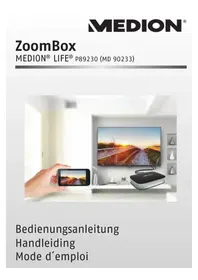
LIFE P89230 (MD 90233) - Mediaplayer MEDION - Gratis gebruiksaanwijzing en handleiding
Vind de handleiding van het apparaat gratis LIFE P89230 (MD 90233) MEDION in PDF-formaat.



| Producttype | Mediaspeler (streamingbox) |
| Merk | Medion |
| Model | LIFE P89230 (MD 90233) |
| Afmetingen (L x H x D) | 116 x 29 x 84 mm |
| Gewicht | 92 g |
| Voeding | 5 V DC via micro USB (USB-poort van de tv of USB-netadapter) |
| Connectiviteit | HDMI (uitgang), Wi-Fi IEEE 802.11 b/g/n, micro USB (alleen voeding) |
| Hoofdfuncties | Miracast (draadloos scherm delen), DLNA (media streaming), Wi-Fi-toegangspunt |
| Compatibele besturingssystemen | Android vanaf 4.2, Windows 7/8/8.1 (met WiDi of ingebouwd) |
| Ondersteunde videoformaten | MPG, WMV, MP4, MOV, 3GP, FLV |
| Ondersteunde audioformaten | MP3, M4A, FLAC, WAV, AAC, OGG |
| Bedrijfstemperatuur | 5 °C tot 35 °C |
| Bedrijfsvochtigheid | 5 % tot 65 % |
| Wi-Fi-codering | WPA |
| Onderhoud en reiniging | Voor reiniging loskoppelen; gebruik een zachte, droge doek; gebruik geen oplosmiddelen |
| Veiligheid | Open de behuizing niet; niet blootstellen aan water; buiten bereik van kinderen houden |
| Reserveonderdelen en repareerbaarheid | Niet zelf repareren; neem contact op met de Medion-klantenservice |
| Algemene informatie | Stroomverbruik via USB 5 V; inhoud van de verpakking: ZoomBox, USB-kabel, HDMI-kabel, gebruiksaanwijzing, garantiekaart |
Veelgestelde vragen - LIFE P89230 (MD 90233) MEDION
Gebruikersvragen over LIFE P89230 (MD 90233) MEDION
0 vraag over dit apparaat. Beantwoord die u kent of stel uw eigen vraag.
Stel een nieuwe vraag over dit apparaat
Download de handleiding voor uw Mediaplayer in PDF-formaat gratis! Vind uw handleiding LIFE P89230 (MD 90233) - MEDION en neem uw elektronisch apparaat weer in handen. Op deze pagina staan alle documenten die nodig zijn voor het gebruik van uw apparaat. LIFE P89230 (MD 90233) van het merk MEDION.
GEBRUIKSAANWIJZING LIFE P89230 (MD 90233) MEDION
1. Over deze handleiding .... 112
FR
1.1. In deze handleiding gebruikte waarschuwingspictogrammen en -woorden ....113
NL
1.2. Gebruik voor het beoogde doel .....114
2. Veiligheidsinstructies
G 1
2.1. Elektrische apparaten zijn geen speelgoed ....116
N
2.2. Algemeen 117
U
2.3. Opstelling 118
2.4. Nooit zelf repareren! ......120
2.5. Reiniging en onderhoud ....121
2.6. Voeding 121
3. Opmerkingen over de conformiteit ..... 123
3.1. Verklaring van conformiteit .....123
4. Over Miracast
4.1. Miracast op Android smartphones/tablets....124
4.2. Miracast op Windows PC's ......126
5. Inhoud van de verpakking 127
6. Systeemeisen
1
6.1. Televisietoestel (monitor/beamer etc.) 128
6.2. Voor de Miracast-/WiDi-functie .....128
109 van 174
6.3. Voor de DLNA-functie ....128
7. Overzicht van het apparaat ...... 129
7.1. Zijkant van het apparaat ....129
7.2. Achterkant apparaat 12
8. Ingebruikname 1
8.1. Apparaat aansluiten op een televisie (monitor/beamer etc.) ....130
8.2. ZoomBox inschakelen 13
8.3. App voor Android installeren .....132
8.4. Software voor Windows installeren ...132
9. Miracast-functie gebruiken ...... 133
10. ZoomBox in het lokale netwerk (thuisnetwerk) ...... 137
10.1. Verbinding maken met
het accesspoint (AP) van
de ZoomBox ....137
10.2. Expert modus 139
10.3. Overige
systeeminstellingen....140
11. DLNA-modus 142
11.1. DLNA-functies van de Zoombox......144
12. Resetten van het apparaat 150
13. Problemen oplossen.... 151
13.1. Foutopsporing....151
14. Heeft u verder nog
ondersteuning nodig? 156
- Reiniging
- Afvoer
- Technische gegevens
- Colofon
DE 157
FR158
NL
G N U
1. Over deze handleiding

Lees deze handleiding vóór de eerste ingebruikname zorgvuldig door en neem vooral de veiligheid-sinstructies in acht, ook wanneer u op de hoogte bent van de omgang met elektronische apparatuur!
Alle handelingen aan en met dit apparaat mogen uitsluitend worden uitgevoerd zoals in deze handleiding is beschreven.
Bewaar deze handleiding voor toekomstig gebruik. Overhandig deze handleiding samen met het apparaat als u het aan anderen doorgeeft.
1.1. In deze handleiding gebruikte waarschuwingspictogrammen en -woorden
 | GEVAAR!Waarschuwing voor direct levensgevaar!WAARSCHUWING!Waarschuwing voor mogelijk levensgevaar en/of ernstig on-herstelbaar letsel! |
 | WAARSCHUWING!Waarschuwing voor gevaar van een elektrische schok! |
 | VOORZICHTIG!Neem alle instructies in acht om letsel en materiële schade te voorkomen!LET OP!Neem de instructies in acht om materiële schade te voorkomen! |
 | OPMERKING!Neem de instructies in de handleiding in acht! |
 | OPMERKING!Aanvullende informatie over het gebruik van dit apparaat! |
| • | Opsommingsteken/informatie over voorvallen die zich tijdens de bedie-ning kunnen voordoen |
| ▶ | Advies over uit te voeren handelingen |
1.2. Gebruik voor het beoogde doel
Dit apparaat is bedoeld voor het verzenden van de beeldscherminhoud van een 'smart-toestel' (bv. een mobiele telefoon of een tablet-PC) naar een televisietoestel.
Daarnaast kan het apparaat worden gebruikt voor de weergave van media via het netwerk resp. internet (DLNA-streaming). Voor de weergave van beeld en geluid moet het apparaat worden aangesloten op een televisietoestel.
Dit apparaat is uitsluitend geschikt voor gebruik in droge omgevingen binnenshuis.
Dit apparaat is uitsluitend bedoeld voor particulier gebruik en is niet geschikt voor industriële of zakelijke toepassingen.
Let erop dat de garantie vervalt bij ondoel-matig gebruik:
- breng geen wijzigingen aan zonder onze toestemming en gebruik geen accessoires die niet door ons zijn goedgekeurd of geleverd,
- gebruik alleen door ons geleverde of goedgekeurde (vervangende) onderdelen en accessoires,
- neem alle informatie in deze handleiding in acht, met name de veiligheidsvoorschriften. Elke andere toepassing wordt beschouwd als oneigenlijk gebruik en kan leiden tot letsel of schade.
- gebruik het apparaat niet onder extreme omgevingsomstandigheden.
2. Veiligheidsinstructies
2.1. Elektrische apparaten zijn geen speelgoed
Dit apparaat mag niet worden gebruikt door personen (inclusief kinderen) met beperkte lichamelijke, zintuiglijke of intellectuele vermogens en/of onvoldoende ervaring en/of kennis, tenzij dit gebeurt onder toezicht van een voor hun veiligheid verantwoordelijke persoon of de personen zijn geïinstrueerd in het juiste gebruik van het apparaat.
Laat kinderen nooit zonder toezicht gebruik maken van elektrische apparatuur.

Houd het verpakkingsmateriaal, bv. folie, uit de buurt van kinderen. Bij onjuist gebruik bestaat gevaar voor verstikking.
2.2. Algemeen
- Open nooit de behuizing van het apparaat (gevaar voor elektrische schokken, kortsluiting en brand)!
- Steek geen voorwerpen via de sleuven en openingen in het apparaat (gevaar voor een elektrische schok, kortsluiting en brand)!
- De sleuven en openingen van het apparaat dienen voor de ventilatie. Dek deze openingen niet af (oververhitting, brandgevaar)!
- Plaats geen met vloeistof gevulde voorwerpen, zoals vazen, op het apparaat of de ne-tadapter of in de onmiddellijke omgeving hiervan en bescherm alle onderdelen tegen drup- en spatwater. Deze voorwerpen kunnen omvallen, waarbij de vloeistof de elektrische veiligheid kan aantasten.
- Trek bij beschadiging van de netadapter, het aansluitsnoer of het apparaat direct de netadapter uit het stopcontact.
- Wacht even met het aansluiten van het netsnoer wanneer het apparaat van een koude in een warme ruimte wordt gebracht. Door de condensatie die daarbij ontstaat, kan het apparaat onder bepaalde omstandigheden onherstelbaar worden beschadigd. Als het apparaat op kamer-temperatuur is, kan het zonder gevaar in gebruik worden genomen.
2.3. Opstelling
- Plaats en gebruik alle onderdelen op een stabiele, vlakke en trillingsvrije ondergrond zodat het apparaat niet kan vallen.
- Stel het apparaat niet bloot aan schokken. De gevoelige elektronica kan door schokken worden beschadigd.
-
Stel het apparaat niet bloot aan directe warmtebronnen (bv. verwarmingsradiato-ren of krachtig kunstlicht).
-
Zet geen voorwerpen met open vuur (bv. brandende kaarsen) op of in de buurt van het apparaat.
- Dek de ventilatieopeningen niet af om voldoende ventilatie te waarborgen.
- Plaats geen voorwerpen op de snoeren omdat deze daardoor beschadigd kunnen raken.
- Zorg voor minimaal 10 cm vrije ruimte boven en rond het apparaat en de netadapter. Zorg voor voldoende ventilatie.
- Gebruik het apparaat niet in de open lucht. Het apparaat kan door invloeden van buitenaf, zoals regen, sneeuw etc. worden beschadigd.
- Zorg voor een afstand van minimaal één meter tussen dit apparaat en hoogfrequente en magnetische storingsbronnen (televisietoestel, luidsprekerboxen, mobie-le telefoon etc.) om storingen in de wer-king te vermijden.
- Bij grote schommelingen in temperatuur of luchtvochtigheid kan er door condensatie vochtvorming optreden die kortsluiting kan veroorzaken. Wacht met inschakelen altijd totdat het apparaat op kamertemperatuur is.
2.4. Nooit zelf repareren!
Trek bij beschadiging van de netadapter, het aansluitsnoer of het apparaat direct de neta-adapter uit het stopcontact.
Neem het apparaat niet in gebruik, als het apparaat of het aansluitsnoer zichtbaar zijn beschadigd of als het apparaat is gevallen.

Probeer in geen geval het appa- raat zelf te openen en/of te repare- ren. Daarbij bestaat gevaar voor een elektrische schok.
Om risico's te vermijden kunt u bij storingen contact opnemen met het Medion Service Center of een deskundig reparatiebedrijf.
2.5. Reiniging en onderhoud
- Trek altijd eerst de netadapter uit het stopcontact voordat u het apparaat schoonmaakt.
- Gebruik voor het schoonmaken een droge, zachte doek. Gebruik geen chemische oplos- en schoonmaakmiddelen omdat deze het oppervlak en/of de opschriften op het apparaat kunnen beschadigen.
2.6. Voeding
- Om de stroomvoorziening van uw apparaat te onderbreken of het apparaat volledig stroomvrij te schakelen, kunt u de USB-kabel lostrekken.
- Voor extra veiligheid adviseren wij u om gebruik te maken van een overspanningsbeveiliging, zodat het apparaat beschermd is tegen beschadiging door spanningspieken of blikseminslag op het elektriciteitsnet.
- Gebruik het apparaat niet bij onweer. Er bestaat gevaar voor schade als gevolg van
blikseminslag! Koppel het apparaat bij onweer volledig los van het elektriciteits-net door de USB-kabel los te trekken.
- De USB-kabel moet ook na het aansluiten gemakkelijk bereikbaar zijn, zodat de kabel indien nodig of bij gevaar snel uit het stopcontact kan worden getrokken.
- Leg de kabels zo neer dat niemand erop kan trappen of erover kan struikelen.
- Plaats geen voorwerpen op de snoeren omdat deze daardoor beschadigd kunnen raken.
3. Opmerkingen over de conformiteit
Dit apparaat voldoet aan de basiseisen en relevante voorschriften van de Ecodesign richtlijn 2009/125/EG (Verordening 1275/ 2008) Vanwege het bedoelde gebruik van het apparaat (permanente beschikbaarstelling van een WLAN toegangspunt/accesspoint) is een stand-byfunctie in de zin van de Ecodesign-richtlijn echter niet noodzakelijk. Voor energiebesparing kunt u het apparaat van het lichtnet scheiden wanneer het gedurende langere tijd niet gebruikt wordt.
3.1. Verklaring van conformiteit
Hiermee verklaart Medion AG dat het product MD 90233 voldoet aan de volgende Europese eisen:
• R&TTE-richtlijn 1999/5/EG
• EMC-richtlijn 2004/108/EG
• Laagspanningsrichtlijn 2006/95/EG
• Ecodesign-richtlijn 2009/125/EG
• RoHS-richtlijn 2011/65/EU.
De volledige verklaring van conformiteit is te vinden op www.medion.com/conformity.
4. Over Miracast
Miracast is een zgn. Peer-to-Peer-standaard (directe verbinding tussen apparaten), waarbij gebruik wordt ge- maakt van de directe WiFi-verbinding tussen de appa- raten om de beeldscherminhoud (incl. geluid) van het ene apparaat naar het andere te versturen.
Hiervoor moeten beide apparaten naast WiFi-Direct ook ondersteuning bieden voor de Miracast-standaard. De meeste televisietoestellen (resp. beamers e.d.) van de nieuwste generatie ondersteunen de Miracast-standaard al. Wanneer uw televisie geen ondersteuning biedt voor Miracast kunt u het toestel verbinden met de ZoomBox om video's via Miracast op de TV weer te geven.
4.1. Miracast op Android smartphones/tablets
Miracast wordt op Android-apparatuur ondersteund sinds Android-versie 4.2 (Jelly Bean). Alle hogere Android-versies bieden eveneens ondersteuning voor de Miracast-standaard. Deze functie vindt u in de systee-minstellingen van Android.

Informatie over de displayfunctie van uw smarttoestel vindt u evt. in de bijbehorende handleiding.
Enkele fabrikanten gebruiken andere aanduidingen voor het versturen van de beeldscherminhoud zoals bv."Wireless Display" (Motorola) of hebben een eigen standaard ontwikkeld die echter compatibel is met Miracast (bv. "Screen Mirroring" van Samsung). Enkele smarttoestellen ondersteunen Miracast ook niet onder Android vanaf versie 4.2 omdat de hardware geen ondersteuning biedt voor WiFi-Direct.
Om vast te stellen of uw smarttoestel ondersteuning biedt voor Miracast, opent u de pagina www.medion.com/ZoomBox en volgt u de instructies om stap voor stap te controleren of uw toestel Miracast ondersteunt.
Het overschrijven van de standaard Android-kernel en de daaruit resulterende ophoging van de Flash-counter (het zgn. 'rooten' van een Android-toestel) zorgt in de meeste gevallen voor storingen in de werking van Miracast.
4.2. Miracast op Windows PC's
Microsoft Windows ondersteunt Miracast vanaf versie 8.1. Voorwaarde hiervoor is dat de grafische kaart in de Windows-PC Miracast ondersteunt en dat de PC is uitgerust met een WLAN-adapter die WiFi-Direct ondersteunt. Onder Windows 7 en Windows 8 kan Miracast met behulp van de door Intel toegepaste WiDi-tech-niek worden gebruikt wanneer de juiste Intel chip-set-, graphics- en WLAN-stuurprogramma's zijn geïnstalleerd naast de Intel WiDi-software.
5. Inhoud van de verpakking
Controleer of alles in de verpakking aanwezig is en stel ons binnen 14 dagen na aanschaf op de hoogte van eventueel ontbrekende onderdelen.
De levering van het door u aangeschafte product omvat:
- ZoomBox MD 90233
- USB-oplaadkabel
- HDMI-kabel
- Handleiding
- Garantiekaart

Houd het verpakkingsmateriaal, bv. folie, uit de buurt van kinderen.
Bij onjuist gebruik bestaat gevaar voor verstikking.
6. Systeemeisen
6.1. Televisietoestel (monitor/beamer etc.)
- HDMI-aansluiting
- USB-aansluitng (voor de voeding van de ZoomBox)
6.2. Voor de Miracast-/WiDi-functie
- Windows 7 met Intel-chipset, WLAN en grafische kaart (verdere beperkingen zijn te vinden op de website van Intel) en de Intel WiDi-software
- Windows 8 met Intel-chipset, WLAN en grafische kaart (verdere beperkingen zijn te vinden op de website van Intel) en de Intel WiDi-software
- Windows 8.1
- Android-versie vanaf 4.2 (geen 'geroote" Android, alleen met Android-standaard kernel)
6.3. Voor de DLNA-functie
• DLNA-compatibele app/programma
7. Overzicht van het apparaat
7.1. Zijkant van het apparaat
1) Toets AP voor accesspoint
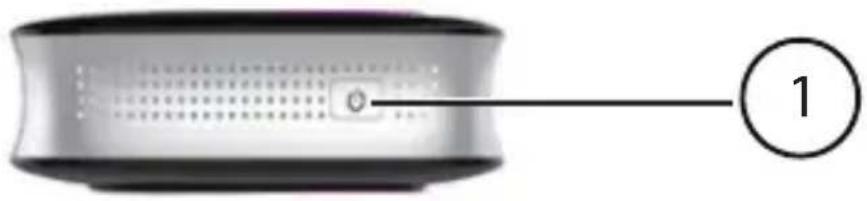
4) USB: Micro-USB aansluiting (alleen voor de voeding)
8. Ingebruikname
8.1. Apparaat aansluiten op een televisie (monitor/beamer etc.)
Sluit de HDMI-uitgang van de ZoomBox met behulp van de meegeleverde HDMI-kabel aan op de HDMI-aansluiting van uw televisietoestel.
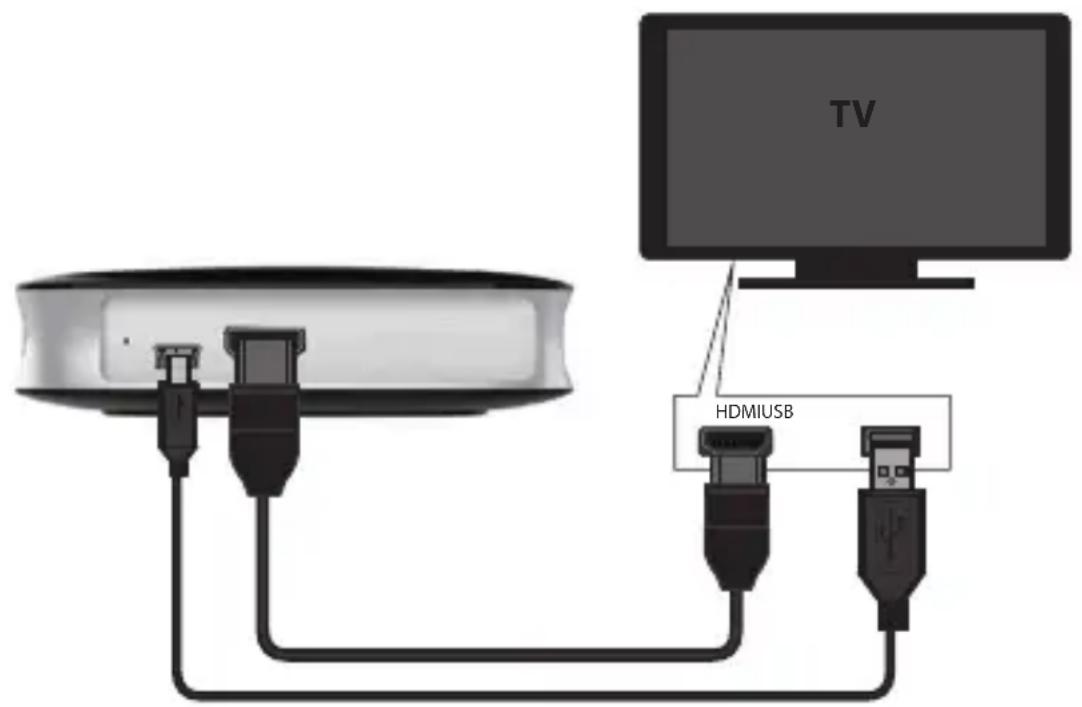
Sluit voor de voeding de USB-aansluiting van de ZoomBox met behulp van de meegeleverde USB-kabel aan op een vrije USB-aansluiting op de televisie of maak gebruik van een USB-stekkernet-voeding.
8.2. ZoomBox inschakelen
- De ZoomBox wordt ingeschakeld zodra de stroomvoorziening is ingeschakeld.
Wanneer u de ZoomBox niet langer wilt gebruike maakt u het apparaat los van de stroomvoorziening door de USB-kabel uit de USB-aansluiting te trekken.
▶ Schakel de televisie in en zet de weergavebron op de bijbehorende HDMI-aansluiting.
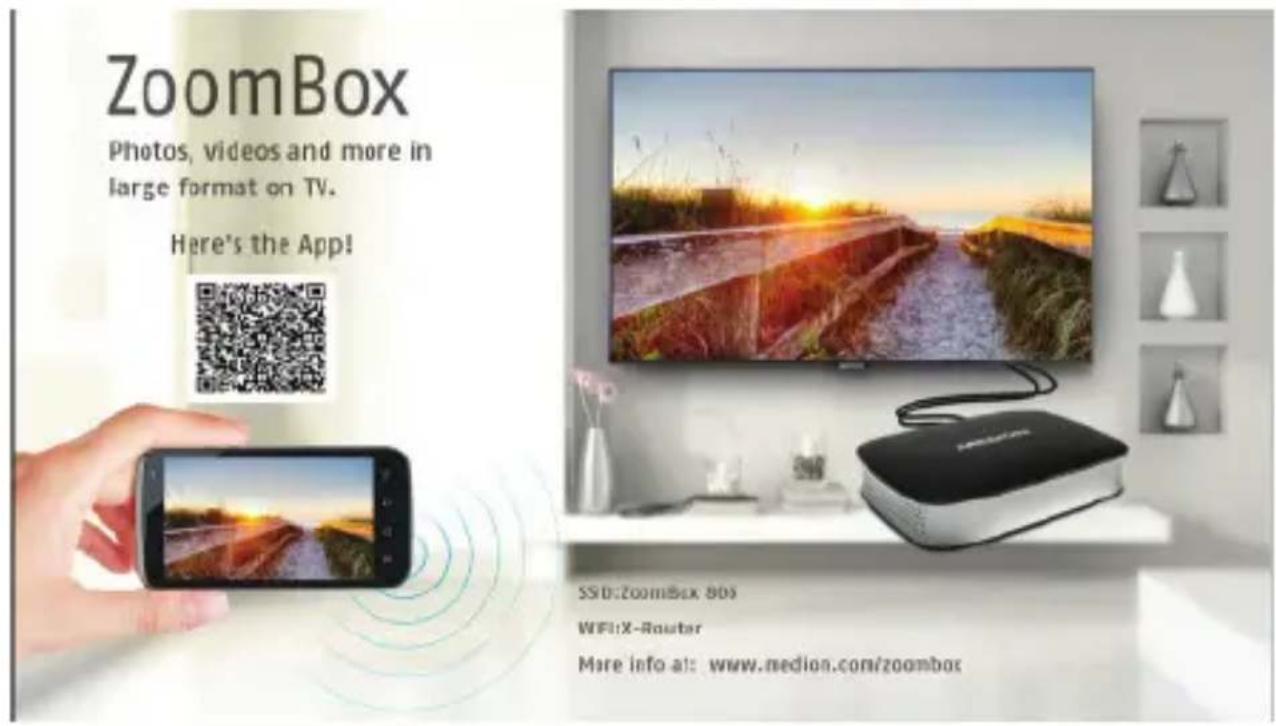
De startpagina van de ZoomBox wordt op de televisie weergegeven.
8.3. App voor Android installeren
▶ Scan de op de startpagina van de ZoomBox weergegeven QR-code om de app uit de Google Playstore te downloaden en installeren.
Of:
▶ Zoek in de Google Playstore naar de app "ZoomBox Connect" en installeer de app.
8.4. Software voor Windows installeren
8.4.1. Windows 7 en Windows 8
▶ Voor WiFi-Direct-verbinding onder Windows7 en Windows 8 moet de bijbehorende WiDi-software worden geïnstalleerd.
8.4.2. Windows versies vanaf Windows 8.1
Bij de meeste Windows-versies vanaf Windows 8.1 is de WiFi-Direct-functie al beschikbaar (zie «4.2. Miracast op Windows PC's» op pagina 126).
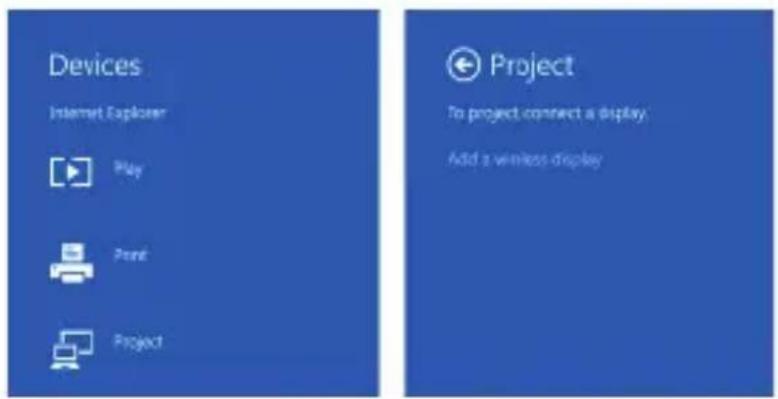
Kies vervolgen Projizieren en klik op de optie Drahtlose Anzeige hinzufügen om te zoeken naar beschikbare Miracast/WiDi-apparaten.
9. Miracast-functie gebruikenDE
In de Miracast-modus wordt de beeldscherminhoud van het smarttoestel en het geluid via de HDMI-ka-bel verzonden naar de televisie die op de ZoomBox is aangesloten.
Hierbij wordt de oorspronkelijk beeldschermresolutie van het smarttoestel op de televisie gebruikt, ook wanneer de televisie over een hogere resolutie beschikt.
Voor de Miracast-modus maakt het smarttoestel via een directe WLAN-verbinding (WiFi-Direct) verbinding met de ZoomBox. Een eventueel bestaande WLAN-verbinding van het smarttoestel blijft daarbij behouden.
9.4.1. Overdracht van de beeldscherminhoud via Android
▶ Start de app ZoomBox Connect op uw smarttoestel.
Kies eventueel het linkersymbool aan de bovenste beeldrand om over te schakelen naar de Miracast-modus.
- Nu verschijnt het beeldscherm van ZoomBox Connect met de knop om verbinding te maken met de ZoomBox.
▶ Tik op de weergegeven knop.
- Vervolgens verschijnt er een overzicht van de beschikbare ZoomBox apparaten.
Kies aan de hand van de SSID (deze wordt op het startscherm op de televisie weergegeven) de ZoomBox waarmee u verbinding wilt maken.
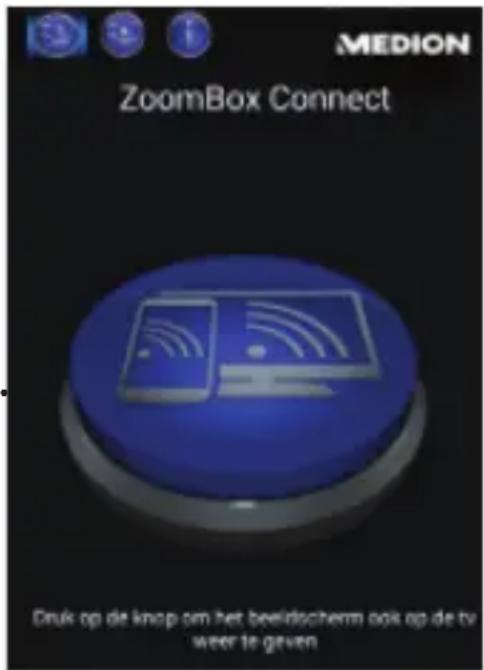

Wanneer u de beeldschermoverdracht nog niet heeft ingeschakeld, schakelt de app kort over naar de systeeminstellingen. Daar kunt u de overdracht inschakelen.
- De beeldscherminhoud van het smarttoestel wordt nu bij een correcte verbinding weergegeven op de televisie en het geluid van het smarttoestel wordt eveneens via de luidsprekers van de televisie weergegeven.

Wanneer ti- jdens het maken van de verbin- ding de hier- naast afge- beelde foutmelding verschijnt, kunt u pro- beren om de beeldschermover- dracht handmatig in te schakelen via de systeeminstellingen van uw Android smarttoestel.
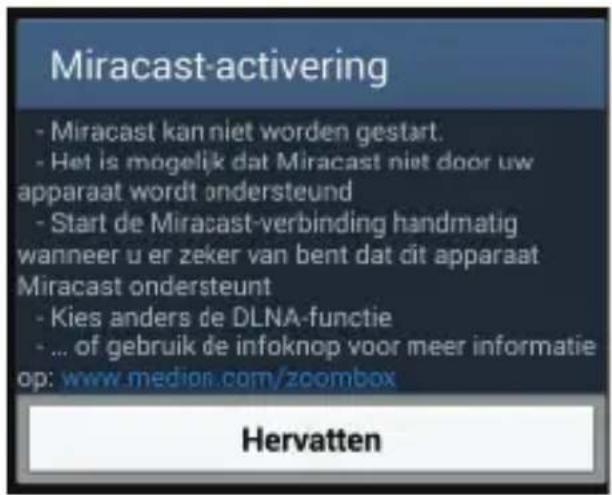

Deze functie vindt u in de systeeminstellingen van Android.
Informatie over de displayfunctie van uw smarttoestel vindt u evt. in de bijbehorende handleiding.
9.4.2. Beeldschermoverdracht onder Windows 7 en Windows 8
Wanneer de hardwareconfiguratie van uw Windows-PC geschikt is voor Miracast, kunt u de bijbehorende WiDi-software downloaden die compatibel is voor het gebruik van Miracast.
▶ Volg de instructies in de software om het zoeken naar Miracast/WiDi apparaten te starten en uw ZoomBox te kiezen voor de overdracht van de beeldscherminhoud.
9.4.3. Beeldschermoverdracht onder Windows 8.1
▶ Open de charmbalk en kies de optie Geräte.
Kies vervolgens Projizieren en klik op de optie Drahtlose Anzeige hinzufügen, om te zoeken naar beschikbare Miracast/WiDi-apparaten.
Kies uw ZoomBox voor de overdracht van de beeldscherminhoud.
10. ZoomBox in het lokale netwerk (thuisnetwerk) opnemen
10.1. Verbinding maken met het accesspoint (AP) van de ZoomBox

Om de ZoomBox te gebruiken als DLNA Media Controller (DMC) moet de Zoom-Box in een bestaand WLAN-netwerk worden opgenomen.
▶ Voor de configura-tie van de netwerkins-tellingen meldt u zich eerst via uw smart-toestel via WLAN aan op het AP van de ZoomBox.
Druk op de toets AP op de ZoomBox om het accesspoint in te schakelen.
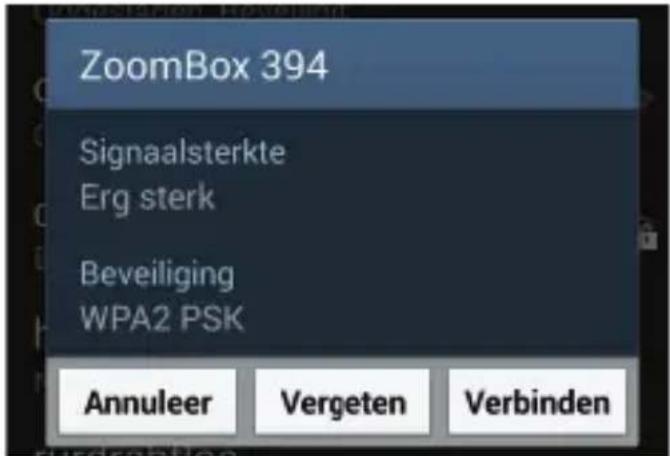
- Zoek op uw smarttoestel of computer in de beschikbare draadloze netwerken naar het AP van de ZoomBox „ZoomBox XXX“ (XXX staat voor het modelnummer van uw ZoomBox).
Klik op VERBINDEN er voer vervolgens het standaard wachtwoord "medion123" in.
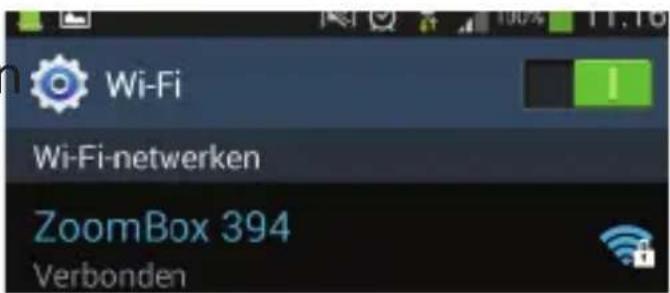
Wanneer de verbinding is gemaakt, start u de app ZoomBox Connect en kiest u het middelste symbool aan de bovenste beeldrand om over te schakelen naar de DLNA-modus.
- Wanneer u slechts één ZoomBox gebruikt, maakt de app automatisch verbinding met de ZoomBox. Kies anders uw ZoomBox uit de lijst van de gevonden apparaten.
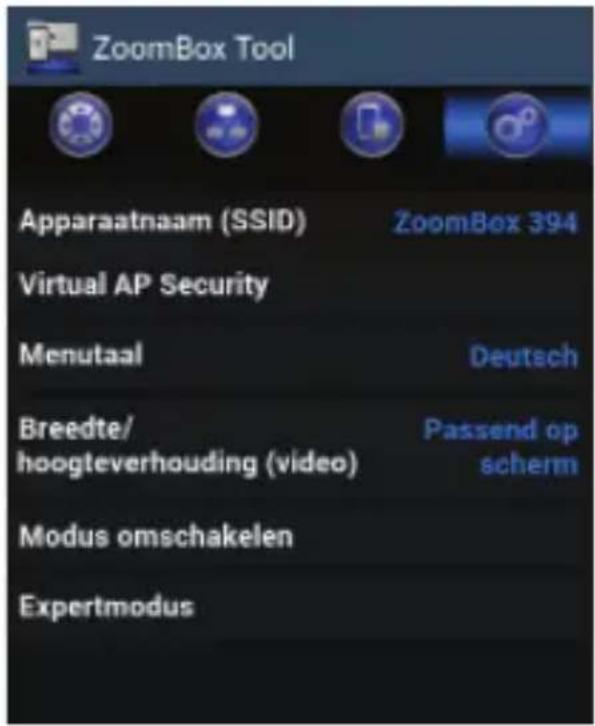
Vervolgens verschijnt de hoofdpagina van de Zoom-Box app met de systeeminstellingen.
Kies hier de optie Ex-pertmodus.
Hiermee maakt u ver- binding met uw thuis- netwerk.
10.2. Expert modus
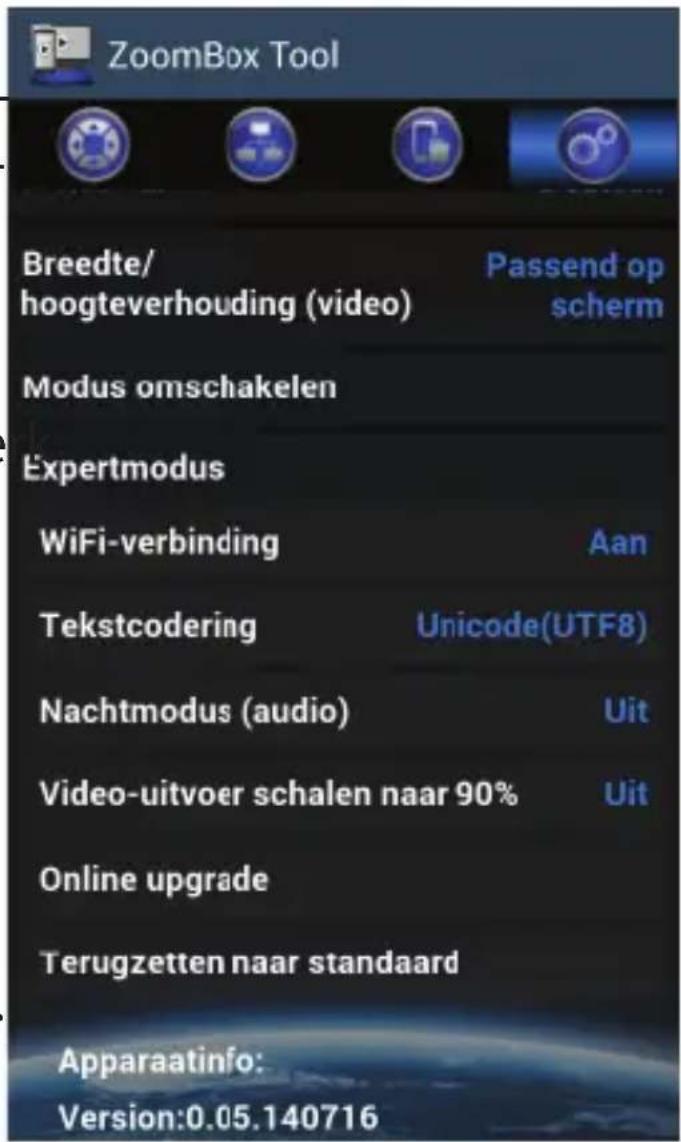
▶ Tik op deze optie om de geavanceerde instellingen weer te geven:
10.2.1.WiFi-verbinding
Hier schakelt u de WLAN-verbinding van de ZoomBox in om de ZoomBox in een bestaand WLAN-netwerk te kunnen aanmelden.
Wanneer u op de optie tikt, zoekt de Zoom-Box naar beschikbare WLAN-netwerken in de omgeving.
Kies uw lokale netwe en voer vervolgens de netwerksleutel voor het netwerk in.
▶ Tik op Submit.
- De ZoomBox schakelt nu het eigen AP (Zoom-Box XXX) uit en de app verbreekt de verbinding.
• Op het startscherm op uw televisietoestel,
ziet u nu achter de vermelding WLAN de SSID van uw lokale netwerk.
▶ Maak nu met uw smarttoestel verbinding met uw lokale netwerk.
▶ Start de app opnieuw en tik op de middelste knop aan de bovenste beeldrand om over te schakelen naar de DLNA-modus.
10.3. Overige
systeeminstellingen
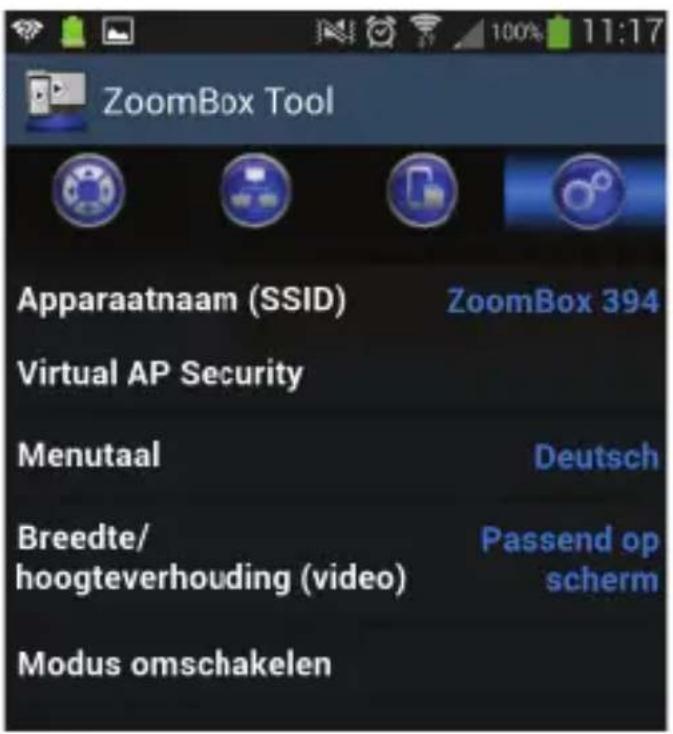
10.3.1.Apparaatnaam (SSID)
Hier kunt u de SSID (naam van het accesspoint van de ZoomBox in het netwerk) achteraf wijzigen.
10.3.2. Menutaal
Hier stelt u de menutaal voor de configuratie van de ZoomBox in.
10.3.3. Breedte/hoogteverhouding(Video)
Wanneer u deze instelling op Fit to Screen zet, wordt het beeldscherm van uw smarttoestel bij het overbrengen van de beeldscherminhoud aangepast aan het beeldformaat van de televisie. Bij een afwijkende beeldverhouding kan het beeld vervormd worden weergegeven.
Kies de instellingull to Screen om de beeldscherminhoud van het smarttoestel zonder aanpassing naar de televisie te sturen.
10.3.4.Modusomschakelen
Deze optie heeft dezelfde functie als de toets AP op de ZoomBox.
▶ Tik op deze optie om het AP van de ZoomBox uit te schakelen resp. weer in te schakelen.
10.3.5. Tekenset (Expert modus)
Hier kunt u de tekencodering instellen wanneer de namen van bestanden en mappen in het netwerk niet correct worden weergegeven.
10.3.6. Nachtmodus (Audio)
Schakel Night Mode in om harde geluiden zachter en zachte geluiden harder weer te geven. Deze functie wordt aanbevolen wanneer u bv.'s nachts films wilt bekijken met een gelijkmatig geluidsvolume.
10.3.7. Video-uitvoer schalen naar 90%
Schakel deze functie in wanneer de beeldscherminhoud op het televisiescherm moet worden bijgesneden.
Hiermee kunt u een software-update van internet downloaden wanneer er een nieuwe versie beschikbaar is.
10.3.9. Terugzetten naar standaard
Hiermee kunt u de fabrieksinstellingen herstellen wanneer er een storing is opgetreden.
11. DLNA-modus
In de DLNA-modus (Digital Living Network Alliance) kunnen via het UPnP-protocol (Universal Plug-and-Play) audio- en videobestanden vanaf andere netwerkapparatuur (PC, Smartphone, NAS-server) draadloos via de Zoom-Box op de televisie worden weergegeven. Hier-
voor moet op het andere netwerkapparaat de juiste UPnP software geïnstalleerd zijn. Op deze manier kunt u muziekbestanden van UPnP/DLNA compatibele apparaten op de ZoomBox afspelen door deze te kiezen voor het renderen van media.
Voor de DLNA-modus moet de ZoomBox in hetzelfde netwerk zijn aangemeld als de andere UPnP/DLNA apparaten.
Tik op het startscherm van de app op het mid-delste symbool aan de bovenste rand van het beeldscherm om over te schakelen naar de DL-NA-modus.
Kies uw ZoomBox in de lijst met gevonden DL-NA-apparaten.

Wanneer er andere DLNA-Controllers in het netwerk aanwezig zijn, kunnen deze de ZoomBox ook als DLNA-speler in het netwerk vinden en media op het apparaat afspelen.
11.1. DLNA-functies van de Zoombox
U kunt media op DLNA-apparaten met het smarttoestel kiezen en op de ZoomBox afspelen. Vervolgens kunt u de app weer sluiten en uw smarttoestel weer voor andere doeleinden gebruiken terwijl de ZoomBox de media verder weergeeft op het aangesloten televisietoestel.
11.1.1. Bestanden vanaf het smarttoestel op de ZoomBox weergeven
Tik op deze functie en kies vervolgens of u foto-/muziekbestanden of videobestanden wilt weergeven die zijn opgeslagen het smarttoestel.
Kies vervolgens één of meerdere bestanden in de Android-map.
- Tik op het weergavesymbool aan de onderste beeldrand om de weergave van de mediabestanden te starten.
Via het symbool van de mediaspeler aan de onderste beeldrand, kunt u omschakelen naar de mediaspeler van de app om de weergave te bedienen (afspelen/pauzeren, vorige/volgende bestand, herhalingsfunctie).
- De mediabestanden worden via de ZoomBox op
het televisietoestel weergegeven.
- Na afloop van de weergave geeft het televisietoes- tel weer de startpagina van de ZoomBox weer.
11.1.2. Bestanden vanaf het netwerk op de ZoomBox weergeven
- Tik op deze functie en kies vervolgens het bestandssymbool om te zoeken naar apparaten met gedeelde bestanden binnen het netwerk.
- De weergave van de app schakelt nu over naar de afstandsbediening terwijl op het televisietoestel een keuze van de mediaserver wordt weergegeven.
Kies met behulp van de afstandsbediening of u naar gedeelde mappen in het netwerk wilt zoeken (netwerk) of naar beschikbare media-inhoud op UPnP apparaten (UPNP).
Kies vervolgens in het overzicht van de netwerkstation/gedeelde media een bestand dat u via de ZoomBox wilt weergegeven.
- Op het televisietoestel verschijnt de mediaspeler van de ZoomBox.
▶ U kunt de weergave bedienen met de afstandsbediening van de app.
11.1.3.Afstandsbediening

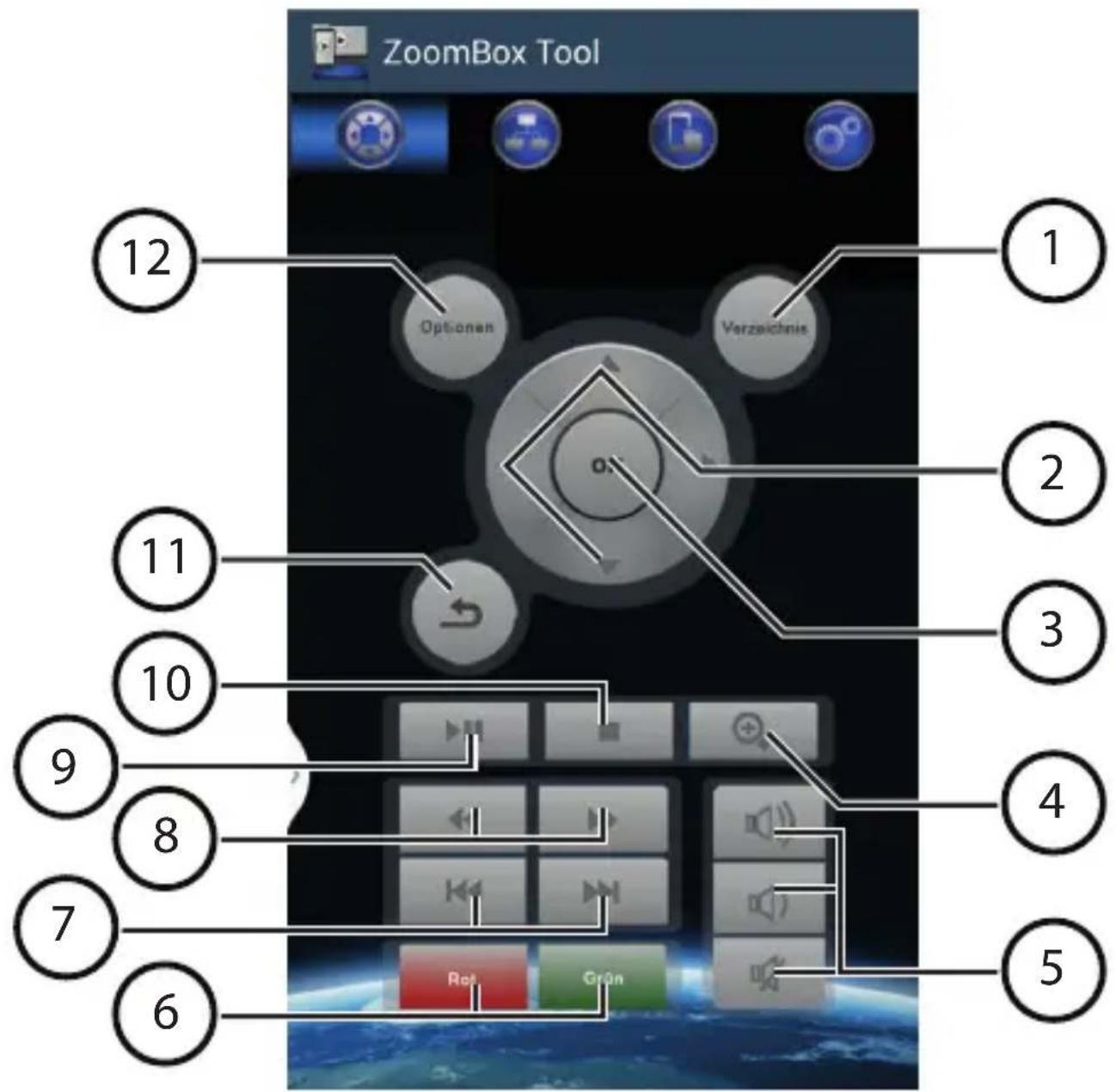
1) GUIDE: Helpinformatie voor de afstandsbedie-
ning opvragen
2) Navigatietoetsen: de keuze verplaatsen
3) OK: selectie bevestigen
4) : foto-/videoweergave vergroten
5) Volumeregeling:
volume verhogen,
volume verlagen,
geluid uitschakelen
6) Rode en groene functietoets
7) SKIP / : vorige/volgende titel
8) SEARCH /: zoster achteruit/vooruit
9) PLAY/PAUSE ▶II: weergave starten/onderbreken
10) STOP : w■ergave onderbreken
11) RETURN : een menuniveau terug
12) OPTION: optiemenu weergeven
De afstandsbediening wordt weergegeven zodra u in de app overschakelt naar de DLNA-modus.
Videobestanden afspelen
Druk tijdens het afspelen van video's op de toets OPTION om de volgende opties voor de weergave in te stellen:
Ondertiteling: ondertiteling kiezen (indien aanwezig)
Audio: geluidskanaal kiezen (indien er meerdere geluidskanalen aanwezig zijn)
GOTO: ga naar een bepaald moment in de video
Herhalen uit: herhalingsfunctie beëindigen
Video-instellingen: videoweergave instellen
(Brighness/helderheid, Contrast/contrast, Satura-tion/verzadiging, Hue/kleurtint)
Beeldverhouding: videoformaat instellen Wanneer u deze instelling op Fit to Screen zet, wordt het beeldscherm van uw smarttoestel bij het overbrengen van de beeldscherminhoud aangepast aan het beeldformaat van de televisie. Bij een afwijkende beeldverhouding kan het beeld vervormd worden weergegeven.
Kies de instelling Full to Screen om de beeldscherminhoud van het smarttoestel zonder aanpassing naar de televisie te sturen.
Weergave van muziekbestanden
Druk tijdens het afspelen van video's op de toets OPTION om de volgende opties voor de weergave in te stellen:
Herhalen uit: herhalingsfunctie beëindigen
Herhalen: de huidige titel herhalen
Alles herhalen: alle muziekbestanden in de huidige map herhalen
Shuffle: de muziekbestanden in de huidige map in een willekeurige volgorde afspelen
Weergave van fotobestanden
Druk tijdens de weergave van foto's op de toets OPTION om de volgende opties voor de weergave in te stellen:
Weergaveduur: hier kunt u de tijdsduur instellen voor de weergave van de foto's in de huidige map Kies de instelling Off/Uit, om de automatische weergave uit te schakelen (Off/Uit, 2 seconden, 5 seconden, 10 seconden, 30 seconden)
Overgangen: Hier kunt u het overgangseffect voor de diashow kiezen.
Herhalen uit: herhalingsfunctie beëindigen
Alles herhalen: alle foto's in de huidige map herhalen
Shuffle: de foto's in de huidige map in een willekeurige volgorde weergeven
Video-instellingen: videoformaat instellen Wanneer u deze instelling op Fit to Screen zet, wordt het beeldscherm van uw smarttoestel bij het overbrengen van de beeldscherminhoud aangepast aan het beeldformaat van de televisie. Bij een afwijkende beeldverhouding kan het beeld vervormd worden weergegeven.
Kies de instelling Full to Screen om de beeldscherminhoud van het smarttoestel zonder aanpassing naar de televisie te sturen.
12. Resetten van het apparaat
Wanneer het apparaat niet meer reageert op invoer of bij andere storingen in de werking, kan het apparaat op de volgende manier worden gereset:
- Houd de toets Reset met een puntig voorwerp (bv. een paperclip) gedurende ca. 5 seconden ingedrukt.
- De ZoomBox start nu opnieuw op en alle instellingen worden hersteld naar de fabrieksinstellingen. Opgeslagen netwerksleutels voor lokale netwerken moeten opnieuw worden ingevoerd.

Na het resetten genereert de ZoomBox een nieuwe toevallige SSID en kan niet meer worden gevonden onder de oude SSID.
13. Problemen oplossen
Storingen kunnen soms een eenvoudige oorzaak hebben, maar soms ook worden veroorzaakt door defecte onderdelen. Wij willen u hiermee een handleiding bieden om het probleem op te lossen. Als het probleem met de hier genoemde maatregelen niet kan worden opgelost helpen we u graag verder. Bel ons gerust op!
13.1. Foutopsporing
13.1.1.Algemeen
Het apparaat wordt niet ingeschakeld
- De USB-aansluiting van de televisie levert onvoldoende spanning.
▶ Sluit de ZoomBox met behulp van de USB-kabel aan op een USB netvoeding.
Wanneer u al gebruik maakt van een USB-stekker-netvoeding, sluit u de adapter aan op een ander stopcontact.
Geen beeld.
- Op het televisietoestel is een verkeerde video-in-gang gekozen of het toestel heeft nog geen signaal op de HDMI-aansluiting herkend.
Kies de juiste HDMI-aansluiting van de televisie, zo- dat het beeld van de ZoomBox wordt weergege- ven.
▶ Start de televisie en de ZoomBox na het aansluiten opnieuw op.
Het beeld wordt aangesneden weergegeven.
- Het beeldformaat van het mediabestand komt niet overeen met het uitvoerapparaat.
Kies bij de instellingen van de app of tijdens de videoweergave met de toets Option in de DL-NA-modus de optie Aspect Ratio en kies de instelling Fit to Screen (het beeld wordt aan het beeldformaat van het televisietoestel aangepast) of Full to Screen (het beeld wordt zonder aanpassingen naar de televisie gezonden).
Geen geluid.
- Het geluid is uitgeschakeld (mute).
- Er is een voor het televisietoestel ongeschikt geluidskanaal voor de videoweergave gekozen.
Kies tijdens de videoweergave met de toets Option in de DLNA-modus de optie Audio en kies een ander audioformaat.
13.1.2. Network
Het accesspoint van de ZoomBox wordt niet weergegeven in de lijst met beschikbare netwerken op het smarttoestel.
- Het accesspoint is uitgeschakeld.
▶ Schakel het accesspoint weer in door de toets AP op de ZoomBox in te drukken. - Het apparaat is gereset en zendt een nieuwe SSID uit.
▶ Verbind het smarttoestel met het netwerk van de nieuwe SSID van de ZoomBox. - Uw smarttoestel bevindt zich buiten het bereik van het accesspoint van de ZoomBox.
Plaats het smarttoestel dichter bij de ZoomBox.
De overdracht van de beeldscherminhoud kan in de app niet worden gestart.
- De hardwareconfiguratie en de Android-versie van uw smarttoestel ondersteunt geen overdracht van de beeldscherminhoud.
- Uw computer biedt geen ondersteuning voor Wi-Fi-Direct.
- Controleer de informatie onder «6. Systeemeisen» op pagina 128 en lees de beschrijving «4. Over Miracast» op pagina 124. Probeer opnieuw een verbinding te maken met een geschikt apparaat.
- De vermelding in de Android-systeeminstellingen van uw smarttoestel is anders dan van de oors-pronkelijk Android-versie.
Maak handmatig een verbinding via het Android-menu zoals beschreven onder «9.4.1. Overdracht van de beeldscherminhoud via Android» op pagina 134.
- U maakt gebruik van een gemodificeerde Android-kernel of de Flash-counter van uw smarttoestel is opgehoogd ('geroot' Android toestel).
Het overschrijven van de standaard Android-kernel en de daaruit resulterende ophoging van de Flash-counter kan leiden tot storingen in de werking van Miracast.
De ZoomBox wordt binnen het netwerk niet herkend hoewel er verbinding is met het lokale netwerk.
- De ZoomBox bevindt zich in een ander netwerk.
▶ Controleer of uw smarttoestel en de ZoomBox binnen hetzelfde netwerk zijn aangemeld.
- De cache van de app voorkomt dat de ZoomBox in het netwerk kan worden gevonden.
▶ Sluit de app volledig af en start de app opnieuw.
Video-/foto-/muziekbestanden kunnen niet worden weergegeven.
- De bestanden zijn aangemaakt in een door het apparaat niet ondersteund formaat.

Vanwege het grote aantal beschikbare codecs kan niet worden gegarandeerd dat alle formaten afspeelbaar zijn.
14. Heeft u verder nog onders- teuning nodig?
Neem voor verdere ondersteuning contact met ons op, wanneer de suggesties in de voorgaande paragrafen uw probleem niet opgelost hebben. Wij verzoeken u de volgende informatie bij de hand te houden:
- Welke externe apparaten zijn aangesloten?
- Welke meldingen verschijnen op het beeldscherm?
- Tijdens welke bedieningsstap is het probleem op-getreden?
- Welke stappen heeft u reeds ondernomen om het probleem op te lossen?
- Geef ons uw klantnummer door als u dit al heeft.
15. Reiniging
De levensduur van het apparaat kan worden verlengd door de volgende maatregelen in acht te nemen:
- Trek voor het reinigen altijd de netadapter en alle aansluitkabels los.
- Gebruik geen oplosmiddelen, bijtende of gasvormige schoonmaakmiddelen.
- Reinig het apparaat met een zachte, pluisvrije doek.
Bewaar het verpakkingsmateriaal goed en gebruik alleen dit om het apparaat te vervoeren.

Binnenin de behuizing van het appa- raat bevinden zich geen onderdelen die moeten worden gereinigd of waa- rop onderhoud moet worden uitge- voerd.
16. Afvoer

Dit apparaat is verpakt voor bescherming tijdens transport. Verpakkingen zijn grondstoffen en kunnen worden hergebruikt of teruggebracht in de grondstoffenkringloop.
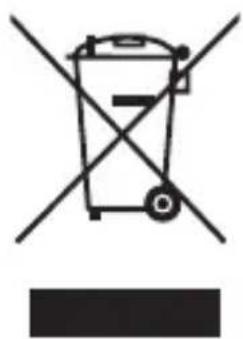
Gooi het apparaat aan het einde van de levensduur in geen geval weg als gewoon huisvuil! Informeer bij uw gemeente hoe u het apparaat op een milieubewuste en correcte wijze kunt afvoeren.
Opgenomen vermogen: via USB

5.0
Afmetingen (b x h x d): ca. 116 x 29 x 84 mm
Gewicht ca. 92 g
Bedrijfstemperatuur 5 °C - 35 °C
Luchtvochtigheid
tijdens bedrijf 5% tot 65%
Opslagtemperatuur: -10 °C - 60 °C
17.1.2.Aansluitingen
USB:
USB-Micro B
HDMI®-uitgang:
HDMI A-bus
17.1.3. ondersteunde bestandsformaten en standaarden
Video: MPG, WMV, MP4, MOV, 3GP, FLV
Audio: M4A, FLAC, MP3, WAV, AAC, OGG
Onder voorbehoud van technische en op- tische wijzigingen en drukfouten!
CE
18. Colofon
Copyright © 2014
Alle rechten voorbehouden.
Deze gebruiksaanwijzing is auteursrechtelijk beschermd.
Vermenigvuldiging in mechanische, elektronische of enige andere vorm zonder de schriftelijke toestemming van de fabrikant is verboden.
Het copyright berust bij de firma:
Medion AG
Am Zehnthof 77
D-45307 Essen
Duitsland
De handleiding kan via de servicehotline worden nabesteld en is beschikbaar voor download via het serviceportaal www.medionservice.de.
U kunt ook de hierboven staande QR-code scannen en de handleiding via het serviceportaal naar uw mobiele toestel downloaden.
Lizenzinformation

Geachte klant, Hieronder is om juridische redenen de GPL/LGPL-licentie in de Originele Engel- se versie opgenomen. Vertalingen vormen voor de FSF (Free Software Foundation) geen geautoriseerde versie van de GPL.
De kennisname van de GPL/LGPL-licentie is voor het gebruik van het apparaat niet van belang maar dient om te voldoen aan de verplichting van publicatie bij toepassing van Open Source software.
Indien u interesse hebt in de originele tekst van de gebruikte GPL/LGPL, kunt u deze downloaden via de volgende link: http://www.medion.com. Voer in het Download Center het juiste MD-nummer of MSN-nummer in. Deze nummers vindt u op het betreffende apparaat.
Verdere informatie over de GPL/LGPL-licenties vindt u op www.gnu.org.
Gebruikt u a.u.b. het contactformulier op onze website www.medion.nl onder „service“ en „contact“.
- Over deze handleiding .... 112
- Veiligheidsinstructies
- Opmerkingen over de conformiteit ..... 123
- Over Miracast
- Inhoud van de verpakking 127
- Systeemeisen
- Overzicht van het apparaat ...... 129
- Ingebruikname 1
- Miracast-functie gebruiken ...... 133
- ZoomBox in het lokale netwerk (thuisnetwerk) ...... 137
- DLNA-modus 142
- Resetten van het apparaat 150
- Problemen oplossen.... 151
- Heeft u verder nog
- Over deze handleiding
- In deze handleiding gebruikte waarschuwingspictogrammen en -woorden
- Gebruik voor het beoogde doel
- Elektrische apparaten zijn geen speelgoed
- Algemeen
- Opstelling
- Nooit zelf repareren!
- Reiniging en onderhoud
- Voeding
- Opmerkingen over de conformiteit
- Verklaring van conformiteit
- Miracast op Android smartphones/tablets
- Miracast op Windows PC's
- Inhoud van de verpakking
- Televisietoestel (monitor/beamer etc.)
- Voor de Miracast-/WiDi-functie
- Voor de DLNA-functie
- Overzicht van het apparaat
- Zijkant van het apparaat
- Ingebruikname
- Apparaat aansluiten op een televisie (monitor/beamer etc.)
- ZoomBox inschakelen
- App voor Android installeren
- Of:
- Software voor Windows installeren
- Windows 7 en Windows 8
- Windows versies vanaf Windows 8.1
- Miracast-functie gebruikenDE
- Overdracht van de beeldscherminhoud via Android
- Beeldschermoverdracht onder Windows 7 en Windows 8
- Beeldschermoverdracht onder Windows 8.1
- ZoomBox in het lokale netwerk (thuisnetwerk) opnemen
- Verbinding maken met het accesspoint (AP) van de ZoomBox
- Expert modus
- 10.2.1.WiFi-verbinding
- Overige
- systeeminstellingen
- 10.3.1.Apparaatnaam (SSID)
- Menutaal
- Breedte/hoogteverhouding(Video)
- 10.3.4.Modusomschakelen
- Tekenset (Expert modus)
- Nachtmodus (Audio)
- Video-uitvoer schalen naar 90%
- Terugzetten naar standaard
- DLNA-modus
- DLNA-functies van de Zoombox
- Bestanden vanaf het smarttoestel op de ZoomBox weergeven
- Bestanden vanaf het netwerk op de ZoomBox weergeven
- Videobestanden afspelen
- Weergave van muziekbestanden
- Weergave van fotobestanden
- Resetten van het apparaat
- Problemen oplossen
- Foutopsporing
- 13.1.1.Algemeen
- Het apparaat wordt niet ingeschakeld
- Geen beeld.
- Het beeld wordt aangesneden weergegeven.
- Geen geluid.
- Network
- Het accesspoint van de ZoomBox wordt niet weergegeven in de lijst met beschikbare netwerken op het smarttoestel.
- De overdracht van de beeldscherminhoud kan in de app niet worden gestart.
- De ZoomBox wordt binnen het netwerk niet herkend hoewel er verbinding is met het lokale netwerk.
- Video-/foto-/muziekbestanden kunnen niet worden weergegeven.
- Heeft u verder nog onders- teuning nodig?
- Reiniging
- Afvoer
- 17.1.2.Aansluitingen
- ondersteunde bestandsformaten en standaarden
- Onder voorbehoud van technische en op- tische wijzigingen en drukfouten!
- Colofon
- Lizenzinformation
Merk : MEDION
Model : LIFE P89230 (MD 90233)
Categorie : Mediaplayer