
LIFE P85251 MD 86711 - Medienplayer MEDION - Kostenlose Bedienungsanleitung
Finden Sie kostenlos die Bedienungsanleitung des Geräts LIFE P85251 MD 86711 MEDION als PDF.


| Produkttyp | Multimedia-Player / Smart-TV |
| Marke | MEDION |
| Modell | LIFE P85251 MD 86711 |
| Abmessungen (ca.) | 730 x 480 x 85 mm (Breite x Höhe x Tiefe) |
| Gewicht (ca.) | 5,2 kg |
| Stromversorgung | AC 100-240V, 50/60 Hz |
| Stromverbrauch | 65 W (typisch), <0,5 W Standby |
| Display | LED-hintergrundbeleuchtetes LCD, 1920 x 1080 Pixel (Full HD) |
| Anschlüsse | HDMI (2x), USB 2.0, USB 3.0, SD/SDHC-Kartenslot, Ethernet LAN, WLAN, Bluetooth |
| Medienunterstützung | Video: MPEG-2/4, H.264, H.265, AVI, MKV; Audio: MP3, AAC, WMA, FLAC; Bild: JPEG, PNG, BMP |
| Fernbedienung | IR-Fernbedienung mit dedizierten Medientasten |
| Software | Android TV (oder proprietäres Betriebssystem mit GPL-lizenzierten Komponenten) |
| Reinigung und Wartung | Vor Reinigung Netzstecker ziehen; trockenes, weiches Tuch verwenden; Flüssigkeiten und scheuernde Reiniger vermeiden |
| Sicherheitshinweise | Von Feuchtigkeit, Hitze und direkter Sonneneinstrahlung fernhalten; Lüftungsschlitze nicht blockieren; nur mitgeliefertes Netzteil verwenden |
| Ersatzteile und Reparierbarkeit | Für Service wenden Sie sich an den MEDION-Support; bestimmte Teile sind möglicherweise über autorisierte Reparaturzentren erhältlich |
| Allgemeine Informationen | Die GNU General Public License gilt für bestimmte Softwarekomponenten; Benutzerhandbuch verfügbar unter manual.medion.com |
Häufig gestellte Fragen - LIFE P85251 MD 86711 MEDION
Benutzerfragen zu LIFE P85251 MD 86711 MEDION
0 Frage zu diesem Gerät. Beantworten Sie die, die Sie kennen, oder stellen Sie Ihre eigene.
Eine neue Frage zu diesem Gerät stellen
Laden Sie die Anleitung für Ihr Medienplayer kostenlos im PDF-Format! Finden Sie Ihr Handbuch LIFE P85251 MD 86711 - MEDION und nehmen Sie Ihr elektronisches Gerät wieder in die Hand. Auf dieser Seite sind alle Dokumente veröffentlicht, die für die Verwendung Ihres Geräts notwendig sind. LIFE P85251 MD 86711 von der Marke MEDION.
BEDIENUNGSANLEITUNG LIFE P85251 MD 86711 MEDION
Hinweise zu dieser Anleitung ....3
In dieser Anleitung verwendete Warnsymbole und Signalwörter ...... 3
Bestimmungsgemäßer Gebrauch 4
Hinweise zur Konformität ....4
Konformitätsinformation nach R&TTE 4
Sicherheitshinweise....5
Elektrische Geräte nicht in Kinderhände 5
Allgemeines 5
Umgang mit Akkus 6
Aufstellort....6
Niemals selbst reparieren! 7
Reinigung und Pflege....7
Datensicherung 8
Stromversorgung 8
Lieferumfang 9
Allgemeines....10
Abspielbare Formate 10
Dateisysteme.... 10
Über das Anzeigesymbol 10
Geräteübersicht....11
Gerätevorderseite....11
Geräterückseite 11
Fernbedienung 12
Inbetriebnahme 14
Geräteanschlüsse vornehmen (Rückseite) 14
Geräteanschlüsse vornehmen (Vorderseite) 15
Verwendung der Gyro-Fernbedienung 17
Gyro-Fernbedienung ein-/ausschalten 17
Gyro-Fernbedienung manuell koppeln 17
Mausfunktion der Fernbedienung verwenden 17
Aufladen der Gyro-Fernbedienung 17
Betrieb....19
Gerät ein- und ausschalten.... 19
Erstinbetriebnahme....19
Hauptmenü 20
Bedienung 21
Lautstärke einstellen 21
Navigation in den Menüs 21
Eingabe über die Bildschirmtastatur 21
Spracheingabe über Mikrofon 21
Favoritenansicht 22
Webseiten Vorschau bearbeiten 22
Internet Browser....22
Media Player 23
Mediathek....23
YouTube....23
Apps....24
Apps 24
Market 24
Entfernen 24
Menü Einstellungen 25
Systemeinstellungen....25
Anzeige-Einstellungen....27
Netzwerk-Einstellungen 28
Version....29
Problembehebung....30
Fehlersuche....30
Benötigen Sie weitere Unterstützung? ......32
Reinigung 32
Entsorgung 33
Technische Daten 34
Lizenzinformation 36
Hinweise zu dieser Anleitung

Lesen Sie vor der ersten Inbetriebnahme diese Bedienungsanleitung gründlich durch und befolgen Sie vor allen Dingen die Sicherheits-hinweise!
Alle Tätigkeiten an und mit diesem Gerät dürfen nur soweit ausgeführt werden, wie sie in dieser Bedienungsanleitung beschrieben sind.
Bewahren Sie diese Bedienungsanleitung für den weiteren Gebrauch auf. Falls Sie das Gerät weitergeben, händigen Sie bitte auch diese Bedienungsanleitung aus.
In dieser Anleitung verwendete Warnsymbole und Signalwörter
 | GEFAHR!Warnung vor unmittelbarer Lebensgefahr!WARNUNG!Warnung vor möglicher Lebensgefahr und/oder schweren irreversiblen Verletzungen! |
 | VORSICHT!Hinweise beachten, um Verletzungen und Sachschäden zu vermeiden!ACHTUNG!Hinweise beachten, um Sachschäden zu vermeiden! |
 | HINWEIS!Hinweise in der Bedienungsanleitung beachten! |
 | HINWEIS!Weiterführende Informationen für den Gebrauch des Gerätes! |
 | WARNUNG!Warnung vor Gefahr durch elektrischen Schlag! |
| • Aufzahlungspunkt / Information über Ereignisse während der Bedienung | |
| ▶ | Auszuführende Handlungsanweisung |
Bestimmungsgemäßer Gebrauch
Dieses Gerät dient zur Wiedergabe von Medien über angeschlossene Datenträger oder über das Netzwerk bzw. Internet. Für die Ausgabe von Bild und Ton kann das Gerät an einen Fernseher und/oder eine Audioanlage angeschlossen werden.
Dieses Gerät ist nur für den Gebrauch in trockenen Innenräumen geeignet.
Das Gerät ist nur für den privaten und nicht für den industriellen/kommerziellen Gebrauch bestimmt.
Bitte beachten Sie, dass im Falle des nicht bestimmungsgemäßen Gebrauchs die Haftung erlischt:
- Bauen Sie das Gerät nicht ohne unsere Zustimmung um und verwenden Sie keine nicht von uns genehmigten oder gelieferten Zusatzgeräte.
- Verwenden Sie nur von uns gelieferte oder genehmigte Ersatz- und Zubehörteile.
- Beachten Sie alle Informationen in dieser Bedienungsanleitung, insbesondere die Sicherheitshinweise. Jede andere Bedienung gilt als nicht bestimmungsgemäß und kann zu Personen- oder Sachschäden führen.
- Nutzen Sie das Gerät nicht unter extremen Umgebungsbedingungen.
Hinweise zur Konformität
Dieses Gerät erfüllt mit der On-/Off Funktion die grundlegenden Anforderungen und relevanten Vorschriften der Ökodesign Richtlinie 2009/125/EG (Verordnung 1275/2008).
Eine Standbyfunktion im Sinne der Ökodesign Richtlinie wird nicht unterstützt, da Lifesmart TV eine Ladefunktion für die Fernbedienung mit Sprach- und Bewegungssteuerung bereitsstellt.
Konformitätsinformation nach R&TTE
Hiermit erklärt die MEDION AG, dass sich diese Geräte in Übereinstimmung mit den grundlegenden Anforderungen und den übrigen ein-schlägigen Bestimmungen der Richtlinie 1999/5/EG befi nden. Vollständige Konformitätserklärungen sind erhältlich unter www.medion.com/conformity.
Sicherheitshinweise
Elektrische Geräte nicht in Kinderhände
Dieses Gerät ist nicht dafür bestimmt, durch Personen (einschließlich Kinder) mit eingeschränkten physischen, sensorischen, oder geistigen Fähigkeiten oder mangels Erfahrung und/oder mangels Wissen benutzt zu werden, es sei denn, sie werden durch eine für ihre Sicherheit zuständige Person beaufsichtigt oder erhielten von Ihnen Anweisungen, wie das Gerät zu benutzen ist. Lassen Sie Kinder niemals unbeaufsichtigt elektrische Geräte benutzen.

GEFAHR!
Halten Sie das Verpackungsmaterial, wie z. B. Folien von Kindern fern. Bei Missbrauch besteht Erstickungsgefahr.
Allgemeines
- Öffnen Sie niemals das Gehäuse des Geräts (elektrischer Schlag, Kurzschluss- und Brandgefahr)!
- Führen Sie keine Gegenstände durch die Schlitze und Öffnungen ins Innere des Geräts (elektrischer Schlag, Kurzschluss und Brandgefahr)!
- Schlitze und Öffnungen des Geräts dienen der Belüftung. Decken Sie diese Öffnungen nicht ab (Überhitzung, Brandgefahr)!
- Die Fernbedienung besitzt eine Infrarot-Diode der Klasse 1. Betrachten Sie die LED nicht mit optischen Geräten.
- Stellen Sie keine mit Flüssigkeit gefüllten Gefäße, wie z.B. Vasen, auf das Gerät, den Netzadapter oder in die nähere Umgebung und schützen Sie alle Teile vor Tropf- und Spritzwasser. Das Gefäß kann umkippen und die Flüssigkeit kann die elektrische Sicherheit beeinträchtigen.
- Ziehen Sie bei Beschädigungen des Steckers, der Anschlussleitung oder des Gerätes sofort den Stecker aus der Steckdose.
- Warten Sie mit dem Anschluss des Netzteils, wenn das Gerät von einem kalten in einen warmen Raum gebracht wird. Das dabei entstehende Kondenswasser kann unter Umständen das Gerät zerstören. Wenn das Gerät Zimmertemperatur erreicht hat, kann es gefahrlos in Betrieb genommen werden.
Umgang mit Akkus
Akkus können brennbare Stoffe enthalten. Bei unsachgemäßer Behandlung können Akkus auslaufen, sich stark erhitzen, entzünden oder gar explodieren, was Schäden für das Gerät und Ihre Gesundheit zur Folge haben könnte.

WARNUNG!
Explosionsgefahr bei unsachgemäßem Auswechseln der Akkus.
Ersatz nur durch denselben oder einen gleichwertigen Akkutyp.
Befolgen Sie folgende Hinweise:
- Akkus können bei Verschlucken lebensgefährlich sein. Bewahren Sie deshalb die Fernbedienung und die Akkus für Kleinkinder unerreichbar auf. Wurde ein Akku verschluckt, muss sofort medizinische Hilfe in Anspruch genommen werden.
• Vertauschen Sie niemals die Polarität. - Entladen Sie die Akkus niemals durch hohe Leistungsabgabe.
- Schließen Sie die Akkus niemals kurz.
- Setzen Sie Akkus niemals übermäßiger Wärme wie durch Sonnenschein, Feuer oder dergleichen aus!
- Zerlegen oder verformen Sie die Akkus nicht. Ihre Hände oder Finger könnten verletzt werden oder Batteriefl üssigkeit könnte in Ihre Augen oder auf Ihre Haut gelangen. Sollte dies passieren, spülen Sie die entsprechenden Stellen mit einer großen Menge klaren Wassers und informieren Sie umgehend Ihren Arzt.
- Vermeiden Sie starke Stöße und Erschütterungen.
- Reinigen Sie bei Bedarf Batterie- und Gerätekontakte vor dem Einlegen.
- Entfernen Sie verbrauchte Akkus sofort aus dem Gerät.
- Entfernen Sie die Akkus aus Ihrem Gerät, wenn dieses über einen längeren Zeitraum nicht benutzt wird.
- Isolieren Sie die Kontakte der Akkus mit einem Klebestreifen, wenn Sie Batterien lagern oder entsorgen wollen.
Aufstellort
- Stellen und betreiben Sie alle Komponenten auf einer stabilen, ebenen und vibrationsfreien Unterlage, um Stürze des Gerätes zu vermeiden.
- Setzen Sie das Gerät keinen Erschütterungen aus. Erschütterungen können der empfindlichen Elektronik schaden.
- Achten Sie darauf, dass keine direkten Wärmequellen (z. B. Heizungen) auf das Gerät wirken.
- Es dürfen keine offenen Brandquellen (z. B. brennende Kerzen) auf oder in der Nähe des Gerätes stehen.
- Achten Sie darauf, dass die Lüftungsschlitze nicht verdeckt sind, damit immer eine ausreichende Belüftung gewährleistet ist.
-
Stellen Sie keine Gegenstände auf die Kabel, da diese sonst beschädigt werden könnten.
-
Halten Sie einen Mindestabstand von ca. 10 cm zwischen Wänden und Gerät bzw. Netzteil ein. Sorgen Sie für eine ausreichende Belüftung.
- Betreiben Sie Ihr Gerät nicht im Freien, da äußere Einfl üsse wie Regen, Schnee etc. das Gerät beschädigen könnten.
- Wahren Sie mindestens einen Meter Abstand von hochfrequenten und magnetischen Störquellen (Fernsehgerät, Lautsprecherboxen, Mobiltelefon usw.), um Funktionsstörungen zu vermeiden.
- Bei großen Temperatur- oder Feuchtigkeitsschwankungen kann es durch Kondensation zur Feuchtigkeitsbildung innerhalb des Gerätes kommen, die einen elektrischen Kurzschluss verursachen kann.
Niemals selbst reparieren!
Ziehen Sie bei Beschädigung des Netzteils, der Anschlussleitung oder des Gerätes sofort den Stecker aus der Steckdose.
Nehmen Sie das Gerät nicht in Betrieb, wenn Gerät oder Anschlussleitung sichtbare Schäden aufweisen oder das Gerät heruntergefallen ist.

WARNUNG!
Versuchen Sie auf keinen Fall, das Gerät selber zu öffnen und/oder zu reparieren. Es besteht die Gefahr des elektrischen Schlags!
Wenden Sie sich im Störungsfall an das Medion Service Center oder eine andere geeignete Fachwerkstatt, um Gefährdungen zu vermeiden.
Reinigung und Pfl ege
- Bevor Sie das Gerät reinigen, ziehen Sie unbedingt immer zuerst das Netzteil aus der Steckdose.
- Verwenden Sie für die Reinigung nur ein trockenes, weiches Tuch. Benutzen Sie keine chemischen Lösungs- und Reinigungsmittel, weil diese die Oberfl äche und/oder die Beschriftungen des Geräts beschädigen können.
Datensicherung
- Achtung! Machen Sie nach jeder Aktualisierung Ihrer Daten Sicherungskopien auf externe Speichermedien. Die Geltendmachung von Schadensersatzansprüchen für Datenverlust und dadurch entstandene Folgeschäden wird ausgeschlossen.
Stromversorgung
Bitte beachten Sie: Auch im Standby-Modus sind Teile des Gerätes unter Spannung. Um die Stromversorgung zu Ihrem Gerät zu unterbrechen oder das Gerät gänzlich von Spannung frei zu schalten, trennen Sie das Gerät vollständig vom Netz.
- Betreiben Sie das Steckernetzteil nur an geerdeten Steckdosen mit AC 100-240 V\~ 50 Hz. Wenn Sie sich der Stromversorgung am Aufstellort nicht sicher sind, fragen Sie bei Ihrem Energieversorger nach.
- Verwenden Sie ausschließlich das mitgelieferte Steckernetzteil. (Ktec KSAS0241200150HE). Versuchen Sie nie, den Stecker des Steckernetzteils an andere Buchsen anzuschließen, da sonst Schäden verursacht werden können.
- Das Gerät verbraucht, auf Grund der Ladefunktion der Fernbedienung, auch im Standby-Modus Strom.
- Wir empfehlen zur zusätzlichen Sicherheit die Verwendung eines Überspannungsschutzes, um das Gerät vor Beschädigung durch Spannungsspitzen oder Blitzschlag aus dem Stromnetz zu schützen.
- Um die Stromversorgung zu unterbrechen, ziehen Sie das Steckernetzteil aus der Steckdose.
- Das Steckernetzteil muss auch nach dem Anschließen leicht erreichbar sein, damit es im Bedarfsfall schnell vom Netz getrennt werden kann.
- Decken Sie das Steckernetzteil nicht ab, um eine Überhitzung zu vermeiden.
- Sollten Sie ein Verlängerungskabel einsetzen, achten Sie darauf, dass dieses den VDE-Anforderungen entspricht. Fragen Sie ggf. Ihren Elektroinstallateur.
- Verlegen Sie die Kabel so, dass niemand darauf treten oder darüber stolpern kann.
- Stellen Sie keine Gegenstände auf die Kabel, da diese sonst beschädigt werden könnten.
Lieferumfang
Bitte überprüfen Sie die Vollständigkeit der Lieferung und benachrichtigen Sie uns innerhalb von 14 Tagen nach dem Kauf, falls die Lieferung nicht komplett ist.
Mit dem von Ihnen erworbenen Produkt haben Sie erhalten:
- Lifesmart TV
• Steckernetzteil (Ktec KSAS0241200150HE)
• Fernbedienung inkl. Blockakku
• USB-Ladekabel für die Fernbedienung - HDMI-Kabel
• Video-/Audio-Cinchkabel
• Bedienungsanleitung - Garantiekarte

GEFAHR!
Halten Sie das Verpackungsmaterial, wie z. B. Folien von Kindern fern. Bei Missbrauch besteht Erstickungsgefahr.
©
Geräteübersicht Gerätevorderseite
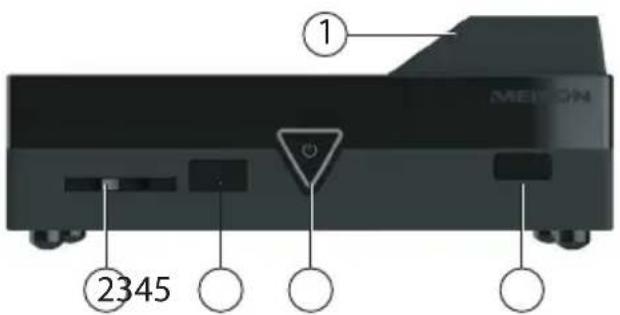
1) WLAN Transmitter (unter der Abdeckung)
2) SD/SDHC: SD/SDHC-Kartensteckplatz
3) USB: USB-Anschluss
4) Standby/On: Gerät einschalten/ausschalten. Erlischt bei ausgeschalte-tem Gerät; Leuchtet im Standby-Modus rot; Leuchtet im eingeschaltetem Zustand blau
5) Fernbedienungssensor
Geräterückseite
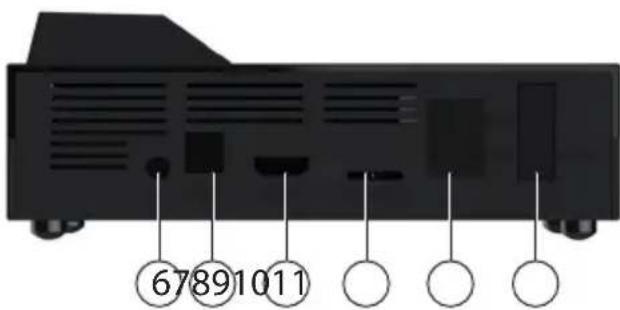
6) AV OUT: Analoger Audio-/Videoausgang
7) SPDIF: Optischer Digitalausgang
8) HDMI: HDMI Ausgang
9) microSD: microSDHC-Kartensteckplatz
10) RJ45: LAN Anschluss für Netzwerk
11) DC: Buchse für Steckernetzteil / Ein/Aus-Schalter
©
1) DEV: mittlere LED: Spracheingabe aktiv/ rechte LED: Gyro-Game-Funktionen
2) POWER: Fernbedienung ein-/ausschalten
3) OK: Eingaben bestätigen
4) RETURN: Zurück zum letzten Menü
5) Favoriten/Lesezeichen setzen
6) Standby/On: Lifesmart TV einschalten/in den Standby Modus schalten
7) MOD: Taste nicht belegt / reserviert für zukünftige Funktionen
8) Lautstärke einstellen
9) PLAY/PAUSE: Im Mediaplayer die Wiedergabe starten/unterbrechen
10) SKIP/SEARCH: drücken, um zum vorherigen/nächsten Titel zu gelangen gedrückt halten, um den Suchlauf rückwärts/vorwärts auszuführen
11) MUTE: Stummschaltung aktivieren/deaktivieren; gedrückt halten, um die Fernbedienung zu koppeln/entkoppeln
12) Menütaste: Systemeinstellungen aufrufen; Programmoptionen/Kontextmenüs aufrufen
13) HOME: Hautpmenü aufrufen
14) Navigationstasten/Klickregler
15) POWER LED
16) Akkufach
17) Bedientaste: Finger auf die Taste legen, um die Mausfunktion zu aktivieren;
Klicken, um Buttons und Einträge auszuwählen
18) Mikrofontaste: Google-Suche per Spracheingabe starten
Inbetriebnahme
Geräteanschlüsse vornehmen (Rückseite)
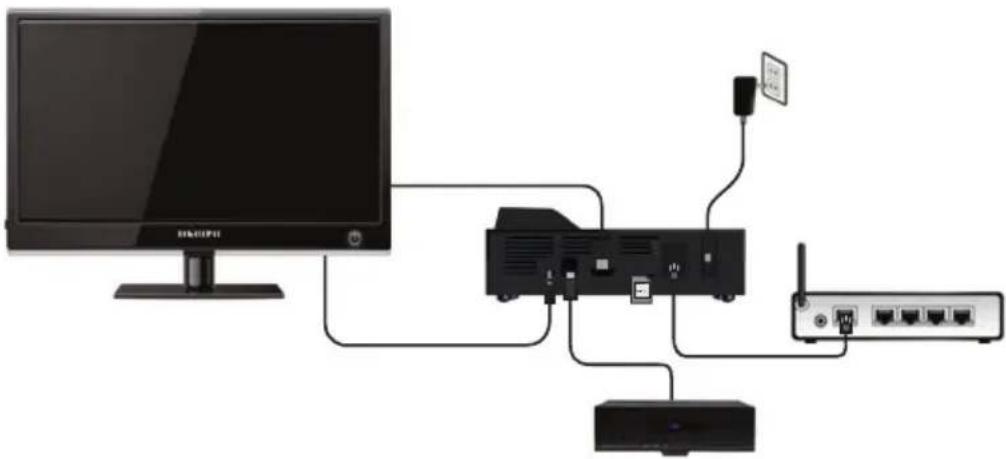
Anschluss des Lifesmart TV an einen Fernseher/Monitor mit HDMI-Anschluss
Der Anschluss über das mitgelieferte HDMI-Kabel stellt die beste Verbindung zwischen Lifesmart TV und einem Fernseher dar. Bei der HDMI-Verbindung werden Bild und Ton übertragen und am Fernseher/Monitor ausgegeben. Ebenso wird das Bildformat automatisch ermittelt und eingestellt, sofern der HDMI-Eingang des Fernsehers/Monitors auf „Auto“ eingestellt wurde.
▶ Schließen Sie das HDMI-Kabel an die HDMI-Buchse des Lifesmart TV sowie an die entsprechende HDMI-Eingangsbuchse am Fernsehgerät/Monitor an.

Hinweise zum HDMI-Anschluss
- Falls Ihr Fernseher keinen Dolby Digital- oder MPEG-Decoder besitzt, stellen Sie im Menü Einstellungen die Option [Anzeige-Einstellungen] Untermenü [HDMI Audio Mode] auf [PCM Stereo] (siehe Seite 27).
-
Beachten Sie beim Anschluss eines HDMI-kompatiblen Gerätes folgende Punkte:
-
Schalten Sie das HDMI-Gerät und das Gerät aus. Schalten Sie nun das HDMI-Gerät ein, warten Sie ca. 30 Sekunden, und schalten Sie dann das Gerät ein.
– Der Videoeingang des angeschlossenen Gerätes muss auf das Gerät eingestellt sein.
– Das angeschlossene Gerät muss HDMI Auflösungen unterstützen.
Anschluss des Lifesmart TV an einen Fernseher mit AV-Anschluss
▶ Verbinden Sie die Buchse AV OUT des Gerätes über das mitgelieferte Audio-/Videokabel mit den Audio-/Videoeingangsbuchsen des TV-Gerätes. Über diesen Ausgang werden nur PAL Auflösungen unterstützt, wenn Sie in den Genuss von HD Inhalten kommen wollen, verwenden Sie den HDMI Ausgang.
Optischer Digitalanschluss
- Zur Übertragung der digitalen Audiosignale an ein digitales Audiogerät verbinden Sie die Buchse SPDIF des Gerätes über ein optisches Kabel mit der entsprechenden Buchse am digitalen Audiogerät (z. B. ein A/V Verstärker).
Netzwerkanschluss
▶ Verbinden Sie die RJ45-Buchse am Gerät über ein Netzwerkkabel mit entsprechenden Steckern mit einer Netzwerkschnittstelle (z. B. einen Router). Auf diese Weise kann Lifesmart TV auf freigegebene Dateien im Netzwerk zugreifen und bei entsprechender Konfi guration des Routers auch Internet-daten empfangen.
Geräteanschlüsse vornehmen (Vorderseite)
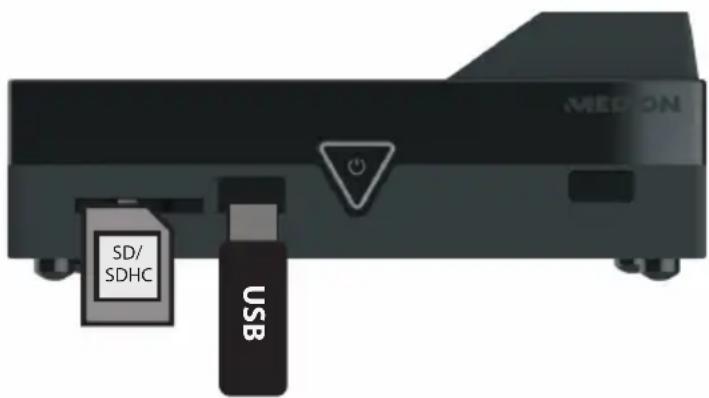
Datenträger über USB anschließen
▶ Verbinden Sie eine USB-Gerät mit Wechseldatenträgerfunktion (z. B. Digitalkamera; USB-Festplatten; USB-Sticks, etc.) mit der USB-Buchse an der Vorderseite des Geräts.
Anschluss für SD/SDHC-Speicherkarten
▶ Stecken Sie eine Speicherkarte (Typ SD/SDHC) in den Steckplatz an der Vorderseite des Geräts, um die Dateien der Speicherkarte wiedergeben zu können.

HINWEIS!
Ihr Lifesmart TV unterstützt SD-Speicherkarten, SDHC-Speicherkarten und MMC-Speicherkarten.
Netzteil anschließen
▶ Verbinden Sie den Stromversorgungsstecker des mitgelieferten Adapters (KSAS0241200150HE) mit der DC-Buchse am Gerät.
▶ Wenn Sie alle Anschlüsse vorgenommen haben, verbinden Sie den Netzadapter mit einer Steckdose (AC 230 V \~ 50 Hz). Entnehmen Sie die Angaben des Netzadapters den technischen Daten auf Seite 34.
Verwendung der Gyro-Fernbedienung
Die mitgelieferte Gyro-Fernbedienung interpretiert über einen Lagesensor Ihre Gesten und kann so wie eine Computermaus für die Bedienung der Benutzer-oberfl äche des Lifesmart TV verwendet werden.
Gyro-Fernbedienung ein-/ausschalten
▶ Halten Sie die POWER-Taste an der Fernbedienung für etwa 1 Sekunde lang gedrückt, um die Fernbedienung einzuschalten.
Das Einschalten wird durch zwei kurze, tiefe Signaltöne bestätigt.
Nach dem Einschalten stellt die Fernbedienung die Funkverbindung zum Lifesmart TV her.
Während die Fernbedienung eine Verbindung zum Lifesmart TV sucht, blinkt die Power LED schnell violett.
Nach erfolgreicher Verbindung leuchtet die Power LED dauerhaft blau.

HINWEIS!
Die Fernbedienung muss sich hierfür in der Reichweite des Lifesmart TV (ca 7 Meter) befin den und das Lifesmart TV muss eingeschaltet sein!
Fernbedienung ausschalten
Um die Fernbedienung auszuschalten, halten Sie die POWER-Taste erneut für etwa eine Sekunde lang gedrückt.
Das Ausschalten wird durch einen kurzen, hohen Signalton bestätigt.
Gyro-Fernbedienung manuell koppeln
Falls die Verbindung (Kopplung) zum Lifesmart TV nicht hergestellt werden kann, können Sie den Kopplungsvorgang auch manuell starten, indem Sie bei eingeschalteter Fernbedienung die Taste MUTE gedrückt halten, bis eine kurze Vibration zu spüren ist.
Die Gyro-Fernbedienung wird nun erneut, sich mit dem Lifesmart-TV gekoppeln.
Mausfunktion der Fernbedienung verwenden
Um den Cursor auf dem Bildschirm zu bewegen, legen Sie den Zeigefinger auf die Bedientaste unten an der Fernbedienung und bewegen Sie die Fernbedienung dabei nach oben, unten, links und rechts.
Um einen Button, ein Bedienfeld am Bildschirm auszuwählen, drücken Sie die Bedientaste.
Wenn Sie den Finger von der Bedientaste nehmen, ist die Bewegung gestoppt.
Aufl aden der Gyro-Fernbedienung
Die Gyro-Fernbedienung verfügt über einen im Auslieferungszustand bereits eingelegten Akku. Bevor Sie die Fernbedienung verwenden, sollten Sie sie über das mitgelieferte USB-Kabel aufl aden.
▶ Schalten Sie die Fernbedienung hierzu aus.
▶ Verbinden Sie den Mini USB-Anschluss der Fernbedienung über das mitgelieferte USB-Kabel mit dem USB-Anschluss des Lifesmart TV.

HINWEIS!
Die Ladefunktion ist auch im Standby Modus verfügbar.
- Während des Ladevorgangs blinkt die Power LED rot.
- Bei vollständig geladenem Akku leuchtet die Power LED dauerhaft rot.
Akkustatus überprüfen
▶ Sie können den Akkustatus über die POWER LED anzeigen lassen, indem Sie kurz auf den Ein-/Ausschalter der Fernbedienung drücken. Die POWER LED zeigt den Akkustatus an, indem sie rot aufl euchtet:
| POWER LED leuchtet 4x rot auf > 80% | Akkuleistung |
| POWER LED leuchtet 3x rot auf > 60% | Akkuleistung |
| POWER LED leuchtet 2x rot auf > 40% | Akkuleistung |
| POWER LED leuchtet 1x rot auf > 20% | Akkuleistung |
| dauerhaftes rotes Blinken Akku muss | geladen werden |
Betrieb
Gerät ein- und ausschalten
▶ Wenn Sie das Gerät über den Netzadapter mit dem Stromnetz verbunden haben, leuchtet die Taste ⏻ Standby/On am Gerät rot.
Drücken Sie die Taste Standby/On auf der Fernbedienung oder die Taste Standby/On am Gerät, um das Lifesmart TV einzuschalten. Während des Systemstarts erscheint das MEDION Logo auf dem Bildschirm. Die Taste Standby/On am Gerät leuchtet blau.
Um das Gerät in den Stand-by-Modus zu schalten, drücken Sie die Taste Standby/On auf der Fernbedienung oder am Gerät. Die Taste Standby/ On am Gerät leuchtet im Standby-Modus rot.
Drücken Sie die Taste Standby/On auf der Fernbedienung oder die Taste Standby/On am Gerät erneut, um das Gerät aus dem Standby-Modus heraus einzuschalten.
Erstinbetriebnahme
Wenn Sie das Gerät zum ersten Mal in Betrieb nehmen, geben Sie zunächst die gewünschte Menüsprache und das Land ein, in dem Sie sich befi nden.
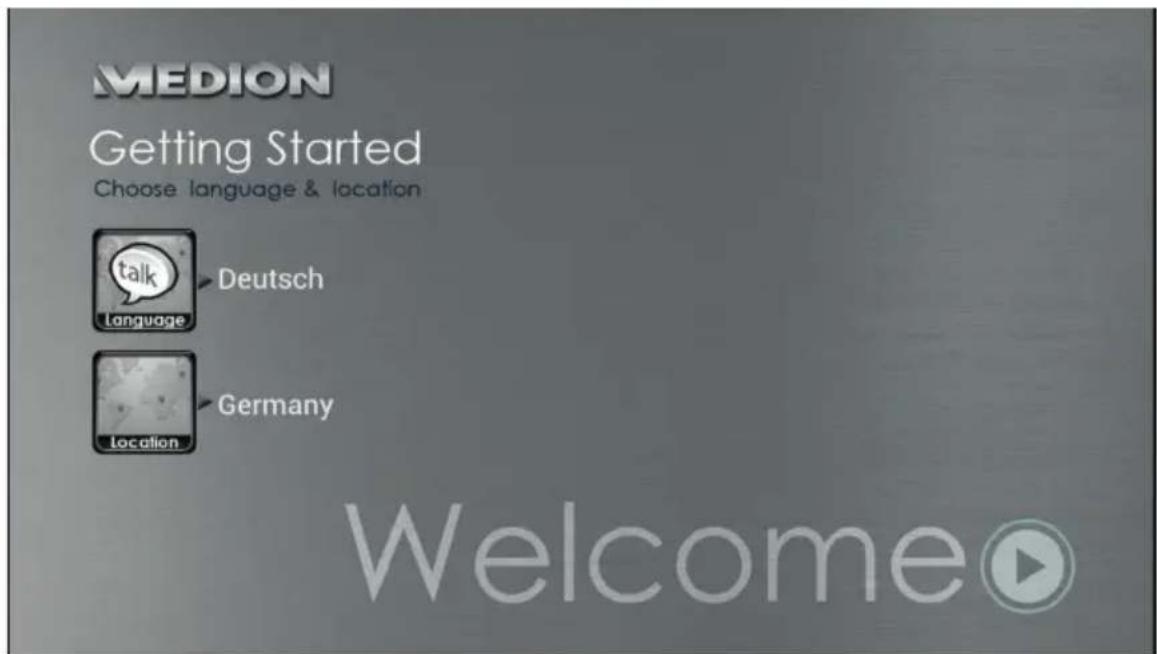
Wählen Sie den Eintrag, um den Lifesmart TV zu starten.
Das Hauptmenü erscheint.
Hauptmenü
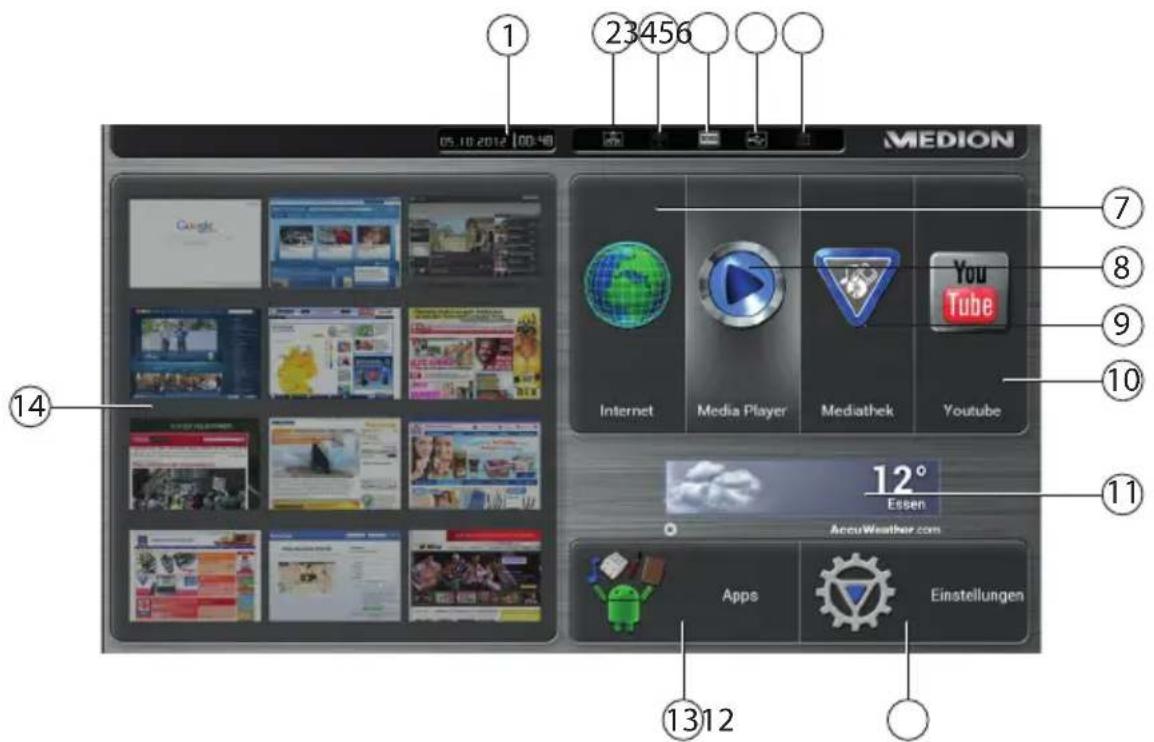
1) Uhrzeit und Datum
2) LAN-Status (klicken Sie auf dieses Symbol, um die Netzwerk-Einstellungen aufzurufen)
3) WLAN-Status (klicken Sie auf dieses Symbol, um die Netzwerk-Einstellungen aufzurufen)
4) HDMI-Status (klicken Sie auf dieses Symbol, um die TV-Modus-Einstellungen aufzurufen)
5) USB Anzeige (erscheint weiß bei angeschlossenem Speichermedium)
6) Anzeige SD/SDHC-Speicherkarte (erscheint weiß bei angeschlossenem Speichermedium)
7) Internetbrowser aufrufen
8) Mediaplayer aufrufen
9) MEDION Mediathek aufrufen
10) YouTube aufrufen
11) Anzeige des Wetters am eingestellten Standort
12) Geräteeinstellungen aufrufen
13) App-Manager aufrufen
14) Favoritenansicht
Bedienung
Lautstärke einstellen
- Drücken Sie die Tasten Vol -/+ auf der Fernbedienung, um die Lautstärke zu verringern/erhöhen. Die Lautstärkeeinstellung wird kurz unten am Bildrand eingeblendet.
Navigation in den Menüs
Neben der Gestensteuerung können Sie auch über die Tasten in den Menüs navigieren.
▶ Mit den Navigationstasten ▶ ▲ ▼ wählen Sie Menüpunkte aus und verändern Sie Werte in den Menüs.
- Drücken Sie die Taste OK oder die Bedientaste, um einen Menüpunkt zu bestätigen.
▶ Bewegen Sie den Finger kreisförmig über den Ring der Navigationstasten, um einen Bildlauf nach unten und oben auszuführen. (z. B. auf Webseiten)
Eingabe über die Bildschirmtastatur
In einigen Menüs wird für die Eingabe von Text eine Tastatur auf dem Bildschirm eingeblendet.
Wählen Sie Zeichen aus und drücken Sie die Taste OK oder die Bedientaste, um es in die Textzeile einzugeben.
Wählen Sie das ENTER Symbol oder klicken Sie auf einen Bereich außerhalb der Tastatur, um die Bildschirmtastatur zu schließen und wieder in das Menü zu wechseln.
Spracheingabe über Mikrofon
Sie können Suchbegriffe über das Mikrofon der Fernbedienung eingeben, um eine Internetsuche zu starten.

HINWEIS!
Die Spracheingabe steht nicht bei allen Applikationen zur Verfügung.
Suche über Mikrofon im Hauptmenü
▶ Halten Sie die Mikrofontaste gedrückt.
Es erscheint das Fenster zur Spracheingabe.
▶ Sprechen Sie die Suchbegriffe in das Mikrofon. Lassen Sie anschließend die Mikrofontaste los.
Der Internetbrowser öffnet sich und es wird die Google-Suche Ihres eingegebenen Begriffs angezeigt.
Kann der eingesprochene Befehl nicht eindeutig interpretiert werden, erscheint ein Auswahlfenster mit möglichen Ergebnissen.
Spracheingabe über die Eingabefelder im Browser
Klicken Sie eine Eingabezeile einer Internetseite im Browser an.
▶ Halten Sie die Mikrofontaste gedrückt.
Es erscheint das Fenster zur Spracheingabe.
▶ Sprechen Sie die Begriffe, die Sie in die Zeile eingeben wollen, in das Mikrofon. Lassen Sie anschließend die Mikrofontaste los.
▶ Sie können auch mehrere Begriffe nacheinander eingeben, indem Sie die Mikrofontaste erneut gedrückt halten.
Klicken Sie auf das Fenster des Internetbrowsers, um die Begriffe zu verwenden.
Favoritenansicht
Klicken Sie im Hauptmenü auf die Voransicht einer Webseite, um sie direkt mit dem Internetbrowser zu öffnen.
Webseiten Vorschau bearbeiten
▶ Sie können die Vorschau der Webseiten in der Favoritenansicht bearbeiten, indem Sie den Cursor über eine Webseitenvorschau bewegen und anschließend die Sterntaste drücken.
▶ Geben Sie im anschließenden Menü entweder die Webadresse der Internetseite an, die in der Vorschau erscheinen soll, oder wählen Sie eine Internetseite aus der Liste der zuletzt aufgerufenen Webseiten aus.
Internet Browser
Klicken Sie auf das Symbol Internet, um den Internetbrowser zu öffnen.
▶ Verwenden Sie den Browser, wie Sie es vom Browser an einem Computer gewohnt sind.
▶ Sie können den Browser konfi gurieren, indem Sie auf das Symbol der rechten oberen Ecke klicken.
▶ Wenn Sie die Bedientaste der Fernbedienung gedrückt halten, können Sie durch Auf und Ab-Bewegungen innerhalb der Seite scrollen.
Mit einem Doppelklick der Bedientaste können Sie innerhalb des Browsers hinein- bzw. herauszoomen.
Media Player
Wenn Sie den Media Player das erste Mal starten, erscheint ein Kurzanleitung zum Media Player. Diese Kurzanleitung können Sie bei jedem Start anzeigen lassen oder Sie deaktivieren die Kurzanleitung unten links in der Ecke mit dem Kontrollkästchen „Beim Start anzeigen“.
Sie können die Kurzanleitung zu jedem Zeitpunkt über das X in der rechten oberen Ecke schließen.
Wählen Sie, über die Schaltfl äche „Eigene Quellen“ eine oder mehrere Medienquelle innerhalb eines Netzwerks aus, von der Sie die Mediendateien wiedergeben wollen.

HINWEIS!
USB-Sticks und Speicherkarte müssen nicht über diese Funktion ausgewählt werden.
Wenn Sie eine Medienquelle aus dem Netzwerk auswählen, werden die Daten dieser Quelle sofort eingelesen.
Dieser Vorgang kann einige Zeit dauern, unterhalb des ausgewählten Laufwerks erscheint ein Fortschrittsbalken, der den Ladevorgang anziegt.
Über das Media Player Symbol in der linken oberen Ecke gelangen Sie wieder zum Startbildschirm.
Wählen Sie aus, welche Medien Sie wiedergeben wollen (Musik, Video oder Fotos).
Je nach Medientyp stehen Ihnen verschiedene Sortier- und Anzeigeoptionen zur Verfügung, z. B. Alle (Lieder); Ordner/Alben; Datum; Wiedergabelisten oder Bewertung
Wählen Sie das gewünschte Medium über eine der Optionen aus und starten Sie die Wiedergabe.
Mediathek
Hier erscheinen ausgewählte Medieninhalte die von MEDION für ihr Life-smart TV bereitgestellt werden. Genießen Sie zahlreiche Videoclips und andere Mediadateien aus dem Internet, welche bereits nach Genre und Datum für Sie sortiert wurden und ständig aktualisiert werden. Legen Sie Favoriten an und fi nden einzelne Beiträge bequem per Suchfunktion wieder.
YouTube
Über die YouTube App können Sie die YouTube Seite in einem Ihrem Lifesmart TV angepassten Format ansehen. Suchen Sie hier wie gewohnt nach Videos und verwenden Sie die Sortierfunktionen.

HINWEIS!
Zur Auswahl von YouTube-Inhalten können Sie auch die Spracheingabefunktion nutzen.
Apps
Apps
Hier werden die auf dem Lifesmart installierten Apps angezeigt.
Wählen Sie eine App aus, um sie zu verwenden.
Market
Hier können Sie weitere Apps für Ihren Lifesmart TV aussuchen und installieren.

HINWEIS!
Dieses Angebot ist exklusiv für Ihren Lifesmart TV zusammengestellt und ist kein Bestandteil von Google Play! Um Apps auf dem Lifesmart TV zu installieren, die als .apk Datei auf einem externen Speichermedium vorliegen, verwenden Sie den Easy App Installer.
Entfernen
Wählen Sie hier eine App aus, die Sie dauerhaft vom System entfernen wollen, indem Sie auf das Icon der App klicken.
Menü Einstellungen
Systemeinstellungen
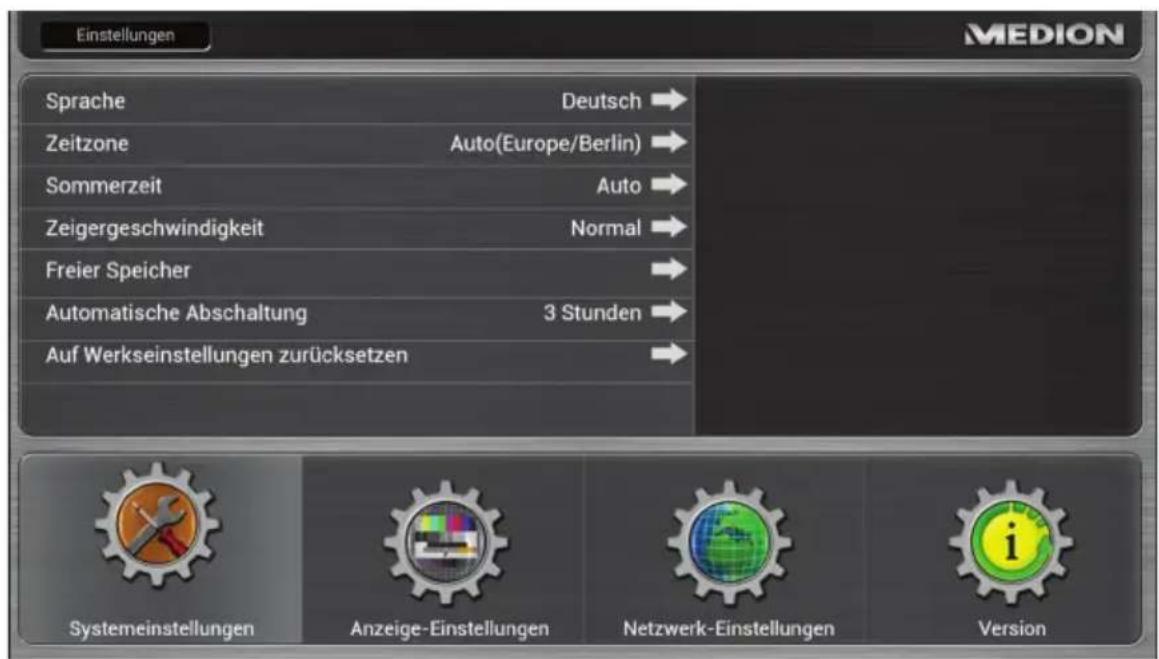
Sprache
Stellen Sie hier die Menüsprache ein.
Zeitzone
Stellen Sie hier die Zeitzone ein, in der Sie sich befi nden. Über die Option [Auto] können Sie die Uhrzeit über das Internet anpassen.
Sommerzeit
Schalten Sie hier die Sommerzeit ein bzw. aus.

HINWEIS!
Wenn Sie die Uhrzeit über das Internet abrufen, wird auch die Sommerzeit automatisch eingestellt und diese Auswahl bleibt ohne Funktion.
Zeigergeschwindigkeit
Hier können Sie die Zeigergeschwindigkeit des Mauscursors einstellen.
Freier Speicher
Rufen Sie hiermit eine Übersicht des freien Speichers auf. Angezeigt werden der interne Speicher sowie alle angeschlossenen Speichermedien.
Automatische Abschaltung
Wählen Sie hier die nach welcher Zeitspanne das Gerät automatisch abschaltet.
Auf Werkseinstellungen zurücksetzen
Wählen Sie diesen Eintrag aus, um das Gerät auf die Werkseinstellungen zurückzusetzen.
Bestätigen Sie dazu die anschließende Abfrage mit OK.
Das Gerät wird in den Auslieferungszustand zurückversetzt.

ACHTUNG!
Alle auf dem Gerät gespeicherten Daten und die Nutzer-einstellungen werden bei diesem Vorgang gelöscht.
Anzeige- Einstellungen
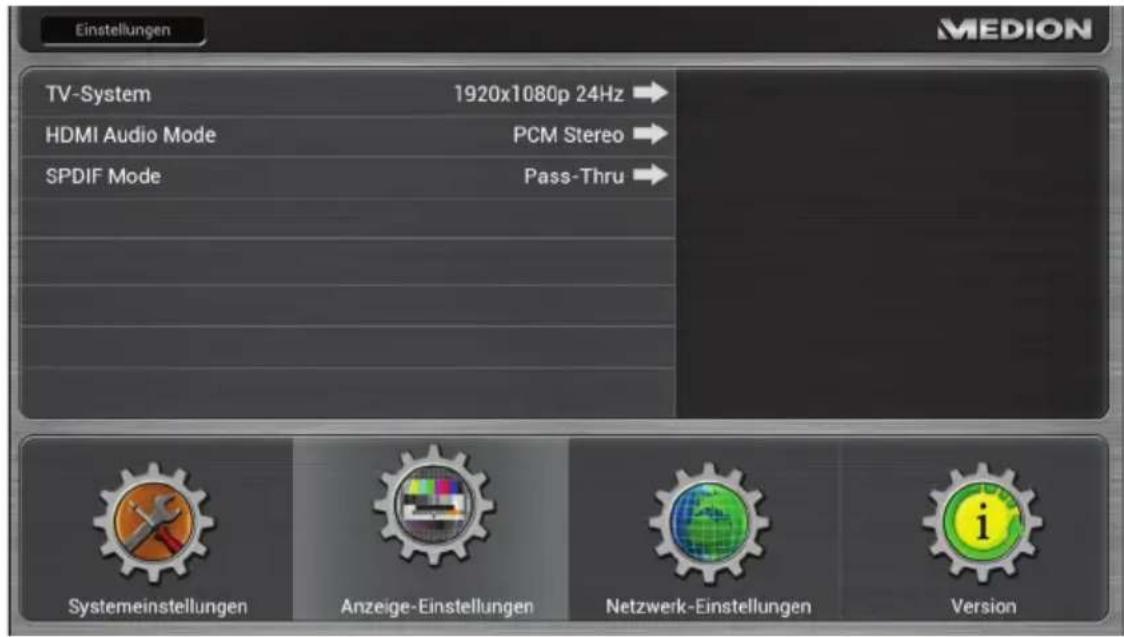
TV-System
Stellen Sie hier die TV-Auflösung ein.
HDMI Audio Mode
Stellen Sie hier das Signal für die Audioausgabe über den HDMI-Anschluss ein.
PCM-STEREO
Es wird ein Stereoton ausgegeben. Wählen Sie diese Einstellung, wenn der Klang nur über zwei Lautsprecher ausgegeben wird.
PASS-Thru
Wählen Sie diese Einstellung, wenn das Gerät an einen Dolby- oder dts-fähigen Decoder angeschlossen ist
SPDIF Mode
Stellen Sie hier das Signal für die Audioausgabe über den optischen SPDIF-Anschluss ein.
PCM-STEREO
Es wird ein Stereoton ausgegeben. Wählen Sie diese Einstellung, wenn der Klang nur über zwei Lautsprecher ausgegeben wird.
PASS-Thru
Wählen Sie diese Einstellung, wenn das Gerät an einen Dolby- oder dts-fähigen Decoder angeschlossen ist.
Netzwerk-Einstellungen
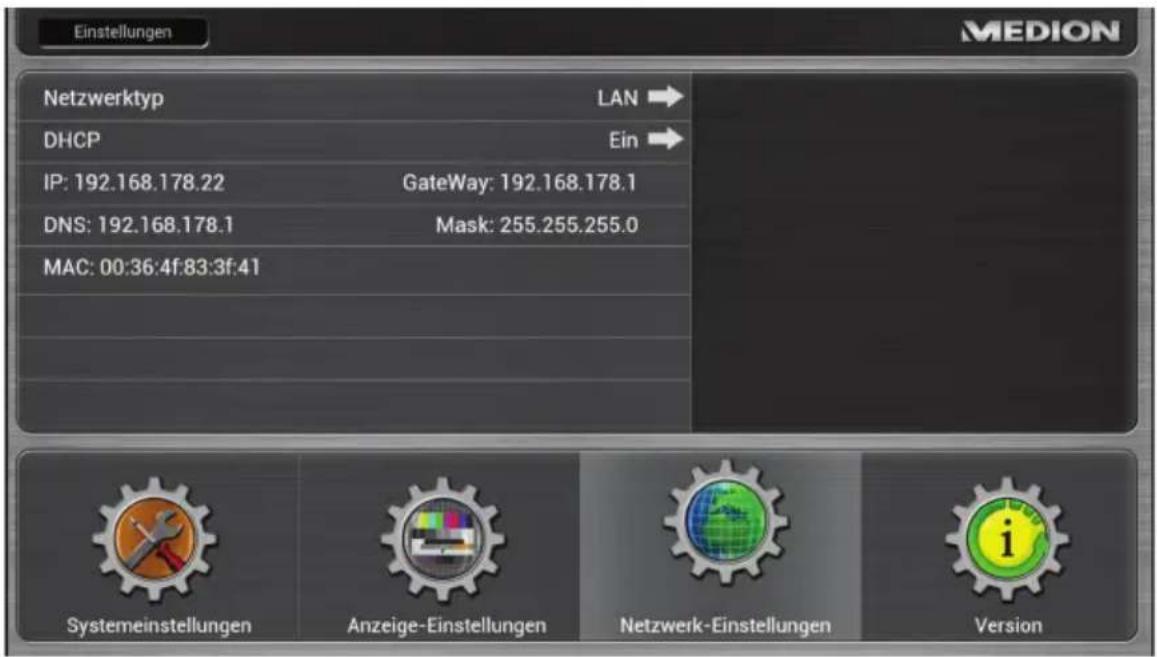
Netzwerktyp
Wählen Sie hier aus, ob das Gerät mit einem LAN-Netzwerk oder einem WLAN-Netzwerk verbunden werden soll.
DHCP
Wenn das Lifesmart TV eine IP-Adresse vom DHCP-Server des Netzwerks erhalten soll, stellen Sie diese Funktion auf EIN.
Wenn Sie die Funktion auf AUS stellen, wird keine IP-Adresse über das Netzwerk vergeben. Sobald Sie den Lifesmart TV mit einem Netzwerk verbinden, erscheint eine Abfrage, in der Sie eine feste IP-Adresse für das Lifesmart TV vergeben können.
Wlan suchen
Wählen Sie diesen Eintrag aus, um eine Liste der verfügbaren drahtlosen Netzwerke anzuzeigen.
Um sich mit einem drahtlosen Netzwerk zu verbinden, klicken Sie auf den Eintrag des entsprechenden Netzwerks.
Eventuell müssen Sie hierfür einen Netzwerkschlüssel im Feld Passwort eingeben.
Sobald das Lifesmart TV mit dem Netzwerk verbunden ist, erscheinen folgende Statusanzeigen zur Verbindung:
Verbindungsstatus Verbunden/Getrennt
Außerdem werden IP Adresse, Gateway, DNS Server, Subnetzmaske und MAC Adresse angezeigt.
Version
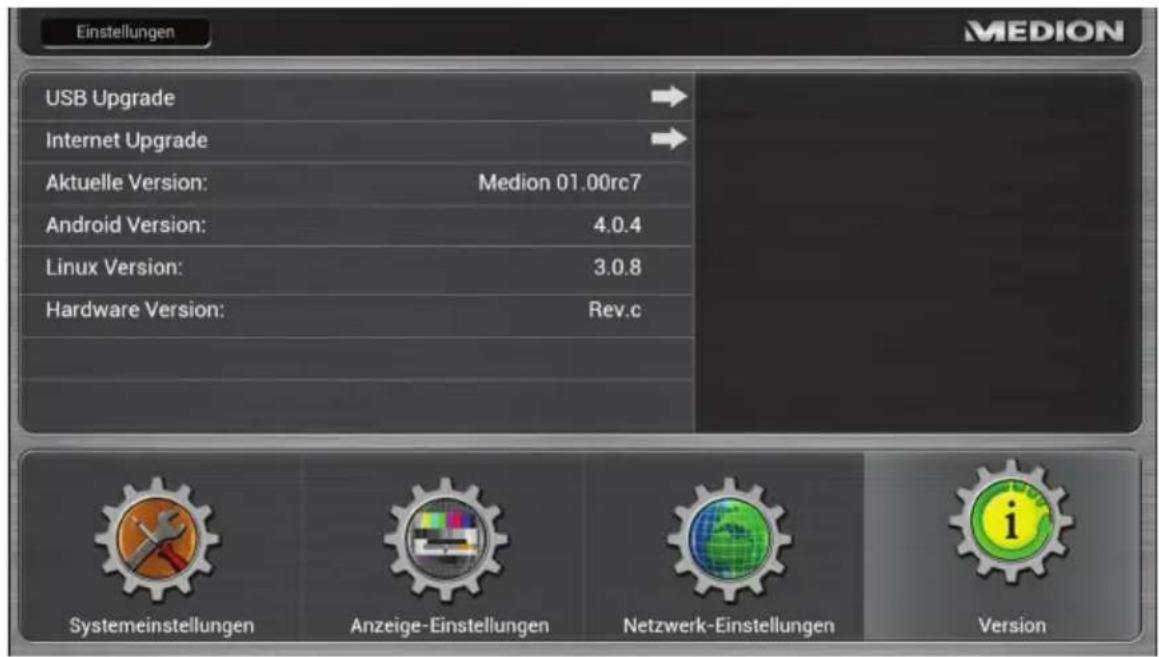
USB Upgrade
Wählen Sie diesen Eintrag aus, wenn Ihnen ein Firmware-Update auf einem USB-Datenträger vorliegt.
Internet Upgrade
Wählen Sie diesen Eintrag aus, um nach einem verfügbaren Firmware-Update über das Internet zu suchen.
Aktuelle Version
Hier wird die Versionsnummer der aktuell installierten Firmware angezeigt.
Android Version
Hier wird die Versionsnummer des installierten Android-Betriebssystems angezeigt.
Linux Version
Hier wird die Versionsnummer des installierten Linux-Betriebssystems angezeigt.
Hardware Version
Hier wird die Versionsnummer der Hardware angezeigt.
Problembehebung
Fehlfunktionen können manchmal banale Ursachen haben, aber manchmal auch von defekten Komponenten ausgehen. Wir möchten Ihnen hiermit einen Leitfaden an die Hand geben, um das Problem zu lösen. Wenn die hier aufgeführten Maßnahmen keinen Erfolg bringen, helfen wir Ihnen gerne weiter. Rufen Sie uns an!
Fehlersuche
Allgemein
Das Gerät lässt sich nicht einschalten.
- Schließen Sie den Netzadapter fest an die Netzsteckdose an.
- Überprüfen Sie den Netzschalter auf der Geräterückseite.
Kein Bild.
- Wählen Sie den richtigen Video-Eingangsmodus des Anzeigegeräts, so dass das Bild des Gerätes angezeigt wird.
• Videokabel fest anschließen. - Starten Sie das TV Gerät und das Lifesmart TV nach dem Anschließen neu.
Verzerrtes Bild.
- Die wiedergegebene Datei wurde in einer anderen Farbnorm als der des Anzeigegeräts aufgenommen.
- Wählen Sie eine vom Anzeigegerät unterstützte Auflösung.
- Verbinden Sie die Geräte mit neuen Kabeln.
Kein Ton.
• Das Gerät befi ndet sich im Mute-Modus.
- Audiokabel fest anschließen.
- Für den Verstärker oder den Verstärkeranschluss wurde eine falsche Einstellung im Menü Einstellungen [Digitaler Audioausgang] für die Eingangsquelle vorgenommen.
Die Fernbedienung funktioniert nicht richtig.
• Die Fernbedienung ist zu weit vom Gerät entfernt.
- Zwischen Fernbedienung und Gerät befi ndet sich ein Hindernis.
• Die Akku der Fernbedienung ist schwach.
- Koppeln Sie die Fernbedienung erneut (siehe Seite 17)
Die Untertitelsprache lässt sich nicht ändern oder wird nicht angezeigt.
• Die wiedergegebene Datei enthält keine Untertitel.
MP3-/WMA-/JPEG-/DivX-Dateien lassen sich nicht wiedergeben.
• Die Dateien wurden in einem vom Gerät nicht unterstützten Format erstellt.
HDMI
Auf dem angeschlossenen HDMI-Gerät wird kein Bild angezeigt.
- HDMI-Kabel abziehen und wieder anschließen.
- HDMI-Gerät aus- und wieder einschalten.
- Der Videoeingang des angeschlossenen Gerätes muss auf dieses Gerät eingestellt sein.
- Das verwendete HDMI-Kabel muss voll HDMI-kompatibel sein. Bei Anschluss eines Nicht-Standard-Kabels wird u. U. kein Bild angezeigt.
Auf dem angeschlossenen HDMI-Gerät wird kein Ton ausgegeben.
- Einige HDMI-kompatible Geräte besitzen keine Tonausgabe (schlagen Sie in der Bedienungsanleitung des angeschlossenen Gerätes nach).
- Falls Ihr Ausgabegerät keinen Dolby- oder dts-fähigen Decoder besitzt, stellen Sie im Menü Anzeige-Einstellungen die Option [HDMI Audio Mode] auf [PCM Stereo] (siehe Seite 27).
Zurücksetzen des Gerätes
• Das Gerät arbeitet nicht störungsfrei.
Das Gerät kann wie folgt zurückgesetzt werden:
- Rufen Sie das Menü „Systemeinstellungen/Auf Werkseinstellungen zurücksetzen“ auf.
- Wählen Sie diesen Punkt aus und drücken Sie OK, um alle eingegebenen Einstellungen zurückzusetzen und den Auslieferzustand des Gerätes wieder herzustellen.
Benötigen Sie weitere Unterstützung?
Wenn die Vorschläge in den vorangegangenen Abschnitten Ihr Problem nicht behoben haben, nehmen Sie bitte Kontakt mit uns auf. Sie würden uns sehr helfen, wenn Sie uns folgende Informationen zur Verfügung stellen:
- Welche externen Geräte sind angeschlossen?
- Welche Meldungen erscheinen auf dem Bildschirm?
- Bei welchem Bedienungsschritt ist das Problem aufgetreten?
- Welche Schritte haben Sie zur Lösung des Problems bereits unternommen?
- Wenn Sie bereits eine Kundennummer erhalten haben, teilen Sie uns diese mit.
Reinigung
Die Lebensdauer des Gerätes können Sie durch folgende Maßnahmen verlän- gern:
- Ziehen Sie vor dem Reinigen immer den Netzadapter und alle Verbindungskabel.
- Verwenden Sie keine Lösungsmittel, ätzende oder gasförmige Reinigungsmittel.
- Reinigen Sie das Gerät mit einem weichen, fusselfreien Tuch.
Bitte bewahren Sie das Verpackungsmaterial gut auf und benutzen Sie ausschließlich dieses, um das Gerät zu transportieren.

ACHTUNG!
Es befin den sich keine zu wartenden oder zu reinigenden Teile innerhalb des Gerätes.
Entsorgung

Verpackung
Ihr Gerät befi ndet sich zum Schutz vor Transportschäden in einer Verpackung. Verpackungen sind Rohstoffe und somit wiederverwendungsfähig oder können dem Rohstoffkreislauf zurückgeführt werden.
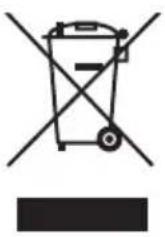
Werfen Sie Ihr Gerät am Ende seiner Lebenszeit keinesfalls in den normalen Hausmüll! Erkundigen Sie sich bei Ihrer Stadt- oder Gemeindeverwaltung nach einer umwelt- und sachgerechten Entsorgung.
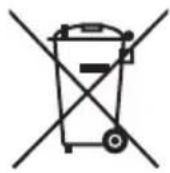
Akku
Verbrauchte Akkus gehören nicht in den Hausmüll. Die Akkus können zur Entsorgung bei einer Sammelstelle für Altbatterien oder im Fachhandel abgegeben werden.
Technische Daten
Unterstützte Datei-Formate
Video: MPG, MPEG, AVI, WMV, MP4, MOV,
DAT, VOB, MKV, TS, 3GP, FLV
Audio: MP3, WMA, WAV, AAC, OGG
Untertitel: SRT, SUB, SMI, SSA
Foto: JPG, BMP, PNG, GIF
Unterstützte Dateisysteme FAT16, FAT32, NTFS
Netzwerk: LAN (10/100 mbit)
WLAN (IEEE 802.11 b/g/n)
Anschlüsse
Kartenleser für SD-, SDHC- und mi-
croSD/SDHC-Speicherkarten
USB 2.0 Anschlüsse (Vorderseite/
Rückseite)
1 x LAN (RJ-45)
1 x HDMI®-Ausgang
1 x optischer Ausgang (S/PDIF)
1 x AV Ausgang
Abmessungen (B x H x T) ca. 15,9 x 6,1 x 12 cm
Gewicht ca. 400 g
Stromversorgung Netzadapter Ktec KSAS0241200150HE
Eingang (primär):
100-240 V \~ 50/60 Hz, 0,6 A
Ausgang (sekundär):
12 ·s 1,5 A
Betriebstemperatur
5^ bis 35^
Luftfeuchtigkeit während des Betriebs
5 % bis 65 %
V
Technische und optische Änderungen sowie Druckfehler vorbehalten.
C€0560
Betreiben Sie das Gerät in Frankreich nur innerhalb von Gebäuden!
HDMI®
HIGH-DEFINITION MULTIMEDIA INTERFACE
HDMI, das HDMI Logo sowie High-Definition Multimedia Interface sind eingetragene Warenzeichen der HDMI Licensing LLC.
DOLBY.
DIGITAL
Hergestellt unter Lizenz von Dolby Laboratories. Dolby und das Doppel-D-Symbol sind Warenzeichen von Dolby Laboratories.

Digital Out
Hergestellt unter Lizenz der US-Patentnummern: 5,451,942; 5,956,674; 5,974,380; 5,978,762; 6,487,535 und anderen in den USA oder international erteilten und angemeldeten Patenten. DTS und das Symbol sind eingetragene Marken, DTS 2.0+ Digital Out und die DTS-Logos sind Marken von DTS, Inc. Das Produkt enthält Software. © DTS, Inc. Alle Rechte vorbehalten.
Copyright © 2012 Alle Rechte vorbehalten.
Dieses Handbuch ist urheberrechtlich geschützt. Alle Rechte vorbehalten. Vervielfältigung in mechanischer, elektronischer und jeder anderen Form ohne die schriftliche Genehmigung des Herstellers ist verboten. Das Copyright liegt bei der Firma MEDION®.
Lizenzinformation

HINWEIS!
Sehr geehrte Kundin, sehr geehrter Kunde,
Im Folgenden wird hier aus juristischen Gründen die GPL/LGPL-Lizenz in der englischen Originalfassung abgebildet. Übersetzungen in andere Sprachen stellen keine von der FSF (Free Software Foundation) autorisierte Versionen der GPL dar.
Die Kenntnisnahme der GPL/LGPL-Lizenz ist für den Gebrauch des Gerätes unerheblich, sondern dient der Verpflichtung zur Veröffentlichung bei der Verwendung von Open-Source Software.
Bei Interesse können Sie den Quelltext der verwendeten GPL/LGPL unter folgendem Link herunterladen: http://www.medion.com. Bitte geben Sie im Download Center die entsprechende MD Nummer oder MSN Nummer an. Diese Nummern fi nden Sie auf dem jeweiligen Gerät. Alternativ können wir Ihnen einen Datenträger mit dem Quelltextinhalt kostenfrei per Post zusenden.
Bitte senden Sie zu diesem Zweck eine Email an opensource@
medion.com oder rufen Sie uns an unter der kostenpfl ichtigen Rufnummer 01805 / 633466 (0,14 €/Min. aus dem deutschen Festnetz, Mobilfunk max. 0,42 €/Min.).
Weitere Informationen über die GPL/LGPL-Lizenzen fi nden Sie unter www.gnu.org.
Freiherr-vom-Stein-Straße 131
45473 Mülheim / Ruhr
Deutschland
Hotline: 01805 - 633 466
Fax: 01805 - 654 654
(0,14 Euro/Minute aus dem dt. Festnetz,
Mobilfunk max. 0,42 Euro/Min)
Bitte benutzen Sie das Kontaktformular unter
www.medionservice.de
www.medion.de
- Hinweise zu dieser Anleitung ....3
- Hinweise zur Konformität ....4
- Sicherheitshinweise....5
- Lieferumfang 9
- Allgemeines....10
- Geräteübersicht....11
- Inbetriebnahme 14
- Verwendung der Gyro-Fernbedienung 17
- Betrieb....19
- Bedienung 21
- Internet Browser....22
- Media Player 23
- Mediathek....23
- YouTube....23
- Apps....24
- Menü Einstellungen 25
- Problembehebung....30
- Benötigen Sie weitere Unterstützung? ......32
- Reinigung 32
- Entsorgung 33
- Technische Daten 34
- Lizenzinformation 36
- Hinweise zu dieser Anleitung
- In dieser Anleitung verwendete Warnsymbole und Signalwörter
- Bestimmungsgemäßer Gebrauch
- Hinweise zur Konformität
- Konformitätsinformation nach R&TTE
- Sicherheitshinweise
- Elektrische Geräte nicht in Kinderhände
- GEFAHR!
- Allgemeines
- Umgang mit Akkus
- WARNUNG!
- Aufstellort
- Niemals selbst reparieren!
- Reinigung und Pfl ege
- Datensicherung
- Stromversorgung
- Lieferumfang
- Geräteübersicht Gerätevorderseite
- Geräterückseite
- Inbetriebnahme
- Geräteanschlüsse vornehmen (Rückseite)
- Anschluss des Lifesmart TV an einen Fernseher/Monitor mit HDMI-Anschluss
- Hinweise zum HDMI-Anschluss
- Anschluss des Lifesmart TV an einen Fernseher mit AV-Anschluss
- Optischer Digitalanschluss
- Netzwerkanschluss
- Geräteanschlüsse vornehmen (Vorderseite)
- Datenträger über USB anschließen
- Anschluss für SD/SDHC-Speicherkarten
- HINWEIS!
- Netzteil anschließen
- Verwendung der Gyro-Fernbedienung
- Gyro-Fernbedienung ein-/ausschalten
- Fernbedienung ausschalten
- Gyro-Fernbedienung manuell koppeln
- Mausfunktion der Fernbedienung verwenden
- Aufl aden der Gyro-Fernbedienung
- Akkustatus überprüfen
- Betrieb
- Gerät ein- und ausschalten
- Erstinbetriebnahme
- Hauptmenü
- Bedienung
- Lautstärke einstellen
- Navigation in den Menüs
- Eingabe über die Bildschirmtastatur
- Spracheingabe über Mikrofon
- Suche über Mikrofon im Hauptmenü
- Spracheingabe über die Eingabefelder im Browser
- Favoritenansicht
- Webseiten Vorschau bearbeiten
- Internet Browser
- Media Player
- Mediathek
- YouTube
- Apps
- Market
- Entfernen
- Menü Einstellungen
- Systemeinstellungen
- Sprache
- Zeitzone
- Sommerzeit
- Zeigergeschwindigkeit
- Freier Speicher
- Automatische Abschaltung
- Auf Werkseinstellungen zurücksetzen
- ACHTUNG!
- Anzeige- Einstellungen
- TV-System
- HDMI Audio Mode
- PCM-STEREO
- PASS-Thru
- SPDIF Mode
- Netzwerk-Einstellungen
- Netzwerktyp
- DHCP
- Wlan suchen
- Version
- USB Upgrade
- Internet Upgrade
- Aktuelle Version
- Android Version
- Linux Version
- Hardware Version
- Problembehebung
- Fehlersuche
- Allgemein
- Das Gerät lässt sich nicht einschalten.
- Kein Bild.
- Verzerrtes Bild.
- Kein Ton.
- Die Fernbedienung funktioniert nicht richtig.
- Die Untertitelsprache lässt sich nicht ändern oder wird nicht angezeigt.
- MP3-/WMA-/JPEG-/DivX-Dateien lassen sich nicht wiedergeben.
- HDMI
- Auf dem angeschlossenen HDMI-Gerät wird kein Bild angezeigt.
- Auf dem angeschlossenen HDMI-Gerät wird kein Ton ausgegeben.
- Zurücksetzen des Gerätes
- Das Gerät kann wie folgt zurückgesetzt werden:
- Benötigen Sie weitere Unterstützung?
- Reinigung
- Entsorgung
- Verpackung
- Akku
- Technische Daten
- Lizenzinformation
Marke : MEDION
Modell : LIFE P85251 MD 86711
Kategorie : Medienplayer