Notice-Facile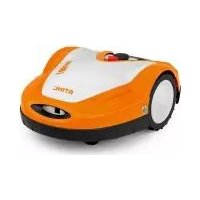
iMow RMI 632 P - Rasenmäher STIHL - Kostenlose Bedienungsanleitung
Finden Sie kostenlos die Bedienungsanleitung des Geräts iMow RMI 632 P STIHL als PDF.



Laden Sie die Anleitung für Ihr Rasenmäher kostenlos im PDF-Format! Finden Sie Ihr Handbuch iMow RMI 632 P - STIHL und nehmen Sie Ihr elektronisches Gerät wieder in die Hand. Auf dieser Seite sind alle Dokumente veröffentlicht, die für die Verwendung Ihres Geräts notwendig sind. iMow RMI 632 P von der Marke STIHL.
BEDIENUNGSANLEITUNG iMow RMI 632 P STIHL
FRNLIT 0478 131 9954 E - DE Liebe Kundin, lieber Kunde, es freut uns, dass Sie sich für STIHL entschieden haben. Wir entwickeln und fertigen unsere Produkte in Spitzenqualität entsprechend der Bedürfnisse unserer Kunden. So entstehen Produkte mit hoher Zuverlässigkeit auch bei extremer Beanspruchung. STIHL steht auch für Spitzenqualität beim Service. Unser Fachhandel gewährleistet kompetente Beratung und Einweisung sowie eine umfassende technische Betreuung. Wir danken Ihnen für Ihr Vertrauen und wünschen Ihnen viel Freude mit Ihrem STIHL Produkt. Dr. Nikolas Stihl
WICHTIG! VOR GEBRAUCH LESEN
UND AUFBEWAHREN. Gedruckt auf chlorfrei gebleichtem Papier. Papier ist recycelbar. Schutzumschlag ist halogenfrei.
1. Inhaltsverzeichnis
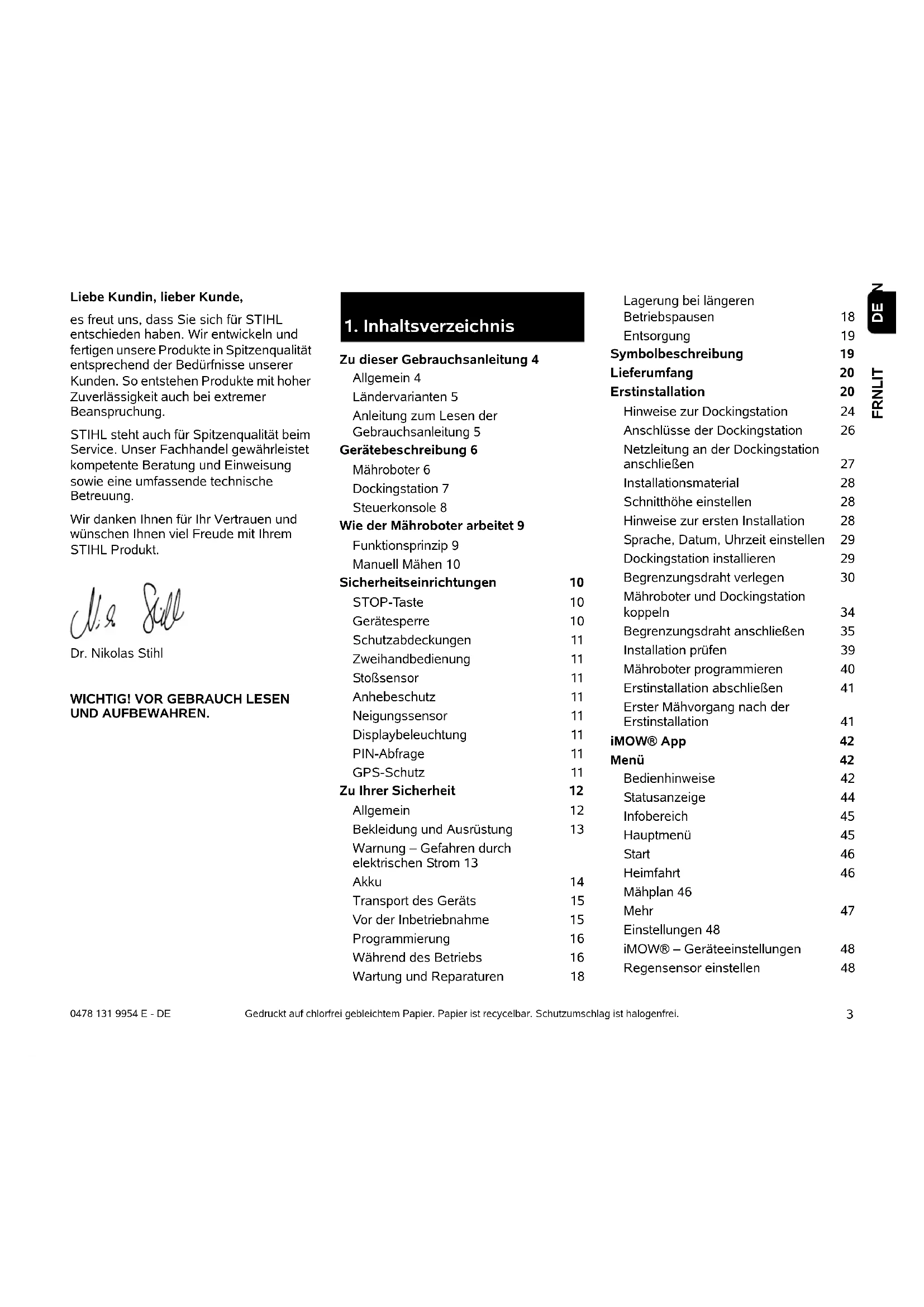
Zu dieser Gebrauchsanleitung 4 Allgemein 4 Ländervarianten 5 Anleitung zum Lesen der Gebrauchsanleitung 5 Gerätebeschreibung 6 Mähroboter 6 Dockingstation 7 Steuerkonsole 8 Wie der Mähroboter arbeitet 9 Funktionsprinzip 9 Manuell Mähen 10 Sicherheitseinrichtungen 10 STOP-Taste 10 Gerätesperre 10 Schutzabdeckungen 11 Zweihandbedienung 11 Stoßsensor 11 Anhebeschutz 11 Neigungssensor 11 Displaybeleuchtung 11 PIN-Abfrage 11 GPS-Schutz 11 Zu Ihrer Sicherheit 12 Allgemein 12 Bekleidung und Ausrüstung 13 Warnung – Gefahren durch elektrischen Strom 13 Akku 14 Transport des Geräts 15 Vor der Inbetriebnahme 15 Programmierung 16 Während des Betriebs 16 Wartung und Reparaturen 18 Lagerung bei längeren Betriebspausen 18 Entsorgung 19 Symbolbeschreibung 19 Lieferumfang 20 Erstinstallation 20 Hinweise zur Dockingstation 24 Anschlüsse der Dockingstation 26 Netzleitung an der Dockingstation anschließen 27 Installationsmaterial 28 Schnitthöhe einstellen 28 Hinweise zur ersten Installation 28 Sprache, Datum, Uhrzeit einstellen 29 Dockingstation installieren 29 Begrenzungsdraht verlegen 30 Mähroboter und Dockingstation koppeln 34 Begrenzungsdraht anschließen 35 Installation prüfen 39 Mähroboter programmieren 40 Erstinstallation abschließen 41 Erster Mähvorgang nach der Erstinstallation 41 iMOW® App 42 Menü 42 Bedienhinweise 42 Statusanzeige 44 Infobereich 45 Hauptmenü 45 Start 46 Heimfahrt 46 Mähplan 46 Mehr 47 Einstellungen 48 iMOW® – Geräteeinstellungen 48 Regensensor einstellen 480478 131 9954 E - DE
Diese Gebrauchsanleitung ist eine Originalbetriebsanleitung des Herstellers im Sinne der EG-Richtlinie 2006/42/EC. STIHL arbeitet ständig an der Weiterentwicklung seiner Produktpalette; Änderungen des Lieferumfanges in Form, Technik und Ausstattung müssen wir uns deshalb vorbehalten. Aus den Angaben und Abbildungen dieses Heftes können aus diesem Grund keine Ansprüche abgeleitet werden. In dieser Gebrauchsanleitung sind eventuell Modelle beschrieben, welche nicht in jedem Land verfügbar sind. Diese Gebrauchsanleitung ist urheberrechtlich geschützt. Alle Rechte bleiben vorbehalten, besonders das Recht Statusanzeige einstellen 49 Installation 49 Startpunkte einstellen 50 Sicherheit 51 Service 52 Information 52 Begrenzungsdraht 53 Verlegung des Begrenzungsdrahts planen 54 Skizze der Mähfläche anfertigen 55 Begrenzungsdraht verlegen 55 Begrenzungsdraht anschließen 55 Drahtabstände – iMOW® Ruler verwenden 56 Spitze Ecken 57 Engstellen 57 Verbindungsstrecken installieren 57 Sperrflächen 58 Nebenflächen 59 Gassen 59 Suchschleifen für das versetzte Heimfahren 60 Kantenexaktes Mähen 61 Abfallendes Gelände entlang des Begrenzungsdrahts 62 Drahtreserven installieren 62 Drahtverbinder verwenden 63 Enge Randabstände 63 Dockingstation 64 Bedienelemente der Dockingstation 64 Hinweise zum Mähen 64 Allgemein 64 Mulchen 64 Aktivzeiten 65 Mähdauer 65 Heimbereich (RMI 632 C, RMI 632 PC) 65 Manuelles Mähen 65 Gerät in Betrieb nehmen 65 Vorbereitung 65 Steuerkonsole entnehmen und einsetzen 66 Programmierung anpassen 66 Mähen mit Automatik 67 Mähen unabhängig von Aktivzeiten 67 Manuelles Mähen 68 Mähroboter eindocken 68 Akku aufladen 68 Wartung 69 Wartungsplan 69 Gerät reinigen 70 Verschleißgrenzen des Mähmessers prüfen 70 Mähmesser aus- und einbauen 71 Mähmesser schärfen 72 Mitnehmerscheibe aus- und einbauen 72 Drahtbruch suchen 72 Aufbewahrung und Winterpause 74 Demontage Dockingstation 74 Übliche Ersatzteile 75 Zubehör 75 Verschleiß minimieren und Schäden vermeiden 75 Umweltschutz 76 Akku ausbauen 76 Transport 78 Gerät anheben oder tragen 78 Gerät verzurren 78 Konformitätserklärung 78 EU-Konformitätserklärung Akkubetriebener, elektrischer Mähroboter (RMI) mit Dockingstation (ADO) 78 Anschrift STIHL Hauptverwaltung 79 Anschriften STIHL Vertriebsgesellschaften 79 Anschriften STIHL Importeure 79 Technische Daten 80 Meldungen 80 Fehlersuche 88 Serviceplan 92 Übergabebestätigung 92 Servicebestätigung 92 Installationsbeispiele 93
GebrauchsanleitungDEEN
FRNLIT 0478 131 9954 E - DE der Vervielfältigung, Übersetzung und der Verarbeitung mit elektronischen Systemen.
STIHL liefert abhängig vom Auslieferungsland Geräte mit unterschiedlichen Steckern und Schaltern aus. In den Abbildungen sind Geräte mit Eurosteckern dargestellt, der Netzanschluss von Geräten mit anderen Steckerausführungen erfolgt auf gleichartige Weise.
2.3 Anleitung zum Lesen der
Gebrauchsanleitung Bilder und Texte beschreiben bestimmte Handhabungsschritte. Sämtliche Bildsymbole, die auf dem Gerät angebracht sind, werden in dieser Gebrauchsanleitung erklärt. Blickrichtung: Blickrichtung bei Verwendung „links“ und „rechts“ in der Gebrauchsanleitung: Der Benutzer steht hinter dem Gerät und blickt in Fahrtrichtung vorwärts. Kapitelverweis: Auf entsprechende Kapitel und Unterkapitel für weitere Erklärungen wird mit einem Pfeil verwiesen. Das folgende Beispiel zeigt einen Verweis auf ein Kapitel: (Ö 3.) Kennzeichnung von Textabschnitten: Die beschriebenen Anweisungen können wie in den folgenden Beispielen gekennzeichnet sein. Handhabungsschritte, die das Eingreifen des Benutzers erfordern: ● Schraube (1) mit einem Schraubenzieher lösen, Hebel (2) betätigen ... Generelle Aufzählungen: – Einsatz des Produkts bei Sport- oder Wettbewerbsveranstaltungen Texte mit zusätzlicher Bedeutung: Textabschnitte mit zusätzlicher Bedeutung werden mit einem der nachfolgend beschriebenen Symbole gekennzeichnet, um diese in der Gebrauchsanleitung zusätzlich hervorzuheben. Texte mit Bildbezug: Einige Abbildungen, die für den Gebrauch des Geräts notwendig sind, finden Sie ganz am Anfang der Gebrauchsanleitung. Das Kamerasymbol dient zur Verknüpfung der Bilder auf den Bildseiten mit dem entsprechenden Textteil in der Gebrauchsanleitung. Bilder mit Textabschnitten: Handhabungsschritte mit direktem Bezug auf das Bild finden Sie unmittelbar nach der Abbildung mit entsprechenden Positionsziffern. Beispiel: Das Steuerkreuz (1) dient zur Navigation in den Menüs, mit der OK-Taste (2) werden Einstellungen bestätigt und Menüs geöffnet. Mit der Zurück-Taste (3) können Menüs wieder verlassen werden. Gefahr! Unfall- und schwere Verletzungsgefahr für Personen. Ein bestimmtes Verhalten ist notwendig oder zu unterlassen. Warnung! Verletzungsgefahr für Personen. Ein bestimmtes Verhalten verhindert mögliche oder wahrscheinliche Verletzungen. Vorsicht! Leichte Verletzungen bzw. Sachschäden können durch ein bestimmtes Verhalten verhindert werden. Hinweis Information für eine bessere Nutzung des Gerätes und um mögliche Fehlbedienungen zu vermeiden. 10478 131 9954 E - DE
3. Gerätebeschreibung
1 Beweglich gelagerte Haube (Ö 5.5), (Ö 5.6) 2 Ladekontakte: Anschlusskontakte zur Dockingstation 3 Hinterrad 4 Tragegriff (Ö 21.1) 5 Entnehmbare Steuerkonsole (Ö 3.3), (Ö 15.2) 6 Drehgriff Schnitthöhenverstellung (Ö 9.5) 7 STOP-Taste (Ö 5.1) 8 Vorderrad 9 Mähwerk 10 Beidseitig geschliffenes Mähmes- ser (Ö 16.4) 11 MitnehmerscheibeDEEN
1 Bodenplatte 2 Kabelführungen zum Einlegen des Begrenzungsdrahts (Ö 9.11) 3 Netzteil 4 Abnehmbare Abdeckung (Ö 9.2) 5 Ladekontakte:Mähroboter Anschlusskontakte zum Mähroboter 6 Bedienpanel mit Taste und LED (Ö 13.1) 7 Taste 8 LED-Anzeige0478 131 9954 E - DE
1 Steuerkreuz: Lenken des Mähroboters (Ö 15.6) Navigieren in Menüs (Ö 11.1) 2 OK-Taste: Manuell Mähen (Ö 15.6) Navigieren in Menüs (Ö 11.1) 3 Zurück-Taste: Navigieren in Menüs (Ö 11.1) 4 Mäh-Taste: Manuell Mähen (Ö 15.6) Mähen unabhängig von Aktivzeiten (Ö 15.5) 5 Regensensor (Ö 11.11) 6 Grafikfähiges DisplayDEEN
4.1 Funktionsprinzip
Der Mähroboter (1) ist für die automatische Bearbeitung von Rasenflächen konzipiert. Er mäht den Rasen in zufällig gewählten Bahnen. Damit der Mähroboter die Grenzen der Mähfläche A erkennt, muss ein Begrenzungsdraht (2) um diese Fläche verlegt werden. Diesen durchfließt ein Drahtsignal, das von der Dockingstation (3) erzeugt wird. Feste Hindernisse (4) in der Mähfläche werden vom Mähroboter mit Hilfe eines Stoßsensors sicher erkannt. Bereiche (5), die der Mähroboter nicht befahren darf, und Hindernisse, an die er nicht anstoßen soll, müssen mit Hilfe des Begrenzungsdrahts von der restlichen Mähfläche abgegrenzt werden. Bei eingeschalteter Automatik verlässt der Mähroboter während der Aktivzeiten (Ö 11.7) die Dockingstation selbständig und mäht den Rasen. Zum Aufladen des Akkus fährt der Mähroboter selbständig in die Dockingstation. Wenn der Mähplantyp "Standard" ausgewählt ist, mäht und lädt der Mähroboter während der gesamten Aktivzeit. Wenn der Mähplantyp "Dynamisch" ausgewählt ist, werden Anzahl und Dauer der Mäh- und Ladevorgänge innerhalb der Aktivzeiten vollautomatisch angepasst.
4. Wie der Mähroboter
arbeitet0478 131 9954 E - DE
Bei ausgeschalteter Automatik und für Mähvorgänge unabhängig von Aktivzeiten kann ein Mähvorgang mit der Mäh-Taste bzw. im Menü "Start" aktiviert werden. (Ö 11.5) Der STIHL Mähroboter kann zuverlässig und störsicher in unmittelbarer Nachbarschaft zu anderen Mährobotern betrieben werden. Das Drahtsignal erfüllt den Standard der EGMF (Vereinigung der europäischen Gartengerätehersteller) bezüglich der elektromagnetischen Emissionen.
Mit dem Mähroboter (1) kann der Rasen auch manuell wie mit einem handgeführten Rasenmäher gemäht werden. Dazu Steuerkonsole (2) entnehmen, im Menü "Mehr" die Option "Manuell Mähen" wählen, Mähmesser sowie Fahrantrieb aktivieren und hinter dem Mähroboter nachgehen. (Ö 15.6) Das Gerät ist für die sichere Bedienung und zum Schutz vor unsachgemäßer Benutzung mit mehreren Sicherheitseinrichtungen ausgestattet.
Durch Drücken der roten STOP-Taste auf der Oberseite des Mähroboters wird der Betrieb des Geräts sofort gestoppt. Das Mähmesser kommt innerhalb von wenigen Sekunden zum Stillstand und im Display erscheint die Meldung "STOP-Taste betätigt". Solange die Meldung aktiv ist, kann der Mähroboter nicht in Betrieb genommen werden und ist in einem sicheren Zustand. (Ö 24.) Bei eingeschalteter Automatik erfolgt nach Bestätigung der Meldung mit OK eine Abfrage, ob der automatische Betrieb fortgesetzt werden soll. Bei Ja bearbeitet der Mähroboter weiter die Mähfläche nach Mähplan. Bei Nein bleibt der Mähroboter in der Mähfläche stehen, die Automatik wird ausgeschaltet. (Ö 11.7)
Der Mähroboter muss vor allen Wartungs- und Reinigungsarbeiten, vor dem Transport sowie vor der Überprüfung gesperrt werden. Bei aktivierter Gerätesperre kann der Mähroboter nicht in Betrieb genommen werden. Aktivieren der Gerätesperre: – STOP-Taste lang drücken, –im Menü "Mehr", –im Menü "Sicherheit". Gerätesperre via Menü "Mehr" aktivieren: ● Im Menü "Mehr" den Eintrag "iMOW® sperren" auswählen und mit OK-Taste bestätigen. (Ö 11.8) Gerätesperre via Menü "Sicherheit" aktivieren: ● Im Menü "Mehr" die Untermenüs "Einstellungen" und "Sicherheit" öffnen. (Ö 11.15) ● Eintrag "Gerätesperre" wählen und mit OK-Taste bestätigen. Gerätesperre aufheben: ● Bei Bedarf Gerät mit einem beliebigen Tastendruck aufwecken. Der Stoßsensor und die Randbegrenzung sind während des manuellen Mähens inaktiv.
5. Sicherheitseinrichtungen
Verletzungsgefahr! Wird bei einer der Sicherheitseinrichtungen ein Defekt festgestellt, darf das Gerät nicht in Betrieb genommen werden. Wenden Sie sich an einen Fachhändler, STIHL empfiehlt den STIHL Fachhändler. Langes Drücken der STOP-Taste aktiviert zusätzlich die Gerätesperre. (Ö 5.2)DEEN
FRNLIT 0478 131 9954 E - DE ● Mähroboter mit abgebildeter Tastenkombination entsperren. Dazu sind die Mäh-Taste und die OK-Taste in der abgebildeten Reihenfolge zu drücken.
5.3 Schutzabdeckungen
Der Mähroboter ist mit Schutzabdeckungen ausgestattet, die einen unbeabsichtigten Kontakt mit dem Mähmesser und mit Schnittgut verhindern. Dazu zählt insbesondere die Haube.
5.4 Zweihandbedienung
Das Mähmesser kann beim manuellen Mähen nur eingeschaltet werden, wenn die OK-Taste mit dem rechten Daumen betätigt und gehalten und anschließend die Mähtaste mit dem linken Daumen gedrückt wird. Einmal aktiviert, muss nur mehr die Mähtaste gedrückt bleiben, um weiterzumähen.
Der Mähroboter ist mit einer beweglichen Haube ausgestattet, die als Stoßsensor dient. Er bleibt sofort stehen, wenn er im automatischen Betrieb auf ein festes Hindernis trifft, das eine gewisse Mindesthöhe (10 cm) hat und fest mit dem Untergrund verbunden ist. Anschließend ändert er die Fahrtrichtung und setzt den Mähvorgang fort. Wird der Stoßsensor zu oft ausgelöst, wird zusätzlich das Mähmesser gestoppt.
Wenn der Mähroboter an der Haube oder am Tragegriff angehoben wird, unterbricht er sofort den Mähvorgang. Das Mähmesser kommt innerhalb von wenigen Sekunden zum Stillstand.
Wenn während des Betriebs die erlaubte Hangneigung überschritten wird, ändert der Mähroboter sofort die Fahrtrichtung. Bei einem Überschlag werden der Fahrantrieb und der Mähmotor abgeschaltet.
5.8 Displaybeleuchtung
Während des Betriebs wird die Displaybeleuchtung aktiviert. Durch das Licht ist der Mähroboter auch bei Dunkelheit gut zu erkennen.
Bei aktivierter PIN-Abfrage ertönt nach dem Anheben des Mähroboter ein Alarmsignal, wenn der PIN-Code nicht innerhalb von einer Minute eingegeben wird. (Ö 11.15) Der Mähroboter kann ausschließlich zusammen mit der mitgelieferten Dockingstation betrieben werden. Eine weitere Dockingstation muss mit dem Mähroboter gekoppelt werden. (Ö 11.15)
Die Modelle RMI 632 C, RMI 632 PC sind mit einem GPS-Empfänger ausgestattet. Bei aktiviertem GPS-Schutz wird der Eigentümer des Geräts verständigt, wenn das Gerät außerhalb des Heimbereichs in Betrieb genommen wird. Außerdem wird im Display der PIN-Code abgefragt. (Ö 14.5) Der Stoß gegen ein Hindernis erfolgt mit einer gewissen Kraft. Empfindliche Hindernisse bzw. leichte Gegenstände wie kleinere Blumentöpfe können deshalb umgeworfen bzw. beschädigt werden. STIHL empfiehlt, Hindernisse zu entfernen bzw. mit Sperrflächen auszugrenzen. (Ö 12.9) STIHL empfiehlt, eine der Sicherheitsstufen "Niedrig", "Mittel" oder "Hoch" einzustellen. So ist garantiert, dass Unbefugte den Mähroboter nicht mit anderen Dockingstationen in Betrieb nehmen können bzw. Einstellungen oder die Programmierung verändern. Empfehlung: GPS-Schutz immer aktivieren. (Ö 11.15)0478 131 9954 E - DE
Bei der Arbeit mit dem Gerät sind diese Unfall- Verhütungsvorschriften unbedingt zu befolgen. Vor der ersten Inbetriebnahme muss die gesamte Gebrauchsanleitung aufmerksam durchgelesen werden. Bewahren Sie die Gebrauchsanleitung für späteren Gebrauch sorgfältig auf. Diese Vorsichtsmaßnahmen sind für Ihre Sicherheit unerlässlich, die Auflistung ist jedoch nicht abschließend. Benutzen Sie das Gerät stets mit Vernunft und Verantwortungsbewusstsein und denken Sie daran, dass der Benutzer für Unfälle mit anderen Personen oder deren Eigentum verantwortlich ist. Der Begriff "Benutzen" umfasst alle Arbeiten am Mähroboter, an der Dockingstation und am Begrenzungsdraht. Es wird als "Benutzer" definiert: – Eine Person, die den Mähroboter neu programmiert oder die bestehende Programmierung ändert. – Eine Person, die Arbeiten am Mähroboter durchführt. – Eine Person, die das Gerät in Betrieb nimmt oder aktiviert. – Eine Person, die den Begrenzungsdraht bzw. die Dockingstation installiert oder deinstalliert. Auch der Gebrauch der iMOW® App fällt unter den Begriff "Benutzen" im Sinn dieser Gebrauchsanleitung. Benutzen Sie das Gerät nur ausgeruht und bei guter körperlicher sowie geistiger Verfassung. Wenn Sie gesundheitlich beeinträchtigt sind, sollten Sie Ihren Arzt fragen, ob die Arbeit mit dem Gerät möglich ist. Nach der Einnahme von Alkohol, Drogen oder Medikamenten, die das Reaktionsvermögen beeinträchtigen, darf nicht mit dem Gerät gearbeitet werden. Machen Sie sich mit den Bedienteilen und dem Gebrauch des Geräts vertraut. Das Gerät darf nur von Personen benutzt werden, die die Gebrauchsanleitung gelesen haben und die mit der Handhabung des Geräts vertraut sind. Vor der erstmaligen Inbetriebnahme muss sich der Benutzer um eine fachkundige und praktische Unterweisung bemühen. Dem Benutzer muss vom Verkäufer oder von einem anderen Fachkundigen erklärt werden, wie das Gerät sicher zu verwenden ist. Bei dieser Unterweisung sollte dem Benutzer insbesondere bewusst gemacht werden, dass für die Arbeit mit dem Gerät äußerste Sorgfalt und Konzentration notwendig sind. Auch wenn Sie dieses Gerät vorschriftsmäßig bedienen, bleiben immer Restrisiken bestehen. Das Gerät darf nur an Personen weitergegeben bzw. verliehen werden, die mit diesem Modell und seiner Handhabung grundsätzlich vertraut sind. Die Gebrauchsanleitung ist Teil des Geräts und muss stets mitgegeben werden. Sicherstellen, dass der Benutzer körperlich, sensorisch und geistig fähig ist, das Gerät zu bedienen und damit zu arbeiten. Falls der Benutzer körperlich, sensorisch oder geistig eingeschränkt dazu fähig ist, darf der Benutzer nur unter Aufsicht oder nach Anweisung durch eine verantwortliche Person damit arbeiten. Sicherstellen, dass der Benutzer volljährig ist oder entsprechend nationaler Regelungen unter Aufsicht in einem Beruf ausgebildet wird. Kinder sind während des Mähbetriebs vom Gerät und der Mähfläche fernzuhalten. Hunde und andere Haustiere sind während des Mähbetriebs vom Gerät und der Mähfläche fernzuhalten. Aus Sicherheitsgründen ist jede Veränderung am Gerät, ausgenommen der fachgerechte Anbau von Zubehör und Anbaugeräten, welche von STIHL zugelassen sind, untersagt, außerdem führt dies zur Aufhebung des Garantieanspruchs. Auskunft über
6. Zu Ihrer Sicherheit
Lebensgefahr durch Erstickung! Erstickungsgefahr für Kinder beim Spielen mit Verpackungsmaterial. Verpackungsmaterial unbedingt von Kindern fernhalten. Achtung - Unfallgefahr!DEEN
FRNLIT 0478 131 9954 E - DE zugelassenes Zubehör und Anbaugeräte erhalten Sie bei Ihrem STIHL Fachhändler. Insbesondere ist jede Manipulation am Gerät untersagt, welche die Leistung bzw. die Drehzahl der Elektromotoren verändert. Es dürfen keine Änderungen am Gerät vorgenommen werden, welche zu einer Erhöhung der Geräuschemission führen. Die Gerätesoftware darf aus Sicherheitsgründen niemals verändert oder manipuliert werden. Beim Einsatz in öffentlichen Anlagen, Parks, Sportstätten, an Straßen und in land- und forstwirtschaftlichen Betrieben ist besondere Vorsicht erforderlich. Mit dem Gerät dürfen keine Gegenstände, Tiere oder Personen, insbesondere Kinder, transportiert werden. Erlauben Sie niemals Personen, insbesondere Kindern, auf dem Mähroboter mitzufahren oder auf ihm zu sitzen. Achtung – Unfallgefahr! Der Mähroboter ist zur automatischen Rasenpflege und zum manuellen Rasenmähen bestimmt. Eine andere Verwendung ist nicht gestattet und kann gefährlich sein oder zu Schäden am Gerät führen. Wegen körperlicher Gefährdung des Benutzers darf das Gerät für folgende Arbeiten nicht eingesetzt werden (unvollständige Aufzählung): – zum Trimmen von Büschen, Hecken und Sträuchern, – zum Schneiden von Rankgewächsen, – zur Rasenpflege auf Dachbepflanzungen und in Balkonkästen, – zum Häckseln und Zerkleinern von Baum- und Heckenschnitt, – zum Reinigen von Gehwegen (Absaugen, Fortblasen), – zum Einebnen von Bodenerhebungen wie z. B. Maulwurfshügeln.
6.2 Bekleidung und Ausrüstung
Tragen Sie festes Schuhwerk mit griffiger Sohle und arbeiten Sie niemals barfuß oder beispielsweise in Sandalen, – wenn der Mähroboter mit Hilfe der Steuerkonsole von Ort zu Ort gefahren wird, – wenn Sie sich dem Mähroboter während des Betriebs nähern, – wenn der Rasen manuell gemäht wird. (Ö 15.6) Bei der Installation, bei Wartungsarbeiten und allen sonstigen Arbeiten am Gerät und an der Dockingstation geeignete Arbeitskleidung anziehen. Niemals lose Kleidung tragen, die an beweglichen Teilen hängen bleiben kann – auch keinen Schmuck, keine Krawatten und keine Schals. Tragen Sie insbesondere eine lange Hose, – wenn Sie sich dem Mähroboter während des Betriebs nähern, – wenn Sie den Rasen manuell mähen. Bei Wartungs- und Reinigungsarbeiten, bei Drahtverlegearbeiten (Draht verlegen und wieder entfernen) sowie bei der Fixierung der Dockingstation stets feste Handschuhe tragen. Hände insbesondere bei allen Arbeiten am Mähmesser und beim Einschlagen der Fixiernägel sowie der Heringe der Dockingstation schützen. Lange Haare bei allen Arbeiten am Gerät zusammenbinden und sichern (Kopftuch, Mütze etc.). Beim Einschlagen der Fixiernägel und der Heringe der Dockingstation ist eine geeignete Schutzbrille zu tragen.
6.3 Warnung – Gefahren durch
elektrischen Strom Nur Original-Netzteil verwenden. Achtung! Stromschlaggefahr! Besonders wichtig für die elektrische Sicherheit sind ein intaktes Netzkabel und ein intakter Netzstecker am Netzteil. Beschädigte Kabel, Kupplungen und Stecker oder den Vorschriften nicht entsprechende Anschlussleitungen dürfen nicht verwendet werden, um sich nicht der Gefahr eines elektrischen Schlages auszusetzen. Daher Anschlussleitung regelmäßig auf Anzeichen einer Beschädigung oder Alterung (Brüchigkeit) überprüfen.0478 131 9954 E - DE
Das Netzteil darf nicht benutzt werden, – wenn es beschädigt oder abgenutzt ist, – wenn Leitungen beschädigt oder abgenutzt sind. Insbesondere ist die Netzanschlussanleitung auf Beschädigung und Alterung zu prüfen. Wartungs- und Reparaturarbeiten an Netzleitungen und am Netzteil dürfen nur von speziell ausgebildeten Fachleuten durchgeführt werden. Stromschlaggefahr! Eine beschädigte Leitung nicht ans Stromnetz anschließen und eine beschädigte Leitung erst berühren, wenn sie vom Stromnetz getrennt ist. Die Anschlussleitungen am Netzteil dürfen nicht verändert (z. B. gekürzt) werden. Das Kabel zwischen Netzteil und Dockingstation darf nicht verlängert werden. Der Netzteilstecker darf nur im trockenen und unverschmutzten Zustand mit der Dockingstationselektronik verbunden werden. Netzteil und Kabel nicht dauerhaft auf nassen Untergrund legen. Stromschlaggefahr! Beschädigte Kabel, Kupplungen und Stecker oder den Vorschriften nicht entsprechende Anschlussleitungen dürfen nicht verwendet werden. Achten Sie immer darauf, dass die verwendeten Netzleitungen ausreichend abgesichert sind. Anschlussleitung an Stecker und Steckbuchse trennen und nicht an den Anschlussleitungen ziehen. Das Gerät nur an eine Stromversorgung anschließen, die durch eine Fehlerstrom- Schutzeinrichtung mit einem Auslösestrom von höchstens 30 mA geschützt ist. Nähere Auskünfte gibt der Elektroinstallateur. Wird das Netzteil an eine Stromversorgung außerhalb eines Gebäudes angeschlossen, muss diese Steckdose für den Betrieb im Außenbereich zugelassen sein. Nähere Auskünfte zu den länderspezifischen Vorschriften gibt der Elektroinstallateur. Wird das Gerät an ein Stromaggregat angeschlossen, ist darauf zu achten, dass es durch Stromschwankungen beschädigt werden kann.
Nur Original-Akku verwenden. Der Akku ist ausschließlich dafür bestimmt, in einem STIHL Mähroboter fix eingebaut zu werden. Er ist dort optimal geschützt und wird aufgeladen, wenn der Mähroboter in der Dockingstation steht. Es darf kein anderes Ladegerät verwendet werden. Die Verwendung eines nicht geeigneten Ladegeräts kann zu Stromschlaggefahr, Überhitzung oder Austreten von ätzender Akkuflüssigkeit führen. Akku niemals öffnen. Akku nicht fallen lassen. Keinen defekten oder deformierten Akku verwenden. Akku außerhalb der Reichweite von Kindern lagern. Akku nur in einem Temperaturbereich von -10°C bis max. +50°C einsetzen und lagern. Akku vor Regen und Feuchtigkeit schützen – nicht in Flüssigkeiten tauchen. Akku nicht Mikrowellen oder hohem Druck aussetzen. Akkukontakte niemals mit metallischen Gegenständen verbinden (kurzschließen). Akku kann durch Kurzschluss beschädigt werden. Nicht benutzten Akku fern von Metallgegenständen (z. B. Nägel, Münzen, Schmuck) halten. Keine metallischen Transportbehälter verwenden – Explosions- und Brandgefahr! Bei falscher Anwendung kann Flüssigkeit aus dem Akku austreten – Kontakt vermeiden! Bei zufälligem Kontakt mit Wasser abspülen. Wenn die Flüssigkeit in die Augen kommt, zusätzlich ärztliche Hilfe in Anspruch nehmen. Austretende Akkuflüssigkeit kann zu Hautreizungen, Verbrennungen und Verätzungen führen. Keine Gegenstände in die Lüftungsschlitze des Akkus stecken. Weiterführende Sicherheitshinweise siehe http://www.stihl.com/safety-data-sheets Explosionsgefahr! Akku vor direkter Sonneneinstrahlung, Hitze und Feuer schützen – niemals ins Feuer werfen.DEEN
Vor jedem Transport, insbesondere vor dem Anheben des Mähroboters, Gerätesperre aktivieren. (Ö 5.2) Das Gerät vor dem Transport auskühlen lassen. Beim Anheben und Tragen Kontakt mit dem Mähmesser vermeiden. Der Mähroboter darf nur am Tragegriff angehoben werden, niemals unter das Gerät greifen. Beachten Sie das Gewicht des Geräts und benutzen Sie bei Bedarf geeignete Verladehilfen (Hebevorrichtungen). Gerät und mittransportierte Geräteteile (z. B. Dockingstation) auf der Ladefläche mit ausreichend dimensionierten Befestigungsmitteln (Gurte, Seile usw.) an den in dieser Gebrauchsanleitung beschriebenen Befestigungspunkten sichern. (Ö 21.) Beachten Sie beim Transport des Geräts regionale gesetzliche Vorschriften, insbesondere was die Ladungssicherheit und den Transport von Gegenständen auf Ladeflächen betrifft. Akku nicht im Auto liegen lassen und niemals direkter Sonneneinstrahlung aussetzen. Lithium-Ionen-Akkus müssen beim Transport besonders sorgfältig behandelt werden, insbesondere ist auf Kurzschlusssicherheit zu achten. Akku entweder in der unbeschädigten Original- Verpackung oder im Mähroboter transportieren.
6.6 Vor der Inbetriebnahme
Es ist sicherzustellen, dass jede Person, die das Gerät benutzt, die Gebrauchsanleitung kennt. Befolgen Sie die Anweisungen zur Installation von Dockingstation (Ö 9.) und Begrenzungsdraht (Ö 12.). Der Begrenzungsdraht und das Netzkabel müssen gut auf dem Boden befestigt werden, damit sie keine Stolperfallen darstellen. Eine Verlegung über Kanten (z. B. Gehsteige, Pflastersteinkante) ist zu vermeiden. Bei Verlegung auf Böden, in die die mitgelieferten Fixiernägel nicht eingeschlagen werden können (z. B. Pflastersteine, Gehsteige), ist ein Kabelkanal zu verwenden. Die ordnungsgemäße Verlegung des Begrenzungsdrahts und des Netzkabels ist regelmäßig zu kontrollieren. Fixiernägel immer vollständig einschlagen, um eine Stolpergefahr zu vermeiden. Die Dockingstation nicht an einer unübersichtlichen Stelle installieren, an der sie zu einer Stolperfalle werden kann (z. B. hinter Hausecken). Dockingstation möglichst außerhalb der Reichweite von Kriechtieren wie Ameisen oder Schnecken installieren – insbesondere den Bereich um Ameisennester und Kompostieranlagen meiden. Bereiche, die der Mähroboter nicht gefahrlos befahren kann (z. B. wegen Absturzgefahr), sind durch eine entsprechende Verlegung des Begrenzungsdrahts zu sperren. STIHL empfiehlt, den Mähroboter nur über Rasenflächen und befestigten Wegen (z. B. gepflasterte Einfahrten) in Betrieb zu nehmen. Der Mähroboter erkennt keine Absturzstellen wie Kanten, Absätze, Swimmingpools oder Teiche. Wird der Begrenzungsdraht entlang von potentiellen Absturzstellen verlegt, ist aus Sicherheitsgründen zwischen dem Begrenzungsdraht und der Gefahrenstelle ein Abstand von mehr als 1m einzuhalten. Überprüfen Sie regelmäßig das Gelände, auf dem das Gerät eingesetzt wird, und entfernen Sie alle Steine, Stöcke, Drähte, Knochen und alle sonstigen Fremdkörper, die von dem Gerät hochgeschleudert werden können. Nach der Installation des Begrenzungsdrahts insbesondere alle Werkzeuge von der Mähfläche entfernen. Abgebrochene oder beschädigte Fixiernägel müssen aus der Grasnarbe herausgezogen und entsorgt werden. Überprüfen Sie regelmäßig die zu mähende Fläche auf Unebenheiten und entfernen Sie diese. Benutzen Sie das Gerät niemals, wenn Schutzeinrichtungen beschädigt oder nicht angebaut sind. Die am Gerät installierten Schalt- und Sicherheitseinrichtungen dürfen nicht entfernt oder überbrückt werden. Vor dem Gebrauch des Geräts sind defekte sowie abgenutzte und beschädigte Teile zu ersetzen. Unleserliche oder beschädigte Gefahren- und Warnhinweise am Gerät sind zu erneuern. Ihr STIHL Fachhändler hält Ersatzklebeschilder und alle weiteren Ersatzteile bereit.0478 131 9954 E - DE
Vor der Inbetriebnahme ist zu prüfen, – ob das Gerät im betriebssicheren Zustand ist. Das bedeutet, dass sich die Abdeckungen und Schutzvorrichtungen an ihrem Platz befinden und in einwandfreiem Zustand sind. – ob die Dockingstation im betriebssicheren Zustand ist. Dabei müssen alle Abdeckungen ordnungsgemäß montiert sein und sich in einwandfreiem Zustand befinden. – ob der elektrische Anschluss des Netzteils an einer vorschriftsmäßig installierten Steckdose erfolgt. – ob am Netzteil die Isolierung der Anschlussleitung und des Netzsteckers in einwandfreiem Zustand ist. – ob das gesamte Gerät (Gehäuse, Haube, Befestigungselemente, Mähmesser, Messerwelle etc.) weder abgenutzt noch beschädigt ist. – ob das Mähmesser und die Messerbefestigung in ordnungsgemäßem Zustand sind (sicherer Sitz, Beschädigungen, Verschleiß). (Ö 16.3) – ob alle Schrauben, Muttern und andere Befestigungselemente vorhanden bzw. festgezogen sind. Lockere Schrauben und Muttern vor der Inbetriebnahme festziehen (Anziehmomente beachten). Bei Bedarf alle nötigen Arbeiten durchführen bzw. einen Fachhändler aufsuchen. STIHL empfiehlt den STIHL Fachhändler.
Beachten Sie die kommunalen Vorschriften für die Betriebszeiten von Gartengeräten mit Elektromotor und programmieren Sie die Aktivzeiten dementsprechend. (Ö 14.3) Insbesondere ist die Programmierung auch so anzupassen, dass sich während des Mähbetriebs keine Kinder, Zuschauer oder Tiere auf der zu mähenden Fläche befinden. Das Ändern der Programmierung mit Hilfe der iMOW® App kann bei den Modellen RMI 632 C, RMI 632 PC zu Aktivitäten führen, die von anderen Personen nicht erwartet werden. Änderungen im Mähplan sind deshalb vorab allen betroffenen Personen mitzuteilen. Der Mähroboter darf nicht zeitgleich mit einer Bewässerungsanlage betrieben werden, die Programmierung ist dementsprechend anzupassen. Stellen Sie sicher, dass am Mähroboter das richtige Datum und die richtige Uhrzeit eingestellt sind. Korrigieren Sie gegebenenfalls die Einstellungen. Falsche Werte können zu unbeabsichtigtem Abfahren des Mähroboters führen.
6.8 Während des Betriebs
Dritte, insbesondere Kinder und Tiere, aus dem Gefahrenbereich fernhalten. Erlauben Sie Kindern niemals, sich dem Mähroboter zu nähern oder mit ihm zu spielen. Das Starten eines Mähvorgangs mit Hilfe der iMOW® App bei den Modellen RMI 632 C, RMI 632 PC kann für Dritte unerwartet sein. Betroffene Personen sind deshalb vorab über eine mögliche Aktivität des Mähroboters zu informieren. Lassen Sie den Mähroboter niemals arbeiten, wenn Sie wissen, dass sich Tiere oder Personen – insbesondere Kinder – in der Nähe aufhalten. Bei Betrieb des Mähroboters auf öffentlichen Plätzen sind Schilder mit folgendem Hinweis rund um die Mähfläche anzubringen: "Warnung! Automatischer Rasenmäher! Von der Maschine fernhalten! Kinder sind zu beaufsichtigen!" Achtung – Verletzungsgefahr! Führen Sie niemals Hände oder Füße an oder unter sich drehende Teile. Berühren Sie niemals das umlaufende Messer. Vor Gewittern bzw. bei Blitzschlaggefahr Netzteil vom Stromnetz trennen. Der Mähroboter darf dann nicht in Betrieb genommen werden. Der Mähroboter darf mit laufendem Elektromotor niemals gekippt und hochgehoben werden. Versuchen Sie niemals, Einstellungen am Gerät vorzunehmen, solange einer der Elektromotoren läuft. Aus Sicherheitsgründen darf das Gerät nicht an Hängen mit einer Steigung über 24° (45 %) eingesetzt werden. Verletzungsgefahr! Verletzungsgefahr! Abgenutzte oder beschädigte Teile (z. B. stumpfe Messer) können die Sicherheit des Geräts beeinträchtigen und zu Verletzungen des Benutzers führen.DEEN
FRNLIT 0478 131 9954 E - DE 24° Hangneigung entsprechen einem vertikalen Anstieg von 45 cm bei 100 cm horizontaler Länge. Achten Sie auf den Nachlauf des Schneidwerkzeuges, der bis zum Stillstand einige Sekunden beträgt. Drücken Sie während des laufenden Betriebs die STOP- Taste (Ö 5.1), – bevor Sie Einstellungen im Menü ändern bzw. vornehmen, – bevor Sie die Programmierung anpassen, – bevor Sie die Steuerkonsole entnehmen. Aktivieren Sie die Gerätesperre (Ö 5.2), – bevor Sie das Gerät anheben und tragen, – bevor Sie das Gerät transportieren, – bevor Sie Blockierungen lösen oder Verstopfungen beseitigen, – bevor Arbeiten am Mähmesser durchgeführt werden, – bevor das Gerät überprüft oder gereinigt wird, – wenn ein Fremdkörper getroffen wurde oder falls der Mähroboter abnormal stark vibriert. Überprüfen Sie in diesen Fällen das Gerät, insbesondere die Schneideinheit (Messer, Messerwelle, Messerbefestigung), auf Beschädigungen und führen Sie die erforderlichen Reparaturen durch, bevor Sie das Gerät erneut starten und mit ihm arbeiten. Vor dem Verlassen des Geräts sind die Sicherheitseinstellungen des Mähroboters so anzupassen, dass er von unbefugten Personen nicht in Betrieb genommen werden kann. (Ö 11.15) Gerät niemals in der Nähe von offenem Feuer betreiben. Manuelles Mähen: Starten Sie das Gerät mit Vorsicht, entsprechend den Hinweisen in Kapitel "Manuelles Mähen". (Ö 15.6) Arbeiten Sie nur bei Tageslicht oder bei guter künstlicher Beleuchtung. Niemals Tasten am Gerät – insbesondere Mäh-Taste – mechanisch fixieren. Der Benutzer muss sich immer hinter dem Gerät aufhalten. Stets auf ausreichenden Abstand der Füße zum Messer achten. Beim Rasenmähen niemals laufen, um eine Verletzungsgefahr duch Ausrutschen, Stolpern usw. zu verhindern. Seien Sie besonders vorsichtig, wenn Sie den Mähroboter umkehren oder rückwärts zu sich heranbewegen. Bei feuchtem Untergrund besteht wegen verminderter Standhaftung erhöhte Unfallgefahr. Es ist besonders vorsichtig zu arbeiten, um ein Ausrutschen zu verhindern. Wenn möglich, manuelles Mähen bei feuchtem Untergrund vermeiden. Achten Sie immer auf einen guten Stand an Hängen und vermeiden Sie das Mähen an übermäßig steilen Hängen. Mähen Sie quer zum Hang, niemals auf- oder abwärts, und achten Sie darauf, stets über dem Mähroboter zu stehen, um bei eventuellem Verlust der Kontrolle über das Gerät nicht zusätzlich überrollt zu werden. In der Grasnarbe verborgene Objekte (Rasensprenganlagen, Pfähle, Wasserventile, Fundamente, elektrische Leitungen etc.) müssen umfahren werden. Überfahren Sie niemals solche Fremdobjekte. Fahren Sie niemals absichtlich gegen Hindernisse. Der Stoßsensor ist während des manuellen Mähens inaktiv. Bei der Bedienung der Maschine und ihrer Peripheriegeräte nicht vorstrecken und immer auf die Einhaltung des Gleichgewichts und einen festen Stand auf Abhängen achten und immer gehen und nicht rennen. Verletzungsgefahr! Starkes Vibrieren ist in der Regel ein Hinweis auf eine Störung. Der Mähroboter darf insbesondere mit beschädigter oder verbogener Messerwelle oder mit einem beschädigten bzw. verbogenen Mähmesser nicht in Betrieb genommen werden. Lassen Sie die erforderlichen Reparaturen von einem Fachmann – STIHL empfiehlt den STIHL Fachhändler – durchführen, falls Ihnen die nötigen Kenntnisse fehlen.0478 131 9954 E - DE
6.9 Wartung und Reparaturen
Vor dem Beginn von Reinigungs-, Reparatur- und Wartungsarbeiten Gerätesperre aktivieren und Mähroboter auf festem, ebenem Untergrund abstellen. Vor allen Arbeiten an der Dockingstation und am Begrenzungsdraht Netzstecker des Netzteils abziehen. Mähroboter vor allen Wartungsarbeiten ca. 5 Minuten abkühlen lassen. Die Netzanschlussleitung darf ausschließlich von autorisierten Elektro- Fachkräften instandgesetzt bzw. erneuert werden. Nach allen Arbeiten am Gerät ist vor der erneuten Inbetriebnahme die Programmierung des Mähroboters zu überprüfen und bei Bedarf zu korrigieren. Insbesondere müssen Datum und Uhrzeit eingestellt werden. Reinigung: Das gesamte Gerät muss in regelmäßigen Abständen sorgfältig gereinigt werden. (Ö 16.2) Niemals Strahlwasser (insbesondere Hochdruckreiniger) auf Motorteile, Dichtungen, elektrische Bauteile und Lagerstellen richten. Beschädigungen bzw. teure Reparaturen können hier die Folge sein. Das Gerät nicht unter fließendem Wasser (z.B. mit einem Gartenschlauch) reinigen. Benutzen Sie keine aggressiven Reinigungsmittel. Diese können Kunststoffe und Metalle beschädigen, was den sicheren Betrieb Ihres STIHL Geräts beeinträchtigen kann. Wartungsarbeiten: Es dürfen nur Wartungsarbeiten durchgeführt werden, die in dieser Gebrauchsanleitung beschrieben sind, alle anderen Arbeiten von einem Fachhändler ausführen lassen. Sollten Ihnen notwendige Kenntnisse und Hilfsmittel fehlen, wenden Sie sich immer an einen Fachhändler. STIHL empfiehlt Wartungsarbeiten und Reparaturen nur vom STIHL Fachhändler durchführen zu lassen. STIHL Fachhändlern werden regelmäßig Schulungen angeboten und technische Informationen zur Verfügung gestellt. Verwenden Sie nur Werkzeuge, Zubehöre oder Anbaugeräte, welche von STIHL für dieses Gerät zugelassen sind oder technisch gleichartige Teile, sonst kann die Gefahr von Unfällen mit Personenschäden oder Schäden am Gerät bestehen. Bei Fragen sollten Sie sich an einen Fachhändler wenden. STIHL Original-Werkzeuge, -Zubehör und -Ersatzteile sind in ihren Eigenschaften optimal auf das Gerät und die Anforderungen des Benutzers abgestimmt. STIHL Original-Ersatzteile erkennt man an der STIHL- Ersatzteilnummer, am Schriftzug STIHL und gegebenenfalls am STIHL Ersatzteilkennzeichen. Auf kleinen Teilen kann das Zeichen auch allein stehen. Halten Sie Warn- und Hinweisaufkleber stets sauber und lesbar. Beschädigte oder verloren gegangene Aufkleber sind durch neue Originalschilder von Ihrem STIHL Fachhändler zu ersetzen. Falls ein Bauteil durch ein Neuteil ersetzt wird, achten Sie darauf, dass das Neuteil dieselben Aufkleber erhält. Arbeiten an der Schneideinheit nur mit Schutzhandschuhen und unter äußerster Vorsicht vornehmen. Halten Sie alle Schrauben und Muttern, besonders alle Schrauben und Befestigungselemente der Schneideinheit, fest angezogen, damit sich das Gerät in einem sicheren Betriebszustand befindet. Prüfen Sie das gesamte Gerät regelmäßig, insbesondere vor der Einlagerung (z. B. vor der Winterpause), auf Verschleiß und Beschädigungen. Abgenutzte oder beschädigte Teile sind aus Sicherheitsgründen sofort auszutauschen, damit sich das Gerät immer in einem sicheren Betriebszustand befindet. Falls für Wartungsarbeiten Bauteile oder Schutzeinrichtungen entfernt wurden, sind diese umgehend und vorschriftsmäßig wieder anzubringen.
6.10 Lagerung bei längeren
Betriebspausen Vor dem Einlagern – Akku laden, (Ö 15.8) – höchste Sicherheitsstufe einstellen, (Ö 11.15) – Mähroboter in den Winterschlaf setzen. (Ö 11.16) Stellen Sie sicher, dass das Gerät vor unbefugter Benutzung (z. B. durch Kinder) geschützt ist. Das Gerät im betriebssicheren Zustand lagern. Gerät vor der Lagerung (z. B. Winterpause) gründlich reinigen.DEEN
FRNLIT 0478 131 9954 E - DE Lassen Sie das Gerät ca. 5 Minuten abkühlen, bevor Sie es in einem geschlossenen Raum abstellen. Der Lagerraum muss trocken, frostsicher und abschließbar sein. Das Gerät niemals in der Nähe von offenem Feuer bzw. starken Hitzequellen (z. B. Ofen) lagern.
Abfallprodukte können den Menschen, Tieren und der Umwelt schaden und müssen deshalb fachgerecht entsorgt werden. Wenden Sie sich an Ihr Recycling-Center oder Ihren Fachhändler, um zu erfahren, wie Abfallprodukte fachgerecht zu entsorgen sind. STIHL empfiehlt den STIHL Fachhändler. Verletzungsgefahr durch das Mähmesser! Lassen Sie auch einen ausgedienten Rasenmäher niemals unbeaufsichtigt. Stellen Sie sicher, dass das Gerät und insbesondere das Mähmesser außerhalb der Reichweite von Kindern aufbewahrt werden. Stellen Sie sicher, dass ein ausgedientes Gerät einer fachgerechten Entsorgung zugeführt wird. Machen Sie das Gerät vor der Entsorgung unbrauchbar. Um Unfällen vorzubeugen, insbesondere Netzkabel des Netzteils, Akku und Steuerkonsole des Mähroboters entfernen. Der Akku muss getrennt vom Gerät entsorgt werden. Es ist sicherzustellen, dass Akkus sicher und umweltgerecht entsorgt werden. Warnung! Vor Inbetriebnahme Gebrauchsanleitung lesen. Warnung! Während des Betriebs sicheren Abstand vom Gerät halten. Dritte aus dem Gefahrenbereich fernhalten. Warnung! Niemals das umlaufende Messer berühren. Warnung! Gerät sperren, bevor es angehoben wird bzw. bevor Arbeiten an ihm durchgeführt werden. Warnung! Nicht auf das Gerät setzen oder steigen. Warnung! Niemals das umlaufende Messer berühren. Warnung! Kinder während des Mähbetriebs vom Gerät und der Mähfläche fernhalten. Warnung! Hunde und andere Haustiere während des Mähbetriebs vom Gerät und der Mähfläche fernhalten.
Für eine einfache, schnelle und robuste Installation die Vorgaben und Hinweise beachten und einhalten, insbesondere den Drahtabstand von 33 cm bei der Verlegung. (Ö 12.) Es besteht die Möglichkeit die gemähte Fläche durch einen näher am Rand verlegten Begrenzungsdraht zu vergrößern. (Ö 12.17) Für eine sichere Funktion ist der Drahtabstand bei der Verlegung an die örtlichen Gegebenheiten anzupassen. iMOW® Kurzanleitung Als Hilfestellung liegt dem Mähroboter eine separate Kurzanleitung zur Installation der Dockingstation und Verlegung des Begrenzungsdrahtes bei. Detaillierte Informationen stehen in den jeweiligen Kapiteln dieser Gebrauchsanleitung zur Verfügung. Die Kurzanleitung immer zusammen mit der Gebrauchsanleitung des Mähroboters verwenden.
Pos. Bezeichnung Stk. A Mähroboter 1 B Dockingstation 1 C Netzteil 1 D iMOW® Ruler 2 E Hering für Dockingstation 4 F Abzieher für Mitnehmerscheibe 1 G Gassenschablone 1 Gebrauchsanleitung 1
9. ErstinstallationDEEN
FRNLIT 0478 131 9954 E - DE iMOW® Kurzanleitung Verkleinerte Darstellung der Seite 1:0478 131 9954 E - DE
iMOW® Kurzanleitung Verkleinerte Darstellung der Seiten 2 und 3:DEEN
FRNLIT 0478 131 9954 E - DE iMOW® Kurzanleitung Verkleinerte Darstellung der Seite 4:0478 131 9954 E - DE
9.1 Hinweise zur Dockingstation
Anforderungen an den Platz der Dockingstation: – geschützt, schattig. Direkte Sonneneinstrahlung kann zu erhöhten Temperaturen im Gerät und längeren Akku-Ladezeiten führen. Auf der Dockingstation kann ein als Zubehör erhältliches Sonnendach montiert werden. Damit ist der Mähroboter besser vor Witterungseinflüssen geschützt. – übersichtlich. Die Dockingstation sollte am gewünschten Standort gut zu erkennen sein, damit sie nicht zur Stolperfalle wird. – in unmittelbarer Nähe einer geeigneten Steckdose. Der Netzanschluss darf nur so weit von der Dockingstation entfernt sein, dass die jeweiligen Stromkabel sowohl an der Dockingstation als auch am Netzanschluss angeschlossen werden können – Stromkabel des Netzteils nicht verändern. Eine Steckdose mit Überspannungsschutz wird empfohlen. – frei von Störungsquellen. Metalle, Eisenoxide oder magnetische bzw. elektrisch leitende Materialien oder alte Begrenzungsdraht- Installationen können den Mähbetrieb stören. Das Entfernen dieser Störungsquellen wird empfohlen. – waagrecht und eben. Ein unebener Boden beeinflusst das Eindocken des Mähroboters maßgeblich. Es ist darauf zu achten, dass der Untergrund unter der Bodenplatte der Dockingstation waagrecht ist und keine Unebenheiten aufweist. Bei Bedarf Boden planieren bzw. einebnen. Vorbereitende Maßnahmen: ● Rasen vor der ersten Installation mit einem herkömmlichen Rasenmäher mähen (optimale Grashöhe maximal 6 cm). ● Bei hartem und trockenem Untergrund die Mähfläche leicht bewässern, um das Einschlagen der Fixiernägel zu erleichtern. Mähflächen dürfen nicht überlappen. Es ist ein Mindestabstand von ≥ 1m zwischen den Begrenzungsdrähten zweier Mähflächen einzuhalten. Die Dockingstation darf maximal 8 cm nach hinten und 2 cm nach vorne geneigt sein. Bodenplatte niemals durchbiegen. Unebenheiten unter der Bodenplatte sind zu beseitigen, damit sie vollständig aufliegen kann. Installationsvarianten: Die Dockingstation kann intern und extern installiert werden.DEEN
FRNLIT 0478 131 9954 E - DE Interne Dockingstation: Die Dockingstation (1) wird innerhalb der Mähfläche (A), direkt am Rand installiert. Vor der Dockingstation (1) muss sich eine ebene Freifläche (2) mit mindestens 1 m Radius befinden. Hügel oder Vertiefungen beseitigen. Vor und nach der Dockingstation (1) Begrenzungsdraht (2) 0,6 m geradeaus und im rechten Winkel zur Bodenplatte verlegen. Danach mit dem Begrenzungsdraht dem Rand der Mähfläche folgen. Externe Dockingstation: Die Dockingstation (1) wird außerhalb der Mähfläche (A) installiert. Platzbedarf externe Dockingstation: Damit das Ein- und Ausdocken ordnungsgemäß funktionieren, kann die Dockingstation (1) wie abgebildet mit einer Gasse (2) installiert werden. Die Bereiche um die Dockingstation und außerhalb des Begrenzungsdrahts müssen eben und frei befahrbar sein. Hügel oder Vertiefungen beseitigen. Gasse (2) wird mithilfe der Gassenschablone (3) installiert. (Ö 12.11) Mindestabstand von der Bodenplatte zum Gassenanfang: ≥ 50 cm Breite der Freifläche seitlich: 44 cm Maximaler Abstand zur Mähfläche: ≤ 12 m In Kombination mit einer externen Dockingstation müssen für das versetzte Heimfahren Suchschleifen installiert werden. (Ö 12.12)0478 131 9954 E - DE
Dockingstation an einer Wand installieren: Falls die Dockingstation an einer Wand installiert wird, muss in der Bodenplatte mit Hilfe einer Kombizange wahlweise links oder rechts ein Steg (1) ausgebrochen werden, um Platz für das Netzkabel (2) zu schaffen.
9.2 Anschlüsse der Dockingstation
Abdeckung abnehmen: Abdeckung (1) wie abgebildet links und rechts leicht auseinanderziehen und nach oben abnehmen. Panel aufklappen: Panel (1) nach vorne aufklappen. Panel in aufgeklappter Position halten, weil es aufgrund der Scharnierfedern selbständig zuklappt. Die Anschlüsse für den Begrenzungsdraht (1) und das Stromkabel (2) sind bei geschlossenem Panel gegen Witterungseinflüsse geschützt.DEEN
FRNLIT 0478 131 9954 E - DE Panel zuklappen: Panel (1) nach hinten zuklappen – keine Kabel einklemmen. Abdeckung aufsetzen: Abdeckung (1) auf Dockingstation aufsetzen und einrasten lassen – keine Kabel einklemmen.
9.3 Netzleitung an der Dockingstation
anschließen ● Abdeckung der Dockingstation abnehmen und Panel aufklappen. (Ö 9.2) Stecker des Netzteils (1) an Stecker der Dockingstation (2) anstecken. Stromkabel durch die Kabelführung (1) am Panel führen. ● Panel zuklappen. (Ö 9.2) Stromkabel wie abgebildet in die Kabelführung (1) eindrücken und weiter durch die Zugentlastung (2) und den Kabelkanal (3) zum Netzteil führen. ● Abdeckung der Dockingstation schließen. (Ö 9.2) Hinweis: Stecker und Anschlussbuchse müssen sauber sein.0478 131 9954 E - DE
Falls der Begrenzungsdraht nicht vom Fachhändler verlegt wird, ist zusätzliches, nicht im Lieferumfang enthaltenes Installationsmaterial nötig, um den Mähroboter in Betrieb nehmen zu können. (Ö 18.) Die Installationskits enthalten Begrenzungsdraht auf Rolle (1) sowie Fixiernägel (2) und Drahtverbinder (3). Im Lieferumfang der Installationskits können noch zusätzliche Teile enthalten sein, die für die Installation nicht benötigt werden.
9.5 Schnitthöhe einstellen
Kleinste Schnitthöhe: Stufe S1 (20 mm) Größte Schnitthöhe: Stufe 8 (60 mm) Drehknopf (1) drücken und verdrehen. Er rastet wieder ein, wenn er losgelassen wird. Die Markierung (2) zeigt auf die eingestellte Schnitthöhe.
9.6 Hinweise zur ersten Installation
Zur Installation des Mähroboters steht ein Installationsassistent zur Verfügung. Dieses Programm führt Sie durch den gesamten Prozess der ersten Installation: ● Sprache, Datum, Uhrzeit einstellen ● Dockingstation installieren ● Begrenzungsdraht verlegen ● Begrenzungsdraht anschließen ● Mähroboter und Dockingstation koppeln ● Installation prüfen ● Mähroboter programmieren ● Erstinstallation abschließen Der Installationsassistent muss vollständig abgearbeitet werden, erst danach ist der Mähroboter einsatzbereit. Vorbereitende Maßnahmen: ● Rasen vor der ersten Installation mit einem herkömmlichen Rasenmäher mähen (optimale Grashöhe maximal 6 cm). ● Bei hartem und trockenem Untergrund die Mähfläche leicht bewässern, um das Einschlagen der Fixiernägel zu erleichtern. ● RMI 632 C, RMI 632 PC: Der Mähroboter muss vom STIHL Fachhändler aktiviert und der E-Mail- Adresse des Besitzers zugeordnet werden. (Ö 10.) Stellen Sie die Schnitthöhe in den ersten Wochen, solange bis der Begrenzungsdraht ins Gras eingewachsen ist, mindestens auf Stufe 5, um einen sicheren Betrieb zu gewährleisten. Die Stufen S1, S2, S3 und S4 sind Sonderhöhen für sehr ebene Rasenflächen (Bodenunebenheiten < +/- 1 cm). Der Drehknopf kann nach oben vom Verstellelement abgezogen werden. Diese Konstruktion dient der Sicherheit: So ist garantiert, dass das Gerät nicht am Drehknopf angehoben und getragen wird. Auf der Homepage www.stihl.com ist ein Installationsvideo abrufbar. Weitere Hinweise zur Installation des Mähroboters hält der STIHL Fachhändler bereit. Der Installationsassistent wird nach einem Reset (Rücksetzen auf Werkseinstellungen) erneut aktiviert. (Ö 11.16)DEEN
9.7 Sprache, Datum, Uhrzeit einstellen
● Drücken einer beliebigen Taste der Steuerkonsole aktiviert das Gerät und somit den Installationsassistenten. Gewünschte Displaysprache wählen und mit OK-Taste bestätigen. Sprachauswahl mit der OK-Taste bestätigen bzw. "Ändern" auswählen und Sprachauswahl wiederholen. ● Falls erforderlich, die 9-stellige Serialnummer des Mähroboters eingeben. Diese Nummer ist auf dem Typenschild abgedruckt (Aufkleber im Fach unter der Steuerkonsole). Aktuelles Datum mit Hilfe des Steuerkreuzes einstellen und mit der OK-Taste bestätigen. Aktuelle Uhrzeit mit Hilfe des Steuerkreuzes einstellen und mit der OK-Taste bestätigen.
9.8 Dockingstation installieren
● Stromkabel an der Dockingstation anstecken. (Ö 9.3) ● Bei Installation der Dockingstation an einer Wand Stromkabel unter der Bodenplatte verlegen. (Ö 9.1) Bei der Bedienung der Menüs die Anleitung im Kapitel "Bedienhinweise" beachten. (Ö 11.1) Mit dem Steuerkreuz werden Optionen, Menüpunkte bzw. Schaltflächen ausgewählt. Mit der OK-Taste wird ein Untermenü geöffnet bzw. eine Auswahl bestätigt. Mit der Zurück-Taste verlässt man das aktive Menü bzw. springt im Installationsassistenten einen Schritt zurück. Treten während der ersten Installation Fehler oder Störungen auf, erscheint eine entsprechende Meldung im Display. (Ö 24.) Kapitel "Hinweise zur Dockingstation" (Ö 9.1) und Installationsbeispiele (Ö 27.) in dieser Gebrauchsanleitung beachten.0478 131 9954 E - DE
Dockingstation (B) am gewünschten Standort mit vier Heringen (H) fixieren. ● Das Netzteil außerhalb der Mähfläche, geschützt vor direkter Sonneneinstrahlung, Feuchtigkeit und Nässe installieren – bei Bedarf an einer Wand befestigen. ● Alle Stromkabel außerhalb der Mähfläche, insbesondere auch außerhalb der Reichweite des Mähmessers, verlegen und am Boden fixieren oder in einem Kabelkanal verstauen. ● Stromkabel im Nahbereich der Dockingstation ausrollen, um Störungen des Drahtsignals zu vermeiden. ● Netzstecker anstecken. ● Nach Abschluss der Arbeiten OK-Taste auf der Steuerkonsole drücken. Mähroboter am Tragegriff (1) etwas anheben, um die Antriebsräder zu entlasten. Gerät auf die Vorderräder aufgestützt in die Dockingstation schieben. Danach OK-Taste auf der Steuerkonsole drücken.
9.9 Begrenzungsdraht verlegen
Bei kleineren Mähflächen mit einer Drahtlänge von weniger als 80 m muss das Zubehör AKM 100 zusammen mit dem Begrenzungsdraht installiert werden. Bei zu kurzen Drahtlängen blinkt die Dockingstation SOS und es wird kein Drahtsignal ausgegeben. Eine ordnungsgemäße Funktion des Netzteils ist nur bei einer Umgebungstemperatur zwischen 0° C und 40° C gegeben. Auf der Dockingstation blinkt die rote LED schnell, solange kein Begrenzungsdraht angeschlossen ist. (Ö 13.1) Bei externer Dockingstation: Nach Abschluss der Erstinstallation mindestens einen Startpunkt außerhalb der Gasse zur Dockingstation festlegen. Starthäufigkeit so definieren, dass 0 von 10 Mähvorgänge (0/10) bei der Dockingstation (Startpunkt 0) gestartet werden. (Ö 11.14) Falls der Akku entladen ist, erscheint nach dem Eindocken im rechten oberen Eck des Displays statt dem Akkusymbol ein Netzstecker- Symbol und der Akku wird geladen, während der Begrenzungsdraht verlegt wird. (Ö 15.8) Vor der Drahtverlegung das gesamte Kapitel "Begrenzungsdraht" lesen und beachten. (Ö 12.) Insbesondere Verlegung planen, Drahtabstände beachten, Sperrflächen, Drahtreserven, Verbindungsstrecken, Nebenflächen und Gassen im Zuge der Verlegung mit installieren.DEEN
FRNLIT 0478 131 9954 E - DE Drahtverlegung in die Gartenzeichnung einzeichnen. Inhalt der Skizze: – Kontur der Mähfläche mit wichtigen Hindernissen, Grenzen und allfälligen Sperrflächen, in denen der Mähroboter nicht arbeiten darf. (Ö 12.1) – Position der Dockingstation (Ö 9.1) – Lage des Begrenzungsdrahts Der Begrenzungsdraht wächst nach kurzer Zeit in den Boden ein und ist nicht mehr zu sehen. Insbesondere die Verlegung des Drahts um Hindernisse vermerken. – Lage der Drahtverbinder Die verwendeten Drahtverbinder sind nach kurzer Zeit nicht mehr zu sehen. Ihre Position ist zu notieren, um sie bei Bedarf tauschen zu können. (Ö 12.16) Der Begrenzungsdraht muss in einer durchgehenden Schleife um die gesamte Mähfläche verlegt werden. Maximale Länge: 500 m Begrenzungsdraht ausgehend von der Dockingstation verlegen. Es ist dabei zwischen einer internen Dockingstation und einer externen Dockingstation zu unterscheiden. Start bei interner Dockingstation: Begrenzungsdraht (1) links oder rechts neben der Bodenplatte, direkt neben einem Drahtauslass mit einem Fixiernagel (2) am Boden befestigen. Ein freies Drahtende (1) von ca. 1,5 m Länge vorsehen. Vor und nach der Dockingstation (1) Begrenzungsdraht (2) 0,6 m geradeaus und im rechten Winkel zur Bodenplatte Nur Original-Fixiernägel und Original-Begrenzungsdraht verwenden. Installationskits mit dem nötigen Installationsmaterial sind als Zubehör beim STIHL Fachhändler erhältlich. (Ö 18.) Der Mähroboter darf an keinem Punkt mehr als 35 m vom Begrenzungsdraht entfernt sein, da sonst das Drahtsignal nicht mehr erkennbar ist.0478 131 9954 E - DE
verlegen. Danach mit dem Begrenzungsdraht dem Rand der Mähfläche folgen. Start bei externer Dockingstation: Begrenzungsdraht (1) links oder rechts hinter der Bodenplatte, direkt neben einem Drahtauslass mit einem Fixiernagel (2) am Boden befestigen. Ein freies Drahtende (1) von ca. 2m Länge vorsehen. Vor und nach der Dockingstation (1) Begrenzungsdraht (2) mit 50 cm Abstand im rechten Winkel zur Bodenplatte verlegen. Anschließend kann eine Gasse installiert (Ö 12.11) oder mit dem Begrenzungsdraht dem Rand der Mähfläche gefolgt werden. Seitlich neben der Bodenplatte (3) muss eine Fläche mit einer Mindestbreite von 44 cm frei befahrbar sein. Drahtverlegung in der Mähfläche: Begrenzungsdraht (1) um die Mähfläche und um eventuell vorhandene Hindernisse (Ö 12.9) verlegen und mit Fixiernägeln (2) am Boden festmachen. Abstände mit Hilfe des iMOW® Ruler kontrollieren. (Ö 12.5) Wenn das versetzte Heimfahren (Korridor) genutzt wird, muss der Begrenzungsdraht vor und nach der Dockingstation mindestens 1,5 m geradeaus und im rechten Winkel zur Bodenplatte verlegt werden. (Ö 11.13) Weitere Informationen zur Installation der externen Dockingstation sind im Kapitel Installationsbeispiele angeführt. (Ö 27.) Der Mähroboter darf an keinem Punkt mehr als 35 m vom Begrenzungsdraht entfernt sein, da sonst das Drahtsignal nicht mehr erkennbar ist.DEEN
FRNLIT 0478 131 9954 E - DE Die Verlegung in spitzen Winkeln (kleiner als 90°) ist zu vermeiden. In spitz zulaufenden Rasenecken Begrenzungsdraht (1) wie abgebildet mit Fixiernägeln (2) am Boden befestigen. Nach einer 90°-Ecke muss mindestens die Länge eines iMOW® Ruler gerade verlegt werden, bevor die nächste Ecke installiert wird. Bei der Verlegung um hohe Hindernisse wie Mauerecken oder Hochbeete (1) muss in den Ecken der Drahtabstand eingehalten werden, damit der Mähroboter nicht am Hindernis streift. Begrenzungsdraht (2) mit Hilfe des iMOW® Ruler (3) wie abgebildet verlegen. ● Begrenzungsdraht bei Bedarf mit den mitgelieferten Drahtverbindern verlängern. (Ö 12.16) ● Bei mehreren zusammenhängenden Mähflächen Nebenflächen installieren (Ö 12.10) bzw. Mähflächen mit Gassen verbinden. (Ö 12.8) Letzter Fixiernagel bei interner Dockingstation: Den letzten Fixiernagel (1) links bzw. rechts neben der Bodenplatte, direkt neben dem Drahtauslass einschlagen. Begrenzungsdraht (2) auf ca. 1,5 m freie Länge abschneiden. Letzter Fixiernagel bei externer Dockingstation: Den letzten Fixiernagel (1) links bzw. rechts hinter der Bodenplatte, direkt neben dem Drahtauslass einschlagen. Begrenzungsdraht (2) auf ca. 2 m freie Länge abschneiden. Drahtverlegung abschließen: ● Fixierung des Begrenzungsdrahts am Boden kontrollieren, als Richtwert genügt ein Fixiernagel pro Meter. Der Begrenzungsdraht muss immer auf der Rasenfläche aufliegen. Fixiernägel ganz einschlagen. ● Nach Abschluss der Arbeiten OK-Taste auf der Steuerkonsole drücken.0478 131 9954 E - DE
Mähroboter am Tragegriff (1) etwas anheben und Antriebsräder entlasten. Gerät auf die Vorderräder aufgestützt in die Dockingstation schieben. Danach OK-Taste auf der Steuerkonsole drücken.
9.10 Mähroboter und Dockingstation
koppeln Das Prüfen des Drahtsignals kann mehrere Minuten dauern. Mit der roten STOP-Taste auf der Geräteoberseite wird das Koppeln abgebrochen, der vorige Schritt des Installationsassistenten wird aufgerufen. Normaler Empfang Drahtsignal OK: Im Display wird der Text "Drahtsignal OK" angezeigt. Der Mähroboter und die Dockingstation sind ordnungsgemäß gekoppelt.Mähroboter Erstinstallation durch Drücken der OK-Taste fortsetzen. Gestörter Empfang Der Mähroboter empfängt kein Drahtsignal: Im Display wird der Text "Kein Drahtsignal" angezeigt. Der Mähroboter empfängt ein gestörtes Drahtsignal: Im Display wird der Text "Drahtsignal prüfen" angezeigt. Der Mähroboter empfängt ein verpoltes Drahtsignal: Im Display wird der Text "Anschlüsse vertauscht oder iMOW® außerhalb" angezeigt. Mögliche Ursache: – Temporäre Störung – Mähroboter ist nicht eingedockt – Begrenzungsdraht verpolt (seitenverkehrt) angeschlossen – Dockingstation ist ausgeschaltet bzw. nicht am Stromnetz angeschlossen. – mangelhafte Steckverbindungen – Mindestlänge Begrenzungsdraht unterschritten Falls der Akku zum Abarbeiten der restlichen Schritte des Installationsassistenten zu wenig geladen ist, wird eine entsprechende Meldung angezeigt. In diesem Fall Mähroboter in der Dockingstation stehen lassen und den Akku weiter aufladen. Der Sprung in den nächsten Schritt des Installationsassistenten mit der OK-Taste ist erst möglich, wenn die nötige Akkuspannung erreicht ist. Der Mähroboter kann erst in Betrieb genommen werden, wenn er das von der Dockingstation ausgesandte Drahtsignal ordnungsgemäß empfängt. (Ö 11.15) RMI 632 C, RMI 632 PC: Nach dem erfolgreichen Koppeln wird der Energiemodus "Standard" aktiviert. (Ö 11.10)DEEN
FRNLIT 0478 131 9954 E - DE – ein aufgewickeltes Netzkabel im Nahbereich der Dockingstation – Begrenzungsdrahtenden zu lange oder nicht ausreichend miteinander verdrillt – Bruch des Begrenzungsdrahts – Fremdsignale wie ein Mobiltelefon oder das Signal einer anderen Dockingstation – stromführende Erdkabel, Stahlbeton oder störende Metalle im Boden unter der Dockingstation – maximale Länge des Begrenzungsdrahts überschritten (Ö 12.1) Abhilfe: – Koppeln ohne weitere Abhilfemaßnahme wiederholen – Mähroboter eindocken (Ö 15.7) – Enden des Begrenzungsdrahts richtig anschließen (Ö 9.11) – Netzanschluss der Dockingstation prüfen, Netzkabel im Nahbereich der Dockingstation ausrollen, nicht aufgewickelt ablegen – Sitz der Drahtenden im Klemmblock prüfen, zu lange Drahtenden kürzen bzw. Drahtenden miteinander verdrillen (Ö 9.11) – Bei kleineren Mähflächen mit einer Drahtlänge von weniger als 80 m muss das Zubehör AKM 100 zusammen mit dem Begrenzungsdraht installiert werden.(Ö 9.9) – LED-Anzeige an der Dockingstation prüfen (Ö 13.1) – Drahtbruch reparieren – Mobiltelefone bzw. benachbarte Dockingstationen ausschalten – Position der Dockingstation verändern bzw. Störquellen unter der Dockingstation entfernen – Begrenzungsdraht mit größerem Querschnitt verwenden (Sonderzubehör) Nach der entsprechenden Abhilfemaßnahme durch Drücken der OK-Taste Koppeln wiederholen.
9.11 Begrenzungsdraht anschließen
Mähroboter (1) wie abgebildet hinter der Dockingstation (2) innerhalb der Mähfläche abstellen, anschließend OK-Taste drücken. Stecker des Netzteils vom Stromnetz trennen, anschließend OK-Taste drücken. Falls das Drahtsignal nicht ordnungsgemäß empfangen werden kann und die beschriebenen Maßnahmen keine Abhilfe bieten, Fachhändler kontaktieren.0478 131 9954 E - DE
Abdeckung abnehmen. (Ö 9.2) Danach OK-Taste auf der Steuerkonsole drücken. Begrenzungsdraht bei interner Dockingstation: Begrenzungsdraht (1) in Kabelführungen der Bodenplatte einlegen und durch Sockel (2) fädeln. Begrenzungsdraht bei externer Dockingstation: Begrenzungsdraht (1) im Bereich (2) unter der Bodenplatte verlegen. Dazu Draht in die Drahtauslässe (3, 4) einfädeln – bei Bedarf Heringe lockern.DEEN
FRNLIT 0478 131 9954 E - DE Begrenzungsdraht (1) in Kabelführungen der Bodenplatte einlegen und durch Sockel (2) fädeln. Begrenzungsdraht anschließen: Linkes Drahtende (1) und rechtes Drahtende (2) auf dieselbe Länge kürzen. Länge vom Drahtauslass bis zum Drahtende: 40 cm Linkes Drahtende (1) mit einem geeigneten Werkzeug auf die angegebene Länge X abisolieren und Drahtlitze verdrillen. X = 10-12 mm Freie Drahtenden (1) wie abgebildet miteinander verdrillen. ● Panel aufklappen und halten. (Ö 9.2) Je eine Tülle (1) auf beide Drahtenden (2) auffädlen. 1 Linken Klemmhebel (1) aufklappen. 2 Abisoliertes Drahtende (2) bis zum Anschlag in den Klemmblock einführen. 3 Klemmhebel (1) schließen. Hinweis: Auf saubere Kontakte (nicht korrodiert, verschmutzt, ...) achten.0478 131 9954 E - DE
Rechtes Drahtende (1) mit einem geeigneten Werkzeug auf die angegebene Länge X abisolieren und Drahtlitze verdrillen. X = 10-12 mm 1 Rechten Klemmhebel (1) aufklappen. 2 Abisoliertes Drahtende (2) bis zum Anschlag in den Klemmblock einführen. 3 Klemmhebel (1) schließen. Tüllen über die Klemmblöcke stülpen. Sitz der Drahtenden im Klemmblock kontrollieren: Die beiden Drahtenden müssen fest fixiert sein. ● Panel zuklappen. (Ö 9.2) Abdeckungen des Kabelkanals (1) schließen. ● Nach Abschluss der Arbeiten OK-Taste auf der Steuerkonsole drücken. Abdeckung montieren. (Ö 9.2) Danach OK-Taste auf der Steuerkonsole drücken. Stecker des Netzteils an Stromnetz anschließen, anschließend OK- Taste drücken.DEEN
FRNLIT 0478 131 9954 E - DE Wenn der Begrenzungsdraht korrekt installiert und die Dockingstation an das Stromnetz angeschlossen ist, leuchtet die LED (1).
9.12 Installation prüfen
Randabfahrt durch Drücken der OK- Taste starten – das Mähmesser wird dabei nicht aktiviert. Während des Randabfahrens hinter dem Mähroboter nachgehen und darauf achten, – dass der Mähroboter den Rand der Mähfläche wie geplant befährt, – dass die Abstände zu Hindernissen und zu den Grenzen der Mähfläche stimmen, – dass das Aus- und Eindocken korrekt funktionieren. Im Display wird die zurückgelegte Distanz angezeigt – diese Meterangabe wird zum Einstellen von Startpunkten am Rand der Mähfläche benötigt. (Ö 11.14) ● An der gewünschten Stelle den angezeigten Wert ablesen und notieren. Startpunkt nach der Erstinstallation manuell einstellen. Das Randabfahren wird automatisch durch Hindernisse oder durch Befahren von Hängen mit zu großer Neigung bzw. manuell durch Drücken der STOP-Taste unterbrochen. ● Falls die Randabfahrt automatisch unterbrochen wurde, Position des Begrenzungsdrahts korrigieren bzw. Hindernisse entfernen. ● Vor der Fortsetzung des Randabfahrens Position des Mähroboters kontrollieren. Das Gerät muss entweder auf dem Begrenzungsdraht oder innerhalb der Mähfläche mit der Vorderseite Richtung Begrenzungsdraht stehen. Fortsetzung nach Unterbrechung: Nach einer Unterbrechung Randabfahren mit Ja fortsetzen. Bei Nein wird das Abfahren des Begrenzungsdrahts beendet, der nächste Schritt des Installationsassistenten wird aufgerufen. Das Kapitel "Bedienelemente der Dockingstation" beachten, insbesondere wenn die LED nicht wie beschrieben leuchtet. (Ö 13.1) Der Mähroboter befährt nach der Erstinstallation im laufenden Betrieb den Rand der Mähfläche abwechselnd in beide Richtungen. Deshalb sollte das Randabfahren bei der Erstinstallation auch in beide Richtungen geprüft werden. RMI 632 C, RMI 632 PC: Mit der Randabfahrt wird der Heimbereich des Mähroboters definiert. (Ö 14.5) Falls der Mähroboter vor dem Start der Randabfahrt kein GPS-Signal empfängt, erscheint im Display der Text "Warten auf GPS". Wird kein GPS-Signal empfangen, startet der Mähroboter die Randabfahrt trotzdem nach einigen Minuten.0478 131 9954 E - DE
Nach einer vollständigen Runde um die Mähfläche dockt der Mähroboter ein. Danach wird eine zweite Randabfahrt in entgegengesetzter Richtung gestartet. Automatischer Abschluss der Randabfahrt: Mit dem Eindocken nach der zweiten vollständigen Runde wird der nächste Schritt des Installationsassistenten aufgerufen.Mähroboter
9.13 Mähroboter programmieren
Größe der Rasenfläche eingeben und mit OK bestätigen. Ein neuer Mähplan wird berechnet. Mit der roten STOP-Taste auf der Geräteoberseite kann der Vorgang abgebrochen werden. Hinweis "Jeden Tag einzeln bestätigen oder Aktivzeiten ändern" durch Drücken der OK-Taste bestätigen. Die Aktivzeiten vom Montag werden angezeigt und der Menüpunkt Aktivzeiten bestätigen ist aktiviert. Mit OK werden alle Aktivzeiten bestätigt, der nächste Tagesplan wird angezeigt. Die angezeigten Aktivzeiten können geändert werden. Dazu gewünschtes Zeitintervall mit dem Steuerkreuz auswählen und mit OK öffnen. (Ö 11.7) Falls zusätzliche Aktivzeiten gewünscht sind, Menüpunkt Neue Aktivzeit wählen und mit OK öffnen. Im Auswahlfenster Beginnzeit und Endzeitpunkt der neuen Aktivzeit festlegen und mit OK bestätigen. Bis zu drei Aktivzeiten pro Tag sind möglich. Falls alle angezeigten Aktivzeiten gelöscht werden sollen, Menüpunkt Alle Aktivzeiten löschen wählen und mit OK bestätigen. Empfehlung: Randabfahrt nicht abbrechen. Mögliche Probleme beim Befahren des Rands der Mähfläche oder beim Eindocken könnten nicht erkannt werden. Die Randabfahrt kann bei Bedarf nach der Erstinstallation erneut durchgeführt werden. (Ö 11.13) Installierte Sperrflächen bzw. Nebenflächen sind bei der Größe der Mähfläche nicht mitzurechnen. Bei kleinen Mähflächen werden nicht alle Wochentage zum Mähen genutzt. In diesem Fall werden keine Aktivzeiten angezeigt, der Menüpunkt "Alle Aktivzeiten löschen" entfällt. Tage ohne Aktivzeiten sind ebenfalls mit OK zu bestätigen.DEEN
FRNLIT 0478 131 9954 E - DE Nach der Bestätigung der Aktivzeiten vom Sonntag wird der MähplanMähroboter angezeigt. Mit OK wird der angezeigte Mähplan bestätigt und der abschließende Schritt des Installationsassistenten wird aufgerufen. Falls Änderungen notwendig sind, Ändern auswählen und Aktivzeiten individuell anpassen.
9.14 Erstinstallation abschließen
Erstinstallation mit Drücken der OK- Taste abschließen. RMI 632 C, RMI 632 PC: Damit alle Funktionen des Mähroboters genützt werden können, muss die iMOW® App auf einem Smartphone bzw. Tablet-Computer mit Internet-Verbindung und GPS-Empfänger instaMähroboterliert und gestartet werden. (Ö 10.) Dialogfenster mit der OK-Taste schließen.
9.15 Erster Mähvorgang nach der
Erstinstallation Falls der Abschluss der Erstinstallation in eine Aktivzeit fällt, beginnt der Mähroboter sofort mit dem Bearbeiten der Mähfläche. Falls der Abschluss der Erstinstallation außerhalb der Aktivzeit erfolgt, kann durch Während der Aktivzeiten müssen sich Dritte vom Gefahrenbereich fernhalten. Die Aktivzeiten sind entsprechend anzupassen. Beachten Sie außerdem die kommunalen Bestimmungen zum Einsatz von Mährobotern sowie die Hinweise im Kapitel "Zu Ihrer Sicherheit" (Ö 6.) und verändern Sie die Aktivzeiten sofort oder nach Abschluss der Erstinstallation bei Bedarf im Menü "Mähplan". (Ö 11.7) Insbesondere sollten Sie bei der zuständigen Behörde nachfragen, zu welchen Tages- und Nachtzeiten das Gerät eingesetzt werden darf. Alle Fremdkörper (z. B. Spielsachen, Werkzeug) von der Mähfläche entfernen. Nach der Erstinstallation ist die Sicherheitsstufe "Keine" aktiviert. Empfehlung: Sicherheitsstufe "Niedrig", "Mittel" oder "Hoch" einstellen. So ist garantiert, dass Unbefugte keine Einstellungen verändern und der Mähroboter nicht mit weiteren Dockingstationen betrieben werden kann. (Ö 11.15) RMI 632 C, RMI 632 PC: Zusätzlich GPS-Schutz aktivieren. (Ö 11.15)0478 131 9954 E - DE
Drücken der OK-Taste ein Mähvorgang gestartet werden. Falls der Mähroboter nicht mähen soll, "Nein" auswählen.Mähroboter Die Modelle RMI 632 C, RMI 632 PC können mit der iMOW® App bedient werden. Die App ist für die gängigsten Betriebssysteme in den jeweiligen App- Stores erhältlich. Aktivierung: Damit die App und der Mähroboter Daten austauschen können, muss das Gerät zusammen mit der E-Mail-Adresse des Besitzers vom Fachhändler aktiviert werden. An die E-Mail-Adresse wird ein Link zur Aktivierung gesendet. Die iMOW® App sollte auf einem Smartphone oder Tablet-Computer mit Internet-Verbindung und GPS-Empfänger installiert werden. Der E-Mail-Empfänger wird als Administrator und Hauptbenutzer der App festgelegt, er hat vollen Zugang zu allen Funktionen. Datenverkehr: Die Datenübertragung vom Mähroboter ins Internet (M2M-Service) ist im Kaufpreis enthalten. Die Datenübertragung findet nicht permanent statt und kann deshalb einige Minuten dauern. Aufgrund der Datenübermittlung von der App ins Internet entstehen abhängig von Ihrem Vertrag mit Ihrem Mobilfunkanbieter bzw. Internet-Provider Kosten, die von Ihnen selbst zu tragen sind. Hauptfunktionen der App: – Mähplan ansehen und bearbeiten – Mähen starten – Automatik ein- und ausschalten – Mähroboter zur Dockingstation schicken – Datum und Uhrzeit ändern – Geräteinformationen und Standort des Mähroboters abrufen
● Steuerkonsole bei Bedarf entnehmen. (Ö 15.2) Das Steuerkreuz (1) dient zur Navigation in den Menüs, mit der OK-Taste (2) werden Einstellungen bestätigt und Menüs geöffnet. Mit der Zurück-Taste (3) können Menüs wieder verlassen werden.
Nähere Informationen sind auf der Homepage web.imow.stihl.com/systems/ zu finden. Die Vorschriften im Kapitel "Zu Ihrer Sicherheit" gelten insbesondere auch für alle Nutzer der iMOW® App. (Ö 6.) E-Mail-Adresse und Passwort sicher aufbewahren, damit die iMOW® App nach dem Tausch des Smartphones bzw. Tablet- Computers wieder installiert werden kann (z. B. nach dem Verlust des Mobilfunkgeräts). Ohne Mobilfunk-Verbindung und App steht der GPS-Schutz nur ohne E-Mail- und SMS- Benachrichtigung zur Verfügung. Das Ändern des Mähplans, das Starten eines Mähvorgangs, das Ein- und Ausschalten der Automatik, das Heimschicken des Mähroboters und das Ändern von Datum und Uhrzeit können zu Aktivitäten führen, die von anderen Personen nicht erwartet werden. Betroffene Personen sind deshalb vorab immer über möglicheMähroboter Aktivitäten des Mähroboters zu informieren.
FRNLIT 0478 131 9954 E - DE Das Hauptmenü besteht aus 4 Untermenüs, dargestellt als Schaltflächen. Das ausgewählte Untermenü ist schwarz hinterlegt und wird mit der OK-Taste geöffnet. Die zweite Menüebene wird als Liste dargestellt. Untermenüs werden durch Drücken des Steuerkreuzes nach unten bzw. oben ausgewählt. Aktive Menüeinträge sind schwarz hinterlegt. Der Scrollbalken am rechten Displayrand weist darauf hin, dass durch Drücken des Steuerkreuzes nach unten bzw. oben noch weitere Einträge angezeigt werden können. Untermenüs werden durch Drücken der OK-Taste geöffnet. Die Untermenüs "Einstellungen" und "Information" werden als Registerkarten dargestellt. Registerkarten werden durch Drücken des Steuerkreuzes nach links bzw. rechts ausgewählt, Untermenüs durch Drücken des Steuerkreuzes nach unten bzw. oben. Aktive Registerkarten bzw. Menüeinträge sind schwarz hinterlegt. In Untermenüs werden Optionen aufgelistet. Aktive Listeneinträge sind schwarz hinterlegt. Drücken der OK-Taste öffnet ein Auswahlfenster oder ein Dialogfenster. Auswahlfenster: Einstellwerte können durch Drücken des Steuerkreuzes verändert werden. Der aktuelle Wert ist schwarz hervorgehoben. Mit der OK-Taste erfolgt die Bestätigung aller Werte. Dialogfenster: Falls Änderungen gespeichert oder Meldungen bestätigt werden müssen, erscheint im Display ein Dialogfenster. Die aktive Schaltfläche ist schwarz hinterlegt. Bei einer Wahlmöglichkeit kann durch Drücken des Steuerkreuzes nach links bzw. rechts die jeweilige Schaltfläche aktiviert werden. Mit der OK-Taste wird die gewählte Option bestätigt und das übergeordnete Menü aufgerufen.0478 131 9954 E - DE
Die Statusanzeige erscheint, – wenn der Standby-Betrieb des Mähroboters durch Drücken einer Taste beendet wird, – wenn im Hauptmenü die Zurück-Taste gedrückt wird, – während des laufenden Betriebs. Im oberen Bereich der Anzeige sind zwei konfigurierbare Felder zu finden, hier können diverse Informationen zum Mähroboter bzw. zu den Mähvorgängen angezeigt werden. (Ö 11.10) Statusinformation ohne laufende Aktivität – RMI 632, RMI 632 P: Im unteren Bereich der Anzeige werden der Text "iMOW® betriebsbereit" zusammen mit dem abgebildeten Symbol und der Automatik- Status angezeigt. (Ö 11.7) Statusinformation ohne laufende Aktivität – RMI 632 C, RMI 632 PC: Im unteren Bereich der Anzeige werden der Name des Mähroboters (Ö 10.), der Text "iMOW® betriebsbereit" zusammen mit dem abgebildeten Symbol, der Automatik- Status (Ö 11.7) und Informationen zum GPS-Schutz (Ö 11.15) angezeigt. Statusinformation während laufender Aktivitäten – alle Modelle: Während eines laufenden Mähvorgangs werden im Display der Text "iMOW® mäht den Rasen" und ein entsprechendes Symbol angezeigt. Die Textinformation und das Symbol werden an den jeweils aktiven Vorgang angepasst. Vor dem Mähvorgang werden der Text "Achtung – iMOW® startet" und ein Warnsymbol angezeigt. Randmähen: Während der Mähroboter den Rand der Mähfläche bearbeitet, wird der Text "Rand wird gemäht" angezeigt. Zur Dockingstation fahren: Wenn der Mähroboter zurück zur Dockingstation fährt, wird im Display der jeweilige Grund (z. B. Akku entladen, Mähen beendet) angezeigt. Laden des Akkus: Beim Aufladen des Akkus erscheint der Text "Akku wird aufgeladen". Startpunkt anfahren: Wenn der Mähroboter beim Start eines Mähvorgangs einen Startpunkt anfährt, wird der Text "Startpunkt wird angefahren" angezeigt. RMI 632 C, RMI 632 PC: Wunschzone anfahren: Wenn der Mähroboter beim Start Eine blinkende Displaybeleuchtung und ein Signalton weisen zusätzlich auf den bevorstehenden Start des Mähmotors hin. Das Mähmesser wird erst einige Sekunden, nachdem sich der Mähroboter in Bewegung gesetzt hat, zugeschaltet.DEEN
FRNLIT 0478 131 9954 E - DE eines Mähvorgangs eine Wunschzone anfährt, wird der Text "Wunschzone wird angefahren" angezeigt. Meldungsanzeige – alle Modelle: Fehler, Störungen oder Empfehlungen werden zusammen mit Warnsymbol, Datum, Uhrzeit und Meldungs-Code angezeigt. Wenn mehrere Meldungen aktiv sind, erscheinen sie abwechselnd. (Ö 24.) Mähroboter
In der rechten oberen Ecke des Displays werden folgende Informationen angezeigt:
1. Ladezustand des Akkus bzw.
Das Akkusymbol dient zur Anzeige des Ladezustands. kein Balken – Akku entladen 1 bis 5 Balken – Akku teilentladen 6 Balken – Akku voll geladen Während des Ladevorgangs wird statt des Akkusymbols ein Netzstecker-Symbol angezeigt.
2. Automatik-Status:
Bei eingeschalteter Automatik wird das Automatik-Symbol angezeigt.
Die aktuelle Uhrzeit wird im 24h-Format angezeigt.
Die Signalstärke der Mobilfunkverbindung wird mit 4 Balken angezeigt. Je mehr Balken gefüllt sind, desto besser ist der Empfang. Ein Empfangssysmbol mit einem kleinen x kennzeichnet eine fehlende Verbindung mit dem Internet. Während der Initialisierung des Funkmoduls (PrüfeMährobotern von Hard- und Software – z. B. nach dem Einschalten des Mähroboters) wird ein Fragezeichen angezeigt.
Das Hauptmenü wird angezeigt, – wenn die Statusanzeige (Ö 11.2) durch Drücken der OK-Taste verlassen wird, – wenn in der zweiten Menüebene die Zurück-Taste gedrückt wird.
Mähzeit Startpunkt Mähen in
2. Heimfahrt (Ö 11.6)
Automatik Mähdauer Aktivzeiten Neuer Mähplan
iMOW® sperren Randmähen Einstellungen Information Ist der Mähroboter betriebsbereit, werden Meldung und Statusinformation abwechselnd angezeigt.0478 131 9954 E - DE
Die Mähzeit kann festgelegt werden.
Der Startpunkt, an dem der Mähroboter den Mähvorgang startet, kann ausgewählt werden. Diese Auswahl ist nur verfügbar, wenn Startpunkte festgelegt sind und wenn sich der Mähroboter in der Dockingstation befindet.
Die zu mähende Fläche kann ausgewählt werden. Diese Auswahl ist nur verfügbar, wenn eine Nebenfläche installiert ist.
Der Mähroboter fährt zurück zur Dockingstation und lädt den Akku auf. Bei eingeschalteter Automatik bearbeitet der Mähroboter in der nächstmöglichen Aktivzeit wieder die Mähfläche.
Automatik Ein - Die Automatik ist eingeschaltet. Der Mähroboter mäht den Rasen zur nächsten Aktivzeit. Aus - Alle Aktivzeiten sind deaktivert. Heute pausieren - Der Mähroboter fährt bis zum nächsten Tag nicht automatisch. Diese Auswahl ist nur verfügbar, wenn am aktuellen Tag noch Aktivzeiten anstehen. Mähdauer Die wöchentliche Mähdauer kann eingestellt werden. Die Einstellung ist nur beim Mähplan Typ "Dynamisch" möglich. Der voreingestellte Wert ist auf die Größe der Mähfläche abgestimmt. (Ö 14.4) Hinweise im Kapitel "Programmierung anpassen" beachten. (Ö 15.3) Aktivzeiten Der gespeicherte Mähplan wird über das Menü "Aktivzeiten" im Menü "Mähplan" aufgerufen. Die rechteckigen Flächen unter dem jeweiligen Tag stehen für die gespeicherten Aktivzeiten. In schwarz markierten Aktivzeiten kann gemäht werden, graue Flächen stehen für Aktivzeiten ohne Mähvorgänge – z. B. bei einer ausgeschalteten Aktivzeit. Sollen die Aktivzeiten eines einzelnen Tages bearbeitet werden, dann muss der Tag mit dem Steuerkreuz (nach links oder rechts drücken) aktiviert und das Untermenü Aktivzeiten geöffnet werden. RMI 632 C, RMI 632 PC: Der Mähroboter kann auch mit der App zurück zur DockingstatMähroboterion geschickt werden. (Ö 10.) RMI 632 C, RMI 632 PC: Die Mähdauer kann auch mit der App eingestellt werden. (Ö 10.) Bei ausgeschalteter Automatik ist der gesamte Mähplan inaktiv, alle Aktivzeiten werden grau dargestellt.DEEN
FRNLIT 0478 131 9954 E - DE In Aktivzeiten mit Häkchen ist Mähen erlaubt, sie werden im Mähplan schwarz markiert. In Aktivzeiten ohne Häkchen ist Mähen nicht erlaubt, sie werden im Mähplan grau markiert. Die gespeicherten Aktivzeiten können einzeln ausgewählt und bearbeitet werden. Der Menüpunkt Neue Aktivzeit kann gewählt werden, solange weniger als 3 Aktivzeiten pro Tag gespeichert sind. Eine zusätzliche Aktivzeit darf sich nicht mit anderen Aktivzeiten überschneiden. Falls der Mähroboter am gewählten Tag nicht mähen soll, dann ist der Menüpunkt Alle Aktivzeiten löschen zu wählen. Aktivzeiten ändern: Mit Aktivzeit aus bzw. Aktivzeit ein wird die gewählte Aktivzeit für das automatische Mähen gesperrt bzw. freigegeben. Mit Aktivzeit ändern kann das Zeitfenster geändert werden. Falls die gewählte Aktivzeit nicht mehr benötigt wird, dann ist der Menüpunkt Aktivzeit löschen zu wählen. Neuer Mähplan Der Befehl Neuer Mähplan löscht alle gespeicherten Aktivzeiten. Der Schritt "Mähroboter programmieren" des Installationsassistenten wird aufgerufen. (Ö 9.13)
Gerätesperre aktivieren. Zum Entsperren angezeigte Tastenkombination drücken. (Ö 5.2)
Nach Aktivierung mäht der Mähroboter den Rand der Mähfläche. Nach einer Runde fährt er zurück zur Dockingstation und lädt den Akku auf.
Durch Betätigen der OK-Taste und Mähtaste kann das Messer eingeschaltet und der Rasen manuell gemäht werden. Das Lenken erfolgt mit dem Steuerkreuz. (Ö 15.6)
4. Einstellungen(Ö 11.9)
5. Information(Ö 11.17)
Hinweise im Kapitel "Hinweise zum Mähen – Aktivzeiten" beachten. (Ö 14.3) Insbesondere müssen sich Dritte während der Aktivzeiten vom Gefahrenbereich fernhalten. RMI 632 C, RMI 632 PC: Aktivzeiten können auch mit der App bearbeitet werden. (Ö 10.) Reichen die Zeitfenster für die nötigen Mäheinsätze und Ladevorgänge nicht aus, sind Aktivzeiten zu verlängern oder zu ergänzen bzw. ist die Mähdauer zu verringern. Eine entsprechende Displaymeldung wird angezeigt. Falls der Abschluss der Neuprogrammierung in eine Aktivzeit fällt, startet derMähroboter Mähroboter nach der Bestätigung der einzelnen Tagespläne einen automatischen Mähvorgang.0478 131 9954 E - DE
Anpassen von Geräteeinstellungen (Ö 11.10)
Anpassen und Testen der Installation (Ö 11.13)
Anpassen der Sicherheitseinstellungen (Ö 11.15)
Wartung und Service (Ö 11.16)
Menü ist durch den Händlercode geschützt. Der Fachhändler führt mit Hilfe dieses Menüs diverse Wartungs- und Servicetätigkeiten durch.
11.10 iMOW® – Geräteeinstellungen
Standard: Der Mähroboter mäht den Rasen während der gesamten Aktivzeit. Nur durch Ladevorgänge werden die Mähvorgänge unterbrochen. Der Mähplan Typ Standard ist voreingestellt. Dynamisch: Anzahl und Dauer der Mäh- und Ladezeiten werden innerhalb der Aktivzeiten vollautomatisch angepasst.
Der RegeMähroboternsensor kann so eingestellt werden, dass das Mähen bei Regen unterbrochen bzw. nicht gestartet wird. ● Regensensor einstellen (Ö 11.11)
Auswählen der Informationen, die in der Statusanzeige erscheinen sollen. (Ö 11.2) ● Statusanzeige einstellen (Ö 11.12)
Einstellen der aktuellen Uhrzeit. Die eingestellte Uhrzeit muss mit der tatsächlichen Uhrzeit übereinstimmen, um ein ungewolltes Mähen des Mähroboters zu verhindern.
Einstellen des aktuellen Datums. Das eingestellte Datum muss mit dem tatsächlichen Kalenderdatum übereinstimmen, um ein ungewolltes Mähen des Mähroboters zu verhindern.
Einstellen des gewünschten Datumsformats.
Gewünschte Displaysprache einstellen. Standardmäßig ist jene Sprache eingestellt, die bei der Erstinstallation gewählt wurde.
Bei Bedarf kann der Displaykontrast eingestellt werden.
(RMI 632 C, RMI 632 PC): Bei Standard ist der Mähroboter zu jeder Zeit mit dem Internet verbunden und mit der App erreichbar. (Ö 10.) Bei ECO wird zur Verringerung des Energieverbrauchs in Ruhephasen der Funkverkehr deaktiviert, der Mähroboter ist dann mit der App nicht erreichbar. In der App werden die zuletzt verfügbaren Daten angezeigt.
11.11 Regensensor einstellen
Zum Einstellen des 5-stufigen Sensors Steuerkreuz nach links oder rechts drücken. Der aktuelle Wert wird im Menü "Einstellungen" mit einer Strichgrafik dargestellt. Das Verschieben des Reglers beeinflusst – die Empfindlichkeit des Regensensors, – die Zeit, wie lange der Mähroboter nach einem Regen wartet, bis die Sensoroberfläche abtrocknet. Bei mittlerer Empfindlichkeit ist der Mähroboter für den Einsatz unter normalen äußeren Bedingungen bereit. Den Balken weiter nach links schieben für Mähen bei höherer Feuchtigkeit. Ganz links mäht der Mähroboter auch bei nassen äußeren Bedingungen und unterbricht den Mähvorgang nicht, wenn Regentropfen auf den Sensor treffen. RMI 632 C, RMI 632 PC: Die Uhrzeit kann auch mit der App eingestellt werden. (Ö 10.) RMI 632 C, RMI 632 PC: Das Datum kann auch mit der App eingestellt werden. (Ö 10.)DEEN
FRNLIT 0478 131 9954 E - DE Den Balken weiter nach rechts schieben für Mähen bei geringerer Feuchtigkeit. Ganz rechts mäht der Mähroboter nur, wenn der Regensensor vollkommen trocken ist.
11.12 Statusanzeige einstellen
Zum Konfigurieren der Statusanzeige linke bzw. rechte Anzeige mit dem Steuerkreuz auswählen und mit OK bestätigen. Ladezustand: Anzeige des Akkusymbols zusammen mit dem Ladezustand in Prozent Restzeit: Verbleibende Mähdauer in der laufenden Woche in Stunden und Minuten. Diese Anzeige ist nur beim Mähplan Typ "Dynamisch" verfügbar. Uhrzeit und Datum: Aktuelles Datum und aktuelle Uhrzeit Startzeit: Start des nächsten geplanten Mähvorgangs. Bei einer laufenden Aktivzeit wird der Text Mähroboteraktiv" angezeigt. Mähvorgänge: Anzahl aller bisher geleisteten Mähvorgänge Mähstunden: Dauer aller bisher geleisteten Mähvorgänge Wegstrecke: Gesamte zurückgelegte Wegstrecke Netz (RMI 632 C, RMI 632 PC): Signalstärke der Mobilfunkverbindung mit Netzkennung. Ein kleines x bzw. ein Fragezeichen kennzeichnen eine fehlende Verbindung des Mähroboters mit dem Internet. (Ö 11.3), (Ö 11.17) GPS-Empfang (RMI 632 C, RMI 632 PC): GPS-Koordinaten des Mähroboters. (Ö 11.17)
Versetztes Heimfahren ein- und ausschalten. Bei eingeschaltetem Korridor fährt der Mähroboter versetzt nach innen entlang des Begrenzungsdrahts heim zur Dockingstation. Es können drei Varianten gewählt werden: Aus – Standardeinstellung Der Mähroboter fährt am Begrenzungsdraht. Schmal – 40 cm Der Mähroboter fährt abwechselnd am Begrenzungsdraht oder um 40 cm versetzt. Breit – 40 - 80 cm Der Abstand zum Begrenzungsdraht wird bei jeder Heimfahrt innerhalb dieses Korridors zufällig gewählt.
Der Mähroboter beginnt die Mähvorgänge entweder bei der Dockingstation (Standardeinstellung) oder bei einem Startpunkt. Startpunkte sind zu definieren, – wenn Teilflächen gezielt angefahren werden sollen, weil sie unzureichend bearbeitet werden, – wenn Bereiche nur über eine Gasse erreichbar sind. In diesen Teilflächen ist mindestens ein Startpunkt festzulegen. RMI 632 C, RMI 632 PC: Den Startpunkten kann ein Radius zugewiesen werden. Der Mähroboter mäht dann, wenn er den Mähvorgang beim betreffenden Startpunkt beginnt, immer zuerst innerhalb der Kreisfläche um den Startpunkt. Erst nachdem er diese Teilfläche bearbeitet hat, wird der Mähvorgang in der übrigen Mähfläche fortgesetzt. ● Startpunkte einstellen (Ö 11.14)
Nebenflächen freischalten. Inaktiv – Standardeinstellung Aktiv – Einstellung, wenn in Nebenflächen gemäht werden sollen. Im Menü "Start" muss die Mähfläche (Hauptfläche/Nebenfläche) ausgewählt werden. (Ö 12.10) In Kombination mit einer externen Dockingstation sowie mit Gassen und Engstellen müssen für das versetzte Heimfahren Suchschleifen installiert werden. (Ö 12.12) Für das versetzte Heimfahren einen minimalen Drahtabstand von 2 m beachten.0478 131 9954 E - DE
Häufigkeit des Randmähens festlegen. Nie – Der Rand wird nie gemäht. Einmal – Standardeinstellung, der Rand wird einmal pro Woche gemäht. Zweimal/Dreimal/Viermal/Fünfmal– Der Rand wird zwei/drei/vier/fünf Mal pro Woche gemäht.
Randabfahrt zur Überprüfung der korrekten Drahtverlegung starten. Der Schritt "Installation prüfen" des Installationsassistenten wird aufgerufen. (Ö 9.12)
Der Installationsassistent wird erneut gestartet, der bestehende Mähplan wiMähroboterrd gelöscht. (Ö 9.6)
11.14 Startpunkte einstellen
Zum Einstellen entweder ● Startpunkte einlernen oder ● gewünschten Startpunkt auswählen und manuell definieren. Startpunkte einlernen: Nach Drücken der OK-Taste startet der Mähroboter eine Einlernfahrt entlang des Begrenzungsdrahts. Wenn er nicht eingedockt ist, fährt er zuvor zur Dockingstation. Alle bestehenden Startpunkte werden gelöscht. Während der Fahrt können durch Drücken der OK-Taste bis zu 4 Startpunkte festgelegt werden. Unterbrechen des Einlernvorgangs: Manuell – durch Drücken der STOP-Taste. Automatisch – durch Hindernisse am Rand der Mähfläche. ● Falls die Einlernfahrt automatisch unterbrochen wurde, Position des Begrenzungsdrahts korrigieren bzw. Hindernisse entfernen. ● Vor der Fortsetzung der Einlernfahrt Position des Mähroboters kontrollieren. Das Gerät muss entweder auf dem Begrenzungsdraht oder innerhalb der Mähfläche mit der Vorderseite Richtung Begrenzungsdraht stehen. Beenden des Einlernvorgangs: Manuell – nach einer Unterbrechung. Automatisch – nach dem Eindocken. Die neuen Startpunkte werden nach Bestätigung mit OK gespeichert. Starthäufigkeit: Mit der Starthäufigkeit wird definiert, wie oft ein Mähvorgang bei einem Startpunkt begonnen werden soll. Standardeinstellung ist 2 von 10 Mähvorgänge (2/10) bei jedem Startpunkt. ● Bei Bedarf nach dem Einlernen Starthäufigkeit verändern. ● Falls der Einlernvorgang vorzeitig beendet wurde, Mähroboter per Menü "Heimfahrt" zur Dockingstation schicken. (Ö 11.6) ● RMI 632 C, RMI 632 PC:Mähroboter Um jeden Startpunkt kann nach dem Einlernen ein Radius von 3 m bis 30 m festgelegt werden. Den gespeicherten Startpunkten ist standardmäßig kein Radius zugeordnet. Startpunkt 1 bis 4 manuell einstellen: Entfernung der Startpunkte von der Dockingstation festlegen und Starthäufigkeit definieren. Die Entfernung entspricht der Fahrstrecke von der Dockingstation zum Startpunkt in Metern, gemessen im Uhrzeigersinn. Die Starthäufigkeit kann zwischen 0 von 10 Mähvorgängen (0/10) und 10 von 10 Mähvorgängen (10/10) liegen. RMI 632 C, RMI 632 PC: Um den Startpunkt kann ein Radius von 3 m bis 30 m festgelegt werden. Zur Überprüfung der korrekten Drahtverlegung um Sperrflächen Mähroboter mit der Vorderseite Richtung Sperrfläche in der Mähfläche positionieren und Randabfahrt starten. Während des Randabfahrens wird der Heimbereich des Mähroboters definiert. Ein bereits gespeicherter Heimbereich wird bei Bedarf erweitert. (Ö 14.5) RMI 632 C, RMI 632 PC: Während der Einlernfahrt wird der Heimbereich des Mähroboters definiert. Ein bereits gespeicherter Heimbereich wird bei Bedarf erweitert. (Ö 14.5) Startpunkte mit Radius: Wenn der Mähvorgang beim jeweiligen Startpunkt begonnen wird, mäht der Mähroboter zuerst die Teilfläche innerhalb des Kreissegments um den Startpunkt. Erst danach bearbeitet er die übrige Mähfläche. Die Dockingstation ist als Startpunkt 0 definiert, standardmäßig werden Mähvorgänge von dort gestartet. Die Starthäufigkeit entspricht dem errechneten Restwert auf 10 von 10 Ausfahrten.DEEN
9. iMOW® + Dock koppeln
Mit OK wird die Gerätesperre aktiviert, der Mähroboter kann nicht mehr in Betrieb genommen werden. Der Mähroboter muss vor allen Wartungs- und Reinigungsarbeiten, vor dem Transport sowie vor der Überprüfung gesperrt werden. (Ö 5.2) ● Zum Aufheben der Gerätesperre abgebildete Tastenkombination (Mäh-Taste und OK-Taste) drücken.
Es können 4 Sicherheitsstufen eingestellt werden, je nach Stufe werden bestimmte Sperren und Schutzeinrichtungen aktiv. – Keine: Der Mähroboter ist ungeschützt. – Niedrig: PIN-Abfrage ist aktiv; Koppeln von Mähroboter und Dockingstation sowie Rücksetzen des Geräts auf Werkseinstellung erst nach PIN-Code- Eingabe. – Mittel: Wie "Niedrig", zusätzlich ist die Zeitsperre aktiv. – Hoch: Es ist immer eine PIN-Code-Eingabe erforderlich. ● Gewünschte Stufe auswählen und mit OK bestätigen, bei Bedarf 4-stelligen PIN-Code eingeben. PIN-Abfrage: Wird der Mäher länger als 10 Sekunden gekippt, dann erscheint eine PIN-Abfrage. Wird der PIN-Code nicht binnen 1 Minute eingegeben, startet ein Alarmton, außerdem wird die Automatik ausgeschaltet. Koppelsperre: PIN-Code-Abfrage vor dem Koppeln von Mähroboter und Dockingstation. Resetsperre: PIN-Code-Abfrage vor dem Zurücksetzen des Geräts auf Werkseinstellungen. Zeitsperre: PIN-Code-Abfrage für das Ändern einer Einstellung, wenn länger als 1 Monat kein PIN-Code mehr eingegeben wurde. Einstellschutz: PIN-Code-Abfrage, wenn Einstellungen geändert werden.
(RMI 632 C, RMI 632 PC): Ein- bzw. Ausschalten der Positionsüberwachung. (Ö 5.10)
Der 4-stellige PIN-Code kann bei Bedarf geändert werden. ● Zuerst alten PIN-Code eingeben und mit OK bestätigen. ● Neuen 4-stelligen PIN-Code einstellen und mit OK bestätigen.
Ein- bzw. Ausschalten des akustischen Signals, das ertönt, bevor das Mähmesser eingeschaltet wird. Empfehlung: Sicherheitsstufe "Niedrig", "Mittel" oder "Hoch" einstellen. Empfehlung: GPS-Schutz immer einschalten. Vor dem Einschalten Mobiltelefonnummer des Eigentümers in der App (Ö 10.) eintragen und am Mähroboter Sicherheitsstufe "Niedrig", "Mittel" oder "Hoch" einstellen. Der Menüpunkt "PIN-Code ändern" wird nur bei den Sicherheitsstufen "Niedrig", "Mittel" oder "Hoch" angezeigt. Empfehlung: Geänderten PIN-Code notieren. Falls der PIN-Code 5-mal falsch eingegeben wurde, ist ein 4- stelliger Master-Code notwendig, außerdem wird die Automatik ausgeschaltet. Für die Erstellung des Mastercodes wenden Sie sich an Ihren STIHL Fachhändler oder direkt an den iMOW® Support über support@imow.stihl.com. Übermitteln Sie bitte die 9-stellige Serialnummer und das 4-stellige Datum, welche am iMOW® Display angezeigt werden.0478 131 9954 E - DE
Ein- bzw. Ausschalten des akustischen Signals, das ertönt, wenn der Mähroboter gegen ein Hindernis stößt.
Ein- bzw. Ausschalten des akustischen Klick-Signals, das ertönt, wenn ein Menü geöffnet bzw. eine Auswahl mit OK bestätigt wird.
Ist die Tastensperre eingeschaltet, können die Tasten der Steuerkonsole nur bedient werden, wenn zuerst die Taste Zurück gedrückt und gehalten und anschließend das Steuerkreuz nach vorne gedrückt wird. Die Tastensperre wird 2 Minuten nach der letzten Tastenbetätigung aktiv.
9. iMOW® + Dock koppeln:
Der Mähroboter funktioniert nach der Erstinbetriebnahme ausschließlich mit der mitgelieferten Dockingstation. Nach einem Tausch der Dockingstation bzw. von elektronischen Bauteilen im Mähroboter oder zur Inbetriebnahme des Mähroboters auf einer weiteren Mähfläche mit einer anderen Dockingstation müssen der Mähroboter und Dockingstation gekoppelt werden. ● Dockingstation installieren und Begrenzungsdraht anschließen. (Ö 9.8), (Ö 9.11) Mähroboter am Tragegriff (1) etwas anheben und Antriebsräder entlasten. Gerät auf die Vorderräder aufgestützt in die Dockingstation schieben. ● Nach DrückenMähroboter der OK-Taste PIN-Code eingeben, danach sucht der Mähroboter nach dem Drahtsignal und speichert es automatisch. Der Vorgang dauert mehrere Minuten. (Ö 9.10)
Mit OK wird der Einbau eines neuen Mähmessers bestätigt. Der Zähler wird zurückgesetzt.
Falls an der Dockingstation die rote LED schnell blinkt, ist der Begrenzungsdraht unterbrochen. (Ö 13.1) ● Drahtbruch suchen (Ö 16.7)
Mit OK wird der Mähroboter in den Winterschlaf versetzt. die Einstellungen bleiben erhalten, Uhr und Datum werden zurückgesetzt. ● Vor dem Winterschlaf den Akku voll aufladen. ● Bei der Wiederinbetriebnahme das Gerät mit einem beliebigen Tastendruck aufwecken.
4. Reset Einstellungen:
Mit OK wird der Mähroboter auf Werkseinstellungen zurückgesetzt, der Installationsassistent wird erneut gestartet. (Ö 9.6) ● Nach Drücken der OK-Taste PIN- Code eingeben.
Liste aller aktiven Fehler, Störungen und Empfehlungen; Anzeige zusammen mit dem Zeitpunkt des Auftretens. Bei störungsfreiem Betrieb erscheint der Der PIN-Code ist bei Sicherheitsstufe "Keine" nicht erforderlich. Der PIN-Code ist bei Sicherheitsstufe "Keine" nicht erforderlich.DEEN
FRNLIT 0478 131 9954 E - DE Text "Keine Meldungen". Meldungsdetails werden nach Drücken der OK-Taste angezeigt. (Ö 24.)
Liste der letzten Aktivitäten des Mähroboters. Ereignisdetails (Zusatztext, Zeitpunkt und Code) werden nach Drücken der OK- Taste angezeigt.
Informationen zum Mähroboter – Ladezustand: Akkuladung in Prozent – Restzeit: Verbleibende Mähdauer in der laufenden Woche in Stunden und Minuten. Diese Anzeige ist nur beim Mähplan Typ "Dynamisch" verfügbar. – Datum und Uhrzeit –Startzeit: Start des nächsten geplanten Mähvorgangs – Mähvorgänge: Anzahl aller abgeschlossenen Mähvorgänge – Mähstunden: Dauer aller abgeschlossenen Mähvorgänge in Stunden – Wegstrecke: Gesamte zurückgelegte Fahrstrecke in Metern – Ser.-No.: Serialnummer des Mähroboters, auch abzulesen am Leistungsschild im Fach unter der Steuerkonsole. – Service: Datum des letzten durch den STIHL Fachhändler durchgeführten Services –Akku: Serialnummer des Akkus –Software: Installierte Gerätesoftware
Informationen zur Rasenfläche – Mähfläche in Quadratmetern: Wert wird bei der Erstinstallation bzw. bei einer Neuinstallation eingegeben. (Ö 9.6) – Rundenzeit: Dauer einer Runde um die Mähfläche in Minuten und Sekunden – Startpunkte 1 – 4: Entfernung des jeweiligen Startpunkts von der Dockingstation in Metern, gemessen im Uhrzeigersinn. (Ö 11.14) – Umfang: Umfang der Mähfläche in Metern – Randmähen: Häufigkeit des Randmähens pro Woche (Ö 11.13)
(RMI 632 C, RMI 632 PC): Informationen zum Funkmodul – Satelliten: Anzahl der Satelliten in Reichweite – Position: Aktuelle Position des Mähroboters; verfügbar bei ausreichender Satellitenverbindung – Signalstärke: Signalstärke der Mobilfunkverbindung; je mehr Plus-Zeichen (max. "++++") angezeigt werden, desto besser ist die Verbindung. –Netz: Netzkennung, bestehend aus Landescode (MCC) und Anbietercode (MNC) – Mobilfunknummer: Mobiltelefonnummer des Besitzers; wird in der App eingegeben. (Ö 10.) –IMEI: Hardwarenummer des Funkmoduls –IMSI: Internationale Mobilfunk- Teilnehmerkennung –SW: Softwareversion des Funkmoduls –Ser.-No.: Serialnummer des Funkmoduls – Modem SN: Serialnummer des ModemsMähroboter Vor der endgültigen Fixierung des Begrenzungsdrahts Installation prüfen. (Ö 9.12) Anpassungen der Wenn manche Aktivitäten ungewöhnlich oft auftreten, hält der Fachhändler weitere Details bereit. Fehler im Normalbetrieb werden in den Meldungen dokumentiert.
12. Begrenzungsdraht
Vor dem Verlegen des Begrenzungsdrahts, insbesondere vor der ersten Installation, das gesamte Kapitel lesen und die Drahtverlegung genau planen. Erste Installation mit dem Installationsassistenten durchführen. (Ö 9.6) Sollten Sie Unterstützung benötigen, hilft Ihnen der STIHL Fachhändler gerne bei der Vorbereitung der Mähfläche und der Installation des Begrenzungsdrahts.0478 131 9954 E - DE
Drahtverlegung sind in der Regel im Bereich von Gassen, Engstellen oder Sperrflächen notwendig. Abweichungen können vorkommen, – wenn die technischen Möglichkeiten des Mähroboters ausgereizt werden, etwa mit sehr langen Gassen oder bei Verlegung im Bereich von metallischen Gegenständen bzw. über Metall unter der Rasenfläche (z. B. Wasser- und Stromleitungen), – wenn die Mähfläche speziell für den Einsatz des Mähroboters baulich verändert wird.
Begrenzungsdrahts planen ● Standort der Dockingstation festlegen (Ö 9.1) ● Hindernisse in der Mähfläche entweder entfernen oder Sperrflächen vorsehen. (Ö 12.9) ● Begrenzungsdraht: Der Begrenzungsdraht muss in einer durchgehenden Schleife um die gesamte Mähfläche verlegt werden. Maximale Länge: 500 m ● Gassen und Nebenflächen: Zum Mähen mit Automatik alle Bereiche der Mähfläche mit Gassen verbinden. (Ö 12.11) Reicht dafür der Platz nicht aus, sind Nebenflächen einzurichten. (Ö 12.10) ● Beim Verlegen des Begrenzungsdrahts Abstände beachten (Ö 12.5): bei angrenzenden befahrbaren Flächen (Geländestufe kleiner als +/- 1 cm, z. B. Gehwege): 0cm bei Gassen: 27 cm bei hohen Hindernissen (z. B. Mauern, Bäume): 33 cm Mindestdrahtabstand in Engstellen: 54 cm bei Wasserflächen und potenziellen Absturzstellen (Kanten, Absätze): 100 cm ● Ecken: Verlegung in spitzen Winkeln (kleiner als 90°) vermeiden ● Suchschleifen: Wenn das versetzte Heimfahren (Korridor) genutzt werden soll, müssen bei Gassen bzw. bei der externen Dockingstation Suchschleifen installiert werden. (Ö 12.12) ● Drahtreserven: Damit die Verlegung des Begrenzungsdrahts nachträglich leichter geändert werden kann, sollten mehrere Drahtreserven installiert werden. (Ö 12.15) Mähflächen dürfen nicht überlappen. Es ist ein Mindestabstand von ≥ 1m zwischen den Begrenzungsdrähten zweier Mähflächen einzuhalten. Die in dieser Gebrauchsanleitung angegebenen Drahtabstände sind auf die Verlegung des Begrenzungsdrahts auf der Rasenoberfläche abgestimmt. Der Begrenzungsdraht kann auch bis zu 10 cm tief vergraben werden (z. B. mit einer Verlegemaschine). Das Vergraben im Boden beeinflusst in der Regel den Signalempfang, insbesondere wenn über dem Begrenzungsdraht Platten oder Pflastersteine verlegt werden. Der Mähroboter fährt gegebenenfalls weiter nach außen versetzt entlang des Begrenzungsdrahts, was einen erhöhten Platzbedarf in Gassen, Engstellen sowie beim Befahren des Rands erfordert. Bei Bedarf Drahtverlegung anpassen. Installationsbeispiele am Ende der Gebrauchsanleitung beachten. (Ö 27.) Sperrflächen, Gassen, Nebenflächen, Suchschleifen und Drahtreserven im Zuge der Verlegung des Begrenzungsdrahts mit installieren, um spätere Korrekturen zu vermeiden. Bei kleineren Mähflächen mit einer Drahtlänge von weniger als 80 m muss das Zubehör AKM 100 zusammen mit dem Begrenzungsdraht installiert werden. (Ö 9.9) Aufgewickelte Reststücke des Begrenzungsdrahts können zu Störungen führen und müssen entfernt werden.DEEN
12.2 Skizze der Mähfläche
anfertigen Bei der Installation des Mähroboters und der Dockingstation ist es empfehlenswert, eine Skizze der Mähfläche anzufertigen. Am Anfang dieser Gebrauchsanleitung ist dafür eine Seite vorgesehen. Diese Skizze ist bei späteren Änderungen zu aktualisieren. Inhalt der Skizze: – Kontur der Mähfläche mit wichtigen Hindernissen, Grenzen und allfälligen Sperrflächen, in denen der Mähroboter nicht arbeiten darf. (Ö 27.) – Position der Dockingstation (Ö 9.8) – Lage des Begrenzungsdrahts Der Begrenzungsdraht wächst nach kurzer Zeit in den Boden ein und ist nicht mehr zu sehen. Insbesondere die Verlegung des Drahts um Hindernisse vermerken. (Ö 12.3) – Lage der Drahtverbinder Die verwendeten Drahtverbinder sind nach kurzer Zeit nicht mehr zu sehen. Ihre Position ist zu notieren, um sie bei Bedarf tauschen zu können. (Ö 12.16)
12.3 Begrenzungsdraht verlegen
● Dockingstation installieren. (Ö 9.8) ● Begrenzungsdraht ausgehend von der Dockingstation um die Mähfläche und um eventuell vorhandene Hindernisse (Ö 12.9) verlegen und mit Fixiernägeln am Boden festmachen. Abstände mit Hilfe des iMOW® Ruler kontrollieren. (Ö 12.5) Hinweise in Kapitel "Erstinstallation" beachten. (Ö 9.9) ● Begrenzungsdraht anschließen. (Ö 9.11) Der Begrenzungsdraht (1) wird oberirdisch verlegt und bei Unebenheiten mit zusätzlichen Fixiernägeln (2) befestigt. Dadurch wird verhindert, dass der Draht vom Mähmesser durchgeschnitten wird.
12.4 Begrenzungsdraht anschließen
● Netzstecker abziehen und danach Abdeckung der Dockingstation abnehmen. ● Begrenzungsdraht in Kabelführungen der Bodenplatte einlegen, durch Sockel fädeln, Enden abisolieren und an Dockingstation anschließen. Hinweise in Kapitel "Erstinstallation" beachten. (Ö 9.11) ● Abdeckung der Dockingstation montieren und danach Netzstecker anstecken. ● Drahtsignal prüfen. (Ö 11.13) ● Eindocken prüfen. (Ö 15.7) Bei Bedarf Position des Begrenzungsdrahts im Bereich der Dockingstation korrigieren.
Nur Original-Fixiernägel und Original-Begrenzungsdraht verwenden. Installationskits mit dem nötigen Installationsmaterial sind als Zubehör beim STIHL Fachhändler erhältlich. (Ö 18.) Die Verlegerichtung (mit oder gegen den Uhrzeigersinn) kann je nach Bedarf gewählt werden. Fixiernägel niemals mit Hilfe des Begrenzungsdrahts herausziehen – immer ein geeignetes Werkzeug (z. B. Kombizange) verwenden. Verlauf des Begrenzungsdrahts in einer Skizze festhalten. (Ö 12.2) Hinweis: Zu hohe Zugspannung des Begrenzungsdrahtes vermeiden, um Drahtbruch zu verhindern. Besonders bei Verlegung mit einer Drahtverlegemaschine beachten, der Begrenzungsdraht muss locker von der Spule laufen.0478 131 9954 E - DE
12.5 Drahtabstände – iMOW® Ruler
verwenden Entlang von befahrbaren Hindernissen wie Terrassen und befahrbaren Wegen kann der Begrenzungsdraht (1) ohne Abstand verlegt werden. Der Mähroboter fährt dann mit einem Hinterrad außerhalb der Mähfläche. Maximale Geländestufe zur Grasnarbe: +/- 1 cm Drahtabstände mit dem iMOW® Ruler messen: Damit der Begrenzungsdraht im richtigen Abstand zum Rand der Rasenfläche und zu Hindernissen verlegt wird, sollte der iMOW® Ruler zur Abstandsmessung verwendet werden. Hohes Hindernis: Abstand zwischen einem hohen Hindernis und dem Begrenzungsdraht. Der Mähroboter muss vollständig innerhalb der Mähfläche fahren und darf das Hindernis nicht berühren. Durch den Abstand 33 cm fährt der Mähroboter ohne Anstoßen am Hindernis entlang des Begrenzungsdrahts im Eck um ein hohes Hindernis. Drahtverlegung um hohe Hindernisse: Bei der Verlegung um hohe Hindernisse (1) wie Mauerecken oder Hochbeete muss in den Ecken der Drahtabstand genau eingehaltMähroboteren werden, damit der Mähroboter nicht am Hindernis streift. Begrenzungsdraht (2) mit Hilfe des iMOW® Ruler (3) wie abgebildet verlegen. Drahtabstand: 33 cm Bei der Verlegung des Begrenzungsdrahtes (1) in einem Inneneck an einem hohen Hindernis Drahtabstand mit dem iMOW® Ruler (2) abmessen. Drahtabstand: 33 cm Höhe von Hindernissen messen: Der Mähroboter kann angrenzende Flächen wie Wege befahren, wenn die zu überwindende Geländestufe kleiner als +/- 1cm ist. Höhenunterschied zum befahrbaren Hindernis (1) ist geringer als +/- 1 cm: Begrenzungsdraht (2) ohne Abstand zum Hindernis verlegen. Bei der Pflege der Rasenkante darauf achten, dass der Begrenzungsdraht nicht beschädigt wird. Bei Bedarf Begrenzungsdraht mit etwas Abstand (2 - 3 cm) zur Rasenkante installieren.DEEN
In spitz zulaufenden Rasenecken (45° - 90°) wird der Begrenzungsdraht wie abgebildet verlegt. Die beiden Winkel müssen einen Abstand von mindestens 33 cm haben, damit der Mähroboter den Rand abfahren kann. Ecken, die kleiner als 45° sind, nicht in die Drahtverlegung einbeziehen.Mähroboter
Der Mähroboter befährt alle Engstellen automatisch, solange der minimale Drahtabstand eingehalten wird. Schmälere Bereiche der Mähfläche sind durch entsprechende Verlegung des Begrenzungsdrahts auszugrenzen. Sind zwei Mähflächen über einen schmalen, befahrbaren Bereich miteinander verbunden, kann eine Gasse installiert werden. (Ö 12.11) Mähroboter Der minimale Drahtabstand beträgt 54 cm. Daraus ergibt sich in Engstellen folgender Platzbedarf: – zwischen hohen Hindernissen über +/- 1 cm Höhe wie Mauern 120 cm, – zwischen angrenzenden befahrbaren Flächen mit einer Geländestufe kleiner als +/- 1 cm wie z.B. Gehwegen 54 cm.
12.8 Verbindungsstrecken installieren
Der Mähroboter ignoriert das Begrenzungsdrahtsignal, wenn die Drähte eng beieinander, parallel verlegt werden. Verbindungsstrecken müssen installiert werden, – wenn Nebenflächen installiert werden sollen. (Ö 12.10) – wenn Sperrflächen notwendig sind. (Ö 12.9) Bei Bedarf Schnitthöhe so einstellen, dass der Mähroboter mit dem Mähwerk nicht an Hindernisse stößt. Wird die kleinste Schnitthöhe eingestellt, kann der Mähroboter deshalb nur niedrigere Geländestufen als angegeben überwinden. Wenn Engstellen installiert werden, versetztes Heimfahren (Korridor) ausschalten (Ö 11.13) oder Suchschleifen installieren. (Ö 12.12) STIHL empfiehlt, Verbindungsstrecken zusammen mit den entsprechenden Sperrflächen bzw. Nebenflächen im Zuge der Drahtverlegung mit zu verlegen. Bei nachträglicher Installation ist die Drahtschleife zu durchtrennen, Verbindungsstrecken müssen dann mittels der mitgelieferten Drahtverbinder eingebunden werden. (Ö 12.16)0478 131 9954 E - DE
In Verbindungsstrecken wird der Begrenzungsdraht (1) parallel verlegt, die Drähte dürfen sich nicht überkreuzen und müssen eng beieinander liegen. Die Verbindungsstrecke mit einer ausreichenden Anzahl an Fixiernägeln (2) am Boden festmachen.
Sperrflächen sind zu installieren – um Hindernisse, die der Mähroboter nicht berühren darf, – um Hindernisse, die nicht ausreichend stabil sind, – um Hindernisse, die zu niedrig sind. Mindesthöhe: 10 cm STIHL empfiehlt, ● Hindernisse entweder mit Sperrflächen auszugrenzen oder zu entfernen, ● Sperrflächen nach der Erstinstallation bzw. nach Veränderungen der Drahtinstallation mit Hilfe des Befehls "Rand testen" zu überprüfen. (Ö 11.13) Abstand für die Verlegung des Begrenzungsdrahtes um eine Sperrfläche: 33 cm Der Mähroboter fährt ohne Anstoßen entlang des Begrenzungsdrahts (1) um das Hindernis (2). Um einen robusten Betrieb zu gewährleisten, sollen Sperrflächen im Wesentlichen rund sein und keine ovalen, eckigen oder nach innen gewölbten Formen aufweisen. Sperrflächen müssen einen Mindestdurchmesser von 66 cm haben. Der Abstand zur Randschleife (X) muss größer als 54 cm sein. Damit das Eindocken nicht gestört wird, darf im Umkreis von mindestens 2m um die Dockingstation (1) keine Sperrfläche installiert werden. Begrenzungsdraht (1) von der Umrandung zum Hindernis führen, im richtigen Abstand (iMOW® Ruler verwenden) um das Hindernis (2) verlegen und mit einer ausreichenden Zahl von Fixiernägeln (3) am Boden festmachen. Anschließend Begrenzungsdraht zurück zur Umrandung verlegen. Empfehlung: Sperrflächen sollten einen maximalen Durchmesser von 2 - 3 m haben.DEEN
FRNLIT 0478 131 9954 E - DE Zwischen Hindernis und Umrandung ist der Begrenzungsdraht parallel nebeneinander in einer Verbindungsstrecke zu verlegen. Wichtig ist dabei, dass die Verlegerichtung um die Sperrfläche eingehalten wird (Ö 12.8)
Nebenflächen sind Bereiche der Mähfläche, die vom Mähroboter nicht vollautomatisch bearbeitet werden können, weil die Zufahrt nicht möglich ist. Auf diese Art können mehrere getrennte Mähflächen mit einem einzigen Begrenzungsdraht umrandet werden. Der Mähroboter muss manuell von einer zur anderen Mähfläche gebracht werden. Der Mähvorgang wird über das Menü "Start" (Ö 11.5) ausgelöst. Die Dockingstation (1) wird in der Mähfläche A installiert, diese wird nach Mähplan vollautomatisch bearbeitet. Die Nebenflächen B und C sind mit Verbindungsstrecken (2) mit der Mähfläche A verbunden. In allen Flächen muss der Begrenzungsdraht in derselben Richtung verlegt werden – Begrenzungsdraht in den Verbindungstrecken nicht überkreuzen. ● Nebenflächen im Menü "Mehr – Einstellungen – Installation" aktivieren. (Ö 11.13)
Sind mehrere Mähflächen zu mähen (z. B. Mähflächen vor und hinter dem Haus), kann eine Gasse zum Verbinden installiert werden. So ist es möglich, alle Mähflächen automatisch zu bearbeiten. Voraussetzungen: – Mindestbreite (Platzbedarf): zwischen festen Hindernissen: 108 cm zwischen befahrbaren Wegen: 27 cm. – Gasse ist frei befahrbar. – Im Bereich der zweiten Mähfläche wird zumindest 1 Startpunkt definiert. (Ö 11.14) Die Dockingstation (1) wird in der Mähfläche A installiert. Die Mähfläche B ist mit einer Gasse (2) mit der Mähfläche A verbunden. Der Begrenzungsdraht (3) kann vom Mähroboter durchgängig befahren werden. Zum Bearbeiten der Mähfläche B sind Startpunkte (4) zu definieren. (Ö 11.14) Einzelne Mähvorgänge werden dann je nach Einstellung (Starthäufigkeit) bei den Startpunkten begonnen. In Gassen wird der Rasen nur beim Abfahren des Begrenzungsdrahts gemäht. Bei Bedarf automatisches Randmähen aktivieren oder den Bereich der Gasse regelmäßig manuell mähen. (Ö 15.6), (Ö 11.13) Wenn Gassen installiert werden, versetztes Heimfahren (Korridor) ausschalten (Ö 11.13) oder Suchschleifen installieren. (Ö 12.12) Die angegebenen Drahtabstände und die Gassenschablone sind auf die Verlegung des Begrenzungsdrahts auf der Rasenoberfläche abgestimmt. Bei sehr tief verlegtem Begrenzungsdraht, z.B. unter Steinpflaster, weichen die Maße ab. Die Funktion überprüfen und die Drahtverlegung wenn notwendig anpassen. In längeren Gassen ist abhängig von der Bodenbeschaffenheit ein leicht erhöhter Platzbedarf zu berücksichtigen. Längere Gassen sollten immer möglichst mittig zwischen Hindernissen installiert werden.0478 131 9954 E - DE
Anfang und Ende der Gasse: Am Anfang und am Ende einer Gasse ist der Begrenzungsdraht (1) wie abgebildet trichterförmig zu verlegen. Mit dieser Installation wird vermieden, dass der Mähroboter während des Mähvorgangs unbeabsichtigt in die Gasse fährt. Zur Installation der trichterförmigen Ein- und Ausfahrt die mitgelieferte Gassenschablone (2) verwenden. Gasse installieren: Drahtabstand in Gassen: 27 cm Daraus ergibt sich folgender Platzbedarf: – zwischen hohen Hindernissen (1 cm – z. B. Mauern): 108 cm, – zwischen Gehwegen bzw. befahrbaren Flächen mit einer Geländestufe unter +/- 1 cm Höhe: 27 cm. In Gassen wird der Begrenzungsdraht (1) parallel verlegt und mit einer ausreichenden Anzahl an Fixiernägeln (2) am Boden festgemacht. Am Anfang und am Ende der Gasse sollte eine trichterförmige Ein- und Ausfahrt mit installiert werden.
12.12 Suchschleifen für das versetzte
Heimfahren Wird das versetzte Heimfahren aktiviert, sind Suchschleifen vorzusehen, – wenn eine externe Dockingstation installiert wurde oder – wenn es in der Mähfläche Gassen oder Engstellen gibt. Die Abmessungen sind sehr umwelt- und geländeabhängig. Bei Gassen mit einem trichterförmigen Anfang bzw. Ende stets überprüfen, ob der Mähroboter diese auch passieren kann. Begrenzungsdraht links und rechts vom Gasseneingang etwa eine Gerätelänge gerade verlegen. Die Länge einer Gasse inklusive Ein- und Ausfahrt sollte mindestens 84 cm betragen.DEEN
FRNLIT 0478 131 9954 E - DE Funktionsweise: Wenn der Mähroboter nach innen versetzt dem Begrenzungsdraht folgt, dann überquert er im Zuge dieser Heimfahrt eine der Suchschleifen. Er fährt danach zum Begrenzungsdraht und weiter bis zur Dockingstation. Suchschleifen bei einer externen Dockingstation: Links und rechts neben der Zufahrt zur externen Dockingstation sind zwei Suchschleifen (1) in einem Winkel von 90° zum Begrenzungsdraht zu installieren. Mindestabstand zur Zufahrt: 2m Suchschleifen bei Gassen: Links und rechts neben der Gasseneinfahrt sind zwei Suchschleifen (1) in einem Winkel von 90° zum Begrenzungsdraht zu installieren, und zwar immer in dem Teil der Mähfläche, der nur über eine Gasse erreicht werden kann. Mindestabstand zur Gasseneinfahrt: 2m Installation einer Suchschleife: Suchschleifen dürfen nicht im Nahbereich von Ecken installiert werden. Mindestabstand zu Ecken: 2m Suchschleife wie abgebildet in der Rasenfläche installieren. Der Begrenzungsdraht (1) muss am Rand A mit zwei Fixiernägeln am Boden festgemacht werden und darf nicht überkreuzt werden. Mindestlänge: 100 cm Drahtverlegung Nagel an Nagel B. ● Suchschleife mit einer ausreichenden Anzahl an Fixiernägeln am Boden festmachen.
12.13 Kantenexaktes Mähen
Mindestbreite der Randsteine: Sind mehrere Gassen hintereinander installiert, dann sind in jeder betroffenen Mähfläche Suchschleifen zu installieren. Entlang von hohen Hindernissen entsteht ein bis zu 26 cm breiter Streifen mit ungemähtem Gras. Bei Bedarf können Randsteine um hohe Hindernisse verlegt werden.0478 131 9954 E - DE
Begrenzungsdraht mit 33 cm Abstand vom Hindernis entfernt verlegen. Damit die Rasenkante vollständig gemäht wird, müssen die Randsteine mindestens 26 cm breit sein. Werden breitere Randsteine verlegt, wird die Rasenkante noch exakter bearbeitet.
12.14 Abfallendes Gelände entlang des
Begrenzungsdrahts Damit der Mähroboter einen abfallenden Bereich in der Mähfläche (bis zu 15° Gefälle) automatisch und ohne Störungen mähen kann, muss der Begrenzungsdraht im Gefälle mit einem Mindestabstand zur Geländekante installiert werden. Bei Wasserflächen und Absturzstellen wie Kanten und Absätzen muss ein Abstand von mindestens 100 cm eingehalten werden. Abfallender Bereich mit einem Gefälle von 5° - 15°: Befindet sich in der Mähfläche ein abfallender Bereich mit einem Gefälle von 5° - 15°, kann der Begrenzungsdraht wie abgebildet hinter der Geländekante in der abfallenden Fläche verlegt werden. Der Mindestabstand (0,5 m) von der Geländekante zum Begrenzungsdraht muss für einen störungsfreien Betrieb des Mähroboters berücksichtigt werden. Abfallender Bereich mit einem Gefälle >15°: Befindet sich in der Mähfläche ein abfallender Bereich mit einem Gefälle > 15°, in der ein Begrenzungsdraht verlegt werden soll, wird empfohlen, den Begrenzungsdraht (1) wie abgebildet in der ebenen Fläche oberhalb der Geländekante zu verlegen. Die Geländekante und der abfallende Bereich werden nicht gemäht.
12.15 Drahtreserven installieren
In regelmäßigem Abstand installierte Drahtreserven erleichtern notwendige Korrekturen, etwa um die Position der Dockingstation oder den Verlauf des Begrenzungsdrahts nachträglich zu verändern. Drahtreserven sollten insbesondere in der Nähe von schwierigen Passagen installiert werden. Begrenzungsdraht (1) über eine Länge von ca. 1 m zwischen 2 Fixiernägeln wie abgebildet verlegen. Drahtreserve in der Mitte mit einem weiteren Fixiernagel am Boden festmachen. Hinweis: Für eine robuste Installation wird empfohlen, den Begrenzungsdraht maximal bis zu einem Gefälle von 10° (17 %) zu verlegen. Der Draht kann bis zu einem Gefälle von 15° (27 %) verlegt werden, dies kann jedoch den Aufwand und die Anpassung der Drahtverlegung deutlich erhöhen. Auch sollten Gefälle in Gartenskizzen unbedingt vermerkt werden.DEEN
12.16 Drahtverbinder verwenden
Zur Verlängerung des Begrenzungsdrahts oder zum Verbinden von losen Drahtenden dürfen ausschließlich die als Zubehör erhältlichen gelgefüllten Drahtverbinder verwendet werden. Sie verhindern frühzeitigen Verschleiß (z. B. Korrosion an den Drahtenden) und garantieren eine optimale Verbindung. Position der Drahtverbinder in der Skizze der Mähfläche vermerken. (Ö 12.2) Lose, nicht abisolierte Drahtenden (1) bis zum Anschlag in Drahtverbinder (2) stecken. Drahtverbinder mit einer geeigneten Zange zusammendrücken – auf korrektes Einrasten achten. Zur Zugentlastung Begrenzungsdraht wie abgebildet mit zwei Fixiernägeln am Boden festmachen.
12.17 Enge Randabstände
Es besteht die Möglichkeit auf einer geraden Strecke, nicht in Ecken, den Drahtabstand zu einem hohen Hindernis auf 27 cm zu reduzieren. Dies führt zu einer größeren gemähten Fläche. Bei der Randabfahrt (Ö 9.12), (Ö 11.13) ist auf ausreichend Abstand (mind. 5 cm) zwischen Mähroboter und den Hindernissen zu achten. Gegebenenfalls Drahtabstand zu den Hindernissen vergrößern. Enge Randabstände im Inneneck: Begrenzungsdraht (1) wie abgebildet im Inneneck verlegen. iMOW® Ruler (2) verwenden. Enge Randabstände am Außeneck: Begrenzungsdraht (1) wie abgebildet am Außeneck verlegen. iMOW® Ruler (2) verwenden. Enge Randabstände sollten unbedingt in der Gartenskizze vermerkt werden. (Ö 12.2)0478 131 9954 E - DE
13.1 Bedienelemente der
Dockingstation Eine ringförmige, rote LED (1) informiert über den Status der Dockingstation und des Drahtsignals. Funktionen Taste (2): – Dockingstation ein- und ausschalten – Heimruf aktivieren – Drahtbruchsuche aktivieren LED leuchtet nicht: – Dockingstation und Drahtsignal sind ausgeschaltet. LED leuchtet durchgehend: – Dockingstation und Drahtsignal sind eingeschaltet. – Mähroboter ist nicht eingedockt. LED blinkt langsam (2 Sekunden ein – kurz aus): – Mähroboter ist eingedockt, Akku wird bei Bedarf geladen. – Dockingstation und Drahtsignal sind eingeschaltet. LED blinkt schnell: – Begrenzungsdraht ist unterbrochen – Drahtbruch oder Draht ist nicht korrekt an der Dockingstation angeschlossen.(Ö 16.7) LED leuchtet 3 Sekunden, gefolgt von 1 Sekunde Pause: – Heimruf wurde aktiviert. LED blinkt 3-mal kurz, 3-mal lang, 3-mal kurz, gefolgt von ca. 5 Sekunden Pause (SOS-Signal): – Fehler in der Dockingstation. Dockingstation ein- und ausschalten: Im automatischen Betrieb erfolgt das Ein- und Ausschalten automatisch. Wenn der Mähroboter nicht eingedockt ist, aktiviert ein kurzer Tastendruck die Dockingstation. Das Drahtsignal bleibt 48 Stunden aktiv, sofern der Mähroboter nicht vorher eindockt. Ein 2 Sekunden langer Tastendruck schaltet die Dockingstation ab. Heimruf aktivieren: Taste während eines Mähvorgangs 2-mal innerhalb von 2 Sekunden kurz drücken. Der Mähroboter beendet den laufenden Mäheinsatz, sucht den Begrenzungsdraht und kehrt zur Dockingstation zurück, um den Akku zu laden. In der laufenden Aktivzeit erfolgt kein weiterer Mähvorgang.
Der Mähroboter ist für die automatische Bearbeitung von Rasenflächen konzipiert. Das Gras wird dabei durch kontinuierliche Bearbeitung kurz gehalten. Das Ergebnis ist ein schöner und dichter Rasen. Rasenflächen, die nicht zuvor mit einem herkömmlichen Rasenmäher gemäht wurden, sind erst nach mehreren Mähvorgängen sauber bearbeitet. Vor allem bei etwas höherem Gras entsteht somit erst nach ein paar Mähvorgängen ein sauberes Schnittbild. Bei heißem und trockenem Klima sollte der Rasen nicht zu kurz gehalten werden, da er sonst von der Sonne verbrannt und unansehnlich wird. Mit einem scharfen Messer ist das Schnittbild schöner als mit einem stumpfen, daher sollte es regelmäßig getauscht werden.
Der Mähroboter ist ein Mulchmäher. Beim Mulchen werden die Grashalme nach dem Abschneiden im Mähwerksgehäuse weiter zerkleinert. Sie fallen anschließend in die Grasnarbe zurück, wo sie liegen bleiben und verrotten. Das fein zerkleinerte Schnittgut gibt dem Rasen organische Nährstoffe zurück und dient dadurch als natürlicher Dünger. Der Düngerbedarf wird deutlich reduziert.
Der Heimruf bleibt aktiv, bis der Mähroboter eingedockt ist. Erneutes 2-maliges Drücken der Taste an der Dockingstation beendet ebenfalls den Heimruf.
14. Hinweise zum MähenDEEN
Im Mähplan Typ "Standard" mäht der Mähroboter während der gesamten Aktivzeit, nur unterbrochen durch Ladevorgänge. Im Mähplan Typ "Dynamisch" ist es dem Mähroboter während der Aktivzeiten erlaubt, jederzeit die Dockingstation zu verlassen und den Rasen zu mähen. Während dieser Zeiten finden deshalb Mähvorgänge, Ladevorgänge und Ruhephasen statt. Der Mähroboter verteilt die nötigen Mäh- und Ladevorgänge automatisch auf die zur Verfügung stehenden Zeitfenster. Bei der Installation werden Aktivzeiten automatisch über die gesamte Woche verteilt. Zeitreserven werden mit berücksichtigt – so ist eine optimale Rasenpflege garantiert, auch wenn vereinzelt Mähvorgänge nicht stattfinden können (z. B. aufgrund von Regen).
Die Mähdauer gibt an, wie viele Stunden pro Woche der Rasen gemäht werden soll. Sie kann in den Wocheneinstellungen (Ö 11.7) verlängert oder verkürzt werden. Die Mähdauer entspricht der Zeit, während der der Mähroboter den Rasen mäht. Zeiten, in denen der Akku geladen wird zählen nicht zur Mähdauer. Bei der Erstinstallation berechnet der Mähroboter die Mähdauer automatisch aus der angegebenen Größe der Mähfläche. Dieser Richtwert ist auf normalen Rasen bei trockenen Verhältnissen abgestimmt. Flächenleistung: Für 100 m
benötigt der Mähroboter durchschnittlich:
14.5 Heimbereich (RMI 632 C,
RMI 632 PC) Der Mähroboter erkennt mit Hilfe des eingebauten GPS-Empfängers seinen Standort. Bei jeder Randabfahrt zur Überprüfung der korrekten Drahtverlegung (Ö 9.12) und beim Einlernen der Startpunkte (Ö 11.14) speichert der Mähroboter die Koordinaten des westlichsten, östlichsten, südlichsten und nördlichsten Punktes. Diese Fläche ist als Heimbereich definiert, hier darf der Mähroboter benutzt werden. Bei jeder Wiederholung einer Randabfahrt werden die Koordinaten aktualisiert. Bei aktiviertem GPS-Schutz wird der Eigentümer des Geräts verständigt, wenn das Gerät außerhalb des Heimbereichs in Betrieb genommen wird. Außerdem wird im Display des Mähroboters der PIN-Code abgefragt.
14.6 Manuelles Mähen
Das Mähmesser nicht in hohem Gras bzw. nicht in niedrigster Schnitthöhe einschalten! Der Mähroboter darf nur so stark beansprucht werden, dass die Drehzahl des Mähmotors dabei nicht wesentlich absinkt. Wenn die Drehzahl absinkt oder wenn der Mähroboter langsamer fährt, höhere Schnitthöhen-Einstellung wählen.
● Dockingstation installieren (Ö 9.8) ● Begrenzungsdraht verlegen (Ö 9.9) und anschließen (Ö 9.11) ● Fremdkörper (z. B. Spielsachen, Werkzeug) von der Mähfläche entfernen ● Akku aufladen (Ö 15.8) ● Uhrzeit und Datum einstellen (Ö 11.10) Während der Aktivzeiten müssen sich Dritte vom Gefahrenbereich fernhalten. Die Aktivzeiten sind entsprechend anzupassen. Beachten Sie außerdem die kommunalen Bestimmungen zum Einsatz von Mährobotern sowie die Hinweise im Kapitel "Zu Ihrer Sicherheit" (Ö 6.) und verändern Sie die Aktivzeiten im Menü "Mähplan". (Ö 11.7) Insbesondere sollten Sie bei der zuständigen Behörde nachfragen, zu welchen Tages- und Nachtzeiten das Gerät eingesetzt werden darf. RMI 632, RMI 632 C: 70 Minuten RMI 632 P, RMI 632 PC: 65 Minuten
15. Gerät in Betrieb nehmen
Zur Erstinstallation steht ein Installationsassistent zur Verfügung. (Ö 9.) Der Mähroboter soll bei einer Umgebungstemperatur zwischen +5°C und +40°C geladen und betrieben werden.0478 131 9954 E - DE
● Mähplan prüfen und bei Bedarf anpassen – insbesondere ist sicherzustellen, dass sich Dritte während der Aktivzeiten vom Gefahrenbereich fernhalten. (Ö 11.7)
15.2 Steuerkonsole entnehmen und
einsetzen Die Steuerkonsole kann bei Bedarf aus dem Mähroboter entnommen werden, um manuell zu mähen oder z. B. die Programmierung zu ändern. Der automatische Betrieb des Mähroboters ist ausschließlich mit eingesetzter Steuerkonsole möglich. Steuerkonsole entnehmen: ● Im laufenden Betrieb vor dem Entnehmen der Steuerkonsole STOP-Taste drücken. Steuerkonsole (1) im hinteren Bereich mit einem leichten Ruck anheben und aus dem Mähroboter entnehmen. Sie bleibt per Spiralkabel mit dem Gerät verbunden. Steuerkonsole einsetzen: Spiralkabel (1) im Gehäusefach verstauen. Steuerkonsole leicht nach hinten kippen, Haltenasen (2) in die Gehäuseausnehmungen (3) einfädeln, anschließend Steuerkonsole vorne niederdrücken und einrasten lassen.
15.3 Programmierung anpassen
Die aktuelle Programmierung kann im Mähplan bzw. bei den Modellen RMI 632 C, RMI 632 PC in der iMOW® App angesehen werden. (Ö 10.) Der Mähplan wird bei der Installation bzw. beim Erstellen eines neuen Mähplans aus der Größe der Mähfläche errechnet. Die Aktivzeiten und die Mähdauer können individuell verändert werden. Beim Mähplan Typ Standard mäht und lädt der Mähroboter genau innerhalb der Aktivzeiten, beim Mähplan Typ Dynamisch werden die erforderlichen Mähvorgänge automatisch auf die möglichen Aktivzeiten verteilt. Bei Bedarf laufen während einer Aktivzeit auch mehrere Mäh- und Ladevorgänge ab. Falls gewünscht wird der Rand der Mähfläche automatisch in regelmäßigen Abständen gemäht. (Ö 11.13) Bis zu drei unterschiedliche Aktivzeiten pro Tag sind möglich. (Ö 11.7) Wenn der Mähroboter bestimmte Bereiche in der Mähfläche gezielt anfahren soll, sind spezifische Startpunkte zu definieren. (Ö 11.14) Ändern der Aktivzeiten: (Ö 11.7) – Zusätzliche Aktivzeiten für weitere Mähvorgänge – Anpassen der Zeitfenster, um z. B. ein Mähen am Morgen oder während der Nacht zu vermeiden. Sehr hohen Rasen vor Gebrauch des Mähroboters mit einem herkömmlichen Rasenmäher kurz mähen (z. B. nach einer längeren Unterbrechung). Wenn der Mähplan Typ Dynamisch ausgewählt ist, werden unter Umständen (z. B. Schönwetter oder großzügige Zeitfenster) für eine optimale Rasenpflege nicht alle Aktivzeiten genutzt.DEEN
FRNLIT 0478 131 9954 E - DE – Auslassen einzelner Aktivzeiten, weil die Mähfläche z. B. für eine Party genutzt wird. Verlängern der Mähdauer: (Ö 11.7) – Es gibt Bereiche, die nicht ausreichend gemäht werden, z. B. weil die Mähfläche sehr verwinkelt ist. – Intensives Graswachstum in der Wachstumsperiode – Besonders dichter Rasen Verringern der Mähdauer: (Ö 11.7) – Verringertes GraswaMähroboterchstum aufgrund von Hitze, Kälte oder Trockenheit Erstellen eines neuen Mähplans: (Ö 11.7) – Die Größe der Mähfläche wurde verändert. Neuinstallation: (Ö 9.6) – Neuer Standort der Dockingstation – Erstinbetriebnahme auf einer neuen Mähfläche
15.4 Mähen mit Automatik
● Automatik einschalten: Bei eingeschalteter Automatik wird im Display neben dem Akku-Symbol das Automatik- Symbol angezeigt. (Ö 11.7) ● Mähvorgänge starten: Beim Mähplan Typ Standard fährt der Mähroboter zum Beginn jeder Aktivzeit los und mäht den Rasen. Beim Mähplan Typ Dynamisch werden die Mähvorgänge automatisch auf die zur Verfügung stehenden Aktivzeiten verteilt. (Ö 11.7) ● Mähvorgänge beenden: Wenn der Akku entladen ist, fährt der Mähroboter automatisch zur Dockingstation. (Ö 15.7) Mit der STOP-Taste oder dem Menü "Heimfahrt" kann der laufende Mähvorgang jederzeit manuell beendet werden. (Ö 5.1) Das Aktivieren des Heimrufs an der Dockingstation beendet den laufenden Mähvorgang ebenfalls sofort. (Ö 13.1) RMI 632 C, RMI 632 PC: Der Mähvorgang kann zusätzlich mit der App beendet werden – Mähroboter zur Dockingstation schicken. (Ö 10.) Mähroboter
15.5 Mähen unabhängig von
Aktivzeiten ● Eingedockten Mähroboter durch Drücken einer Taste aktivieren. Dadurch wird auch die Dockingstation eingeschaltet. Mähflächen mit Dockingstation: ● Sofort mähen: Menü "Start" aufrufen (Ö 11.5) bzw. Mäh-Taste drücken. Der Mähvorgang startet sofort und dauert bis zur gewählten Uhrzeit. Falls vorhanden, kann ein Startpunkt ausgewählt werden. ● RMI 632 C, RMI 632 PC: Mähen mit der App starten. (Ö 10.) Der Mähvorgang startet bei der gewählten Startzeit und dauert bis zum gewählten Endzeitpunkt. Falls vorhanden, kann ein Startpunkt ausgewählt werden. ● Mähen manuell beenden: Mit der STOP-Taste oder durch das Menü "Heimfahrt" (Ö 11.6) kann der laufende Mähvorgang jederzeit beendet werden. (Ö 5.1) Durch Aktivieren des Heimrufs an der Dockingstation wird der laufende Mähvorgang ebenfalls sofort beendet. (Ö 13.1) RMI 632 C, RMI 632 PC: Der Mähvorgang kann zusätzlich mit der App beendet werden – Mähroboter zur Dockingstation schicken. (Ö 10.) Nebenflächen: ● Mähroboter in die Nebenfläche tragen oder fahren. ● Nebenfläche aktivieren. (Ö 12.10) ● Sofort mähen: Menü" Start" aufrufen (Ö 11.5) bzw. Mäh-Taste drücken. Der Mähvorgang startet sofort und dauert bis zur gewähltMähroboteren Uhrzeit. ● Mähen beenden: Wenn der gewählte Endzeitpunkt erreicht ist, fährt der Mähroboter zum Begrenzungsdraht und bleibt stehen. Gerät zum Aufladen des Akkus in die Dockingstation bringen und angezeigte Meldung bestätigen. (Ö 24.) Mit der STOP-Taste kann der laufende Mähvorgang jederzeit manuell beendet werden. (Ö 5.1) Mähflächen, die der Mähroboter über eine Gasse erreicht, werden nur bearbeitet, wenn Startpunkte in dieser Fläche definiert sind. Bei Bedarf lädt der Mähroboter zwischenzeitlich den Akku und setzt danach den Mähvorgang bis zum gewählten Endzeitpunkt fort. Wenn der Akku vor dem gewählten Endzeitpunkt entladen ist, wird der Mähvorgang entsprechend verkürzt.0478 131 9954 E - DE
15.6 Manuelles Mähen
● Bei Bedarf Akku aufladen (Ö 15.8) ● Steuerkonsole entnehmen (Ö 15.2) ● Im Menü "Mehr" das Untermenü "Manuell Mähen" aktivieren (Ö 11.8) ● Mähroboter mit dem Steuerkreuz bewegen und lenken. Vorwärts stehen 2 Geschwindigkeiten zur Verfügung: langsam mit leichtem Tastendruck, schnell mit festem Tastendruck. ● Vor dem Einschalten des Mähmessers auf ausreichenden Abstand der Füße zum Mähwerk achten – stets hinter dem Mähroboter nachgehen. (Ö 4.2) ● Zum Einschalten des Mähmessers mit dem rechten Daumen OK-Taste betätigen und halten, anschließend mit dem linken Daumen Mähtaste drücken und halten und die OK-Taste loslassen. Solange die Mähtaste gedrückt bleibt, dreht sich das Mähmesser. ● Während des manuellen Mähens mit dem linken Daumen die Mähtaste gedrückt halten und mit der rechten Hand das Steuerkreuz betätigen. ● Zum Ausschalten des Mähmessers Mähtaste loslassen. ● Nach dem manuellen Mähen Akku aufladen. (Ö 15.8)
15.7 Mähroboter eindocken
Eindocken im Automatik-Betrieb: Der Mähroboter fährt automatisch in die Dockingstation, wenn die Aktivzeit zu Ende ist bzw. wenn der Akku entladen ist. Eindocken erzwingen: ● Bei Bedarf Steuerkonsole einlegen (Ö 15.2) ● Bei Bedarf Dockingstation einschalten (Ö 13.1) ● Heimfahrt aktivieren. (Ö 11.6) Während eines Mähvorgangs kann auch der Heimruf an der Dockingstation aktiviert werden. ● RMI 632 C, RMI 632 PC: In der App Mähroboter zur Dockingstation schicken. (Ö 10.) Manuelles Eindocken: ● Mähroboter mit der Steuerkonsole in die Dockingstation fahren – dazu Steuerkonsole entnehmen (Ö 15.2) und im Menü "Mehr" das Untermenü "Manuell Mähen"(Ö 11.8) aktivieren. oder ● Mähroboter manuell in die Dockingstation schieben. Mähroboter am Tragegriff (1) etwas anheben und Antriebsräder entlasten. Gerät auf die Vorderräder aufgestützt in die Dockingstation schieben. ● Bei Bedarf Steuerkonsole einlegen (Ö 15.2)
Automatisches Laden: Beim Mähen erfolgt das Laden automatisch jeweils am Ende des Mähvorgangs, wenn der Mähroboter in der Dockingstation eindockt. Ladevorgang manuell starten: ● Nach einem Einsatz in Nebenflächen Mähroboter in die Mähfläche bringen und eindocken. (Ö 15.7) ● Nach dem Abbruch eines Mähvorgangs Mähroboter eindocken. (Ö 15.7) Der Stoßsensor und die Randbegrenzung sind während des manuellen Mähens inaktiv. In der laufenden Aktivzeit erfolgt nach dem Eindocken kein weiterer Mähvorgang. Akku ausschließlich via Dockingstation laden. Akku niemals ausbauen und mit einem externen Ladegerät aufladen.DEEN
FRNLIT 0478 131 9954 E - DE ● Bei Bedarf Standby des Mähroboters durch Drücken einer Taste beenden. Der Ladevorgang startet automatisch. Ladevorgang: Während des Ladevorgangs wird in der Statusanzeige der Text "Akku wird aufgeladen" angezeigt. In allen übrigen Menüs erscheint im Infobereich des Displays ein Netzstecker-Symbol anstelle des Akkusymbols. Der Ladevorgang dauert unterschiedlich lang und wird automatisch auf den nächsten Einsatz abgestimmt. Ladezustand: In der Statusanzeige kann der momentane Ladezustand direkt abgelesen werden, wenn die entsprechende Anzeige ausgewählt ist. (Ö 11.12) In allen übrigen Menüs dient das Akkusymbol im Infobereich des Displays zur Anzeige des Ladezustands. (Ö 11.3) Ist die Akkuladung zu gering, erscheint das entsprechende Akkusymbol. In diesem Fall Mähroboter zum Aufladen in die Dockingstation stellen.
Die Wartungsintervalle richten sich unter anderem nach den Betriebsstunden. Der entsprechende Zähler "Mähstunden" kann im Menü "Mehr - Information" aufgerufen werden. (Ö 11.17) Die angegebenen Wartungsintervalle sind genau einzuhalten. Wartungsarbeiten an Tagen mit Aktivzeiten: ● Allgemeinzustand des Geräts und der Dockingstation durch Sichtkontrolle prüfen. ● Displayanzeige kontrollieren – aktuelle Uhrzeit und Start des nächsten Mäheinsatzes prüfen. ● Mähfläche kontrollieren und bei Bedarf Fremdkörper etc. entfernen. ● Prüfen, ob der Akku geladen wird. (Ö 15.8) Wöchentliche Wartungsarbeiten: ● Gerät reinigen. (Ö 16.2) ● Mähmesser, Messerbefestigung und Mähwerk durch Sichtkontrolle auf Beschädigungen (Kerben, Risse, Bruchstellen usw.) und Verschleiß prüfen. (Ö 16.3) Alle 200 Stunden: ● Mähmesser ersetzen. (Ö 16.4) Jährliche Wartungsarbeiten: ● STIHL empfiehlt eine jährliche Inspektion in den Wintermonaten durch den STIHL Fachhändler. Dabei werden insbesondere der Akku, die Elektronik und die Software gewartet. Bei Ladeproblemen erscheint eine entsprechende Meldung im Display. (Ö 24.) Der Akku wird erst nach dem Unterschreiten einer bestimmten Spannung geladen.
Verletzungsgefahr! Vor allen Wartungs- oder Reinigungsarbeiten am Gerät das Kapitel "Zu Ihrer Sicherheit" (Ö 6.), insbesondere das Unterkapitel "Wartung und Reparaturen" (Ö 6.9), sorgfältig lesen und alle Sicherheitshinweise genau beachten. Vor allen Wartungs- oder Reinigungsarbeiten Gerätesperre aktivieren. (Ö 5.2) Vor dem Beginn von Wartungsarbeiten an der Dockingstation den Netzstecker abziehen. Bei allen Wartungsarbeiten Handschuhe tragen, insbesondere bei Arbeiten am Mähmesser.0478 131 9954 E - DE
Eine sorgsame Behandlung schützt das Gerät vor Schäden und verlängert die Nutzungsdauer. Reinigungs- und Wartungsposition: Zum Reinigen der Geräteoberseite (Haube, Fernsteuerung) Gerät auf einem ebenen, festen und waagrechten Untergrund abstellen. Zum Reinigen der Geräteunterseite (Mähmesser, Mähwerk) Mähroboter wie abgebildet auf die linke Geräteseite aufkippen und gegen eine Wand lehnen. ● Verschmutzungen mit einer Bürste oder mit einem Tuch entfernen. Insbesondere auch das Mähmesser, die Ladekontakte des Mähroboters und die Dockingstation reinigen. ● Angesetzte Grasrückstände im Gehäuse und im Mähwerk vorab mit einem Holzstab lösen. ● Bei Bedarf einen Spezialreiniger (z. B. STIHL Spezialreiniger) verwenden. ● Mitnehmerscheibe in regelmäßigen Abständen ausbauen und Grasrückstände entfernen. (Ö 16.6)
16.3 Verschleißgrenzen des
Mähmessers prüfen ● Gerätesperre aktivieren. (Ö 5.2) ● Mähroboter seitlich aufkippen und sicher gegen eine stabile Wand lehnen. Mähwerk sowie Mähmesser sorgfältig reinigen. (Ö 16.2) Damit der Fachhändler alle Wartungsarbeiten ordnungsgemäß durchführen kann, Sicherheitssstufe auf "Keine" ändern oder Fachhändler den verwendeten PIN-Code mitteilen. Vor der Reinigung sicherstellen, dass der Drehknopf ordnungsgemäß montiert ist, da sonst Wasser in das Gerät eindringen kann. Bei nassem Wetter muss die Mitnehmerscheibe öfter gereinigt werden. Angesetzter Schmutz zwischen Mitnehmerscheibe und Mähwerksgehäuse erzeugt Reibung und führt so zu erhöhtem Energieverbrauch. Verletzungsgefahr! Ein verschlissenes Mähmesser kann abbrechen und schwere Verletzungen verursachen. Die Anweisungen zur Messerwartung sind deshalb einzuhalten. Mähmesser werden je nach Einsatzort und Einsatzdauer unterschiedlich stark abgenutzt. Wenn Sie das Gerät auf sandigem Untergrund bzw. häufig unter trockenen Bedingungen einsetzen, werden die Mähmesser stärker beansprucht und verschleißen überdurchschnittlich schnell. Das Mähmesser zumindest alle 200 Betriebsstunden tauschen – nicht nachschleifen. (Ö 16.5)DEEN
FRNLIT 0478 131 9954 E - DE Messerbreite A und Messerstärke B mit einem Messschieber prüfen. A > 25 mm B > 1,3 mm Das Messer ist zu ersetzen, wenn die Messwerte an einer oder mehreren Stellen erreicht werden bzw. außerhalb der zulässigen Grenzen liegen.
16.4 Mähmesser aus- und einbauen
● Gerätesperre aktivieren (Ö 5.2) und Handschuhe anziehen. ● Mähroboter seitlich aufkippen und sicher gegen eine stabile Wand lehnen. Mähwerk sowie Mähmesser sorgfältig reinigen. (Ö 16.2) Mähmesser ausbauen: Beide Laschen (1) an der Mitnehmerscheibe mit einer Hand eindrücken und halten. Fixiermutter (2) mit der anderen Hand ausdrehen. Mähmesser zusammen mit Fixiermutter entnehmen. Mähmesser einbauen: ● Messer, Mitnehmerscheibe und Fixiermutter vor der Montage reinigen. Mähmesser (1) wie abgebildet auf die Mitnehmerscheibe (2) aufsetzen. Auf richtige Lage der Haltenasen (3) im Mähmesser achten. Fixiermutter (1) bis zum Anschlag aufschrauben. Während des Festziehens sind mehrere Click-Geräusche hörbar. Den sicheren Sitz des Mähmessers durch vorsichtiges Rütteln kontrollieren. Das Mähmesser ist für eine Lebensdauer von 200 Stunden ausgelegt. Verletzungsgefahr! Messer vor dem Einbau auf Beschädigungen kontrollieren. Das Messer muss erneuert werden, wenn Kerben oder Risse erkennbar sind bzw. wenn es verschlissen ist. (Ö 16.3) Die Mitnehmerscheibe und die Fixiermutter müssen ebenfalls erneuert werden, wenn sie beschädigt sind (z. B. gebrochen, verschlissen). Insbesondere muss die Fixiermutter sauber in der Mitnehmerscheibe einrasten.0478 131 9954 E - DE
● Nach dem Einbau eines neuen Mähmessers Messerwechsel im Menü "Mehr - Service" bestätigen. (Ö 11.16)
16.5 Mähmesser schärfen
Mähmesser niemals nachschleifen. STIHL empfiehlt, ein stumpfes Mähmesser immer gegen ein neues zu tauschen.
16.6 Mitnehmerscheibe aus- und
einbauen ● Gerätesperre aktivieren (Ö 5.2) und Handschuhe anziehen. ● Mähroboter seitlich aufkippen und sicher gegen eine stabile Wand lehnen. Mähwerk sowie Mähmesser sorgfältig reinigen. (Ö 16.2) Mitnehmerscheibe ausbauen: ● Mähmesser demontieren. (Ö 16.4) Abzieher (I) wie abgebildet in die Mitnehmerscheibe einführen und bis zum Anschlag gegen den Uhrzeigersinn drehen. Gerät mit einer Hand abstützen. Mitnehmerscheibe (1) durch Ziehen am Abzieher (I) abziehen. Mitnehmerscheibe einbauen: Messerwelle (1) und Aufnahme an der Mitnehmerscheibe (2) gründlich reinigen. Mitnehmerscheibe bis zum Anschlag auf die Messerwelle schieben. ● Mähmesser montieren. (Ö 16.4)
16.7 Drahtbruch suchen
Die Drahtbruchsuche kann mit entnommener oder eingelegter Steuerkonsole durchgeführt werden. Für die Feinsuche sollte die Steuerkonsole eingelegt werden. ● Vor der Drahtbruchsuche muss die Taste an der Dockingstation 1-mal gedrückt werden (LED blinkt weiterhin schnell). Nur ein neues Mähmesser ist mit der erforderlichen Präzision ausgewuchtet und garantiert eine ordnungsgemäße Funktion des Geräts sowie niedrige Geräuschemissionen. Für die Reinigung des Mähwerks kann die Mitnehmerscheibe demontiert werden. Bei einem Drahtbruch blinkt die rote LED an der Dockingstation schnell. (Ö 13.1) Im Display des Mähroboters wird eine entsprechende Meldung angezeigt. Falls ein Drahtbruch nicht wie beschrieben gefunden werden kann, Fachhändler kontaktieren.DEEN
FRNLIT 0478 131 9954 E - DE ● Abdeckung der Dockingstation abnehmen und Panel aufklappen. (Ö 9.2) 1 Linken Klemmhebel (1) aufklappen. 2 Drahtende (2) aus dem Klemmblock entnehmen und Klemmhebel wieder schließen. ● Panel zuklappen und Abdeckung der Dockingstation aufsetzen. (Ö 9.2) Im Folgenden ist die Drahtbruchsuche im Uhrzeigersinn beschrieben, das heißt, der Begrenzungsdraht wird ausgehend von der Dockingstation im Uhrzeigersinn abgefahren. Bei Bedarf kann die Suche auch gegen den Uhrzeigersinn erfolgen, dann ist jedoch das rechte Drahtende aus dem Klemmblock zu entnehmen. ● Bei Bedarf Steuerkonsole entnehmen. (Ö 15.2) ● Im Menü "Mehr - Service" Eintrag "Drahtbruchsuche" auswählen und mit OK bestätigen. (Ö 11.16) Suche mit entnommener Steuerkonsole: Mit dem Mähroboter (1) ausgehend von der Dockingstation dem Rand der Mähfläche im Uhrzeigersinn folgen. Dazu Gerät mit dem Steuerkreuz lenken und darauf achten, dass der Begrenzungsdraht (2) unter den Drahtsensoren verläuft. Die Drahtsensoren sind geschützt links und rechts im vorderen Bereich des Mähroboters montiert. Im Display wird bei der Drahtbruchsuche die Signalstärke angezeigt, die Drahtsensoren sind optimal über dem Begrenzungsdraht positioniert, wenn der Wert am höchsten ist. Während die Drahtsensoren das Drahtsignal korrekt empfangen, erscheint im Display das Symbol Drahtsignal OK. Im Bereich des Drahtbruchs sinkt die Signalstärke und im Display wird das Symbol für Drahtsignal prüfen angezeigt. ● Bruchstelle mit Hilfe eines Drahtverbinders überbrücken (Ö 12.16), bei Bedarf Begrenzungsdraht im Bereich der Bruchstelle neu verlegen. ● Linkes Drahtende wieder anschließen. (Ö 9.11) ● Wurde der Drahtbruch ordnungsgemäß behoben, leuchtet nun die die rote LED. (Ö 13.1) Feinsuche mit eingelegter Steuerkonsole: Mähroboter am Tragegriff (1) etwas anheben und Antriebsräder entlasten. Mit dem Gerät auf die Vorderräder aufgestützt dem Begrenzungsdraht (2) folgen. Die weitere Vorgehensweise entspricht der Suche mit entnommener Steuerkonsole.0478 131 9954 E - DE
16.8 Aufbewahrung und Winterpause
Bei Stilllegung des Mähroboters (z. B. Winterpause, Zwischenlagerung) die nachfolgenden Punkte beachten: ● Akku aufladen (Ö 15.8) ● Mähroboter in den Winterschlaf setzen (Ö 11.16) ● Stecker des Netzteils vom Stromnetz trennen ● Alle äußeren Teile des Mähroboters und der Dockingstation sorgfältig reinigen Dockingstation mit einem geeigneten Eimer abdecken, Eimer fixieren. ● Mähroboter in einem trockenen, verschlossenen und staubarmen Raum auf den Rädern stehend aufbewahren. Stellen Sie sicher, dass das Gerät außerhalb der Reichweite von Kindern ist. ● Mähroboter nur in betriebssicherem Zustand einlagern ● Halten Sie alle Schrauben fest angezogen, erneuern Sie unleserlich gewordene Gefahren- und Warnhinweise am Gerät, prüfen Sie die gesamte Maschine auf Verschleiß oder Beschädigungen. Ersetzen Sie abgenutzte oder beschädigte Teile. ● Eventuelle Störungen am Gerät sind grundsätzlich vor der Einlagerung zu beheben. Wiederinbetriebnahme des Mähroboters nach einer längeren Stilllegung: ● Mähfläche vorbereiten: Fremdkörper entfernen und sehr hohen Rasen mit einem herkömmlichen Rasenmäher kurz mähen. ● Dockingstation freimachen und Netzteil an das Stromnetz anschließen. ● Akku aufladen (Ö 15.8) ● Mähroboter und Dockingstation koppeln. (Ö 9.10) ● Hindernisse und Fremdkörper im Randbereich entfernen. Randabfahrt starten und kontrollieren ob Gassen und Engstellen befahrbar sind. (Ö 11.13) ● Mähplan kontrollieren und bei Bedarf ändern. (Ö 11.7) ● Automatik einschalten (Ö 11.7) ● RMI 632 C, RMI 632 PC: Bei Bedarf Energiemodus Standard aktivieren (Ö 11.10) und GPS-Schutz einschalten. (Ö 11.15)
16.9 Demontage Dockingstation
Bei längerer Stilllegung des Mähroboters (z. B. Winterpause) kann die Dockingstation auch demontiert werden. ● Mähroboter für eine längere Stilllegung vorbereiten (Ö 16.8) ● Stecker des Netzteils vom Stromnetz trennen ● Abdeckung der Dockingstation abnehmen und Panel aufklappen (Ö 9.2) 1 Rechten Klemmhebel (1) aufklappen. 2 Rechtes Drahtende (2) aus dem Klemmblock entnehmen. Klemmhebel (1) wieder schließen. Niemals Gegenstände auf dem Mähroboter ablegen bzw. lagern. Die Temperatur im Lagerraum sollte nicht unter 5°C sinken. Nach einer längeren Stilllegung müssen ggf. Datum und Uhrzeit korrigiert werden. Entsprechende Auswahlfenster werden bei der Inbetriebnahme angezeigt. Falls die Auswahlfenster nicht automatisch angezeigt werden, Datum und Uhrzeit im Menü "Einstellungen" kontrollieren und bei Bedarf korrigieren. (Ö 11.10)DEEN
FRNLIT 0478 131 9954 E - DE 3 Linken Klemmhebel (3) aufklappen. 4 Linkes Drahtende (4) aus dem Klemmblock entnehmen. Klemmhebel (3) wieder schließen. ● Panel zuklappen (Ö 9.2) ● Rechtes und linkes Drahtende getrennt voneinander aus der Dockingstation ausfädeln ● Abdeckung der Dockingstation aufsetzen (Ö 9.2) Heringe (1) herausziehen, Dockingstation (2) mit dem angeschlossenen Netzteil aus der Rasenfläche entfernen, gründlich reinigen (mit einem feuchten Tuch) und einlagern. ● Mähroboter zusammen mit der Dockingstation und dem Netzteil in einem trockenen, verschlossenen und staubarmen Raum in Normallage aufbewahren. Mähroboter in die Dockingstation eindocken. Stellen Sie sicher, dass das Gerät außerhalb der Reichweite von Kindern ist. ● Freie Enden des Begrenzungsdrahts gegen Umwelteinflüsse schützen – z. B. mit einem geeigneten Isolierband abkleben. ● Bei einer erneuten Montage Dockingstation wie bei der Erstinstallation installieren – insbesondere rechtes und linkes Begrenzungsdrahtende seitenrichtig anschließen. (Ö 9.1) Mähmesser:
– STIHL Kit S für Rasenflächen bis 500 m
– STIHL Kit L für Rasenflächen von 2000 m
– Fixiernägel STIHL AFN 075 – Begrenzungsdraht STIHL ARB 501: Länge: 500 m Durchmesser: 3,4 mm – Drahtverbinder STIHL ADV 010 – Kleinflächenmodul STIHL AKM 100 Für das Gerät ist weiteres Zubehör erhältlich. Nähere Informationen erhalten Sie bei Ihrem STIHL Fachhändler, im Internet (www.stihl.com) oder im STIHL Katalog. Wichtige Hinweise zur Wartung und Pflege der Produktgruppe Mähroboter, akkubetrieben (STIHL RMI) Für Sach- und Personenschäden, die durch Nichtbeachtung der Hinweise in der Bedienungsanleitung, insbesondere hinsichtlich Sicherheit, Bedienung und Wartung, verursacht werden, oder die durch Verwendung nicht zugelassener Anbau- oder Ersatzteile auftreten, schließt die Firma STIHL jede Haftung aus. Bitte beachten Sie unbedingt folgende wichtige Hinweise zur Vermeidung von Schäden oder übermäßigem Verschleiß an Ihrem STIHL Gerät:
Manche Teile des STIHL Gerätes unterliegen auch bei bestimmungsgemäßem Gebrauch einem normalen Verschleiß und müssen je nach Art und Dauer der Nutzung rechtzeitig ersetzt werden. Dazu gehören u.a.: – Mähmesser – Akku –Reifen
2. Einhaltung der Vorgaben dieser
Gebrauchsanleitung Benutzung, Wartung und Lagerung des STIHL Gerätes müssen so sorgfältig erfolgen, wie in dieser Gebrauchsanleitung beschrieben. Alle Schäden, die durch Nichtbeachten der Sicherheits-, Bedienungs- und Wartungshinweise verursacht werden, hat der Benutzer selbst zu verantworten.
17. Übliche Ersatzteile
Aus Sicherheitsgründen darf mit dem Gerät nur von STIHL freigegebenes Zubehör verwendet werden.
19. Verschleiß minimieren
und Schäden vermeiden0478 131 9954 E - DE
Dies gilt insbesondere für: – falsche Handhabung des Akkus (Aufladen, Lagerung), – falschen elektrischen Anschluss (Spannung), – nicht von STIHL freigegebene Veränderungen am Produkt, – die Verwendung von Werkzeugen oder Zubehören, die nicht für das Gerät zulässig, geeignet oder qualitativ minderwertig sind, – nicht bestimmungsgemäße Verwendung des Produktes, – den Einsatz des Produktes bei Sport- oder Wettbewerbsveranstaltungen, – Folgeschäden durch die Weiterbenutzung des Produktes mit defekten Bauteilen.
Alle im Abschnitt "Wartung" aufgeführten Arbeiten müssen regelmäßig durchgeführt werden. Soweit diese Wartungsarbeiten nicht vom Benutzer selbst ausgeführt werden können, ist damit ein Fachhändler zu beauftragen. STIHL empfiehlt Wartungsarbeiten und Reparaturen nur beim STIHL Fachhändler durchführen zu lassen. STIHL Fachhändlern werden regelmäßig Schulungen angeboten und technische Informationen zur Verfügung gestellt. Werden diese Arbeiten versäumt, können Schäden auftreten, die der Benutzer zu verantworten hat. Dazu zählen unter anderem: – Schäden am Gerät infolge unzureichender oder falscher Reinigung, – Korrosions- und andere Folgeschäden durch unsachgemäße Lagerung, – Schäden am Gerät durch die Verwendung von qualitativ minderwertigen Ersatzteilen, – Schäden infolge nicht rechtzeitig oder unzureichend durchgeführter Wartung bzw. Schäden durch Wartungs- oder Reparaturarbeiten, die nicht in Werkstätten von Fachhändlern durchgeführt wurden. Verpackungen, Gerät und Zubehöre sind aus recyclingfähigen Materialien hergestellt und entsprechend zu entsorgen. Die getrennte, umweltgerechte Entsorgung von Materialresten fördert die Wiederverwendbarkeit von Wertstoffen. Aus diesem Grund ist nach Ablauf der gewöhnlichen Gebrauchsdauer das Gerät der Wertstoffsammlung zuzuführen. Beachten Sie bei der Entsorgung die Angaben im Kapitel "Entsorgung". (Ö 6.11) Abfallprodukte wie Akkus immer fachgerecht entsorgen. Beachten Sie die örtlichen Vorschriften. Lithium-Ionen-Akkus nicht über den Hausmüll entsorgen, sondern beim Fachhändler oder bei der Problemstoffsammelstelle abgeben.
● Gerätesperre aktivieren. (Ö 5.2) Schrauben (1) an der Abdeckung (2) ausdrehen und entnehmen. Abdeckung (2) nach oben abziehen.
20. UmweltschutzDEEN
FRNLIT 0478 131 9954 E - DE Drehknopf (1) nach oben abziehen. Steuerkonsole (1) herausnehmen und nach hinten ablegen. Schrauben (1) ausdrehen und entnehmen. Gehäuseoberteil (1) seitlich ablegen. Kabelstecker (1) abziehen. Kabel (1) und Kabel (2) aus den Kabelführungen entnehmen. Verletzungsgefahr! Es dürfen keine Kabel am Akku durchtrennt werden. Kurzschlussgefahr! Die Kabel immer abstecken und zusammen mit dem Akku entnehmen.0478 131 9954 E - DE
Schrauben (1) und Akkuabdeckung (2) abnehmen. Akku (1) entnehmen.
21.1 Gerät anheben oder tragen
Rasenmäher am Tragegriff (1) anheben und tragen. Immer auf ausreichend Abstand des Mähmessers vom Körper, insbesondere von Füßen und Beinen, achten.
21.2 Gerät verzurren
Rasenmäher auf der Ladefläche sichern. Dazu Gerät wie abgebildet mit geeigneten Befestigungsmitteln (Gurte, Seile) fixieren. Mittransportierte Geräteteile (z. B. Dockingstation, Kleinteile) ebenfalls gegen Verrutschen sichern.
22.1 EU-Konformitätserklärung
Akkubetriebener, elektrischer Mähroboter (RMI) mit Dockingstation (ADO) Hergestellt von: STIHL Tirol GmbH Hans Peter Stihl-Straße 5 6336 Langkampfen Österreich ANDREAS STIHL AG & Co. KG erklärt in alleiniger Verantwortung, dass
Verletzungsgefahr! Vor dem Transport das Kapitel "Zu Ihrer Sicherheit" (Ö 6.), insbesondere das Unterkapitel "Transport des Geräts" (Ö 6.5), sorgfältig lesen und alle Sicherheitshinweise genau beachten – immer Gerätesperre aktivieren. (Ö 5.2)
22. KonformitätserklärungDEEN
FRNLIT 0478 131 9954 E - DE den einschlägigen Bestimmungen der Richtlinien 2006/42/EC, 2011/65/EU, 2006/66/EC, 2014/53/EU entspricht und in Übereinstimmung mit den jeweils zum Produktionsdatum gültigen Versionen der folgenden Normen entwickelt und gefertigt worden ist: EN 50636-2-107, EN 60335-1 Ed 5, EN 55014-1, EN 55014-2, EN 61000-3-2, EN 61000-3-3 zusätzlich für RMI 632.1 C, RMI 632.1 PC:
Die notifizierte Stelle TÜV Rheinland LGA Products GmbH, Nr. 0197, hat die Konformität gemäß Anhang III Modul B der Richtlinie 2014/53/EU überprüft und folgende EU- Baumusterprüfbescheinigung ausgestellt: RT 60146449 0001 Aufbewahrung der technischen Unterlagen: Andreas STIHL AG & Co. KG Produktzulassung Das Baujahr und die Maschinennummer (Ser.-No) sind auf dem Gerät angegeben. Waiblingen, 02.11.2020 ANDREAS STIHL AG & Co. KG
Dr. Jürgen Hoffmann, Leiter Erzeugnisdaten, -vorschriften und Zulassung
22.2 Anschrift STIHL Hauptverwaltung
ANDREAS STIHL AG & Co. KG Postfach 1771 D-71301 Waiblingen
22.3 Anschriften STIHL
Vertriebsgesellschaften DEUTSCHLAND STIHL Vertriebszentrale AG & Co. KG Robert-Bosch-Straße 13 64807 Dieburg Telefon: +49 6071 3055358 ÖSTERREICH STIHL Ges.m.b.H. Fachmarktstraße 7 2334 Vösendorf Telefon: +43 1 86596370 SCHWEIZ STIHL Vertriebs AG Isenrietstraße 4 8617 Mönchaltorf Telefon: +41 44 9493030 TSCHECHISCHE REPUBLIK Andreas STIHL, spol. s r.o. Chrlická 753 664 42 Modřice
Transport von STIHL Akkus: STIHL Akkus erfüllen die nach UN- Handbuch ST/SG/AC.10/11/Rev.5 Teil III, Unterabschnitt 38.3 genannten Voraussetzungen. Der Benutzer kann STIHL Akkus beim Straßentransport ohne weitere Auflagen zum Einsatzort des Geräts mitführen. Beim Luft- oder Seetransport sind die länderspezifischen Vorschriften zu beachten. Weiterführende Transporthinweise siehe http://www.stihl.com/safety-data-sheets REACH: REACH bezeichnet eine EG-Verordnung zur Registrierung, Bewertung und Zulassung von Chemikalien. Informationen zur Erfüllung der REACH- Verordnung (EG) Nr. 1907/2006 siehe www.stihl.com/reach Meldungen informieren über aktive Fehler, Störungen und Empfehlungen. Sie werden in einem Dialogfenster angezeigt und können nach Drücken der OK-Taste im Menü "Mehr - Information - Meldungen" aufgerufen werden. (Ö 11.17) Empfehlungen und aktive Meldungen erscheinen auch in der Statusanzeige. (Ö 11.2) In den Meldungsdetails können der Meldungscode, der Zeitpunkt des Auftretens, die Priorität und die Auftretenshäufigkeit abgerufen werden.
23. Technische Daten
RMI 632.1, RMI 632.1 P, RMI 632.1 C, RMI 632.1 PC: Serienidentifizierung 6309 Mähsystem Mulchmähwerk Schneidvorrichtung Messerbalken Schnittbreite 28 cm Drehzahl der Schneidvorrichtung 3150 U/min Akku-Typ Lithium-Ion Akku-Spannung U
Schnitthöhe Schutzklasse Schutzart 28,8 V
III IPX4 Gemäß EN 50636-2-107: Schalldruckpegel L
51 dB(A) Unsicherheit K
3 dB(A) Gemäß 2000/14/EG / S.I. 2001/1701: Gemessener Schall- leistungspegel L
59 dB(A) Unsicherheit K
62 dB(A) Länge 73 cm Breite 54 cm Höhe 27 cm RMI 632.1: Gewicht 14 kg RMI 632.1 C, RMI 632.1 P, RMI 632.1 PC: Gewicht 15 kg RMI 632.1, RMI 632.1 C: Leistung 120 W Netzteil HLG-120H 2,9 A Akku-Bezeichnung AAI 160 Akku-Kapazität 4,9 Ah Gewicht Akku 1,3 kg RMI 632.1 P, RMI 632.1 PC: Leistung 185 W Netzteil HLG-185H 4,4 A Akku-Bezeichnung AAI 250 Akku-Kapazität 7,3 Ah Gewicht Akku 1,6 kg Mobilfunk: Unterstützte Frequenzbänder E-GSM-900 DCS-1800 Abgestrahlte maximale Sendeleistung E-GSM-900: 880 - 915 MHz: 33,0 dBm DCS-1800: 1710 - 1785 MHz: 30,0 dBm Dockingstation ADO 601.1: Spannung U
42 V Schutzklasse III Schutzart IPX4 Gewicht 3 kg Begrenzungsdraht und Suchschleife Frequenzbereich: 1,0 kHz - 90 kHz Maximale Feldstärke: < 72 µA/m Netzteil: Spannung U
Frequenz 50/60 Hz Spannung U
FRNLIT 0478 131 9954 E - DE – Empfehlungen haben die Priorität "Niedrig" oder "Info", sie erscheinen in der Statusanzeige abwechselnd mit dem Text "iMOW® betriebsbereit". Der Mähroboter kann weiterhin in Betrieb genommen werden, der automatische Betrieb läuft weiter. – Störungen haben die Priorität "Mittel" und erfordern eine Aktion des Benutzers. Der Mähroboter kann erst nach der Beseitigung der Störung wieder in Betrieb genommen werden. –Bei Fehlern mit der Priorität "Hoch" erscheint im Display der Text "Fachhändler kontaktieren". Der Mähroboter kann erst nach der Fehlerbehebung durch den STIHL Fachhändler wieder in Betrieb genommen werden. Meldung: 0001 – Daten aktualisiert Zum Freigeben OK drücken Mögliche Ursache: – Update der Gerätesoftware wurde durchgeführt – Spannungsverlust – Software- bzw. Hardwarefehler Abhilfe: – Nach Drücken der OK-Taste arbeitet der Mähroboter mit voreingestellten Einstellungen – Einstellungen (Datum Uhrzeit, Mähplan) prüfen und korrigieren Meldung: 0100 – Akku entladen Akkuspannung zu niedrig Mögliche Ursache: – Spannung des Akkus zu gering Abhilfe: – Mähroboter zum Aufladen des Akkus in die Dockingstation stellen (Ö 15.8) Meldung: 0180 – Temperatur niedrig Hauptplatine Mögliche Ursache: – Temperatur im Inneren des Mähroboters zu niedrig Abhilfe: – Mähroboter aufwärmen lassen Meldung: 0181 – Temperatur hoch Hauptplatine Mögliche Ursache: – Temperatur im Inneren des Mähroboters zu hoch Abhilfe: – Mähroboter abkühlen lassen Meldung: 0183 – Temperatur hoch Platine Ladesteuerung Mögliche Ursache: – Temperatur im Inneren des Mähroboters zu hoch Abhilfe: – Mähroboter abkühlen lassen Meldung: 0185 – Temperatur hoch Platine Fahrsteuerung Mögliche Ursache: – Temperatur im Inneren des Mähroboters zu hoch Abhilfe: – Mähroboter abkühlen lassen Meldung: 0186 – Temperatur niedrig Akku Mögliche Ursache: – Temperatur des Akkus zu niedrig Abhilfe: – Mähroboter aufwärmen lassen Bleibt eine Meldung trotz der vorgeschlagenen Abhilfe aktiv, ist der STIHL Fachhändler zu kontaktieren. Fehler, die ausschließlich von einem STIHL Fachhändler behoben werden können, sind im Folgenden nicht aufgelistet. Sollte ein solcher Fehler auftreten, sind der 4-stellige Fehlercode und der Fehlertext an den Fachhändler zu übermitteln. RMI 632 C, RMI 632 PC: Meldungen, die den normalen Betrieb beeinträchtigen, werden auch an die App gemeldet. (Ö 10.) Der Mähroboter geht nach dem Versand der Meldung in den Standby und deaktiviert den Mobilfunkverkehr, um den Akku zu schonen.0478 131 9954 E - DE
Meldung: 0187 – Temperatur hoch Akku Mögliche Ursache: – Temperatur des Akkus zu hoch Abhilfe: – Mähroboter abkühlen lassen Meldung: 0302 – Fehler Antriebsmotor Temperaturbereich überschritten Mögliche Ursache: – Temperatur im linken Antriebsmotor zu hoch Abhilfe: – Mähroboter abkühlen lassen Meldung: 0305 – Fehler Antriebsmotor Linkes Rad steckt fest Mögliche Ursache: – Überlast am linken Antriebsrad Abhilfe: – Mähroboter reinigen (Ö 16.2) – Unebenheiten (Löcher, Vertiefungen) in der Mähfläche beseitigen Meldung: 0402 – Fehler Antriebsmotor Temperaturbereich überschritten Mögliche Ursache: – Temperatur im rechten Antriebsmotor zu hoch Abhilfe: – Mähroboter abkühlen lassen Meldung: 0405 – Fehler Antriebsmotor Rechtes Rad steckt fest Mögliche Ursache: – Überlast am rechten Antriebsrad Abhilfe: – Mähroboter reinigen (Ö 16.2) – Unebenheiten (Löcher, Vertiefungen) in der Mähfläche beseitigen Meldung: 0502 – Fehler Mähmotor Temperaturbereich überschritten Mögliche Ursache: – Temperatur im Mähmotor zu hoch Abhilfe: – Mähroboter abkühlen lassen Meldung: 0505 – Mähmotorfehler Überlast am Mähmotor Mögliche Ursache: – Verschmutzungen zwischen Mitnehmerscheibe und Mähwerksgehäuse – Mähmotor kann nicht eingeschaltet werden – Überlast am Mähmotor Abhilfe: – Mähmesser und Mähwerk reinigen (Ö 16.2) Mitnehmerscheibe reinigen (Ö 16.6) – Größere Schnitthöhe einstellen (Ö 9.5) – Unebenheiten (Löcher, Vertiefungen) in der Mähfläche beseitigen Meldung: 0701 – Akkutemperatur Temperaturbereich verlassen Mögliche Ursache: – Temperatur im Akku zu niedrig bzw. zu hoch Abhilfe: – Mähroboter aufwärmen lassen bzw. abkühlen – zulässigen Temperaturbereich des Akkus beachten (Ö 6.4) Meldung: 0703 – Akku entladen Akkuspannung zu niedrig Mögliche Ursache: – Spannung des Akkus zu gering Abhilfe: – Mähroboter zum Aufladen des Akkus in die Dockingstation stellen (Ö 15.8) Meldung: 0704 – Akku entladen Akkuspannung zu niedrig Mögliche Ursache: – Spannung des Akkus zu gering Abhilfe: – Mähroboter zum Aufladen des Akkus in die Dockingstation stellen (Ö 15.8)DEEN
FRNLIT 0478 131 9954 E - DE Meldung: 1000 – Überschlag Zulässige Neigung überschritten Mögliche Ursache: – Neigungssensor hat einen Überschlag festgestellt Abhilfe: – Mähroboter auf die Räder stellen, auf Beschädigungen prüfen und Meldung mit OK bestätigen Meldung: 1010 – iMOW® angehoben Zum Freigeben OK drücken Mögliche Ursache: – Mähroboter wurde an der Haube angehoben Abhilfe: – Beweglichkeit der Haube prüfen und Meldung mit OK bestätigen Meldung: 1030 – Haubenfehler Haube prüfen Danach OK drücken Mögliche Ursache: – Keine Haube erkannt Abhilfe: – Haube prüfen (Beweglichkeit, festen Sitz) und Meldung mit OK bestätigen Meldung: 1100 – Steuerkonsole Steuerkonsole während der Fahrt entnommen Mögliche Ursache: – Steuerkonsole wurde während des automatischen Betriebs entnommen Abhilfe: – Meldung mit OK bestätigen – nach Einlegen der Steuerkonsole wird der automatische Betrieb wieder aufgenommen Meldung: 1120 – Haube blockiert Haube prüfen Danach OK drücken Mögliche Ursache: – Permanente Kollision erkannt – Unebenheiten um oder unter der Bodenplatte der Dockingstation Abhilfe: – Mähroboter befreien, bei Bedarf Hindernis entfernen bzw. Verlauf des Begrenzungsdrahts ändern – danach Meldung mit OK bestätigen – Beweglichkeit der Haube prüfen und Meldung mit OK bestätigen – Unebenheiten beseitigen und Meldung mit OK bestätigen (Ö 9.1) Meldung: 1125 – Hindernis beseitigen Drahtverlegung prüfen Mögliche Ursache: – Begrenzungsdraht ungenau verlegt Abhilfe: – Verlegung des Begrenzungsdrahts prüfen, Abstände mit dem iMOW® Ruler kontrollieren (Ö 12.5) Meldung: 1130 – Steckt fest iMOW® befreien Danach OK drücken Mögliche Ursache: – Mähroboter steckt fest – Antriebsräder drehen durch Abhilfe: – Mähroboter befreien, Unebenheiten in der Mähfläche entfernen bzw. Verlauf des Begrenzungsdrahts ändern – danach Meldung mit OK bestätigen – Antriebsräder reinigen, bei Bedarf Betrieb bei Regen verhindern – danach Meldung mit OK bestätigen (Ö 11.11) Meldung: 1135 – Außerhalb iMOW® in Mähfläche stellen Mögliche Ursache: – Der Mähroboter ist außerhalb der Mähfläche Abhilfe: – Mähroboter in die Mähfläche bringen Meldung: 1140 – Zu steil Drahtverlegung prüfen Mögliche Ursache: – Neigungssensor hat mehr als 22° Hangneigung festgestellt Abhilfe: – Verlauf des Begrenzungsdrahts ändern, Rasenflächen mit mehr als 22° Hangneigung ausgrenzen0478 131 9954 E - DE
Meldung: 1160 – Griff betätigt Zum Freigeben OK drücken Mögliche Ursache: – Der Mähroboter wurde am Tragegriff angehoben Abhilfe: – Meldung mit OK bestätigen Meldung: 1170 – Kein Signal Dockingstation einschalten Mögliche Ursache: – Dockingstation ist ausgeschaltet – Drahtsignal wird während des Betriebs nicht mehr empfangen – Der Mähroboter ist außerhalb der Mähfläche – Dockingstation bzw. elektronische Bauteile wurden getauscht Abhilfe: – Dockingstation einschalten und Befehl zum Mähen geben – Stromversorgung der Dockingstation prüfen – LED an der Dockingstation prüfen – die rote LED muss während des Betriebs permanent leuchten (Ö 13.1) – Mähroboter in die Mähfläche bringen – Mähroboter und Dockingstation koppeln (Ö 11.15) Meldung: 1180 – iMOW® eindocken Automatisches Eindocken nicht möglich Mögliche Ursache: – Dockingstation wurde nicht gefunden – Anfang bzw. Ende einer Gasse wurde falsch installiert Abhilfe: – LED an der Dockingstation prüfen, Dockingstation bei Bedarf einschalten (Ö 13.1) – Eindocken prüfen (Ö 15.7) – Trichterförmige Ein- und Ausfahrt der Gasse überprüfen (Ö 12.11) Meldung: 1190 – Dockingfehler Dockingstation belegt Mögliche Ursache: – Dockingstation durch einen zweiten Mähroboter belegt Abhilfe: – Mähroboter eindocken, wenn die Dockingstation wieder frei ist Meldung: 1200 – Mähmotorfehler Start Mähmotor 5x nicht möglich Mögliche Ursache: – Verschmutzungen zwischen Mitnehmerscheibe und Mähwerksgehäuse – Mähmotor kann nicht eingeschaltet werden – Überlast am Mähmotor Abhilfe: – Mähmesser und Mähwerk reinigen (Ö 16.2) Mitnehmerscheibe reinigen (Ö 16.6) – Größere Schnitthöhe einstellen (Ö 9.5) – Unebenheiten (Löcher, Vertiefungen) in der Mähfläche beseitigen Meldung: 1210 – Fehler Antriebsmotor Rad steckt fest Mögliche Ursache: – Überlast an einem Antriebsrad Abhilfe: – Mähroboter reinigen (Ö 16.2) – Unebenheiten (Löcher, Vertiefungen) in der Mähfläche beseitigen Meldung: 1220 – Regen erkannt Mähen abgebrochen Mögliche Ursache: – Mähvorgang wurde wegen Regen abgebrochen bzw. nicht begonnen Abhilfe: – Keine Aktion nötig, bei Bedarf Regensensor einstellen (Ö 11.11) Meldung: 1230 – Eindockfehler iMOW® eindocken Mögliche Ursache: – Dockingstation wurde gefunden, automatisches Eindocken nicht möglich Abhilfe: – Eindocken prüfen, bei Bedarf Mähroboter manuell eindocken (Ö 15.7) – Begrenzungsdraht prüfen – auf korrekten Verlauf im Bereich der Dockingstation achten (Ö 9.9)DEEN
FRNLIT 0478 131 9954 E - DE Meldung: 2000 – Signalproblem iMOW® eindocken Mögliche Ursache: – Drahtsignal fehlerhaft, Feinabstimmung nötig Abhilfe: – Mähroboter in die Dockingstation stellen – danach OK drücken Meldung: 2020 – Empfehlung Jahresservice durch Fachhändler Mögliche Ursache: – Geräteservice empfohlen Abhilfe: – Jahresservice beim STIHL Fachhändler durchführen lassen Meldung: 2030 – Akku Zulässige Lebensdauer erreicht Mögliche Ursache: – Akkutausch nötig Abhilfe: – Akku vom STIHL Fachhändler tauschen lassen Meldung: 2031 – Ladefehler Ladekontaktierung überprüfen Mögliche Ursache: – Ladevorgang kann nicht gestartet werden Abhilfe: – Ladekontakte an Dockingstation und Mähroboter prüfen und bei Bedarf reinigen – danach Meldung mit OK bestätigen Meldung: 2032 – Akkutemperatur Temperaturbereich verlassen Mögliche Ursache: – Temperatur im Akku bei Ladevorgang zu niedrig bzw. zu hoch Abhilfe: – Mähroboter aufwärmen lassen bzw. abkühlen – zulässigen Temperaturbereich des Akkus beachten Meldung: 2040 – Akkutemperatur Temperaturbereich verlassen Mögliche Ursache: – Temperatur im Akku bei Start Mähbetrieb zu niedrig bzw. zu hoch Abhilfe: – Mähroboter aufwärmen lassen bzw. abkühlen – zulässigen Temperaturbereich des Akkus beachten (Ö 6.4) Meldung: 2050 – Mähplan anpassen Aktivzeiten verlängern Mögliche Ursache: – Aktivzeiten wurden verkürzt/gelöscht bzw. Mähdauer wurde verlängert – gespeicherte Aktivzeiten reichen nicht für die nötigen Mähvorgänge Abhilfe: – Aktivzeiten verlängern (Ö 11.7) bzw. Mähdauer verringern (Ö 11.7) Meldung: 2060 – Mähen beendet Zum Freigeben OK drücken Mögliche Ursache: – Mähen in Nebenfläche erfolgreich beendet Abhilfe: – Mähroboter in die Mähfläche bringen und zum Aufladen des Akkus eindocken (Ö 15.7) Meldung: 2070 – GPS-Signal Kein Empfang am Rand Mögliche Ursache: – Der gesamte Rand der Mähfläche befindet sich in einem Funkschatten Abhilfe: – Randabfahren wiederholen (Ö 11.13) – STIHL Fachhändler für eine detaillierte Diagnose kontaktieren0478 131 9954 E - DE
Meldung: 2071 – GPS-Signal Kein Empfang bei Startpunkt 1 Mögliche Ursache: – Startpunkt 1 befindet sich in einem Funkschatten Abhilfe: – Position von Startpunkt 1 verändern (Ö 11.14) Meldung: 2072 – GPS-Signal Kein Empfang bei Startpunkt 2 Mögliche Ursache: – Startpunkt 2 befindet sich in einem Funkschatten Abhilfe: – Position von Startpunkt 2 verändern (Ö 11.14) Meldung: 2073 – GPS-Signal Kein Empfang bei Startpunkt 3 Mögliche Ursache: – Startpunkt 3 befindet sich in einem Funkschatten Abhilfe: – Position von Startpunkt 3 verändern (Ö 11.14) Meldung: 2074 – GPS-Signal Kein Empfang bei Startpunkt 4 Mögliche Ursache: – Startpunkt 4 befindet sich in einem Funkschatten Abhilfe: – Position von Startpunkt 4 verändern (Ö 11.14) Meldung: 2075 – GPS-Signal Kein Empfang in Wunschzone Mögliche Ursache: – Die Wunschzone befindet sich in einem Funkschatten Abhilfe: – Wunschzone neu festlegen (Ö 10.) Meldung: 2076 – GPS-Signal Wunschzone wurde nicht gefunden Mögliche Ursache: – Die Wunschzone konnte beim Randabfahren nicht gefunden werden Abhilfe: – Wunschzone neu festlegen. Darauf achten, dass sich Wunschzone und Begrenzungsdraht überschneiden (Ö 10.) Meldung: 2077 – Wunschzone Wunschzone außerhalb des Heimbereichs Mögliche Ursache: – Die Wunschzone befindet sich außerhalb des gespeicherten Heimbereichs Abhilfe: – Wunschzone neu festlegen (Ö 10.) Meldung: 2090 – Funkmodul Fachhändler kontaktieren Mögliche Ursache: – Kommunikation mit dem Funkmodul gestört Abhilfe: – Keine Aktion nötig, Firmware wird bei Bedarf automatisch aktualisiert – Wenn das Problem dauerhaft besteht, STIHL Fachhändler kontaktieren Meldung: 2095 – Funkmodul Fachhändler kontaktieren Mögliche Ursache: – Kommunikation mit der GPS-Antenne gestört Abhilfe: – Keine Aktion nötig, Firmware wird bei Bedarf automatisch aktualisiert – Wenn das Problem dauerhaft besteht, STIHL Fachhändler kontaktierenDEEN
FRNLIT 0478 131 9954 E - DE Meldung: 2100 – GPS-Schutz Heimbereich verlassen Gerät gesperrt Mögliche Ursache: – Der Mähroboter wurde aus dem Heimbereich entfernt Abhilfe: – Mähroboter zurück in den Heimbereich bringen und PIN-Code eingeben (Ö 5.10) Meldung: 2110 – GPS-Schutz Neuer Standort Neuinstallation nötig Mögliche Ursache: – Der Mähroboter wurde auf einer anderen Mähfläche in Betrieb genommen. Das Drahtsignal der zweiten Dockingstation ist bereits gespeichert. Abhilfe: – Neuinstallation durchführen (Ö 11.13) Meldung: 2400 – iMOW® erfolgreich auf Werkseinstellungen zurückgesetzt Mögliche Ursache: – Mähroboter wurde auf Werkseinstellungen zurückgesetzt Abhilfe: – Meldung mit OK bestätigen Meldung: 4000 – Spannungsfehler Über- oder Unterspannung Akku Mögliche Ursache: – Über- oder Unterspannung im Akku Abhilfe: – Keine Aktion nötig, Firmware wird bei Bedarf automatisch aktualisiert – Wenn das Problem dauerhaft besteht, STIHL Fachhändler kontaktieren Meldung: 4001 – Temperaturfehler Temperaturbereich verlassen Mögliche Ursache: – Temperatur im Akku bzw. im Inneren des Geräts zu niedrig bzw. zu hoch Abhilfe: – Mähroboter aufwärmen lassen bzw. abkühlen – zulässigen Temperaturbereich des Akkus beachten (Ö 6.4) Meldung: 4002 – Überschlag siehe Meldung 1000 Meldung: 4003 – Haube angehoben Haube prüfen Danach OK drücken Mögliche Ursache: – Haube wurde angehoben. Abhilfe: – Haube prüfen und Meldung mit OK bestätigen. Meldung: 4004 – Bremszeit Antrieb überschritten Zum Freigeben OK drücken Mögliche Ursache: – Fehler im Programmablauf – Drahtverlegung inkorrekt – Hindernisse im Bereich des Begrenzungsdrahtes Abhilfe: – Meldung mit OK bestätigen – Drahtverlegung insbesondere im Bereich der Ecken mithilfe des iMOW® Ruler überprüfen (Ö 12.5) – Hindernisse entfernen Meldung: 4005 – Bremszeit Messer überschritten Zum Freigeben OK drücken Mögliche Ursache: – Fehler im Programmablauf – Signaleinbruch (z.B. durch einen Stromausfall) während des automatischen Mähbetriebs Abhilfe: – Meldung mit OK bestätigen – Stromversorgung der Dockingstation prüfen – die rote LED muss während des Betriebs permanent leuchten, danach OK-Taste drücken (Ö 13.1) Meldung: 4006 – Ladevorgang unterbrochen Zum Freigeben OK drücken Mögliche Ursache: – Fehler im Programmablauf – Stromausfall während des Ladevorgangs0478 131 9954 E - DE
– Mähroboter ist aus der Dockingstation gerollt Abhilfe: – Meldung mit OK bestätigen – Stromversorgung der Dockingstation prüfen – die rote LED blinkt langsam, wenn der Mähroboter eingedockt ist (Ö 13.1) – Richtige Position der Dockingstation überprüfen (Ö 9.1) Meldung: 4008 – Bedieneinheitskontakt gestört Zum Freigeben OK drücken Mögliche Ursache: – Steuerkonsole nicht korrekt eingelegt Abhilfe: – Steuerkonsole einlegen – Meldung mit OK bestätigen Meldung: 4009 – Haubensensor gestört Zum Freigeben OK drücken Mögliche Ursache: – Haube verschoben Abhilfe: – Position der Haube überprüfen – Beweglichkeit der Haube überprüfen und ggf. Haubenlagerung reinigen – Meldung mit OK bestätigen Meldung: 4016 – Abweichung Sensorwert STOP- Taste Zum Freigeben OK drücken Mögliche Ursache: – Fehler im Programmablauf Abhilfe: – Meldung mit OK bestätigen Meldung: 4027 – STOP-Taste betätigt Zum Freigeben OK drücken Mögliche Ursache: – STOP-Taste wurde gedrückt Abhilfe: – Meldung mit OK bestätigen Support und Hilfe zur Anwendung Support und Hilfe zur Anwendung sind bei einem STIHL Fachhändler erhältlich. Kontaktmöglichkeiten und weitere Informationen sind unter https://support.stihl.com/ oder https://www.stihl.com/ zu finden. Störung: Der Mähroboter arbeitet zur falschen Zeit Mögliche Ursache: – Uhrzeit und Datum falsch eingestellt – Aktivzeiten falsch eingestellt – Gerät wurde von Unbefugten in Betrieb genommen Abhilfe: – Uhrzeit und Datum einstellen (Ö 11.10) – Aktivzeiten einstellen (Ö 11.7) – Sicherheitsstufe "Mittel" oder "Hoch" einstellen (Ö 11.15) Störung: Der Mähroboter arbeitet während einer Aktivzeit nicht Mögliche Ursache: – Akku wird geladen – Automatik ausgeschaltet – Aktivzeit ausgeschaltet – Regen erkannt – Wenn Mähplan Typ "Dynamisch" aktiviert ist: Wöchentliche Mähdauer ist erreicht, kein weiterer Mähvorgang in dieser Woche nötig – Meldung ist aktiv – Steuerkonsole nicht korrekt eingelegt – Dockingstation nicht ans Stromnetz angeschlossen – Zulässiger Temperaturbereich verlassen – Stromausfall Abhilfe: – Akku fertig laden lassen (Ö 15.8) – Automatik einschalten (Ö 11.7) – Aktivzeit freigeben (Ö 11.7) – Regensensor einstellen (Ö 11.11) – Keine weitere Aktion nötig, Mähvorgänge werden im Mähplan Typ "Dynamisch" automatisch auf die Woche verteilt – bei Bedarf Mähvorgang im Menü "Start" aktivieren (Ö 11.5) – Angezeigte Störung beseitigen und Meldung mit OK bestätigen (Ö 24.) – Steuerkonsole einlegen (Ö 15.2) – Stromversorgung der Dockingstation prüfen (Ö 9.3) – Mähroboter aufwärmen lassen bzw. abkühlen – normaler Temperaturbereich für den Betrieb des Mähroboter: +5°C bis +40°C. Detailinformationen hält der Fachhändler bereit. #
# eventuell einen Fachhändler aufsu- chen, STIHL empfiehlt den STIHL Fachhändler.DEEN
FRNLIT 0478 131 9954 E - DE – Stromversorgung prüfen. Erkennt der Mähroboter nach einer periodischen Prüfung wieder ein Drahtsignal, setzt er den unterbrochenen Mähvorgang fort. Es kann deshalb auch mehrere Minuten dauern, bis der Mähbetrieb nach dem Netzausfall automatisch fortgesetzt wird. Die Abstände zwischen den einzelnen periodischen Prüfungen werden größer, je länger ein Stromausfall dauert. Störung: Der Mähroboter mäht nicht nach Aufrufen des Menüs "Start" Mögliche Ursache: – Akkuladung unzureichend – Regen erkannt – Steuerkonsole nicht korrekt eingelegt – Meldung ist aktiv – Heimruf an der Dockingstation wurde aktiviert Abhilfe: – Akku aufladen (Ö 15.8) – Regensensor einstellen (Ö 11.11) – Steuerkonsole einlegen (Ö 15.2) – Angezeigte Störung beseitigen und Meldung mit OK bestätigen (Ö 24.) – Heimruf beenden bzw. Menü "Start" nach dem Eindocken erneut ausführen Störung: Der Mähroboter arbeitet nicht und im Display wird nichts angezeigt Mögliche Ursache: – Gerät ist im Standby – Akku defekt Abhilfe: – Beliebige Taste zum Aufwecken des Mähroboters drücken – Statusanzeige erscheint (Ö 11.2) – Akku tauschen (#) Störung: Der Mähroboter ist laut und vibriert Mögliche Ursache: – Mähmesser ist beschädigt – Mähwerk ist stark verschmutzt Abhilfe: – Mähmesser tauschen – Hindernisse auf der Rasenfläche entfernen (Ö 16.4),
– Mähwerk reinigen (Ö 16.2) Störung: Schlechtes Mulch- bzw. Mähergebnis Mögliche Ursache: – Rasenhöhe ist im Verhältnis zur Schnitthöhe zu hoch – Rasen ist sehr nass – Mähmesser ist stumpf oder verschlissen – Aktivzeiten unzureichend, Mähdauer zu kurz – Größe der Mähfläche falsch eingestellt – Mähfläche mit sehr hohem Rasen – Lange Regenphasen Abhilfe: – Schnitthöhe einstellen (Ö 9.5) – Regensensor einstellen (Ö 11.11) Aktivzeiten verschieben (Ö 11.7) – Mähmesser tauschen (Ö 16.4), (#) – Aktivzeiten verlängern bzw. ergänzen (Ö 11.7) Mähdauer verlängern (Ö 11.7) – Neuen Mähplan erstellen (Ö 11.7) – Für ein sauberes Mähergebnis benötigt der Mähroboter je nach Größe der Mähfläche bis zu 2 Wochen – Mähen bei Regen erlauben (Ö 11.11) Aktivzeiten verlängern (Ö 11.7) Störung: Displayanzeige in fremder Sprache Mögliche Ursache: – Spracheinstellung wurde geändert Abhilfe: – Sprache einstellen (Ö 11.10) Störung: In der Mähfläche entstehen braune (erdige) Stellen Mögliche Ursache: – Mähdauer ist im Verhältnis zur Mähfläche zu lang – Begrenzungsdraht wurde in zu engen Radien verlegt – Größe der Mähfläche falsch eingestellt Abhilfe: – Mähdauer verringern (Ö 11.7) – Verlauf des Begrenzungsdrahts korrigieren (Ö 12.) – Neuen Mähplan erstellen (Ö 11.7) Störung: Mähvorgänge sind deutlich kürzer als gewöhnlich Mögliche Ursache: – Gras ist sehr hoch oder zu nass – Gerät (Mähwerk, Antriebsräder) ist stark verschmutzt – Akku ist am Ende seiner Lebensdauer Abhilfe: – Schnitthöhe einstellen (Ö 9.5) Regensensor einstellen (Ö 11.11) Aktivzeiten verschieben (Ö 11.7) – Gerät reinigen (Ö 16.2) – Akku tauschen – eine entsprechende Empfehlung im Display beachten (#), (Ö 24.)0478 131 9954 E - DE
Störung: Der Mähroboter ist eingedockt, der Akku wird nicht geladen Mögliche Ursache: – Aufladen des Akkus nicht nötig – Dockingstation nicht ans Stromnetz angeschlossen – Eindocken fehlerhaft – Ladekontakte korrodiert – Netzteil defekt Abhilfe: – Keine Aktion nötig – Aufladen des Akkus erfolgt automatisch nach unterschreiten einer bestimmten Spannung – Stromversorgung der Dockingstation prüfen (Ö 9.8) – Mähroboter in der Mähfläche abstellen und zurück zur Dockingstation (Ö 11.6) schicken, dabei das ordnungsgemäße Eindocken prüfen – bei Bedarf Position der Dockingstation korrigieren (Ö 9.1) – Ladekontakte tauschen (#) – Netzteil von Stromversorgung trennen und STIHL Fachhändler aufsuchen (#) Störung: Eindocken funktioniert nicht Mögliche Ursache: – Unebenheiten im Einfahrtsbereich der Dockingstation – Unebenheiten um oder unter der Bodenplatte der Dockingstation – Bodenplatte der Dockingstation ist verbogen – Verschmutzte Antriebsräder bzw. verschmutzte Bodenplatte – Begrenzungsdraht im Bereich der Dockingstation falsch verlegt – Enden des Begrenzungsdrahts nicht gekürzt Abhilfe: – Unebenheiten im Einfahrtsbereich beseitigen (Ö 9.1) – Unebenheiten um oder unter der Bodenplatte beseitigen (Ö 9.1) – Bodenplatte waagrecht und eben ausrichten (Ö 9.1) – Antriebsräder und Bodenplatte der Dockingstation reinigen (Ö 16.2) – Begrenzungsdraht neu verlegen – auf korrekten Verlauf im Bereich der Dockingstation achten (Ö 9.9) – Begrenzungsdraht wie beschrieben kürzen und ohne Drahtreserven verlegen – überstehende Enden nicht aufrollen (Ö 9.11) Störung: Mähroboter fährt an der Dockingstation vorbei oder dockt schief ein Mögliche Ursache: – Drahtsignal durch Umwelteinflüsse beeinflusst – Begrenzungsdraht im Bereich der Dockingstation falsch verlegt Abhilfe: – Mähroboter und Dockingstation neu koppeln – darauf achten, dass der Mähroboter zum Koppeln gerade in der Dockingstation steht (Ö 11.15) – Begrenzungsdraht neu verlegen – auf korrekten Verlauf im Bereich der Dockingstation achten (Ö 9.9) Ordnungsgemäßen Anschluss der Begrenzungsdrahtenden an der Dockingstation prüfen (Ö 9.11) Störung: Der Mähroboter hat den Begrenzungsdraht überfahren Mögliche Ursache: – Begrenzungsdraht ist falsch verlegt, Abstände stimmen nicht – Mähfläche hat eine zu große Neigung – Störfelder beeinflussen den Mähroboter Abhilfe: – Verlegung des Begrenzungsdrahts prüfen (Ö 11.13), Abstände mit dem iMOW® Ruler kontrollieren (Ö 12.5) – Verlegung des Begrenzungsdrahts prüfen, Zonen mit zu großer Hangneigung sperren (Ö 11.13) – STIHL Fachhändler kontaktieren (#) Störung: Der Mähroboter steckt oft fest Mögliche Ursache: – Schnitthöhe zu niedrig – Antriebsräder verschmutzt – Vertiefungen, Hindernisse in der Mähfläche Abhilfe: – Schnitthöhe vergrößern (Ö 9.5) – Antriebsräder reinigen (Ö 16.2) – Löcher in der Mähfläche auffüllen, Sperrflächen um Hindernisse wie freiliegende Wurzeln installieren, Hindernisse entfernen (Ö 12.) Störung: Der Stoßsensor wird nicht aktiviert, wenn der Mähroboter auf ein Hindernis trifft Mögliche Ursache: – Niedriges Hindernis (weniger als 10 cm hoch)DEEN
FRNLIT 0478 131 9954 E - DE – Das Hindernis ist nicht fest mit dem Untergrund verbunden – z. B. Fallobst oder ein Tennisball Abhilfe: – Hindernis entfernen oder mit einer Sperrfläche ausgrenzen (Ö 12.9) – Hindernis entfernen Störung: Fahrspuren am Rand der Mähfläche Mögliche Ursache: – Zu häufiges Randmähen – Zu lange Mähdauer – Startpunkte in Verwendung – Akku wird gegen Ende seiner Lebensdauer sehr oft aufgeladen – Versetztes Heimfahren (Korridor) nicht eingeschaltet Abhilfe: – Randmähen ausschalten oder auf einmal pro Woche verringern (Ö 11.13) – Mähdauer verringern – In geeigneten Mähflächen alle Mähvorgänge bei der Dockingstation starten (Ö 11.14) – Akku tauschen – eine entsprechende Empfehlung im Display beachten (#), (Ö 24.) – Versetztes Heimfahren (Korridor) einschalten (Ö 11.13) Störung: Ungemähtes Gras am Rand der Mähfläche Mögliche Ursache: – Randmähen ausgeschaltet – Begrenzungsdraht ungenau verlegt – Gras ist außerhalb der Reichweite des Mähmessers Abhilfe: – Einmal bzw. zweimal pro Woche Rand mähen (Ö 11.13) – Verlegung des Begrenzungsdrahts prüfen (Ö 11.13), Abstände mit dem iMOW® Ruler kontrollieren (Ö 12.5) – Ungemähte Bereiche regelmäßig mit einem geeigneten Rasentrimmer bearbeiten Störung: Kein Drahtsignal Mögliche Ursache: – Dockingstation ausgeschaltet – keine LED leuchtet – Dockingstation nicht ans Stromnetz angeschlossen – keine LED leuchtet – Begrenzungsdraht nicht an die Dockingstation angeschlossen – rote LED blinkt (Ö 13.1) – Begrenzungsdraht unterbrochen – rote LED blinkt (Ö 13.1) – Mähroboter und Dockingstation sind nicht gekoppelt – Defekt in der Elektronik – LED blinkt SOS (Ö 13.1) Abhilfe: – Dockingstation einschalten (Ö 13.1) – Stromversorgung der Dockingstation prüfen (Ö 9.8) – Begrenzungsdraht an Dockingstation anschließen (Ö 9.11) – Drahtbruch suchen (Ö 16.7), anschließend Begrenzungsdraht mit Drahtverbindern reparieren (Ö 12.16) – Mähroboter und Dockingstation koppeln (Ö 11.15) – Fachhändler kontaktieren (#) Störung: LED an der Dockingstation blinkt SOS Mögliche Ursache: – Mindestlänge Begrenzungsdraht unterschritten – Defekt in der Elektronik Abhilfe: – Zubehör (AKM 100) installieren (#) – Fachhändler kontaktieren (#) Störung: Der Mähroboter empfängt kein GPS- Signal Mögliche Ursache: – Verbindung zu Satelliten wird gerade hergestellt – 3 oder weniger Satelliten in Reichweite – Gerät befindet sich in einem Funkschatten Abhilfe: – Keine weitere Aktion nötig, der Verbindungsaufbau kann einige Minuten dauern – Abschirmende Hindernisse (z. B. Bäume, Vordächer) umgehen bzw. entfernen Störung: Der Mähroboter kann keine Mobilfunk- Verbindung herstellen Mögliche Ursache: – Die Mähfläche befindet sich in einem Funkschatten – Funkmodul nicht aktiviert Abhilfe: – Funkmodul durch STIHL Fachhändler aktivieren lassen (#)0478 131 9954 E - DE
Störung: Der Mähroboter kann mit der App nicht erreicht werden Mögliche Ursache: – Funkmodul inaktiv – Mähroboter im Standby – Keine Internetverbindung – Mähroboter nicht der richtigen E-Mail- Adresse zugeordnet Abhilfe: – Das Funkmodul wird während des Koppelns abgeschaltet, danach wird es wieder aktiviert und der Mähroboter ist wieder erreichbar – Mähroboter durch Tastendruck aktivieren, Energiemodus "Standard" einstellen (Ö 11.10) – Gerät, auf dem die App installiert ist, mit dem Internet verbinden – E-Mail-Adresse korrigieren (Ö 10.)
26.1 Übergabebestätigung
26.2 Servicebestätigung
Geben Sie diese Gebrauchsanleitung bei Wartungsarbeiten Ihrem STIHL Fachhändler. Er bestätigt auf den vorgedruckten Feldern die Durchführung der Servicearbeiten.
Service ausgeführt am Datum nächster Service 2DEEN
FRNLIT 0478 131 9954 E - DE Rechteckige Mähfläche mit einzelnem Baum und Schwimmbecken Dockingstation: Standort (1) direkt am Haus A Sperrfläche: Installation um den freistehenden Baum (3), ausgehend von einer im rechten Winkel zum Rand installierten Verbindungsstrecke. Schwimmbecken: Aus Sicherheitsgründen (vorgeschriebener Drahtabstand) wird der Begrenzungsdraht (2) um das Becken B herum verlegt. Drahtabstände: (Ö 12.5) Abstand zum Rand: 33 cm Abstand zu angrenzender, befahrbarer Fläche (z.B. Gehweg) mit einer Geländestufe kleiner als +/- 1 cm: 0cm Abstand um den Baum: 33 cm Abstand zur Wasserfläche: 100 cm Programmierung: Nach Festlegen der Größe der Mähfläche sind keine weiteren Anpassungen nötig. Besonderheiten: Ungemähte Bereiche rund um das Schwimbecken regelmäßig manuell mähen bzw. mit einem geeigneten Rasentrimmer bearbeiten.
27. Installationsbeispiele0478 131 9954 E - DE
U-förmige Mähfläche mit mehreren freistehenden Bäumen Dockingstation: Standort (1) direkt am Haus A Sperrflächen: Installation um die freistehenden Bäume, jeweils ausgehend von im rechten Winkel zum Rand (2) installierten Verbindungsstrecken, 2 Sperrflächen sind mit einer Verbindungsstrecke verbunden. Drahtabstände: (Ö 12.5) Abstand zum Rand: 33 cm Abstand zu angrenzender, befahrbarer Fläche (z.B. Gehweg) mit einer Geländestufe kleiner als +/- 1 cm: 0cm Abstand um die Bäume: 33 cm Programmierung: Nach Festlegen der Größe der Mähfläche sind keine weiteren Anpassungen nötig. Besonderheiten: Baum in der Ecke der Mähfläche – Bereich hinter dem ausgegrenzten Baum regelmäßig mit einem geeigneten Rasentrimmer bearbeiten oder als Hochgraswiese stehen lassen.DEEN
FRNLIT 0478 131 9954 E - DE Zweigeteilte Mähfläche mit Teich und freistehendem Baum Dockingstation: Standort (1) direkt am Haus A Sperrfläche: Installation um den freistehenden Baum, ausgehend von einer im rechten Winkel zum Rand installierten Verbindungsstrecke. Teich: Aus Sicherheitsgründen (vorgeschriebener Drahtabstand) wird der Begrenzungsdraht (2) um den Teich B herum verlegt. Drahtabstände: (Ö 12.5) Abstand zum Rand: 33 cm Abstand zu angrenzender, befahrbarer Fläche (z.B. Gehweg) mit einer Geländestufe kleiner als +/- 1 cm: 0cm Um den Baum: 33 cm Abstand zur Wasserfläche: 100 cm Gasse: Installation einer Gasse (3). Drahtabstand: 27 cm (Ö 12.11) Suchschleifen: Installation von zwei Suchschleifen (4) zur Nutzung der Funktion versetztes Heimfahren.(Ö 11.13) Mindestabstand von der Gasseneinfahrt:
Mindestabstand zu Ecken beachten. (Ö 12.12) Programmierung: Gesamtgröße der Mähfläche festlegen, 2 Startpunkte (5) programmieren (in der Nähe der Dockingstation und im verwinkelten Eck beim Teich) (Ö 11.14) Besonderheiten: Ungemähte Bereiche, z. B. rund um den Teich, regelmäßig manuell mähen bzw. mit einem geeigneten Rasentrimmer bearbeiten.0478 131 9954 E - DE
Zweigeteilte Mähfläche – Mähroboter kann nicht selbständig von einer zur anderen Mähfläche fahren. Dockingstation: Standort (1) direkt neben den Häusern A Sperrflächen: Installation um den freistehenden Baum und um den Gemüsegarten B, ausgehend von einer im rechten Winkel zum Rand installierten Verbindungsstrecke. Drahtabstände: (Ö 12.5) Abstand zu angrenzender, befahrbarer Fläche (z.B. Terrasse) mit einer Geländestufe kleiner als +/- 1 cm: 0cm Abstand zu hohen Hindernissen: 33 cm Abstand zum Baum: 33 cm Minimaler Drahtabstand in den Engstellen hinter dem Gemüsegarten: 54 cm Nebenfläche: Installation einer Nebenfläche C, Verbindungsstrecke (3) auf der Hausterrasse in einem Kabelkanal verstauen. Programmierung: Größe der Mähfläche (ohne Nebenfläche) festlegen, 1 Startpunkt (4) in der Engstelle zur Nutzung der Funktion versetztes Heimfahren (Ö 11.13) programmieren – Starthäufigkeit 2 von 10 Ausfahrten (Ö 11.14) Besonderheiten: Mähroboter mehrmals pro Woche in die Nebenfläche bringen und das Menü "Start" aktivieren. (Ö 11.5) Flächenleistung beachten. (Ö 14.4) Bei Bedarf zwei getrennte Mähflächen mit 2 Dockingstationen installieren.DEEN
FRNLIT 0478 131 9954 E - DE Mähfläche mit externer Dockingstation (1) Dockingstation: Standort (1) direkt an der Garage B und hinter dem Haus A. Drahtabstände: (Ö 12.5) Abstand zum Rand: 33 cm Abstand zu angrenzender, befahrbarer Fläche (z.B. Terrasse) mit einer Geländestufe kleiner als +/- 1 cm: 0cm Abstand zur Wasserfläche: 100 cm Suchschleifen: Installation von zwei Suchschleifen (2) zur Nutzung der Funktion versetztes Heimfahren. (Ö 11.13) Mindestabstand von der Gasseneinfahrt:
Mindestabstand zu Ecken beachten. (Ö 12.12) Programmierung: Festlegen der Größe der Mähfläche und festlegen von mindestens einem Startpunkt außerhalb der Gasse der Dockingstation.(Ö 11.14) Besonderheiten: Installation einer Gasse (4) mit trichterförmiger Einfahrt (3). (Ö 12.11) Drahtabstand: 27 cm Die Gasse (4) führt zur externen Dockingstation (1). Einen Meter vor der Dockingstation Drahtabstand in der Gasse auf die Breite der Grundplatte vergrößern (5). (Ö 9.9) Platzbedarf in der Gasse und neben der Dockingstation beachten.0478 131 9954 E - DE