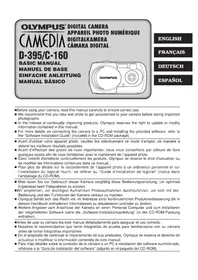
Camedia D395 - Kamera OLYMPUS - Kostenlose Bedienungsanleitung
Finden Sie kostenlos die Bedienungsanleitung des Geräts Camedia D395 OLYMPUS als PDF.

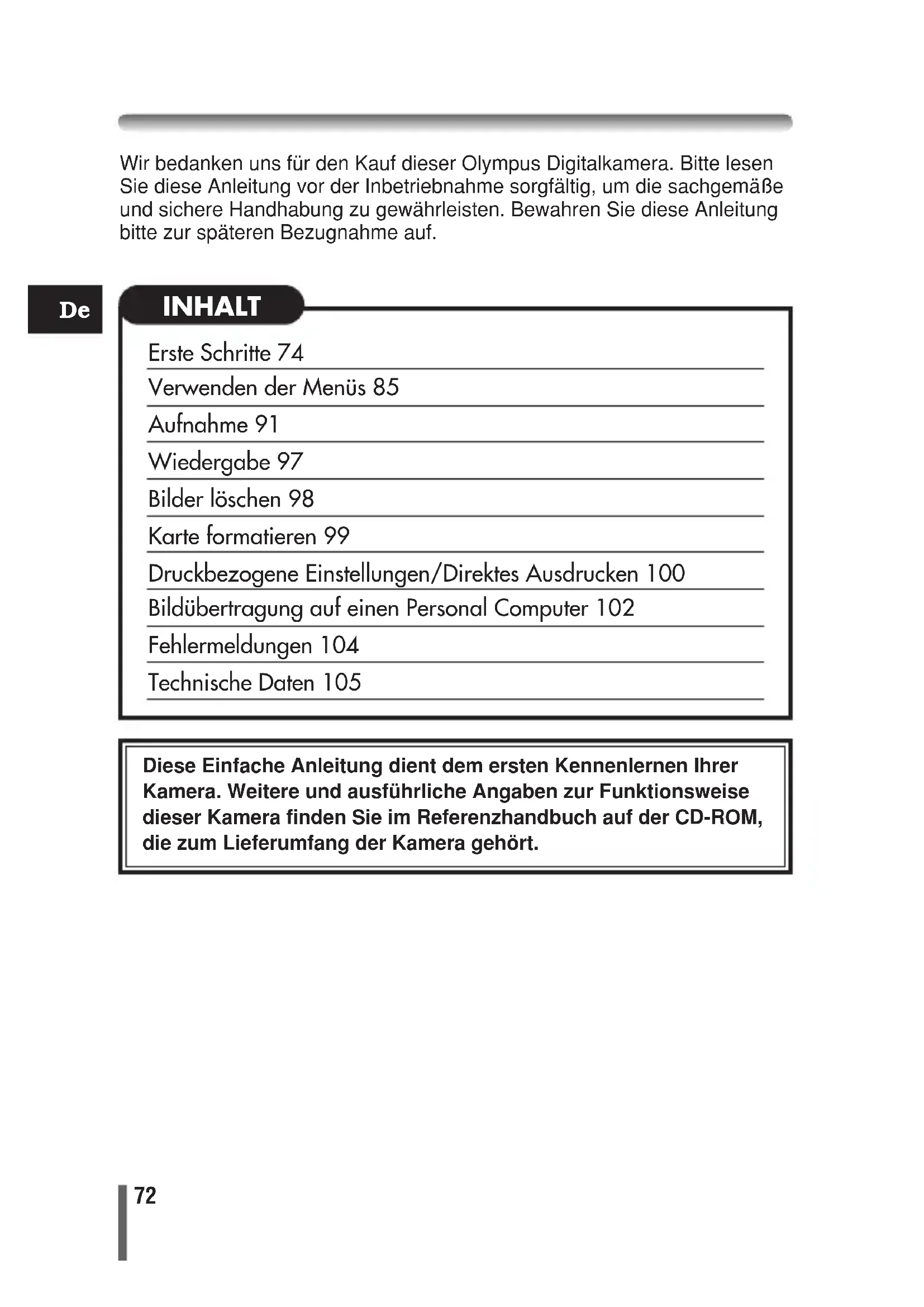


| Produkttyp | Kompakte Digitalkamera |
| Marke | Olympus |
| Modell | Camedia D395 |
| Abmessungen (B x H x T) | 110 mm x 62 mm x 37,5 mm (ohne hervorstehende Teile) |
| Gewicht (ohne Akku und Karte) | 154 g |
| Stromversorgung | 2 AA-Alkalibatterien (R6) oder 2 AA-NiMH-Akkus oder 1 CR-V3-Lithiumbatterie; optionales Netzteil |
| Bildsensor | CCD 1/2,7", 3,34 Megapixel (Brutto), 3,2 effektive Megapixel |
| Objektiv | Olympus 5 mm (entspricht 35 mm), f/2,8, 5 Elemente in 4 Gruppen |
| Maximale Auflösung (Foto) | 2048 x 1536 Pixel (SHQ) |
| LCD-Bildschirm | TFT 1,5", 120.000 Pixel |
| Sucher | Galileischer Sucher |
| Verschlusszeit | 2 s bis 1/800 s |
| Fokusbereich (Normal) | 0,5 m bis unendlich |
| Fokusbereich (Makro) | 0,2 m bis unendlich |
| Speicher | xD-Picture Card (16 bis 512 MB) |
| Aufnahmeformate | JPEG (DCF) für Fotos; QuickTime Motion JPEG für Videos |
| Anschlüsse | USB Mini-B, Gleichspannungseingang (DC IN) |
| Aufnahmemodi | Programmautomatik, Porträt, Landschaft, Nachtaufnahme, Selbstporträt, Video |
| Digitalzoom | Bis zu 2,5x (stufenweise) |
| Eingebauter Blitz | Auto, Rote-Augen-Reduzierung, Aufhellblitz, Aus |
| Selbstauslöser | Ja (ca. 12 s) |
| Pflege und Reinigung | Mit einem weichen, trockenen Tuch abwischen; keine Lösungsmittel verwenden; vor Feuchtigkeit schützen |
| Sicherheit | Nicht zerlegen, Stöße vermeiden, nur empfohlene Batterien verwenden |
| Ersatzteile und Reparierbarkeit | xD-Karten, Akkus, Netzteil, Trageriemen; Reparatur durch autorisierten Olympus-Kundendienst |
| Allgemeine Informationen | Vollständiges Handbuch mit 148 Seiten; Herstellergarantie; PictBridge-kompatibel |
Häufig gestellte Fragen - Camedia D395 OLYMPUS
Benutzerfragen zu Camedia D395 OLYMPUS
0 Frage zu diesem Gerät. Beantworten Sie die, die Sie kennen, oder stellen Sie Ihre eigene.
Eine neue Frage zu diesem Gerät stellen
Laden Sie die Anleitung für Ihr Kamera kostenlos im PDF-Format! Finden Sie Ihr Handbuch Camedia D395 - OLYMPUS und nehmen Sie Ihr elektronisches Gerät wieder in die Hand. Auf dieser Seite sind alle Dokumente veröffentlicht, die für die Verwendung Ihres Geräts notwendig sind. Camedia D395 von der Marke OLYMPUS.
BEDIENUNGSANLEITUNG Camedia D395 OLYMPUS
■ Bitte lesen Sie vor Gebrauch dieser Kamera sorgfältig diese Bedienungsanleitung, um optimale Ergebnisse beim Fotografieren zu erzielen.
■Wir empfehlen, vor wichtigen Aufnahmen Probeaufnahmen durchzuführen, um sich mit der Bedienung und den Funktionen der Kamera vertraut zu machen.
■ Olympus behält sich das Recht vor, im Interesse einer kontinuierlichen Produktverbesserung die in diesem Handbuch enthaltenen Informationen zu aktualisieren und/oder zu ändern.
■ Weitere Angaben zum Anschluss der Kamera an einen Personal Computer und zum Installieren der mitgelieferten Software siehe die „Software-Installationsanleitung“ (in der CD-ROM-Packung enthalten).
Wir bedanken uns für den Kauf dieser Olympus Digitalkamera. Bitte lesen Sie diese Anleitung vor der Inbetriebnahme sorgfältig, um die sachgemäße und sichere Handhabung zu gewährleisten. Bewahren Sie diese Anleitung bitte zur späteren Bezugnahme auf.
De
INHALT
Erste Schritte 74
Verwenden der Menüs 85
Aufnahme 91
Wiedergabe 97
Bilder löschen 98
Karte formatieren 99
Druckbezogene Einstellungen/Direktes Ausdrucken 100
Bildübertragung auf einen Personal Computer 102
Fehlermeldungen 104
Technische Daten 105
Diese Einfache Anleitung dient dem ersten Kennenlernen Ihrer Kamera. Weitere und ausführliche Angaben zur Funktionsweise dieser Kamera finden Sie im Referenzhandbuch auf der CD-ROM, die zum Lieferumfang der Kamera gehört.
Für Kunden in Nord- und Südamerika
Für Kunden in den USA
Betriebserlaubnis
Modell-Nummer :D-395/C-160
Markenname :OLYMPUS
Verantwortlicher Hersteller: Olympus America Inc.
Auf Übereinstimmung mit den FCC-Bestimmungen geprüft.
FÜR DEN HEIM- UND BÜROGEBRAUCH
Dieses Gerät erfüllt die Auflagen unter Abschnitt 15 der FCC-
Bestimmungen. Das Betreiben dieses Geräts ist zulässig, wenn die nachfolgend genannten Auflagen erfüllt werden:
(1) Von diesem Gerät dürfen keine schädlichen Störeinstreuungen ausgehen.
(2) Dieses Gerät muss die Einwirkung von Störeinstreuungen zulassen. Dies schließt Störeinstreuungen ein, welche Beeinträchtigungen der Funktionsweise oder Betriebsstörungen verursachen können.
Für Kunden in Kanada
Dieses digitale Gerät der Klasse B erfüllt alle Anforderungen der kanadischen Vorschriften für Geräte, die Störeinstreuungen verursachen.
Für Kunden in Europa
Das (CE)-Zeichen bestätigt, das dieses Produkt mit den europäischen Bestimmungen für Sicherheit, Gesundheit, Umweltschutz und Personenschutz übereinstimmt. Mit dem „CE“-Zeichen versehene Kameras sind für den europäischen Markt bestimmt.
Warenzeichen
- IBM ist ein eingetragenes Warenzeichen der International Business Machines Corporation.
- Microsoft und Windows sind eingetragene Warenzeichen der Microsoft Corporation.
•Macintosh ist ein Warenzeichen der Apple Computer Inc. - Alle weiteren Firmen- und Produkteigennamen sind eingetragene Warenzeichen/Handelsmarken der jeweiligen Rechteinhaber.
•Die Bilddatenverwaltung dieser Kamera unterstützt die DCF-Norm „Design Rule for Camera File System“ der JEITA (Japan Electronics and Information Technology Industries Association).
Erste Schritte
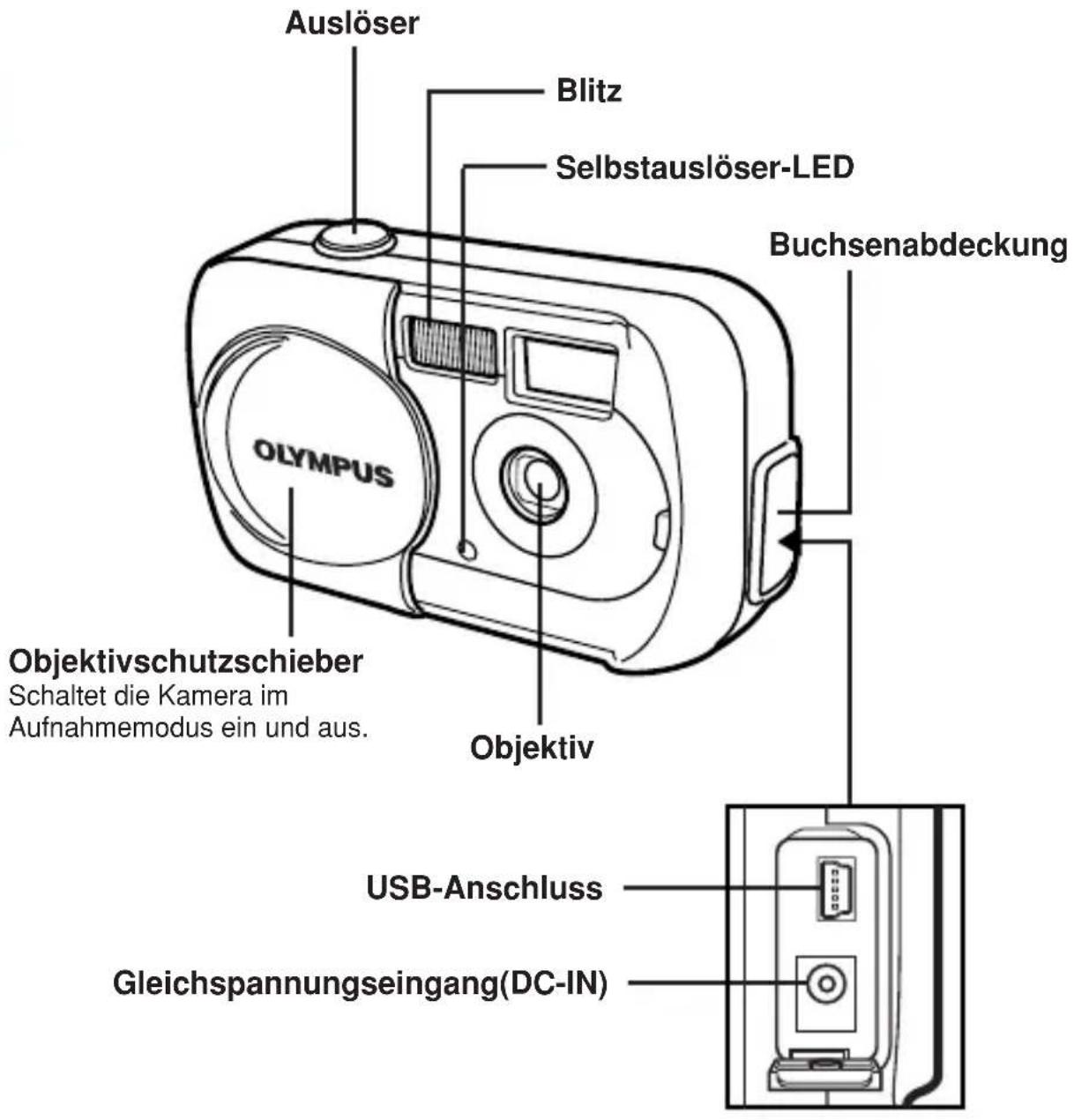
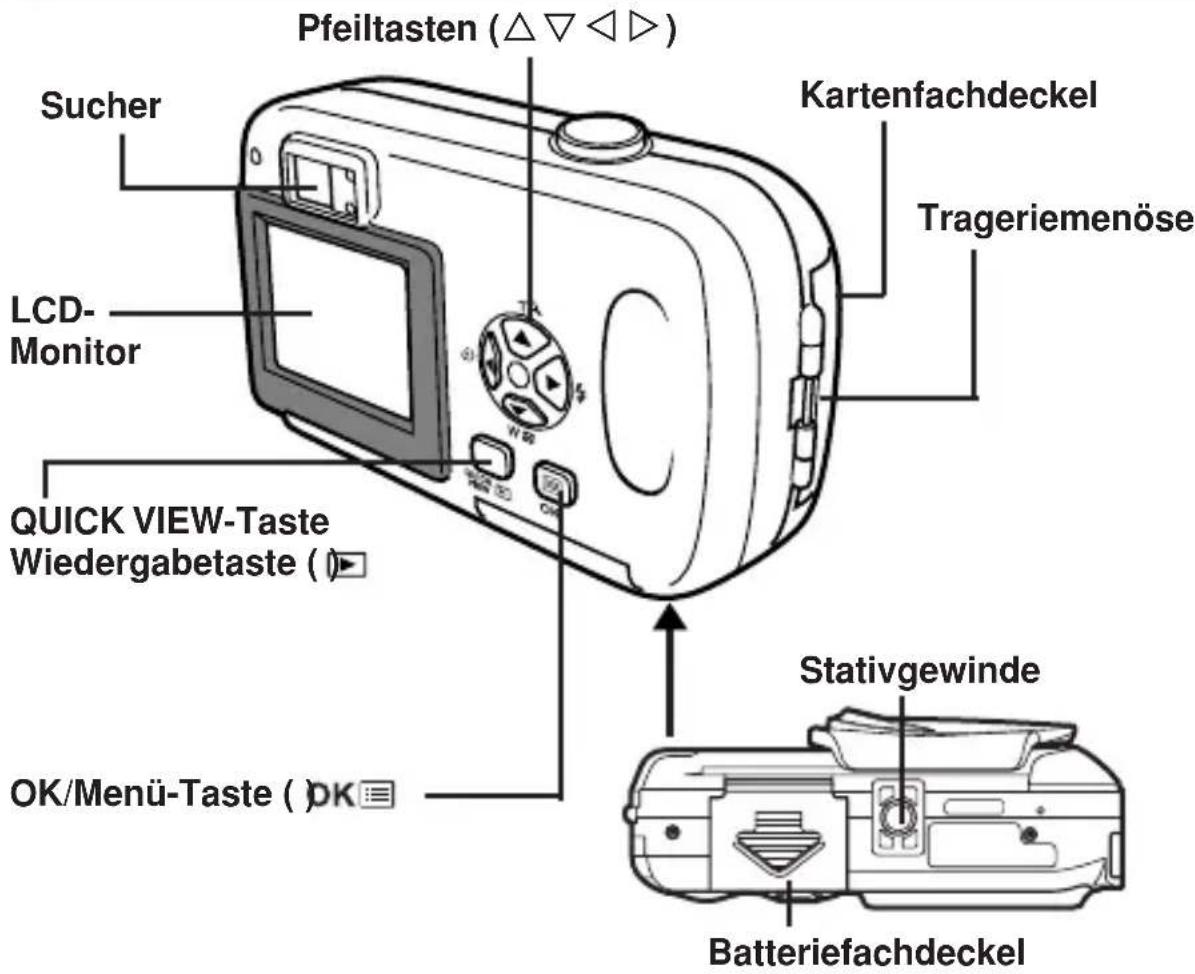
Beschreibung der Teile
De
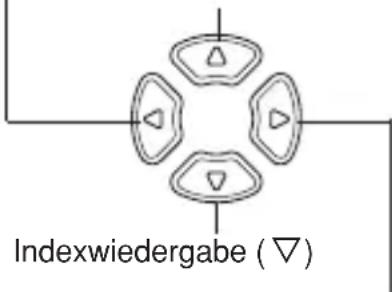
Pfeiltasten
Mit nur einem
Tastendruck ( /// )
wechseln Sie direkt auf
Ein- und Auszoomen,
Blitz oder Selbstauslöser.
Tasten dienen gleichfalls
zum Zugriff auf die
verschiedenen
Menüeinträge.
Einzoomen
Wiedergabe mit Ausschnittsvergrößerung
Selbstauslöser- modus
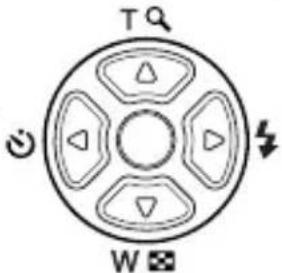
Blitzmodus
Auszoomen Indexwiedergabe
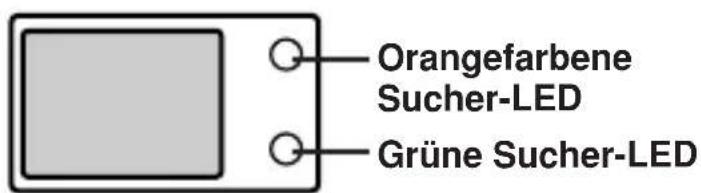
Sucher
LCD-Monitor-Anzeigen
- Aufnahmemodus
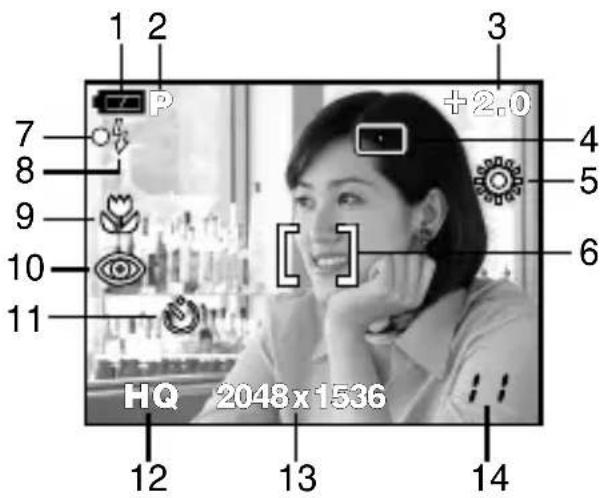
| Funktionen Anzeigen | ||
| 1 | Batterieladezustand, | 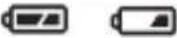 |
| 2 | Aufnahmemodus |  |
| 3 | Belichtungskorrektur -2.0 – +2.0 | |
| 4 | Spotmessung |  |
| 5 | Weißabgleich | [8S27], |
| 6 | AF-Markierung [ ] | |
| 7 | Grüne Sucher-LED |  |
| 8 | Blitzbereitschaft (leuchtet)Verwacklungs-Warnanzeige (bl/Blitzaufladung) |  |
| 9 | Nahaufnahmen |  |
| 10 | Blitzmodus , , | 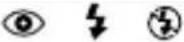 |
| 11 | Selbstauslöser | [XCBH] |
| 12 | Speichermodus SHQ, HQ, SQ1, SQ2 | |
| 13 | Auflösung (Anzahl 2048 x 1536, 1024 x 768,der Bildpunkte) 640 x 480 etc. | |
| 14 | Anzahl der speicher- 11baren Einzelbilder,Aufnahmerestzeit | 11" |
●Wiedergabemodus
Mit Hilfe der INFO-Einstellung können Sie auswählen, wie viele Informationen auf dem LCD-Monitor angezeigt werden. Bei den nachfolgenden Darstellungen wurde für die Informationsanzeige die Einstellung ON gewählt.
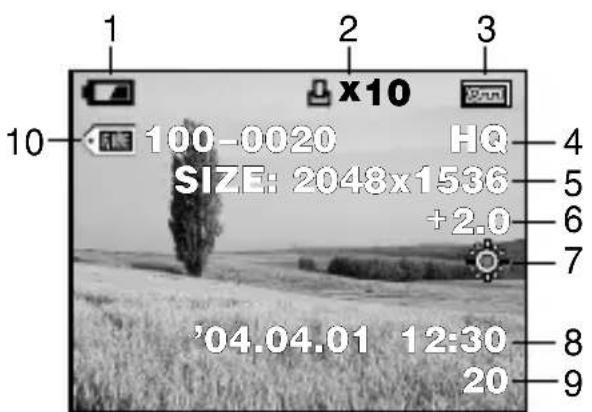
Einzelbild
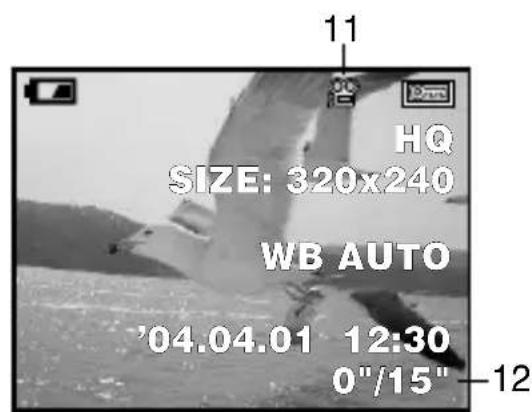
Movie
| Funktionen Anzeigen | ||
| 1 | Batterieladezustand | , |
| 2 | DruckvorauswahlAnzahl der Ausdrucke | x10 |
| 3 | Schreibschutz | |
| 4 | Speichermodus SHQ, HQ, | SQ1, SQ2 |
| 5 | Anzahl der 2048 x 1536, Bildpunkte 640 x 480 etc. | 024 x 768, |
| 6 | Belichtungskorrektur -2.0 | - +2.0 |
| 7 | Weißabgleich WB AUTO, | ,, |
| 8 | Datum und Zeit '04.04.01 | 12:30 |
| 9 | Bildnummer 12 | |
| 10 | Dateinummer, 100-0020 | |
| 11 | Movie-Modus | |
| 12 | Spielzeit/Gesamtspielzeit | 0"/15" |

Hinweis
• Die Anzeigen für ein Movie-Bild, das aus einer Indextafel zur Wiedergabe ausgewählt wurde, und für ein Movie-Bild, das mit der Movie-Wiedergabefunktion angezeigt wird, stimmen nicht miteinander überein.
●Batterieladezustand
Ist die verbleibende Batterieleistung gering, verändert sich die Batterieladezustandsanzeige auf dem LCD-Monitor wie folgt, wenn die Kamera eingeschaltet wird oder in Gebrauch ist:
| → | Blinkt (rot) | → | Keine Anzeige | |
| Leuchtet (grün)(Die Anzeige erlischt nach einer kurzen Weile.) | Die beiden Sucher-LED-Anzeigen (grün und orange) blinken. | |||
| Sie können weitere Aufnahmen erstellen.* | Verbleibende Batterieleistung: niedrig.Neue Batterien bereithalten. | Verbleibende Batterieleistung: erschöpft.Neue Batterien einlegen. | ||
* Der Stromverbrauch schwankt stark in Abhängigkeit von der Art und Anzahl der verwendeten Kamerafunktionen/-einstellungen. Die Kamera kann sich auch ohne vorheriges Anzeigen des Warnhinweises für geringe Batterieleistung abschalten.
Anbringen des Trageriemens
1 Führen Sie das kurze Ende des Trageriemens durch die Öse.
- Der Riemen kann nur von der Objektivseite her eingeführt werden.
2 Führen Sie den Trageriemen durch die Schlaufe, die bereits durch die Öse gefädelt wurde.
3 Ziehen Sie den Riemen straff und achten Sie darauf, dass er sicher befestigt ist und sich nicht lösen kann.
Trageriemenöse
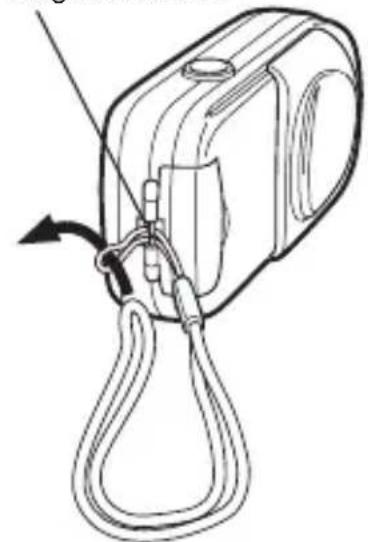
- Beim Transportieren der am Riemen befestigten Kamera darauf achten, dass sich der Riemen nicht an hervorstehenden Gegenständen verfängt, damit es dadurch nicht zu Verletzungen oder Sachschäden kommt.
- Bringen Sie den Trageriemen wie hier gezeigt richtig an, damit die Kamera nicht herunterfällt. Wenn der Trageriemen nicht ordnungsgemäß angebracht wurde und die Kamera herunterfällt, haftet Olympus nicht für die daraus resultierenden Schäden.
Einlegen der Batterien
Verwenden Sie eine CR-V3 Lithium-Batterie oder zwei Mignon-Batterien (AA/R6; NiMH- oder Alkali-Ausführung).
Wichtig
- CR-V3 Lithium-Batterien können nicht wiederaufgeladen werden.
•Niemals das Etikett von einer CR-V3 Lithium-Batterie entfernen.
•Manganbatterien (Zinkkohle) dürfen nicht verwendet werden!
1 Achten Sie stets darauf, dass:
•Der Objektivschutzschieber geschlossen ist.
•Der LCD-Monitor abgeschaltet ist.
•Die Sucher-LEDs nicht aktiv sind.
2 Schieben Sie den Batteriefachdeckel in Richtung Ⓐ(die Richtung, die durch die
Markierung auf dem Deckel vorgegeben wird) und heben Sie ihn in Richtung ⑧an.
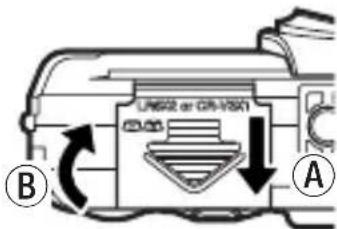
3 Schieben Sie die Batterien wie in der Abbildung gezeigt in das Batteriefach ein.
Bei Verwendung von Mignon-Batterien (AA/R6)
Bei Verwendung einer CR-V3 Lithium-Batterie
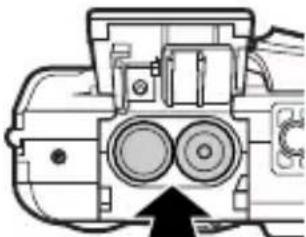
Beachten Sie beim Einlegen von AA
(R6)-Batterien bitte auch die
Markierung zur korrekten
Batterieausrichtung, die sich an der
Kameraunterseite befindet.
4 Schließen Sie den Batteriefachdeckel, so dass die Batterien nun vollständig in das Batteriefach hineingedrückt werden.
Schieben Sie den Deckel in Richtung © während Sie auf die Markierung 📋 drücken.
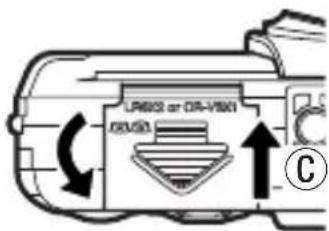
- Den Batteriefachdeckel niemals unter Gewaltanwendung schließen! Zum Schließen muss der korrekt ausgerichtete Batteriefachdeckel zuerst in dem mit markierten Bereich fest nach unten gedrückt und dann in Richtung © geschoben werden.
Einlegen/Entnehmen einer Karte
Die Bezeichnung „Karte“ bezieht sich in diesem Handbuch auf das Fabrikat xD-Picture Card. Die Kamera verwendet die Karte, um darauf Bilder abzuspeichern.
●Einlegen einer Karte
1 Achten Sie stets darauf, dass:
- Der Objektivschutzschieber geschlossen ist.
•Der LCD-Monitor abgeschaltet ist.
•Die Sucher-LEDs nicht aktiv sind.
2 Öffnen Sie den Kartenfachdeckel.
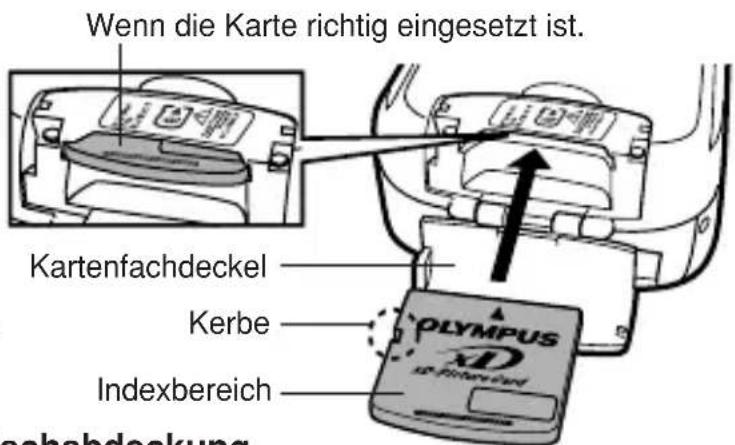
3 Richten Sie die Karte einwandfrei aus und schieben Sie diese wie gezeigt in das Karteneinschubfach ein.
•Halten Sie die Karte dabei gerade.
- Im vollständig eingeschobenen Zustand rastet die Karte spürbar ein.
- Wenn Sie die Karte falsch herum oder schräg einführen, kann sich diese verkanten oder im Kontaktbereich beschädigt werden.
- Wenn die Karte nicht vollständig eingeschoben ist, können keine Daten auf die Karte gespeichert werden.
4 Schließen Sie die Kartenfachabdeckung.
●Entnehmen einer Karte
1 Achten Sie stets darauf, dass:
- Der Objektivschutzschieber geschlossen ist.
•Der LCD-Monitor abgeschaltet ist.
•Die Sucher-LEDs nicht aktiv sind.
2 Öffnen Sie den Kartenfachdeckel.
3 Drücken Sie die Karte zum Entriegeln vorsichtig nach innen und lassen Sie diese anschließend langsam herausgleiten.
•Die Karte wird dabei ein kleines Stück aus dem Einschubfach ausgeschoben und bleibt danach stehen.
4 Halten Sie die Karte gerade und ziehen Sie sie heraus.
5 Schließen Sie den Kartenfachdeckel.
Ein- und Ausschalten der Kamera
- Beim Aufnehmen
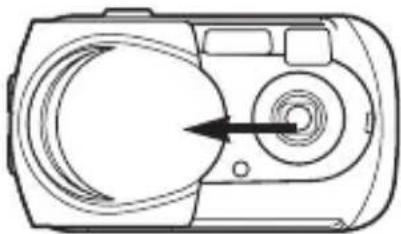
Einschalten: Den Objektivschutzschieber öffnen.
Der LCD-Monitor wird aktiviert und die Kamera schaltet sich im Aufnahmemodus ein.
Ausschalten: Schließen Sie den
Objektivschutzschieber.
Der LCD-Monitor und die Kamera schalten sich ab.
- Bei der Bildwiedergabe
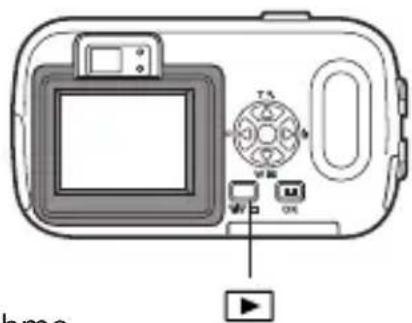
Einschalten: Bei geschlossenem
Objektivschutzschieber drücken.
Die Kamera wird im Wiedergabemodus eingeschaltet. Der LCD-Monitor schaltet sich ein und zeigt die zuletzt erstellte Aufnahme.
Ausschalten: Drücken Sie
Der LCD-Monitor und die Kamera schalten sich ab.
Drücken Sie (QUICK VIEW) im Aufnahmemodus. Die Kamera aktiviert dadurch sofort den Wiedergabemodus und zeigt die zuletzt erstellte Aufnahme an.
•Einschalten
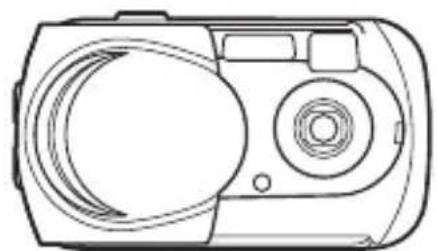
Auswählen einer Sprache

Die Sprache der Bildschirmmenütexte lässt sich verändern. In diesem Referenzhandbuch sehen Sie die Bildschirmmenütexte in den Abbildungen und Erklärungen in englischer Sprache. Die verfügbare Sprachauswahl richtet sich nach der Region, in der Sie diese Kamera gekauft haben.
1 Öffnen Sie den Objektivschutzschieber vollständig.
2 Drücken Sie .OK
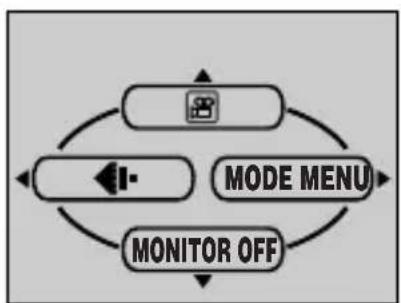
•Das Hauptmenü wird angezeigt.
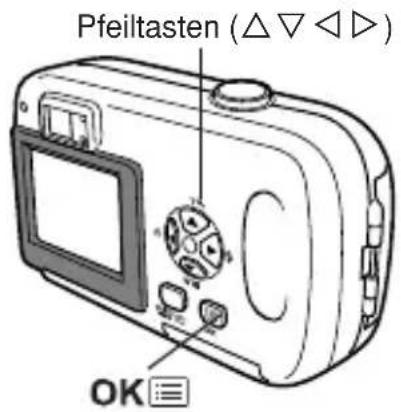
3 Drücken Sie auf die Pfeiltaste ▷ und wählen Sie MODE MENU.
flowchart
graph TD
    A["MODE MENU"] --> B["MONITOR OFF"]
    B --> C["Feedback Loop"]
    C --> A
Hauptmenü
4 Drücken Sie △▽ und wählen Sie den Menüanzeiger SETUP. Drücken Sie anschließend ▷.
Menüanzeiger SETUP[EINR]
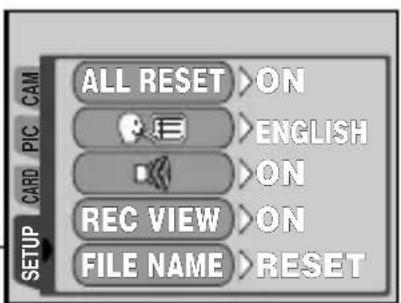
5 Drücken Sie △▽ und wählen Sie 📄. Drücken Sie anschließend ▷.
- Der grüne Begrenzungsrahmen bewegt sich zur gewählten Funktion.
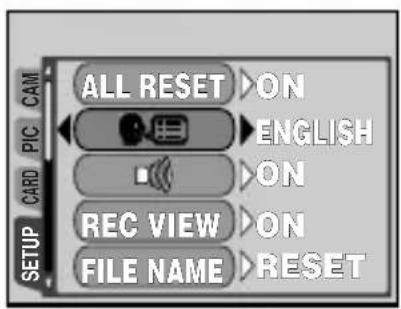
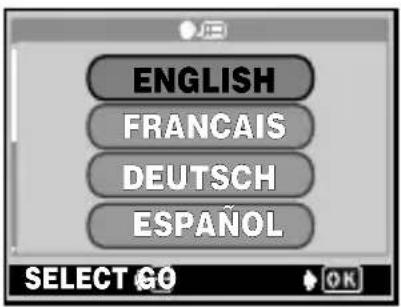
6 Drücken Sie △▽ und wählen Sie die gewünschte Sprache. Drücken Sie anschließend OK.
7 Drücken Sie OK erneut, um das Menü zu schließen.
8 Schließen Sie den Objektivschutz-schieber, um die Kamera auszuschalten.
Einstellen von Datum und Zeit

1 Öffnen Sie den Objektivschutzschieber vollständig.
2 Drücken Sie .OK
•Das Hauptmenü wird angezeigt.
3 Drücken Sie auf die Pfeiltaste ▷ und wählen Sie MODE MENU.
4 Drücken Sie △▽ und wählen Sie den Menüanzeiger SETUP. Drücken Sie anschließend ▷.
5 Drücken Sie △▽ und wählen Sie ⏻. Drücken Sie anschließend ▷.
- Der grüne Suchrahmen bewegt sich zur gewählten Funktion.
6 Drücken Sie △▽ und wählen Sie eines der nachfolgenden Datumsformate:Y-M-D (Jahr/Monat/Tag), M-D-Y (Monat/Tag/ Jahr), D-M-Y (Tag/Monat/Jahr). Drücken Sie anschließend ▷.
- Wechseln Sie auf die Einstellung der Jahreszahl.
•In diesem Anwendungsbeispiel wird das Datumsformat Y-M-D verwendet.
7 Drücken Sie △▽ zum Einstellen des Jahres und anschließend ▷, um zur Einstellung für die Monatszahl zu gelangen.
- Drücken Sie ◀, um zur vorherigen Einstellung zurückzugelangen.
•Die ersten beiden Ziffern der Jahreszahl lassen sich nicht ändern.
8 Wiederholen Sie diese Bedienungsschritte, bis Datum und Zeit vollständig eingestellt sind.
•Die Zeitanzeige dieser Kamera arbeitet im 24-Stunden-Zyklus (2 Uhr nachmittags wird als 14:00 angezeigt).
9 Drücken Sie .OK
- Zur sekundengenauen Zeitmessung zur vollen Minute (00 Sekunden) drücken. Die Zeitmessung wird beim Drücken dieser Taste aktiviert.
10 Schließen Sie den Objektivschutzschieber, um die Kamera auszuschalten.
Verwenden der Menüs
Menüeinträge
Wenn Sie die Kamera einschalten und erücken, erscheint das Hauptmenü auf dem LCD-Monitor. Die Funktionen der Kamera werden über Menüs eingestellt. In diesem Kapitel werden die Menüeinträge dieser Kamera vorgestellt und ihre Funktionen erläutert, wenn Sie die Menüs bei der Aufnahme verwenden.
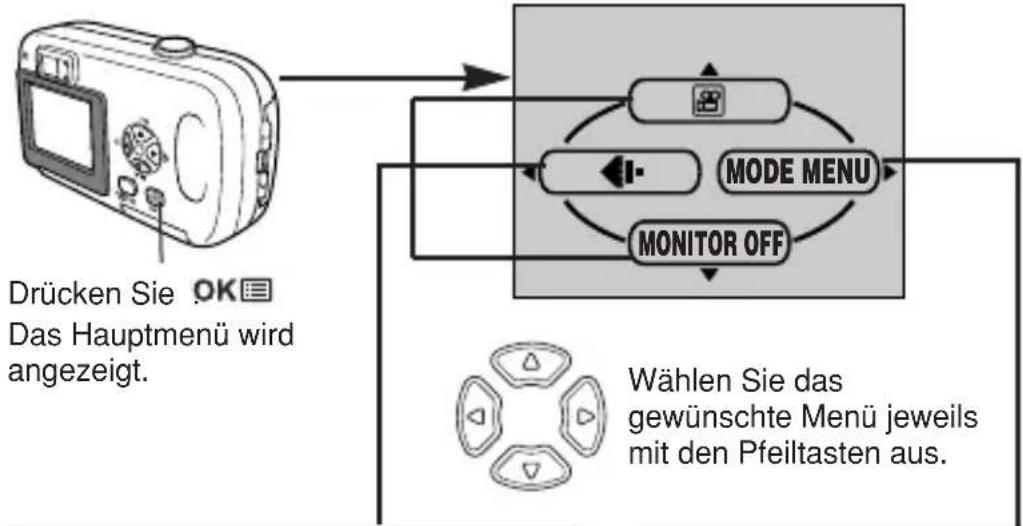
flowchart
graph TD
    A["Drücken Sie OK"] --> B["MODE MENU"]
    B --> C["MONITOR OFF"]
    C --> D["Wählen Sie das gewünschte Menü jeweils mit den Pfeiltasten aus."]
    style A fill:#f9f,stroke:#333
    style B fill:#ccf,stroke:#333
    style C fill:#cfc,stroke:#333
    style D fill:#fcc,stroke:#333
Menü-Kurzwahltasten
- Damit gelangen Sie direkt zu den Einstellmenüs.
- Zeigt Funktionstasten am unteren Bildschirmrand an.
MODE MENU
- Unterteilt die Einstellungen in mehrere Menüanzeiger.
- Zeigt die Menüanzeiger für jedes einzelne Menü an. Wählen Sie den gewünschten Menüanzeiger im linken Bildschirmbereich, indem Sie auf die Tasten △ ▽ drücken.
So verwenden Sie das Modusmenü
1 Drücken Sie OK, um das Hauptmenü anzuzeigen. Drücken Sie ▷.
2 Drücken Sie △▽, um einen Menüanzeiger auszuwählen, und anschließend ▷.
3 Drücken Sie △▽ und wählen Sie die gewünschte Funktion. Drücken Sie anschließend ▷.
4 Drücken Sie △▽, um eine Einstellung auszuwählen. Drücken Sie OK, um die Einstellung zu übernehmen. Drücken Sie einneut, um das Menü zu schließen und zum Aufnahmestatus zurückzukehren.
Menü-Kurzwahltasten
- Aufnahmemodus

De
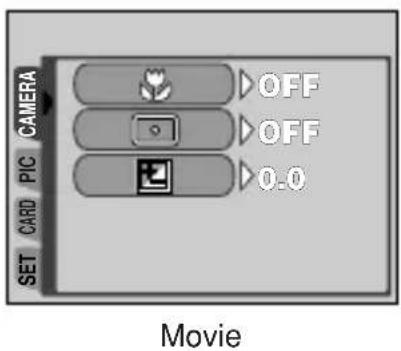
Movie-Aufnahme. Dieses Symbol erscheint, wenn das Menü im Einzelbild-Aufnahmemodus angezeigt wird.

PHOTO [FOTO]
Sie brauchen nur den Auslöser zu drücken, um bei Schnappschüssen die optimale Belichtung und Entfernung zu erhalten. Dieses Symbol erscheint, wenn das Menü im Movie-Aufnahmemodus angezeigt wird.
![OLYMPUS Camedia D395 - PHOTO [FOTO] - 1](/content/2026/03/507230/images/92a22b498cf06bb31accc14eddc8b4054c06123c6f04a6cb7715e0385486d7f6.jpg)
Zum Einstellen von Bildqualität und Bildauflösung. Einzelbild : SHQ, HQ, SQ1, SQ2 Movie-Aufnahme : HQ, SQ
MONITOR ON/MONITOR OFF [MONITOR EIN/MONITOR AUS]
Beachten Sie, dass beim Ausschalten des Monitors die Anzeige "MONITOR ON" [MONITOR EIN] erscheint.
Legt fest, ob der LCD-Monitor eingeschaltet wird oder nicht, wenn die Kamera eingeschaltet wird.
●Wiedergabemodus

Mit dieser Funktion lassen sich alle gespeicherten Bilder wie bei einer Diapräsentation automatisch hintereinander anzeigen. Dieses Symbol erscheint, wenn das Menü im Einzelbild- Wiedergabemodus angezeigt wird.
MOVIE PLAYBACK [FILM-WIEDERG.]
Spielt ein Movie ab. Dieses Symbol erscheint, wenn das Menü im Movie-Wiedergabemodus (Movie-Bild) angezeigt wird.
[ ]: Bei der Anzeige der deutschsprachigen Menüs.
INFO
Zeigt alle Aufnahmeinformationen auf dem LCD-Monitor an.

ERASE [BILD LÖSCHEN]
Löscht das ausgewählte Einzelbild oder Movie.
MODE-Menü
Das MODE MENU ist in verschiedene Menüanzeiger unterteilt. Drücken Sie , um einen Menüanzeiger auszuwählen und die zugehörigen Menüfunktionen anzuzeigen.
Diese Einfache Anleitung dient dem ersten Kennenlernen Ihrer Kamera. Weitere und ausführliche Angaben zur Funktionsweise dieser Kamera finden Sie im Referenzhandbuch auf der CD-ROM, die zum Lieferumfang der Kamera gehört.
- Aufnahmemodus
![Menüanzeiger CAMERA [KAMERA] Menüanzeiger PICTURE [BILD] Menüanzeiger CARD [KARTE] Menüanzeiger SETUP [EINR] CAMERA SCENE SELECT PROGRAM AUTO PIC CARD SET CARD PANORAMA ENZELBID](/content/2026/03/507230/images/81aec3a6bcf6a39291524a59d4d854c4d67311171923d5d684b17fc11798d23d.jpg)
| Menüanzeiger CAMERA | |
| SCENE SELECT Wählt einen der folgenden Aufnahmemodi [MOTIVWAHL] (Programmautomatik), (Porträt), (Landschaft), (Nachtaufnahme) oder (Selbstporträt). | |
| Ermöglicht Nahaufnahmen ab einer Motiventfernung von 20 cm. | |
| Zur Belichtungsmessung arbeiten nur die Meter in der Bildmitte. | |
[ ]: Bei der Anzeige der deutschsprachigen Menüs.
| Menüanzeiger CAMERA | |
| Zum Regulieren der Bildhelligkeit (Belichtungskorrektur). | |
| PANORAMA Bei der Verwendung von Olympus CAMEDIA-Karten können Panoramaaufnahmen angefertigt werden. | |
| 2 IN 1 Dabei werden zwei nacheinander getätigte [2-IN-1] Aufnahmen als ein Bild abgespeichert. | |
| Menüanzeiger PICTURE | |
| WB | Zur Wahl des passenden Weißabgleichs entsprechend der Lichtquelle. |
| Menüanzeiger CARD | |
| CARD SETUP[KARTE EINR.] | Formatiert eine Karte. |
| Menüanzeiger SETUP | |
| ALL RESET Legt fest, ob die jeweils aktuellen Einstellungen [ALLES nach dem Ausschalten der Kamera beibehalten ZURÜCKSETZEN] werden oder nicht. | |
| Verändert die Sprache der Bildschirmmenütexte. | |
| Schaltet den Warnton ein und aus. | |
| REC VIEW Legt fest, ob Aufnahmen beim Speichern auf dem [AUFNAHME ANSICHT] | LCD-Monitor angezeigt werden. |
| FILE NAME Legt fest, wie Bilddateien oder -ordner [DATEINAME] | benannt werden. |
| PIXEL MAPPING Überprüft den CCD-Chip und die [PIXEL Bildverarbeitungsfunktionen der Kamera KORREKTUR] auf eventuelle Fehler. | |
| Dient zur Einstellung der LCD- Monitorhelligkeit. | |
| Zur Einstellung von Datum und Zeit. | |
[ ]: Bei der Anzeige der deutschsprachigen Menüs.
●Wiedergabemodus
![Menüanzeiger PLAY [W. GAB] Menüanzeiger EDIT [BEARB.] Menüanzeiger CARD [KARTE] Menüanzeiger SETUP [EINR] PLAY SET CARD EDIT OFF Einzelbild](/content/2026/03/507230/images/c6b9156cf13975bd351a07a496530fd4a4ea4e0a017a8545dc138c35109b41f0.jpg)
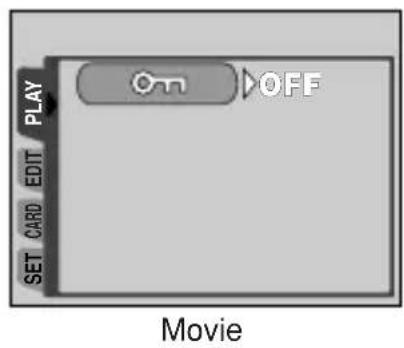
| Menüanzeiger PLAY | |
| Schützt Aufnahmen vor versehentlichem Löschen. | |
| Dreht die Aufnahmen um 90 Grad nach rechts oder links. | |
| Speichert Druckvorauswahldaten auf die Karte. |
| Menüanzeiger EDIT | |
| BLACK&WHITE Erzeugt ein Schwarz/Weiß-Bild und speichert das [S/W-MODUS] veränderte Bild als neueDatei. | |
| SEPIA Erzeugt ein Sepiaton-Bild und speichert das [SEPIA-MODUS] veränderte Bild als neue Datei. | |
| Verringert die Dateigröße und speichert das veränderte Bild als neue Datei. | |
| INDEX Erzeugt für ein Movie einen Index mit 9 Bildern. | |
| Menüanzeiger CARD | |
| CARD SETUP Dient [KARTE EINR.] | zur Formatierung der eingelegten Karte, wobei alle gespeicherten Bilddaten unwiderruflich gelöscht werden. |
[ ]: Bei der Anzeige der deutschsprachigen Menüs.
| Menüanzeiger SETUP | |
| ALL RESET Legt fest, ob die jeweils aktuellen Einstellungen [ALLES nach dem Ausschalten der Kamera beibehalten ZURÜCKSETZEN] werden oder nicht. | |
| Verändert die Sprache der Bildschirmmenütexte. | |
| Schaltet den Warnton ein und aus. | |
| Dient zur Einstellung der LCD- Monitorhelligkeit. | |
| Zur Einstellung von Datum und Zeit. | |
| Zur Wahl der Bildzahl bei der Indexwiedergabe. | |
[ ]: Bei der Anzeige der deutschsprachigen Menüs.
Aufnahme
Aufnahmemodi
Diese Kamera kann Einzelbilder und Movie-Sequenzen aufnehmen. Im Einzelbildaufnahmemodus können Sie je nach Aufnahmebedingungen und gewünschtem Aufnahmeeffekt einen der folgenden Aufnahmemodi wählen:
PROGRAM AUTO / 📄/ Die Grundeinstellung ab Werk ist
PROGRAM AUTO (PROGRAM AUTO). Sie können normal fotografieren, ohne dabei eine sonstige Einstellung vornehmen zu müssen.
●R MOTO Einzelbildaufnahme
Sie können einzelne Bilder aufnehmen. Je nach Motivbeschaffenheit können Sie wahlweise einen spezifischen Aufnahmemodus wählen.
●Movie-Aufnahme
Dieser Modus ermöglicht Ihnen die Aufnahme von Movie-Filmsequenzen. Sie können keine Movies mit Ton aufnehmen.
Einzelbildaufnahmemodi
PROGRAM AUTO PROGRAM AUTO (Grundeinstellung ab Werk)
Zur Verwendung bei normalen Aufnahmen. Die Kamera nimmt automatisch die Einstellungen vor, durch die ein natürlicher Farbabgleich erzielt wird. Andere Funktionen, wie der Blitzmodus, können manuell eingestellt werden.
Porträtaufnahme
Mit diesem Modus können Sie eine Porträtaufnahme anfertigen. Die Kamera wählt hierfür automatisch die optimalen Aufnahmeeinstellungen.
Landschaftsaufnahme
Dieser Modus eignet sich zum Fotografieren von Landschaften und anderen Außenmotiven. Die Kamera wählt hierfür automatisch die optimalen Aufnahmeeinstellungen.
Nachtaufnahme
Geeignet zur Aufnahme von Landschaften und Personen bei Dämmerung oder Dunkelheit. Dabei verwendet die Kamera eine längere Verschlusszeit als sonst. Wenn Sie in einem anderen Aufnahmemodus eine Straße bei Nacht fotografieren, genügt im Normalfall das vorhandene Licht außerhalb der Blitzreichweite nicht, um den Hintergrund hell genug und detailliert abzubilden. In diesem Modus wird jedoch das tatsächliche Aussehen der Straße abgebildet. Die Kamera wählt hierfür automatisch die optimalen Aufnahmeeinstellungen. Wir empfehlen, das Blitzprogramm AUTO zu verwenden.
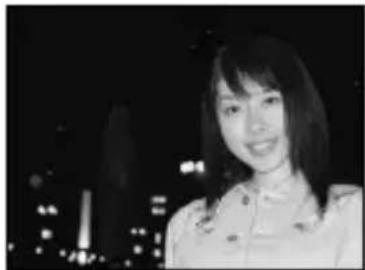
Normale Aufnahme mit Blitz
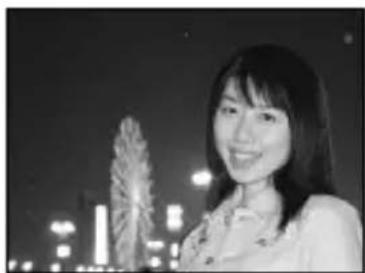
Nachtaufnahme mit Blitz

Selbstporträtaufnahme
Die fotografierende Person kann sich bei von Hand gehaltener Kamera selber aufnehmen. Richten Sie die Kamera auf sich, damit diese sich auf Sie scharfstellen kann.
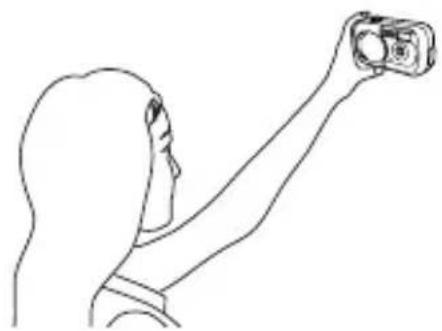
Wahl der Aufnahmemodi
1 Öffnen Sie den Objektivschutzschieber vollständig.
- Der LCD-Monitor schaltet sich ein und das Motiv wird abgebildet.
2 Drücken Sie .OK
•Das Hauptmenü wird geöffnet.
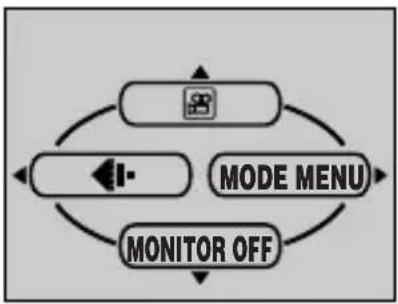
3 Drücken Sie bei angezeigtem Hauptmenü ▷, um MODE MENU zu öffnen.
- Movie-Aufnahme: Drücken Sie △ und wählen Sie 📄.
4 Drücken Sie △▽ und wählen Sie den Menüanzeiger CAMERA. Drücken Sie anschließend ▷.
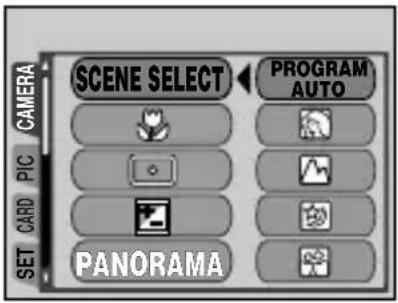
5 Drücken Sie △▽ und wählen Sie SCENE SELECT. Drücken Sie anschließend ▷.
6 Drücken Sie △▽ und wählen Sie einen der folgenden Aufnahmemodi:


. Drücken
Sie anschließend OK.
- Drücken Sie nochmals OK, um das Menü zu schließen.
flowchart
graph TD
    A["MODE MENU"] --> B["MONITOR OFF"]
    B --> C["Device Icon"]
    C --> D["Device Icon"]
    D --> A
    style A fill:#f9f,stroke:#333
    style B fill:#ccf,stroke:#333
    style C fill:#cfc,stroke:#333
    style D fill:#fcc,stroke:#333
Einzelbildaufnahmen bei Verwendung des LCD-Monitors
PHOTO
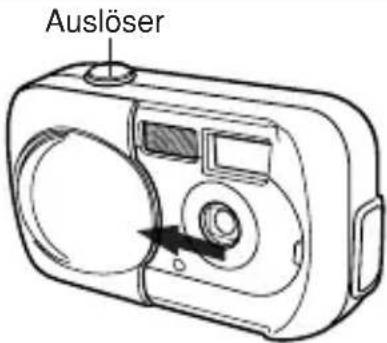
1 Den Objektivschutzschieber vollständig öffnen.
- Schieben Sie den Objektivschutzschieber vollständig auf, bis er mit einem Klickgeräusch einrastet.
- Der LCD-Monitor schaltet sich ein und das Motiv wird abgebildet.
2 Wählen Sie die gewünschte Bildkomposition, während Sie Ihr Motiv auf dem LCD-Monitor betrachten.
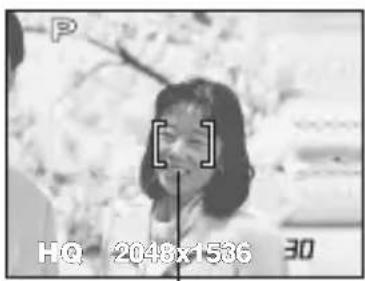
AF-Markierung
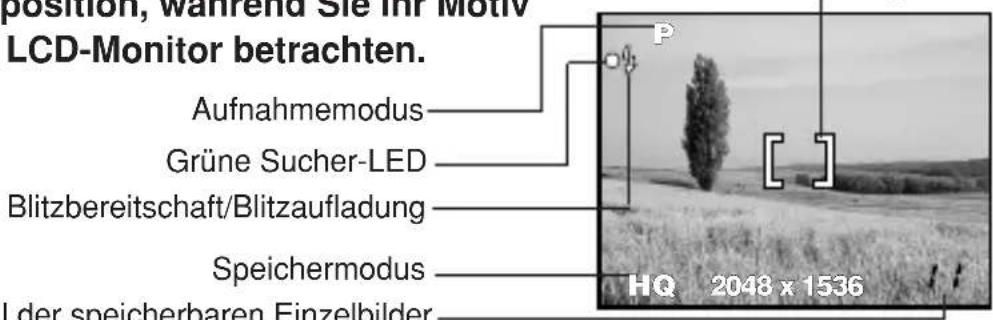
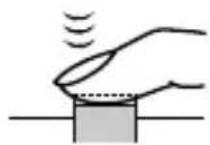
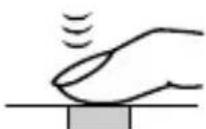
3 Drücken Sie den Auslöser ruckfrei halb nach unten, damit die Schärfe eingestellt wird.
- Wenn Entfernung und Belichtung gespeichert sind, leuchtet die grüne Sucher-LED konstant (Schärfespeicher).
- Wenn das Symbol erscheint, wird der Blitz automatisch abgegeben.
4 Drücken Sie den Auslöser aus der halb gedrückten Position vollständig nach unten.
•Die Kamera erstellt die Aufnahme, wobei ein Piepton zu hören ist.
- Wenn die neben dem Sucher befindliche grüne LED nicht mehr blinkt, kann die nächste Aufnahme erfolgen.
•Die neben dem Sucher befindliche orangefarbene LED blinkt, solange die Bilddaten auf die Karte geschrieben werden.
So verwenden Sie den Schärfespeicher
Wenn Sie ein Motiv aufnehmen möchten, das sich schwer scharfstellen lässt oder das sich schnell bewegt, richten Sie die Kamera auf ein Motiv, das genauso weit von der Kamera entfernt ist. Drücken Sie den Auslöser halb nach unten. Richten Sie die Kamera nun bei halb gedrücktem Auslöser wieder auf das gewünschte Motiv. Drücken Sie den Auslöser vollständig nach unten.
1 Öffnen Sie den Objektivschutzschieber vollständig.
2 Drücken Sie .OK
•Das Hauptmenü wird geöffnet.
3 Drücken Sie △ und wählen Sie 📐.
- Der Movie-Aufnahmemodus wird eingestellt, und die Kamera kehrt in den Aufnahmemodus zurück.
•Die verbleibende Gesamtaufnahmezeit wird in Abhängigkeit von der Kartenspeicherkapazität mit dem Symbol auf dem LCD-Monitor angezeigt.
4 Wählen Sie den gewünschten Bildausschnitt, während Sie Ihr Motiv auf dem LCD-Monitor betrachten.
5 Drücken Sie den Auslöser halb nach unten.
•Die Entfernung wird gespeichert.
6 Drücken Sie den Auslöser vollständig, um die Aufnahme zu starten.
•Die orangefarbene Sucher-LED leuchtet.
•Die Kamera behält die optimale Belichtung bei, selbst wenn sich das Motiv bewegt.
- Während der Movie-Aufnahme leuchtet das Symbol 📞 und die Aufnahmerestzeit wird angezeigt.
7 Drücken Sie den Auslöser erneut vollständig nach unten, um die Aufnahme zu beenden.
•Die orangefarbene Sucher-LED blinkt, solange das Movie auf die Karte gespeichert wird.
- Wenn die verbleibende Aufnahmezeit verstrichen ist, stoppt die Aufnahme automatisch.
Zoom (Digitalzoom)
1 Öffnen Sie den Objektivschutzschieber vollständig.
2 Drücken Sie △.
- Auf dem LCD-Monitor wird der Zoomregler abgebildet. Das Motiv wird bei 1,3-facher Vergrößerung abgebildet.
3 Schauen Sie auf den LCD-Monitor und drücken Sie △▽.
- Mit jedem Betätigen der Taste wechselt die Zoomvergrößerung wie nachfolgend beschrieben in diesen Stufen: Einfach → 1,3-fach → 1,6-fach → 2,0-fach → 2,5-fach.
- Mit jedem Betätigen der Taste wechselt die Zoomvergrößerung wie nachfolgend beschrieben in diesen Stufen: 2,5-fach → 2,0-fach → 1,6-fach → 1,3-fach → Einfach.
- Bei gedrückt gehaltener Taste oder erfolgt die Einstellung der Zoomvergrößerung stufenlos.
4 Tätigen Sie die Aufnahme.
Blitzprogrammwahl

Wählen Sie jeweils den Blitzmodus, der am besten zu den vorherrschenden Lichtbedingungen und dem Effekt passt, den Sie erzielen möchten.
1 Öffnen Sie den Objektivschutzschieber vollständig.
2 Drücken Sie ▷ (⚡).
- Auf dem LCD-Monitor wird die aktuelle Blitzeinstellung angezeigt.
3 Drücken Sie nochmals ▷, um den Blitzmodus einzustellen.
- Jedes Mal, wenn Sie ▷ drücken, ändert sich der Blitzmodus in folgender Reihenfolge: „Automatische Blitzabgabe“ – „ Blitz mit Rote-Augen-Effekt-Reduzierung“ „Aufhellblitz“ – „ Zwangsabgeschalteter Blitz“.
4 Drücken Sie den Auslöser halb nach unten.
- Bei Blitzbereitschaft leuchtet die orangefarbene Sucher-LED konstant.
5 Drücken Sie den Auslöser vollständig nach unten, um die Aufnahme zu tätigen.
●Automatische Blitzabgabe (Keine Anzeige)
Bei niedriger Umgebungshelligkeit oder starkem Gegenlicht löst der Blitz automatisch aus. Um ein Motiv bei Gegenlicht aufzunehmen, richten Sie die AF-Markierung auf das Motiv.
●Blitz mit Rote-Augen-Effekt-Reduzierung ( )
Durch den Blitz können die Augen aufgenommener Personen rot erscheinen. Der Blitz mit Rote-Augen-Effekt-Reduzierung mindert dieses Phänomen, indem er vor dem eigentlichen Blitz mehrere Vorblitze aussendet. Dadurch gewöhnen sich die Augen der aufzunehmenden Person besser an das helle Licht, und der Rote-Augen-Effekt reduziert sich entsprechend.
●Aufhellblitz ( )
Der Blitz wird unabhängig von der aktuellen Umgebungslichtsituation ausgelöst. Dieser Modus eignet sich zum Beseitigen von Schatten auf dem Gesicht der aufzunehmenden Person (z. B. von Baumblättern), bei Gegenlicht oder zum Ausgleich von Farbabweichungen, die durch künstliche Beleuchtung (insbesondere bei Leuchtstoffröhrenlicht) entstehen.
●Zwangsabgeschalteter Blitz ()
Die Blitzabgabe unterbleibt auch bei unzureichender Umgebungshelligkeit. Verwenden Sie diesen Modus, wenn Blitzaufnahmen nicht erwünscht oder untersagt sind. Sie können diesen Modus auch dazu verwenden, um eine natürlich wirkende Nacht- oder Dämmerungsaufnahme zu erstellen.
Selbstauslöser-Aufnahmen

Mit dieser Funktion können Sie Bilder unter Verwendung des Selbstauslösers erstellen. Bei Verwendung des Selbstauslösers sollte die Kamera auf einem Stativ montiert oder anderweitig stabil aufgestellt werden. Diese Funktion ist dann hilfreich, wenn Sie selbst auf einer Aufnahme erscheinen möchten.
1 Öffnen Sie den Objektivschutzschieber vollständig.
2 Drücken Sie ◀ (💡).
- Auf dem LCD-Monitor wird die aktuelle Selbstauslösereinstellung angezeigt.
3 Drücken Sie nochmals ◀, um auf den Selbstauslösermodus zu schalten.
• Die Einstellung wechselt stets zwischen ☺ OFF und ☺ ON, wenn Sie △ drücken. Wenn der Selbstauslösermodus ausgewählt ist, erscheint die Anzeige ☺ auf dem LCD-Monitor.
4 Führen Sie die Aufnahme durch. Drücken Sie den Auslöser, um den Timer zu starten und die Aufnahme herzustellen.
• Die Selbstauslöser-LED leuchtet für ca. 10 Sekunden und wechselt dann auf ein Blinksignal. Die Aufnahme erfolgt nach ungefähr 2 Sekunden Blinken.
- Nach einer Aufnahme wird der Selbstauslösermodus automatisch deaktiviert.
Wiedergabe von Einzelbildern

1 Drücken Sie bei geschlossenem Objektivschutzschieber.
- Der LCD-Monitor schaltet sich ein und zeigt die zuletzt erstellte Aufnahme (Wiedergabe eines Bildes).
2 Verwenden Sie die Pfeiltasten, wenn Sie andere Bilder wiedergeben möchten.
3 Drücken Sie ▶, um die Wiedergabe zu beenden.
- Der LCD-Monitor und die Kamera schalten sich aus.
Wiedergabe des vorherigen Bildes. (◀)
Wiedergabe mit Ausschnitts-vergrößerung ( )
Wiedergabe des nächsten Bildes. (▷)
Movie-Wiedergabe

1 Drücken Sie ▶ bei geschlossenem Objektivschutzschieber.
•Der LCD-Monitor wird eingeschaltet.
2 Verwenden Sie die Pfeiltasten, um ein Bild mit (Movie) anzuzeigen.
3 Drücken Sie .OK
•Das Hauptmenü wird angezeigt.
4 Drücken Sie △ und wählen Sie MOVIE PLAYBACK.
5 Drücken Sie △▽ und wählen Sie PLAYBACK. Drücken Sie anschließend OK.
•Das Movie wird wiedergegeben.
- Nach der Wiedergabe erfolgt erneut die Menüanzeige.
PLAYBACK : Erneute Wiedergabe der gesamten Movie-Aufnahme.
FRAME BY FRAME
: Bild-für-Bild-Wiedergabe der gewählten Movie-Aufnahme.
EXIT : Beendet den Movie-Wiedergabemodus.
Drücken Sie △▽ und wählen Sie PLAYBACK, FRAME BY FRAME oder EXIT.
Drücken Sie anschließend OK
●Funktionen im Modus FRAME BY FRAME (Bild-für-Bild-Wiedergabe)
△ : Zeigt das erste Bild des Movies an.
∇: Zeigt das letzte Bild des Movies an.
▷: Zur Wiedergabe des nächsten Bildes. Die Taste gedrückt halten, um die Movie-Bilder durchgehend anzuzeigen.
◀: Zur Wiedergabe des vorherigen Bildes. Diese Taste gedrückt halten, um die Movie-Bilder durchgehend rücklaufend zu zeigen.
OK: Ruft das Menü MOVIE PLAYBACK auf.
Bilder vor dem Löschen schützen
0
Wichtige Bilder sollten Sie vor dem Löschen schützen, damit diese nicht versehentlich gelöscht werden. Vor dem Löschen geschützte Bilder lassen sich nicht mit der Funktion „Einzelbild/Alle Bilder löschen“ entfernen.
De
1 Drücken Sie ▶ bei geschlossenem Objektivschutzschieber.
•Der LCD-Monitor wird eingeschaltet.
2 Verwenden Sie die Pfeiltasten, um das zu schützende Bild auszuwählen.
3 Drücken Sie .OK
•Das Hauptmenü wird angezeigt.
4 Wählen Sie vom Hauptmenü ausgehend MODE MENU → PLAY → OT und drücken Sie anschließend ▷.
5 Drücken Sie △▽ und wählen Sie ON. Drücken Sie anschließend OK.
- Um den Schreibschutz zu annullieren, wählen Sie OFF.
Bilder löschen

Gespeicherte Bilder können gelöscht werden. Hierzu stehen zwei Methoden zur Verfügung: Einzelbildlöschung (Löschung des zu diesem Zeitpunkt angezeigten Bildes) oder Gesamtlöschung (Löschung aller auf der Karte gespeicherten Bilder).
Löschen einzelner Bilder

Hierbei wird das zu diesem Zeitpunkt auf dem LCD-Monitor angezeigte Bild gelöscht.
1 Bei geschlossenem Objektivschutzschieber drücken.
•Der LCD-Monitor wird eingeschaltet.
2 Verwenden Sie die Pfeiltasten, um das zu löschende Bild auszuwählen.
3 Drücken Sie .OK
•Das Hauptmenü wird angezeigt.
4 Drücken Sie ▽ und wählen Sie ⏻ ERASE.
5 Drücken Sie △▽ und wählen Sie YES. Drücken Sie anschließend OK.
•Das Bild wird gelöscht und das Menü geschlossen.
Diese Funktion löscht alle Bilder auf der Karte.
1 Wählen Sie vom Wiedergabe-Hauptmenü ausgehend MODE MENU → CARD → CARD SETUP und drücken Sie anschließend ▷.
2 Drücken Sie △▽ und wählen Sie 📋 ALL ERASE. Drücken Sie anschließend OK.
3 Drücken Sie △▽ und wählen Sie YES. Drücken Sie anschließend OK.
- Alle Bilder werden gelöscht. Schreibgeschützte Bilder können nicht gelöscht werden.
Karte formatieren

Mit dieser Funktion können Sie eine Karte formatieren. Die Formatierung richtet die Karte so ein, dass Daten darauf geschrieben werden können.
Wenn Sie Karten von Fremdherstellern verwenden möchten oder Karten, die auf einem Personal Computer formatiert wurden, müssen Sie diese in der Kamera formatieren.
Alle vorhandenen Daten einschließlich der schreibgeschützten Daten werden gelöscht, wenn die Karte formatiert wird. Laden Sie daher wichtige Bilddaten stets auf einen Personal Computer herunter, bevor Sie eine benutzte Karte formatieren.
1 Wählen Sie vom Hauptmenü ausgehend MODE MENU → CARD → CARD SETUP und drücken Sie anschließend ▷.
- Aufnahmemodus: Das Menü FORMAT wird angezeigt.
- Wiedergabemodus: Das Menü CARD SETUP wird angezeigt.
2 Wenn das Menü Ⓣ FORMAT angezeigt wird, drücken Sie △▽ und wählen YES.
- Wenn das Menü CARD SETUP angezeigt wird, drücken Sie △▽ und wählen Sie FORMAT. Drücken Sie anschließend OK
Wenn das Menü Ⓣ FORMAT angezeigt wird, drücken Sie △ und wählen YES.
3 Drücken Sie .OK
•Die Fortschrittsanzeige wird angezeigt, während die Karte formatiert wird.
Druckbezogene Einstellungen/Direktes Ausdrucken
Mit Druckvorauswahl (DPOF)
DPOF ist die Abkürzung für Digital Print Order Format. Das DPOF-Format wird dazu verwendet, die Druckinformationen von Kameras automatisch aufzuzeichnen.
Wenn Sie eine Karte mit Druckvorauswahldaten zu einem DPOF-Fotolabor bringen, können die Bilder entsprechender der DPOF-Druckvorauswahl ausgedruckt werden. Oder die Bilder lassen sich zuhause auf einem persönlichen DPOF-kompatiblen Drucker ausdrucken.
Druckvorauswahl für alle Bilder
Mit dieser Funktion lassen sich alle auf der Karte gespeicherten Bilder ausdrucken. Sie können die gewünschte Anzahl der Ausdrucke festlegen und ebenfalls, ob das Aufnahmedatum und die Aufnahmezeit mit ausgedruckt werden sollen.
Druckvorauswahl für Einzelbilder
Mit dieser Funktion lassen sich ausgewählte Bilder ausdrucken. Sie wird auch dazu verwendet, um die Anzahl der Druckreservierungen und die Datums- und Uhrzeit-Einstellungen zu verändern. Lassen Sie sich das zu druckende Bild anzeigen und wählen Sie die gewünschte Anzahl der Ausdrucke.
Zurücksetzen der Druckvorauswahldaten
Mit dieser Funktion können Sie alle Druckvorauswahldaten für die auf der Karte gespeicherten Bilder zurücksetzen.
Direktes Ausdrucken (PictBridge)
Wenn Sie die Kamera mit dem USB-Kabel an einen PictBridge-kompatiblen Drucker anschließen, können Sie Ihre Bilder ohne Zwischenschaltung eines Computers direkt ausdrucken.
PictBridge ist ein gemeinsamer Standard, über den sich Digitalkameras und Drucker unterschiedlicher Hersteller miteinander verbinden lassen, damit Sie Ihre Digitalfotos direkt ausdrucken können.
PRINT[DRUCKEN] Druckt das angezeigte Bild.
ALL PRINT[ALLES DR.] Druckt alle auf der Karte gespeicherten Bilder.
MULTI PRINT[MEHRF. DR.] Druckt ein Bild in mehreren Druckformaten aus.
ALL INDEX[GES. INDEX] Druckt alle auf der Karte gespeicherten Bilder als Index.
PRINT ORDER[DRUCKVORAUSWAHL]
Druckt die Bilder anhand der auf der Karte gespeicherten Druckvorauswahldaten aus. Falls keine Druckvorauswahl erstellt wurde, wird diese Option nicht angezeigt.
Optionen für den PRINT-Modus und andere Einstellungen
Die für einige Einstellungen verfügbaren Optionen, wie PRINT-Modus und Papiergröße, können abhängig vom Druckertyp variieren. Für Einzelheiten beachten Sie bitte die Gebrauchsanweisung Ihres Druckers.
Wenn Sie weitere Einzelheiten benötigen, lesen Sie bitte das „Referenzhandbuch“, das auf der zur Kamera mitgelieferten CD-ROM enthalten ist.
Bildübertragung auf einen Personal Computer
Wird die Kamera mittels des mitgelieferten USB-Kabels an einen Personal Computer angeschlossen, können Bilder auf diesen Computer heruntergeladen werden. Je nach Betriebssystem des Computers kann vor dem ersten Anschluss der Kamera eine spezifische Softwareinstallation erforderlich sein. Beachten Sie bitte die diesbezüglichen Angaben in der nachfolgenden Tabelle.
Weitere Angaben zu den zu dieser Übersicht gehörigen Funktionsabläufen siehe das auf der CD-ROM enthaltene „Referenzhandbuch“ und die „Software-Installationsanleitung“ (in der CD-ROM-Packung enthalten).
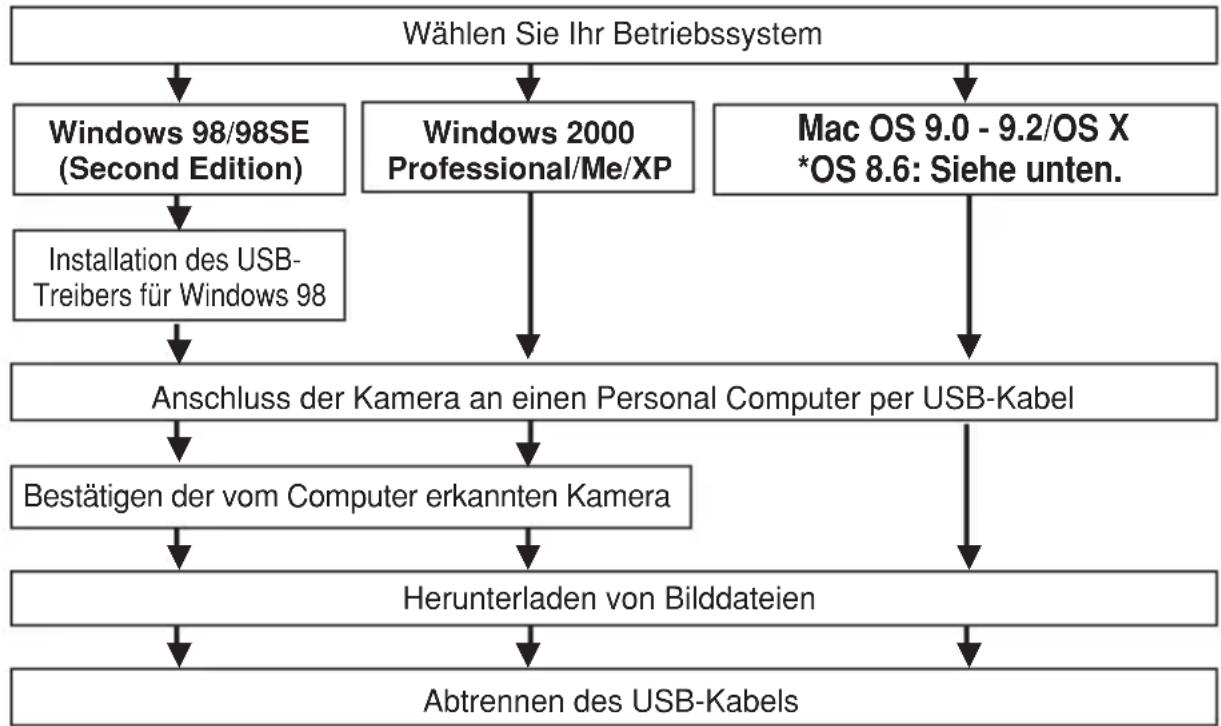
flowchart
graph TD
    A["Wählen Sie Ihr Betriebssystem"] --> B["Windows 98/98SE (Second Edition)"]
    A --> C["Windows 2000 Professional/Me/XP"]
    A --> D["Mac OS 9.0 - 9.2/OS X *OS 8.6: Siehe unten."]
    B --> E["Installation des USB-Treibers für Windows 98"]
    C --> F["Anschluss der Kamera an einen Personal Computer per USB-Kabel"]
    D --> G["Bestätigen der vom Computer erkannten Kamera"]
    E --> H["Herunterladen von Bilddateien"]
    F --> H
    G --> H
    H --> I["Abtrennen des USB-Kabels"]
* Auch wenn der verwendete Personal Computer eine USB-Schnittstelle hat, kann die Datenübertragung ggf. nicht ausgeführt werden, wenn der Personal Computer mit einem der nachfolgend aufgelisteten Betriebssysteme arbeitet oder wenn eine externe USB-Schnittstelle (Steckkarte etc.) verwendet wird.
●Windows 95/NT 4.0
●Windows 98/98 SE als Upgrade-Version von Windows 95
- Mac OS 8.6 oder darunter (außer ab Werk installiertem Betriebssystem Mac OS 8.6 mit USB AutoConnect-Unterstützung (Version 1.3.5))
- Auf Eigenbau-PCs oder Personal Computer ohne vorinstalliertes Betriebssystem funktioniert der Datentransfer ggf. nicht richtig.

Hinweis
- Zur Darstellung der Bilddaten auf dem Computerbildschirm ist eine geeignete Anwendungssoftware erforderlich: Grafiksoftware mit JPEG-Unterstützung (wie Paint Shop Pro oder Photoshop); Internet-Browser (wie Netscape Communicator oder Microsoft Internet Explorer); CAMEDIA Master-Software. Weitere Angaben zur Verwendung einer geeigneten Anwendungssoftware siehe die jeweilige Software-Bedienungsanleitung.
- Für die Movie Wiedergabe ist QuickTime erforderlich; QuickTime befindet sich auf der beigefügten Software-CD.
- Wenn Sie Bilder bearbeiten möchten, müssen Sie diese zunächst von Ihrem Computer herunterladen. Je nach verwendeter Software ist es möglich, dass Bilddateien auf der Karte zerstört werden, wenn Sie diese direkt bearbeiten (z. B. drehen usw.).
Für die Anwender anderer Betriebssysteme
Wenn Sie andere Betriebssysteme verwenden, können Sie die Kamera nicht mittels des mitgelieferten USB-Kabels direkt an einen Computer anschließen.
● Windows 95 ● Windows NT ● Betriebssystem Mac OS vor der Version 9 Bilder können direkt auf einen Personal Computer heruntergeladen werden, wenn hierzu ein PC-Kartenadapter (optional) verfügbar ist.
Hat Ihr PC eine USB-Schnittstelle?
Gibt es einen mit markierten Eingang an Ihrem Computer?
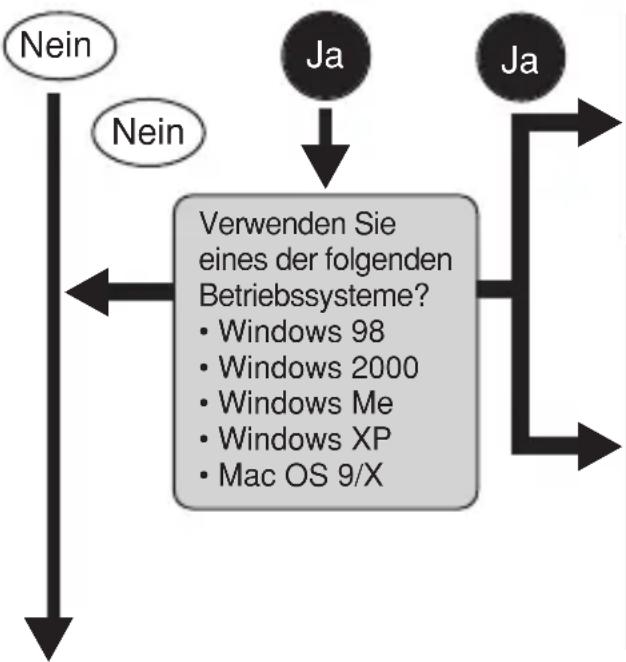
flowchart
graph TD
    A["Nein"] --> B["Verwenden Sie eines der folgenden Betriebssysteme?"]
    C["Ja"] --> B
    D["Ja"] --> B
    B --> E["Windows 98\nWindows 2000\nWindows Me\nWindows XP\nMac OS 9/X"]
    E --> F["..."]
    F --> G["..."]
    G --> H["..."]
    H --> I["..."]
    I --> J["..."]
    J --> K["..."]
    K --> L["..."]
    L --> M["..."]
    M --> N["..."]
    N --> O["..."]
    O --> P["..."]
    P --> Q["..."]
    Q --> R["..."]
    R --> S["..."]
    S --> T["..."]
    T --> U["..."]
    U --> V["..."]
    V --> W["..."]
    W --> X["..."]
    X --> Y["..."]
    Y --> Z["..."]
    Z --> A
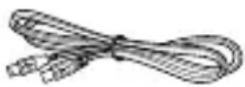
Schliessen Sie die Kamera mit dem mitgelieferten USB-Kabel direkt an Ihren Personal Computer an.
Verwenden Sie ein optionales USB-Schreib-/Lesegerät. * Einige Kartenauslesevorrichtungen sind evtl. nicht mit Mac OS X kompatibel. Besuchen Sie die Olympus Internetseite, um die neuesten Informationen zur Kompatibilität in Erfahrung zu bringen.
Hat Ihr PC einen eingebauten PC-Karteneinschub?
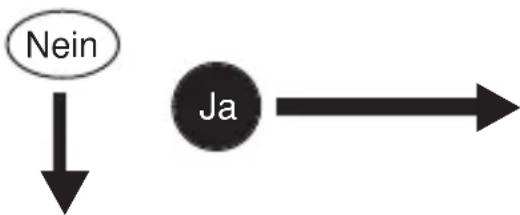
flowchart
graph TD
    A["Nein"] --> B["Ja"]
Verwenden Sie den optionalen PC-Karten-Adapter.*
* keine Unterstützung bei Windows NT Version 4.0 oder niedriger
Wenden Sie sich an Ihren nächstgelegenen Olympus-Repräsentanten.
Weitere und ausführliche Angaben zur Funktionsweise dieser Kamera finden Sie im Referenzhandbuch auf der CD-ROM, die zum Lieferumfang der Kamera gehört. Weitere Angaben zum Anschluss an einen Personal Computer siehe die „Software-Installationsanleitung“ (in der CD-ROM-Packung enthalten).
Fehlermeldungen
De
| LCD-Monitor-Anzeige | Mögliche Ursache | Abhilfemaßnahme |
 NO CARD NO CARD | [KEINE KARTE]Keine oder eine nicht identifizierbare Karte eingelegt. | Legen Sie eine Karte ein oder verwenden Sie eine andere Karte. Lässt sich das Problem dadurch noch immer nicht beheben, müssen Sie die Karte formatieren.Lässt sich die Karte nicht formatieren, können Sie diese nicht benutzen. |
 CARD ERROR CARD ERROR | [KARTENFEHLER]Es liegt ein Kartenfehler vor. | Diese Karte kann nicht verwendet werden. Eine andere Karte einlegen. |
| [XZAB]WRITE PROTECT | [SCHREIBSCHUTZ]Die Karte ist schreibgeschützt. | Nach Einstellung mittels PC ist die Karte nur noch lesefähig. Verwenden Sie erneut den PC, um den Kartenstatus „Nur Lesen“ zu annullieren. |
 CARD FULL CARD FULL | [KARTE VOLL]Die Karte ist voll. Es können keine weiteren Aufnahmen erstellt und keine weiteren Informationen wie beispielsweise Druckvorauswahldaten gespeichert werden. | Die Karte auswechseln oder nicht benötigte Aufnahmen löschen. Laden Sie die Aufnahmen vor dem Löschen auf einen Personal Computer herunter. |
 NO PICTURE NO PICTURE | [KEINE BILDER]Es sind keine Bilder auf der Karte vorhanden. | Auf der Karte sind keine Bilder gespeichert. Stellen Sie eine oder mehrere Aufnahmen her. |
 PICTURE ERROR PICTURE ERROR | [BILDFEHLER]Das gewählte Bild ist fehlerhaft/ungeeignet und kann nicht auf dieser Kamera wiedergegeben werden. | Verwenden Sie eine Bildverarbeitungssoftware, um sich das Bild auf einem Personal Computer anzusehen. Wenn sich diese Funktion nicht ausführen lässt, ist die Bilddatei beschädigt. |
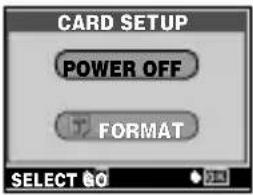 | Die Karte ist nicht formatiert. | Die Karte formatieren.Beim Formatieren einer Karte werden alle Daten unwiderruflich gelöscht. |
| [XCSY]CARD-COVER OPEN | [KARTENFACH OFFEN]Der Kartenfachdeckel ist offen. | Schließen Sie den Kartenfachdeckel. |
Technische Daten
Produkttyp : Digitalkamera (zur Bildaufzeichnung und -wiedergabe)
Aufnahmesystem
Einzelbild : Digital-Aufzeichnung, JPEG (in Übereinstimmung mit der Design Rule for Camera File System [DCF])
Gültige Standards: Exif 2.2, Digital Print Order Format (DPOF), PRINT Image Matching II, PictBridge
Movie : QuickTime Motion JPEG-Unterstützung
Speicher : xD-Picture Card (16 – 512 MB)
Anzahl der : Ca. 6 Bilder (SHQ: 2048 x 1536 Bildpunkte)
speicherbaren Ca. 20 Bilder (HQ: 2048 x 1536 Bildpunkte)
Bilder/Anzahl der Ca. 76 Bilder (SQ1 1024 x 768 Bildpunkte)
Bildpunkte (auf Ca. 165 Bilder (SQ1 640 x 480 Bildpunkte) einer 16-MB-Karte)
Anzahl der : 3.200.000 Bildpunkte
effektiven
Bildpunkte
Bildwandler : 1/2,7-Zoll-CCD-Bildwandler-Chip, 3.340.000 Bildpunkte (brutto)
Objektiv : Olympus-Objektiv 5 mm, f 2,8, 5 Elemente in 4 Gruppen (entspricht einem 33-mm-Objektiv an einer 35-mm-Kamera)
Belichtungsmessung: Mittengewichtete integrierte Lichtmessung, Spotmessung
Verschlusszeit : 2 bis 1/800 Sek.
Aufnahmebereich : 0,5 m bis ∞ (normal) 0,2 m bis ∞ (Nahaufnahmemodus)
Sucher : Umkehr-Galileo-Sucher
LCD-Monitor : 1,5-Zoll TFT*-Farb-LCD-Monitor mit 120.000 Bildpunkten
Anschlussbuchsen : Netzteilanschluss, USB-Anschluss (mini-B)
Automatischer : 2000 – 2099
Kalender
* Ein LCD-Farbmonitor, der mit einem aus dünnem Folienmaterial gefertigten Transistor arbeitet.
Umgebungsbedingungen
Temperatur : 0 bis 40°C (Betrieb)
-20 bis 60°C (Lagerung)
Feuchtigkeit : 30% bis 90% (Betrieb)/10% bis 90% (Lagerung)
Spannungsver- : Zwei Mignon-Batterien (AA/R6; NiMH- oder
sorgung Alkali-Ausführung)
CR-V3 Lithium-Batterie
Netzteil (optional)
- Manganbatterien (Zinkkohle) dürfen nicht verwendet werden!
Abmessungen : 110 mm (B) x 62 mm (H) x 37.5 mm (T)
(ohne Gehäusevorsprünge)
Gewicht : 154 g (ohne Batterie(n) und Karte)
Änderungen der technischen Daten sind ohne Vorankündigung und Verpflichtung seitens des Herstellers möglich.
De
0,2 m a ∞ (modo macro)

- De
- INHALT
- Für Kunden in Nord- und Südamerika
- Für Kunden in den USA
- Für Kunden in Kanada
- Für Kunden in Europa
- Warenzeichen
- Erste Schritte
- Beschreibung der Teile
- Pfeiltasten
- Einzoomen
- Wiedergabe mit Ausschnittsvergrößerung
- Selbstauslöser- modus
- Sucher
- LCD-Monitor-Anzeigen
- - Aufnahmemodus
- ●Wiedergabemodus
- ●Batterieladezustand
- Anbringen des Trageriemens
- Führen Sie das kurze Ende des Trageriemens durch die Öse.
- Führen Sie den Trageriemen durch die Schlaufe, die bereits durch die Öse gefädelt wurde.
- Ziehen Sie den Riemen straff und achten Sie darauf, dass er sicher befestigt ist und sich nicht lösen kann.
- Einlegen der Batterien
- Wichtig
- Einlegen/Entnehmen einer Karte
- ●Einlegen einer Karte
- Achten Sie stets darauf, dass:
- Öffnen Sie den Kartenfachdeckel.
- Richten Sie die Karte einwandfrei aus und schieben Sie diese wie gezeigt in das Karteneinschubfach ein.
- Schließen Sie die Kartenfachabdeckung.
- ●Entnehmen einer Karte
- Drücken Sie die Karte zum Entriegeln vorsichtig nach innen und lassen Sie diese anschließend langsam herausgleiten.
- Halten Sie die Karte gerade und ziehen Sie sie heraus.
- Schließen Sie den Kartenfachdeckel.
- Ein- und Ausschalten der Kamera
- - Beim Aufnehmen
- - Bei der Bildwiedergabe
- Ausschalten: Drücken Sie
- Auswählen einer Sprache
- Einstellen von Datum und Zeit
- Verwenden der Menüs
- Menüeinträge
- Menü-Kurzwahltasten
- MODE MENU
- So verwenden Sie das Modusmenü
- PHOTO [FOTO]
- MONITOR ON/MONITOR OFF [MONITOR EIN/MONITOR AUS]
- MOVIE PLAYBACK [FILM-WIEDERG.]
- INFO
- ERASE [BILD LÖSCHEN]
- MODE-Menü
- Aufnahme
- Aufnahmemodi
- ●R MOTO Einzelbildaufnahme
- ●Movie-Aufnahme
- Einzelbildaufnahmemodi
- PROGRAM AUTO PROGRAM AUTO (Grundeinstellung ab Werk)
- Porträtaufnahme
- Landschaftsaufnahme
- Nachtaufnahme
- Selbstporträtaufnahme
- Wahl der Aufnahmemodi
- Einzelbildaufnahmen bei Verwendung des LCD-Monitors
- PHOTO
- Den Objektivschutzschieber vollständig öffnen.
- Wählen Sie die gewünschte Bildkomposition, während Sie Ihr Motiv auf dem LCD-Monitor betrachten.
- Drücken Sie den Auslöser ruckfrei halb nach unten, damit die Schärfe eingestellt wird.
- Drücken Sie den Auslöser aus der halb gedrückten Position vollständig nach unten.
- So verwenden Sie den Schärfespeicher
- Zoom (Digitalzoom)
- Blitzprogrammwahl
- Selbstauslöser-Aufnahmen
- Wiedergabe von Einzelbildern
- Drücken Sie bei geschlossenem Objektivschutzschieber.
- Verwenden Sie die Pfeiltasten, wenn Sie andere Bilder wiedergeben möchten.
- Drücken Sie ▶, um die Wiedergabe zu beenden.
- Movie-Wiedergabe
- Drücken Sie ▶ bei geschlossenem Objektivschutzschieber.
- Verwenden Sie die Pfeiltasten, um ein Bild mit (Movie) anzuzeigen.
- Drücken Sie .OK
- Drücken Sie △ und wählen Sie MOVIE PLAYBACK.
- Drücken Sie △▽ und wählen Sie PLAYBACK. Drücken Sie anschließend OK.
- ●Funktionen im Modus FRAME BY FRAME (Bild-für-Bild-Wiedergabe)
- Bilder vor dem Löschen schützen
- Bilder löschen
- Löschen einzelner Bilder
- Karte formatieren
- Druckbezogene Einstellungen/Direktes Ausdrucken
- Mit Druckvorauswahl (DPOF)
- Druckvorauswahl für alle Bilder
- Druckvorauswahl für Einzelbilder
- Zurücksetzen der Druckvorauswahldaten
- Direktes Ausdrucken (PictBridge)
- PRINT ORDER[DRUCKVORAUSWAHL]
- Optionen für den PRINT-Modus und andere Einstellungen
- Bildübertragung auf einen Personal Computer
- Für die Anwender anderer Betriebssysteme
- Hat Ihr PC eine USB-Schnittstelle?
- Gibt es einen mit markierten Eingang an Ihrem Computer?
- Hat Ihr PC einen eingebauten PC-Karteneinschub?
- Wenden Sie sich an Ihren nächstgelegenen Olympus-Repräsentanten.
- Fehlermeldungen
- Technische Daten
Marke : OLYMPUS
Modell : Camedia D395
Kategorie : Kamera