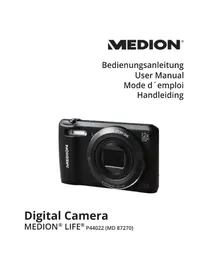
LIFE P44022 (MD 87270) - Kamera MEDION - Kostenlose Bedienungsanleitung
Finden Sie kostenlos die Bedienungsanleitung des Geräts LIFE P44022 (MD 87270) MEDION als PDF.


| Produkttyp | Kompakte Digitalkamera |
| Marke | MEDION |
| Modell | LIFE P44022 (MD 87270) |
| Gewicht (ohne Akku) | 127 g |
| Stromversorgung | Li-Ion-Akku NP-45 (3,7 V / 700 mAh) und USB-Netzadapter (5 V / 1 A) |
| Maximale Fotoauflösung | 5152 x 3864 Pixel (20 Megapixel) |
| Optischer Zoom | 12x |
| Digitalzoom | 8x |
| LCD-Bildschirm | 6,86 cm (2,7 Zoll) |
| Interner Speicher | 64 MB (ca. 24 MB verfügbar) |
| Externer Speicher | microSD/SDHC-Karte (bis zu nicht angegebener Kapazität) |
| Konnektivität | WiFi 802.11 b/g/n, Mini-USB 2.0 |
| Dateiformate | JPEG (EXIF 2.3), AVI, WAV |
| Maximale Videoauflösung | 1280 x 720 Pixel (AVI) |
| Verschlusszeit | 1/2000 bis 4 Sekunden |
| Brennweite | 4,3 mm bis 51,6 mm |
| Integrierter Blitz | Ja, Modi Auto, Rote-Augen-Reduzierung, Immer, Langzeitsynchronisation, Aus |
| Akkuladung | Aufladen über USB-Netzadapter oder USB-Port des Computers |
| Wartung und Reinigung | Weiches, trockenes Tuch für das Gehäuse; Bürste und weiches Tuch für das Objektiv |
| Sicherheit | Gerät nicht öffnen, nicht selbst reparieren. Blitz mehr als 1 m von den Augen fernhalten |
| Ersatzteile und Reparierbarkeit | Wenden Sie sich an den Medion-Kundendienst. Verwenden Sie nur zugelassenes Zubehör |
Häufig gestellte Fragen - LIFE P44022 (MD 87270) MEDION
Benutzerfragen zu LIFE P44022 (MD 87270) MEDION
0 Frage zu diesem Gerät. Beantworten Sie die, die Sie kennen, oder stellen Sie Ihre eigene.
Eine neue Frage zu diesem Gerät stellen
Laden Sie die Anleitung für Ihr Kamera kostenlos im PDF-Format! Finden Sie Ihr Handbuch LIFE P44022 (MD 87270) - MEDION und nehmen Sie Ihr elektronisches Gerät wieder in die Hand. Auf dieser Seite sind alle Dokumente veröffentlicht, die für die Verwendung Ihres Geräts notwendig sind. LIFE P44022 (MD 87270) von der Marke MEDION.
BEDIENUNGSANLEITUNG LIFE P44022 (MD 87270) MEDION
1. Zu dieser Anleitung 7
1.1. In dieser Anleitung verwendete Symbole und Signalwörter 7
1.2. Bestimmungsgemäß Gebrauch 9
1.3. Hinweise zur Konformität 9
2. Sicherheitshinweise 10
2.1. Gefahren für Kinder und Personen mit eingeschränkter Fähigkeit 10
2.2. Hinweis zur Netztrennung 11
2.3. Warnungen 12
2.4. Akkuhinweise 14
2.5. Vorsichtsmaßnahmen 17
2.6. Niemals selbst reparieren 21
3. Geräteübersicht 22
3.1. Vorderseite 22
3.2. Rückseite 23
3.3. Oberseite 24
3.4. Unterseite 25
3.5. Navigationstaste 26
4. Inbetriebnahme 29
4.1. Lieferumfang 29
4.2. Akkus einsetzen 30
4.3. Laden des Akkus über USB 31
4.4. SD-Karten setzen und herausnehmer. 32
4.5. Sprache und Datum/Zeit einstellen 33
DE
5. Displayanzeigen 34
5.1. Displayanzeigen für die Aufnahme 34
5.2. Displayanzeigen für die Foto-Wiedergabe 36
5.3. Displayanzeigen für die Video-Wiedergabe 37
6. Blitz 38
7. Fokusmodus einstellen 39
7.1. AE/AF - Autofokussperre 40
8. WLAN-Funktion 41
8.1. Verbindung der Kamera mit einem Smartphone 41
8.2. WLAN-Verbindung zwischen Kamera und Smartphone herstellen 43
9. Videoclips aufnehmen 49
10. Menus 50
10.1. In den Menüs navigieren 50
10.2. Aufnahmemonu 50
10.3. Aufnahmemodus 57
10.4. Kunststoffe-Modus 61
10.5. Einstellungsmenu 64
10.6. Wiedergabemenü 68
11. Panorama-Aufnahmen 74
12. Anschluss an einen Drucker oder PC 77
12.1. Aufnahmen auf einem Fotodrucker ausdrucken.77
12.2. Daten auf einen Computer übertragen 78
12.3. USB-Kabelenetzen 78
13. Software installieren 79
14. Fehlersuche 81
15. Wartung und Pflege 83
- Entsorgung 8
- Technische Daten
- Impressum 8EN
FR
NL
1. Zu dieser Anleitung

Lesen Sie vor Inbetriebnahme die Sicherheitshinweise aufmerksam durch. Beachten Sie die Warnungen auf dem Gerät und in der Bedienungsanleitung.
Bewahren Sie die Bedienungsanleitung immer in Reichweite auf. Wenn Sie das Gerät verkaufen oder weiter geben, händigen Sie unbedingt auch diese Anleitung und die Garantiekarte aus.
1.1. In dieser Anleitung verwendete Symbole und Signalwörter
| ! | GEFAHR! Warning vor unmittelbarer Lebens- gefahr! WARNUNG! Warning vor möglicher Lebensge- fahr und/oder schweren irreversiblen Verletzungen! VORSICHT! Hinweise beachten, um Verletzungen und Sachschäden zu vermeiden! |
| ACHTUNG! Hinweise beachten, um Sachschäden zu vermeiden! | |
| i | HINWEIS! Weiterführende Information für den Gebrauch des Geräts. |
| B | HINWEIS! Hinweise in der Bedienungsanleitung beachten! |
| 4 | WARNUNG! Warning vor Gefahr durch elektrischen Schlag! |
| . | Aufzahlungspunkt / Information über Reignisse während der Bedienung |
| Auszuführende Handlungsanweisung |
1.2. Bestimmungsgemäßer Gebrauch
These Kamera dient der Aufnahme von Fotos und Videos im Digitalformat.
Das Gerät ist nur für den privaten und nicht für den industriellen/kommerziellen Gebrauch bestimmt.
Bitte beachten Sie, dass im Falle des nicht bestimmungsgemäßen Gebrauchs die Haftung erlischt:
- Bauen Sie das Gerät nicht ohne unsere Zustimmung um und verwenden Sie keine nicht von uns genehmigten oder geleiferten Zusatzgeräte.
- Verwenden Sie nur von uns gelieferte oder genehmigte Erssatz- und Zubehörsteile.
- Beachten Sie alle Informationen in dieser Bedienungsanleitung, insbesondere die Sicherheitshinweise. Jedi andere Bedienung gilt als nicht bestimmungsgemäß und kann zu Personen- oder Sachschäden führen.
- Nutzen Sie das Gerät nicht unter extremen Umgebungsbedingungen.
1.3. Hinweise zur Konformität
Die Kamera erfüllt die Anforderungen der elektromagnetischen Kompatibilität und elektrischen Sicherheit.
Hiermit erklärt die Medion AG, dass das Produkt mit den folgenden europäischen Anforderungen übereinstimmt:
R&TTE Richtline 1999/5/EG
EMV-Richtlinie 2004/108/EG
Niederspannungsrichtlinie 2006/95/EG
- Öko-Design Richtlinie 2009/125/EG
RoHS-Richtlinie 2011/65/EU.
2. Sicherheitshinweise
2.1. Gefahren für Kinder und Personen mit eingeschränkter Fähigkeit
- Dieses Gerät ist nicht damit bestimmt, durch Personen (einschließlich Kinder) mit eingeschrankten physischen, sensorischen oder geistigen Fähigkeiten oder mangels Erfahrung und/oder mangels Wissen benutzt zu werden, es sei dess, sie werden durch eine für ihre Sicherheit zuständige Person beaufsichtigt oder erhielten von Ohnen Anweisungen, wie das Gerät zu benutzen ist.
- Kinder sollen beaufsichtigt werden, um sicherzustellen, dass sie nicht mit dem Gerät speilen. Kinderarf der Gebrauch des Geräts nicht ohne Aufsicht erlaubt werden.
- Bewahren Sie das Gerät und das Zubehör an einem für Kinder unerreichbaren Platz auf.

GEFAHR!
Halten Sie auch die Verpackungsfolien von Kindern fern. Es besteht Erstickungsgefahr!
2.2. Hinweis zur Netztrennung
- Um die Stromversorgung zu ihrem Gerät zu unterbrechen,ziehen Sie den Netzadapter aus der Steckdose. Halten Sie beim Abziehen immer den Netzadapter/Netzstecker selbst fest. Ziehen Sie nie an der Leitung, um Beschädigungen zu vermeiden.
- Ziehen Sie den Netzadapter bei Nichtgebrauch aus der Steckdose oder benutzen Sie eine Master-/Slave-Stromleiste, um den Stromverbrauch bei ausgeschalteten Zustand zu vermeiden.
-
Steckdosen zum Aufladen des Akkus mussen sich in der Höhe des Gerätes befinden und leicht zugänglich sein. Verlegen Sie die Kabel so, dass niemand darauf auftreten oder darüber stolpern kann.
-
Betreiben Sie den Netzadapter nur an geerdeten Steckdosen mit 230V 50Hz . Wenn Sie sich der Stromversorgung am Aufstellungsord nicht sicher sind, Fragen Sie beim betreffenden Energieversorger nach.
- Decken Sie den Netzadapter nicht ab, um eine Beschädigung durch unzulässige Erwärung zu vermeiden.
- Verwenden Sie den Netzadapter nicht mehr, wenn das Gehäuse oder die Zuleitung zum Gerät beschädigt sind. Ersetzen Sie den Netzadapter durch einen gleichen Typs.
- Verwenden Sie nur den beiliegenden Netzadapter Model: KSAS0060500100VEU, da es sonst zu Beschädigungen kommt kann.
2.3. Warnungen
Um Verletzungen zu vermeiden, beachten Sieitte beim Gebrauch des Produkts die folgenden Warnungen:
- Lösen Sie den Blitz nicht in zu kurzem Abstand von den Augen aus. In dieser Fall konnen die Augen der fotografiaierten Person geschädigt werden.
- Bleiben Sie mindestens einen Meter von Kindern entfernt, wenn Sie mit dem Blitz arbeiten.
- Öffnen oder zerlegen Sie das Gerät nicht.
- Schließen Sie das USB-Steckernetzteil nur eine fachgerecht installierte Netz-Steckdose von AC 230 V ~ 50/60 Hz an.
- Verwenden Sie nur das mitgelieferte USB-Steckernetzteil (Ktec KSAS0060500100VEU) und den mitgelieferten Akku (NP-45) mit der Kamera!
- Beim Zerlegenden des Geräts besteht die Gefahr eines Hochspannungsstromschlags. Prüfungen internete Bauteile, Änderungen und Reparaturen dürfen nur von Fachkräften vorgenommen werden. Bringen Sie das Produkt zur Prüfung zu einem autorisierten Service Center.
-
Die Steckdose muss sich in der Höhe des Gerätes befinden und ohne Schwierigkeiten erreichbar sein.
-
Wenn Sie die Kamera über einen längeren Zeitraum hinweg nicht benutzen, behmen Sie den Akku Heraus, um ein Auslaufen zu verhindern.
Die Kamera oder das USB-Netzteil)dürfen weder Tropf- noch Spritzwasser ausgesetzt werden. Stellen Sie auch keine mit Flüssigkeit gefüllten Gegenstände (z. B. Vasen) in der Nähedes Gerätes oder daraufuf ab. - Ziehen Sie bei Nichtgebrauch und bei Gewittern das Ladegerät aus der Steckdose.
2.4. Akkuhinweise
Sie können ihre Kamera mit dem mitgelieferten Akku betreiben. Laden Sie den Akku ausschließlich mit dem mitgelieferten USB-Netzadapter. Beachten Sie folgende allgemeine Hinweise zum Umgang mit Akkus:
- Halten Sie Akkus von Kindern fern. Falls ein Akku verschlucht wurde, suchen Sie umgehend einen Arzt auf.

WARNING!
Explosionsgefahr bei unsachgemäßem Auswechseln des Akkus.
Ersatz nur durch denselben oder einen gleichwertigen Akkutyp.
- Prufen Sie vor dem Einlagen des Akkus, ob die Kontakte im Gerät und am Akku sauber sind, und reinigen Sie sie gegebenenfalls.
- Legen Sie grundsätzlich nur den mitgelieferten Akku ein.
- Achten Sie beim Einlagen des Akkus auf die Polarität (+/-).
- Lagern Sie den Akku an einem kühlen, trockenen Ort. Direkte starke Wärme kann den Akku beschädigen. Setzen Sie das Gerät daher kein den starken Hitzequellen aus.
-
Vermeiden Sie den Kontakt mit Haut, Augen und Schleimhäuten. Bei Kontakt mit Batteriesäure die betroffenen Stellen(sofort mit reichlich klarem Wasser spulen und umgehend einen Arzt aufsuchen.
-
Werfen Sie den Akku nicht ins Feuer, schreiben Sieihn nicht kurz undnehmen Sieihn nicht auseinander.
- Setzen Sie den Akku niemals übermäßigiger Wärme wie durch Sonnenschein, Feuer oder dergleichen aus!
- Wenn Sie das Gerät für längerere Zeit nicht benutzen,nehmen Sie den Akku heraus.
- Nehmen Sie einen ausgelaufenen Akku sofort aus dem Gerät. Reinigen Sie die Kontakte, bevor Sie einen neuen Akku einlagen. Es besteht Veratzungsgefahr durch Batteriesäure!
- Entfernen Sie auch einen leeren Akku aus dem Gerät.
- Bei niedrigen Temperatureskann die Kapazität des Akkus durch die Verlangsamung der chemischen Reaktion deutlich abnehmer. Halten Sie für Aufnahmen bei kaltem Wetter einen zweiten Akku an einem warmen Ort (z.B. Hosantasche) bereit.
- Vermeiden Sie Stöße oder Schläge, die auf den Akku wirken, quetschen Sieihn nicht, setzen Sieihn nicht fallen.
2.5. Vorsichtsmaßnahmen
Beachten Sieitte die folgenden Vorsichtsmaßnahmen, um Schäden an ihrer Kamera zu vermeiden und sie stets in einwandfreiem Zustand zu halten:
- Trocken lagern
- These Kamera ist nicht wasserdicht und FunktioniertDMAH nicht einwandfrei, wenn sie ins Wasser getaucht wird oder wenn Flüssigkeiten in das Innere der Kamera gelangen.
- Von Feuchtigkeit, Salz und Staub fern halten Wischen Sie Salz und Staub mit einem leicht feuchten, weichen Tuch ab, wenn Sie die Kamera am Strand oder an der See verwendet haben. Trocknen Sie die Kamera danach sorgfältig ab.
-
Von starken Magnetfeldern fern halten. Bringen Sie die Kamera niemals in zu große Höhe von Geräten, die starke elektromagnetische Felder erzeugen, beispielsweise Elektromotooren. Starke elektromagnetische Felder können zu Fehlfunktionen der Kamera führen oder die Datenaufzeichnung stären.
-
Zu starke Wärme vermeiden Verwenden oder lagern Sie die Kamera nicht unter Sonneneinstrahlung oder hohen Temperaturen. Eine solche Belastung kann zum Auslaufen des Akkus oder zur Verformung des Gehäuses führen.
- Starke Temperaturschwankungen vermeiden Wenn Sie das Gerät schnell aus einer kalten Umgebung in eine warme Umgebung oder umgekehrt bringen, kann sich im und am Gerät Kondenswasser bilden, das zu Funktionstörungen und Schäden am Gerät führen kann. Warten Sie mit der Inbetriebnahme, bis sich die Temperatur des Gerätes an die Umgebungs-temperatur angeglichen hat. Die Verwendung einer Transport- oder Kunststofftasche bietet begrenzten Schutz gegen Temperaturschwankungen.
Gerät nicht fallen halten Starke, beim Fallen hervorgerufene Erschütterungen oder Vibrationen, können Fehlfunktionen verursachen. Legen Sie die Trageschlaufe um Ihr Handgelenk, wenn Sie die Kamera/TRagen.
- Akku nicht entfernen, wenn Daten verarbeitet werden
- Wenn Bilddaten auf Speicherkarten aufgezeichnet oder gelöscht werden, kann das Ausschalten der Stromversorgung zu einem Datenverlust führen oder die interne Schaltung bzw. den Speicher beschädigen.
- Linse und alle beweglichen Teile vorsichtig behavein
Berühren Sie nicht die Linse und den Objektivtubus. Seien Sie vorsichtig beim Umgang mit der Speicherkarte und dem Akku. Diese Teile sind nicht auf starke Belastungen ausgelegt.
- Akkus
Bei niedrigen Temperatureskann die Akkukapazität stark nachlassen. Wenn Sie bei kalten Temperaturesn fotografieren, halten Sie einen warmen Ersatzakku bereit.
Wenn die Kontakte des Akkus verschmutzt sind, reinigen Sie sie mit einem trockenen, sauberen Tuch, oder verwenden Sie einen Radiergummi, um Rückstände zu entfernen.
- Speicherkarten
Schalten Sie die Stromversorgung aus, bevor Sie die Speicherkarte einsetzen oder entnehmer. Andernfalls wird die Speicherkarte eventuell instabil. Speicherkarten konnen während der Verwendung warm werden. Nehmen Sie die Speicherkarten immer vorsichtig aus der Kamera.

HINWEIS!
Speicherkarten sind Verbrauchsartikel und müssen nach längerem Gebrauch ausgetauscht werden.
Nach einer längeren Nutzungsdauer kann die Aufnahme fehlerhaft sein. Prüfen Sie deshalb regelmäßig die Aufnahmeleitung der Karte und ersetzen Sie diese bei Bedarf.
2.6. Niemals selbst reparieren
WARNING!
Versuchen Sie auf keinen Fall, das Gerät selbst zu öffnen oder zu reparieren. Es besteht die Gefahr des elektrischen Schlags!
- Wenden Sie sich im Störungsfall an das Medienon Service Center oder eine andere geeignete Fachwerkstatt, um Gefährdungen zu vermeiden.
DE
EN
FR
NL
3. Geräteübersicht
3.1. Vorderseite
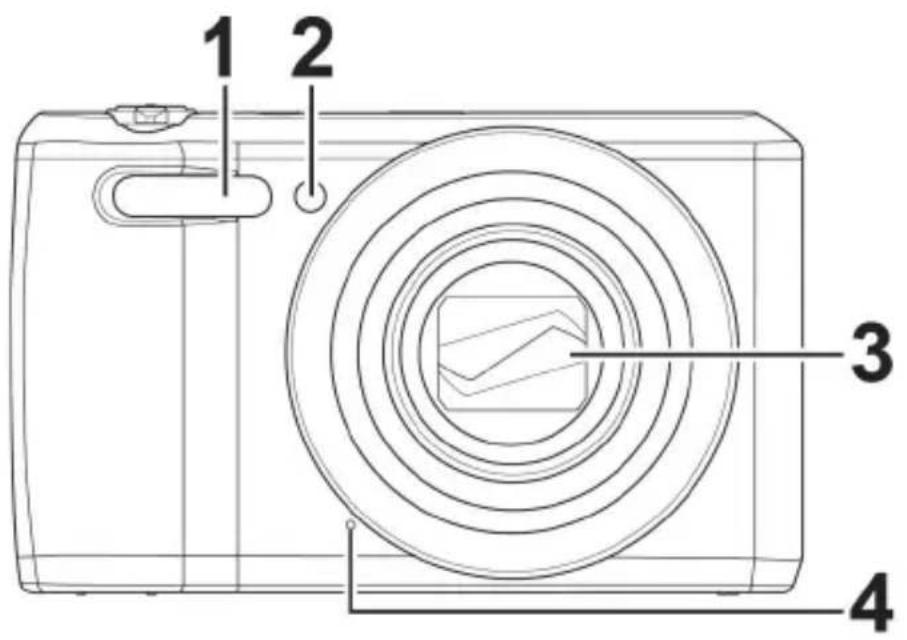
1) Blitz
2) Anzeige für Selfbtauslöser/Lampe blinkt: Selfbtauslöser eingeschaltet
3) Kameralinse mit Objektivtubus
4) Mikrofon
3.2. Rückseite
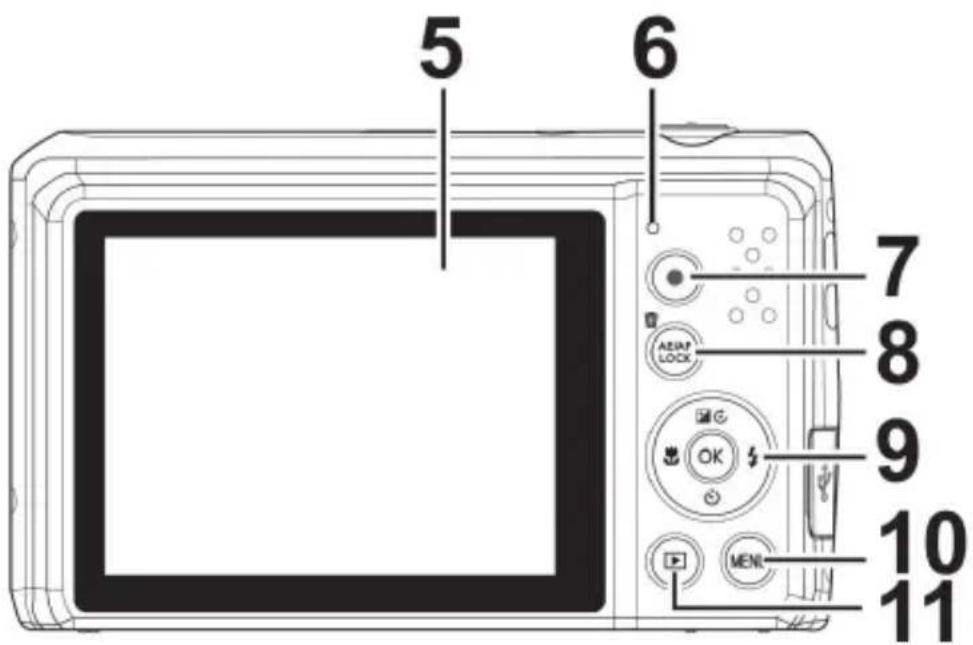
5) LC-Display
6) Betriebs-LED
7) Taste : Videoaufnahme starten
8) Taste AE/AF LOCK: Autofokussperre/ Papierkorb
9) OK - Taste / Navigationstasten
10) Taste MEN: Menutaste: das Menu aufrufen
11) Taste : Wiedergabemodus aufrufen
DE
EN
FR
NL
3.3. Oberseite
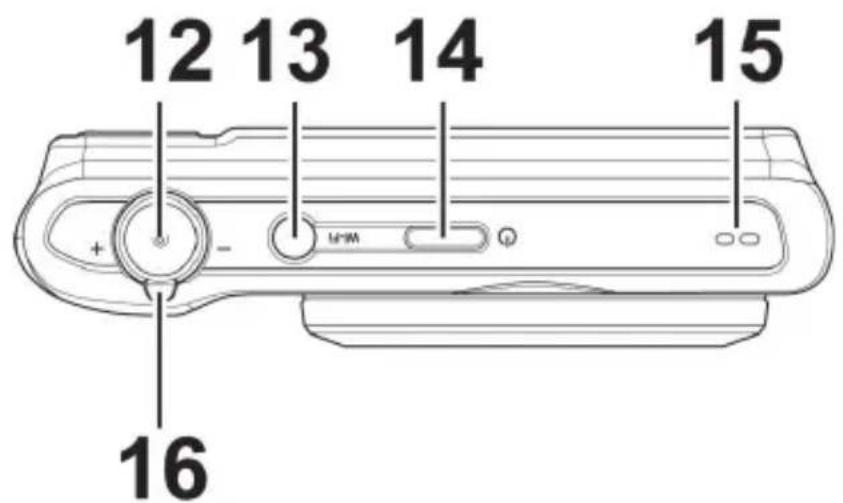
12) Auslöser halb drücken: Fokusbereich festlegen komplett drücken: Aufnahme tätigen
13) WLAN-Taste
14) ON/OFF: Kamera ein- oder ausschalten
15) Lautsprecher
16) Zoomrad: - / +; Auswahl vergroßern oder verkleinern.
3.4. Unterseite
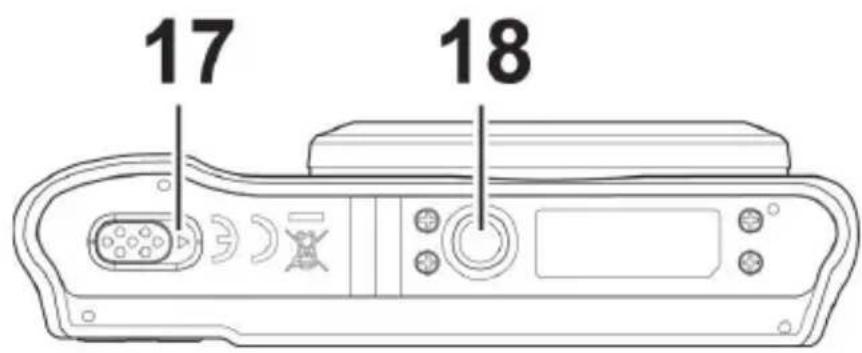
17) Akku- / SDHC- Kartenfachabdeckung
18) Stativhalterung
3.4.1. Rechte Seite
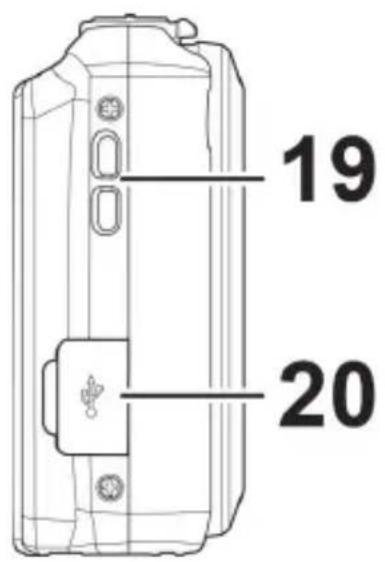
19) Ose für die Trageschlaufe
20) Micro - USB Anschluss
DE
EN
FR
NL
3.5. Navigationstaste
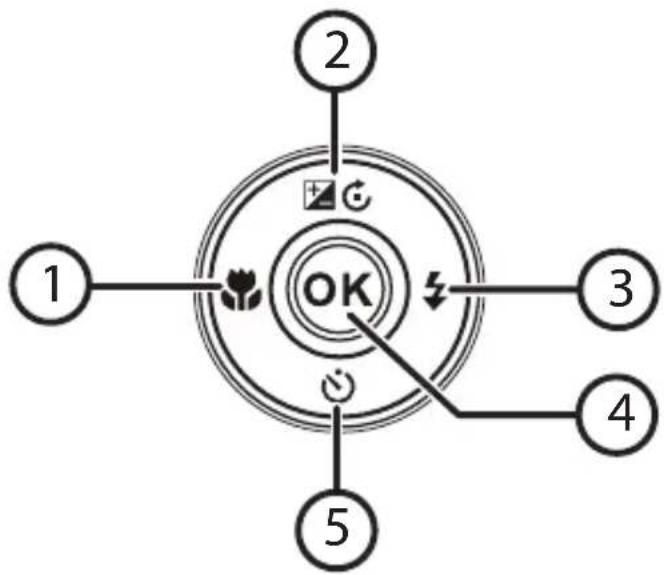
| Taste Modus Beschreibung | ||
| 1) | Im Aufnahmecomodus: | Für Nahaufnahmen Makro zuschalten |
| Im Wiedergabemodus: | vorherige Aufnahme anzeigen | |
| Wiedergabe von Videos: | Schnellen Rücklauf ein- bzw.schnellen Vorlauf ausschalten | |
| Im Menü | Menü/Untermenü verlassen, inner-halb der Menü/Untermenü nach links gehen | |
| Taste Modus Beschreibung | ||
| 2) | Im Aufnahmeme-modus: | Belichtungseinstellungen ändern |
| Im Video-Wiedergabemodus: | Wiedergabe starten / unterbrechen | |
| Im Foto Wiedergabemodus | Bild um jeweils 90° drehen | |
| Im Menü | In den Menü/Untermenü nach oben gehen | |
| 3) | Im Aufnahmeme-modus: | Blitzart wahren |
| Im Wiedergabe-modus | nachste Aufnahme anzeigen | |
| Wiedergabe von Videos: | Schnellen Vorlauf ein- bzw. schlen- len Rücklauf ausschalten | |
| Im Menü | Menü/Untermenü öffnen, inner-halb der Menü/Untermenü nach rechts gehen | |
| 4) OK | Im Wiedergabe-modus Video/Audio: | Wiedergabe starten |
| Im Menü | In den Menü/Untermenü eine Auswahl bestätigten | |
DE
EN
FR
NL
| Taste Modus Beschreibung | ||
| 5) | Im Aufnahmeme- modus: | Selbstauslöser-Optionen anzeigen |
| Wiedergabe von Videos/Audios: | Wiedergabe stoppen | |
| Im Menu | In den Menü/Untermenü nach unten gehen | |
4. Inbetriebnahme
4.1. Lieferumfang
Bitte überprüfen Sie die Vollständigkeit der Lieferung und benachrichtigen Sie uns innerhalb von 14 Tagen nach dem Kauf, falls die Lieferung nicht komplett ist.
Mit dem von Ihnen erworbenen Produkt haben Sie erhalten:
Kamera
1 x Li-lonen Akku
USB-Steckernetzteil
- USB-Kabel
- Handschlaufe
Tragetasche (Art.-Nr. VG0692174470091)
- Software CD-ROM
- Dokumentation

GEFAHR!
Halten Sie auch die Verpackungsfolien von Kindern fern. Es besteht Erstickungs-. gefahr!
4.2. Akkus einsetzen
Zum Betrieb der Kamera wird der mitgelieferte Lithium-lonen Akku benötigt.
Schalten Sie ggf. die Kamera aus.
Schieber Ben Sie des Akkufach in Pfeilrichtung auf und klappen Sie die Abdeckung auf.
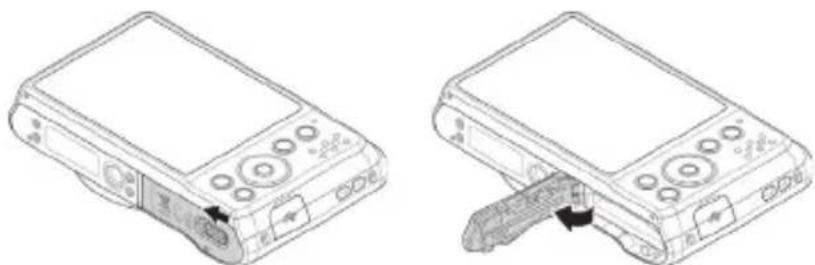
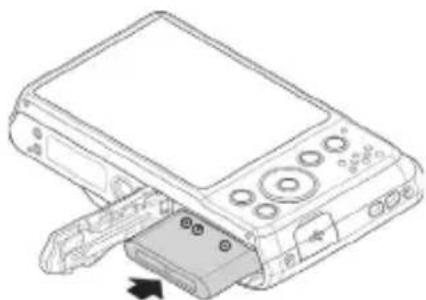
- Stecken Sie den Akku wie aufgezeichnet in das Akkufach.
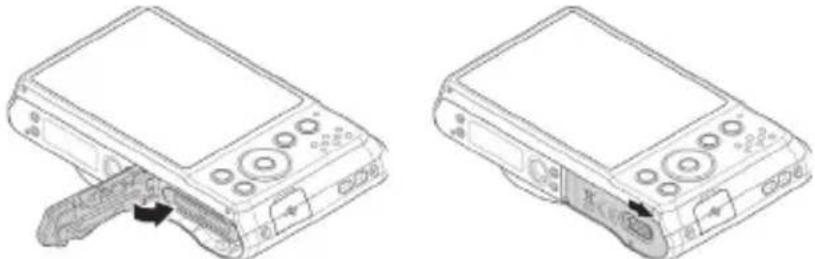
SchlieBen Sie das Akkufach wieder.
4.3. Laden des Akkus über USB
Sie können den Akku entweder mit dem mitgelieferten USB-Netzteil laden oder über den USB-Anschluss Ihres PCs oder eines anderen Gerätes mit USB-Anschluss.
Schlieben Sie das USB-Kabel an die Kamera an
Schließen Sie das andere Ende an den USB-Netzadapter an und stecken Sieihn in die Steckdose.
Alternative schreiben Sie die Kamera mit dem mitgelieferten USB-Kabel an den USB-Anschluss Ihres PC oder eines anderen Gerätes mit USB-Anschluss an.
Während des Ladevorgangs blinkt die Betriebs-LED der Kamera. Nach vollständiger Ladung erlischt die Betriebs-LED. Sollte die Betriebs-LED schnell blinkten, prufen Sie den Akku und die Verbindungen und schreiben Sie die Kamera erneut an.
Sollte die Betriebs-LED immer noch Schnell blinken wenden Sie sich an unsere Service-Hotline.

HINWEIS!
Beim Kauf ist der Akku nicht geladen. Sie müssen den Akku aufladen bevor Sie die Kamera benutzen.
4.4. SD-Karten einsetzen und herausnahmen
Wenn keine Karte eingelegt ist, werden die Aufnahmen im internen Speicher abgelegt.itte beachten Sie,dass der interne Speicher begrenzt ist.
Verwenden Sie davon eine SD -Speicherkarte, um die Speicherkapazität zu erhöhen. Wenn eine Karte eingelegt ist, werden die Aufnahmen auf der Karte gespeichert.
4.4.1. Karte einsetzen
Schieben Sie des Akkufach in Pfeilrichtung auf und klappen Sie die Abdeckung auf.
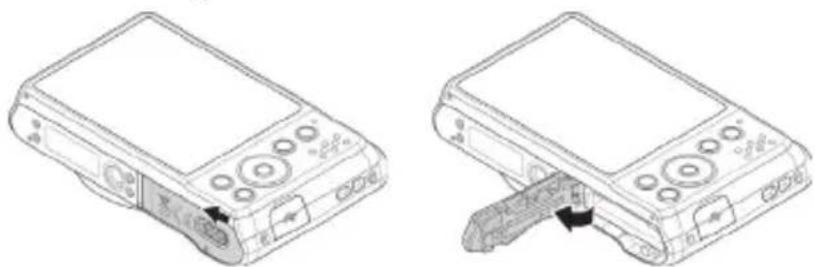
- Stecken Sie die Karte wie aufgezeigt in das Kartenfach.
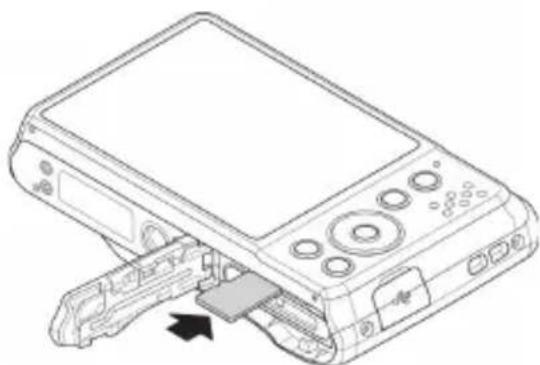
Schließen Sie das Akkufach wieder und schreiben Sie den Sperrriegel.
Um die Karte zu entnahmen, drücken Sie die Karte kurz nach unten, um sie zu entriegeln. Die Karte wird ein Stück Heraus geschoben und kann entnommen werden.

HINWEIS!
Speicherkarten sind Verbrauchsartikel und müssen nach längerem Gebrauch ausgetauscht werden. Nach einer längeren Nutzungsdauer kann die Aufnahme fehlerhaft sein. Prüfen Sie deshalb regelmäßig die Aufnahmeleistung der Karte und ersetzen Sie diese bei Bedarf.
4.5. Sprache und Datum/Zeit einstellen
Wenn Sie die Kamera das erste Mal einschalten, werden Sie aufgefordert Sprache und Uhrzeit einzustellen. Folgen Sie den Anweisungen auf dem Display.
5. Displayanzeigen
5.1. Displayanzeigen für die Aufnahme
Im Aufnahmemodus sind folgende Displayanzeigen möglich:
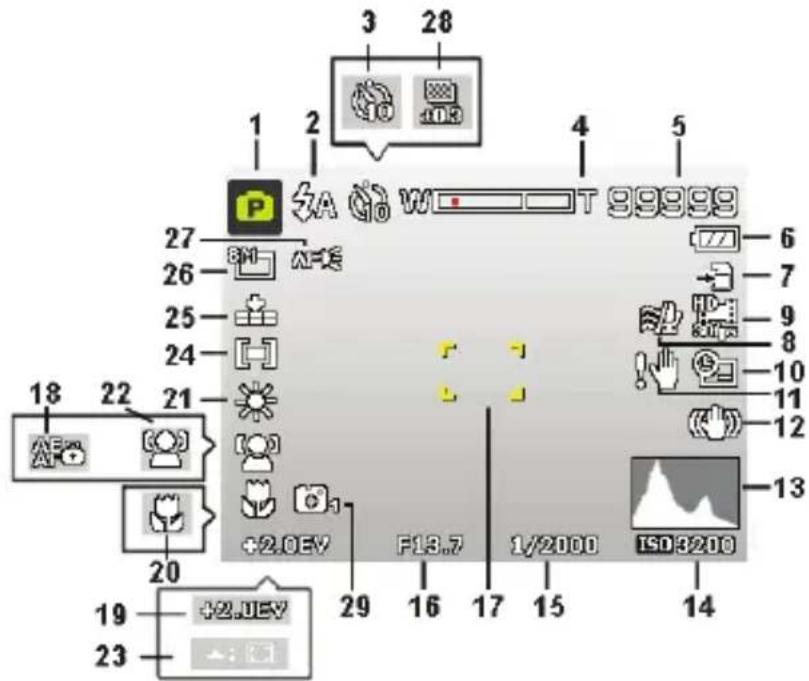
1) Sie können verschiedene Aufnahmearten einstellen der aktuelle Aufnahmemodus wird hier angezeigt
2) Blitzeinstellung
3) Selfstausloser
4) Zoomeinstellung
5) Noch verfügbar Aufnahmen/Aufnahmezeit (bei aktueller Auflösung)
6) Akkustatus
7) Speicherort (internet Speicher oder Karte)
8) Windschnitt aktiviert
9) Videogröße
10) Datumsstempel
11) Warnhinweis: Verwacklungsgefahr!
12) Bildstabilisator eingeschaltet
13) Histogramm
14) ISO-Einstellung
15) Verschlussgeschwindigkeit
16) Blendeneinstellung
17) Fokusbereich
18) AE/AF Sperre aktiviert
19) Belichtungseinstellung
20) Makroeinstellung
21) Weißabgleich
22) Gesichtserkennung
23) AF Verfolgung aktiviert
24) Belichtungsmessung
25) Qualität
26) Bildgroße
27) AF Lampe
28) Belichtungsreihe
29) Stilvoll
5.2. Displayanzeigen für die Foto-Wiedergabe
Im Wiedergabemodus sind folgende Displayanzeigen möglich:
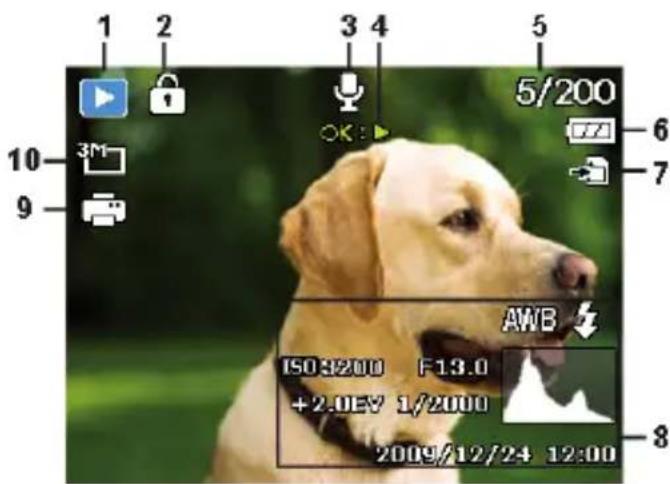
1) Anzeige des Modus (Aufnahme oder Wiedergabe)
2) Das Bild ist geschützt
3) Tonaufnahme
4) Tastenbelegung
5) Aktuelle Aufnahme/Gesamtanzahl der Aufnahmen
6) Akkustatus
7) Speicherort (internet Speicher oder Karte)
8) Aufnahmeinformationen
9) DPOF aktiviert
10) Auflösung des aktuell angezeigten Bildes
5.3. Displayanzeigen für die Video-Wiedergabe
Im Wiedergabemodus für Videoclips sind folgende Displayanzei-gen möglich:
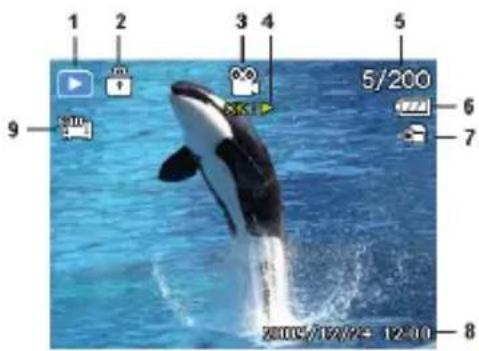
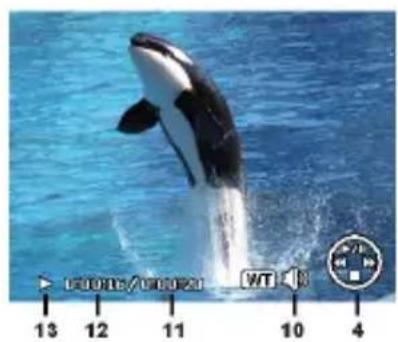
1) Anzeige des Modus (Aufnahme oder Wiedergabe)
2) Das Bild ist geschützt
3) Videoaufnahme
4) Aufnahmestreuerung
5) Aktuelle Aufnahme/Gesamtanzahl der Aufnahmen
6) Akkustatus
7) Speicherort (internet Speicher oder Karte)
8) Aufnahmeinformationen
9) Auflösung
10) Lautstärkeeinstellung
11) Videolänge
12) Spielzeit
13) Gibt den Wiedergabestatus an (Wiedergabe/Pause/Stopp)
6. Blitz
Wenn das Licht für das Foto nicht ausreicht, kann der integrierte Blitz für das erforderliche zusätzliche Licht sorgen.
Durch wiederholtes Drucken der Blitz-Taste wahren Sie folgenden Blitzeinstellungen:
| ZA | AUTO: Der Blitz wird automatisch aktiviert, wenn die Aufnahmebedingungen eine zusätzliche Be-leuchtung erfordern. |
| ZO | Mit Vorblitz vor dem eigentlichen Blitz; zur Vermei-dung roter Augen. Die Kamera erkennt die Hellig-keit der Objekte und blitzt nur im Bedarfsfall. |
| Z | Blitz immer an |
| ZSL | "Slow Sync": Der Blitz wird mit langsamer Vers-chlusszeit synchronisiert. |
| ⓷ | Blitz immer aus |
Der Blitz arbeitet nur im Einzel- und Selfbaulösermodus. Er kann bei Bildfolgen und für Videoaufnahmen nicht verwendet werden.
Durch die Verwendung des Blitzes erhöht sich der Akkuverbrauch. Ist der Akku fast leer, benötigt der Blitz länger zum Laden.

VORSICHT!
Blitzen Sie Menschen und Tiere nicht aus der Nähe an. Halten Sie mindestens 1 Meter Abstand.
7. Fokusmodus einstellen
Mit dieser Funktion konnen Sie den Fokustyp definieren, wenn Sie ein Foto oder ein Video aufnehmen.
Drucken Sie die Makro-Tast wiederholt, bis das Symbol des gewünschten Fokusmodus angezeigt wird.
Bestätigen Sie ihre Auswahl mit der Taste OK.
Ohre Kamera bietet fuff verschiedene Fokusmodi:
AF - Autofokus
In dieser Einstellung fokussiert die Kamera automatisch auf Objekte.
- Makro
Dieser Modus eignet sich speziell für Nahaufnahmen. In dieser Modus konnen Sie durch einen fixierten Fokus Einzelheiten eingangen und das Motiv auch bei geringer Distanz scharf stellen. Ungeführer Fokussierbereich: Ab circa 5 cm bis 50 cm.
Super Makro
Dieser Modus eignet sich speziell für Nahaufnahmen. In dieser Modus können Sie durch einen fixierten Fokus Einzelheiten eingangen und das Motiv auch bei geringer Distanz scharf stellen. Ungeführer Fokussierbereich: Ab circa 3 cm bis 30 cm. Wenn Super-Macro eingestellt ist, kann nicht gezoomt werden.
- Unendlich
Bei der Einstellung Unendlich fokussiert die Kamera auf besonderssweit entfernte Objekte.
MF - Manueller Fokus
Wenn Sie den manuellen Fokus aktivieren, erscheint in der Mitte ihrer Displayanzeige ein Kasten, in dem Sie anschließend über die Navigationstasten oder das Bild scharfstellen konnen.
Haben sie die richtige Einstellung gefunden, bestätigten Sieitte mit der Taste OK.
7.1. AE/AF - Autofokussperre
Die Autofokussperre fixiert die aktuelle Schärfeneinstellung.
Um die Autofokussperre zu aktivieren, drücken Sie die Taste AE/AF LOCK.
Wenn die Autofokussperre aktiviert ist, erscheint ein Schlossssymbol darüber der AF-Anzeige im Display.
Die Autofokussperre wird deaktiviert, wenn:
- Deas Zoomrad bedient wird
Die Taste AE/AF Lock erneut gedrückt wird - Eine der Tasten, MENU oder ON/OFF gedrück wird.
8. WLAN-Funktion
Mit der WLAN-Funktion konnen Sie Fotos und Videos in dieser Kamera direkt auf andere Geräte wie zum Beispiel Smartphones oder Tablet PCs übertragen, wenn sie verbunden ist. Zusätzlich konnen diese Geräte auch als Fernbedienung verwendet werden. Außen Videoaufnahmen konnen Fotoaufnahmen oder das Herunterlagen von Dateien von der Kamera direkt über ihr Smartphone bzw. Tablet PC gesteuert werden.
Sie können das WLAN-Menu nur durch Drücken auf die WLAN-Taste im Vorschau- oder Einzelansichtmodus ausführten.
8.1. Verbindung der Kamera mit einem Smartphone
- Beite laden Sie vor der Verwendung des WLAN-Modus zuerst die WLAN-Application „MEDION LifeCam" von Google Play (Android) oder Apple Store (iOS) auf Ihr Smartphone und installmenten Sie sie.
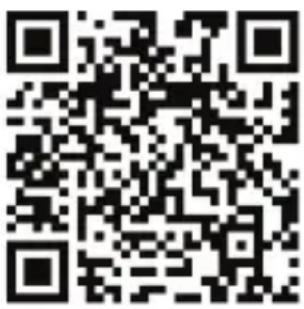
Wenn Sie einen QR-Code-Reader auf Ihr Smartphone installiert haben, benutzen Sieitte den Nebenstehenden Code um die App herunterlagen zu konnen.


Schalten Sie die Kamera ein und drücken Sie auf die WLAN-Taste. Tippen Sie anschließend auf Fernbedienung.
| Element Beschreibung | |
| Fernbedienung | Mit Ausnahme von Videoaufnahmen können Sie Ihr Smartphone verwen-den, um die Kamera für die Aufnah-me von Bildern oder dem Herunterla-den von Dateien von der Kamera zu steuern. |
| Geotag Aufnahme | Synchronisiert die Uhrzeit des Smart-phones mit der Kamera. |
| GPS-Daten herunter-laden | Laden Sie die GPS-Daten mit ihrem Smartphone herunter, um Geotags zu Fotos hinzuzufügen, die in der Ka-mera gespeichert sind. |
| Zu App senden | Laden Sie Fotos oder这部电影 von der Kamera auf ein Smartphone. |
Schalten Sie das WLAN-Netzwerk ein. Verbinden Sie sich anschließend mit dem Hotspot mit dem Namen der Kamera (Standard ist „Wi-Fi Camera") aus der Liste der erkannten Netzwerke.
- Bitte geben Sie beim ersten Mal das Standardkennwort „12345678" für den Hotspot ein.
- Wenn sich Ihr Smartphone mit dem Netzwerk der Kamera verbindet, starten Sieitte die Applikation „MEDION LifeCam", um die Kamera mit dem Smartphone fernzusteuern oder die Fotos und Video von der Kamera herunterzuladen und anzuzeigen
8.2. WLAN-Verbindung zwischen Kamera und Smartphone herstellen
Wenn Sie die Funktionen „Fernbedienung“ oder „GPS-Daten herunterl.” auf dem Smartphone ausführren möchten, stellen Sieitte die WLAN-Verbindung zwischen der Kamera und dem Smartphone her und stellen Sie sicher, dass sich das Smartphone in WLAN-Reichweite befindet. Wahlen Sie anschließend den Kameranamen aus der Netzwerkliste des Smartphones. Es wird nach einem Kennwort gefragt, wenn dies die ersten Verbindung mit dieser Kamera ist.
8.2.1. Fernbedienung
Bitte folgen Sie den nachstehenden Schritten, um die Fernbediedungsfungtion auszufahren:
Wahlen Sie „Fernbedienung" aus dem WLAN-Menu der Kamera.
Die Kamera wird den WLAN-Standby Modus aufrufen:
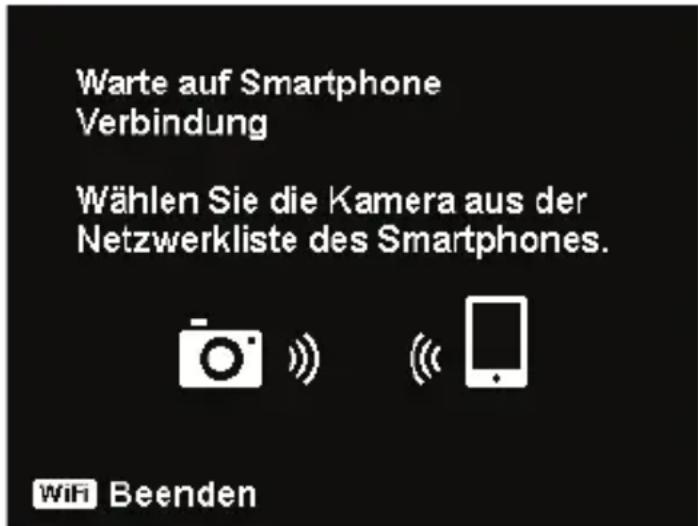
Tippen Sie auf den Kameranamen in der Netzwerkliste des Smartphones.
Starten Sie die „MEDION LifeCam“ Applikation auf dem Smartphone und klichen Sie anschließend auf „Remote Shutter“ oder „Camera Link“:
Wahlen Sie eine Funkt. der App
Zur Fernsteuerung der Kamera, um Bilder aufzunehmen.

Zur Übertrag. von Bildern von der Kamera auf das Smartphone.
WiFi
Beenden
- Wenn Sie auf „Remote Shutter“ tippen, wird die Kamera den Vorschaumodus aufrufen. Wenn Sie auf „Camera Link“ tippen, wird die Anzeige der Kamera schwarz.
8.2.2. Geotag Aufnahme
Geotag Aufnahme
- Starten Sie "Fernbedienung" unter Kamera.
- Wahlen Sie die Kamera aus der Netzwerkliste des Smartphones.
- Starten Sie die Geotag Aufnahme auf dem Smartphone.
Wi Beenden
Wahlen Sie „Fernbedienung" aus dem WLAN-Menu der Kamera.
Wahlen Sie „Geotagging" aus dem App-Menu auf Ihr Smartphone.
Schalten Sie Ihr GPS auf dem Smartphone ein.
- Starten Sie die „MEDION LifeCam“ Applikation auf dem Smartphone und klichen Sie auf die „Geotagging“ Option.
Klichen Sie auf die rote Taste im „Geotagging“ Fenster. Die Kamera wird dann Datum und Uhrzeit mit dem Smartphone synchronisieren und das Smartphone anschließend mit der Aufnahme von GPS-Daten beginnen. Die Kamera wird zum Fernbedienungsfenster zurückkehren. Wenn Sie keine GPS-Daten mehr aufzeichnen möchten, drücken Sieitte erneut auf dieselbe Taste.
Drücken Sie auf die WLAN-Taste, um die Kamera vom Smartphone zu trennen. Wahrend dieser Zeit konnen Sie ganz normal Bilder und Videos mit der Kamera aufnehmen. Die „MEDI-ON LifeCam" Applikation auf dem Smartphone wird Sie über
die Trennung informieren. Klichen Sie zur Bestätigung auf OK, aber stoppen Sie nicht die GPS-Datenaufnahme der „MEDION LifeCam" Applikation.
- Verwenden Sie nach der Aufnahme des Fotos die „GPS-Daten herunterl." Funktion, um die Standortinformationen des Fotos vom Smartphone zu importieren und diese Informationen im Foto zu speichern.

HINWEIS!
Nutzen Sie dies zusammen mit der „GPS-Daten herunterl." Funktion, um die Standortinformationen in den Eigenschaften des Fotos anzuzeigen.
8.2.3. GPS-Daten herunterladen
Bitte folgen Sie den nachstehenden Schritten, um die „GPS-Daten herunterl." Funktion auszuführen:
Wahlen Sie, "GPS-Daten herunterl." aus dem WLAN-Menü der Kamera.
Tippen Sie auf den Kameranamen in der Netzwerkliste Ihres Smartphones.
- Starten Sie auf dem Spartphone die „MEDION LifeCam“ Appliance und öffnen Sie das Geotagging-MENU.
Tippen Sie auf dem Smartphone auf „Upload to Camera".
Die Kamera wird das Download-Fenster anziegen.
Auf dem Smartphone wird eine Upload-Fortschrittsleiste angezeigt.
Auf dem Smartphone wird ein Dialogfenster zur Bestätigung angezeigt, ob die GPS-Daten gehalten werden sollen.
Die WLAN-Verbindung wird nach dem Ende des Upload automatisch getrennt. Die Kamera wird anschließend zum Vorschaumodus oder Wiedergabemodus zurückkehren.
- Sie können die Standortinformationen für den Aufnahmeort des Fotos durch Anzeige der Eigenschaften des Fotos auf dem PC sehen.

HINWEIS!
Die GPS-Daten werden ein Mal pro Minute aufgenommen und in die Fotos mit denselben Aufnahmeizen importiert. Abweichende Daten werden in kein Foto importiert.
8.2.4. Zu App senden
Bitte folgen Sie den nachstehenden Schritten, um die Zu App senden auszuführen:
Wahlen Sie „Zu Appenden" aus dem WLAN-Menu der Kamera.
Die Kamera wird die 4 × 3 Miniaturbildansicht aufrufen.
Tippen Sie auf die oder -Taste, um die gewünschten Bilder auf der Kamera auszuwahlen, markieren Sie dann die gewünschten Bilder mit der -Taste und drücken Sie anschließlich auf die OK-Taste um die Auswahl zu bestätigen.
Tippen Sie auf den Kameranamen in der Netzwerkliste Ihr Smartphones.
- Starten Sie auf dem Spartphone die „MEDION LifeCam“ Applikation und tippen Sie auf Start, um Bilder auf dem Smartphone zu empfangen.
Die Kamera wird das Senden-Fenster aufrufen, um die Bilder zu senden.
Die empfangenen Bilder werden auf dem Smartphone angezeigt.
Die WLAN-Verbindung wird nach dem Ende des Versands automatisch getrennt. Die Kamera wird anschließend zum Vorschaumodus oder Wiedergabemodus zurückkehren.
Auf dem Smartphone wird eine Meldung über den Abschluss des Vorgangs angezeigt.

HINWEIS!
Aufgrund von Kompatibilitätsproblemem werden Videos nicht auf iOS Geräten (z. B. iPhone oder iPad) gesendet.
- Sümmtliche Kamerafunktionen werden deaktiviert, wenn WLAN verbunden ist, außer EIN/AUS Taste, WLAN-Taste und MENU-Taste.
-
WLAN Funktioniert auch dann, wenn keine Speicherkarte in der Kamera eingelegt ist.
Die WLAN-Funktion wird in den folgenden Situationen automatisch gestoppt: -
Drücken Sie erneut auf die WLAN-Taste, um den WLAN-Modus zu beenden.
-
Drücken Sie auf die MENU-Taste, um den WLAN-Modus zu beenden und die Fotovorschau oder die Einzelansicht anzuzeigen.
-Außerhalb der WLAN-Reichweite.
-Anschluss an PC, Fernseher oder Drucker.
-Speicherkarte einlagen oder entfernen.
-Verbleibende Akkuladung weniger als 10% (± 5%)
9. Videoclips aufnahme
Drucken Sie die Taste, um die Videoaufnahme direkt zu starten. Im Display erscheint die Aufnahmezeit.
Mit dem Zoomrad - / + können Sie den Bildausschnitt verändern.
Drucken Sie die Taste , wenn Sie die Aufnahme anhalten sollen.
Drucken Sie erneut die Taste , um die Aufnahme fortzusetzen.
Um die Aufnahme zu beenden, drücken Sie die Taste erneut.

HINWEIS!
Das digitale Zoom ist für die Aufnahme von Videoclips nicht verfügbar.
Während das Zoomrad bedient wird, wird kein Ton aufgenommen.
Während der Videoaufnahme ist gleichzeitig das Mikrofon aktiv, und der Ton wird mit aufgenommen.
Die Videoaufnahmen werden mit Ton als AVI-Datei gespeichert.
DE
EN
FR
NL
10. Menüs
10.1. In den Menüs navigieren
Drucken Sie die Taste MENU, um die Menus zu öffnen.
Wahlen Sie mit den Richtungstasten oder die Einstellung, die Sie ändern möchten.
Drücken Sie die Taste OK, es öffnet sich das entsprechende Untermenü.
Wahlen Sie mit den Richtungstasten oder die gewünschte Option aus und bestätigten Sie mit der Taste OK.
Mit der Taste MENÜ kommt Sie jederzeit in die vorige Ebene zurück.

HINWEIS!
Während der Videoaufnahme konnen Sie kein Menu aufrufen.
10.2.Aufnahmemonü
| Einstellung Bedeutung | |
| Aufnahmoto-dus | Hier konnen Sie die entsprechenden Auf-annahemodi wahren. |
Einstellung Bedeutung
Bildgroße
Die Funktion Bildgroße wird verwendet, um die Auflösung vor der Aufnahme eines Bildes einzustellen. Das Ändern der Bildgroße wirkt sich auf die Anzahl der Bilder aus, die auf der Speicherkarte abgelegt werden können. Je höher die Auflösung,esto mehr Speicherplatz wird benötigt.
20 M 5152 x 3864
8M3264x2448
5 M 2592 x 1944
3 M 2048 x 1536
VGA 640x480
3:2 5152 x 3435
16:9 (14 M) 5152 x 2898
16:9 (2 M) 1920 x 1080
1:1 2992 x 2992
Qualität (Kompression)



Mit der Qualität bestimmen Sie die Komprimierung der aufgenommenen Daten. Je höher die Qualität ist,esto mehr Speicherplatzbenötigen die Aufnahmen.
Superfein, Höchste Qualität.
Fein, Mittlere Qualität.
Normal, Normale Qualität.
| Einstellung Bedeutung | |
| Weißabgleich | AWB - Auto. Weißabgleich - Der Weißab-gleich wird automatisch von der Kamera vor-genommen.Tageslicht - Ideal für helle, sonstige Ver-hältnisse.Wolkig - Ideal für wolkige Verhältnisse.Glühbirne - Ideal für Innenaufnahmen mit Glühbirnen oder Halogenbeleuchting ohne Blitzlicht.Neon_H - Ideal für Innenaufnahmen mit bläulich-schimmernden Lichtverhältnis-SEN.Neon_L - Ideal für Innenaufnahmen mit rötlich-schimmernden Lichtverhältnis-SEN. |
| Weißabgleich | Benutzer - Wird verwendet, wenn die Lichtquelle nicht angegeben werden kann. Drücken Sie auf ◆, damit die Kamera automatisch die passende Einstellung für den Weißabgleich aufgrund der Umgebung vornehmen kann. Am besten richten Sie hierzu die Kamera auf ein weiß Blatt Papier und drücken dann die Taste ◆. |
| ISO (Lichtempfindlichkeit) | These Einstellung verändert die Lichttempfindlichkeit des Sensors. Ein higherer Wert steigert die Lichtempfindlichkeit, führt aber auch zu erhöhtem Rauschen, welches sich negativ auf die Bildqualität auswirken kann. Stellen Sie daher den ISO-Wert entsprechend den Aufnahmeverhältnissen so niedrig wie möglich ein. Automatisch - Automatischer ISO-Wert. ISO 100 - Setzt die Empfindlichkeit auf ISO 100. ISO 200 - Setzt die Empfindlichkeit auf ISO 200. ISO 400 - Setzt die Empfindlichkeit auf ISO 400. ISO 800 - Setzt die Empfindlichkeit auf ISO 800. |
DE
EN
FR
NL
| Einstellung Bedeutung | |
| ISO (Lichtempfind-lichkeit) | ISO 1600 - Setzt die Empfindlichkeit auf ISO 1600. ISO 3200 - Setzt die Empfindlichkeit auf ISO 3200 ISO 6400 - Setzt die Empfindlichkeit auf ISO 6400. |
| Maximum ISO Auto | Mit dieser Funktion kann die Kamera den ISO-Wert je nach Belichtungsbedingungen automatisch zwischen ISO 100 und den für die Maximale Empfindlichkeit eingestillten Wert auswahlen. Die verfügbaren Optionen sind 200, 400, 800 (Standard). |
| Messung | Hier wird die Messmethode für die Berechnung der Belichtung festgelegt: Mehrfach - Wählt eine Belichtung aufgrund der Messergebnisse an mehreren Stellen im Aufnahmebereich. Mittenbetont - Das Licht des gesamten Aufnahmebereich wird gemessen, jedoch kommt den Werten nahe der Mitte höhere Gewichtung zu. Punkt - Wählt eine Belichtung aufgrund eines einzigen Messergebnisses in der Bildmit- te. |
| Belichtungs-reihe | Verwenden Sie diese Funktion, um Fotos mit entsprechlicher Belichtungskorrektur auf-zunehmen. Bei einer Belichtungsreihe werden 3 Serienaufnahmen in der folgenden Reihenfolge gemacht: Standardbelichtung, Unterbelichtung und Überbelichtung.Verfügbare Einstellungen sind: Aus, ±0.3, ±0.7 und ±1.0. |
| AF-Bereich | Hier konnen Sie den Autofokus (AF)-Bereich wahren.Gesichtserk. - Die Kamera erkennt Gesichter automatisch.Breit - Ein breiter Bereich wird scharf gestellt.Mitte - Die Mitte wird scharf gestellt.AF Verfolgung - Die Kamera fokussiert das Motiv bei Beweegung und hält die Fokus-sierung |
| AF-Lampe | Die AF-Lampenfungtion ermöglich die Auf-nahme von Bildern selbst bei schlechten Lichtverhältnissen.Wenn die AF-Lampe auf Auto eingestellt ist, wird die AF-Lampe an der Vorderseite der Kamera durch halbes Herunterrücken des Auslösers rot leuchten, damit die Kamera einfach fokussieren kann. |
DE
EN
FR
NL
| Einstellung Bedeutung | |
| AE-L / AF-L | These Funktion ermöglich das Feststellen der Belichtung oder des Fokus oder beidem, indem Sie auf die AE/AF LOCK-Taste drücken. Sie können die AE/AF LOCK-Taste auf eine der folgenden Funktionen einstellen: AE-L - Belichtung sperren/entsperren. AF-L - Fokus sperren/entsperren. AE-L & AF-L - Belichtung und Fokus sperren/entsperren. |
| Digitalzoom | Mit dieser Funktion steuern Sie den Digitalzoom-Modus ihrer Kamera. |
| Datumssstem-pel | Hier konnen Sie den Aufdruck von Datum und Zeit auf den Bildern wahren. DatumDatum/ZeitAus |
| Auto-Vorschau | Nach der Aufnahme wird das gemache Foto für weniger Sekunden angezeigt. Diese Funktion konnen Sie ein- oder ausschalten. |
| Blinzelerkennung | Wenn die Kamera ein Blinzeln erKENnt, wird die Option „Speichern“ oder „Abbrechen“ auf dem Display erschieren. Wahlen Sie Speichern zum Speichern oder Abbrechen zum Verwerfen. HINWEIS! Die Blinzelerkennung wird im Auf-nahmemenü nur angezeigt, wenn die Gesichtserkennung aktiviert ist. |
| Gitterlinie | Stellen Sie hier die Bildeinteilungslinien zum leichteren Einteilen des Bildes auf An oder Aus |
| Stabilisator | Der Stabilisator hilft verschwommene Bilder, die durch Verwackeln entstehen, zu vermei-den. Hier konnen Sie den Stabilisator ein- bzw. ausschalten. |
10.3. Aufnahmemodus
Für bestimmte Aufnahmesituationen oder Motive können Sie voreingestellte Aufnahmemodi verwenden. Sie ersparen sich dadurch die manuelle Einstellung.
Nachdem Sie ihre Auswahr getroffen haben, wird der ausgewählte Modus (mit Ausnahme des Sprachaufnahmemodus) bei „Mein Modus" im Funktionsmenu an vorderster Stelle hinzugeführ.
Folgende Aufnahmemodi sind verfügbar:
| Symbol | Einstellung Bedeutung | |
| Angep. Szene | Die Kamera analysiert die Aufnah-mebedingungen und schaltet au-tomatisch den passenden Szene-modus um. | |
| Programm | Die Kamera stellt automatisch pas-sende Aufnahmeeinstellungen ein, z. B. Belichtungszeit und Blenden-werte | |
| Bei den folgenden speziellen Aufnahmearten sind bestimmte Einstellungen (z. B. Blitz, Makro) nicht veränderbar, weil sie für die Aufnahmeart voreingestellt sind. | ||
| Porträt | Stellt den Hintergrund unschärfer und fokussiert auf das Zentrum. | |
| Landschaft | Geeignet für weite Landschaftsaus-schnitte. | |
| Sonnenunter-gang | Verständrt den roten Farbston zur Aufnahme von Sonnenuntergän-gen. | |
| Gegenlicht | Passt die Einstellung „Messung" an das Gegenlicht an. | |
| Kinder | Geeignet für die Aufnahme von Personen in Bewegung. | |
| Nachtszene | Optimiert die Einstellungen für die Aufnahme von Nachtszenen | |
| Symbol | Einstellung Bedeutung |
| Feuerwerk | |
| Schnee | |
| Sport | |
| Party | |
| Kerzenlicht | |
| Nachportät | |
| Weicher Hautton | |
| Fließendes Wasser | |
| Lebensmittel Erhöht die Farbsättigung. |
DE
EN
FR
NL
| Symbol | Einstellung Bedeutung | |
| Romantik- porträt | These Funktion nutzt die Gesichts- erkennung zur automatischen Er- fassung von Gesichtern, um auf these Weise ohne Unterstützung dritter Portraitbilder anzufertigen. Werden mehr als zwei Gesichter er- kannt, wird automatisch der Auto Focus aktiviert. Die Kamera beginnnt mit dem Countdown und nimmt das Foto nach Ablauf von zwei Se- kunden auf. | |
| Selbst- porträt | These Funktion stellt den Zoom auf Weitwinkel. Wenn ein Gesicht er- kannt wird, wird der AF automa- tisch aktiviert und ein Signalton er- mönt. Die Kamera startet einen 2 Sekunden Countdown und nimmt das Bild auf. | |
| D-Lighting | These Funktion steigert den Dyna- mikumfang eines Bildes durch er- höhte Helligkeits- und Kontrast- werte. | |
| Zeitraffer | These Funktion nimmt eine Bilder- serie über einen voreingestelltten Zeitraum hinweg auf. | |
| Symbol | Einstellung Bedeutung | |
| Panorama | Verwenden Sie diese Funktion, um ein Panorama fingo zu erstellen, in dem Sie die Kamera schwenken oder neigen. | |
| ART Kunststoffe | Kunststoffe | These Funktion wendet verschiedene Ne Kunststoffe auf Fotos an. |
| Sequenz | Bei dieser Einstellung nimmt die Kamera solange eine Bilderserie auf, wie Sie den Auslöser gedrück halten. | |
| Schnelle Serie | Bei dieser Einstellung nimmt die Kamera eine Serie von 30 Bildern auf. | |
| GIF aufnahme | Nutzen Sie这点es Feature, um eine vorher festgelegte Anzahl an Bildern in einem definierten Zeitinterval auf-zunehmen. Diese Bilder werden zu einer bewegten GIF-Datei zusammen speichert. Die Einstellungenephmen Sie vor, nachdem Sie in diesen Modus die Taste OK drücken. | |
10.4. Kunststoff ekt-Modus
Drücken Sie die Taste MENÜ und wahlen Sie im Fotoaufnahme memenü den Punkt Kunststeffekt aus.
Danach erscheint im Aufnahmemonü unter dem Punkt Aufnahmemodus zusammen der Punkt Kunststoffe.
Folgende Einstellungen sind möglich:
| Symbol | Einstellung | Bedeutung |
| Stilvoll | These Funktion wird verwendet zur Aufnahme von Bildern mit übersättigten Farben, umgleich- mäßiger Belichtung oder Un-scharfe. | |
| Weicher Fokus | Erzeugt einen Lichtschleier um das fotografierte Objekt, um den Effekt eines weichen Fokus zu er-zielen. | |
| Lichtfürbung | Verringert den Kontrast, um eine ruhige und entspannte Atmo-sphäre zu schaffen. | |
| Lebendig | Die Kamera wird das Bild mit mehr Kontrast und Sattigung auf-nehmen, um kräftige Farben stär- ker hervorzuheiten. | |
| Miniatureffekt | Verwischte Teile des Fotos, um die Szene wie ein Miniaturmodell aussehen zu halten. Es wird emp-fohlen aus einem hohen Winkel aufzunehmen, um den Miniatur-effekt zu simulieren.. | |
| Fischauge-Ef- fekt | These Funktion erzeugt ein Halb-kugelbild | |
| Astral | Das Bild wird mit sternenförmigen Lichtreflexionen versehen. | |
| Poster | These Funktion nimmt Bilder mit dem Effekt eines alten Posters oder Abbildung auf. | |
| Impressive Kunst | These Funktion nimmt Bilder mit einem dramatischen Kontrast auf. | |
| S/W | Bilder werden in schwarzweiß aufgenommen. | |
| Sepia | Bilder werden in Sepia-Farbstönen aufgenommen. | |
| Farbton (rot) | Erhalt den Rotton während der Rest der Szene Schwarz und Weiß wird. | |
| Farbton (orange) | Erhalt den Orangeton während der Rest der Szene Schwarz und Weiß wird. | |
| Farbton (gelb) | Erhalt den Gelbton während der Rest der Szene Schwarz und Weiß wird. | |
| Farbton (grün) | Erhalt den Grünton während der Rest der Szene Schwarz und Weiß wird. | |
| Farbton (blau) | Erhalt den Blauton während der Rest der Szene Schwarz und Weiß wird. |
DE
EN
FR
NL
| Symbol | Einstellung | Bedeutung |
| ΦP | Farbton (lila) | Erhalt den Lilaton während der Rest der Szene Schwarz und Weiß wird. |
10.5. Einstellungenmu
| Einstellung Bedeutung | |
| Töne | Hier können Sie den Start-Ton ausschalten oder unter 3 Tönen wahren, den Signalton und den Ton beim Auslösen einschlten, sowie die Lautstärke für alle Töne einstellen. |
| Stromsparen | Um Akkuladung zu sparen, schaltet sich die Kamera automatisch nach der gewählten Zeit aus. Wahren Sie 1 min, 3 min oder 5 min. Die Stromsparfunktion ist nicht aktiv, · während der Aufnahme von Audio- und Videoclips; · während der Wiedergabe von Bildern, Videoclips oder Audioaufnahmen; · während die Kamera über den USB-An-schluss mit einem anderen Gerät verbunden ist. |
| Datum / Zeit | Hier können Sie das Datum und die Uhr-zeit einstellen und das Anzeigeformat wahren. |
| Sprache | Hier können Sie die Sprache des Menüss wahren. |
| Anzeigemodus | An: Im Wiedergabemodus werden Datum und Uhrzeit angezeigt. Im Aufnahmemodus werden nur die wichtsten Einstellungen angezeigt. Detailinfo: Es werden alle Informationen im Wiedergabe- und Aufnahmemodus angezeigt. Aus: Es werden keine Informationen im Wiedergabe- und Aufnahmemodus angezeigt. |
| LCD-Helligkeit | Hier können Sie die Helligkeit des Displays einstellen. Automatisch: Helligkeit stellt sich automaticisch ein Hell: Display ist aufgehelt Normal: Standard Helligkeit |
DE
EN
FR
NL
| Einstellung Bedeutung | |
| Formatieren | Formatiert die Speicherkarte oder den internen Speicher. Dabei werden alle Aufnahmen gelöscht. HINWEIS! Wenn Sie den Speicher forma-tieren, werden alle darin ge-speicherten Daten gelöscht. Stellen Sie sicher, dass sich keine wichti-gen Daten im Speicher oder auf der SD Karte befinden. |
| Alles zusückset-zen | Hier konnen Sie alle individuellen Einstel-lungen auf die Werkseinstellungen zurück-setzen. Bestätigen Sie in thisem Fall die Abfrage mit „Ja". Folgende Einstellungen werden nicht zurückgesetzt: Datum und Zeit Sprache TV-System |
Einstellung Bedeutung
WLAN-Einstellungen
Die WLAN-Einstellungen enthalten Kameraname und Kennwort. Sie können die 4-Wege Steuerung verwenden, um den Cursor zu verschieben und die OK-Taste drücken, um den ausgewählten Buchstaben oder Zahlen einzugeben.
Der Standard Kameraname ist „Wi-Fi Camera". Sie können inh mit 1~32 alphanumeric Zeichenändern (es wird zwischen Groß-/Kleinschreibung unterschieden).
Das Standard Kennwort ist „12345678". Sie können es mit 8~16 alphanumeric Zeichen ändern (es wird zwischen Groß-/ Kleinschreibung unterschieden).

HINWEIS!
Bitteändern Sie bei Inbetriebnahme der Kamera sowohl den Kameranamen, als auch
das Kennwort.

HINWEIS!
Es kann immer nur ein Smartphone mit der Kamera verbunden werden. Eine zeitgleiche
Verbindung zweier verschiedener Smartphones ist nicht möglich.
10.6. Wiedergabenu
| Einstellung Bedeutung | |
| Diashow | Sie können die Bildaufnahmen (nur Fotos) als Diashow ablaufen setzen. |
| Schützen | Mit dieser Funktion schützen Sie Aufnahmen vor versehentlichem Löschen. Sie haben folgende Möglichkeit: Einzeln: Eine Aufnahme schützen Multi: Mehrere Aufnahmen schützen, die Sie in der Miniaturansicht auswahlen. Alle schützen: Alle Aufnahmen schützen Alle entsperren: Den Schutz für alle Aufnahmen aufheiten. |
| Sprachnotiz | Sie können zu jedem aufgenommenen Foto eine Sprachnotiz speichern. Die maximale Dauer der Sprachnotiz beträgt 30 Sekunden. Die Restlaufzeit wird auf dem Display angezeigt. Existiert bereits eine Sprachnotiz zu dem gewählten Foto, wird diese überschreiben. |
| Filtereffekte | Die Filtereffektfunktion ist nur beim Seitenverhältnis 4:3 mit anderen künstlerischen Effektiven verfügbar. Die mit dieser Funktion bearbeiteten Bilder werden als neue Dateien gespeichert. Weich: Das Bild wird mit einem weichen Effekt versehen. |
| Filtereffekte | Farbverstärkung: Erhält den Farbston während der Rest der Szene Schwarz und Weiß wird. Lebendig: Das Bild wird mit mehr Kontrast und Sättigung versehen, um kräftige Farben stärker hervorzuheiten. Miniatureffekt: Teile des Fotos werden verwischt und{lüssen die Aufnahme wie ein Minia-turmodell erschreiben. Astral: Helle Bildstellen werden mit Sternen versehen. Impressive Kunst: Das Bild wird mit einem dra-matischen Kontrast versehen. Gemälde: Das Bild wird in eine Strichzeichnung mit Farbakzenten umgewandelt. Negativ: Die Farben des Bildes werden umge-kehrt. S/W: Schwarzwüß Mosaik: Das Bild wird verpixelt dargestellt Sepia: Das Bild wird mit Sepia-Farbtönen ver-sehen. |
| Zuschneiden | Mit dieser Funktion konnen Sie einen Bildaus-schnitt wahren und das Bild auf diese große zu-schneiden. Der auf dem Display nicht sightbare Rand wird gelöscht. Die korrigierte Datei konnen Sie unter einem neuen Namen speichern oder die Originaldatei überschreiben. |
DE
EN
FR
NL
| Einstellung Bedeutung | |
| Größe an-dern | Sie können die Auflösung von Fotos herunter-setzen und dadurch die Datei verkleinern.Die korrigierte Datei können Sie unter einem neuen Name speichern oder die Originaldatei überschreiben.Die Auflösung von Fotos in VGA kann nicht ver-Ändert werden. |
| Startbild | Sie können ein Startbild wahren, das nach Einschalten der Kamera auf dem Bildschirm er-scheint.Sie können wahren zwischen:System: Das Standardsystembild wird ange-zeigt.Mein BILD: Das gewählte Foto wird angezeigt.Aus: Es wird kein Foto angezeigt.Wahlen Sie mit ▲ oder ▼ den Eintrag Mein BILD.Wahlen Sie mit ▲ oder ▲ das Foto aus und drü-cken Sie OK zur Bestätigung. |
| DPOF | DPOF steht für „Digital Print Order Format". Sie können hier Druckeinstellungen für Bilder festlegen, wenn Sie die Bilder von einem Foto-studio oder einem DPOF-kompatiblen Drucker ausgegeben halten wollen. Mit einem DPOF-kompatiblen Drucker können Sie die Bilder direkt ausdrucken, ohne sie vorher auf den Computer zu übertragen. Sie können alle Fotos, ein Foto ausdrucken, oder die DPOF-Einstellungen zurücksetzen. Mit den Tasten ▲ oder ▼ stellen Sie die Anzahl der Ausdrucke für jeder Foto ein. Mit der Taste schalten Sie den Datumstempel ein oder aus. HINWEIS! Sie können beim DPOF bis zu 99 Kopi-en festlegen. Wenn Sie 0 Kopien einstellen, deaktiviert sich die DPOF-Einstellung theses Bildes automatisch. |
| Kopieren | Verwenden Sie diese Funktion, um Bilder zwi-schen dem internen Speicher und der Speicher-karte zu kopieren. |
DE
EN
FR
NL
Einstellung Bedeutung
Film einfugen
Verwenden Sie diese Funktion, um zwei Videos mit denselben Spezifikationen (Videogröbe und fps) zu einem Video zu kombinieren.
Wahlen Sie hierzu zuerst ein Video aus.
- Drücken Sie auf MENU, um das Wiedergabemenu aufzurufen.
Wahlen Sie Film einzügen. Die Videos mit denselben Spezifikationen wie das Original-video werden auf dem LCD-Monitor angezeigt.
- Verwenden Sie die « oder » Tasten zurSuche und die « oder » Taste zum Markieren/Demarkieren des zweiten Videos.
- Drücken Sie auf die OK Taste und wahren Sie Ja, um es mit an das Ende des Originalvideos anzufugen und es zu überschreiben.

HINWEIS!
Die Gesamtlänge des kombinierten Videos darauf 30 Minuten nicht über-schreiben.
Nach der Kombination von Videos wird das zweite Video nicht mehr länger als separate Dat- tei bestehen.
| Einstellung Bedeutung | |
| Gesicht reus-schieren | These Funktion kann nur auf Fotos angewandt werden, die mit Gesichtserkennung aufgenom-men wurden (zum Beispiel mit aktiviertem Auf-nahmemodus „Porträt".Nachdem Sie das Menu Gesicht retuschieren geöffnet haben, führen Sie den Cursor über das Bild, wenn diese mehr als zwei Gesichter ent-halt, oder führen Sie den Cursor über eine Funktion auf der rechten Seite des Menüs, wenn es im Bild nur ein Gesicht gibt.Es kann jeweils nur ein Gesicht retuschiert wer-den. Alle Funktionen werden auf 0 zurückge-setzt, wenn Sie das Menu Gesicht retuschieren verlassen, egal ob Sie das Bild speichern oder die Einstellung verwerfen.Bilder, in denen Gesichter retuschiert wurden, werden als neue Bilder gespeichert und sie kon-nen mit dieser Funktion wieder bearbeitet wer-den. |
DE
EN
FR
NL
11. Panorama-Aufnahmen
Mit dieser Funktion konnen Sie ein Panoramaubild erstellen. Die Kamera unterstützt dies durch Hilfsgrafiken und einen automa-
tisch gesteuerten Auslöser.
Wahlen Sie im Aufnahmemodus die Option aus. Im Display erscheint in der linken oberen Ecke das Symbol für den Modus Panorama
Drücken Sie die Taste , um das Auswahlmenu für den Gradwert des Panorama-bildes zu öffnen.
Wahlen Sie mit den Tasten oder den gewünschten Gradwert aus, Ohnen stehendie Werte 120irc 180irc und 360irc zur Verfügung
Bestätigen Sie die Auswahl mit der OK-Taste.
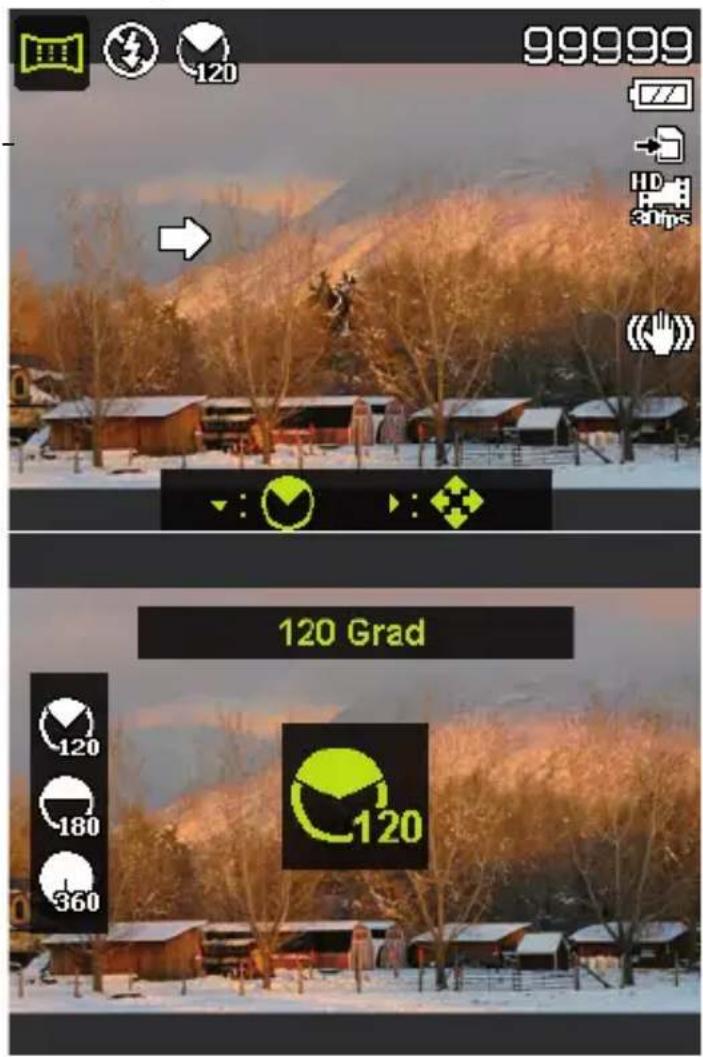
Drücken Sie die Taste, um das Auswahlmenu für die Aufnahmerichtigung des Panoramaibildes zu offen.
Wahlen Sie mit den Tasten oder die gewünschten Richtung aus: Von links n. rechts von unter nach oben von oben nach einzel von rechts n. links
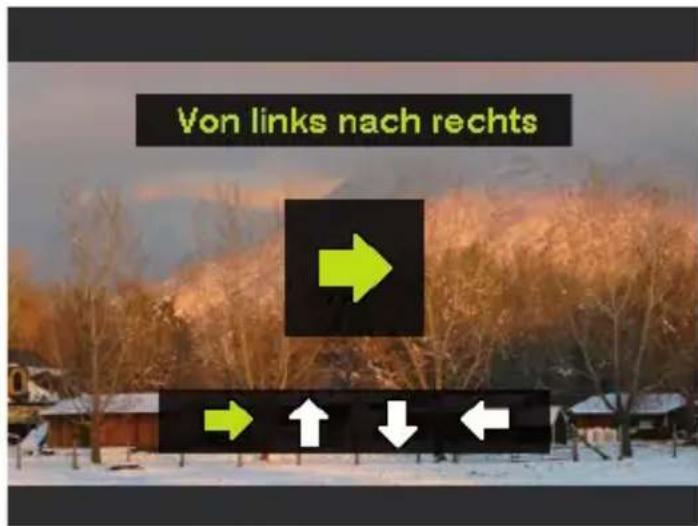
Bestätigen Sie die Auswahl mit der OK-Taste.
Drücken Sie den Auslöser komplett herunter, um die Aufnahme zu starten.
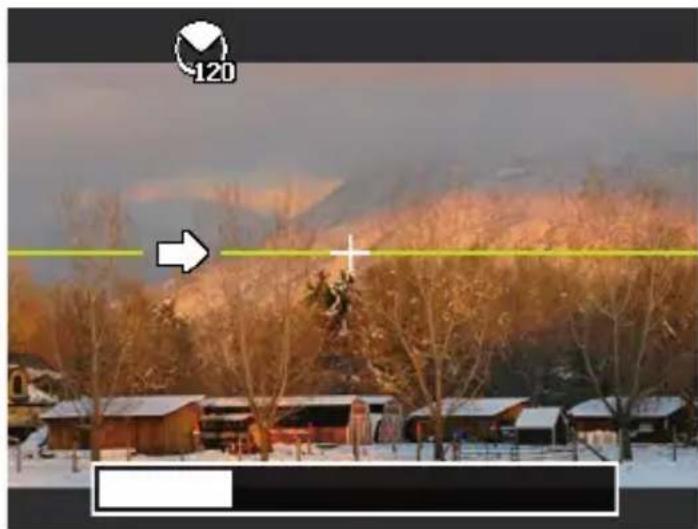
- Wenn die Aufnahme beginnt, wird ein weißes Kreuz in der Mitte des Displays angezeigt. Zusammenlich erscheint ebenfalls in der Mitte des Displays eine gelbe Linie, diese ist je nach gewählerter Richtung horizontal oder vertical und dient der Ausrichtung der Kamera.
Am unteren Bildrand erscheint eine Aufnahmeleiste, die sich während der Aufnahme füllt.
Fur eine ideale Panorama maaufnahme muss die gelbe Führungslinie immer horizontal bzw. vertical durch das Positionskreuz laufen.
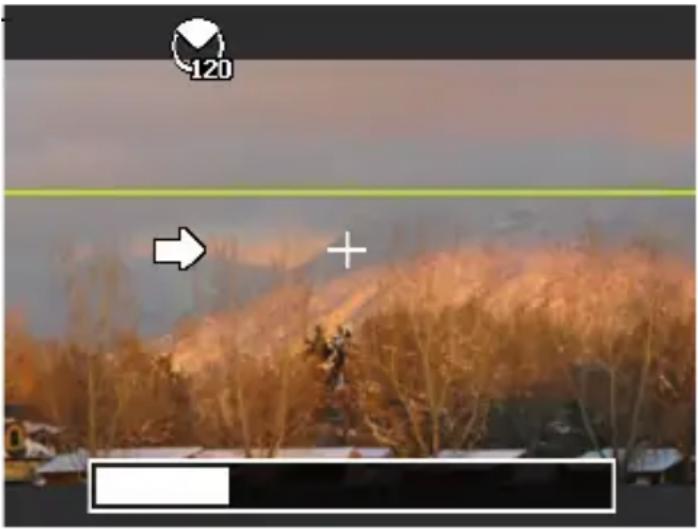
Wenn sich die Aufnahmeleiste komplett gefüllt hat, ist die Aufnahme abgeschlossen und das Bild wird gespeichert.

HINWEIS!
Die folgenden Einstellungen sind für die Panorama-funktion fest definiert und können nicht verändert werden:
- Der Blitz ist immer aus.
- Der Selfstauslöser ist ausgeschaltet.
-
Der Autofokus ist aktiv.
-
Der Autofokusbereich ist auf breit eingestellt.
12. Anschluss an einen Drucker oder PC
12.1. Aufnahmen auf einem Fotodrucker ausdrucken
Sie können ihre Aufnahmen über PictBridge direkt auf einem PictBridge-kompatiblen Fotodrucker ausdrucken.
- Verbinden Sie Drucker und Kamera mit dem mitgelieferten USB-Kabel.
Schalten Sie die Kamera und den Fotodrucker ein.
Die Kamera erkennt dass ein USB Gerät angeschlossen wurde.
Wechseln in den Druckermodus indem Sie die Option „PTP" auswahlen und mit OK bestätigten.
Wahlen Sie mit den Richtungstasten oder das gewünschte Bild und die gewünschte Anzahl an Kopien aus. Sie haben die Möglichkeit:
Auswahldrucken-wahlen Sie die gewünschten Bilder so. wie die Anzahl aus
Alles drucken - Druckt alle Aufnahmen
Druckindex - Drucken aller Aufnahmen als Miniaturbilder.
12.2. Daten auf einen Computer übertragen
Sie können die Aufnahmen auf einen Computer überyielden. Unterstützte Betriebssysteme:
- Windows 7
- Windows 8
- Windows 8.1
- Windows 10
12.3. USB-Kabeleinsetzen
Schalten Sie die Kamera aus.
- Verbinden Sie das mitgelieferte USB-Kabel bei eingeschaltelem Computer mit dem USB-Anschluss der Kamera und einem USB-Anschluss am PC.
Wenn die Verbindung der Kamera mit dem Computer hergestellt wurde erscheint im Kameradisplay die Auswahl „Mass Storage" oder „PTP".
Wenn Sie Mass Storage auswahlen, wird die Kamera als Massenspeichergerät erkannt und als eigenes Laufwerk im Windows Explorer angezeigt. Öffnen Sie den Windows Explorer oder doppelklicken Sie auf „Arbeitsplatz" (unter Vista/Windows 7: "Computer").
Doppelklichen Sie auf das Mediensymbol für die Kamera.
Navigieren Sie zum Ordner „DCIM“ und ggf. auf die darin enthaltenen Ordner, um die Dateien anzuzeigen (.jpg = Fotos; .wav = Tonaufnahmen; *.avi = Videoaufnahmen). Vgl. auch Ordnerstruktur im Speicher.
Ziehen Sie die gewünschten Dateien nun bei gedrückter linker Maustaste in den darauf vorgesehenen Ordner auf dem PC, z. B. in den Ordner „Eigene Dateien". Sie können die Daten auch markieren und die Windows-Befehle „Kopieren" und „Einfugen" verwenden.
Die Dateien werden auf den PC übertragen und Dort gespeichert. Sie können die Dateien mit einer geeigneten Anwendungssoftware anzeigen, wiedergeben und bearbeiten.
Wenn Sie PTP auswahlen, wird die Kamera wird als PTP (Picture Transfer Protocol) eingebunden.
Unter Windows Vista, Windows 7 und Windows 8 können Sie sofort auf den Inhalt des Kameraspeichers oder der Speicherkarte zugreifen.
13. Software installieren
Auf der mitgelieferten CD befindet sich „CyberLink PhotoDirector“, ein Programm zur Bearbeitung ihrer Bilder
So installmenten Sie CyberLink PhotoDirector:
Legen Sie die Installations-CD in das DVD-/CD-Laufwerk ein.
Die CD wird automatisch ausgeführrt und es erscheint ein Auswahlbildschirm.
Wahlen Sie im Auswahlbildschirm den Eintrag „CyberLink PhotoDirector installieren" aus.
Befolgen Sie die Anweisungen zum Abschlussen der Installation.
- Starten Sie das Programm ggf. über das Symbol auf dem Desktop.
- Wenn Sie das Programm zum ersten Mal starten, muss das Programm aktiviert werden. Geben Sie hierzu die Seriennummer HEZGA-B5DS5-3P3SS-GS648-HLJS6-UNP3E ein.

HINWEIS!
Hilfe zur Nutzen des Programms finden Sie im Hilfesystem Software, diesen rufen Sie mit einem Druck auf die Taste F1 auf.
Falls die CD nicht automatisch ausgeführrt wird, befolgen Sie die nach-stehenden Schritte zu Installation der Software:
Doppelklichen Sie auf Arbeitsplatz.
Bewegen Sie den Mauszeiger auf das DVD-/CD-Laufwerk.
Rechtsklichen Sie mit der Maus, klichen Sie dann auf Offnen.
Doppelklichen Sie auf Setup.exe.
Ein Assistant erscheint und führt Sie durch die Installation.
Befolgen Sie die Anweisungen zum Abschlussen der Installation.
Starten Sie das Programm über das Symbol auf dem Desktop.
- Wenn Sie das Programm zum ersten Mal starten, muss das Programm aktiviert werden. Geben Sie hierzu die Seriennummer HEZGA-B5DS5-3P3SS-GS648-HLJS6-UNP3E ein.
14. Fehlersuche
Wenn die Kamera nicht einwandfrei Funktioniert, überprüfen Sie die folgenden Punkte. Wenn das Problem bestehen bleibt, wenden Sie sichitte an den MEDION-Service.
Die Kamera{lssst sich nicht einschalten.
Der Akku ist falsch eingelegt.
Der Akku ist leer. Laden Sieihn auf.
Die Akkufachklappe ist nicht ganz geschlossen.
Die Kamera nimmt keine Fotos auf.
Der Blitzlädt noch.
Der Speicher ist voll.
Die SD-Karte ist nicht korrekt formatiert oder defekt.
Die maximale Dateianzahl wurde übersritten. Führten Sie eine Dateinummer-Rückstellung aus.
Nicht genügend Licht. Ändern Sie den Kamerawinkel, um mehr Licht aufzunehmen, oder verwenden Sie den Blitz.
Der Blitz留存 nicht aus.
Die Kamera wurde während der Aufnahme bewegt.
Der Blitz ist ausgeschaltet.
Das Bild ist unscharf.
Die Kamera wurde während der Aufnahme bewegt.
Das Motiv befind sich außerhalb des Einstellbereichs der Kamera. Verwenden Sie ggf. den Makromodus für Nahaufnahmen.
Das Bild wird nicht auf dem Display angezeigt.
Es wurde eine SD-Karte eingelegt, die auf einer anderen Kamera Bilder im Nicht-DCF-Modus aufgenommen hat. Solche Bilder kann die Kamera nicht anzeigen.
Die Kamera schaltet sich nach einer voreingestellt den Zeit aus, um Akkuladung zu sparen. Starten Sie die Kamera neu.
Die Aufnahme wurde nicht gespeichert.
Die Kamera wurde ausgeschaltet, bevor die Aufnahme gespeichert werden konnte.
Aufnahmen auf anderen Speicherkarten werden nicht angezeigt.
Die Aufnahmen auf Speicherkarten anderer Kameras werden angezeigt, wenn die andere Kamera ebenfalls das DCF-Speicher-system verwendet.
Während der Video-Aufnahme ist die Zoom-Funktion nicht verfügbar.
Vergewissern Sie sich, dass die Makro-Funktion ausgeschaltet ist.
Die Kamera lässt sich nicht über WLAN mit dem Smartphone verbinden.
Es kann immer nur ein Smartphone mit der Kamera verbunden werden, die Verbindung von zwei Smartphones zur selbst Zeit ist nicht möglich.
Sollten Sie über zwei Smartphones verfügen, aktivieren Sieitte nur bei dem Smartphone WLAN, welches sich auch mit der Kamra verbinden soll.
Um zu verhindern, dass sich das Smartphone einer dritten Person mit ihrer Kamera verbindet,ändern Sieitte den Kameranamen und das Password in den Einstellungen.
15. Wartung und Pfl ege
Reinigen Sie das Gehäuse, die Linse und das Display folgendermaßen:
Reinigen Sie das Kameragehäuse mit einem weichen, trockenen Tuch.
Verwenden Sie keine Verdünner oder Reinigungsmittel, die Öl enthalten. Dadurch kann die Kamera beschädigt werden.
Um die Linse oder das Display zu reinigen, entfernen Sie den Staub zuerst mit einer Linsenbüürste. Reinigen Sie sie anschließend mit einem weichen Tuch. Drücken Sie nicht auf das Display und verwenden Sie zu dessen Reinigung keine harten Gegenstände.
Verwenden Sie für das Gehäuse und die Linse keine starken Reinigungsmittel (wenden Sie sich an ihren Handler, wenn sich Schmutz nicht entfernen{lsst).
16. Entsorgung

Verpackung
Ihr Gerät befindet sich zum Schutz vor Transportschäden in einer Verpackung. Verpackungen sind aus Materialien hergestellt, die umweltschonend entsorgt und einem fachgerechten Recycling zugeführrt werden können.
Gerät
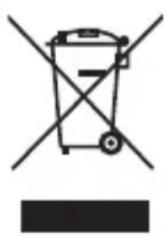
Altgeräte)dürfen nicht im normalen Hausmüll entsorgt werden.
Entsprechend Richtlinie 2012/19/EU ist das Gerät am Ende seiner Lebensdauer einer geordneten Entsorgung zuzuführren.
Dabei werden im Gerät enthaltene Wertstoffe der Wiederverwertung zugeführrt und die Belastung der Umwelt vermieden.
Geben Sie das Altgerät an einer Sammelstelle für Elektroschrott oder einem Wertstoffhof ab.
Wenden Sie sich für{nahere Auskünfte an Ihr ortliches Entsorgungsunternehmen oder ihreCOMMUNALE Verwaltung.
Batterien
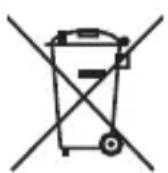
Akkus/Batterien müssen sachgerecht entsorgt werden. Zu diesen Zweck stehen im batterievertreibenden Handel sowie bei kommunalen Sammelstellen entsprechende Behälter zur Entsorgung bereit. Weitere Auskünfte erteilen ihr örtlicher Entsorgungsbetrieb oder ihreCOMMUNALE Verwaltung.
17. Technische Daten
KAMERA
Pixel: 20 Mega Pixel CCD
Blende: F = 3,1 6,3
Verschlussgeschwindigkeit: 1/2000 ~ 4 s (im Feuerwerk-Modus)
Brennweite: f = 4,3 mm ~ 51,6 mm
Optischer Zoom: 12 -fach
Digitaler Zoom: 8-fach
LCD Monitor: 6,86 cm / 2,7" LC - Display
Dateifformat: JPEG (EXIF 2.3), DPOF, AVI, WAV
Max. Auflösungen:
Kamera Modus: 5152 x 3864 Pixel
Video Modus: 1280 x 720 Pixel (mit einer
Class 6 SDHC Speicherkar-te)
Bildspeicher: Intern: 64 MB internet
Speicher (ca. 24 MB ver-. fugbar, der verwendbare Speicher kann variieren)
External:
microSD/SDHC-
Anschluss:
Mini-USB 2.0
Abmessungen (B x H x T):
ca. 101 × 61 × 26,7 mm
Gewicht:
ca. 127g (ohne Akku)
Umgebungstemperatur:
0irc - 40irc C bei 0% - 90% rel. Luftfeuchtigkeit
WiFi-Modul:
802.11 b/g/n
USB-NetzTEIL
Modelnummer: KSAS0060500100VEU
Hersteller: Ktec, China
Eingangsspannung: 100 - 240V 50 / 60Hz0,18A
Ausgangsspannung: 5,0 =1,0 A
AKKU
Hersteller: HYB BATTERY CO., LTD.
Modellnummer: NP-45
Technische Daten: 3,7 V / 700 mAh / 2.6 Wh
Technische und optische Änderungen sowie Druckfehler vorbehalten!
CE
18. Impressum
Copyright © 2015
Alle Rechte vorbehalten.
These Bedienungsanleitung ist urheberrechtlich geschützt.
Vervielfaltigung in mechanischer, elektronischer und jeder anderen Form ohne die schriftliche Genehmigung des Herstellers ist verboten
Das Copyright liegt bei der Firma:
Medion AG
Am Zehnhof 77
45307 Essen
Deutschland
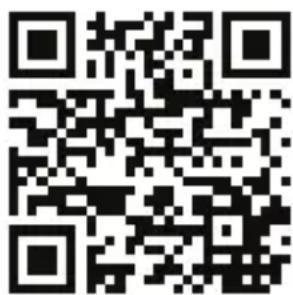
Die Anleitung kann über die Service Hotline nachbestellt werden und stehen über das Serviceportal www.medionservice.de zum Download zur Verfügung.
Sie können auch den oben stehenden QR Code scannen und die Anleitung über das Serviceportal auf Ihr mobiles Endgerät laden.
Contents
11. Panorama-Aufnahmen 324
11. Panorama-Aufnahmen
tisch gesturde ontspanner.
17. Technische gegevens
CAMERA
Pixel: 20 Megapixel CCD
Diafragma: F = 3.1 6.3
Optische zoom: 12-voudig
Digitale zoom: 8-voudig
Technische gegevens: 3,7 V / 700 mAh / 2,6 Wh


- Zu dieser Anleitung 7
- Sicherheitshinweise 10
- Geräteübersicht 22
- Inbetriebnahme 29
- Displayanzeigen 34
- Blitz 38
- Fokusmodus einstellen 39
- WLAN-Funktion 41
- Videoclips aufnehmen 49
- Menus 50
- Panorama-Aufnahmen 74
- Anschluss an einen Drucker oder PC 77
- Software installieren 79
- Fehlersuche 81
- Wartung und Pflege 83
- Zu dieser Anleitung
- In dieser Anleitung verwendete Symbole und Signalwörter
- Bestimmungsgemäßer Gebrauch
- Hinweise zur Konformität
- Sicherheitshinweise
- Gefahren für Kinder und Personen mit eingeschränkter Fähigkeit
- GEFAHR!
- Hinweis zur Netztrennung
- Warnungen
- Akkuhinweise
- WARNING!
- Explosionsgefahr bei unsachgemäßem Auswechseln des Akkus.
- Ersatz nur durch denselben oder einen gleichwertigen Akkutyp.
- Vorsichtsmaßnahmen
- - Akkus
- - Speicherkarten
- HINWEIS!
- Niemals selbst reparieren
- Geräteübersicht
- Vorderseite
- Rückseite
- Oberseite
- Unterseite
- Rechte Seite
- Navigationstaste
- Inbetriebnahme
- Lieferumfang
- Akkus einsetzen
- Laden des Akkus über USB
- SD-Karten einsetzen und herausnahmen
- Karte einsetzen
- Sprache und Datum/Zeit einstellen
- Displayanzeigen
- Displayanzeigen für die Aufnahme
- Displayanzeigen für die Foto-Wiedergabe
- Displayanzeigen für die Video-Wiedergabe
- Blitz
- VORSICHT!
- Fokusmodus einstellen
- AF - Autofokus
- - Makro
- Super Makro
- - Unendlich
- MF - Manueller Fokus
- AE/AF - Autofokussperre
- WLAN-Funktion
- Verbindung der Kamera mit einem Smartphone
- WLAN-Verbindung zwischen Kamera und Smartphone herstellen
- Fernbedienung
- Wahlen Sie eine Funkt. der App
- WiFi
- Beenden
- Geotag Aufnahme
- Geotag Aufnahme
- Wi Beenden
- GPS-Daten herunterladen
- Zu App senden
- Videoclips aufnahme
- Menüs
- In den Menüs navigieren
- 10.2.Aufnahmemonü
- Einstellung Bedeutung
- Bildgroße
- Qualität (Kompression)
- Aufnahmemodus
- Kunststoff ekt-Modus
- Einstellungenmu
- WLAN-Einstellungen
- Wiedergabenu
- Film einfugen
- Panorama-Aufnahmen
- Anschluss an einen Drucker oder PC
- Aufnahmen auf einem Fotodrucker ausdrucken
- Daten auf einen Computer übertragen
- USB-Kabeleinsetzen
- Software installieren
- Fehlersuche
- Die Kamera{lssst sich nicht einschalten.
- Die Kamera nimmt keine Fotos auf.
- Der Blitz留存 nicht aus.
- Das Bild ist unscharf.
- Das Bild wird nicht auf dem Display angezeigt.
- Die Aufnahme wurde nicht gespeichert.
- Aufnahmen auf anderen Speicherkarten werden nicht angezeigt.
- Während der Video-Aufnahme ist die Zoom-Funktion nicht verfügbar.
- Die Kamera lässt sich nicht über WLAN mit dem Smartphone verbinden.
- Wartung und Pfl ege
- Entsorgung
- Verpackung
- Gerät
- Batterien
- Technische Daten
- KAMERA
- USB-NetzTEIL
- AKKU
- Technische und optische Änderungen sowie Druckfehler vorbehalten!
- Impressum
- Contents
- Panorama-Aufnahmen 324
- Technische gegevens
- CAMERA
Marke : MEDION
Modell : LIFE P44022 (MD 87270)
Kategorie : Kamera