DV-600 AV - Dvd player PIONEER - Kostenlose Bedienungsanleitung
Finden Sie kostenlos die Bedienungsanleitung des Geräts DV-600 AV PIONEER als PDF.


| Produkttyp | DVD-Player |
| Marke | PIONEER |
| Modell | DV-600 AV |
| Abmessungen (B x H x T) | 420 mm x 49,5 mm x 215,5 mm |
| Gewicht | 1,8 kg |
| Stromversorgung | 220-240 V CA, 50/60 Hz |
| Leistungsaufnahme | 12 W (Betrieb), < 0,1 W (Standby) |
| Disk-Kompatibilität | DVD-Audio, SACD, DVD-Video, DVD-R/RW, DVD+R/RW, CD, CD-R/RW, Video CD, Super VCD, MP3, WMA, MPEG-4 AAC, JPEG, DivX, WMV |
| Videoausgänge | HDMI, Komponente (Y/Pb/Pr), S-Video, SCART, Composite |
| Audioausgänge | Analoger 5.1-Kanal, Analog Stereo, Digital optisch, Digital koaxial, HDMI |
| USB-Eingang | Ja (vorne, für MP3/WMA/JPEG-Wiedergabe) |
| Videofunktionen | PureCinema progressive Scan, 2x/4x Zoom, Einzelbildanzeige, Zeitsuche, Disc Navigator |
| Audiofunktionen | Integrierte Dolby Digital und DTS Dekodierung, 24-Bit/192-kHz-D/A-Wandler, Virtual Surround, DSP-Effekte |
| SACD/DVD-Audio-Player | Ja |
| HDMI | HDCP-kompatibel, Video bis 1080p, Audio bis zu 2 Kanäle PCM 192 kHz oder 5.1 Kanäle 96 kHz |
| Zusatzfunktionen | JPEG-Diashow, A-B-Wiederholung, Programmwiedergabe, automatische Bereitschaft, Bildschirmschoner |
| Mitgeliefertes Zubehör | Fernbedienung, AA-Batterien x2, Audio-/Videokabel, Netzkabel, Bedienungsanleitung, Garantiekarte |
| Betriebstemperatur | +5 °C bis +35 °C |
| Betriebsfeuchtigkeit | 5% bis 85% (nicht kondensierend) |
| Pflege und Reinigung | Mit einem trockenen, weichen Tuch reinigen. Keine Lösungsmittel verwenden. Disketten mit einem weichen Tuch von der Mitte nach außen reinigen. |
| Sicherheit | Laser Klasse 1, Gehäuse nicht öffnen. Vor der Reinigung Netzstecker ziehen. Nicht Feuchtigkeit oder offenen Flammen aussetzen. |
| Ersatzteile und Reparatur | Reparaturen nur durch qualifiziertes Personal. Fernbedienungsbatterien austauschbar (AA/R6P). |
| Allgemeine Informationen | Anleitung als PDF herunterladbar auf notice-facile.com. Hergestellt unter Lizenz von Dolby und DTS. Entspricht der Niederspannungs- und EMV-Richtlinie. |
Häufig gestellte Fragen - DV-600 AV PIONEER
Benutzerfragen zu DV-600 AV PIONEER
0 Frage zu diesem Gerät. Beantworten Sie die, die Sie kennen, oder stellen Sie Ihre eigene.
Eine neue Frage zu diesem Gerät stellen
Laden Sie die Anleitung für Ihr Dvd player kostenlos im PDF-Format! Finden Sie Ihr Handbuch DV-600 AV - PIONEER und nehmen Sie Ihr elektronisches Gerät wieder in die Hand. Auf dieser Seite sind alle Dokumente veröffentlicht, die für die Verwendung Ihres Geräts notwendig sind. DV-600 AV von der Marke PIONEER.
BEDIENUNGSANLEITUNG DV-600 AV PIONEER
Bitte nutzen Sie die Möglichkeit zur Registriierung Ihres Produktes unter
http://www.pioneer.de (oder http://www.pioneer.eu)
Mode d'emploi
Bedienungsanleitung

VIDEO

AUDIO


SUPERVIDEO

DIGITAL AUDIO

DIGITALVIDEO

SUPER AUDIO CD
Hami
HIGH-DEFINITION MULTIMEDIA INTERFACE
RW
COMPATIBLE
IMPORTANT

Das Blitzsymbol in einem Dreieck weist den Benutzer darauf hin, dass eine Berührungsgefahr mit nicht isolierten Teilen im Geräteinneren, die eine gefährliche Spannung führen, besteht. Die Spannung kann so hoch sein, dass sie die Gefahr eines elektrischen Schlages birtg.
CAUTION
RISK OF ELECTRIC SHOCK
DO NOT OPEN
ACHTUNG:
UM SICH NICT DER GEFAIR AINES ELEKTRISCHEN SCHLAGES AUZSUSETZEN, DURFEN SIE NCT DEN DECKEL (ODER DIE RUCKSEITE) ENTFEREN. IM GERAETINNEREN BEFINDEN SICH KEINE VOM BENUTZER REPARIERBAREN TEILE. UBERLASSEN SIE REPARATURN DEM QUALIFIZIEREN KUNDENDIENST.

Ein Ausrufezeichen in einem Dreieck weist den Benutzer auf wichtige Bedienungs- und Wartungsanweisungen in den Dokumenten hin, die dem Gerät beiliegen.
D3-4-2-1-1_Ge
WARNING
Dieses Gerät ist nicht wasserdicht. Zur Vermeidung der Gefahr von Brand und Stromschlag keine Behälter mit Flüssigkeiten (z.B. Blumenvasen und -topfe) in die Nähe des Gerätes bringen und thesevorsopfwasser, Spritzwasser, Regen und Nässe schützen. D3-4-2-1-3.A.G
WARNING
Vor dem erstmaligen Anschluss des Gerätes an das Stromnetzitte den folgenden Hinweis sorgfältig beachten.
Die Netzspannung ist je nach Land verschiedene. Vor der Inbetriebnahme des Gerätes sicherstellen, dass die ortliche Netzspannung mit der auf dem Typenschild an der Rückwand des Gerätes angegebenen Nennspannung (z.B. 230 V oder 120 V) übereinstimmct. D3-4-2-1-4_A_Ge
ACHTUNG
Bei diesen Gerät handelt es sichzar um ein Laserprodukt der Klasse 1,doch enthalt es eine Laserdiode einer higheren Klasse als 1. Um einen stets sicheren Betrieb zu gewährleisten, weder irgendwelche Abdeckungen entfernen, noch versuchen, sich zum Geräteinneren Zugang zu verschaffen.
Wartungsarbeiten sind grundsätzlich dem Kundendienstpersonal zu überlassen.
Das Gehäuse ist mit dem unter abgebildeten Warnaufkleber versehen.
Lage des Aufklebers: Im Gerät
Vorsicht , : KLASSE 1M LASER Strahlung: Bei geöffnetem Gerat nicht mit optischen Geräten in den Laserstrahl blichen.
PRECAUCION : BADIACION LASER CLASE 1M. AL ABBIR NO MIBAR DIRECTAMENTE CON INSTRUMENTOIS OPTICOS.
VIKTIG : KCLASS 1M LASER STRALNING: NAR APPARATEN AR ÖPPEN, TITTA INTE RAKT IN I DEN. SPECIELT INTE OM DU HAR GLASÖGON PÄ DIG.
Keine Quellen offener Flammen (z.B. eine brennende Kerze) auf diesen Gerät stellen.
D3-4-2-1-7a_A_Ge
Betriebsumgebung
Betriebstemperatur und Betriebsluftfeuchtigkeit: 5^ bis 35^ 85% rel. Feuchte max.
(Ventilationsschlitze nicht blockiert)
Eine Aufstellung theses Gerat an einem unzureichend belufteten, sehr feuchten oder bereits Ort ist zu vermeiden, und das Gerat fertweder direkter Sonneneinstrahlung noch starken Kunstlichtquellen ausgesetzt werden. D3-4-2-1-7c.A.
Dieses Produkt entspricht den Niederspanningsrichtlinien (73/23/EEC, geändert durch 93/68/EEC), den EMV-Richtlinien (89/336/EEC, geändert durch 92/31/EEC und 93/68/EEC). D3-4-2-1-9a_Ge
Dieses Gerat ist für den Heimgebrauch vorgesehen. Falls bei Einsatz zu einem anderem Zweck (z.B. Langzeitgebrauch zu gewerblichen Zwecken in einem Restaurant oder Betrieb in einem Fahrzeug bzw. Schiff) eine Funktionstörung auffritt, die eine Reparatur des Gerätes erforderlich macht, werden die Reparaturkosten dem Kunden selbst dann in Rechnung gestellt, wenn die Garantiefrist noch nicht abgelaufen ist. K041_Ge
VORSICHTSHINWEIS ZUR BELÜFTUNG
Bei der Aufstellung这点es Gerätes muss für einen ausreichenden Freiraum gesorgt werden, um eine einwandfreie Wärmeabfuhr zu gewährleisten (mindestens 10 cm oberhalb des Gerätes, 10 cm hinter dem Gerät und jeweils 10 cm an der Seite des Gerätes).
WARNING
Im Gerätegehause sind Ventilationsschlitze und andere Öffnungen vorgesehen, die dazu dieren, eine Überhitzung des Gerätes zu verhindern und einen zuverlüssigen Betrieb zu gewährleisten. Um Brandgefahr ausschlussgeben,)dürfen diese Öffnungen auf keinen Fall blockiert oder mit Gegenständen (z.B. Zeitungen, Tischdecken und Gardinen) abgedeckt werden, und das Gerät darf beim Betrieb nicht auf einem dicken Teppich oder Bett aufgestellt sein. D3-4-2-1-b_A_Ge
VORSICHT MIT DEM NETZKABEL
Fassen Sie das Netzkabel immer am Stecker. Ziehen Sie nicht am Kabel selbst, und fassen Sie das Netzkabel niemals mit nassen Handen an, da sie einen Kurzschluss oder elektrischen Schlag verursachen kann. Stellen Sie nicht das Gerät, Möbelstücke o.a. auf das Netzkabel; sehen Sie auch zu, dass es nicht eingeklemmt wird. Machen Sie niemals einen Knoten in das Netzkabel, und binden Sie es nicht mit anderen Kabeln. Das Netzkabel sollte so gelegt werden, dass niemand darauf tritt. Ein beschädigtes Netzkabel kann einen Brand oder elektrischen Schlag verursachen. Prufen Sie das Netzkabel von Zeit zu Zeit. Sollte es bescheidigt sein, wenden Sie sich an ihre{nachste autorisierte PIONEER-Kundendienstelle oder ihren Handler, um es zu ersetzen.
Dieses Produkt beinhaltet urheberrechtlich geschützte Technologie gemäß Verfahrensansprüchen bestimmer US-Patente und anderer Rechte geistigen Eigentums im Besitz der Macrovision Corporation und anderer Rechtsinhaber. Gebrauch dieser urheberrechtlich geschützten Technologie muß von Macrovision Corporation autorisiert werden, und ist nur auf Heimanwendungen und andere begrenzte Anwendungen beschänkt, sofern nicht eine spezielle Genehmigung der Macrovision Corporation eingeholt worden ist. Nachbau und Zerlegung verboten.
Falls der Netzstecker des Netzkabels thises Gerätes nicht in die Zusatzsteckdose einer anderen
Komponente passt, muss er gegen einen
Netzstecker der geeigneten Ausführung ausgewechselt werden. Ein derartiger Austausch des Netzsteckers muss vom Kundendienstpersonal vorgenommen werden. Wenn der vom Netzkabel abgeschnittene ursprüngliche Netzstecker in eine Netzteckdose eingesteckt wird, besteht akute Stromschlaggefahr! Daher ist unbedingt darauf zu sorgen, dass der abgeschnittene Netzstecker sofort vorschrifsmäßig entsorgt wird. Vor einem längeren Nichtgebrauch des Gerätes, beispelsweise während des Urlaubs, sollte der Netzstecker aus der Netzteckdose gezogen werden, um das Gerät vollständig vom Netz zu trennen.
D3-4-2-2-1a_A_Ge
ACHTUNG
Der STANDBY/ON-Schalter these Gerates trennt das Gerat nicht vollständig vom Stromnetz. Um das Gerat vollständig vom Netz zu trennen, muss der Netzstecker aus der Netzsteckdose gezogen werden. Daher sollte das Gerat so aufgestellt werden, dass stets ein unbehinderter Zugang zur Netzsteckdose gewährleistet ist, damit der Netzstecker in einer Notsituation sofort abbezogen werden kann. Um Brandgefahr auszuschreiben, sollte der Netzstecker vor einem längeren Nichtgebrauch des Gerates, beispisseweise während des Uraubs, grundsatzlich von der Netzsteckdose getrennt werden.
D3-4-2-2-2a_A_Ge
Mischen Sie这点es Produkt, wenn Sie entsorgen sollenen, nicht mit gewöhnlichen Haushaltsabfläten. Es gibt ein getrenntes Sammlsystem für gebrauchtene elektronische Produkte, über das die richtige Behandlung, Rückgewinnung und Wiederverwertung gemäß der bestehenden Gesetzgebung gewährleistet wird.
Privatshaushalte in den Mitgliedsstaaten der EU, in der Schweiz und in Norwegen können ihre gebrauchten elektronischen Produkte an vorgesehenen Sammeleinrichtungen kostenfrei zurückgeben oder aber an einen Handler zurückgeben (wen sie ein ähnliches neue Produktkaufen).
Bitten were Sie sich in den Ländern, die offen nicht aufgeführ ist, hinsichtlich der korrekten Verfahrensweise der Entsorgung an die örtliche Kommunalverwaltung.
Auf these Weise stellen Sie sicher, dass das zu entsorgende Produkt der notwendigen Behandlung, Rückgewinnung und Wiederverwertung unterzogen wird, und so möglichene Einfüsse auf die Umwelt und die mensliche Gesundheit vermieden werden.
Inhalt
01 Vor der Inbetriebnahme
Merkmale 5
Lieferumfang. 6
Hinweise zur Aufstellung. 7
Disc-/Inhaltformat-Wiedergabekompatibilität .7
02 Anschlüsse
Einfacher Anschluss 11
Wichtig. 11
Anschluss über SCART AV-Kabel 12
Anschluss an den S-Video-Ausgang ....12
Anschluss an den Komponenten-Videoausgang 13
Anschluss an einen AV-Receiver 14
Anschluss über HDMI 15
Hinweise zu HDMI. 16
03 Bedienelemente und Anzeigen
Frontplatte 17
Fernbedienung 18
04 Die ersten Schritte
Einschalten 19
Gebrauch der Bildschirmmenus 19
Einrichten des Players für IhrFernsehgerät 20
Einstellen der Sprache der Bildschirmmenus thesees Players. 20
Abspielen von Discs 21
05 Abspielen von Discs
Suchlauf 26
Zeitlupenwiedergabe 26
Einzelbild-Weiterschaltung vorwarts/ ruckwarts. 27
Anzeigen einer JPEG-Diashow. 27
Durchsuchen einer DVD oder Video-CD/ Super-VCD mit dem Disc Navigator. .27
Durchsuchen von WMA-, MP3-, MPEG-4 AAC-, DivX-Video-, WMV- und JPEG-Dateien mit dem Disc Navigator...28
Wiederholen eines gewünschten Abschnitts einer Disc 29
Gebrauch der Wiederholwiedergabe-Funktion 30
Gebrauch der Zufallswiedergabe-Funktion 30
Erstellen einer Programmliste. 31
Durchsuchen einer Disc 32
Umschalten der Untertitelsprache 33
Umschalten von Dialogsprache/ Tonkanal 33
Vergroßener Bildausschnits 34
Umschalten des Kamerawinkels. 34
Anzeigen von Disc-Informationen 34
06 USB-Wiedergabe
Gebrauch der USB-Schnittstelle 35
07 Audio- und Video-Einstellmenüs
Menu "Audio Settings" 37
Menu "Video Adjust" 38
Einstellungen von "Video Output". 41
Einstellungen von "Language" 43
Einstellungen von "Display" 43
Einstellungen von "Options" 44
Parental Lock 44
Lautsprechereinstellungen 47
Hinweise zu den Einstellungen des HDMI-Ausgangs 49
Audiosignalausgabe über den
HDMI-Ausgang bei DVD-Audio- und
SACD-Programmquellen. 50
09 Zusätzliche Informationen
Pflege des Players und der Discs 53
Bild- und Disc-Formate 54
Einstellen des Fernsehsystems 55
Rücksetzen der Player-Einstellungen ..... 55
DVD-Video-Regionen 55
Wahl einer Sprache aus der Listeder Sprachencodes. 56
Störungssuche 56
Glossar 62
Listeder Sprachencodes. 64
ListederLander-/Regionalcodes. 64
Technische Daten 65
Kapitel 1
Vor der Inbetriebnahme
Merkmale
Die digitale Schnittstelle HDMI
Der HDMI (High Definition Multimedia Interface)-Anschluss sorgt für hochqualitative digitale Audio- und Videowiedergabe, und dies alles über einen einzigen benutzerfreundlichen Anschluss. Bei HDMI handelt es sich um die erste Schnittstelle der Unterhaltungselektronik, die sowohl die unkomprimierte Standardnorm als auch die erweiterte und die hochauflosende Video-Plus-Norm sowie mehrkanaligen Surround Sound² unter Verwendung einer einzigen Schnittstelle Unterstützung. Auf diese Weise können Sie these Gerät bequem an einen mit HDMI ausgerüsteten AV-Receiver oder ein audiovisuelles Gerät für hochqualitative Audio- und Videowiedergabe anschließen, und die Kommunikation zwischen der Videoquelle und (DTV-)Player, Set-Top-Boxen und anderen audiovisuellen Geräten wird ebenfalls Unterstützung.
Super VCD-kompatibel
Dieser Player understands the Super VCD-Norm under IEC. Im Vergleich zur Video CD-Norm liefert die Super VCD-Norm eine höhere Bildqualität und ermöglicht die Aufzeichnung von zwei Stereo-Tonspuren. Darüber hinaus understands Super VCD auch das Breitbart format.
Pure Cinema Progressive ScanVideomodus
Wenn Sie den Player über die Komponenten-Videoausgangsbuchsen mit einem Fernsehgerat oder Monitor verbinden, das bzw. der mit progressiver Abtastung kompatibel ist,kommen Sie in den Genuss von sehr stabilen, flimmerfreien Bildern mit der gleichen Bildwechselfrequenz wie der Originalfilm.
Neuer Disc-Navigator mit Laufbildern Der neue Disc-Navigator ermitteligt das kurze Anspiel den eines Titels oder Kapitals in einem Miniaturbild auf dem Bildschirm.
DSP-Effekte zur Aufwertung des Wiedergabeklangs
Siehe Audio- und Video-Einstellmenüs auf Seite 37.
- Bild-Zoom
Siehe Vergroßern einer Bildausschnits auf Seite 34.
MP3-, WMA- und MPEG-4 AAC-Kompatibilität
Siehe Kompatibilität mit komprimierten Audiodateien auf Seite 8.
JPEG-Kompatibilität
Siehe JPEG-Datei-Kompatibilität auf Seite 10.
DivX®3-Video-Kompatibilität

Siehe DivX-Video-Kompatibilität auf Seite 10.
WMV-Kompatibilität
Siehe CD-R/-RW-Kompatibilität auf Seite 8 oder Hinweise zu WMV auf Seite 10.
- Energiesparfungtion
Die Abschaltautomatik schaltet den Player auf Bereitschaft, wenn er etwa 30 Minuten lang nicht benutzt wird.
Nur Modell DV-600AV:
DVD-Audio- und SACD-kompatibel
GenieBen Sie die übbragende Tonqualität von DVD-Audio-Discs und Super Audio-CDs (SACDs).
- HDMI, das HDMI-Logo und High-Definition Multimedia Interface sind Warenzeichen oder eingetragene Warenzeichen von HDMI Licensing LLC.
- Eine Ausgabe von SACD- oder DVD-Audioquellen über den HDMI-Anschluss thesees Players ist nicht möglich. (nur Model DV-400V)
- DV-600AV: DivX, DivX Ultra Certified und die zugehörgen Logos sind Marken von DivX, Inc. und werden unter Lizenzen verwendet.
24-Bit-/192-kHz-kompatibler Digital-Analog-Wandler
Der integrierte, mit 24 Bit und 192kHz arbeitende Digital-Analog-Wandler把这些 Players machtihn voll kompatibel mit Discs, die hohe Abtastraten verwenden, und liefert eine übbragende Klangqualität hinsichtlich Dynamikumfang, Tiefentransparenz und Höhendetails.
Eingebauter Dolby Digital- und DTS2- Decoder mit Mehrkanalausgängen


Der mehrkanalige Analogausgang these.
Players ist fur den Anschluss an einen AVVerstärker vorgesehen, der bei Wiedergabe Dolby Digital- und DTS-Programmquellen.
sowie mehrkanaligen DVD-Audio-Discs einen beeindruckenden Surround Sound liefert.
Nur Modell DV-400V:
24-Bit-/96-kHz-kompatibler Digital-Analog-Wandler
Der integrierte, mit 24 Bit und 96kHz arbeitende Digital-Analog-Wandler把这些 Players macht ihn voll kompatibel mit Discs, die hohe Abtastraten verwenden, und liefert eine übbragende Klangqualität hinsichtlich Dynamikumfang, Tiefentransparenz und Höhendetails.
- Außergewöhnlicher Surround Sound von Dolby Digital1 - und DTS3 - Programmquellen


Nach Anschluss an einen geeigneten AV-Veränder oder -Receiver bietet dieser Player großartigen Surround Sound beim Abspielen von Dolby Digital- und DTS-Discs.
Lieferumfang
Bitte überzeugen Sie sich zunachst, dass das folgende Zubehör vollständig im Verpackungskarton enthalten ist.
Fernbedienung
AA/R6P-Trockenbatterien x 2
Audio/Video-Kabel (Stecker rot/weiβ/gelb)
- Netzkabel
Bedienungsanleitung
- Garantiekarte
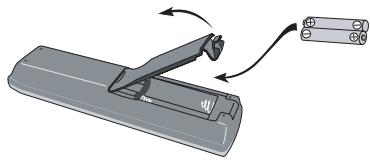
Einlagen der Batterien in die Fernbedienung
- Offnen Sie den Batteriefachdeckel, und legen Sie die Batterien wie gezeigt in das Batteriefach ein.
Legen Sie zwei Mignonzellen des Typs AA/R6P gemäß den Polaritätsmarkierungen ( ,) im Inneren des Batteriefachs ein. Schlieben Sie den Batteriefachdeckel wieder.

Wichtig
Bei unsachgemäßer Handhabung von Batterien besteht die Gefahr von Auslaufen von Elektrolyt und Bersten.itte beachten Sie die folgenden Vorschintshinweise sorgfältig:
- Legen Sie keine neue Batterie gemeinsam mit einer gebrauchten Batterie ein.
- Verwenden Sie keine Batterien verzischendener Sorten gemeinsam. Auch wenn Batterienähnlich aussehen, konnen sie entsprechliche Spannungswerte aufweisen.
-
Achten Sie beim Einlagen darauf, dass der Plus- und Minuspol jeder Batterie auf die entsprechende Markierung im Batteriefach ausgerichtet ist.
-
Hergestellt unter Lizenz von Dolby Laboratories, „Dolby“, „Pro Logic“ und das Doppel-D-Symbol sind Warenzeichen von Dolby Laboratories.
- "DTS" und "DTS Digital Out" sind eingetragene Warenzeichen von DTS, Inc.
-
"DTS" ist eine eingetragene Warenzeichen, "DTS 2.0 + Digital Out" eine Warenzeichen von DTS, Inc.
-
Entfernen Sie die Batterien hereaus, wenn das Gerät länger als einen Monat nicht benutzt werden soll.
- Bei der Entsorgung von verbrauchten Batterien sind die einschlagigen gesetzlichen Vorschriften und Umweltschutzbestimmungen strikt einzuhalten.
- Bewahren Sie Batterien nicht in direktem Sonnenlicht oder an anderen, extrem besteht Orten auf wie z. B. im Innenraum eines Fahrzeugs oder in der Höhe einer Heizung. Dadurch konnen die Batterien auslaufen, sich überhitzen, explodieren oder in Brand geraten. Auch kann dies die Lebensdauer der Batterien verringn.
Hinweise zur Aufstellung
Damit Sie viele Jahre lang Freude an thisem Gerat haben, beachten Sieitte die folgenden Hinweise zum Aufstellungsort:
Das Gerätitte...
- In einem gut belufteten Raum aufstellen;
- Auf einer stabilen, ebenen Oberfläche, z.B. einem Tisch, Regal oder in einem Stereo-Rack, aufstellen.
Das Gerätitte nicht...
- An einem Ort aufstellen, an dem es hohen Temperaturen oder hoher Luftfeuchtigkeit (z.B. Höhe von Heizkörpern oder anderen Wärme erzeugenden Geräten) ausgesetzt ist;
- Auf einem Fensterbrett oder an einem anderen Ort aufstellen, an dem es direkter Sonneneinstrahlung ausgesetzt ist;
- In einer extrem staubigen oder feuchten Umgebung aufstellen;
- Direkt auf einem Veränder oder einer anderen Komponente der Hi-Fi-Anlage aufstellen, die beim Betrieb heiß wird;
- In der Höhe eines Fernsehgerätes oder Monitors betreiben, da es anderenfalls Empfangsstörungen verursachen kann, undzarw besonderss stark, wenn das Fernsehgerät mit einer Zimmerantenne ausgestattet ist.
-
In einer Kuche oder anderen Raum aufstellen, wo es Rauch oder Dampf ausgesetzt ist.
-
Auf einem dicken Teppich aufstellen oder mit einem Tuch abdecken, da anderenfalls keine einwandfrei Wärmeabfuhr gewährleistet ist.
- Auf einer unstabilen oder zu kleinen Unterlage aufstellen (alle vier Fuß des Gerätes müssen auf der Stellfläche stehen).
Disc-/Inhaltformat-Wiedergabekompatibilität
Dieser Player ist mit verschiedenen Disco-Typen (Datenträgern) und -Formaten kompatibel. Abspielbare Discs sind generell mit einem der folgenden Logos auf der Disc und/oder der Verpackung gekennzeichnet.itte beachten Sie jedoch, dass bestimmte Disc-Typen, z.B. bespielbare CDs und DVDs, ein nicht mit thisem Gerät abspielbares Format besitzenen Konnen. Nachstehend findsen Sie detailierte Angaben zur Kompatibilität.
Bitte beachten Sie auch, dass bespielbare Discs mit diesen Player nicht bespielt werden konnen.
*DVD-Audio-Discs und SACDs können nur mit dem Modell DV-600AV abgespielt werden.

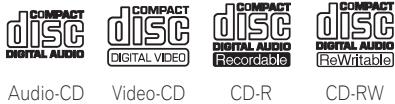
Super Audio-CD

Fujicolor-CD
- Dieses Gerät ist zum Abspielen von DVD+R/+RW-Discs im Stände.
DVD ist eine Warenzeichen der DVD Format/Logo Licensing Corporation.
- ist eine Warenzeichen von FUJI FILM Corporation.
- Auch mit KODAK Picture CD kompatibel. Dieser Player unterstützt die Super VCD-Norm der IEC. Im Vergleich zur Video CD-Norm liefert die Super VCD-Norm eine höhere Bildqualität und ermöglicht die Aufzeichnung von zwei Stereo-Tonspuren. Darüber hinaus unterstützt Super VCD auch das Breitbartfeldformat.


Super-VCD
Hinweise zum Abspielen von DualDiscs
Bei der DualDisc handelt es sich um einen neuen, doppelseitige Disc-Typ, bei dem eine Seite einen DVD-Inhalt wie herkömmliche Video- und Audiodaten usw. enthalt, während auf der anderen Seite ein Nicht-DVD-Inhalt, z.B. digitales Audiomaterial, aufgezeichnet ist. Da die Nicht-DVD-Audioseite der Disc nicht den CD-Audio-Spezifikationen entspricht, kann es vorkommen, dass sie nicht mit thisem Player abgeschpielt werden kann. Die DVD-Seite einer DualDisc dagegen{lasset sich mit thisem Gerat abspieren.DVDAudioinhalt wird nicht wiedergegeben. Detaillierte Informationen zu den DualDisc-Spezifikationen sind vom jeweiligen DiscHersteller oder im Fachhandel erhältlich.
CD-R/-RW-Kompatibilität
- Kompatible Formate: CD-Audio, Video-CD/ Super-VCD, ISO 9660 CD-ROM* mit Dateien im Format MP3, WMA, MPEG-4 AAC, JPEG oder DivX-Video/WMV * Kompatibel mit ISO 9660 Level 1 oder 2. Physikalisches CD-Format: Mode1, Mode2 XA Form1 Dieser Player ist mit den beiden Dateisystemen Romeo und Joliet kompatibel.
Multi-Session-Wiedergabe: Nein -
Wiedergabe nicht finalisierter Discs: Nein
-
Dateistruktur (kann abweichen): Bis zu 299 Ordner auf einer Disc; bis zu 648 Ordner und Dateien insgesamt in jedem Ordner
DVD+R/DVD+RW-Kompatibilität
Mit diesen Player konnen nur im „Video-Modus" (DVD Video-Modus) aufgezeichnete und anschließend finalisierte DVD+R/DVD+RW-Discs abgeschweit werden. Bestimmte Bearbeitungen jedoch, die während der Aufzeichnung vorgenommen wurden, werden möglicherweise nicht richtig wiederergegeben.
DVD-R/-RW-Kompatibilität
- Kompatible Formate: DVD-Video, Video Recording (VR)*
- Bearbeitete Stellen werden möglicherweise nicht exakt wiedergegeben, und an derartigen Stellen kann es zu Bildaussetzernkommen.
- Wiedergabe nicht finalisierter Discs: Nein
- Wiedergabe von MP3/WMA/MPEG-4 AAC/JPEG oder DivX-Video/WMV-Dateien auf DVD-R/-RW-Discs: Nein
Kompatibilität mit komprimierten Audiodateien
- Kompatible Formate: MPEG-1 Audio Layer 3 (MP3), Windows Media Audio (WMA), MPEG-4 AAC
- Abtastraten: 32 kHz, 44.1 kHz oder 48 kHz
- Bitraten: Beliebig (128 kbps oder higher empfohlen)
- Wiedergabe von MP3/WMA/MPEG-4 AAC-Dateien mit variabler Bitrate (VBR): Nein
- Kompatibel mit verlustfreier WMA-Codierung: Nein
- Kompatibel mit DRM (Digital Rights Management): Nein (DRM-geschützte Audiodateien können mit thisem Player nicht abgespielt - siehe auch DRM im Glossar auf Seite 62)
- Dateinamenerweiterungen:.mp3, .wma, .m4a (These Erweiterungen müssen verwendet werden, damit der Player MP3-, WMA und MPEG-4 AAC-Dateien erkennen kann - daher dürfen sie nicht für andere Dateitypen verwendet werden.)
Hinweise zu MPEG-4 AAC
Bei Advanced Audio Coding (AAC) handelt es sich um das Kernstück der Norm MPEG-4 AAC, in der MPEG-2 AAC enthalten ist, und dies bildet die Grundlage der Audio-Komprimierungstechnologie MPEG-4. Dateiformat und Dateminerweiterung sind je nach der Anwendung verschieden, die zur Codierung einer AAC-Datei verwendet wurde. Dieses Gerät ist zum Abspielen von AAC-Dateien mit der Erweiterung „m4a" im Stende, die mit iTunes® codiert wurden. DRM-geschützte Dateien werden nicht abgeschlossen und Dateien, die mit bestimmten Versionen von iTunes® codiert wurden, werden möglicherweise nicht abgeschlossen, oder die Datenamen werden nicht korrekt angezeigt. Apple und iTunes sind Warenzeichen von Apple Inc., die in den USA und anderen Ländern eingetragen sind.
WMA-Kompatibilität (Windows Media™ Audio)
Hinweise zu DivX-Video
Bei DivX handelt es sich um ein von DivX, Inc. entwickeltes Medienformat. DivX-Mediendateien enthalten nicht nur Videodateen, sondern auch erweiterte Medienfunktionen wie Menus, Untertitel und alternative Tonspuren. Diese Player ist zum Abspielen von DivX-Video-Dateien im Stende, die auf CD-R/-RW/-ROM-Discs gebrannt wurden. Unter Einhaltung der gleichen Terminologie wie für DVD-Video werden
einzelné DivX-Video-Dateien als Titel („Titles“) bezeichnet.itte beachten Sie beim Benennen von Dateien/Titeln einer CD-R/-RW-Disc vor dem Brennen, dass diese grundsätzlich in alphabetischer Reihenfolge abgespielt werden.
Anzeige von externen-Untertiteldateien
Die unten aufgeführten Zeichensätze stehen für externe Untertiteldateien zur Verfügung. Sie können den richtigen Zeichensatz auf dem Bildschirm anzeigen, indem Sie Subtitle
Language (in Einstellungen von "Language" auf Seite 43) entsprechend der Untertiteldatei einstellen.
Der Player Unterstützung folgende Sprachengruppen:
- Es kann vorkommen, dass bestimmte externe Untertiteldateien nicht richtig oder überhaupt nicht angezeigt werden.
- Bei externen Untertiteldateien werden Untertitelformate mit folgenden Dateinamenerweiterungen unterszt (bitte beachten Sie, dass diese Dateien nicht im Navigationsmenü der Disc angezeigt werden): .srt, .sub, .ssa, .smi
- Der Name der Filmdatei muss am Anfang des Dateinamens der externen Untertiteldatei wiederholt werden.
Die Anzahl der externen Untertiteldateien, zwischen denen bei einer Filmdatei gewechselt werden kann, ist auf maximal 10 begrenzt.
DivX-Video-Kompatibilität
Modell DV-600AV:
- Offizielles DivX® Ultra-zertifiziertes Produkt.
- Wiedergabe aller DivX®-Videos (einschließlich DivX® 6) sowie verbesserte Wiedergabe von DivX®-Media-Dateien und des DivX®-Media-Formats.
- Dateinamenerweiterungen: .avi und .divx (These mussen verwendet werden, damit der Player DivX-Video-Dateien erkennt.)itte beachten Sie, dass alle Dateien mit der Erweiterung ..avi"als MPEG4-Dateien erkannt werden; da es sich damit bereits nicht unbedingt um DivX-Video-Dateien handeln muss, kann es vorkommen, dass bestimmte derartige Dateien nicht mit dieser Player abgespiel't werden konnen.
DV-400V:
- Offizielles DivX®-zertifiziertes Produkt.
- Wiedergabe aller DivX®-Videos (einschließlich DivX® 6) sowie Standard-Wiedergabe von DivX® Media-Dateien.
- Dateinamenerweiterungen: .avi und .divx (These müssen verwendet werden, damit der Player DivX-Dateien erkennen.) Bedenken Sie, dass alle Dateien mit der .avi-Erweiterung als MPEG4-Dateien erkannt werden, diese aber nicht notwendigerweise immer DivX-Video-Dateien sind und damit nicht auf dieser dem Player abgespielt werden können.
Hinweise zu WMV
WMA ist das Akronym von „Windows Media Video" und bezeichnet eine von der Microsoft Corporation entwickelte Video-Komprimierungstechnologie. WMV-Inhalt kann unter Einsatz von Windows Media® Encoder codiert werden.
- Dieser Player ist mit WMV9-Dateien kompatibel, die unter Einsatz der Windows Media® Encoder 9 Series codiert und mit der Dateinamenerweiterung „wmv“ versehen wurden.
-
Kompatibel mit einer Grübe von weniger als 720 × 576 Pixel/720 x 480 Pixel.
-
Advanced Profile wird nicht Unterstützung.
- DRM-geschützte Videodateien können mit thisem Player nicht abgespielt.
JPEG-Datei-Kompatibilität
- Kompatible Formate: Baseline JPEG- und EXIF 2.2-Standbilddateien mit einer Auflösung von maximal 3072 x 2048 Bei Digitalkameras verwendetes Dateiformat
- Kompatibel mit Progressive JPEG: Nein
- Dateinamenerweiterungen: .jpg (These Erweiterungen muss verwendet werden, damit der Player JPEG-Dateien erkennen kann - davon darf sie nicht für andere Dateitypen verwendet werden.)
Kompatibilität mit PC-erstellten Discs
Mit einem PC aufgezeichnete Discs sind je nach der Einstellung des Brennerprogramms möglicherweise nicht in diesen Gerät abspielbar. Genauere Informationen hierzu erhalten Sie vom Herausgeber der Software. Discs, die im Paketschreiben modus (UDF-Format) aufgezeichnet wurden, sind nicht mit diesen Player kompatibel.
Die Verpackungen von DVD-R/-RW- und CD-R/-RW-Software-Discs enthalten zusammen Kompatiabilitäts-Informationen.
Kapitel 2 Anschlüsse
Einfacher Anschluss

Wichtig
- Achten Sie stets darauf, das Gerät auszuschalten und den Netzstecker aus der Netzsteckdose zuziehen, bevor Sie irgendwelche Anschlüsse herstellen oder abtrennen.
- Nachstehend wird der grundlegende Anschluss des Players beschreiben, der es Ihnen erhögt, Discs unter Verwendung der im Lieferumfang enthaltenen Kabel abzuspielen. Bei dieser Anschluss wird der Ton stereophon über die Laufsprecher des Fernsehgerätes wiedergegeben.
- Dieser Player ist mit einem Kopierschutzsystem ausgestattet. Schlieben Sie diesen Player nicht mit einem AV- oder S-Video-Kabel über einen Videorecorder an das Fernsehgerät an, da das Bild des Players anderenfalls nicht korrekt auf dem Fernsehgerät erscheint. (Aus dieser Grund ist der Player möglicherweise auch nicht mit bestimmen Fernseher/Videoereader-Kombinationen kompatibel. Genauere Informationen hierzu erhalten Sie vom Hersteller des jeweiligen Gerätes.)
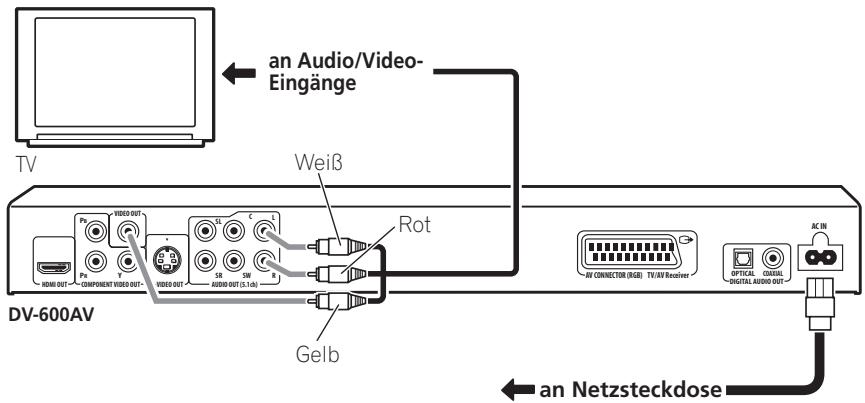
1 Verbinden Sie die Buchsen VIDEO OUT und AUDIO OUT (5.1ch)/AUDIO OUT L/R mit den Video- und Audioeingangen Ihres Fernsehgerätes.
Schlieben Sie den roten und den weißen Stecker des mitgelieferten Audio-/Videokabels an die Audioausgangsbuchen, und den gelben Stecker an die Videoausgangsbuchse an.
Achten Sie darauf, die linke und rechte AudioAusgangsbuchse mit den entsprichenden Audio-Eingangsbuchsen zu verbinden, damit die Stereokanäle nicht vertauscht sind.
Bitte schlagen Sie weiter unter nach, wenn ein Komponenten- oder
S-Videokabel (nur Modell DV-600AV) bzw.
SCART-Kabel fur den Videoanschluss verwendet werden soll.
2 SchlieBen Sie das mitgelieferte Netzkabel zuerst an die AC IN-Buchse und dann an eine Netzsteckdose an.

Hinweis
- Bevor Sie den Netzstecker von der Netzsteckdose abtrennen, müssen Sie stets darauf auf achten, den Player in den Bereitschaftsmodus zu schalteten, indem Sie entweder die Taste STANDBY/ON am Gerät oder an der Fernbedienung drücken.itte warten Sie anschlieBend, bis die Meldung -OFF- vom Display des Players verschüssen ist.
- Schlieben Sie den Player aus thisem Grund nicht an die Warmgerätesteckdose (SWITCHED) an der Rückseite eines Verständers oder AV-Receivers an.
Anschluss über SCART AV-Kabel
Eine SCART AV-Buchse ist für den Anschluss des Players an ein Fernsehgerät oder einen AV-Receiver vorgesehen. Der Videoausgang ist zwischen herkommlichem FBAS-Video, S-Video (nur Modell DV-600AV) und RGB umschaltbar. Einzelheiten zu dieser Einstellung finden Sie unter AV Connector Out auf Seite 42.
Da von der SCART AV-Buchse außer dem analoge Audiosignale ausgegeben werden, erbrigt sich in einem solchen Fall der Anschluss an die Buchsen AUDIO OUT (5.1ch)/AUDIO OUT L/R.
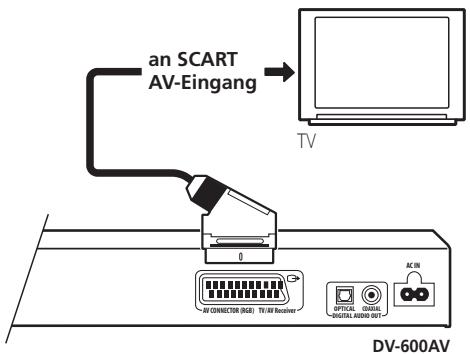
- Verbinden Sie den Ausgang AV CONNECTOR (RGB) über ein SCART-Kabel (nicht mitgeliefert) mit einem SCART AV-Eingang Hisres Fernsehgerätes (oder AV-Receivers).
Anschluss an den S-Video-Ausgang
(nur Model/ DV-600AV)
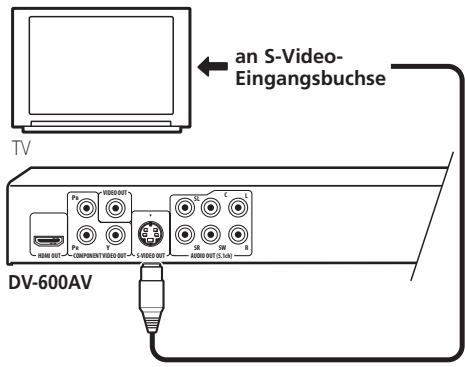
Wenn das anzuschliebende Gerät (Fernseher usw.) über einen S-Video-Eingang (S1) verfügt, können Sie den S-Video-Ausgang thesees Players anstelle des Standard-Videoausgangs (FBAS) verwenden, um eine höhere Bildqualität zu erhalten.
- Verbinden Sie die Buchse S-VIDEO OUT über ein S-Video-Kabel (nicht mitgeliefert) mit dem S-Video-Eingang am Fernsehgerät (oder Monitor bzw. AV-Receiver).
Bringen Sie die Dreiecksmarkierungen an Stecker und Buchse miteinander zur Deckung, bevor Sie den Anschluss herstellen.
Anschluss an den Komponenten-Videoausgang
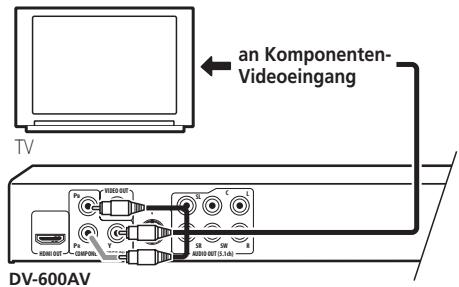
Statt über die Standard-Videoausgangsbuchse können Sie den Player auch über den Komponenten-Videoausgang mit Ihrem Fernsehgerät (oder einem anderen Gerät) verbinden. Von den drei Videoausgängen liefert dieser die Beste Bildqualität.
- Verbinden Sie die Buchsen COMPONENT VIDEO OUT über ein Komponenten-Videokabel (nicht mitgeliefert) mit dem Komponenten-Videoeingang am Fernsehgerät, Monitor oder AV-Receiver.
Wiedergabe von Videosignalen mit progressiver Abtastung über den Komponenten-Videoausgang
Dieser Player ist zur Ausgabe von
Videosignalen mit progressiver Abtastung
über den Komponenten-Videoausgang im
Stande. Im Vergleich zum
Zeilensprungverfahren wird die Abastrate des
Bilds beim progressiven Abtastungsverfahren
effektiv verdoppelt, was in einem sehr stabilen,
flimmerfreien Bild resultiert.
Um den Player fur den Anschluss an ein mit
progressiver Abtastung kompatibles
Fernseherat einzurichten, schlagen Sieitte
unter Einstellungen von Video Output auf
Seite 41 nach. Wenn der Player auf die
Ausgabe von Videosignalen mit progressiver
Abtastung eingestellt ist, leuchtet die Anzeige
PRGSVE im Display an der Frontplatte auf.

Wichtig
- Wenn Sie ein Fernsehgerät anschließen, das nicht mit progressiver Abtastung kompatibel ist, und den Player auf progressive Abtastung umschalten, erscheidiert überhaupt kein Bild auf dem Fernsehschirm. In einem solchen Fall schalten Sie alle Geräte aus, stellen Sie den Anschlussstattdessen über das mitgelieferte Videokabel her (siehe Einfacher Anschluss auf Seite 11), und schalten Sie den Player dann wieder auf Zeilensprungabtastung darüber (siehe weiter unter).
Umschalten des Videoausgangs auf Zeilensprungabtastung über die Bedienungseinlemente an der Frontplatte
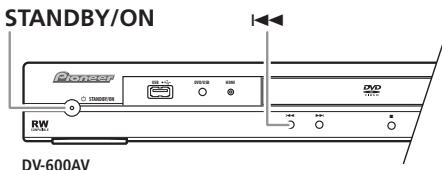
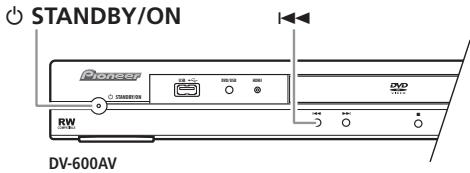
Schalten Sie den Player auf Bereitschaft, und drücken Sie dann STANDBY/ON an der Frontplatte, während Sie 1 gedrückt halten, um den Player wieder auf Interlace zurückzuschalten.
- Wenn der Player über HDMI angeschlossen ist, trennen Sie das HDMI-Kabel ab, bevor Sie den Videoausgang des Players auf Zeilensprungabtastung einstellen. (Bleibt es angeschlossen, wird die Auflösung des HDMI-Ausgangs auf die Standardeinstellung zurückgesetzt - siehe Zurückstellen der Ausgangs-Auflösung auf die Standardeinstellung bei Anschluss über HDMI auf Seite 16.)
Anschluss an einen AV-Receiver
Der Player kann wahlweise über die mehrkanaligen analogen AudioAusgangsbuchsen oder über einen Digitalausgänge an einen AV-Receive angeschlossen werden.
Damit die Anlage jedoch mit allen Disc-Typekompatibel ist, empfeihlt es sich, einen zusätzlichen Anschluss am 2-kanaligen Analogausgang herzustellen.
Außer dem empfeht es sich, einen Videoausgang des Players mit dem AV-Receiver zu verbinden. Hierzu konnen Sie einen beliebigen Videoausgang des Players verwenden (die Abbildung zeigt einen herkömmlichen Videoanschluss (FBAS)).
1 Verbinden Sie die analogen Buchsen AUDIO OUT (5.1ch)/AUDIO OUT L/R und die Buchsen VIDEO OUT thesees Players mit den analogen Audio- und Video-Eingangsbuchsen Ihres AV-Receivers.
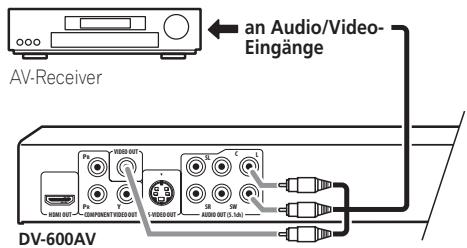
2 Verbinden Sie den Videoausgang des AV-Receivers mit dem Videoeingang Ihres Fernsehgerätes.
Auf Wunsch können Sie den AV-Receiver auch an die SCART AV-Buchse, die S-Videobuchse (nur Modell DV-600AV) oder die Komponenten-Videobuchsen zum anschließen.

Tipp
- Normalerweise muss für den Anschluss des DVD-Players an den AV-Receiver ein Kabel der gleichen Ausführung verwendet werden wie für den Anschluss des AV-Receivers an das Fernsehgerät.
Anschluss an die mehrkanaligen analogen Audio-Ausgangsbuchsen
(nur Model/ DV-600AV)
Wenn Ihr AV-Receiver mit analogen 5.1-kanaligen Eingangsbuchsen ausgestattet ist, empfeht es sich, diese mit den mehrkanaligen analogen AudioAusgangsbuchsen des Players zu verbinden. Dieder Anschluss ermitteligt eine Wiedergabe aller Disc-Typen, einschließlich von Dolby Digital- und DTS DVD-Video-Discs, sowie von Discs mit hoher Abtastrate und mehrkanaligen DVD-Audio-Discs und SACDs.
- Verbinden Sie die mehrkanaligen Audio-Ausgangsbuchsen theses Players mit den mehrkanaligen Audio-Eingangsbuchsen Ihres AV-Receivers.
Am besten verwenden Sie drei Stereo-Audiokabel: ein Kabel für die FRONT-Kanäle, ein Kabel für die SURROUND-Kanäle sowie ein Kabel für den CENTER-Kanal und den SUBWOOFER-Kanal.
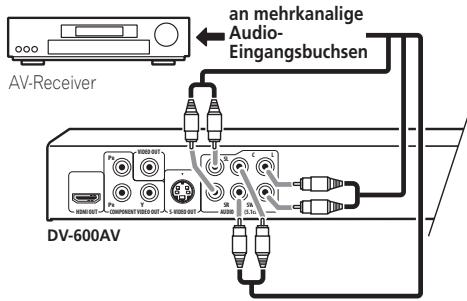
Auf Wunsch können Sie den AV-Receiver auch an die SCART AV-Buchse, die S-Videobuchse (nur Modell DV-600AV) oder die Komponenten-Videobuchsen zum anschließen.

Tipp
- Achten Sie nach dem Anschlieben und Einschalten des Players darauf, die Einstellung des Eintrags Audio Output Mode des Initial Setup-Menüs von 2 Channel (Standardeinstellung) auf 5.1 Channel zuändern. Siehe auch Audio Output Mode auf Seite 47.
Anschluss an einen Digitalausgang
Dieser Player ist sowohl mit einem optischen als auch mit einem koaxialen digitalen Audioausgang für den Anschluss an einen AV-Receiver ausgestattet. Verbinden Sie einen dieser Ausgänge mit dem entsprechenden Eingang des AV-Receivers.
Je nach Ausführung Ihres AV-Receivers kann es erforderlich sein, den Ausgang theses Players so einzurichten, dass er lediglich Digitalton in einem kompatiblen Format ausgibt. Einzelheiten hierzu finden Sie unter Posten des Menus "Digital Audio Out" auf Seite 40 und in der Bedienungsanleitung Ihres AV-Receivers.
Bitte beachten Sie, dass SACD-Audio nicht über diese Buchsen ausgegeben wird, so dass dieser Anschluss zusätzlich, d.h. nicht anstelle eines analogen 5.1-kanaligen Anschlusses hergestellt werden muss.
- Verbinden Sie eine der Buchsen DIGITAL AUDIO OUT deses Players mit dem entsprachenden Digitaleingang Ihres AV-Receivers.
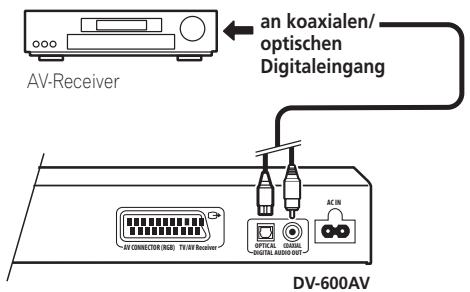
Nur Modell DV-600AV: Um einen optischen Anschluss herzustellen, verbinden Sie die Buchse OPTICAL DIGITAL AUDIO OUT über ein Lichtleiterkabel (nicht mitgeliefert) mit dem optischen Eingang Ihres AV-Receivers. Um einen koaxialen Anschluss herzustellen, verbinden Sie die Buchse COAXIAL DIGITAL AUDIO OUT über ein Koaxialkabel (ein dem mitgelieferten Videokabel ähnliches Kabel) mit dem Koaxialeingang Ihres AV-Receivers.
Anschluss über HDMI
Wenn Sie einen mit HDMI ausgestatteten Monitor oder Bildschirm besitzen, können Sieihn mit einem handelsüblichen HDMI-Kabel an diesen Player anschließen.
Von der HDMI-Buchse werden
unkomprimierte digitale Videodaten sowie practisch alle Arten von digitalen Audiodaten, mit denen der Player kompatibel ist, ausgegeben, einschließlich von Daten der Formate DVD-Video, DVD-Audio (Einschränkungen siehe unten), SACD/VideoCD/Super-VCD, CD, WMA, MP3, MPEG-4 AAC, DivX-Video und WMV.
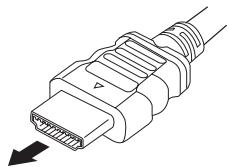
- Verbinden Sie die Buchse HDMI OUT deses Players über ein HDMI-Kabel mit einer HDMI-Buchse eines HDMI-kompatiblen Monitors.
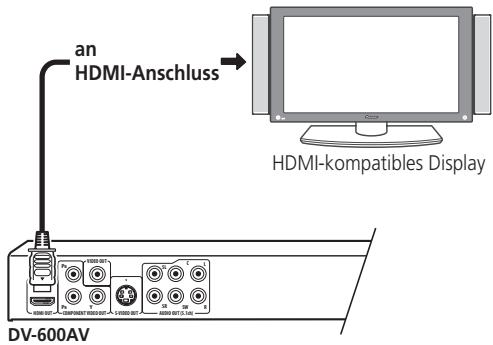
Für eine korrekte Verbindung mit der Buchs
muss die Pfeilmarkierung auf dem
Steckverbinder des Players nach oben weisen.

Hinweis
- Dieses Gerät ist auf Kompatibilität mit der Schnittstelle HDMI (High Definition Multimedia Interface) ausgelegt. Je nach Ausführung des an diesen Player angeschlossenen Gerätes kann die Verwendung eines DVI-Anschlusses zu einer unzuverlässigen Signalübertragung führen.
- Wenn Sie später ein anderes Gerät an den HDMI-Ausgang des Players anschließen, müssen Sie darauf aufchten, die HDMI-Einstellungen dem neuen Gerät anzupassen (Einzelheiten hierzu finden Sie unter HDMI Out auf Seite 41, HDMI Resolution auf Seite 42 und HDMI Color auf Seite 42). Diese Player speichert die Einstellungen für bis zu zwei angeschlossene Geräte.
- Model DV-600AV: Der HDMI-Ausgang ist mit 2-kanaligen Linear-PCM-Signalen (44,1 kHz bis 192 kHz, 16 Bit/20 Bit/24 Bit), Dolby Digital-, DTS-, MPEG-Audio-Bitfluss-, mehrkanaligen DSD- sowie mehrkanaligen Linear-PCM-Signalen (5.1-kanalige Signale bis zu 96 kHz, 16 Bit/20 Bit/24 Bit) kompatibel.
- Model/ DV-400V: Der HDMI-Ausgang把这些 Players ist mit 2-kanaligen Linear-PCM-Signalen (44,1kHz/48 kHz, 16 Bit/20 Bit/24 Bit) sowie mit Dolby Digital-, DTS- und MPEG-Audio-Bitfluss-Signalen kompatibel.
Hinweise zu HDMI
Die Schnittstelle HDMI (High Definition Multimedia Interface) unterstützt bei DVD-Playern, DTV, Set-Top-Boxen und anderen AV-Geräten die Übertragung von sowohl Video-als auch Audiodaten über einen einzigen Digitalanschluss. HDMI wurde entwickelt, um die beiden Technologien HDCP (High Bandwidth Digital Content Protection) und DVI (Digital Visual Interface) in einer einzigen Norm zu vereinigen. HDCP wird zum Schutz des von DVI-kompatiblen Anzeigegeräten übertragenen und empfangenen digitalen Inhalts eingesetzt.
HDMI ist zur Unterstützung sowohl der unkomprimierte Standardnorm als auch der erweiterten und der hochauflosenden VideoPlus-Norm sowie von mehrkanaligem Surround Sound im Stande. HDMI zeichnet sich u.a. durch unkomprimiertes Digitalvideo, eine Bandbreite von bis zu 5 Gigabyte pro Sekunde (bei HDTV-Signalen), eine einzige Buchse (statt mehrerer Kabel und Buchsen) sowie der Möglichkeit einer DatenCOMMunikation zwischen der AV-Quelle und AV-Geräten wie DTVs aus.
Zurückstellen der Ausgangs-Auflösung auf die Standardeinstellung bei Anschluss über HDMI
Schalten Sie den Player auf Bereitschaft, und drucken Sie dann STANDBY/ON an der Frontplatte, während Sie 1 gedrückt halten, um den Player wieder auf 576P/480P zurückzuschalten.
Kapitel 3
Bedienelemente und Anzeigen
Frontplatte
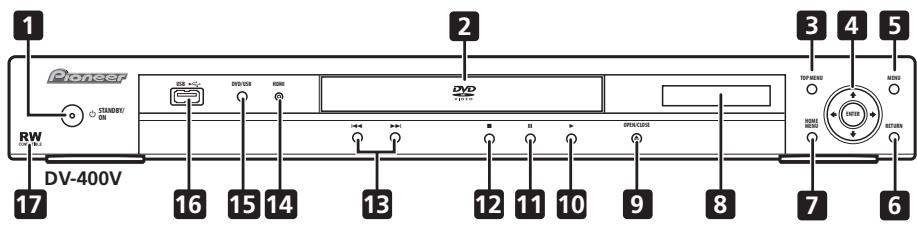
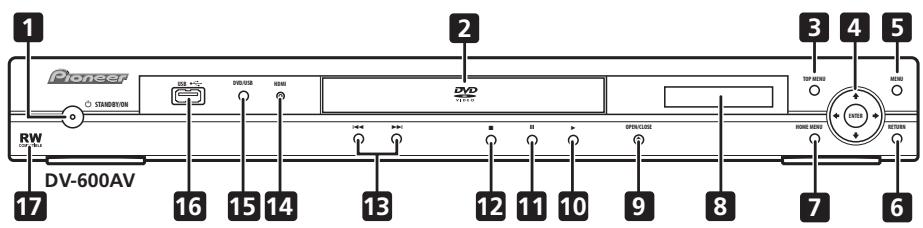
1 STANDBY/ON (Seite 19)
2 Disc-Fach
3 TOP MENU (Seite 23)
4 ENTER und Cursortasten (Seite 19)
5 MENU (Seite 23)
6 RETURN (Seite 23)
7 HOME MENU (Seite 19)
8 Display
9 ▲ OPEN/CLOSE (Seite 21)
10 (Seite 22)
11 II (Seite 22)
12 (Seite 22)
13 und (Seite 22)
14HDMI-Anzeige
Leuchtet, wenn dieser Player von einem anderen mit HDMI oder DVI/HDCP kompatiblen Gerät erkannt wird.
15 DVD/USB (Seite 35)
16 USB-Buchse (Typ A) (Seite 35)
17 RW-kompatibel (Seite 8)
Fernbedienung
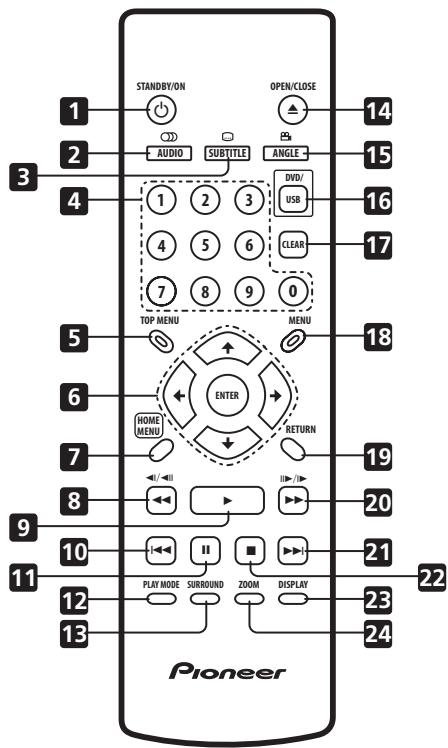
1 STANDBY/ON (Seite 19)
2 AUDIO (Seite 33)
3 SUBTITLE (Seite 33)
4 Zifferntasten (Seite 22)
5 TOP MENU (Seite 23)
6 ENTER und Cursortasten (Seite 19)
7 HOME MENU (Seite 19)
8 und /II (Seite 22, 26)
9 (Seite 22)
10 (Seite 22)
11 II (Seite 22)
12 PLAY MODE (Seite 29)
13 SURROUND (Seite 37)
14 ▲ OPEN/CLOSE (Seite 21)
15 ANGLE (Seite 34)
16 DVD/USB (Seite 35)
17 CLEAR (Seite 32)
18 MENU (Seite 23)
19 RETURN (Seite 19)
20 und II/1 (Seite 22, 26)
21 (Seite 22)
22 (Seite 22)
23 DISPLAY (Seite 34)
24 ZOOM (Seite 34)
Gebrauch der Fernbedienung
Bitte beachten Sie beim Gebrauch der Fernbedienung die folgenden Hinweise:
- Vergewissern Sie sich, dass keine Hindernisse zwischen der Fernbedienung und dem Fernbedienungssignal-Sensor am Gerät vorhanden sind.
Die Reichweite der Fernbedienung beträgt ca. 7 m. - Der Fernbedienung arbeitet nicht zuverlässig, wenn der Fernbedienungssignal-Sensor an der Frontplatte des Players starker Sonneneinstrahlung oder dem Licht einer Leuchtstofflampe ausgesetzt ist.
- Die Fernbedienungen verschiedener Geräte können sich gegenseitig beeinflussen. Vermeiden Sie dazu den Gebrauch anderer Fernbedienungen in der Höhe dieseres Gerätes.
- Wechseln Sie die Batterien aus, wenn sich eine betrachtliche Reduzierung der Reichweite der Fernbedienung bemerkbar macht.
Kapitel 4
Die ersten Schritte
Einschalten
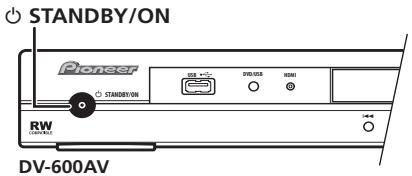
Nachdem Sie sich vergewissert haben, dass alle Anschlüsse einwandfrei hergestellt worden sind und der Player an eine Netzsteckdose angeschlossen ist, drücken Sie © STANDBY/ON an der Frontplatte bzw. an der Fernbedienung, um den Player einzuschalten.
Schalten Sie außer dem Ihr Fernsehgerät ein, und wahlen Sie den Eingang, an den der DVD-Player angeschlossen ist.

Häufig gestellte Fragen
- Mein DVD-Player ist eingeschaltet, aber es erscheint kein Bild auf dem Fernsehschirm. Vergewissern Sie sich, dass das Fernsehgerät auf den richtigen Videeingang (nicht auf einen Fernsehkanal) eingestellt ist. Wenn Sie diesen Player beispielewise an den Eingang VIDEO 1 Ihres Fernseherätes angeschlossen haben, müssen Sie diese auf VIDEO 1 einstellen.

Hinweis
- Dieser Player verfügt über einen Bildschirmschoner und eine automatische Abschaltfunktion. Wenn Sie den Player stoppen und etwa fünf Minuten lang nicht bedienen, wird der Bildschirmschoner aktiviert. Wenn das Disc-Fach geschlossen ist, aber keine Disc abgespielt und etwa 30 Minuten lang keine Taste gedrückt wird, schaltet der Player automatisch auf Bereitschaft.
Gebrauch der Bildschirmmenü
Zur Erleichterung der Bedienung macht dieser Player weltgehenden Gebrauch von grafischen Anzeigen, die in den Fernsehschirm eingeblendet werden.
In allen Menus wird auf gleiche Weise navigiert: Wahlen Sie den gewürschten Menuposten mit den Cursorlasten (///) , und drücken Sie dann ENTER zur Bestätigung.
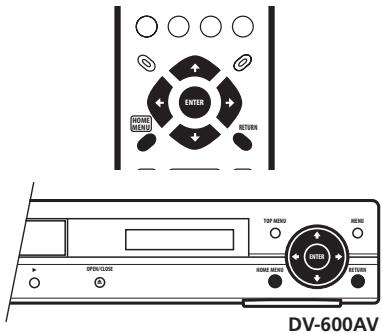
| Taste | Funktion |
| HOME MENU | Blendet die Bildschirmanzeige ein/aus. |
| ↑/↓/←/→ | Ändert den hervorgobenen Menüposten. |
| ENTER | Bestätigst die Wahl des hervorgobenen Menüpostens (beige ENTER-Tasten an der Fernbedienung besitzen die gleiche Funktion). |
| RETURN | Kehrt zum Hauptmenü darüber, ohne dass die Änderungen gespeichert werden. |

Hinweis
- Im weiteren Text besitzt das Wort „wahlen“ generell folgende Bedeutung: Hervorheben eines Menüpostens mit den Cursortasten und anschließendes Drucken von ENTER.
Einrichten des Players für Ihr Fernsehgerät
Wenn Sie ein Breitformat-Fernsehgerät (Bildseitenverhältnis 16:9) besitzen, müssen Sie den Player so einrichten, dass das Bild korrekt auf dem Fernsehschirm dargestellt wird. Wenn Sie ein herkömmliches Fernsehgerät (Bildseitenverhältnis 4:3) besitzen, können Sie den Player in der Standardeinstellung belassen und unmittelbar mit dem{nachsten Abschnitt fortfahren.
1 Drucken Sie HOME MENU, und wahlen Sie „Initial Settings".

Initial Settings
2 Wahlen Sie "TV Screen" im Menu "Video Output".
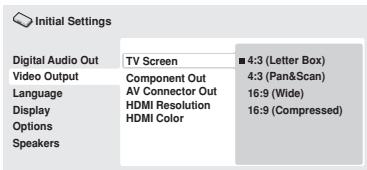
Bildschirmanzeige des DV-600AV
3 Wenn Sie ein Breitformat-Fernsehgerät (16:9) besitzen, wahren Sie „16:9 (Wide)" oder „16:9 (Compressed)”.
Wenn Sie ein herkömmliches Fernsehgerät (4:3) besitzen, können Sie die Einstellung auch von 4:3 (Letter Box) auf 4:3 (Pan & Scan)ändern. Weitere Einzelheiten finden Sie unter Einstellungen von "Video Output" auf Seite 41.
4 Drucken Sie HOME MENU, um die Menüanzeige zu verlassen.
Einstellen der Sprache der Bildschirmmenüss这点es Players
Die Sprache der Bildschirmmenus kann wie folgt eingestellt werden.
1 Drucken Sie HOME MENU, und wahlen Sie „Initial Settings".

Initial Settings
2 Wahlen Sie "OSD Language" im Menu "Display".
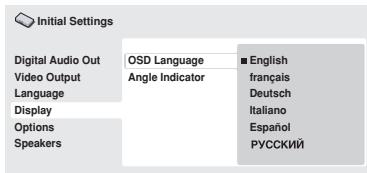
Bildschirmanzeige des DV-600AV
3 Wahlen Sie die gewünschte Sprache. Die Sprache der Bildschirmmenü's ändert sich Ihrer Auswahl entsprechend.
4 Drucken Sie HOME MENU, um die Menüanzeige zu verlassen.
Abspielen von Discs
Dieser Abschnitt beschreibt die grundlegenden Wiedergabefunktionen für DVDs, CDs, SACDs, Video CDs/Super-VCDs, DivX-Video-/WMV und MP3/WMA/MPEG-4 AAC-Discs. Informationen über weitere Funktionen finden Sie im{nachsten Kapitel.
Einzelheiten zur Wiedergabe von JPEG-Bild-Discsfinden Sie unter Anzeigen einer JPEG-Diashow auf Seite 27.

Wichtig
DVD-Audio- und SACD-Dateien können nur mit dem Model DV-600AV abgespielt werden.
- In dieser Anleitung bezieht sich die Abkürzung „DVD" grundsätzlich auf DVD-Video-, DVD-Audio- und DVD-R-/RW-Discs. Wenn eine Funktion nur bei einem bestimmten DVD-Typ zur Verfügung stehen, wird ausdrücklich darauf auf hingewiesen.
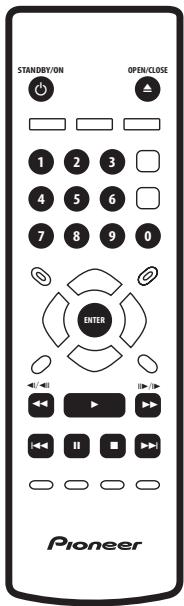
1 Falls der Player noch nicht eingeschaltet ist, drücken Sie STANDBY/ON, um ihn einzuschalten.
Wenn Sie eine DVD, eine Disc mit DivX-Video-/ WMV-Dateien oder eine Video-CD/Super-VCD abspielen möchten, schalten Sie zusammen das Fernsehgerät ein, und vergewissemn Sie sich, dass es auf richtig Videoeingang eingestellt ist.
2 Drucken Sie OPEN/CLOSE, um das Disc-Fach zu öffnen.
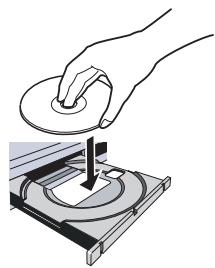
3 Legen Sie eine Disc ein.
Legen Sie die Disc mit der Etikettseite nach oben weisend in die entsprechende Führung des Disc-Fachs ein (bei einer doppelseitigen DVD muss die wiederzugebende Seite nach unten weisen).
4 Drucken Sie (Wiedergabe), um die Wiedergabe zu starten.
Wenn Sie eine DVD oder eine Video-CD/SupervCD abspielen, erscheint möglicherweise ein Bildschirmmenü. Naheres zum Navigieren dieser Menü findsen Sie unter Menü von DVD-Video- und DivX-Disc auf Seite 23 und PBC-Menü von Video CDs/Super-VCDs auf Seite 24.
- Bei einer Disc mit DivX-Video-/WMV-Dateien oder MP3/WMA/MPEG-4 AAC-Audiodateien verstreichen u.U. mehrere Sekunden vor Beginn der Wiedergabe. Dies ist normal.
- Wenn eine DualDisc (DVD/CD-Hybrid-Disc) abgespielt werden soll, schlagen Sieitte unter Disc-/Inhaltformat-Wiedergabekompatibilität auf Seite 7 nach.

Hinweis
- Bei manchen DVDs konnen an bestimmten Stellen einige Wiedergabefunktionen nicht verwendet werden. Dabei handelt es sich jedoch nicht um eine Funktionstörung.
- Wenn eine Disc sowohl Filmdateien (DivX-Video/WMV) als auch Dateien in anderen Medienformaten enthalt (z.B. MP3), müssen Sie zunachst im Bildschirmmen wahlen, ob Filmdateien (DivX/WMV) oder Dateien anderer Medienformate (MP3/WMA/MPEG-4 AAC/JPEG) abgespielt werden sollen.
Grundlegende Wiedergabefunktionen
Die nachstehende Tabelle zeigt die grundlegenden Steuerfunktionen der Fernbedienung zur Wiedergabe von Discs. Im nachsten Kapitel werden weitere Wiedergabefunktionen detailiert gehendt.
| Taste | Funktion |
| ► | Startet die Wiedergabe. Wenn die Anzeige RESUME oder LAST MEM im Display erscheint, beginnnt die Wiedergabe ab dem Fortsetzungs- bzw. Letztpositionsspeicher-Punkt (siehe auch Fortsetzungs- und Letztpositionsspeicher-Funktion unten.) |
| II | Schaltet auf Pause bzw. setzen die Wiedergabe fort. |
| ■ | Beendet die Wiedergabe. Siehe auch Fortsetzungs- und Letztpositionsspeicher-Funktion unten. |
| ↔(nur Fernbedie-nung) | Startet den Rückwärts-Suchlauf. Drücken Sie►(Wiedergabe), um die normale Wiedergabe fortzusetzen. |
| Taste | Funktion |
| ▶(nur Fernbediedung) | Startet den Vorwärts-Suchlauf.Drücken Sie▶(Wiedergabe), um die normale Wiedergabe fortzusetzen. |
| ▲ | Führt beim ersten Drücken einen Sprung an den Anfang des laufenden Track, Titels oder Kapitels aus, bei weiteren Betätigungen an den Anfang von vorhergehenden Tracks/Titeln/Kapiteln. |
| ▶ | Führt einen Sprung an den Anfang des nachsten Track, Titel oder Kapitel aus. |
| Ziffern-tasten(nur Fernbedie-nung) | Dienen zur Eingabe einer Titel-/Kapitel-/Tracknummer. Drücken Sie anschließend ENTER zur Bestätigung.Bei gestoppter Disc beginnt die Wiedergabe mit dem gewährten Titel (bei einer DVD), der gewährten Gruppe (bei einer DVD-Audio-Disc) bzw. dem gewährten Track (bei einer CD/SACD/Video-CD/Super-VCD).Bei laufender Disc wird die Wiedergabe am Anfang des gewährten Titels (bei VR-Moduswiedergabe einer DVD-RW-Disc), Kapitals (bei einer DVD-Video-Disc) oder Tracks (bei einer DVD-Audio-Disc*/SACD/Video-CD/CD/Super-VCD) fortgesetzt.*innerhalb der aktuellen Gruppe |
Fortsetzungs- und Letztpositionsspeicher-Funktion
Wenn Sie mit Ausnahme von DVD-Audio-Discs und SACDs die Wiedergabe einer DVD, CD, Video-CD/Super-VCD oder DivX-Video/WMV-Disc stoppen, erscheint die Anzeige RESUME, um darauf hinzuweisen, dass Sie die Wiedergabe später ab thisem Punkt fortsetzen können.
Wenn Sie das Disc-Fach nicht öffnen,
erscheint beim nächsten Starten der
Wiedergabe die Anzeige RESUME im Display,
und die Wiedergabe wird an der Stelle
fortgesetzt, an der sie zuvor gestoptt wurde.
(Während die Anzeige RESUME erscheint,
konnen Sie den gespeicherten
Fortsetzungspunkt durch Drucken von
(Stopp) Löschen.)
Beim Entfernen einer DVD, Video-CD oder Super-VCD aus dem Player wird die letzte Wiedergabeposition automatisch gespeichert. Beim nachsten Einlagen der gleichen Discerscheint die Anzeige LAST MEM im Display, und die Wiedergabe wird an der gespeicherten Stelle fortgesetzt. Beim Abspielen von DVD-Video-Discs speichert der Player die Wiedergabepositionen der jeweils letzten fünf Discs. Wenn Sie eine dieser Discs später erneut einlagen, wird die Wiedergabe an der gespeicherten Stelle fortgesetzt.

Hinweis
- Bei DVD-R/-RW-Discs im VR-Format, DVD-Audio-Discs und SACDs stehen die Letztpositionsspeicher-Funktion nicht zur Verfügung.
- Wenn Sie die Letztpositionsspeicher-Funktion beim Stoppen der Disc nicht verwenden wollen, drücken Sie OPEN/CLOSE, um die Wiedergabe zu stoppen, und öffnen Sie dann das Disc-Fach.
Menüss von DVD-Video- und DivX-Disc
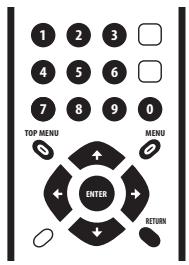
Bestimmte DivX-Mediendateien und vielen DVD-Video- und DVD-Audio-Discs besitzen Menus, die eine Wahl der zur Wiedergabe gewünschen Abschnittte der Disc gestatten. Diese Menus ermöglich eventuell auch den Zugriff auf zusätzliche Funktionen (z.B. Untertitel- und Sprachenwahl) oder Sonderfunktionen wie Diashows. Einzelheiten dazu finden Sie auf der Verpackung der Disc. Manche DivX- und DVD-Video-Menus erscheinen automatisch beim Starten der Wiedergabe; bei anderen müssen Sie entweder MENU oder TOP MENU drucken.

Wichtig
- Bestimme DVD-Audio-Discs besitzen eine sog. "Bonusgruppe". Zur Wiedergabe dieser Gruppe müssen Sie zunachst ein Password eingeben, das auf der Verpackung der Disc angegeben ist. Geben Sie das Password über die Zifferntasten ein.
DivX-Menus können nur beim Modell DV-600AV angezeigt werden.
| Taste | Funktion |
| TOP MENU | Zeigt das „Hauptmenü“, einer DVD an (der Menüaufbau ist je nach Disc entsprechlich). |
| MENU | Zeigt ein DVD-Disc-Menu (oder DivX-Mediendatei-Menu) an, dessen Aufbau je nach Disc entsprechlich ist und mit dem “Hauptmenü” identisch sein kann. |
| ↑/↓/←/→ | Bewegt den Cursor auf dem Bildschirm. |
| ENTER | Bestätigt die Wahl der aktuellen Menüoption. |
| RETURN | Kehrt zur vorgen Menüseite zurück. Bei DVD-Audio-Discs mit durchsuchbaren Bildern dient die Taste zum Aufrufen der Suchanzeige. |
| Ziffern-tasten(nurFernbedie-nung) | Dienen zum Hervorheben nummerierter Menüoptionen (nur bei bestimmen Discs). Drücken Sie anschließlich ENTER zur Bestätigung. |
PBC-Menüs von Video CDs/SuperVCDs
Bestimmte Video-CDs/Super-VCDs enthalten Menus, in denen Sie die wiederzugebenden Abschnittte der Disc wahlen konnen. These Menus werden als PBC-Menus (PBC = Playback Control, d.h. Wiedergabesteuerung) bezeichnet.
Sie können die Wiedergabe einer Video-CD/ Super-VCD mit Wiedergabesteuerung auch starten, ohne durch das PBC-MENU z u navigieren, indem Sie den gewünschten Track direkt über die Zifferntasten wahlen, anstatt die Taste (Wiedergabe) zu drucken.
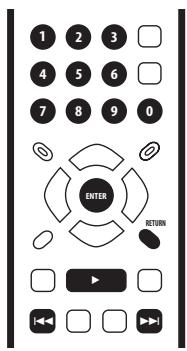
Taste Funktion
RETURN Zeigt das PBC-Menu an.
| Ziffern-tasten(nurFernbedie-nung) | Dienen zum Auswahlennummerierter Menüoptionen.Drücken Sie anschließend ENTERzur Bestätigung. |
| Zeigt die vorige Menüseite (falls vorhenden) an. |
| →▶ | Zeigt die{nachste Menüseite(falls vorhanden)an. |

Häufig gestellte Fragen
- Nach dem Einlagen einer DVD wird diese nach einigen Sekunden automatisch ausgeworfen!
Höchstwahrscheinlich stimmt der Regionalcode der DVD nicht mit dem des Players überein. Der Regionalcode wird normalerweise auf der DVD angegeben. Er muss mit dem (an der Rückwand des Players angegebenen) Regionalcode übereinstimmen. Siehe auch DVD-Video-Regionen auf Seite 55.
Falls die beiden Regionalcodes miteinander übereinstimmen, ist die DVD möglicherweise beschädigt oder verschmutzt. Reinigen Sie die Disc, und überprüfen Sie sie auf Anzeichen von Beschädigung. Siehe auch Pflege des Players und der Discs auf Seite 53.
- Warum wird eine eingelegte Disc nicht abgespielt?
Prufen Sie zunachst nach, dass die Disc richtig (mit der Etikettseite nach oben weisend) eingelegt und weder verschmutzt noch beschädigt ist. Informationen zum Reinigen von Discs finden Sie unter Pflege des Players und der Discs auf Seite 53. Wenn eine korrekt eingelegte Disc nicht abgespielt wird, ist wahrscheinlich das Format oder der Typ der Disc nicht mit diesen Player kompatibel, z.B. bei einer DVD-Audio-Disc (beim Modell DV-400V) oder DVD-ROM-Disc. Weitere Informationen zur Disc-Kompatibilität finden Sie unter Disc-/Inhaltformat-Wiedergabekompatibilität auf Seite 7.
Ich besitze ein Breitformat-Fernsehgerät. Warum erscheinen trotzdem bei manchen Discs schwarze Balken am oberen und unteren Bildschirmrand?
Bei bestimmten Spielfilmformaten erscheinen auch bei Wiedergabe mit einem Breitwand-Fernsehgerät schwarze Balken am oberen und unteren Bildschirmrand. Dabei handelt es sich nicht um eine Funktionstörung.
- Ich besitze ein herkommliches Fernsehgerät (Bildseitenverhältnis 4:3) und haben den Player so eingerichtet, dass Breitbart-DVDs im Pan & Scan-Format angezeigt werden. Warum erscheinen trotzdem bei manchen Discs schwarze Balken am oberen und unteren Bildschirmrand?
Bestimmte Discs setzen die am Player vorgenommene Einstellung des Anzeigeformats außer Kraft. Daher werden derartige Discsriotz Wahl der Einstellung 4:3 (Pan & Scan) im Letterbox-Format angezeigt. Dabei handelt es sich nicht um eine Funktionstörung.
- Obwohl ich den Player an ein HDMI-kompatibles Gerät angeschlossen haben, erhalte ich kein Signal, und die HDMI-Anzeige an der Frontplatte leuchtet nicht auf. Vergewissern Sie sich, dass Sie diesen Player in den am angeschlossenen Gerät vorgenommen Einstellungen als die HDMI-Eingangssignalquelle gewählt haben.itte schlagen Sie dazu in der Bedienungsanleitung des betreffenden Gerätes nach. Weitere Informationen zur HDMI-Kompatibilität finden Sie unter Anschluss über HDMI auf Seite 15.
- Der HDMI-Ausgang gibt kein Bildsignal aus! Mit diesen Player können keine Bilder von DVI-kompatiblen Signalquellen wiedergegeben werden. Weitere Informationen zur HDMI-Kompatibilität finden Sie unter Anschluss über HDMI auf Seite 15. Vergewissern Sie sich, dass die Auflösung thesees Players derjenigen des Gerätes entspricht, das Sie über HDMI angeschlossen haben. Siehe HDMI Resolution auf Seite 42, um die HDMI-Auflösung zu ändern.
- Mein AV-Receiver ist zweifelsfrei mit 96 kHz/88,2 kHz Linear-PCM-Ton kompatibel, doch ist mit diesen Player keine Wiedergabe derartiger Signale möglich. Woran liegt das? (nur Modell DV-600AV)
Aufgrund des digitalen Kopierschutzes erfolgt bei bestimmten 96 kHz/88,2 kHz-DVDs lediglich die Ausgabe eines auf
48 kHz/44,1 kHz heruntergerechneten digitalen Audiosignals. Dabei handelt es sich nicht um eine Funktionstörung. Schließen Sie ihren Verträger/Receiver an die analogen Audio-Ausgangsbuchsen an, um die Vorteile der hohen Abtastrate derartiger Audiosignale voll ausnutzen zu konnen.
- Warum wird über die Digitalausgabe kein SACD-Audiosignal ausgegeben? (nur Modell DV-600AV)
Bei Anschluss an einen HDMI-kompatiblen Verständner, der kopiergeschützten Audioinhalt verarbeiten kann, werden digitale SACD-Audiosignale nur über den HDMI-Ausgang ausgegeben. Außer dem erfolgt die Tonausgabe bei bestimmten DVD-Audio-Discs nur über die analog Audio-Ausgangsbuchsen. - Ist es bei DVD-Audio-Discs vorteilhaf, die analogen Audio-Ausgangsbuchsen zur Wiedergabe zu verwenden? (nur Modell DV-600AV)
Bestimmte DVD-Audio-Discs liefern über die Digitalausgabe kein Signal, und die Signale von Discs, auf denen mehrkanalige Audiodaten aufgezeichnet sind, werden vor der Ausgabe über einen Digitalausgang in ein 2-kanaliges Stereosignal heruntergemisch. Außer dem wird das Audiosignal bei DVD-Audio-Discs mit einer hohen Abtaustrate (höher als 96 kHz) vor der Ausgabe über einen Digitalausgang automatisch auf eine niedrigere Abtaustrate heruntergerechnet. Sie können diese Nachteile von DVD-Audio-Discs vermeiden, indem Sie die mehrkanaligen analogen Audio-Ausgangsbuchsen verwenden.
Die Wiedergabe einer DVD-Audio-Disc beginnt, stoppt aber plottlich wieder! (nur Modell DV-600AV)
Möglicherweise handelt es sich um eine illegale Kopie.
Kapitel 5
Abspielen von Discs

Hinweis
- Viele der in thisem Kapitel behandelten Funktionen gelten bzw gleichermaßen für DVDs und SACD, Video-CDs/Super-VCDs, CDs, DivX Video/WMV- und MP3/WMA/MPEG-4 AAC/JPEG-Discs, noch bei einigen dieser Funktionen variiert das Bedienungsverfahren je nach Typ der eingelegten Disc.
DVD-Audio-Discs und SACDs konnen nur mit dem Modell DV-600AV abgespielt werden. - Bei manchen DVDs ist der Gebrauch bestimmter Funktionen (z.B. Zufallswiedergabe oder Wiederholwiedergabe) in einigen oder allen Abschnitten der Disc eingeschränkt. Dabei handelt es sich nicht um eine Funktionstörung.
- Wahlend der PBC-Wiedergabe von VideocDs/Super-VCDs stehen bestimmte Funktionen nicht zur Verfügung. Wenn Sie diese Funktionen nutzen möchen, starten Sie die Wiedergabe der Disc, indem Sie den gewünschten Track direkt über die Zifferntasten wahren.
Suchlauf
Sie können einen Vorwarts- oder Rückwarts-Suchlauf mit vier verschiedeneen Geschwindigkeiten (bei DivX-Video/WMV-Discs nur mit einer Geschwindigkeit) ausführten.
1 Drucken Sie während der Wiedergabe oder ,um den Suchlauf zu starten.
- Wahlrend ein Suchlaufvorgang bei einer DVD (einschließlich von DVD-Audio-Discs), DivX-Video-Disc oder Video-CD/ Super-VCD ausgeführrt wird, erfolgt keine Tonausgabe.
2 Durch mehrmalige Betätigung der Taste können Sie die Suchlaufgeschwindigkeit erhöhen.
Die aktuelle Suchlaufgeschwindigkeit wird auf dem Bildschirm angezeigt.
3 Drucken Sie (Wiedergabe), um auf normale Wiedergabe zurückzuschalten.
- Wenn Sie einen Suchlaufvorgang bei einer Video-CD/Super-VCD im PBC-Modus oder in einem MP3/WMA/MPEG-4 AAC-Track ausführten, wird die normale Wiedergabe nach Erreichen des Endes bzw. Anfangs des Track automatisch fortgesetzt.
- Bei bestimmten DVDs wird automatisch auf normale Wiedergabe zusückgeschaltet, sobald ein neuen Kapitel erreicht worden ist.
Zeitlupenwiedergabe
Bei DVD-Video- und DVD-R/-RW-Discs kann zwischen vier verschiedeneen Zeitlupengeschwindigkeiten in Vorwarts- und Rückwärtsrichtung gewählt werden. Bei Video-CDs/Super-VCDs und DivX-Video-/WMV-Discs stehen vier verschiedene Zeitlupengeschwindigkeiten in Vorwartsrichtung zur Auswahl.
1 Drucken Sie während der Wiedergabe II (Pause).
2 Halten Sie / bzw. / gedrückt, bis die Zeitlupenwiedergabe startet.
Die aktuelle Zeitlupengeschwindigkeit wird auf dem Bildschirm angezeigt.
- Wahlend der Zeitlupenwiedergabe ist der Ton stummgeschaltet.
3 Betätigen Sie die Taste mehrmals, um die Zeitlupengeschwindigkeit zuändern.
4 Drucken Sie (Wiedergabe), um auf normale Wiedergabe zurückzuschalten.
- Bei bestimmten Disc-Typen wird automatisch auf normale Wiedergabe zusückgeschaltet, sobald ein neuen Kapitel erreicht worden ist.
Einzelbild-Weiterschaltung vorwärts/rückwärts
Bei DVD-Video- und DVD-R/-RW-Discs kann die aktuelle Wiedergabeposition in Einzelbildschritten vor- und zurückgeschaltet werden. Bei Video-CDs/Super-VCDs und DivX-Video/WMV-Dateien stehen die Einzelbild-Weiterschaltung nur in Vorwärtsrichtung zur Verfügung.
1 Drucken Sie während der Wiedergabe II (Pause).
2 Betätigten Sie «/« oder «/», um jeweils um ein Einzelbild in Vorwärts bzw. Rückwärtsrichtung weiterzuschalten.
3 Drücken Sie (Wiedergabe), um auf normale Wiedergabe zusückzuschalten.
- Bei bestimmten Disc-Typen wird automatisch auf normale Wiedergabe zurückgeschaltet, sobald ein neues Kapitel erreicht worden ist.
Anzeigen einer JPEG-Diashow
Nachdem Sie eine CD/CD-R/-RW eingelegt haben, die JPEG-Bilddateien enthalt, drücken Sie (Wiedergabe), um eine Diashow ab dem ersten Ordner/Bild der Disc zu starten. Der Player zeigt die Bilder jeder Ordners in alphabetischer Reihenfolge der Reihe nach an.
- Wenn der Ordner MP3/WMA/MPEG-4 AAC-Dateien enthalt, wird die Wiedergabe der Diashow und der MP3/WMA/MPEG-4 AAC-Datei wiederholt. Wahrend der Audiwiedergabe stehen die Funktionen Sprung (I▶/▶), Suchlauf (▼/▶) und Pause (II) weiterhin zur Verfügung.
Die Bilder werden automatisch so angepasst, dass sie den Bildschirm möglichst ganz ausfüllen (falls das Seitenverhältnis des Bilds nicht mit dem Ihres Fernsehgerätes übereinstimmt, erschinen möglicherweise schwarze Balken an den Seiten oder am oberen und unteren Bildschirmrand.)
Während der Diashow stehen folgende Funktionen zur Verfügung:
| Taste | Funktion |
| II | Schaltet auf Pause; durch erneutes Drücken wird die Diashow fortgesetzt. |
| I | Zeigt das vorige Bild an. |
| II | Zeigt das{nachste Bild an. |
| ←/→ | Schaltet auf Pause und dreht das angezeigte Bild um 90° im (oder entgegen dem) Uhrzeigersinn. (Drücken Sie ▷ (Wiedergabe), um die Diashow fortzusetzen.) |
| ↑/↓ | Schaltet auf Pause und kippt das angezeigte Bild horizontal oder vertical. (Drücken Sie ▷ (Wiedergabe), um die Diashow fortzusetzen.) |
| ZOOM | Schaltet auf Pause und zoomt das Bild heran. Drücken Sie die Taste erneut, um zwischen 1x, 2x und 4x Zoom umzuschalten. (Drücken Sie ▷ (Wiedergabe), um die Diashow fortzusetzen.) |
| MENU | Ruft den Bildschirm “Disc Navigator” auf (siehe weiter unter). |

Hinweis
- Je größere eine Datei ist,esto länger beschitgt der Player,um sie zu laden.
Durchsuchen einer DVD oder Video-CD/Super-VCD mit dem Disc Navigator
Mit dem Disc Navigator können Sie eine DVD-Video-Disc, DVD-R/-RW-Disc im VR-Modus oder Video-CD/Super-VCD nach einer gewünschten Stelle durchsuchen.

Wichtig
- Der Disc Navigator kann nicht mit Video-CDs/Super-VCDs im PBC-Modus verwendet werden.
1 Drücken Sie während der Wiedergabe HOME MENU, und wahren Sie im Bildschirmmenü die Option „Disc Navigator".

Disc Navigator
2 Wahlen Sie eine Anzeigeoption aus.
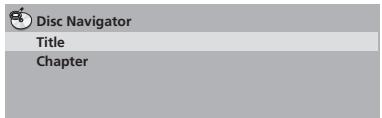
Die jeweils verfügbarbaren der nachstehend beschreibenben Optionen hangen vom Typ der eingelegten Disc und davon ab, ob die Disc momentan lauft oder nicht:
- Title - Titel einer DVD-Video-Disc
Chapter-Kapitel des aktuellen Titels einer DVD-Video-Disc - Track - Tracks einer Video-CD/Super-VCD
- Time - Miniaturbilder des Inhalts einer Video-CD/Super-VCD in 10-Minuten-Intervallen
- Original: Title - Originaltitel einer DVD-R/ -RW-Disc im VR-Modus
- Play List: Title - Abspiellisten-Titel einer DVD-R/-RW-Disc im VR-Modus
- Original: Time - Miniaturbilder des Originalinhalts in 10-Minuten-Intervallen
- Play List: Time - Miniaturbilder der Abspielliste in 10-Minuten-Intervallen bis zu sechs Miniatur-Laufbilder erscheinen der Reihe nach auf dem Bildschirm. Um die origen/nachsten sechs Miniaturbilder anzuzeigen, drücken Sie 山 山 (Sie drauchen nicht zu warten, bis die Wiedergabe lller Miniaturbilder beendet ist, um die vorige/ nächste Seite anzuzeigen).
3 Wahlen Sie das Miniaturbild, dessen Inhalt Sie wiedergeben möchten.
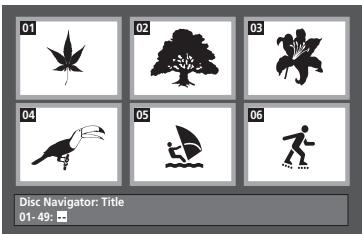
Zur Wahl des gewünschten Miniaturbilds können Sie entweder die Cursortasten (///) und ENTER oder die Zifferntasten betätigten.
Um ein Miniaturbild über die Zifferntasten zu wahlen, geben Sie dessen zweistellige Nummer ein, und drücken Sie dann ENTER.

Tipp
Zum Durchsuchen einer Disc nach einer bestimmten Stelle konnen Sie auch einen der Suchmodi verwenden. Siehe Durchsuchen einer Disc auf Seite 32.
Durchsuchen von WMA-, MP3-, MPEG-4 AAC-, DivX-Video-, WMV- und JPEG-Dateien mit dem Disc Navigator
Mit dem Disc Navigator können Sie eine bestimmte Datei oder einen Ordner nach dem Datenamen suchen.itte beachten Sie,dass wenn die gleiche Disc Dateien in anderen Formaten enthalt, diese nicht im Disc Navigator angezeigt werden.
1 Drucken Sie HOME MENU, und wahren Sie im Bildschirmenu die Option „Disc Navigator".
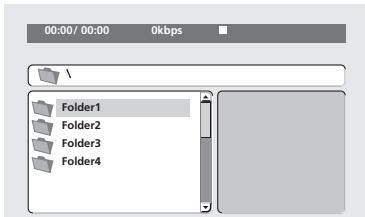
2 Navigieren Sie mit den Cursortasten (///) und mit ENTER.
Mit den Aufwärts-/Abwärts-Pfeiltasten (↑/↓) können Sie die Ordner-/Dateiliste nach oben und unter durchlaufen.
Mit der Links-Pfeiltaste (←) können Sie zum übergeordneten Ordner zurückzukehren.
Mit ENTER oder der Rechts-Pfeiltaste () können Sie den hervorgehobenen Ordner öffnen.
- Sie können auch zum übergeordneten Ordner zurückkehren, indem Sie den Ordner .. am Anfang der Liste aufahren und dann ENTER drücken.
- Wenn Sie eine JPEG-Datei hervorheiten, wird ein Miniaturbild auf der rechten Seite angezeigt.
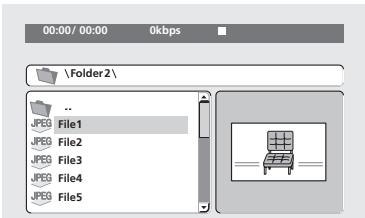
3 Um den hervorgehobenen Track oder die hervorgehobene DivX-Video-/WMV-Datei wiederzugeben bzw. die hervorgehobene JPEG-Datei anzuzeigen, drucken Sie ENTER.
- Wenn Sie eine WMA/MP3/MPEG-4 AAC-oder DivX-Video-/WMV-Datei gewählt haben, beginnnt die Wiedergabe mit der gewählten Datei und wird bis zum Ende des Ordners fortgesetzt.
- Wenn Sie eine JPEG-Datei gewählt haben, startet angefangen mit der betreffenden Datei eine Diashow und wird bis zum Ende des Ordners fortgesetzt.

Tipp
- Sie können eine JPEG-Diashow auch während der Wiedergabe einer WMA/MP3/MPEG-4 AAC-Datei ablaufen setzen. Dazu wahlen Sie einfach die Audiodatei, die Sie horen möchten, und dann die JPEG-Datei, mit der die Diashow beginnensoll. Die Wiedergabe sowohl der Diashow als auch der Audiodateien wird wiederholt. Die Wiedergabefunktionen stehen damit nur für die JPEG-Diashow zur Verfügung.
- Wenn nicht nur der aktuelle Ordner, sondern die komplette Disc wiedergegeben werden soll, verlassen Sie den Disc Navigator zunachst, und starten Sie die Wiedergabe dann mit der Taste (Wiedergabe).
Wiederholen eines gewünschten Abschnitts einer Disc
Die A-B-Wiederholfunktion erfolgt es Ihnen, zwei Punkte (A und B) innerhalb eines Track (bei einer CD, Video-CD/Super-VCD) oder eines Titels (bei einer DVD-Video- oder DVD-RW-Disc) festzulegen, wonach der Abschnitt zwischen diesen beiden Punkten in einer Endlosschleife wiederholt wird.
- Bei DVD-Audio-Discs, SACDs, Video-CDs/ Super-VCDs im PBC-Modus und MP3/WMA/MPEG-4 AAC/DivX-Video/WMV-Dateien steht die A-B-Wiederholfunktion nicht zur Verfügung.
1 Drucken Sie während der Wiedergabe PLAY MODE, und wahlen Sie in der Funktionliste links die Option „A-B Repeat".
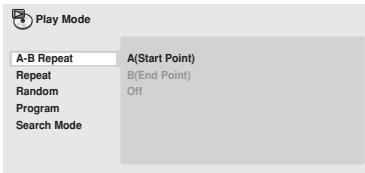
2 Drucken Sie ENTER an der Stelle, die als Anfangspunkt der Schleife festgelegt werden soll (,A(Start Point))
3 Drücken Sie ENTER an der Stelle, die als Endpunkt der Schleife festgelegt werden soll (, (End Point)).
Wenn Sie anschließend ENTER drücken, wird ein Sprung an den Anfangspunkt ausgeführrt, und der festgelegte Abschnitt wird wiederholt abgespielt.
4 Um auf normale Wiedergabe zurückzuschalten, wahren Sie den Menüposten „Off".
Gebrauch der Wiederholwiedergabe-Funktion
Je nach der Typ der eingelegten Disc stehen verzischendene Optionen für Wiederholwiedergabe zur Verfügung. Sie können die Wiederholwiedergabe-Funktion auch mit der Programmwiedergabe-Funktion kombinieren, um die Tracks/Kapitel der Programmliste (siehe Erstellen einer Programmliste auf Seite 31) zu wiederholen.

Wichtig
- Bei Video-CDs/Super-VCDs im PBC-Modus und MP3/WMA/MPEG-4 AAC-Discs steht die Wiederholwiedergabe-Funktion nicht zur Verfügung.
Die Wiederholwiedergabe-Funktion kann nicht in Verbindung mit der Zufallswiedergabe-Funktion verwendet werden.
1 Drucken Sie während der Wiedergabe PLAY MODE, und wahlen Sie in der Funktionliste links den Posten „Repeat".
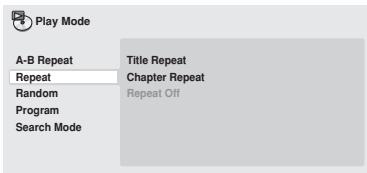
2 Wahlen Sie die gewünschte Wiederholwiedergabe-Option.
Wenn die Programmwiedergabe-Funktion momentan aktiviert ist, wahlen Sie Program Repeat, um die Programmliste zu wiederholen, oder Repeat Off, um die Funktion zu deaktivieren.
Die verfügbar Wiederholwiedergabe-Optionen hangen vom Typ der einlegeit den Disc ab. Bei DVD-Video- und DVD-RW-Discs konnen Sie z.B. Title Repeat oder Chapter Repeat (oder Repeat Off) wahlen.
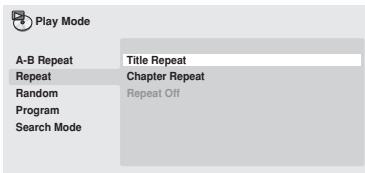
- Bei DVD-Audio-Discs können Sie Group Repeat oder Track Repeat (oder Repeat Off) wahren.
- Bei SACDs, CDs und Video-CDs/SuperVCDs können Sie Disc Repeat oder Track Repeat (oder Repeat Off) wahren.
- Bei DivX-Video/WMV-Discs können Sie Title Repeat wahlen, bei bestimmen DivX-Mediendateien Chapter Repeat (oder Repeat Off).
Gebrauch der Zufallswiedergabe-Funktion
Titel oder Kapitel (bei DVD-Video), Gruppen (bei DVD-Audio) bzw. Tracks (bei DVD-Audio, SACD, CD, Video CD/Super VCD) können in zufälliger Reihenfolge abgespielt werden. (Bitte beachten Sie, dass der gleiche Track, der gleiche Titel oder das gleiche Kapitel u.U. mehrmals abgespielt wird.)
Die Zufallswiedergabe-Funktion kann aus dem Wiedergabe- oder Stoppmodus Heraus aktiviert werden.

Wichtig
Die Zufallswiedergabe bleibt so lange aktiviert, bis Sie Random Off im Zufallswiedergabe-Menu wahlen.
- Bei DVD-R/-RW-Discs im VR-Format, Video-CDs/Super-VCDs im PBC-Modus, MP3/WMA/MPEG-4 AAC-Discs, DivX-Video/WMV-Discs sowie bei Anzeige eines DVD-Disc-Menü's steht die Zufallswiedergabe-Funktion nicht zur Verfügung.
Die Zufallswiedergabe-Funktion kann nicht in Verbindung mit der Programmwiedergabe- oder Wiederholwiedergabe-Funktion verwendet werden.
1 Drucken Sie PLAY MODE, und wahlen Sie in der Funktionliste links den Posten „Random".
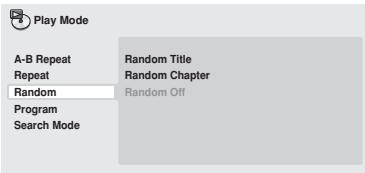
2 Wahlen Sie die gewünschte Zufallswiedergabe-Option.
Die verfügbarz Zufallswiedergabe-Optionen hängen vom Typ der eingelegten Disc ab. Bei DVD-Video-Discs können Sie z.B. Random Title oder Random Chapter (oder Random Off) wahlen.
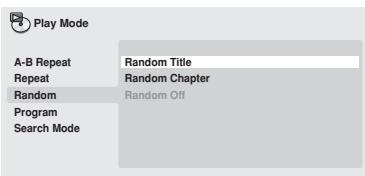
- Bei DVD-Audio-Discs können Sie Random Group oder Random Track (oder Random Off) wahren.
- Bei CDs, SACDs und Video-CDs/SupervCDs können Sie die Zufallswiedergabe-Funktion ein- und ausschalten, indem Sie On oder Off wahlen.

Tipp
Die folgenden Bedienelemente konnen während der Zufallswiedergabe verwendet werden:
| Taste | Funktion |
| ▶▶ | Wahl eines neuen Track/Titels/Kapitals in einer zufallsbestimmten Reihenfolge |
| ▶ | Rückkehr zum Anfang des laufenden Track/Titels/Kapitals; durch mehrmaliges Betätigtem der Taste können Sie einen anderen Track/Titel/ein anderes Kapital in einer zufallsbestimmten Reihenfolge wahren. |
Erstellen einer Programmliste
Die Titel/Kapitel/Gruppen/Tracks einer Disk können für Wiedergabe in einer beliebigen Reihenfolge programmiert werden.

Wichtig
- Bei DVD-R/-RW-Discs im VR-Format, Video-CDs/Super-VCDs im PBC-Modus, MP3/WMA/MPEG-4 AAC-Discs, DivX-Video/WMV-Discs sowie bei Anzeige eines DVD-Disc-Menü's steht die Programmwiedergabe-Funktion nicht zur Verfügung.
1 Drucken Sie PLAY MODE, und wahlen Sie in der Funktionliste links den Posten „Program".
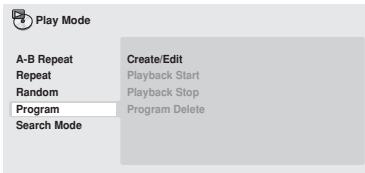
2 Wahlen Sie in der Liste der Programmoptionen die Option „Create/Edit".
3 Betätigten Sie die Cursortasten und ENTER, um einen Titel, ein Kapitel oder einen Track für den aktuellen Programmschnitt der Programmliste zu wahlen.
Bei einer DVD-Video-Disc kann ein Titel oder ein Kapitel in die Programmliste eingetragen werden.
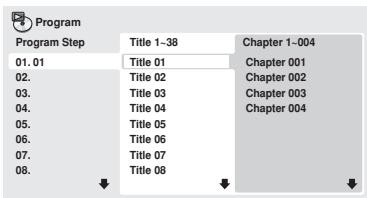
- Bei einer DVD-Audio-Disc kann eine komplette Gruppe oder ein einzeln der Track einer Gruppe in die Programmliste eingetragen werden.
- Bei einer CD, SACD oder Video-CD/SupervCD wahren Sie den Track, der in die Programmliste eingetragen werden soll.
Nachdem Sie die Titel/Kapitel/Gruppen/TrackWahl durch Drucken von ENTER bestätigt haben, wird automatisch der{nachste Programmschrift hervorgehoben.
4 Wiederholen Sie Schritt 3 so oft wie erforderlich, bis die Programmliste vollständig ist.
Eine Programmliste kann bis zu 24 Titel/Kapitel/Tracks enthalten.
- Sie können einen Schritt in eine Programmliste eingufen, indem Sie einfach die betreffende Position hervorheiten und eine Titel-/Kapitel-/Gruppen-/Tracknummer eingeben.
- Um einen Schritt zu Löschen, haben Sieihn hervor und drücken dann CLEAR.
5 Um die Programmliste abzuspielen, drucken Sie (Wiedergabe).
Die Programmwiedergabe-Funktion bleibt so lange aktiviert, bis Sie sie deaktivieren (siehe unten), die Programmliste Löschen (siehe unten), die Disc auswerfen oder den Player ausschalten.

Tipp
Die folgenden Bedienelemente konnen während der Programmwiedergabe verwendet werden:
| Taste | Funktion |
| PLAY MODE | Speichern der Programmliste und Verlassen der Programmbearbeitungs-Anzeige, ohne die Wiedergabe zu starten (HOME MENU besitzt die gleiche Funktion). |
| ▶► | Sprung zum{nachsten Schritt der Programmliste |
Weitere Funktionen im Programm-Menu
Außer Create/Edit können Sie im Programm-MENU die folgenden Optionen wahlen:
- Playback Start - Startet die Wiedergabe einer gespeicherten Programmliste.
- Playback Stop - Deaktiviert die Programmwiedergabe, ohne die Programmliste zu Löschen.
- Program Delete - Löscht die Programmliste und deaktiviert die Programmwiedergabe.
Durchsuchen einer Disc
Sie können DVD-Video-Discs nach Titel- oder Kapitelnummer oder nach Zeit durchsuchen; DVD-Audio-Discs können nach Gruppen- oder Tracknummer durchsucht werden, SACDs nach Tracknummer, CDs und Video-CDs/ Super-VCDs nach Tracknummer oder Zeit, DivX-Video/WMV-Discs nach Zeit, und bestimmte DivX-Mediendateien nach Kapitelnummer.

Wichtig
- Bei Video-CDs/Super-VCDs im PBC-Modus und MP3/WMA/MPEG-4 AAC-Discs stehen die Suchfunktionen nicht zur Verfügung.
1 Drucken Sie PLAY MODE, und wahlen Sie in der Funktionliste links die Option „Search Mode".
2 Wahlen Sie den gewünschten Suchmodus.
Die verfügbarbaren Suchmodi hangen vom Typ der eingelegten Disc ab.
- Ein bestimmter Zeitpunkt kann nur bei laufender Disc aufgesucht werden.
3 Geben Sie die Nummer des gewünschten Titels, Kapitels oder Tracks bzw. die Zeit über die Zifferntasten ein.
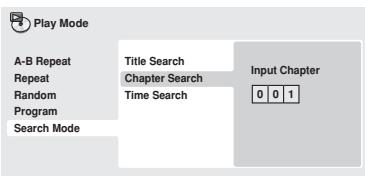
- Um einen bestimmten Zeitpunkt aufzusuchen, geben Sie bei laufendem Titel (DVD/DivX-Video/WMV-Disc) bzw. Track (CD/Video-CD/Super-VCD) die Zeit ab dem Anfang in Minutes und Sekunden ein. Der Player setzen die Wiedergabe am eingebeken Zeitpunkt fort. Betätigten Sie beispelsweise 4,5,0,0, um die Wiedergabe bei einem Zeitpunkt von 45 Minuten ab dem Anfang der Disc zu starten. Zur Eingabe von 1 Stunde, 20 Minuten und 30 Sekunden drücken Sie 8,0,3,0.
- Bestimmte DVD-Audio-Discs verfügbar über Seiten mit durchsuchbaren Bildern. Geben Sie die Nummer der gewünschten Seite ein.
4 Drucken Sie ENTER, um die Wiedergabe zu starten.
Umschalten der Untertitelsprache
Auf bestimmten DVD-Video- und DivX-Video-Discs sind Untertitel mehreren Sprachen aufgezeichnet, die normalerweise auf der Verpackung der Disc angegeben werden. Sie können die Untertitelsprache während der Wiedergabe umschalten.
1 Betätigten Sie SUBTITLE zur Wahl der gewünschten Untertitelsprache-Option.

Current / Total
Subtitle
English

Hinweis
- Bei manchen Discs ist die Wahl der Untertitelsprache nur über das Disc-Menu möglich. Drücken Sie TOP MENU oder MENU, um das Menu aufzurufen.
Informationen zur Einstellung der bevorzugten Untertitelsprache finden Sie unter Subtitle Language auf Seite 43. - Weitere Informationen zu DivX-Untertitelsprachen finden Sie unter Anzeige von externen-Untertiteldateien auf Seite 9.
Umschalten von Dialogsprache/Tonkanal
Beim Abspielen einer DVD-Video- oder DivX-Video-Disc, auf der Dialoge in mehreren Sprachen aufgezeichnet sind, konnen Sie während der Wiedergabe zwischen den verschiedenen Dialogsprachen umschalten. Beim Abspielen einer DVD-R/-RW-Disc im VR-Format, auf der zwei Mono-Tonkanäle aufgezeichnet sind, konnen Sie während der Wiedergabe zwischen dem Haupt- und dem Nebenkanal sowie dem Mischsignal beider Kanäle umschalten.
Beim Abspielen bestimmter DVD-Audio-Discs kann zwischen verschieden Tonkanalen umgeschaltet werden - Einzelheiten hierzu finden Sie auf der Verpackung der Disc. (Wenn Sie den Tonkanal umschalten, startet die Wiedergabe erneut am Anfang des laufenden Track.)
Beim Abspielen einer Video-CD/Super-VCD können Sie zwischen Stereowiedergabe, nur dem linken Kanal und nur dem rechten Kanal umschalten.
1 Betätigten Sie AUDIO zur Wahl der gewürschten Dialogsprache/Kanal-Option.
Die Sprachen-/Kanalinformationen werden auf dem Bildschirm angezeigt.

Hinweis
- Bei bestimmten DVDs ist die Wahl der Dialogsprache nur über das Disc-Menu möglich. Drücken Sie TOP MENU oder MENU, um das Menu aufzurufen.
Informationen zur Einstellung der bevorzugten DVD-Dialogsprache finden Sie unter Einstellungen von "Language" auf Seite 43.
Vergroßern einer Bildausschnits
Mit Hilfe der Zoom-Funktion konnen Sie bei der Wiedergabe einer DVD, des Titels einer DivX-Video/WMV-Disc, einer Video-CD/Super-VCD oder JPEG-Disc einen Bildausschnitt um den Faktor 2 oder 4 vergroßern.
1 Betätigen Sie während der Wiedergabe die Taste ZOOM zur Wahl des Zoomfaktors (Normal, 2x oder 4x).
- Da DVDs, Video-CDs/Super-VCDs, die Titel von DivX-Video/WMV-Discs und JPEG-Bilder eine feste Auflysung besitzen, verschlechtert sich die Bildqualität bei der Vergroßerung, insbesondere bei Wahl des Faktors 4. Dabei handelt es sich nicht um eine Funktionstörung.
2 Betätigen Sie die Cursortasten, um den Zoombereich zu verschieben.
Sie können den Vergroßerungsfaktor und den Zoombereich während der Wiedergabe beliebig verändern.
- Wenn das Navigationsquadrat am oberen Bildschirmrand verschwindet, drücken Sie ZOOM erneut, um es wieder einzublenden.
Umschalten des Kamerawinkels
Bestimmte DVDs enthalten Szenen, die mit verschiedenen Kamerawinkeln aufgenommen wurden - Einzelheiten hierzu finden Sie auf der Verpackung der Disc.
Während der Wiedergabe einer derartigen Szene erscheint das Symbol auf dem Bildschirm, um darauf hinzuweisen, dass zwischen verschiedenen Kamerawinkel gewählt werden kann (auf Wunsch können Sie die Anzeige these Symbols ausschalten - siehe Einstellungen von "Display" auf Seite 43).
- Betätigten Sie während der Wiedergabe die Taste ANGLE, um auf einen anderen Kamerawinkel umzuschalten.
Anzeigen von DiscInformationen
Verschiedene Track-, Kapitel- und Titelinformationen, z.B. die verstrichene und restliche Spielzeit, konnen während der Wiedergabe einer Disc auf dem Bildschirm angezeigt werden.
- Betätigen Sie DISPLAY, um die Informationsanzeige einzublenden/umzuschalten/auszublenden.
- Wahlrend der Wiedergabe einer Discerschein die Informationen am oberen Bildschirmrand. Betätigten Sie DISPLAY, um die angezeigten Informationen umzuschalten.
Kapitel 6
USB-Wiedergabe
Gebrauch der USB-Schnittstelle
Sie konnen die an der Frontplatte这点es Gerätes vorgesehene USB-Schnittstelle zur Wiedergabe von 2-kanaligem Ton und zum Anzeige von JPEG-Dateien verwenden. Schließen Sie ein USB-Speichergerät wie unter gezeigt an.

Hinweis
- Dieser Anschluss erhögt die Wiedergabe von MP3/WMA/MPEG-4 AAC/JPEG-Dateien (außer Dateien, die mit Kopierschutz oder Wiedergabeeinschrankungen versehen sind).
- Zu den mit dieser Schnittstelle kompatiblen USB-Geräten führen tragbare Flash Memory-Geräte (insbesondere Schlüssellaufwerke) sowie digitale Audioplayer (MP3-Player), die das Dateifformat FAT16/32 verwenden.itte beachten Sie, dass diese Gerät nicht an einen PC für USB-Wiedergabe angeschlossen werden kann.
- Pioneer bietet keine Gewähr)dafur, dass
deses Gerat mit allen USBMassenspeichergeraten kompatibel ist (hinsichtlich Betrieb und/oder Busleistung),und ubernimmt keinerlei Haftung fur Datenverluste, die ggf. nach Anschluss eines USB-Speichergerates an
deses Gerat auftreten. - Bei großen Datenmengen kann langere Zeit verstreichen, bis das System den Inhalt des USB-Speichergerätes eingegeben hat.
- Im USB-Modus kann das Home Menu nicht angezeigt werden.
1 Drucken Sie DVD/USB bei eingeschaltetem Player.
Vergewissern Sie sich, dass das Fernsehgeräteingeschaltet und auf den richtigen Videogang eingesetzt ist, und dass die Anzeige USB MODE im Display an der Frontplatte des Players erscheint.
2 SchlieBen Sie das USB-Speichergerät an.
Die USB-Buchse befindet sich an der Frontplatte.
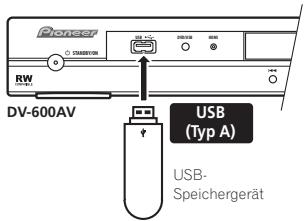
- Der Disc Navigator wird automatisch angezeigt.
3 Drucken Sie ENTER, um die Wiedergabe zu starten.
- Das Verfahren zum Abspielen von Dateien, die auf dem USB-Gerät abgespeichert sind, ist das gleiche wie bei Discs. Weitere Informationen hierzu finden Sie unter Grundlegende Wiedergabefunktionen auf Seite 22 und Abspielen von Discs auf Seite 26.
4 Schalten Sie diesen Player aus, und trennen Sie das USB-Gerät ab.
- Beim nachsten Einschalten thesees Players wird er im USB-Modus hochgefahren. Um auf den DVD-Modus zurückzukehren, drücken Sie entweder DVD/USB, oder Sie drucken OPEN/CLOSE, um das Disc-Fach zu öffnen.

Wichtig
Wenn die Fehlermeldung USB ERR im Display erscheint, kann dies bedeuten, dass der Spannungsbedarf des angeschlossenen USB-Gerätes zu hoch für diesen Player ist, oder dass das betreffende USB-Gerät nicht mit diesen Player kompatibel ist. In einem solchen Fall probieren Sie die folgenden Abhilfemaßnahmen aus, um den Fehler aufzuheiten:
- Schalten Sie den Player aus und dann wieder ein.
- SchlieBen Sie das USB-Gerät bei ausgeschalteten Player erneut an.
- Schalten Sie den Player auf den DVD-Modus zurück (wonach die Anzeige LOADING selbst dann im Display an der Frontplatte entscheidt, wenn momentan keine Disc eingelegt ist), indem Sie DVD/USB drücken, und aktivieren Sie dann erneut den USB-Modus (so dass die Anzeige USB MODE im Display an der Frontplatte entscheidt).
- Verwenden Sie den Spezial-Netzadapter (im Lieferumfang des jeweiligen USB-Gerätes) zur Spannungsvorsorgung.
Falls sich das Problem auf diese Weise nicht beseitigen{lasset,ist das betreffende USB-Gerat hochstwahrscheinlich nicht mit diesen Player kompatibel.
Kapitel 7
Audio- und Video-Einstellmenüs
Das Menu Audio Settings erfolgtlich verziedene Toneinstellungen.
1 Drücken Sie HOME MENU, und wahren Sie im Bildschirmenu die Option „Audio Settings".

Audio Settings
2 Wahlen und ändern Sie die Einstelloptionen mit den Cursortasten ↑/ ↓/←/→ und ENTER.
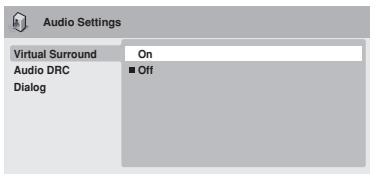
Bildschirmanzeige des DV-600AV
Audio DRC
- Einstellungen: High, Medium, Low, Off (Standardeingstellung)
Bei Wiedergabe von DVDs im Dolby Digital-Format mit niedriger Lautstärke kann es vorkommen, dass der Ton leiser Passagen, einschließlich von Dialogen, nicht mehr zu horen ist. Nach Aktivierung von Audio DRC (Dynamic Range Control) wird der Pegel leiser Passagen automatisch angehoben, während laute Spitzenpegel abgeschwächwt werden. Wie stark dieser Effekt wahrnehmbar ist, hangt vom jeweiligen Tonmaterial ab. Bei Material mit einem geringen Dynamikumfang (d.h. mit geringen Pegelschwankungen) macht sich der Effekt möglichwerweise nicht bemerkbar.

Hinweis
Audio DRC ist nur bei Dolby Digital-Audioquellen wirksam.
- Audio DRC beeinflusst das am Digitalausgang anliegende Signal nur dann, wenn Digital Out auf On und Dolby Digital Out auf Dolby Digital > PCM eingestellt ist (siehe Posten des Menüs "Digital Audio Out" auf Seite 40).
- Das Ausmaß des Effektsvon Audio DRC hängt auch von ihren Laufsprechern und den Einstellungen des AV-Receivers ab.
Virtual Surround
- Einstellungen: On, Off (Standardeinstellung)
Virtual Surround ermodlich eine Surround Sound-Wiedergabe auch dann, wenn nur zwei Lautsprecher vorhanden sind.

Tipp
- Virtual Surround cann auch mit der Taste SURROUND an der Fernbedienung aktiviert werden.

Hinweis
- Wenn Virtual Surround eingeschaltet ist, wird Linear-PCM-Ton mit einer Abtaustrate von 96 kHz automatisch auf 48 kHz heruntergerechnet.
- Nur Model/ DV-600AV: Virtual Surround steht nur zur Verfügung, wenn Audio Output Mode (siehe Seite 47) auf 2 Channel eingestellt ist.
-
Wenn der Player Dolby Digital-, DTS- oder MPEG-Bitfluss-Audiosignale ausgibt (d.h. ohne Umwandlung in PCM-Ton), hat Virtual Surround keinen Einfluss auf das am Digitalausgang anliegende Audiosignal. Informationen zum Einrichten des Signalformats der digitalen Ausgänge finden Sie unter Posten des Menüss "Digital Audio Out" auf Seite 40.
-
Das Ausmaß des Surround Sound-Effektshängt von der jeweiligen Disc ab.
Equalizer
(nur Model DV-400V)
- Einstellungen: Rock, Pop, Live, Dance, Techno, Classic, Soft, Off (Standardeinstellung)
Die vorprogrammierten EQ-Kennlinien sind auf verschiedene Musikstile abgestimmt.

Hinweis
- Wenn der Equalizer eingescheltet ist, wird Linear-PCM-Ton mit einer Abtaustrate von 96 kHz automatisch auf 48 kHz heruntergerechnet.
Dialog
- Einstellungen: High, Medium, Low, Off (Standardeingstellung)
Mit Hilfe dieser Funktion konnen Sie den Ton so aufbereiten, dass sich Dialog deutlicher von Hintergrundgeräuschen der Tonspur abhebt.
Menu "Video Adjust"
Das Menu Video Adjust ermöglicht verziedene Bildeinstellungen.
1 Drucken Sie HOME MENU, und wahlen Sie auf dem Bildschirm die Option „Video Adjust".

Video Adjust
2 Nehmen Sie die Einstellungen mit den Cursorlasten / / / und ENTER vor.

Video Adjust
Bildschirmanzeige des DV-600AV
Die folgenden Einstellungen der Bildqualität stehen zur Verfügung:
-
Sharpness - Einstellen der Bildkonturen (Fine, Standard (Standardeinstellung)), Soft).
-
Brightness - Einstellen der Gesamthelligkeit (-20 bis +20) .
- Contrast - Einstellen des Bildkontrastes zwischen schwach und stark (-16 bis +16) .
- Gamma - Einstellen der „Wärme“ des Bilds (High, Medium, Low, Off (Standardeinstellung)).
- Hue - Einstellen der Rot-/Grün-Balance (green 9 bis red 9).
- Chroma Level - Einstellen der Farbsattigung (-9 bis +9)
- BNR (nur Modell DV-600AV) - Ein-/Ausschalten der Blockrauschreduzierung (On, Off (Standardeinstellung)).
Stellen Sie die Optionen Brightness, Contrast, Hue und Chroma Level mit den Cursortasten / (Links/Rechts) ein.
Brightness
min
11111
1.
max
0
3 Drücken Sie ENTER, um zum Menu Video Adjust zurückzukehren, oder HOME MENU, um die Menüanzeige zu verlassen.
Kapitel 8
Das Menu Initial Settings umfasst u.A. Audiound Videoausgangs-Einstellungen, Kindersicherungs-Einstellungen und AnzeigeEinstellungen.
Wenn ein Menüposten in Grau dargestellt wird, kann seine Einstellung momentan nicht geändert werden kann. Dies ist normalerweise während der Wiedergabe einer Disc der Fall. In einem solchen Fall müssen Sie die Wiedergabe stoppen, bevor Sie die Einstellung ändern.
1 Drucken Sie HOME MENU, und wahlen Sie „Initial Settings".

Initial Settings
2 Betätigen Sie die Cursortasten und ENTER zur Wahl des Postens und der Einstellung, die geändert werden soll.
Alle Posten und Einstellungen werden auf den folgenden Seiten erlautert.

Hinweis
- In der nachstehenden Tabelle ist die Standardeinstellung jeweils durch Fettdruck hervorgoben; alle übrigen Einstellungen erschienen in Kursivschrift.
Die Einstellungen von Digital Audio Out müssen nur dann geändert werden, wenn Sie den Digitalausgang theses Players mit einem AV-Receiver oder einem anderen Gerät verbunden haben. - Bitte schlagen Sie in der Bedienungsanleitung des anderen Gerätes nach, um zu ermitteln, mit welchen digitalen Audioformaten es kompatibel ist.
- Bestimmte Einstellungen, z.B. von TV Screen, Audio Language und Subtitle Language, werden mölicherweise von der DVD außer Kraft gesetzt. Oft konnen diese Einstellungen auch über das DVD-Disc-Menu vorgenommen werden.
Die Einstellungen von HDMI Out, HDMI Resolution und HDMI Color müssen nur dann geändert werden, wenn Sie diesen Player über die HDMI-Buchse an ein HDMI-kompatibles Gerät angeschlossen haben.
Die Einstellungen von Digital Audio Out, Component Out, AV Connector Out, SACD Playback (nur Model/ DV-600AV) und Speakers (nur Model/ DV-600AV) können nicht geändert werden, wenn der Player über die HDMI-Buchse an ein HDMI-kompatibles Gerät angeschlossen worden ist. Außer dem kann es vorkommen, dass bestimmte Einstellungen, z.B. von HDMI Out, HDMI Resolution und HDMI Color, automatisch geändert werden.
Posten des Menüss "Digital Audio Out"
| Posten | Einstellung | Bedeutung |
| Digital Out | On | Digitale Audiosignale werden über die Digitalausgänge ausgegeben. Bitte beachten Sie, dass beim Abspielen von SACDs und bestimmten DVD-Audio-Discs ungeachtet der hier vorgenommenen Einstellung keine Signale von den Digitalausgaben ausgegeben werden. |
| Off | Von den Digitalausgaben werden keine digitalen Audiosignale ausgegeben. | |
| Dolby Digital Out | Dolby Digital | Beim Abspielen einer Dolby Digital-DVD werden mit Dolby Digital codierte digitale Audiosignale über die Digitalausgänge ausgegeben. |
| Dolby Digital > PCM | Dolby Digital-Audiosignale werden vor der Ausgabe über die Digitalausgänge in PCM-Audiosignale umgewandelt. | |
| DTS Out | DTS | Beim Abspielen einer DTS-Disc werden mit DTS codierte digitale Audiosignale über die Digitalausgänge ausgegeben. (Wenn der angeschlossene Verständner/Receiver nicht mit DTS-Audio kompatibel ist, wird Rauschen ausgegeben.) |
| DTS > PCM | Beim Abspielen einer DTS-Disc wird kein digitales Audiosignal ausgegeben. DTS-Audiosignale werden vor der Ausgabe über die Digitalausgänge in PCM-Audiosignale umgewandelt. | |
| Linear PCM Out(nur Modell DV-600AV) | Down Sample On | Digitale Audiosignale mit einer Abstrakte von 96 kHz werden vor der Ausgabe über die Digitalausgänge auf 48 kHz umgewandelt. Bitte beachten Sie, dass die Digitalausgänge beim Abspielen einer DVD-Audio-Disc mit einer hohen Abtastrate (192 kHz oder 176,4 kHz) automatisch ein heruntergerechnetes Audiosignal liefern. |
| Down Sample Off | Digitale Audiosignale mit einer Abstrakte von 96 kHz werden unverändert ausgegeben. | |
| 96 kHz PCM Out(nur Modell DV-400V) | 96kHz > 48kHz | Digitale Audiosignale mit einer Abstrakte von 96 kHz werden vor der Ausgabe über die Digitalausgänge auf 48 kHz umgewandelt. |
| 96kHz | Digitale Audiosignale mit einer Abstrakte von 96 kHz werden unverändert ausgegeben. | |
| MPEG Out | MPEG > PCM | Mit MPEG codierte digitale Audiosignale werden vor der Ausgabe über die Digitalausgänge in PCM-Audiosignale umgewandelt. |
| MPEG | Mit MPEG codierte digitale Audiosignale werden unverändert über die Digitalausgänge ausgegeben. | |
| HDMI Out | LPCM (2CH) | Wahlen Sie diese Einstellung, wenn der Monitor oder das Gerät, das Sie über HDMI angeschlossen haben, ausschließlich Stereo-Eingangssignale verarbeiten kann. Bei dieser Einstellung werden mehrkanalige Audiosignale für die Ausgabe von stereophonem Linear-PCM-Ton auf 2 Kanäle heruntergemischt. |
| LPCM (5.1CH)(nur Modell DV-600AV) | Wahlen Sie diese Einstellung, wenn der Monitor oder das Gerät, das Sie über HDMI angeschlossen haben, mit mehrkanaligen Linear-PCM-Formaten kompatibel ist. Alle Audiosignale werden im 5.1-kanaligen Linear-PCM-Format ausgegeben. (Wahlen Sie diese Einstellung, wenn alle Arten von Bitflussdaten vom Player decodiert werden sollen.) | |
| Auto | Dolby Digital-, DTS- und MPEG-Programmquellen werden entsprechend ihrer Verschlussung verarbeitet, während Linear-PCM-Programmquellen unverändert wiederergegeben werden. Die Ausgabe von SACD-Programmquellen erfolgt im Linear-PCM-Format. | |
| Auto (DSD)(nur Modell DV-600AV) | Wahlen Sie diese Einstellung, um die DSD-Audiosignale einer SACD-Programmquelle auszugeben. | |
| Off | Von den Digitalausgängen werden keine digitalen Audiosignale ausgegeben. Wahlen Sie diese Einstellung, wenn die Einstellungen von Digital Audio Out, SACDPlayback und Speakers geändert werden sollen. |
Einstellungen von "Video Output"
| Posten | Einstellung | Bedeutung |
| TV Screen (These Einstellung ist für den analogen und den HDMI-Videoausgang wirksam. Siehe auch Bild- und Disc-Formate auf Seite 54.) | 4:3 (Letter Box) | Wahlen Sie diese Einstellung, wenn Sie ein herkömmliches Fernsehgerät mit einem Bildseitenverhältnis von 4:3 besitzen. Bei der Wiedergabe von Breitformatfilmen erschieren schwarze Balken am oberen und unteren Bildschirmrand. |
| 4:3 (Pan & Scan) | Wahren Sie diese Einstellung, wenn Sie ein herkömmliches Fernsehgerät mit einem Bildseitenverhältnis von 4:3 besitzen. Bei der Wiedergabe von Breitformatfilmen wird das Bild an den Seiten abgeschritten, damit es den Bildschirm ausfüllt. | |
| 16:9 (Wide) | Wahren Sie diese Einstellung, wenn Sie ein Breitformat-Fernsehgerät besitzen. | |
| 16:9 (Compressed) | These Einstellung steth nur zur Verfügung, wenn ein HDMI-Anschluss hergestellt und der Menüposten HDMI Resolution auf 1920 x 1080p, 1920 x 1080i oder 1280 x 720p eingestellt wurde. Videomaterial mit einem Bildseitenverhältnis von 4:3 kann problemlos auf einem Hochdefinitions-Fernsehgerät mit einem Bildseitenverhältnis von 16:9 dargestellt werden (mit schwarzen Balken am linken und rechten Bildschirmrand). | |
| Component Out | Interlace | Wahlen Sie diese Einstellung, wenn Ihr Fernsehgerät nicht mit Videosignalen mit progressiver Abtastung kompatibel ist. |
| Progressive | Wahlen Sie diese Einstellung, wenn Ihr Fernsehgerät mit Videosignalen mit progressiver Abtastung kompatibel ist (Einzelheiten entnahmen Sieitte der Bedienungsanleitung Ihres Fernsehgerätes). Die Anzeige PRGSVE leuchtet im Display an der Frontplatte auf. Siehe auch Umschalten des Videoausgangs auf Zeilensprungabstitung über die Bedienungselemente an der Frontplatte auf Seite 13.itte beachten Sie, dass Videosignale mit progressiver Abtastung ausschließlich über die Komponenten-Videobuchsen ausgegeben werden. | |
| AV Connector Out | Video | These Einstellung ist für die Ausgabe eines herkömmlichen Videosignals (FBAS) vorgesehen, das mit allen Fernsehgeräten kompatibel ist. |
| RGB | Wenn Ihr Fernsehgerät RGB-kompatibel ist, liefert diese Einstellung die Beste Bildqualität.Bitte beachten Sie, dass bei Wahl dieser Einstellung keine Signalausgabe von den Komponenten-Videobuchsen keine Ausgabe erfolgt. | |
| HDMI Resolution | 1920x1080p | Wahlen Sie diese Einstellung, wenn Ihr Fernsehgerät die Ausgabe von Videosignalen mit progressiver Abtastung und einer Auflösung von 1920 x 1080 Pixeln unterstützt. |
| 1920x1080i | Wahlen Sie diese Einstellung, wenn Ihr Fernsehgerät die Ausgabe von Videosignalen mit Zeilensprungabstitung und einer Auflösung von 1920 x 1080 Pixeln unterstützt. | |
| 1280x720p | Wahlen Sie diese Einstellung, wenn Ihr Fernsehgerät die Ausgabe von Videosignalen mit progressiver Abtastung und einer Auflösung von 1280 x 720 Pixeln unterstützt. | |
| 720x480p (NTSC) /720x576p (PAL) | Wahlen Sie diese Einstellung, wenn Ihr Fernsehgerät die Ausgabe von Videosignalen mit progressiver Abtastung und einer Auflösung von 720 x 480 Pixeln (NTSC) / 720 x 576 Pixel (PAL) unterstützen | |
| 720x480i (NTSC) /720x576i (PAL) | Wahlen Sie diese Einstellung, wenn Ihr Fernsehgerät die Ausgabe von Videosignalen mit Zeilensprungabstitung und einer Auflösung von 720 x 480 Pixeln (NTSC) / 720 x 576 Pixel (PAL) unterstützen | |
| HDMI Color | Full range RGB | Falls die Farben blass sind, liefert diese kräftigere Farben und ein tieferes Schwarz. |
| RGB | Wahlen Sie diese Einstellung, wenn die Farben mit der Einstellung „Full Range RGB" zu stark gesättigt *\*\* | |
| Component | Bei Wahl dieser Einstellung wird ein Signal im Komponenten-Videoformat ausgegeben (dies ist die Standardeinstellung für HDMI-kompatible Geräte). |
Einstellungen von "Language"
Einstellungen von "Display"
| Posten | Einstellung | Bedeutung |
| Audio Language | English | Wenn eine englishsprachige Dialogspur auf der Disc aufgezeichnet ist, wird diese wiedergegeben. |
| Sprachen wie angezeigt | Wenn eine Dialogspur in der gewährten Sprache auf der Disc vorhanden ist, wird diese wiedergegeben. | |
| Other Language | Wahlen Sie diese Einstellung, um eine Sprache zu wahren, die nicht angezeigt wird (siehe Seite 56). | |
| Subtitle Language (Siehe auch Anzeige von externen-Untertiteldateien auf Seite 9.) | English | Wenn Untertitel in englisher Sprache auf der Disc aufgezeichnet sind, werden diese angezeigt. |
| Sprachen wie angezeigt | Wenn Untertitel in der gewährten Sprache auf der Disc vorhanden sind, werden diese angezeigt. | |
| Other Language | Wahlen Sie diese Einstellung, um eine Sprache zu wahren, die nicht angezeigt wird (siehe Seite 56). | |
| DVD Menu Lang. | w/Subtitle Lang. | DVD-Disc-Menüs werden möglichst in der gleichen Sprache angezeigt, die als Untertitelsprache gewählt wurde. |
| Sprachen wie angezeigt | DVD-Disc-Menüs werden möglichst in der gewährten Sprache angezeigt. | |
| Other Language | Wahlen Sie diese Einstellung, um eine Sprache zu wahren, die nicht angezeigt wird (siehe Seite 56). | |
| Subtitle Display | On | Untertitel werden in der gewährten Untertitelsprache angezeigt (siehe oben). |
| Off | Die Einblendung von Untertiteln ist beim Abspielen einer DVD stets ausgeschlossen (bitte beachten Sie, dass bestimmte Discs diese Einstellung außer Kraft setzen). |
| Posten | Einstellung | Bedeutung |
| OSD Language | English | Die Bildschirmmenü des Players erscheinen in englisher Sprache. |
| Sprachen wie angezeigt | Die Bildschirmmenü werden in der gewährten Sprache angezeigt. | |
| Angle Indicator | On | Während der Wiedergabe von Szenen einer DVD, die mit mehreren Kamerawinkeln aufgenommen wurden, erscheidt das Kamerasymbol auf dem Bildschirm. |
| Off | Keine Anzeige des Mehrwinkel-Symbols |
Einstellungen von "Options"
| Posten | Einstellung | Bedeutung |
| Parental Lock | - | Siehe Parental Lock auf Seite 44. |
| DVD Playback Mode(nur Modell DV-600AV) | DVD-Audio | Das gesamte auf einer DVD-Audio-Disc aufgezeichnete Bild-und Tonmaterial wird wiedergegeben. |
| DVD-Video | Nur der Videoinhalt einer DVD-Audio-Disc wird wiedergegeben. | |
| SACD Playback(nur Modell DV-600AV) | 2ch Area | Der 2-kanalige (stereophone) SACD-Audiobereich der Disc wird wiedergegeben. |
| Multi-ch Area | Der mehrkanalige SACD-Audiobereich der Disc wird wiedergegeben. | |
| CD Area | Der Standard-CD-Audiobereich einer SACD/CD-Hybrid-Disc wird wiedergegeben. | |
| DTS Downmix | STEREO | Das DTS-Signal wird auf ein herkömmliches Stereosignal für 2-kanalige Tonausgabe heruntergemisch. (Siehe auch DTSDownmix auf Seite 45.) |
| Lt/Rt | Das DTS-Signal wird auf ein 2-kanaliges Ausgangssignalheruntergemisch, das mit einem Dolby Surround Matrix-Decoder kompatibel ist. (Siehe auch DTS Downmix aufSeite 45.) | |
| DivX VOD | Display | Siehe Hinweise zum DivX® VOD-Inhalt auf Seite 46. |
Parental Lock
- Standardstufe: Off; Standard-Passport: none; Standard-Landes-/Regionalcode: us (2119)
Die Kindersicherungs-Funktion, mit der vielen DVD-Video-Discs ausgestattet sind, bietet Eltern eine gewisse Kontrolle darüber, was Kinder mit dem DVD-Player abspielen konnen, wobei zwischen verschiedenen Sicherungsstufen gewählt werden kann. Wenn der Player auf eine niedrigere Stufe als die Disc eingestellt ist, wird die Disc nicht wiedergegeben.
Bestimmte Discs unterstützen zußer dem die Landes-/Regionalcode-Funktion. Je nach dem eingestellt den Landes-/Regionalcode spiel der Player bestimmte Szenen der Disc nicht ab.

Hinweis
-
Nicht alle Discs sind mit der Kindersicherungs-Funktion ausgestattet; derartige Discs können ohne Eingabe des Passwords abgespielt werden.
-
Falls Sie Ihr Password vergessen haben, müssen Sie den Player auf die Werkseinstellungen zusücksetzen und dann ein neuen Password registrieren (siehe Rücksetzen der Player-Einstellungen auf Seite 55).
Registrieren eines neuen Passwords
Sie,müssen ein Passwort registrieren,behvor Sie die Kindersicherungsstufe aendern oder einen Landescapeingegeben konnen.
1 Wahlen Sie "Options", dann "Password".

Initial Settings
Digital Audio Out
Video Output
Language
Display
Options
Speakers
Parental Lock
DVDPlaybackMode
SACD Playback
DTS Downmix
DivX VOD
Password
Level Change
Country Code
Bildschirmanzeige des DV-600AV
2 Geben Sie ein 4-stelliges Password über die Zifferntasten ein.
Statt der eingebeden Ziffern erscheinen Sternzeichen (^*) auf dem Bildschirm.
3 Drucken Sie ENTER, um das Password zu registrierten.
Das Menu „Options“ kehrt auf den Bildschirm zusammen.
Ändern des Passwords
Um das Password zu ändern, müssen Sie das alte Password bestätigten und dann ein neues eingeben.
1 Wahlen Sie „Password Change".
2 Geben Sie das alte Password über die Zifferntasten ein, und drücken Sie dann ENTER.
3 Geben Sie ein neuen Password ein, und drücken Sie ENTER.
Dadurch wird das neue Password registriert, wonach das Menu „Options" auf den Bildschirm zurückkehr.
Einstellen/Ändern der Kindersicherungsstufe
1 Wahlen Sie „Level Change".
2 Geben Sie Ihr Password über die Zifferntasten ein, und drücken Sie dann ENTER.
3 Wahlen Sie eine neue Stufe, und drücken Sie dann ENTER.
- Betätigten Sie (Cursor links), um weitere Stufen zu sperren (bei bestimmen Discs ist die Eingabe des Passwords erneut erforderlicht); um Stufen freiizugeben, betätigten Sie (Cursor rechts). Stufe 1 kann nicht gespeitrt werden.
Dadurch wird die neue Stufe festgelegt, wonach das Menu "Options" auf den Bildschirm zurückkehrt.
Einstellen/Ändern des Landes-/Regionalcodes
Sie finden die LiTe der Länder-/Regionalcodes auf Seite 64.
1 Wahlen Sie "Country Code".
2 Geben Sie Ihr Password über die Zifferntasten ein, und drucken Sie dann ENTER.
3 Wahlen Sie den gewünschten Landes-/ Regionalcode, und drücken Sie dann ENTER.
Sie haben dazu zwei möglichkeiten:
- Auswahl nach Buchstaben: Betätigten Sie ↑/↓ (Cursor aufwärts/abwärts), um den Landes-/Regionalcode zu ändern.
- Auswahl nach Nummer: Betätigten Sie (Cursor rechts), und geben Sie dann den 4-stelligen Landes-/Regionalcode über die Zifferntasten ein.
Der neue Landes-/Regionalcode wird registriert, wonach das Menu „Options“ auf den Bildschirm zurückkehrt.itte beachten Sie,dass der neue Landes-/Regionalcode erst wirsam wird,wenn die nachste Discingelegt wird (oder die aktuelle Disc ausgeworfen und dann erneutingelegt wird).
DTS Downmix
- Standardeinstellung: STEREO
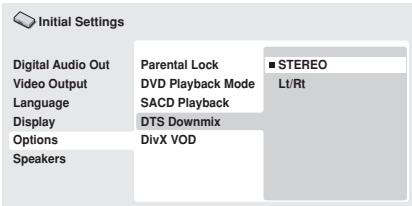
Bildschirmanzeige des DV-600AV
Wenn Sie für DTS Out auf Seite 40 die Einstellung DTS > PCM oder für Audio Output Mode auf Seite 47 die Einstellung 2 Channel gewählt haben, können Sie festlegen, wie das Signal in ein PCM-Audiosignal heruntergemisch wird. Bei Einstellung auf STEREO wird das DTS-Signal auf ein 2-kanaliges Stereosignal heruntergemisch, bei Einstellung auf Lt/Rt in ein mit einem Dolby Surround Matrix-Decoder kompatibles 2-kanaliges Signal. (Auf diese Weise erhalten Sie Surround Sound, wenn Ihr AV-Receiver oder Verständner mit dem Dolby Pro Logic-Format kompatibel ist.)
Hinweise zum DivX® VOD-Inhalt
Um DivX VOD-Material (Video On Demand; Video auf Abruf) mit diesen Player abzuspielen zu konnen, müssen Sie den Player zunachst bei ihrem DivX-VOD-Inhaltanbieter registrieren. Dazu erzeugen Sie einen DivX VOD-Registrierungscode, den Sie dem Anbieter senden.

Wichtig
DivX VOD-Inhalt wird durch das DRM-System (Digital Rights Management) geschützt. Dieses System beschränkt die Wiedergabe des Inhalts auf bestimmte registrierte Geräte.
- Wenn Sie eine Disc mit DivX VOD-Inhalt einlagen, der nicht für ihren Player autorisiert ist, entscheidt die Meldung Authorization Error und der Inhalt wird nicht abgespielt.
- Eine Initialisierung des Players (wie unter Rücksetzung der Player-Einstellungen auf Seite 55 beschrieben) führt nicht zum Verlust Ihres Registrierungscodes.
Anzeigen Ihres DivX VOD-Registrierungscodes
1 Drucken Sie HOME MENU, und wahlen Sie „Initial Settings".
2 Wahlen Sie zunachst „Options“, dann „DivX VOD".

Initial Settings
Digital Audio Out
Video Output
Language
Display
Options
Speakers
Parental Lock
DVD Playback Mode
SACDPlayback
DTS Downmix
DivX VOD
Display
Bildschirmanzeige des DV-600AV
3 Wahlen Sie „Display".
Ihr 8-stelliger Registrierungscode wird angezeigt.
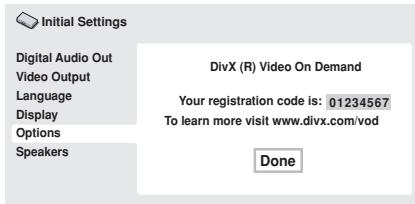
Bildschirmanzeige des DV-600AV
Bitte notieren Sie sich diesen Code, da Sieihn für die Registriierung bei Ihr dem DivX VOD-Anbieter benöttigen.
Abspielen von DivX® VOD-Inhalt
Manche Arten von DivX VOD-Inhalt können nur eine bestimmte Anzahl von Malen abgeschweit werden. Wenn Sie eine Disc mit dieser Art von DivX VOD-Inhalt einlagen, wird die verbleibende Anzahl von Malen, die die Disc noch abgeschweit werden kann, auf dem Bildschirm angezeigt, und Sie konnen die Disc entweder abspielen (wodurch sich die Anzahl von Malen verringer) oder den Vorgang abbrechen. Wenn Sie eine Disc einlagen, deren DivX VOD-Inhalt abgelaufen ist (wenn die Anzahl von verbleibenden
Abspielvorgängen z.B. Null beträgt), erscheint die Meldung Rental Expired (Leihdauer abgelaufen).
Wenn der DivX VOD-Inhalt unbegrenzt oft abgespielt werden kann, können Sie die Disc in den Player einlagen und den Inhalt beliebig oft abspielen, ohne dass eine Meldung erscheidt.
Lautsprechereinstellungen
(nur Model DV-600AV)
| Posten | Einstellung | Bedeutung |
| Audio Output Mode | 2 Channel | Vom analogen Audioausgang wird ausschließlich ein Stereosignal ausgegeben. Siehe auch Audio Output Mode unter. |
| 5,1 Channel | Der Player gibt 5.1-kanalige analoge Audiosignale aus. Siehe auch Audio Output Mode unter. | |
| Speaker Installation | - | Dieser Posten dient zur Vorgabe von Anzahl und Höhe der an die Anlage angeschlossenen Laufsprecher. Siehe auch Speaker Installation auf Seite 52. |
| Speaker Distance | - | Dieser Posten dient zur Vorgabe des Abstands der Laufsprecher von der Hörposition. Speaker Distance auf Seite 51. |
Audio Output Mode
(nur Modell DV-600AV)
- Standardestellung: 2 Channel
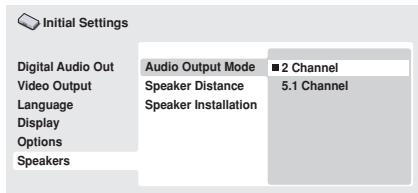
Bildschirmanzeige des DV-600AV
Wenn Sie diesen Player über die 5.1-kanaligen analogen Audio-Ausgangsbuchsen (für Frontkanäle, Surround-Kanäle, Mitten- und Subwoofer-Kanal) an ihren Verträker angeschlossen haben, wahren Sie hier die Einstellung 5.1 Channel; bei Anschluss an den Stereousgang wahlen Sie die Einstellung 2 Channel.

Hinweis
- Selfbet einstellung von Audio Output Mode auf 5.1 Channel wird Ton nur beim Abspielen von Discs mit 5.1-kanaligen Audiosignalen von allen Lautsprecher abgegeben.
- Bei Einstellung auf 5.1 Channel werden nur die Signale des linken und rechten Frontkanals über die Buchsen AUDIO OUT (2ch) ausgegeben. Ändern Sie die
Einstellung auf 2 Channel, wenn mehrkanalige Audiosignale auf ein Stereosignal heruntergemisch werden sollen (beispielsweise für Wiedergabe über die eingebauten Laufsprecher des Fernsehgerätes).
- Bei Einstellung auf 5.1 Channel erfolgt beim Abspielen einer DVD-Audio-Disc keine Signalausgabe über die Digitalausgänge.
- Bei Einstellung auf 2 Channel werden Dolby Digital-, DTS- und MPEG-Audiosignale bzw auf zwei Kanäle heruntergemisch, noch werden alle auf der Disc aufgezeichneten Toninformationen wiedergegeben. Bei einem mit DTS codierten Audiosignal konnen Sie wahren, wie das Signal auf ein PCM-Audiosignal heruntergemisch wird. Informationen zum Ändern der Einstellung für das Heruntermischen finden Sie unter DTS Downmix auf Seite 45.
- Bei bestimmten DVD-Audio-Discs ist das Heruntermischen von Audiosignalen gespert. Bei derartigen Discs werden ungeachtet der hier vorgenommenen Einstellung stets mehrkanalige Audiosignale ausgegeben.
Informationen zu den Einstellungen der Audioausgänge
(nur Model/ DV-600AV)
Die nachstehende Tabelle zeigt, wie sich die im Menu Initial Settings vorgenommenen Einstellungen (siehe Seite 39) auf die Signale der analogen 2-kanaligen und 5.1-kanaligen Audioausgänge und der Digitalausgänge bei verschiedene Disc-Typen auswirken.
| Disc-Audioformat | Player-Einstellung | Analogausgänge für Front-Links/Rechts*1 | Ausgänge für Surround-, Links/Rechts, Center, Subwoofer*1 | PCM-Umwandlung Digitalausgänge*2 | Bitfluss*3 | |
| DVD | Dolby Digital | 2 Kanäle | Heruntermischen auf 2 Kanäle | - | Heruntermischen auf 2 Kanäle | Dolby Digital |
| 5.1 Kanäle | Front-Links/Rechts | Surround-Links/Rechts, Center, Subwoofer | ||||
| Dolby Digital-Karaoke | 2 Kanäle/5.1 Kanäle | Links/Rechts | - | Links/Rechts | Dolby Digital | |
| Linear-PCM | 2 Kanäle/5.1 Kanäle | Links/Rechts | - | Links/Rechts | Links/Rechts | |
| DTS | 2 Kanäle | Heruntermischen auf 2 Kanäle | - | Heruntermischen auf 2 Kanäle | DTS | |
| 5.1 Kanäle | Front-Links/Rechts | Surround-Links/Rechts, Center, Subwoofer | ||||
| MPEG | 2 Kanäle | Links/Rechts | - | Links/Rechts | MPEG | |
| 5.1 Kanäle | Front-Links/Rechts | Surround-Links/Rechts, Center, Subwoofer | ||||
| DVD-Audio-Disc | 2 Kanäle | Heruntermischen auf 2 Kanäle*4 | - | Heruntermischen auf 2 Kanäle*5 | Heruntermischen auf 2 Kanäle*5 | |
| 5.1 Kanäle | Front-Links/Rechts | Surround-Links/Rechts, Center, Subwoofer | - | - | ||
| DVD-RW-Disc(VR-Modus) | 2 Kanäle/5.1 Kanäle | Links/Rechts*6 | - | Links/Rechts | Dolby Digital MPEG oder PCM | |
| Super-Audio-CD | 2 Kanäle | Heruntermischen auf 2 Kanäle | - | - | - | |
| 5.1 Kanäle | Front-Links/Rechts | Surround-Links/Rechts, Center, Subwoofer | ||||
| CD | 2 Kanäle/5.1 Kanäle | Links/Rechts | - | Links/Rechts | Links/Rechts | |
| DTS-CD | 2 Kanäle | Heruntermischen auf 2 Kanäle | - | Heruntermischen auf 2 Kanäle | DTS | |
| 5.1 Kanäle | Front-Links/Rechts | Surround-Links/Rechts, Center, Subwoofer | ||||
| Video-CD | 2 Kanäle/5.1 Kanäle | Links/Rechts | - | Links/Rechts | Links/Rechts | |
^1 Bei Einstellung von Audio Output Mode auf 2 Channel können die Buchsen AUDIO OUT (5.1ch) FRONT L/R als zusätzlicher Stereougang verwendet werden.
^2 Einstellung Dolby Digital > PCM, MPEG > PCM oder DTS > PCM (Seite 40)
^3 Einstellung Dolby Digital, MPEG oder DTS (Seite 40)
^4 Beim Abspielen von Discs, bei denen ein Heruntermischen gespert ist, wird selbst bei Einstellung von Audio Output Mode auf 2 Channel stets ein 5.1-kanaliges Audiosignal ausgegeben (siehe Seite 47).
5 Beim Abspielen von Discs, bei denen ein Heruntermischen gespeppt ist, wird die Ausgabe von Signalen über die Digitalausgänge ebenfalls gespeppt.
^6 Bei Einstellung von Audio Output Mode auf 5.1 Channel wird der Ton monauraler Programmquellen ausschließlich vom Mittellautsprecher abgegeben.
Hinweise zu den Einstellungen des HDMI-Ausgangs
Die nachstehende Tabelle zeigt, wie sich die in den Menüs HDMI Out (siehe HDMI Out auf Seite 41) und Audio Output Mode (Siehe Audio Output Mode auf Seite 47) vorgenommen Einstellungen bei verschiedenen Disc-Typen auf die Signalausgabe über den HDMI-Ausgang auswirken.
DV-600AV:
| Disc-Audioformat | HDMI-OUT-Einstellung | ||||
| LPCM (2 ch) | LPCM (5.1CH) | Auto | Auto (DSD) | ||
| DVD | Linear-PCM*1 | Links/Rechts | Links/Rechts | Links/Rechts | Links/Rechts |
| MPEG*1 | Links/Rechts | 5.1 Kanäle*4 | MPEG*5 | MPEG*5 | |
| Dolby Digital (Karaoke) | Links/Rechts | 5.1 Kanäle*4 | Dolby Digital*5 | Dolby Digital*5 | |
| Dolby Digital*1 | Heruntermischen auf 2 Kanäle | 5.1 Kanäle*4 | Dolby Digital*5 | Dolby Digital*5 | |
| DTS | Heruntermischen auf 2 Kanäle | 5.1 Kanäle*4 | DTS*5 | DTS*5 | |
| DVD-Audio-Disc (mit CPPM)*2 | Links/Rechts oder Heruntermischen auf 2 Kanäle*3 | 5.1 Kanäle*4 | 5.1 Kanäle*4 | 5.1 Kanäle*4 | |
| DVD-Audio-Disc (ohne CPPM) | Links/Rechts oder Heruntermischen auf 2 Kanäle*3 | 5.1 Kanäle*4 | 5.1 Kanäle*4 | 5.1 Kanäle*4 | |
| CD | CD/MP3/WMA/MPEG-4 AAC | Links/Rechts | Links/Rechts | Links/Rechts | Links/Rechts |
| Video-CD | Links/Rechts | Links/Rechts | Links/Rechts | Links/Rechts | |
| DTS-CD | Links/Rechts | 5.1 Kanäle*4 | DTS*5 | DTS*5 | |
| Super-Audio-CD*6 | Links/Rechts | 5.1 Kanäle*4 | 5.1 Kanäle*4 | 5.1 Kanäle (DSD)*4,7 | |
DV-400V:
| Disc-Audioformat | HDMI-OUT-Einstellung | ||
| LPCM (2CH) | Auto | ||
| DVD | Linear-PCM*1 | Links/Rechts | Links/Rechts |
| MPEG*1 | Links/Rechts | MPEG*5 | |
| Dolby Digital (Karaoke) | Links/Rechts | Dolby Digital*5 | |
| Dolby Digital*1 | Heruntermischen auf 2 Kanäle | Dolby Digital*5 | |
| DTS | Heruntermischen auf 2 Kanäle | DTS*5 | |
| CD | CD/MP3/WMA/MPEG-4 AAC | Links/Rechts | Links/Rechts |
| Video-CD | Links/Rechts | Links/Rechts | |
| DTS-CD | Links/Rechts | DTS*5 | |
^1 These Formate umfassen DVD-RW-Discs.
2 Falls das angeschlossene Gerät nicht mit dem DVD-Audioformat (CPPM) kompatibel ist, können die Signale von DVD-Audio-Programmquellen, die mit CPPM-Kopierschutz codiert sind, nicht über den HDMI-Ausgang ausgegeben werden (weitere Einzelheiten hierzu finding Sie unter Audiosignalausage über den HDMI-Ausgang bei DVD-Audio- und SACD-Programmquellen auf Seite 50 weiter unter).
^ 3 Beim Abspielen von Discs, bei denen ein Heruntermischen gespeit ist, werden die Audiosignale des linken und rechten Frontkanals ausgegeben.
4 Wenn das verwendete HDMI-Gerät nicht mit mehrkanaligen Formaten kompatibel ist, wird das gleiche Signal ausgegeben wie bei Wahl der Einstellung LPCM (2CH).
5 Wenn das verwendete HDMI-Gerät nicht mit diesen komprimierten Formaten kompatibel ist, wird ein Linear-PCM-Signal ausgegeben.
*6 Wenn das angeschlossene HDMI-Gerät nicht mit kopiergeschütztem Audioinhalt (z.B. einer DVD-Audio-Disc oder SACD) kompatibel ist, erfolgt keine Ausgabe von SACD-Audiosignalen über die HDMI-Buchse.
^ 7 Bei Einstellung von HDMI Out auf Auto (DSD) erfolgt keine Ausgabe von analogen SACD-Audiosignalen.
Audiosignalausgabe über den HDMI-Ausgang bei DVD-Audio-und SACD-Programmquellen
(nur Modell DV-600AV)
Die Art und Weise, wie diese Signale von der HDMI-Buchse ausgegeben werden, richtet sich nach den Spezifikationen des jeweils angeschlossenen Gerätes.
| Spezifikationen der Komponente | Beisiel-komponente | Disc-Format (DVD-Audio oder SACD) | SACD | ||
| 2 Kanäle | 5.1 Kanäle | Auto (DSD) | |||
| Komponente/Ausgangssignal | SACD-, DVD-Audio- und 5.1-Kanal-kompatibel auf HDMI *1 | VSX-AX4A5i-s VSX-AX2AS-s | 2 Kanäle | 5.1 Kanäle *2 | DSDs mit 2-kanaligen/ 5.1-kanaligen Audiosignalen |
| DVD-Audio- und 5.1-Kanal-kompatibel auf HDMI *1 | VSX-AX4AVi-s VSX-AX2AV-s | 2 Kanäle | 5.1 Kanäle *2 | Kein Ton | |
| DVD-Audio- und 2-Kanal-kompatibel auf HDMI *1 | PDP-506HDE/FDE PDP-436XDE/FDE | 2 Kanäle | Links/Rechts oder Heruntermischen auf 2 Kanäle*3 | Kein Ton | |
| Nicht kompatibel mit DVD-Audio auf HDMI *1 | PDP-505XDE/HDE | Kein Ton *4 | Kein Ton*4 | Kein Ton | |
^ 1 Dieses Gerät prüft die Spezifikationen des angeschlossenen Gerätes (z.B. Abtastrate/ Mehrkanalige Einschränkungen und Kompatibilität mit kopiergeschützem Audioinhalt) und gibt das Signal gemäß dem Ergebnis dieser Prüfung aus.itte beachten Sie, dass sich der Ausdruck „DVD-Audio-kompatibel" auf Kompatilität mit kopiergeschützem Audioinhalt bezieht, während sich der Ausdruck „SACD-kompatibel" auf Kompatilität mit DSD-Signalen bezieht.
^2 Bei Einstellung von HDMI Out (Seite 41) auf LPCM (2CH) werden mehrkanalige DVD-Audio-Programmquellen auf Stereoton heruntergemisch. (Wenn ein Heruntermischen durch die Programmquelle gespeit wird, werden lediglich die Signale des linken und rechten Frontkanals ausgegeben.) Bei SACD-Programmquellen erfolgt die Ausgabe des SACD-Bereichs mit 2 Kanälen (Stereoton).
Wenn die Video-Ausgangsauflosung 480i, 576i, 480p oder 576p beträgt, kann es (je nach dem angeschlossenen Gerät) vorkommen, dass die Tonausgabe auf 2 Kanäle beschränkt ist.
3 Wenn ein Heruntermischen durch die Programmquelle gespert wird, werden ledigious die Signale des linken und rechten Frontkanals ausgegeben.
*4 Falls die Anzeige CPPM im Display an der Frontplatte erscheint, bedeutet dies, dass eine Ausgabe von DVD-Audio-Programmquellen, die mit CPPM-Kopierschutz codiert sind, über den HDMI-Ausgang nicht möglich ist. Bei Discs ohne CPPM-Kopierschutz ist die Tonausgabe auf 2-kanalige Signale beschrankt.
Speaker Distance
(nur Model DV-600AV)
- Standardeinstellung:Alle Lautsprecher 3.0 m
These Einstellung braucht nur dann vorgenommen zu werden, wenn der Player über die analogen 5.1-kanaligen Audio-Ausgangsbuchsen an den Veränderungen angeschlossen worden ist.
These Einstellung hat keinen Einfluss auf das Signal der digitalen Audioausgänge.
Um einen optimalen Surround Sound zu erhalten, müssen Sie den Abstand zwischen den einzelnen Laufsprechern und der Hörposition einstellen.
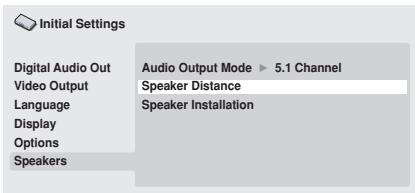
Bildschirmanzeige des DV-600AV
1 Betätigen Sie ↑/↓ (Cursor aufwärts/ abwärts) zur Wahl eines Laufsprechers.
- L und R bilden ein Laufsprecherpaar; die Laufsprecher theses Pares konnen nicht auf einen unterschiedlichen Abstand eingestellt werden.
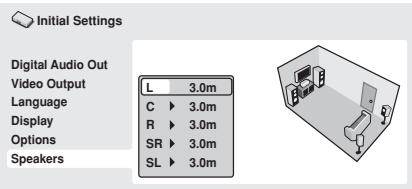
Bildschirmanzeige des DV-600AV
2 Betätigen Sie (Cursor rechts), um den Abstand des momentan hervorgehobenen Lautsprechers zuändern.
3 Betätigen Sie ↑/↓ (Cursor aufwärts/ abwärts), um den gewündchten Abstand einzustellen.
- Wenn Sie den Abstand des linken Frontlautsprechers (L) und des rechten Frontlautsprechers (R) ändern, so ändert sich der Abstand aller anderen Lautspeicherabstände automatisch entsprechend.
- Für den linken und rechten Frontlautsprecher (L/R) kann der Abstand innerhalb des Bereichs von 30 cm bis 9 m in 30-cm-Schritten eingestellt werden.
- Für den Mittellautsprecher (C) kann ein Abstand zwischen -2,1m und 0,0m relativ zu den Frontlautsprecher eingestellt werden.
- Für den linken und rechten Surround-Laufsprecher (SL/SR) kann ein Abstand zwischen -6,0m und 0,0m relativ zu den Frontloutsprechern eingestellt werden.
- Beim Subwoofer (SW) ist keine Einstellung des Abstands möglich.
4 Wenn die Einstellungen weiterer Lautsprecher geändert werden sollen, drücken Sie (Cursor links), um zur Lautsprecherliste zurückzukehren; anderenfalls drücken Sie ENTER, um das Menu Speaker Distance zu verlassen.

Hinweis
Beim Abspielen von SACDs und DVD-Video-Discs mit MPEG-Audiosignalen konnen für die Lautsprecher C, SL und SR Abstände zwischen -0,9 m und 0,0 m relativ zu den Frontlautsprechern eingestellt werden.
These Einstellung braucht nur dann vorgenommen zu werden, wenn der Player über die analogen 5.1-kanaligen Audio-Ausgangsbuchsen an den Veränderungen angeschlossen worden ist. Die Einstellung hat keinen Einfluss auf das Signal der digitalen Audioausgänge.
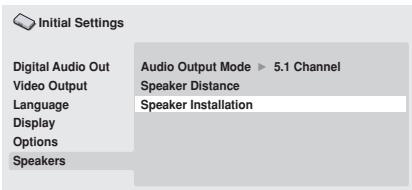
Bildschirmanzeige des DV-600AV
Im Menu Speaker Installation informieren Sie den Player über Vorhandensein und Großde der angeschlossenen Laufsprecher.
1 Betätigen Sie ↑/↓ (Cursor aufwärts/ abwärts) zur Wahl eines Lautsprechers.
- L und R sowie SR und SL bilden jeweils ein Laufsprecherpaar; für die beiden Laufsprecher eines Paares können keine unterscheidlichen Einstellungen vorgenommen werden.
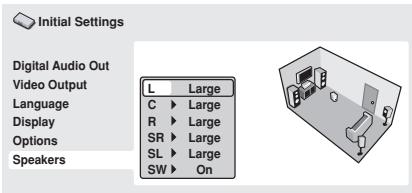
Bildschirmanzeige des DV-600AV
2 Betätigten Sie (Cursor rechts), um die Einstellung des gewählten Laufsprechers zu ändern.
3 Betätigen Sie ↑/↓ (Cursor aufwärts/ abwärts), um die Einstellung wunschgemäß zuändern.
- Anhand der Zimmergrafik rechts in der Menüanzeige können Sie die momentane Einstellung kontrollieren.
- Für alle Lautsprecher außer dem Subwoofer können Sie zwischen den Großen Large (groß) und Small (klein) wahren. Wenn der Hauptchassis-Konus der Lautsprecherbox einen Durchmesser von 12 cm oder mehr besitzt, wahren Sie die Einstellung Large, ansonsten wahren Sie Small (bzw. Off falls diese Lautsprecherbox nicht vorhanden ist).
- Wenn für die Frontlautsprecher L und R die Einstellung Small gewählt ist, wird die Einstellung Small automatisch ebenfalls für den Mittelllautsprecher und die Surround-Lautsprecher gewählt, und der Subwoofer wird automatisch auf On eingestellt.
- Beim Subwoofer kann nur zwischen den beiden Einstellungen On und Off gewählt werden.
4 Wenn die Einstellungen weiterer Lautsprecher geändert werden sollen, drücken Sie (Cursor links), um zur Lautsprecherliste zurückzukehren; anderenfalls drucken Sie ENTER, um das Menu Speaker Installation zu verlassen.
Kapitel 9
Zusätzliche Informationen
Pflege des Players und der Discs
Allgemeines
Halten Sie Discs grundsätzlich am Rand oder zwischen Mittelloch und Rand.
Wenn Sie eine Disc nicht benutzen, legen Sie in die Hülle und lagern Sie diese hochkant. Setzen Sie Discs keinen extrem niedrigen oder hohen Temperaturen (auch keiner direkten Sonneneinstrahlung) und hoher Luftfeuchtigkeit aus.
Kleben Sie kein Papier oder Aufkleber auf die Discs. Beschriften Sie die Discs nicht mit einem Bleistift, einem Kugelschreiber oder einem anderen spitzen Schreibgerät.

Bringen Sie keine selbstklebenden Etiketten auf den Discs an, da sie bei der Wiedergabe eine geringfugige Verformung der Disc verursachen konnen, die zu Bild- und/oder Tonbeeinträchtigungen führen.
Beschädigte und nicht normgerechte Discs
Verwenden Sie keine Discs, die gerissen, geweltt, verzogen oder anderweitig beschädigt sind, da der Player anderenfalls beschädigt werden kann.
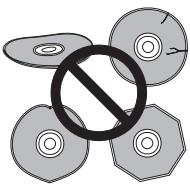
Dieser Player ist nur zur Wiedergabe von herkömmlichen, vollständig kreisförmigen Discs ausgelegt. Verwenden Sie keine Discs mit Sonderformen. Pioneer leht eine Haftung für Schäden ab, die auf den Gebrauch nicht normgerechteter Discs zürückzuführn sind.
Reinigen von Discs
Fingerabrücke und Staub auf Discs konnen die Wiedergabe beeinträchtigen. Zum Reinigen der Disc wischen Sie wie unter gezeigt mit einem weichen, trockenen Tuch vorsichtig von der Mitte zum Rand über die Disc.
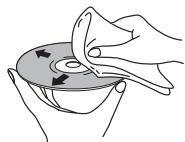
Bei einer stark verschmutzten Disc verwenden Sie ein mit Alkohol getränktes Tuch oder einen im Fachhandel erhalten CD/DVD
Reinigungssatz. Verwenden Sie auf keinen Fall Leichtbenzin, Farbverdünner oder andere Reinigungsmittel und auch keine für Schallplatten bestimmte Reiniger.
Reinigen des Gehäuses
Ziehen Sie vor der Reinigung den Netzstecker ab.
Verwenden Sie ein trockenes Tuch, um Staub und Schmutz abzuwischen. Bei starker Verschmutzung wischen Sie das Gehäuse mit einem weichen Tuch ab, das Sie in ein füld-oder sechsfach mit Wasser verdünntes neutrales Reinigungsmittel getaucht und gründlich ausgewirungen haben. Wischen Sie anschließend mit einem trockenen Tuch nach. Verwenden Sie keine Möbelpolituren oder Haushaltsreiniger. Farbverdünner, Leichtbenzin, Insektensprays und andere Chemikalien)dürfen auf keinen Fall mit dem Gerät in Kontakt kommt oder in der Höhe des Gerätes verwendet werden.
Falls Sie ein chemisch behandeltes Reinigungstuch verwenden möchten, lessen Sieittevorher die Gebrauchsanweisung sorgfaltig durch.Derartige Tucher konnen Schmierstreifen auf halbglanzenden Oberflächen hinterlassen.Wischen Sie in einem solchen Fall mit einem trockenen Tuch nach.
Reinigen der Abtastlinse
Die Linse des DVD-Players verschmutzt bei normalem Gebrauch praktisch nicht. Sollte sie dennoch auf Grund von Staub oder Schmutz versagen, wenden Sie sichitte an eine Pioneer-Kundendienstelle.Von der Verwendung handelsüblicher Linsenreiniger fur CD-Player wird abgeraten.
Kondensation
Kondensation kann sich im Player niederschlagen, wenn er von draußen in einen warmen Raum gebracht wird, oder wenn die Raumtemperatur schnell ansteigt. Kondensation beschädigt den Player während nicht, sie kann den Betrieb bereits vorübergehend beeinträchtigen. Warten Sie etwa eine Stunde lang, bis sich der Player der Raumtemperatur angeglichen hat, bevor Sie ihn einschalten.
Transportieren des Players
Wenn der Player an einen anderen Ort transportiert werden muss, drücken Sie zunachst STANDBY/ON an der Frontplatte, um den Player auszuschalten. Warten Sie, bis -OFF- im Display erlischt undziehen Sie dann das Netzkabel ab. Wahrend der Wiedergabe darf das Gerat weder angehoben noch bewegt werden. Die Disc rotiert mit hoher Drehzahl und kann beschädigt werden.
Bild- und Disc-Formate
DVD-Video-Discs enthalten Aufzeichnungen mit entsprechenden Bildseitenverhältnissen, die von Fernsehsendungen (normalerweise 4:3) bis zu CinemaScope-Breitformatfilmen mit einem Bildseitenverhältnis von bis zu 7:3 reichen.
Fernsehgeräte gibt es mit zwei verschiedenen Bildseitenverhaltnissen, dem Standard- (4:3) und dem Breitformat (16:9).
Breitformat-Fernsehgerät
Wenn Sie ein Breitformat-Fernsehgerät besitzen, stellen Sie den Menüposten TV Screen (Seite 41) these Games auf 16:9 (Wide) oder 16:9 (Compressed) ein.
Beim Abspielen von Discs, die mit einem Bildseitenverhältnis von 4:3 bespielt wurden, mit der Einstellung 16:9 (Wide) können Sie das Darstellungsformat am Fernsehergat wunschgemäß einstellen. Fernsehergerte
bieten hierzu normalerweise verschiedene Zoom- und Spreizfunktionen;ähere Informationenfinden Sie in der Bedienungsanleitung Ihres Fernsehgerätes). Beachten Sie,dass manche Filme in einem breiteren Bildseitenverhältnis als 16:9 vorliegen und daherauch auf einem BreitformatFernsehgerät im „Letterbox"-Format mit schwarzen Balken am oberen und unteren Bildschirmrand wiedergegeben werden.
Herkömmliches Fernsehgerät
Wenn Sie ein herkommliches Fernsehgerät besitzen, stellen Sie den Menüposten TV Screen (Seite 41) thesees Players entweder auf 4:3 (Letter Box) oder 4:3 (Pan&Scan) ein. Bei Wahl der Einstellung 4:3 (Letter Box) erscheinen bei Wiedergabe von Breitformatfilmen schwarze Balken am oberen und unteren Bildschirmrand.
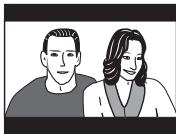
Bei Wahl der Einstellung 4:3 (Pan&Scan) werden Breitformatfilme am linken und rechten Bildschirmrand abgeschritten. Das Bild füllt dazu den ganzen Bildschirm aus, wird aber nicht vollständig angezeigt.
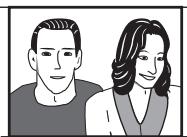
Bitte beachten Sie, dass weitere DVDs mit Breitformatmaterial die Einstellungen des Players außer Kraft setzen und den Film im Letterbox-Format wiedergeben.

Hinweis
- Wenn Sie ein herkömmliches Fernsehgerät mit einem Bildseitenverhältnis von 4:3 verwenden und Dennoch am Player die Einstellung 16:9 (Wide) oder 16:9 (Compressed) wahren oder umgekehrt bei einem Breitformat-Fernsehgerät die Einstellung 4:3 verwenden, erscheidt das Bild verzerrt auf dem Bildschirm.
Einstellen des Fernsehsystems
1 Wenn der Player eingeschaltet ist, drücken Sie STANDBY/ON, um ihn auf Bereitschaft zu schalten.
2 Wahlrend Sie an der Frontplatte gedruckt halten, drücken Sie STANDBY/ON, um das Fernsehsystem umzuschalten.
Das Fernsehsystem ändert sich wie folgt:
- AUTO NTSC
- NTSC PAL
- PAL AUTO

Hinweis
- Vor jeder Änderung mussen Sie den Player durch Drücken von STANDBY/ON auf Bereitschaft schalten.
| Disc | Player-Einstellung | |||
| Typ | Format | NTSC | PAL | AUTO |
| DVD/Super-VCD/Video-CD/DivX-Video/WMV | NTSC | NTSC | PAL | NTSC |
| PAL | NTSC | PAL | PAL | |
| CD/MP3/WMA/MPEG-4 AAC/JPEG keine Disc | — | NTSC | PAL | NTSC oder PAL |
Rücksetzen der Player-Einstellungen
Anhand des nachstehend beschriebenen Verfahrens können Sie alle werkseitigen Voreinstellungen des Players wiederherstellen.
1 Schalten Sie den Player in den Bereitschaftszustand.
2 Wahrend Sie die Taste (Stopp) an der Frontplatte gedrückt halten, drücken Sie STANDBY/ON, um den Player wieder einzuschalten.
Alle Einstellungen des Players werden nun zusammen gesetzt.
DVD-Video-Regionen
Alle DVD-Video-Discs besitzen einen Regionalcode. Dieser befindet sich auf der Verpackung und gibt an, in welcher Region der Welt die DVD abgespielt werden kann. Ihr DVD-Player besitzt ebenfalls einen Regionalcode; er ist auf der Rückwand angegeben. Discs, die aus einer anderen Region stammen, können nicht mit diesen Player abgespielt werden. In einem solchen Fall erscheint die Meldung Incompatible disc region number Can't play disc (Nicht kompatibler Regionalcode; Disc kann nicht abgespielt werden) auf dem Bildschirm. Discs mit der Kennung ALL konnen mit jedem beliebigen Player abgespielt werden. Die nachstehende Abbildung zeigt die verschiedene DVDs-Regionen der Welt.
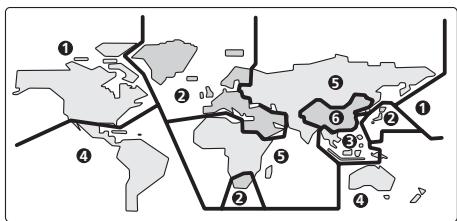
Wahl einer Sprache aus der Listeder Sprachencodes
Bei manchen Sprachoptionen (z.B. „DVD Menu Lang." im Initial Settings) können Sie unter den 136 Sprachen wahren, die in der Liste auf Seite 64 aufgeführrt sind.
1 Wahlen Sie "Other Language".
2 Betätigen Sie / (Cursor links/rechts) zum Umschalteen zwischen Buchstaben und Ziffern.
3 Betätigten Sie ↑/↓ (Cursor aufwarts/ abwarts) zur Wahl des gewünschten Codes (Buchstaben bzw. Ziffer).
Eine vollständige Seite der Sprachen und Codes finden Sie unter [(Sprachencodes auf Seite 64.
Störungssuche
Invielen Fällen beruht eine vermeintliche Störung auf einem Bedienungsfehler. Wenn Sie vermuten, dass eine Funktionstörung vorliegt, überprüfen Sieitte zunachst die Hinweise der nachstehenden Tabelle. Manchmal liegt die Ursache der Störung in einem anderen Gerät. Überprüfen Sie alle Komponenten ihrer Anlage sowie alle Elektrogeräte im Umfeld des Players. Wenn Sie die Störung anhand der unten angegebenen Abhilfemaßnahmen nicht beheben konnen, wenden Sie sichitte an eine Pioneer-Kundendienstelle oder an ihren Fachhändler.
| Störung | Abhilfemaßnahme |
| Eine Disc kann nicht wiedergegeben werden oder wird automatisch wieder ausgeworfen. | • Vergewissemern Sie sich, dass die Disc nicht verschmutzt, verstaubt oder beschädigt ist (Seite 53). • Vergewissemern Sie sich, dass die Disc mit der Etikettseite nach oben weisend richtig in die entsprechende Führung im Disc-Fach eingelegt ist. • Nicht kompatibler Regionalcode: Eine DVD-Video-Disc kann nur abgeschlossen werden, wenn der Regionalcode der Disc mit dem des Players übereinstimmt (Seite 55). In einem solchen Fall erscheint die Meldung "Incompatible disc region number Can't play disc" (Nicht kompatibler Regionalcode; Disc kann nicht abgeschlossen werden) auf dem Bildschirm. • Bei Kondensatbildung im Inneren des Players:itte warten Sie, bis die Kondensfeuchtigkeit verdunstet ist. Verwenden Sie den Player nicht in der Höhe einer Wärmequelle. • Die Disc ist falsch herum eingelegt: Legen Sie die Disc mit der Etikettseite nach oben weisend ein. • Eine Super-VCD, die nicht der IEC-Norm entspricht, kann möglicherweise nicht einwandfrei abgeschlossen werden. |
| Die Wiedergabe einer DVD-Audio-Disc stoppt plötzlich. | • Möglicherweise handelt es sich bei der betreffenden Disc um eine illegale Kopie. |
| Die Bildwiedergabe stoppt, und die Bedienelemente Funktionieren nicht mehr. | • Drücken Sie■, und starten Sie die Wiedergabe dann erneut (▲). • Halten Sie die Taste Ⓞ STANDBY/ON an der Frontplatte ca. 10 Sekunden lang gedrückt, um das Gerät auszuschalten, und drücken Sie sie dann erneut, um es wieder einzuschalten. • Schalten Sie das Gerät aus, ziehen Sie den Netzstecker aus der Netzsteckdose, schreiben Sieihn dann erneut an, und schalten Sie das Gerät mit der Taste Ⓞ STANDBY/ON an der Frontplatte wieder ein. |
| Neue Einstellungen, die während der Wiedergabe in den Setup-Menüss vorgenommen wurden, werden ignoriert. | • Bestimmte Einstellungen können während der Wiedergabe einer Disc vorgenommen werden, werden aber erst wirksam, nachdem die Wiedergabe einzel gestoppt und wieder gestartet worden ist: Drücken Sie , und starten Sie die Wiedergabe dann ernut (►). |
| Einstellungen werden gelöscht. | • Wenn ein Netzausfall auftritt oder das Netzkabel abgetrennt wird, werden die Einstellungen gelöscht: Drücken Sie in einem solchen Fall Ⓒ STANDBY/ON an der Frontplatte, um den Player auszuschalten. Warten Sie, bis --OFF-- im Display erlischt, undziehen Sie dann das Netzkabel ab. |
| Die Fernbedienung arbeitet nicht. | • Die Fernbedienung ist zuweit vom Player entfern oder befindet sich nicht innerhalb des Empfangswinkels des Sensors: Gehen Sie bisher mit der Fernbedienung an den Player heran (Seite 18).• Die Batterien sind erschöpft: Legen Sie neue Batterien ein (Seite 6). |
| Kein Bild/Keine Farbe | • Falscher Videoanschluss: Vergewissern Sie sich, dass die Kabel richtig angeschlossen und die Stecker fest eingesteckt sind. Überprüfen Sie außer dem das Videokabel auf Anzeichen von Beschädigung.Fernsehergerät/Monitor oder AV-Versteller ist falsch eingestellt:itte schlagen Sie in der Bedienungsanleitung des betreffenden Gerätes nach.Der Videoausgang ist auf die Ausgabe von Videosignalen mitprogressiver Abtastung geschaltet, noch das Fernsehergerät bzw. derMonitor ist nicht mit diesen Modus kompatibel: Schalten Sie den Player wie auf Seite 13 beschrieben auf „Interlace" (Zeilensprungabstastung) um. |
| Das Bild ist verzerrt, oder das Bildseitenverhältnis{lösst sich nicht umschalten. | • Der Posten TV Screen des Menüs Initial Settings ist falsch eingestellt.Stellen Sie den Posten unter Bezugnahme auf Seite 54 richtig für dasFernsehergerät bzw. den Monitor ein. |
| GestörtesWiedergabebild oder zu dunkles Bild | • Dieser Player ist mit dem Macro Vision-Kopierschutzsystem kompatibel.Aufgrund des auf bestimmen Discs aufgezeichnetenKopierschutzsignals kann es abhängig vom Fernsehergerät beim Abspielen einer Disc theseps Typs vorkommen, dass das Bild teilweise durch Streifen usw. gestört ist. Dabei handelt es sich nicht um eine Funktionstörung.Wenn der Player über einen Videorecorder oder einen AV-Wählerangeschlossen ist, verhindert der Kopierschutzkreis这些东西 Players möglicherweise die Aufnahme oder verursacht Bildstörungen. Dabeihandelt es sich nicht um eine Funktionstörung. |
| Kein Ton, oder der Ton ist verzerrt. | Bei Zeitlupenwiedergabe und bei Ausführung eines Suchlaufs auf anderen Discs als Audio-CDs und SACDs wird kein Ton ausgegeben. Beim Abspielen bestimmter DVDs erfolgt keine Ausgabe eines digitalen Audiosignals: Schalten Sie Ihren Verständner auf den Analogausgang deses Games Players um. Vergewissem Sie sich, dass die Disc nicht verstaubt, verschmutzt oder beschädigt ist (Seite 53). Vergewissem Sie sich, dass alle Kabel fest angeschlossen sind. Vergewissem Sie sich, dass die Stecker und Buchsen nicht verschmutzt oder oxidiert sind. Reinigen Sie sie ggf. Überprüfen Sie außer dem Kabel auf Anzeichen von Beschädigung. Vergewissem Sie sich, dass der Ausgang des Players nicht versehentlich mit dem Plattenspielereingang des Verständkaders verbunden wurde. Überprüfen Sie die Einstellungen am Verständner/Receiver (Lautstärke, Eingangsmodus, Laatsprecher usw.). |
| Der Analogton ist einwandfrei, es scheint jedoch kein digitales Audiosignal vorhanden zu sein. | Vergewissem Sie sich, dass Digital Out aufOn eingestellt ist (Seite 40). Überprüfen Sie, ob die Dolby Digital-, DTS- und MPEG-Ausgangs-Einstellungen (Seite 40) für ihren Verständner/Receiver geeignet sind –itte schlagen Sie hierzu in der Bedienungsanleitung des Verständkaders/Receivers nach. Beim Abspielen von SACDs und bestimmten DVD-Audio-Discs erfolgt keine Ausgabe eines digitalen Audiosignals. Verwenden Sie den Analogausgang des Players zur Wiedergabe. |
| Ein großer Unterschied zwischen der Lautstärke von DVDs und CDs macht sich während der WiedergabeBLEMbar. | Dies ist durch Unterschiede zwischen diesen beiden Audioformaten bedingt; es handelt sich damit nicht um eine Funktionstörung. |
| Mehrkanalige Audiosignale können nicht wiedergegeben werden. | Vergewissem Sie sich, dass Audio Output Mode auf 5.1 Channel eingestellt ist (Seite 47). Überprüfen Sie, ob die Dolby Digital-, DTS- und MPEG-Ausgangs-Einstellungen (Seite 40) für ihren Verständner/Receiver geeignet sind –itte schlagen Sie hierzu in der Bedienungsanleitung des Verständkaders/Receivers nach. Beim Abspielen von DVD-Audio-Discs und SACDs erfolgt keine Ausgabe eines mehrkanaligen digitalen Audiosignals. Verwenden Sie den Analogausgang des Players zur Wiedergabe. Vergewissem Sie sich, dass die richtigen Einstellungen im Menu Speaker Installation vorgenommen wurden (Seite 52). Überprüfen Sie die Audio-Einstellungen im Disc-Menu. |
| Audiosignale mit hoher Abstrakte können nicht über den Digitalausgang wiedergegeben werden. | • Vergewissern Sie sich, dass Linear PCM Out/96 kHz PCM Out auf Down Sample Off/96 kHz eingestellt ist (Seite 40). • Aus Kopierschutzgründen erfolgt beim Abspielen bestimmter DVDs keine Ausgabe eines 96-kHz-Audiosignals. In einem solchen Fall wird selbst bei Wahl der Einstellung Down Sample Off/96 kHz stets ein 48-kHz-Audiosignal ausgegeben. Dabei handelt es sich nicht um eine Funktionstörung. |
| Es wird kein digitales 192-kHz- oder 176,4-kHz-Audiosignal ausgegeben. | • Der Player kann keine digitalen Audiosignale mit diesen Abstraten ausgegeben. Das digitale Ausgangssignal wird automatisch heruntergerechnet. |
| Es wird kein digitales 96-kHz- oder 88,2-kHz-Audiosignal ausgegeben. | • Vergewissern Sie sich, dass Linear PCM Out/96 kHz PCM Out auf Down Sample Off/96 kHz eingestellt ist (Seite 40). • Bestimme Discs sind mit einem Digital-Kopierschutz codiert und geben davon keine digitalen Audiosignale mit hoher Abstrate aus. In einem solchen Fall wird das Ausgangssignal automatisch heruntergerechnet. |
| Keine Ausgabe von DTS-Audiosignalen | • Wenn dieser Player über ein digitales Audiokabel an einen nicht mit DTS kompatiblen Verträker oder Decoder angeschlossen ist, stellen Sie DTS Out auf DTS > PCM ein (Seite 40). Anderenfalls macht sich Rauschen bei der Wiedergabe einer DTS-Disc bemerkbar. • Wenn dieser Player über ein digitales Audiokabel an einen DTS-kompatiblen Verträker oder Decoder angeschlossen ist, vergewissem Sie sich, dass der Verträker richtig eingestellt und das Kabel richtig angeschlossen ist. |
| Der Ton ist unausgewogen oder unvollständig (beispisse weiche fuhlender Dialog). | • Vergewissern Sie sich, dass Audio Output Mode auf 2 Channel eingestellt ist, wenn das Gerät an den Stereogang des Verträkers oder Fernsehgerätes anschlossen ist (Seite 49). |
| Der Ton einer Super-VCD wird nicht richtig ausgegeben. | • Wenn beim Abspielen einer Super-VCD, die lediglich eine Stereospur enthalt, die Einstellung [2] gewählt wird, ist möglicherweise überhaupt kein Ton zu hören. Betätigten Sie AUDIO, um eine andere Tonspur zu wahren. |
| Der Tonlässt sich nicht mit Virtual Surround aufbereiten. | • Beim Abspielen von SACDs und DVD-Audio-Discs steht der Virtual Surround-Effekt nicht zur Verfügung. • Der mit Virtual Surround-Effekt versehene Ton wird nur von den analogen Audio-Ausgangsbuchsen AUDIO OUT (2ch) ausgegeben. • Vergewissem Sie sich, dass Audio Output Mode auf 2 Channel eingestellt ist (Seite 47). • Das Ausmaß des Virtual Surround-Effekts ist je nach Disc verschieten. |
HDMI-Störungsbeseitigung
| Störung | Abhilfemaßnahme |
| Vom HDMI-Ausgang wird kein Audiosignal ausgegeben. | ·Prüfen Sie nach, dass HDMI Out auf Off eingestellt ist. (Siehe HDMI/Out auf Seite 41.)·Dieses Gerät ist auf Kompatibilität mit der HDMI-Schnittstelle (High Definition Multimedia Interface) ausgelegt. In Abhängigkeit vom angeschlossen Gerät kann es zu einer unzuverlässigen Signalübertragung kommt.·Wenn die HDMI-Anzeige an der Frontplatte leuchtet: -Vom HDMI-Ausgang ist kein Klang zu hören, wenn die Programmquelle lediglich DVI/HDCP-kompatibel ist.·Wenn die HDMI-Anzeige an der Frontplatte nicht leuchtet: -Vergewisern Sie sich, dass Sie diesen Player in den Einstellungen für das angeschlossene Gerät als HDMI-Eingangssignalquelle gewählt haben.itte schlagen Sie dazu in der Bedienungsanleitung des betreffenden Gerätes nach.-Prufen Sie nach, dass das HDMI-Kabel richtig angeschlossen und nicht beschädigt ist.-Prufen Sie nach, dass das über die HDMI-Schnittstelle angeschlossene Gerät HDMI-kompatibel und eingeschaltet ist. |
| Vom HDMI-Ausgang wird kein Videosignal ausgegeben. | ·Vergewisern Sie sich, dass Sie diesen Player in den Einstellungen für das angeschlossene Gerät als HDMI-Eingangssignalquelle gewählt haben.itte schlagen Sie dazu in der Bedienungsanleitung des betreffenden Gerätes nach.·Prufen Sie nach, dass das HDMI-Kabel richtig angeschlossen und nicht beschädigt ist.·Prufen Sie nach, dass das über die HDMI-Schnittstelle angeschlossene Gerät HDMI-kompatibel und eingeschaltet ist.·Dieses Gerät ist auf Kompatilität mit der HDMI-Schnittstelle (High Definition Multimedia Interface) ausgelegt. Je nach Ausführung des an dieser Player angeschlossenen Gerätes kann die Verwendung eines DVI-Anschlusses zu einer unzuverlässigen Signalübertragung führen.·Vergewisern Sie sich, dass die Auflösung thesees Players derjenigen des Gerätes entspricht, das Sie über HDMI angeschlossen haben. Um die HDMI-Auflösung zu ändern, schlagen Sie unter HDMI Resolution auf Seite 42 nach. Um die Ausgangs-Auflösung zurückzusetzen, schlagen Sie unter Zurückstellen der Ausgangs-Auflösung auf die Standardeinstellung bei Anschluss über HDMI auf Seite 16 nach. |
| Es erfolgt keine Ausgabe von mehrkanaligen HDMI-Audiosignalen. | ·Vergewisern Sie sich, dass HDMI Out auf Auto, Auto (DSD) oder LPCM (5.1CH) eingestellt ist (siehe hierzu HDMI/Out auf Seite 41). Vgl. auch Hinweise zu den Einstellungen des HDMI-Ausgangs auf Seite 49 und Audiosignalausgabe über den HDMI-Ausgang bei DVD-Audio- und SACD-Programmquellen auf Seite 50. |
| Wenn ein HDMI-Anschluss hergestellt worden ist, erfolgt keine Tonausgabe über die Buchsen AUDIO OUT (5.1 CH). | Prüfen Sie nach, dass HDMI Out auf Off eingestellt ist. (Siehe HDMI Out auf Seite 41.) |
| Der Menüposten „Component Out" kann nicht auf „Interlace" eingestellt werden. | Die Einstellung Interlace kann nur dann gewählt werden, wenn HDMI Resolution auf 720 x 480i (NTSC)/720 x 576i (PAL) eingestellt ist. |
| Ein angeschlossenes DVI-Gerät (mit HDCP) Funktioniert nicht mit diesen Player. | Dieses Gerät ist auf Kompatibilität mit der HDMI-Schnittstelle (High Definition Multimedia Interface) ausgelegt. Je nach Ausführung des an diesen Player angeschlossenen Gerätes kann die Verwendung eines DVI-Anschlusses zu einer unzuverlässigen Signalübertragung führen. |
USB-Störungsbeseitigung
| Störung | Abhilfemaßnahme |
| Ein USB-Massenspeichererät wird nicht erkannt. | ·Vergewisern Sie sich, dass der USB-Steckverbinder bis zum Anschlag in die USB-Buchse thesees Players eingeschoben worden ist. ·Prüfen Sie nach, dass das angeschlossene USB-Speichererät FAT16 oder FAT32 als Speicherformat verwendet. ·Der Anschluss eines USB-Gerätes mit internem USB-Verteiler wird nicht von diesen Play wichtzt. |
| Dateien werden nicht im Navigator/Photo Browser angezeigt. | ·Dateien müssen die richtige Dateinamenerweiterung aufweisen: „mp3" für MP3-Dateien, „wma" für WMA-Dateien, „m4a" für MPEG-4 AAC-Dateien, „jpg" für JPEG-Dateien (wahlweise Groß- oder Kleinbuchstaben). ·Vergewisern Sie sich, dass der Dateizugriff nicht eingeschränkt ist (über ein Password usw.). |
| WMA- oder MPEG-4 AAC-Dateien können nicht abgespielt werden. | ·Die betreffenden Dateien wurden unter Einsatz des Kopierschutzsystems DRM (Digital Rights Management) oder FairPlay aufgezeichnet. Dabei handelt es sich nicht um eine Funktionstörung. |

Hinweis
- Statische Aufladung, externe Störeinstrahlungen usw. können die Funktion des Gerätes beeinträchtigen. Trennen Sie in einem solchen Fall das Netzkabelomal ab und schlieben Sie es wieder an. Danach arbeitet das Gerät meist wieder normal. Falls nicht, wenden Sie sich an eine Pioneer-Kundendienstelle.
Glossar
Analoger Direkte Repräsentation des Tons durch Ton ein elektrisches Signal. Siehe auch Digitaler Ton.
| Bildseitenverhältnis | Das Breiten-Höhen-Verhältnis einesFernsehschirms. HerkömmlicheFernsehgeräte besitz einBildseitenverhältnis von 4:3,Breitformat-Fernsehgeräte eines 16:9. |
| Bonusgruppe (nur DVD- Audio) | Eine auf bestimmen DVD-Audio-Discs zusätzlich vorgesehene Gruppe, auf die nur mit einer Schlüsselnummer zugeglieffen werden kann. |
| Durchschnitt | Eine von einigen DVD-Audio-Discs |
| re Bilder (nurDVD-Audio-Discs) | gebotene Funktion, mit der Siewährend der Tonwiedergabe nachStandbildern auf der Disc suchenkönnen. |
| Digital-Audio | Indirekte Représentation von Ton unter Verwendung von Ziffern. Siehe auch Abtastfrequenz und Analog-Audio. |
| DivX | Bei DivX handelt es sich um ein von DivX, Inc. entwickeltes Medienformat. DivX-Mediendateien enthalten nicht nur Videodaten, sondern auch erweiterte Medienfunktionen wie Menüs, Untertitel und alternative Tonspuren. |
| Dolby Digital | Ein von Dolby Laboratories entwickeltes mehrkanaliges Audiocodiersystem, mit dem sich weitaus größere Datenmengen auf einer Disc speichern lassten als mit einer PCM-Codierung. Siehe auch PCM (Pulse Code Modulation). |
| DRM | DRM (Digital Rights Management) ist ein Kopierschutzverfahren, das entwickelt wurde, um illegales Kopieren durch Einschränken der Wiedergabe usw. von Material auf anderen Geräten außer dem für die Aufzeichnung verwendeten Computer (oder anderen Aufnahmegeräten) zu verhufen. Nähere Informationen erhalten Sie in den Bedienungsanleitungen oder Hilfe-Dateien, die mit Imrem Computer und/oder der Software geliefert wurden. |
| DTS | Ein von Digital Theater Systems entwickeltes mehrkanaliges Audiocodierysystem, mit dem sich weitaus größere Datenmengen auf einer Disc speichern halten als mit einer PCM-Codierung. Siehe auch PCM (Pulse Code Modulation). |
| DSD (Direct Stream Digital) | Ein bei SACDs verwendetes Digitalaudio-Codiersystem, bei dem die Audiosignale nach der Impulsdichte von 1 Bit an Daten ausgedrückt werden. |
| EXIF (Exchangeable Image File) | Ein Dateifformat, das von FUJI FILM für Digitalkameras entwickelt wurde. Digitalkameras unterscheidlicher Hersteller verwenden diese komprimierte Dateifformat, das außer den Bilddaten auch Zusatzdaten wie Datum, Uhrzeit und Miniaturbilder enthalt. |
| Dateinamene rweiterung | Ein Zusammen am Ende eines Dateinamens zur Kennzeichnung des Dateypes. Die Erweiterung“.mp3” kennzeichnet z.B. eine MP3-Datei. |
| HDMI | Bei HDMI (High-Definition Multimedia Interface) handelt es sich um eine digitale Hochgeschwindigkeits-Schnittstelle, die sowohl die unkomprimierte Standardnorm als auch die erweiterte und die hochauflosende Video-Plus-Norm sowie mehrkanaligen Surround Sound unter Verwendung eines einzigen digitalen Anschlusses unterstützt. HDMI keichnet sich durch unkomprimiertes digitales Video, eine Bandbreite von bis zu 5 Gigabyte pro Sekunde und Kommunikation zwischen der AV-Quelle und AV-Geräten wie DTVs aus. |
| ISO 9660-Format | Internationaler Standard für die Daten-und Dateistruktur auf CD-ROM-Discs. |
| JPEG | Ein für Standbilder verwendetes Standard-Dateifformat. JPEG-Dateien sind durch die Erweiterung“.jpg” gekennzeichnet. |
| MP3 | MP3 (MPEG1 Audio Layer 3) ist ein Format zur Komprimierung von Stereo-Audiodateien. Die Daten sind durch die Erweiterung“.mp3” gekennzeichnet. |
| MPEG-4 AAC | Bei MPEG-4 AAC handelt es sich um ein komprimiertes Stereo-Audiodateformat. Dateien werden anhand der Dateinamenerweiterung „m4a" erkannt.itte beachten Sie, dass bestimmte mit Kopierschutz versehene, käuflich erworbene Dateien (z.B. Dateien von iTunes) möglicherweise nicht abgespielt werden können. |
| MPEG-Audio | Ein Audioformat, das auf Video-CDs/ Super-VCDs und bestimmten DVDs verwendet wird. |
| Packed PCM (nur DVD-Audio) | Ein verlustarmes Kompressionsverfahren, mit dem noch mehr PCM-Audiodaten auf einer DVD-Audio-Disc aufgezeichnet werden können. |
| PBC (PlayBack Control) | Ein System zum Navigieren einer Video CD/Super VCD über ein Bildschirmmenü, das auf der Disc gespeichert ist. |
| PCM (Pulse Code Modulation) | Digitales Audiocodiersystem auf CDs. Erzielt eine gute Tonqualität, die Datenmenge ist jedoch wesentlich größter als bei der Dolby Digital-, DTS- oder MPEG-Codierung. Siehe auch Digitaler Ton. |
| Videosignal mit progressive Abtastung | Die progressive Abtastung arbeitet mit Vollbildern; im Gegensatz dazu verwendet das Zeilensprung-Abtastverfahren (Interlace) zwei aufeinander folgende Halbbildner mit halber Zeilenzahl. |
| Regionen (nur DVD-Audio) | Ein System, das DVD-Video-Discs und Player bestimmten Regionen der Welt zuordnet. Weitere Informationenfinden Sie unter DVD-Video-Regionen auf Seite 55. |
| Abtast-frequenz | Die Rate, mit der Tonsignale zur Umwandlung in digitale Audiodaten abgetastet werden. Je höher die Rate,esto better die Tonqualität. Bei CDs beträgt die Abtastrate 44,1 kHz; bei DVDs kann sie bis zu 96 kHz betragen. Siehe auch Digitaler Ton. |
| Super-Audio-CD (SACD) | Bei der Super-Audio-CD handelt es sich um ein neues Format für höchste Tonguality. Neben den herkömmlichen CD-Audiodaten sind auf einer Super-Audio-CD Stereo- und mehrkanalige Audiodaten mit hoher Abstrate aufgezeichnet. |
| WMA | WMA ist die Abkürzung für Windows Media Audio und bezieht sich auf eine von der Microsoft Corporation entwickelte Audio-Komprimierungstchnologie. Die Dateien werden anhand der Dateinamenerweiterung „wma" erkannt. |
| WMV | WMA ist das Akronym von „Windows Media Video" und bezeichnet eine von der Microsoft Corporation entwickelte Video-Komprimierungstchnologie. Die Dateien werden anhand der Dateinamenerweiterung „wmv" erkannt. |
Listeder Sprachencodes
Sprache (Sprachencode-Buchstaben), Sprachencode
Japanese (ja), 1001
English (en), 0514
French (fr), 0618
German (de), 0405
Italian (it), 0920
Spanish (es), 0519
Chinese (zh), 2608
Dutch (nl), 1412
Liste der Länder-/Regionalcodes
Land/Region, Länder-/Regionalcode (Zahlen), Länder-/Regionalcode (Buchstaben)
Argentinien, 0118, ar
Österreich, 0120, at
Belgien, 0205, be
Brasilien, 0218, br
Kanada, 0301, ca
Chile, 0312, cd
China, 0314, cn
Dänemark, 0411, dk
Finnland, 0609. fi
Frankreich, 0618, fr
Deutschland, 0405, de
Hongkong, 0811,hk
Indien, 0914, in
Neuseeland, 1426, nz
Norwegen, 1415, no
Pakistan, 1611, pk
Philippinen, 1608, ph
Portugal, 1620.pt
RussischeFöderation,1821
ru
Singapur, 1907, sg
Spanien, 0519, es
Schweden, 1905, se
Schweiz, 0308, ch
Taiwan, 2023, tw
Thailand, 2008, th
Großbritannien, 0702, gb
USA, 2119, us
Technische Daten
Allgemeines
Elektrischer Anschluss. 220 V bis 240 V Wechselspannung, 50 Hz/60 Hz
Leistungsaufnahme Model DV-600AV. 12 W Model DV-400V. 11 W
Leistungsaufnahme (Bereitschaft) 0,8 W Masse 1,8 kg
Abmessungen Model/ DV-600AV. 420 mm (B) x 49,5 mm (H) x 215,5 mm (T)
Model DV-400V: 420 mm (B) x 49,5 mm (H) x 215 mm (T) Betriebstemperatur 5 °C bis 35 °C Betriebsluftfeuchtigkeit.
5% bis 85% rel. Feuchte
(keine Kondensatbildung)
AV-Buchse (Stiftbelegung der 21-poligen Buchse)
AV-Ausgang 21-polige Buchse
These Buchse liefert die Video- und Audiosignale und kann an einen kompatiblen Farbfernseher oder Monitor angeschlossen werden.
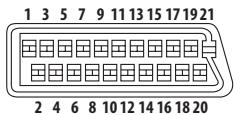
Stift-Nr. 1. Audio 2/R Ausg.
3. Audio 1/L Ausg.
4. ERDE
7 B-Ausg.
8. Status
11 .G-Ausg.
15 R-Ausg.
17.ERDE
19.......Video out (Videoausgang)
21. ERDE
Koponenten-Videoeingang
Y (Luminanz) - Ausgangsgegel. 1 Vss (75 Ω)
P_B Farbsignal)-Ausgangspegel..0,7 Vss (75
P_ (Farbsignal) - Ausgangspegel .0,7 Vss (75 Ω)
Buchse .Cinch
S-Video-Ausgang (nur Modell DV-600AV)
Y (Luminanz) - Ausgangspegel. . . . 1 Vss (75 Ω)
C (Farbsignal) - Ausgangspiegel 286 mVss (75 Ω)
Buchse . S-Video
Videoausgang
Ausgangspegel. 1 Vss (75 Ω)
Buchse . Cinch
Audioausgang (1 Stereopaar)
Ausgangspiegel. Während Audioausgabe 200 mVrms (1 kHz, -20 dB)
Anzahl der Kanäle 2
Buchsenn . . . . . . . . . . . . . . . . . . . . . . . . . . . . . . . . . . . . . . . . . . . . .
HDMI-Ausgang
HDMI-Ausgang 19 Pin
Audioausgang (mehrkanalig / L, R, C, SW, SL, SR)
Ausgangspegel. .Während Audioausgabe 200 mVrms (1 kHz, -20 dB)
Anzahl der Kanäle 6
Buchsenn . Cinch
Digitale Audiodaten
Frequenzgang 4 Hz bis 44 kHz
Signalrauschabstand 115 dB
Dynamikbereich
DV-600AV 100 dB
DV-400V 88 dB
Gesamtklirrfaktor
DV-600AV 0,0023 %
DV-400V 0,0065 %
Gleichlaufschwankungen . Messgrenze (± 0,001% W. PEAK) oder niedriger
Digitalausgang
Koaxiale Digitalsausgangsbuchse . . . . . . Cinch
Optischer Digitalausgang (nur Modell DV-600AV) . . . . . . . . . . . . . . . . . . . . . . . . . . . . . . . . . . . . . . . . . . . . . . . . . . . . . . . . . . . . . . . . . . . . . . . . . . . . . . . . . . . . .
Mitgeliefertes Zubehör
Fernbedienung 1
AA/R6P-Trockenbatterien 2
Audio/Video-Kabel 1
Netzkabel. 1
Garantiekarte 1
Bedienungsanleitung
Änderungen der technischen Daten und äußerten Aufmachung these Gerätes im Sinne des technischen Fortschritts bleiben jederzeit vorbehalten.
Veröffentlich von Pioneer Corporation.
Urheberrechtlich geschützt © 2007 Pioneer Corporation.
Alle Rechte vorbehalten.
http://www.pioneer.fr http://www.pioneer.de http://www.pioneer.eu

J2K40122A SH 07/03
Vorsicht , : KLASSE 1M LASER Strahlung: Bei geöffnetem Gerät nicht mit optischen Geräten in den Laserstrahl bli
PRECAUCION : RADIACION LASER CLASE 1M, AL ABRIR NO MIRAR DIRECTAMENTE CON INSTRUMENTOIS OPTICOS.
VIKTIG : KLASS 1M LASER STRALNING: NAR APPARATEN AR ÖPPEN, TITTA INTE RAKT IN I DEN, SPECIELLT INTE OM DU HAR GLASOGON PÁ DIG.
Vorsicht , : KLASSE 1M LASER Strahlung: Bei geöffnetem Gerät nicht mit optischen Geräten in den Laserstrahl blichen.
PRECAUCION : BADIACION LASER CLASE 1M. AL ABBIB NO MIBAR DIRECTAMENTE CON INSTRUMENTOIS OPTICOS.
VIKTIG : KCLASS 1M LASER STRALNING: NAR APPARATEN AR ÖPPEN. TITTA INTE RAKT IN I DEN. SPECIELT INTE OM DU HAR GLASÖGON PÄ DIG.
Betreffende de HDMI-audiouitgangsinstellenen 48
Technische gegevens 63
Hoofdstuk 1
Voordatu begint
Kenmerken
- Digitale HDM1-interface
U mag de spelER nicht
Betreffende MPEG-4 AAC
Betreffende DivX-Video
- De Disc Navigator wirdt automatisch weergegeben.