
SCHC2040 - Hi-Fi-Anlage PANASONIC - Kostenlose Bedienungsanleitung
Finden Sie kostenlos die Bedienungsanleitung des Geräts SCHC2040 PANASONIC als PDF.
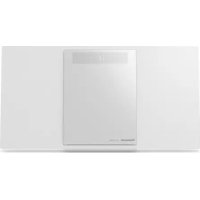


| Produkttyp | Hi-Fi-Anlage |
| Marke | Panasonic |
| Modell | SCHC2040 |
| Abmessungen (B x H x T) | 420 mm x 225 mm x 102 mm |
| Gewicht | Ca. 2,5 kg |
| Stromversorgung | 220–240 V Wechselstrom, 50 Hz |
| Stromverbrauch | 27 W (Betrieb), 0,2 W (Bereitschaft AUS), 2 W (Bereitschaft EIN) |
| Ausgangsleistung | 20 W pro Kanal (8 Ω, 1 kHz, 10 % THD), insgesamt 40 W |
| Lautsprecher | 2 × 8 cm-Konus (Breitband) |
| Disc-Player | CD, CD-R/RW (CD-DA, MP3) |
| Radio | FM (30 Senderspeicher), DAB/DAB+ (20 Senderspeicher) |
| Drahtlose Verbindung | Wi-Fi 802.11 a/b/g/n/ac (2,4 und 5 GHz), Bluetooth 4.2 |
| Kabelgebundene Verbindung | Ethernet LAN (10BASE-T/100BASE-TX), USB 2.0 (5 V, 1,5 A), AUX-Eingang (3,5 mm Stereo) |
| Netzwerkfunktionen | Integrierter Chromecast, Panasonic Music Control, DLNA, Internetradio, Podcasts |
| Unterstützte Audioformate | MP3, AAC, FLAC, WAV, AIFF, ALAC (über Netzwerk/USB); MP3 (CD/USB) |
| Klangmodi | D.Bass, Surround, Clear-Mode Dialog, Wall Mount, Preset EQ (Heavy, Soft, Clear, Vocal, Flat), My Sound (3 Einstellungen) |
| Timer | Sleep-Timer (30/60/90/120 Min.), Weck-Timer (Wiedergabe) |
| Pflege und Reinigung | Mit einem weichen, trockenen Tuch reinigen; Linse: Gebläse; Discs: feuchtes Tuch, dann trocken. Keinen Alkohol, Verdünner oder Benzol verwenden. |
| Sicherheit | Laser der Klasse 1; nicht Feuchtigkeit aussetzen; empfohlenes Zubehör verwenden; Abdeckungen nicht entfernen; Wandmontage nur mit Sicherungsvorrichtung. |
| Ersatzteile und Reparierbarkeit | Ersatzteile sind beim Panasonic-Kundendienst erhältlich. Reparaturen sollten von einem qualifizierten Techniker durchgeführt werden. |
| Mitgeliefertes Zubehör | Netzkabel, Innen-DAB-Antenne, Fernbedienung (Batterie enthalten), Wandmontageset (Sicherungshalter, Montageblatt, 2 Haken) |
Häufig gestellte Fragen - SCHC2040 PANASONIC
Benutzerfragen zu SCHC2040 PANASONIC
0 Frage zu diesem Gerät. Beantworten Sie die, die Sie kennen, oder stellen Sie Ihre eigene.
Eine neue Frage zu diesem Gerät stellen
Laden Sie die Anleitung für Ihr Hi-Fi-Anlage kostenlos im PDF-Format! Finden Sie Ihr Handbuch SCHC2040 - PANASONIC und nehmen Sie Ihr elektronisches Gerät wieder in die Hand. Auf dieser Seite sind alle Dokumente veröffentlicht, die für die Verwendung Ihres Geräts notwendig sind. SCHC2040 von der Marke PANASONIC.
BEDIENUNGSANLEITUNG SCHC2040 PANASONIC
Diese Abbildung zeigt den SC-HC2020.
Wir möchten Ihnen dafür danken, dass Sie sich für dieses Gerät entschieden haben.
Um eine optimale Leistung und Sicherheit zu gewährleisten, lesen Sie bitte diese Bedienungsanleitung sorgfältig durch.
Bewahren Sie diese Anleitung auf, um sie später zum Nachschlagen griffbereit zu haben.
Die Installationsanweisungen sind auf Seite 2, 3 und 26, 27, 28.
Bitte lesen Sie diese Bedienungsanleitung vor der Installation sorgfältig durch.
Sicherheitsmaßnahmen
WARNUNG!
Gerät
- Zur Reduzierung der Gefahr von Brand, elektrischem Schlag und Beschädigung: – Dieses Gerät sorgfältig vor Nässe, Feuchtigkeit, Spritz- und Tropfwasser schützen.
- Blumenvasen und andere mit Flüssigkeiten gefüllte Behälter dürfen nicht auf dieses Gerät gestellt werden. – Das empfohlene Zubehör verwenden. – Auf keinen Fall die Abdeckung entfernen. – Versuchen Sie nie, dieses Gerät selbst zu reparieren. Reparaturarbeiten sind grundsätzlich dem Kundendienstpersonal zu überlassen. – Lassen Sie keine Metallgegenstände in dieses Gerät fallen.
- Stellen Sie keine schweren Gegenstände auf das Gerät.
- Um Verletzungen zu vermeiden, muss dieses Gerät gemäß der Installationsanweisungen sicher an der Wand befestigt werden.
Netzkabel
- Zur Reduzierung der Gefahr von Brand, elektrischem Schlag und Beschädigung: – Vergewissern Sie sich, dass die Stromversorgung mit der auf diesem Gerät aufgedruckten Spannung übereinstimmt.
- Stecken Sie den Netzstecker vollständig in die Steckdose. – Niemals am Kabel ziehen oder dieses biegen oder mit schweren Gegenständen belasten. – Fassen Sie den Stecker nicht mit nassen Händen an. – Halten Sie den Netzstecker direkt fest, wenn Sie ihn herausziehen.
- Verwenden Sie keinen beschädigten Netzstecker und keine beschädigte Steckdose.
- Der Netzstecker fungiert als Abschalteinrichtung. Installieren Sie dieses Gerät so, dass der Netzstecker sofort aus der Steckdose gezogen werden kann.
VORSICHT!
Gerät
- Dieses Gerät erzeugt Laserstrahlung. Durchführung anderer Vorgänge als der hier angegebenen kann zu gefährlicher Strahlung führen.
- Stellen Sie keine Quellen offener Flammen, z. B. brennende Kerzen, auf das Gerät.
- Dieses Gerät kann beim Betrieb Hochfrequenzstörungen auffangen, die von einem in der Nähe verwendeten Handy verursacht werden. Falls eine solche Störbeeinflussung festgestellt wird, sollte das Handy in größerer Entfernung von diesem Gerät betrieben werden.
- Dieses Gerät ist für den Betrieb in Gebieten mit gemäßigtem Klima bestimmt.
Aufstellung
- Stellen Sie dieses Gerät auf eine ebene Oberfläche.
- Zur Reduzierung der Gefahr von Brand, elektrischem Schlag und Beschädigung:
- Um ausreichende Belüftung zu gewährleisten, darf dieses Gerät nicht in einem Bücherregal, Einbauschrank oder einem sonstigen engen Raum installiert oder aufgestellt werden.
- Achten Sie darauf, die Entlüftungsschlitze des Gerätes nicht durch Gegenstände aus Papier oder Stoff zu blockieren, z. B. Zeitungen, Tischdecken und Vorhänge. – Setzen Sie dieses Gerät keinem direkten Sonnenlicht, hohen Temperaturen, starker Feuchtigkeit und übermäßigen Erschütterungen aus.
Batterie
- Explosionsgefahr bei falschem Einlegen der Batterie. Nur mit einem vom Hersteller empfohlenen Typ ersetzen.
- Was die Entsorgung der Batterien betrifft, erfragen Sie bitte bei den örtlichen Behörden oder Ihrem Händler, welches die ordnungsgemäße Entsorgungsmethode ist.
- Niemals starker Wärme oder offenen Flammen aussetzen. • Die Batterie(n) nicht über längere Zeit bei geschlossenen Türen und Fenstern in direktem Sonnenlicht im Auto liegen lassen. • Die Batterie niemals zerlegen oder kurzschließen. • Die Alkali- oder Mangan-Batterie niemals wieder aufladen.
- Niemals eine Batterie mit abgelöster Umhüllung benutzen.
- Wenn die Fernbedienung für längere Zeit nicht benutzt wird, nehmen Sie die Batterie heraus. Bewahren Sie sie an einem kühlen, dunklen Ort auf.
Sicherheitsmaßnahmen. 2
Mitgeliefertes Zubehör. 3
Anschließen 4
Die Fernbedienung vorbereiten 4
Liste der Bedienelemente 5
Netzwerkeinstellungen. 6
Streaming von Musik über das Netzwerk 8
Vorbereiten des Speichermediums 10
Wiedergabe von Speichermedien 11
Radio 13
DAB/DAB+....14
Uhr und Timer 15
Klangeffekte....16
Externes Musikgerät 17
Firmware-Updates 18
Andere 19
Fehlersuchanleitung 20
Pflege und Instandhaltung 23
Technische Daten 24
Befestigen des Geräts an einer Wand (optional)....26
Referenzen 28
Mitgeliefertes Zubehör
Kontrollieren Sie bitte das mitgelieferte Zubehör.
□ 1 Netzkabel
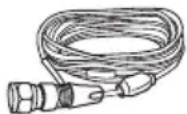
□ 1 DAB-Zimmerantenne
□ 1 Fernbedienung
(N2QAYB001204)
□ 1 Batterie für die Fernbedienung
Wandhalterungs-Set
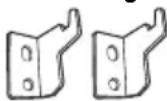
☐ Sicherheitshalterung ☐ 2 Wand-Befestigungsbügel
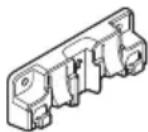
□ 1 Wandmontageplatte
- Verwenden Sie diese Platte für die Wandmontage. (⇒ 2
Die Symbole auf diesem Produkt (einschließlich Zubehör) haben folgende Bedeutung:
~ Wechselstrom
Gleichstrom
☐ Gerät der Klasse II (Der Aufbau des Produkts ist doppelt isoliert.)
EIN
Standby
Anschließen
Schließen Sie das Netzkabel erst an, nachdem alle anderen Anschlüsse vorgenommen wurden.
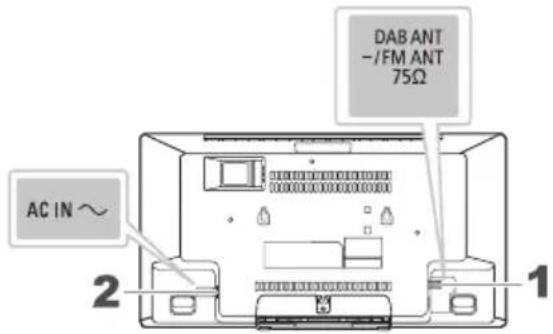
1 Verbinden Sie die DAB-Zimmerantenne.
Dieses System kann mit der DAB-Antenne DAB/DAB+- und FM-(UKW-)Sender empfangen. Drehen Sie die Antenne bei Bedarf, um den Empfang zu verbessern.
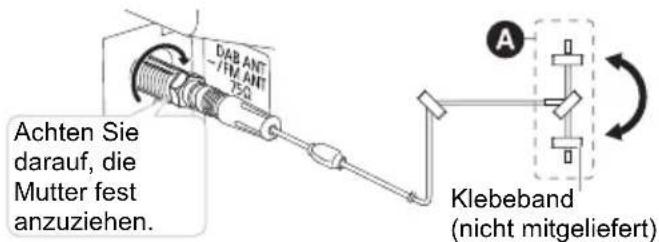
Hinweis:
- Verwenden Sie keine andere DAB-Antenne, außer der mitgelieferten.
- Montieren Sie die DAB-Antenne nicht auf Metallgegenstände wie Wasserrohre oder jegliche Metallteile des Gebäudes.
2 Verbinden Sie das Netzkabel.

Verwenden Sie keine anderen Netzkabel, außer dem mitgelieferten.
Stromsparmodus
Das System verbraucht eine geringe Menge an Strom (siehe Seite 24), selbst wenn es sich im Standby-Modus befindet. Bei Nichtverwendung empfehlen wir, das System von der Stromversorgung zu trennen. Einige Einstellungen werden gelöscht, wenn das System von der Stromversorgung getrennt wird. Diese müssen erneut vorgenommen werden.
Hinweis:
- Diese Lautsprecher sind nicht mit einer magnetischen Abschirmung ausgestattet. Sie dürfen daher nicht in der Nähe von Fernsehgeräten, PCs oder anderen Geräten, die für magnetische Einstreuungen empfindlich sind, aufgestellt werden.
- Kleben Sie die Antenne dort an die Wand, wo die geringste Störbeeinflussung festgestellt wird.
- Bei schlechter Empfangsqualität empfiehlt sich der Gebrauch einer Außenantenne (nicht mitgeliefert).
Die Fernbedienung vorbereiten
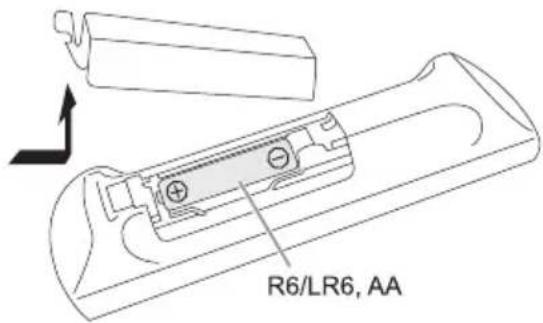
Benutzen Sie eine Alkali- oder Mangan-Batterie.
Legen Sie die Batterie so ein, dass die Pole (+ und −) mit den Symbolen in der Fernbedienung übereinstimmen.
Liste der Bedienelemente
Steuern Sie das System per Fernbedienung. Diese Funktionen können auch mit den Tasten des Geräts ausgeführt werden, wenn diese die gleichen Bezeichnungen aufweisen.
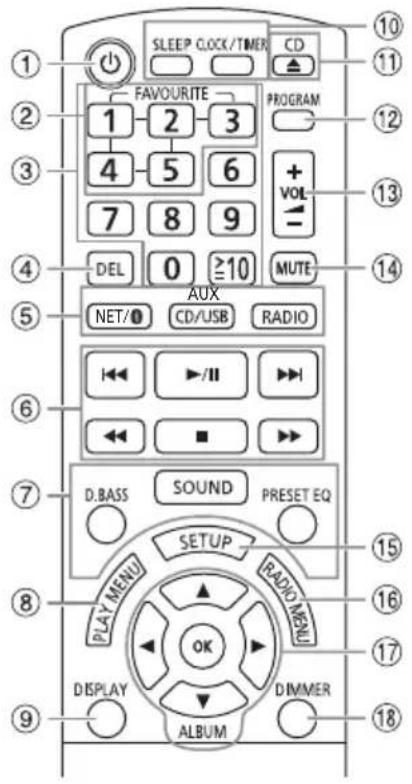
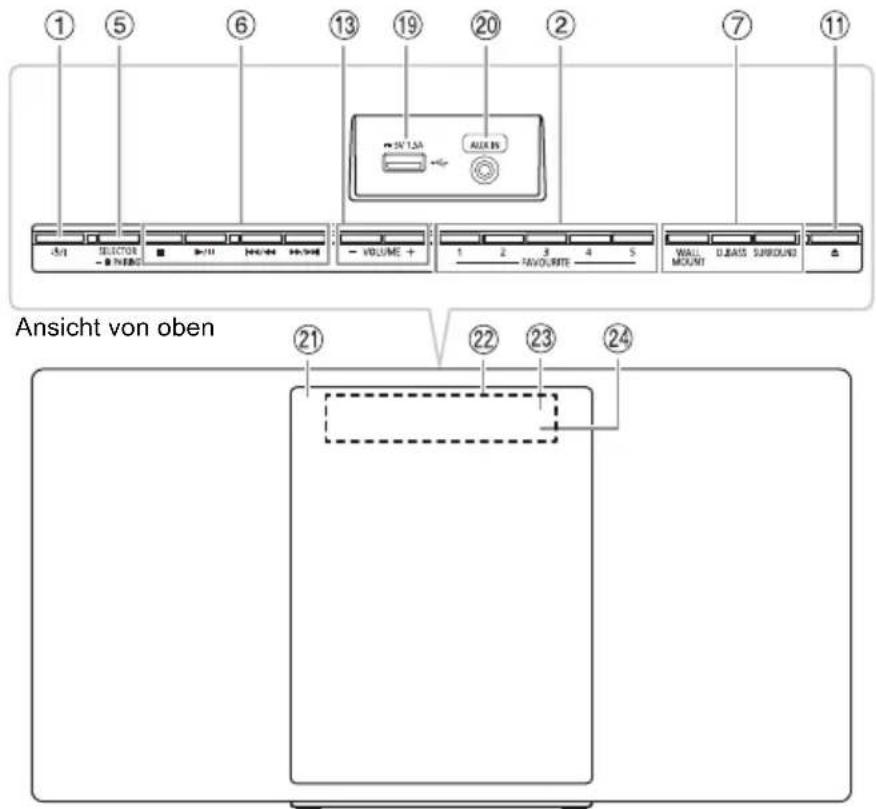
① Bereitschafts-/Ein-Schalter [☐], [☐/☐] Mit diesem Schalter wird das Gerät aus der elektrischen Betriebsbereitschaft heraus eingeschaltet. Auch im Bereitschaftszustand nimmt das Gerät eine geringe Menge Strom auf.
② Lieblingsradiosender speichern oder auswählen (⇒ 9, 13, 14)
③ Nummerische Tasten Wählen einer zweistelligen Nummer Beispiel: 16: [≡10]→[1]→[6]
④ Einen programmierten Titel löschen
⑤ Audioquelle auswählen Info über die Fernbedienung: Drücken Sie die zugehörige Taste, um die Quelle auszuwählen. [NET/ 3: NETWORK BLUETOOTH [CD/USB, AUX]: CD → USB → AUX [RADIO]: DAB+ ← FM Am Gerät: CD → DAB+ → FM → AUX NETWORK ← BLUETOOTH ← USB Wählen Sie „BLUETOOTH“ als Audioquelle. Um die Bluetooth®-Kopplung zu starten oder ein Bluetooth®-Gerät zu trennen, halten Sie die entsprechende Taste gedrückt.
⑥ Einfache Wiedergabesteuerung ⑦ Klangeffekte auswählen ⑧ Wiedergabemenü anzeigen
⑨ Informationen anzeigen ⑩ Uhr und Timer stellen ⑪ Schiebeabdeckung öffnen oder schließen ⑫ Programmwiedergabe einstellen ⑬ Stellen Sie den Lautstärkepegel ein
⑭ Stummschalten des Tons Um diese Funktion zu löschen, Taste erneut drücken. „MUTE“ wird ebenfalls abgeschaltet, wenn die Lautstärke verändert oder das Gerät ausgeschaltet wird.
⑮ Rufen Sie das Setup-Menü auf ⑯ Wählen Sie die Funktionen im Radio-Menü aus. ⑰ Wählen bzw. bestätigen Sie die Option
⑱ Dimmen von Display und Anzeige Drücken Sie die Taste erneut, um den Vorgang rückgängig zu machen.
⑲ USB-Port ()
⑳ AUX IN-Anschluss (⇒ 17)
②1 Schiebeabdeckung
⑳ Anzeigebereich
②3 Fernbedienungssensor Entfernung: Innerhalb von ca. 7 m Winkel: Ca. 20° auf und ab, 30° nach links und rechts
⑳ Netzwerkanzeige
Netzwerkeinstellungen
Sie können Online-Musikdienste oder auf Ihren Geräten gespeicherte Musik auf dieses System streamen. Um diese Funktionen nutzen zu können, muss dieses System mit dem gleichen Netzwerk verbunden sein wie das kompatible Gerät.
- Bitte aktualisieren Sie die Firmware des Systems, nachdem die Netzwerkeinstellungen abgeschlossen sind. (⇒ 18)
![graph TD A["Satellite"] --> B["Device"] B --> C["Audio Signal"] B --> D["Audio Signal"] B --> E["Audio Signal"] B --> F["Audio Signal"] B --> G["Audio Signal"] B --> H["Audio Signal"] B --> I["Audio Signal"] B --> J["Audio Signal"] B --> K["Audio Signal"] B --> L["Audio Signal"] B --> M["Audio Signa…](/content/2026/03/456318/images/8ca207e57125ff6209b0f04fec25b1ef799fde20f0311dc946f0c45ab3cc4f44.jpg)
Wählen Sie eine der folgenden Netzwerk-Einstellungsmethoden.
WLAN-Verbindung
Methode 1: Verwenden der „Google Home“-App (→ rechts)
Die Einstellungen des Funknetzwerks können Sie mit der „Google Home“-App (kostenlos) vornehmen.
Kabelgebundene LAN-Verbindung
Methode 2: Verwenden eines LAN-Kabels (→ 7)
Mit einem LAN-Kabel können Sie eine stabile Verbindung zum Netzwerk herstellen.
Hinweis:
Die Einstellung wird nach Ablauf der eingestellten Zeit aufgehoben. Wiederholen Sie das Setup.
WLAN-Verbindung
Dieses System verfügt über ein integriertes Wi-Fi® und kann mit einem WLAN-Router verbunden werden.
Vorbereitung
- Platzieren Sie dieses System so nah wie möglich am WLAN-Router.
- Schließen Sie kein LAN-Kabel an. Andernfalls wird die Wi-Fi®-Funktion deaktiviert.
- Vergewissern Sie sich, dass Ihr Smartphone oder Tablet mit dem gleichen Netzwerk wie dieses System verbunden ist.
Methode 1:
Verwenden der „Google Home“-App
1 Drücken Sie wiederholt [NET/ ①], um „NETWORK“ auszuwählen. 2 Laden Sie die „Google Home“-App (kostenlos) auf Ihr Smartphone oder Tablet herunter.
- Um die „Google Home“-App herunterzuladen, besuchen Sie bitte:
3 Starten Sie die App und folgen Sie den Anweisungen auf dem Bildschirm. 4 Überprüfen Sie, ob die Verbindung hergestellt wurde.
Die Netzwerkanzeige leuchtet auf.
- Wenn die Verbindung fehlgeschlagen ist, blinkt die Netzwerkanzeige. Führen Sie das Setup erneut durch.
Hinweis:
- Wenn der Gerätename nicht festgelegt wurde, wird
„Panasonic HC2040-“ oder „Panasonic HC2020-“ angezeigt.
(„“steht für ein Zeichen, das für jedes Set eindeutig ist.)
- Sie können Ihre Netzwerkinformationen (SSID, MAC-Adresse und IP-Adresse) in der „Google Home“- oder der „Panasonic Music Control“-App überprüfen. (⇒ 8)
- Bestimmte Elemente auf dem Bildschirm, wie z. B. Elemente der „Google Home“-App, sind für dieses System möglicherweise nicht anwendbar.
- Verfügbarkeit und Leistung bestimmter Funktionen, Dienste und Anwendungen sind geräte- und netzwerkabhängig und möglicherweise nicht in allen Ländern/Regionen verfügbar; Abonnements können erforderlich sein, und es können zusätzliche Bestimmungen, Bedingungen und/oder Änderungen gelten.
Kabelgebundene LAN-Verbindung
Methode 2:
Verwenden eines LAN-Kabels
1 Ziehen Sie das Netzkabel. 2 Schließen Sie das Gerät über ein LAN-Kabel an einen Breitband-Router usw. an.
Beispiel:
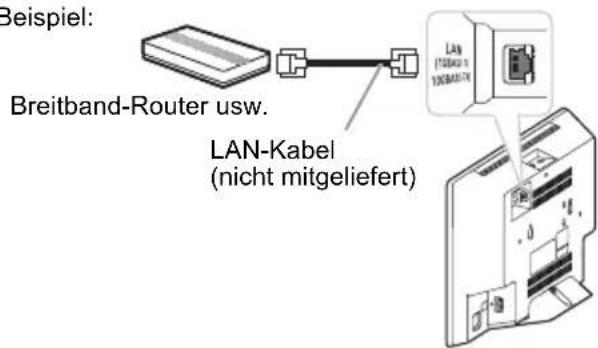
3 Verbinden Sie das Netzkabel mit dem Gerät und schalten Sie das System ein.
Wenn die Verbindung hergestellt ist, leuchtet die Netzwerkanzeige auf.
Hinweis:
- Verwenden Sie für den Anschluss an Peripheriegeräte nur gerade LAN-Kabel (STP) der Kategorie 5 oder höher.
- Das LAN-Kabel muss bei abgezogenem Netzkabel angeschlossen oder abgezogen werden.
- Das Einführen eines anderen Kabels als eines LAN-Kabels in den LAN-Port kann das System beschädigen.
- Wenn das LAN-Kabel abgezogen ist, wiederholen Sie die Netzwerkeinstellungen.
- Wenn ein LAN-Kabel angeschlossen wird, ist die Wi-Fi-Funktion deaktiviert.
Streaming von Musik über das Netzwerk
Sie können Online-Musikdienste oder Musikdateien von Ihrem Smartphone/Tablet auf dieses System streamen.
Streaming von Online-Musik
Dieses System ist mit Chromecast-fähigen Anwendungen kompatibel. Die Liste der Chromecast-fähigen Anwendungen finden Sie unter g.co/cast/apps
Vorbereitung
- Schließen Sie die Netzwerkeinstellungen ab. (⇒ 6)
- Stellen Sie sicher, dass das Netzwerk mit dem Internet verbunden ist.
1 Verbinden Sie das Gerät über WLAN mit dem gleichen Netzwerk wie das dieses Systems. 2 Installieren Sie die Chromecast-fähige App auf dem mobilen Gerät. 3 Starten Sie die Chromecast-fähige Anwendung, tippen Sie auf das Cast-Symbol „“ und wählen Sie dieses System oder die Gruppe aus, in der dieses System enthalten ist. Verwenden Sie die „Google Home“-App, um Lautsprecher zu gruppieren, wenn Sie Online-Musik zu anderen kompatiblen Lautsprechern streamen. 4 Wählen Sie die gewünschte Musik in Ihrer Chromecast-fähigen App aus und spielen Sie sie ab. „CASTING“ wird angezeigt.
Hinweis:
- Wenn der Gerätename nicht festgelegt wurde, wird „Panasonic HC2040-“ oder „Panasonic HC2020-“ angezeigt. („“ steht für ein Zeichen, das für jedes Set eindeutig ist.)
- Nicht alle Musikdienste sind in allen Ländern/Regionen verfügbar. Registrierung/Abonnement erforderlich. Es können Gebühren anfallen. Änderungen der Dienste vorbehalten. Weitere Informationen finden Sie auf der Website des jeweiligen Musikdienstes.

Streaming von Musik auf Netzwerkgeräten
Sie können Musikdateien vom Gerät in Ihrem Netzwerk über die „Panasonic Music Control“-App (kostenlos) auf die Lautsprecher dieses Systems streamen.
Vorbereitung
- Schließen Sie die Netzwerkeinstellungen ab. (⇒ 6)
- Schließen Sie die folgenden Geräte an das gleiche Netzwerk wie dieses System an.
- Gerät mit installierter „Panasonic Music Control“-App. – Gerät mit Musik.
1 Laden Sie die „Panasonic Music Control“-App (kostenlos) auf Ihr Smartphone/Tablet herunter.
• Android: Google Play™
• : AOS Store
2 Starten Sie die App.
Verwenden Sie immer die neueste Version der App.
3 Wählen Sie dieses System als Ausgabe-Lautsprecher.
4 Wählen Sie eine Musikquelle aus.
5 Wählen Sie eine Musikdatei aus.
- Wenn Sie Musik von Ihrem Gerät oder Deezer oder TIDAL abspielen, wird „NETWORK“ angezeigt.
- Bei der Wiedergabe von Radio wird „NET RADIO“ angezeigt.
- Bei der Wiedergabe von Podcasts wird „PODCAST“ angezeigt.
Verbesserung des Klangs
Wenn Sie die „Panasonic Music Control“-App verwenden, können Sie die Klangfunktionen wie unten beschrieben über die App-Einstellungen ändern.
• D.Bass (kräftiger Basseffekt)
Hinweis:
- Wenn der Gerätename nicht festgelegt wurde, wird „Panasonic HC2040-“ oder „Panasonic HC2020-“ angezeigt.

(„☐steht für ein Zeichen, das für jedes Set eindeutig ist.)
- Wenn Sie Musik vom DLNA-Server (PC mit Windows 7 oder höher, Smartphone, Network Attached Storage (NAS)-Gerät usw.) wiedergeben, fügen Sie den Inhalt und den Ordner den Bibliotheken des Windows Media® Player, des Smartphones oder des NAS-Geräts usw. hinzu.
- Die Wiedergabeliste des Windows Media® Player kann nur die Inhalte wiedergeben, die in den Bibliotheken gespeichert sind.
- Informationen zum unterstützten Format finden Sie unter „Spezifikationen“. (⇒ 24)
- Je nach Inhalt und angeschlossenem Gerät kann es vorkommen, dass die Wiedergabe nicht ordnungsgemäß durchgeführt wird.
- Stellen Sie sicher, dass die Wiedergabe auf Ihrem Gerät gestoppt wird, bevor Sie es ausschalten.
Bedienung, Anzeigeelemente usw. auf dem Bildschirm der „Panasonic Music Control“-App können sich ändern. Aktuelle Informationen finden Sie unter http://panasonic.jp/support/global/cs/audio/app/ (Diese Seite ist nur auf Englisch.)
Wichtiger Hinweis:
Bevor Sie dieses System entsorgen oder übertragen, melden Sie sich bei Ihrem TIDAL/Deezer-Konto ab, um eine unbefugte Nutzung Ihres Kontos zu verhindern.
Speichern von Sendern unter [FAVOURITE] [1] bis [5]
(Wählen Sie den Radio und Podcasts aus dem Menü der „Panasonic Music Control“-App)
Sie können bis zu 5 Sender unter [FAVOURITE] [1] bis [5] speichern.
- Ein vorher gespeicherter Sender wird überschrieben, wenn ein anderer Sender unter der gleichen [FAVOURITE]-Einstellung [1] bis [5] gespeichert wird.
Vorbereitung
- Stellen Sie sicher, dass das Netzwerk mit dem Internet verbunden ist.
- Verbinden Sie ein Gerät, auf dem die „Panasonic Music Control“-App installiert ist, mit demselben Netzwerk wie dieses System.
1 Starten Sie die „Panasonic Music Control“-App und wählen Sie Radio und Podcasts zur Wiedergabe aus.
Verwenden Sie immer die neueste Version der App.
2 Halten Sie eine der Tasten [1] bis [5] gedrückt, bis „P ☐ angezeigt wird.
(„□ “ steht für eine Zahl.)
Anhören eines gespeicherten Senders
Drücken Sie eine der Tasten [1] bis [5].
Sie können den voreingestellten Sender auch über die „Panasonic Music Control“-App auswählen. Einzelheiten zur App finden Sie auf der Website unten. http://panasonic.jp/support/global/cs/audio/app/ (Diese Seite ist nur auf Englisch.)
Hinweis:
- Wenn der gewählte voreingestellte Kanal nicht gespeichert ist, wird „NO PRESET“ angezeigt.
- Dieser Dienst kann ohne Vorankündigung eingestellt werden.
- Nicht alle Musikdienste sind in allen Ländern/Regionen verfügbar. Registrierung/Abonnement erforderlich. Es können Gebühren anfallen. Änderungen der Dienste vorbehalten. Weitere Informationen finden Sie auf der Website des jeweiligen Musikdienstes.
Vorbereiten des Speichermediums
Disc
1 Drücken Sie wiederholt [CD/USB, AUX], um „CD“ auszuwählen. 2 Drücken Sie [CD ▲] (Gerät: [▲]), um die Schiebeabdeckung zu öffnen.
Legen Sie eine Disc ein; das Etikett sollte dabei in Ihre Richtung zeigen.
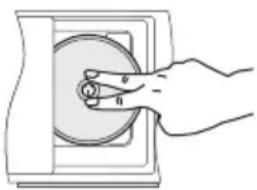
3 Drücken Sie erneut [CD ▲] (Gerät: [▲]), um die Schiebeabdeckung zu schließen.
Achten Sie beim Schließen der Schiebeabdeckung auf Ihre Finger.
USB
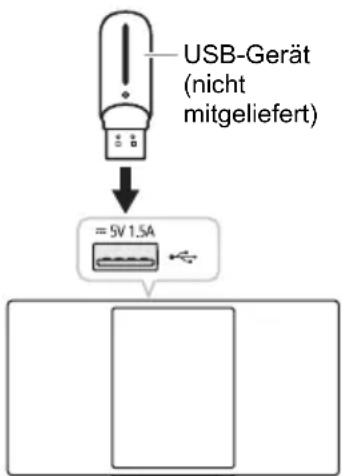
Drücken Sie wiederholt [CD/USB, AUX], um „USB“ auszuwählen.
Hinweis:
Verwenden Sie keine USB-Verlängerungskabel. USB-Geräte, die über ein Kabel angeschlossen sind, werden von diesem System nicht erkannt.
Bluetooth®
Mit Bluetooth® können Sie die Verbindung und Wiedergabe mit einem Audiogerät drahtlos durchführen.
Vorbereitung
• Schalten Sie das Gerät ein. - Schalten Sie die Bluetooth®-Funktion des Geräts ein und platzieren Sie das Gerät in der Nähe des Systems. - Für weitere Details lesen Sie die Bedienungsanleitung des Geräts.
Koppeln eines Geräts
Vorbereitung
Wenn dieses System mit einem Bluetooth®-Gerät verbunden ist, trennen Sie es. (⇒ 11)
1 Drücken Sie wiederholt [NET/ 1, um „BLUETOOTH“ auszuwählen.
Wenn „PAIRING“ angezeigt wird, fahren Sie mit Schritt 3 fort.
2 Drücken Sie [PLAY MENU], um „PAIRING“ auszuwählen.
Alternativ halten Sie die Taste [SELECTOR/—PAIRING] am Gerät gedrückt, bis „PAIRING“ angezeigt wird.
3 Wählen Sie dieses System aus dem Bluetooth®-Menü des Geräts.
Wenn Sie zur Eingabe eines Passworts aufgefordert werden, geben Sie „0000“ ein.
Nachdem das Pairing erfolgt ist, wird das Gerät einen automatischen Verbindungsaufbau mit dem System herstellen.
Eventuell wird die MAC-Adresse (Beispiel: 6C:5A:B5:B3:1D:0F) angezeigt, bevor dieses System angezeigt wird.
Der Name des angeschlossenen Geräts wird einige Sekunden lang angezeigt.
Hinweis:
Das Pairing kann mit bis zu 8 Geräten mit diesem System ausgeführt werden. Beim Koppeln eines 9. Geräts wird das am längsten nicht verwendete Gerät ersetzt.
Anschließen eines Geräts
Vorbereitung
Wenn dieses System mit einem Bluetooth®-Gerät verbunden ist, trennen Sie es. (⇔ 11)
1 Drücken Sie wiederholt [NET/ 📋], um „BLUETOOTH“ auszuwählen.
„BLUETOOTH READY“ wird angezeigt.
2 Wählen Sie dieses System aus dem Bluetooth®-Menü des Geräts.
Der Name des angeschlossenen Geräts wird einige Sekunden lang angezeigt.
3 Starten Sie die Wiedergabe auf dem Gerät.
Hinweis:
- Wenn der Gerätename nicht festgelegt wurde, wird „Panasonic HC2040-☐oder„Panasonic HC2020-“ angezeigt. („☐steht für ein Zeichen, das für jedes Set eindeutig ist.)
- Wenn der Name des Lautsprechers mit der „Panasonic Music Control“-App oder während des Netzwerk-Setups geändert wird, wird auch der Name des Lautsprechers für Bluetooth® geändert.
- Damit das Gerät verbunden wird, muss ein Pairing durchgeführt werden.
- Dieses System kann jeweils nur mit einem Gerät verbunden werden.
- Wenn „BLUETOOTH“ als Quelle ausgewählt ist, versucht dieses System automatisch, eine Verbindung mit dem zuletzt verbundenen Gerät herzustellen. („LINKING“ wird während dieses Prozesses angezeigt.)
Trennen der Verbindung mit dem Gerät
Während ein Bluetooth®-Gerät angeschlossen ist
1 Drücken Sie wiederholt [PLAY MENU], um „DISCONNECT?“ auszuwählen. 2 Drücken Sie [◀, ▶], um „OK? YES“ auszuwählen, und danach [OK].
Hinweis:
Die Verbindung zum Gerät wird unterbrochen, wenn:
- Wählen Sie eine andere Quelle.
- Platzieren Sie das Gerät außerhalb der maximalen Reichweite.
- Wählen Sie aus dem Bluetooth ® -Menü des Geräts. • Das System oder das Gerät abgeschaltet wird.
- Halten Sie die Taste [SELECTOR/ – AIRING] am Gerät gedrückt.
Link-Modus
Sie können den Link-Modus ändern, um ihn an den Verbindungstyp anzupassen.
Vorbereitung
Wenn dieses System mit einem Bluetooth®-Gerät verbunden ist, trennen Sie es. (⇒ oben)
1 Drücken Sie wiederholt [PLAY MENU], um „LINK MODE“ auszuwählen. 2 Drücken Sie [◀, ▶], um den Modus zu wählen, und drücken Sie dann [OK].
MODE 1 Schwerpunkt auf Konnektivität.
| MODE 2(Standardeinstellung) | Schwerpunkt auf Klangqualität. |
Hinweis:
- Je nach Gerät ist es möglich, dass die Wiedergabe von Bild und Ton nicht synchron läuft. Wählen Sie in diesem Fall „MODE 1“.
- Wählen Sie „MODE 1“, wenn die Tonausgabe unterbrochen ist.
- Sie können die Einstellung mit der „Panasonic Music Control“-App ändern. (⇒ 8)
Wiedergabe von Speichermedien
Die folgenden Markierungen zeigen die Verfügbarkeit der Funktion.
CD: CD-R/RW im CD-DA-Format oder mit MP3-Dateien. (⇒ 12) USB: USB-Gerät mit MP3-Dateien. (⇒ 12) BLUETOOTH: Bluetooth®-Gerät. (⇒ 10) NETWORK: Wenn Sie mit einem WLAN/DLNA-kompatiblen Gerät verbunden sind. (⇒ 8)
Einfache Wiedergabe
CD USB BLUETOOTH
| Wiedergabe Drücken Sie [▶/■]. | |
| Stopp Drücken Sie [■].USBDiese Position ist gespeichert.„RESUME“ wird angezeigt.Drücken Sie erneut, um vollständig zu stoppen. | |
| Pause Drücken Sie [▶/■].Drücken Sie erneut, um die Wiedergabe fortzusetzen. | |
| Überspringen | Drücken Sie [◀◀] oder [▶▶-I] (Gerät:[◀◀/◀◀] oder [▶▶/▶▶-I]), um den Titel zu überspringen.CD USBDrücken Sie [▲, ▼], um das MP3-Album zu überspringen. |
| Suchen | Halten Sie [◀◀] oder [▶▶] (Gerät:[◀◀/◀◀] oder [▶▶/▶▶-I]) gedrückt.(außer BLUETOOTH) |
Hinweis:
- Um die Fernbedienung dieses Geräts mit einem Bluetooth®-Gerät verwenden zu können, muss das Bluetooth®-Gerät AVRCP (Audio Video Remote Control Profile) unterstützen. Je nach Bluetooth®-Gerät ist es möglich, dass einige Funktionen wirkungslos sind.
- CD, USB: Der Titel kann durch Drücken der Zifferntasten ausgewählt werden.
Verfügbare Informationen anzeigen
CD USB BLUETOOTH NETWORK
Die verfügbaren Informationen erscheinen auf dem Display.
Drücken Sie wiederholt [DISPLAY].
Hinweis:
- Maximale Anzahl von Zeichen, die angezeigt werden können: Ungefähr 32
- Dieses System unterstützt ID3-Tags der Versionen 1.0, 1.1 und 2.3.
- Textdaten, die vom System nicht unterstützt werden, werden womöglich anders angezeigt.
- Beispiel: Anzeige von MP3-Album und -Titelnummer.
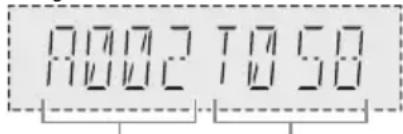
Albumnummer Titelnummer
Wiedergabemenü
CD USB
1 Drücken Sie wiederholt [PLAY MENU], um „PLAYMODE“ oder „REPEAT“ auszuwählen. 2 Drücken Sie [◀, ▶], um die Einstellung zu wählen, und drücken Sie dann [OK].
PLAYMODE
| OFFPLAYMODE | Verwerfen Sie die Einstellung. |
| 1-TRACK1 ➡ | Einen ausgewählten Titel abspielen.Drücken Sie [◀◀] oder [▶▶]l, um den gewünschten Titel auszuwählen. |
| 1-ALBUM1 ➡ | Ein ausgewähltes MP3-Album abspielen.Drücken Sie [▲, ▼], um das MP3-Album auszuwählen. |
| RANDOMRND | Alle Titel in zufälliger Reihenfolge abspielen. |
| 1-ALBUM RANDOM1 ➡ RND | Alle Titel eines ausgewählten MP3-Albums in zufälliger Reihenfolge abspielen.Drücken Sie [▲, ▼], um das MP3-Album auszuwählen. |
REPEAT
| OFF REPEAT Verwerfen Sie die Einstellung. |
| ON REPEAT Wiedergabe wiederholen. |
Hinweis:
- Bei Zufallswiedergabe ist kein Sprung zu Titeln, die bereits abgespielt wurden oder das Drücken von Zifferntasten möglich.
- Die Funktion „PLAYMODE“ ist bei der „Programmwiedergabe“ nicht wirksam.
- Beim Öffnen der Schiebeabdeckung oder Trennen des USB-Gerätes wird die Einstellung verworfen.
Programmwiedergabe
CD USB
Mit dieser Funktion können Sie bis zu 24 Titel programmieren.
CD (CD-DA)
1 Drücken Sie [PROGRAM] im Stopp-Modus. „PROGRAM“ wird angezeigt. 2 Durch Drücken der Zifferntasten kann der gewünschte Titel gewählt werden. Wiederholen Sie diesen Schritt, um weitere Titel zu programmieren. 3 Drücken Sie [▶/III], um mit der Wiedergabe zu beginnen.
CD (MP3), USB
1 Drücken Sie [PROGRAM] im Stopp-Modus. „PROGRAM“ wird angezeigt. 2 Drücken Sie [▲, ▼], um das gewünschte Album auszuwählen.
3 Drücken Sie [▶▶] und dann die Zifferntasten, um den gewünschten Titel auszuwählen. 4 Drücken Sie [OK].
Wiederholen Sie die Schritte 2 und 4, um weitere Titel zu programmieren.
5 Drücken Sie [▶/II], um mit der Wiedergabe zu beginnen.
| Programminhalt überprüfen | Drücken Sie [I◄◄] oder [►►I] im Stopp-Modus. |
| Letzten Titel löschen | Drücken Sie [DEL] im Stopp-Modus. |
| Abbrechen des Programm-Modus | Drücken Sie [PROGRAM] im Stopp-Modus.„PGM OFF“ wird angezeigt. |
| Alle programmierten Titel löschen | Drücken Sie [■] im Stopp-Modus.„CLEAR ALL“ wird angezeigt.Drücken Sie innerhalb von 5 Sekunden [■]. |
Hinweis:
Beim Öffnen der Schiebeabdeckung oder Trennen des USB-Geräts wird der Programmspeicher gelöscht.
Hinweis zu Disc
- Dieses System kann CD-R/RW mit Inhalten im CD-DA- oder MP3-Format wiedergeben.
- Dieses System hat Zugriffsmöglichkeiten auf bis zu: – CD-DA: 99 Titel
- Finalisieren Sie die Disc vor der Wiedergabe auf dem Gerät, auf dem sie aufgenommen wurde.
- Einige CD-R/RW können aufgrund der Beschaffenheit der Aufnahme nicht abgespielt werden.
Hinweis zu USB-Geräten
- Es gibt bei diesem System keine Garantie, dass die Verbindung mit allen USB-Geräten aufgebaut werden kann.
- Dieses System unterstützt USB 2.0 bei voller Geschwindigkeit.
- Dieses System kann USB-Geräte von bis zu 32 GB unterstützen.
- Nur das FAT 12/16/32-Dateisystem wird unterstützt.
Hinweis zu MP3-Dateien
- Dateien werden als Titel behandelt, während Ordner als Alben angesehen werden.
- Die Titel müssen die Erweiterung „mp3“ oder „MP3“ besitzen. • Die Titel werden nicht unbedingt in der Reihenfolge der Aufnahme abgespielt.
- Je nach Sektorgröße ist es möglich, dass einige Dateien nicht funktionieren.
MP3-Datei auf einer Disc
- Dieses System hat Zugriffsmöglichkeiten auf bis zu: – 255 Alben (einschließlich Hauptordner)
- 999 Titel
- 20 Sitzungen
- Discs müssen dem Format ISO9660 Stufe 1 oder 2 entsprechen (außer erweiterte Formate).
MP3-Datei auf einem USB-Gerät
- Dieses System hat Zugriffsmöglichkeiten auf bis zu:
- 800 Alben (einschließlich Hauptordner)
- 8000 Titel
- 999 Titel in einem Album
Radio
Vorbereitung
Drücken Sie wiederholt [RADIO], um „FM“ auszuwählen.
Manuelle Abstimmung
1 Drücken Sie wiederholt [RADIO MENU], um „TUNE MODE“ auszuwählen. 2 Drücken Sie [◀, ▶], um „MANUAL“ auszuwählen, und danach [OK]. 3 Drücken Sie [◀◀] oder [▶▶] (Gerät: [|◀◀/◀◀] oder [▶▶/▶▶]), um den Sender einzustellen. Zur automatischen Abstimmung halten Sie die Taste gedrückt, bis die Frequenz sich schnell zu ändern beginnt. „STEREO“ wird angezeigt, wenn eine Stereosendung empfangen wird.
Speicher voreinstellen
Sie können bis zu 30 FM (UKW)-Sender speichern.
Kanal 1 bis 5 werden als Lieblingssender eingestellt. Siehe „Ändern der unter [FAVOURITE] [1] bis [5] gespeicherten Sender“. (⇒ rechts)
Automatische Voreinstellung
1. Drücken Sie [RADIO MENU], um „A.PRESET“ auszuwählen. 2. Drücken Sie [◀, ▶], um „LOWEST“ oder „CURRENT“ auszuwählen, und danach [OK]. Danach belegt der Tuner die Speicherplätze in aufsteigender Reihenfolge mit allen beim Suchlauf abgestimmten Sendern. Um die Funktion abzuschalten, drücken Sie [■].
LOWEST: Die Abstimmung beginnt mit der niedrigsten Frequenz.
CURRENT: Die Abstimmung beginnt mit der aktuellen Frequenz.
Manuelle Voreinstellung
Während des Hörens der Radiosendung:
1. Drücken Sie [PROGRAM]. 2. Drücken Sie die Zifferntasten, um einen Speicherplatz zu wählen. Wiederholen Sie die Schritte 1 bis 2, um weitere Sender einzustellen. Der neue Sender ersetzt den Sender mit der gleichen Voreinstellungsnummer.
Einen vorprogrammierten Sender auswählen
1. Drücken Sie wiederholt [RADIO MENU], um „TUNE MODE“ auszuwählen. 2. Drücken Sie [◀, ▶], um „PRESET“ auszuwählen, und danach [OK].
3. Drücken Sie die Zifferntasten [I◄◄] oder [►►I] (am Gerät: [I◄◄/◄◄] oder [►►/►►I]), um den vorprogrammierten Sender auszuwählen. Sie können Kanal 1 bis 5 wählen, indem Sie eine der Tasten [FAVOURITE] [1] bis [5] drücken.
Ändern der unter [FAVOURITE] [1] bis [5] gespeicherten Sender
Sie können die unter [FAVOURITE] [1] bis [5] gespeicherten Sender einfach ändern.
Während des Hörens der Radiosendung: Halten Sie eine der Tasten [1] bis [5] gedrückt, bis „P☐“ angezeigt wird.
(„□“ steht für eine Zahl.)
Hinweis: Wenn Sie die unter [FAVOURITE] [1] bis [5] gespeicherten Sender ändern, werden auch die Kanäle 1 bis 5 auf die entsprechenden Sender umgestellt.
Verbessern der Klangqualität
1 Drücken Sie wiederholt [RADIO MENU], um „FM MODE“ auszuwählen. 2 Drücken Sie [◀, ▶], um „MONO“ auszuwählen, und danach [OK]. Um die Funktion abzuschalten, wählen Sie „STEREO“. Der „MONO“-Modus wird auch aufgehoben, wenn die Frequenz geändert wird.
Überprüfen des Signalstatus
Drücken Sie wiederholt [DISPLAY], um „FM STATUS“ auszuwählen.
FM - - - - Das FM (UKW)-Signal ist schwach. Das System ist nicht auf einen Sender eingestellt.
FM ST Das FM (UKW)-Signal ist stereo.
FM MONO Als „FM MODE“ wurde „MONO“ gewählt. Das FM (UKW)-Signal ist mono.
Empfang von RDS-Programmen
Der Tuner dieses Systems ermöglicht den Empfang von Sendern des Radiodatensystems (RDS) in Gebieten, wo RDS-Programme ausgestrahlt werden.
Drücken Sie wiederholt [DISPLAY].
PS Programmdienst
PTY Programmtyp
FREQ Frequenz
Hinweis: RDS ist nur verfügbar, wenn Stereo-Empfang vorhanden ist.
DAB/DAB+
Vorbereitung
Drücken Sie wiederholt [RADIO], um „DAB+“ auszuwählen.
Hinweis:
Wenn Sie die Option „DAB+“ zum ersten Mal auswählen, gleicht das System automatisch ab.
Manuelle Abstimmung
1 Drücken Sie wiederholt [RADIO MENU], um „MANUAL SCAN“ auszuwählen. 2 Drücken Sie [◀, ▶], um den Frequenzblock zu wählen, und drücken Sie dann [OK]. Wird kein Sender gefunden, wird „SCAN FAILED“ angezeigt. Stellen Sie die Antenne ein, und versuchen Sie es nochmals.
Automatische Abstimmung
1 Drücken Sie [RADIO MENU], um „AUTO SCAN“ auszuwählen, und danach [OK]. „START?“ wird angezeigt. 2 Drücken Sie [OK], um mit dem Abgleich zu beginnen. „DAB AUTO SCAN“ wird angezeigt. Wird kein Sender gefunden, wird „SCAN FAILED“ angezeigt. Führen Sie eine manuelle Abstimmung durch.
Einen Sender auswählen
Drücken Sie [◀◀] oder [▶▶], um einen Sender auszuwählen.
- Alternativ drücken Sie [I◄◄/◄◄] oder [►►/►►] am Gerät, wenn „STATION“ als Tunermodus gewählt ist*1.
Hinweis:
Nach automatischem Abgleich werden voreingestellte Frequenzen gelöscht.
Speicher voreinstellen
Sie können bis zu 20 Sender speichern.
Kanal 1 bis 5 werden als Lieblingssender eingestellt, siehe „Ändern der unter [FAVOURITE] [1] bis [5] gespeicherten Sender“. (⇒ rechts)
Während des Hörens einer DAB/DAB+-Sendung
1 Drücken Sie [PROGRAM]. 2 Drücken Sie die Zifferntasten, um einen Speicherplatz zu wählen. Wiederholen Sie die Schritte 1 bis 2, um weitere Sender einzustellen. Der neue Sender ersetzt den Sender mit der gleichen Voreinstellungsnummer.
Hinweis:
Sie können einen Sender nicht voreinstellen, wenn der Sender gerade nicht sendet oder Sie einen sekundären Dienst ausgewählt haben.
Einen vorprogrammierten Sender auswählen
Drücken Sie die Zifferntasten, [I◄◄◄] oder [►►►], um den vorprogrammierten Sender auszuwählen.
- Alternativ drücken Sie [I◄◄/◄◄] oder [►►/►►] am Gerät, wenn „PRESET“ als Tunermodus gewählt ist.
- Sie können Kanal 1 bis 5 wählen, indem Sie eine der Tasten [FAVOURITE] [1] bis [5] am Gerät drücken. *1: So ändern Sie den Tunermodus
1 Drücken Sie wiederholt [RADIO MENU], um „TUNE MODE“ auszuwählen.
2 Drücken Sie [◀, ▶] zur Einstellung auf „STATION“ oder wählen Sie „PRESET“ und drücken Sie dann [OK].
Ändern der unter [FAVOURITE] [1] bis [5] gespeicherten Sender
Sie können die unter [FAVOURITE] [1] bis [5] am Gerät gespeicherten Sender ganz einfach ändern.
Während des Hörens der Radiosendung
Halten Sie eine der Tasten [1] bis [5] gedrückt, bis „P☐“ angezeigt wird.
(„□“ steht für eine Zahl.)
Hinweis:
Wenn Sie die unter [FAVOURITE] [1] bis [5] gespeicherten Sender ändern, werden auch die Kanäle 1 bis 5 auf die entsprechenden Sender umgestellt.
Sekundärer Dienst
Sie können sekundäre Dienste anhören, wenn angezeigt wird.
1 Drücken Sie wiederholt [RADIO MENU], um „DAB SECONDARY“ auszuwählen. 2 Drücken Sie [◀, ▶], um den sekundären Dienst zu wählen, und drücken Sie dann [OK]. Um die Funktion abzuschalten, wählen Sie „PRIMARY“.
Hinweis:
Die Einstellung wird gelöscht, wenn Sie andere Sender wählen.
Verfügbare Informationen anzeigen
Die folgenden Informationen erscheinen auf dem Display:
| Dynamik-Kennsatz Information über die DAB-Sendung |
| PTY-Anzeige Programmtyp |
| Ensemble-Etikette Der Name des Ensembles |
| Frequenzanzeige Der Frequenzblock und die Frequenz |
| Zeitanzeige Aktuelle Zeit |
| Drücken Sie [DISPLAY]. |
Automatische Uhrzeitanpassung
Sie können die Uhr so einstellen, dass sie automatisch aktualisiert wird.
1 Drücken Sie wiederholt [RADIO MENU], um „AUTO CLOCK ADJ“ auszuwählen. 2 Drücken Sie [◀, ▶], um „ON ADJUST“ auszuwählen, und danach [OK]. Um die Funktion abzuschalten, wählen Sie „OFF ADJUST“.
So überprüfen oder verbessern Sie die Qualität des Signalempfangs
Um die Empfangsqualität des Signals zu überprüfen, muss mindestens 1 Frequenzblock erfolgreich gespeichert werden.
- Wenn „SCAN FAILED“ nach der Auswahl von „DAB+“ oder nach einem automatischen Suchlauf angezeigt wird, fahren Sie mit „Manuelle Abstimmung“ fort. (⇒ 14)
- Wenn bereits Sender auf diesem Gerät gespeichert sind, fahren Sie mit „Überprüfen der Signalqualität“ fort. (⇒ Siehe unten)
Überprüfen der Signalqualität
Sie können die Signalqualität überprüfen, indem Sie die Antenne ausrichten.
1 Drücken Sie wiederholt [RADIO MENU], um „SIGNAL QUALITY“ auszuwählen. 2 Drücken Sie [OK]. Der Frequenzblock wird gefolgt von der Empfangsqualität angezeigt. Um andere Frequenzblöcke auszuwählen, drücken Sie [◀, ▶].

Frequenzblock Frequenz Empfangsqualität 0 (schlecht) bis 8 (sehr gut)
3 Drücken Sie [OK] erneut, um zu beenden.
Uhr und Timer
Uhr einstellen
Dies ist eine 24-Stunden-Uhr.
Verwenden eines Netzwerkgeräts
Dieses System kann die Uhrinformationen vom Gerät empfangen, indem es die „Panasonic Music Control“-App verwendet. (⇒ 8)
Vorbereitung
- Schließen Sie die Netzwerkeinstellungen ab. (⇒ 6)
- Installieren Sie die „Panasonic Music Control“-App auf Ihrem Gerät.
- Verbinden Sie Ihr Gerät mit dem gleichen Netzwerk wie dieses System.
1 Schalten Sie dieses System ein.
Vergewissern Sie sich, dass die Netzwerkanzeige (⇒ 5) leuchtet.
Wenn sie nicht aufleuchtet, überprüfen Sie die Netzwerkeinstellungen. (⇒ 6)
2 Starten Sie die App.
Verwenden Sie immer die neueste Version der App. Die Uhrinformationen werden an dieses System gesendet.
Manuelle Einstellung
1 Drücken Sie wiederholt [CLOCK/TIMER], um „CLOCK“ auszuwählen. 2 Drücken Sie [▲, ▼], um die Zeit einzustellen, und drücken Sie dann [OK].
Zum Überprüfen der Zeit
Drücken Sie [CLOCK/TIMER].
Drücken Sie im Standby-Modus [CLOCK/TIMER].
Hinweis:
- Achten Sie darauf, die Uhr in regelmäßigen Abständen zu stellen. • Die Uhr wird zurückgesetzt, wenn ein Stromausfall auftritt oder das Netzkabel abgezogen wird.
Einschlaftimer
Der Einschlaftimer schaltet das System nach der festgelegten Zeit ab.
Drücken Sie [SLEEP], um die Zeit auszuwählen (in Minuten).
Um die Funktion abzuschalten, wählen Sie „OFF“.
![graph LR A["SLEEP 30"] --> B["SLEEP 60"] B --> C["SLEEP 90"] C --> D["SLEEP 120"] D --> E["OFF"]](/content/2026/03/456318/images/c9c6900a1d6fcf9a0cf1c28795020bbd835c0937a89a1589a4344d77c861ec50.jpg)
Hinweis:
- Die verbleibende Zeitdauer wird im Minutentakt angezeigt, außer wenn andere Operationen ausgeführt werden. „SLEEP 1“ wird immer dann angezeigt, wenn nur noch 1 Minute verbleibt.
- Der Einschlaftimer hat grundsätzlich Vorrang. Stellen Sie sicher, dass sich die Timer-Einstellungen nicht überschneiden.
Wiedergabetimer
Sie können den Timer so einstellen, dass er dieses System zu einem bestimmten Zeitpunkt einschaltet, um Sie zu wecken.
Vorbereitung
Stellen Sie die Uhr ein.
1 Drücken Sie wiederholt [CLOCK/TIMER], um „TIMER ADJ“ auszuwählen. 2 Drücken Sie [▲, ▼], um die Startzeit einzustellen, und drücken Sie dann [OK]. 3 Wiederholen Sie Schritt 2, um die Endzeit einzustellen. 4 Drücken Sie [▲, ▼], um die wiederzugebende Musikquelle zu wählen, und drücken Sie dann [OK].
So aktivieren Sie den Timer
1 Drücken Sie wiederholt [CLOCK/TIMER], um „TIMER SET“ auszuwählen. 2 Drücken Sie [▲, ▼], um „SET“ auszuwählen, und danach [OK]. „⊕“ wird angezeigt. Um die Funktion abzuschalten, wählen Sie „OFF“. Die Timerfunktionen werden nur aktiviert, wenn das System ausgeschaltet ist.
Zum Überprüfen der Einstellung
Drücken Sie wiederholt [CLOCK/TIMER], um „TIMER ADJ“ auszuwählen.
Drücken Sie im Standby-Modus zweimal [CLOCK/TIMER].
Hinweis:
- Der Timer beginnt mit einer niedrigen Lautstärke und wird sich nach und nach bis zum voreingestellten Pegel erhöhen.
- Der Timer wird täglich zur eingestellten Zeit aktiviert, wenn er eingeschaltet ist.
- Wenn Sie das System bei aktiviertem Timer aus- und dann wieder einschalten, stoppt der Timer nicht bei der Endzeit.
- „CD“, „USB“, „DAB+“ und „FM“ können als Musikquelle eingestellt werden.
Klangeffekte
1 Drücken Sie wiederholt [SOUND], um den Klangeffekt auszuwählen. 2 Drücken Sie [◀, ▶], um die Einstellung zu wählen, und drücken Sie dann [OK].
| MY SOUND „SOUND 1“, „SOUND 2“ oder „SOUND 3“ (⇔ Siehe unten) | |
| BASS -4 bis +4 | |
| TREBLE -4 bis +4 | |
| SURROUND „ON SURROUND“ oder „OFF SURROUND“ Alternativ drücken Sie [SURROUND] am Gerät. | |
| CLEAR-MODE DIALOG | „ON CLEAR-MODE DIALOG“ oder „OFF CLEAR-MODE DIALOG“ |
| WALL MOUNT „MODE 1 WALL MOUNT“, „MODE 2 WALL MOUNT“ oder „OFF WALL MOUNT“ Alternativ drücken Sie [WALL MOUNT] am Gerät. | |
- Die Klangqualität kann sich verschlechtern, wenn diese Effekte bei einigen Quellen verwendet werden. Schalten Sie in diesem Fall die Klangeffekte aus.
- Wenn „AUX“ als Quelle ausgewählt ist, können Sie „INPUT LEVEL“ wählen, um den Eingangsschallpegel des externen Geräts einzustellen. (⇒ 17)
Speichern der Toneinstellungen
Sie können die aktuellen Klangeffekte speichern (bis zu 3 Kombinationen).
Vorbereitung
Klangeffekte auswählen.
1 Drücken Sie [SETUP], um „SAVE MY SOUND“ auszuwählen. 2 Drücken Sie [◀, ▶], um eine Nummer für die Klangeinstellung zu wählen, und drücken Sie dann [OK]. „SAVED“ wird angezeigt. Die neue Einstellung ersetzt die unter dieser Nummer bereits gespeicherte Klangeinstellung.
So rufen Sie die Einstellung wieder auf
1 Drücken Sie [SOUND], um „MY SOUND“ auszuwählen.
2 Drücken Sie [◀, ▶], um die Nummer für die Klangeinstellung zu wählen, und drücken Sie dann [OK].
D.Bass
Drücken Sie wiederholt [D.BASS], um „ON D.BASS“ oder „OFF D.BASS“ auszuwählen.
Hinweis:
Die Standardeinstellung ist „ON D.BASS“.
Voreingestellter EQ (Preset EQ)
Drücken Sie wiederholt [PRESET EQ], um „HEAVY“, „SOFT“, „CLEAR“, „VOCAL“ oder „FLAT“ zu wählen.
Hinweis:
- Wenn „PRESET EQ“ ausgewählt ist, werden die Einstellungen für Bass und Höhen auf die Einstellungen wie unter der voreingestellten EQ-Einstellung geändert. • Die Standardeinstellung ist „HEAVY“.
Externes Musikgerät
Sie können Musik von einem externen Musikgerät abspielen.
Vorbereitung
- Schalten Sie (falls vorhanden) die Entzerrerfunktion des externen Musikgeräts aus, um eine Klangverzerrung zu vermeiden.
- Bevor Sie das externe Musikgerät anschließen oder abziehen, drehen Sie die Lautstärke des Systems und des externen Musikgeräts herunter.
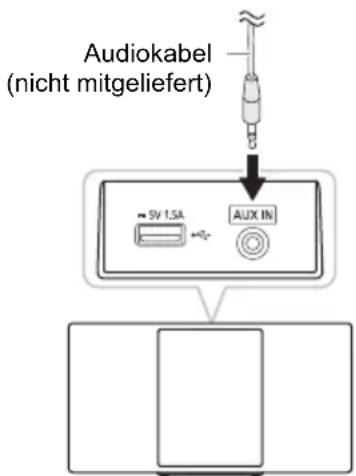
1 Schließen Sie das externe Musikgerät an. Steckerausführung: ∅ 3,5 mm Stereostecker (nicht mitgeliefert) 2 Drücken Sie wiederholt [CD/USB, AUX], um „AUX“ auszuwählen. 3 Spielen Sie das externe Musikgerät ab. 1 Drücken Sie wiederholt [SOUND], um „INPUT LEVEL“ auszuwählen. 2 Drücken Sie [◀, ▶], um „LOW“ oder „HIGH“ auszuwählen, und danach [OK].
Zur Einstellung des Eingangspegels
Hinweis:
• Die Standardeinstellung ist „HIGH“. - Wählen Sie „LOW“, wenn der Ton während des Eingangspegels „HIGH“ verzerrt ist. - Weitere Informationen zum Betrieb des externen Musikgeräts finden Sie im dazugehörigen Benutzerhandbuch. - Zusatzgeräte und Kabel sind separat erhältlich.
Firmware-Updates
Gelegentlich kann Panasonic aktualisierte Firmware für dieses System herausgeben, mit der möglicherweise neue Funktionen hinzugefügt oder vorhandene Funktionen verbessert werden. Diese Updates stehen kostenlos zur Verfügung.

TRENNEN SIE DAS NETZKABEL NICHT vom Stromnetz, wenn eine der folgenden Meldungen angezeigt wird.
„UPDATING“ oder „UPD 96
(„ □ st steht für eine Zahl.)
- Während des Update-Vorgangs können keine weiteren Operationen durchgeführt werden.
Automatische Updates
Wenn ein neues Update verfügbar ist, aktualisiert dieses System die Firmware automatisch nach Mitternacht, wenn sie nicht verwendet wird.
- Verbinden Sie dieses System mit dem Netzwerk. (⇒ 6) - Stellen Sie sicher, dass das Netzwerk mit dem Internet verbunden ist.
Hinweis:
- Wenn bei den Netzwerkeinstellungen ein Update erkannt wird, erfolgt die Aktualisierung als Teil der Netzwerkeinstellungen.
- Wenn ein kritisches Update erkannt wird, während das System in Betrieb ist, wird die Aktualisierung priorisiert.
- Die Aktualisierung kann je nach Verbindungsumgebung länger dauern oder nicht ordnungsgemäß funktionieren.
Manuelle Updates
Vorbereitung
- Verbinden Sie dieses System mit dem Heimnetzwerk. (⇒ 6)
- Stellen Sie sicher, dass das Netzwerk mit dem Internet verbunden ist.
1 Drücken Sie wiederholt [NET], um „NETWORK“ auszuwählen.
2 Drücken Sie wiederholt [SETUP], um „FW UPDATE“ auszuwählen.
3 Drücken Sie [◀, ▶], um „OK? YES“ auszuwählen, und drücken Sie dann [OK], um das Update zu starten. Um die Funktion abzuschalten, wählen Sie „OK? NO“. Während des Updates wird „UPDATING“ oder „UPD%“ angezeigt. („□“ steht für eine Zahl.)
4 Nachdem das Update abgeschlossen wurde, wird für einige Sekunden „SUCCESS“ angezeigt und das System schaltet sich möglicherweise automatisch ab.
Hinweis:
- Wenn es keine Updates gibt, wird „NO NEED“ angezeigt.
- Das Herunterladen kann je nach Verbindungsumgebung länger dauern oder nicht ordnungsgemäß funktionieren.
Überprüfen der Firmware-Version
Drücken Sie wiederholt [SETUP], um „FW VER.“ auszuwählen, und danach [OK].
Die Version der installierten Firmware wird angezeigt. Drücken Sie [OK] erneut, um zu beenden.
Andere
Automatisches Ausschalten
Dieses System schaltet sich automatisch ab, wenn Sie es ca. 20 Minuten lang nicht verwenden.
1 Drücken Sie wiederholt [SETUP], um „AUTO OFF“ auszuwählen. 2 Drücken Sie [◀, ▶], um „ON“ auszuwählen, und danach [OK]. Um die Funktion abzuschalten, wählen Sie „OFF“.
Hinweis:
- Diese Funktion steht nicht zur Verfügung, wenn die Quelle das Radio ist oder wenn ein Bluetooth®-Gerät verbunden ist oder wenn „STANDBY MODE“ auf „ON“ steht.
- Wenn „STANDBY MODE“ auf „ON“ gesetzt ist, wird auch diese Funktion auf „ON“ gesetzt. Um die Einstellung zu ändern, setzen Sie „STANDBY MODE“ auf „OFF“. (⇒ Siehe unten)
Bereitschaftsmodus
Diese Funktion schaltet automatisch das System ein, wenn Sie eine Bluetooth®-Verbindung von einem gekoppelten Gerät herstellen oder wenn dieses System als Ausgangslautsprecher des Netzwerkgeräts ausgewählt ist.
Wählen Sie „NETWORK“ oder „BLUETOOTH“, bevor Sie dieses System ausschalten, um diese Funktion zu nutzen.
Wenn Sie es zum ersten Mal mit dem Heimnetzwerk verbinden, schaltet sich diese Funktion automatisch ein.
Sie können die Netzwerk-Betriebsbereitschaft auch mit den folgenden Schritten einschalten:
1 Drücken Sie wiederholt [SETUP], um „STANDBY MODE“ auszuwählen, und danach [OK]. 2 Drücken Sie [◀, ▶], um „ON“ auszuwählen, und danach [OK].
Wenn „STANDBY MODE“ auf „ON“ gesetzt ist – Das Netzwerk (kabelgebundenes LAN/WLAN) und Bluetooth® sind auch im Bereitschaftsmodus aktiv.
- Der Stromverbrauch im Bereitschaftsmodus nimmt zu. Um den Stromverbrauch im Bereitschaftsmodus zu reduzieren, schalten Sie „STANDBY MODE“ aus.
So schalten Sie den Bereitschaftsmodus aus
Wählen Sie „OFF“ in Schritt 2.
Wenn Sie „STANDBY MODE“ auf „OFF“ geschaltet haben,
- Netzwerk- und Bluetooth®-Betriebsbereitschaft sind aktiv, wenn das System im „NETWORK“- und „BLUETOOTH“-Auswahlmodus in den Bereitschaftsmodus geschaltet wird, während dieses System mit dem Netzwerk verbunden ist.
- Um den „STANDBY MODE“ ausgeschaltet zu halten, wählen Sie eine andere Quelle als „NETWORK“ und „BLUETOOTH“, bevor Sie das System in den Bereitschaftsmodus schalten.
Hinweis:
- Diese Funktion kehrt zur Standardeinstellung zurück, wenn Sie den Vorgang für das Zurücksetzen durchgeführt haben. (⇔ 20)
- Wenn das System durch diese Funktion eingeschaltet wird, kann es vorkommen, dass der Anfangsteil der Musik nicht wiedergegeben wird.
- Je nach App können die Bedingungen für die Aktivierung dieser Funktion unterschiedlich sein.
- Das System kann auch dann nicht eingeschaltet werden, wenn es als Ausgangslautsprecher ausgewählt wurde. Starten Sie die Wiedergabe.
Laden eines Geräts
Dieses System kann ein Gerät, wie zum Beispiel ein mit dem USB-Anschluss verbundenes Android™-Smartphone, mit Strom versorgen.
Hinweis:
- Verwenden Sie ein mit dem Gerät kompatibles Kabel.
- Verwenden Sie das mit dem Gerät gelieferte Ladegerät, wenn das Gerät nicht mit Strom versorgt wird.
- Verwenden Sie kein Kabel oder ein Gerät, das den Nennwert von 5 V, 1,5 A übersteigt.
- Überprüfen Sie den Bildschirm des Geräts, um herauszufinden, ob der Ladevorgang abgeschlossen ist. Trennen Sie das Gerät nach dem Laden.
- Je nach Gerät ist es möglich, dass kein Strom zugeführt wird.
- Für weitere Details lesen Sie die Bedienungsanleitung des Geräts.
Wi-Fi-Signalstärke
Zur Überprüfung der Wi-Fi-Signalstärke am Standort dieses Systems.
Vorbereitung
Verbinden Sie dieses System mit dem drahtlosen Netzwerk. ( ⇒ 6)
1 Drücken Sie wiederholt [NET/ 0], um „NETWORK“ auszuwählen. 2 Drücken Sie wiederholt [SETUP], um „SIGNAL LEVEL“ auszuwählen, und danach [OK]. Drücken Sie [OK] erneut, um zu beenden.
Hinweis:
- Empfohlen wird eine Signalstärke von „3“. Ändern Sie die Position oder den Winkel Ihres WLAN-Routers oder dieses Systems, wenn die Anzeige „2“ oder „1“ lautet, und prüfen Sie, ob sich die Verbindung verbessert.
- Wenn „LEVEL 0“ angezeigt wird, kann dieses System keine Verbindung mit dem WLAN Router herstellen. (⇒ 21)
Name des Drahtlosnetzwerks (SSID)
Zeigt den Namen des verbundenen drahtlosen Netzwerks (SSID) an.
1 Drücken Sie wiederholt [NET/], um „NETWORK“ auszuwählen. 2 Drücken Sie wiederholt [SETUP], um „NET INFO“ auszuwählen. 3 Drücken Sie wiederholt [◀, ▶], um „SSID“ auszuwählen, und danach [OK]. Drücken Sie [OK] erneut, um zu beenden.
Hinweis:
- Wenn „NO CONNECT“ auf diesem System angezeigt wird, ist es nicht mit einem drahtlosen Netzwerk verbunden.
- Zeichen, die nicht angezeigt werden können, werden durch „ד ersetzt.
IP/MAC Adresse
Zur Überprüfung der IP-Adresse des Systems oder der MAC-Adresse.
1 Drücken Sie wiederholt [NET/], um „NETWORK“ auszuwählen. 2 Drücken Sie wiederholt [SETUP], um „NET INFO“ auszuwählen. 3 Drücken Sie wiederholt [◀, ▶], um „IP ADDR.“ oder „MAC ADDR.“ auszuwählen. Die IP-Adresse oder die MAC-Adresse wird teilweise angezeigt. 4 Drücken Sie [◀, ▶], um die restliche IP-Adresse oder die MAC-Adresse anzuzeigen. Drücken Sie [OK], um zu beenden. Die Anzeige „–“ links oben bzw. unten im Display zeigt das erste bzw. letzte Gerät an.
Zurücksetzen
Zum Zurücksetzen aller Einstellungen auf die Werkseinstellungen. Mit dieser Funktion werden alle Speicherinhalte und Netzwerkeinstellungen zurückgesetzt.
1 Drücken Sie wiederholt [NET/], um „NETWORK“ auszuwählen. 2 Drücken Sie wiederholt [SETUP], um „RESET“ auszuwählen. 3 Drücken Sie [◀, ▶], um „OK? YES“ auszuwählen, und drücken Sie dann [OK]. „RESET“ blinkt. Wenn die Anzeige auf „CD“ zurückkehrt, wurden die Einstellungen zurückgesetzt.
Fehlersuchanleitung
Führen Sie die folgenden Kontrollen durch, bevor Sie den Kundendienst anrufen. Falls Sie Fragen zu den Prüfpunkten haben oder sich eine Störung anhand der angegebenen Abhilfemaßnahmen nicht beseitigen lässt, nehmen Sie bitte Kontakt mit Ihrem Fachhändler auf.
Haben Sie die neueste Firmware installiert? Panasonic verbessert ständig die Firmware des Systems, um sicherzustellen, dass unsere Kunden immer auf dem neuesten Stand der Technik sind. (⇒ 18)
Für weitere engagierte Hilfe, Unterstützung und Beratung zu Ihrem Produkt besuchen Sie bitte unsere Website: http://panasonic.jp/support/global/cs/audio/ (Diese Seite ist nur auf Englisch.)
Allgemeine Störungen
Das Gerät kann nicht eingeschaltet werden.
- Schließen Sie das Netzkabel an, und warten Sie mindestens 10 Sekunden, bevor Sie das Gerät einschalten.
Das Gerät funktioniert nicht.
• Die Sicherheitsvorrichtung wurde aktiviert. Führen Sie Folgendes durch:
- Drücken Sie [☐/I] am Gerät, um das Gerät in den Bereitschaftsmodus zu schalten. Wenn das Gerät nicht in den Bereitschaftsmodus schaltet, trennen Sie das Netzkabel und schließen Sie es wieder an.
- Drücken Sie [Ü/l] erneut, um das Gerät einzuschalten. Wenn das Problem bestehen bleibt, wenden Sie sich an Ihren Händler.
Die Fernbedienung funktioniert nicht.
- Überprüfen Sie, ob die Batterie korrekt eingesetzt ist.
Verzerrter bzw. kein Ton.
• Die Systemlautstärke einstellen.
- Schalten Sie das System aus, stellen Sie die Ursache fest und beheben Sie sie. Schalten Sie das System dann wieder ein. Ursache können eine Überlastung der Lautsprecher durch übermäßige Lautstärke oder Strom und der Gebrauch des Systems in heißer Umgebung sein.
Während der Wiedergabe ist ein Brummton zu hören.
- Das System befindet sich in der Nähe von Netzkabeln oder Leuchtstofflampen. Halten Sie andere Geräte und Kabel von den Kabeln dieses Systems fern.
Es sind Geräusche zu hören.
- Je nach Gerät ist es möglich, dass Geräusche zu hören sind, wenn das Gerät gleichzeitig an den AUX IN- und den USB-Anschluss angeschlossen ist. Ziehen Sie das Kabel vom USB-Port ab.
Disc
Die Anzeige des Displays funktioniert nicht richtig. Wiedergabe startet nicht.
- Sie haben die Disc nicht richtig eingelegt. Legen Sie sie richtig ein. • Die Disc ist verschmutzt. Reinigen Sie die Disc.
- Wechseln Sie die Disc aus, falls sie zerkratzt, verwellt oder nicht normgerecht ist.
- Kondenswasser hat sich gebildet. Warten Sie 1 bis 2 Stunden, bis das System wieder trocken ist.
Die Gesamtzahl der angezeigten Titel ist falsch. Die Disc kann nicht gelesen werden.
Der Klang ist verzerrt.
- Sie haben eine Disc eingelegt, die das System nicht wiedergeben kann. Legen Sie eine abspielbare Disc ein.
- Sie haben eine Disc eingelegt, die nicht finalisiert wurde.
USB
Das Gerät spricht nicht an, wenn Sie [▶/III] drücken.
- Trennen Sie das USB-Gerät und anschließend schließen Sie es wieder an. Alternativ können Sie das Gerät auch aus- und wieder einschalten.
Das USB-Gerät bzw. dessen Inhalt wird nicht erkannt.
- Das Format oder der Inhalt des USB-Geräts ist mit dem System nicht kompatibel.
- USB-Geräte mit einer Speicherkapazität von mehr als 32 GB funktionieren unter Umständen manchmal nicht.
Langsamer Betrieb des USB-Geräts.
- Große Dateien oder USB-Geräte mit einer hohen Speicherkapazität werden langsamer gelesen.
Die verstrichene Spielzeit auf der Anzeige unterscheidet sich von der tatsächlichen Abspielzeit.
- Speichern Sie die Daten auf einem anderen USB-Gerät oder sichern Sie die Daten und formatieren Sie das USB-Gerät neu.
Bluetooth®
Das Pairing kann nicht durchgeführt werden.
- Überprüfen Sie den Zustand des Bluetooth®-Geräts.
- Das Gerät befindet sich außerhalb der 10 m Kommunikationsreichweite. Platzieren Sie das Gerät näher zum System.
Das Gerät kann nicht verbunden werden.
- Das Pairing des Geräts ist fehlgeschlagen. Führen Sie das Pairing nochmals durch.
- Das Pairing des Geräts wurde ersetzt. Führen Sie das Pairing nochmals durch.
- Dieses System könnte mit einem anderen Gerät verbunden sein. Trennen Sie das andere Gerät, und versuchen Sie erneut, das Gerät anzuschließen.
- Das System hat möglicherweise ein Problem. Schalten Sie das System aus und anschließend wieder ein.
- Wenn „MODE 2“ in „LINK MODE“ gewählt ist, wählen Sie „MODE 1“. (⇒ 11)
Das Gerät ist verbunden, aber die Audiowiedergabe ist über das System nicht hörbar.
- Bei einigen eingebauten Bluetooth ® -Geräten muss die Audioausgabe zu diesem System manuell eingestellt werden. Für weitere Details lesen Sie die Bedienungsanleitung des Geräts.
Die Tonausgabe des Geräts ist unterbrochen.
- Das Gerät befindet sich außerhalb der 10 m Kommunikationsreichweite. Platzieren Sie das Gerät näher zum System.
- Entfernen Sie etwaige Hindernisse zwischen dem System und dem Gerät.
- Andere Geräte, die das 2,4 GHz-Frequenzband verwenden (WLAN-Router, Mikrowellen, schnurlose Telefone usw.), stören. Stellen Sie das Gerät näher am System und weiter entfernt von den anderen Geräten auf.
- Wählen Sie „MODE 1“ für eine stabile Kommunikation. (⇔ 11)
Netzwerk
Verbindung zum Netzwerk kann nicht hergestellt werden.
- Überprüfen Sie Netzwerkverbindung und -einstellungen. (⇔ 6)
- Wenn das Netzwerk auf unsichtbar eingestellt ist, machen Sie es sichtbar, während Sie das Netzwerk für dieses Gerät einrichten, oder stellen Sie eine verkabelte LAN-Verbindung her. (⇔ 7)
- Die WLAN-Sicherheit dieses Geräts unterstützt WPA2-Enterprise nicht. Einzelheiten über die von Ihrem Router unterstützte Sicherheit und wie Sie die Einstellungen ändern können, entnehmen Sie bitte der Bedienungsanleitung des Routers oder wenden Sie sich an Ihren Internetdienstanbieter.
- Stellen Sie sicher, dass die Multicast-Funktion des WLAN-Routers aktiviert ist.
Dieses System kann nicht als Ausgabe-Lautsprecher ausgewählt werden.
- Stellen Sie sicher, dass die Geräte an das gleiche Netzwerk wie dieses System angeschlossen sind.
- Schließen Sie die Geräte wieder an das Netzwerk an.
- Schalten Sie den WLAN-Router aus und wieder ein.
- Schalten Sie dieses System aus und wieder ein, und wählen Sie dieses System erneut als Ausgabe-Lautsprecher aus.
Wiedergabe startet nicht.
Die Tonausgabe ist unterbrochen.
- Wenn Sie das 2,4 GHz-Band auf dem WLAN-Router verwenden, kann die gleichzeitige Verwendung mit anderen 2,4 GHz-Geräten wie Mikrowellen, schnurlosen Telefonen usw. zu Verbindungsunterbrechungen führen. Vergrößern Sie den Abstand zwischen diesem Gerät und den anderen Geräten.
- Wenn Ihr WLAN-Router das 5 GHz-Band unterstützt, versuchen Sie das 5 GHz-Band zu verwenden. Um zum 5 GHz-Band zu wechseln, wiederholen Sie die Netzwerkeinstellungen (⇒ 6). Stellen Sie sicher, dass Sie während des Setups Ihren Netzwerknamen (SSID) für das 5 GHz-Band auswählen.
- Stellen Sie dieses System nicht in einem Metallschrank auf, da es das Wi-Fi-Signal blockieren könnte.
- Platzieren Sie dieses System näher am WLAN-Router.
- Wenn mehrere drahtlose Geräte gleichzeitig dasselbe drahtlose Netzwerk wie dieses System verwenden, versuchen Sie die anderen Geräte auszuschalten oder deren Nutzung des drahtlosen Netzwerks zu reduzieren.
- Wenn die Wiedergabe stoppt, überprüfen Sie den Wiedergabestatus auf dem Gerät.
- Schließen Sie die Geräte wieder an das Netzwerk an.
- Schalten Sie den WLAN-Router aus und wieder ein.
- Versuchen Sie eine kabelgebundene LAN-Verbindung. (⇔ 7)
Die Netzwerkanzeige (⇒ 5) blinkt.
- Dies kann z. B. auftreten, wenn die Netzwerkverbindung unterbrochen wird.
Radio, DAB/DAB+
Der Ton ist verzerrt oder statisch.
- Überprüfen Sie, ob die Antenne richtig angeschlossen ist. (⇔ 4)
- Richten Sie die Antenne aus.
- Halten Sie einen gewissen Abstand zwischen der Antenne und dem Netzkabel ein.
- Verwenden Sie eine Außenantenne, wenn sich in der Nähe Gebäude oder Berge befinden.
- Schalten Sie das Fernsehgerät oder andere Audioplayer aus oder trennen Sie es/sie vom System.
- Halten Sie das System von Mobiltelefonen fern, wenn Störungen auftreten.
Wenn während des UKW-Empfangs übermäßige Geräusche auftreten.
- Ändern Sie die Audioausgabe auf mono. (⇒ 13)
Der DAB/DAB+-Empfang ist schlecht.
- Halten Sie die Antenne von Computern, Fernsehgeräten, anderen Kabeln und Leitungen fern.
Anzeige am Gerät
- Diese Anzeige erscheint beim erstmaligen Anschließen des Netzkabels sowie nach Auftreten eines Stromausfalls. Stellen Sie die Uhr ein.
„ADJUST CLOCK“
- Die Uhr ist nicht eingestellt. Stellen Sie die Uhr.
„ADJUST TIMER“
- Der Wiedergabetimer ist nicht eingestellt. Stellen Sie den Wiedergabetimer ein.
„AUTO OFF“
- Das System wurde 20 Minuten lang nicht verwendet und schaltet sich in einer Minute aus. Um abzubrechen, drücken Sie eine beliebige Taste.
„BLUETOOTH INITIALIZING“
„NETWORK INITIALIZING“
- Das System führt einen internen Prozess durch. - Warten Sie ca. 3 Minuten. - Trennen Sie das Netzkabel nicht vom Stromnetz. - Andernfalls kann es zu Fehlfunktionen kommen.
"ERROR"
- Es wurde ein Fehler in der Bedienung vorgenommen. Bitte lesen Sie die Bedienungsanleitung und versuchen Sie es nochmals.
„F“☐☐,F“(☐☐“steht für eine Zahl.)
- Es gibt ein Problem mit diesem Gerät. Ziehen Sie das Netzkabel aus der Steckdose und schließen Sie es nach ca. 30 Sekunden wieder an die Steckdose an. Warten Sie ca. 10 Sekunden und schalten Sie das Gerät ein. Wenn das Problem weiterhin besteht, ziehen Sie das Netzkabel ab und wenden Sie sich an Ihren Händler.
„FAIL“
- Die Aktualisierung oder Einstellung ist fehlgeschlagen. Ziehen Sie nach dem Ausschalten des Geräts das Netzkabel aus der Steckdose und schließen Sie es nach ca. 30 Sekunden wieder an die Steckdose an. Warten Sie ca. 10 Sekunden, schalten Sie dann das Gerät ein, und führen Sie das Update erneut durch. - Der Firmware-Download ist fehlgeschlagen. Drücken Sie eine beliebige Taste, um zu beenden. Versuchen Sie es später noch einmal. - Der Server kann nicht gefunden werden. Drücken Sie eine beliebige Taste, um zu beenden. Stellen Sie sicher, dass das drahtlose Netzwerk mit dem Internet verbunden ist.
„ILLEGAL OPEN“
- Die Schiebeabdeckung befindet sich nicht in der korrekten Position. Schalten Sie das System aus und anschließend wieder ein.
„INVALID TO PRESET“
- Sie können keinen Online-Musikservice voreinstellen.
„LEVEL 0“
- Es besteht keine Verbindung zwischen diesem System und dem WLAN-Router. Versuchen Sie die folgenden Vorgänge: - Vergewissern Sie sich, dass der WLAN-Router eingeschaltet ist. - Schalten Sie dieses System aus und wieder ein. - Setzen Sie die WLAN-Einstellungen zurück. (⇔ 6) - Wenn das Problem bestehen bleibt, wenden Sie sich an Ihren Händler.
„LINKING“
- Dieses System versucht, sich mit dem zuletzt verbundenen Bluetooth® -Gerät zu verbinden, wenn „BLUETOOTH“ ausgewählt ist.
„NO CONNECT“
- Dieses System kann keine Verbindung zum Netzwerk herstellen. Überprüfen Sie die Netzwerkverbindung. (⇒ 6)
„NO DEVICE“
- Das USB-Gerät ist nicht angeschlossen. Überprüfen Sie den Anschluss.
„NO DISC“
- Sie haben die Disc nicht eingelegt.
„NO PLAY“
- Prüfen Sie den Inhalt. Sie können nur unterstützte Formate wiedergeben. - Die Dateien des USB-Geräts können beschädigt sein. Formatieren Sie das USB-Gerät und versuchen Sie es erneut. - Das System hat möglicherweise ein Problem. Schalten Sie das System aus und anschließend wieder ein.
„NO PRESET“
• Die Voreinstellung des DAB-Speichers wurde nicht durchgeführt.
„NO SIGNAL“
- Der Sender kann nicht empfangen werden. Stellen Sie die Antenne ein.
„NOT SUPPORTED“
- Sie haben ein nicht unterstütztes USB-Gerät angeschlossen.
„PGM FULL“
• Die Anzahl der programmierten Titel ist mehr als 24.
„PLAYER“
- Ein nicht unterstütztes MP3-Format wird abgespielt. Dieser Titel wird übersprungen, und die Wiedergabe wird mit dem nächsten Titel fortgesetzt.
„READING“
- Das Gerät prüft die „CD/USB“-Informationen. Nachdem diese Anzeige verschwunden ist, nehmen Sie das Gerät in Betrieb.
„REMOTE 1“
„REMOTE 2“
- Die Fernbedienung und dieses Gerät verwenden verschiedene Codes. Ändern Sie den Code der Fernbedienung. - Wenn „REMOTE 1“ angezeigt wird, halten Sie [OK] und [1] mindestens 4 Sekunden lang gedrückt. - Wenn „REMOTE 2“ angezeigt wird, halten Sie [OK] und [2] mindestens 4 Sekunden lang gedrückt.
„SCAN FAILED“
- Sender können nicht empfangen werden. Stellen Sie die Antenne ein oder führen Sie die Abstimmfunktion „AUTO SCAN“ durch. (⇒ 14) Wenn immer noch „SCAN FAILED“ angezeigt wird, suchen Sie mit der Abstimmfunktion „MANUAL SCAN“ den besten Signalempfang. (⇒ 14)
„SOUND 1 NOT SET“
„SOUND 2 NOT SET“
„SOUND 3 NOT SET“
- Sie haben die Klangeffekte nicht unter der Nummer für die Klangeinstellung gespeichert.
„USB OVER CURRENT ERROR“
- Das USB-Gerät bekommt zu viel Strom. Trennen Sie das USB-Gerät, und schalten Sie das System aus und dann wieder ein.
- Überprüfen Sie die Verbindung, sie kann durch ein defektes USB-Kabel verursacht werden.
„VBR“
- Bei Titeln mit variabler Bitrate (VBR) kann die Restspielzeit nicht angezeigt werden.
„WAIT“
- Dies wird beispielsweise angezeigt, wenn dieses Gerät ausgeschaltet ist.
- Dies blinkt, wenn das System versucht, in einen Netzwerkeinstellungsmodus zu gelangen.
Code der Fernbedienung
Wenn andere Geräte von Panasonic mit der Fernbedienung dieses Systems aktiviert werden, müssen Sie den Code der System-Fernbedienung ändern.
Vorbereitung
Drücken Sie wiederholt [CD/USB, AUX], um „CD“ auszuwählen.
So setzen Sie den Code auf „REMOTE 2“
1 Halten Sie am Gerät [■] und auf der Fernbedienung [2] gedrückt. „REMOTE 2“ wird angezeigt.
2 Halten Sie [OK] und [2] mindestens 4 Sekunden lang.
So setzen Sie den Code auf „REMOTE 1“
1 Halten Sie am Gerät [■] und auf der Fernbedienung [1] gedrückt. „REMOTE 1“ wird angezeigt.
2 Halten Sie [OK] und [1] mindestens 4 Sekunden lang.
Pflege und Instandhaltung
Trennen Sie vor der Wartung das Netzkabel vom Netz.
■ Reinigen Sie dieses System mit einem weichen, trockenen Tuch.
- Bei schweren Verschmutzungen wringen Sie ein mit Wasser angefeuchtetes Tuch stark aus, um den Schmutz abzuwischen, und wischen Sie das Teil anschließend mit einem trockenen Tuch ab.
- Verwenden Sie zum Reinigen dieser Anlage auf keinen Fall Alkohol, Farbverdünner oder Benzin.
- Vor Gebrauch eines chemisch behandelten Reinigungstuchs lesen Sie bitte die dem Tuch beiliegende Gebrauchsanweisung.
Linsenpflege
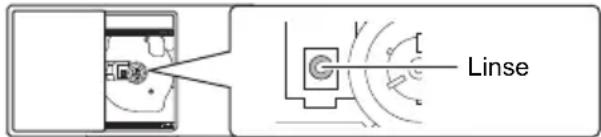
- Reinigen Sie das Objektiv regelmäßig, um Störungen zu vermeiden. Verwenden Sie einen Staubbläser, um den Staub zu entfernen und ein Wattestäbchen, wenn es stark verschmutzt ist.
- Reinigungs-CDs sind nicht für die Reinigung der Linse geeignet und dürfen nicht verwendet werden.
- Lassen Sie die Schiebetür nicht länger als notwendig geöffnet, um ein Verschmutzen der Linse zu verhindern. • Die Linse nicht mit den Fingern berühren.
Reinigen der CDs
RICHTIG FALSCH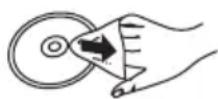
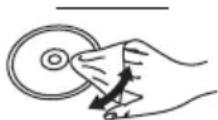
Mit einem feuchten Tuch abwischen und dann trocken reiben.
Hinweise zum sicheren Umgang mit CDs
- Berühren Sie CDs stets am Rand, um Kratzer oder Fingerspuren auf der CD zu vermeiden.
- Keine Etiketten oder Aufkleber anbringen.
- Kein Schallplatten-Reinigungsspray, Benzin, Verdünner, flüssiges Antistatikmittel oder andere Lösungsmittel verwenden. • Die folgenden CDs eignen sich nicht zum Abspielen auf diesem Gerät: – CDs mit Kleberrückständen von entfernten Etiketten oder Aufklebern (ausgeliehene CDs usw.). – Stark verformte oder beschädigte CDs. – Ungewöhnlich geformte, z.B. herzförmige, CDs.
So entsorgen oder übertragen Sie dieses System:
- Dieses System speichert eventuell die Benutzereinstellungsdaten im Gerät. Wenn Sie dieses Gerät entsorgen oder übertragen, gehen Sie wie beschrieben vor, um alle Einstellungen auf die Werkseinstellungen zurückzusetzen und die Benutzereinstellungen zu löschen. (⇔ 20) • Die Betriebshistorie wird eventuell im Speicher dieses Geräts gespeichert.
Technische Daten
Allgemeine Daten
Stromversorgung 220 V bis 240 V Wechselstrom, 50 Hz
Leistungsaufnahme 27 W
Leistungsaufnahme im Bereitschaftszustand 1
(Wenn „STANDBY MODE“ 2 auf „OFF“ gesetzt ist)
Ca. 0,2 W
(Wenn „STANDBY MODE“*2 auf „ON“ gesetzt ist)
Ca. 2 W
Abmessungen (B x H x T) 420 mm x 225 mm x 102 mm
Masse (ca.) 2,5 kg
Betriebstemperaturbereich 0°C bis +40°C
Betriebsluftfeuchtigkeitsbereich
35% bis 80% rel. Feuchte (ohne Kondensatbildung)
Verstärkerteil
Effektive Ausgangsleistung
Frontkanal (beide Kanäle angesteuert)
Gesamte effektive Ausgangsleistung 40 W
Lautsprecherbox
Lautsprechereinheit(en)
Gesamter Bereich 8 cm Konustyp x 2 Stück
Tuner-, Anschlussteil
Anzahl der speicherbaren Festsender
30 FM (UKW)-Sender
Frequenzmodulation (FM (UKW))
Frequenzbereich
87,50 MHz bis 108,00 MHz (50 kHz-Raster)
Antennenklemme 75 Ω (unsymmetrisch)
Ethernet-Schnittstelle LAN (10BASE-T/100BASE-TX)
AUX-Eingang
Anschluss Stereo, 3,5-mm-Buchse
DAB-Sektion
DAB-Speicher 20 Kanäle
Frequenzband (Wellenlänge)
Band III 5A bis 13F
(174,928 MHz bis 239,200 MHz)
Empfindlichkeit*BER 4x10 -4
Min. Anforderung -98 dBm
DAB - externe Antenne
Anschluss F - Verbindungselement (75 Ω)
Discteil
Geeignete Discs (Durchmesser 8 cm oder 12 cm)
CD, CD-R/RW (CD-DA, MP3 4 )
Aufnehmer
Wellenlänge 790 nm (CD)
USB-Teil
Leistung des USB-Ports DC OUT 5 V, 1,5 A
USB-Standard USB 2.0 volle Geschwindigkeit
Speichermedium Formatunterstützung MP3 (*.mp3)
Unterstützte Audioformate MP3 4
Abtastfrequenz 32 kHz, 44,1 kHz, 48 kHz
Audio-Wortlänge 16 Bit
Kanalanzahl 2 Kanäle
Dateisystem des USB-Geräts FAT12, FAT16, FAT32
Bluetooth®-Teil
Version Bluetooth® Ver. 4.2
Klasse Klasse 2
Unterstützte Profile A2DP, AVRCP
Frequenzband 2,4 GHz-Band FH-SS
Reichweite 10 m Sichtlinie
Unterstützte Codecs AAC, SBC
Betriebsfrequenz 2402 MHz bis 2480 MHz
Maximale Leistung (e.i.r.p.) 4 dBm
WLAN-Sektion
Wi-Fi
WLAN-Standard IEEE802.11ac/a/b/g/n
Sicherheit WPA / WPA2
Frequenzbereich 2,4 GHz-Band / 5 GHz-Band
Arbeitsfrequenz, Maximale Leistung (e.i.r.p.)
2412 MHz bis 2472 MHz, 19 dBm
5180 MHz bis 5320 MHz, 19 dBm
5500 MHz bis 5700 MHz, 19 dBm
Unterstützte Audioformate (Panasonic Music Control)
MP3
Abtastfrequenz 32 kHz, 44,1 kHz, 48 kHz
Audio-Wortlänge 16 Bit
Kanalanzahl 2 Kanäle
Bitrate 32-320 kbps
AAC
Abtastfrequenz
Audio-Wortlänge 16 Bit
Kanalanzahl 2 Kanäle
Bitrate 8-320 kbps
FLAC 4 /WAV/AIFF/ALAC
Abtastfrequenz
Audio-Wortlänge 16 Bit, 24 Bit
Kanalanzahl 2 Kanäle
Hinweis:
- Änderungen der technischen Daten sind jederzeit vorbehalten. Die angegebenen Masse- und Abmessungsdaten sind ungefähre Werte.
- Der Gesamtklirrfaktor wurde mit einem Digitalspektrometer gemessen. ※1 Vor dem Umschalten in den Bereitschaftsmodus ist kein Gerät an den USB-Port angeschlossen. 2 „STANDBY MODE“ sind die Standby-Einstellungen für Netzwerk und Bluetooth®. (⇒ 19) 3 MPEG-1 Layer 3, MPEG-2 Layer 3 4 Unkomprimierte FLAC-Dateien funktionieren möglicherweise nicht korrekt.
CE
Konformitätserklärung (DoC)
Hiermit erklärt „Panasonic Corporation“, dass dieses Produkt den grundlegenden Anforderungen sowie den anderen relevanten Vorschriften der Richtlinie 2014/53/EU entspricht.
Kunden können eine Kopie der Original-Konformitätserklärung zu unseren RE-Produkten von unserem KE-Server herunterladen: http://www.ptc.panasonic.eu Kontaktadresse des zugelassenen Vertragsbüros: Panasonic Marketing Europe GmbH, Panasonic Testing Centre, Winsbergring 15, 22525 Hamburg, Deutschland
| Art des drahtlosen Betriebs | Frequenzband | Max. Leistung (dBm e.i.r.p.) |
| WLAN | 2412 – 2472 MHz5180 – 5320 MHz5500 – 5700 MHz | 19 dBm19 dBm19 dBm |
| Bluetooth® | 2402 – 2480 MHz | 4 dBm |
Das 5,15 - 5,35 GHz-Band ist in den folgenden Ländern auf den Betrieb nur in Innenräumen beschränkt.
| AT | BE | BG | CZ | DK | EE | FR | DE | IS | IE | IT |
| EL | ES | CY | LV | LI | LT | LU | HU | MT | NL | NO |
| PL | PT | RO | SI | SK | TR | FI | SE | CH | UK | HR |
Die WLAN-Funktion dieses Produkts darf ausschließlich in geschlossenen Räumen genutzt werden.
Dieses Produkt ist für die Verbindung zum Access Point 2,4 GHz oder 5 GHz WLAN ausgelegt.
Entsorgung von Altgeräten und Batterien Nur für die Europäische Union und Länder mit Recyclingsystemen
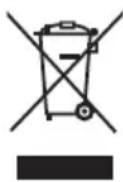
Dieses Symbol, auf den Produkten, der Verpackung und/oder den Begleitdokumenten, bedeutet, dass gebrauchte elektrische und elektronische Produkte sowie Batterien nicht in den allgemeinen Hausmüll gegeben werden dürfen.
Bitte führen Sie alte Produkte und verbrauchte Batterien zur Behandlung, Aufarbeitung bzw. zum Recycling gemäß den gesetzlichen Bestimmungen den zuständigen Sammelpunkten zu. Endnutzer sind in Deutschland gesetzlich zur Rückgabe von Altbatterien an einer geeigneten Annahmestelle verpflichtet. Batterien können im Handelsgeschäft unentgeltlich zurückgegeben werden. Indem Sie diese Produkte und Batterien ordnungsgemäß entsorgen, helfen Sie dabei, wertvolle Ressourcen zu schützen und eventuelle negative Auswirkungen auf die menschliche Gesundheit und die Umwelt zu vermeiden.
Für mehr Informationen zu Sammlung und Recycling, wenden Sie sich bitte an Ihren örtlichen Abfallentsorgungsdienstleister. Gemäß Landesvorschriften können wegen nicht ordnungsgemäßer Entsorgung dieses Abfalls Strafgelder verhängt werden.
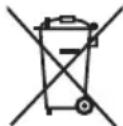
Hinweis für das Batteriesymbol (Symbol unten):
Dieses Symbol kann in Kombination mit einem chemischen Symbol abgebildet sein. In diesem Fall erfolgt dies auf Grund der Anforderungen derjenigen Richtlinien, die für die betreffende Chemikalie erlassen wurden.
Befestigen des Geräts an einer Wand (optional)
Dieses Gerät kann mit den mitgelieferten Wandhalterungen, Sicherheitshalterungen usw. an der Wand befestigt werden. Stellen Sie sicher, dass die Wand und die Schrauben, die zur Befestigung an der Wand verwendet werden, mindestens 36 kg tragen können. Die Schrauben und andere Teile werden nicht mitgeliefert, da Art und Größe je nach Installation variieren.
- Einzelheiten zu den erforderlichen Schrauben finden Sie in den Schritten 6 und 7 der „Anweisungen für die Installation“.
- Als zusätzliche Schutzmaßnahme befestigen Sie das Gerät mit der Absturzsicherung an der Wand.
Zubehör für die Installation
Mitgeliefertes Zubehör
□ 2 Wand-Befestigungsbügel □ 1 Sicherheitshalterung □ 1 Wandmontageplatte
Zusätzliches Zubehör (im Handel erhältlich)
☐ 4 Befestigungsschrauben für die Wandhalterung 2 Befestigungsschrauben für die Sicherheitshalterung □ 1 Ringschraube □ 1 Absturzsicherungskordel
Verwenden Sie eine Kordel, die mehr als 36 kg (mit einem Durchmesser von ca. 1,5 mm)
• Die Schrauben außerhalb der Reichweite von Kleinkindern aufbewahren, um ein Verschlucken zu verhindern. • Die Wandhalterungen stets außerhalb der Reichweite von Kleinkindern aufbewahren, um ein Verschlucken zu verhindern. • Die Ösenschrauben außerhalb der Reichweite von Kleinkindern aufbewahren, um ein Verschlucken zu verhindern.
Sicherheitsmaßnahmen
Eine fachgerechte Installation ist erforderlich. Die Installation darf nur von einem qualifizierten Montagespezialisten durchgeführt werden. PANASONIC ÜBERNIMMT KEINE HAFTUNG FÜR SACHSCHÄDEN UND/ODER SCHWERE VERLETZUNGEN, EINSCHLIEßLICH TOD, INFOLGE UNSACHGEMÄßer INSTALLATION ODER FALSCHER HANDHABUNG.
WARNUNG:
Um Verletzungen zu vermeiden, muss dieses Gerät gemäß der Installationsanweisungen sicher an der Wand befestigt werden.
Anweisungen für die Installation
Vorbereitung
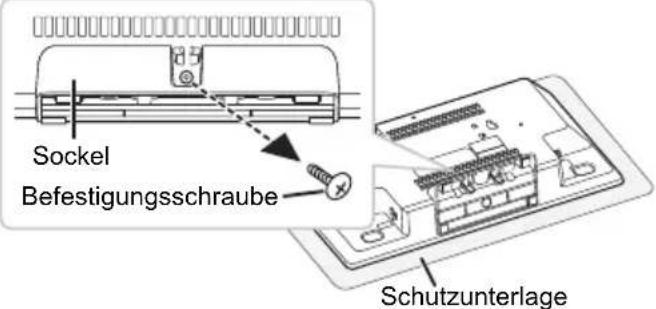
• Trennen Sie die Antenne und das Netzkabel. - Legen Sie zum Schutz eine Unterlage unter das Gerät, um Kratzer zu vermeiden.
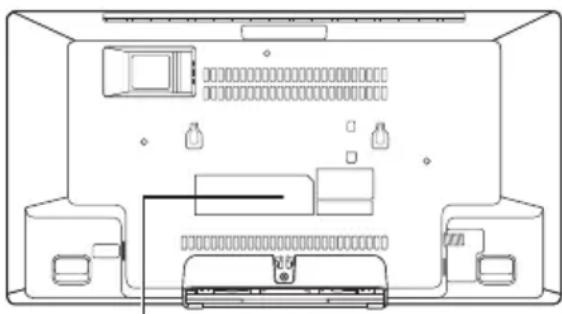
1 Entfernen Sie die Befestigungsschraube von der Rückseite des Gerätes.
2 Lösen Sie den Sockel vom Gerät, während Sie die Verschlüsse nach oben drücken. Beim Hochdrücken der Verschlüsse ziehen Sie den Sockel vorsichtig nach vorne.
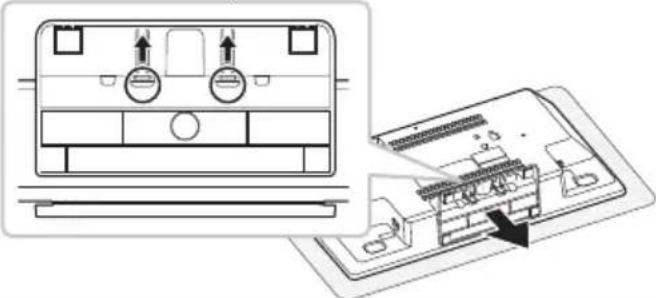
Bewahren Sie die entfernte Schraube und den Sockel für eine spätere Verwendung auf.
- Wenn Sie das Gerät wieder in einer nicht an der Wand montierten Position verwenden, achten Sie darauf, den Sockel wieder am Gerät anzubringen und mit der Schraube zu befestigen.
3 Befestigen Sie die Absturzsicherungskordel am Gerät, damit es nicht herunterfällt.
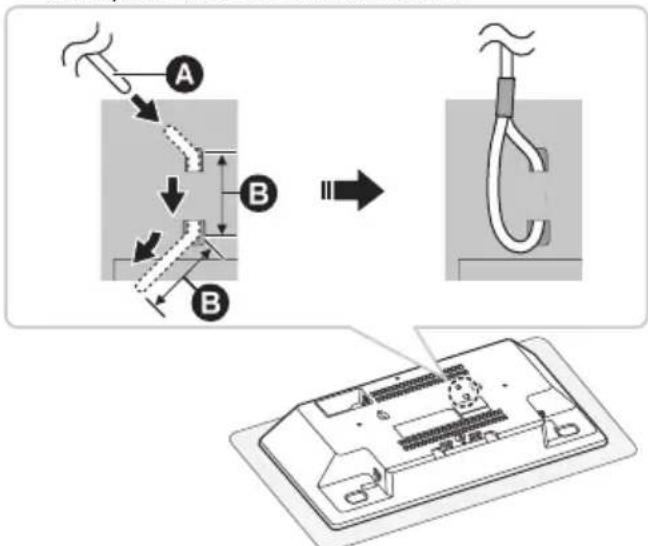
A Absturzsicherungskordel (nicht mitgeliefert) - Biegen Sie das Kabel zweimal von der Spitze aus, jeweils bei 45° und in 5 mm Abstand, damit es durch die Löcher passt. B 5 mm
4 Legen Sie die Wandmontageplatte an die Wand, an der das Gerät montiert werden soll.
- Bevor Sie den Aufstellungsort des Geräts festlegen, vergewissern Sie sich, dass die WLAN-Signalstärke ausreichend ist. (⇒ 19)
- Spreizen Sie die Wandmontageplatte aus, wenn Sie sie an die Wand klopfen.
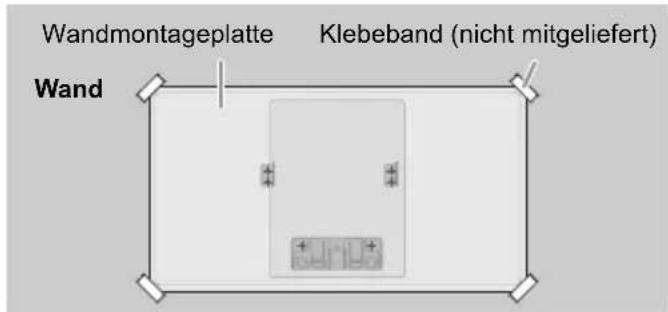
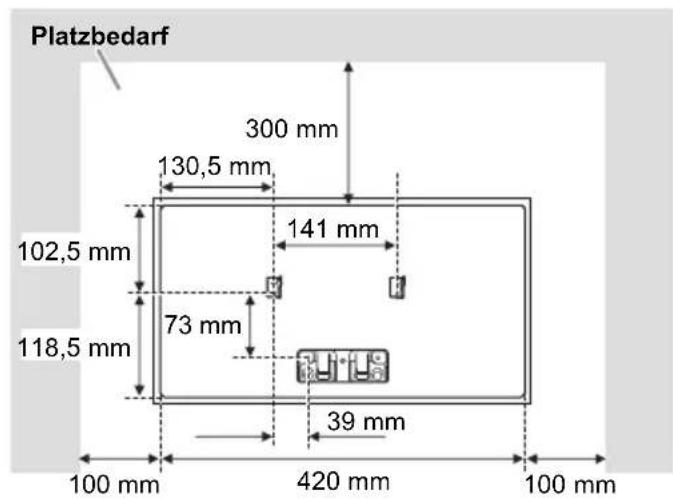
5 Durchbohren Sie die Wand in der Mitte jeder Kreuzmarkierung auf der Platte.
Nehmen Sie die Platte nach Gebrauch von der Wand weg.
6 Befestigen Sie die Wand-Befestigungsbügel mit jeweils zwei Schrauben (nicht mitgeliefert) an der Wand.
Verwenden Sie eine Wasserwaage, um die Wand-Befestigungsbügel auszurichten.
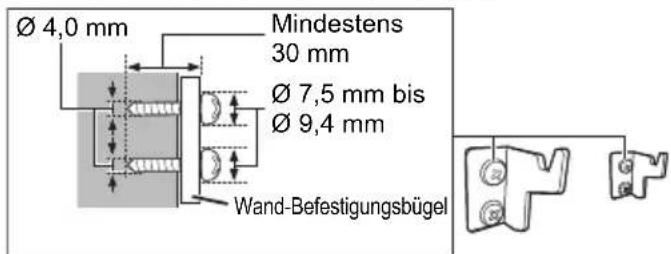
7 Befestigen Sie die Sicherheitshalterung mit zwei Schrauben (nicht mitgeliefert) an der Wand.
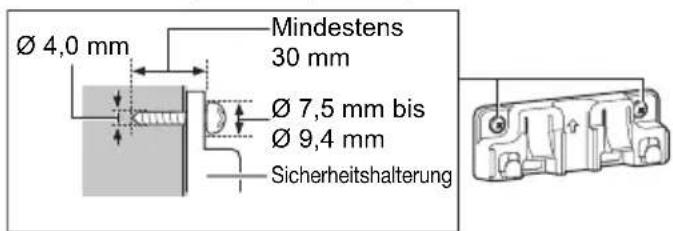
8 Befestigen Sie das Gerät.
Schließen Sie die Antenne und das Netzkabel an. (⇒ 4)
- Haken Sie das Gerät mit beiden Händen fest an den Wand-Befestigungsbügeln ein.
- Heben Sie das Gerät leicht vertikal an, bis der Schlitz den Haken der Sicherheitshalterung erreicht.
- Drücken Sie nach unten, bis das Gerät eingehakt und mit einem Klickgeräusch in die Sicherheitshalterung eingerastet ist.
![graph TD A["Wand"] --> B["Netzkabel"] B --> C["Device with Air Bag"] style A fill:#f9f,stroke:#333 style B fill:#ccf,stroke:#333 style C fill:#cfc,stroke:#333](/content/2026/03/456318/images/3f8620beda347b612434e3c5587c665d9d32c2e242cc08fe9f0c526cd0b475d8.jpg)
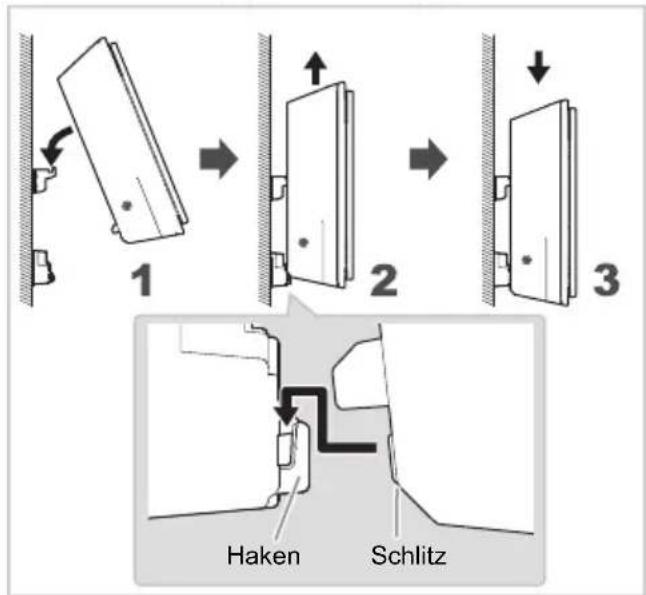
- Nachdem Sie das Gerät aufgehängt haben, ziehen Sie vorsichtig etwas an ihm, um sicherzustellen, dass es sicher auf den Wandhalterungen und der Sicherheitshalterung sitzt.
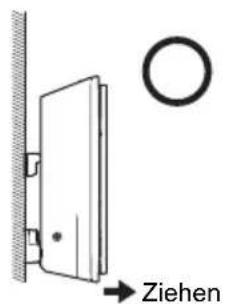
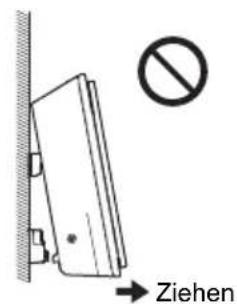
9 Befestigen Sie die Absturzsicherungskordel an der Wand.
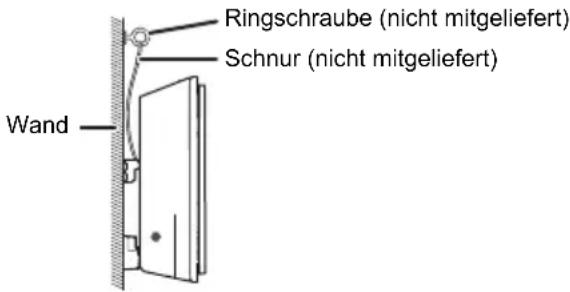
So lösen Sie das Gerät aus der Sicherheitshalterung
- Halten Sie das Gerät mit einer Hand fest.
- Führen Sie zwei Finger ein und drücken Sie mit der anderen Hand auf die beiden Verschlüsse der Sicherheitshalterung.
- Heben Sie das Gerät beim Drücken der beiden Verschlüsse leicht an, bis sich der Schlitz aus dem Haken des Sicherheitshalters gelöst hat.
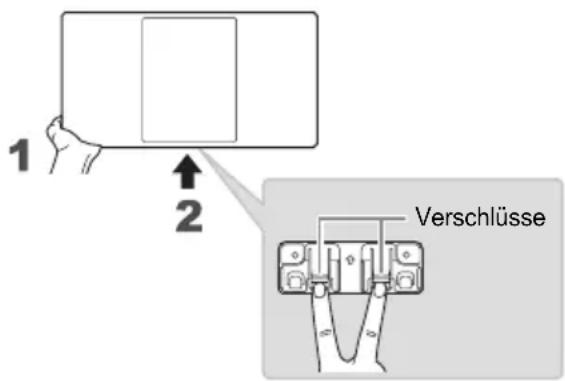
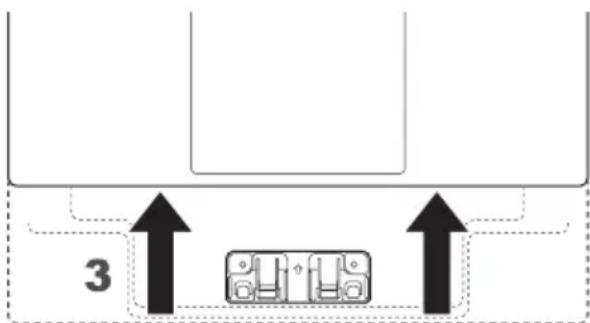
Referenzen
Bluetooth®-Informationen
Panasonic übernimmt keine Haftung für Daten und/oder Informationen, die während einer drahtlosen Übertragung kompromittiert werden.
Frequenzband
- Dieses System nutzt das 2,4 GHz Frequenzband.
Zertifizierung
- Dieses System hält die Frequenzbeschränkungen ein und verfügt über eine Zertifizierung gemäß der Frequenznutzungsplanverordnung. Deshalb ist eine Funkzulassung nicht notwendig. • Die folgenden Handlungen sind in einigen Ländern strafbar: – Das Zerlegen oder Ändern des Geräts. – Spezifikationsanzeigen werden entfernt.
Nutzungsbeschränkungen
- Drahtlose Übertragung und/oder Verwendung von mit Bluetooth® ausgerüsteten Geräten ist nicht garantiert.
- Alle Geräte müssen den Normen der Bluetooth SIG, Inc. entsprechen.
- Je nach Spezifikationen und Einstellungen eines Gerätes, kann die Verbindung nicht hergestellt werden oder einige Funktionen können unterschiedlich sein.
- Dieses System unterstützt Bluetooth® Sicherheitsfunktionen. Je nach Betriebskonfiguration und/oder Einstellungen ist diese Sicherheit möglicherweise nicht ausreichend. Die drahtlose Übertragung von Daten in dieses System sollte mit Vorsicht erfolgen.
- Dieses System kann keine Daten auf ein Bluetooth®-Gerät übertragen.
Verwendungsbereich
- Verwenden Sie dieses Gerät in einem maximalen Bereich von 10 m. • Die Reichweite kann sich aufgrund der Umgebung, Hindernissen oder Interferenzen verringern.
Interferenzen von anderen Geräten
- Dieses System funktioniert evtl. nicht richtig, und Probleme wie Rauschen und Tonsprünge können durch Funkstörungen entstehen, wenn sich das System zu nahe an anderen Bluetooth®-Geräten oder Geräten, die das 2,4 GHz-Band verwenden, befindet.
- Dieses System funktioniert evtl. nicht ordnungsgemäß, wenn Funkwellen von einer in der Nähe befindlichen Sendestation o. Ä. zu stark sind.
Verwendungszweck
- Dieses System ist nur für den normalen, allgemeinen Gebrauch bestimmt.
- Verwenden Sie dieses System nicht in der Nähe von Geräten oder in einer Umgebung, die empfindlich auf Radiofrequenzen reagiert (wie z. B. Flughäfen, Krankenhäuser, Laboratorien usw.).
Lizenzen
CERTIFIED
Das Wi-Fi CERTIFIED™-Logo ist eine Zertifizierungsmarke von Wi-Fi Alliance®.
„Wi-Fi®“ ist eine eingetragene Marke von Wi-Fi Alliance®. „WPA™“ und „WPA2™“ sind Marken von Wi-Fi Alliance®.
DLNA, das DLNA-Logo und DLNA CERTIFIED sind Marken, Dienstleistungsmarken oder Zertifizierungsmarken der Digital Living Network Alliance.
Windows ist eine Marke oder eine eingetragene Marke von Microsoft Corporation in den Vereinigten Staaten und in anderen Ländern.
iPad, iPhone, iPod und iPod touch sind Marken von Apple Inc., die in den USA und in anderen Ländern eingetragen sind.
App Store ist eine Dienstleistungsmarke von Apple Inc., die in den USA und in anderen Ländern registriert ist.
Die Bluetooth®-Wortmarke und -Logos sind eingetragene Markenzeichen von Bluetooth SIG, Inc. und jede Verwendung dieser Marken durch Panasonic Corporation erfolgt unter Lizenz. Andere Warenzeichen und Handelsnamen sind Eigentum der jeweiligen Inhaber.
Google, Google Home, Android, Google Play, Chromecast, Chromecast built-in und andere verwandte Marken und Logos sind Marken von Google LLC.
Technische Daten 24
Automatische Updates
DAB-Speicher 20 Kanäle
Mindestanforderung -98 dBm
Externe DAB-Antenne
Anschluss F-Stecker (75 Ω)
Disc
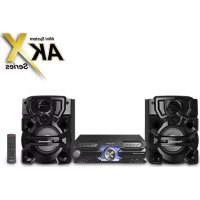
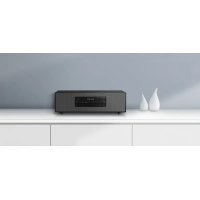
- SICHERHEITSMASSNAHMEN
- WARNUNG
- GERÄT
- NETZKABEL
- VORSICHT
- AUFSTELLUNG
- BATTERIE
- MITGELIEFERTES ZUBEHÖR
- WANDHALTERUNGS-SET
- ANSCHLIESSEN
- VERBINDEN SIE DIE DAB-ZIMMERANTENNE
- HINWEIS
- VERBINDEN SIE DAS NETZKABEL
- STROMSPARMODUS
- DIE FERNBEDIENUNG VORBEREITEN
- LISTE DER BEDIENELEMENTE
- NETZWERKEINSTELLUNGEN
- WLAN-VERBINDUNG
- KABELGEBUNDENE LAN-VERBINDUNG
- VORBEREITUNG
- METHODE
- VERWENDEN DER „GOOGLE HOME“-APP
- VERWENDEN EINES LAN-KABELS
- STREAMING VON MUSIK ÜBER DAS NETZWERK
- STREAMING VON ONLINE-MUSIK
- STREAMING VON MUSIK AUF NETZWERKGERÄTEN
- VERBESSERUNG DES KLANGS
- WICHTIGER HINWEIS
- SPEICHERN VON SENDERN UNTER [FAVOURITE] [1] BIS [5]
- (WÄHLEN SIE DEN RADIO UND PODCASTS AUS DEM MENÜ DER „PANASONIC MUSIC CONTROL“-APP)
- ANHÖREN EINES GESPEICHERTEN SENDERS
- DRÜCKEN SIE EINE DER TASTEN [1] BIS [5]
- VORBEREITEN DES SPEICHERMEDIUMS
- DISC
- USB
- BLUETOOTH®
- KOPPELN EINES GERÄTS
- ANSCHLIESSEN EINES GERÄTS
- TRENNEN DER VERBINDUNG MIT DEM GERÄT
- WÄHREND EIN BLUETOOTH®-GERÄT ANGESCHLOSSEN IST
- LINK-MODUS
- WIEDERGABE VON SPEICHERMEDIEN
- EINFACHE WIEDERGABE
- VERFÜGBARE INFORMATIONEN ANZEIGEN
- CD USB BLUETOOTH NETWORK
- DRÜCKEN SIE WIEDERHOLT [DISPLAY]
- WIEDERGABEMENÜ
- CD USB
- PROGRAMMWIEDERGABE
- CD (CD-DA)
- CD (MP3), USB
- HINWEIS ZU DISC
- HINWEIS ZU USB-GERÄTEN
- HINWEIS ZU MP3-DATEIEN
- MP3-DATEI AUF EINER DISC
- MP3-DATEI AUF EINEM USB-GERÄT
- RADIO
- MANUELLE ABSTIMMUNG
- SPEICHER VOREINSTELLEN
- AUTOMATISCHE VOREINSTELLUNG
- MANUELLE VOREINSTELLUNG
- WÄHREND DES HÖRENS DER RADIOSENDUNG
- EINEN VORPROGRAMMIERTEN SENDER AUSWÄHLEN
- ÄNDERN DER UNTER [FAVOURITE] [1] BIS [5] GESPEICHERTEN SENDER
- VERBESSERN DER KLANGQUALITÄT
- ÜBERPRÜFEN DES SIGNALSTATUS
- EMPFANG VON RDS-PROGRAMMEN
- DAB/DAB
- AUTOMATISCHE ABSTIMMUNG
- EINEN SENDER AUSWÄHLEN
- WÄHREND DES HÖRENS EINER DAB/DAB+-SENDUNG
- SEKUNDÄRER DIENST
- AUTOMATISCHE UHRZEITANPASSUNG
- SO ÜBERPRÜFEN ODER VERBESSERN SIE DIE QUALITÄT DES SIGNALEMPFANGS
- ÜBERPRÜFEN DER SIGNALQUALITÄT
- UHR UND TIMER
- UHR EINSTELLEN
- VERWENDEN EINES NETZWERKGERÄTS
- SCHALTEN SIE DIESES SYSTEM EIN
- STARTEN SIE DIE APP
- MANUELLE EINSTELLUNG
- ZUM ÜBERPRÜFEN DER ZEIT
- DRÜCKEN SIE [CLOCK/TIMER]
- EINSCHLAFTIMER
- DRÜCKEN SIE [SLEEP], UM DIE ZEIT AUSZUWÄHLEN (IN MINUTEN)
- WIEDERGABETIMER
- SO AKTIVIEREN SIE DEN TIMER
- ZUM ÜBERPRÜFEN DER EINSTELLUNG
- DRÜCKEN SIE WIEDERHOLT [CLOCK/TIMER], UM „TIMER ADJ“ AUSZUWÄHLEN
- KLANGEFFEKTE
- SPEICHERN DER TONEINSTELLUNGEN
- SO RUFEN SIE DIE EINSTELLUNG WIEDER AUF
- D.BASS
- VOREINGESTELLTER EQ (PRESET EQ)
- EXTERNES MUSIKGERÄT
- ZUR EINSTELLUNG DES EINGANGSPEGELS
- FIRMWARE-UPDATES
- TRENNEN SIE DAS NETZKABEL NICHT VOM STROMNETZ, WENN EINE DER FOLGENDEN MELDUNGEN ANGEZEIGT WIRD
- AUTOMATISCHE UPDATES
- MANUELLE UPDATES
- ÜBERPRÜFEN DER FIRMWARE-VERSION
- ANDERE
- AUTOMATISCHES AUSSCHALTEN
- BEREITSCHAFTSMODUS
- SO SCHALTEN SIE DEN BEREITSCHAFTSMODUS AUS
- LADEN EINES GERÄTS
- WI-FI-SIGNALSTÄRKE
- NAME DES DRAHTLOSNETZWERKS (SSID)
- IP/MAC ADRESSE
- ZURÜCKSETZEN
- FEHLERSUCHANLEITUNG
- ALLGEMEINE STÖRUNGEN
- DAS GERÄT KANN NICHT EINGESCHALTET WERDEN
- DAS GERÄT FUNKTIONIERT NICHT
- DIE FERNBEDIENUNG FUNKTIONIERT NICHT
- VERZERRTER BZW. KEIN TON
- WÄHREND DER WIEDERGABE IST EIN BRUMMTON ZU HÖREN
- ES SIND GERÄUSCHE ZU HÖREN
- DIE ANZEIGE DES DISPLAYS FUNKTIONIERT NICHT RICHTIG. WIEDERGABE STARTET NICHT
- DIE GESAMTZAHL DER ANGEZEIGTEN TITEL IST FALSCH. DIE DISC KANN NICHT GELESEN WERDEN
- DER KLANG IST VERZERRT
- DAS GERÄT SPRICHT NICHT AN, WENN SIE [▶/III] DRÜCKEN
- DAS USB-GERÄT BZW. DESSEN INHALT WIRD NICHT ERKANNT
- LANGSAMER BETRIEB DES USB-GERÄTS
- DIE VERSTRICHENE SPIELZEIT AUF DER ANZEIGE UNTERSCHEIDET SICH VON DER TATSÄCHLICHEN ABSPIELZEIT
- DAS PAIRING KANN NICHT DURCHGEFÜHRT WERDEN
- DAS GERÄT KANN NICHT VERBUNDEN WERDEN
- DAS GERÄT IST VERBUNDEN, ABER DIE AUDIOWIEDERGABE IST ÜBER DAS SYSTEM NICHT HÖRBAR
- DIE TONAUSGABE DES GERÄTS IST UNTERBROCHEN
- NETZWERK
- VERBINDUNG ZUM NETZWERK KANN NICHT HERGESTELLT WERDEN
- DIESES SYSTEM KANN NICHT ALS AUSGABE-LAUTSPRECHER AUSGEWÄHLT WERDEN
- WIEDERGABE STARTET NICHT
- DIE TONAUSGABE IST UNTERBROCHEN
- DIE NETZWERKANZEIGE (⇒ 5) BLINKT
- RADIO, DAB/DAB
- DER TON IST VERZERRT ODER STATISCH
- WENN WÄHREND DES UKW-EMPFANGS ÜBERMÄSSIGE GERÄUSCHE AUFTRETEN
- DER DAB/DAB+-EMPFANG IST SCHLECHT
- ANZEIGE AM GERÄT
- „ADJUST CLOCK
- „ADJUST TIMER
- „AUTO OFF
- „BLUETOOTH INITIALIZING
- „NETWORK INITIALIZING
- ERROR
- „F“☐☐,F“(☐☐“STEHT FÜR EINE ZAHL.)
- „FAIL
- „ILLEGAL OPEN
- „INVALID TO PRESET
- „LEVEL
- „LINKING
- „NO CONNECT
- „NO DEVICE
- „NO DISC
- „NO PLAY
- „NO PRESET
- „NO SIGNAL
- „NOT SUPPORTED
- „PGM FULL
- „PLAYER
- „READING
- „REMOTE
- „SCAN FAILED
- „SOUND 1 NOT SET
- „SOUND 2 NOT SET
- „SOUND 3 NOT SET
- „USB OVER CURRENT ERROR
- „VBR
- „WAIT
- CODE DER FERNBEDIENUNG
- SO SETZEN SIE DEN CODE AUF „REMOTE
- PFLEGE UND INSTANDHALTUNG
- REINIGEN SIE DIESES SYSTEM MIT EINEM WEICHEN, TROCKENEN TUCH
- LINSENPFLEGE
- REINIGEN DER CDS
- HINWEISE ZUM SICHEREN UMGANG MIT CDS
- SO ENTSORGEN ODER ÜBERTRAGEN SIE DIESES SYSTEM
- TECHNISCHE DATEN
- ALLGEMEINE DATEN
- VERSTÄRKERTEIL
- LAUTSPRECHERBOX
- TUNER-, ANSCHLUSSTEIL
- DAB-SEKTION
- DISCTEIL
- USB-TEIL
- BLUETOOTH®-TEIL
- WLAN-SEKTION
- CE
- KONFORMITÄTSERKLÄRUNG (DOC)
- ENTSORGUNG VON ALTGERÄTEN UND BATTERIEN NUR FÜR DIE EUROPÄISCHE UNION UND LÄNDER MIT RECYCLINGSYSTEMEN
- HINWEIS FÜR DAS BATTERIESYMBOL (SYMBOL UNTEN)
- BEFESTIGEN DES GERÄTS AN EINER WAND (OPTIONAL)
- ZUBEHÖR FÜR DIE INSTALLATION
- ZUSÄTZLICHES ZUBEHÖR (IM HANDEL ERHÄLTLICH)
- ANWEISUNGEN FÜR DIE INSTALLATION
- ENTFERNEN SIE DIE BEFESTIGUNGSSCHRAUBE VON DER RÜCKSEITE DES GERÄTES
- LEGEN SIE DIE WANDMONTAGEPLATTE AN DIE WAND, AN DER DAS GERÄT MONTIERT WERDEN SOLL
- DURCHBOHREN SIE DIE WAND IN DER MITTE JEDER KREUZMARKIERUNG AUF DER PLATTE
- BEFESTIGEN SIE DIE WAND-BEFESTIGUNGSBÜGEL MIT JEWEILS ZWEI SCHRAUBEN (NICHT MITGELIEFERT) AN DER WAND
- BEFESTIGEN SIE DIE SICHERHEITSHALTERUNG MIT ZWEI SCHRAUBEN (NICHT MITGELIEFERT) AN DER WAND
- BEFESTIGEN SIE DAS GERÄT
- BEFESTIGEN SIE DIE ABSTURZSICHERUNGSKORDEL AN DER WAND
- SO LÖSEN SIE DAS GERÄT AUS DER SICHERHEITSHALTERUNG
- REFERENZEN
- BLUETOOTH®-INFORMATIONEN
- FREQUENZBAND
- ZERTIFIZIERUNG
- NUTZUNGSBESCHRÄNKUNGEN
- VERWENDUNGSBEREICH
- INTERFERENZEN VON ANDEREN GERÄTEN
- VERWENDUNGSZWECK
- LIZENZEN
- CERTIFIED
Marke : PANASONIC
Modell : SCHC2040
Kategorie : Hi-Fi-Anlage