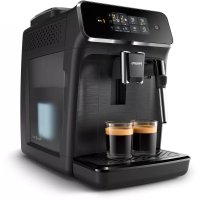
Series 2200 EP2220 - Kaffeemaschine PHILIPS - Kostenlose Bedienungsanleitung
Finden Sie kostenlos die Bedienungsanleitung des Geräts Series 2200 EP2220 PHILIPS als PDF.


| Produkttyp | Automatische Kaffeemaschine |
| Marke | Philips |
| Modell | Series 2200 EP2220 |
| Abmessungen (B x H x T) | 246 x 372 x 433 mm |
| Gewicht | 7 - 7,5 kg |
| Stromversorgung | Siehe Datenetikett (230V, 50Hz, 1500W typ.) |
| Wassertankkapazität | 1,8 Liter |
| Bohnenbehälterkapazität | 275 g |
| Tresterbehälterkapazität | 12 Portionen |
| LatteGo-Fassungsvermögen (Milchbehälter) | 250 ml (je nach Modell) |
| Auslaufhöhe | Verstellbar von 85 bis 145 mm |
| Getränkearten | Espresso, Espresso Lungo, Kaffee, Americano, Cappuccino, Latte Macchiato, Heißwasser, Dampf |
| Aromaintensität | 3 einstellbare Stufen |
| Getränkemenge | 3 einstellbare Stufen (mild, mittel, stark) |
| Kaffeetemperatur | Normal, Hoch, Maximum |
| Mahlgradeinstellung | 12 Positionen |
| Wasserfilter | AquaClean (optional) |
| WLAN-Konnektivität | Ja, 2,4 GHz 802.11 b/g/n |
| Reinigung der Brühgruppe | Herausnehmbar, mit Wasser spülbar, alle 2 Monate schmieren |
| Entkalkung | Erfordert Philips Entkalker, Dauer ca. 30 Min. |
| Im Lieferumfang enthalten | AquaClean-Filter, Messlöffel, Fetttube, Wasserhärteteststreifen, LatteGo oder Milchaufschäumer je nach Modell |
Häufig gestellte Fragen - Series 2200 EP2220 PHILIPS
Benutzerfragen zu Series 2200 EP2220 PHILIPS
0 Frage zu diesem Gerät. Beantworten Sie die, die Sie kennen, oder stellen Sie Ihre eigene.
Eine neue Frage zu diesem Gerät stellen
Laden Sie die Anleitung für Ihr Kaffeemaschine kostenlos im PDF-Format! Finden Sie Ihr Handbuch Series 2200 EP2220 - PHILIPS und nehmen Sie Ihr elektronisches Gerät wieder in die Hand. Auf dieser Seite sind alle Dokumente veröffentlicht, die für die Verwendung Ihres Geräts notwendig sind. Series 2200 EP2220 von der Marke PHILIPS.
BEDIENUNGSANLEITUNG Series 2200 EP2220 PHILIPS
Geräteüberblick (Abb. A) 63
Bedienfeld (Abb. B) 64
Einführung 64
Vor dem ersten Gebrauch 65
Zubereiten von Geträken 67
WLAN-Verbindung 70
Einstellungen der Kaffeemaschine anpassen 72
Die Bruhgruppe Herausnahmen und einsetzen 74
Reinigung und Wartung 75
AquaClean-Wasserfilter
Wasserhärte einstellen 80
Entkalkungsvorgang (30 Minuten) 81
Bestellen von Zubehör 82
Softwareaktualisierungen 82
Gerätekompatibilität 83
Symbole 83
Fehlerbehebung 85
Technische Daten 95
Konformitätserklung 95
Geräteüberblick (Abb. A)
A1 Bedienfeld A10 Serviceklappe
| A2 Tassenablage A11 Etikett mit Typennummer | |||
| A3 Behälter für gemahlenen Kaffee | A12 Wasserbehälter | ||
| A4 Deckel des Bohnenbehälters | A13 Heißwasserauslauf | ||
| A5 Höhenverstellbarer Kaffeeauslauf | A14 Kaffeesatzbehälter | ||
| A6 Netzstecker | A15 Vorderseite des Kaffeesatzbehälters | ||
| A7 Drehknopf für Mahlgrad | A16 Abdeckung für Abtropfschale | ||
| A8 Kaffeebohnenbehälter | A17 Abtropfschale | ||
| A9 Brühgruppe | A18 Anzeiger "Abtropfschale voll" | ||
| Zubehör | |||
| A19 Schmierfetttube | A22 Teststreifen zum Bestimmern der Wasserhärte | ||
| A20 AquaClean-Wasserfilter | A23 Klassischer Milchaufschäumer (Nur bestimmte Typen) | ||
| A21 Messlöffel | A24 LatteGo (Milchbehälter) (Nur bestimmte Typen) | ||
Bedienfeld (Abb. B)
Eine Übersicht über alle Tasten und Symbole finden Sie in Abb. B. Nachstehend finden Sie die Beschreibung.
i Einige Tasten/Symbole gelten nur fur bestimmte Gerätetype.
B1 Ein-/Ausschalter B7 Service-Symbole
B2 Getränke-Symbole* B8 Start-Anzeige
B3 Aromastärke-/Gemahlener Kaffee-Symbol B9 Start/Stopp-Taste -Taste
B4 Trinkmenge-Symbol B10 Calc/Clean (Entkalken)-Symbol
B5 Milchmenge-Symbol (nur bestimmte Gerätetype)
B6 Kaffeetemperatur-Symbol (nur bestimmte Gerätotypen)
- Getränke-Symbole: Espresso, Espresso Lungo, Kaffee, Americano, Cappuccino, Latte Macchiato, Heißwasser, Dampf (nur bestimmte Gerätotypen)
Einführung
Herzlichen Glückwunsch zum Kauf eines Kaffeevollautomaten von Philips! Um die Kundenunterstützung von Philips optimal zu nutzen, registrierten Sie Ihr Produktitte unter www.philips.com/welcome.
Ihr Kaffeevollautomat von Philips ist WLAN-fähig und ermöglicht Ihnen, eine Verbindung mit der App Coffee + herzustellen. Damit stehen zusätzliche Funktionen zur Verfügung, die Ihnen eine noch besseren Kaffeegenuss erhögblichen.
Wenn Sie Ihr Gerät mit Ihr Hem App-Konto und Ihr Hem WLAN-Netzwerk verbinden, können Sie Folgendes tun:
- Supportvideos zum Bedieren und Pflegen der Kaffeemaschine ansehen und auf die Fernhilfe für die allgemeine Fehlerbehebung zugreifen
- Kaffeemaschine aus der Ferne ein- und ausschalten
- Kaffeemaschine mit der intelligenten Nachbestellfunktion von Amazon verknüpfen. Sie können in der App Coffee + ihre Benutzerkonten bei Philips und Amazon miteinander verknüpfen und die automatische Lieferung von AquaClean-Wasserfiltern und Entkalkungslösung einrichten. So werden diese Antikel zu Innen nach Hause gefleert, bevor sie zur Neige gehen.
Lesen Sie die separate Sicherheitsbroschüre vor dem ersten Gebrauch des Gerät aufmerksam durch, und bewahren Sie sie für eine spätere Verwendung auf.
Um Ihnen den Einstieg zu erreichtern und um sicherzustellen, dass Sie Ihr Gerät bestmöglich nutzen, bietet Ihnen Philips auf verschiedene Wegen Support an. Im Lieferumfang enthalten ist:
1 Eine Bedienungsanleitung mit bildbasierten Benutzieranleitungen und genaufen Informationen zur Reinigung und Wartung.
i These Espressomaschine gibt es in verschiedenen Ausführungen mit entsprechenden Funktionen. Jege Ausführung verfügbar über eine eigene Typennummer. Sie finden diese Typennummer auf dem Etikett auf der Innenseite der Serviceklappe (siehe Abb. A11).
2 Eine Sicherheitsbrosse mit Anleitungen zur sicheren Verwendung der Kaffeemaschine.
3 Verwenden Sie für Online-Support (Videos usw.) entweder die App Coffee +, scannen Sie den QR-Code auf dem Cover dieser Anleitung oder besuchen Sie die Seite www.philips.com/coffee-care.
i Dieses Gerat wurde mit Kaffee getestet. Zwar wurde die Maschine anschliebend sorgfaltig gereinigt, aber es ist möglich, dass noch ein Rest Kaffee in der Maschine ist. Wir garantieren aber, dass ihre Maschine absolut neu ist.
Um den besten Kaffee zuzubereiten, passt die Kaffeemaschine die Menge des gemahlenen Kaffees, der verwendet wird, automatisch an. Damit die Kaffeemaschine den Selfsteinstellungsprozess abschreiben kann, müssen Sie 5 Tassen zubereiten.
Spülen Sie den LatteGo (Milchbehälter) und den klassischen Milchaufschäumer vor dem ersten Gebrauch.
Vor dem ersten Gebrauch
1. Einstellung der Kaffeemaschine
Nachdem Sie die Kaffeemaschine eingeschaltet haben, kann etwas Wasser aus dem HeiBwasseroder Kaffeeauslauf fließen. Das ist normal.

2. Verbindung mit WLAN herstellen
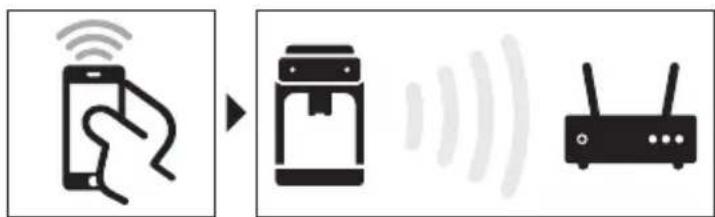
Für ein vernetztes Erlebnis müssen Sie die Kaffeemaschine über die kostenlose App Coffee + mit Ihrlem WLAN (drahtloses Netz) verbinden. Sie können die kostenlose App* Coffee + für iOS® oder Android™ aus dem App Store oder bei Google Play herunterlagen. Befolgen Sie die Anleitung in der App Coffee +, um die Kaffeemaschine mit dem WLAN zu verbinden und zu koppeln. Eine Schritt-für-Schritt-Anleitung zum Einrichten der WLAN-Verbindung finds Sie in dieser Bedienungsanleitung (siehe 'Ersteinrichtung der WLAN-Verbindung durchführten').
*Die App ist möglicherweise in Ihr dem Land nicht verfügbar.
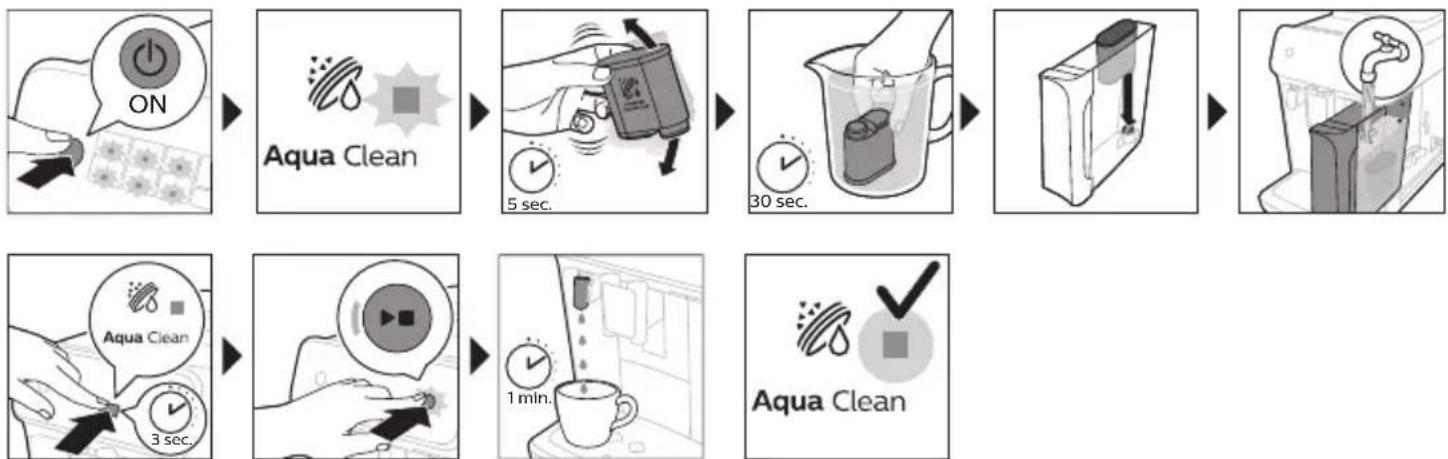
3. Den AquaClean-Wasserfilter aktivieren (5 Minuten).
Sie können auch die Support-Videos in der App Coffee + ansehen oder das Kapitel "AquaClean-Wasserfilter" in dieser Bedienungsanleitunglesen.
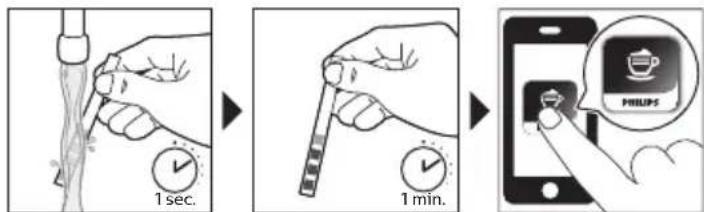
4. Wasserhärte einstellen
Die Wasserhärte wird über die App Coffee + eingestellt. Eine Schritt- für-Schritt-Anleitung finden Sie auch in dieser Anleitung (siehe 'Wasserhärte einstehen').
5. LatteGo zusammen (nur bestimmte Gerätetype)

6. Den klassischen Milchaufschäumer zusammensetzen (nur bestimmte Gerätotypen)
Zubereiten von Geträngen
Allgemeine Schritte
1 Fullen Sie den Wasserbehälter mit Leitungswasser und den Kaffeebohnenbehälter mit Kaffeebohnen.
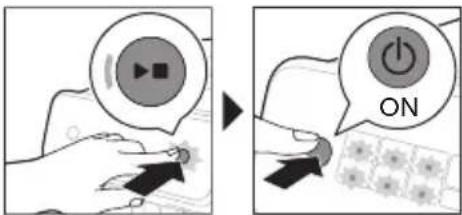
2 Drücken Sie den Ein-/Ausschalter, verwenden Sie die App Coffee + oder nutzen Sie einen Alexa-Sprachbefehl, um die Kaffeemaschine einszuschalten.
Die Maschine beginnnt aufzuheizen und führ den automatischen Spülzyklus durch. Wahrend sich das Gerät aufheizt, leuchten die Getränke-Symbole auf und erlösen dann langsam, eines nach dem anderen.
- Sobald alle Getränke-Symbole ständig aufleuchten, ist die Kaffeemaschine betriebsbereit.
3 Stellen Sie eine Tasse unter den Kaffeeauslauftrichter. Schieben Sie den Kaffeeauslauftrichter nach oben oder unter, um die Höhe an die große der verwendeten Tasse oder des verwendeten Glases anzupassen (Abb. 1).
Getränke personalisieren
Mit diesen Gerät konnen Sie die Einstellung eines Getränks ihren Wünschen gemäß anpassen. Nachdem Sie ein Getränk ausgewählten haben, konnen Sie:
1 die Aromastärke durch Tippen auf das Aromastärke-Symbol (Abb. 2) anpassen. Es gibt 3 Stärken, wobei die niedrigste Stufe den mildesten und die höchste Stufe den stärksten Kaffee braut.
2 Stellen Sie die Getränkemenge durch Tippen auf das Getränkemenge- (Abb. 3) bzw. das Milchmenge-Symbol ein (nur bestimmte Gerätotypen). Es gibt 3 Mengenstufen: niedrig, mittel und hoch.
i Sie können auch die Kaffeetemperatur je nach Vorliebe (siehe 'Die Kaffeetemperatur anpassen') einstellen.
Kaffee aus Kaffeebohnen zubereiten
1 Um eine Tasse Kaffee zuzubereiten, tippen Sie auf das Getränke-Symbol ihrer Wahl.
Die Symbole für Aromastärke und Getränkemenge leuchten auf und zeigen die zuvor gewählte Einstellung an.
- Nun können Sie das Getränk gemäß Ihr hem bevorzugten Geschmack (siehe 'Getränke personalisieren') anpassen.
2 Drucken Sie die Start/Stopp Taste.
Das Symbol fur das Getränk blinkt, während das Getränk ausgegeben wird.
i Nur bestimmte Typen: Ein Americano besteht aus Espresso und Wasser. Wenn Sie einen Americano brühen, gibt das Gerät zuerst Kaffee und dann Wasser aus.
3 Um die Ausgabe von Kaffee zu beenden, bevor die Kaffeemaschine fertig ist, drucken Sie nochmals die Start/Stopp-Taste.
iUm 2 Tassen Kaffee具有良好 zuzubereiten, tippen Sie zweiimal auf das Getränke-Symbol. Die 2-Tassen-Anzeige leuchtet auf.
Brühen von milchhaltigen Getränen mit LatteGo (Milchbehälter)
A LatteGo besteht aus einem Milchbehälter, einem Rahmen und einem Aufbewahrungsdeckel. Um ein Auslaufen zu vermeiden, achten Sie daraufuf, dass der Rahmen und der Milchbehälter ordnungsgemäß zusammengesetzt sind, bevor Sie den Milchbehälter fullen.
1 Um LatteGo anzubRINGen, setzen Sie zuerst den oberen Teil des Milchbehalters unter dem Haken am oberen Ende des Rahmens (Abb. 4). Drücken Sie dann das Unterteil des Milchbehalters wieder zurück. Sie horen ein Klicken, wenn er einrastet (Abb. 5).
Hinweis: Stellen Sie sicher, dass der Milchbehälter und der Rahmen sauber sind, bevor Sie sie zusammensetzen.
2 Kippen Sie LatteGo leicht und setzen Sieihn auf den Heißwasserauslauftrichter (Abb. 6). Drücken Sieihn wieder hinein, bis er einrastet (Abb. 7).
3 Füllen Sie LatteGo mit Milch bis zu der am Milchbehälter angebrachten Markierung für das Getränk, das Sie zubereiten (Abb. 8). Füllen Sie den Milchbehälter nicht über die angezeigte Maximalhöhe hinaus.
iBe der Zubereitung individueller Milchgetranke mussen Sie den Milchbehälter mit mehr beziehungsweise weniger Milch fullen, als fur diese Getranke auf LatteGo angegeben.
Fur optimale Ergebnisse verwenden Sie immer direkt aus dem KuhlschrankCOMMende Milch.
4 Stellen Sie eine Tasse auf die Abtropfschale.
5 Tippen Sie auf das Symbol für das milchhaltige Getränk ihrer Wahl.
- Sie können das Getränk nun gemäß ihrer personlichen Vorlieben (siehe 'Getränke personalisieren') anpassen.
6 Drucken Sie die Start/Stopp-Taste.
- Das Symbol für das Getränk blinkt, während das Getränk ausgegeben wird. Wenn Sie einen Cappuccino oder Latte Macchiato Zubereiten, gibt das Gerät zuerst Milch und dann Kaffee aus. Wenn Sie Café Latte brühen, gibt die Kaffeemaschine zuerst Kaffee und anschließend Milch aus.
- Um die Ausgabe von Milch zu stoppen, bevor die Kaffeemaschine die voreingestellte Menge ausgegeben hat, drücken Sie die Start/Stopp-Taste.
7 Um die Ausgabe des Geträns (Milch und Kaffee) zu beenden, bevor die Kaffeemaschine damit fertig ist, drücken Sie die Start/Stopp▶Taste.
Milch mit dem klassischen Milchaufschäumer aufschaumen
Verwenden Sie immer Milch direkt aus dem Kühlschrank. So erhalten Sie die optimale Schaumqualität.
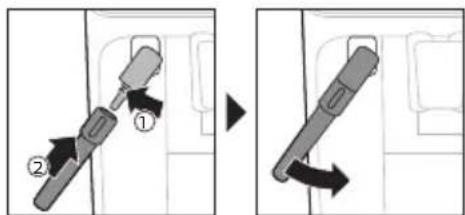
1 Kippen Sie den schwarzen Silicon-Griff auf der Kaffeemaschine nach links und schiben Sie den Milchaufschäumer darauf (Abb. 9).
2 Fullen Sie ein Milchkannchen mit etwa 100ml Milch für einen Cappuccino oder mit etwa 150ml Milch für einen Latte Macchiato.
3 Tauchen Sie den Milchaufschäumer ca. 1 cm tief in die Milch.
4 Tippen Sie auf das Dampf-Symbol (Abb. 10).
- Das Dampf-Symbol leuchtet auf und die Start-Anzeige beginnnt zu blinken.
5 Drucken Sie die Start/Stopp-Taste, um die Milch aufzuschäumen.
Die Espressomaschine beginnt mit dem Aufheizen; Dampf wird durch die Luft gepresst, die dadurch aufgeschäumt wird.
6 Wenn der Milchschaum im Milchkannchen das gewünschte Volumen erreicht hat, drücken Sie wieder die Start/Stopp Taste, um den Aufschäumvorgang zu beenden.
Schäumen Sie Milch nie länger als 90 Sekunden lang auf. Das Aufschäumen wird automatisch nach 90 Sekunden beendet.
i Um die Beste Milchschaumqualität zu erhalten, ist es nicht notwendig, das Milchkännchen während des Aufschaumes zu bewegen.
Brühen von Kaffee aus gemahlenem Kaffee
Sie können auch bereits gemahlenen Kaffee anstelle von Kaffeebohnen verwenden, z. B. wenn Sie eine andere Kaffeesorte oder entkoffeinitierten Kaffee bevorzugen.
1 Schalten Sie die Maschine durch Drucken des Ein-/Ausschalters ein, und warten Sie, bis sie betriebsbereit ist.
2 Öffnen Sie den Deckel des Behälters für gemahlenen Kaffee, und fullen Sie einen Messlöffel gemahlenen Kaffee in den Behälter (Abb. 12). Schreiben Sie dann den Deckel.
3 Stellen Sie eine Tasse unter den Kaffeeauslauftrichter.
4 Wahlen Sie ein einzelnes Getränk aus.
5 Drücken Sie 3 Sekunden lang (Abb. 13) das Aromastärke-Symbol.
Die Anzeige fur gemahlenen Kaffee leuchtet auf und die Start-Anzeige beginnnt zu blinken.
6 Drucken Sie die Start/Stopp-Taste.
7 Um die Ausgabe von Kaffee zu beenden, bevor die Kaffeemaschine damit fertig ist, drücken Sie nochmals die Start/Stopp-Taste.
i Mit gemahlenem Kaffee konnen Sie immer nur jeweils einen Kaffee auf einmal bruhen.
Gemahlener Kaffee wird nicht als vorher gewählte Stärkeeinstellung gespeichert. Jedes Mal, wenn Sie gemahlenen Kaffee verwenden möchten, müssen Sie das Aromastärke-Symbol 3 Sekunden lang drücken.
i Wenn Sie gemahlenen Kaffee auswahlen, konnen Sie keine andere Aromastärke wahlen.
HeiBes Wasser bereiten
1 Entfernen Sie LatteGo beziehungsweise den Milchaufschäumer, falls er angebracht ist.
2 Tippen Sie auf das Heifswasser-Symbol (Abb. 14).
Die Getränkemenge-Anzeige leuchtet auf und zeigt die zuvor gewählte Getränke-Einstellung für Heißwasser.
3 Stellen Sie die gewünschte Menge Heißwasser ein, indem Sie auf das Getränkemenge-Symbol tippen (Abb. 3).
4 Drucken Sie die Start/Stopp Taste.
- Das Symbol für Heißwasser blinkt und heißes Wasser fließt aus dem Heißwasserauslauf (Abb. 15).
5 Um die Ausgabe von HeiSwasser zu beenden, bevor die Kaffeemaschine den Vorgang abgeschlossen hat, drucken Sie nochmals die Start/Stopp▶Taste.
WLAN-Verbindung
Ersteinrichtung der WLAN-Verbindung durchführten
i Verbinden Sie die Kaffeemaschine mit einem WLAN (2,4 GHz, 802.11 b/g/n).
i Wenn Sie die Kaffeemaschine mit Ihr hem WLAN-Heimnetzwerk verbinden, verbessert dies die Benutzererfahrung.
1 Legen Sie vor dem Einrichten des WLAN-Zugangs das Password bereit. Stellen Sie zudem sichere, dass sich Ihr Smartphone oder Tablet, die Kaffeemaschine und der WLAN-Router in Reichweite zueinander befinden.
2 Laden Sie die App Coffee + auf Ihr Smartphone oder Tablet herunter. Sie finden die App im App Store oder bei Google Play.
3 Fullen Sie den Wasserbehälter der Kaffeemaschine mit frischem Wasser und setzen Sieihn wieder ein.
4 Damit Sie die Kaffeemaschine mit dem WLAN verbinden können, muss Ihr Smartphone oder Tablet sich im selbsten WLAN befinden.
5 Befolgen Sie die Anleitung in der App, um Ihr Smartphone oder Tablet mit der Kaffeemaschine zu koppeln und diese dann mit dem WLAN zu verbinden.
6 Wenn die WLAN-Anzeige an der Kaffeemaschine dauerhaft leuchtet und die App anziegt, dass die Maschine verbunden ist, wurde die WLAN-Verbindung erfolgreich hergestellt.
- Sie können überprüfen, ob die Verbindung zum WLAN erfolgreich hergestellt wurde, indem Sie den Verbindungsstatus in der App überprüfen. Sie sollen die Maschine über die App ein- und ausschalten können. Wenn die WLAN-Anzeige weiterhin blinkt oder gar nicht leuchtet, konnen Sie im Abschnitt zur Fehlerbehebung in dieser Bedienungsanleitung nach einer Lösung suchen.
Sie sind jetzt bereit für Ihr vernetztes Erlebnis.
i Wenn Sie die Verbindung erneut herstellen müssen (zum Beispiel nach einer Änderung des WLAN), führen Sie diese Einrichtung einfach erneut durch (siehe 'WLAN wechseln').
i These App understands die aktuellen Versionen von Android™ und iOS®. Suchen Sie im App Store oder bei Google Play nach aktuellen Aktualisierungen der Unterstützungten Betriebssysteme und Geräte.
Die WLAN-Einrichtung kann über die entsprechende App-Funktion oder durch Schlieben der App abgebrochen werden.
i Damit Sie die Kaffeemaschine über die App ein- und ausschalten konnen, muss das Mobilgerät (Smartphone oder Tablet), auf dem die App installiert ist, mit demselben WLAN wie die Kaffeemaschine verbunden sein.
Ihr Mobilgerät (Smartphone oder Tablet) mit einer Kaffeemaschine verbinden, die bereits mit dem WLAN verbunden ist
i Wenn die Kaffeemaschine bereits mit einem WLAN verbunden wurde, konnen weitere Personen eine Verbindung zur Maschine herstellen, ohne die WLAN-Einrichtung erneut durchzuführen. Dazu
müssen sie auf dem Mobilgerät (Smartphone oder Tablet) in der App Coffee + einfach nach der Maschine suchen und eine Kopplung vornehmen.
1 Achten Sie darauf, dass das Mobilgerät (Smartphone oder Tablet) sich im selbst WLAN wie die Kaffeemaschine befindet.
2 Laden Sie die App Coffee + auf Ihr Mobilgerät (Smartphone oder Tablet) herunter. Sie finden die App im App Store oder bei Google Play.
3 Befolgen Sie die Anleitung in der App, um das Mobilgerät (Smartphone oder Tablet) mit der Kaffeemaschine zu koppeln.
WLAN-Verbindung an der Maschine aktivieren und deaktivieren
WLAN-Verbindung deaktivieren
So deaktivieren Sie eine bestehende WLAN-Verbindung:
1 Schalten Sie die Maschine ein und warten Sie, bis sie betriebsbereit ist.
2 Halten Sie die Start-/Stopp-Taste gedrückt, bis die WLAN-Anzeige mehrmals blinkt und dann erlischt.
WLAN-Verbindung erneut aktivieren
So aktivieren Sie eine zuvor deaktivierte WLAN-Verbindung:
1 Schalten Sie die Maschine ein und warten Sie, bis sie betriebsbereit ist.
2 Halten Sie die Start-/Stopp-Taste gesdrück, bis die WLAN-Anzeige mehrmals blinkt und dann dauerhaft leuchtet. Die Kaffeemaschine wird mit dem zuletzt gewählten WLAN verbunden.
WLAN wechseln
i Wenn Sie die Kaffeemaschine mit einem anderen, einem neuen oder einem geänderten WLAN verbinden möchten, können Sie das jederzeit tun.
Sobald eine Änderung der WLAN-Verbindung erfolgt ist, müssen alle anderen Personen, die ihr Mobilgerät (Smartphone oder Tablet) mit der Kaffeemaschine gekoppelt hatten, die Kopplung erneut durchführren.
So wechseln Sie die WLAN-Verbindung:
1 Schalten Sie die Maschine aus.
2 Halten Sie das Symbol für Heißwasser (beim Typ EP2520) oder das Symbol für Cappuccino (beim Typ EP3546) gedrückt, bis die Start-/Stopp-Taste zu blinken beginnnt.
3 Drucken Sie die Start/Stopp-Taste um die aktuelle WLAN-Verbindung zu loschen.
4 Rufen Sie die App auf und entfern den Sie die Kaffeemaschine aus den Einstellungen.
5 Befolgen Sie die Anleitung in der App, um die neue WLAN-Verbindung einzurichten.
i These Anleitung gilt nur, wenn Sie die Kaffeemaschine mit einem neuen oder demselben WLAN nach einer Änderung des WLAN-Namens oder -Passwords neu verbinden möchten.
Alle Netzwerkeinstellungen und -verbindungen zurücksetzen
i Wenn Sie die Anleitung in thisem Abschnitt befolgen, wird die Kopplung aller Smartphones, Tablets und Alexa-Geräte mit der Kaffeemaschine gelöscht. Die Werkseinstellungen werden wiederhergestellt und alle individuellen Einstellungen werden gelöscht.
1 Schalten Sie die Maschine aus.
2 Halten Sie das Symbol für Espresso gedrückt, bis die Start-/Stopp-Taste zu blinken beginnnt.
3 Drucken Sie die Start/Stopp-Taste
4 Rufen Sie die App auf und entfern den Sie die Kaffeemaschine aus den Einstellungen.
i Wenn Sie die Verbindung zum WLAN wiederherstellen möchten, befolgen Sie die Anleitung in der App zur Einrichtung der WLAN-Verbindung.
1 Nach einem Reset kann es fünf Minuten oder länger dauern, bis eine erneute WLAN-Einrichtung durchgeführt werden kann.
Einstellungen der Kaffeemaschine anpassen
Einstellen der Standby-Zeit
Die Stand-by-Zeit kann in der App Coffee + oder wie folgt direkt an der Maschine geändert werden.
1 Drücken Sie auf den Ein-/Ausschalter, um die Kaffeemaschine auszuschalten.
2 Sobald das Gerät ausgeschaltet ist: Halten Sie das Calc/Clean-Symbol (Abb. 16) gedrückt, bis die Calc/Clean-Anzeige und die Anzeigen für Aromastärke aufleuchten (Abb. 17).
3 Tippen Sie auf das Symbol für Aromastärke, um die gewünschte Standby-Zeit auszuwahlen: 15, 30, 60 oder 180 Minuten. Jeweils 1, 2, 3 oder 4 Anzeigen des Symbols für Aromastärke leuchten erstprechend auf.
4 Wenn Sie die Standby-Zeit fertig eingestellt haben, drücken Sie die Start/Stopp-Taste. Die Maschine schaltet sich aus.
5 Drücken Sie den Ein-/Ausschalter, um die Maschine wieder einzuschalten.
Die höchste Standardeinstellung für ihre Getränke programmieren
Das Gerät verfügbar für jeder Getränk über 3 Standardeinstellungen: niedrig, mittel und hoch. Sie können nur die Menge der höchsten Einstellung einstellen. Die neue Menge kann gespeichert werden, sobald die Start-Anzeige zu blinken beginnnt.
i Bevor Sie damit beginnen, die Menge der Milchgetränke zu programmieren, setzen Sie LatteGo zusammen und gibt Sie Milch hinein.
1 Um die hochste Stufe der Mengeneinstellung anzupassen, drücken Sie 3 Sekunden lang das Symbol für das Getränk, für das Sie die Anpassung vornehmen möchten.
Die obere Anzeige fur das Getränkemenge-Symbol und die obere Anzeige fur das Milchmenge-Symbol (nur bei bestimmen Geträngen) beginnt zu blinken; gleichzeitig beginnt die Start-/Stopp-Taste zu blinken; damit wird angezeigt, dass Sie sich im Programmiermodus befinden.
2 Drücken Sie die Start/Stopp Taste. Die Kaffeemaschine beginnt, das ausgewählte Getränk zu bruhen.
- Zuerst beginn die Start-Anzeige kontinuierlich zu leuchten. Sobald das Gerät bereit ist, die eingestellte Menge zu speichern, beginn die Start/Stopp-Taste zu blinken.
3 Drücken Sie die Start/Stopp -Taste erneut, wenn die Tasse die gewünschte Menge Kaffee beziehungsweise Milch enthalt. - Bei Cappuccino oder Latte Macchiato wird zuerst die Milch ausgegeben. Drücken Sie die Start/Stopp-Taste erneut, wenn die Tasse die gewünschte Menge Kaffee beziehungsweise Milch enthalt. Dann beginnt die Kaffeemaschine automatisch mit der Ausgabe des Kaffees. Drücken Sie die Start/Stopp-Taste noch einmal, wenn die Tasse die gewünschte Menge Kaffee beziehungsweise Milch enthalt.
Nachdem Sie die neue größte Standardmenge für ein Getränk programmiert haben, wird die Maschine diese neue Menge{jedes Mal ausgeben, wenn Sie die größte Menge desses Geträns wahlen.
i Sie konnen jeweils nur die hochste Stufe der Standardmenge einstellen.
i For die Wiederherstellung der ursprünglichen Mengenstandardeinstellungen, siehe „Werkseinstellungen wiederherstellen".
Die Kaffeetemperatur anpassen
Kaffeemaschinen ohne Temperatur-Symbol
1 Drücken Sie auf den Ein-/Ausschalter, um die Kaffeemaschine auszuschalten.
2 Sobald das Gerät ausgeschaltet ist: Halten Sie das Kaffeemenge-Symbol gedrückt, bis es aufleucht (Abb. 18).
3 Tippen Sie auf das Menge-Symbol, um die gewünschte Temperatur auszuwahlen: normal, frei oder sehr heißt
Es leuchten jeweils 1, 2 oder 3 Anzeigen auf.
4 Wenn Sie die Kaffeetemperatur fertig eingestellt haben, drucken Sie die Start/Stopp Taste.
5 Drücken Sie den Ein-/Ausschalter, um die Maschine wieder einzuschalten.
i. Wenn Sie die Kaffeemaschine nicht selbst ausschalten, schaltet sie sich nach einiger Zeit automatisch selbst aus.
Werkseinstellung wiederherstellen
Die Kaffeemaschine betet die Möglichkeit, die ursprünglichen Einstellungen für Getränke und WLAN jederzeit wiederherzustellen.
i Sie können die ursprünglichen Standardeinstellungen nur wiederherstellen, wenn das Gerät ausgeschaltet ist.
i. Wenn Sie die Maschine zusücksetzen, ist sie nicht mehr mit Ihrlem WLAN verbunden und nicht mehr mit Ihrlem Smartphone, Tablet oder Alexa-Gerät gekoppelt. Befolgen Sie die Anleitung im Abschnitt "Alle Netzwerkeinstellungen und -verbindungen zusücksetzen", um die Verbindung wiederherzustellen.
1 Schalten Sie die Maschine aus.
2 Halten Sie das Symbol für Espresso gedrückt, bis die Start-/Stopp-Taste zu blinken beginnnt.
3 Drücken Sie die Start/Stopp-Taste, um zu bestätigen, dass Sie die Einstellungen wiederherstellen möchten.
4 Rufen Sie die App auf und entfern den Sie die Kaffeemaschine aus den Einstellungen.
i Nach einem Reset kann es fünf Minuten oder länger dauern, bis eine erneute WLAN-Einrichtung durchgeführt werden kann.
Einstellung des Mahlgrads
Sie können die Kaffeestärke mithilfe des Drehknopfs im Bohnenbehälter ändern. Je niedriger die Mahlgradeinstellung,esto feiner werden die Kaffeebohnen gemahlen undesto stärker wird der Kaffee. Es stehen 12 verschiedene Mahlwerkeinstellungen zur Auswahl.
Das Gerät wurde so eingestellt, dass der bestmögliche Geschmack aus ihren Kaffeebohnen geholt wird. Daher empfehlen wir Ihnen, die Mahlwerkseinstellung erst nach 100-150 zubereiteten Tassen Kaffee zu verändern (ca. 1 Monat Nutzung).
i Sie konnen den Mahlgrad nur einstellen, während die Kaffeemaschine Kaffeebohnen mahlt. Siemüssen 2 bis 3 Getränke brufen, bevor Sie den vollen Unterschied herausschmecken konnen.
Drehen Sie den Mahleinstellungs-Drehknopf immer nur jeweils um eine Position, um Schaden am Mahlwerk zu verhindern.
1 Stellen Sie eine Tasse unter den Kaffeeauslauf.
2 Öffnen Sie den Deckel des Kaffeebohnenbehälters.
3 Tippen Sie auf das Espresso-Symbol und drucken Sie dann die Start/Stopp -Taste.
4 Wenn das Mahlwerk anfängt zu arbeiten, drücken Sie den Mahlwerk-Drehknopf und dreiben Sieihn nach links oder rechts. (Abb. 19)
Deaktivieren der Signtöne des Bedienfelds
1 Drücken Sie auf den Ein-/Ausschalter, um die Kaffeemaschine auszuschalten.
2 Wenn die Kaffeemaschine ausgeschaltet ist, tippen Sie auf das Kaffeesymbol (bei EP3221 das Espresso Lungo-Symbol) und halten Sie den Finger gedrückt, bis die Leuchtanzeige im Symbol angeht. Die Start-Anzeige beginnnt zu blinken.
3 Tippen Sie erneut auf das Kaffee-Symbol, um die Signtöne des Bedienfels zu deaktivieren. Die Anzeigeleuche im Kaffee-Symbol erlischt.
4 Bestätigen Sie ihre Wahl mit der Start-/Stopp-Taste.
5 Drücken Sie den Ein-/Ausschalter, um die Maschine wieder einzuschalten. Damit wurden die Signaltone des Bedienfels deaktiviert.
Hinweis: Wenn die Leuchte im Kaffee-Symbol nach dem Gedrückthalten des Symbols nicht aufleucht, wurden die Signtõne des Bedienfelds bereits deaktiviert. Zum erneuten Aktivieren tippen Sie erneut auf das Symbol, und drücken Sie zum Bestätigen die Start-/Stopp-Taste.
Die Signaltone des Ein-/Ausschalters und der Start-/Stopp-Taste können nicht deaktiviert werden.
Die Brühgruppe Herausnahmen und einsetzen
Ausfuhrliche Video-Anleitungen zum Entfernen, Einsetzen und Reinigen der Brühgruppe finden Sie in der App Coffee + und unter www.philips.com/coffee-care.
Entfernen der Brähgruppe aus der Maschine
1 Schalten Sie die Maschine aus.
2 Nehmen Sie den Wasserbehälter hers aus und offen Sie die Serviceklappe (Abb. 20).
3 Drücken Sie die PUSH-Taste (Abb. 21) undziehen Sie am Griff der Bruhgruppe, um diese aus der Kaffeemaschine (Abb. 22) Herauszunehmen.
Wiedereinsetzen der Brähgruppe
A Bevor Sie die Brühgruppe wieder in das Gerät einsetzen, stellen Sie sicher, dass sie richtig positioniert ist.
1 Überprüfen Sie, ob die Brähgruppe in der richtigen Position ist. Der Pfeil auf dem gelben Zylinder auf der Seite der Brähgruppe muss auf einer Linie liegen mit dem schwarzen Pfeil und N (Abb. 23).
- Wenn sie nicht ausgerichtet sind, drücken Sie den Hebel, bis er die Unterseite der Brähgruppe (Abb. 24) berührt.
2 Schieben Sie die Brühgruppe entlang der Führungsschienen an den Seiten (Abb. 25) in die Maschine zurück, bis sie mit einem Klick (Abb. 26) einrastet. Drücken Sie nicht die PUSH-Taste (Drucktaste).
3 Schlieben Sie die Serviceklappe und setzen Sie den Wasserbehälter wieder ein.
Reinigung und Wartung
Regelmäßiges Reinigen und Warten halten Ihr Gerät in einwandfreiem Zustand und garantieren lang anhaltenden Kaffeegenuss und zuverlässigen Kaffeeffluss.
In der folgenden Tabelle finds Sie ausfuhrliche Informationen, wann und wie alle herausnehmbaren Bestandteile des Geräts gereinigt werden sollenn. Weitere Informationen und Video-Anleitungen finden Sie in der App Coffee + und unter www.philips.com/coffee-care. Auf Abbildung D finden Sie eine Übersicht über die Teile, die in der Spülmaschine gereinigt werden konnen.
| Abnehmbare Teile | Wann wird das Gerät gereinigt | Wie wird das Gerät gereinigt |
| Brühgruppe Wöchentlich Nehmen Sie die Brühgruppe aus der Kaffeemaschine (siehe 'Die Brühgruppe Herausnahmen und einsetzen'). Spüssen Sie sie unter fließen dem Leitungsswasser (siehe 'Brühgruppe unter fließen dem Leistungsswasser reinigen'). | ||
| Monatlich Reinigen Sie die Brühgruppe mit der Philips Tablette zum Entfernen von Kaffeefett (siehe 'Reinigung der Brühgruppe mit den Tabletten zur Entfernung von Kaffeefett'). | ||
| Klassischer Milchaufschäumer | Nach jedem Gebrauch Um das Gerät gründlich zu reinigen, geben Sie zunachst Heißwasser mithilfe des eingesetzten Milchaufschäumers aus. Anschließlich behnmen Sie den Milchaufschäumer ab und zerlegen他们在 seine Einzelteile. Reinigen Sie alle Teile unter fließen dem Wasser oder in der Spülmaschine. | |
| Behälter für gemahlenen Kaffee | Prüfen Sie wöchentlich, ob der Behälter für gemahlenen Kaffee nicht verstopft ist. | Ziehen Sie den Netzstecker aus der Steckdose, und entfernen Sie die Brühgruppe aus dem Gerät. Öffnen Sie den Deckel des Behälters für gemahlenen Kaffee und stecken Sie den Löffbelstiel hinein. Bewegen Sie den Stiel auf und ab, bis der Klumpen aus gemahlenem Kaffee herausfällt (Abb. 27). Detaillierte Video-Anleitungen finden Sie in der App Coffee + oder unter www.philips.com/coffee-care. |
| Kaffeesatzbehälter | Leeren Sie den Kaffeesatzbehälter, wenn das Gerät Sie dazu auffordert. Reinigen Sieihn einmal proWoche. | Entfernen Sie den Kaffeesatzbehälter immer bei eingeschaltetem Gerät. Spüssen Sie den Behälter mit etwas Spülmittel unter fließendem Wasser ab oder reinigen Sieihn in der Spülmaschine. Die Vorderseite des Kaffeesatzbehälters ist nicht spülmaschinenfest. |
| Abtropfschale Leeren | Sie tätig die Abtropfschale, sobald die rote Anzeige „Abtropfschale voll“ durch die Abtropfschale zu sehen ist (Abb. 28). Reinigen Sie die Abtropfschale einzelmal proWoche. | Nehmen Sie die Abtropfschale (Abb. 29) hersaus und spüssen Sie unter fließendem Wasser mit etwas Spülmittel ab. Sie konnen die Abtropfschale auch in der Spülmaschine reinigen. Die Vorderseite des Kaffeesatzbehälters (Abb. A15) ist nicht spülmaschinenfest. |
| LatteGo Nach jedem Gebrauch Spüssen Sie LatteGo unter fließendem Wasser ab oder reinigen Sieihn im Geschirrspüler. | ||
| Fettung der Brühgruppe | Alle 2 Monate Beachten Sie die Tabelle mit Angaben zur Fettung und fetten Sie die Brühgruppe mit Philips Schmierfett (siehe 'Fetten der Brühgruppe mit Silikonfett'). | |
| Wasserbehälter Wächentlich Spüssen Sie den Wasserbehälter unter fließendem Wasser ab. | ||
Brühgruppe reinigen
Eine regelmäßige Reinigung der Brähgruppe beegt eine Verstopfung des internen Kreislaufs durch Kaffeereste vor. Support-Videos zum Entfern, Einsetzen und Reinigen der Brähgruppe finden Sie in der App Coffee + und unter www.philips.com/coffee-care.
Brühgruppe unter fließendem Leistungswasser reinigen
1 Entfernen Sie die Brühgruppe (siehe 'Die Brühgruppe Herausnahmen und einsetzen').
2 Spulen Sie die Brühgruppe grundlich mit Wasser ab. Reinigen Sie vorsichtig den oberen Filter (Abb. 30) der Brühgruppe.
3 Lassen Sie die Brühgruppe an der Luft trocknen, bevor Sie sie darüber in die Maschine einsetzen. Trocknen Sie die Brühgruppe nicht mit einem Tuch, damit keine Fusseln in die Brühgruppe gelangen.
Reinigung der Brühgruppe mit den Tabletten zur Entfernung von Kaffeeffett
Verwenden Sie nur die Philips Tabletten zum Entfernen von Kaffeeffett.
1 Stellen Sie eine Tasse unter den Kaffeeauslauf. Fullen Sie den Wassertank mit frischem Wasser.
2 Geben Sie eine Tablette zur Entfernung von Kaffeeöl in den Behälter für vorgemahlenen Kaffee.
3 Tippen Sie auf das Kaffeesymbol und halten Sie das Aromastärke-Symbol 3 Sekunden lang gedrückt; wahlen Sie dann die Funktion für gemahlenen Kaffee (Abb. 2).
4 Fügen Sie keinen vorgemahlenen Kaffee hinzu. Drücken Sie die Start/Stopp Taste, um den Bruhvorgang zu starten. Sobald eine halbe Tasse Wasser gebruft ist,ziehen Sie den Netzstecker des Geräts aus der Steckdose.
5 Lassen Sie die Kaffeefettentfernungs-Lösung mindestens 15 Minuten lang einwirken.
6 Stecken Sie den Netzstecker zurück in die Wandsteckdose, und schalten Sie die Maschine ein, um den Brühzyklus abzuschreiben. Leeren Sie die Tasse.
7 Nehmen Sie den Wasserbehälter hers aus und oifen Sie die Serviceklappe. Nehmen Sie die Bruhgruppe (siehe Entfernen der Bruhgruppe aus der Maschine) Heraus und spulen Sie sie grundlich unter fliebendem Wasser ab.
8 Setzen Sie die Brühgruppe und den Wassertank wieder ein und stellen Sie eine Tasse unter den Kaffeeauslauf.
9 Tippen Sie auf das Kaffeesymbol und halten Sie das Aromastärke-Symbol 3 Sekunden lang gedrückt; wahlen Sie dann die Funktion für gemahlenen Kaffee (Abb. 2). Fugen Sie keinen vorgemahrenen Kaffee hinzu. Drücken Sie die Start/Stop▶-Taste, um den Brühvorgang zu starten. Wiederholen Sie diesen Schritt zwei Mal. Leeren Sie die Tasse.
Fetten der Brähgruppe mit Silikonfett
Schmieren Sie die Brühgruppe alle zwei Monate um sicherzustellen, dass die beweglichen Teile sich weiterhin leicht bewegen konnen.
1 Tragen Sie eine dünne Schicht Schmierfett auf den Kolben (grauer Teil) der Brähgruppe (Abb. 31) auf.
2 Tragen Sie eine dünne Schicht Schmierfett um den Schaft (grauer Teil) im unteren Teil der Brühgruppe (Abb. 32) auf.
3 Geben Sie eine dūnne Schicht Fett auf die Schienen auf beiden Seiten (Abb. 33).
LatteGo (Milchbehälter) reinigen
LatteGo nach jedem Gebrauch reinigen
1 Nehmen Sie LatteGo von der Maschine (Abb. 34) ab.
2 Gießen Sie etwasige Milchreste aus.
3 Drücken Sie die Entriegelungstaste, undnehmen Sie den Milchbehälter aus dem Rahmen von LatteGo (Abb. 35).
4 Reinigen Sie alle Teile in der Spulmaschine oder mit lauwarmen fliebenden Wasser und etwas Spulmittel.
Reinigen des klassischen Milchaufschäumers
Reinigen Sie den klassischen Milchaufschäumer nach jeder Verwendung.
Reinigen Sie den Milchaufschäumer≦es Mal, wenn Sieihn verwenden - aus hygienischen Grunden und um die Bildung von Milchrückständen zu verhindern.
1 Stellen Sie eine Tasse unter den Milchaufschäumer.
2 Tippen Sie auf das Dampfsymbol und drücken Sie dann die Start/Stopp▶Taste, um mit der Ausgabe von Dampf zu beginnen; schüten Sie Milch weg, die sich möglicherweise noch im Milchaufschäumer befindet.
3 Um die Ausgabe von Dampf nach ein paar Sekunden zu beenden, drücken Sie erneut die Start/Stopp-Taste.
4 Reinigen Sie den Milchaufschäumer mit einem feuchten Tuch.
Tägliche Reinigung des klassischen Milchaufschäumers
1 Lassen Sie den Milchaufschäumer vollständig abkühlen.
2 Kippen Sie den Milchaufschäumer nach links (Abb. 36) und nehmen Sie das Metalteil und das Silikonteil (Abb. 37) herunter.
3 Nehmen Sie die beiden Teile auseinander (Abb. 38) und spulen Sie sie mit frischem Wasser ab oder reinigen Sie sie in der Spulmaschine. Vergewissern Sie sich, dass das keine Loch am Metallschlauch (Abb. 39) vollständig sauber und nicht durch Milchrückstände verstopft ist.
4 Setzen Sie die zwei Teile des Milchaufschäumer wieder zusammen und setzen Sie den Milchaufschäumer wieder auf das Gerät.
Aquaclean-Wasserfilter
Ohre Kaffeemaschine ist für AquaClean geeignet. Um ein noch besseres Kaffee-Aroma zu erhalten, empfehlen wir einen AquaClean-Wasserfilter in den Wasserbehälter einzusetzen. Der AquaClean-Wasserfilter verringgert auch den Entkalkungsaufwand, indem er die Bildung von Kalk in der Kaffeemaschine reduziert. Sie konnen den AquaClean-Wasserfilter über die App Coffee + bei Amazon, bei Ihr hem Handl er Ort, bei einem autorisierten Service-Center oder online unter www.philips.com/parts-and-accessories erwerben.
AquaClean-Symbol und -Anzeige
Ihr Gerät verfügt über eine Anzeige für den AquaClean-Wasserfilter (Abb. 40); damit wird der Status des Filters angezeigt. Anhand der nachstehenden Tabelle konnen Sie feststellen, welche Maßnahmen erforderlich sind, wenn die Anzeige aufleuchtet oder blinkt.
| Aquac Clean | Wenn Sie das Gerät zum ersten Mal verwenden, blinkt die AquaClean-Anzeige orange. Dies zeigt an, dass Sie mit der Verwendung des AquaClean-Wasserfilters beginnen können. Wenn Sie keinen AquaClean-Wasserfilter aktivieren, erlischt die Anzeige nach einer Weile automatisch. |
| Aquac Clean | Sobald Sie den Filter installiert undihn mithilfe des AquaClean-Symbols aktiviert haben, wird die AquaClean-Anzeige blau. Damit wird bestätig, dass der AquaClean-Filter aktiviert ist. |
| Aquac Clean | Wenn der Filter verbraucht ist, blinkt die Anzeige des AquaClean-Filters orange, um Sie daran zu erinnern, den Filter auszuwechseln. |
| Aquac Clean | Auch wenn das orangefarbene AquaClean-Anzeigelicht nicht leuchtet, konnen Sie einen AquaClean-Filter aktivieren;azo,müssen Sie das Gerät zuerst entkalken. |
Den AquaClean-Wasserfilter aktivieren (5 Minuten).
i Das Gerät erkennt nicht automatisch, dass ein Filter in den Wasserbehälter eingesetzt wurde. Sie müssen davon jeder neuen AquaClean-Wasserfilter, den Sie mithilfe des AquaClean-Symbols installieren, aktivieren.
Auch wenn die orangefarbene AquaClean-Anzeige nicht leuchtet, können Sie einen AquaClean-Filter aktivieren; dazu müssen Sie das Gerät jederoch zuerst entkalken.
i Sie konnen Ihren AquaClean-Wasserfilter erst dann verwenden, wenn Ihr Gerät vollkommen kalkfrei ist.
Bevor Sie den AquaClean-Wasserfilter aktivieren, muss der FilterVBorbereitet werden. Dazu wird er in Wasser eingeweicht, wie nachstehend beschreiben. Wenn Sie dies nicht tun, konnte Luft in das Gerat gesaugt werden; dies verursacht ein lautes Gerausch und das Gerat ist dann nicht mehr in der Lage, Kaffee zu bruben.
1 Stellen Sie sicher, dass die Maschine eingeschaltet ist.
2 Schütteln Sie den Filter ca. 5 Sekunden (Abb. 41) lang.
3 Tauchen Sie den Filter mit der Oberseite in eine Kanne mit kaltem Wasser, und schütteln/drücken Sieihn (Abb. 42).
4 Der Filter ist jetzt bereit für den Gebrauch und kann in den Wasserbehälter eingesetzt werden.
5 Setzen Sie den AquaClean-Filter senkrecht auf den Filteranschluss im Wasserbehälter. Drücken Sieihn auf den niedrigstmöglichen Punkt (Abb. 43).
6 Fullen Sie den Wassertank mit frischem Wasser und setzen Sie ihn wieder in das Gerat ein.
7 Nehmen Sie LatteGo vom Gerät, sofern er sich am Gerät befindet.
8 Stellen Sie einen Behälter unter den Heiwwasserauslauf/Milchaufschäumer.
9 Drücken Sie 3 Sekunden lang das AquaClean-Symbol (Abb. 44). Die Start-Anzeige beginnnt zu blinken.
10 Drucken Sie die Start/Stopp-Taste, um den Aktivierungsvorgang zu beginnen.
11 Heiwwasser wird aus dem Heiwwasserauslauf/Milchaufschäumer ausgegeben werden (3 Minuten).
12 Sobald der Aktivierungsvorgang beendet ist, leuchtet die blaue AquaClean-Anzeige auf um zu bestätigten, dass der AquaClean-Wasserfilter ordnungsgemäß aktiviert wurde.
Den AquaClean-Wasserfilter auswechseln (5 Minuten).
Sobald 95 Liter Wasser durch den Filter gelaufen sind, Funktioniert der Filter nicht mehr. Die AquaClean-Anzeige wechselt auf orange und beginnnt zu blinken, um Sie daran zu erinnern, den Filter auszuwechseln. Solange die Anzeige blinkt, konnen Sie den Filter auswechseln, ohne das Gerät zuerst zu entkalken. Wenn Sie den AquaClean-Filter nicht austauschen, wird schließlich die orangefarbene Anzeige erlösen. In thisem Fall konnen Sie den Filter trotzdem auswechseln, müssen allerdings zuerst das Gerät entkalken.
Wenn die orangefarbene AquaClean-Anzeige blinkt:
1 Nehmen Sie den alten AquaClean-Filter heraus.
2 Installieren Sie einen neuen Filter, wie im Kapitel „Den AquaClean-Wasserfilter aktivieren (5 Minuten)" beschrieben.
Tauschen Sie den AquaClean-Wasserfilter mindestens alle 3 Monate aus, selbst wenn die Kaffeemaschine noch nicht anzeigt, dass ein Filteraustausch notwendig ist.
i Wenn Sie ihre Kaffeemaschine über die App Coffee + mit Ihrlem WLAN verbinden und sich für intelligente Nachbestellungen bei Amazon anmelden, werden automatisch Ersatzfilter bestellt und gefelwert.
Deaktivieren der AquaClean-Erinnerung
Wenn Sie den Philips AquaClean-Wasserfilter nicht mehr verwenden möchten, können Sie die AquaClean-Erinnerungen jederzeit deaktivieren (AquaClean-Anzeige blinkt orange):
1 Drücken Sie auf den Ein-/Ausschalter, um die Kaffeemaschine auszuschalten.
2 Halten Sie bei ausgeschalteter Maschine so lange das AquaClean-Symbol gedrückt, bis diesen Symbol aufleuchtet. Die Start-Anzeige beginnnt zu blinken.
3 Tippen Sie auf erneut auf das AquaClean-Symbol, um die Erinnerungen zu deaktivieren. Der AquaClean-Symbol erlischt.
4 Bestätigen Sie ihre Wahl mit der Start-/Stopp-Taste.
5 Drücken Sie den Ein-/Ausschalter, um die Maschine wieder einzuschalten. Der AquaClean-Erinnerungen sind nun deaktiviert.
Hinweis: Die Aktivierung eines neuen AquaClean-Filter führt automatisch zum erneuten Aktivieren der AquaClean-Erinnerungen.
Wasserhärte einstellen
Wir empfehlen Ihnen, den Wasserhärtegrad gemäß dem Wasserhärtegrad in ihrer Region einzustellen. So sorgen Sie für eine optimale Leistung und stellen eine langere Lebensdauer des Gerats safer. Dies erspart Ihnen auch, das Gerät allzu halten entkalken zu müssen. Die Voreinstellung für die Wasserhärte ist 4: hartes Wasser.
Die Wasserhärte wird über die App Coffee + oder wie folgt eingestellt.

Verwenden Sie den Wasserhärte-Teststreifen im Lieferumfang, um die Wasserhärte in Ihrer Region zu bestimmen:
1 Halten Sie den Wasserhärte-Teststreifen eine Sekunde (Abb. 45) lang in Leitungswasser.
2 Warten Sie eine Minute. Die Anzahl der Quadrate auf dem Teststreifen, die rot werden, zeigen die Wasserhärte (Abb. 46) an.
Stellen Sie die Wasserhärte richtig auf dem Gerät ein:
1 Drücken Sie auf den Ein-/Ausschalter, um die Kaffeemaschine auszuschalten.
2 Sobald die Kaffeemaschine ausgeschaltet ist, halten Sie das Aromastärke-Symbol gedrückt, bis alle Anzeigen im Symbol aufleuchten (Abb. 2).
3 Tippen Sie 1, 2, 3 oder 4 Mal auf das Aromastärke-Symbol. Die Anzahl der leuchtenden Anzeigen sollte der Anzahl der roten Quadrate auf dem Teststreifen entsprechen (Abb. 47). Wenn es keine roten Quadrate auf dem Teststreifen gibt (alle Quadrate sind grün), wahren Sie eine leuchtende Anzeige.
4 Sobald Sie die richtige Wasserhärte eingestellt haben, drücken Sie die Start/Stopp Taste.
5 Drucken Sie den Ein-/Ausschalter, um das Gerät einzuschalten.
iDa Sie die Wasserhärte nur einmal einstellen, wird die Aromastärke-Funktion verwendet, um die Wasserhärte auszuwahlen. Dies hat keinen Einfluss auf die Aromastärke der Getränke, die Sie danach zubereiten.
Entkalkungsvorgang (30 Minuten)
Verwenden Sie ausschließlich Entkalker von Philips. Unter keinen Umständen dürfen Sie Entkalker auf Schwefel-, Salz- oder Essigsäurebasis (Essig) verwenden, da dies den Wasserkreislauf der Maschine beschädigen kann und die Kalkablagerungen nicht ordnungsgemäß auflõst. Wenn Sie einen anderen Entkalker als den von Philips verwenden, verfällt die Garantie. Auch wenn Sie das Gerät nicht entkalken, verfällt die Garantie. Wenn Sie ihre Kaffeemaschine über die App Coffee + mit Ihrem WLAN verbinden und sich für intelligente Nachbestellungen bei Amazon anmelden, wird automatisch die Entkalkungslösung bestellt und gefleiert. Sie konnen die Entkalkungslösung auch unter www.philips.com/parts-and-accessories bestellen oder bei einem Philips Handler vor Ort kaufen.
Wenn die Calc/Clean-Anzeige beginnnt langsam zu blinken, mussen Sie das Gerät entkalken.
1 Stellen Sie sicher, dass die Maschine eingeschaltet ist.
2 Nehmen Sie LatteGo beziehungsweise den Milchaufschäumer ab, sollte er sich am Gerät befinden.
3 Entfernen Sie die Abtropfschale und den Kaffeesatzbehälter, leeren Sie diese und setzen Sie beides zurück in das Gerät.
4 Nehmen Sie den Wasserbehälter hereaus, und entleeren Sieihn. Entnehmen Sie dann den AquaClean-Wasserfilter.
5 Gießen Sie die gesamte Flasche Philips Entkalker in den Wasserbehälter und fullen Sieihn dann bis zur Markierung Calc/Clean (Entkalken) mit frischem Wasser auf (Abb. 48). Setzen Sieihn wieder in das Gerät ein.
6 Stellen Sie einen groBen Behalter (1,5 l) unter den Kaffeeauslauf und den Wasserauslauf.
7 Drücken Sie 3 Sekunden lang das Entkalken-Symbol und drücken Sie dann auf die Start-/Stopp-Taste.
8 Die erste Phase des Entkalkungsvorgangs startet. Der Entkalkungsvorgang dauert ungefahr 30 Minuten und besteht aus einem Entkalkungszyklus und einem Spülzyklus. Wahrend des Entkalkungsvorgangs blinkt die Calc/Clean-Anzeige um anzuzeigen, dass der Entkalkungsvorgang fortschreitet.
9 Lassen Sie den Entkalker durch das Gerät laufen, bis Sie auf dem Display daran erinnert werden, dass der Wasserbehälter leer ist.
10 Leeren Sie den Wasserbehälter, spulen Sieihn aus und fullen Sieihn bis zur Markierung Calc/Clean mit frischem Wasser auf.
11 Entleeren Sie den Behälter und setzen Sieihn wieder unter den Kaffeeauslaufrichter und den Wasserauslaufrichter. Drücken Sie die dann nochmals die Start/Stopp-Taste.
12 Die zweite Phase des Entkalkungszyklus, der Spülzyklus, wird gestartet und dauert drei Minuten. Wahrend these Vorgangs Goes the Anzeige auf dem Bedienfeld ein und aus; damit wird angezeigt, dass das Gerät gerade durchgeschpüt wird.
13 Warten Sie, bis das Gerät kein Wasser mehr ausgibt. Wenn kein Wasser mehr lauft, ist der Reinigungsvorgang beendet.
14 Zeit wird das Gerät wieder aufheizen. Sobald all Getränke-Symbole kontinuierlich aufleuchten, ist die Kaffeemaschine wieder betriebsbereit.
15 Installieren und aktivieren Sie einen neuen AquaClean-Wasserfilter im Wassertank (siehe 'Den AquaClean-Wasserfilter aktivieren (5 Minuten).').
- Wenn der Entkalkungsvorgang beendet ist, blinking die AquaClean-Anzeige eine Weile, um Sie daran zu erinnern, einen neuen AquaClean-Wasserfilter einzusetzen.
Tipp: Der AquaClean-Filter reduziert den Entkalkungsaufwand!
Wenn der Entkalkungsvorgang unterbrochen wurde
Sie konnen den Entkalkungsvorgang abbrechen, indem Sie den Ein-/Ausschalter auf dem Bedienfeld drücken. Wenn der Entkalkungsvorgang vorzeitig unterbrochen wurde, gehen Sie wie folgt vor:
1 Leeren und spulen Sie den Wasserbehälter gründlich.
2 Fullen Sie den Wasserbehälter bis zur Markierung Calc/Clean mit frischem Wasser, und schalten Sie das Gerät wieder ein. Die Maschine heizt auf und führt einen automatischen Spülzyklus durch.
3 Bevor Sie Getränke zubereiten, führen Sie einen manuellen Spülzyklus durch. Um einen manuellen Spülzyklus durchzuführen, geben Sie erst einen halben Wassertank heiges Wasser aus, indem Sie wiederholt auf das Heißwasser-Symbol (Abb. 14) tippen, und brügen Sie dann zwei Tassen gemahlenen Kaffee, ohne gemahlenen Kaffee hinzuzugegeben.
i Wenn die Entkalkung nicht beendet wurde, muss so bald wie möglich ein weiterer Entkalkungsvorgang durchgeführt werden.
Bestellen von Zubehör
Verwenden Sie zum Reinigen und Entkalken der Maschine nur Wartungsprodukte von Philips. Sie können diese Produkte über die App Coffee + als intelligente Nachbestellung bei Amazon, bei Ihr hem Handlender vor Ort, bei einem autorisierten Service-Center oder online unter www.philips.com/parts-and-accessories erwerben. Geben Sie für eine vollständige Online-Ersatzteilliste die Modellnummer ihrer Kaffeemaschine ein. Sie finden die Modellnummer auf der Innenseite der Serviceklappe.
Bezugsquellen fur Philips Wartungsprodukte:
Softwareaktualisierungen
Aktualisierungen sind erforderlich, um ihre Privatsphäre und die reibungslose Funktion der Kaffeemaschine und der App zu gewährleisten.
Von Zeit zu Zeit werden Sie in der App Coffee + aufgefordert, eine neue App-Version zu installmenten. Aufder demactualisiert die Kaffeemaschine die Firmware automatisch, wenn das Gerät mit dem WLAN-Netzwerk verbunden ist.
i Stellen Sie sicher, dass die Maschine auch nachts angeschlossen und das WLAN aktiviert ist, damit in dieser Zeit neue Software heruntergeladen werden kann.
i Verwenden Sie stets die aktuelle Version der App Coffee+.
i Aktualisierungen werden zur Verfugung gestellt, wenn Software-Verbesserungen bzw. neue Funktionen verfügbar sind oder um möglichche Sicherheitsprobleme zu vermeiden.
Obligatorische Firmware-Aktualisierungen werden automatisch gestartet, wenn sich die Kaffeemaschine im Standby-Modus befindet. Eine Firmware-Aktualisierung kann mindestens eine Minute dauern. Während dieser Zeit blinkt die WLAN-Anzeige und die Kaffeemaschine kann nicht verwendet werden.
Gerätekompatibilität
Ausfuhrliche Informationen zur Kompatibilität der App finden Sie in den Informationen im App Store oder auf Google Play.
Symbole
Symbol
Erklärung der Anzeigen und Symbole
| Die WLAN-Anzeige leuchtet nicht - Die Kaffeemaschine ist nicht mit einem WLAN verbunden (es wurde keine WLAN-Ersteinrichtung durchgeführt). - Die WLAN-Verbindung der Maschine ist deaktiviert. - Die WLAN-Verbindung funktioniert nicht ordnungsgemäß. - Das WLAN ist nicht verfügbar. Eventuell wurde ein neuer Router angesaffelt oder der Name oder das Password des WLANs wurde geändert. - Der Abstand zwischen Kaffeemaschine und Router ist zu groß. | |
| Die WLAN-Anzeige leuchtet Die WLAN-Einrichtung wurde erfolgreich abgeschlossen und die Kaffeemaschine ist mit dem WLAN verbunden. | |
| Die WLAN-Anzeige blinkt. - Die Kaffeemaschine befindet sich während der WLAN-Einrichtung im Einrichtungsmodus. Die Tasten an der Kaffeemaschine sind inaktiv. - Falls die Maschine bereits mit dem WLAN verbunden war, zeigt das Blinken an, dass die WLAN-Verbindung wiederhergestellt wird. - Wenn das Gerät mit dem WLAN-Netzwerk verbunden ist, zeigt eine langsam blinkende Anzeige an, dass die Kaffeemaschine die Firmware aktualisiert. Diese Aktualisierung kann mehrere Minuten dauern. Während dieser Zeit kann die Kaffeemaschine nicht verwendet werden. |
Symbol Erklärung der Anzeigen und Symbole
| Die Anzeige für "Wasserbehälter leer"/"Kaffeesatzbehälter leeren" leuchtet. - Der Wasserbehälter ist fast leer. Fülloin Sie den Wasserbehälter bis zur Maximal-Markierung mit frischem Wasser. - Der Wasserbehälter ist nicht ordnungsgemäß eingesetzt. Setzen Sie den Wasserbehälter wieder ein. - Der Kaffeesatzbehälter ist voll. Entfernen und entleeren Sie den Kaffeesatzbehälter immer bei eingeschalteten Gerät. Warten Sie mindestens 5 Sekunden, bevor Sie den Behälter wieder einsetzen. | |
| Die Warnanzeige leuchtet auf. - Der Kaffeesatzbehälter und/oder die Abtropfschale ist nicht oder nicht richtig eingesetzt. Setzen Sie den Kaffeesatzbehälter bzw. die Abtropfschale wieder ein und achen Sie daraufuf, dass sie in der richtigen Position sind. - Die Serviceklappe ist offen. Nehmen Sie den Wasserbehälter hereaus und achen Sie daraufuf, dass die Serviceklappe geschlossen ist. | |
| Die Warnanzeige blinkt - Die Brühgruppe ist nicht oder nicht richtig eingesetzt. Nehmen Sie die Brühgruppe hereaus und stellen Sie safer, dass sie richtig einrastet. Eine Schritt-für-Schritt-Anleitung finden Sie in Kapitel „Die Brühgruppe hereausnehmen und einsetzen“. - Die Brühgruppe ist blockiert. Nehmen Sie die Brühgruppe hereaus und spulen Sie unter fließen dem Wasser ab. Schmieren Sie dann die Brühgruppe und setzen Sie sie wieder in das Gerät ein. Eine Schritt-für-Schritt-Anleitung finden Sie in Kapitel „Reinigung und Wartung“. | |
| Die Warnanzeige leuchtet auf und die Start-Anzeige blinkt. Im Inneren der Maschine ist etwas Luft eingeschlossen. Um die Luft aus der Maschine zu halten, fülloin Sie den Wasserbehälter mit Wasser, stellen Sie eine Tasse unter den klassischen Milchaufschäumer und drucken Sie die blinkende Start-/Stopp-Taste. Vorsicht: Beim klassischen Milchaufschäumer werden keine Heißwasserstrahlen ausgegeben, um die Luft entweichen zu halten. | |
| Die AquaClean-Anzeige blinkt: Setzen Sie den AquaClean-Wasserfilter ein (oder ersetzen Sie den AquaClean-Wasserfilter) und aktivieren Sie ihn. Eine Schritt-für-Schritt-Anleitung finden Sie in Kapitel „ AquaClean-Wasserfilter“. | |
| Die Entkalkungsanzeige leuchtet: Entkalken Sie das Gerät (siehe 'Entkalkungsvorgang (30 Minuten)') | |
| Die Anzeigen in den Getrände-Symbolen leuchten auf und erlösen nacheinander. Die Maschine heizt sich auf und/oder entlüftet. Warten Sie, bis alle Geträkanzeigen ununterbrochen leuchten. |
Symbol Erklärung der Anzeigen und Symbole

Die Anzeige für "Wasserbehälter leer"/"Kaffeesatzbehälter leeren" und die Warnanzeige blinken.
Setzen Sie das Gerät zurück, indem Sie den Netzstecker aus der Steckdoseziehen und dann neu anstecken. Bevor Sie das Gerät wieder einschalten, führen Sie folgende Schritte aus:
- Nehmen Sie den AquaClean-Wasserfilter vom Wasserbehälter ab.
- Setzen Sie den Wasserbehälter wieder ein. Schieben Sieihn soweit wie möglich in die Maschine ein, um sicherzustellen, dass er sich an der richtigen Position befindet.
-
Öffnen Sie den Deckel des Behalters für gemahlenen Kaffee, und überprüfen Sie, ob er mit Kaffeepulver verstopt ist. Umihn zu reinigen, stecken Sie einem Löffelstiel in den Behälter für gemahlenen Kaffee und bewegen Sie den Stiel auf und ab, bis das verstopfende Kaffeepulver nach unten fällt (Abb. 27). Nehmen Sie die Brühgruppe hereaus und entfernen Sie den gemahlenen Kaffee, der heruntergefallen ist. Setzen Sie die saubere Brühgruppe wieder ein.
-
Schalten Sie das Gerät wieder ein.
Wenn das Problem nicht behoben ist, war der AquaClean-Filter nicht richtigVBorbereitet. Bereiten Sie den AquaClean-Filter vor dem erneuten Einsetzen gemäßden Schritten 1 und 2 im Kapitel "Den AquaClean-Wasserfilter aktivieren (5 Minuten)"vor.
Wenn die Anzeigen nach wie vor blinken, konnte das Gerät möglicherweise überhitz sein. Schalten Sie das Gerät aus und nach 30 Minuten wieder ein. Sollten die Anzeigen nach wie vor blinken, wenden Sie sich an das Service-Center in Ihrlem Land. Kontaktinformationen können Sie der internationalen Garantieschrift entnehmen.
Fehlerbehebung
In thisem Kapitel werden die früigsten Probleme beschreiben, die beim Gebrauch des Geräts auftreten können. Support-Videos und Anleitungen zur Fehlerbehebung finden Sie in der App Coffee+. Unter www.philips.com/coffee-care finden Sie eine umfassende Liste früiggestellter Fragen sowie Support-Videos. Sollten Sie das Problem nicht begeben können, wenden Sie sich an ein Philips Service-Center in Ihr dem Land. Kontaktinformationen können Sie der Garantieschrift entnehmer.
Tabelle für Fehlerbehebung
Problem
Ursache Lösung
| Die Abtropfschale wird schnell voll. | Das ist normal. Das Gerät spült den internen Kreislauf und die Brühgruppe mit Wasser. Ein Teil des Wassers fließt durch das interne System direkt in die Abtropfschale. | Leeren Sie tätiglich die Abtropfschale, sobald die rote Anzeige „Abtropfschale voll" durch die Abdeckung der Abtropfschale zu sehen ist. Tipp: Stellen Sie ein Tasse unter den Auslauf, um Herausfließendes Wasser aufzufangen. |
| Die Anzeige „Kaffeesatzbehälter leeren“ leuchtet kontinuierlich. | Sie haben den Kaffeesatzbehälter bei ausgeschalteten Gerät geleert. | Leeren Sie den Kaffeesatzbehälter immer bei eingeschalteten Gerät. Nehmen Sie den Kaffeesatzbehälter heraus, warten Sie mindestens 5 Sekunden lang, und setzen Sieihn dann wieder ein. |
Problem Ursache Lösung
| Das Gerät fordert auf, den Kaffeesatzbehälter zu leeren, obwohl der Behälter nicht voll ist. | Das Gerät hat den Zähler bei der letzten Entleerung des Kaffeesatzbehälters nicht zurückgesetzt. | Warten Sie stets ca. 5 Sekunden ab, bevor Sie den Kaffeesatzbehälter wieder einsetzen. Auf diese Weise wird der Kaffeesatzzzähler auf 0 zurückgesetzt. |
| Leeren Sie den Kaffeesatzbehälter immer bei eingeschalteten Gerät. Wenn der Kaffeesatzbehälter bei ausgeschalteten Gerät geleert wird, wird der Kaffeesatzzzähler nicht zurückgesetzt. | ||
| Der Kaffeesatzbehälter ist übervoll, aber die Anzeige „Kaffeesatzbehälter leeren" ist nicht aufgeleucht. | Sie haben die Abtropfschale entfernt, ohne den Kaffeesatzbehälter zu entleeren. | Wenn Sie die Abtropfschale Herausnahmen, dann entleeren Sie auch den Kaffeesatzbehälter - selbst wenn er nur eineuge weniger Kaffeepportionen enthalt. Auf diese Weise wird der Kaffeesatzzzähler auf 0 zurückgesetzt, sodass die Kaffeepportionen wieder korrekt gezählt werden. |
| Ich kann die Brühgruppe nicht enthalten. | Die Brühgruppe ist nicht in der richtigen Position. | Setzen Sie das Gerät folgendermaßen zurück: Schließen Sie die Serviceklappe und setzen Sie den Wasserbehälter wieder ein. Schalten Sie die Maschine aus und weiter ein. Versuchen Sie erneut, die Brühgruppe zu unternen. Eine Schritt-für-Schritt-Anleitung finds Sie in Kapitel „Die Brühgruppe Herausnahmen und einsetzen". |
| Ich kann die Brühgruppe nicht einsetzen. | Die Brühgruppe ist nicht in der richtigen Position. | Setzen Sie das Gerät folgendermaßen zurück: Schließen Sie die Serviceklappe und setzen Sie den Wasserbehälter wieder ein. Lassen Sie die Brühgruppe ausgebaut. Schalten Sie das Gerät aus undziehen Sie den Netzstecker aus der Steckdose. Warten Sie 30 Sekunden lang; schreiben Sie dann das Gerät wieder an und schalten Sie es wieder ein. Bringen Sie die Brühgruppe dann in die richtige Position, und setzen Sie sie wieder in die Maschine ein. Eine Schritt-für-Schritt-Anleitung finds Sie in Kapitel „Die Brühgruppe Herausnahmen und einsetzen". |
Problem Ursache Lösung
| Der Kaffee ist wässrig. Die Brühgruppe ist schmutzig oder muss gefettet werden. | Nehmen Sie die Brühgruppe hereaus (siehe 'Entfernen der Brühgruppe aus der Maschine'), spülen Sie sie unter fließendem Wasser ab und halten Sie sie trocknen. Fetten Sie dann die beweglichen Teile (siehe 'Fetten der Brühgruppe mit Silikonfett'). | |
| Das Gerät führt denSelbsteinstellungsprozess durch. Diese Vorgang wirdautomatisch gestartet, wennSie das Gerät zum ersten Malverwenden, wenn Sie eineandere Art von Kaffeebohnenverwenden oder nach einerlängeren Gebrauchspause. | Bereiten Sie zunächst 5 Tassen Kaffee zu, damit das Gerät denSelbsteinstellungsprozess abschieden kann. | |
| Es ist ein zu grober Mahlgradeingestellt. | Stellen Sie einen feineren (niedrigeren)Mahlgrad ein. Bereiten Sie 2 bis 3Getränke zu, um den Unterschied vollschmecken zu können. | |
| Der Kaffee ist nicht heißtgenug. | Die Temperatur ist zu niedrigeingestellt. | Stellen Sie die Temperatur auf diehochste Stufe (siehe 'DieKaffeetemperatur anpassen'). |
| Wenn Sie eine kalte Tasseverwenden, sinkt dieTemperatur des Getränts. | Wärmen Sie die Tassen vor, indem Sie mit��hem Wasser ausspüssen. | |
| Die Temperatur des Geträntsinkt, wenn Milch hinzugeführwt wird. | Unabhängig davon, ob Sie heiße oderkalte Milch hinzufügen, sinkt dadurchstets die Temperatur des Kaffees.Wärmen Sie die Tassen vor, indem Sie mit��hem Wasser ausspüssen. | |
| Es kommt kein Kaffeeoder der Kaffee fließt nurlangsam hersaus. | Der AquaClean-Filter wurde nicht entsprechend für dieInstallation:vorbereitet. | Entfernen Sie den AquaClean-Filter undversuchen Sie erneut, einen Kaffee zubrühen. Wenn dies faktioniert, stellen Sie safer, dass der AquaClean-Wasserfilter richtigVBorbereitet wurde,behvor Sieihn wieder einsetzen. EinSchritt-für-Schritt-Anleitungfinden Siein Kapitel „AquaClean-Wasserfilter". |
| Nach einer längeren Gebrauchspausemösen Sie den AquaClean-Filtererneut für eine Verwendung vorbereitenund hijn dann wieder neu einsetzen.Siehe Schritt 1 bis 3 des Kapitals „DenAquaClean-Wasserfilter aktivieren“. | ||
Problem Ursache Lösung
| Der AquaClean-Wasserfilter ist verstopft. | Tauschen Sie den AquaClean-Wasserfilter alle 3 Monate aus. Ein Filter, der äther als 3 Monate ist, kann sich verstopfen. | |
| Es ist ein zu feiner Mahlgrad eingestellt. | Stellen Sie einen grobernen (höheren) Mahlgrad ein. Beachten Sie, dass sich dies auf den Kaffeeegaschmack auswirkt. | |
| Die Brühgruppe ist verschmutzt. Nehmen Sie die Brühgruppe hereaus, und spülen Sie unter fließen dem Wasser ab (siehe 'Brühgruppe unter fließen dem Leistungswasser reinigen'). | ||
| Der Kaffeeauslaufrichter ist verschmutzt. | Reinigen Sie den Kaffeeauslaufrichter und seine Öffnungen mithilfe eines Pfeifenreiners oder einer Nadel. | |
| Der Behälter für gemahlenen Kaffee ist verstopft. | Schalten Sie das Gerät aus und behmen Sie die Brühgruppe hereaus. Öffnen Sie den Deckel des Behälters für gemahlenen Kaffee und stecken Sie den Löffelstiel hinein. Bewegen Sie den Stiel auf und ab, bis der Klumpen aus gemahlenem Kaffee hereausfällt (Abb. 27). | |
| Der Gerätekreislauf ist verkalkt. Entkalken Sie das Gerät mit Philips Entkaler. Entkalken Sie das Gerät immer dann, wenn die Entkalkungsanzeige zu blinken beginnnt. | ||
| Die Maschine mahlt Kaffeebohnen, aber es kommt kein Kaffee. | Der Behälter für gemahlenen Kaffee ist verstopft. | Schalten Sie das Gerät aus und behmen Sie die Brühgruppe hereaus. Öffnen Sie den Deckel des Behälters für gemahlenen Kaffee und stecken Sie den Löffelstiel hinein. Bewegen Sie den Stiel auf und ab, bis der Klumpen aus gemahlenem Kaffee hereausfällt (Abb. 27). |
| Die Milch schäumt nicht auf. | Geräte mit LatteGo: LatteGo ist falsch zusammengesetzt. | Achten Sie daraufuf, dass der Milchbehälter richtig am Rahmen von LatteGo angebracht ist (Gerausch beim Einrasten). |
| Geräte mit LatteGo: Der Milchbehälter und/oder Rahmen des LatteGo ist schmutzig. | Zerlegen Sie LatteGo, spülen Sie beide Teile unter fließen dem Wasser ab oder reinigen Sie die Teile in der Spülmaschine (siehe 'LatteGo nach jedem Gebrauch reinigen'). | |
| Geräte mit klassischen Milchaufschaumer: Der Milchaufschaumer ist verschmutzt. | Reinigen Sie den Milchaufschäumer (siehe 'Reinigen des klassischen Milchaufschaumers') gründlich. | |
Problem Ursache Lösung
| Die verwendete Milchsorte eignet sich nicht zum Aufschäumen. | Die Menge und die Qualität des erzielbaren Milchschaums varieren je nach der verwendenten Milchsorte. Wir haben die folgenden Milcharten getestet, und sie setzen sich gut aufschäumen: Kuhmilch (teilentrahmt oder vollfett) und laktosefrei die Milch. | |
| Milch entweicht von der Unterseite des LatteGo-Milchbehälters. | Der Rahmen und der Milchbehälter sind nicht richtig zusammengeetzt. | Setzen Sie zuerst den oberen Teil des Milchbehälters unter den Haken am oberen Ende des Rahmens. Drücken Sie dann das Unterteil des Milchbehälters darüber. Sie hören ein Klicken, wenn er einrastet. |
| Das Gerät scheint undicht zu sein. | Das Gerät spült den internen Kreislauf und die Brühgruppe mit Wasser. Das Wassers fließt durch das interne System direkt in die Abtropsfchale. Das ist normal. | Leeren Sie die Abtropfschale tätiglich oder sobald die rote Anzeige „Abtropfschale voll“ durch die Abdeckung der Abtropfschale zu sehen ist. Tipp: Stellen Sie eine Tasse unter den Heißenwasserauslauf, um Spülwasser aufzufangen und so die Menge des Wassers in der Abtropfschale zu verringern. |
| Die Abtropfschale ist voll und lauft über, sodass es danach aussieht, als ob das Gerät undicht ist. | Leeren Sie die Abtropfschale tätiglich oder sobald die rote Anzeige „Abtropfschale voll“ durch die Abdeckung der Abtropfschale zu sehen ist. | |
| Der Wasserbehälter wurde nicht richtig eingesetzt und nun wird Luft in das Gerät gesaugt. | Achten Sie daraufuf, dass der Wasserbehälter in der richtigen Position ist. Nehmen Sieihn Heraus und setzen Sieihn erneut ein, wobei sieihn so seit wie möglich in das Gerät hineinschieben. | |
| Die Brühgruppe ist verschmutzt/verstopft. | Spulen Sie die Brühgruppe ab. | |
| Das Gerät steth nicht auf einer gerade Oberfläche. | Stellen Sie das Gerät auf eine ebene Fläche, damit die Abtropfschale nicht überläuft und die Anzeige „Abtropfschale voll“ ordnungsgemäß Funktioniert. | |
| Ich kann den AquaClean-Wasserfilter nicht aktivieren und das Gerät will entkalkt werden. | Der Filter wurde nicht installiert beziehungsweise nichtrechtzeitig ausgetauscht, nachdem die Anzeige des AquaClean-Wasserfilters zblinken begann. Dies bedeutet, dass ihre Kaffeemaschine nicht vollständig kalkfrei ist. | Entkalken Sie das Gerät, bevor Sie den AquaClean-Wasserfilterenetzen. |
Problem Ursache Lösung
| Der neue Wasserfilter passt nicht. | Sie versuchen gerade einen Filter zu einzusetzen, der kein AquaClean-Wasserfilter ist. | Es passen nur AquaClean-Wasserfilter in das Gerät. |
| Der Dichtungsring auf dem AquaClean-Wasserfilter ist nicht ordnungsgemäß positioniert. | Platzieren Sie den Dichtungsring wieder auf den AquaClean-Wasserfilter. | |
| Das Gerät macht ein lautes Geräusch. | Es ist ganz normal, dass ihre Maschine bei Verwendung hörbar ist. | Wenn das Gerät andere Geräusahe von sich gibt, reinigen Sie die Brühgruppe und fetten Sieihn (siehe 'Fetten der Brühgruppe mit Silikonfett'). |
| Der AquaClean-Wasserfilter wurde nicht ordnungsgemäß vorbereitet, sodass jetzt Luft in das Gerät gesaugt wird. | Nehmen Sie den AquaClean-Wasserfilter aus dem Wasserbehälter und bereits Sieihn ordnungsgemäß für den Gebrauch vor, bevor Sieihn wieder einsetzen. Eine Schritt-für-Schritt-Anleitungfinden Sie in Kapitel „AquaClean-Wasserfilter". | |
| Der Wasserbehälter wurde nicht richtig eingesetzt und nun wird Luft in das Gerät gesaugt. | Achten Sie darauf, dass der Wasserbehälter in der richtigen Position ist. Nehmen Sieihn hereaus und setzen Sieihn erneut ein, wobei sieihn so seit wie möglich in das Gerät hineinschieben. | |
| Wenn ich die Maschine zum ersten Mal mit einem WLAN verbinden möchte, kann keine Verbindung mit dem WLAN hergestellt werden. | Der Name des WLANs oder das Password ist nicht korrekt. | Überprüfen Sie den angegebenen WLAN-Namen und das WLAN-Password. |
| Zu Beginn der WLAN-Einrichtung ist das Mobilgerät (Smartphone oder Tablet) nicht mit dem WLAN verbunden, in das Sie die Kaffeemaschine einbinden möchten. | Damit Sie die Kaffeemaschine mit dem WLAN verbinden konnen, muss das Mobilgerät (Smartphone oder Tablet) sich im selbst WANLAN befinden. | |
| Hinweis: Während der WLAN-Einrichtung wechselt das Mobilgerät (Smartphone oder Tablet) zwischen dem Einrichtungsnetz von Philips und Ihr eigenen WLAN. Das ist normal und Teil der WLAN-Einrichtung. Sie müssen während der WLAN-Einrichtung nicht manuell zwischen ihrem eigenen WLAN und dem Einrichtungsnetz von Philips wechseln. Das Mobilgerät (Smartphone oder Tablet) führt den Wechsel automatisch durch. |
Problem Ursache Lösung
| Das Mobilgerät (Smartphone oder Tablet), die Kaffeemaschine und der WLAN-Router sind zu welt voneinander entfern. | Achten Sie daraufuf, den maximalen Abstand zwischen Mobilgerät (Smartphone oder Tablet), Kaffeemaschine und WLAN-Router nicht zu überschreiben. | |
| Das Mobilgerät (Smartphone oder Tablet) ist nicht mit dem WLAN verbunden. | Stellen Sie sichere, dass WLAN am Mobilgerät (Smartphone oder Tablet) aktiv bleibt, wenn Sie die Anleitung aus dem Kapitel "Ersteinrichtung der WLAN-Verbindung durchführung" befolgen. | |
| Hinweis: Während der WLAN-Einrichtung zeigt das Mobilgerät (Smartphone oder Tablet) eventuell eine Verbindung mit dem Einrichtungsnetz von Philips an und meldet, dass keine Internetverbindung besteht. Das ist normal und kein Grund zur Sorge. Sie müssen nichts tun. | ||
| Mein WLAN wird in der App nicht gefunden. | Der WLAN-Router funktioniert nicht ordnungsgemäß. | Stellen Sie sichere, dass der WLAN-Router ordnungsgemäß funktioniert und eine Internetverbindung hergestellt ist. |
| Das Mobilgerät (Smartphone oder Tablet) befindet sich nicht im Abdeckungsbereich des Routers. | Stellen Sie sichere, dass das Mobilgerät (Smartphone oder Tablet) sich im Abdeckungsbereich des Routers befindet. | |
| Das WLAN überträgt seinen Name nicht. | Wenn der WLAN-Name nicht übertragen wird, müssen Sie das WLAN manuell in der App eintragen. | |
| Das Einrichtungsnetz von Philips wird während der WLAN-Einrichtung nicht gefunden. | Die Kaffeemaschine wurde nicht in den Einrichtungsmodus versetzt. | Wiederholen Sie die Schritte in der App, um die Kaffeemaschine in den Einrichtungsmodus zu versehen. |
| Die Kaffeemaschine war bereits mit einem WLAN verbunden. Sie müssen die WLAN-Einrichtung erneut durchführten, um die Verbindung zu einem anderen Netz herzustellen. | Befolgen Sie zunachst die Anleitung im Abschnitt "Alle Netzwerkeinstellungen und -verbindungen darübersetzen". Anschließlich können Sie den Einrichtungsmodus wieder aktivieren, indem Sie die WLAN-Einrichtung in der App durchgeführt. | |
| Das Mobilgerät (Smartphone oder Tablet) befindet sich nicht im Abdeckungsbereich des Einrichtungsnetzes von Philips. | Gehen Sie mit dem Mobilgerät (Smartphone oder Tablet) erhöher an die Kaffeemaschine hersan, damit das Signal des Einrichtungsnetzes von Philips empfangen wird. |
Problem Ursache Lösung
| Das Einrichtungsnetz von Philips wirdzarregFUN, aber es wirdkeine Verbindunghergestellt. | Sie haben in der App dieVerbindung zumEinrichtungsnetz von Philipsnicht zugelassen. | Erlauben Sie in der App auf demMobilgerät (Smartphone oder Tablet)die Verbindung zum Einrichtungsnetz von Philips. |
| Die Einstellungen desMobilgeräts (Smartphone oderTablet) verbieten eineVerbindung mit Netzen ohneInternetzugang. | Ändern Sie die Einstellungen desMobilgeräts (Smartphone oder Tablet),sodass eine Verbindung mit Netzenohne Internetzugang erlaubt ist. | |
| Die Einstellungen desMobilgeräts (Smartphone oderTablet) verbieten eineVerbindung mit offenenNetzen. | Ändern Sie die Einstellungen desMobilgeräts (Smartphone oder Tablet),sodass eine Verbindung mit offenenNetzen erlaubt ist. | |
| Das Einrichtungsnetz vonPhilips wurde auf demMobilgerät (Smartphone oderTablet) gespeichert, aber dasMobilgerät hat automatischeeine Verbindung zu einemanderen Netz hergestellt, weildas Einrichtungsnetz vonPhilips keineInternetverbindung bietet. | Löschen Sie mit Ausnahme des Netzes,mit dem Sie die Kaffeemaschineverbinden möchten, alle gespeichertenNetze in den Netzwerkeinstellungen desMobilgeräts (Smartphone oder Tablet). | |
| Die App und dieKaffeemaschine konnen nicht miteinandergekoppelt werden. | Ohre Kaffeemaschine befindetsich nicht mehr imKopplungsmodus (die Start-/Stopp-Taste▶blinkt nichtmehr). | Wiederholen Sie die Schritte in der App. |
| Die Maschine befindet sich imrighten Modus (Start-/Stopp-Taste▶blinkt), aber Sie habendie Schritte nicht korrektausgeführt. | Stellen Sie safer, die in der Appangegebenen Schritte in der richtigenReihenfolge auszufahren. Drücken Sizunachst Start-/Stopp-Taste▶an derMaschine und tippen Sie dann in derApp auf das Symbol zum Koppeln. | |
| Ich kann Alexa undintelligenteNachbestellungen beiAmazon noch nichtverwenden. | Sie haben in der App nochkeine Verknüpfung mit ImremAmazon-Konto hergestellt. | Befolgen Sie die Anleitung in der App,um Ihr Amazon-Konto mit Imrem Kontobei Philips zu verknüpfen, damit Sie dieAlexa-Sprachsteuerung und intelligenteNachbestellungen bei Amazonverwenden konnen.Hinweis: Für diese Funktionenbenöttigen Sie die Alexa-App oder einAlexa-Gerät. Außendem müssen Sie denDienst für intelligente Nachbestellungen auf Amazon aktivieren. |
Problem Ursache Lösung
| Die Maschine war bereits mit dem WLAN verbunden, aber jetzt wird keine Verbindung mehr hergestellt. | Das Mobilgerät (Smartphone oder Tablet) ist mit einem anderen Netz als ihre Kaffeemaschine verbunden. | Achten Sie darauf, dass das Mobilgerät (Smartphone oder Tablet) sich im selbst werden WLAN wie ihre Kaffeemaschine befindet. |
| Der Name des WLANs oder das Password wurde geändert. | Befolgen Sie die Anleitung im Abschnitt "WLAN wechseln". | |
| Das Mobilgerät (Smartphone oder Tablet) und die Kaffeemaschine sind zu welt vom WLAN-Router entwickelten. | Platzieren Sie das Mobilgerät (Smartphone oder Tablet) und die Kaffeemaschine in der WLAN-Reichweite. | |
| Keine der oben genannten Lösungen Funktioniert. | Schließen Sie die App und starten Sie sie neu, um die WLAN-Verbindung nochmals zu überprüfen. | |
| Keine der oben genannten Lösungen Funktioniert. | Wechseln Sie in der App zu den Einstellungen und entfernen Sie die Kaffeemaschine aus derliste. Wahlen Sie dann in der App die Option für eine bereits mit dem WLAN verbundene Kaffeemaschine aus. | |
| Ich konnte mein Mobilgerät (Smartphone oder Tablet) bisher immer mit der Kaffeemaschine verbinden, aber jetzt ist das nicht mehr möglich. | Vermutlich ist die Kaffeemaschine mit einem anderen WLAN-Netz als zuvor verbunden. | Achten Sie darauf, dass das Mobilgerät (Smartphone oder Tablet) und die Kaffeemaschine sich im selbst werden WLAN befinden. |
| Der Name des WLANs oder das Password wurde geändert. | Achten Sie darauf, dass das Password auf allen gekoppelten Mobilgeräten (Smartphone oder Tablet)actualisiert wird. | |
| Keine der oben genannten Lösungen Funktioniert. | Löschen Sie alle Netzwerkeinstellungen und -verbindungen der Maschine (siehe 'Alle Netzwerkeinstellungen und -verbindungen zusücksetzen'). Befolgen Sie dann die Anleitung in der App, um die WLAN-Verbindung erneut einzurichten (siehe 'Ersteinrichtung der WLAN-Verbindung durchführung). | |
| Die WLAN-Anzeige an der Maschine blinkt. Ich kann die Kaffeemaschine manuell bedieren, aber nicht mit der App Coffee + . | Die Kaffeemaschine ist nicht mehr mit ihrem WLAN verbunden. | Befolgen Sie die Anleitung im Abschnitt "WLAN wechseln". |
Problem Ursache Lösung
| Der Name oder das Password des WLANs wurde geändert oder ein neuer Router angeschaft. | Befolgen Sie die Anleitung im Abschnitt "WLAN wechseln". | |
| Die oben genannte Lösung Funktioniert nicht. | Befolgen Sie die Anleitung im Abschnitt "Alle Netzwerkeinstellungen und -verbindungen zusückensetzen". | |
| Die App kann keine Verbindung zur Kaffeemaschine herstellen. | Die Maschine ist nicht an das Stromnetz angeschlossen. | Schließen Sie die Maschine an das Stromnetz an, um die WLAN-Verbindung wiederherzustellen. |
| Der Router funktioniert nicht ordnungsgemäß. | Überprüfen Sie den Router und stellen Sie safer, dass er Funktioniert. | |
| Das Mobilgerät (Smartphone oder Tablet) ist mit einem anderen Netz als Ihrer Kaffeemaschine verbunden. | Achten Sie daraufuf, dass das Mobilgerät (Smartphone oder Tablet) sich im sollenen WLAN wie ihre Kaffeemaschine befindet. | |
| Keine der oben genannten Lösungen Funktioniert. | Schließen Sie die App und starten Sie sie neu, um die WLAN-Verbindung nochmals zu überprüfen. | |
| Keine der oben genannten Lösungen Funktioniert. | Wechseln Sie in der App zu den Einstellungen und entfernen Sie die Kaffeemaschine aus der Liste. Fügen Sie die Kaffeemaschine erneut in der App hinzu. | |
| Die WLAN-Anzeige an了我的er Kaffeemaschine leuchtet nicht mehr. | Möglicherweise haben Sie versehentlich die WLAN-Verbindung an der Maschine deaktiviert. | Aktivieren Sie die WLAN-Verbindung wie im Kapitel "WLAN-Verbindung an der Maschine aktivieren und deaktivieren" beschreiben. |
| Der WLAN-Router ist ausgeschaltet. | Schalten Sie den Router wieder ein und warten Sie, bis die WLAN-Anzeige an der Kaffeemaschine leuchtet. | |
| Die WLAN-Verbindung der Kaffeemaschine ist aktiv. Maschine und App sind gekoppelt, aber die Fernbedienung über die App oder Alexa Funktioniert nicht. | Die Maschine führt einen Spülvorgang durch oder ein Getränk wird gebrüht. | Die Maschine kann nur über die App oder Alexa ferngesteuert werden, wenn sie eingeschaltet ist, sich im Standby-Modus befindet oder ein Warnsignal anliegt. |
| Ich kann die Kaffeemaschine nicht verwenden und die WLAN-Anzeige blinkt. | Die Firmware der Kaffeemaschine wirdactualisiert. | Es dauert 5 Minuten oder länger, bis die Firmware-Aktualisierung abgeschlossen ist. Während dieser Zeit kann die Kaffeemaschine nicht verwendent werden. |
Problem Ursache Lösung
| Die Internetverbindung der Kaffeemaschine ist nicht verfügbar oder nicht stabil. | Die WLAN-Verbindung kann durch elektromagnetische oder andere Störungen eingeschränkt werden. | Halten Sie das Gerät fern von anderen elektronischen Geräten, die Störungen verursichen können. |
Technische Daten
Der Hersteller besteht sich das Recht vor, die technischen Eigenschaften des Produkts zu verbessern. Alle voreingestellt den Mengen sind Circa-Mengen.
| Beschreibung | Wert |
| Größe (B x H x T) 246 x 372 x 433 mm | |
| Gewicht 7-7.5 kg | |
| Netzkabellänge 1000 mm | |
| Wasserbehälter 1,8 Liter, abnehmbar | |
| Fassungsvermögen des Kaffeebohnenbehälters 275 g | |
| Kapazität des Kaffeesatzbehalters 12 Portionen | |
| Fassungsvermögen des LatteGo (Milchbehälter) 250 ml | |
| Anpassbare Öffnungshöhe 85-145 mm | |
| Nennspannung - Nennleistung - Netzanschluss Siehe Etikette auf der Innenseite der Serviceklappe (Abb. A11) | |
| WLAN-Frequencyband 2,4 GHz 802.11 b/g/n | |
Konformitätserklärgung
Hiermit erklart DAP B.V., dass die Espresso-Vollautomatserien EP2200 und EP3200 den Bestimmungen der Richtlinie 2014/53/EU entsprechen.
Der vollständige Text der EU-Konformitätserklung ist unter der folgenden Internetadresse verfügbar:
Die Espresso-Vollautomaten EP2520 und EP3546 sind mit einem WLAN-Modul, 2,4 GHz 802.11 b/g/n (Kanäle 1 bis 11) ausgestattet. maximale Sendeleistung < 100 mW (20 dBm).
Contedio
*De app is möglich nicht beschikkaar in uw land.
Hele teksten i EU-samsvarserklageringen er tilgengelig pa ffolgende Internett-adresse:
