Notice-Facile
Stylus 400 Digital - Kamera OLYMPUS - Kostenlose Bedienungsanleitung
Finden Sie kostenlos die Bedienungsanleitung des Geräts Stylus 400 Digital OLYMPUS als PDF.



Laden Sie die Anleitung für Ihr Kamera kostenlos im PDF-Format! Finden Sie Ihr Handbuch Stylus 400 Digital - OLYMPUS und nehmen Sie Ihr elektronisches Gerät wieder in die Hand. Auf dieser Seite sind alle Dokumente veröffentlicht, die für die Verwendung Ihres Geräts notwendig sind. Stylus 400 Digital von der Marke OLYMPUS.
BEDIENUNGSANLEITUNG Stylus 400 Digital OLYMPUS
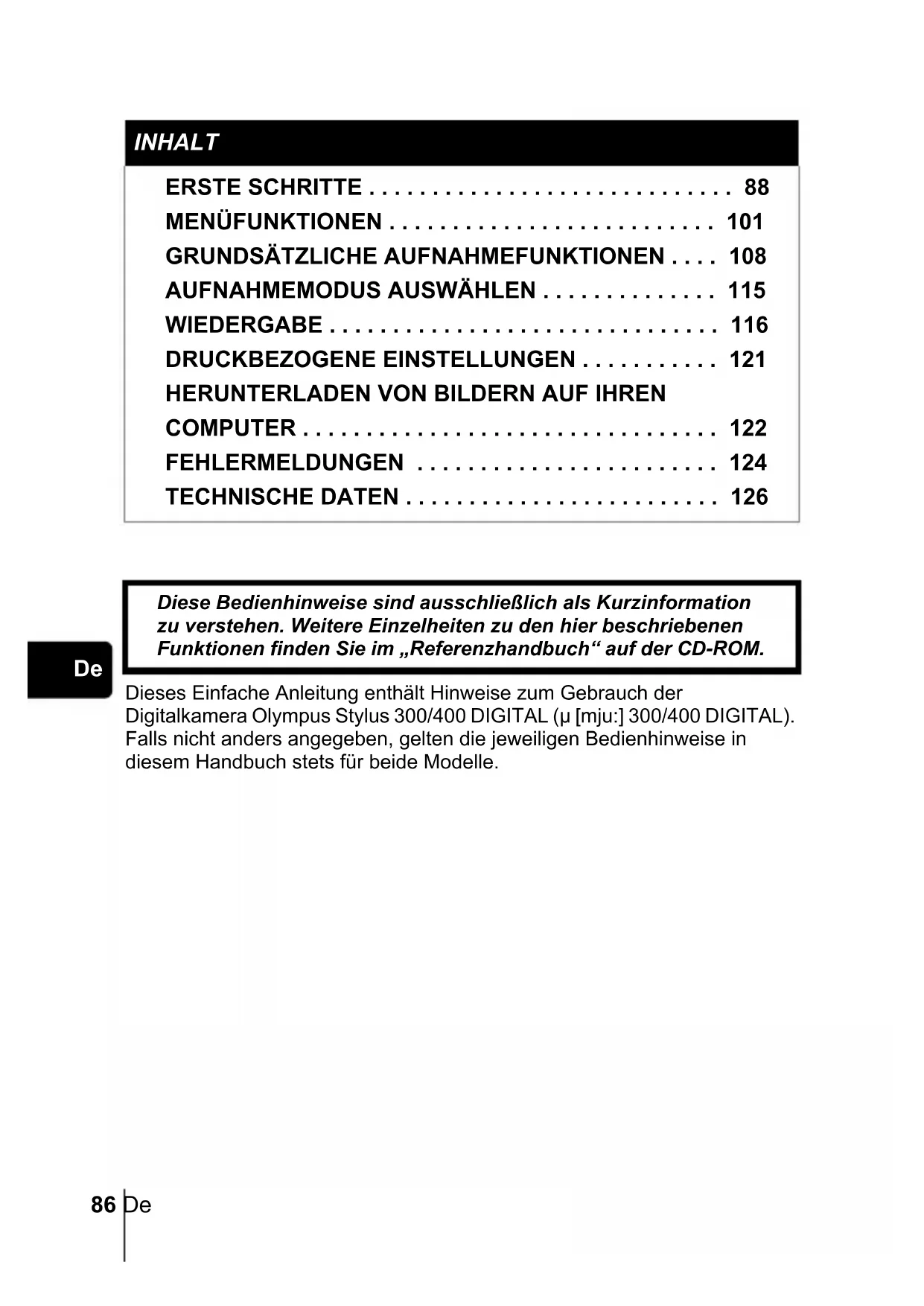
Dieses Einfache Anleitung enthält Hinweise zum Gebrauch der Digitalkamera Olympus Stylus 300/400 DIGITAL (µ [mju:] 300/400 DIGITAL). Falls nicht anders angegeben, gelten die jeweiligen Bedienhinweise in diesem Handbuch stets für beide Modelle. INHALT ERSTE SCHRITTE . . . . . . . . . . . . . . . . . . . . . . . . . . . . . 88 MENÜFUNKTIONEN . . . . . . . . . . . . . . . . . . . . . . . . . . 101
HERUNTERLADEN VON BILDERN AUF IHREN
COMPUTER . . . . . . . . . . . . . . . . . . . . . . . . . . . . . . . . . 122 FEHLERMELDUNGEN . . . . . . . . . . . . . . . . . . . . . . . . 124 TECHNISCHE DATEN . . . . . . . . . . . . . . . . . . . . . . . . . 126 Diese Bedienhinweise sind ausschließlich als Kurzinformation zu verstehen. Weitere Einzelheiten zu den hier beschriebenen Funktionen finden Sie im „Referenzhandbuch“ auf der CD-ROM. basic_opx_g_6.fm Page 86 Friday, December 13, 2002 6:17 PMDe De 87 J Lesen Sie sich dieses Handbuch sorgfältig durch, bevor Sie die Kamera benutzen, um eine ordnungsgemäße Bedienung zu gewährleisten. J Wir empfehlen, vor wichtigen Aufnahmen Probeaufnahmen vorzunehmen, um sich mit der Bedienung und den Funktionen der Kamera vertraut zu machen. J Diese Bedienhinweise sind lediglich als einfache Anleitung zu verstehen. Weitere Einzelheiten zu den hier beschriebenen Funktionen finden Sie im Referenzhandbuch auf der CD-ROM. Zum Anschließen an einen Personal Computer oder zu Installation der mitgelieferten Software lesen Sie bitte die Software-Installationsanleitung (ist dem CD-ROM-Paket als Ausdruck beigefügt). Für Kunden in Nord- und Südamerika Für Kunden in Europa Warenzeichen
- IBM ist ein eingetragenes Warenzeichen der International Business Machines Corporation.
- Microsoft und Windows sind eingetragene Warenzeichen der Microsoft Corporation.
- Macintosh ist ein Warenzeichen der Apple Computer Inc.
- Alle weiteren Firmen- und Produkteigennamen sind eingetragene Warenzeichen/ Handelsmarken der jeweiligen Rechteinhaber.
- Die Bilddatenverwaltung dieser Kamera unterstützt die DCF-Norm „Design Rule for Camera File System“ der JEITA (Japan Electronics and Information Technology Industries Association). Für Kunden in den USA Betriebserlaubnis Modellnummer : Stylus 300 DIGITAL, Stylus 400 DIGITAL RM-2 (Fernauslöser) Markenname : OLYMPUS Verantwortlicher Hersteller : Olympus America Inc. Adresse : 2 Corporate Center Drive, Melville, New York11747-3157, USA Telefonnummer : 1-631-844-5000 Auf Übereinstimmung mit den FCC-Bestimmungen geprüft. FÜR DEN HEIM- UND BÜROGEBRAUCH Dieses Gerät erfüllt die Auflagen unter Abschnitt 15 der FCC-Bestimmungen. Das Betreiben dieses Geräts ist zulässig, wenn die nachfolgend genannten Auflagen erfüllt werden: (1) Von diesem Gerät dürfen keine schädlichen Störeinstreuungen ausgehen. (2) Dieses Gerät muss die Einwirkung von Störeinstreuungen zulassen. Dies schließt Störeinstreuungen ein, welche Beeinträchtigungen der Funktionsweise oder Betriebsstörungen verursachen können. Für Kunden in Kanada Dieses digitale Gerät der Klasse B erfüllt alle Anforderungen der Vorschriften für Geräte, die Störeinstreuungen verursachen. Das (CE)-Zeichen bestätigt, dass dieses Produkt mit den europäischen Bestimmungen für Sicherheit, Gesundheit, Umweltschutz und Personenschutz übereinstimmt. Mit dem (CE)- Zeichen versehene Kameras sind für den europäischen Markt bestimmt. basic_opx_g_6.fm Page 87 Friday, December 13, 2002 6:17 PM88 De
J BESCHREIBUNG DER TEILE
Auslöser Blitz USB-Anschluss Buchsenabdeckung Gleichspannung- seingang (4,8 V) Selbstauslöser-/ Fernauslöser- LED Objektivschutzschieber Schaltet die Kamera im Speichermodus ein und aus. Objektiv Wird beim Öffnen des Objektivschutzschiebers automatisch ausgeschoben. VIDEO OUT Buchse Fernauslöser- sensor Kartenfach deckel Abdeckung Gleichspannung
LCD-Monitor-Taste Schnellwiedergabe (QUICK VIEW ) Blitzmodus-Taste Speichermodus-Taste Zoomregler (W/T ) Taste für Nahaufnahmen Selbstauslösermodus-Taste Pfeiltasten ( ) Trageriemenöse Stativgewinde Sucher AF-Markierung Grüne Sucher-LED Orangefarbene Sucher-LED Die Pfeiltasten können als Richtungs- und Funktionstasten verwendet werden. Die Markierungen , , und zeigen an, welche spezielle Taste jeweils auf den Pfeiltasten gedrückt werden muss. Wiedergabe-Taste ( ) basic_opx_g_6.fm Page 89 Friday, December 13, 2002 6:17 PM90 De
J LCD-MONITOR-ANZEIGEN Speichermodus Funktionen Anzeigen 1 Speichermodus , , , , , , 2 Batterieladezustand , 3 Grüne Sucher-LED 4 Blitzbereitschaft/ Verwackelungswarnanzeige/ Blitzladebetrieb (leuchtet) (blinkt) 5 Nahaufnahmemodus 6 Blitzmodus , , 7 Serienaufnahme , 8 Selbstauslöser Fernauslöser 9 Speichermodus SHQ, HQ, SQ1, SQ2 10 Bildauflösung 2272 × 1704, 2048 × 1536 usw. 11 Belichtungskorrektur -2.0 – +2.0 12 Belichtungsmessmethode 13 Weißabgleich , , , 14 AF-Markierung [ ] 15 Speichersegmente , , , 16 Anzahl der speicherbaren Einzelbilder Aufnahmerestzeit
16'' Einzelbild Movie SHQ SHQ
basic_opx_g_6.fm Page 90 Friday, December 13, 2002 6:17 PMDe De 91 Funktionen Anzeigen 1 Batterieladezustand , 2 Druckvorauswahl, Anzahl der Ausdrucke ×10 3Movie 4 Löschschutz 5 Speichermodus SHQ, HQ, SQ1, SQ2 6 Bildauflösung 2272 × 1704, 2048 × 1536 usw. 7 Belichtungskorrektur -2.0 – +2.0 8 Weißabgleich AUTO, , , , 9 Datum und Zeit ’03.05.17 15:30 10 Dateinummer Spielzeit/ Gesamtspielzeit FILE : 100-0030 0"/20"
Speichersegmente Die Speichersegmente leuchten, wenn Sie ein Bild aufnehmen oder ein Movie aufzeichnen. Während die Speichersegmente leuchten, wird die Aufnahme auf der Karte gespeichert. Die Speichersegmente ändern sich wie nachfolgend gezeigt je nach Aufnahmestatus. Wenn die Speichersegmente vollständig leuchten, warten Sie bitte einen Moment, bis der leuchtende Bereich erloschen ist, bevor Sie die nächste Aufnahme tätigen. Beim Erstellen von Einzelaufnahmen Bei der Movie-Aufnahme Batterieladezustand Ist die verbleibende Akkuleistung gering, verändert sich die Batterieladezustandsanzeige auf dem LCD-Monitor wie folgt, während die Kamera eingeschaltet oder in Benutzung ist:
- Der Energieverbrauch der Kamera kann je nach ihrem Betriebszustand stark schwanken. Die Kamera kann sich auch ohne vorheriges Anzeigen des Warnhinweises für geringe Batterieleistung abschalten. Den Akku dann sobald wie möglich aufladen. Vor der Aufnahme (Anzeige ist aus) Es können keine weiteren Aufnahmen erstellt werden (leuchtet vollständig) Warten Sie, bis die Speichersegmente wieder in den links gezeigten Status zurückgekehrt sind, bevor Sie die nächste Aufnahme erstellen. Nach einer Aufnahme (leuchtet) Aufnehmen Aufnehmen Aufnehmen Warten Nach mehr als zwei Aufnahmen (leuchtet) Vor der Aufnahme (Anzeige ist aus) Aufnehmen Warten Wenn Sie die Aufnahme fortsetzen Während der Aufnahme (leuchtet)
- Die Aufnahme ist erst möglich, wenn der leuchtende Bereich vollständig erloschen ist.
- Die Movie-Aufnahme endet automatisch, wenn die Speichersegmente vollständig leuchten. Leuchtet (grün) Sie können weitere Aufnahmen erstellen.* Die rechts im Sucher angeordnete grüne und orangefarbene LED blinken. Verbleibende Batterieleistung: erschöpft Einen aufgeladenen Akku einlegen. Leuchtet auf (rot) Verbleibende Batterieleistung: niedrig Sobald wie möglich aufladen, vor allem, wenn Sie die Kamera anschließend länger benutzen möchten. Keine Anzeige basic_opx_g_6.fm Page 92 Friday, December 13, 2002 6:17 PMDe De 93 Spritzwasserbeständigkeit Die Kamera ist spritzwassergeschützt und wird durch auf sie einwirkendes Spritzwasser nicht beschädigt. Sie kann jedoch nicht für Unterwasseraufnahmen verwendet werden. Beachten Sie bitte die folgenden Sicherheitsvorkehrungen, wenn Sie die Kamera benutzen. Olympus übernimmt keinerlei Verantwortung für Fehlfunktionen der Kamera, die auf eingedrungenes Wasser als Ergebnis von Fehlbedienungen durch den Anwender zurückgehen.
- Die Kamera verliert Ihre Spritzwasserbeständigkeit, falls der Batteriefachdeckel, die Buchsenabdeckung oder die Abdeckung des Gleichspannungseingangs geöffnet sind. Vergewissern Sie sich daher stets, dass alle Abdeckungen geschlossen sind, bevor Sie die Kamera benutzen.
- Wischen Sie sämtliches noch an der Kamera haftendes Spritzwasser ab, bevor Sie den Akku oder die Karte auswechseln.
- Halten Sie das Objektiv beim Erstellen von Aufnahmen nicht ins Wasser. (Die Kamera kann das Motiv sonst nicht richtig scharf stellen.)
- Falls die Kamera mit Spritzwasser in Kontakt kommt, wischen Sie das Wasser schnellstmöglich mit einem trockenen Tuch ab. Salzwasser in Tropfen- oder Sprühnebelform kann Ihre Kamera beschädigen, wenn es nicht schnellstmöglich mit einem trockenen Tuch abgewischt wird.
- Wenden Sie bei dem Versuch, die Gummibeschichtung des Batteriefachdeckels, der Buchsenabdeckung oder der Abdeckung des Gleichspannungseingangs zu entfernen, keine Gewalt an.
- Sollte die Gummibeschichtung Anzeichen für Beschädigungen oder Verschleiß aufweisen, wenden Sie sich bitte umgehend an das nächstgelegene Olympus-Servicezentrum. (Der eventuell erforderliche Austausch schadhafter Teile gegen neuwertige Ersatzteile ist kostenpflichtig.)
- Falls die Gummibeschichtung des Batteriefachdeckels, der Buchsenabdeckung oder der Abdeckung des Gleichspannungseingangs mit Schmutz oder Sand in Kontakt gekommen sind, reinigen Sie die verschmutzten Stellen, bevor Sie die Abdeckungen schließen, da sonst Wasser ins Innere der Kamera eindringen kann.
- Der wiederaufladbare Akku und das sonstige Zubehör der Kamera sind nicht spritzwasserbeständig. Benutzen Sie diese Zubehörteile daher stets mit der entsprechenden Sorgfalt.
- Spülen Sie die Kamera nicht mit Wasser ab.
- Lassen Sie die Kamera nicht ins Wasser fallen.
- Versuchen Sie nicht, mit der Kamera Unterwasseraufnahmen zu erstellen. basic_opx_g_6.fm Page 93 Friday, December 13, 2002 6:17 PM94 De
Führen Sie das kurze Ende des Trageriemens durch die Öse.
Führen Sie den Trageriemen durch die Schlaufe, die bereits durch die Öse gefädelt wurde.
Ziehen Sie den Riemen straff und achten Sie darauf, dass er sicher befestigt ist und sich nicht lösen kann.
J AUFLADEN DES AKKUS
Dieses Kamera verwendet einen Olympus Lithium-Ionen-Akku (LI-10B). Dieser Akku ist nur für diese Kamera bestimmt. Andere Akkus oder Batterien dürfen nicht verwendet werden. Wenn Sie die Kamera kaufen, ist der Akku noch nicht vollständig geladen. Laden Sie den Akku daher erst vollständig mit dem dafür vorgesehenen Ladegerät (LI-10C) auf, bevor Sie die Kamera zum ersten Mal benutzen. Die Einzelheiten hierzu finden Sie in der Bedienungsanleitung des Ladegeräts (mitgeliefert). Hinweise zum Akku Achten Sie darauf, dass die + und - Pole des Akkus beim Einlegen ins Ladegerät wie in der rechtsstehenden Abbildung gezeigt korrekt ausgerichtet sind. Trageriemenöse Anschlusspole Lithium-Ionen- Akku Netzsteckdose An den Netzeingang Anschließen Netzkabel Lithium-Ionen-Akku Ladegerät Ladezustandsanzeige Wenn die Farbe der Ladezustandsanzeige von rot nach grün wechselt, ist der Akku vollständig geladen. basic_opx_g_6.fm Page 94 Friday, December 13, 2002 6:17 PMDe De 95
Achten Sie stets darauf, dass:
- Der LCD-Monitor abgeschaltet ist.
- Der Objektivschutzschieber geschlossen ist.
- Die rechts im Sucher angeordnete LED nicht leuchtet.
Schieben Sie den Batteriefachdeckel in Richtung (die Richtung, die durch die Markierung auf dem Deckel vorgegeben wird) und heben Sie ihn in Richtung an.
Schieben Sie den Akku wie in der Abbildung gezeigt in das Batteriefach ein.
Schließen Sie den Batteriefachdeckel, so dass der Akku nun vollständig in das Batteriefach hineingedrückt wird. Schieben Sie den Deckel in Richtung , während Sie auf die Markierung drücken.
- Wenden Sie keine Gewalt an, falls sich der Batteriefachdeckel nicht richtig schließen lässt. Drücken Sie die Markierung bei geschlossenem Batteriefachdeckel fest nach unten und schieben Sie ihn in wie in der Abbildung gezeigt zur Seite.
- Prüfen Sie nach jedem Auswechseln des Akkus, ob die Einstellungen für Zeit und Datum noch korrekt sind. Wichtig Batteriefachdeckel Anschlusspole basic_opx_g_6.fm Page 95 Friday, December 13, 2002 6:17 PM96 De
J EINLEGEN EINER KARTE
Die Bezeichnung „Karte“ bezieht sich in diesem Handbuch auf die Fabrikate xD-Picture Card-Karte. Die Kamera verwendet die Karte, um darauf Bilder abzuspeichern.
Achten Sie stets darauf, dass:
- Der LCD-Monitor abgeschaltet ist.
- Der Objektivschutzschieber geschlossen ist.
- Die rechts im Sucher angeordnete LED nicht leuchtet.
Drücken Sie wie in der Abbildung gezeigt auf die Markierung , um die Buchsenabdeckung zu öffnen.
Öffnen Sie den Kartenfachdeckel, indem Sie die Kartenfachdeckelverri egelung in Ihre Richtung ziehen.
Führen Sie die Karte richtig herum in das Karteneinschubfach ein.
- Halten Sie die Karte dabei gerade.
- Wenn Sie die Karte falsch herum einführen oder schräg einführen, kann sich diese verkanten, oder der Kontaktbereich der Karte wird dadurch beschädigt.
- Wenn die Karte nicht vollständig eingeschoben wird, können keine Daten auf der Karte abgespeichert werden.
Schließen Sie den Kartenfachdeckel. Buchsenabdeckung Kartenfachdeckel Kartenfachdeckelverriegelung Die Seite mit dem Indexbereich basic_opx_g_6.fm Page 96 Friday, December 13, 2002 6:17 PMDe De 97
Schließen Sie die Buchsenabdeckung.
- Drücken Sie beim Schließen der Buchsenabdeckung wie in der Abbildung gezeigt auf die Markierung . Entfernen einer Karte
Öffnen Sie die Buchsenabdeckung und anschließend den Kartenfachdeckel.
Drücken Sie die Karte zum Entriegeln vorsichtig nach innen und lassen Sie diese anschließend langsam herausgleiten.
- Die Karte wird dabei ein kleines Stück aus dem Einschubfach ausgeschoben und bleibt danach stehen.
Halten Sie die Karte gerade und ziehen Sie sie heraus.
- Drücken Sie nicht mit harten oder spitzen Gegenständen auf die Karte wie beispielsweise einem Kugelschreiber. Schließen Sie niemals die Buchsenabdeckung, ohne zuvor den Kartenfachdeckel zu schließen. Hinweis Wenn Sie Ihren Finger zu schnell von der Karte lösen, nachdem Sie diese vollständig nach innen gedrückt haben, kann es passieren, dass die Karte unvermittelt aus dem Einschub ausgeworfen wird. Hinweis Hinweis basic_opx_g_6.fm Page 97 Friday, December 13, 2002 6:17 PM98 De
J EIN- UND AUSSCHALTEN DER KAMERA
Zum Aufnehmen Einschalten: Den Objektivschutzschieber öffnen. Die Kamera wird im Speichermodus eingeschaltet. Das Objektiv wird ausgeschoben, und das Motiv erscheint auf dem LCD-Monitor. Falls sich das Objektiv bei geöffnetem Objektivschutzschieber nicht ausschiebt, kann es sein, dass der Objektivschutzschieber nicht vollständig geöffnet ist. Schieben Sie den Objektivschutzschieber auf, bis er mit einem Klickgeräusch einrastet. Beim ersten Gebrauch der Kamera oder wenn in der Kamera für etwa eine Stunde kein Akku eingelegt ist, werden alle Funktionen auf die Grundeinstellungen ab Werk zurückgesetzt. In diesem Fall erscheint beim Einschalten der Kamera der Hinweis „DATUM UND ZEIT EINSTELLEN“ auf dem LCD-Monitor. Drücken Sie , um den LCD-Monitor auszuschalten. Die Kamera ist immer noch eingeschaltet. Ausschalten: Schließen Sie den Objektivschutzschieber vorsichtig, bis er das Objektiv beinahe berührt. Der Objektivschutzschieber bleibt stehen, kurz bevor er an das Objektiv anstösst, und das Objektiv wird eingeschoben. Warten Sie, bis das Objektiv vollständig eingeschoben wurde und schließen Sie dann den Objektivschutzschieber vollständig. Die Kamera schaltet sich ab. (Der LCD-Monitor wird ebenfalls ausgeschaltet.)
- Schieben Sie den Objektivschutzschieber nicht mit Gewalt gegen das Objektiv, da dies zu Fehlfunktionen oder Objektivschäden führen kann. Hinweis basic_opx_g_6.fm Page 98 Friday, December 13, 2002 6:17 PMDe De 99 Bei der Bildwiedergabe Einschalten: Bei geschlossenem Objektivschutzschieber drücken. Die Kamera wird im Wiedergabemodus eingeschaltet. Der LCD- Monitor schaltet sich ein und zeigt die zuletzt erstellte Aufnahme. Ausschalten: Drücken Sie . Der LCD-Monitor und die Kamera schalten sich ab.
- Während die Kamera eingeschaltet ist, niemals das Netzteil anschließen oder abtrennen, den Kartenfachabdeckung öffnen oder die Karte oder den Akku entfernen. Anderenfalls können alle auf der Karte gespeicherten Daten unwiederbringlich verloren gehen. Schalten Sie die Kamera beim Wechseln der Karte ab, bevor Sie die Kartenfachabdeckung öffnen.
J AUSWÄHLEN EINER SPRACHE
Den Objektivschutzschieber vollständig öffnen.
- Das Objektiv wird ausgeschoben, und der LCD-Monitor schaltet sich ein.
- Das Hauptmenü wird angezeigt.
Drücken Sie auf die Pfeiltaste und wähle Sie MODE MENU.
Drücken Sie und wählen Sie den Menüanzeiger SETUP. Drücken Sie anschließend .
Drücken Sie und wählen Sie . Drücken Sie anschließend .
Drücken Sie und wählen Sie die gewünschte Sprache. Drücken Sie anschließend .
Drücken Sie erneut, um das Menü zu schließen.
Schließen Sie den Objektivschutzschieber, um die Kamera abzuschalten. Hinweis Pfeiltasten ( ) basic_opx_g_6.fm Page 99 Friday, December 13, 2002 6:17 PM100 De
J EINSTELLEN VON DATUM UND ZEIT
Den Objektivschutzschieber vollständig öffnen.
- Das Objektiv wird ausgeschoben, und der LCD-Monitor schaltet sich ein.
- Das Hauptmenü wird angezeigt.
Drücken Sie auf die Pfeiltaste und wähle Sie MODE MENU.
Drücken Sie und wählen Sie den Menüanzeiger SETUP. Drücken Sie anschließend .
Drücken Sie und wählen Sie . Drücken Sie anschließend .
- Der grüne Begrenzungsrahmen bewegt sich zur gewählten Funktion.
Drücken Sie und wählen Sie eines der nachfolgenden Datumsformate: Y-M-D (Jahr/Monat/Tag), M-D-Y (Monat/Tag/Jahr), D-M-Y (Tag/Monat/Jahr). Drücken Sie anschließend .
- Wechseln Sie auf die Einstellung der Jahreszahl.
- In diesem Anwendungsbeispiel wird das Datumsformat Y-M-D verwendet.
Drücken Sie zum Einstellen des Jahres und anschließend , um zur Einstellung für die Monatszahl zu gelangen.
- Drücken Sie , um zur vorherigen Einstellung zurückzugelangen.
- Die ersten beiden Ziffern der Jahreszahl lassen sich nicht ändern.
Wiederholen Sie diese Bedienungsschritte, bis Datum und Zeit vollständig eingestellt sind.
- Die Kamera zeigt die Uhrzeit stets nach dem 24-Stunden-Prinzip an („2 p.m.“ wird daher immer als „14:00“ angezeigt).
- Zur sekundengenauen Zeitmessung zur vollen Minute (00 Sekunden) drücken. Die Zeitmessung wird beim Drücken dieser Taste aktiviert.
Schließen Sie den Objektivschutzschieber, um die Kamera abzuschalten.
- Die Einstellungen für Datum und Zeit werden jedoch gelöscht, wenn in der Kamera für circa einen Tag kein Akku eingelegt ist. Hinweis basic_opx_g_6.fm Page 100 Friday, December 13, 2002 6:17 PMDe De 101 MENÜFUNKTIONEN
VERWENDEN DER MENÜS UND MENÜANZEIGER Wenn Sie die Kamera einschalten und drücken, erscheint das Hauptmenü auf dem LCD-Monitor. Die Funktionen der Kamera werden über Menüs eingestellt. Dieses Kapitel erklärt Ihnen anhand von Monitoranzeigen des Speichermodus, wie diese Menüs funktionieren.
- Damit gelangen Sie direkt zu den Einstellmenüs.
- Zeigt Funktionstasten am unteren Bildschirmrand an. Wenn Sie drücken, um auszuwählen.
- Unterteilt die Einstellungen in mehrere Menüanzeiger.
- Zeigt die Menüanzeiger für jedes einzelne Menü an. Wählen Sie den gewünschten Menüanzeiger im linken Bildschirmbereich, indem Sie auf die Tasten drücken. Wählen Sie das gewünschte Menü jeweils mit den Pfeiltasten aus.Drücken Sie .Das Hauptmenü wird angezeigt.MenüanzeigerMODE MENUAUSWECHSELBARE MENÜFUNKTIONENPfeiltasten ( ) basic_opx_g_6.fm Page 101 Friday, December 13, 2002 6:17 PM102 De
Drücken Sie , um das Hauptmenü anzuzeigen. Drücken Sie . Hauptmenü Menüanzeiger CAMERA Menüanzeiger CARD Menüanzeiger SETUP
Drücken Sie , um einen Menüanzeiger auszuwählen und anschließend . Drücken Sie , um zum Menü für die Menüanzeiger- auswahl zurückzukehren.
MODE MENU Pfeiltasten ( ) basic_opx_g_6.fm Page 102 Friday, December 13, 2002 6:17 PMDe De 103
- Je nach Kameramodus und den vorgenommenen Einstellungen können nicht immer alle Funktionen ausgewählt werden.
- Durch Drücken des Auslösers bei einem anderen geöffneten Menü außer SETUP können Sie Ihre Aufnahmen mit den derzeit gewählten Einstellungen erstellen.
- Wenn Sie die Einstellungen auch nach dem Abschalten der Kamera beibehalten möchten, wählen Sie für die Option ALL RESET die Einstellung OFF.
Drücken Sie , um eine Einstellung auszuwählen. Drücken Sie , um die Einstellung zu übernehmen. Drücken Sie erneut, um das Menü zu schließen und zum Aufnahmestatus zurückzukehren. Der grüne Begrenzungsrahmen bewegt sich zur gewählten Funktion.
Drücken Sie und wählen Sie die gewünschte Funktion. Drücken Sie anschließend . Um wieder eine Funktion auszuwählen, drücken Sie oder
Auswechselbare Menüfunktionen Speichermodus Wiedergabemodus [ ]: Bei der Anzeige der deutschsprachigen Menüs. Zur LCD-Monitor-Helligkeitseinstellung. Zum Einstellen von Bildqualität und Bildauflösung. Einzelbild : SHQ, HQ, SQ1, SQ2 Movie-Aufnahme : HQ, SQ Zur Wahl des passenden Weißabgleichs entsprechend der Lichtquelle. Mit dieser Funktion lassen sich alle gespeicherten Bilder wie bei einer Diapräsentation automatisch hintereinander anzeigen. MOVIE PLAYBACK [MOVIE- WIEDERG.] Spielt ein Movie ab. INDEX Erzeugt für ein Movie einen Index mit 9 Bildern. Zeigt alle Aufnahmeinformationen auf dem LCD-Monitor an. Löscht das ausgewählte Einzelbild oder Movie. (Weißabgleich)
ERASE [BILD LÖSCHEN]
basic_opx_g_6.fm Page 104 Friday, December 13, 2002 6:17 PMDe De 105 MODE-Menü Das MODE MENU ist in verschiedene Menüanzeiger unterteilt. Drücken Sie , um einen Menüanzeiger auszuwählen und die zugehörigen Menüfunktionen anzuzeigen. Speichermodus Menüanzeiger CAMERA [KAMERA] ESP/ Wählt die Messmethode zwischen ESP oder SPOT
DRIVE Wählt den Speichermodus zwischen (Einzelbildaufnahme) oder (Serienaufnahme). DIGITAL ZOOM [DIGITALZOOM] Erweitert den größtmöglichen optischen Zoom und ermöglicht Zoom-Vergrößerungen auf das ungefähr 5fache. PANORAMA Bei der Verwendung von Olympus CAMEDIA-Karten können Panoramaaufnahmen angefertigt werden. 2 IN 1 [2-IN-1] Dabei werden zwei nacheinander getätigte Aufnahmen als ein Bild abgespeichert. Menüanzeiger CARD [KARTE] CARD SETUP [KARTE EINR.] Formatiert eine Karte. [ ]: Bei der Anzeige der deutschsprachigen Menüs. Diese Bedienhinweise sind ausschließlich als Kurzinformation zu verstehen. Weitere Einzelheiten zu den hier beschriebenen Funktionen finden Sie im „Referenzhandbuch“ auf der CD-ROM. CARDSEt CAMERA DRIVE DIGItAL ZOOM OFF OFF ESP ESP PANORAMA 2 IN 1 ESP/ESP/ Menüanzeiger CAMERA [KAMERA] Menüanzeiger CARD [KARTE] Menüanzeiger SETUP [EINR] basic_opx_g_6.fm Page 105 Friday, December 13, 2002 6:17 PM106 De
Wiedergabemodus Menüanzeiger SETUP [EINR]
ZURÜCKSETZEN] Legt fest, ob Sie die jeweils aktuellen Einstellungen nach dem Ausschalten der Kamera beibehalten möchten oder nicht. Verändert die Sprache der Bildschirmmenütexte. Schaltet den Warnton ein und aus. REC VIEW [AUFNAHME ANSICHT] Legt fest, ob Aufnahmen beim Speichern auf dem LCD-Monitor angezeigt werden. PIXEL MAPPING [PIXEL KORREKTUR] Überprüft den CCD-Chip und die Bildverarbeitungsfunktionen der Kamera auf eventuelle Fehler. Zur LCD-Monitor-Helligkeitseinstellung. Zur Einstellung von Datum und Zeit. VIDEO OUT [VIDEOAUS.] Wählt je nach angeschlossenem Fernseher zwischen NTSC oder PAL als Videosignal. Das jeweilige Videosignal hängt von der Region ab, in der Sie Ihren Fernseher gekauft haben. Menüanzeiger PLAY [W.GAB] (Löschschutz) Schützt Aufnahmen vor einem versehentlichen Löschen. (Bilddrehen) Dreht die Aufnahmen um 90 Grad nach rechts oder links. (Drucken) Speichert Druckvorauswahldaten auf die Karte. [ ]: Bei der Anzeige der deutschsprachigen Menüs. CARDSEt EDIt PLAY Menüanzeiger PLAY [W.GAB] Menüanzeiger EDIT [BEAR.] Menüanzeiger CARD [KARTE] Menüanzeiger SETUP [EINR] basic_opx_g_6.fm Page 106 Friday, December 13, 2002 6:17 PMDe De 107 Menüanzeiger EDIT [BEAR.] BLACK&WHITE [S/W-MODUS] Erzeugt ein Schwarz/Weiß-Bild und speichert das veränderte Bild als neue Datei. SEPIA [SEPIA-MODUS] Erzeugt ein Sepiaton-Bild und speichert das veränderte Bild als neue Datei. Verringert die Dateigröße und speichert das veränderte Bild als neue Datei. Menüanzeiger CARD [KARTE] CARD SETUP [KARTE EINR.] Löschen Sie alle auf der Karte gespeicherten Daten oder formatieren Sie diese. Menüanzeiger SETUP [EINR]
ZURÜCKSETZEN] Legt fest, ob Sie die jeweils aktuellen Einstellungen nach dem Ausschalten der Kamera beibehalten möchten oder nicht. Verändert die Sprache der Bildschirmmenütexte. Schaltet den Warnton ein und aus. Zur LCD-Monitor-Helligkeitseinstellung. Zur Einstellung von Datum und Zeit. VIDEO OUT [VIDEOAUS] Wählt je nach angeschlossenem Fernsehgerät zwischen NTSC oder PAL als Videosignal. Das jeweils auszuwählende Videosignal hängt von der Region ab, in der Sie Ihr Fernsehgerät gekauft haben. Zur Wahl der Bildzahl bei der Indexwiedergabe. [ ]: Bei der Anzeige der deutschsprachigen Menüs. basic_opx_g_6.fm Page 107 Friday, December 13, 2002 6:17 PM108 De
J AUFNAHMEARTEN Je nach Aufnahmesituation und dem Effekt, den Sie erzielen möchten, stehen Ihnen bei dieser Kamera 7 verschiedene Aufnahmearten zur Verfügung.
Den Objektivschutzschieber vollständig öffnen.
- Das Objektiv wird ausgeschoben, und der LCD-Monitor schaltet sich ein.
- Die Anzeige zum Auswählen des Speichermodus (Virtuelles Einstellrad) wird angezeigt.
Wählen Sie entsprechend dem von Ihnen bevorzugten Aufnahmeverfahren eine der folgenden Aufnahmearten aus.
- Drücken Sie und wählen Sie den Modus aus. 4 Drücken Sie
- Das Menü des virtuellen Einstellrads wird angezeigt. Es wird nach einigen Augenblicken wieder geschlossen, auch wenn Sie nicht auf drücken. PROGRAM AUTO [PROGRAMM AUTO] (Grundeinstellung ab Werk) Zur Verwendung bei normalen Aufnahmen. Die Kamera nimmt automatisch die Einstellungen vor, durch die eine natürliche Farbbalance erzielt wird. Andere Funktionen wie beispielsweise der Blitzmodus oder die Messmethode lassen sich hingegen manuell anpassen. PORTRAIT Mit diesem Modus können Sie eine Porträtaufnahme anfertigen. Die detailgetreue Wiedergabe von Haustrukturen steht dabei im Mittelpunkt. Die Kamera wählt hierfür automatisch die optimalen Aufnahmebedingungen.
LANDSCAPE + PORTRAIT [LAND. PORTRAIT]
Dieser Modus eignet sich zum gleichzeitigen Aufnehmen von Motiv und Landschaften. Die Kamera wählt hierfür automatisch die optimalen Aufnahmebedingungen. LANDSCAPE [LANDSCHAFT] Dieser Modus eignet sich zum Fotografieren von Landschaften und anderen Außenmotiven. Die Kamera wählt hierfür automatisch die optimalen Aufnahmebedingungen. PROGRAM AUtO SELECt Menü des virtuellen Einstellrads basic_opx_g_6.fm Page 108 Friday, December 13, 2002 6:17 PMDe De 109
NIGHT SCENE [NACHTAUFNAHNE]
Dieser Modus eignet sich zum Erstellen von Bildern am Abend oder bei Nacht. Dabei verwendet die Kamera eine niedrigere Verschlusszeit als sonst. Wenn Sie normalerweise eine Straße bei Nacht fotografieren, kann es sein, dass Sie aufgrund der fehlenden Helligkeit nur ein dunkles Bild mit ein paar hellen Flecken erzielen. In diesem Modus wird jedoch das tatsächliche Aussehen der Straße abgebildet. Die Kamera wählt hierfür automatisch die optimalen Aufnahmebedingungen.
SELF PORTRAIT [SELBSTPORTRAIT]
Die fotografierende Person kann sich bei von Hand gehaltener Kamera selber aufnehmen. Richten Sie die Kamera auf sich, damit sie sich auf Sie scharfstellen kann. Die Kamera wählt hierfür automatisch die optimalen Aufnahmebedingungen. Das Zoom wird dabei fest auf die Weitwinkelposition eingestellt und lässt sich nicht verändern. MOVIE Dieser Modus ermöglicht Ihnen die Aufnahme von Movie-Filmsequenzen. Auch wenn sich Ihr Motiv bewegt, behält die Kamera die richtige Belichtungsstärke bei. J EINZELBILDMODUS Für Einzelbildaufnahmen können Sie entweder den Sucher oder den LCD- Monitor verwenden. Beide Methoden sind einfach, denn Sie müssen dabei lediglich auf den Auslöser drücken. Einzelbildmodus bei Verwendung des LCD-Monitors
Den Objektivschutzschieber vollständig öffnen.
- Schieben Sie den Objektivschutzschieber vollständig auf, bis er mit einem Klickgeräusch einrastet.
- Das Objektiv wird ausgeschoben, und der LCD-Monitor schaltet sich ein.
Richten Sie die AF-Markierung auf das Motiv, während Sie das Bild auf dem LCD-Monitor beobachten. Wählen Sie den gewünschten Bildausschnitt.
Den Auslöser ruckfrei halb nach unten drücken, damit die Schärfe eingestellt wird.
- Wenn die grüne LED aufleuchtet, sind Schärfe und Belichtungsstärke gespeichert.
- Wenn die orangefarbene LED leuchtet, wird der Blitz automatisch zugeschaltet. basic_opx_g_6.fm Page 109 Friday, December 13, 2002 6:17 PM110 De
Drücken Sie den Auslöser aus der halb gedrückten Position vollständig nach unten.
- Die Kamera erstellt die Aufnahme, wobei ein Piepton zu hören ist.
- Wenn die grüne LED erlischt, können Sie die nächste Aufnahme erstellen.
- Die orangefarbene LED blinkt, solange das Bild auf der Karte gespeichert wird. Einzelbildmodus bei Verwendung des Suchers
Den Objektivschutzschieber vollständig öffnen.
- Das Objektiv wird ausgeschoben, und der LCD-Monitor schaltet sich ein. Drücken Sie , um den LCD-Monitor auszuschalten.
Richten Sie die AF-Markierung im Sucher auf das Motiv.
Tätigen Sie die Aufnahme, indem Sie dieselbe Methode wie beim LCD-Monitor verwenden.
- Niemals den Kartenfachdeckel öffnen, den Akku entfernen oder das Netzteil abtrennen, während die orangefarbene LED blinkt. Anderenfalls können Ihre gespeicherten Aufnahmen unwiederbringlich verloren gehen, oder die gerade erstellte Aufnahme wird nicht gespeichert.
WENN DIE RICHTIGE BILDSCHÄRFE NICHT ERZIELT WERDEN KANN (SCHÄRFESPEICHER) Wenn sich das scharfzustellende Motiv nicht im Mittelpunkt des Aufnahmebereichs befindet und Sie die AF-Markierung nicht darauf ausrichten können, lässt sich die Kamera auf einen anderen Punkt richten, der ungefähr genauso weit entfernt ist (Schärfespeicher) und die Aufnahme wie nachfolgend beschrieben erstellen.
Den Objektivschutzschieber vollständig öffnen.
- Das Objektiv wird ausgeschoben, und der LCD-Monitor schaltet sich ein.
Richten Sie die AF-Markierung auf das Motiv, dass Sie scharfstellen möchten.
- Wenn Sie ein Motiv aufnehmen möchten, das sich schwer scharfstellen lässt oder das sich schnell bewegt, richten Sie die Kamera auf ein Motiv, das genauso weit von der Kamera entfernt ist. Hinwei Monitor AF-Markierung basic_opx_g_6.fm Page 110 Friday, December 13, 2002 6:17 PMDe De 111
Drücken Sie den Auslöser halb nach untern, bis die grüne Sucher-LED leuchtet.
- Die Schärfe, die Belichtungsstärke und der Weißabgleich sind gespeichert.
- Wenn die grüne LED blinkt, sind Schärfe und Belichtungsstärke nicht gespeichert. Lassen Sie den Auslöser los, richten Sie die Kamera noch einmal auf Ihr Motiv und drücken Sie den Auslöser erneut halb nach unten.
Richten Sie die Kamera nun bei halb gedrücktem Auslöser wieder auf das gewünschte Motiv.
Den Auslöser vollständig nach unten drücken. J MOVIE-AUFNAHME
Den Objektivschutzschieber vollständig öffnen.
- Das Objektiv wird ausgeschoben, und der LCD-Monitor schaltet sich ein.
), um das virtuelle Einstellrad anzuzeigen.
Drücken Sie und wählen Sie . Drücken Sie anschließend .
- Der Movie-Aufnahmemodus wird eingestellt, und die Kamera kehrt in den Speichermodus zurück.
- Die verbleibende Gesamtaufnahmezeit wird in Abhängigkeit von der Kartenspeicherkapazität mit dem Symbol auf dem LCD-Monitor angezeigt.
Wählen Sie den gewünschten Bildausschnitt, während Sie Ihr Motiv im LCD-Monitor betrachten.
Den Auslöser halb nach unten drücken.
- Die Einstellungen für Schärfe und Weißabgleich sind gespeichert.
Drücken Sie den Auslöser vollständig, um die Aufnahme zu starten.
- Die rechts vom Sucher befindliche orangefarbene Sucher-LED leuchtet.
- Während der Movie-Aufnahme leuchtet das Symbol rot, und die Aufnahmerestzeit wird angezeigt. Grüne Sucher- LED basic_opx_g_6.fm Page 111 Friday, December 13, 2002 6:17 PM112 De
Drücken Sie den Auslöser erneut vollständig nach unten, um die Aufnahme zu beenden.
- Die orangefarbene LED blinkt, solange das Movie auf der Karte gespeichert wird.
- Wenn die verbleibende Aufnahmezeit verstrichen ist, stoppt die Aufnahme automatisch.
- Bei der Movie-Aufnahme lässt sich die Vergrößerungsstärke des optischen Zooms nicht mehr verändern. Der Zoom wird dabei fest auf die Weitwinkelposition eingestellt. Wenn Sie den Zoom jedoch auch während der Aufnahme verwenden möchten, stellen Sie die Funktion „DIGITAL ZOOM“ auf „ON“.
- Während der Movie-Aufnahme ist der Blitz nicht verfügbar.
- Das Abspeichern von Bildern dauert hier länger als bei Einzelbildern.
- Die jeweilige Aufnahmerestzeit hängt vom jeweilige Speichermodus ab, bzw. ob das Movie auf der Karte abgelegt wird und von dem auf der Karte Verfügbaren Speicherplatz.
- Sie können keine Movies mit Ton aufnehmen.
EINZOOMEN EINES MOTIVS (OPTISCHER ZOOM) Mit dem optischen Zoom sind Telezoom- und Weitwinkelzoom-Aufnahmen bei 3facher Vergrößerung möglich (entspricht 35 mm - 105 mm bei einer 35- mm-Kamera). Durch die Kombination des optischen mit dem digitalen Zoom können Sie eine Zoom-Vergrößerung erzielen, die maximal einer ungefähr 15fachen Vergrößerung entspricht. Mögliche Digitalzoom-Vergrößerungswerte Wenn SQ2 (640 × 480) ausgewählt ist: bis 5fach Andere Aufnahmearten: bis 4fach
Den Objektivschutzschieber vollständig öffnen.
- Das Objektiv wird ausgeschoben, und der LCD-Monitor schaltet sich ein.
Betätigen Sie den Zoomregler.
- Schieben Sie den Zoomregler in Richtung W, um das Motiv auszuzoomen.
- Schieben Sie den Zoomregler in Richtung T, um das Motiv einzuzoomen.
- Bei Verwendung des Digitalzooms kann das Bild grobkörnig wirken. Hinweis Hinweis basic_opx_g_6.fm Page 112 Friday, December 13, 2002 6:17 PMDe De 113 J BLITZPROGRAMMWAHL
Den Objektivschutzschieber vollständig öffnen.
- Das Objektiv wird ausgeschoben, und der LCD-Monitor schaltet sich ein.
Drücken Sie ( ), um den Blitzmodus auszuwählen.
- Die aktuell gewählte Blitzeinstellung wird angezeigt.
- Jedes Mal, wenn Sie drücken, ändert sich der Blitzmodus in folgender Reihenfolge: „Automatische Blitzabgabe“ – „ Blitz mit Rote-Augen-Effekt- Reduzierung“ – „ Aufhellblitz“ – „ Zwangsabgeschalteter Blitz“.
Den Auslöser halb nach unten drücken.
- Wenn der Blitz auslösebereit ist, leuchtet die orangefarbene Sucher-LED.
Drücken Sie den Auslöser vollständig nach unten, um die Aufnahme zu tätigen. Automatische Blitzabgabe (Keine Anzeige) Bei niedriger Umgebungshelligkeit oder starkem Gegenlicht löst der Blitz automatisch aus. Blitz mit Rote-Augen-Effekt-Reduzierung ( ) Der Blitz mit Rote-Augen-Effekt-Reduzierung mindert dieses Phänomen, indem er vor dem eigentlichen Blitz mehrere Vorblitze aussendet. Aufhellblitz ( ) Der Blitz löst immer dann aus, wenn der Auslöser gedrückt wird. Zwangsabgeschalteter Blitz ( ) Die Blitzabgabe unterbleibt auch bei unzureichender Umgebungshelligkeit.
Selbstauslöser: Diese Funktion ist dann hilfreich, wenn Sie selbst auf einer Aufnahme erscheinen möchten. Fernauslöser : Sie können Aufnahmen unter Verwendung des Fernauslösers erstellen (in einigen Regionen als optionales Sonderzubehör erhältlich). Dies ist nützlich, wenn Sie ein Bild von sich selbst oder bei Nacht aufnehmen möchten, ohne die Kamera zu berühren.
Befestigen Sie die Kamera auf einem Stativ oder legen Sie diese auf eine stabile Unterlage.
Öffnen Sie den Objektivschutzschieber vollständig.
- Das Objektiv wird ausgeschoben, und der LCD-Monitor schaltet sich ein. basic_opx_g_6.fm Page 113 Friday, December 13, 2002 6:17 PM114 De
Drücken Sie ( ), um den Selbstauslösermodus ( ) oder den Fernauslösermodus ( ) einzustellen.
- Die Einstellung wechselt immer dann zwischen / OFF, und , wenn Sie drücken.
- Wenn Sie Aufnahmen unter Verwendung des Fernauslösers erstellen möchten, richten Sie diesen auf den Fernauslösersensor an der Kamera. Drücken Sie dabei die Auslösertaste auf dem Fernauslöser. Selbstauslöser: Die Selbstauslöser-/Fernauslöser-LED leuchtet für ca. 10 Sekunden und wechselt dann auf ein Blinksignal. Die Aufnahme erfolgt nach ungefähr 2 Sekunden Blinken. Fernauslöser : Die Selbstauslöser-/Fernauslöser-LED an der Kamera blinkt 2 Sekunden lang, bevor die Aufnahme erstellt wird. J NAHAUFNAHMEN Mit dem Nahaufnahmemodus können Sie ein Motiv in einer Entfernung zwischen 0,2 - 0,5 m aufnehmen. Auch normale Aufnahmen lassen sich so erstellen, wobei es länger dauern kann, bis die Kamera weiter entfernte Motive scharf stellt.
Den Objektivschutzschieber vollständig öffnen.
- Das Objektiv wird ausgeschoben, und der LCD-Monitor schaltet sich ein.
Drücken Sie ( ), um den Nahaufnahmemodus einzustellen.
- Die Einstellung wechselt immer dann zwischen ON und OFF, wenn Sie drücken. Wenn der Nahaufnahmemodus ausgewählt ist, erscheint die Anzeige auf dem LCD-Monitor.
- Wenn Sie sich nah an Ihrem Motiv befinden, unterscheidet sich das im Sucher angezeigte Bild von dem Bildausschnitt, den die Kamera tatsächlich aufnimmt. Deshalb sollten Sie bei Nahaufnahmen stets den LCD-Monitor verwenden. Hinweis basic_opx_g_6.fm Page 114 Friday, December 13, 2002 6:17 PMDe De 115
AUFNAHMEMODUS AUSWÄHLEN
Wählen Sie den Speichermodus, der für die spätere Verwendung Ihrer Aufnahmen (zum Ausdrucken, zur Bildbearbeitung mittels Personal Computer oder Webpage-Gestaltung usw.) am besten geeignet ist.
Drücken Sie im Hauptmenü und wählen Sie .
Drücken Sie und wählen Sie den gewünschten Speichermodus.
- Sie können für Einzelbildaufnahmen zwischen den Speichermodi SHQ, HQ, SQ1 und SQ2 wählen.
- Sie können für Movie-Aufnahmen zwischen den Speichermodi HQ oder SQ wählen.
Wenn Sie SQ2 für die Einzelbildaufnahme wählen, drücken Sie , um das Menü zur Auswahl der Bildauflösung anzuzeigen. Drücken Sie und wählen Sie einen Wert für die Bildauflösung aus.
- Drücken Sie erneut, um das Menü zu schließen. Speicher- modus Beschreibung Qualität Dateigröße SHQ
- Ein Modus mit hoher Qualitätsstufe.
- Dadurch können weniger Bilder auf der Karte gespeichert werden.
- Außerdem dauert das Abspeichern der Bilder jeweils länger. Verwendungsmöglichkeiten
- Gut zum Ausdrucken geeignet.
- Lässt sich auf A4-Größe (210 mm × 297 mm) vergrößern.
- Gut für die Weiterbearbeitung auf einem PC geeignet. Schärfer Normal Größer Kleiner
- Grundeinstellung ab Werk Verwendungsmöglichkeiten
- Gut für die Weiterbearbeitung auf einem PC oder zum Ausdrucken in Postkartengröße geeignet. SQ1/ SQ2
- Die Auflösungen in diesem Modus sind geringer als im SHQ- oder HQ-Modus.
- Ein Modus mit Standardqualität.
- Dadurch können mehr Bilder auf der Karte gespeichert werden. Verwendungsmöglichkeiten
- Zum Verschicken von Bildern per E-Mail- Anhang oder einfach nur zum Ansehen auf dem Personal Computer. basic_opx_g_6.fm Page 115 Friday, December 13, 2002 6:17 PM116 De
WIEDERGABE J EINZELBILDWIEDERGABE
- Der LCD-Monitor schaltet sich ein und zeigt die zuletzt erstellte Aufnahme. (Wiedergabe eines Bildes)
Verwenden Sie die Pfeiltasten, wenn Sie andere Bilder wiedergeben möchten.
Drücken Sie , um die Wiedergabe abzubrechen.
- Der LCD-Monitor und die Kamera schalten sich ab. Schnellwiedergabe (Doppelklick-Wiedergabe) Mit dieser Funktionen können Sie Bilder wiedergeben, während sich die Kamera im Speichermodus befindet. Diese Funktion ist nützlich, wenn Sie Ihre Aufnahmen kurz überprüfen und schnell wieder in den Speichermodus zurückkehren möchten. Funktionen, die im normalen Wiedergabemodus verfügbar sind, sind auch im Schnellwiedergabemodus verfügbar.
Drücken Sie im Speichermodus zweimal kurz hintereinander (Doppelklick).
- Die Kamera aktiviert dadurch sofort den Wiedergabemodus und zeigt die zuletzt erstellte Aufnahme an. (Wiedergabe eines Bildes)
Drücken Sie den Auslöser halb nach unten, um in den Speichermodus zurückzukehren.
- Die Kamera kehrt in den Speichermodus zurück, so dass Sie weitere Aufnahmen erstellen können. Wiedergabe des nächsten Bildes. ( ) Wiedergabe des vorherigen Bildes ( ). Wiedergabesprung um 10 Bilder rückwärts. ( ) Wiedergabesprung um 10 Bilder vorwärts. ( ) basic_opx_g_6.fm Page 116 Friday, December 13, 2002 6:17 PMDe De 117 Wiedergabe mit Ausschnittsvergrößerung Die auf dem LCD-Monitor dargestellten Bilder lassen sich in Einzelschritten bis auf das 4fache ihrer Originalgröße vergrößern. Diese Funktion ist nützlich, wenn Sie bestimmte Details einer Aufnahme näher untersuchen möchten.
Verwenden Sie die Pfeiltasten für die Auswahl des Einzelbildes, das Sie vergrößern möchten.
- Mit können Sie keine Bilder vergrößern.
Drücken Sie den Zoomregler in Richtung T.
- Um das Bild wieder in Normalgröße (1fach) darzustellen, schieben Sie den Zoomregler in Richtung W. Indexwiedergabe Mit dieser Funktion können Sie gleichzeitig mehrere Bilder auf dem LCD- Monitor anzeigen. Diese Funktion ist nützlich, wenn Sie ein gewünschtes Bild schnell auffinden möchten. Die Anzahl der anzeigbaren Bilder beträgt dabei wahlweise 4, 9 oder 16.
Schieben Sie den Zoomregler im Einzelbild- Wiedergabemodus in Richtung W.
- Verwenden Sie die Pfeiltasten für die Bildauswahl.
- Um zur Einzelbildwiedergabe zurückzukehren, schieben Sie den Zoomregler in Richtung T. J MOVIE-WIEDERGABE
- Der LCD-Monitor wird eingeschaltet.
Verwenden Sie die Pfeiltasten, um das Bild mit anzuzeigen.
- Das Hauptmenü wird angezeigt.
Drücken Sie und wählen Sie MOVIE PLAY.
Drücken Sie und wählen Sie MOVIE PLAYBACK. Drücken Sie anschließend .
- Das Movie wird wiedergegeben. Wenn die Wiedergabe beendet ist, kehrt die Anzeige automatisch an den Anfang des Movies zurück. basic_opx_g_6.fm Page 117 Friday, December 13, 2002 6:17 PM118 De
- Drücken Sie nach dem Ende der Wiedergabe erneut, um das MOVIE PLAYBACK Menü anzuzeigen. PLAYBACK: Erneute Wiedergabe der gesamten Movie-Aufnahme. FRAME BY FRAME : Bild-für-Bild-Wiedergabe der gewählten Movie- Aufnahme. EXIT :Beendet den Movie-Wiedergabemodus. Drücken Sie und wählen Sie PLAYBACK, FRAME BY FRAME oder EXIT. Drücken Sie anschließend . Funktionen im Modus FRAME BY FRAME (Bild-für-Bild-Wiedergabe) : Zeigt das erste Bild des Movies an. : Zeigt das letzte Bild des Movies an. : Zur Wiedergabe des nächsten Bildes. Die Taste gedrückt halten, um die Movie-Bilder durchgehend anzuzeigen. : Zur Wiedergabe des vorherigen Bildes. Diese Taste gedrückt halten, um die Movie-Bilder durchgehend rücklaufend zu zeigen. : Ruft das Menü MOVIE PLAYBACK auf. J BILDER VOR DEM LÖSCHEN SCHÜTZEN Wichtige Bilder sollten Sie vor dem Löschen schützen, damit diese nicht versehentlich gelöscht werden.
- Der LCD-Monitor wird eingeschaltet.
Verwenden Sie die Pfeiltasten, um das zu schützende Bild auszuwählen.
- Das Hauptmenü wird angezeigt.
WähIen Sie im Hauptmenü MODE MENU PLAY und drücken Sie anschließend .
Drücken Sie und wählen Sie ON. Drücken Sie anschließend .
- Um den Löschschutz aufzuheben, wählen Sie OFF.
Drücken Sie erneut, um das Menü zu schließen.
- Das Löschschutzsymbol erscheint auf dem LCD-Monitor.
- Schreibgeschützte Bilder können nicht mit der Funktion Einzelbild/ Alle Bilder löschen entfernt werden, sondern nur mit der Formatierungsfunktion. Hinweis basic_opx_g_6.fm Page 118 Friday, December 13, 2002 6:17 PMDe De 119
Mit dieser Funktion können Sie aufgenommene Bilder wieder löschen. Sie können die auf der Karte gespeicherten Bilder entweder einzeln nacheinander oder insgesamt löschen.
- Die Bilddaten gelöschter Bilder gehen unwiderruflich verloren. Überprüfen Sie daher vor dem Löschen noch einmal jedes Bild dahingehend, ob Sie dieses wirklich endgültig löschen möchten. Löschen einzelner Bilder
- Der LCD-Monitor wird eingeschaltet.
Verwenden Sie die Pfeiltasten, um das zu löschende Bild auszuwählen.
- Das Hauptmenü wird angezeigt.
Drücken Sie und wählen Sie.
Drücken Sie und wählen Sie YES. Drücken Sie anschließend .
- Das Bild wird gelöscht und das Menü geschlossen. Löschen aller Bilder
WähIen Sie im Hauptmenü für den Wiedergabemodus MODE MENU CARD CARD SETUP und drücken Sie anschließend .
Drücken Sie und wählen Sie ALL ERASE. Drücken Sie anschließend .
Drücken Sie und wählen Sie YES. Drücken Sie anschließend .
- Alle Bilder werden gelöscht. J KARTENFORMATIERUNG (CARD SETUP) Mit dieser Funktion können Sie eine Karte formatieren. Andernfalls können keine Daten auf die Karte geschrieben werden. Wenn Sie Karten von Fremdherstellern verwenden möchten oder Karten, die auf einem Personal Computer formatiert wurden, müssen Sie diese in der Kamera formatieren. Hinweis basic_opx_g_6.fm Page 119 Friday, December 13, 2002 6:17 PM120 De
- Alle vorhandenen Daten einschließlich der lösch- und schreibgeschützten Daten werden gelöscht, wenn die Karte formatiert wird. Einmal gelöschte Bilder sind unwiederbringlich verloren. Achten Sie also darauf, dass Sie versehentlich keine wichtigen Daten löschen. Laden Sie vor dem Formatieren der Karte alle wichtigen Bilddaten auf einen Personal Computer herunter.
WähIen Sie im Hauptmenü MODE MENU CARD CARD SETUP und drücken Sie anschließend .
- Speichermodus Das Menü FORMAT wird angezeigt.
- Wiedergabemodus Das Menü CARD SETUP wird angezeigt.
Wenn das Menü FORMAT angezeigt wird, drücken Sie und anschließend YES. Wenn das Menü CARD SETUP angezeigt wird, drücken Sie und wählen Sie FORMAT. Drücken Sie anschließend . Wenn das Menü FORMAT angezeigt wird, drücken Sie und anschließend YES.
- Die Fortschrittsanzeige (BUSY) wird angezeigt, während die Karte formatiert wird.
Verwenden Sie das mitgelieferte AV-Kabel, wenn Sie Ihre Aufnahmen auf einem Fernsehgerät wiedergeben möchten.
Vergewissern Sie sich, dass Fernseher und Kamera ausgeschaltet sind. Verbinden Sie das Videokabel mit der VIDEO-OUT-Buchse an der Kamera und mit dem Videoeingang am Fernsehgerät.
Schalten Sie das Fernsehgerät ein und stellen Sie den Video-Kanal ein.
- Beim Anschließen an ein Fernsehgerät sollten Sie die Kamera mit einem Netzteil betreiben.
- Achten Sie darauf, dass das Video-Ausgangssignal der Kamera dem Video-Signaltyp des Fernsehgeräts entspricht. Hinweis Hinweis basic_opx_g_6.fm Page 120 Friday, December 13, 2002 6:17 PMDe De 121 DRUCKBEZOGENE EINSTELLUNGEN Durch das Speichern der Druckvorauswahldaten (z.B. Anzahl der gewünschten Ausdrucke pro Bild, mit oder ohne Aufnahmedatum und -zeit) auf der Karte können die Bilder leicht in einem DPOF-Fotolabor oder auf einem DPOF-kompatiblen Drucker ausgedruckt werden. Was ist DPOF? DPOF ist die Abkürzung für Digital Print Order Format. Das DPOF-Format wird verwendet, um die Druckinformationen von Kameras automatisch aufzuzeichnen. Durch das Speichern der Druckvorauswahldaten auf der Karte können die Bilder leicht in einem DPOF-Fotolabor oder auf einem DPOF-kompatiblen Drucker ausgedruckt werden. Druckvorauswahl für alle Bilder Mit dieser Funktion lassen sich alle auf der Karte gespeicherten Bilder ausdrucken. Sie können die gewünschte Anzahl der Ausdrucke festlegen und ebenfalls, ob das Aufnahmedatum und die Aufnahmezeit mit ausgedruckt werden sollen. Druckvorauswahl für Einzelbilder Mit dieser Funktion lassen sich ausgewählte Bilder ausdrucken. Lassen Sie sich das zu druckende Bild anzeigen und wählen Sie die gewünschte Anzahl der Ausdrucke. Zurücksetzen der Druckvorauswahldaten Mit dieser Funktion können Sie alle Druckvorauswahldaten für die auf der Karte gespeicherten Bilder löschen. Wenn Sie weitere Einzelheiten benötigen, lesen Sie bitte das auf der CD-ROM befindliche „Referenzhandbuch“. basic_opx_g_6.fm Page 121 Friday, December 13, 2002 6:17 PM122 De
HERUNTERLADEN VON BILDERN AUF IHREN COMPUTER
Wird die Kamera mittels des mitgelieferten USB-Kabels an einen Personal Computer angeschlossen, können Bilder auf den Personal Computer heruntergeladen werden. Je nach Betriebssystem des Computers kann vor dem ersten Anschluss der Kamera eine spezifische Softwareinstallation erforderlich werden. Beachten Sie bitte die diesbezüglichen Angaben in der nachfolgenden Tabelle. Einzelheiten zu den in der Tabelle genannten Abläufen finden Sie im auf der Software-CD-ROM befindlichen „Referenzhandbuch“. Bitte lesen Sie auch das „Software-Installationsanleitung“ (auf der CD-ROM enthalten).
- Auch wenn der verwendete Personal Computer eine USB-Schnittstelle hat, kann die Datenübertragung ggf. nicht ausgeführt werden, wenn der Personal Computer unter einem der nachfolgend aufgelisteten Betriebssysteme arbeitet oder wenn eine externe USB-Schnittstelle (Steckkarte etc.) verwendet wird.
- Windows 98/98 SE als Upgrade-Version von Windows 95
- Mac OS 8.6 oder darunter (außer ab Werk installiertes Betriebssystem Mac OS 8.6 mit USB MASS Storage-Unterstützung [Version 1.3.5])
- Auf Eigenbau-PCs oder Personal Computer ohne vorinstalliertes Betriebssystem funktioniert der Datentransfer ggf. nicht richtig.
- Zur Darstellung der Bilddaten auf dem Computerbildschirm ist eine geeignete Anwendungssoftware erforderlich: Grafiksoftware mit Unterstützung des JPEG-Formats (wie Paint Shop Pro oder Photoshop); Internet-Browser (wie Netscape Communicator oder Microsoft Internet Explorer); CAMEDIA Master-Software. Weitere Angaben zur Verwendung einer geeigneten Anwendungssoftware siehe jeweils die Software-Bedienungsanleitung. Betriebssystem wird identifiziert Windows 98/ 98 SE (Second Edition) Windows Me/2000/XP Mac OS 9.0 - 9.1/OS X
für OS 8.6, siehe nachfolgend. Installation des USB- Treibers für Windows 98 Anschluss der Kamera an einen Personal Computer per USB-Kabel Bestätigen der vom Computer erkannten Kamera Herunterladen von Bilddateien Abtrennen des USB-Kabels Hinweis basic_opx_g_6.fm Page 122 Friday, December 13, 2002 6:17 PMDe De 123
- Für die Movie Wiedergabe ist QuickTime erforderlich und befindet sich auf der beigefügten Software-CD.
- Wenn Sie Bilder bearbeiten möchten, müssen Sie diese zunächst von Ihrem Computer herunterladen. Je nach verwendeter Software ist es möglich, dass Bilddateien auf der Karte zerstört werden, wenn Sie diese direkt bearbeiten (z. B. drehen usw.).
Wenn Sie andere Betriebssysteme verwenden, können Sie die Kamera nicht direkt an einen Computer anschließen.
Betriebssystem Mac OS vor der Version 9 Sie können die Bilder direkt auf Ihren Computer laden, wenn Sie einen Floppy-Disketten-Adapter oder einen PC-Karten-Adapter verwenden. Hat Ihr PC eine USB-Schnittstelle? Gibt es einen mit markierten Eingang an Ihrem Computer? Hat Ihr PC einen eingebauten PC-Karteneinschub? Wenden Sie sich an Ihren nächstgelegenen Olympus-Repräsentanten. Verwenden Sie eines der folgenden Betriebssysteme?
- Mac OS 9/X Nein Nein
Schliessen Sie die Kamera mit dem mitgelieferten USB-Kabel direkt an Ihren Personal Computer an. Verwenden Sie das optionale USB Lese-/Schreibgerät.
- Einige Kartenauslesevorrichtungen sind evtl. nicht mit Mac OS X kompatibel. Besuchen Sie die Olympus Internetseite, um die neuesten Informationen zur Kompatibilität in Erfahrung zu bringen. Verwenden Sie den optionalen PC-Karten-Adapter.
- Keine Unterstützung bei Windows NT Version 4.0 oder niedriger. Nein
Wenn Sie weitere Einzelheiten benötigen, lesen Sie bitte das auf der CD-ROM befindliche „Referenzhandbuch“. Für das Anschließen an einen Personal Computer lesen Sie bitte das „Software-Installationsanleitung“ (auf der CD-ROM enthalten). basic_opx_g_6.fm Page 123 Friday, December 13, 2002 6:17 PM124 De
FEHLERMELDUNGEN LCD-Monitor-Anzeige Mögliche Ursache Abhilfemaßnahme NO CARD [KEINE KARTE] Keine oder eine nicht identifizierbare Karte eingelegt. Legen Sie eine Karte ein oder verwenden Sie eine andere Karte. Reinigen Sie die goldenen Kontakte mit einem Stück Reinigungspapier (im Handel erhältlich) und legen Sie die Karte wieder ein. Lässt sich das Problem dadurch noch immer nicht beheben, müssen Sie die Karte formatieren. Lässt sich die Karte nicht formatieren, können Sie diese nicht benutzen. CARD ERROR [KARTENFEHLER] Es liegt ein Kartenfehler vor. Verwenden Sie eine andere Karte (neue Karte einlegen). WRITE- PROTECT [SCHREIBSCHUTZ] Es handelt sich um ein schreibgeschützte Karte. Die Bilder wurden auf einem Computer mit der Option „Schreibgeschützt“ versehen. Deaktivieren Sie diese Option wieder auf dem Computer. CARD FULL [KARTE VOLL] Die Karte ist voll. Es können keine weiteren Aufnahmen erstellt und keine weiteren Informationen wie beispielsweise Druckvorauswahldaten gespeichert werden. Die Karte auswechseln oder nicht benötigte Aufnahmen löschen. Laden Sie die Aufnahmen vor dem Löschen auf einen Personal Computer herunter. NO PICTURE [KEINE BILDER] Es sind keine Bilder auf der Karte vorhanden. Auf der Karte sind keine Bilder gespeichert. Stellen Sie eine oder mehrere Aufnahmen her. PICTURE ERROR [BILDFEHLER] Das ausgewählte Bild ist möglicherweise fehlerhaft und kann deshalb nicht angezeigt werden. Verwenden Sie eine Bildverarbeitungssoftware, um sich das Bild auf einem Personal Computer anzusehen. Wenn sich diese Funktion nicht ausführen lässt, ist die Bilddatei beschädigt. Die Karte ist nicht formatiert. Die Karte formatieren. POWER%OFF FORMAt CARD%SEtUP SELECt
basic_opx_g_6.fm Page 124 Friday, December 13, 2002 6:17 PMDe De 125 CARD COVER OPEN [KARTENFACH OFFEN] Der Kartenfachdeckel ist offen. Schließen Sie den Kartenfachdeckel. Datum und Zeit sind nicht eingestellt. Stellen Sie Datum und Zeit ein. LCD-Monitor-Anzeige Mögliche Ursache Abhilfemaßnahme Y/M/D basic_opx_g_6.fm Page 125 Friday, December 13, 2002 6:17 PM126 De
TECHNISCHE DATEN Produkttyp : Digitalkamera (zur Bildaufzeichnung und - wiedergabe) Aufnahmesystem Einzelbild : Digital-Aufzeichnung, JPEG (in Übereinstimmung mit der Rule for Camera File System [DCF]), Exif 2.2, Digital Print Order Format (DPOF), PRINT Image Matching II Movie : QuickTime Motion JPEG-Unterstützung Anzahl der Einzelaufnahmen (wenn eine Karte mit 16 MB verwendet wird)
Bildauflösung Speichermodus/Anzahl der Einzelaufnahmen Stylus/µ[mju:] 400 DIGITAL Stylus/µ [mju:] 300 DIGITAL
640 × 480 79 99 Speichermodus Bildauflösung (Bilder/Sek.) Gesamtauf- nahmezeit (in Sek.)
320 × 240 (15 Bilder/Sek.)
160 × 120 (15 Bilder/Sek.)
Anzahl der effektiven Pixel Stylus/µ [mju:] 300 DIGITAL : 3.200.000 Stylus/µ [mju:] 400 DIGITAL : 4.000.000 Pixel basic_opx_g_6.fm Page 126 Friday, December 13, 2002 6:17 PMDe De 127 Bildwandler Stylus/µ [mju:] 300 DIGITAL : 1/2,5-Zoll-CCD-Bildwandler-Chip, 3.340.000 Pixel (brutto) Stylus/µ [mju:] 400 DIGITAL : 1/2,5-Zoll-CCD-Bildwandler-Chip, 4.230.000 Pixel (brutto) Objektiv : Olympus-Objektiv 5,8 mm - 17,4 mm, f 3,1 - f 5,2 (entspricht einem 35-mm - 105-mm-Objektiv an einer 35-mm-Kamera) Belichtungsmessung : Digital-ESP-Messung, Spotmessung Verschlusszeit : 1/2 bis 1/1.000 Sek. (max. 4 Sek. im Nachtaufnahmemodus) Aufnahmebereich : 0,5 m bis (normal) 0,2 m bis (Nahaufnahmemodus) Sucher : Optischer Realbildsucher LCD-Monitor : 1,5-Zoll TFT-Farb-LCD-Monitor mit 134.000 Pixel. Anschlussbuchsen : Netzteilanschluss, USB-Anschluss (mini-B), VIDEO OUT Buchse Automatischer Kalender : 2000 – 2099 Spritzwasserbestän digkeit : Entspricht der Veröffentlichung zum IEC-Standard 529 IPX4 (unter OLYMPUS-Testbedingungen) Umgebungsbedingungen Temperatur : 0 bis 40°C (Betrieb) -20 bis 60°C (Lagerung) Feuchtigkeit : 30% bis 90% (Betrieb)/10% bis 90% (Lagerung) Spannungsversorgung : Speziell für diese Kamera vorgesehener Lithium- Ionen-Akku oder speziell für diese Kamera vorgesehenes Netzteil Abmessungen : 99 mm (B) × 56 mm (H) × 33,5 mm (T) (ohne Gehäusevorsprünge) Gewicht : 165 g (ohne Akku und Karte) Änderungen der technischen Daten sind ohne Vorankündigung und Verpflichtung seitens des Herstellers möglich. basic_opx_g_6.fm Page 127 Friday, December 13, 2002 6:17 PM128 Es