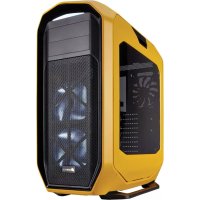
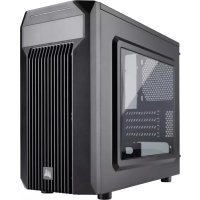
Graphite 780T - Zentraleinheit CORSAIR - Kostenlose Bedienungsanleitung
Finden Sie kostenlos die Bedienungsanleitung des Geräts Graphite 780T CORSAIR als PDF.



| Produkttyp | PC-Towergehäuse |
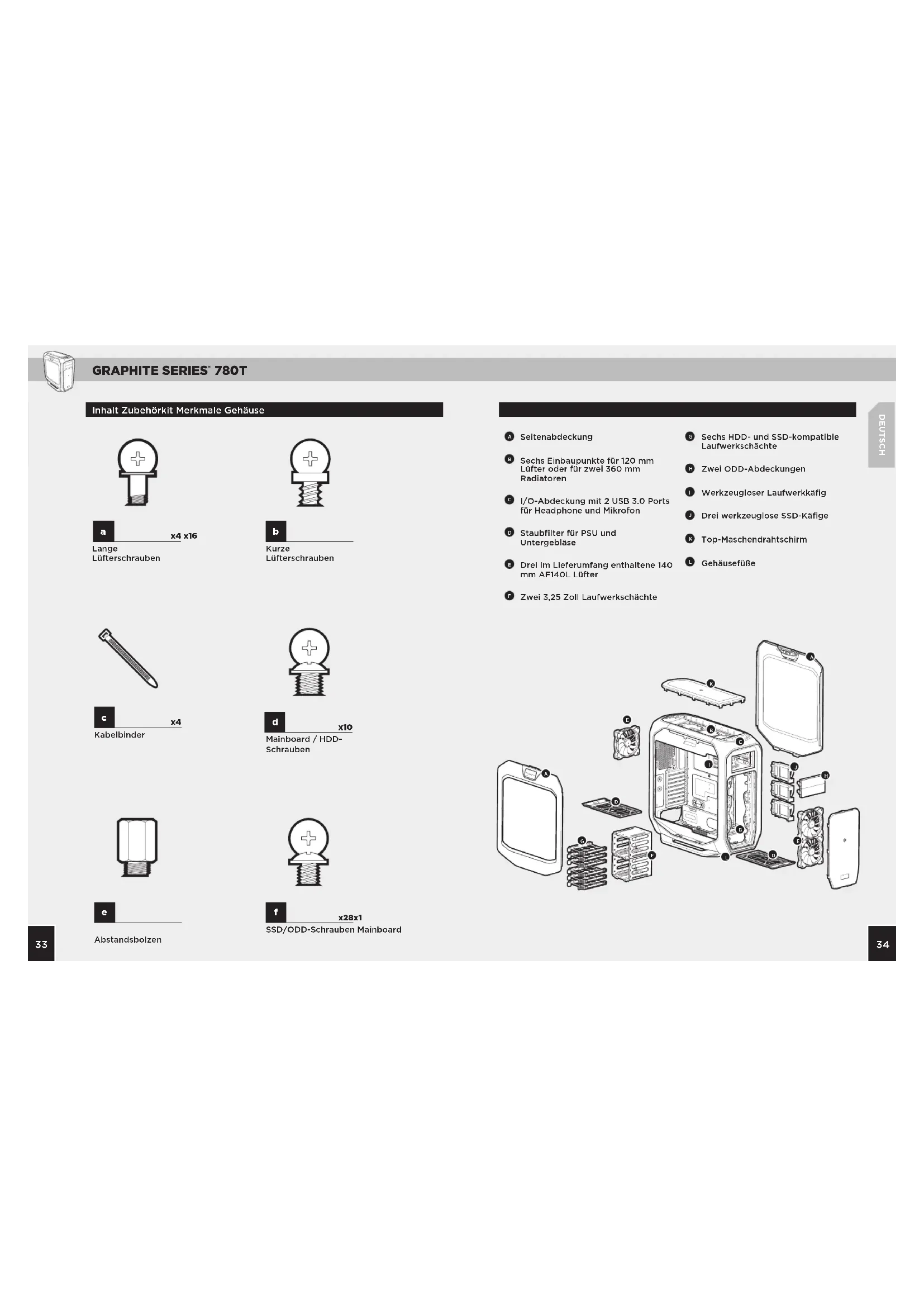
| Abmessungen (L x B x H) | 689 x 332 x 670 mm |
| Gewicht | 11.3 kg |
| Material | Stahl, Kunststoff |
| Unterstützte Motherboard-Formate | ATX, Micro-ATX, Mini-ITX |
| Erweiterungsslots | 9 (PCI) |
| Enthaltene Lüfter | 3 x 140 mm AF140L |
| Lüfterplätze | Vorne: 3x120/2x140, Oben: 3x120/2x140, Hinten: 1x120/140, Unten: 2x120 |
| Unterstützte Radiatoren | Vorne und oben bis 360 mm, hinten bis 140 mm |
| Laufwerkschächte | 2 x 5.25", 6 x 3.5"/2.5" (intern), 3 x 2.5" (SSD) |
| Frontanschlüsse | 2 x USB 3.0, 1 x Mikrofon, 1 x Kopfhörer |
| Staubfilter | Vorne, oben, unten, Netzteil |
| Unterstütztes Netzteil | ATX (max. Länge 260 mm) |
| Lüftersteuerung | 3-Stufen-Taster |
| Seitenpaneele | Werkzeuglos, abschließbar |
| Garantie | 2 Jahre |
Häufig gestellte Fragen - Graphite 780T CORSAIR
Benutzerfragen zu Graphite 780T CORSAIR
0 Frage zu diesem Gerät. Beantworten Sie die, die Sie kennen, oder stellen Sie Ihre eigene.
Eine neue Frage zu diesem Gerät stellen
Laden Sie die Anleitung für Ihr Zentraleinheit kostenlos im PDF-Format! Finden Sie Ihr Handbuch Graphite 780T - CORSAIR und nehmen Sie Ihr elektronisches Gerät wieder in die Hand. Auf dieser Seite sind alle Dokumente veröffentlicht, die für die Verwendung Ihres Geräts notwendig sind. Graphite 780T von der Marke CORSAIR.
BEDIENUNGSANLEITUNG Graphite 780T CORSAIR
HerzlichenGluckwunsch 31
Technische Daten Gehäuse 32
Inhalt Zubehörkit 33
Merkmale Gehause 34
Entferen der Seiteplatten 35
Installation des Mainboards 35
Installation des Netzgerätes (PSU) 36
Installation der PCI-E-/PCI-Karte(n) 36
Installation eines 5,25-Zoll-Laufwerks/Gerätes (ODD) 37
Installation des 2,5-Zoll SSD 37
Antrieb der Gehauseluftner 38
Verbindung der vorderen I/O-Anschluss 38
Häufig gestellte Fragen 39
Herzlichen Glückwunsch!
Wir danken Ihnen für den Kauf des Full-Tower
Gehäuses 780T der Graphite Series.
Das umwerfende 780T der Graphite Series kann den größen Hardcore-PC-Gamer oder Übertakter mit reichlich Platz für neun Laufwerke und fast einem Dutzend großer Kühlgeläse zufriedenstellen. Enthusiasten der Wasserkühlung werden den großzügigen Platz für zwei 360mm Kühler zu schätzen wissen. Das 780T bietet einfache Schnellzugriffe für die Wartung, wie werkzeuglos Abnehmer der Seitenabdeckungen, Festplatten und Grafikkarten. Und durch die Frontabdeckung mit ihrer dreistufigen Lüftersteuerungstaste und großzügigen Optionen für Peripheriergeräte sparen Sie wirklich viel Zeit.
Technische Daten Gehäuse
Lange 689mm
Breite 332mm
Hohe 670mm
Gewicht 11.3kg
Maximale GPU-Lange der oberen Steckplatze 355mm
Maximale GPU-Lange aller Steckplatz 355mm
Maximale CPU-Kuhlerhöhe 200mm
Maximale PSU-Lange 260mm

GRAPHITE SERIES'780T
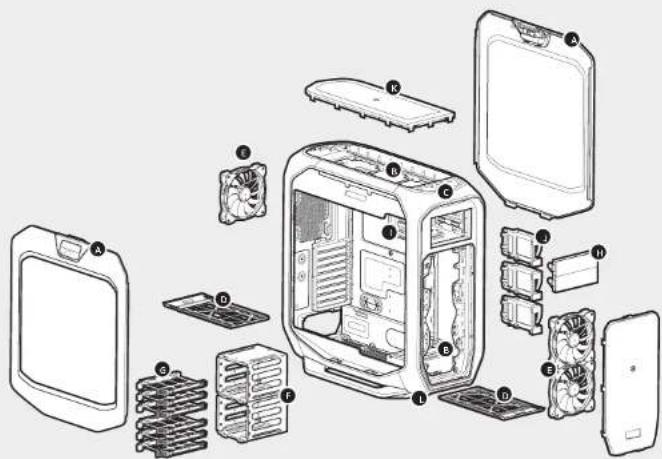
Inhalt Zubehörkit Merkmale Gehäuse

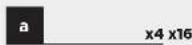
Lange
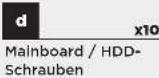
Lüfterschrauben
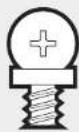
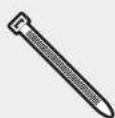
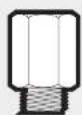

Abstandsbolzen



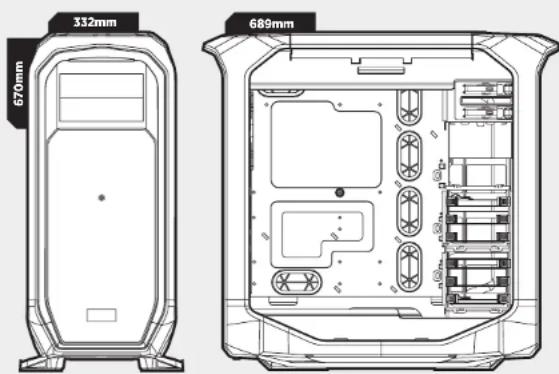
Seitenabdeckung
Sechs Einbaupunkte für 120 mm Lüfter oder für zwei 360 mm Radiatoren
I/O-Abdeckung mit 2 USB 3.0 Ports für Headphone und Mikoforen
Staubfilter for PSU und Untergeblase
Drei im Lieferumfang enthaltene 140 mm AF140L Luffer
Zwei 3,25 Zoll Laufwerkschächte
Seds HCD- und SSD-kompatible Laufwerkschichte
Zwei ODD-Abdeckungen
1 Werkzeugloser Laufwerkkäufig
Drelwerkzeuglose SSD-Kaflege
Top-Maschendrahtschirm
GehausefOBe

GRAPHITE SERIES'780T
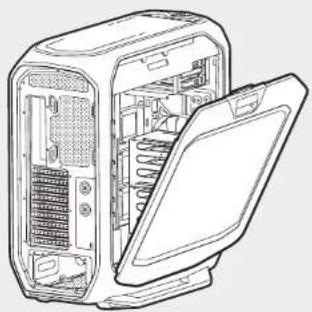
1. Entfern der Seitenplatten
Ziehen Sie zur Entregelung die Verschlüsse der Seitenabdeckung einfach nach offen.
Howweis: Sie solten beim Bau
Ihros Systeme bords Boiteenplatten
entfern und beiseite legen, um zu vormoron, dass sie boschädigt werden. Beide Seitenplatten sind auswochsbar und solten abgenommen werden, um Kabelcwirr zur vormoron.
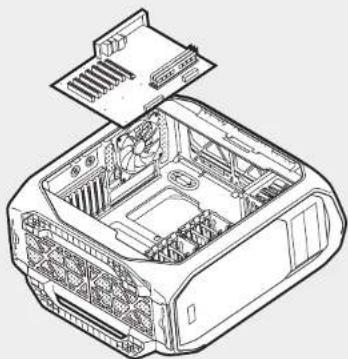
2. Installation des Mainboards
Ziehen Sie zur Entriegelung die Verschlüsse der Seitenabdeckung einfach nach offen.
Howwois:Sie solton beim Bau Ihres Systems beide Seitenplatten entfern und boisiete legen, um zu vermeiden. dass sie beschadigt werden. Beide Seitenplatten sind auswechselbar und solten abgenommen werden, um Kabelgewirr zu vermeiden.
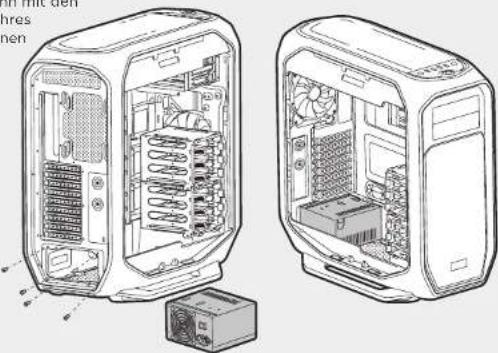
3. Installation des Netzgerätes (PSU)
Setzen Sie die PSU auf den Gehäuseboden undrichten Sie an den LÖchern im Gehäuse aus. Sichern Sie die dann mit den im Lieferumfang Ihres Netzeleins enthaltenen Schrauben.
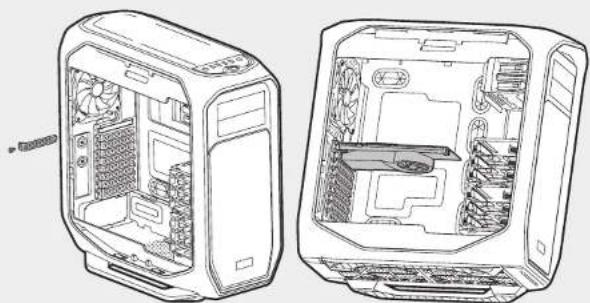
4. Installation der PCI-E-/PCI-Karte(n)
Entferen Sie zunachst die Rändelschrauben und dazugehörigen Steckplatzabdeckungen. Installieren Sie dann die Erweiterungskarte und festigefesten Sie mit den Rändelschrauben.

GRAPHITE SERIES'780T
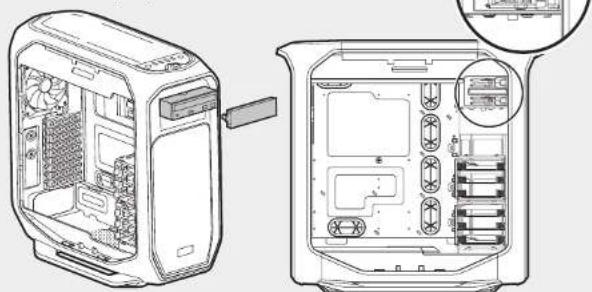
5. Installation eines 5,25-Zoll-Laufwerks/Gerätes (ODD)
Nehmen Sie zunachst die Frontblende des 5.25-Zoll Laufwerkeinschubs ab und schiben Sie das ODD in den Laufwerkschacht, bis Sie beim Einrasten der Lasche, die das Laufwerk sichert, ein Klicken horen.
Howeis: Ein optisches Laufwerk wird werkzeuglos entfrem. Drücken Si dauz die Entregungstaste und zehn Os sie nach auften.
6. Installation des 2,5-Zoll SSD
Ziehen Sie die Zunge herunter und schiben Sie das SSD in den erweiterbaren Käfig, bis es sichere sitzt.
Hinweis: Um das SSD aus dem Käufig zu halten, sieben Sie zum Lösen einflach an der Zunge.
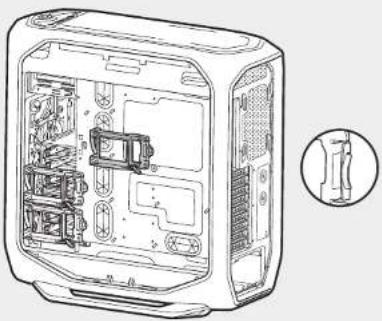
7. Antrieb der Gehauseluft
- Schlieben Sie den SATA-Netzanschluss an das SATA-Netzeitr an.
- Schlieben Sie den 3- oder 4-Pin-Luftferanschluss an die Luftstiftleste des Gehäuses an.
- Drucken Sie den Auswahrscheinen für die Lüftergeschwindigkeit, um die Geschwindigkeit hin und her zu schalten.
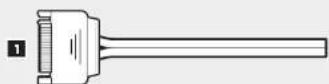


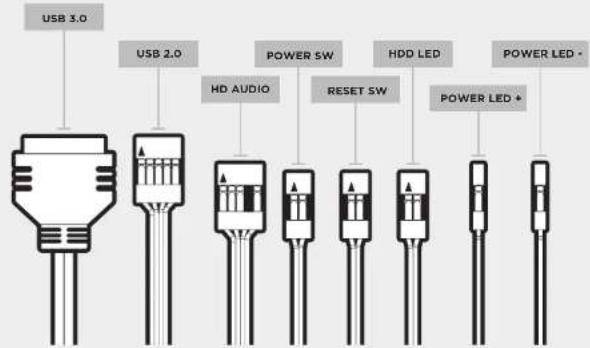
8. Verbindung der vorderen I/O-Anschlusse
Die Position der Frontplatten-Header und die Pinbelegung finden in der Anleitung Ihr's Mainboards

GRAPHITE SERIES'780T
Häufig gestellte Fragen
- Wie kann ich die I/O-Abdeckung entfernen?
A. Entfernem Sie zunachst die Frontblende, indem sie die drei Entregelungsstaten in der Blende drücken und sie dann nach vornziehen.
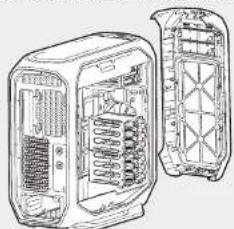
B. Losen Sie dann die beiden Schrauben an beiden Seiten der Abdeckung.
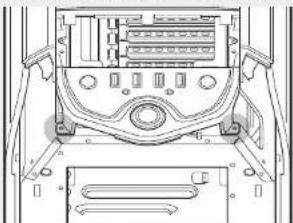
- Muss bei der Ein-/Austaste und dem Rücksetzschalter der I/O-Abdeckung die Polaritat beachtet werden? Nein, nur bei den LED-Headern.
-
An wen kann Ich mich wenden, wenn Ich ein beschädigtes Gehäuse erhalten haben oder einer der Lüfter nicht mehr Funktioniert?
Bitte besuchen Sie corsair.force.com und fordern Sie eine RMA an, damit wir das/ die beschädigte(n) Teil(e) ersetzen können. -
Wo kann Ich einen Lüfter anbringen?
| Lüfter-Einbaupunkte | |
| Frank 3 x 120 mm oder 2 x 140 mm | |
| Ober 3 x 120 mm oder 2 x 140 mm | |
| Rückseite 1 x 120 mm oder 1 x 140 mm | |
| Unyen 2 x 120 mm | |
| Seite X | |
| Mittio X | |
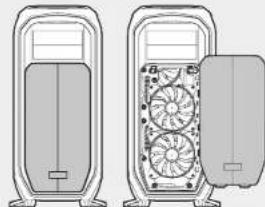
- Wie kann ich die Frontabdeckung entfernen?
Drucken Sie dazu die oberen Ecken der Kunststoffabdeckung.
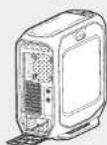
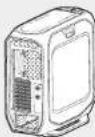
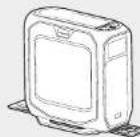
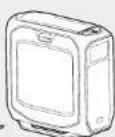
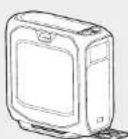
- Wie kann ich den unter angebrachten Staubfilter entfernen?
Um den unteren Staubfilter zu entfernen, ziehen Sie den Filter an der Zunge unterhalb der Netzeits Heraus.
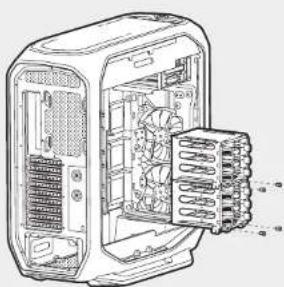
- Wie kann ich den Laufwerkkaflig entfernen?
Lösen Sie die beiden Schrauben, die den Käufig am Gehäuseboden sichern und ziehen Sie ein dann hereaus. Lauwfarkägige sind stapelbar und konnen überinanderNSTalliert oder fur verbesserte Kuhlung vollständig entfern werden.
Hinweis: Den HDK-Fäki konn Sie auch Herausnahmen, indem Sie die vier Schrauben direkt unter dem auf dem Gehäuseboden befasstigen Socketn entfernen.
Weitere Informationen über diese Gehäusefinden Sie auf der Produktseite bei corsair.com

GRAPHITE SERIES'780T
Contenido
7. Antrieb der Gehauseluft
- Schlieben Sie den SATA-Netzanschluss an das SATA-Netzeit an.
- Schlieben Sie den 3- oder 4-Pin-Luftferanschluss an die Luftstiftleste des Gehäuses an.
- Drucken Sie den Auswahrscheinen für die Lüftergeschwindigkeit, um die Geschwindigkeit hin und her zu schalten.


3

- Herzlichen Glückwunsch!
- Wir danken Ihnen für den Kauf des Full-Tower
- Gehäuses 780T der Graphite Series.
- Technische Daten Gehäuse
- GRAPHITE SERIES'780T
- Inhalt Zubehörkit Merkmale Gehäuse
- Entfern der Seitenplatten
- Installation des Mainboards
- Installation des Netzgerätes (PSU)
- Installation der PCI-E-/PCI-Karte(n)
- Installation eines 5,25-Zoll-Laufwerks/Gerätes (ODD)
- Installation des 2,5-Zoll SSD
- Antrieb der Gehauseluft
- Verbindung der vorderen I/O-Anschlusse
- Häufig gestellte Fragen
- Contenido
Marke : CORSAIR
Modell : Graphite 780T
Kategorie : Zentraleinheit