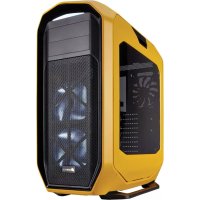
Graphite 780T - Центральный Блок CORSAIR - Бесплатное руководство пользователя
Найдите руководство к устройству бесплатно Graphite 780T CORSAIR в формате PDF.



| Тип продукта | Корпус ПК полная башня |
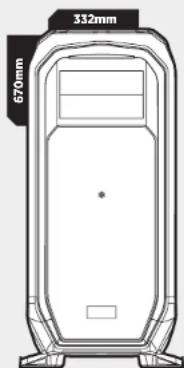
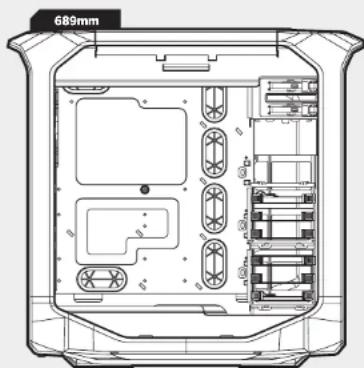
| Размеры (Д x Ш x В) | 689 x 332 x 670 mm |
| Вес | 11.3 kg |
| Материал | Сталь, пластик |
| Поддерживаемые форм-факторы материнской платы | ATX, Micro-ATX, Mini-ITX |
| Слоты расширения | 9 (PCI) |
| Встроенные вентиляторы | 3 x 140 mm AF140L |
| Места для вентиляторов | Перед: 3x120/2x140, Верх: 3x120/2x140, Зад: 1x120/140, Низ: 2x120 |
| Поддерживаемые радиаторы | Перед и верх до 360 mm, зад до 140 mm |
| Отсеки для накопителей | 2 x 5.25", 6 x 3.5"/2.5" (внутренние), 3 x 2.5" (SSD) |
| Передние разъемы | 2 x USB 3.0, 1 x Микрофон, 1 x Наушники |
| Пылевые фильтры | Перед, верх, низ, блок питания |
| Поддерживаемый блок питания | ATX (макс. длина 260 mm) |
| Управление вентиляторами | Кнопка с 3 скоростями |
| Боковые панели | Без инструментов, запираемые |
| Гарантия | 2 года |
Часто задаваемые вопросы - Graphite 780T CORSAIR
Вопросы пользователей о Graphite 780T CORSAIR
0 вопрос об этом устройстве. Ответьте на те, что знаете, или задайте свой.
Задать новый вопрос об этом устройстве
Скачайте инструкцию для вашего Центральный Блок в формате PDF бесплатно! Найдите своё руководство Graphite 780T - CORSAIR и возьмите своё электронное устройство обратно в руки. На этой странице опубликованы все документы, необходимые для использования вашего устройства. Graphite 780T бренда CORSAIR.
РУКОВОДСТВО ПОЛЬЗОВАТЕЛЯ Graphite 780T CORSAIR
Felications 11
Spécifications du boilier 12
Contenu du kit d'accessoires 13
Attributes du boitier 14
Retrirer les panneaux lateraux 15
Installer la carte mère 15
Installer le bloc d'alimentation 16
Installer les cartes PCI-E/PCI 16
Installer le lecteur/periphérique optique 5,25" 17
Installer un lecteur SSD 2,5" 17
Alimenter les ventilateurs du boitier 18
Raccorder les connecteurs E/S avant 18
Foireraux questions 19
Felicitations!
Nous vous remercions d'avoir besoin un boitier PC pleine tour Graphite Series 780T.
Le boilier pleine tour Graphite Series 780T est exceptionnel et peut satisfaire les fanatiques du jeu et du surcadencage grâce à un volume suffisant pour accueillir neuf lecteurs et pres d'une dizaine de ventilateurs de refroidissement de grande taille. Les inconditionnels du refroidissement à eau approucemiorient l'espace généreux autorisant deux radiateurs de 360 mm. Le boilier 780T facile considérablement la maintenance grâce à une dépose sans outil des panneaux lateraux, disques durs et cartes graphiques. Grace à un bouton de contrôle de la ventilation autorisant trois vitesses et de nombreuses options destinées à votre ensemble de périphériques, le panneau avant autorise un réel gain de temps.
Spécifications du boîtier
Longueur 689mm
Largeur 332mm
Hauteur 670mm
Poids 11.3kg
Longueur maximales des cartes graphiques -
Connecteurs supérieurs 355mm
Longueur maximale des cartes graphiques -
Tous connecteurs 355mm
Hauteur maximale du refroidisseur du processeur 200mm
Longueur maximale du bloc d'alimentation 260mm

GRAPHITE SERIES'780T
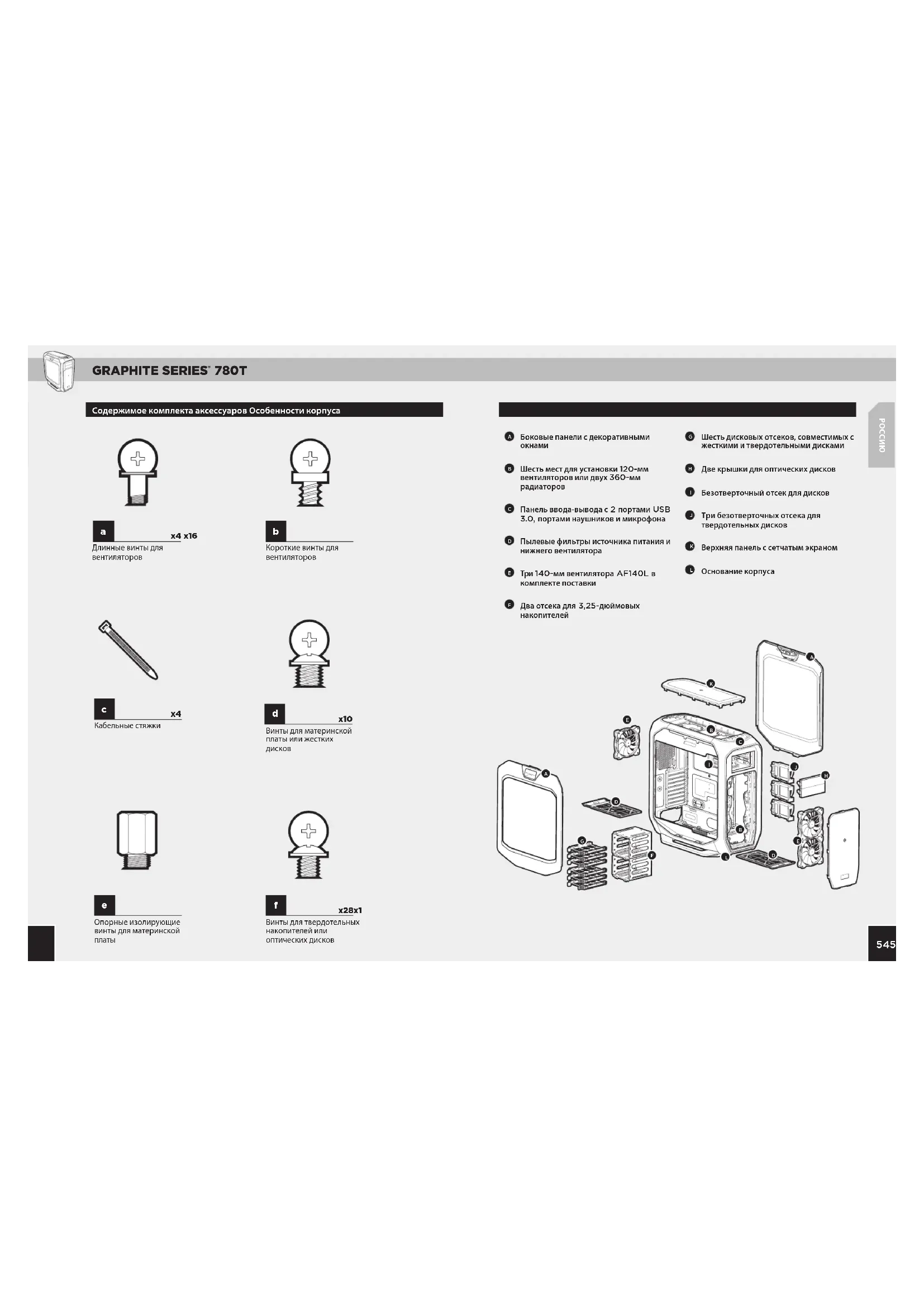
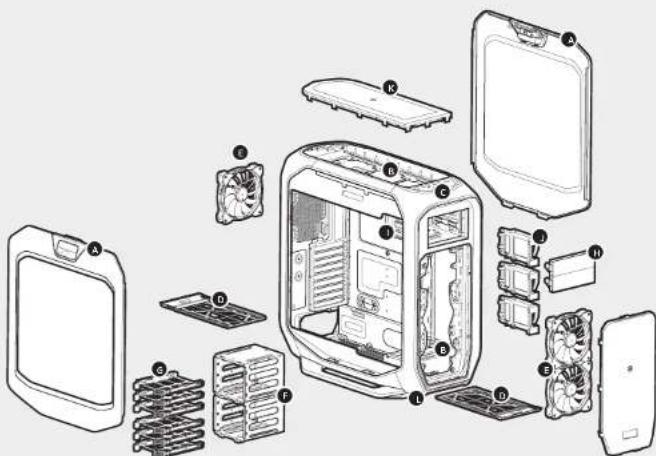
Contenu du kit d'accessoires Attributes du boitier
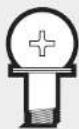
a x4x16 Vis de ventilateur longues
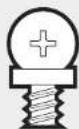
Vis de ventilateur courtes
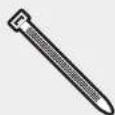
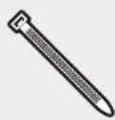
C x4 Attaches de cable

d x10 Vls pour carte mere/ HDD
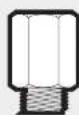
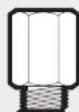
Picots de carte mère

Vis de disque SSD/ lecteur optique
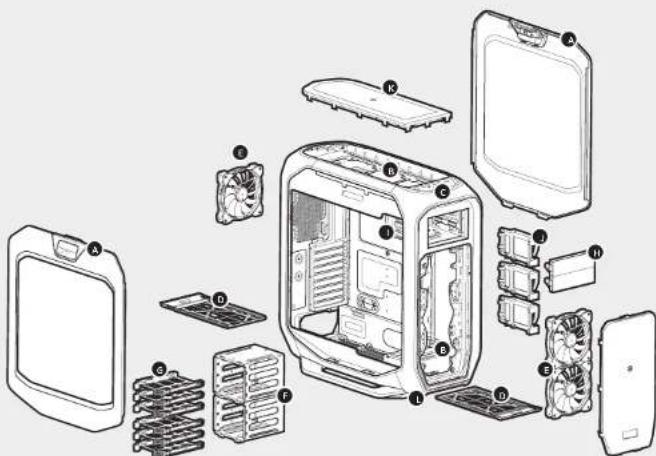
Panneaux lateraux
Emplacements de fixation pour six ventilateurs de 120 mm ou deux radiateurs de 360 mm
Panneau E/S datede deux connecteurs USB 3.0, et de ports micro et casque
Filtres anti-poussiere pour fixation d'alimentation et de ventilateur inférieur
Trois ventilateurs AF140L de 149 mm inclus
1 Deux bales pour lecteurs 3,25 pouce
Six plateaux pour lecteurs compatibles HDD et SSD
2 capots de lecteurs optiques Two ODD covers
Cage pour lecteurs à installation sans outil
Trois cages SSD à installation sans outil
Panneau supérieur mailé
Pieds de boitier

GRAPHITE SERIES'780T
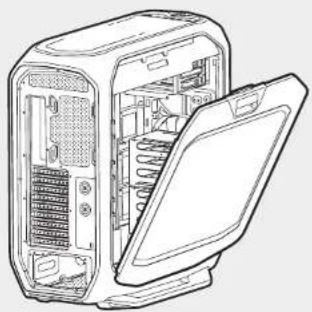
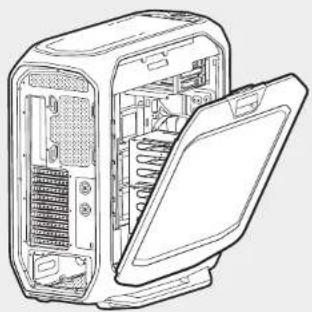
1. Retirer les panneaux lateraux
Tirez simplement les verrous des pannaaux lateraux vers le haut pour libérer ces derniers.
Remarque : Corsair recombande de roirier les deux pannonaux latraux et de les metteur de cotoi lors do l'assemblage de suaive systeme, aen d'éventre tout endomnagement accidentlo, il est recommande d'élever ces deux pannonaux interchangagos pour réduire l'encombrement.
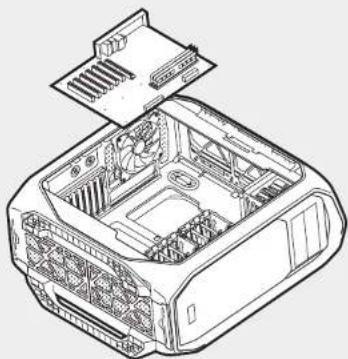
2.Installer la carte mere
Tout arobld,installez la plaque de protection des E/S devoitre carte mero (pour plus d'informations,consultez le manuel d'instructions de la carte mere).
Ensuite, alignnez la carte mère sur les entroises préinstallées. Utilisez les vis fournies pour fixer la carte mère sur le plateau.
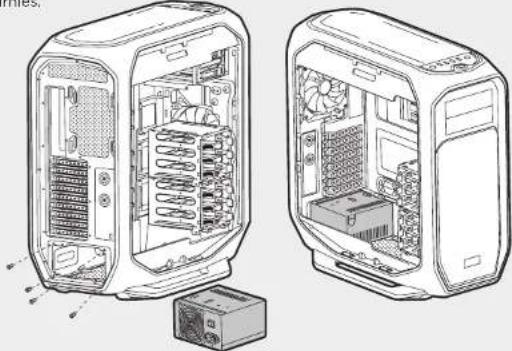
3.Installer le bloc d'alimentation
Positionnez le bloc d'alimentation au bas du boilier, puis alignez-le avec les trous du boilier. Essuite, fixez l'alimentation avec les vis fournies.
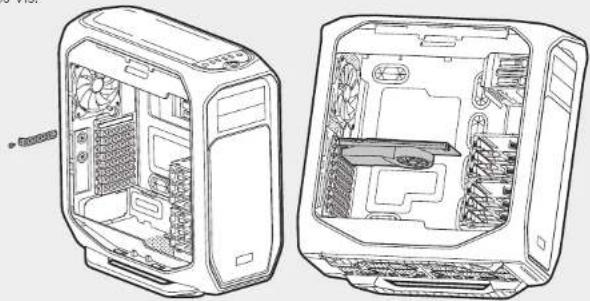
4. Installer la ou les cartes PCI-E/PCI
Tout d'abord, retirez les vis de sorraggio et le ou les caches d'emplacement correspondants Ensuite, installez la carte complémentaire et fixez-la avec les vis.

GRAPHITE SERIES'780T
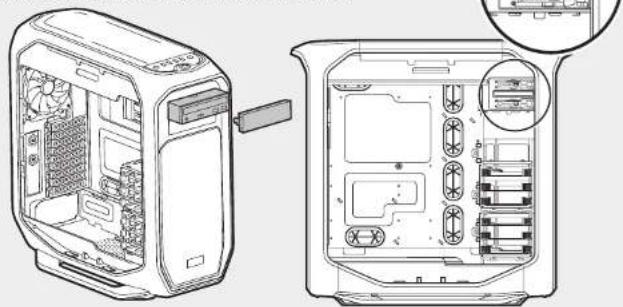
5. Installer le lecteur/periphérique optique 5,25"
Tout d'abord, retireze le capot de la baie pour lecteur 5.25" du panneau avant, puis faites glisser le lecteur optique dans la baie jusqu'à ce que le loquet soit enciencé et immobilise le lecteur.
Remarque: Pour faire soit un lecteur de disque optique, apuyez sur la languatoire, puis tirze sur le lecteur (pas bosoin d'outils).
6. Installer un lecteur SSD 2,5"
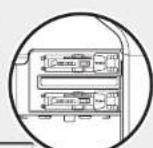
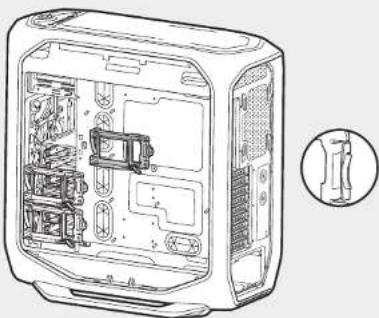
Tirez sur la languette et place le lecteur SSD dans la cage extensible à montage sans outil, jusqu'à ce qu'il soit bien fixé.
Remarque: Pour-retreir le lecteur SSD de la cage, tirez simplement sur la languette.
7. Alimenter les ventilateurs du boitier
- Raccordez le connecteur d'alimentation SATA au bloc d'alimentation SATA.
- Raccordez le connecteur de ventilateur à 3 ou 4 broches à la fiche de ventilateur du bolter.
- Appuyez sur la touche de selection de vitesse du ventilateur située sur cette chassis pour changer la vitesse du ventilateur.
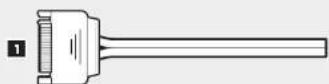


8. Raccorder les connecteurs E/S avant
Consultez le manuel de la carte mère pour plus d'informations sur l'emplacement des cavaliers et des broches de sortie du panneau avant.
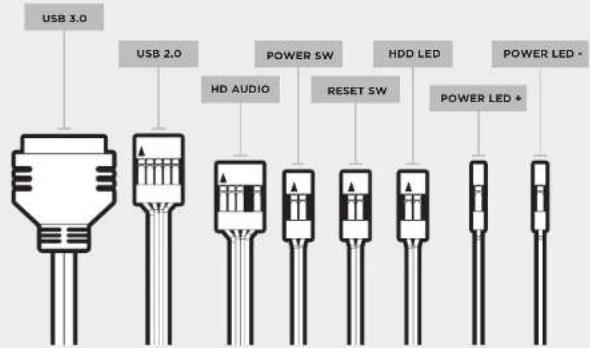

GRAPHITE SERIES'780T
Foire aux questions
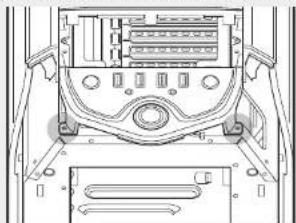
- Comment retirer le panneau d'E/S ?
A. Tout d'abord, retrez le carénage avant en poussant les trois languettes interieures de celui-ci, puis poussez vers l'avant du boitier.
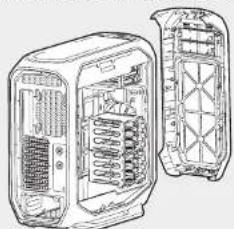
B. Ensuite, devisez les 2 vis de chaque cote du panneau
- La polarité est-elle importante pour l'alimentation du panneau d'E/S et le cavalier de réinitialisation ?
Non, uniquely pour les cavaliers de DEL.
- À qui dols-je m'affectuer si mon bollier est endommage à l'arrivée ou lorsqu'un ventilateur ne fonctionne plus?
Veuillez vous rendre sur corsair.force.com etDemandez une RMA (Autorisation de retour de marchandise) pour que nous puissions replacer la ou les pièces endommagées
- Où puls-Je monter un ventilateur?
| Emplacement des supports de ventilateur | |
| Avanti 3 x 120 mm ou | 2 x 140 mm |
| Haut 3 x 120 mm ou | 2 x 140 mm |
| Antibias 1 x 120 mm ou | 1 x 140 mm |
| Bas 2 x 120 mm | |
| Coton X | |
| Milleju X | |
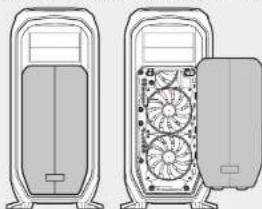
- Comment retirer le panneau avant ?
Pour retirer le panneau avant, poussez les coins supérieurs du capot en plastique.
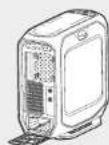
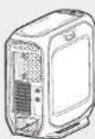
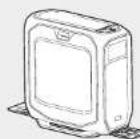
- Comment retirer le filtre anti-poussiere inférieur?
Pour retirer le filtre anti-poussiere inférieur, reperez d'abord la languette d'extraction sous le bloc d'alimentation, puis tirez le filtre anti-poussiere vers l'exterieur.
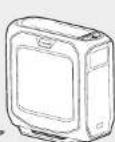
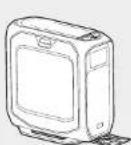
- Comment retirer la cage pour lecteurs?
Repérez et retirez les deux vis de la cage situées à la base du boitier, puis tirez la cage pour l'extrale. Les cages pour lecteurs sont empilables ou peuvent être entierement retireés afin de garantir un meilleur refroidissement.
Note: Remarque : il est également possible de rétar la cage du disque dur en devissant les quatre vis situées directement sous la base du bolfer.
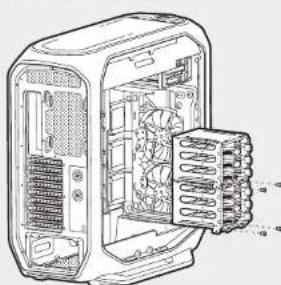
Pour en savoir plus sur ce boitier, veillez vous rendre sur corsalr.com à la page des produits.

GRAPHITE SERIES'780T
Sommario
a x4x16 DHHHbC BHTB pR BHTNATOPOB
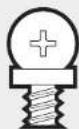
KopoTKe BnHTbI DnBENHNTOP08

d X10 BInHbI JnA MaTeepuNcKo nIaBtI IINJ WecTckx DnCKO


f x28x1 BHTbI DRA TbePDoTeBbHbX HAKOTeJIEN WIM OTNIeCKN KDCK
Bokobbe naheHn cekopatNHHbIMN OKHAMN
IeCTbMeTdpyuCTaHOBKm120-MM BEHTNATOPOBMnDBeyX360-MM pAdMaTOPOB
PahenbBbOa-BbBaOc2n pontamr USB 3.0, nontpamr HauyHKnOB INMKPOfoHa
PbIeBbeΦnBTPnICTOyHnkaNtAHNAH NHHKero BENTHNTOPA
Tpn140-MMBENTHINLTOPAAF14OL.B COMKNEKEOTOCNABK
1ДваOTcKaJnIa3.25-ДИМOBHbIXH HAKONITENEN
1UeCTbI NCKOBX8TOCEKOB,COMeBMcTHbIXcX CECTKMHNITBepDTOpBNHbIMNCK
1 Dae Kpbikn dnn ONTnecknx dncKOB
6 Be30TBePToHbIOTCEKdNDAckOB
TPr 6BeOTeTOrTOHbIXOTcKIA TReTOpeToTeBnHXIMCKOB
BepxHnnaHb c ceTHaTbIM 3KpaHOM
OcHOBaHne Kopnyca

GRAPHITE SERIES'780T
1.CHATne 60okobx naheien
PIOPO nTOAHTHMEB PBEe 3aENKIN 60KOBbIXaHaeHENI ANCHTIA.
IUPMUMUHBO.8OUBEXKHOHCHYUNOHMH NPOBQOOHBOIOPONPOPNOCHUOCHEMQKANMOO C0158T BPEKHNADEN CHNA OUIPODIOHO BLOPOPOPOBHO BDOEVOHNAHOB 06eBOXBOHNE HNDHBAEOMDAHMAHIM UBOHONB6BNTCNHO 8OUBEXWNIU NymAHUN
2.YctaHOBKa MATEPNHCKO nntbI

- Felicitations!
- Nous vous remercions d'avoir besoin un boitier PC pleine tour Graphite Series 780T.
- Spécifications du boîtier
- GRAPHITE SERIES'780T
- Contenu du kit d'accessoires Attributes du boitier
- Retirer les panneaux lateraux
- 2.Installer la carte mere
- 3.Installer le bloc d'alimentation
- Installer la ou les cartes PCI-E/PCI
- Installer le lecteur/periphérique optique 5,25"
- Installer un lecteur SSD 2,5"
- Alimenter les ventilateurs du boitier
- Raccorder les connecteurs E/S avant
- Foire aux questions
- Sommario
- 1.CHATne 60okobx naheien
- 2.YctaHOBKa MATEPNHCKO nntbI
Марка : CORSAIR
Модель : Graphite 780T
Категория : Центральный Блок