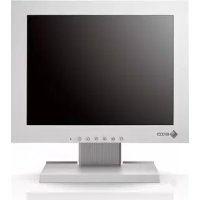
DuraVision FDX1203 - Monitor EIZO - Kostenlose Bedienungsanleitung
Finden Sie kostenlos die Bedienungsanleitung des Geräts DuraVision FDX1203 EIZO als PDF.

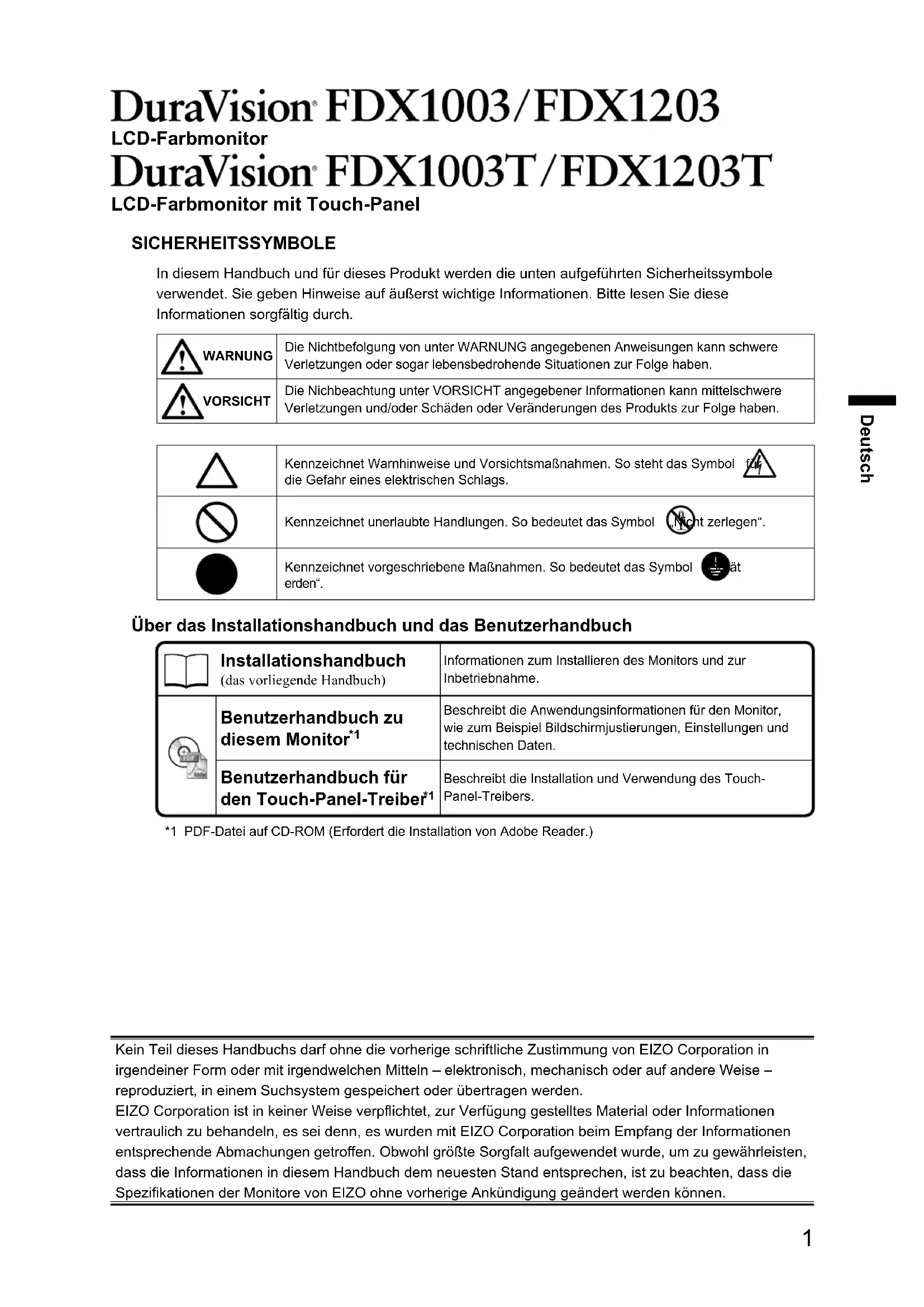


| Marke | Eizo |
| Modell | DuraVision FDX1203 |
| Kategorie | Monitor |
| Paneltyp | TN |
| Bildschirmgröße | 31 cm (12,1 Zoll) |
| Natürliche Auflösung | 1024 x 768 Pixel |
| Farben | 16,77 Millionen (8 Bit) |
| Blickwinkel (H/V) | 160° / 140° |
| Kontrastverhältnis | 600:1 |
| Reaktionszeit | 25 ms (Schwarz-Weiß-Schwarz) |
| Hintergrundbeleuchtung | LED |
| Videoeingänge | DVI-D, D-Sub 15-polig |
| Stromversorgung | DC 12 V ±10%, 1,2 A |
| Maximale Leistungsaufnahme | 15,0 W |
| Leistungsaufnahme Standby | ≤ 0,5 W |
| Abmessungen (Gehäusevariante) | 313 x 234,5 x 52 mm |
| Nettogewicht (Gehäusevariante) | 1,8 kg |
| Abmessungen (Bildschirmvariante) | 325 x 276 x 51 mm |
| Nettogewicht (Bildschirmvariante) | 2,4 kg |
| Hauptfunktionen | Helligkeitseinstellung, Kontrast, Farbmodus, Energiesparmodus |
| Wartung und Reinigung | Mit einem weichen, feuchten Tuch reinigen, Alkohol und Lösungsmittel vermeiden |
| Sicherheit | Nicht zerlegen, Stöße und Flüssigkeiten vermeiden, Verwendung in Innenräumen |
| Ersatzteile und Reparierbarkeit | Bei Eingriffen wenden Sie sich an den Eizo-Kundendienst |
Häufig gestellte Fragen - DuraVision FDX1203 EIZO
Benutzerfragen zu DuraVision FDX1203 EIZO
0 Frage zu diesem Gerät. Beantworten Sie die, die Sie kennen, oder stellen Sie Ihre eigene.
Eine neue Frage zu diesem Gerät stellen
Laden Sie die Anleitung für Ihr Monitor kostenlos im PDF-Format! Finden Sie Ihr Handbuch DuraVision FDX1203 - EIZO und nehmen Sie Ihr elektronisches Gerät wieder in die Hand. Auf dieser Seite sind alle Dokumente veröffentlicht, die für die Verwendung Ihres Geräts notwendig sind. DuraVision FDX1203 von der Marke EIZO.
BEDIENUNGSANLEITUNG DuraVision FDX1203 EIZO
Wichtig: Lesen Sie diesen Handbuch zur Einrichtung und das Benutzerhandbuch (auf der CD-ROM) aufmerksam durch, um sich mit der sicheren und effizienten Bedienung vertraut zu machen. Bewahren Sie diesen Handbuch zum späteren Nachschlagen auf.
Kompatible Auflösungen
Der Monitor unterstutz die folgenden Auflösungen.
LCD-Farbmonitor mit Touch-Panel
SICHERHEITSSYMBOLE
In thisem Handbuch und fur diese Produkt werden die unter aufgeführten Sicherheitssymbole verwendet. Sie geben Hinweise auf außerst wichtige Informationen.itte lessen Sie diese Informationen sorgfältig durch.
| WARNING | Die Nichtbefolgung von unter WARNING angegebenen Anweisungen kann schwere Verletzungen oder)sagar lebensbedrohende Situationen zur Folge haben. |
| VORSICHT | Die Nichbeachtung unter VORSICHT angegebener Informationen kann mittelschwere Verletzungen und/oder Schäden oder Veränderungen des Produkts zur Folge haben. |
| Δ | Kennzeichnet Warnhinweise und Vorsichtsmaßnahmen. So steht das Symbol fäng die Gefahr eines elektrischen Schlags. |
| Kennzeichnet unerlaubte Handlungen. So bedeutet das Symbol nicht zerlegen". | |
| Kennzeichnet vorgeschriebene Maßnahmen. So bedeutet das Symbol ät erden". |
Über das Installationshandbuch und das Benutzerhandbuch
| Installationshandbuch (das vorliegende Handbuch) | Informationen zum Installieren des Monitors und zur Inbetriebnahme. | |
| Benutzerhandbuch zu dieser dem Monitor*1 | Beschreiben die Anwendungsinformationen für den Monitor, wie zum Beispiel Bildschirmjustierungen, Einstellungen und technischen Daten. | |
| Benutzerhandbuch für den Touch-Panel-Treiber*1 | Beschreiben die Installation und Verwendung des Touch-Panel-Treibers. | |
*1 PDF-Datei auf CD-ROM (Erfordert die Installation von Adobe Reader.)
Kein Teil theses Handbuchsdarf ohne die vorherige schriftliche Zustimmung von EIZO Corporation in eigendeiner Form oder mit irgendwelchen Mitteln - elektronisch, Mechanisch oder auf andere Weise - reproduziert, in einem Suchsystem gespeichert oder übertragen werden.
EIZO Corporation ist in keiner Weise verpflichtet, zur Verfügung gestelltes Material oder Informationen vertraulich zu behandeln, es sei dann, es wurden mit EIZO Corporation beim Empfang der Informationen entsprechende Abmachungen getroffen. Obwohl große Sorgfalt aufgewendet wurde, um zu gewährleisten, dass die Informationen in thisem Handbuch dem neuesten Stand entsprechen, ist zu beachten, dass die Spezifikationen der Monitore von EIZO ohne vorherige Ankündigung geändert werden können.
Wichtig
-
Dieses Produkt ist für die Verwendung mit einer industriellen Vorrichtung zum Bau von Industriesystemen vorgesehen.
-
Transportsysteme (Schiff, Flugzeug, Eisenbahn, Automobil usw.)
- Sicherheitsvorrichtungen (Katastrophenschutzsysteme, Sicherheitssteuersysteme usw.)
- Ausrüstung mit direkten Auswirkungen auf Menschenleben (Lebenserhaltungssysteme, medizinische Ausrüstung oder Geräte, die in der Chirurgie zum Einsatz kommt, usw.)
- Steuervorrichtungen für die Kernenergie (Kernenergie-Steuerungssysteme, Sicherheitssteuersysteme von Kernkraftanlagen usw.)
- Hauptleitungsvorrichtungen (Betriebssteuerung für den Transport, spezielle Flugzeugsteuersysteme usw.)
-itte lessen Sie diesen Abschnitt, um fur die Sicherheit des Personals und eine einwandfrei Wartung zu sorgen.

WARNING
Dieses Produkt ist zur Unterbringung in einem Gehäuse vorgesehen. Verwenden Sie den nachten Monitor nicht separat.
Der Versuch, mit einem fehlerhaften Gerät zu arbeiten, kann einen elektrischen Schlag oder eine Beschädigung des Geräts verursachen.

Wenn das Gerät Rauch entwickelt, verbrannt riecht oder merkwürdige Gerausche produziert,ziehen Sie sofort alle Netzkabel ab,und bitten Sie ihren lokalen EIZO-Handelsvertreter um Rat.
Der Versuch, mit einem fehlerhaften Gerät zu arbeiten, kann Feuer, einen elektrischen Schlag oder eine Beschädigung des Geräts verursachen.
Öffnen Sie nicht das Gehäuse, undnehmen Sie keine Änderungen am Gerät vor.
Dadurch werden möglicherweise Feuer, elektrischer Schlag oder Verbrennungen verursacht.

Überlassen Sie die Wartung qualifiziertem Servicepersonal.
Führer Sie Wartungsarbeiten an thisem Produkt nicht selbst durch, da das Öffnen oder Entfernen von Abdeckungen möglicherweise Feuer, einen Stromschlag oder Schäden am Gerät verursacht.
Halten Sie Flüssigkeiten und keine Gegenstände vom Gerät fern.
Flüssigkeiten oder keine Gegenstände können aus Versehen durch die Lüftungsschlitze in das Gehäuse gelangen und damit Feuer, einen elektrischen Schlag oder eine Beschädigung des Geräts verursachen.
Sollte ein Gegenstand oder eine Flüssigkeit in das Gehäuse gelangt sein, ist sofort das Netzkabel des Geräts abzuziehen. Lassen Sie das Gerät in thisem Fall von einem qualifizierten Servicetechniker überprüfen, bevor Sie wieder damit arbeiten.

Verwenden Sie das Gerät an einem geeigneten Platz.
Andernfalls konnte das Gerät beschädigt werden, und es besteht Brand- und Stromschlaggefahr.
- Verwenden Sie das Gerät nicht im Freien.
- Geben Sie das Gerät nicht als Transportgut auf (per Schiff, Flugzeug, Zug, Auto usw.), da es dort starken Vibrationen oder Stößen ausgesetzt werden kann.
- Installieren Sie es nicht in staubiger oder feuchter Umgebung.
- Stellen Sie das Gerät nicht an einem Ort ab, an dem Wasser auf den Bildschirm spritzen könnte (Bad, Küche usw.).
- Stellen Sie es nicht an einen Platz, an dem Licht direkt auf den Bildschirm fällt.
- Stellen Sie es nicht in die Nähe eines Wärme erzeugenden Geräts oder eines Luftbefeuchters.
- Stellen Sieihn nicht an einem Platz auf, wo das Produkt direkter Sonneneinstahrung ausgesetzt ist.
- Nicht in feuergefährlicher Umgebung aufstellen (z. B. Gas).
- Nicht in Umgebungen mit korrosiven Gasen aufstellen (wie Schwefeldioxid, Schwefelwasserstoff, Stickstoffdioxid, Chlor, Ammoniak, Ozon)
- Nicht in Umgebungen aufstellen, die Staub, korrosionsfördernde Substanzen in der Luft (wie Salz und Schwefel), leitfähige Metalle usw. enthalten
Berühren Sie ein beschädigtes LCD-Display nicht mit bloßen Händen.
Der austretende Flüssigkristall ist giftig und sollte nicht in Augen oder Mund gelangen.
Sollte Haut oder ein Körperteil mit dem Display in Berührung gekommen sein, waschen Sie die Stelle gründlich ab.Treten körperliche Symptome auf, wenden Sie sich an einen Arzt.

Tragen Sie das Gerät vorsichtig.
Ziehen Sie das Netzkabel und andere Kabel ab, wenn Sie das Gerät/TRagen. Das Tragen des Geräts mit angeschlossenen Kabeln ist gefährlich. Sie können sich damit verletzen.
Stellen Sie das Gerät nicht in einem beengten geschlossenen Raum auf.
Wenn sich das Geräteinnere erhitzt, kann dies zu Feuer, elektrischer Schlag oder Beschädigung führen.

Verwenden Sie die Strombuchse und den Gleichspannungs-Anschlussblock nicht gleichzeitig.
Dies kann zu Feuer, elektrischem Schlag oder zu einer Beschädigung des Stromversorgungssystems führen.

Prufen Sie regelmäßig, ob die Schrauben fest angezogen sind.
Wenn die Schrauben locker sind, kann sich der Monitor losen, was zu Verletzungen und Geräteschäden führen kann.

Hinweise für diesen Monitor
| Die Garantie für these Produkt erstreckt sich ausschließlich auf die in thisem Handbuch beschrieben Anwendungen. |
| Die in thisem Handbuch enthaltenen technischen Daten gelten nur, wenn folgenden Zubehör benutzt wird: · Von uns angegebene Signalkabel |
| Verwenden Sie mit thisem Produkt nur Zubehör, das von uns hergestellt oder empfohlen wird. |
| Es dauert etwa 30 Minuten, bis sich das Betriebsverhalten der elektrischen Bauteile stabilisiert hat.itte warten Sie nach dem Einschalten 30 Minuten oder mehr mit dem Einstellen des Monitors. |
| Je heller Monitore eingestellt sind desto erhäst die Helligkeit der Hintergrundbeleuchtung langfristig nach.Stellen Sie eine möglich st geminge Helligkeit ein um den Monitor für lange Zeit mit nahezu gleichbleibenderAnzeige zu nutzen. |
| Wird dasselbe Bild über einen langen Zeitraum hinweg angezeigt und dann geändert, treten möglicherweiseNachbilder auf. Verwenden Sie den Bildschirmschoner oder die Abschaltfunktion, um zu vermeiden, dassdasselbe Bild über längerere Zeit hinweg angezeigt wird. |
| Um den Monitor immer wie neu aussehen zu halten und die Lebensdauer des Geräts zu verlangern, wirdeine regelmäßige Reinigung empfohlen (Beachten Sie den Abschnitt „Reinigung" (Seite 5)). |
| Das LCD-Display wurde mit hochprüziser Technologie hergestellt. Auf dem LCD-Display fehlen oderleuchten möglicherweise Pixel. Dabei handelt es sich jedoch nicht um eine Fehlfunktion. Anteil dereffektiven Bildpunkte: mindestens 99,9994%. |
| Die Hintergrundbeleuchtung des LCD-Displays hat eine begrenzte Lebensdauer. Wenn der Bildschirmdunkel wird oder flackert, wenden Sie sichitte an ihren lokalen EIZO-Handelsvertreter. |
| Berühren Sie das Display nicht mit scharfen Gegenständen, da es dadurch verkratzt und beschädigt werdenkonna. Reinigen Sie das Display keinesfalls mit Taschentüchern, da es dadurch verkratzt werden kannne. |
| Wird der Monitor in einen Raum mit higherer Raumtemperatur gebracht oder steigt die Raumtemperaturschnell an, bildet sich möglicherweise Kondensationsflüssigkeit an den Innen- und Außenseitendes Monitors. Stellen Sie in thisem Fall den Monitor nicht an. Warten Sie stattdessen bis dieKondensationsflüssigkeit verdunst ist. Andernfalls können Schäden am Monitor entstehen. |
| Beim Anbringen des Monitors in einem Gehäuse muss der Monitor immer geerdet werden, um eine statischeAufladung der Komponenten im Monitor und des LCD-Displays zu vermeiden. |
| (Vorsichtshinweise zur Verwendung des Touch-Panel)Bei der Touch-BedienungBeachten Sie die folgenden Punkte. Anderenfalls kann es zu Schäden am Monitorkommen.- Üben Sie keinen starken Druck auf das Display aus, kratzen Sie nicht daran und durchstehen Sieesnicht.- Berühren Sie das Display nicht mit harten Gegenständen wie z. B. Kugelschreibenn oder Metallobjekten. |
Achtung
Chemikalien wie Alkohol und antiseptische Lösungen konnen bei Gehäuse oder Display zu Veränderungen im Glanz, Trübungen, Verblassen und einer Beeinträchtigung der Bildqualität führen.
- Verwenden Sie kein Verdünningsmittel, Benzol, Wachs oder Poliermittel. Dadurch konnte das Gehäuse oder das Display beschädigt werden.
- Verhinder Sie, dass Flüssigkeit in die Öffnung zwischen Display und Bildschirmrahen gelangt.
Hinweis
- Der optionale „ScreenCleaner" wird zur Reinigung der Displayoberfläche empfohlen.
Bei Bedarf halten sich Flecken auf der Displayoberfläche entfernen, indem Sie einen Teil eines Tuchs mit Wasser befeuchten.
So arbeiten Sie optimal mit dem Monitor
- Eine übermäßig dunkle/helle Anzeige ist schlecht für die Augen. Stellen Sie die Helligkeit der Bildschirmanzeige den Umgebungsbedingungen entsprechend ein.
Die Augen ermuden durch langes Arbeiten am Monitor. Legen Sie jeder Stunde 10 min. Pause ein.
Verpackungsinhalt
Prufen Sie, ob sich alle der folgenden Gegenstände in der Verpackung befinden. Sollte einer der Gegenstände fehlen oder beschädigt sein, wenden Sie sich an ihren lokalen ElZO-Handelsvertreter.
Hinweis
- Heben Sie die Verpackung sowie die Verpackungsmaterialien für evtl. Transporte des Monitors gut auf.
Monitor
Analoges Signalkabel : MD-C87

- USB-Kabel: MD-C93 (nur für FX1003T / FX1203T)

Kabelhalter (nur für FDX1003 / FDX1003T)
- EIZO LCD Utility Disk (CD-ROM)
VESA-Befestigungsschrauben M4 × 10:4 St.
(FDX1003/FDX1003T)
VESA-Befestigungsschrauben M4 × 8:4 St. (FDX1203/FDX1203T)
- Metallkonsolenzbefestigungsteile: 4 St.
(Nur Konsolenmontagotyp)
(Sie benötigenden für einen Schraubendreher.)
Beachle
- Ein Netzkabel gehört nicht zum Lieferumfang deses Produkts. Benutzen Sieitte ein Netzkabel, dass die Anforderungen erflt. Fur weitere Informationen wenden Sie sichitte an ihren lokalen EIZO-Handelsvertreter.
Bedienelemente und Funktionen
Beispiel : FDX1003T (Chassis-Montagetyp)

| 1. ⑤ Taste | Schaltet zwischen den Eingangssignalen für die Anzeige um. |
| 2. ⑥ Taste Änder den Farbmodus. | |
| 3. ⑧ Taste Zeigt das Einstellungsmer | ü an, liegt ein Element im Menübildschirm fest und speichert geänderte Werte. |
| 4. ⑨ ④ Taste | • Dienen der Menüsteuerung sowie der Justage oder Auswahr von Funktionen. • Zeigt den Bildschirm für die Helligkeit Justierungsmenü. |
| 5. ⑩ Taste Zum Ein- und Ausschalten | |
| 6. Netzkontroll-LED | Zeigt den Betriebsstatus des Monitors an. Blau: In Betrieb Orange: Energiesparmodus AUS: Netzschalter aus |
| 7. Kabelhalter (nur für FDX1003 / FDX1003T) | Zur Befestigung der Kabel. |
| 8. Netzanschluss | Links: Gleichspannungs-An Schlussblock / Rechts: Strombuchse (DC-IN) |
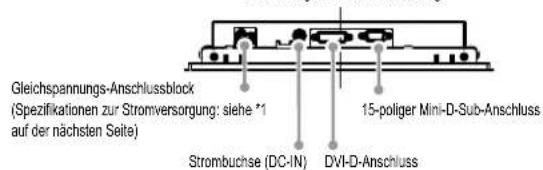
| 9. Eingangssignal-An Schluss | Links: DVI-D-An Schluss / Rechts: 15-poliger Mini-D-Sub-An Schluss |
| 10. USB-Ausgang (nur für FDX1003T / FDX1203T)*2 | Dient zum Verbinden eines PCs mit dem Monitor mithilfe eines USB-Kabels, wenn das Produkt als Touch-Panel verwendet wird. |
| 11. RS-232C-An Schluss (nur für FDX1003T / FDX1203T)*2 | Dient zum Verbinden eines PCs mit dem Monitor mithilfe eines RS-232C-Kabels, wenn das Produkt als Touch-Panel verwendet wird. |
| 12. Tastenerweiterungsanschluss | Dies ist ein Erweiterungsanschluss zur Verwendung der externen Steuertasten. |
1 Informationen zur Verwendung entnahmen Sie dem Benutzerhandbuch (auf der CD-ROM).
2 These Anschlüsse können nicht gleichzeitig verwendet werden. Sind an beiden Anschlüsse Kabel angeschlossen, so hat der USB-Ausgang Priorität.
Zusammenbau
Beachte
- Bevor Sie den Monitor im Gehäuse montieren, führen Sieitte alle Einstellungen und Justierungen des Monitors sowie die Installation des Touch-Panel-Treibers durch.
- Beim Befestigen eines Schwenkarms oder Standfußes sind die möglichen Ausrichtungen und der Bewegungsbereich (Neigungswinkel) wie folgt:
| Ausrüstung | ||||
| Bewegungsbereich (Neigungswinkel) | Nach oben: 90° | Nach unten: 90° | ||
Chassis-Montagetyp
Aenansicht
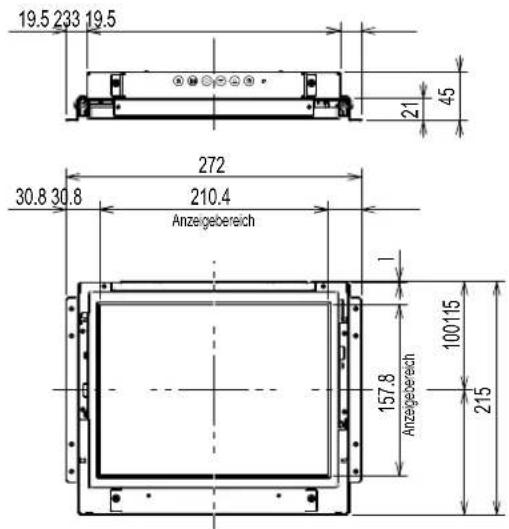
FDX1003

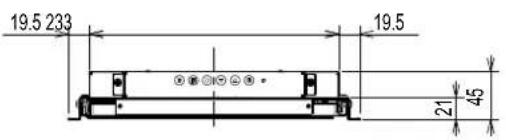
FDX1003T
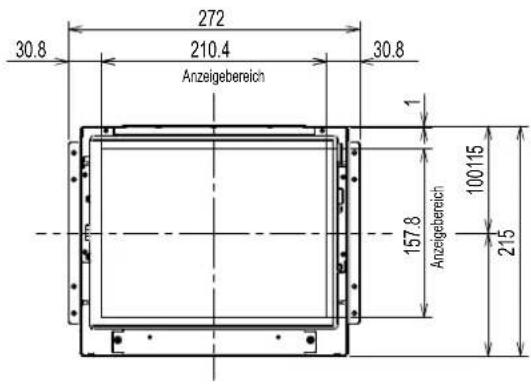

Gleichspannungs-Anschlussblock (Spezialfaktionen zur Stromversorgung: siehe *1 auf der nachsten Seite)

DV-I-D-Anschluss 15-poliger Mini-D-Sub-Anschluss

*1 Gleichspannungs-Anschlussblock
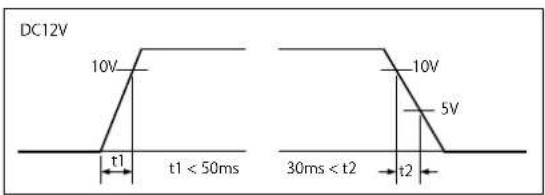
Anschluss-Pin-Zuordnung Ablaufsteuerung

*2 Tastenerweiterungsanschluss: S3B-PH-SM4-TB(LF)(SN) (JST)
Anschluss-Pin-Zuordnung
| Pin-Nr. | Signal |
| 1 | KEY0 |
| 2 | KEY1 |
| 3 Ground | |
FDX1203
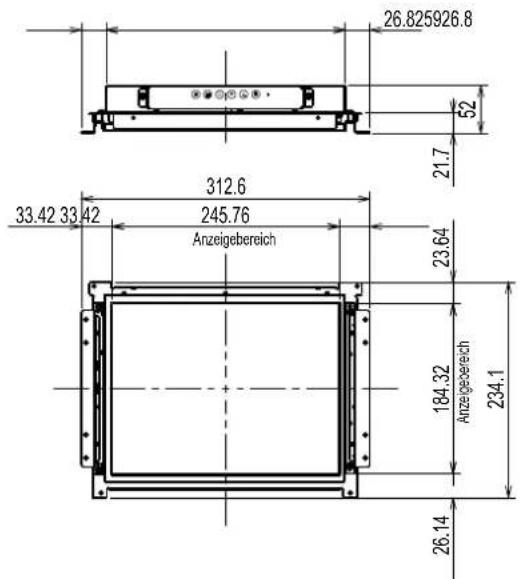
Einheit: mm

FDX1203T

Einheit: mm

*1 Gleichspannungs-Anschlussblock Anschluss-Pin-Zuordnung
| 1 | 2 | 3 |
| Pin-Nr. | Signal |
| 1 | DC12V |
| 2 | NC |
| 3 | Ground |
Ablaufsteuerung
*2 Tastenerweiterungsanschluss: S3B-PH-SM4-TB(LF)(SN) (JST)
| DC12V 10V t1 t1<50ms | 10V 5V 30ms<t2 t2 |
Anschluss-Pin-Zuordnung
| Pin-Nr. | Signal |
| 1 | KEY0 |
| 2 | KEY1 |
| 3 | Ground |
Zosammenbau
- Befestigen Sie die Schrauben durch die Gehäusemontageöffnungen des Monitors (je 2 auf der linken und rechten Seite) im Gehäuse.
Beache
-itte halten Sie Schrauben bereit, die einen Durchmesser von 3 mm haben und sich fur die Verwendung mit dem Gehäuse eignen. (Der Monitor wird ohne Schrauben gefelwert.)
Konsolenmontagetyp
AaBensicht

FDX1003

Einheit: mm


15.5 15,5252.5
Einheit: mm

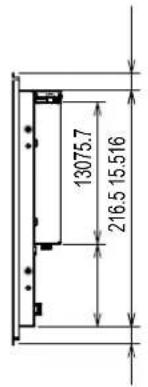


*1 Gleichspannungs-Anschlussblock
Anschluss-Pin-Zuordnung
| 1 | 2 | 3 |
| Pin-Nr. | Signal |
| 1 | DC12V |
| 2 | NC |
| 3 | Ground |

Ablaufsteuerung
*2 Tastenerweiterungsanschluss: S3B-PH-SM4-TB(LF)(SN) (JST)
Anschluss-Pin-Zuordnung
| Pin-Nr. | Signal |
| 1 | KEY0 |
| 2 | KEY1 |
| 3 | Ground |

Einheit: mm
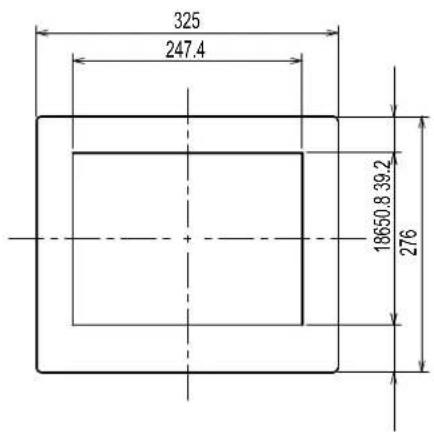


FDX1203T
Einheit: mm


*1 Gleichspannungs-Anschlussblock
Anschluss-Pin-Zuordnung Ablaufsteuerung

| Pin-Nr. Signal | |
| 1 DC12V | |
| 2 | NC |
| 3 Ground | |


*2 Tastenerweiterungsanschluss: S3B-PH-SM4-TB(LF)(SN) (JST)
Anschluss-Pin-Zuordnung
| Pin-Nr. Signal |
| 1 KEY0 |
| 2 KEY1 |
| 3 Ground |
Zosammenbau
Beache
- Da die Konsole, die am Monitor montiert wird, mit einer Metallkonsolen-Befestigungsschraube angezogen wird, treffen Sie ihre Auswahl unter Berücksichtigung der folgenden Punkte.
-Flach
- Eine Dicke von 5 mm
- Eine Struktur mit ausreichender Festigkeit für eine Befestigung mithilfe der Schraube.
- Führn Sie den Monitor von vorne in die Montageöffnung der Konsole ein.
Die Abmessungen einer Einsetzöffnung sind die in der Außenansicht gezeigten „Abmessungen der Konsolenöffnung".
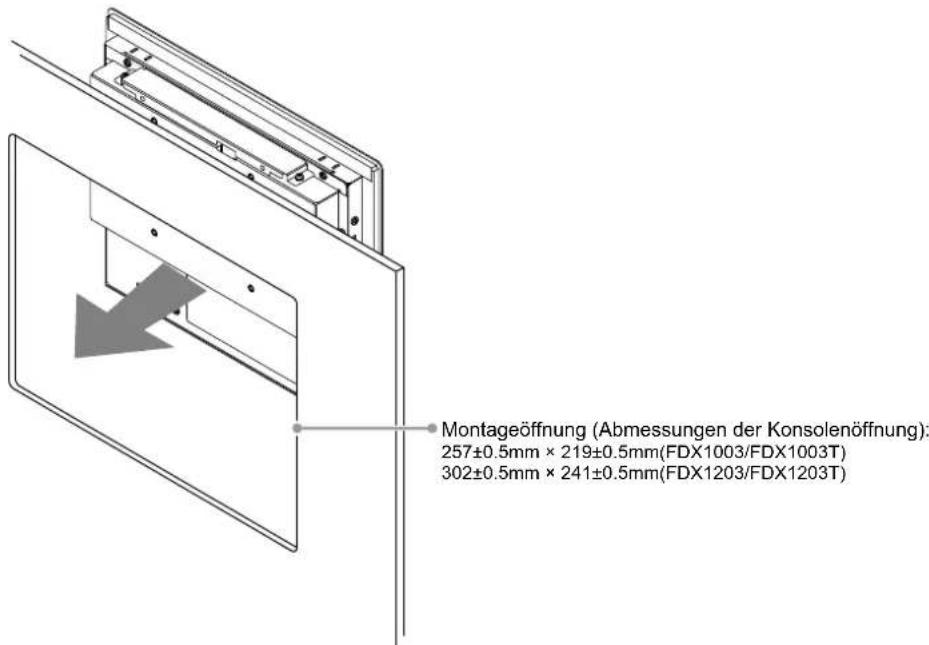
- Setzen Sie die beiliegenden Metallkonsolen-Befestigungsteile auf den Monitor (4 Stellen).
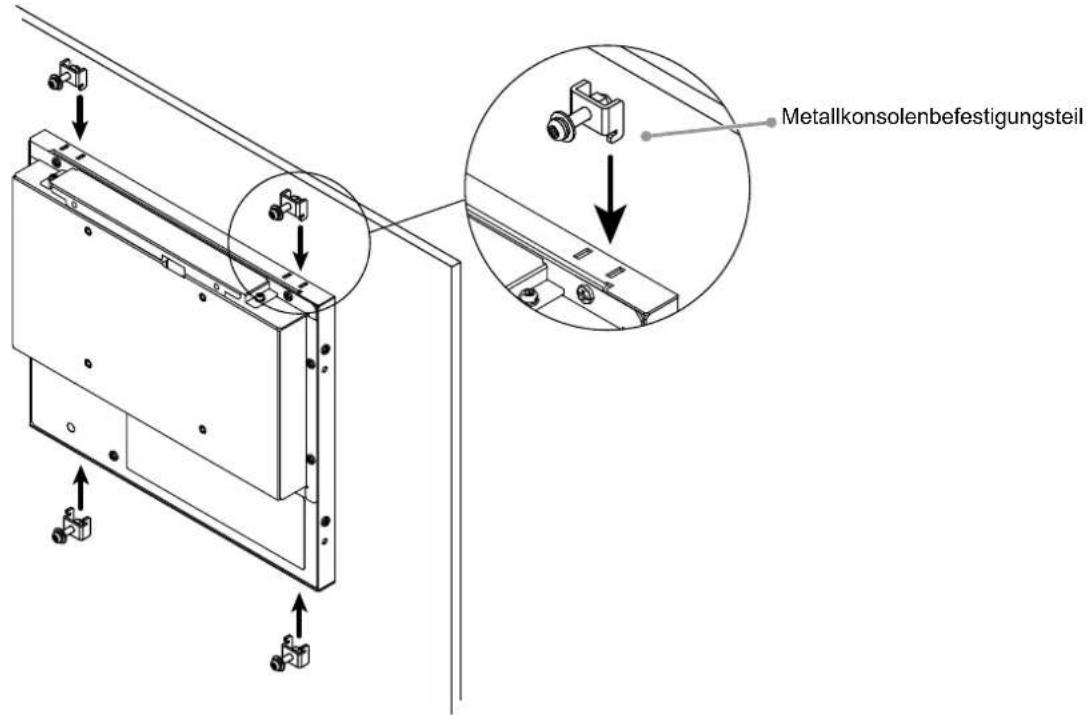
- Ziehen Sie die Schrauben der Metallkonsolen-Befestigungsteile mit einem vorgeschrieben Anzugsmoment von 0,6-0,7 N·m an.

Beachte
- Stellen Sie sichere, dass Computer und Monitor ausgeschaltet sind.
- Wenn der vorhandene Monitor durch diesen Monitor ersetzt wird, mussen auf jeder Fall die PC-Einstellungen für die Auflösung und die vertikale Abtastfrequenz auf diejenigen umgeändert werden, die für diesen Monitor verfügbar sind. Ziehen Sie vor dem Anschlieben des PCs die Tabelle Kompatible Auflösung zu Rate.
1. Verbinden Sie die Signalkabel mit den Signaleingängen und dem PC.
Prufen Sie die Form der Anschluss, bevor Sie die Kabel verbinden.
Ziehen Sie nach dem Anschlieben der Kabel die Schrauben der Anschlasse an, um die Verbindung zu sichern.

2. Schlieben Sie den Monitor an eine Stromversorgung an.
Zum Anschlieben des Monitors an eine Stromversorgung stehen zwei Optionen zur Verfügung. Nehmen Sie den Anschluss entsprechend der Installationsumgebung und den Verwendungsbedingungen vor.
- Verwendung des Gleichspannungs-Anschlussblocks
- Verwendung der Gleichspannungs-Strombuchse (DC-IN)
Bild wiedergeben
1. Drücken Sie um den Monitor einzuschalten.
Die Netzkontroll-LED des Monitors leuchtet auf (blau).
2. Schalten Sie den Computer ein.
Das Bildschirmbild erscheint.
Falls kein Bild erscheint, siehe „Kein Bild" (Seite 17) für weitere Hilfe.
Bei Verwendung des FDX1003T/FDX1203T fahren Sie mit der Installation und Kalibrierung des Touch-Panel-Treibers fort.
Beachte
- Schalten Sie Computer und Monitor aus, wenn Sie sie nicht mehr benöttigen.
- Um möglichst viel Energiesparen, empfeht es sich, auch den Netzschalter auszuschalten. Wenn Sie das Netzkabel abziehen, wird die Stromzufahr zum Monitor vollständig unterbrochen.
Installieren des Touch-Panel-Treibers (FDX1003T / FDX1203T)
Beachte
- Das Benutzerkonto, das zum Installieren des Touch-Panel-Treibers verwendet werden soll, muss „Administrator"-Rechte aufweisen.
-
Wenn Sie den Touch-Panel-Treiber z. B. zum Aktualisieren des Treibers neu installieren, starten Sie den PC nach der Deinstallation des Treibers neu, und installieren Sie den Treiber erst dann.
-
Deinstallieren Sie ggf. den anderen Touch-Panel-Treiber.
- Installieren Sie den Touch-Panel-Treiber gemäß der Anleitung auf der CD-ROM.
Zur Installation des Touch-Panel-Treibers siehe die Benutzerhandbuch des Touch-Panel-Treibers (auf der CD-ROM).
- Verwenden Sie das USB-Kabel oder RS-232C-Kabel, um den Monitor mit dem PC zu verbinden.

*1 Kreuzungstyp
- Starten Sie den Computer neu.
Beachte
-
Bei Verwendung des RS-232-Kabel unter Windows 7 / Windows Vista / Windows XP,richten Sie das Gerät nach dem Neustart auf folgende Weise ein. Einzelheiten entnehmen Sie dem Benutzerhandbuch des Touch-Panel-Treibers (auf der CD-ROM).
-
Klichen Sie auf „Start“ - „All Program“ - „DMC“ - „DMC Touch Panel Configuration“ zur Anzeige des „Properties“-Fensters.
- Klichen Sie auf „Add a serial device“, und registrieren Sie ein neuen serialles Gerät.
- Klichen Sie auf „Device“, und legen Sie die COM Port-Nr. fest, die für den „COM port“ verwendet wird.
- Klichen Sie auf „Apply“.
- Klichen Sie auf „Close“.
Kalibrierung des Monitors (FDX1003T / FDX1203T)
Kalibrieren Sie den Monitor gemäß den Anweisungen im Benutzerhandbuch des Touch-Panel-Treibers (auf der CD-ROM).
Hinweis
- Falls sich der Einsatzort geändert hat, führen Sie erneut eine Kalibrierung durch.
Fehlerbeseitigung
Koin Bild
Besteht ein Problem auch nach Anwendung aller angegebenen Lösungen, wenden Sie sich an einen lokalen EIZO-Handelsvertreter in ihrer Höhe.
| Problem Mögliche Ursache und Lösung | |
| 1. Kein BildDie Netzkontroll-LED leuchtet nicht. | ·Prüfen Sie, ob das Netzkabel ordnungsgemäß angeschlossen ist.Drücken Sie ⒸWenn das Problem weiterhin auftritt, trennen Sie das Gerät vom Netz und verbinden sie es nach einem Minuten wieder. |
| ·Die Netzkontroll-LED leuchtet blau. | ·Erhöhen Sie im EinstellungsmENU die Werte für „Helligkeit" und/oder „Gain-Einstellung". |
| ·Die Netzkontroll-LED leuchtet orange. | ·Wechseln Sie das Eingangssignal mit ⒸBedienen Sie die Maus oder die Tastatur.Prüfen Sie, ob der Computer eingeschalten ist.Je nach dem PC und der Grafikkarte kann das Eingangssignal möglicherweise nicht erkannt werden, und der Monitor schaltet nicht aus dem Energiesparmodus darüber.Wenn das Bildschirmbild auch nicht angezeigt wird, nachdem die Maus bewegt wurde oder eine Taste auf der Tastatur gedrück wurde, schalten Sie den Monitor mit seinem Netzschalter ein und aus.Wenn das Bildschirmbild angezeigt wird, führen Sie folgende Schritte aus. Das Problem wird möglicherweise behoben.1. Drücken Sie Ⓒ, um den Monitor auszuschalten.2. Halten Sie Ⓒgedrück, während Sie Ⓒdrucken, um den Monitor einszuschalten.“x” wird im Menütitel der „Informationen“ im EinstellungsmENU angezeigt.3. Starten Sie den PC neu.Zum Zurückkehren zu der vorherigen Einstellung führen Sie die Schritte 1 bis 3 erneut aus.Information (OVI) xS/N: 00000001Usage Time (h)0*****fH: **.kHzfV: **.HzfD:****.MHz |
| 2. Die nachstehende Meldung wird eingebrendet. | These Meldung wird eingebrendet, wenn das Signal nicht korrekt eingespeist wird, selbst wenn der Monitor ordnungsgemäß Funktioniert. |
| ·These Meldung zeigt an, dass sich das Eingangssignal außerhalb des angegebenen Frenzenbereichs befindet.Beispel:DVISignal Error | ·Prüfen Sie, ob der PC so konfiguriert ist, dass er die Anforderungen für die Auflösung und vertikale Abtastfrequenz des Monitors erfüllt (siehe „Kompatible Auflösungen").·Starten Sie den PC neu.Wählen Sie mithilfe des zur Grafikkarte gehörenden Dienstprogramms eine geeignete Einstellung. Für weitere Informationen hierzu siehe das Benutzerhandbuch der Grafikkarte. |
Hinweis
- Wenn mit dem angezeigten Bild oder dem Touch-Panel ein Problem vorliegt,lesen Sie im Benutzerhandbuch des Monitors (auf der CD-ROM) nach.
Technische Daten
| FDX1003 FDX1003T | LCD-Display | ||
| Typ TN | |||
| Hintergrundbeleuchtung LED | |||
| Größe 26 cm (10.4 Zoll) (26.3 cm diagonal) | |||
| Native Auflösung 1024 Bildpunkte × 768 | Zeilen | ||
| Anzeigegröße (H x V) 210.4 mm × 157.8 mm | |||
| Punktabstand 0.2055 mm | |||
| Darstellbare Farben 8-Bit-Farben : 16,7 | Millionen Farben | ||
| Betrachtungswinkel (H x V, typisch) | 160° / 130° | ||
| Krontrastverhältnis (typisch) | 700 : 1 | ||
| Reaktionszeit (typisch) 16 ms (Schwarz: weil-schwarz) | |||
| Stromversorgung | |||
| Eingang DC 12 V ± 10%, 0.7 A | |||
| Maximale Leistungsaufnahme | 9.0 W oder weniger | ||
| Bereitschaftsmodus | 0.5 W oder weniger | ||
| Physische Daten | |||
| Abmessungen (Breite × Höhe × Tiefe ) | Chassis-Montagetyp | 272 mm × 215 mm × 45 mm | |
| Konsolenmontagetyp | 283 mm × 248 mm × 45 mm | ||
| Nettogewicht | Chassis-Montagetyp | FDX1003 : Ca. 1.7 kg FDX1003T : Ca. 1.9 kg | |
| Konsolenmontagetyp | FDX1003 : Ca. 2.2 kg FDX1003T : Ca. 2.3 kg | ||
| Kippen | Nach oben 30°, nach unter 0° | ||
| Drehen | Nach rechts 35°, nach links 35° | ||
| FDX1203 FDX1203T | LCD-Display | ||
| Typ TN | |||
| Hintergrundbeleuchtung LED | |||
| Größe 31 cm (12.1 inch) (30.7 cm diagohl) | |||
| Native Auflösung 1024 Bildpunkte × 768 | Zeilen | ||
| Anzeigegröße (H x V) 245.7 mm × 184.3 mm | |||
| Punktabstand 0.240 mm | |||
| Darstellbare Farben 8-Bit-Farben : | 16,77 Millionen Farben | ||
| Betrachtungswinkel (H x V, typisch) | 160° / 140° | ||
| Krontrastverhältnis (typisch) | 600 : 1 | ||
| Reaktionszeit (typisch) 25 ms (Schwarz: weil-schwarz) | |||
| Stromversorgung | |||
| Eingang DC 12 V± 10%, 1.2 A | |||
| Maximale Leistungsaufnahme | 15.0 W oder | ||
| Bereitschaftsmodus | 0.5 W oder | ||
| Physische Daten | |||
| Abmessungen (Breite × Höhe × Tiefe ) | Chassis-Montagetyp | 313 mm × 234.5 mm × 52 mm | |
| Konsolenmontagetyp | 325 mm × 276 mm × 51 mm | ||
| Nettogewicht | Chassis-Montagetyp | FDX1203 : Ca. 1.8 kg FDX1203T : Ca. 2.1 kg | |
| Konsolenmontagetyp | FDX1203 : Ca. 2.4 kg FDX1203T : Ca. 2.6 kg | ||
| FDX1003T FDX1203T | Touch-Panel | ||
| Technik Analoge resistive Technologie | |||
| Kommunikation USB, RS-232C (* Keine | gleichzeitige Verwendung.) | ||
| Oberflächenbehandlung Antireflexion | |||
| Oberflächenhärte 2H | |||
| Betriebssystem *1 | Microsoft Windows 11 (64 bit) Microsoft Windows 10 (32 bit / 64 bit) Microsoft Windows 8.1 (32 bit / 64 bit) Microsoft Windows 7 Service Pack 1 (32 bit / 64 bit) Microsoft Windows Vista Service Pack 2 (32 bit) Microsoft Windows XP Service Pack 3 (32 bit) (nicht kompatibel mit Mac OS) | ||
| FDX1003 FDX1203 FDX1003T FDX1203T | Videosignale | ||
| Eingangsanschlussüsse DVI-D-Anschluss × 1, 15-poliger Mini-D-Sub × 1 | |||
| Digitale Abtastfrequenz (H / V) 31 kHz - | 49 kHz / 59 Hz - 61 Hz (720 × 400 : 69 Hz - 71 Hz) | ||
| Analoge Scan Freqenz (H / V) 24 kHz - | 61 kHz / 55 Hz - 76 Hz | ||
| Dot Clock Digital 65 MHz | Analog 80 MHz | ||
| Synchrisierungs Signal Getrennt, TTL, | Positiv / Negativ | ||
| Communication | |||
| Eingangsanschlussüsse RS-232C : D-Sub §-polig (Stecker) | |||
| USB | |||
| Anschluss USB-Ausgang × 1 | |||
| Standard | USB Specification Revision 2,0 | ||
| Umgebungsbedingungen im Betrieb | |||
| Temperatur | 0°C bis 50°C (32°F bis 122°F) | ||
| Luftfeuche | 20% bis 90% relative Luftfeuche (ohne Kondensierung) | ||
| Luftdruck | 540 hPa bis 1060 hPa | ||
| Umgebungsbedingungen bei Transport / Lagerung | |||
| Temperatur | -20°C bis 60°C (-4°F bis 140°F) | ||
| Luftfeuche | 10% bis 90% relative Luftfeuche (ohne Kondensierung) | ||
| Luftdruck | 200 hPa bis 1060 hPa | ||
*1 Der ElZO-Support endet, wenn der Support durch den Anbieter des Betriebssystems endet.
Hauptstandardeinstellungen
| Farbmodus | User1 |
| Glätten | 3 |
| Energiesp. | Ein |
| Eco-Timer | Aus |
| Sprache | English |
| Touch-Panel | Automatik |
DuraVision® FDX1003/FDX1203


- SICHERHEITSSYMBOLE
- Wichtig
- WARNING
- Verwenden Sie das Gerät an einem geeigneten Platz.
- Berühren Sie ein beschädigtes LCD-Display nicht mit bloßen Händen.
- Tragen Sie das Gerät vorsichtig.
- Stellen Sie das Gerät nicht in einem beengten geschlossenen Raum auf.
- Verwenden Sie die Strombuchse und den Gleichspannungs-Anschlussblock nicht gleichzeitig.
- Prufen Sie regelmäßig, ob die Schrauben fest angezogen sind.
- Hinweise für diesen Monitor
- Achtung
- Hinweis
- So arbeiten Sie optimal mit dem Monitor
- Verpackungsinhalt
- Beachle
- Bedienelemente und Funktionen
- Zusammenbau
- Beachte
- Chassis-Montagetyp
- Aenansicht
- Zosammenbau
- Beache
- Konsolenmontagetyp
- AaBensicht
- Anschluss-Pin-Zuordnung Ablaufsteuerung
- Anschluss-Pin-Zuordnung
- Verbinden Sie die Signalkabel mit den Signaleingängen und dem PC.
- Schlieben Sie den Monitor an eine Stromversorgung an.
- Bild wiedergeben
- Drücken Sie um den Monitor einzuschalten.
- Schalten Sie den Computer ein.
- Installieren des Touch-Panel-Treibers (FDX1003T / FDX1203T)
- Kalibrierung des Monitors (FDX1003T / FDX1203T)
- Fehlerbeseitigung
- Koin Bild
- Technische Daten
- Hauptstandardeinstellungen
- DuraVision® FDX1003/FDX1203
Marke : EIZO
Modell : DuraVision FDX1203
Kategorie : Monitor