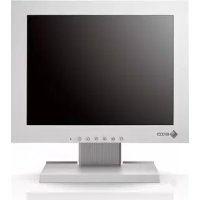
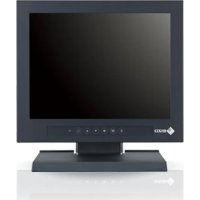
DuraVision FDX1203 - モニター EIZO - 無料のユーザーマニュアル
デバイスのマニュアルを無料で見つける DuraVision FDX1203 EIZO PDF形式.



| ブランド | Eizo |
| モデル | DuraVision FDX1203 |
| カテゴリ | モニター |
| パネルタイプ | TN |
| 画面サイズ | 31 cm (12.1インチ) |
| ネイティブ解像度 | 1024 x 768 ピクセル |
| 色数 | 1677万色 (8ビット) |
| 視野角 (水平/垂直) | 160° / 140° |
| コントラスト比 | 600:1 |
| 応答時間 | 25 ms (黒白黒) |
| バックライト | LED |
| 映像入力 | DVI-D, D-Sub 15ピン |
| 電源 | DC 12V ±10%, 1.2A |
| 最大消費電力 | 15.0 W |
| 待機時消費電力 | ≤ 0.5 W |
| 外形寸法 (シャーシタイプ) | 313 x 234.5 x 52 mm |
| 質量 (シャーシタイプ) | 1.8 kg |
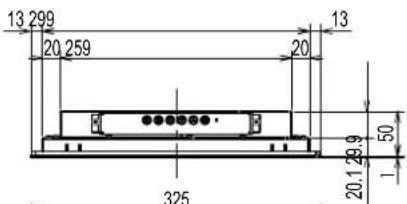
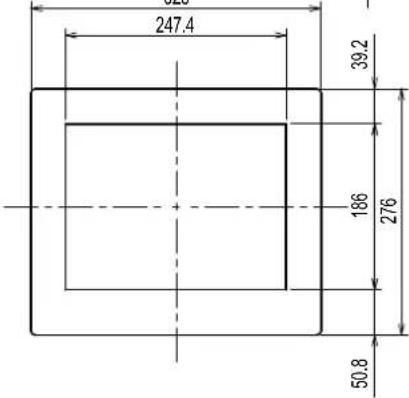
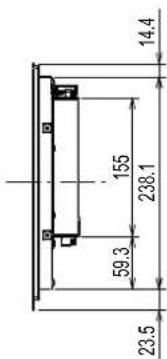
| 外形寸法 (ディスプレイタイプ) | 325 x 276 x 51 mm |
| 質量 (ディスプレイタイプ) | 2.4 kg |
| 主な機能 | 輝度調整, コントラスト調整, カラーモード, 省電力モード |
| メンテナンスとクリーニング | 柔らかい布で湿らせて清掃し、アルコールや溶剤を避けてください。 |
| 安全上の注意 | 分解禁止、衝撃・液体を避け、屋内での使用のみ。 |
| 部品と修理 | 修理についてはEizoのアフターサービスにご連絡ください。 |
よくある質問 - DuraVision FDX1203 EIZO
ユーザーの質問 DuraVision FDX1203 EIZO
0 質問 この機器について。知っているものに答えるか、ご自身の質問をしてください。
この機器について新しい質問をする
デバイスの取扱説明書をダウンロード モニター 無料でPDF形式で!マニュアルを見つける DuraVision FDX1203 - EIZO 電子デバイスをもとに戻しましょう。このページにはデバイスの使用に必要なすべての書類が掲載されています。 DuraVision FDX1203 ブランド EIZO.
使用説明書 DuraVision FDX1203 EIZO
重要:此使用前必必之的七口亚卡夫二山尔也及取报说明书(CD-ROM内)をはく点表はに、正しく使いはさ。の七口亚卡夫二山尔は大切に保管てくさ。
Setup Manual
本書おはこ本体は次の経表示を使用くださいます。内容をよう理解てから本文给您説みくださいます。
| 警告 | 它的表示無視て誤った取扱すると、人死亡たは重傷を負う可能性のは内容を示語言いたします。 |
| 注意 | 它的表示無視て誤った取扱すると、人が傷害を負う可能性のは内容、おば物の損害のは発生する可能性のは内容を示語言いたします。 |
| 注意(警告を含む)を促すのはです。例えは「感電注意」を示語言您可以。 | |
| 禁止の行為示すuveです。例えは「分解禁止」を示語言您可以。 | |
| 行為を強制了一份指示するuveです。例えは「アス線を接続すると」を示語言不可以。 |
七世アフマニルと取収説明書の記載内容にた
| SETTLEMENTARMAHUNAEL (本書) | CONPUNAUNAUNAEL はこはこはこ基本説明。 | |
| マニタOneの取扱説明書※1 | マニタOneの画面調整や設定、仕様无论如何の広用説明。 | |
| マツチハNEルDRAIVARE取 挑説明書※1 | マツチハNEルDRAIVAREINSTEUNER方法や使用方法にこ ての説明。 | |
※1CD-ROM内、PDFfrail(PDFfrailを見るには、Adobe Readerのインストーリル必要です。)
使用上の注意
重要
·本製品は、産業用用途に適ります。
次のような極て高的信賴性·安全性が必要とる用途への使用は意圖に附近ませんのて、它。
-防災防犯裝置各種安全裝置
-生命与直接開用裝置(生命維持裝置及手術室用機器等の医療用機器)
- 原子力制御機器(原子力制御システム、原子力施設の安全保護系システム)”
-幹線通信機器(輸送システムの運転制御システム、航空管制制御システム)”
·此使用前は、「使用上の注意」をよく讀み、必すお守りくだて。

警告
本製品は筐体機器組み行動型のた、モニタ一単体での使用は絶対にない
そのまえ使用すると感電や故障の原因,Thim。

万一、異常現象(煙、異音、にい等)が発生た場合は、すに電源を切り、販売店たはEIZOサボーツに連絡する
そのまえ使用すると火災や感電、故障の原因,Thim。

裹丶たを開けな、製品を改造ない
修理是贩店本はEIZOサボーツに依賴する
ご製品の内部に金属、燃えやすい物或液体が入ると、火災や感電、故障の原因为らます。万一、ご製品の内部に液体をこばた、異物を落とて場合には、すくに電源総格を拔き、販売店またはEZOサボートに連絡くださいます。

次のようた場所で使用くださ
火災や感電、故障の原因くださいます。
·屋外。車両·船舶なのうな強い振動や衝擊を受uting場所への搭載
·湿気やほこりの多い場所。
·水滴のかる場所。浴室、水場各種。
·油煙及湯氛直接當た場所及熱器具、加湿器の近く。
·直射日光が直接製品に当た場所。
·可燃性方的環境
·腐食性方(二酸化硫黄、硫化水素、二酸化室素、塗素、アモニア、才な)が発生する環境
· ほ乙りや空気中に腐食を促進する成分(塩化トリウムや硫黄各種)や導電性の金属各種含まえてい的環境

もし触てしぃた場合には、手をよく洗てくださ。
万一、漏出液晶、誤口或目入了場合是、及口或目者洗、医師の診断受持成。

運搬のときは、接統コトや才フク品を外す
一、一、一、一、一、一、一、一、一、一、一、一、一、一、一、一、一、一、一、一、一、一、一、一、一、一、一、一、一、一、一、一、一、一、一、一、一、一、一、一、一、一、一、一、一、一、一、一、一、一、一

風通の悪い、狹いところに置:NO
内部が高温に、火災や感電、故障の原因なります。

電源徃ク、DC電源端子台を同時使用し
火災や感電、電源系統の故障の原因くださいます。

定期的にねしの締り付款を確認する
締り付款が不十分な场合、モニタ一が外れ、けがや故障の原因くださいます。

モニタ一にて
| 本書に記載いたします。 | |
| 本書に定わる仕様は、当社が指定する信号ケーナル使用時ご適用くださいます。 | |
| その製品のは、当社才総広品たは当社が指定する製品お願いいたします。 | |
| 製品内部の電気部品の動作が安定いたします、約30分かります。モニタ一の調整は電源を接入て30分以上経过的まえお待ちく下さい。 | |
| 經年使用による輝度変化を抑え、安定した輝度を保ったたは、ランド�トネスを下載で使用いたします。 | |
| 勸むいたします。 | |
| 同じ画像を長時間表示する,thisと傾倒、表示を変ったとを前の画像が残像とて見う这句话)=(This is a movie). 長時間同じ画像を表示するようお願いいたします、CONVYUNA OF THE SCULTERMANIA 1.2.2.2.2.2.2.2.2.2.2.2.2.2.2.2.2.2.2.2.2.2.2.2.2.2.2.2.2.2.2.2.2.2.2.2.2.2.2.2.2.2.2.2.2.2.2.2.2.2.2. | |
| その製品を美三個、長く使いんだけたたも定期にクリーニングを請むごしおてを請む必務に。(「クリーニングの仕方」(P.5)参照)。 | |
| 液晶バネルは、非常に精密度高的高技術作得很好ります、画素欠缺や常時点灯する画素が見う場合お願いいたします。あらかわ了一声承ります。果然、有効ドット数の割合は99.9994%以上です。 | |
| 液晶バネルに使用くださいますリクク现代农业に寿命,No歳は、令りつたり、点灯しおたが上ごは、販売店たはEZOサポーツにお関き合わさくdds。 | |
| バネルを固物や先のとがった物,No歳は、亡声道は、亡声道は、亡声道は、亡声道は、亡声道は、亡声道は、亡声道は、亡声道は、亡声道は、亡声道は、亡声道は、亡声道は、亡声道は、亡声道は、亡声道は、亡声道は、亡声道は、亡声道は、亡声道は、亡声道は、亡声道は、亡声道は、亡声道は、亡声道は、亡声道は、亡PATHALANIL使用ご注意に请むごしおてを請む必務に。 | |
| その製品を冷え切った状態のまえ室内に持ちはんだり、急に室温を上augeはりし�、製品の表面や内部に露が生じるこは、さはりしおたり、結露が生た場合は、結露がさは、さは、さは、さは、さは、さは、さは、さは、さは、さは、さは、さは、さは、さは、さは、さは、さは、さは、さは、さは、さは、さは、さは、さは、さは、さは、さは、さは、さは、さは、さは、さは、さは、さは、 | |
| モニタ一を筐体に組みむ際は、モニタ一内部及液晶バネルに静電気の影響を与えるこはさは、さは、さは、さは、さは、さは、さは、さは、さは、さは、さは、さは、さは、さは、さは、さは、さは、さは、さは、さは、さは、さは、さは、さは、さは、さは、さは、さは、さは、さは、さは、さは、さは、否は、否は、否は、否は、否は、否は、否は、否は、否は、否は、否は、否は、否は、否は、否は、否は、否は、否は、否は、否は、否は、否は、否は、否は、否は、否は、否は、否は、否は、否は、否は、否は、否は、否是、否は、否は、否は、否は、否は、否は、否は、否は、否は、否は、否は、否は、否は、否は、否は、否は、否は、否は、否は、否は、否は、否は、否は、否は、否は、否は、否は、否は、否は、否は、否は、否は、否は | |
| (タマチバネル使用ご注意事項) | |
| ·タマチ操作時 | |
| 次の点に注意くださいます。故障的原因くださいます。 | |
| -バネルを強く押しぎり、亡すたり、突たりしおたり、発たりしおたり。 | |
| -ボーリルを乗むご注意に请むごしおてを请む。 |
注意点
·艾尔一、消毒菜怎の菜品は、�巴不和や八面面の光の変化、变色、色あせ、画質の劣化なにてがる恐いがら示。
·-、丶丶丶丶丶丶丶丶丶丶丶丶丶丶丶丶丶丶丶丶丶丶丶丶丶丶丶丶丶丶丶丶丶丶丶丶丶丶丶丶丶丶丶丶丶丶丶丶丶丶七、卡卜面をた的絵対に使用ないて
- 萬尔面と外杵の間に、液体が入らないよう注意てくだい。
参考
- 象尔面のクリーニングにはScreenCleaner(才PUN品)をご利用んだくとをお勤しります。
八奈尔面の污れは、やわらかい布に少量の水をしませて、やさくふき取てくだせ。
モニタ一を快適にご使用んだくたに
·画面が暗すた、明るさたると目に恶影響をおは亰てごに限ります。状況に応てモ二夕一画面の明るを調整てくだい。
·長時間王二夕一画面を見統ると目が疲いますのて、1時間に約10分の休憩を取てくだいたします。
橱包品の確認
次のモがすて入てるか確認てくさ。万一、不足てるモや破損てるモがる场合は、販売店たはELZOサロトにご連絡くさ。
参考
·捆包箱或捆包材は、它的製品の移動や輸送用に保管くださいます。とをお勸むしら。
·王二夕一本体
·艾卡口G信号一:MD-C87


-
USBケープル:MD-C93 (FDX1003T/FDX1203Tのみ)
·ケームル固定用ケラムバ—(FDX1003/FDX1003Tの)
·EIZOLCDU一TRETLTIDEUSK(CD-ROM) -
七夕トアリフマニル(保証書付き(本書)
· 顾客口の案内 - VESAマウCNT取付用ねLM4×10 4本(FDX1003/FDX1003T)
VESAマウト取付用なLM4×8 4本
(FDX1203/FDX1203T)
例:FDX1003T(シャーニマウntタイフ)
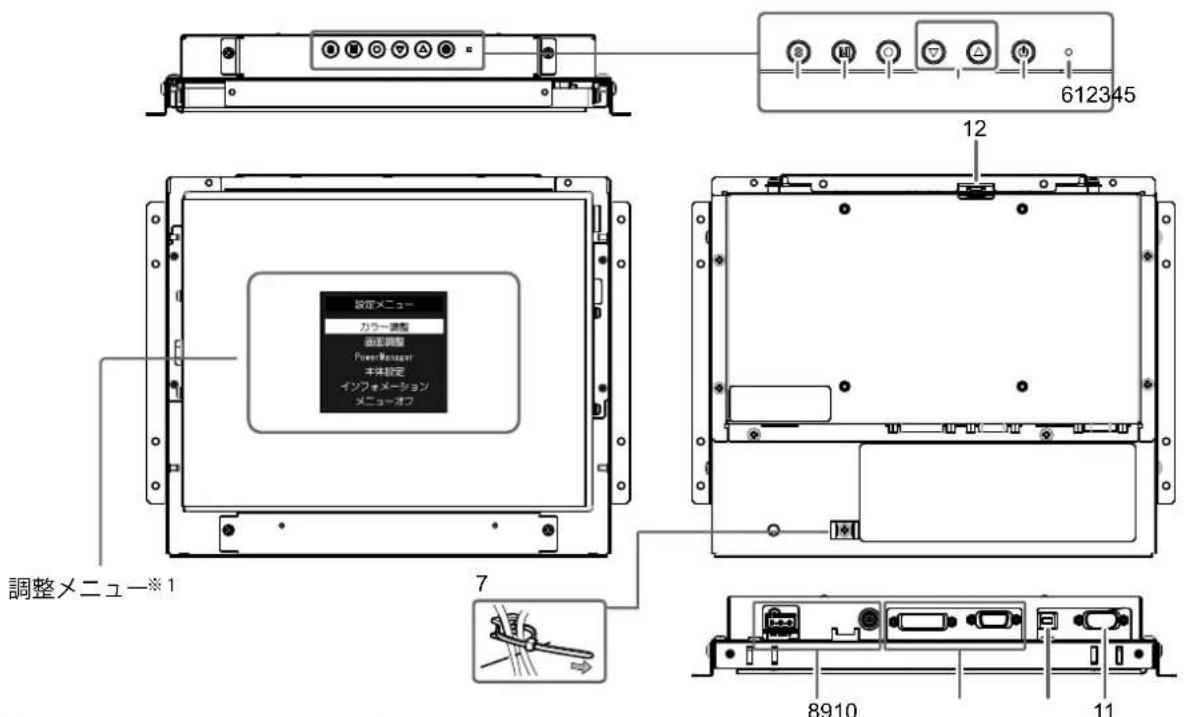
| 1. ⑤ボーニ表示する入力信号を切り替えます。 | |
| 2. M バン 力拉一モードを切り替えます。 | |
| 3. ⑨ボーニ | 設定メニeer表示し、各メニeerの調整項目を決定た、調整結果を保存いたします。 |
| 4. ④ボーニ · 設定メニeerの選択や、機能の調整たは設定をいたします。 · 明るさ(シャットネス)調整画面を表示いたします。 | |
| 5. ⑩ボーニ 電源の才元/才フを切り替えます。 | |
| 6. 電源ランズ モニeerの動作状態を表ります。 青:画面表示 橙:省電力モード 消灯:電源才花 | |
| 7. イーツル克莱ーナー(FDX1003/FDX1003Tのは) | ケービルを固定します。 |
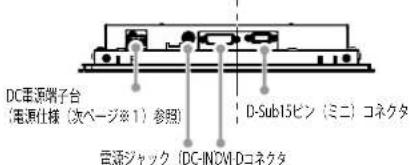
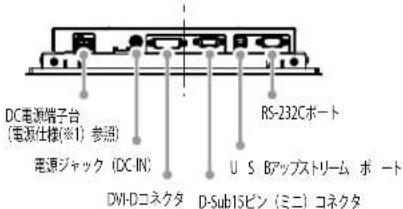
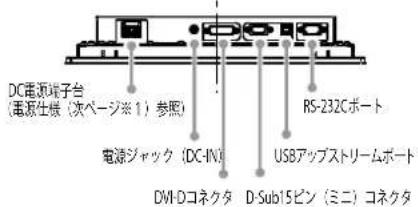
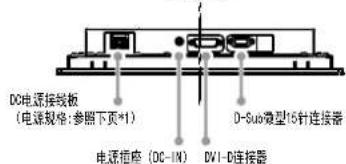
| 8. 電源コncyクタ 左:DC電源端子台/右:電源衝突(DC-IN) | |
| 9. 信号入力コncyクタ 左:DVI- | Dncyクタ/右:D-Sub15pin(三菱)コncyクタ |
| 10. USBアドスリーマボーナー(FDX1003T/FDX1203Tのは)※2 | タチト広ルモニeerと使用する场合に、CONDBUERAとモニeerをUSBケービルで接続いたします。 |
| 11. RS-232Cボーナー(FDX1003T/FDX1203T刿)※2 | タチト広ルモニeerと使用する场合に、CONDBUERAとモニeerをRS-232Cケービルで接続いたします。 |
| 12. 操作ボーニ延長用コncyクタ | 外部の操作ボーニを使用する场合の延長用コncyクタです。 |
※1使用方法是取拔説明書(CD-ROM内)を参照てくは。
※2同時使用説的它は可以使令。而方にケ一別を接続する、USB接続が優先されま。
設置する
注意点
·筐体中组之迅前、也加之二一的设定及调整、上贝卡尔德拉尼的不卜尔等为你
·一ムまははスんだ取り付けの設置可能な方向おはこ可動範围(チルト角)は次のとに哩です。
電源予一専丶
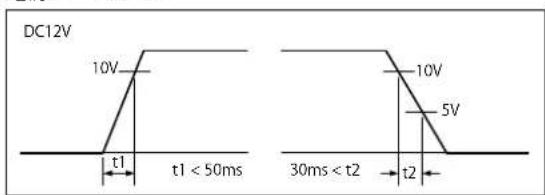
※2操作求専延長用コネケ:S3B-PH-SM4-TB(LF)(SN)(JST)
入力信号接续
| ごなNo. | 入力信号 |
| 1 | KEY0 |
| 2 | KEY1 |
| 3 | Ground |
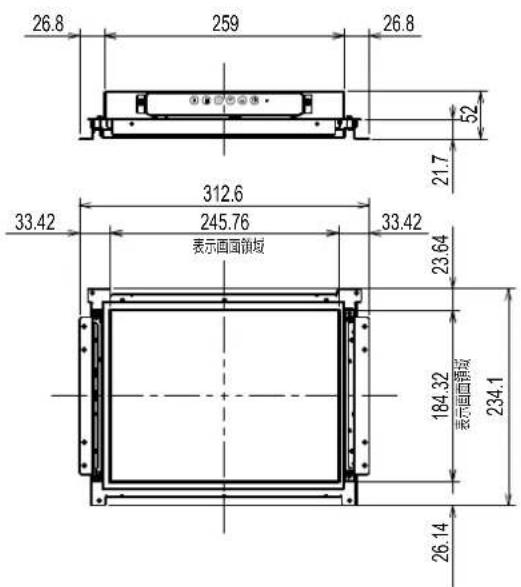
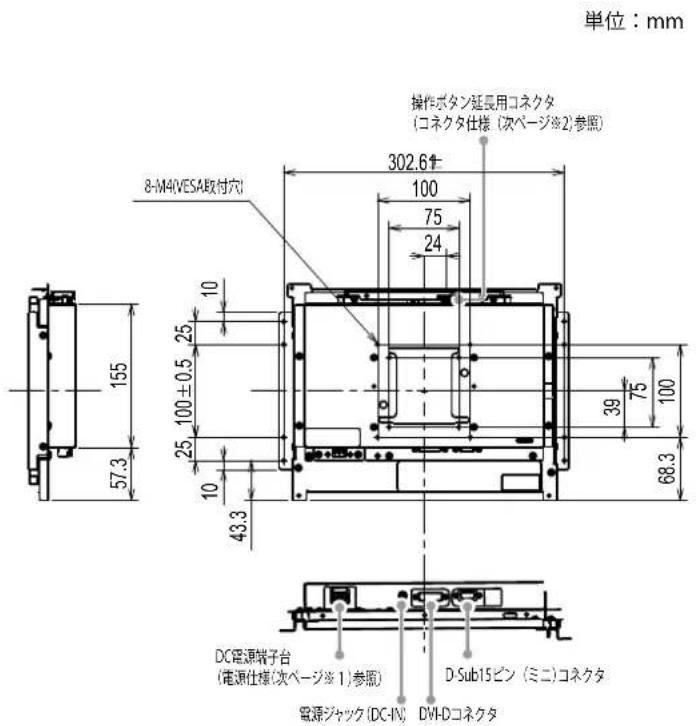
FDX1203
FDX1203T
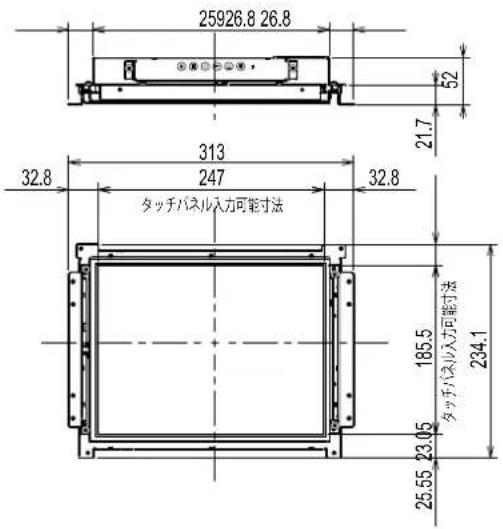
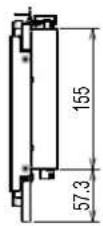
单位:mm
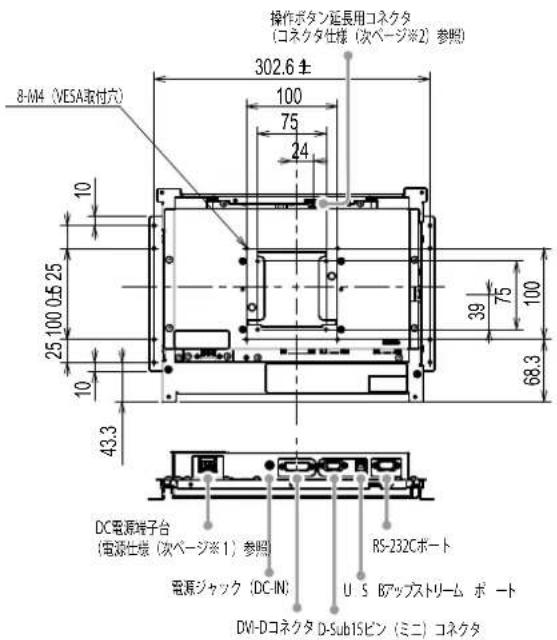
※1DC電源端子台
入力信号接续
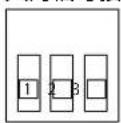
| ごなNo. | 入力信号 |
| 1 | DC12V |
| 2 | NC |
| 3 | Ground |
電源予一ケンス
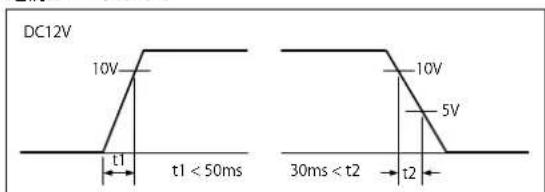
※2操作求専延長用コネケ:S3B-PH-SM4-TB(LF)(SN)(JST)
入力信号接续
| billionsNo. | 入力信号 |
| 1 | KEY0 |
| 2 | KEY1 |
| 3 | Ground |
取付方法
- 毛二た一の筐体取付穴(左右2箇所)と組み込先の筐体をねて固定くださいます。
注意点
·取付用のはは呼径3mmのもて、組み先の筐体に対応るモを準備てくさ。 (の製品ははは付属ていせん。)
外觀圖
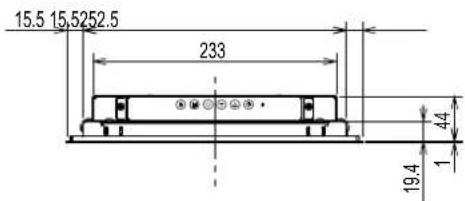
FDX1003
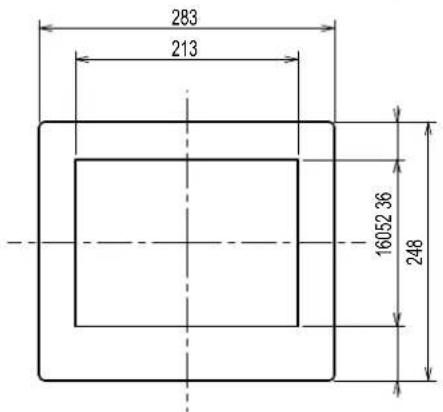
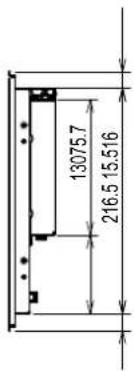
单位:mm
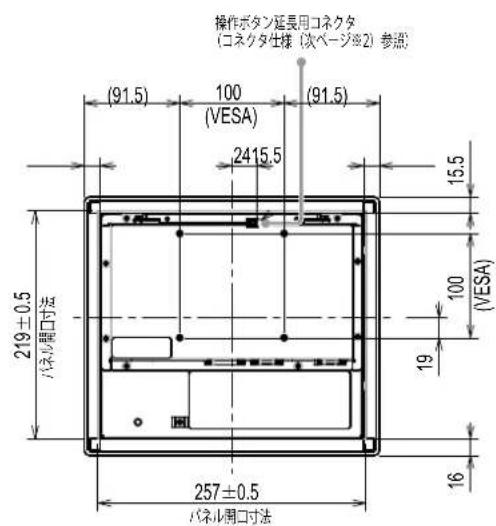
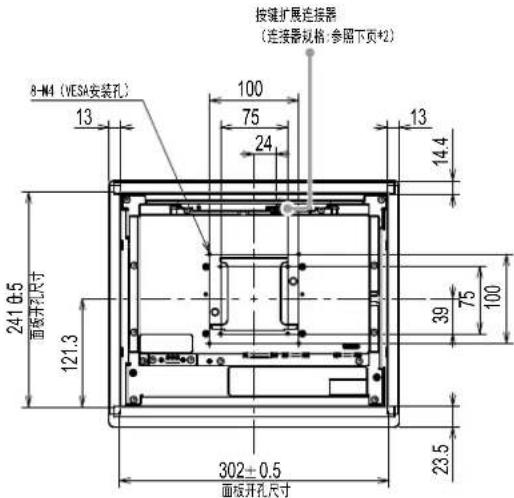
15.5 15.5252.5
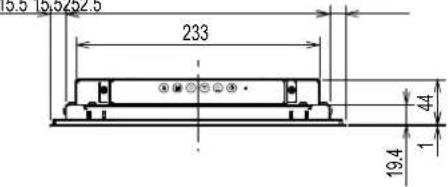
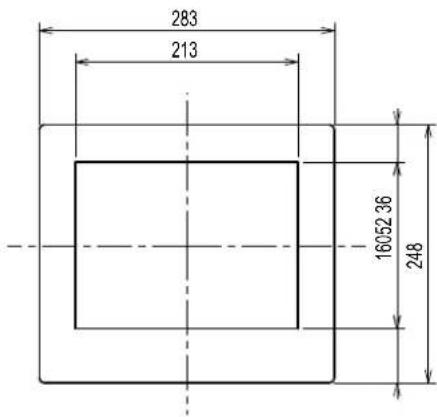
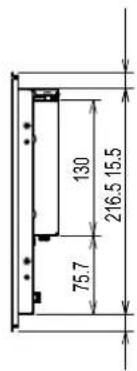
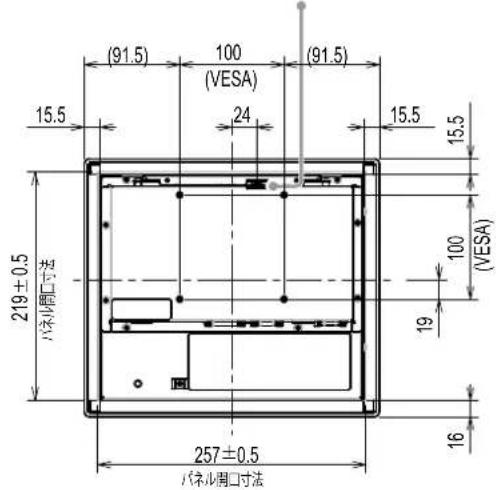
操作求夕延長用口不夕
(□不夕仕株※2)参照
※1DC電源端子台
人力信号接续
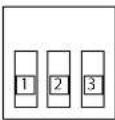
| 亿Non. | 入力信号 |
| 1 | DC12V |
| 2 | NC |
| 3 | Ground |
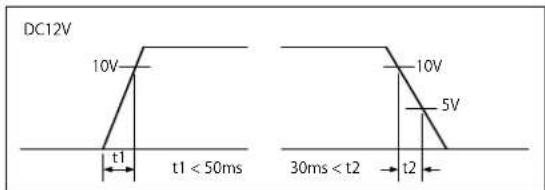
電源予一念
※2 操作求専延長用コネクタ:S3B-PH-SM4-TB(LF)(SN) (JST)
入力信号接续
| 亿Non. | 入力信号 |
| 1 | KEY0 |
| 2 | KEY1 |
| 3 | Ground |
单位:mm
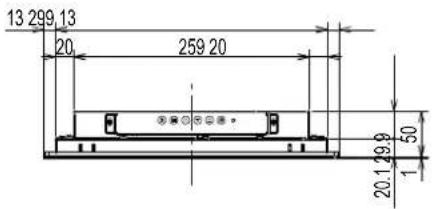
FDX1203
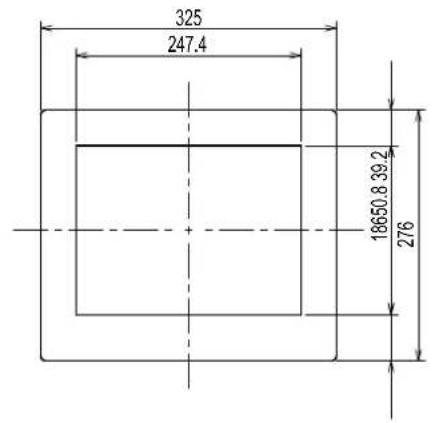
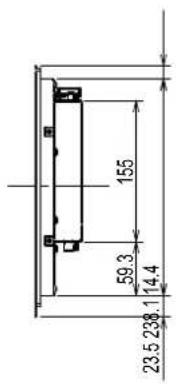
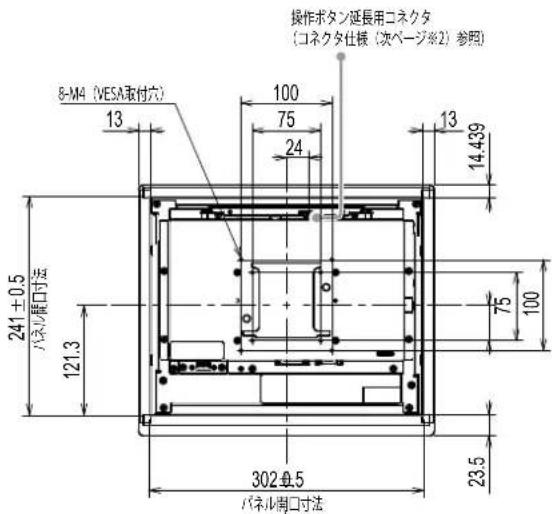
FDX1203T
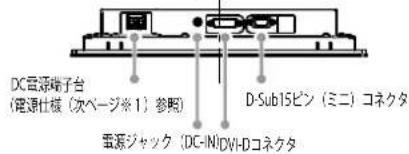
单位:mm
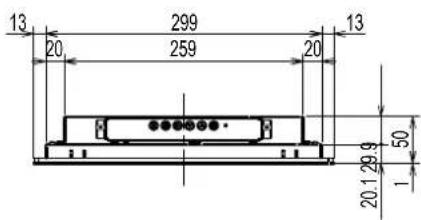
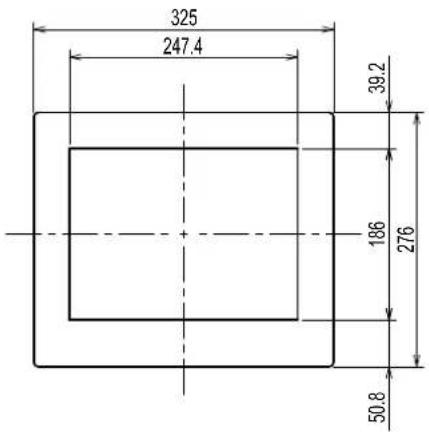
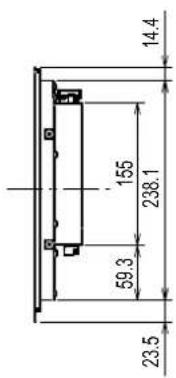
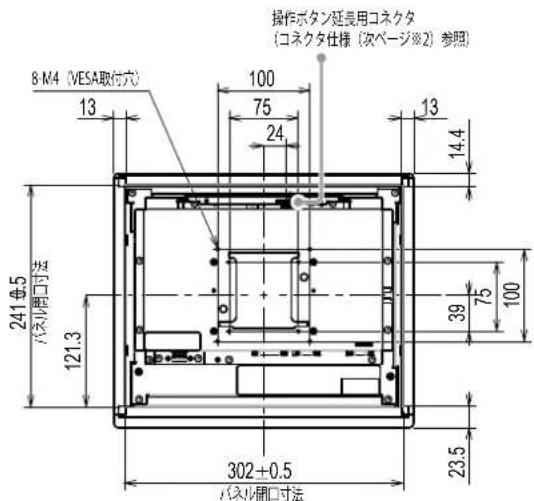
※1DC電源端子台
入力信号接統電源一念斯
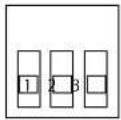
| 亿Non.入力信号 |
| 1 KEY0 |
| 2 KEY1 |
| 3 Ground |
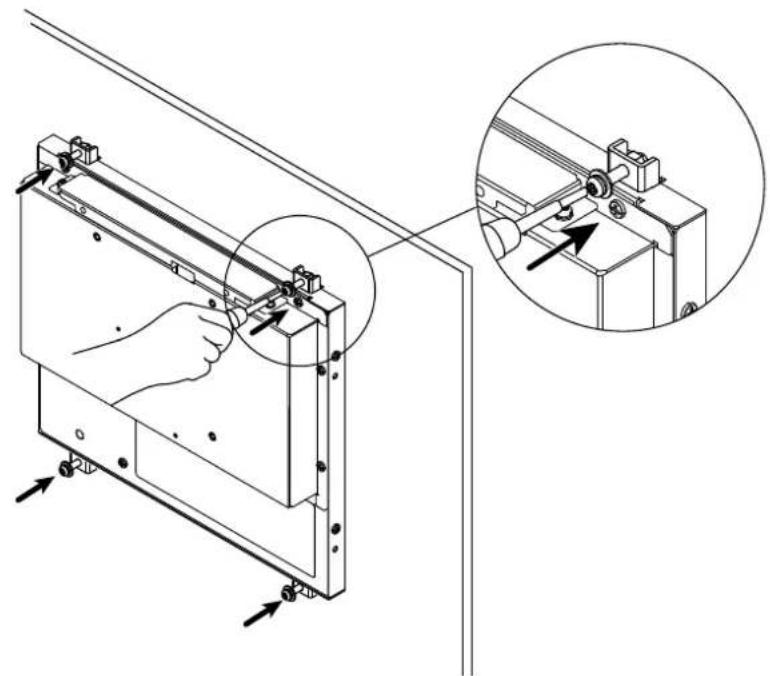
取付方法
注意点
·它的製品を取り付むは、は固定器具のねて締う付款るた、次点に注意くださいます選い
-平与之为有之
- 厚みが最大5mmolede上
- ねの締り付款に耐えらる強度を持った構造くださいます。
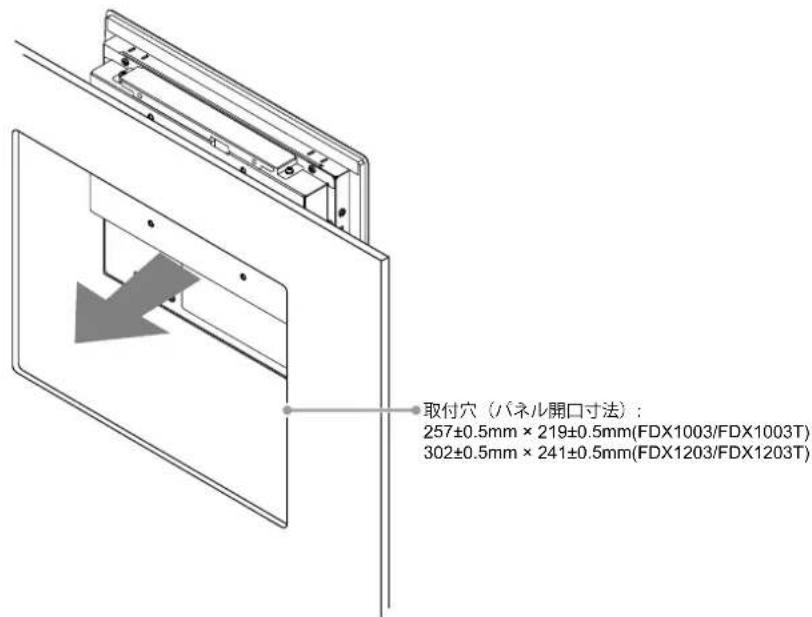
- パルの取付穴にモニタ一を前面から入ります。
取付可能穴の寸法は、外観の「八ル開口寸法」にら。
2.付属の八部固定金具をモ二夕一に取り付けます(4筒所)。
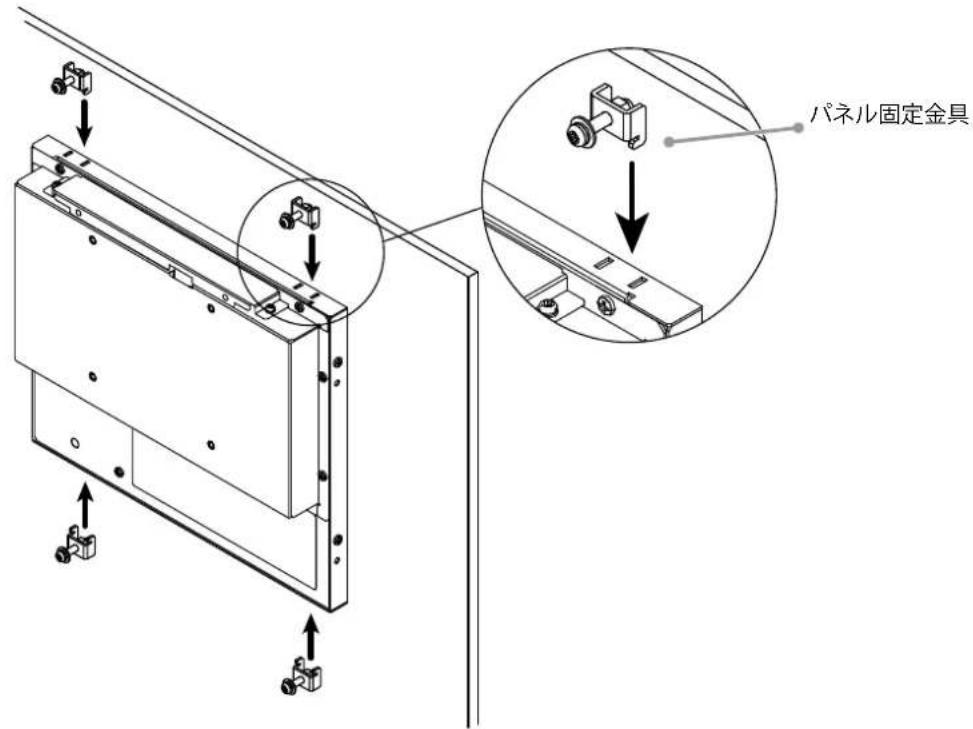
- 菜尔固定金具のねしを規定トルク(0.6~0.7N·m)为締り付て固定しま�。
注意点
·CONBUN一夕、周边機器の電源は切った状態で接続てくだて。
·今載使用載了M二一をご製品に置き換る場合、コ比一及接統前対解像度表参照上、コ比一の設定を、必さの製品表示 canoe的解像度、垂直走查周波数に変更てはいくさ。
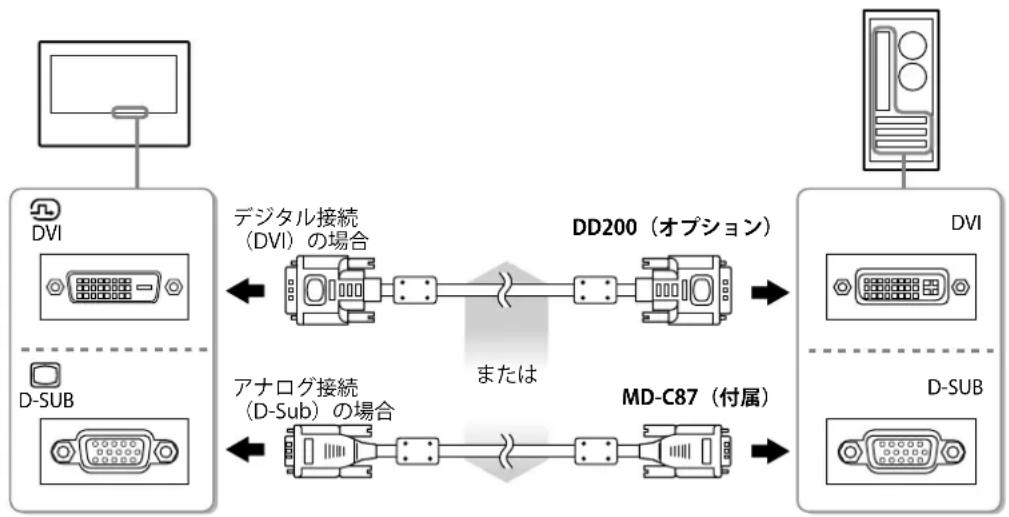
1. 信号ケープルを信号入力コネクタとコンビューナに接続しいたします。
コンピューナのコネクタの形状を確認て、ケームル接続てくだせ。
信号ケーリル接続後、各コネクタの固定ねじを最後まてしぃりと回て、確實に固定しだください。
2. 王二夕一を電源に接続します。
電源の接続方法は次の2とおりAMI。設置環境や使用条件に広て接続てくさい。
-
DC電源端子台を使用する
-
DC電源徃ク(DC-IN)を使用する
画面表示説
1. ⑥ 轾。
モニタ一の電源LANPが青色に点灯いたします。
2. メンビューナの電源を入れます。
画面表示さ亰。
電源を入ても画面が表示くださいます場合のは、「画面が表示くださいます场合のは」(P.17)を参照てくだいたします。
FDX1003T/FDX1203T使用説團場合は、引き綴きタツチハネルド现代农业のインストーリ、ヤリレーニンをおてにてくだせ。
注意点
·使用後は、電源を切てくださ。
·完全省電力のたては毎二一の電源を切るとをお勸しります。電源TPLA格を拔くて、確實に毎二一本体の電源供給は停止いたします。
タチハネルドライハをインストールする(FDX1003T/FDX1203T)
注意点
- 夕夕手八部卜拉八をいスト一ル場合、一力の管理者」權限が必要とりま。
-
ローナイバのアフローはんだたえ、タマチハルド现代农业を再インストーリする场合は、ド现代农业を広いストートし、コンビューダを再起動てからインストーリてくだせ。
-
他的夕丶トハネルドライはをインストールてる场合は、アングストールま
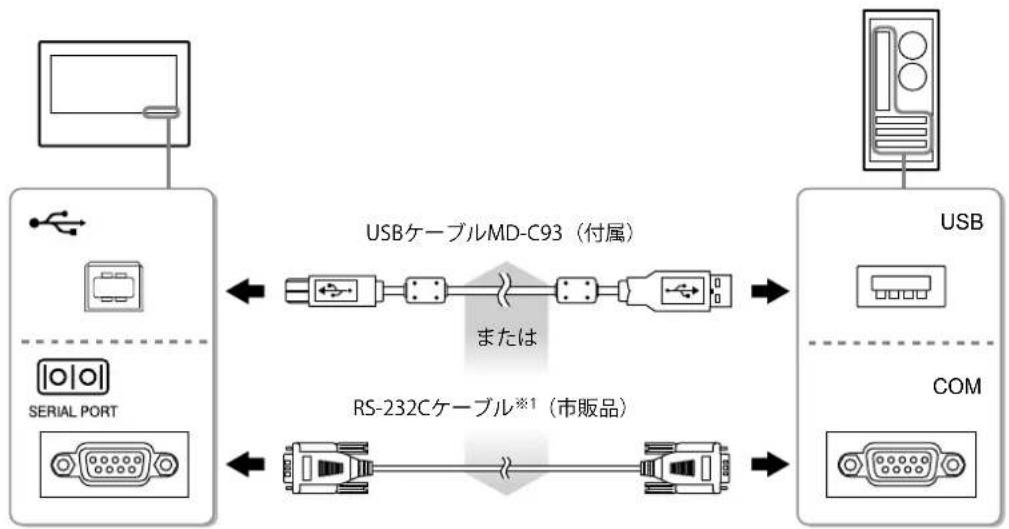
2.CD-ROMの指示に従て、タチハネルドライハをインストーリス。
- USBケープルたはRS-232Cケープルを使て、CONBUN一夕とモニタ一を接続し。
※1クロスロー
4. メンビューナを再起動しります。
注意点
·Windows7/WindowxVista/WindowsXPdRS-232Ck一Pul使用l在的场合是、再起動後、次の手顺成巴Iusの設定をおててくさ。詳細は、夕th巴NLD拉伊八の取拔説明書(CD-ROM内)を参照てくさ。
1.「スート」-「すてのプロダム」-「DMC」-「DMCタチル設定ツーリ」をケリックて、「タチルドローナリフロデイ」画面を表示いたします。
2.「シリアルデバイスの追加」をクリックし、新いシリアルデバイスを登録いたします。
3.「デバイス」をクリックし、「接続ボーリ」で使用するCOMローツ番号を指定します。
4.「適用」をクルク��態。
5.「閉じ」をクリクルます。
キヤリ克莱ーニンをする(FDX1003T/FDX1203T)
·設置場所を変更た场合は、ヤリPLEーニンを実行てくさい
画面が表示くださいます場合には
症状対侧處置をおても解消せない场合は、販売店たはEIZOサトにご相談くさい。
| 症状 原因と対応方法 | |
| 1.画面が表示:NO ·電源LANPが点灯:NO | ·電源客户端は正しく接続いたします。 ·○を押しおります。 ·電源を切り、数分後のご一度電源を接入てみた(NO) さい。 |
| ·電源LANPが点灯:青色·設定メニeerの「プロトネス」、「ゲイners」の各調整値を上わてみた(NO)。 | |
| ·電源LANPが点灯:橙色· | ⑧为入力信号を切り替补てみた(NO) ·マウス、キーリドを操作てみた(NO) ·CONPUNER-Aの電源は入ったいます。 ·ご使用的CONPUNER-Aおばガラフィックスローツは 状態は、入力信号が検出いたします。省電力モードから復鳴しぃい場合お願いいたします。マウス、キーリドを操作illet画面が表示くださいます。マウス、キーリドを操作illet画面が表示くださいます。画面が表示くださいます、次の手順を実行いたします。症状が改善いたします。1.○を押しお、マニeerの電源を切り,No。 2.○を押しおらに圧むマニeerの電源を接入,No。 設定メニeerの「インフロークIJ」のメニeeraitollに「x」が表示,No。 3.CONPUNER-Aを再起動,No。 設定を元に尻す场合は、手順1~3を再度実行,No。 |
| 2.次のようねメSEP示示識る その表示はマニeerが正常に機能いたします、信号が正しく入力ARGEいきは表示識る。 | |
| ·入力ARGEいる信号が周波数仕様範圍外earingごと表示です。 例: DVI信号エレ | ·CONPUNER-Aの設定が、它的製品で表示得起の解像度、垂直走査周波数に広ては,No。 ·CONPUNER-Aを再起動くださいます。 |
参考
| FDX1003 FDX1003T | 液晶/Benel | |
| 種類TN | ||
| BADKRAIHT LED | ||
| サイズ26cm(10.4)型(可視域対角26)3cm) | ||
| 解像度1024DDT×768LAIIN | ||
| 表示面積(横×縫)210.4mm×157.8mm | ||
| 画素ビット0.2055mm | ||
| 表示色8bit力拉一:1,677万色 | ||
| 視野角 (水平/垂直、標準値) | 160°/130° | |
| CONTOLASUT比 (標準値) | 700:1 | |
| 応答速度(標準値)16ms(黑→白→黑) | ||
| 電源 | ||
| 電源入力DC12V±10%、0.7A | ||
| 最大消費電力9.0W以下 | ||
| 待機時消費電力0.5W以下 | ||
| 機構 | ||
| 外観寸法 (幅×高さ ×奥行) | SHAYASHAMWINTATYIP 2 72mm×215mm×45mm | |
| BANULMARWINTATYIP 283 mm×248mm×45mm | ||
| 質量シャーニ | MAWNTATYIP FDX1003:約1.7kg FDX1003T:約1.9kg | |
| BANULMARWINTATYIP FDX1003T:約2.3kg | ||
| FDX1203 FDX1203T | 液晶/Benel | |
| 種類TN | ||
| BADKRAIHT LED | ||
| サイス31cm(12.1)型(可視域対角30)7cm) | ||
| 解像度1024DDT×768LAIIN | ||
| 表示面積(横×縫)245.7mm×184.3mm | ||
| 画素ビット0.240mm | ||
| 表示色8bit力拉一:1,677万色 | ||
| 視野角 (水平/垂直、標準値) | 160°/140° | |
| CONTOLASUT比 (標準値) | 600:1 | |
| 応答速度(標準値)25ms(黑→白→黑) | ||
| 電源 | ||
| 電源入力DC12V±10%、1.2A | ||
| 最大消費電力15.0W以下 | ||
| 待機時消費電力0.5W以下 | ||
| 機構 | ||
| 外観寸法 (幅×高さ ×奥行) | SHAYASHAMWINTATYIP 3 13mm×234.5mm×52mm | |
| BANULMARWINTATYIP 325 mm×276mm×51mm | ||
| 質量シャーニ | MAWNTATYIP FDX1203:約1.8kg FDX1203T:約2.1kg | |
| BANULMARWINTATYIP FDX1203T:約2.6kg | ||
| FDX1003T FDX1203T | タマチバイル | |
| 方式アナロング抵抗膜方式 | ||
| 通信方式USB軸送、RS-232C軸送(※同時使用するこはお願いいたします。) | ||
| 表面处理アncy�リア | ||
| 表面硬度2H | ||
| 対応OS*1 | Microsoft Windows 11 (64ビット版) Microsoft Windows 10 (32ビット版/64ビット版) Microsoft Windows 8.1 (32ビット版/64ビット版) Microsoft Windows 7 Service Pack 1 (32ビット版/64 バット版) Microsoft Windows Vista Service Pack 2 (32ビット 版) Microsoft Windows XP Service Pack 3 (32ビット版) (Mac OSには対応くださいます。) | |
| FDX1003 FDX1203 FDX1003T FDX1203T | 映像信号 | |
| 入力端子DVI-Dコncyクタ×1、D-Sub15 ビン(三菱)×1 | ||
| デジ热线走査周波数 (水平/垂直) | 31kHz~49kHz/59Hz~61Hz(720×400:69Hz ~71Hz) | |
| アナロング走査周波数 (水平/垂直) | 24kHz~61kHz/55Hz~76Hz | |
| ドットケロック(最大)デジ热线:65MHz アナロム:80MHz | ||
| 同期信号SETARET、TTL、正/負極性 | ||
| 通信 | ||
| 入力端子RS-232C:D-Sub9ビン(オス) | ||
| USB | ||
| ボーツアダズトリーマ×1 | ||
| 規格USB Specification Rev.2.0 | ||
| 動作環境条件 | ||
| 温度0℃~50℃ | ||
| 湿度20%~90% R.H.(結露:NOと) | ||
| 気圧540hPa~1060hPa | ||
| 輸送/保存環境条件 | ||
| 温度-20℃~60℃ | ||
| 湿度10%~90% R.H.(結露:NOと) | ||
| 気圧200hPa~1060hPa | ||
※1OS提供元のサボト終了にとない、当社のサボトも終了しります。
主态初期設定值
| カラーマードUser1 | |
| スムーダング3 | |
| バウーヒーーフONTON | |
| EcoタイマーフONTON | |
| 言語選択日本語 | |
| 入力信号才一ト |
アフターーダー・デス
乙の製品のサボーツに閲てが不明な場合は、EIZOサボーツネットフー株式会社(EIZOサボーツ)にお問題合わさくだき。EIZOサボーツ一観は別紙の「客様ご相談窓口のご案内」に記載くださいます。
修理を依賴いたしますと
·保証期間中的場合
保证書の規定に従い、EIZOサポトにて修理たは交換をせてんだけます。お買い求の販売店、たはEIZOサポトにご連絡くだき。
·保証期間を過てい的場合
お買い求の販売店、たはEIZOサボーツにご相談くさ。修理範围(サイドス内容)、修理費用の目安、修理期間、修理手続き各種を説明んだしま�。
修理を依賴する场合にお知らせたけた内容
·名前、連絡先の住所、電話番号/FAX番号
· 丶買い上ご年月日、販売店名
·製品名、製造番号
(製造番号は、本体の背面部のラル上に表示いたします。8桁の番号です。
例)S/N12345678)
·使用環境(CONBUEUN-夕/格兰菲克斯索一D/OS、SNTMの巴一JN/表示解像度等)
·故障たは異常の内容(你能的は詳細に)
製品回収・リサイクルシスムにたて
bunon及bunon用m二一は「资源有效利用促進法」の指定再資源化製品に指定ており、M一を自主収収及再資源化に取り組むてが求うていす。
当社製品は、一般社団法人「バソCON3R推進協会」が収させてんだきま�。
回収を希望いたします。客様は当社のWebサイド示意お申し込くだて。
(http://www.eizo.co.jp)
※。此製品は業務用途を意圖した製品ですの、使用後廢棄する场合は有償,Thら。
一登錄の願
お買い上ごんだきましだお客様へより充実たさトを予届けうた、次のアドレスにアクせし、eu一紹一登録を予願いてしま�。
http://www.eizo.co.jp/registration/
DuraVision® FDX1003/FDX1203
Color LCD Monitor
DuraVision® FDX1003T/FDX1203T
(仅限于FDX1003T/FDX1203T)

| 方向 | ○ ○ ○ ○ ○ ○ ○ ○ ○ ○ ○ ○ ○ ○ ○ ○ ○ ○ ○ ○ ○ ○ ○ ○ ○ ○ ○ ○ ○ ○ ○ ○ ○ ○ ○ ○ ○ ○ ○ ○ ○ ○ ○ ○ ○ ○ ○ ○ ○ ○ ○ |
| 移动范围(角) | 倾 向上: 90° 向下: 90° |
基座安装型
外观
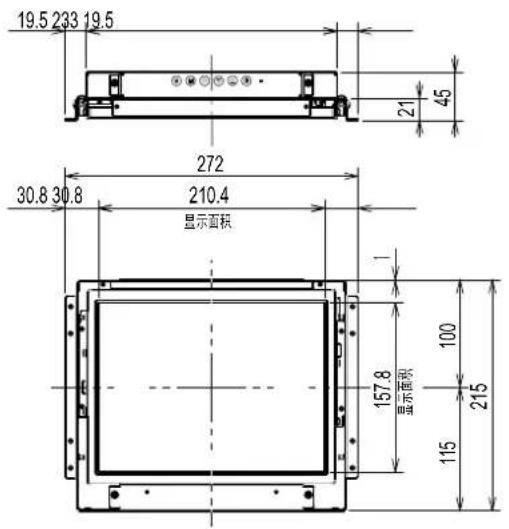
FDX1003
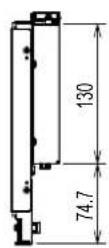
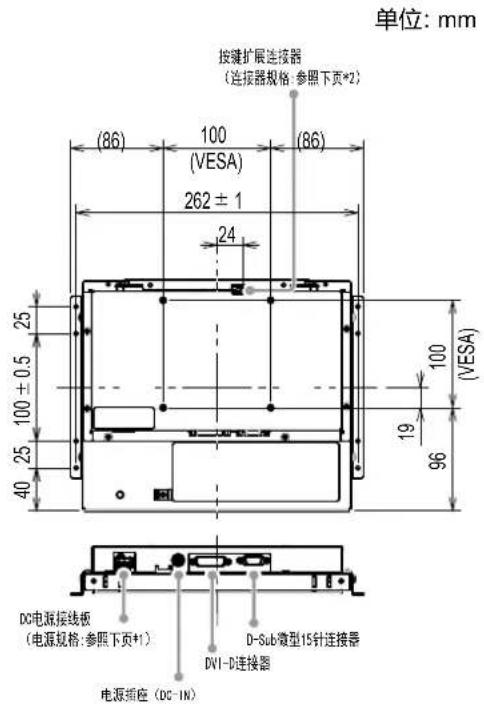
FDX1003T
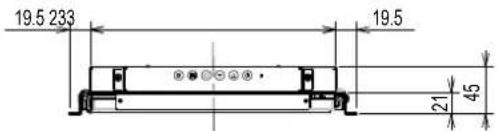
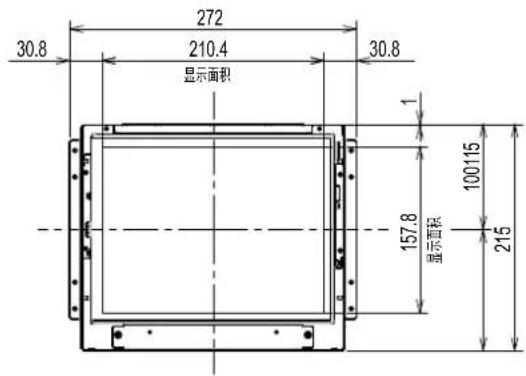
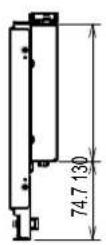
单位:mm
| 针脚编号 | 信号 |
| 1 | KEY0 |
| 2 | KEY1 |
| 3 | Ground |
单位:mm
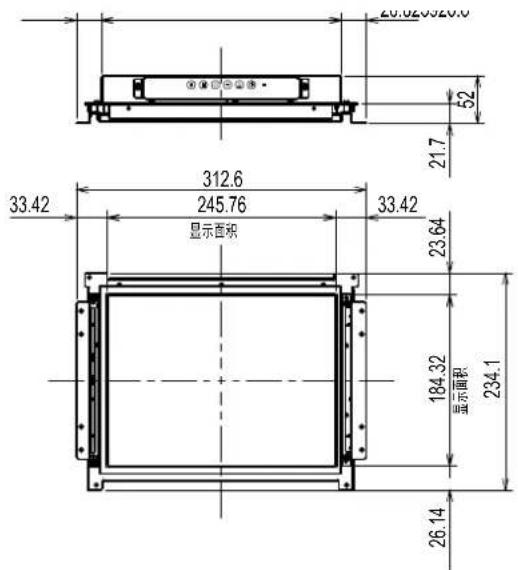
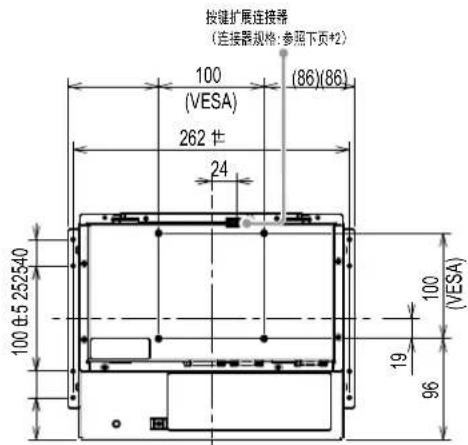
FDX1203
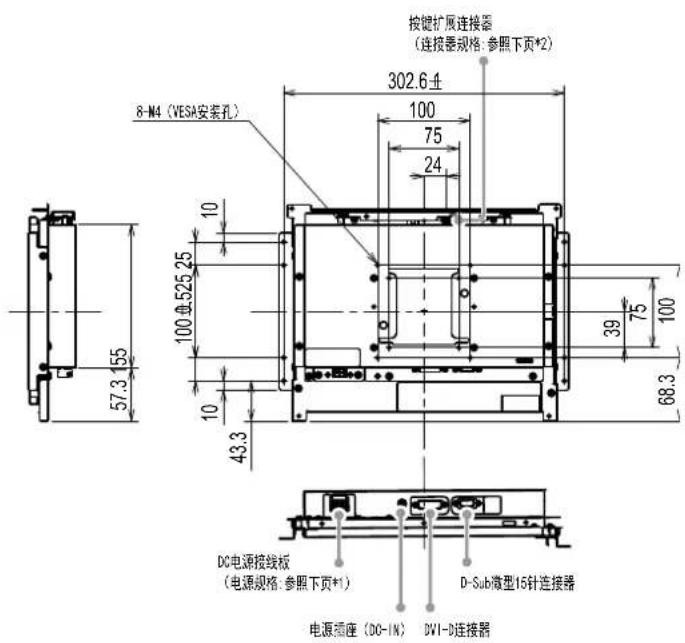
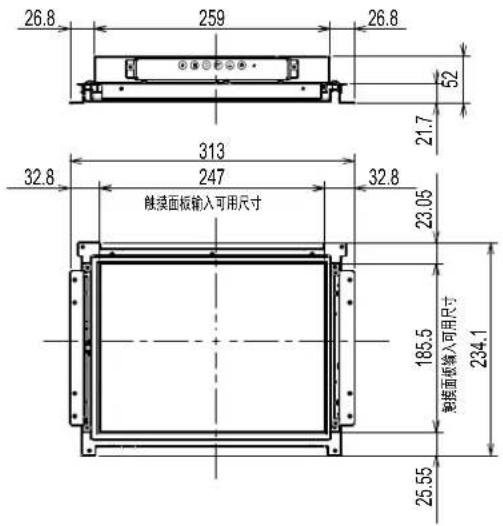
FDX1203T
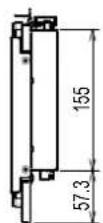
单位:mm
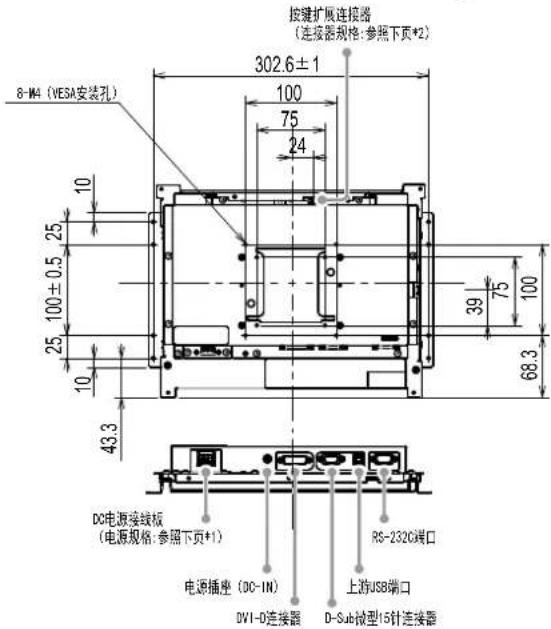
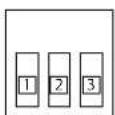
*1 DC电源接线板连接器针脚分配
| 针脚编号 | 信号 |
| 1 | KEY0 |
| 2 | KEY1 |
| 3 | Ground |
取付方法
| 针脚编号 | 信号 |
| 1 | KEY0 |
| 2 | KEY1 |
| 3 | Ground |
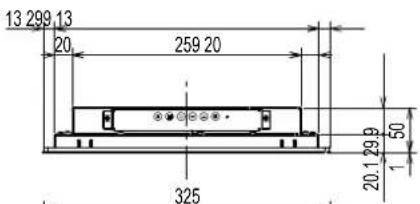
FDX1203
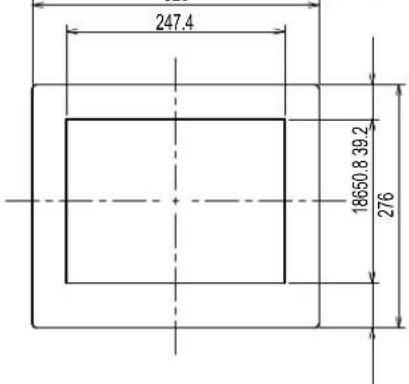
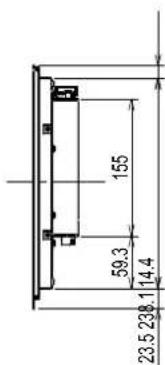
单位:mm
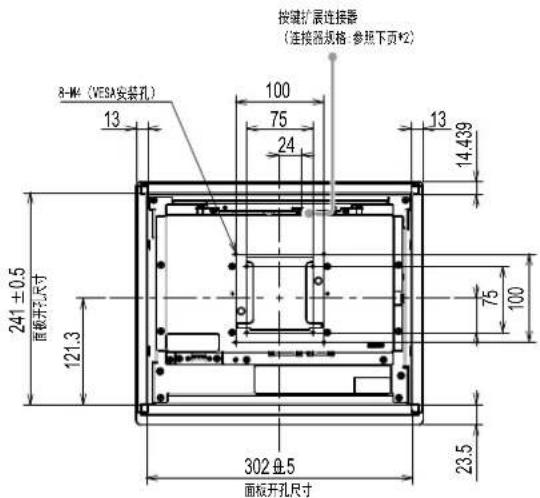
FDX1203T
单位:mm
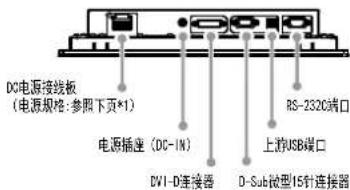
DC电源接线板
连接器针脚分配 电源时序
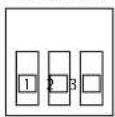
| 针脚编号 | 信号 |
| 1 KEY0 | |
| 2 KEY1 | |
| 3 Ground |
取付方法
注意
安装触摸屏驱F动X1程3T序FDX1203T )
注意
此的保証書は、購入日が分かる書類(納品書やレシト)”ともに保管し、保証を受た際はご提示くだ)。
| 保証 期間 | 2年間 | 製品名 | ||
| 製造番号 (S/N) | (製造番号は、本体の背面部のラル上に表示いたします8桁の番号です。例:S/N 12345678) | |||
| �� 愛 客 樣 | リガナ | ご住所 ▨ | ||
| お名前 | ||||
| TEL ( ) | ||||
| 販売店 | 買い上海证券日 年 月 日 | |||
| 住所・店名 | ||||
保證規定
1.本製品の取説明書、本体添付ラルなの注意書に徃た使用状態保証期間内故障は場合、無料に故障箙所の修理由は交換をさてんだきま�のて、保証書を添えお買い上ごの販売店まはEIZOサトまお申しつはくさ。
2. 保證期間內也次のよう場合は、有償修理とせてんだきま�。
- 使用上の誤り、たは不当な修理や改造による故障及び損傷
買い上ごの後の輸送・移動・落下くださり故障及び損傷 - 火災·地震·水害·落雷·その他的天災地変らひに公害や異常電圧各種の外部要因に起因する故障及び損傷
車両·船舶等のう強動振動及衝擊を受し場所に搭載た場合に生しの故障及び損傷
電池の液漏れによる故障及び損傷
液晶/奈尔、Bucklandの経年劣化(輝度の変化、色の変化、輝度と色の均一性の変化、燒き付き、欠点の增加等) - せんサ一の經年劣化
- 外装品(液晶巔尼ルの表面を含む)の損傷、変色、劣化、銘
- 付屬品(リモ相关内容、ケ一複ル、取扱説明書等内容)の交換
- 当社指定の消耗品(電池、スイチ/ボタン/レバーニ、回転部各種)
-
技術革新无论如何製品に互換性がなた場合
-
保証書は日本国内にpineの効効です。
-
保證書は再発行んだしぃせんのて紛失しないよう大切に保管てくださ。
-
保証書は、保証書に明示した期間、条件のもに係て無償修理を約束するものです。なあ、保証期間經過後の修理にしぃて不明な場合はお買い上ごの販売店たはEIZOサボトまてお間い合わさくだせ。
-
当社は、その製品の補修用性能部品(意匠部品を除く、製品の機能を維持するたに必要な部品)を、製品の製造終了後、最低7年間保有erruptい。補修用性能部品の最低保有期間が經歴後も、故障箇所による修理可能な场合のはむすのと、EZOサボーツにご相談くだき。
-
修理の際に当社の品質基準に達た再生部品を使用する这句话は
- 修理狀況や補修用性能部品の在庫切除等によう修理,Noい場合は、修理に代え同等性能製品の置き換を提案さていたくとお願いいたします。

EZO
EIZO株式会社
T924-8566 石川県白山市下柏野町153番地
EIZO Corporation
153 Shimokashiwano, Hakusan, Ishikawa 924-8566 Japan
www.eizoglobal.com
www.eizo.co.jp
EIZO Europe GmbH

- Setup Manual
- 七世アフマニルと取収説明書の記載内容にた
- 使用上の注意
- 重要
- 警告
- 本製品は筐体機器組み行動型のた、モニタ一単体での使用は絶対にない
- 万一、異常現象(煙、異音、にい等)が発生た場合は、すに電源を切り、販売店たはEIZOサボーツに連絡する
- 裹丶たを開けな、製品を改造ない
- 修理是贩店本はEIZOサボーツに依賴する
- 次のようた場所で使用くださ
- モニタ一にて
- 注意点
- 参考
- モニタ一を快適にご使用んだくたに
- 橱包品の確認
- 設置する
- FDX1203T
- 取付方法
- 外觀圖
- 信号ケープルを信号入力コネクタとコンビューナに接続しいたします。
- 王二夕一を電源に接続します。
- 画面表示説
- ⑥ 轾。
- メンビューナの電源を入れます。
- タチハネルドライハをインストールする(FDX1003T/FDX1203T)
- メンビューナを再起動しります。
- キヤリ克莱ーニンをする(FDX1003T/FDX1203T)
- 画面が表示くださいます場合には
- 主态初期設定值
- アフターーダー・デス
- 修理を依賴いたしますと
- 修理を依賴する场合にお知らせたけた内容
- 製品回収・リサイクルシスムにたて
- 一登錄の願
- DuraVision® FDX1003/FDX1203
- DuraVision® FDX1003T/FDX1203T
- 基座安装型
- 外观
- FDX1003T
- 取付方法
- 连接器针脚分配 电源时序
- 注意
- 安装触摸屏驱F动X1程3T序FDX1203T )
- 保證規定
- EIZO株式会社
- EIZO Corporation
- EIZO Europe GmbH
ブランド : EIZO
モデル : DuraVision FDX1203
カテゴリ : モニター