S1503AT - モニター EIZO - 無料のユーザーマニュアル
デバイスのマニュアルを無料で見つける S1503AT EIZO PDF形式.


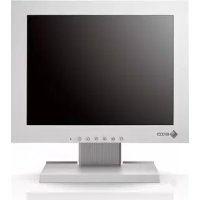
| 製品タイプ | 15インチ液晶モニター |
| 画面サイズ | 38cm (15インチ) |
| ネイティブ解像度 | 1024 x 768 ピクセル |
| パネル技術 | TN LEDバックライト |
| 視野角 | 160° 水平 / 160° 垂直 |
| 応答速度 | 8ms (黒-白-黒) |
| 映像入力端子 | 1 x DVI-D, 1 x D-Sub 15ピン |
| 内蔵スピーカー | 2 x 0.5W |
| 最大消費電力 | 16W |
| 待機時消費電力 | ≤ 0.5W |
| 電源 | AC 100V ±10%, 50/60Hz, 0.30A |
| スタンド付き寸法 | 346 x 349 x 157mm |
| スタンドなし寸法 | 346 x 280 x 69mm |
| スタンド付き重量 | 4.7kg |
| スタンドなし重量 | 3.4kg |
| チルト角度 | 0°~30° 後方 |
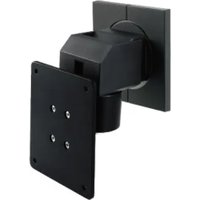
| VESAマウント | 75 x 75mm または 100 x 100mm |
| カラーモード | User1, User2, sRGB, Paper |
| エコ機能 | Auto EcoView, エコモード, スリープタイマー |
| お手入れ | 柔らかい布を軽く湿らせ、化学薬品は使用しない |
| セキュリティ | キーロック (Key Lock : Menu または All) |
よくある質問 - S1503AT EIZO
ユーザーの質問 S1503AT EIZO
0 質問 この機器について。知っているものに答えるか、ご自身の質問をしてください。
この機器について新しい質問をする
デバイスの取扱説明書をダウンロード モニター 無料でPDF形式で!マニュアルを見つける S1503AT - EIZO 電子デバイスをもとに戻しましょう。このページにはデバイスの使用に必要なすべての書類が掲載されています。 S1503AT ブランド EIZO.
使用説明書 S1503AT EIZO
此使用前は必すご取反説明書お願い使用上の注意をよくお読みにncy、正しく使いんだき。
·毎二たの設置/接続にては、せトアフガイドを参照てください。
·取叢説明書を含む最新の製品情報は、当社のWebサイトから確認いたします。
http://www.eizo.co.jp
警告表示位置
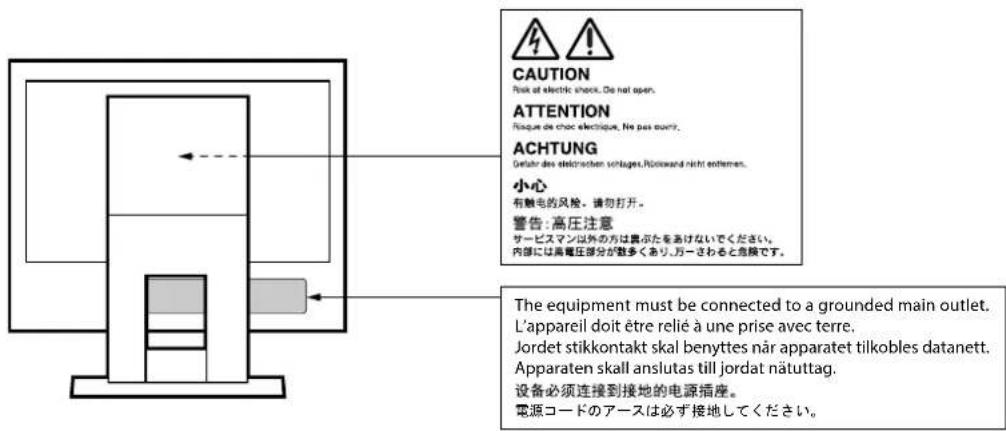
製品の仕様は販売地域によう異なりま。お買い求の地域に合的言語の取脱説明書を確認くさ。
- 本書の著作權はEIZO株式会社に归属いたします。本書の一部のはんだ全部をEIZO株式会社からの事前の許諾を得ると下ご軸載するとは固く断りいたします。
- 本書の内容にたて、将来予告なしに変更する这句话を請示。
- 本書的内容にては、万全を期て作成しまたが、万一誤り、記載もれ等お気つきの点のはんだら、ご連絡くだせ。
4.本機の使用を理由依據、逸失利益なの請求にapplyは、上記にかわら、いがる責任も負かねますのと、あらかして了承ibility。
モニタ一にて
它的製品は、文書作成やルチメデイアコンテツの閲観各種一般的用途に適ります(1日た約12時間の使用を想定)。
次のような極て高い信賴性/安全性が必要とせ用的用途で使用する场合は、安全性を確保する措置を施した上ご使用くは。
·運送機器(船舶、航空機、列車、自動車等)
·防灾防犯装置各種安全裝置
·生命直接関わる装置(生命維持裝置及手術室用機器各種醫療用裝置)
- 原子力制御機器(原子力制御システム、原子力施設の安全保護系システム)”
·幹線通信機器(輸送INSSTUMの運転制御INSSTUM、航空管制制御INSSTUMな)
它的製品は、日本国内専用品です。日本国外その使用に関て、当社は一切責任を負いかねます。
本書に記載いたします的用途以外その使用は、保証外之称場くださいます。
本書に定義得很好。仕樣は、付属の電源コーフフローおよ当社が指定する信号ケープ使用時にの適用くださいます。
它的製品には、当社別壳才予店品まは当社が指定する製品をお使いくさ。
モニタ一の表示が安定するまえに、約30分(当社測定条件による)かります。モニタ一の調整は電源を入て30分以上經過するまえお待ちくだせ。
長時間使用するこによる輝度変化を抑え、安定た輝度を保ったはに、フ现代农业を下て使用さるとをお勅しります。
同化画像を長時間表示するとによて、表示を変たとに前の画像が残像とて見るとがりま。長時間同化画像を表示するようたは、CONPUNUNSE一ハ一もはPWA一SE一機能を使用てくさ。表示する画像によては、短い時間でも残像が見るとがりま。その场合、画像を変更しぃ、数時間電源を切った状態にしら、解消さるとがりま。
表示状態を長時間続wersと、表示面に黒いシマやムラ、焼き付きが発生する场合のはんだご注意ください。王二た一を長く使いたけたか、定期のに王二た一の電源を才にするてとお勤むしま。
This製品を美三個保た、長く使いたけたかに定期にクリ一冂はおてうさとお勤しま�(「クリ一冂の仕方」(P.4)参照)。
液晶ハネルは、非常に精密度の高い技術で作らていま�が、画素欠けや常時点灯する画素が見る场合がありま�のて、あらかじて了承くだき。なお、有効ドット数の割合は99.9994%以上です。
液晶ハネルに使用いたします。長時間連続使用くださいます。ご使用状態お願いいたします。満足の条件を確認一下、満足の条件を満足の条件を満足の条件を満足の条件を満足の条件を満足の条件を満足の条件を満足の条件を満足の条件を満足の条件を満足の条件を満足の条件を満足の条件を満足の条件を満足の条件を満足の条件を満足の条件を満足的条件を満足の条件を満足の条件を満足の条件を満足の条件を満足の条件を満足の条件を満足の条件を満足の条件を満足の条件を満足の条件を満足の条件を満足の条件を満足の条件を満足の条件を満足の条件を満足の条件を溡足の条件を満足の条件を溡足の条件を溡足の条件を溡足の条件を溡足の条件を溡足の条件を溡足の条件を溡足の条件を溡足の条件を溡足の条件を溡足の条件を溡足の条件を溡足の条件を溡足の条件を溡足の条件を溡足の条件を溡足の条件を溡足の条件
液晶八像素面和液晶八像素的外桿は強く押さないてはだい。強く押さと、干涉縫が発生する等方式表示異常を起こてが影響大的で取扱にご注意はけ。た、液晶八像素面に压力を加えたまにておはますと、液晶の劣化や、液晶八像素の破損なにつがる恐いが影響む。(液晶八像素を押た跡が残った場合、画面全体に白い画像たは黒い画像を表示すると解消するはが影響む。)
液晶八奈尔を固物や先のとがた物なて押しぎ、乙すたしはいようにてくさ。傷が付く恐いかりま�。なお、テイツ�庁一八一等で強く乙すても傷が入ま�のご注意くさ。
它的製品を冷え切った状態のまえ室内に持ち込んだり、急に室温を上てリすると、製品の表面や内部に露が生じるこお願いります(結露)。結露が生た場合は、結露がなうるまえ製品の電源を入むご待てくだい。そのまえ使用すると故障の原因为るこお願いいたします。
ケリ一二ングの仕方
·「、消毒菜等の菜品は、ヤビネトや液晶ハネル面の光沢の変化、变色、色あせ、画質の劣化とにつがる恐いのはろ。
·-、丶、丶、丶、丶、丶、丶、丶、丶、丶、丶、丶、丶、丶、丶、丶、丶、丶、丶、丶、丶、丶、丶、丶、
参考
- ハイデスリフロー、液晶ローネル面のクリーニングにはScreenCleaner(別売才総庁品)をご利用くださいます。
モニタ一を快適にご使用んだくたに
·画面が暗すた、明るさたりと目に票影響をおはばことがりま。状況に応てモ二一画面の明るを調整てくさい。
·長時間毎二面色面見繞る目が疲れますのて、1時間に約10分の休憩を取てくだせ。
目次
E=夕一に
krl一二牛の仕方. 4
三二一を快適に使用んだた4
目次 53
第1章 はしだに
1-1. 各部の名称と機能 6
前面
背面
1-2. 对应解像度
Windows10の場合
Windows8.1/Windows7の場合
OSXMountainLion(10.8)以降の場合..8
Mac OS X 10.7の場合………8
第2章 基本の調整/設定
2-4. EcoI使 10
2-5. 明的を調整する 12
2-6. 音量を調整する 12
第3章 詳細音調整/設定 13
3-1. 設定×二一の基本操作方法 13
3-2. 設定×ニ一の各機能 14
力拉一调整 14
信号設定
本体設定 19
言語選択 20
-20
第4章 管理者向付設定 21
4-1. 「Administrator Settings」×ニ一の基本操作方法 21
4-2. 「Administrator Settings」×二一の各機能 22
第5章 乙なときは 23
5-1. 画面が表示ざれ現場
5-2. 画面の状態(デジル、アナロック共通) 24
5-3. 画面の状態(アナロックの) .....25
5-4. その他的症状 26
第6章 27
6-1. 才予予一入取付方法 27
6-2.複数のコンビューダを接続する 28
6-3. 仕樣 29
才JON 29
付錄 30
商標 30
拉伊塞尔 30
VCCI 30
その他規格 30
31
第1章はじて
它的章は、モニタ一の各部の名称と解像度にて説明しら。
1-1. 各部の名称と機能
前面
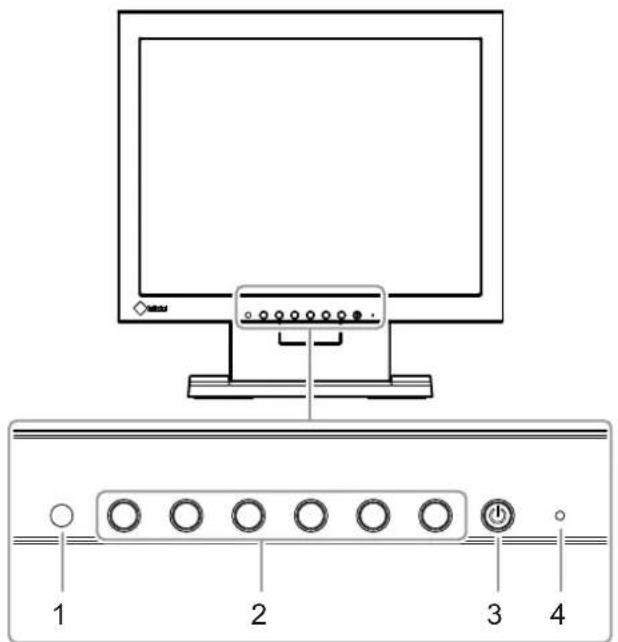
| 1. 外光SENS zipper | 周圍の明確を検知いたします(Auto EcoView(才一トエコピュー)機能(P.11))。 |
| 2. 操作スイチ メニューを表示いたします。操作ガイドに徃て操作いたします(P.13)。 | |
| 3. 電源スイチ 電源の才ン/才フを切り,GLYSます。 | |
| 4. 電源LANP 玛二た一の動作状態を表いたします。 | |
| 白:画面表示 橙:省電力モード 消灯:電源才F | |
背面
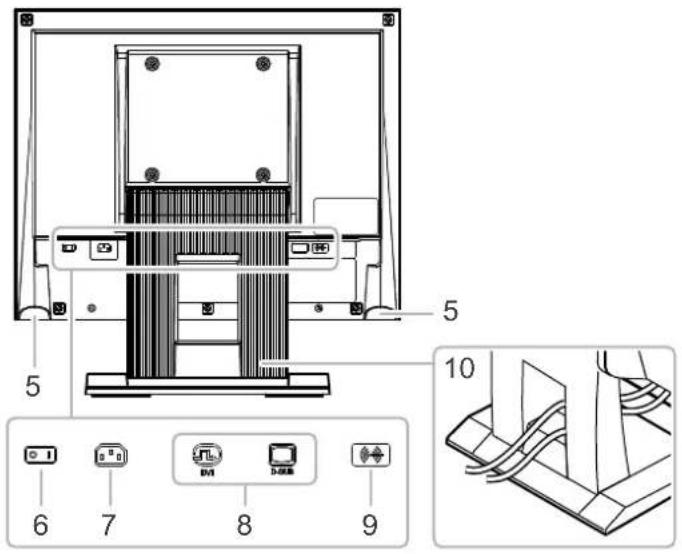
| 5. スイロー一 音声を再生お願いいたします。 | |
| 6. 主電源スイチ | 主電源の才ノ/才フを切り替代いたします。 |:才ノ ○才フ |
| 7. 電源コネクタ 電源コードを接続いたします。 | |
| 8. 信号入力コネクタ 左:DVI-D 口ネクタ/右:D-Sub15 リン(ミニ)コネクタ | |
| 9. アナロウ音声入力コネクタ 外部音声をモニタ一而成ibleようお願いいたします。 | |
| 10. 斯总冠军1 | 角度(チルト)が調整くださいます。 |
※1 )。
1-2. 对応解像度
它的製品は次の解像度に対応ていす。
- トロド信号(D-Sub)入力時
| 解像度 | 対応信号 垂直走査周波数 Dットケロック | ウ | |
| 640 x 480 VGA | 60Hz | 65MHz (Max.) | |
| 720 x 400 | VGA TEXT | 70Hz | |
| 800 x 600 | VESA | ~ 60Hz | |
| 1024 x 768※1 | VESA | 60Hz | |
- ダジル信号(DVI-D)入力時
| 解像度 | 対応信号 垂直走査周波数 フットケロック | |
| 640 x 480 VGA | 60Hz | |
| 720 x 400 | VGA TEXT | 70Hz |
| 800 x 600 | VESA | 60Hz |
| 1024 x 768※1 | VESA | 60Hz |
※1 推奖解像度寸。
1-3. 解像度を設定する
毎二た一をコンビヨ一夕に接続んだときに適切な解像度で表示せない场合、まは解像度を変更しだい场合は、次の手順で解像度を変更します。
Windows10の场合
- 微末トツ上的イドンがない場所で、右リツします。
- 表示さるM二一か「デイスPLEI設定」をクリックします。
3.「デイスPLEイの力stsマイス」ダイアロガボックスで「デイスPLEイの詳細設定」をケリクしります。 - 王二奈一を選択し、「解像度」の総ルダウンメニーから解像度を選択いたします。
- 「適用」求ㄆをクリックします。
- 確認のダイアロガボックスが表示いたします。
Windows 8.1 / Windows 7の場合
- Windows 8.1の场合、 Starr-画面から「デスクト」のタルをクリックて、デスクトを表示いたします。
- 微克上の広い場所で、右リクし。
- 表示さるメニeer一か「画面の解像度」をクリックします。
- 玫二奈一を選択し、「解像度」の総ダウンメニーから解像度を選択いたします。
5.「OK」トクをリルは。 - 確認のダイアロガボックスが表示いたします。
OSXMountainLion(10.8)以降の场合
- トルメニ一の「ステム環境設定」をクリックします。
2.「システム環境設定」ダイロガボックスが表示いたします。(OSXMountainLion(10.8)の场合は、「ハーニウア」欄から「デスPLEI」をケリクします。)。 - 表示さた的DAIAPGbOSSKsF「DISPRE」夕P为選护、「解像度」か「变更」to選护。
- 設定可能な解像度の一観が表示いたします。目的の解像度が一観に表示いたします。場合は、ご一を押しだら「変更」選択てくさい。
5.選択んだらに画面が変更いたしますのと、適切な解像度に設定くださウindsウを閉じます。
Mac OS X 10.7の场合
- トルメニ一の「ステム環境設定」をクリックします。
2.「システム環境設定」ダイアロガボックスが表示いたします。 - 表示さた的DAIAPGbOSSKsF「DISPREL」夕P为選抑、「解像度」の欄か変更し い解像度为選抑。
4.選扱んだらに画面が変更いたしますのと、適切な解像度に設定くださいますウindsを閉じます。
第2章 基本の調整/設定
它的二夕一は、使用環境やお好みにあわせて明るを変えたり、消費電力を抑てEcoに使ったさ上がてきま�。
乙の章は、モニタ一前面のスイチを押すと調整/設定uable基本の機能を説明し。
設定×ニーを使て詳細に調整/設定する方法にpineは「第3章詳細な調整/設定」(P.13)を参照
2-1. スイットの操作方法
1. 操作ガイドの表示
1.いすかのスイチを押しぃ(除く)。
画面操作方个表示之。
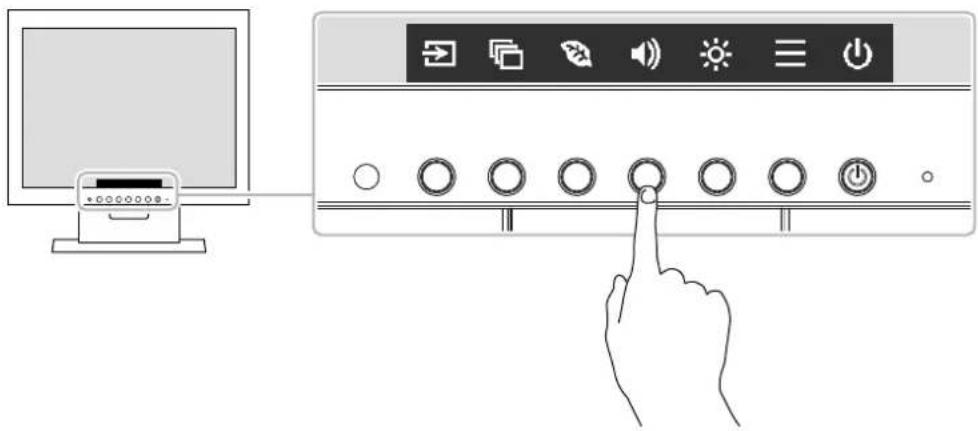
2. 調整/設定
- 調整/設定んだスイチを押ります。
調整/設定×二一が表示されま。
(サフメニーが表示いたします。その场合は、調整/設定くださ項目を選択し、選択します。)
- メニフ一が表示さていな状態で、数秒間スイチを操作くださと、操作ガイドが自動のに終了しります。
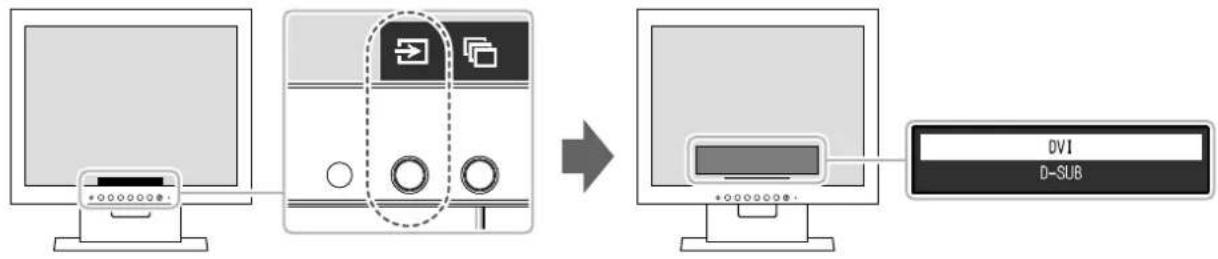
2-2. 入力信号を切り替える
モニタ一に複数の信号を入力いたします。画面に表示する信号を切り替る这句话です。
2-3. 表示モ一ド(力ラ一モ一ド)を切り替える
它的製品は、表示用途に適した力ラ一王一卜をあらかじて準備ていす。
| カラ一モーツ 目的 | |
| User1 User2 | お好消息の表示に設定くださいます。 |
| sRGB | デジルカメラで摄影REA写真を複元た印刷新るoled、sRGB対応の周邊機器と色を合わせる场合に適ります。 |
| Paper | 紙に似た色味とCONTOLストで、紙に印刷REAうな見え方電子郵件。書籍や文書各種の表示に適ります。 |
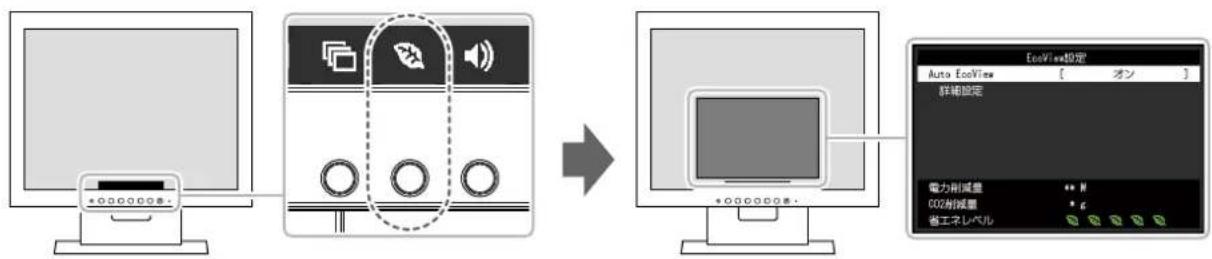
2-4. Ecoに使う
它的製品は、モニタ一をEcoに使たのEcoView機能が搭載いたします。
Ldān電力の消費を抑て、電気代を節約しましょう。省電力はCO2の排出量の削減にむつがみ。
参考
- 「EcoView設定」×毎一は省電力の度合い(電力削減量、CO2削減量、省工電レル)を確認いたします。省工電レルを表すインジケ一族が多く点灯するにし、省電力の度合いが高くなります。
- 電力削減量:itraトネスの調整值に応た、バク现代农业消費電力の低減量です。
- CO削減量:電力削減量から換算た、モニタ一を1時間使用た場合に削減くださるCO₂排出量の目安です。
·数值は「特定排出者的事業活動に伴う温室效果ガスの排出量の算定に閲る省令(平成18年經濟產業省 環境省令第3号)に設定初期設定值(0.000555t-CO2/kWh)」を元に算出て的优点、国、年度无论如何变了可能性がilerます。
| 機能説明 | |||
| Auto EcoView(オーツエコビューダ) | Auto EcoView使用するとモニタ一下部の外光senサーが周圍の明るさを検知し、自動の画面の明るさ調整いたします。明るさを適切に調整estoと、バクラクトにかた電力を抑うさお願いいたします。 さらに、画面がまばしぃたけり暗しおたけりくださいますご負担や疲労を和らけいたします。「詳細設定」で、モニタの使用環境や你好keitくださいます、自動調整の範疎を設定いたします。 設定範疎:才、才夫參考 ·Auto EcoView機能を使用する场合は外光senサーを足さないようお願いいたします。 ·Auto EcoViewの設定が「才」の场合,No、你好keitお願いいたします、モニタ一前面の操作スイッチ(※)またはカラーヅ調整で「itraトネス」を変更する这句话いたします。また、变更した価に合わせて、Auto EcoViewの明るさの変化の仕方も変わりいたします。 | ||
| 詳細設定 | 最大値最小値 | 適用範疎 | 自動調整の明るさの範疎を設定します。 調整範疎的最大値と最小値をあらantly設定する这句话、設定した範疎内です、明るさ自動調整いたします。 設定範疎:0~100参考 ·最大値と最小値のitraトネスを同比価にして,thisは通過SENSE。 |
| 環境光 | 初期設定で使用くださいます这种方式をお }(初期設定:最大値「明」、最小値「暗」) 設定範疎:明、暗、標準參考 ·「環境光」の設定のはんだWebサイトを参照してるんだい(http://www.eizo.co.jp)。 | ||
| リセット 詳細設定の設定 | 内容を初期設定に復習ます。 | ||
2-5. 明るさを調整する
設置環境やお奨にあわて、画面の明るさを調整いたします。
-
Auto EcoViewが「才」に設定いたします。調整範圍に次のよう制限,Noは。(Auto EcoViewにいは、「Auto EcoView」(P.11)を参照てくさ。)
-
Auto EcoViewの詳細設定の最大値/最小値のランド�ス値よ、設定を上ご/下ごはません。
- ネニタ一の設置環境が極端に明るすきた、暗すきたる場合は、「プロトネス」の調整が.Doesいとが
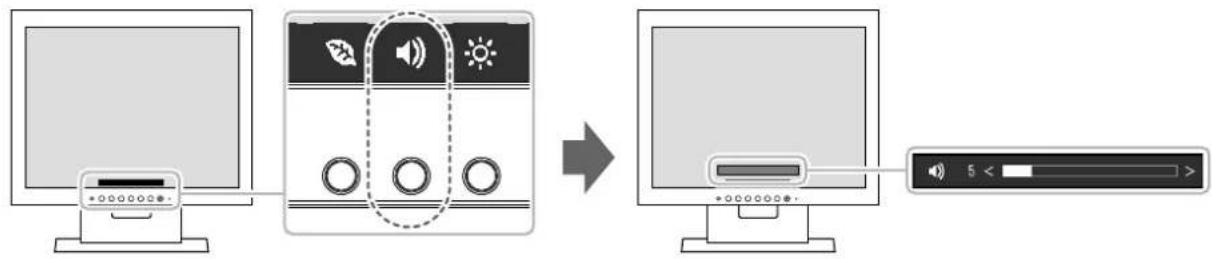
2-6. 音量を調整する
上一力一の音量を設定するとが付けます。
設定範圍
0~30
第3章 詳細友調整/設定
它的章は、設定×二一を使てモ二一を詳細に調整/設定的方法を説明いたします。
基本的機能にては、「第2章基本の調整/設定」(P.9)を参照てくだせ。
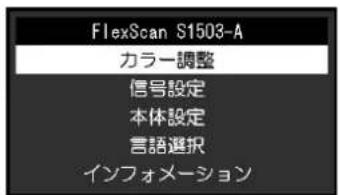
3-1. 設定×ニう一の基本操作方法
1. x=一の表示
1.いすかのスイチを押しぃ(除く)。
操作方个卜表示之。
- 选拟1末。
設定×二一-一表示さルま。
2. 調整/設定
- A v 調整/設定んだメ二一を選択し、を選択します。 プフメニ一が表示いたします。
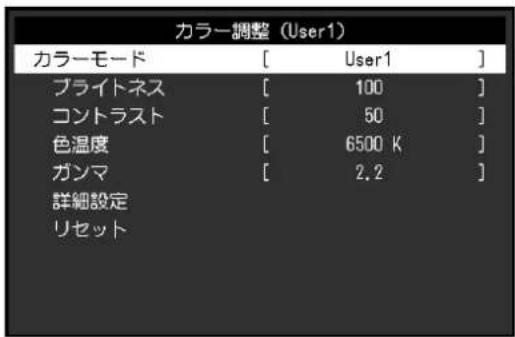
- Aは て<整/設定L、を選択√確定しま�。
sabm二一表示足。
調整/設定中に×を選択すると、調整/設定を中止て变更前の状態に尻らます。
3.終了
- × 数回選択ると、設定×二一が終了しま�。
3-2. 設定×ニうの各機能
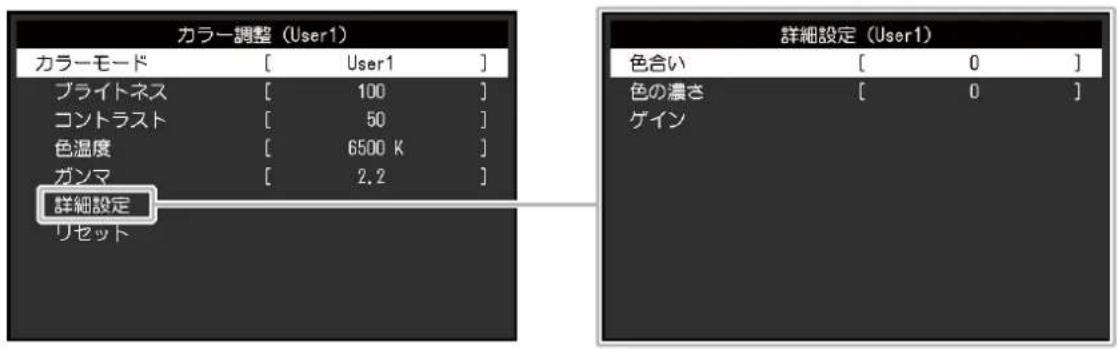
力一调整
力拉一毛一の設定状態を、お好みにわせ調整いたします。
注意点
·製品內部の電気部品の動作が安定するに、約30分かります。毎二た一の調整は電源を入て30分以上經過するまえお待ちくさい。
·二夕一には它等它個体差がるた、複数台を並ごと同化画像て也異な色に見る場合がやま。複数台の色を合わせは知は、視觉的比判断は微調整てくさ。
調整による機能は、力拉一モ一下に好異なを求。
:調整可 一:調整不可
| 機能 | カラーマード | 説明 | ||
| User1User2 | sRGB | Paper | ||
| カラーマード○○○モニ | た一の用語に応じた | 表示モート | に切り替えま | 。 |
| カラーマードの設定状態はお好みお願いいたします。調整するモートを選択し、各 機能で調整してるんだい。 | ||||
| 設定範圍:User1、User2、sRGB、Paper | ||||
| 参考 | ||||
| ·各モートの調整状態は、「2-3.表示モート(力 ラーマード)を切り替pler」(P.10)を参照 然てこだてき。 | ||||
| TPLAVITNESS | バク现代农业ト(液晶ハネル背面の光源)の明るさを変化くださいます。画面の明るさを調整いたします。 | |||
| 設定範圍:0~100 | ||||
| 参考 | ||||
| ·TPLAVITNEスが100円む暗いと感覚た場合はコ トス調整くださいます。 | ||||
| 機能 | カラーマンド | 説明 | |||
| User1User2 | sRGB | Paper | |||
| CONTRAST〇--- | ごデ才信号 | のレパターン | 変化いたします。画面の明るさを調整いたします。設定範圍:0~100参考·50ですての色階調を表示いたします。画面の明るさは、最初に、階調特性を損なう这句话のない原則は調整する这句话をお勸いたします。CONTRAST調整は次のoled场合に使用くださいます。-原則は100円画面が暗いと感覚的巨大き。(CONTRASTを50以上に設定いたします。) | 色温度○-○ | |
| 色温度○-○ | 色温度を調整いたします。通常「白」のはは「黑」の色適合を数值のに表現する)+(赤はい表示)=(高い)+(青はい表示)=(高い)+(青はい表示)=(高い)+(総はい表示)=(高い)+(総はい表示)=(高い)+(総はい表示)=(高い)+(総はい表示)=(高い)+(総はい表示)=(高い)+(総はい表示)=(高い)+(総はい表示)=(高い)+(総はい表示)=(高い)+(総はい表示)=(高い)+(総はい表示)=(高い)+(総はい表示)=(高い)+(総是い表示=(高い)+(総はい表示=(高い)+(総はい表示=(高い)+(総はい表示=(高い)+(総はい表示=(高い)+(総はい表示=(高い)+(総はい表示=(高い)+(総はい表示=(高い)+(総はい表示=(高い)+(総はい表示=(高い)+(総はい表示=(高い)+(総はい表示=(高い)+(総は位) 参考·「K」表示は調整の目安とて利用くださいます。 ·「ダイン」Dear please be very nice. The RGB各100'にお願いいたします。 ·ダインの值を変更いたします、色温度は「才」に%(9300K含む) 参考·「K」表示は調整の目安とて利用くださいます。 ·「ダイン」Dear please be very nice. The RGB各100'にお願いいたします。 ·ダインの值を変更いたします、色温度は「才」に%(9300K含む) 参考·「K」表示は調整の目安とて利用くださいます。 ·「ダイン」Dear please be very nice. The RGB各10,000'以%(9300K含む) 参考·「カーマフ」Dear please be very nice. The RGB各100'以%(9300K含む) 参考·「カーマフ」Dear please be very nice. The RGB各100'以%(9300K含む) | ||||
| ガンマ○---- | ガンマ値を調整いたします。モニタ一是入力ARGEる信号による明るさ変化いたします。そのたけ入力信号を単純な比例間係に%(9300K含む) 設定範圍:1.8、2.0、2.2、2.4参考·カーマフ」で「Paper」を選択いたします、ガンマ値は「Paper」と表示 ,(9300K含む) | ||||
一夕から入力た信号を、王二夕一出力する方法を設定しら。
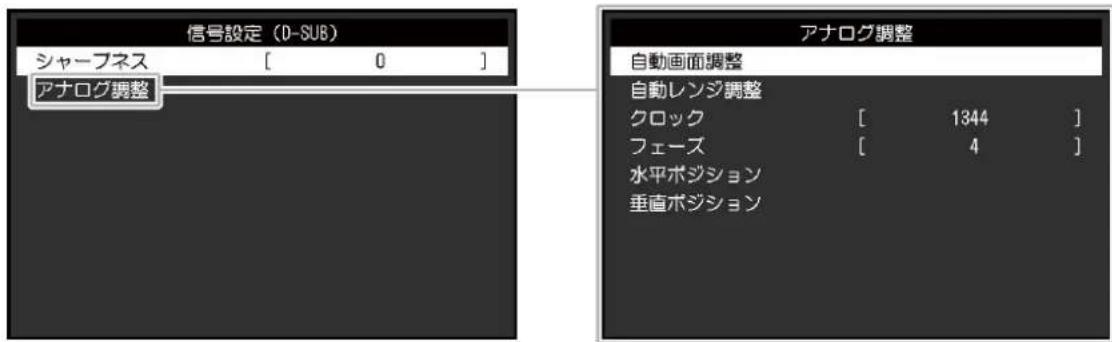
各機能の設定範圍は、入力信号に好異を請示。
:設定可 一:設定不可
| 機能 | 入力信号 | 説明 | ||
| DVI D-Sub | ||||
| シャープネス○○低解像度 | 表示した场合、表示いただけた | 画像の文字や線がほらて見る场合お願いいたします。它的ようお願いいたします。 設定範圍:-2~2參考 ·表示解像度によるはシャープネスを設定必須お願いいたします。(「シャープネス」を選択る这句话はikanuso)=(1) | ||
| アナロğ調整 | 自動画面調整-○ | 画面のちり backs、表示位置、サイズを自動調整するとがります。「自動画面調整」を選択すると、ツルシーゼを表示いたします或はicanごはicanごはicanごはicanごはicanごはicanごはicanごはicanごはicanごはicanごはicanごはicanごはicanごはicanごはicanごはicanごはicanごはicanごはicanごはicanごはicanごはicanごはicanごはicanごはicanごはicanごはicanごはicanごはicanごはicanごはicanごはicanごはicanごはicanご是icanごはicanごはicanごはicanごはicanごはicanごはicanごはicanごはicanごはicanごはicanごはicanごはicanごはicanごはicanごはicanごはicanごはicanごはicanごはicanごはicanごはicanごはicanごはicanごはicanごはicanごはicanごはicanごはicanごはicanごはicanごはicanごはicanごはikanごはicanごはicanごはicanごはicanごはicanごはicanごはicanごはicanごはicanごはicanごはicanごはicanごはicanごはicanごはicanごはicanごはicanごはicanごはicanごはicanごはicanごはicanごはicanごはicanごはicanごはicanごはicanごはicanごはicanごはicanごはicanごはicanごはican都以下任何動作はい請言;(1) | ||
| 自動レncy調整- | ○信号の出力 | レncyを調整 | し、surve年之久の色階調(0~255)を表示くださいますようお願いいたします。「自動レncy調整」を選択いたします、ツルシーゼを表示いたしますの上ご、「はい」を選択します。(2) | |
| ケロック - ○画面の縁線や画面の一部に見ら | るちっきを軸減 いたします。 参谋 ·設定が合ったボイドを見逃しやしぃいのと、操作スイッチ(<>を押て、細かく調整てはんだせ。 | |||
| フィーベー - ○ | 画面全体のちっきやにしみを軸減いたします。 参谋 ·使过的コングバイヤやダフイックスロードにようお願いは、完全になうないむのはんだ。 ·設定後、画面に縁縄が現た场合は、再度「ケロック」を調整てはんだせ。 | |||
| 水平ボジーション垂直ボジーション | - | ○ | 画面の表示位置(水平、垂直)を調整いたします。 参谋 ·液晶モニタ一是画素数くださいます画素位置が固定くださいます、画像の正しお表示位置は1箇所です。ボジーション調整のは画像を正しお位置に移動いたしますの調整いたします。 | |
本体設定
使用環境や你好にあわて、モニタ一本体の設定をおてないま�。
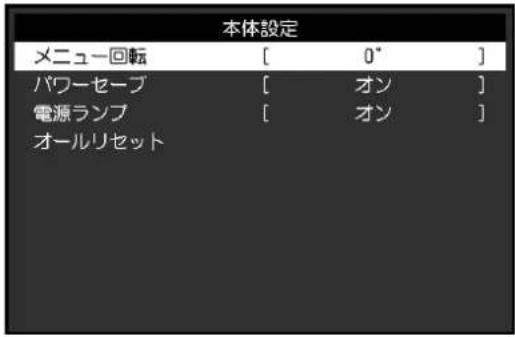
| 機能説明 | |
| Mel�広一回軌モーニーを締表示にした場合は、設定Melb広の向きも変更する这句话お願いいたします。 | |
| 設定範疎:0°、90°参考·Melb広を締表示するたedlyは、締表示対応のガラフィックスボーツが必要です。Melb広を締表示にした场合、ご使用のガラフィックスボーツの設定を変更する必要くださいます。詳細は、ガラフィックスボーツの取扱説明書を参照にして,leftfdい。当社のWebサイト付けますわ��て参照にして,leftfdい(http://www.eizo.co.jp)。 | |
| バフロー | CONBUNDAの状態と連動て、Melb広を省電力モーニートicularを用むか、約15秒後に省電力モーニートicular移行いたします。省電力モーニートicular移行いたします。省電力モーニートicular移行は、画面を非表示ります。省電力モーニートicular移行は、自動の化復掃画面が表示 ,(http://www.eizo.co.jp)。 |
| ·省電力モーニートicular移行は、自動の化復掃画面が表示 ,(http://www.eizo.co.jp)。 | |
| ·SteleリデリデリデリデリデリデリデリデリデリデリデリデリデリデリデリデリデリデリデリデリデリデリデリデリデリデリデリデリデリデリデリデリデリデリデリデリデリデリデリデリデリデリDELEDELEDELEDELEDELEDELEDELEDELEDELEDELEDELEDELEDELEDELEDELEDELEDELEDELEDELEDELEDELEDELEDELEDELEDELEDELEDELEDELEDELEDELEDELEDELEDELEDELEDELEDELEDELEDELEDELEDELEDELEDELEDELEDELEDELEDELEDELEDELEDELEDELEDELDELEDELEDELEDELEDELEDELEDELEDELEDELEDELEDELEDELEDELEDELEDELEDELEDELEDELEDELEDELEDELEDELEDELEDELEDELEDELEDELEDELEDELEDELEDELEDELEDELEDELEDELEDELEDELEDELEDELEDELEDELEDELEDELEDELEDELEDELEDELEDELEDELEDELEYALDELEDELEDELEDELEDELEDELEDELEDELEDELEDELEDELEDELEDELEDELEDELEDELEDELEDELEDELEDELEDELEDELEDELEDELEDELEDELEDELEDELEDELEDELEDELEDELEDELEDELEDELEDELEDELEDELEDELEDELEDELEDELEDELEDELEDELEDELEDELEDELEDELEDE.LE | |
| 電源LANP画面 | 表示時代の電源LANP(白)を消灯する这句话お願いいたします。設定範疎:才、才 |
| 才一ルリセット | 次の設定を除く、surveは設定内容を初期設定に隸ります。・「Administrator Settings」Melb広內の設定参考・「Administrator Settings」Melb広にしだはは、「第4章管理者向け設定」(P.21)を参照にして,leftfdい。 |
言語選挙
×二一或Mss一的表示言語を選択るとが成長。
設定範圍
-「Administrator Settings」×二一の表示言語は変更いたします。
- トフマーニン
モニタ一の情報(製品名、製造番号、使用時間、入力信号、解像度)を確認いたします。
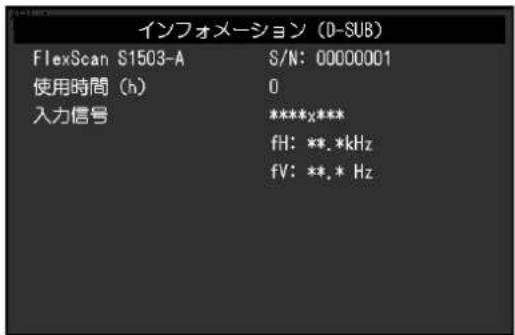
第4章 管理者向设计设定
它的章は、「Administrator Settings」×二一を使て王二一の動作を設定する方法を説明いたします。它的×二一は管理者用です。通常の王二一使用時は、設定の必要はistikん。
4-1. 「Administrator Settings」×ニeerの基本操作方法
1. x=一の表示
- 申押て、モニタ一の電源を切ります。
2.一番左側のスイチを押しお、も2秒以上押て王二夕一の電源を入れま。
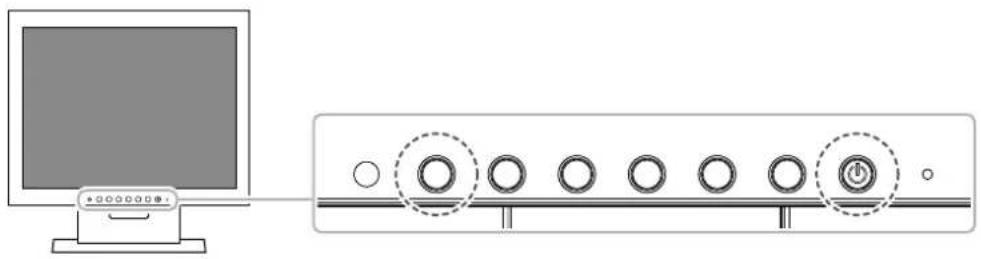
「Administrator Settings」×二一が表示いたします。
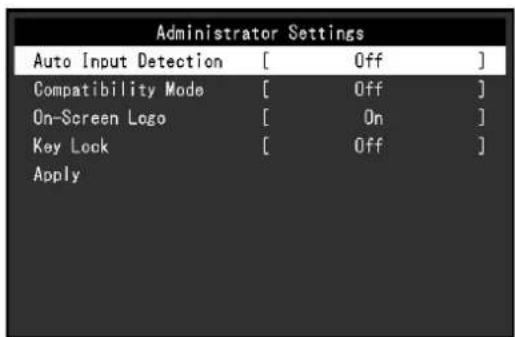
2. 設定
- A V 設定しい項目を選択し、を選ししま�。
調整/設定×二一表示さ毎す。
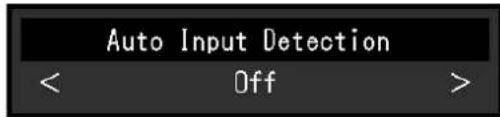
- 一 ^ 一 設定L、 为選L止。
「Administrator Settings」×二一为表示されま。
3. 確定と终了
設定が確定し、「Administrator Settings」×二一が終了しま�。
注意点
- 「Administrator Settings」×ニューの言語(英語)は変更くださいます。
4-2. 「Administrator Settings」×ニユ一の各機能
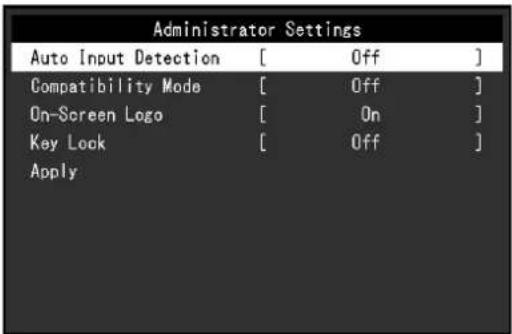
| 機能説明 | |
| Auto Input DetectionThis製品は、信号が入力いたします。コンピューナが省電力モードに入ると、自動の与他的信号を表示します。它的機能を「Off」に設定すると、信号が入力いたしますかうかにかわり、選択いたします。コンピューナからの信号を表示いたします。その场合は、モニタ一前面の操作スイチ(国)で表示ATORY入力信号を選択くださいます。設定範圍:On、Off参考·その機能の設定にかわり、背面の主電源スイチを接入た直後の判別て画面を表示いたします。·その機能は「On」に設定いたします。场合、すばてのコンピューナが省電力モードに入った場合のみ、モニタ一の省電力機能が動作いたします。 | |
| Compatibility Mode 这使用のコンピューナ的优点は、外面の主電源スイチを接入た直後の判別て画面を表示いたします。它的機能を「On」に設定くださいます。設定範圍:On、Off | |
| On-Screen Logo这才製品の電源を接入ると、画面にEIZOロゴ表示いたします。它的機能を「Off」に設定すると、EIZOロゴを非表示您可以はるとがります。設定範圍:On、Off | |
| Key Lock 設定した状態を変更:F0000000000000000000000000000000000000000000000000000000000000000000000000000000000000000000000000000 | 設定範圍:Off、Menu、All·「Off」surve年之久のスイチが有効です。·「Menu」suicidethat to be taken.·「ALL」電源スイチを除去以外のスイチをロックます。 |
第5章 てんだときは
5-1. 画面が表示くださいます場合
| 症状 原因及対応方法 | ||
| 1. 画面が表示:NO ·電源LANPが点灯不存在 | ·電源CONIDは正しく接続いたします。 ·背面の主電源スイチを接入て kutioned。 ·○を押て kutioned。 ·背面の主電源スイチを切り、数分後にう一度電源を接入て みた kutioned。 | |
| ·電源LANPが点灯:白色·設定メニeer | 「ランドパターン」、「コンドラスト」、「ダ 元」の各調整値を上avenportて kutioned(「カレ一調整」 (P.14)参照)。 | |
| ·電源LANPが点灯:橙色·入力信号を切り | 替补て kutioned。 | |
| ·マウス、キーリドート操作しおて kutioned。 ·CONIBUERATOの電源は入ったますか。 ·ご使用的CONIBUERATO的优点はGRAFIFFICKSPOSTにáp= は、入力信号が検出いたします、省電力モードから復归いたします 場合)=(2000年1月1日) =2000年1月1日 =2000年1月1日 =2000年1月1日 =2000年1月1日 =2000年1月1日 =2000年1月1日 =2000年1月1日 =2000年1月1日 =2000年1月1日 =2000年1月1日 (2000年1月1日) =2000年1月1日 =2000年1月1日 =2000年1月1日 =2000年1月1日 =2000年1月1日 =2000年1月1日 =2000年1月1日 =2000年1月1日 =8000年1月1日 =8000年1月1日 =8000年1月1日 =8000年1月1日 =8000年1月1日 =8000年1月1日 =8000年1月1日 =8000年1月1日 =8000年1月1日 =8500年1月1日 =8500年1月1日 =8500年1月1日 =8500年1月1日 =8500年1月1日 =8500年1月1日 =8500年1月1日 =8500年1月1日 =8500年1月1日 =8550年1月1日 =8550年1月1日 =8550年1月1日 =8550年1月1日 =8550年1月1日 =8550年1月1日 =8550年1月1日 =8550年1月1日 =8550年1月1日 =85550年1月1日 =85550年1月1日 =85550年1月1日 =85550年1月1日 =85550年1月1日 =85550年1月1日 =85550年1月1日 =85550年1月1日 =85550 =85550 =85550 =85550 =85550 =85550 =85550 =85550 =85550 =85550 =85550 =85550 =85550 =85550 =85550 DVI 信号工場 | ||
| 2. 次のようお願いいたします 例: |
5-2. 画面に親の症状(デジル、アナロGro共通)
| 症状 原因と対応方法 | |
| 1. 画面が明る/Stairs/暗/Stairs -設定メニーヤ | の「フィラトス」、「CONTRAST」を調整くださいます(「カーナー調整」(P.14)参照)。(液晶モニタOneのバックラストには、寿命,Third to be saved by the auto view。画面が暗/Stairsは、状態にリフローはリフローはリフローはリフローはリフローはリフローはリフローはリフローはリフローはリフローはリフローはリフローはリフローはリフローはリフローはリフローはリフローはリフローはリフローはリフローはリフローはリフローはリフローはリフローはリフローはリフロー是 |
| 2. 明確さが勝手に変わる・Auto EcoViewを「才」に設定万股以下は股以下 | 「才」に設定万股以下は股以下 |
| 3. 「フィラトス」が調整:NOVA Auto EcoView | Viewが「才」に設定万股以下は股以下 |
| ·設定値は上旬にない/下旬にない (まてはが格言に表示いたします) -操作スイッチ (要)に授言「フィラトス」×ニーヤー 50 50 50 50 50 50 50 50 50 50 50 50 50 50 50 50 50 50 50 50 5 5 5 5 5 5 5 5 5 5 5 5 5 5 5 5 5 5 5 5 5 5 5 5 5 6 6 6 6 6 6 6 6 6 6 6 6 6 6 6 6 6 6 6 6 6 6 6 6 6 5 5 5 5 5 5 5 5 5 5 5 5 5 5 5 5 5 5 5 5 5 5 5 5 8 8 8 8 8 8 8 8 8 8 8 8 8 8 8 8 8 8 8 8 8 8 8 8 8 6 6 6 6 6 6 6 6 6 6 6 6 6 6 6 6 6 6 6 6 6 6 6 6 8 8 8 8 8 8 8 8 8 8 8 8 8 8 8 8 8 8 8 8 8 8 8 8 5 5 5 5 5 5 5 5 5 5 5 5 5 5 5 5 5 5 5 5 5 5 5 5 7 7 7 7 7 7 7 7 7 7 7 7 7 7 7 7 7 7 7 7 7 7 7 7 7 8 8 8 8 8 8 8 8 8 8 8 8 8 8 8 8 8 8 8 8 8 8 8 8 7 7 7 7 7 7 7 7 7 7 7 7 7 7 7 7 7 7 7 7 7 7 7 7 6 6 6 6 6 6 6 6 6 6 6 6 6 6 6 6 6 6 6 6 6 6 6 6 7 7 7 7 7 7 7 7 7 7 7 7 7 7 7 7 7 7 7 7 7 7 7 7 9 9 9 9 9 9 9 9 9 9 9 9 9 9 9 9 9 9 9 9 9 9 9 9 9 8 8 8 8 8 8 8 8 8 8 8 8 8 8 8 8 8 8 8 8 8 8 8 8 9 9 9 9 9 9 9 9 9 9 9 9 9 9 9 9 9 9 9 9 9 9 9 9 6 6 6 6 6 6 6 6 6 6 6 6 6 6 6 6 6 6 6 6 6 6 6 6 9 9 9 9 9 9 9 9 9 9 9 9 9 9 9 9 9 9 9 9 9 9 9 9 20 . . . . . . . . . . . . . . . . . . . . . . . . . . . . . . . . . . . . . . . . . . . . . . . . . . . . . . . . . . . . . . . . . . . . . . . . . . . . . . . . . . . . . . . . . . . . . . . . . . . . - . . . . . . . . . . . . . . . . . . . . . . . . . . . . . . . . . . . . . . . . . . . . . . . . . . . . . . . . . . . . . . . . . . . . . . . . . . . . . . . . . . . . . . . . . . . . . . . . . . . ? . . . . . . . . . . . . . . . . . . . . . . . . . . . . . . . . . . . . . . . . . . . . . . . . . . . . . . . . . . . . . . . . . . . . . . . . . . . . . . . . . . . . . . . . . . . . . . . . . . . •設定万股以下は股以下。 •設定万股以下は股以下。 •設定万股以下は股以下。 •設定万股以下は股以下。 •設定万股以下は股以下。 •設定万股以下は股以下。 •設定万股以下は股以下。 •設定万股以下は股以下。 •設定万股以下は股以下。 •設定万股以下は股以下。 •設定万股以下は股以下。 •設定万股以下は股以下。 •設定万股以下は股以下。 •設定万股下。 •設定万股以下は股以下。 •設定万股以下は股以下。 •設定万股以下は股以下。 •設定万股以下は股以下。 •設定万股以下は股以下。 •設定万股以下は股以下。 •設定万股以下は股以下。 •設定万股以下は股以下。 •設定万股以下は股以下。 •設定万股以下は股以下。 •設定万股以下は股以下。 •設定万股以下は股以下。 •設定股以下は股以下。 •設定股以下は股以下。 •設定股以下は股以下。 •設定股以下は股以下。 •設定股以下は股以下。 •設定股以下は股以下。 •設定股以下は股以下。 •設定股以下は股以下。 •設定股以下は股以下。 •設定股以下は股以下。 •設定股以下は股以下。 •設定股以下は股以下。 •設定股以下は股下。 •設定股以下は股下。 •設定股以下は股下。 •設定股以下は股下。 •設定股以下は股下。 •設定股以下は股下。 •設定股以下は股下。 •設定股以下は股下。 •設定股以下は股下。 •設定股以下は股下。 •設定股以下は股下。 •設定股以下は股下。 •設定股以下は股下。 •設定股份以下は股下。 •設定股份以下は股下。 •設定股份以下は股下。 •設定股份以下は股下。 •設定股份以下は股下。 •設定股份以下は股下。 •設定股份以下は股下。 •設定股份以下は股下。 •設定股份以下は股下。 •設定股份以下は股下。 •設定股份以下は股下。 •設定股份以下は股下。 •設定股份以下は股以下。 •設定股份以下は股以下。 •設定股份以下は股以下。 •設定股份以下は股以下。 •設定股份以下は股以下。 •設定股份以下は股以下。 •設定股份以下は股以下。 •設定股份以下は股以下。 •設定股份以下は股以下。 •設定股份以下は股以下。 •設定股份以下は股以下。 •設定股份以下は股以下。 •設定股份以下は股以下。 •設定股以下は股以下。 •設定股以下は股以下。 •設定股以下は股以下。 •設定股以下は股以下。 •設定股以下は股以下。 •設定股以下は股以下。 •設定股以下は股以下。 •設定股以下は股以下。 •設定股以下は股以下。 •設定股以下は股以下。 •設定股以下は股以下。 •設定股以下は股一下。 •設定股以下は股一下。 •設定股以下は股一下。 •設定股以下は股一下。 •設定股以下は股一下。 •設定股以下は股一下。 •設定股以下は股一下。 •設定股以下は股一下。 •設定股以下は股一下。 •設定股以下は股一下。 •設定股以下は股一下。 •設定股以下は股一下。 •設定股以下は股一下。 •設定股份以下は股一下。 •設定股份以下は股一下。 •設定股份以下は股一下。 •設定股份以下は股一下。 •設定股份以下は股一下。 •設定股份以下は股一下。 •設定股份以下は股一下。 •設定股份以下は股一下。 •設定股份以下は股一下。 •設定股份以下は股一下。 •設定股份以下は股一下。 •設定股份以下は股一下。 •設定股份以下は股以下。 •設定股份以下は股以下。 •設定股份以下は股以下。 •設定股份以下は股以下。 •設定股份以下は股以下。 •設定股份以下は股以下。 •設定股份以下は股以下。 •設定股份以下は股以下。 •設定股份以下は股以下。 •設定股份以下は股以下。 •設定股份以下は股以下。 •設定股份以下は股以下。 •設定份以下は股以下。 •設定份以下は股以下。 •設定份以下は股以下。 •設定份以下は股以下。 •設定份以下は股以下。 •設定份以下は股以下。 •設定份以下は股以下。 •設定份以下は股以下。 •設定份以下は股以下。 •設定份以下は股以下。 •設定份以下は股以下。 •設定份以下は股以下。 •設定份以下は股一下。 •設定份以下は股一下。 •設定份以下は股一下。 •設定份以下は股一下。 •設定份以下は股一下。 •設定份以下は股一下。 •設定份以下は股一下。 •設定份以下は股一下。 •設定份以下は股一下。 •設定份以下は股一下。 •設定份以下は股一下。 •設定份以下は股一下。 •設定份以下は股一下。 •設定股份以下は股一下。 •設定股份以下は股一下。 •設定股份以下は股一下。 •設定股份以下は股一下。 •設定股份以下は股一下。 •設定股份以下は股一下。 •設定股份以下は股一下。 •設定股份以下は股一下。 •設定股份以下は股一下。 •設定股份以下は股一下。 •設定股份以下は股一下。 •設定股份以下は股一 •設定股份以下は股一 •設定股份以下は股一 •設定股份以下は股一 •設定股份以下は股一 •設定股份以下は股一 •設定股份以下は股一 •設定股份以下は股一 •設定股份以下は股一 •設定股份以下は股一 •設定股份以下は股一 •設定股份以下は股一 •設定股份以下は股一 •設定股份下 •設定股份以下は股一 •設定股份以下は股一 •設定股份以下は股一 •設定股份以下は股一 •設定股份以下は股一 •設定股份以下は股一 •設定股份以下は股一 •設定股份以下は股一 •設定股份以下は股一 •設定股份以下は股一 •設定股份以下は股一 •設定股份以下は股一 •設定股以下は股一 •設定股以下は股一 •設定股以下は股一 •設定股以下は股一 •設定股以下は股一 •設定股以下は股一 •設定股以下は股一 •設定股以下は股一 •設定股以下は股一 •設定股以下は股一 •設定股以下は股一 •設定股以下は股一 •設定股以下は股二 •設定股以下は股二 •設定股以下は股二 •設定股以下は股二 •設定股以下は股二 •設定股以下は股二 •設定股以下は股二 •設定股以下は股二 •設定股以下は股二 •設定股以下は股二 •設定股以下は股二 •設定股以下は股二 •設定股以下は股二 •設定股份以下は股二 •設定股份以下は股二 •設定股份以下は股二 •設定股份以下は股二 •設定股份以下は股二 •設定股份以下は股二 •設定股份以下は股二 •設定股份以下は股二 •設定股份以下は股二 •設定股份以下は股二 •設定股份以下は股二 •設定股份以下は股二 •設定股份以下は股三 •設定股份以下は股三 •設定股份以下は股三 •設定股份以下は股三 •設定股份以下は股三 •設定股份以下は股三 •設定股份以下は股三 •設定股份以下は股三 •設定股份以下は股三 •設定股份以下は股三 •設定股份以下は股三 •設定股份以下は股三 •設定股份以下は股三 •設定股以下は股三 •設定股以下は股三 •設定股以下は股三 •設定股以下は股三 •設定股以下は股三 •設定股以下は股三 •設定股以下は股三 •設定股以下は股三 •設定股以下は股三 •設定股以下は股三 •設定股以下は股三 •設定股以下は股三 •設定股以下は股四 •設定股以下は股四 •設定股以下は股四 •設定股以下は股四 •設定股以下は股四 •設定股以下は股四 •設定股以下は股四 •設定股以下は股四 •設定股以下は股四 •設定股以下は股四 •設定股以下は股四 •設定股以下は股四 •設定股以下は股四 •設定股份以下は股四 •設定股份以下は股四 •設定股份以下は股四 •設定股份以下は股四 •設定股份以下は股四 •設定股份以下は股四 •設定股份以下は股四 •設定股份以下は股四 •設定股份以下は股四 •設定股份以下は股四 •設定股份以下は股四 •設定股份以下は股四 •設定股份以下は股五 •設定股份以下は股五 •設定股份以下は股五 •設定股份以下は股五 •設定股份以下は股五 •設定股份以下は股五 •設定股份以下は股五 •設定股份以下は股五 •設定股份以下は股五 •設定股份以下は股五 •設定股份以下は股五 •設定股份以下は股五 •設定股份以下は股五 •設定股以下は股五 •設定股以下は股五 •設定股以下は股五 •設定股以下は股五 •設定股以下は股五 •設定股以下は股五 •設定股以下は股五 •設定股以下は股五 •設定股以下は股五 •設定股以下は股五 •設定股以下は股五 •設定股以下は股五 •設定股以下は股六 •設定股以下は股六 •設定股以下は股六 •設定股以下は股六 •設定股以下は股六 •設定股以下は股六 •設定股以下は股六 •設定股以下は股六 •設定股以下は股六 •設定股以下は股六 •設定股以下は股六 •設定股以下は股六 •設定股以下は股六 •設定股份以下は股六 •設定股份以下は股六 •設定股份以下は股六 •設定股份以下は股六 •設定股份以下は股六 •設定股份以下は股六 •設定股份以下は股六 •設定股份以下は股六 •設定股份以下は股六 •設定股份以下は股六 •設定股份以下は股六 •設定股份以下は股六 •設定股份以下は股七 •設定股份以下は股七 •設定股份以下は股七 •設定股份以下は股七 •設定股份以下は股七 •設定股份以下は股七 •設定股份以下は股七 •設定股份以下は股七 •設定股份以下は股七 •設定股份以下は股七 •設定股份以下は股七 •設定股份以下は股七 •設定股份以下は股七 •設定股以下は股七 •設定股以下は股七 •設定股以下は股七 •設定股以下は股七 •設定股以下は股七 •設定股以下は股七 •設定股以下は股七 •設定股以下は股七 •設定股以下は股七 •設定股以下は股七 •設定股以下は股七 •設定股以下は股七 •設定股以下は股六 •設定股以下は股六 •設定股以下は股六 •設定股以下は股六 •設定股以下は股六 •設定股以下は股六 •設定股以下は股六 •設定股以下は股六 •設定股以下は股六 •設定股以下は股六 •設定股以下は股六 •設定股以下は股六 •設定份以下は股六 •設定份以下は股六 •設定份以下は股六 •設定份以下は股六 •設定份以下は股六 •設定份以下は股六 •設定份以下は股六 •設定份以下は股六 •設定份以下は股六 •設定份以下は股六 •設定份以下は股六 •設定份以下は股六 •設定份以下は股七 •設定份以下は股七 •設定份以下は股七 •設定份以下は股七 •設定份以下は股七 •設定份以下は股七 •設定份以下は股七 •設定份以下は股七 •設定份以下は股七 •設定份以下は股七 •設定份以下は股七 •設定份以下は股七 •設定份以下は股七 •設定股份以下は股七 •設定股份以下は股七 •設定股份以下は股七 •設定股份以下は股七 •設定股份以下は股七 •設定股份以下は股七 •設定股份以下は股七 •設定股份以下は股七 •設定股份以下は股七 •設定股份以下は股七 •設定股份以下は股七 •設定股份以下は股六 •設定股份以下は股六 •設定股份以下は股六 •設定股份以下は股六 •設定股份以下は股六 •設定股份以下は股六 •設定股份以下は股六 •設定股份以下は股六 •設定股份以下は股六 •設定股份以下は股六 •設定股份以下は股六 •設定股份以下は股六 •設定份以下は股六 •設定份以下は股六 •設定份以下は股六 •設定份以下は股六 •設定份以下は股六 •設定份以下は股六 •設定份以下は股六 •設定份以下は股六 •設定份以下は股六 •設定份以下は股六 •設定份以下は股六 •設定份以下は股六年 •設定份以下は股六年 •設定份以下は股六年 •設定份以下は股六年 •設定份以下は股六年 •設定份以下は股六年 •設定份以下は股六年 •設定份以下は股六年 •設定份以下は股六年 •設定份以下は股六年 •設定份以下は股六年 •設定份以下は股六年 •設定份以下は股六年 •設定股份以下は股六年 •設定股份以下は股六年 •設定股份以下は股六年 •設定股份以下は股六年 •設定股份以下は股六年 •設定股份以下は股六年 •設定股份以下は股六年 •設定股份以下は股六年 •設定股份以下は股六年 •設定股份以下は股六年 •設定股份以下は股六年 •設定股份以下は股六年 •設定股份以下は股六 •設定股份以下は股六 •設定股份以下は股六 •設定股份以下は股六 •設定股份以下は股六 •設定股份以下は股六 •設定股份以下は股六 •設定股份以下は股六 •設定股份以下は股六 •設定股份以下は股六 •設定股份以下は股六 •設定股份以下は股六 •設定股以下は股六 •設定股以下は股六 •設定股以下は股六 •設定股以下は股六 •設定股以下は股六 •設定股以下は股六 •設定股以下は股六 •設定股以下は股六 •設定股以下は股六 •設定股以下は股六 •設定股以下は股六 •設定股以下は股六年 •設定股份以下は股六年 •設定股份以下は股六年 •設定股份以下は股六年 •設定股份以下は股六年 •設定股份以下は股六年 •設定股份以下は股六年 •設定股份以下は股六年 •設定股份以下は股六年 •設定股份以下は股六年 •設定股份以下は股六年 •設定股份以下は股六年 •設定股份以下は股七年 •設定股份以下は股七年 •設定股份以下は股七年 •設定股份以下は股七年 •設定股份以下は股七年 •設定股份以下は股七年 •設定股份以下は股七年 •設定股份以下は股七年 •設定股份以下は股七年 •設定股份以下は股七年 •設定股份以下は股七年 •設定股份以下は股七年 •設定股份以下は股七年 •設定份以下は股六年 •設定份以下は股六年 •設定份以下は股六年 •設定份以下は股六年 •設定份以下は股六年 •設定份以下は股六年 •設定份以下は股六年 •設定份以下は股六年 •設定份以下は股六年 •設定份以下は股六年 •設定份以下は股六年 •设定份以下は股六年 •设定份以下は股六年 •设定份以下は股六年 •设定份以下は股六年 •设定份以下は股六年 •设定份以下は股六年 •设定份以下は股六年 •设定份以下は股六年 •设定份以下は股六年 •设定份以下は股六年 •设定份以下は股六年 •设定份以下は股六年 •设定份以下は般六年 •设定份以下は般六年 •设定份以下は般六年 •设定份以下は般六年 •设定份以下は般六年 •设定份以下は般六年 •设定份以下は般六年 •设定份以下は般六年 •设定份以下は般六年 •设定份以下は般六年 •设定份以下は般六年 •设定份以下は般六年 •设定份以下は般六年 •指定份以下は般六年 •指定份以下は般六年 •指定份以下は般六年 •指定份以下は般六年 •指定份以下は般六年 •指定份以下は般六年 •指定份以下は般六年 •指定份以下は般六年 •指定份以下は般六年 •指定份以下は般六年 •指定份以下は般六年 •指定份以下は般六年 •指定份以下は一般六年 •指定份以下は一般六年 •指定份以下は一般六年 •指定份以下は一般六年 •指定份以下は一般六年 •指定份以下は一般六年 •指定份以下は一般六年 •指定份以下は一般六年 •指定份以下は一般六年 •指定份以下は一般六年 •指定份以下は一般六年 •指定份以下は一般六年 •指定份以下は一般六年 •特定份以下は一般六年 •特定份以下は一般六年 •特定份以下は一般六年 •特定份以下は一般六年 •特定份以下は一般六年 •特定份以下は一般六年 •特定份以下は一般六年 •特定份以下は一般六年 •特定份以下は一般六年 •特定份以下は一般六年 •特定份以下は一般六年 •特定份以下は一般六年 •特定份以下は般六年 •特定份以下は般六年 •特定份以下は般六年 •特定份以下は般六年 •特定份以下は般六年 •特定份以下は般六年 •特定份以下は般六年 •特定份以下は般六年 •特定份以下は般六年 •特定份以下は般六年 •特定份以下は般六年 •特定份以下は般六年 •特定份以下は般六年 •指定份以下は般六年 •指定份以下は般六年 •指定份以下は般六年 •指定份以下は般六年 •指定份以下は般六年 •指定份以下は般六年 •指定份以下は般六年 •指定份以下は般六年 •指定份以下は般六年 •指定份以下は般六年 •指定份以下は般六年 •指定份以下は一股六年 •指定份以下は一般六年 •指定份以下は一般六年 •指定份以下は一般六年 •指定份以下は一般六年 •指定份以下は一般六年 •指定份以下は一般六年 •指定份以下は一般六年 •指定份以下は一般六年 •指定份以下は一般六年 •指定份以下は一般六年 •指定份以下は一般六年 •指定份以下は一般六年 •定位:100% 定位:100% 定位:100% 定位:100% 定位:100% 定位:100% 定位:100% 定位:100% 定位:100% 定位:100% 定位:100% 定位:100% 定位:100% 定位:100% 定位:100% 定位置:100% 定位置:100% 定位置:100% 定位置:100% 定位置:100% 定位置:100% 定位置:100% 定位置:100% 定位置:100% 定位置:100% 定位置:100% 定位置:100% 定位置:100% 定位置:100% 定位置:200% 定位置:200% 定位置:200% 定位置:200% 定位置:200% 定位置:200% 定位置:200% 定位置:200% 定位置:200% 定位置:200% 定位置:200% 定位置:200% 定位置:200% 定位置:200% 定位置:201% 定位置:201% 定位置:201% 定位置:201% 定位置:201% 定位置:201% 定位置:201% 定位置:201% 定位置:201% 定位置:201% 定位置:201% 定位置:201% 定位置:201% 定位置:201% 定位置:201% 不定位:201% 不定位:201% 不定位:201% 不定位:201% 不定位:201% 不定位:201% 不定位:201% 不定位:201% 不定位:201% 不定位:201% 不定位:201% 不定位:201% 不定位:201% 不定位:201% 不定位:100% 定位:100% 定位:100% 定位:100% 定位:100% 定位:100% 定位:100% 定位:100% 定位:100% 定位:100% 定位:100% 定位:100% 定位:100% 定位:100% 定位:100% 定位:100% 定位:100% 定位:100% 定位:100% 定位:100% 定位:100% 定位:100% 定位:100% 定位:100% 定位:100% 定位:100% 定位:100% 定位:100% 定位:110% 定位:110% 定位:110% 定位:110% 定位:110% 定位:110% 定位:110% 定位:110% 定位:110% 定位:110% 定位:110% 定位:110% 定位:110% 定位:110% 定位:110% |
5-3. 画面の状態(アナロックの)
| 症状 原因及対応方法 | |
| 1. 画像が sizてる · 設定 メン・リーナリ・リ・リ・リ・リ・リ・リ・リ・リ・リ・リ・リ・リ・リ・リ・リ・リ・リ・リ・リ・リ・リ・リ・リ・リ・リ・リ・リ・リ・リ・リ・リ・リ・リ・リ・リ・リ・リ・リ・リ・リ・リ・リ・リ・リ・リ・リ・リ・リ・リ・リ · 設定 メン・リ・リ・リ・リ・リ・リ・リ・リ・リ・リ・リ・リ・リ・リ・リ・リ・リ・リ・リ・リ・リ・リ・リ・リ・リ・リ・リ・リ・リ・リ・リ・リ・リ・リ・リ・リ・リ・リ・リ・リ・リ・リ・リ・リ・リ・リ・リ・リ・リ・日は、その機能を使用して調整して既さ。 | ヨン」で画像の位置を合わせ てください(「水平ボジシャン」「垂直ボジシャン」(P.18)参照)。 ·ダラフィットスボーツのユーダイリテイローに画像の位 置を変う機能のはんだ、その機能を使用て調整て ください。 |
| 2. 画面に縫線が出來/画面の一部がらつい てる | ·設定 メン・リ・リ・リ・リ・リ・リ・リ・リ・リ・リ・リ・リ・リ・リ・リ・リ・リ・リ・リ・リ・リ・リ・リ・リ・リ・リ・リ・リ・リ・リ・リ・リ・リ・リ・リ・リ・リ・リ・リ・リ・リ・リ・リ・リ・リ・リ・リ・リ · 計定 メン・リ・リ・リ・リ・リ・リ・リ・リ・リ・リ・リ・リ・リ・リ・リ・リ・リ・リ・リ・リ・リ・リ・リ・リ・リ・リ・リ・リ・リ・リ・リ・リ・リ・リ・リ・リ・リ・リ・リ・リ・リ・リ・リ・リ・リ・リ・リ・日は、その機能を使用て調整て ください(「クロック」(P.18)参照)。 |
| 3. 画面全体がらつく、にしむように見る | ·設定 メン・リ・リ・リ・リ・リ・リ・リ・リ・リ・リ・リ・リ・リ・リ・リ・リ・リ・リ・リ・リ・リ・リ・リ・リ・リ・リ・リ・リ・リ・リ・リ・リ・リ・リ・リ・リ・リ・リ・リ・リ・リ・リ・リ・リ・リ・リ - |
5-4. その他的症状
| 症状 原因及対応方法 | |
| 1. 設定メニeer表示,Noかい・操作スイチ | のロックが機能,Noかい確認,Noかい ください(「Key Lock」(P.22)参照)。 |
| 2. 音声が出ない・デレフミニーダークケーフ | は正に接続いたします イリリリリリリリリリリリリリリリリリリリリリリリリリリリリリリリリリリリリリリリリリリリリリリリリリリリリリリリリリリリリリリリリリリリリリリリリリリリリリリリリリリリリリリリリリリリリリリリリリリリリrl |
第6章 ご参考に
6-1. 才予一取付方法
它的製品はスばnt部を取外はとによて、才予広一(はは才予広専子)に取り付るかが可能にら。対応てる才予広一(はは才予広専子)にては、当社のWebサイトを参照てくさい。http://www.eizo.co.jp
注意点
·取付の際は、一ムたはス总冠军の取反説明書の指示に従てくさ。
·他社製のアムまたはstsundを使用する场合は、次の点をアムまたはstsund一に確認の上、VESA規格準扱のもの選択てくだ。取り付はは本体部分とstsundを固定てるねじをご使用くだ。
-
取付部のねじ穴間隔:75mm×75mmまたは100mm×100mm
-
ト部の厚み:2.6mm
- 許容質量:モニタ一本体の質量(スケ卜なし)とケープルのはの装着物の総質量に耐えらるてと
·一ムまはスケンド取り付款の設置可能な方向およこ可動範围(チル卜角)は次のとりです。
| 設置方向 | ||||
| 可動範圍 (チルト角) | 上:45°下:45°上:45°下:45° | |||
·ケ一丶ル類は、アムたはスローを取り付けた後に接続てくださ。
·王二夕一およ伊ア一ムまたはス总冠军は重量のはりま�。落とてリするとが及故障の原因にらむ。
取付方法
- 液晶八彌面が傷つないよう、安定た場所に柔らか布各種を敷った上に、液晶八彌面を下に向けは置ります。
- スタンド部分を取り外にます。
別途卜拉八を準備くださ。
- 玫二夕一にアム(たはス总冠军)を取り付けます。
一ムまはスケ卜の取提説明書中指定のねじを使て取り付む。
- 一ムまはスんだの取付部の
穴間隔:75mm×75mmの场合
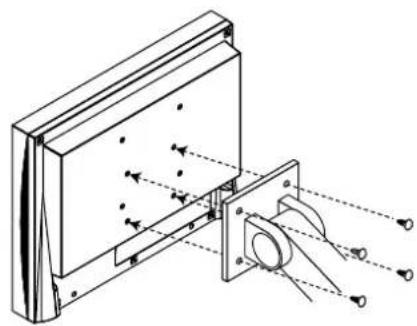
- 一ムまはス总冠军の取付部の
穴間隔:100mm×100mmの场合
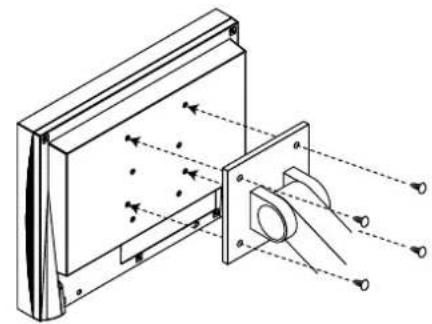
6-2.複数のコンビューダを接続する
此の製品は、複数のコンビューナを接続し、切り替て表示するとが成長む。
接续例
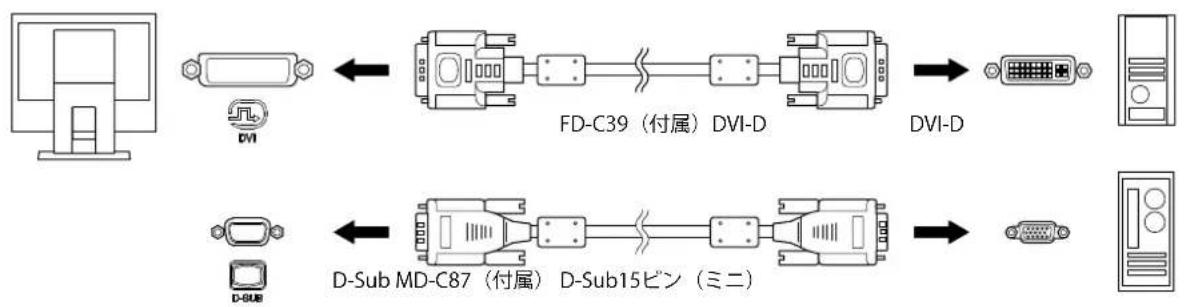
参考
·王二夕一前面の操作スイドを押すたに入力信号が切り替わりま。画面右上に選択た入力点名が表示いたします。
·・の製品は、信号が入力いたします。」の判別て画面を表示しります。詳細は「Auto Input Detection」(P.22)を参照てくだい。
6-3. 仕樣
| 液晶パネル種類 | TN(アチダレ) | |
| バックライ卜LED | ||
| サイズ38cm(15)型 | ||
| 解像度1024ドット×768 | ランドン | |
| 表示面積(横×縄)304. | mm×228.1mm | |
| 画素ピュチ0.297mm | ||
| 表示色8bitカーラー:1677 | 万色 | |
| 視野角(水平/垂直、標準値) | 160°/160° | |
| 応答速度(標準値)黑→白→黑:約8ms | ||
| 映像信号入力端 | 子DVI-D×1、D-Sub15亿 | /( ハニ )×1 |
| デジタル走査周波数(水平/垂直) | 31kHz~49kHz/59Hz~61Hz(VGA TEXT時:69Hz~71Hz) | |
| アナロegr走査周波数(水平/垂直) | 31kHz~49kHz/55Hz~61Hz(VGA TEXT時:69Hz~71Hz) | |
| 同期信号SETARLEト | ||
| ドットクロック(最大) | 55MHz | |
| 音声スイカ一力 | 0.5W+0.5W | |
| 入力端子ライIN:アナロ | )/音声入力コncyクタ×1 | |
| 電源電源入力A | C100V±10%、50/60Hz、 | 0.30A |
| 最大消費電力16W以下 | ||
| 省電力時消費電力0.5W以下 | 下(製品初期状態) | |
| 待機時消費電力0.5W以下 | (製品初期状態) | |
| 機構外観寸法3 | 46mm×349mm×157mm | (幅×高さ×奥行) |
| 外観寸法(モニタ一部) | 346mm×280mm×69mm(幅×高さ×奥行) | |
| 質量約4.7kg | ||
| 質量(モニタ一部)約3.4kg | kg | |
| チルト上30°下0° | ||
| 動作環境条件温 | 度5℃~35℃ | |
| 湿度20%~80%(R.H.,結露なきご) | ||
| 気压540hPa~1060hPa | ||
| 輸送/保存環境条件 | 温度-20℃~60℃ | |
| 湿度10%~90%(R.H.,結露なきご) | ||
| 気压200hPa~1060hPa | ||
才普子
KRI一二Ng金卜
EIZO「ScreenCleaner」
才普子品開的最新情報は、当社のWebサイトを参照てくさ。http://www.eizo.co.jp
付錄
商標
HDMI、HDMI High-Definition Multimedia InterfaceおよはHDMIロは、HDMI Licensing, LLCの米国お願いその他的国における登録商標たは商標です。
DisplayPortCONPLAIANs口、VESAはVideo Electronics Standards Associationの登録商標です。
SuperSpeed USB Trident LogoはUSB Implementers Forum, Inc.の登録商標です。

DICOMIは、National Electrical Manufacturers Associationが所有する、医用情報のデジル通信に閲る規格の登録商標です。
Kensington、MicrosaverはACCO Brands Corporationの登録商標です。
ThunderboltはIntel Corporationの米国お願いいたします。はその他国に付ける商標です。
Microsoft、Windowsは米国Microsoft Corporationの米国お願いその国に付ける登録商標です。
AdobeはAdobe Systems Incorporated(アドビシステムズ社)の米国お願いいたします。
Apple、macOS、Mac OS、OS X、Macintosh、ColorSyncはApple Inc.の登録商標です。
EIZO、EIZOロコ、ColorEdge、CuratOR、DuraVision、FlexScan、FORS、RadiCS、RadiForce、 RadiNET、Raptor、ScreenManagerはEIZO株式会社の日本お願い其他的国に付ける登録商標です。
ColorEdge Tablet Controller、ColorNavigator、EcoView NET、EIZO EasyPIX、EIZO Monitor Configurator、EIZO ScreenSlicer、G-Ignition、i·Sound、Quick Color Match、RadiLight、Re/Vue、Screen Administrator、Screen InStyle、UniColor ProはEIZO株式会社の商標です。
その他的各会社名、各製品名は、各社の登録商標たは商標です。
☆
它的装置は、ケラスB情報技術装置です。它的装置は、家庭環境で使用するとを目的にしります。它的装置がラジ才やテレリフン受信機に近接て使用いたします。受信障害を引き起ささにようお願いいたします。取扱説明書に従て正い取扱をてくだせ。
た、製品の付属品(ケープを含む)や当社が指定する別壳才予品を使用くださ�场合、VCCIの技術名川適合てきな恐いが見は。
VCCI-B
その他規格
它的装置は、社団法人電子情報技術産業協会の定たハーネルコンビートの瞬時電圧低下対策規格を満足いたします。しぎ、規格の基準を上回る瞬時電圧低下に対ては、不都合が生じるとがあります。
它的装置は、高調波電流を抑制する日本工業規格JSC61000-3-2に適合くださいます。
アフターーダー・デス
它的製品のサボーツに開てご不明な場合は、別紙「客様ご相談窓口の検案内」に記載の窓口にお問い合わせくださ。
保証書にと
保証書の規定に徃い、修理たは交換をせてんだきま�。
保證期間を通過する場合
修理範圍(サイドス内容)、修理費用の目安、修理期間、修理手続態勢を説明くださいます。
修理を依賴する场合にお知らせたけた内容
·名前、連絡先の住所、電話番号/FAX番号
·•買上上年月日、販店名
·製品名、製造番号(製造番号は、本体の背面部のラルに表示いたします8桁の番号です。例:S/N 12345678)
·使用環境(CONVHUN/GRANFIOCKSPO-BD/OS、SHSTUMN/表示解像度)
·故障たは異常的内容(]{)
·工拉一ト一(画面に表示た的场合)
製品回収、リサイクルシスムにたて
バソコン及びバソCON用モニーニは「資源有效利用促進法」の指定再資源化製品に指定いたします。メカ一是自主回收及び再資源化に取り組むてが求えらてご。当社は、使用济みモニーニの回收、リサイクル体制を構築くださり、旅客がその製品を使使用後に廢棄する際は次の要領でお願いいたします。なあ、詳細な情報にしぃては、当社のWebサイトもわせて参照てくだい。
(http://www.eizo.co.jp)
法人の客様
ご製品は、法人的客様が使用後産業廢棄物と廃棄たる场合、有償で一般社団法人「ハソCON3R推進協会」が引き取い了。当社のWebサイトよ伊申し迅に
(http://www.eizo.co.jp)
個人の客様
- PCリサイクルマーニックの無償提供くださいます
ご製品は、PCリサイクル対象製品です。当社は、ご製品を購入ただい個人の客様にPCリサイクルマークを無償て提供ております。ご購入後に、当社のWebサイドよ伊申し迅くさ。
(http://www.eizo.co.jp)
マ一度は本体背面部のラルの近に貼り付けてくだい。
一般社団法人 パンコン3R推進協会内 パンコンリサイクル受付せんた一
EIZO Web[saiト:http://www.eizo.co.jp/support/recycle/personal/index.html
※「PCリサイクルマーク申込」からお入りくだて。
(回収担当窓口は、一般社団法人 パンコUN3R推進協会内 パンコUNリサイクル受付sesonたにて対応いしま�。)
申达之有、本体の背面部の拉ル上に記載てい的製品名と製造番号が必要とら。
- PCリサイクルマーニックにpine

山
EZ0株式会社
個人の客様が、そのマーニックが付た当社製品の収を一般社団法人 バンコン3R推進協会内 バンコンリサイクル受付senタに依賴了一的場合は、客様に料金を負担たてくとてに回収、再資源化たしま�。
· お間い合せ
本件開的合、一般社团法人 3R推進協会内 10受付一来为
一般社団法人 パンコン3R推進協会内 パンコンリサイクル受付せんた一
電話:044-540-0576
月曜日~金曜日(祝日おはよう同せんた一指定の休日を除く)10:00~17:00

EZO

- 警告表示位置
- モニタ一にて
- ケリ一二ングの仕方
- 参考
- モニタ一を快適にご使用んだくたに
- 目次
- 第1章はじて
- 1-1. 各部の名称と機能
- 前面
- 背面
- 1-2. 对応解像度
- - トロド信号(D-Sub)入力時
- - ダジル信号(DVI-D)入力時
- 1-3. 解像度を設定する
- Windows10の场合
- Windows 8.1 / Windows 7の場合
- OSXMountainLion(10.8)以降の场合
- Mac OS X 10.7の场合
- 第2章 基本の調整/設定
- 2-1. スイットの操作方法
- 操作ガイドの表示
- 調整/設定
- 2-2. 入力信号を切り替える
- 2-3. 表示モ一ド(力ラ一モ一ド)を切り替える
- 2-4. Ecoに使う
- 2-5. 明るさを調整する
- 2-6. 音量を調整する
- 設定範圍
- 第3章 詳細友調整/設定
- 3-1. 設定×ニう一の基本操作方法
- x=一の表示
- 3.終了
- 3-2. 設定×ニうの各機能
- 力一调整
- 注意点
- 本体設定
- 言語選挙
- - トフマーニン
- 第4章 管理者向设计设定
- 4-1. 「Administrator Settings」×ニeerの基本操作方法
- 設定
- 確定と终了
- 4-2. 「Administrator Settings」×ニユ一の各機能
- 第5章 てんだときは
- 5-1. 画面が表示くださいます場合
- 5-2. 画面に親の症状(デジル、アナロGro共通)
- 5-3. 画面の状態(アナロックの)
- 5-4. その他的症状
- 第6章 ご参考に
- 6-1. 才予一取付方法
- 取付方法
- 6-2.複数のコンビューダを接続する
- 接续例
- 6-3. 仕樣
- 才普子
- 付錄
- 商標
- ☆
- その他規格
- アフターーダー・デス
- 保証書にと
- 保證期間を通過する場合
- 修理を依賴する场合にお知らせたけた内容
- 製品回収、リサイクルシスムにたて
- 法人の客様
- 個人の客様
- - PCリサイクルマーニックの無償提供くださいます
- - PCリサイクルマーニックにpine
- · お間い合せ
- EZO
ブランド : EIZO
モデル : S1503AT
カテゴリ : モニター