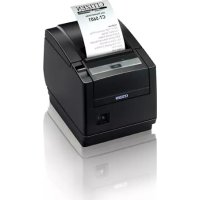
CTS601II - Drucker CITIZEN - Kostenlose Bedienungsanleitung
Finden Sie kostenlos die Bedienungsanleitung des Geräts CTS601II CITIZEN als PDF.



| Produkttyp | Thermodrucker (Zeilendruck) |
| Marke und Modell | Citizen CTS601II |
| Unterstützte Papierbreiten | 83 mm, 80 mm, 60 mm, 58 mm |
| Maximale Druckgeschwindigkeit | 220 mm/s (1760 Punktzeilen/s) |
| Druckverfahren | Thermodirekt-Zeilendruck (203 dpi) |
| Unterstützte Barcodetypen | UPC-A/E, JAN (EAN) 13/8, ITF, CODE39, CODE128, CODABAR, CODE93, PDF417, QR-Code, GS1-Databar |
| Verfügbare Schnittstellen | Seriell RS-232C, Parallel IEEE 1284, USB, USB mit Hub, Ethernet, Powered USB, Bluetooth 3.0, WLAN 802.11b/g oder a/b/g/n |
| Kassenladenanschluss | 2 Kassenladen unterstützt |
| Stromversorgung | Gleichstrom 24 V ±5%; eingebautes oder externes Netzteil je nach Modell |
| Stromverbrauch | ca. 45 W (Normaldruck), 3 W (Standby) |
| Abmessungen (eingebautes Netzteil) | 145 (B) × 192 (T) × 148 (H) mm |
| Abmessungen (mit externem Netzteil) | 145 (B) × 192 (T) × 120 (H) mm |
| Gewicht (eingebautes Netzteil) | ca. 2 kg |
| Gewicht (mit externem Netzteil) | ca. 1,6 kg |
| Betriebstemperatur | 5 bis 45 °C, 10 bis 90% RH (nicht kondensierend) |
| Zuverlässigkeit Druckkopf | 150 km oder 200 Millionen Impulse |
| Zuverlässigkeit Schneidesystem | 2 Millionen Schnitte |
| Wartung und Reinigung | Regelmäßige Reinigung (alle 2–3 Monate): Druckkopf mit Wattestäbchen und Alkohol, Walze und Sensor-Schutzfolie mit leicht feuchtem Wattestäbchen |
| Sicherheit | UL, C-UL, FCC Klasse A, TÜV-Bauart, CE-Kennzeichnung; nicht ohne Erdung verwenden |
| Ersatzteile und Reparierbarkeit | Wenden Sie sich für Reparaturen an Ihren Citizen Systems-Händler; nicht selbst zerlegen |
| Allgemeine Informationen | Garantie: siehe Händlerbedingungen; Entsorgung gemäß WEEE-Richtlinie 2002/96/EG; Treiber und Dokumentation auf citizen-systems.co.jp |
Häufig gestellte Fragen - CTS601II CITIZEN
Benutzerfragen zu CTS601II CITIZEN
0 Frage zu diesem Gerät. Beantworten Sie die, die Sie kennen, oder stellen Sie Ihre eigene.
Eine neue Frage zu diesem Gerät stellen
Laden Sie die Anleitung für Ihr Drucker kostenlos im PDF-Format! Finden Sie Ihr Handbuch CTS601II - CITIZEN und nehmen Sie Ihr elektronisches Gerät wieder in die Hand. Auf dieser Seite sind alle Dokumente veröffentlicht, die für die Verwendung Ihres Geräts notwendig sind. CTS601II von der Marke CITIZEN.
BEDIENUNGSANLEITUNG CTS601II CITIZEN
Wenn Sie dieses Produkt entsorgen wollen, dann tun Sie dies bitte nicht zusammen mit dem Haushaltsmüll. Es gibt im Rahmen der WEEE-Direktive innerhalb der Europäischen Union (Direktive 2002/96/EC) gesetzliche Bestimmungen für separate Sammelsysteme für gebrauchte elektronische Geräte und Produkte.
Fr
Die Steckdose zum Anschluß dieses Druckers muß nahe dem Gerät angebracht und leicht zugänglich sein.
For Uses in Canada
ALLGEMEINE VORSICHTSMASSNAHMEN
- Lesen Sie sich das vorliegende Benutzerhandbuch sorgfältig durch, bevor Sie das Gerät verwenden. Verwahren Sie es danach an einem sicheren, leicht zugänglichen Ort, um bei Bedarf darauf zurückgreifen zu können.
- Der Hersteller behält sich vor, die hierin enthaltenen Informationen ohne vorherige Ankündigung zu ändern.
- Jegliche Reproduktion und Weitergabe von Teilen oder der Gesamtheit des Dokuments ohne vorherige Genehmigung von Citizen Systems ist untersagt.
- Beachten Sie, dass Citizen Systems jegliche Haftung für Folgen aus dem Betrieb des Geräts unabhängig von im vorliegenden Handbuch enthaltenen Auslassungen, Fehlern oder Druckfehlern ausschließt.
- Beachten Sie, dass Citizen Systems keine Haftung für jegliche Störungen übernimmt, die infolge der Verwendung von in diesem Handbuch nicht autorisierten Zubehörteilen oder Verbrauchsmaterialien entstehen.
- Mit Ausnahme der in diesem Handbuch genannten Fälle darf das Gerät nicht selbst gewartet, zerlegt oder repariert werden.
- Beachten Sie, dass Citizen Systems keine Haftung für jegliche Störungen übernimmt, die infolge von unsachgemäßer Verwendung oder nicht geeigneter Betriebsumgebungen auftreten, auch wenn in diesem Handbuch nicht darauf hingewiesen wird.
- Daten sind im Allgemeinen für temporären Gebrauch und gespeichert nicht während eines ausgedehnten Zeitabschnitts oder dauerhaft. Beachten Sie, dass Citizen Systems jegliche Haftung für Schäden oder entgangene Verluste ausschließt, die aus Datenverlusten infolge von unvorgesehenen Ereignissen, Reparaturen, Tests oder sonstigen Umständen entstehen.
- Wenn Ihnen Auslassungen oder Fehler auffallen oder Sie Fragen haben, wenden Sie sich an Ihren Citizen Systems-Händler.
- Wenn Ihnen fehlende oder falsch sortierte Seiten auffallen, wenden Sie sich zwecks Ersatz an Ihren Citizen Systems-Händler.
Authorisierte Repräsentanz in Europa: Citizen Systems Europe GmbH
Mettinger Strasse 11
D-73728 Esslingen
Germany
Maschinenlärminformations-Verordnung - 3. GPSGV, der höchste
Schalldruckpegel beträgt 70 dB(A) gemäss EN ISO 7779
Das Gerät ist nicht für die Benutzung am Bildschirmarbeitsplatz gemäss
BildscharbV vorgesehen.
SICHERHEITSMASSNAHMEN ...DIE SIE STRIKT EINHALTEN MÜSSEN
Lesen Sie sich vor der erstmaligen Verwendung des Produkts die SICHERHEITSMASSNAHMEN sorgfältig durch.
Falsche Handhabung kann zu Unfällen führen (Brände, elektrische Schläge oder Verletzungen). Um Verletzungen von Benutzern und Dritten sowie materielle Schäden zu vermeiden, werden im Handbuch spezielle Warnsymbole verwendet, die auf wichtige Informationen hinweisen.
- Bewahren Sie das Handbuch danach an einem sicheren, leicht zugänglichen Ort auf, um bei Bedarf darauf zurückgreifen zu können.
- Einige der im Handbuch enthaltenen Beschreibungen sind möglicherweise für Ihr Druckermodell nicht von Bedeutung.
Nachstehend wird der Grad der Gefahren und Schäden beschrieben, die bei unsachgemäßem Betrieb des Druckers oder Nichtbeachtung der durch die Warnsymbole gekennzeichneten Hinweise entstehen können.

WARNHINWEIS
Bei Nichtbeachtung derartig gekennzeichneter Informationen kann es zu schweren oder tödlichen Verletzungen kommen.

VORSICHT
Die Nichtbeachtung von mit diesem Symbol gekennzeichneten Informationen kann zu Verletzungen oder materiellen Schäden führen.

Dieses Symbol wird verwendet, um Sie auf wichtige Informationen aufmerksam zu machen.

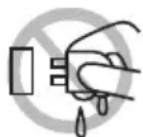
Dieses Symbol weist auf Gefahren durch elektrische Schläge und mögliche Schäden durch statische Elektrizität hin.

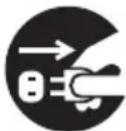
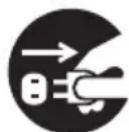
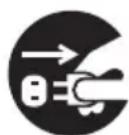
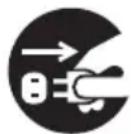
Dieses Symbol weist darauf hin, dass der Netzstecker des Geräts zu ziehen ist.

Dieses Symbol weist darauf hin, dass die Spannungsversorgung geerdet sein muss.

Dieses Symbol wird verwendet, um nützliche Informationen, wie Verfahren oder Anweisungen zur Benutzung hervorzuheben.

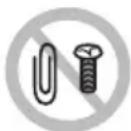
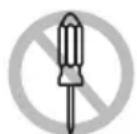
Dieses Symbol dient zur Warnung vor unzulässigen Eingriffen.
VORSICHTSMASSNAHMEN BEIMAUFSTELLEN DES DRUCKERS

WARNHINWEIS
■ Verwenden und lagern Sie das Gerät nicht an Orten, an denen es folgenden Einflüssen ausgesetzt ist:
* Flammen oder hohe Luftfeuchtigkeit.
* Direkte Sonneneinstrahlung.
* Heißluftströme oder Abwärme von Heizgeräten.
* Salzige Luft oder korrosive Gase.
* Unzureichende Belüftung.
* Chemische Reaktionen in Laboren.
* Ölnebel, Stahlpartikel oder Staub.
* Statische Elektrizität oder starke Magnetfelder.
• Die Nichtbeachtung dieser Warnhinweise kann zu Ausfällen des Druckers, Überhitzung sowie Rauch, Feuer oder elektrischen Schlägen führen.



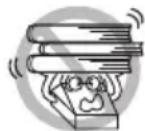
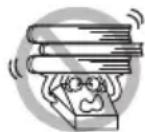
■ Keine Gegenstände in den Drucker einführen. Keine Flüssigkeiten in den Drucker spritzen. Keine Gegenstände auf dem Drucker ablegen.
■ Lassen Sie keine Metallgegenstände wie Büroklammern, Heftklammern oder Schrauben in den Drucker fallen.
■ Stellen Sie keine Blumenvasen, Töpfe oder sonstige Behälter mit Flüssigkeiten auf dem Drucker ab.
■ Achten Sie darauf, dass keine Getränke oder sonstigen Flüssigkeiten in den Drucker geraten.
■ Keine Insektenvertilgungsmittel oder sonstige Chemikalien auf den Drucker sprühen.
- Wenn metallische Fremdkörper in den Drucker fallen, kann dies einen Ausfall des Druckers, Feuer oder Stromschläge verursachen. In derartigen Fällen ist der Drucker sofort abzuschalten und vom Netz zu trennen. Wenden Sie sich an Ihren örtlichen Citizen Systems-Händler.
Gehen Sie stets sachgemäß mit dem Drucker um:
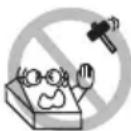
■ Setzen Sie den Drucker keinen heftigen Stößen oder starken Erschütterungen aus (z. B. durch Darauftreten, Fallenlassen oder Schlageinwirkungen).
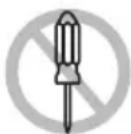
■ Den Drucker nicht demontieren oder sonstig modifizieren.
- Bei nicht sachgemäßem Umgang kann es zum Ausfall des Druckers, Überhitzung sowie Brand- und Rauchentwicklung oder elektrischen Schlägen kommen.

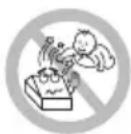
■ Platzieren, verwenden und lagern Sie den Drucker außerhalb der Reichweite von Kindern.
- Von elektrischen Geräten können bei unsachgemäßer Handhabung oder Verwendung Unfall- und Verletzungsrisiken ausgehen.
- Achten Sie darauf, dass sich das Netzkabel und die Signalkabel außerhalb der Reichweite von Kindern befinden. Der Drucker ist so aufzustellen, dass Kinder keinen Zugang zum Geräteinnern erlangen können.
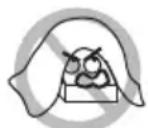
- Die Kunststoffhülle, in der sich der Drucker bei der Lieferung befindet, ist ordnungsgemäß zu entsorgen oder außerhalb der Reichweite von Kindern aufzubewahren. Wenn die Hülle über den Kopf gezogen wird, besteht Erstickungsgefahr.

VORSICHT
Unter folgenden Bedingungen darf der Drucker nicht verwendet werden:
■ Vibrierende oder instabile Aufstellungsorte vermeiden.
■ Standorte vermeiden, an denen keine waagerechte Aufstellung des Druckers möglich ist:
- Der Drucker kann herunterfallen und Verletzungen verursachen.
• Die Druckqualität kann sich verschlechtern.
■ Die Belüftungsöffnungen des Druckers nicht abdecken.
■ Keine Gegenstände auf den Drucker stellen oder legen.
■ Den Drucker nicht mit Tüchern oder Decken abdecken oder einhüllen.
- Der entstehende Wärmestau könnte Gehäuseverformungen verursachen oder einen Brand entstehen lassen.
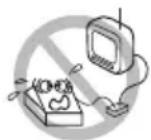
■ Stellen Sie den Drucker nicht in der Nähe von Rundfunk- oder Fernsehempfängern auf und schließen Sie ihn nicht an dieselbe Netzsteckdose an wie diese Geräte.
■ Vermeiden Sie es, den Drucker über nicht abgeschirmte Kabel oder Leitungen zu betreiben. (Verwenden Sie für die Signalleitungen abgeschirmte Kabel oder verdrillte Doppelkabel mit Ferritkernen oder andere Abschirmverfahren.)
Benutzen Sie den Drucker nicht zusammen mit Geräten, die starke Störstrahlung abgeben.
- Der Drucker kann den Radio- oder Fernsehempfang in der Umgebung beeinträchtigen. Es besteht auch die Möglichkeit, dass benachbarte elektrische Geräte den Drucker beeinflussen und dadurch Datenfehler oder Funktionsstörungen auftreten.
■ Installation in einer anderen Ausrichtung als vorgeschrieben.
- Andernfalls besteht die Gefahr von Fehlfunktionen, Ausfällen oder Stromschlag.
■ Der Drucker muss mit einem Erdungsanschluss verbunden werden.
- Erdschlüsse können elektrische Schläge verursachen.
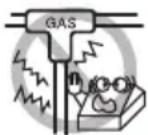
■ Schließen Sie die Erdung des Druckers nicht an folgende Gegenstände an:
* Gasleitungen
- Andernfalls besteht die Gefahr von Gasexplosionen.
* Erdungen von Telefonleitungen
* Blitzableiter
- Andernfalls besteht bei Blitzeinschlägen durch Spannungsspitzen Brand- oder Stromschlaggefahr.
* Wasserleitungen
- Wasserleitungen aus Kunststoff sind zur Erdung nicht geeignet (sofern keine Zustimmung der zuständigen Wasserwerke vorliegt).
■ Ziehen Sie vor dem Anschließen oder Trennen des Drucker-Erdungsleiters stets den Netzstecker des Geräts.



VORSICHTSMASSNAHMEN BEI DERHANDHABUNG DES DRUCKERS

WARNHINWEIS
Beachten Sie die nachstehenden Vorsichtsmaßnahmen zur
Stromversorgung und zum Netzkabel:
■ Den Netzstecker nicht mit feuchten Händen anschließen oder ziehen.
■ Betreiben Sie den Drucker ausschließlich mit der angegebenen Netzspannung und -frequenz.
■ Verwenden Sie für den Drucker ausschließlich das angegebene externe Netzteil.
■ Stellen Sie sicher, dass die Netzsteckdose, an die der Drucker angeschlossen ist, eine ausreichende Belastbarkeit aufweist.
■ Verwenden Sie zur Stromversorgung keine Anschlussleisten oder Mehrfachsteckdosen, an die gleichzeitig auch andere Geräte angeschlossen sind.
■ Säubern Sie den Netzstecker vor dem Anschließen an eine Steckdose von Staub und anderen Ablagerungen.
■ Verwenden Sie keine verformten oder beschädigten Netzkabel.
■ Bewegen Sie den Drucker nicht in eingeschaltetem Zustand.
- Eine unsachgemäße Handhabung kann zum Ausfall des Druckers, zu Brand- und Rauchentwicklung oder elektrischen Schlägen führen.
- Bei Überlastung kann sich das Netzkabel überhitzen und in Brand geraten oder der Schutzschalter ausgelöst werden.
■ Stellen Sie keine Gegenstände auf das Netzkabel. Stellen Sie den Drucker so auf, dass nicht auf das Netzkabel getreten wird.
Achten Sie darauf, dass das Netzkabel beim Benutzen und Transportieren des Druckers nicht verbogen oder verdreht und keinem Zug ausgesetzt wird.
■ Versuchen Sie nicht, das Netzkabel zu modifizieren.
■ Bringen Sie das Netzkabel nicht in die Nähe von Heizgeräten.
- Die Nichtbeachtung dieser Vorsichtsmaßnahmen kann Aderbrüche oder Beschädigungen der Isolierung zur Folge haben, wodurch die Gefahr von Kriechströmen, elektrischen Schlägen oder Fehlfunktionen des Druckers besteht. Wenn das Netzkabel beschädigt wurde, wenden Sie sich bitte an Ihren Citizen-Systems-Händler.
■ Achten Sie darauf, dass der Zugang zu der verwendeten Steckdose nicht durch abgestellte Gegenstände behindert wird.
■ Versorgen Sie den Drucker über eine günstig platzierte Steckdose, die im Notfall schnell erreichbar ist.
- Ziehen Sie in einem Notfall zur schnellen Abschaltung den Netzstecker.
■ Stecken Sie den Netzstecker ordnungsgemäß in die Steckdose.
■ Ziehen Sie bei längerer Nichtbenutzung des Druckers den Netzstecker aus der Steckdose.
Nach dem Abschalten des Druckers und des daran angeschlossenen Geräts beim Trennen des Netzkabels oder der Signalleitung den Stecker und den Anschluss greifen.





VORSICHT
Der Warnaufkleber befindet sich an der in der untenstehenden Zeichnung gezeigten Position. Lesen Sie die Vorsichtsmaßnahmen sorgfältig durch, bevor Sie den Drucker in Betrieb nehmen.
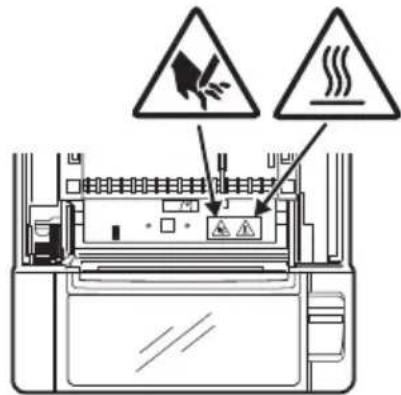
DIESER AUFKLEBER WEIST DARAUF HIN, DASS BEI GEÖFFNETER PAPIERABDECKUNG VERBRENNUNGSGEFAHR DURCH HOHE TEMPERATUREN AM DRUCKKOPF SOWIE DIE GEFAHR VON SCHNITTVERLETZUNGEN DURCH DEN MANUELLEN UND AUTOMATISCHEN PAPIERSCHNEIDER BESTEHT.
■ Transportieren Sie diesen Drucker nicht mit eingesetzter Papierrolle.
- Es besteht die Gefahr von Fehlfunktionen oder Schäden am Drucker.
Beachten Sie die folgenden Hinweise, um Fehlfunktionen zu vermeiden.
■ Die Papierabdeckung darf während des Druckens nicht geöffnet werden.
■ Den Drucker nicht mit nicht ordnungsgemäß eingesetzter Papierrolle verwenden.
■ Kein Papier verwenden, dass nicht den Spezifikationen entspricht.
- Mögliche Beeinträchtigung der Druckqualität.
■ Verwenden Sie kein eingerissenes oder mit Klebestreifen zusammengefügtes Papier.
■ Nicht mit der Hand gewaltsam am bereits eingesetzten Papier ziehen.
■ Betätigen Sie die Tasten des Bedienungsfelds nicht mit spitzen Gegenständen.
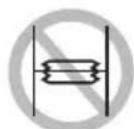
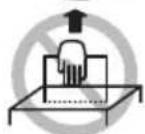

■ Achten Sie darauf, dass die Kabelstecker fest in die zugehörigen Buchsen eingesteckt sind.
- Bei Querschaltung kann es zu Beschädigungen der Druckerelektronik oder der Hardware des Host-Systems kommen.
■ Schließen Sie den Drucker mit Geldlade-Kickout-Funktion ausschließlich an Geräte an, die ein Solenoid mit für die Geldlade-Kickout-Buchse geeigneten technischen Daten besitzen.
- Bei Nichtbeachtung dieser Vorsichtsmaßnahme können Funktionsfehler und Störungen auftreten.


VORSICHT
Beachten Sie die folgenden Hinweise, um bei Ausfällen des Geräts Verletzungen und Beschädigungen zu vermeiden.
■ Achten Sie bei geöffneter Papierabdeckung darauf, nicht den manuellen Papierschneider zu berühren, der sich im Papierauswurfschlitz befindet.
■ Die Druckoberfläche des Thermokopfes nicht berühren.
■ Berühren Sie während des Druckerbetriebs keine beweglichen Teile im Inneren des Druckers (z. B. Papierschneider, Zahnräder und aktive elektrische Bauteile).
■ Versuchen Sie nicht, den Drucker bei etwaigen Problemen selbst zu reparieren. Verständigen Sie den Citizen Systems-Kundendienst.
■ Achten Sie darauf, sich an der Druckerabdeckung nicht die Hände oder Finger einzuklemmen.
■ Achten Sie darauf, sich an scharfen Kanten am Drucker nicht zu verletzen und damit keine anderen Gegenstände zu beschädigen.
- Hier besteht Stromschlag-, Verbrennungs- und Verletzungsgefahr.
Falls beim Drucken Rauch, ungewöhnliche Gerüche oder Geräusche entstehen, brechen Sie den Druckvorgang sofort ab und ziehen Sie den Netzstecker aus der Steckdose.

TÄGLICHE WARTUNG
Beachten Sie bei der täglichen Wartung die folgenden Vorsichtsmaßnahmen:
■ Vor dem Reinigen schalten Sie stets den Drucker aus und ziehen Sie den Netzstecker.
■ Zum Abwischen des Oberfläche des Druckergehäuses ein weiches, trockenes Tuch verwenden.
Hartnäckige Verschmutzungen mit einem weichen Tuch entfernen, das leicht mit Wasser befeuchtet wurde.
Verwenden Sie keine organischen Lösungsmittel wie Alkohol, Verdünner, Trichlorethen, Benzol oder Keton. Verwenden Sie keine chemisch behandelten Reinigungstücher.
■ Zum Entfernen von Papierstaub einen weichen Pinsel verwenden.


VORSICHT
- Unmittelbar nach dem Drucken ist der Thermokopf sehr heiß, sodass Verbrennungsgefahr besteht. Warten Sie vor der Durchführung von Wartungsarbeiten ab, bis der Thermokopf abgekühlt ist.
Auf der folgenden Website finden Sie die Dokumentation, Treiber, Dienstprogramme und weitere Informationen:
http://www.citizen-systems.co.jp/english/support/index.html
1. ALLGEMEINE ÜBERSICHT ...... 10
1.1 Funktionen.... 10
1.2 Auspacken 11
1.3 Modellklassifizierung.... 11
1.4 Grundlegende technische Daten 12
2. ERLÄUTERUNG DER DRUCKERKOMPONENTEN......13
2.1 Ansicht des Druckers.... 13
2.2 Unter der Papierabdeckung 16
2.3 Weitere integrierte Funktionen.... 17
3. EINRICHTUNG......19
3.1 Anschließen des Netzkabels 19
3.2 Anschließen von Schnittstellenkabeln.... 20
3.3 Bluetooth-Schnittstellenkarte 22
3.4 Ethernet-Schnittstellenkarte (LAN)...... 24
3.5 WLAN-Schnittstellenkarte.... 27
3.6 Anschließen der Geldlade.... 31
3.7 Hinweise zum Installieren des Druckers 33
3.8 Trennvorrichtung für Papierrollen 34
3.9 Einstellen des DIP-Schalters auf der seriellen Schnittstellenkarte.... 35
3.10 Einstellen des Papiermengen-Sensors 36
3.11 Einlegen von Papier.... 37
3.12 Anbringen der Hauptschalterabdeckung 38
3.13 Anbringen der Schnittstellenabdeckung 39
3.14 Entfernen der Schnittstellenabdeckung.... 39
3.15 Installieren eines Treibers.... 40
3.16 Vorsichtshinweise für die Erstellung von Anwendungen und praktische Nutzung 40
4. WARTUNG UND FEHLERBEHEBUNG......41
4.1 Regelmäßige Reinigung.... 41
4.2 Beheben einer Cuttersperre (1) 42
4.3 Beheben einer Cuttersperre (2) 43
4.4 Statusausdruck 44
4.5 Hexdump-Ausdruck.... 45
4.6 Fehlermeldungen.... 46
4.7 Papierstau.... 48
4.8 Vorsichtshinweise beim Betrieb der seriellen Schnittstelle..... 48
5. SONSTIGES......49
5.1 Äußere Ansicht und Abmessungen 49
5.2 Druckpapier 50
5.3 Manuelle Einstellung von Speicherschaltern 51
1. ALLGEMEINE ÜBERSICHT
Die Modelle CT-S601II sind Thermo-Zeilendrucker, die sich für verschiedene Terminallösungen eignen, darunter Daten-, POS- und Küchenterminals. Diese Geräte besitzen umfassende Funktionen und können in einer Vielzahl von Anwendungsbereichen eingesetzt werden.
1.1 Funktionen
● Hochgeschwindigkeitsdruck (220 mm/s)
- Kompaktes Design ermöglicht die Installation überall (maximale Papierrollengröße 83 mm (3 Zoll))
- Auswahl zwischen zwei Modellen mit entweder 83/80 mm (3 Zoll) oder 60/58 mm (2 Zoll) Papierrollenbreite.
- Modelle mit integriertem Netzgerät oder mit Netzteil lieferbar
- LED und Signaltongeber zur Druckerstatus- und Fehleranzeige
● Schnell und leise arbeitender Papierschneider
- Einfache Behebung von Papierschneider-Blockierungen
- USB-Stromversorgung AUS
- Wechselbare Schnittstelle
- Eingebaute Geldlade-Kickout-Schnittstelle
- Speicherschalter ermöglichen spezifische Anpassungen
- Benutzerspeicher für vom Benutzer definierte Sonderzeichen und Logos
- Druck von Strichcodes und 2D-Strichcodes wird unterstützt
● 16-stufige Graustufen und klarer Druck
● Papiersparfunktionen
- Unterstützung für japanische Kanji, Chinesisch (vereinfacht und traditionell) und Hangul
- Treiber und Dienstprogramm-Software mitgeliefert
- Unterstützung für Apple MFi-zertifizierte Bluetooth-Kommunikation (Bluetooth-Modell)
1.2 Auspacken
Vergewissern Sie sich beim Auspacken des Druckers, dass alle nachstehend aufgeführten Komponenten vorhanden sind:
- Drucker: 1
● Schnittstellenabdeckung: 1 - Netzkabel: 1
● Hauptschalterabdeckung: 1
● Probe-Papierrolle: 1 Rolle -
CD-ROM: 1
-
Kurzanleitung: 2
- Netzteil: 1
- USB-Kabel*2: 1
Hinweise:
*1: nur CT-S601IIA
*2: nur Modelle mit USB-Schnittstelle In bestimmten Märkten
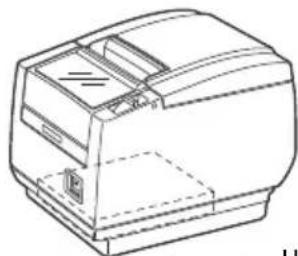
Hauptschalterabdeckung
(Ausführung mit integriertem Netzgerät)
Netzgerät 36AD3/37AD3 integriert

CD-ROM
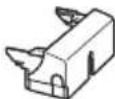
Schnittstellenabdeckung
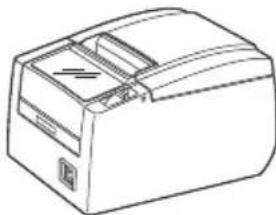
CT-S601IIA
(Ausführung mit Netzteil)
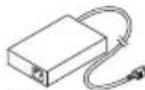
Netzteil
(36AD2/37AD5)
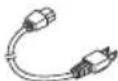
Netzkabel
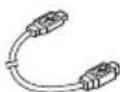
USB-Kabel
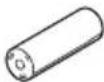
Probe-
Papierrolle
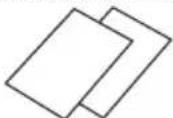
Kurzanleitung

Hauptschalterabdeckung

CD-ROM
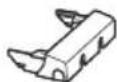
Schnittstellenabdeckung
1.3 Modellklassifizierung
Die Modellbezeichnungen geben die Funktionsausstattung der Druckermodelle nach dem folgenden Schema an:
CT - S601IIS 3 RS E - BK - P
Stromversorgung
DC:Keine Stromversorgung
S: Ausführung mit integriertem Netzgerät
A: Ausführung mit Netzteil
Papierbreite
3: 80/83 mm (3 Zoll)
2: 58/60 mm (2 Zoll)
Schnittstelle
PA: Parallel
RS: Seriell, RS-232C
UB: nur USB
UH: USB mit Hub
ET: Ethernet (Standardausführung)
ES: Ethernet (Multifunktionsausführung)
UP: Powered USB
BT: Bluetooth
Einige Kombination sind eventuell nicht verfügbar. Wenden Sie sich vorab an Citizen.
Hinweis:
*: Netzkabel, Verschraubung der seriellen Schnittstelle, Firmware und weitere technische Details können je nach Markt variieren.
1.4 Grundlegende technische Daten
| Merkmal Technische Daten | ||||||
| Modell CT-S601II | ||||||
| Druckverfahren Thermo-Zeilenpunktdruck | ||||||
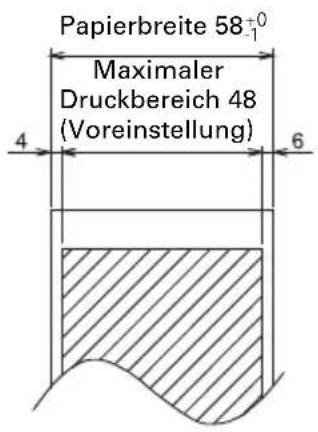
| Druckbreite*1 80 mm/ | 640 Punkte, 72 mm/576 Punkte, 64 mm/512 Punkte, 54,5 mm/436Punkte, 54 mm/432 Punkte, 52,5 mm/420 Punkte, 48 mm/384 Punkte, 45 mm/360 Punkte, 48,75 mm/390 Punkte, 68,25 mm/546 Punkte | |||||
| Punktdichte 8 × 8 Punkte/mm (203 dpi) | ||||||
| Druckgeschwindigkeit | 220 mm/s (max., Druckdichte 100 %, 1760 Punktzeilen/s) | |||||
| Anzahl Druckspalten *2 | — | Maximale Anzahl der Zeichen (Spalten) | Punktkonfiguration (Punkte) | |||
| Papierbreite Schrift | 83 mm | 80 mm | 60 mm | 58 mm | ||
| Schrift A | 53 | 48 | 36 | 35 | 12 × 24 | |
| Schrift B | 71 | 64 | 48 | 46 | 9 × 24 | |
| Schrift C | 80 | 72 | 54 | 52 | 8 × 16 | |
| Zeichengröße *3 | Schrift A: 1,50 × 3,00 mmSchrift B: 1,13 × 3,00 mmSchrift C: 1,00 × 2,00 mm | |||||
| Zeichentyp | Alphanumerisch, international, PC437/850/852/857/858/860/863/864/865/866,WPC1252, katakana, ThaiCode 11/18 (1Pass/3Pass), TCVN-3 | |||||
| Benutzerspeicher | 384 KB (zum Speichern von benutzerdefinierten Zeichen und Logos) | |||||
| Strichcode-Typen | UPC-A/E, JAN (EAN) 13/8 Spalten, ITF, CODE39, CODE128, CODABAR (NW-7),CODE93, PDF417, QR Code, GS1-Databar | |||||
| Zeilenabstand | 4,25 mm (1/6 Zoll) (per Befehl veränderbar) | |||||
| Papierrolle | Papierrolle: 83_-1^+0 mm/ 80_-1^+0 mm/ 60_-1^+0 mm/ 58_-1^+0 mm × max. φ83 mmPapierstärke: 65-75 μm (Kernrohr-Durchmesser: innen 12 mm / außen 18 mm)75-85 μm (Kernrohr-Durchmesser: innen 25,4 mm / außen 32 mm) | |||||
| Schnittstelle | Seriell (RS-232C-kompatibel), Parallel (IEEE 1284-kompatibel), USB, USBmit Hub, Ethernet, Powered USB, Bluetooth (3.0), WLAN (802.11b/g oder802.11a/b/g/n) | |||||
| Geldlade-Kickout-Funktion | 2 Fächer werden unterstützt | |||||
| Puffergröße | 4 kByte / 45 Byte | |||||
| Versorgungsspannung | 24 V Gleichspannung ±5 % | |||||
| Leistungsaufnahme | Ca. 45 W (normaler Druckbetrieb), 3 W (Standby) | |||||
| Netzteil *4(36AD2/3, 37AD3/5) | Nenn-Eingangsspannung: 100 bis 240 V AC, 50/60 Hz, 150 VANenn-Ausgangsspannung: 24 V DC, 2,1 A | |||||
| Gewicht | CT-S601IIS: Ca. 2 kg, CT-S601IIA: Ca. 1,6 kg | |||||
| ÄußereAbmessungen | CT-S601IIS: 145 (B) × 192 (T) × 148 (H) mmCT-S601IIA: 145 (B) × 192 (T) × 120 (H) mm | |||||
| Betriebstemperaturund Luftfeuchtigkeit | 5 bis 45 °C, 10 bis 90 % relative Luftfeuchtigkeit (nicht kondensierend) | |||||
| Lagertemperatur undLuftfeuchtigkeit | -20 bis 60 °C, 10 bis 90 % relative Luftfeuchtigkeit (nicht kondensierend) | |||||
| Zuverlässigkeit | Lebensdauer Druckkopf: 150 km, 200 Millionen Impulse (normaleTemperatur/Luftfeuchtigkeit, empfohlenes Papier)Lebensdauer automatischer Papierschneider: 2 Millionen Schnitte (normaleTemperatur/Luftfeuchtigkeit, empfohlene Papiersorte und -stärke) | |||||
| Sicherheitsstandard *5 | UL, C-UL, FCC Class A, TÜV-Bauart, CE Marking | |||||
Hinweise:
*1: Bei Papierbreite 83, 80, 60 oder 58 mm.
*2: Die Anzahl der druckbaren Spalten wird per Speicherschalter eingestellt.
Die Spaltenangaben in dieser Tabelle beziehen sich auf ein typisches Modell. Die Anzahl der druckbaren Spalten ist je nach Druckerspezifikation unterschiedlich.
*3: Da die angegebene Zeichengröße jeweils einen Leerbereich beinhaltet, der das Zeichen umgibt, sieht das tatsächliche Zeichen kleiner aus.
*4: Das Netzteil 36AD2/37AD5 wird mit dem CT-S601IIA als Zubehör mitgeliefert.
Das Netzgerät 36AD3/37AD3 ist in den CT-S601IIS integriert.
*5: Wird erfüllt, sofern das Netzteil von Citizen Systems (36AD2/3, 37AD3/5) eingesetzt wird.
2. ERLÄUTERUNG DER DRUCKERKOMPONENTEN
2.1 Ansicht des Druckers
Bezeichnungen der Komponenten
Papierabdeckung
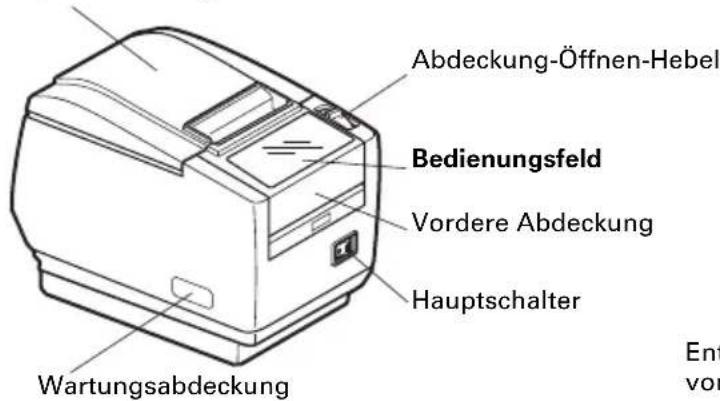
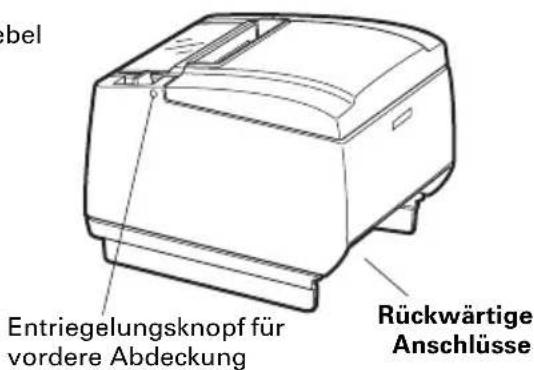
(Vorderansicht) (Rückansicht)
- Papierabdeckung Wird zum Einlegen von Papier geöffnet.
- Abdeckung-Öffnen-Hebel Mit diesem Hebel wird die Papierabdeckung geöffnet.
- Vordere Abdeckung Öffnen und schließen Sie diese Abdeckung, um eine Blockierung des Papierschneidemessers zu beheben.

Siehe 4.3 Beheben einer Cuttersperre (2)
- Entriegelungsknopf für vordere Abdeckung Drücken Sie diesen Knopf, um die vordere Abdeckung zu öffnen.
- Hauptschalter
Drücken Sie diese Taste, um das Gerät ein- bzw. auszuschalten.
- Wartungsabdeckung
Wird nicht verwendet. Nicht entfernen.

VORSICHT
Die Wartungsabdeckung darf nicht geöffnet werden.
Bedienungsfeld
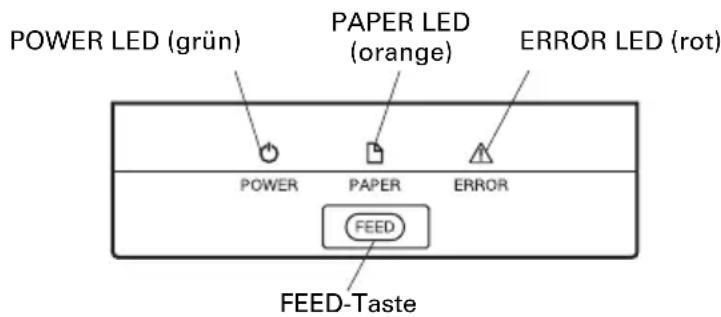
● POWER LED (grün)
Leuchtet bei eingeschalteter Versorgungsspannung und erlischt, wenn das Gerät ausgeschaltet wird.
Blinkt, wenn Daten empfangen werden oder ein Speicherfehler aufgetreten ist.
Leuchtet orange, wenn der Papiervorrat zur Neige geht (nahes Papierende) oder erschöpft ist (Papierende).
- ERROR LED (rot)
Blinkt bei zu heißem Druckkopf, geöffneter Papierabdeckung, Blockierung des Papierschneidemessers usw.
FEED-Taste
Drücken Sie diese Taste, um den Papiervorschub zu betätigen.
Bei einer Blockierung des Papierschneidemessers entfernen Sie die Ursache der Blockierung, schließen Sie die Papierabdeckung und drücken Sie die FEED-Taste.
Der Drucker wechselt in den Modus zum Einstellen der Speicherschalter und zum Starten des Statusausdrucks.

Siehe 4.4 Statusausdruck

Siehe 4.6 Fehlermeldungen

Siehe 5.3 Manuelle Einstellung von Speicherschaltern
Rückwärtige Anschlüsse
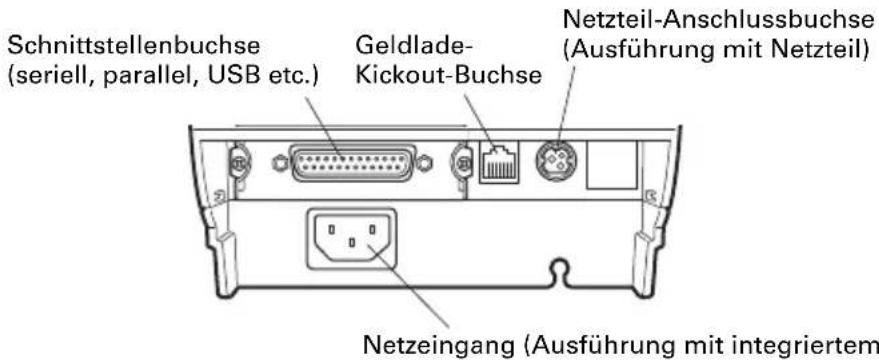
- Schnittstellenbuchse (seriell, parallel, USB etc.)
Anschluss für das Schnittstellenkabel.
Die serielle Schnittstellenkarte ist mit einem DIP-Schalter versehen.
● Geldlade-Kickout-Buchse Zum Anschließen des Kabels von der Geldlade. - Netzteil-Anschlussbuchse (Ausführung mit Netzteil) Zum Anschließen des Kabels vom Netzteil.
- Netzeingang (Ausführung mit integriertem Netzgerät) Anschluss für das Netzkabel.
2.2 Unter der Papierabdeckung
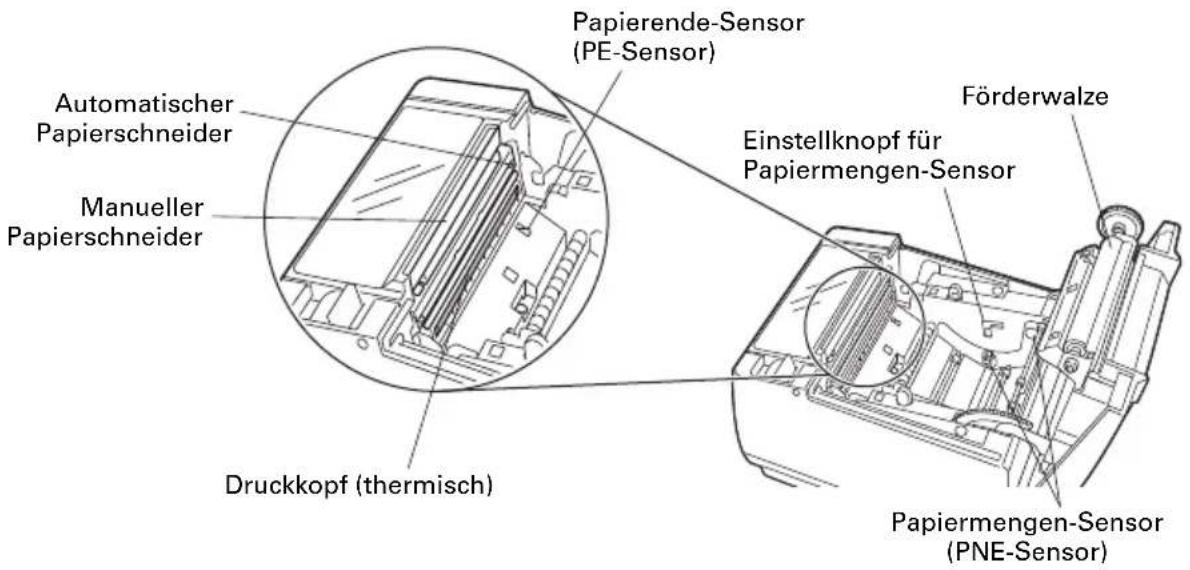
- Förderwalze
Bewirkt den Papiervorschub.
Die Förderwalze darf nur ausgebaut werden, wenn dies zu Wartungszwecken erforderlich ist.
● Papiermengen-Sensor (PNE-Sensor)
Erkennt, dass der Papiervorrat auf der Rolle zur Neige geht. Durch Anpassen der Sensorposition können Sie festlegen, wann das baldige Ende des Papiervorrats gemeldet werden soll.
- Einstellknopf für Papiermengen-Sensor
Passen Sie die Einstellung des Papiermengen-Sensors an die Stärke der verwendeten Papiersorte an.

Siehe 3.10 Einstellen des Papiermengen-Sensors
● Manueller Papierschneider
Zum manuellen Zuschneiden des Papiers nach dem Ende des Druckvorgangs.
● Automatischer Papierschneider
Schneidet das Papier nach dem Ende des Druckvorgangs automatisch zu.

Siehe 5.3 Manuelle Einstellung von Speicherschaltern
- Druckkopf (thermisch)
Druckt alphanumerische Zeichen und Grafikdaten auf Papier (Papierrollen).
● Papierende-Sensor (PE-Sensor)
Erkennt es, wenn sich kein Papier im Drucker befindet. Der Druckvorgang wird abgebrochen, wenn dieser Sensor meldet, dass kein Papier mehr vorhanden ist.
2.3 Weitere integrierte Funktionen
- Signaltongeber
Erzeugt einen Signalton, wenn Fehler auftreten oder wenn Funktionen oder Befehle ausgeführt werden.

Siehe 4.6 Fehlermeldungen
- Benutzerspeicher
In diesem Speicher können Sie benutzerdefinierte Logo- und Schriftzeichendaten ablegen. Die Daten bleiben in diesem Speicher erhalten, auch wenn der Drucker ausgeschaltet wird. Hinweise zum Speichern von Daten finden Sie in der Befehlsreferenz.
- Speicherschalter
Die Einstellungen für verschiedene Arten von Funktionen können im Speicher abgelegt werden. Die Einstellungen bleiben im Speicher erhalten, auch wenn der Drucker ausgeschaltet wird.
- USB-Stromversorgung AUS (Wenn der Speicherschalter MSW6-3 auf EIN gesetzt ist) Wenn der Drucker über USB mit einem PC verbunden ist, wird drei Sekunden nach Ausschalten des PCs oder Trennen der USB-Verbindung die USB-Stromversorgung ausgeschaltet.
Dieser Modus wird abgebrochen, wenn der PC erneut eingeschaltet wird oder wenn eine USB-Verbindung hergestellt wird.

VORSICHT
■ Die POWER-LED leuchtet bei ausgeschalteter USB-Stromversorgung nicht, wodurch sich der Betriebsstatus nicht ablesen lässt.
■ Wenn auf POWER gedrückt wird, während die USB-Stromversorgung ausgeschaltet ist, wird das Gerät nicht sofort eingeschaltet. Nach einiger Zeit wird die Option USB-Stromversorgung AUS abgebrochen und durch Drücken auf POWER wird das Gerät auf normale Weise eingeschaltet.
● Papiersparfunktionen
Die Speicherschalter MSW8-3 bis MSW8-5 können für die Konfiguration der unten stehenden Einstellungen verwendet werden, was Papier spart.
-
Reduktion des oberen Rands
Der Drucker zieht das Papier vor dem Drucken erneut ein, um den leeren Bereich am oberen Papierrand zu reduzieren.
Die Länge dieses Bereichs kann festgelegt werden. -
Line gap reduce
Der Abstand zwischen den Zeilen wird automatisch komprimiert. Das Komprimierungsverhältnis kann festgelegt werden.
- Vertikale/horizontale Textkomprimierung Verkleinert die Druckgröße.
Das Ausmaß der Komprimierung wird durch die Kombination des vertikalen und horizontalen Komprimierungsverhältnisses bestimmt.
● Funktion zum Verschieben von Punkten (MSW8-6)
Mithilfe dieser Funktion wird die Wärme spezieller Druckkopfkomponenten abgeführt, die durch bestimmte häufige Vorgänge wie das Drucken vertikaler Linien usw. entsteht, und dadurch der Verschleiß der Wärmeelemente verhindert.
Wenn innerhalb von 15 Sekunden nach dem Schneiden oder Drucken keine Daten empfangen werden, wird die Druckposition automatisch um N* Punkte nach rechts verschoben. Beim nächsten Verschiebungsvorgang kehrt der Druckkopf in die ursprüngliche Druckposition zurück.
*N ist der Einstellwert von MSW8-6.

VORSICHT
■ Bevor Sie die Einstellung zur Reduktion des oberen Rands konfigurieren, entfernen Sie zuerst jegliches teilweise geschnittenes Papier aus dem Drucker. Anderenfalls kann das geschnittene Papier beim nächsten Druckvorgang abgerissen werden und zu einem Druckerproblem führen.
■ Beachten Sie folgende Vorsichtshinweise bei der Verwendung der Textkomprimierung.
- Komprimierter Text lässt sich schwerer lesen als der ursprüngliche Text.
- Durch horizontales Komprimieren von Text wird zudem der Druckbereich kleiner, aber die Anzahl der Druckzeilen ändert sich nicht. Achten Sie besonders bei der Verwendung von schmalem Papier auf den Druckbereich.
- Verwenden Sie keinen komprimierten Text beim Drucken eines Barcodes. Anderenfalls kann der Barcode nicht mehr ausgelesen werden.
■ Wenn der rechte Rand zu schmal ist, werden eventuell einige gedruckten Zeichen abgeschnitten. Diese Funktion ist standardmäßig deaktiviert. Um diese Funktion zu aktivieren, legen Sie mit MSW8-6 einen geeigneten Höchstwert für das Verschieben von Punkten fest.
3.1 Anschließen des Netzkabels
-
Schalten Sie das Gerät aus.
-
● Bei dem Druckermodell mit integriertem Netzgerät verbinden Sie das Netzkabel mit dem Netzeingang, und schließen Sie den Netzstecker an eine Steckdose an.
- Bei dem Druckermodell mit Netzteil schließen Sie den Kabelstecker des Netzteils an die Netzteil-Anschlussbuchse an. Verbinden Sie dann das Netzkabel mit dem Netzeingang, und schließen Sie den Netzstecker an eine Steckdose an.
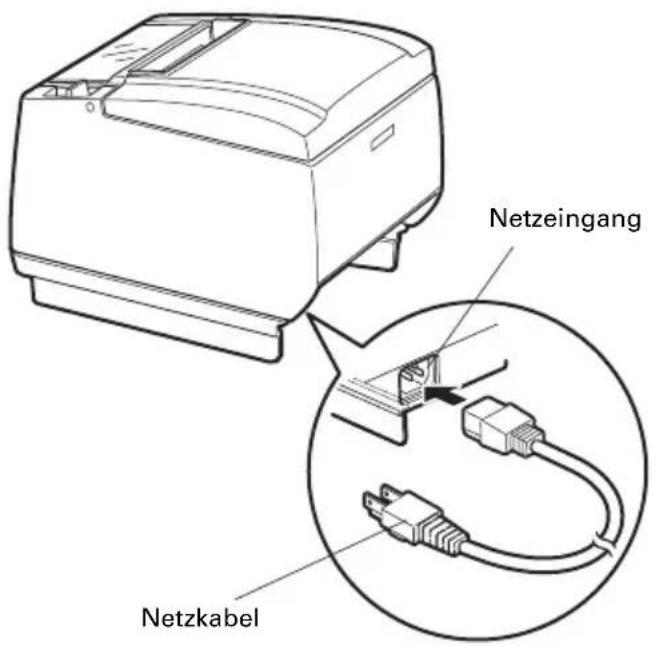
Ausführung mit integriertem Netzgerät
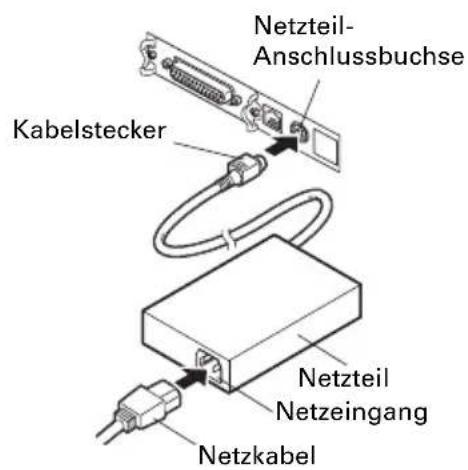
Ausführung mit Netzteil

VORSICHT
■ Verwenden Sie ausschließlich ein Netzteil, das den vorgeschriebenen Nennwerten entspricht.
■ Fassen Sie das Netzteil-Anschlusskabel beim Abziehen oder Anschließen stets direkt am Stecker an.
■ Verwenden Sie keinen Versorgungsstromkreis, der gleichzeitig Geräte speist, die elektromagnetische Störungen erzeugen.
■ Ziehen am Netzkabel kann eine Beschädigung des Kabels, Feuer, Stromschläge oder Brüche der Leitungsadern verursachen.
■ Ziehen Sie bei aufziehendem Gewitter das Netzkabel aus der Steckdose. Blitzeinschläge können Brände oder Stromschläge verursachen.
■ Verlegen Sie das Netzkabel nicht in der Nähe von Heizgeräten. Die Isolation des Netzkabels kann schmelzen und so einen Brand oder Stromschlag verursachen.
■ Wenn der Drucker längere Zeit nicht genutzt wird, trennen Sie das Netzkabel von der Steckdose.
■ Verlegen Sie das Netzkabel so, dass niemand darauftritt.
3.2 Anschließen von Schnittstellenkabeln
- Schalten Sie das Gerät aus.
- Richten Sie das Schnittstellenkabel richtig aus, und verbinden Sie es mit dem Schnittstellenanschluss.
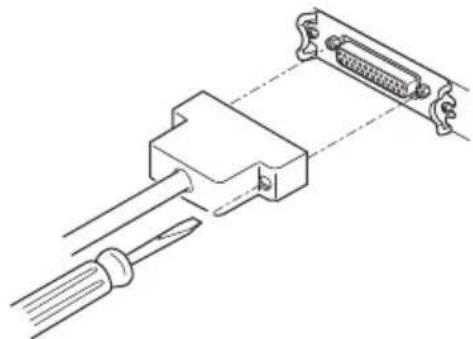
Serielle Schnittstelle
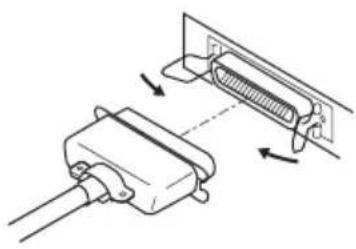
Parallele Schnittstelle
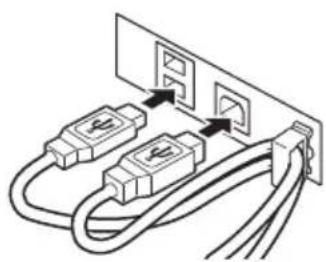
USB-Schnittstelle (Ausführung mit Hub) USB-Schnittstelle
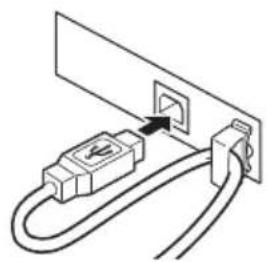
Ethernet-Schnittstelle Powered USB-Schnittstelle
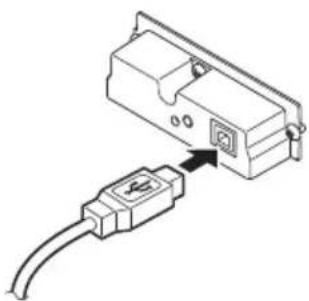
■ Trennen Sie das Netzteil stets vom Drucker, bevor Sie den Drucker an eine Powered USB-Schnittstelle anschließen. Andernfalls könnte der Host-PC beschädigt werden. Informationen zur Installation einer Powered USB-Schnittstelle erhalten Sie von Ihrem Citizen-Systemhändler.
Überprüfen Sie vor dem Anschließen des Powered USB-Kabelsteckers, ob er korrekt ausgerichtet ist. Schieben Sie den Stecker geradlinig ein, damit sich seine Kontaktstifte nicht verbiegen. Der Stecker muss so weit eingeschoben werden, dass er hörbar einrastet.
■ Fassen Sie das Kabel beim Abziehen stets direkt am Stecker an.
■ Achten Sie darauf, dass das USB-Schnittstellenkabel nicht an die Geldlade-Kickout-Buchse angeschlossen wird.
■ Wenn Sie mehrere Drucker per USB an einen einzelnen Computer anschließen möchten, müssen Sie eine USB-Schnittstelle mit anderer Seriennummer verwenden.
■ Halten Sie den Stecker des Ethernet-Schnittstellenkabels beim Einstecken und Abziehen senkrecht und gerade. Verkanten des Steckers kann zu Anschlussfehlern führen.
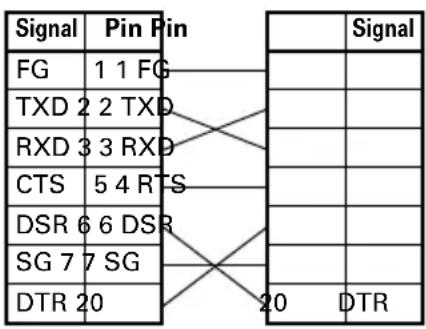
Verwenden Sie ein serielles Schnittstellenkabel mit der unten gezeigten Pinbelegung.
25-Pin - 25-Pin-Kabel
9-Pin - 25-Pin-Kabel
PC Drucker
Verlegen Sie das Schnittstellenkabel so, dass niemand darauftritt.
3.3 Bluetooth-Schnittstellenkarte
Bluetooth-Status-LED

Die LED an der Bluetooth-Schnittstellenkarte auf der Druckerrückseite zeigt den Status wie folgt an.
| Status Beschreibung LED-Status | ||
| Erkennungs-Standby(sichtbar) | Erkennungs- und Verbindungsbereitschaft |  |
| Verbindungs-Standby(verbindbar) | Verbindungsbereitschaft |  |
| iOS-Verbindung | Keine Datenübertragung |  |
| Kommunikation läuft | iOS: Daten werden übertragenAnderes Betriebssystem: Verbindung ist hergestellt und Daten werden übertragen |  |
| Fehler | Fehler oder Einstellungen werden gerade konfiguriert | Leuchtet nicht |
Kopplung
Wenn zum ersten Mal eine Bluetooth-Verbindung für die Bluetooth-Datenübertragung hergestellt wird, müssen die folgenden Schritte ausgeführt werden.
A: Bluetooth-Geräte erkennen
B: Kopplungseinstellungen konfigurieren
A: Erkennen der Bluetooth-Geräte
Überprüfen Sie zuerst, dass Bluetooth auf dem Host-PC aktiviert ist, bevor Sie nach Bluetooth-Geräten suchen.
Das Produkt wird nach der Erkennung als „CT-S601II_XX“ angezeigt. (XX sind die letzten 2 Ziffern der eindeutigen BD-Adresse.)
Wählen Sie dieses Produkt aus den erkannten Geräten aus.
Hinweis: Sie können nach Geräten suchen und die Namen ändern.
Wenn der Speicherschalter MSW13-5 auf „No Response“ gesetzt ist, wird bei der Geräteerkennung nichts angezeigt.
Die Einstellung kann vorübergehend auf Geräteerkennung (Erkennungsmodus) gesetzt werden, indem der Schalter an der Bluetooth-Schnittstellenkarte betätigt wird. Der Erkennungsmodus wird verlassen, nachdem die Verbindung mit dem Host-PC getrennt wird.
B: Konfigurieren der Kopplungseinstellungen
Normalerweise wird nach der Auswahl des Druckers während der Geräteerkennung sofort mit den Kopplungseinstellungen fortgefahren.

VORSICHT
Einige Host-PC-Konfigurationen und Modelle wechseln eventuell nicht direkt zu den Kopplungseinstellungen, nachdem der Drucker während der Geräteerkennung ausgewählt wurde.
Je nachdem, ob SSP (Secure Simple Pairing) auf dem Host-PC aktiviert ist, sind unterschiedliche Vorgänge für die Konfiguration der Kopplungseinstellungen erforderlich.
Ist SSP auf dem Host-PC aktiviert, kann eine Kopplung ohne zusätzliche Vorgänge vorgenommen werden.
Ist SSP auf dem Host-PC deaktiviert, werden Sie zur Eingabe eines Hauptschlüssels aufgefordert.
Geben Sie den Hauptschlüssel wie nachfolgend erläutert ein.
Hauptschlüssel die letzten vier Ziffern der Statusausdruck-Adresse (Bei den Buchstaben A bis F handelt es sich um Großbuchstaben.) Beispiel: Bei der Adresse 01:23:45:67:89:AB ist der Hauptschlüssel 89AB.
Wenn Sie die Kopplungsinformationen vom Host-PC löschen, ohne die entsprechenden Kopplungsinformationen auf dem Drucker zu löschen, wird der Drucker eventuell nicht angezeigt, wenn erneut eine Geräteerkennung mit dem Host-PC durchgeführt wird.
Um die Druckerkopplungsinformationen zu löschen, halten Sie den Schalter an der Bluetooth-Schnittstellenkarte für mindestens zwei Sekunden gedrückt.
Durch Löschen der Kopplungsinformationen auf dem Drucker wird dieser in den Entdeckungsmodus geschaltet.
Erneute Verbindungsanfrage
Bei einer Bluetooth-Kommunikation mit einem iOS-Gerät wird eine Verbindung zwischen einem gekoppelten iOS-Gerät und dem Drucker nach einem Verbindungsausfall nicht automatisch wiederhergestellt. Wenn jedoch die Option erneute Verbindungsanfrage aktiviert ist, versucht der Drucker eine erneute Verbindung mit dem iOS-Gerät herzustellen. Wenn eine bidirektionale Kommunikation aktiviert ist, wird die Verbindung automatisch wiederhergestellt.

VORSICHT
Diese Funktion ist bei Auslieferung ab Werk aktiviert. (MSW13-6)
Eine erneute Verbindungsanfrage kann etwas dauern, wenn es sich beim Host nicht um ein iOS-Gerät handelt.
■ Selbst wenn es sich beim zu koppelnden Gerät um ein iOS-Gerät handelt, können die nachfolgenden Bedingungen die Funktion erneute Verbindungsanfrage beeinträchtigen:
- Wenn die Bluetooth-Verbindung nach Abschluss des Druckvorgangs getrennt werden soll
- Wenn mehrere iOS-Geräte auf dem gleichen Drucker drucken
Deaktivieren Sie in diesen Fällen die Funktion erneute Verbindungsanfrage.
Erneute Verbindungsanfrage aktivieren/deaktivieren
Die Einstellung dieser Funktion kann anhand folgender Methode geändert werden.
Drücken Sie während des Statusausdrucks 3 Mal auf die FEED-Taste --> Erneute Verbindungsanfrage = gültig
Drücken Sie während des Statusausdrucks 4 Mal auf die FEED-Taste --> Erneute Verbindungsanfrage = ungültig
Am Ende des Statusausdrucks wird aufgelistet, ob die neue Einstellung Erneute Verbindungsanfrage auf [Valid] oder [Invalid] eingestellt ist.

Siehe 4.4 Statusausdruck
3.4 Ethernet-Schnittstellenkarte (LAN)
Dieser Abschnitt gibt einen Überblick über die Ethernet-Schnittstellenkarte (LAN). Weitere Einzelheiten zu dieser Schnittstelle entnehmen Sie der separaten Anleitung.
Bedienung der Bedienfeldtaste
Die Ethernet-Schnittstellenkarte wird über die Bedienfeldtaste bedient. Mithilfe dieser Taste können Setup-Informationen gedruckt werden und die Schnittstellenkarte auf ihre Werkseinstellungen zurückgesetzt werden.
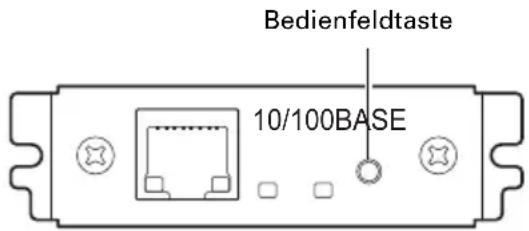
- Drucken von Netzwerk-Setupinformationen Drücken Sie auf die Bedienfeldtaste.
-
Aufrufen des Einstellungsmodus Halten Sie die Bedienfeldtaste gedrückt. Es wird ein Signalton* ausgegeben, der darauf verweist, dass in den Einstellungsmodus gewechselt wurde.
-
Im Einstellungsmodus können die Werkseinstellungen angezeigt und die Firmwareinformationen gedruckt werden.
- Wenn Sie im Einstellungsmodus innerhalb von drei Sekunden keinen Bedienschritt vornehmen, verweist ein Signalton* darauf, dass zum normalen Modus zurückgekehrt wurde.
* Je nach Einstellung wird eventuell kein Signalton ausgegeben.
- Zurücksetzen der Werkseinstellungen Wechseln Sie in den Schnittstellenkarten-Einstellungsmodus und halten Sie dann die Bedienfeldtaste gedrückt. Damit wird die Schnittstellenkarte auf ihre Werkseinstellungen zurückgesetzt.

VORSICHT
■ Die Schnittstellenkarte wird nach Abschluss des Vorgangs neu gestartet.
■ Wenn die Einstellungen so konfiguriert wurden, dass eine IP-Adresse automatisch vom DHCP-Server bezogen wird, dann unterscheidet sich die neue IP-Adresse eventuell von der vorherigen.
LED-Funktionen
Die nachfolgende Tabelle erläutert die Bedeutung der LED-Anzeigen.
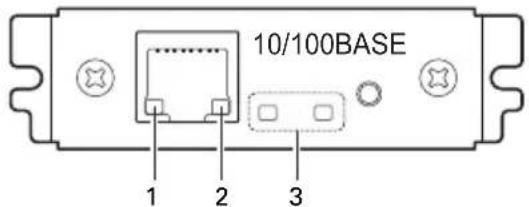
1. Netzwerkübertragungsgeschwindigkeit
| Übertragungsgeschwindigkeit LED (grün) | |
| 100 Mbit/s Leuchtet | |
| 10 Mbit/s / Nicht verbunden Leuchtet nicht | |
2. Netzwerkstatus
| Status LED (gelb) | |
| Verbunden Leuchtet | |
| Nicht verbunden Leuchtet nicht | |
| Daten werden übertragen Blinkt |
3. Status der Schnittstellenkarte
| Status LED (grün) | LED (rot) Beschreibung | ||
| Keine Druckerverbindung | Leuchtet nicht | — | Die Schnittstellenkarte ist nicht mit dem Drucker verbunden. |
| Verbindung mit Drucker wird hergestellt | Leuchtet | — | Die Schnittstellenkarte ist mit dem Drucker verbunden. |
| Keine Netzwerkverbindung | — Leuchtet nicht | Die Schnittstellenkarte ist nicht mit einem Netzwerk verbunden. | |
| IP-Adresse wird bezogen | — | Blinkt(0,5-Sekunden-Intervall) | Es wird eine IP-Adresse vom DHCP-Server bezogen. |
| Mit Netzwerk verbunden | — | Leuchtet | Die Netzwerkverbindung ist hergestellt. |
| Ressourcenfehler | Blinkt(0,5-Sekunden-Intervall) | Die Schnittstellenkarte funktioniert nicht ordnungsgemäß. | |
| Systemfehler | Blinkt(0,1-Sekunden-Intervall) | Die Schnittstellenkarte funktioniert nicht ordnungsgemäß. | |
Ändern der Netzwerkeinstellungen
Sie können mithilfe eines Webbrowsers eine Seite mit erweiterten Einstellungen öffnen, um die Einstellungen der Schnittstellenkarte zu überprüfen und zu ändern.
● Aufrufen der Seite mit den erweiterten Einstellungen
-
Rufen Sie die URL der Seite mit den erweiterten Einstellungen mithilfe eines Webbrowsers auf. Geben Sie die dem Drucker zugewiesene IP-Adresse als URL ein. (Beispiel: Geben Sie für die IP-Adresse 169.254.1.10 Folgendes ein: http://169.254.1.10.)
-
Damit wird das Menü der Seite mit den erweiterten Einstellungen angezeigt.
- Wählen Sie „Print server configuration“ aus, um den Einstellungsbildschirm anzuzeigen.
Weitere Einzelheiten zu den Einstellungen entnehmen Sie der separaten Anleitung.
3.5 WLAN-Schnittstellenkarte
Dieser Abschnitt gibt einen Überblick über die WLAN-Schnittstellenkarte. Weitere Einzelheiten zu dieser Schnittstelle entnehmen Sie der separaten Anleitung.
Anschließen eines USB-Dongles
Schließen Sie den mit einer WLAN-Schnittstellenkarte ausgestatteten USB-WiFi-Dongle an den USB-Anschluss an.
Zur Verbesserung der Signalqualität kann auch ein USB-Verlängerungskabel verwendet und die Position des Dongles angepasst werden.
Bedienung der Bedienfeldtaste
Die WLAN-Schnittstellenkarte wird über die Bedienfeldtaste an der Rückseite bedient.
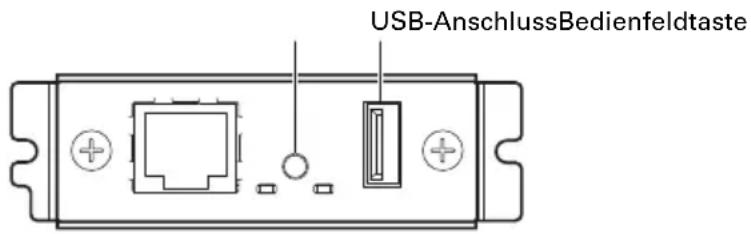
- Aktivieren einer WLAN-Verbindung Schalten Sie den Drucker ein. Die Schnittstellenkarte nimmt etwa 20 Sekunden später den Betrieb auf.
- Drucken von WLAN-Setupinformationen Drücken Sie auf die Bedienfeldtaste.
- Aufrufen des Einstellungsmodus Halten Sie die Bedienfeldtaste gedrückt. Es wird ein Signalton* ausgegeben, der darauf verweist, dass in den Einstellungsmodus gewechselt wurde.
- Im Einstellungsmodus können die Werkseinstellungen angezeigt werden.
- Wenn Sie im Einstellungsmodus innerhalb von drei Sekunden keinen Bedienschritt vornehmen, verweist ein Signalton* darauf, dass zum normalen Modus zurückgekehrt wurde.
* Je nach Druckermodell und Einstellungen wird eventuell kein Signalton ausgegeben.
- Zurücksetzen der Werkseinstellungen Wechseln Sie in den Schnittstellenkarten-Einstellungsmodus und halten Sie dann die Bedienfeldtaste gedrückt. Damit wird die Schnittstellenkarte auf ihre Werkseinstellungen zurückgesetzt.

VORSICHT
■ Die Schnittstellenkarte wird nach Abschluss des Vorgangs neu gestartet. Nach dem Löschen der Einstellungen müssen die WLAN-Einstellungen erneut konfiguriert werden.
LED-Funktionen
Die nachfolgende Tabelle erläutert die Bedeutung der LED-Anzeigen.
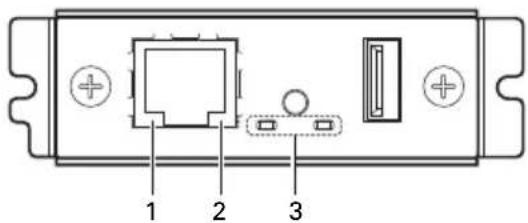
1. WLAN-Übertragungsgeschwindigkeit
| Übertragungsgeschwindigkeit | LED (grün) |
| 100 Mbit/s Leuchtet | |
| 10 Mbit/s / Nicht verbunden Leuchtet nicht | |
2. WLAN-Verbindung/-Übertragungsstatus
| Verbindungsstatus LED (gelb) | |
| Verbunden Leuchtet | |
| Nicht verbunden Leuchtet nicht | |
| Daten werden übertragen Blinkt | |
3. Status verkabeltes LAN/WLAN
| Verbindungsstatus LED (grün) LED (rot) | Beschreibung | |||
| Keine Druckerverbindung Leuchtet nicht | — Die Schnittstellenkarte ist nicht mit dem Drucker verbunden. | |||
| Druckerverbindung | Keine Netzwerkverbindung | Leuchtet | Leuchtet nicht | Die Schnittstellenkarte ist mit dem Drucker verbunden. |
| Über verdrahtetes LAN verbunden | Leuchtet | Blinkt (1-Sekunden-Intervall) | Es wird eine IP-Adresse vom DHCP-Server über ein verdrahtetes LAN bezogen. | |
| Verdrahteter LAN-Betrieb | Leuchtet | Leuchtet | Es ist ein Netzwerkbetrieb über ein verdrahtetes LAN hergestellt. | |
| Über WLAN verbunden | Blinkt (2-Sekunden-Intervall) | Blinkt (1-Sekunden-Intervall) | Es wird eine Verbindung über einen Zugriffspunkt hergestellt oder es wird eine IP-Adresse vom DHCP-Server über ein WLAN bezogen. | |
| WLAN-Betrieb | Blinkt (2-Sekunden-Intervall) | Leuchtet | Es ist ein Netzwerkbetrieb über ein WLAN hergestellt. | |
| Ressourcenfehler | Blinkt (1-Sekunden-Intervall) | Die Schnittstellenkarte funktioniert nicht ordnungsgemäß. | ||
| Systemfehler | Blinkt (0,2-Sekunden-Intervall) | Die Schnittstellenkarte funktioniert nicht ordnungsgemäß. | ||
Web-Manager
Die WLAN-Schnittstellenkarte verfügt über eine Web-Manager-Funktion, mit deren Hilfe über einen Webbrowser eine Verbindung mit der Schnittstellenkarte hergestellt werden kann und die Einstellungen der Schnittstellenkarte geändert werden können.
Starten des Web-Managers
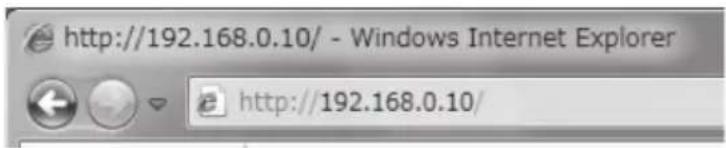
- Öffnen Sie einen Webbrowser.
- Geben Sie in die Adressleiste die IP-Adresse der Schnittstellenkarte ein, und drücken Sie dann auf [Enter].
HOME-Bildschirm
Dies ist der Startbildschirm des Web-Managers.
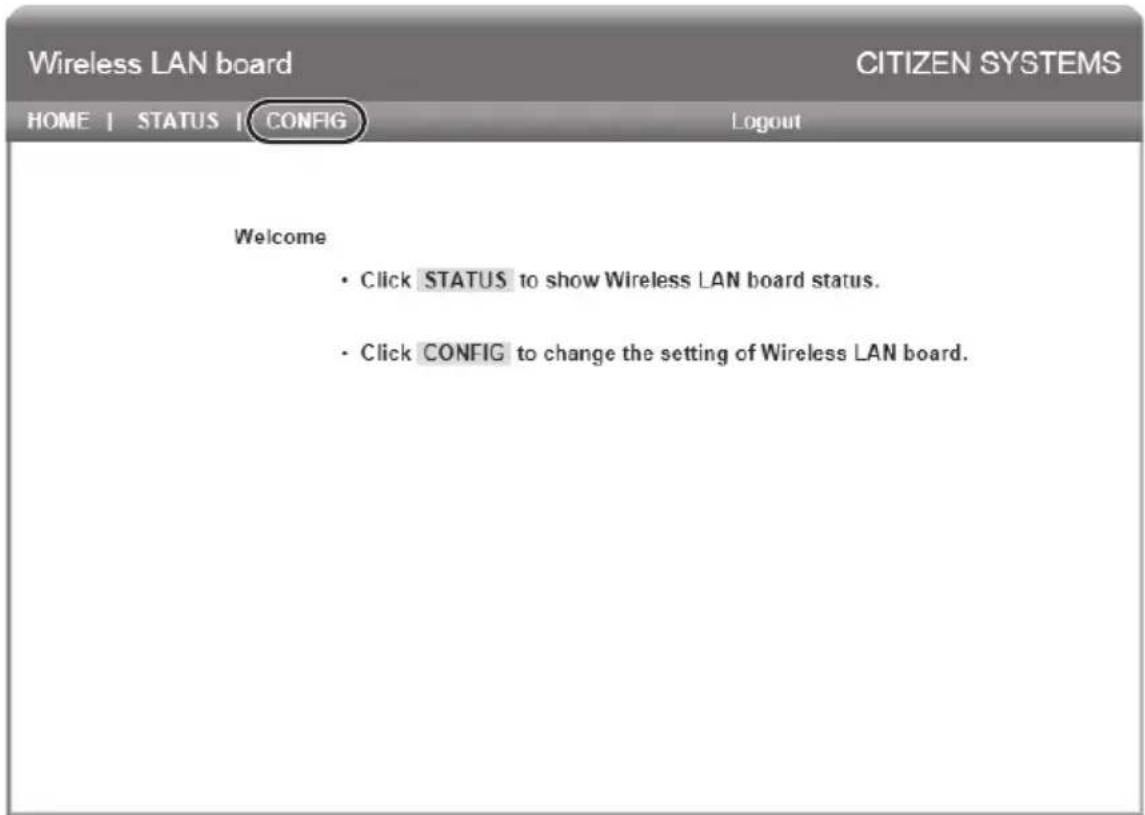
Drücken Sie hier auf [CONFIG].
CONFIG-Bildschirm
Damit wird das unten abgebildete Login-Dialogfeld angezeigt. Melden Sie sich als Administrator an und konfigurieren Sie dann die Einstellungen der WLAN-Schnittstellenkarte.
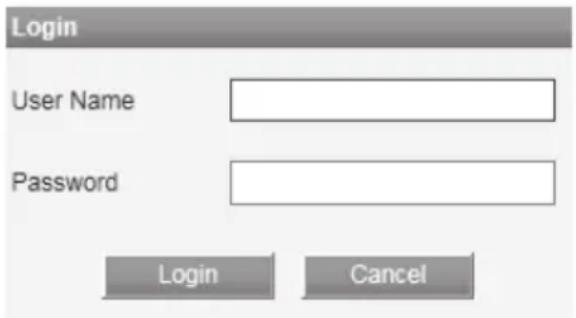
- Benutzername Geben Sie den Administrator-Benutzernamen ein. (Voreinstellung: admin)
- Passwort Geben Sie das Administrator-Kennwort ein. (Voreinstellung: admin)
- [Login]-Schaltfläche Klicken Sie nach der Eingabe des Administrator-Benutzernamens und -kennworts auf die [Login]-Schaltfläche. Damit wird der Einstellungsbildschirm angezeigt.
Weitere Einzelheiten zu den Einstellungen entnehmen Sie der separaten Anleitung.
3.6 Anschließen der Geldlade
- Schalten Sie das Gerät aus.
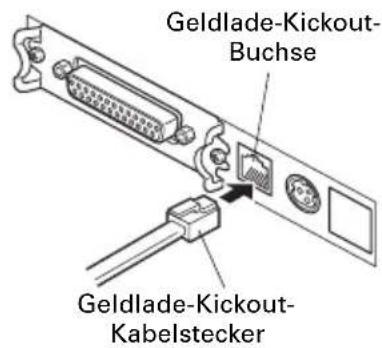
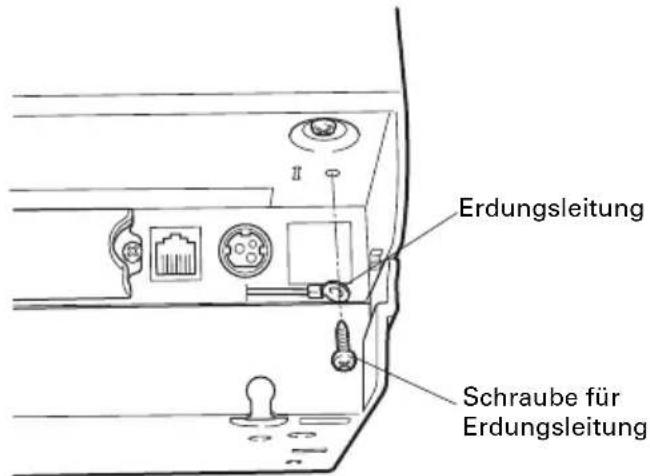
- Achten Sie auf die richtige Ausrichtung des Geldlade-Kickout-Kabelsteckers und stecken Sie ihn in die Geldlade-Kickout-Buchse an der Rückseite des Druckers.
- Entfernen Sie die Schraube für die Erdungsleitung.
- Schrauben Sie die Erdungsleitung der Geldlade am Druckergehäuse fest.

VORSICHT
■ Schließen Sie ausschließlich den Geldlade-Kickout-Kabelstecker an die Geldlade-Kickout-Buchse an. (Schließen Sie kein Telefonkabel an.)
■ Während des Druckvorgangs können keine Signale über die Geldlade-Kickout-Buchse ausgegeben werden.
(1) Pinbelegung der Buchse
| Pin Nr. | Signal Funktion | 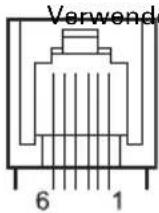 | |
| 1 FG Gehäusemasse | |||
| 2 DRAWER1 | Steuersignal Geldlade 1 | ||
| 3 DRSW | Geldlade-Schaltereingang | ||
| 4 VDR | Stromversorgung fürGeldladeantrieb | ||
| 5 DRAWER2 | Steuersignal Geldlade 2 | ||
| 6 GND | Signalmasse (gemeinsamesMassepotenzial der Stromkreise) | ||
e Buchse: TM5RJ3-66 (Hirose) oder äquivalent Benötigter Stecker: TM3P-66P (Hirose) oder äquivalent
(2) Elektrische Eigenschaften
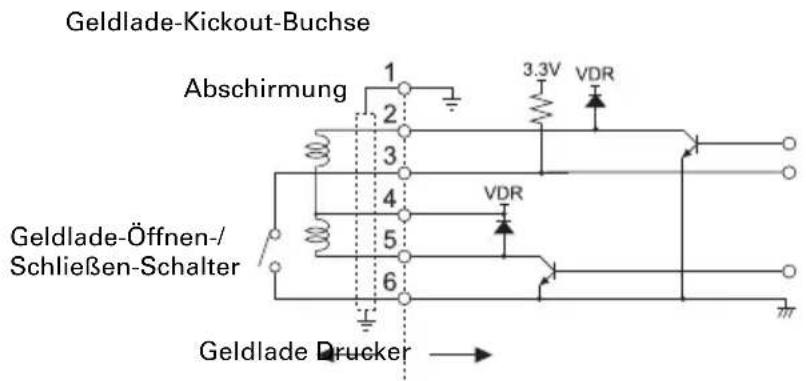
1) Antriebsspannung: 24 V Gleichspannung
2) Antriebsstrom: Ca. 1 A max. (maximale Dauer 510 ms)
3) DRSW-Signal: Signalpegel: „L“ = 0 bis 0,8 V, „H“ = 2 bis 3,3 V
(3) DRSW-Signal
Der DRSW-Signalstatus kann mit den Befehlen DLE+EOT, GS+a oder GS+r bzw. an Pin 34 des parallelen Schnittstellenanschlusses geprüft werden.
(4) Antriebsstromkreis

VORSICHT
■ Die Geldladen 1 und 2 können nicht gleichzeitig verwendet werden.
■ Für die Geldlade ist ein Solenoid mit mindestens 24 Ω zu verwenden. Die Stromstärke darf 1 A nicht überschreiten. Eine zu hohe Stromstärke könnte zu Beschädigungen oder zum Durchbrennen der Stromkreise führen.
3.7 Hinweise zum Installieren des Druckers
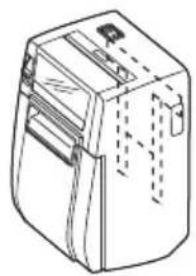
Der Drucker kann in horizontaler oder vertikaler Ausrichtung aufgestellt oder an einer Wand montiert werden. Das Modell CT-S601IIS (Ausführung mit integriertem Netzgerät) ist allerdings nicht für die Aufstellung in senkrechter Ausrichtung oder für eine Wandmontage geeignet.
Verwenden Sie für die Aufstellung in senkrechter Ausrichtung den als Option erhältlichen Ständer und für die Wandmontage die als Option erhältlichen Halterungen. Weitere Einzelheiten entnehmen Sie bitte dem Handbuch.

Horizontale Ausrichtung
Vertikale AusrichtungWand
Die Einstellung des Papiermengen-Sensors muss bei vertikaler Ausrichtung und Wandmontage entsprechend geändert werden. (Die werksseitige Voreinstellung des Papiermengen-Sensors gilt für horizontale Ausrichtung.)

Siehe 3.10 Einstellen des Papiermengen-Sensors

VORSICHT
Unter folgenden Bedingungen darf der Drucker nicht verwendet werden:
■ Standorte, die Vibrationen ausgesetzt oder instabil sind
■ Stark verschmutzte oder sehr staubhaltige Standorte
■ Standorte, an denen keine ebene Aufstellung des Druckers möglich ist:
- Der Drucker kann herunterfallen und Verletzungen verursachen.
• Die Druckqualität kann sich verschlechtern.
■ Andere Ausrichtung als vorgeschrieben:
- Der Drucker kann Fehlfunktionen aufweisen, beschädigt werden oder Stromschläge verursachen.
Hinweise für die Aufstellung in horizontaler Ausrichtung
■ Den Papierschneider nicht auf Vollschnitt einstellen. Hierdurch kann das Messer des Papierschneiders blockieren.
Hinweise für die Aufstellung in vertikaler Ausrichtung und für die Wandmontage
■ Einstellung des Papiermengen-Sensors anpassen.
Hinweise für die Aufstellung in vertikaler Ausrichtung
■ Der als Option erhältliche Ständer kann eventuell umfallen, wenn Sie an teilweise geschnittenem dicken Papier ziehen.
Verwenden Sie kein dickes Papier.
3.8 Trennvorrichtung für Papierrollen
Stellen Sie die Trennvorrichtung auf die Breite der eingelegten Papierrollen ein. Werksseitig ist die Trennvorrichtung auf die unten gezeigte Position eingestellt.
● Für 3-Zoll-Ausführung: Papierrolle mit 80 mm Breite
● Für 2-Zoll-Ausführung: Papierrolle mit 58 mm Breite
- Schalten Sie das Gerät aus.
- Drücken Sie auf den Abdeckung-Öffnen-Hebel.
- Öffnen Sie die Papierabdeckung.
- Setzen Sie die Trennvorrichtung in den entsprechenden Schlitz für die verwendete Papierrollengröße ein. Hinweis: Wenn Papierrollen mit 83 mm Breite verwendet werden sollen, muss die Trennvorrichtung entfernt werden.
- Zum Ändern der Papierbreite-Einstellungen siehe „5.3 Manuelle Einstellung von Speicherschaltern“.
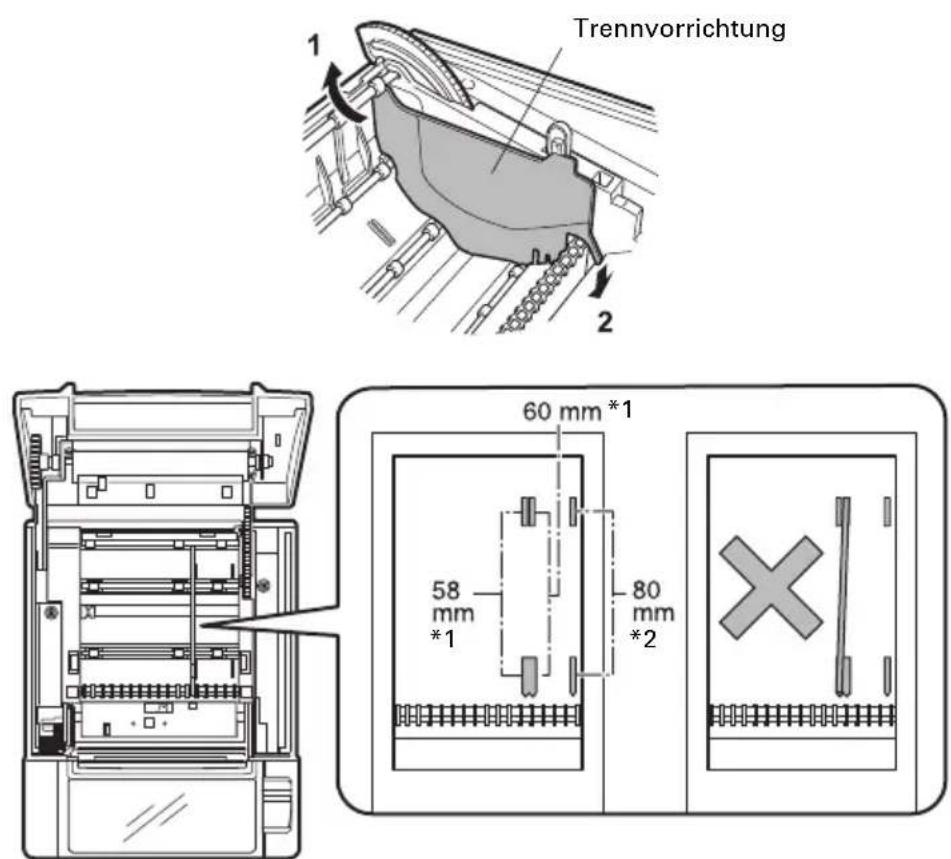
Hinweise:
*1: 2-Zoll-Ausführung (58/60 mm)
*2: 3-Zoll-Ausführung (80/83 mm)

VORSICHT
Achten Sie darauf, dass sich die Trennvorrichtung beim Einstellen für 58-mm- oder 60-mm-Papierrollen nicht schräg stellt.
3.9 Einstellen des DIP-Schalters auf der seriellen Schnittstellenkarte
- Schalten Sie den Drucker aus und trennen Sie das Netzkabel von der Steckdose.
- Entfernen Sie die Befestigungsschrauben der seriellen Schnittstellenkarte.
- Ziehen Sie die serielle Schnittstellenkarte aus dem Drucker heraus.
- Nehmen Sie die DIP-Schalter-Einstellungen gemäß der folgenden Tabelle vor.
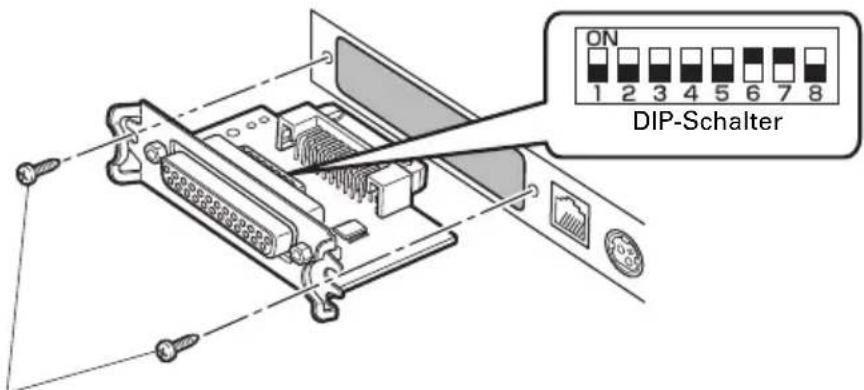
Befestigungsschrauben für serielle Schnittstellenkarte

VORSICHT
Entfernen Sie beim Einstellen des DIP-Schalters keine anderen Schrauben als die Befestigungsschrauben der seriellen Schnittstellenkarte.
Nachstehend finden Sie eine Funktionsbeschreibung der einzelnen Schalter. (Die werksseitigen Einstellungen sind schattiert dargestellt, können sich aber je nach Zielmarkt unterscheiden.)
| Schalter Nr. | Funktion ON OFF | ||
| 1 | Einstellungen für das Kommunikationsverfahren | Gemäß DIP-Schalter-Einstellungen | Gemäß Speicherschalter-Einstellungen |
| 2 | Handshake XON/XOFF | DTR/DSR | |
| 3 | Bitlänge 7 Bit | 8 Bit | |
| 4 | Paritätsprüfung Ja | Nein | |
| 5 | Paritätsauswahl Gerade Parität | Ungerade Parität | |
| 6 | Baudraten-Auswahl | Siehe die folgende Tabelle. | |
| 7 | |||
| 8 INIT | Reset | Ungültig | |
Baudraten-Auswahl
| Baudrate (bps) | Schalter Nr. | |
| 6 | 7 | |
| 2400 | OFF | OFF |
| 4800 | ON | OFF |
| 9600 | OFF | ON |
| 19200 | ON | ON |
Wenn Schalter Nr. 1 auf AUS eingestellt ist, können Sie per Befehl oder Speicherschalter 1200, 38400, 57600 oder 115200 bps wählen.
3.10 Einstellen des Papiermengen-Sensors
Ändern Sie die Einstellung des Papiermengen-Sensors, um festzulegen, bei welcher Position ein zur Neige gehender Papiervorrat erkannt werden soll.
- Drücken Sie mit einem spitzen Gegenstand, z. B. einem Kugelschreiber, vorsichtig auf den Knopf, um die Stellung des Papiermengen-Sensors anzupassen.
- Halten Sie den Knopf eingedrückt und schieben Sie den Papiermengen-Sensor nach oben und unten, links und rechts. In der folgenden Tabelle sind die jeweils geeigneten Sensorpositionen für die verschiedenen Papierrollendurchmesser aufgeführt.
(Einheit: mm)
| Sensorposition | Durchmesser, bei dem ein zur Neige gehender Papiervorrat erkannt wird | Kerndurchmesser der verwendeten Papierrolle |
| A, a 31 18 | ||
| B*, b | 23 | 18 |
| C Funktion des Papiermengen-Sensors ist deaktiviert. | ||
Hinweis:
*: Sensorposition beim Versand ab Werk. Die werksseitigen Voreinstellungen sind allerdings je nach Zielmarkt unterschiedlich.

VORSICHT
■ Die Restpapiermenge auf der Rolle (Rollendurchmesser) ist von der verwendeten Papiersorte abhängig.
■ Die Papierrollendurchmesser in der Tabelle sind Richtwerte.
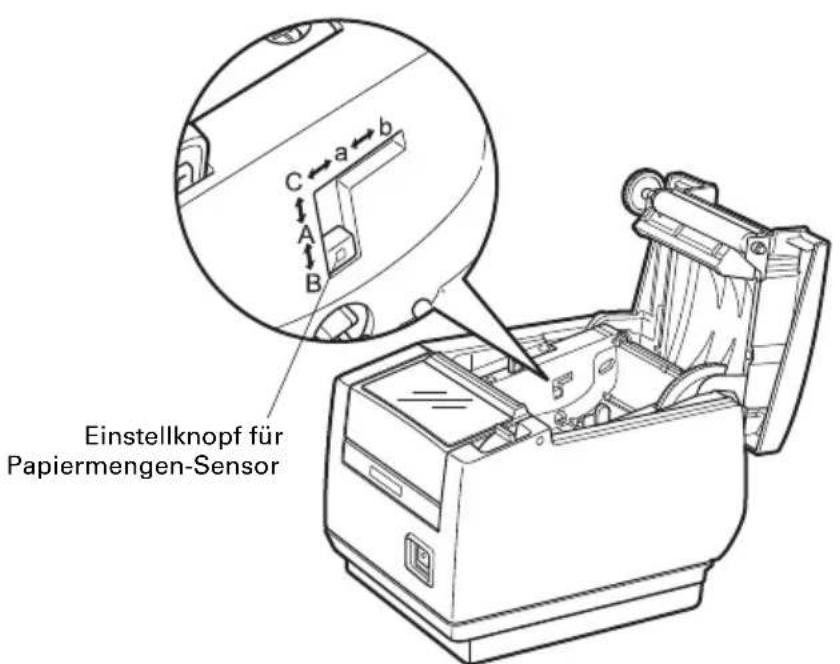
(„A“ und „B“ gelten für horizontale Ausrichtung, „a“ und „b“ für vertikale Ausrichtung und Wandmontage.)
3.11 Einlegen von Papier
- Drücken Sie bei eingeschaltetem Gerät den Abdeckung-Öffnen-Hebel.
- Öffnen Sie die Papierabdeckung.
- Legen Sie die Papierrolle so ein, dass die zu bedruckende Papierseite nach unten zeigt (Pfeil A).
- Ziehen Sie das Papier einige Zentimeter weit geradlinig in Richtung von Pfeil B.
- Schließen Sie die Papierabdeckung in Richtung von Pfeil C, bis sie hörbar einrastet. Mit den Werkseinstellungen wird das Papier automatisch vorgeschoben und abgeschnitten.

Siehe 5.3 Manuelle Einstellung von Speicherschaltern
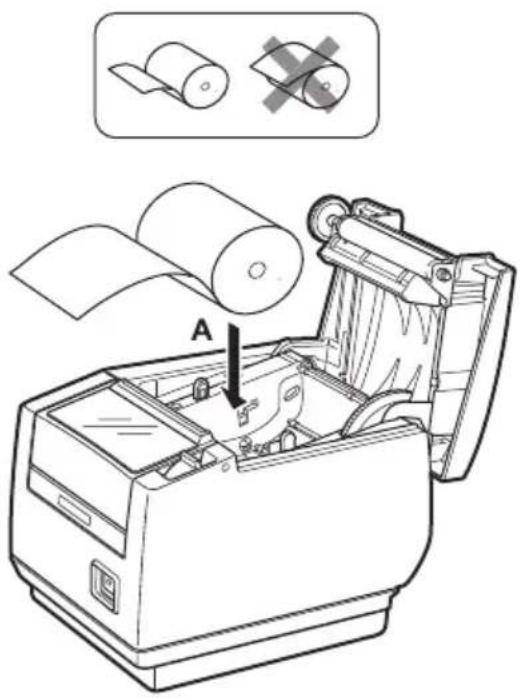
■ Verwenden Sie ausschließlich die angegebenen Papierrollentypen.
■ Stellen Sie sicher, dass die Einstellung dem Papierrollentyp entspricht.
■ Wenn das Papier schräg läuft und nicht gerade aus der Papierabdeckung ausgeschoben wird, öffnen Sie diese und richten Sie das Papier gerade aus.
■ Ziehen Sie stets einige Zentimeter Papier geradlinig aus dem Drucker, wenn Sie die Papierabdeckung öffnen, während Papier eingelegt ist.
■ Drücken Sie auf die Mitte der Papierabdeckung, um sie sicher zu schließen.
■ Achten Sie darauf, sich beim Einlegen des Papiers nicht an den Papierkanten zu schneiden.
■ Berühren Sie nicht den Druckkopf oder den manuellen oder automatischen Papierschneider, während die Papierabdeckung geöffnet ist. Dabei können Sie sich Brand- oder Schnittverletzungen zuziehen.
3.12 Anbringen der Hauptschalterabdeckung
Bringen Sie diese Abdeckung an, damit der Hauptschalter nicht betätigt werden kann.
- Drücken Sie die Hauptschalterabdeckung in das Hauptschalterfach ein, bis sie hörbar einrastet.
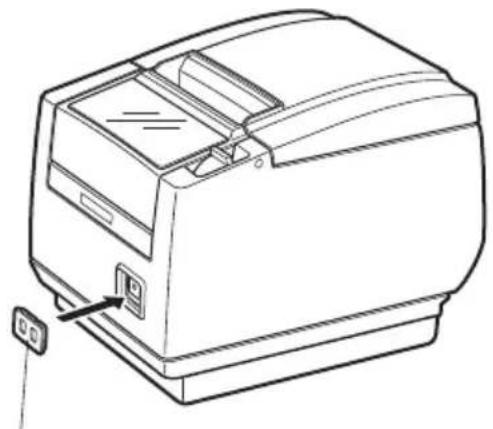
Hauptschalterabdeckung
Führen Sie einen Schraubendreher oder einen anderen spitzen Gegenstand in die Vertiefungen in der Hauptschalterabdeckung ein, um sie wieder abzunehmen.
3.13 Anbringen der Schnittstellenabdeckung
Bringen Sie die Schnittstellenabdeckung an der Rückseite des Druckers an. Die Form der Schnittstellenabdeckung ist je nach Art der Stromversorgung unterschiedlich.
- Drücken Sie die Schnittstellenabdeckung wie in der Abbildung gezeigt ein, bis sie hörbar einrastet.
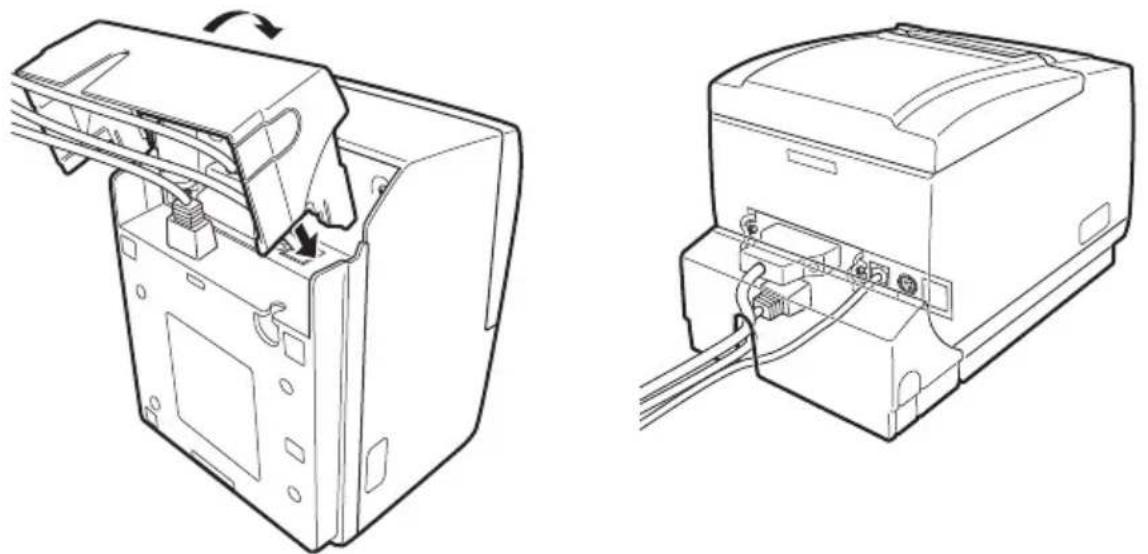
3.14 Entfernen der Schnittstellenabdeckung
Drücken Sie die Schnittstellenabdeckung beidseitig an den mit A bezeichneten Punkten zusammen, um sie abzunehmen.
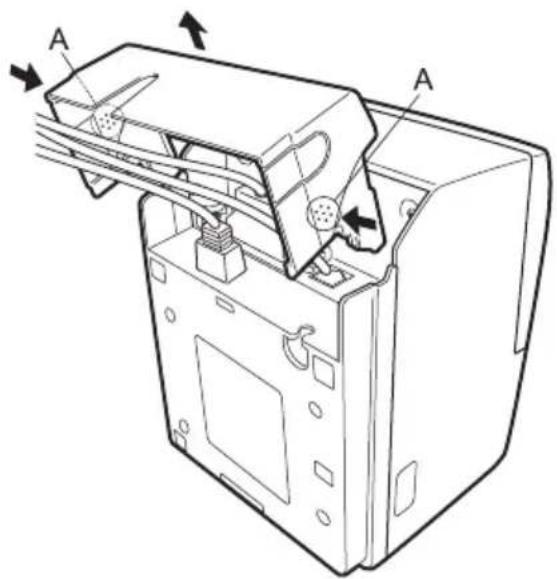
3.15 Installieren eines Treibers
Treiber sind auf der dem Drucker beiliegenden CD-ROM mitgeliefert.
Installieren Sie den für Ihren Drucker erforderlichen Treiber.
Informationen zur Treiberinstallation, zu den Funktionen und Bedienvorgängen für jeden Treiber finden Sie auf der CD-ROM.
Besuchen Sie die folgende Seite, um die aktuellsten Treiberversionen herunterzuladen und für weitere Informationen.
http://www.citizen-systems.co.jp/english/support/download/printer/driver/
3.16 Vorsichtshinweise für die Erstellung von Anwendungen und praktische Nutzung
Erfolgt ein Druckvorgang direkt nach einem Teilschnitt und Abriss des Papiers, kann der Anfang des nächsten Ausdrucks eventuell verzerrt sein.
Wir empfehlen, nach dem Schneiden einen Papiervorschub um eine Zeile vorzunehmen, bevor der nächste Ausdruck erfolgt.
Bei der Verwendung einer seriellen Schnittstelle mit langsamer
Datenübertragungsgeschwindigkeit können beim Drucken von Grafiken oder abgestuftem Text, die große Datenmengen erfordern, auf dem Ausdruck eventuell Streifen erscheinen.
Die USB-Schnittstellen sind eventuell anfällig für elektromagnetische Funkstörungen des Hosts oder der Umgebung.
Verwenden Sie in diesem Fall ein Kabel mit Ferritkernen an beiden Enden, das elektromagnetische Störungen sehr effektiv beseitigt.
4. WARTUNG UND FEHLERBEHEBUNG
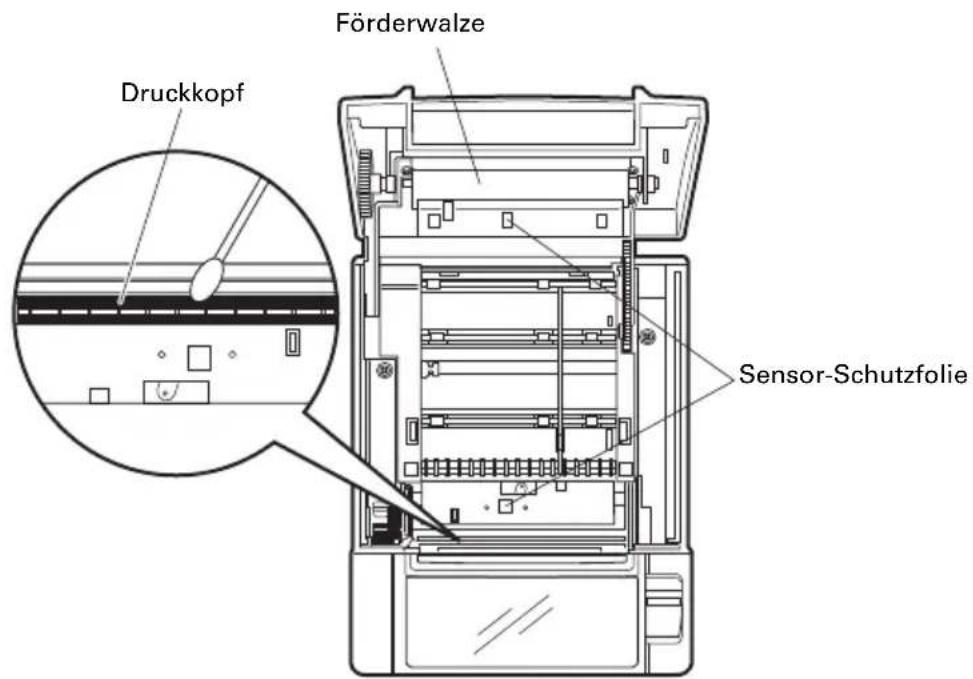
4.1 Regelmäßige Reinigung
Verschmutzungen am Druckkopf und auf der Förderwalze können zur Beeinträchtigung der Druckqualität führen und Funktionsstörungen bewirken. Wenn sich Papierstaub auf der Sensor-Schutzfolie ansammelt, ist keine korrekte Papiererkennung möglich. Wir empfehlen eine regelmäßige Reinigung des Druckers (alle 2 bis 3 Monate) gemäß der folgenden Anleitung.
- Schalten Sie das Gerät aus.
- Drücken Sie auf den Abdeckung-Öffnen-Hebel.
- Öffnen Sie die Papierabdeckung. Lassen Sie den Druckkopf einige Minuten abkühlen.
- Befeuchten Sie ein Wattestäbchen mit Ethylalkohol und wischen Sie alle Schmutz- und Staubablagerungen vom Druckkopf und von der Förderwalze ab.
- Befeuchten Sie ein Wattestäbchen mit etwas Wasser und wischen Sie die Sensor-Schutzfolie ab.
Vergewissern Sie sich vor dem Abwischen, dass sich am Wattestäbchen keine Wassertropfen befinden.

VORSICHT
■ Unmittelbar nach dem Drucken ist der Druckkopf noch sehr heiß. Nicht berühren.
■ Vermeiden Sie es, den Druckkopf mit bloßen Händen oder Metallgegenständen zu berühren.
■ Verwenden Sie zum Reinigen der Sensor-Schutzfolie weder Alkohol noch Reinigungsmittel. Diese Stoffe könnten eine Trübung der Sensor-Schutzfolie bewirken.
■ Beim Vollchnitt von Selbstklebeetiketten können Papierfetzen an der Förderwalze hängen bleiben; dies ist von der Einsatzumgebung des Druckers, vom Durchmesser der Papierrolle und von der Qualität der Rückseitenbeschichtung der Etiketten abhängig.
4.2 Beheben einer Cuttersperre (1)
Die ERROR LED blinkt und das automatische Papierschneidemesser bleibt ausgefahren, da es durch einen Fremdkörper oder Papierstau blockiert wird.
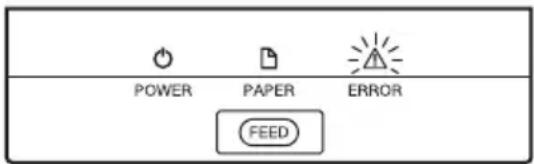
Wenn die ERROR LED blinkt, müssen Sie die Blockierung des Papierschneiders wie folgt beheben.
- Drücken Sie bei eingeschaltetem Gerät den Abdeckung-Öffnen-Hebel.
- Öffnen Sie die Papierabdeckung.
- Entfernen Sie das gestaute Papier sowie etwaige Papierfetzen. (Entnehmen Sie auch die in den Halter eingesetzte Papierrolle.)
- Setzen Sie die Papierrolle wieder ein, und schließen Sie die Papierabdeckung.

VORSICHT
■ Unmittelbar nach dem Drucken ist der Druckkopf noch sehr heiß. Nicht berühren.
■ Vermeiden Sie es, den Druckkopf mit bloßen Händen oder Metallgegenständen zu berühren.
Wenn sich die Papierabdeckung nicht öffnen lässt, ist das Messer des automatischen Papierschneiders noch ausgefahren (Cuttersperre).

Siehe 4.3 Beheben einer Cuttersperre (2)
4.3 Beheben einer Cuttersperre (2)
Die Papierabdeckung ist so gestaltet, dass sie auch bei blockiertem Papierschneidemesser durch Drücken des Abdeckung-Öffnen-Hebels geöffnet werden kann. Wenn sich die Papierabdeckung auf diese Weise dennoch nicht öffnen lässt, gehen Sie wie folgt vor, um die Blockierung des Papierschneiders zu beheben.
- Schalten Sie den Drucker aus und trennen Sie das Netzkabel von der Steckdose.
-
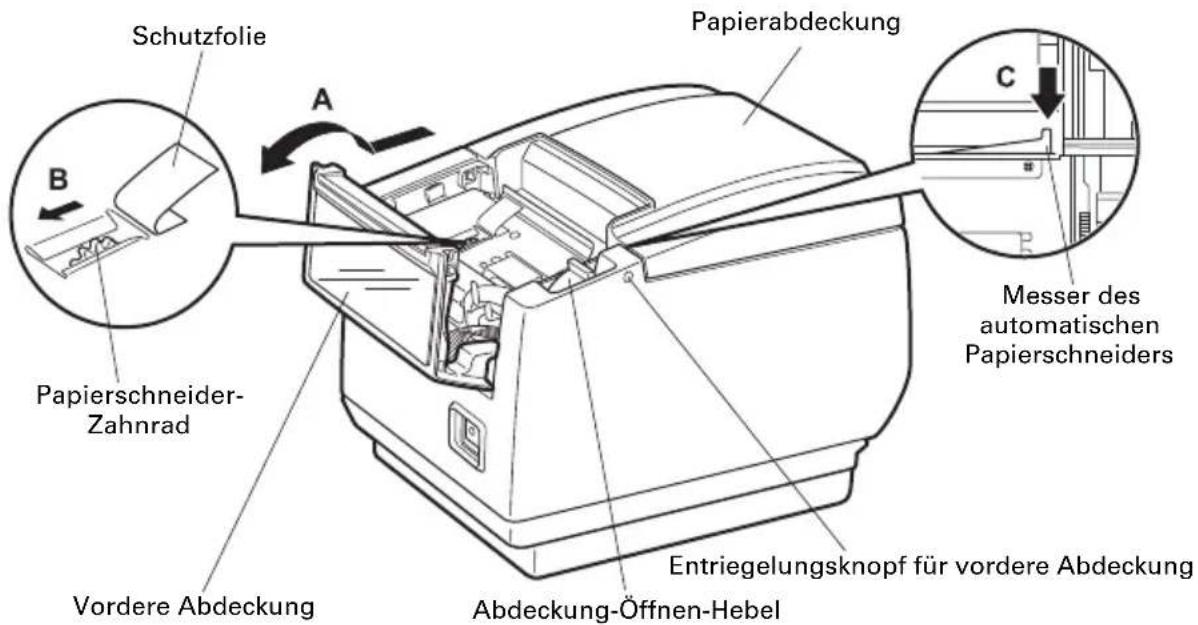
Drücken Sie mit einem spitzen Gegenstand, z. B. einem Kugelschreiber, auf den Entriegelungsknopf für vordere Abdeckung, und öffnen Sie die vordere Abdeckung in Richtung des Pfeils A.
Schieben Sie die vordere Abdeckung um 3 bis 4 mm in Richtung des Pfeils A und drehen Sie sie nach vorne. -
Heben Sie die Schutzfolie an und drehen Sie das Papierschneider-Zahnrad in Richtung des Pfeils B, um den automatischen Papierschneider in eine Stellung zu bringen, die das Öffnen der Papierabdeckung ermöglicht.
Drehen Sie das Papierschneider-Zahnrad, bis sich das Messer des automatischen Papierschneiders in Richtung des Pfeils C zurückzieht. Falls sich das Messer des automatischen Papierschneiders nicht bewegt, wenn Sie das Papierschneider-Zahnrad in Richtung des Pfeils B drehen, versuchen Sie, das Zahnrad in die andere Richtung zu drehen.
-
Drücken Sie auf den Abdeckung-Öffnen-Hebel.
-
Öffnen Sie die Papierabdeckung.
-
Entfernen Sie die Ursache der Blockierung des Papierschneiders.
-
Schließen Sie die vordere Abdeckung.
Drehen Sie die vordere Abdeckung entgegen der Richtung des Pfeils A und schieben Sie sie in Position, bis sie hörbar einrastet.
-
Setzen Sie eine Papierrolle ein, und schließen Sie die Papierabdeckung.
-
Schließen Sie das Netzkabel an eine Steckdose an, und schalten Sie das Gerät ein. Vergewissern Sie sich, dass die POWER LED leuchtet.

VORSICHT
■ Vergewissern Sie sich vor der Durchführung von Wartungsarbeiten, dass der Drucker ausgeschaltet und das Netzkabel von der Steckdose getrennt ist.
■ Achten Sie darauf, den manuellen Papierschneider bei geöffneter vorderer Abdeckung nicht zu berühren.
■ Achten Sie darauf, die Öffnung für den automatischen Papierschneider bei geöffneter Papierabdeckung nicht zu berühren.
■ Unmittelbar nach dem Drucken ist der Druckkopf noch sehr heiß. Nicht berühren.
■ Vermeiden Sie es, den Druckkopf mit bloßen Händen oder Metallgegenständen zu berühren.
■ Falls sich der automatische Papierschneider mit dem obigen Verfahren nicht zurückziehen lässt, wenden Sie sich an Ihren Citizen Systems-Fachhändler.
4.4 Statusausdruck
Vergewissern Sie sich, dass Papier eingelegt ist. Drücken und halten Sie die FEED-Taste und schalten Sie gleichzeitig das Gerät ein. Halten Sie die FEED-Taste etwa eine Sekunde lang gedrückt und lassen Sie sie dann los, um den Statusausdruck zu starten. Der Drucker druckt seine Modellbezeichnung und Version, die DIP-Schalter-Einstellungen, die Speicherschalter-Einstellungen sowie eine Liste der eingebauten Schriftarten.
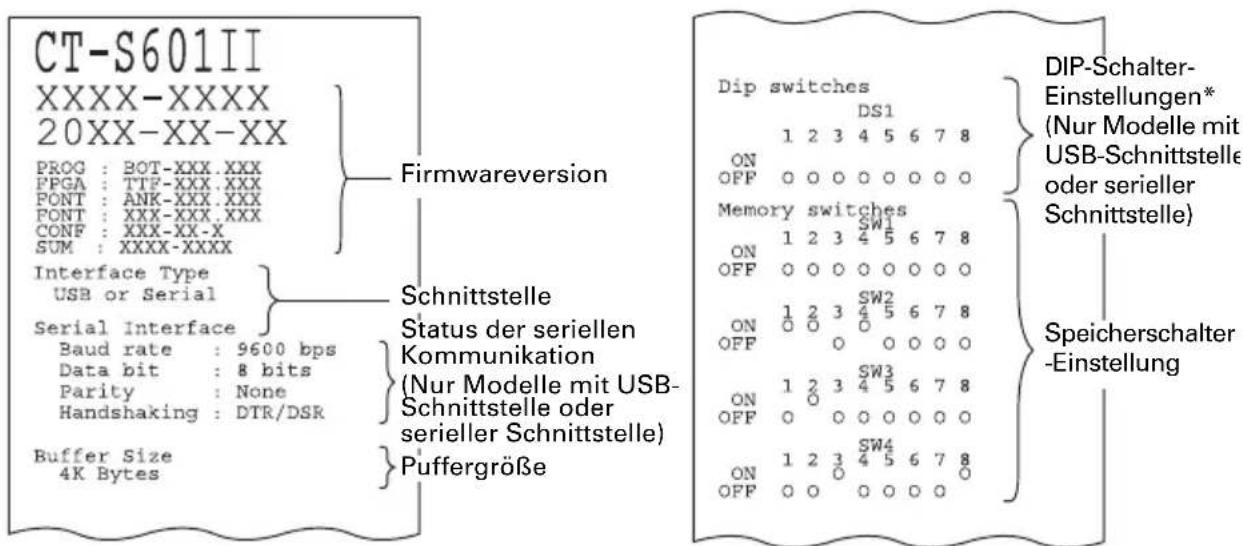
Hinweis:
*: Drucker mit USB-Schnittstelle haben keine DIP-Schalter; daher werden im Statusausdruck alle DIP-Schalter als „Off“ dargestellt.
4.5 Hexdump-Ausdruck
Die empfangenen Daten werden hexadezimal ausgedruckt. Wenn Probleme wie fehlende oder duplizierte Daten auftreten, können Sie mit dieser Funktion überprüfen, ob der Drucker die Daten korrekt empfängt.
Erstellen eines Hexdump-Ausdrucks
- Legen Sie Papier ein.
- Öffnen Sie die Papierabdeckung. Drücken und halten Sie die FEED-Taste, schalten Sie gleichzeitig das Gerät ein, und schließen Sie dann die Papierabdeckung.
- Der Drucker druckt die Zeichenfolge „HEX dump print mode“, die empfangenen Daten in Form von Hexadezimalzeichen sowie einige weitere Zeichen aus.
Abbrechen eines Hexdump-Ausdrucks
Der Druckvorgang kann auf eine der folgenden Arten abgebrochen werden.
- Drücken Sie die FEED-Taste dreimal hintereinander.
● Schalten Sie das Gerät aus. - Über eine der Schnittstellen trifft ein Reset-Befehl ein.

VORSICHT
■ Wenn für einzelne Daten keine Zeichen verfügbar sind, wird für diese als Platzhalter „ .“ gedruckt.
■ Während der Erstellung eines Hexdump-Ausdrucks stehen keine Befehlsfunktionen zur Verfügung.
■ Wenn die empfangenen Daten keine ganze Zeile ausfüllen, drücken Sie die FEED-Taste, um einen Papiervorschub auszulösen.
Beispielausdruck
HEX dump print mode
61 62 63 64 65 66 67 0A 0D 0D 0D 0D abcdefg.....
0D 0D 0D .....
4.6 Fehlermeldungen
- Papierende
Die Papierende-Erkennung arbeitet in zwei Stufen: wenig Papier und Papierende.
Wenn ein zur Neige gehender Papiervorrat erkannt wird, leuchtet die PAPER LED auf. Bereiten Sie eine neue Papierrolle vor.
Wenn das Ende des Papiervorrats erkannt wird, leuchten die PAPER LED und die ERROR LED auf. Setzen Sie eine neue Papierrolle ein.
● Papierabdeckung offen
Die Papierabdeckung darf während des Druckens nicht geöffnet werden. Wenn die Papierabdeckung geöffnet wird, leuchtet oder blinkt die ERROR LED. Überprüfen Sie das Papier und ziehen Sie stets eine Zentimeter Papier geradlinig aus dem Drucker heraus, bevor Sie die Papierabdeckung wieder schließen. Der Druckvorgang wird fortgesetzt. Bei entsprechender Speicherschalter-Einstellung kann es erforderlich sein, einen Befehl zum Fortsetzen des Druckvorgangs zu senden.
● Papierschneider blockiert
Wenn sich der automatische Papierschneider aufgrund eines Papierstaus oder aus anderen Gründen nicht bewegen kann, blinkt die ERROR LED. Beseitigen Sie die Fehlerursache, und betätigen Sie anschließend die FEED-Taste. Wenn der automatische Papierschneider anschließend noch immer nicht arbeitet und sich die Papierabdeckung nicht öffnen lässt, lesen Sie „4.3 Beheben einer Cuttersperre (2)“.

Siehe 4.3 Beheben einer Cuttersperre (2)
- Druckkopf-Fehler
Wenn Sie Text mit engem Zeichenabstand oder Grafiken mit hohem Schwarzanteil drucken oder der Druckvorgang in einer warmen Umgebung lange Zeit andauert, erhöht sich die Druckkopftemperatur. Wenn dabei ein bestimmter Temperaturwert überschritten wird, unterbricht der Drucker den Druckvorgang und wartet, bis der Druckkopf abgekühlt ist. Wenn dieser Fall eintritt, blinkt die ERROR LED. Der Druckvorgang wird automatisch fortgesetzt, sobald der Druckkopf abgekühlt ist.
Die Statusanzeige für die verschiedenen Meldungen ist unten dargestellt.
| Status | POWER LED (grün) | PAPER LED (orange) | ERROR LED (rot) | Signalton ^*3 |
| Wenig Papier Leuchtet | Leuchtet — Nein | |||
| Papierende Leuchtet | Leuchtet Leuchtet Ja | |||
| Papierabdeckung oder vordere Abdeckung offen *1 | Leuchtet — Leuchtet Ja | |||
| Papierabdeckung oder vordere Abdeckung offen *2 | Leuchtet — Ja | 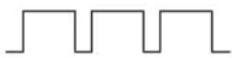 | ||
| Papierschneider blockiert Leuchtet — Ja | 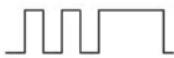 | |||
| Speicherfehler — Ja | 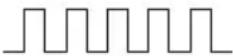 | |||
| Druckkopf-Fehler Leuchtet — | 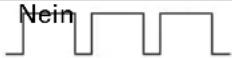 | |||
| Unterspannungsfehler | Leuchtet — Ja | 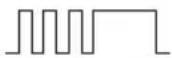 | ||
| Überspannungsfehler | Leuchtet — Ja | 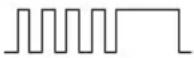 | ||
| Makro-Abarbeitung wird abgewartet | 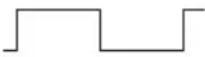 | — | — | Nein |
Hinweise:
*1: Wenn im Standby-Modus die Papierabdeckung oder die vordere Abdeckung geöffnet wird.
*2: Wenn die Papierabdeckung oder die vordere Abdeckung geöffnet wird, während gedruckt oder Papier zugeführt wird.
*3: Signalton ertönt, wenn MSW5-1 (Signalton-Einstellung) auf ON gesetzt ist. Beachten Sie jedoch, dass bei einigen Kombinationen der Einstellungen MSW5-1 und MSW10-6 der Signalton anderen Bedingungen unterliegt.
4.7 Papierstau
Achten Sie darauf, dass während des Druckvorgangs der Papierausgang nicht blockiert wird und keine Papierstaus um den Ausgabebereich auftreten. Wenn das Papier nicht ausgegeben werden kann, rollt es sich eventuell auf der Förderwalze im Druckerinneren auf und kann einen Fehler verursachen. Wenn sich das Papier um die Förderwalze wickelt, öffnen Sie die Papierabdeckung und ziehen Sie es vorsichtig heraus.
4.8 Vorsichtshinweise beim Betrieb der seriellen Schnittstelle
Bei der Verwendung der seriellen Schnittstelle können bestimmte Druckbedingungen dazu führen, dass im Ausdruck weiße Streifen und Zufuhrprobleme auftreten. Um diese Probleme zu vermeiden, ändern Sie die Speicherschalter-Einstellungen wie nachfolgend beschrieben.
- Ändern Sie MSW7-1 (serielle Baudrate) auf eine schnellere Baudrateneinstellung.
- Ändern Sie MSW10-2 (Druckgeschwindigkeit) auf ein niedrigeres Niveau.

VORSICHT
Je nach der Übertragungsgeschwindigkeit der seriellen Schnittstelle, der Umgebungstemperatur, der Druckdatenmenge und anderer Faktoren wird das Ändern der obigen Einstellungen die Probleme nicht beheben.
5.1 Äußere Ansicht und Abmessungen
(Einheit: mm)
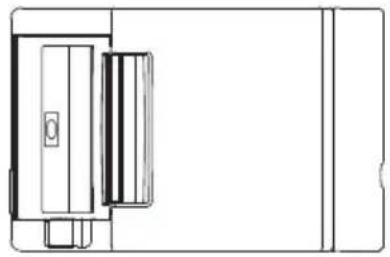
Ausführung mit integriertem Netzgerät
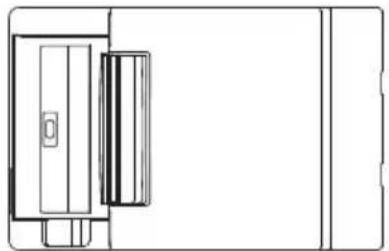
Ausführung mit Netzteil
5.2 Druckpapier
Verwenden Sie die in der nachstehenden Tabelle genannten Papiertypen oder Papier gleichwertiger Qualität.
| Papiertyp Produktbezeichnung | |
| EmpfohlenesThermo-Rollenpapier | TF50KS-E2D, TF50KS-E oder TF60KS-E von Nippon PaperPD150R oder PD160R von Ohji PaperP220AG, HP220A, HP220AB-1, F230AA, P220AB oder PB670 (2-Farb-Papier) von Mitsubishi Paper |
(Einheit: mm)
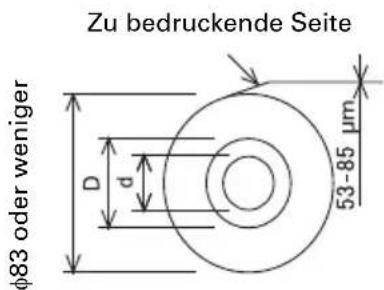
| Papierdicke (μm) | 53-75 | 75-85 |
| Kerninnendurchmesser d (mm) | 12 25,4 | |
| Kernaußendurchmesser D (mm) | 18 32 | |

VORSICHT
Das verwendete Papier muss wie folgt aufgerollt sein:
■ Ohne Knicke und Falten, eng auf den Kern gewickelt.
■ Nicht gefaltet.
■ Nicht auf den Kern aufgeklebt.
■ Mit der bedruckbaren Seite nach außen gewickelt.
5.3 Manuelle Einstellung von Speicherschaltern
Mit den Speicherschaltern können verschiedene Einstellungen für den Drucker festgelegt werden. Die Speicherschalter können manuell (von Hand am Drucker) oder durch Befehle eingestellt werden. In diesem Abschnitt wird die Durchführung der manuellen Einstellungen erläutert.
Informationen zum Einstellen der Speicherschalter über Befehle entnehmen Sie bitte der Befehlsreferenz.
Schnelleinstellungsmodus
Die Speicherschalter für Hersteller, Modell, Papierbreite und Zeichenabstand eines Ersatzdruckers können gleichzeitig auf die optimalen Einstellungen gesetzt werden.
Kontrollieren Sie, während Sie die Einstellungen vornehmen, die jeweils gewählten Optionen im Ausdruck.
- Legen Sie Papier ein.
- Drücken und halten Sie bei geöffneter Papierabdeckung die FEED-Taste und schalten Sie gleichzeitig das Gerät ein.
- Drücken Sie dreimal die FEED-Taste, und schließen Sie die Papierabdeckung.
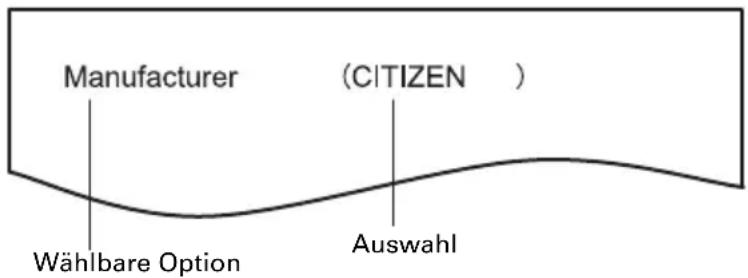
Der Drucker wechselt in den Speicherschalter-Schnelleinstellungsmodus. Die wählbare Option „Manufacturer“ und die entsprechende Auswahl werden gedruckt.
- Drücken Sie die FEED-Taste.
Bei jedem Druck auf die FEED-Taste wird in zyklischer Reihenfolge eine Auswahl gedruckt.
Drücken Sie die FEED-Taste, bis die gewünschte Auswahl gedruckt wird.
- Drücken Sie die FEED-Taste mindestens zwei Sekunden lang.
Die Auswahl wird festgelegt.
Falls eine andere wählbare Option vorhanden ist, wird sie zusammen mit der Auswahl gedruckt.
- Wiederholen Sie die Schritte 4 und 5, um Druckermodell, Papierbreite und Zeichenabstand auszuwählen und festzulegen (nur bei EPSON T88).
Wenn alle Optionen festgelegt sind, wird „Save To Memory“ gedruckt.
- Drücken Sie die FEED-Taste mindestens zwei Sekunden lang.
Die geänderten Speicherschalter-Einstellungen werden gespeichert, und eine Liste dieser Einstellungen wird gedruckt.
Der Drucker verlässt den Schnelleinstellungs-Modus, wenn der Druck abgeschlossen ist.
Gewählte Option
| Manufacturer | Model | Paper width | Character space |
| CITIZEN CBM1 | 000 58 mm | — Line | Feed Valid |
| 80 mm | — LineFeed | ||
| CT-S300 58 mm — WaitData I | |||
| 80 mm | — | ||
| CT-S2000 | 58 mm | — LineFeed | |
| 60 mm | — LineFeed | ||
| 80 mm | — LineFeed | ||
| 83 mm | — LineFeed | ||
| EPSON | T88 | 58 mm | 0dot |
| 1dot | |||
| 80 mm | 0dot | ||
| 1dot | |||
| 203dpi | 58 mm | — | |
| 60 mm | — | ||
| 80 mm | — | ||
Automatische Einstellung der Speicherschalter
| MSW2-4 Full Col Print | MSW3-7 CBM1000 Mode | MSW8-1 Print Width | MSW6-2 Character Space |
| ts — | |||
| 576dots — | |||
| 384dots — | |||
| tData Invalid | 576dots | — | |
| 432dots — | |||
| 436dots — | |||
| 576dots — | |||
| 640dots — | |||
| WaitData | Invalid | 360dots | 0dot |
| WaitData Invalid | 390dots | 1dot | |
| WaitData | Invalid | 512dots | 0dot |
| WaitData Invalid | 546dots | 1dot | |
| tData Invalid | 420dots — | ||
| tData Invalid | 436dots — | ||
| tData Invalid | 576dots | — |
Einzeleinstellungsmodus
Stellen Sie die Speicherschalter einzeln ein.
Kontrollieren Sie, während Sie die Einstellungen vornehmen, die Funktion des jeweils gewählten Speicherschalters und die Einstellungen im Ausdruck.
- Legen Sie Papier ein.
- Drücken und halten Sie bei geöffneter Papierabdeckung die FEED-Taste, und schalten Sie gleichzeitig das Gerät ein.
- Drücken Sie zweimal die FEED-Taste, und schließen Sie die Papierabdeckung.
Der Drucker wechselt in den Modus zur individuellen Einstellung der einzelnen Speicherschalter.
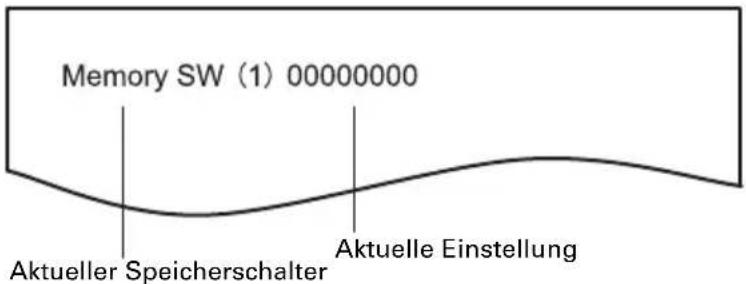
Der Drucker druckt „Memory SW (1)“ und die aktuelle Einstellung, 0 (aus) bzw. 1 (ein). (Die aktuellen Einstellungen für die Speicherschalter 7 bis 13 werden nicht gedruckt.)
- Drücken Sie die FEED-Taste.
Bei jedem Druck auf die FEED-Taste wird die Liste der Speicherschalter in der folgenden Reihenfolge durchgeblättert: „Memory SW (1)“ → „Memory SW (2)“ → ... „Memory SW (10)“ oder „Memory SW (13)“ → „Save To Memory“ → „Memory SW (1)“ →.
Drücken Sie die FEED-Taste so oft, bis die Nummer für den Speicherschalter angezeigt wird, dessen Einstellung Sie ändern möchten.
5. Drücken Sie die FEED-Taste mindestens zwei Sekunden lang.
Jedes Mal, wenn Sie die FEED-Taste drücken und mindestens zwei Sekunden lang halten, wird in zyklischer Reihenfolge die Einstellung des betreffenden Speicherschalters gedruckt.
Drücken und halten Sie die FEED-Taste mindestens zwei Sekunden lang und blättern Sie auf diese Weise durch die Liste, bis die Funktion des Speicherschalters gedruckt wird, dessen Einstellung Sie ändern möchten.

6. Drücken Sie die FEED-Taste.
Bei jedem Druck auf die FEED-Taste wird in zyklischer Reihenfolge eine Einstellung gedruckt.
Wenn die aktuellen Einstellungen gedruckt werden, leuchtet die ERROR LED.
Drücken Sie die FEED-Taste, bis die gewünschte Einstellung gedruckt wird.
7. Drücken Sie die FEED-Taste mindestens zwei Sekunden lang.
Die gewählten Einstellungen werden festgelegt.
Die Funktion und die Einstellungen für den nächsten Speicherschalter werden gedruckt.
8. Wiederholen Sie die Schritte 5 bis 7, um andere Funktionen für die aktuelle Speicherschalternummer zu ändern.
9. Öffnen Sie die Papierabdeckung und schließen Sie sie wieder.
Die geänderten Speicherschalter-Einstellungen werden gedruckt.
10. Wiederholen Sie die Schritte 4 bis 9, um die Funktionen für eine andere Speicherschalternummer zu ändern.
11. Drücken Sie die FEED-Taste, bis „Save To Memory“ gedruckt wird.
12. Drücken Sie die FEED-Taste mindestens zwei Sekunden lang.
Die geänderten Speicherschalter-Einstellungen werden gespeichert, und eine Liste dieser Einstellungen wird gedruckt.
Der Drucker verlässt den Einzeleinstellungs-Modus, wenn der Druck abgeschlossen ist.
Speicherschalter-Initialisierung
Setzen Sie alle Speicherschalter auf die werksseitigen Voreinstellungen zurück.
1. Führen Sie die Schritte 1 bis 3 des Verfahrens zum Starten des Einzeleinstellungsmodus durch.
2. Drücken Sie die FEED-Taste, bis „Save To Memory“ gedruckt wird.
3. Öffnen Sie die Papierabdeckung.
4. Drücken Sie die FEED-Taste mindestens zwei Sekunden lang.
Alle Speicherschalter werden auf die werksseitigen Voreinstellungen zurückgesetzt.
5. Schließen Sie die Papierabdeckung.
Nachstehend finden Sie eine Darstellung der einzelnen Speicherschalter. (Die werksseitigen Einstellungen sind schattiert dargestellt.)
| Schalter Nr. Funktion OFF ON | |||
| MSW1-1 Power ON Info | Valid Not Send | ||
| MSW1-2 Buffer Size | 4K bytes 45 bytes | ||
| MSW1-3 Busy Condition | Full/Err Full | ||
| MSW1-4 Receive Error | Print“?” No Print | ||
| MSW1-5 | CR Mode | Ignored | LF |
| MSW1-6 | Reserved | Fixed | — |
| MSW1-7 | DSR Signal | Invalid | Valid |
| MSW1-8 | Init Signal | Invalid | Valid |
| MSW2-1 | Reserved | — | Fixed |
| MSW2-2 | Auto Cutter | Invalid | Valid |
| *1 MSW2-3 | Spool Print | Invalid | Valid |
| MSW2-4 | Full Col Print | LineFeed | WaitData |
| MSW2-5 | Resume aft PE | Next | Top |
| MSW2-6 | Reserved | Fixed | — |
| MSW2-7 | Reserved | Fixed | — |
| MSW2-8 | PNE Sensor | Valid | Invalid |
| MSW3-1 | Resume Ctr Err | Valid | Invalid |
| MSW3-2 | PE signal by PNE | Valid | Invalid |
| MSW3-3 | Parallel 31 Pin | Valid | Invalid |
| MSW3-4 | Reserved | Fixed | — |
| MSW3-5 | Reserved | Fixed | — |
| MSW3-6 | Reserved | Fixed | — |
| MSW3-7 | CBM1000 Mode | Invalid | Valid |
| MSW3-8 | Resume Open Err | Close | Command |
| MSW4-1 | Reserved | Fixed | — |
| MSW4-2 | Reserved | Fixed | — |
| MSW4-3 | Feed&Cut at TOF | Invalid | Valid |
| MSW4-4 | Reserved | Fixed | — |
| MSW4-5 | Reserved | Fixed | — |
| MSW4-6 | Reserved | Fixed | — |
| MSW4-7 | Reserved | Fixed | — |
| MSW4-8 | Partial Only | Invalid | Valid |
| MSW5-1 | Buzzer | Valid | Invalid |
| MSW5-2 | Line Pitch | 1/360 1/406 | |
| MSW5-3 | USB Mode | Virtual COM | Printer Class |
| MSW5-4 | Reserved | Fixed | — |
| MSW5-5 | Gradation Quality | Quality | Speed |
| MSW5-6 | Reserved | Fixed | — |
| MSW5-7 | Reserved | Fixed | — |
| MSW5-8 | Reserved | Fixed | — |
| Schalter Nr. | Funktion | OFF | ON |
| MSW6-1 Act. | For Driver Invalid Valid | ||
| MSW6-2 Character Space | Invalid Valid | ||
| MSW6-3 USB | Power Save Invalid | Valid | |
| MSW6-4 Reserved | Fixed — | ||
| MSW6-5 Reserved | Fixed — | ||
| MSW6-6 Reserved | Fixed — | ||
| MSW6-7 Reserved | Fixed — | ||
| MSW6-8 Reserved | Fixed — | ||
| Schalter Nr. | Funktion | Voreinstellung | Einstellwert |
| *2MSW7-1 | Baud Rate | 9600 bps 1200 bps, 2400 bps, 4800 bps, 9600 bps, 19200 bps, 38400 bps, 57600 bps, 115200 bps | |
| *2MSW7-2 | Data Length | 8bits 7bits, 8bits | |
| MSW7-3 Stop Bit | 1bit | 1bit, 2bits | |
| *2MSW7-4 | Parity | NONE | NONE, ODD, EVEN |
| *2MSW7-5 | Flow Control | DTR/DSR | DTR/DSR, XON/XOFF |
| MSW7-6 | DMA Control | Valid Valid | Invalid |
| MSW7-7 | VCom Protocol | PC Setting | PC Setting, DTR/DSR, XON/XOFF |
| MSW8-1 | Print Width | 576dots | 640 dots, 576 dots, 546 dots, 512 dots, 436 dots, 432 dots, 420 dots, 390 dots, 384 dots, 360 dots |
| MSW8-2 | Paper Type | 1 Color Normal | 1 Color Normal, 2 Color Normal |
| MSW8-3 | Top Margin | 11mm | 3mm, 4mm, 5mm, 6mm, 7mm, 8mm, 9mm, 10mm, 11mm |
| MSW8-4 | Line Gap Reduce | Invalid | Invalid, 3/4, 2/3, 1/2, 1/3, 1/4, 1/5, ALL |
| MSW8-5 | Reduced Char V/H | 100% / 100% | 100% / 100%, 75% / 100%, 50% / 100%, 100% /75%, 75% / 75%, 50% / 75% |
| MSW8-6 | Auto Side Shift | Invalid | Invalid, 1 dots, 2 dots, 3 dots, 4 dots, 5 dots, 6 dots, 7 dots |
| MSW8-7 Liner Free Mode | Invalid | Invalid, 1h, 6h, 12h, 18h, 24h, 5m, 10m, 15m, 20m, 30m | |
| MSW9-1 Code Page | PC 437 | PC 437, Katakana, PC850, PC 858, PC 860, PC 863, PC 865, PC 852, PC 866, PC 857, WPC1252, Space page, PC 864, ThaiCode11 1Pass, ThaiCode11 3Pass, ThaiCode18 1Pass, ThaiCode18 3Pass, TCVN-3 | |
| MSW9-2 | Int'Char Set | USA | USA, France, Germany, England, Denmark, Sweden, Italy, Spain, Japan, Norway, Denmark 2, Spain 2, Latin America, Korea, Croatia, China, Vietnam |
| MSW9-4 | Multi-byte Char | Invalid | JIS(JPN), SJIS:CP932 (JPN), SJIS:X0213(JPN), GB18030(CHN), KS Hangul(KOR), EUC Hangul(KOR), BIG5(TWN), Invalid |
| MSW10-1 | Print Density | 100 % | 70 %, 75 %, 80 %, 85 %, 90 %, 95 %, 100 %, 105 %, 110 %, 115 %, 120 %, 125 %, 130 %, 135 %, 140 % |
| MSW10-2 | Print Speed | Level 9 | Level 1, Level 2, Level 3, Level 4, Level 5, Level 6, Level 7, Level 8, Level 9 |
| MSW10-3 | ACK Timing | Before Busy | Before Busy, Same Period, After Busy |
| MSW10-4 | Old Command | Invalid Invalid, CBM1, CBM2 | |
| MSW10-5 | Buzzer Event | Not by C.Open | All Event/Error, Not by C.Open, Not by C.Open/PE |
| MSW10-6 | Buzzer Sound | Tone 2 Tone 1, Tone 2, Tone 3, Tone 4 | |
| MSW13-1 | Security/Target | Low/All Low | w/All, Mid/All, Mid/Paired only, Hi/All, Hi/Paired only |
| MSW13-5 | BT Device Scan | Discoverable | No Response, Discoverable |
| MSW13-6 | Auto Reconnect | Valid Invalid, Valid | |
Hinweis:
*1: Wenn die Druckdaten eine sehr hohe Dichte aufweisen, der Druckkopf heiß ist, die Datenübertragung langsam ist oder bestimmte andere Umstände vorliegen, können der Antriebsmotor und der Druckvorgang vorübergehend aussetzen, so dass im Ausdruck weiße Streifen entstehen. Zum Drucken von Daten mit hoher Dichte sollten Sie daher MSW2-3 (Spool Print) auf ON setzen, um die Streifenbildung zu vermindern; allerdings erhöht sich dadurch die Vorlaufzeit vor dem Beginn des Druckvorgangs. Bei einer seriellen Schnittstelle sollten Sie die Übertragungsgeschwindigkeit erhöhen, um einem Aussetzen des Motors vorzubeugen.
*2: Die Einstellwerte für die Speicherschalter MSW7-X sind nur dann wirksam, wenn DIP-Schalter Nr. 1 auf OFF gestellt ist.
ITALIANO

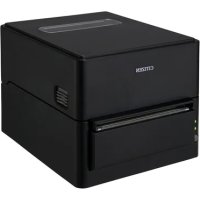
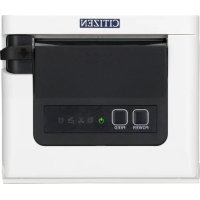
- Fr
- For Uses in Canada
- ALLGEMEINE VORSICHTSMASSNAHMEN
- Authorisierte Repräsentanz in Europa: Citizen Systems Europe GmbH
- SICHERHEITSMASSNAHMEN ...DIE SIE STRIKT EINHALTEN MÜSSEN
- WARNHINWEIS
- VORSICHT
- VORSICHTSMASSNAHMEN BEIMAUFSTELLEN DES DRUCKERS
- VORSICHTSMASSNAHMEN BEI DERHANDHABUNG DES DRUCKERS
- TÄGLICHE WARTUNG
- ALLGEMEINE ÜBERSICHT ...... 10
- ERLÄUTERUNG DER DRUCKERKOMPONENTEN......13
- EINRICHTUNG......19
- WARTUNG UND FEHLERBEHEBUNG......41
- SONSTIGES......49
- ALLGEMEINE ÜBERSICHT
- Funktionen
- Auspacken
- Modellklassifizierung
- CT - S601IIS 3 RS E - BK - P
- Grundlegende technische Daten
- Hinweise:
- ERLÄUTERUNG DER DRUCKERKOMPONENTEN
- Ansicht des Druckers
- Bezeichnungen der Komponenten
- Bedienungsfeld
- Rückwärtige Anschlüsse
- Unter der Papierabdeckung
- Weitere integrierte Funktionen
- - Signaltongeber
- - Benutzerspeicher
- - Speicherschalter
- - USB-Stromversorgung AUS (Wenn der Speicherschalter MSW6-3 auf EIN gesetzt ist) Wenn der Drucker über USB mit einem PC verbunden ist, wird drei Sekunden nach Ausschalten des PCs oder Trennen der USB-Verbindung die USB-Stromversorgung ausgeschaltet.
- ● Papiersparfunktionen
- Anschließen des Netzkabels
- Anschließen von Schnittstellenkabeln
- Bluetooth-Schnittstellenkarte
- Bluetooth-Status-LED
- Kopplung
- A: Erkennen der Bluetooth-Geräte
- B: Konfigurieren der Kopplungseinstellungen
- Erneute Verbindungsanfrage
- Erneute Verbindungsanfrage aktivieren/deaktivieren
- Ethernet-Schnittstellenkarte (LAN)
- Bedienung der Bedienfeldtaste
- LED-Funktionen
- Netzwerkübertragungsgeschwindigkeit
- Netzwerkstatus
- Status der Schnittstellenkarte
- Ändern der Netzwerkeinstellungen
- WLAN-Schnittstellenkarte
- Anschließen eines USB-Dongles
- WLAN-Übertragungsgeschwindigkeit
- WLAN-Verbindung/-Übertragungsstatus
- Status verkabeltes LAN/WLAN
- Web-Manager
- Starten des Web-Managers
- HOME-Bildschirm
- CONFIG-Bildschirm
- Anschließen der Geldlade
- Pinbelegung der Buchse
- Elektrische Eigenschaften
- DRSW-Signal
- Antriebsstromkreis
- Hinweise zum Installieren des Druckers
- Unter folgenden Bedingungen darf der Drucker nicht verwendet werden:
- Hinweise für die Aufstellung in horizontaler Ausrichtung
- Hinweise für die Aufstellung in vertikaler Ausrichtung und für die Wandmontage
- Hinweise für die Aufstellung in vertikaler Ausrichtung
- Trennvorrichtung für Papierrollen
- Einstellen des DIP-Schalters auf der seriellen Schnittstellenkarte
- Einstellen des Papiermengen-Sensors
- Hinweis:
- Einlegen von Papier
- Anbringen der Hauptschalterabdeckung
- Anbringen der Schnittstellenabdeckung
- Entfernen der Schnittstellenabdeckung
- Installieren eines Treibers
- Vorsichtshinweise für die Erstellung von Anwendungen und praktische Nutzung
- WARTUNG UND FEHLERBEHEBUNG
- Regelmäßige Reinigung
- Beheben einer Cuttersperre (1)
- Beheben einer Cuttersperre (2)
- Statusausdruck
- Hexdump-Ausdruck
- Erstellen eines Hexdump-Ausdrucks
- Abbrechen eines Hexdump-Ausdrucks
- Beispielausdruck
- Fehlermeldungen
- - Papierende
- ● Papierabdeckung offen
- ● Papierschneider blockiert
- - Druckkopf-Fehler
- Papierstau
- Vorsichtshinweise beim Betrieb der seriellen Schnittstelle
- Äußere Ansicht und Abmessungen
- Druckpapier
- Manuelle Einstellung von Speicherschaltern
- Schnelleinstellungsmodus
- Einzeleinstellungsmodus
- Drücken Sie die FEED-Taste mindestens zwei Sekunden lang.
- Drücken Sie die FEED-Taste.
- Drücken Sie die FEED-Taste mindestens zwei Sekunden lang.
- Wiederholen Sie die Schritte 5 bis 7, um andere Funktionen für die aktuelle Speicherschalternummer zu ändern.
- Öffnen Sie die Papierabdeckung und schließen Sie sie wieder.
- Wiederholen Sie die Schritte 4 bis 9, um die Funktionen für eine andere Speicherschalternummer zu ändern.
- Drücken Sie die FEED-Taste, bis „Save To Memory“ gedruckt wird.
- Drücken Sie die FEED-Taste mindestens zwei Sekunden lang.
- Speicherschalter-Initialisierung
- Führen Sie die Schritte 1 bis 3 des Verfahrens zum Starten des Einzeleinstellungsmodus durch.
- Drücken Sie die FEED-Taste, bis „Save To Memory“ gedruckt wird.
- Öffnen Sie die Papierabdeckung.
- Drücken Sie die FEED-Taste mindestens zwei Sekunden lang.
- Schließen Sie die Papierabdeckung.
- ITALIANO
Marke : CITIZEN
Modell : CTS601II
Kategorie : Drucker