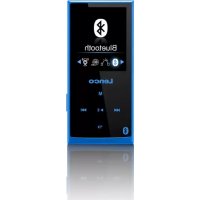
XEMIO760 BT - Mp3-player LENCO - Kostenlose Bedienungsanleitung
Finden Sie kostenlos die Bedienungsanleitung des Geräts XEMIO760 BT LENCO als PDF.



| Produkttyp | MP3-Player mit Bluetooth |
| Marke und Modell | Lenco XEMIO760 BT |
| Abmessungen (H x B x T) | 95 mm x 44,5 mm x 9,0 mm |
| Gewicht | 30 g |
| Stromversorgung | Lithium-Batterie 3,7 V, 170 mAh (nicht vom Benutzer austauschbar) |
| Akkulaufzeit | 8-10 h Musik (Sparmodus), 2-3 h Video, 2-4 h Bluetooth-Übertragung |
| Bildschirm | TFT-Farbbildschirm 2 Zoll (Auflösung 176 x 220) |
| Bluetooth | Version 4.2, Klasse II, Reichweite 10 m (freie Fläche), Profil A2DP |
| Interner Speicher | Je nach Verpackung variierend (nicht angegeben) |
| Speichererweiterung | micro-SD-Karte (bis zu 16 GB, möglicherweise 32 GB) |
| Unterstützte Audioformate | MP3, WMA, APE, FLAC, WAV, ACELP |
| Unterstützte Videoformate | AVI (320x240 max / 208x176) |
| Unterstützte Bildformate | JPEG, BMP, GIF |
| Unterstütztes eBook-Format | TXT |
| Hauptfunktionen | Audio-/Videowiedergabe, Fotoanzeige, Sprachrekorder, eBook-Reader, Bluetooth, Kopfhörer |
| Pflege und Reinigung | Mit einem weichen, trockenen Tuch reinigen; keine Lösungsmittel verwenden |
| Sicherheit | Gehäuse nicht öffnen; Wärmequellen, Feuchtigkeit und Magnetfelder vermeiden; längere hohe Lautstärke kann Gehör schädigen |
| Ersatzteile und Reparierbarkeit | Interne Batterie nicht austauschbar; keine Ersatzteile verfügbar; bei Reparatur den Händler kontaktieren |
| Allgemeine Informationen | Nicht-professionelle Haushaltsnutzung; Betriebstemperatur 0-40°C; unterstützte Betriebssysteme: Windows 2000/XP/Vista/7/8/10, Mac 9.2 und höher |
Häufig gestellte Fragen - XEMIO760 BT LENCO
Benutzerfragen zu XEMIO760 BT LENCO
0 Frage zu diesem Gerät. Beantworten Sie die, die Sie kennen, oder stellen Sie Ihre eigene.
Eine neue Frage zu diesem Gerät stellen
Laden Sie die Anleitung für Ihr Mp3-player kostenlos im PDF-Format! Finden Sie Ihr Handbuch XEMIO760 BT - LENCO und nehmen Sie Ihr elektronisches Gerät wieder in die Hand. Auf dieser Seite sind alle Dokumente veröffentlicht, die für die Verwendung Ihres Geräts notwendig sind. XEMIO760 BT von der Marke LENCO.
BEDIENUNGSANLEITUNG XEMIO760 BT LENCO
PRECAUTIONS BEFORE USE
Eine andere als die hier beschriebene Bedienung, Einstellung oder Verwendung der Funktionen kann zu gefährlicher Strahlenbelastung führen.
VORSICHTSMASSNAHMEN VOR DER BENUTZUNG
BEFOLGEN SIE IMMER FOLGENDE ANWEISUNGEN:
- Blockieren oder bedecken Sie keine Luftungsöffnungen. Wenn Sie das Gerät auf ein Regal stellen, setzen Sie um das gesamte Gerät 5 cm (2") freien Platz.
- Stellen Sie das Gerät entsprechend den Anweisungen der mitgelieferten Bedienungsanleitung auf.
- Halten Sie das Gerät von Hitzequellen wie Radiatoren, Heizern, Öfen, Kerzen oder anderen hitzeerzeugenden Produktten oder offenen Flammern fern. Das Gerätarf nur bei gemäßtem Klimav verwendet werden. Sehr kalte oder weiß Umgebungen sind zu vermeiden. Die Betriebstemperatur liegt zwischen 0^ und 35^ .
- Meiden Sie bei der Nutzung des Produkts die Höhe starker Magnetfelder.
- Elektrostatice Entladungen können die normale Verwendung von thisem Gerät stären. Sollte dies geschehen, führen Sie einfach einen Reset aus und starten Sie dann das Gerät entsprechend den Anweisungen dieser Bedienungsanleitung neu. Gehen Sie besonderss bei Datenübertragungen mit dem Gerät vorsichtig um und führen Sie diese nur in einer antielektrostaticen Umgebung aus.
- Warning! Niemals Gegenstände durch die Luftungsschlitze oder Öffnungen in das Gerät stecken. In this sem Gerät fließt Hochspannung und das Hineinstecken von Gegenständen kann zu elektrischem Schock und/oder Kurzschluss internet elektrischer Bauteile führen. Aus dem gleichen Grund kein Wasser oder Flüssigkeiten in das Gerät geben.
- Benutzen Sie das Gerät nicht in nasser oder feuchter Umgebung wie Bad, Dampfküche oder in der Nähe von Schwimmbecken.
- Das Gerätarf weder Tropf- noch Spritzwasser ausgesetzt werden und es dürfen keine mit Flüssigkeit gefüllten Behälter wie z.B. Vasen auf das Gerät oder in der Höhe des Gerätes gestellt werden.
- Benutzen Sie das Gerät nicht bei Kondensationsgefahr. Wenn Sie das Gerät in einem warmen feuchten Raum mit Dampf benutzen, dann können Wassertropfen oder Kondensation in das Gerät eindringen und u. U. zu Fehlfunktionen des Geräts führen. Schalten Sie in thisem Fall das Gerät für 1 - 2 Stunden aus, bevor Sie es erneut einschalten:
Das Gerät sollte vollständig getrocknet sein, wenn Sie es wieder einschalten.
- Obwohl these Gerät unter größter Sorgfalt und vor Auslieferung mehrmals überprüft wurde, können trotzdem wie bei jedem anderen elektrischen Gerät auch Probleme auftauchen. Trennen Sie das Gerät im Falle einer Rauchentwicklung, starker Hitzeentwicklung oder jeder anderen unnatürlichen Erscheinungsofar vom Netz.
- Dieses Gerät ist durch eine Stromquelle wie auf dem Typenschild angegeben zu betreiben. Halten Sie bei Unsicherheiten über die Art ihrer Stromversorgung in Ihrer Wohnung Rücksprache mit ihrem Handler oder ihrer Stromzuliefererfirma.
- Halten Sie Nagetiere vom Gerät fern. Nagetiere lieben es, am Netzkabel zu nagen.
- Benutzen Sie für die Reinigung ein weiches und trockenes Tuch. Benutzen Sie niemals Lösungsmittel oder Flüssigkeiten auf Ölbasis. Benutzen Sie zum Entfernen hartnäckiger Flecken ein feuchtes Tuch mit mildem Reinigungsmittel.
- Der Hersteller haftet nicht für Schäden oder Verluste durch Fehlfunktion, Zweckentfremdung oder Modifikation des Geräts oder durch Wechseln der Batterien.
- Unterbrechen Sie die Verbindung nicht während einer Formatierung oder einer Datenübertragung. Bei Unterbrechung drohen Datenverlust und Datenbeschädigung.
- Wenn das Gerät eine USB-Wiedergabefunktion besitzt, dann stecken Sie den USB-Stick direkt in das Gerät. Verwenden Sie kein USB-Verlängerungskabel, weil die erhöhte Störanfälligkeit zu Datenverlust führen können.
- Das Typenschild befindet sich an der Unter- oder Rückseite des Gerätes.
- Dieses Gerät ist nicht zur Benutzung durch Personen (auch Kinder) mit physischen, sensorischen oder mentalen Beeinträchtigungen oder ohne ausreichender Erfahrung vorgesehen, es sei dess, sie werden durch eine verantwortliche Person beaufsichtigt oder wurden in die ordnungsgemäß Bedienung des Gerätes durch eine für ihre Sicherheit verantwortlichen Person eingewiesen.
- Dieses Produkt ist nur für den nicht-professionellen Gebrauch und nicht für gewerbliche oder industrielle Zwecke bestimmt.
- Stellen Sie sicher, dass das Gerät in einer stabilen Position aufgestellt ist. Schäden, die durch Verwendung theses Produkte in einer instabilen Position, durch Vibrationen, Stöße oder Nichtbeachtung der anderen in this dem Handbuch enthaltener Warnungen und Vorwarming entstehen, werden nicht durch die Garantie abgedeckt.
-
Entfernen Sie niemals das Gehäuse diesen Geräts.
-
Stellen Sie diese Gerät niemals auf andere elektrische Geräte.
- Halten Sie Kinder von den Plastiktüten fern.
- Benutzen Sie nur vom Hersteller spezifizierte Erweiterungen/Zubehörteile.
- Lassen Sie alle Eingriffe von qualifizierten Servicepersonal ausführten. Eingriffe werden notwendig, wenn das Gerät in irgendener Weise beschädigt wurde, beispelsweise am Netzkabel oder am Netzstecker oder wenn Flüssigkeit in das Gerät gelangt ist bzw. Gegenstände in das Gerät gefallen sind, das Gerät Regen oder Feuchtigkeit ausgesetzt war, es heruntergefallen ist oder nicht ordnungsgemäß Funktioniert.
- Längeres Hören lauter Töne aus einem Musik gerät kann zum zeitweiligen oder permanenten Hörverlust führen.
-
Wenn zum Lieferumfang des Produkts eine Netzkabel oder ein Netzadapter gehört:
-
Wenn irgendwelche Probleme auftreten, dann trennen Sie das Gerät vom Stromnetz und setzen Sie sich anschließend mit qualifiziertem Personal in Verbindung.
- Um das Gerät vollständig vom Netz zu trennen, muss der Netzstecker des Gerätes vom Stromnetz getrennt werden, wobei die zu trennende Einheit den Netzstecker des Gerätes bezeichnet.
- Treten Sie nicht auf das Netzteil und klemmen Sie es auch nicht ein. Seien Sie im früheren Bereich des Steckers und der Herausführung des Kabels besonderss vorsichtig. Stellen Sie keine schweren Gegenstände auf das Netzteil, weil es dadurch beschädigt werden können. Halten Sie das gesamte Gerät außerhalb der Reichweite von Kindern! Durch Spieler mit dem Netzkabel können sie sich ernsthafte Verletzungen zuziehen.
- Trennen Sie das Gerät während eines Gewitters oder bei längerer Nichtbenutzung vom Netz.
Die Wandsteckdose muss sich in der Höhe des Geräts befinden und einfach zu erreichen sein. - Steckdosen und Verlängerungsleitungen nicht überlasten. Eine Überlastung kann zu Brandgefahr bzw. Stromschlag führen.
- Geräte der Schutzklasse 1 sind an eine Netzsteckdose mit Schutzleiter anzuschreiben.
Geräte der Schutzklasse 2 benötigen keinen Schutzleiteranschluss. - Halten Sie den Netzstecker in der Hand, wenn Sieihn aus der Netzsteckdoseziehen. Ziehen Sieihn nicht durch Zerren am Kabel heraus. Das kann zu einem Kurzschluss führen.
-
Verwenden Sie weder ein beschädigtes Netzkabel noch einen beschädigten Stecker oder eine lockere Steckdose. Es besteht Brand- und Stromschlaggefahr.
-
Wenn das Produkt mit einer Fernbedienung mit Batterien/Knopfzellengefriedert wird oder das Produkt eine derartige Fernbedienung umfasst: Warning:
Die Batterie nicht einnahmen, er besteht Verzungsgefahr".
[Bei mitgelieferter Fernbedienung] Wenn die Batterie/Knopfelle verschluckt wird, dann kann dies in nur 2 Stunden zu schweren inneren Verzuzungen führen, die zum Tod führen können.
- Halten Sie neue und gebrauchte Batterien von Kindern fern.
- Verwenden Sie diesen Produkt nicht weiter und halten Sie es von Kindern fern, wenn das Batteriefach nicht sicher schließt.
- Suchen Sie umgehend arztliche Hilfe auf, wenn Sie vermuten, dass Batterien verschlucht oder in Körperöffnungen eingeführt wurden.
-
Warnhinweise bzgl. der Verwendung von Batterien:
-
Es besteht Explosionsgefahr, wenn die Batterien nicht korrekt eingelegt werden. Nur mit Batterien des gleichen oder entsprechenden Typs ersetzen.
Die Batteriearfadhrend der Benutzung, Aufbewahrung oder des Transports weder sehr hohen oder sehr niedrigen Temperaturen noch niedrigem Luftdruck in groBen Hohenlagen ausgesetzt werden.
Die Ersetzung der Batterie mit einem falschen Batterietyp kann zum Explodieren der Batterie oder dem Auslaufen von entflammbarem Gas oder entflammarer Flüssigkeit aus der Batterie führen.
Die Entsorgung der Batterie in Feuer oder einem freißen Ofen oder das mechanische Zerkleinern oder Zerteilen der Batterie kann zu Explosionen führen.
Das Verbleiben der Batterie in einer Umgebung mit sehr hohen Temperaturen kann zum Explodieren der Batterie oder dem Auslaufen von entflammbarem Gas oder entflammarer Flüssigkeit führen. - Eine einem sehr niedrigen Luftdruck ausgesetzte Batterie kann explodieren oder es kann aus einer einem sehr niedrigen Luftdruck ausgesetzten Batterie entflammbares Gas oder entflammbare Flüssigkeit auslaufen.
- Augenmerk ist auf den ökologischen Aspekt der Batterieentsorgung zu legen.
ANSCHLUSS
- Packen Sie alle Teile aus und entfernen Sie danach die Schutzmaterialien.
- Schreiben Sie das Gerät nicht mehr an das Netz an, bevor Sie die Netzspannung überprüft haben und alle anderen notwendigen Verbindungen hergestellt sind.

WARNING: Bei der Teilnahme am Straβenverkehr kann das Hören von Musik über ein Musicgerät von möglichen Gefahren, wie sich annahernden Fahrzeugen, ablenken.
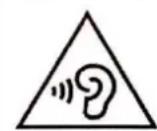
WARNING: Horen Sie nicht für längerere Zeit mit einem hohen Lautstärkepegel, um dauerhaften Hörschäden vorzubeugen.
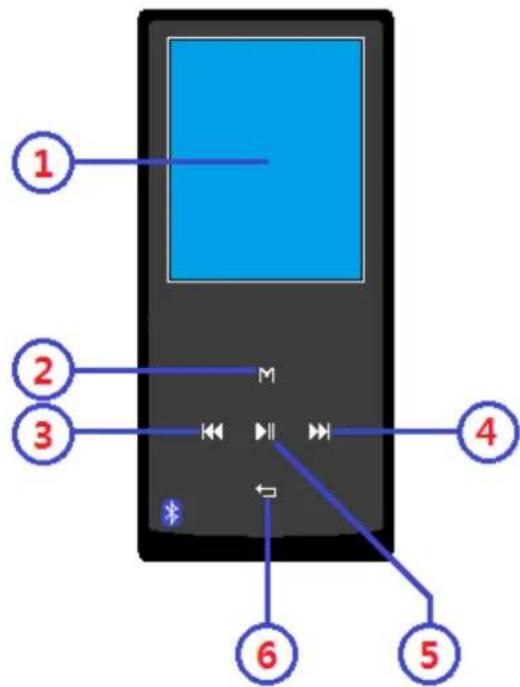
1. Lernen Sie die Bedienelemente des Players kennen
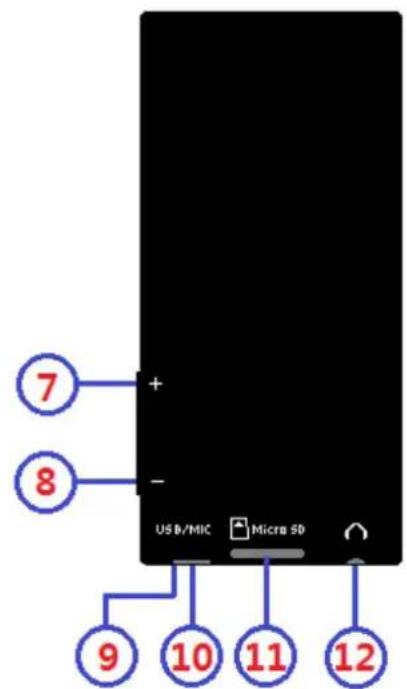
| Nr. | Beschreibung |
| 1 | TFT-LCD-Display (2 Zoll, Farbe) |
| 2 | M-Taste (Rufmenü / Untermenü) |
| 3 | « (Zurück / Schnellrücklauf / Menu hoch) |
| 4 | « (Vor / Schnellvorlauf / Menu runter) |
| 5 | « (EIN / AUS, Wiedergabe / Pause, Auswahl / Eingabe) |
| 6 | « (Verlassen, Zurück zum vorgen Menü / Hauptmenü) |
| 7 | VOL ↑(Lautstärke erhöhen) |
| 8 | VOL ↓(Lautstärke verringern) |
| 9 | Mikrofonposition (Mono) |
| 10 | Micro-USB-Anschluss (PC-Verbindung / Aufladen) |
| 11 | Speicherkartensteckplatz (für Micro-SD/TF-Karten) |
| 12 | Kopfhörerausgang (3,5 mm Stereo) |
2. Über den Akku des Players
Der Player verfügt über einen internen, nicht austauschbaren Akku. Um optimale Ergebnisse zu erzielen, sollen den Akku vor dem ersten Gebrauch für ungebähr 2-3 Stunden aufladen oder bis das Akku-Statussymbol auf dem Bildschirm „Connect" (Verbinden) anziegt, dass der Akku vollständig aufgeladen ist.
Akku ist vollständig geladen
Hinweis: Der Player kann u. U. auch nachdem er ausgeschaltet wurde weiterhin Akkuleistung verbrauchen. Für den Erhalt der Akku-Lebensdauer und Leistung, muss der Akku nach längerer Nichtverwendung erneut aufgeladen werden, jedoch mindestens einmal im Monat.
Warning:
Benutzen Sie am besten nur das mit ihrem MP3-Player mitgelieferte originale USB-Kabel. Dieses Kabel ist ein Datenübertragungs- und Ladekabel. Einige der auf dem freien Markt erhältlichen USB-Kabel sind reine Ladekabel. Wenn Sie ein derartiges Ladekabel benutzen, um Daten von seinem Computer auf ihren Player zu übertragen, dann wirdzar auf dem Display das Batteriesymbol angezeigt, jedoch kann der Player von seinem Computer nicht als Wechseldatentrager erkannt werden, weshalb Sie in diesen Fall auch keine Daten von seinem Computer zu ihrem MP3-Player
Hinweis:
Der Player besitz einen eingebauten Temperaturüberwachungssensor. Wenn er feststellt, dass die Temperatur des Batteriepacks nicht den Anforderungen entspricht, dann regelt und beendet er die Ladefunktion. Die Ladefunktion wird automatisch fortgesetzt, wenn die Temperatur des Batteriepacks wieder innerhalb der Anforderungen liegt.
a. Aufladen des Akkus:
Der Player-Akku kann auf zwei Arten aufgeladen werden:
Schließen Sie den Player an ihren Computer an. oder,
- Verwenden Sie das USB-Ladegerät. (nicht im Lieferumfang).
b. Anschlieben und Aufladen:
- Nachdem Sie den Player an einem Computer/dem Ladegerät angeschlossen haben, wird der Bildschirm „Choose connection" (Verbindung wahlen) angezeigt, in dem Sie eine Auswahr vornehmen konnen. Wenn in 4-6 Sekunden keine Auswahl getroffen wird, wechselt das Gerät automatisch in den Modus „Charge & Transfer" (Aufladen & Übertragen).
- Wahlen Sie „Charge & Transfer" (Aufladen & Übertragen), um die Mediendateien mittels Computer hoch- oder herunterzuladen und um den Akku des Players aufzuladen.
- Wahlen Sie „Charge & Play" (Aufladen & Wiedergabe), um die Funktionen des Players zu bedienen und den Akku im Hintergrund aufzuladen.
- Der Fortschritt des Ladevorgangs wird in der Balkenanzeige im
Akku-Symbol auf dem Verbindungsbildschirm angezeigt. Der Akku wird aufgeladen.
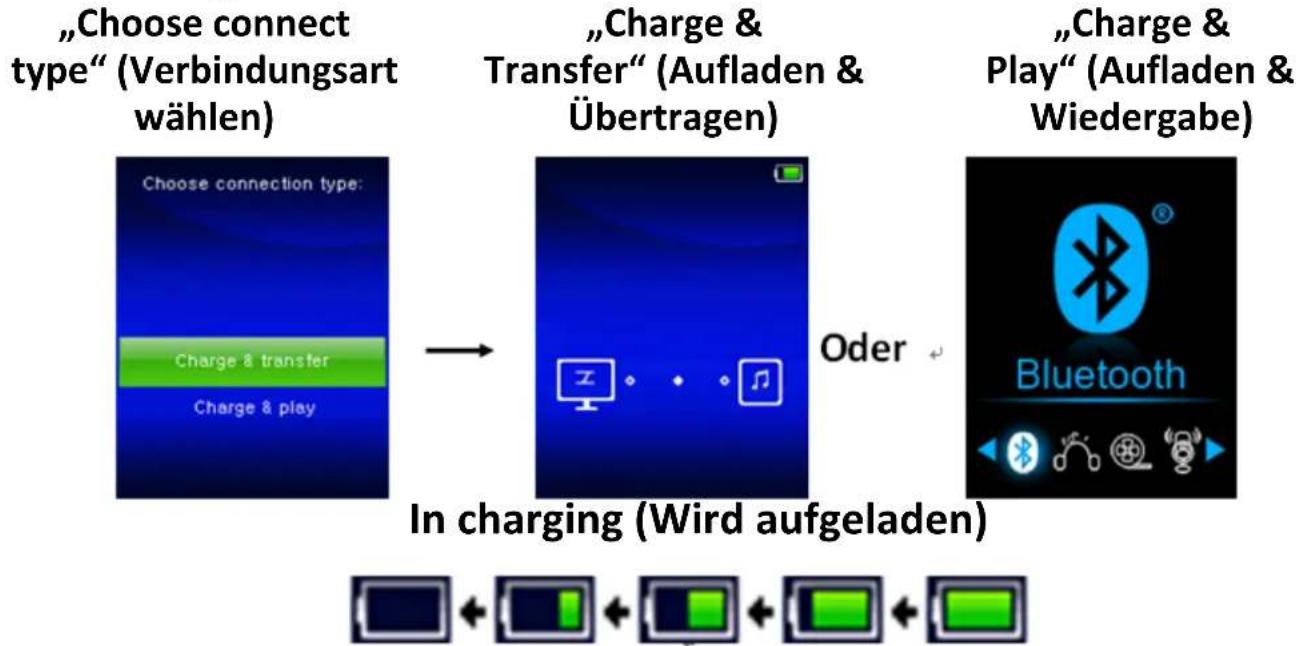
Wichtig: Der Akku wird nicht aufgeladen, wenn sich der Computer im Ruhezustand befindet. Der USB-Anschluss an den meisten Tastaturen bietet nicht genug Leistung, um den Player aufzuladen. Schließen Sie den Player an einem USB Anschluss an Ihr dem Computer an, um Probleme mit dem Aufladen zu vermeiden.
3. Anschließlich und Trennen des Players
a. Sie schreiben Sie den Player an:
- Um den Player mit ihrem Computer zu verbinden, stecken Sie ein Ende des USB-Kabels in den USB-Anschluss Ihres Computers und verbinden das andere Ende mit dem Player.
- Danach ist der Player für die Übertragung von Mediendateien mittels Computer bereit und der Akku wird aufgeladen, wenn der Modus „Charge & Transfer" (Aufladen & Übertragen) ausgewählt ist. Der Bildschirm „Connect" (Verbinden) wird angezeigt.
- jetzt können Sie Mediendateien mithilfe der Computer-Maus (ziehen und verschiben oder kopieren und eingefugen) zwischen dem Player und Ihrtem Computer übertragen.
b. So trennen Sie den Player:
Es ist wichtig den Player nicht zu trennen, während Daten synchronisiert oder übertragen werden. Der Player muss vor dem Trennen ausgeworfen werden.
- Um den Player auszuwerfen, drücken Sie einmal die M-Taste und der Verbindungsbildschirm wechselt zum Bildschirm „Main Menu" (Hauptmenü). jetzt können Sie den Player sicher vom Computer trennen. Trennen Sie das USB-Kabel vom Player. oder,
- Wenn Sie einen Windows-PC verwenden, können Sie den Player in
"Mein Computer" auswerfen oder indem Sie in der Windows-Taskleiste auf das Symbol „Safely Remove Hardware" (Hardware sicher entfernen) klichen. Wahlen Sie den Name des entsprechenden USB-Gerätes aus, wahren dann „Stop" (Stop) orde „Eject", gefolgt von dem Popup-Fenster auf Ihrtem Computer.
- Wenn Sie einen Mac verwenden, können Sie den Player auswerfen, indem Sie das Player-Symbol auf dem Desktop in den Papierkorbziehen.
- Trennen Sie das USB-Kabel von dem Player und dem Computer (entfernen Sie es einfach).
- Wenn Sie den Player versehentlich trennen, ohneihn vorher auszuwerfen, schreiben Sieihn wieder an ihrem Computer an und führen Sie eine Synchronisierung durch. Es konnen jedoch einzel Mediendaten verloren gehen.
4. So starten Sie den Player
EIN-/AUSSCHALTEN des Players und Verwendung es Hauptmenüs:
-
Um den Player EINZUSCHALTEN, halten Sie die Taste ficht 3-4 Sekunden gedrückt und Sie sehen einen der folgenden Bildschirm des Hauptmenüss: „Bluetooth /Music /Movie /Record /Picture /Setup /eBook" (Bluetooth /Musik /Film /Aufnahme /Bild /Setup /eBook). Diese erschreiben auf dem LCD-Display, nachdem der Start-und Öffnen-Bildschirm angezeigt wurden.
-
Um den Player AUSZUSCHALTEN, halten Sie die Taste f3-4 Sekunden gedrückt.
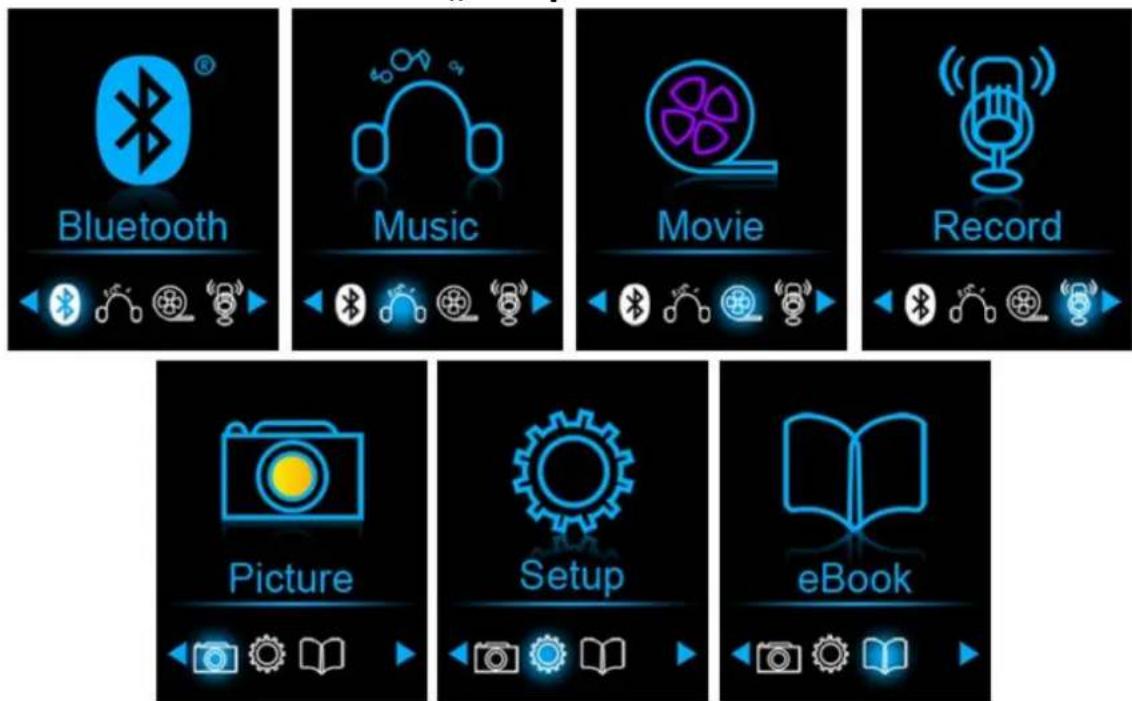
"Hauptmenu"
5. So verwenden Sie das Setup-MENU
Bevor Sie den Player nutzen, müssen Sie im Setup-MENU eventuell Datum & Uhrzeit einstellen oder eine Standardeinstellungen nach ihren Wünschen anpassen.
- Um vom Hauptmenü in das Setup-Menu zu gelangen, wahren Sie „Setup" mithilfe der Tasten / und und das „Setup"-Menü wird angezeigt.
- Um zum vorherigen Menu oder zum Hauptmenu zusückzukehren, drücken sie im Setup-Menu oder einem Untermenü die Taste
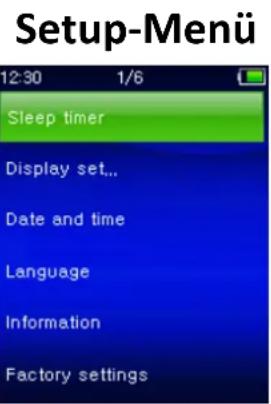
a. Einschlafautomatik:
- Wahlen Sie im Setup-Menu „Sleep timer" (Einschlafautomatik) mithilfe der Tasten / und und wahren zum Ausschalten „Off" (Aus). (Werksseitige Voreinstellung ist „Off" (Aus))
- Wahlen Sie im Setup-MENU „Set sleep timer" (Einschlafautomatike einrichten), um die Einschlafautomatik einzuschalten. Es wird eine Balkenanzeige mit Zahlen angezeigt, in der Sie nach Wunsch einen Wert zwischen „1-99" (Minutes) mithilfe der Tasten / und auswahlen können.
- Der Player schaltet sich automatisch aus, wenn die eingestellte Zeit erreicht ist.
b. Display-Einstellungen:
Sie konnen die Dauer der Hintergrundbeleuchtung für den Bildschirm auf eine von Ohnen gewünschte Zeit einstellen oder die Hintergrundbeleuchtung auf „always On" (immer AN) festlegen, wenn Sie den Player einschalten.
- Wahlen Sie im Setup-Menu „Display settings" (Anzeigeeinstellungen) > wahren Sie „Backlight timer" (Timer für Hintergrundbeleuchtung) und es wird eine liste angezeigt, in der Sie nach Wunsch „Always On/10/20/30 seconds" (Immer an/10/20/30 Sekunden) mithilfe der Tasten / und auswahlen können. Wahren Sie „Always On" (Immer an), damit sich die LCD-Hintergrundbeleuchtung nicht ausschaltet. (Die Auswahl dieser Option reduziert die Akkuleistung.)
Wahlen Sie „Screen saver" (Bildschirmschoner) > wahren Sie „Digital
clock" (Digitale Uhr) oder „Screen off" (Bildschirm aus), um die Bildschirmschonerfungtion ein- oder auszuschalten. Wahlen Sie die digitale Uhr, um das Datum und Uhrzeit anzuzeigen, wenn der Bildschirmschoner aktiviert ist. Wahlen Sie die Bildschirm aus um die Bildschirmschonerfungtion auszuschalten.
c. Datum und Zeit :
Wahlen Sie im Setup-Menu „Date and time" (Datum und Uhrzeit) mithilfe der Tasten / und aus und es wird eine Liste angezeigt, die Sie verwenden können.
Einstellen der Uhrzeit
Wahlen Sie „Time settings" (Uhr Instellungen), um die Uhrzeit einzustellen und wahren Sie danach nach Wunsch „Set time format" (Uhrzeitformat festlegen) oder „Set time" (Uhrzeit einstellen).
Wahlen Sie „Set time format" (Uhrzeitformat festlegen) und danach „12 Hours/24 Hours" (12 Stunden/24 Stunden) für Ihr bevorzugtes Uhrzeitformat.
Wahlen Sie „Set time" (Uhrzeit einstellen) und es wird eine Uhroberfläche zum Einstellen der Uhrzeit angezeigt.
Das Element „Hour/Minute" (Stunde/Minute) ist markiert. Drücken Sie die M-Taste, um zwischen Stunde und Minute umzuschalten. Stellen Sie die Stunde und die Minuten der aktuellen Uhrzeit mithilfe der Taste / ein.
Abschlussend mussen Sie zum Bestätigten der Einstellungen die Taste drücken und auf dem Bildschirm wird wieder das vorherige Menu angezeigt.
Einstellen des Datumss
Wahlen Sie „Date settings" (Datumseinstellungen), um das Datum einzustellen und wahren Sie dann nach Wunsch „Set date format" (Datumformat festlegen) oder „Set date" (Datum einstellen).
Wahlen Sie „Set date format" (Datumsformat festlegen), um das gewünschte Format „YYYY MM DD/MM DD YYYY" (JJJJ MM TT/MM TT JJJJ) auszuwahlen.
Wahlen Sie „Set date" (Datum einstellen) und es wird eine Oberfläche zum Einstellen des Datum's angezeigt.
Auf dem Display ist „YY/MM/DD" (JJ/MM/TT) hervorgoben. Drücken Sie zum Einstellen des Datum's die M-Taste, um zwischen Tag, Monat und Jahr zu wechseln. Stellen Sie das aktuelle Datum mithilfe der Taste ein.
Abschlussend mussen Sie zum Bestätigten der Einstellungen die Taste drücken und auf dem Bildschirm wird wieder das vorherige Menu angezeigt.
d. Language (Sprache):
Dieser Player kann entsprechiche OSD-Sprachen verwenden.
Um die Sprache festzulegen, wahren Sie „Language" (Sprache) und danach mit den Tasten und die gewünschte Sprache aus.
e. Info :
Sie können Informationen über den Player und den Datenträgerspeicherstatus, z. B. Firmware-Version, verbleibender freiier Speicherplatz und die Anzahl der verfügbaren Unterstützung Mediendateien, anzeigen.
Wahlen Sie im Setup-Menu „Information" mithilfe der Tasten / und aus und es wird eine Liste angezeigt.
Wahlen Sie je nach Bedarf „Player information" (Player-Information) oder „Disk space" (Datenträgerspeicher) zur Anzeige aus.
f. Werkseinstellungen:
Wahlen Sie im Setup-Menu „Factory settings" (Werkseinstellungen) und es wird ein Dialogfenster „Restore factory settings?" (Werkseinstellungen wiederherstellen?) zur Bestätigung angezeigt.
Wahlen Sie zum Bestätigten „Yes" (Ja) aus. Wahlen Sie zum Abbrechen „No" (Nein) aus.
Drucken Sie zum Verlassen des Setup-Menus die Taste
6. So verwenden Sie das Bluetooth-Menu
- Wahlen Sie im Hauptmenu mit Hilfe der Tasten / und die Bluetooth-Funktion aus, woraufhin das Bluetooth-Untermenü erscheint.
Suchen und Koppeln von Bluetooth-Geräten.
HINWEIS: Stellen Sie vor der Kopplungitte sicher, dass Ihr Bluetooth-Empfänger Gerat das Bluetooth A2DP-Profil unterstützen.
- Achten Sie darauf, dass sich Ihr Gerät nicht mehr als 1 Meter entfernt von ihrem Bluetooth-Empfänger gerät befindet. Schalten Sie es ein und wechseln Sie dann in den Such-/Kopplungsmodus.
- Aktivieren Sie das Bluetooth im Menu „BT Control (Bluetooth-Steuerung)”.
- Wahlen Sie dann im Bluetooth-Listenmenu „Search Device (Gerätuchen)" mit Hilfe der Tasten / und aus. Das Gerätucht anschließend ca. 10 - 20 Sekunden lang nach Geräten. Die gefundenen Geräte werden auf dem Display aufgelistet.
- Wahlen Sie aus dieser auf dem Display angezeigten Seite Ihr Gerät und anschließend „Pair/connect (Koppeln/Verbinden)“ mit Hilfe der Tasten | / >>, und >> aus. Warten Sie ein paar Sekunden. Danach sollen den beige gekoppelt sein und auf dem Display erscheint das Bluetooth-Symbol „ *“, wodurch angezeigt wird, das die
Bluetooth-Verbindung ordnungsgemäß aufgebaut wurde. Wenn die Bluetooth-Verbindung unterbrochen wird, dann wird these Bluetooth-Symbol Weiß..
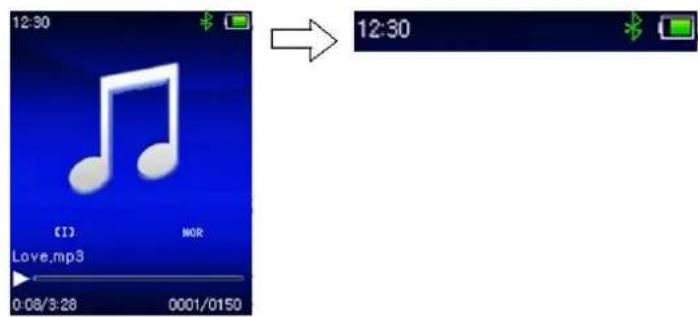
- Wahlen Sie in der Musikmenüliste „Folders & songs" (Verzeichnisse und Titel) aus, um direkt ihre Lieblingstitel auszuwahlen.
- Der Player wechselt zur Oberfläche „Now Playing" (Jetzt wiederergegeben). Sie können jetzt mit Hilfe der Tasten | | , und - / + Vorheriger Titel, nachster Titel, Wiedergabe und Pause auswahlen sowie die Lautstärke einstellen.
- Wenn Sie die Bluetooth-Übertragungsfunktion beenden möchten, dann drücken Sie die Taste solange, bis die Hauptmenüsymbole angezeigt werden. Wahlen Sie nun das Bluetooth-MENU aus. Wahlen Sie in der Liste „BT control" (Bluetooth-Steuerung) und anschließend „Turn BT off" (Bluetooth deaktivieren) aus.
Hinweise zur Bluetooth-Funktion:
- Bei der Benutzung des Bluetooth-Audioübertragungsmodus wird die Ohrhörerausgabe über den Player automatisch deaktiviert.
- Im Bluetooth-Modus steht Ohnen die schnell Vor-/Zurückspulfung nicht zur Verfügung.
7. So verwenden Sie das Musik-Menu
Sie können diesen Musik-Player für die Wiedergabe fast aller Audio-Coding Musikdateien im Vollformat verwenden. So öffnen Sie den Musik-Player im Hauptmenu:
Wahlen Sie im Hauptmenu „Music" (Musik) mithilfe der Tasten und aus und es wird eine Menüliste angezeigt.
Wahlen Sie nach Wunsch „Folders & songs/Artists/Albums/Genres/ Playlist / Update Playlist" (Ordner & Lieder/Künstler/Albums/Genres/ Wiedergabeliste hinzufugen / Wiedergabelisteactualisieren).
- Wahlen Sie „Folder & songs" (Ordner & Lieder), um alle Ordner und das Titel-Listenmenu aufzurufen, um den gewünschten Ordner und den gewünschten Titel zur Wiedergabe auszuwahlen.
- Wahlen Sie „Artists" (Künstler), um ein Listenmenü gruppiert nach Künstlername aufzurufen. Wahlen Sie aus den Künstlerordnern einen
Namen aus > wahlen Sie danach einen Titelordner aus der Liste zur Wiedergabe aus.
- Wahlen Sie „Albums" (Alben), um ein Listenmenü gruppiert nach Albennamen aufzurufen. Wahlen Sie aus dem Albenordner einen Namen aus > wahren Sie danach einen Titelordner aus der Liste zur Wiedergabe aus.
- Wahlen Sie „Genres" (Genre), um ein Listenmenü gruppiert nach Genrenamen aufzurufen. Wahlen sie aus dem Genreordner einen Namen aus > wahren Sie danach einen Titelordner aus der Liste zur Wiedergabe aus.
- Wahlen Sie „Playlists“ (Wiedergabelisten) aus > Wahlen Sie „Playlist on the go [1]/Playlist on the go [2]/Playlist on the go [3]" (Wiedergabelisten für unterwegs [1]/Wiedergabelisten für unterwegs [2]/Wiedergabelisten für unterwegs [3]) aus > Wahlen Sie einen Titel, von dem an wiederergegeben werden soll. (Fügen Sie Musikdateien der Wiedergabeliste hinzu, Denn erst dann konnen Sie diese benutzen, siehe hierzu „add to playlist“ (Der Wiedergabeliste hinzufügen) unter dem „Music submenu“ (Musikuntermenü) auf Seite 74)
- Wahlen Sie „Update playlist" (Wiedergabeliste aktualisieren) zur Aktualisierung der Wiedergabeliste aus, wenn diese nicht korrekt angezeigt wird. Dies kann der Fall sein, wenn der Benutzer manuell einige Mediendaten aus dem Speicher des Players gelöscht hat. Die Wiedergabeliste kann jedoch nach Bedarf aktualisiert werden.
So wechseln Sie den lokalen Ordner oder den Kartenordner für die Wiedergabe
Die Elemente „Local Folder" (Lokaler Ordner) und „Card Folder" (Kartenordner) sind nur dann im Musik-Menu vorhanden, wenn die Micro SD-Karte in den Player eingesteckt ist.
- Wahlen Sie „Local Folder" (Lokaler Ordner) aus, um den internen Speicher des Players als aktuellen Ort festzulegen. Wenn dieser ausgewählt ist, werden alle Unterstützungten Musikdateien in der Wiedergabeliste angezeigt. oder,
- Wahlen Sie „Card Folder" (Kartenordner) aus, um die Micro SD-Speicherkarte als aktuellen Ort festzulegen. Wenn diese ausgewähl ist, werden alle Unterstützungen Musikdateien in der Wiedergabeliste angezeigt. Jedoch erscheint jeder mal, wenn die Micro SD-Karte eingelegt und verwendet wird, ein Bestätigungsdialog „Create list or not" (List erstehen oder nicht erstehen). Wahlen Sie zum Fortfahren „Yes" (Ja) und es wird eine Wiedergabeliste erstellt. Wahlen Sie zum Abbrechen „No" (Nein).
- Verwenden Sie dann „Folders & songs" (Ordner & Lieder), um die Musiktitel für die normale Wiedergabe auszuwahlen.
ANMERKUNG:
Alle in dem lokalen Ordner oder Kartenordner befindlichen Titel werden von dem System des Players als ein einziger Ordner gehandelt.
Wenn Sie einen Titel aus thisem Ordner auswahlen, gibt die Funktion der wiederholten Wiedergabe in thisem Fall alle Titel wieder.
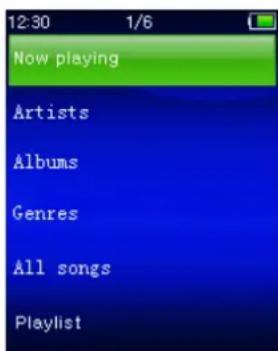
"Musik-MENU"
a. Musik wiedergeben
Wahlen Sie im Listenmen „Folders & songs/Artists/Albums/Genres" (Ordner & Lieder/Künstler/ Alben/Genres) eine Musikdatei für die Wiedergabe mithilfe der Tasten /und aus Danach erscheidt der Bildschirm „Aktuelle Wiedergabe".
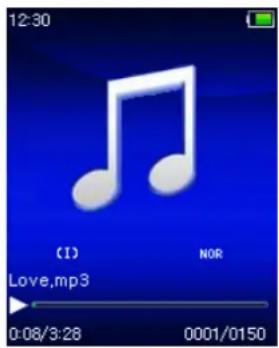
Aktuelle Wiedergabe
b. Wiedergabe/Pause
- Auf der Oberfläche „Aktuell wiederergegebene Musik".
- Drücken Sie für eine Unterbrechung der Musikwiedergabe die Taste . Drücken Sie den Taste erneut, um mit der Wiedergabe fortzufahren.
c. Weiter/Schneller Vorlauf und Vorherige/Schneller Rücklauf
- Drücken Sie die Taste▶ zur Wiedergabe des nachsten Titels.
- Drücken Sie die Taste zur Wiedergabe des vorherigen Titels.
- Halten Sie die Taste▶ zum Schnellen Vorlauf gedrück.
- Halten Sie die Taste « zum Schnellen Rücklauf gedrückt.
d. Anpassen der Lautstärke
Die Taste + / - drucken oder gedrückt halten, um die Lautstärke nach oben oder unter anzupassen und es wird ein Bildschirm für die Lautstärkeregelung angezeigt.
Warten Sie 6-8 Sekunden oder drücken Sie die Taste , um zur Oberfläche „Aktuell wiederergegebene Musik" zurückzukehren.
- Zum Schutz des Gehörs erscheint auf dem Display eine Warnmeldung, wenn Sie die Lautstärke zum ersten mal erhöhen, und um die Standardeinstellungenstufe zu erreichen, die 85 dB überschreiben kann. Drücken Sie die M-Taste, um die Warning zu akzeptieren und die Lautstärkeregelung aufzurufen, um die Lautstärke bis zur Maximalstufe zu erhöhen.
e. Lyrikanzeige verwenden
Dieser Player understands Lyrikdateien des Typs ^* .LRC" und die Lyrik kann bei der Musikwiedergabe synchron angezeigt werden, wenn ihre Musikdati eine Lyrikdati enthalt.
- Stellen Sie sicher, dass die Musikdatei und die „*.LRC"-Datei den gleichen Namen haben und laden Sie beiden gemeinsam auf den Player hoch. Die eingebettete Lyrikmusikdatei wird keine Lyrik anzeigen.
- Wenn die wiederergegebene Musik eine Lyrikdatei enthalt, wird automatisch in den Modus zur Lyrikanzeige gewechselt und die Lyrik des aktuellen wiederergegebenen Titels wird auf dem Display angezeigt.
8. So verwenden Sie das Musik-Untermenu
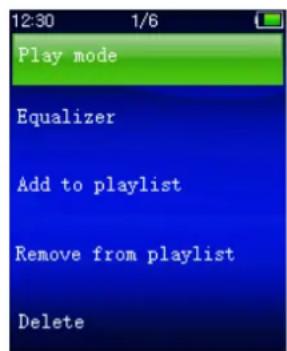
- Wenn die Oberfläche „Aktuell wiederergegebene Musik“ angezeigt wird, drücken Sie auf die M-Taste, um das Musik-Untermenü aufzurufen. Es erscheint ein Music-Untermenü „Play mode/Equalizer/Delete" (Wiedergabemodus/Equalizer/Löschen), in dem Sie eine Auswahl treffen können.
Musik-Untermenu
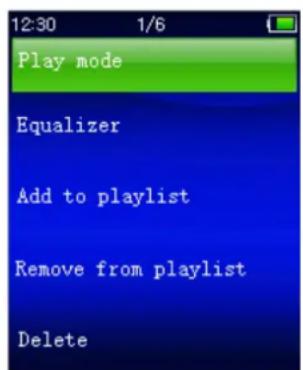
a. Wiedergabemodus :
- Im Musik-Untermenü:
- Wahlen Sie „Play mode" (Wiedergabemodus) und es wird das Listenmenü „Repeat/Shuffle" (Wiederholen/zufällige Wiedergabe) angezeigt.
- Wahlen Sie „Repeat" (Wiederholen) > wahren Sie „Repeat Off/Repeat 1/Repeat all/Repeat folder" (Wiederholen aus/1 wiederholen/Alle wiederholen/Ordner wiederholen) als ihren
gewünschten Wiedergabemodus aus, indem Sie die Tasten und Werwenden.
- Wahlen Sie „Shuffle" (Zufällige Wiedergabe)> wahren Sie je nach Wunsch „Off/On" (An/Aus) aus.
b. Equalizer
- Wahlen Sie im Music-Untermenu „Equalizer" aus und dann „Normal/Rock/Funk/Hip hop/Jazz/Classical (Klassisch)/Techno", je nach gewünschten Sound-Effekt mithilfe der Tasten / und us.
c. Der Wiedergabeliste hinzufügen
-
Wenn Sie während der Wiedergabe eines Titels diesen der Wiedergabeliste hinzufügen möchten, dann drücken Sie die Taste „M" und verwenden Sie die Tasten / , um zu „add to playlist" (Der Wiedergabeliste hinzufügen) zu navigieren und Dort mit auszuwahlen. Danach konnen Sie die Wiedergabeliste auswahlen, zu der Sie den Titel hinzufügen möchten;
-
Wiederholen Sie oberstehende Schritte, um weitere Titel den/der Wiedergabeliste(n) hinzuzufugen
-
Um die erstellte Wiedergabeliste zu verwenden. Wahlen Sie im Hauptmenu „portfolio" (Wiedergabeliste) aus und wahren Sie dann ihre Lieblingswiedergabeliste
-
HINWEIS: Es besteht die Möglichkeit, eine Wiedergabeliste für die Verwendung MP3-Player manuell zu erstellen. Hierfür können Sie MediaMonkey für Windows-PCs benutzen. Dies ist ein Freeware MP3-Manager/Player, in dem Sie ihre eigenen Wiedergabelisten erstellen können. Der Xemio-760BT ist kompatibel zu *.M3u-Wiedergabelisten. Anleitungen, wie Sie Wiedergabelisten erstellen, finden Sie auf der Homepage von MediaMonkey. Sie finden die Informationen unter www.mediamonkey.com, von wo Sie das Programm auch herunterlagen können
d. Aus der Wiedergabeliste Löschen
- Wenn Sie während der Wiedergabe von Musik aus der Wiedergabeliste den aktuellen wiedergegebenen Titel aus der Listelöschen möchten, dann drücken Sie auf Taste „M".
- Wahlen Sie nun „Remove from playlist" (Von der Wiedergabeliste enternen) aus und danach die Wiedergabeliste, die Sie gerade benutzen.
-
Ein Dialogfenster wird eingeblendet
-
Wahlen Sie „Yes" (Ja), um zu bestätigten oder „No" (Nein), um abzubrechen.
- Wiederholen Sie oberstehende Schritte, wenn Sie weitere Musikdateien von der Wiedergabelistelöschen möchten.
e. Lösch.:
- Wahlen Sie im Music-Untermenu „Delete file" (Datei Löschen) mithilfe der Tasten und aus.
- Es wird ein Dialog „song name..." delete? "(Titelname...loschen?) angezeigt. Wenn Sie mit „Yes" (Ja) bestätigen, wird die aktuelle Titeldatei aus dem Speicher gelöscht.
- Für einige Sekunden wird der Dialog „deleting" (wird gelöscht) angezeigt und die aktuelle Titeldatei wird gelöscht. Die{nachste Titeldatei wird automatisch für die Wiedergabe ausgewählt.
Wahlen Sie zum Abbrechen „No" (Nein).
9. So verwenden Sie das Video-MENU
a. Video wiedergeben
- Wahlen Sie aus dem Hauptmenu „Video" mithilfe der Tasten / und und es wird eine Liste zur Auswahl angezeigt.
- Wahlen Sie die gewünschte Datei für die Wiedergabe aus und der Bildschirm wechselt zur Oberfläche „Aktuell wiedergegebener Film". Der Film wird automatisch abgespielt.
b. Wiedergabe/Pause eines Videos
- Drücken Sie auf dem Bildschirm „Aktuell wiedergegebener Film" die Taste um die Wiedergabe zu pausieren.
- Drücken Sie den Taste erneut, um mit der Wiedergabe fortzufahren.
- Drücken Sie die Taste , um zu dem Bildschirm mit der Dateiliste zurückzukehren und bei Bedarf einen anderen Film für die Wiedergabe auszuwahlen.
c. Vorherige oder{nachste Datei wiedergeben
- Drücken Sie die Taste▶ zur Wiedergabe der{nachsten Datei.
- Drücken Sie die Taste zur Wiedergabe der vorherigen Datei.
d. Schneller Vorlauf oder Schneller Rücklauf
- Halten Sie für den schellen Vorlauf die Taste▶ gedrückt.
- Halte Sie für den schellen Rücklauf die Taste gedrückt.
e. Anpassen der Lautstärke
- Auf dem Bildschirm „Aktuell wiedergegebener Film":
- Zum Erhöhen der Lautstärke die Taste + drücken oder gedrücktenhalten.
-
Zum Mindern der Lautstärke die Taste - drücken oder gedrücktenhalten.
Warten Sie 6 bis 8 Sekunden oder drücken Sie die Taste , um zu dem Bildschirm „Aktuell wiederergebener Film" zurückzukehren. -
Zum Schutz des Gehörs erscheint auf dem Display eine Warnmeldung, wenn Sie die Lautstärke zum ersten mal erhöhen, und um die Standardeinstellungenstufe zu erreichen, die 85 dB überschreiben kann. Drücken Sie die M-Taste, um die Warning zu akzeptieren und die Lautstärkeregelung aufzurufen, um die Lautstärke bis zur Maximalstufe zu erhöhen.
Hinweis: Das Aktivieren der Lautstärke pausiert das Video. Die Wiedergabe wird wieder aufgenommen, wenn für 6 Sekunden keine Eingabe über eine Taste erfolgt.
10. So verwenden Sie das Video-Untermenu
Sie müssen möglicherweise den Wiedergabemodus ändern oder eine unerwänschte Filmdateienlöschen. Gehen Sie dazu wie folgt vor:
- Drücken Sie auf dem Bildschirm „Aktuell wiedergegebener Film“ die M-Taste und ein Film-Untermenü „Repeat/Delete video/Update Playlist" (Wiederholen(Videolöschen/Wiedergabelisteactualisieren) wird angezeigt, aus dem Sie auswahlen können.
a. Wdhlg.:
- Wahlen Sie „Repeat" (Wiederholen) > wahren Sie „Repeat off/Repeat 1/Repeat all" (Wiederholen Aus/Wiederholen 1/Alle wiederholen) mithilfe der Tasten / und aus, je nach Wunsch.
b. Video Löschen:
-
Wahlen Sie „Delete Video" (Video Löschen) mithilfe der Tasten und aus.
-
Es wird ein Dialog „video name..." delete?“ (Filmname...loschen?) angezeigt. Wenn Sie mit „Yes" (Ja) bestätigen, wird die aktuelle Filmdatei aus dem Speicher gelöscht.
-
Für einige Sekunden wird der Dialog „deleting" (wird gelöscht) angezeigt und die aktuelle Titeldatei wird gelöscht. Die{nachste Filmdatei wird automatisch für die Wiedergabe ausgewählt.
Wahlen Sie zum Abbrechen „No" (Nein).
c. Wiedergabeliste aktualisieren:
- Wahlen Sie „Update playlist" (Wiedergabeliste aktualisieren) zur Aktualisierung der Wiedergabeliste aus, wenn diese nicht korrekt angezeigt wird. Dies kann der Fall sein, wenn der Benutzer manuell einige Mediendaten aus dem Speicher des Players gelöscht hat. Die Wiedergabeliste kann jedoch nach Bedarf aktualisiert werden.
11. So wandeln Sie Videodateien in AVI um
Sie können diesen Werkzeug benutzen, um auf Ihr dem Computer die Videodateien in das AVI-Videoformat umzuwandeln, bevor Sie sie auf ihren Player hochladen.
- Öffnen im Speicher des players das Verzeichnis mit dem Namen „UTILITIES > Video Conversion Software" (Hilfsmittel > Videokonvertierungssoftware). (Laden Sie ein zum Installieren auf ihren Computer herunter oder kopieren Sie den Ordner auf ihren Computer)
- Wahlen Sie „Setup" (Einstellungen) aus, um das Programm zu installieren. Die Software wird sich automatisch auf Ihr Computer installieren.
- Wenn die Installation abgeschlossen ist, dann öffnen Sie das Verzeichnis „Media Player Utilities" (Media Player Hilfsprogramme). Klichen Sie dort in der Programmleiste Ihres Windows-PCs das Programm „AMV & AVI Video converter" an. Die Programmoberfläche wird wie unter dargestellt angezeigt:
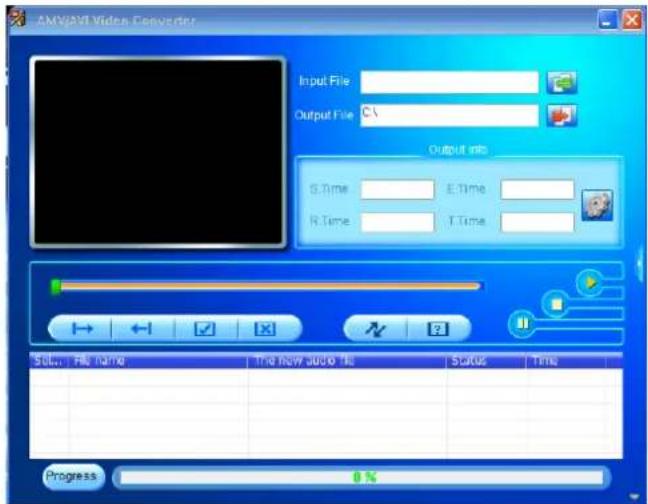
Hinweis: Dieses Programm wird verwendet, um Videodateien in das AVI-Videoformat umzuwandeln. Zurzeit werden von thisem Player nur Videodateien im AVI -Format unterstützen.
- Klichen Sie dann auf, um das Verzeichnis auszuwahlen, in welchem die AVI -Dateien gespeichert werden sollen. Klichen Sie anschließend auf, um das Verzeichnis auszuwahlen, in dem sich die umzuwandelnden Dateien befinden. Nach der Auswahl wird die Originaldatei in dem Dateifenster angezeigt.

- Bewegen Sie den Mauszeiger und führen Sie einen Klick mit der linken Maustaste auf die nicht konvertierte Quelldatei aus, um diese im Dateifenster auszuwahlen und zu markieren. Danach wird das Symbol in das Symbol verändert. Klichen Sie jetzt auf das Symbol und das unter gezeigte Dialogfeld wird angezeigt.
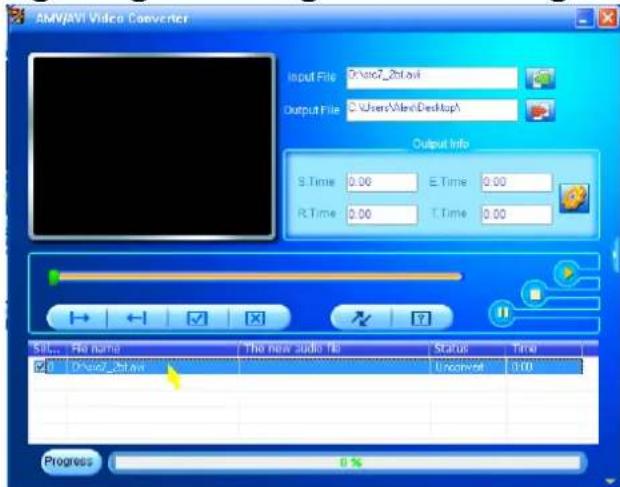
Klichen Sie jetzt auf das Symbol und das unter gezeigte Dialogfeld wird angezeigt.
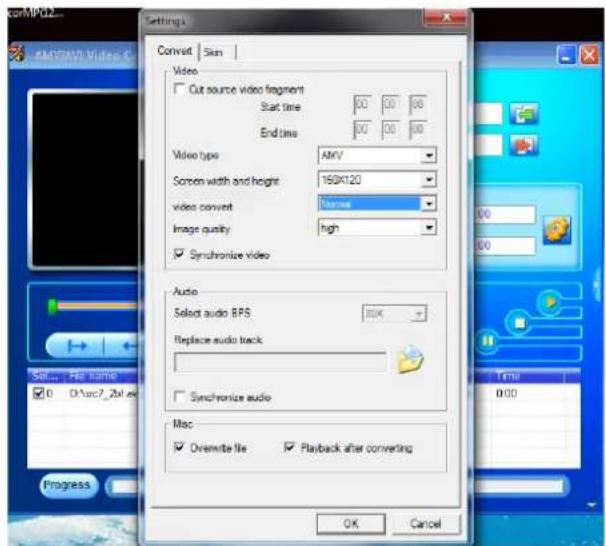
- Vergewissern Sie sich, dass der Videotyp „AVI“sowie eine Bildschirmbreite x BildschirmHOhe von „208x176/320x240“ ausgewählt ist. Standardmäßig sollte „Video Convert“ „Middle“ sein und die Bildqualität „High“ (Hoch).
- Klichen Sie jetzt auf, um mit der Umwandlung zu beginnen.
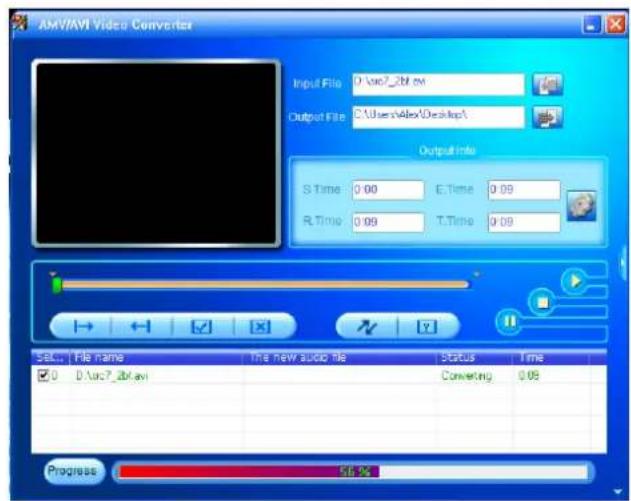
- Nach der Umwandlung in das AVI-Format wird die Videovorschau deses Video automatisch gestartet.
- Zeit ist die umgewandelte AVI-Datei für die Übertragung bereit. Sie können die konvertierten Dateien einfach auf den Media Player kopieren.
12. So verwenden Sie das Aufnahme-Menu
Sie können diesen Player unter Verwendung des eingebauten Mikrofons als Diktiergerät und für die Aufnahme von Sprachmemos verwenden. Suchen Sie die aufgenommene(n) Datei(en) und geben Sie sie im gleichen Menu wieder. Gehen Sie darüber wie folgt vor:
- Wahlen Sie im Hauptmenü „Record" (Aufnahme) mithilfe der Tasten und und es wird ein Listenmenü für die Auswahl angezeigt.
a. Sprachaufnahme starten:
- Wahlen Sie aus dem Listenmenü „Start Voice Recording"; ein Bildschirm „Now Recording" (Jetzt aufnahmen) wird angezeigt und die Aufnahme beginnt.
Bildschirm „Jetzt aufnehmen"
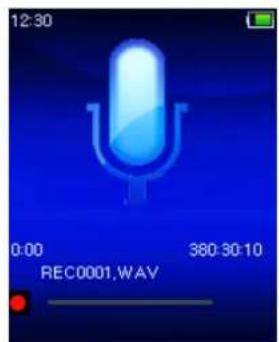
Starten/Pausieren der Aufnahme
-
Drücken Sie im Aufnahme-Modus die Taste , um die Aufnahme zu unterbrechen.
-
Drücken Sie die Taste - Heut, im die Aufnahme fortzusetzen.
Speichern und Stopen der Aufnahmedatei
-
Drücken Sie die Taste und es wird ein Dialogfeld „save recording?“ (Aufnahme speichern?) zur Bestätigung angezeigt.
-
Wahlen Sie zum Bestätigen „Yes" (Ja), die aufgenommene Datei wird im Speicher gespeichert und danach erscheint wieder das Listenmenü, aus dem Sie die{nachste Aktion auswahlen konnen.
Wahlen Sie zum Abbrechen „No" (Nein).
b. Aufnahmebibliothek: (Wiedergabe von aufgezeichneten Dateien)
- Wahlen Sie aus dem Listenmen „Recordings Library" (Aufnahmebibliothek) aus und es erscheint ein listenedmenü, in dem Sie ihre Auswahl vornehmen können.
So löschen Sie alle aufgezeichneten Dateien vom dem Player
-
Wahlen Sie „Delete All" (Allelöschen), um alle aufgezeichneten Dateien aus dem Speicher des Players zulöschen. Wenn Sie diese Option auswahlen, wird ein Bestätigungsdialog angezeigt.
-
Wahlen Sie „Yes" (Ja), um alle Dateien zu Löschen. Oder wahlen Sie zum Abbrechen „No" (Nein) aus.
So geben Sie eine oder mehrere aufgezeichnete Dateien wieder
-
Wahlen Sie aus dem Listenmenü die gewünschte aufgezeichnete Daten (RECxxx.*) für die Wiedergabe aus, indem Sie die Tasten «▶» und «Herwenden.
-
Auf dem Bildschirm wird nun „Library Now Playing" (Aktuell wiedergegebene Bibliothek) angezeigt und die Wiedergabe der ausgewählten Datei beginnt.
Wiedergabe/Pause einer Datei
- Auf der Oberfläche „Aktuell wiederergegebene Bibliothek":
- Drucken Sie die Taste, n die Wiedergabe der Datei zu pausieren. Drucken Sie die Taste erneut, um die Wiedergabe fortzusetzen.
Nächste/Schneller Vorlauf und Vorherige/Schneller Rücklauf einer Lieddatei
- Drucken Sie die Taste zur Wiedergabe der{nachsten Datei.
- Drücken Sie die Taste zur Wiedergabe der vorherigen Datei.
- Halten Sie die Taste zum Schnellen Vorlauf gedrückt.
- Halten Sie die Taste zum Schnellen Rücklauf gedrückt.
Anpassender Lautstärke
Die Taste + / - drücken oder gedrückt halten, um die Lautstärke nach oben oder unter anzupassen und es wird ein Bildschirm für die Lautstärkeregelung angezeigt.
- Warten Sie 6 Sekunden oder drücken Sie die Taste , um zu dem Bildschirm „Aktuell wiedergegebene Musik“ zurückzukehren.
So löschen Sie eine aktuell wiedergegebene Datei
- Drucken Sie auf dem Bildschirm „Aktuell wiederergegebene
Bibliothek" die M-Taste, um das Untermenü aufzurufen und wahren Sie dann „Delete" (Löschen) mithilfe der Tasten und aus.
- Es wird ein Bestätigungsdialog „RECxxx.” delete?
(REC.xxx.“ Löschen?') angezeigt. Wahlen Sie „Yes" (Ja), um das Löschen der aktuellen wiederergegebenen Datei aus dem Speicher zu bestätigen. - Für einige Sekunden wird der Dialog „deleting" (wird gelöscht) angezeigt und die aktuell wiedergegebene Daten wird gelöscht. Die{nachste Daten wird automatisch für die Wiedergabe ausgewählt.
Wahlen Sie zum Abbrechen „No" (Nein).
c. Aufnahmeeinstellungen:
- Wahlen Sie aus dem Listenmenü „Record Settings" (Aufnahmeformat) > wahlen Sie „Set REC bitrate", (Bitrate der Aufnahme festlegen) und es erscheint ein Listenmenü, aus dem Sie eine Auswahl treffen können.
- Wenn Sie das WAV-Aufnahmeformat gewählt haben, wahlen Sie aus"512 Kbit/s /768 Kbit/s /1024 Kbit/s /1536 Kbit/s" aus.
ANMERKUNG: Eine höhere Anzahl von Kbit/s erhöht die Aufnahmequalität, benötigt jedoch für die aufgenommene Daten mehr Speicherkapazität.
13. So verwenden Sie das Bild-MENU
Sie können den Player als Bild/Bildbetrachter verwenden. Um durch die Datei zu blättern:
- Wahlen Sie im Hauptmenu „Pictures" (Bilder) mithilfe der Tasten /▶ und ◆ und es wird ein Listenmenü angezeigt.
a. Bilddatei wiedergeben
Wahlen Sie im Listenmenü eine Datei für die Wiedergabe aus.
- Drücken Sie die Taste , um für die Auswahl einer anderen Datei zurück zum Listenmen zu gehen.
b. Wechsel vorherige/nächste Datei
- Drucken Sie die Taste , um zur{nachsten Datei zu gelangen.
- Drücken Sie die Taste , um zur vorherigen Datei zu gelangen.
c. Diashow wiedergeben
- Drücken Sie die Taste , um den Diashow-Modus aufzurufen. Wahlen Sie die Bilddateien aus, die nacheinander als Diashow angezeigt werden sollen, gemäß der Diashow-Einstellungen im Untermenü.
- Drücken Sie die Taste , um den Diashow-Modus abzubrechen.
Durch Drucken der Taste gelangen Sie zurück zum Hauptmenü.
14. So verwenden Sie das Bilder-Untermenü
Es kann erforderlich sein, für das Durchsuchen von Bildern einige
Einstellungen zu ändern. So ändern Sie die Einstellungen:
- Drücken Sie im Listenmenü oder im Bildwiedergabe-Modus die M-Taste, um das Bild-Untermenu aufzurufen. Es wird eine List „Slideshow settings/Delete picture/Update Playlist" (Diashow-Einstellungen/Bild Löschen/Wiedergabelisteactualisieren) angezeigt, aus der Sie eine Auswahltreffen können.
a. Diashow-Einstellungen:
Zeit pro Folie
- Wahlen Sie „Slideshow settings" (Diashow-Einstellungen) > wahren Sie „Time per slide", (Zeit pro Folie) aus und es erscheint eine Balkenanzeige mit Zahlen. Wahren Sie die gewünschte Zeit zwischen „02-30" (Sekunden) mithilfe der Tasten ««/»» und «» aus.
Wdhlg.
- Wahlen Sie „Repeat" (Wiederholung) > wahren Sie je nach Wunsch „Off/On" (An/Aus) aus. Die Funktion zur Wiederholung aller Datien wird aktiviert, wenn „On" (An) ausgewählt wird.
b. Bild Löschen:
-
Wahlen Sie „Delete picture" (Bildlöschen) aus und es wird ein Bestätigungsdialog „file name."" delete?" (Dateiname.进展情况?) angezeigt. Wahlen Sie „Yes" (Ja), um das Löschen der ausgewählten oder momentan wiedergegebenen Daten aus dem Speicher zu bestätigen.
-
Für einige Sekunden wird der Dialog „deleting" (wird gelöscht) angezeigt und die aktuell wiederergegebene Daten wird gelöscht. Wenn diese Daten wiedergegeben wurde, wird automatisch die{nachste Daten für die Wiedergabe ausgewählt.
Wahlen Sie zum Abbrechen „No" (Nein).
c. Wiedergabeliste aktualisieren:
- Wahlen Sie „Update Playlist" (Wiedergabeliste aktualisieren) zur Aktualisierung der Wiedergabeliste aus, wenn diese nicht korrekt angezeigt wird. Dies kann der Fall sein, wenn der Benutzer manuell einige Mediendaten aus dem Speicher des Players gelöscht hat. Die Wiedergabeliste kann jedoch nach Bedarf aktualisiert werden.
15. So verwenden Sie das eBook-MENU
Sie können den Player als Textreader für Dateien des Unterstützungen Dateiformats (.TXT) verwenden. So öffnen Sie ein eBook:
- Wahlen Sie aus dem Hauptmenu „eBook" mithilfe der Tasten und und es wird ein Datei(en)-Listenmenü angezeigt, aus dem Sie eine Auswahl treffen können.
eBook-Datei wiedergeben
- Wahlen Sie die Datei aus, die Sie lesen möchten.
- Drücken Sie die Taste , um für die Auswahl einer anderen Datei
zurück zum Listenmen zu gehen.
Wechsel vorherige/nächste Seite in der Datei
- Im eBook-Wiedergabemodus:
- Drücken Sie die Taste, zum zur{nachsten Seite zu gehen.
- Drücken Sie die Taste, zum zur vorherigen Seite zu gehen.
Automatisches Umblättern
- Drücken Sie die Taste, die Funktion für das automatische Umblättern einzuschalten. Die Seiten werden automatisch nach der im Untermenü der Wiedergabe-Einstellungen eingestillten Zeit umgeblättert.
- Drücken Sie die Taste, die Funktion für das automatische Umblättern auszuschalten.
- Durch Drücken der Taste gelangen Sie zurück zum Hauptmenü.
16. So verwenden Sie das eBook-Untermenu
Sie müssen eventuell eine Einstellungen für den eBook-Readerändern.
SoändernSie dieEinstellungen:
- Drücken Sie im Listenmenü oder im eBook-Wiedergabe-Modus die M-Taste, um das eBook-Untermenu aufzurufen. Es wird eine Liste „Play settings/Delete eBook/Bookmark Select/Delete bookmark/Add bookmark/Page select" (Wiedergabe-Einstellungen/eBooklöschen/Lesezeichen auswahlen/Lesezeichenlöschen/Lesezeichenhzfg./Seite auswahlen) angezeigt, aus der Sie eine Auswahr treffen können.
a. Wiedergabe-Einstellungen:
- Wahlen Sie „Play settings", (Wiedergabe-Einstellungen) und es erscheint eine Balkenanzeige mit Zahlen. Wahlen Sie die gewünschte Zeit zwischen „02-30" (Sekunden) mithilfe der Tasten / und aus.
Die Seiten des eBooks werden automatisch nach der hier eingestellten Zeitdauer umgeblattert, wenn Sie die Funktion für das automatische Umblättern aktivieren.
b. eBook Löschen:
- Wahlen Sie „Delete" (Löschen) aus und es wird ein Bestätigungsdialog „file name." delete? "(Dateiname.* Löschen?) angezeigt. Wahlen Sie „Yes" (Ja), um das Löschen der ausgewählten oder momentan gelesenen Datei aus dem Speicher zu bestätigen.
- Für einige Sekunden wird der Dialog „deleting" (wird gelöscht) angezeigt und die aktuell wiederergegebene Daten wird gelöscht. Wenn diese Daten wiedergegeben wurde, wird automatisch die{nachste Daten für die Wiedergabe ausgewählt.
Wahlen Sie zum Abbrechen „No" (Nein).
c. Lesezeichen auswahlen:
-
Wahlen Sie „Bookmark select" (Lesezeichen auswahlen) mithilfe der Tasten /
aus. Es wird eine Liste der Lesezeichen angezeigt, aus der Sie eine Auswahl treffen können. -
Wahlen Sie das gespeicherte Lesezeichen aus, das Sie aufrufen möchten und drücken Sie dann die Taste, mit dem Lesen zu beginnen. (Um diese Funktion zu verwenden, müssen zunachst Lesezeichen hinzugeführst werden.)
d. Lesezeichen Löschen:
-
Wahlen Sie „DeleteBookmark" (Lesezeichenlöschen) und es wird eine Liste der Lesezeichen angezeigt, aus der Sie eine Auswahl treffen können.
-
Wahlen Sie eine Lesezeichen-Datei, die Sielöschen möchten und es wird ein Bestätigungsdialog „Whether to delete?" (Löschen oder nichtlöschen?) angezeigt.
-
Wahlen Sie zum Bestätigen „Yes" (Ja) aus. Oder wahren Sie zum Abbrechen „No" (Nein) aus.
e. Leszeichen hinzufugen:
-
Wahlen Sie im eBook-Lesemodus „AddBookmark", (Lesezeichen hinzufügen) aus und es erscheint ein Bestätigungsdialog „Whether to add?" (Hinzufügen oder nicht?).
-
Wahlen Sie „Yes" zur Bestätigung aus, die aktuell gelesene Seite wird der Lesezeichen-Liste hinzugeführst und im Speicher gespeichert, um später in der Funktion „Lesezeichen auswahlen" zur Verfügung zu stehen.
Wahlen Sie zum Abbrechen „No" (Nein).
f. Seite auswahlen: (Gehe zu Seite)
- Wahlen Sie „Page Select" (Seite auswahlen) und es wird ein Listenmenü für die Auswahr angezeigt.
- Wahlen Sie die gewünschte Seitennummer, zu der Sie wechseln möchten, mithilfe der Tasten «/» und «|» und die gewünschte Seite wird direkt angezeigt.
- Jedoch ist der Standard-Zahlenbereich, der ausgewählt werden kann, beschrankt, was bedeutet, dass Sie eventuell nicht zu der genauen Seitennummer geführt werden.
ANMERKUNG: Bsp: P_1 = Seite 1 : p_5 × 10 = Seite 50 : P_68 × 10 = Seite 680, siehe Liste im Abschnitt über die Funktion der Seitenauswahl.
17. So verwenden Sie den Speicherkarten-Steckplatz
Der Player ermöglicht Ohnen, die von dem Player untersutzten Mediendateien von ihrer Micro SD-Speicherkarte (T-Flash) wiederzugegeben. Hierdurch erhöht sich auch die Speicherkapazität des Players, wenn Sie diese Option verwenden.
Zur Wiedergabe von der Speicherkarte:
- Schalten Sie den Player AUS. Stecken Sie jetzt die Micro SD-Speicherkarte in den Speicherkarten-Steckplatz an der Seite des Players ein.
- Schalten Sie den Player ein und die Micro SD-Speicherkarte (T-Flash) kann verwendet werden.
- Wenn die Micro SD-Karte eingesetzt wurde, stehen Ihnen die zwei Elemente „Local Folder" (Lokaler Ordner) und „Card Folder" (Kartenordner) für die Auswahl zur Verfügung.
- Gehen Sie in den Kartenordner und wahlen Sie den oder die Ordner und Datei(en) aus, die Sie wiedergeben möchten.
- Um die Micro SD-Karte hersauszunehmen, schalten Sieitte den Player zuerst aus.
18. Gerät zusückstellen
In einigen Fällen kann der vollständige Stillstand des Geräts während des Betriebs auftreten. Das Gerät verfügt über einen eingebauten Mini-Reset-Schalter, der sich innerhalb des Kopfhöreranschlusses befindet und den Sie dazu benutzen können das Gerät zurückzusetzen.
Ausführendes Resets:
- Benutzen Sie einen Gegenstand mit 2 mm Durchmesser (z. B. einen Zahnstocher) und führen Sieihn vorsichtig in den Kopfhörerausgang ein (mit der stumpfen Seite), bis Sie auf das Ende stoßen. Dies bedeutet, dass Sie die Schalteroberfläche erreicht haben.
- Erhöhen Sie den Druck auf den Schalter leicht und Sie konnen ein Klickgeräusch horen. Das Gerät wird damit zurückgesetzt und starten sich innerhalb von ein paar Sekunden neu.
Wichtig: Setzen Sie das Gerät nicht zurück, wenn es richtig Funktioniert.
19. Fehlersuche
| Gerät{lösst sich nicht einschalten | Überprüfen Sie,ob der Akku ausreichend aufgeladen ist. |
| Über den Kopfhörer wird kein Ton ausgegeben. | Überprüfen Sie,ob die Lautstärke auf „0“ gestellt ist und ob der Kopfhörerstecker fest eingesteckt ist.Uberprüfen Sie,ob der Kopfhörerstecker verschmutzt ist.Eine beschädigte MP3 kann statisches Rauschen ausgegeben und der Ton kann möglicherweise abgeschritten werden.Achten Sie daraufuf,dass die Musikdateien nicht beschädigt sind. |
| Zeichen auf dem LCD | Überprüfen Sie,ob die richtige Sprache |
| sind unleserlich | ausgewählt wurde. |
| Der Download von Mediendateien schlägt fehl. | Überprüfen Sie, ob das USB-Kabel beschädigt ist und ob es richtig angeschlossen wurde.Überprüfen Sie, ob die Treiber ordnungsgemäß installiert wurden.Überprüfen Sie, ob der Speicher des Players voll ist. |
| DieBluetooth-Verbindung bzw.-Verknüpfung kann nicht aufgebaut werden | Stellen Sie safer, dass dasBluetooth-Empfangsgerät A2DP unterstützt.Stellen Sie safer, dass dasBluetooth-Empfangsgerät sich in einer Reichweite von 5 - 10 Metern befindet.Stellen Sie safer,dass Bluetooth-Empfangsgerät sich im Pairing-Modus befindet. |
- Technische Daten
| Abmessungen | 95 mm (H) x 44,5 mm (B) x 9,0 mm (T) | |
| Gewicht | 30 g | |
| LCD-Anzeige | 2,0 Zoll, Auflösung (RGB) 176 x 220 | |
| Kopfhörerimpedanz | 32 Ω | |
| Internet Speicher | Siehe Verpackung | |
| Speicherkartensteckplatz | Micro-SD-Karten (Unterstützt bis zu 16 GB und bis zu 32 GB möglich) | |
| Akku | Lithium 3,7 V, 170 mAh | |
| Max. Abspielzeit: ● 8 ~ 10 Stunden für Musik im Energiesparmodus ● 2 bis 3 Stunden für Videos ● 2~4 Stunden für Bluetooth-Übertragungen im Energiesparmodus | ||
| Bluetooth | Technische Daten | V4.2 |
| Frequenz | 2.402~2.480GHz | |
| RF-Sendeileistung | Klasse II | |
| Übertragung | Dateien im Format MP3, WMA, WAV, etc. | |
| Verbindungsreichweite | In 10 meters (open area) | |
| Audio | Kopfhörerausgangsleistung | 2mW x 2 at 32 Ohm |
| Frequenzbereich | 100Hz to 20000Hz | |
| Rauschabstand | >70dB | |
| Musikformat | MP3, WMA | 32Kbps-320kbps |
| APE, FLAC, WAV, ACELP | ||
| Videoformat | AVI | 320x240(max.)/208x176 |
| Aufnahme-Encoding | WAV | Aufnahme-Encoding |
| Bildformat | JPEG / BMP / GIF | |
| Ebook-Format | TXT | |
| Betriebstemperatur | 0 bis 40°C | |
| Betriebssystem | Win7/8/10, Mac OS 9.2 oder höher | |
Dieses Produkt arbeitet mit einer Frequenz von 2400 bis 2483,5 MHz und nur für die Verwendung in normalen Haushaltsumgebungen gedacht.
Dieses Produkt ist in allen EU-Landkreisen für diesen Zweck geeignet.
21. Garantie
Lenco bietet Leistungen und Garantien im Einklang mit Europäischen Recht. Im Falle von Reparaturen (sowohl während als auch nach Ablauf der Garantiezeit) sollen den deshalb ihren Einzelhändler kontaktieren. Wichtiger Hinweis: Es ist nicht möglich, Geräte für Reparaturen direkt an Lenco zu schicken.
Wichtiger Hinweis: Falls these Gerät von einem nicht autorisierten Kundendienst geöffnet oder darauf zugegriffen wird, erlischt die Garantie.
Dieses Gerät ist nicht für professionelle Zwecke geeignet. Falls das Gerät für professionelle Zwecke eingesetzt wird, erlösen alle Garantieverpflichtungen seitens des Herstellers.
22. Haftungsausschluss
Aktualisierungen der Firmware und/oder Hardware-Komponenten werden regelmäßig durchgeführt. Daher können einige der Anweisungen,
Spezifikationen und Abbildungen in dieser Dokumentation von ihrer individuellen Situation abweichen. Alle in thism Handbuch beschreibenben Elemente dienen nur zur Illustration und treffen auf ihre individuelle Situation möglicherweise nicht zu. Aus der in thism Handbuch getätigten Beschreibung können keine Rechtsansprüche oder Ansprüche geltend gemacht werden.
23. Entsorgung des Altgeräts
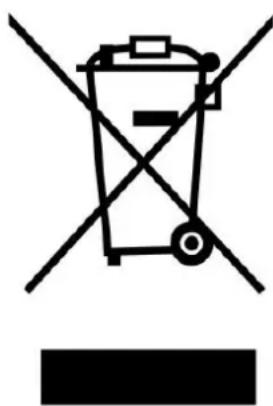
Dieses Symbol zeigt an, dass das entsprechende Produkt oder dessen Batterie in Europa nicht mit dem normalen Hausmüll entsorgt werden darf. Um die ordnungsgemäß Abfallbehandlung des Produkts und dessen Batterie zu gewährleisten, müssen diese im Einklang mit allen anwendbaren örtlichen Vorschriften zur Entsorgung von Elektrogeräten und Batterien entsorgt werden. Dabei halten Sie, natürliche Ressourcen zu schonen und Umweltschutzstandards zur Verwertung und Entsorgung von Altgeräten aufrecht zu halten (Waste Electrical and Electronic Equipment Directive).
24. CE-Kennzeichen
Hiermit erklärt Lenco Benelux B.V., Thermiekstraat 1a, 6361 HB Nuth, The Netherlands, dass these Produkt den grundsätzlichen Anforderungen der EU-Richtlinie entspricht. Die Konformitätserklärung ist erhältlich unter techdoc@commaxxgroup.com

Service
Weitere Informationen und Unterstützung erhalten Sie unter www.lenco.com
Lenco Benelux BV, Thermiekstraat 1a, 6361 HB, Die Niederlande.
François
TENGASTAS INSTRUCCIONES EN MENTE:



- PRECAUTIONS BEFORE USE
- VORSICHTSMASSNAHMEN VOR DER BENUTZUNG
- BEFOLGEN SIE IMMER FOLGENDE ANWEISUNGEN:
- ANSCHLUSS
- Lernen Sie die Bedienelemente des Players kennen
- Über den Akku des Players
- Akku ist vollständig geladen
- Warning:
- Hinweis:
- a. Aufladen des Akkus:
- b. Anschlieben und Aufladen:
- Anschließlich und Trennen des Players
- a. Sie schreiben Sie den Player an:
- b. So trennen Sie den Player:
- So starten Sie den Player
- So verwenden Sie das Setup-MENU
- a. Einschlafautomatik:
- b. Display-Einstellungen:
- c. Datum und Zeit :
- Einstellen der Uhrzeit
- Einstellen des Datumss
- d. Language (Sprache):
- e. Info :
- f. Werkseinstellungen:
- So verwenden Sie das Bluetooth-Menu
- Suchen und Koppeln von Bluetooth-Geräten.
- Hinweise zur Bluetooth-Funktion:
- So verwenden Sie das Musik-Menu
- So wechseln Sie den lokalen Ordner oder den Kartenordner für die Wiedergabe
- ANMERKUNG:
- a. Musik wiedergeben
- b. Wiedergabe/Pause
- c. Weiter/Schneller Vorlauf und Vorherige/Schneller Rücklauf
- d. Anpassen der Lautstärke
- e. Lyrikanzeige verwenden
- So verwenden Sie das Musik-Untermenu
- Musik-Untermenu
- a. Wiedergabemodus :
- b. Equalizer
- c. Der Wiedergabeliste hinzufügen
- d. Aus der Wiedergabeliste Löschen
- e. Lösch.:
- So verwenden Sie das Video-MENU
- a. Video wiedergeben
- b. Wiedergabe/Pause eines Videos
- c. Vorherige oder{nachste Datei wiedergeben
- d. Schneller Vorlauf oder Schneller Rücklauf
- e. Anpassen der Lautstärke
- So verwenden Sie das Video-Untermenu
- a. Wdhlg.:
- b. Video Löschen:
- c. Wiedergabeliste aktualisieren:
- So wandeln Sie Videodateien in AVI um
- So verwenden Sie das Aufnahme-Menu
- a. Sprachaufnahme starten:
- Starten/Pausieren der Aufnahme
- Speichern und Stopen der Aufnahmedatei
- b. Aufnahmebibliothek: (Wiedergabe von aufgezeichneten Dateien)
- So löschen Sie alle aufgezeichneten Dateien vom dem Player
- So geben Sie eine oder mehrere aufgezeichnete Dateien wieder
- Wiedergabe/Pause einer Datei
- Nächste/Schneller Vorlauf und Vorherige/Schneller Rücklauf einer Lieddatei
- Anpassender Lautstärke
- So löschen Sie eine aktuell wiedergegebene Datei
- c. Aufnahmeeinstellungen:
- So verwenden Sie das Bild-MENU
- a. Bilddatei wiedergeben
- b. Wechsel vorherige/nächste Datei
- c. Diashow wiedergeben
- So verwenden Sie das Bilder-Untermenü
- a. Diashow-Einstellungen:
- Zeit pro Folie
- Wdhlg.
- b. Bild Löschen:
- So verwenden Sie das eBook-MENU
- eBook-Datei wiedergeben
- Wechsel vorherige/nächste Seite in der Datei
- Automatisches Umblättern
- So verwenden Sie das eBook-Untermenu
- a. Wiedergabe-Einstellungen:
- b. eBook Löschen:
- c. Lesezeichen auswahlen:
- d. Lesezeichen Löschen:
- e. Leszeichen hinzufugen:
- f. Seite auswahlen: (Gehe zu Seite)
- So verwenden Sie den Speicherkarten-Steckplatz
- Zur Wiedergabe von der Speicherkarte:
- Gerät zusückstellen
- Ausführendes Resets:
- Fehlersuche
- Garantie
- Haftungsausschluss
- Entsorgung des Altgeräts
- CE-Kennzeichen
- Service
- François
- TENGASTAS INSTRUCCIONES EN MENTE:
Marke : LENCO
Modell : XEMIO760 BT
Kategorie : Mp3-player