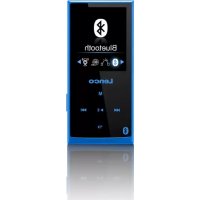
XEMIO760 BT - Lecteur mp3 LENCO - Notice d'utilisation et mode d'emploi gratuit
Retrouvez gratuitement la notice de l'appareil XEMIO760 BT LENCO au format PDF.



| Type de produit | Lecteur MP3 avec Bluetooth |
| Marque et modèle | Lenco XEMIO760 BT |
| Dimensions (H x L x P) | 95 mm x 44,5 mm x 9,0 mm |
| Poids | 30 g |
| Alimentation | Batterie lithium 3,7 V, 170 mAh (non remplaçable par l'utilisateur) |
| Autonomie de la batterie | 8-10 h en musique (mode économie), 2-3 h en vidéo, 2-4 h en transmission Bluetooth |
| Écran | TFT couleur 2 pouces (résolution 176 x 220) |
| Bluetooth | Version 4.2, classe II, portée 10 m (surface dégagée), profil A2DP |
| Mémoire interne | Capacité variable selon l'emballage (non précisée) |
| Extension de mémoire | Carte micro SD (jusqu'à 16 Go, possiblement 32 Go) |
| Formats audio pris en charge | MP3, WMA, APE, FLAC, WAV, ACELP |
| Formats vidéo pris en charge | AVI (320x240 max / 208x176) |
| Formats image pris en charge | JPEG, BMP, GIF |
| Format eBook pris en charge | TXT |
| Fonctions principales | Lecture audio/vidéo, affichage photos, enregistreur vocal, lecteur eBook, Bluetooth, écouteurs |
| Entretien et nettoyage | Utiliser un chiffon doux et sec ; ne pas utiliser de solvants |
| Sécurité | Ne pas ouvrir le boîtier ; éviter les sources de chaleur, l'humidité et les champs magnétiques ; volume élevé prolongé peut endommager l'ouïe |
| Pièces détachées et réparabilité | Batterie interne non remplaçable ; aucune pièce détachée disponible ; contacter le revendeur pour réparation |
| Informations générales | Usage domestique non professionnel ; température d'utilisation 0-40°C ; systèmes d'exploitation supportés : Windows 2000/XP/Vista/7/8/10, Mac 9.2 et supérieur |
FOIRE AUX QUESTIONS - XEMIO760 BT LENCO
Questions des utilisateurs sur XEMIO760 BT LENCO
0 question sur cet appareil. Repondez a celles que vous connaissez ou posez la votre.
Poser une nouvelle question sur cet appareil
Téléchargez la notice de votre Lecteur mp3 au format PDF gratuitement ! Retrouvez votre notice XEMIO760 BT - LENCO et reprennez votre appareil électronique en main. Sur cette page sont publiés tous les documents nécessaires à l'utilisation de votre appareil XEMIO760 BT de la marque LENCO.
MODE D'EMPLOI XEMIO760 BT LENCO
Attention :
L'utilisation de commandes ou de réglages ou l'exécution de procédures autres que celles spécifiées dans ce manuel peut entraîner une exposition à des rayonnements dangereux.
GARDEZ ces instructions à l'esprit :
- Ne couvrez pas et n'obturez pas les ouvertures de ventilation. Lorsque vous placez l'appareil sur une étagère, laissez 5 cm (2") d'espace libre tout autour de l'appareil.
- Installez-le conformément au mode d'emploi fourni.
- Gardez l'appareil à l'écart des sources de chaleur telles que des radiateurs, appareils de chauffage, fours, bougies et autres produits générant de la chaleur ou une flamme nue. L'appareil ne peut être utilisé que dans des climats tempérés. Il faut éviter les environnements extrêmement froids ou chauds. Température de fonctionnement entre 0 et 35°C.
- Évitez d'utiliser l'appareil à proximité de champs magnétiques puissants.
- Des décharges électrostatiques peuvent perturber le fonctionnement de cet appareil. Dans ce cas, il suffit de réinitialiser et de redémarrer l'appareil en suivant le mode d'emploi. Pendant le transfert de fichiers, manipulez l'appareil avec précaution et faites-le fonctionner dans un environnement sans électricité statique.
- Mise en garde! N'introduisez jamais un objet dans l'appareil par les ouvertures et les fentes de ventilation. Étant donné que des tensions élevées sont présentes à l'intérieur du produit, l'insertion d'un objet peut entraîner une électrocution et/ou court-circuiter les composants internes. Pour les mêmes raisons, ne versez pas de l'eau ou un liquide sur le produit.
- Ne l'utilisez pas dans des endroits humides tels qu'une salle de bain, une cuisine pleine de vapeur ou à proximité d'une piscine.
- L'appareil ne doit pas être exposé à des écoulements ou des éclaboussures et aucun objet contenant un liquide, tel qu'un vase, ne doit être posé sur ou près de l'appareil.
- N'utilisez pas cet appareil lorsque de la condensation est possible. Lorsque l'appareil est utilisé dans une piè re à l'intérieur de l'appareil et celui-ci pourrait ne pas fonctionner correctement ; laissez-le l'appareil éteint pendant 1 ou 2 heures avant de le rallumer : l'appareil doit être sec avant d'être mis sous tension.
- eils électriques. Si l'appareil émet de la fumée ou en cas d'accumulation excessive de la chaleur ou d'un phénomène inattendu, débranchez immédiatement la fiche d'alimentation du secteur.
- Cet appareil doit fonctionner avec la source d'alimentation indiquée sur la plaque signalétique. Si vous n'êtes pas sûr du type d'alimentation utilisé chez vous, contactez votre revendeur ou le fournisseur local d'électricité.
- Tenez l'appareil à l'abri des rongeurs. Les rongeurs aiment mordre les cordons d'alimentation.
- Pour nettoyer l'appareil, servez-vous d'un chiffon doux et sec. N'utilisez pas de solvant ni d'autre liquide à base de pétrole. Pour enlever les taches importantes, vous pouvez vous servir d'un chiffon humide imbibé d'une solution de détergent diluée.
- Le fournisseur n'est pas responsable des dommages ou pertes de données causés par un dysfonctionnement, une utilisation abusive, une modification de l'appareil ou un remplacement de la batterie.
- N'interrompez pas la connexion lorsque l'appareil formate ou transfère des fichiers. Dans le cas contraire, les données pourraient être endommagées ou perdues.
- Si l'appareil a une fonction de lecture USB, il convient de brancher la clé USB directement sur l'appareil. N'utilisez pas de rallonge USB, car cela peut causer des interférences provoquant une perte de données.
- La plaque signalétique se situe en dessous ou à l'arrière de l'appareil.
- Cet appareil ne doit pas être utilisé par des personnes (enfants compris) souffrant de handicaps physiques, sensoriels ou mentaux, ou manquant d’expérience et de connaissances, sauf si elles sont sous surveillance ou ont reçu des instructions sur l’utilisation correcte de l’appareil par la personne qui est responsable de leur sécurité. 19. Ce produit est donc pour un usage non professionnel, et non commercial ou industriel.
- Vérifiez que l'appareil est en position stable. La garantie ne couvre pas les dégâts occasionnés par des vibrations, par des chutes, par l'utilisation de cet appareil en position instable ou par la non-observation de tout autre avertissement ou précaution contenus dans ce mode d'emploi.
- Ne retirez jamais le boîtier de l'appareil.
- Ne placez jamais cet appareil sur un autre appareil électrique.
- Ne laissez pas les sacs en plastique à la portée des enfants.
- Utilisez uniquement les accessoires commandés par le fabricant.
- és, lorsqu'un liquide s'est déversé ou des objets ont été introduits dans l'appareil, lorsque l'appareil a été exposé à la pluie ou à l'humidité, lorsqu'il ne fonctionne pas correctement ou est tombé.
- Une exposition prolongée à la musique avec un volume élevé peut entraîner une perte auditive-temporaire ou permanente.
- Si le produit est livré avec un câble d'alimentation ou un adaptateur secteur :
- Au moindre problème, débranchez le cordon d'alimentation et adressez-vous à un technicien qualifié.
- Pour que l'alimentation soit parfaitement déconnectée, la fiche d'alimentation de l'appareil doit être débranchée de la prise secteur.
- Ne marchez pas sur l'adaptateur secteur ou ne le coincez pas. Faites très attention, en particulier à proximité des fiches et du point de sortie du câ âble d'alimentation.
- Débranche cet appareil pendant les orages ou lorsqu'il n'est pas utilisé pendant une longue durée.
- La prise secteur doit être installée près de l'appareil et doit être facilement accessible.
- Ne surcharge pas les prises de courant ou les rallonges. Une surcharge peut entraîner un incendie ou une électrocution.
- Les apparêils de classe 1 doivent être branchés à une prise de courant disposant d'une connexion protectrice à la terre.
- Les appareils de classe 2 ne nécessitent pas de connexion à la terre.
- Tirez toujours sur la fiche pour débrancher le cordon de la prise secteur. Ne tirez pas sur le cordon d'alimentation. Cela pourrait provoquer un court-circuit.
- N'utilisez pas un cordon ou une fiche d'alimentation endommagée
- Si le produit contient ou est livré avec une télécommande contenant des piles boutons :
Avertissement :
- « N'ingérez pas la pile, car vous risquez une brûlure chimique » ou une formule équivalente.
- [Quand la télécommande est fournie]L'ingestion d'une pile bouton peut causer de graves brûlures internes en seulement 2 heures et causer la mort.
- Tenez les piles neuves et usagées hors de portée des enfants.
- Si le compartiment à piles ne se ferme pas correctement, cessez d'utiliser l'appareil et tenez-le hors de portée des enfants.
- Si vous pensez que les piles ont été avalées ou placées à l'intérieur d'une partie du corps, consultez un médecin immédiatement.
29. Mise en garde concernant l'utilisation des batteries :
- Risque d'explosion si la pile est mal remplacée. Remplacez les piles par des piles d'un type identique ou équivalent.
- La batterie ne peut pas être soumise à des températures extrêmes élevées ou basses, à une faible pression d'air à haute altitude pendant l'utilisation, le stockage ou le transport.
- Remplacement d'une batterie d'un type incorrect qui peut entraîner une explosion ou une fuite de liquide ou de gaz inflammable.
- Élimination d'une batterie dans un feu ou un four chaud, ou broyage ou découverte mécanique d'une batterie, qui peut entraîner une Explosion.
- Le fait de laisser une batterie dans un environnement extrêmement chaud qui peut entraîner une explosion ou une fuite de liquide ou de gaz inflammable.
- Batterie soumise à une pression d'air extrêmement basse
- Veuillez considérer les questions environnementales lors de la mise au rebut des piles.
Installation
- Déballez toutes les pièces et enlevez le matériel de protection.
- Ne connectez pas l'unité au secteur avant d'avoir vérifié la tension du secteur et avant que toutes les autres connexions n'aient été effectuées.
| AVERTISSEMENT : L'utilisation d'un lecteur de musique personnel dans la circulation peut détourner l'attention de l'auditeur de dangers potentiels tels que l'approche des voitures. | |
| AVERTISSEMENT : Pour éviter une éventuelle détérioration de l'ouïe, n'écoutez pas la musique à un niveau de volume élevé pendant des périodes prolongées. |
1. Se familiariser avec les commandes du lecteur
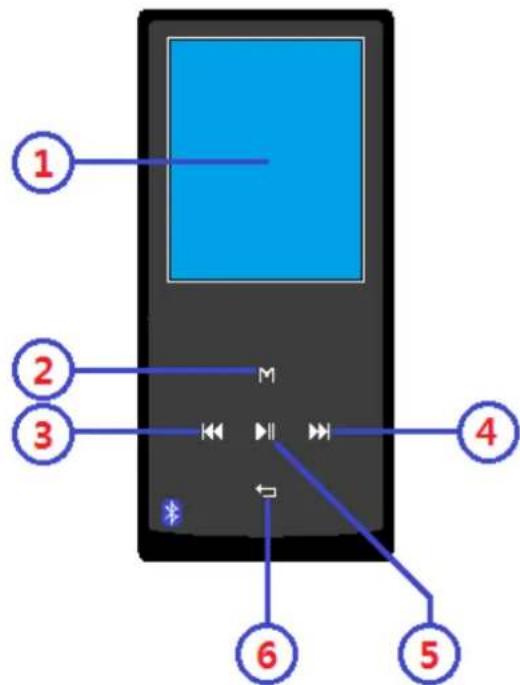
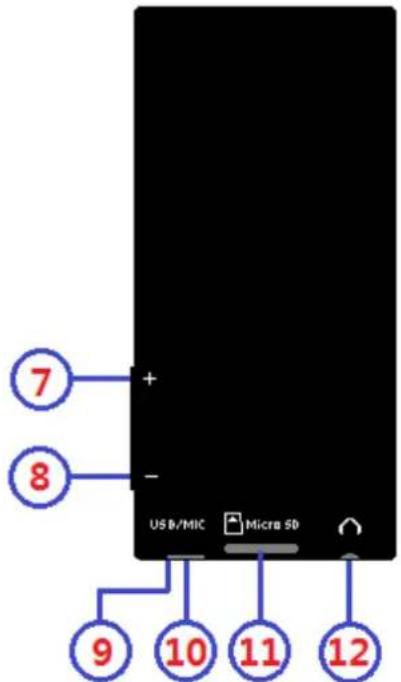
| Objet | Description |
| 1 | TFT écran à cristaux liquides (2 pouces, couleur) |
| 2 | Touche M (Menu / sous-menu) |
| 3 | « Touche (Préçédent/retour rapide, élément supérieur) |
| 4 | « Touche (Suvient/avance rapide, élément inférieur) |
| 5 | « Touche (M/A, lecture/Pause, Choisisir/validated) |
| 6 | « Touche (Quitter; retour au menu préçédent/menu principal) |
| 7 | Touche VOL +(Volume +) |
| 8 | touche VOL -(Volume -) |
| 9 | Position Microphone (Mono) |
| 10 | Port Mini USB (connexion PC / Recharge) |
| 11 | Fente Carte Mémoire (carte micro/TF) |
| 12 | Prise sortie écouteurs (Stéréo 3,5mm) |
2. À propos de la batterie du lecteur
Le lecteur comprend une batterie interne, non remplaçable par l'utilisateur. Pour obtenir plusieurs résultats, avant la première utilisation du lecteur, rechargez la batterie pendant environ 2 à 3 heures ou jusqu'à l'icône état de la batterie de l'écran « Connect » (Connexion) indique que la batterie est pleine.
Batterie pleine
Remarque: Le lecteur peut consommer de l'énergie même après avoir été éteint. Pour augmenter la durée de vie et les performances de la batterie, il faut la recharger lorsque vous n'utilisez pas l'appareil et au moins une fois par mois.
Avertissement :
Utilisez le câble USB d'origine livré avec votre lecteur MP3. Ce câble en est un de recharge et de données. D'autres câbles USB sur le marché servent uniquement à recharger. Si vous utilisez un câble servant uniquement à la recharge pour transférer des données de votre ordinateur à votre lecteur, il n'affiche que le symbole de la batterie sur l'écran et n'est pas détecté par votre ordinateur comme lecteur externe, cela signifie que vous ne pouvez pas transférer de fichiers de votre ordinateur à votre lecteur MP3.
Le lecteur contient un capteur intégré pour la surveillance de la température. S'il détecte que la température du bloc-batterie n'est pas en bon état, il contrôle et arrête la fonction de charge. La fonction de charge sera automatiquement rétablie lorsque la température détectée du bloc-batterie revient dans les limites normales.
A. charge de la batterie :
Vous pouvez recharger la batterie du lecteur de deux façons :
- Connexion du lecteur à un ordinateur. Ou bien,
- Utilisation du chargeur USB. (non inclus)
B. Connexion et charge :
- Une fois le lecteur connecté à un ordinateur/chargeur, l'écran « Choose connection » (Choix de connexion) apparait et passe automatiquement en mode « Charge & Transfer » (Charge et Transfert) si aucune action n'est effectuée dans les 4 à 6 secondes.
- Sélectionnez « Charge & Transfer » (Charge et Transfert) pour transférer des fichiers multimédias de/vers l'ordinateur et charger la batterie du lecteur.
- Sélectionnez « Charge & Play » (Charge et Lecture) pour utiliser le lecteur et charger la batterie en arrêté-plan.
- Les barres de niveau défilent dans l'icône de la batterie dans l'écran connexion. La batterie est en charge.
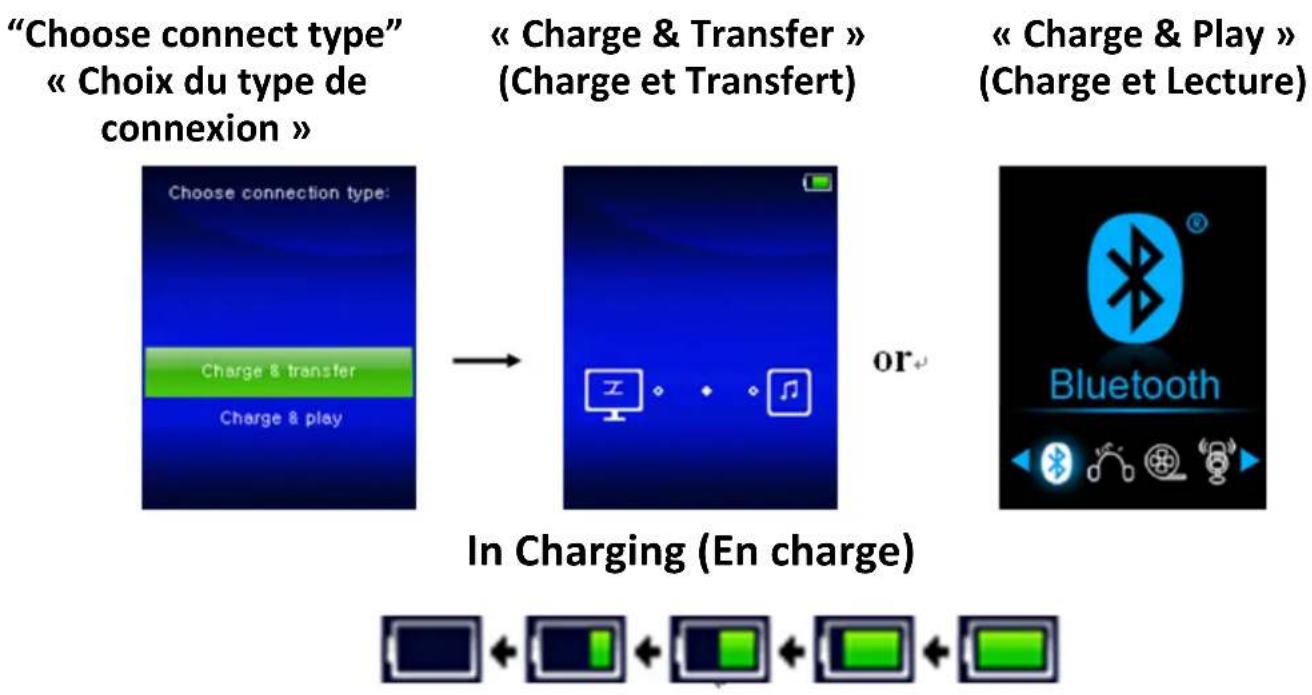
Important: La batterie ne se recharge pas lorsque l'ordinateur est en veille. Le port USB de la plupart des claviers ne fournit pas assez de puissance pour charger le lecteur. Connectez le lecteur à un port USB d'un ordinateur pour éviter tout problème de charge.
A. pour connecter le lecteur :
- Pour connecter le lecteur à un ordinateur, insérez le connecteur du câble USB dans un port USB de l'ordinateur et insérez l'autre extrémité dans le lecteur.
- Le lecteur devient prêt pour transférer des fichiers multimédias de/vers l'ordinateur ; la batterie se recharge lorsque le mode « Charge & Transfer » (Charge et Transfert) est sélectionné. L'écran « Connect » (Connexion) apparait.
- Maintenant, vous pouvez transférer des fichiers multimédias entre le lecteur et votre ordinateur en utilisant la fonction faire glisser-déposer/copier-coller de la souris.
B. pour déconnecter le lecteur :
Il est important de ne pas déconnecter le lecteur pendant la synchronisation ou le transfert de fichiers. Il faut éjecter le lecteur avant de le déconnecter.
- Pour éjecter le lecteur, appuyez une fois sur la touche M, l'écran de connexion devient l'écran du « Main Menu » (Menu principal). C'est ainsi que vous pouvez déconnecter le lecteur de l'ordinateur en toute sécurité. Débranchez le câble USB du lecteur. Ou bien,
- Si vous utilisez un PC sous Windows, vous pouvez également éjecter le lecteur dans Poste de travail ou en cliquant sur l'icône « Safely
Remove Hardware » (Retirer le matériel en toute sécurité) dans la barre d'état système de Windows, sélectionnez le nom du périphérique USB correspondant et choisissez « Stop » ou « Eject (ejecter) » suivi par les fenêtres contextuelles de votre ordinateur.
- Si vous utilisez un Mac, vous pouvez également ejecter le lecteur en faisant glisser l'icône du lecteur sur le bureau vers la Corbeille.
- Débranche le câble USB du lecteur et de l'ordinateur.
- Si vous déconnectez accidentellement le lecteur sans l'éjecter, le reconnectez à votre ordinateur et le synchronisez à nouveau. Cependant, certains fichiers multimédias risquent d'être perdus.
4. Démarrer le lecteur
Allumer/Éteindre le lecteur et utilisation du menu principal :
- Movie/Record/Picture/Setup/eBook » (Bluetooth/Musique/Film/Enregistrement/Photo/Configuration/eBook).
- Pour éteindre le lecteur, maintenez appuyé la touche pendant 3 à 4 secondes.
Menu principal
5. Utilisation du menu configuration
Il se peut que vous ayez à régler la date et l'heure ou à modifier certains paramètres par défaut dans le menu de configuration avant de commencer à utiliser le lecteur.
- Pour aller dans le menu de configuration, à partir du menu principal, CHOISISSEZ « Setup » (Configuration) en utilisant les boutons / et un menu « Setup » (Configuration) apparait.
- Pour retourner au menu précédent ou le menu principal, appuyez sur le bouton dans le menu configuration et le sous-menu.
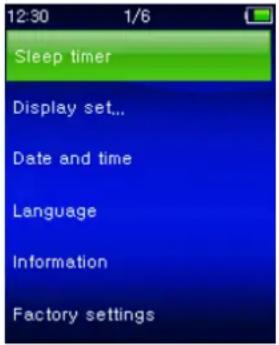
A. Minuteur de veille automatique :
- Dans le menu Configuration, Sélectionnez « Sleep timer » (Minuteur de veille automatique), à l'aide des boutons et puis sélectionnez « Off » (désactiver) pour le désactiver. (« Off » (désactiver) par défaut)
- Dans le menu Configuration, CHOISSEZ « Set sleep timer » (Regler le Minuteur de veille automatique) pour activer le minuteur de veille automatique, une barre de niveaux avec des numéros apparait, CHOISSEZ « 1 ~ 99 » (minutes) en utilisant les boutons / et Le lecteur s'eteint automatiquement une fois la durée fixée écoulée.
B. paramètres d'affichage :
Vous pouvez régler la durée du rétroéclairage de l'écran, ou décidez que le rétroéclairage reste « always On » (toujours activé) à chaque fois que vous allumez le lecteur.
- Dans le menu configuration, CHOISSEZ « Display settings » (Paramètres d'affichage) > choisissez « Backlight timer » (Minuteur de rétroéclairage), une liste apparaît, sélectionnez une option parmi « Always On/10/20/30 seconds » (Toujours allumé/10/20/30 secondes) en utilisant les boutons. « / ». Choisissez « Always On » (Toujours allumé) pour que le rétroéclairage de l'écran LCD reste toujours allumé. (Cette option consomme beaucoup de batterie)
- Sélectionnez « Screen saver » (Économiseur d'écran) > Sélectionnez « Digital clock » (Horloge numérique) ou « Screen off » (Écran éteint) pour activer et désactiver la fonction d'économiseur d'écran. Sélectionnez Aucun permet de rester dans la première interface utilisée. L'horloge numérique sélectionnée affiche la date et l'heure lorsque l'économiseur d'écran est activé. Sélectionnez (Écran
éteint) pour désactiver la fonction d'économiseur d'écran.
C. date et heures :
Dans le menu Configuration, sélectionnez « Date and time » (Date et heures) en utilisant les boutons « + » et « - », une liste apparait.
Règle l'heure
Choisissez « Time settings » (Paramètres de l’heure) pour régler l’heure, puis choisissez « Set time format » (Définir le format de l’heure) ou « Set time » (Régler l’heure). Choisissez « Set time format » (Définir le format de l’heure), puis choisissez un format parmi « 12 Hours/24 Hours » (12 Heures/24 Heures). En choisissant « Set time » (Régler l’heure), une interface d’horloge apparait permettant de régler l’heure. La rubrique « Hour/Minute » (Heure/Minute) est mise en surbrillance, appuyez sur le bouton M pour basculer entre l’heure et le temps à définir. Et régalez les heures et les minutes en utilisant les boutons / ▶ Enfin, vous devez appuyer sur le bouton pour confirmer le réglage ; l’écran retourne au menu précédent.
Régler la date
Sélectionnez « Date settings » (Paramètres de la date) pour acceder à la date, puis sélectionnez « Set date format » (Régler le format de la date) ou « Set date » (régler la date) selon votre préférence; Selectionnez « Set date format » (Définir le format de la date) puisCHOisissez un format parmi « YYYYY MM DD/MM DD YYYYY » (AAAAMM JJ/MM JJ AAAA). Réglage de la date. L'élement à régler « YY/MM/DD » (AA/MM/JJ)est en surbrillance, appuyez sur la touche M pour alterner entre le jour, le mois et l'année pour les régler. Effectuez le réglage de la date à l'aide des botons / ▶ Enfin, vous doivent appuyer sur le bouton pour confirmer le réglage; l'écran returne au menu précédent.
Ce lecteur peut utiliser différentes langues OSD. Pour désirer une langue, sélectionnez « Language » (Langue), puis sélectionnez une langue en utilisant les boutons / et .
E. informations :
Vous pouvez afficher des informations sur l'état du lecteur et de la mémoire disque, la version du microprogramme, l'espace mémoire disponible et le nombre de fichiers multimédias dans le lecteur. Dans le menu Configuration, sélectionnez « Informations » en
Utilisant les boutons / et , une liste apparait.
Choisissez « Player information » (informations sur le lecteur) ou « Disk space » (espace disque) que vous souhaitez afficher.
F. paramètres par défaut :
Dans le menu de configuration, sélectionnez « Factory settings » (Réglages d'usine), une boîte de dialogue « Restore factory settings? » (Restaurer les paramètres d'usine ?) apparaît pour confirmer; choisissez « Yes » (Oui) pour confirmer. Ou, « No » (Non) pour annuler. Appuyez sur le bouton pour quitter le menu Configuration.
6. Menu bluetooth
- Dans le menu principal, choisissez la fonction Bluetooth à l'aide des touches / et II, le sous-menu Bluetooth s'affiche.
REMARQUE: Avant l'appairage, assurez-vous que votre appareil récepteur Bluetooth prend en charge le profil A2DP Bluetooth.
- Gardez le dispositif dans un rayon de 1 mètre de votre appareil récepteur Bluetooth. Allumez-le et mettez-le en mode recherche/appairage.
- Activez la fonction Bluetooth dans le menu « BT Control (Commande du Bluetooth) ».
- Puis, dans le menu de la liste Bluetooth, sélectionnez « Search Device (Recherche le dispositif) » à l'aide des touches « / » et « | ». L'appareil commencera à chercher pendant environ 10 à 20 secondes. Les dispositifs trouvés seront énumérés à l'écran.
- Choisissez votre dispositif dans la liste à l'écran, puis sélectionnez « Pair/Connect (Appairer/Connector) » à l'aide des touches « / » et « | », patientez quelques secondes, les deux appareils doivent être appairés et une icône Bluetooth « * » s'affiche à l'écran pour indiquer que la connexion Bluetooth est bonne. Si la connexion est perdue, le symbole Bluetooth devient blanc.
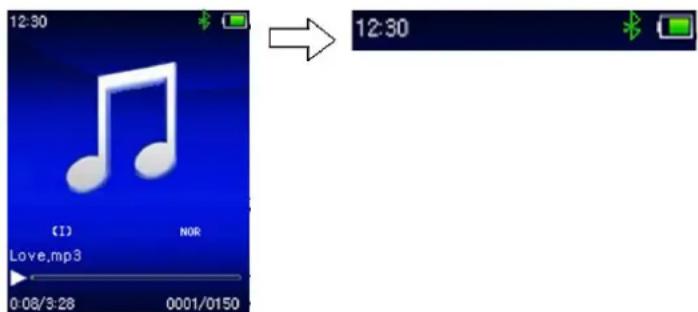
- Choisissez « Folders & song (Dossiers et chansons) » dans la liste du menu musical pour sélectionner directement votre musique préférée.
- Le lecteur passera à l'écran « Now Playing (Lecture en cours) »
Vous pouvez maintenant sélectionner Précédent/Suivant/Lecture/Pause et régler le volume à l'aide des touches /, et -/+.
- Pour quitter la fonction de transmission Bluetooth, appuyez sur la touche « jusqu'à ce que les icônes du menu principal apparaisent. Sélectionnez le menu Bluetooth. Sélectionnez « BTcontrol (Commande BT) » dans la liste et sélectionnez « Turn BT off (Désactiver BT) »
Limitation de la fonction bluetooth :
- Lorsque vous mettez le lecteur en mode de transmission audio Bluetooth, le son produit par l'écouteur du lecteur sera coupé automatiquement;
- L'utilisation de l'avance rapide et du retour rapide n'est pas autorisée en mode Bluetooth.
7. Utilisation du menu musique
Vous pouvez utiliser ce lecteur avec presque tous les formats de fichiers de musique de codage audio. Ouvrez le menu principal du lecteur de musique :
- Dans le menu principal, CHOISISSEZ « Music » (Musique) en utilisant les boutons / et un menu déroulant apparaît.
- Choisissez « Folders & songs/Artists/Albums/Genres/Playlist/Update Playlist » (Dossiers et chansons/Artistes/Albums/Genres/listes de lecture/Mettre à jour la liste de lecture) à votre convenance;
- Sélectionnez « Folder & songs » (Dossier et chansons) pour entrer dans le menu déroulant avec tous les dossiers et chansons pour sélectionner le dossier et la chanson que vous souhaitez.
- Choisissez « Artists » (Artistes) pour accéder au menu de la liste de dossiers groupés par nom d'artiste, puis sélectionnez le nom d'un Dossier d'artiste > Choisissez un fichier audio dans la liste pour l'écouter.
- Choisissez « Albums » pour accéder au menu de la liste de dossiers groupés par nom d'album, puis sélectionnez le nom d'un Dossier d'album > choisissez un fichier audio dans la liste pour l'écouter.
- Choisissez « Genres » pour accéder au menu de la liste de dossiers groupés par genre, puis sélectionnez le nom d'un Dossier Genres > choisissez un fichier audio dans la liste pour l'écouter.
- Sélectionnez « Playlists » (listes de lecture) > puis « Playlist on the go [1]/Playlist on the go [2]/Playlist on the go [3] » (liste de lecture sur le pouce 1/2/3) > puis sélectionnez un fichier audio à écouter. (Ajoutez des fichiers audio dans la liste de lecture avant de pouvoir l'utiliser, voir la section « add to playlist » (ajouter à la liste de lecture) de la partie
« Music submenu » (sous-menu Musique) à la page 103 pour les méthodes.)
- Choisissez « Update playlist » (Actualiser la playlist) pour actualiser la liste de lecture ; en fait, il est normal car certains fichiers multimédias pourraient être supprimés manuellement de la mémoire du lecteur. Cependant, il est parfois nécessaire d'actualiser la liste de lecture.
Pour alterner entre le dossier local ou le dossier de la carte pour la lecture
- Les rubriques « Local Folder » (Dossier local) et « Card Folder » (Dossier carte mémoire) ne sont disponibles que dans le menu musique lorsqu'une carte Micro SD est insérée dans le lecteur.
- Choisissez « Local Folder » (Dossier local) pour utiliser la mémoire interne du lecteur comme emplacement actuel, vous verrez tous les fichiers audio pris en charge. Ou bien,
- Choisissez « Card Folder » (Dossier carte mémoire) pour utiliser la carte mémoire Micro SD comme emplacement actuel, vous verrez tous les fichiers audio pris en charge. Cependant, « Create list or not » (Créer liste ou pas) apparait pour confirmer chaque fois que la carte Micro SD est insérée et utilisée. Choisissez « Yes » (Oui) pour créer, une liste de lecture sera alors générée. Choisissez « No » (Non) pour annuler.
- Puis, utilisez l'élément « Folders & songs » (Dossiers et chansons) pour sélectionner le fichier de chanson pour la lecture dans le cas normal.
Remarque :
Toutes les chansons listées dans le dossier local ou le dossier de la carte, le système du lecteur les traite comme un seul dossier.
Si vous sélectionnez la chanson dans ce dossier, dans ce cas, la fonction de répétition de dossier en mode de lecture les lit tous.
menu Musique
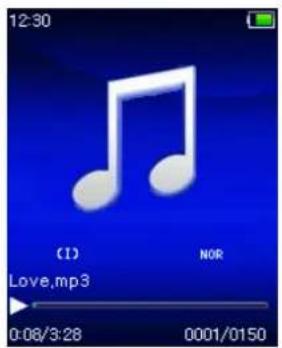
A. Écouter de la musique
- Dans le menu déroulant « Folders & songs/Artists/Albums/Genres » (Dossiers & chansons/Artistes/Albums/Genres), sélectionnez un fichier de chanson pour commencer la lecture en utilisant les touches «/» et «|. Puis l'interface musicale « En cours
de lecture > s'affiche;
B. Lecture/pause
- Dans l'interface Musique en cours de lecture;
- Appuyez sur la touche purlermettre en pause la lecture musicale. Ré-appuyez dessus pour continuer à jouer la musique.
C. suivant/avance rapide et précédent/retour rapide
- Appuyez sur le bouton pour écouter le morceau suivant.
- Appuyez sur le bouton pour écouter le morceau précédent.
- Maintenez enfoncé le bouton pour faire une avance rapide.
- Maintenez enfoncé le bouton pour faire un retour rapide.
D. Réglage du volume
- Utilisez les boutons / pour augmenter/diminuer le volume ; l'écran de réglage du volume apparait.
- Attendez 6 8 secondes ou appuyez sur le bouton pour retourner à l'écran Musique en cours de lecture.
- Pour une protection auditive ; un avertissement sera affiché sur l'écran lorsque le niveau de volume peut dépasser 85 dB. Appuyez sur le bouton M pour accepter l'avertissement et accéder au réglage de volume pour augmenter le niveau jusqu'au niveau maximal.
E. affichage des paroles
Ce lecteur prend en charge les fichiers de paroles « *.LRC », ainsi les paroles peuvent être affichées de façon synchrone lors de la lecture de la musique si un fichier de paroles est disponible.
- Le nom du fichier de musique et le nom du fichier de paroles « *. LRC » doivent être identiques et se trouvant dans le même dossier. Un fichier audio intégrant des paroles n'affiche pas les paroles.
- Quand un fichier audio intégrant des paroles est lu, l'affichage des paroles sera activé automatiquement dans l'interface de lecture.
8. Sous-menu musique
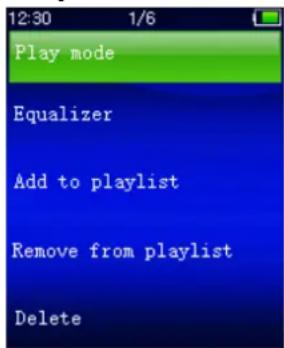
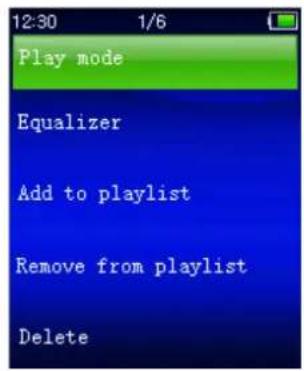
- Dans l'interface Musique en cours de lecture, appuyez sur le bouton M pour accéder au sous-menu de musique « Play mode/Equalizer/Delete » (mode lecture / Égaliseur / Supprimer).
A. mode de lecture :
- Dans le sous-menu Musique;
- Choisissez « Play mode » (Mode de lecture), un menu déroulant « Repeat/Shuffle » (Répéter/Lecture aléatoire) s'affiche;
- Choisissez « Repeat » (Répétition) > choisissez « Repeat Off/Repeat 1/Repeat all/Repeat folder » (Répétition désactivée/Répéter 1 piste/Répéter tout/Répéter dossier) comme mode de lecture voulu grâce aux boutons éblés
- Choisissez « Shuffle » (Aléatoire) > choisissez « Off/On » (Activé/désactivé).
B. Égalisateur
- Dans le sous-menu Musique, CHOISSEZ « Equalizer », (Égaliseur) puis choisissez l'effet sonore « Normal / Rock / Funk / Hip hop / Jazz / Classical / Techno » souhaité en utilisant les boutons « / » et « ». Remarque: La fonction d'égaliseur n'est pas active lorsque vous utilisez un écouteur/casque Bluetooth.
La fonction d'égaliseur n'est active que lorsqu'un écouteur ou un casque câble est utilisé.
C. Ajout à une liste de lecture
- Quand vous souhaitez ajouter une chanson en cours de lecture à une liste de lecture, appuyez sur le bouton « M » et utilisez les touches << / >> pour accé
- Recommencez les étapes ci-dessus pour ajouter davantage de chansons à vos listes de lecture.
- Pour utiliser la liste de lecture que vous avez faite. Sélectionnez « playlist » (liste de lecture) dans le menu d'accueil, puis Sélectionnez votre liste de lecture préféérée.
REMARQUE : Il est possible de créer manuellement une liste de lecture pour utilisation avec votre lecteur mp3. Vous pouvez utiliser MediaMonkey pour ordinateur Windows. Il s'agit d'un logiciel gratuit pour génération de vos fichiers mp3 et création vos propres listes de lecture. Le Xemio-760BT est compatible avec les fichiers de liste de lecture *.m3u. Vous trouverez des instructions sur la manière de créer des listes de lecture sur le site Web de MediaMonkey. Vous pouvez obtenir des informations et télécharger MediaMonkey à l'adresse www.mediamonkey.com
D. suppression d'un fichier de la liste de lecture
- Lorsqu'une lecture de musique est en cours à partir de la liste de lecture, appuyez sur le bouton « M » si vous souhaitez supprimer la chanson en cours de la liste.
- Sélectionnez « Remove from playlist » (Supprimer de la liste de lecture) et sélectionnez la liste de lecture que vous utilisez actuellement.
- Une boîte de dialogue s'affiche.
- Sélectionnez « Yes » (Oui) pour confirmer ou « No » (Non) pour annuler.
- Recommencez les étapes ci-dessous si vous souhaitez supprimer davantage de fichiers audio de la liste de lecture.
- Dans le sous-menu Musique, CHOISSEZ « Delete file » (Supprimer fichier) en utilisant les boutons
- Supprimer le « nom de chanson... » ? Un dialogue apparait pour confirmation, CHOISSEZ « Yes » (Oui) pour confirmer la suppression du fichier.
- Une boîte de dialogue « deleting » (suppression) apparaît pendant quelques secondes et le fichier sera supprimé. Et le fichier de la chanson suivante est sélectionné et lu automatiquement.
- Choisissez « No » (Non) pour annuler.
A. lecture de la vidéo
- Dans le menu principal, Sélectionnez « Vidéo » (Védo) en utilisant les touches « / » et « ». Un menu déroulant s'affiche;
- Sélectionnez le fichier souhaité pour démarrer la lecture et l'écran passe à l'écran Film en cours de lecture. Le film est lancé automatiquement.
- Dans l'interface Film en cours, appuyez sur le bouton pour faire une pause.
- Ré-appuyez dessus pour continuer à jouer la musique.
- Appuyez sur le bouton pour retourner à l'écran de la liste des fichiers pourCHOISIR un autre fichier vidéo et le regarder.
C. Lire du fichier précédent ou suivant
- Appuyez sur le bouton pour lire le fichier suivant.
- Appuyez sur le bouton pour lire le fichier précédent.
D. avance/retour rapide
- Maintenez appuyé le bouton pour avancer rapidement.
- Maintenez appuyé le bouton pour retourner rapidement.
E. Réglement du volume
- Dans l'interface Film en cours.
- Appuyez sur le bouton pour augmenter le volume.
- Appuyez sur le bouton pour diminuer le volume.
- Patientez de 6 à 8 secondes ou appuyez sur la touche → pour revenir à l'écran de la musique en cours de lecture.
- Pour une protection auditive ; un avertissement sera affiché sur l'écran lorsque le niveau de volume peut dépasser 85 dB. Appuyez sur le bouton M pour accepter l'avertissement et accéder au réglage de volume pour augmenter le niveau jusqu'au niveau maximal.
Remarque : Activer le volume mettra en pause la vidéo. La lecture reprend sans pression de touche dans les 6 secondes.
10. Utiliser le sous-menu de la vidéo
Il se peut que vous ayez à changer le mode de lecture ou à supprimer certains fichiers vidéo indésirables. Pour cela :
- Dans l'interface Film en cours, appuyez sur le bouton M, le sous-menu « Repeat/Delete video/Update Playlist » (Répétition/Supprimer/Actualiser playlist) apparait.
A. Répét.:
- Utilisez les boutons « et pour désir « Repeat » (Répéter) > choisissez « Repeat Off/Repeat 1/Repeat all » (Pas de répétition/Répéter 1/Répéter tout).
B. Supprimer une vidéo
- Choisissez « Delete Video » (Supprimer une vidéo) grâce aux boutons /.
- Quand la boîte de dialogue "video name..." delete? (« Nom de video... » Supprimer?) s'affiche pour la confirmation, désisissez « Yes » (Oui) pour confirmer la suppression du fichier audio actuel de la mémoire;
- Une boîte de dialogue « deleting » (suppression) apparait pendant quelques secondes et le fichier sera supprimé. Et le fichier video suivant est sélectionné et lu automatiquement.
- Choisissez « No » (Non) pour annuler.
C. actualiser la playlist :
- Choisissez « Update playlist » (Actualiser la playlist) pour actualiser la liste de lecture ; en fait, il est normal car certains fichiers multimédias pourraient être supprimés manuellement de la mémoire du lecteur. Cependant, il est parfois nécessaire d'actualiser la liste de lecture.
11. Convertir des fichiers vidéo en AVI
Cet outil peut être utilisé pour convertir les fichiers vidéo en fichiers au format AVI sur l'ordinateur avant de les télécharger sur votre lecteur. Il est recommandé d'utiliser le format AVI pour éviter les problèmes de codecs vidéo sur votre ordinateur.
- Pour installer cet outil de conversion video sur votre ordinateur, ouvre un dossier nommé « UTILITIES > Video Conversion Software » (Logiciel de conversion video) stocké dans la mémoire interne de votre lecteur. (Le copier sur votre ordinateur pour l'instructor)
- Sélectionnez « Setup » (Installation) pour lancer le programme d'installation, le logiciel sera automatiquement installé sur votre ordinateur.
- Une fois l'installation terminée, ouvrez éo AMV&AVI) dans la barre tous programmes de la fenêtre de votre PC. L'interface ci-dessous du programme s'affiche :
Remarque: Ce programme est utilisé pour convertir des fichiers vidéo au format AVI. Actuellement, seul le format AVI est pris en charge par ce lecteur.
- Cliquez ensuite sur pour CHOISIR le dossier destination des fichiers convertis, puis cliquez sur pour sélectionner le dossier des fichiers source. Le fichier source apparaît dans la fenêtre du fichier une fois sélectionné.
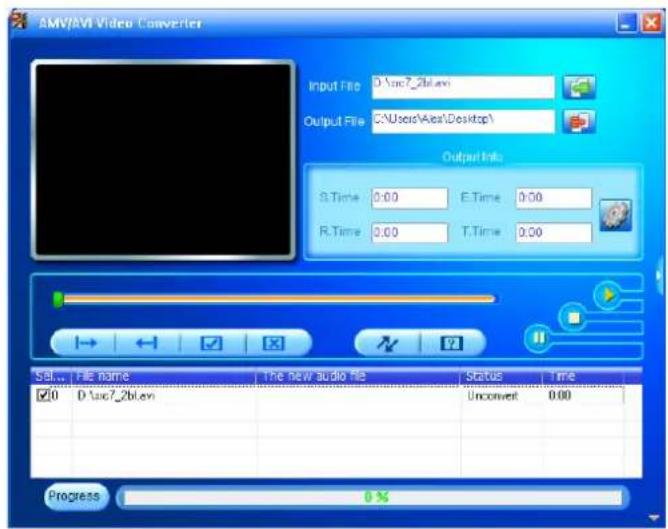
- Déplacez le curseur de la souris et cliquez sur les fichiers source non convertis pour sélectionner, ils seront mis en surbrillance dans la fenêtre de fichier, l'icône en surbrillance devient. Cliquez sur cet icône, une boîte de dialogue s'ouvre.
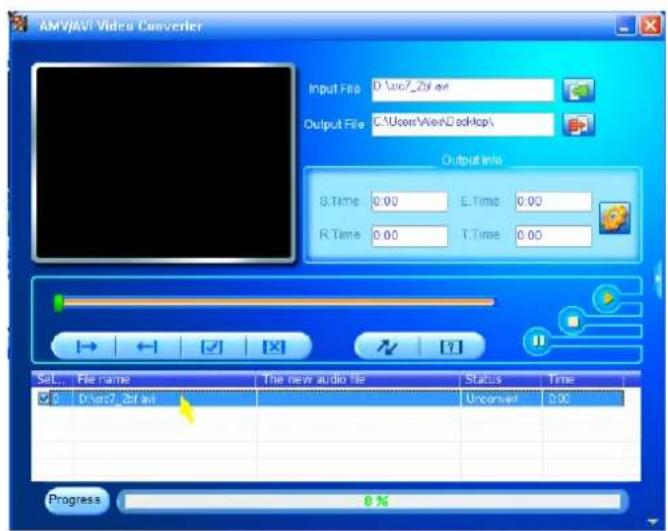
- Cliquez sur cet icône, une boîte de dialogue s'ouvre.
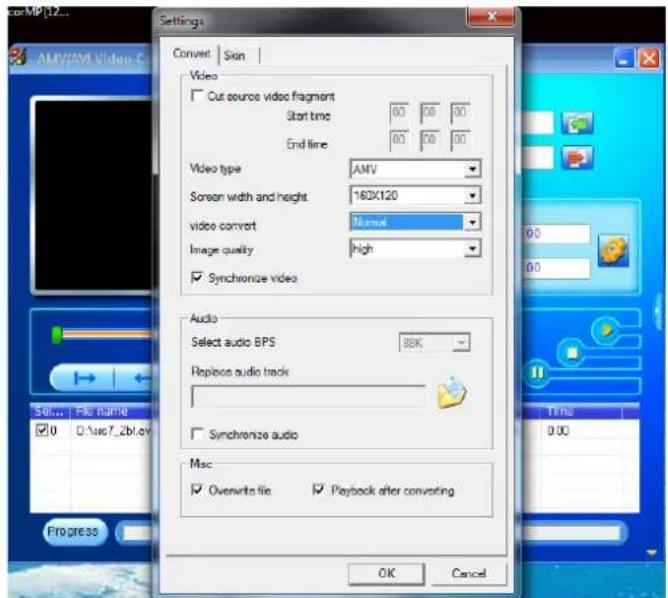
Assurez-vous que le type de vidéo est « AVI » et la largeur et la
hauteur de l'écran « 208x176/320x240 » sont sélectionnées. Video convert (conversion vidéo) et Image quality (qualité d'image) doivent être « Middle » et « High » (Haute qualité) comme par défaut. Cliquez sur « OK » pour confirmer.
- Cliquez ensuite sur pour lancer la conversion.
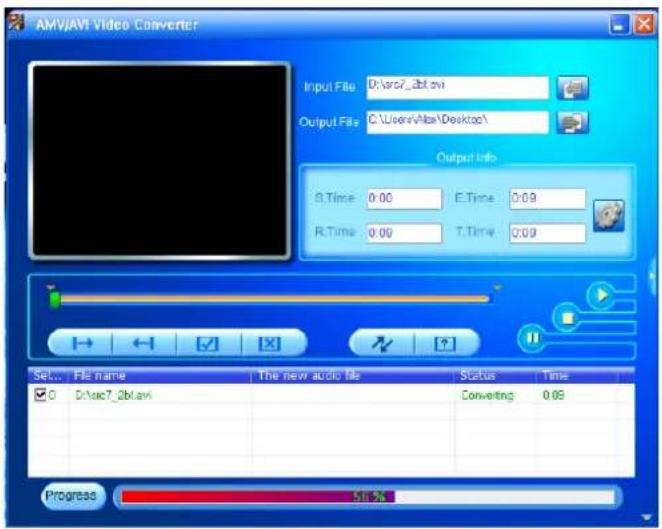
- Après la conversion, les fichiers convertis seront lus automatiquement pour la prévisualisation si le format AVI est sélectionné.
- Vous pouvez maintenant copier les fichiers convertis AVI sur le lecteur multimédia.
12. Menu enregistrement
Vous pouvez utiliser le lecteur comme enregistreur vocal pour enregistrer des mémos vocaux à l'aide du micro intégré. Vous pouvez rechercher les fichiers enregistrés et les écouter dans le même menu. Pour cela :
- Dans le menu principal, CHOISSEZ « Record » (Enregistrer) en utilisant les boutons / et un menu déroulant apparait.
A. Démarrer l'enregistrement vocal :
- Dans le menu déroulant, sélectionnez « Start Voice Recording » (Démarrer l'enregistrement vocal), l'écran « Now Recording » (Enregistrement en cours) apparaît.
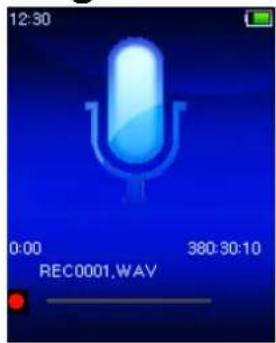
Démarrer/suspendre l'enregistrement
- En mode d'enregistrement, appuyez sur le bouton pour suspendre l'enregistrement.
- Appuyez de nouveau sur le bouton pour répénder l'enregistrement.
Pour arrêter et sauvegarder le fichier d'enregistrement
- Appuyez sur le bouton →, une fenêtre de dialogue « save recording? » (sauvegarder l'enregistrement ?) s'ouvre pour confirmation.
- Choisissez « Yes » (Oui) pour confirmer, le fichier enregistré sera sauvegardé en mémoire, le menu déroulant apparaît.
- Choisissez « No » (Non) pour annuler.
Bibliothèque d'enregistrements : (lire un fichier enregistré)
- Dans le menu de la liste, CHOISISEZ « Recordings Library » (Bibliothèque d'enregistrements), un menu de liste s'affiche vous proposant un besoin;
Pour supprimer tous les fichiers enregistrés du lecteur
- Choisissez « Delete All » (Supprimer tout) pour supprimer tous les fichiers enregistrés de la mémoire du lecteur si vous le souhaitez. Après cette sélection, une boîte de dialogue s'affiche pour confirmer.
- Choisissez « Yes » (Oui) pour supprimer tous les fichiers. Ou, choisissez « No » (Non) pour annuler.
Pour lire des fichiers enregistrés
- Dans le menu de la liste, CHOISSEZ un fichier d'enregistrement voulu (RECxxx.*) à lire grâce aux boutons / et \. L'écran affiche désormais « Library Now Playing » (Bibliothèque en cours de lecture) et la lecture du fichier sélectionné commence.
Lire/mettre en pause un fichier
- Dans l'interface de lecture en cours de bibliothèque ;
- Appuyez sur le bouton pour mettre en pause le fichier lu. Réappuyez dessus pour lire.
Fichier audio suivant/précédent et avance/retour rapide sur le fichier audio
- Appuyez sur le bouton▶ pour lire le fichier suivant.
- Appuyez sur le bouton « pour lire le fichier précédent.
- Maintenez enfoncé le bouton << pour faire une avance rapide.
- Maintenez enfoncé le bouton « pour faire un retour rapide.
Réglage du volume
- Utilisez les boutons +/− pour monter/baisser le volume ; l'écran de réglage du volume apparait.
- Attendez pendant 6 secondes ou appuyez sur le bouton pour
revenir à l'écran de lecture audio en cours.
Pour supprimer un fichier en cours de lecture
- Sur l'écran de lecture en cours de bibliothèque, appuyez sur le bouton M pour charger le sous-menu, puis sélectionnez « Delete » (Supprimer) grâce aux boutons;
- Quand la boîte de dialogue “RECxxx. ” delete? (« RECxxx. » supprimer ?) s'affiche pour la confirmation, CHOISSEZ « Yes » (Oui) pour confirmer la suppression du fichier audio actuel de la mémoire;
- Une boîte de dialogue « deleting » (suppression) apparait pendant quelques secondes et le fichier sera supprimé. Ensuite, le fichier suivant est sélectionné et lu automatiquement.
- Choisissez « No » (Non) pour annuler.
C. paramètres d'enregistrement :
- À partir du menu déroulant, sélectionnez « Record Settings » (Paramètres d'enregistrement) > « Set bitrate REC » (Définir le début binaire d'enregistrement.), un menu déroulant apparait.
- Choisissez parmi « 512kbps/768kbps/1024kbps/1536kbps » si le format d'enregistrement est WAV.
Remarque : plus le débit en kbps est élevé, plus la qualité d'enregistrement est bonne, mais la capacité mémoire utilisée sera plus grande pour le fichier d'enregistrement.
13. Utiliser le menu des images
Vous pouvez utiliser le lecteur comme visionneur d'images/de photos.
- Dans le menu principal, sélectionnez « Pictures » (Images) en utilisant les touches « / » et « ». Un menu déroulant s'affiche.
A. lire le fichier de photos
- Dans le menu déroulant, sélectionnez un fichier image à afficher.
- Appuyez sur le bouton → pour retourner au menu déroulant pour sélectionner un autre fichier.
B. modifier le fichier précédent/suivant
- Appuyez sur le bouton ▶ pour aller au fichier suivant.
- Appuyez sur le bouton ▶ pour aller au fichier précédent.
C. diaporama
- Appuyez sur le bouton pour passer en mode diaporama, les images vont s'afficher une par une selon les paramètres du diaporama dans le sous-menu.
- Appuyez sur le bouton pour annuler le mode diaporama.
- Appuyez sur le bouton pour retourner au menu principal.
14. Utiliser le sous-menu des photos
Il se peut que vous ayez à changer certains paramètres pour parcourir les
images. Pour changer des paramètres :
- Dans le menu déroulant des fichiers ou le mode de lecture de photos, appuyez sur la touche M pour appeler le sous-menu des photos, une liste « Slideshow settings / Delete picture / Update Playlist » (Paramètres du diaporama / Supprimer la photo / Mise à jour de la liste de lecture) s'affiche;
Temps par diapositive
- Sélectionnez « Slideshow settings » (Paramètres du diaporama) > choisissez « Time per slide » (Temps par diapositive) ; une barre de niveau avec des nombres apparait, choisissez « 02 ~ 30 » (secondes) en utilisant les boutons / et
Répétition
- Choisissez « Repeat » > (Répéter) désélectionnez « Off/On » (Activé/désactivé). Si « On » est choisi, la fonction de répétition de tous les fichiers sera activée.
B. Supprimer une image :
- ît pour confirmation, CHOISSEZ « Yes » (Oui) pour confirmer la suppression du fichier.
- Une boîte de dialogue « deleting » (suppression) apparait pendant quelques secondes et le fichier sera supprimé. Le fichier suivant est sélectionné et l'unité automatiquement.
- Choisissez « No » (Non) pour annuler.
C. actualiser la playlist :
- Choisissez « Update playlist » (Actualiser la playlist) pour actualiser la liste de lecture ; en fait, il est normal car certains fichiers multimédias pourraient être supprimés manuellement de la mémoire du lecteur. Cependant, il est parfois nécessaire d'actualiser la liste de lecture.
15. Menu ebook
Vous pouvez utiliser le lecteur comme lecteur de fichiers texte au format (.TXT). Pour ouvrir un eBook :
- Dans le menu principal, sélectionnez « EBook » (Livre électronique) en utilisant les touches « / » et « ». Un menu déroulant contenant les fichiers s'affiche;
Afficher un fichier ebook
- Sélectionnez un fichier que vous voulez lire.
- Appuyez sur le bouton → pour retourner au menu déroulant pour sélectionner un autre fichier.
Modifier la page précédente/suivante dans le fichier
- En mode lecture e-book :
- Appuyez sur le bouton ▶ pour aller à la page suivante.
Appuyez sur le bouton ▶ pour aller à la page précédente.
Pagination automatique
- Appuyez sur le bouton pour accéder à la fonction Paging automatique, la page en cours de lecture tourne en fonction du temps défini dans le sous-menu des paramètres de lecture.
- Appuyez sur le bouton pour annuler la fonction de pagination automatique.
- Appuyez sur le bouton pour retourner au menu principal.
16. Sous-menu ebook
Il se peut que vous ayez à changer certains paramètres de lecture des eBooks. Pour changer des paramètres :
- Dans le menu déroulant ou en mode lecture des eBook, appuyez sur le bouton M pour ouvrir le sous-menu eBook, une liste « Play settings/Delete eBook/Bookmark Select/Delete bookmark/Add bookmark/Page select » (Paramètres de lecture/ Supprimer eBook/Sélectionner signet/ Supprimer signet/Ajouter signet/ Sélectionner Page) apparait.
A. paramètres de lecture :
- Sélectionnez « Play settings » (Paramètres de lecture), une barre de niveau avec des nombres apparaît, CHOISSEZ « 02 ~ 30 » (seconds) en utilisant les boutons.
- La page de lecture d'eBook tourne automatiquement selon l'intervalle de temps défini ici lorsque la fonction PaginatioN automatique est activée.
B. supprimer un e-book
- Choisissez « Delete » (Supprimer), un dialogue Supprimer ? « nom de fichier. * » apparaît pour confirmation, CHOISISSEZ « Yes » (Oui) pour confirmer la suppression du fichier.
- Une boîte de dialogue « deleting » (suppression) apparaît pendant quelques secondes et le fichier sera supprimé. Le fichier suivant est sélectionné et l'unité automatiquement.
- Choisissez « No » (Non) pour annuler.
C. sélectionner signet :
- Choisissez «Bookmark select » (Sélectionner signet) en utilisant les boutons / et, une liste de signets apparait.
- Choisissez un signet mémorisé à appeler, puis appuyez sur le bouton pour lire. (Il faut ajouter des signets avant de pouvoir les utiliser).
D. supprimer un signet :
- Choisissez « DeleteBookmark » (Supprimer un signet), une liste des signets apparaît.
- Choisissez un fichier de signets à supprimer, une boîte de dialogue de confirmation « Whether to delete? » (Voulez-vous également)
supprimer?) apparaît.
- Choisissez « Yes » (Oui) pour confirmer. Ou, choisissez « No » (Non) pour annuler.
E. ajouter un signet :
- En mode lecture eBook, CHOISSEZ «AddBookmark» (Ajouter un signet), une boîte de dialogue de confirmation «Whether to delete?» (Voulez-vous vraiment supprimer?) apparait.
- Choisissez « Yes » (Oui) pour confirmer l'ajout de signet de la page actuelle dans la liste de signets mémorisée pour une utilisation ultérieure.
- Choisissez « No » (Non) pour annuler.
- Choisissez « Page Select » (Sélectionner Page), un menu déroulant apparaît.
- Choisissez un numéro de la page à atteindre à l'aide des boutons, la page demandée sera automatiquement affichée.
- Cependant, le système par défaut de la plage de numéros qu'on peut sélectionner est limitée, c.-à-d. que vous ne pouvez pas aller au numéro exact de la page.
Remarque : Par exemple ; P_1 = page 1 : p_5 × 10 = Page 50 : P_68 × 10 = Page 680, se référer à la liste qui apparaît dans la fonction SéLECTIONNER page.
17. Utilisation de carte mémoire
Ce lecteur vous permet de lire des fichiers multimédias à partir de votre carte mémoire Micro SD (T-Flash). En plus, cette possibilité permet d'augmenter la capacité de mémoire du disque dur du lecteur.
Lecture à partir d'une carte mémoire :
- Éteignez le lecteur. Insérez une carte mémoire Micro SD dans la fente pour carte mémoire située sur le côté du lecteur.
- Allumez le lecteur pour pouvoir utiliser la carte mémoire Micro SD, T-Flash.
- Lorsqu'une carte Micro SD est insérée, vous pouvez choisir entre deux dossiers « Local Folder » (Dossier local) et « Card Folder » (dossier carte mémoire).
- Allez dans le dossier de la carte et choisissez le dossier et le fichier à dir.
- Éteignez le lecteur avant de retirer la carte mémoire Micro SD.
18. Réinitialisation de l'appareil
Dans certaines circonstances, l'appareil peut rencontrer des pannes lors de son utilisation. Ce lecteur est conçu avec un mini-interrupteur tactile intégré situé en dessous du trou du micro, qui permet une fonction
de réinitialisation pour redémarrer l'appareil, passez par le trou du micro.
Pour réinitialiser :
- Utilisez une tige de 2mm ou un objet similaire (comme un cure-dent), et insérez l'objet soigneusement, avec le côté plat, dans le trou du micro jusqu'à ce que vous sentiez le fond. Il s'agit en fait de la surface de l'interrupteur tactile.
- Rajoutez alors un peu de force et vous entendrez un son de clic et sentirrez un retour de l'interrupteur. L'appareil se réinitialise et redémarre en quelques secondes.
Important: Ne réinitialisez pas l'appareil si celui-ci fonctionne correctement.
19. Dépannage
| L'appareil ne s'allume pas | • Vérifiez si la batterie est suffisamment rechargée. |
| Le casque ne produitaucun son. | • Vérifiez si le volume est régèle sur « 0 » et insérez les fiches du casque fermement. • Vérifiez que la fiche du casque d'écoute n'est pas sale. • Un fichier MP3 corrompu peut donner un bruit statique et le son peut être coupé. Vérifiez que les fichiers musicaux ne sont pas corrompus. |
| Les caractères affichés sur le LCD sont illisibles | • Vérifiez si la langue utilisée est la bonne. |
| Échec de téléchargement defichier multimédias. | • Vérifiez si le cable USB est endommagé et s'il est connecté correctement. • Vérifiez que le pilote du péripérique est bien installé. • Vérifiez si la mémoire du lecteur est pleine. |
| Le Bluetooth ne peutpas se coupler et se connecter avec un apparéil de réceptionBluetooth | • Assurez-vous que le récepteur Bluetooth est compatible avec A2DP. • Assurez-vous que le récepteur Bluetooth est placé à une distance de connexion de 5-10 mètres. • Assurez-vous que le récepteur Bluetooth est bien en mode de connexion. |
20. Questions fréquemment posées
| Où puis-je trouver des mises à jour et les télécharger ? | Consultez les dernières mises à jour de logiciel sur http://www.lenco.com/support/firmware/ |
21. Spécifications
| Dimension | 95mm (H) x 44.5mm (L) x 9,0mm (E) | |
| Poids | 30g | |
| LCD | 2.0 pouces, Résolution (RGB) 176 x 220 | |
| Impédance écouteurs | 32 Ohm | |
| Mémoire interne | Voir l'emballage | |
| Fente carte mémoire | Carte Micro SD (Prise en charge jusqu'à 16 Go et possiblement 32 Go) | |
| Batterie | Lithium 3,7V, 170mAh | |
| Durée de lecture maximum : • 8-10 heures de musique en mode d'économie d'énergie • 2-3 heures de video • 2-4 heures de transmission Bluetooth en mode d'économie d'énergie | ||
| Bluetooth | Spécifications | V4.2 |
| Fréquence | 2,402~2,480GHz | |
| Puisance de transmission RF | Classe II | |
| Transmission | Fichiers au format MP3, WMA, WAV, etc | |
| Distance de connexion | 10 mètres (surface dégagée) | |
| Audio | Sortie écouteurs | 2mW x 2 à 32 Ohm |
| Réponse en fréquence | 100Hz à 20000Hz | |
| SNR | >70dB | |
| Format musical | MP3, WMA | 32kbps – 320kbps |
| APE, FLAC, WAV, ACELP | ||
| Format vidéo | AVI | 320x240(max)/ 208x176 |
| Codage d'enregistrement | WAV | |
| Formats image | JPEG / BMP / GIF | |
| Format eBook | TXT | |
| Température d'utilisation | 0 à 40°C | |
| Système d'exploitation | Window 2000/XP/Vista/Win7/Win8/Win10;, Mac 9.2 ou supérieur | |
Ce produit fonctionne à 2400 à 2483,5 MHz et est destiné uniquement pour être utilisé dans un environnement domestique normal. Ce produit convient à cet usage pour tous les pays de l'UE.
22. Garantie
Lenco propose un entretien et une garantie conformément à la législation européenne, ce qui signifie qu'en cas de besoin de réparation (aussi bien pendant et après la période de garantie), vous pouvez contacter votre revendeur le plus proche.
Remarque importante : Il n'est pas possible de renvoyer l'appareil pour réparation directement à Lenco.
Remarque importante : Si l'unité est ouverte ou modifiée de quelque manière que ce soit par un réparateur non agréé, la garantie serait caduque.
Cet appareil ne convient pas à une utilisation professionnelle. En cas d'utilisation professionnelle, les obligations de garantie du fabricant seront annulées.
23. Clause de non responsabilité
Des mises à jour du logiciel et/ou des composants informatiques sont régulièrement effectuées. Il se peut donc que certaines instructions, caractéristiques et images présentes dans ce document diffèrent légèrement de votre configuration spécifique. Tous les articles décrits dans ce guide le sont fournis uniquement à des fins d'illustration et peuvent ne pas s'appliquer à une configuration spécifique. Aucun droit légal ne peut être obtenu depuis les informations contenues dans ce manuel.
24. Mise au rebut de l'appareil usage
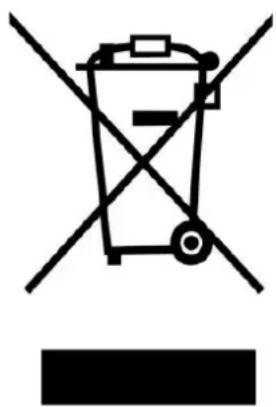
Ce symbole indique que l'équipement électrique ou la batterie ne doivent pas être jetés parmi les autres déchets ménagers en Europe. Afin de garantir un traitement approprié de la batterie ou de l'appareil usagé, veuillez les mettre au rebut conformément à la réglementation locale en vigueur relative aux équipements électriques et autres batteries. En agissant de la sorte, vous contribuerez à la préservation des ressources naturelles et à l'amélioration des niveaux de protection environnementale concernant le traitement et la destruction des déchets électriques (Directive sur les déchets des équipements électriques et électroniques).
25. Marquage ce
Par la présente, Lenco Benelux B. V., Thermiekstraat 1a, 6361 HB Nuth, Pays-Bas, déclare que ce produit est conforme aux exigences principales des directives européennes. La déclaration de conformité peut être consultée au lien : techdoc@commaxxgroup.com

26. Service
Pour en savoir plus et obtenir de l'assistance, visitez www.lenco.com Lenco Benelux BV, Thermiekstraat 1a, 6361 HB, The Netherlands.
Ce réproducteur peut utiliser différents idiomes de OSD.

- Attention :
- GARDEZ ces instructions à l'esprit :
- Installation
- Se familiariser avec les commandes du lecteur
- À propos de la batterie du lecteur
- Avertissement :
- charge de la batterie :
- Connexion et charge :
- pour connecter le lecteur :
- pour déconnecter le lecteur :
- Démarrer le lecteur
- Utilisation du menu configuration
- Minuteur de veille automatique :
- paramètres d'affichage :
- date et heures :
- Règle l'heure
- Régler la date
- informations :
- paramètres par défaut :
- Menu bluetooth
- Limitation de la fonction bluetooth :
- Utilisation du menu musique
- Pour alterner entre le dossier local ou le dossier de la carte pour la lecture
- Remarque :
- Écouter de la musique
- Lecture/pause
- suivant/avance rapide et précédent/retour rapide
- Réglage du volume
- affichage des paroles
- Sous-menu musique
- mode de lecture :
- Égalisateur
- Ajout à une liste de lecture
- suppression d'un fichier de la liste de lecture
- lecture de la vidéo
- Lire du fichier précédent ou suivant
- avance/retour rapide
- Réglement du volume
- Utiliser le sous-menu de la vidéo
- Répét.:
- Supprimer une vidéo
- actualiser la playlist :
- Convertir des fichiers vidéo en AVI
- Menu enregistrement
- Démarrer l'enregistrement vocal :
- Démarrer/suspendre l'enregistrement
- Pour arrêter et sauvegarder le fichier d'enregistrement
- Bibliothèque d'enregistrements : (lire un fichier enregistré)
- Pour supprimer tous les fichiers enregistrés du lecteur
- Pour lire des fichiers enregistrés
- Lire/mettre en pause un fichier
- Fichier audio suivant/précédent et avance/retour rapide sur le fichier audio
- Réglage du volume
- Pour supprimer un fichier en cours de lecture
- paramètres d'enregistrement :
- Utiliser le menu des images
- lire le fichier de photos
- modifier le fichier précédent/suivant
- diaporama
- Utiliser le sous-menu des photos
- Temps par diapositive
- Répétition
- Supprimer une image :
- Menu ebook
- Afficher un fichier ebook
- Modifier la page précédente/suivante dans le fichier
- Pagination automatique
- Sous-menu ebook
- paramètres de lecture :
- supprimer un e-book
- sélectionner signet :
- supprimer un signet :
- ajouter un signet :
- Utilisation de carte mémoire
- Lecture à partir d'une carte mémoire :
- Réinitialisation de l'appareil
- Pour réinitialiser :
- Dépannage
- Questions fréquemment posées
- Spécifications
- Garantie
- Clause de non responsabilité
- Mise au rebut de l'appareil usage
- Marquage ce
- Service
Marque : LENCO
Modèle : XEMIO760 BT
Catégorie : Lecteur mp3