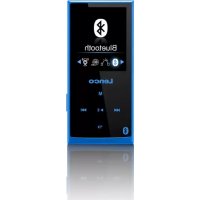
XEMIO760 BT - Mp3-speler LENCO - Gratis gebruiksaanwijzing en handleiding
Vind de handleiding van het apparaat gratis XEMIO760 BT LENCO in PDF-formaat.



| Producttype | MP3-speler met Bluetooth |
| Merk en model | Lenco XEMIO760 BT |
| Afmetingen (H x B x D) | 95 mm x 44,5 mm x 9,0 mm |
| Gewicht | 30 g |
| Voeding | Lithiumbatterij 3,7 V, 170 mAh (niet vervangbaar door de gebruiker) |
| Batterijduur | 8-10 uur muziek (energiebesparende modus), 2-3 uur video, 2-4 uur Bluetooth-overdracht |
| Scherm | 2-inch TFT-kleurenscherm (resolutie 176 x 220) |
| Bluetooth | Versie 4.2, klasse II, bereik 10 m (open ruimte), profiel A2DP |
| Interne geheugen | Capaciteit varieert per verpakking (niet gespecificeerd) |
| Geheugenuitbreiding | Micro SD-kaart (tot 16 GB, mogelijk 32 GB) |
| Ondersteunde audioformaten | MP3, WMA, APE, FLAC, WAV, ACELP |
| Ondersteunde videoformaten | AVI (max. 320x240 / 208x176) |
| Ondersteunde afbeeldingsformaten | JPEG, BMP, GIF |
| Ondersteund e-bookformaat | TXT |
| Belangrijkste functies | Audio-/videoweergave, fotoweergave, stemrecorder, e-booklezer, Bluetooth, hoofdtelefoon |
| Onderhoud en reiniging | Gebruik een zachte, droge doek; geen oplosmiddelen gebruiken |
| Veiligheid | Open de behuizing niet; vermijd warmtebronnen, vocht en magnetische velden; langdurig hoog volume kan het gehoor beschadigen |
| Onderdelen en repareerbaarheid | Interne batterij niet vervangbaar; geen reserveonderdelen beschikbaar; neem contact op met de dealer voor reparatie |
| Algemene informatie | Huishoudelijk gebruik, niet professioneel; gebruikstemperatuur 0-40°C; ondersteunde besturingssystemen: Windows 2000/XP/Vista/7/8/10, Mac 9.2 en hoger |
Veelgestelde vragen - XEMIO760 BT LENCO
Gebruikersvragen over XEMIO760 BT LENCO
0 vraag over dit apparaat. Beantwoord die u kent of stel uw eigen vraag.
Stel een nieuwe vraag over dit apparaat
Download de handleiding voor uw Mp3-speler in PDF-formaat gratis! Vind uw handleiding XEMIO760 BT - LENCO en neem uw elektronisch apparaat weer in handen. Op deze pagina staan alle documenten die nodig zijn voor het gebruik van uw apparaat. XEMIO760 BT van het merk LENCO.
GEBRUIKSAANWIJZING XEMIO760 BT LENCO
Gebruik van bedieningen of afstellingen of UITvoer van procedures anders dan gespecifieerd in deze documentatie kan leiden tot bootstelling aan schadelijke straling.
VOORZORGSGMAATREGELEN VOOR GEBRUK
ONTHOUD DE VOLGENDE INSTRUCTIES:
- Bedek of blokkeer de ventilatieopengingen nicht. Wanneer u het apparaat op een schapplaatst, dient u 5 cm (2") vrij ruimte rondon het gehele apparaat te behouden.
- Installer het product volgens de meegeleverde gebruikershandleiding.
- Houd het apparaat uit de buurt van hittebronnen, zoals radiatoren, verwarmingen, kachels, kaarsen en andere hittegenererende producten of open vuur. Het apparaat kan alleen worden gebruikt in gematigde klimaten. Extreem Koude of warme omgevingen dienen te worden vermeden. Bedrijfstemperatuur:tussen 0^ en 35^
- Gebruik dit apparaat nicht in de buurt van krachtige magnetische velden.
- Elektrostatice ontlading kan normala gebruik van dit apparaat verstoren. U hoeft het apparaat in dit geval slechts te resetten en opnieuw op te starten volgens de gebruikershandleiding. Wees voorzichtig tijdens bestandsoverdracht en gebruik het product in een omgeving zonder statice interferentie.
- Waarschuwing! Steek nooit een voorwerp via de ventilatie- of andere openings in het product. Er is hoogspanning in het product aanwezig en als u er een object insteekt, kan dat een elektrische schok veroorzaken en/of kortsluiting in de interne onderdelen. Mors om verzelfde reden geen water of vloeistof op het product.
- Gebruik het toestel Niet in vochtige ruimtes, zoals badkamers, stomende keukens of in de buurt van zwembaden.
- Het apparaat mag nicht worden blootgesteld aan druppels of spatten en zorg ervoor dat er geen met vloeistof bevulde voorwerpen, zoals vazen, op of nabij het apparaat zijn geplaatst.
-
Gebruik dit apparaat Niet wonneer condensatie kan optreden. Wonneer het apparaat in een warme en vochtige kamer worden gezbruikt, dan kuren er waterdruppeltjes of condensatie binnenin het apparaat worden gezormd waardoor het apparaat maybeijk nicht meer goed werkt; houd en apparaat 1 of 2 eer op UIT staan voordat u de voeding weeinschakelt: het apparaat dient droog te+zijn voordat deze stroom ontvangt.
-
Alhoewel dit apparaat met große zorg gefabricieerd en verschillende keren geinspecteerd is voordat het de fabriek verlaat, is het nog steeds möglichk dat er problemen optreden, zoals met alle elektrische apparaten. Als u rook, een overmatige hitteontwikkeling of enig ander onverwacht verschijnsel opmerkt, moet u onmiddelijk de stekker van het netsnoeruit het stopcontact halen.
- Dit apparaat moet werken op een voedingsbron, zoals aangegeven op het specificatieplaatje. Als u twijfelt over het type voeding dat gebruikt worden in uwuis, raadpleeg dan uw dealer ofplaatselijk energiebedrijf.
- Houd het uit de buurt van knaagdieren. Knaagdieren knauwen graag aan voedingskabels.
- Gebruik een zacht, droog doekke om het apparaat te reinigen. Gebruik geen oplosmiddelen of op benzine gebaseerde vloeistoffen. U kunt een vochtig doekke met verdund schoonmaakmiddel gebruiken om hardnekkige vlekken te verwijderen.
- De leverancier is nicht verantwoordelijk voor schade of verloren gegevens veroorzaakt door storing, misbruik, modificatie van het apparaat of batterijvervanging.
- Onderbreek nooit de verbinding wonneer het apparaat formatteert of bestanden overdraagt. De gegevens können anders corrupt of verloren raken.
16.Indien het apparaat een USB-afspeelfunctie heeft,要去 de USB-geheugenstickrechtstreeks op het apparaat worden aangesloten. Gebruik geen USB-verlengkabel,ompdat die kan leiden tot storingen met foutieve geevens als gevolg.
17.Het nominale specificatielabel is te vinden op het paneel aan de onder- ofijkenkant van het apparaat.
18.Dit apparaat is nicht bestemd voor gebruik door mensen (inclusief kinderen) met fysieke, zintuiglijke of geestelijkke gebreken of gebrek aan kennis en ervaring, tenzij zij onder toezicht staan of instructies hebben over het juiste gebruik van het apparaat hebben gekregen van de persoon die verantwoordelijk is voor hun veriligheid.
19.Dit product is alleen voor Niet-professioneel gebruik bedoeld en nicht voor commercieel of industrieel gebruik. - Verzeker uervaan dat het apparaat in een stabiele positie staat opgesteld. Beschadigingen verroorzaakt door het gebruik van dit apparaat in een onstabiele positie, trillingen of schokken of door het Niet opvolgen van andere waarschuwingen of voorzorgsmaatregelen beschreiben in deze gebruikshandleiding worden nicht gedekt door de garantie.
- Verwijder nooit de behuizing van dit apparaat.
-
Plaats dit apparaat nooit op andere elektrische apparatuur.
-
Geef kinderen geen gelegenheid in aanraking met plastic zakken te komen.
- Gebruik uitsluitend uitbreidingen/accessoires gespecifieerd door defabrikant.
- Laat alle reparations over aan gekwalificeerd onderhoudspersoneel. Onderhoud is vereist als het toestel hoe dan ook is beschadigd, Zoals bijvoorbeeld het netsnoer of de stekker, wanner er vloeistof een voorwerp in het apparaat isterechtgekomen, wanner het apparaat is blootgesteld aan regen of vocht, als het nicht normalaal werkt of is geallen.
- Langdurige bloatstelling aan luid geluid van persoonlijke muziekspelers kan leiden tot tijdelijke of permanente gehoorbeschadiging.
-
Als het product wordt geleverd met voedingskabel of AC-stroomadapter:
-
Als er problemen optreden, koppel de AC-voedingskaart dan los en LAST LAAT REPARATIES OVER AAN bevoegd personeel.
- Om de verbinding met de stroomaansluiting volledig te verbreken,要去 de stekker van het apparaat uit het stopcontact wordengehaald,ocht dat de stekker van het apparaat de hoofdschakelaar is.
- Nooit op de stroomadapter stappen of deze indrukken. Wees voornamelijk voorzichtig in de buurt van de stekkers en het punt waar de kabeluit het apparaat komt. Plaats geen zware voorwerpen op de stroomadapter, om beschadiging ervan te voorkomen. Houd het gehele apparaat buiten bereik van kinderen! Wanner kinderen met de voedingskabel spelen,+kennen zich ernstig letsel oplopen.
- Haal de stekker uit het stopcontact tijdens onweer of wanner u deze langereijd Niet gebruikt.
- Het stopcontact moet in de buurt van de apparatuur zijn geinstalleerd en eenvoudig te bereiken�n.
- Overbelast stopcontacten of verlengsnoeren nicht. Overbelasting kan brand of een elektrische schokveroorzaken.
- Apparaten met een Klasse 1 structuur dieren te worden aangesloten op een stopcontact met een beschemende aardverbinding.
- Apparaten met een Klasse 2 structuur vereisen geen aardverbinding.
-
Houd.altijd de stekker vast wanner u deze uit het stopcontact trekt. Trek nooit aan de voedingskabel. Dit kan tot een kortsluiting leiden.
-
Gebruik nooit een beschadigde voedingskabel of stekker of een los stopcontact. Dit vormt namelijk een risico op brand of elektrische schokken.
28.Indien het product knoopcelbatterijen bevat of worden geleverd met een afstandsbediening die knoopcelbatterijen bevat:
Waarschuwing:
- "Batterij nicht inslikken, chemisch brandgevaar" of gelijkwaardige werkung.
[De meegeleverd afstandsbediening] Dit product bevat een knoopcelbatterij. Bij inslikking van de batterij kan dit in minder dan 2aarijd tot ernstige interne brandwonden en de dood leiden.
-
Houd neue en gebruikte batterijen buiten bereik van kinderen.
-
Als de batterijhouser Niet goed kan worden gesloten, dient u het product Niet meer te gebruiken en buiten bereik van kinderen te houden.
-
Als u denkt dat batterijen zijn ingeslikt of binnenin een willekeurig lichaamsdeelterecht+zijn gekomen,dientu onmiddelijk medische hulp te zoeken.
-
Waarschuwing m.b.t. het gebruik van batterijen:
-
Als de batterij onjuist worden geplaatst, bestaat er explosiegevaar. Vervang de batterij alleen door een zelfde of vergelijkbare soort batterij.
-
Stel de batterij Niet bloot aan extreem hoge of lage temperaturen of een lage luchtdruk op grote hoogte tijdens gebruik, opslag of transport.
-
Vervanging van een batterij door een incorrect type kan leiden tot een ontploffing of de lekkage van ontvlambare vloeistoffen of gas.
-
Verwijdering van een batterij in vuur of een hete oven of het mechanismisch verplefteren of snijden van een batterij kan leiden tot een ontploffing.
-
Laat een batterij nooit darüber in omgevingen met extreem hoge temperaturen, anders kan dit leiden tot een ontploffing of de lekkage van ontvlambare vloeistoffen of gas.
-
Stel een batterij nooit bloot aan een extreem lage luchtdruk, anders kan dit leiden tot een ontploffing of de lekkage van ontvlambare vloeistoffen of gas.
-
Aandacht voor het milieu is nodig bij het verwijderen van de batterijen.
INSTALLATIE
-
Pak alle onderdelen uit en verwijder de beschermende materialen.
-
Sluit het apparaat Niet aan op het stopcontact, voordat u de netspanning hebt gecontroleerd en voordat alle andere aansluitingen�nigen gemaaakt.

WAARSCHUWING: Wanner u zich op de straat bevindt, kan het gebruik van een persoonlijke muziekspeler de luisteraar afleiden van de potentièle gezaren, zoals naderende auto's.

WAARSCHUWING: Luister nooit voor langearend op hoge volumeniveauaus, om möglichke gehoorbeschadiging te voorkomen.
1. Maak u vertrouwd met de bedieningselementen van de speler
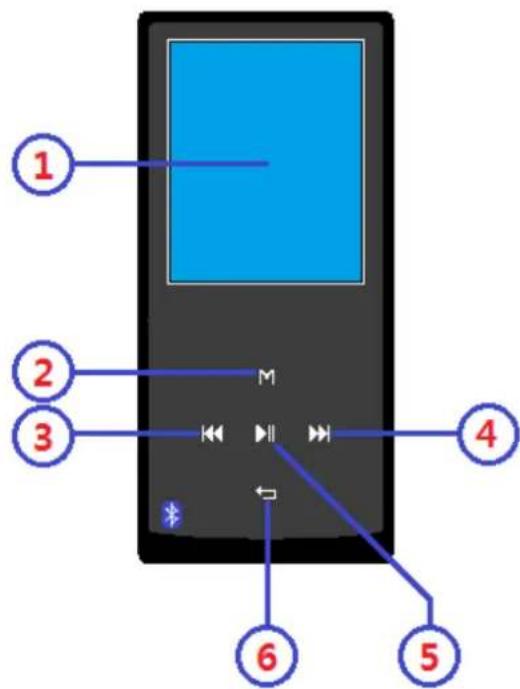
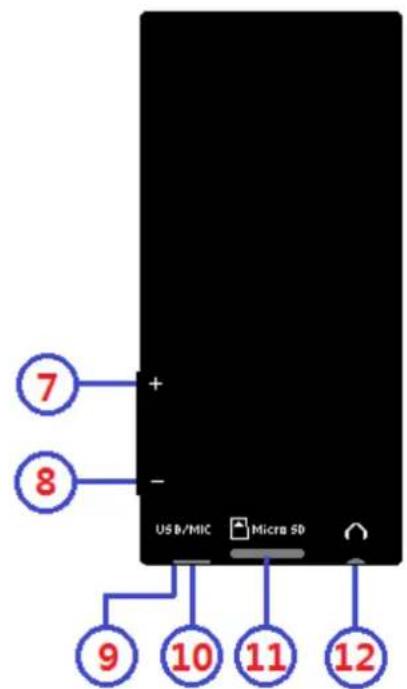
| Item | Beschrijving |
| 1 | TFT LCD-display (2 Inch, kleur) |
| 2 | M (Menu opropen/ Submenu) |
| 3 | « (Vorige / Terugspoelen, Item omhoog) |
| 4 | « (Volgende / Vooruitspoelen, item omlaag) |
| 5 | « (AAN / UIT, Afspelen / Pauzeren, Selecteren / Enter) |
| 6 | « (Verlaten; Terug maar vorige menu / Hoofdmenu) |
| 7 | VOL +(Volume verhogen) |
| 8 | VOL -(Volume verlagen) |
| 9 | Microfoon (Mono) |
| 10 | Micro-USB-aansluiting (Aansluiten op PC/ Opladen) |
| 11 | Geheugenkaartsleuf (voor MicroSD-kaart) |
| 12 | Hoofdtelefonuitgang (3,5mm Stereo) |
2. Over de batterij van de speler
De speler heeft een interne, Niet door de gebruiker verrangbare batterij. Laad voor het Beste resultaat de eerste keer dat u de speler gebruikt, de batterij op gedurende 2 3 uur of tot het pictogram van de batterijstatus in het "Connect" (Aansluiten) scherm aangeeft dat de batterij vol is.
De batterij is vol
Opmerking: De speler kan nog energia verbruiken nadat hij isuitgeschakeld. Om de levensduur en de prestaties van de batterij tehandhaven,要去 het apparaat wanner het eenijdje Niet gebruikt
wordt toch worden opgeladen. De batterij moet ten minste een keer per maand volledig worden opgeladen.
Waarschuwing:
Het is raadzaam de originele USB-kabel te gebruiken die is meegeleverd met uw MP3-speler. Deze kabel is een gevevens- en laadkabel. Bepaalde andere USB-kabels op de markt+zijn alleen bestemd voor opladen. Als u een kabel voor uitsluitend opladen gebruikt en probeert gevevens van uw computer maar uw speler te kopieren, dan zal alleen het batterijsymbolbooltje op het scherm verschijnen en wordt het apparaat nicht door uw computer herkend als een externe drive; dit betekent dat u geen bestanden kutkopieren van uw computer maar uw MP3-speler.
Opmerking:
De speler bevat een ingebouwde temperatuurbewakingssensor. Indien het detecteert dat de temperatuur van het batterijpakket Niet in goede staat is, zal het de oplaadfunctie regelen en stoppen. De oplaadfunctie worden automatisch hersteld wanner de gedetecteerde batterijtemperatuur binnen normale grenzen terugkeert
a. De batterij opladen:
U=kunt de batterij van de speler op twee manieren opladen:
Sluit de speleraan op uw computer, Of,
- Gebruik de USB-oblader. (niet inbegrepen)
b. Aansluiting en opladen:
- Zodra u de speler met de computer/oplader hebt verbonden, ziet u het "Choose connection" (Kies aansluiting) scherm verschijnen om te kiezen, en zal het automatisch overschakelen op "Charge & Transfer" (Opladen & Overdracht) als er geen toets worden ingedrukt binnen 4 6 seconden.
- Kies "Charge & Transfer" (Opladen & Overdracht) om mediabestanden met uw computer te uploaden of downloaden en de batterij van de speler op te laden.
- Kies "Charge & Play" (Opladen & Afspelen) om de functies van de speler te gebruiken en de batterij in dechtergrund op te laden.
- Het niveau is zichtaar in het batterijpictogram op het aansluitingsschem. De batterij laadt op.
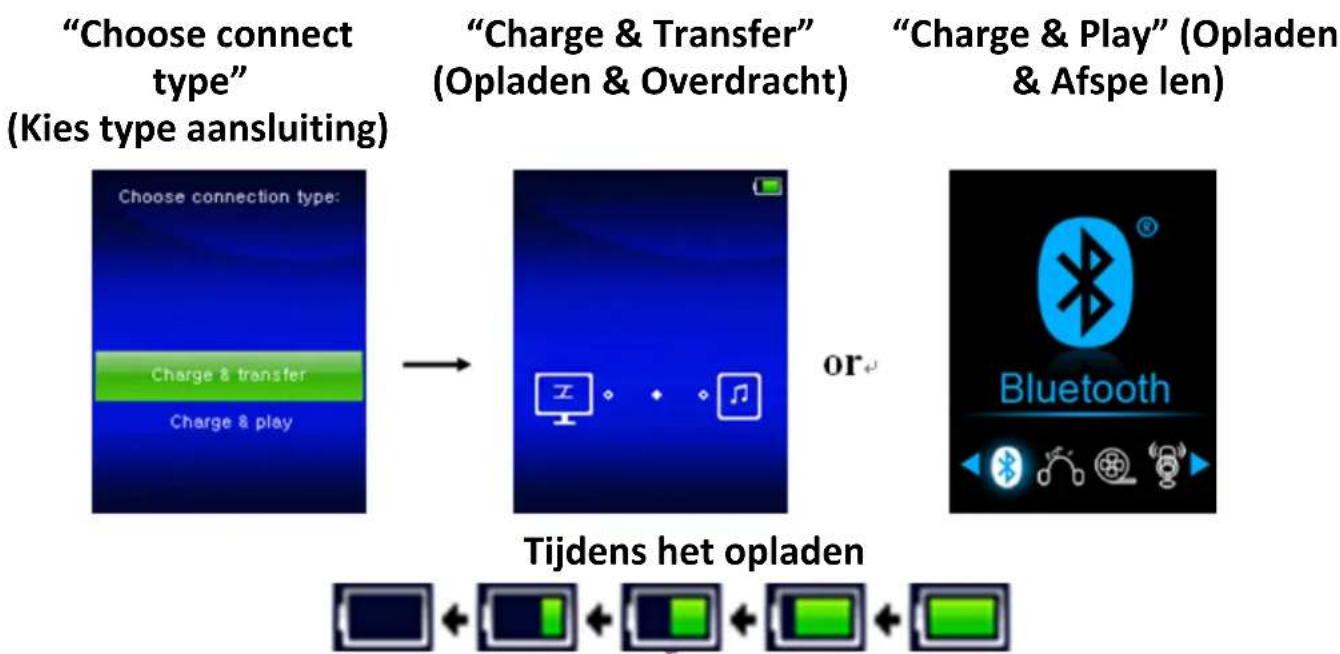
Belangrijk: De batterij worden nicht opgeladen wannesr de computer in de slaapstand staat. De USB-poort op de meeste toetsborden levert nicht genoeg vermogen om de speler op te laden. Sluit de speler alleen aan op een USBpoort op uw computer om oplaadproblemen te voorkomen.
3. De speleraansluiten en loskoppelen
a. De speleraansluiten:
-
Om de speler aan te sluiten op de computer, sluit u de stekker van de USB-kabel aan op een USB-poort van de computer, en sluit u het andere uiteinde aan op de speler.
-
Dan is de speler maar voor de overdracht van mediabestanden met de computer, en de batterij worden opgeladen wanner de "Charge & Transfer" (Opladen & Overdracht) modus is geseleerd. En het scherm "Connect" (Aansluiten) worden weergegeven.
-
Nu=kunt u de mediabestanden met behulp van de computermuis verslepen en verplaatsen, of kopieren en plakken,:tussen de speler en uw computer.
b. De speler loskoppelen:
Het is belangrijk om de speler Niet los te koppelenijdens het synchroniseren of overdragen van bestanden. Werp de speler uit voordatu hem loskoppelt.
-
Druk om de speler uit te werpen eenmaal op de toets M, dan zal het aansluitingsschem overschakelen maar het scherm "Main Menu" (Hoofdmenu). En nu is het veilig om de speler los te koppelen van uw computer. Trek de USB-kabel uit de speler. Of,
-
Als u een Windows-pc gezbruikt, kurz u de speler ookuitwerpen in Mijn computer of door te klikken op het pictogram "Safely Remove Hardware" (Hardware veilig verwijdersen) in het systemdvak van Windows. Daar selecteert u de correspondende naam van het
USB-apparaat en kiest u “Stop” (Stoppen) of “Eject” in de pop-upvensters van uw computer.
- Als u gebruik maakt van een Mac,kest u de spelere ookuitwerpen door het pictogram van de spelere op het bureaublad waar de prullenmand te verslepen.
- Trek de USB-kabeluit de spelere en de computer, verwijder hem gewoon.
- Als u de speler per ongeluk loskoppelt zonder hem UIT te werpen, sluit hem dan weeer aan op de computer en synchroniseer opnieuw. Sommige mediabestanden konnen dan wel verloren gaan.
4. De speler opstarten
De speler aan-/uitzetten en het gebruik van het hoofdmenu:
-
Om de spelER aan te zetten, houdt u de toets gedurende 3 4 seconden ingedrukt, dan zult u de volgende keuzes zien van het hoofdmenuschem: "Bluetooth /Music /Movie /Record /Picture /Setup /eBook"(Bluetooth /Muziek /Film /Opname /Afbeelding /Instellenen /e-book).Deze verschijnen op het LCD-schem na het start- en openingssschem.
-
Om de speler uit te schakelen, houdt u de toets gedurende 3 4 seconden ingedrukt.
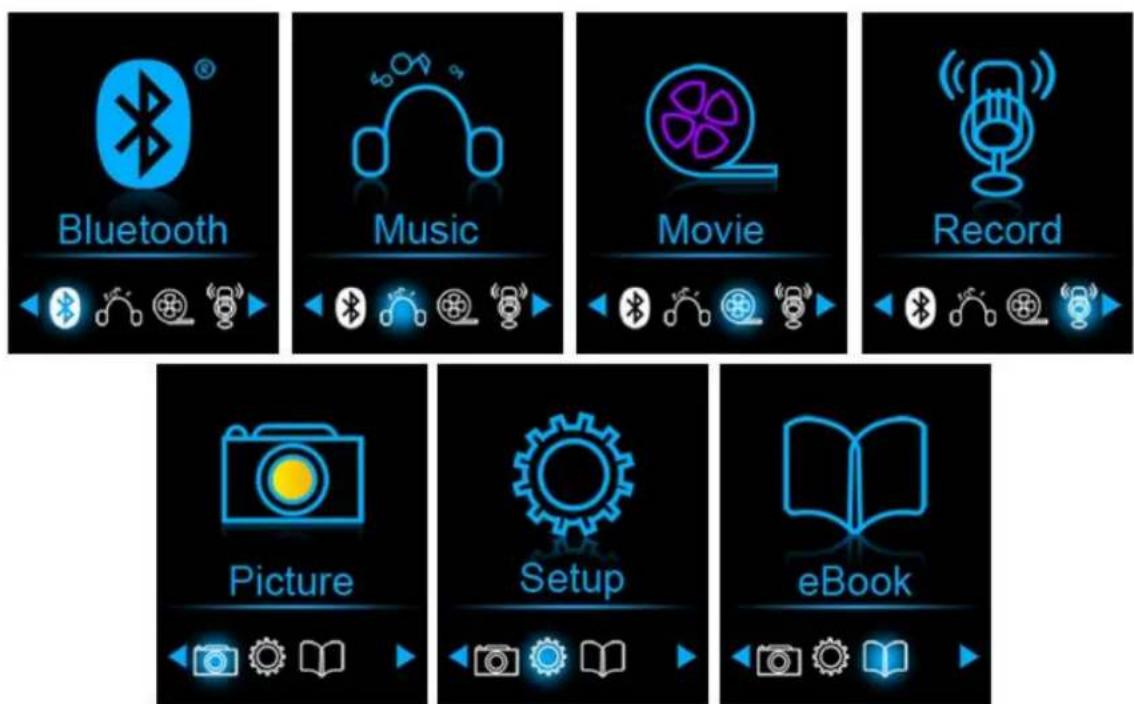
"Hoofdmenu"
5. Gebruik het instelmenu
Het kan zijn dat u de datum &ijd要去 instellen of een aantal standaardinstellungen要去 wijzigen naargelang u wenst in het instelmenu voordat u de speler begint te gebruiken.
- Kies om maar het instelmenu te gaan vanuit het hoofdmenu "Setup"
(Instellingen) met behulp van de toetsen / verschijnt dan een menu "Setup" (Instellingen);

- Omtering te gaan maar het vorige menu of het hoofdmenu, drukt u op de toets in het instelmenu en het submenu.
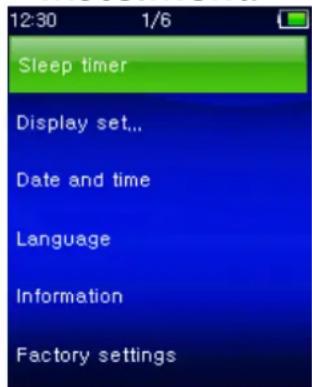
Instelmenu
a. Slaptimer:
- Kies in het instelmenu "Sleep timer", (Slaaptimer), door de toetsen en te gebruiken en kies "Off" (Uit) om hem uit te schakelen. (fabrieksinstalling is "Off" (Uit))
- Kies in het instelmenu "Set sleep timer" (Slaaptimer instellen) om de slaaptimer in te schakelen, er verschijnt dan een regelbalk, kies dan "1 ~ 99" (Minuten) als u wilt met behulp van de toetsen en .
- De speler zal zichzelf automatisch uitschakelen na de gewenste ingesteldeijd.
b. Scherminstallingen:
U kunt de weitergrondverlichting instellen om het scherm te verlichten voor dearend die u wenst, of deftergrundverlichting instellen op "always On" (Altijd aan) wonneer u de speler gebruikt.
- Kies in het instelmenu "Display settings" (Scherminstellenen) > "Backlight timer"(Achtergrondverlichting), en er verschijnt een lijst, kies dan "Always On/10/20/30 seconds" (Altijd aan/10/20/30 seconden) naargelang u wenst met behulp van de toetsen en . Kies "Always On" (Altijd aan) om te voorkomen dat de LCD-achtergrondverlichting uitgaat. (deze optie LAST de batterij wel sneller leeglopen)
Selecteer "Screen saver" (Schembeveiling) > "Digital clock" (Digitale klok) of "Screen off" (Schem uit) om deschermbeveilingfunctie in of uit te schakelen. Selecteer de digitale klok om de datum enarendweer te given wanneredeschermbeveiling is ingeschakeld. Selecteer Scherm uit om deschermbeveilingfunctie uit te schakelen
c. Datum & Tijd:
- Kies in het instelmenu "Date and time" (Datum enijd) door de
toetsen te gebruiken, er verschijnt dan een lijst.
Het instellen van dearend
- Kies "Time settings" (Tijdinstelling) om de klok in te stellen, kies dan "Set time format" (Tijdnotatie instellen) of "Set time" (Tijd instellen) zoals u wilt;
- Kies "Set time format" (Tijdnotatie instellen), kies dan het formaat "12 Hours/24 Hours" (12aar/24aar) dat u wenst.
- Kies "Set time" (Tijd instellen), en er zal een klok verschijnen die u kunt instellen;
- De "Hour/Minute" (Uur/Minuut) instelling is gemarkeerd, druk op de toets Mom te schakelen:tussen het uur en de Minutes die u wilt instellen. En pas de uren en minutes aan voor de huidige tijd door op de toetsen drukken.
- Tot slot moet u op de toets drukken om de aanpassing te bevestigen en het scherm za teruggaan maar het vorige menu.
Datum instellen
- Kies "Date settings" (Datuminstalling) om de datum in te stellen, kies dan "Set date format" (Datumnotatie instellen) of "Set date" (Datum instellen) zoals u wilt;
- Kies "Set date format" (Datumnotatie instellen), kies dan het formaat "YYYY MM DD/MM DD YYYY" dat u wenst.
- Kies "Set date" (Datum instellen), en er zal een datuminterfac verschijnen die u kunt instellen;
- Deinstalling "YY/MM/DD" (JJ/MM/DD) worden gemarkeerd en u kunt op de toets M drukken om te wisselen:tussen de instellingen dag, maand enaar. En pas deze aan voor de huidige datum door op de toetsen drukken.
- Tot slot moet u op de toets drukken om de aanpassing te bevestigen en het scherm zal teruggaan maar het vorige menu.
d. Taal:
Deze speler kan gebruik makev van verschillende weergavetalen.
- Kies om de taal in te stellen "Language" (Taal) en kies welke taal u wenst met behulp van de toetsen / en .
e. Informatie:
U=knt informatie over de speler en de geheugenstatus ervan bekijken, zoals firmwareversie, de resterende beschikbare geheugenruimte en het aantal ondersteunende mediabestanden beschikbaar in de speler.
- Kies in het instelmenu "Information" (Informatie) door de toetsen en te gebruiken, er verschijnt dan een lijst.
- Kies "Player information" (Spelerinformatie) of "Disk space" (Schijfruimte) al naargelang wat u wenst te zien.
f. Fabrieksinstallingen:
- Selecteer in het instellingsmenu de optie "Factory settings"
(Fabrieksinstellungen) en de melding "Restore factory settings?"
(Fabrieksinstellungen herstellen?) zal u om bevestiging vragen;
- Kies "Yes" (Ja) om te bevestigen. Of, "No" (Nee) om af te breken.
- Druk op de toets om het instelmenu te verlaten.
6. Gebruik het bluetoothmenu
De Bluetooth-functie inschakelen:
- Selecteer de Bluetooth-functie in het hoofdmenu met de toetsen en en er verschijnt een Bluetooth-submenu.
Naar Bluetooth-apparaten zoeken en deze koppelen.
OPMERKING: Voordat u de paring start, verifieer a.u.b. dat uw ontvangende Bluetooth-apparaat indideraad het profiel Bluetooth A2DP ondersteunt
- Houd het apparaat binnen een bereik van 1 meter van uw Bluetooth-ontvanger. Schakel het apparaat in en stel deze in op de Zoek-/koppelmodus.
Schakel de BT-functie in "BT Control (BT-bediening)" in. - Selecteer in de Bluetooth-menu verzolgens "Search Device (Zoek maar apparaat)" met de toetsen «/» en «//» en het apparaat za ongeveer 10 20 seconden lang beginnen te zoeken. Gevonden apparaten zullen in een lijst op het scherm verschijnen.
- Kies uw apparaat in de lijst op het scherm en selecteer verwolgens "Pair/connect (Koppelen/verbinden)" met de toetsen «/» en «/» button. Wacht enkele seconden. De apparaten dienen nu met elkaar teijken gekoppeld, en het Bluetooth-icoontje "»" zal op de display verzchijnen om aan te given dat de Bluetooth-verbinding ok is. Als de verbinding verloren raakt, dan zal het Bluetooth-symbooltje op Witte springen.
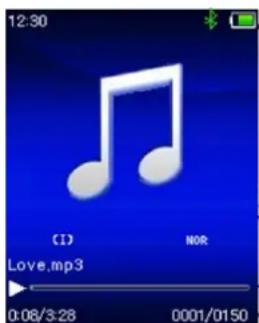


- Kies "Folders & songs (Folders & liedjes)" in het Muziekmenu om Uw favorite liedjes te selecteren
- De speler zal het scherm "Now Playing (Nu Spelen)" openen. U=kunt nu Vorige/Volgende/Start/Pauze selecteren en het Volume aanpassen met de toetsen , en - / + .
- U=knt de Bluetooth-overdrachtmodus verlaten door op de toets te drukken totdat de icoontjes van het hoofdmenu verschijnen. Selecteer het Bluetooth-menu. Selecteer 'BT control' (BT-bediening) in
de lijst en kies 'Turn BT off (Schakel BTuit)'.
Opmerking m.b.t. de Bluetooth-functions:
- Wanner u de Bluetooth-audio-overdrachtmodus gebruikt, dan za de oortelefoonuitgang van de speler automatisch worden uitgeschakeld.
- Er is geen vooruit-/terugspoelfunctie in de Bluetooth-modus.
7. Gebruik het muziekmenu
U kunt deze muziekspeler gebruiken om bijna alle formaten van muziekbestanden af te spelen. De muziekspeler in het hoofdmenu openen:
- Kies vanuit het hoofdmenu "Music" (Muziek) door de toetsen en te gebruiken, er verschijnt dan een lijst;
- Selecteer waar wens "Folders & songs (Folders & liedjes)/Artists (Artiesten)/Albums/Genres/ Playlist(Afspeelijst)/Update Playlist (Afspeelijst bijwerken)";
- Selecteer "Folder & songs" (Folders & liedjes) om de lijst met alle folders en liedjes te openen en het liedje te kiezen die als eerste要去 worden afgespeeld.
- Kies "Artists" (Artiesten) om maar een lijst te gaan waar artiesten op naam gerangschikt staan, kies dan de map met de naam van de artiest > kies een nummer uit de lijst.
- Kies "Albums" om maar een lijst te gaan waar albums op naam gerangschikt staan, kies dan de map met de naam van het album > kies een nummer uit de lijst.
- Kies "Genres" om maar een lijst te gaan waar genres op naam gerangschikt staan, kies dan de map met de naam van het genre > kies een nummer uit de lijst.
- Selecteer "Playlists" (Afspeellijsten) > selecteer " Playlist on the go [1]/Playlist on the go [2]/Playlist on the go [3]" (Afspeellijst onderweg [1]/Afspeellijst onderweg [2]/Afspeellijst onderweg [3]) > selecteer een audiobestand om het afspelen te starten. (U=kunt en afspeellijst gebruiken na audiobestanden aan de lijst toe te voegen, zich de paragraaf "add to playlist" (Toevoegen aan afspeellijst) op pagina 43 voor methodes)
- Kies "Update playlist" (Afspeelijstactualiseren) om de afspeelijst teactualiseren als deze nicht correct weergegeven worden; dit kan tewijten zich aan de handmatige verwijdering door de gebruiker van mediabestanden uit het geheugen van de speler. Actualiser de afspeelijst wanseer nodig.
Wisselen:tussen lokale folder en kaartfolder om af te spelen
-
De "Local Folder" (Lokale map) en "Card Folder" (Geheugenkaartmap) zullen alleen verschijnen in het muziekmenu wonneer een Micro-SD-kaart is ingeplugd in de spelER.
-
Kies "Local Folder" (Lokale map) om het interne geheugen van de speler als de huidige locatie te gebruiken, u ziet dan alle ondersteunde nummers in de afspeelijst wanneer dit punt is geselecteerd. Of,
- Kies "Card Folder" (Geheugenkaartmap) om het geheugen van de Micro-SD-kaart als huidige locatie te gebruiken, u ziet dan alle ondersteunde nummer in de aftspeellijst wonneer dit punt is geselecteerd. Er zal een "Create list or not" (Lijst aanmaken of nicht) pop-up verschijnen om te bevestigen telkens de Micro-SD-kaart ingeplugd is en gebruikt worden. Kies "Yes" (Ja) om door te gaan, en een aftspeellijst zal worden gegenereerd. Kies "No" (Nee) om af te breken.
- Gebruik verzolgens het onderwerp "Folders & songs" (Folder & liedjes) om een muziekbestand af te spelen zoals gebruikelijk.
Opmerking:
Alle liedjes in de lokale folder of kaartfolder worden door het spelersystem beschouwd als liedjes in een enkele folder.
Als u een liedje in deze folder selecteert, za de functie "folder herhalen" alle liedjes in de folder afspelen.
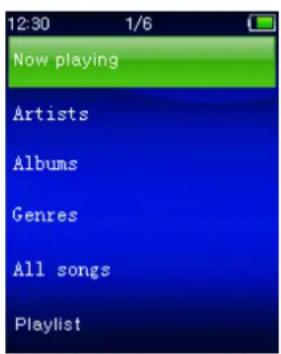
"muziekmenu"
a. Muziek aftspelen
- Selecteer in de lijst "Folders & songs (Folders & liedjes)/Artists (Artietsen)/Albums/Genres" een muzikbestand om het afspelen te starten met de toetsen / en . Vervolgens zal de interface "Huidige muziekweergave" verschijnen;
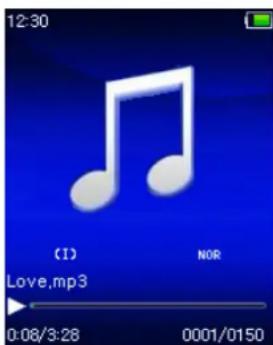
Huidige muziekweergave
b. Afspelen/Pauze
- In de muziekafspeelinterface:
- Druk op de toets on de afspelende muziek te pauzeren. Druk er opnieuw op om het afspelen te hervatten.
c. Volgende/Versneld vooruitspoelen en Vorige/versneld terugspoelen
- Druk op de toets om het volgende nummer af te spelen.
- Druk op de toets het vorige nummer af te spelen.
- Houd de toets ingedrukt om vooruit te spoelen.
Houd de toets ingedrukt om terug te spoelen.
d. Het volumeniveau aanpassen
- Druk op de toetsen / om het volume aan te passen maar omhoog/omlaag en een volumeregelschem verschijnt.
- Wacht tot 6 8 seconden of druk op de toets omtering te keren maar het muziekspeelschem.
- Voor gezoorbescherming; een waarschuwingspop-up verschijnt op het scherm wonneer het volume de eerste koer verhoogd worden en het standaardinstellingsniveau bereikt dat 85 dB kan overschrijden. Druk op de toets M om de waarschuwing te accepteren enaar de volumeregeling te gaan om het niveau te konnen verhogen tot het maximale niveau.
e. Gebruik de liedtekstweergave
Deze speler ondersteunt *LRC" liedtekstbestanden en teksten kunnen synchroon weergegeven worden tijdens het afspelen van muziek als het muziekbestand bij het liedtekstbestand staat.
- Zorg ervoor dat de naam van het muziekbestand en de bestandsnaam van het **.LRC" bestand bezelfde zijn en upload ze tezamenaar de speler. Ingebedde liedtekstbestanden geben de liedteksten nicht weeR.
- Wanner muziek worden afgespeeld met liedtekstbestanden, worden de liedtekstmodus automatisch ingeschakeld en de liedteksten weergegeben in de muziekafspeelinterface.
8. Gebruik het muzieksubmenu
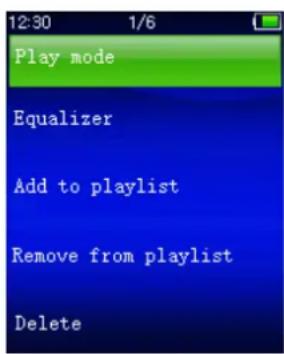
- In de muziekafspeelinterface: druk op de toets M om maar het muzieksubmenu te gaan, het muzieksubmenu "Play mode/Equalizer/Delete/add to playlist / remove from playlist" (Afspeelmodus/Equalizer/ (toevoegen aan afspeellijst/Remove from playlist /Verwijder) worden dan weergegeven;
Muzieksubmenu
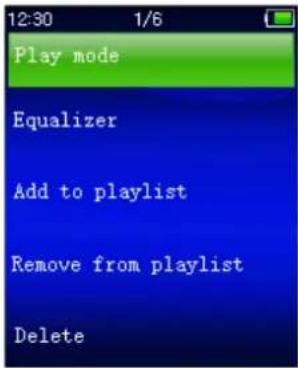
a. Afspeelmodus:
In het submenu Muziek;
- Selecteer "Play mode" (Afspeelmodus) om de opties "Repeat/Shuffle" (Herhalen/Willekeurig) te gebruiken;
- Selecteer "Repeat" (Herhaal) > selecteer "Repeat Off (Herhalenuit)/Repeat 1 (Herhaal 1)/Repeat all (Herhaal alles/Repeat folder (Herhaal folder)" als de gewenste aftspeelmodus met de toetsen en en
Kies "Shuffle" > "Off/On" (Uit/Aan) naargelang u wenst.
b. Equalizer
- Kies in het muzieksubmenu "Equalizer", en kies dan "Normal/Rock/Funk/Hip hop/Jazz/Classical/Techno" naargelang het geluideffect dat u wenst met behulp van de toetsen
Opmerking: de equalizer-functie werkt nicht bij gebruik van een Bluetooth-oortelefoo/n/hoofdtelefoo. De equalizer-functie zal alleen werknen wonneer een bekabelde oortelefoo/n/hoofdtelefoo n wordt gebruikt
c. Toevoegen aan afspeellijst
- Wanner u een nummer aftspeelt dat u wilt toevoegen aan een aftspeellijst, druk dan op de toets "M", gelebruik de toetsen / om maar de optie "add to playlist" (toevoegen aan aftspeellijst) te gaan en selecteer met U kunt verzolgens de aftspeellijst selecteren waaraan u dit nummer wilt toevoegen;
- Herhaal de bovengenoemde stappen om meer nummers aan uwafspeelijst(en) toe te voegen.
- De afspeellijst die u hebt gemaakt gebruiken. Selecteer "afspeellijst" in het hoofdmenu en selecteer verzolgens uw favoriete afspeellijst.
- OPMERKING: Het is möglichk om handmatig een aftspeellijst te creeren voor MP3-speler. U kurz MediaMonkey gebruiken voor Windows computer. Dit is een freeware MP3-manager/-speler waarin u uw eigen aftspeellijsten kurz creeren. De Xemio-760BT is compatibel met .M3u aftspeellijstbestanden. Instructies voor het creeren van aftspeellijsten zijn te vinden op de website van MediaMonkey. U kurz
de informatatie vinden en MediaMonkey downloaden op www.mediamonkey.com
d. Verwijdersenuit afspeellijst
- Wanner u muziek aftspeelt van de aftspeellijst en u wilt het huidige nummeruit de lijst verwijderen, druk dan op de toets "M".
- Selecteer "Remove from playlist" (Verwijderen uit afspeelijst) en selecteer de afspeelijst die u momenteel gebruikt.
- Er zal een dialoogvenster verschijnen
- Selecteer "Yes" (Ja) om te bevestigen of selecteer "No" (Nee) om te annuleren.
Herhaal de bovengenoemde stappen als u meerdere muziekbestandenuit de aftspeellijst wilt verwijderen.
e. Verwijder:
- Kies in het muzieksubmenu "Delete file" (Verwijder bestand) met behulp van de toetsen __________^_____
- Er verschijnt dan een dialoogvenster "song name..." delete? (naam van een nummer verwijderen?), kies "Yes" (Ja) ter bevestiging van de verwijdering van het huidige nummer uit het geheugen;
- Er verschijnt gedurende enkele seconden een dialoogvenster "deleting" (Bezig met verwijderen) en het huidige nummer is verwijderd. En het volgende nummer worden automatisch geselecteerd om af te spelen.
- Kies "No" (Nee) om af te breken.
9. Het videomenu gebruiken
a. Video aufspelen
- Selecteer in het hoofdmenu de optie "Video" met de toetsen / and een lijst met bestanden te openen;
- Selecteer het gewenste bestand om af te spelen en de Huidige videoweergave te openen. De film wordenatensch afgespeeld.
b. Video starten/pauzeren
Druk in de filmafspeelinterface op de toets om te pauzeren.
- Druk er opniew op om het afspelen te hervatten.
- Druk op de toets omtering te gaan maar het scherm met de lijst met bestanden om een ander filmbestand te kiezen als u dat wenst.
c. Vorig of volgend bestand afspelen
- Druk op de toets om het volgende bestand af te spelen.
- Druk op de toets het vorige bestand af te spelen.
d. Versneld vooruitspoelen of Versneld terugspoelen
- Houd de toets ingedrukt om snel vooruit te spoelen.
Houd de toets ingedrukt om snel terug te spoelen.
e. Het volumeniveau aanpassen
In de filmafspeelinterface:
- Druk op de toets om het volume te verhogen.
- Druk op de toets om het volume te verlagen.
- Wacht 6 8 seconden of druk op de toets om terug te keren maar het scherm Huidige videoweergave.
- Voor gezoorbescherming; een waarschuwingspop-up verschijnt op het scherm wonneer het volume de eerste koer verhoogd worden en het standaardinstellingsniveau bereikt dat 85 dB kan overschrijden. Druk op de toets M om de waarschuwing te accepteren enaar de volumeregeling te gaan om het niveau te konnen verhogen tot het maximale niveau.
Opmerking: De video zal worden gesauzeerd als u de volumeregeling activeert. Het afspelen zal worden hervat nadat u voor 6 seconden op geen enkele toets drukt.
10. Hetsubmenu Video gebruiken
Het kan zijn dat u de aftspeelmodus要去veranderen of een aantal ongewenste filmbestanden wenst te wijzigen of te verwijdersen. Om dit te doen:
- Druk in de filmafspeelinterface op de toets M, dan worden het filmsubmenu "Repeat/Delete video/Update Playlist" (Herhaal/Verwijder video/Afspeellijstactualiseren)weergegeven;
a. Herhaal:
- Kies "Repeat" (Herhaal) > "Repeat off/Repeat 1/Repeat all" (Herhaaluit/Herhaal 1/Herhaal alles) naargelang de afspeelmodus die u wenst met behulp van de toetsen / en .
b. Verwijder video:
- Kies "Delete Video" (Verwijder video) met behulp van de toetsen en
- Er verschijnt dan een dialoogvenster "video name..." delete? (naam van een video verwijderen?), kies "Yes" (Ja) ter bevestiging van de verwijdering van het huidige nummer uit het geheugen;
- Er verschijnt gedurende enkele seconden een dialoogvenster "deleting" (Bezig met verwijderen) en het huidige nummer is verwijderd. En het volgende filmbestand worden automatisch geselecteerd om af te spelen.
- Kies "No" (Nee) om af te breken.
c. Afspeellijst actualiseren:
- Kies "Update playlist" (Afspeelijstactualiseren) om de afspeelijst teactualiseren als deze nicht correct weergegeven worden; dit kan te wijten zijn aan de handmatige verwijdering door de gebruiker van mediabestanden uit het geheugen van de speler. Actualiser de afspeelijst wanneer nodig.
11. Zet videobestanden om maar AVI
Deze software kan worden gebruikt om op de computer videobestanden maar AVI-bestanden te converteren voordat u deze maar uw speler kopieert.
- U=knt deze videoconversiesfterware installeren door een folder met de naam "UTILITIES > Video Conversion Software" (Utiliteiten > Videoconversiesfterware) is opgesladen op de speler..
- Selecteer "Setup" (Installing) om het installmentprogramma te starten, de software worden automatisch geinstalleerd op uw computer.
- Open na de installmentie de folder "Media Player Utilities" (Utiliteiten mediaspeler) > klik op het programme "AMV & AVI Video converter" in Alle Programma's op uw Windows-pc. De programme-interface is hieronder weergegeven:
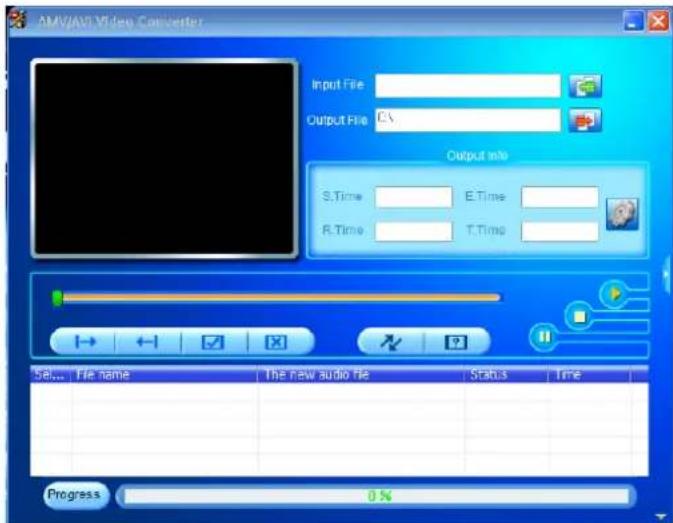
Merk op: Dit programma worden gebruikt om videobestanden maar het AVI-formaat te converteren, odomat het AVI -formaat het enige formaat is dan momenteel door deze speler worden ondersteund
- Klik op om de map te kiezen waar de geconverterde bestanden worden opgeslagen en klik verwolgens op om de map te selecteren waar de originele bestanden staan. Het originele bestand zal in het bestandsvenster getoond worden zodia het geselecteerd is.
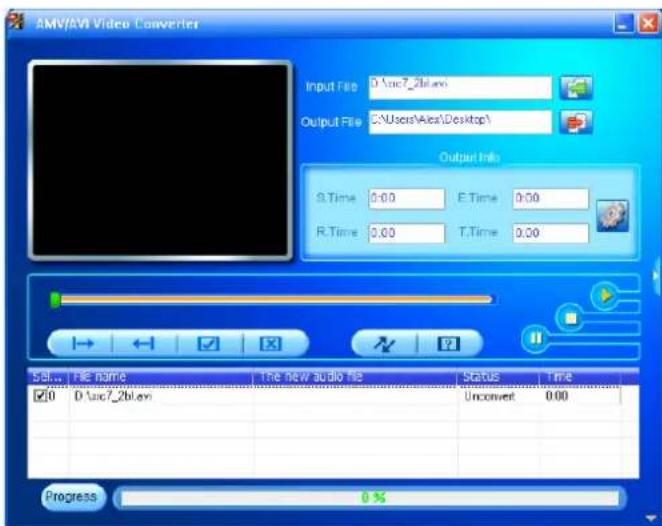
- Beweeg de muispijl en de klik met de linkermuisknop op de Niet-geconverteerde bronbestanden om deze te selecteren in het bestandsvenster, dan za het pictogram veranderen in het gemarkeerde pictogram Klik nu op dit pictogram en een dialoogvenster worden weergegeven.
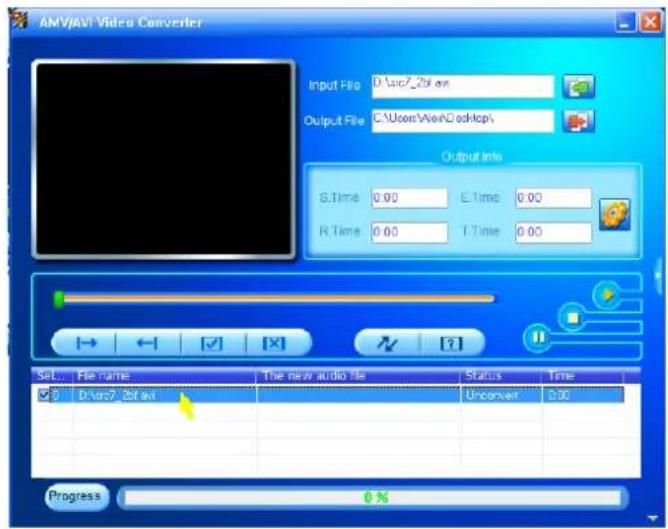
- Klik nu op dit pictogram en een dialoogvenster worden weergegeven.
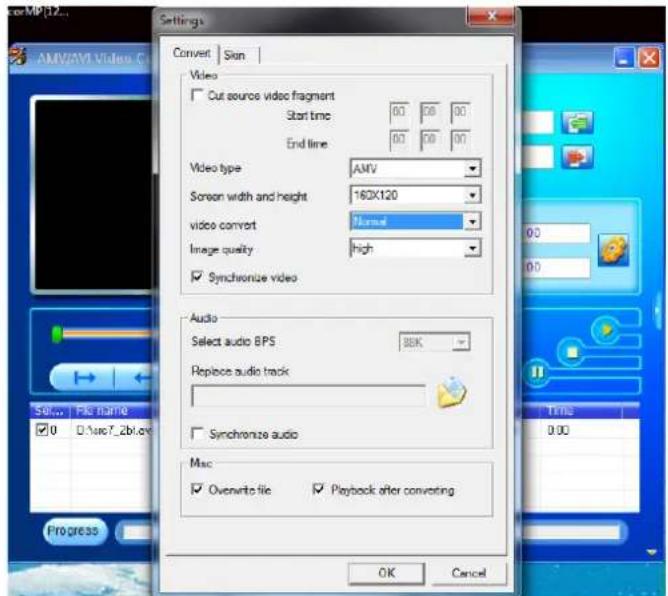
- Zorg ervoor dat het videotype "AVI" is en dat de schermbreedte en -hoogte "208x176/320x240" is geseleerd. De videoconversie en beeldkwaliteit zouden standard als "Middle" en "High" (Hoog)要去en� ingesteld. Klik op "OK" om de instelling te bevestigen.
- Klik nu op om met converteren te beginnen.
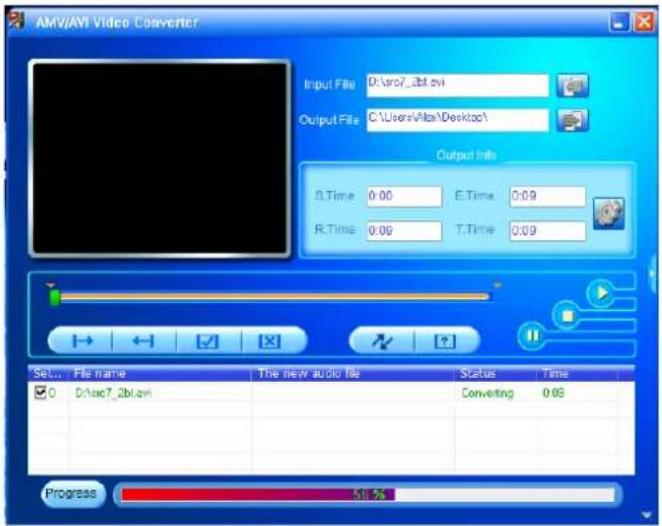
- De AVI-bestanden zullen na de conversie automatisch als een voorbeschouwing worden afgespeeld.
- De geconverterde AVI-bestanden zijn nu gereed om over te dragen; u hoeft de geconverterde AVI -bestanden slechts te kopiieren maar de mediaspeler.
12. Gebruik het opnamemenu
U kunt de speler als een voicerecorder gebruiken en gesproken memo's opnemen met behulp van de ingebouwde microfoon. U=kunt opgenomen bestanden bekijken en afspelen vanuit hetzelfde menu. Om dit te doe:
- Kies vanuit het hoofdmenu "Record" (Opname) door de toetsen en te gebruiken, er verschijnt dan een lijst;
a. Start de stemopname:
- Kiesuit de menulijst "Start Voice Recording", (Start de stemopname) en een scherm "Now Recording" (Opname bezig) verschijnt en de opname begint;
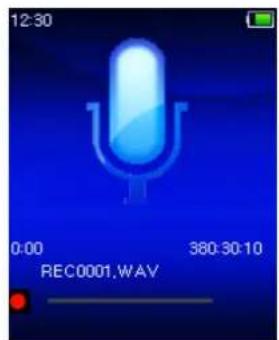
Schem Opname bezig
Naar Opname Starten/Pauzeren
- Druk in de opnamestand op de toets om de opname te pauzeren.
- Druk op de toets om de opname te hervatten.
Het bestand opslaan en de opname stoppen
-
Druk op de toets en een dialoogvenster "save recording?" (Opname opslaan) verschijnt ter bevestiging;
-
Kies "Yes" (Ja) om te bevestigen en het opgenomen bestand worden in het geheugen opgeslagen en het scherm.gaat terug maar de menulijst voor de volgende handeling.
- Kies "No" (Nee) om af te breken.
b. Opnamebibliothek: (opgenomen bestand afspelen)
- Selecteer in het menu de optie "Recordings Library" (Opnamebibliothek) om een selecti菜单 te openen;
Om alle opgenomen bestanden uit de speler te wissen
- Selecteer "Delete All" (Alles wissen) om alle opgenomen bestandenuit het geheugen van de spelere te wissen. Er za na uw selectie ombevestigbing worden gesvraagd.
- Selecteer "Yes" (Ja) om alle bestanden te wissen. Of kies "No" (Nee) om af te breken.
Om opgenomen bestanden af te spelen
- Selecteer in het menu het gewenste opgenomen bestand (RECxxx.*) om af te spelen met de toetsen / en ;
- Het venster "Library Now Playing" (Bibliothek speelt nu) zal verschijnen en het geselecteerde bestand worden afgespeeld.
Bestand afspelen/pauzeren
- In de interface 'Bibliothek speelt nu';
- Druk op de toets om het afspelende bestand te pauzeren. Druk nogmaals in om af te spelen.
Volgend bestand/vooruitspoelen en vorig bestand/terugspoelen
- Druk op de toets het volgende bestand af te spelen.
- Druk op de toets om het vorige bestand af te spelen.
- Houd de toets ingedrukt om vooruit te spelelen.
Houd de toets ingedrukt om terug te spoelen.
Het volumeniveau aanpassen
- Druk op de toetsen + / - om het volume aan te passen maar omhoog/omlaag en een volumeregelschem permerschijnt.
- Wacht 6 seconden of druk eenmaal op de toets omtering te keren maar het afspeelvenster.
Om het huidig afspelende bestand te wissen
- Druk in het afspeelvenster op de toets M om het submenu te openen en selecteer verwolgens "Delete" (Wissen) met de toetsen / en
- De melding "RECxxx." delete? (RECxxx. wissen?) zal nu verschijnen; selecteer "Yes" (Ja) om het huidig afspelende bestand uit het geheugen te wissen;
- Er verschijnt gedurende enkele seconden een dialoogvenster "deleting" (Bezig met verwijderen) en het bestand is verwijderd. En het volgende bestand zal automatisch worden afgespeeld.
- Kies "No" (Nee) om af te breken.
c. Opname-installingen:
- Kiesuit de menulijst "Record Settings" (Opname-instellenen) > "Set REC bitrate", en een verdere menulijst verschijnt;
- Kies "512kbps/768kbps/1024kbps/1536kbps" als het opnameformaat WAV werk gekozen.
Opmerking: Een hoger aantal kbps geeft een hogere opnamekwaliteit, maar zal meer geheugencapaciteit gebruiken bij de bestandsopname.
13. Het fotomenu gebruiken
U=knt de afbeelding-/fotoviewer van de speler gebruiken om bestanden te browsen:
- Selecteer in het hoofdmenu de optie "Pictures" (Foto's) met de toeeten en om een lijstmenu te openen;
a. Fotobestanden weergeven
- Kies een bestand uit de menulijst om het afspelen te starten.
- Druk op de toets omtering te gaan maar de menulijst om een ander bestand te kiezen.
b. Vorig/volgend bestand selecteren
Druk op de toets om maar het volgende bestand te gaan.
Druk op de toets om maar het vorige bestand te gaan.
c. Diapresentatie
- Druk op de toets om de diashowmodus te openen om de fotobestanden achetereenvolgens waar te geben volgens deinstallingen van de diashow in het submenu.
- Druk op de toets om de diapresentatie te annuleren.
- Druk op de toets omtering te gaan maar het hoofdmenu.
14. Hetsubmenu Foto gebruiken
U dient möglichk enkele instellingen te veranderen om Foto's te browsen. Om de instellingen te wijzigen:
- In de bestandslijst of modus fotoweergave,kest u op de toets M drukken om het submenu Foto te openen. Er za een selectielijk versusijnen met de opties "Slideshow settings (Instellingen diashow)/Delete picture (Foto wissen)/Update Playlist (Afspeellijst verversen");
a. Diapresentatie-installingen:
Tijd per dia
- Kies "Slideshow settings" (Diapresentatie-installingen) > "Time per slide"(Tijd per dia), er verschijnt dan een regelbalk, kies dan "02 ~ 30" (seconds) (seconden) als u wilt met behulp van de toetsen / >> en >>.
Herhaal
Kies "Repeat" (Herhaal) > "Off/On" (Aan/Uit) naargelang u wenst. De
functie herhaal alle bestanden wordt geactiveerd als "On" (Aan) wordt gekozen.
b. Afbeelding verwijderen:
-
Kies "Delete picture", (Afbeelding verwijderen), er verschijnt dan een dialoogvenster "file name.*" delete? (bestandsnaam verwijderen?), kies "Yes" (Ja) ter bevestiging van de verwijdering van het gekozen of huidige bestand uit het geheugen;
-
Er verschijnt gedurende enkele seconden een dialoogvenster "deleting" (Bezig met verwijderen) en het bestand is verwijderd. Als u zich in de afspeelinterface bevindt, worden het volgende bestand automatisch geselecteerd om af te spelelen.
-
Kies "No" (Nee) om af te breken.
c. Afspeellijst actualiseren:
- Kies "Update Playlist" (Afspeelijstactualiseren) om de afspeelijst teactualiseren als deze nicht correct weergegeven worden; dit kan te wijten� aan de handmatige verwijdering door de gebruiker van mediabestanden uit het geheugen van de speler. Actualiser de afspeelijst wanner nodig.
15. Gebruik het e-bookmenu
U kunt de speler gebruiken als een tekstlezer met ondersteunde bestandsindeling (.TXT). Om een e-book te openen:
- Selecteer in het hoofdmenu de optie "EBook" met de toetsen en om een lijst met tekstbestanden te openen;
Een e-bookbestand afspelen
-
Kies een bestand dat u wilt beginnen te lezen.
-
Druk op de toets omtering te gaan maar de menulijst om een ander bestand te kiezen.
Vorige/volgende网页 in het bestand selecteren
In e-bookafspeelmodus;
Druk op de toets om maar de volgende paginga te gaan.
Druk op de toets om maar de vorige pagina te gaan.
Automatische paginadoorbladering
- Druk op de toets om maar de automatische paginadoorbladeringsfunctie te gaan, de te lezen paginga's worden dan doorbladerd volgens de gewensteijd die is ingegeven in deinstallingen in het submenu.
- Druk op de toets om de automatische pagingoodorblading te annuleren.
- Druk op de toets omtering te gaan maar het hoofdmenu.
(Afspeelinstallingen/Verwijder e-book/Selecteer bladwijzer/ Verwijder bladwijzer/Bladwijzer toevoegen/Selecteer网页);
a. Afspeelinstelligen:
-
Kies "Play settings" (Afspeelinstallingen), er verschijnt dan een regelbalk, kies dan "02 ~ 30" (seconden) als u wilt met behulp van de toetsen / en .
-
De e-bookleespagina zal automatisch doorbladeren volgens de ingesteldeijd als u de automatische paginadoorbladeringsfunctie hebt ingeschakeld.
b. Verwijder e-book:
-
Kies "Delete" (Verwijder), er verschijnt dan een dialoogvenster "file name.*" delete? (bestandsnaam verwijdersen?), kies"Yes" (Ja) ter bevestiging van de verwijdering van het gekozen of huidige leesbestand uit het geheugen;
-
Er verschijnt gedurende enkele seconden een dialoogvenster "deleting" (Bezig met verwijderen) en het bestand is verwijderd. Als u zich in de afspeelinterface bevindt, worden het volgende bestand automatisch geselecteerd om af te spelen.
-
Kies "No" (Nee) om af te breken.
c. Selecteer bladwijzer:
-
Kies "Bookmark select" (Selecteer bladwijzer) met behulp van de toetsen / en , er verschijnt dan een bladwijzerlijst;
-
Kies een opgeslagen bladwijzer die u wilt opropen en druk verzolgens op de toets om te lezen. (voeg bladwijzer(s) toe voordat u deze functie gebruikt.
d. Verwijder bladwijzer:
-
Kies "DeleteBookmark" (Verwijder bladwijzer), er verschijnt dan een bladwijzerlijst;
-
Kies een bladwijzerbestand dat u wilt verwijderen, er verschijnt een dialoogvenster "Whether to delete?" (Te verwijderen?) ter bevestig;
-
Kies "Yes" (Ja) om te bevestigen. Of kies "No" (Nee) om af te breken.
e. Bladwijzer toevoegen:
-
Kies in e-bookleesmodus "AddBookmark" (Bladwijzer toevoegen), er verschijnt dan een dialoogvenstenster "Whether to add?" (Toe te voegen?) ter bevestiging;
-
Kies "Yes" om te bevestigen en de huidige leespagina zar met een bladwijzer in de lijst in het geheugen worden opgeslagen voor wanner u de bladwijzerfunctie selecteert.
-
Kies "No" (Nee) om af te breken.
f. Selecteer pagina: (ga waar pagina)
- Kies "Page Select" (Selecteer pagina), en een verdere menulijst verschijnt;
- Kies uw gewenste网页 met behulp van de toetsen / en, en de pagina zal direct overgaan maar de gewenste pagina van de huidige leespagina.
- Het keuzebereik is door het systeme evenwel beperkt, waardoor u misschien Niet op het exacte paginanummer kommt.
Opmerking: Bijvoorbeeld: P_1 = pagina 1 : p_5 × 10 = pagina 50 : P_68 × 10 = pagina 680 , gelieve waar de lijst te kijken in de functie Selecteer pagina.
17. Gebruik van het geheugenkaartslot
Deze speler stelt u in staat om die ondersteunde mediabestanden af te spelen vanaf uw Micro-SD-geheugenkaart (T-Flash). Dit zal ook de mobiele hardschijfruimte van de speler verhogen als u deze optie gebruikt.
Om af te spelen vanaf de geheugenkaart:
- Schakel de speler uit. Steek nu uw Micro-SD-geheugenkaart in het geheugenkaartslot aan de zijkant van de speler.
- Zet de speler aan en nu is de Micro-SD-geheugenkaart, T-Flash, maar voor gebruik.
- Wanneer de Micro-SD-geheugenkaart is ingeplugd, is het möglich te kiezen uit "Local Folder" (Lokale map) en "Card Folder" (Geheugenkaartmap).
- Ga waar de geheugenkaartmap en kies de gewenste map(pen) en bestand(en) om af te spelelen.
- Schakel om de Micro-SD-geheugenkaart te verwijderen eerst de speleruit.
18. Het herinstellen van het apparatus
In sommige omstandigheden kan het apparaat vastlopen en moet u het apparaat-resetten. Deze speler beschikt over een ingebouwde mini-toetsschakelaar, die darüber de oortelefoon-uitgang zit, zodat het apparaat kan worden geseset. Druk door de oortelefoon-uitgang op de toets om het apparaat te-resetten.
Een reset uitvoeren:
- Gebruik een stokje van 2mm of soortgelijk voorwerp (zoals tandenstoker), en steek het stokje voorzichtig, gebruik de botte zijde, in de oortelefoo-n-uitgang tot u voelt dat u het einde raakt. Dit is het oppervlak van de toetsschakelaar.
- Oefen een beetje druk uit tot u een klikgeluid hoort en voelt dat u de schakelaar heeft ingedrukt. Het apparaat is gereset en start binneneenaar seconden opnieuw op.
19. Probleemoplossing
| Het apparaat gaat Niet AAN | • Controller of de batterij voldoende is opgeladen. |
| Er kommt geen geluiduit de hoofdtelefoon. | • Controller of het volume op “0” staat en controller of de hoofdtelefonstekker correct geplaatst is.• Controller of de stekker van de hoofdtelefon vuil is.Een beschadigde MP3 kan een statische ruis veroorzaken en het geluid kan stoppen.• Controller of de muziekbestanden nicht beschadigd়. |
| De tekens op het scherm zich erbeschadigduit | • Controller of de juiste taal is geselecteerd. |
| Het downloaden van mediabestanden mistrukt. | • Controller of de USB-kabel beschadigd is en goed is aangesloten.• Controller of het stuurprogramma correct werk geinstalleer.• Controller of het geheugen van de speler vol is. |
| Kan Niet koppelen en verbinden metBluetooth-ontvangstapparaat | • Zorg ervoor dat hetBluetooth-ontvangstapparaat A2DP ondersteunt.Zorg ervoor dat hetBluetooth-ontvangstapparaat binnen het verbinderingsbereik van 5 - 10 meter is geplaatst.Zorg ervoor dat hetBluetooth-ontvangstapparaat al in de koppelmodus staat. |
26.Veelgesteldevragen
| Waar kan ik updates vinden en downloaden? | De meest recente software-updates=kunt u vinden op http://www.lenco.com/support/firmware/ |
- Specificities
| Afmetingen | 95mm (H) x 44,5mm (B) x 9,0mm (D) | |
| Gewicht | 30g | |
| LCD | 2.0 inch, Resolutie (RGB) 176 x 220 | |
| Impedantie oortelefoon | 32 Ohm | |
| Intern geheugen | Zie doos | |
| Geheugenkaartsleuf | MicroSD-kaart (ondersteunt tot op 16GB en möglichk 32GB) | |
| Batterij | Lithium 3.7V, 170mAh | |
| Max. afspeeltijd: • 8 ~ 10 uw voor muziek in energiebesparingsmodus • 2 ~ 3 uw voor films • 2 ~ 4 uw voor Bluetooth-overdracht in energiebesparingsmodus | ||
| Bluetooth | Specificatie | V4.2 |
| Frequentie | 2,402 ~ 2,480GHz | |
| RF-zendvermogen | Klasse II | |
| Transmission | MP3, WMA, WAV, enz.... bestandsformaten | |
| Verbindingsafstand | Binnen 10 meter (open gebied) | |
| Audio | Vermogen oortelefoon | 2mW x 2 at 32 Ohm |
| Frequentierespons | 100Hz tot 20000Hz | |
| SNR | > 70dB | |
| Muziek formaat | MP3, WMA | 32Kbps – 320kbps |
| APE, FLAC, WAV, ACELP | ||
| Filmformaat | AVI | 320x240 (max.)/208x176 |
| Opnameformaat | WAV | |
| Afbeeldingformaat | JPEG / BMP / GIF | |
| eBook-formaat | TXT | |
| Bedrijfstemperatuur | 0 tot 40°C | |
| Besturingsystem | Win7/ 8/10; Mac 9.2 of hoger | |
Dit product werkt op 2400 - 2483.5 MHz en is bested om alleen gebruikt te worden in een normale huishoudelijkte omgeving. Dit product is geschikt voor gebruik in alle EU-landen.
21. Garantie
Lenco biedt service en garantie aan overeenkomstig met de Europese wetgeving. Dit houdt in dat u, in het geval van reparaties (zowelijdens als na de garantiperiode), uw lokale handelaar要去 contacteren.
Belangrijke opmerking: Het is nicht möglich om producten die gerepareerd要去en worden directaar Lenco te sturen.
Belangrijke opmerking: De garantie verloopt als een onofficieel servicecenter het apparaat op wat voor manier dan ook heeft geopend, of er toegang toe heeft gekreten.
Het apparaat is nicht geschikt voor professioneel gebruik. In het geval van professioneel gebruik worden alle garantieverplichtingen van de fabrikant niedig verklaard.
22. Disclaimer
Er worden regelmatig updates in de firmware en/of hardwarecomponenten gemaakt. Daardoor{kunnen gedeelten van de instructie, de specificaties en afbeeldingen in deze documentatie enigszins verschillen van uw eigena situation. Alle onderwerpen die staan beschreiben in deze handleiding zich bedoeld als illustratie en+zijn Niet van toepassing op specifieke situations. Aan de beschrijving in dit document{kunnen geen rechten worden ontleend.
24. Afvoer van het oude apparaat
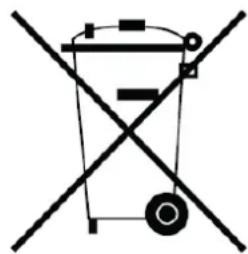

Dit symbol geeft aan dat het betreffende elektrische product of de batterij Niet moet worden verwijderd als algemeen huishoudelijk afval in Europa. Zorg voor een juiste afvalverwerking door het product en de batterij in overeenstemming met alle van toepassing+zijnde lokale wetten voor het verwijderen van elektrische apparatuur of batterijen te verwijderen. Als u dit doet, helpt u de natuurlijke hulpbronnen te behouden en de standard van milieubescherming te verbeteren bij de behandeling en verwijdering van elektrisch afval (Afgedankte Elektrische en Elektronische Apparatuur).
25. CE-markering
Lenco Benelux B.V., Thermiekstraat 1a, 6361 HB Nuth, Nederland, verklaart hierbij dat dit product voldoet aan de vereisten van de essentiele EU-richtlijnen. De conformiteitsverklaring kan worden opgevraagd via techdoc@commaxxgroup.com

26. Service
Bezoek voor meer informatie en helpdeskondersteuning www.lenco.com Lenco Benelux BV, Thermiekstraat 1a, 6361 HB, Nederland.
ACHTUNG:

- VOORZORGSGMAATREGELEN VOOR GEBRUK
- ONTHOUD DE VOLGENDE INSTRUCTIES:
- Waarschuwing:
- INSTALLATIE
- Maak u vertrouwd met de bedieningselementen van de speler
- Over de batterij van de speler
- De batterij is vol
- Opmerking:
- a. De batterij opladen:
- b. Aansluiting en opladen:
- De speleraansluiten en loskoppelen
- a. De speleraansluiten:
- b. De speler loskoppelen:
- De speler opstarten
- Gebruik het instelmenu
- a. Slaptimer:
- b. Scherminstallingen:
- c. Datum & Tijd:
- Het instellen van dearend
- Datum instellen
- d. Taal:
- e. Informatie:
- f. Fabrieksinstallingen:
- Gebruik het bluetoothmenu
- De Bluetooth-functie inschakelen:
- Naar Bluetooth-apparaten zoeken en deze koppelen.
- OPMERKING: Voordat u de paring start, verifieer a.u.b. dat uw ontvangende Bluetooth-apparaat indideraad het profiel Bluetooth A2DP ondersteunt
- Opmerking m.b.t. de Bluetooth-functions:
- Gebruik het muziekmenu
- Wisselen:tussen lokale folder en kaartfolder om af te spelen
- a. Muziek aftspelen
- b. Afspelen/Pauze
- c. Volgende/Versneld vooruitspoelen en Vorige/versneld terugspoelen
- d. Het volumeniveau aanpassen
- e. Gebruik de liedtekstweergave
- Gebruik het muzieksubmenu
- Muzieksubmenu
- a. Afspeelmodus:
- b. Equalizer
- c. Toevoegen aan afspeellijst
- d. Verwijdersenuit afspeellijst
- e. Verwijder:
- Het videomenu gebruiken
- a. Video aufspelen
- b. Video starten/pauzeren
- c. Vorig of volgend bestand afspelen
- d. Versneld vooruitspoelen of Versneld terugspoelen
- e. Het volumeniveau aanpassen
- Hetsubmenu Video gebruiken
- a. Herhaal:
- b. Verwijder video:
- c. Afspeellijst actualiseren:
- Zet videobestanden om maar AVI
- Gebruik het opnamemenu
- a. Start de stemopname:
- Naar Opname Starten/Pauzeren
- Het bestand opslaan en de opname stoppen
- b. Opnamebibliothek: (opgenomen bestand afspelen)
- Om alle opgenomen bestanden uit de speler te wissen
- Om opgenomen bestanden af te spelen
- Bestand afspelen/pauzeren
- Volgend bestand/vooruitspoelen en vorig bestand/terugspoelen
- Het volumeniveau aanpassen
- Om het huidig afspelende bestand te wissen
- c. Opname-installingen:
- Het fotomenu gebruiken
- a. Fotobestanden weergeven
- b. Vorig/volgend bestand selecteren
- c. Diapresentatie
- Hetsubmenu Foto gebruiken
- a. Diapresentatie-installingen:
- Tijd per dia
- Herhaal
- b. Afbeelding verwijderen:
- Gebruik het e-bookmenu
- Een e-bookbestand afspelen
- Vorige/volgende网页 in het bestand selecteren
- Automatische paginadoorbladering
- a. Afspeelinstelligen:
- b. Verwijder e-book:
- c. Selecteer bladwijzer:
- d. Verwijder bladwijzer:
- e. Bladwijzer toevoegen:
- f. Selecteer pagina: (ga waar pagina)
- Gebruik van het geheugenkaartslot
- Om af te spelen vanaf de geheugenkaart:
- Het herinstellen van het apparatus
- Een reset uitvoeren:
- Probleemoplossing
- 26.Veelgesteldevragen
- Garantie
- Disclaimer
- Afvoer van het oude apparaat
- CE-markering
- Service
- ACHTUNG:
Merk : LENCO
Model : XEMIO760 BT
Categorie : Mp3-speler