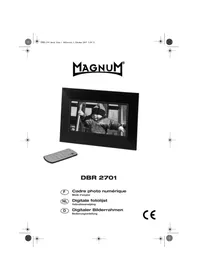
DBR 2701 - Digitaler Fotorahmen Magnum - Kostenlose Bedienungsanleitung
Finden Sie kostenlos die Bedienungsanleitung des Geräts DBR 2701 Magnum als PDF.



| Produkttyp | Digitaler Bilderrahmen |
| Marke | Magnum |
| Modell | DBR 2701 |
| Bildschirm | 22 cm TFT (8.7 Zoll), Auflösung 640 x 220 Pixel |
| Blickwinkel | 120° horizontal / 110° vertikal |
| Stromversorgung | Netzadapter 230 V AC ~ 50 Hz, Ausgang 9 V DC 1500 mA |
| Stromverbrauch | Max. 8 W im Betrieb, max. 2 W im Standby |
| Interner Speicher | 16 MB (nur für Fotos) |
| Unterstützte Dateiformate | Fotos: JPEG, Musik: MP3 |
| Anschlüsse | USB 2.0, Kartenleser SD/MMC/XD/MS, Kopfhöreranschluss 3,5 mm Klinke |
| Fernbedienung | Infrarot, Lithiumbatterie CR2025 |
| Hauptfunktionen | Fotodiashow, Musikwiedergabe, Musikdiashow, Uhr, Kalender, Wecker, Favoritenanzeige, Übergangseffekte |
| Abmessungen (B x H x T) | Ca. 281 x 195 x 42 mm |
| Gewicht | Ca. 700 g |
| Wandmontage | Möglich (Ösen auf der Rückseite, horizontale und vertikale Ausrichtung) |
| Integrierter Standfuß | Klappbar, zur Aufstellung auf einer ebenen Fläche |
| Reinigung | Weiches, trockenes, fusselfreies Tuch; kein Wasser, keine Lösungsmittel oder aggressive Reinigungsmittel verwenden |
| Nutzungsbedingungen | Raumtemperatur, Feuchtigkeit, extreme Hitze, direkte Sonneneinstrahlung vermeiden |
| Garantie | 3 Jahre ab Kaufdatum (Bedingungen im Handbuch beschrieben) |
Häufig gestellte Fragen - DBR 2701 Magnum
Benutzerfragen zu DBR 2701 Magnum
0 Frage zu diesem Gerät. Beantworten Sie die, die Sie kennen, oder stellen Sie Ihre eigene.
Eine neue Frage zu diesem Gerät stellen
Laden Sie die Anleitung für Ihr Digitaler Fotorahmen kostenlos im PDF-Format! Finden Sie Ihr Handbuch DBR 2701 - Magnum und nehmen Sie Ihr elektronisches Gerät wieder in die Hand. Auf dieser Seite sind alle Dokumente veröffentlicht, die für die Verwendung Ihres Geräts notwendig sind. DBR 2701 von der Marke Magnum.
BEDIENUNGSANLEITUNG DBR 2701 Magnum
Digitaler Bilderrahmen
Bedienungsanleitung
CE


DBR 2701.book Scite 2 Mittwoch,3. Oktober 2007 3:48 15
Français 3
Nederlands 34
Deutsch 66


CONTENU
DBR 2701.book Scite 33 Mittwoch, 3. Oktober 2007 3:48 15




Français 33
INHOU
DBR 2701.book Seic 44 Mittwoch,3. Oktober 2007 3:48 15
Automatische weergave
Automatische weergave
19.TECHNISCHE GEGEVENS
DBR 2701.book Scite 65 Mittwoch,3. Oktober 2007 3:48 15
Nederlands 65
INHALT
-
Sicherheitshinweise 68
-
Lieferumfang 71
-
Inbetriebnahme 71
-
Übersicht 72
-
Grundbedienung 75
5.1Fernbedienung 75
5.2 Gerat ein-/ausschalten 75
5.3 Menüspracheändern 75
5.4 Das Hauptmenu 76
6.Fotos 78
6.1 Diashow anzeigen 78
6.2 Miniaturmodus 79
6.3 Einstellungen fur die Diashow 80
7.Musik. 83
7.1 Musik horen 83
7.2 Einstellungen - Musikwiedergabe 84
7.3 Kopfhörer anschließen 85
-
Diashow mit Musik 85
-
Internet Speicher 86
- Uhr und Kalender 88
- Alarmfunktion 89
- Menu-Stil auswahlen 90
- Reset 90
- Batteriewechsel 91
- Reinigung 91
- Entsorgen 92
- Konformitätserklung 92
18.Problemlösungen 93 - Technische Daten 94
20.Garantiebedingungen 95
HERZLICHEN DANK FÜR IHR VERTRAUEN!
Wir gratulieren Ihnen zu ihrem neuen digitalen Bilderrahmen von MAGNUM und sind überzeugt, dass Sie mit diesen modernen Gerät zufrieden sein werden.
Um eine stets optimale Funktion und Leistungsbereitschaft Ihres digitalen Bilderrahmens zu garantieren und um ihre persönliche Sicherheit zu gewährleisten, haben wir eineitte an Sie:
Lesen Sie vor der ersten Inbetriebnahme diese Bedienungsanleitung gründlich durch und befolgen Sie vor allen Dingen die Sicherheitshinweise!
Alle Tätigkeiten an und mit thisem Gerät dürfen nur soweit ausgeführrt werden, wie sie in dieser Bedienungsanleitung beschrieben sind.
Bewahren Sie diese Anleitung auf.
Falls Sie den digitalen Bilderrahmen einmal weitergeben, legen Sieitte diese Bedienungsanleitung dazu.
Wir wünschen Ohnen viel Freude mit ihrem neuen digitalen Bilderrahmen!
1. SICHERHEITSHINWEISE
Bestimmungsgemäß Gerbrauch
Das Gerät ist für die Wiedergabe von Foto- und Musicdateien von externen Speichermedien, als Uhr, Kalender und Wecker vorgesehen. Das Gerät ist für den privaten Gebrauch konzipiert und nicht für die gewerblicheutzung geeignet.
Allgemeine Hinweise
- Verpackungsmaterial ist kein Kinderspielzeug. Kinder dürfen nicht mit den Kunststoffbeuteln speilen. Es besteht Erstickungsgefahr.
- Dieses Gerät ist nicht davon bestimmt, durch Personen (einschließlich Kinder) mit eingeschränkten physischen, sensorischen oder geistigen Fähigkeiten oder mangels Erfahrung und/oder mangels Wissen benutzt zu werden, es sei dess, sie werden durch eine für ihre Sicherheit zuständige Person beaufsichtigt oder erhielten von ihr Anweisungen, wie das Gerät zu benutzen ist.
- Kinder mussen beaufsichtigt werden, um sicherzustellen, dass sie nicht mit dem Gerät speilen.
- Achten Sie daraufuf, dass Kinder niemals Fremdkörper in die Lüftungsschlitzstecken. Es besteht die Gefahr eines elektrischen Schlages.
Umgebungsbedingungen
- Schützen Sie das Gerät vor Feuchtigkeit, Tropf- oder Spritzwasser: es besteht die Gefahr eines elektrischen Schlages. Stellen Sie zum Beispiel keine mit Flüssigkeiten gefüllten Gefäße, z.B. Vasen auf das Gerät.
- Das Gerät ist nicht für den Betrieb in Räumen mit hoher Luftfeuchtigkeit (z.B. Badezimmer) ausgelegt.
- Vermeiden Sie das Eindringen von Fremdkörpern in das Gerät.
- Wird das Gerät von einem kalten an einen warmen Ort gebracht, kann Kondensfeuchtigkeit im Gerät entstehen. Das Gerät eineuge Stunden ausgeschaltet{laffen.
- Stellen Sie das Gerät auf eine stabile, ebene Oberfläche.
- Schützen Sie das Gerät vor Hitze und direkter Sonneneinstrahlung.
- Stellen Sie kein offenes Feuer, zum Beispiel brennende Kerzen, auf oder direkt darüber das Gerät.
Netzanschluss
- Schlieben Sie den Netzadapter nur an eine ordnungsgemäß installierte, gut zugängliche Steckdose (230 V ~ 50 Hz) an. Die Steckdose muss auch nach dem Anschieben weiterhin gut zugänglich sein.
- Das Gerät ist auch nach Ausschalten mit der Taste POWER nicht vollständig vom Netz getrennt. Um dies zu tun, siehen Sie den Netzadapter.
- Achten Sie beim Aufstellen des Gerätes darauf, dass das Stromkabel oder andere Kabel nicht eingeklemmt oder gequetscht werden.
- Verlegen Sie das Netzkabel so, dass es nicht zur Stolperfalle wird.
- Um den Netzadapter aus der Steckdose zuziehen, immer am Netzadapter, nie am Kabelziehen.
- Ziehen Sie den Netzadapter aus der Steckdose, ... ... wenn Sie das Gerät nicht benutzen und ... bei Gewitter.
Anschluss von Speichermedien
- Schalten Sie das Gerät mit der Taste POWER aus, bevor Sie eine Speicherkarte oder einen USB-Stecker anschließen oder entfernen. Anderenfalls kann es zu Datenverlust oder Schäden am Speichermedium kommt.
- Achten Sie darauf, Speicherkarten entsprechend den Abbildungen am Gerät richtig einzulegen.
- Schlieben Sie nicht gleichzeitig eine Speicherkarte und ein Gerät über USB-Anschluss an.
Störungen
- Ziehen Sie bei Beschädigungen des Netzkabels oder des Gerätes sofort den Netzadapter aus der Steckdose.
- Benutzen Sie das Gerät nicht, wenn es sichtbare Beschädigungen am Gehäuse oder dem Netzkabel aufweist. Reparaturen am Gehäuse und am Netzkabel dürfen ausschließlich vom Service Center vorgenommen werden. Wenn das Netzkabel these Gerätes beschädigt wird, muss es durch unser Service Center ersetzt werden, um Gefährdungen zu vermeiden.
- Vorsicht! Sollen Flüssigkeiten oder Fremdkörper in das Gerät gelangen, sondern den Netzadapterziehen. Vor einer erneuten Inbetriebnahme das Gerät prufen{laffen.
Anschluss eines Kopfhörers
- Das zu laute Horen von Musik über einen Ohr- oder Kopfhörer kann zum Verlust des Hörvermögens führen. Beugen Sie Gesundheitsschäden vor und vermeiden Sie dauerhaftes Horen mit hoher Lautstärke über Kopf- und Ohrhörer.
Reinigung und Pflege
- Schützen Sie das Display vor spitzen und kratzenden Gegenständen.
- Drücken Sie nicht auf das Display. Es kann damit beschädigt werden.
- Reinigen Sie das Gerät ausschließlich mit einem weichen, trockenen, fusselfreien Tuch.
- Verwenden Sie zum Reinigen keinesfalls Wasser oder andere Flüssigkeiten, insbesondere keine Lösungsmittel, Spiritus, Verdünnenungen usw.
- Verwenden Sie keinesfalls scheuernde oder kratzende Reinigungsmittel.
Batterien
- Das Verschlucken einer Batterie kann lebensgefährlich sein! Eine Person, die versehentlich eine Batterie verschlukt hat, muss sofort medizinische Hilfe in Anspruchnehmen.
- Achtung! Explosionsgefahr bei unsachgemäßem Auswechseln der Batterie.
Ersatz nur durch denselben oder einen gleichwertigen Batterietyp.
Die Batteriearfichtgeladen oder mit anderen Mitteln reaktiviert, nicht auseinandergenommen, ins Feuer geworfen oder kurzgeschlossen werden. - Nehmen Sie eine verbrauchte Batterie immer(soften aus der Fernbedienung) Heraus, da diese auslaufen und somit Schaden verursachen kann.
- Reinigen Sie Batterie- und Gerätekontakte vor dem Einlagen der Batterie.
- Wenn Batteriesäure ausgelaufen ist, vermeiden Sie den Kontakt mit Haut, Augen und Schleimhäuten. Spulen Sie bei Kontakt mit der Säure die betroffenen Stellen sofort mitreichlich klarem Wasser unduchen Sie umgehend einen Arzt auf.
- Beachten Sie beim Einlagen der Batterie die richtige Polarität.
- Entfernen Sie die Batterie aus der Fernbedienung, wenn Sie die Fernbedienung längerere Zeit nicht benutzen wollen. Die Batterie konnte auslaufen und die Fernbedienung beschädigen.
- Setzen Sie Batterien keinen extremen Bedingungen aus, legen Sie z. B. die Fernbedienung nicht auf Heizkörpern ab und setzen Sie sie nicht direkter Sonneneinstrahlung aus. Es besteht ansonsten erhöhte Auslaufgefahr.
2. LIEFERUMFANG
- 1x Digitaler Bilderrahmen
- 1x Netzadapter
- 1x Fernbedienung inkl. Batterie
1x Bedienungsanleitung
3. INBETRIEBNAHME
Auspacken
ACHTUNG: Verpackungsmaterial ist kein Kinderspielzeug. Kinder)durfen nicht mit den Kunststoffbeuteln spielten. Es besteht Erstickungsgefahr.
- Nehmen Sie alle Zubehörteile aus der Verpackung und entfern den Sie ähnlichen Verpackungsmaterial.
- Entfernen Sie die Schutzfolie von dem TFT-Diplay.
Stromversorgung
Im Batteriefach der Fernbedienung ist im Lieferzustand eine 3 V-Lithium-Batterie (Typ CR2025) bereits eingelegt.
- Ziehen Sie die Schutzfolie aus dem Batteriefach der Fernbedienung heraus, um die Stromversorgung herzustellen.
- Stecken Sie den einzelnen Stecker des Netzadapters in die Buchse DC 9V IN auf der Geräterückseite.
- Stecken Sie den Netzadapter in eine gut zugängliche Steckdose (230 V ~ 50 Hz).
Aufstellen oder Aufhängen
- Suchen Sie einen geeigneten Ort für den digitalen Bilderrahmen. Schützen Sie das Gerät vor ungündigen Bedingungen wie Feuchtigkeit, extremer Hitze, direkter Sonneneinstrahlung und Staub.
- Sie können den Bilderrahmen aufhängen oder aufstellen.
- Auf der Rückseite befinden sich je zwei Ölen für das Aufhängen im Hochund im Querformat. Beachten Sie, dass die Anschlüsse und der Kartenleseschacht zugänglich bleiben sollenn, zum Beispiel durch unkomplicitiertes Abnehmer und Aufhängen.
- Zum Aufstellen klappen Sie den Standfuß auf der Rückseite aus und stellen den Bilderrahmen auf eine ebene Oberfläche.
4. ÜBERSICHT
Gerätevorderseite
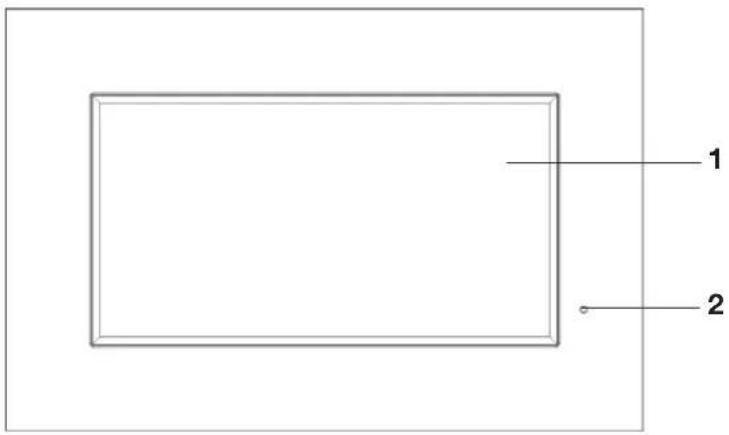
- TFT Display
- IR-Sensor für die Fernbediedierung
Bedienelemente auf der Geräteoberseite

4 3 5 6 7
891011
-
POWER Gerä einschalten / in Standby schalten
-
PLAY/ENTER Wiedergabe starten, Wiedergabe unterbrechen /
fortsetzen, Auswahl bestätigen
- RETURN aus der Diashow in den Miniaturmodus,
aus dem Miniaturmodus in die Dateiübersicht,
aus Dateiübersicht, Kalender oder Uhr zum
Hauptmenü
6.▲ navigieren nach oben, Foto horizontal spiegeln
7.▼ navigieren nach unten, Foto vertikal spiegeln
72 Deutsch
8.▶ navigieren nach rechts, Foto rechts herum dren
9. navigieren nach links, Foto links herum drehen
10. MODE Anzeige zwischen Uhr, Kalender und Menuumschalten
11. SNOOZE/ALARM OFF Alarm unterbrechen, gedrückt halten: Alarm ausschalten
Geräterückseite
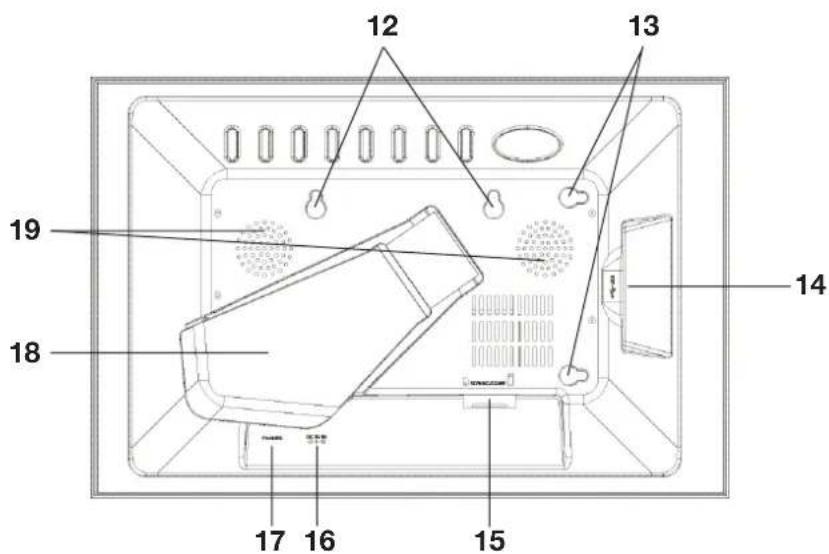
- Ösen zur Wandbefestigung (Querformat)
- Osen zur Wandbefestigung (Hochformat)
- USB USB-Anschlussbuchse
- SD/MMC/XD/MS Kartenleseschacht für SD-, MMC-, XD- und MS-Karten
- DC 9V IN Anschlussbuchse für Netzadapter
- PHONES Anschlussbuchse für Kopfhörer
- Standfuß zum Ausklappen
- Laatsprecher
Deutsch 73
Fernbedienung
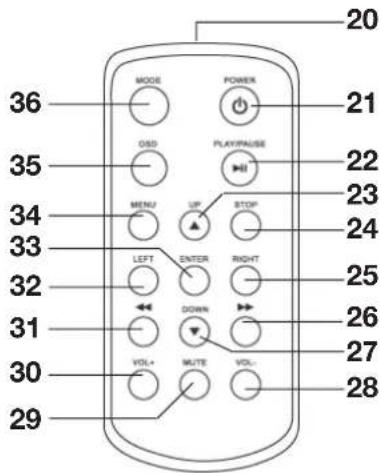
- Infrarotsender
- POWER Gerat einschalten / in Standby schalten
- PLAY/PAUSE II Wiedergabe starten, Wiedergabe unterbrechen / fortsetzen, Auswahl bestätigen
- UP ▲ navigieren nach oben, Foto horizontal spiegeln
- STOP aus der Diashow: in den Miniaturmodus schalten aus dem Miniaturmodus: in die Dateiübersicht wechseln
- RIGHT > navigieren nach rechts, Foto rechts herum drehen
26.▶nachstes Foto, nachsten Musiktitel - DOWN▼ navigieren nach unten, Foto vertikal spiegeln
- VOL - bei Tonwiedergabe: Ton leiser
- MUTE bei Tonwiedergabe: Ton stumm schalten und wieder einschalten
- VOL + bei Tonwiedergabe: Ton lauter
- vorheriges Foto / vorherigen Musiktitel
- LEFT navigieren nach links, Foto links herum drehen
- ENTER Wiedergabe starten, Auswahl bestätigen
- MENU Menu aufrufen
- OSD Wahrend der Wiedergabe Informationen über ein Foto anzeigen
- MODE Anzeige zwischen Uhr, Kalender und Menuumschalten
74 Deutsch


5. GRUNDBEDIENUNG
5.1 FERNBEDIENUNG
Invielen Fällen konnen Sie das Gerät wahlweise mit der Fernbedienung oder mit den Tasten am Gerät bedieten. In dieser Anleitung wird in der Regel die Bedienung mit der Fernbedienung beschrieben. Die meisten Tasten am Gerät haben die gleichen Bezeichnungen und Funktionen.
HINWEIS: Richten Sie die Fernbedienung mit dem Infrarotsender direkt auf den Infrarotsensor am Bilderrahmen, wenn Sie eine Taste drucken.
5.2 GERÄT EIN-/AUSSCHALLEN
- Drücken Sie die Taste POWER, um das Gerät einzuschalten. Warten Sie einen kleinen Moment und das Hauptmenu entscheidint auf dem Bildschirm.
- Drücken Sie die Taste POWER erneut, um das Gerät wieder in den Standby-Betrieb zu schalten.
HINWEIS: Wenn sich automatisch die Anzeige der Favoriten eingeschaltet hat, drücken Sie zweimal POWER zum Ausschalten.
HINWEIS: Das Gerät bleibt nach dem Ausschalten in Bereitschaft (Standby).
EMPFEHLUNG: Da das Gerät in dieser Modus noch etwas Strom verbraucht, ziehen Sie den Netzadapter, wenn Sie das Gerät längerere Zeit nicht benutzen.
5.3 MENUSPRACHE ÄNDERN
Sie haben die Auswahl zwischen den Menüsprachen Niederlandisch, Deutsch und Französisch. Im Lieferzustand ist Niederlandisch als Menüsprache eingestellt.
- Drücken Sie die Taste POWER, um das Gerät einzuschalten und das Hauptmenü aufzurufen.
- Markieren Sie mit den Tasten den Menupunkt mit dem Schraubenschlüssel-Symbol (Inst. im Niederlandischen, Setup im Deutschen) und drücken Sie ENTER. Das Setupmenü erscheint.
Deutsch 75


- Markieren Sie mit der Taste den vorletzten Menupunkt.
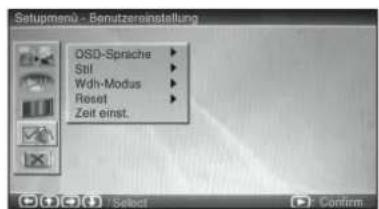
- Drucken Sie die Taste Der Punkt OSD-taal bzw. OSD-Sprache ist markiert.
- Drücken Sie noch einmal die Taste Die eingestellte Menusprache ist markiert.
-
Wahlen Sie mit den Tasten die gewünschte Menusprache aus und bestätigen Sie mit ENTER. Die Menusprache wird geändert.
-
Drücken Sie die Taste , um zurück zur Menüleiste zu gehen.
- Zum Beenden theses Menus markieren Sie mit der Taste▼ den letzten Menupunkt und bestätigen Sie mit ENTER.
5.4 DAS HAUPTMENÜ
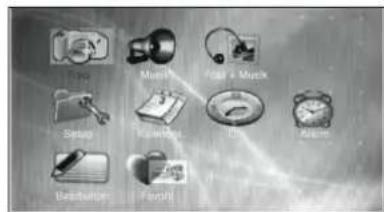
Das Hauptmenu erscheint immer, wenn Sie das Gerät mit der Taste POWER einschalten. Wenn Sie zum Beispiel Fotos betrachten oder die Uhr angezeigt wird, drücken Sie die Taste MENU, um das Hauptmenu aufzufen.
- Mit den Tasten (\nabla \triangleleft) (\triangleleft) (\triangleleft) (\triangleleft) (\triangleleft) (\triangleleft) (\triangleleft) (\triangleleft) (\triangleleft) (\triangleleft) (\triangleleft) (\triangleleft) (\triangleleft) (\triangleleft) (\triangleleft) (\triangleleft) (\triangleleft) (\triangleleft) (\triangleleft) (\triangleleft) (\triangleleft) *)\n
- Mit der Taste ENTER rufen Sie den ausgewählten Menupunkt auf.
- Zum Beenden eines Untermenus markieren Sie mit den Tasten den Menupunkt Ende oder Beenden und bestätigen mit ENTER.
- Im Setup-MENU ist der Menupunkt Ende mit dem nebenstehenden Symbol gekennzeichnet.
76 Deutsch



Die Menüpunkte im Überblick:
Foto
Eine Diashow von Fotos (im JPEG-Format) starten, die auf einem externen Speichermedium gespeichert sind.
Musik
Die Wiedergabe von Musiktiteln (im MP3-Format) starten, die auf einem externen Speichermedium gespeichert sind.
Foto+Musik
Die gemeinschaftliche Wiedergabe von Fotos und Musik starten, die auf einem externen Speichermedium gespeichert sind.
Setup
Einstellungen für die Diashow, den Bildschirm, das Bildschirmmenü, die Uhrzeit vornehmen oder auf den Lieferzustand zusücksetzen.
Kalender
Kalender anzeigen und Datum einstellen.
Uhr
Uhrzeit und Datum anzeigen.
Alarm
Alarmzeit einstellen, Alarm ein- und ausschalten.
Bearbeiten
Fotos in den internen Speicher kopieren oder Dort loschen oder sortieren.
Favorit
Eine Diashow von den Fotos starten, die auf dem internen Speicher gespeichert sind.

6. FOTOS
Mit dem digitalen Bilderrahmen konnen Sie Fotos (im JPEG-Format) als Dia-show anzeigen setzen, die entweder auf einer Speicherkarte (SD, MMC, XD oder MS) gespeichert sind oder auf einem Speichermedium, das Sie an den USB-Anschluss anschließen konnen.
HINWEIS: Die Wiedergabe der Fotos ist zum Teil abhängig davon, wie sie auf dem Speichermedium gespeichert sind (Ordnerstruktur und Datenamen).
- Die Diashow startet zunachst mit den einzeln gespeicherten Fotos, danach werden die in Ordnern abgelegten Fotos angezeigt.
- Das Format der Fotos wird so angezeigt, wie die Fotos in Ihrer Kamera oder Ihrem Computer gespeichert wurden.
6.1 DIASHOW ANZEIGEN
ACHTUNG!
- Schalten Sie das Gerät mit der Taste POWER aus, bevor Sie eine Speicherkarte oder einen USB-Stecker anschließen oder entfernen. Anderenfalls kann es zu Datenverlust oder Schäden am Speichermedium kommt.
- Achten Sie darauf, Speicherkarten entsprechend den Abbildungen am Gerät richtig einzulegen.
-
Schließen Sie nicht gleichzeitig eine Speicherkarte und ein Gerät über USB-Anschluss an.
-
Schieben Sie die Speicherkarte (SD, MMC, XD oder MS) in den Kartenschacht oder schlieBen Sie das externe Speichermedium an den USB-Anschluss an.
- Schalten Sie das Gerät mit der Taste POWER ein. Das Hauptmenü erscheint.
- Drücken Sie ENTER. Die Diashow beginnnt nach weniger Sekunden.
HINWEIS: Wenn Sie unter Setup den Punkt Auto-Wiederg. für Foto auf Aus gestellt haben, erscheint die Miniaturenansicht.
78 Deutsch
| Tastenfunktionen | während der Diashow |
| PLAY/PAUSE ▶II | Das Weiterblättern der Diashow anhalten. |
| Aus Pause erneut drücken: Diashow fortsetzen. | |
| ▶ Nächstes Foto | anzeigen. |
| < ▶ Vorheriges Foto | anzeigen. |
| RIGHT > | Das angezeigte Foto 90° rechts herum drehen. |
| LEFT < Dos angezeigte Foto 90° links herum drehen. | |
| UP ▲ Das angezeigte Foto horizontal spiegeln. | |
| DOWN ▼ Dos angezeigte Foto vertikal spiegeln. | |
| STOP ■ | Einmal drücken: In den Miniaturmodus schalten. Erneut drücken: In die Dateübersicht schalten. |
| OSD Mehrmals drücken: verschiedene Informationen über das Foto einblenden und wieder ausblenden. | |
6.2 MINIATURMODUS
Im Miniaturmodus werden die Fotos auf mehreren Seiten in Miniatures im Überblick dargestellt. Sie können Fotos auswahlen und anzeigen oder auch drehen.
- Oben rechts wird die Seite angegeben, z.B. Seite 3/14 (Seite 3 von insgesamt 14 Seiten).
| Tastenfunktionen | im Miniaturmodus |
| «▲▼» | Auf der Miniaturneite navigieren. |
| «▲▼» | Nächste Seite / vorherige Seite anziegen. |
| STOP ■ In die Dateübersicht schalten. | |
| PLAY/PAUSE ▷II oder ENTER | Das markierte Foto anziegen und danach die Diashow fortsetzen. |
Rotationsmodus
- Wenn Sie den Menüpunkt Drehen markieren und mit ENTER bestätigten, rufen Sie den Rotationsmodus auf. Hier können Sie markierte Bilder 90^ rechts herum drehen, indem Sie ENTER drücken. Die Fotos werden in der Diashow mit der Rotation angezeigt, die Sie hier eingestellt haben.
- Markieren Sie Reset und bestätigen mit ENTER, um alle Rotationen ruckgangig zu machen. Wenn Sie das Gerät ausschalten oder das Speichermedium entfernen, werden alle Rotationen automatisch gelöscht.
- Markieren Sie Zurück und bestätigten mit ENTER, um zurück zum Miniaturmodus zu gelangen.
6.3 EINSTELLUNGEN FÜR DIE DIASHOW
Im Setup-MENU konnen Sie Einstellungen fur die Diashow vornehmen.
-
Drucken Sie ggf. die Taste MENU, um das Hauptmenu aufzurufen.
-
Markieren Sie mit den Tasten Setup und drücken Sie ENTER.
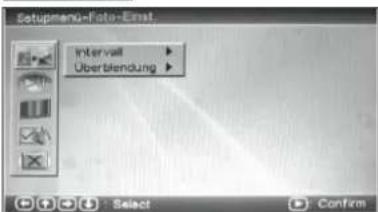
Das Setup-Menu entscheid. Der oberste Menupunkt Foto-Einst. ist aktiviert. Hier konnen Sie unter Intervall und Überblendung Einstellungen vornehmen.
Interval
- Drucken Sie die Taste ▶. Der Punkt Intervall ist markiert.
- Drucken Sie noch einmal die Taste Der eingestellte Intervall ist markiert.
- Wahlen Sie mit den Tasten die Zeit (zwischen 5 Sek. und 3 Min.) aus, nach der während einer Diashow das nachste Foto angezeigt werden soll. Wahlen Sie Aus, wenn Sie die Fotos ausschließlich von Hand weiterblättern wollen.
- Bestätigen Sie mit ENTER. Ein Häkchen markiert den ausgewählten Punkt.
80 Deutsch

Überblendung
- Markieren Sie mit den Tasten Überblendung.
- Drücken Sie die Taste Der eingestellte Überblendungseffekt ist markiert.
- Wahlen Sie mit den Tasten den Effekt aus, mit dem während einer Diashow das{nachste Foto eingeblendent werden soll.
Wahlen Sie Kein Effekt, um die Fotos ohne Überblendungseffekt zu wechseln. Wahlen Sie Zufallswied, um die Fotos mit entsprechenden Effekten nach dem Zufallsprinzip zu überblenden.
- Bestätigten Sie mit ENTER. Ein Häkchen markiert den ausgewählten Punkt.
Automatische Wiedergabe
Im Setup-Menüpunkt Auto-Wiederg. legen Sie fest, ob die Diashow sofort beginnen soll (An), wenn Sie im Hauptmenu Foto wahren, oder ob zunachst die Miniaturansicht angezeigt werden soll (Aus).
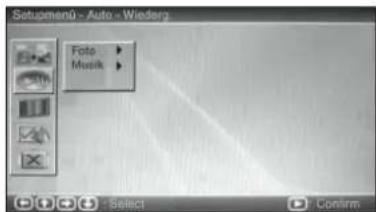
- Markieren Sie im Setup-MENU mit den Tasten den zweiten Menupunkt Auto-Wiederg.
- Drucken Sie die Taste▶. Foto ist markiert.
- Drucken Sie erneut
- Wahlen Sie mit An oder Aus und bestätigten Sie mit ENTER. Ein Häkchen markiert die ausgewählte Einstellung.
Bildschirmeinstellungen
Im Setup-Menüpunkt Setup Anzeige können Sie die Helligkeit, den Kontrast und die Farbsattigung des Bildschirmes einstehen.
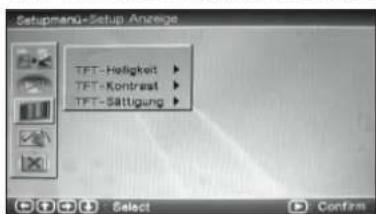
- Markieren Sie im Setup-MENU mit den Tasten den Menupunkt Setup Anzeige.
- Drucken Sie die Taste TFT-Helligkeit ist markiert.
-
Drücken Sie erneut und wahlen Sie mit einen Wert zwischen -7 (geringste Helligkeit) und +7 (starkste Helligkeit).
-
Bestätigen Sie mit ENTER. Ein Häkchen markiert die ausgewählte Einstellung. Die Veränderung wird sofort am Bildschirm sightbar.
- Stellen Sie entsprechend die Werte für TFT-Kontrast und TFT-Sättingung ein.


Wiederholfunktion
Im Setup-Menüpunkt Benutzereinstellung konnen Sie unter Wdh-Modus festlegen, ob eine Diashow automatisch wiederholt werden soll. Sie haben folgende Auswahlmöglichkeiten:
Aus: Die Fotos des ausgewählten Ordners werden als Diashow gezeigt. Wenn alle einmal gezeigt wurden, erscheint die Miniaturenansicht.
Eins: Ein im Miniaturmodus ausgewähltes Foto wird dauerhaft angezeigt. Auch ein Weiterschalten von Hand ist nicht möglich.
Ordner: Die Fotos eines ausgewählten Ordners werden als Diashow unendlich wiederholt.
Alles: Alle auf dem Datenträger vorhandenen Fotos werden als Diashow unendlich wiederholt.
HINWEIS: These Einstellung gilt nicht nur für Fotos, sondern gleichzeitig auch für die Musikwiedergabe, allerdings nicht für die Wiedergabe von Foto + Musik.
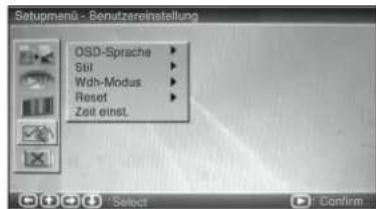
- Markieren Sie im Setup-MENU mit den Tasten den Menupunkt Benutzereinstellung.
- Drucken Sie und wahlen Sie mit Wdh-Modus.
-
Drucken Sie erneut und wahlen Sie mit die gewünschte Einstellung.
-
Bestätigen Sie mit ENTER. Ein Häkchen markiert die ausgewählte Einstellung.
7. MUSIC
Der digitale Bilderrahmen kann Musik im MP3-Format abspielien, die entweder auf einer Speicherkarte (SD, MMC, XD oder MS) gespeichert sind oder auf einem Speichermedium, das Sie an den USB-Anschluss anschließen können.
HINWEIS: Die Wiedergabe der Musiktitel ist zum Teil abhängig davon, wie sie auf dem Speichermedium gespeichert sind (Ordnerstruktur und Dateinamen).
7.1 MUSIK HÖREN
ACHTUNG!
- Schalten Sie das Gerät mit der Taste POWER aus, bevor Sie eine Speicherkarte oder einen USB-Stecker anschließen oder entfernen. Anderenfalls kann es zu Datenverlust oder Schäden am Speichermedium kommt.
- Achten Sie darauf, Speicherkarten entsprechend den Abbildungen am Gerät richtig einzulegen.
- Schlieben Sie nicht gleichzeitig eine Speicherkarte und ein Gerät über USB-Anschluss an.
- Schieben Sie die Speicherkarte (SD, MMC, XD oder MS) in den Kartenschacht oder schreiben Sie das externe Speichermedium an den USB-Anschluss an.
- Schalten Sie das Gerät mit der Taste POWER ein. Das Hauptmenü erscheint.
-
Wahlen Sie mit den Tasten Musik aus.
-
Drücken Sie ENTER. Die Musik wird gespielt. Auf dem Bildschirm führen Sie die Dateiübersicht. Der Musiktitel, der gespielt wird, blinkt.
HINWEIS: Wenn Sie unter Setup den Punkt Auto-Wiederg. für Musik auf Aus gestellt haben, starten Sie die Musikwiedergabe eines markierten Titels mit der Taste ENTER.
| Tastenfunktionen | während der Musikwiedergabe |
| VOL + / VOL - Lautstärke erhöhen / verringn. | |
| MUTE | Ton stummschalten. Erneut drücken: Ton wieder einschalten. |
| PLAY/PAUSE ▶II | Pause |
| Aus Pause erneut drücken: Wiedergabe fortsetzen. | |
| ▶ Nächsten Musiktitel abspielen. | |
| < ▼ Vorherigen Musiktitel abspielen. | |
| STOP ■ Wiedergabe stoppen. | |
7.2 EINSTELLUNGEN - MUSIKWIEDERGABE
Automatische Wiedergabe
Im Setup-Menüpunkt Auto-Wiederg. legen Sie fest, ob die Musikwiedergabe sofort beginnen soll (An), wenn Sie im Hauptmenu Musik wahlen, oder nicht (Aus).
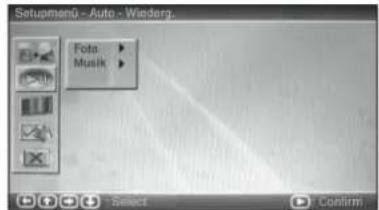
- Markieren Sie im Setup-MENU mit den Tasten den zweiten Menupunkt Auto-Wiederg.
- Drucken Sie die Taste▶ und markieren Sie mit ▼▲ Musik.
- Drucken Sie erneut
- Wahlen Sie mit An oder Aus und bestätigten Sie mit ENTER. Ein Häkchen markiert die ausgewählte Einstellung.
Wiederholfunktion
Die Einstellungen, die Sie im Setup-Menupunkt Benutzereinstellung unter Wdh-Modus festlegen, gelten sowohl für Fotos als auch für die Musikwiedergabe. Lesen Sie dazu „Wiederholfunktion" auf Seite 82.
7.3 KOPFHÖRER ANSCHLIEßen
ACHTUNG: Das zu laute Horen von Musik über einen Kopfhörer kann zu Schaden am Gehör führen.
Regeln Sie vor dem Anschlieben der Kopfhörer die Lautstärke mit der Taste VOL- auf das Minimum herunter und stellen Sie erst nach dem Aufsätzen der Kopfhörer lauter.
- Schlieben Sie einen Kopfhörer an die Anschlussbuchse PHONES an. Die integrierten Laatsprecher werden stummgeschaltet.
Sie haben die Möglichkeit, eine Diashow mit Musikuntermalung abzuspielen.
- Speichern Sie auf einer Speicherkarte oder z.B. auf einem USB-Stick ausschließlich die Foto- und Musik-Dateien, die sie gemeinsam abspielten sollen.
- Schlieben Sie das vorbereitette Speichermedium an den Bilderrahmen an.
- Nehmen Sie die Einstellungen für die Diashow vor. (Siehe "Einstellungen für die Diashow" auf Seite 80.)
- Markieren Sie im Hauptmenu mit den Tasten Foto+Musik und starten Sie die Diashow mit ENTER.
| Tastenfunktionen | während der Diashow mit Musik |
| VOL + / VOL - Lautstärke erhöhen / verringern. | |
| MUTE | Ton stummschalten. Erneut drücken: Ton wieder einschalten. |
| PLAY/PAUSE ▶II | Pause für Bild und Ton |
| Aus Pause erneut drücken: Wiedergabe fortsetzen. | |
| / / Foto rechts herum / links herum rotieren. | |
| / /▼ Foto horizontal / vertikal spiegeln. | |
| STOP ■ Zurück zum Hauptmenü. | |
| OSD Mehrmals drücken: verschiedene Informationen über das Foto einblenden und wieder ausblenden. | |
9.INTERNER SPEICHER
Der digitale Bilderrahmen hat einen internen Speicher mit 16 MB Speicherplatz. Sie können im internen Speicher Fotos speichern, die Sie unter dem Menüpunkt Favorit abspielen können. Die Favoriten-Diashow wird außer dem automatisch gestartet, wenn ein Menu eine Minute ohne Tastendruck angezeigt wurde.
HINWEIS: Im internen Speicher können ausschließlich Fotos und keine Musik-dateien gespeichert werden.
Fotos speichern
- Schlieben Sie ein Speichermedium mit Fotos an.
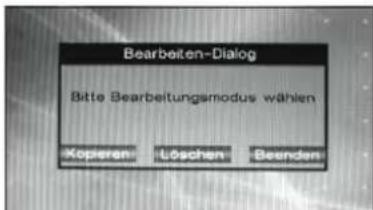
- Markieren Sie im Hauptmenu Bearbeiten und drücken Sie ENTER. Es erscheint das Fenster Bearbeiten-Dialog.
-
Markieren Sie Kopieren und bestätigten Sie mit ENTER.
-
Markieren Sie eine gewünschte Foto-Datei mit den Tasten und wahlen Sie sie mit ENTER zum Kopieren aus. Um den ausgewählten Datenamen erscheint ein Rahmen.
- Wahlen Sie ggf. noch weitere Fotos aus, die kopiert werden sollen.
- Markieren Sie mit den Tasten das Feld Speichern und bestätigten Sie mit ENTER. Das Speichern der Dateien kann einen Moment in Anspruchnehmen.
- Zum Verlassen theses Menus markieren Sie mit den Tasten das Feld Beenden und bestätigten dies mit ENTER.
HINWEIS: Wenn der interne Speicher voll ist, konnen Sie kein weiteres Foto mehr auswahlen. Es erscheint kein Rahmen um den Dateinamen, sondern ein kleines Handsymbol in der Bildschirmecke oben rechts.
Fotos loschen
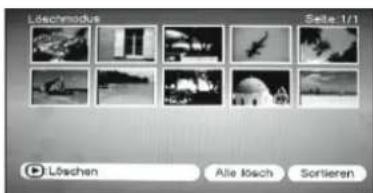
In den Löschemodus gelangen Sie auf zwei Wegen:
- Entweder wahlen Sie im Hauptmenü Bearbeiten und dann den Punkt Löschen.
- Oder Sie wahlen im Hauptmenu Favorit. Die Favoriten-Diashow startup. Drucken Sie die STOP-Taste.
86 Deutsch


Ein Foto loschen:
- Markieren Sie das Foto, das Sie löschen möchten, und bestätigen Sie mit ENTER.
Alle Fotos loschen:
Markieren Sie das Feld Alle Jösch und bestätigten Sie mit ENTER. Alle Fotos werden aus dem internen Speicher gelöscht.
Fotos sortieren
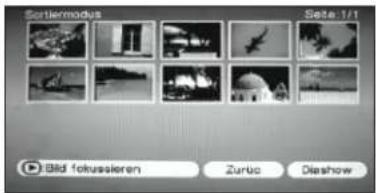
- In den Sortiermodus gelangen Sie, wenn Sie im Löschemus das Feld Sortieren markieren und mit ENTER bestätigten.
-
Markieren Sie mit den Tasten das Foto, dass Sie verschreiben möchten und wahlen Sie es mit ENTER aus. Das ausgewählte Foto ist rot umrandet.
-
Mit den Tasten whichever Sie das Foto an die gewünschte Stelle.
- Verschieben Sie ggf. auf diese Weise noch weitere Fotos.
- Wenn Sie die gewünschte Reihenfolge erstellt haben, markieren Sie Diashow, um die Favoriten-Diashow zu starten.
Favorite-Diashow abspielen
- Markieren Sie im Hauptmenu Favorit und starten Sie die Favoriten-Diashow mit ENTER.
| Tastenfunktionen | während der Favoriten-Diashow |
| PLAY/PAUSE ▶II | Pause |
| Aus Pause erneut drücken: Wiedergabe fortsetzen. | |
| ▶/▲ Nächstes | / vorheriges Foto anzeigen. |
| ▶/▲ Foto rechts herum / links herum rotieren. | |
| ▲/▼ Foto horizontal / vertikal spiegeln | |
| STOP■ Löschmodus aufrufen. | |
10.UHR UND KALENDER
Der digitale Bildschirm hat eine Uhr mit 24-Stunden-Anzeige und einen Kalender.
Anzeigen
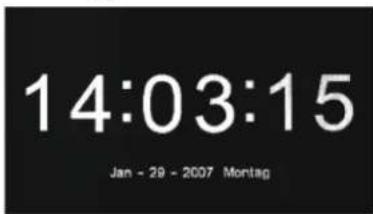
- Markieren Sie im Hauptmenu Uhr und drücken Sie ENTER.
- Um direkt von der Diashow zur Uhr umzuschalten, drücken Sie die Taste MODE.
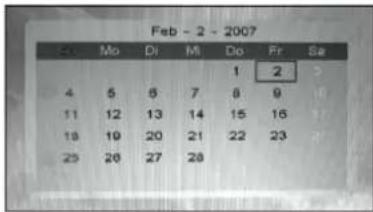
- Markieren Sie im Hauptmenu Kalender und drücken Sie ENTER.
- Drücken Sie zweimal die Taste MODE, um von der Diashow zum Kalender umzuschalten.
Uhr stellen
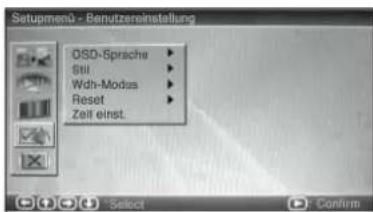
- Markieren Sie im Setup-Menu Benutzer-einstellung.
- Drucken Sie und wahlen Sie mit Zeit einst.
-
Drücken Sie ENTER. Ein neues Menüfenster öffnet sich. Die Stunden sind markiert.
-
Stellen Sie mit die Stunden ein.
-
Markieren Sie mit die Minuten und stellen diese mit ein.
- Markieren Sie mit die Sekunden und stellen diese mit ein.
- Speichern Sie die Uhrzeit mit ENTER.
Kalender einstellen
- Rufen Sie die Kalender-Anzeige auf.
- Drücken Sie die Taste STOP. Der Datumssrahen verschwindet und die obere Datenzeile wird rot dargestellt.
- Stellen Sie mit den Monat ein.
- Stellen Sie mit das Jahr ein.
88 Deutsch


- Drücken Sie die Taste STOP. Die Datenseile wird wieder schwarz darge-stellt. Der Datumssrahmen wird wieder angezeigt.
- Verschieben Sie den Datumsjahmen mit den Tasten auf das richtige Datum.
- Drücken Sie ENTER. Das eingestellte Datum wird in die Datenseile übernommen. Wenn Sie nun die Uhr aufrufen, wird das eingestellte Datum dort angezeigt.
11. ALARMFUNKTION
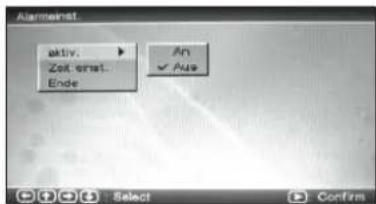
- Markieren Sie im Hauptmenu Alarm und bestätigten Sie mit ENTER. Das Menu Alarminst. wird angezeigt.
Alarm ein- oder ausschalten
- Markieren Sie im Menu Alarminst. den Punkt aktiv.
- Drücken Sie und wahlen Sie mit An zum Einsatzen oder Aus zum Ausschalten.
- Drücken Sie ENTER. Das Häkchen zeigt an, dass die Einstellung gespeichert wurde.
Alarmzeit einstellen
- Markieren Sie im Menu Alarminst. den Punkt Zeit einst.
- Ein neuen Menüfenster öffnet sich. Die Stunden sind markiert.
- Stellen Sie mit die Stunden ein.
- Markieren Sie mit die Minuten und stellen diese mit ein.
- Speichern Sie die Alarmzeit mit ENTER.
- Markieren Sie den Menüpunkt Ende und bestätigen Sie mit ENTER. Das Hauptmenu wird angezeigt.
Alarm ausschalten
Zur eingestellten Zeit ertont der Alarm.
- Drücken Sie die Taste SNOOZE/ALARM OFF kurz, um den Alarm für ca. 9 Minuten zu unterbrechen.

- Halten Sie die Taste SNOOZE/ALARM OFF für ca. 3 Sekunden gedrückt, bis Alarm off eingeblendet wird, um den Alarm ganz auszuschalten. Die Einstellung im Menu Alarminst. wird automatisch auf Aus gesetzt.
12.MENU-STIL AUSWÄHLEN
Das Menu kann in verschiedene Farbgebungen angezeigt werden. Sie können unter vier verschiedene Stilen wahren.
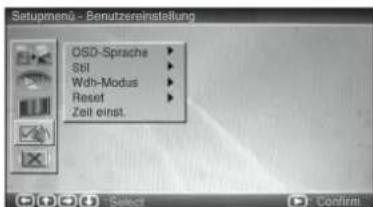
- Markieren Sie im Setup-Menu Benutzereinstellung.
- Drucken Sie und wahlen Sie mit Stil.
- Drucken Sie erneut und wahlen Sie mit den gewündsten Stil.
- Drucken Sie ENTER. Das Menüfenster wird in dem neu gewählten Stil angezeigt.
13.RESET
Sie können die Einstellungen auf den Lieferzustand zurücksetzen. Dabei bleiben Fotos im internen Speicher gespeichert.
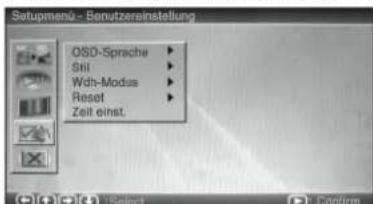
- Markieren Sie im Setup-Menu Benutzereinstellung.
- Drucken Sie und wahlen Sie mit Reset.
- Drucken Sie erneut und bestätigen Sie Wiederherst. mit ENTER. Die Einstellungen des Lieferzustandes sind wiederhergestellt. Die Menüsprache ist wieder Niederländisch.
HINWEIS: Um die Menüsprache wieder auf Deutsch einzustellen, wahren Sie OSD-taal, drücken▶, wahren Duits und drucken ENTER.
90 Deutsch
14.BATTERIEWECHSEL
Solle das Gerät auch dann nicht auf die Fernbedienung reagieren, wenn Sie sie direkt auf den Infrarotsensor rechts am Bilderrahmen richten, ist vermutlich die Batterie leer und muss ausgetauscht werden.
ACHTUNG! Explosionsgefahr bei unsachgemäßem Auswechseln der Batterie. Beachten Sie beim Einlagen der Batterie die richtige Polarität.
- Drücken Sie die Batteriefachsicherung zur Batterieschublade undziehen Sie diese aus der Fernbedienung hersa.
- Ersetzen Sie die leere Batterie durch eine neue 3 V-Batterie (Typ CR2025). Achten Sie darauf, dass der + - Pol oben liegt.
- Schlieben Sie das Batteriefach sorgfältig.
15.REINIGUNG
ACHTUNG!
Benutzen Sie zum Reinigen keinesfalls Wasser oder andere Flüssigkeiten, insbesondere keine Lösungsmittel, Spiritus, Verdunnungen usw.
Verwenden Sie keinesfalls scheuernde oder kratzende Reinigungsmittel.
- Reinigen Sie das Gerät mit einem weichen, trockenen, fusselfreien Tuch.


16.ENTSORGEN
Die Verpackung bewahren Sie nach Möglichkeit bis zum Ablauf der Garantiezeit auf. Danach entsorgen Sie sieitte umweltgerecht.
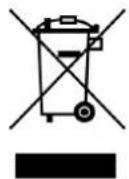
Das Gerät muss - gemäß Gesetz - einer geordneten Entsorgung zugeführrt werden. Kunststoffe und Elektronikteile müssen einer Wiederverwertung zugeführrt werden.
Erkundigen Sie sich bei ihrer zuständigen Entsorgungsstelle.
Batterien dürfen nicht in den Hausmüll. Verbrauchte Batterien müssen sichgerecht entsorgt werden. Zu dieser Zweck stehen im batterievertreibenden Handel sowie bei den communalen Sammelstellen entsprechende Behälter zur Batterie-Entsorgung bereit.
17. KONFORMITÄTSERKLÄRUNG
Die Konformität des Produktes mit den gesetzlich vorgeschriebenen Standards wird gewährleistet. Die vollständige Konformitätserklärung finden Sie im Internet unter www.siemssen-electronics.de.
18.PROBLEMLösungen
Sollte Ihr Gerät einmal nicht wie gewündt Funktionieren, gehen Sieitte erst.
diese Checklste durch.Vielleicht ist es nur ein kleines Problem,das Sie selbst
beheben konnen.
ACHTUNG: Versuchen Sie auf keinen Fall, das Gerät selbstständig zu reparieren.
| Fehler Mögliche Ursachen/Maßnahmen | |
| Gerät{lösst sich nicht einschalten. | Ist der Netzstecker in der Steckdose? |
| Ist Strom auf der Steckdose? | |
| Gerät reagiert nicht auf die Fernbedidierung. | Richten Sie die Fernbedienung direkt auf den Infrarot-sensor (rechts am Bilderrahmen) aus. |
| Ist die Entfernung zum Gerät zu groß? | |
| Ist die Batterie der Fernbedienung leer? | |
| Kein Ton | MUTE-Taste gedrückt? |
| Lautstärke mit der Taste VOL- auf 00 gestellt? | |
| Kopfhörer angeschlossen? | |
| Fotos oder Musik-titel werden nicht angezeigt und nicht wiederergegeben. | Überprüfen Sie das Dateifornat. Fotos müssen als JPEG-Datei, Musiktitel als MP3-Datei vorliegen. |
| Fotos werden in der Dateiansicht angezeigt, werden aber nicht in der Dia-show wiedergegeben. | Durch die Vielzahl der Betriebssysteme und Programme, mit denen die Dateien bearbeitet und gespeichert werden, kann es vorkommen, dass die Dateien bei dieser Gerät anders angezeigt werden als an Ihr dem Computer. Versuchen Sie, die Dateien auf einem anderen Weg zu speichern. Formatieren Sie ggf. die Speicherkarte neu. |
| Dateinamen erschreiben doppelts in der Dateübersicht. | |
| Unerkläreliche Fehl-funktionen. | Trennen Sie das Gerät für kurze Zeit von der Stromver-sorgung. Oder führen Sie einen Reset durch. |
19.TECHNISCHE DATEN
| Elektrische Daten | |
| Netzadapter: Eingang: AC 230 V ~ 50 HzAusgang: DC 9V 1500mA | |
| Schutzklasse: II | |
| Leistungsaufnahme maximal: 8 W | |
| Standby: max. 2 W | |
| Batterie Fernbedienung: 3 V Lithium-Batterie CR2025 | |
| Bildschirm 22 cm TFT-Display | |
| Auflösung: 640 x 220 | |
| Blickwinkel: 120°/110° | |
| Interner Speicher 16 | MB |
| Dataformate | |
| Fotos: JPEG | |
| Musiktitel: MP3 | |
| Anschlüsse | |
| Kopfhörer: 3,5 mm Ø | Klinkenstecker |
| Kartenleser: SD-, MMC- XD- und MS-Karten | |
| USB-Anschluss: USB | 2.0 |
| Allgemeines | |
| Abmessungen: ca. 28 x 195 x 42 mm | |
| Gewicht: ca. 700 g | |
| Manual ID: | 21318 / pe / 2007 |
Technische Änderungen vorbehalten
20.GARANTIEBEDINGUNGEN
DIGITALER BILDERRAHMEN
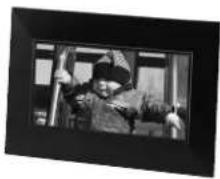
Modell: DBR 2701
Sehr geehrter Kundin, sehr geehrter Kunde,
unsere Produkte unterliegen einer strengen Qualitätskontrolle. Soltte这点 Gerät trotzdem nicht einwandfrei Funktionieren, bedauern wir dies sehr und bitten Sie, sich an unsere auf der Garantiekarte aufgeführte Serviceadresse zu wenden. Gern stehen wir Ihnen auch Telefonisch über die Garantiekarte ausgedruckte Service-Hotline zur Verfügung. Für die Geltendmachtung von Garantieansprüchen gilt - ohne, dass dadurch ihre gesetzlichen Rechte eingeschrankt werden - Folgendes:
- Garantieansprüche können Sie nur innerhalb eines Zeitaumes von max. 3 Jahren, gerechnet ab Kaufdatum, erheben. Unsere Garantieleistung is auf die Behebung von Material- und Fabrikationsfehlern bzw. den Austausch des Gerätes beschrankt. unsere Garantieleistung ist für Sie kostenlos.
- Garantieansprüche müssen jeweils nach Kenntriserlangung unverzüglich erhoben werden. Die Geltendmachung von Garantieansprüchen nach Ablauf des Garantiezeitraumes ist ausgeschlossen, es sei dann, die Garantieansprüche werden innerhalb einer Frist von 2 Waren nach Ablauf des Garantiezeitraumes erhoben.
- Ein defektes Gerät übersenden Sieitte unter Beinfugung der Garantiekarte und des Kassenbons portofrei an die Serviceadresse. Wenn der Defekt im Rahmen unserer Garantieleistung liegt, erhalten Sie ein repariertes oder neues Gerät zurück. Mit Reparatur oder Austausch des Gerätes beginnt kein neuer Garantiezeitraum. Maßgeblich bleibt der Garantiezeitraum von 3 Jahren ab Kaufdatum. Dies gilt auch, bei Einsatz eines Vor-Ort-Services.
Bitte beachten Sie, dass unsere Garantie bei missbrächlicher oder unsachgemäßer Behandlung, bei Nichtbeachtung der für das Gerät geltenden Sicherheitsvorkehrungen, bei Gewaltanwendungen oder bei Eingriffen, die nicht von der von uns autorisierten Service-adresse vorgenommen wurden, erlischt.
Vom Garantieumfang nicht (oder nicht mehr) erfasste Defekte am Gerät oder Schäden, durch die die Garantie erloschen ist, beheben wir gegen Kostenerstattung. Dazu senden Sie das Gerätitte an unsere Serviceadresse.
Digitaler Bilderrahmen

Im Garantiefall diese Karte ausgefüllt dem Produkt beilegen.
Digitaler Bilderrahmen
DBR 2701.book Seite 100 Mittwoch,3. Oktober 2007 3:48 15