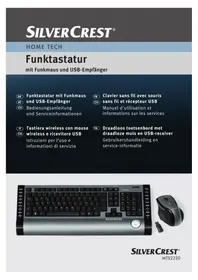
MTS2220 - Tastatur SILVERCREST - Kostenlose Bedienungsanleitung
Finden Sie kostenlos die Bedienungsanleitung des Geräts MTS2220 SILVERCREST als PDF.


| Produkttyp | Kabelloses Tastatur- und Maus-Set |
| Marke | SilverCrest |
| Modell | MTS2220 |
| Abmessungen der Tastatur (H x B x T) | 470 mm x 192 mm x 20 mm |
| Gewicht der Tastatur | 690 g |
| Abmessungen der Maus (H x B x T) | 122 mm x 85 mm x 42 mm |
| Gewicht der Maus | 82 g |
| Stromversorgung Tastatur | 2 AAA-Batterien 1,5 V (Micro) |
| Stromversorgung Maus | 1 AA-Batterie 1,5 V (Mignon) |
| Verbindungstechnologie | Funk 2,4 GHz mit SmartLink-Technologie |
| Reichweite | max. 5 m |
| Sonderfunktionen Tastatur | 22 Hotkey-Tasten (19 programmierbar), Lautstärkeregler |
| Sonderfunktionen Maus | 8 Tasten (7 programmierbar), Tilt-Wheel (4-Wege-Scrollrad) |
| Empfindlichkeit Maus | 500 / 1000 cpi (umschaltbar) |
| Kompatible Betriebssysteme | Windows 2000, XP, Vista, 7 |
| Empfänger | Kabelloser USB |
| Lieferumfang | Tastatur, Maus, USB-Empfänger, Batterien (2x AAA, 1x AA), Software-CD-ROM, Anleitung |
| Sicherheitshinweise | Nicht Wasser aussetzen, nicht öffnen, von Kindern fernhalten, Batteriepolung beachten |
| Pflege und Reinigung | Mit einem trockenen, sauberen Tuch reinigen, keine aggressiven Flüssigkeiten verwenden |
| Garantie | 36 Monate ab Kaufdatum |
| Betriebstemperatur | 5°C bis 40°C |
| Betriebsfeuchtigkeit | max. 90% relative Luftfeuchtigkeit |
Häufig gestellte Fragen - MTS2220 SILVERCREST
Benutzerfragen zu MTS2220 SILVERCREST
0 Frage zu diesem Gerät. Beantworten Sie die, die Sie kennen, oder stellen Sie Ihre eigene.
Eine neue Frage zu diesem Gerät stellen
Laden Sie die Anleitung für Ihr Tastatur kostenlos im PDF-Format! Finden Sie Ihr Handbuch MTS2220 - SILVERCREST und nehmen Sie Ihr elektronisches Gerät wieder in die Hand. Auf dieser Seite sind alle Dokumente veröffentlicht, die für die Verwendung Ihres Geräts notwendig sind. MTS2220 von der Marke SILVERCREST.
BEDIENUNGSANLEITUNG MTS2220 SILVERCREST
mit Funkmaus und USB-Empfänger
DE Funktastatur mit Funkmaus AT und USB-Empfänger
CH Bedienungsanleitung und Serviceinformationen
Funktastatur mit Funkmaus und USB-Empfänger
MTS2220
Lieferumfang
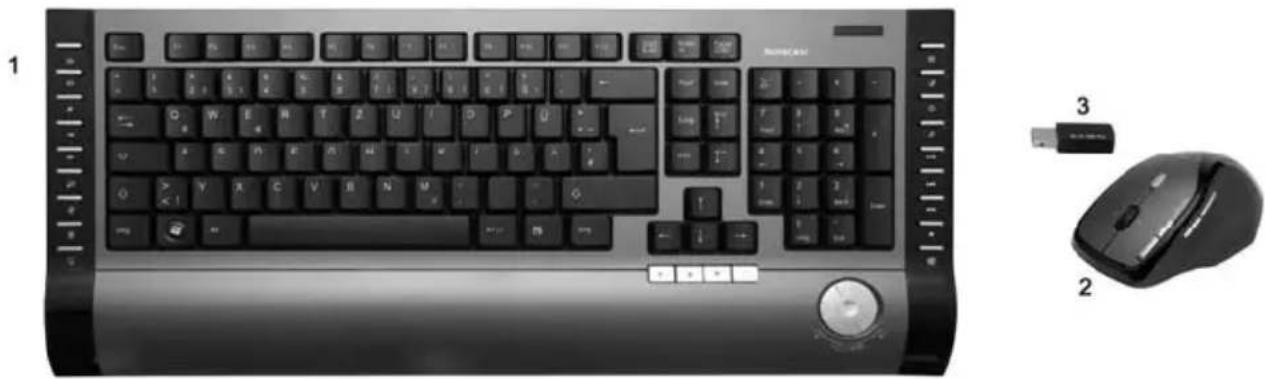
1 Funktastatur
2 Funkmaus
3 Mini-USB-Empfänger
4 2 Batterien vom Typ AAA, 1,5V (Micro) für die Funktastatur (ohne Abbildung)
5 1 Batterie vom Typ AA, 1,5V (Mignon) für die Funkmaus (ohne Abbildung)
6 CD-Rom mit Software (ohne Abbildung)
7 Bedienungsanleitung (ohne Abbildung)
Systemvoraussetzungen
- Intel® Pentium® III / AMD Athlon™ oder höher
- 1 freier USB 2.0-Anschluss
- Microsoft® Windows® 2000 Professional, Windows® XP, Windows® Vista oder Windows® 7
- CD-Rom oder DVD-Laufwerk zur Installation der Software
Übersicht
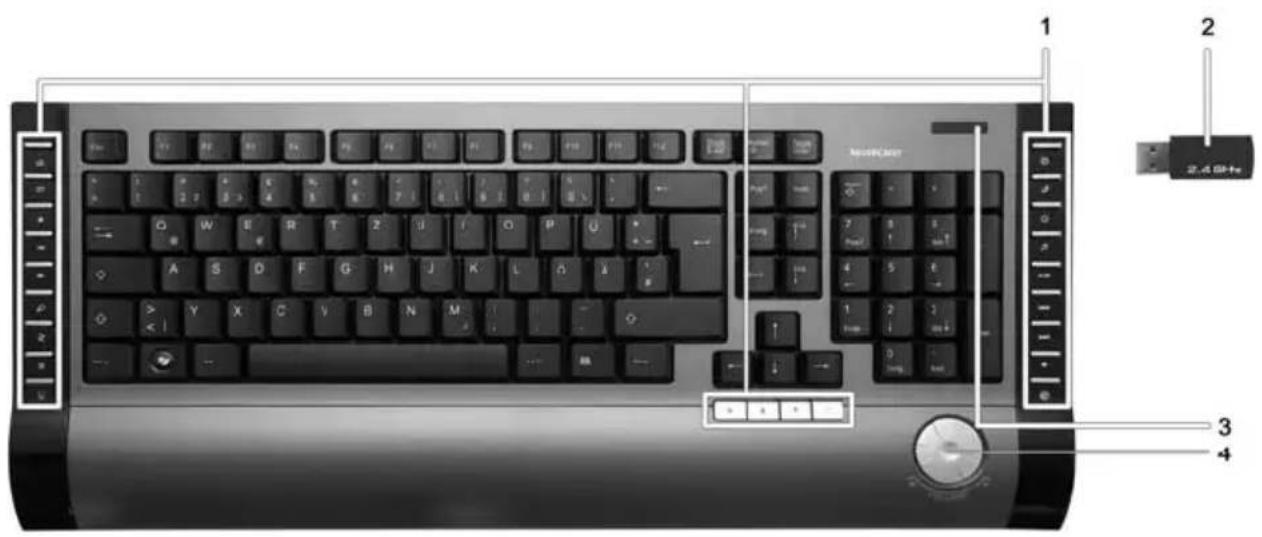
1 Sondertasten (Hotkeys)
2 Mini-USB-Empfänger
3 Kontrollleuchte für den Energiezustand der Batterien*
4 Lautstärkeregler
* Wenn Batterien in die Tastatur eingesetzt werden, blinkt die Kontrollleuchte mehrfach während des automatischen Funkabgleichs zum USB-Empfänger. Wenn die Kontrollleuchte erlischt, ist der Abgleich abgeschlossen.
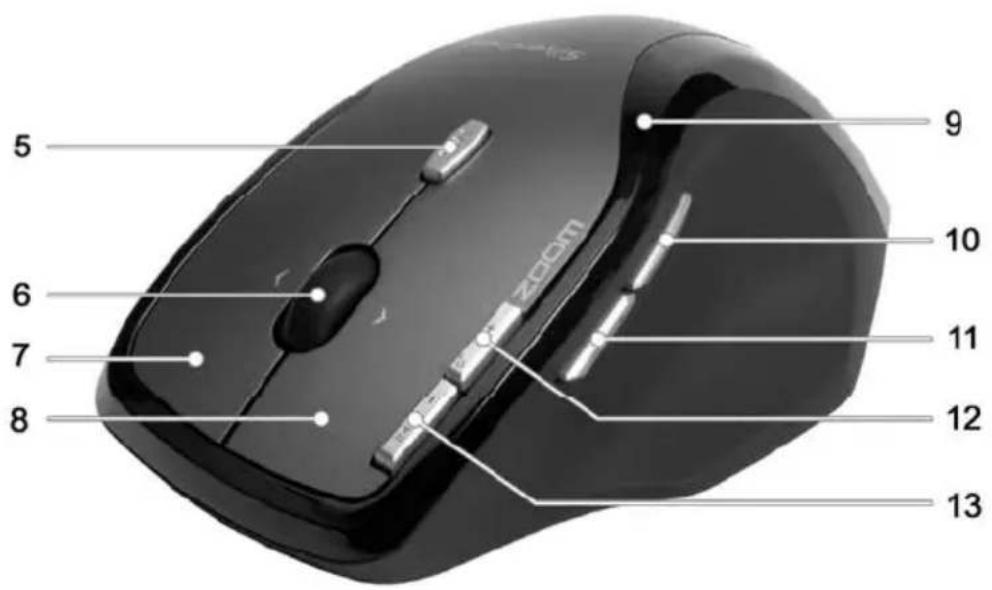
5 Umschaltung 500/1000 cpi (kurz drücken) Umschaltung Standard-/Mediabetrieb (3 Sekunden gedrückt halten)
6 Tilt-Wheel (4-Wege-Scrollrad) Lautstärkeregelung und Ton aus (Mediabetrieb)
7 Rechte Maustaste
8 Linke Maustaste
9 Kontrollleuchte für den Energiezustand der Batterie
10 Vorwärts (Standard) Nächster Titel (Mediabetrieb)
11 Zurück (Standard) Vorheriger Titel (Mediabetrieb)
12 Zoom + (Standard) Media Player starten (Mediabetrieb)
13 Zoom – (Standard) Play / Pause (Mediabetrieb)
Inhaltsverzeichnis
Lieferumfang 1
Systemvoraussetzungen 2
Übersicht 2
Inhaltsverzeichnis 4
Wichtige Sicherheitshinweise 5
Kinder und Personen mit Einschränkungen 5
Batterien....6
Funkschnittstelle 6
Betriebsumgebung....7
Bestimmungsgemäßer Gebrauch.... 7
Reparatur und Pflege....8
Urheberrecht....8
Lagerung bei Nichtbenutzung 8
Hinweis zur Konformität.... 9
Entsorgung von Altgeräten 9
Einleitung 9
Hardware installieren 10
Batterien einlegen.... 10
Den Mini-USB-Empfänger anschließen 11
Software installieren 12
Die Symbole in der Taskleiste 14
Die Konfiguration 14
Umschaltung der Betriebsart 14
Konfiguration der optischen Funkmaus 15
Konfiguration der Funktastatur 16
Anhang 19
Problemlösung 19
Technische Daten....20
Garantiehinweise 21
Wichtige Sicherheitshinweise
Vor der ersten Verwendung des Gerätes lesen Sie die folgenden Anweisungen genau durch und beachten Sie alle Warnhinweise, selbst wenn Ihnen der Umgang mit elektronischen Geräten vertraut ist. Bewahren Sie dieses Handbuch sorgfältig als zukünftige Referenz auf. Wenn Sie das Gerät verkaufen oder weitergeben, händigen Sie unbedingt auch diese Anleitung aus.
Achtung: LED-Strahlung! LED Klasse 1
Vermeiden Sie Augenschäden. Blicken Sie nicht in den LED-Strahl. Richten Sie niemals den LED-Strahl auf andere Personen oder Tiere.

Dieses Symbol kennzeichnet wichtige Hinweise für den sicheren Betrieb des Gerätes und zum Schutz des Anwenders.

Dieses Symbol kennzeichnet weitere informative Hinweise zum Thema.

Kinder und Personen mit Einschränkungen
Elektrische Geräte gehören nicht in Kinderhände. Auch Personen mit Einschränkungen sollten elektrische Geräte nur angemessen verwenden. Lassen Sie Kinder und Personen mit Einschränkungen niemals unbeaufsichtigt elektrische Geräte benutzen. Diese Personen-gruppen können mögliche Gefahren nicht immer richtig erkennen. Batterien und Kleinteile können bei Verschlucken lebensgefährlich sein. Bewahren Sie die Batterien unerreichbar auf. Wurde eine Batterie verschluckt, muss sofort medizinische Hilfe in Anspruch genommen werden. Halten Sie auch die Verpackungsfolien fern. Es besteht Erstickungsgefahr.

Batterien
Legen Sie die Batterien stets polrichtig ein, versuchen Sie nicht, Batterien wieder aufzuladen und werfen Sie sie unter keinen Umständen ins Feuer. Verwenden Sie keine unterschiedlichen Batterien (alte und neue, Alkali und Kohle, usw.) gleichzeitig. Entnehmen Sie die Batterien, wenn Sie das Gerät über einen längeren Zeitraum nicht verwenden. Bei unsachgemäßem Gebrauch besteht Explosions- und Auslaufgefahr.
Denken Sie an den Umweltschutz. Verbrauchte Batterien gehören nicht in den Hausmüll. Sie müssen bei einer Sammelstelle für Altbatterien abgegeben werden.

Funkschnittstelle
Schalten Sie das Gerät aus, wenn Sie sich in einem Flugzeug, in einem Krankenhaus, einem Operationssaal oder in der Nähe eines medizinischen Elektroniksystems befinden. Die übertragenen Funkwellen können empfindliche Geräte in ihrer Funktion beeinträchtigen. Halten Sie das Gerät mindestens 20cm von einem Herzschrittmacher fern, da sonst die ordnungsgemäßen Funktionen des Herzschrittmachers durch Funkwellen beeinträchtigt werden können. Die übertragenen Funkwellen können Störgeräusche in Hörgeräten verursachen. Bringen Sie das Gerät nicht mit eingeschalteter Funkkomponente in die Nähe entflammbarer Gase oder in eine explosionsgefährdete Umgebung (z.B. Lackiererei), da die übertragenen Funkwellen eine Explosion oder ein Feuer auslösen können. Die Reichweite der Funkwellen ist abhängig von Umwelt- und Umgebungsbedingungen. Bei Datenverkehr über eine drahtlose Verbindung ist es auch unberechtigten Dritten möglich, Daten zu empfangen. Die Targa GmbH ist nicht für Funk- oder Fernsehstörungen verantwortlich, die durch unerlaubte Änderungen an diesem Gerät verursacht wurden. Targa übernimmt ferner keine Verantwortung für den Ersatz bzw. den Austausch von Anschlussleitungen und Geräten, die nicht von der Targa GmbH angegeben wurden. Für die Behebung von Störungen, die durch eine derartige unerlaubte Änderung hervorgerufen wurden, und für den Ersatz bzw. den Austausch der Geräte ist allein der Benutzer verantwortlich.
Betriebsumgebung
Stellen Sie das Gerät auf eine feste, ebene Oberfläche und stellen Sie keine Gegenstände auf das Gerät. Das Gerät ist nicht für den Betrieb in Räumen mit hoher Temperatur oder Luftfeuchtigkeit (z.B. Badezimmer) oder übermäßigem Staubaufkommen ausgelegt. Betriebstemperatur und Betriebsluftfeuchtigkeit: 5°C bis 40°C, max. 90% rel. Feuchte

Achten Sie darauf, dass:
- keine direkten Wärmequellen (z.B. Heizungen) auf das Gerät wirken;
- kein direktes Sonnenlicht oder Kunstlicht auf das Gerät trifft;
- der Kontakt mit Spritz- und Tropfwasser und aggressiven Flüssigkeiten vermieden wird und das Gerät nicht in der Nähe von Wasser betrieben wird, insbesondere darf das Gerät niemals untergetaucht werden (stellen Sie keine mit Flüssigkeiten gefüllten Gegenstände, z.B. Vasen oder Getränke auf oder neben das Gerät);
- das Gerät nicht in unmittelbarer Nähe von Magnetfeldern (z.B. Lautsprechern) steht;
- keine offenen Brandquellen (z.B. brennende Kerzen) auf oder neben dem Gerät stehen;
- keine Fremdkörper eindringen;
- das Gerät keinen starken Temperaturschwankungen ausgesetzt wird;
- das Gerät keinen übermäßigen Erschütterungen und Vibrationen ausgesetzt wird;
Bestimmungsgemäßer Gebrauch
Dieses Tastatur und Maus Set, bestehend aus Funktastatur, Funkmaus und Funkempfänger, ist ein Gerät der Informations-Technologie. Das Gerät darf nicht außerhalb von geschlossenen Räumen und in tropischen Klimaregionen genutzt werden. Dieses Gerät ist nicht für den Betrieb in einem Unternehmen bzw. den gewerblichen Einsatz vorgesehen. Verwenden Sie das Gerät ausschließlich in Wohnbereichen für den privaten Gebrauch, jede andere Verwendung ist nicht bestimmungsgemäß. Es dürfen nur externe Geräte verwendet werden, die sicherheitstechnisch und hinsichtlich elektromagnetischer Verträglichkeit und Abschirmqualität dem vorliegenden Gerät entsprechen. Dieses Gerät erfüllt alle, im Zusammenhang mit der CE Konformität, relevanten Normen und Standards. Bei einer nicht mit dem Hersteller abgestimmten Änderung des Gerätes ist
die Einhaltung dieser Normen nicht mehr gewährleistet. Aus hieraus resultierenden Schäden oder Störungen ist jegliche Haftung seitens des Herstellers ausgeschlossen. Benutzen Sie nur das vom Hersteller angegebene Zubehör.
Wenn Sie das Gerät nicht innerhalb der Bundesrepublik Deutschland benutzen, müssen Sie die Landesvorschriften bzw. Gesetze des Einsatzlandes beachten.
Reparatur und Pflege
Reparaturarbeiten sind erforderlich, wenn das Gerät beschädigt wurde, Flüssigkeit oder Gegenstände ins Innere des Gehäuses gelangt sind, es Regen oder Feuchtigkeit ausgesetzt wurde oder wenn es nicht einwandfrei funktioniert oder heruntergefallen ist. Falls Sie Rauchentwicklung, ungewöhnliche Geräusche oder Gerüche feststellen, schalten Sie das Gerät sofort aus. In diesen Fällen darf das Gerät nicht weiter verwendet werden, bevor eine Überprüfung durch einen Fachmann durchgeführt wurde. Lassen Sie alle Reparaturen nur von qualifiziertem Fachpersonal durchführen. Öffnen Sie niemals das Gehäuse des Gerätes oder des Zubehörs. Reinigen Sie das Gerät nur mit einem sauberen, trockenen Tuch, niemals mit aggressiven Flüssigkeiten.
Urheberrecht
Alle Inhalte dieser Bedienungsanleitung unterliegen dem Urheberrecht und werden dem Leser ausschließlich als Informationsquelle bereit gestellt.
Jegliches Kopieren oder Vervielfältigen von Daten und Informationen ist ohne ausdrückliche und schriftliche Genehmigung durch den Autor verboten. Dies betrifft auch die gewerbliche Nutzung der Inhalte und Daten.
Text und Abbildungen entsprechen dem technischen Stand bei Drucklegung. Änderungen vorbehalten.
Lagerung bei Nichtbenutzung
Wenn Sie das Gerät für einen längeren Zeitraum nicht einsetzen möchten, entnehmen Sie bitte die Batterien aus der Funktastatur und aus der Funkmaus. Achten Sie außerdem darauf, dass die Lagertemperatur im Bereich zwischen 5 °C und 40 °C bleibt. Die Luftfeuchtigkeit darf 90% rel. Feuchte nicht überschreiten.
Hinweis zur Konformität

Das Maus-Tastatur-Set entspricht den grundlegenden Anforderungen und den anderen relevanten Vorschriften der R&TTE Richtlinie 99/5/EC. Die dazugehörige Konformitätserklärung finden Sie am Ende dieser Anleitung.
Entsorgung von Altgeräten

Die mit diesem Symbol gekennzeichneten Geräte unterliegen der europäischen Richtlinie 2002/96/EC. Alle Elektro- und Elektronik-Altgeräte müssen getrennt vom Hausmüll über dafür staatlich vorgesehene Stellen entsorgt werden. Mit der ordnungsgemäßen Entsorgung des alten Geräts vermeiden Sie Umweltschäden und eine Gefährdung Ihrer persönlichen Gesundheit. Weitere Informationen zur vorschriftsgemäßen Entsorgung des alten Geräts erhalten Sie bei der Stadtverwaltung, beim Entsorgungsamt oder in dem Geschäft, wo Sie das Gerät erworben haben.
Führen Sie auch die Verpackung einer umweltgerechten Entsorgung zu. Kartonagen können bei Altpapiersammlungen oder an öffentlichen Sammelplätzen zur Wiederverwertung abgegeben werden. Folien und Kunststoffe des Lieferumfangs werden über Ihr örtliches Entsorgungsunternehmen eingesammelt und umweltgerecht entsorgt.
Einleitung
Vielen Dank für den Kauf der Funktastatur mit Funkmaus MTS2220. Die Geräte sind mit einer SmartLink-Funktechnologie ausgestattet, die das manuelle Synchronisieren überflüssig macht. Mit den vielen Sondertasten der Geräte können Sie die Arbeit mit der Maus und der Tastatur an Ihre persönlichen Wünsche anpassen. Die Maus ist mit einem Tilt-Wheel (4-Wege-Scrollrad) versehen, um neben dem vertikalen Bildlauf auch den horizontalen Bildlauf zu ermöglichen.
Hardware installieren
Entnehmen Sie alle Geräte der Verpackung und überprüfen Sie anhand der Liste auf Seite 1 die Vollständigkeit der Lieferung.
Batterien einlegen
Legen Sie zunächst die Batterien in Funkmaus und Funktastatur ein, wie auf den Abbildungen unten gezeigt ist. Achten Sie darauf, die Batterien polrichtig (+ und – beachten) in die Geräte einzulegen. Schalten Sie dann die Funkmaus am Ein-/Ausschalter (15) ein. Die Funkmaus verfügt über eine Kontrollleuchte (9) an der Oberseite. Wenn diese rot leuchtet, ist die Batterie verbraucht. Tauschen Sie dann die Batterie gegen eine neue Batterie aus.
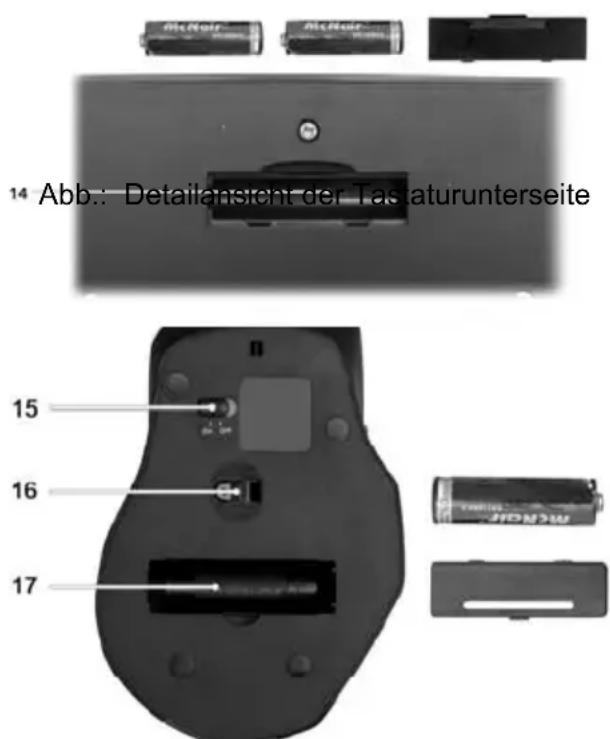
Abb.: Detailansicht der Mausunterseite
14 Batteriefach der Tastatur
15 Ein-/Ausschalter der Maus
16 Optischer Sensor
17 Batteriefach der Maus
Den Mini-USB-Empfänger anschließen
Schließen Sie den Mini-USB-Empfänger (siehe Abbildung) an einen freien USB-Port Ihres eingeschalteten Computers an.
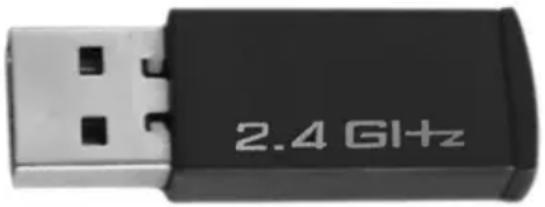
Abb.: Mini-USB-Empfänger
Das Betriebssystem erkennt die neue Hardware und installiert die erforderlichen Treiber automatisch. Abhängig vom installierten Betriebs-system erscheinen dabei folgende Bildschirmmeldungen:
Bei Windows Vista ^® , Windows ^® 7
Beim ersten Anschluss des Empfängers meldet das Betriebssystem Windows Vista™ „Installieren von Gerätetreibersoftware“. Warten Sie, bis die Meldung „Die Geräte können jetzt verwendet werden“ erscheint. Die Maus und die Tastatur sind dann betriebsbereit und können eingesetzt werden.
Bei Windows ^® 2000/XP
Beim ersten Anschluss des Empfängers melden die Betriebssysteme Windows® 2000/XP „Neue Hardware gefunden“. Warten Sie, bis die Meldung „Die neue Hardware wurde installiert und kann jetzt verwendet werden“ erscheint, um die Maus und die Tastatur nutzen zu können.
Wenn Sie an Ihrem Computer noch die vorherige Tastatur und Maus angeschlossen haben, fahren Sie den Computer bitte herunter, klemmen die betreffenden Geräte ab und starten den Computer dann neu.

Sollte die Verbindung mit dem Mini-USB-Empfänger unterbrochen werden oder nicht hergestellt werden können, entnehmen Sie die Batterien aus Maus und Tastatur und legen Sie diese erneut ein.
Software installieren
Um den vollen Funktionsumfang Ihrer Funktastatur und Funkmaus nutzen zu können, müssen Sie die mitgelieferte Software installieren. Legen Sie dazu die beiliegende CD-Rom in das CD-Rom-Laufwerk Ihres Computers. Der Installationsprozess sollte automatisch beginnen, andernfalls starten Sie die Datei „setup.exe“ auf der CD-Rom manuell durch einen Doppelklick.
Nur bei den Betriebssystemen Windows Vista™ und Windows® 7 wird die Installation zunächst durch die Benutzerkontensteuerung mit der Meldung „Ein nicht identifiziertes Programm möchte auf den Computer zugreifen“ gestoppt. Klicken Sie auf „Zulassen“, um die Installation fortzusetzen.
Die folgenden Abbildungen der Installation entsprechen dem Betriebssystem Windows Vista™. Bei den Betriebssystemen Windows® 2000/XP/7 sind die Darstellungen leicht abweichend, inhaltlich aber identisch.
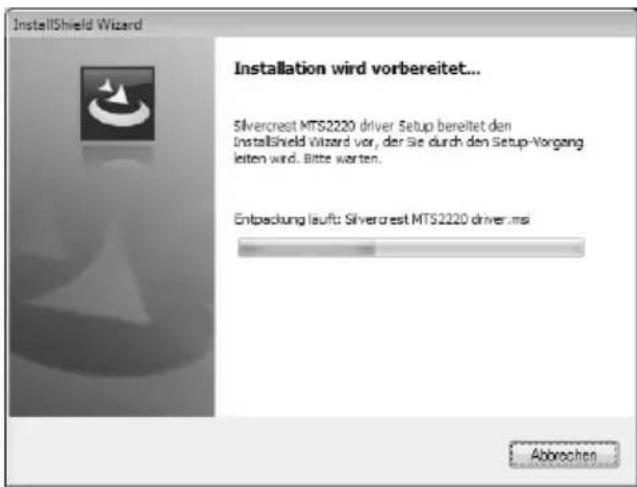
Die Installation wird vorbereitet.
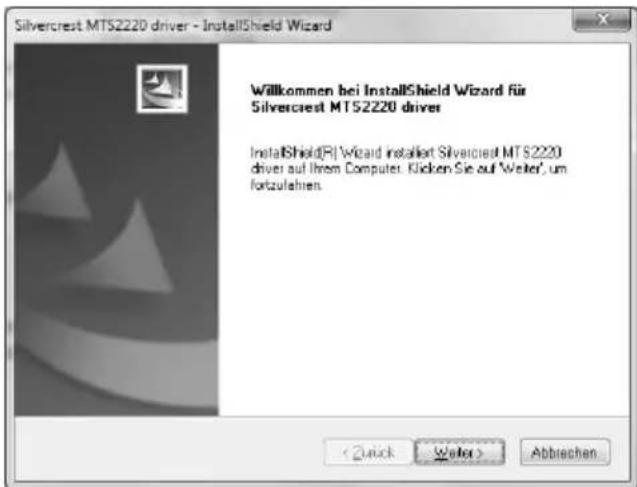
Klicken Sie auf Weiter, um die Installation zu starten
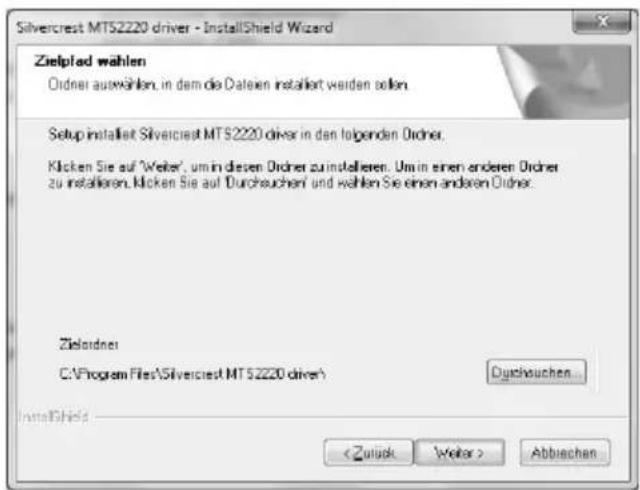
Hier können Sie den Zielordner für die Installation über den Schalter „Durchsuchen“ wählen oder den vorgeschlagenen Ordner verwenden. Zum Fortfahren klicken Sie bitte auf Weiter.
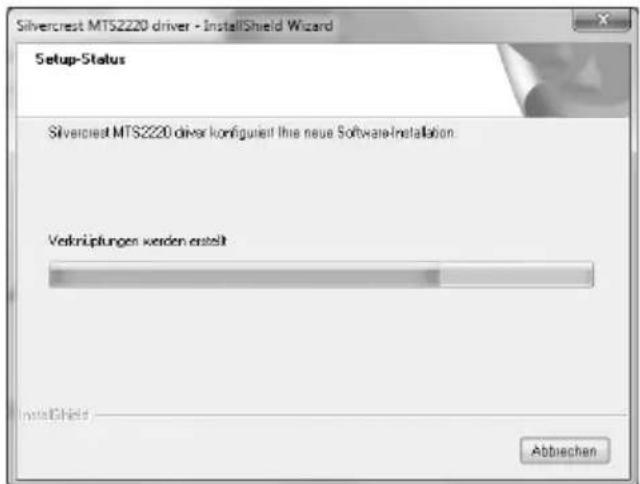
Die Daten für die Software werden kopiert. Bitte warten Sie.
Nur das Betriebssystem Windows Vista™ verlangt einen Neustart. Setzen Sie dazu die Auswahl auf „Ja, Computer jetzt neu starten.“, und klicken Sie auf Fertigstellen.
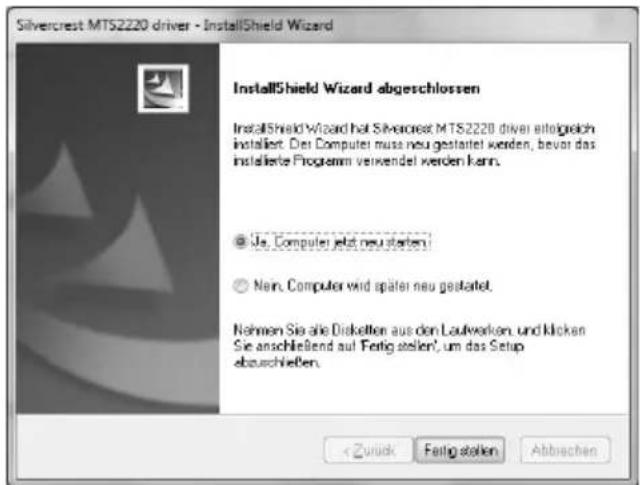
Windows Vista™ führt daraufhin einen Neustart aus. Sobald der Neustart Ihres Computers abgeschlossen ist, können Sie über die Software die optische Maus und die Tastatur konfigurieren.
Die Symbole in der Taskleiste

Ein Doppelklick auf dieses Symbol öffnet das Konfigurationsmenü für die optische Maus (Beschreibung siehe Seite 15 - Konfiguration der optischen Maus).

Ein Doppelklick auf dieses Symbol öffnet das Konfigurationsmenü für die Tastatur (Beschreibung siehe Seite 16 - Konfiguration der Tastatur).

Dieses Symbol zeigt Ihnen an, dass die Funktion „Num Lock“ auf der Tastatur aktiviert wurde. Ein erneuter Druck auf die Taste „Num Lock“ deaktiviert die Funktion wieder.

Dieses Symbol zeigt Ihnen an, dass die Funktion „Caps Lock“ auf der Tastatur aktiviert wurde. Ein erneuter Druck auf die Taste „Caps Lock“ deaktiviert die Funktion wieder.

Dieses Symbol zeigt Ihnen an, dass die Funktion „Rollen“ auf der Tastatur aktiviert wurde. Ein erneuter Druck auf die Taste „Rollen“ deaktiviert die Funktion wieder.

In der Standardeinstellung der Betriebssysteme werden inaktive Symbole in der Taskleiste ausgeblendet. Es empfiehlt sich, die Funktion „Inaktive Symbole ausblenden“ in den Eigenschaften der Taskleiste abzuschalten.
Die Konfiguration
Umschaltung der Betriebsart
Mit der Taste CPI (5) können Sie durch einfachen Tastendruck schnell zwischen den Auflösungen 500 cpi und 1000 cpi für die optische Abtastung umschalten. Die Abtastung wird bei 1000 cpi präziser.
Um zwischen dem Standardbetrieb und dem Mediabetrieb der optischen Maus zu wechseln, drücken Sie die Taste CPI (5) und halten diese mindestens 3 Sekunden gedrückt bis die Ladekontrollleuchte (9) kurz aufblinkt. Die verfügbaren Funktionen für den Mediabetrieb entnehmen Sie bitte der Liste auf Seite 3.
Konfiguration der optischen Funkmaus
Führen Sie einen Doppelklick auf dieses Symbol in der Taskleiste (unten rechts auf Ihrem Bildschirm, neben der Systemuhr) aus, um das Konfigurationsmenü für die Maus zu öffnen.
Hier können Sie für die markierten Tasten der Maus eine Funktion bestimmen. Klicken Sie dazu auf die Auswahlschaltfläche hinter der entsprechenden Maustaste und wählen Sie eine Funktion aus dem Menü mit Linksklick aus.
Mit dem Schalter „Zurücksetzen“ können Sie den Auslieferungszustand wiederherstellen.
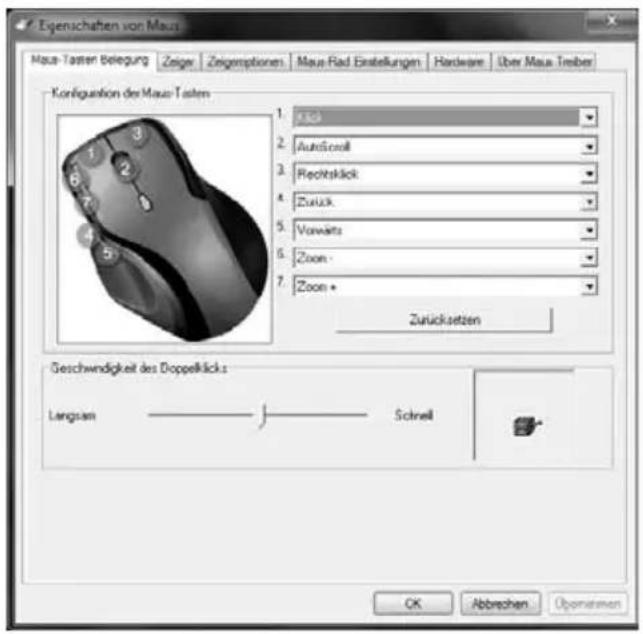
Änderungen aktivieren Sie, indem Sie auf den Schalter „Übernehmen“ klicken (das Fenster bleibt trotzdem offen) oder auf den Schalter „OK“ klicken (das Fenster schließt sich).
Mit dem Schiebeschalter können Sie die Doppelklickgeschwindigkeit einstellen. Wenn Sie den Schieber nach links bewegen und die Funktion mit dem Schalter „Übernehmen“ aktivieren, reagiert die Maus auf geringe Doppelklickgeschwindigkeit. Wenn Sie den Schieber nach rechts bewegen, müssen Sie den Doppelklick entsprechend schneller ausführen.
Durch einen Doppelklick auf die Grafik neben dem Schiebeschalter können Sie die Einstellung der Doppelklickgeschwindigkeit testen.
Klicken Sie im Konfigurationsmenü auf die Registerkarte „Maus-Rad Einstellungen“, um das Scrollrad der Maus wie folgt einzustellen.
Vertikaler Bildlauf
Der vertikale Bildlauf bestimmt die Geschwindigkeit, mit der das Scrollrad die Zeilen auf dem Bildschirm auf- bzw. abwärts bewegt. Mit der Option „Eine Bildschirmseite“ können Sie den Bildlauf seitenweise durchlaufen lassen.
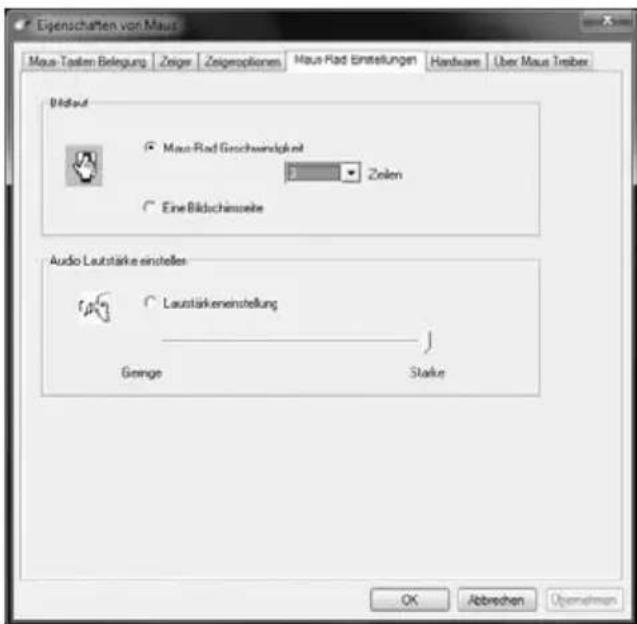
Audio-Lautstärke einstellen
Wählen Sie die Option „Lautstärkeneinstellung“, um mit dem Scrollrad der Maus die Systemlautstärke einzustellen. Mit dem Schieberegler bestimmen Sie das Maß der Lautstärkeänderung pro Rastposition.
Hinweis für Anwender von Microsoft® Windows Vista™:
In der Systemsteuerung des Betriebssystems können Sie im Unterpunkt „Maus“ auch den horizontalen Bildlauf des Scrollrades einstellen. Um das Menü der Systemsteuerung aufrufen zu können, muss das Konfigurationsmenü des Maustreibers geschlossen sein.
Konfiguration der Funktastatur
Die Funktastatur verfügt über 22 Schnellzugriffstasten (Hotkeys) und einen Lautstärkeregler. Nach der Installation der Software sind die Sondertasten mit folgenden Standardeinstellungen versehen. Zusätzlich sind 19 Sondertasten frei programmierbar
Hotkey Beschreibung
| Standard-Internet-Browser (z.B. Internet Explorer) | |
| Standard-E-Mail-Programm (z.B. Microsoft® Outlook) | |
| Favoriten des Internet-Browsers | |
| Vorwärts (z.B. Internet-Browser) | |
| Zurück (z.B. Internet-Browser) | |
| Suchen | |
| Anzeige aktualisieren | |
| Startet den Taschenrechner | |
| Öffnet den Arbeitsplatz | |
| An-/Ausschalten des Computers * | |
| Viele Mainboards verfügen über eine BIOS-Einstellung wie z.B. „Boot on USB“, „Power on by USB“ oder sinngemäß entsprechend. Aktivieren Sie diese Funktion, um den Computer über die Tastatur an- und ausschalten zu können. Beachten Sie auch die Dokumentation zu Ihrem Computer bzw. Mainboard, um die BIOS-Einstellung vorzunehmen. | |
| Den Ruhezustand einleiten * | |
| Aus dem Ruhezustand starten * | |
| Startet den Standard-Media-Player (z.B. Microsoft® Media Player) | |
| Wiedergabe / Pause | |
| Vorheriger Titel | |
| Nächster Titel | |
| Stoppt die Wiedergabe | |
| Ton aus/an | |
| Startet Microsoft® Word (muss installiert sein) | |
| Startet Microsoft® Excel (muss installiert sein) | |
| Startet Microsoft® Powerpoint (muss installiert sein) | |
| Startet den Standardkalender (z.B. Microsoft® Outlook) |
* nicht frei programmierbar
Um die programmierbaren Sondertasten konfigurieren zu können, führen Sie einen Doppelklick auf dieses Symbol 🏠 in der Taskleiste aus (unten rechts auf Ihrem Bildschirm, neben der Systemuhr). Es öffnet sich folgendes Menü:
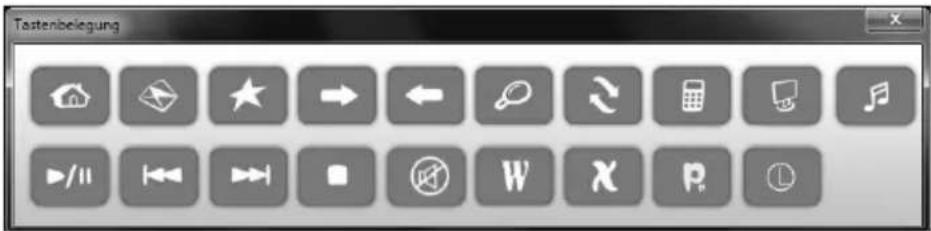
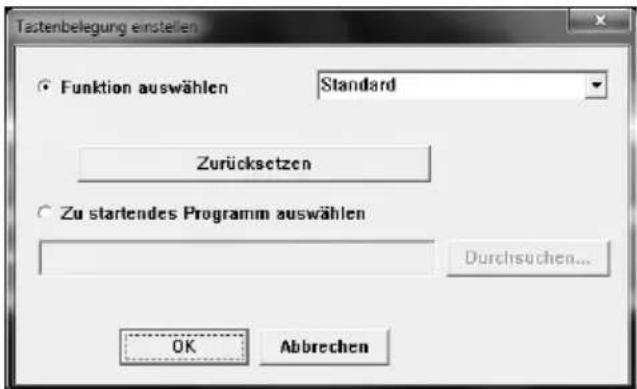
Klicken Sie dann mit der linken Maustaste auf das Symbol, das der zu ändernden Sondertaste entspricht und öffnen damit folgendes Menü:
Mit der oberen Option „Funktion auswählen“ können Sie eines der fest eingestellten Programme wählen. Bei Aktivierung dieser Funktion mit dem Schalter „OK“ schließt sich das Menü und Sie können das ausgewählte Programm bequem über die entsprechende Sondertaste starten.
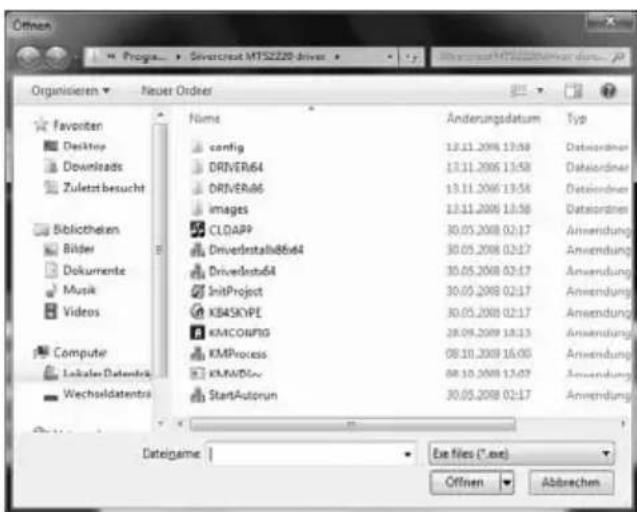
Mit der zweiten Option „Zu startendes Programm auswählen“ und anschließendem Linksklick auf den Schalter „Durchsuchen“ erreichen Sie dieses Menü (siehe rechts). Hier können Sie eine beliebige ausführbare Datei auf der Festplatte Ihres Computers wählen, die über die entsprechende Sondertaste ausgeführt werden soll.
Anhang
Problemlösung
Wenn Funktastatur und Funkmaus nach der Installation nicht auf Eingaben reagieren, prüfen Sie bitte folgendes:
☑ Prüfen Sie, ob die Batterien in der richtigen Anordnung (mit der richtigen Polarität) eingelegt sind.
☑ Prüfen Sie, ob der Empfänger richtig an den Computer angeschlossen ist (siehe Seite 11 - Den Mini-USB-Empfänger anschließen).
☑ Probieren Sie einen anderen USB-Anschluss.
☑ Prüfen Sie den Ladezustand der Batterien (setzen Sie gegebenenfalls neue Batterien ein).
√ Beachten Sie dass Sie eine Unterlage (z.B. Mousepad) verwenden sollten, wenn Sie die Maus auf einer Glasoberfläche oder einer glänzenden Oberfläche verwenden.
Wenn die Symbole für „Num Lock“, „Caps Lock“ und/oder „Rollen“ nicht in der Taskleiste aufgeführt sind, versuchen Sie bitte folgendes:
☑ Prüfen Sie in den Einstellungen der Taskleiste, ob inaktive Symbole ausgeblendet werden. Deaktivieren Sie die Funktion, um die Symbole dauerhaft einzublenden.
Technische Daten
- 2,4 GHz Funkfrequenz
- SmartLink-Technologie (kein Verbinden zwischen Empfänger und Maus/Tastatur mehr notwendig)
- Reichweite bis zu 5m
Tastatur
- 22 Sondertasten (Hotkeys), davon 19 programmierbar
- Drehregler für Lautstärke
- 470 mm x 192 mm x 20 mm (LxBxH)
- 690g
- 2 Batterien vom Typ AAA, 1,5V (Micro)
Maus
- Optischer Sensor mit wählbarer Auflösung von 500 cpi und 1000 cpi, LED Klasse 1
- 8 Tasten, davon 7 programmierbar
- Tilt-Wheel (4-Wege-Scrollrad)
- 122 mm x 85 mm x 42 mm (LxBxH)
- 82g
- 1 Batterie vom Typ AA, 1,5V (Mignon)
Garantiehinweise
36 Monate Garantie ab Kaufdatum
Germany
Wichtige Garantiehinweise
SILVERCREST®
Sehr geehrter Kunde,
vielen Dank für Ihre Entscheidung ein SILVERCREST Produkt zu erwerben.
Bitte lesen Sie vor Inbetriebnahme Ihres SILVERCREST Produktes sorgfältig die beigefügte Dokumentation bzw. Onlinehilfe. Sollte es mal zu einem Problem kommen, welches auf diese Weise nicht gelöst werden kann, wenden Sie sich bitte an unsere Hotline.
Für den Fall, dass eine telefonische Lösung nicht möglich ist, erhalten Sie eine Bearbeitungsnummer (RMA), welche Sie bitte inkl. einer Kopie des Kaufbeleges dem Gerät beilegen. Nachdem Sie das Gerät transportsicher und neutral verpackt haben, senden Sie es bitte, mit der RMA außen am Päckchen vermerkt, zur Garantieabwicklung an die Adresse, welche Ihnen unser Hotlinemitarbeiter nennt. Nach Erhalt des Gerätes, beseitigen wir vorhandene Herstellungs- und Materialfehler kostenlos.
Aktuelle Informationen und Antworten auf die am häufigsten gestellten Fragen erhalten Sie im Internet unter: www.silvercrest.cc
Diese Garantie gilt in Deutschland.
Ihre gesetzlichen Gewährleistungen gegenüber dem Verkäufer bestehen neben dieser Garantie und werden durch diese nicht eingeschränkt.
36
MONTH WARRANTY
Hotline-Nummer: 01805-043311
(Bitte halten Sie Ihre Seriennummer bereit!)
0.14 E/Min., Festnetz der T-COM/Mobilfunktarife abweichend
Hersteller:
TARGA GmbH
Postfach 22 44
D-59482 Soest
www.silvercrest.cc
36 Monate Garantie ab Kaufdatum

Austria
Wichtige Garantiehinweise
SILVERCREST®
Sehr geehrter Kunde,
vielen Dank für Ihre Entscheidung ein SILVERCREST Produkt zu erwerben.
Bitte lesen Sie vor Inbetriebnahme Ihres SILVERCREST Produktes sorgfältig die beigefügte Dokumentation bzw. Onlinehilfe. Sollte es mal zu einem Problem kommen, welches auf diese Weise nicht gelöst werden kann, wenden Sie sich bitte an unsere Hotline.
Für den Fall, dass eine telefonische Lösung nicht möglich ist, erhalten Sie eine Bearbeitungsnummer (RMA), welche Sie bitte inkl. einer Kopie des Kaufbeleges dem Gerät beilegen. Nachdem Sie das Gerät transportsicher und neutral verpackt haben, senden Sie es bitte, mit der RMA außen am Päckchen vermerkt, zur Garantieabwicklung an die Adresse, welche Ihnen unser Hotlinemitarbeiter nennt. Nach Erhalt des Gerätes, beseitigen wir vorhandene Herstellungs- und Materialfehler kostenlos.
Aktuelle Informationen und Antworten auf die am häufigsten gestellten Fragen erhalten Sie im Internet unter: www.silvercrest.cc
Diese Garantie gilt in Österreich.
Ihre gesetzlichen Gewährleistungen gegenüber dem Verkäufer bestehen neben dieser Garantie und werden durch diese nicht eingeschränkt.
36
MONTH WARRANTY
Hotline-Nummer: 01-79576009
(Bitte halten Sie Ihre Seriennummer bereit!)
Hersteller:
TARGA GmbH
Postfach 22 44
D-59482 Soest
www.silvercrest.cc
36 Monate Garantie ab Kaufdatum

Switzerland
Wichtige Garantiehinweise
SILVERCREST®
Sehr geehrter Kunde,
vielen Dank für Ihre Entscheidung ein SILVERCREST Produkt zu erwerben.
Bitte lesen Sie vor Inbetriebnahme Ihres SILVERCREST Produktes sorgfältig die beigefügte Dokumentation bzw. Onlinehilfe. Sollte es mal zu einem Problem kommen, welches auf diese Weise nicht gelöst werden kann, wenden Sie sich bitte an unsere Hotline.
Für den Fall, dass eine telefonische Lösung nicht möglich ist, erhalten Sie eine Bearbeitungsnummer (RMA), welche Sie bitte inkl. einer Kopie des Kaufbeleges dem Gerät beilegen. Nachdem Sie das Gerät transportsicher und neutral verpackt haben, senden Sie es bitte, mit der RMA außen am Päckchen vermerkt, zur Garantieabwicklung an die Adresse, welche Ihnen unser Hotlinemitarbeiter nennt. Nach Erhalt des Gerätes, beseitigen wir vorhandene Herstellungs- und Materialfehler kostenlos.
Aktuelle Informationen und Antworten auf die am häufigsten gestellten Fragen erhalten Sie im Internet unter: www.silvercrest.cc
Diese Garantie gilt in der Schweiz.
Ihre gesetzlichen Gewährleistungen gegenüber dem Verkäufer bestehen neben dieser Garantie und werden durch diese nicht eingeschränkt.
36
MONTH WARRANTY
Hotline-Nummer: 044 - 5118291
(Bitte halten Sie Ihre Seriennummer bereit!)
Hersteller:
TARGA GmbH
Postfach 22 44
D-59482 Soest
www.silvercrest.cc
Fig.: chiavetta USB mini
Afgedankte apparaten 77
Inleiding 77
Hardware installeren 78
Technische gegevens.... 88
Garantie 89
Afgedankte apparaten

Hotlinenummer: 020-2013989
