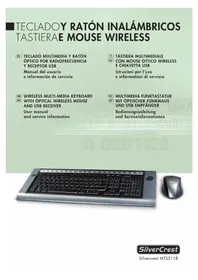
MTS 2118 - Tastatur SILVERCREST - Kostenlose Bedienungsanleitung
Finden Sie kostenlos die Bedienungsanleitung des Geräts MTS 2118 SILVERCREST als PDF.


| Produkttyp | Tastatur |
| Marke | SilverCrest |
| Modell | MTS 2118 |
| Anschluss | Kabelgebundenes USB |
| Tastaturlayout | QWERTY (US/International) |
| Abmessungen (ca.) | 450 x 150 x 20 mm |
| Gewicht (ca.) | 500 g |
| Stromversorgung | USB-busgespeist |
| Kabellänge | 1,5 m |
| Tastenanzahl | 104 Tasten (Standard) |
| Multimedia-Tasten | Ja (Lautstärke, Mediensteuerung) |
| Kompatible Betriebssysteme | Windows, macOS, Linux |
| Wartung | Mit einem weichen, trockenen Tuch reinigen; Flüssigkeiten vermeiden |
| Sicherheitshinweise | Nicht Feuchtigkeit oder extremen Temperaturen aussetzen |
| Ersatzteile und Reparatur | Nicht für Benutzer reparierbar; bei Problemen den Support kontaktieren |
| Allgemeine Informationen | Für den alltäglichen Gebrauch beim Tippen und am Computer konzipiert |
Häufig gestellte Fragen - MTS 2118 SILVERCREST
Benutzerfragen zu MTS 2118 SILVERCREST
0 Frage zu diesem Gerät. Beantworten Sie die, die Sie kennen, oder stellen Sie Ihre eigene.
Eine neue Frage zu diesem Gerät stellen
Laden Sie die Anleitung für Ihr Tastatur kostenlos im PDF-Format! Finden Sie Ihr Handbuch MTS 2118 - SILVERCREST und nehmen Sie Ihr elektronisches Gerät wieder in die Hand. Auf dieser Seite sind alle Dokumente veröffentlicht, die für die Verwendung Ihres Geräts notwendig sind. MTS 2118 von der Marke SILVERCREST.
BEDIENUNGSANLEITUNG MTS 2118 SILVERCREST
Bedienungsanleitung und Serviceinformationen
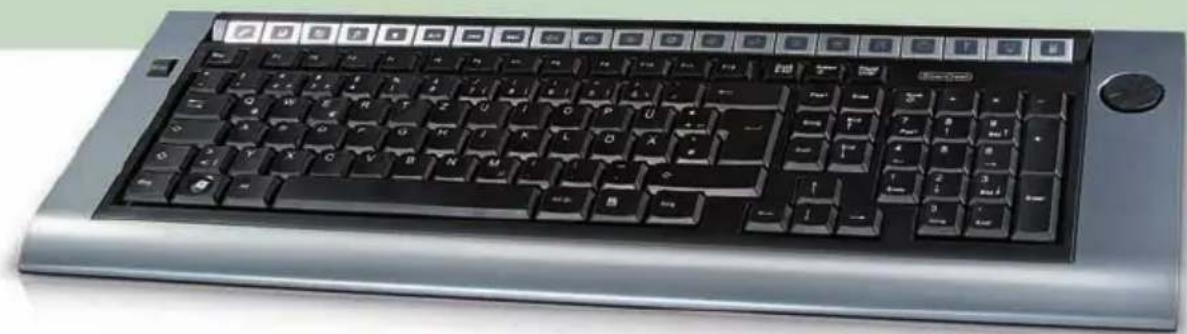
Fig.: Receptor USB mini
Fig.: chiavetta USB mini
Kabelloses Multimedia Tastatur und Maus Set
MTS 2118
Lieferumfang
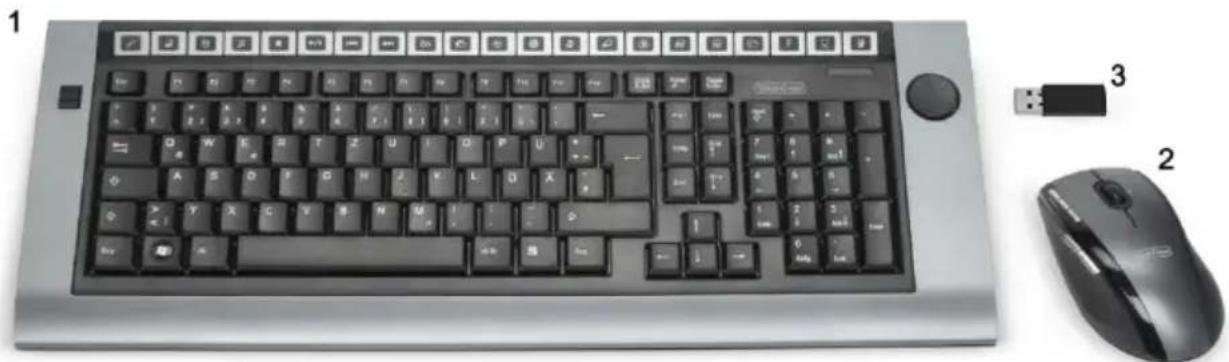
1 Kabellose Tastatur
2 Kabellose optische Maus
3 Mini-USB-Empfänger
4 2 Stück Batterien vom Typ AAA, 1,5V (Micro) für die Funktastatur (ohne Abbildung)
5 2 Stück Batterien vom Typ AA, 1,5V (Mignon) für die Funkmaus (ohne Abbildung)
6 CD-Rom mit Software (ohne Abbildung)
7 Bedienungsanleitung (ohne Abbildung)
Systemvoraussetzungen
- Intel® Pentium® III / AMD Athlon™ oder höher
- 1 freier USB-Anschluss
- Microsoft® Windows® 2000 Professional, Windows® XP oder Windows Vista™
- CD-Rom oder DVD-Laufwerk zur Installation der Software
Übersicht
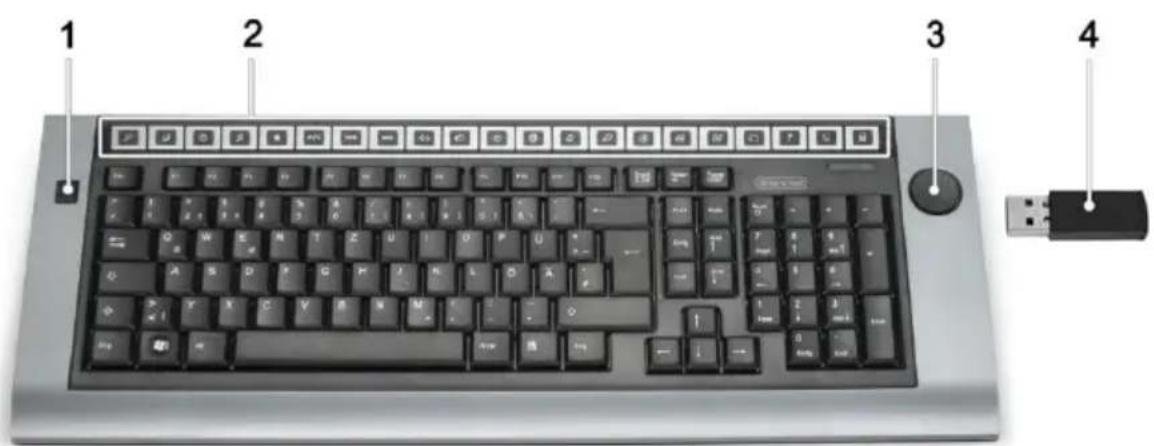
1 Scrollrad
2 Sondertasten (Hotkeys)
3 Lautstärkeregler
4 Mini-USB-Empfänger
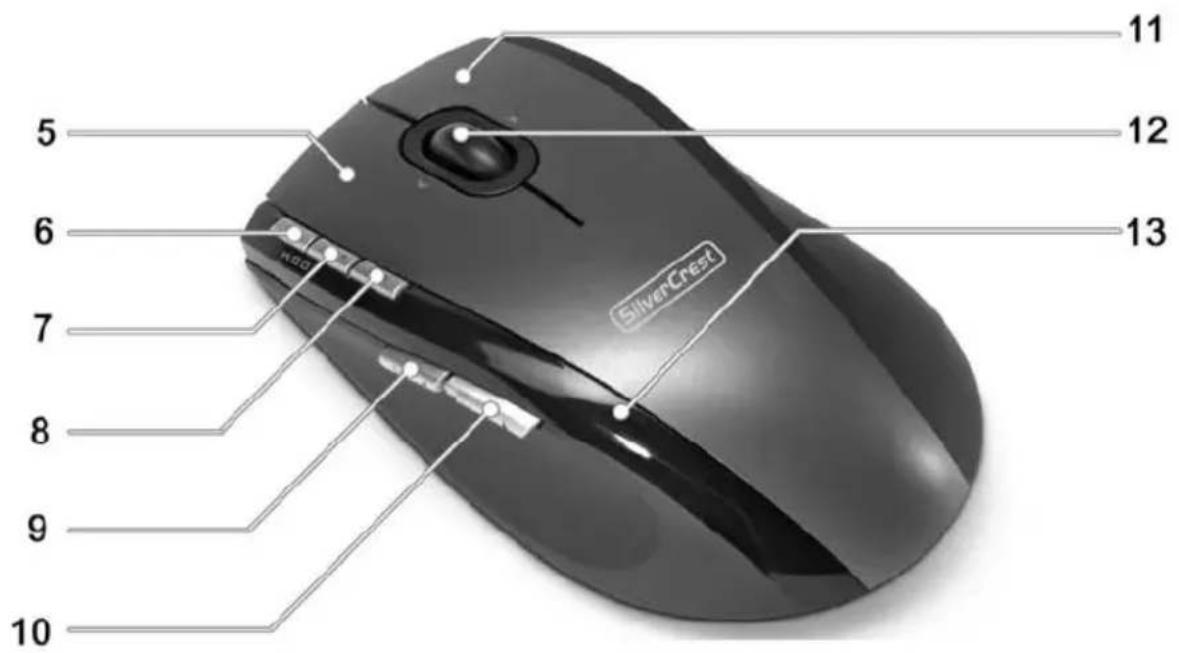
5 Linke Maustaste
6 Zoom – (Standard)
Play / Pause (Mediabetrieb)
7 Zoom + (Standard)
Media Player starten (Mediabetrieb)
8 Umschaltung 500/1000 cpi (kurz drücken)
Umschaltung Standard-/Mediabetrieb (3 Sekunden gedrückt halten)
9 Zurück (Standard)
Vorheriger Titel (Mediabetrieb)
10 Vorwärts (Standard)
Nächster Titel (Mediabetrieb)
11 Rechte Maustaste
12 Tilt-Wheel (4-Wege-Scrollrad)
13 Kontrollleuchte für den Energiezustand der Batterie
Inhaltsverzeichnis
Lieferumfang 61
Systemvoraussetzungen 61
Übersicht 62
Inhaltsverzeichnis 64
Wichtige Sicherheitshinweise 65
Betriebsumgebung.... 65
Wartung und Pflege 65
Kinder....66
Bestimmungsgemäßer Gebrauch.... 66
Batterien....66
Funkschnittstelle 67
Konformität.... 68
Entsorgung von Altgeräten 68
Einleitung 68
Hardware installieren 69
Batterien einlegen....69
Den Mini-USB-Empfänger anschließen.... 70
Software installieren 71
Die Symbole in der Taskleiste 73
Die Konfiguration 73
Umschaltung der Betriebsart 73
Konfiguration der optischen Maus 74
Konfiguration der Tastatur 75
Office Lock 78
Anhang 79
Problemlösung....79
Technische Daten....79
Garantiehinweise 80
Wichtige Sicherheitshinweise
Vor der ersten Verwendung des Gerätes lesen Sie bitte die folgenden Anweisungen genau durch und beachten Sie alle Warnhinweise, selbst wenn Ihnen der Umgang mit elektronischen Geräten vertraut ist. Bewahren Sie dieses Handbuch sorgfältig als zukünftige Referenz auf. Wenn Sie das Gerät verkaufen oder weitergeben, händigen Sie unbedingt auch diese Anleitung aus.
Betriebsumgebung
Stellen Sie das Gerät auf eine feste, ebene Oberfläche und stellen Sie keine Gegenstände auf das Gerät. Das Gerät ist nicht für den Betrieb in Räumen mit hoher Temperatur oder Luftfeuchtigkeit (z.B. Badezimmer) oder übermäßigem Staubaufkommen ausgelegt. Betriebstemperatur und Betriebsluftfeuchtigkeit: 5°C bis 45°C, max. 90% rel. Feuchte
Achten Sie darauf, dass:
- keine direkten Wärmequellen (z.B. Heizungen) auf das Gerät wirken;
- kein direktes Sonnenlicht oder Kunstlicht auf das Gerät trifft;
- der Kontakt mit Spritz- und Tropfwasser und aggressiven Flüssigkeiten vermieden wird und das Gerät nicht in der Nähe von Wasser betrieben wird, insbesondere darf das Gerät niemals untergetaucht werden (stellen Sie keine mit Flüssigkeiten gefüllten Gegenstände, z.B. Vasen oder Getränke auf oder neben das Gerät);
- das Gerät nicht in unmittelbarer Nähe von Magnetfeldern (z.B. Lautsprechern) steht;
- keine offenen Brandquellen (z.B. brennende Kerzen) auf oder neben dem Gerät stehen;
- keine Fremdkörper eindringen;
- das Gerät keinen starken Temperaturschwankungen ausgesetzt wird;
- das Gerät keinen übermäßigen Erschütterungen und Vibrationen ausgesetzt wird;
Wartung und Pflege
Wartungsarbeiten sind erforderlich, wenn das Gerät beschädigt wurde, Flüssigkeit oder Gegenstände ins Innere des Gehäuses gelangt sind, es Regen oder Feuchtigkeit ausgesetzt wurde oder wenn es nicht einwandfrei funktioniert oder heruntergefallen ist. Falls Sie Rauchentwicklung, ungewöhnliche Geräusche oder Gerüche feststellen, schalten Sie das Gerät
sofort aus. In diesen Fällen darf das Gerät nicht weiter verwendet werden, bevor eine Überprüfung durch einen Fachmann durchgeführt wurde. Lassen Sie alle Reparaturen nur von qualifiziertem Fachpersonal durchführen. Öffnen Sie niemals das Gehäuse des Gerätes oder des Zubehörs. Reinigen Sie das Gerät nur mit einem sauberen, trockenen Tuch, niemals mit aggressiven Flüssigkeiten.
Kinder
Elektrische Geräte gehören nicht in Kinderhände. Lassen Sie Kinder niemals unbeaufsichtigt elektrische Geräte benutzen. Kinder können mögliche Gefahren nicht immer richtig erkennen. Batterien und Kleinteile (z.B: der Mini-USB-Empfänger) können bei Verschlucken lebensgefährlich sein. Bewahren Sie die Batterien und den Mini-USB-Empfänger für Kleinkinder unerreichbar auf. Wurde eine Batterie verschluckt, muss sofort medizinische Hilfe in Anspruch genommen werden. Halten Sie auch die Verpackungsfolien von Kindern fern. Es besteht Erstickungsgefahr.
Bestimmungsgemäßer Gebrauch
Dieses Tastatur und Maus Set, bestehend aus Funktastatur, Funkmaus und Funkempfänger, ist ein Gerät der Informations-Technologie. Das Gerät darf nicht außerhalb von geschlossenen Räumen und in tropischen Klimaregionen genutzt werden. Es dürfen nur externe Geräte verwendet werden, die sicherheitstechnisch und hinsichtlich elektromagnetischer Verträglichkeit und Abschirmqualität dem vorliegenden Gerät entsprechen. Dieses Gerät erfüllt alle, im Zusammenhang mit der CE Konformität, relevanten Normen und Standards. Bei einer nicht mit dem Hersteller abgestimmten Änderung des Gerätes ist die Einhaltung dieser Normen nicht mehr gewährleistet. Benutzen Sie nur das vom Hersteller angegebene Zubehör.
Wenn Sie das Gerät nicht innerhalb der Bundesrepublik Deutschland benutzen, müssen Sie die Landesvorschriften bzw. Gesetze des Einsatzlandes beachten.
Batterien
Legen Sie die Batterien stets polrichtig ein, versuchen Sie nicht, Batterien wieder aufzuladen und werfen Sie sie unter keinen Umständen ins Feuer. Verwenden Sie keine unterschiedlichen Batterien (alte und neue, Alkali und
Kohle, usw.) gleichzeitig. Entnehmen Sie die Batterien, wenn Sie das Gerät über einen längeren Zeitraum nicht verwenden. Bei unsachgemäßem Gebrauch besteht Explosions- und Auslaufgefahr.
Denken Sie an den Umweltschutz. Verbrauchte Batterien gehören nicht in den Hausmüll. Sie müssen bei einer Sammelstelle für Altbatterien abgegeben werden.
Funkschnittstelle
Schalten Sie das Gerät aus, wenn Sie sich in einem Flugzeug, in einem Krankenhaus, einem Operationssaal oder in der Nähe eines medizinischen Elektroniksystems befinden. Die übertragenen Funkwellen können empfindliche Geräte in ihrer Funktion beeinträchtigen.
Halten Sie das Gerät mindestens 20cm von einem Herzschrittmacher fern, da sonst die ordnungsgemäßen Funktionen des Herzschrittmachers durch Funkwellen beeinträchtigt werden können.
Die übertragenen Funkwellen können Störgeräusche in Hörgeräten verursachen.
Bringen Sie das Gerät nicht mit eingeschalteter Funkkomponente in die Nähe entflammbarer Gase oder in eine explosionsgefährdete Umgebung (z.B. Lackiererei), da die übertragenen Funkwellen eine Explosion oder ein Feuer auslösen können.
Die Reichweite der Funkwellen ist abhängig von Umwelt- und Umgebungsbedingungen.
Bei Datenverkehr über eine drahtlose Verbindung ist es auch unberechtigten Dritten möglich, Daten zu empfangen. Die Targa GmbH ist nicht für Funk- oder Fernsehstörungen verantwortlich, die durch unerlaubte Änderungen an diesem Gerät verursacht wurden. Targa übernimmt ferner keine Verantwortung für den Ersatz bzw. den Austausch von Anschlussleitungen und Geräten, die nicht von der Targa GmbH angegeben wurden. Für die Behebung von Störungen, die durch eine derartige unerlaubte Änderung hervorgerufen wurden, und für den Ersatz bzw. den Austausch der Geräte ist allein der Benutzer verantwortlich.
Konformität

Das Maus-Tastatur-Set wurde hinsichtlich Übereinstimmung mit den grundlegenden Anforderungen und den anderen relevanten Vorschriften der EMV-Richtlinie 2004/108/EG sowie der Richtlinie für Niederspannungsgeräte 2006/95/EG und der R&TTE Richtlinie 99/5/EC geprüft und genehmigt.
Entsorgung von Altgeräten

Die mit diesem Symbol gekennzeichneten Geräte unterliegen der europäischen Richtlinie 2002/96/EC. Alle Elektro- und Elektronik-Altgeräte müssen getrennt vom Hausmüll über dafür staatlich vorgesehene Stellen entsorgt werden. Mit der ordnungsgemäßen Entsorgung des alten Geräts vermeiden Sie Umweltschäden und eine Gefährdung Ihrer persönlichen Gesundheit. Weitere Informationen zur vorschriftsgemäßen Entsorgung des alten Geräts erhalten Sie bei der Stadtverwaltung, beim Entsorgungsamt oder in dem Geschäft, wo Sie das Produkt erworben haben.
Einleitung
Vielen Dank für den Kauf des Multimedia Tastatur und Maus Sets MTS2118. Die Komponenten sind mit einer SmartLink-Funktechnologie ausgestattet, die das manuelle Synchronisieren überflüssig macht. Mit den vielen Sondertasten der Geräte können Sie die Arbeit mit der Maus und der Tastatur an Ihre persönlichen Wünsche anpassen. Die Maus ist mit einem Tilt-Wheel (4-Wege-Scrollrad) versehen, um neben dem vertikalen Bildlauf auch den horizontalen Bildlauf zu ermöglichen.
Hardware installieren
Batterien einlegen
Legen Sie zunächst die Batterien in Maus und Tastatur ein, wie auf den Abbildungen unten gezeigt ist. Achten Sie darauf, die Batterien polrichtig (+ und – beachten) in die Geräte einzulegen. Schalten Sie dann die Funkmaus am Ein-/Ausschalter (15) ein. Die Funkmaus verfügt über eine Kontrollleuchte (13) an der Oberseite. Wenn diese rot leuchtet, sind die Batterien verbraucht. Tauschen Sie dann die Batterien gegen neue Batterien vom Typ AA 1,5V (Mignon) aus.
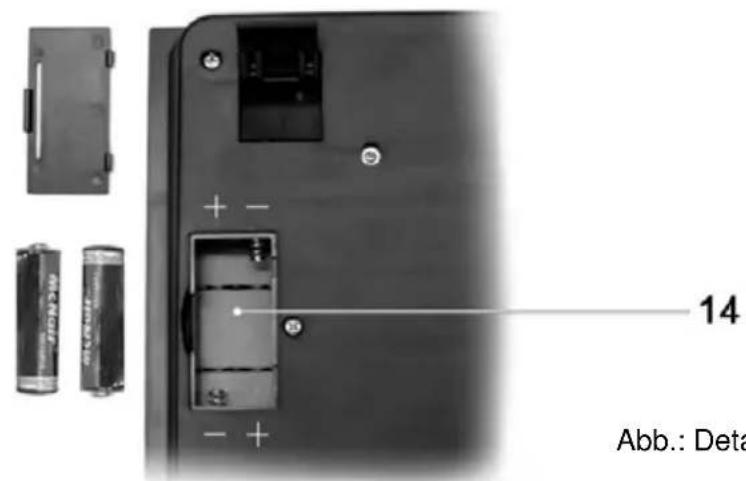
Abb.: Detailansicht der Tastaturunterseite
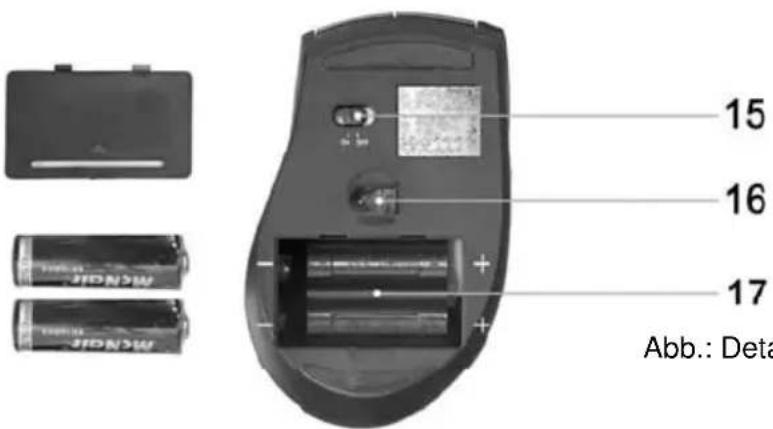
Abb.: Detailansicht der Mausunterseite
14 Batteriefach der Tastatur
15 Ein-/Ausschalter der Maus
16 Optischer Sensor
17 Batteriefach der Maus
Den Mini-USB-Empfänger anschließen
Schließen Sie den Mini-USB-Empfänger (4) an einen freien USB-Port Ihres eingeschalteten Computers an.
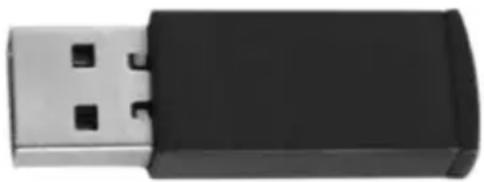
Abb.: Mini-USB-Empfänger
Das Betriebssystem erkennt die neue Hardware und installiert die erforderlichen Treiber automatisch. Abhängig vom installierten Betriebs-system erscheinen dabei folgende Bildschirmmeldungen:
Bei Windows ® 2000/XP
Beim ersten Anschluss des Empfängers melden die Betriebssysteme Windows® 2000/XP „Neue Hardware gefunden“. Warten Sie, bis die Meldung „Die neue Hardware wurde installiert und kann jetzt verwendet werden“ erscheint, um die Maus und die Tastatur nutzen zu können.
Bei Windows Vista TM
Beim ersten Anschluss des Empfängers meldet das Betriebssystem Windows Vista™ „Installieren von Gerätetreibersoftware“. Warten Sie, bis die Meldung „Die Geräte können jetzt verwendet werden“ erscheint. Die Maus und die Tastatur sind dann betriebsbereit und können eingesetzt werden.
Wenn Sie an Ihrem Computer noch die vorherige Tastatur und Maus angeschlossen haben, fahren Sie den Computer bitte herunter, klemmen die betreffenden Geräte ab und starten den Computer dann neu.
Software installieren
Um den vollen Funktionsumfang Ihres Maus-Tastatur-Sets nutzen zu können, müssen Sie die mitgelieferte Software installieren. Legen Sie dazu die beiliegende CD-Rom in das CD-Rom-Laufwerk Ihres Computers. Der Installationsprozess sollte automatisch beginnen, andernfalls starten Sie die Datei „setup.exe“ auf der CD-Rom manuell durch einen Doppelklick.
Nur bei dem Betriebssystem Windows Vista™ wird die Installation zunächst durch die Benutzerkontensteuerung mit der Meldung „Ein nicht identifiziertes Programm möchte auf den Computer zugreifen“ gestoppt. Klicken Sie auf „Zulassen“, um die Installation fortzusetzen.
Die folgenden Abbildungen der Installation entsprechen dem Betriebssystem Windows® 2000/XP. Bei dem Betriebssystem Windows Vista™ sind die Darstellungen leicht abweichend, inhaltlich aber identisch.
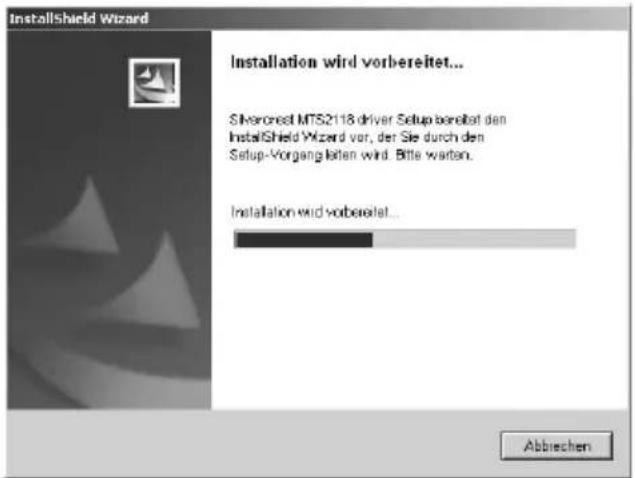
Die Installation wird vorbereitet.
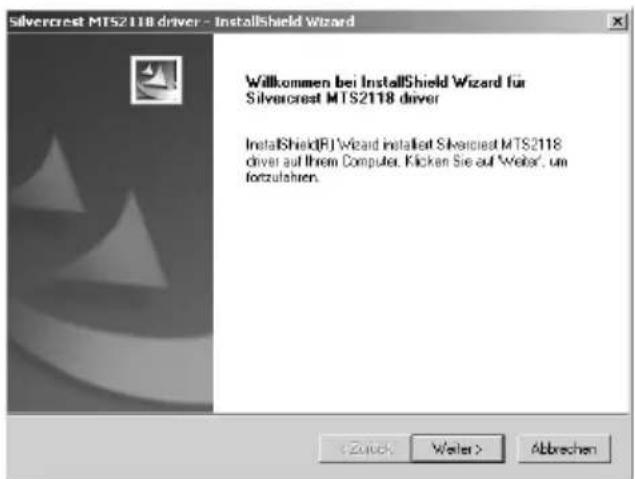
Klicken Sie auf Weiter, um die Installation zu starten
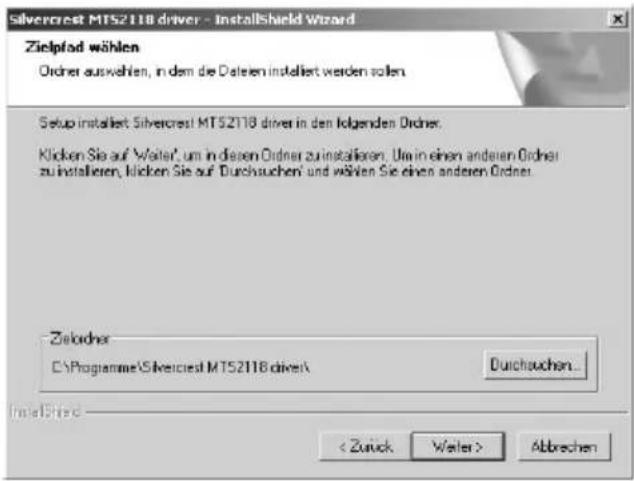
Hier können Sie den Zielordner für die Installation über den Schalter „Durchsuchen“ wählen oder den vorgeschlagenen Ordner verwenden. Zum Fortfahren klicken Sie bitte auf Weiter.
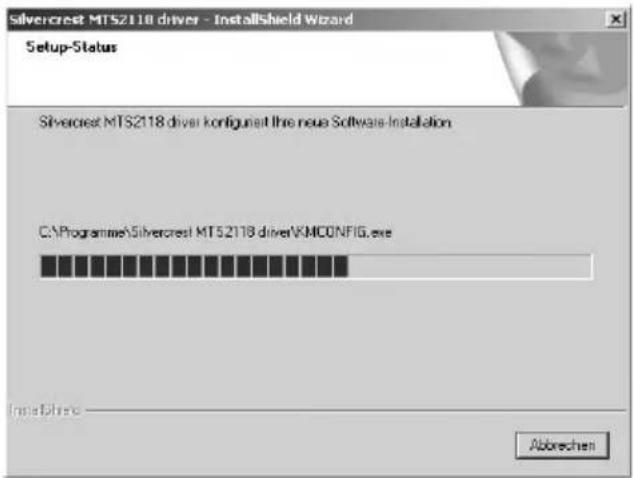
Die Daten für die Software werden kopiert. Bitte warten Sie.
Die Installation ist abgeschlossen, klicken Sie auf Fertigstellen.
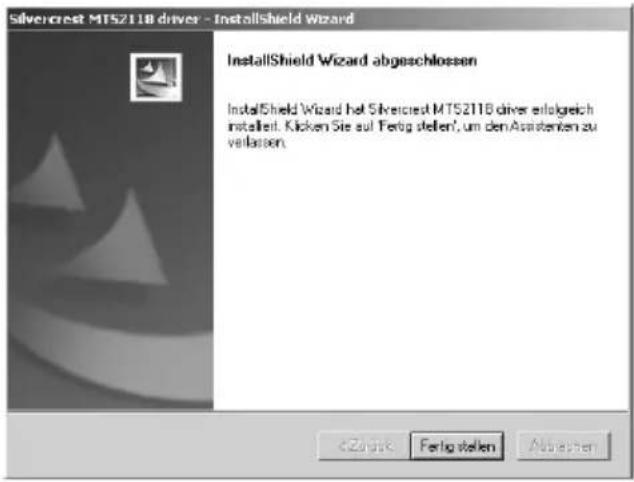
Nur das Betriebssystem Windows Vista™ verlangt einen Neustart. Setzen Sie dazu die Auswahl auf „Ja, Computer jetzt neu starten.“, und klicken Sie auf Fertigstellen. Windows Vista™ führt daraufhin einen Neustart aus. Sobald der Neustart Ihres Computers abgeschlossen ist, können Sie über die Software die optische Maus und die Tastatur konfigurieren.
Die Symbole in der Taskleiste

Ein Doppelklick auf dieses Symbol öffnet das Konfigurationsmenü für die optische Maus (Beschreibung siehe Seite 74 - Konfiguration der optischen Maus).

Ein Doppelklick auf dieses Symbol öffnet das Konfigurationsmenü für die Tastatur (Beschreibung siehe Seite 75 - Konfiguration der Tastatur).

Dieses Symbol zeigt Ihnen an, dass die Funktion „Num Lock“ auf der Tastatur aktiviert wurde. Ein erneuter Druck auf die Taste „Num Lock“ deaktiviert die Funktion wieder.

Dieses Symbol zeigt Ihnen an, dass die Funktion „Caps Lock“ auf der Tastatur aktiviert wurde. Ein erneuter Druck auf die Taste „Caps Lock“ deaktiviert die Funktion wieder.

Dieses Symbol zeigt Ihnen an, dass die Funktion „Rollen“ auf der Tastatur aktiviert wurde. Ein erneuter Druck auf die Taste „Rollen“ deaktiviert die Funktion wieder.

Dieses Symbol zeigt Ihnen an, dass die Funktion „Office Lock“ auf der Tastatur aktiviert wurde. Ein erneuter Druck auf die Taste „Office Lock“ deaktiviert die Funktion wieder (Eine Beschreibung zum Office Lock finden Sie auf Seite 78 - Office Lock).
Die Konfiguration
Umschaltung der Betriebsart
Mit der Taste CPI (9) können Sie durch einfachen Tastendruck schnell zwischen den Auflösungen 500 cpi und 1000 cpi für die optische Abtastung umschalten. Die Abtastung wird bei 1000 cpi präziser und der Mauszeiger bewegt sich schneller bei gleicher Bewegung.
Um zwischen dem Standardbetrieb und dem Mediabetrieb der optischen Maus zu wechseln, drücken Sie die Taste CPI (9) und halten diese mindestens 3 Sekunden gedrückt, bis die Ladekontrollleuchte (12) kurz aufblinkt. Die verfügbaren Funktionen für den Mediabetrieb entnehmen Sie bitte der Liste auf Seite 63.
Konfiguration der optischen Maus
Führen Sie einen Doppelklick auf dieses Symbol in der Taskleiste (unten rechts auf Ihrem Bildschirm, neben der Systemuhr) aus, um das Konfigurationsmenü für die Maus zu öffnen.
Hier können Sie für die markierten Tasten der Maus eine Funktion bestimmen. Klicken Sie dazu auf die Auswahlschaltfläche hinter der entsprechenden Maustaste und wählen Sie eine Funktion aus dem Menü mit Linksklick aus.
Mit dem Schalter „Zurücksetzen“ können Sie den Auslieferungszustand wiederherstellen.
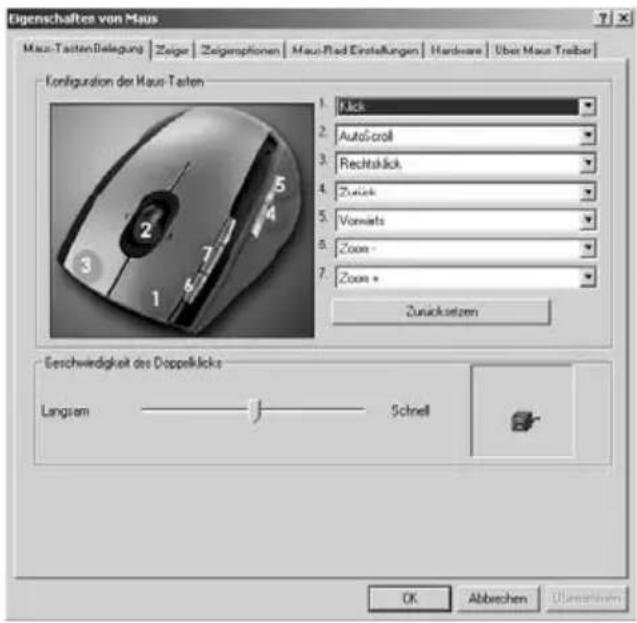
Änderungen aktivieren Sie, indem Sie auf den Schalter „Übernehmen“ klicken (das Fenster bleibt trotzdem offen) oder auf den Schalter „OK“ klicken (das Fenster schließt sich).
Mit dem Schiebeschalter können Sie die Doppelklickgeschwindigkeit einstellen. Wenn Sie den Schieber nach links bewegen und die Funktion mit dem Schalter „Übernehmen“ aktivieren, reagiert die Maus auf geringe Doppelklickgeschwindigkeit. Wenn Sie den Schieber nach rechts bewegen, müssen Sie den Doppelklick entsprechend schneller ausführen.
Durch einen Doppelklick auf die Grafik neben dem Schiebeschalter können Sie die Einstellung der Doppelklickgeschwindigkeit testen.
Klicken Sie im Konfigurationsmenü auf die Registerkarte „Maus-Rad Einstellungen“, um das Scrollrad der Maus wie folgt einzustellen.
Vertikaler Bildlauf
Der vertikale Bildlauf bestimmt die Geschwindigkeit, mit der das Scrollrad die Zeilen auf dem Bildschirm auf- bzw. abwärts bewegt. Mit der Option „Eine Bildschirmseite“ können Sie den Bildlauf seitenweise durchlaufen lassen.
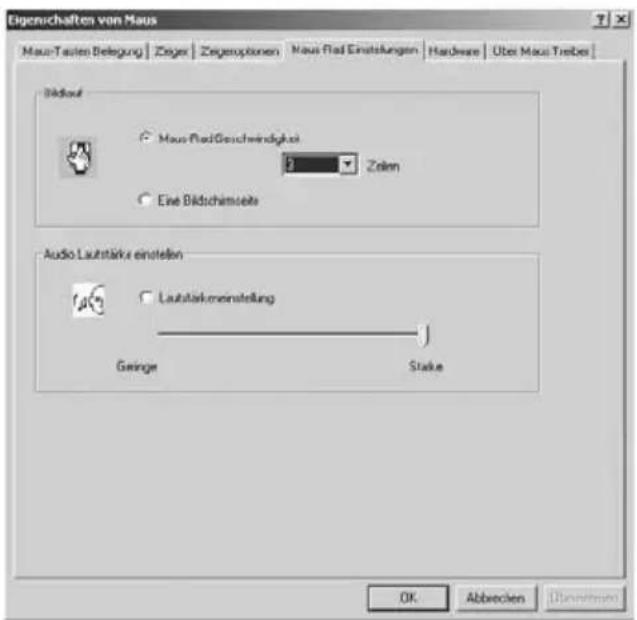
Audio-Lautstärke einstellen
Wählen Sie die Option „Lautstärkeneinstellung“, um mit dem Scrollrad der Maus die Systemlautstärke einzustellen. Mit dem Schieberegler bestimmen Sie das Maß der Lautstärkeänderung pro Rastposition.
Hinweis für Anwender von Microsoft® Windows Vista™:
In der Systemsteuerung des Betriebssystems können Sie im Unterpunkt „Maus“ auch den horizontalen Bildlauf des Scrollrades einstellen. Um das Menü der Systemsteuerung aufrufen zu können, muss das Konfigurationsmenü des Maustreibers geschlossen sein.
Konfiguration der Tastatur
Die kabellose Tastatur des Tastatur und Maus Sets verfügt über 21 Schnellzugriffstasten (Hotkeys), ein Scrollrad und einen Lautstärkeregler. Nach der Installation der Software sind die Sondertasten mit folgenden Standardeinstellungen versehen. Zusätzlich sind 18 Sondertasten frei programmierbar
Hotkey Beschreibung

Angemeldeten Anwender abmelden

Den Ruhezustand einleiten *

An-/Ausschalten des Computers *
(Viele Mainboards verfügen über eine BIOS-Einstellung wie z.B. „Boot on USB“, „Power on by USB“ oder sinngemäß
entsprechend). Aktivieren Sie diese Funktion, um den Computer über die Tastatur an- und ausschalten zu können. Beachten Sie auch die Dokumentation zu Ihrem Computer bzw. Mainboard, um die BIOS-Einstellung vorzunehmen.

Startet den Standard-Media-Player (z.B. Microsoft® Media Player)

Stoppt die Wiedergabe

Wiedergabe / Pause

Vorheriger Titel

Nächster Titel

Ton aus/an

Standard-Internet-Browser (z.B. Internet Explorer)

Standard-E-Mail-Programm (z.B. Microsoft® Outlook)

Favoriten des Internet-Browsers

Anzeige aktualisieren

Suchen

Stoppt den Seitenaufbau im Internet-Browser

Startet Microsoft ® Word (muss installiert sein)

Startet Microsoft ® Excel (muss installiert sein)

Schaltet zwischen aktiven Anwendungen um

Office Lock *

Öffnet den Arbeitsplatz

Startet den Taschenrechner
* nicht frei programmierbar
Um die programmierbaren Sondertasten konfigurieren zu können, führen Sie einen Doppelklick auf dieses Symbol 📄 in der Taskleiste aus (unten rechts auf Ihrem Bildschirm, neben der Systemuhr). Es öffnet sich folgendes Menü:
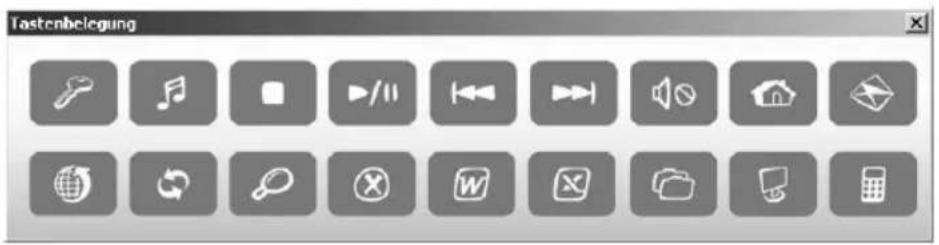
Klicken Sie dann mit der linken Maustaste auf das Symbol, das der zu ändernden Sondertaste entspricht und öffnen damit folgendes Menü:
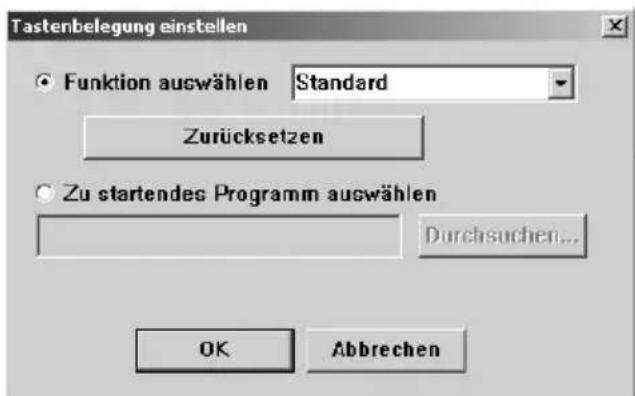
Mit der oberen Option „Funktion auswählen“ können Sie eines der fest eingestellten Programme wählen. Bei Aktivierung dieser Funktion mit dem Schalter „OK“ schließt sich das Menü und Sie können das ausgewählte Programm bequem über die entsprechende Sondertaste starten.
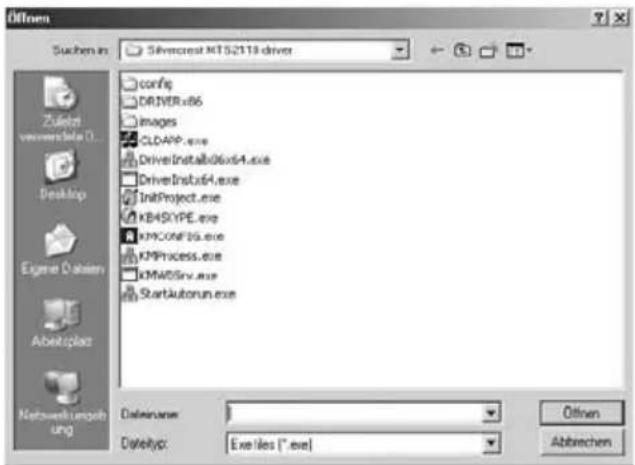
Mit der zweiten Option „Zu startendes Programm auswählen“ und anschließendem Linksklick auf den Schalter „Durchsuchen...“ erreichen Sie dieses Menü (siehe rechts). Hier können Sie eine beliebige ausführbare Datei auf der Festplatte Ihres Computers wählen, die über die entsprechende Sondertaste ausgeführt werden soll.
Office Lock
Drücken Sie die Sondertaste Fauf der Tastatur, um den Office Lock zu aktivieren, drücken Sie dieselbe Taste erneut, um den Office Lock zu deaktivieren. In der Taskleiste erscheint dieses Symbol, wenn die Funktion aktiviert ist.
Der Office Lock programmiert die Funktionstasten F1 bis F12 mit fest eingestellten Funktionen für Microsoft® Office. Um diese nutzen zu können, muss Microsoft® Office in beliebiger Version auf Ihrem Computer installiert sein. Entnehmen Sie folgender Liste die Sonderfunktionen, um die Office-Software besonders komfortabel bedienen zu können:
F 1 Hilfe
Öffnet die Hilfe
F 2 Neu
Neues Dokument erstellen
F 3 Öffnen
Bestehendes Dokument öffnen
F 4 Speichern
Dokument speichern
F 5 Ersetzen
Öffnet den „Suchen/Ersetzen-Dialog“
F 6 Rechtschreibung
Startet die Rechtschreibprüfung
F 7 Rückgängig
Letzte Aktion rückgängig machen
F 8 Wiederherstellen
Letzte rückgängig gemachte Aktion wiederherstellen
F 9 Antworten (nur Microsoft Outlook)
Auf E-Mail antworten
F 10 Allen antworten (nur Microsoft ® Outlook)
Allen beteiligten Antworten
F 11 Weiterleiten (nur Microsoft ® Outlook)
E-Mail weiterleiten
F 12 Senden (nur Microsoft Outlook/Outlook Express)
E-Mail versenden
Anhang
Problemlösung
Wenn Tastatur und Maus nach der Installation nicht auf Eingaben reagieren, prüfen Sie bitte folgendes:
☑ Prüfen Sie, ob die Batterien in der richtigen Anordnung (mit der richtigen Polarität) eingelegt sind.
☑ Prüfen Sie, ob der Empfänger richtig an den Computer angeschlossen ist (siehe Seite 70 - Den Mini-USB-Empfänger anschließen).
☑ Probieren Sie einen anderen USB-Anschluss.
☑ Prüfen Sie den Ladezustand der Batterien (setzen Sie gegebenenfalls neue Batterien ein).
√ Beachten Sie dass Sie eine Unterlage (z.B. Mousepad) verwenden sollten, wenn Sie die Maus auf einer Glasoberfläche oder einer glänzenden Oberfläche verwenden.
Technische Daten
- 2,4 GHz Funkfrequenz
- SmartLink-Technologie (kein Verbinden zwischen Empfänger und Maus/Tastatur mehr notwendig)
Tastatur
- 21 Sondertasten (Hotkeys), davon 18 programmierbar
- Drehregler für Lautstärke
- Scrollrad
- Reichweite bis zu 5m
Maus
- Optischer Sensor mit wählbarer Auflösung von 500 cpi und 1000 cpi
- 8 Tasten, davon 7 programmierbar
- Tilt-Wheel (4-Wege-Scrollrad)
- Reichweite bis zu 5m
Garantiehinweise
36 Monate Garantie ab Kaufdatum

Germany 1
Wichtige Garantiehinweise

Sohr goohrter Kundo,
vielen Dank für Ihre Entscheidung ein SILVERCREST Produkt zu erwerben.
Bitte lesen Sie vor Inbetriebnahme Ihres SILVERCREST Produktes sorgfältig die beigefügte Dokumentation bzw. Onlinehilfe. Sollte es mal zu einem Problem kommen, welches auf diese Weise nicht gelöst werden kann, wenden Sie sich bitte an unsere Hotline.
Für den Fall, dass eine telefonische Lösung nicht möglich ist, erhalten Sie eine Bearbeitungsnummer (RMA), welche Sie bitte inkl. einer Kopie des Kaufbeleges dem Gerät beilegen. Nachdem Sie das Gerät transportsicher und neutral verpackt haben, senden Sie es bitte, mit der RMA außen am Päckchen vermerkt, zur Garantieabwicklung an die Adresse, welche Ihnen unser Hotlinemitarbeiter nennt. Nach Erhalt des Gerätes, beseitigen wir vorhandene Herstellungs -und Materialfehler kostenlos.
Aktuelle Informationen und Antworten auf die am häufigsten gestellten Fragen erhalten Sie im Internet unter:
www.silvercrest.cc
Diese Garantie gilt in Deutschland.
Ihre gesetzlichen Gewährleistungen gegenüber dem Verkäufer bestehen neben dieser Garantie und werden durch diese nicht eingeschränkt.
36
MONTH WARRANTY
Hotline-Nummer: 01805-043311
(Bitte halten Sie Ihre Seriennummer bereit!)
0,14 €/Min., Festnetz der T-COM/Mobilfunktarife abweichend
Hersteller: TARGA GmbH, Postfach 22 44.
D-59482 Soest
www.silvercrest.cc
Austria
36 Monate Garantie ab Kaufdatum
Wichtige Garantiehinweise
SilverCrest
Sehr geehrter Kunde.
vielen Dank für Ihre Entscheidung ein Silvercrest Produkt zu erwerben.
Bitte lesen Sie vor Inbetriebnahme Ihres Silvercrest Produktes sorgfältig die beigefügte Dokumentation bzw. Onlinehilfe. Sollte es mal zu einem Problem kommen, welches auf diese Weise nicht gelöst werden kann, wenden Sie sich bitte an unsere Hotline.
Für den Fall, dass eine telefonische Lösung nicht möglich ist, erhalten Sie eine Bearbeitungsnummer (RMA), welche Sie bitte inkl. einer Kopie des Kaufbeleges dem Gerät beilegen. Nachdem Sie das Gerät transportsicher und neutral verpackt haben, senden Sie es bitte, mit der RMA außen am Päckchen vermerkt, zur Garantieabwicklung an die Adresse, welche Ihnen unser Hotlinemitarbeiter nennt. Nach Erhalt des Gerätes, beseitigen wir vorhandene Herstellungs- und Materialfehler kostenlos.
Aktuelle Informationen und Antworten auf die am häufigsten gestellten Fragen erhalten Sie im Internet unter:
www.silvercrest.cc
Diese Garantie gilt in Österreich.
Ihre gesetzlichen Gewährleistungen gegenüber dem Verkäufer bestehen neben dieser Garantie und werden durch diese nicht eingeschränkt.
36
MONTH WARRANTY
Hotline-Nummer: 01-79576009
(Bitte halten Sie Ihre Seriennummer bereit!)
Hersteller: Targa GmbH, Postfach 22 44,
D-59482 Soes1
www.silvercrest.cc
1/2 = 1/2(1/2) × 1/2 + 1/2(1/2) × 1/2 + 1/2 × 1/2 + 1/2 × 1/2 + 1/2 × 1/2 + 1/2 × 1/2 + 1/2 × 1/2 + 1/2 × 1/2 + 1.0/2 × 1/2 + 1.0/2 × 1/2 + 1.0/2 × 1/2 + 1.0/2 × 1/2 + 1.0/2 × 1/2 + 1.0/2 · 1/2.
TARGA GmbH
Lange Wende 41
D-59494 Soest
www.silvercrest.cc

CE declaration
of conformity:
www.silvercrest.cc





- KABELLOSES MULTIMEDIA TASTATUR UND MAUS SET
- MTS 2118
- LIEFERUMFANG
- SYSTEMVORAUSSETZUNGEN
- ÜBERSICHT
- INHALTSVERZEICHNIS
- WICHTIGE SICHERHEITSHINWEISE
- BETRIEBSUMGEBUNG
- ACHTEN SIE DARAUF, DASS
- WARTUNG UND PFLEGE
- KINDER
- BESTIMMUNGSGEMÄSSER GEBRAUCH
- BATTERIEN
- FUNKSCHNITTSTELLE
- KONFORMITÄT
- ENTSORGUNG VON ALTGERÄTEN
- EINLEITUNG
- HARDWARE INSTALLIEREN
- BATTERIEN EINLEGEN
- DEN MINI-USB-EMPFÄNGER ANSCHLIESSEN
- BEI WINDOWS ® 2000/XP
- BEI WINDOWS VISTA TM
- SOFTWARE INSTALLIEREN
- DIE SYMBOLE IN DER TASKLEISTE
- DIE KONFIGURATION
- UMSCHALTUNG DER BETRIEBSART
- KONFIGURATION DER OPTISCHEN MAUS
- VERTIKALER BILDLAUF
- AUDIO-LAUTSTÄRKE EINSTELLEN
- KONFIGURATION DER TASTATUR
- OFFICE LOCK
- ANHANG
- PROBLEMLÖSUNG
- TECHNISCHE DATEN
- TASTATUR
- MAUS
- GARANTIEHINWEISE
- 36 MONATE GARANTIE AB KAUFDATUM
- WICHTIGE GARANTIEHINWEISE
- SILVERCREST
Marke : SILVERCREST
Modell : MTS 2118
Kategorie : Tastatur