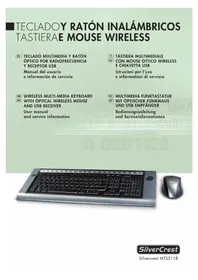
MTS 2118 - Teclado SILVERCREST - Manual de uso y guía de instrucciones gratis
Encuentra gratis el manual del aparato MTS 2118 SILVERCREST en formato PDF.


| Tipo de producto | Teclado |
| Marca | SilverCrest |
| Modelo | MTS 2118 |
| Conectividad | USB con cable |
| Disposición | QWERTY (EE.UU./Internacional) |
| Dimensiones (aprox.) | 450 x 150 x 20 mm |
| Peso (aprox.) | 500 g |
| Alimentación | Alimentado por bus USB |
| Longitud del cable | 1.5 m |
| Número de teclas | 104 teclas (estándar) |
| Teclas multimedia | Sí (volumen, control multimedia) |
| Sistemas operativos compatibles | Windows, macOS, Linux |
| Mantenimiento | Limpiar con un paño suave y seco; evitar líquidos |
| Precauciones de seguridad | No exponer a la humedad ni a temperaturas extremas |
| Piezas de repuesto y reparabilidad | No reparable por el usuario; contactar al soporte para problemas |
| Información general | Diseñado para escritura diaria y uso informático |
Preguntas frecuentes - MTS 2118 SILVERCREST
Preguntas de los usuarios sobre MTS 2118 SILVERCREST
0 pregunta sobre este aparato. Responde a las que conoces o haz la tuya.
Hacer una nueva pregunta sobre este aparato
Descarga las instrucciones para tu Teclado en formato PDF gratis! Encuentra tus instrucciones MTS 2118 - SILVERCREST y toma tu dispositivo electrónico nuevamente en la mano. En esta página están publicados todos los documentos necesarios para el uso de su dispositivo. MTS 2118 de la marca SILVERCREST.
MANUAL DE USUARIO MTS 2118 SILVERCREST
Manual del usuario e información de servicio
IT TASTIERA MULTIMEDIALE
MT CON MOUSE OTTICO WIRELESS E CHIAVETTA USB
Conjunto multimedia de teclado y ratón inalámbrico
MTS 2118
Volumen de suministro
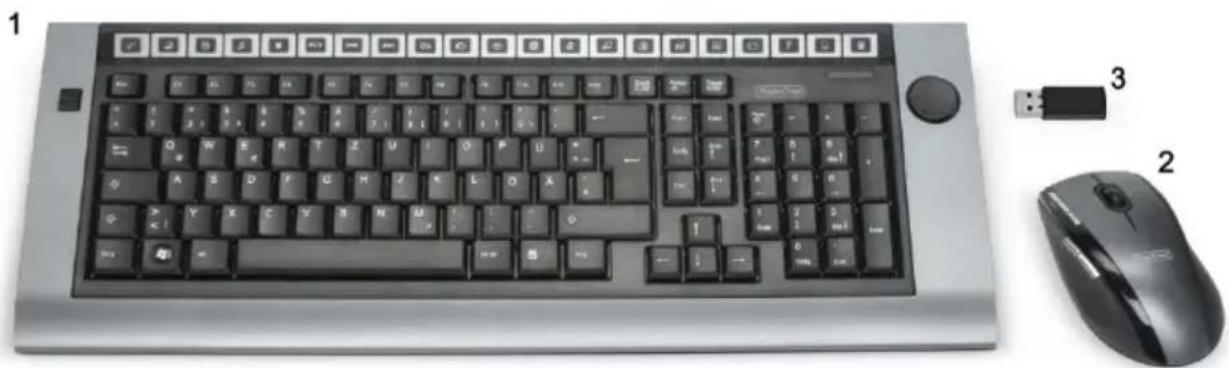
1 Teclado inalámbrico
2 Ratón óptico inalámbrico
3 Receptor USB mini
4 2 unid. de pilas tipo AAA, 1,5V (micro) para el teclado por radiofrecuencia (no representadas)
5 2 unid. de pilas tipo AA, 1,5V (Mignon) para el ratón por radiofrecuencia (no representadas)
6 CD-Rom con software (no representado)
7 Instrucciones de servicio (no representadas)
Requisitos del sistema
- Intel® Pentium® III / AMD Athlon™ o superior
- 1 puerto USB libre
- Microsoft® Windows® 2000 Professional, Windows® XP o Windows® Vista™
- Disquetera de CD-Rom o DVD para la instalación del software
Sinóptico
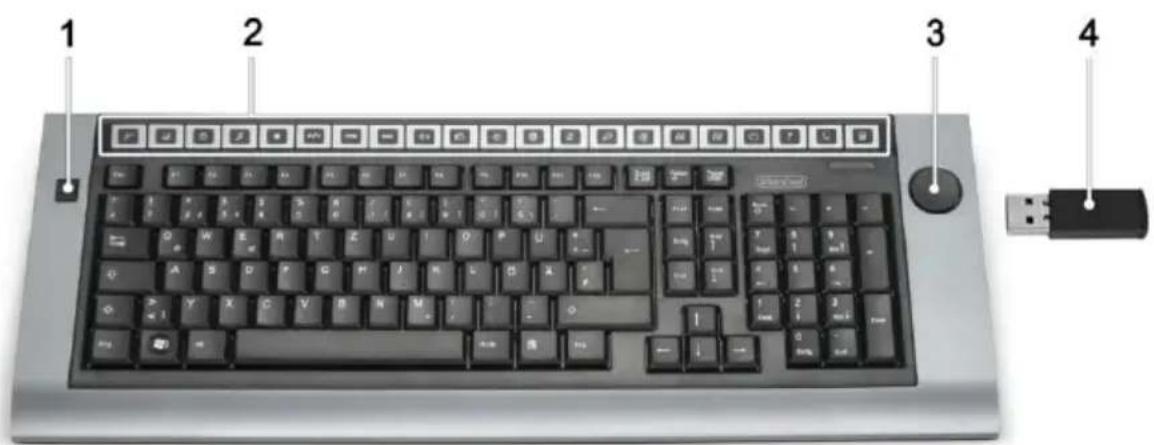
1 Rueda scroll
2 Teclas especiales (hotkeys)
3 Regulador del volumen
4 Receptor USB mini
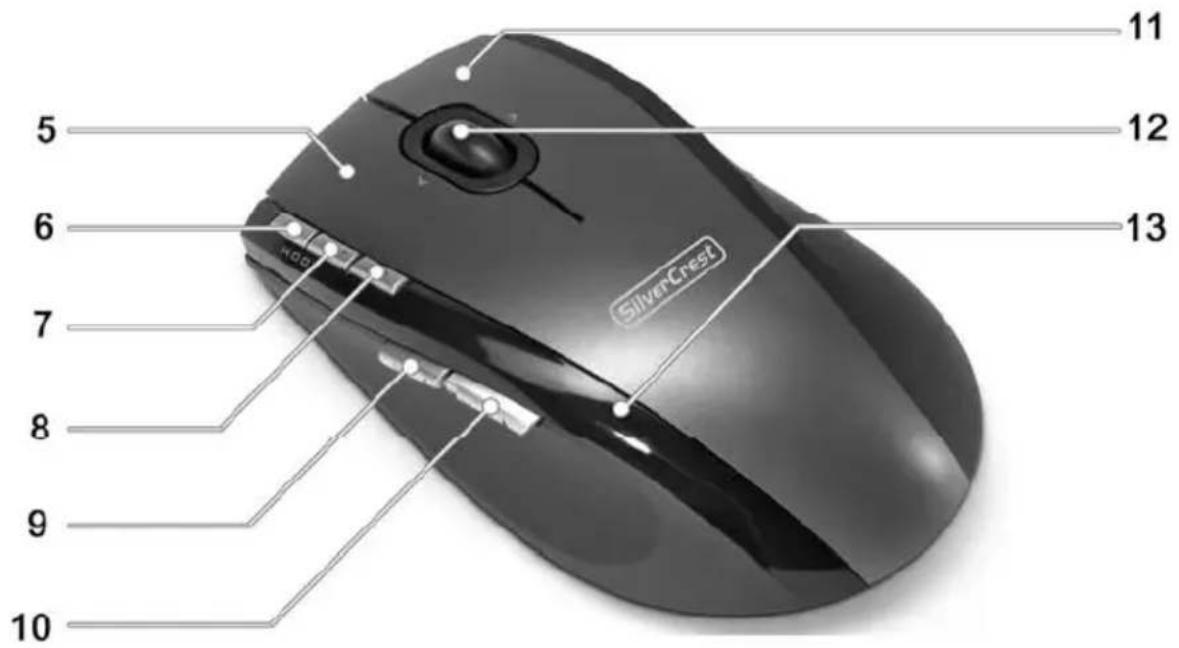
5 Tecla izquierda del ratón
6 Zoom – (estándar)
Play / Pause (función Media)
7 Zoom + (estándar)
Iniciar Media Player (función Media)
8 Cambio 500/1000 cpi (presionar brevemente)
Cambio función estándar / Media (mantener 3 segundos presionado)
9 Atrás (estándar)
Título anterior (función Media)
10 Adelante (estándar)
Título siguiente (función Media)
11 Tecla derecha del ratón
12 Tilt-Wheel (rueda scroll de 4 vías)
13 Luz de control para el estado de carga de la batería
Índice
Volumen de suministro 1
Requisitos del sistema 1
Sinóptico 2
Índice 4
Importantes indicaciones de seguridad 5
Entorno para el funcionamiento.... 5
Mantenimiento y cuidado.... 5
Niños....6
Uso predeterminado 6
Pilas 6
Interfaz de radiofrecuencia 7
Conformidad 8
Eliminación de aparatos usados....8
Introducción 8
Instalar el hardware 9
Insertar las pilas....9
Conectar el receptor USB mini 10
Instalar el software 11
Los símbolos en la barra de tareas 13
La configuración 13
Cambiar el tipo de función.... 13
Configuración del ratón óptico.... 14
Configuración del teclado 15
Office Lock....18
Anexo 19
Solución de problemas .... 19
Datos técnicos 19
Indicaciones de la garantía 20
Importantes indicaciones de seguridad
Antes del primer uso del conjunto, lea detenidamente las siguientes instrucciones y observe todas las advertencias, aún estando familiarizado con el uso de aparatos electrónicos. Guarde este manual cuidadosamente como referencia futura. Si vende o entrega el conjunto, también deberá entregar obligatoriamente estas instrucciones.
Entorno para el funcionamiento
Coloque el conjunto sobre una superficie firme y lisa y no apoye ningún objeto en él. El conjunto no está diseñado para el funcionamiento en recintos con elevadas temperaturas o humedad del aire (p. ej. baños), o con una existencia excesiva de polvo. Temperatura y humedad de servicio: 5 °C a 45 °C, máx. 90% de humedad rel.
Procure que:
- no haya fuentes directas de calor (p. ej. calefacciones) que puedan afectar al conjunto;
- no incida la luz directa del sol ni ninguna luz artificial sobre el conjunto;
- se evite el contacto con agua pulverizada o de goteo, así como con líquidos agresivos. No utilice el conjunto cerca del agua. Sobre todo, nunca sumerja el conjunto (ni coloque objetos llenos de líquido, como p. ej. floreros o bebidas sobre o al lado del conjunto);
- el conjunto no se encuentre inmediatamente cerca de campos magnéticos (p. ej. altavoces);
- no haya focos de incendio (p. ej. velas encendidas) sobre o al lado del conjunto;
- no puedan penetrar partículas extrañas;
- el conjunto no se exponga a grandes oscilaciones de temperatura;
- el conjunto no esté expuesto a excesivas sacudidas ni vibraciones;
Mantenimiento y cuidado
Es necesario efectuar trabajos de mantenimiento cuando el conjunto haya sufrido daños, o cuando hayan penetrado líquidos u objetos en el interior de la carcasa, o cuando el conjunto haya estado expuesto a la lluvia o humedad, o cuando no funcione correctamente o se haya caído. Si detectara la formación de humo, ruidos u olores extraños, desconecte el conjunto inmediatamente. En estos casos no se podrá seguir utilizando el conjunto antes de que haber sido revisado por un técnico. Todas las
reparaciones deben ser efectuadas únicamente por personal técnico cualificado. Nunca abra la carcasa del conjunto, ni de los accesorios. Limpie el conjunto únicamente con un paño limpio y seco, nunca con líquidos agresivos.
Niños
Los aparatos eléctricos no deben estar al alcance de los niños. Nunca deje que los niños utilicen los aparatos eléctricos sin supervisión. Los niños no saben evaluar correctamente los posibles riesgos. Las pilas y piezas pequeñas (p. ej. el receptor USB mini) pueden ser un peligro mortal en caso de ingestión. Guarde las pilas y el receptor USB mini fuera del alcance de niños pequeños. En caso de haber ingerido una pila, acuda inmediatamente a un médico. También deberá mantener fuera del alcance de los niños las bolsas de envase. Existe riesgo de asfixia.
Uso predeterminado
Este conjunto de teclado y ratón, compuesto por teclado, ratón y receptor por radiofrecuencia, son aparatos de la tecnología de la información. El conjunto no debe utilizarse en el exterior de recintos cerrados ni en regiones con clima tropical. Únicamente se podrán utilizar aparatos externos que correspondan en su técnica de seguridad, tolerancia electromagnética y calidad de apantallamiento al presente conjunto. Este conjunto cumple todas las normas y directivas relevantes en relación con la conformidad de la CE. En caso de una modificación del conjunto no acordada con el fabricante, el cumplimiento de esta norma ya no está garantizado. Utilice únicamente los accesorios indicados por el fabricante.
Si no utiliza el conjunto dentro de la República Federal Alemana, deberá observar las normas y leyes del país de aplicación.
Pilas
Introduzca las pilas siempre con la correcta polarización, no intente recargarlas ni las tire al fuego bajo ningún concepto. No utilice al mismo tiempo distintas pilas (usadas y nuevas, alcalinas y de carbón, etc.). Extraiga las pilas si no va a utiliza el conjunto durante un período prolongado. En caso de un uso incorrecto existe riesgo de explosión y fuga.
Piense en la protección del medio ambiente. Las pilas usadas no corresponden a la basura doméstica. Deberá entregarlas en un centro de recogida para pilas usadas.
Interfaz de radiofrecuencia
Desconecte el conjunto estando en un avión, conduciendo o encontrándose en un hospital, en un quirófano o cerca de un sistema electrónico de uso medico. Las ondas de radio transmitidas pueden afectar al funcionamiento de aparatos sensibles.
Mantenga el conjunto como mínimo a una distancia de 20 cm de un marcapasos, ya que lo contrario podría afectar al correcto funcionamiento del marcapasos por las ondas de radio.
Las ondas de radio transmitidas pueden provocar ruidos molestos en audífonos.
No coloque el conjunto con la componente de radiofrecuencia conectada cerca de gases inflamables ni en un entorno con riesgo de explosión (p. ej. instalación de pintura), ya que las ondas de radio transmitidas podrían provocar una explosión o un incendio.
El alcance de las ondas de radio depende de las condiciones ambientales y del entorno.
En la transmisión de datos a través de una conexión inalámbrica, también es posible que terceras partes no autorizadas reciban los datos. TARGA GmbH no es responsable de averías de radio o televisión provocadas por modificaciones no autorizadas en este conjunto. TARGA no asume tampoco ninguna responsabilidad por la sustitución o el intercambio de cables de conexión y aparatos que no hayan sido indicados por TARGA GmbH. El usuario es el único responsable de solucionar las averías provocadas por esta modificación no autorizada, así como de la sustitución o el intercambio de los aparatos.
Conformidad

Este conjunto de ratón - teclado ha sido revisado y aprobado respecto al cumplimiento de los requisitos básicos y otras normas relevantes de la Directriz de Tolerancia Electromagnética 2004/108/CE, la Directriz de Aparatos de Baja Tensión 2006/95/EEC y la Directriz R&TTE 99/5/CE.
Eliminación de aparatos usados

Los aparatos identificados con este símbolo están sometidos a la Directriz Europea 2002/96/EC. Todos los aparatos eléctricos y electrónicos usados deben eliminarse separados de la basura doméstica, a través de centros oficiales previstos para estos fines. Con la correcta eliminación del aparato usado evitará daños al medio ambiente y un riesgo para su salud personal. Podrá obtener más información sobre la correcta eliminación del aparato usado en el ayuntamiento, el departamento para la eliminación de residuos o en la tienda en la que haya adquirido el producto.
Introducción
Muchas gracias por haber adquirido el conjunto multimedia de teclado y ratón MTS2118.
Los componentes están equipados con una tecnología de radiofrecuencia SmartLink, con la cual no es necesaria la sincronización manual. Gracias a las muchas teclas especiales del conjunto, podrá adaptar a sus necesidades personales el trabajo con el ratón y teclado. El ratón está provisto de una Tilt-wheel (rueda scroll de 4 vías), para permitir, aparte del recorrido vertical de la pantalla, también el recorrido horizontal de la misma.
Instalar el hardware
Insertar las pilas
Coloque primero las pilas en el ratón y el teclado, tal como se indica en las figuras indicadas a continuación. Procure insertar las pilas con la polarización correcta (observar + y -) en los aparatos. Conecte después el ratón por radiofrecuencia en el conector / desconectador (15). El ratón por radiofrecuencia dispone de una luz de control (13) en la parte superior. Cuando luce roja, las baterías están gastadas. En este caso sustituya las pilas por otras nuevas del tipo AA 1,5V (Mignon).
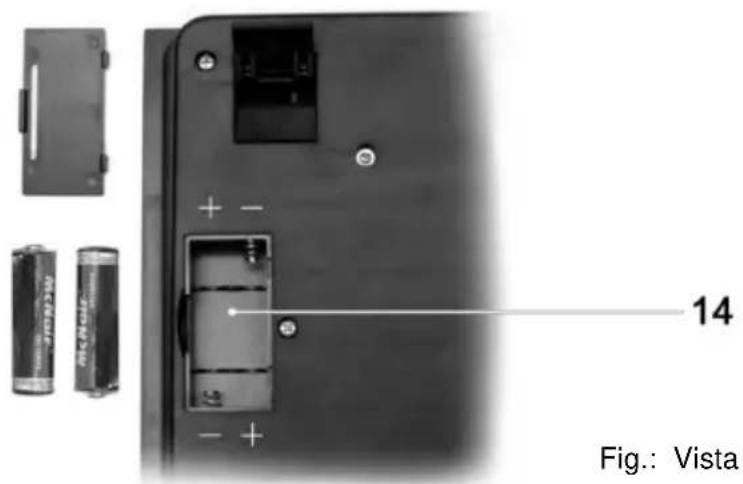
Fig.: Vista detallada del parte inferior del teclado
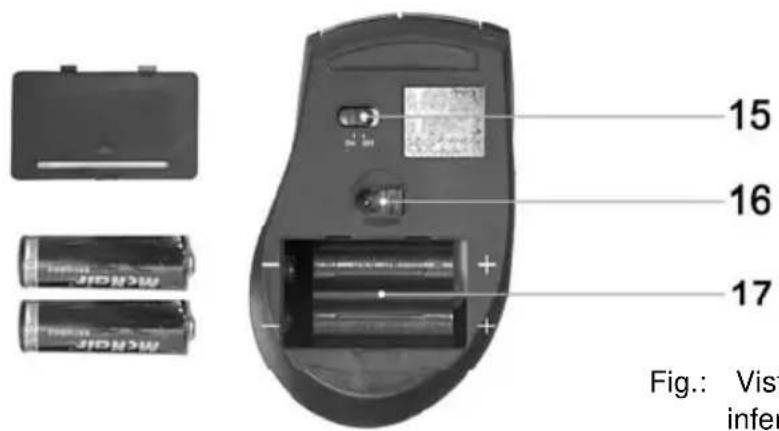
Fig.: Vista detallada de la parte inferior del ratón
14 Compartimento para pilas del teclado
15 Conector / desconectador del ratón
16 Sensor óptico
17 Compartimento para pilas del ratón
Conectar el receptor USB mini
Conecte el receptor USB mini (4) a un puerto USB libre de su ordenador, estando éste encendido.
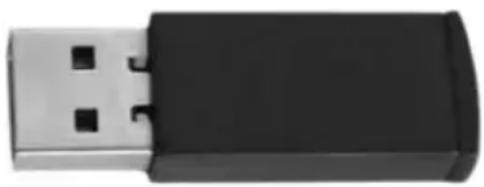
El sistema operativo detectará automáticamente el nuevo hardware e instalará automáticamente los drivers necesarios. En función del sistema operativo instalado, aparecerán los siguientes mensajes en la pantalla:
Con Windows ® 2000/XP
Con la primera conexión del receptor, los sistemas operativos Windows® 2000/XP indican “Nuevo hardware encontrado.” Espere hasta que aparezca el mensaje “El nuevo hardware ha sido instalado y puede utilizarse ahora”, para poder utilizar el ratón y el teclado.
Con Windows Vista TM
Con la primera conexión del receptor, el sistema operativo Windows Vista™ indica “Instalar software del driver del conjunto”. Espere hasta que aparezca el mensaje “Ahora se podrán utilizar los aparatos”. En este momento, el ratón y el teclado están preparados y listos para ser utilizados.
Si tiene instalado todavía en su ordenador el teclado y ratón anterior, apague el ordenador, desconecte los aparatos en cuestión y reinicie el ordenador.
Instalar el software
Para poder aprovechar todo el alcance de funciones de su conjunto de ratón – teclado, deberá instalar el software proporcionado. Para ello, introduzca el CD-Rom adjunto en la disquetera para CD-Roms de su ordenador. El proceso de instalación debería iniciarse automáticamente, de lo contrario, active manualmente mediante doble clic el fichero “setup.exe” del CD-Rom.
Solamente con el sistema operativo Windows Vista™, la instalación es interrumpida por el control de las cuentas de usuarios con el mensaje “Un programa no identificado quiere acceder a su ordenador”. Haga clic en “Permitir” para continuar con la instalación.
Las siguientes imágenes de la instalación corresponden al sistema operativo Windows ® 2000/XP. En el sistema operativo Windows Vista ™ , las imágenes son ligeramente distintas, pero idénticas en su contenido.
La instalación se está preparando.
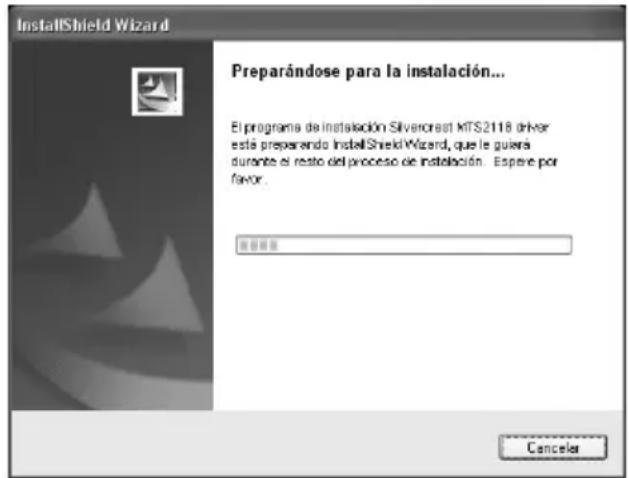
Haga clic en "Siguiente" para continuar con la instalación.
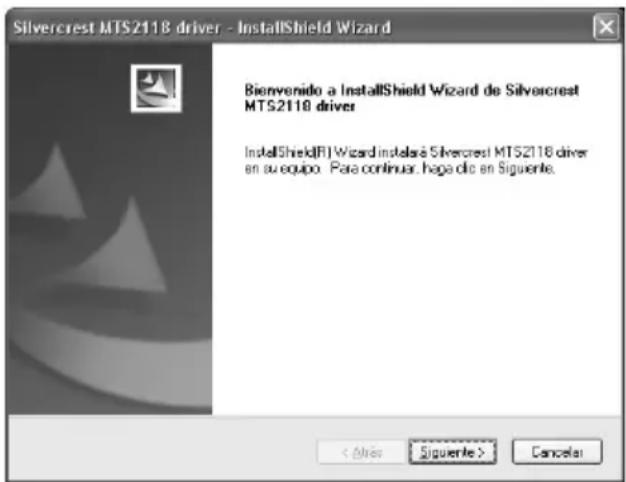
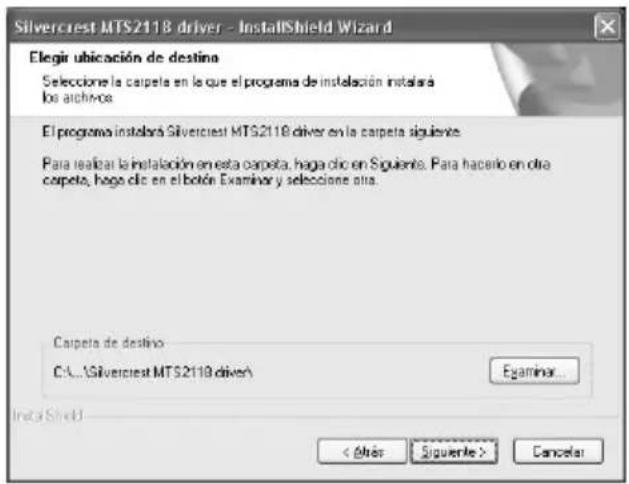
Aquí podrá seleccionar la carpeta de destino para la instalación mediante la tecla "Examinar" o utilizar la carpeta propuesta. Para continuar, haga clic en Siguiente.
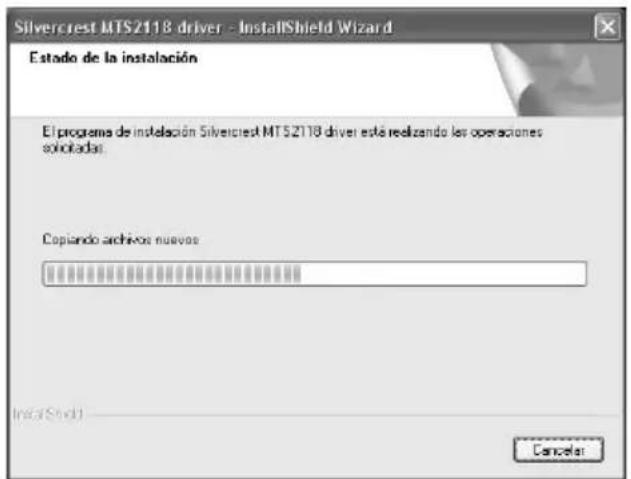
Se copian los datos para el software. Espere por favor.
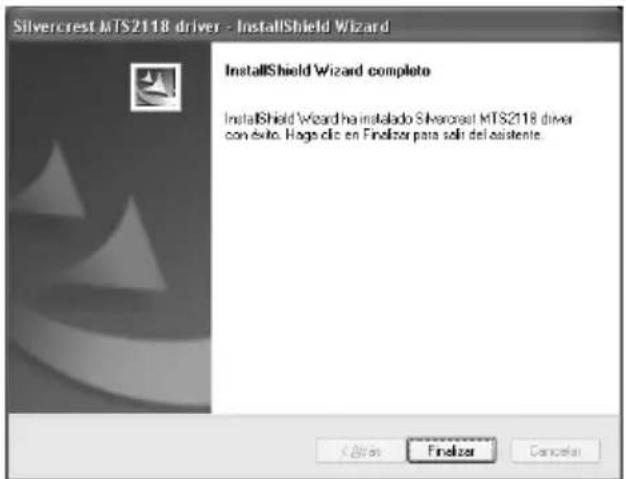
La instalación ha finalizado, haga clic en Finalizar.
Solamente el sistema operativo Windows Vista™ requiere un nuevo arranque. Seleccione para ello el punto "Sí, reiniciar el ordenador ahora" y haga clic en Finalizar. Windows Vista™ ejecutará a continuación un nuevo arranque. Una vez terminado el nuevo arranque de su ordenador, podrá configurar el ratón óptico y el teclado a través del software.
Los símbolos en la barra de tareas

Un doble clic en este símbolo abrirá el menú de configuración del ratón óptico (vea la página 14 para la descripción – configuración del ratón óptico).

Un doble clic en este símbolo abrirá el menú de configuración del teclado (vea la página 15 para la descripción – configuración del teclado).

Este símbolo indica que se ha activado la función “Num Lock” en el teclado. Una nueva pulsación de la tecla “Num Lock” vuelve a desactivar la función.

Este símbolo indica que se ha activado la función “Caps Lock” en el teclado. Una nueva pulsación de la tecla “Caps Lock” vuelve a desactivar la función.

Este símbolo indica que se ha activado la función “Rodar” en el teclado. Una nueva pulsación de la tecla “Rodar” vuelve a desactivar la función.

Este símbolo indica que se ha activado la función “Office Lock” en el teclado. Una nueva pulsación de la tecla “Office Lock” vuelve a desactivar la función. (Encontrará una descripción de Office Lock en la página 18 – Office Lock).
La configuración
Cambiar el tipo de función
Con la tecla CPI (9) podrá cambiar rápidamente entre las resoluciones de 500 cpi y 1000 cpi para la palpación óptica mediante una sencilla pulsación de la tecla. La palpación es más precisa con 1000 cpi y la flecha del ratón se mueve con más rapidez con el mismo movimiento.
Para cambiar entre la función estándar y Media del ratón óptico, pulse la tecla CPI (9) y manténgala presionada como mínimo durante 3 segundos, hasta que la luz de control de la carga (12) se ilumine brevemente. Encontrará las funciones disponibles para la función Media en la lista de la página 3.
Configuración del ratón óptico
Haga doble clic en este símbolo de la barra de tareas (abajo a la derecha de su pantalla, al lado del reloj del sistema), para abrir el menú de configuración del ratón.
Aquí podrá determinar una función para las teclas marcadas del ratón. Para ello, haga clic en el campo de selección detrás de la correspondiente tecla del ratón y seleccione la función del menú mediante un clic con la tecla izquierda.
Con el mando "Restablecer predeterminado" podrá restablecer el estado de suministro.
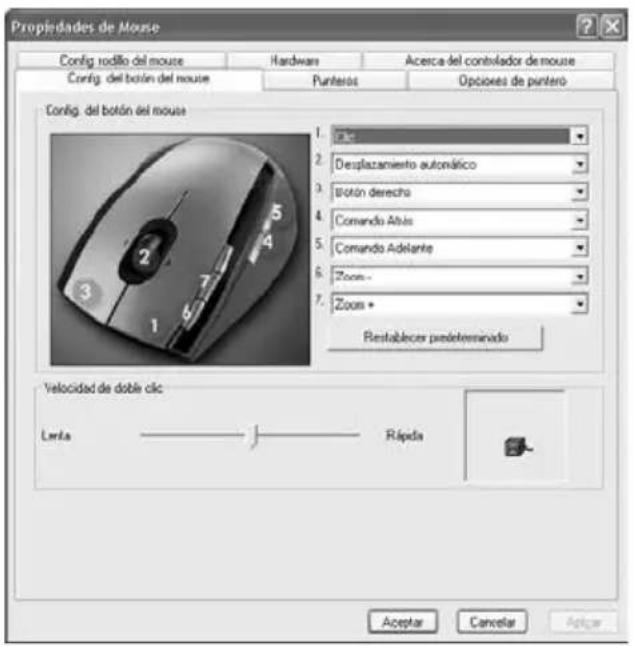
Podrá activar los cambios haciendo clic en el mando "Aplicar" (la ventana sigue abierta a pesar de ello) y en el mando "Aceptar" (la ventana se cierra).
Con el mando corredera podrá regular la velocidad del doble clic. Desplazando la corredera a la izquierda y activando la función con el mando "Aceptar", el ratón reaccionará a una velocidad lenta del doble clic. Desplazando la corredera hacia la derecha tendrá que ejecutar el doble clic correspondientemente con más velocidad.
Mediante un doble clic en el gráfico al lado del mando corredera podrá probar el ajuste de la velocidad del doble clic.
Haga clic en el menú de configuración en la tarjeta de registro "Config sodilo del mouse" para ajustar la rueda scroll del ratón como sigue.
Recorrido vertical de la pantalla
El recorrido vertical de pantalla determina la velocidad con la que la rueda scroll desplaza hacia arriba o abajo las líneas de la pantalla. Mediante la opción "Para páginas" podrá recorrer las pantallas por páginas.
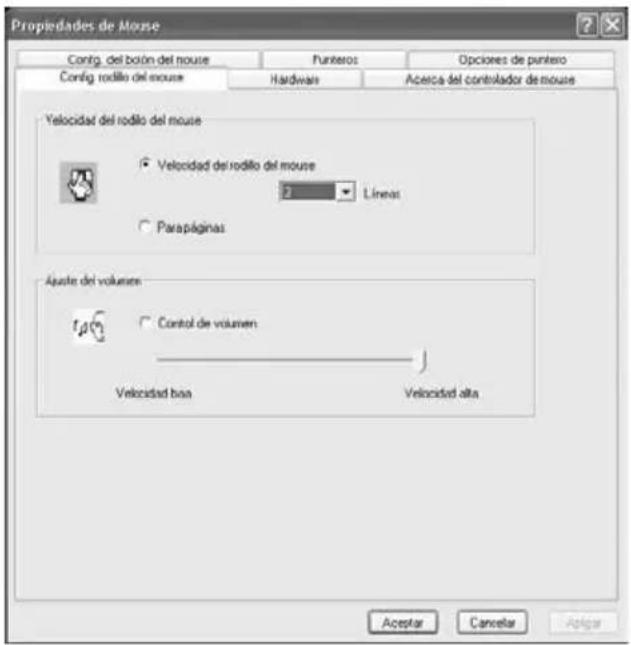
Regular el volumen de audio
Seleccione la opción “Ajuste del volumen” para ajustar con la rueda scroll del ratón el volumen del sistema. Con el mando corredera podrá determinar la medida del cambio de volumen por posición de retención.
Aviso para los usuarios de Microsoft ® Windows Vista TM :
En el control del sistema operativo, en el subpunto "Ratón" también es posible ajustar el recorrido horizontal de la pantalla con la rueda scroll. Para poder seleccionar el menú del control del sistema, el menú de configuración del driver del ratón debe estar cerrado.
Configuración del teclado
El teclado inalámbrico del conjunto de teclado y ratón dispone de 21 teclas de acceso rápido (hotkeys), una rueda scroll y un regulador del volumen. Después de instalar el software, las teclas especiales están provistas con las siguientes configuraciones estándar. Adicionalmente pueden programarse libremente 18 teclas especiales.
Hotkey Descripción

Cerrar el usuario registrado

Iniciar el estado de reposo *

Conectar / desconectar el ordenador *
(muchos mainboards disponen de una configuración BIOS como p. ej. "Boot on USB", "Power on by USB" o equivalente). Active esta función, para poder encender y apagar el ordenador a través del teclado. Observe también la documentación de su ordenador o Mainboard, para efectuar la configuración de BIOS.
Activa el Media-Player estándar (p. ej. Microsoft® Media Player)
Detiene la reproducción
Reproducción / pausa
Título anterior
Título siguiente
Conectar / desconectar volumen
Navegador estándar de Internet (p. ej. Internet Explorer)
Programa estándar de e-mail (p. ej. Microsoft® Outlook)
Favoritos del navegador de Internet
Actualizar la indicación
Buscar
Detiene la apertura de páginas en el navegador de Internet
Inicia Microsoft® Word (tiene que estar instalado)
Inicia Microsoft® Excel (tiene que estar instalado)
Cambia entre las aplicaciones activas
Office Lock *
Abre un puesto de trabajo
Activa la calculadora
* no puede programarse libremente
Haga doble clic en este símbolo de la barra de tareas (abajo a la derecha de su pantalla, al lado del reloj del sistema), para poder configurar las teclas especiales programables. Se abrirá el siguiente menú:
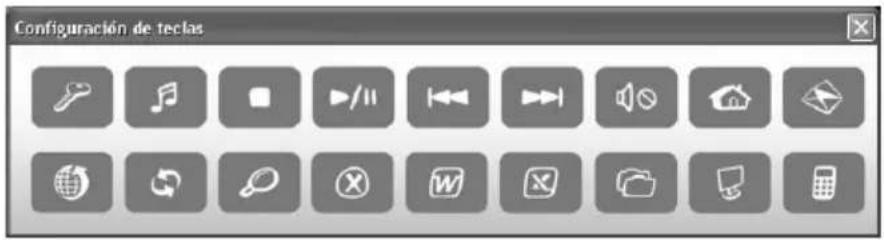
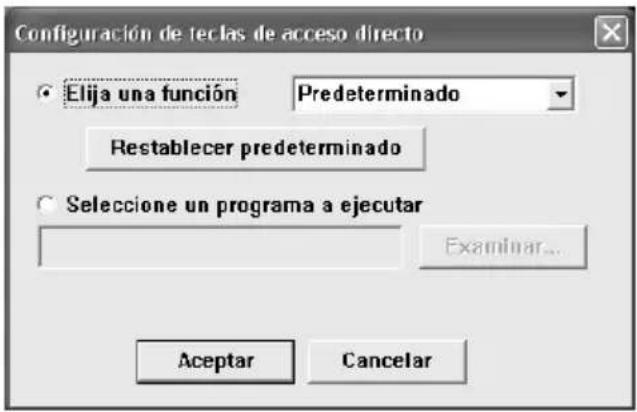
Haga clic después con la tecla izquierda del ratón en el símbolo que corresponde a la tecla especial a modificar. Con ello se abrirá el siguiente menú:
Con la función superior “Elija una función” podrá seleccionar uno de los programas fijamente instalados. Al activar esta función con el mando “Aceptar” se cierra el menú y podrá iniciar el programa seleccionado cómodamente a través de la correspondiente tecla especial.
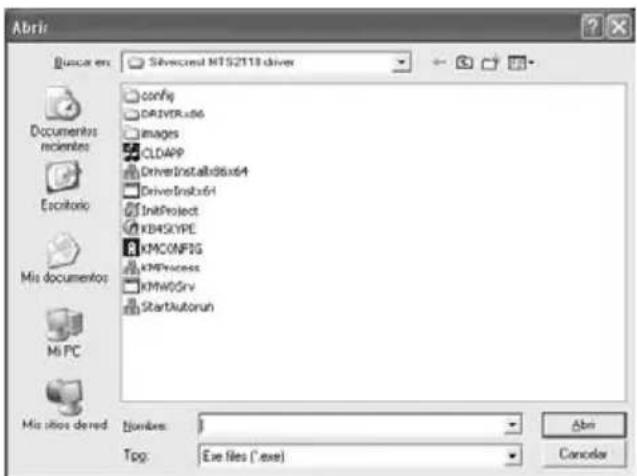
Con la segunda opción "Seleccione un programa a ejecutar" y un clic con la tecla izquierda en el mando "Examinar..." llegará a este menú (vea a la derecha). Aquí podrá seleccionar un fichero ejecutable cualquiera del disco duro de su ordenador, el cual desea ejecutar a través de la tecla especial seleccionada.
Office Lock
Pulse la tecla especial F del teclado para activar Office y vuelva a pulsar la misma tecla, para desactivarlo. En la barra de tareas aparecerá este símbolo F cuando la función está activada.
Office Lock programa las teclas de función F1 a F12 con funciones fijamente configuradas para Microsoft® Office. Para poder utilizarlas, Microsoft® Office debe estar instalado en su ordenador en la versión que sea. En la siguiente lista, consulte las funciones especiales, para poder manejar el software de Office de una forma especialmente cómoda:
F 1 Ayuda
Abre la ayuda
F 2 Nuevo
Crear un documento nuevo
F 3 Abrir
Abrir un documento existente
F 4 Guardar
Guardar el documento
F 5 Reemplazar
Abre el diálogo "Buscar / reemplazar"
F 6 Ortografía
Inicia el control de ortografía
F 7 Deshacer
Anula la última acción
F 8 Rehacer
Rehacer la última acción deshecha
F 9 Responder (sólo Microsoft Outlook)
Contestar a un e-mail
F 10 Responder a todos (sólo Microsoft ® Outlook)
Responder a todos los afectados
F 11 Reenviar (sólo Microsoft ® Outlook)
Reenviar el e-mail
F 12 Enviar (sólo Microsoft ® Outlook/Outlook Express)
Enviar e-mail
Anexo
Solución de problemas
Si después de la instalación, el teclado y el ratón no reaccionan a los comandos, compruebe lo siguiente:
☑ Compruebe, si las pilas están correctamente insertadas (con la polaridad correcta).
☑ Compruebe, si el receptor está conectado correctamente al ordenador (vea la página 10 - Conectar el receptor USB mini).
☑ Pruebe otro puerto de USB.
☑ Compruebe el estado de carga de las pilas (si fuera necesario, introduzca pilas nuevas).
√ Tenga en cuenta que debe utilizar una alfombrilla (p. ej. Mousepad), si utiliza el ratón en una superficie de cristal o brillante.
Datos técnicos
- Frecuencia de radio de 2.4 GHz
- Tecnología SmartLink (ya no es necesaria la conexión entre el receptor y el ratón / teclado)
Teclado
- 21 teclas especiales (Hotkeys), de las cuales 18 programables
- Regulador giratorio del volumen
- Rueda scroll
- Alcance de hasta 5 metros
Ratón
- Sensor óptico con resolución seleccionable de 500 cpi y 1000 cpi
- 8 teclas, de las cuales 7 programables
- Tilt-wheel (rueda scroll de 4 vías)
- Alcance de hasta 5 metros
Indicaciones de la garantía
Espana
36 meses de garantía a partir de la fecha de compra
Importantes instrucciones acerca de la garantía

Muy estimado cliente:
Muchas gracias por haber tomado la decisión de comprar un producto de SILVERCREST.
Le rogamos que antes de la puesta en marcha de su producto SILVERCREST lea poniendo suma atención la documentación adjunta o bien las ayudas online. Si alguna vez se presenta un problema, que no puede solucionarse de este modo, entonces le rogamos se dirija a nuestra 'hotline'.
Supuesto el caso de que sea imposible una solución por teléfono, recibirá un número de tramitación (RMA), el cual deberá adjuntar al equipo con una copia del ticket de compra. Después de haber empaquetado el equipo de forma segura y neutra, deberá enviarlo con el número RMA marcado en el exterior del paquete a la dirección indicada por nuestro colaborador en la Hotline para su tramitación en garantía. Una vez recibido el aparato, se eliminan las faltas de fabricación o de material existentes gratuitamente.
Las informaciones actuales y respuestas a las preguntas que se hacen más freuentemente puede obtenerlas en Internet bajo:
www.silvercrest.cc
Esta garantía es válida en España.
Las prestaciones de garantía legales frente al vendedor existen además de esta garantía y no son restringidas por ésta.

Teléfono directo: 91-4534303
(Rogamos tenga a mano su número de serie!)
Fabricante: TARGA GmbH, Postlach 2244,
D-59482 Soest
www.silvercrest.cc
Con Windows Vista TM
- CONJUNTO MULTIMEDIA DE TECLADO Y RATÓN INALÁMBRICO
- MTS 2118
- VOLUMEN DE SUMINISTRO
- REQUISITOS DEL SISTEMA
- SINÓPTICO
- ÍNDICE
- VOLUMEN DE SUMINISTRO 1
- REQUISITOS DEL SISTEMA 1
- SINÓPTICO 2
- ÍNDICE 4
- IMPORTANTES INDICACIONES DE SEGURIDAD 5
- INTRODUCCIÓN 8
- INSTALAR EL HARDWARE 9
- INSTALAR EL SOFTWARE 11
- LA CONFIGURACIÓN 13
- ANEXO 19
- INDICACIONES DE LA GARANTÍA 20
- IMPORTANTES INDICACIONES DE SEGURIDAD
- ENTORNO PARA EL FUNCIONAMIENTO
- PROCURE QUE
- MANTENIMIENTO Y CUIDADO
- NIÑOS
- USO PREDETERMINADO
- PILAS
- INTERFAZ DE RADIOFRECUENCIA
- CONFORMIDAD
- ELIMINACIÓN DE APARATOS USADOS
- INTRODUCCIÓN
- INSTALAR EL HARDWARE
- INSERTAR LAS PILAS
- CONECTAR EL RECEPTOR USB MINI
- CON WINDOWS ® 2000/XP
- CON WINDOWS VISTA TM
- INSTALAR EL SOFTWARE
- LOS SÍMBOLOS EN LA BARRA DE TAREAS
- LA CONFIGURACIÓN
- CAMBIAR EL TIPO DE FUNCIÓN
- CONFIGURACIÓN DEL RATÓN ÓPTICO
- RECORRIDO VERTICAL DE LA PANTALLA
- REGULAR EL VOLUMEN DE AUDIO
- CONFIGURACIÓN DEL TECLADO
- HOTKEY DESCRIPCIÓN
- OFFICE LOCK
- ANEXO
- SOLUCIÓN DE PROBLEMAS
- DATOS TÉCNICOS
- TECLADO
- RATÓN
- INDICACIONES DE LA GARANTÍA
- 36 MESES DE GARANTÍA A PARTIR DE LA FECHA DE COMPRA
- IMPORTANTES INSTRUCCIONES ACERCA DE LA GARANTÍA
- TELÉFONO DIRECTO: 91-4534303
Marca : SILVERCREST
Modelo : MTS 2118
Categoría : Teclado