MTS 2118 - Tastiera SILVERCREST - Manuale utente e istruzioni gratuiti
Trova gratuitamente il manuale del dispositivo MTS 2118 SILVERCREST in formato PDF.


| Tipo di prodotto | Tastiera |
| Marca | SilverCrest |
| Modello | MTS 2118 |
| Connettività | USB cablato |
| Layout | QWERTY (US/Internazionale) |
| Dimensioni (circa) | 450 x 150 x 20 mm |
| Peso (circa) | 500 g |
| Alimentazione | Alimentato tramite USB |
| Lunghezza del cavo | 1,5 m |
| Numero di tasti | 104 tasti (standard) |
| Tasti multimediali | Sì (volume, controllo media) |
| Sistemi operativi compatibili | Windows, macOS, Linux |
| Manutenzione | Pulire con un panno morbido e asciutto; evitare liquidi |
| Precauzioni di sicurezza | Non esporre a umidità o temperature estreme |
| Ricambi e riparabilità | Non riparabile dall'utente; contattare l'assistenza per problemi |
| Informazioni generali | Progettata per la digitazione quotidiana e l'uso al computer |
Domande frequenti - MTS 2118 SILVERCREST
Domande degli utenti su MTS 2118 SILVERCREST
0 domanda su questo apparecchio. Rispondi a quelle che conosci o fai la tua.
Fai una nuova domanda su questo apparecchio
Scarica le istruzioni per il tuo Tastiera in formato PDF gratuitamente! Trova il tuo manuale MTS 2118 - SILVERCREST e riprendi in mano il tuo dispositivo elettronico. In questa pagina sono pubblicati tutti i documenti necessari per l'utilizzo del tuo dispositivo. MTS 2118 del marchio SILVERCREST.
MANUALE UTENTE MTS 2118 SILVERCREST
Istruzioni per l'uso e informationi di servizio
GB WIRELESS MULTI-MEDIA KEYBOARD
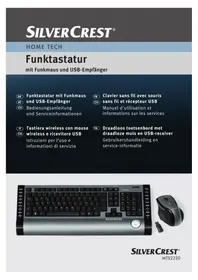
Set tastiera multimediale e maus
MTS 2118
Contenuto
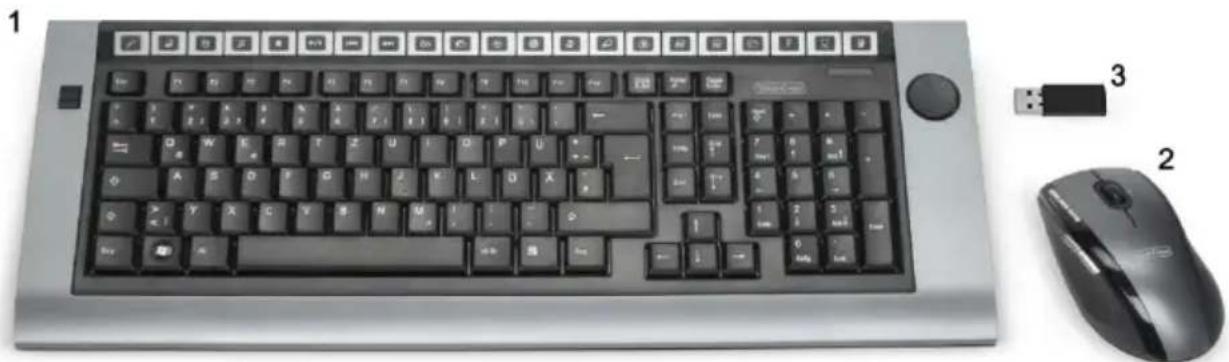
Condizioni di sistema
- Intel® Pentium® III / AMD Athlon™ o superiore
- 1 collegamento USB libero
- Microsoft® Windows® 2000 Professional, Windows® XP o Windows Vista™
- CD-Rom o lettore DVD per l'installazione del Software
Panoramica
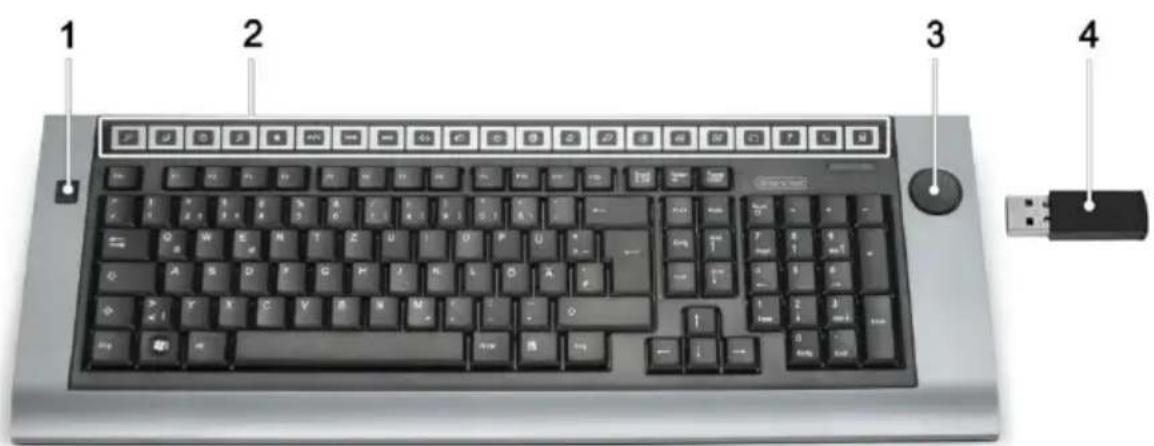
1 Rondella di scorrimento
2 Tasti speciali (Hotkey)
3 Regolatore altoparlanti
4 Chiavetta USB mini
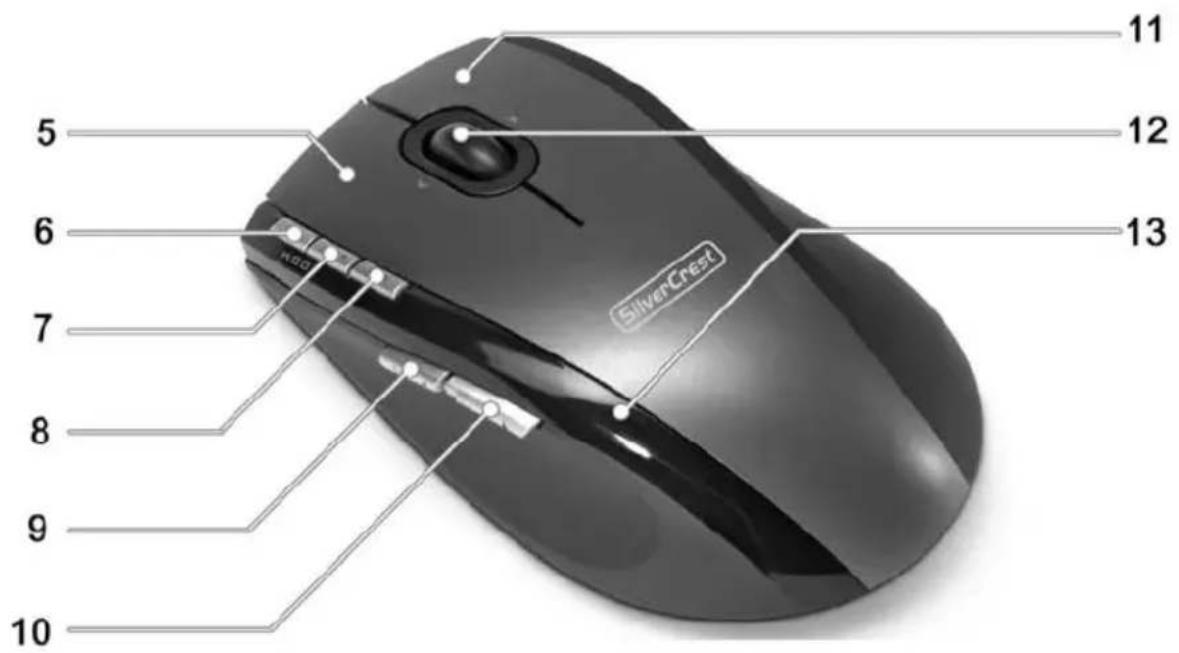
5 Tasto maus sinistro
6 Zoom – (Standard)
Play / Pause (funzionamento media)
7 Zoom + (Standard)
avvio Media Player (funzionamento media)
8 Commutazione 500/1000 cpi (premere brevemente)
Commutazione funzionamento standard/media
(mantenere premuto per 3 sec)
9 Indietro (Standard)
Titolo precedente (funzionamento media)
10 Avanti (Standard)
Titolo successivo (funzionamento media)
11 Tasto maus destro
12 Tilt-Wheel (rondella di scorrimento a 4 vie)
13 Spia luminosa per il controllo dello stato di carica della batteria
Indice
Contenuto 21
Condizioni di sistema 21
Panoramica 22
Indice 24
Importanti indicazioni di sicurezza 25
Ambiente di funzionamento 25
Manutenzione e cura 25
Bambini 26
Utilizzo conformemente alle disposizioni.... 26
Batterie....27
Interfaccia radio 27
Conformità 28
Smaltimento di vecchie apparecchiature.... 28
Introduzione 28
Installazione dell'hardware 29
Installazione del software 31
I simboli sulla barra dei task 33
La configurazione 33
Commutazione del modo operativo.... 33
Configurazione del maus ottico 34
Configurazione della tastiera 35
Bloc Office.... 38
Appendice 39
Risoluzione dei problemi.... 39
Dati tecnici 39
Indicazioni di garanzia 40
Importanti indicazioni di sicurezza
Prima del primo utilizzo dell'apparecchiatura leggere attentamente le seguenti indicazioni e osservare tutte le avvertenze riportate sebbene abbiate già una certa famigliarità con i dispositivi elettronici. Conservare questo manuale d'uso per eventuali consultazioni future. Nel caso in cui rivendiate o cediate questo apparecchio dovete assolutamente consegnare anche le seguenti istruzioni per l'uso.
Ambiente di funzionamento
Posizionare l'apparecchio su di una superficie stabile e piatta e non appoggiare alcun oggetto sullo stesso. L'apparecchio non deve essere utilizzato in ambienti soggetti ad alte temperature o umidità (p. es. nei bagni) oppure dove si possa depositare molta polvere. Temperatura di servizio e umidità atmosferica di servizio: da 5°C fino a 45°C, max. 90% di umidità relativa.
Fare molta attenzione che:
- l'apparecchio non sia soggetto a fonti di calore diretto (p. es. riscaldamenti);
- non sia soggetto alla luce diretta del sole o luci artificiali;
- si eviti accuratamente il contatto con gli spruzzi d'acqua o gocce d'acqua e liquidi aggressivi e non utilizzare l'apparecchio nelle vicinanze di acqua e soprattutto non immergerlo mai sott'acqua (non appoggiare mai oggetti pieni d'acqua, come per esempio vasi o bevande sull'apparecchio);
- l'apparecchio non venga posizionato nelle immediate vicinanze di campi magnetici (p. es. altoparlanti);
- non vengano appoggiati fonti accese (p. es. candele accese) sul o accanto all'apparecchio;
- non vengano introdotti corpi estranei;
- l'apparecchio non venga soggetto a grossi sbalzi di temperatura;
- l'apparecchio non venga soggetto a grosse scosse o vibrazioni.
Manutenzione e cura
I lavori di manutenzione sono necessari nel caso in cui l'apparecchio sia stato danneggiato a causa di penetrazione di liquidi o oggetti all'interno dello stesso oppure se è stato soggetto a pioggia o umidità oppure se non funziona più correttamente o se è caduto a terra. Nel caso in cui avvertiate
dei rumori o odori insoliti o percepite presenza di fumo, spegnere immediatamente l'apparecchio. In casi del genere l'apparecchio non deve essere più utilizzato prima di averlo sottoposto ad un controllo da parte di uno specialista. Tutte le riparazioni devono essere effettuate esclusivamente da personale qualificato. Non aprire mai la scatola dell'apparecchio o dei suoi accessori. Pulire l'apparecchio solo con un panno pulito e asciutto e non utilizzare mai liquidi aggressivi.
Bambini
Tenere fuori dalla portata dei bambini le apparecchiature elettriche. Non lasciare mai le apparecchiature elettriche incustodite in presenza di bambini. I bambini non sono in grado di riconoscere sempre gli eventuali pericoli. Le batterie e le parti piccole (p. es.: la chiavetta USB mini) possono essere distrattamente ingeriti dai bambini e con ciò costituire pericolo di morte. Conservare le batterie e la chiavetta USB mini in modo tale da non renderli accessibili ai bambini. Nel caso in cui si dovesse verificare un caso di ingestione di batteria consultare immediatamente un medico. Tenere fuori dalla portata dei bambini anche le pellicole di confezionamento. Sussiste pericolo di soffocamento.
Utilizzo conformemente alle disposizioni
Questo set tastiera e maus composto da radiotastiera, radiomaus e radioricevitore è un apparecchio della tecnologia d'informazione. L'apparecchio non deve essere utilizzato al di fuori di ambienti chiusi e regioni climatiche tropicali. Si possono utilizzare esclusivamente apparecchi esterni che sono conformi da un punto di vista della tecnica di sicurezza alla compatibilità elettromagnetica e alla qualità di schermatura del seguente apparecchio. Quest'ultimo soddisfa tutte le più rilevanti norme e standard relativi alla conformità CE. Qualunque modifica apportata sull'apparecchio e non concordata previamente con il produttore non costituisce più il rispetto di queste norme. Utilizzare esclusivamente gli accessori indicati dal produttore.
Se utilizzate l'apparecchio al di fuori della Repubblica Federale Tedesca è necessario rispettare le disposizioni nazionali e/o di legge in loco.
Batterie
Introducete le batterie sempre rispettando le polarità, non tentate di ricaricare le batterie e non gettatele in nessun caso nel fuoco. Non utilizzate mai in contemporanea batterie diverse tra di loro (vecchie e nuove, alcaline e carbone, ecc.). Se non utilizzerete per un lungo periodo l'apparecchio rimuovere le batterie. Nel caso di utilizzo non secondo le norme sussiste rischio di esplosioni e di scarico.
Tenete conto della tutela dell'ambiente. Le batterie scariche non devono essere smaltite nei rifiuti domestici. Devono essere smaltite in un raccoglitore per batterie usate.
Interfaccia radio
Spegnere l'apparecchio quando vi trovate su di un aereo, in un ospedale, in una sala operatoria o nelle vicinanze di sistemi elettronici medici. Le onde radio trasmesse possono interferire con la funzionalità di apparecchi sensibili.
Tenete l'apparecchio almeno 20 cm lontano da un pacemaker per evitare che le onde radio possano compromettere la corretta funzionalità del pacemaker stesso.
La trasmissione delle onde radio può causare brusio nelle apparecchiature acustiche.
Non avvicinare mai l'apparecchio con i componenti radio accesi in prossimità di gas infiammabili o in un ambiente a rischio di esplosioni (p. es. vernicerie) dato che le onde radio trasmesse potrebbero causare un esplosione o un incendio.
La distanza delle onde radio dipende dalle condizioni ambientali.
Durante il traffico di dati mediante un collegamento cordless sussiste la possibilità che anche dei terzi possano ricevere i dati. Targa GmbH non è responsabile delle interferenze radio o televisive che sono causate da una manipolazione non autorizzata di questo apparecchio. Targa inoltre non si assume alcuna responsabilità per la sostituzione e/o cambio di linee di allacciamento e apparecchi che non sono state dichiarate da Targa GmbH. Per la rimozione delle interferenze che sono state causate da modifiche non autorizzate e per la sostituzione e/o cambio delle apparecchiature l'unico responsabile è l'utente stesso.
Conformità

Il set maus-tastiera è stato controllato ed autorizzato in conformità con i basilari requisiti e le altre rilevanti disposizioni della direttiva CEM 2004/108/EG così come della direttiva per le apparecchiature a bassa tensione 2006/95/EG e della direttiva R&TTE 99/5/EC.
Smaltimento di vecchie apparecchiature
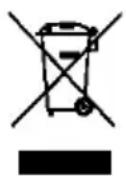
Gli apparecchi contrassegnati con questo simbolo sono soggetti alla direttiva europea 2002/96/EC. Tutte le vecchie apparecchiature elettriche ed elettroniche devono essere smaltite separatamente dai rifiuti domestici e condotti in appositi luoghi di smaltimento previsti dalla legge. Grazie al regolare smaltimento di vecchie apparecchiature si possono evitare danni ambientali e soprattutto danni alla salute. Ulteriori informazioni riguardo allo smaltimento di vecchie apparecchiature conformemente alle disposizioni sono disponibili presso l'amministrazione comunale, presso l'ufficio smaltimento rifiuti oppure nel negozio in cui è stato acquistato il prodotto.
Introduzione
Grazie per aver acquistato il set multimediale tastiera e maus MTS2118. I componenti sono dotati di una tecnologia radio SmartLink che rende del tutto superfluo la sincronizzazione manuale. Grazie agli svariati tasti speciali dell'apparecchio potete adeguare il vostro lavoro a seconda dei vostri personali desideri con il maus e con la tastiera. Il maus è dotato di un Tilt-Wheel (rondella scorrevole a 4 vie) per consentire oltre che allo scorrimento verticale anche quello orizzontale.
Installazione dell'hardware
Innanzitutto introdurre le batterie nel maus e nella tastiera così come riportato nella figura sottostante. Fare attenzione che le batterie vengano introdotte con la polarità corretta (+ e −) nelle apparecchiature. Accendete il radiomaus dall'interruttore ON/OFF (15). Il radiomaus è dotato di una spia luminosa (13) sulla parte superiore. Quando quest'ultima brilla rosso significa che le batterie sono scariche. Sostituire le batterie con delle nuove del tipo AA 1,5V (Mignon).
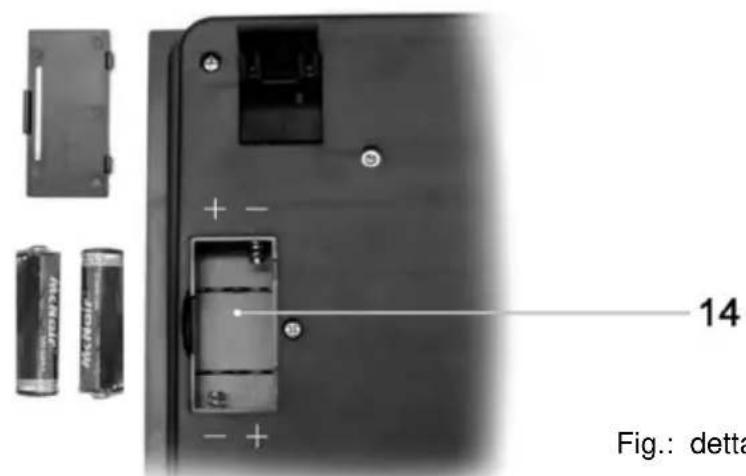
Fig.: dettaglio parte inferiore tastiera
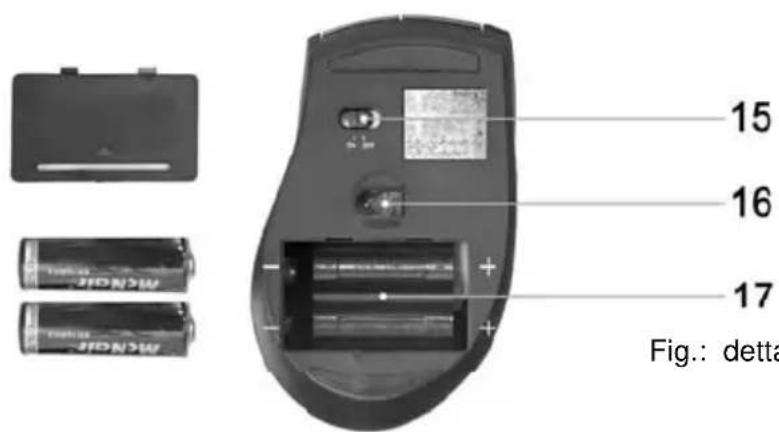
Fig.: dettaglio parte inferiore maus
14 Scomparto batterie della tastiera
15 Tasto ON/OFF del maus
16 Sensore ottico
17 Scomparto batterie del maus
Collegare la chiavetta USB mini
Collegate la chiavetta USB mini (4) ad una porta USB libera del vostro computer acceso.
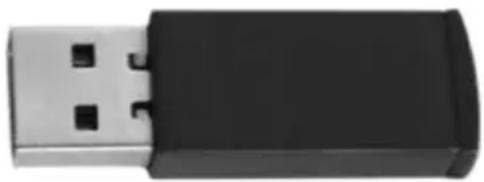
Il sistema operativo riconosce il nuovo hardware ed installa in automatico tutti i driver necessari. Secondo il sistema operativo installato vengono visualizzate le seguenti notifiche:
Con Windows ® 2000/XP
Al primo collegamento della chiavetta il sistema operativo Windows® 2000/XP notifica „trovato nuovo hardware“. Attendete fino alla visualizzazione della notifica „Il nuovo hardware è stato installato e ora può essere utilizzato“ per poter utilizzare il maus e la tastiera.
Al primo collegamento della chiavetta il sistema operativo Windows Vista™ notifica „Installazione driver software apparecchiatura”. Attendete fino alla visualizzazione della notifica „ora è possibile utilizzare le apparecchiature“. Il maus e la tastiera sono ora operative e pronte per essere utilizzate.
Se al vostro computer sono ancora collegati il vecchio maus e la vecchia tastiera spegnete il vostro computer, scollegate le relative apparecchiature e poi riavviate il computer.
Installazione del software
Per poter sfruttare al meglio la funzionalità del vostro set maus-tastiera dovete installare il software fornito con esso. Introdurre il CD-Rom in dotazione nel lettore CD del vostro computer. Il processo di installazione si avvia in automatico altrimenti avviate il file „setup.exe“ sul CD-Rom manualmente mediante un doppio click.
Solo nei sistemi operativi Windows Vista™ l'installazione viene in un primo momento arrestata mediante il comando conto utente con la notifica „Un programma non identificato sta cercando di accedere al vostro computer“. Cliccare su „autorizza“, per continuare il processo di installazione.
Le seguenti finestre di installazione sono relative al sistema operativo Windows® 2000/XP. Per il sistema operativo Windows Vista™ le rappresentazioni sono leggermente differenti ma il loro contenuto è identico.
L'installazione è in fase di preparazione.
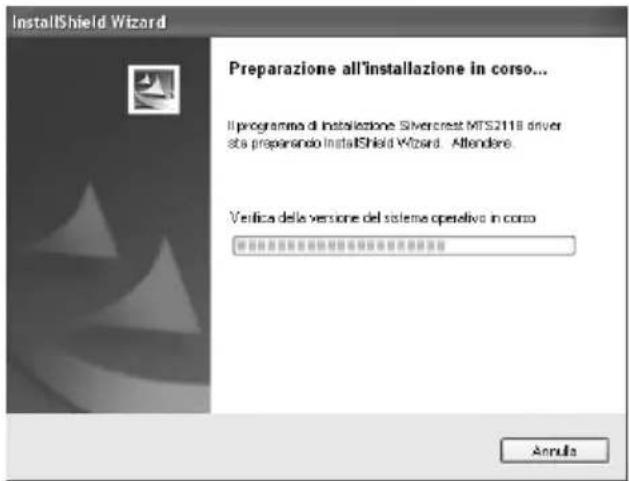
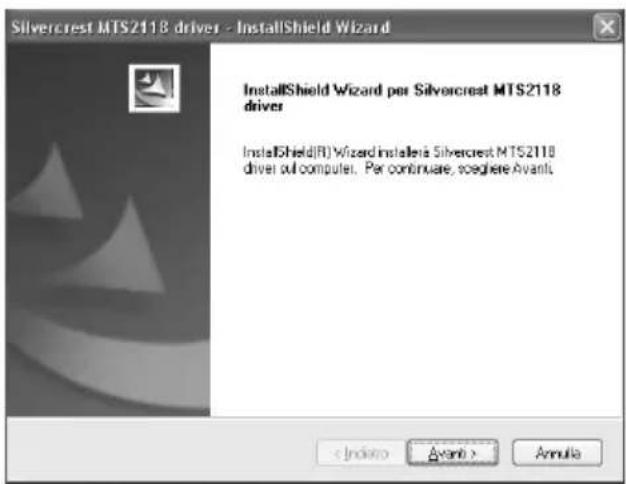
Cliccare su avanti per avviare l'installazione.
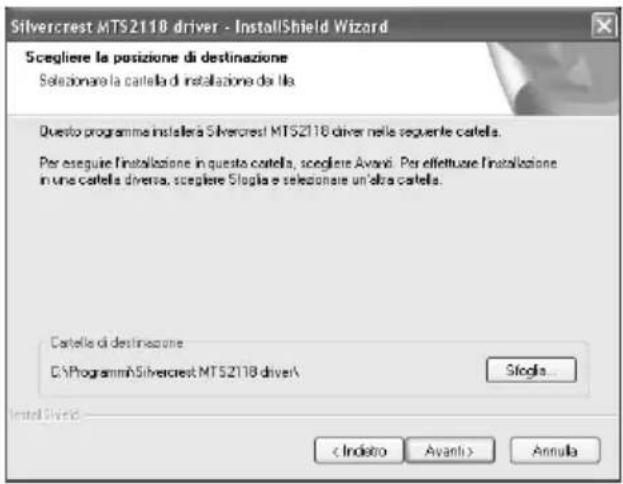
Qui potete selezionare la cartella di destinazione per l'installazione mediante il tasto „sfoglia...“ oppure utilizzare la cartella consigliata. Per continuare cliccare su avanti.
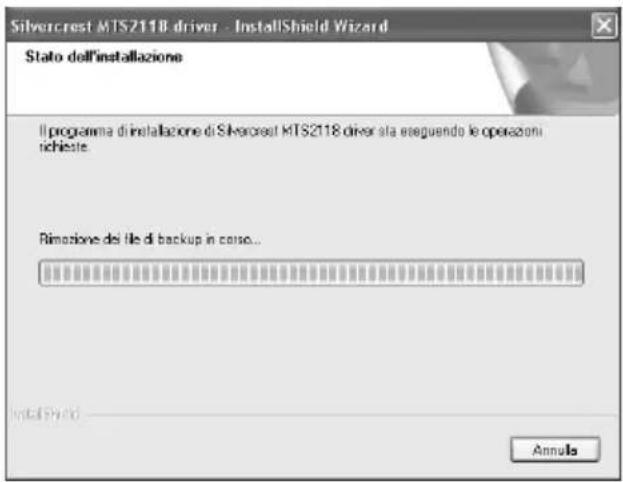
I dati per il software vengono copiati. Attendere prego.
L'installazione si è conclusa con successo, cliccare su fine.
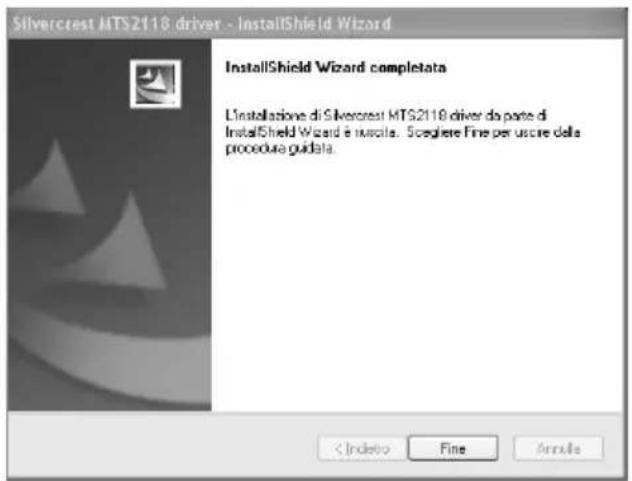
Solo il sistema operativo Windows Vista™ necessita di un riavvio del computer. Selezionate „Sì, riavviare il computer ora “ e cliccate su fine. Windows Vista™ riavvierà in automatico il computer. Dal momento in cui il vostro computer è stato riavviato è possibile configurare il maus ottico e la tastiera mediante il software.
I simboli sulla barra dei task

Un doppio click su questo simbolo apre il menu di configurazione per il maus ottico (descrizione vedi pagina 34 – Configurazione del maus ottico).

Un doppio click su questo simbolo apre il menu di configurazione per la tastiera (descrizione vedi pagina 35 - Configurazione della tastiera).

Questo simbolo vi indica che la funzione „Bloc Num“ sulla tastiera è stato attivato. Una nuova pressione sul tasto „Bloc Num“ disattiva di nuovo la funzione.

Questo simbolo vi indica che la funzione „Bloc Maiuscole“ sulla tastiera è stato attivato. Una nuova pressione sul tasto „Bloc Maiuscole“ disattiva di nuovo la funzione.

Questo simbolo vi indica che la funzione „Bloc scorr“ sul tastiera è stato attivato. Una nuova pressione sul tasto “Bloc scorr” disattiva di nuovo la funzione.

Questo simbolo vi indica che la funzione „Bloc Office“ sulla tastiera è stato attivato. Una nuova pressione sul tasto „Bloc Office” disattiva di nuovo la funzione (una descrizione riguardo al Bloc Office è disponibile a pagina 38 – Bloc Office).
La configurazione
Commutazione del modo operativo
Con il tasto CPI (9) mediante una semplice pressione sul tasto potete rapidamente passare tra la risoluzione 500 cpi e 1000 cpi per la scansione ottica. La scansione a 1000 cpi è molto più precisa ed il puntatore del maus si muove più rapidamente spostandolo allo stesso modo.
Per passare dal funzionamento standard a quello media del maus ottico premere il tasto CPI (9) e mantenerlo premuto per almeno 3 secondi fino a che la spia luminosa di carico (12) lampeggia brevemente. Le funzioni disponibili per il funzionamento media sono consultabili nella lista a pagina 23.
Configurazione del maus ottico
Effettuate un doppio click su questo simbolo Enella barra dei task (sotto a destra sul vostro monitor, accano all'orologio) per aprire il menu di configurazione del maus.
Qui potete determinare una funzione per i tasti contrassegnati del maus. Cliccate sul pulsante di selezione dietro al corrispettivo tasto del maus e selezionate una funzione dal menu con un click sul tasto sinistro.
Con il pulsante „Ripristina Default“ potete ripristinare lo stato iniziale al momento della consegna.
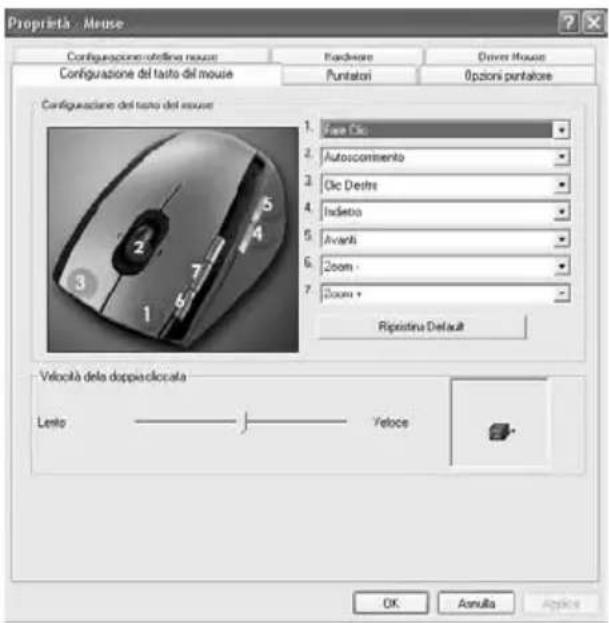
Le modifiche diventano effettive quando cliccate sul pulsante „Applica“ (la finestra di dialogo resta comunque aperta) oppure cliccate sul pulsante „OK“ (la finestra si chiude).
Con il tasto cursore potete impostare la velocità del doppio click. Se spostate il cursore verso sinistra e attivate la funzione mediante il pulsante „Applica“ il maus reagisce a velocità di doppio click più lenta. Se invece spostate il cursore verso destra il doppio click sarà molto più rapido.
Mediante il doppio click sulla grafica accanto al tasto cursore potete fare una prova delle impostazioni della velocità di doppio click.
Nel menu di configurazione cliccate sulla scheda di registro „Configurazione rotellina mouse“ per impostare la rondella di scorrimento del maus come segue.
Scorrimento verticale
Lo scorrimento verticale determina la velocità con la quale la rondella di scorrimento sposta verso l'alto e/o verso il basso le righe sullo schermo. Mediante l'opzione „Per pagine“ potete effettuare lo scorrimento per pagina.
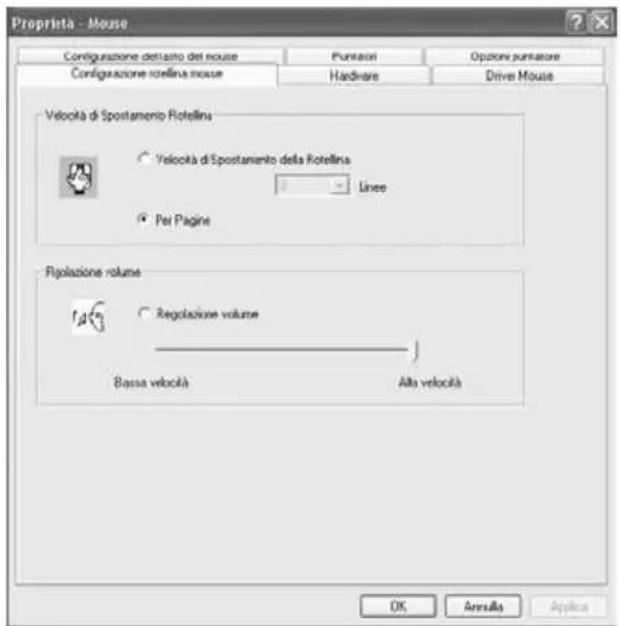
Impostazione volume audio
Selezionate l'opzione „Regolazione volume“ per poter impostare mediante la rondella di scorrimento del maus il volume audio. Mediante il cursore determinate la misura della modifica del volume audio per posizione di arresto.
Indicazioni per gli utenti di Microsoft ® Windows Vista TM :
Nel controllo del sistema del sistema operativo nel sottopunto „Maus“ potete impostare anche lo scorrimento orizzontale della rondella di scorrimento. Per richiamare il menu del controllo di sistema il menu di configurazione del driver del maus deve essere chiuso.
Configurazione della tastiera
La tastiera wireless del set tastiera e maus è dotato di 21 tasti di scelta rapida (Hotkey), una rondella di scorrimento e un regolatore altoparlanti. Dopo l'installazione del software i tasti speciali sono tutti muniti delle seguenti impostazioni standard. Inoltre 18 tasti speciali sono liberamente programmabili.
Hot key Descrizione

Logout dell'utente registrato

Avvia stato di riposo *

Accensione/spegnimento del computer * (Molte Mainboard sono dotate di una impostazione BIOS
come p. es. „Boot on USB“, „Power on by USB“ oppure a seconda del senso). Attivate questa funzione per poter accendere o spegnere il computer mediante la tastiera. Consultate anche la documentazione relativa al vostro computer e/o Mainboard, per poter effettuare l'impostazione BIOS.

Avvia il Media Player standard (p. es. Microsoft® Media Player)

Arresta la riproduzione

Riproduzione / Pausa

Titolo precedente

Titolo successivo

Tono off/on

Internet-Browser Standard (p. es. Internet Explorer)

Programma e-mail standard- (p. es. Microsoft ® Outlook)

Favoriti dell'Internet-Browser

Attualizzare visualizzazione

Cerca

Arresta la struttura pagina nell'Internet-Browser

Avvia Microsoft® Word (deve essere installato)

Avvia Microsoft ® Excel (deve essere installato)

Passa tra le diverse applicazione attive

Bloc Office *

Apre la postazione di lavoro

Avvia la calcolatrice
* non liberamente programmabile
Per poter configurare i tasti speciali programmabili effettuate un doppio click su questo simbolo 📄 nella barra dei task (sotto a destra sul vostro monitor accanto all'orologio). Si apre il seguente menu:
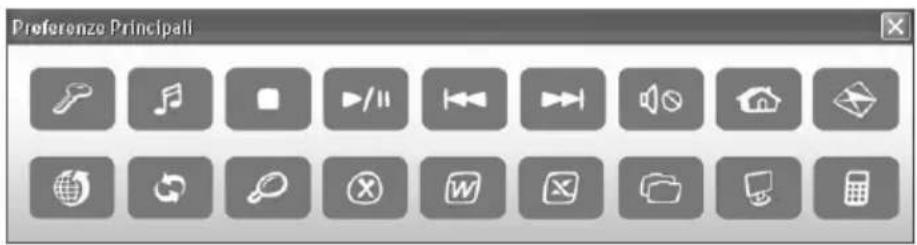
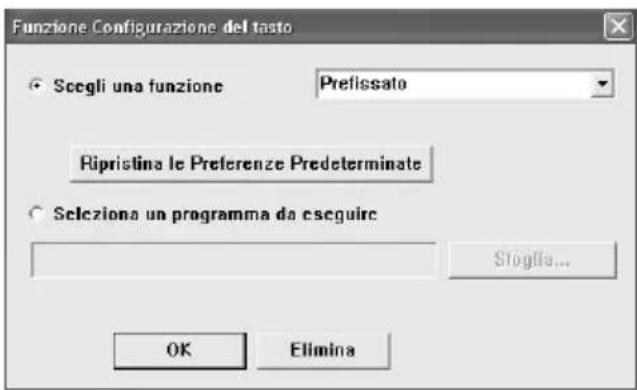
Dopodiché cliccate con il tasto sinistro del maus sul simbolo che corrisponde al tasto speciale da modificare e con ciò apre il seguente menu:
Mediante l'opzione „Scegli una funzione“ potete selezionare uno dei programmi già impostati. Attivando questa funzione con il tasto „OK“ si chiude il menu e quindi potete avviare comodamente il programma selezionato mediante il tasto speciale corrispondete.
Mediante la seconda opzione „Seleziona un programma da eseguire“ e successivo click con il maus sinistro sul pulsante „Sfoglia...“ arrivate a questo menu (vedi destra). Qui potete selezionare un file a vostra scelta sul disco rigido del vostro computer che deve essere eseguito mediante il corrispondente tasto speciale.
![Cercais: Silvercrest MTSZ118 diver config DRIVER:86 images LDAPP DriverInstallx86x64 DriverInstallx64 InkProject RHSKTYPE MACONPG VMProcess MVRDSV StartAutorun Recurs di netto Name file: Tipo file: [exe files (*.exe)] Appi Annella](/content/2026/06/1310391/images/c545a39c0acb43aa7656899de5ab81a4090996673dda309119afeb5f248d0c7a.jpg)
Bloc Office
Premete il tasto speciale E sulla tastiera per attivare il Bloc Office, premete ancora una volta lo stesso tasto per disattivare nuovamente Bloc Office. Sulla barra dei task viene visualizzato questo simbolo F quando la funzione è stata attivata.
Il Bloc Office programma i tasti di funzione da F1 fino a F12 con funzioni già impostate per Microsoft® Office. Per poterle utilizzare Microsoft® Office deve essere installato sul vostro computer nella versione a vostra scelta. Desumete dalla seguente lista le funzioni speciali per poter gestire in modo ancora più confortevole il software di Office:
F 1 aiuto apre la richiesta di aiuto
F 2 nuovo creare nuovo documento
F 3 apri aprire il documento esistente
F 4 salva salva il documento
F 5 Sostituisci apre la finestra di dialogo „trova/sostituisci“
F 6 Controllo ortografico avvia il controllo ortografico
F 7 Annulla digitazione annulla azione
F 8 Ripristina digitazione Ripristina l'ultima azione effettuata
F 9 Rispondi (solo Microsoft Outlook) rispondere alle e-mail
F 10 Rispondi a tutti (solo Microsoft ® Outlook) rispondere a tutti
F 11 Inoltra (solo Microsoft Outlook) inoltrare e-mail
F 12 Invia (solo Microsoft ® Outlook/Outlook Express) inviare e-mail
Appendice
Risoluzione dei problemi
Nel caso in cui dopo l'installazione la tastiera ed il maus non reagiscono ai comandi effettuare i seguenti controlli:
☑ controllare se le batterie sono state inserite nella posizione corretta (con la polarità corretta).
☑ Controllare se la chiavetta è stata collegata correttamente al computer (vedi pagina 30 - Collegare la chiavetta USB mini).
☑ Provare un altro collegamento USB.
☑ Controllare lo stato di carica delle batterie (eventualmente sostituire con batterie nuove).
☑ Assicuratevi che state utilizzando una base per il maus (p. es. un tappetino maus) soprattutto se utilizzate il maus su di una superficie di vetro o lucida.
Dati tecnici
- 2,4 GHz radiofrequenza
- Tecnologia SmartLink (non è più necessario alcun collegamento tra chiavetta e maus/tastiera)
Tastiera
- 21 tasti speciali (Hotkey) di cui 18 programmabili
- regolatore per volume audio
- rondella di scorrimento
- distanza fino a 5m
Maus
- Sensore ottico con risoluzione selezionabile da 500 cpi e 1000 cpi
- 8 tasti di cui 7 programmabili
- Tilt-Wheel (rondella di scorrimento a 4 vie)
- Distanza fino a 5m
Indicazioni di garanzia
36 mesi di garanzia dalla data di acquisto

Italy
Importanti informazioni sulla garanzia
SilverCrest
Gentile cliente,
grazie per aver optato per l'acquisto di un prodotto SILVERCREST.
Prima di mettere in funzione il Suo prodotto SILVERCREST, legga attentamente la documentazione o la guida on line allegate. Se dovesse verificarsi un problema che non può essere risolto in questo modo si rivolga alla nostra hotline.
Se non fosse possibile una soluzione per telefono, riceve un numero per l'evasione (RMA) che deve allegare all'apparecchio insieme ad una copia della fattura/scontrino d'acquisto. Dopo aver imballato l'apparecchio in modo neutro e sicuro per il trasporto, per l'espletamento della garanzia lo invii con l'RMA annotato sull'esterno del pacchetto all'indirizzo indicatoLe dal collaboratore addetto alla hotline. Dopo il ricevimento dell'apparecchio eliminiamo gratuitamente i difetti di produzione e materiali esistenti.
Riceve informazioni attuali e risposte alle domande più frequenti in Internet sotto:
www.silvercrest.cc
Questa garanzia vale in Italia
Le Sue garanzie legali nei confronti del venditore sussistono oltre questa garanzia e non ne vengono limitate.
36
MONTH WARRANTY
Numero Hotline: 02-69682859
(Tenga pronto il numero di serie!)
Produktore: TARGA GmbH, Postfach 2244.
D-59482 Soest
www.silvercrest.cc

- SET TASTIERA MULTIMEDIALE E MAUS
- MTS 2118
- CONTENUTO
- CONDIZIONI DI SISTEMA
- PANORAMICA
- INDICE
- IMPORTANTI INDICAZIONI DI SICUREZZA
- AMBIENTE DI FUNZIONAMENTO
- FARE MOLTA ATTENZIONE CHE
- MANUTENZIONE E CURA
- BAMBINI
- UTILIZZO CONFORMEMENTE ALLE DISPOSIZIONI
- BATTERIE
- INTERFACCIA RADIO
- CONFORMITÀ
- SMALTIMENTO DI VECCHIE APPARECCHIATURE
- INTRODUZIONE
- INSTALLAZIONE DELL'HARDWARE
- COLLEGARE LA CHIAVETTA USB MINI
- CON WINDOWS ® 2000/XP
- INSTALLAZIONE DEL SOFTWARE
- I SIMBOLI SULLA BARRA DEI TASK
- LA CONFIGURAZIONE
- COMMUTAZIONE DEL MODO OPERATIVO
- CONFIGURAZIONE DEL MAUS OTTICO
- SCORRIMENTO VERTICALE
- IMPOSTAZIONE VOLUME AUDIO
- CONFIGURAZIONE DELLA TASTIERA
- HOT KEY DESCRIZIONE
- BLOC OFFICE
- APPENDICE
- RISOLUZIONE DEI PROBLEMI
- DATI TECNICI
- TASTIERA
- MAUS
- INDICAZIONI DI GARANZIA
- 36 MESI DI GARANZIA DALLA DATA DI ACQUISTO
- IMPORTANTI INFORMAZIONI SULLA GARANZIA
- SILVERCREST
Marca : SILVERCREST
Modello : MTS 2118
Categoria : Tastiera