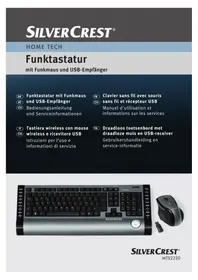
MTS2220 - Tastiera SILVERCREST - Manuale utente e istruzioni gratuiti
Trova gratuitamente il manuale del dispositivo MTS2220 SILVERCREST in formato PDF.


| Tipo di prodotto | Kit tastiera e mouse wireless |
| Marca | SilverCrest |
| Modello | MTS2220 |
| Dimensioni della tastiera (A x L x P) | 470 mm x 192 mm x 20 mm |
| Peso della tastiera | 690 g |
| Dimensioni del mouse (A x L x P) | 122 mm x 85 mm x 42 mm |
| Peso del mouse | 82 g |
| Alimentazione tastiera | 2 batterie AAA 1,5 V (Micro) |
| Alimentazione mouse | 1 batteria AA 1,5 V (Mignon) |
| Tecnologia di connessione | Radio 2,4 GHz con tecnologia SmartLink |
| Portata | 5 m max. |
| Funzioni speciali tastiera | 22 tasti Hotkey (19 programmabili), regolatore volume |
| Funzioni speciali mouse | 8 tasti (7 programmabili), Tilt-Wheel (rotella 4 direzioni) |
| Sensibilità mouse | 500 / 1000 cpi (commutabile) |
| Sistemi operativi compatibili | Windows 2000, XP, Vista, 7 |
| Ricevitore | USB wireless |
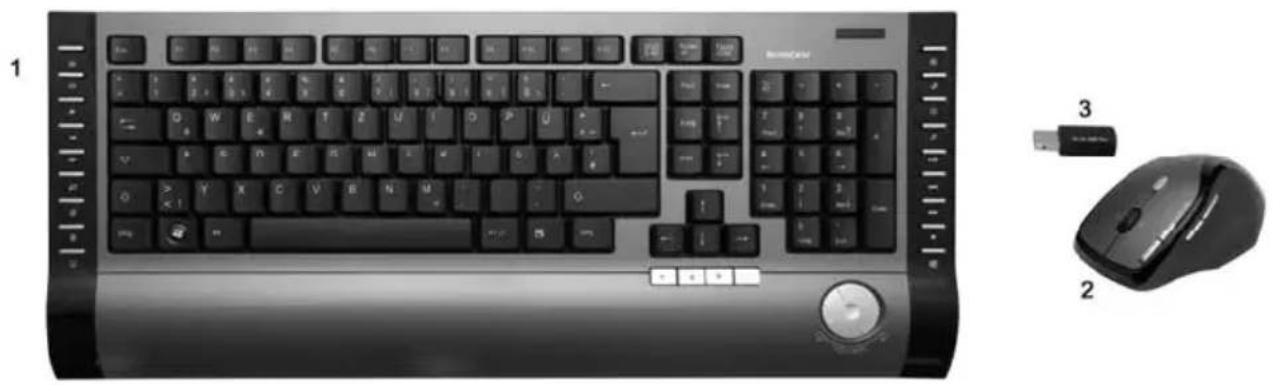
| Contenuto della confezione | Tastiera, mouse, ricevitore USB, batterie (2x AAA, 1x AA), CD-ROM software, manuale |
| Istruzioni di sicurezza | Non esporre all'acqua, non aprire, tenere fuori dalla portata dei bambini, rispettare la polarità delle batterie |
| Manutenzione e pulizia | Pulire con un panno asciutto e pulito, non usare liquidi aggressivi |
| Garanzia | 36 mesi dalla data di acquisto |
| Temperatura di utilizzo | 5°C a 40°C |
| Umidità di utilizzo | max. 90% di umidità relativa |
Domande frequenti - MTS2220 SILVERCREST
Domande degli utenti su MTS2220 SILVERCREST
0 domanda su questo apparecchio. Rispondi a quelle che conosci o fai la tua.
Fai una nuova domanda su questo apparecchio
Scarica le istruzioni per il tuo Tastiera in formato PDF gratuitamente! Trova il tuo manuale MTS2220 - SILVERCREST e riprendi in mano il tuo dispositivo elettronico. In questa pagina sono pubblicati tutti i documenti necessari per l'utilizzo del tuo dispositivo. MTS2220 del marchio SILVERCREST.
MANUALE UTENTE MTS2220 SILVERCREST
IT Tastiera wireless con mouse CH wireless e ricevitore USB
Istruzioni per l'uso e informationi di servizio
Tastiera e mouse wireless e ricevitore USB
MTS 2220
Contenuto
Condizioni di sistema
- Intel® Pentium® III / AMD Athlon™ o superiore
- 1 collegamento USB 2.0 libero
- Microsoft ® Windows ® 2000 Professional, Windows ® XP, Windows Vista ® o Windows ® 7
- CD-Rom o lettore DVD per l'installazione del Software
Panoramica
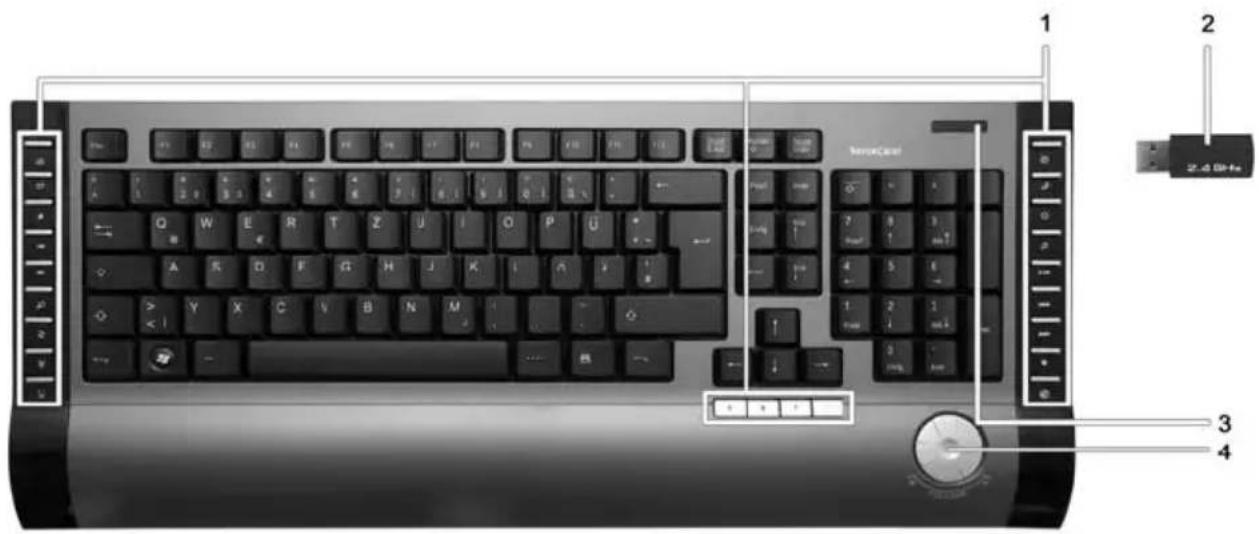
1 Tasti speciali (Hotkey)
2 Chiavetta USB mini
3 Indicatore di carica della batteria*
4 Regolatore altoparlanti
* una volta inserite le batterie nella tastiera, l'indicatore lampeggerà diverse volte durante la sincronizzazione automatica con il ricevitore USB. Una volta completata la sincronizzazione, l'indicatore di stato smetterà di lampeggiare.
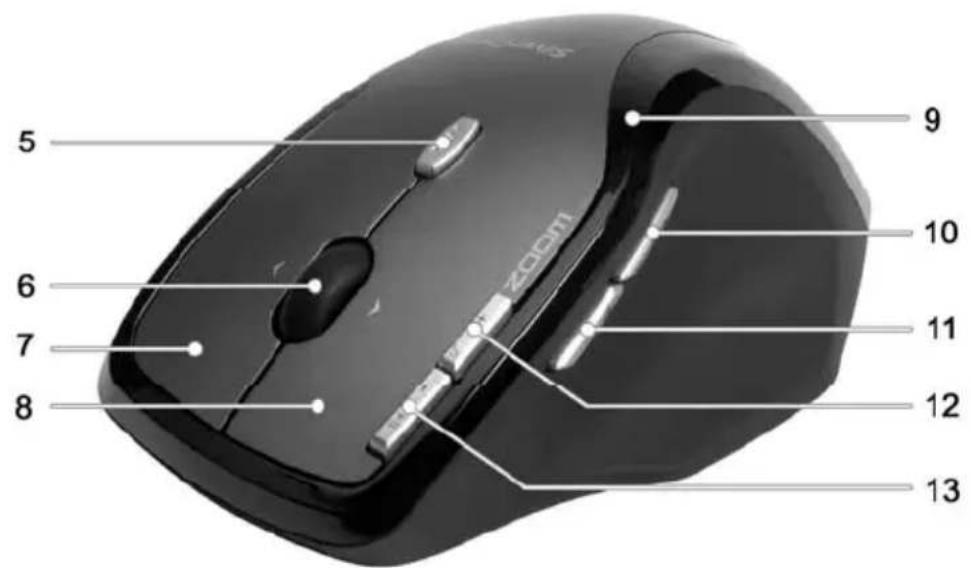
5 Commutazione 500/1000 cpi (premere brevemente)
Commutazione funzionamento standard/media (mantenere premuto per 3 sec)
6 Tilt-Wheel (rondella di scorrimento a 4 vie)
Regolazione del volume e audio OFF (funzionamento media)
7 Tasto maus destro
8 Tasto maus sinistro
9 Spia luminosa per il controllo dello stato di carica della batteria
10 Avanti (Standard)
Titolo successivo (funzionamento media)
11 Indietro (Standard)
Titolo precedente (funzionamento media)
12 Zoom + (Standard)
avvio Media Player (funzionamento media)
13 Zoom – (Standard)
Play / Pause (funzionamento media)
Indice
Contenuto 47
Condizioni di sistema 48
Panoramica 48
Indice 50
Importanti indicazioni di sicurezza 51
Bambini e disabili....51
Batterie....52
Interfaccia radio 52
Ambiente di funzionamento 53
Utilizzo Previsto 53
Manutenzione e cura 54
Copyright.... 54
Quando non si utilizza il prodotto, conservarlo con cura.... 54
Dichiarazione di conformità CE - Avviso 55
Smaltimento di vecchie apparecchiature.... 55
Introduzione 55
Installazione dell'hardware 56
Installazione del software 58
I simboli sulla barra dei task 60
La configurazione 60
Commutazione del modo operativo....60
Configurazione del mouse wireless.... 61
Configurazione della tastiera wireless 62
Appendice 65
Risoluzione dei problemi.... 65
Dati tecnici 66
Indicazioni di garanzia 67
Importanti indicazioni di sicurezza
Prima del primo utilizzo dell'apparecchiatura leggere attentamente le seguenti indicazioni e osservare tutte le avvertenze riportate sebbene abbiate già una certa famigliarità con i dispositivi elettronici. Conservare questo manuale d'uso per eventuali consultazioni future. Nel caso in cui rivendiate o cediate questo apparecchio dovete assolutamente consegnare anche le seguenti istruzioni per l'uso.
Attenzione - Radiazione LED! LED di classe 1
Evitare di ferirsi gli occhi! Non guardare mai direttamente il raggio LED! Non puntare mai il raggio LED direttamente su animali o persone!

Questa icona indica informazioni importanti al fine di un sicuro funzionamento del prodotto e per la sicurezza dell'utente.

Questo simbolo indica ulteriori informazioni sull'argomento.

Bambini e disabili
Le apparecchiature elettriche devono essere tenute fuori dalla portata dei bambini. Anche i disabili devono utilizzare le apparecchiature elettroniche con attenzione. Non consentire a bambini o disabili di utilizzare da soli i dispositivi elettronici. Potrebbero non essere in grado di comprendere i potenziali rischi. Le componenti più piccolo possono causare il soffocamento. Tenere le batterie lontanoi In caso di ingestione accidentale, consultare immediatamente un medico. Tenere l'involucro di plastica fuori dalla portata di bambini e disabili, rischio di soffocamento.

Batterie
Introducete le batterie sempre rispettando le polarità, non tentate di ricaricare le batterie e non gettatele in nessun caso nel fuoco. Non utilizzate mai in contemporanea batterie diverse tra di loro (vecchie e nuove, alcaline e carbone, ecc.). Se non utilizzerete per un lungo periodo l'apparecchio rimuovere le batterie. Nel caso di utilizzo non secondo le norme sussiste rischio di esplosioni e di scarico.
Tenete conto della tutela dell'ambiente. Le batterie scariche non devono essere smaltite nei rifiuti domestici. Devono essere smaltite in un raccoglitore per batterie usate.

Interfaccia radio
Spegnere l'apparecchio quando vi trovate su di un aereo, in un ospedale, in una sala operatoria o nelle vicinanze di sistemi elettronici medici. Le onde radio trasmesse possono interferire con la funzionalità di apparecchi sensibili. Tenete l'apparecchio almeno 20 cm lontano da un pacemaker per evitare che le onde radio possano compromettere la corretta funzionalità del pacemaker stesso. La trasmissione delle onde radio può causare brusio nelle apparecchiature acustiche. Non avvicinare mai l'apparecchio con i componenti radio accesi in prossimità di gas infiammabili o in un ambiente a rischio di esplosioni (p. es. vernicerie) dato che le onde radio trasmesse potrebbero causare un esplosione o un incendio. La distanza delle onde radio dipende dalle condizioni ambientali. Durante il traffico di dati mediante un collegamento cordless sussiste la possibilità che anche dei terzi possano ricevere i dati. Targa GmbH non è responsabile delle interferenze radio o televisive che sono causate da una manipolazione non autorizzata di questo apparecchio. Targa inoltre non si assume alcuna responsabilità per la sostituzione e/o cambio di linee di allacciamento e apparecchi che non sono state dichiarate da Targa GmbH. Per la rimozione delle interferenze che sono state causate da modifiche non autorizzate e per la sostituzione e/o cambio delle apparecchiature l'unico responsabile è l'utente stesso.
Ambiente di funzionamento
Posizionare l'apparecchio su di una superficie stabile e piatta e non appoggiare alcun oggetto sullo stesso. L'apparecchio non deve essere utilizzato in ambienti soggetti ad alte temperature o umidità (p. es. nei bagni) oppure dove si possa depositare molta polvere. Temperatura di servizio e umidità atmosferica di servizio: da 5°C fino a 40°C, max. 90% di umidità relativa.

Fare molta attenzione che:
- l'apparecchio non sia soggetto a fonti di calore diretto (p. es. riscaldamenti);
- non sia soggetto alla luce diretta del sole o luci artificiali;
- si eviti accuratamente il contatto con gli spruzzi d'acqua o gocce d'acqua e liquidi aggressivi e non utilizzare l'apparecchio nelle vicinanze di acqua e soprattutto non immergerlo mai sott'acqua (non appoggiare mai oggetti pieni d'acqua, come per esempio vasi o bevande sull'apparecchio);
- l'apparecchio non venga posizionato nelle immediate vicinanze di campi magnetici (p. es. altoparlanti);
- non vengano appoggiati fonti accese (p. es. candele accese) sul o accanto all'apparecchio;
- non vengano introdotti corpi estranei;
- l'apparecchio non venga soggetto a grossi sbalzi di temperatura;
- l'apparecchio non venga soggetto a grosse scosse o vibrazioni.
Utilizzo Previsto
Questo Keyboard and Mouse Set, consistente in tastiera, mouse e ricevitore wireless, costituisce un dispositivo informatico. Il dispositivo non può essere fatto funzionare all'esterno o in climi tropicali. Questo prodotto non è stato progettato per scopi commerciali o aziendali. Utilizzare il dispositivo solo in ambiente domestico e a scopo privato. Qualsiasi impiego diverso da quello summenzionato non corrisponde all'utilizzo previsto. Utilizzare solo dispositivi esterni conformi agli standard di sicurezza, di compatibilità elettromagnetica e di qualità di schermatura di questo apparecchio. Questo dispositivo è conforme a tutte le norme e gli standard in material di Conformità CE. Ogni alterazione dell'attrezzatura diversa da quelle consigliate dal produttore può rendere nulla la conformità a queste direttive.
Il produttore non è responsabile di danni o interferenze provocati da modifiche non autorizzate. Utilizzare esclusivamente accessori consigliati dal produttore.
Se utilizzate l'apparecchio al di fuori della Repubblica Federale Tedesca è necessario rispettare le disposizioni nazionali e/o di legge in loco.
Manutenzione e cura
I lavori di manutenzione sono necessari nel caso in cui l'apparecchio sia stato danneggiato a causa di penetrazione di liquidi o oggetti all'interno dello stesso oppure se è stato soggetto a pioggia o umidità oppure se non funziona più correttamente o se è caduto a terra. Nel caso in cui avvertiate dei rumori o odori insoliti o percepite presenza di fumo, spegnere immediatamente l'apparecchio. In casi del genere l'apparecchio non deve essere più utilizzato prima di averlo sottoposto ad un controllo da parte di uno specialista. Tutte le riparazioni devono essere effettuate esclusivamente da personale qualificato. Non aprire mai la scatola dell'apparecchio o dei suoi accessori. Pulire l'apparecchio solo con un panno pulito e asciutto e non utilizzare mai liquidi aggressivi.
Copyright
Tutti i contenuti del presente Manuale per l'utente sono coperti da copyright e vengono forniti all'utente unicamente a scopo informativo.
È rigorosamente vietato copiare qualsiasi dato o informazione senza l'autorizzazione scritta ed esplicita dell'autore. Questo si applica anche a un qualsiasi uso commerciale dei contenuti e delle informazioni.
Tutti i testi e le illustrazioni sono aggiornati alla data di pubblicazione. Non si assumono responsabilità per eventuali modifiche.
Quando non si utilizza il prodotto, conservarlo con cura.
Se si lasciano i dispositivi inutilizzati per un lungo periodo di tempo, rimuovere le batterie da mouse e tastiera. Inoltre, accertarsi che la temperatura di conservazione si mantenga fra 5 e 40°C e il tasso d'umidità non superi il 90% di umidità relativa.
Dichiarazione di conformità CE - Avviso

Il set maus-tastiera è stato controllato ed autorizzato in conformità con i basilari requisiti e le altre rilevanti disposizioni della direttiva R&TTE 1999/5/EC. La Dichiarazione di conformità è reperibile anche alla fine di questo documento.
Smaltimento di vecchie apparecchiature

Gli apparecchi contrassegnati con questo simbolo sono soggetti alla direttiva europea 2002/96/EC. Tutte le vecchie apparecchiature elettriche ed elettroniche devono essere smaltite separatamente dai rifiuti domestici e condotti in appositi luoghi di smaltimento previsti dalla legge. Grazie al regolare smaltimento di vecchie apparecchiature si possono evitare danni ambientali e soprattutto danni alla salute. Per ulteriori informazioni su uno smaltimento appropriato, contattare i locali enti di smaltimento, le autorità competenti o il negozio dove è stato acquistato l'apparecchio.
Riciclare correttamente il materiale d'imballaggio. I cartoni dell'imballaggio possono essere portati ai cassonetti per la carta o nei punti di raccolta pubblica per essere riciclati. Eventuali pellicole o plastiche contenute nell'imballaggio possono essere portati nei punti di raccolta pubblica.
Introduzione
Grazie per aver acquistato la tastiera e il mouse wireless MTS2220. Questi dispositivi sono dotati di tecnologia SmartLink che rende obsoleta la sincronizzazione manuale. Grazie agli svariati tasti speciali dell'apparecchio potete adeguare il vostro lavoro a seconda dei vostri personali desideri con il maus e con la tastiera. Il maus è dotato di un Tilt-Wheel (rondella scorrevole a 4 vie) per consentire oltre che allo scorrimento verticale anche quello orizzontale.
Installazione dell'hardware
Disimballare tutti i dispositivi e utilizzare la lista di controllo del contenuto della confezione, a pag. 47, per verificare di aver ricevuto tutta la merce elencata.
Per prima cosa, inserire le batterie nella tastiera e nel mouse wireless come illustrato nella figura seguente. Fare attenzione che le batterie vengano introdotte con la polarità corretta (+ e –) nelle apparecchiature. Accendete il radiomaus dall'interruttore ON/OFF (15). Il radiomaus è dotato di una spia luminosa (9) sulla parte superiore. Quando quest'ultima brilla rosso significa che le batterie sono scariche. Sostituire le batterie con delle nuove.
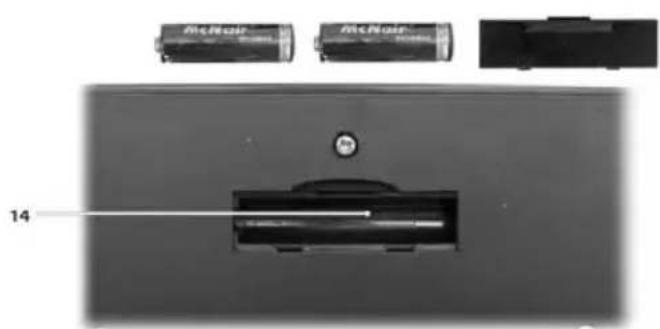
Fig.: dettaglio parte inferiore tastiera
Fig.: dettaglio parte inferiore maus
14 Scomparto batterie della tastiera
15 Tasto ON/OFF del maus
16 Sensore ottico
17 Scomparto batterie del maus
Collegare la chiavetta USB mini
Collegate la chiavetta USB mini (4) ad una porta USB libera del vostro computer acceso.
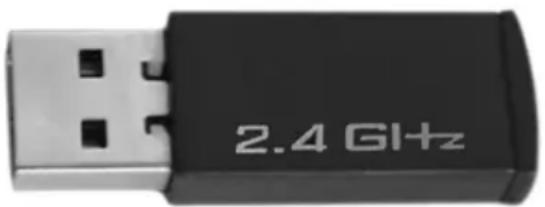
Il sistema operativo riconosce il nuovo hardware ed installa in automatico tutti i driver necessari. Secondo il sistema operativo installato vengono visualizzate le seguenti notifiche:
Con Windows ® 2000/XP
Al primo collegamento della chiavetta il sistema operativo Windows® 2000/XP notifica „trovato nuovo hardware“. Attendete fino alla visualizzazione della notifica „Il nuovo hardware è stato installato e ora può essere utilizzato“ per poter utilizzare il maus e la tastiera.
Con Windows Vista ® , Windows ® 7
Al primo collegamento della chiavetta il sistema operativo Windows Vista® notifica „Installazione driver software apparecchiatura“. Attendete fino alla visualizzazione della notifica „ora è possibile utilizzare le apparecchiature“. Il maus e la tastiera sono ora operative e pronte per essere utilizzate.
Se al vostro computer sono ancora collegati il vecchio maus e la vecchia tastiera spegnete il vostro computer, scollegate le relative apparecchiature e poi riavviate il computer.

In caso di malfunzionamento del mouse wireless, spegnerlo e riaccenderlo. A volte può essere d'aiuto rimuovere le batterie e reinserirle.
Installazione del software
Per sfruttare al massimo tutte le capacità di tastiera e mouse wireless è necessario installare il software in dotazione. Introdurre il CD-Rom in dotazione nel lettore CD del vostro computer. Il processo di installazione si avvia in automatico altrimenti avviate il file „setup.exe“ sul CD-Rom manualmente mediante un doppio click.
Solo nei sistemi operativi Windows Vista® / Windows® 7 l'installazione viene in un primo momento arrestata mediante il comando conto utente con la notifica „Un programma non identificato sta cercando di accedere al vostro computer“. Cliccare su „autorizza“, per continuare il processo di installazione.
Le seguenti finestre di installazione sono relative al sistema operativo Windows Vista®. Per il sistema operativo Windows® 2000/XP/7 le rappresentazioni sono leggermente differenti ma il loro contenuto è identico.
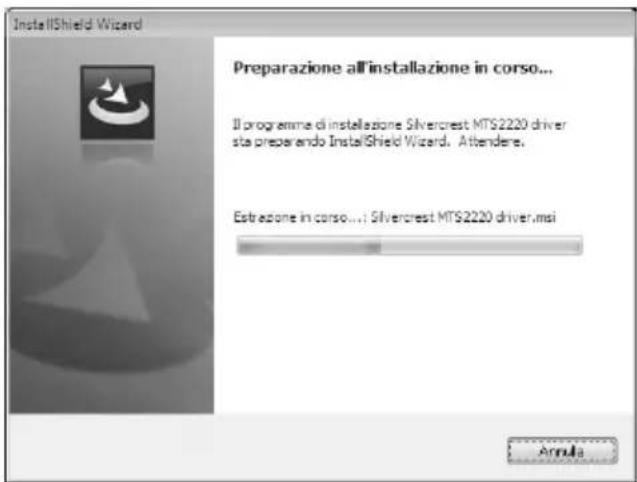
L'installazione è in fase di preparazione.
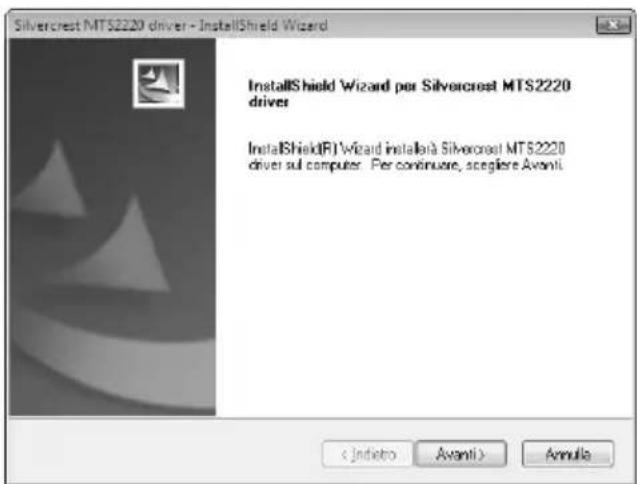
Cliccare su avanti per avviare l'installazione.
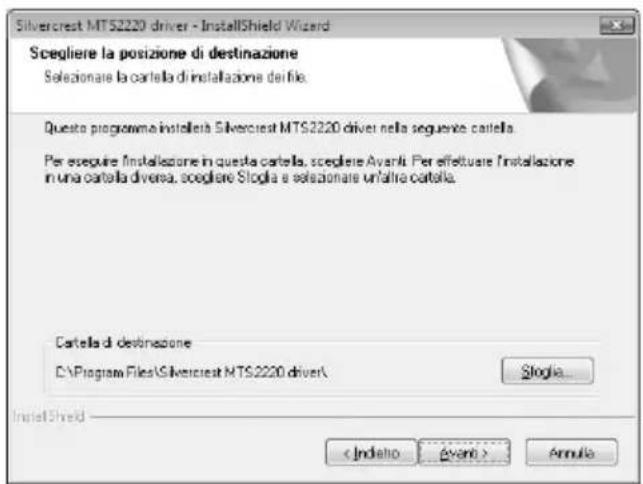
Qui potete selezionare la cartella di destinazione per l'installazione mediante il tasto „sfoglia...“ oppure utilizzare la cartella consigliata. Per continuare cliccare su avanti.
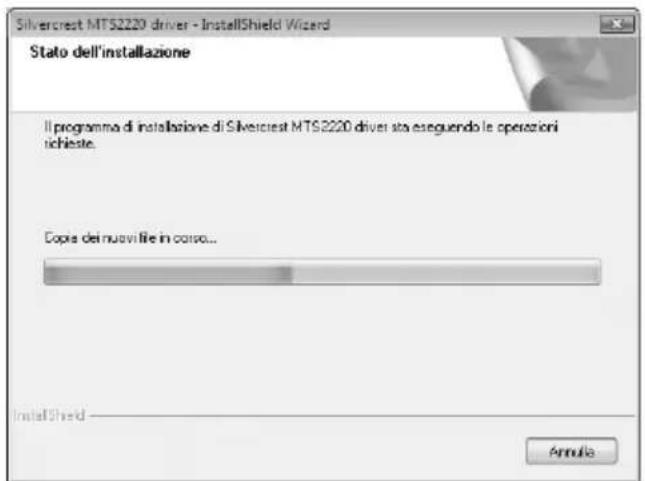
I dati per il software vengono copiati. Attendere prego.
Solo il sistema operativo Windows Vista™ necessita di un riavvio del computer. Selezionate „Sì, riavviare il computer ora “ e cliccate su fine.
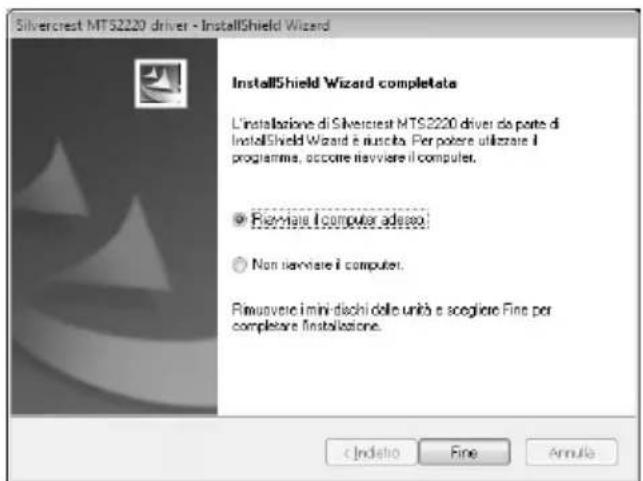
Windows Vista™ riavvierà in automatico il computer. Dal momento in cui il vostro computer è stato riavviato è possibile configurare il maus ottico e la tastiera mediante il software.
I simboli sulla barra dei task

Un doppio click su questo simbolo apre il menu di configurazione per il maus ottico (descrizione vedi pagina 61 – Configurazione del maus ottico).

Un doppio click su questo simbolo apre il menu di configurazione per la tastiera (descrizione vedi pagina 62 - Configurazione della tastiera).

Questo simbolo vi indica che la funzione „Bloc Num“ sulla tastiera è stato attivato. Una nuova pressione sul tasto „Bloc Num“ disattiva di nuovo la funzione.

Questo simbolo vi indica che la funzione „Bloc Maiuscole“ sulla tastiera è stato attivato. Una nuova pressione sul tasto „Bloc Maiuscole“ disattiva di nuovo la funzione.

Questo simbolo vi indica che la funzione „Bloc scorr“ sul tastiera è stato attivato. Una nuova pressione sul tasto “Bloc scorr” disattiva di nuovo la funzione.

Le impostazioni predefinite dei sistemi operativi nasconderanno le icone disabilitate nella barra delle applicazioni. Si consiglia di disattivare l'opzione "Nascondi icone inattive" fra le proprietà della barra delle applicazioni.
La configurazione
Commutazione del modo operativo
Utilizzare il pulsante CPI (5) per spostarsi rapidamente fra le risoluzioni 500 e 1000 cpi per il tracciamento ottico. Il tracciamento ottico a 1000 cpi offre una maggiore accuratezza.
Per passare dal funzionamento standard a quello media del maus ottico premere il tasto CPI (5) e mantenerlo premuto per almeno 3 secondi fino a che la spia luminosa di carico (9) lampeggia brevemente. Le funzioni disponibili per il funzionamento media sono consultabili nella lista a pagina 49.
Configurazione del mouse wireless
Effettuate un doppio click su questo simbolo & nella barra dei task (sotto a destra sul vostro monitor, accano all'orologio) per aprire il menu di configurazione del maus.
Qui potete determinare una funzione per i tasti contrassegnati del maus. Cliccate sul pulsante di selezione dietro al corrispettivo tasto del maus e selezionate una funzione dal menu con un click sul tasto sinistro.
Con il pulsante „Ripristina Default“ potete ripristinare lo stato iniziale al momento della consegna.
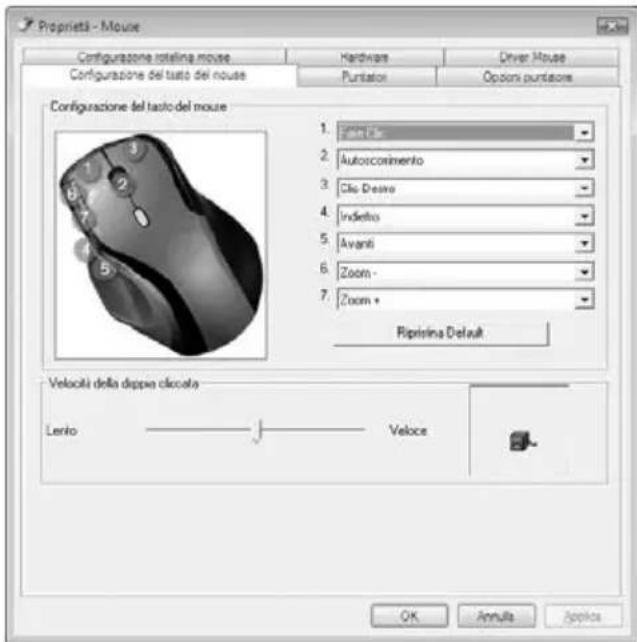
Le modifiche diventano effettive quando cliccate sul pulsante „Applica“ (la finestra di dialogo resta comunque aperta) oppure cliccate sul pulsante „OK“ (la finestra si chiude).
Con il tasto cursore potete impostare la velocità del doppio click. Se spostate il cursore verso sinistra e attivate la funzione mediante il pulsante „Applica“ il maus reagisce a velocità di doppio click più lenta. Se invece spostate il cursore verso destra il doppio click sarà molto più rapido.
Mediante il doppio click sulla grafica accanto al tasto cursore potete fare una prova delle impostazioni della velocità di doppio click.
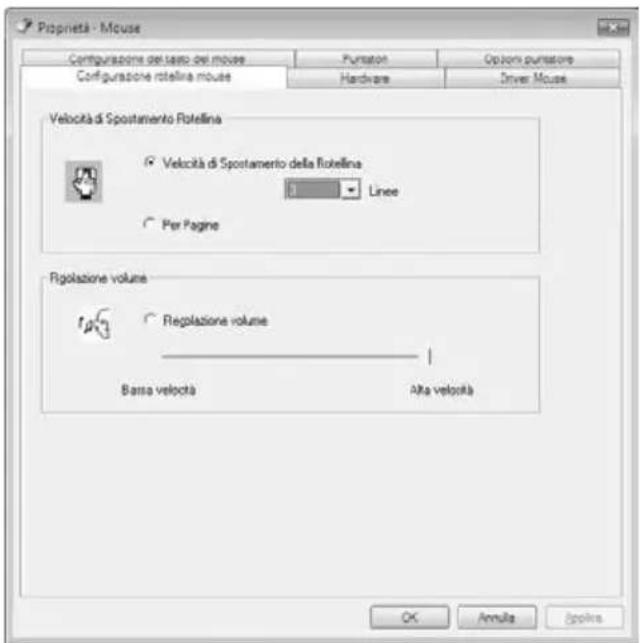
Nel menu di configurazione cliccate sulla scheda di registro „Configurazione rotellina mouse“ per impostare la rondella di scorrimento del maus come segue.
Scorrimento verticale
Lo scorrimento verticale determina la velocità con la quale la rondella di scorrimento sposta verso l'alto e/o verso il basso le righe sullo schermo. Mediante l'opzione „Per pagine“ potete effettuare lo scorrimento per pagina.
Impostazione volume audio
Selezionate l'opzione „Regolazione volume“ per poter impostare mediante la rondella di scorrimento del maus il volume audio. Mediante il cursore determinate la misura della modifica del volume audio per posizione di arresto.
Indicazioni per gli utenti di Microsoft® Windows Vista™:
Nel controllo del sistema del sistema operativo nel sottopunto „Maus“ potete impostare anche lo scorrimento orizzontale della rondella di scorrimento. Per richiamare il menu del controllo di sistema il menu di configurazione del driver del maus deve essere chiuso.
Configurazione della tastiera wireless
La tastiera wireless offre 22 tasti di ricerca rapida e un pulsante per la regolazione del volume. Dopo l'installazione del software i tasti speciali sono tutti muniti delle seguenti impostazioni standard. Inoltre 18 tasti speciali sono liberamente programmabili.
Hot key Descrizione
| Internet-Browser Standard (p. es. Internet Explorer) | |
| Programma e-mail standard- (p. es. Microsoft® Outlook) | |
| Favoriti dell'Internet-Browser | |
| Avanti | |
| Indietro | |
| Cerca | |
| Attualizzare visualizzazione | |
| Avvia la calcolatrice | |
| Apre la postazione di lavoro | |
| Accensione/spegnimento del computer * (Molte Mainboard sono dotate di una impostazione BIOS come p. es. „Boot on USB“, „Power on by USB“ oppure a seconda del senso). Attivate questa funzione per poter accendere o spegnere il computer mediante la tastiera. Consultate anche la documentazione relativa al vostro computer e/o Mainboard, per poter effettuare l'impostazione BIOS. | |
| Avvia stato di riposo * | |
| A partire dalla stato di riposo * | |
| Avvia il Media Player standard (p. es. Microsoft® Media Player) | |
| Riproduzione / Pausa | |
| Titolo precedente | |
| Titolo successivo | |
| Arresta la riproduzione | |
| Tono off/on | |
| Avvia Microsoft® Word (deve essere installato) | |
| Avvia Microsoft® Excel (deve essere installato) | |
| Avvia Microsoft® Powerpoint (deve essere installato) | |
| Inizia il calendario predefinito (p. es. Microsoft® Outlook) |
* non liberamente programmabile
Per poter configurare i tasti speciali programmabili effettuate un doppio click su questo simbolo 📄 nella barra dei task (sotto a destra sul vostro monitor accanto all'orologio). Si apre il seguente menu:
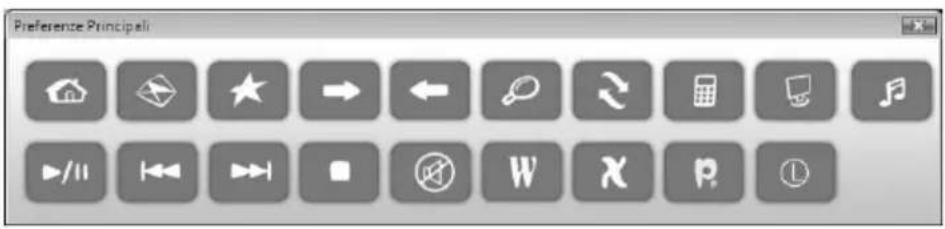
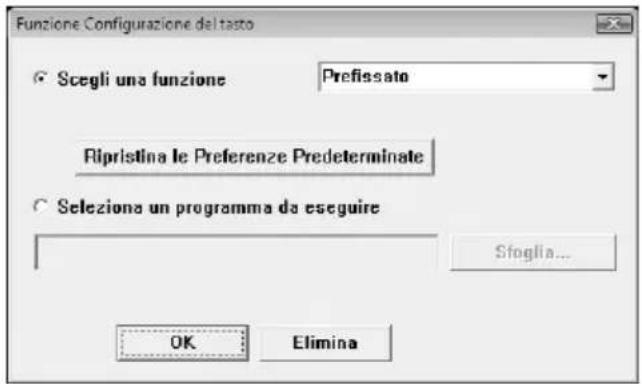
Dopodiché cliccate con il tasto sinistro del maus sul simbolo che corrisponde al tasto speciale da modificare e con ciò apre il seguente menu:
Mediante l'opzione „Scegli una funzione“ potete selezionare uno dei programmi già impostati. Attivando questa funzione con il tasto „OK“ si chiude il menu e quindi potete avviare comodamente il programma selezionato mediante il tasto speciale corrispondete.
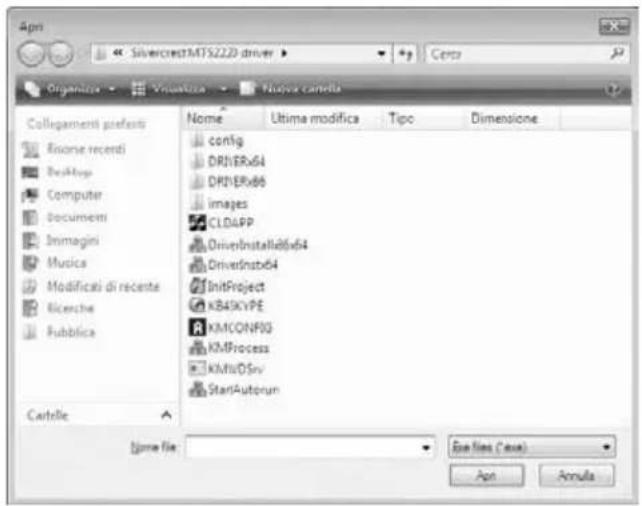
Mediante la seconda opzione „Seleziona un programma da eseguire“ e successivo click con il maus sinistro sul pulsante „Sfoglia...“ arrivate a questo menu (vedi destra). Qui potete selezionare un file a vostra scelta sul disco rigido del vostro computer che deve essere eseguito mediante il corrispondente tasto speciale.
Appendice
Risoluzione dei problemi
Nel caso in cui, una volta terminata l'installazione, tastiera e mouse wireless non rispondessero ai comandi, eseguire questo test:
☑ controllare se le batterie sono state inserite nella posizione corretta (con la polarità corretta).
☑ Controllare se la chiavetta è stata collegata correttamente al computer (vedi pagina 57 - Collegare la chiavetta USB mini).
☑ Provare un altro collegamento USB.
☑ Controllare lo stato di carica delle batterie (eventualmente sostituire con batterie nuove).
☑ Assicuratevi che state utilizzando una base per il maus (p. es. un tappetino maus) soprattutto se utilizzate il maus su di una superficie di vetro o lucida.
Se le icone „Bloc Num“, „Bloc Maiusc“ e/o „Block Scorr“ non appaiono nella barra delle applicazioni, procedere come segue:
☑ Controllare le impostazioni della barra delle applicazioni per vedere se vi sono icone inattive nascoste. Disattivare questa funzione per mostrare sempre tute le icone.
Dati tecnici
- 2,4 GHz radiofrequenza
- Tecnologia SmartLink (non è più necessario alcun collegamento tra chiavetta e maus/tastiera)
- distanza fino a 5m
Tastiera
- 22 tasti speciali (Hotkey) di cui 19 programmabili
- regolatore per volume audio
- 470 mm x 192 mm x 20mm (largh. x prof. x alt.)
- 690g
- 2 batterie del tipo AAA, 1,5V (Micro)
Maus
- Sensore ottico con risoluzione selezionabile da 500 cpi e 1000 cpi LED di classe 1
- 8 tasti di cui 7 programmabili
- Tilt-Wheel (rondella di scorrimento a 4 vie)
- 122 mm x 85 mm x 42 mm (largh. x prof. x alt.)
- 82g
- 1 batterie del tipo AA, 1,5V (Mignon)
Indicazioni di garanzia
36 mesi di garanzia dalla data di acquisto

Italy
Importanti informazioni sulla garanzia
SILVERCREST®
Gentile cliente,
grazie per aver optato per l'acquisto di un prodotto SILVERCREST.
Prima di mettere in funzione il Suo prodotto SILVERCREST, legga attentamento la documentazione o la guida on line allegate. Se dovesse verificarsi un problema che non può essere risolto in questo modo si rivolga alla nostra hotline.
Se non fosse possibile una soluzione per telefono, riceve un numero per l'evasione (RMA) che deve allegare all'apparecchio insieme ad una copia della fattura/scontrino d'acquisto.
Dopo aver imballato l'apparecchio in modo neutro e sicuro per il trasporto, per l'espletamento della garanzia lo invii con l'RMA annotato sull'esterno del pacchetto all'indirizzo indicatoLe dal collaboratore addetto alla hotline. Dopo il ricevimento dell'apparecchio eliminiamo gratuitamente i difetti di produzione e materiali esistenti.
Riceve informazioni attuali e risposte alle domande più frequenti in Internet sotto: www.silvercrest.cc
Questa garanzia vale in Italia.
Le Sue garanzie legali nei confronti del venditore sussistono oltre questa garanzia e non ne vengono limitate.
36
MONTH WARRANTY
Numero Hotline:
02-69682859
(Tenga pronto il numero di serie!)
Produttore:
TARGA GmbH
Postfach 22 44
D-59482 Soest
www.silvercrest.cc
36 mesi di garanzia dalla data di acquisto

Switzerland
Importanti informazioni sulla garanzia
SILVERCREST®
Gentile cliente,
grazie per aver optato per l'acquisto di un prodotto SILVERCREST.
Prima di mettere in funzione il Suo prodotto SILVERCREST, legga attentamente la documentazione o la guida on line allegate. Se dovesse verificarsi un problema che non può essere risolto in questo modo si rivolga alla nostra hotline.
Se non fosse possibile una soluzione per telefono, riceve un numero per l'evasione (RMA) che deve allegare all'apparecchio insieme ad una copia della fattura/scontrino d'acquisto.
Dopo aver imballato l'apparecchio in modo neutro e sicuro per il trasporto, per l'espletamento della garanzia lo invii con l'RMA annotato sull'esterno del pacchetto all'indirizzo indicatoLe dal collaboratore addetto alla hotline. Dopo il ricevimento dell'apparecchio eliminiamo gratuitamente i difetti di produzione e materiali esistenti.
Riceve informazioni attuali e risposte alle domande più frequenti in Internet sotto: www.silvercrest.cc
Questa garanzia vale in Svizzera.
Le Sue garanzie legali nei confronti del venditore sussistono oltre questa garanzia e non ne vengono limitate.
36
MONTH WARRANTY
(Tenga pronto il numero di serie!)
Produttore:
TARGA GmbH
Postfach 22 44
D-59482 Soest
www.silvercrest.cc

- TASTIERA E MOUSE WIRELESS E RICEVITORE USB
- MTS 2220
- CONTENUTO
- CONDIZIONI DI SISTEMA
- PANORAMICA
- INDICE
- CONTENUTO 47
- CONDIZIONI DI SISTEMA 48
- PANORAMICA 48
- INDICE 50
- IMPORTANTI INDICAZIONI DI SICUREZZA 51
- INTRODUZIONE 55
- INSTALLAZIONE DELL'HARDWARE 56
- INSTALLAZIONE DEL SOFTWARE 58
- LA CONFIGURAZIONE 60
- APPENDICE 65
- INDICAZIONI DI GARANZIA 67
- IMPORTANTI INDICAZIONI DI SICUREZZA
- BAMBINI E DISABILI
- BATTERIE
- INTERFACCIA RADIO
- AMBIENTE DI FUNZIONAMENTO
- FARE MOLTA ATTENZIONE CHE
- UTILIZZO PREVISTO
- MANUTENZIONE E CURA
- COPYRIGHT
- QUANDO NON SI UTILIZZA IL PRODOTTO, CONSERVARLO CON CURA
- DICHIARAZIONE DI CONFORMITÀ CE - AVVISO
- SMALTIMENTO DI VECCHIE APPARECCHIATURE
- INTRODUZIONE
- INSTALLAZIONE DELL'HARDWARE
- COLLEGARE LA CHIAVETTA USB MINI
- CON WINDOWS ® 2000/XP
- CON WINDOWS VISTA ® , WINDOWS ® 7
- INSTALLAZIONE DEL SOFTWARE
- I SIMBOLI SULLA BARRA DEI TASK
- LA CONFIGURAZIONE
- COMMUTAZIONE DEL MODO OPERATIVO
- CONFIGURAZIONE DEL MOUSE WIRELESS
- SCORRIMENTO VERTICALE
- IMPOSTAZIONE VOLUME AUDIO
- CONFIGURAZIONE DELLA TASTIERA WIRELESS
- APPENDICE
- RISOLUZIONE DEI PROBLEMI
- DATI TECNICI
- TASTIERA
- MAUS
- INDICAZIONI DI GARANZIA
- 36 MESI DI GARANZIA DALLA DATA DI ACQUISTO
- IMPORTANTI INFORMAZIONI SULLA GARANZIA
- SILVERCREST®
Marca : SILVERCREST
Modello : MTS2220
Categoria : Tastiera