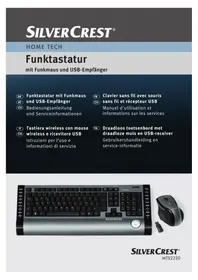
MTS2220 - Toetsenbord SILVERCREST - Gratis gebruiksaanwijzing en handleiding
Vind de handleiding van het apparaat gratis MTS2220 SILVERCREST in PDF-formaat.


| Producttype | Draadloos toetsenbord en muisset |
| Merk | SilverCrest |
| Model | MTS2220 |
| Afmetingen toetsenbord (H x B x D) | 470 mm x 192 mm x 20 mm |
| Gewicht toetsenbord | 690 g |
| Afmetingen muis (H x B x D) | 122 mm x 85 mm x 42 mm |
| Gewicht muis | 82 g |
| Voeding toetsenbord | 2 AAA-batterijen 1,5 V (Micro) |
| Voeding muis | 1 AA-batterij 1,5 V (Mignon) |
| Connectiviteitstechnologie | 2,4 GHz radiotechnologie met SmartLink |
| Bereik | max. 5 m |
| Speciale functies toetsenbord | 22 Hotkey-toetsen (19 programmeerbaar), volumeregelaar |
| Speciale functies muis | 8 toetsen (7 programmeerbaar), Tilt-Wiel (4-richtingen scrollwiel) |
| Gevoeligheid muis | 500 / 1000 cpi (omschakelbaar) |
| Compatibele besturingssystemen | Windows 2000, XP, Vista, 7 |
| Ontvanger | Draadloze USB |
| Inhoud van de doos | Toetsenbord, muis, USB-ontvanger, batterijen (2x AAA, 1x AA), software-cd-rom, handleiding |
| Veiligheidsinstructies | Niet blootstellen aan water, niet openen, buiten bereik van kinderen houden, batterijpolariteit in acht nemen |
| Onderhoud en reiniging | Reinigen met een droge, schone doek, geen agressieve vloeistoffen gebruiken |
| Garantie | 36 maanden vanaf aankoopdatum |
| Gebruikstemperatuur | 5°C tot 40°C |
| Gebruiksvochtigheid | max. 90% relatieve luchtvochtigheid |
Veelgestelde vragen - MTS2220 SILVERCREST
Gebruikersvragen over MTS2220 SILVERCREST
0 vraag over dit apparaat. Beantwoord die u kent of stel uw eigen vraag.
Stel een nieuwe vraag over dit apparaat
Download de handleiding voor uw Toetsenbord in PDF-formaat gratis! Vind uw handleiding MTS2220 - SILVERCREST en neem uw elektronisch apparaat weer in handen. Op deze pagina staan alle documenten die nodig zijn voor het gebruik van uw apparaat. MTS2220 van het merk SILVERCREST.
GEBRUIKSAANWIJZING MTS2220 SILVERCREST
NL Draadloos toetsenbord met draadloze muis en USB-receiver
Gebruikershandleiding en service-informatie
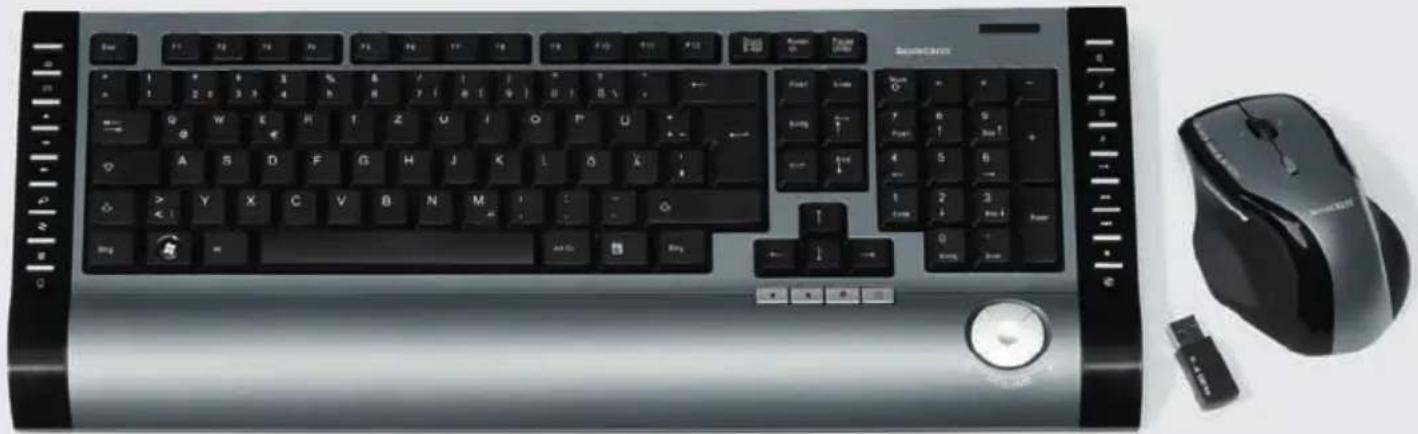
Draadloos toetsenbord met draadloze muis en USB-ontvanger
MTS 2220
Leveringsomvang
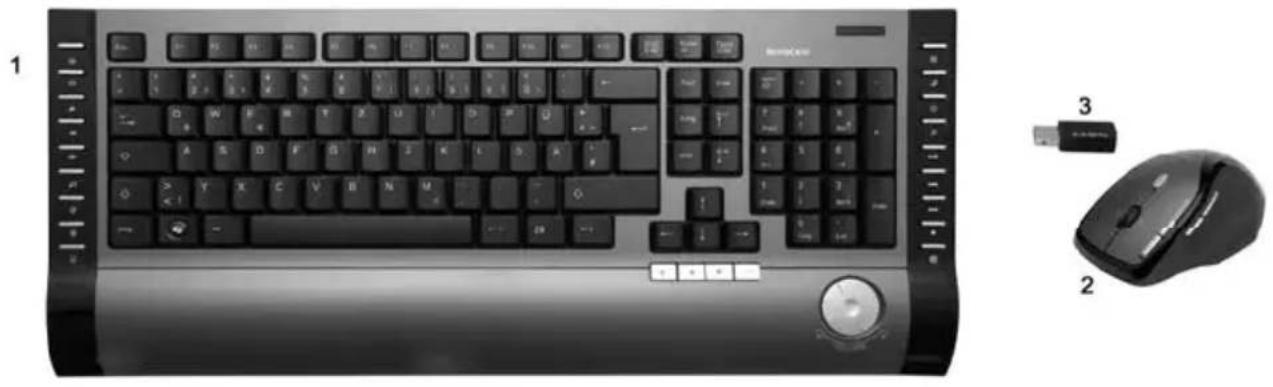
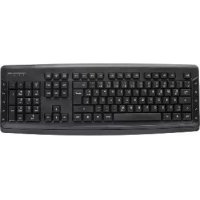
1 Draadloos toetsenbord
2 Draadloze muis
3 Mini-USB-ontvanger
4 2 batterijen van het type AAA, 1,5 V (Micro) voor het draadloos toetsenbord (geen afbeelding)
5 1 batterijen van het type AA, 1,5 V (Mignon) voor de radiomuis (geen afbeelding)
6 CD-rom met software (geen afbeelding)
7 Gebruiksaanwijzing (geen afbeelding)
Systeemvoorwaarden
- Intel® Pentium® III / AMD Athlon™ of hoger
- 1 vrije USB-2.0-aansluiting
- Microsoft® Windows® 2000 Professional, Windows® XP, Windows® Vista of Windows® 7
- CD-rom of dvd-drive voor de installatie van de software
Overzicht
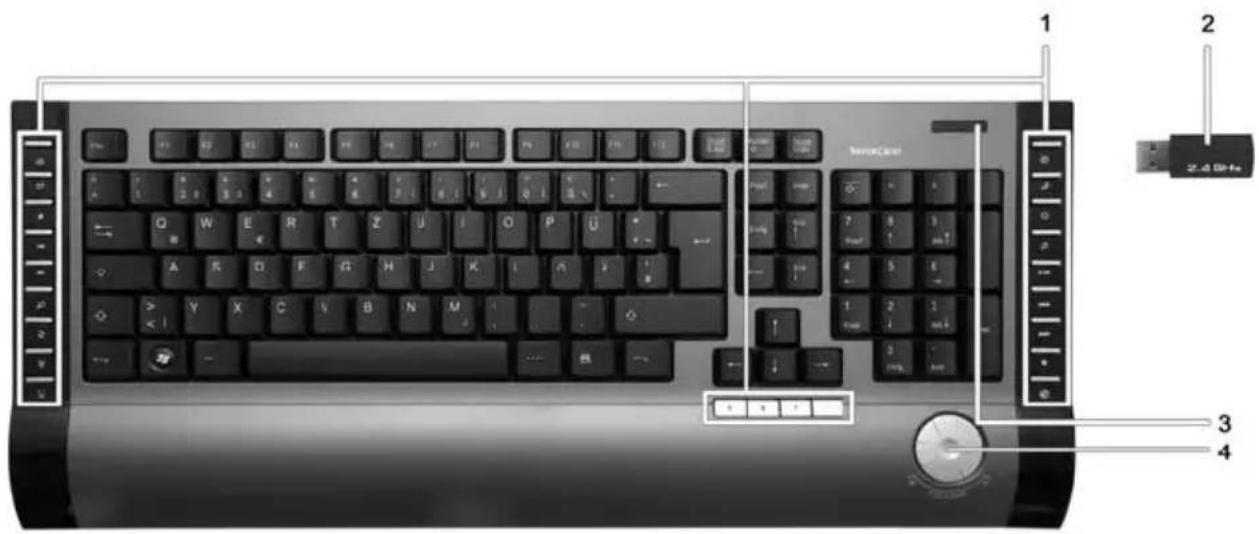
1 Speciale toetsen (Hotkeys)
2 Mini-USB-ontvanger
3 Lampje voor batterijniveau*
4 Volumeknop
* Nadat u de batterijen in het toetsenbord hebt geplaatst, knippert het lampje diverse malen terwijl automatisch wordt gesynchroniseerd met de USB-ontvanger. Nadat de synchronisatie is voltooid, gaat het statuslampje uit.
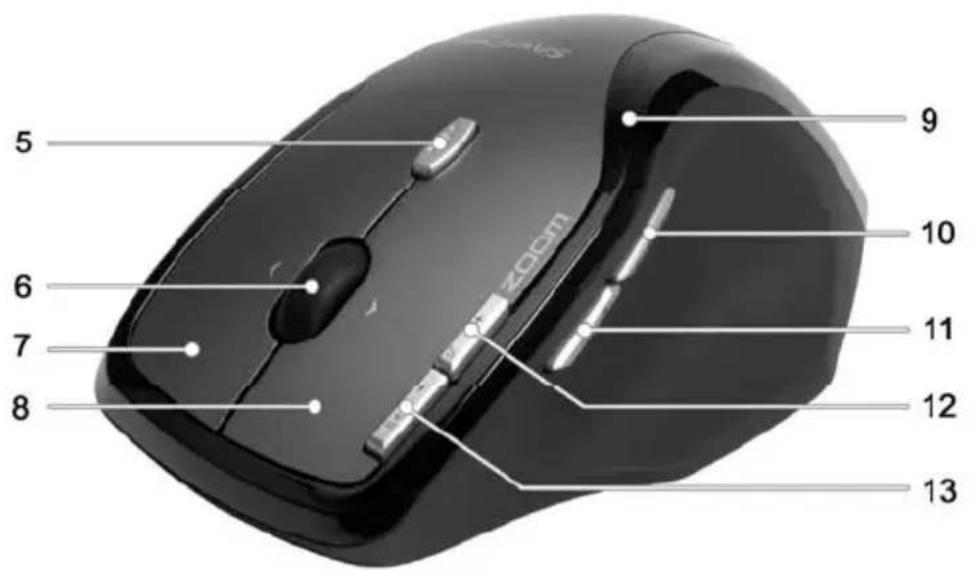
5 Omschakeling 500/1000 cpi (kort drukken)
Omschakeling standaard-/mediagebruik
(3 seconden ingedrukt houden)
6 Tilt-Wheel (4-weg-scrollwiel)
Volumeregeling en geluid uit (mediagebruik)
7 Rechtermuisknop
8 Linkermuisknop
9 Controlelampje voor de energiestatus van de batterij
10 Voorwaarts (standaard)
Volgende titel (mediagebruik)
11 Terug (standaard)
Vorige titel (mediagebruik)
12 Zoom + (standaard)
Media Player starten (mediagebruik)
13 Zoom – (standaard)
Play / Pauze (mediagebruik)
Inhoud
Leveringsomvang 69
Systeemvoorwaarden 70
Overzicht 70
Inhoud 72
Belangrijke veiligheidsvoorschriften 73
Kinderen en personen met een handicap.... 73
Batterijen....74
Radio-interface 74
Werkingsomgeving 75
Beoogd gebruik....75
Reparatie en onderhoud 76
Copyright....76
Opslag als het product niet wordt gebruikt 76
Conformiteit....77
Plaatsen van de batterijen 78
De mini-USB-ontvanger aansluiten 79
Software installeren 80
De symbolen in de taakbalk.... 82
De configuratie 82
Omschakelen van de modus 82
De draadloze muis configureren.... 83
Het draadloze toetsenbord configureren 84
Bijlage 87
Probleemverhelping....87
Belangrijke veiligheidsvoorschriften
Lees onderstaande aanwijzingen grondig door voordat u het apparaat voor de eerste keer gebruikt en neem alle waarschuwingen in acht, zelfs wanneer u ervaren bent in de omgang met elektronische apparatuur. Bewaar dit handboek zorgvuldig als toekomstige referentie. Als u het apparaat verkoopt of doorgeeft, overhandig dan ook absoluut deze handleiding.
Waarschuwing: LED-straling! LED Klasse 1
Vermijd beschadiging van de ogen. Kijk nooit rechtstreeks in de LED-straal. Richt de LED-lichtstraal nooit rechtstreeks op mensen of dieren.

Dit pictogram staat bij belangrijke informatie voor een veilig gebruik van het product en de veiligheid van de gebruiker.

Dit symbool staat bij nadere informatie over het onderwerp.

Kinderen en personen met een handicap
Elektrische apparaten zijn niet bedoeld voor kinderen. Ook personen met een handicap dienen elektrische apparaten dienovereenkomstig te gebruiken. Laat kinderen of personen met een handicap niet zonder toezicht elektrische apparaten gebruiken. Deze personen zullen mogelijke risico's waarschijnlijk niet begrijpen. Batterijen en kleine onderdelen vormen een potentieel verstikkingsgevaar. Houd batterijen buiten bereik. Als batterijen worden ingeslikt, dient u direct een arts te raadplegen. Houd de verpakking uit de buurt van kinderen en personen met een handicap aangezien dit risico op verstikking met zich meebrengt.

Batterijen
Houd bij het plaatsen van de batterijen rekening met de polariteit, probeer de batterijen niet opnieuw op te laden en werp ze in geen geval in het vuur. Gebruik geen verschillende soorten batterijen tegelijk (oude en nieuwe, alkali en koolstof, enz.). Verwijder de batterijen als u het apparaat gedurende een lange periode niet gebruikt. Bij ondeskundig gebruik bestaat ontploffings- en uitloopgevaar.
Denk aan het milieu. Afgedankte batterijen moeten gescheiden worden van het huishoudelijk afval. Ze moeten op een inzamelplaats voor oude batterijen afgegeven worden.

Radio-interface
Schakel het apparaat uit als u zich in een vliegtuig, ziekenhuis, operatiezaal of in de nabijheid van een medisch elektronicasysteem bevindt. De overgebrachte radiogolven kunnen de werking van gevoelige apparaten belemmeren. Houd het apparaat ten minste 20 cm van een pacemaker verwijderd, omdat de goede werking van de pacemaker door radiogolven belemmerd kan worden. De overgebrachte radiogolven kunnen storingen in hoorapparaten veroorzaken. Breng het apparaat niet met aangeschakelde radiocomponenten in de nabijheid van ontvlambare gassen of in een explosiegevaarlijke omgeving (bijv. verfspuiterij), omdat de overgebrachte radiogolven een explosie of brand kunnen veroorzaken. De reikwijdte van de radiogolven is afhankelijk van milieu- en omgevingsfactoren. Bij dataverkeer via een draadloze verbinding is het mogelijk dat onbevoegde derden data ontvangen. Targa GmbH is niet verantwoordelijk voor radio- of televisiestoringen die door onrechtmatige wijzigingen aan dit apparaat veroorzaakt werden. Targa kan verder niet aansprakelijk gesteld worden indien aansluitleidingen en apparaten vervangen worden door componenten die niet door Targa GmbH goedgekeurd werden. Voor het verhelpen van storingen die door een dergelijke onrechtmatige wijziging veroorzaakt werden en voor de vervanging van de apparaten is alleen de gebruiker verantwoordelijk.
Werkingsomgeving
Plaats het apparaat op een vast, egaal oppervlak en plaats geen voorwerpen op het apparaat. Het apparaat is niet geschikt voor gebruik in ruimtes met een hoge temperatuur of luchtvochtigheid (bijv. badkamers) of waar veel stof is. Werkingstemperatuur en -luchtvochtigheid: 5 °C tot 40 °C, max. 90 % rel. vochtigheid.

Zorg ervoor dat:
- er geen directe warmtebronnen (bijv. verwarmingstoestellen) op het apparaat inwerken;
- het apparaat niet blootgesteld wordt aan rechtstreeks zonlicht of kunstlicht;
- contact met spuit- en druppelwater en agressieve vloeistoffen vermeden wordt en dat het apparaat niet in de nabijheid van water gebruikt wordt, het apparaat mag vooral nooit ondergedompeld worden (plaats geen met vloeistoffen gevulde voorwerpen, bijv. vazen of glazen op of naast het apparaat);
- het apparaat niet in de onmiddellijke omgeving van een magnetisch veld (bijv. luidsprekers) staat;
- er geen open vuurbronnen (bijv. brandende kaarsen) op of naast het apparaat staan;
- er geen vreemde voorwerpen naar binnen dringen;
- het apparaat niet blootgesteld wordt aan sterke temperatuurschommelingen;
- het apparaat niet blootgesteld wordt aan overmatige schokken en trillingen;
Beoogd gebruik
Deze toetsenbord- en muisset, bestaande uit een draadloos toetsenbord, een draadloze muis en een draadloze ontvanger, is een IT-apparaat. Dit apparaat mag niet buitenshuis of in tropische klimaten worden gebruikt. Dit product is niet ontworpen voor zakelijke of commerciële toepassingen. Gebruik het product alleen voor persoonlijke toepassingen in een huiselijke omgeving. Elk ander gebruik dan hierboven wordt vermeld komt niet overeen met het beoogde gebruik. Alleen externe apparaten die voldoen aan de veiligheidsnormen en de elektromagnetische compatibiliteit en afscherming van dit apparaat mogen worden gebruikt. Dit apparaat voldoet aan alle vereisten met betrekking tot CE-conformiteit en relevante normen en
standaards. Wijzigingen in het apparaat anders dan wijzigingen die worden aanbevolen door de fabrikant kunnen ertoe leiden dat niet meer aan deze normen wordt voldaan. De fabrikant is niet aansprakelijk voor schade of storing die wordt veroorzaakt door ongeoorloofde wijzigingen. Gebruik uitsluitend de accessoires die worden aanbevolen door de fabrikant.
Als u het apparaat niet in de Bondsrepubliek Duitsland gebruikt, moet u de nationale voorschriften en wetten naleven.
Reparatie en onderhoud
Herstellingen zijn noodzakelijk als het apparaat beschadigd werd, als vloeistoffen of voorwerpen in de behuizing terechtgekomen zijn, het apparaat aan regen of vocht blootgesteld werd, of als het niet perfect functioneert of gevallen is. Indien u rookontwikkeling, ongewone geluiden of geuren vaststelt, schakelt u het apparaat onmiddellijk uit. In deze gevallen mag het apparaat niet meer gebruikt worden tot een controle door een vakman uitgevoerd werd. Laat alle herstellingen enkel door gekwalificeerd personeel uitvoeren. Open nooit de behuizing van het apparaat of van de toebehoren. Reinig het apparaat enkel met een propere, droge doek, nooit met agressieve vloeistoffen.
Copyright
De volledige inhoud van deze gebruikershandleiding wordt beschermd door het auteursrecht en wordt uitsluitend ter informatie aan de lezer aangeboden.
Het is strikt verboden om gegevens en informatie te kopiëren zonder voorafgaande schriftelijke en uitdrukkelijke toestemming van de auteur. Dit geldt ook voor commercieel gebruik van de inhoud en informatie.
Alle teksten en afbeeldingen waren actueel op het moment dat deze handleiding werd gedrukt. Wij zijn niet aansprakelijk voor eventuele wijzigingen.
Opslag als het product niet wordt gebruikt
Verwijder de batterijen uit het draadloze toetsenbord en de draadloze muis als u de apparaten langere tijd niet gebruikt. Zorg er ook voor dat de opslagtemperatuur tussen 5°C en 40°C ligt. De luchtvochtigheid mag niet hoger zijn dan 90% relatieve luchtvochtigheid.
Conformiteit

Deze muis- en toetsenbordset voldoet aan de basisvereisten en andere relevante vereisten van de R&TTE-richtlijn 99/5/EC. De bijbehorende verklaring van conformiteit vindt u achter in deze gebruikershandleiding.
Apparaten die dit symbool dragen, vallen onder de Europese richtlijn 2002/96/EC. Alle afgedankte elektrische en elektronische apparaten moeten gescheiden worden van het huishoudelijk afval en op de daarvoor voorziene plaatsen ingezameld worden. Door het afgedankte apparaat reglementair te verwijderen, voorkomt u milieuschade en een bedreiging voor uw gezondheid. Voor meer informatie over een juiste afvalverwerking neemt u contact op met de plaatselijke overheid, de afvalverwerkingsinstantie of de winkel waar u het apparaat hebt gekocht.
Recycle ook het verpakkingsmateriaal op de juiste manier. De doos kan worden weggegooid of ingezameld met het oud papier en vervolgens worden hergebruikt. Folie of plastic in de verpakking moet worden ingeleverd op een daarvoor bestemd inzamelpunt.
Inleiding
Bedankt dat u het draadloze toetsenbord met draadloze muis MTS2220 hebt aangeschaft. De apparaten bevatten een SmartLink-technologie die handmatige synchronisatie overbodig maakt. Met de vele speciale knoppen op de apparaten kunt u het werken met de muis en het toetsenbord aan uw persoonlijke wensen aanpassen. De muis is voorzien van een Tilt-Wheel (4-weg-scrollwiel) dat zowel verticaal als horizontaal scrollen mogelijk maakt.
Hardware installeren
Pak alle apparaten uit en controleer aan de hand van de controlelijst voor de inhoud van de verpakking op pagina 69 of u alle vermelde items hebt ontvangen.
Plaatsen van de batterijen
Plaats eerst de batterijen in de draadloze muis en het draadloze toetsenbord, zoals in de onderstaande afbeeldingen wordt aangegeven. Zorg ervoor dat de batterijen op de juiste manier in de apparaten geplaatst worden (plus- en minpool). Schakel vervolgens de radiomuis aan met de aan-/uitschakelaar (15). De radiomuis beschikt over een controlelampje (9) aan de bovenzijde. Als dit rood oplicht, zijn de batterijen leeg. Vervang dan de batterijen door nieuwe batterijen.
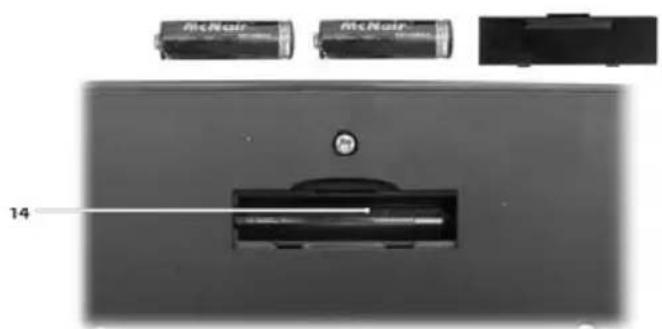
Afb.: Detail van de onderkant van het toetsenbord
Afb.: Detail van de onderkant van de muis
14 Batterijvak van het toetsenbord
15 Aan-/uitschakelaar van de muis
16 Optische sensor
17 Batterijvak van de muis
De mini-USB-ontvanger aansluiten
Sluit de mini-USB-ontvanger aan op een vrije USB-poort van uw aangeschakelde computer.
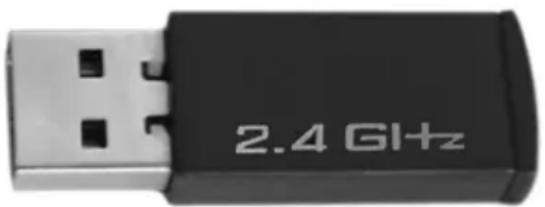
Afb.: Mini-USB-ontvanger
Het besturingssysteem herkent de nieuwe hardware en installeert de vereiste drivers automatisch. Naargelang het geïnstalleerde besturingssysteem verschijnen daarbij de volgende meldingen:
Bij Windows ® 2000/XP
Bij de eerste aansluiting van de ontvanger melden de besturingssystemen Windows® 2000/XP „Nieuwe hardware gevonden“. Wacht tot de melding „De nieuwe hardware werd geïnstalleerd en kan nu gebruikt worden“ verschijnt, om de muis en het toetsenbord te kunnen gebruiken.
Bij Windows ® Vista, Windows ® 7
Bij de eerste aansluiting van de ontvanger meldt het besturingssysteem Windows Vista™ „Installeren van apparaat-driversoftware“. Wacht tot de melding „De apparaten kunnen nu gebruikt worden“ verschijnt. De muis en het toetsenbord zijn dan bedrijfsklaar en kunnen gebruikt worden.
Als de vorige muis en het toetsenbord nog op uw computer aangesloten zijn, schakelt u de computer uit, koppelt de apparaten los en start de computer opnieuw op.

Als de draadloze muis niet meer werkt, zet u deze uit en weer aan. Soms kan het ook helpen als u de batterijen verwijdert en weer terugplaatst.
Software installeren
Installeer de meegeleverde software als u de volledige functionaliteit van het draadloze toetsenbord en de draadloze muis wilt kunnen gebruiken. Plaats daarvoor de bijgevoegde cd-rom in de cd-rom-drive van uw computer. De installatieprocedure moet automatisch beginnen, anders start u het bestand „setup.exe“ op de cd-rom manueel door te dubbelklikken.
Enkel bij het besturingssysteem Windows Vista® / Windows® 7 wordt de installatie eerst door het gebruikersaccountbeheer met de melding „Een niet-geïdentificeerd programma wil toegang verkrijgen tot uw computer“ gestopt. Klik op „Toelaten“ om de installatie verder te zetten.
De volgende afbeeldingen van de installatie komen overeen met de besturingssystemen Windows Vista®. Bij het besturingssysteem Windows® 2000/XP/7 kunnen de afbeeldingen iets afwijken, maar zijn inhoudelijk identiek.
De installatie wordt voorbereid.
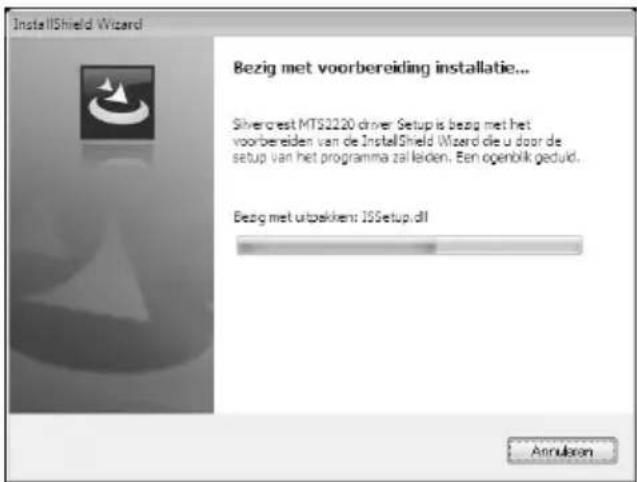
Klik op Volgende om de installatie te starten.
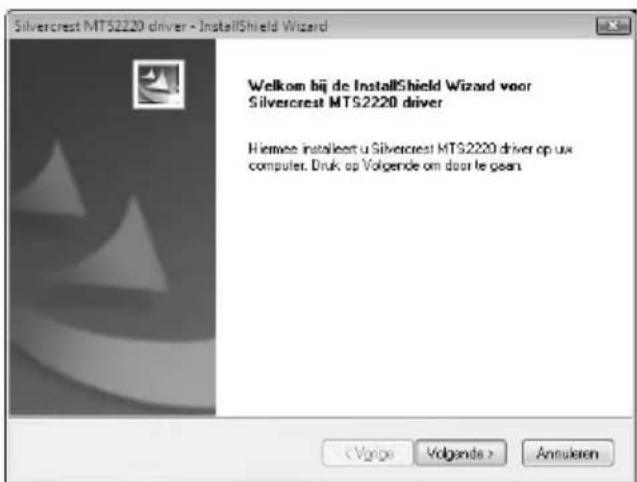
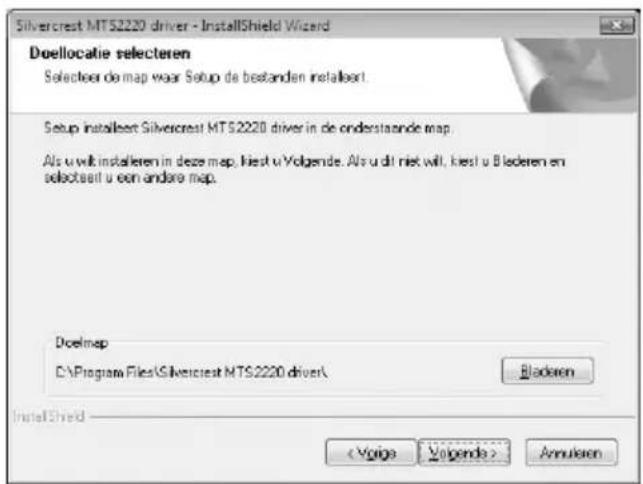
Hier kunt u de doelmap voor de installatie via de knop „Bladeren“ kiezen of de voorgestelde map gebruiken. Om verder te gaan, klikt u op Volgende.
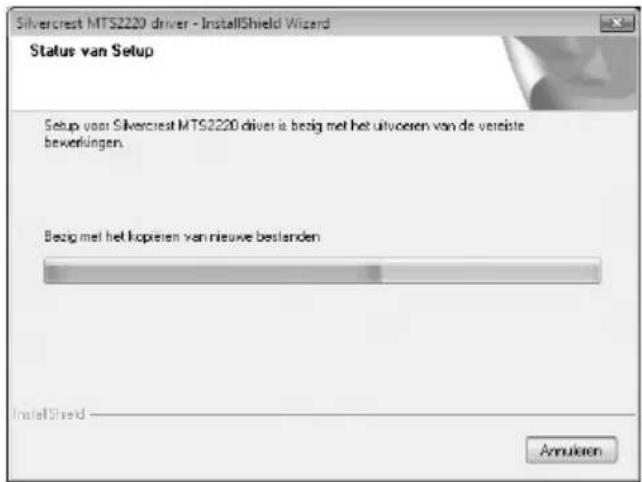
De gegevens voor de software worden gekopieerd. Gelieve even te wachten.
Enkel bij het besturingssysteem Windows Vista™ moet de computer opnieuw opgestart worden. Vink daarvoor „Ja, computer nu opnieuw starten.“ aan en klik op Voltooien.
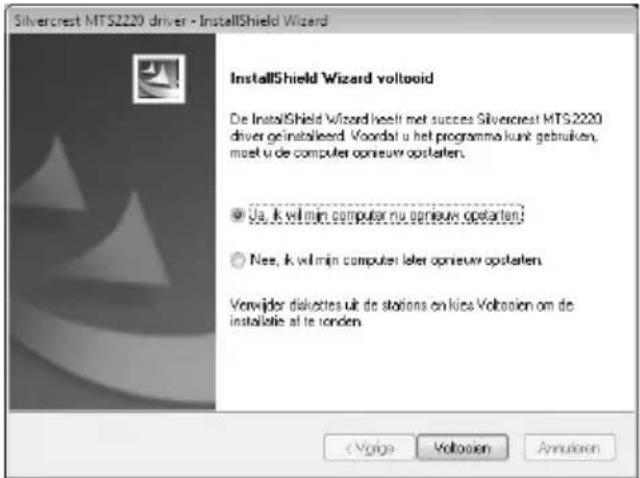
Windows Vista™ start daarna de computer opnieuw op. Zodra het opnieuw opstarten van de computer voltooid is, kunt u de optische muis en het toetsenbord via de software configureren.
De symbolen in de taakbalk

Een dubbele klik op dit symbool opent het configuratiemenu voor de optische muis (beschrijving zie bladzijde 83 – Configuratie van de optische muis).

Een dubbele klik op dit symbool opent het configuratiemenu voor het toetsenbord (beschrijving zie bladzijde 84 – Configuratie van het toetsenbord).

Dit symbool geeft aan dat de functie „Num Lock“ op het toetsenbord geactiveerd werd. Nogmaals drukken op de toets „Num Lock“ deactiveert de functie weer.

Dit symbool geeft aan dat de functie „Caps Lock“ op het toetsenbord geactiveerd werd. Nogmaals drukken op de toets „Caps Lock“ deactiveert de functie weer.

Dit symbool geeft aan dat de functie „Rollen“ op het toetsenbord geactiveerd werd. Nogmaals drukken op de toets „Rollen“ deactiveert de functie weer.

Bij de standaardinstellingen van het besturingssysteem worden uitgeschakelde pictogrammen op de taakbalk verborgen. Het wordt aanbevolen om de optie 'Niet-actieve pictogrammen opruimen' in de taakbalkeigenschappen uit te schakelen.
De configuratie
Omschakelen van de modus
Gebruik de CPI-knop (5) om snel te schakelen tussen een resolutie van 500 cpi en 1000 cpi voor optische tracking. Tracking op 1000 cpi biedt een hogere nauwkeurigheid.
Om tussen het standaardgebruik en het mediagebruik van de optische muis te schakelen, drukt u op de knop CPI (5) en houdt deze ten minste 3 seconden ingedrukt, tot het laadcontrolelampje (9) kort oplicht. De beschikbare functies voor het mediagebruik vindt u in de lijst op bladzijde 71.
De draadloze muis configureren
Dubbelklik op dit symbool ⚙ in de menubalk (onderaan rechts op uw beeldscherm, naast de systeemklok) om het configuratiemenu voor de muis te openen.
Hier kunt u voor de gemarkeerde knoppen van de muis een functie bepalen. Klik daarvoor op het drop-outmenu achter de overeenkomstige muisknop en selecteer een functie uit het menu door links te klikken.
Met de knop „Standaardwaarden herstellen“ kunt u de standaardinstellingen herstellen.
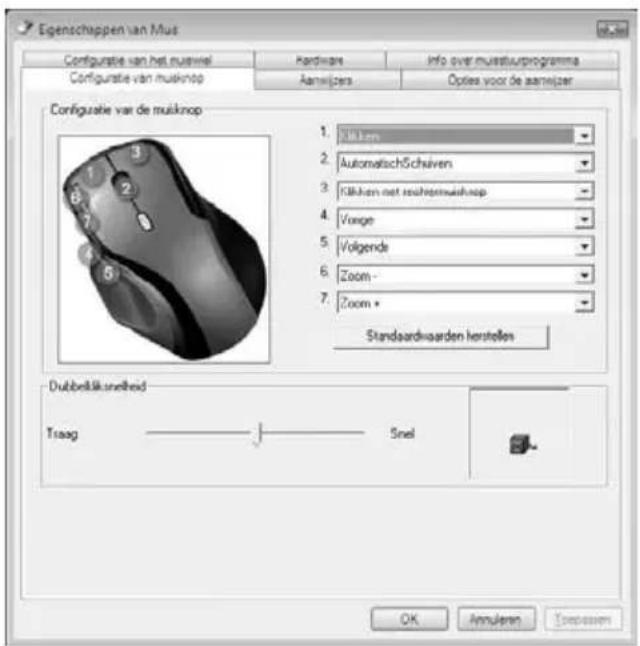
Wijzigingen activeert u, door op de knop „Toepassen“ te klikken (het venster blijft open) of op de knop „OK“ te klikken (het venster wordt gesloten).
Met de schuifknop kunt u de dubbelkliksnelheid instellen. Als u de knop naar links beweegt en de functie met de knop „Toepassen“ activeert, reageert de muis op een lage dubbelkliksnelheid. Als u de knop naar rechts beweegt, moet u de dubbelklik overeenkomstig sneller uitvoeren.
Door te dubbelklikken op het symbool naast de schuifknop kunt u de instelling van de dubbelkliksnelheid testen.
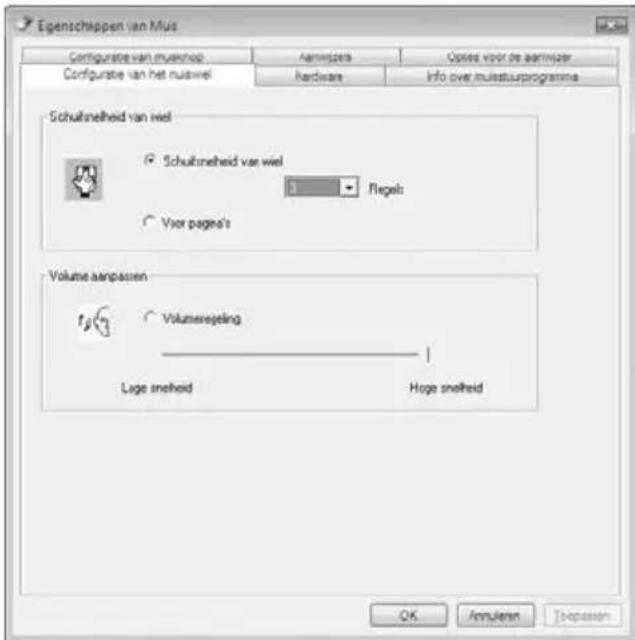
Klik in het configuratiemenu op het tabblad „Configuratie van het muiswiel“ om het scrollwiel van de muis als volgt in te stellen.
Verticaal scrollen
Verticaal scrollen bepaalt de snelheid, waarmee het scrollwiel de regels op het beeldscherm op- of neerwaarts beweegt. Met de optie „Voor pagina’s“ kunt u een venster tegelijk verplaatsen.
Audio-geluidssterkte instellen
Kies de optie „Volumeregeling“ om met het scrollwiel van de muis de geluidssterkte van het systeem in te stellen. Met de schuifknop bepaalt u de grootte van de volumewijziging per rustpositie.
Tip voor gebruikers van Microsoft® Windows Vista®:
In de systeembesturing van het besturingssysteem kunt u in het onderdeel „Muis“ ook het horizontaal scrollen met het scrollwiel instellen. Om het menu van de systeembesturing te kunnen oproepen, moet het configuratiemenu van de muisdriver gesloten zijn.
Het draadloze toetsenbord configureren
Het draadloze toetsenbord heeft 22 hotkeys (sneltoetsen) plus een volumeknop. Na de installatie van de software zijn de speciale toetsen van de volgende standaardinstellingen voorzien. Daarnaast zijn 19 speciale toetsen vrij programmeerbaar.
Hotkey Beschrijving
| Standaard-internetbrowser (bijv. Internet Explorer) | |
| Standaard-e-mailprogramma (bijv. Microsoft® Outlook) | |
| Favorieten van de internetbrowser | |
| Voorwaarts | |
| Terug | |
| Zoeken | |
| Weergave actualiseren | |
| De rekenmachine starten | |
| De werkplek openen | |
| Aan-/uitschakelen van de computer *(veel mainboards beschikken over een BIOS-instelling zoals „Boot on USB“, „Power on by USB“ of inhoudelijk overeenkomstig). Activeer deze functie om de computer via het toetsenbord aan- en uit te kunnen schakelen. Bekijk ook de documentatie over uw computer of mainboard om de BIOS-instelling uit te voeren. | |
| De rusttoestand inleiden * | |
| Vanaf rusttoestand * | |
| Start de standaard-media-player(bijv. Microsoft® Media Player) | |
| Weergave / Pauze | |
| Vorige titel | |
| Volgende titel | |
| De weergave stoppen | |
| Geluid uit/aan | |
| Microsoft® Word starten (moet geïnstalleerd zijn) | |
| Microsoft® Excel starten (moet geïnstalleerd zijn) | |
| Microsoft® Powerpoint starten (moet geïnstalleerd zijn) | |
| Standaard kalender starten (bijv. Microsoft® Outlook) |
* niet vrij programmeerbaar
Om de programmeerbare speciale toetsen te kunnen configureren, dubbelklikt u op het symbool 📄 in de taakbalk (onderaan rechts op uw beeldscherm, naast de systeemklok). Het volgende menu wordt geopend:
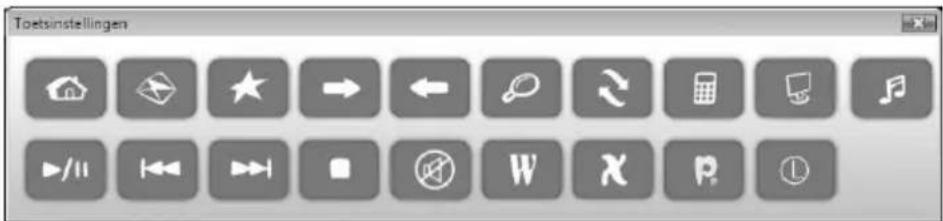
Klik dan met de linkermuisknop op het symbool dat overeenkomt met de te wijzigen speciale toets en open zo het volgende menu:
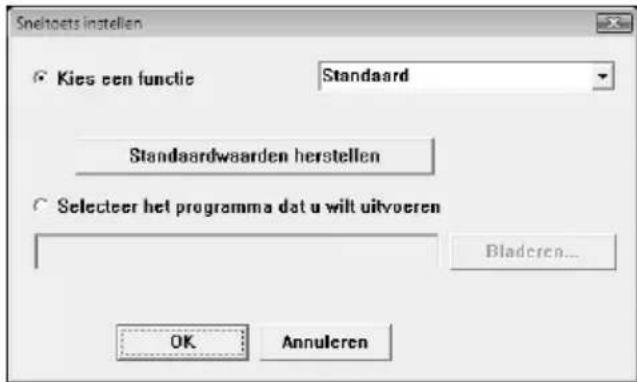
Met de bovenste optie „Kies een functie“ kunt u één van de vast ingestelde programma’s kiezen. Als u deze functie activeert met de knop „OK“ sluit het menu en kunt u het gekozen programma gemakkelijk via de overeenkomstige speciale toets starten.
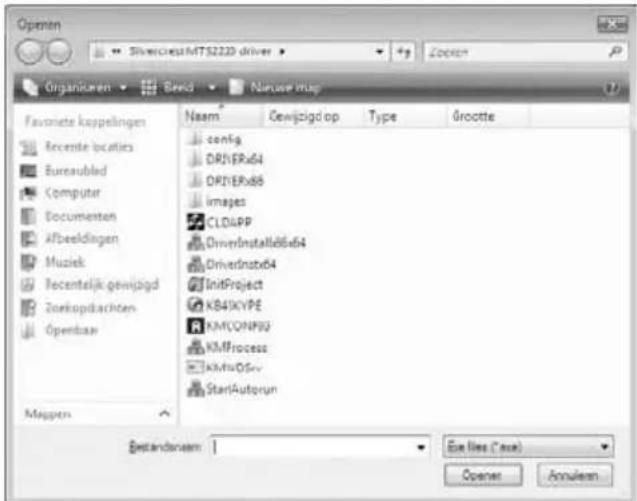
Met de tweede optie „Selecteer het programma dat u wilt uitvoeren“ en daaropvolgende linkermuisklik op de knop „Bladeren...“ komt u in dit menu terecht (zie rechts). Hier kunt u een willekeurig uitvoerbaar bestand op de harde schijf van uw computer kiezen, dat via de overeenkomstige speciale toets uitgevoerd moet worden.
Bijlage
Probleemverhelping
Als het draadloze toetsenbord en de draadloze muis na installatie niet reageren, test u het volgende:
☑ Controleer of de batterijen juist geplaatst werden (volgens de juiste polariteit).
☑ Controleer of de ontvanger juist op de computer aangesloten werd (zie bladzijde 79 - De mini-USB-ontvanger ansluiten).
☑ Probeer een andere USB-aansluiting.
☑ Controleer de laadtoestand van de batterijen (vervang desnoods de batterijen).
√ Gebruik een onderlegger (bijv. muismap) als u de muis op een glazen of glanzend oppervlak gebruikt.
Als de pictogrammen voor Num Lock, Caps Lock en/of Scroll Lock niet op de taakbalk verschijnen, probeert u het volgende:
☑ Controleer de taakbalkinstellingen om te kijken of niet-actieve pictogrammen worden verborgen. Schakel deze functie uit, zodat alle pictogrammen altijd worden weergegeven.
Technische gegevens
- 2,4 GHz radiofrequentie
- SmartLink-technologie (geen verbinding tussen ontvanger en muis/toetsenbord meer nodig)
- Reikwijdte tot 5 m
Toetsenbord
- 22 speciale toetsen (hotkeys), daarvan 19 programmeerbaar
- Draaiknop voor geluidssterkte
- 470 mm x 192 mm x 20 mm (B x H x D)
- 690g
- 2 batterijen van het type AAA, 1,5 V (Micro)
Muis
- Optische sensor met instelbare resolutie tussen 500 cpi en 1000 cpi, LED Klasse 1
- 8 knoppen, daarvan 7 programmeerbaar
- Tilt-Wheel (4-weg-scrollwiel)
- 122 mm x 85 mm x 42 mm (B x H x D)
- 82g
- 1 batterijen van het type AA, 1,5 V (Mignon)
Garantie
Garantie 36 maanden vanaf koopdatum
Netherlands
Belangrijke informatie met betrekking tot de garantie
SILVERCREST®
Geachte klant,
Hartelijk dank voor uw beslissing om een SILVERCREST-product te kopen.
U wordt verzocht, vóór ingebruikneming van uw SILVERCREST-product de bijgevoegde documentatie of onlinehulp zorgvuldig door te lezen. Mocht er een keer een probleem ontstaan dat op deze wijze niet opgelost kan worden, adviseren wij u contact op te nemen met onze hotline.
Als er geen telefonische oplossing mogelijk is, krijgt u een behandelingsnummer (RMA) dat u samen met een kopie van het koopbewijs bij het apparaat dient te voegen. Nadat u het apparaat transportveilig en neutraal heeft verpakt, stuurt u het voor de afwikkeling van de garantie onder vermelding van het RMA-nummer aan de buitenkant van het pakje naar het adres dat onze hotlinemedewerker u noemt. Na ontvangst van het apparaat worden aanwezige productie- en materiaalfouten gratis door ons verholpen.
Actuele informaties en antwoorden op veelgestelde vragen krijgt u in het internet onder: www.silvercrest.cc
Deze garantie is geldig in Nederland.
Uw wettelijke garanties jegens de verkoper bestaan naast deze garantie en worden hierdoor niet beperkt.
36
MONTH WARRANTY
(Houd uw serienummer gereed!)
Fabrikant:
TARGA GmbH
Postfach 22 44
D-59482 Soest
www.silvercrest.cc
CE

- DRAADLOOS TOETSENBORD MET DRAADLOZE MUIS EN USB-ONTVANGER
- LEVERINGSOMVANG
- SYSTEEMVOORWAARDEN
- OVERZICHT
- INHOUD
- BELANGRIJKE VEILIGHEIDSVOORSCHRIFTEN
- KINDEREN EN PERSONEN MET EEN HANDICAP
- BATTERIJEN
- RADIO-INTERFACE
- WERKINGSOMGEVING
- ZORG ERVOOR DAT
- BEOOGD GEBRUIK
- REPARATIE EN ONDERHOUD
- COPYRIGHT
- OPSLAG ALS HET PRODUCT NIET WORDT GEBRUIKT
- CONFORMITEIT
- INLEIDING
- HARDWARE INSTALLEREN
- PLAATSEN VAN DE BATTERIJEN
- DE MINI-USB-ONTVANGER AANSLUITEN
- BIJ WINDOWS ® 2000/XP
- BIJ WINDOWS ® VISTA, WINDOWS ® 7
- SOFTWARE INSTALLEREN
- DE SYMBOLEN IN DE TAAKBALK
- DE CONFIGURATIE
- OMSCHAKELEN VAN DE MODUS
- DE DRAADLOZE MUIS CONFIGUREREN
- VERTICAAL SCROLLEN
- AUDIO-GELUIDSSTERKTE INSTELLEN
- HET DRAADLOZE TOETSENBORD CONFIGUREREN
- BIJLAGE
- PROBLEEMVERHELPING
- TECHNISCHE GEGEVENS
- TOETSENBORD
- MUIS
- GARANTIE
- GARANTIE 36 MAANDEN VANAF KOOPDATUM
- BELANGRIJKE INFORMATIE MET BETREKKING TOT DE GARANTIE
- SILVERCREST®
- CE
Merk : SILVERCREST
Model : MTS2220
Categorie : Toetsenbord