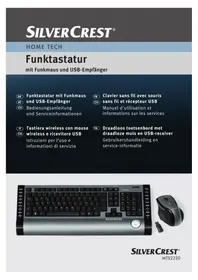
MTS2220 - Clavier SILVERCREST - Notice d'utilisation et mode d'emploi gratuit
Retrouvez gratuitement la notice de l'appareil MTS2220 SILVERCREST au format PDF.


| Type de produit | Kit clavier et souris sans fil |
| Marque | SilverCrest |
| Modèle | MTS2220 |
| Dimensions du clavier (H x L x P) | 470 mm x 192 mm x 20 mm |
| Poids du clavier | 690 g |
| Dimensions de la souris (H x L x P) | 122 mm x 85 mm x 42 mm |
| Poids de la souris | 82 g |
| Alimentation clavier | 2 piles AAA 1,5 V (Micro) |
| Alimentation souris | 1 pile AA 1,5 V (Mignon) |
| Technologie de connexion | Radio 2,4 GHz avec technologie SmartLink |
| Portée | 5 m max. |
| Fonctions spéciales clavier | 22 touches Hotkeys (19 programmables), régleur de volume |
| Fonctions spéciales souris | 8 touches (7 programmables), Tilt-Wheel (roulette 4 directions) |
| Sensibilité souris | 500 / 1000 cpi (commutable) |
| Systèmes d'exploitation compatibles | Windows 2000, XP, Vista, 7 |
| Récepteur | USB sans fil |
| Contenu de la boîte | Clavier, souris, récepteur USB, piles (2x AAA, 1x AA), CD-ROM logiciel, notice |
| Consignes de sécurité | Ne pas exposer à l'eau, ne pas ouvrir, tenir hors de portée des enfants, respecter polarité piles |
| Entretien et nettoyage | Nettoyer avec un chiffon sec et propre, ne pas utiliser de liquides agressifs |
| Garantie | 36 mois à partir de la date d'achat |
| Température d'utilisation | 5°C à 40°C |
| Humidité d'utilisation | max. 90% d'humidité relative |
FOIRE AUX QUESTIONS - MTS2220 SILVERCREST
Questions des utilisateurs sur MTS2220 SILVERCREST
0 question sur cet appareil. Repondez a celles que vous connaissez ou posez la votre.
Poser une nouvelle question sur cet appareil
Téléchargez la notice de votre Clavier au format PDF gratuitement ! Retrouvez votre notice MTS2220 - SILVERCREST et reprennez votre appareil électronique en main. Sur cette page sont publiés tous les documents nécessaires à l'utilisation de votre appareil MTS2220 de la marque SILVERCREST.
MODE D'EMPLOI MTS2220 SILVERCREST
FR Clavier sans fil avec souris CH sans fil et récepteur USB
Manuel d'utilisation et informations sur les services
Clavier sans fil avec souris sans fil et récepteur USB
MTS 2220
Contenu du paquet
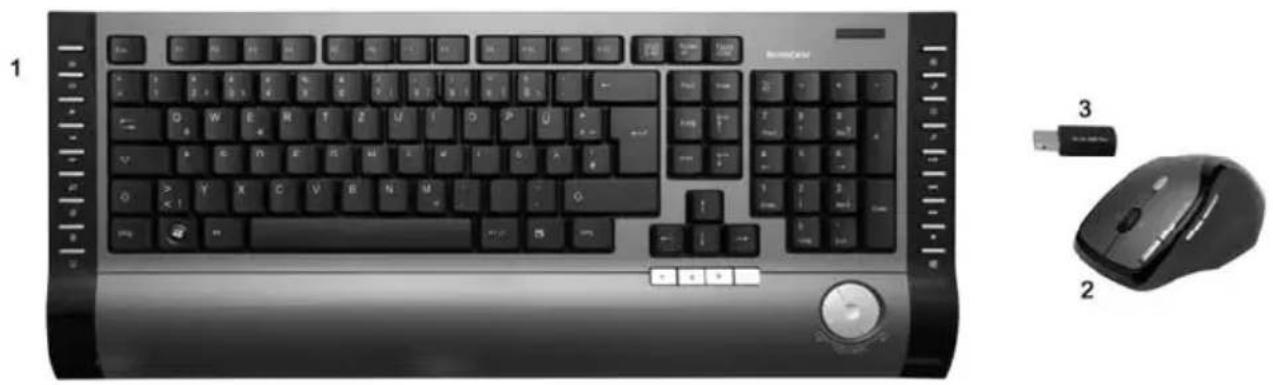
1 Clavier sans fil
2 Souris sans fil
3 Récepteur USB sans fil
4 2 piles de type AAA, 1,5V (Micro) pour le clavier sans fil (sans photo)
5 1 piles de type AA, 1,5V (Mignon) pour la souris sans fil (sans photo)
6 CD-ROM avec logiciel (sans photo)
7 Instructions de service (sans photo)
Systèmes requis
- Intel® Pentium® III / AMD Athlon™ ou plus performant
- 1 port USB 2.0 libre
- Microsoft® Windows® 2000 Professionnel, Windows® XP, Windows Vista® ou Windows® 7
- Lecteur CD-ROM ou DVD pour l'installation du logiciel
Vue d'ensemble
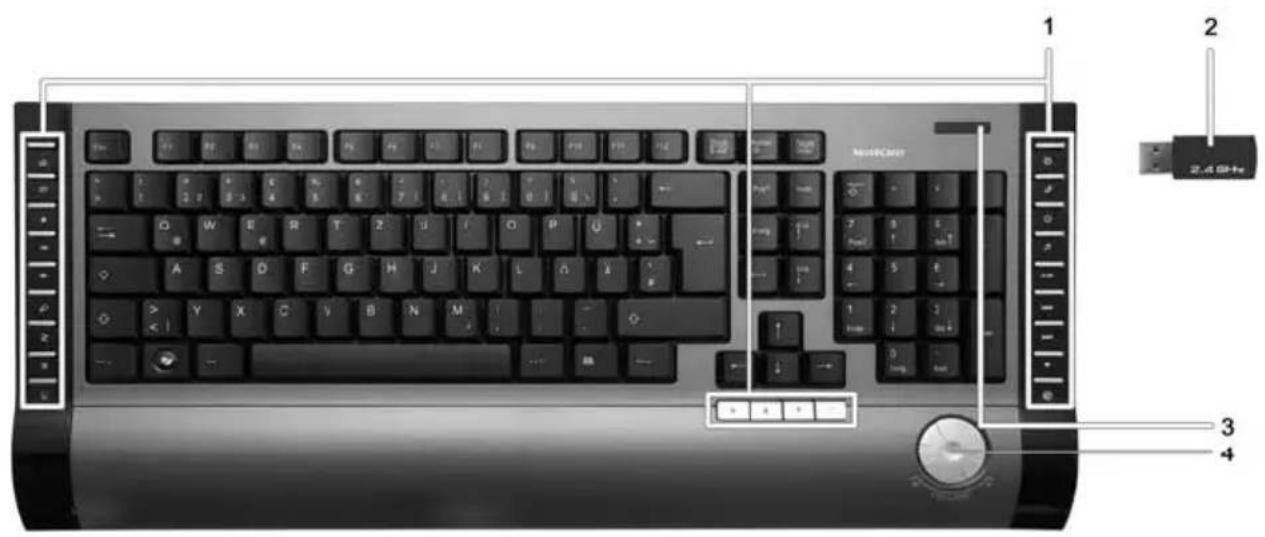
1 Touches spéciales (Hotkeys)
2 Récepteur USB sans fil
3 Voyant de charge des piles*
4 Régieur du volume du son
* Une fois les piles insérées dans le clavier, le voyant clignote plusieurs fois pendant la synchronisation automatique avec le récepteur USB. Une fois la synchronisation terminée, le voyant d'état s'éteint.
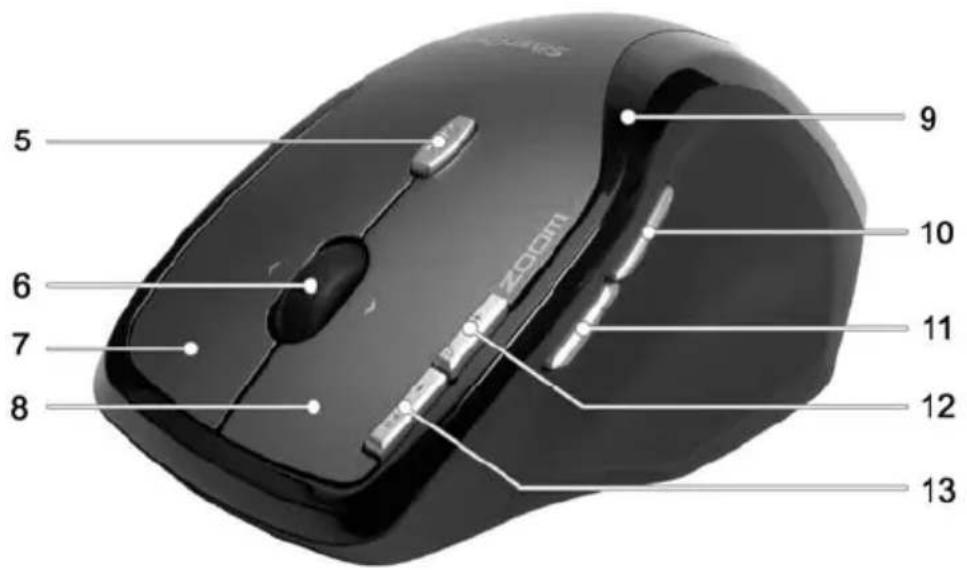
5 Permutation 500/1000 cpi (presser brièvement) Permutation Service Standard/Media (maintenir appuyé pendant 3 secondes)
6 Tilt-Wheel (roulette de défilement à 4 directions) Régler le volume et coupure du son (Service Media)
7 Touche droite de la souris
8 Bouton gauche de la souris
9 Lampe de contrôle pour niveau de chargement
10 En avant (Standard) Titre suivant (Service Media)
11 Retour (Standard) Titre précédent (service Media)
12 Zoom + (Standard) lancer Media Player (service Media)
13 Zoom – (Standard) Play / Pause (service Media)
Sommaire
Contenu du paquet 25
Systèmes requis 26
Vue d'ensemble 26
Sommaire 28
Consignes de sécurité essentielles 29
Enfants et personnes handicapées 29
Piles 30
Interface radio.... 30
Environs d'exploitation.... 31
Emploi conforme.... 31
Maintenance et entretien 32
Copyright.... 32
Consignes de stockage en cas de non-utilisation 32
Note sur la Déclaration CE de conformité 33
Elimination des appareils usagés 33
Introduction 33
Installation du matériel 34
Placer les piles.... 34
Raccorder le récepteur USB à ondes radio.... 35
Installation du logiciel 36
Les symboles sur la barre des tâches 38
La configuration 38
Commutation entre les types de service 38
Configuration de la souris sans fil.... 39
Configuration du clavier sans fil.... 40
Annexe 43
Dépannage 43
Propriétés techniques 44
Garantie 45
Consignes de sécurité essentielles
Avant d'utiliser l'appareil pour la première fois, veuillez lire attentivement les instructions suivantes et tenir compte de tous les avertissements, même si l'usage d'appareils électroniques vous est familier. Conservez ce manuel qui vous pourra ultérieurement vous servir de référence. Si vous vendez ou offrez cet appareil, remettez aussi ce mode d'emploi.
Attention ! Rayonnement de la lampe DEL ! Lampe DEL de classe 1
Évitez de blesser vos yeux ! Ne regardez jamais directement le faisceau lumineux. Ne dirigez jamais le faisceau lumineux directement vers des personnes ou des animaux !

Cette icône signale des informations importantes relatives à la sécurité de fonctionnement du produit et à la sécurité de l'utilisateur.

Ce symbole signale la présence d'informations supplémentaires sur le sujet.

Enfants et personnes handicapées
Rangez les appareils électriques hors de portée des enfants. Des précautions doivent également être prises en cas d'utilisation des appareils électriques par des personnes handicapées. Ne laissez jamais les enfants et les personnes handicapées utiliser d'appareils électriques sans surveillance. Ils ne sont généralement pas conscients des risques encourus. Les piles et les pièces de petite taille présentent un risque d'étouffement. Conservez-les hors de portée. En cas d'ingestion accidentelle, consultez rapidement un médecin. Conservez également l'emballage hors de portée des enfants et des personnes handicapées afin d'éviter tout risque d'asphyxie.

Piles
N'inversez pas la polarité des piles, n'essayez pas de les recharger, et, en aucune circonstance, ne les jetez au feu. N'employez pas simultanément des piles de types différents (vieilles et neuves, alcalines et au carbone, etc.). Retirez les piles de l'appareil s'il doit rester inutilisé pendant une longue période. En cas d'utilisation non conforme, elles peuvent exploser et couler.
Pensez à l'environnement. Ne jetez pas les piles usées avec les ordures ménagères. Vous devez les déposer dans un centre de collecte de piles usagées.

Interface radio
Eteignez l'appareil lorsque vous vous trouvez dans un avion, un hôpital, une salle d'opération ou à proximité d'installations électroniques médicales. Les ondes radio émises peuvent avoir une incidence sur le fonctionnement des appareils sensibles. Maintenez l'appareil à 20 cm au moins d'un stimulateur cardiaque, sinon les ondes radio émises peuvent perturber le bon fonctionnement du stimulateur cardiaque. Les ondes radio peuvent engendrer des parasites dans les prothèses auditives. N'utilisez pas le dispositif radio à proximité d'une source de gaz inflammable ou dans un local exposé aux explosions (par ex. : atelier de peinture), car les ondes radio émises peuvent provoquer une explosion ou un incendie. Le rayon desservi par les ondes radio dépend des conditions environnantes et ambiantes. Les données transférées par liaison sans fil peuvent aussi être interceptées par une tierce personne non autorisée. La société Targa GmbH ne peut être tenue responsable des défaillances radio ou vidéo en raison de modifications effectuées sans autorisation préalable sur cet appareil. De plus, Targa décline toute responsabilité en cas de remplacement et d'échange par des câbles de raccordement et des instruments ne figurant pas sur la liste de la société Targa GmbH. L'élimination des pannes causées par ce type de modifications non autorisées et par l'échange et/ou le remplacement des appareils est à la seule charge de l'utilisateur.
Environs d'exploitation
Placez l'appareil sur une surface plane et solide et ne posez aucuns objets sur l'appareil. L'appareil n'est pas conçu pour être opéré dans des pièces surchauffées ou humides (par ex. salle de bains) ou très poussiéreuses. Température et humidité de service : 5°C à 40°C, max. 90% d'humidité relative

Veillez à :
- ne pas exposer l'appareil à une source de chaleur directe (par ex. appareils de chauffage);
- ne pas exposer directement l'appareil aux rayons du soleil ou de la lumière artificielle ;
- éviter toutes éclaboussures et projections d'eau ou de liquides agressifs, et ne pas opérer l'appareil à proximité de l'eau, et en particulier à ne jamais immerger l'appareil (ne placez aucun récipient rempli de liquide, par ex. vases ou verres sur ou à côté de l'appareil);
- ne pas placer l'appareil à proximité de champs magnétiques (par ex. haut-parleurs);
- ne pas placer de sources d'incendies (par ex. bougies allumées) sur ou à côté de l'appareil;
- ne pas y introduire de corps étrangers ;
- ne pas exposer l'appareil à de fortes variations de température ;
- ne pas soumettre l'appareil à des secousses et vibrations excessives ;
Emploi conforme
Cet ensemble clavier et souris, constitué d'un clavier, d'une souris et d'un récepteur sans fil, est un appareil informatique. Il doit être utilisé en intérieur et dans des climats tempérés. Ce produit n'est pas conçu pour être utilisé à des fins professionnelles ou commerciales. Le produit est uniquement à usage domestique et privé. Toute utilisation autre que celle mentionnée plus haut ne correspond pas à l'utilisation prévue. Utilisez uniquement des périphériques externes conformes aux normes de sécurité, de compatibilité électromagnétique et de blindage de l'appareil. Cet appareil satisfait à toutes les normes de conformité CE et aux autres normes qui s'appliquent. Toute modification apportée à l'appareil et non expressément approuvée par le fabricant peut avoir pour conséquence que ces normes ne sont plus respectées. Le fabricant ne sera pas tenu responsable des dommages ou
interférences provoqués suite à des modifications non autorisées. Utilisez uniquement les accessoires recommandés par le fabricant.
Lorsque vous opérez l'appareil en dehors de la République Fédérale Allemande, vous devez observer les directives et les lois qui sont en vigueur dans le pays où vous vous trouvez.
Maintenance et entretien
Effectuez des travaux de maintenance si l'appareil a été endommagé, du liquide ou des objets ont pénétré à l'intérieur de l'appareil, si l'appareil a été exposé à de l'eau de pluie ou à l'humidité, ou s'il ne fonctionne pas parfaitement bien ou est tombé. Si vous notez de la fumée, des bruits ou des odeurs inhabituels, éteignez immédiatement l'appareil. Dans tous ces cas, faire inspecter l'appareil par un professionnel avant de continuer à utiliser l'appareil. Adressez-vous toujours à du personnel qualifié pour faire faire les réparations. N'ouvrez jamais le boîtier de l'appareil ou celui des accessoires. Utilisez toujours un chiffon propre et sec pour nettoyer l'appareil, et jamais de liquides agressifs.
Copyright
L'ensemble du présent manuel d'utilisation est protégé par copyright et est fourni au lecteur uniquement à titre d'information.
La copie des données et des informations, sans l'autorisation écrite et explicite préalable de l'auteur, est strictement interdite. Cela s'applique également à toute utilisation commerciale du contenu et des informations.
Tous les textes et les chiffres sont mis à jour à compter de la date d'impression. Nous n'assumerons aucune responsabilité quant à d'éventuelles modifications.
Consignes de stockage en cas de non-utilisation
Retirez les piles du clavier sans fil et de la souris si vous n'avez pas l'intention de l'utiliser pendant une période prolongée. Veuillez en outre à ce que la température de stockage soit maintenue entre 5 °C et 40 °C. L'humidité, quant à elle, ne doit pas dépasser 90% d'humidité relative.
Note sur la Déclaration CE de conformité

Le kit clavier & souris a été testé et homologué en accord avec les exigences de base et autres règlements de la directive 1999/5/EC pour R&TTE. La déclaration de conformité se trouve également à la fin de ce manuel d'utilisation.
Elimination des appareils usagés
Les appareils marqués de ce symbole sont soumis à la directive européenne 2002/96/EC. Tous les vieux appareils électriques et électroniques sont à éliminer séparément des ordures ménagères et doivent être déposés dans un centre public de collecte sélective des ordures. En éliminant l'appareil usagé en bonne et due forme, vous éviter de polluer l'environnement et de mettre en danger votre propre santé. Pour plus d'informations sur les normes de mise au rebut et de recyclage en vigueur, contactez votre mairie, vos services locaux de gestion des déchets ou le magasin où vous avez acheté l'appareil.
Veuillez également recycler de manière appropriée les emballages. Les cartons d'emballage peuvent être déposés dans des conteneurs de recyclage du papier ou dans des points de collecte publics destinés au recyclage. Tous les films ou plastiques d'emballage doivent être déposés dans des points de collecte publics.
Introduction
Nous vous remercions d'avoir acheté le clavier sans fil avec la souris sans fil MTS2220. Ces appareils utilisent la technologie SmartLink qui rend obsolète toute synchronisation manuelle. Les nombreux boutons spéciaux permettent d'adapter les fonctions de la souris et du clavier à vos applications personnelles. La souris est équipée d'une roulette Tilt-Wheel (roulette de défilement à 4 directions) qui permet la navigation verticale et horizontale sur l'écran.
Installation du matériel
Déballez tous les appareils et utilisez la liste d'inventaire présente sur l'emballage, à la page 23, pour vérifier que vous avez bien reçu tous les éléments répertoriés.
Placer les piles
Insérez tout d'abord les piles dans la souris et le clavier sans fil, comme illustré sur les figures ci-dessous. Veillez à respecter la polarité des piles (observez le + et le –) en les installant dans les appareils. Allumez alors la souris sans fil à l'aide de commutateur de connexion/déconnexion (15). La souris sans fil est équipée d'un signal lumineux (9) sur sa face supérieure. Lorsque celui-ci est rouge, les piles sont usagées. Remplacez alors les piles par des neuves.
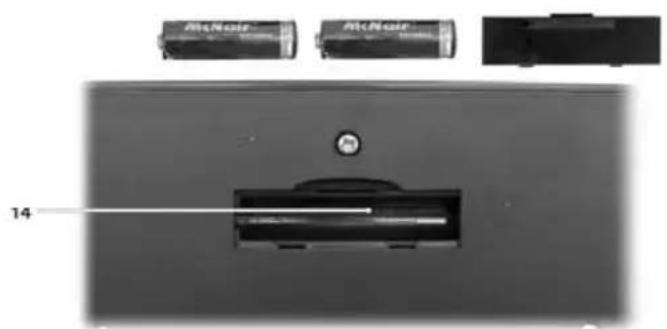
Fig. : Vue détaillée de la face inférieure du clavier
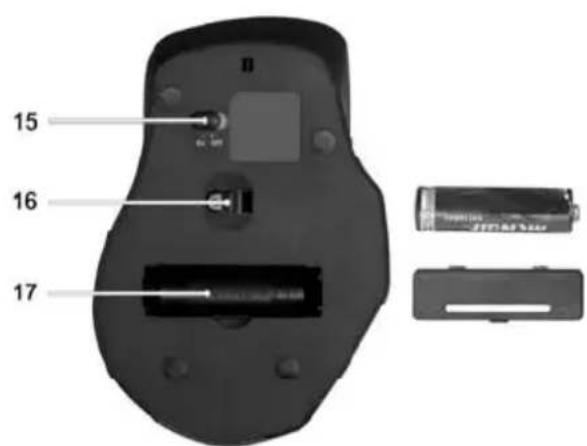
Fig. : Vue détaillée de la face inférieure de la souris
14 Logement des piles du clavier
15 Commutateur de connexion/déconnexion de la souris
16 Capteur optique
17 Logement des piles de la souris
Raccorder le récepteur USB à ondes radio
Branchez le récepteur USB à ondes radio sur une interface USB libre de votre ordinateur allumé.
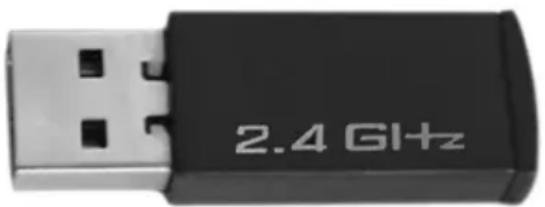
Fig. : Récepteur USB à ondes radio
Le système d'exploitation reconnaît le nouveau matériel et installe automatiquement le programme de gestion requis. Les affichages dépendent du système d'exploitation installé comme décrit ci-dessous :
Avec Windows ^® 2000/XP
A la première connexion du récepteur, les systèmes d'exploitation Windows® 2000/XP indiquent « Nouveau matériel reconnu ». Attendez que le message « le nouveau matériel a été installé et peut maintenant être utilisé » s'affiche, pour pouvoir utiliser la souris et le clavier.
Avec Windows Vista ^® , Windows ^® 7
A la première connexion du récepteur, les systèmes d'exploitation Windows Vista™ « Installez le logiciel du pilote de l'appareil ». Attendez le message « Les appareils peuvent maintenant être utilisés ». La souris et le clavier sont alors prêts au service et peuvent être opérés.
Si les anciens clavier et souris sont encore connectés sur votre ordinateur, arrêtez votre ordinateur, débranchez les appareils en question et ensuite redémarrez votre ordinateur.

Si la souris sans fil ne marche pas, éteignez-la puis rallumez-la. Il peut parfois également être utile de retirer les piles puis de les remettre.
Installation du logiciel
Pour profiter pleinement de toutes les fonctions de votre nouveau clavier sans fil et de sa souris sans fil, vous devez installer le logiciel fourni. Placez le CD-ROM dans le lecteur de CD-ROM de votre ordinateur. Le processus d'installation démarre automatiquement. Sinon, double-cliquez sur le fichier « setup.exe » sur le CD-ROM pour le lancer manuellement.
Seul le contrôle du compte de l'utilisateur du système d'exploitation Windows Vista ^® et Windows ^® 7 stoppe en premier lieu l'installation et affiche « un programme non identifié souhaite accéder à l'ordinateur ». Cliquez sur « Autorisation » pour continuer l'installation.
Les exemples d'installation montrés ci-dessous correspondent au système d'exploitation Windows Vista™. Pour le système d'exploitation Windows® 2000/XP/7, les écrans diffèrent légèrement, mais le contenu est identique.
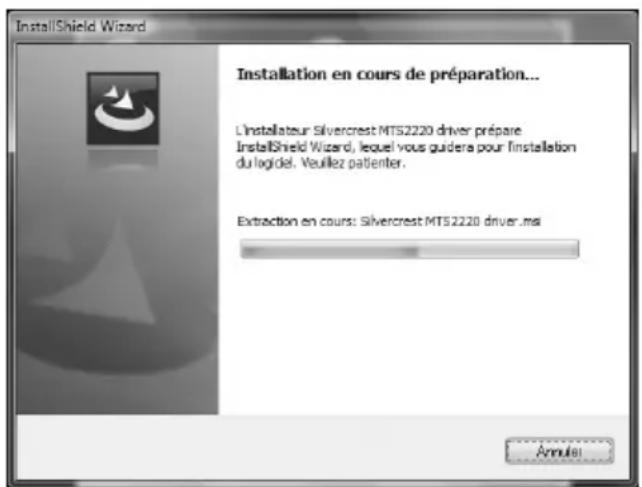
L'installation est en préparation.
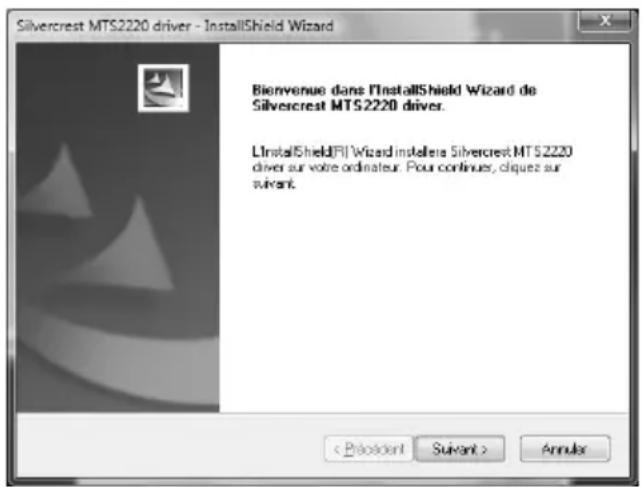
Cliquez sur Suivant, pour lancer l'installation
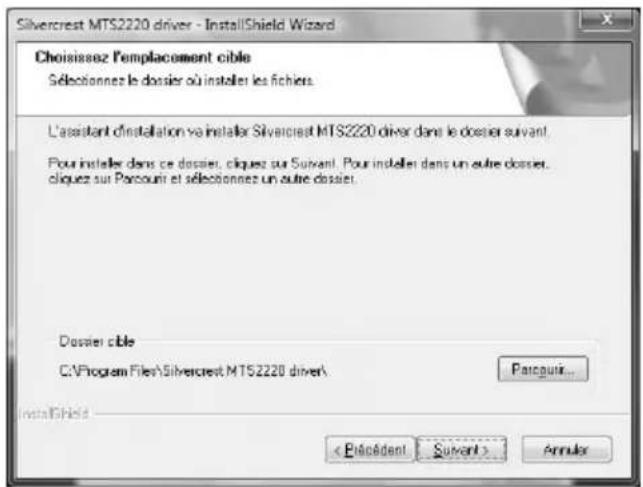
Vous pouvez sélectionner ici le dossier d'installation à l'aide du bouton « Rechercher » ou utiliser le dossier proposé. Pour continuer, veuillez cliquer sur Suivant.
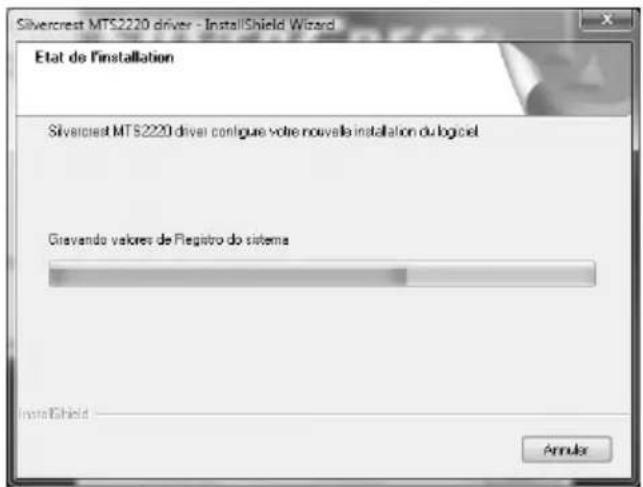
Les données du logiciel sont copiées. Veuillez patienter.
Seul le système d'opération Windows Vista® exige que l'ordinateur soit redémarré. Pour cela, sélectionnez « Oui, redémarrer maintenant l'ordinateur. », et cliquez sur Terminer.
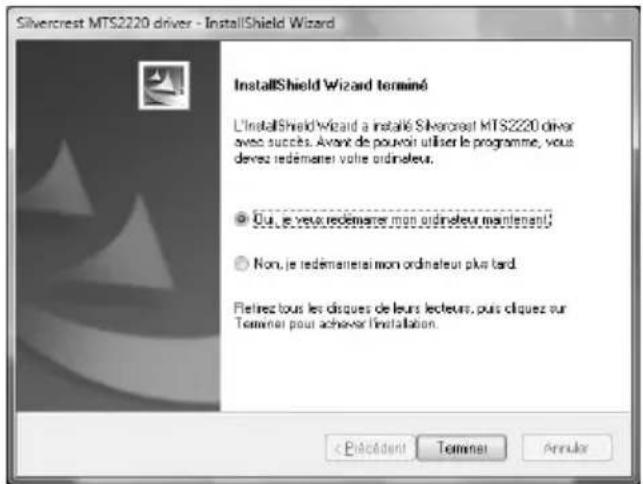
Windows Vista® exécute alors un redémarrage. Dès que le redémarrage de votre ordinateur est achevé, vous pouvez configurer la souris optique et le clavier via le logiciel.
Les symboles sur la barre des tâches

Un double clic sur ce symbole ouvre le menu de configuration de la souris optique (voir la description page 37 - Configuration de la souris optique).

Un double clic sur ce symbole ouvre le menu de configuration du clavier (voir la description page 38 - Configuration du clavier).

Ce symbole indique que la fonction « Num Lock » du clavier a été activée. En pressant à nouveau la touche « Num Lock », vous désactivez à nouveau la fonction.

Ce symbole indique que la fonction « Caps Lock » du clavier a été activée. En pressant à nouveau la touche « Caps Lock », vous désactivez à nouveau la fonction.

Ce symbole indique que la fonction « Défiler » du clavier a été activée. En pressant à nouveau la touche « Défiler », la fonction est à nouveau désactivée.

Les paramètres par défaut des systèmes d'exploitation masquent les icônes des programmes inactifs dans la barre des tâches. Il est recommandé de désactiver l'option « Masquer les icônes inactives » dans les propriétés de la barre des tâches.
La configuration
Commutation entre les types de service
Utilisez la touche CPI (5) pour basculer rapidement entre 500 cpi et 1000 cpi de résolution pour le suivi optique. Le suivi à 1000 cpi offre une meilleure précision.
Pour passer du service standard au service média de la souris optique, pressez la touche CPI (5) et la maintenir ainsi pendant au moins 3 secondes jusqu'à ce que la lampe de contrôle du chargement (9) clignote brièvement. Vous trouverez page 25 une liste des fonctions du service média.
Configuration de la souris sans fil
Double-cliquez sur ce symbole sur la barre des tâches (en bas à droite de l'écran, à côté de la pendule), pour ouvrir le menu de configuration de la souris.
Vous pouvez attribuer ici une fonction aux boutons de la souris marqués. Pour cela, cliquez sur la surface de sélection avec le bouton de souris correspondant et sélectionnez une fonction dans le menu en cliquant sur le bouton gauche.
Le bouton « Rétablir prédé-terminé » permet de rétablir la configuration initiale.
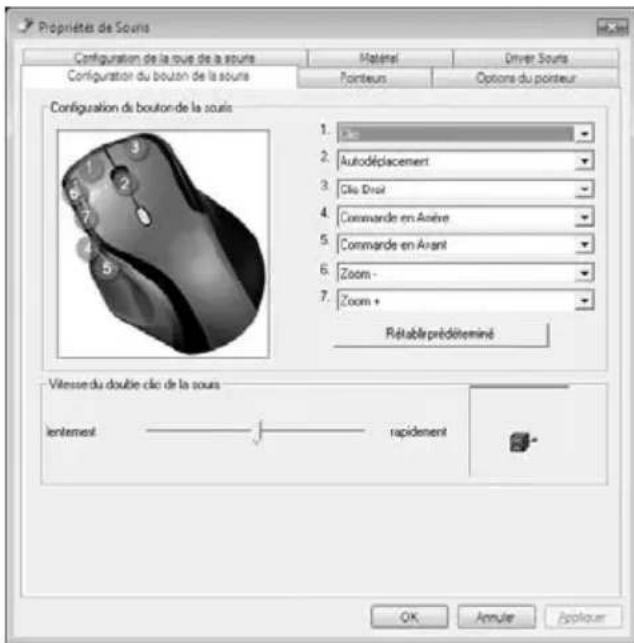
Vous pouvez activer les modifications en cliquant sur le bouton « Appliquer » (la fenêtre reste tout de même ouverte) ou en cliquant sur le bouton « OK » (la fenêtre se ferme).
Avec le régleur à coulisse, vous pouvez ajuster la vitesse du double clic. Si vous déplacez le curseur vers la gauche puis activez la fonction avec le bouton « Appliquer », la souris répond à double clic plus lent. Plus vous déplacez le régleur vers la droite, plus le double clic doit être rapide.
Vous pouvez tester la vitesse du double clic configurée en double-cliquant sur le graphique à côté du régleur à coulisse.
Dans le menu de configuration, cliquez sur la carte de registre « Réglages de la roulette de la souris », pour ajuster la roulette de défilement de la souris comme suit.
Défilement vertical sur l'écran
La fonction Défilement vertical sur l'écran règle la vitesse avec laquelle la roulette de défilement déplace verticalement les lignes sur l'écran. L'option « Pour Pages » permet de faire défiler page par page.
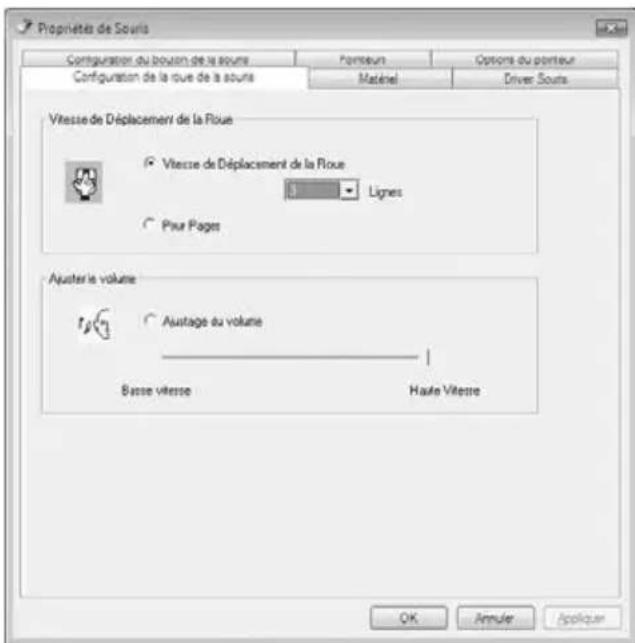
Régler le volume du son audio
Sélectionnez l'option « Réglage du volume sonore », afin de pouvoir régler le volume du son avec la roulette de défilement de la souris. Avec le régleur à coulisse, vous déterminez la grandeur de la variation du volume sonore par cran.
Remarque pour les utilisateurs de Microsoft® Windows Vista™:
Dans la commande du système du système d'exploitation, vous pouvez aussi, dans le sous-point « Souris » régler la navigation horizontale commandée par la roulette de défilement. Pour pouvoir appeler le menu de la commande du système, le menu de configuration du pilote de la souris doit être fermé.
Configuration du clavier sans fil
Le clavier sans fil comprend 22 touches de raccourci (touches d'accès rapide) ainsi qu'un bouton de réglage du volume. Après installation du logiciel, les touches spéciales présentent les configurations standard suivantes. De plus, 18 touches spéciales peuvent être programmées librement.
Hotkey Description
| Navigateur Internet standard (par ex. Internet Explorer) | |
| Programme courriel standard (par ex. Microsoft® Outlook) | |
| Favoris du navigateur Internet | |
| En avant | |
| Retour | |
| Rechercher | |
| Actualiser l'affichage | |
| Démarre la calculette | |
| Ouvre le poste de travail | |
| Allumer / Eteindre l'ordinateur *(Plusieurs cartes mères disposent d'un réglage BIOS comme par ex. « Boot on USB », « Power on by USB » ou autres comparables). Activez cette fonction pour pouvoir allumer et éteindre l'ordinateur via le clavier. Veuillez consulter aussi la documentation concernant votre ordinateur et/ou la carte mère, pour procéder au réglage de BIOS. | |
| Lancer l'état de repos * | |
| A partir de l'état de repos * | |
| Démarre le Media Player standard (par ex. Microsoft® Media Player) | |
| Retransmission / Pause | |
| Titre précédent | |
| Titre suivant | |
| Arrête la retransmission | |
| Son éteint/allumé | |
| Démarre Microsoft® Word (doit être installé) | |
| Démarre Microsoft® Excel (doit être installé) | |
| Démarre Microsoft® Powerpoint (doit être installé) | |
| Démarre le calendrier par défaut (par ex. Microsoft® Outlook) |
* non programmable librement
Pour configurer les touches spéciales programmables, double-cliquez sur le symbole 📄 sur la barre des tâches (en bas à droite de votre écran, à côté de la pendule). Le menu suivant s'ouvre :
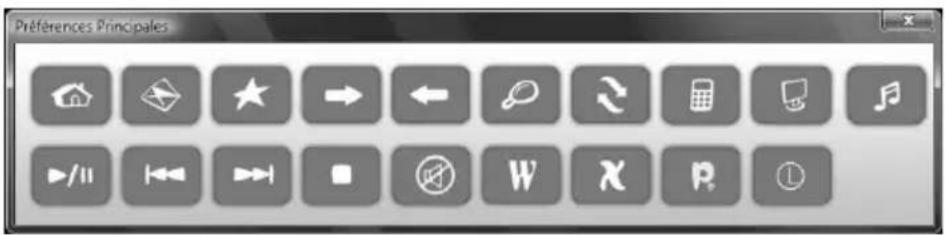
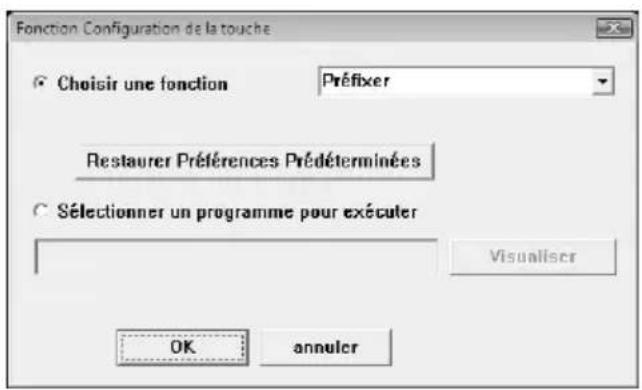
Cliquez ensuite avec le bouton gauche de la souris sur le symbole qui correspond à la touche spéciale à configurer pour ouvrir le menu suivant :
En haut l'option « Choisir une fonction » vous permet de choisir un des programmes définis. Activez cette fonction avec le bouton « OK ». Le menu se ferme et vous pouvez lancer en tout confort le programme sélectionné au moyen du bouton spécial correspondant.
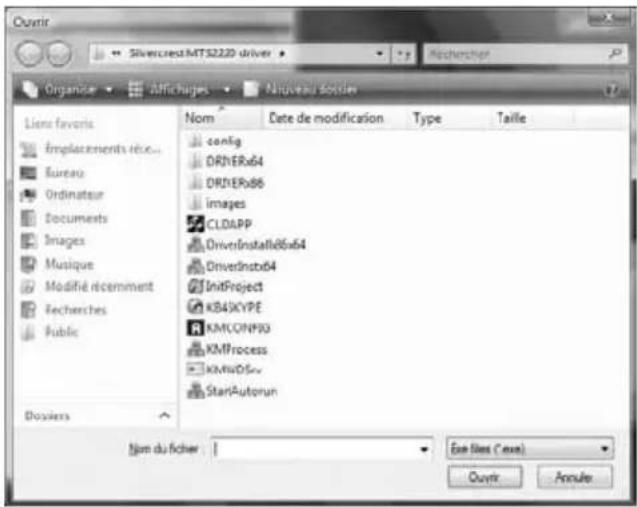
Sélectionnez la deuxième option « Sélectionner un programme pour exécuter » puis cliquez avec le bouton gauche sur la commande « Visualiser » pour accéder à ce menu (voir à droite). Vous pouvez ici sélectionner un des fichiers exécutables enregistrés sur le disque dur de votre ordinateur devant être contrôlé par le bouton spécial correspondant.
Annexe
Dépannage
Si après leur installation, le clavier sans fil et la souris sans fil ne répondent pas, vérifiez les éléments suivants :
☑ Vérifiez si les piles sont placées correctement (polarité correcte).
☑ Vérifiez si le récepteur est bien connecté à l'ordinateur (cf. Page 33 - Raccorder le récepteur USB à ondes radio).
☑ Tester un autre port USB.
☑ Tester le niveau de chargement des piles (remplacez les éventuellement par des piles neuves).
☑ Notez que vous devez utiliser un sous-main (par ex. : tapis de souris) pour utiliser la souris sur une surface en verre ou une surface brillante.
Si les icônes correspondant à « Verr. Num », « Verr. Maj » et/ou « Arrêt défil » n'apparaissent pas dans la barre des tâches, essayez la procédure suivante :
☑ Vérifiez les paramètres de la barre des tâches pour voir si les icônes inactives sont masquées. Désactivez cette fonction pour que toutes les icônes soient toujours affichées.
Propriétés techniques
- Fréquence radio 2,4 GHz
- Technologie SmartLink (plus de raccordement nécessaire entre Récepteur et Souris/Clavier)
- Rayon desservi 5 m max.
Clavier
- 22 touches spéciales (Hotkeys), dont 19 programmables
- Régleur à coulisse du volume sonore
- 470 mm x 192 mm x 20 mm (H x L x P)
- 690g
- 2 piles de type AAA, 1,5V (Micro)
Souris
-
Capteur optique avec permutation de la sensibilité sur 500 cpi et 1000 cpi,
Lampe DEL de classe 1 -
8 touches dont 7 programmables
- Tilt-Wheel (roulette de défilement 4 directions)
- 122 mm x 85 mm x 42 mm (H x L x P)
- 82g
- 1 piles de type AA, 1,5V (Mignon)
Garantie
36 mois de garantie à partir de la date d'achat

France
Indications importantes concernant la garantie
SILVERCREST®
Cher client,
Nous vous remercions d'avoir fait l'acquisition d'un produit SILVERCREST.
Veuillez lire attentivement la documentation ci-jointe voire l'aide en ligne avant de mettre votre produit SILVERCREST en service. Si un problème apparaît et si vous ne pouvez pas le résoudre de cette manière, veuillez vous adresser à notre hotline.
Si une solution n'est pas possible par téléphone, vous recevrez un numéro de dossier (RMA) que vous joindrez à l'appareil avec une copie du justificatif d'achat. Une fois que vous avez emballé l'appareil de façon sûre et neutre, veuillez l'envoyer à l'adresse qui vous sera désignée par notre collaborateur du service direct, le RMA étant indiqué à l'extérieur de l'emballage, pour une exécution de la garantie. A réception de l'appareil, nous éliminerons à titre gracieux les vices de fabrication et de matériel existants.
Vous recevrez des informations actuelles et des réponses aux questions le plus souvent posées sur Internet sous : www.silvercrest.cc
Cette garantie est valable pour la France.
Vos prestations de garantie imposées par la loi vis-à-vis du vendeur restent valides au-delà de cette garantie et ne seront pas restreintes par celle-ci.
36
MONTH WARRANTY
Numéro de la hotline:
01/71230283
(Veuillez avoir votre numéro de série à portée de main!)
Fabricant:
TARGA GmbH
Postfach 22 44
D-59482 Soest
www.silvercrest.cc
36 mois de garantie à partir de la date d'achat

Switzerland
Indications importantes concernant la garantie
SILVERCREST®
Cher client,
Nous vous remercions d'avoir fait l'acquisition d'un produit SILVERCREST.
Veuillez lire attentivement la documentation ci-jointe voire l'aide en ligne avant de mettre votre produit SILVERCREST en service. Si un problème apparaît et si vous ne pouvez pas le résoudre de cette manière, veuillez vous adresser à notre hotline.
Si une solution n'est pas possible par téléphone, vous recevrez un numéro de dossier (RMA) que vous joindrez à l'appareil avec une copie du justificatif d'achat. Une fois que vous avez emballé l'appareil de façon sûre et neutre, veuillez l'envoyer à l'adresse qui vous sera désignée par notre collaborateur du service direct, le RMA étant indiqué à l'extérieur de l'emballage, pour une exécution de la garantie. A réception de l'appareil, nous éliminerons à titre gracieux les vices de fabrication et de matériel existants.
Vous recevrez des informations actuelles et des réponses aux questions le plus souvent posées sur Internet sous : www.silvercrest.cc
Cette garantie est valable pour la Suisse.
Vos prestations de garantie imposées par la loi vis-à-vis du vendeur restent valides au-delà de cette garantie et ne seront pas restreintes par celle-ci.

MONTH WARRANTY
Numéro de la hotline: 044 - 5118291
(Veuillez avoir votre numéro de série à portée de main!)
Fabricant:
TARGA GmbH
Postfach 22 44
D-59482 Soest
www.silvercrest.cc
Introdurre le batterie .... 56
Collegare la chiavetta USB mini 57
Introdurre le batterie
Numéro de la hotline:
044 - 5118291