
STMS 2219 A1 - Tastatur SILVERCREST - Kostenlose Bedienungsanleitung
Finden Sie kostenlos die Bedienungsanleitung des Geräts STMS 2219 A1 SILVERCREST als PDF.


| Produkttyp | Funk-Tastatur |
| Modell | STMS 2219 A1 |
| Marke | SilverCrest |
| Konnektivität | 2,4 GHz Funk über USB-Nano-Empfänger |
| Layout | QWERTY (US/UK-Variante) |
| Anzahl der Tasten | 104 (vollständig mit Nummernblock) |
| Multimedia-Tasten | 12 dedizierte Multimedia- und Shortcut-Tasten |
| Stromversorgung | 2x AAA-Alkalibatterien (nicht enthalten) |
| Batterielebensdauer | Bis zu 24 Monate bei normalem Gebrauch |
| Funkreichweite | Bis zu 10 Meter |
| Abmessungen (L x B x H) | 440 x 135 x 20 mm |
| Gewicht | Ca. 500 g (ohne Batterien) |
| Kabellänge | Nicht zutreffend (kabellos) |
| Tastenschalter-Typ | Scherenmechanismus oder Membran (Benutzerhandbuch spezifiziert nicht) |
| Tasten-Rollover | 2-Tasten-Rollover (Standard) |
| LED-Anzeigen | Batteriestatus und Caps Lock/Num Lock-Anzeigen |
| Betriebstemperatur | 0°C bis 40°C |
| Lagertemperatur | -20°C bis 60°C |
| Luftfeuchtigkeit (Betrieb) | 10% bis 80% (nicht kondensierend) |
| Kompatible Betriebssysteme | Windows 7/8/10/11, macOS, Chrome OS |
| Reinigungsanleitung | Verwenden Sie ein weiches, trockenes Tuch, um die Oberfläche zu reinigen. Keine Flüssigkeiten oder Scheuermittel verwenden. |
| Sicherheitshinweise | Von Flüssigkeiten, Wärmequellen und offenen Flammen fernhalten. Nicht zerlegen. |
| Batteriesicherheit | Entfernen Sie die Batterien, wenn das Gerät längere Zeit nicht benutzt wird; mischen Sie keine alten und neuen Batterien. |
| Verfügbarkeit von Ersatzteilen | Kontaktieren Sie den SilverCrest-Kundendienst für einen Ersatz-Dongle oder Batterien; die Tastatur ist nicht vom Benutzer wartbar. |
| Reparaturinformationen | Lesen Sie das Benutzerhandbuch zur Fehlerbehebung; es gibt keine vom Benutzer austauschbaren Teile im Inneren. |
| Entsorgung | Entsorgen Sie das Gerät und die Batterien gemäß den örtlichen Elektroschrottvorschriften. |
Häufig gestellte Fragen - STMS 2219 A1 SILVERCREST
Benutzerfragen zu STMS 2219 A1 SILVERCREST
0 Frage zu diesem Gerät. Beantworten Sie die, die Sie kennen, oder stellen Sie Ihre eigene.
Eine neue Frage zu diesem Gerät stellen
Laden Sie die Anleitung für Ihr Tastatur kostenlos im PDF-Format! Finden Sie Ihr Handbuch STMS 2219 A1 - SILVERCREST und nehmen Sie Ihr elektronisches Gerät wieder in die Hand. Auf dieser Seite sind alle Dokumente veröffentlicht, die für die Verwendung Ihres Geräts notwendig sind. STMS 2219 A1 von der Marke SILVERCREST.
BEDIENUNGSANLEITUNG STMS 2219 A1 SILVERCREST
Funk-Tastatur-und-Maus-Set
Bedienungsanleitung und Serviceinformationen
HU
Bestimmungsgemäße Verwendung 87
Lieferumfang....88
Technische Daten 89
Systemvoraussetzungen....89
Sicherheitshinweise....90
Betriebsumgebung 92
Urheberrecht....92
Lagerung bei Nichtbenutzung 92
Übersicht 93
Vor der Inbetriebnahme....95
Batterien einlegen 95
Den USB-Nano-Empfänger anschließen 96
Software installieren....97
Die Symbole in der Taskleiste....98
Inbetriebnahme 99
Umschaltung der Betriebsart 99
Konfiguration der optischen Funkmaus....99
Konfiguration der Funktastatur 100
Umwelthinweise und Entsorgungsangaben 103
Konformitätsvermerke 103
Problemlösung 104
Hinweise zu Garantie und Serviceabwicklung 105
Warenzeichen
Microsoft Windows ist ein eingetragenes Warenzeichen von Microsoft Corporation, U.S.A.
Intel und Pentium sind eingetragene Warenzeichen von Intel Corporation, U.S.A.
AMD® und AMD Athlon sind eingetragene Warenzeichen von Advanced Micro Devices, Inc.
USB ist ein eingetragenes Warenzeichen.
Weitere Namen und Produkte können die Warenzeichen bzw. eingetragene Warenzeichen der jeweiligen Eigentümer sein.
Einleitung
Vielen Dank für den Kauf der Funktastatur mit Funkmaus STMS 2219 A1. Die Geräte sind mit einer SmartLink-Funktechnologie ausgestattet, die das manuelle Synchronisieren überflüssig macht. Mit den vielen Sondertasten der Geräte können Sie die Arbeit mit der Maus und der Tastatur an Ihre persönlichen Wünsche anpassen. Die Maus ist mit einem Tilt-Wheel (4-Wege- Scrollrad) versehen, um neben dem vertikalen Bildlauf auch den horizontalen Bildlauf zu ermöglichen.
Bestimmungsgemäße Verwendung
Dieses Tastatur und Maus Set, bestehend aus Funktastatur, Funkmaus und Funkempfänger, ist ein Gerät der Informations-Technologie. Dieses Set dient dazu Eingaben bzw. Bedienungen an einem Computer durchzuführen. Das Gerät darf nicht außerhalb von geschlossenen Räumen und in tropischen Klimaregionen genutzt werden. Dieses Gerät ist nicht für den Betrieb in einem Unternehmen bzw. den gewerblichen Einsatz vorgesehen. Verwenden Sie das Gerät ausschließlich in Wohnbereichen für den privaten Gebrauch, jede andere Verwendung ist nicht bestimmungsgemäß. Dieses Gerät erfüllt alle in der Konformitätserklärung genannten Normen und Richtlinien. Bei einer nicht mit dem Hersteller abgestimmten Änderung des Gerätes ist die Einhaltung dieser Normen nicht mehr gewährleistet. Aus hieraus resultierenden Schäden oder Störungen ist jegliche Haftung seitens des Herstellers ausgeschlossen. Benutzen Sie nur das vom Hersteller angegebene Zubehör.
Bitte beachten Sie die Landesvorschriften bzw. Gesetze des Einsatzlandes.
Lieferumfang
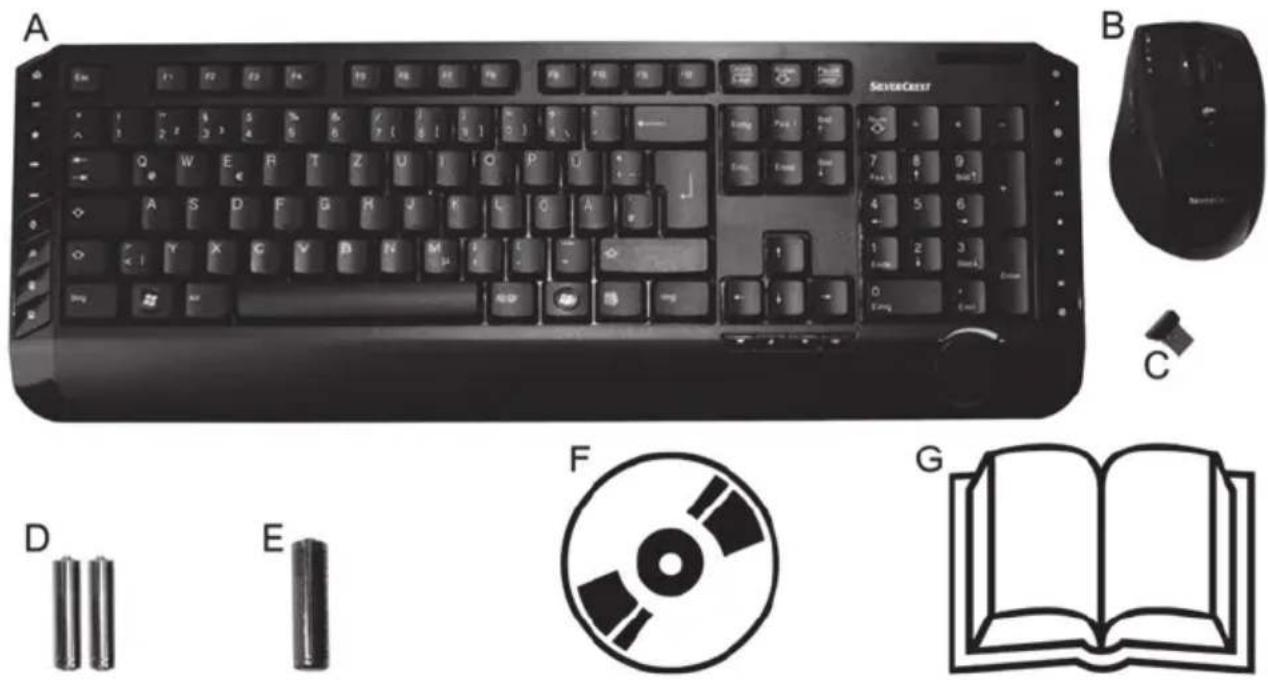
A Funktastatur STMS 2219 A1-K
B Funkmaus STMS 2219 A1-M
C USB-Nano-Empfänger STMS 2219 A1-R
(in der Funkmaus eingelegt)
D 2 Batterien vom Typ AAA, 1,5V (Micro) für die Funktastatur
E 1 Batterie vom Typ AA, 1,5V (Mignon) für die Funkmaus
F CD-Rom mit Software (Symbolbild)
G Bedienungsanleitung (Symbolbild)
Technische Daten
Allgemeine Daten
- 2,4 GHz Funkfrequenz
- SmartLink-Technologie (kein manuelles Verbinden zwischen Empfänger und Maus/Tastatur mehr notwendig)
- Reichweite bis zu 5 m
- Betriebstemperatur, Luftfeuchte: 5 bis 40 °C; max. 90 % rel. Feuchte
- Lagertemperatur, Luftfeuchte: 5 bis 40 °C; max. 90 % rel. Feuchte
Tastatur
- 22 Sondertasten (Hotkeys), davon 19 programmierbar
- Drehregler für Lautstärke
- 47,4 × 16,9 × 2,5 cm (L × B × H)
- 613 g (ohne Batterien)
- 2 Batterien vom Typ AAA, 1,5 V (Micro)
Maus
- Optischer Sensor mit wählbarer Auflösung von 800 cpi und 1600 cpi, LED Klasse 1
- 8 Tasten, davon 7 programmierbar
- Tilt-Wheel (4-Wege-Scrollrad)
- 10,8 × 7,0 × 4,0 cm (L × B × H)
- 73 g (ohne Batterie)
- 1 Batterie vom Typ AA, 1,5 V (Mignon)
USB-Nano-Empfänger
- 1,8 × 1,5 × 0,7 cm (L × B × H)
- 2 g
Änderungen der technischen Daten sowie des Designs können ohne Ankündigung erfolgen.
Systemvoraussetzungen
- Intel Pentium III / AMD Athlon TM oder höher
- 1 freier USB 2.0-Anschluss
- Microsoft Windows XP, Windows Vista oder Windows 7/8
- CD-Rom oder DVD-Laufwerk zur Installation der Software
Sicherheitshinweise
Vor der ersten Verwendung des Gerätes lesen Sie die folgenden Anweisungen genau durch und beachten Sie alle Warnhinweise, selbst wenn Ihnen der Umgang mit elektronischen Geräten vertraut ist. Bewahren Sie dieses Handbuch sorgfältig als zukünftige Referenz auf. Wenn Sie das Gerät verkaufen oder weitergeben, händigen Sie unbedingt auch diese Anleitung aus, sie ist Teil des Gerätes.

GEFAHR! Dieses Symbol, in Verbindung mit dem Hinweis „Gefahr“, kennzeichnet eine drohende gefährliche Situation, die, wenn Sie nicht verhindert wird, zu schweren Verletzungen oder sogar zum Tod führen kann.

WARNUNG! Dieses Symbol, in Verbindung mit dem Hinweis „Warnung“, kennzeichnet wichtige Hinweise für den sicheren Betrieb des Gerätes und zum Schutz des Anwenders.

Dieses Symbol kennzeichnet eine Warnung für eine starke Lichtquelle.

Dieses Symbol kennzeichnet weitere informative Hinweise zum Thema.

Vermeiden Sie Augenschäden. Blicken Sie nicht in den LED-Strahl.

GEFAHR! Kinder und Personen mit Einschränkungen
Elektrische Geräte gehören nicht in Kinderhände. Auch Personen mit geistige, sensorische oder motorische Einschränkungen sollten elektrische Geräte nur angemessen verwenden. Lassen Sie Kinder und Personen mit Einschränkungen niemals unbeaufsichtigt elektrische Geräte benutzen. Es sei denn, sie wurden entsprechend eingewiesen oder werden durch eine für Ihre Sicherheit zuständige Person beaufsichtigt. Kinder sollten grundsätzlich beaufsichtigt werden, damit sichergestellt werden kann, dass sie mit diesem Gerät nicht spielen. Kleinteile können bei Verschlucken lebensgefährlich sein. Halten Sie auch die Verpackungsfolien fern.

GEFAHR! Es besteht Erstickungsgefahr.

GEFAHR! Batterien
Legen Sie die Batterien stets polrichtig ein, versuchen Sie nicht, Batterien wieder aufzuladen und werfen Sie sie unter keinen Umständen ins Feuer. Verwenden Sie keine unterschiedlichen Batterien (alte und neue, Alkali und Kohle, usw.) gleichzeitig. Batterien sind kein Kinderspielzeug. Wenn Batterien verschluckt werden, muss sofort ein Arzt konsultiert werden. Batterien dürfen nicht verformt oder geöffnet werden, da evtl. Chemikalien austreten können. Bei Haut- oder Augenkontakt mit den Chemikalien muss sofort mit viel Wasser gespült werden und ein Arzt aufgesucht werden. Entnehmen Sie die Batterien, wenn Sie das Gerät über einen längeren Zeitraum nicht verwenden. Bei unsachgemäßem Gebrauch besteht Explosions- und Auslaufgefahr.

GEFAHR! Funkschnittstelle
Schalten Sie das Gerät aus, wenn Sie sich in einem Flugzeug, in einem Krankenhaus, einem Operationssaal oder in der Nähe eines medizinischen Elektroniksystems befinden. Die übertragenen Funkwellen können empfindliche Geräte in ihrer Funktion beeinträchtigen. Halten Sie das Gerät mindestens 20cm von einem Herzschrittmacher fern, da sonst die ordnungsgemäßen Funktionen des Herzschrittmachers durch Funkwellen beeinträchtigt werden können. Die übertragenen Funkwellen können Störgeräusche in Hörgeräten verursachen. Bringen Sie das Gerät nicht mit eingeschalteter Funkkomponente in die Nähe entflammbarer Gase oder in eine explosionsgefährdete Umgebung (z.B. Lackiererei), da die übertragenen Funkwellen eine Explosion oder ein Feuer auslösen können. Die Reichweite der Funkwellen ist abhängig von Umwelt- und Umgebungsbedingungen. Bei Datenverkehr über eine drahtlose Verbindung ist es auch unberechtigten Dritten möglich, Daten zu empfangen. Die Targa GmbH ist nicht für Funk- oder Fernsehstörungen verantwortlich, die durch unerlaubte Änderungen an diesem Gerät verursacht wurden. Targa übernimmt ferner keine Verantwortung für den Ersatz bzw. den Austausch von Geräten, die nicht von der Targa GmbH angegeben wurden. Für die Behebung von Störungen, die durch eine derartige unerlaubte Änderung hervorgerufen wurden, und für den Ersatz bzw. den Austausch der Geräte ist allein der Benutzer verantwortlich.

WARNUNG! Wartung / Reinigung
Reparaturarbeiten sind erforderlich, wenn das Gerät beschädigt wurde, Flüssigkeit oder Gegenstände ins Innere des Gehäuses gelangt sind, es Regen oder Feuchtigkeit ausgesetzt wurde oder wenn es nicht einwandfrei funktioniert oder heruntergefallen ist. Falls Sie Rauchentwicklung, ungewöhnliche Geräusche oder Gerüche feststellen, schalten Sie das Gerät sofort aus und entnehmen Sie die Batterien. In diesen Fällen darf das Gerät nicht weiter verwendet werden, bevor eine Überprüfung durch einen Fachmann durchgeführt wurde. Lassen Sie alle Reparaturen nur von qualifiziertem Fachpersonal durchführen. Öffnen Sie niemals das Gehäuse des Gerätes oder des Zubehörs. Reinigen Sie das Gerät nur mit einem sauberen, trockenen Tuch, niemals mit aggressiven Flüssigkeiten.

WARNUNG! Achten Sie darauf, dass:
- keine direkten Wärmequellen (z.B. Heizungen) auf das Gerät wirken
- kein direktes Sonnenlicht oder starkes Kunstlicht auf das Gerät trifft
- der Kontakt mit Spritz- und Tropfwasser und aggressiven Flüssigkeiten vermieden wird und das Gerät nicht in der Nähe von Wasser betrieben wird, insbesondere darf das Gerät niemals untergetaucht werden (stellen Sie keine mit Flüssigkeiten gefüllten Gegenstände, z.B. Vasen oder Getränke auf oder neben das Gerät)
- das Gerät nicht in unmittelbarer Nähe von Magnetfeldern (z.B. Lautsprechern) steht
- keine offenen Brandquellen (z.B. brennende Kerzen) auf oder neben dem Gerät stehen
- keine Fremdkörper eindringen
- das Gerät keinen starken Temperaturschwankungen ausgesetzt wird, da sonst Luftfeuchtigkeit kondensieren und zu elektrischen Kurzschlüssen führen kann. Wurde das Gerät jedoch starken Temperaturschwankungen ausgesetzt, warten Sie (ca. 2 Stunden) mit der Inbetriebnahme, bis das Gerät die Umgebungstemperatur angenommen hat
- das Gerät keinen übermäßigen Erschütterungen und Vibrationen ausgesetzt wird
- zu langes Arbeiten mit der Tastatur gesundheitliche Probleme verursachen kann. Wir empfehlen die Arbeit durch regelmäßige Pausen zu unterbrechen
Betriebsumgebung
Stellen Sie das Gerät auf eine feste, ebene Oberfläche und stellen Sie keine Gegenstände auf das Gerät. Das Gerät ist nicht für den Betrieb in Räumen mit hoher Temperatur oder Luftfeuchtigkeit (z.B. Badezimmer) oder übermäßigem Staubaufkommen ausgelegt. Betriebstemperatur und Betriebsluftfeuchtigkeit: 5°C bis 40°C, max. 90% rel. Feuchte.
Urheberrecht
Alle Inhalte dieser Bedienungsanleitung unterliegen dem Urheberrecht und werden dem Leser ausschließlich als Informationsquelle bereitgestellt. Jegliches Kopieren oder Vervielfältigen von Daten und Informationen ist ohne ausdrückliche und schriftliche Genehmigung durch den Autor verboten. Dies betrifft auch die gewerbliche Nutzung der Inhalte und Daten. Text und Abbildungen entsprechen dem technischen Stand bei Drucklegung. Änderungen vorbehalten.
Lagerung bei Nichtbenutzung
Wenn Sie das Gerät für einen längeren Zeitraum nicht einsetzen möchten, entnehmen Sie bitte die Batterien aus der Funktastatur und aus der Funkmaus. Entfernen Sie den USB-Nano-Empfänger vom USB-Port Ihres Computers und legen Sie ihn in die Aufbewahrungsmulde innerhalb der Funkmaus. Beachten Sie, dass sich der USB-Nano-Empfänger nur in einer Richtung ohne Gewalt in die Aufbewahrungsmulde einlegen lässt. Achten Sie außerdem darauf, dass die Lagertemperatur im Bereich zwischen 5 °C und 40 °C bleibt. Die Luftfeuchtigkeit darf 90% rel. Feuchte nicht überschreiten.
Übersicht
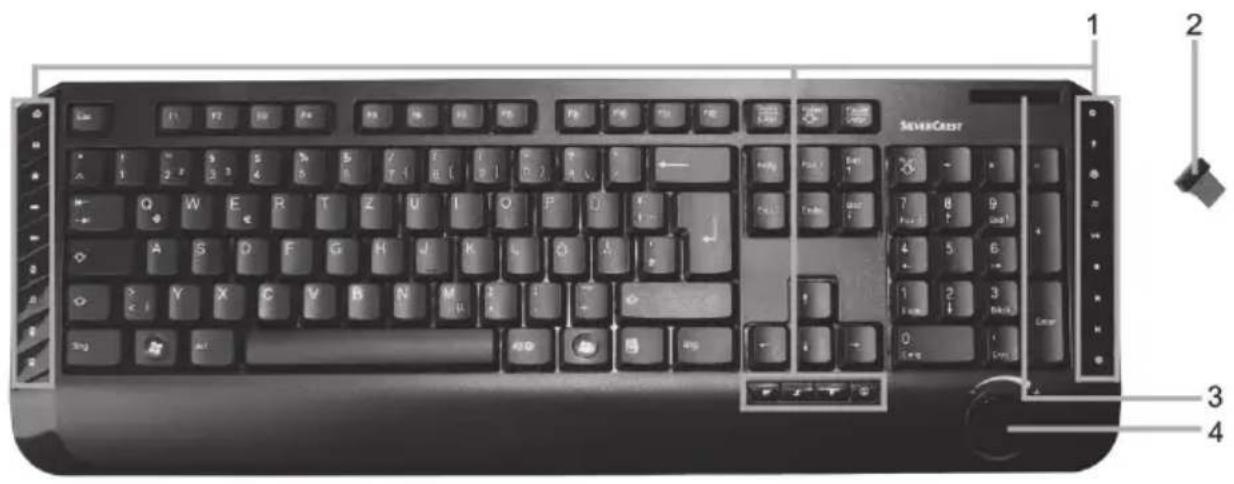
1 Sondertasten (Hotkeys)
2 USB-Nano-Empfänger (in der Funkmaus eingelegt)
3 Kontrollleuchte für den Energiezustand der Batterien*
4 Lautstärkeregler
* Die LED auf der Vorderseite der Tastatur leuchtet zur Funktionskontrolle einmal kurz auf, wenn die Batterien eingelegt werden.
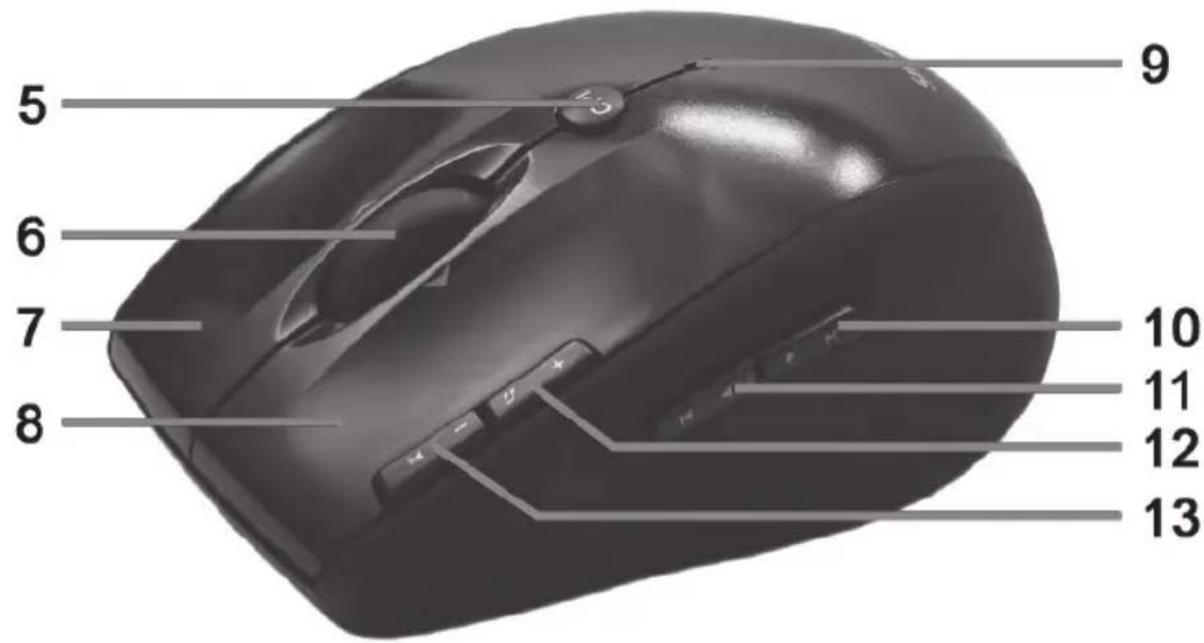
5 Umschaltung 800/1600 cpi (kurz drücken)
Umschaltung
Standard-/Mediabetrieb
(3 Sekunden gedrückt halten)
6 Tilt-Wheel (4-Wege-Scrollrad)
Lautstärkeregelung und Ton aus (Mediabetrieb)
7 Rechte Maustaste
8 Linke Maustaste
9 Kontrollleuchte
blinkt dauernd = Batterie verbraucht
blinkt einmal kurz = Standardbetrieb
blinkt einmal lang = Mediabetrieb
blinkt mehrfach kurz = 1600 cpi Auflösungen
blinkt mehrfach lang = 800 cpi Auflösungen
10 Vorwärts (Standard)
Nächster Titel (Mediabetrieb)
11 Zurück (Standard)
Vorheriger Titel (Mediabetrieb)
12 Zoom + (Standard)
Media Player starten (Mediabetrieb)
13 Zoom - (Standard)
Play / Pause (Mediabetrieb)
Vor der Inbetriebnahme
Entnehmen Sie alle Geräte der Verpackung und überprüfen Sie anhand der Liste auf Seite 88 die Vollständigkeit der Lieferung. Entfernen Sie nun alle Verpackungsmaterialien vollständig. Im Falle einer unvollständigen oder beschädigten Lieferung wenden Sie sich bitte an den Service.
Batterien einlegen
Legen Sie zunächst die Batterien in Funkmaus und Funktastatur ein, wie auf den Abbildungen unten gezeigt ist. Achten Sie darauf, die Batterien polrichtig (+ und - beachten) in die Geräte einzulegen. Schalten Sie dann die Funkmaus am Ein-/Ausschalter (15) ein. Die Funkmaus verfügt über eine Kontrollleuchte (9) an der Oberseite. Wenn diese orange blinkt, ist die Batterie verbraucht. Tauschen Sie dann die Batterie gegen eine neue Batterie aus.
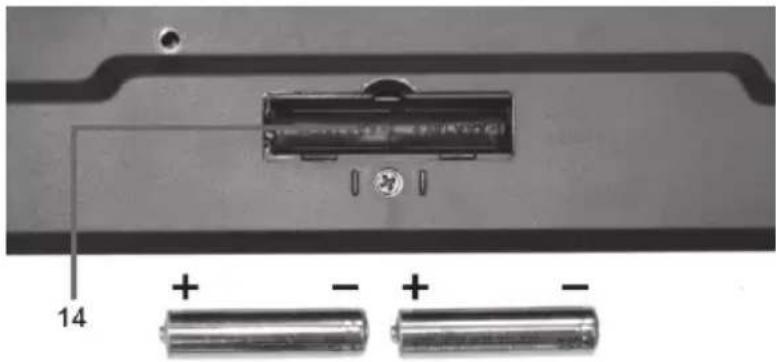
Detailansicht
der
Tastaturunterseit
Abb.:
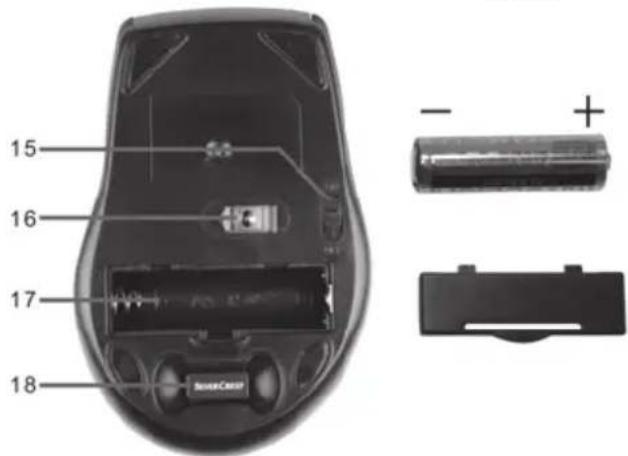
Abb.:
Detailansicht
der
Mausunterseite
14 Batteriefach der Tastatur
15 Ein-/Ausschalter der Maus
16 Optischer Sensor
17 Batteriefach der Maus
18 USB-Nano-Empfänger

Die Funkmaus arbeitet mit einer automatischen Standby-Funktion. Wenn die Funkmaus einige Zeit nicht verwendet wird, schaltet sie sich aus. Bewegen Sie die Funkmaus oder drücken Sie eine beliebige Taste der Funkmaus, um sie wieder einzuschalten (Treiber müssen installiert sein).
Die Geräte verfügen über eine Kontrollleuchte (3 und 9) für den Energiezustand der Batterien. Wenn diese blinkt, sind die Batterien des jeweiligen Gerätes verbraucht. Tauschen Sie dann die Batterien gegen neue Batterien gleichen Typs aus.
Den USB-Nano-Empfänger anschließen
Wenn Sie an Ihrem Computer noch die vorherige Tastatur und Maus angeschlossen haben, fahren Sie den Computer bitte herunter, entfernen die betreffenden Geräte vom PC und starten den Computer dann neu.
Schließen Sie den USB-Nano-Empfänger (in der Funkmaus eingelegt) an einen freien USB-Port Ihres eingeschalteten Computers an.
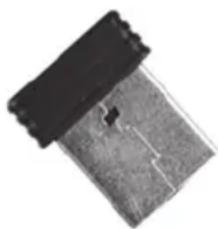
Abb.: USB-Nano-Empfänger
Das Betriebssystem erkennt die neue Hardware und installiert die erforderlichen Treiber automatisch. Abhängig vom installierten Betriebssystem erscheinen dabei folgende Bildschirmmeldungen:
Bei Windows ® 8
Beim ersten Anschluss des Empfängers läuft die Installation im Hintergrund ab und es wird keine Meldung angezeigt.
Bei Windows Vista ® , Windows ® 7
Beim ersten Anschluss des Empfängers meldet das Betriebssystem „Installieren von Gerätetreibersoftware“. Warten Sie, bis die Meldung „Die Geräte können jetzt verwendet werden“ erscheint. Die Maus und die Tastatur sind dann betriebsbereit und können eingesetzt werden.
Bei Windows® XP
Beim ersten Anschluss des Empfängers meldet das Betriebssystem „Neue Hardware gefunden“. Warten Sie, bis die Meldung „Die neue Hardware wurde installiert und kann jetzt verwendet werden“ erscheint, um die Maus und die Tastatur nutzen zu können.

Sollte die Verbindung mit dem USB-Nano-Empfänger unterbrochen werden oder nicht hergestellt werden können, entnehmen Sie die Batterien aus Maus und Tastatur und legen Sie diese erneut ein.
Software installieren
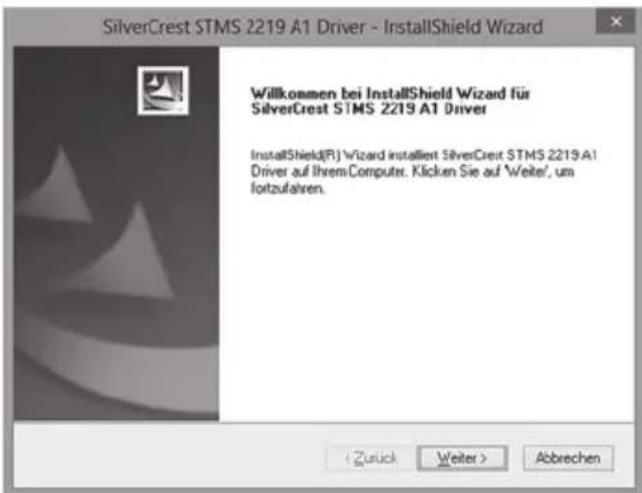
Um den vollen Funktionsumfang Ihrer Funktastatur und Funkmaus nutzen zu können, müssen Sie die mitgelieferte Software installieren. Legen Sie dazu die beiliegende CD-Rom in das CD-Rom-Laufwerk Ihres Computers. Der Installationsprozess sollte automatisch beginnen, andernfalls starten Sie die Datei „setup.exe“ auf der CD-Rom manuell durch einen Doppelklick.
Nur bei den Betriebssystemen Windows Vista® und Windows® 7/8 wird die Installation zunächst durch die Benutzerkontensteuerung mit der Meldung „Möchten Sie zulassen, dass durch das folgende Programm von einem unbekannten Herausgeber Änderungen an diesem Computer vorgenommen werden?“ gestoppt. Klicken Sie auf „Ja“, um die Installation fortzusetzen.
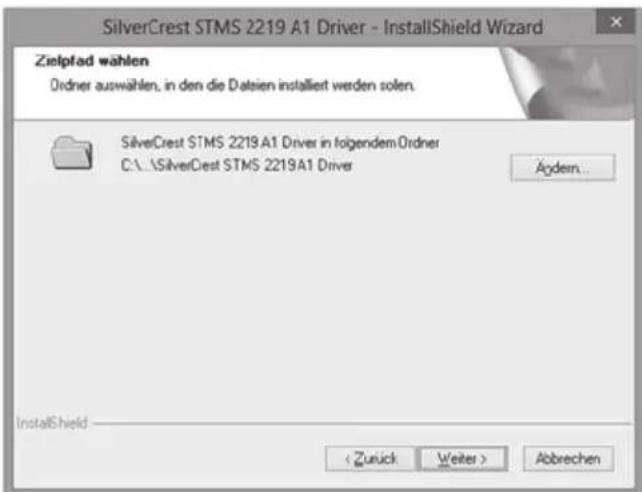
Die folgenden Abbildungen der Installation entsprechen dem Betriebssystem Windows ® 8. Bei den Betriebssystemen Windows ® XP / Windows Vista ® / Windows ® 7 sind die Darstellungen leicht abweichend, inhaltlich aber identisch.
Klicken Sie auf Weiter, um die Installation zu starten.
Hier können Sie den Zielordner für die Installation über den Schalter „Ändern“ wählen oder den vorgeschlagenen Ordner verwenden. Zum Fortfahren klicken Sie bitte auf Weiter.
Zum Abschluss der Installation klicken Sie bitte auf Fertig stellen.
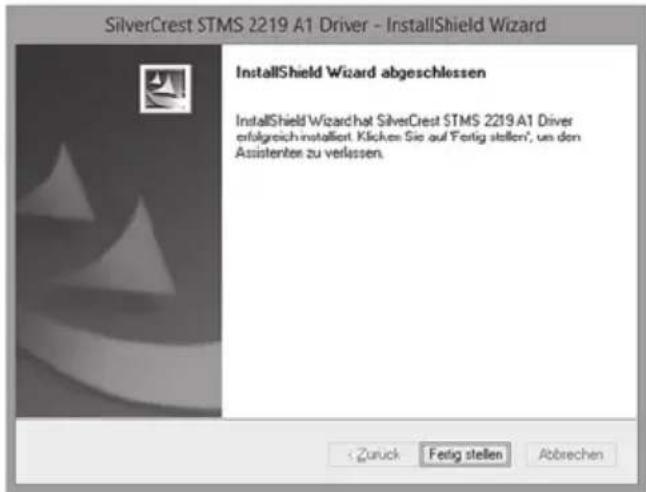

Falls Ihr Computer einen Neustart verlangt, führen Sie diesen bitte aus, bevor Sie die Software verwenden.
Die Symbole in der Taskleiste

Ein Doppelklick auf dieses Symbol öffnet das Konfigurationsmenü für die optische Maus (Beschreibung siehe Seite 99 - Konfiguration der optischen Funkmaus).
Ein Doppelklick auf dieses Symbol öffnet das Konfigurationsmenü für die Tastatur (Beschreibung siehe Seite 100 - Konfiguration der Funktastatur).

Dieses Symbol zeigt Ihnen an, dass die Funktion „Num Lock“ auf der Tastatur aktiviert wurde. Ein erneuter Druck auf die Taste „Num Lock“ deaktiviert die Funktion wieder.

Dieses Symbol zeigt Ihnen an, dass die Funktion „Caps Lock“ auf der Tastatur aktiviert wurde. Ein erneuter Druck auf die Taste „Caps Lock“ deaktiviert die Funktion wieder.

Dieses Symbol zeigt Ihnen an, dass die Funktion „Rollen“ auf der Tastatur aktiviert wurde. Ein erneuter Druck auf die Taste „Rollen“ deaktiviert die Funktion wieder.

Mit einem Rechtsklick auf das jeweilige Symbol können Sie ein Menü mit folgenden Optionen aufrufen:
Öffnen Öffnet das Konfigurationsmenü des jeweiligen Gerätes.
Info Zeigt die Versionsnummer des installierten Treibers an.
Beenden Beendet die Funktion. Über das Startmenü des Betriebssystems lassen sich die Anwendungen erneut aufrufen.

In der Standardeinstellung der Betriebssysteme werden inaktive Symbole in der Taskleiste ausgeblendet. Es empfiehlt sich, die Funktion „Inaktive Symbole ausblenden“ in den Eigenschaften der Taskleiste abzuschalten.
Inbetriebnahme
Umschaltung der Betriebsart
Mit der Taste CPI (5) können Sie durch einfachen Tastendruck schnell zwischen den Auflösungen 800 cpi und 1600 cpi für die optische Abtastung umschalten. Die Abtastung wird bei 1600 cpi präziser.
Um zwischen dem Standardbetrieb und dem Mediabetrieb der optischen Maus zu wechseln, drücken Sie die Taste CPI (5) und halten diese mindestens 3 Sekunden gedrückt bis die Kontrollleuchte (9) einmal lang aufblinkt. Die verfügbaren Funktionen für den Mediabetrieb entnehmen Sie bitte der Liste auf Seite 94. Im Mediabetrieb können Sie die Lautstärke mit dem Tilt-Wheel (6) durch Drücken nach links bzw. rechts verändern und durch Drücken nach unten die Stummschaltung aktivieren bzw. deaktivieren. Im Standardbetrieb kann die Windows Lautstärke durch Drücken des Tilt-Wheels (6) nach links bzw. rechts und durch Drehen des Rades angepasst werden, wenn das Lautstärkefenster in der Symbolleiste aktiv ist.
Konfiguration der optischen Funkmaus
Führen Sie einen Doppelklick auf dieses Symbol in der Taskleiste (unten rechts auf Ihrem Bildschirm, neben der Systemuhr) aus. Oder klicken Sie mit der rechten Maustaste auf das Symbol und wählen dann im folgenden Dialog „Öffnen“. Das Konfigurationsmenü für die Maus erscheint.
Hier können Sie für die markierten Tasten der Maus eine Funktion bestimmen. Klicken Sie dazu auf die Auswahlschaltfläche hinter der entsprechenden Maustaste und wählen Sie eine Funktion aus dem Menü mit Linksklick aus.
Mit dem Schalter „Standard wiederherstellen“ können Sie den Auslieferungszustand wiederherstellen.
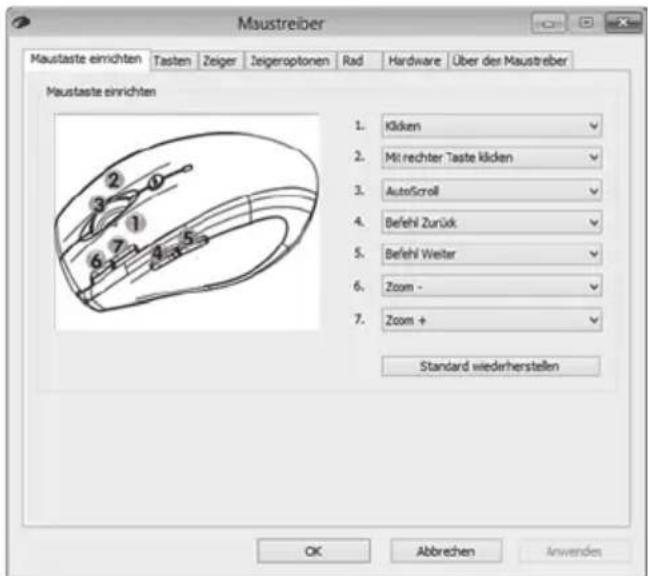

Alle ausgewählten Optionen betreffen den Standardbetrieb. Die Tastenfunktionen des Mediabetriebs sind unveränderbar.
Änderungen aktivieren Sie, indem Sie auf den Schalter „Anwenden“ klicken (das Fenster bleibt trotzdem offen) oder auf den Schalter „OK“ klicken (das Fenster schließt sich).
Klicken Sie auf den Reiter "Über den Maustreiber", um sich Informationen zum Maustreiber anzeigen zu lassen. Da die weiteren Reiter von Ihrem Betriebssystem bereitgestellt werden, lesen Sie diesbezüglich bitte die Dokumentation bzw. Hilfe Ihres Betriebssystems.
Konfiguration der Funktastatur
Die Funktastatur verfügt über 22 Schnellzugriffstasten (Hotkeys) und einen Lautstärkeregler. Nach der Installation der Software sind die Sondertasten mit folgenden Standardeinstellungen versehen. Zusätzlich sind 19 Sondertasten frei programmierbar.
| Nr. | Hotkey | Beschreibung |
| 1 | Standard-Internet-Browser (z.B. Internet Explorer) | |
| 2 | Standard-E-Mail-Programm (z.B. Microsoft® Outlook) | |
| 3 | ★ | Favoriten des Internet-Browsers |
| 4 | Vorwärts (z.B. Internet-Browser) | |
| 5 | Zurück (z.B. Internet-Browser) | |
| 6 | Anzeige aktualisieren | |
| 7 | Suchen | |
| 8 | Startet den Taschenrechner | |
| 9 | Öffnet den Arbeitsplatz | |
| 10 | W | Startet Microsoft® Word (muss installiert sein) |
| 11 | X | Startet Microsoft® Excel (muss installiert sein) |
| 12 | p | Startet Microsoft® Powerpoint (muss installiert sein) |
| 13 | L | Startet den Standardkalender (z.B. Microsoft® Outlook, muss installiert sein) |
| 14 | Ton aus/an | |
| 15 | Nächster Titel | |
| 16 | Vorheriger Titel | |
| 17 | Stoppt die Wiedergabe | |
| 18 | Wiedergabe / Pause | |
| 19 | Startet den Standard-Media-Player (z.B. Microsoft® Media Player) | |
| 20* | Aus dem Ruhezustand starten * | |
| 21* | Den Ruhezustand oder Standby-Modus einleiten * | |
| 22* | An-/Ausschalten des Computers * |
Viele Mainboards verfügen über eine BIOS-Einstellung wie z.B. „Boot on USB“, „Power on by USB“ oder sinngemäß entsprechend. Aktivieren Sie diese Funktion, um den Computer über die Tastatur an- und ausschalten zu können. Beachten Sie auch die Dokumentation zu Ihrem Computer bzw. Mainboard, um die BIOS-Einstellung vorzunehmen.
* nicht frei programmierbar
Um die programmierbaren Sondertasten konfigurieren zu können, führen Sie einen Doppelklick auf dieses Symbol ☐ in der Taskleiste aus (unten rechts auf Ihrem Bildschirm, neben der Systemuhr). Oder klicken Sie mit der rechten Maustaste auf das Symbol ☐ und wählen dann im folgenden Dialog „Öffnen“.
Es öffnet sich folgendes Menü:
Hier können Sie für die markierten Tasten der Tastatur eine Funktion bestimmen. Klicken Sie dazu auf die Auswahlschaltfläche hinter der entsprechenden Sondertaste und wählen Sie eine Funktion aus dem Menü mit Linksklick aus.
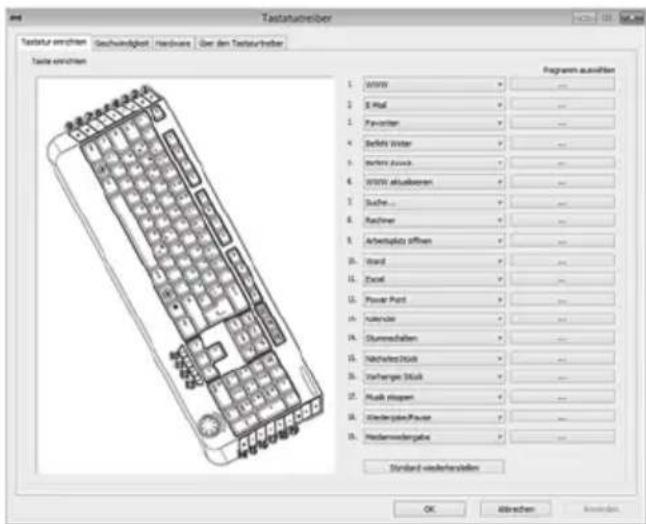
Mit der weiteren Option „Programm auswählen“ (Schaltfläche [ ... ]) können Sie eine beliebige ausführbare Datei auf der Festplatte Ihres Computers auswählen, die über die entsprechende Sondertaste ausgeführt werden soll.
Klicken Sie dazu auf die Schaltfläche [ ... ] hinter der gewünschten Sondertaste. Es öffnet sich der Dialog zur Programmsuche. Suchen Sie die gewünschte ausführbare Datei und bestätigen Sie die Angaben. Die Vorgehensweise entspricht dem jeweiligen Betriebssystem.
Änderungen aktivieren Sie, indem Sie auf den Schalter „Anwenden“ klicken (das Fenster bleibt trotzdem offen) oder auf den Schalter „OK“ klicken (das Fenster schließt sich).
Mit dem Schalter „Standard wiederherstellen“ können Sie alle veränderten Funktionen in den Auslieferungszustand versetzen.
Klicken Sie auf den Reiter "Über den Tastaturtreiber", um sich Informationen zum Tastaturtreiber anzeigen zu lassen. Da die weiteren Reiter von Ihrem Betriebssystem bereitgestellt werden, lesen Sie diesbezüglich bitte die Dokumentation bzw. Hilfe Ihres Betriebssystems.
Umwelthinweise und Entsorgungsangaben

Die mit diesem Symbol gekennzeichneten Geräte unterliegen der europäischen Richtlinie 2012/19/EU. Alle Elektro- und Elektronik-Altgeräte müssen getrennt vom Hausmüll über dafür staatlich vorgesehene Stellen entsorgt werden. Auch der USB-Nano-Empfänger ist ein elektronisches Gerät und muss ebenso fachgerecht entsorgt werden. Mit der ordnungsgemäßen Entsorgung des alten Geräts vermeiden Sie Umweltschäden und eine Gefährdung Ihrer persönlichen Gesundheit. Weitere Informationen zur vorschriftsgemäßen Entsorgung des alten Geräts erhalten Sie bei der Stadtverwaltung, beim Entsorgungsamt oder in dem Geschäft, wo Sie das Gerät erworben haben.
Denken Sie an den Umweltschutz. Verbrauchte Batterien gehören nicht in den Hausmüll. Sie müssen bei einer Sammelstelle für Altbatterien abgegeben werden. Bitte beachten Sie, dass Batterien nur im entladenen Zustand in die Sammelbehälter für Geräte-Altbatterien gegeben werden dürfen, bzw. bei nicht vollständig entladenen Batterien, Vorsorge gegen Kurzschlüsse getroffen werden muss. Kleben Sie zur Vorsorge gegen Kurzschlüsse die Kontakte der Batterien mit Klebeband ab.
Führen Sie auch die Verpackung einer umweltgerechten Entsorgung zu. Kartonagen können bei Altpapiersammlungen oder an öffentlichen Sammelplätzen zur Wiederverwertung abgegeben werden. Folien und Kunststoffe des Lieferumfangs werden über Ihr örtliches Entsorgungsunternehmen eingesammelt und umweltgerecht entsorgt.
Konformitätsvermerke

Das Maus-Tastatur-Set entspricht den grundlegenden Anforderungen und den anderen relevanten Vorschriften der R&TTE Richtlinie 1999/5/EC, sowie der RoHS Richtlinie 2011/65/EU. Die dazugehörige Konformitätserklärung finden Sie am
Ende dieser Anleitung.
Problemlösung
Wenn Funktastatur und Funkmaus nach der Installation nicht auf Eingaben reagieren, prüfen Sie bitte folgendes:
☑ Prüfen Sie, ob die Batterien in der richtigen Anordnung (mit der richtigen Polarität) eingelegt sind, wie im Kapitel „Batterien einlegen“ beschrieben.
☑ Prüfen Sie, ob der Empfänger richtig an den Computer angeschlossen ist (siehe Seite 96 - Den USB-Nano-Empfänger anschließen).
☑ Probieren Sie einen anderen USB-Anschluss.
√ Beachten Sie, dass bei der Verwendung mehrerer Sets die einzelnen Komponenten wie Funktastatur, Funkmaus und USB-Nano-Empfänger nicht untereinander getauscht werden dürfen.
☑ Prüfen Sie den Ladezustand der Batterien (setzen Sie gegebenenfalls neue Batterien ein).
☑ Beachten Sie, dass Sie eine Unterlage (z.B. Mousepad) verwenden sollten, wenn Sie die Maus auf einer Glasoberfläche oder einer glänzenden Oberfläche verwenden.
Wenn die Symbole für „Num Lock“, „Caps Lock“ und/oder „Rollen“ nicht in der Taskleiste aufgeführt sind, versuchen Sie bitte folgendes:
☑ Prüfen Sie in den Einstellungen der Taskleiste, ob inaktive Symbole ausgeblendet werden. Deaktivieren Sie die Funktion, um die Symbole dauerhaft einzublenden.
Wenn beim Schreiben mit der Funktastatur falsche Zeichen ausgegeben werden, prüfen Sie bitte folgendes:
☑ Prüfen Sie in der Systemsteuerung, ob die richtige Eingabesprache für die Tastatur gewählt wurde.
☑ Führen Sie einen Neustart Ihres Computers durch und prüfen Sie die Tastatureingabe erneut.
Hinweise zu Garantie und Serviceabwicklung
Garantie der TARGA GmbH
Sehr geehrte Kundin, sehr geehrter Kunde,
Sie erhalten auf dieses Gerät 3 Jahre Garantie ab Kaufdatum. Im Falle von Mängeln dieses Produkts stehen Ihnen gegen den Verkäufer des Produkts gesetzliche Rechte zu. Diese gesetzlichen Rechte werden durch unsere im Folgenden dargestellte Garantie nicht eingeschränkt.
Garantiebedingungen
Die Garantiefrist beginnt mit dem Kaufdatum. Bitte bewahren Sie den originalen Kassenbon gut auf. Diese Unterlage wird als Nachweis für den Kauf benötigt. Tritt innerhalb von drei Jahren ab dem Kaufdatum dieses Produkts ein Material- oder Fabrikationsfehler auf, wird das Produkt von uns – nach unserer Wahl – für Sie kostenlos repariert oder ersetzt.
Garantiezeit und gesetzliche Mängelansprüche
Die Garantiezeit wird durch die Gewährleistung nicht verlängert. Dies gilt auch für ersetzte und reparierte Teile. Eventuell schon beim Kauf vorhandene Schäden und Mängel müssen sofort nach dem Auspacken gemeldet werden. Nach Ablauf der Garantiezeit anfallende Reparaturen sind kostenpflichtig.
Garantieumfang
Das Gerät wurde nach strengen Qualitätsrichtlinien sorgfältig produziert und vor Auslieferung gewissenhaft geprüft. Die Garantieleistung gilt für Material- oder Fabrikationsfehler. Diese Garantie erstreckt sich nicht auf Produkteile, die normaler Abnutzung ausgesetzt sind und daher als Verschleißteile angesehen werden können oder für Beschädigungen an zerbrechlichen Teilen, z. B. Schalter, Akkus oder die aus Glas gefertigt sind. Diese Garantie verfällt, wenn das Produkt beschädigt, nicht sachgemäß benutzt oder gewartet wurde. Für eine sachgemäße Benutzung des Produkts sind alle in der Bedienungsanleitung aufgeführten Anweisungen genau einzuhalten. Verwendungszwecke und Handlungen, von denen in der Bedienungsanleitung abgeraten oder vor denen gewarnt wird, sind unbedingt zu vermeiden. Das Produkt ist nur für den privaten und nicht für den gewerblichen Gebrauch bestimmt. Bei missbräuchlicher und unsachgemäßer Behandlung, Gewaltanwendung und bei Eingriffen, die nicht von unserer autorisierten Service-Niederlassung vorgenommen wurden, erlischt die Garantie. Mit Reparatur oder Austausch des Produkts beginnt kein neuer Garantiezeitraum.
Abwicklung im Garantiefall
Um eine schnelle Bearbeitung Ihres Anliegens zu gewährleisten, folgen Sie bitte den folgenden Hinweisen:
- Bitte lesen Sie vor Inbetriebnahme Ihres Produktes sorgfältig die beigefügte Dokumentation. Sollte es mal zu einem Problem kommen, welches auf diese Weise nicht gelöst werden kann, wenden Sie sich bitte an unsere Hotline.
- Bitte halten Sie für alle Anfragen den Kassenbon und die Artikelnummer bzw. wenn vorhanden die Seriennummer als Nachweis für den Kauf bereit.
- Für den Fall, dass eine telefonische Lösung nicht möglich ist, wird durch unsere Hotline in Abhängigkeit der Fehlerursache ein weiterführender Service veranlasst.

Service

Telefon: 0049 (0) 211 - 547 69 93
E-Mail: service.DE@targa-online.com

Telefon: 0043 (0) 1 - 79 57 60 09
E-Mail: service.AT@targa-online.com

Telefon: 0041 (0) 44 - 511 82 91
E-Mail: service.CH@targa-online.com
IAN: 113892

Hersteller
Bitte beachten Sie, dass die folgende Anschrift keine Serviceanschrift ist. Kontaktieren Sie zunächst die oben benannte Servicestelle.
TARGA
GmbH
Coesterweg 45
59494 SOEST
DEUTSCHLAND / GERMANY
CE



- Warenzeichen
- Einleitung
- Bestimmungsgemäße Verwendung
- Lieferumfang
- Technische Daten
- Allgemeine Daten
- Tastatur
- Maus
- USB-Nano-Empfänger
- Systemvoraussetzungen
- Sicherheitshinweise
- GEFAHR! Kinder und Personen mit Einschränkungen
- GEFAHR! Batterien
- GEFAHR! Funkschnittstelle
- WARNUNG! Wartung / Reinigung
- WARNUNG! Achten Sie darauf, dass:
- Betriebsumgebung
- Urheberrecht
- Lagerung bei Nichtbenutzung
- Übersicht
- Vor der Inbetriebnahme
- Batterien einlegen
- Den USB-Nano-Empfänger anschließen
- Software installieren
- Die Symbole in der Taskleiste
- Inbetriebnahme
- Umschaltung der Betriebsart
- Konfiguration der optischen Funkmaus
- Konfiguration der Funktastatur
- Umwelthinweise und Entsorgungsangaben
- Konformitätsvermerke
- Problemlösung
- Hinweise zu Garantie und Serviceabwicklung
- Garantie der TARGA GmbH
- Garantiebedingungen
- Garantiezeit und gesetzliche Mängelansprüche
- Garantieumfang
- Abwicklung im Garantiefall
- Service
- Hersteller
- CE
Marke : SILVERCREST
Modell : STMS 2219 A1
Kategorie : Tastatur