
STMS 2219 A1 - Klávesnice SILVERCREST - Bezplatný návod k obsluze
Najděte návod k zařízení zdarma STMS 2219 A1 SILVERCREST ve formátu PDF.


| Typ produktu | Bezdrátová klávesnice |
| Model | STMS 2219 A1 |
| Značka | SilverCrest |
| Připojení | 2.4 GHz bezdrátově přes USB nano přijímač |
| Rozvržení | QWERTY (US/UK varianta) |
| Počet kláves | 104 (plnohodnotná s numerickou klávesnicí) |
| Multimediální klávesy | 12 vyhrazených multimediálních a zkratkových kláves |
| Zdroj napájení | 2x AAA alkalické baterie (nejsou součástí balení) |
| Životnost baterie | Až 24 měsíců při běžném používání |
| Bezdrátový dosah | Až 10 metrů |
| Rozměry (D x Š x V) | 440 x 135 x 20 mm |
| Hmotnost | Přibl. 500 g (bez baterií) |
| Délka kabelu | Nevztahuje se (bezdrátová) |
| Typ spínače kláves | Nůžkový spínač nebo membrána (uživatelská příručka nespecifikuje) |
| Key Rollover | 2-klávesový rollover (standardní) |
| LED indikátory | Stav baterie a indikátory Caps Lock/Num Lock |
| Provozní teplota | 0°C až 40°C |
| Skladovací teplota | -20°C až 60°C |
| Vlhkost (provozní) | 10% až 80% (nekondenzující) |
| Kompatibilní operační systémy | Windows 7/8/10/11, macOS, Chrome OS |
| Pokyny k čištění | K čištění povrchu použijte měkký suchý hadřík. Nepoužívejte kapaliny nebo abrazivní čisticí prostředky. |
| Bezpečnostní upozornění | Udržujte mimo dosah kapalin, zdrojů tepla a otevřeného ohně. Nerozebírejte. |
| Bezpečnost baterií | Vyjměte baterie, pokud je nepoužíváte delší dobu; nemíchejte staré a nové baterie. |
| Dostupnost náhradních dílů | Kontaktujte zákaznický servis SilverCrest pro náhradní dongle nebo baterie; klávesnice není uživatelsky opravitelná. |
| Informace o opravě | Pro odstraňování problémů nahlédněte do uživatelské příručky; uvnitř nejsou žádné uživatelem vyměnitelné díly. |
| Likvidace v souladu s životním prostředím | Zařízení a baterie zlikvidujte podle místních předpisů o elektronickém odpadu. |
Často kladené otázky - STMS 2219 A1 SILVERCREST
Dotazy uživatelů ohledně STMS 2219 A1 SILVERCREST
0 otázka o tomto zařízení. Odpovězte na ty, které znáte, nebo položte vlastní.
Položte novou otázku o tomto zařízení
Stáhněte si návod pro váš Klávesnice ve formátu PDF zdarma! Najděte svůj návod STMS 2219 A1 - SILVERCREST a vezměte svůj elektronický přístroj zpět do rukou. Na této stránce jsou zveřejněny všechny dokumenty potřebné k používání vašeho zařízení. STMS 2219 A1 značky SILVERCREST.
NÁVOD K OBSLUZE STMS 2219 A1 SILVERCREST
Lost Information Update - Legutóči adotřisitis - Aktualizsce na základě najnových informaci
Bezdrátová klávesnice s myši
Uživatelský přiručka a informace o údržbá
DE AI
Použivatelská prírucko a informácie o údržbe
IAN 113892
图22
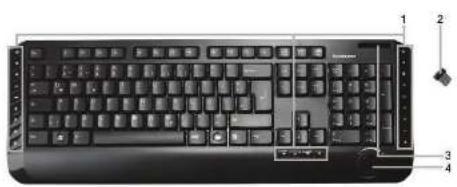
Technické údaje....47
Požadavky na systém 47
Důležité bezpečnostní pokyny 48
Provozní prostředí 50
Všechna práva vyhrazena („Copyright“) 50
Skladování výrobku mimo jeho použití...... 50
Přehled....51
Připrava k použití 53
Vkládání baterií 53
Připojení nanopřijímače USB....54
Instalace softwaru 55
Ikony na hlavním panelu....56
Použití 57
Přepínání provozního režimu....57
Konfigurace bezdrátové optické myši 57
Konfigurace bezdrátové klávesnice....58
Ohled na životní prostředí a recyklace....61
Oznámení o shodě 61
Problémy a způsob jejich odstranění...... 62
Informace o záruce 63
Ochranné známky
Microsoft Windows je ochrannou známkou společnosti Microsoft Corporation z USA.
Intel a Pentium jsou ochrannými známkami společnosti Intel Corporation z USA.
AMD® a AMD Athlon jsou ochrannými známkami společnosti Advanced Micro Devices, Inc.
USB je registrovanou ochrannou známkou.
Ostatní názvy a výrobky mohou být ochrannými známkami nebo registrovanými ochrannými známkami příslušných majitelů.
Úvod
Děkujeme vám, že jste si koupili bezdrátovou klávesnici s bezdrátovou myší a nanopřijímačem USB STMS 2219 A1. Zařízení je vybaveno technologií SmartLink, díky níž je jakákoli ruční synchronizace zastaralá. Funkční tlačítka zařízení umožňují přizpůsobit konfiguraci myši a klávesnice podle vlastních požadavků. Myš je opatřena naklápěcím kolečkem (čtyřsměrové rolovací kolečko) nejen pro běžné svislé rolování, ale i pro vodorovné rolování.
Určené použití
Tato sada klávesnice a myši je zařízení výpočetní techniky a je tvořena bezdrátovou klávesnicí, bezdrátovou myší a nanopřijímačem USB. Tato sada je určena k zadávání dat a k ovládání počítače. Zařízení se nesmí používat v exteriéru a v tropickém podnebí. Tento výrobek není určen pro firemní nebo komerční použití. Používejte ho pouze v domácnosti k soukromým účelům. Jakékoli jiné použití než výše uvedené neodpovídá určenému použití. Mohou být použita pouze externí zařízení, která jsou ve shodě s bezpečnostními standardy a s elektromagnetickou kompatibilitou a kvalitou stínění tohoto zařízení. Toto zařízení splňuje všechny normy a nařízení uvedené v Prohlášení o shodě. Provedení změn na zařízení může znamenat, že zařízení již těmto směrnicím nebude vyhovovat. Výrobce není odpovědný za žádnou škodu nebo rušení, které vyplývá z nedodržení výše uvedených pokynů. Používejte výhradně příslušenství doporučené výrobcem.
Dodržujte, prosím, předpisy a zákony platné v zemi použití.
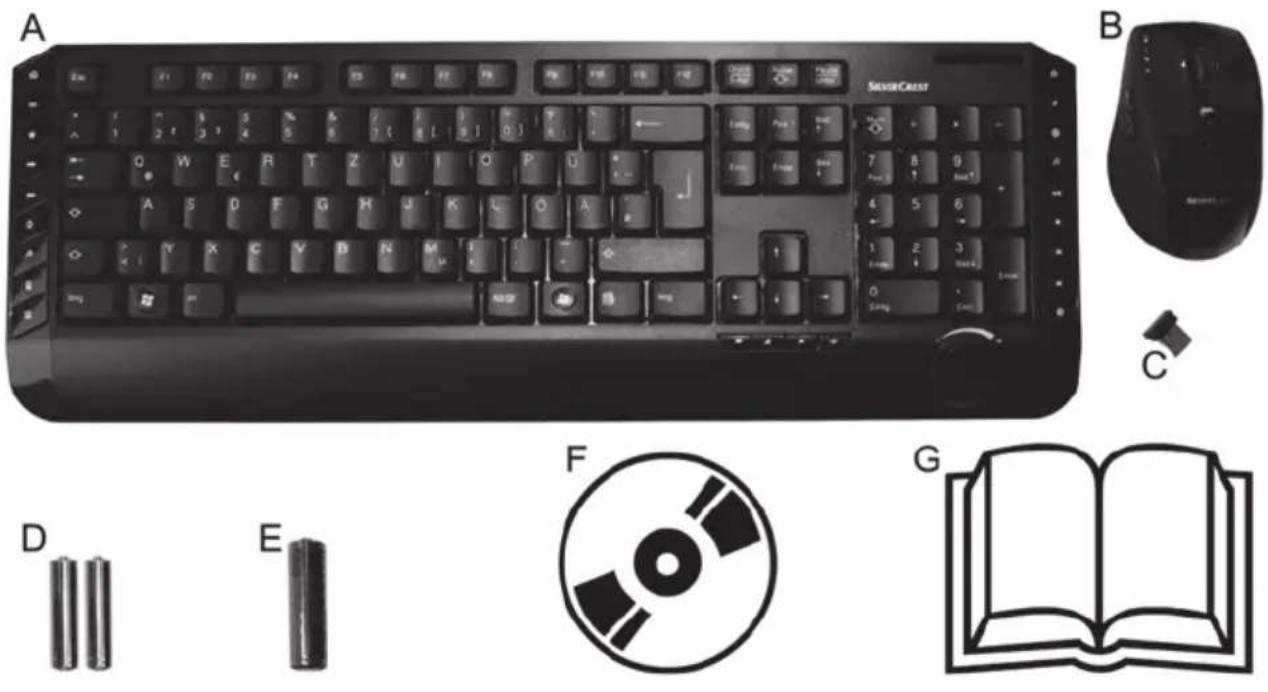
Obsah balení
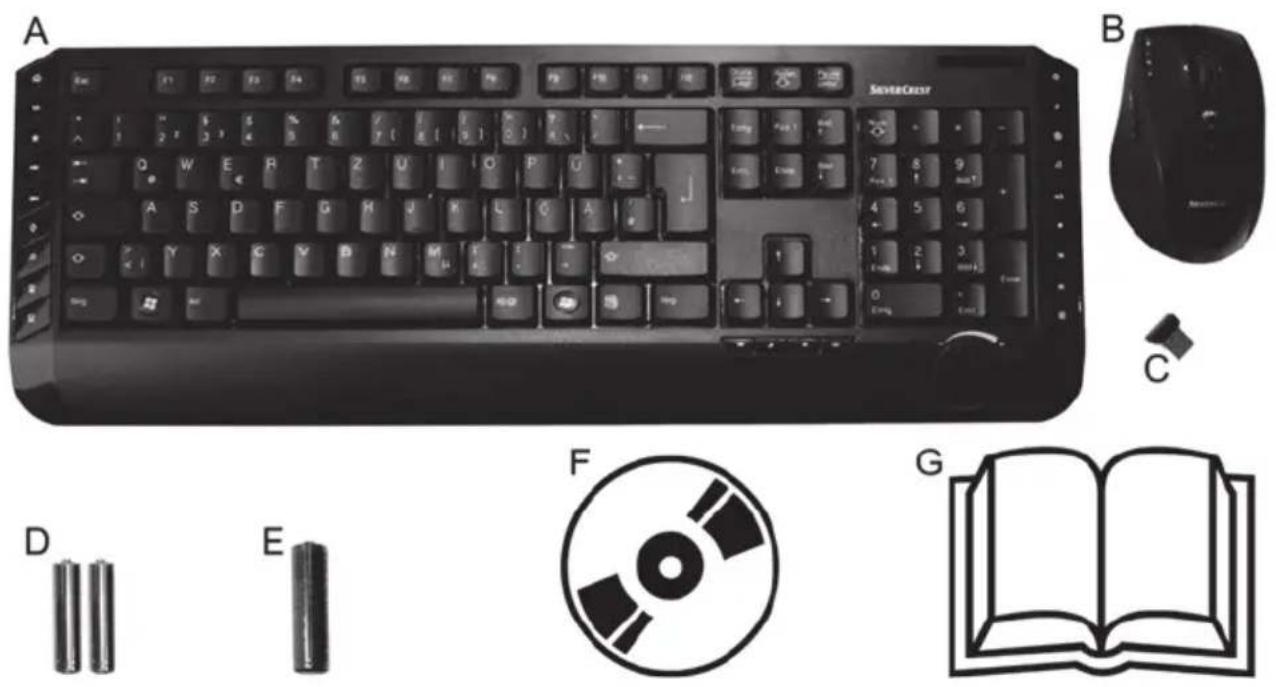
A Bezdrátová klávesnice STMS 2219 A1-K
B Bezdrátová myš STMS 2219 A1-M
C Nanopřijímač USB STMS 2219 A1-R
(standardně vložený do bezdrátové myši)
D 2 baterie typu AAA, 1,5 V (mikro), pro
bezdrátovou klávesnici
E 1 baterie typu AA, 1,5 V (Mignon), pro
bezdrátovou myš
F Disk CD-ROM se softwarem (Illustrace lineart)
G Uživatelská příručka (Ilustrace lineart)
Technické údaje
Všeobecné technické údaje
- kmitočet 2,4 GHz
- Technologie SmartLink (pro manuální navázání spojení mezi přijímačem a myší/klávesnicí není zapotřebí nic dalšího)
- Dosah až 5 m
- Provozní teplota, vlhkost: 5 až 40 °C, relativní vlhkost max. 90 %
- Skladovací teplota, vlhkost: 5 až 40 °C, relativní vlhkost max. 90 %
Klávesnice
- 22 aktivačních kláves (z toho 19 programovatelných)
- Ovladač nastavení hlasitosti
- 47,4 × 16,9 × 2,5 cm (D × Š × V)
- 613 g (bez baterií)
- 2 baterie typu AAA, 1,5 V (Micro)
Myš
- Optický snímač s volitelným rozlišením 800 a 1 600 cpi, LED třída 1
- 8 aktivačních kláves (z toho 7 programovatelných)
- Naklápěcí kolečko (čtyřsměrové rolovací kolečko)
- 10,8 × 7,0 × 4,0 cm (D × Š × V)
- 73 g (bez baterie)
- 1 Battery type AA, 1.5 V
Nanopřijímač USB
Změny v technických údajích a designu jsou vyhrazeny bez předchozího upozornění.
Požadavky na systém
- procesor Intel Pentium III / AMD AthlonTM nebo vyšší
- jeden volný port USB 2.0
- Microsoft® Windows® XP, Windows Vista® nebo Windows® 7/8
- Jednotka CD-ROM nebo DVD-ROM k instalaci softwaru
Důležité bezpečnostní pokyny
Před prvním použitím tohoto zařízení si přečtěte níže uvedené poznámky a dbejte na všechna upozornění, a to i v případě, že máte zkušenosti s používáním elektronických zařízení. Uchovávejte tento návod na bezpečném místě kvůli další konzultaci. Při prodeji zařízení nebo jeho postoupení jiné osobě je nezbytné, abyste jí odevzdali i tento návod.

POZOR! Tento symbol a nápis „Pozor“ vás upozorní na potencionálně nebezpečnou situaci. Pokud ho budete ignorovat, může dojít k vážnému zranění či dokonce úmrtí.
VAROVÁNÍ! Tento symbol a nápis „Varování“ označuje důležité informace pro bezpečné používání výrobku a bezpečnost uživatele.
Tato ikona upozorňuje na silný zdroj světla.
Tato ikona označuje další informace o daném tématu.
Chraňte si zrak! Nikdy se nedívejte do paprsku LED.

POZOR! Děti a zdravotně postižené osoby
Elektrická zařízení nepatří do rukou dětem. Také osoby se sníženými fyzickými, smyslovými nebo duševními schopnostmi smí používat elektrická zařízení pouze za odpovídajících podmínek. Nedovolte dětem ani zdravotně postiženým osobám používat elektrická zařízení, pokud nejsou pod dozorem. S výjimkou případu, kdy jsou náležitě instruovány a dohlíží na ně kompetentní osoba odpovědná za jejich bezpečnost. Děti musí být pod dohledem, aby bylo jisté, že si nehrají s výrobkem.Nemuseli by pochopit přítomnost potenciálních rizik. Malé součásti mohou způsobit udušení. Udržujte obal mimo dosah dětí a zdravotně postižených osob kvůli nebezpečí udušení.

POZOR! Existuje nebezpečí udušení.

POZOR! Baterie
Vložte baterie za dodržení správné polarity. Baterie znovu nenabíjejte a nikdy nevhazujte do ohně. Nepoužívejte současně různé typy baterií (staré a nové nebo uhlíkové a alkalické a podobně). Baterie nejsou určeny na hraní! V případě spolknutí baterie okamžitě vyhledejte lékařskou pomoc. Baterie se nesmí otevírat ani deformovat. V opačném případě hrozí riziko úniku chemikálií. V případě styku chemikálií s vaší pokožkou nebo očima je vypláchněte dostatečným množstvím čerstvé vody a vyhledejte lékařskou pomoc. Pokud nebudete zařízení delší dobu používat, baterii vyjměte. Nesprávné použití může vést k výbuchu a ohrožení života.

POZOR! Vysokofrekvenční rozhraní
V letadlech, nemocnicích, na operačních sálech a v blízkosti lékařských elektronických přístrojů přístroj vypněte. Vysokofrekvenční signály by mohly rušit citlivá zařízení. Zařízení umístěte nejméně 20 cm od kardiostimulátoru, protože elektromagnetické vlny by mohly rušit jeho činnost. Vysílané elektromagnetické signály mohou rušit činnost naslouchacích přístrojů. Zařízení se zapnutým bezdrátovým adaptérem neumístujte do blízkosti hořlavých plynů nebo do prostředí, kde hrozí nebezpečí výbuchu (např. lakýrnické dílny), protože vyzařující vysokofrekvenční signály mohou vyvolat výbuch nebo požár. Dosah rádiových signálů je ovlivněn okolními podmínkami. Při bezdrátovém přenosu dat se může stát, že tato data budou přijata neautorizovanými stranami. Společnost Targa GmbH není odpovědná za problémy s rádiovými nebo televizními signály způsobené neautorizovanými úpravami tohoto zařízení. Společnost Targa GmbH dále nepřijímá žádnou odpovědnost za výměnu jakéhokoli zařízení, která nebyla schválena přímo společností Targa GmbH. Za potíže vyvolané úpravou přístroje nepověřenou stranou a za výměnu přístrojů je plně odpovědný uživatel.

VAROVÁNÍ! Údržba / Čištění
Opravy zařízení jsou potřebné v případě, že došlo k jakémukoli poškození, např. ke vniknutí tekutiny do zařízení, k vystavení zařízení dešti nebo vlhkosti, když zařízení nepracuje normálně nebo když spadlo. Pokud zaznamenáte dým, neobvyklé zvuky nebo zápach, zařízení okamžitě vypněte a vyjměte baterie. V těchto případech se zařízení již nesmí používat a musí být zkontrolováno autorizovaným servisním personálem. Je-li zařízení třeba opravit, obraťte se na autorizovaný servis. Kryt zařízení ani příslušenství nikdy neotvírejte. K čištění používejte pouze čistý suchý hadřík. Nikdy nepoužívejte korozivní kapaliny.

VAROVÁNÍ! Mějte na paměti:
- zařízení není vystaveno žádným přímým zdrojům tepla (např. radiátorům)
- zařízení není vystaveno přímému slunečnímu nebo umělému osvětlení
- je zabráněno styku s aerosoly, kapající vodou a korozivními tekutinami, a že zařízení nikdy nepracuje v blízkosti vody; zařízení nesmí být nikdy ponořeno do tekutin (nepokládejte žádné předměty obsahující tekutiny, jako jsou vázy nebo nápoje, do blízkosti zařízení)
- zařízení není nikdy pokládáno do bezprostřední blízkosti magnetických polí (např. reproduktorů)
- na zařízení nebo v jeho blízkosti nejsou umístěny žádné předměty představující požární riziko (např. zapálené svíčky)
- žádné cizí předměty nezasáhnou zařízení
- zařízení není vystaveno extrémním teplotám, protože tyto by mohly způsobit vznik vlhkosti prostřednictvím kondenzace s následným zkratem; když bylo zařízení vystaveno velkému teplotnímu rozdílu, před jeho opětovným zapnutím vyčkejte (přibližně 2 hodiny), dokud nedosáhne pokojové teploty.
- zařízení nebude vystaveno nadměrným oťresům a vibracím.
- dlouhodobá práce na klávesnici může způsobit zdravotní problémy. Doporučujeme vám pravidelné přestávky.
Provozní prostředí
Zařízení umístěte na stabilní rovný povrch a nepokládejte na něj žádné předměty. Zařízení nebylo navrženo pro použití v prostředích s vysokými teplotami nebo vlhkostí (např. koupelnách) a musí být udržováno bez prachu. Provozní teplota a provozní vlhkost: 5 až 40 °C, max. 90% relativní vlhkosti
Všechna práva vyhrazena („Copyright“)
Všechna práva na obsah tohoto Uživatelského návodu jsou vyhrazena a tento návod je poskytován čtenáři výhradně pro informační účely. Kopírování dat a informací bez předešlého výslovného písemného schválení ze strany autora je přísně zakázáno. Platí to i pro obchodní použití obsahu a informací. Veškerý text a obrázky jsou aktuální k datu vytíštění. Podléhá změnám bez předešlého upozornění.
Skladování výrobku mimo jeho použití
Jestliže nebudete zařízení delší dobu používat, vyjměte z bezdrátové klávesnice a myši baterie. Z portu USB počítače vyjměte nanopřijímač USB a vložte ho do úložné přihrádky v myši. Také nezapomeňte udržovat skladovací teplotu v rozmezí 5°C až 40°C. Vlhkost nesmí přesáhnout 90 % relativní vlhkosti.
Přehled
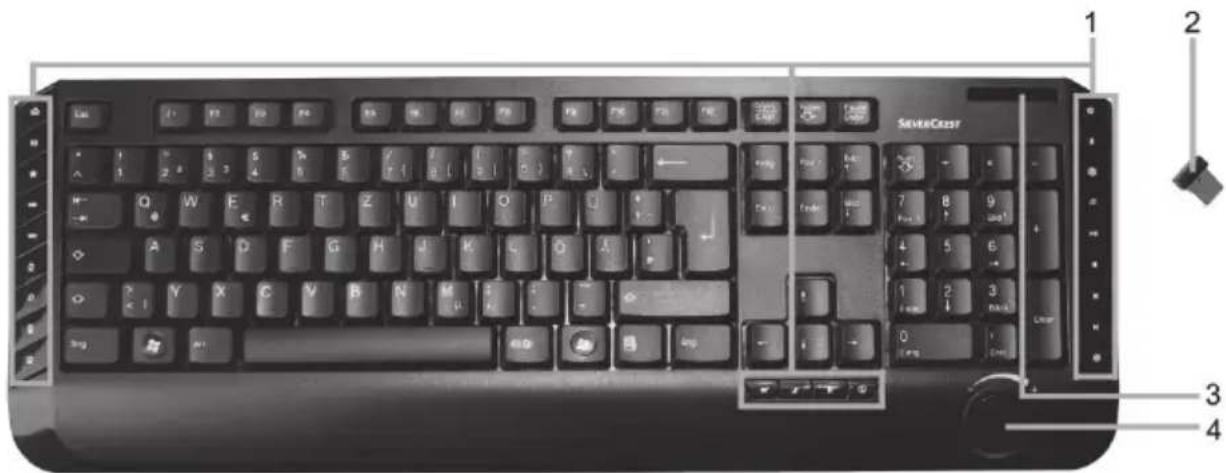
1 Speciální tlačítka (aktivační klávesy)
2 Připojení nanopřijímače USB
3 Indikátor stavu baterií*
4 Ovládání hlasitosti
* Při vkládání baterií krátce blikne LEDka na čelním panelu klávesnice. Jedná se o ověření funkčnosti.
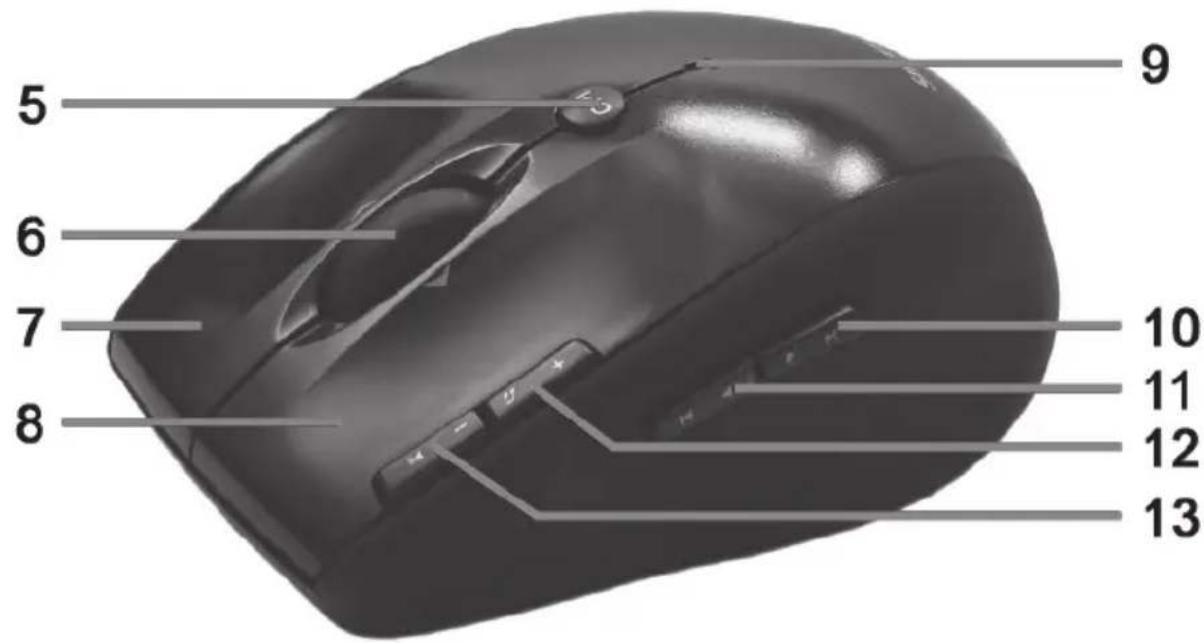
5 Přepínač 800/1600 cpi (krátké stisknutí)
Přepínač mezi standardním a multimedialním režimem
(přidržet 3 sekundy)
6 Naklápěcí kolečko (čtyřsměrové rolovací kolečko)
Ovládání hlasitosti a vypnutí zvuku (multimediální režim)
7 Pravé tlačítko myši
8 Levé tlačítko myši
9 Indikátor stavu
nepřetržitě bliká = baterie je vybitá
jedno krátké bliknutí = standardní provozní režim
jedno dlouhé bliknutí = multimediální režim
několik krátkých bliknutí = rozlišení 1600 cpi
několik dlouhých bliknutí = rozlišení 800 cpi
10 Vpřed (výchozí)
Následující titul (multimediální režim)
11 Zpět (výchozí)
Předchozí titul (multimediální režim)
12 Zvětšení (výchozí režim)
Spuštění multimediálního přehrávače (multimediální režim)
13 Zmenšení (výchozí režim)
Přehrání/pozastavení (multimediální režim)
Příprava k použití
Všechna zařizení vybalte a v kontrolním seznamu obsahu balení na straně 46 zkontrolujte, zda jste obdrželi všechny uvedené položky. Poté odstraňte veškerý obalový materiál. Pokud zjistíte jakoukoli chybějící nebo poškozenou položku, kontaktujte zákaznický servis.
Vkládání baterií
Podle následujících obrázků nejprve vložte baterie do bezdrátové klávesnice a bezdrátové myši. Při vkládání dbejte na dodržení správné polarity baterií (+ a -). Bezdrátovou myš poté zapněte vypínačem (15). Na horním panelu myši je umístěn indikátor úrovně baterie (9). Pokud se bliká červeně, baterie je prázdná. V tomto případě baterii vyměňte.
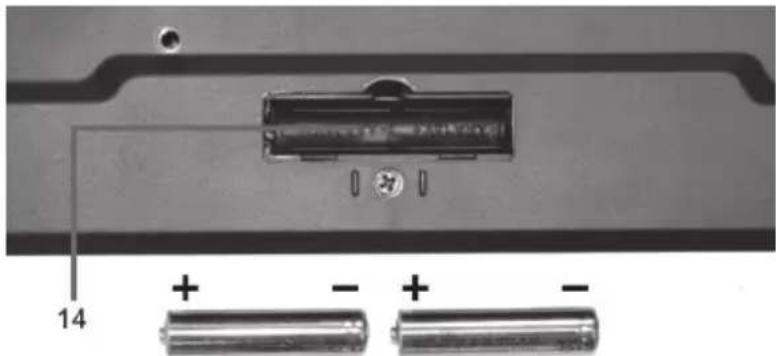
Obr.: Detailní pohled na spodní stranu klávesnice
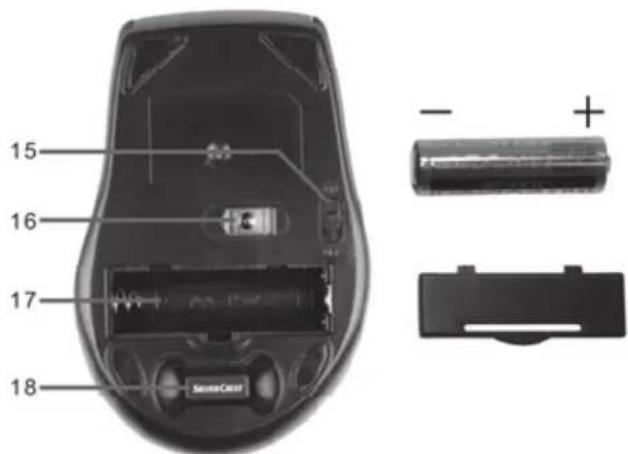
Obr.: Detailní pohled na spodní stranu myši
14 Přihrádka na baterie (klávesnice)
15 Vypínač myši
16 Optické čidlo
17 Přihrádka na baterie (myš)
18 Nanopřijímač USB

Bezdrátová myš je vybavena funkcí pro automatický přechod do pohotovostního režimu. Po určité době nečinnosti se vypne. Pro opětovné zapnutí stačí pohnout myší nebo stisknout některé z jejích tlačítek (musí být nainstalované ovladače).
Zařízení jsou vybavena indikátorem stavu baterií (3 a 9). Pokaždé, když bliká, upozorňuje na vybití baterií příslušného zařízení.
Připojení nanopřijímače USB
Jestliže je k počítači stále připojena stará klávesnice a myš, počítač vypněte, odpojte příslušná zařízení a znovu ho spustfe.
Vyjměte nanopřijímač USB z úložné přihrádky (viz kapitola „Vložení baterií“).
Zasuňte nanopřijímač USB do volného portu USB zapnutého počítače.
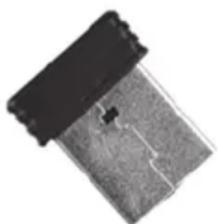
Obr.: Nanopřijímač USB
Operační systém automaticky rozpozná nový hardware a nainstaluje požadované ovladače. Podle nainstalovaného operačního systému se objeví jedna z následujících zpráv:
Ve Windows® 8
Při prvním připojení přijímače bude na pozadí běžet proces instalace, aniž by byla zobrazena hlášení.
Ver Windows Vista ® , Windows ® 7
Při prvním připojení přijímače operační systém zobrazí zprávu „Instalace softwaru ovladače zařízení“. Vyčkejte, dokud se nezobrazí zpráva „Vaše zařízení jsou připravena k použití“. Myš a klávesnice byly úspěšně nainstalovány a nyní je lze používat.
Ve Windows ® XP
Při prvním připojení přijímače operační systém zobrazí zprávu „Byl nalezen nový hardware“. Před použitím myši a klávesnice vyčkejte, dokud se nezobrazí zpráva „Nový hardware byl nainstalován a je připraven k použití“.

Pokud se připojení nanopřijímače USB přeruší nebo nelze žádné připojení vytvořit, vyjměte z myši a klávesnice baterie a vložte je znovu.
Instalace softwaru
Abyste mohli všechny funkce bezdrátové klávesnice a bezdrátové myši využít, musíte nainstalovat dodávaný software. Do jednotky CD-ROM počítače vložte dodávané CD-ROM. Proces instalace by se měl spustit automaticky. Jinak dvakrát klikněte na soubor "setup.exe" na disku CD-ROM a instalaci spustíte ručně.
Ve Windows Vista® a Windows® 7/8 bude dočasně zablokováno pouze nastavení a zobrazí se hlášení „Chcete následujícímu programu od neznámého vydavatele povolit provedení změn v tomto počítači?“. Chcete-li pokračovat v nastavení, klikněte na „Ano“.
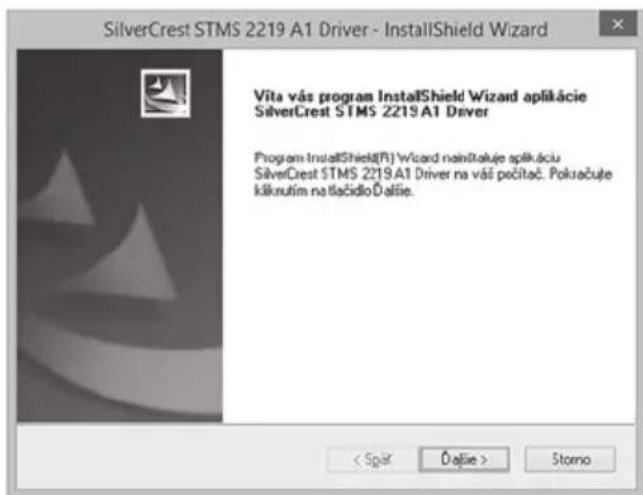
Následující obrazovka instalace odpovídá operačnímu systému Windows® 8. U systémů Windows® XP / Windows Vista® / Windows® 7 se tyto obrazovky mírně liší, ale jejich obsah je stejný.
Pokračujte klepnutím na tlačitko Dalši
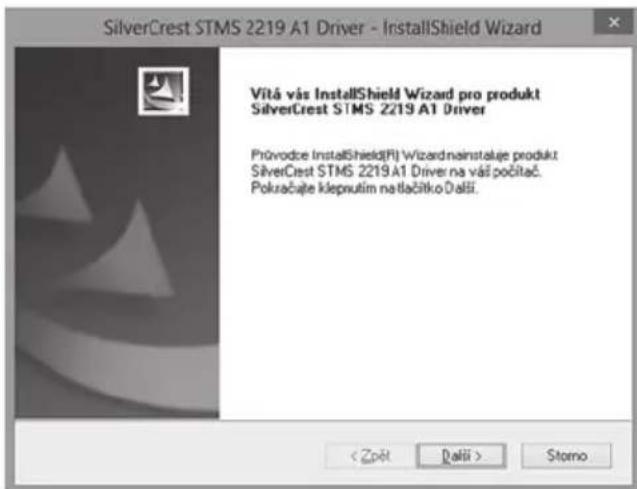
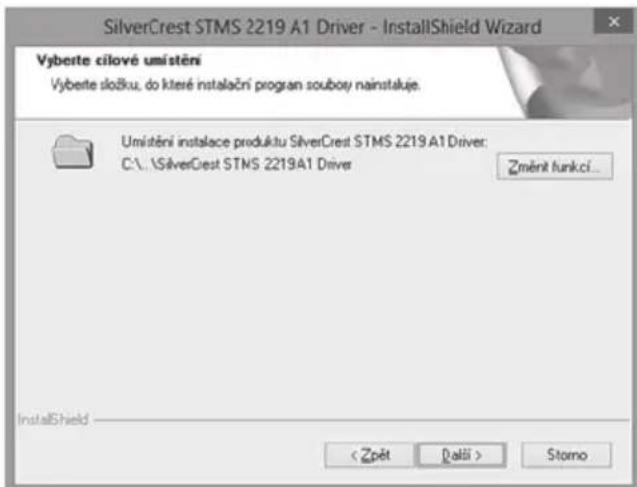
Zde můžete pomocí tlačítka „Změnit“ vybrat cílovou složku pro instalaci nebo použit navrženou složku. Pokračujte klepnutím na tlačítko Další.
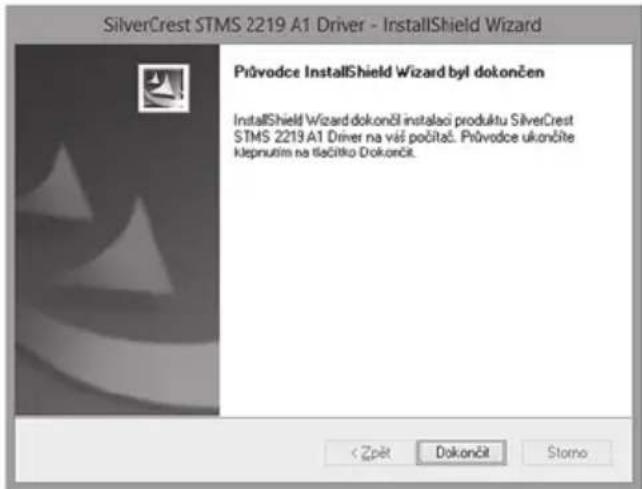
Instalační program dokončíte klepnutím na Dokončit.

Pokud budete vyzváni k restartování počítače, restartujte ho, než začnete tento software používat.
Ikony na hlavním panelu
Dvojitým kliknutím na tuto ikonu otevřete nabídku konfigurace optické myši (podrobnosti viz str. 57 - Konfigurace bezdrátové optické myši).
Dvojitým kliknutím na tuto ikonu se otevřete nabídku konfigurace klávesnice (viz str. 58- Konfigurace bezdrátové klávesnice).

Tato ikona označuje, že je zapnutá funkce „Num Lock“. Opakovaným kliknutím na tlačítko „Num Lock“ se funkce vypne.

Tato ikona označuje, že je zapnutá funkce „Caps Lock“. Opakovaným kliknutím na tlačítko „Caps Lock“ se funkce vypne.

Tato ikona označuje, že je zapnutá funkce „Scroll Lock“. Opakovaným kliknutím na tlačitko „Scroll Lock“ se funkce vypne..

Kliknutím pravým tlačítkem myši na příslušnou ikonu se otevře nabídka s těmito možnostmi:
Otevřit Otevře nabídku konfigurace příslušného zařízení. Informace Zobrazí informace o verzi nainstalovaného ovladače. Konec Ukončí funkci. V případě potřeby lze aplikaci znovu spustit z nabídky Start v operačním systému.

Výchozí nastavení operačního systému skryje deaktivované ikony na hlavním panelu. V nastavení vlastností hlavního panelu se doporučuje vypnout možnost „Skrýt neaktivní ikony“.
Použití
Přepínání provozního režimu
Tlačitko CPI (5) použijte k rychlému přepínání rozlišení 800 cpi a 1600 cpi optického sledování dráhy. Sledování s rozlišením 1600 nabízí vyšší přesnost.
Chcete-li přepínat mezi standardním a multimedialním režimem optické myši, stiskněte a nejméně 3 sekundy přidržte tlačitko CPI (5), dokud nezačne v dlouhých intervalech blikat indikátor (9). Funkce dostupné v multimedialním režimu jsou uvedeny na straně 52 – Přehled. V multimedialním režimu lze nastavit hlasitost zvuku zatlačením naklápěcího kolečka (6) směrem doleva nebo doprava. Nebo můžete stiskem umlčet nebo obnovit zvukový výstup. V pohotovostním režimu lze v systému Windows nastavit hlasitost zvuku otočením rolovacího kolečka za předpokladu, že je na hlavním panelu povoleno okénko s nastavením hlasitosti.
Konfigurace bezdrátové optické myši
Dvakrát klikněte na ikonu 📄na hlavním panelu (v pravém dolním rohu obrazovky, vedle systémových hodin). Nebo klikněte pravým tlačítkem myši na ikonu 📄a z kontextové nabídky vyberte položku „Otevřít“. Zobrazí se nabídka konfigurace myši.
Zde můžete přiřadit zvýrazněným tlačítkům myši funkci. Klikněte na přepínač odpovídající příslušnému tlačítku myši a z nabídky vyberte požadovanou funkci.
Pomocí funkce „Obnovit výchozí“ lze všechna nastavení vrátit na výchozí hodnoty z výroby.
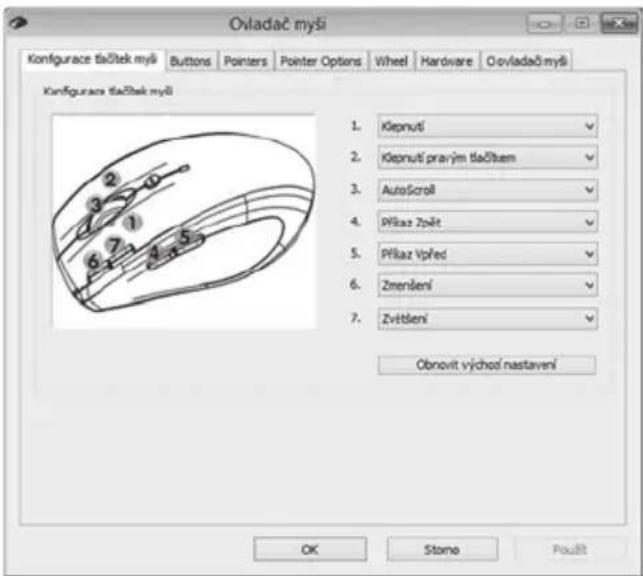

Všechny zvolené možnosti platí pro výchozí režim. Přiřazení tlačítek pro multimedialní režim nelze změnit.
Změny aktivujte kliknutím na tlačítko „Použít“ (okno zůstane otevřené) nebo na tlačítko „OK“ (okno se zavře).
Klikněte na záložku „O ovladači myši“ za účelem zobrazení informace o ovladači myši. Vzhledem k tomu, že všechny ostatní záložky jsou součástí operačního systému, přečtěte si, prosím, dokumentaci odpovídajícího operačního systému nebo nápovědu online za účelem získání podrobnějších informací.
Konfigurace bezdrátové klávesnice
Bezdrátová klávesnice je vybavena 22 aktivačními klávesami (klávesami pro rychlý přístup) a tlačítkem k nastavení hlasitosti. Po instalaci softwaru mají funkční klávesy následující přiřazení. K dispozici je dále 19 programovatelných funkčních kláves.
Programovatelná klávesa Popis
| 1 | Výchozí internetový prohlížeč (např. Internet Explorer) | |
| 2 | výchozí e-mailový programe (např. Microsoft® Outlook) | |
| 3 | ★ | Oblíbené položky prohlížeče |
| 4 | → | Další (např. Internet Explorer) |
| 5 | ← | Předchozí (např. Internet Explorer) |
| 6 | Obnovit stránku | |
| 7 | Hledat... | |
| 8 | Kalendář | |
| 9 | Otevře Tento počítač | |
| 10 | w | Spustí aplikaci Microsoft® Word (musí být nainstalována) |
| 11 | x | Spustí aplikaci Microsoft® Excel (musí být nainstalována) |
| 12 | p | Spustí aplikaci Microsoft® Powerpoint (musí být nainstalována) |
| 13 | L | Spustí výchozí kalendář (např. Microsoft® Outlook, musí být nainstalována) |
| 14 | Umlčení zvuku (zapnout/vypnout) | |
| 15 | Další Titul | |
| 16 | Předchozí titul | |
| 17 | Slouží k zastavení přehrávání. | |
| 18 | Tlačítko Přehrávání/Pauza | |
| 19 | Spustí výchozí přehrávač médií (např. Microsoft® Media Player) | |
| 20* | Obnovení z režimu Hibernace * | |
| 21* | Přepnutí do režimu Hibernace * | |
| 22* | Zapínání a vypínání počítače* |
Mnoho základních desek počítačů má nastavení BIOS typu „Boot on USB“, „Power on by USB“ apod. Pokud tuto funkci povolíte, počítače bude možno vypínat a zapínat prostřednictvím klávesnice. Před nastavením BIOS si přečtěte dokumentaci dodávanou k počítači nebo k základní desce.
*nelze programovat
Chcete-li naprogramovat programovatelné funkční klávesy, klikněte dvakrát na ikonu na hlavním panelu (v pravém dolním rohu obrazovky, vedle systémových hodin). Nebo klikněte pravým tlačítkem myši na ikonu v kontextové nabídce zvolte „Otevřit“.
Zobrazí se tato nabídka.:,
Zde můžete přiřadit funkci zvýrazněným klávesám na klávesnici. Klikněte na přepínač odpovídající příslušnému tlačítku myši a z nabídky vyberte požadovanou funkci.
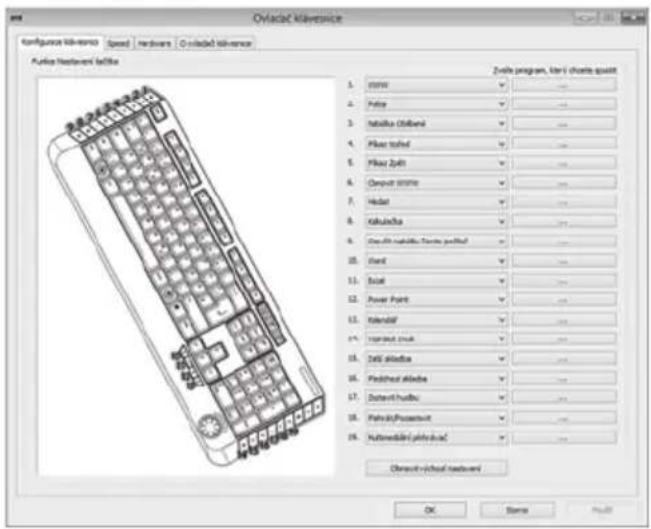
Následující volba „Zvolte program, který chcete spustit“ (tlačítko [ ... ]) umožňuje zvolit libovolný spustitelný soubor na pevném disku počítače, který spustíte stisknutím příslušného funkčního tlačítka.
Postup: klikněte na tlačitko [ ... ] vedle požadovaného funkčního tlačitka. Otevře se dialogové okno pro vyhledání programu. Přejděte na požadovaný spustitelný soubor a potvrďte nastavení. Tento postup závisí na konkrétním operačním systému.
Změny aktivujte kliknutím na tlačitko „Použít“ (okno zůstane otevřené) nebo na tlačitko „OK“ (okno se zavře).
Volbou „Obnovit vše do výchozího nastavení” lze u všech upravených nastavení obnovit výchozí hodnoty z výroby
Klikněte na záložku „O ovladači klávesnice“ za účelem zobrazení informace o ovladači klávesnice. Vzhledem k tomu, že všechny ostatní záložky jsou součástí operačního systému, přečtěte si, prosím, dokumentaci odpovídajícího operačního systému nebo nápovědu online za účelem získání podrobnějších informací.
Ohled na životní prostředí a recyklace

Přístroje označené tímto symbolem podléhají evropské směrnici 2012/19/EU. Všechny elektrické a elektronické přístroje musí být likvidovány odděleně od domácího odpadu v oficiálních střediscích pro likvidaci. Také nanopřijímač USB je elektronické zařízení a musí být správným způsobem zlikvidován. Chraňte životní prostředí a zdraví osob správnou likvidací přístroje. Podrobnější informace o správné likvidaci můžete získat u vaší místní státní moci, institucí zabývajících se likvidací odpadu nebo v obchodě, ve kterém jste si zařízení zakoupili.
Chovejte se ohleduplně k životnímu prostředí. Staré baterie nepatří do domovního odpadu. Musí být doručeny do sběrného místa pro použité baterie. Všimněte si prosím, že baterie musí být zlikvidovány ve stavu úplného vybití v jednom ze sběrných míst pro použité baterie. V případě likvidace baterií, které nejsou zcela vybité, je třeba přijmout opatření pro předcházení zkratům. Aby nedošlo ke zkratu, přelepte póly baterie izolační páskou.
Podrobte vhodné recyklaci také obalový materiál. Kartonový obal může být odhozen do kontejnerů na papír určený k recyklaci nebo doručen do sběrných míst pro recyklaci. Jakékoli fólie nebo plasty, které se nacházejí v obalu, je třeba doručit do veřejného sběrného místa.
Oznámení o shodě
CE
Sada klávesnice a myš splňuje základní a ostatní příslušné požadavky dle směrnice R&TTE 1999/5/EC a směrnice RoHs 2011/65/EU. Prohlášení o shodě naleznete rovněž na konci této uživatelské příručky.
Problémy a způsob jejich odstranění
Pokud po instalaci bezdrátová klávesnice a bezdrátová myš nereaguje, prověřte následující položky:
☑ Zkontrolujte polaritu baterií (viz kapitola „Vkládání baterií“).
☑ Ověřte si, zda je nanopřijímač správně připojen k počítači (viz str. 54 - Připojení nanopřijímače USB).
☑ Vyzkoušejte jiný port USB.
☑ Všimněte si, že při použití vícečetných sad se může stát, že různé komponenty jako bezdrátová myš, bezdrátová klávesnice a nanopřijímač USB nebudou moct být zaměňovány.
Zkontrolujte stav nabití baterií (v případě potřeby vložte nové baterie).
☑ Mějte prosím na paměti, že pokud chcete myš používat na skleněné nebo hladké ploše, musíte použít podložku pod myš.
Pokud se na hlavním panelu neobjeví ikony pro „Num Lock“, „Caps Lock“ nebo „Scroll Lock“, zkuste provést následující opatření.
☑ Pokud chcete vidět, zda jsou skryté neaktivní ikony, zkontrolujte nastavení hlavního panelu. Chcete-li mít všechny ikony stále zobrazené, tuto funkci vypněte.
V případě, když při psaní na bezdrátové klávesnici dojde k zobrazení nečekaných znaků, zkontrolujte prosím:
Zda byl zvolen správný jazyk zadávání v Ovládacím panelu.
☑ Restartujte váš počítač a zkontrolujte vstup klávesnice znovu.
Informace o záruce
Záruka TARGA GmbH
Vážená zákaznice, vážený zákazníku,
Na přístroj obdržíte záruku 3 roky od data nákupu. V případě závad na tomto produktu můžete vůči prodávajícímu uplatnit svá zákonná práva. Tato zákonná práva nejsou omezena naší níže uvedenou zárukou.
Záruční podmínky
Záruční lhůta začíná datem zakoupení. Dobře si prosím uschovejte originál pokladního dokladu. Tento doklad potřebujete k prokázání nákupu. Dojde-li do tří let od data zakoupení tohoto výrobku k materiálové či výrobní vadě, pak výrobek - dle naší volby - bezplatně opravíme nebo vyměníme.
Záruční lhůta a zákonné nároky z vad
Záruční lhůta se plněním neprodlužuje. To platí i pro vyměněné a opravené součásti. Poškození a závady, které se vyskytují již při zakoupení, musí být nahlášeny ihned po vybalení. Opravy po uplynutí záruční doby jsou zpoplatněny.
Rozsah záruky
Přístroj byl pečlivě vyroben dle nejpřisnějších kvalitativních směrnic a před dodáním svědomitě zkontrolován. Záruční plnění platí pro materiálové a výrobní vady. tato záruka se nevztahuje na součásti výrobku, které jsou vystaveny normálnímu užívání a mohou být roto považovány za opotřebované součástky, nebo jsou zhotoveny pro poškození na rozbitných částech, např. spínačích, akumulátorech nebo ze skla. Záruku není možno uplatnit, je-li výrobek poškozen, neodborně používán nebo udržován. Pro řádné užívání výrobku musí být přesně dodrženy všechny pokyny uvedené v návodech. Účelům použití a postupům, které návod k použití nedoporučuje nebo před nimiž varuje, je třeba se vyhnout. Výrobek je určen pouze pro soukromé a ne pro průmyslové využití. Záruční plnění zaniká při zneužití nebo neodborném použití, použití síly při zásahu, který nebyl proveden naším autorizovaným servisem. Opravou nebo výměnou výrobku nezačíná nová záruční doba.
Vyřizování záručního plnění
Abychom zajistili rychlé zpracování vaší záležitosti, postupujte dle následujících pokynů:
- Před uvedením Vašeho výrobku do provozu si prosím přečtěte přiloženou dokumentaci. Pokud by došlo k problému, který není tímto způsobem možno vyřešit, obraťte se prosím na naši zákaznickou linku.
- Pro veškeré požadavky z vaší strany si připravte pokladní doklad a číslo výrobku popř., je-li k dispozici, i sériové číslo jako doklad o koupi.
- Pro případ, že není možné telefonické řešení, zahájí naše zákaznická linka v závislosti na příčině chyby další servisní postup.

Servis

Telefon: 2 - 39 000 290
E-mailový: service.CZ@targa-online.com
IAN: 113892

Výrobce:
Uvědomte si, prosím, že následující adresa není adresou servisu. Nejprve kontaktujte výše uvedené servisní místo.
TARGA
GmbH
Coesterweg 45
59494 SOEST
GERMANY
Obsah
Ochranné známky....66
Úvod....66
Určené použitie 66
Obsah balenia....67
Technické parametre....68
Bezpečnostné pokyny....69
USB je registrovaná ochranná známka.
Dodržujte predpisy a zákony platné v krajine použitia.
Obsah balenia
NEBEZPEČENSTVO! Rádiové rozhranie
5 Prepínač 800/1600 cpi (krátko stlačte)
7 Pravé tlačidlo myši
8 L'avé tlačidlo myši
9 Stavová kontrolka
nepretržité blikanie = batéria je vybitá
Pri prvom pripojení prijímača operačný systém oznámi „Zistil sa nový hardvér“. Pred použitím myši a klávesnice vyčkajte na zobrazenie hlásenia „Nový hardvér je nainštalovaný a je pripravený na používanie“.

Spustite inštaláciu kliknutím na Đalsie.
Ukončite inštalačný program kliknutím na tlačidlo Dokončit.
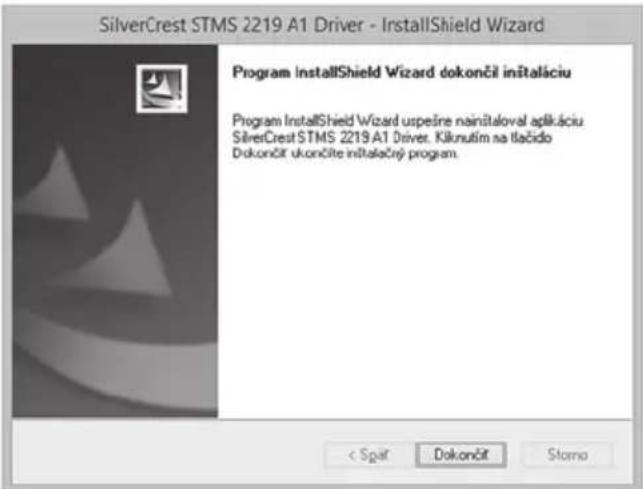

Ak ste vyzvaní na rešartovanie počitača, rešartujte ho ešte pred použitím softvéru.
Ikony na paneli úloh

Info Zobrazuje informáciu o verzii nainštalovaného ovládača.

Aktivujte zmeny kliknutím na tlačidlo „Použit“ (okno zostane otvorené) alebo na tlačidlo „OK“ (okno sa zavrie).
* nie je možné programovat'
Zobrazí sa nasledovné menu:
Vážená zákazníčka, vážený zákazník,
Záručná doba a zákonné nároky z titulu chyby

- OCHRANNÉ ZNÁMKY
- ÚVOD
- URČENÉ POUŽITÍ
- OBSAH BALENÍ
- TECHNICKÉ ÚDAJE
- VŠEOBECNÉ TECHNICKÉ ÚDAJE
- KLÁVESNICE
- MYŠ
- NANOPŘIJÍMAČ USB
- POŽADAVKY NA SYSTÉM
- DŮLEŽITÉ BEZPEČNOSTNÍ POKYNY
- POZOR! DĚTI A ZDRAVOTNĚ POSTIŽENÉ OSOBY
- POZOR! BATERIE
- POZOR! VYSOKOFREKVENČNÍ ROZHRANÍ
- VAROVÁNÍ! ÚDRŽBA / ČIŠTĚNÍ
- VAROVÁNÍ! MĚJTE NA PAMĚTI
- PROVOZNÍ PROSTŘEDÍ
- VŠECHNA PRÁVA VYHRAZENA („COPYRIGHT“)
- SKLADOVÁNÍ VÝROBKU MIMO JEHO POUŽITÍ
- PŘEHLED
- PŘÍPRAVA K POUŽITÍ
- VKLÁDÁNÍ BATERIÍ
- PŘIPOJENÍ NANOPŘIJÍMAČE USB
- INSTALACE SOFTWARU
- IKONY NA HLAVNÍM PANELU
- POUŽITÍ
- PŘEPÍNÁNÍ PROVOZNÍHO REŽIMU
- KONFIGURACE BEZDRÁTOVÉ OPTICKÉ MYŠI
- KONFIGURACE BEZDRÁTOVÉ KLÁVESNICE
- PROGRAMOVATELNÁ KLÁVESA POPIS
- OHLED NA ŽIVOTNÍ PROSTŘEDÍ A RECYKLACE
- OZNÁMENÍ O SHODĚ
- PROBLÉMY A ZPŮSOB JEJICH ODSTRANĚNÍ
- INFORMACE O ZÁRUCE
- ZÁRUKA TARGA GMBH
- ZÁRUČNÍ PODMÍNKY
- ZÁRUČNÍ LHŮTA A ZÁKONNÉ NÁROKY Z VAD
- ROZSAH ZÁRUKY
- VYŘIZOVÁNÍ ZÁRUČNÍHO PLNĚNÍ
- SERVIS
- VÝROBCE
- OBSAH
- OBSAH BALENIA
- NEBEZPEČENSTVO! RÁDIOVÉ ROZHRANIE
- IKONY NA PANELI ÚLOH
- ZÁRUČNÁ DOBA A ZÁKONNÉ NÁROKY Z TITULU CHYBY
Značka : SILVERCREST
Model : STMS 2219 A1
Kategorie : Klávesnice