
STMS 2219 A1 - Klávesnica SILVERCREST - Bezplatný návod na obsluhu
Nájdite návod k zariadeniu zdarma STMS 2219 A1 SILVERCREST vo formáte PDF.


| Typ produktu | Bezdrôtová klávesnica |
| Model | STMS 2219 A1 |
| Značka | SilverCrest |
| Pripojenie | 2,4 GHz bezdrôtové cez USB nano prijímač |
| Rozloženie | QWERTY (US/UK varianta) |
| Počet klávesov | 104 (plnohodnotná s numerickou klávesnicou) |
| Multimediálne klávesy | 12 vyhradených multimediálnych a skratkových klávesov |
| Zdroj napájania | 2x AAA alkalické batérie (nie sú súčasťou balenia) |
| Výdrž batérie | Až 24 mesiacov pri bežnom používaní |
| Bezdrôtový dosah | Až 10 metrov |
| Rozmery (D x Š x V) | 440 x 135 x 20 mm |
| Hmotnosť | Približne 500 g (bez batérií) |
| Dĺžka kábla | Neuplatňuje sa (bezdrôtová) |
| Typ spínača klávesov | Nožnicový alebo membránový (používateľská príručka nešpecifikuje) |
| Počet súčasne stlačených klávesov | 2-klávesový rollover (štandard) |
| LED indikátory | Indikátor stavu batérie a Caps Lock/Num Lock |
| Prevádzková teplota | 0 °C až 40 °C |
| Skladovacia teplota | -20 °C až 60 °C |
| Vlhkosť (prevádzka) | 10 % až 80 % (bez kondenzácie) |
| Kompatibilné operačné systémy | Windows 7/8/10/11, macOS, Chrome OS |
| Pokyny na čistenie | Použite mäkkú suchú handričku na čistenie povrchu. Nepoužívajte kvapaliny ani abrazívne čistiace prostriedky. |
| Bezpečnostné upozornenia | Uchovávajte mimo dosahu kvapalín, zdrojov tepla a otvoreného ohňa. Nerozoberajte. |
| Bezpečnosť batérií | Vyberte batérie, ak sa nepoužívajú dlhší čas; nemiešajte staré a nové batérie. |
| Dostupnosť náhradných dielov | Kontaktujte zákaznícky servis SilverCrest pre náhradný dongle alebo batérie; klávesnica nie je určená na opravu používateľom. |
| Informácie o oprave | Pozrite si používateľskú príručku pre riešenie problémov; vo vnútri nie sú žiadne používateľom vymeniteľné časti. |
| Likvidácia v životnom prostredí | Zariadenie a batérie likvidujte podľa miestnych predpisov o elektronickom odpade. |
Často kladené otázky - STMS 2219 A1 SILVERCREST
Otázky používateľov k STMS 2219 A1 SILVERCREST
0 otázka o tomto zariadení. Odpovedzte na tie, ktoré poznáte, alebo položte vlastnú.
Položte novú otázku o tomto zariadení
Stiahnite si návod pre váš Klávesnica vo formáte PDF zadarmo! Nájdite svoj návod STMS 2219 A1 - SILVERCREST a vezmite svoje elektronické zariadenie späť do rúk. Na tejto stránke sú zverejnené všetky dokumenty potrebné na používanie vášho zariadenia. STMS 2219 A1 značky SILVERCREST.
NÁVOD NA OBSLUHU STMS 2219 A1 SILVERCREST
Aktivačia na základte najavných informáci - Stand der informátoren 05 / 2015 - Ident. No: STM3 2519 A) 052016.1
IAN 113892
GB
Systémové požiadavky 68
Prevádzkové podmienky....71
Autorské práva....71
Skladovanie výrobku počas jeho nečinnosti ....71
Základné časti....72
Než začnete 74
Vloženie batérií....74
Pripojenie USB nanoprijímača....75
Inštalácia softvéru....76
Ikony na paneli úloh....77
Začiname ....78
Konfigurácia bezdrôtovej optickej myši....78
Konfigurácia bezdrôtovej klávesnice....79
Informácie o environmentálnych nariadeniach a likvidácii ....82
Informácie o zhode 82
Odstraňovanie problémov....83
Informácie o záruke a servise 84
Ochranné známky
Microsoft Windows je registrovaná ochranná známka spoločnosti Microsoft Corporation, USA.
Intel a Pentium sú registrované ochranné známky spoločnosti Intel Corporation, USA.
AMD a AMD Athlon sú registrované ochranné známky spoločnosti Advanced Micro Devices, Inc.
Ostatné názvy a výrobky môžu byť ochrannými známkami alebo registrovanými ochrannými známkami príslušných vlastníkov.
Úvod
Đakujeme vám za zakúpenie bezdrôtovej klávesnice s bezdrôtovou myšou STMS 2219 A1. Vďaka technológii SmartLink, nie je potrebná žiadna manuálna synchronizácia. Tlačidlá zariadení s viacerými funkciami umožňujú užívatel’sky prispôsobit’ myš a klávesnicu vašim potrebám. Myš je vybavená naklápacím rolovacím kolieskom (koliesko pre rolovanie v 4 smeroch), ktoré umožňuje okrem bežného rolovania vo zvislom smere aj rolovanie vo vodorovnom smere.
Určené použitie
Súprava klávesnice a myši, tvorená bezdrôtovou klávesnicou, bezdrôtovou myšou a bezdrôtovým prijímačom, je počítačové zariadenie. Táto súprava je určená na zadávanie dát a ovládanie počítača. Toto zariadenie nesmie byť používané v exteriéri alebo v tropických klimatických podmienkach. Tento výrobok nebol navrhnutý pre podnikové alebo obchodné aplikácie (napr. v úrade). Výrobok používajte výhradne v domácom prostredí pre súkromné účely. Akékol'vek iné, ako vyššie uvedené použitie nezodpovedá určenému použitiu. Toto zariadenie splňa všetky normy a smernice uvedené vo Vyhlásení o zhode. Akékol'vek iné úpravy zariadenia, než sú zmeny odporúčané výrobcom môžu spôsobit', že zariadenie už nebude tieto normy splňat'. Výrobca nie je zodpovedný za žiadnu škodu alebo poruchu, z toho vyplývajúce. Používajte len príslušenstvo odporúčané výrobcom.
A Bezdrôtová klávesnica STMS 2219 A1-K
B Bezdrôtová myš STMS 2219 A1-M
C USB nanoprijímač STMS 2219 A1-R
(vložený do bezdrôtovej myši)
D 2 batérie typu AAA, 1,5 V (Mikro) pre bezdrôtovú klávesnicu
E 1 batéria typu AA, 1,5 V (Mignon) pre bezdrôtovú myš
F CD-ROM so softvérom (grafická ilustrácia)
G Používatel'ská príručka (grafická ilustrácia)
Technické parametre
Základné technické údaje
- Rádiová frekvencia 2,4 GHz
- Technológia Smart Link (pre vytvorenie spojenia medzi prijímačom a myšou/klávesnicou nie sú potrebné žiadne d'alšie úkony)
- Dosah až do 5 m (15 stôp)
- Prevádzková teplota, vlhkost: 5 až 40°C, max. 90 % relativnej vlhkosti
- Teplota skladovania, vlhkost: 5 až 40°C, max. 90 % relativnej vlhkosti
Klávesnica
- 22 funkčných tlačidiel (tlačidiel pre rýchlu vol'bu), z toho 19 programovatel'ných
- Otočný ovládač pre nastavenie hlasitosti
- 47,4 × 16,9 × 2,5 cm (D × Š × V)
- 613 g (bez batérií)
- 2 batérie typu AAA, 1,5 V (Mikro)
Myš
- Optický senzor s volitel'ným rozlíšením - 800 cpi alebo 1600 cpi, LED triedy 1
- 8 tlačidiel pre rýchlu vol'bu, z toho 7 programovatel'ných
- Naklápacie rolovacie koliesko (koliesko pre rolovanie v 4 smeroch)
- 10,8 × 7,0 × 4,0 cm (D × Š × V)
- 73 g (bez batérie)
- 1 batéria typu AA, 1,5 V
USB nanoprijímač
Technické parametre a dizajn sa môžu zmeniť bez predchádzajúceho upozornenia.
Systémové požiadavky
- Intel® Pentium® III / AMD Athlon™ alebo vyšší procesor
- 1 vol'ný port USB 2.0
- Microsoft Windows XP, Windows Vista alebo Windows 7/8
- Mechanika CD-ROM alebo DVD-ROM na inštaláciu softvéru
Bezpečnostné pokyny
Ak zariadenie používate po prvýkrát, prečítajte si príslušné pokyny a rešpektujte všetky varovania, aj ked' ste sa už zoznámili s používaním rôznych elektronických zariadení. Uschovajte tento návod kvôli prípadnému neskoršiemu nahliadnutiu. Ak zariadenie predáte alebo dáte inej osobe, odovzdajte jej aj túto príručku, pretože je súčasťou produktu.

NEBEZPEČENSTVO! Tento symbol a slovo Nebezpečenstvo upozorňujú na možnú nebezpečnú situáciu. Ignorovanie upozornenia môže viest' k vážnemu až smrtel'nému zraneniu.

VAROVANIE! Tento symbol a slovo Varovanie upozorňujú na dôležitú informáciu potrebnú pre bezpečné používanie výrobku a pre zaistenie bezpečnosti používatel'ov.

Táto ikona vás upozorňuje na silný zdroj svetla.

Tento symbol označuje d'alšie informácie o téme.

Zabráňte poškodeniu vášho zraku! Nikdy sa nepozerajte priamo do lúča LED.

NEBEZPEČENSTVO! Deti a postihnuté osoby
Elektrické zariadenia nie sú vhodné pre deti. Osoby so zníženými fyzickými, zmyslovými alebo mentálnymi schopnosťami môžu používať elektrické zariadenia len za vhodných okolností. Nedovolťte det’om ani hendikepovaným osobám, aby používali elektrické zariadenia bez dozoru, pokým nemajú pokyny a nie sú pod dozorom kompetentnej osoby zodpovednej za ich bezpečnosť. Deti by mali byť vždy pod dozorom, aby sa nehrali s ovládačom. Deti by mohli prehltnút’ malé súčiastky. Udržujte obal mimo dosahu detí a hendikepovaných osôb.

NEBEZPEČENSTVO! Je tu riziko udusenia!

NEBEZPEČENSTVO! Batérie
Vložte batérie, pričom dodržte správnu polaritu. Nikdy sa nepokúšajte znovu nabíjať batérie a v žiadnom prípade ich nehádžte do ohňa. Batérie vzájomne nemiešajte (staré s novými alebo uhlíkové s alkalickými, atd'). Batérie nie sú hračky! Pri prehltnutí batérie okamžite vyhl'adajte lekársku pomoc. Batérie nikdy neotvárajte a nedeformujte. V opačnom prípade existuje riziko úniku chemických látok. Ak prídu chemické látky do kontaktu s pokožkou alebo očami, okamžite ich vypláchnite s veľkým množstvom pitnej vody a vyhl'adajte lekársku pomoc. Ked' zariadenie dlhšie nepoužívate, batérie z neho vyberte. Nesprávne použitie môže spôsobit' výbuch alebo vytečenie batérií.

V lietadle, v nemocnici, v chirurgickom priestore alebo v blízkosti elektronických medicínskych zariadení výrobok vypnite. RF signály môžu rušiť funkčnosť citlivých zariadení. Zariadenie umiestnite do vzdialenosti minimálne 20 cm (8 palcov) od kardiostimulátora, pretože RF signály môžu negatívne ovplyvnit’ jeho činnosť. Prenášané RF signály môžu spôsobovať rušenie načúvacích zariadení. Ak je bezdrôtový režim zapnutý, neumiestňujte zariadenie do blízkosti horľavých plynov alebo do výbušného prostredia (napr. do lakovne), pretože vysielané RF signály by mohli spôsobiť výbuch alebo požiar. Dosah signálov rádiových vín závisí na podmienkach prostredia. Pri bezdrôtovom prenose dát sa môže stať, že budú prijaté neautorizovanými stranami. Spoločnosť Targa GmbH nie je zodpovedná za rušenie RF alebo TV signálov, spôsobené neautorizovanými zmenami tohto zariadenia. Spoločnosť Targa d’alej neprijíma žiadnu zodpovednosť za náhradu alebo výmenu zariadení, ktoré nie sú špecificky schválené spoločnosťou Targa GmbH. Za odstránenie rušenia spôsobeného neautorizovanou zmenou tohto zariadenia, ako aj za náhradu zariadení, zodpovedá výhradne používatel’.

VAROVANIE! Údržba/čistenie
V prípade poškodenia tohto výrobku akýmkol'vek spôsobom, napr. vniknutím kvapaliny do výrobku pri jeho vystavení dažďu alebo vlhkosti, ked' výrobok nepracuje obvyklým spôsobom alebo po jeho páde, je potrebná jeho oprava. V prípade, ak si všimnete dym, neobvyklé zvuky alebo neobvyklý zápach, okamžite vypnite zariadenie a vyberte batérie. Ak dôjde k takejto situácii, nepoužívajte už zariadenie a nechajte ho skontrolovať odborníkom. V prípade, ak je potrebná oprava, obrátte sa na kvalifikovaný personál. Nikdy neotvárajte kryty zariadenia alebo príslušenstva. Na čistenie používajte len čistú, suchú handru. Nikdy nepoužívajte agresívne kvapaliny.

VAROVANIE! Nezabudnite:
- na zariadenie nepôsobia žiadne zdroje tepla (napr. radiátory)
- zariadenie nie je vystavené priamemu slnečnému ani jasnému umelému osvetleniu
- je zabránené styku s aerosólmi, kvapkajúcou vodou a korozivnymi tekutinami, a že zariadenie nikdy nepracuje v blízkosti vody; zariadenie nesmie byť nikdy ponorené do tekutín (neklad’te žiadne predmety obsahujúce tekutiny, ako sú vázy alebo nápoje, do blízkosti zariadenia)
- zariadenie nebude nikdy v blízkosti magnetických polí (napr. reproduktorov),
- na zariadenie alebo do jeho blízkosti nebudú umiestnené otvorené plamene (napr. horiace sviečky)
- zariadenie nezasiahnu žiadne cudzie predmety
- zariadenie nie je vystavené väčším zmenám teplôt, čo by mohlo spôsobit' kondenzovanie vlhkosti a následný skrat, ak bolo zariadenie vystavené silným zmenám teplôt, počkajte pred jeho zapnutím, kým dosiahne okolitú teplotu (asi 2 hodiny)
- zariadenie nie je vystavené prudkým nárazom ani vibráciám
- že práca s klávesnicou po dlhú dobu môže spôsobit' zdravotné problémy. Odporúčame robit' pravidelné prestávky.
Prevádzkové podmienky
Umiestnite zariadenie na stabilný, rovný povrch a neklad'te naň žiadne predmety. Zariadenie nie je určené na použitie v prostredí s vysokou teplotou alebo vlhkost'ou (napr. v kúpel'niach) ani v prostredí s nadmernou prašnosťou. Prevádzková teplota a prevádzková vlhkost': +5 až 40°C, max. 90% relatívnej vlhkosti.
Autorské práva
Celý obsah Používatel'skej príručky je chránený autorskými právami a je poskytnutý čitatel'ovi len pre informačné účely. Kopírovanie dát a informácií bez predošlého písomného a explicitne vyjadreného súhlasu od autora je prísne zakázané. Platí to aj pre akékol'vek obchodné použitie obsahu a uvedených informácií. Všetky texty a obrázky sú aktualizované k dátumu tlače. Podlieha zmenám bez predošlého upozornenia.
Skladovanie výrobku počas jeho nečinnosti
Ak bezdrôtovú myš a bezdrôtovú klávesnicu dlhšiu dobu nepoužívate, vyberte z nich batérie. Vytiahnite USB nanoprijímač z USB portu vášho počitača a odložte ho do odkladacieho priestoru v myši. Uvedomte si prosím, že prijímač USB nano je možné do úložného priestoru vložit' iba v jednom smere, pričom nie je potrebné použit' silu. Ďalej sa uistite, že skladovacia teplota je udržiavaná v rozsahu od 5°C do 40°C. Relatívna vlhkost' nesmie prekročit' hodnotu 90%.
Základné časti
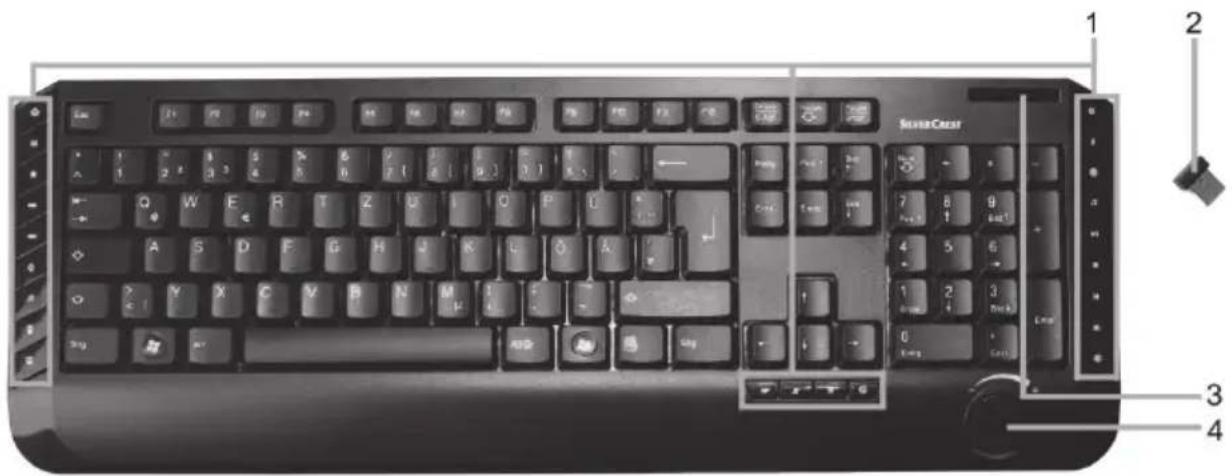
1 Špeciálne tlačidlá (tlačidlá rýchlej vol'by)
2 USB nanoprijímač (vložený do bezdrôtovej myši)
3 Indikátor úrovne nabitia batérií*
4 Ovládanie hlasitosti
* Dióda LED na prednom paneli klávesnice sa pri vložení batérií na chvíľu rozsvieti, čím je naznačená jej funkčnosť.
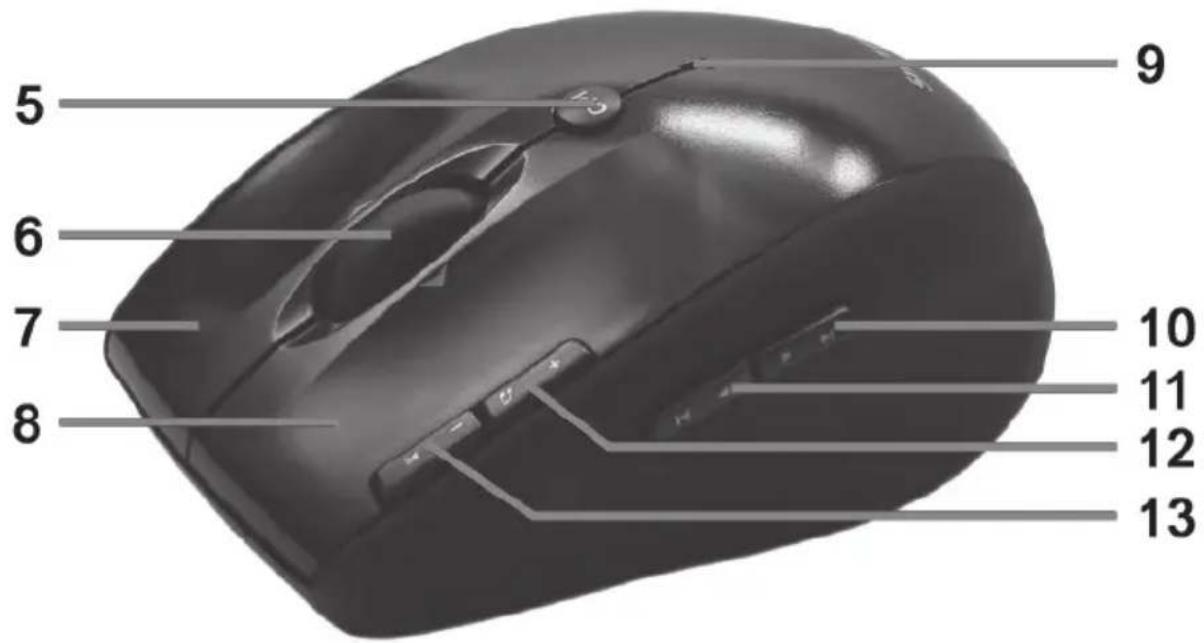
Prepínač predvoleného/mediálneho režimu
(držte stlačený po dobu 3 sekúnd)
6 Naklápacie rolovacie koliesko (koliesko pre rolovanie v 4 smeroch)
Nastavenie hlasitosti a vypnutie zvuku (v mediálnom režime)
jedno krátke bliknutie = štandardný režim činnosti
jedno dlhé bliknutie = mediálny režim činnosti
viaceré krátke bliknutia = rozlíšenie 1600 cpi
viaceré dlhé bliknutia = rozlíšenie 800 cpi
10 Ďalej (v predvolenom režime)
Nasledujúci titul (v mediálnom režime)
11 Predchádzajúci (v predvolenom režime)
Predchádzajúci titul (v mediálnom režime)
12 Zväčšif + (v predvolenom režime)
Spustit' Media Player (v mediálnom režime)
Prehrat' / Prerušit' (v mediálnom režime)
Než začnete
Rozbal'te všetky zariadenia a pomocou kontrolného zoznamu uvedenom na strane 67 skontrolujte, či ste dostali všetky uvedené položky. Odstráňte všetok obalový materiál. Ak zistíte, že niečo chýba, alebo je poškodené, obrátte sa na zákaznícky servis.
Vloženie batérií
Najprv vložte batérie do bezdrôtovej myši a do bezdrôtovej klávesnice, podľa nižšie uvedených obrázkov. Dbajte na to, aby pri vkladaní batérií bola dodržaná správna polarita (+ a -). Potom zapnite bezdrôtovú myš stlačením tlačidla Zapnúť/Vypnúť (15). Bezdrôtová myš je vybavená indikátorom úrovne nabitia batérie (9) na jej vrchnom paneli. Ak bliká oranžová, batéria je vybitá. V takom prípade batériu vymeňte.
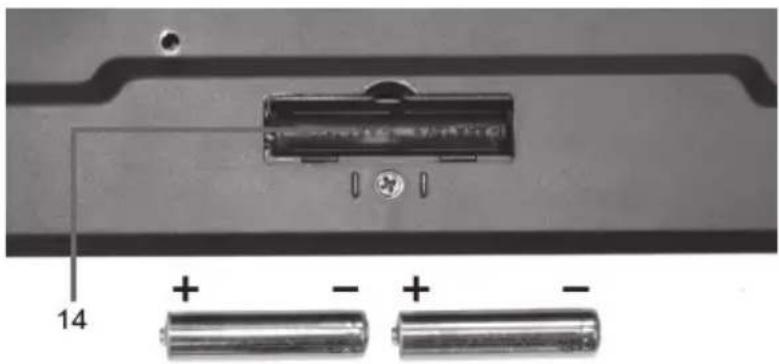
Obr.: Detailný pohl'ad na spodnú časť klávesnice
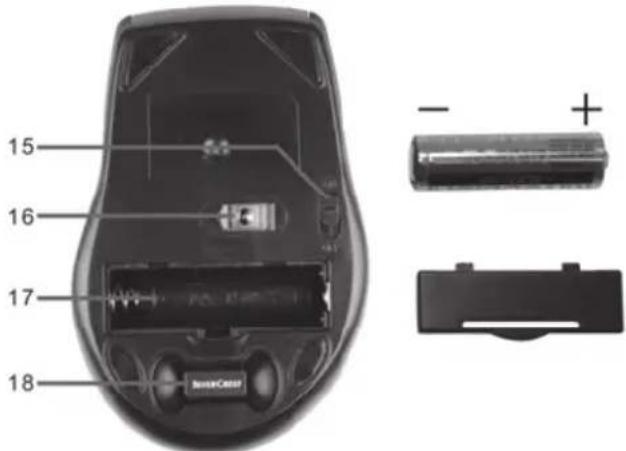
Obr.: Detailný pohl'ad na spodnú časť myši
14 Priestor v klávesnici pre batérie
15 Tlačidlo Zapnúť/Vypnúť na myši
16 Optický snímač
17 Priestor v myši pre batériu
18 USB nanoprijímač

Bezdrôtová myš má funkciu automatického prechodu do pohotovostného režimu. Ked' sa určitú dobu nepoužíva, dôjde k vypnutiu jej napájania. Kvôli opätovnému napájaniu pohnite bezdrôtovou myšou alebo stlačte tlačidlo na myši (musia byť nainštalované príslušné ovládače).
Zariadenia sú vybavené indikátorom úrovne akumulátora (3 a 9). Vždy ked' bliká, signalizuje vybitie batérií príslušného zariadenia. Ked' k tomu dôjde, vymeňte batérie za nové, rovnakého typu.
Pripojenie USB nanoprijímača
Ak je vaša predošlá klávesnica a myš ešte stále pripojená k počítaču, vypnite, prosím, počítač, odpojte odpovedajúce zariadenia a potom reštartujte počítač.
Zasuňte USB nanoprijímač (vložený do bezdrôtovej myši) do vol'ného portu USB na zapnutom počítači.
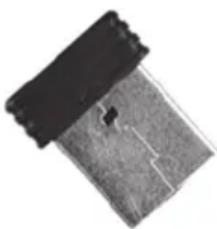
Operačný systém automaticky rozozná nový hardvér a nainštaluje príslušné ovládače. V závislosti na nainštalovanom operačnom systéme môže dôjsť k zobrazeniu nasledujúcich hlásení:
Windows ® 8
Pri prvom pripojení prijímača sa spustí inštalácia na pozadí a nezobrazí sa žiadne hlásenie.
Windows Vista ® , Windows ® 7
Pri prvom pripojení prijímača operačný systém oznámi „Inštaluje sa softvér ovládača zariadenia“. Vyčkajte na zobrazenie hlásenia „Zariadenia sú pripravené na použitie“. Vaša myš a klávesnica boli úspešne nakonfigurované a môžu byť použité.
Windows® XP
V prípade, ak dôjde k prerušeniu pripojenia k USB nanoprijímaču, alebo ak nie je možné nadviazať spojenie, vyberte batérie z myši a z klávesnice a znovu ich vložte späť.
Inštalácia softvéru
Aby ste mohli využívať všetky funkcie vašej bezdrôtovej klávesnice a bezdrôtovej myši, je potrebné, aby ste si nainštalovali dodaný softvér. Pre tento účel vložte dodaný CD-ROM do CD-ROM mechaniky počítača. Inštalácia sa spustí automaticky. Ak sa nespustí automaticky, spustíte súbor „setup.exe“ z CD-ROM manuálne, dvojitým kliknutím na uvedený súbor.
V systéme Windows Vista® a Windows® 7 bude dočasne zablokované len nastavenie a zobrazí sa hlásenie „Chcete nasledujúcemu programu od neznámeho vydavatel’a povoliť vykonávanie zmien v tomto počítači?”. Pokračujte v inštalácii kliknutím na možnosť „Áno“.
Nasledujúce ukážky okien inštalácie sa vzťahujú na operačný systém Windows® 8. V prípade systémov Windows® XP / Windows Vista® / Windows® 7 sa tieto okná mierne odlišujú, ale ich obsah je ten istý.
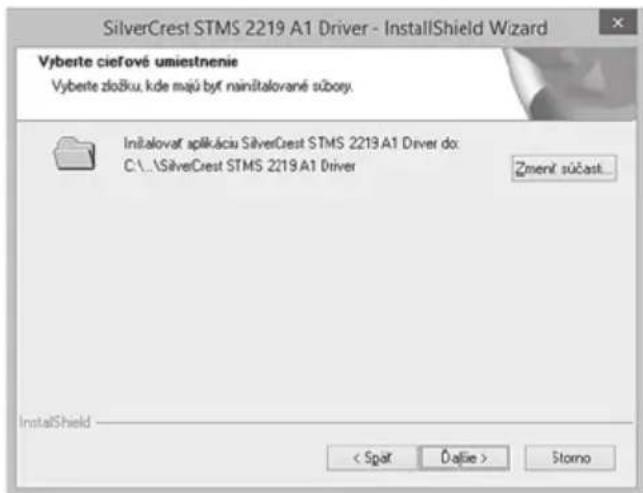
Na tomto mieste môžete zvolit' iný ciel'ový priečinok pre inštaláciu pomocou tlačidla „Zmenit' súčasti..." alebo môžete použit' odporúčaný priečinok. Pokračujte kliknutím na Ďalšie.
Dvojitým kliknutím na túto ikonu otvoríte ponuku konfigurácie optickej myši (podrobnejšie informácie nájdete na strane 78 - Konfigurácia bezdrôtovej optickej myši).
Dvojitým kliknutím na túto ikonu otvoríte ponuku konfigurácie klávesnice (podrobnejšie informácie nájdete na strane 79 - Konfigurácia bezdrôtovej klávesnice).

Táto ikona informuje o aktivácii funkcie klávesnice „Num Lock“ (Zámok klávesnice). Opätovným kliknutím na „Num Lock“ (Zámok klávesnice) dôjde k vypnutiu tejto funkcie.

Táto ikona informuje o aktivácii funkcie klávesnice „Caps Lock“ (Zámok veľkých písmen). Opätovným kliknutím na „Caps Lock“ (Zámok veľkých písmen) dôjde k vypnutiu tejto funkcie.

Táto ikona informuje o aktivácii funkcie klávesnice „Scroll Lock“ (Zámok rolovania). Opätovným kliknutím na „Scroll Lock“ (Zámok rolovania) dôjde k vypnutiu tejto funkcie.

Kliknutím pravým tlačidlom myši na príslušnú ikonu otvorte ponuku s nasledujúcimi vol'bami:
Otvorit Slúži na otvorenie menu konfigurácie príslušného zariadenia.
Ukončit' Slúži na ukončenie danej funkcie. V prípade potreby môžete znovu otvorit' aplikáciu z ponuky Štart operačného systému.

Predvolené nastavenia operačných systémov skryjú ikony vypnutých funkcií v paneli úloh. Odporúča sa vypnút' vol'bu „Skryt' neaktívne ikony" vo vlastnostiach panela úloh.
Začiname
Použite tlačidlo CPI (5) na rýchle prepnutie medzi rozlíšením optického sledovania 800 cpi a 1600 cpi. Sledovanie s rozlíšením 1600 cpi ponúka vyššiu presnosť.
Ak chcete prepnúť medzi štandardným a mediálnym režimom činnosti optickej myši, stlačte a podržte tlačidlo CPI (5) na minimálne 3 sekundy, pokým raz na dlhšiu dobu nezasvieti indikátor (9). Funkcie dostupné pre mediálny režim môžete nájsť na strane 73. V mediálnom režime môžete nastaviť hlasitosť zvuku zatlačením naklápacieho kolieska (6) dol’ava alebo doprava. Alebo jeho stlačením nadol vypnete alebo zapnete zvuk. V štandardnom režime môžete nastaviť hlasitosť zvuku systému Windows zatlačením naklápacieho kolieska (6) dol’ava alebo doprava alebo otočit’ kolieskom, kedykol’vek je ikona hlasitosti zapnutá na systémovej lište.
Konfigurácia bezdrôtovej optickej myši
Dvakrát kliknite na ikonu 📄 na paneli úloh (pravý spodný roh na displeji, v blízkosti systémových hodín). Alebo kliknite pravým tlačidlom myši na ikonu 📄 v kontextovej ponuke vyberte možnosť „Otvorit“. Zobrazí sa ponuka na konfiguráciu myši.
Na tomto mieste môžete zvýrazneným tlačidlám myši priradit' príslušné funkcie. Kliknite na prepínač vol'by odpovedajúci príslušnému tlačidlu myši a zvol'te požadovanú funkciu z ponuky.
Pomocou tlačidla „Nastaví východiskové hodnoty” môžete obnovit všetky predvolené výrobné nastavenia.
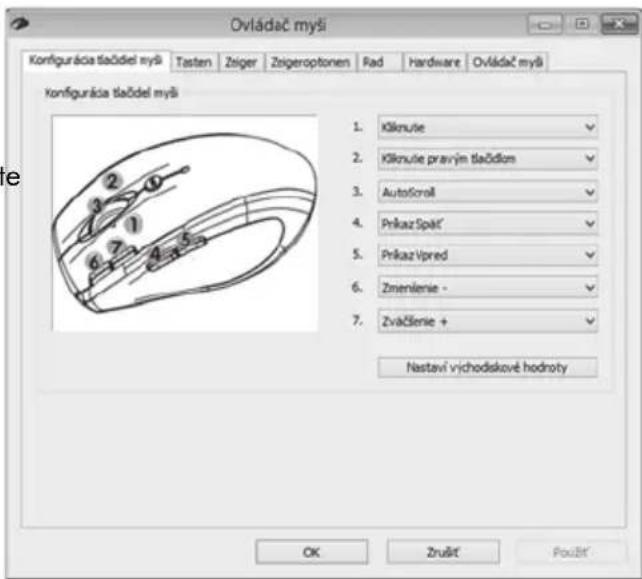
Všetky zvolené možnosti platia pre predvolený režim. Piradenia tlačidiel pre mediálny režim nie je možné menit'.
Kliknutím na kartu „O ovládači myši“ sa zobrazia informácie o ovládači myši. Vzhľadom k tomu, že všetky ostatné karty sú súčasťou operačného systému, prečítajte si dokumentáciu príslušného operačného systému alebo online pomocníka, aby ste získali podrobnejšie informácie.
Konfigurácia bezdrôtovej klávesnice
Bezdrôtová klávesnica má 22 tlačidiel pre rýchlu vol’bu a tlačidlo pre nastavenie hlasitosti. Po inštalácii softvéru budú funkčným tlačidlám priradené nasledujúce predvolené funkcie. Okrem toho je k dispozícii 19 programovatel’ných funkčných tlačidiel.
Tlačidlo rýchlej vol'by Popis
| 1 | Predvolený internetový prehliadač (napr. Internet Explorer) | |
| 2 | Predvolený program elektronickej pošty (napr. Microsoft® Outlook) | |
| 3 | ★ | Oblúbené položky internetového prehliadača |
| 4 | → | Ďalej (napr. v Internet Exploreri) |
| 5 | ← | Spät' (napr. v Internet Exploreri) |
| 6 | Aktualizácia strany | |
| 7 | Vyhl'adanie ... | |
| 8 | Spustenie kalkulačky | |
| 9 | Otvorenie položky Môj počítač | |
| 10 | w | Spustenie programu Microsoft® Word (musí byť nainštalovaný) |
| 11 | x | Spustenie programu Microsoft® Excel (musí byť nainštalovaný) |
| 12 | p | Spustenie programu Microsoft® Powerpoint (musí byť nainštalovaný) |
| 13 | L | Spustenie predvoleného kalendára (napr. v programe Microsoft® Outlook, musí byť nainštalovaný) |
| 14 | Zapnutie/vypnutie zvuku | |
| 15 | Nasledujúca skladba | |
| 16 | Predchádzajúca skladba | |
| 17 | Zastavenie prehrávania | |
| 18 | Prehrávanie/Prerušenie | |
| 19 | Spustenie prednastaveného mediálneho prehrávača (napr. Microsoft® Media Player) | |
| 20* | Návrat z režimu dlhodobého spánku * | |
| 21* | Prepnutie do režimu Dlhodobého spánku alebo Pohotovostného režimu * | |
| 22* | Zapnutie/Vypnutie počítača * | |
| Mnoho základných dosiek počítača má systém BIOS nastavený „Spustenie podľa USB“, „Zapnutie napájania podľa USB" alebo podobne. Aktivácia tejto funkcie umožní zapnúť alebo vypnúť napájanie počítača z klávesnice. Pre potreby nastavenia systému BIOS si prečítajte aj dokumentáciu počítača alebo základnej dosky. |
Ak chcete naprogramovať funkčné tlačidlá, dvakrát kliknite na ikonu 📄 na paneli úloh (pravý spodný roh na displeji, v blízkosti systémových hodín). Alebo kliknite pravým tlačidlom myši na ikonu 📄 v kontextovej ponuke vyberte možnosť „Otvorit“.
Na tomto mieste môžete zvýrazneným tlačidlám klávesnice priradit' príslušné funkcie. Kliknite na prepínač vol'by odpovedajúci príslušnému funkčnému klávesu a zvol'te požadovanú funkciu z ponuky.
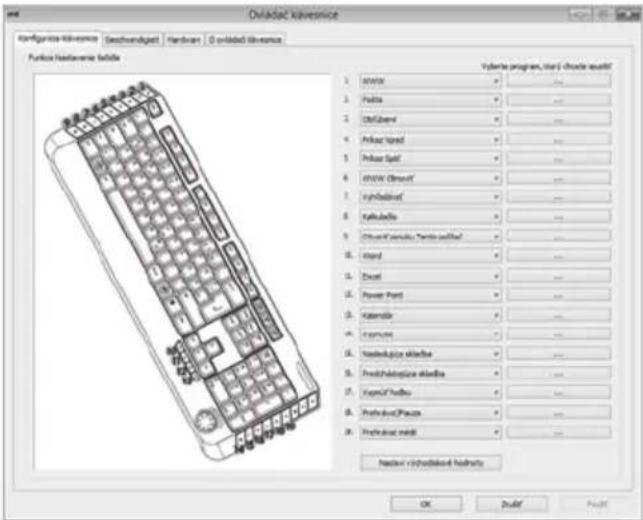
Nasledujúca možnosť „Vyberte program, ktorý chcete spustit“ (tlačidlo [ ... ]) umožní zvolit’ ktorýkol’vek spustitel’ný súbor na pevnom disku počítača, ktorý bude spúšťaný stlačením príslušného funkčného tlačidla.
Pre zvolenie tejto funkcie kliknite na tlačidlo [ ... ] nachádzajúce sa v blízkosti požadovaného funkčného tlačidla. Otvorí sa dialógové okno prehliadania programu. Vyhľadajte požadovaný spustitel’ný súbor a potvrďte nastavenia. Tento postup závisí na operačnom systéme.
Ak chcete použit zmeny, kliknite na tlačidlo „Použit“ (okno zostane otvorené) alebo na tlačidlo „OK“ (okno sa zatvorí).
Stlačením tlačidla „Nastaví východiskové hodnoty" môžete všetky zmenené hodnoty obnovit' na predvolené výrobné nastavenia.
Kliknutím na kartu „O ovládači klávesnice“ sa zobrazia informácie o ovládači klávesnice. Vzhľadom k tomu, že všetky ostatné karty sú súčasťou operačného systému, prečitajte si dokumentáciu príslušného operačného systému alebo online pomocníka, aby ste získali podrobnejšie informácie.
Informácie o environmentálnych nariadeniach a likvidácii

Zariadenia označené týmto symbolom podliehajú európskej smernici 2012/19/EU. Všetky elektrické a elektronické zariadenia je potrebné likvidovať oddelene od domáceho odpadu, na oficiálnych zberných miestach. Aj USB nanoprijímač je elektronické zariadenie a musí byť zlikvidované náležitým spôsobom. Zabráňte ohrozeniu životného prostredia a ohrozeniu vášho zdravia správnou likvidáciou zariadenia. Podrobnejšie informácie o správnom spôsobe likvidácie získate, ked' sa obrátite na miestnu administratívu, na organizácie zaoberajúce sa likvidáciou alebo na predajcu, od ktorého ste zariadenie zakúpili.
Berte ohľad na životné prostredie. Staré batérie nepatria do domového odpadu. Musia byť odovzdané do zberného strediska pre staré batérie. Batérie musia byť zlikvidované v stave úplného vybitia, v jednom zo zberných miest pre použité batérie. V prípade likvidácie batérií, ktoré nie sú úplne vybité, je potrebné prijať opatrenia na predchádzanie skratom. Póly batérie oblepte izolačnou páskou, aby ste predišli skratom.
Všetky obalové materiály zlikvidujte s ohľadom na životné prostredie. Obalové kartóny je možné vyhodit’ do odpadových kontajnerov na recykláciu papiera alebo odovzdat’ na recykláciu na verejných zberných miestach. Akékol’vek fólie alebo plasty obsiahnuté v obale by sa mali kvôli likvidácii vrátit’ na verejné zberné miesta.
Informácie o zhode
CE
Súprava klávesnice s myšou je plne v súlade so základnými aj inými súvisiacimi požiadavkami Smernice R&TTE 1999/5/EC a Smernice RoHs 2011/65/EU. Odpovedajúce Vyhlásenie o zhode môžete nájsť na konci tejto Používatel'skej
príručky.
Odstraňovanie problémov
V prípade, ak bezdrôtová klávesnica a bezdrôtová myš nereaguje na príkazy, postupujte nasledovne:
☑ Skontrolujte polaritu batérií (pozrite si kapitolu „Vloženie batérií”).
☑ Skontrolujte, či jednotka prijímača bola správne nainštalovaná do počítača (pozrite stranu 75 – Pripojenie USB nanoprijímača).
☑ Vyskúšajte iný USB port.
☑ Všimnite si, že pri použití viacpočetných súprav sa môže stať, že rôzne komponenty ako bezdrôtová myš, bezdrôtová klávesnica a USB nanoprijímač nebudú môť byť zamieňané.
☑ Skontrolujte úroveň nabitia batérií (v prípade potreby vložte nové batérie).
☑ Nezabudnite, že ak používate myš na sklenenom alebo lesklom povrchu, je potrebné použiť podložku s matným povrchom (napr. podložku pre myš).
Ak sa ikony „Num Lock“, „Caps Lock“ alebo „Scroll Lock“ nezobrazia na paneli úloh, skúste nasledovný postup:
☑ V nastavení panela úloh skontrolujte, či nie je zapnutá funkcia pre skrytie neaktívnych ikon. Vypnite uvedenú funkciu, aby ste vždy videli všetky ikony.
V prípade, že pri písaní na bezdrôtovej klávesnici dôjde k zobrazeniu nečakaných znakov, skontrolujte nasledovné:
☑ Či bol v Ovládacom paneli zvolený správny jazyk zadávania.
Rešartujte počítač a skontrolujte vstup klávesnice znova.
Informácie o záruke a servise
Záruka spoločnosti TARGA GmbH
Na tento prístroj máte trojročnú záruku od dátumu nákupu. V prípade nedostatkov tohto výrobku máte voči jeho predajcovi zákonné práva. Tieto zákonné práva nie sú obmedzené našou zárukou, ktorá je uvedená d'alej.
Záručné podmienky
Záručná doba začína dňom kúpy. Dobre si uschovajte originál pokladničného bloku. Tento doklad je potrebný ako potvrdenie o kúpe. Ak sa v priebehu troch rokov od kúpy tohto výrobku prejaví materiálová alebo výrobná chyba, tento výrobok vám podľa našej úvahy bezplatne bud’ vymeníme alebo opravíme.
Záruka sa nepredlžuje o dobu trvania záručných opráv. To platí aj na vymenené alebo opravené diely. Prípadné už pri kúpe zistené chyby a nedostatky musíte ohlásit' ihned' po vybalení výrobku. Opravy, ktoré spadajú do obdobia po skončení záruky, si musíte zaplatit'.
Rozsah záruky
Prístroj bol podľa prisnych kvalitatívnych predpisov starostlivo vyrobený a pred expedíciou dôkladne vyskúšaný. Záruka platí na materiálové a výrobné chyby. Táto záruka neplatí na také súčasti výrobku, ktoré sú vystavené normálnemu opotrebeniu, także sa na ne hľadí ako na opotrebené diely, ani na poškodenia krehkých dielov, ako sú spínače, akumulátory alebo diely zo skla. Táto záruka stráca platnosť, ak bol výrobok poškodený, nesprávne používaný alebo udržiavaný. Pre správne používanie tohto výrobku treba presne dodržiavať všetky pokyny uvedené v návode na používanie. Bezpodmienečne sa treba vyhnút takému účelu používania a takej manipulácii, pred akými sú v návode na používanie uvedené výstrahy. Výrobok je určený len na súkromné používanie a nie na podnikatel’ské účely. Záruka stráca platnosť pri zaobchádzaní nezodpovedajúcemu účelu a pri neprimeranom zaobchádzaní, pri použití násilia a pri zásahoch, ktoré neurobil náš autorizovaný servis. Opravou ani výmenou výrobku nezačina plynút nová záručná doba.
Postup pri uplatňovaní záruky
Ak chcete zabezpečit' rýchle vybavenie vašej požiadavky, riad'te sa týmito pokynmi:
- Pred uvedením výrobku do prevádzky si pozorne prečítajte priloženú dokumentáciu. Ak by sa vyskytol problém, ktorý sa takýmto spôsobom nedá vyriešit', obrátte sa na našu zákaznícku linku.
- Pri každej požiadavke majte poruke účtenku a číslo výrobku príp. jeho výrobné číslo ako doklad o kúpe.
- V prípade, že telefonické vyriešenie nie je možné, v závislosti od príčiny chyby zákaznícky servis zariadi d'alšie služby.

Servis

Majte na pamäti, že táto adresa nie je adresou servisu. Najprv sa obrátte na vyššie uvedenú opravovňu.
TARGA
GmbH
Coesterweg 45
59494 SOEST
GERMANY
Inhaltsverzeichnis
Warenzeichen 87
Einleitung 87

- OCHRANNÉ ZNÁMKY
- ÚVOD
- URČENÉ POUŽITIE
- TECHNICKÉ PARAMETRE
- ZÁKLADNÉ TECHNICKÉ ÚDAJE
- KLÁVESNICA
- MYŠ
- USB NANOPRIJÍMAČ
- SYSTÉMOVÉ POŽIADAVKY
- BEZPEČNOSTNÉ POKYNY
- NEBEZPEČENSTVO! DETI A POSTIHNUTÉ OSOBY
- NEBEZPEČENSTVO! JE TU RIZIKO UDUSENIA
- NEBEZPEČENSTVO! BATÉRIE
- VAROVANIE! ÚDRŽBA/ČISTENIE
- VAROVANIE! NEZABUDNITE
- PREVÁDZKOVÉ PODMIENKY
- AUTORSKÉ PRÁVA
- SKLADOVANIE VÝROBKU POČAS JEHO NEČINNOSTI
- ZÁKLADNÉ ČASTI
- NEŽ ZAČNETE
- VLOŽENIE BATÉRIÍ
- PRIPOJENIE USB NANOPRIJÍMAČA
- INŠTALÁCIA SOFTVÉRU
- ZAČINAME
- KONFIGURÁCIA BEZDRÔTOVEJ OPTICKEJ MYŠI
- KONFIGURÁCIA BEZDRÔTOVEJ KLÁVESNICE
- TLAČIDLO RÝCHLEJ VOL'BY POPIS
- INFORMÁCIE O ENVIRONMENTÁLNYCH NARIADENIACH A LIKVIDÁCII
- INFORMÁCIE O ZHODE
- ODSTRAŇOVANIE PROBLÉMOV
- INFORMÁCIE O ZÁRUKE A SERVISE
- ZÁRUKA SPOLOČNOSTI TARGA GMBH
- ZÁRUČNÉ PODMIENKY
- ROZSAH ZÁRUKY
- POSTUP PRI UPLATŇOVANÍ ZÁRUKY
- SERVIS
- INHALTSVERZEICHNIS
Značka : SILVERCREST
Model : STMS 2219 A1
Kategória : Klávesnica