
STMS 2017 A1 - Tastatur SILVERCREST - Kostenlose Bedienungsanleitung
Finden Sie kostenlos die Bedienungsanleitung des Geräts STMS 2017 A1 SILVERCREST als PDF.


| Produkttyp | Tastatur |
| Modell | STMS 2017 A1 |
| Marke | SilverCrest |
| Abmessungen (ca.) | 450 mm x 150 mm x 30 mm |
| Gewicht (ca.) | 500 g |
| Stromversorgung | USB-Kabel (5 V, 100 mA) |
| Tastenanzahl | 104 Tasten (ISO-Layout) |
| Tastentyp | Membranschalter |
| Anschluss | USB-Typ A |
| Kabellänge | 1,5 m |
| Besondere Funktionen | Multimedia-Tasten, Nummernblock, LEDs für Feststelltaste |
| Kompatible Betriebssysteme | Windows, macOS, Linux |
| Reinigung | Mit einem weichen, leicht feuchten Tuch abwischen; keine aggressiven Reiniger verwenden |
| Sicherheitshinweise | Nicht in Flüssigkeiten tauchen; bei Beschädigung des Kabels nicht mehr verwenden |
| Ersatzteile | Ersatz-USB-Kabel über den Kundendienst erhältlich |
| Reparatur | Reparatur nur durch autorisiertes Fachpersonal; keine eigenmächtigen Eingriffe |
| Umgebungstemperatur | 0 °C bis 40 °C |
| Luftfeuchtigkeit | 10 % bis 90 % (nicht kondensierend) |
Häufig gestellte Fragen - STMS 2017 A1 SILVERCREST
Benutzerfragen zu STMS 2017 A1 SILVERCREST
0 Frage zu diesem Gerät. Beantworten Sie die, die Sie kennen, oder stellen Sie Ihre eigene.
Eine neue Frage zu diesem Gerät stellen
Laden Sie die Anleitung für Ihr Tastatur kostenlos im PDF-Format! Finden Sie Ihr Handbuch STMS 2017 A1 - SILVERCREST und nehmen Sie Ihr elektronisches Gerät wieder in die Hand. Auf dieser Seite sind alle Dokumente veröffentlicht, die für die Verwendung Ihres Geräts notwendig sind. STMS 2017 A1 von der Marke SILVERCREST.
BEDIENUNGSANLEITUNG STMS 2017 A1 SILVERCREST
Stand der Informationen: 05/2017, Ident No: 1
03) 2012: Kabi, No.: SIMS 2017 AT 952912
GB CY
Kabelloses Tastatur- und
Maus-Set
Bedienungsanleitung und Serviceinformationen
IAN 73762
IAN 73762
R CY
HR RO BG
Bestimmungsgemäße Verwendung 112
Lieferumfang 113
Technische Daten 114
Systemvoraussetzungen....114
Sicherheitshinweise 115
Kinder und Personen mit Einschränkungen.... 115
Batterien....116
Funkschnittstelle 116
Betriebsumgebung 116
Urheberrecht....117
Lagerung bei Nichtbenutzung....117
Übersicht 118
Vor der Inbetriebnahme 120
Batterien einlegen 120
Den USB-Nano-Empfänger anschließen 122
Die Handballenauflage 123
Software installieren....124
Die Symbole in der Taskleiste 125
Inbetriebnahme 126
Umschaltung der Betriebsart 126
Konfiguration der optischen Funkmaus....126
Konfiguration der Funktastatur 127
Wartung / Reinigung 128
Umwelthinweise und Entsorgungsangaben 129
Konformitätsvermerke 129
Problemlösung 130
Hinweise zu Garantie und Serviceabwicklung 131
Einleitung
Vielen Dank für den Kauf der Design Funktastatur mit Funkmaus und USB-Nano-Empfänger STMS 2017 A1. Die Geräte sind mit einer SmartLink-Funktechnologie ausgestattet, die das manuelle Synchronisieren überflüssig macht. Mit den vielen Sondertasten der Geräte können Sie die Arbeit mit der Maus und der Tastatur an Ihre persönlichen Wünsche anpassen. Die Maus ist mit einem Tilt-Wheel (4-Wege-Scrollrad) versehen, um neben dem vertikalen Bildlauf auch den horizontalen Bildlauf zu ermöglichen.
Bestimmungsgemäße Verwendung
Dieses Tastatur- und Maus-Set, bestehend aus Funktastatur, Funkmaus und USB-Nano-Empfänger, ist ein Gerät der Informationstechnologie. Das Gerät darf nicht außerhalb von geschlossenen Räumen und in tropischen Klimaregionen genutzt werden. Dieses Gerät ist nicht für den Betrieb in einem Unternehmen bzw. den gewerblichen Einsatz vorgesehen. Verwenden Sie das Gerät ausschließlich in Wohnbereichen für den privaten Gebrauch, jede andere Verwendung ist nicht bestimmungsgemäß. Dieses Gerät erfüllt alle, im Zusammenhang mit der CE-Konformität, relevanten Normen und Standards. Bei eigenmächtigen Umbauten des Gerätes ist die Einhaltung dieser Normen nicht mehr gewährleistet. Aus hieraus resultierenden Schäden oder Störungen ist jegliche Haftung seitens des Herstellers ausgeschlossen. Benutzen Sie nur das vom Hersteller angegebene Zubehör.
Bitte beachten Sie die Landesvorschriften bzw. Gesetze des Einsatzlandes.
Lieferumfang
A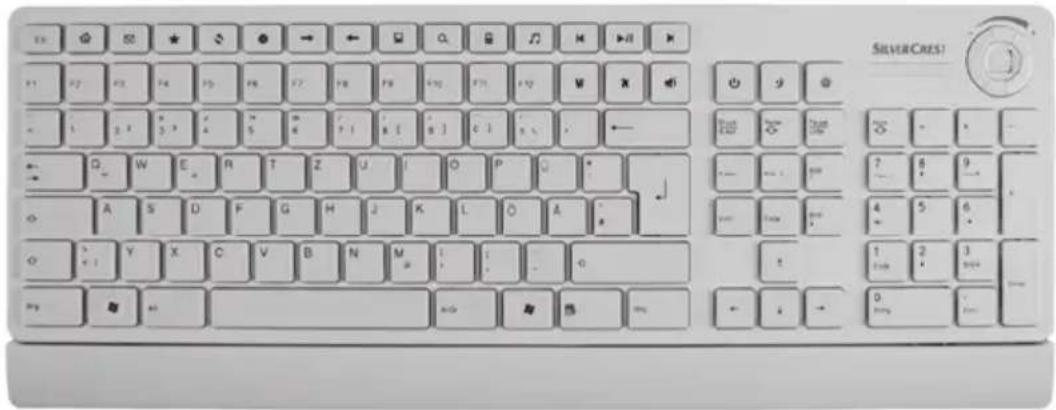
B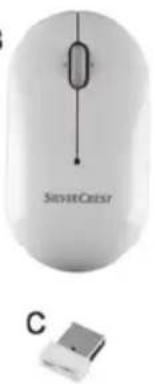
A Funktastatur STMS 2017 A1 B Funkmaus STMS 2017 A1 C USB-Nano-Empfänger STMS2017A1-R (im Auslieferungszustand in der Funkmaus eingelegt) D 2 Batterien vom Typ AAA, 1,5V (Micro) für die Funktastatur (ohne Abbildung) E 2 Batterien vom Typ AAA, 1,5V (Micro) für die Funkmaus (ohne Abbildung) F CD-Rom mit Software (ohne Abbildung) G Bedienungsanleitung (ohne Abbildung)
Technische Daten
- 2,4 GHz Funkfrequenz
- SmartLink-Technologie (kein Verbinden zwischen Empfänger und Maus/Tastatur mehr notwendig)
- Reichweite bis zu 5m
Tastatur
- 20 Sondertasten (Hotkeys), davon 17 programmierbar
- Drehregler für Lautstärke
- Scrollrad
- 446 mm x 172 mm x 28 mm (LxBxH, mit Handballauflage), 446 mm x 143 mm x 28 mm (LxBxH, ohne Handballauflage)
- 635g (ohne Batterien, mit Handballauflage)
- 2 Batterien vom Typ AAA, 1,5V (Micro)
Maus
- Optischer Sensor mit wählbarer Auflösung von 800 cpi und 1600 cpi
- 8 Tasten, davon 7 programmierbar
- Tilt-Wheel (4-Wege-Scrollrad)
- 107 mm × 57 mm × 32 mm (LxBxH)
- 68 g (ohne Batterien)
- 2 Batterien vom Typ AAA, 1,5 V (Micro)
USB-Nano-Empfänger
- 15,5 × 7 × 18 mm (LxBxH)
- 2 g
Systemvoraussetzungen
- Intel® Pentium® III / AMD Athlon™ oder höher
- 1 freier USB 2.0-Anschluss
- Microsoft® Windows® XP, Windows Vista® oder Windows® 7
- CD-ROM oder DVD-Laufwerk zur Installation der Software
Sicherheitshinweise
Vor der ersten Verwendung des Gerätes lesen Sie die folgenden Anweisungen genau durch und beachten Sie alle Warnhinweise, selbst wenn Ihnen der Umgang mit elektronischen Geräten vertraut ist. Bewahren Sie diese Anleitung sorgfältig als zukünftige Referenz auf. Wenn Sie das Gerät verkaufen oder weitergeben, händigen Sie unbedingt auch diese Anleitung aus.

Dieses Symbol kennzeichnet wichtige Hinweise für den sicheren Betrieb des Gerätes und zum Schutz des Anwenders.

Dieses Symbol kennzeichnet eine Warnung für eine starke Lichtquelle.

Dieses Symbol kennzeichnet weitere informative Hinweise zum Thema.

Vermeiden Sie Augenschäden. Blicken Sie nicht in den LED-Strahl.

Kinder und Personen mit Einschränkungen
Elektrische Geräte gehören nicht in Kinderhände. Auch Personen mit Einschränkungen sollten elektrische Geräte nur angemessen verwenden. Lassen Sie Kinder und Personen mit Einschränkungen niemals unbeaufsichtigt elektrische Geräte benutzen. Diese Personengruppen können mögliche Gefahren nicht immer richtig erkennen. Batterien und Kleinteile können bei Verschlucken lebensgefährlich sein. Bewahren Sie die Batterien unerreichbar auf. Wurde eine Batterie verschluckt, muss sofort medizinische Hilfe in Anspruch genommen werden. Halten Sie auch die Verpackungsfolien fern. Es besteht Erstickungsgefahr.

Batterien
Legen Sie die Batterien stets polrichtig ein, versuchen Sie nicht, Batterien wieder aufzuladen und werfen Sie sie unter keinen Umständen ins Feuer. Verwenden Sie keine unterschiedlichen Batterien (alte und neue, Alkali und Kohle, usw.) gleichzeitig. Entnehmen Sie die Batterien, wenn Sie das Gerät über einen längeren Zeitraum nicht verwenden. Bei unsachgemäßem Gebrauch besteht Explosions- und Auslaufgefahr.

Funkschnittstelle
Schalten Sie das Gerät aus, wenn Sie sich in einem Flugzeug, in einem Krankenhaus, einem Operationssaal oder in der Nähe eines medizinischen Elektroniksystems befinden. Die übertragenen Funkwellen können empfindliche Geräte in ihrer Funktion beeinträchtigen. Halten Sie das Gerät mindestens 20 cm von einem Herzschrittmacher fern, da sonst die ordnungsgemäßen Funktionen des Herzschrittmachers durch Funkwellen beeinträchtigt werden können. Die übertragenen Funkwellen können Störgeräusche in Hörgeräten verursachen. Bringen Sie das Gerät nicht mit eingeschalteter Funkkomponente in die Nähe entflammbarer Gase oder in eine explosionsgefährdete Umgebung (z.B. Lackiererei), da die übertragenen Funkwellen eine Explosion oder ein Feuer auslösen können. Die Reichweite der Funkwellen ist abhängig von Umwelt- und Umgebungsbedingungen. Bei Datenverkehr über eine drahtlose Verbindung ist es auch unberechtigten Dritten möglich, Daten zu empfangen. Die Targa GmbH ist nicht für Funk- oder Fernsehstörungen verantwortlich, die durch unerlaubte Änderungen an diesem Gerät verursacht wurden. Targa übernimmt ferner keine Verantwortung für den Ersatz bzw. den Austausch von Anschlussleitungen und Geräten, die nicht von der Targa GmbH angegeben wurden. Für die Behebung von Störungen, die durch eine derartige unerlaubte Änderung hervorgerufen wurden, und für den Ersatz bzw. den Austausch der Geräte ist allein der Benutzer verantwortlich.
Betriebsumgebung
Stellen Sie das Gerät auf eine feste, ebene Oberfläche und stellen Sie keine Gegenstände auf das Gerät. Das Gerät ist nicht für den Betrieb in Räumen mit hoher Temperatur oder Luftfeuchtigkeit (z.B. Badezimmer) oder übermäßigem Staubaufkommen ausgelegt. Betriebstemperatur und Betriebsluftfeuchtigkeit: 5°C bis 40°C, max. 90% rel. Feuchte

Achten Sie darauf, dass:
- keine direkten Wärmequellen (z.B. Heizungen) auf das Gerät wirken;
- kein direktes Sonnenlicht oder Kunstlicht auf das Gerät trifft;
- der Kontakt mit Spritz- und Tropfwasser und aggressiven Flüssigkeiten vermieden wird und das Gerät nicht in der Nähe von Wasser betrieben wird, insbesondere darf das Gerät niemals untergetaucht werden (stellen Sie keine mit Flüssigkeiten gefüllten Gegenstände, z.B. Vasen oder Getränke auf oder neben das Gerät);
- das Gerät nicht in unmittelbarer Nähe von Magnetfeldern (z.B. Lautsprechern) steht;
- keine offenen Brandquellen (z.B. brennende Kerzen) auf oder neben dem Gerät stehen;
- keine Fremdkörper eindringen;
- das Gerät keinen starken Temperaturschwankungen ausgesetzt wird;
- das Gerät keinen übermäßigen Erschütterungen und Vibrationen ausgesetzt wird;
Urheberrecht
Alle Inhalte dieser Bedienungsanleitung unterliegen dem Urheberrecht und werden dem Leser ausschließlich als Informationsquelle bereitgestellt.
Jegliches Kopieren oder Vervielfältigen von Daten und Informationen ist ohne ausdrückliche und schriftliche Genehmigung durch den Autor verboten. Dies betrifft auch die gewerbliche Nutzung der Inhalte und Daten.
Text und Abbildungen entsprechen dem technischen Stand bei Drucklegung. Änderungen vorbehalten.
Lagerung bei Nichtbenutzung
Wenn Sie das Gerät für einen längeren Zeitraum nicht einsetzen möchten, entnehmen Sie bitte die Batterien aus der Funktastatur und aus der Funkmaus. Entfernen Sie den USB-Nano-Empfänger vom USB-Port Ihres Computers und legen ihn in die Aufbewahrungsmulde innerhalb der Funkmaus. Achten Sie außerdem darauf, dass die Lagertemperatur im Bereich zwischen 5 °C und 40 °C bleibt. Die Luftfeuchtigkeit darf 90% rel. Feuchte nicht überschreiten.
Übersicht
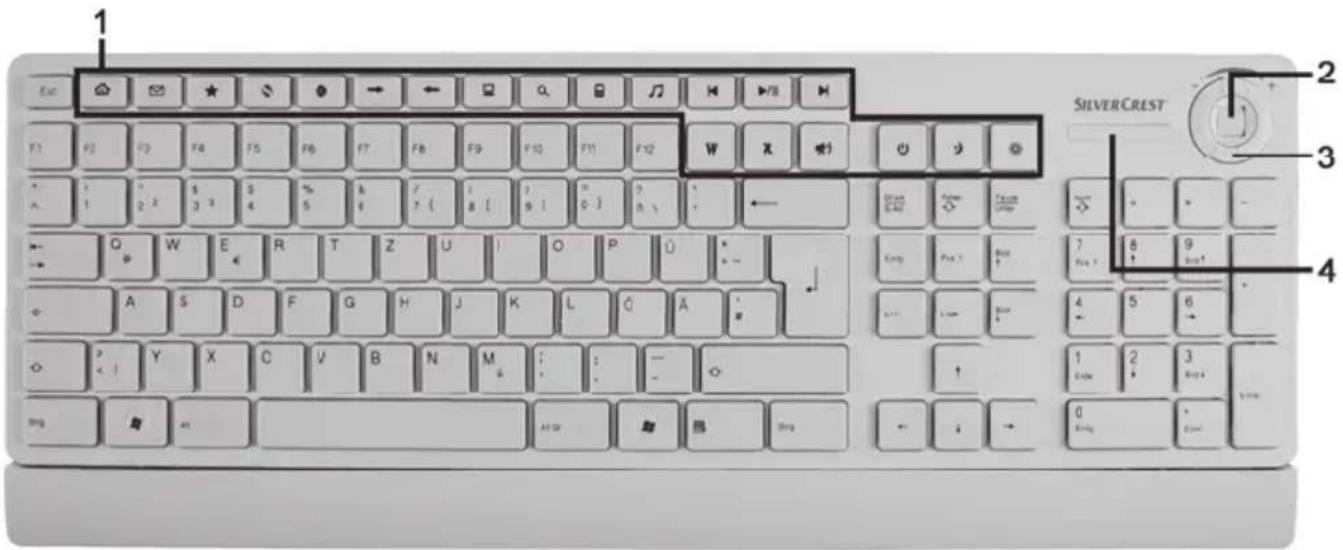
1 Sondertasten (Hotkeys) 2 Scrollrad 3 Lautstärkeregler 4 Kontrollleuchte für den Energiezustand der Batterien*
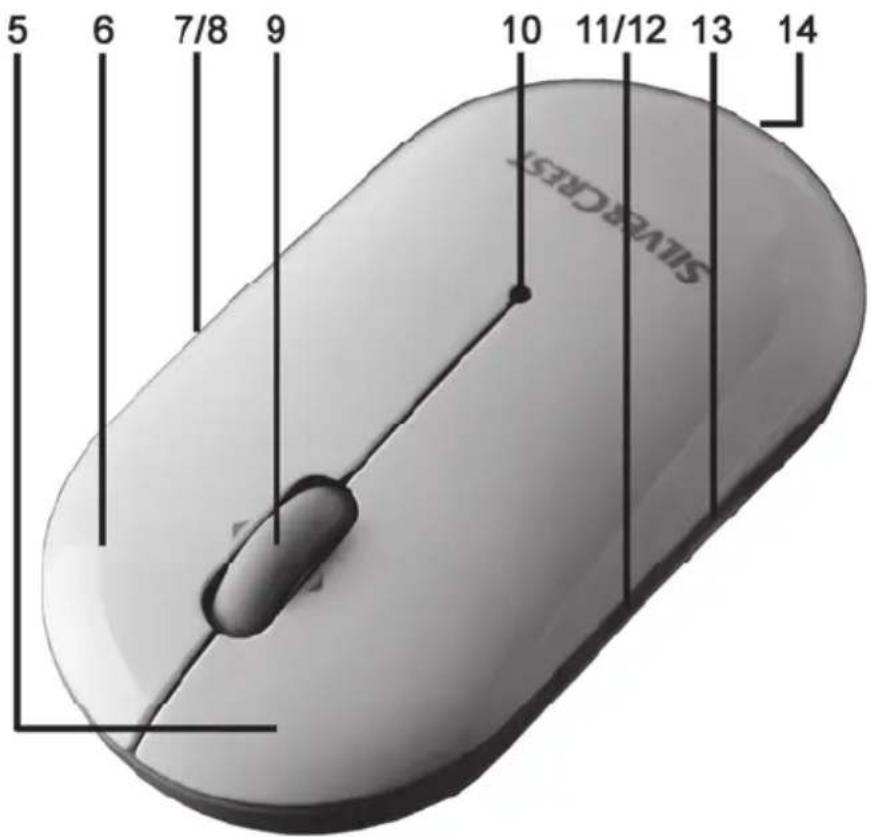
5 Linke Maustaste 6 Rechte Maustaste 7 Zoom - (Standardbetrieb)
Play / Pause (Mediabetrieb)
8 Zoom + (Standardbetrieb)
Media Player starten (Mediabetrieb)
9 Tilt-Wheel (4-Wege-Scrollrad)
Lautstärkeregelung und Ton aus (Mediabetrieb)
10 Kontrollleuchte für den Energiezustand der Batterie
11 Zurück (Standard)
Vorheriger Titel (Mediabetrieb)
12 Vorwärts (Standard)
Nächster Titel (Mediabetrieb)
13 Umschaltung 800/1600 cpi (kurz drücken)
Umschaltung Standard-/Mediabetrieb
(3 Sekunden gedrückt halten)
14 Entriegelung zum Öffnen des Batteriefachs
(an der Rückseite)
Vor der Inbetriebnahme
Entnehmen Sie alle Geräte der Verpackung und überprüfen Sie anhand der Liste auf Seite 113 die Vollständigkeit der Lieferung.
Batterien einlegen
Legen Sie die Batterien in die Funktastatur und in die Funkmaus ein, wie es auf den folgenden Abbildungen gezeigt ist. Achten Sie darauf, die Batterien polrichtig (+ und - beachten) in die Geräte einzulegen. Die Polung ist auf den Batterien und im Batteriefach gekennzeichnet.
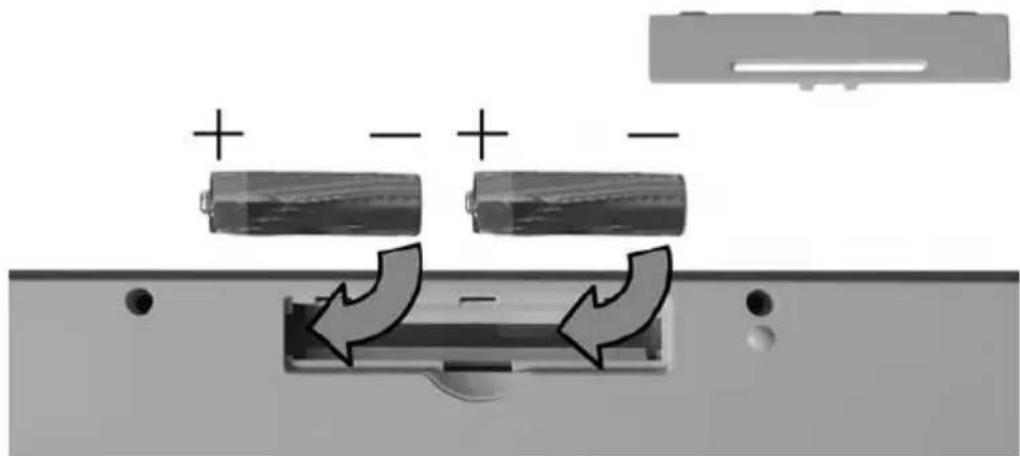
Abb.: Detailansicht der Tastaturunterseite
- Öffnen Sie das Batteriefach der Funktastatur und legen Sie die Batterien ein. Schließen Sie dann das Batteriefach.
- Entfernen Sie die untere Schale der Funkmaus. Drücken Sie dazu auf den Entriegelungsknopf (14) an der hinteren Seite der Funkmaus. Die Verriegelung öffnet sich und Sie können die Unterschale abklappen.
- Legen Sie die Batterien ein.
• Entnehmen Sie den USB-Funkempfänger (C) aus der Aufbewahrungsmulde (17).
- Schließen Sie die Funkmaus. Führen Sie dazu die Rastnasen der Unterschale in die Aussparung an der Vorderseite der Funkmaus. Klappen Sie dann die Unterschale an die Funkmaus, bis der Entriegelungsknopf (14) mit einem Klicken einrastet.
- Schalten Sie die Funkmaus ein, indem Sie den Ein-/Ausschalter (15) in die Stellung „ON“ schieben.
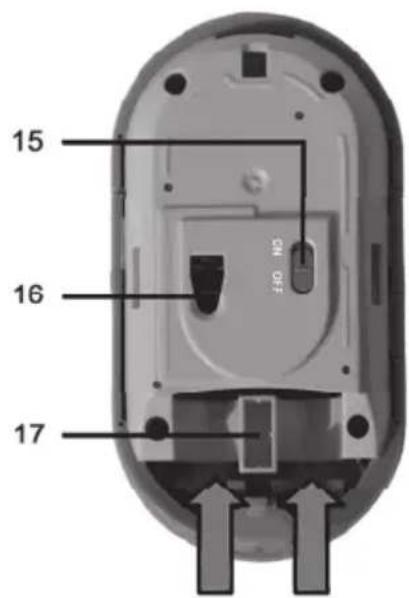
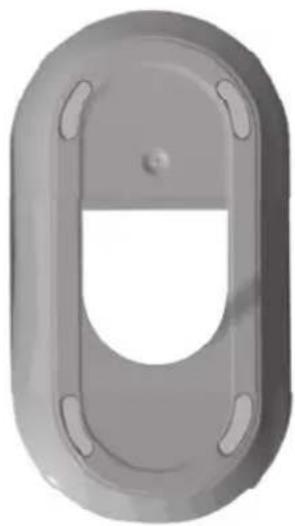
Abb.: Detailansicht der geöffneten Maus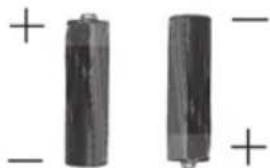
15 Ein-/Ausschalter der Funkmaus 16 Optischer Sensor 17 Aufbewahrungsmulde für den USB-Empfänger

Die Funkmaus arbeitet mit einer automatischen Standby-Funktion. Wenn die Funkmaus einige Zeit nicht verwendet wird, schaltet sie sich aus. Bewegen Sie die Funkmaus oder drücken Sie eine beliebige Taste der Funkmaus, um sie wieder einzuschalten (Treiber müssen installiert sein).
Die Geräte verfügen über eine Kontrollleuchte (4 und 10) für den Energiezustand der Batterien. Wenn diese leuchtet, sind die Batterien des jeweiligen Gerätes verbraucht. Tauschen Sie dann die Batterien gegen neue Batterien gleichen Typs aus.
Den USB-Nano-Empfänger anschließen
Wenn Sie an Ihrem Computer noch die vorherige Tastatur und Maus angeschlossen haben, fahren Sie den Computer bitte herunter, entfernen die betreffenden Geräte vom PC und starten Sie den Computer
dann neu.
Entnehmen Sie den USB-Nano-Empfänger aus der Funkmaus, wie es im Kapitel „Batterien einlegen“ beschrieben ist.
Schließen Sie den USB-Nano-Empfänger an einen freien USB-Port Ihres eingeschalteten Computers an.
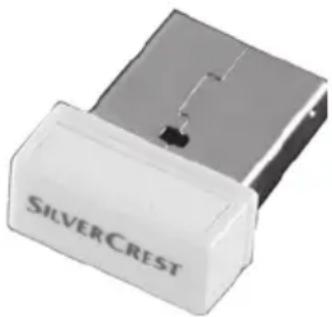
Abb.: USB-Nano-Empfänger
Das Betriebssystem erkennt die neue Hardware und installiert die erforderlichen Treiber automatisch. Abhängig vom installierten Betriebssystem erscheinen dabei folgende Bildschirmmeldungen:
Bei Windows Vista ® , Windows ® 7
Beim ersten Anschluss des Empfängers meldet das Betriebssystem „Installieren von Gerätetreibersoftware“. Warten Sie, bis die Meldung „Die Geräte können jetzt verwendet werden“ erscheint. Die Maus und die Tastatur sind dann betriebsbereit und können eingesetzt werden.
Bei Windows® XP
Beim ersten Anschluss des Empfängers meldet das Betriebssystem „Neue Hardware gefunden“. Warten Sie, bis die Meldung „Die neue Hardware wurde installiert und kann jetzt verwendet werden“ erscheint, um die Maus und die Tastatur nutzen zu können.

Sollte die Verbindung mit dem USB-Nano-Empfänger unterbrochen werden oder nicht hergestellt werden können, entnehmen Sie die Batterien aus Maus und Tastatur und legen Sie diese erneut ein.
Die Handballenauflage
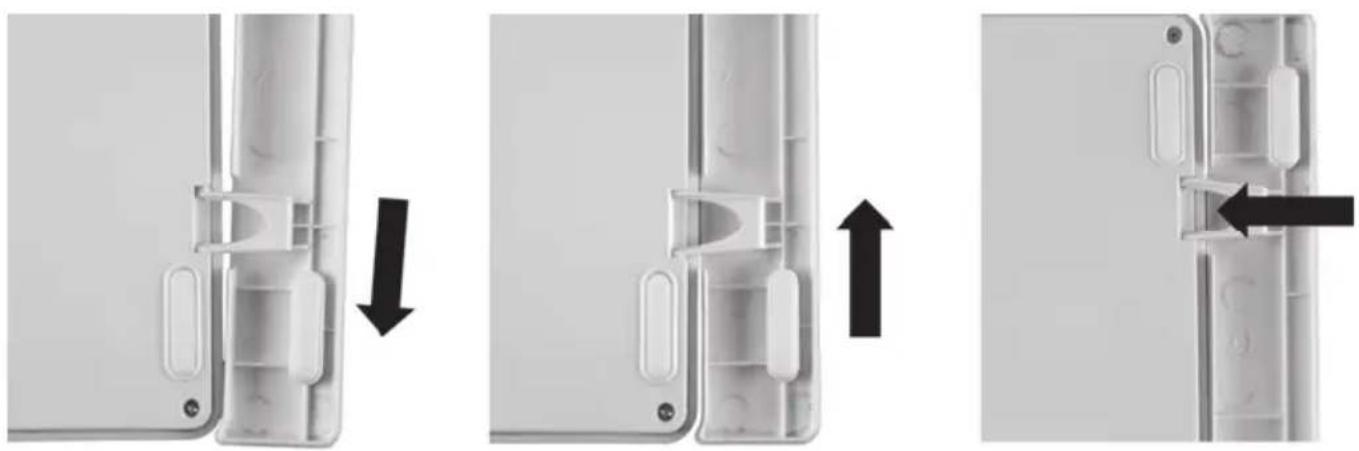
Bei Bedarf können Sie die mitgelieferte Handballenauflage an der Unterseite der Funktastatur anbringen. Drehen Sie die Funktastatur und die Handballenauflage auf ihre Oberseite. Legen Sie möglichst ein weiches Tuch darunter, um die Oberflächen nicht zu beschädigen.
- Schieben Sie mit vorsichtigem Druck eine Seite der ersten Klammer in die Aussparung an der Unterseite der Funktastatur (siehe linke Abbildung unten).
- Lassen Sie den Druck nach, sodass die andere Seite der Klammer in der Aussparung einrastet (siehe mittlere Abbildung unten).
- Die zweite Klammer liegt nun vor der anderen Aussparung. Drücken Sie die Klammer der Handballenauflage vorsichtig in die Aussparung (siehe rechte Abbildung unten). Die Klammern geben dabei nach und rasten in der Aussparung ein.
Um die Handballenauflage zu lösen, drehen Sie die Funktastatur mit der Handballenauflage auf ihre Oberseite. Legen Sie möglichst ein weiches Tuch darunter, um die Oberflächen nicht zu beschädigen.
- Klappen Sie die Handballenauflage vorsichtig und mit leichtem Zug nach oben in Richtung der Unterseite der Funktastatur. Die Klammern lösen sich dabei aus den Aussparungen.
Software installieren
Um den vollen Funktionsumfang Ihrer Funktastatur und Funkmaus nutzen zu können, müssen Sie die mitgelieferte Software installieren. Legen Sie dazu die beiliegende CD-Rom in das CD-Rom-Laufwerk Ihres Computers. Der Installationsprozess sollte automatisch beginnen, andernfalls starten Sie die Datei „Setup.exe“ auf der CD-Rom manuell durch einen Doppelklick.
Nur bei den Betriebssystemen Windows Vista® und Windows® 7 wird die Installation zunächst durch die Benutzerkontensteuerung mit der Meldung „Ein nicht identifiziertes Programm möchte auf den Computer zugreifen“ gestoppt. Klicken Sie auf „Zulassen“, um die Installation fortzusetzen.
Die folgenden Abbildungen der Installation entsprechen dem Betriebssystem Windows® 7. Bei den Betriebssystemen Windows® XP/Vista® sind die Darstellungen leicht abweichend, inhaltlich aber identisch.
Klicken Sie auf Weiter, um die Installation zu starten.
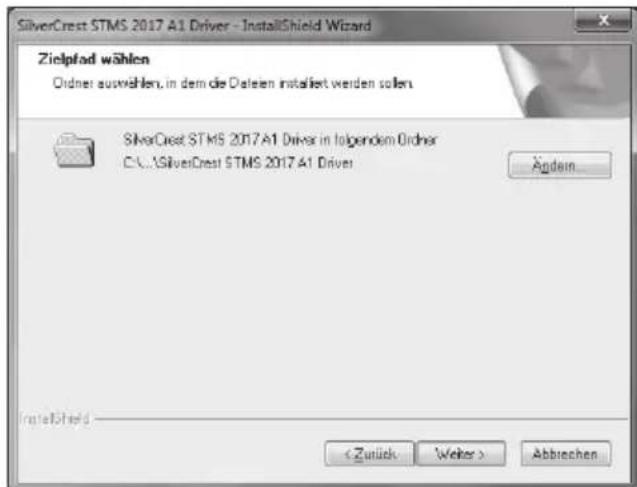
Hier können Sie den Zielordner für die Installation über den Schalter „Ändern“ wählen oder den vorgeschlagenen Ordner verwenden. Zum Fortfahren klicken Sie bitte auf „Weiter“.
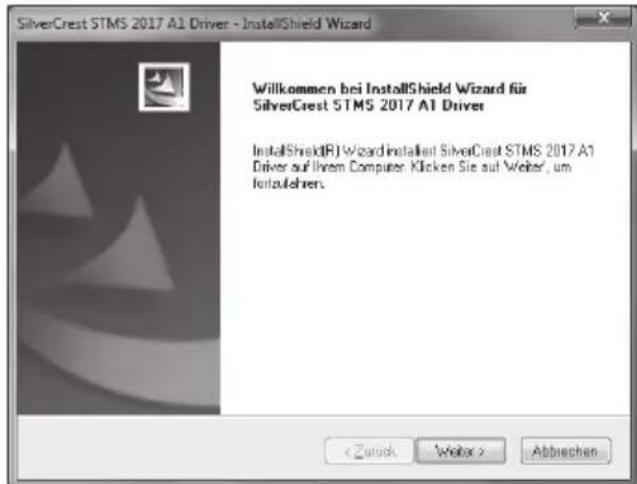
Zum Abschluss der Installation klicken Sie bitte auf „Fertigstellen“.
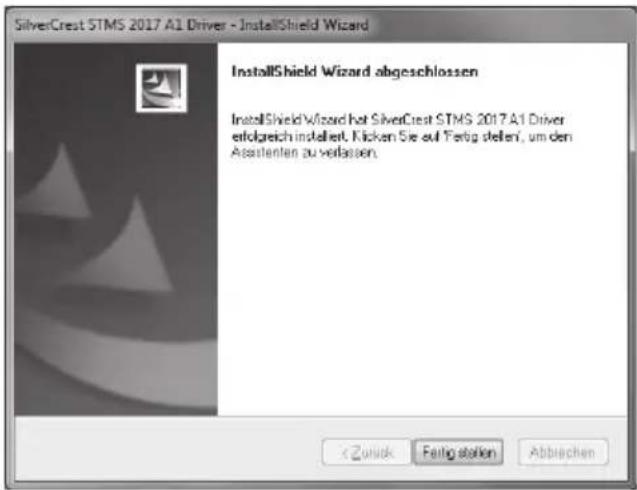

Falls Ihr Computer einen Neustart verlangt, führen Sie diesen bitte aus, bevor Sie die Software verwenden.
Die Symbole in der Taskleiste

Ein Doppelklick auf dieses Symbol öffnet das Konfigurationsmenü für die optische Maus. (Beschreibung siehe Seite 126 - Konfiguration der optischen Funkmaus).

Ein Doppelklick auf dieses Symbol öffnet das Konfigurationsmenü für die Tastatur. (Beschreibung siehe Seite 127 - Konfiguration der Funktastatur).

Mit einem Rechtsklick auf das jeweilige Symbol können Sie ein Menü mit folgenden Optionen aufrufen:
Öffnen: Öffnet das Konfigurationsmenü des jeweiligen Gerätes.
Info: Zeigt die Versionsnummer des installierten Treibers an.
Beenden: Beendet die Funktion. Über das Startmenü des Betriebssystems lassen sich die Anwendungen erneut aufrufen.

In der Standardeinstellung der Betriebssysteme werden inaktive Symbole in der Taskleiste ausgeblendet. Es empfiehlt sich, die Funktion „Inaktive Symbole ausblenden“ in den Eigenschaften der Taskleiste abzuschalten.
Inbetriebnahme
Umschaltung der Betriebsart
Mit der Taste CPI (13) können Sie durch einfachen Tastendruck schnell zwischen den Auflösungen 800 cpi und 1600 cpi für die optische Abtastung umschalten. Die Abtastung wird bei 1600 cpi präziser.
Um zwischen dem Standardbetrieb und dem Mediabetrieb der optischen Maus zu wechseln, drücken Sie die Taste CPI (13) und halten diese mindestens 3 Sekunden gedrückt, bis die Ladekontrollleuchte (10) kurz aufblinkt. Die verfügbaren Funktionen für den Mediabetrieb entnehmen Sie bitte der Liste auf Seite 119. Im Mediabetrieb können Sie die Lautstärke mit dem Tilt-Wheel (9) durch Drücken nach links bzw. rechts verändern. Im Standardbetrieb kann die Windows-Lautstärke durch Drehen des Scrollrades angepasst werden, wenn das Lautstärkefenster in der Taskleiste aktiv ist.
Konfiguration der optischen Funkmaus
Führen Sie einen Doppelklick auf dieses Symbol 📋 in der Taskleiste (unten rechts auf Ihrem Bildschirm, neben der Systemuhr) aus. Oder klicken Sie mit der rechten Maustaste auf das Symbol 📋 und wählen dann im folgenden Dialog „Öffnen“. Das Konfigurationsmenü für die Maus erscheint.
Hier können Sie für die markierten Tasten der Maus eine Funktion bestimmen. Klicken Sie dazu auf die Auswahlschaltfläche hinter der entsprechenden Maustaste und wählen Sie eine Funktion aus dem Menü mit Linksklick aus.
Mit dem Schalter „Standard wiederherstellen“ können Sie den Auslieferungszustand wiederherstellen.
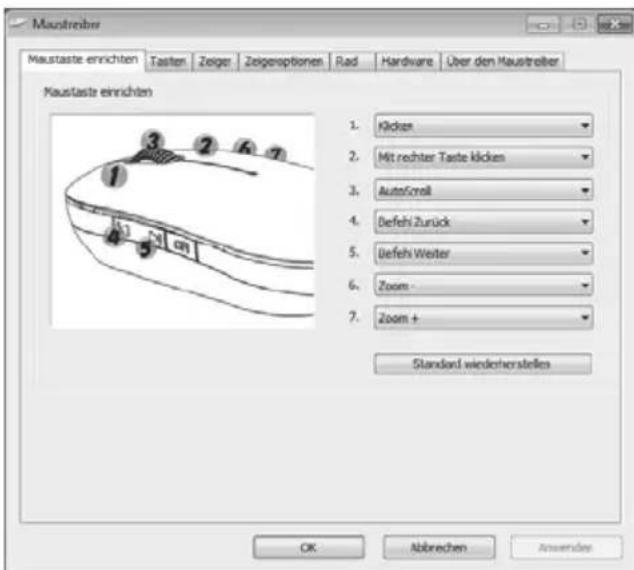

Alle ausgewählten Optionen betreffen den Standardbetrieb. Die Tastenfunktionen des Mediabetriebs sind unveränderbar.
Änderungen aktivieren Sie, indem Sie auf den Schalter „Anwenden“ klicken (das Fenster bleibt trotzdem offen) oder auf den Schalter „OK“ klicken (das Fenster schließt sich).
Konfiguration der Funktastatur
Die Funktastatur verfügt über 20 Schnellzugriffstasten (Hotkeys), einen Lautstärkeregler und ein Scrollrad. Nach der Installation der Software sind die Sondertasten mit folgenden Standardeinstellungen versehen. Zusätzlich sind 17 Sondertasten frei programmierbar.
Hotkey Beschreibung
| Standard-Internet-Browser (z.B. Internet Explorer) | |
| Standard-E-Mail-Programm (z.B. Microsoft® Outlook) | |
| Favoriten des Internet-Browsers | |
| Anzeige aktualisieren | |
| Unterbricht den Seitenaufbau des Internet-Browsers | |
| Vorwärts (z.B. Internet-Browser) | |
| Zurück (z.B. Internet-Browser) | |
| Öffnet den Arbeitsplatz | |
| Suchen | |
| Startet den Taschenrechner | |
| Startet den Standard-Media-Player (z.B. Microsoft® Media Player) | |
| Vorheriger Titel | |
| Wiedergabe / Pause | |
| Nächster Titel | |
| Ton aus/an | |
| Startet Microsoft® Word (muss installiert sein) | |
| Startet Microsoft® Excel (muss installiert sein) | |
| An-/Ausschalten des Computers * | |
| Viele Mainboards verfügen über eine BIOS-Einstellung wie z.B. „Boot on USB“, „Power on by USB“ oder sinngemäß entsprechend. Aktivieren Sie diese Funktion, um den Computer über die Tastatur an- und ausschalten zu können. Beachten Sie auch die Dokumentation zu Ihrem Computer bzw. Mainboard, um die BIOS-Einstellung vorzunehmen. | |
| Den Ruhezustand oder StandBy-Modus einleiten * | |
| Aus dem Ruhezustand starten * |
* nicht frei programmierbar
Um die programmierbaren Sondertasten konfigurieren zu können, führen Sie einen Doppelklick auf dieses Symbol in der Taskleiste aus (unten rechts auf Ihrem Bildschirm, neben der Systemuhr).
Oder klicken Sie mit der rechten Maustaste auf das Symbol und wählen dann im folgenden Dialog „Öffnen“.
Es öffnet sich folgendes Menü:
Hier können Sie für die markierten Tasten der Tastatur eine Funktion bestimmen. Klicken Sie dazu auf die Auswahlschaltfläche hinter der entsprechenden Maustaste und wählen Sie eine Funktion aus dem Menü mit Linksklick aus.
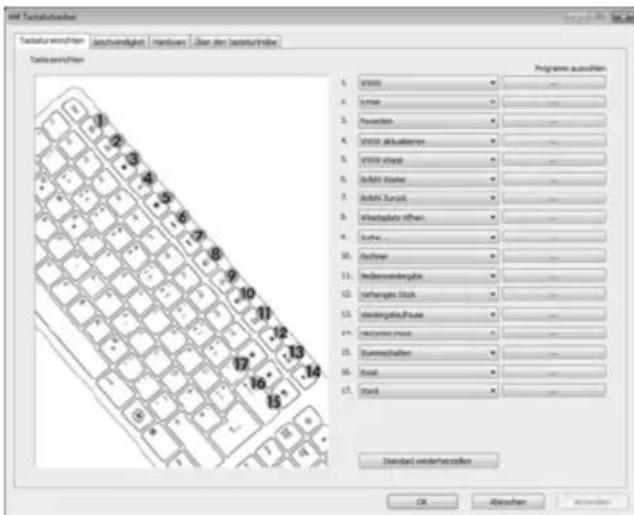
Mit der weiteren Option „Programm auswählen“ (Schaltfläche [ ... ]) können Sie eine beliebige ausführbare Datei auf der Festplatte Ihres Computers auswählen, die über die entsprechende Sondertaste ausgeführt werden soll.
Klicken Sie dazu auf die Schaltfläche [ ... ] hinter der gewünschten Sondertaste. Es öffnet sich der Dialog zur Programmsuche. Suchen Sie die gewünschte ausführbare Datei und bestätigen Sie die Angaben. Die Vorgehensweise entspricht dem jeweiligen Betriebssystem.
Mit dem Schalter „Standard wiederherstellen“ können Sie alle veränderten Funktionen in den Auslieferungszustand versetzen.
Wartung / Reinigung
Reparaturarbeiten sind erforderlich, wenn das Gerät beschädigt wurde, Flüssigkeit oder Gegenstände ins Innere des Gehäuses gelangt sind, es Regen oder Feuchtigkeit ausgesetzt wurde oder wenn es nicht einwandfrei funktioniert oder heruntergefallen ist. Falls Sie Rauchentwicklung, ungewöhnliche Geräusche oder Gerüche feststellen, schalten Sie das Gerät sofort aus. In diesen Fällen darf das Gerät nicht weiter verwendet werden, bevor eine Überprüfung durch einen Fachmann durchgeführt wurde. Lassen Sie alle Reparaturen nur von qualifiziertem Fachpersonal durchführen. Öffnen Sie niemals das Gehäuse des Gerätes oder des Zubehörs. Reinigen Sie das Gerät nur mit einem sauberen, trockenen Tuch, niemals mit aggressiven Flüssigkeiten.
Umwelthinweise und Entsorgungsangaben

Die mit diesem Symbol gekennzeichneten Geräte unterliegen der europäischen Richtlinie 2002/96/EC. Alle Elektro- und Elektronik-Altgeräte müssen getrennt vom Hausmüll über dafür staatlich vorgesehene Stellen entsorgt werden. Auch der USB-Nano-Empfänger ist ein elektronisches Gerät und muss ebenso fachgerecht entsorgt werden.
Mit der ordnungsgemäßen Entsorgung des alten Geräts vermeiden Sie Umweltschäden und eine Gefährdung Ihrer persönlichen Gesundheit. Weitere Informationen zur vorschriftsgemäßen Entsorgung des alten Geräts erhalten Sie bei der Stadtverwaltung, beim Entsorgungsamt oder in dem Geschäft, wo Sie das Gerät erworben haben.
Führen Sie auch die Verpackung einer umweltgerechten Entsorgung zu. Kartonagen können bei Altpapiersammlungen oder an öffentlichen Sammelplätzen zur Wiederverwertung abgegeben werden. Folien und Kunststoffe des Lieferumfangs werden über Ihr örtliches Entsorgungsunternehmen eingesammelt und umweltgerecht entsorgt.
Denken Sie an den Umweltschutz. Verbrauchte Batterien gehören nicht in den Hausmüll. Sie müssen bei einer Sammelstelle für Altbatterien abgegeben werden. Bitte beachten Sie, dass Batterien nur im entladenen Zustand in die Sammelbehälter für Geräte-Altbatterien gegeben werden dürfen, bzw. bei nicht vollständig entladenen Batterien, Vorsorge gegen Kurzschlüsse getroffen werden muss.
Konformitätsvermerke

Das Maus-Tastatur-Set entspricht den grundlegenden Anforderungen und den anderen relevanten Vorschriften der R&TTE Richtlinie 99/5/EC. Die dazugehörige Konformitätserklärung finden Sie am Ende dieser Anleitung.
Problemlösung
Wenn Funktastatur und Funkmaus nach der Installation nicht auf Eingaben reagieren, prüfen Sie bitte folgendes:
☑ Prüfen Sie, ob die Batterien in der richtigen Anordnung (mit der richtigen Polarität) eingelegt sind. ☑ Prüfen Sie, ob der USB-Nano-Empfänger richtig an den Computer angeschlossen ist (siehe Seite 122 - Den USB-Nano-Empfänger anschließen). ☑ Probieren Sie einen anderen USB-Anschluss. ☑ Beachten Sie, dass bei der Verwendung mehrerer Sets die einzelnen Komponenten wie Funktastatur, Funkmaus und USB-Nano-Empfänger nicht untereinander getauscht werden dürfen. ☑ Prüfen Sie den Energiezustand der Batterien (setzen Sie gegebenenfalls neue Batterien ein). ☑ Beachten Sie, dass Sie eine Unterlage (z.B. Mousepad) verwenden sollten, wenn Sie die Maus auf einer Glasoberfläche oder einer glänzenden Oberfläche verwenden.
Wenn die Symbole für „Num Lock“, „Caps Lock“ und/oder „Rollen“ nicht in der Taskleiste aufgeführt sind, versuchen Sie bitte Folgendes:
☑ Prüfen Sie in den Einstellungen der Taskleiste, ob inaktive Symbole ausgeblendet werden. Deaktivieren Sie die Funktion, um die Symbole dauerhaft einzublenden.
Wenn beim Schreiben mit der Funktastatur falsche Zeichen ausgegeben werden, prüfen Sie bitte Folgendes:
☑ Prüfen Sie in der Systemsteuerung, ob die richtige Eingabesprache für die Tastatur gewählt wurde.
Führen Sie einen Neustart Ihres Computers durch und prüfen Sie die Tastatureingabe erneut.
Hinweise zu Garantie und Serviceabwicklung
Garantie der Targa GmbH
Sehr geehrte Kundin, sehr geehrter Kunde,
Sie erhalten auf dieses Gerät 3 Jahre Garantie ab Kaufdatum. Im Falle von Mängeln dieses Produkts stehen Ihnen gegen den Verkäufer des Produkts gesetzliche Rechte zu. Diese gesetzlichen Rechte werden durch unsere im Folgenden dargestellte Garantie nicht eingeschränkt.
Garantiebedingungen
Die Garantiefrist beginnt mit dem Kaufdatum. Bitte bewahren Sie den Original-Kassenbon gut auf. Diese Unterlage wird als Nachweis für den Kauf benötigt. Tritt innerhalb von drei Jahren ab dem Kaufdatum dieses Produkts ein Material- oder Fabrikationsfehler auf, wird das Produkt von uns – nach unserer Wahl – für Sie kostenlos repariert oder ersetzt.
Garantiezeit und gesetzliche Mängelansprüche
Die Garantiezeit wird durch die Gewährleistung nicht verlängert. Dies gilt auch für ersetzte und reparierte Teile. Eventuell schon beim Kauf vorhandene Schäden und Mängel müssen sofort nach dem Auspacken gemeldet werden. Nach Ablauf der Garantiezeit anfallende Reparaturen sind kostenpflichtig.
Garantieumfang
Das Gerät wurde nach strengen Qualitätsrichtlinien sorgfältig produziert und vor Anlieferung gewissenhaft geprüft. Die Garantieleistung gilt für Material- oder Fabrikationsfehler. Diese Garantie erstreckt sich nicht auf Produkteile, die normaler Abnutzung ausgesetzt sind und daher als Verschleißteile angesehen werden können oder für Beschädigungen an zerbrechlichen Teilen, z. B. Schalter, Akkus oder die aus Glas gefertigt sind. Diese Garantie verfällt, wenn das Produkt beschädigt, nicht sachgemäß benutzt oder gewartet wurde. Für eine sachgemäße Benutzung des Produkts sind alle in der Bedienungsanleitung aufgeführten Anweisungen genau einzuhalten. Verwendungszwecke und Handlungen, von denen in der Bedienungsanleitung abgeraten oder vor denen gewarnt wird, sind unbedingt zu vermeiden. Das Produkt ist lediglich für den privaten und nicht für den gewerblichen Gebrauch bestimmt. Bei missbräuchlicher und unsachgemäßer Behandlung, Gewaltanwendung und bei Eingriffen, die nicht von unserer autorisierten Service-Niederlassung vorgenommen wurden, erlischt die Garantie. Mit Reparatur oder Austausch des Produkts beginnt kein neuer Garantiezeitraum.
Abwicklung im Garantiefall
Um eine schnelle Bearbeitung Ihres Anliegens zu gewährleisten, folgen Sie bitte den folgenden Hinweisen:
- Bitte lesen Sie vor Inbetriebnahme Ihres Produktes sorgfältig die beigefügte Dokumentation bzw. Onlinehilfe. Sollte es mal zu einem Problem kommen, welches auf diese Weise nicht gelöst werden kann, wenden Sie sich bitte an unsere Hotline.
- Bitte halten Sie für alle Anfragen den Kassenbon und die Artikelnummer bzw. wenn vorhanden Seriennummer als Nachweis für den Kauf bereit.
- Für den Fall, dass eine telefonische Lösung nicht möglich ist, wird durch unsere Hotline in Abhängigkeit der Fehlerursache ein weiterführender Service veranlasst.

Service

Telefon: 0049 (0) 211 - 547 69 93
E-Mail: service.DE@targa-online.com

Telefon: 0043 (0) 1 - 79 57 60 09
E-Mail: service.AT@targa-online.com

Telefon: 0041 (0) 44 - 511 82 91
E-Mail: service.CH@targa-online.com
IAN: 73762

Hersteller
Bitte beachten Sie, dass die folgende Anschrift keine Serviceanschrift ist. Kontaktieren Sie zunächst die oben benannte Servicestelle.
TARGA
GmbH
Postfach 22 44
D-59482 Soest
www.targa.de
CE

- BESTIMMUNGSGEMÄSSE VERWENDUNG
- LIEFERUMFANG
- TECHNISCHE DATEN
- SICHERHEITSHINWEISE
- ÜBERSICHT
- VOR DER INBETRIEBNAHME
- INBETRIEBNAHME
- WARTUNG / REINIGUNG
- UMWELTHINWEISE UND ENTSORGUNGSANGABEN
- KONFORMITÄTSVERMERKE
- PROBLEMLÖSUNG
- HINWEISE ZU GARANTIE UND SERVICEABWICKLUNG
- EINLEITUNG
- TASTATUR
- MAUS
- USB-NANO-EMPFÄNGER
- SYSTEMVORAUSSETZUNGEN
- KINDER UND PERSONEN MIT EINSCHRÄNKUNGEN
- BATTERIEN
- FUNKSCHNITTSTELLE
- BETRIEBSUMGEBUNG
- URHEBERRECHT
- LAGERUNG BEI NICHTBENUTZUNG
- BATTERIEN EINLEGEN
- DEN USB-NANO-EMPFÄNGER ANSCHLIESSEN
- DIE HANDBALLENAUFLAGE
- SOFTWARE INSTALLIEREN
- DIE SYMBOLE IN DER TASKLEISTE
- UMSCHALTUNG DER BETRIEBSART
- KONFIGURATION DER OPTISCHEN FUNKMAUS
- KONFIGURATION DER FUNKTASTATUR
- GARANTIE DER TARGA GMBH
- GARANTIEBEDINGUNGEN
- GARANTIEZEIT UND GESETZLICHE MÄNGELANSPRÜCHE
- GARANTIEUMFANG
- ABWICKLUNG IM GARANTIEFALL
- SERVICE
- HERSTELLER
- CE
Marke : SILVERCREST
Modell : STMS 2017 A1
Kategorie : Tastatur