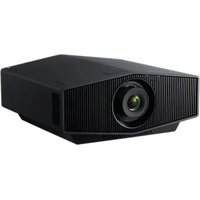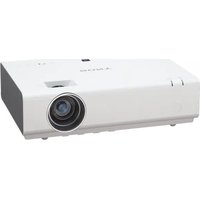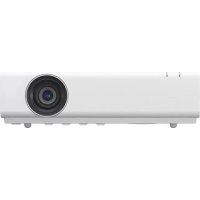
VPLEX230 - Projektor SONY - Kostenlose Bedienungsanleitung
Finden Sie kostenlos die Bedienungsanleitung des Geräts VPLEX230 SONY als PDF.



Häufig gestellte Fragen - VPLEX230 SONY
Benutzerfragen zu VPLEX230 SONY
0 Frage zu diesem Gerät. Beantworten Sie die, die Sie kennen, oder stellen Sie Ihre eigene.
Eine neue Frage zu diesem Gerät stellen
Laden Sie die Anleitung für Ihr Projektor kostenlos im PDF-Format! Finden Sie Ihr Handbuch VPLEX230 - SONY und nehmen Sie Ihr elektronisches Gerät wieder in die Hand. Auf dieser Seite sind alle Dokumente veröffentlicht, die für die Verwendung Ihres Geräts notwendig sind. VPLEX230 von der Marke SONY.
BEDIENUNGSANLEITUNG VPLEX230 SONY
Um die Gefahr von Bränden oder elektrischen Schlägen zu verringern, darf these Gerät nicht Regen oder Feuchtigkeit ausgesetzt werden.
Um einen elektrischen Schlag zu vermeiden,arf das Gehäuse nicht geöffnet werden. Überlassen Sie Wartungsarbeiten stets nur qualifiziertem Fachpersonal.
WARNING
DIESES GERAT MULLS GEERDET WERDEN.
WARNING
Beim Einbau des Geräts ist daher im Festkabel ein leicht zugänglicher Unterbrecher einzufügen, oder der Netzstecker muss mit einer in der Höhe des Geräts befindlichen, leicht zugänglichen Wandsteckdose verbunden werden. Wenn während des Betriebs eine Funktionstörung auftritt, ist der Unterbrecher zu betätigten bzw. der Netzstecker abzuziehen, damit die Stromversorgung zum Gerät unterbrochen wird.
VORSICHT
Hinweis zum LAN-Anschluss
Aus Sicherheitsgründen nicht mit einem Peripheriegerät-Anschluss verbinden, der zu starke Spannung für diese Buchse haben können.
WARNING
1 Verwenden Sie ein geprüftes Netzkabel (3-adriges Stromkabel)/einen geprüften Geräteanschluss/einen geprüften Stecker mit Schutzkontakten entsprechend den Sicherheitsvorschriften, die im betreffenden Land gelten.
2 Verwenden Sie ein Netzkabel (3-adriges Stromkabel)/einen Geräteanschluss/einen Stecker mit den geeigneten Anschlusswerten (Volt, Ampere).
Wenn Sie Fragen zur Verwendung von Netzkabel/Geräteanschluss/Stecker haben, wenden Sie sichitte an qualifiziertes Kundendienstpersonal.
WICHTIG
Das Namensschild befindet sich auf der Unterseite des Gerätes.
FürKundeninEuropa
Dieses Produkt wurde von oder für Sony Corporation, 1-7-1 Konan Minato-ku Tokio, 108-0075 Japan hergestellt. Bei Fragen zur Produktkonformität auf Grundlage der Gesetzgebung der Europäischen Union kontaktieren Sieitte den Bevollmächtigten Sony Deutschland GmbH, Hedelfinger Strasse 61, 70327 Stuttgart, Deutschland. Für Kundendienst oder Garantieangelegenheiten wenden Sie sichitte an die in den Kundendienst- oder Garantiedokumenten genannten Adressen.
Für Kunden in Deutschland
Entsorgungshinweis:itte werfen Sie nur entladene Batterien in die Sammelboxen beim Handel oder den Kommunen. Entladen sind Batterien in der Regel dann, wenn das Gerät abschaltet und signalisiert „Batterie leer“ oder nach längerer Gebrauchsdauer der Batterien „nicht mehr einwandfrei Funktioniert". Um sicherzugehen, kleben Sie die Batteriepole z.B. mit einem Klebestreifen ab oder geben Sie die Batterien einzeln in einen Plastikbeutel.
Vorsichtsmaßnahmen
Info zur Sicherheit
- Vergewissem Sie sich, dass die Betriebsspannung Ihres Gerätes mit der Spannung ihrer örtlichen Stromversorgung übereinstimmt. Falls eine Spannungsanpassung erforderlich ist, konsultieren Sie qualifiziertes Sony-Personal.
- Sollten Flüssigkeiten oder Fremdkörper in das Gehäuse gelangen,ziehen Sie das Netzkabel ab,und setzen Sie das Gerät von qualifiziertem Sony-Personal überprüfen, bevor Sie es wieder benutzen.
- Soll das Gerät einige Tage lang nicht benutzt werden, trennen Sie es von der Netzsteckdose.
- Ziehen Sie zum Trennen des Kabels am Stecker. Niemals am Kabel selbstziehen.
Die Netzsteckdose sollte sich in der Nähdes Gerätes befinden und leichtzugänglich sein. - Das Gerät ist auch im ausgeschalteten Zustand nicht vollständig vom Stromnetz getrennt, solange der Netzstecker noch an die Netzsteckdose angeschlossen ist.
- Blichen Sie bei eingeschalteter Lampe nicht in die Linse.
- Halten Sie ihre Höhe oder Gegenstände von den Luftungsöffnungen fern - die austretende Luft ist bereits.
- Achten Sie beim Einstellen der Höhe des Gerätes darauf, dass Sie sich nicht die Finger an den vorderen Fuß (einstellbar) einklemmen. Vermeiden Sie festes Drücken auf die Oberseite des Gerätes bei ausgefahrenen vorderen Fuß.
- Vermeiden Sie die Benutzung eines Verlängerungskabels mit niedriger Spannungsgrenze, weil es einen Kurzschluss und Sachschäden verursachen kann.
-
Klemmen Sie sich nicht die Finger zwischen dem Projektor und der Bodenfläche, wenn Sie den auf den Boden gestelltten Projektor bewegen.
-
Bewegen Sie den Projektor nicht, wenn er eingeschaltet ist und die Gehäuseabdeckung geöffnet ist.
- Installieren Sie den Projektor nicht in der Nähe von Wärmequellen, wie z.B. Heizkörpern oder Warmluftauslüssen, oder an Orten, die direktem Sonnenlicht, starkem Staubniederschlag oder Feuchtigkeit, Vibrationen oder Erschüttungen ausgesetzt sind.
- Befestigen Sie den Projektorn nicht eigenhändig an der Decke bzw. stellen Sieihn nicht eigenhändig um. Wenden Sie sich an qualifiziertes Fachpersonal von Sony (gegen eine Gebühr).
- Wenn die Lüftungsöffnungen blockiert sind, staut sich im Geräteinneren die Wärme und es kann zu einem Brand oder Schäden am Gerätkommen. Befolgen Sie die unten aufgeführten Punkte, um eine angemessene Luftzirkulation zu gewährleisten und einen Wärmestau im Geräteinneren zu vermeiden:
- Lassen Sie um das Gerät herum Freiraum (Seite 4).
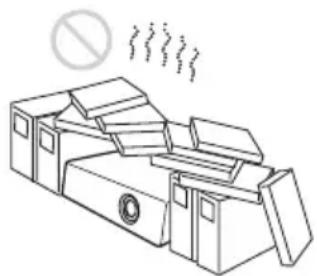
- Blockieren Sie die Luftungsöffnungen (Auslass/Einlass) nicht durch irgendwelche Gegenstände.
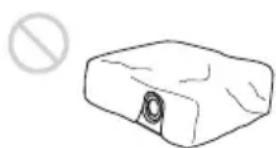
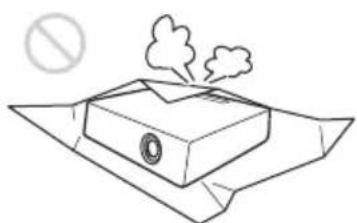
- Platzieren Sie das Gerät nicht auf Oberflächen wie dem Originalverpackungsmaterial, einem weichen Tuch, Papier, Teppichen oder Papierresten. Diese Materialien können durch die Luftungsöffnungen angesaugt werden.
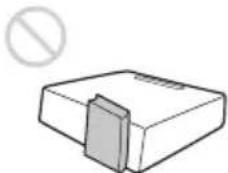
- Stellen Sie keinen Gegenstand, der das Licht während der Projektion blockiert, direkt vor die Linse. Die Wärme des Lichts könnte den Gegenstand beschädigen. Mit der Funktionstaste der Bildabschaltung konnen Sie das Bild abschalten.
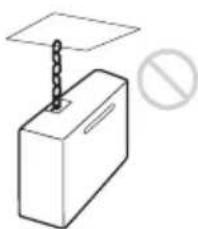
- Nutzen Sie den Sicherheitsriegel nicht, um den Diebstahl des Geräts beim Transport oder der Montage des Geräts zu vermeiden. Wenn Sie das Gerät am Sicherheitsriegel aufheben oder es an thisem Riegel aufhängen, kann es herunterfallen und beschädigt werden und es kann zu Personenschäden kommt.
Für Handler
Sorgen Sie bei Deckemontage für eine einwandfrei Sicherung der Gehäuseabdeckung.
Sicherheitshinweise zur Montage des Geräts an der Decke
- Montieren Sie den Projektor auf keinen Fall selbst an der Decke und hangen Sieihn nicht alleine um. Wenden Sie sich dazu unbedingt an qualifizierte Sony-Fachleute (kostenpflichtig).
- Verwenden Sie bei der Montage des Gérats an der Decke unbedingt einen Sicherungsdraht o. Ä., damit das Gerät nicht herunterfallen kann. Beauftragen Sie erfahrenes Fachpersonal mit der Montage.
Info zur Installation
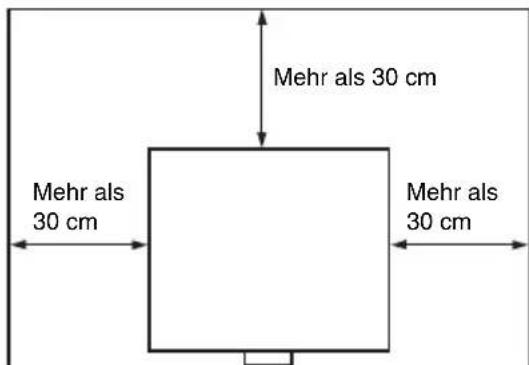
- Halten Sie bei der Installation die Abstände zwischen Wänden usw. und dem Gerät gemäß der Abbildung ein.
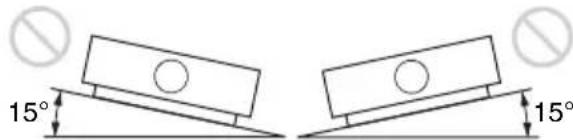
- Vermeiden Sie eine Verwendung des Gerats mit einer Neigung von mehr als 15 Grad horizontal.
- Vermeiden Sie die Verwendung des Geräts an einem Ort, an dem die Temperatur oder Luftfeuchtigkeit sehr hoch sind oder die Temperatur sehr niedrig ist.
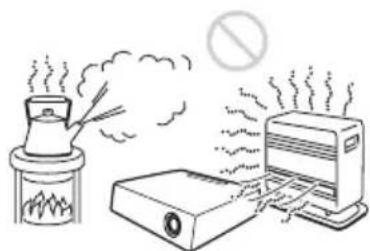
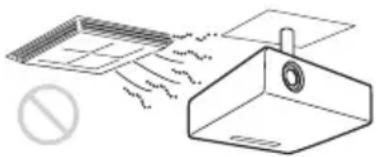
- Vermeiden Sie die Aufstellung des Geräts an einem Ort, an dem es kühler oder warmer Luft von einer Klimaanlage ausgesetzt ist. Die Aufstellung an solch einem Ort kann aufgrund der Kondensation von Feuchtigkeit oder einem Temperaturanstieg zu Fehlfunktionen des Geräts führen.
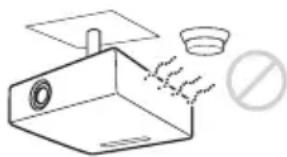
- Vermeiden Sie die Aufstellung des Geräts in der Nähe eines Wärme- oder Rauchsensors. Die Aufstellung an solch einem Ort kann zu Fehlfunktionen des Sensors führen.
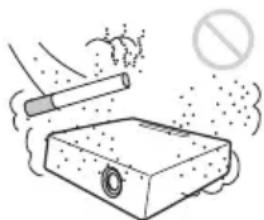
- Vermeiden Sie die Installation des Geräts in sehr staubiger oder extrem rauchiger Umgebung. Anderenfalls setzen sich der Luftfilter zu, was zu einer Funktionstörung oder Beschädigung des Geräts führen kann.
-
Wenn Sie den Projektor in Höhenlagen über 1.500m benutzen, setzen Sie „Hohenlagenmodus“ im Menu Installation auf „Ein“. Wir dieser Modus bei Verwendung des Gerätes in Höhenlagen nicht aktiviert, kann dies negative Folgen haben, wie z. B. die Verschlechterung der Zuverlässigkeit bestimmt Komponenten.
-
Stellen Sie „Montageposition“ im Menu Installation korrekt ein, damit die Einstellung dem Montagewinkel entspricht. Wenn Sie längerere Zeit die falsche Einstellung verwenden, wird
möglicherweise die Zuverlösigkeit von Bauteilen beeinträchtigt.
Info zum Reinigen von Linse und Gehäuse
- Achten Sie darauf, das Netzkabel von der Netzsteckdose zu halten, bevor Sie das Gerät reinigen.
- Wenn Sie das Gehäuse mit einem schmutzigen Tuch abwischen, kann das Gehäuse verkratzt werden.
- Wenn das Gerät flüchtigen Stoffen, wie z. B. Insektiziden, ausgesetzt ist, oder wenn das Gerät über langere Zeit in Kontakt mit einem Gummi- oder Vinylharzprodukt kommt, kann das Gerät beschädigt werden oder die Beschichtung kann sich loseen.
- Berühren Sie die Linse nicht mit bloßen Händen.
- Info zum Reinigen der Linsenfläche: Wischen Sie die Linse vorsichtig mit einem weichen Tuch ab, wie z. B. mit einem Glasreinigungstuch. Hartnäckige Flecken können mit einem weichen Tuch entfernt werden, das leicht mit Wasser befeucht wurde. Verwenden Sie niemals Lösungsmittel wie Alkohol, Benzin oder Verdünner und verwenden Sie keine sauren, alkalischen oder aggressiven Reinigungsmittel oder chemische Reinigungstücher.
- Hinweise zur Reinigung des Gehäuses: Reinigen Sie das Gehäuse vorsichtig mit einem weichen Tuch. Hartnackige Flecken können mit einem weichen Tuch entfernt werden, das leicht mit einer milden Reinigungslösung befeucht und ausgewirungen wurde. Wischen Sie das Gehäuse danach mit einem weichen, trockenen Tuch ab. Verwenden Sie niemals Lösungsmittel wie Alkohol, Benzin oder Verdünner und verwenden Sie keine sauren, alkalischen oder aggressiven Reinigungsmittel oder chemische Reinigungstücher.
Info zur Beleuchtung
Um eine optimale Bildqualität zu erhalten, damit die Vorderseite der Leinwand keiner direkten Beleuchtung oder dem Sonnenlicht ausgesetzt sein.
Hinweise zur Leinwand
Wenn Sie eine Leinwand mit rauer Oberfläche verwenden, können je nach dem Abstand zwischen der Leinwand und dem Gerät oder der Zoomvergroßerung manchmal Streifenmuster auf der Leinwand erscheinen. Dies ist keine Funktionstörung des Gerätes.
Hinweise zum Lüfter
Da der Projektor im Inneren mit Lüftern ausgestattet ist, die einen Anstieg der internen Temperatur verhindern, kann es zu einer gewissen Gerauschentwicklung kommt. Dies ist ein normales Ergebnis des Herstellungsprozesses und ist kein Anzeichen für eine Funktionstörung. Sie sollen sich aber an qualifiziertes Sony-Fachpersonal wenden, wenn es zu ungewöhnlichen Gerauschen kommt.
Hinweise zur Lampe
Die als Lichtquelle verwendete Lampe enthalt Quecksilber, das einen hohen internen Druck hat. Eine Hochdruck-Quecksilberdampflampe hat die folgenden Merkmale:
Die Helligkeit der Lampe sinkt, je länger die Lampe benutzt wurde.
Die Lampe kann aufgrund einer Erschüttierung, von Schäden oder einer durch die Nutzungsdauer bedingten Abnutzung mit einem lauten Gerausch platzen. Die Lampe kann erlösen oder durchbrennen.
- Die Nutzungsdauer der Lampe variiert mit den jeweiligen Unterschieden und Nutzungsbedingungen der jeweiligen Lampe. Daher kann sie möglicherweise schon vor dem angegebenen
Austauschzeitpunkt platzen oder nicht aufleuchten.
- Nachdem der Austauschzeitpunkt verstrichen ist, kann die Lampe platzen. Ersetzen Sie die Lampe sobald wie möglich durch eine neue, wenn auf dem Projektkonsolidine Meldung angezeigt wird, auch wenn die Lampe noch normal brennt.
Hinweise zum Tragen
Bei diesen Gerät handelt es sich um Präzisionstechnik. Wenn Sie das Gerät tragen, setzen Sie es keinen Erschüttungen aus und halten Sie es nicht fallen. Andernfalls kann das Gerät beschädigt werden.
Info zum LCD-Projektor
Der LCD-Projektor wurde unter Einsatz von Prazisionstechnologie hergestellt. Es kann jedoch sein, dass im Projektionsbild des LCD-Projektors ständig winzige schwarze und/oder helle Punkte (rote, blaue oder grüne) enthalten sind. Dies ist ein normales Ergebnis des Herstellungsgrozeses und ist kein Anzeichen für eine Funktionstörung. Wenn Sie mehrere LCD-Projektoren für die Projizierung auf einer Leinwand verwenden, kann außer dem selbst bei identischen Modellen die Farbwiedergabe bei den verschiedenen Projektoren variieren, da für jeder Projektor eigene Einstellungen der Farbbalance vorgenommen werden können.
Hinweis zur Kondensation
Wenn sich die Temperatur in dem Raum, in dem der Projektor aufgestellt ist, schnelländert oder wenn der Projektor plottlich von einem kalten an einen warmen Ort gebracht wird, kann es im Inneren des Projektors zu einer Kondensation kommt. Da die Kondensation zu einer Fehlfunktion führen kann, sollen den Sie bei den Temperatureinstellungen einer Klimaanlage vorsichtig sein.Lassen Sie den Projektor vor der Verwendung ungebärz zwei Stunden
eingeschaltet, wenn es zu einer
Kondensation gekommen ist.
SONY KANN KEINE HAFTUNG FÜR
SCHÄDEN JEDER ART DURCH
UNTERLASSENE GEEIGNETE
SICHERHEITSMASSNAHMSN AN
ÜBERTRAGUNGSGERÄTEN, DURCH
UNVERMEIDBARE
DATENPREISGABE AUFGRUND DER
ÜBERTRAGUNGSSPEZIFKATIONEN
ODER DURCH
SICHERHEITSPROBLEME
JEGLICHER ART ÜBERNEHMSN.
Hinweise
Bestätigen Sie vor dem Gebrauch immer, dass das Gerät richtig arbeitet. SONY KANN KEINE HAFTUNG FÜR SCHÄDEN JEDER ART, EINSCHLIESSLICH ABER NICT BEGRENZT AUF KOMPENSATION ODER ERSTATTUNG, AUFGRUND VON VERLUST VON AKTUELLEN ODER ERWARTETEN PROFITEN DURCH FEHLFUNKTION DIESES GERÄTS ODER AUS JEGLICHEM ANDEREN GRUND, ENTWEDER WÄHREND DER GARANTIEFRIST ODER NACH ABLAUF DER GARANTIEFRIST, ÜBERNEHMEN.
- SONY KANN KEINE HAFTUNG FÜR ANSPRÜCHE JEDER ART VON DEN BENUTZERN DIESES GERÄTS ODER VON DRITTER SEITE ÜBERNEHMSN.
- SONY KANN KEINE HAFTUNG FÜR DIE BEENDIGUNG ODER EINSTELLUNG VON DIENSTLEISTUNGEN BEZÜGLICH DIESES GERÄTS Gleich AUS WELCHEM GRUND ÜberNEHMEN.
Überprüfen des mitgelieferten Zubehörs
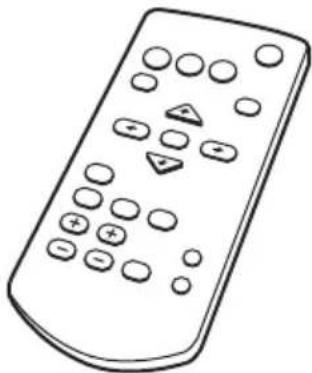
Fernbedienung RM-PJ8 (1)
Lithiumbatterie (CR2025) (1)
Die Batterie ist bereits eingelegt.
Entfernen Sie die Isolierfolie, bevor Sie die Fernbedienung verwenden.
Netzkabel (1)
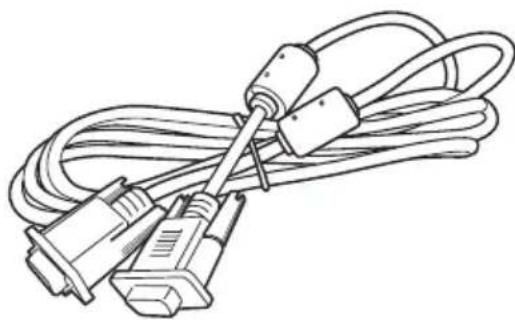
Mini-D-Sub 15-poliges Kabel (1,8m) (1)
Kurzreferenz (vorliegende Anleitung) (1) Bedienungsanleitung (CD-ROM) (1)
Anwendung Projector Station for Network Presentation (CD-ROM) (1)
Benutzung der CD-ROM-Anleitungen
Legen Sie die mitgelieferte CD-ROM in das CD-ROM-Laufwerk des Computers ein. Einige Augenblicke später startet die CD-ROM automatisch. Wahlen Sie die Bedienungsanleitung aus, die Sie setzen möchen. Wenn die CD-ROM nicht automatisch startet, öffnen Sie die Daten „index.htm" auf der CD-ROM.
Auf Ihrem Computer muss Adobe Acrobat Reader 5.0 oderhigher installiert sein, damit Sie die auf der CD-ROM gespeicherten Bedienungsanleitungen lessen konnen.
Installieren von Projector Station for Network Presentation
1 Schlieben Sie alle laufenden Anwendungen.
2 Legen Sie die mitgelieferte CD-ROM in das CD-ROM-Laufwerk des Computers ein.
3 Öffnen Sie die CD-ROM und doppelklicken Sie auf die .exe-Datei. Wenn die Meldung „Benutzerkontensteuerung“ angezeigt wird, klichen Sie auf „Zulassen“ oder „Ja“.
4 Befolgen Sie die Anweisungen auf dem Bildschirm, um die Software zu installieren.
Einsetzen der Batterien
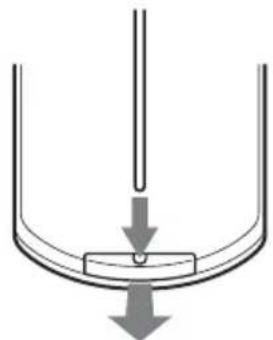
1 Ziehen Sie das Fach für die Lithium-Batterie hereaus.
Ziehen Sie das Batteriefach mit einem Stift hereus, wie in der Abbildung dargestellt.
2 Legen Sie eine Lithium-Batterie ein.
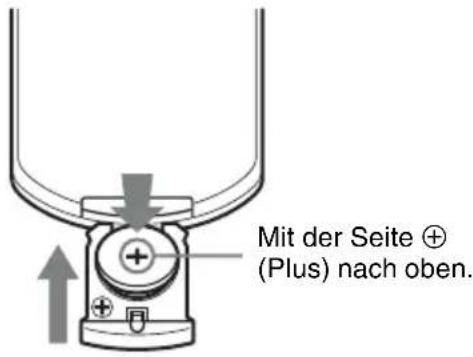
3 Schlieben Sie das Fach für die Lithium-Batterie.
VORSICHT
Explosionsgefahr bei Verwendung falscher Batterien. Batterien nur durch den vom Hersteller empfohlenen oder einen gleichwertigen Typersetzen. Wenn Sie die Batterie entsorgen, müssen Sie die Gesetze der jeweiligen Region und des jeweiligen Landes befolgen.
Einlagen der Batterien
Eine Lithium-Batterie (CR2025) ist für die Fernbedienung RM-PJ8 im Lieferumfang enthalten. Verwenden Sie eine Lithium-Batterie (CR2025), um das Risiko einer Explosion zu vermeiden.
Wahlen der Menüsprache
Die werkseitige Einstellung für die Sprache zur Anzeige der Menüs, Meldungen usw. ist Englisch.
Um die Sprache für die Bildschirmanzeige zu ändern, gehen Sie wie folgt vor:
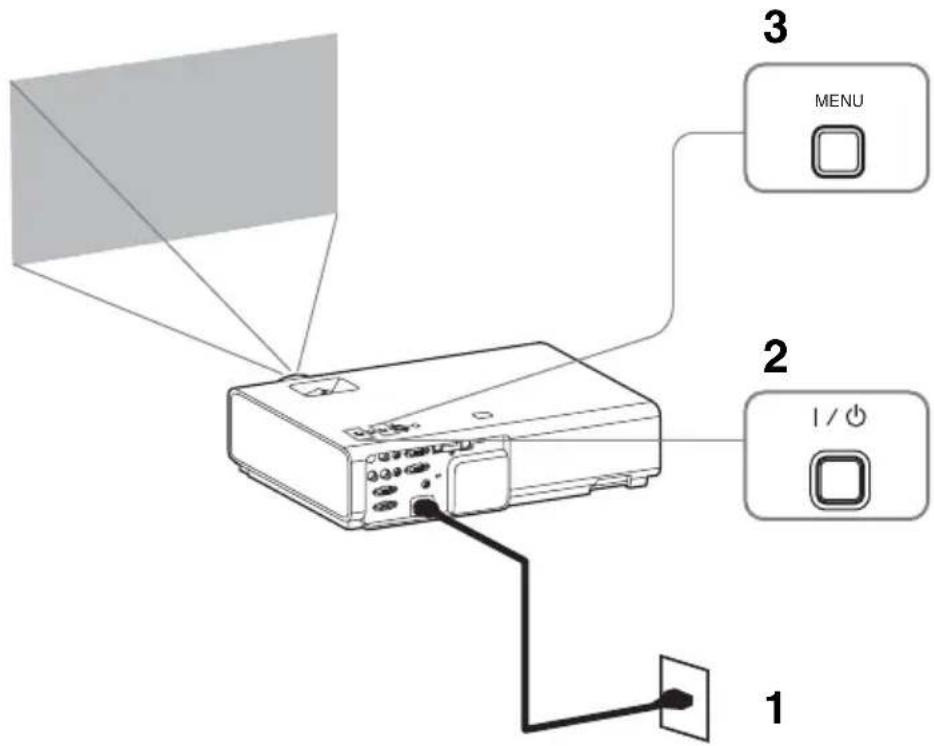
1 Stecken Sie den Stecker des Netzkabels in die Netzsteckdose.
2 Schalten Sie den Projektor ein. Drucken Sie die Taste I/
3 Rufen Sie mit der Taste MENU das Menu auf. Wenn die Anzeige nicht richtig zu sehen ist, passen Sie die Bildschärfe, die Grübe und Position des projizierten Bildes an (Seite 15).
4 Wahlen Sie die Menüsprache.
① Drücken Sie die Taste oder zur Auswahl des Menus Bedienung (und drücken Sie dann die Taste ENTER.
② Drucken Sie die Taste oder zur Auswahl von „Language (A und drucken Sie dann die Taste ENTER.
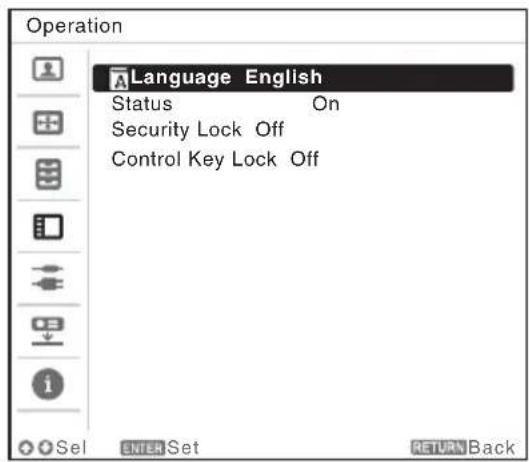
③ Drücken Sie die Taste / / / zur Auswahl einer Sprache, und drücken Sie dann die Taste ENTER.
5 Drücken Sie die Taste MENU, um den Menübildschirm auszublenden.
Anschlieben des Projektors
Sie können den Projektor an externe Geräte mit einem RGB- oder HDMI-Ausgang anschließen. Des Weiteren können Sie den Projektor anhand der folgenden Verfahren mit externen Geräten verbinden:
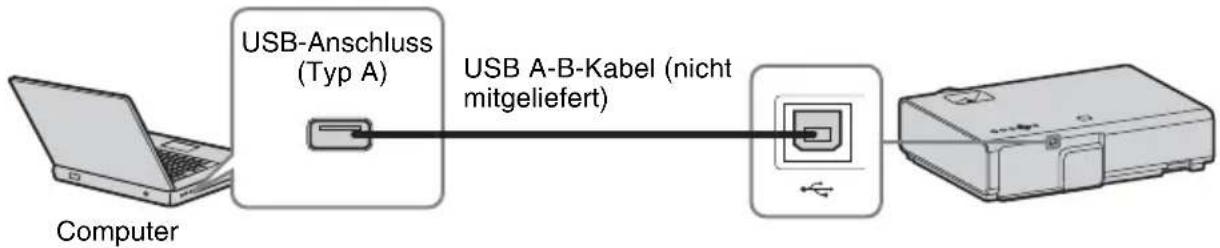
USB-Anschluss (Typ B) (
Zum Anschluss an einen Computer mit einem USB-Anschluss (.,Projizieren eines Bildes über eine USB-Verbindung").
USB-Anschluss (Typ A) (
Zum Anschlieben eines USB-Speichergeräts (.,Verwenden von USB Media Viewer).

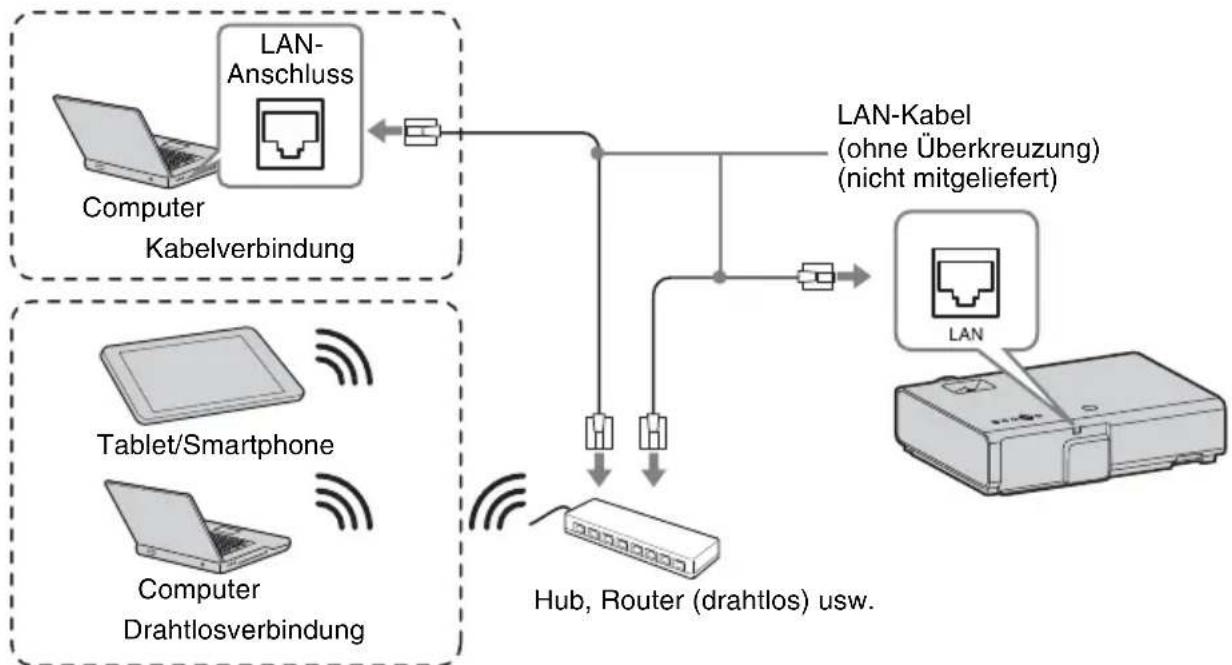
LAN-Anschluss
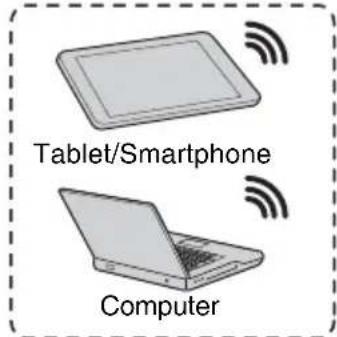
Zum Anschluss an einen Computer, Tablet oder ein Smartphone über ein Hub oder einen Router („Präsentationsfunktion über das Netzwerk").
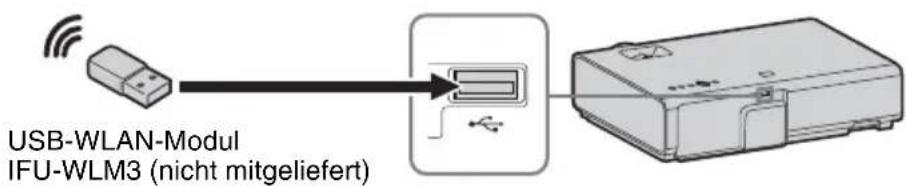
USB-Anschluss (Typ A) ()
Zum Anschlieben an ein USB-WLAN-Modul IFU-WLM3 (nicht mitgeliefert)
(.,Präsentationsfungtion über das Netzwerk").

Hinweise
- Unbezeichnete USB-WLAN-Module Funktionieren nicht.
- Wenn Sie das USB-WLAN-Modul anschließen/trennen, stellen Sie safer, dass sich der Projektor im Modus Bereitschaft (Bereitschaft: „Niedrig“) befindet oder dass das Netzkabel von der Netzsteckdose getrennt wurde.
- Wenn ein Tablet/Smartphone drahtlos über das USB-WLAN-Modul IFU-WLM3 (nicht mitgeliefert) an den Projektor angeschlossen wird, setzen Sie in den „WLAN-Einst.” des Projektors „WLAN-Netzwerk" auf „Zugriffsp. (Man.)".
- Um eine Verbindung zum Zugriffspunkt herzustellen, rufen Sie den Webbrowser auf und geben Sie die Einstellungen für den Zugriffspunkt ein, mit dem eine Verbindung hergestellt werden soll Ausführliche Informationen finden Sie unter „Konfigurieren des WLAN-Netzwerks des Projektors".
Die werkseitigen Standardeinstellungen für „Manuell“ sind wie folgt.
SSID: VPL + MAC-Adresse für LAN
Sicherheitsverfahren: WEP(64bit)
Kennwort:sonyl
Projizieren von Bildern
Wie große ein Bild projiziert wird, hängt vom Abstand zwischen Projektor und Leinwand ab. Stellen Sie den Projektor so auf, dass das projizierte Bild auf die Leinwand passt. Einzelheiten zu Projektionsabstand und Projektionsbildgroßen finden Sie unter „Projektionsentfernung".
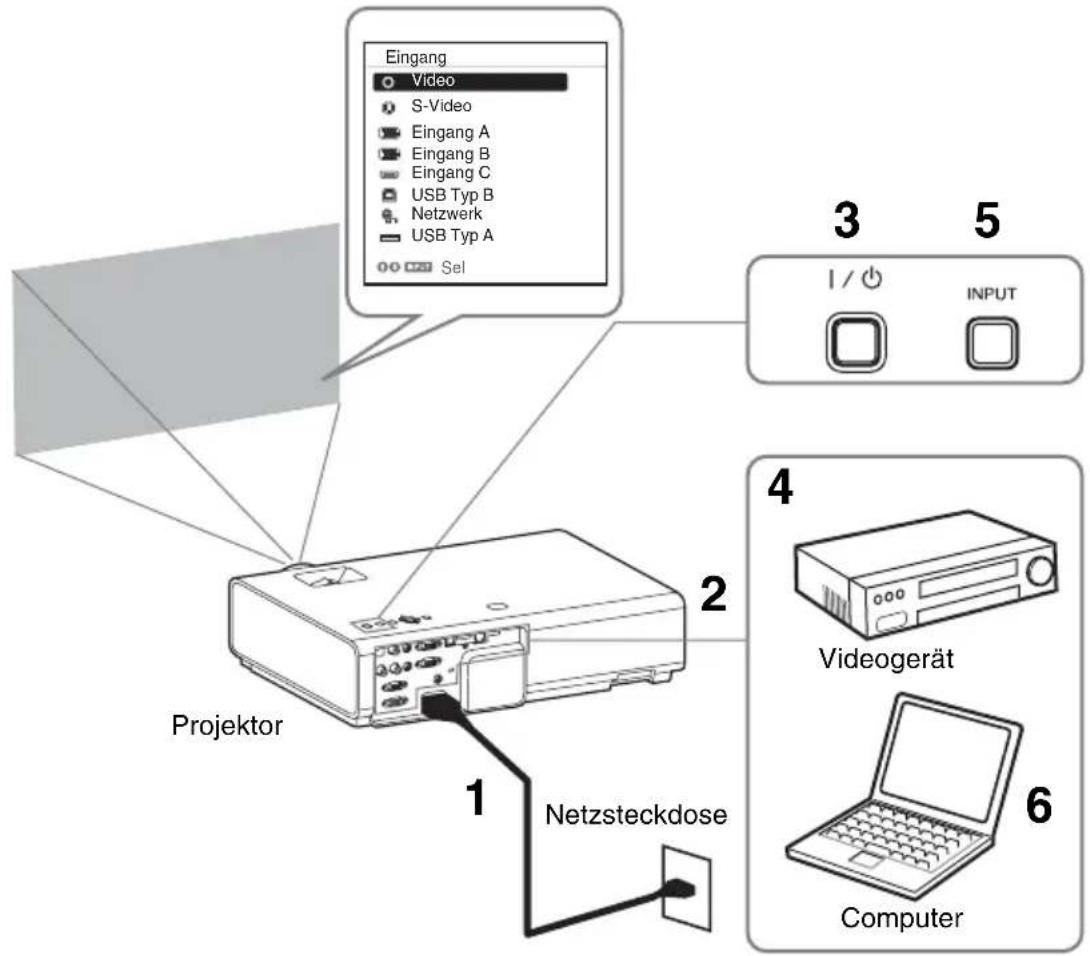
1 Stecken Sie den Stecker des Netzkabels in die Netzsteckdose.
2 Schlieben Sie alle Geräte an den Projektor an.
3 Drucken Sie die Taste I/(), um das Hauptgerät einzuschalten.
4 Schalten Sie die angeschlossenen Geräte ein.
5 Wahlen Sie das Eingangssignal aus. Drucken Sie die INPUT-Taste am Projektor, um das Menu zum Umschalten des Eingangssignals auf dem Bildschirm anzuzeigen. Drucken Sie wiederholt die INPUT-Taste oder die Taste / ,um das zu projizierende Bild auszuwahlen.
6 Schalten Sie die Ausgabe des Computers zum externen Anzeigegerät um, wenn Sie ein Computerbild projizieren. Das Verfahren zum Umschalten der Ausgabe variiert abhängig vom Computotyp.
(Beispiel)
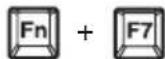
Um Bilddateien zu projizieren, die auf einem USB-Speichergerät gespeichert sind, siehe „USB Media Viewer". Um Video und Audio über eine USB-Verbindung wiederzugegeben, siehe „Wiedergeben von Video und Audio über eine USB-Verbindung". Um die Präsentationsfunktion über das Netzwerk zu nutzen, siehe „Präsentationsfunktion über das Netzwerk".
7 Stellen Sie Fokus, Große und Position des projzierten Bildes ein (Seite 15).
Anzeigen von Bildern oder Dateien, die mit einem Tablet/ Smartphone gesendet wurden
Sie konnen über eine spezielle Anwendung JPEG-Bilder, PDF-Dateien usw., die auf einem Tablet/Smartphone gespeichert sind, drahtlos projizieren.*1
Besuchen Sie die folgende URL, um die Anwendung herunterzuladen *2 bzw. ausfuhrliche Informationen zu ihrerutzung zu erhalten.
*1: Zur Verwendung der Anwendung muss eine der folgenden Bedingungen erfüllt sein.
- Es besteht eine Verbindung zu einem Netzwerk, über das eine drahtlose Verbindung hergestellt werden kann (Seite 11).
- Es besteht eine Verbindung zu einem drahtlosen Netzwerk über das USB-WLAN-Modul IFU-WLM3 (nicht mitgeliefert), das mit dem Projektor verbunden ist (Seite 12).
*2: Abhängig von Ihrer Internetverbindung fallen möglicherweise DatenCOMMunikationskosten an.
Einstellen des projzierten Bildes
| Fokus Groß(Zoom) Position | ||
| ↓ | ||
| Fokussierring | Zoomring | Fußinstell taste Vorderer Fuß (einstellbar) |
Einstellen der Neigung des Projektors mit dem Vorderer Fuß (einstellbar)
Indem Sie über Fußbeinstelltaste/hinteren Fuß (einstellbar) die Neigung des Projektorsändern, können Sie die Position des projzierten Bildes anpassen.
So passen Sie den Winkel an
1 Halten Sie die FuBeinstelltaste gedrückt.
2 Heben Sie die Vorderseite des Projektors an, um den Winkel einzustellen.
3 Lassen Sie die Fußeinstelltaste los.
4 Drehen Sie den Vorderer Fuß (einstellbar), um den Winkel des Projektors prazise festzulegen.
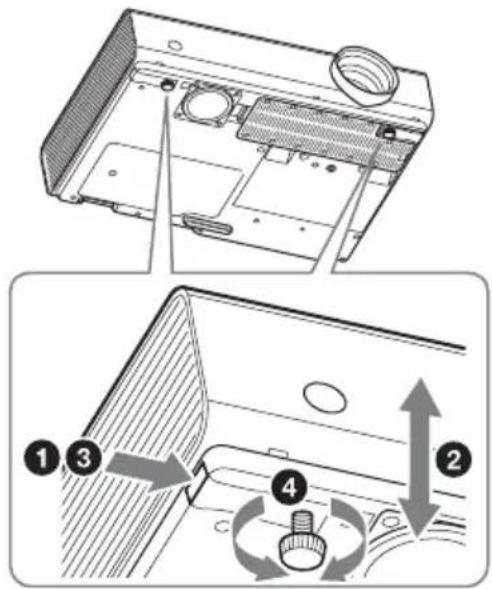
Hinweise
- Achten Sie darauf, dass Sie sich beim Absenken des Projektors nicht die Finger einkommen.
- Vermeiden Sie festes Drücken auf die Oberseite des Projektors bei ausgefahrenem Vorderer Fuß (einstellbar).
Wechseln des Bildseitenverhältnisses des projizierten Bildes
Drücken Sie die ASPECT-Taste auf der Fernbedienung, um das Bildseitenverhältnis des projizierten Bildes zu ändern. Sie können die Einstellung auch über Seitenverhältnis im Menu Bildschirm ändern.
Korrigieren der Trapezverzeichnung des projizierten Bildes (Trapezausgleichsfunktion)
Normalerweise passst die Trapezausgleichsfunktion das projizierte Bild automatisch an. Die Trapezausgleichsfunktion Funktioniert möglicherweise nicht automatisch, wenn die Leinwand genegt ist. Stellen Sie in thisem Fall den Trapezausgleich manuell ein.
1 Drücken Sie auf der Fernbedienung die KEYSTONE-Taste oder wahlen Sie V Trapez im Menu Installation.
2 Stellen Sie den Wert mit den Tasten / / ein. Je higher der Wert,为重点 schmaler die obere Kante des projizierten Bildes. Je niedriger der Wert,为重点 schmaler dieunte Kante.
Hinweis
Da es sich bei der Trapezausgleichsfunktion um eine elektronische Korrektur handelt, verschlechtert sich möglicherweise die Bildqualität.


Steigern der Zahl in Richtung plus


Steigern der Zahl in Richtung minus

Anzeigen eines Musters
Sie konnen mit der Taste PATTERN auf der Fernbedienung ein Muster oder ein Gittermuster anzeigen, um das projizierte Bild anzupassen. Durch erneutes Drücken der Taste PATTERN konnen Sie das vorherige Bild wiederherstellen. Die Linien des Gittermusters konnen Sie als Hilfslinien verwenden, wenn Sie auf dem Whiteboard oder Blackboard ohne Computer Text schreiben oder Linien und Formen zeichnen.
Hinweis
These Taste steht nicht zur Verfugung, wenn „USB Typ A“, „USB Typ B“ oder „Netzwerk“ als Eingang ausgewählt ist.
Automatisches Einstellen von Phase, Teilung und Lage des projzierten Bildes bei Signaleinspeisung von einem Computer (APA (Auto Pixel Alignment))
Drücken Sie die APA-Taste auf der Fernbedienung. Drücken Sie die Taste erneut, um die Anpassung während der Einstellung abzubrechen.
Sie können APA auch über das Menu Bildschirm einstehen. Wenn Intelligente APA im Menu Funktion auf „Ein“ gesetzt ist, wird die APA automatisch ausgeführrt, wenn ein Signal eingespeist wird.
Ausschalten des Projektors
1 Drücken Sie die Taste I/ am Hauptgerät bzw. auf der Fernbedienung. Der Projektor wird heruntergebnissen und ausgeschaltet. Wenn Sie innerhalb von 10 Sekunden die Taste I/ erneut drücken, wird das Herunterfahren abgebrochen.
Hinweis
Schalten Sie den Projektor nicht kurz nach dem Aufleuchten der Lampe aus. Andernfalls kann es zu einer Fehlfunktion der Lampe kommt (sie leuchtet nicht usw.).
2 Ziehen Sie den Stecker des Netzkabels aus der Netzsteckdose.
So schalten Sie das Gerät ohne Anzeigen einer Bestätigungsmondung aus
Halten Sie die Taste / am Gerät einige Sekunden lang gedrückt.
ECO-Anzeige
These Anzeigt zeigt die aktuelle Effizienz der ECO-Funktion des Projektors an. (Ausfuhrliche Informationen zur ECO-Funktion finden Sie unter „Taste ECO MODE" und „ECO".) Die Blattsymbole werden angezeigt, wenn der Projektor heruntergebnis wird. Die Anzahl der angezeigten Symbole variiert abhängig davon, wie viel Strom aufgrund der ECO-Funktion gespart wird.
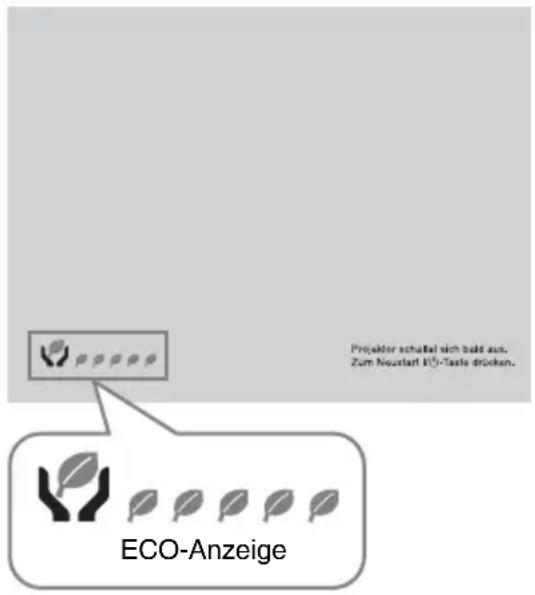
Anzeigen
Die Anzeigen geben Aufschluss über den Status des Projektors und weisen auf
Funktionstörungen hin.
Wenn am Projektor Funktionstörungen auftreten, setzen Sie zur Behebung des Problems in der folgenden Tabelle nach.
ON/STANDBY-Anzeige
| Status Bedeutung/Abhilfemaßnahmen |
| Leuchtet rot Der Projektor befindet sich im Bereitschaftsmodus. |
| Blinkt grün • Wenn der Projektor eingeschaltet ist, ist der Projektor betriebsbereit. • Wenn der Projektor ausgeschaltet ist, kühlt die Lampe ab. |
| Leuchtet grün Der Projektor ist eingeschaltet. |
| Leuchtet orange Der Projektor befindet sich im Modus Keine Eingabe (Lampe aus). |
| Blinkt rot Am Projektor liegt eine Funktionstörung vor. Die Ursache wird durch die Häufigkeit des Blinkens angegeben. Lesen Sie zur Behebung des Problems die folgenden Hinweise. Sollte die Störung bestehtchen bleiben, wenden Sie sich an qualifiziertes Sony-Personal. |
| Blinkt zweimal Die Temperatur im Inneren ist ungewöhnlich hoch. Überprüfen Sie Folgendes. • Stellen Sie safer, dass die Luftungsöffnungen nicht blockiert sind. • Stellen Sie safer, dass der Luftfilter nicht verschmutzt ist. (Seite 22) • Überprüfen Sie, ob die Option Montageposition im Menu Installation richtig eingestellt ist. |
| Blinkt sechsmal Ziehen Sie den Stecker des Netzkabels aus der Netzsteckdose. Vergewissern Sie sich, dass die Anzeige ON/STANDBY nicht mehr leuchtet, strecken Sie dann das Netzkabel wieder in eine Netzsteckdose und schalten Sie den Projektor ein. |
| Blinkt eine andere Anzahl von Malen Wenden Sie sich an qualifiziertes Sony-Personal. |
LAMP/COVER -Anzeige
| Status Bedeutung/Abhilfemaßnahmen |
| Blinkt rot Die Ursache wird durch die Häufigkeit des Blinkens angegeben. Lesen Sie zur Behebung des Problems die folgenden Hinweise. |
| Blinkt zweimal Die Lampenabdeckung ist nicht sicher angebracht. (Seite 20) |
| Blinkt dreimal Die Temperatur der Lampe ist ungewöhnlich hoch. Schalten Sie den Projektor aus, warten Sie, bis die Lampe abgekühlt ist, und schalten Sie den Projektor dann wieder ein. Bleibt das Problem bestehen, ist eventuell die Lampe durchgebrannt. Tauschen Sie die Lampe in thisem Fall gegen eine neue aus (Seite 20). |
Austauschen der Lampe
Tauschen Sie die Lampe gegen eine neue aus, wenn auf dem projzierten Bild eine Meldung angezeigt wird (Seite 19).
Verwenden Sie die Projektorlampe LMP-E212 (nicht mitgeliefert) als Ersatz.
Vorsicht
Die Lampe bleibt nach dem Ausschalten des Projektors noch frei. Falls Sie die Lampe berühren, können Sie sich die Finger verbrennen. Lassen Sie die Lampe nach dem Ausschalten des Projektors mindestens eine Stunde lang ausreichend abkühlen, bevor Sie sie austauschen.
- Achten Sie darauf, dass nach dem Herausnahmen der Lampe kein metallener oder entzündlicher Gegenstand in den Lampensteckplatz gerät. Andernfalls besteht die Gefahr eines elektrischen Schlags oder Feuergefahr. Greifen Sie nicht mit den Händen in den Steckplatz.
Hinweise
- Wenn die Lampe zerbricht, wenden Sie sich an qualifiziertes Sony-Personal. Tauschen Sie die Lampe nicht selbst aus.
- Achten Sie beim Herausnahmen der Lampe daraufuf, dass Sie sie gerade herausziehen und damit an der gekennzeichneten Position halten. Wenn Sie einen anderen Bereich der Lampe außer dem gekennzeichneten Bereich berühren, können Sie sich verbrennen oder verletzen. Wenn Sie die Lampe schrag aus dem Projektor herausziehen und diese damit bricht, können sich die Bruchstücke verstreu und Verletzungen verursichen.
1 Schalten Sie den Projektor aus und trennen Sie das Netzkabel von der Netzsteckdose.
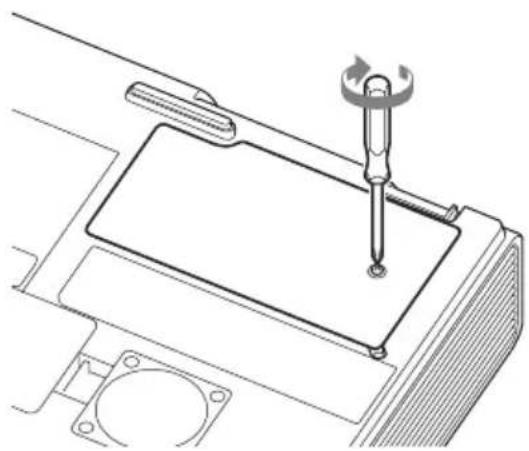
2 Wenn die Lampe ausreichend abgekühlt ist, öffnen Sie die Lampenabdeckung, indem Sie die 1 Schraube lose.
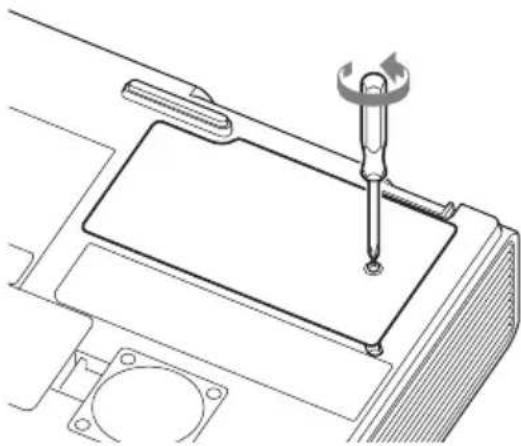
3 Losen Sie die 2 Schrauben an der Lampe undziehen Sie die Lampe dann amGriff heraus.
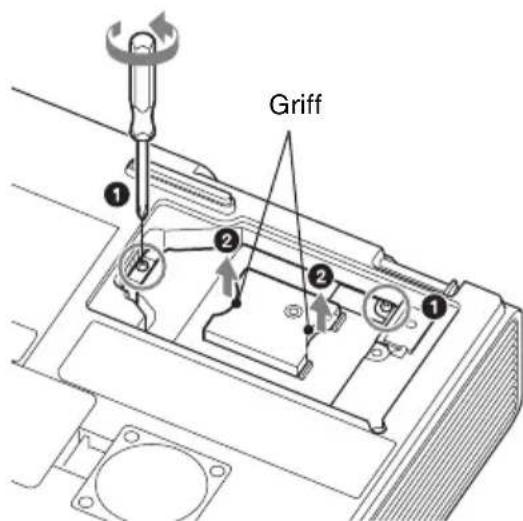
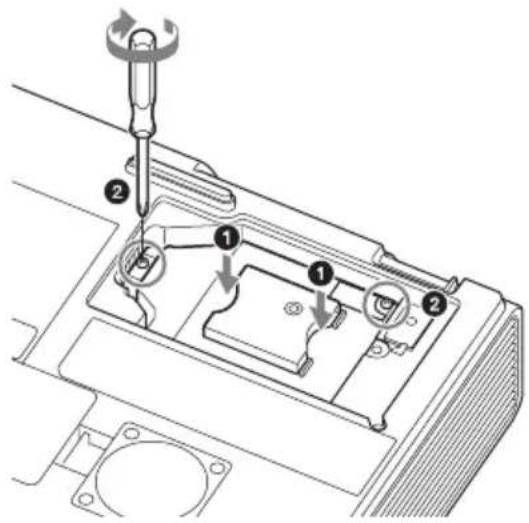
4 Setzen Sie die neue Lampe bis zum Anschlag ein, so dass sie richtig sitzt. Ziehen Sie die 2 Schrauben an.
5 Schlieben Sie die Lampenabdeckung undziehen Sie die 1 Schraube fest.
Hinweis
Das Gerät lassst sich nicht einschalten, wenn die Lampe nicht ordnungsgemäß eingesetzt ist.
6 Schlieben Sie das Netzkabel an eine Netzsteckdose an und schalten Sie den Projektor ein.
7 Setzen Sie den Lampentimer zurück, damit zum nachsten Lampentausch eine Benachrichtigung angezeigt wird. Wahlen Sie „Lampentimer Rück" im Menu „ Funktion" und drücken Sie dann die Taste ENTER. Wenn eine Meldung erscheidt, wahren Sie „Ja", um den Lampentimer zurückzusetzen.
Reinigen des Luftfilters
Reinigen Sie den Luftfilter, wenn auf dem projizierten Bild eine Meldung angezeigt wird, welche die Zeit für eine Filterreinigung angibt (Seite 19).
Falls der Luftfilter auch nach dem Reinigen nicht frei von Staub ist, tauschen Sie den Luftfilter gegen einen neuen aus. Um Einzelheiten über den neuen Luftfilter zu erfahren, konsultieren Sieitte qualifiziertes Sony-Personal.
Vorsicht
Wenn Sie den Luftfilter nicht regelmäßiger reinigen, kann sich Staub ansammeln und den Filter verstopfen. Als Folge davon erhöht sich möglicherweise die Temperatur im Inneren des Geräts und es besteht die Gefahr einer Fehlfunktion oder Feuergefahr.
1 Schalten Sie den Projektor aus und trennen Sie das Netzkabel von der Netzsteckdose.
2 Lassen Sie die Luftfilterabdeckung aus dem Gerät herausgleiten und entfern den Sie sie.
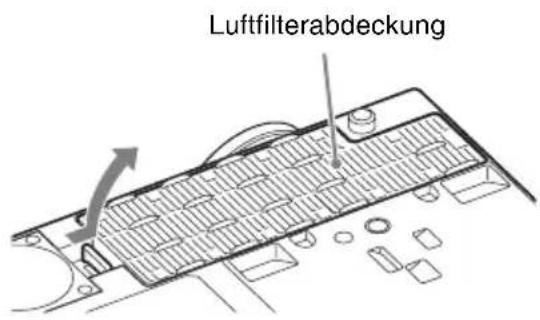
3 Reinigen Sie den Luftfilter mit einem Staubsauger.
Ziehen Sie die Luftfilterabdeckung hereaus, entfernen Sie sie und reinigen Sie sie mit einem Staubsauger.
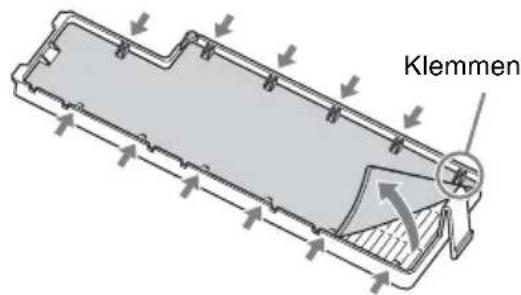
4 Bringen Sie die Luftfilterabdeckung wieder am Gerät an.
Hinweis
Achten Sie darauf, die Luftfilterabdeckung fest anzubringen, da es andernfalls zu einer Fehlfunktion kommt kann.