Notice-Facile
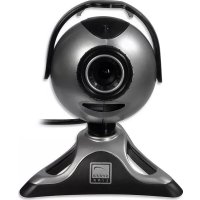
 Smart Spy Autofocus SL6845 - Webcam Speed-Link - Kostenlose Bedienungsanleitung
Finden Sie kostenlos die Bedienungsanleitung des Geräts Smart Spy Autofocus SL6845 Speed-Link als PDF.



Häufig gestellte Fragen - Smart Spy Autofocus SL6845 Speed-Link
Laden Sie die Anleitung für Ihr Webcam kostenlos im PDF-Format! Finden Sie Ihr Handbuch Smart Spy Autofocus SL6845 - Speed-Link und nehmen Sie Ihr elektronisches Gerät wieder in die Hand. Auf dieser Seite sind alle Dokumente veröffentlicht, die für die Verwendung Ihres Geräts notwendig sind. Smart Spy Autofocus SL6845 von der Marke Speed-Link.
BEDIENUNGSANLEITUNG Smart Spy Autofocus SL6845 Speed-Link
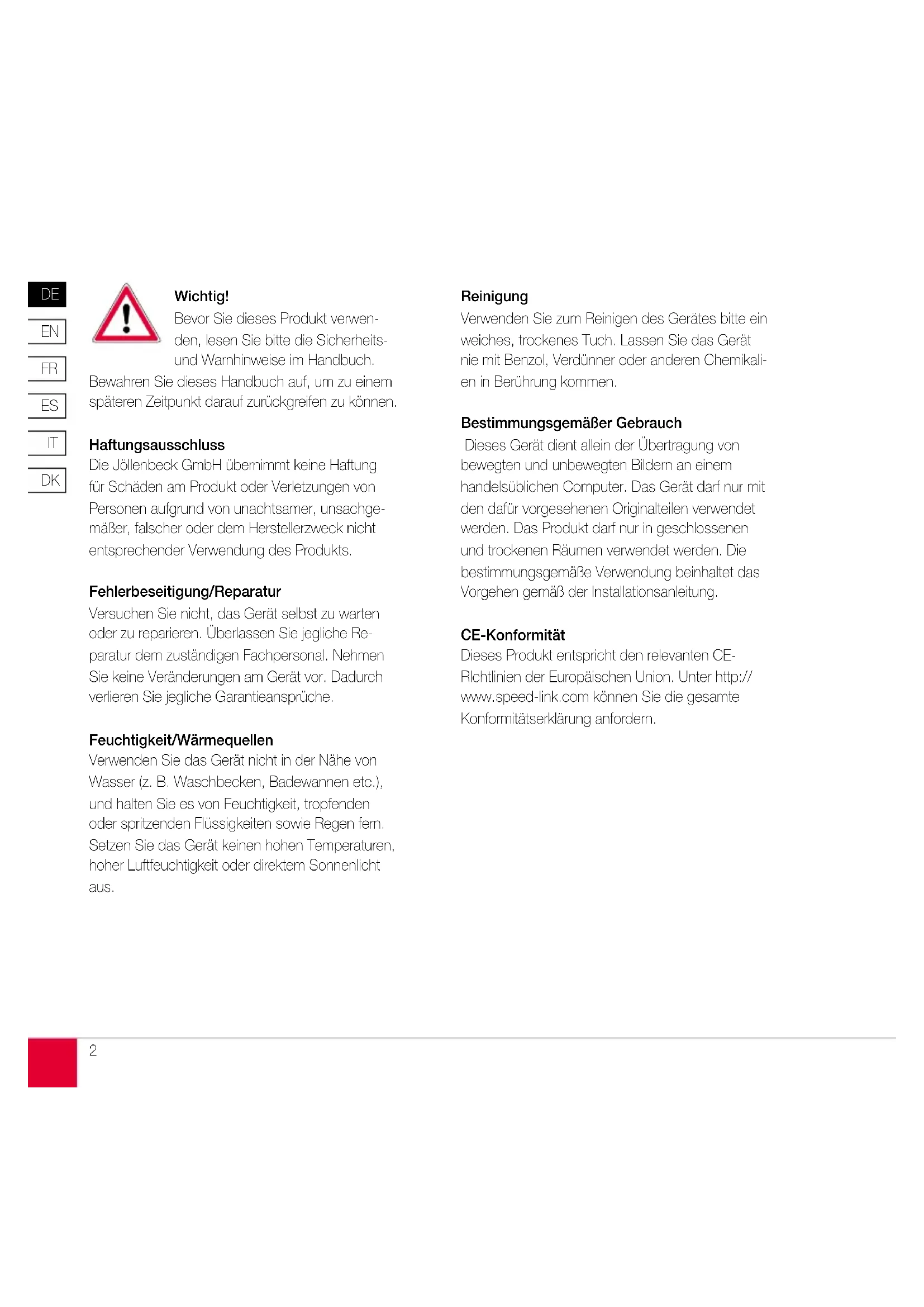
Wichtig! Bevor Sie dieses Produkt verwen- den, lesen Sie bitte die Sicherheits- und Warnhinweise im Handbuch. Bewahren Sie dieses Handbuch auf, um zu einem späteren Zeitpunkt darauf zurückgreifen zu können. Haftungsausschluss Die Jöllenbeck GmbH übernimmt keine Haftung für Schäden am Produkt oder Verletzungen von Personen aufgrund von unachtsamer, unsachge- mäßer, falscher oder dem Herstellerzweck nicht entsprechender Verwendung des Produkts. Fehlerbeseitigung/Reparatur Versuchen Sie nicht, das Gerät selbst zu warten oder zu reparieren. Überlassen Sie jegliche Re- paratur dem zuständigen Fachpersonal. Nehmen Sie keine Veränderungen am Gerät vor. Dadurch verlieren Sie jegliche Garantieansprüche. Feuchtigkeit/Wärmequellen Verwenden Sie das Gerät nicht in der Nähe von Wasser (z. B. Waschbecken, Badewannen etc.), und halten Sie es von Feuchtigkeit, tropfenden oder spritzenden Flüssigkeiten sowie Regen fern. Setzen Sie das Gerät keinen hohen Temperaturen, hoher Luftfeuchtigkeit oder direktem Sonnenlicht aus. Reinigung Verwenden Sie zum Reinigen des Gerätes bitte ein weiches, trockenes Tuch. Lassen Sie das Gerät nie mit Benzol, Verdünner oder anderen Chemikali- en in Berührung kommen. Bestimmungsgemäßer Gebrauch Dieses Gerät dient allein der Übertragung von bewegten und unbewegten Bildern an einem handelsüblichen Computer. Das Gerät darf nur mit den dafür vorgesehenen Originalteilen verwendet werden. Das Produkt darf nur in geschlossenen und trockenen Räumen verwendet werden. Die bestimmungsgemäße Verwendung beinhaltet das Vorgehen gemäß der Installationsanleitung. CE-Konformität Dieses Produkt entspricht den relevanten CE- RIchtlinien der Europäischen Union. Unter http:// www.speed-link.com können Sie die gesamte Konformitätserklärung anfordern.3
Entsorgung Die Kennzeichnung auf dem Produkt bzw. auf der dazugehörigen Literatur gibt an, dass es nach seiner Lebensdauer nicht zusammen mit dem normalen Haushaltsmüll entsorgt werden darf. Ent- sorgen Sie dieses Gerät bitte getrennt von anderen Abfällen, um der Umwelt bzw. der menschlichen Gesundheit nicht durch unkontrollierte Müllbeseitigung zu schaden. Recyceln Sie das Gerät, um die nach- haltige Wiederverwertung von stofflichen Ressourcen zu fördern. Private Nutzer sollten den Händler, bei dem das Produkt gekauft wurde, oder die zuständigen Behörden kontaktieren, um in Erfahrung zu bringen, wie sie das Gerät auf umweltfreundliche Weise recyceln können. Gewerbliche Nutzer sollten sich an Ihren Lieferanten wenden und die Bedingungen des Verkaufsvertrags konsultieren. Dieses Produkt darf nicht zusammen mit anderem Gewerbemüll entsorgt werden. Software Die Jöllenbeck GmbH behält die vollen Eigen- tumsrechte an der mitgelieferten Software. Direkte oder indirekte Veränderung, dekompilierung oder Rückentwicklung der Software ist nicht gestattet. Jegliche Vervielfältigung und Weitergabe der Software an Dritte ist nicht gestattet. Garantie Auf dieses Produkt gewährleisten wir eine Herstel- lergarantie von 2 (zwei) Jahren auf Verarbeitung und alle eingebauten Teile. Technischer Support Bei Fragen oder Problemen steht Ihnen unser Technischer Support telefonisch oder per E-Mail zur Verfügung: Telefon: +49 (0) 4287 92 44 690 E-Mail: support@speed-link.com Mo-Fr 8:00-17:00 Uhr4
- USB-Verbindungskabel
- Bedienungsanleitung Systemvoraussetzungen
- Pentium VI Prozessor oder höher
- freie USB 2.0 Schnittstelle Anschließen der Webcam Verbinden Sie den Mini-USB-Stecker des USB-Verbindungskabels mit dem Anschluss an der Unterseite der Webcam. Klemmen Sie die Webcam an den Bildschirmrahmen Ihres Notebooks und verbinden Sie den USB-Stecker mit einer freien USB-Schnittstelle Ihres Notebooks. Windows erkennt automatisch, dass ein neues Gerät angeschlossen wurde und installiert die notwendigen Treiber selbstständig. Sie müssen keine zusätzlichen Treiber installieren. HINWEIS: Schließen Sie die Kamera nur direkt an das Notebook oder an USB-Hubs mit eigener Stromversorgung an.
Bilder erstellen unter Windows Klicken Sie auf „Arbeitsplatz“ und doppelklicken Sie auf „USB-Videogerät“. Nachdem das Gerät initialisiert wurde, sehen Sie nun Live-Bilder der Webcam. Um ein Bild aufzunehmen, klicken Sie auf „Neues Bild aufnehmen“ oben links im Fenster. Das aufgenommene Bild erscheint nun unten in der Dateileiste als Miniaturvorschau. Dieses Bild können Sie nun Kopieren und in ein Verzeichnis Ihrer Wahl einfügen. Installieren der Foto- und Videosoftware Die SmartSpy Webcam wird zusammen mit dem Softwarepaket von Arcsoft zur Foto- und Videobearbeitung geliefert. Mit Arcsoft VideoImpression 2 können Sie Videos aufnehmen und verschiedene Einstellungen vornehmen. Arcsoft PhotoImpression dient der Aufnahme von Bildern. Mit diesem Programm können Sie zudem die aufgenommenen Bilder bearbeiten und zum Beispiel rote Augen entfernen. Arcsoft Magic-i erstellt eine Vielzahl von Effekten für Ihre Videos, die Sie auch in Ihrem Messenger- Programm verwenden können. Hinweise zur Bedienung der Software entnehmen Sie bitte der jeweiligen Hilfefunktion des Programms. Legen Sie die mitgelieferte Software-CD in Ihr CD-ROM-Laufwerk. Das Installationsmenü startet automatisch. Sollte dies nicht der Fall sein, öffnen Sie den Windows Explorer und klicken Sie doppelt auf das Symbol Ihres CD-ROM-Laufwerks. Installieren von Arcsoft VideoImpression 2: Klicken Sie im Installationsmenü auf Arcsoft VideoImpression, um die Installation zu starten. Folgen Sie den Anweisungen auf dem Bildschirm. Installieren von Arcsoft PhotoImpression 5: Klicken Sie im Installationsmenü auf Arcsoft PhotoImpression, um die Installation zu starten. Folgen Sie den Anweisungen auf dem Bildschirm. Installieren von Arcsoft Magic-i 3: Klicken Sie im Installationsmenü auf Arcsoft Magic- i, um die Installation zu starten. Folgen Sie den Anweisungen auf dem Bildschirm. Verwenden der virtuellen Kamera von Magic-i Öffnen Sie Arcsoft Magic-i 3 und wählen Sie den gewünschten Effekt aus. Klicken Sie auf Effekt aktivieren und schließen Sie das Programm. Im Infobereich unten rechts in der Startleiste erscheint ein Kamerasymbol, das anzeigt, dass eine virtuelle Kamera eingerichtet wurde. Öffnen Sie nun Ihr Messenger-Programm und wählen Sie dort als Videoquelle „Magic-i Virtual Capture“ aus.7
Deinstallation der Programme Öffnen Sie die Systemsteuerung und doppelklicken Sie auf „Software“ (unter Windows Vista „Programme und Funktionen“). Klicken Sie auf das Programm, das Sie deinstallieren möchten und klicken Sie anschließend auf „Deinstallieren“. Problembehebung Wenn Ihre Kamera nicht erkannt wird, verbinden Sie die Kamera erneut und versuchen es gegebenenfalls an einem anderen USB-Anschluss. Stellen Sie sicher, dass die Kamera nicht an einem USB-Hub ohne eigene Stromversorgung angeschlossen ist. Sollte Ihr Messenger-Programm die Kamera nicht anzeigen, stellen Sie sicher, dass Sie die Kamera als Videoquelle angegeben haben. Gehen Sie dazu in die Optionen des Messenger-Programms und stellen Sie als Videoquelle „USB-Videogerät“ ein.DE