DCRTRV40E - Camcorder SONY - Kostenlose Bedienungsanleitung
Finden Sie kostenlos die Bedienungsanleitung des Geräts DCRTRV40E SONY als PDF.


Häufig gestellte Fragen - DCRTRV40E SONY
Benutzerfragen zu DCRTRV40E SONY
0 Frage zu diesem Gerät. Beantworten Sie die, die Sie kennen, oder stellen Sie Ihre eigene.
Eine neue Frage zu diesem Gerät stellen
Laden Sie die Anleitung für Ihr Camcorder kostenlos im PDF-Format! Finden Sie Ihr Handbuch DCRTRV40E - SONY und nehmen Sie Ihr elektronisches Gerät wieder in die Hand. Auf dieser Seite sind alle Dokumente veröffentlicht, die für die Verwendung Ihres Geräts notwendig sind. DCRTRV40E von der Marke SONY.
BEDIENUNGSANLEITUNG DCRTRV40E SONY
Lesen Sie diese Anleitung vor der Inbetriebnahme bereits durch, und bewahren Sie sie zum späteren Nachschlagen sorgfältig auf.
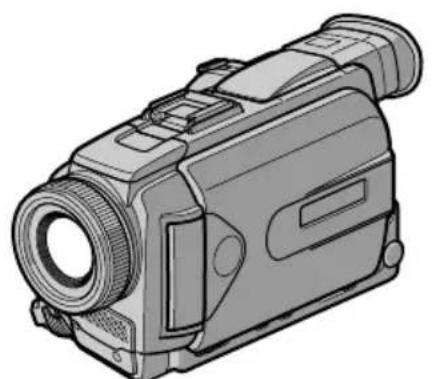
DCR-TRV50E
Digital Handycam Network Handycam
InfoLITHIUM

Cassette Memory

MEMORYSTICKTM
Bluetooth
DCR-TRV40E/TRV50E
Français
Bienvenue!
Herzlichen Glückwunsch zum Kauf dieser Handycam von Sony! Mit der Handycam konnen Sie die schonsten Augenblicke im Leben in optimaler Bild- und Tonqualität festhalten. Die Handycam verfügt über eine Fülle modernster Funktionen, ist zugleich aber vollig problemlos zu bedieren, so dass Sie ohne größere Vorbereitungen(sofort eigene Videos aufnehmen und sich noch jahrelang daran erfreuen konnen.
ACHTUNG
Um Feuergefahr und die Gefahr eines elektrischen Schlags zu vermeiden, setzen Sie das Gerät weder Regen noch sonstiger Feuchtigkeit aus.
Um einen elektrischen Schlag zu vermeiden,
öffnen Sie das Gehäuse nicht.
Überlassen Sie Wartungsarbeiten stets nur qualifiziertem Fachpersonal.
Für Kunden in Europa
VORSICHT
Elektromagnetische Felder bestimmter Frequenzen können Bild und Ton dieser digitalen Camcorders beeinflussen.
Mit Tests wurde überprüft, dass these Gerät die Grenzwerte der EMC-Richtlinien erfüllt, wenn die Anschlusskabel nicht als 3 Meter sind.
Hinweis
Wenn es auf Grund von statischer Elektrizität oder eletromagnetischer Einstrahlung zu einer Unterbrechung der Datenübertragung (oder einem Fehler) kommt, muss das Programm neu gestartet oder das USB-Kabel einmal abgetrennt und wieder angeschlossen werden.
DCR-TRV50E seulment
C E
Hiermit erklart Sony Corporation, dass sich diese Handycam in Übereinstimmung mit den grundlegenden Anforderungen und den anderen relevanten Vorschriften der Richtlinie 1999/5/EG befindet.
Die Netzwerkfunktionen stehen nur in bestimmten Ländern zur Verfügung. Einzelheiten entnehmen Sieitte der getrennten Netzwerkanleitung.
Nur DCR-TRV40E
Für Kunden in Deutschland
These Einheit erfüllt die europäischen EMC-Bestimmungen für die Verwendung in folgenden Umgebungen:
- Wohngegenden
Gewerbegebiete - Leichtindustriebiete
(Die Einheit erhält die Bestimmungen der Norm EN55022, Klasse B.)
Für Kunden in Deutschland
Entsorgungshinweis:itte werfen Sie nur entladene Batterien in die Sammelboxen beim Handel oder den Kommunen. Entladen sind Batterien in der Regel dann, wenn das Gerat abschaltet und signalisiert „Batterie leer" oder nach längerer Gebrauchsdauer der Batterien, nicht mehr einwandfrei Funktioniert". Um sicherzugehen, kleben Sie die Batteriepole z.B. mit einem Klebestreifen ab oder geben Sie die Batterien einzeln in einen Plastikbeutel.

Aufnahme eines Films auf Band (Seite 37)
- Aufnahme eines Standbildes auf Band (Seite 69)
Wiedergeben eines Bandes (Seite 55)
- Aufnahme eines Standbildes auf den Memory Stick (Seite 63, 161)
Aufnehmen eines Filmes auf den Memory Stick (Seite 183)
Wiedergabe eines im Memory Stick gespeicherten Standbildes (Seite 196)
Wiedergabe eines im Memory Stick gespeicherten Films (Seite 200)
Wiedergeben eines im Memory Stick gespeicherten Bildes über ein USB-Kabel (Seite 237, 243)
Wiedergeben eines auf Band aufgezeichneten Films über ein USB-Kabel (Seite 232)
- Übertragen von Bildern vom Camcorder zum Computer über ein USB-Kabel (Seite 234)
Umwandlung eines Analogsignal in ein Digitalsignal, das zum Computer übertragen werden kann (Seite 245)

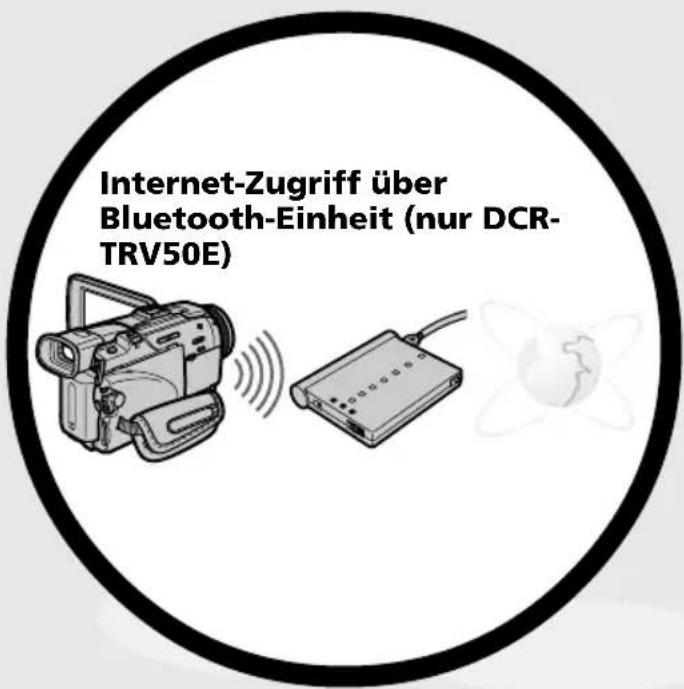
Sie können im Internet surfen und E-Mails senden oder empfangen. Einzelheiten finden Sie in der Netzwerkanleitung des Camcorders (nur DCR-TRV50E) (Seite 247).
Sonstige Funktionen
Funktionen zum Einstellen der Belichtung bei der Aufnahme
- BACK LIGHT (Seite 47)
NightShot/Super NightShot/Colour Slow Shutter (Seite 48)
Bildaufnahme mit Blitz (Seite 65, 166) - PROGRAM AE (Seite 82)
- Manuelle Belichtungskorrektur (Seite 85)
- Flexible Spot-Belichtungsmessung (Seite 86)
Funktionen zur kreativen Bildgestaltung
Digitalzoom (Seite 43)
Im Ausgangszustand ist das Digitalzoom ausgeschaltet (OFF). (Wenn Sie mit einem Faktor von mehr als 10- zoomen wollen, setzen Sie den Menüparameter D ZOOM auf den gewünschten Zoomfaktor.)
Fader (Seite 74)
- Picture Effect (Seite 77)
- Digital Effect (Seite 79)
Titleinblendung (Seite 140)
-MEMORY MIX (Seite 175)
Funktionen für optimale, natürliche Bilder
- Manuelles Fokussieren (Seite 88)
Sport-Modus (Seite 82) - Landschafts-Modus (Seite 82)
- Spot-Fokussierung (Seite 90)
Such- und Nachbearbeitungsfunktionen
END SEARCH/EDITSEARCH/Aufnahmerückschau (Seite 53)
DATA CODE (Seite 56)
Tape PB ZOOM (Seite 99)
- ZERO SET MEMORY (Seite 101)
- TITLE SEARCH (Seite 102)
- Digitales programmgesteuertes Schneiden (Seite 114, 190)
Die wichtigen Funktionen 6
Schnellanleitung
-Aufnehmen auf Band 16
-Aufnehmen auf den Memory Stick .... 18
Vor dem Betrieb
Zudieser Anleitung. 20
Das mitgelieferte Zubehör 23
Schritt 1 Stromversorgung 24
AnbringendesAkkus 24
Laden des Akkus 25
Netzbetrieb 29
Schritt 2 Einstellen von Datum und Uhrzeit 30
Schritt 3 Einlagen der Cassette 33
Schritt 4 Verwendung des Berührungsschirms 35
Aufnahmebetrieb - Grundlagen
Gegenlichtaufnahmen - BACK LIGHT 47
Aufnehmen bei Dunkelheit - NightShot/Super NightShot/ Colour Slow Shutter 48
Aufnehmen mit dem Selfstausloser 51
Überprüfen der Aufnahme - END SEARCH/EDITSEARCH/ Aufnahmerückschau 53
Wiedergabebetrieb - Grundlagen
Bandwiedergabe 55
Ein- und Ausschalten der Funktionsanzeigen -Display-Funktion 56
Wiedergabe auf einem Fernseher 61
Aufnahmefunktionen für Fortgeschrittene
Aufnehmen von Standbildern auf den Memory Stick bei gleichzeitigem Filmen auf Band 63
Aufnehmen von Standbildern auf Band - Tape Photo-Aufnahme 69
Manueller Weiabgleich 71
Aufnehmen im Breitbartformat (Wide) 73
Verwendung der Fader-Funktion 74
Verwendung der Spezialeffekte - Picture Effect 77
Verwendung der Spezialeffekte Digital Effect 79
Verwendung der PROGRAM AE-Funktion. 82
Manuelle Belichtungskorrektur (Exposure) 85
Verwendung der flexiblen Spot-Belichtungsmessung - Spot Meter ... 86
Manuelles Fokussieren. 88
Verwendung der Spot-Fokussierung - Spot Focus 90
Intervall-Aufnahme 92
Aufnehmen von Einzelbildsequenzen
- Frame-Aufnahme 95
Wiedergabefunktionen für Fortgeschrittene
Verwendung der Picture Effect-Funktion bei der Wiedergabe 96
Verwendung der Digital Effect-Funktion bei der Wiedergabe 97
Vergroßern von Aufnahmembildern des Bandes - Tape PB ZOOM 99
Schnelles Aufsuchen einer Szene
-ZERO SET MEMORY 101
Titel-Suchbetrieb - TITLE SEARCH .... 102
Datums-Suchbetrieb -DATE SEARCH 104
Foto-Suchbetrieb - PHOTO SEARCH/ PHOTO SCAN 107
Editierbetrieb
Uberspielen eines Bandes 110
Überspielen der gewünschten Szenen
- Digitales programmgesteuertes
Schneiden (auf Band) 114
Aufnehmen von Video- oder Fernsehprogrammen 128
Einfugen einer Szene von einem Videorecorder - Insert-Schnitt 132
Nachvertonung 135
Titleinblendung 140
Erstellen eigener Titel 144
Benennen einer Cassette 146
Memory Stick
Verwendung des Memory Stick -Einführung 149
Aufnehmen von Standbildern auf den Memory Stick -Memory Photo-Aufnahme 161
Kopieren eines Bildes von der Cassette in den Memory Stick 171
Einfugen eines Standbildes aus dem Memory Stick in einen Film -MEMORY MIX 175
Aufnehmen von Filmen auf den Memory Stick - MPEG-Filmaufnahme 183
Kopieren einer Filmszene von der Cassette in den Memory Stick 186
Kopieren der gewünschten Filmszenen vom Band-Digitalesprogrammgesteuertes Schneiden auf den Memory Stick) 190
Kopieren der Standbilder von der Cassette in den Memory Stick - PHOTO SAVE 194
Anzeigen von Standbildern - Memory Photo-Wiedergabe 196
Wiedergabe von Filmen im Memory Stick - MPEG-Filmwiedergabe 200
Kopieren von Bildern aus dem Memory Stick auf Cassette 204
Vergroßern von Standbildern im Memory Stick - Memory PB ZOOM 206
Kontinuierliche Wiedergabe von Bildern - SLIDE SHOW 208
Schutz vor versehentlichem Löschen -PROTECT 210
Löschen von Bildern - DELETE 211
Setzen einer Druckmarke - PRINT MARK 214
Verwendung eines optionalen Druckers 215
Betrieb mit einem Computer
Bildwiedergabe auf dem Computerschirm - Einführung ..... 217
Anschluss des Camcorders an den Computer über ein USB-Kabel
- fur Windows-Benutzer 221
Wiedergabe der Bilder vom Band auf einem Computer
- fur Windows-Benutzer 232
Wiedergabe der Bilder vom Memory Stick auf einem Computer - fur Windows-Benutzer ....
Anschluss des Camcorders an den Computer über ein USB-Kabel
- fur Macintosh-Benutzer. 240
Wiedergabe der Bilder vom Memory Stick auf einem Computer
- fur Macintosh-Benutzer. 243
Betrieb mit einem analogen Videogerät und einem Computer
- Signalkonverterfungtion 245
Verwendung der Netzwerkfungk (nur DCR-TRV50E)
Netzwerkzugriff 247
Einzelheiten finden Sie in der beim Camcorder mitgelieferten Netzwerk-Anleitung.
Individuelles Voreinstellen des Camcorders
Menueinstellungen 250
Störungssuche
Störungen und Abhilfemaßnahmen ... 282
Selbstestfunktion 289
Warnanzeigen und Meldungen 290
Zusatzinformationen
Verwendbare Cassetten 292
Der „InfoLITHIUM“-Akku 296
Das i.LINK-System 298
Verwendung des Camcorders im Ausland. 300
Wartungs- und Sicherheitshinweise ... 301
Technische Daten 310
Ubersicht
Bezeichnung der Teile und Regler..... 312
Stichwortverzeichnis 323
Français
Schnellanleitung – Aufnehmen auf Band
In diesen Kapitel werden die grundlegenden Schritte für das Aufnahme auf Band gehalt. Einzelheiten finden Sie auf den in Klammern „( )“ angegebenen Seiten.
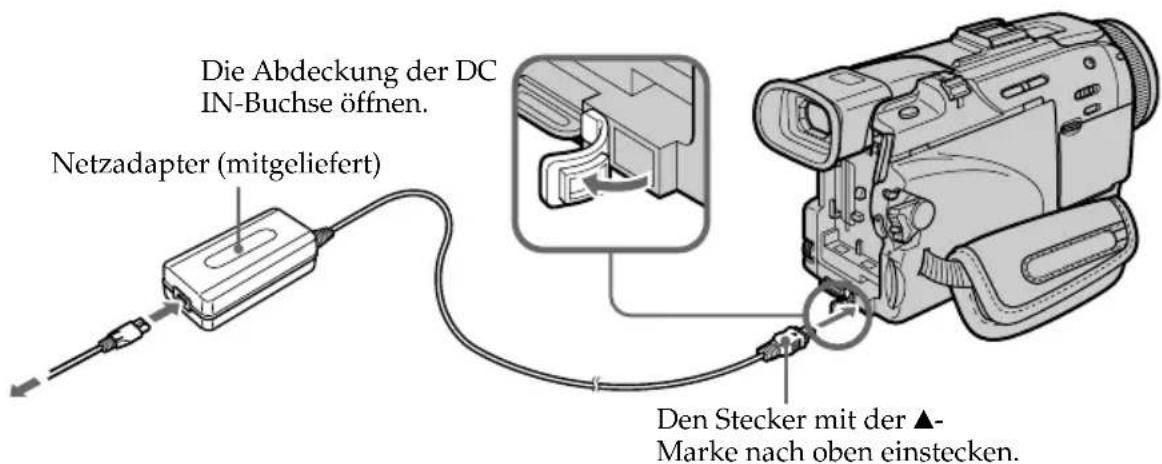
1 Anschluss des Netzkabels (Seite 29)
Verwenden Sie bei Aufsaufnahmen den Akku (Seite 24).
2 Einlagen der Cassette (Seite 33)
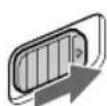
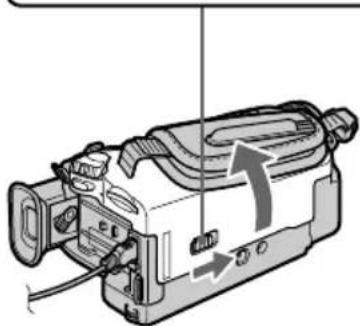
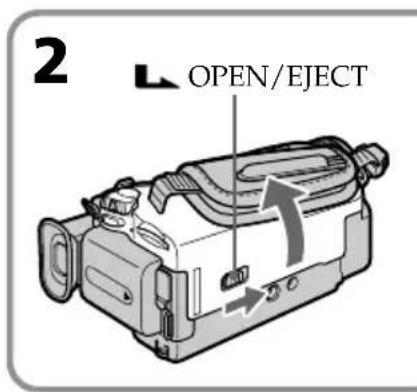
1 Schieber Sie OPEN/EJECT in Pfeilrichtung, und offen Sie den Deckel.
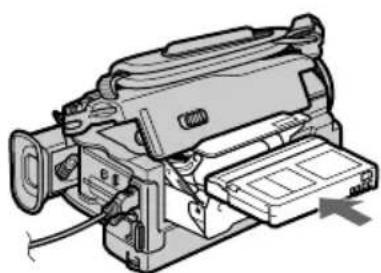
2 Drucken Sie hinten in der Mitte auf die Cassette, um sie ganz einzuschieben. Achten Sie daraufuf, dass die Cassette nicht verkantet ist und das Fenster nach offen weist.
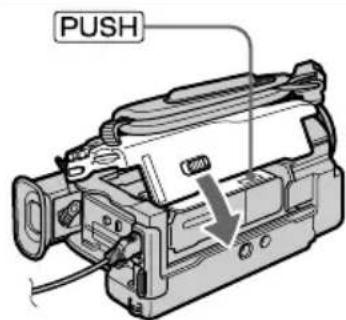
3 Drucken Sie auf die Markierung Cassettenfach, um das Fach zu schreiben. Nach dem das Cassettenfach ganz zurückgefahren ist, schreiben Sie den Deckel. Achten Sie daraufuf, dass er einrastet.
3
Aufnahme (Seite 37)
Nehmen Sie die Objektivschutzkappe ab.
3 Drucken Sie auf OPEN, und öffnen Sie den LCD-Schirm. Das Bild erscheint auf dem Schirm.
Bildkontrolle im Sicher
Wenn Sie mit geschlossenem LCD-Schirm aufnehmen, kontrollieren Sie das Bild im Sicherer.
Stellen Sie die Dioptrie am Sucherokular richtig ein (Seite 42).
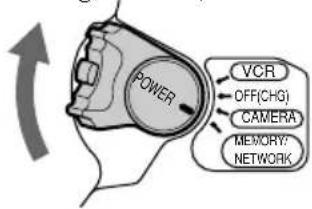
2 Halten Sie die kline grüne Taste gedrückt, und stellen Sie den POWER-Schalter auf CAMERA.
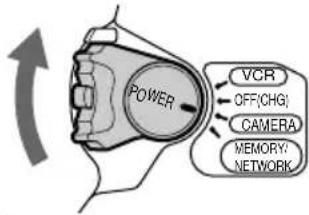
4 Drucken Sie START/STOP. Die Aufnahme beginnt. Zum Stoppen der Aufnahme drucken Sie START/STOP erneut.

Die Uhr wurde werkseitig nicht eingestellt. Wenn Sie die Uhrzeit und das Datum zusammen mit dem Bild aufnehmen wollen, stellen Sie die Uhr zuvor ein (Seite 30).
4
Bildwiedergabe auf dem LCD-Schirm (Seite 55)
1 Halten Sie die keine grüne Taste gedrück, und stellen Sie den POWER-Schalter auf VCR.
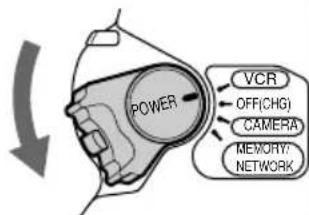
2 Drucken Sie um das Band zurückzuspulen.

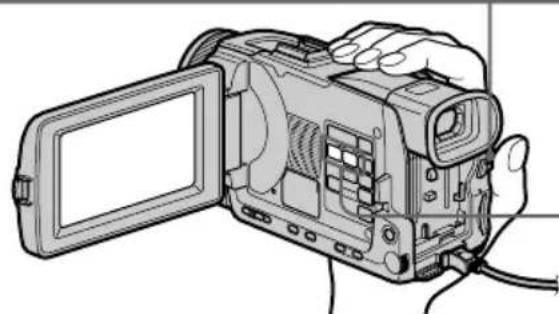
3 Drucken Sie um die Wiedergabe zu starten.

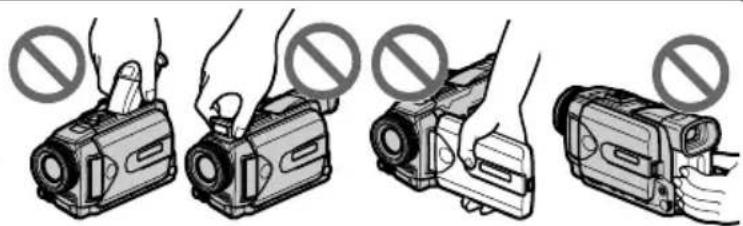
HINWEIS
Fassen Sie beim Tragen des Camcorders nicht am Sicherer, nicht am Blitz, nicht am LCD-Schirm und nicht am Akku an.
Schnellanleitung – Aufnahme auf den Memory Stick
In thisem Kapitel werden die grundlegenden Schritte für das Aufnahme auf den Memory Stick geheldt. Einzelheiten finden Sie auf den in Klammern „( )“ angegebenen Seiten.
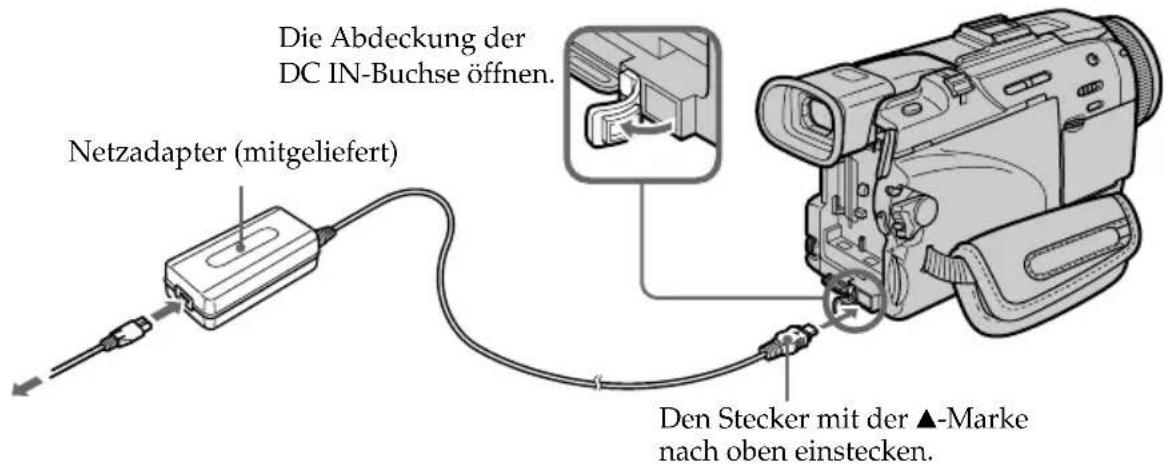
1 Anschluss des Netzkabels (Seite 29)
Verwenden Sie bei Aufsaufnahmen den Akku (Seite 24).
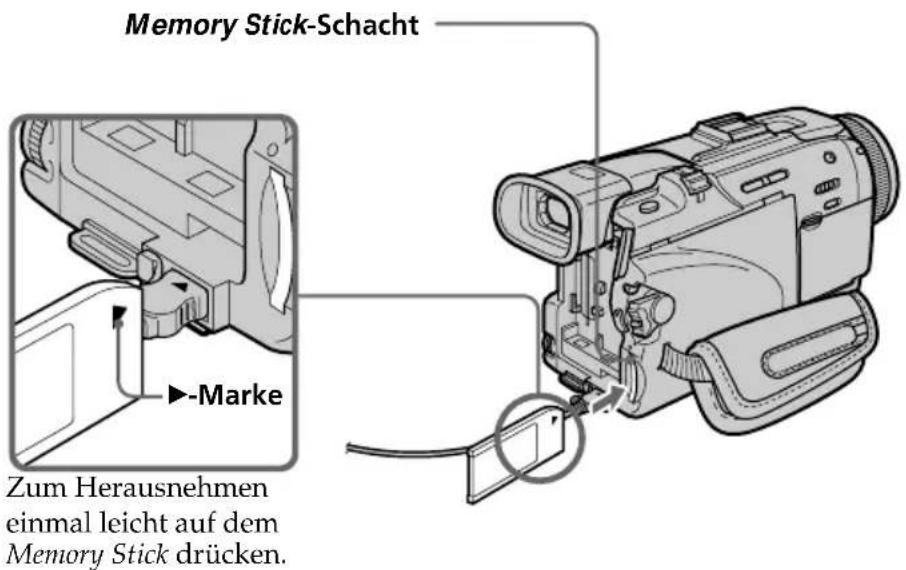
2 Einsetzen des Memory Stick (Seite 151)
Schieben Sie den Memory Stick ganz in den Memory Stick-Schacht ein. Die -Marke muss nach oben ausgerichtet sein, wie in der Abbildung gezeigt.
3
Aufnehmen von Standbildern auf den Memory Stick (Seite 161)
1 Nehmen Sie die Objektivschutzkappe ab.
3 Drucken Sie auf OPEN, und öffnen Sie den LCD-Schirm. Das Bild erscheint auf dem Schirm.
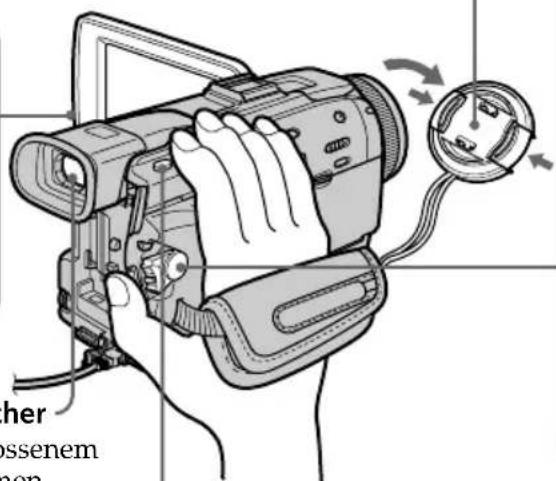
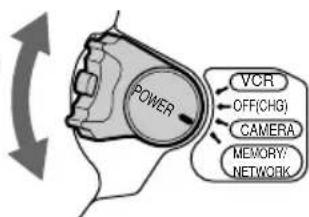
2 Halten Sie die kline grüne Taste gedrück, und stellen Sie den POWER-Schalter auf MEMORY/NETWORK (NETWORK nur DCR-TRV50E). Vergewissern Sie sich, dass der LOCK-Schalter in der linken Position (Schreibschutz ausgeschaltet) steht.
Bildkontrolle im Sicher
Wenn Sie mit geschlossenem LCD-Schirm aufnehmen, kontrollieren Sie das Bild im Sicher.
Stellen Sie die Dioptrie am Sucherokular richtig ein (Seite 42).
4 Drucken Sie leicht auf PHOTO.
5 Drucken Sie fester auf PHOTO.
Die Uhr wurde werkssheit nicht eingestellt. Wenn Sie die Uhrzeit und das Datum zusammen mit dem Bild aufnehmen wollen, stellen Sie die Uhr zuvor ein (Seite 30).
4
Wiedergabe des Standbildes auf dem LCD-Schirm (Seite 196)
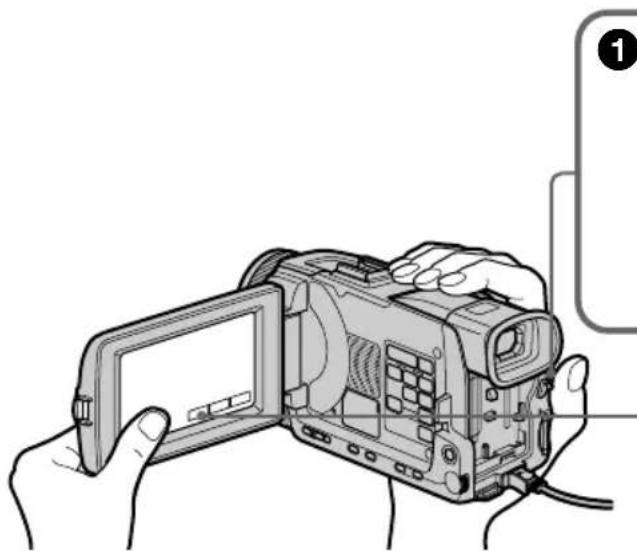
1 Halten Sie die krine grüne Taste
gedruckt, und stellen Sie den POWER-
Schalter auf MEMORY/
NETWORK
(NETWORK nur
DCR-TRV50E) oder VCR.
2 Drucken Sie auf PLAY oder PB. Das zuletzt aufgenommene Bild erscheint.

HINWEIS
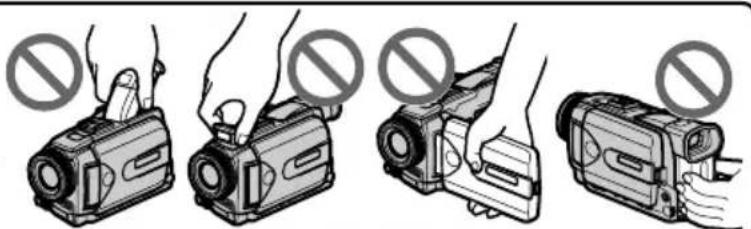
Fassen Sie beim Tragen des Camcorders nicht am Sicherer, nicht am Blitz, nicht am LCD-Schirm und nicht am Akku an.
These Anleitung behandelt die beiden unter aufgeführten Modelle. Vergewissern Sie sich, welches Modell Sie besitzen, bevor Sie die Anleitunglesen. Die Modellnummer steht an der Unterseite des Camcorders. Die Abbildungen in der Anleitung zeigen normalerweise das Modell DCR-TRV50E. Falls nicht, wird darauf hingeswiesen. Auch auf eventuelle Unterschiede in der Bedienung wird deutlich im Erläuterungstext fingengwenen (beispielsweise durch „nur DCR-TRV50E").
Die Bezeichnungen von Tasten, Schaltern und Einstellpositionen sind in Großbuchstaben gedruckt.
Beispiel: Stellen Sie den POWER-Schalter auf CAMERA.
Die Bedienungsvorgänge werden durch Pieptone bestätig.
Différences entre les modèles/Die Unterschiede zwischen den Modellen
| Modèle DCR-/Modell DCR- TRV40E TRV50E | |
| Position du commutateur POWER/Markierung am POWER-Schalter | MEMORY MEMORY/NETWORK |
| Fonction Réseau/Netzwerk Funktion — ● | |
Present/vorhanden
- Absent/nicht vorhanden
Hinweis zum Cassettentyp
Dieser Camcorder arbeitet nach dem DV-Format und eignet sich ausschlieblich für Mini-DV-Cassetten. Wir empfehlen, Cassetten mit Speicherchip zu verwenden. Solche Cassetten sind mit @kennzeichnet.
Abhängig davon, ob die Cassette über einen Speicherchip verfügt oder nicht, unterscheidet sich das Bedienungverfahren der folgenden Funktionen:
- Ende-Suchfunktion (Seite 53)
- Datums-Suchfunktion (Seite 104)
-Foto-Suchfunktion (Seite 107)
Die folgenden Funktionen stehen nur zur Verfügung, wenn die Cassette einen Speicherchip besitzt:
- Titelsuche (Seite 102)
- Titeleinblendung (Seite 140)
- Benennen einer Cassette (Seite 146)
Einzelheiten zu den Cassettentypen finden Sie auf Seite 292.
CM only
Dieses Zeichen kennzeichnet Funktionen, die nur verfügbar sind, wenn die Cassette einen Speicherchip besitzt.
Cassetten mit Speicherchip sind mit (Cassetten-Memory) gekennzeichnet.
Hinweis zum TV-Farbsystem
Das TV-System unterscheidet sich von Land zu Land. Wenn Sie die Aufzeichnung auf einem Fernseher wiedergeben, achten Sie darauf, dass es sich um ein PAL-Gerät handelt.
Zum Urheberrecht
TV-Programme,这部电影, Videobänder usw.
konnen urheberrechtlich geschützt sein.
Unerlaubtes Aufzeichnen solcher Materialien
verstört gegen das Urheberrecht.
Objektiv und LCD-Schirm/Sucher (Folgendes gilt nur für Modelle mit LCD-Schirm/Sucher)
- Der LCD-Schirm und der Sucherschirm sind mit modernster Präzisionstechnologie hergestellt. Über 99,99% der Punkte arbeiten einwandfrei. Einzelne rote, blau oder grüne Punkte leuchten jedoch möglicherweise ständig oder sind ständig erloschen. Es handelt sich damit nicht um einen Defekt; das auf Band aufgezeichnete Bild ist einwandfrei.
- Achten Sie sorgfältig daraufuf, dass der Camcorder nicht nass wird. Halten Sieihn unbedingt von Regen und Feuchtigkeit (insbesondere von Meereswasser) fern. Durch Feuchtigkeit kann es zu Fehlfunktionen und im schlimmsten Fall zu nicht reparierbaren Schaden kommt [a].
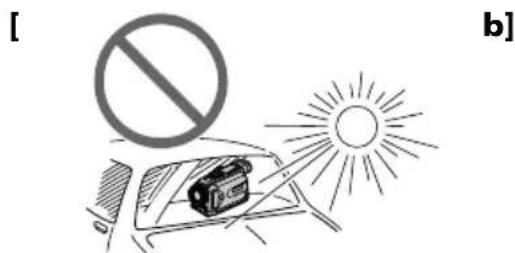
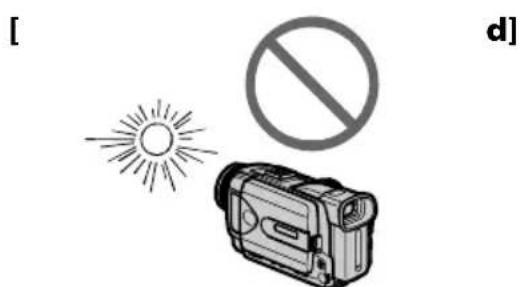
- Setzen Sie den Camcorder keinen Temperaturen über 60^ (wie Sie beispiselsweise auch in einem in der prallen Sonne geparkten Fahrzeug entstehen können) aus [b].
In der Naine eines Fensters und bei Aufenaufnahmen muss darauf geachtet werden, dass der LCD-Schirm, der Sicher und das Objektiv nicht über längerere Zeit direkt auf die Sonne ausgerichtet sind, da es sonst zu Störungen kommt kann [c]. - Nehmen Sie niemals direkt die pralle Sonne auf, da es sonst zu Störungen kommt kann. Nur bei Dämmerung, gedämpftem Sonnenlicht usw.arf die Sonne direkt aufgenommen werden [d].
Das mitgelieferte Zubehör
Vergewissern Sie sich, dass die folgenden Zubehörteile im Lieferumfang Ihres Camcorders enthalten sind.
| 1 | 2 | 3 |
| 4 | 5 | 6 |
| 9 | 10 | 11 |
1Netzadapter AC-L10A/L10B/L10C (1), Netzkabel (1) (Seite 25)
2 Akku NP-FM50 (1) (Seite 24, 25)
3A/V-Kabel (1) (Seite 61)
4Infrarot-Fernbedienung (1) (Seite 318)
5R6/AA-Batterien fur Fernbedienung (2) (Seite 319)
6Schulterriemen (1)
7Objektivschutzkappe (1) (Seite 37)
8Gegenlichtblende (1) (Seite 43)
9Memory Stick (1) (Seite 149)
10 USB-Kabel (1) (Seite 227)
11CD-ROM (SPVD-008 USB-Treiber) (1) (Seite 224)
12 Reinigungstuch (1) (Seite 302)
13Stift (1) (nur DCR-TRV50E) (Seite 248)
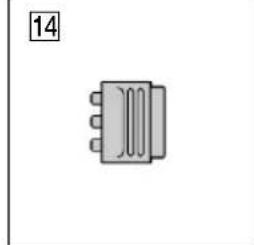
1421-Pol-Adapter (nur Europa-Modell) (1) (Seite 62)
Für Aufnahmen, die aufgrund eines beschädigten Camcorders, Speichermediums usw. nicht ausgeführrt wurden, wird keine Haftung übernommen.
Schritt 1 Stromversorgung
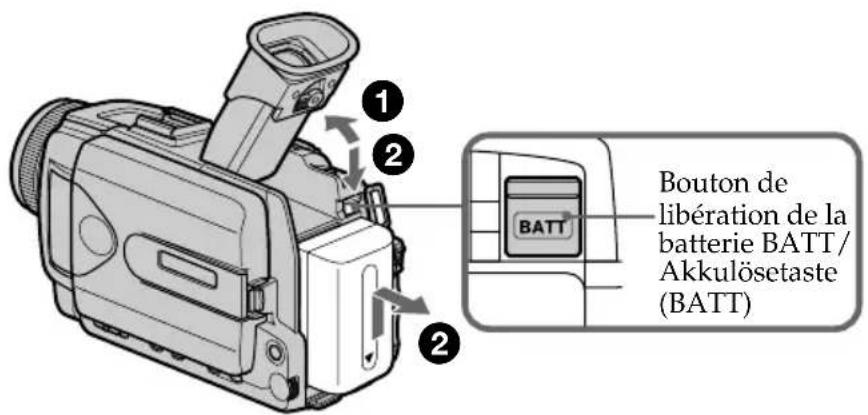
(1) Klappen Sie den Sicherer hoch.
(2) Schieben Sie den Akku nach unten, bis er einrastet.
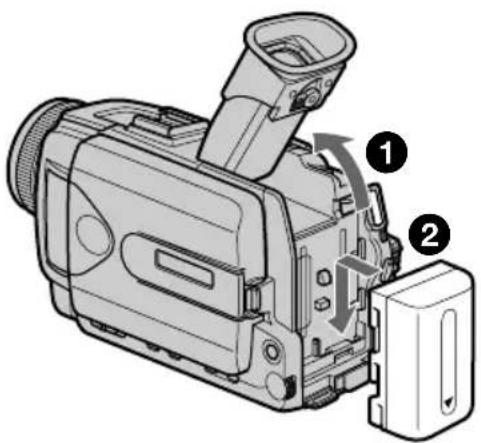
(1) Klappen Sie den Sucher hoch.
(2) Halten Sie BATT nach unter gedrückt und schieren Sie den Akku in Pfeilrichtung ab.
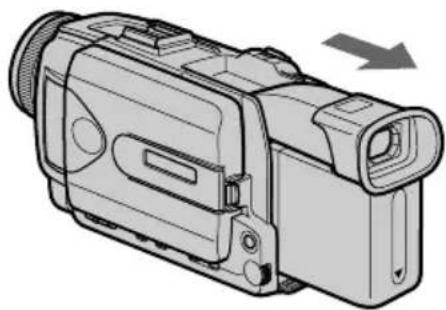
Wennein Akku groBer Kapazitat verwendet wird
Wenn Sie den Akku NP-FM70/QM71/FM90/ FM91/QM91 am Camcorder anbringen,ziehen Sie den Sucher hersus.
Schritt 1 Stromversorgung
Laden des Akkus
Laden Sie den Akku auf, bevor Sie den Camcorder verwenden.
Der Camcorder ist nur zum Betrieb mit einem „InfoLITHIUM"-Akku (Serie M) bestimmt. Einzelheiten zum „InfoLITHIUM"-Akku finden Sie auf Seite 296.
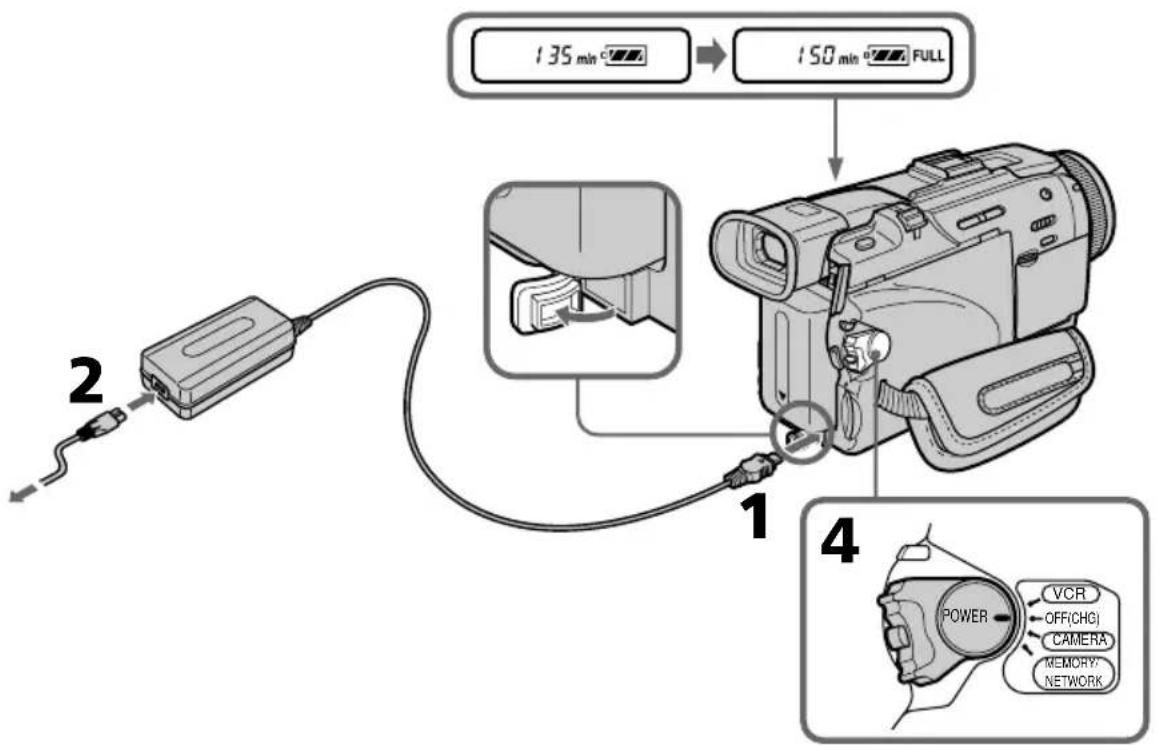
(1) Offnen Sie die Abdeckung der DC IN-Buchse, und stecken Sie den Stecker des beim Camcorder mitgelieferten Netzadapters mit der -Marke nach oben in die DC IN-Buchse.
(2) Schlieben Sie das Netzkabel am Netzadapter an.
(3) Schlieben Sie das Netzkabel an die Steckdose an.
(4) Stellen Sie den POWER-Schalter auf OFF (CHG). Der Ladevorgang beginnt, und das Display zeigt die Akkurestzeit (in Minutes) an.
Wenn sich das Batteriesymbol zu undert, ist der normale Ladevorgang beendet. Um den Akku ganz voll zu laden, konnen Sie den Ladevorgang noch etwa eine Stunde lang (bis FULL im Display erscheint) fortsetzen. Der Akku ermöglich dann eine langere Betriebszeit.
Schritt 1 Stromversorgung
Nach dem Laden des Akkus
Trennen Sie den Netzadapter von der DC IN-Buchse des Camcorders ab.
Hinweis
Achten Sie darauf, dass keine Metallgegenstände mit dem DC-Anschluss des Netzadapters in Berührung kommt. Ansonsten kann der Netzadapter durch einen Kurzschluss beschädigt werden.
Hinweis zur Akkurestzeitanzeige
Bei der Akkurestzeitanzeige im Display handelt es sich um die ungebährre restliche Aufnahmezeit für den Fall, dass mit dem Sicherer aufgenommen wird.
Während der Camcorder die aktuelle Akkurestzeit berechnet
"---- min" erscheint im Display.
Bei Netzbetrieb
Der Netzadapter sollte sich in der Höhe der Steckdose befinden, damit Sieihn bei einer Störung umgehend abtrennen konnen.
Temps de recharge/Ladezeit
| Batterie/ Recharge complète (Recharge normale)/ Akkutyp Volles Laden (normales Laden) |
| NP-FM50 (fournie)/(mitgeliefert) 150 (90) |
| NP-FM70 240 (180) |
| NP-QM71 260 (200) |
| NP-FM90 330 (270) |
| NP-FM91/QM91 360 (300) |
Ungefährte Zeiten in Minuten zum Laden eines leeren Akkus bei 25^
Bei extrem niedrigen oder hohen Temperaturen ist die Ladezeit möglicherweise länger.
| Batterie/ Akkutyp | Enregistrement Enregistrement avec le viseur/ avec l'écran LCD/ Aufnahme mit Sicherer Aufnahme mit LCD-Schirm | |
| Continu/ Normal*/ Continu/ Normal*/ Durchgehend Typisch* Durchgehend Typisch* | ||
| NP-FM50 (fournie)/ (mitgeliefert) | 150 85 110 60 | |
| NP-FM70 310 175 230 | 130 | |
| NP-QM71 | 365 210 270 | 155 |
| NP-FM90 475 275 355 | 205 | |
| NP-FM91/QM91 | 550 315 410 | 235 |
Ungefahre Zeiten in Minuten bei Verwendung eines ganz voll geladenen Akkus.
- Ungefähre Aufnahmezeit in Minuten für den Fall, dass die Aufnahme mehrmals gestartet/ gestoppt, das Zoom mehrmals betrieben und die Stromversorgung mehrmals ein-/ ausgeschaltet wird. Die tatsächliche Betriebszeit ist möglicherweise kürzer.
Temps de lecture/Wiedergabezeit
Ungefähre Zeiten in Minuten bei Verwendung eines gazvoll geladenen Akkus.
Remarque
Bei den obigen Angaben handelt es sich um die ungebähere Aufnahmezeit und kontinuierliche Wiedergabezeit bei einer Umgebungstemperatur von 25^ . In kalter Umgebungstemperatur verkurzt sich die Betriebszeit.
Schritt 1 Stromversorgung
Wenn sich der Camcorder ausschaltet, obwohl die Akkuladung laut Akkurestzeitanzeige noch ausreicht
Laden Sie den Akku erneut voll auf.
Anschließlich stimmt die Akkurestzeitanzeige.
Empfohlene Ladetemperatur
Wir empfehlen, den Akku bei einer
Umgebungstemperatur zwischen 10^ und 30
^ C zu laden.
Was bedeutet „InfoLITHIUM"?
Lithiumionen-Akkus vom Typ „InfoLITHIUM" tauschen mit darauf vorgesehenen Videogeräten Daten hinsichtlich des Stromverbrauchs aus.
Dieser Camcorder kann nur mit „InfoLITHIUM"-Akkus (Serie M) betrieben werden. „InfoLITHIUM"-Akkus der Serie M besitzen die Markierung InfoLITHIUM m.
„InfoLITHIUM" ist ein Warenzeichen der Sony Corporation.
Schritt 1 Stromversorgung
Netzbetrieb
Bei längerem Betrieb empfehlen wir, den Camcorder mit dem Netzadapter am Stromnetz zu betreiben.
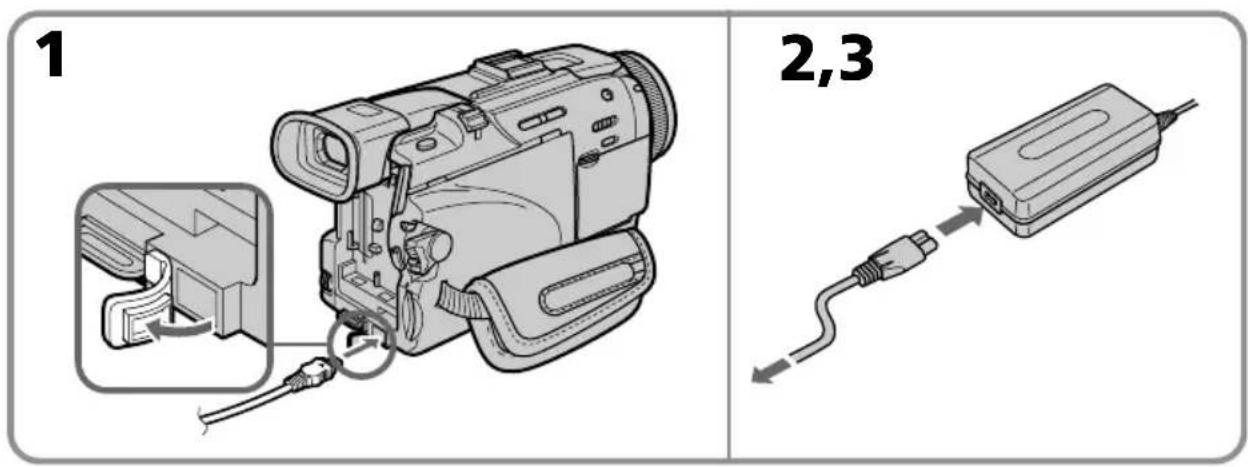
(1) Offnen Sie die Abdeckung der DC IN-Buchse, und stecken Sie den Stecker des beim Camcorder mitgelieferten Netzadapters mit der -Marke nach oben in die DC IN-Buchse.
(2) Schlieben Sie das Netzkabel am Netzadapter an.
(3) Schlieben Sie das Netzkabel an die Steckdose an.
ATTENTION
Die Einheit ist auch im ausgeschalteten Zustand nicht vollständig vom Stromnetz getrennt, solange sie noch an einer Netzsteckdose angeschlossen ist.
Hinweise
- Auch bei angebrachtek Akku kann der Camcorder mit dem Netzadapter betriebenen werden.
Die DC IN-Buchse besitzt Prioritat. Wenn Sie das Netzadapterkabel in die DC IN-Buchse stecken, wird der Akku abgetrennt. Der Camcorder kann dann nur betrieben werden, wenn der Netzadapter an der Netzsteckdose angeschlossen ist.
Betrieb an Autobatterie
Verwenden Sie einen Sony Auto-Ladeadapter (optional). Einzelheiten entnehmen Sieitte der Anleitung des Auto-Ladeadapters.
Schritt 2 Einstellen von Datum und Uhrzeit
Stellen Sie vor der ersten Inbetriebnahme des Camcorders Datum und Uhrzeit ein. Sind Datum und Uhrzeit noch nicht eingestellt, erscheint jedesmal CLOCK SET, wenn Sie den POWER-Schalter auf CAMERA oder MEMORY/ NETWORK (NETWORK nur DCR-TRV50E) stellen.
Wird der Camcorder etwas vier Monate lang nicht benutzt, konnen Datum und Uhrzeit verloren gehen (in der Anzeige erschreiben dann lediglich Striche), da der interne Pufferakku leer ist (Seite 304).
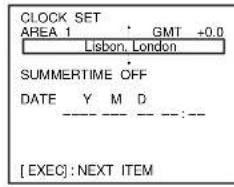
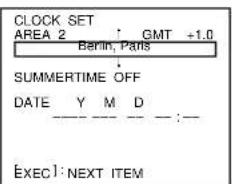
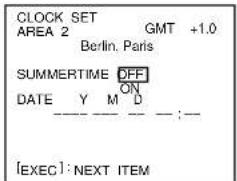
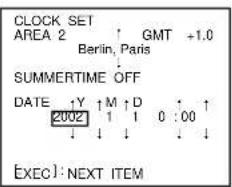
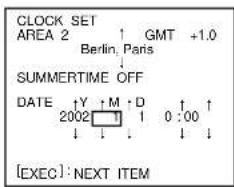
Stellen Sie nacheinander das Gebiet, die Sommerzeit, das Jahr, den Monat, den Tag, die Stunden und die Minuten wie folgt ein.
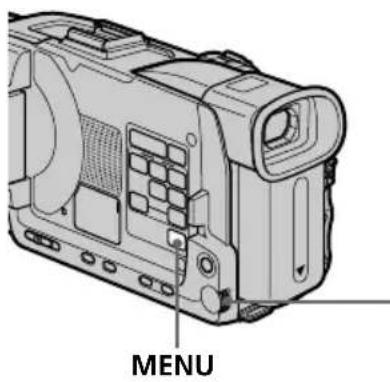
(1) Stellen Sie den POWER-Schalter auf CAMERA oder MEMORY/NETWORK (NETWORK nur DCR-TRV50E), und drücken Sie dann MENU, um das Menu anzuzeigen.
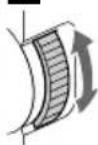
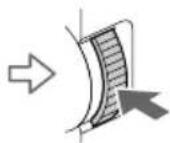
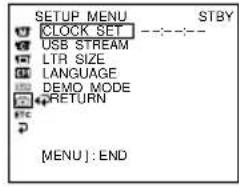
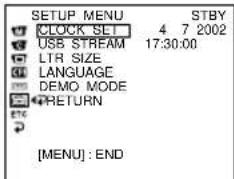
(2) Wahlen Sie mit dem SEL/PUSH EXEC-Rad die Option und drucken Sie auf das Rad.
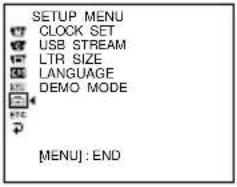
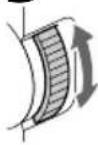
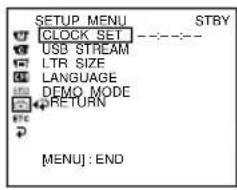
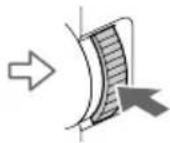
(3) Wahlen Sie mit dem SEL/PUSH EXEC-Rad die Option CLOCK SET, und drücken Sie auf das Rad.
(4) Stellen Sie mit dem SEL/PUSH EXEC-Rad den Ort (an dem Sie sich befinden) ein, und drücken Sie auf das Rad.
(5) Wahlen Sie mit dem SEL/PUSH EXEC-Rad zwischen Sommerzeit (ON) und Normalzeit (OFF), und drücken Sie auf das Rad.
(6) Stellen Sie mit dem SEL/PUSH EXEC-Rad das Jahr ein, und drücken Sie auf das Rad. Das Jahrändert sich wie folgt:

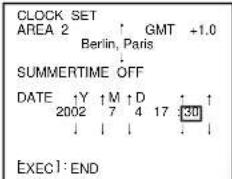
(7) Stellen Sie mit dem SEL/PUSH EXEC-Rad den Monat, den Tag und die Stunden ein. Drücken Sie dann auf das Rad.
(8) Stellen Sie mit dem SEL/PUSH EXEC-Rad die Minuten ein, und drücken Sie bei Ertönen eines Zeitzeichens auf das Rad. Die Uhr nimmt den Betrieb auf.
(9) Drücken Sie MENU, um das Menu abzuschalten.
2
3
4
5
6

8

Wenn Datum und Uhrzeit nicht eingestellt sind
Als Data Code wird,---:---:" und,---:---" auf das Band und den Memory Stick aufgezeichnet.
Wenn Sie den Camcorder im Ausland verwenden
Stellen Sie die Uhr auf die entsprechende Ortszeit um (Seite 32).
Zum Umschalten auf Sommerzeit
Setzen Sie den Menüparameter SUMMERTIME auf ON.
Hinweis zur Uhrzeitanzeige
Die interne Uhr arbeitet mit einem 24-Stunden-System.
Schritt 2 Einstellen von Datum und Uhrzeit
Einfaches Einstellen der Uhr durch Ungabe der Zeitdifferenz
Die Uhr kann durch einfaches Eingeben der Zeitdifferenz auf eine andere Ortszeit umgestellt werden. Wahlen Sie im Menu AREA SET, SUMMERTIME. Weitere Einzelheiten finden Sie auf Seite 270.
Eingabe einer Zeitdifferenz
Wahlen Sie im Menu die Option AREA SET und dann das Land bzw. die Stadt. Drücken Sie anschließend auf das SEL/PUSH EXEC-Rad.
Schritt 3 Einlagen der Cassette
(1) Bringen Sie die Stromquelle an.
(2) Schieben Sie LOPEN/EJECT in Pfeilrichtung, und öffnen Sie den Deckel. Das Cassettenfach fahr tann automatisch hoch und öffnet sich.
(3) Setzen Sie die Cassette mit dem Fenster nach oben ein. Drücken Sie halten in der Mitte auf die Cassette, um sie ganz einzuschiben. Achten Sie darauf, dass sie nicht verkantet ist.
(4) Drücken Sie auf PUSH am Cassettenfach. Das Fach senkt sich automatisch.
(5) Nachdem sich das Cassettenfach ganz gesenkt hat, schlieben Sie den Deckel. Achten Sie daraufuf, dass er einrastet.
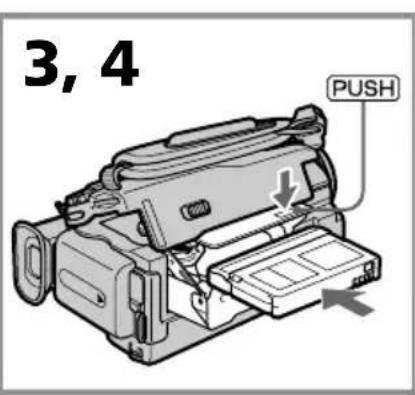
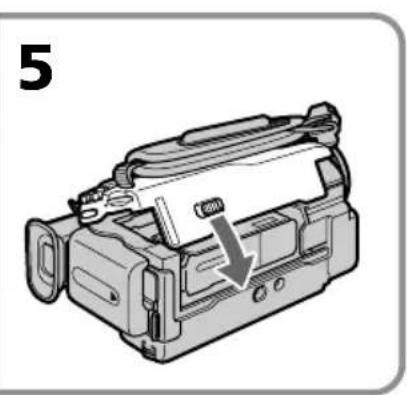
Zum Herausnehmen der Cassette
Fuhren Sie den obigen Vorgang aus, undnehmen Sie im Schritt 3 die Cassette hereaus.
Schritt 3 Einlagen der Cassette
Hinweise
- Drücken Sie das Cassettenfach nicht zu fest nach unten, da es sonst zu Störungen kommt kann.
- Drücken Sie zum Schlieben des Cassettenfachs stets auf Pwenn Sie an einer anderen Stelle des Cassettenfachs drucken, schlieft sich das Cassettenfach möglichereweise nicht.
Bei Verwendung einer Cassette mit Speicherchip
Lesen Sie die Erläuterungen zum Speicherchip durch, um die Mänglichkeiten optimal zu nutzen (Seite 292).
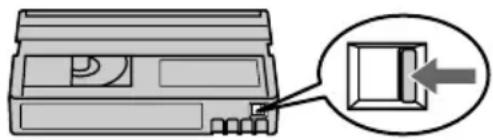
Zum Schutz vor versehentlichem Löschen
Schieben Sie die Lösenschutzlamelle an der Cassette in Pfeilrichtung, so dass die rote Markierung zu sehen ist.
Schritt 4 Verwendung des Berührungsschirms
Auf dem LCD-Schirm des Camcorders befinden sich verschiedene Berührungstasten.
Berühren Sie den LCD-Schirm mit ihren Fingern oder dem (nur beim DCR-TRV50E) mitgelieferten Stift. Im Folgenden wird die Verwendung der Berührungstasten zum Aufnahme und Wiedergeben von Bildern geheldt.
(1) Bringen Sie eine Stromquelle an (Seite 24 bis 29).
(2) Drücken Sie OPEN, um den LCD-Schirm zu öffnen.
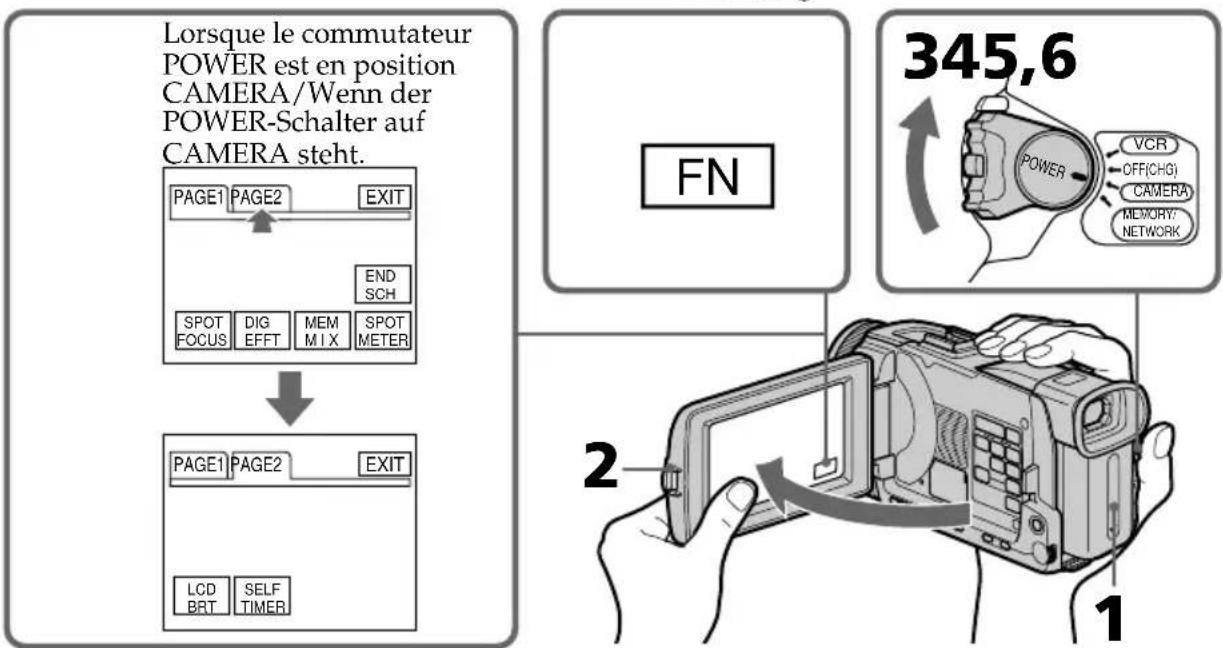
(3) Halten Sie die keine grüne Taste gedrück, und stellen Sie den POWER-Schalter auf CAMERA, VCR oder MEMORY/NETWORK (NETWORK nur DCR-TRV50E).
(4) Drücken Sie auf FN. Steuertasten erschinen auf dem LCD-Schirm.
(5) Drücken Sie auf PAGE2, um Seite PAGE2 aufzurufen. Steuertasten erschinen auf dem LCD-Schirm.
(6) Drücken Sie auf die gewünschte Steuertaste. Siehe hierzu die betreffenden Seiten in der Anleitung.
Pour revenir à FN
Appuyez sur EXIT.
Zum Zurückschalten auf FN
Drucken Sie auf EXIT.
Zum Ausführren einer Funktion
Drucken Sie auf OK. Die Anzeige PAGE1/ PAGE2 erscheidt wieder.
Zum Stornieren einer Funktion
Drücken Sie auf OFF, um zu PAGE1/PAGE2 zurückzukehren.
Schritt 4 Verwendung des Berührungsschirms
Hinweise
- Drücken Sie die Berührungstasten mit Ihrhem Daumen, während Sie den LCD-Schirm halten untersitzen. Oder drücken Sie die Berührungstasten leicht mit Ihrhem Zeigefinger.
- Auf keinen Fall)durfen die Berührungstasten mit einem spitzen Gegenstand gedrückt werden. Nur der beim Camcorder mitgelieferte Stift (nur DCR-TRV50E)darf verwendet werden.
- Drücken Sie nicht zu fest auf den LCD-Schirm.
- Berühren Sie den LCD-Schirm nicht mit nassen Händen.
- Falls FN nicht auf dem LCD-Schirm erscheint, drücken Sie leicht auf dem LCD-Schirm, bis die Anzeige erscheint. Mit DISPLAY/TOUCH PANEL am Camcorder konnen die Anzeigen ein- und ausgeschaltet werden.
- Wenn die Berührungstasten nicht Funktionieren, muss eine Kalibrierung (CALIBRATION) vorgenommen werden (Seite 303).
- Wenn der LCD-Schirm verschmutzt ist, reinigen Sieihn mit dem mitgelieferten Tuch.
Beim Ausführren einer Funktion
Ein grüner Balken entscheidt über der Funktion.
Wenneine Funktion nichtverfügbarist
Die Farbe der Funktion ändert sich zu grau.
Durch Drücken von FN erschinen folgende Tasten:
Wenn der POWER-Schalter auf CAMERA steht
PAGE1 END SCH, SPOT FOCUS, DIG EFFT, MEM MIX, SPOT METER
PAGE2 LCD BRT, SELFTIMER
Wenn der POWER-Schalter auf VCR steht
PAGE1 LCD BRT, PB,INDEX, END SCH
PAGE2 DIG EFFT, PB ZOOM, PB, INDEX, DATA CODE
Wenn der POWER-Schalter auf MEMORY/ NETWORK (NETWORK nur bei DCR-TRV50E) steht, schlagen Sie auf Seite 152 nach.
— Aufnahmebetrieb - Grundlagen — Aufnahme
Der Camcorder stellts das Bild automatisch scharf.
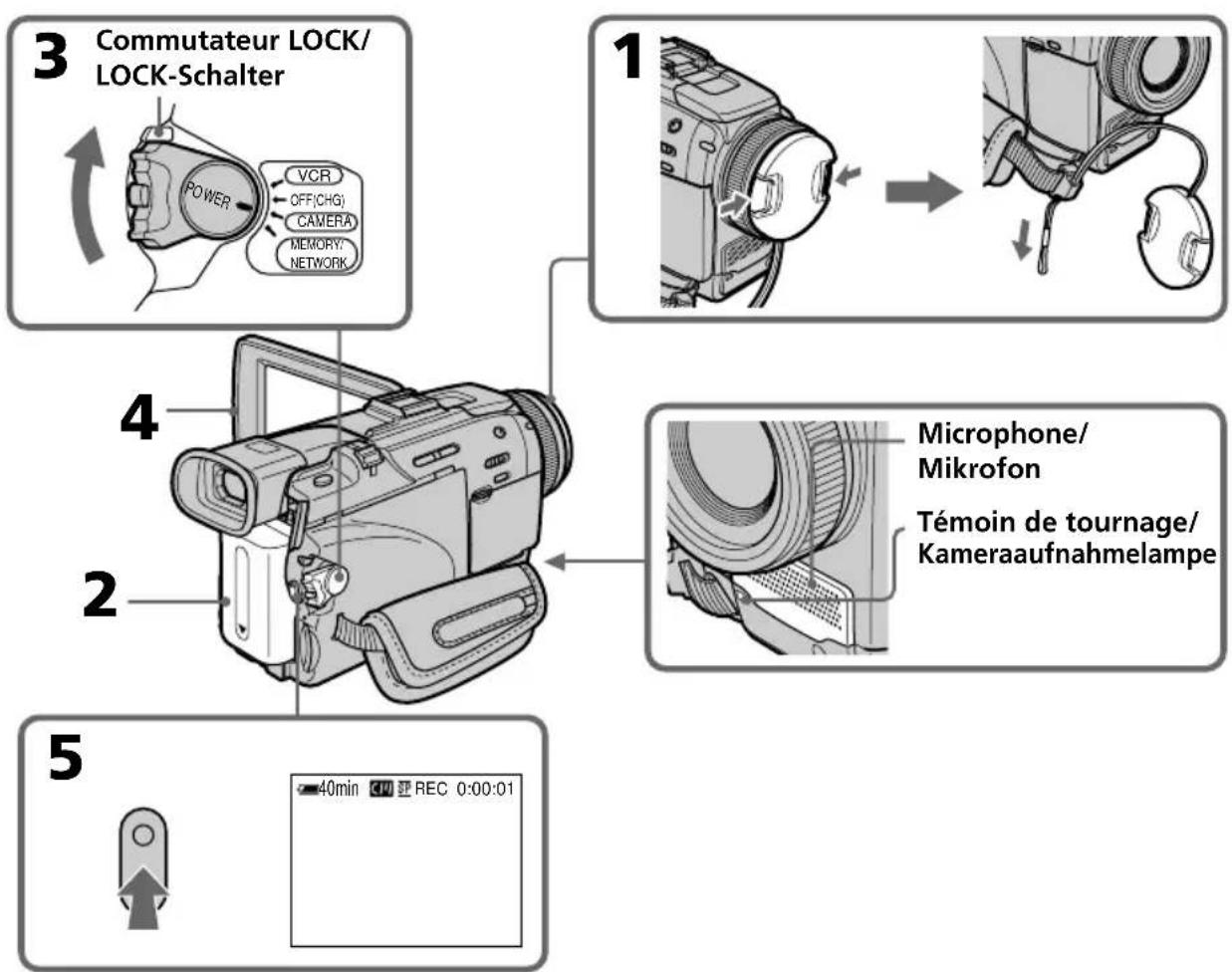
(1) Drücken Sie die beiden seitlichen Laschen und nehmen Sie die Objektivschutzkappe ab. Fixieren Sie sie am Griffband, indem Sie an der Schnurziehen.
(2) Bringen Sie eine Stromquelle an, und legen Sie die Cassette ein. Siehe hierzu „Schritt 1" bis „Schritt 3" (Seite 24 bis 34).
(3) Halten Sie die keine grüne Taste gedrückt, und stellen Sie den POWER-Schalter auf CAMERA. Der Camcorder befindet sich nun im Standby-Modus.
(4) Drücken Sie auf OPEN, und öffnen Sie den LCD-Schirm. Der Sucher wird automatisch ausgeschaltet.
(5) Drücken Sie START/STOP. Die Aufnahme beginnnt, die Anzeige REC erscheint, und die Kameraufnahmelampe an der Vorderseite des Camcorders leuchtet auf. Zum Stoppen der Aufnahme drücken Sie START/STOP erneut.
Remarques
Ziehen Sie das Griffband gut fest.
Während der Aufnahme wird der Data Code (Datum, Uhrzeit und verschiedene Einstellzustände) nicht angezeigt, er wird jedoch auf Band aufgezeichnet. Bei der Wiedergabe konnen Sie die Informationen anzeigen, indem Sie DATA CODE auf dem Berührungsschirm oder der Fernbedienung drücken (Seite 56).
Hinweis zum Aufnahmemodus
Der Camcorder kann im Modus SP (Standardplay) oder im Modus LP (Longplay) aufnehmen und wiedergeben. Im Menu können Sie zwischen SP und LP umschalten (Seite 268). Im LP-Modus ist die Aufnahmezeit um das 1,5fache länger als im SP-Modus.
Wenn Sie mit diesen Camcorder im LP-Modus aufgenommen haben, sollen den Sie die Aufnahme möglichst auch mit diesen Camcorder wiedergeben.
Hinweis zum LOCK-Schalter
Wenn der LOCK-Schalter nach rechts geschoben wird, ist die Verriegelung aktiviert. Der POWER-Schalter kann dann nicht verstehlich auf MEMORY/NETWORK (NETWORK nur DCR-TRV50E) gestellt werden. Werkssheitig liegt LOCK in der linken Position.
So erhalten Sie weiche Szenenübergänge
Lassen Sie die Cassette im Camcorder. Es treten dann keine Störungen am Szenenwechsel auf, selbst wenn Sie den Camcorder zwischenheitlich einmal ausgeschaltet haben.
Beachten Sie jedochitte auch die folgenden Angaben:
Die Cassette sollte nicht zum Teil im SP- und zum Teil im LP-Modus bespielt werden.
- Wenn Sie den Akku wechseln, stellen Sie den POWER-Schalter auf OFF (CHG).
- Bei einer Cassette mit Speicherchip ermöglich die END SEARCH-Funktion auch dann weiche Szenenübergänge, wenn die Cassette zwischenheitlich einmal herausgenommen wurde (Seite 53).
Wenn der Camcorder mit eingelegter Cassette langer als fuf Minuten auf Standby geschaltet bleibt
In thisem Fall schaltet sich der Camcorder automatisch aus, um Strom zu sparen und das Band zu schonen. Wenn Sie wieder auf Standby zurückschalten wollen, stellen Sie den POWER-Schalter auf OFF (CHG) und dann erneut auf CAMERA. Zum Starten der Aufnahme drücken Sie START/STOP, ohne den POWER-Schalter umzustellen. Bei hereausgenommener Cassette schaltet der Camcorder nicht automatisch auf Standby.
Wenn ein Band ganz im LP-Modus oder teils im SP- und teils im LP-Modus bespielt haben
- An den Szenenübergängen kommt es möglicherweise zu Störungen.
- Das Wiedergabebild ist möglicherweise gestört, und der Timecode wird zwischen den Szenen nicht richtig aufgezeichnet.
Die Akkubetriebszeit beim Aufnahmen mit dem LCD-Schirm
Wenn Sie beim Aufnehmen den LCD-Schirm verwenden, verst sich die Akkubetriebszeit etwas.
Nach der Aufnahme
(1) Stellen Sie den POWER-Schalter auf OFF (CHG).
(2) Schlieben Sie den LCD-Schirm.
(3) Nehmen Sie die Cassette heraus.
(4) Trennen Sie den Akku ab.
Ausbunden des LCD-Schirms
Der LCD-Schirm kann bis auf 90 Grad herausgeklapt werden.
Zum Sicherer lasst sich der LCD-Schirm um bis etwa 90 Grad und zum Objektiv um bis etwa 180 Grad drehen.
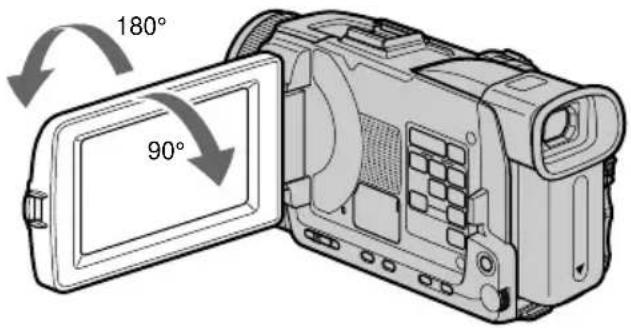
Vor dem Schlieffen des LCD-Schirms stellen Sie ihn stets senkrecht.
Remarque
In allen Modi außer im Spiegelmodus schaltet sich der Sicherer automatisch aus, wenn der LCD-Schirm verwendet wird (Seite 45).
Hinweise zum LCD-Schirm
- Bei Sonnenlicht ist das Bild auf dem LCD-Schirm manchmal nicht gut zu sehen. Verwenden Sie dann möglichst den Sicher.
- Offnen Sie den LCD-Schirm ganz bis auf 90 Grad, bevor Sie den LCD-Schirm drehen.
Einstellen der Helligkeit des LCD-Schirms
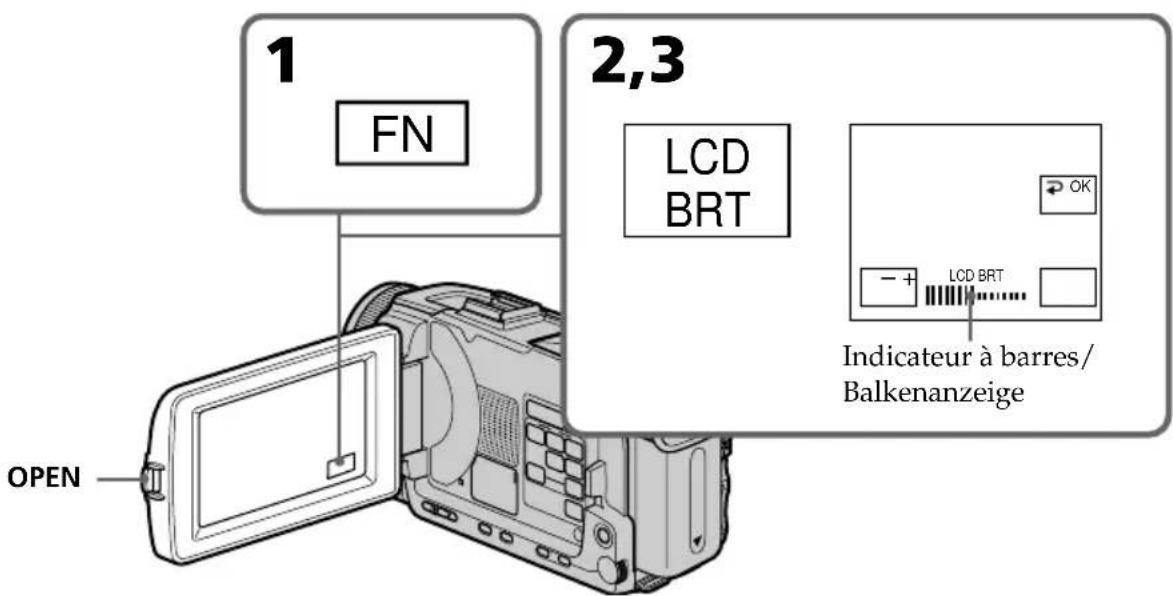
(1) Stellen Sie den POWER-Schalter auf CAMERA oder MEMORY/NETWORK (NETWORK nur DCR-TRV50E). Drücken Sie dann FN, und rufen Sie Seite PAGE2 auf. Wenn der POWER-Schalter auf VCR stehen, drücken Sie dann FN, um Seite PAGE1 aufzurufen (Seite 35).
(2) Drücken Sie auf LCD BRT. Das Hellgikeitseinstellmenu erscheint auf dem LCD-Schirm.
(3) Stellen Sie die Helligkeit des LCD-Schirms mit - / + ein.
:Dunkler
+ : Heller
(4) Drücken Sie auf OK, um zu PAGE1/ PAGE2 zurückzukehren.
Pour revenir à FN
Appuyez sur EXIT.
Zum Zurückschalten auf FN
Drucken Sie EXIT.
Einstellen der Hintergrundbeleuchting des LCD-Schirms
Bei Akkubetrieb konnen Sie die Helligkeit der Hintergrundbeleuchtung mit dem
Menuparameter LCD B.L. einstellen (Seite 264).
Dieoptrieestellung des Sucherokulars
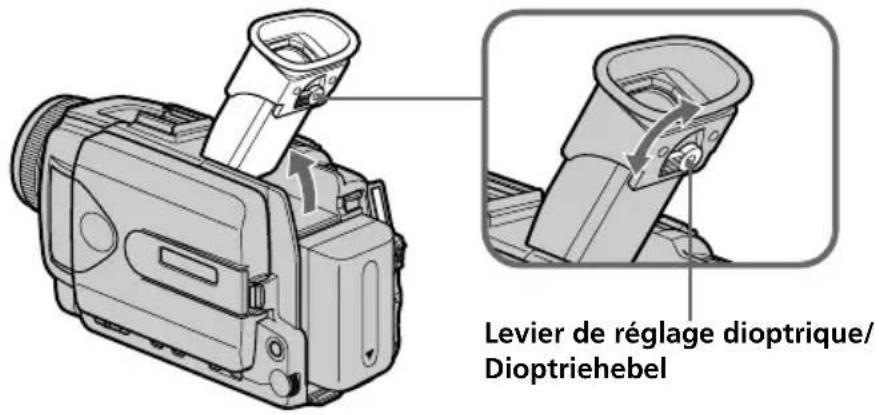
Wenn der LCD-Schirm geschlossen ist und Sie das Aufnahmembild im Sicherer kontrollieren wollen, stellen Sie zuvor die Dioptrie am Okular so ein, dass das Bild im Sicherer scharf zu sehen ist.
Klappen Sie dann den Sicher hoch, und stellen Sie den Dioptrichebel ein.
Einstellen der Sucherschirm-Hintergrundbeleuchting
Bei Akkubetrieb kann die Helligkeit der Sucherschirm-Hintergrundbeleuchtung mit dem Menüparameter VF B.L. eingestellt werden (Seite 264).
Anbringen der mitgelieferten Gegenlichtblende
Bei starkem Lichteinfall empfehlen wir, die Gegenlichtblende zu verwenden. Die Objektivschutzkappe kann auch bei montierter Gegenlichtblende angebracht werden.
Remarque
An der Gegenlichtblende konnen keine Filter usw. angebracht werden.
Versuchen Sie nicht einen Filter usw. mit Gewalt anzubRING, da er sonst nicht wieder abgenommen werden kann.
Bei Verwendung eines Filters (optional)
Die Ecken der Aufnahmebildes werden möglicherweise durch die Gegenlichtblende abgeschafft.
Verwendung des Zooms
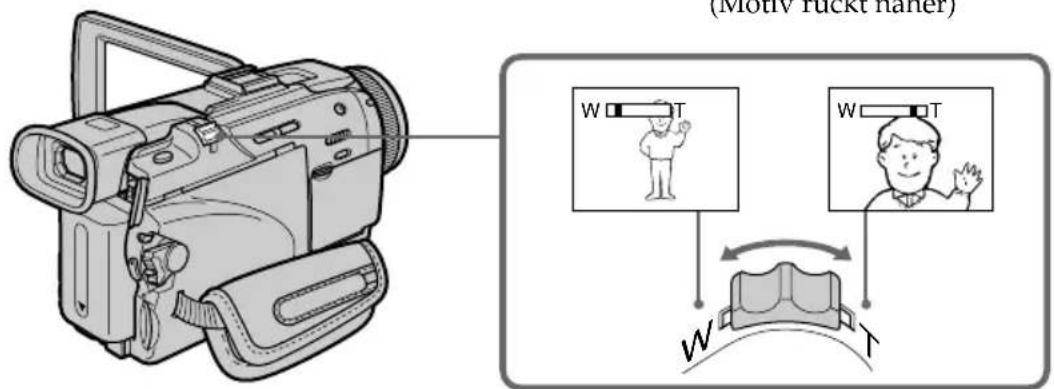
Je weiter Sie den Knopf schieren, umso schneller wird gezoomt.
Von zu halten Gebrauch des Zooms wird abgeraten, da sonst ein unruhiger, unprofessioneller Eindruck entstellt.
W-Seite: Zum Zurückfahren in den Weitwinkelbereich (Motiv erscheint weiter entfernt)
T-Section: Zum Vorfahren in den Telebereich (Motiv rückt;naher)
Zoomen über 10- hinaus
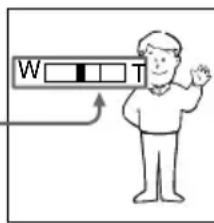
Ab 10. erfolgt das Zoomen nicht mehr optisch, sondern digital. Wenn Sie das Digitalzoom verwenden wollen, müssen Sie den Menüparameter D ZOOM auf den gewünschten Zoomfaktor (20. oder 120.) einstellen (Seite 263). Werkssheit ist dieser Parameter auf OFF (Digitalzoom aus) gesetzt.
Die rechte Seite des Zoombalkens zeigt den digitalen Zoombereich an.
Der digitale ZOOMbereich erscheint nur, wenn im Menu mit D ZOOM ein Zoomfaktor gewählt wurde.
Beim Aufnahmen von nahlen Motiven
Wenn sich das Motiv nicht scharfstellen lakst, stellen Sie das Zoom in Richtung W, bis das Bild scharf ist. Im Telebereich kann bis auf etwa 80~cm und im Weitwinkelbereich bis auf etwa 1cm and das Motiv herangegangen werden (gemessen von der Objektiv-Oberfläche).
Hinweis zum Digitalzoom
Je weiter Sie in den Telebereich (T) vorfahren, umso mehr nimmt die Bildqualität ab.
Wenn der POWER-Schalter auf MEMORY/ NETWORK (NETWORK nur DCR-TRV50E) steht
Das Digitalzoom kann nicht verwendet werden.
Aufnehmen im Spiegelmodus
Wenn sich der Camcorder im Spiegelmodus befindet, kann sich die aufgenommene Person auf dem LCD-Schirm sehen, während Sie das Bild im Sicherer kontrollieren.
Stellen Sie den POWER-Schalter auf CAMERA oder MEMORY/NETWORK (NETWORK nur DCR-TRV50E), und
drehen Sie den LCD-Schirm um 180 Grad.
Der Camcorder befindet sich dann im Spiegelmodus, entscheint im Sicher und auf dem LCD-Schirm.
Im Standby-Modus erscheint und im Aufnahmemodus. Einige Anzeigen erschinen spiegelbildlich, andere erschinen überhaupt nicht.
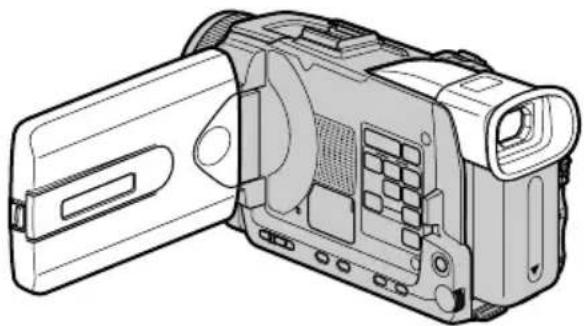
Image en mode Miroir
Das Bild im Spiegelmodus
Das Bild auf dem LCD-Schirm erscheint whilst spiegelbildlich, es wird jedoch normal auf das Band aufgezeichnet.
Beim Aufnahmen im Spiegelmodus
Die Taste ZERO SET MEMORY auf der Fernbedienung arbeitet nicht.
FN erscheint im Sicherer spiegelbildlich.
Wenn auf FN gedrück wird
erscheint nicht auf dem Schirm.
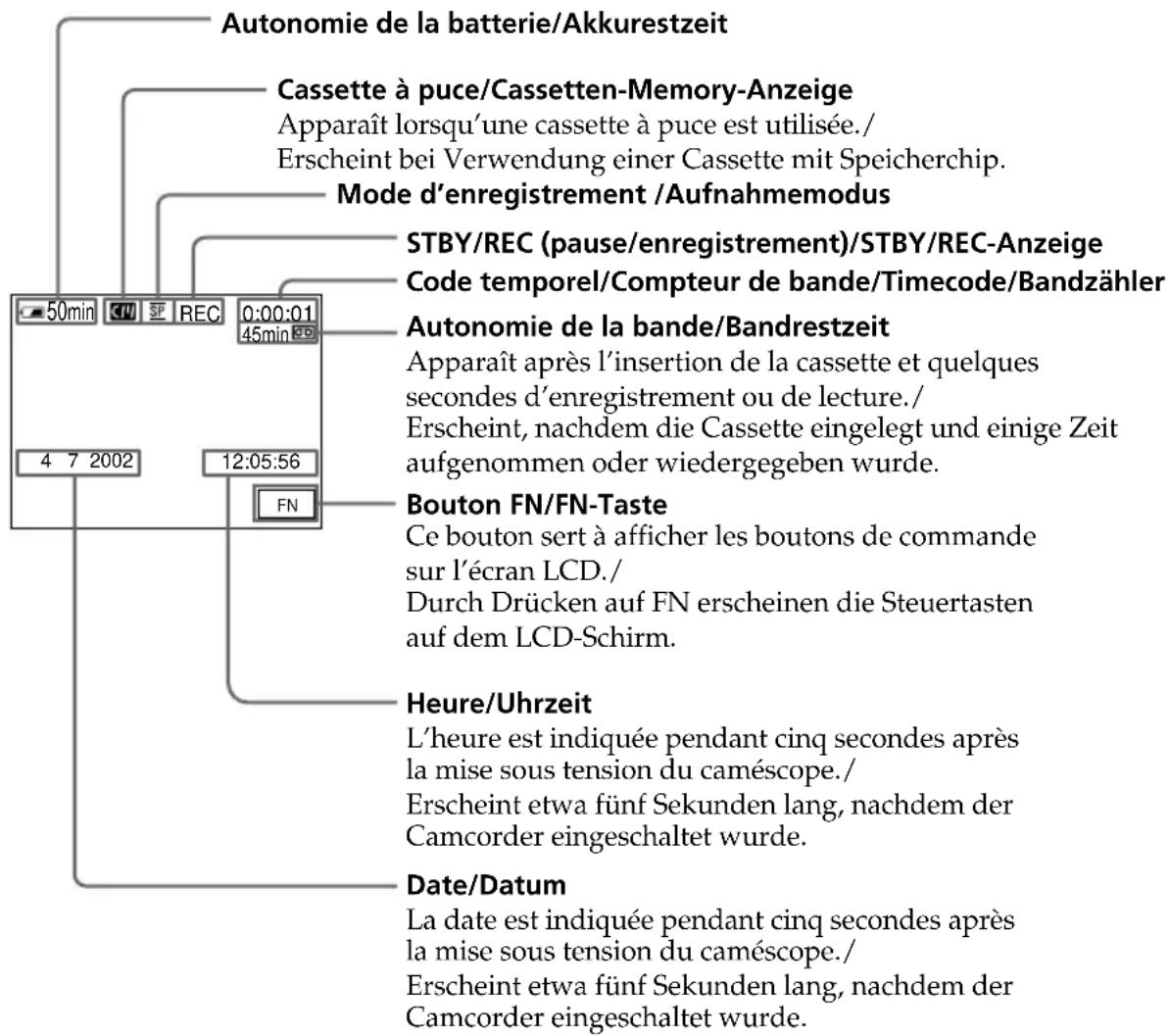
Funktionsanzeigen während der Aufnahme
Die Funktionsanzeigen werden nicht mit auf Band aufgezeichnet.
Akkurestzeitanzeige während der Aufnahme
Zeigt die restliche durchgehende Aufnahmezeit (in Minuten) an. Die Genauigkeit dieser Anzeige hängt von den Aufnahmebedingungen ab. Verwenden Sie die Anzeige nur als Anhaltspunkt. Wenn Sie den LCD-Schirm schließen und wieder öffnen, dauert es etwa eine Minute, bis die korrekte Akkurestzeit angezeigt wird.
Der Timecode zeigt die Aufnahme-bzw.
Wiedergabezeit an. Im CAMERA-Modus besitzt er das Format „0:00:00" (Stunden:Minuten: Sekunden), im VCR-Modus das Format „0:00:00:00" (Stunden:Minuten: Sekunden: Vollbilder).
Es ist nicht möglich, nur den Timecode aufzunehmen.
Bandrestanzeige
Abhängig vom Band stimmt diese Anzeige manchmal nicht genau.
Data Code
Während der Aufnahme wird der Data Code (Datum, Uhrzeit und verschiedene Einstellzustände) nicht angezeigt, er wird jedoch auf Band aufgezeichnet. Bei der Wiedergabe konnen Sie die Data Code-Informationen aneigen, indem Sie DATA CODE auf dem Berührungsschirm oder auf der Fernbedienung drucken (Seite 56).
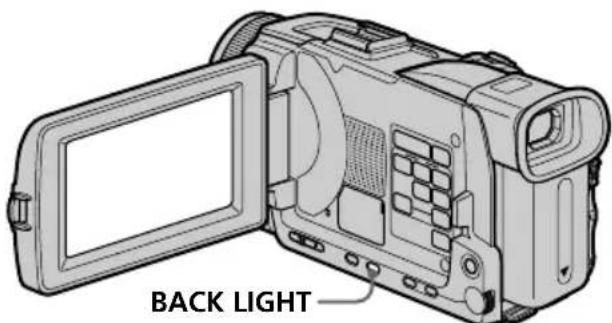
Gegenlichtaufnahmen - BACK LIGHT
Wenn sich das Motiv vor einer Lichtquelle oder einem hellen Hintergrund befindet, schalten Sie wie folgt die Gegenlichtfunktion ein:
Stellen Sie den POWER-Schalter auf CAMERA oder MEMORY/NETWORK (NETWORK nur DCR-TRV50E), und drücken Sie BACK LIGHT. Das Symbol entscheidint auf dem Schirm. Zum Abschalten der Funktion drücken Sie BACK LIGHT erneut.
Hinweis zur Gegenlichtfunktion
Wenn Sie EXPOSURE oder SPOT METER drücken, wird die Gegenlichtfunktion ausgeschaltet (Seite 86).
Aufnehmen bei Dunkelheit - NightShot/Super NightShot/Colour Slow Shutter
Verwendung der NightShot-Funktion
In der NightShot-Funktion erhalten Sie auch bei Dunkelheit befriedigende Bilder. Die Funktion eignet sich beispelsweise für nachtliche Tierbeobachtungen.
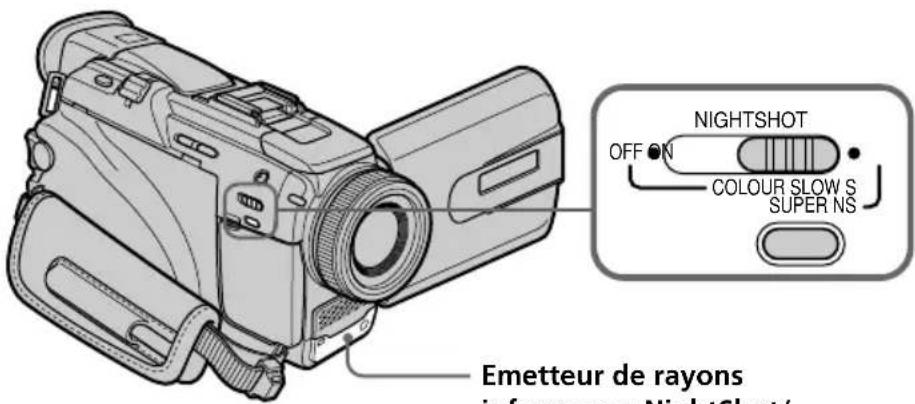
Stellen Sie den POWER-Schalter auf CAMERA oder MEMORY/NETWORK (NETWORK nur DCR-TRV50E) und schieben Sie NIGHTSHOT auf ON.
und "NIGHTSHOT" blinken auf dem Schirm. Zum Abschalten der NightShot-Funktion schieren Sie NIGHTSHOT auf OFF.
Verwendung der Super NightShot-Funktion
Im Super NightShot-Modus wird das Motiv mehr als 16-mal heller aufgezeichnet als im normalen NightShot-Modus.
(1) Stellen Sie den POWER-Schalter auf CAMERA und schiben Sie NIGHTSHOT auf ON. und "NIGHTSHOT" blinken auf dem Schirm.
(2) Drücken Sie SUPER NS. S und "SUPER NIGHTSHOT" blinken auf dem Schirm. Zum Ausschalten der Super NightShot-Funktion drucken Sie SUPER NS erneut.
Verwendung der NightShot-Leuchte
Bei eingeschalteter NightShot-Leuche werden die Bilder klarer. Zum Einschalten der Leuche setzen Sie den Menüparameter N.S. LIGHT bei auf ON. (Im werkssheitigen Ausgangszustand ist der Parameter auf ON gesetzt.)
Verwendung der Colour Slow Shutter-Funktion
Die Colour Slow Shutter-Funktion ermodlich Farbaufnahmen in dunkler Umgebung.
(1) Schieben Sie NIGHTSHOT im CAMERA Modus auf OFF, während der POWER-Schalter auf CAMERA steht.
(2) Drücken Sie COLOUR SLOW S.
und COLOUR SLOW SHUTTER blinken auf dem Schirm.
Durch erneutes Drücken von COLOUR SLOW S können Sie die Colour Slow Shutter-Funktion wieder ausschalten.
Hinweise
- Verwenden Sie die NightShot-Funktion nicht in heller Umgebung (z.B. nicht bei Außenaufnahmen am Tag), da es sonst zu Störungen kommt kann.
- Wenn in normalen Aufnahmesituationen NIGHTSHOT auf ON gesetzt ist, weist das Aufnahmgebild Farbverfälligshungen auf.
- Wenn der Autofocus bei aktivierter NightShot-Funktion das Bild nicht richtig scharfstellt, fokussieren Sie manuell.
Bei aktivierter NightShot-Funktion stehen die folgenden Funktionen nicht zur Verfügung:
- Exposure
- PROGRAM AE
- Weißabgleich
- HONOGRAM AF
Bei aktivierter Super NightShot- oder Colour Slow Shutter-Funktion
Die Verschlusszeit wird automatisch entsprechend der Helligkeit eingestellt. Dabei kann es vorkommen, dass sich die Bewegungen des Motifs verlangsamen.
Bei aktivierter Super NightShot-Funktion stehen die folgenden Funktionen nicht zur Verfügung:
-Fader
- Digital Effect
- PROGRAM AE
- Exposure
Aufnehmen von Standbildern auf den Memory Stick, während der Camcorder auf Band aufnimmt oder sich in Aufnahmebereitschaft befindet.
- Weißabgleich
-Spot Meter
- Spot-Fokussierung
Aufnehmen mit Blitz
Wenn der POWER-Schalter auf MEMORY/ NETWORK (NETWORK nur DCR-TRV50E) steht
Die folgenden Funktionen stehen nicht zur Verfügung:
Hinweis zur NightShot-Leuchte
Die NightShot-Leuche arbeitet mit unsichtbaren Infrarotstrahlen und ermöglich Aufnahmen bis zu einer maximalen Entfernung von etwa 3m
Bei aktivierter Colour Slow Shutter-Funktion stehen die folgenden Funktionen nicht zur Verfügung:
-Fader
- Digital Effect
- PROGRAM AE
- Exposure
Aufnehmen von Standbildern auf den Memory Stick, während der Camcorder auf Band aufnimmt oder sich in Aufnahmebereitschaft befindet.
- Spot Meter
-Spot-Fokussierung
Aufnehmen mit Blitz
Bei totaler Dunkelheit
Die Colour Slow Shutter-Funktion arbeitet möglicherweise nicht einwandfrei.
Aufnehmen mit dem Selfstauslöser
Der Selfstausloser startet die Aufnahme automatisch nach 10 Sekunden. Der Selfstausloser kann auch von der Fernbedienung aus aktiviert werden.
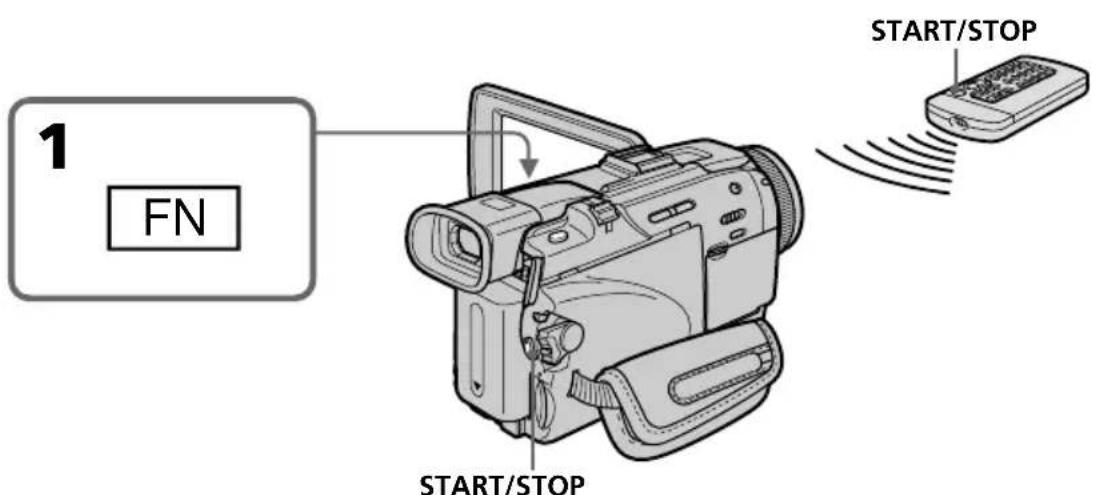
(1) Drucken Sie im Standby-Modus auf FN, und wahlen Sie PAGE2 (Seite 35).
(2) Drücken Sie auf SELFTIMER. Das Selfstauslosersymbol (Overscheint auf dem Schirm.
(3) Drücken Sie START/STOP.
Während der Selfstauslöser nun von 10 zurückzahlt, sind Pieptone zu horen. In den letzten beiden Sekunden ertönen die Pieptonechneller, anschließend wird die Aufnahme automatisch gestartet.
So können Sie den laufenden Selfstauslöser anhalten
Drucken Sie START/STOP.
Durch erneutes Drucken von START/STOP
konnen Sie den Selfstausloserbetrieb fortsetzen.
So konnen Sie den Selfstausloser abschalten
Drücken Sie im Standby-Modus auf SELFTIMER, so dass das Selfauslosersymbol (auf dem Schirm erlischt. Von der Fernbedienung aus kann der Selfausloser nicht abgeschaltet werden.
In folgenden Fällen wird die
Selbstausloserfungtion automatisch ausgeschaltet:
Die vom Selfbstausloser gestartete Aufnahme wurde beendet.
- Der POWER-Schalter wurde auf OFF (CHG) oder VCR gestellt.
Wenn der POWER-Schalter auf MEMORY/ NETWORK (NETWORK nur DCR-TRV50E) steht
Mit dem Selfbauloser können auch Standbilder in den Memory Stick aufgenommen werden (Seite 170).
Überprüfen der Aufnahme - END SEARCH/EDITSEARCH/Aufnahmerückschau
Mit den folgenden Funktionen konnen Sie die Bandaufzeichnung überprüfen. Außen dem möglichsten diese Funktionen auch störungsfreie Szenenwechsel.
END SEARCH
Mit dieser Funktion konnen Sie das Ende der existierenden Bandaufzeichnung aufsuchen.
(1) Drücken Sie im Standby-Modus auf FN, um Seite PAGE1 anzuzeigen (Seite 35).
(2) Drücken Sie auf END SCH. Die letzten fünf Sekunden der existierenden Bandaufzeichnung werden wiedergegeben, danach schaltet der Camcorder in den Standby-Modus zurück. Den Ton konnen Sie im Lautsprecher oder Kopfhörer mithören.
Zum Zurückschalten auf FN
Drucken Sie auf EXIT.
Zum Abschalten der End Search-Funktion
Drucken Sie erneut auf END SCH.
Überprüfen der Aufnahme - END SEARCH/EDITSEARCH/Aufnahmerückschau
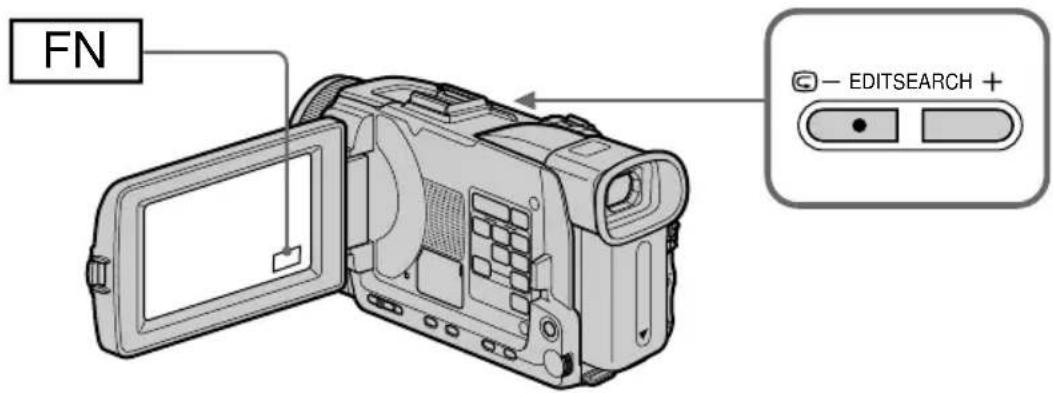
EDITSEARCH
Mit dieser Funktion konnen Sie den nachsten Aufnahme-Startpunkt aufsuchen.
Halten Sie im Standby-Modus EDITSEARCH gedrück. Die Aufzeichnung wird wiedergegeben.
- : für Rückwärtslauf
- : für Vorwärtslauf
Bei Loslassen von EDITSEARCH stoppt die Wiedergabe. Wenn Sie nun START/STOP drucken, wird ab thisem Punkt neu aufgenommen. Der Ton kann damit nicht mitgehört werden.
Aufnahmerückschau
Mit dieser Funktion konnen Sie die letzte Aufnahmeszene überprüfen.
Drücken Sie im Standby-Modus kurz auf die Seite 包 von EDITSEARCH. Die letzten Sekunden der vorausgegangenen Aufnahmeszene werden wiedergegeben, danach schaltet der Camcorder in den Standby-Modus zurück. Der Ton kann über Lautsprecher oder Kopfhörer mitgehört werden.
Hinweis zur End Search-Funktion
Wenn Sie eine Cassette ohne Speichereschip verwenden und sie nach dem Aufnahme einmal Herausnahmen, arbeitet die End Search-Funktion nicht mehr. Besitzt die Cassette dagegen einen Speichereschip, steht die End Search-Funktion auch dann noch zur Verfügung, wenn die Cassette einmal Herausgenommen wurde.
Wenn das Band Leerstellen enthalt
Die End Search-Funktion arbeitet nicht einwandfrei.
Wiedergabebetrieb - Grundlagen - Bandwiedergabe
Die Aufzeinung kann auf dem LCD-Schirm oder - bei geschlossenem LCD-Schirm - auf dem Sucherschirm wiedergegeben werden. Zur Steuerung der Wiedergabefunktion konnen Sie auch die beim Camcorder mitgelieferte Fernbedienung verwenden.
(1) Bringen Sie eine Stromquelle an, und legen Sie die Cassette ein.
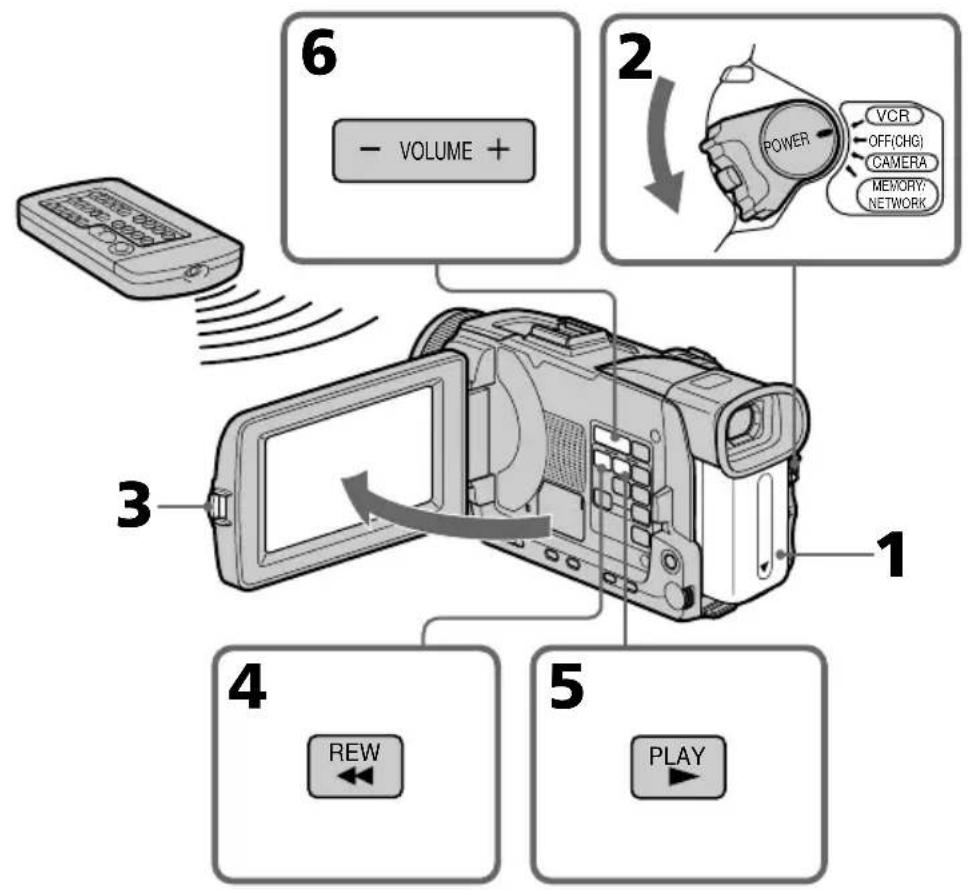
(2) Halten Sie die keine grüne Taste gedrückt, und stellen Sie den POWER-Schalter auf VCR.
(3) Drucken Sie OPEN, und öffnen Sie den LCD-Schirm.
(4) Drücken Sie , um das Bandzurückzuspulen.
(5) Drücken Sie , um die Wiedergabe zu starten.
(6)Stellen Sie mit VOLUME die Lautstärke ein. -: Leiser +: Lauter Bei geschlossenem LCD-Schirm wird der Ton stummgeschaltet.
Pour arreter la lecture Appuyez sur
Zum Stoppen der Wiedergabe
Drucken Sie.
Bildwiedergabe auf dem LCD-Schirm
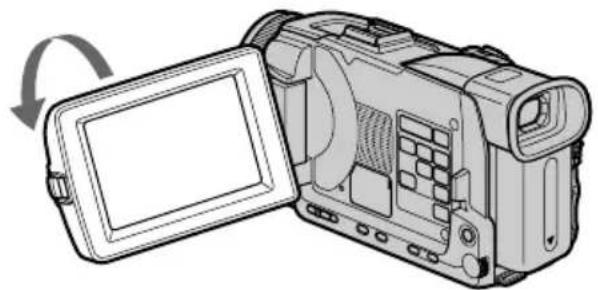
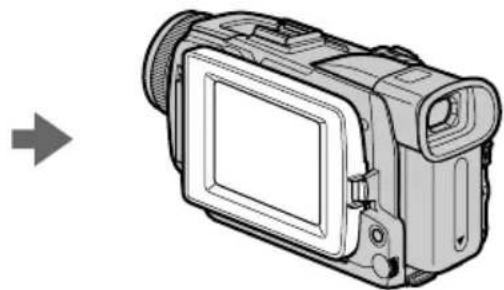
Sie konnen den LCD-Schirm hersausklappen und umgedreht wieder in den Camcorder zurückklappen, so dass der Schirm nach außen zeigt.
Wenn der Camcorder sehr lange eingeschaltet bleibt
Der Camcorder kann sich erwärmen. Es handelt sich darauf nicht um einen Defekt.
Vorsicht beim Öffnen und Schließen des LCD-Schirms
Achten Sie darauf, dass der LCD-Schirm senkrecht stehen.
Ein- und Ausschalten der Funktionsanzeigen - Display-Funktion
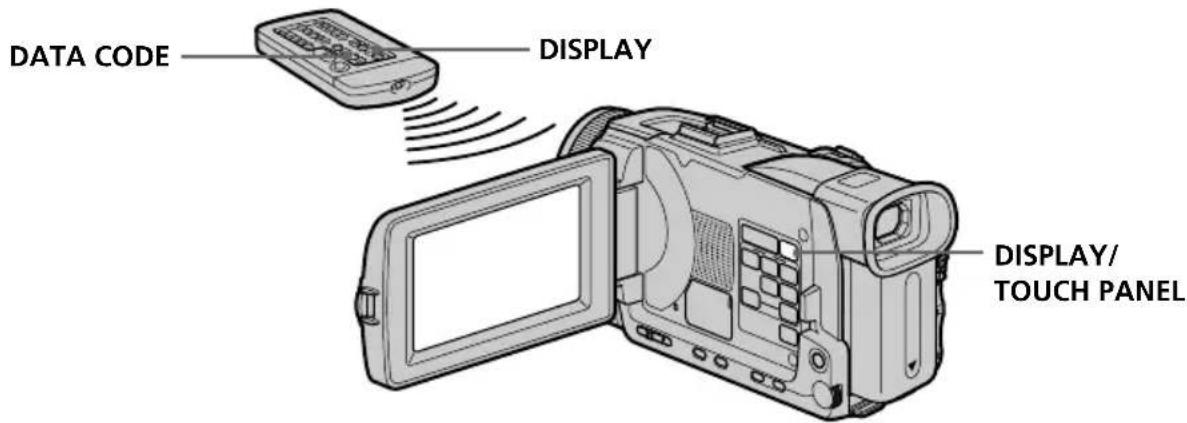
Drücken Sie DISPLAY/TOUCH PANEL am Camcorder oder DISPLAY auf der mitgelieferten Fernbedienung. Die Funktionsanzeigen auf dem Schirm werden abgeschaltet.
Durch erneutes Drücken von DISPLAY/TOUCH PANEL oder DISPLAY können Sie die Anzeigen wieder einblenden.
Der Camcorder zeitnet automatisch das Datum, die Uhrzeit und verschiedene Einstellzustände zusammen mit dem Bild auf das Band auf (Data Code-Funktion).
Zum Anzeigen des Data Code führen Sie die folgenden Schritte auf dem Berührungsschirm oder mit der Fernbedienung aus.
Berührungsschirm
① Stellen Sie den POWER-Schalter auf VCR, und geben Sie das Band wieder.
② Drücken Sie auf FN, und wahlen Sie PAGE2.
③Drucken Sie auf DATA CODE.
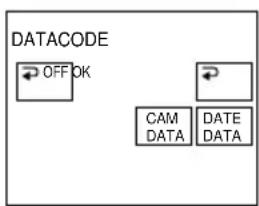
④ Wahlen Sie CAM DATA oder DATE DATA, und drucken Sie auf OK.
⑤ Drucken Sie auf EXIT.
Fernbedienung
Drucken Sie während der Wiedergabe die Taste DATA CODE auf der Fernbedienung.
Bei Drucken von DATA CODEändert sich die Anzeige in der folgenden Reihenfolge:
Datum/Uhrzeit Einstellzustände (SteadyShot,
Belichtungsmodus, Weißabgleich, Verständung, Verschlusszeit, Blende) Keine Anzeige
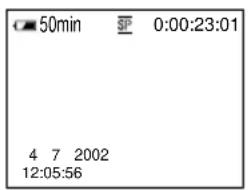
Date/Heure/ Datum/Uhrzeit
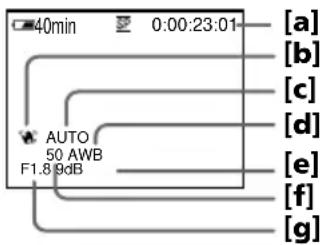
Divers réglages/
Einstellzustände
[a] Bandzahler
[b] SteadyShot Aus
[c] Belichtungsmodus
[d] Weißabgleich
[e] Verständung
[f] Verschlusszeit
[g] Blende
Wenn die Einstellzustände nicht angezeigt werden sollen
Setzen Sie den Menüparameter DATA CODE auf DATE (Seite 270).
Wenn Sie dann DATA CODE auf der
Fernbedienung drucken, wird die Anzeige wie folgt umgeschaltet: Datum/Uhrzeit Keine Anzeige
Die verschiedenen Einstellzustände
Der Camcorder zeichnet automatisch auf, mit welchen Einstellungen die Aufnahme ausgeführrt wurde. Während der Aufnahme werden diese Informationen jedoch nicht angezeigt.
In folgenden Fälle erscheintstatt der Data Code-Information die Anzeige (-- - - - ) ..
- Eine Leerstelle auf dem Band wird wiedergegeben.
- Das Band kann nicht gelesen werden, da es Rauschen enthalt oder beschädigt ist.
- Das Band wurde mit einem Camcorder ohne Data Code-Funktion bespielt.
Die Data Code-Informationen
Wenn der Camcorder an einen Fernseher angeschlossen ist, erscheinen die Data Code-Informationen auf dem Fernsehschirm.
Die Akkurestzeitanzeige bei der Wiedergabe
Der Camcorder zeigt die ungebährte Akkurestzeit für kontinuierliche Wiedergabe an. Die Genauigkeit dieser Anzeige hangt von den Wiedergabebedingungen ab. Wenn Sie den LCD-Schirm schlieben und wieder öffnen, dauer es etwa eine Minute, bis die korrekte Akkurestzeit angezeigt wird.
Divers modes de lecture
Die verschiedenen Wiedergabemodi
Stellen Sie den POWER-Schalter auf VCR, bevor Sie die folgenden Funktionstasten drücken.
Wiedergabe-Pause (Anzeigen eines Standbildes)
Drucken Sie während der Wiedergabe die Taste II. Zum Fortsetzen der Wiedergabe drucken Sie erneut oder II.
Vorspulen des Bandes
Drücken Sie im Stoppmodus die Taste .Zum Zurückschalten auf normale Wiedergabe drucken Sie.
Zurückspulen des Bandes
Drücken Sie im Stoppmodus die Taste . Zum Zurückschalten auf normale Wiedergabe drücken Sie.
Umkehren der Wiedergaberichtung
Drücken Sie während der Wiedergabe die Taste < auf der Fernbedienung. Zum Zurückschalten auf normale Wiedergabe drücken Sie.
Suchen einer Szene (Bildschlauf)
Halten Sie während der Wiedergabe oder gedrückt. Zum Zurückschalten auf normale Wiedergabe setzen Sie die Taste los.
Anzeigen des Bildes beim Vor- oder Rückspulen (Zeitraffer)
Halten Sie während des Zurücksplens die Taste «» bzw. während des Vorspulens die Taste «» gedrückt. Zum Zurückschalten auf den normalen (bildosen) Rück- bzw. Vorspulbetrieb setzen Sie die Taste los.
Wiedergabe mit langsamer Geschwindigkeit (Zeitupe)
Drucken Sie während der Wiedergabe die Taste auf der Fernbedienung. Für Zeitlupenbetrieb in Rückwärtsrichtung drucken Sie < und dann auf der Fernbedienung. Zum Zurückschalten auf normale Wiedergabe drucken Sie.
Wiedergabe mit doppelter Geschwindigkeit
Drucken Sie während der Wiedergabe die Taste 2 auf der Fernbedienung. Um mit doppelter Geschwindigkeit in Rückwärtsrichtung wiederzugeben, drucken Sie und dann 2 auf der Fernbedienung. Zum Zurückschalten auf normale Wiedergabe drucken Sie.
Schrittweises Weiterschalten der Bilder
Drücken Sie während der Wiedergabe-Pause die Taste II (für Vorwärtsrichtung) oder (für Rückwärtsrichtung) auf der Fernbedienung. Zum Zurückschalten auf normale Wiedergabe drücken Sie.
Aufsuchen der letzten Aufnahmeszene (END SEARCH)
Drücken Sie im Stoppmodus auf FN und dann auf END SCH. Die letzten fünf Sekunden der vorausgegangenen Aufnahme werden dann wiedergegeben, anschließend stoppt der Camcorder.
Hinweise zu den obigen Wiedergabemodi
- Der Ton wird stummgeschaltet.
- Manchmal erscheint das vorausgegangene Bild mit mosaikforniger Rasterung.
Wenn der Camcorder länger als fünf Minuten auf Wiedergabe-Pause geschalteit bleibt
Der Camcorder schaltet automatisch in den Stoppmodus. Wenn Sie die Wiedergabe fortsetzen wollen, drücken Sie
Zeitlupen-Wiedergabe
Der Camcorder ermöglicht eine störungsfreie Zeitlupen-Wiedergabe. Allerdings wird das Zeitlupenbild nicht über die DV IN/OUT-Buchse ausgegeben.
Bei Wiedergabe in Rückwärtsrichtung
In der Mitte, oben oder unter im Bild erscheinen möglicherweise Störstreifen. Es handelt sich bzw. nicht um einen Defekt.
Wiedergabe auf einem Fernseher
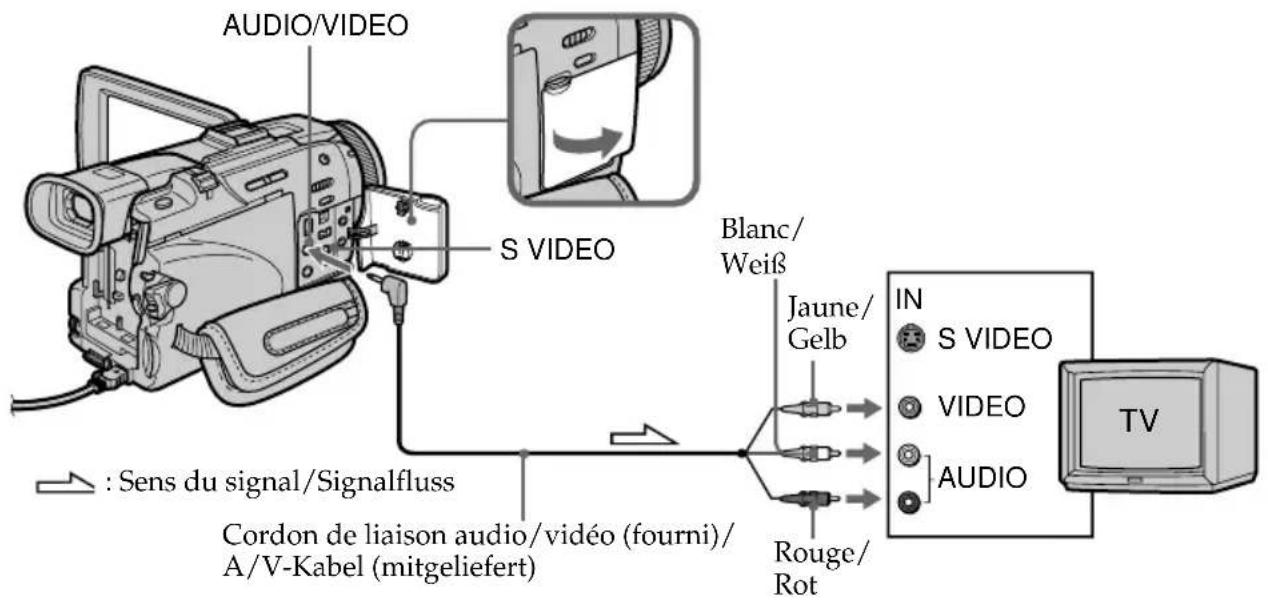
Wenn Sie das Band auf Ihrem Fernseher wiedergeben wollen, verbinden Sie den Camcorder über das mitgelieferte A/V-Kabel mit dem Fernseher. Bedienen Sie die Wiedergabe-Steuertasten am Camcorder in gleicher Weise wie bei der Wiedergabe auf dem LCD-Schirm. Bei Wiedergabe auf einem Fernsehschirm empfehlen wir, den Camcorder mit dem Netzadapter zu betreiben (Seite 29). Lesen Sieitte auch die Anleitung Ihres Fernsehers.
Öffnen Sie die Buchsenabdeckung am Camcorder, und verbinden Sie dann den Camcorder über das A/V-Kabel mit dem Fernseher. Stellen Sie den TV/VCR-Wahler am TV-Gerät auf VCR.
Wenn Ihr Fernseher bereits an einen Videorecorder angeschlossen ist
Schlieben Sie den Camcorder über das mitgelieferte A/V-Kabel an die LINE IN-Buchsen des Videorecorders an, und stellen Sie den Eingangswahler am Videorecorder auf LINE.
Wiedergabe auf einem Fernseher
Bei einem Mono-Fernseher oder -Videorecorder
Schlieben Sie den gelben Stecker des A/V-Kabels an den Videogang und den weiten oder den roten Stecker an den Audioeingang des Fernsehers bzw. Videorecorders an. Der weiße Stecker liefert den Ton des linken Kanals (L), der rote den des rechten Kanals (R).
Wenn Ihr Fernseher/ Videorecorder eine 21-Pol-Buchse (EUROCONNECTOR) besitzt
-nur Europa-Modelle
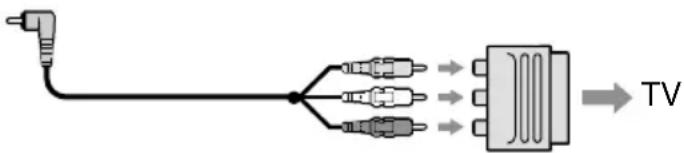
Verwenden Sie den beim Camcorder mitgelieferten 21-Pol-Adapter. Es handelt sich um einen Ausgabe-Adapter.
Wenn Ihr Fernseher oder Videorecorder mit einer S-Videobuchse ausgestattet ist
Verwenden Sie zum Anschluss ein S-Videokabel (optional). Sie erhalten dann die bestmögliche Bildqualität des DV-Formats. Der gelbe Stecker (Video) des A/V-Kabels braucht in this fall nicht eingesteckt zu werden. Schließen Sie das S-Videokabel (optional) an die S-Videobuchsen Ihres Camcorders und Ihres Fernsehers an.
So konnen Sie die Funktionsanzeigen in den Fernsehbildschirm einblenden
Setzen Sie den Menüparameter DISPLAY auf V-OUT/LCD (Seite 271).
Drücken Sie dann DISPLAY/TOUCH PANEL am Camcorder, um die Funktionsanzeigen einzublenden. Durch erneutes Drücken von DISPLAY/TOUCH PANEL konnen Sie die Anzeigen wieder abschalten.
— Aufnahmefunktionen für Fortgeschrittene — Aufnehmen von Standbildern auf den Memory Stick bei gleichzeitigem Filmen auf Band
Während der Camcorder auf Band aufnimmt oder sich im Standby-Modus befindet, konnen Sie Standsbilder auf den Memory Stick aufnahmen. Außerdem konnen Sie auch Standsbilder auf Band aufnahmen (Seite 69).
Vorbereitung
- Schieben Sie den Memory Stick in den Camcorder ein.
- Setzen Sie den Menüparameter PHOTO REC bei auf MEMORY. (MEMORY ist die worksiteige Voreinstellung.)
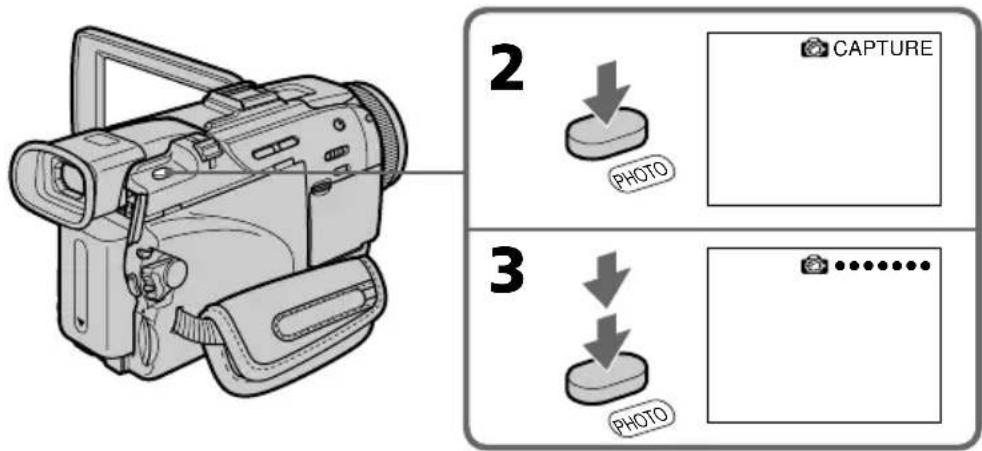
(1) Halten Sie im Standby-Modus PHOTO leicht gedrückt, bis ein Standbild angezeigt wird. Die Anzeige CAPTURE wird eingeblendet, die Aufnahme beginnnt jedoch noch nicht. Wenn das Standbild nicht ihren Vorstellungen entspricht, setzen Sie PHOTO los, wahlen Sie ein anderes Standbild, und halten Sie dann erneut PHOTO leicht gedrückt.
(2) Drücken Sie fester auf PHOTO. Das in dieser Moment angezeigte Standbild wird auf den Memory Stick aufgenommen. Wenn die Balkenanzeige verschwindet, ist der Aufnahmevergang beendet.
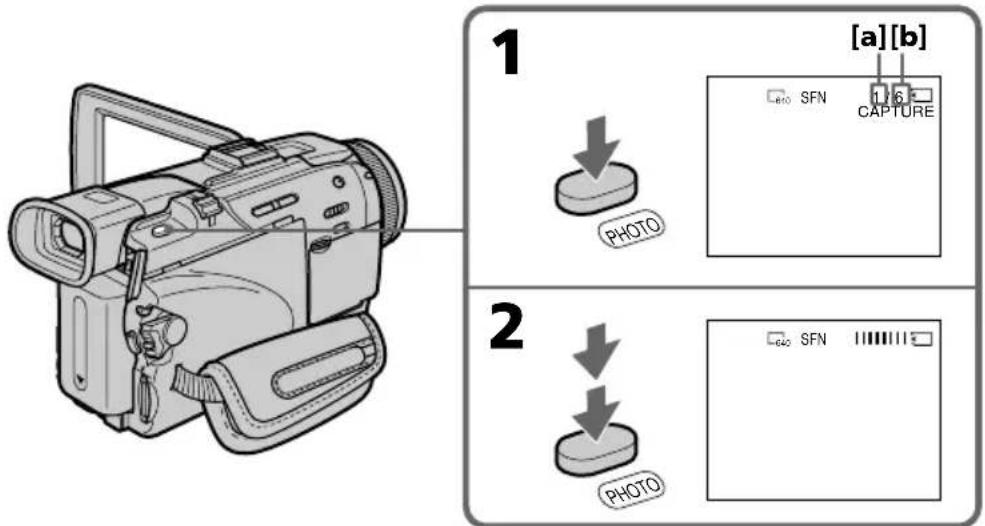
[a]: Nombre d'images enregistrées/ Anzahl der aufgenommenen Bilder
[b]: Nombre approximatif d'images pouvant etre enregistrées sur un "Memory Stick"/ ungefahre Anzahl der auf dem Memory Stick speicherbaren Bilder
Aufnehmen von Standbildern auf den Memory Stick bei gleichzeitigem Filmen auf Band
Hinweise
- Halten Sie den Camcorder beim Aufnehmen von Standbildern ruhig, um Unscharfen durch Verwackeln zu vermeiden.
- Wenn die folgenden Funktionen aktiviert sind, blinking die Anzeige und es kann nicht auf dem Memory Stick aufgenommen werden:
-Breitbild (Wide)
-Fader
- Picture Effect
- Digital Effect
Super NightShot
Colour Slow Shutter
-MEMORYMIX
Der Memory Stick
Einzelheiten zum Memory Stick finden Sie auf Seite 149.
Grosse der Standbilder
Die Standbilder werden automatisch mit der Grüße 640·480 aufgenommen.
Wenn Sie Bilder mit einer anderen Großefaufnehmer wollen, verwenden Sie die Memory Photo-Aufnahmefunktion (Seite 161).
Wenn der POWER-Schalter auf CAMERA steht Der Bildqualitätsmodus kann nicht umgeschaltet werden.
Das Bild wird mit der Qualität aufgenommen, die beim Umstellen des POWER-Schalters auf MEMORY/NETWORK (NETWORK nur DCR-TRV50E) gewählt war. (Im Ausgangszustand ist SUPER FINE gewählt.)
Während und nach der Aufnahme von Standbildern auf den Memory Stick
Die Bandaufnahme wird nicht unterbrochen.
So können Sie die Standbildaufnahme über die Fernbedienung steuern
Drücken Sie PHOTO auf der Fernbedienung. Der Camcorder nimmt das gerade auf dem Schirm angezeigte Bild auf.
Wenn während des Films auf Band ein Standbild auf den Memory Stick aufgenommen wird
Esistnichtmoglich,dasStandbilddurchleichtes Drucken von PHOTO auf dem Schirm zu uberprüfen.Durch Drucken von PHOTO wird das gerade angezeigte Bild auf denMemory Stick aufgezeichnet.
Für höhere Bildqualität
Verwenden Sie die Memory Photo-Aufnahmefunktion (Seite 161).
Hinweis zum Titel
Der Titel kann nicht aufgenommen werden.
Aufnehmen von Standbildern auf den Memory Stick bei gleichzeitigem Filmen auf Band
Standbildaufnahme mit Blitz
Der Blitz wird automatisch ausgeklappt. Im Ausgangszustand ist er auf „Automatik" (keine Anzeige) eingestellt. Durch wiederholtes Drücken von 4 konnen Sie einen anderen Blitzmodus wahlen. Der Blitzmodus wird auf dem Schirm angezeigt.
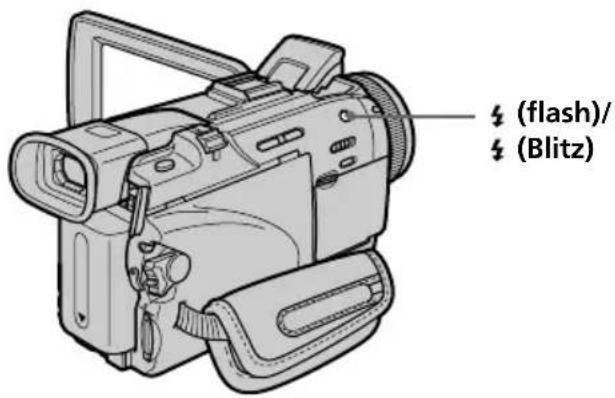
Bei jedem Drucken von findert sich die Anzeige in der folgenden Reihenfolge:
出 出 Keine Anzeige (Automatik)
- (Rote-Augen-Reduktion): Zur Verhinderung des so genannten Rote-Augen-Effektes werden Vorblitze ausgelost.
(Zwangsblitz): Der Blitz wird unabhängig von der Helligkeit ausgelost.
(Kein Blitz): Der Blitz wird nicht ausgelost.
Mit einer Fotozelle ermittelt der Blitz automatisch die Helligkeit und stellt die Blitzstärke ein. Mit dem Menüparameter FLASH LVL können Sie die Blitzstärke auch manuelländern (Seite 262). Es empfeht sich, anhand einiger Probeaufnahmen die optimale FLASH LVL-Einstellung zu ermitteln.
Aufnehmen von Standbildern auf den Memory Stick bei gleichzeitigem Filmen auf Band
Hinweise
- Wenn Sie die Gegenlichtblende (mitgeliefert) oder ein Konverterobjektiv (optional) angebracht haben, wird das Licht des Blitzes möglicherweise abgeschafftet oder der Schatten ist im Bild zu sehen.
- Es ist nicht möglich, einen externen Blitz (optional) zusammen mit dem internen zu verwenden.
Die Wirksamkeit der Rote-Augen-Reduktion (ist individuell verschieden. Sie hangt u.a. davon ab, wie welt die Person entfernt ist und ob die Person die Vorblitze registriert hat. - Wenn in heller Umgebung der Zwangsblitzmodus verwendet wird, ist der Effekt kaum oder gar nicht sightbar.
- Bei Blitzaufnahme kann es zu Tonbeeinträchtigungenkommen.
- Bei Blitzaufnahmen dauert es länger, bis der Camcorder zum Aufnahme des nachsten Bildes bereit ist. Dies ist dadurch bedingt, dass der Blitz geladen werden muss. Es empfeht sich, das Objektiv zu verdecken und PHOTO am Camcorder leicht gedrück zu halten, damit der Blitz nach dem Herausklappen(sofort mit dem Laden beginnt.
- Wenn der Autofocus nicht einwandfrei scharfstellt (beispielsweise bei Dunkelheit), fokussieren Sie manuell unter Beachtung der Enternungsangabe (Seite 89).
Hinweis zu Blitzaufnahme
Die Reichweite des eingebauten Blitzes ist kürzer als beim Aufnahme im Memory Photo-Modus auf den Memory Stick.
Fünf Minuten nach Abtrennen der Stromquelle
Der Camcorder schaltet automatisch auf die Ausgangseinstellung (Automatik) zurück.
In den folgenden Modi ist keine Blitzaufnahme möglich:
-Fader
-Aufnahme
In folgenden Modi wird der Blitz nicht ausgelöst, selbst wenn er auf „Automatik" (keine Anzeige) oder „Rote-Augen-Reduktion" (♦geschaltet ist:
- Exposure
-Spot Meter
NightShot - Spotlight-Modus von PROGRAM AE
- Sonnenuntergang & Mond-Modus von PROGRAM AAE
Landschafts-Modus von PROGRAM AE
Aufnehmen von Standbildern auf den Memory Stick bei gleichzeitigem Filmen auf Band
Bei Verwendung eines externen Blitzes (optional) ohne Rote-Augen-Reduktionsfunktion
Der Rote-Augen-Reduktionsmodus kann nicht gewählt werden.
Aufnehmen mit dem Selfstauslöser
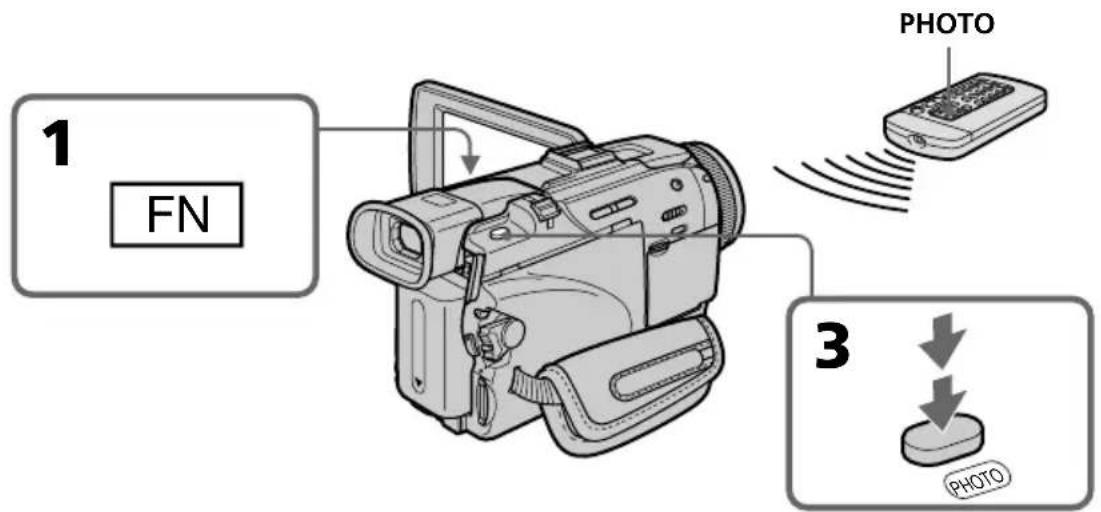
Standbilder können auch mit dem Selfstausloser auf den Memory Stick aufgenommen werden. Dabei kann auch die Fernbedienung verwendet werden.
Vorbereitung
- Schieben Sie den Memory Stick in den Camcorder ein (Seite 151).
- Setzen Sie den Menüparameter PHOTO REC bei auf MEMORY. (MEMORY ist die worksiteige Voreinstellung.)
(1) Drücken Sie im Standby-Modus auf FN, und wahlen Sie PAGE2.
(2) Drücken Sie SELFTIMER. Das Selfstauslosersymbol (Overscheint auf dem Schirm.
(3) Drücken Sie fest auf PHOTO.
Während der Selfbtauslöser nun von 10 zusätzzahlt, sind Pieptone zu horen. In den letzten beiden Sekunden erten die Pieptonechneller, anschließend wird die Aufnahme automatisch gestartet.
Aufnehmen von Standbildern auf den Memory Stick bei gleichzeitigem Filmen auf Band
So können Sie den Selfstauslöser abschalten
Drucken Sie im Standby-Modus die Taste SELFTIMER, so dass das Selfstauslosersymbol auf dem Schirm erlischt. Von der Fernbedienung aus kann der Selfstausloser nicht abgeschaltet werden.
Hinweis
In folgenden Fällen wird die Selfbstauslöserfungtion automatisch ausgeschaltet:
Die Aufnahme ist beendet.
- Der POWER-Schalter wurde auf OFF (CHG) oder VCR gestellt.
Aufnehmen von Fotos mit dem Selfstausloser
Der Selfstausloser Funktioniert nur im Standby-Modus.
Aufnehmen von Standbildern auf Band - Tape Photo-Aufnahme
Sie können mit dem Camcorder auch Standbilder (Fotos) auf Band aufnehmen. Auf ein 60-Minuten-Band können im SP-Modus etwas 510 Bilder und im LP-Modus etwas 765 Bilder aufgenommen werden.
(1) Setzen Sie im Standby-Modus den Menüparameter PHOTO REC bei TAPTE (Seite 263).
(2) Drücken Sie leicht auf PHOTO, bis ein Standbild angezeigt wird. Die Anzeige CAPTURE wird eingeblendet, die Aufnahme beginnnt noch nicht. Wenn das Standbild nicht ihren Vorstellungen entspricht, setzen Sie PHOTO los, wahlen Sie ein anderes Standbild, und halten Sie dann erneut PHOTO leicht gedrückt.
(3) Drucken Sie fester auf PHOTO. Das auf dem Schirm angezeigte Standbild wird etwa sieben Sekunden lang zusammen mit dem Ton aufgezeichnet. Wahrend der Aufzeichnung wird das Bild auf dem Schirm angezeigt.
Zum Aufnahmen mit dem Blitz Siehe Seite 65.
Aufnehmen mit dem Selfstausloser
(1) Setzen Sie den Menüparameter PHOTO REC bei auf TAPE (Seite 263).
(2) Führer Sie die Schritte 1 bis 3 von Seite 67 aus.
Aufnehmen von Standbildern auf Band - Tape Photo-Aufnahme
Hinweise
- Wahrend der Tape Photo-Aufnahme konnen Sie weder den Modus umschalten noch sonstige Einstellungen am Camcorder vornehmen.
- Halten Sie den Camcorder beim Aufnehmen von Standbildern ruhig, um Unscharfen durch Verwackeln zu vermeiden.
- Wenn die folgenden Funktionen aktiviert sind, arbeitet PHOTO nicht (und die Anzeige blinkt auf dem Schirm):
-Fader
- Digital Effect
Bei einem sich bewegenden Motiv
Wenn Sie ein sich bewegendes Motiv mit der Tape Photo-Funktion aufnehmen und auf einem anderen Gerät wiedergeben, ist das Bild möglicherweise instabil.
Es handelt sich nicht um einen Defekt des Geräts.
So können Sie mit der Fernbedienung ein Standbild auf Band aufnehmen
Drucken Sie PHOTO auf der Fernbedienung. Der Camcorder nimmt dann das gerade auf dem Schirm angezeigte Bild auf.
So können Sie während der normalen Kameraaufnahme ein Standbild auf Band aufnehmen
Drücken Sie fest auf die Taste PHOTO. Der Camcorder nimmt dann sieben Sekunden lang ein Standbild auf und schaltet anschließend auf Standby. Es ist jedoch nicht möglich, durch leichtes Drücken von PHOTO das Bild auf dem Schirm zu überprüfen.
Für klare, stabilere Standbilder
Nehmen Sie im Memory Photo-Modus auf den Memory Stick auf.
WenneinmitdemBlitzaufgenommenesBild aufeinemanderenGeratwiederergegeben wird
Das Bild kann instabil sein.
Manueller Weißabgleich
Durch den Weißabgleich wird sichergestellt, dass weiße Bildteile neutral weiß aufgenommen werden und das Bild keinen Farbstich besitzt. Normalerweise erfolgt der Weißabgleich automatisch. Sie können jedoch auch wie folgt eine manuelle Einstellung vornehmen.
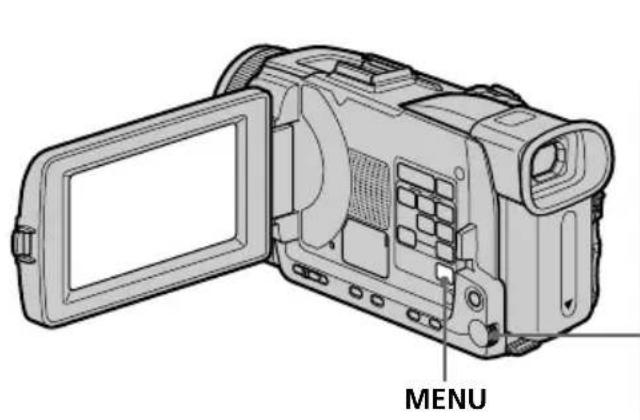
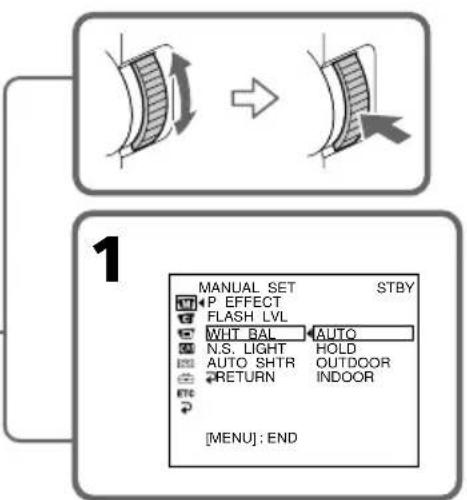
(1) Stellen Sie den POWER-Schalter auf CAMERA oder MEMORY/NETWORK (NETWORK nur DCR-TRV50E). Drücken Sie dann MENU, und wahlen Sie mit dem SEL/PUSH EXEC-Rad bei die Option WHT BAL (Seite 262).
(2) Wahlen Sie mit dem SEL/PUSH EXEC-Rad den gewündsten Weißabgleichmodus, und drücken Sie auf das Rad.
HOLD:
Beim Aufnahme eines einfarbigen Motivs oder Hintergrunds.

(OUTDOOR):
Zum Aufnehmen bei oder vor Sonnenaufgang, bei oder nach Sonnenuntergang sowie zum Aufnehmen von Leuchtkre lamen und Feuerwerk.
- Bei Beleuchtung durch Leuchtstoffrähren.

(INDOOR):
- Bei sich schnell ändernden Belichtungsverhältnissen.
An sehr hellen Orten wie beispielsweise in einem Fotostudio. - Bei Beleuchtung durch Natrium- oder Quecksilberdampflampen.
So können Sie auf automatischen Weißabgleich zurückschalten
Setzen Sie den Menüparameter WHT BAL auf AUTO.
Manueller WeiBabgleich
Bei Studioaufnahmen mit TV-Leuchten
Verwenden Sie den INDOOR-Modus.
Bei Beleuchtung durch Leuchtstoffrähren
Verwenden Sie den automatischen Weißabgleich (AUTO) oder den HOLD-Modus.
Im INDOOR-Modus stimmt der Weiabgleich möglicherweise nicht.
Wenn auf automatischen Weißabgleich geschalteit ist
Richten Sie in folgenden Fällen den Camcorder etwa 10 Sekunden lang auf ein weiß Motiv, nachdem Sie den POWER-Schalter auf CAMERA gestellt haben:
-Nach dem Auswechseln des Akkus.
- Wenn bei gehaltener Belichtung von Außen- zu Innenaufnahmen übergegangen wird oder umgekehrt.
Hinweis zum HOLD-Modus des Weißabgleichs
Schalten Sie in folgenden Fällen den
Weiabgleichomal auf AUTO und dann wieder auf HOLD:
- Wenn Sie den PROGRAM AE-Modus geändert haben.
- Wenn Sie von Außen- zu Innenaufnahmen übergeben oder umgekehrt.
Aufnehmen im Breitbildformat (Wide)
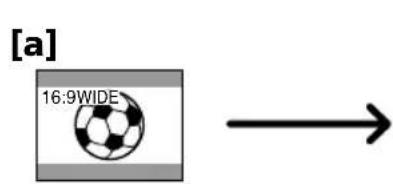
Sie konnen mit dem Camcorder im 16:9- Breitbildformat aufnehmen, um das Bild später auf einem Breitbildfernlicher (16:9WIDE-Modus) wiederzugeben.
Beim Aufnahmen im 16:9WIDE-Modus erscheinen auf dem Schirm schwarze Streifen [a]. Das
Wiedergabebild auf einem normalen Fernseher [b] und auf einem Breitbartfernseher [c] ist horizontal gestaucht. Wenn Sie den Breitbartfernseher in den Full-Modus schalten, erscheint das Bild bildschirm/fullend und unverzert [d].
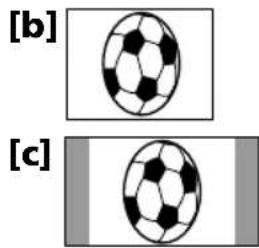

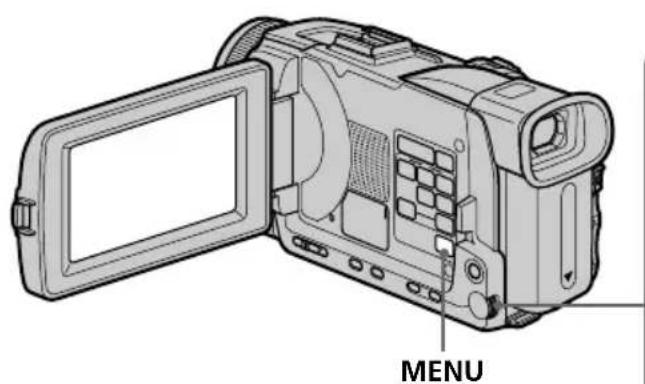
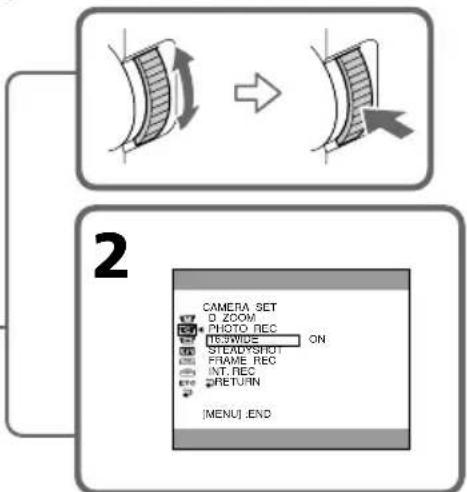
1) Drucken Sie im Standby-Modus die Taste MENU, wahlen Sie mit dem SEL/PUSH EXEC-Rad bei die Option 16:9WIDE, und drucken Sie auf das Rad (Seite 263).
(2) Wahlen Sie mit dem SEL/PUSH EXEC-Rad die Option ON, und drucken Sie auf das Rad.
Zum Abschalten des Breitbildmodus
Setzen Sie den Menüparameter 16:9WIDE auf OFF.
En mode Grand écran
Wenn der Breitbartmodus aktiviert ist
Die folgenden Funktionen stehen nicht zur Verfugung:
- Aufnehmer eines Standbildes auf den Memory Stick während sich der Camcorder im Bandaufnahme- oder AufnahmebereitschaftsModus befindet.
-OLD MOVIE - BOUNCE
Während der Aufnahme
Der Breitbildmodus kann nicht ein- bzw. ausgeschaltet werden. Wenn Sie den Breitbildmodus ausschalten sollen, schalten Sie zuerst den Camcorder in den Standby-Modus und setzen Sie dann den Menüparameter 16:9WIDE auf OFF.
Verwendung der Fader-Funktion
Der Fader erhögt ein professionelles Einund Ausblenden.
[a]
RECSTBY
FADER
(fondu)/
(weiches Ein-/Ausblenden)

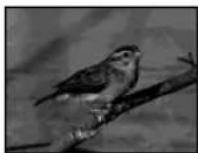
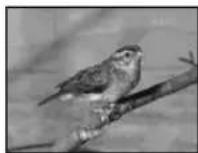
M. FADER
(mosaique)/
(Mosaikblende)
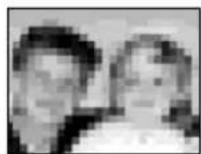
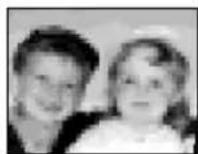
BOUNC CE^1)2)
(volet horizontal)/
(Schiebeblende)
OVERLAP2)
(incrustation)/
(Uberlagerung)
WIPE2)
(volet vertical)/
(Wischblende)
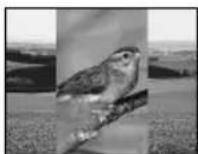
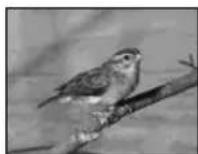
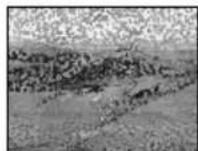
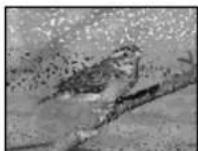
DOT2)
points)/
(Zufallspunktblende)

[b]
RECS
MONOTONE
Beim Einblenden wird aus einem Schwarzwießbild langsam ein Farbbild.
Beim Ausblenden wird aus einem Farbbild langsam ein Schwarzwießbild.
1) Bounce kann verwendet werden, wenn D ZOOM im Menu auf OFF gesetzt ist.
2) Nur Einblendung
Verwendung der Fader-Funktion
(1) Zum Einblenden [a]
Drücken Sie im Standby-Modus die Taste FADER, bis die gewünschte Fader-Anzeige blinkt.
Zum Ausblenden [b]
Drücken Sie während der Aufnahme die Taste FADER, bis die gewünschte Fader-Anzeige blinkt.
Die Anzeige ändert sich in der folgenden Reihenfolge:
![SONY DCRTRV40E - Zum Ausblenden [b] - 1](/content/2026/02/402069/images/2194eae0a68d47ac91b159721436c5f6de0dde298e2e0f7a642440f61858bf8f.jpg)
Als erstes erscheint stets der zuletzt gewählte Fader-Modus.
(2) Drücken Sie START/STOP. Die Fader-Anzeige hört auf zu blinken. Nach der Ein-/Ausblendung schaltet der Camcorder in den Normalmodus darüber.
![SONY DCRTRV40E - Zum Ausblenden [b] - 2](/content/2026/02/402069/images/f98d880f31cc8c15579cc18d2db6fa6eed252f76c22432fae35e8771b865a3cc.jpg)
Zum Abschalten der Fader-Funktion
Bevor Sie START/STOP drucken, drucken Sie FADER, bis die Anzeige erlischt.
Verwendung der Fader-Funktion
Hinweis
Bei aktiviertem Fader konnen die folgenden Funktionen nicht verwendet werden. Umgekehrt kann der Fader nicht verwendet werden, wenn eine der folgenden Funktionen aktiviert ist:
- Digital Effect
Super NightShot
Colour Slow Shutter
-Tape Photo-Aufnahme - Aufnahme eines Standbildes auf den Memory Stick während sich der Camcorder im Bandaufnahme- oder AufnahmebereitschaftsModus befindet.
-Aufnahme mit Blitz - Intervall-Aufnahme
-Frame-Aufnahme
Wenn OVERLAP, WIPE oder DOT gewählt ist
Der Camcorder speichert das auf dem Band aufgenommene Bild ab. Wahrend des Speichervorgangs blinken die Anzeigen schnell, und das Wiedergabebild erlischt. Beachten Sie, dass abhängig vom Bandzustand das Bild manchmal nicht klar aufgezeichnet wird.
Wenn der POWER-Schalter auf MEMORY/ NETWORK (NETWORK nur DCR-TRV50E) steht
Der Fader kann nicht verwendet werden.
Wenn Bounce aktiviert ist, stehen die folgenden Funktionen nicht zur Verfügung:
-Focus
-Zoom
- Picture Effect
- Exposure
- Spot Meter
Hinweis zur Bounce-Funktion
Wenn die folgenden Funktionen bzw. Modi aktiviert sind, entscheidt die BOUNCE-Anzeige nicht:
-D ZOOMistimMenuaktiviert.
- Wide
- Picture Effect
- PROGRAM AE
Verwendung der Spezialeffekte - Picture Effect
Sie konnen ihre Aufnahmen mit Spezialeffekte, wie man sie z.B. aus Filmen und aus dem Fernsehen kennt, aufbereiten.
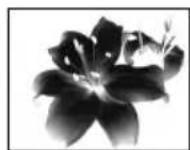
NEG. ART [a]: Das Bild erscheint als Farbnegativ.
SEPIA: Das Bild ist sepiabraun wie eine alte Fotografie.
B&W: Das Bild wird monochrom (schwarzweiß).
SOLARIZE [b]: Die Lichtintensität wird verstärkt. Das Bild wirkt wie eine Zeichnung.
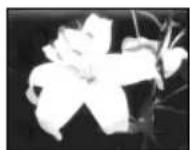
SLIM [c]: Das Bild wird vertical gespreizt.
STRETCH [d]: Das Bild wird horizontal gespreizt.
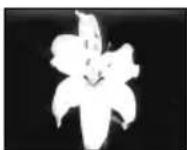
PASTEL [e]: Der Bildkontrast wird angehoben, so dass ein Trickfilm-ähnlicher Effekt entsteht.
MOSAIC [f]: Das Bild zerfällt zu einem Mosaik.
[a][b][c][d][e][f]
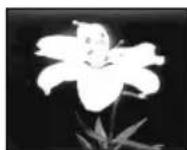
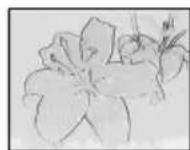
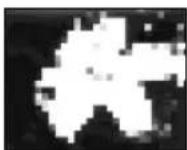
Verwendung der Spezialeffekte - Picture Effect
(1) Stellen Sie den POWER-Schalter auf CAMERA, drücken Sie MENU, wahlen Sie mit dem SEL/PUSH EXEC-Rad bei Option P EFFECT, und drücken Sie auf das Rad (Seite 262).
(2) Wahlen Sie mit dem SEL/PUSH EXEC-Rad den gewündten Bildeffekt, und drücken Sie auf das Rad.
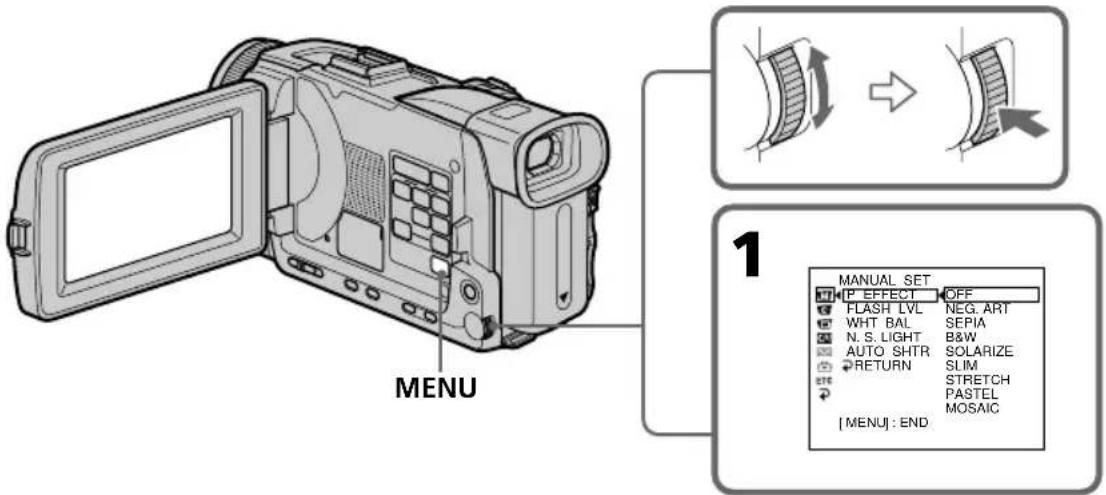
Zum Abschalten der Picture Effect-Funktion
Setzen Sie den Menüparameter P EFFECT auf OFF.
Wenn die Picture Effect-Funktion aktiviert ist, stehen die folgenden Funktionen nicht zur Verfügung:
Aufnehmen eines Standbildes auf den Memory Stick während sich der Camcorder im Bandaufnahme- oder AufnahmebereitschaftsModus befindet.
Digital Effect OLD MOVIE
Bounce
Wenn der POWER-Schalter auf OFF (CHG) gestellt wird
Die Picture Effect-Funktion wird automatisch abgeschaltet.
Verwendung der Spezialeffekte - Digital Effect
Mit den verschiedene Digital Effect-Funktionen können Sie ihre Aufnahmen noch interessanter gestalten. Der Ton wird normal aufgezeichnet.
STILL
Ein Standbild wird mit einem Film überlagert.
FLASH (FLASH MOTION)
Standbild der werden in konstanten Intervallen nacheinander aufgenommen.
LUMI. (LUMINANCE KEY)
Die hellen Teile eines Standbildes werden durch einen Film ersetzt.
TRAIL
Das Aufnahmembild wird mit einem Nachleuchtschweif versehen.
SLOW SHTR (SLOW SHUTTER)
Es wird mit längerer Verschlusszeit aufgenommen, um dunkle Szenen aufzuhellen. Dabei kann es jedoch bei schnellen Bewegungen zu Unscharfen kommt.
OLD MOVIE
Das Bild wird mit einer nostalgicen Atmosphäre verfremdet. Der Camcorder schaltet bzw. automatisch in den Breitbildmodus, wählten den Bildeffekt SEPIA und stellt eine geeignete Verschlusszeit ein.
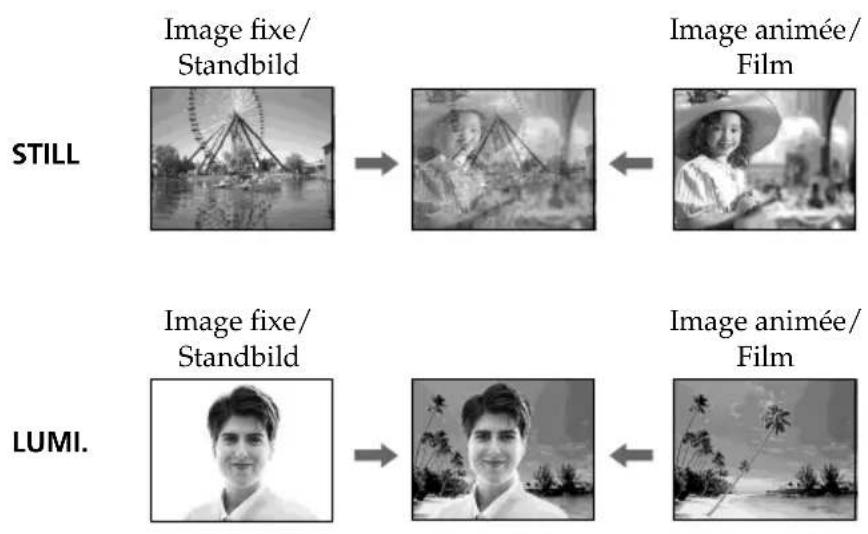
Verwendung der Spezialeffekte - Digital Effect
(1) Stellen Sie den POWER-Schalter auf CAMERA und drücken Sie auf FN, um Seite PAGE1 anzuzeigen.
(2) Drücken Sie auf DIG EFFT. Das Digitaleffektmenu erscheint.
(3) Drücken Sie auf den gewünschten Effekt. In den Modi STILL und LUMI, wird ein Standbild in den Speicher abgelegt.
4) Drücken Sie auf - / + , um den Effekt wunschgemäß einzustellen. : Schwacherer Effekt +: Stärkerer Effekt
Einstellbare Effektparameter
| STILL Intensität des in den Film eingeblendeten Standbildes. |
| FLASH Einzelbild-Wiedergabe. |
| LUMI. Farbe im Standbild, die durch den Film ersetzt wird. |
| TRAIL Nachleuchtdauer des Schweifs. |
| SLOW SHTR Verschlusszeit. Je größter die angezeigte Zahl, umso länger die Verschlusszeit. |
| OLD MOVIE Keine Parameter einstellbar. |
(5) Drücken Sie auf OK, um zu PAGE1 zurückzukehren.

Verwendung der Spezialeffekte
- Digital Effect
Zum Zurückschalten auf FN
Drucken Sie EXIT.
Zum Abschalten der Digital Effect-Funktion
Drucken Sie auf OK, um zu PAGE1
zurückzukehren.
Hinweise
- Bei aktivierter Digital Effect-Funktion stehen die folgenden Funktionen nicht zur Verfügung:
-Fader
Super NightShot
Colour Slow Shutter
-Tape Photo-Aufnahme - Aufnehmen eines Standbildes auf den Memory Stick während sich der Camcorder im Bandaufnahme- oder Aufnahmebereitschafts-Modus befindet.
- Im Slow Shutter-Modus steht die PROGRAM AE-Funktion nicht zur Verfügung.
- Im Old Movie-Modus stehen die folgenden Funktionen nicht zur Verfügung:
- Wide
- Picture Effect
- PROGRAM AE
Wenn der POWER-Schalter auf OFF (CHG) gestellt wird
Die Digital Effect-Funktion wird automatisch abgeschaltet.
Beim Aufnahme im Slow Shutter-Modus
Der Autofocus arbeitet möglicherweise nicht einwandfrei. Verwenden Sie ein Stativ, und fokussieren Sie manuell.
Die Slow Shutter-Verschlusszeiten
| Bezeichnung Verschlusszeit |
| SLOW SHTR 1 1/25 s |
| SLOW SHTR 2 1/12 s |
| SLOW SHTR 3 1/6 s |
| SLOW SHTR 4 1/3 s |
Verwendung der PROGRAM AEFunktion
Im PROGRAM AE-Betrieb (AE = Auto Exposure) stehen Ihnen verschiedene Programme, die auf bestimmte Aufnahmesituationen zugeschritten sind, zur Auswahl.
(Spotlight)
Dieser Modus verhindert, dass Gesichter zu hell erscheinen, wenn die Szene durch starke Scheinwerfer etc. (beispelsweise im Theater) beleucht wird.
(Softportrat)
Dieser Modus bildet das Motiv scharf vor unscharfem Hintergrund ab und eignet sich beispisseweise fur Portrataufnahmen und zum Aufnehmen von Blumen.
(Sport)
Dieser Modus ermöglich auch bei schnellen Bewegungen (Tennis, Golf usw.) scharfe Aufnahmen.
T (Strand & Ski)
Dieser Modus verhindert, dass Gesichter zu dunkel aufgenommen werden, wenn die Szene starkem Sonneneinfall und Lichtreflexionen (beispielsweise am Strand oder beim Skisport) ausgesetzt ist.
^c (Sonnenuntergang & Mond)
Dieser Modus stellt sichere, dass beim Aufnehmen von Sonnenuntergängen sowie beim Aufnehmen von Feuerwerk, Leuchtkre lamen und sonstigen Nachtaufnahmen die natürliche Atmosäre erhalten bleibt.
(Landschaft)
Dieser Modus ist vorteilhafzum Aufnehmen von weit entfernten Motiven (wie Bergen usw.). Bei Aufnahmen durch ein Fenster oder einen Maschendraht verhindert dieser Modus, dass der Camcorder auf das Glas bzw. den Draht scharfstellt.

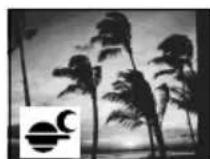
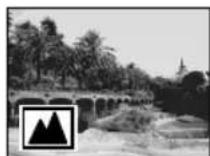
Verwendung der PROGRAM AE-Funktion
(1) Stellen Sie den POWER-Schalter auf CAMERA oder MEMORY/NETWORK (NETWORK nur DCR-TRV50E), drücken Sie PROGRAM AE. Die PROGRAM AE-Anzeige erscheint.
(2) Wahlen Sie mit dem SEL/PUSH EXEC-Rad den gewünschten PROGRAM AE-Modus. Die Anzeigeändert sich wie folgt:

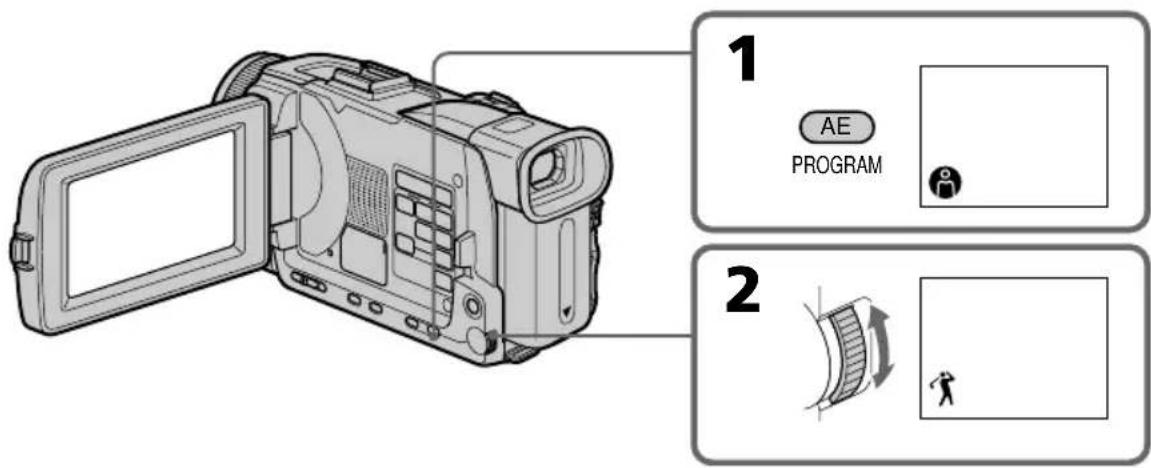
Zum Abschalten von PROGRAM AE
Drucken Sie PROGRAM AE.
Remarques
Verwendung der PROGRAM AE-Funktion
Hinweise
-
In den folgenden Modi sind keine Nahaufnahmen möglich, da der Camcorder nur auf weiter entfernte Motive scharfstellt:
-
Spotlight
- Sport
-
Strand & Ski
-
In den folgenden Modi stellt der Camcorder nur auf sehrweit entfernte Motive scharf:
-
Sonnenuntergang & Mond
-
Landschaft
-
In den PROGRAM AE-Modi stehen die folgenden Funktionen nicht zur Verfügung:
- Wenn der POWER-Schalter auf MEMORY/ NETWORK (NETWORK nur DCR-TRV50E) steht, arbeitet der Sport-Modus nicht (die Anzeige blinkt).
In folgenden Fällen arbeitet PROGRAM AE nicht (Anzeige blinkt):
-NIGHTSHOT steht auf ON.
-Mit der MEMORY MIX-Funktion werden Bilder auf den Memory Stick aufgenommen.
Wenn der Menüparameter WHT BAL auf AUTO gesetzt ist
Der Weißabgleich wird automatisch ausgeführrt, selbst wenn PROGRAM AE aktiviert ist.
Auch im PROGRAM AE-Modus konnen folgende Einstellungen vorgenommen werden
- Exposure
-Spot Meter
Wenn die Aufnahmeszene durch Leuchtstoffrohren, Natriumdampf-, Quecksilberdampflampen usw. beleuchtet wird
In den folgenden PROGRAM AE-Modi kann es zu Flimmern und Farbverfälltungen kommt. Schalten Sie diese Modi dann aus.
- Softportrat
- Sport
Manuelle Belichtungskorrektur (Exposure)
In den folgenden Fällen empfeihlt es sich, die Belichtung manuell zu korrigieren, da die Automatik nicht optimal arbeitet:
-Motiv im Gegenlicht.
- Sehr helles Motiv vor dunklerem Hintergrund.
- Um bei dunkler Umgebung (Nachtszenen usw.) die dunkle Atmosphäre zu erhalten.
(1) Stellen Sie den POWER-Schalter auf CAMERA oder MEMORY/NETWORK (NETWORK nur DCR-TRV50E), und drücken Sie EXPOSURE. Die Belichtungseinstellanzeige erscheint.
(2) Stellen Sie mit dem SEL/PUSH EXEC-Rad die Helligkeit ein.
2
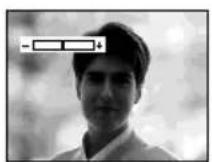
Zum Zurückschalten auf automatische Belichtung
Drucken Sie EXPOSURE.
Bei der manuellen Belichtungkorrektur stehen folgende Funktionen nicht zur Verfügung:
Colour Slow Shutter
- Gegenlicht (Backlight)
In folgenden Fällen schaltet der Camcorder selbstätig auf automatische Belichtung zurück:
- Wenn ein anderer PROGRAM AE-Modus gewählt wird.
- Wenn NIGHTSHOT auf ON gestellt wird.
Verwendung der flexiblen Spot-Belichtungsmessung - Spot Meter
Mit der Spot Meter-Funktion konnen Sie den Camcorder die Belichtung auf einen beliebigen Punkt einstellen und dann halten setzen. Verwenden Sie diese Funktion in folgenden Fällen:
-Motiv im Gegenlicht.
- Bei starkem Kontrast zwischen Motiv und Hintergrund, beispelsweise ein Motiv auf der Bühne im Scheinwerferlicht.
(1) Wahlen Sie durch Drucken von FN die Seite PAGE1, während der POWER-Schalter auf CAMERA oder MEMORY/NETWORK (NETWORK nur DCR-TRV50E) staat.
(2) Drucken Sie SPOT METER. Die SPOT METER-Anzeige erscheint.
(3) Drücken Sie innerhalb des Rahmens die gewünschte Stelle des LCD-Schirms. Die SPOT METER-Anzeige blinkt auf dem LCD-Schirm, und die Belichtung wird auf den betreffenden Motivteil eingestellt.
(4) Drücken Sie OK, um zu PAGE1 zurückzukehren.
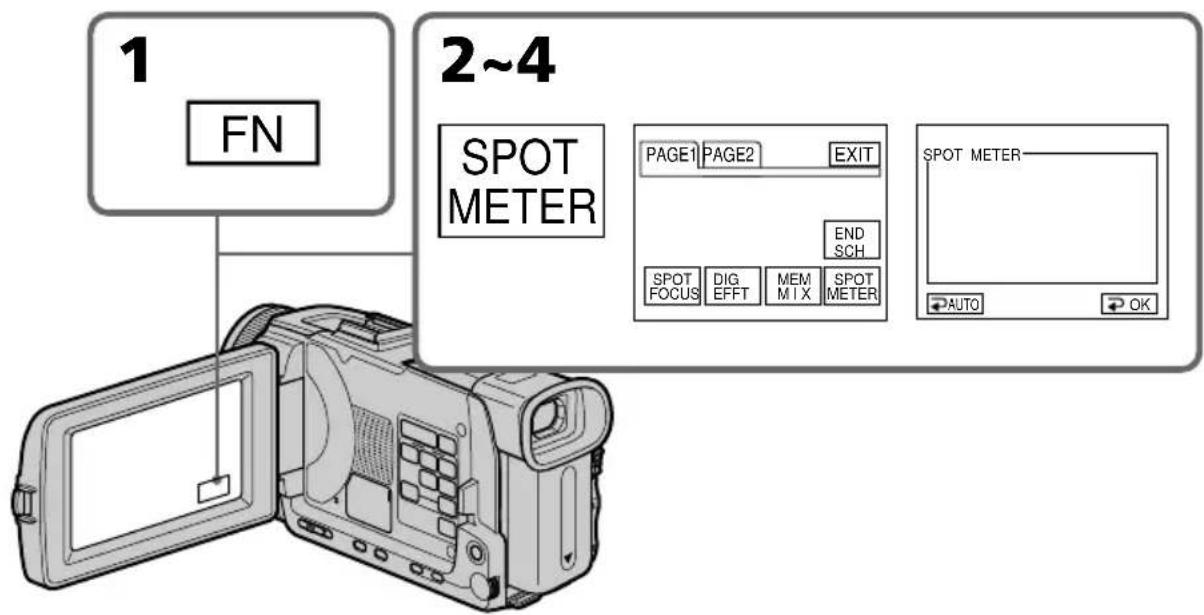
Pour revenir à FN
Appuyez sur EXIT.
Zum Zurückschalten auf FN
Drucken Sie auf EXIT.
Zum Zurückschalten auf automatische Belichtung
Drücken Sie auf AUTO, um zu PAGE1 zurückzukehren.
Verwendung der flexiblen Spot-Belichtungsmessung - Spot Meter
Im Spot Meter-Modus arbeiten die folgenden Funktionen nicht:
Wenn NIGHTSHOT auf ON gestellt wird
Der Camcorder schaltet automatisch vom Spot Meter-Modus auf automatische Belichtigung darüber.
Manuelles Fokussieren
Normalerweise konnen Sie problemlos im automatischen Fokussierbetrieb aufnehmen. In folgenden Fälle ist jeder ein manuelles Fokussieren vorteilchaft:
In Aufnahmesituationen, in denen der Autofocus nicht einwandfrei arbeitet, wie beispiselsweise: Motiv hinter Glas mit Regentropfen Motiv mit horizontalen Streifen Motiv mit geringem Kontrast (Wand, Himmel usw.)
- Wenn Sie zunachst auf das Motiv im Vorderund dann auf den Hintergrund scharfstellen wollen.
- Wenn Sie ein stationäre Motiv mit einem Stativ aufnehmen.
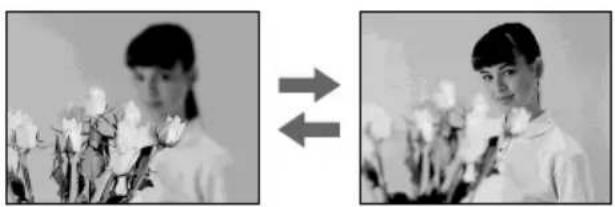
(1)Stellen Sie FOCUS auf MAN, während der POWER-Schalter auf CAMERA oder MEMORY/NETWORK (NETWORK nur DCR-TRV50E) steht. Die Anzeige E entscheid.
(2) Stellen Sie das Bild am Fokussierring scharf.
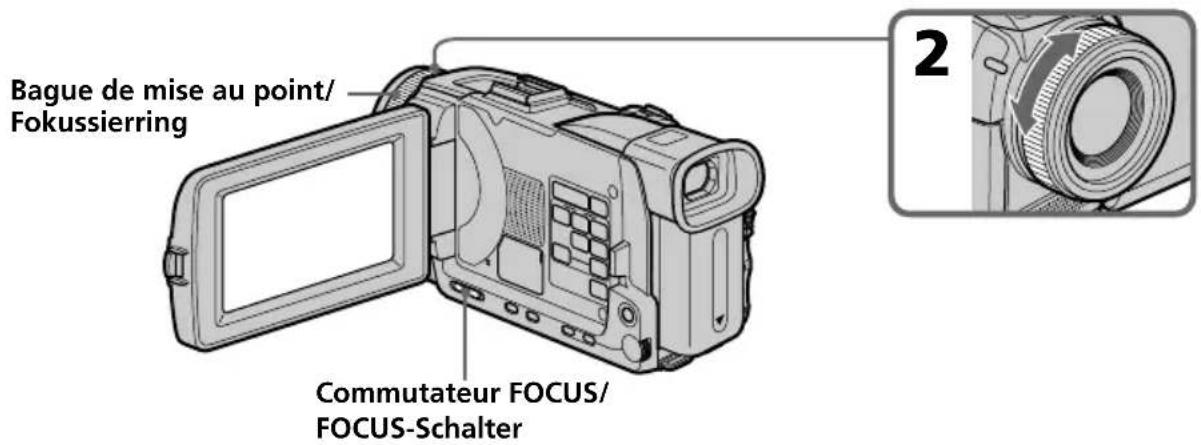
Manuelles Fokussieren
Zum Zurückschalten auf Autofocus
Stellen Sie FOCUS auf AUTO.
Zum Aufnahmen von sehr welt entfernten Motiven
Stellen Sie FOCUS auf INFINITY. Die Anzeige entscheid, und das Objektiv fokussiert auf „unendlich". Beim Loslassen wird auf manuellen Fokussierbetrieb zurückgeschaltet. Wenn Sie einweit entferntes Motiv aufnehmen sollen, konnen Sie mit dieser Funktion verhindern, dass der Camcorder auf ein Motiv im Vordergrund scharfstellt.
Zum bequemen, exakten Fokussieren
Stellen Sie das Zoom beim Fokussieren auf „T" (Tele), nehmen Sie dann jedoch in der Position „W" (Weitwinkel) auf.
Beim Aufnehmen von sehr nahlen Motiven
Fahrenheit is with dem Zoom ganz in den Weitwinkelbereich (,W^ ) und fokussieren Sie.
Fändert sich wie folgt:
Wenn ein sehr welt entferntes Motiv aufgenommen wird.
- Wenn sich das Motiv zu dicht vor der Kamera befindet, so dass kein Fokussieren möglich ist.
In folgenden Fällen erscheint die eingestellte Entfernung etwa drei Sekunden lang auf dem Schirm:
- Wenn von Autofocus auf manuelles Fokussieren umgeschaltet wird.
- Wenn der Fokussierring gedreht wird.
Hinweis zur eingeblendeten Entfernung
Die in das Bild eingeblendete Entfernungsinformation liefert einen groben Anhaltspunkt beim Fokussieren und ist insbesondere beim Aufnehmen in dunkler Umgebung eine nützliche Hilfe.
- Wenn Sie ein Konverterobjektiv (optional) angebracht haben, stimmt die angezeigte Entfernungsinformation nicht.
Verwendung der Spot-Fokussierung - Spot Focus
Der Camcorder kann automatisch auf den gewünschten Motivbereich fokussieren und die Fokussierung halten.
(1)Stellen Sie FOCUS auf MAN, während der POWER-Schalter auf CAMERA oder MEMORY/NETWORK (NETWORK nur DCR-TRV50E) steht.
(2) Drücken Sie auf FN, um PAGE1 anzuzeigen.
(3) Drücken Sie auf SPOT FOCUS. Die SPOT FOCUS-Anzeige erscheint.
(4) Drücken Sie innerhalb des Rahmens auf die gewünschte Stelle des LCD-Schirms. blinkt auf dem LCD-Schirm, und der Camcorder fokussiert auf den betreffenden Motivteil.
(5) Drücken Sie OK, um zu PAGE1 zurückzukehren.
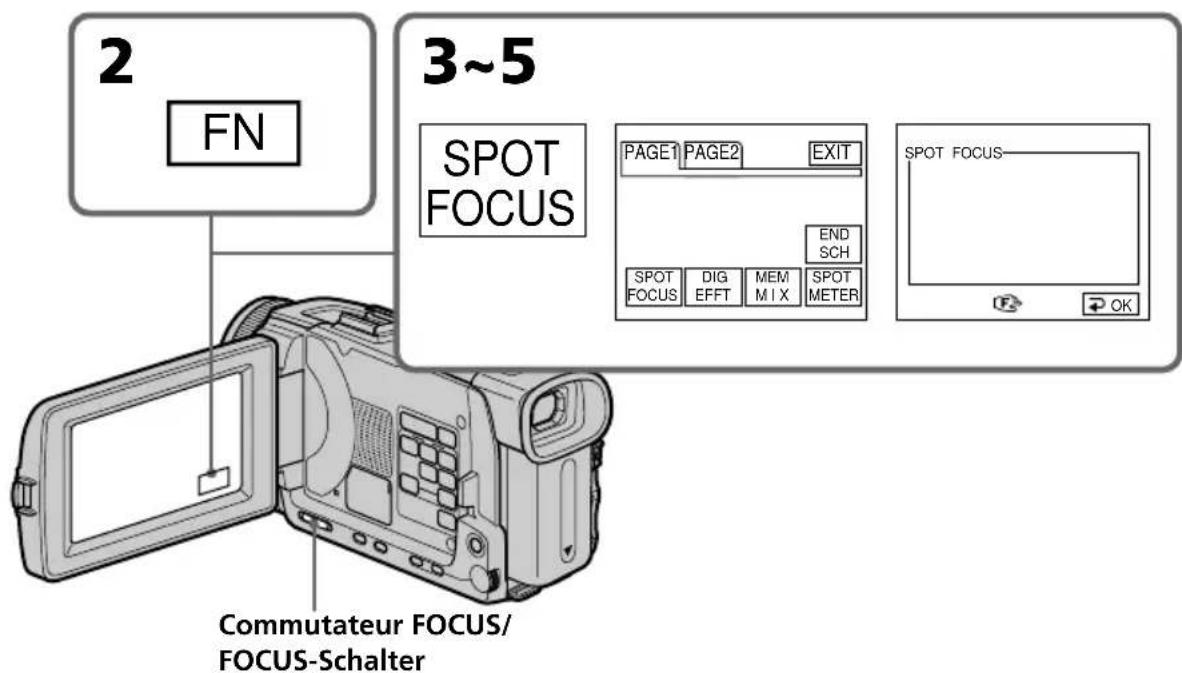
Pour revenir à FN
Appuyez sur EXIT.
Zum Zurückschalten auf FN
Drucken Sie auf EXIT.
Zum Zurückschalten auf Autofocus
Stellen Sie FOCUS auf AUTO.
Verwendung der Spot-Fokussierung - Spot Focus
Im Spot Focus-Modus arbeiten folgende Funktionen nicht:
-Belichtungskorrektur (Exposure)
-Fader
- Gegenlicht (Backlight)
- PROGRAM AE
Die Entfernungsanzeige
Die Entführung wird nicht auf dem Schirm angezeigt.
Der Camcorder kann automatisch in bestimmten Zeitabständen abwechselnd auf Aufnahme und Standby schalten, so dass eine Zeitrafferaufnahme entstehen. So konnen Sie beispielsweise das Wachsen einer Pflanze oder Aufblühen einer Blume filmen.
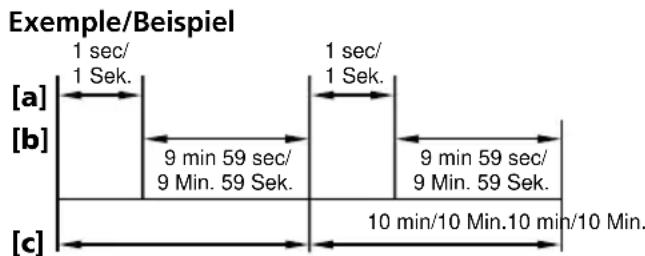
[a]REC TIME (temps d'enregistrement)/ Aufnahmezeit (REC TIME)
[b]Temps d'attente/Wartezeit
[c] INTerval (Intervalle)/Intervalzeit (INTERVAL)
(1) Drücken Sie im Standby-Modus die Taste MENU, wahlen Sie mit dem SEL/PUSH EXEC-Rad bei Option INT. REC, und drucken Sie auf das Rad (Seite 263).
(2) Wahlen Sie mit dem SEL/PUSH EXEC-Rad die Option SET, und drucken Sie auf das Rad.
(3) Stellen Sie mit dem SEL/PUSH EXEC-Rad die Option INTERVAL und REC TIME ein.
① Wahlen Sie mit dem SEL/PUSH EXECRad die Option INTERVAL, und drucken Sie auf das Rad.
② Stellen Sie mit dem SEL/PUSH EXECRad die gewünschte Intervallzeit ein, und drucken Sie auf das Rad.
Einstellbare Zeiten: 30SEC 1MIN 5MIN 10MIN
③ Wahlen Sie mit dem SEL/PUSH EXECRad die Option REC TIME, und drucken Sie auf das Rad.
④Stellen Sie mit dem SEL/PUSH EXEC-Rad die gewünschte Aufnahmezeit ein, und drücken Sie auf das Rad.
Einstellbare Zeiten: 0.5SEC 1SEC 1.5SEC 2SEC
⑤ Wahlen Sie mit dem SEL/PUSH EXECRad die Option RETURN, und drucken Sie auf das Rad.
(4) Wahlen Sie mit dem SEL/PUSH EXEC-Rad die Option ON, und drucken Sie auf das Rad.
(5) Drücken Sie MENU, um das Menu abzuschalten. Die INTERVAL-Anzeige blinkt.
(6) Drücken Sie START/STOP, um die Intervall-Aufnahme zu starten. Die INTERVAL-Anzeige leuchtet auf.
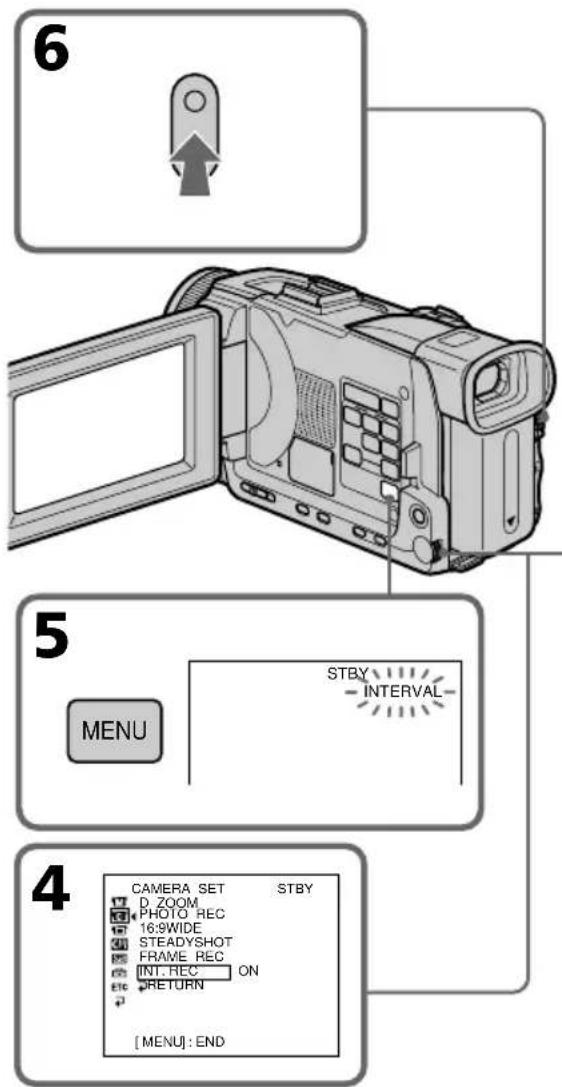
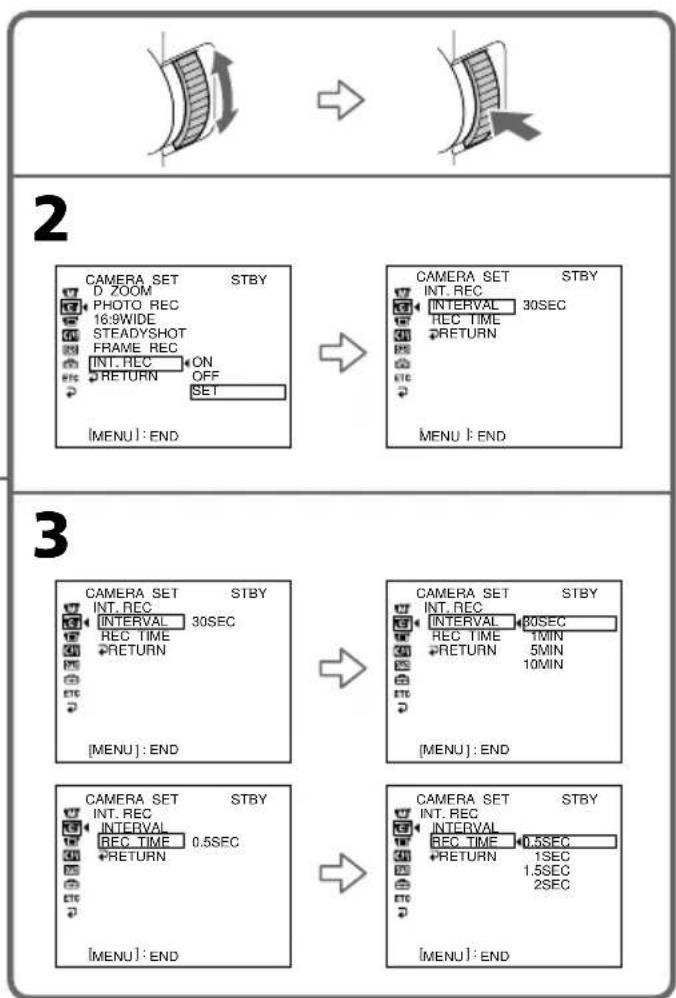
Zum Abschalten der Intervall-Aufnahme
Führer Sie einen der beiden folgenden Vorgänge aus:
- Setzen Sie den Menüparameter INT. REC auf OFF.
- Stellen Sie den POWER-Schalter auf eine andere Position als CAMERA.
So können Sie während der Wartephase eine normale Aufnahme ausführten
Drücken Sie während der Wartephase die Taste START/STOP. Die Anzeige blinkt und die normale Aufnahme beginnt. Beachten Sie, dass nur eine einzige normale Aufnahme ausgeführrt werden kann.
Zum Stoppen der normalen Aufnahme drücken Sie START/STOP erneut. Zum Fortsetzen der Intervall-Aufnahme führen Sie Schritt 6 aus.
Hinweis zur Aufnahmezeit
Die Aufnahmeweit kann um bis zu + / - sechs Vollbilder von der eingestellen Zeit abweichen.
Wenn Sie während der Aufnahmephase START/STOP drucken
Die Intervall-Aufnahme stoppt. Zum Fortsetzen führen Sie Schritt 6 aus.
Aufnehmen von Einzelbildsequenzen - Frame-Aufnahme
Mit der Frame-Aufnahmefunktion konnen Einzelbildsequenzen aufgezeichnet werden. Wir das Motiv zwischen den Einzelbildern gingfugig verschoben, entsteht ein Trickfilm. Für optimale Trickfilmaufnahmen sollte der Camcorder stationär fixiert sein und die Bedienung nach Schritt 4 mit der Fernbedienung erfolgen.
(1) Drücken Sie im Standby-Modus die Taste MENU, wahren Sie mit dem SEL/PUSH EXEC-Rad bei die Option FRAME REC, und drucken Sie auf das Rad (Seite 263).
(2) Wahlen Sie mit dem SEL/PUSH EXEC-Rad die Option ON, und drucken Sie auf das Rad.
(3) Drücken Sie MENU, um das Menu abzuschalten. Die FRAME REC-Anzeige leuchtet auf.
(4) Drücken Sie START/STOP, um die Frame-Aufnahme zu starten. Der Camcorder nimmt etwas sechs Einzelbildner auf und schaltet dann auf Aufnahme-Bereitschaft zurück.
(5) Verschieben Sie das Motiv, und wiederholen Sie Schritt 4.
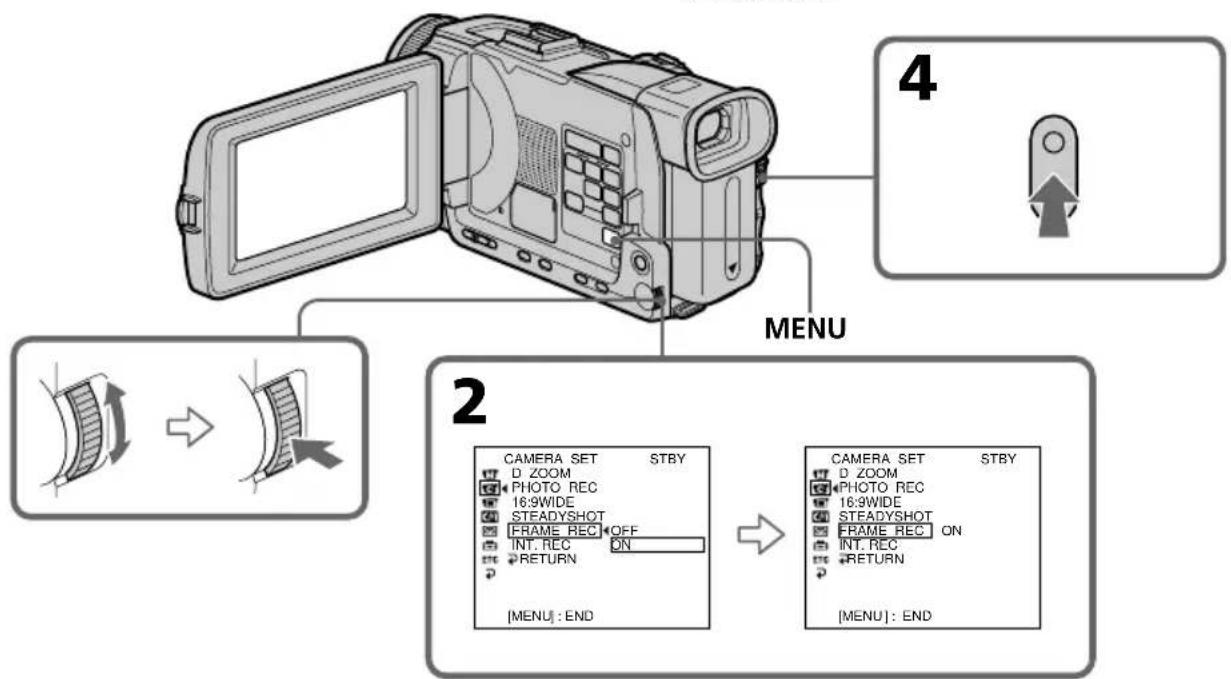
Zum Abschalten der Frame-Aufnahmefunktion
Führer Sie einen der beiden folgenden Vorgänge aus:
- Setzen Sie den Menüparameter FRAME REC auf OFF.
- Stellen Sie den POWER-Schalter auf eine andere Position als CAMERA.
Hinweis
Bei wiederholter Frame-Aufnahme stimmt die Bandrestzeit möglicherweise nicht.
Länge der Frame-Aufnahme
Die letzte Frame-Aufnahme ist länger als die anderen.
Verwendung der Picture Effect-Funktion bei der Wiedergabe
Bei der Wiedergabe konnen Sie ihren Videofil noch mit den Bildeffekten NEG. ART, SEPIA, B&W und SOLARIZE aufbereiten.
(1) Drücken Sie während der Wiedergabe oder Wiedergabe-Pause die Taste MENU, wahlen Sie mit dem SEL/PUSH EXEC-Rad bei Option P EFFECT (Seite 262).
(2) Wahlen Sie mit dem SEL/PUSH EXEC-Rad den gewünschten Effekt, und drücken Sie auf das Rad. Einzelheiten zu den Effekten finden Sie auf Seite 77.
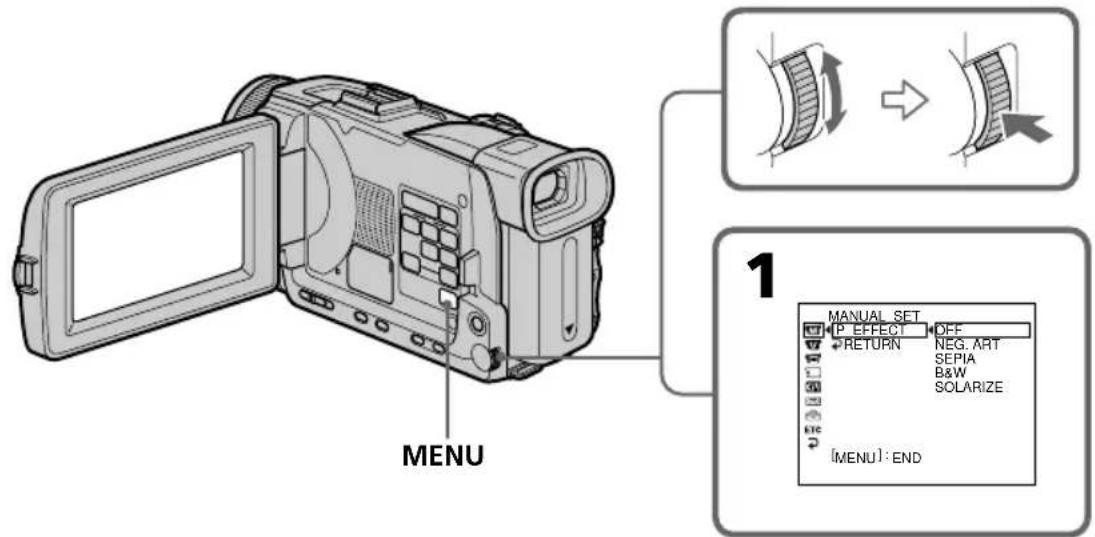
Zum Abschalten der Picture Effect-Funktion
Setzen Sie den Menüparameter P EFFECT auf OFF.
Hinweise
- Extern zugespielte Szenen können nicht mit der Picture Effect-Funktion aufbereitet werden.
- Mit der Picture Effect-Funktion aufbereitete Bilder konnen nicht mit dem Camcorder aufgenommen werden. Auf den Memory Stick (Seite 171, 186) oder mit einem am Camcorder angeschlossenen Videorecorder ist dagegen eine Aufnahme möglich.
Besonderheit der Picture Effect-Funktion
Das mit der Picture Effect-Funktion aufbereitete Bild wird nicht über die DV IN/OUT-Buchse ausgegeben.
Wenn der POWER-Schalter auf OFF (CHG) gestellt oder die Wiedergabe gestoptt wird
Die Picture Effect-Funktion wird automatisch abgeschaltet.
Verwendung der Digital Effect-Funktion bei der Wiedergabe
Bei der Wiedergabe konnen Sie ihren Videofil noch mit den Digitaleffekten STILL, FLASH, LUMI. und TRAIL aufbereiten.
(1) Drücken Sie während der Wiedergabe oder Wiedergabe-Pause auf FN, und wahlen Sie PAGE2.
(2) Drücken Sie auf DIG EFFT. Das Digitaleffektmenu entscheid.
(3) Drücken Sie auf den gewünschten Effekt. In den Modi STILL und LUMI, wird ein Standbild in den Speicher abgelegt.
(4) Drücken Sie auf - / + , um den Effekt wunschgemäß einzustellen. Einzelheiten siehe. Seite 80.
(5) Drücken Sie auf OK, um zu PAGE2 zurückzukehren.
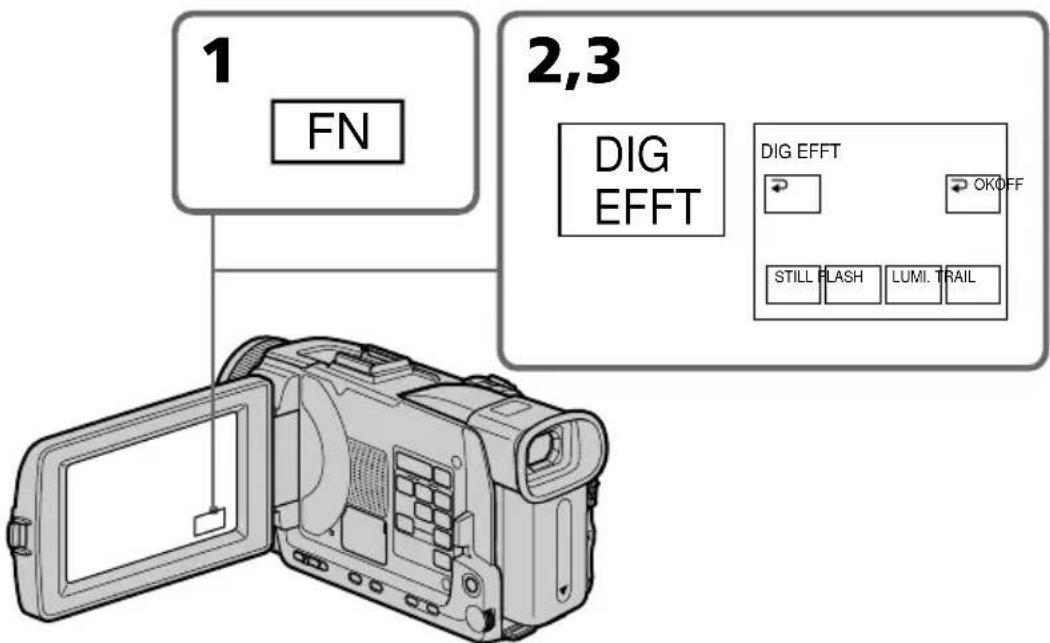
Pour revenir à FN
Appuyez sur EXIT.
Zum Zurückschalten auf FN
Drucken Sie EXIT.
Zum Abschalten der Digital Effect-Funktion
Drücken Sie auf OFF, um zu PAGE2
zurückzukehren.
Verwendung der Digital Effect-Funktion bei der Wiedergabe
Hinweise
- Extern zugespielte Szenen können nicht mit der Digital Effect-Funktion aufbereitet werden.
- Mit der Digital Effect-Funktion aufbereitete Bilder konnen nicht mit dem Camcorder aufgenommen werden. Auf den Memory Stick (Seite 171, 186) oder mit einem am Camcorder angeschlossenen Videorecorder ist dagegen eine Aufnahme möglich.
Besonderheit der Digital Effect-Funktion
Das mit der Digital Effect-Funktion aufbereitete Bild wird nicht über die DV IN/OUT-Buchse ausgegeben.
Wenn der POWER-Schalter auf OFF (CHG) gestellt oder die Wiedergabe gestoppt wird
Die Digital Effect-Funktion wird automatisch abgeschaltet.
Vergroßern von Aufnahmembildern des Bandes - Tape PB ZOOM
Auf dem Band aufgezeichnete Bilder konnen wie folgt vergroßert werden. Außendem konnen auch die im Memory Stick gespeicherten Standbildervergroßert werden (Seite 206).
(1) Drücken Sie während der Wiedergabe oder Wiedergabe-Pause auf FN, und wahlen Sie PAGE2.
(2) Drücken Sie auf PB ZOOM. Die PB ZOOM-Anzeige erscheint.
(3) Drucken Sie innerhalb des PB ZOOM-Rahmens auf die Stelle, die vergroßert werden soll.
Der betreffende Bildbereich ruckt in die Schirmitte und wird auf etwas das Doppelte vergroßert. Wenn Sie einen anderen Bereich vergroßern wollen, drücken Sie an einer anderen Stelle.
(4)Stellen Sie am Zoomknopf den gewünschten Zoomfaktor ein.
Zwischen 1,1facher und fünnfacher Vergroßerung kann variiert werden.
W: Kleinerer Zoomfaktor
T: Größerer Zoomfaktor
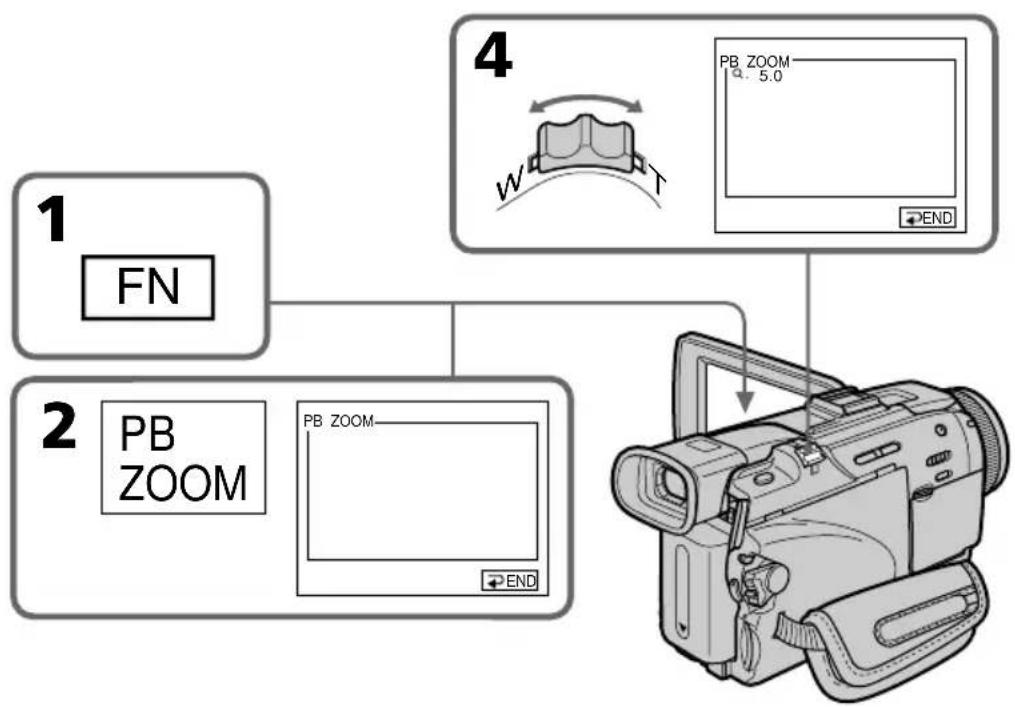
Zum Abschalten der PB ZOOM-Funktion
Drucken Sie END.
Vergroßern von Aufnahmembildern des Bandes - Tape PB ZOOM
Hinweise
- Extern zugespielte Bilder können nicht mit PB ZOOM aufbereitet werden.
Die mit PB ZOOM aufbereiteten Bilder konnen nicht mit diesen Camcorder auf Band aufgezeichnet werden. Wenn Sie sie aufnehmen wollen, schreiben Sie einen Videorecorder an den Camcorder an und verwenden Sie den Camcorder als Zuspieler. - Eine Filmaufnahme auf den Memory Stick ist nicht möglich, wenn die Bilder mit der PB ZOOM-Funktion aufbereitet wurden.
In folgenden Fälle wird PB ZOOM automatisch ausgeschelt:
- Der POWER-Schalter wird auf OFF (CHG) gestellt.
Die Wiedergabe wird gestoppt.
-MENU wird gedrück. - Ein Memory Stick wird eingesetzt.
Besonderheit von PB ZOOM
Das mit PB ZOOM aufbereitete Bild wird nicht über die DV IN/OUT- und USB)-Buchse ausgegeben.
Der PB ZOOM-Rahmen
Wenn die DISPLAY/TOUCH PANEL-Taste gedrückt wird, verschwindet der PB ZOOM-Rahmen auf dem Schirm. Es ist dann nicht mehr möglich, einen Bildteil durch Drücken in die Schirmitte zu verschiben.
Die Kante des vergroßerten Bildes
Die Kante des vergroßerten Bildes kann nicht in der Schirmitte angezeigt werden.
Schnelles Aufsuchen einer Szene - ZERO SET MEMORY
Mit der Zero Set Memory-Funktion konnen Sie die gewünschte Bandstelle automatisch im schllen Vor- oder Rücklauf aufsuchen, wenn Sie zuvor an dieser Stelle den Bandzahler auf „0:00:00" gestellt haben. Verwenden Sie zur Steuerung der Funktion die Fernbedienung.
(1) Wenn ZERO SET MEMORY nicht angezeigt wird, drücken Sie während der Wiedergabe die Taste DISPLAY.
(2) Drücken Sie ZERO SET MEMORY an der Stelle, die Sie später wiederfinden möchten. Der Bandzahler zeigt „0:00:00" an, die Zahlung beginnnt, und die ZERO SET MEMORY-Anzeige blinkt.
(3) Drücken Sie , um die Wiedergabe zu stoppen.
(4) Drücken Sie , um das Band zurückzuspulen. Das Band stoppt automatisch in etwa am Zähler-Nullpunkt. Die ZERO SET MEMORY-Anzeige erlischt dann, und der Timecode wird angezeigt.
(5) Drücken Sie. Die Wiedergabe beginnnt am Zähler-Nullpunkt.
Hinweise
- Wenn Sie vor dem Rückspulstart die Taste ZERO SET MEMORY erneut drücken, wird die Zero Set Memory-Funktion abgeschaltet.
Die gefundene Bandstelle weicht möglicherweise einige Sekunden vom Timecode ab. - Wenn Sie auf FN drücken, erlischt die ZERO SET MEMORY-Anzeige.
Wenn das Band eine Leerstelle enthalt
Die Zero Set Memory-Funktion arbeitet möglicherweise nicht korrekt.
Titel-Suchbetrieb - TITLE SEARCH

Wenn Sie eine Cassette mit Speicherchip verwenden, können Sie eine Bandstelle durch Vorgabe des Titels automatisch aufsuchen. Für den folgenden Vorgang wird die Fernbedienung besteht.
Vorbereitung
Setzen Sie den Menüparameter CM SEARCH bei auf ON. (Im werkseitigen Ausgangszustand ist der Parameter bereits auf ON gesetzt.)
(1) Stellen Sie den POWER-Schalter auf VCR.
(2) Drücken Sie SEARCH MODE auf der Fernbedienung wiederholt, bis die TITLE SEARCH-Anzeige erscheint. Die Anzeigeändert sich wie folgt:

(3) Wahlen Sie mit oder auf der Fernbedienung den gewürschten Titel. Die Wiedergabe beginnnt automatisch an der Szene mit dem gewählten Titel.
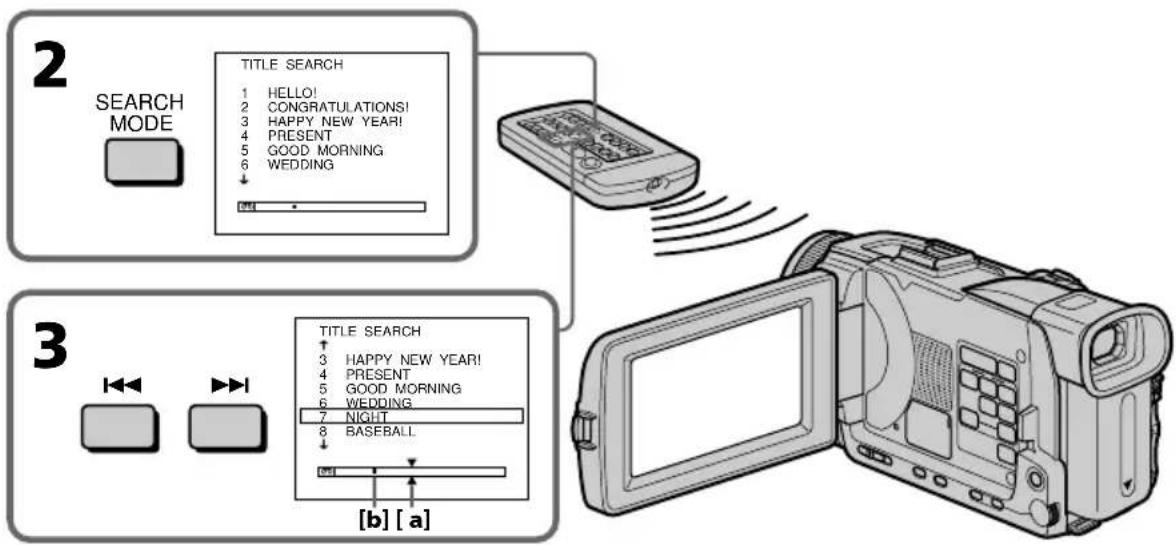
Titel-Suchbetrieb - TITLE SEARCH
Zum Stoppen des Suchvorgangs
Drucken Sie.
Wenn eine Cassette ohne Speicherchip verwendet wird
EsistkeineTiteleinblendungundkeine Titelsuche mokhich.
Wenn das Band eine Leerstelle enthalt
Die Titelsuche arbeitet möglicherweise nicht einwandfrei.
Zum Einblenden eines Titels
SieheSeite140.
Datums-Suchbetrieb - DATE SEARCH
Der Camcorder kann automatisch die Bandstelle aufsuchen, an der sich das Aufnahmedatum ändert und dort mit der Wiedergabe beginnen (Date Search). These Funktion ist beim Überprüfen und beim Editieren des Bandes praktisch. Sie konnen wahlweise eine Cassette mit oder ohne Speichereschip verwenden, eine Cassette mit Speichereschip ist jedoch vorteilchaft. Verwenden Sie für den folgenden Bedienungsvorgang die Fernbedienung.
Datumssuche auf einer Cassette mit Speicherchip
Vorbereitung
- Verwenden Sie eine Cassette mit Speichereschip. Eine Cassette ohne Speichereschip eignet sich für das folgende Verfahren nicht.
- Setzen Sie den Menüparameter CM SEARCH bei Chf ON. (Im werkssheitigen Ausgangszustand ist der Parameter bereits auf ON gesetzt.)
(1) Stellen Sie den POWER-Schalter auf VCR.
(2) Drücken Sie SEARCH MODE auf der Fernbedienung wiederholt, bis die DATE SEARCH-Anzeige erscheint. Die Anzeigeändert sich wie folgt:

(3) Drücken Sie oder auf der Fernbedienung, um das Datum zu wahlen. Die Wiedergabe beginnnt automatisch an der betreffenden Bandstelle.
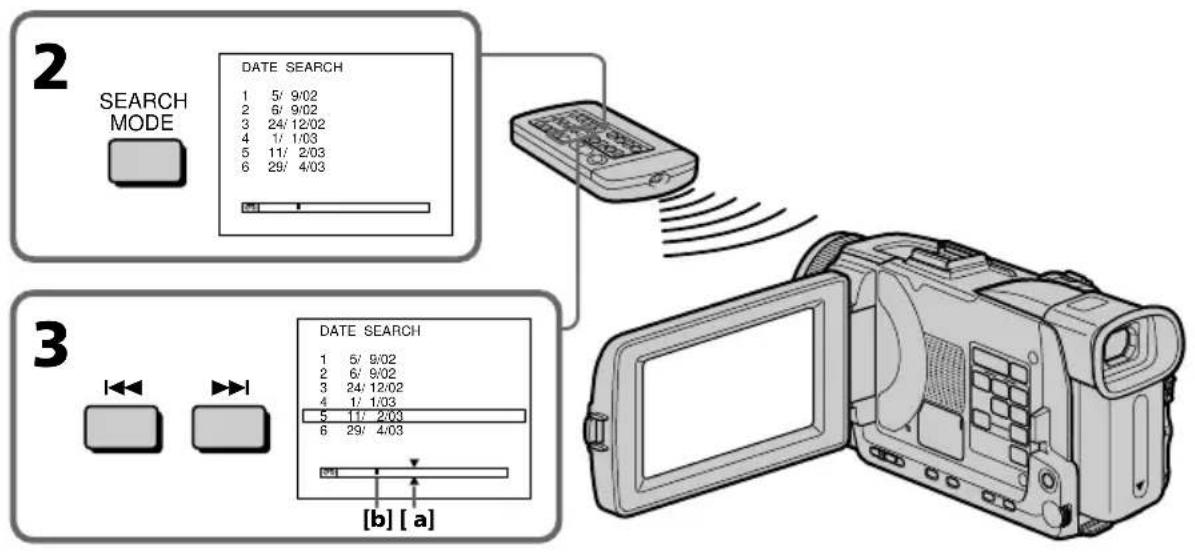
Zum Stoppen des Suchvorgangs
Drucken Sie.
Hinweis
Wenn die Aufzeichnung an einem Tag kürzer als zwei Minuten ist, kann sie möglicherweise nicht mit dieser Funktion aufgesucht werden.
Wenn das Band eine Leerstelle enthalt
Die Datumssuche arbeitet möglicherweise nicht einwandfrei.
Die Kapazität des Cassetten-Speicherchips
Im Cassetten-Speicherchip konnen maximal sechs Datumss-Informationen gespeichert werden. Wenn Sie sieben oder mehr Datumss-Informationen suchen wollen, verfahren Sie wie im folgenden Abschnitt „Datumssuche auf einer Cassette ohne Speicherchip" angegeben.
Datumssuche auf einer Cassette ohne Speicherchip
(1) Stellen Sie den POWER-Schalter auf VCR.
(2) Drücken Sie MENU, und setzen Sie mit dem SEL/PUSH EXEC-Rad den Menüparameter CM SEARCH bei f Off (Seite 267).
(3) Drücken Sie SEARCH MODE auf der Fernbedienung wiederholt, bis die DATE SEARCH-Anzeige erscheint. Die Anzeigeändert sich wie folgt:

(4) Drücken Sie auf der Fernbedienung zum Aufsuchen eines vorausgegangenen Datumszw. zum Aufsuchen eines nachfolgenden Datum. An der Stelle, an der sich das Datum ändert, beginnt automatisch die Wiedergabe. Bei jedem Drücken von oder sich der Camcorder die jeweils{nachste Datumsgrenze in Rückwärts- bzw. Vorwartsrichtung auf.
Zum Stoppen des Suchvorgangs
Drucken Sie.
Recherche d'une photo - PHOTO SEARCH/PHOTO SCAN
Foto-Suchbetrieb - PHOTO SEARCH/ PHOTO SCAN
Die auf dem Band aufgezeichneten Standbilder konnen aufgeschucht werden (PHOTO SEARCH). Außerdem konnen Sie, unabhängig davon, ob die Cassette einen Speicherchip besitzt oder nicht, die Bilder automatisch jeweils fünf Sekunden anspielen (PHOTO SCAN). Verwenden Sie für den folgenden Bedienungsvorgang die Fernbedienung. Diese Funktionen erleichtern das Auffinden und Editieren von Standbildern.
Fotosuche auf einer Cassette mit Speicherchip
Vorbereitung
- Verwenden Sie eine Cassette mit Speichereschip. Eine Cassette ohne Speichereschip eignet sich für das folgende Verfahren nicht.
- Setzen Sie den Menüparameter CM SEARCH bei f ON. (Im werkssheitigen Ausgangszustand ist der Parameter bereits auf ON gesetzt.)
(1) Stellen Sie den POWER-Schalter auf VCR.
(2) Drücken Sie SEARCH MODE auf der Fernbedienung wiederholt, bis die PHOTO SEARCH-Anzeige erscheint. Die Anzeigeändert wie folgt:

(3) Drücken Sie oder auf der Fernbedienung, um das Datum zu wahlen. Der Camcorder gibt automatisch das Standbild thesez das Datum wieder.
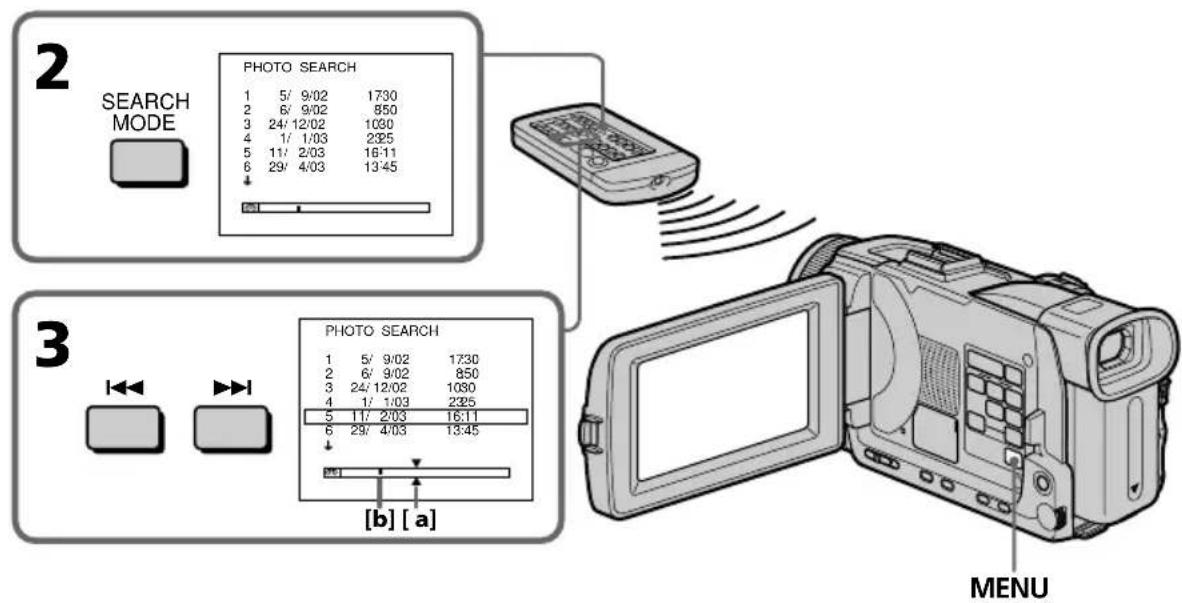
Zum Stoppen des Suchvorgangs
Drucken Sie.
Fotosuche auf einer Cassette ohne Speicherchip
(1) Stellen Sie den POWER-Schalter auf VCR.
(2) Drücken Sie MENU, setzen Sie mit dem SEL/PUSH EXEC-Rad den Menüparameter CM SEARCH bei f OFF, und drücken Sie auf das Rad (Seite 267).
(3) Drücken Sie SEARCH MODE auf der Fernbedienung wiederholt, bis die PHOTO SEARCH-Anzeige erscheint. Die Anzeigeändert sich wie folgt:
DATE SEARCH PHOTO SEARCH (keine Anzeige) PHOTO SCAN
(4) Suchen Sie das Standbild, indem Sie oder auf der Fernbedienung drücken. Bei jedem Drücken einer dieser Tastenucht der Camcorder das jeweils nachste Standbild in Rückwärts- bzw. Vorwärtsrichtung auf und gibt es wieder.
Zum Stoppen des Suchvorgangs
Drucken Sie.
Recherche d'une photo - PHOTO SEARCH/PHOTO SCAN
Balayage des photos
Foto-Suchbetrieb - PHOTO SEARCH/PHOTO SCAN
AnspielendetFotos
(1) Stellen Sie den POWER-Schalter auf VCR.
(2) Drücken Sie SEARCH MODE auf der Fernbedienung wiederholt, bis die PHOTO SCAN-Anzeige erscheint. Die Anzeigeändert sich wie folgt:
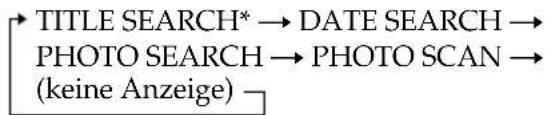
- Erscheint nur, wenn der Menüparameter CM SEARCH auf ON gesetzt ist.
(3) Drücken Sie oder auf der Fernbedienung. Die Standbilder werden automatisch nacheinander jeweils etwa fünf Sekunden angespielt.
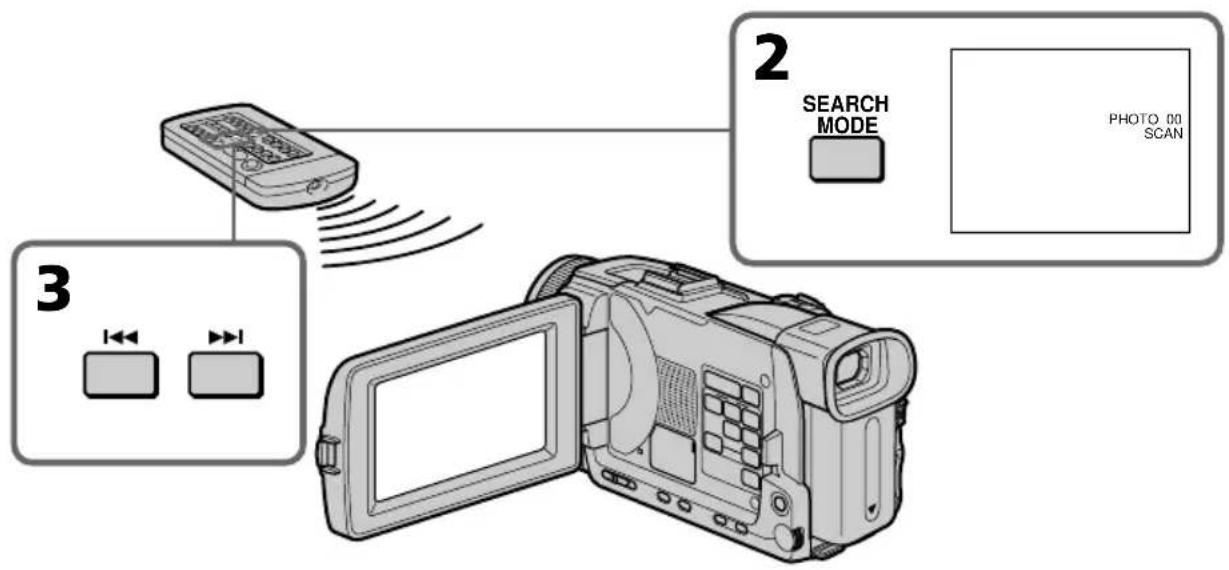
Zum Stoppen des Anspielbetriebs
Drucken Sie.
Wenn das Band eine Leerstelle enthalt
Photo Search/Photo Scan arbeitet möglicherweise nicht einwandfrei.
Die Kapazität des Cassetten-Speicherchips
Mit Photo Search können maximal 12 Bilder gesucht werden. Photo Scan ermöglicht dagegen ein Anspieten von 13 und mehr Bildern.
— Editierbetrieb — Überspielen eines Bandes
Uber das A/V-Kabel
Wenn Sie den Camcorder als Zuspieler an einen Videorecorder anschließen, können Sie Bander kopieren und editieren.
Schlieben Sie den Camcorder über das mitgelieferte A/V-Kabel an den Videorecorder an.
Vorbereitung
- Setzen Sie den Menüparameter DISPLAY bei ETC auf LCD. (LCD ist die werksseitige Voreinstellung.)
- Schalten Sie die Anzeigen durch Drucken der folgenden Tasten aus, damit sie nicht mit überspielt werden.
Am Camcorder:
DISPLAY/TOUCH PANEL, DATA CODE
Auf der Fernbedienung:
DISPLAY, DATA CODE, SEARCH MODE
(1) Legen Sie die Cassette (auf die aufgenommen werden soll) in den Videorecorder und die Zuspielcassette in den Camcorder ein.
(2) Bereiten Sie den Videorecorder für die Aufnahme vor, und stellen Sie den Eingangswahler auf LINE. Schreiben Sie das A/V-Kabel an die AUDIO/VIDEO-Buchse an. Einzelheiten entnahmen Sieitte der Anleitung des Videorecorders.
(3) Stellen Sie den POWER-Schalter am Camcorder auf VCR.
(4) Geben Sie die Zuspielcassette mit dem Camcorder wieder.
(5) Schalten Sie den Videorecorder auf Aufnahme. Einzelheiten entnehmen Sie der Anleitung des Videorecorders.
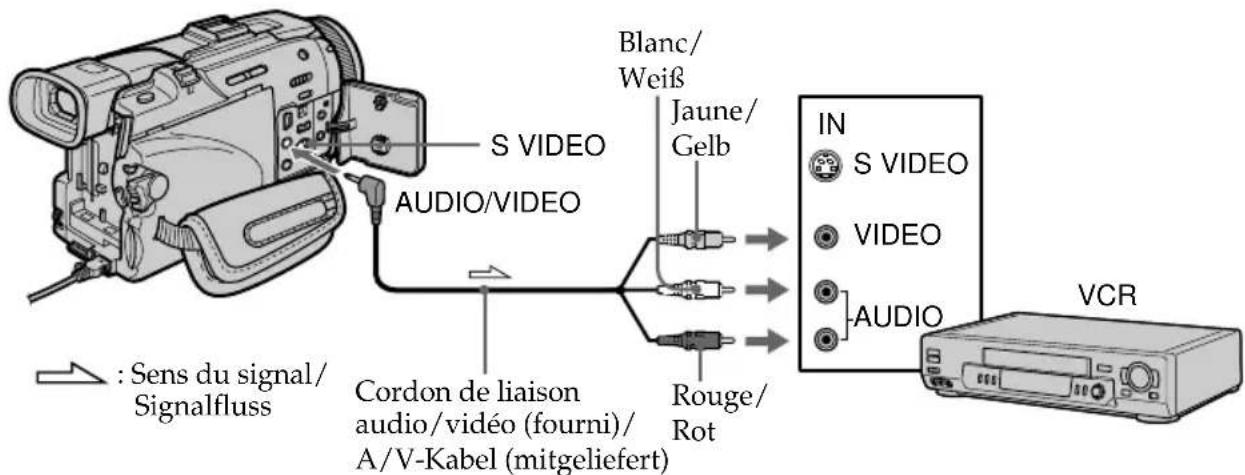
Überspielen eines Bandes
Nach dem Überspielen
Drucken Sie sowohl am Camcorder als auch am Videorecorder.
Videorecorder der folgenden Formate konnen zum Überspielen verwendet werden:
8 mm (H) Hi8 () HHS (), S-WHS(),
VHSC (HSC(), Be 山山山 )
Mini-DV(),DV(),Digital8(),MICRO
MV (M
SVHS
B
Bei Verwendung eines Mono-Videorecorders
Schlieben Sie den gelben Stecker des A/V-Kabels an den Videoeingang und den weiß oder den roten Stecker an den Audioeingang des TV-Geräts bzw. Videorecorders an. Der weiß Stecker liefert den linken Tonkanal (L), der rote den rechten Tonkanal (R).
Wenn Ihr Videorecorder mit einer S-Videobuchse ausgestattet ist
Verwenden Sie zum Anschluss ein S-Videokabel (optional).
Sie erhalten dann eine bessere Bildqualität. Der gelbe Stecker (Video) des A/V-Kabels braucht in thisem Fall nicht eingesteckt zu werden.
Schlieben Sie das S-Videokabel (optional) an die S-Videobuchsen Ihres Camcorders und Ihres Videorecorders an.
Über ein i.LINK-Kabel (DV-Kabel)
Schlieben Sie das (optionale) i.LINK-Kabel (DV-Kabel) an die DV IN/OUT-Buchse des Camcorders und die DV IN-Buchse eines DV-Gerats an. Da diese Sibel die Video- und Audiosignale digital übertragt, erhalt man optimale Bild- und Tonqualitat. Die Titel, die Funktionsanzeigen, die Daten im Cassetten-Speicherchips und die Zeichen des Memory Stick-Indexschirms konnen nicht überspielt werden. Wenn der Videorecorder einen Engangswahlschalter besitzt, stellen Sie ihn auf DV-Eingang".
(1) Legen Sie die Cassette (auf die aufgenommen werden soll) in den Videorecorder und die Zuspielcassette in den Camcorder ein.
(2) Bereiten Sie den Videorecorder für die Aufnahme vor, und stellen Sie den Eingangswahler auf LINE. Einzelheiten entnehmer Sieitte der Anleitung des Videorecorders.
(3) Stellen Sie den POWER-Schalter auf VCR.
(4) Geben Sie die Zuspielcassette mit dem Camcorder wieder.
(5) Schalten Sie den Videorecorder auf Aufnahme. Einzelheiten entnehmen Sieitte der Anleitung des Videorecorders.
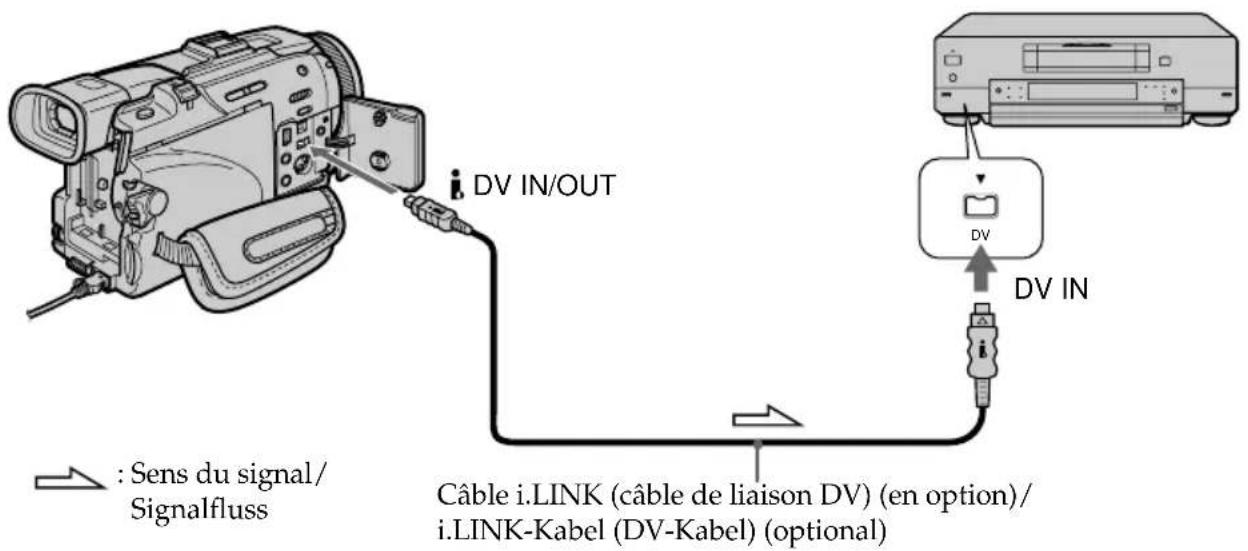
Überspielen eines Bandes
Nach dem Überspielen
Drucken Sie sowohl am Camcorder als auch am Videorecorder.
Über ein i.LINK-Kabel (DV-Kabel) kann nur ein einziger Videorecorder angeschlossen werden.
Einzelheiten zu i.LINK finden Sie auf Seite 298.
Wenn die Bilder mit den Funktion en Picture Effect, Digital Effect oder PB ZOOM aufbereitet wurden
Bilder, die mit Picture Effect, Digital Effect oder PB ZOOM aufbereitet wurden, werden nicht über die DV IN/OUT-Buchse ausgegeben.
Wenn Sie ein Standbild im Wiedergabe-Pausenbetrieb über die DV IN/OUT-Buchse überspielen
Die Bildqualität verringgert sich. Wird das überspielte Bild mit einem anderen Videogerät wiedergegeben, kann es zittern.
Überspielen der gewünschten Szenen - Digitales programmgesteuertes Schneiden (auf Band)
Die gewünschten Szenen konnen programmgesteuert überspielt werden, ohne den Videorecorder zu bedieren. Bis zu 20 Szenen konnen bildgenau programmiert werden. Darüber hinaus kann auch auf den Memory Stick überspielt werden. Einzelheiten finden Sie auf Seite 190.
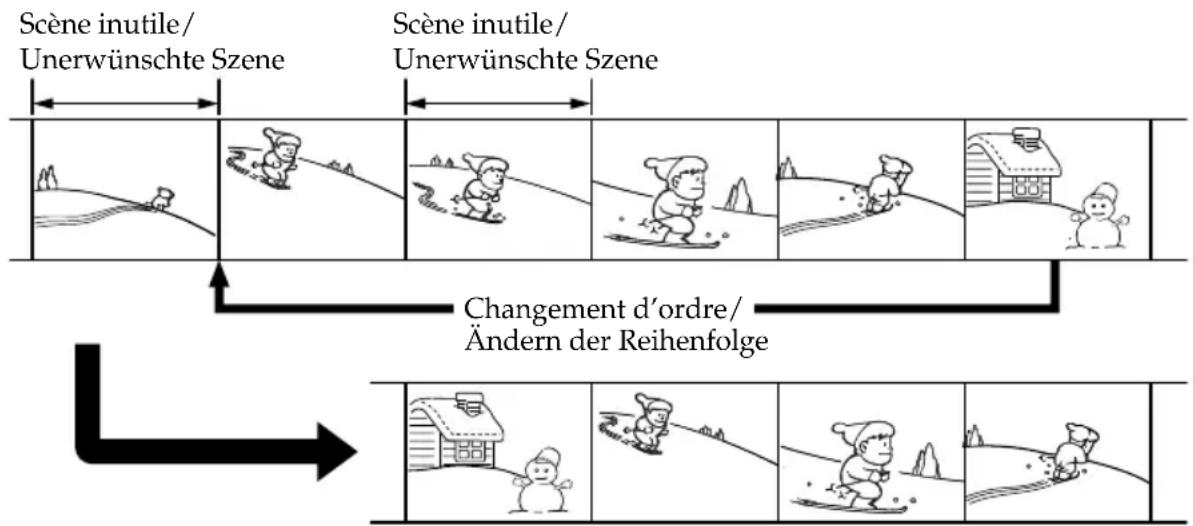
Vorbereiten des digitalenprogrammgesteuertenSchnittbetriebs
Schnitt 1 Den Camcorder an den Videorecorder anschließen (Seite 115).
Schritt 2 Den Videorecorder fur den Steuerbetrieb einstellen (Seite 115, 120).
Schritt 3 Die Synchronisation zwischen Camcorder und Videorecorder einstellen (Seite 122).
Wenn Sie später mit demselben Videorecorder erneut schneiden wollen, können Sie die Schritte 2 und 3 überspringen.
Ablauf des digitalen programmgesteuerten Schneidens
Schritt 1 Erstellen des Programms (Seite 124).
Schritt 2 Ausführren des digitalen Schneidens (Überspielens) (Seite 126).
Hinweis
Beim Überspielen von digitalen Videosignalen auf Band werden die Steuersignale nicht über LANC übertragen.
Überspielen der gewünschten Szenen - Digitales programmgeuertes Schneiden (auf Band)
Schritt 1: Anschluss des Videorecorders
Sie können wahlweise ein A/V-Kabel oder ein i.LINK-Kabel (DV-Kabel) verwenden. Zum Anschlieben eines A/V-Kabels siehe Abbildung auf Seite 110 und zum Anschlieben eines i.LINK-Kabels (DV-Kabels) siehe Abbildung auf Seite 112.
Bei Anschluss über ein i.LINK-Kabel (DV-Kabel)
Video- und Audiosignale werden digital übertragen, so dass mit optimaler Qualität überspielt wird.
Schritt 2: Einstellen des Videorecorders für Betrieb mit A/V-Kabel
Wenn der Videorecorder über ein A/V-Kabel angeschlossen ist, wird er über Infrarotcodes, die er über seinen Sensor empfängt, gesteuert. Damit dem Videorecorder die richtigen Infrarotcodes zugesendet werden, müssen zunachst die nachfolgenden Vorgänge (1) bis (4) ausgeführrt werden.
(1) Einstellen des IR SETUP-Codes
① Stellen Sie den POWER-Schalter am Camcorder auf VCR.
② Schalten Sie den angeschlossenen Videorecorder ein, und stellen Sie den Eingangswahler auf LINE. Wenn Sie einen anderen Camcorder angeschlossen haben, stellen Sie dessen Betriebsschalter auf VCR/VTR.
③ Drücken Sie MENU, wahlen Sie mit dem SEL/PUSH EXEC-Rad bei die Option VIDEO EDIT, und drücken Sie auf das Rad (Seite 271).
④ Wahlen Sie mit dem SEL/PUSH EXEC-Rad die Option TAPE, und drucken Sie auf das Rad.
⑤ Wahlen Sie mit dem SEL/PUSH EXEC-Rad die Option EDIT SET, und drücken Sie auf das Rad.
⑥ Wahlen Sie mit dem SEL/PUSH EXEC-Rad die Option CONTROL, und drucken Sie auf das Rad.
⑦ Wahlen Sie mit dem SEL/PUSH EXEC-Rad die Option IR, und drucken Sie auf das Rad.
Wahlen Sie mit dem SEL/PUSH EXEC-Rad die Option IR SETUP, wahlen Sie den IR SETUP-Code des Videorecorders, und drücken Sie auf das Rad. Die Codes finden Sie im Abschnitt „IR SETUP-Codes" (Seite 117).
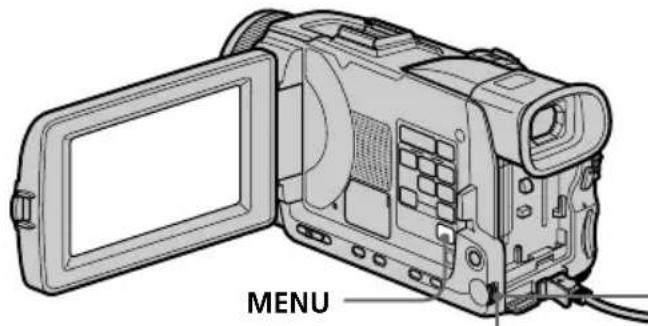
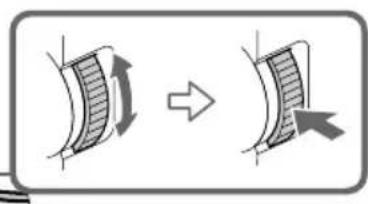
3
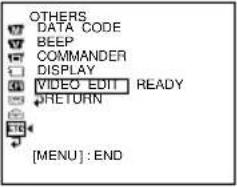

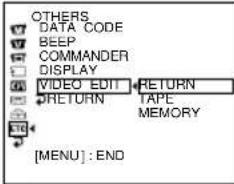
6
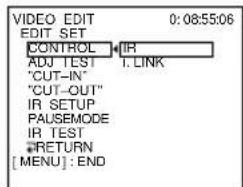
4
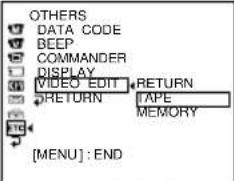

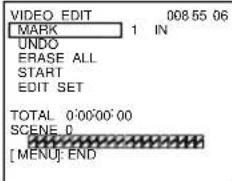
8
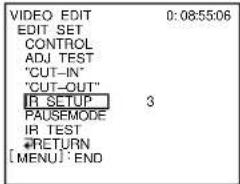
5
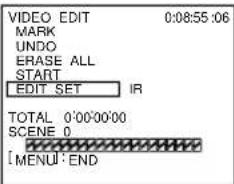

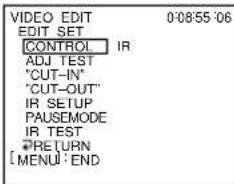
Überspielen der gewünschten Szenen - Digitales programmgesteuertes Schneiden (auf Band)
IR SETUP-Codes
Die folgenden IR SETUP-Codes sind im Camcorder gespeichert. Wahlen Sie je nach Ihrem Videorecorder den richtigen Code aus. Im worksbeitigen Ausgangszustand ist der Code Nummer 3 gewählt.
| Marque Code IR SETUP/ Hersteller IR SETUP-Code | |
| Nokia | 36, 89 |
| Nokia Oceanic | 89 |
| Nordmende | 76 |
| Okano | 60, 62, 63 |
| Orion | 58°, 70 |
| Panasonic | 16, 78 |
| Philips | 83, 84, 86 |
| Phonola | 83, 84 |
| Roadstar | 47 |
| SABA | 21, 76, 91 |
| Salora | 89 |
| Samsung | 22, 32, 52, 93, 94 |
| Sanyo | 36 |
| Schneider | 10, 83, 84 |
| SEG | 73 |
| Seleco | 47, 74 |
| Sharp | 89 |
| Siemens | 10, 36 |
| Tandberg | 26 |
| Telefunken | 91, 92 |
| Thomson | 76, 100 |
| Thorn | 36, 47 |
| Toshiba | 40, 93 |
| Universum | 47, 70, 84, 92 |
| W.W. House | 47 |
| Watoson | 58, 83 |
Hinweis zum IR SETUP-Code
Ein digitales programmgesteuertes Schneiden ist nur möglich, wenn der Videorecorder mit den IR SETUP-Codes kompatibel ist.
Überspielen der gewünschten Szenen - Digitales programmgesteuertes Schneiden (auf Band)
(2) Einstellen des Modus, mit dem die Aufnahme-Pause am Videorecorder abgeschaltet wird
① Wahlen Sie mit dem SEL/PUSH EXEC-Rad die Option PAUSEMODE und drucken Sie auf das Rad.
② Wahlen Sie mit dem SEL/PUSH EXEC-Rad den Modus,mit dem die Aufnahme-Pause am Videorecorder abgeschaltet wird,und drucken Sie auf das Rad.
Einzelheiten entnehmen Sie der
Bedienungsanleitung des Videorecorders.
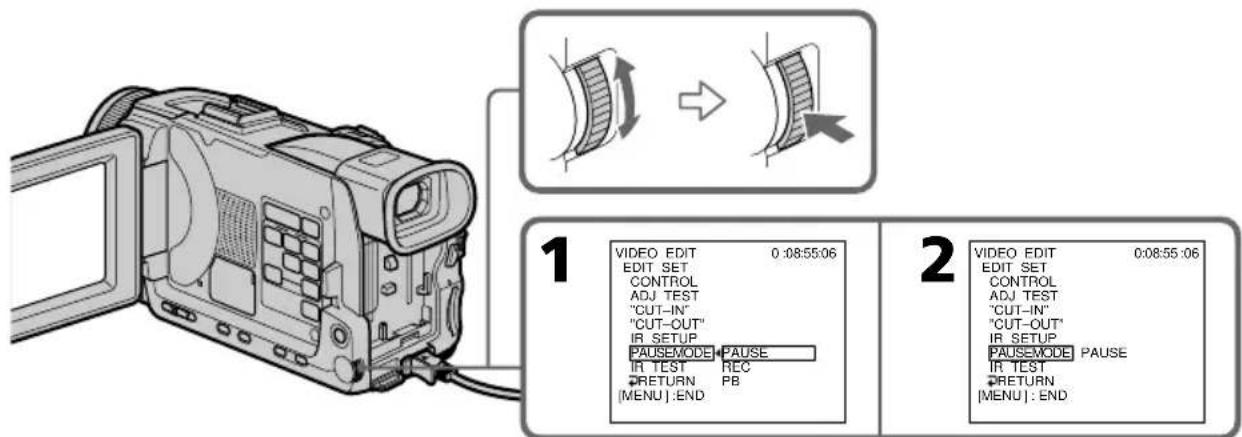
Zusammenhang zwischen dem zu währenden Modus und der Taste am Videorecorder
Der zu währende Modus hangt davon ab, mit welcher Taste die Aufnahme-Pause am Videorecorder abgeschaltet wird:
- Wenn die Aufnahme-Pause mit der Taste abgeschaltet wird, wahren Sie PAUSE.
- Wenn die Aufnahme-Pause mit der Taste abgeschelt wird, wahren Sie REC.
- Wenn die Aufnahme-Pause mit der Taste abgeschaltet wird, wahren Sie PB.
Überspielen der gewünschten Szenen - Digitales programmgesteuertes Schneiden (auf Band)
(3) Aufstellen und Ausrichten von Camcorder und Videorecorder
Camcorder und Videorecorder müssen in einem Abstand von etwa 30~cm so aufgestellt werden, dass der Infrarotstrahler des Camcorders auf den Fernsteuersensor des Videorecorders ausgerichtet ist.
Achten Sie auch darauf, dass sich kein Hindernis zwischen den beiden Geräten befindet.
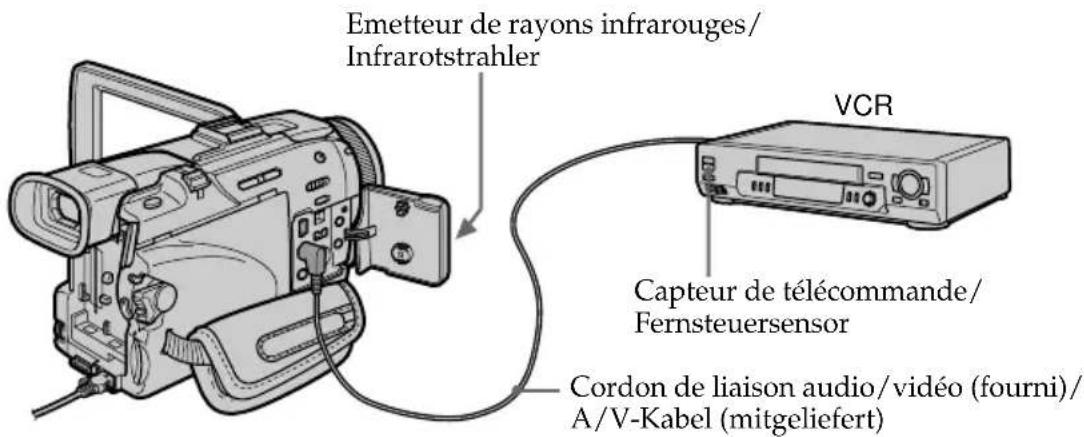
(4) Überprüfen des Videorecorderbetriebs
① Legen Sie eine bespielbare Cassette in den Videorecorder ein, und schalten Sieihn auf Aufnahme-Pause.
② Wahlen Sie mit dem SEL/PUSH EXEC-Rad die Option IR TEST, und drücken Sie auf das Rad.
③ Wahlen Sie mit dem SEL/PUSH EXEC-Rad die Option EXECUTE, und drucken Sie auf das Rad.
Wenn der Videorecorder mit der Aufnahme beginnt, stimmt die Einstellung.
Am Ende der Aufnahme andert sich die Anzeige zu COMPLETE.
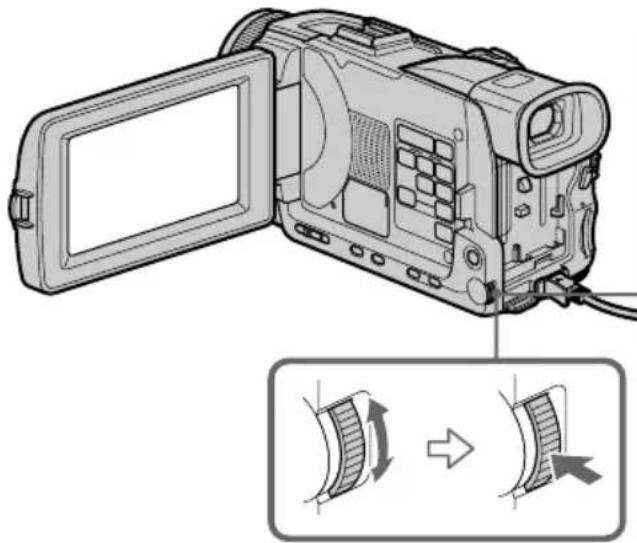
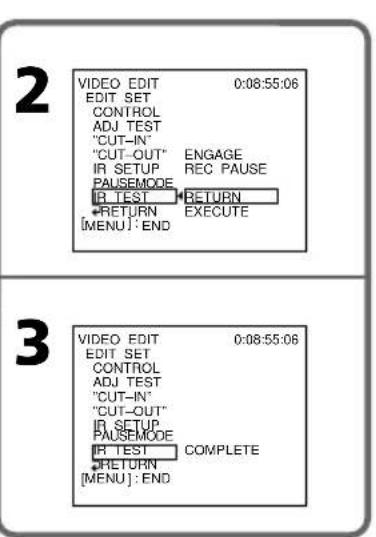
Überspielen der gewünschten Szenen - Digitales programmgesteuertes Schneiden (auf Band)
Wenn der Videorecorder nicht einwandfrei Funktioniert
- Überprüfen Sie den Code im Abschnitt „IR SETUP-Codes“, und stellen Sie IR SETUP oder PAUSEMODE erneut ein.
- Halten Sie den Camcorder etwa 30cm vom Videorecorder entfernt.
- Lesen Sieitte in der Bedienungsanleitung des Videorecorders nach.
Schritt 2: Einstellen des Videorecorders für Betrieb mit i.LINK-Kabel (DV-Kabel)
Wenn die Geräte über ein i.LINK-Kabel (DV-Kabel) (optional) angeschlossen sind, führen Sie den folgenden Vorgang aus.
(1) Stellen Sie den POWER-Schalter am Camcorder auf VCR.
(2) Schalten Sie den angeschlossenen Videorecorder ein, und wahren Sie den DV-Eingang. Wenn Sie einen digitalen Camcorder angeschlossen haben, stellen Sie dessen Betriebsschalter auf VCR/VTR.
(3) Drücken Sie MENU, wahlen Sie mit dem SEL/PUSH EXEC-Rad bei Option VIDEO EDIT, und drücken Sie auf das Rad (Seite 271).
(4) Wahlen Sie mit dem SEL/PUSH EXEC-Rad die Option TAPE, und drücken Sie auf das Rad.
(5) Wahlen Sie mit dem SEL/PUSH EXEC-Rad die Option EDIT SET, und drücken Sie auf das Rad.
(6) Wahlen Sie mit dem SEL/PUSH EXEC-Rad die Option CONTROL, und drucken Sie auf das Rad.
(7) Wahlen Sie mit dem SEL/PUSH EXEC-Rad die Option i.LINK und drucken Sie auf das Rad.
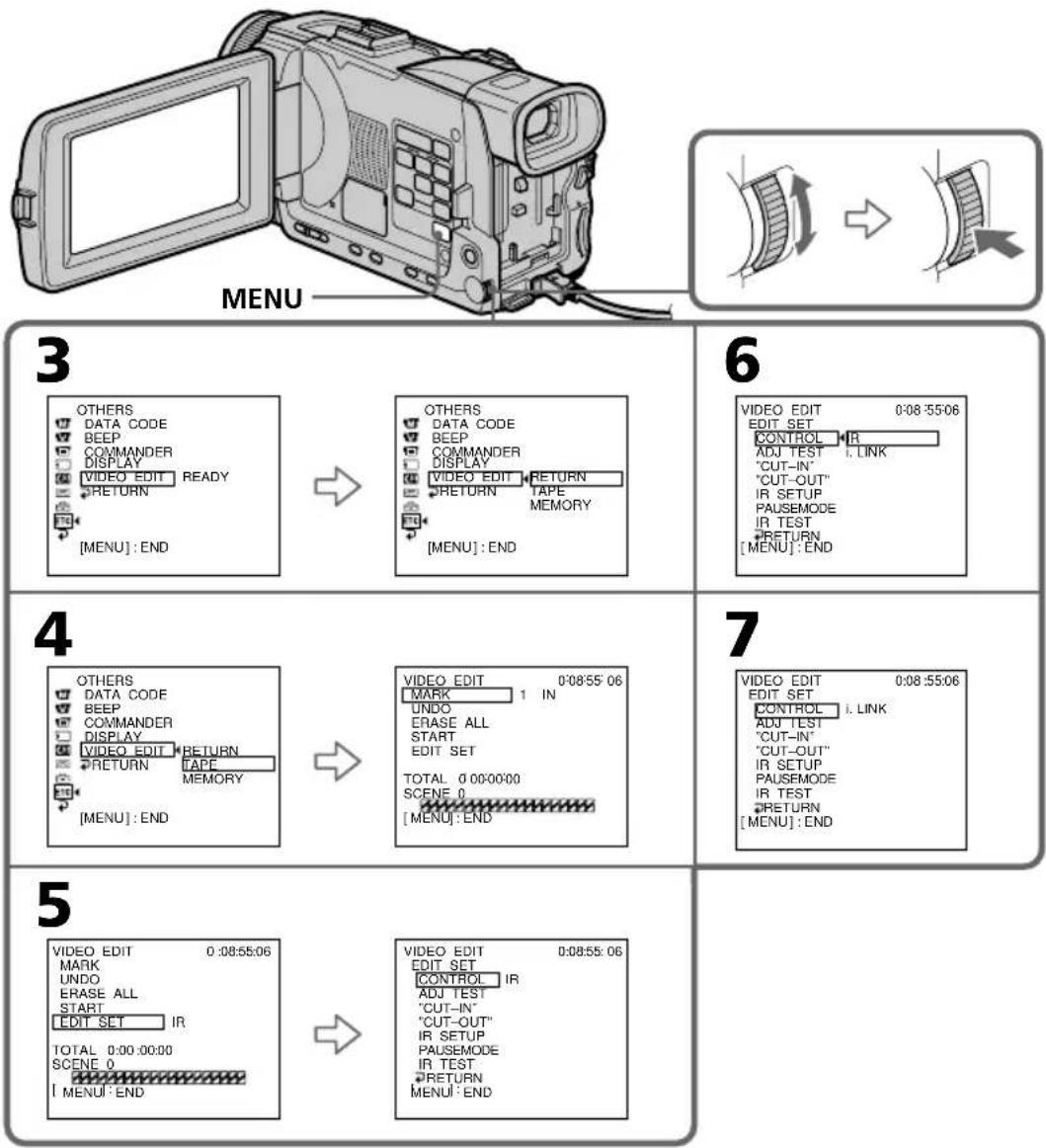
Bei Anschluss über ein i.LINK-Kabel (DV-Kabel) Titel und Funktionsanzeigen können nicht mit überspielt werden.
Hinweis
Einige Videorecordern erfolglichen keine einwandfrei Steuerung des Überspielbetriebs, wenn zum Anschluss ein i.LINK-Kabel (DV-Kabel) verwendet wird. Setzen Sie dann den Menüparameter CONTROL auf IR.
Schritt 3: Einstellen der Synchronisation des Videorecorders
Durch das folgende Verfahren konnen Sie die Synchronisation zwischen Camcorder und Videorecorder einstellen. Halten Sie einen Schreibstift und Papier für Notizen bereit. Nehmen Sie die Cassette aus dem Camcorder hereaus, bevor Sie den folgenden Vorgang ausführren.
(1) Legen Sie eine bespielbare Cassette in den Videorecorder ein, und schalten Sieihn auf Aufnahme-Pause. Wenn Sie CONTROL auf i.LINK gesetzt haben, brauchen Sie den Videorecorder nicht auf Aufnahme-Pause zu schalten.
(2) Wahlen Sie mit dem SEL/PUSH EXEC-Rad die Option ADJ TEST, und drücken Sie auf das Rad.
(3) Wahlen Sie mit dem SEL/PUSH EXEC-Rad die Option EXECUTE, und drücken Sie auf das Rad. Um die erforderlichen Berechnungen für die Synchronisierung ausführren zu konnen, werden Rünfmal IN- und OUT-Marken aufgezeichnet. Die Anzeige EXECUTING blinkt auf dem Schirm. Am Endeändert sich die Anzeige zu COMPLETE.
(4) Spulen Sie das Band im Videorecorder zusammen, und starten Sie die Zeitlupen-Wiedergabe. Notieren Sie den Anfangswert an jeder IN-Marke und den Endwert an jeder OUT-Marke.
(5) Berechnen Sie den Durchschnittswert aller Anfangspunkte der IN-Marken und den Durchschnittswert aller Endpunkte der OUT-Marken.
(6) Wahlen Sie mit dem SEL/PUSH EXEC-Rad die Option "CUT-IN", und drücken Sie auf das Rad.
(7) Wahlen Sie mit dem SEL/PUSH EXEC-Rad den Durchschnittswert von IN, und drücken Sie auf das Rad. Die berechnete Startposition für die Aufnahme ist damit eingestellt.
(8) Wahlen Sie mit dem SEL/PUSH EXEC-Rad die Option "CUT-OUT", und drücken Sie auf das Rad.
(9) Wahlen Sie mit dem SEL/PUSH EXEC-Rad den Durchschnittswert von OUT, und drücken Sie auf das Rad. Die berechnete Endposition für die Aufnahme ist damit eingestellt.
(10) Wahlen Sie mit dem SEL/PUSH EXEC-Rad die Option RETURN, und drücken Sie auf das Rad.
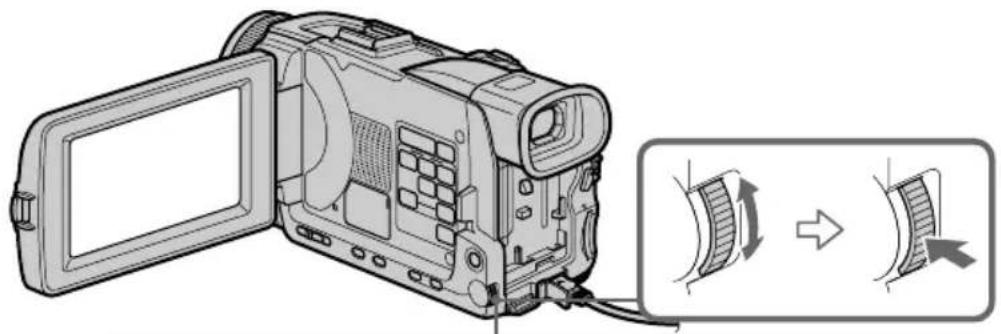
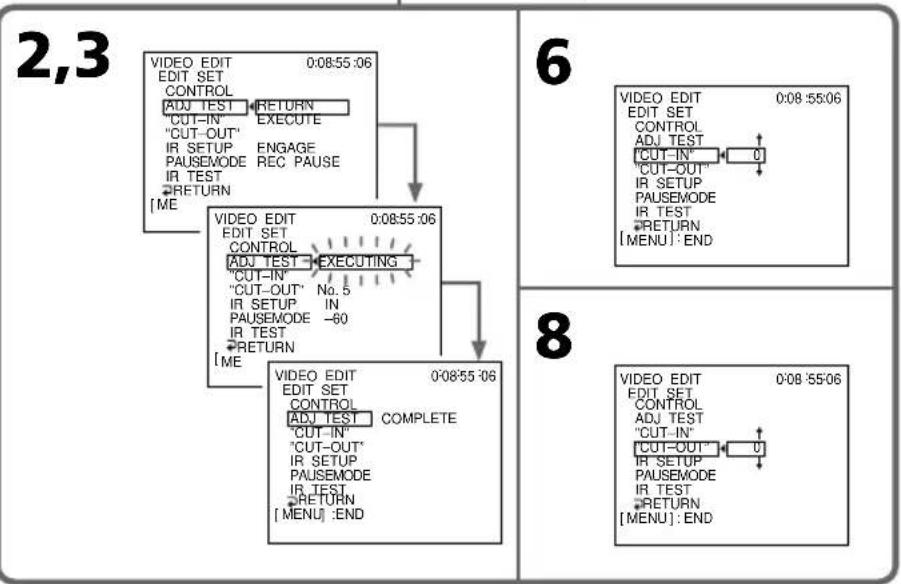
Remarques
- Nach Schritt 3 wird das Bild etwa 50 Sekunden lang aufgezeichnet, um die Synchronisierung einzustellen.
- Wenn Sie direkt am Bandanfang mit der Aufnahme beginnen, sind die ersten Sekunden möglicherweise abgeschritten. Warten Sie am Bandanfang etwa 10 Sekunden lang ab, bevor Sie mit der Aufnahme beginnen.
- Bei Verwendung eines i.LINK-Kabels (DV-Kabels) kann bei einigen Videorecordern die Überspielfunktion nicht richtig gesteuert werden. Lassen Sie in einem solchen Fall das i.LINK-Kabel angeschlossen und setzen Sie den Menüparameter CONTROL auf IR. Die Videound Audiosignale werden digital übertragen.
Schritt 1: Erstellen des Programms
(1) Legen Sie das Zuspielband in den Camcorder und das Aufnahmeband in den Videorecorder ein.
(2) Drücken Sie MENU, wahlen Sie mit dem SEL/PUSH EXEC-Rad bei Option VIDEO EDIT, und drücken Sie auf das Rad (Seite 271).
(3) Wahlen Sie mit dem SEL/PUSH EXEC-Rad die Option TAPE, und drücken Sie auf das Rad.
(4) Suchen Sie mit den Bandsteuertasten den Anfang der als erstes zu überspielenden Szene auf, und schalten Sie auf Wiedergabe-Pause. Mit EDITSEARCH konnen Sie eine Feineinstellung in Vollbildschritten vornehmen.
(5) Drücken Sie MARK auf der Fernbedienung oder wahlen Sie mit dem SEL/PUSH EXEC-Rad die Option MARK, und drücken Sie auf das Rad. Der IN-Punkt des ersten Programmsegmentist damit eingestellt, und der obere Teil der Programmmarke färbt sich hellblau.
(6) Suchen Sie mit den Bandsteuertasten den Endpunkt der ersten Einfugszene auf, und schalten Sie auf Wiedergabe-Pause.
(7) Drücken Sie MARK auf der Fernbedienung oder wahren Sie mit dem SEL/PUSH EXEC-Rad die Option MARK. Der OUT-Punkt des ersten Programmsegments ist damit eingestellt, und der untere Teil der Programmmarke färbt sich hellblau.
(8) Wiederholen Sie die Schritte 4 bis 7, bis alle Szenen programmiert sind. Die Programmmarken färben sich jeweils hellblau. Bis zu 20 Programmsegmente können gespeichert werden.
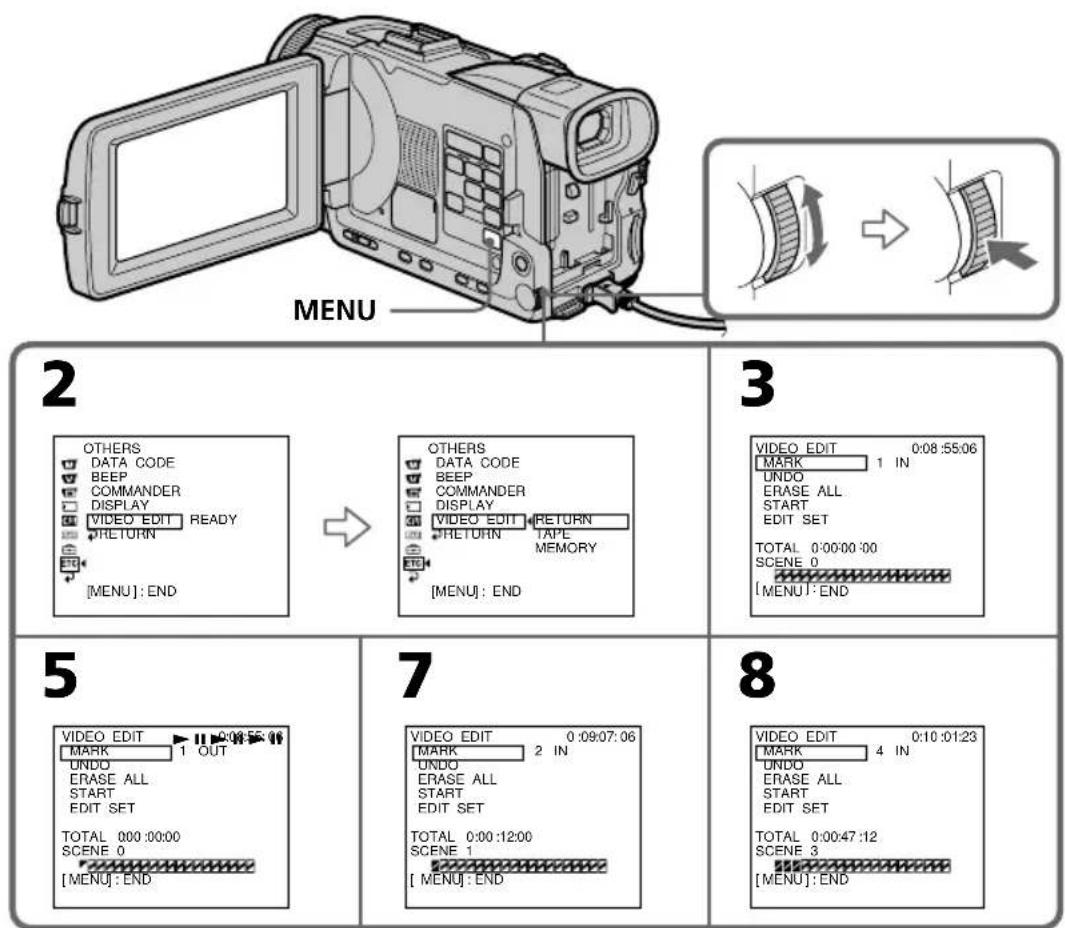
Löschen eines einzelnen
Programmsegment
Löschen Sie zuerst die OUT- und dann die IN-Marke des letzten Programmsegments.
(1) Wahlen Sie mit dem SEL/PUSH EXEC-Rad die Option UNDO, und drücken Sie auf das Rad.
(2) Wahlen Sie mit dem SEL/PUSH EXEC-Rad die Option EXECUTE, und drücken Sie auf das Rad.
Die letzte Programmarke blinkt und wird gelöscht.
Zum Verlassen des Einzel-Löschbetriebs
Wahlen Sie im Schritt 2 mit dem SEL/PUSH EXEC-Rad die Option RETURN, und drücken Sie auf das Rad.
Überspielen der gewünschten Szenen - Digitales programmgesteuertes Schneiden (auf Band)
Löschen aller Programmsegmente
(1) Wahlen Sie mit dem SEL/PUSH EXEC-Rad die Menüoption VIDEO EDIT, wahlen Sie dann TAPE, und drücken Sie auf das Rad.
(2) Wahlen Sie mit dem SEL/PUSH EXEC-Rad die Option ERASE ALL, wahren Sie dann EXECUTE, und drücken Sie auf das Rad. Alle Programmmarker blinken und werden gelöscht.
Zum Verlassen des Gesamt-Löschbetriebs
Wahlen Sie im Schritt 2 mit dem SEL/PUSH EXEC-Rad die Option RETURN, und drücken Sie auf das Rad.
Zum Verlassen des Programmbetriebs
Drucken Sie MENU.
Das Programm bleibt gespeichert, bis die Cassette ausgeworfen wird.
Hinweis
Während des digitalen programmgesteuerten Überspielbetriebs ist keine Aufnahmestreuerung möglich.
An einer Leerstelle des Bandes
An einer Leerstelle konnen keine IN- oder OUT-Punkte eingegeben werden.
Wenn zwischen dem IN- und OUT-Punkt eine Leerstelle vorhanden ist
Der Gesamt-Timecode wird möglicherweise nicht korrekt angezeigt.
Schritt 2: Ausführren des digitalen programmgeuerten Schneidens (Überspielens)
Vergewissern Sie sich, dass Camcorder und Videorecorder richtig angeschlossen sind und der Videorecorder auf Aufnahme-Pause geschaltet ist. Wenn die Geräte über ein i.LINK-Kabel (DV-Kabel) verbunden sind, ist dies nicht erforderlich.
Wenn Sie einen digitalen Camcorder verwenden, stellen Sie dessen Betriebsschalter auf VCR/VTR.
(1) Wahlen Sie mit dem SEL/PUSH EXEC-Rad die Menüoption VIDEO EDIT, wahlen Sie dann TAPE, und drücken Sie auf das Rad.
Überspielen der gewünschten Szenen - Digitales programmgesteuertes Schneiden (auf Band)
(2) Wahlen Sie mit dem SEL/PUSH EXEC-Rad die Option START, wahren Sie dann EXECUTE, und drücken Sie auf das Rad. Suchen Sie den Anfang des ersten Programmsegmentaufs, und starten Sie den Überspielbetrieb. Die Programmbarke blinkt. Auf dem Schirm erscheint während des Suchens die Anzeige SEARCH und während des Schneidens die Anzeige EDITING. Wenn eine Szene überspielt ist, ändert sich die Farbe der Programmarke zu hellblau. Am Ende des Überspielbetriebs schalten Camcorder und Videorecorder automatisch auf Stopp.
Zum Stoppen des Überspielbetriebs
Drucken Sie die Steuertaste.
Zum Abschalten des digitalen programmgesteuerten Schneidens
Am Ende des Überspielens stoppt der Camcorder automatisch, und die Anzeige kehrt zu VIDEO EDIT zurück. Drücken Sie dann MENU, um den digitalen programmgesteuerten Schnittbetrieb abzuschalten.
In folgenden Fällen ist kein Aufnehmen mit dem Videorecorder möglich:
- Das Band der Cassette ist am Ende angelangt.
- Der Schreibschutz der Cassette ist aktiviert.
- Der IR SETUP-Code ist nicht richtig eingestellt (wenn IR gewählt ist).
- Der Modus ist nicht entsprechend der Taste, mit der die Aufnahme-Pause abgeschaltet wird, eingestellt (wenn IR gewählt ist).
In folgenden Fällen erscheint NOT READY auf dem LCD-Schirm:
- Es wurde kein Schnittprogramm erstellt.
- Es wurde i.LINK gewählt, es ist jeder kein i.LINK-Kabel (DV-Kabel) angeschlossen.
- Der angeschlossene Videorecorder ist nicht eingeschaltet (wenn i.LINK gewählt ist).
Aufnehmen von Video- oder Fernsehprogrammen
Uber das A/V-Kabel
Mit dem Camcorder konnen Sie ein Video- oder Fernsehprogramm aufnehmen. Schlieben Sieihn an die Video/Audio-Ausgabe des betreffenden Gerats an, und führen Sie die folgenden Schritte aus.
Vorbereitung
Setzen Sie den Menüparameter DISPLAY bei ETC auf LCD. (LCD ist die werksseitige Voreinstellung.)
(1) Legen Sie die leere Cassette (auf die Sie aufnehmen wollen) in den Camcorder ein. Wenn Sie ein Videoprogramm aufnehmen wollen, legen Sie die Videocassette in den Videorecorder ein.
(2) Stellen Sie den POWER-Schalter am Camcorder auf VCR.
(3) Drücken Sie am Camcorder die Taste REC zusammen mit der rechts daneben liegenden Taste und unmittelbar danach die Taste II.
(4) Drücken Sie am Videorecorder die Taste (wenn Sie ein Videoprogramm aufnehmen sollen) bzw. wahlen Sie den TV-Kanal (wenn Sie ein Fernsehprogramm aufnehmen sollen). Das Video- bzw. Fernsehbild erscheint auf dem Schirm des Camcorders.
(5) Drucken Sie am Camcorder die Taste II an der Stelle, an der die Aufnahme beginnen soll.
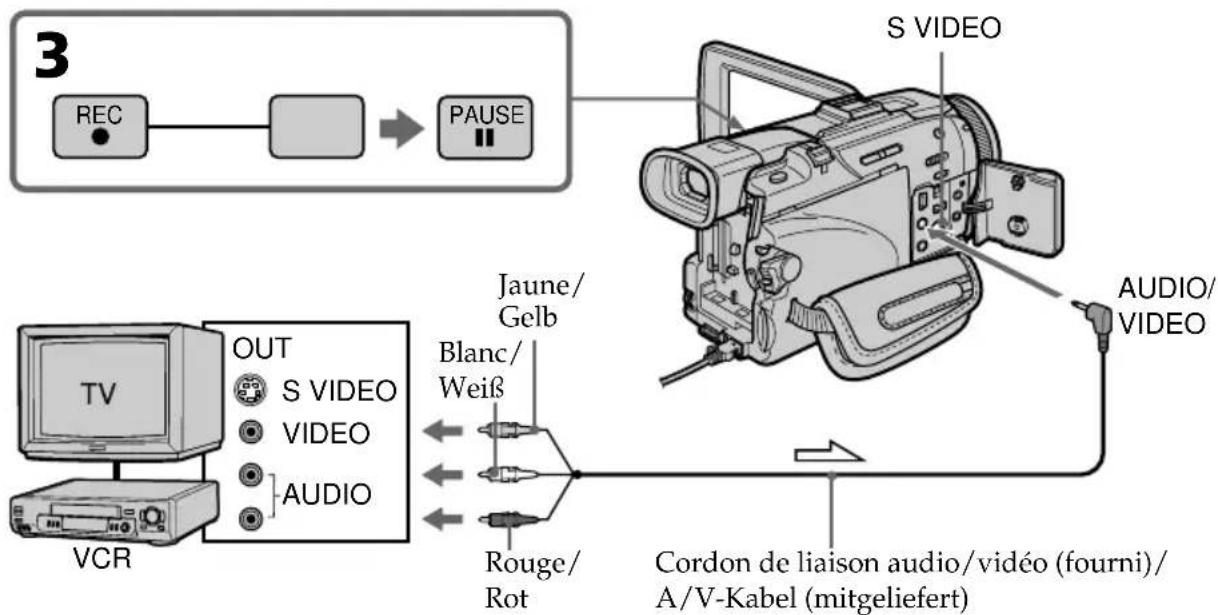
Sens du signal/ Signalfluss
Aufnehmen von Video- oder Fernsehprogrammen
Am Ende der Aufnahme
Drucken Sie am Camcorder und am Videorecorder.
Bei Verwendung der Fernbedienung
Drucken Sie im Schritt 3 gleichzeitig die Tasten REC und MARK und unmittelbar danach die Taste II. Im Schritt 5 drucken Sie an der Szene, ab der Sie aufnehmen wollen.
Bei einem Mono-Fernseher oder -Videorecorder Schlieben Sie den gelben Stecker des A/V-Kabels an den Videoausgang und den weiten oder roten Stecker an den Audioausgang des
Videorecorders bzw. Fernsehers an. Bei Verwendung des weiten Steckers wird das Signal auf den linken Kanal aufgezeichnet, bei Verwendung des roten auf den rechten.
Wenn Ihr Fernseher oder Videorecorder eine S-Videobuchse besitzt
Mit einem S-Videokabel (optional) erhalten Sie eine bessere DV-Bildqualität.
Schlieben Sie das S-Videokabel an die S-Videobuchsen des Camcorders und Fernsehers bzw. Videorecorders an. Der gelbe Stecker (Video) des A/V-Kabels braucht in thisem Fall nicht eingesteckt zu werden.
Hinweis zur Fernbedienung
Der Camcorder arbeitet mit dem Steuerformat VTR 2. Die verschiedene Steuerformate (1, 2 und 3) erhögbaren eine gezielte Steuerung des gewünschten Sony Camcorders bzw. Videorecorders. Wenn sich in der Höhe des Camcorders ein Sony Videorecorder oder ein anderer Camcorder mit dem Steuerformat VTR 2 befindet, empfeht es sich, das Steuerformat zuändern oder den Sensor des Geräts mit schwarzem Papier zu überkleben.
Aufnehmen von Video- oder Fernsehprogrammen
Über ein i.LINK-Kabel (DV-Kabel)
Schlieben Sie das i.LINK-Kabel (DV-Kabel) (optional) an die DV IN/OUT-Buchse des Camcorders und DV OUT-Buchse des DV-Gerats an. Dank der rein digitalen Übertragung erhalten Sie Video- und Audiosignale in optimaler Qualitat.
(1) Legen Sie die leere Cassette (auf die Sie aufnehmen wollen) in den Camcorder und die Zuspielcassette in den Videorecorder ein.
(2) Stellen Sie den POWER-Schalter am Camcorder auf VCR.
(3) Drücken Sie am Camcorder die Taste REC zusammen mit der rechts daneben liegenden Taste und unmittelbar danach die Taste II.
(4) Drucken Sie am Videorecorder die Taste um die Wiedergabe zu starten.
(5) Drucken Sie am Camcorder die Taste II an der Stelle, an der die Aufnahme beginnen soll.
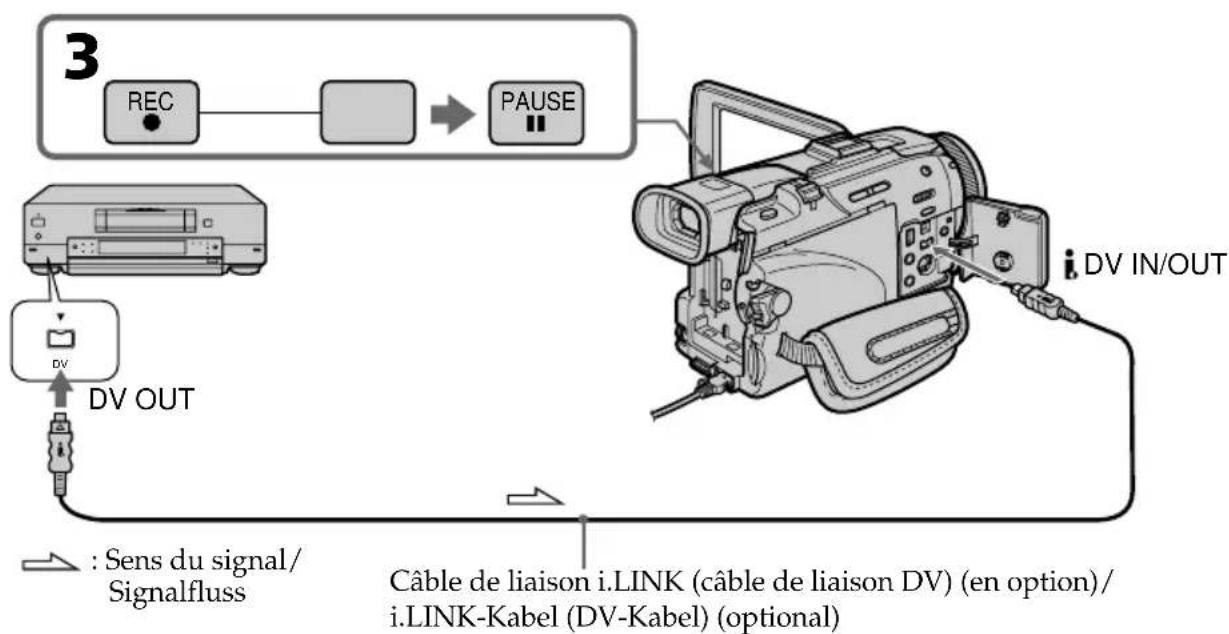
Aufnehmen von Video- oder Fernsehprogrammen
Am Ende der Aufnahme
Drucken Sie am Camcorder und am Videorecorder.
Bei Verwendung der Fernbedienung
Drucken Sie im Schritt 3 gleichzeitig die Tasten REC und MARK und unmittelbar danach die Taste II. Im Schritt 5 drucken Sie an der Szene, ab der Sie aufnehmen wollen.
Über das i.LINK-Kabel (DV-Kabel) kann nur ein einziger Videorecorder angeschlossen werden.
Beim digitalen Überspielen
Das angezeigte Bild kann Farbverfälligshungen aufweisen. Das auf Band aufgezeichnete Bild ist jedoch einwandfrei.
Wenn Sie beim Überspielen über die Dv IN/OUT-Buchse das Zuspielgerät auf Wiedergabe-Pause schalten
Es wird ein Bild geringerer Qualität aufgezeichnet. Bei der Wiedergabe mit dem Camcorder kann es zu Jitter (Bildzittern) kommt.
Vor der Aufnahme
Vergewissern Sie sich, dass DV IN auf dem Schirm oder im Sicher angezeigt wird. Diese Anzeige kann an beiden Geräten erschinen.
Hinweis zur Fernbedienung
Der Camcorder arbeitet mit dem Steuerformat VTR 2. Die verschiedene Steuerformate (1, 2 und 3) erhögen eine gezielte Steuerung des gewünschten Sony Camcorders bzw. Videorecorders. Wenn sich in der Höhe des Camcorders ein Sony Videorecorder oder ein anderer Camcorder mit dem Steuerformat VTR 2 befindet, empfeht es sich, das Steuerformat zuändern oder den Sensor des Geräts mit schwarzem Papier zu überkleben.
Einfugen einer Szene von einem Videorecorder - Insert-Schnitt
Durch Festlegen des Start- und Endpunktes konnen Sie eine neue Szene von einem Videorecorder nachträglich in ein bereits bespieltes Band eingufen. Verwenden Sie den Videorecorder als Zuspielgerät und den Camcorder als Aufnahmegerät. Schlieben Sie die Geräte so an, wie auf Seite 128 bzw. 130 angegeben. Verwenden Sie für den folgenden Bedienungsvorgang die Fernbedienung.
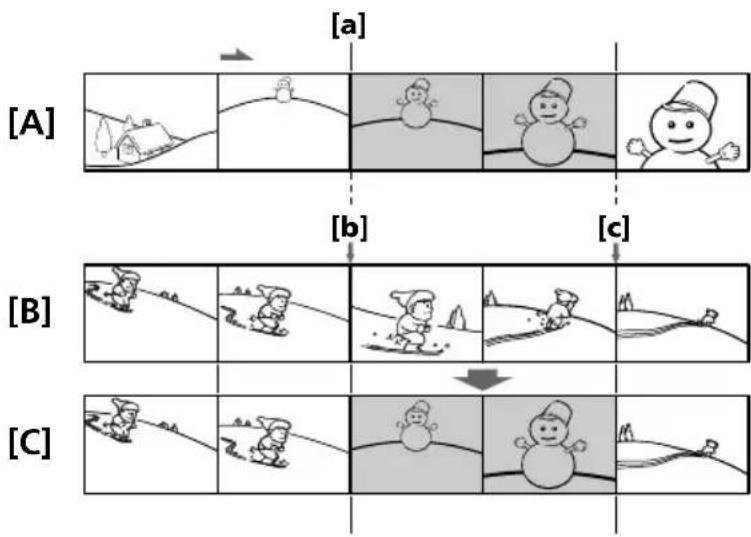
[A]: Band mit der Szene, die eingefügt werden soll
[B]: Band vor dem Schneiden
[C]: Band nach dem Schneiden
Einfugen einer Szene von einem Videorecorder - Insert-Schnitt
(1) Stellen Sie den POWER-Schalter am Camcorder auf VCR.
(2) Suchen Sie auf dem Band im Videorecorder eine unmittelbar vor dem Startpunkt liegende Stelle auf [a], und schalten Sie den Videorecorder dann durch Drücken von auf Wiedergabe-Pause.
(3) Suchen Sie auf dem Band im Camcorder den Insert-Endpoint auf [c]. Schalten Sie den Camcorder dann durch Drücken von II auf Wiedergabe-Pause.
(4) Drücken Sie ZERO SET MEMORY auf der Fernbedienung. Die ZERO SET MEMORY-Anzeige blinkt, und der Endpunkt wird gespeichert. Der Zähler zeigt „0:00:00" an.
(5) Suchen Sie auf dem Band im Camcorder durch Drucken von den Insert-Startpunkt auf [b]. Drucken Sie dann gleichzeitig die REC-Taste und die rechts daneben liegende Taste.
(6) Drücken Sie am Videorecorder und nach einigen Sekunden am Camcorder. Die Insert-Aufnahme beginnt. Die Insert-Aufnahme endet automatisch in der Höhe des Zähler-Nullpunktes. Der Camcorder schaltet auf Aufnahme-Pause darüber.
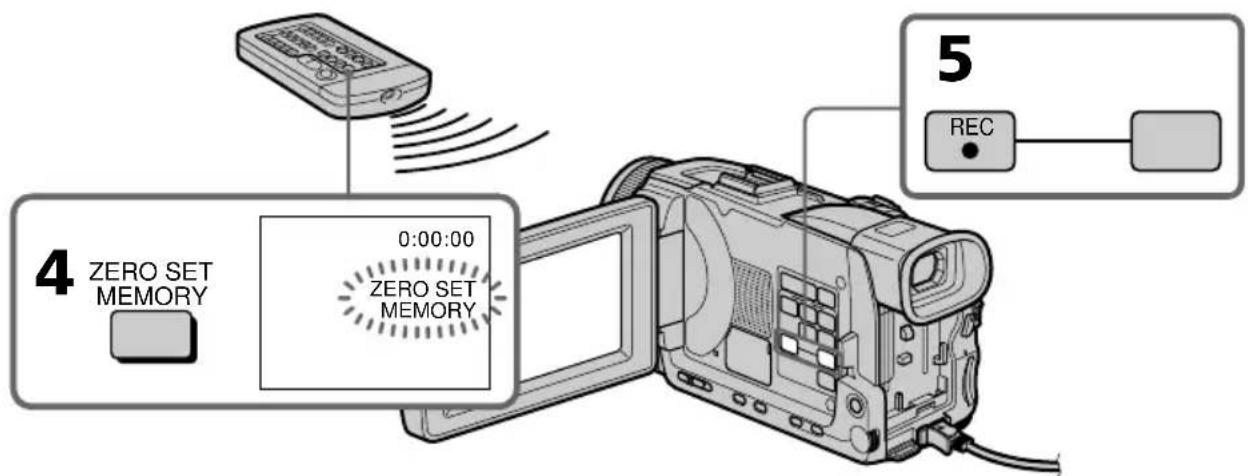
So können Sie den Insert-Endpointändern
Drücken Sie nach Schritt 5 die Taste ZERO SET MEMORY erneut, so dass die Anzeige ZERO SET MEMORY erlischt, und beginnen Sie dann mit Schritt 3.
Bei Verwendung der Fernbedienung
Drucken Sie im Schritt 5 gleichzeitig die Tasten REC und MARK und unmittelbar danach die Taste II. Im Schritt 6 drucken Sie an der Szene, ab der Sie aufnehmen wollen.
Einfugen einer Szene von einem Videorecorder - Insert-Schnitt
Hinweis
Beim Einfugen einer neuen Szene werden Bild und Ton der ursprünglichen Szene zwischen dem Start- und Endpunkt gelöscht.
Wenn Szenen in ein Band eingefegt werden, das mit einem anderen Camcorder (einschließlich einem anderen DCR-TRV40E/ TRV50E) bespielt wurde
Bild und Ton können gestört sein. Wir empfehlen deshalb neue Szenen nur in ein Band einzufugen, das mit thisem Camcorder bespielt wurde.
Bei der Wiedergabe der eingefugen Szene
Am Endpunkt der neuen Szene konnen Bild und Ton gestört sein. Bei einer LP-Aufzeichnung konnen Bild und Ton sowohl am Anfangs- als auch Endpunkt der neuen Szene gestört sein. Es handelt sich damit nicht um einen Defekt der Camcorders.
So können Sie eine Szene ohne Festlegung des Endpunktes eingufen
Überspringen Sie Schritt 3 und 4. Drücken Sie am Ende der einzufugenden Szene die Taste ■.
Wenn auf FN gedrück wird
Die ZERO SET MEMORY-Anzeige erscheint nicht.
Hinweis zur Fernbedienung
Der Camcorder arbeitet mit dem Steuerformat VTR 2. Die verschiedene Steuerformate (1, 2 und 3) erhögen eine gezielte Steuerung des gewünschten Sony Camcorders bzw. Videorecorders. Wenn sich in der Höhe des Camcorders ein Sony Videorecorder oder ein anderer Camcorder mit dem Steuerformat VTR 2 befindet, empfeht es sich, das Steuerformat zuändern oder den Sensor des Geräts mit schwarzem Papier zu überkleben.
Doublage sonore
Zum 12-Bit-Originalton des Bandes konnen Sie nachträglich ein weiteres Tonsignal aufzeichnen, ohne den Originalton zu loschen. Als Nachvertonungssquelle konnen Sie, wie im Folgenden gezeigt, ein Mikrofon oder ein Audiogerät an den Camcorder anschlieben. Wenn Sie ein Audiogerät anschlieben, konnen Sie den Start- und Endpunkt festlegen. Verwenden Sie für die folgenden Vorgänge die Fernbedienung.
Anschluss eines Mikrofons andie MIC-Buchse
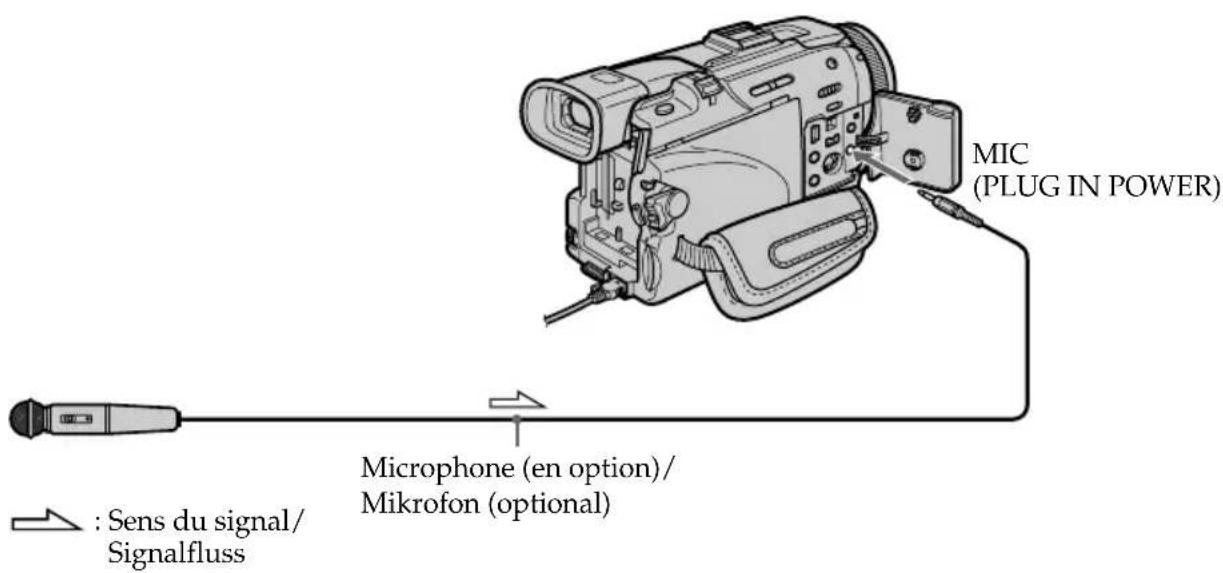
Wenn Sie den Camcorder uber ein A/V-Kabel an einen Fernseher anschlieben, konnen Sie Bild und Ton mitverfolgen. Der Ton ist nur uber die Fernsehlautsprecher oder uber Kopfhorer (nicht uber den Lautsprecher des Camcorders) zu horen.
Anschluss eines Mikrofons an den intelligenten Zubehörschuh
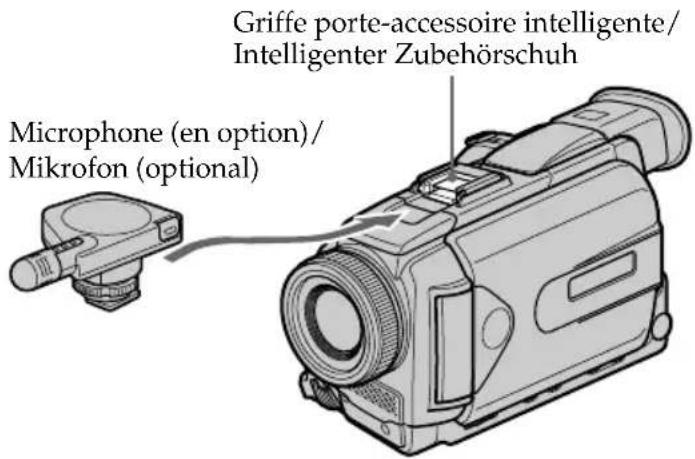
Anschluss eines A/V-Geräts an die AUDIO/VIDEO-Buchse
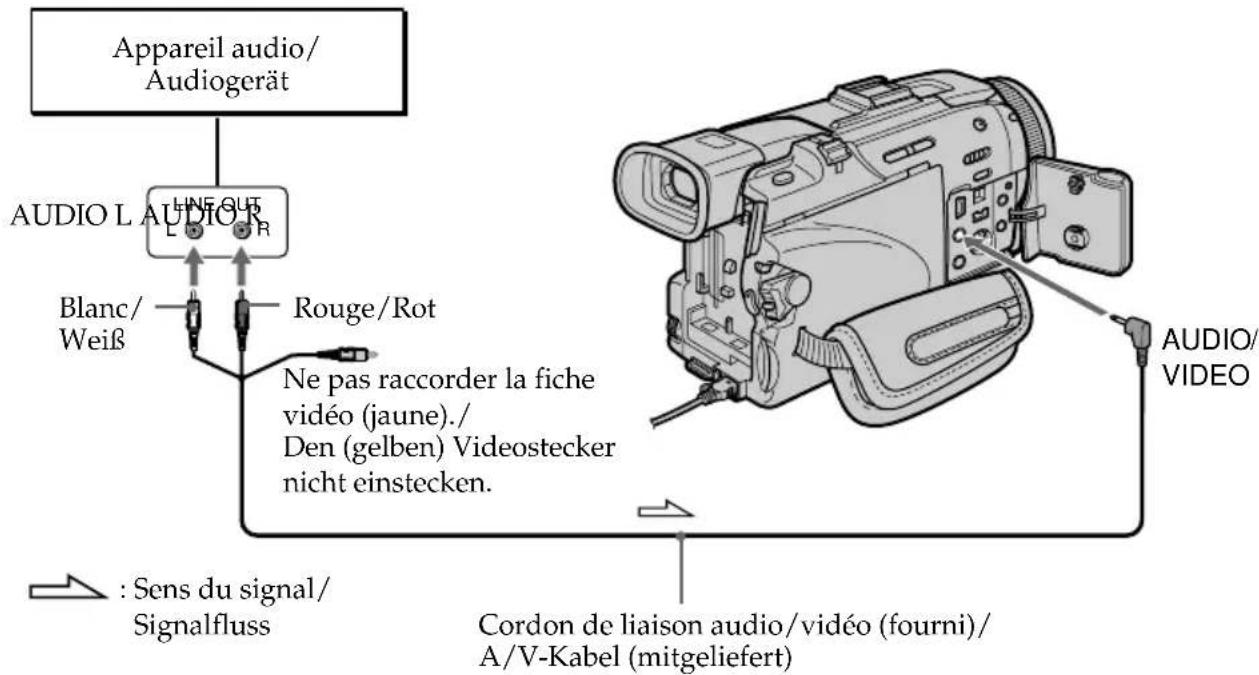
Nachvertonen mit dem eingebauten Mikrofon
In thisem Fall ist kein Anschluss erforderlich.
Hinweis
Beim Nachvertonen über die AUDIO/VIDEO-Buchse oder mit dem eingebauten Mikrofon wird das Bildsignal nicht über die SVIDEO Buchse und die AUDIO/VIDEO-Buchse ausgegeben. Überprüfen Sie das Aufnahmembild auf dem Schirm und den Ton über Kopfhörer.
Wenn mehrere Nachvertonungssquellen angeschlossen sind
In thisem Fall besteht die folgende Prioritätsreihenfolge:
- MIC (PLUG IN POWER)-Buchse
- Intelligenter Zubehörschuh
- AUDIO/VIDEO-Buchse
Eingebautes Mikrofon
Nachvertonungsvorgang
Schließen Sie das Audiogerät bzw. Mikrofon, wie auf den vorausgegangenen Seiten gezeigt, an den Camcorder an, und führen Sie dann den folgenden Vorgang aus.
(1) Legen Sie die bespiefte Cassette in den Camcorder ein.
(2) Stellen Sie den POWER-Schalter am Camcorder auf VCR.
(3)Suchen Sie mit den Aufnahme-Startpunkt auf.Drucken Sie dann an thisem Punkt die TasteI,um den Camcorder auf WiedergabePause zu schalten.
(4) Drücken Sie AUDIO DUB auf der Fernbedienung. Die grüne Anzeige erscheint auf dem Schirm.
(5) Drucken Sie II, und starten Sie gleichzeitig die Nachvertonungssquelle. Das neue Tonsignal wird auf die Stereospur 2 (ST2) aufgezeichnet. Wahrend der Aufnahme erscheint die rote Anzeige auf dem Schirm.
(6) Drücken Sie, wenn Sie die Aufnahme stoppen wollen.
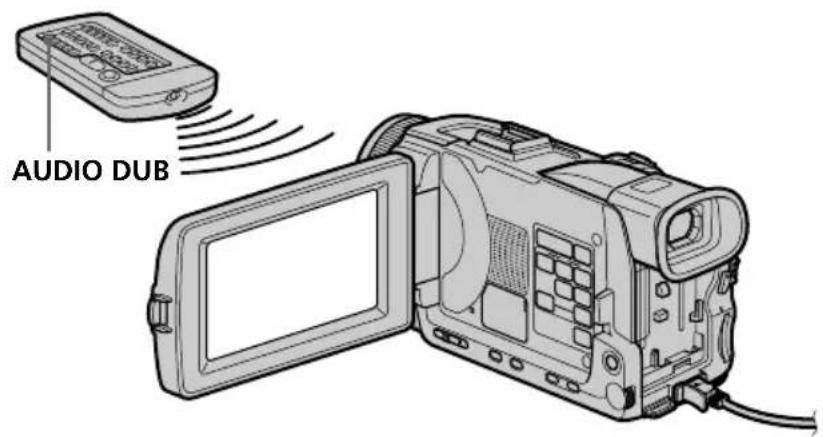
So konnen Sie die Nachvertonung praziser beenden
Drücken Sie während der Wiedergabe zunachst an der Stelle, an der die Nachvertonung enden soll, ZERO SET MEMORY auf der Fernbedienung.
Führer Sie dann die Schritte 3 bis 5 aus. Die Aufnahme stoppt automatisch an der Stelle, and der Sie ZERO SET MEMORY gedrückt haben.
Wiedergabe des zusätzlichen Tons
(1) Geben Sie das nachvertonte Band wieder.
(2) Wahlen Sie mit dem SEL/PUSH EXEC-Rad bei Option AUDIO MIX, und drücken Sie auf das Rad.
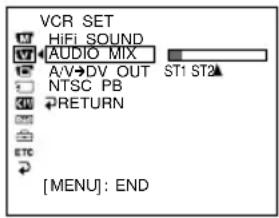
(3) Stellen mit dem SEL/PUSH EXEC-Rad die Balance zwischen dem Originalton (ST1) und dem Zusammenstutzton (ST2) ein, und drücken Sie auf das Rad.
Fünf Minuten nach Abtrennen des Akkus bzw. der anderen Stromquelle wird AUDIO MIX auf die Ausgangseinstellung (ST1) zurückgesetzt. Es ist dann nur der Originalton zu horen.
Hinweise
- Wenn das Band im 16-Bit-Modus (32 kHz, 44,1 kHz oder 48 kHz) bepsielt worden ist, kann es nicht nachvertont werden.
- Ein im LP-Modus bespieltes Band kann nicht nachvertont werden.
- Uber die DV IN/OUT-Buchse ist keine Nachvertonung möglich.
- An einer Leerstelle des Bandes ist keine Nachvertonung möglich.
Wenn ein i.LINK-Kabel (DV-Kabel) (optional) am Camcorder angeschlossen ist
EsistkeineNachvertonungmoglich.
Wir empfehlen, nur Bänder mit diesen Camcorder nachzuvertonen, die auch mit diesen Camcorder bespielt wurden
Wenn Sie ein Band nachvertonen, das mit einem anderen Camcorder (einschließlich einem anderen DCR-TRV40E/TRV50E) bespielt worden ist, ist die Tonqualität möglicherweise geringer.
Wenn der Lösenschutz der Cassette aktiviert ist
Es kann weder aufgenommen noch nachvertont werden. Schieben Sie die Lösenschutzlamelle zurück.
Wenn Sie eine Cassette mit Speicherchip verwenden, können Sie bequem Titel in das Bild einblenden. Bei der Wiedergabe der Cassette wird der Titel an der betreffenden Stelle fünf Sekunden lang angezeigt.

(1) Während sich der Camcorder im Modus Aufnahme, Aufnahme-Bereitschaft, Wiedergabe oder Wiedergabe-Pause befindet, drücken Sie MENU, und wahlen Sie mit dem SEL/PUSH EXEC-Rad bei die Option TITLE (Seite 267).
(2) Wahlen Sie mit dem SEL/PUSH EXEC-Rad die Option und drucken Sie auf das Rad.
(3) Wahlen Sie mit dem SEL/PUSH EXEC-Rad den gewünschten Titel, und drücken Sie auf das Rad. Der Titel blinkt.
(4) Falls erwünscht,ändern Sie Farbe,Größe und Position.
① Wahlen Sie mit dem SEL/PUSH EXEC-Rad den Parameter COLOUR (Farbe), SIZE (Größe) oder POSITION, und drücken Sie auf das Rad. Der Parameter wird angezeigt.
② Stellen Sie den Parameter mit dem SEL/ PUSH EXEC-Rad wunschgemäß ein, und drücken Sie auf das Rad.
③ Wiederholen Sie die Schritte ① und ② , bis der Titel ihren Vorstellungen entspricht.
(5) Drücken Sie erneut auf das SEL/PUSH EXEC-Rad, um die Einstellung zu beenden. In den Modi Aufnahme, Wiedergabe und Wiedergabe-Pause:
TITLE SAVE ertscheint fuiF Sekunden lang auf dem Schirm, und der Titel ist gespeichert. Im Modus Standby:
TITLE ertscheint. Wenn Sie die Aufnahme durch Drücken von START/STOP starten, ertscheint TITLE SAVE f芮f Sekunden lang auf dem Schirm und der Titel wird gespeichert.

Wenn der Lösenschutz der Cassette aktiviert ist
Ein Titel kann in thisem Fall weder eingebrendet noch gelöscht werden. Schalten Sie den Löschschutz ab, indem Sie die Löschschutzlamelle zurückschieben.
Zur Verwendung eigener Titel
Wahlen Sie im Schritt 2 die Option
Wenn das Band eine Leerstelle enthalt
An einer Leerstelle kann kein Titel eingebrendet werden.
Wenn die Aufzeichnung durch eine Leerstelle unterbrochen ist
Der Titel wird möglicherweise nicht richtig angezeigt.
Hinweise zu den mit thisem Camcorderingeblendeten Titeln
Titel konnen nur von Videogeräten eingebrendet werden, die nach dem DV-Format (®)®beiten und mit Index-Titelfunktion ausgestellt sind.
- Wenn Sie mit einem anderen Gerät einen Suchvorgang ausführren, wird die Titleleinblendstelle möglicherweise als Indexsignal gewertet.
Wenn das Band zu weitere Indexsignale enthalt
Der Titel kann möglicherweise nicht eingeblendet werden, da der Speicherchip der Cassette voll ist. Löschen Sie in einem solchen Fall nicht mehr benöttigte Daten.
Wenn keine Titel eingebrendet werden sollen
Setzen Sie den Menüparameter TITLE DSPL auf OFF (Seite 267).
Hinweise zur Titleleinblendung
Die Titelfarbe kann in der folgenden Reihenfolge geändert werden: WHITE (Weiß) YELLOW (Gelb) VIOLET (Violett) RED (Rot) CYAN (Cyan) GREEN (Grün) BLUE (Blau)
Die Titelgroße kann in der folgenden Reihenfolge geändert werden:
SMALL (klein) LARGE (groß)
Im LARGE-Modus können maximal 12 Zeichen eingeben werden. Wenn Sie im LARGE-Modus 13 oder mehr Zeichen eingeben, wird die Grüße automatisch zu SMALL reduziert.
- Bei der Titelgroße SMALL stehen neun Titelpositionen zur Auswahl.
Bei der Titelgroße LARGE stehen acht Titelpositionen zur Auswahl.
Auf einer Cassette können maximal 20 Titel aus jeweils fünf Zeichen gespeichert werden
Wenn im Speicherchip der Cassette jedoch bereits eine große Anzahl von Daten,
Standbildern und Cassettennamen gespeichert sind, halten sich möglicherweise nur noch etwa 11 Titel (aus jeweils fünf Zeichen) speichern.
Kapazität des Cassetten-Speicherchips:
- sechs Datumsinformationen
-12 Standbilder
-- ein Cassettenname
Wenn, "GALL" angezeigt wird
Der Speicherchip der Cassette ist voll. Löschen Sie nicht mehr benöttigte Titel.
Löschen eines Titels
(1) Stellen Sie den POWER-Schalter auf CAMERA oder VCR.
(2) Drücken Sie MENU, und wahlen Sie mit dem SEL/PUSH EXEC-Rad bei die Option TITLERASE (Seite 267).
(3) Wahlen Sie mit dem SEL/PUSH EXEC-Rad den Titel, den Sie loschen wollen, und drücken Sie auf das Rad. Die Bestätigungsfrage ERASE OK? erscheint.
(4) Nachdem Sie sich nochmals vergewissert haben, dass Sie den Titel wirklich nicht mehr benötigen, wahren Sie mit dem SEL/PUSH EXEC-Rad die Option OK, und drücken Sie auf das Rad. OKändert sich zu EXECUTE.
(5) Wahlen Sie mit dem SEL/PUSH EXEC-Rad die Option EXECUTE, und drücken Sie auf das Rad. ERASING blinkt auf dem Schirm. Wenn der Titel gelöscht worden ist, erscheint die Anzeige COMPLETE.
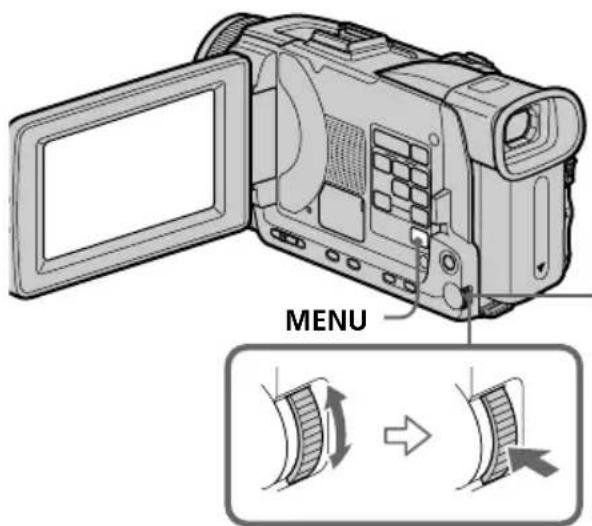
2
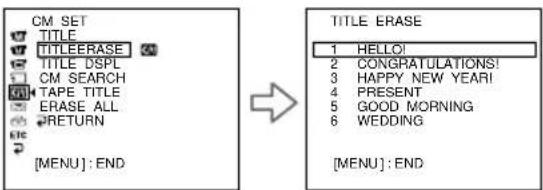
3
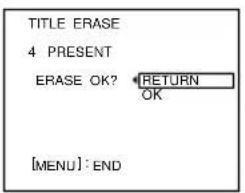
4
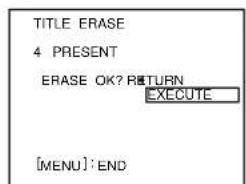
Zum Verlassen des Löschenbetriebs
Wahlen Sie im Schritt 4 oder 5 die Option RETURN.
Erstellen eigener Titel
Sie konnen zwei eigene Titel aus bis zu 20 Zeichen erstellen und im Camcorder abspeichern.
(1) Stellen Sie den POWER-Schalter auf CAMERA oder VCR.
(2) Drücken Sie MENU, wahlen Sie mit dem SEL/PUSH EXEC-Rad bei die Option TITLE, und drucken Sie auf das Rad (Seite 267).
(3) Wahlen Sie mit dem SEL/PUSH EXEC-Rad die Option und drucken Sie auf das Rad.
(4) Wahlen Sie mit dem SEL/PUSH EXEC-Rad die Option CUSTOM1 SET oder CUSTOM2 SET, und drücken Sie auf das Rad.
(5) Wahlen Sie mit dem SEL/PUSH EXEC-Rad die Spalte mit dem gewünschten Zeichen, und drücken Sie auf das Rad.
(6) Wahlen Sie mit dem SEL/PUSH EXEC-Rad das gewünschte Zeichen, und drücken Sie auf das Rad.
(7) Wiederholen Sie die Schritte 5 und 6, bis der Titel vollständig eingegeben ist.
(8) Beenden Sie den Einstellvorgang, indem Sie mit dem SEL/PUSH EXEC-Rad die Option [SET] wahren und dann auf das Rad drucken.
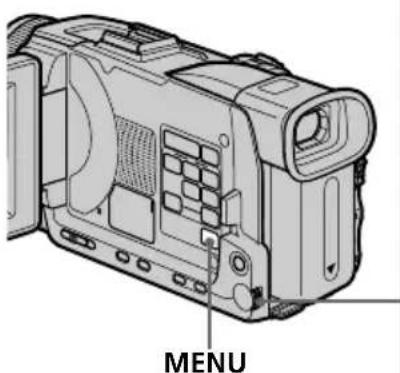
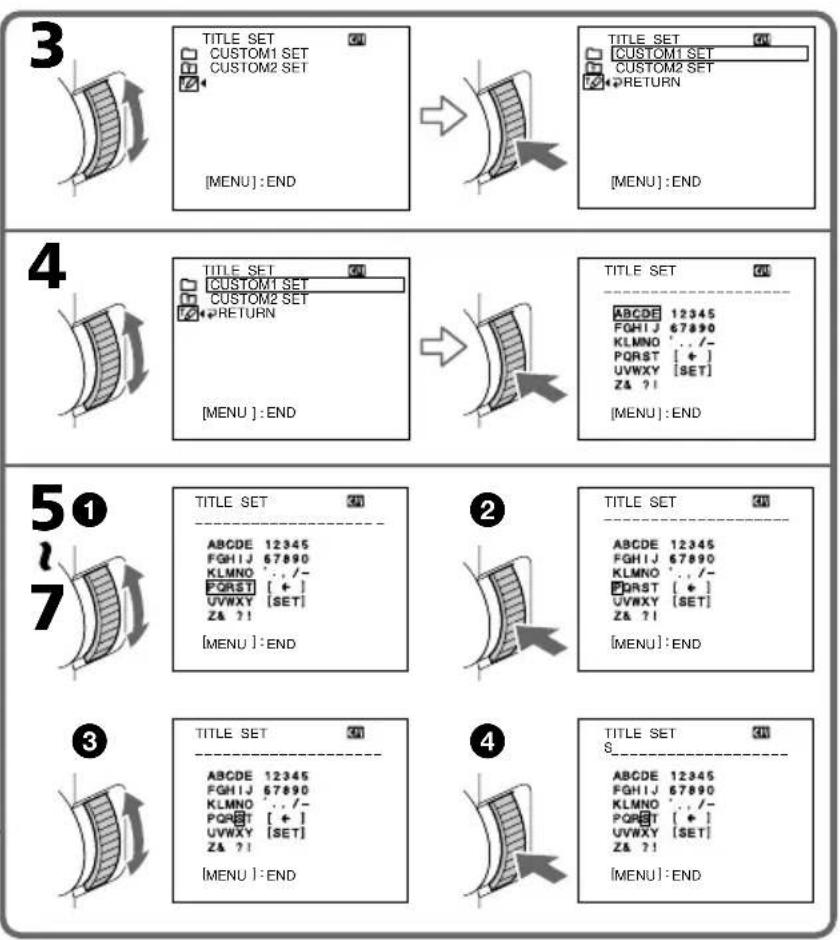
Erstellen eigener Titel
Zum Ändern eines Titels
Wahlen Sie im Schritt 4 mit dem SEL/PUSH EXEC-Rad die Option CUSTOM1 SET oder CUSTOM2 SET (je nachdem, welcher Titel geändert werden soll), und drücken Sie auf das Rad. Wahlen Sie dann mit dem SEL/PUSH EXEC-Rad die Option [<], und drücken Sie auf das Rad. Das letzte Zeichen wird damit gelöscht, und Sie können den Titel korrigieren.
Wenn Sie zum Erstellen des Titels mehr als fünf Minuten benötigen, während sich der Camcorder mit eingelegter Cassette im Standby-Modus befindet
Der Camcorder schaltet sich in einem solchen Fall automatisch aus, die bereits eingegebenen Zeichen bleiben jedoch gespeichert. Zum Fortsetzen der Titleeingabe müssen Sie den POWER-Schalter einmal auf OFF (CHG) und wieder auf CAMERA stellen und dann erneut mit Schritt 1 beginnen. Ein automatisches Ausschalten konnen Sie verhindern, indem Sie den POWER-Schalter auf VCR stellen oder die Cassette Herausnahmen.
Zum Löschen eines Zeichens
Wahlen Sie []. Das vorausgehende Zeichen wird gelöscht.
Zum Eingeben einer Leerstelle
Wahlen Sie [Z& ?!] und dann die Leerstelle.
Benennen einer Cassette

Wenn Sie eine Cassette mit Speicherchip verwenden, konnen Sie einen bis zu 10 Zeichen langen Name im Speicherchip der Cassette speichern. Dieser Name erscheint etwa f芮f Sekunden lang, wenn Sie bei eingelegter Cassette den POWER-Schalter auf CAMERA oder VCR schalten.
(1) Legen Sie die Cassette ein.
(2) Stellen Sie POWER auf CAMERA oder VCR.
(3) Drücken Sie MENU, wahlen Sie mit dem SEL/PUSH EXEC-Rad bei die Option TAPE TITLE, und drücken Sie auf das Rad (Seite 267). Das TAPE TITLE-MENU erscheint.
(4) Wahlen Sie mit dem SEL/PUSH EXEC-Rad die Spalte mit dem gewünschten Zeichen, und drücken Sie auf das Rad.
(5) Wahlen Sie mit dem SEL/PUSH EXEC-Rad das gewünschte Zeichen, und drücken Sie auf das Rad.
(6) Wiederholen Sie die Schritte 4 und 5, bis der Name vollständig eingegeben ist.
(7) Wahlen Sie mit dem SEL/PUSH EXEC-Rad die Option [SET], und drücken Sie auf das Rad. Der Name wird gespeichert.
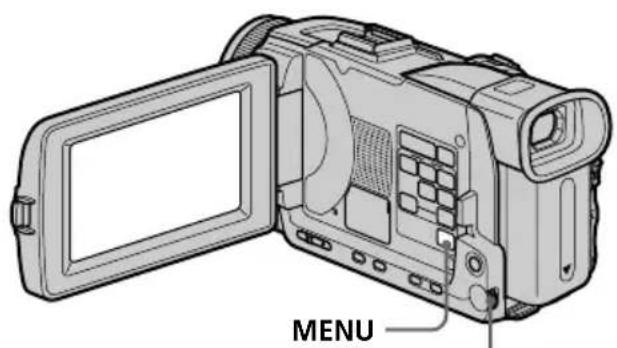
3

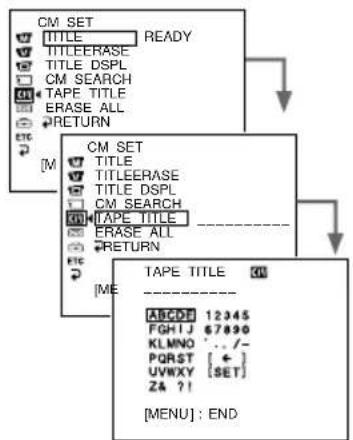
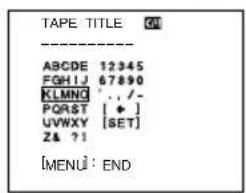
4~6
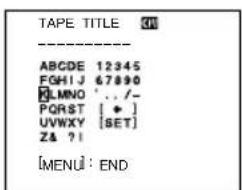
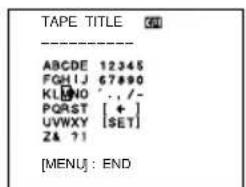
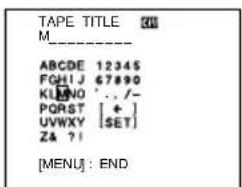
Benennen einer Cassette
Zum Löschen eines Zeichens
Wahlen Sie im Schritt 4 mit dem SEL/PUSH EXEC-Rad die Option [ ] , und drücken Sie auf das Rad. Das letzte Zeichen wird gelöscht.
Zum Andern des eingegebenen Namens
Legen Sie die Cassette ein, und wiederholen Sie die Namenseingabe von Anfang an.
Wenn der Lösenschutz der Cassette aktiviert ist
Es kann kein Name eingegeben werden. Schieben Sie die Löschschutzlamelle zurück.
Wenn auf dem Band zu weitere Indexsignale gespeichert sind
In thisem Fall ist kein Benennen der Cassette möglich, da der Speicherchip voll ist. Löschen Sie in einem solchen Fall nicht mehr benöttigte Daten.
Wenn auf der Cassette Titel gespeichert sind. Zusammen mit dem Name der Cassette werden auch die Titel (bis zu vier) angezeigt.
Wenn die Anzeige „----" aus weniger als 10 Stellen besteht
In thisem Fall ist der Speicherchip der Cassette voll.
"----" gibt die Anzahl der fur den Namen wahlbaren Zeichen an.
Zum Eingeben einer Leerstelle
Wahlen Sie [Z& ?!] und dann die Leerstelle.
Löschen aller Daten im Cassetten-Speicherchip
Durch das folgende Verfahren konnen Sie alle Daten im Speicherchip loschen.
(1) Stellen Sie POWER auf CAMERA oder VCR.
(2) Drücken Sie MENU, wahlen Sie mit dem SEL/PUSH EXEC-Rad bei die Option ERASE ALL, und drücken Sie auf das Rad (Seite 267).
(3) Wahlen Sie mit dem SEL/PUSH EXEC-Rad die Option OK, und drücken Sie auf das Rad. OKändert sich zu EXECUTE.
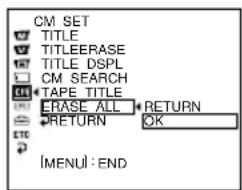

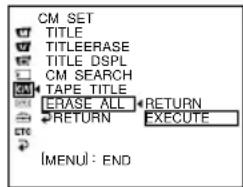
(4) Wahlen Sie mit dem SEL/PUSH EXEC-Rad die Option EXECUTE, und drücken Sie auf das Rad. ERASING blinkt auf dem Schirm. Wenn alle Daten gelöscht worden sind, erscheint COMPLETE.
So können Sie den Löschbetrieb verlassen
Wahlen Sie im Schritt 3 oder 4 mit dem SEL/PUSH EXEC-Rad die Option RETURN.
Memory Stick Verwendung des Memory Stick-Einführung
Sie können Standbildern im Memory Stick speichern, aus dem Memory Stick auslesen und loschen. Außen dem können Sie Bilddaten mit dem mitgelieferten Memory Stick-USB-Kabel zu einem Computer usw. übertragen.
Das Dateifformat Standbilder (JPEG)
Der Camcorder komprimiert die Bilddaten im JPEG-Format (Erweiterung.jpg).
Film (MPEG)
Der Camcorder komprimiert die Bilddaten im MPEG-Format (Erweiterung .mpg).
Typischer Name einer Bilddatei Standbild
100-0001: Erscheint auf dem Schirm des Camcorders.
Dsc00001.jpg: Erscheint auf dem Schirm des Computers.
Film
MOV00001: Erscheint auf dem Schirm des Camcorders.
Mov00001.mpg: Erscheint auf dem Schirm des Computers.
Vor Verwendung des Memory Stick
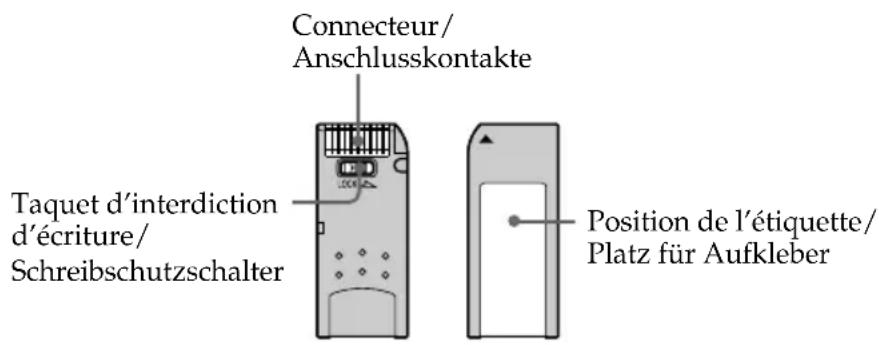
Verwendung des Memory Stick - Einführung
- In folgenden Fällen können die Bilddaten beschadigt werden:
- Wenn Sie beim Schreiben oder Lesen der Daten den Memory Stick Herausnahmen oder die Stromversorgung ausschalten.
- Wenn der Memory Stick statischer Elektrizität oder starken Magnetfeldern ausgesetzt wird.
- Berühren Sie die Anschlusskontakte nicht mit Metallgegenständen und nicht mit ihren Fingern.
- Bringen Sie den Aufkleber nur auf der vorgesehenen Stelle an.
- Verbiegen Sie den Memory Stick nicht, setzen Sie ihn nicht fallen und setzen Sie ihn keinen Stößen aus.
- Nehmen Sie den Memory Stick nicht auseinander, und nehmen Sie keine Änderungen an ihm vor.
- Achten Sie darauf, dass der Memory Stick nicht Nass wird.
An folgenden Plätzen sind der Memory Stick weder betrieben noch aufbewahrt werden: -In einem in der Sonne geparkten Auto, in der Nahe von Wärme oder Feuer. - In direktem Sonnenlicht.
- An feuchten oder korrosionsfordernden Gasen ausgesetzten Plätzen.
- Stecken Sie den Memory Stick bei Nichtgebrauch und beim Transport stets in seine Schachtel.
Wenn der Memory Stick mit einem Computer formatiert wurde
Ein Memory Stick, der unter Windows oder mit einem Macintosh formatiert wurde, ist möglicherweise nicht mit diesen Camcorder kompatibel.
Hinweise zur Kompatibilität der Bilddaten
- Der Camcorder speichert die Dateien nach dem Kameradateispeicher-Standard der JEITA (Japan Electronics and Information Technology Industries Association) im Memory Stick. Bilder, die mit anderen, nicht dieserem Standard entsprechenden Geräten (DCR-TRV890E/ TRV900/TRV900E oder DSC-D700/D770) aufgenommen wurden, können nicht mit dieserem Camcorder wiedergegeben werden. (Die genannten Modelle sind nicht in allen Ländern erhältlich.)
-
Wenn ein mit einem anderen Gerät verwendeter Memory Stick nicht richtig Funktioniert, formatieren Sieihn mit ihrem Camcorder (Seite 266). Beachten Sie, dass beim Formatieren alle Daten des Memory Stick gelöscht werden.
-
Memory Stick und sind Warenzeichen der Sony Corporation.
- Auch eine andere in der Anleitung erwähnten Produktnamen sind Warenzeichen oder eingetragene Warenzeichen der betreffenden Firmen.
Die Kennzeichnungen, TM" und ^ sind teilweise in der Anleitung weggelassen.
Verwendung des Memory Stick - Einführung
Insertion du "Memory Stick"
Einsetzen des Memory Stick
Schieber den Memory Stick mit der -Marke zum Memory Stick-Fach weisend vollständig ein (siehe Abbildung).
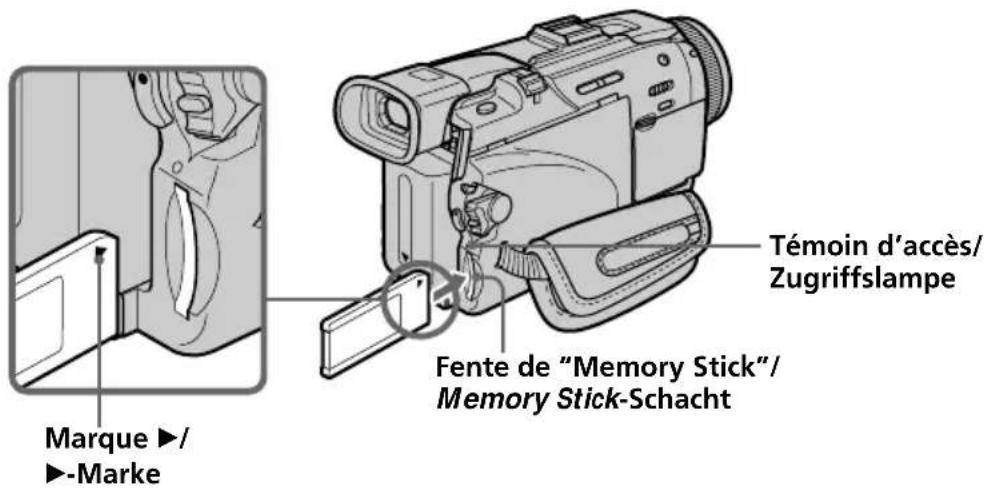
Ejection du "Memory Stick"
Auswerfen des Memory Stick
Drucken Sie leicht auf den Memory Stick.
Während die Zugriffslampe leuchtet oder blinkt
Der Camcorder liest Daten aus dem Memory Stick oder schreiben Daten in den Memory Stick. Halten Sieihn ruhig, stoffen Sieihn nirgends an, schalten Sieihn nicht aus und behmen Sie den Memory Stick nicht hereaus, da sonst die Bilddaten zerstört werden konnen.
Wenn „MEMORY STICK ERROR" angezeigt wird
Nehmen Sie den Memory Stick mehrmals Heraus und setzen Sieihn wieder ein. Wenn die Anzeige danach immer noch erscheint, ist der Memory Stick möglicherweise beschädigt und muss ersetzt werden.
Verwendung des Memory Stick - Einführung
Verwendung des Berührungsschirms
Die meisten Steuertasten für den Memory Stick werden auf dem LCD-Schirm angezeigt. Berühren Sie sie mit ihren Fingern oder dem mitgelieferten Stift (nur DCR-TRV50E).
(1) Stellen Sie den POWER-Schalter auf MEMORY/NETWORK (NETWORK nur DCR-TRV50E). Vergewissern Sie sich, dass der LOCK-Schalter in der linken Position (Schreibschutz ausgeschaltet) steht.
(2) Drücken Sie OPEN, um den LCD-Schirm zu öffnen. Steuertasten erscheinen auf dem LCD-Schirm. Durch Drücken von PLAY/CAM können Sie zwischen Memory-Wiedergabebetrieb und Memory-Kamerabetrieb umschalten.
(3) Drücken Sie auf FN. Steuertasten erschinen auf dem LCD-Schirm.
(4) Drucken Sie auf PAGE2, um Seite PAGE2 aufzurufen. Steuertasten erschienen auf dem LCD-Schirm.
(5) Drücken Sie auf PAGE3, um Seite PAGE3 aufzurufen. Steuertasten erschinen auf dem LCD-Schirm.
(6) Drücken Sie auf die gewünschte Steuertaste. Siehe hierzu die betreffenden Seiten in der Anleitung.
Verwendung des Memory Stick - Einführung
3~6

En mode
d'enregistrement/
Memory-Kamerabetrieb
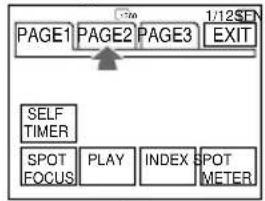
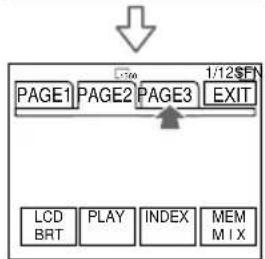
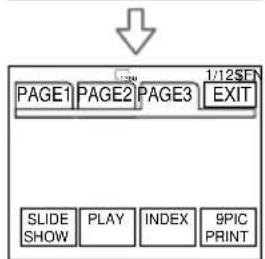
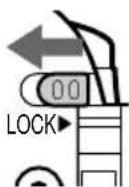
1
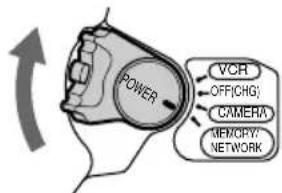
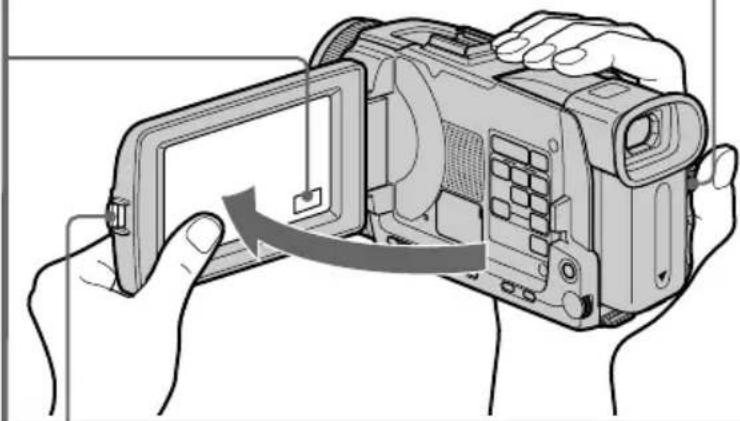
2
En mode d'enregistrement/ Memory-Kamerabetrieb
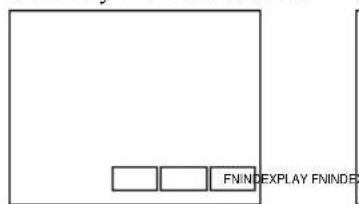
Memory-Wiedergabebetrieb (Standbild)
Pour revenir à FN
Appuyez sur EXIT.
Zum Zurückschalten auf FN
Drucken Sie auf EXIT.
Zum Bestätigkeiten der Einstellungen
Drucken Sie auf OK.
Zum Verlassen des Einstellvorgangs
Drücken Sie auf OFF, um zu PAGE1/ PAGE2/PAGE3 zurückzukehren.
Verwendung des Memory Stick - Einführung
Hinweise
- Drücken Sie die Berührungstasten mit Ihr dem Daumen, während Sie den LCD-Schirm von hinten untersuten. Oder drücken Sie die Berührungstasten leicht mit Ihr dem Zeigefinger oder dem mitgelieferten Stift.
- Auf keinen Fall)durfen die Berührungstasten auf dem LCD-Schirm mit einem spitzen Gegenstand gedrückt werden. Nur der beim Camcorder mitgelieferte Stift (nur DCRTRV50E)darf verwendet werden.
- Drücken Sie nicht zu fest auf den LCD-Schirm.
- Berühren Sie den LCD-Schirm nicht mit nassen Handen.
- Falls FN nicht auf dem LCD-Schirm erscheint, drücken Sie leicht auf dem LCD-Schirm, bis die Anzeige erscheint. Mit DISPLAY/TOUCH PANEL am Camcorder konnen die Anzeigen ein- und ausgeschaltet werden.
- Wenn die Berührungstasten nicht Funktionieren, muss eine Kalibrierung (CALIBRATION) vorgenommen werden (Seite 303).
- Wenn der LCD-Schirm verschmutzt ist, reinigen Sieihn mit dem mitgelieferten Tuch.
Beim Ausführren einer Funktion
Ein grüner Balken entscheidt über der Funktion.
Wenneine Funktion nicht verfügbarist
Die Farbe der Funktion ändert sich zu grau.
Durch Drücken von FN erschinen folgende Tasten:
Im Memory-Kamerabetrieb
Im Memory-Wiedergabebetrieb
| PAGE1 PB ZOOM, CAM, INDEX, DELETE, +, - |
| PAGE2 LCD BRT, CAM, INDEX, DATA CODE, +, - |
| PAGE3 SLIDE SHOW, CAM, INDEX, 9PIC PRINT, +, - |
Verwendung des Memory Stick - Einführung
Wahl der Bildqualität
Die Bildqualität, mit der ein Standbild aufgenommen wird, kann eingestellt werden. Im Ausgangszustand ist die Qualität SUPER FINE gewählt.
(1) Stellen Sie den POWER-Schalter auf MEMORY/NETWORK (NETWORK nur DCR-TRV50E) oder VCR. Vergewissern Sie sich, dass der LOCK-Schalter in der linken Position (Schreibschutz ausgeschaltet) liegt.
(2) Drücken Sie MENU, und wahlen Sie mit dem SEL/PUSH EXEC-Rad bei die Option STILL SET (Seite 265).
(3) Wahlen Sie mit dem SEL/PUSH EXEC-Rad die Option QUALITY, und drucken Sie auf das Rad.
(4) Wahlen Sie mit dem SEL/PUSH EXEC-Rad die gewünschte Bildqualität, und drücken Sie auf das Rad.
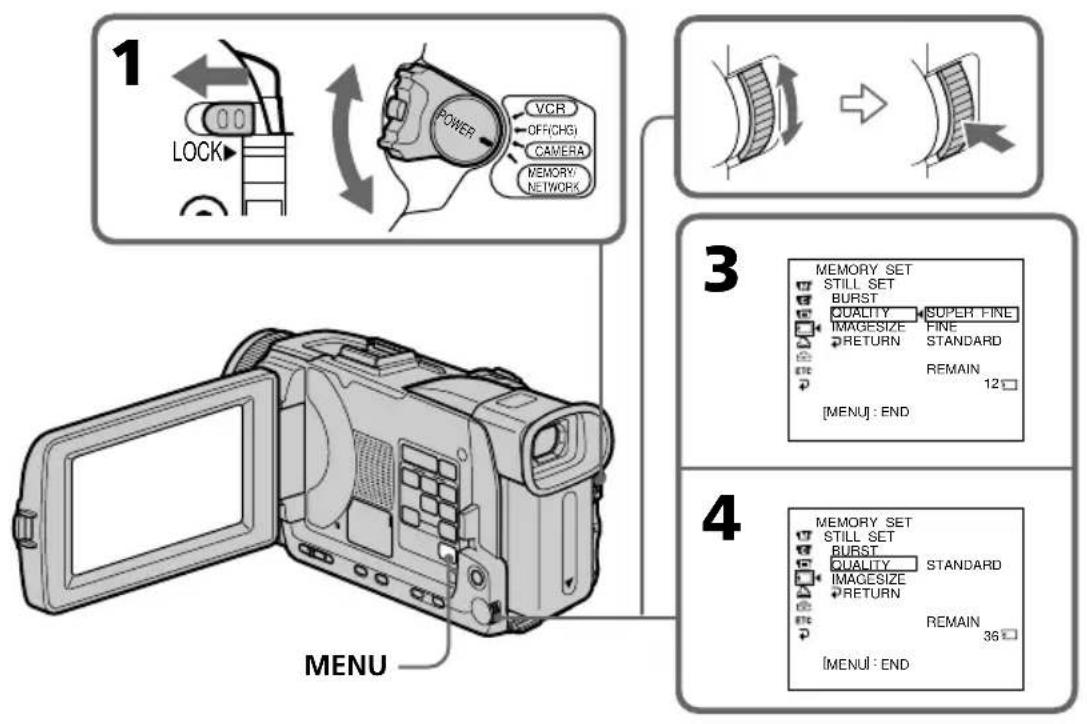
Verwendung des Memory Stick - Einführung
Die Bildqualitätstufen
| Stufe Bedeutung | |
| SUPER FINE (SFN) | Ein Bild hochstmöglicher Qualität wird gespeichert. Die Anzahl der speicherbaren Bilder ist geringer als im FINE-Modus. Die Bilddaten werden auf etwa 1/3 komprimiert. |
| FINE (FINE) | Ein Bild hoher Qualität wird gespeichert. Die Bilddaten werden auf etwa 1/6 komprimiert. |
| STANDARD (STD) | Ein Bild normaler Qualität wird gespeichert. Die Bilddaten werden auf etwa 1/10 komprimiert. |
Hinweis
Wie sehr sich die Bildqualität bei Wahl einer anderen Stufeändert, hangt vom Motiv ab. In einigen Fälle ist die Änderung kaum oder gar nicht bemerkbar.
Zusammenhang zwischen Bildqualität und erforderlichem Speicherplatz
Die Bilder werden nach dem JPEG-Format komprimiert. Der erforderliche Speicherplatz hangt von der gewählten Bildqualität und der Bildgroße ab. (Im Menu können Sie zwischen 1360·1020 und 640·480 wahren.) Siehe hierzu die folgenden Tabellen.
Verwendung des Memory Stick - Einführung
BeiderBildgroBe1360·1020
Bildqualität Erforderlicher Speicherplatz
SUPER FINE但它 900 KB
FINEatha450KB
STANDARD但它w300KB
BeiderBildgroBe640·480
Bildqualität Erforderlicher Speicherplatz
SUPER FINE但它190 KB
FINE etwa 100 KB
STANDARD etwa 60 KB
Hinweis zur Anzeige der Bildqualität
Während der Wiedergabe wird die Bildqualität nicht angezeigt.
Beim Einstellen der Bildqualität
Die Anzahl der Bilder, die in der momentanen Bildqualität aufgenommen werden konnen, wird auf dem Schirm angezeigt.
Verwendung des Memory Stick - Einführung
Wahl der Bildgroße
Zwischen zwei Bildgroßen kann gewählt werden.
Standbilder: 1360·1020 oder 640·480.
(Steht der POWER-Schalter auf CAMERA oder VCR, wird
automatisch 640·480 gewählt.)
Im Ausgangszustand ist 1360·1020 gewählt.
Film: 320·240 oder 160·112.
Im Ausgangszustand ist 320·240 gewählt.
(1) Stellen Sie den POWER-Schalter auf MEMORY/NETWORK (NETWORK nur DCR-TRV50E). Vergewissern Sie sich, dass der LOCK-Schalter in der linken Position (Schreibschutz ausgeschaltet) steht.
(2) Drücken Sie MENU, wahlen Sie mit dem SEL/PUSH EXEC-Rad bei die Option STILL SET (Standbild) oder MOVIE SET (Film), und drücken Sie auf das Rad (Seite 265).
(3) Wahlen Sie mit dem SEL/PUSH EXEC-Rad die Option IMAGESIZE, und drücken Sie auf das Rad.
(4) Wahlen Sie Sie mit dem SEL/PUSH EXEC-Rad die gewünschte Bildgroße, und drücken Sie auf das Rad.
Die Anzeige ändert sich wie folgt:
Standbild:


Film:


Réglages de la taille de l'image/Bildgroßen-Einstelloptionen
| Réglage/ Signification/Einstellung Bedeutung | Indicateur/Anzeige | |
| 1360 · 1020 | Enregistrement d'images fixes de 1360 · 1020/Standbild der Grüße 1360 · 1020 werden aufgezeichnet. | 1360 |
| 640 · 480 | Enregistrement d'images fixes de 640 · 480/Standbild der Grüße 640 · 480 werden aufgezeichnet. | 640 |
| 320 · 240 | Enregistrement d'images animées de 320 · 240/Filmbild der Grüße 320 · 240 werden aufgezeichnet. | 320 |
| 160 · 112 | Enregistrement d'images animées de 160 · 112/Filmbild der Grüße 160 · 112 werden aufgezeichnet. | 160 |
Ungefähre Anzahl der im Memory Stick speicherbaren Standbilder
Die Anzahl der speicherbaren Bilder hangt von der gewählten Bildqualität, der Bildgroße und dem Detailrechtum des Bildes ab.
| Qualité de Taille de l'image/ l'image/Bildqualität Bildgroße | Type de "Memory Stick"/ Kapazität des Memory Stick | |||||
| 8 Mo 16 Mo (fourni)/ (en option)/ (en 8MB 16MB 32MB 64MB (mitgeliefert) | Mo 32 Mo 64 Mo (en option)/ (en 128MB 128MB (optional) | Mo 128 Mo (en option)/ (en option)/ (en option) | (optional) | (en option)/ (en option) | ||
| SUPER FINE | 1360·1020 | 8 images/8 Bilder | 17 images/17 Bilder | 35 images/35 Bilder | 71 images/71 Bilder | 140 images/140 Bilder |
| 640·480 | 40 images/40 Bilder | 80 images/180 Bilder | 60 images/325 160 Bilder | images/650 325 Bilder | images/650 Bilder | |
| FINE | 1360·1020 | 17 images/17 Bilder | 34 images/34 Bilder | 69 images/69 Bilder | 140 images/140 Bilder | 280 images/280 Bilder |
| 640·480 | 80 images/80 Bilder | 160 images/160 Bilder | 325 images/650 325 Bilder | images/131 650 Bilder | 10 images/1310 Bilder | |
| STANDARD | 1360·1020 | 25 images/25 Bilder | 50 images/50 Bilder | 100 images/205 100 Bilder | images/415 205 Bilder | images/415 Bilder |
| 640·480 | 120 images/120 Bilder | 240 images/240 Bilder | 5 images/980 485 Bilder | images/1970 980 Bilder | images/1970 Bilder | |
Verwendung des Memory Stick - Einführung
Ungefährle Länge des im Memory Stick aufnehmbaren Films
Die Filmaufnahmezeit hängt von der gewählten Bildqualität und dem Detailreichtum des Motivs ab.
| Taille de l'image/Bildgroße | Type de "Memory Stick"/ Kapazität des Memory Stick | ||||
| 8 Mo 16 Mo (fourni)/ (en option)/ (en option)/ (en option)/ 32MB 64MB 128MB (mitgeliefert) (optional) (optional) (optional) (optional) (optional) (optional) (optional) (optional) (optional) (optional) (optional) (optional) (optional) (optional) (optional) (optional) (optional) (optional) (optional) (optional) (optional) (optional) (optional) (optional) (optional) (optional) (optional) (optional) (optional) (optional) (optional) (optional) (optional) (optional) 320·240 | 32 Mo 64 Mo 128 Mo (en option)/ (en option)/ (en option)/ (en option)/ 32MB 64MB 128MB (mitgeliefert) (optional) (optional) (optional) (optional) (optional) (optional) (optional) (optional) (optional) (optional) (optional) (optional) (optional) (optional) (optional) (optional) (optional) (optional) (optional) (optional) (optional) (optional) (2 min. 20 sec./ 2 Min. 20 Sek. 2 min. 40 Sek. 5 Min. 20 Sek. 10 Min. 40 Sek. 21 Min. 20 Sek. 42 min. 40 sec./ 85 min. 20 Sek. 85 Min. | min. 20 sec./ 10 min. 40 sec./ 21 min. 40 Sek. 21 Min. 20 min. 40 sec./ 85 min. 20 sec./ 20 Sek. | (en option)/ (en option)/ (en option)/ (en option)/ (en option)/ (en option)/ (en option)/ (en option)/ (en option)/ (en option)/ (en option)/ (en option)/ (en option)/ (en option)/ (en option)/ (en option)/ (en option)/ (en option)/ (en option)/ (en option)/ (en option)/ (en option)/ (en option)/ (en option)/ (en option)/ (en option)/ (EN OPTION) | 20 sec./ Sek. | |
| 160·112 | 5 min. 20 sec./ 10 min. 40 sec./ 21 min. 20 sec./ 42 min. 40 sec./ 85 min. 20 sec. / 20 Sek. | 5 min. 20 sec./ 10 min. 40 sec. 21 min. 20 Sek. 42 min. 40 Sek. 85 Min. | min. 20 sec./ 42 min. 40 sec./ 85 min. 20 Sek. | min. 20 sec./ 85 min. 20 Sek. | 20 sec./ Sek. |
Die Tabellen zeigen die Anzahl der aufnehmbaren Standbilder und die Filmaufnahmezeit für den Fall an, dass der Memory Stick im Camcorder formatiert wurde.
Hinweis
Wenn ein mit diesen Camcorder aufgenommenes 1360·1020-Bild mit einem anderen,这点es Bildformat nicht entwickenden Gerät wiedergegeben wird, erscheint möglicherweise nicht das volle Bild.
Aufnahme von Standbildern auf den Memory Stick - Memory Photo-Aufnahme
Standbilder konnen wie folgt auf den Memory Stick aufgenommen werden.
Vorbereitung
Setzen Sie den Memory Stick in den Camcorder ein.
(1) Stellen Sie den POWER-Schalter auf MEMORY/NETWORK (NETWORK nur DCR-TRV50E). Vergewissern Sie sich, dass der LOCK-Schalter in der linken Position (Schreibschutz ausgeschaltet) steht.
(2) Halten Sie PHOTO leicht gedrückt. Die grüne -Marke hört auf zu blinken und erscheint ständig. Helligkeit und Scharfe werden auf die Bildmitte eingestellt und gehalten. Die Aufnahme beginnnt noch nicht.
(3) Drücken Sie fester auf PHOTO. Der Verschlussston ist zu horen, danach erscheint das Standbild. Das Bild, das beim festen Drücken auf PHOTO zu sehen war, wird auf den Memory Stick aufgenommen. Wenn die Balkenanzeige erlischt, ist die Aufnahme beendet.
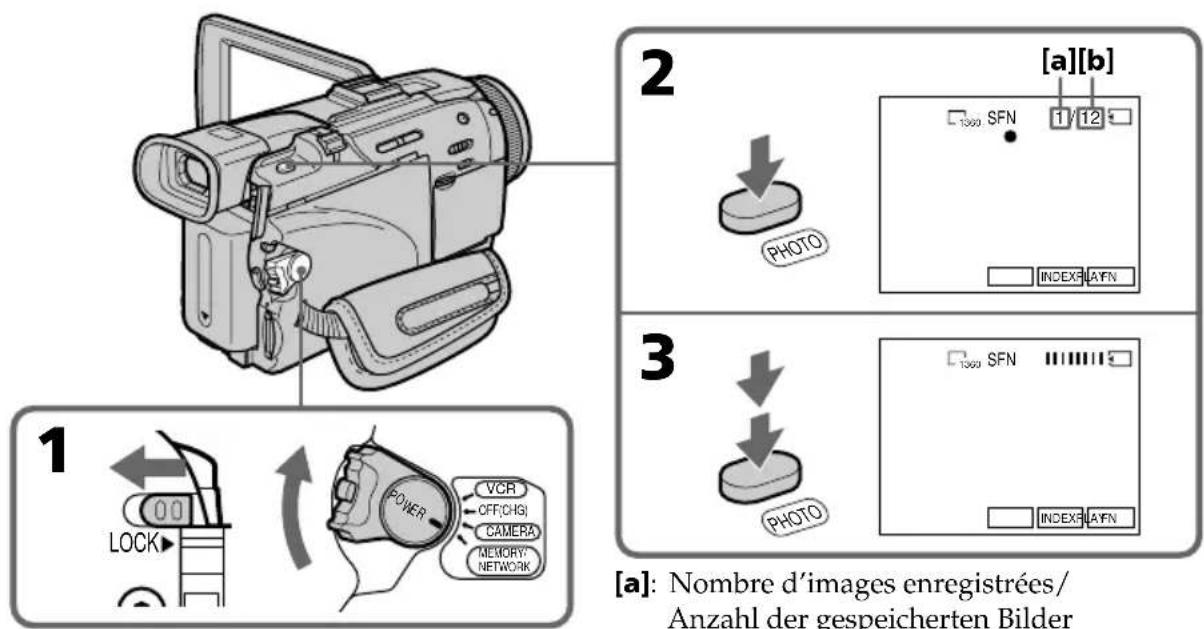
[a]: Nombre d'images enregistrées/ Anzahl der gespeicherten Bilder
[b]: Nombre d'images pouvant être enregistrées sur le "Memory Stick"/Anzahl der ungebahr im Memory Stick speicherbaren Bilder
Aufnehmen von Standbildern auf den Memory Stick -Memory Photo-Aufnahme
Auch während sich der Camcorder im Bandaufnahme- oder Bandaufnahme-Bereitschaftsbetrieb befindet, kann ein Standbild auf den Memory Stick aufgenommen werden
Einzelheiten finden Sie auf Seite 63.
Wenn der POWER-Schalter auf MEMORY/ NETWORK (NETWORK nur DCR-TRV50E) steht
Die folgenden Funktionen arbeiten nicht:
- Wide
Digitalzoom - SteadyShot
Super NightShot
-Colour Slow Shutter
-Fader - Picture Effect
- Digital Effect
- Titleinblendung
- Sport-Modus von PROGRAM AEs (Anzeige blinkt)
Während ein Standbild aufgezeichnet wird
Der Camcorder kann nicht ausgeschaltet werden und die Taste PHOTO/arbeitet nicht.
Wenn PHOTO an der Fernbedienung gedrück wird
Der Camcorder zeichnet das gerade auf dem Schirm angezeigte Bild auf.
Wenn im Schritt 2 die Taste PHOTO leicht gedrückt wird
Das Bild flackert kurzzeitig. Es handelt sich damit nicht um eine Störung.
Der Data Code
Der Data Code (Datum/Uhrzeit und Einstellzustände der Aufnahme) wird während der Aufnahme bzw nicht angezeigt, die Daten werden jedoch stets mit auf den Memory Stick aufgezeichnet. Während der Wiedergabe konnen Sie diese Daten anzeigen, indem Sie DATA CODE auf dem Berührungsschirm oder der Fernbedienung drücken (Seite 56).
Wenn der POWER-Schalter auf MEMORY/ NETWORK (NETWORK nur DCR-TRV50E) steht
Der Blickwinkel ist etwas großer als bei Einstellung des POWER-Schalters auf CAMERA.
Aufnehmen von Standbildern auf den Memory Stick -Memory Photo-Aufnahme
Aufnehmen von Standbildsequenzen
Standbilder konnen kontinuierlich aufgenommen werden. Wahlen Sie im Menu einen der folgenden vier Modi, bevor Sie mit dem Aufnahme beginnen.
NORMAL [a]
Der Camcorder nimmt eine Sequenz aus bis zu drei Standbildern der GroBe 1360 · 1020 bzw. neun Standbilder der GroBe 640 · 480 in Intervallen von etwa 0,5 Sekunden auf. (
HIGH SPEED [a]
Der Camcorder nimmt eine Sequenz aus bis zu 16 Standbildern der GroBe 640·480 in Intervallen von etwa 0,07 Sekunden auf.()
Der Camcorder nimmt eine Sequenz aus drei Bildern mit jeweils unterschiedlicher Belichtung in Intervallen von etwa 0,5 Sekunden auf. (BRK
Der Camcorder nimmt eine Sequenz aus neun Standbildern in Intervallen von etwa 0,4 Sekunden auf und bildet sie in neun Feldern auf einer Seite ab. Die Standbilder besitzen die große 640· 480
![SONY DCRTRV40E - HIGH SPEED [a] - 1](/content/2026/02/402069/images/f333269c969a9385b7c52a088f9c9ad25f40b568abfceb64077a63199a8f4cd9.jpg)
![SONY DCRTRV40E - HIGH SPEED [a] - 2](/content/2026/02/402069/images/4f4a377ae3a567917fd537cb2d606d818f910b94cb35bf87045a5717e6bc6055.jpg)
![SONY DCRTRV40E - HIGH SPEED [a] - 3](/content/2026/02/402069/images/0f413ac0954f7160964293fe24352d288b4503638127843671d091840ddad045.jpg)
Aufnehmen von Standbildern auf den Memory Stick -Memory Photo-Aufnahme
(1) Stellen Sie den POWER-Schalter auf MEMORY/NETWORK (NETWORK nur DCR-TRV50E). Vergewissern Sie sich, dass der LOCK-Schalter in der linken Position (Schreibschutz ausgeschaltet) steht.
(2) Drücken Sie MENU, wahlen Sie mit dem SEL/PUSH EXEC-Rad bei die Option STILL SET, und drücken Sie auf das Rad (Seite 265).
(3) Wahlen Sie mit dem SEL/PUSH EXEC-Rad die Option BURST, und drücken Sie auf das Rad.
(4) Wahlen Sie mit dem SEL/PUSH EXEC-Rad den gewündchten Modus, und drücken Sie auf das Rad.
(5) Drücken Sie MENU, um die Menüanzeige abzuschalten.
(6) Drücken Sie fest auf PHOTO.
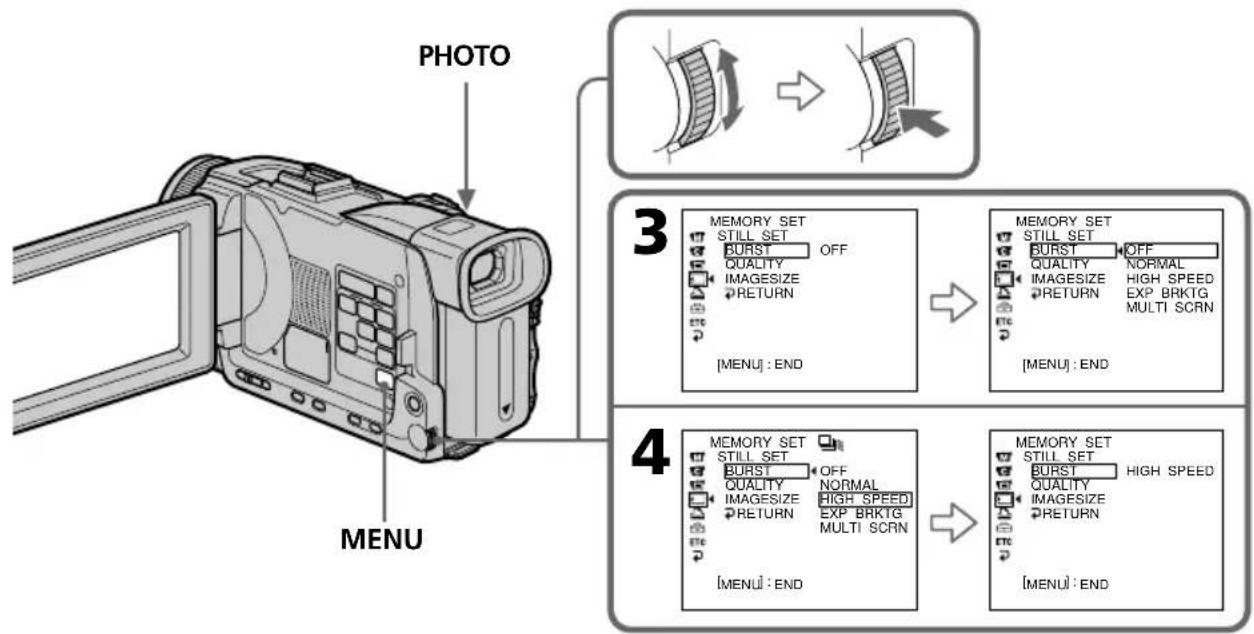
Wenn der Memory Stick voll ist
"FULL" erscheint auf dem Schirm, und es konnen keine weiteren Standbilder mehr im Memory Stick gespeichert werden.
Aufnehmen von Standbildern auf den Memory Stick -Memory Photo-Aufnahme
Anzahl der kontinuierlich aufnehmbaren Bilder
Die Anzahl der kontinuierlich aufnehmbaren Bilder hangt von der Bildgroße und der Kapazität des Memory Stick ab.
Während der Aufnahme einer Bildsequenz
Der Blitz arbeitet nicht.
Beim Aufnahmen mit dem Selfbtauslöser oder der Fernbedienung
Der Camcorder nimmt so lange Standbilderauf, bis die Maximalzahl erreicht ist.
Im NORMAL-oder HIGH SPEED-Modus
Wenn Sie PHOTO fest gedrückt halten, nimmt Camcorder so lange Standbilder auf, bis die Maximalanzahl erreicht ist. Zum Beenden der Aufnahme setzen Sie PHOTO los.
Im HIGH SPEED-Modus
Das Bild kann flackern oder die Farbe kann sich ändern. Außen dem ist in thisem Modus kein Fokussieren auf nahe Motive möglich.
Wenn der Speicherplatz des Memory Stick nicht mehr für drei Bilder ausreicht
Es kann nicht im Modus Exposure Bracketing (EXP BRKTG) aufgenommen werden. Bei Drücken von PHOTO erscheidt "FULL".
Beurteilung der im EXP BRKTG-Modus (Exposure Bracketing) aufgenommen Bilder
Auf dem LCD-Schirm ist der Unterschied zwischen den einzelnen Bildern manchal nicht gut zu sehen.
Wir empfehlen deshalb die Bilder auf einem Fernseher oder Computerschirm anzuzeigen.
Aufnehmen von Standbildern auf den Memory Stick -Memory Photo-Aufnahme
Aufnehmen mit dem Blitz
Der Blitz wird automatisch ausgeklappt. Im Ausgangszustand ist er auf „Automatik" (keine Anzeige) eingestellt. Durch wiederholtes Drucken von 4 konnen Sie einen anderen Blitzmodus wahlen. Der Blitzmodus wird auf dem Schirm angezeigt.
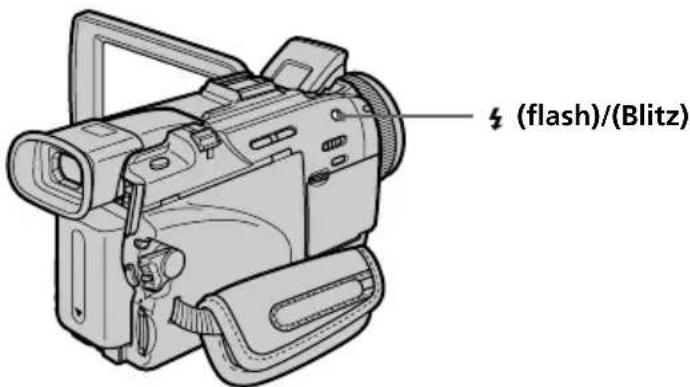
Bei jedem Drucken von findert sich die Anzeige in der folgenden Reihenfolge:
Keine Anzeige
(Automatik)
- (Rote-Augen-Reduktion):
Zur Verhinderung des so genannten Rote-Augen-Effectes werden Vorblitze ausgelost.
(Zwangsblitz): Der Blitz wird unabhängig von der Helligkeit ausgelost.
(Kein Blitz): Der Blitz wird nicht ausgelost.
Mit einer Fotozelle ermittelt der Blitz automatisch die Helligkeit und stellt die Blitzstärke ein. Mit dem Menüparameter FLASH LVL konnen Sie die Blitzstärke auch manuelländern (Seite 262). Es empfeht sich, anhand einiger Probeaufnahmen die optimale FLASH LVL-Einstellung zu ermitteln.
Aufnehmen von Standbildern auf den Memory Stick -Memory Photo-Aufnahme
Remarques
- Der eingebaute Blitz arbeitet optimal bei Entfernungen zwischen 0,3m und 2,5m .
- Wenn Sie die Gegenlichtblende (mitgeliefert) oder ein Konverterobjektiv(optional) angebracht haben, wird das Licht des Blitzes möglicherweise abgeschafft oder der Schatten ist im Bild zu sehen.
- Es ist nicht möglich, einen externen Blitz (optional) zusammen mit dem internen zu verwenden.
Die Wirksamkeit der Rote-Augen-Reduktion (ist individuell verschieden. Sie hangt u.a. davon ab, wie welt die Person entfernt ist und ob die Person die Vorblitze registriert hat. - Wenn in heller Umgebung der Zwangsblitzmodus verwendet wird, ist der Effekt kaum oder gar nicht sightbar.
- Wenn der Autofocus nicht einwandfrei scharfstellt (beispielsweise bei Dunkelheit), verwenden Sie die HOLEGRAM AF-Funktion (Seite 168) oder fokussieren Sie manuell unter Beachtung der Entfernungsangabe (Seite 89).
Fünf Minuten nach Abtrennen der Stromquelle
Der Camcorder schaltet automatisch auf die Ausgangseinstellung (Automatik) zurück.
In folgenden Modi wird der Blitz nicht ausgelöst, selbst wenn er auf „Automatik" (keine Anzeige) oder „Rote-Augen-Reduktion" (♦geschaltet ist:
- NightShot
- Exposure
- Spot Meter
- Spotlight-Modus von PROGRAM AE
- Sonnenuntergang & Mond-Modus von PROGRAM AEP
- Landschafts-Modus von PROGRAM AE
Bei Verwendung eines externen Blitzes (optional) ohne Rote-Augen-Reduktionsfunktion
Der Rote-Augen-Reduktionsmodus kann nicht gewählt werden.
Bei kontinuierlichen Aufnahmen von Bildern
Der Blitz arbeitet nicht.
Aufnehmen von Standbildern auf den Memory Stick -Memory Photo-Aufnahme
Verwendung der HOLEGRAM AF-Funktion
Die HOLEGRAM AF-Funktion arbeitet mit einer Zusatzleuchte und ermöglicht auch in dunkler
Umgebung ein automatisches Scharfstellen. Zum Aktivieren dieser Funktion setzen Sie den Menüparameter HOLOGRAM F bei if AUTO. (AUTO ist die werksseitige
Voreinstellung.)
Wenn auf dem Schirm erscheint und Sie in dunkler Umgebung leicht auf PHOTO drücken, wird die Zusatzleuchte so lange aktiviert, bis das Bild scharfgestellt ist.
Arbeitsweise von HOLEGRAM AF
HOLOGRAM AF ist ein neues optisches Autofocusssystem. Es basiert auf
Laserhologrammen und ermöglicht bei Standbildaufnahmen in dunkler Umgebung ein automatisches Scharfstellen. Das System genutzt der Laserklasse 1^(*) . Es ist Sicher und augenfreiendlicher als herkommliche, sehr helle LEDs oder Lampen.
Auch wenn das HOLOGRAM AF-Licht direkt ins Auge gelangt, stellt dies im Allgemeinen keine Gefahr dar. Es ist jedoch nicht ratsam aus geringer Entfernung direkt in das Licht zu blichen, da esählich wie ein Blitz einen vorübergehenden Blendeffekt bewirken kann.
- HOLEGRAM AF erfüllt das 30 000-Sekunden-Kriterium der Klasse 1 der Industrienormen JIS (Japan), IEC (EU) und FDA (USA).
Es handelt sich also um eine als sichereingestufte Lasereinheit, die auch dann keineGefahr darstellt, wenn eine Person 30 000
Sekunden direkt oder in das von einer Linse gebündelte Laserlichtblick.
Aufnehmen von Standbildern auf den Memory Stick -Memory Photo-Aufnahme
Remarques
- Durch ein Konverterobjektiv (optional) kann das HOLOGRAM AF-Licht abgesch Chattet werden, so dass die automatische Fokussierung nicht richtig arbeitet.
Nur bei ausreichender Ausleuchtung durch die HOLOGRAM AF-Funktion kann der Camcorder automatisch auf das Motiv scharfstellen (empfohlener Aufnahmeabstand: 2,5m - Wenn das HOLOGRAM AF-Licht durch ein Hindernis abgesch Chattet wird, arbeitet die automatische Fokussierung möglicherweise nicht richtig.
Die HOLEGRAM AF-Funktion arbeitet auch dann, wenn das Licht nicht genau auf die Mitte des Motivs gerichtet ist. Wichtig ist nur, dass Licht am Motiv eintrifr. - Wenn auf Grund zu schwachen HOLOGRAM AF-Lichtes die automatische Fokussierung nicht richtig Funktioniert, säubern Sie die HOLOGRAM AF-Leuchte mit einem weichen, trockenen Tuch.
In folgenden Fälle arbeitet die HOLOGRAM AF-Funktion nicht:
- Der Blitz ist auf (Blitz desaktiviert) geschalteit.
NightShot ist auf ON gesetzt. - Es ist auf manuelles Fokussieren geschalte.
Die Spot-Fokussierung wird verwendet. - Der Sonnenuntergang & Mond-Modus von PROGRAM AIE ist aktiviert.
- Der Landschafts-Modus von PROGRAM AE ist aktiviert.
- Es wird eine Sequenz aus Standbildern aufgenommen.
Bei Verwendung eines externen Blitzes (optional)
Die HOLEGRAM AF-Funktion arbeitet.
Aufnehmen von Standbildern auf den Memory Stick -Memory Photo-Aufnahme
Memory Photo-Aufnahmen mit dem Selfstauslöser
Die Aufnahme auf den Memory Stick kann durch den Selfstauslöser ausgelost werden. Falls erwünscht, können Sie auch die Fernbedienung verwenden.
(1) Stellen Sie den POWER-Schalter auf MEMORY/NETWORK (NETWORK nur DCR-TRV50E). Vergewissern Sie sich, dass der LOCK-Schalter in der linken Position (Schreibschutz ausgeschaltet) steht.
(2) Drücken Sie auf FN, um Seite PAGE1 anzuzeigen.
(3) Drucken Sie auf SELFTIMER. Das Selfstauslosersymbol (Lerscheint auf dem Schirm.
(4) Drücken Sie fest auf PHOTO.
Während der Selfstauslöser nun von 10 zusätzzahlt, sind Pieptone zu horen. In den letzten beiden Sekunden erten die Pieptonechneller, anschließend wird die Aufnahme automatisch gestartet.
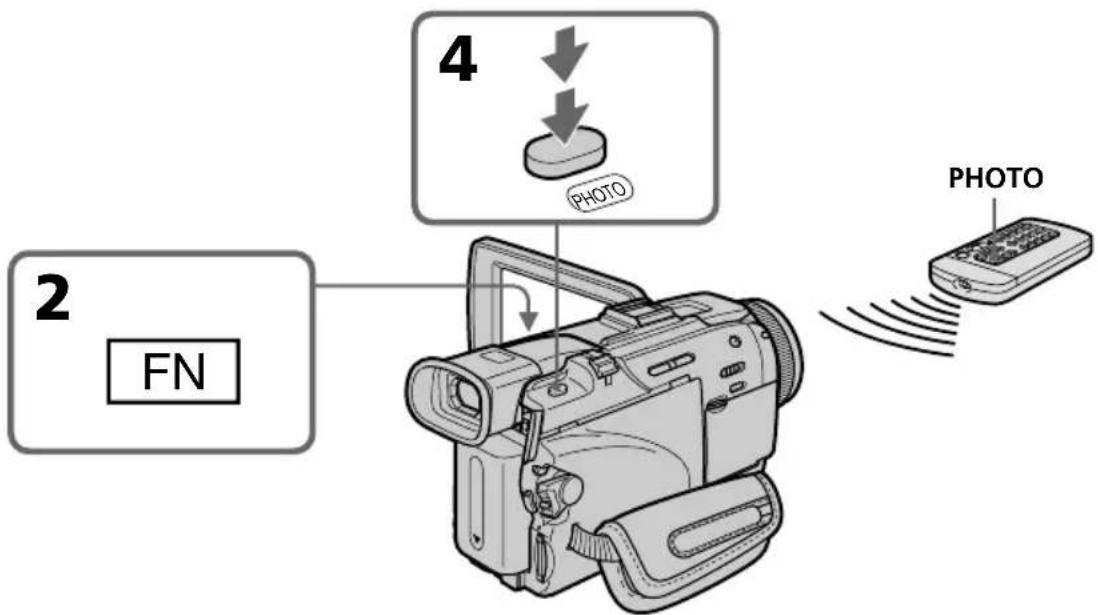
So wird der Selfstauslöser abgeschaltet
Drucken Sie auf SELFTIMER, so dass das Selfstauslosersymbol (auf dem Schirm erlischt. Von der Fernbedienung aus kann der Selfstausloser nicht abgeschaltet werden.
Hinweis
In folgenden Fällen wird die Selfstausloserfungtion automatisch ausgeschaltet:
Die Aufnahme ist beendet.
- Der POWER-Schalter wurde auf OFF (CHG) oder VCR gestellt.
Kopieren eines Bildes von der Cassette in den Memory Stick
Ein Bild aus einem Videofilm kann als Standbild in den Memory Stick übertragen werden.
Außer dem kann auch ein Bild aus einer über die Eingangsbuchse zugespielen Videoquelle in den Memory Stick übertragen werden.
Vorbereitung
- Legen Sie die Cassette in den Camcorder ein.
- Setzen Sie den Memory Stick in den Camcorder ein.
(1) Stellen Sie den POWER-Schalter auf VCR.
(2) Drücken Sie. Der Film auf der Cassette wird wiedergegeben.
(3) Halten Sie PHOTO leicht gedrückt, bis das gewünschte Bild eingefroren ist. CAPTURE wird in das Standbild eingebrendet, die Aufnahme beginnnt jedoch noch nicht. Handelt es sich nicht um das gewünschte Bild, lessen Sie die Taste PHOTO los, und drücken Sie sie am gewünschten Bild erneut.
(4) Drücken Sie fester auf PHOTO. Das angezeigte Bild wird auf den Memory Stick aufgenommen. Wenn die Balkensegente erlösen, ist die Aufnahme beendet.
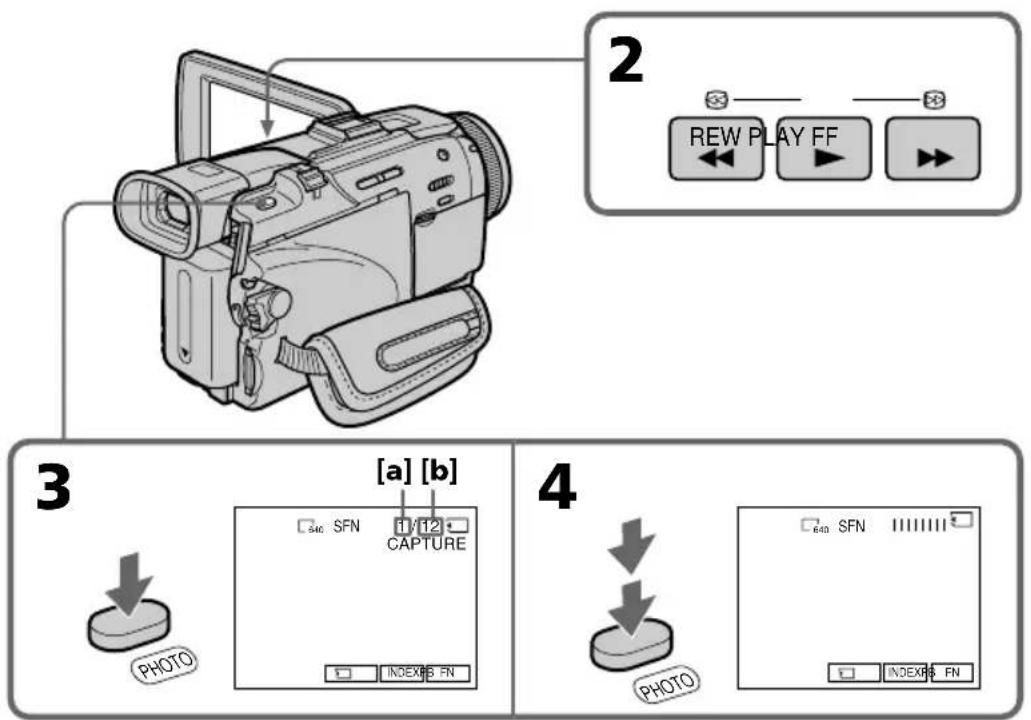
[a]: Nombre d'images enregistrées/ Anzahl der gespeicherten Bilder
[b]: Nombre d'images pouvant être enregistrées sur le "Memory Stick"/Anzahl der ungebung im Memory Stick speicherbaren Bilder
Kopieren eines Bildes von der Cassette in den Memory Stick
Die Grosse der Standbilder
Die Bildgroße wird automatisch auf 640·480 eingestellt.
Während die Zugriffslampe leuchtet oder blinkt
Halten Sie den Camcorder ruhig, setzen Sieihn keine Stößen aus, schalten Sieihn nicht aus und werfen Sie den Memory Stick nicht aus, da sonst die Bilddaten beschädigt werden konnen.
Wenn, auf dem Schirm erscheint
In thisem Fall ist das Format des Memory Stick nicht mit dem Camcorder kompatibel.
Überprüfen Sie das Format des Memory Stick.
Wenn PHOTO im Wiedergabebetrieb leicht gedrückt wird
Der Camcorder schaltet vorübergehend in den Stoppmodus.
Der auf der Cassette aufgezeichnete Ton
Der auf der Cassette aufgezeichnete Ton kann nicht in den Memory Stick übertragen werden.
Die bereits auf dem Band aufgezeichneten Titel
Die Titel konnen nicht auf den Memory Stick übertragen werden. Wenn Sie Standbildern mit der PHOTO-Funktion auf den Memory Stick übertragen, erschinen die Titel nicht auf dem Schirm.
Datum und Uhrzeit der Aufnahme
Datum und Uhrzeit der Aufnahme werden im Memory Stick gespeichert, die Einstellzustände jedoch nicht. Der auf dem Band aufgezeichnete Data Code kann nicht in den Memory Stick kopiert werden.
Wenn PHOTO auf der Fernbedienung gedrückt wird
Der Camcorder nimmt das gerade auf dem Schirm angezeigte Bild auf.
Kopieren eines Bildes von der Cassette in den Memory Stick
Kopieren eines von einem anderen Gerät zugespielen Standbildes
Vorbereitung
Setzen Sie den Menüparameter DISPLAY bei ETC auf LCD. (LCD ist die werkseitige Voreinstellung.)
(1) Stellen Sie den POWER-Schalter auf VCR.
(2) Geben Sie die Cassette im Videorecorder wieder bzw. schalten Sie den Fernseher ein und wahlen Sie das gewünschte Programm. Das Zuspielbild erscheint auf dem Schirm des Camcorders.
(3) Führer Sie die Schritte 3 und 4 von Seite 171 aus.
Anschluss über A/V-Kabel
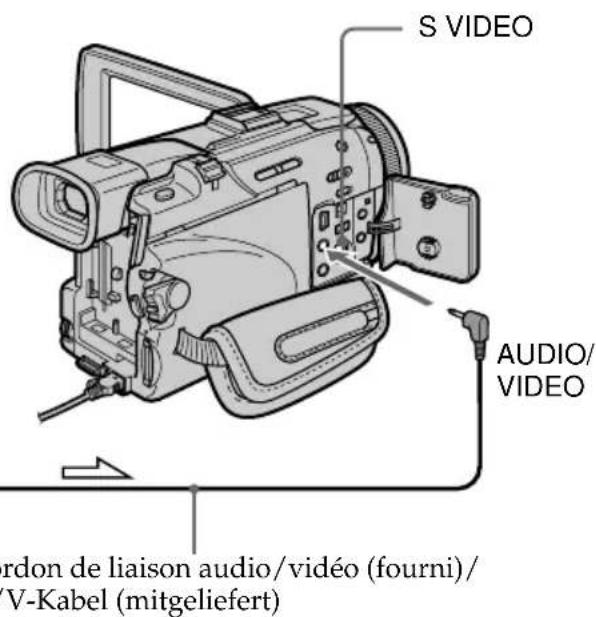
Schlieben Sie den gelben Stecker des A/V-Kabels an die Videobuchse des Videorecorders oder Fernsehers an.
Wenn Ihr Fernseher oder Videorecorder mit einer S-Videobuchse ausgestattet ist
Verwenden Sie zum Anschluss ein S-Videokabel (optional).
Sie erhalten dann eine bessere Bildqualität. Der gelbe Stecker (Video) des A/V-Kabels braucht in thisem Fall nicht eingesteckt zu werden.
Schließen Sie das S-Videokabel (optional) an die S-Videobuchsen Ihres Camcorders und Ihres Fernsehers bzw. Videorecorders an.
Kopieren eines Bildes von der Cassette in den Memory Stick
Anschluss über i.LINK-Kabel (DV-Kabel)
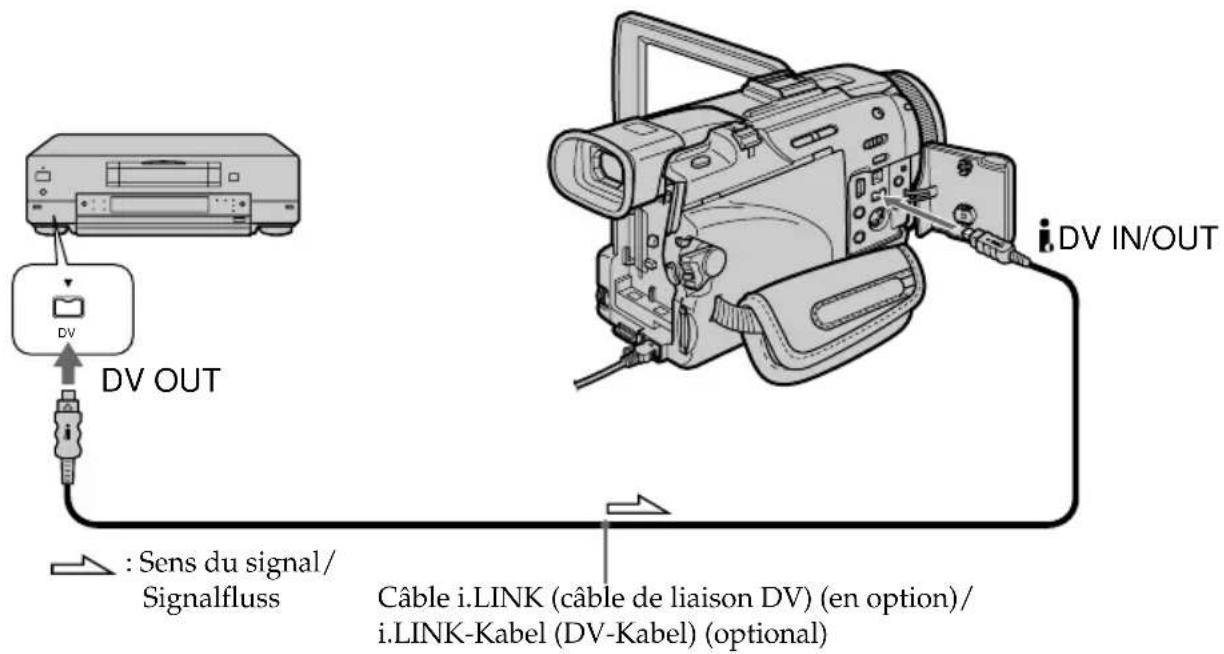
Remarque
In den unten aufgeführten Fällen wird die Aufnahme möglichwerse unterbrochen oder die Anzeige „REC ERROR" erscheint, und es ist keine Aufnahme möglich. Nehmen Sie ein einwandfreies Bild auf.
- Wenn die Aufzeichnung auf der Cassette fehlerhaft ist, da die Cassette bereits sehr haulig zum Überspielen verwendet wurde.
- Wenn als Signalquelle ein TV-Tuner verwendet wird und das Empfangssignal schwach und gestört ist.
Einfugen eines Standbildes aus dem Memory Stick in einen Film – MEMORY MIX
Ein im Memory Stick gespeichertes Standbild kann mit dem Film überlagert werden. Die überlagerten Bilder konnen auf ein Band oder auf den Memory Stick aufgezeichnet werden. (Auf den Memory Stick konnen jedoch nur überlagerte Standbilder aufgezeichnet werden.)
M. CHROM (Memory Chroma key)
Die blauen Teile eines Standbildes werden durch einen Film ersetzt. Mit dieser Funktion konnen Sie den Film beispiselsweise in einen Rahmen oder eine Zeichnung eingufen.
M. LUMI (Memory Luminance key)
Die hellen Teile eines Standbildes werden durch einen Film ersetzt. Mit dieser Funktion konnen Sie eine Zeichnung, einen Titel usw. in den Film eingefugen. Bei einer Reise empfeht es sich, den Titel vorab im Memory Stick zu speichern, umihn dann an der gewünschten Stelle in den Videofil einfugen zu konnen.
C. CHROM (Camera Chroma key)
Die blauen Teile im Film werden durch ein Standbild ersetzt. Wenn Sie den Film vor einem blauen Hintergrund aufnehmen, können Sie mit dieser Funktion ein Standbild als Filmhintergrund eingefugen.
Von einem im Memory Stick gespeicherten Standbild wird in den Film übergebendet.
- Das Überblenden mit der Memory Overlap-Funktion kann nur auf Band aufgezeichnet werden.
Einfugen eines Standbildes aus dem Memory Stick in einen Film - MEMORY MIX
M. CHROM
Image fixe/ Image animée/ Standbild Film
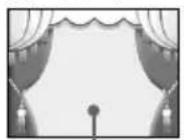

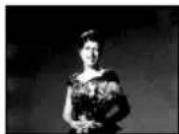

Bleu/Blau
M. LUMI
Image fixe/ Image animée/ Standbild Film



C. CHROM
Image fixe/ Image animée/ Standbild Film
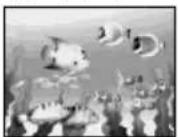

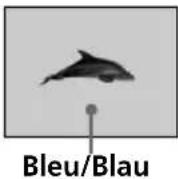

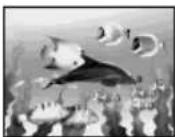

M. OVERLAP*
Image fixe/ Standbild


Image animée/Film
Aufnehmen der überlagerten Bilder auf Band
Vorbereitung
- Legen Sie die Cassette in den Camcorder ein.
- Setzen Sie den Memory Stick mit den Standbildern in den Camcorder ein.
(1) Stellen Sie den POWER-Schalter auf CAMERA.
(2) Drücken Sie auf FN, um Seite PAGE1 anzuzeigen.
(3) Drücken Sie auf MEM MIX. Das zuletzt gespeicherte bzw. erstellte Bild wird als Miniaturbild unter eingebrendet.
(4) Drucken Sie - / + in der unteren rechten Ecke, um das gewünschte Standbild zu wahlen. : Vorheriges Bild. ^+ : Nächstes Bild.
(5) Drücken Sie auf den gewünschten Modus. Das Standbild wird in den Film eingefegt.
(6) Drücken Sie in der unteren linken Ecke des Schirms auf - / + ,um den Effekt einzustellen. Drucken Sie dann auf OK, um zu PAGE1 zurückzukehren.
M. CHROM: Die Farbnuance des (blauen) Bereiches im Standbild, der durch den Film ersetzt wird, kann variiert werden.
M. LUMI: Die Nuance des hellen Bereichs im Standbild, der durch den Film ersetzt wird, kann variiert werden.
C. CHROM: Die Farbnuance des (blauen) Bereiches im Film, der durch das Standbild ersetzt wird, kann variiert werden.
M. OVERLAP: Keine Einstellung möglich.
Je weniger Segmente angezeigt werden, umso ausgeprüter der Effekt.
(7) Drücken Sie auf EXIT, um zu FN zurückzukehren.
(8) Drucken Sie START/STOP, um die Aufnahme zu starten.
Einfugen eines Standbildes aus dem Memory Stick in einen Film - MEMORY MIX
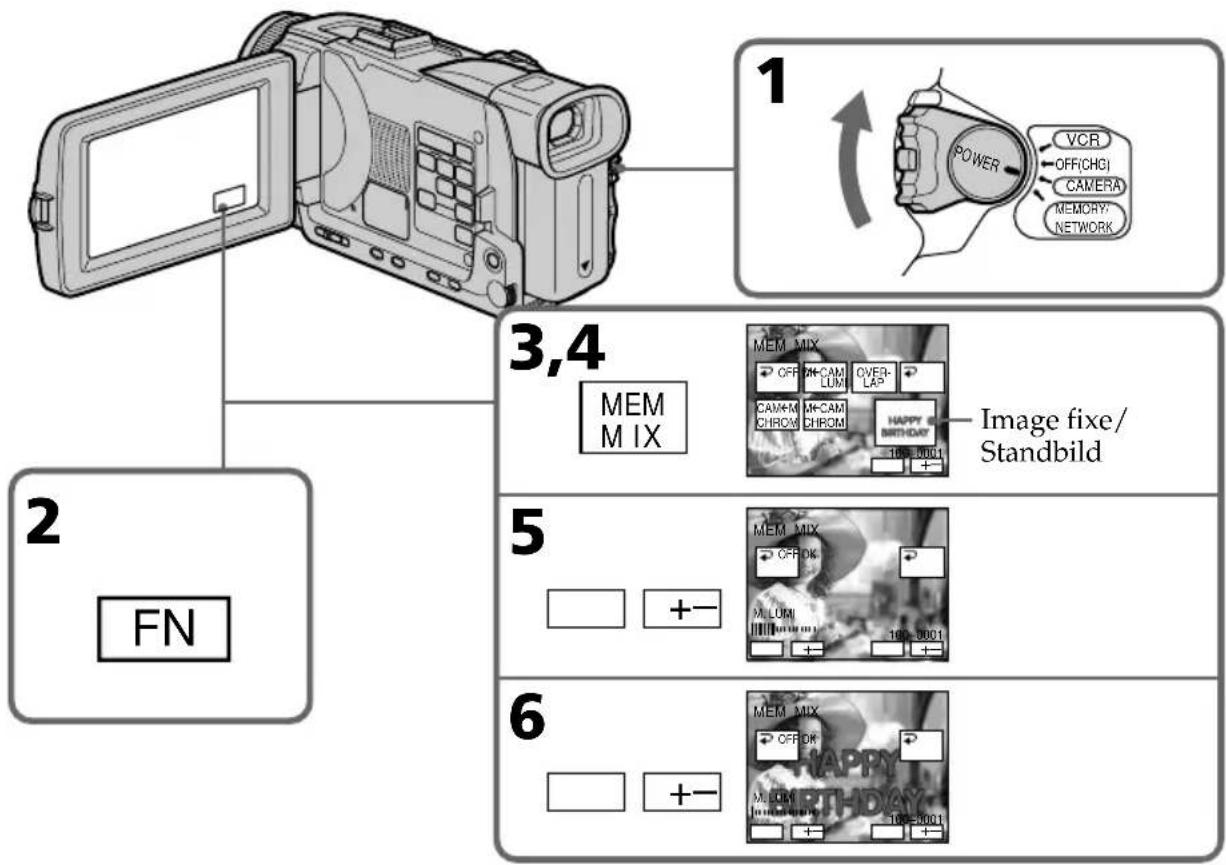
So können Sie ein anderes Standbild eingufen
Drucken Sie - / + in der unteren rechten Ecke, bevor Sie Schritt 6 ausführren.
Zum Abschalten der MEMORY MIX-Funktion
Drücken Sie auf OFF, um zu PAGE1 zurückzukehren.
Einfugen eines Standbildes aus dem Memory Stick in einen Film - MEMORY MIX
Hinweise
- MEMORY MIX eignet sich nicht für Arbeit im Memory Stick.
- Wenn das für die Überlagerung verwendete Standbild einen großem Weißanteil besitzt, ist das Miniaturbild möglichereweise unklar.
Wenn die Bilddaten mit einem Computer modifiziert wurden oder mit einem anderen Gerät aufgenommen wurden
EsisteventuellkeineWiedergabe mit dem Camcordermoglich.
Bei Wahl von M. OVERLAP
Standbild und Modus können nicht geändert werden.
Während der Aufnahme
Der Modus kann nicht geändert werden.
So können Sie das überlagerte Bild als Standbild aufnehmen
Drücken Sie im Schritt 8 fest auf PHOTO (zuvor muss PHOTO REC im Menu bei f TAPE gesetzt werden).
Einfugen eines Standbildes aus dem Memory Stick in einen Film - MEMORY MIX
So können überlagerte Bilder als Standbild im Memory Stick aufgenommen werden
Vorbereitung
Setzen Sie den Memory Stick, der die Standbilder enthalt, in den Camcorder ein.
(1) Stellen Sie den POWER-Schalter auf auf MEMORY/NETWORK (NETWORK nur DCR-TRV50E). Vergewissern Sie sich, dass der LOCK-Schalter in der linken Position (Schreibschutz ausgeschaltet) steht.
(2) Drücken Sie auf FN, und wahlen Sie PAGE2.
(3) Drücken Sie auf MEM MIX. Das zuletzt gespeicherte bzw. erstellte Bild wird als Miniaturbild unter eingebrendet.
(4) Drücken Sie - / + in der unteren rechten Ecke, um das gewünschte Standbild zu wahlen. : Vorheriges Bild. +: Nachstes Bild.
(5) Drücken Sie auf den gewünschten Modus. Das Standbild wird in den Film eingefegt.
(6) Drücken Sie in der unteren linken Ecke des Schirms auf - / + ,um den Effekt einzustellen. Drücken Sie dann auf OK, um zu PAGE2 zurückzukehren.
M. CHROM: Die Farbnuance des (blauen) Bereiches im Standbild, der durch den Film ersetzt wird, kann variiert werden.
M. LUMI: Die Nuance des hellen Bereichs im Standbild, der durch den Film ersetzt wird, kann variiert werden.
C. CHROM: Die Farbnuance des (blauen) Bereiches im Film, der durch das Standbild ersetzt wird, kann variiert werden.
Je weniger Segmente angezeigt wird, umso ausgeprüfter der Effekt.
(7) Drücken Sie auf EXIT, um zu FN zurückzukehren.
(8) Drücken Sie fest auf PHOTO, um die Aufnahme zu starten. Das auf dem Schirm angezeigte Bild wird auf den Memory Stick aufgenommen. Wenn die Aufnahme beendet ist, erlischt die Balkenanzeige.
Einfugen eines Standbildes aus dem Memory Stick in einen Film - MEMORY MIX
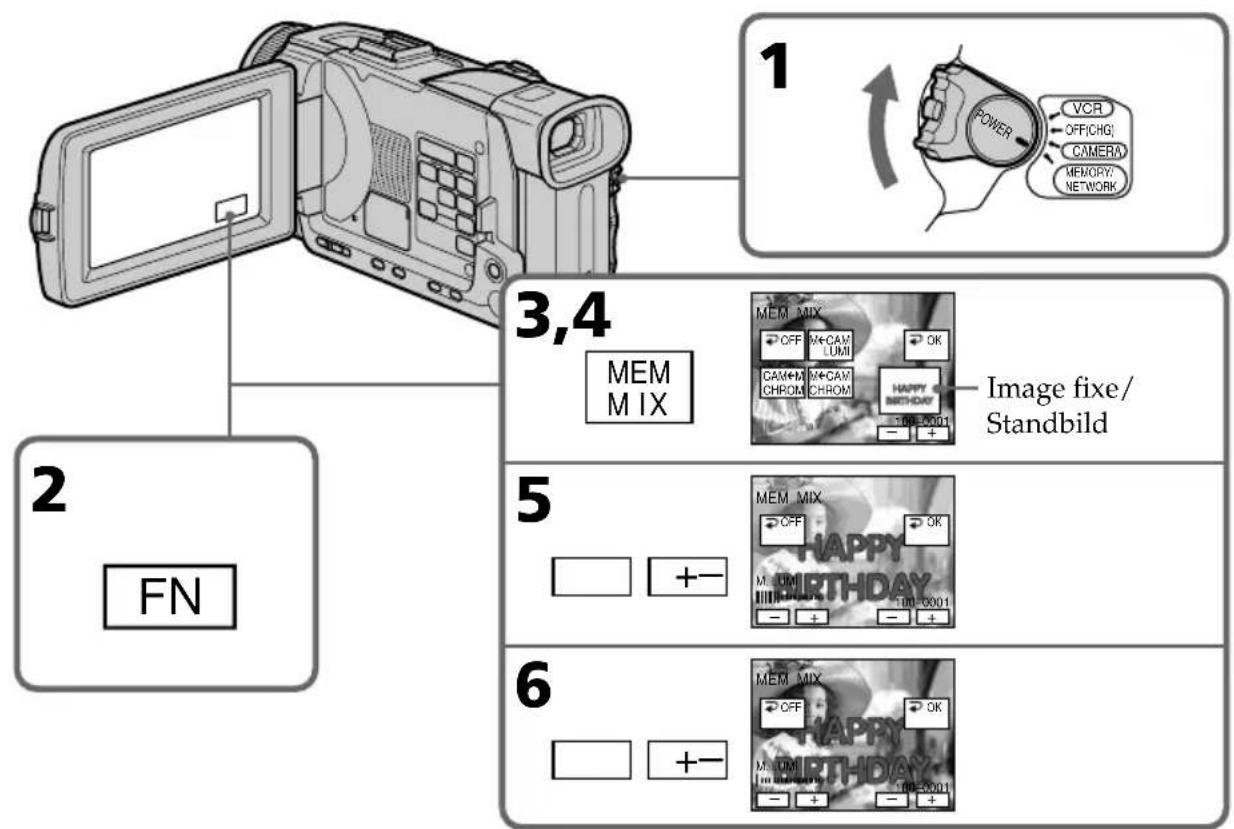
So können Sie ein anderes Standbild einblenden
Drucken Sie - / + in der unteren rechten Ecke, bevor Sie Schritt 6 ausführren.
Zum Abschalten der MEMORY MIX-Funktion
Drücken Sie auf OFF, um zu PAGE2 zurückzukehren.
Einfugen eines Standbildes aus dem Memory Stick in einen Film - MEMORY MIX
Hinweise
- MEMORY MIX eignet sich nicht für Arbeit im Memory Stick.
- Wenn das für die Überlagerung verwendete Standbild einen großem Weißanteil besitzt, ist das Miniaturbild möglichereweise unclar.
Die Gröbe des Standbildes
Als Standbildgroße wird automatisch 640·480 gewählt.
Wenn die Bilddaten mit einem Computer modifiziert wurden oder mit einem anderen Gerät aufgenommen wurden
EsisteventuellkeineWiedergabe mit dem Camcordermoglich.
Während der Aufnahme
Der Modus kann nicht geändert werden.
Während Bilder mit der MEMORY MIX-Funktion in den Memory Stick aufgenommen werden
PROGRAM AE arbeitet nicht. (Die Anzeige blinkt.)
In dem beim Camcorder mitgelieferten Memory Stick sind insgesamt 20 Bilder gespeichert
- Bei M. CHROM: 18 Bilder (Rahmen usw.), Nr. 100-0001 bis 100-0018
- Bei C. CHROM: zwei Bilder (Hintergrund usw.), Nr. 100-0019 bis 100-0020
Beispielsbilder
Die im mitgelieferten Memory Stick werkseitig bereits gespeicherten Beispielsbilder sind loschgeschützt (Seite 210).
Aufnehmen von Filmen auf den Memory Stick - MPEG-Filmaufnahme
Auf den Memory Stick konnen Filmszenen mit Ton aufgenommen werden. Die Aufnahme wird so lange fortgeführrt, bis der Memory Stick voll ist (MPEG MOVIE EX).
Vorbereitung
Legen Sie den Memory Stick in den Camcorder ein.
(1) Stellen Sie den POWER-Schalter auf MEMORY/NETWORK (NETWORK nur DCR-TRV50E). Vergewissern Sie sich, dass der LOCK-Schalter in der linken Position (Schreibschutz ausgeschaltet) stehen.
(2) Drücken sie START/STOP. Der Camcorder beginnnt mit der Aufnahme, und die Aufnahmelampe an der Vorderseite des Camcorders leuchtet auf. Die Aufnahme wird fortgeführht, bis der Memory Stick voll ist. Genauerres zur Aufnahmezeit finden Sie auf Seite 160.
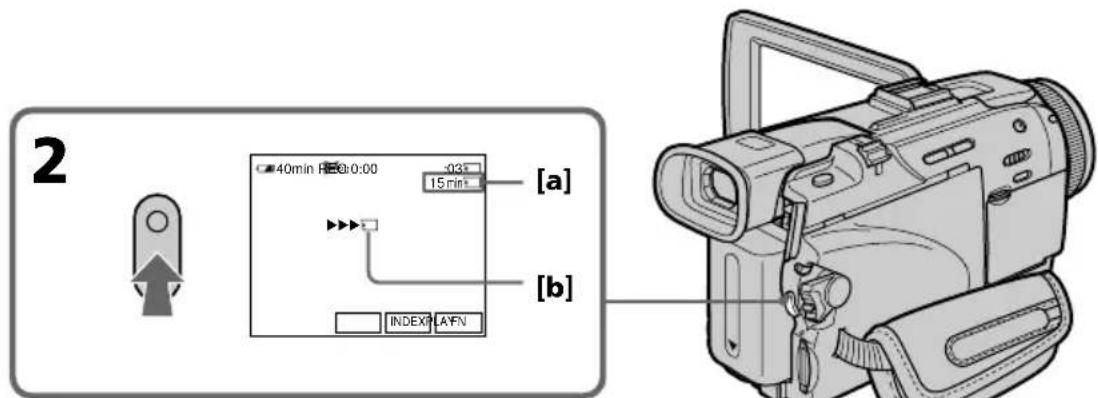
[a]: Temps maximal d'enregistrement sur le "Memory Stick"/ Länge der im Memory Stick aufzeichenbaren Filmszene
[a] [b]: Ces indicateurs apparaisent pendant cinq secondes après une pression de START/STOP. Ils ne sont pas enregistrres./ These Anzeigen erschinen fuf Sekunden lang nach Drucken von START/STOP. Die Anzeige wird nicht aufgezeichnet.
Zum Stoppen der Aufnahme
Drucken Sie START/STOP.
Aufnehmen von Filmen auf den Memory Stick - MPEG-Filmaufnahme
Hinweis
Der Ton wird monaural aufgenommen.
Wenn der POWER-Schalter auf MEMORY/ NETWORK (NETWORK nur DCR-TRV50E) steht
Die folgenden Funktionen arbeiten nicht:
- Wide
-Digitalzoom - SteadyShot
Super NightShot
Colour Slow Shutter
-Fader - Picture Effect
Digital Effect - Titleleinblendung
- Sport-Modus von PROGRAM AAE (Anzeige blinkt)
Bei Verwendung eines externen Blitzes (optional)
Schalten Sie den externen Blitz aus, wenn Sie einen Film auf den Memory Stick aufnehmen.
Ansonsten besteht die Gefahr, dass
Ladegeräuche des Blitzes mit aufgenommen werden.
Datum/Uhrzeit der Aufnahme
Während der Aufnahme werden Aufnahmedatum und -uhrzeit nicht auf dem Schirm angezeigt. These Daten werden jedoch auf den Memory Stick aufgezeichnet.
Zum Anzeigendraten drucken Sie wahrnd der Wiedergabe DATA CODE auf dem
Berührungsschirm oder der Fernbedienung
(Seite 56). Die Einstellzustände der Aufnahme können nicht aufgezeichnet werden.
Während der Aufnahme auf den Memory Stick
Werfen Sie die Cassette nicht aus dem
Camcorder aus, da sonst Gerausche auf den
Memory Stick aufgezeichnet werden.
Wenn der POWER-Schalter auf MEMORY/ NETWORK (NETWORK nur DCR-TRV50E) steht
Der Blickwinkel ist etwas großer als bei
Einstellung des POWER-Schalters auf CAMERA.
Aufnehmen von Filmen auf den Memory Stick - MPEG-Filmaufnahme
MPEG-Filmaufnahme mit dem Selfbtauslöser
Die Filmaufnahme auf den Memory Stick kann vom Selfstauslöser gestartet werden. Hierzu konnen Sie auch die Fernbedienung verwenden.
(1) Stellen Sie den POWER-Schalter auf MEMORY/NETWORK (NETWORK nur DCR-TRV50E). Vergewissern Sie sich, dass der LOCK-Schalter in der linken Position (Schreibschutz ausgeschaltet) steht.
(2) Drücken Sie auf FN, um Seite PAGE1 anzuzeigen.
(3) Drücken Sie auf SELFTIMER. Das Selfstauslosersymbol (Overscheint auf dem Schirm.
(4) Drücken Sie START/STOP.
Während der Selfstauslöser nun von 10 zusätzzahlt, sind Pieptone zu horen. In den letzten beiden Sekunden ertönen die Pieptonechneller, anschließend wird die Aufnahme automatisch gestartet.
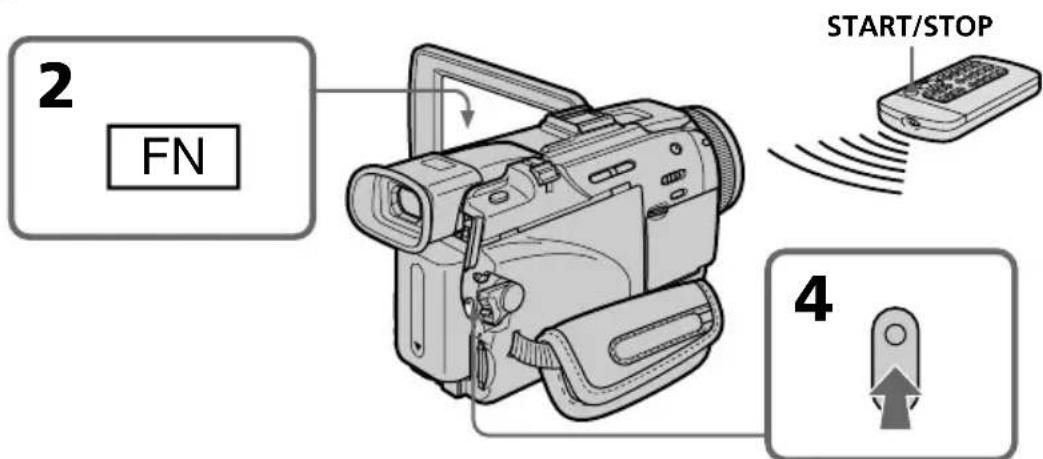
So können Sie den laufenden Selfstauslöser anhalten
Drucken Sie START/STOP. Durch erneutes Drucken von START/STOP konnen Sie den Selfstausloserbetrieb fortsetzen.
So konnen Sie den Selfstauslöser abschalten
Drucken Sie auf SELFTIMER, so dass das Selfstauslosersymbol (auf dem Schirm erlischt. Von der Fernbedienung aus kann der Selfstausloser nicht abgeschaltet werden.
Hinweis
In folgenden Fällen wird die Selfbstausloserfungtion automatisch ausgeschaltet:
Die vom Selfstausloser gestartete Aufnahme ist beendet.
- Der POWER-Schalter wurde auf OFF (CHG) oder VCR gestellt.
Kopieren einer Filmszene von der Cassette in den Memory Stick
Der Camcorder kann eine Filmszene von der Cassette in den Memory Stick kopieren.
Außer dem können auch über die Eingangsbuchse zugespielte Filmszenen in den Memory Stick übertragen werden.
Vorbereitung
- Legen Sie die Cassette in den Camcorder ein.
- Setzen Sie den Memory Stick in den Camcorde ein.
(1) Stellen Sie den POWER-Schalter auf VCR.
(2) Drücken Sie. Die Cassette wird wiedergegeben.
Drücken Sie an der Szene, ab der kopiert werden soll.
(3) Drücken Sie START/STOP am Camcorder. Die Aufnahme wird fortgeführrt, bis der Memory Stick voll ist. Genaueres zur Aufnahmezeit finden Sie auf Seite 160.
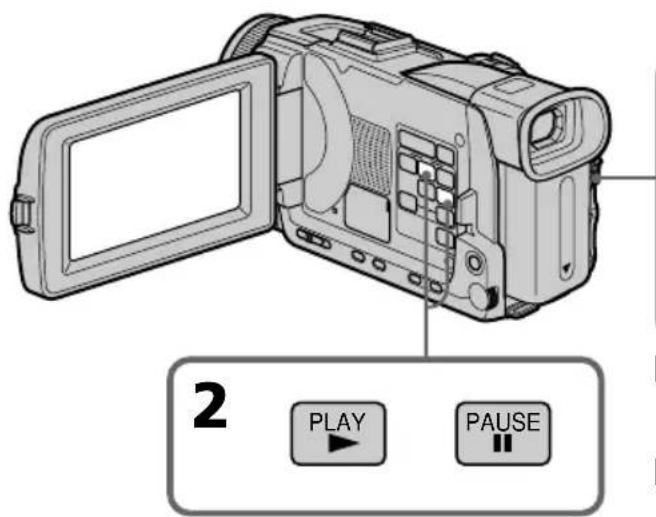
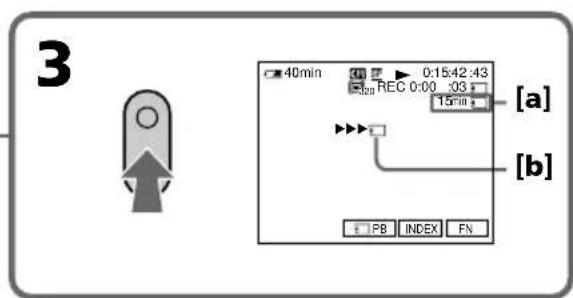
[a] [b]: Ces indicateurs apparaissent pendant cinq secondes après une pression de START/STOP. Ils ne sont pas enregistrres./ These Anzeigen erschinen fuf Sekunden lang nach Drucken von START/STOP. Die Anzeige wird nicht aufgezeichnet.
Zum Stoppen der Aufnahme
Drucken Sie START/STOP.
Kopieren einer Filmszene von der Cassette in den Memory Stick
Hinweise
- Ein 48-kHz-Tonsignal wird beim Kopieren von der Cassette in den Memory Stick in ein 32-kHz-Signal umgewandelt.
- Stereoton wird beim Kopieren in monauralen Ton umgewandelt.
Während die Zugriffslampe leuchtet oder blinkt
Halten Sie den Camcorder ruhig, setzen Sieihn keinen Stoffen aus, schalten Sieihn nicht aus und werfen Sie den Memory Stick nicht aus, da sonst die Bilddaten beschadigt werden konnen.
Die auf der Cassette aufgezeichneten Titel
Titel können nicht in den Memory Stick übertragen werden. Wenn Sie die Aufnahme mit START/STOP starten, erscheidt kein Titel.
Wenn, AUDIO ERROR" erscheint
Das Tonsignal kann nicht kopiert werden. Leiten Sie das Bildsignal über das A/V-Kabel von einem externen Gerät zu (Seite 188).
Datum/Uhrzeit der Aufnahme
Aufnahmedatum und -uhrzeit werden im Memory Stick aufgezeichnet, die Einstellzustände jedoch nicht. Der auf dem Band aufgezeichnete Data Code kann nicht in den Memory Stick kopiert werden.
Kopieren einer Filmszene von der Cassette in den Memory Stick
Zuspielen einer Filmszene von einem anderen Gerät
Vorbereitung
Setzen Sie den Menüparameter DISPLAY bei ETC auf LCD. (LCD ist die werksseitige Voreinstellung.)
(1) Stellen Sie den POWER-Schalter auf VCR.
(2) Geben Sie die Cassette wieder bzw. schalten Sie den Fernseher ein, und wahlen Sie das gewünschte Programm.
Das zugespielte Bild erscheint auf dem Schirm.
(3) Führn Sie an der Stelle, an der die Aufnahme beginnen soll, den Vorgang von Seite 186 ab Schritt 3 aus.
Anschluss über A/V-Kabel
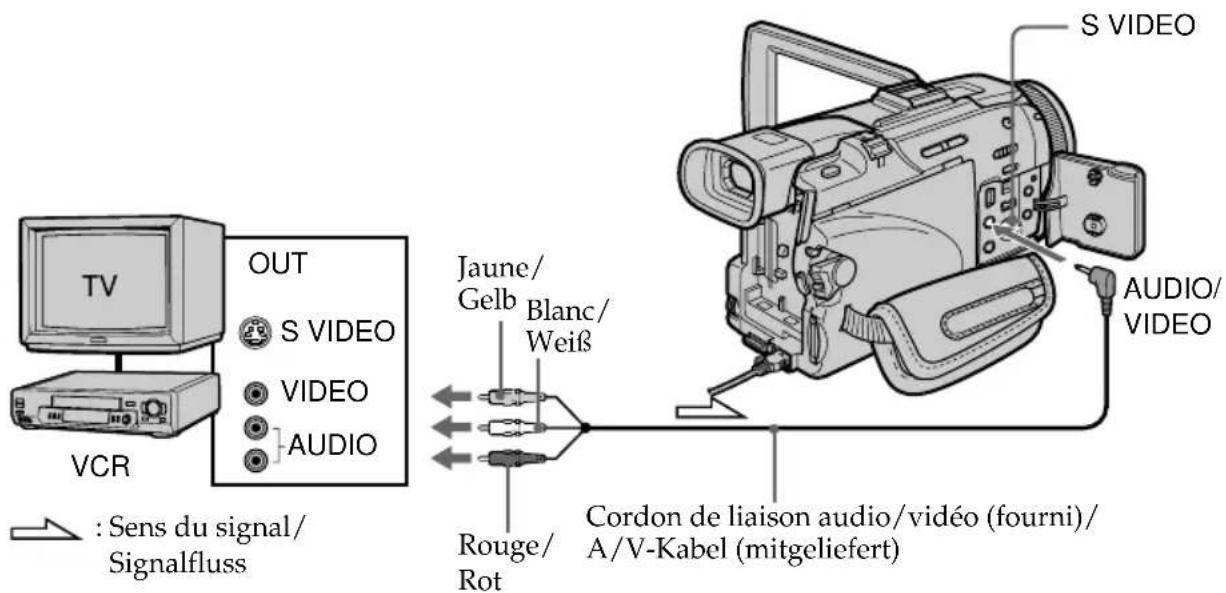
Wenn Ihr Fernseher oder Videorecorder mit einer S-Videobuchse ausgestattet ist
Verwenden Sie zum Anschluss ein S-Videokabel (optional).
Sie erhalten dann eine bessere Bildqualität. Der gelbe Stecker (Video) des A/V-Kabels braucht in dieser Fall nicht eingesteckt zu werden.
Schlieben Sie das S-Videokabel (optional) an die S-Videobuchsen Ihres Camcorders und Ihres Fernsehers bzw. Videorecorders an.
Kopieren einer Filmszene von der Cassette in den Memory Stick
Anschluss über i.LINK-Kabel (DV-Kabel)
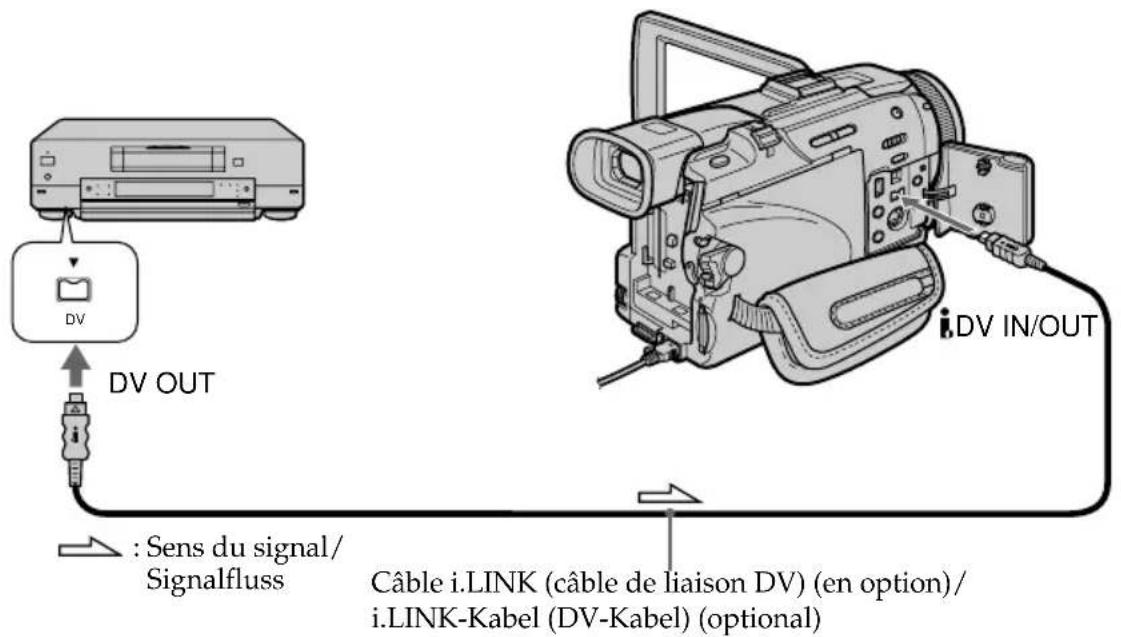
Remarque
In den folgenden Fälle entscheidt, REC ERROR, und es kann nicht aufgenommen werden:
- Wenn die Aufzeichnung auf der Cassette fehlerhaft ist, da die Cassette bereits sehr früig zum Überspielen verwendet wurde.
- Wenn als Signalquelle ein TV-Tuner verwendet wird und das Empfangssignal schwach und gestört ist.
- Wenn das Engangssignal unterbrochen ist.
Während der Aufnahme auf den Memory Stick
Werfen Sie die Cassette nicht aus dem Camcorder aus.
Kopieren der gewünschten Filmszenen vom Band - Digitales programmgeuertes Schneiden (auf den Memory Stick)
Die gewünschten Szenen können programmgesteuert in den Memory Stick kopiert werden.
Erstellen des Programms
(1) Stellen Sie den POWER-Schalter am Camcorder auf VCR.
(2) Setzen Sie die Cassette und den Memory Stick in den Camcorder ein.
(3) Drücken Sie MENU, wahlen Sie mit dem SEL/PUSH EXEC-Rad bei Option VIDEO EDIT (Seite 271), und drücken Sie auf das Rad.
(4) Wahlen Sie mit dem SEL/PUSH EXEC-Rad die Option MEMORY, und drucken Sie auf das Rad.
(5) Wahlen Sie mit dem SEL/PUSH EXEC-Rad die Option IMAGESIZE, wahren Sie die gewünschte Bildgroße, und drücken Sie auf das Rad.
(6) Suchen Sie mit den Bandsteuertasten den Anfang der ersten Einfugszene auf, und schalten Sie auf Wiedergabe-Pause. Mit EDITSEARCH können Sie eine Feineinstellung in Einzelbildschritten vornehmen.
(7) Drücken Sie MARK auf der Fernbedienung oder wahlen Sie mit dem SEL/PUSH EXEC-Rad die Option MARK und drücken Sie auf das Rad. Der IN-Punkt des ersten Programmsegment ist damit eingestellt, und der obere Teil der Programmmarke färbt sich hellblau.
(8) Suchen Sie mit den Bandsteuertasten den Endpunkt der ersten Einfugszene auf, und schalten Sie auf Wiedergabe-Pause.
(9) Drücken Sie MARK auf der Fernbedienung oder drücken Sie auf das SEL/PUSH EXEC-Rad. Der OUT-Punkt des ersten Programmsegments ist damit eingestellt, und der untere Teil der Programmmarke färbt sich hellblau.
(10) Wiederholen Sie die Schritte 6 bis 9, bis alle Szenen programmiert sind. Die Programmmarken färben sich jeweils hellblau. Bis zu 20 Programmsegmente konnen gespeichert werden.
Kopieren der gewünschten Filmszenen vom Band - Digitales programmgesteuertes Schneiden (auf den Memory Stick)
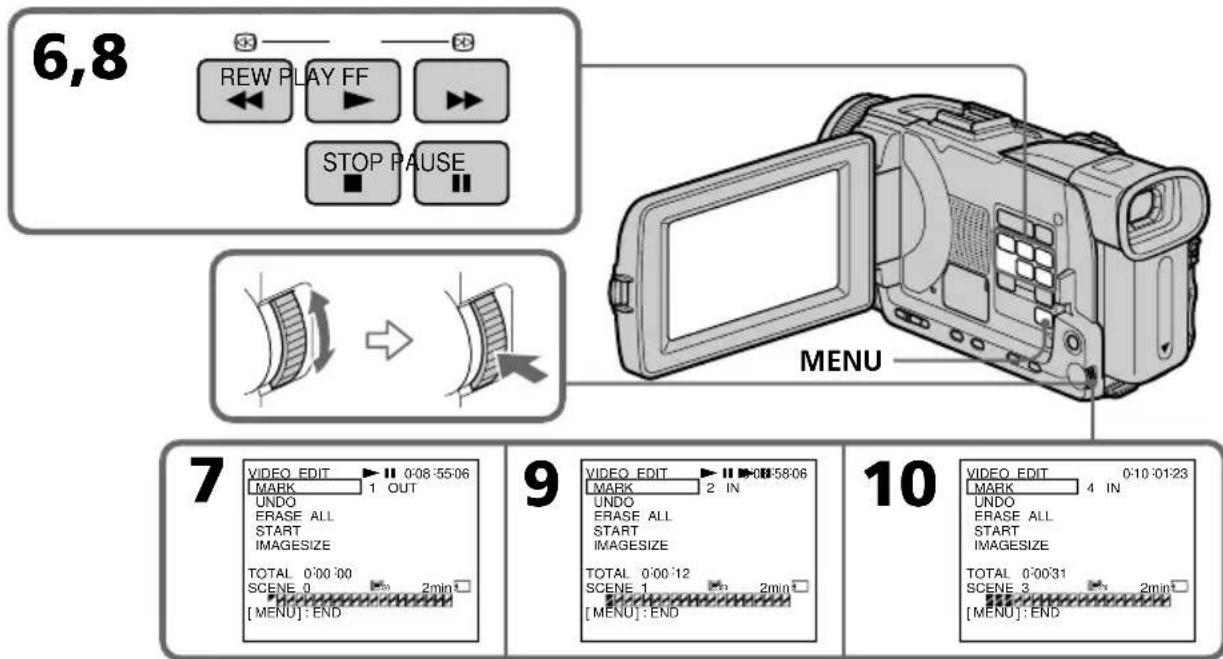
Löschen eines Programmsegmentes
Löschen Sie zuerst den OUT- und dann den IN-Punkt des letzten Segments.
(1) Wahlen Sie mit dem SEL/PUSH EXEC-Rad die Option UNDO, und drücken Sie auf das Rad.
(2) Wahlen Sie mit dem SEL/PUSH EXEC-Rad die Option EXECUTE, und drücken Sie auf das Rad.
Die letzte Programmbarke blinkt, und die Programmierung wird gelöscht.
Zum Verlassen des Löschbetriebs
Wahlen Sie im Schritt 2 mit dem SEL/PUSH EXEC-Rad die Option RETURN.
Kopieren der gewünschten Filmszenen vom Band - Digitales programmgesteuertes Schneiden (auf den Memory Stick)
Löschen aller Programmsegmente
(1) Wahlen Sie mit dem SEL/PUSH EXEC-Rad die Menüoption VIDEO EDIT und dann MEMORY, und drücken Sie anschließend auf das Rad.
(2) Wahlen Sie dann mit dem SEL/PUSH EXEC-Rad die Option ERASE ALL und dann EXECUTE, und drücken Sie anschließend auf das Rad.
Alle Programmarken blinken, und die Programmierung wird gelöscht.
Zum Verlassen des Gesamt-Löschbetriebs
Wahlen Sie im Schritt 2 mit dem SEL/PUSH EXEC-Rad die Option RETURN.
Zum Stornieren des eingegebenen Programms
Drucken Sie MENU.
Das Programm bleibt gespeichert, bis die
Cassette herausgenommen wird.
Hinweise
Die Titel, die Funktionsanzeigen und die Daten im Speicherchip der Cassette konnen nicht überspielt werden.
- Wahlend des digitalen programmgesteuerten Schneiden auf den Memory Stick können die Aufnahmefunktionen nicht gesteuert werden.
An einer Leerstelle des Bandes
Es können keine IN- und OUT-Punkte gesetzt werden.
Wenn zwischen IN- und OUT-Punkt eine Leerstellevorhanden ist
Der Timecode wird nicht richtig angezeigt.
Beim Erstellen des Programms
Werfen Sie die Cassette nicht aus. Anonsosten erscheint NOT READY auf dem Schirm, und das Programm wird gelöscht.
Kopieren der gewünschten Filmszenen vom Band - Digitales programmgesteuertes Schneiden (auf den Memory Stick)
Ausführendes digitalenprogrammgesteuerten Schneidens (auf den Memory Stick)
(1) Wahlen Sie mit dem SEL/PUSH EXEC-Rad die Menuoption VIDEO EDIT und dann MEMORY, und drücken Sie anschließend auf das Rad.
(2) Wahlen Sie mit dem SEL/PUSH EXEC-Rad die Option START und dann EXECUTE, und drücken Sie anschließend auf das Rad. Suchen Sie den Anfang des ersten Programmsegmenta auf, und beginnen Sie mit dem Kopieren. Die Programmbarke blinkt. Wahrend des Suchens erscheint SEARCH, während der Camcorder Daten schreiben, erscheint EDITING, und während des Überspielens erscheint REC. Am Ende des Schneidevorgangs färbt sich die Programmbarke hellblau, und der Camcorder stoppt.
Zum Stoppen des Schneidevorgangs
Drücken Sie die Bandsteuertaste. Die Aufnahme auf den Memory Stick wird bis zu der Stelle ausgeführht, an der Sie drucken.
Beenden des digitalen programmgesteuerten Schneidens
Wenn das Überspielen beendet ist, stoppt der Camcorder, und im Menu erscheint wieder die Anzeige VIDEO EDIT.
Drücken Sie MENU, um die digitale programmgesteuerte Schneidefunktion zu beenden.
In folgenden Fälle erscheint NOT READY auf dem LCD-Schirm:
- Es wurde kein Programm für das digitale Schneiden erstellt.
- Es ist kein Memory Stick eingesetzt.
- Der Schreibschutz des Memory Stick steht auf LOCK.
Wenn nicht genügend Speicherplatz auf dem Memory Stick vorhanden ist
LOW MEMORY ertscheint auf dem Schirm. Es kann jederweiter aufgenommen werden, bis die angezeigte Zeit abgelaufen ist.
Kopieren der Standbildern von der Cassette in den Memory Stick - PHOTO SAVE
Der Camcorder kann automatisch die auf dem Band aufgezeichneten Standbildner nacheinander aufsuchen und in den Memory Stick kopieren.
Vorbereitung
- Legen Sie die Cassette in den Camcorder ein und spulen Sie das Band zurück.
- Setzen Sie den Memory Stick in den Camcorder ein.
(1) Stellen Sie den POWER-Schalter auf VCR.
(2) Drücken Sie MENU, wahlen Sie mit dem SEL/PUSH EXEC-Rad bei die Option PHOTO SAVE, und drucken Sie auf das Rad (Seite 266).
PHOTO BUTTON ertscheint auf dem Schirm.
(3) Drücken Sie fest auf PHOTO. Die Standbilder werden von der Cassette in den Memory Stick kopiert. Dabei wird jeweils die Anzahl der kopierten Bilder angezeigt. Am Ende des Vorgangs erscheint END.
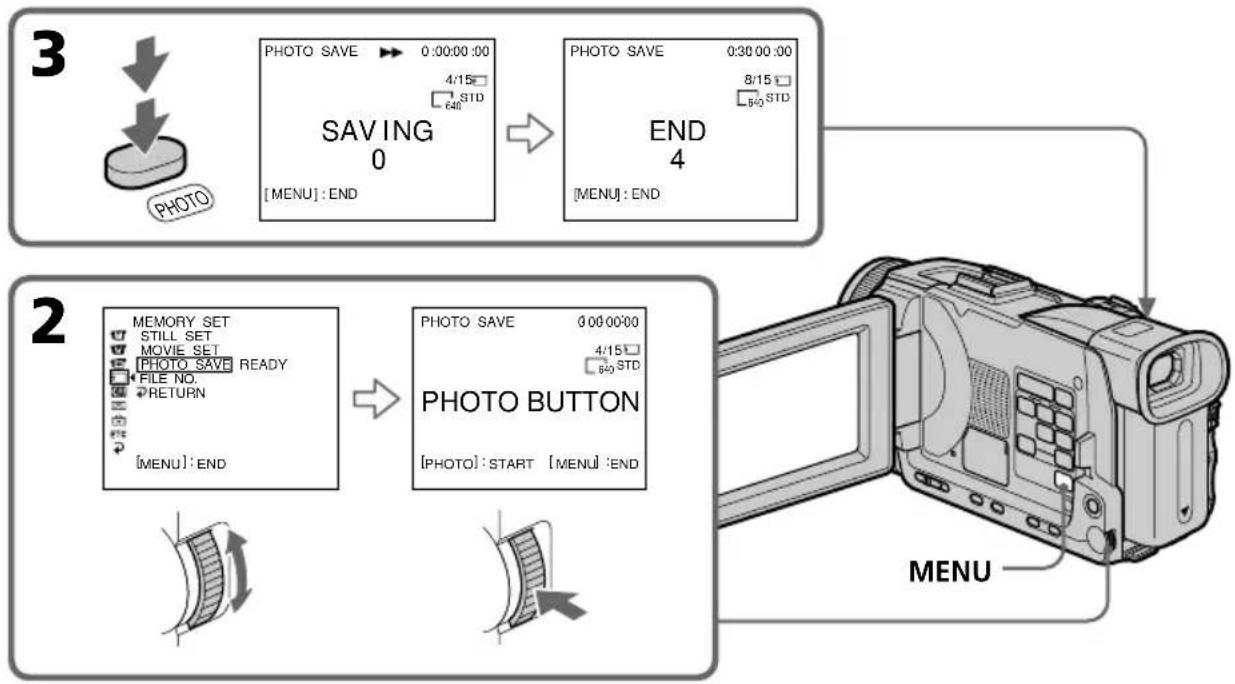
Zum Stoppen des Kopiervorgangs
Drucken Sie MENU oder ■.
Wenn der Memory Stick voll ist
MEMORY FULL ertscheint auf dem Schirm, und der Kopiervorgang stoppt. Setzen Sie dann einen anderen Memory Stick ein, und wiederholen Sie den Vorgang ab Schritt 2.
Die Gröbe der Standbilder
Die Bildgroße wird automatisch auf 640·480 eingestellt.
Während die Zugriffslampe leuchtet oder blinkt
Halten Sie den Camcorder ruhig, setzen Sieihn keine Stößen aus, schalten Sieihn nicht aus und werfen Sie den Memory Stick nicht aus, da sonst die Bilddaten beschädigt werden können.
Wenn der Schreibschutzschalter am Memory Stick auf LOCK steht
Bei Wahl von PHOTO SAVE erscheint die Anzeige NOT READY.
Wenn der Memory Stick während des Kopiervorgangs gewechselt wird
Der Camcorder setzen den Kopiervorgang am zuletzt kopierten Bild fort.
Anzeigen von Standbildern - Memory Photo-Wiedergabe
Sie können wahlweise ein einzelnes Standbild des Memory Stick oder mit der Indexfunktion sechs Standbilder oder Filmszenen gleichzeitig anziegen. Zur Steuerung kann auch die Fernbedienung verwendet werden.
Vorbereitung
Setzen Sie den Memory Stick in den Camcorder ein.
(1) Stellen Sie den POWER-Schalter auf MEMORY/NETWORK (NETWORK nur DCR-TRV50E) oder VCR. Vergewissem sich, dass der LOCK-Schalter in der linken Position (Schreibschutz ausgeschaltet) stehen.
(2) Drücken Sie PLAY oder PB. Das zuletzt gespeicherte Standbild wird angezeigt.
(3) Drucken Sie - / + am Camcorder zur Wahl des gewünschten Standbildes.
Vorheriges Bild.
+: Nächstes Bild.
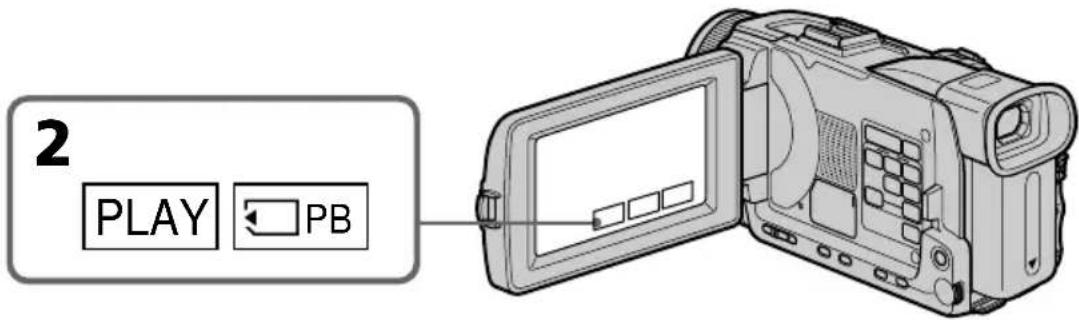
Zum Beenden der Memory PhotoWiedergabe
Drucken Sie CAM, VCR am Camcorder oder MEMORY PLAY auf der Fernbedienung.
In folgenden Fällen können die Bilder möglicherweise nicht mit dem Camcorder wiedergegeben werden:
- Wenn die Bilddaten mit einem Computer modifiziert wurden.
- Wenn die Bilder mit einem anderen Gerät aufgenommen wurden.
Hinweise zu Dateinamen
- Wenn die Ordnerstruktur nicht dem DCF-Standard entspricht, wird möglicherweise nur der Datename, nicht aber der Ordnername angezeigt.
- Wenn die Ordnerstruktur nicht dem DCF-Standard entspricht, erscheint möglicherweise DIRECTORY ERROR. Bilder konnen dann während wiederergegeben, nicht jedoch im Memory Stick gespeichert werden.
- Wenn die Datei beschädigt oder unlesbar ist, blinking der Datename auf dem Schirm.
So können Sie die gespeicherten Standbilderauf einem Fernsehschirm anzeigen
- Schlieben Sie zunachst den Camcorder über das mitgelieferte A/V-Kabel an den Fernseher an.
- Wenn Sie ein Standbild mit der Memory Photo-Funktion auf dem Fernsehschirm oder dem LCD-Schirm wiedergeben, scheint sich die Bildqualität verringgert zu haben. Dies ist keine Fehlfunktion. Die Qualität der Bilddaten hat sich nicht verändert.
- Reduzieren Sie die Lautstärke am Fernsehgerät, da sonst Störgeräusahe (Heulton) über die Fernsehlautsprecher zu horen sind.
Standbildwahl auf dem Berührungsschirm
Die Standbilder können auch mit - / + auf den Seiten PAGE1/PAGE2/PAGE3 gewählt werden.
Wenn kein Bild im Memory Stick gespeichert ist
Bei Drucken von MEMORY PLAY auf der Fernbedienung erscheint, NO FILE".
Bildschirmanzeigen während der Standbildwiedergabe
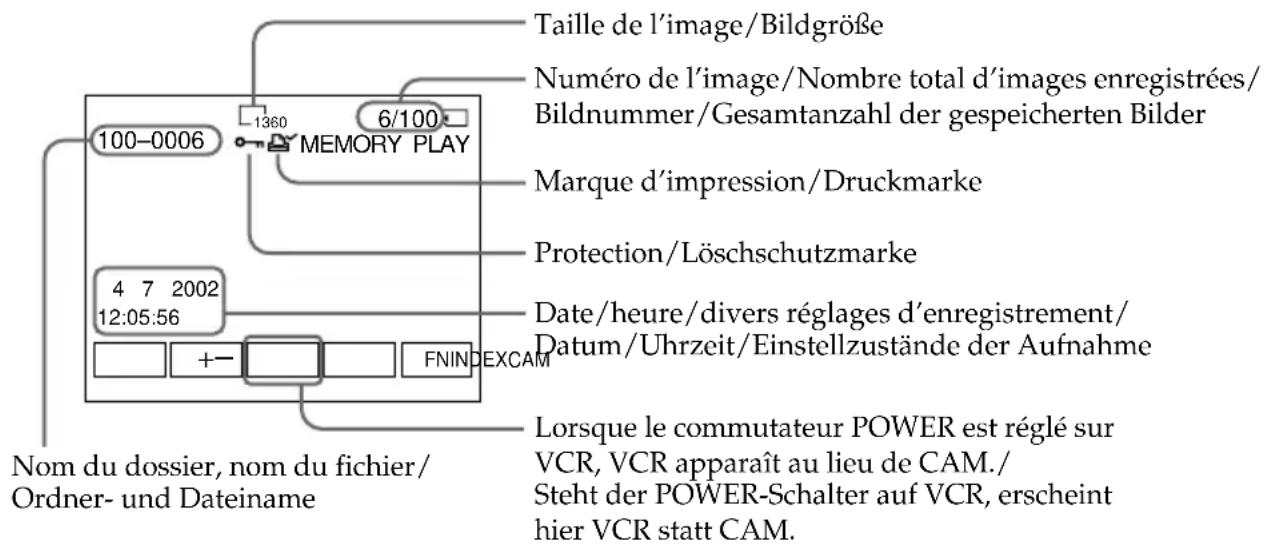
Durch Drücken von DATA CODE auf Seite PAGE2 werden die Data Code-Informationen (Datum/Uhrzeit und Einstellzustände der Aufnahme) angezeigt. Wahlweise konnen Sie auch die entsprechende Taste auf der Fernbedienung drucken.
Zum Abschalten der Funktionsanzeigen
Drucken Sie DISPLAY/TOUCH PANEL.
Gleichzeitiges Anzeigen von sechs gespeicherten Standbildern (Indexbild)
Sechs Bilder können gleichzeitig angezeigt werden. Diese Funktion ist entsprechers bei der Bildsuche nützlich.
Vorbereitung
Schieben Sie den Memory Stick in den Camcorder ein.
(1) Stellen Sie den POWER-Schalter auf MEMORY/NETWORK (NETWORK nur DCR-TRV50E) oder VCR. Vergewissern Sie sich, dass der LOCK-Schalter in der linken Position (Schreibschutz ausgeschaltet) stehen.
(2) Drucken Sie INDEX, um den Indexbildschirm abzurufen.
Die rote -Marke erscheint uber dem Bild, das zu-. siehen war, bevor in den Indexmodus geschaltet.
wurde.
:FurdiesechsvorherigenBilder.
:Fur die sechs nachsten Bilder.
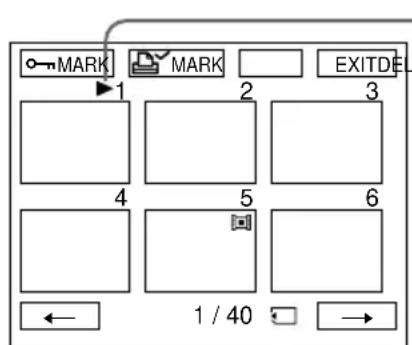
Marque / -Marke
Pour revenir à FN
Appuyez sur EXIT.
Zum Zurückschalten auf FN
Drucken Sie auf EXIT.
Zum Zurückschalten auf normale Wiedergabe (Einzelbildwiedergabe)
Drücken Sie auf das Bild, das angezeigt werden soll.
Hinweis
Auf dem Indexbildschirm wird über jedem Bild eine Nummer angezeigt. Diese gibt die Speicherreihenfolge im Memory Stick an. Es handelt sich nicht um den Datinamen.
Wenn die Bilddaten mit einem Computer modifiziert oder auf einem anderen Gerät aufgenommen wurden
Solche Dateien können auf dem Indexbildschirm eventuell nicht angezeigt werden.
Wiedergabe von Filmen im Memory Stick - MPEG-Filmwiedergabe
Die im Memory Stick gespeicherten Filme können wie folgt wiedergegeben werden. Außen dem konnen Sie auch sechs Filmszenen oder Bilder gleichzeitig auf dem Indexbildschirm wiedergeben.
Vorbereitungen
Setzen Sie den Memory Stick in den Camcorder ein.
(1) Stellen Sie den POWER-Schalter auf MEMORY/NETWORK (NETWORK nur DCR-TRV50E) oder VCR. Vergewissern Sie sich, dass der LOCK-Schalter in der linken Position (Schreibschutz ausgeschaltet) stehen.
(2) Drucken Sie PLAY oder PB.
(3) Drücken Sie - / + , um das gewünschte Bild zu wahlen. -: Vorheriges Bild + :Nachstes Bild
(4) Drucken Sie MPEG um die Wiedergabe zu starten.
(5) Stellen Sie mit den VOLUME-Tasten die Lautstärke ein.
- : Leiser
+ : Lauter
Wenn Sie den LCD-Schirm schreiben, wir der Ton stummgeschaltet.
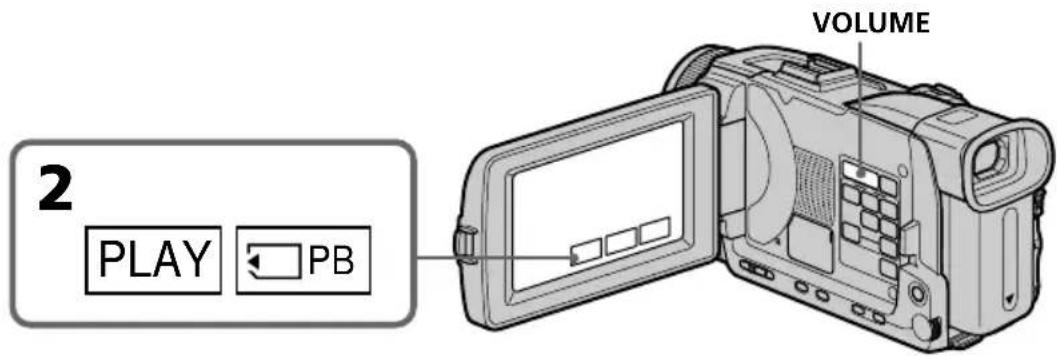
Zum Stoppen der MPEG-Filmwiedergabe
Drucken Sie MPEG II.
Wiedergabe von Filmen im Memory Stick
- MPEG-Filmwiedergabe
In folgenden Fällen ist manchmal keine einwandfrei Wiedergabe mit dem Camcorder möglich:
- Wenn die Bilddaten mit einem Computer modifiziert wurden.
- Wenn die Bilder mit einem anderen Gerät aufgenommen wurden.
Zur Wiedergabe auf einem Fernsehschirm
Schlieben Sie den Fernseher über das mitgelieferte A/V-Kabel an den Camcorder an.
- Reduzieren Sie vor dem Wiedergabestart am Fernseher die Lautstärke, um Störgeräusche (Heulgeräusche) von den Fernseh-Laatsprechern zu verhindern.
Wahl der Filmszene
Eine Filmszene konnen Sie auch mit - / + auf den Seiten PAGE1/PAGE2/PAGE3 wahlen.
Wenn im Memory Stick keine Bilder gespeichert sind
Bei Drucken von MEMORY PLAY auf der
Fernbedienung erscheint "NO FILE".
Wiedergabestart an einer bestimmten Stelle
Der auf dem Memory Stick aufgezeichnete Film ist in 23 Abschnittte unterteilt.
Um die Wiedergabe an einem bestimmten Abschnitt beginnen zu setzen, verfahren Sie wie folgt:
Vorbereitung
Setzen Sie den Memory Stick in den Camcorder ein.
(1) Stellen Sie den POWER-Schalter auf MEMORY/NETWORK (NETWORK nur DCR-TRV50E) oder VCR. Vergewissem Sie sich, dass der LOCK-Schalter in der linken Position (Schreibschutz ausgeschaltet) stehen.
(2) Drucken Sie PLAY oder PB.
(3) Drücken Sie + / - , um die gewünschte Szene zu wahlen. -: Vorheriges Bild +: N achstes Bild
(4) Wahlen Sie mit / den Wiedergabeabschnitt.
: Vorheriger Abschnitt
:Nächster Abschnitt
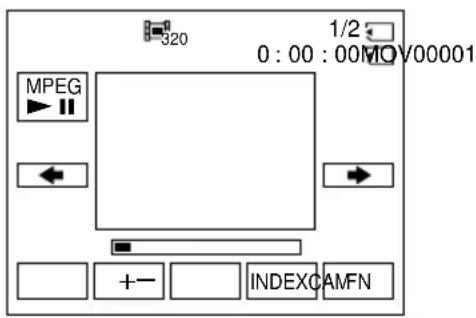
(5) Drucken Sie MPEG um die Wiedergabe zu starten.
Zum Stoppen der MPEG-Filmwiedergabe
Drucken Sie MPEG II.
Bei kurzer Aufnahmezeit
Der Film ist möglicherweise nicht in 23
Abschnittsunterteilt.
Bildschirmanzeigen während der Wiedergabe
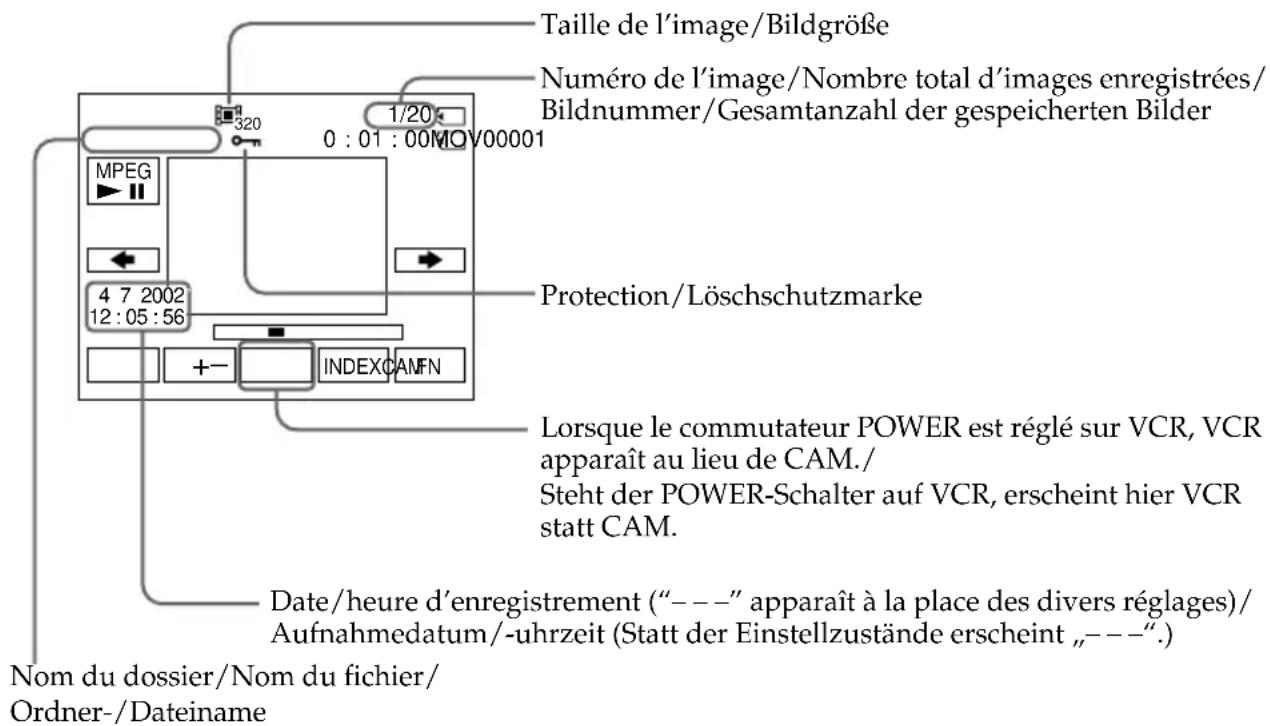
Aufnahmedatum/-ahrzeit
Durch Drücken von DATA CODE auf Seite PAGE2 werden Datum/Uhrzeit der Aufnahme angezeigt. Die Einstellzustände sind nicht aufgezeichnet. Wahlweise konnen Sie auch die entsprechende Taste auf der Fernbedienung drücken (Seite 56).
Zum Abschalten der Funktionsanzeigen
Drucken Sie DISPLAY/TOUCH PANEL.
Kopieren von Bildern aus dem Memory Stick auf Cassette
Standbilder können wie folgt vom Memory Stick auf eine Cassette übertragen werden.
Vorbereitung
- Legen Sie die Cassette in den Camcorder ein.
- Setzen Sie den Memory Stick in den Camcorder ein.
(1) Stellen Sie den POWER-Schalter auf VCR.
(2) Suchen Sie mit den Bandsteuertasten den Punkt auf, ab dem die Bilder auf die Cassette aufgezeichnet werden sollen, und schalten Sie auf Wiedergabe-Pause.
(3) Drücken Sie am Camcorder REC zusammen mit der rechts daneben liegenden Taste. Der Camcorder schaltet auf Aufnahme-Pause.
(4) Drucken Sie PB. Das zuletzt aufgenommene Bild erscheint.
(5) Wahlen Sie durch Drucken von + / - das gewünschte Bild.
$$ \begin{array}{l} -: \text {v o r h e r i g e s} \ +: \text {n a c h s t e s} \ \end{array} $$
(6)Starten Sie die Aufnahme durch Drucken von II.Drucken Sie I erneut,um die Aufnahme zu stoppen.
Während der Aufnahme entscheidt auf dem Schirm.
(7) Wenn Sie noch weitere Bilder kopieren wollen, wiederholen Sie die Schritte 5 und 6.
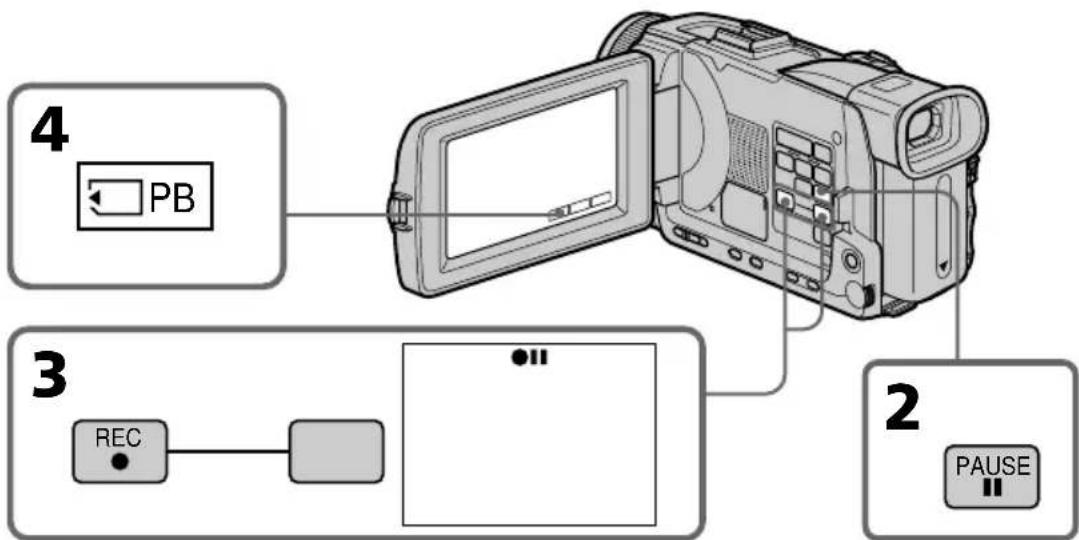
Zum Abbrechen des Kopiervorgangs
Drucken Sie.
Kopieren von Bildern aus dem Memory Stick auf Cassette
Während des Kopierens
Die folgenden Tasten arbeiten nicht:
-MEMORY PLAY
-MEMORY INDEX
-MEMORY DELETE
-MEMORY + / -
Hinweis zum Indexbildschirm
Der Indexbildschirm kann nicht kopiert werden.
Wenn im Pausenmodus die Taste EDITSEARCH gedrückt wird
Die Memory-Wiedergabe stoppt.
Wenn die Bilddaten mit einem Computer modifiziert oder mit einem anderen Gerät aufgenommen wurden
In thisem Fall konnen die Daten möglicherweise nicht mit dem Camcorder kopiert werden.
Beim Kopieren von Filmen
Drucken Sie nach Schritt 6 auf die MPEG II-Taste und geben Sie das Bild wieder.
Vergroßern von Standbildern im Memory Stick - Memory PB ZOOM
Mit dem Camcorder konnen Sie die im Memory Stick gespeicherten Standbilder vergroßern und den gewünschten Bildausschnitt wahren. Falls erwünscht, konnen Sie den vergroßerten Bildausschnitt auf eine Cassette oder einen Memory Stick kopieren.
Vorbereitung
Setzen Sie den Memory Stick in den Camcorder ein.
(1) Stellen Sie den POWER-Schalter auf MEMORY/NETWORK (nur DCR-TRV50E). Drücken Sie dann während der Memory-Wiedergabe auf FN, um PAGE1 anzuzeigen (Seite 152).
Steht der POWER-Schalter auf VCR, wahren Sie während der Memory-Wiedergabe mit FN die Option PAGE2 (Seite 35).
(2) Drücken Sie auf PB ZOOM. Die PB ZOOM-Anzeige erscheint.
(3) Drucken Sie innerhalb des PB ZOOM-Rahmens auf die Stelle, die vergroßert werden soll.
Der betreffende Bildbereich ruckt in die Schirmitte und wird auf etwas das Doppelte vergroßert. Wenn Sie einen anderen Bereich vergroßern wollen, drücken Sie an einer anderen Stelle.
(4) Stellen Sie am Zoomknopf den gewürschten Zoomfaktor ein.
Zwischen 1,1facher und füfflicher Vergroßerung kann variiert werden.
W:KleinererZoomfaktor
T: Größerer Zoomfaktor
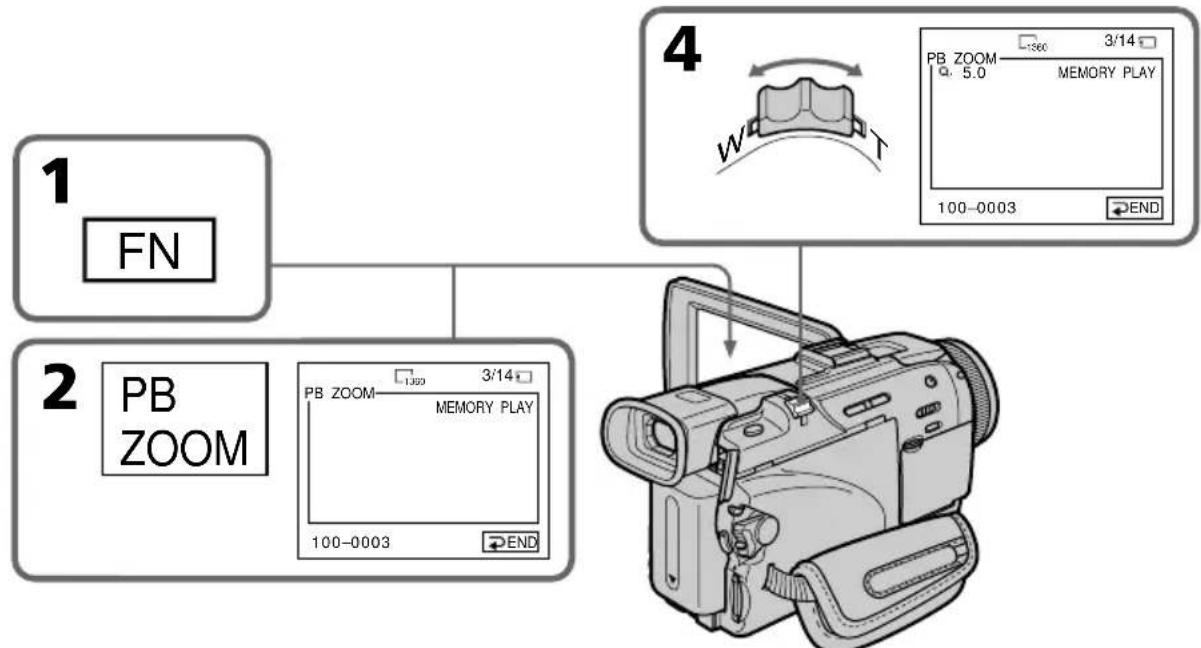
Vergroßern von Standbildern im Memory Stick - Memory PB ZOOM
Zum Abschalten der PB ZOOM-Funktion
Drucken Sie END.
Bei Drücken der folgenden Tasten wird PB ZOOM abgeschaltet
-MENU
-MEMORY PLAY
-MEMORY INDEX
-MEMORY + / -
Filmememory Stick
Filme im Memory Stick können nicht mit PB ZOOM vergroßert werden.
So können Sie ein mit der PB ZOOM-Funktion vergroßertes Bild in den Memory Stick kopieren
Drucken Sie PHOTO. Das mit der PB ZOOM-Funktion vergroßerte Bild wird aufgezeichnet (Bildgroße 640 - 480).
Der PB ZOOM-Rahmen
Wenn die DISPLAY/TOUCH PANEL-Taste gedrück wird, verschwindet der PB ZOOM-Rahmen vom Schirm. Es ist dann nicht mehr möglich einen Bildteil durch Drucken in die Schirmitte zu verschiben.
Die Kante des vergroßerten Bildes
Die Kante des vergroßerten Bildes kann nicht in der Schirmitte angezeigt werden.
So können Sie ein mit der PB ZOOM-Funktion vergroßertes Bild auf die Cassette kopieren
Siehe hierzu Seite 204.
Lecture d'images en diaporama -SLIDE SHOW
Kontinuierliche Wiedergabe von Bildern - SLIDE SHOW
Mit der Slide Show-Funktion konnen die Bilder automatisch nacheinander wiedergegeben werden. Diese Funktion erleichtert die Bildsuche und die Bildpräsentation.
Vorbereitung
Setzen Sie den Memory Stick in den Camcorder ein.
(1) Stellen Sie den POWER-Schalter auf MEMORY/NETWORK (NETWORK nur DCR-TRV50E). Vergewissern Sie sich, dass der LOCK-Schalter in der linken Position (Schreibschutz ausgeschaltet) stehen.
(2) Drücken Sie auf FN, und wahlen Sie PAGE3.
(3) Drucken Sie auf SLIDE SHOW.
(4) Drücken Sie auf START. Der Camcorder gibt die im Memory Stick gespeicherten Bilder nacheinander wieder.
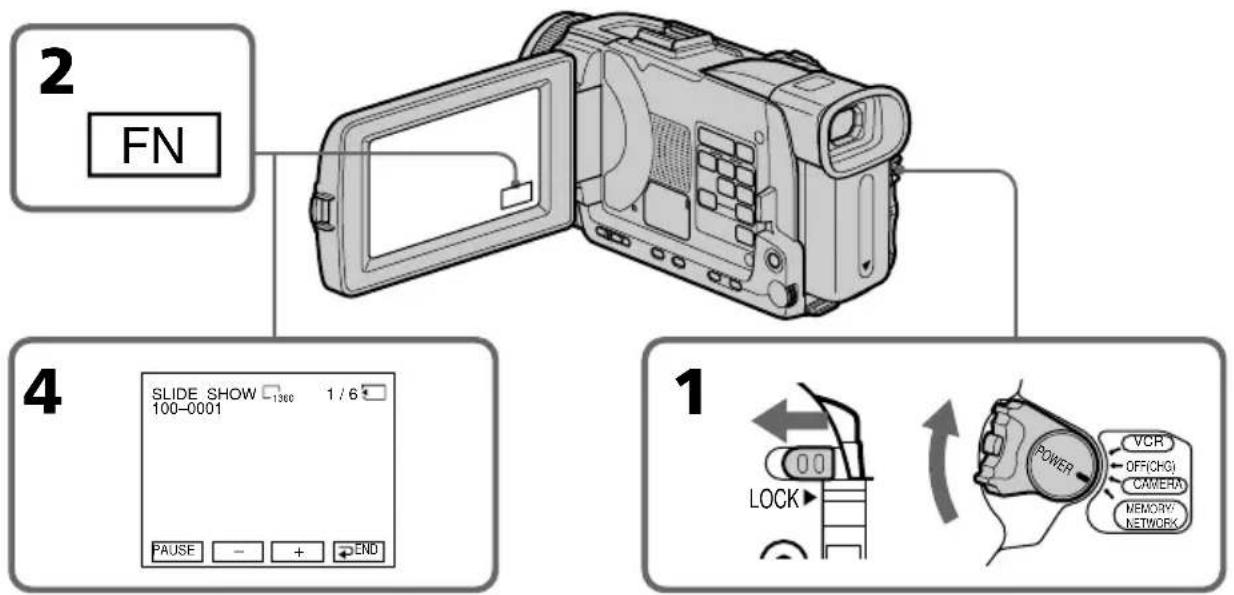
Zum Abschalten der Slide Show
Drucken Sie auf END.
Zum Anhaltender Slide Show
Drucken Sie auf PAUSE.
Zum Zurückschalten auf FN
Drucken Sie auf END, um zu PAGE3 zurückzukehren, und drucken Sie dann EXIT.
Lecture d'images en diaporama -SLIDE SHOW
Kontinuierliche Wiedergabe von Bildern - SLIDE SHOW
Zum Starten der Slide Show an einem bestimmten Bild
Wahlen Sie mit - / + das gewünschte Bild, bevor Sie Schritt 4 ausführren.
Zur Wiedergabe der Bilder auf einem Fernseher
Schlieben Sie den Camcorder über das mitgelieferte A/V-Kabel an den Fernseher an.
Wenn der Memory Stick während des Betriebs gewechselt wird
Die Slide Show wird abgebrochen. Nach dem Wechseln des Memory Stick mussen Sie die Schritte erneut von Anfang an ausführren.
Schutz vor versehentlichem Löschen - PROTECT
Mit dem folgenden Verfahrens können Sie wichtige Bilder vor versehentlichem Löschen schätzen.
Vorbereitung
Setzen Sie den Memory Stick in den Camcorder ein.
(1) Stellen Sie den POWER-Schalter auf MEMORY/NETWORK (NETWORK nur DCR-TRV50E) oder VCR. Vergewissern Sie sich, dass der LOCK-Schalter in der linken Position (Schreibschutz ausgeschaltet) staat.
(2) Drücken Sie auf INDEX, um den Indexbildschirm anzuzeigen.
(3) Drücken Sie auf o-MARK. Die Bildschutzanzeige erscheint.
(4) Drücken Sie auf das zu schützende Bild. Das Bild wird geschützt, und das Symbol „ö-“ erscheint an dem Bild.
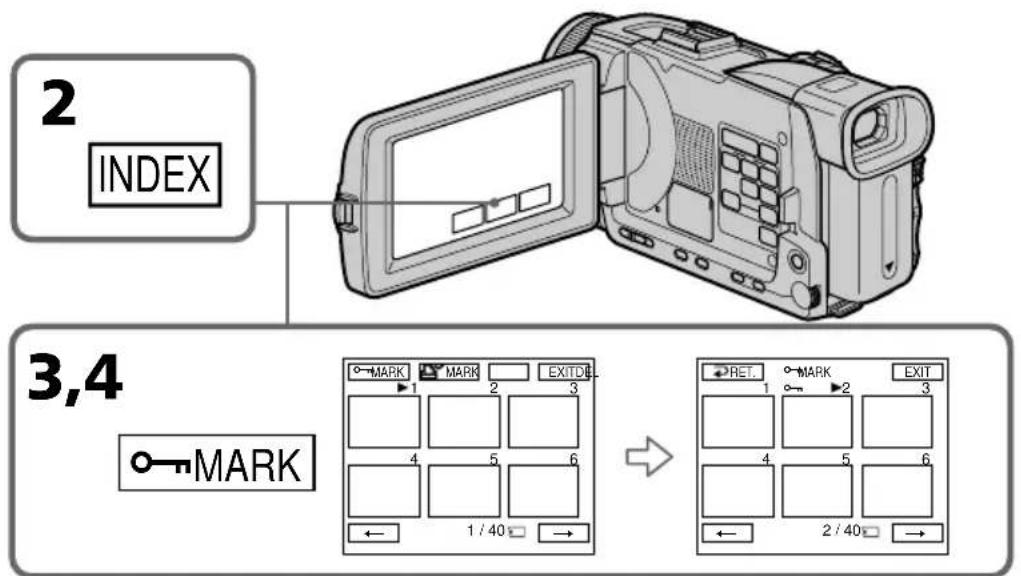
Pour revenir à FN
Appuyez sur EXIT.
Zum Zurückschalten auf FN
Drucken Sie auf EXIT.
Zum Abschalten des Löschschutzes
Drucken Sie im Schritt 4 erneut auf das betreffende Bild. Das Symbol „ö-“ erlischt.
Hinweis
Beim Formatieren des Memory Stick werden alle gespeicherten Information einschließlich der loschgeschützten Bilddateien gelöscht. Vergewissern Sie sich, dass die Dateien nicht mehr besoinigt werden, bevor Sie den Memory Stick formatieren.
Wenn der Schreibschutzschalter am Memory Stick auf LOCK steht
Die Bilder konnen nicht gegen Löschen geschützt werden.
Löschen von Bildern - DELETE
Die im Memory Stick gespeicherten Bilder konnen gemeinsam oder einzeln gelöscht werden.
Löschen einzelner Bilder
Vorbereitung
Setzen Sie den Memory Stick in den Camcorder ein.
(1) Stellen Sie den POWER-Schalter auf MEMORY/NETWORK (NETWORK nur DCR-TRV50E) oder VCR. Vergewissern Sie sich, dass der LOCK-Schalter in der linken Position (Schreibschutz ausgeschaltet) stehen.
(2)Geben Sie das Bild, das gelöscht werden soll, wieder.
(3) Drücken Sie auf FN, um Seite PAGE1 anzuzeigen.
(4) Drücken Sie auf DELETE. "DELETE?" erscheint auf dem LCD-Schirm.
(5) Drücken Sie auf OK. Das Bild wird gelöscht.
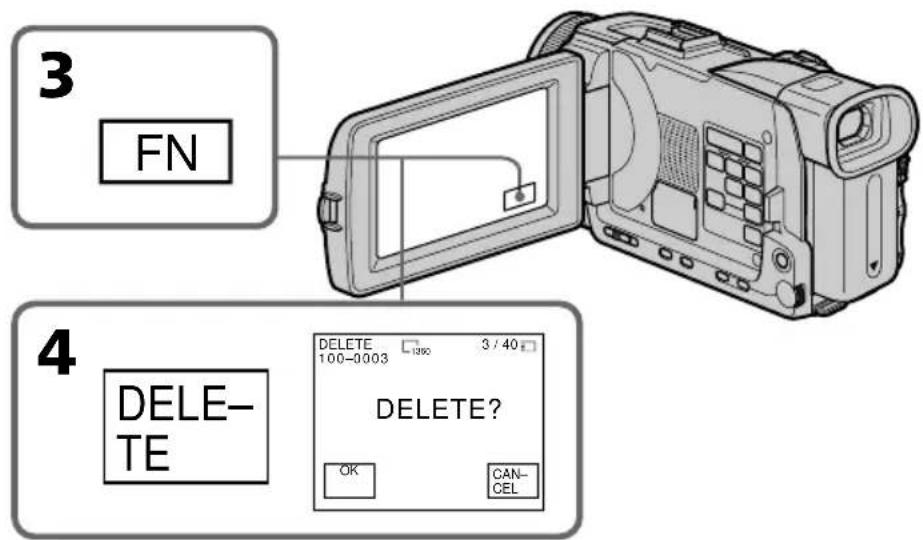
Pour revenir à FN
Appuyez sur EXIT.
Zum Zurückschalten auf FN
Drucken Sie auf EXIT.
Zum Stornieren des Löschems
Drucken Sie im Schritt 5 auf CANCEL.
Hinweise
Vor dem Löschen eines Bildes muss der Lösenschutz abgeschaltet werden.
- Ein gelösches Bild kann nicht mehr zugruckgerufen werden. Vergewissern Sie sich sorgfältig, dass Sie das Bild nicht mehr benötigen.
Wenn der Schreibschutzschalter am Memory Stick auf LOCK steht
Es konnen keine Bilder gelöscht werden.
Suppression d/images - DELETE
Löschen von Bildern - DELETE
Löschen einzelner Bilder auf dem Indexbildschirm
Vorbereitung
Setzen Sie den Memory Stick in den Camcorder ein.
(1) Stellen Sie den POWER-Schalter auf MEMORY/NETWORK (NETWORK nur DCR-TRV50E). Vergewissern Sie sich, dass der LOCK-Schalter in der linken Position (Schreibschutz ausgeschaltet) steht.
(2) Drücken Sie auf INDEX, um den Indexbildschirm anzuzeigen.
(3) Drücken Sie auf DEL und dann auf das zu Löschende Bild. Die Nummer des Bildes wird hervorgehoben.
(4) Drucken Sie EXEC. "DELETE?" erscheint auf dem LCD-Schirm.
(5) Drücken Sie auf OK. Das Bild wird gelöscht.
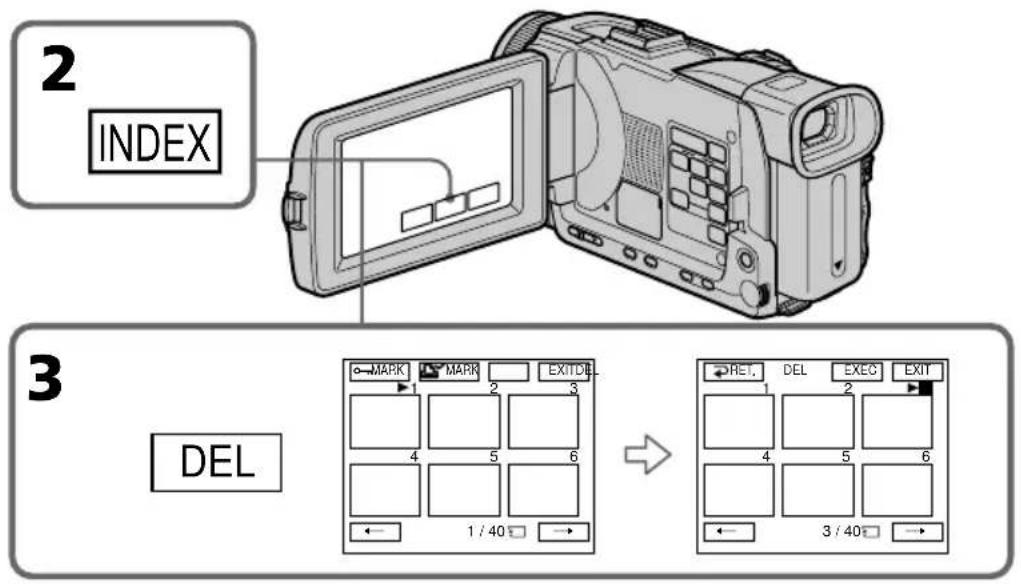
Pour revenir à FN
Appuyez sur EXIT.
Zum Zurückschalten auf FN
Drucken Sie auf EXIT.
Zum Stornieren des Löschems
Drucken Sie im Schritt 5 auf CANCEL.
Löschen von Bildern - DELETE
Löschen aller Bilder
Alle nicht loschgeschützten Bilder des Memory Stick können gemeinsam gelöscht werden.
Vorbereitung
Setzen Sie den Memory Stick in den Camcorder ein.
(1) Stellen Sie den POWER-Schalter auf MEMORY/NETWORK (NETWORK nur DCR-TRV50E). Vergewissem Sie sich, dass der LOCK-Schalter in der linken Position (Schreibschutz ausgeschalte) steht.
(2) Drücken Sie MENU, wahlen Sie mit dem SEL/PUSH EXEC-Rad bei die Option DELETE ALL, und drücken Sie auf das Rad (Seite 266).
(3) Wahlen Sie mit dem SEL/PUSH EXEC-Rad die Option OK, und drücken Sie auf das Rad. OKändert sich zu EXECUTE.
(4) Wahlen Sie mit dem SEL/PUSH EXEC-Rad die Option EXECUTE, und drücken Sie auf das Rad. DELETING blinkt auf dem Schirm. Wenn alle nicht loschgeschützten Bilder gelöscht sind, erscheint COMPLETE.
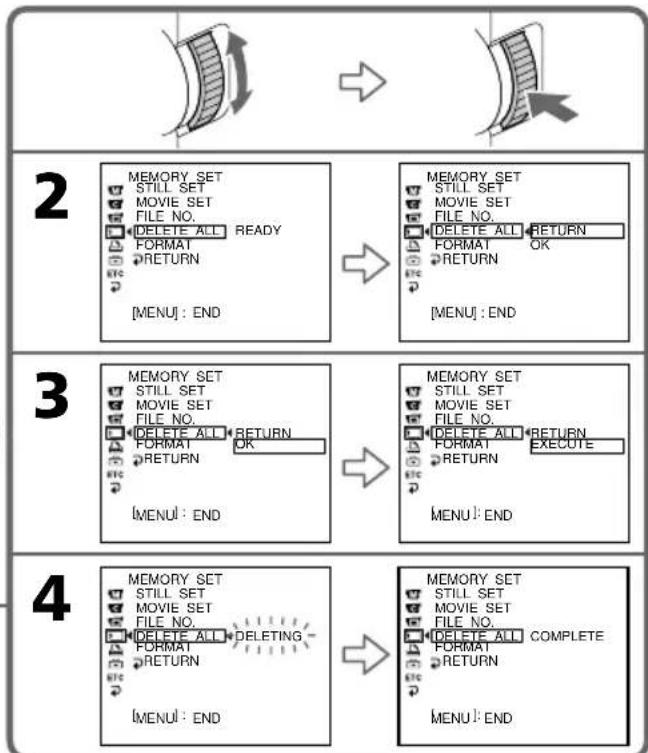
Zum Stornieren des Löschems
Wahlen Sie im Schritt 3 oder 4 die Option RETURN.
Während DELETING angezeigt wird
Stellen Sie den POWER-Schalter nicht um, und drücken Sie keine Taste.
Setzen einer Druckmarke - PRINT MARK
Bilder konnen durch Druckmarken fur den Ausdruck auf einem Drucker vorgemerkt werden.
Der Camcorder arbeitet nach dem DPOF-Standard (Digital Print Order Format), einem Standard, der die Druckreihenfolge festlegt.
Vorbereitung
Setzen Sie den Memory Stick in den Camcorder ein.
(1) Stellen Sie den POWER-Schalter auf MEMORY/NETWORK (NETWORK nur DCR-TRV50E) oder VCR. Vergewissern Sie sich, dass der LOCK-Schalter in der linken Position (Schreibschutz ausgeschaltet) liegt.
(2) Drücken Sie auf INDEX, um den Indexbildschirm anzuzeigen.
(3) Drucken Sie auf MARK. Der Schirm zum Setzen einer Druckmarke erscheint.
(4) Drücken Sie auf das Bild, an dem eine Druckmarke gesetzt werden soll. Die Druckmarke „erscheint am betreffenden Bild.
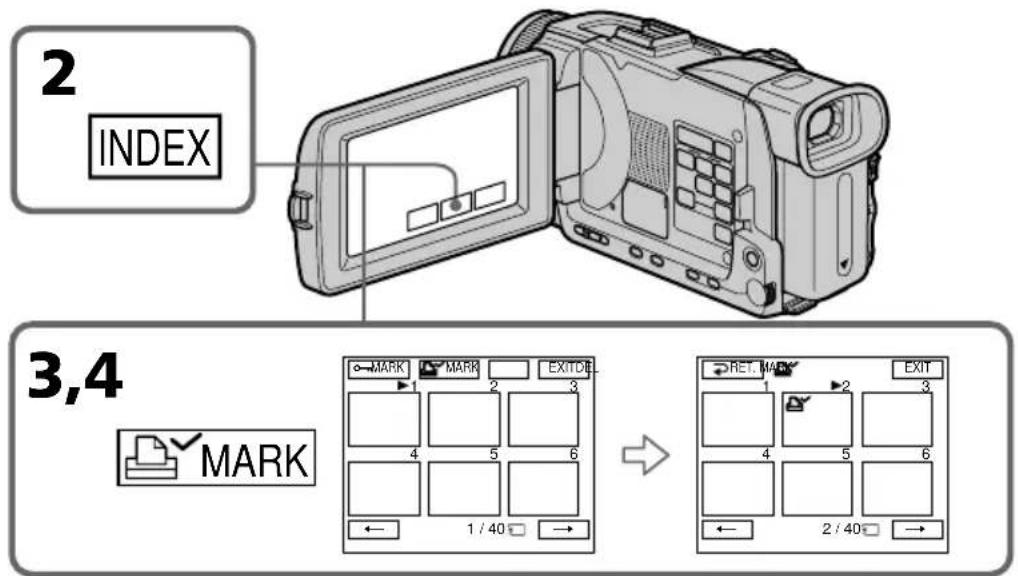
Pour revenir à FN
Appuyez sur EXIT.
Zum Zurückschalten auf FN
Drucken Sie auf EXIT.
Zum Löschen der Druckmarke
Drucken Sie im Schritt 4 erneut auf das betreffende Bild. Das Symbol „Flrischt.
Wenn der Schreibschutzschalter am Memory Stick auf LOCK steht
Es konnen keine Druckmarken gesetzt werden.
Hinweis zu Filmen
An Filmen können keine Druckmarken gesetzt werden.
Verwendung eines optionalen Druckers
Mit einem optionalen Drucker konnen Sie die mit dem Camcorder aufgenommen Bilder ausdrucken. Einzelheiten entnehmen Sieitte der Anleitung des Druckers. Bilder konnen auf verschiedene Arten ausgedrucht werden. Im Folgenden wird behandelt, wie Sie Bilder durch Wahl von Menu und durch Wahl von 9PIC PRINT auf dem Berufungsschirm ausdrucken konnen.
Vorbereitung
- Legen Sie den Memory Stick in den Camcorder ein.
Schlieben Sie den optionalen Drucker wie gezeigt an.
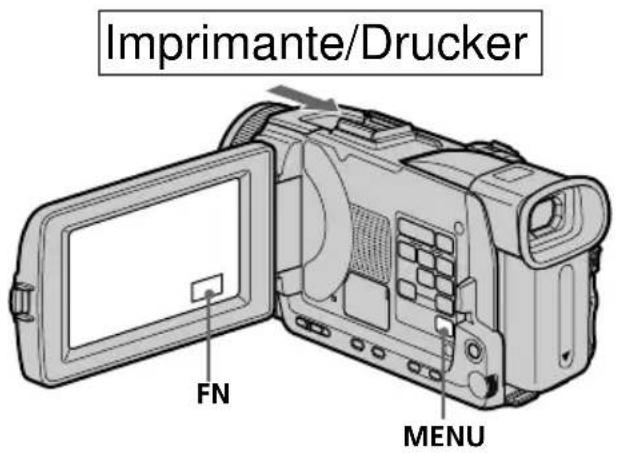
Réglage sur le menu
Ausdrucken über das Menu
Datum (DATE) oder Tag und Uhrzeit (DAY&TIME) können mit ausgedruckt werden.
(1) Stellen Sie den POWER-Schalter auf MEMORY/NETWORK (NETWORK nur DCR-TRV50E). Vergewissern Sie sich, dass der LOCK-Schalter in der linken Position (Schreibschutz ausgeschaltet) steht.
(2) Drucken Sie MENU, wahlen Sie mit dem SEL/PUSH EXEC-Rad bei die Option DATE/TIME, und drucken Sie auf das Rad (Seite 267)
(3) Wahlen Sie mit dem SEL/PUSH EXEC-Rad die gewünschte Option.
DAY & TIME
Verwendung eines optionalen Druckers
Ausdrucken über den Berührungsschirm
Im 9PIC PRINT-Modus * 可 konnen Sie neun Bilder auf ein einziges Blatt ausdrucken.
(1) Stellen Sie den POWER-Schalter auf MEMORY/NETWORK (NETWORK nur DCR-TRV50E). Vergewissern Sie sich, dass der LOCK-Schalter in der linken Position (Schreibschutz ausgeschaltet) steht.
(2) Drücken Sie auf FN, und wahlen Sie PAGE3.
(3) Drucken Sie auf 9PIC PRINT.
(4) Wahlen Sie den gewünschten Modus.
MULTI PICS ou MARKED PICS*/ MULTI PICS oder MARKED PICS*
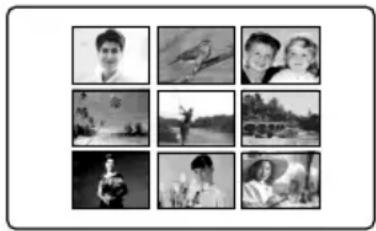
- Neun mit Druckmarken versehene Bilder werden zusammen ausgedrucht.
Filme im Memory Stick
Im Memory Stick gespeicherte这部电影 können nicht ausgedruckt werden.
Wenn der Memory Stick keine Datei enthalt
NO STILL IMAGE FILE" erscheint auf dem Schirm.
Wenn keine der Dateien eine Druckmarke besitzt
"NO PRINT MARK" erscheint auf dem Schirm.
Besonderheit des 9PIC PRINT-Ausdruckens
Datum/Uhrzeit (DATE/TIME) können nicht eingefügt werden.
Im MULTI SCRN-Modus aufgenommene Bilder
Bilder, die im Multi Screen-Modus aufgenommen wurden, konnen nicht auf selbstklebendes Papier ausgedruckt werden.
— Betrieb mit einem Computer — Bildwiedergabe auf dem Computerschirm - Einführung
Zur Wiedergabe der im Memory Stick oder auf dem Band aufgezeichneten Bilder konnen Sie den Camcorder auf folgende Arten an einen Computer anschließen.
Wenn Ihr Computer einen Memory Stick-Schacht besitzt, behmen Sie den Memory Stick aus dem Camcorder hereaus, und schieben Sieihn in den Memory Stick-Schacht des Computers ein.
| Prise sur le EnvironnemCaméoscope/Camcorder-Kabel Anforderung anAnschlussbuchse Computuermgebung | Câble de liaison/Anforderung anPuterumgebung | de l'ordinateur/ | |
| Photos/Videosur cassette/Standbilder undFilme auf Band | Prise USB/(fourni)/USB-Buchse USB-Kabel USB-Buchse,(mitgeliefert) Editierprogramm | Câble USB PriseEditeur d'images/USB-Buchse,(mitgeliefert) Editierprogramm | USB, |
| Prise DV/ DV (en option)/DV-Buchse i.LINK-KabelDV-Buchse,DV-Kabel) Editierprogramm(Option) | Câble i.LINK(câble de liaison Prise DV,editeur d'images/DV-Buchse,(DV-Kabel) Editierprogramm | DV, | |
| Photos/Videosur"Memory Stick"/Standbilder undFilme aufMemory Stick | Prise USB/USB-Buchse USB-Kabel USB-Buchse,(mitgeliefert) Editierprogramm | Câble USB Prise(fourni)/USB-Buchse,(mitgeliefert) Editierprogramm | USB,Editeur d'images/erprogramm |
Der Camcorderarferdstan die USBBuchse desComputers angeschlssenwerden,wenndie InstallationdesUSBTreibersbeendetist.Wenn der Camcorderbereitsam Computerangeschlssenist,kannderUSB-Treibernichtrichtiginstalliertwerden.
Einzelheiten zu den Anschlüssen Ihres
Computers und dem Editierprogramm erfolhen
Sie beim Hersteller Ihres Computers.
Bildwiedergabe auf dem Computerschirm - Einführung
Wiedergabe von Bildern auf dem Band
Anschluss an die USB-Buchse des Computers
Einzelheiten finden Sie auf Seite 221.
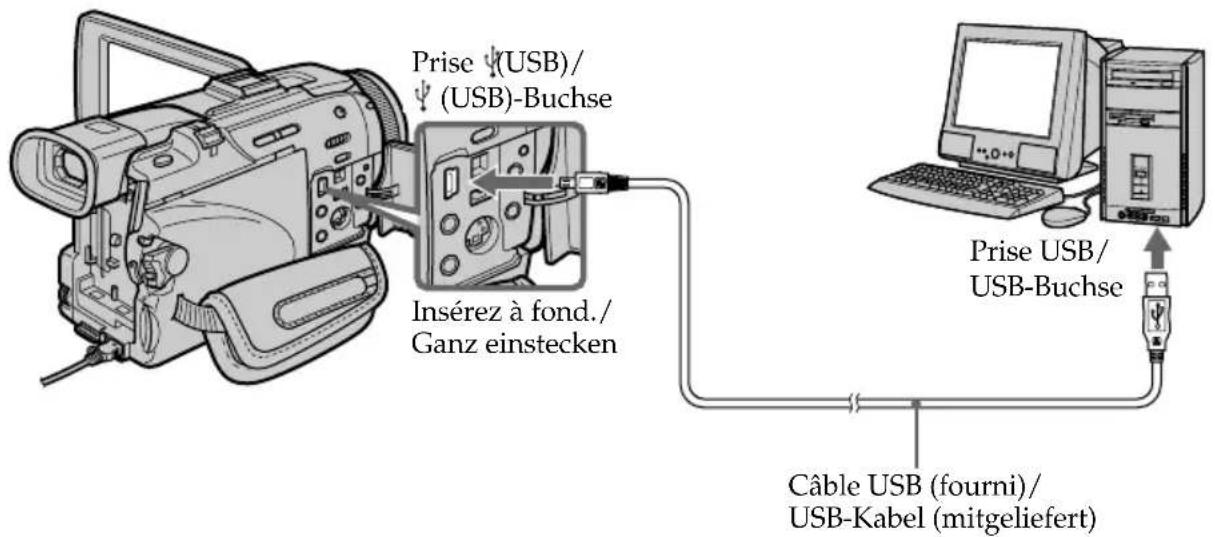
Anschluss an die DV-Buchse des Computers
Ein solcher Anschluss ist nur möglich, wenn der Computer eine DV-Buchse besitzt und ein Videoeditorprogramm im Computer installment ist.
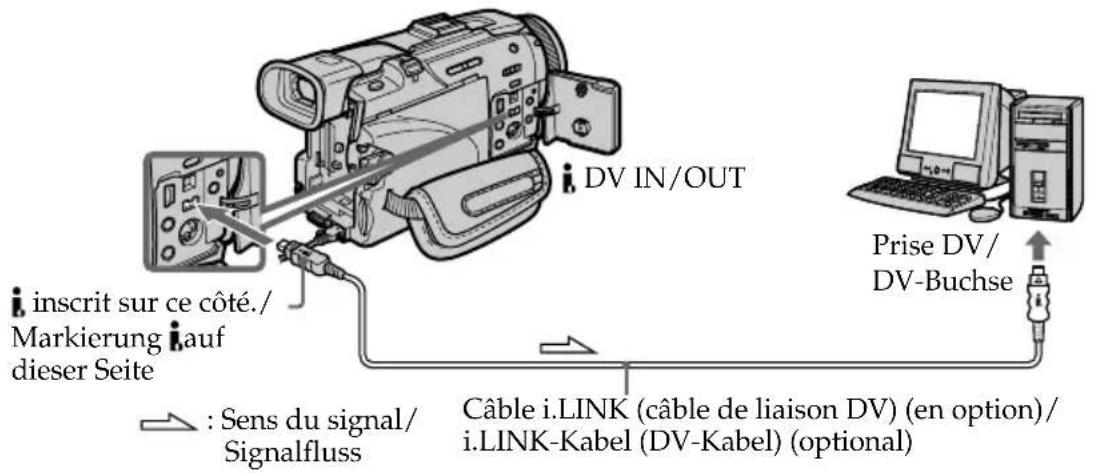
Bildwiedergabe auf dem Computerschirm - Einführung
Wiedergabe von Bildern auf den Memory Stick
Anschluss an die USB-Buchse des Computers
Der USB-Anschluss kann auf zwei Arten erfolgen: NORMAL oder PTP. Im werkssheitigen Ausgangszustand ist NORMAL gewählt. Die folgenden Erläuterungen gelten für die USB-Anschlussart NORMAL.
Bei einem Windows-Computer siehe Seite 221, bei einem Macintosh Seite 240.
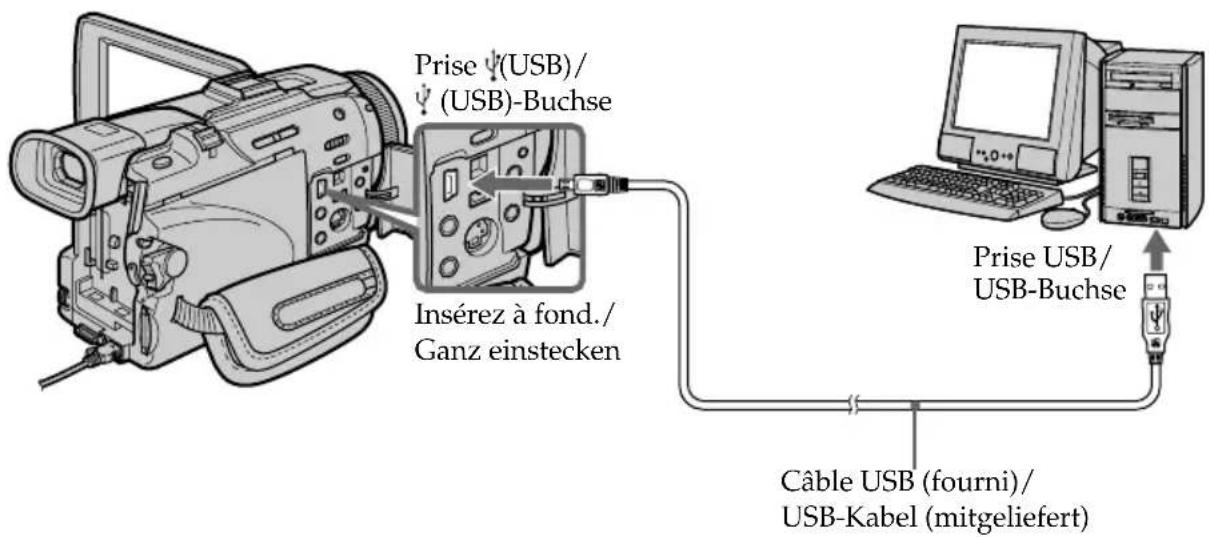
Auch ein Memory Stick-Lese-/Schreibadapter (optional) kann verwendet werden.
Wenn der Computer keine USB-Buchse besitzt
Verwenden Sie einen optionalen Memory Stick-Diskettenadapter oder PC-Kartenadapter.
Informieren Sie sich vor dem Kauf anhand des Katalogs über die empfohlene Betriebsumgebung.
Hinweise zum Betrieb des Computers
Memory Stick
- Ein mit dem Computer formatierter Memory Stick kann möglicherweise nicht im Camcorder verwendet werden. Auch wenn beim Formatieren das USB-Kabel angeschlossen war, kann der Memory Stick möglicherweise nicht im Camcorder verwendet werden.
Die Daten des Memory Stick)durfen nicht komprimiert werden. Komprimierte Dateien konnen nicht mit dem Camcorder wiedergegeben werden.
Programm
Abhängig vom Applikationsprogramm vergroßert sich die Standbilddatei manchmal beim Offnen.
- Wenn ein Bild, das mit einem Nachbearbeitungsprogramm modifiziert wurde, vom Computer zum Camcorder übertragen wird oder wenn ein Bild direkt mit dem Camcorder modifiziert wurde,ändert sich das Format möglicherweise und die Datei kann nicht geöffnet werden (eine Fehlermeldung erscheid).
Kommunikation mit dem Computer
Wenn der Computer aus dem Modus Suspend (Herunterfahren), Resume (Neustarten) oder Sleep (Ruhezustand) Heraus wieder aktiviert wird, Funktioniert die Kommunikation zwischen Camcorder und Computer möglicherweise nicht.
Anschluss des Camcorders an den Computer über ein USB-Kabel – für Windows-Benutzer
Der Camcorderarf erst an den Computer angeschlossen werden, wenn die Installation des USB-Treibers beendet ist. Wenn der Camcorder bereits am Computer angeschlossen ist, kann der USB-Treiber nicht richtig installiert werden.
Wenn der Computer über ein USB-Kabel angeschlossen ist
Ein Anschluss an die USB-Buchse ist nur möglich, wenn der USB-Treiber zuvor im Computer installiert wurde. Der USB-Treiber befindet sich zusammen mit dem für die Bildwiedergabe erforderlichen Applikationsprogramm auf der mitgelieferten CD-ROM.
Wenn Sie den Camcorder über das USB-Kabel an den Computer anschließen, können Sie sowohl Live-Bilder des Camcorders als auch die auf dem Band aufgezeichneten Bilder auf dem Computer anziegen (USB-Streaming-Funktion).
Außer dem können Sie die Bilder auch vom Camcorder in den Computer herunterlagen, um sie im Computer zu verwenden, mit einem geeigneten Nachbearbeitungsprogramm zu editieren oder sie als Anhang einer E-Mail zu verschicken.
Auch die im Memory Stick gespeicherten Bilder konnen auf dem Computerschirm angezeigt werden.
Empfohlene Computerumgebung für Wiedergabe der auf Band aufgezeichneten Bilder auf einem über USB angeschlossenen Computer
Betriebssystem:
Microsoft Windows 98SE, Windows Me, Windows 2000 Professional, Windows XP Home Edition oder Windows XP Professional mussen standardmaßig installiert sein.
Unter einem Betriebssystem, das durch ein Upgrade hervorgangena ist, ist kein Betrieb gewährleistet.
Unter Windows 98 ist kein Ton zu horen,
Standbildener konnen jedoch gelesen werden.
CPU:
Minimalanforderung Intel Pentium III 500 MHz oder schneller (empfehlenswert 800MHz oder mehr)
Application:
DirectX 8.0a oder neuere Version
Ton:
16-Bit-Stereokarte und Stereolautsprecher
Spiecher:
64 MB oder mehr
Anschluss des Camcorders an den Computer über ein USB-Kabel - für Windows-Benutzer
Festplatte:
Für Installation erfolderlicher freier
Speicherplatz: mindestens 200 MB.
Erforderlicher Speicherplatz auf der Festplatte:
mindestens 1 GB
derGröbe der zu editierenden Bilddatei).
Anzeige:
4 MB VRAM-Videokarte, mindestens 800·600
Pixel, Hi-Colour (16-Bit-Farben, 65000 Farben), geeignet fur Direct Draw-Anzeigetreiber (bei 800
- 600 Pixel oder weniger, 256 Farben oder weniger arbeitet die Einheit nicht einwandfrei).
Sonstiges:
Die Einheit arbeitet mit DirectX-Technologie.
DirectX muss deshalb installiert sein.
Ein USB-Anschluss muss standardmäßig vorhanden sein.
In einer Macintosh-Umgebung steht diese Funktion nicht zur Verfügung.
Empfohlene Computer-Umgebung bei Anschluss über USB-Kabel und Wiedergabe der Bilder des
Memory Stick auf einem Computer
Betriebssystem:
Microsoft Windows 98,Windows 98SE
Windows Me, Windows 2000 Professional,
Windows XP Home Edition oder Windows XP
Professional mussen standardmäßig installiert sein.
Unter einem Betriebssystem, das durch ein Upgrade hervorgangen ist, ist jeder möglicherweise kein einwandfrei Betrieb gewährleistet.
CPU:
MMX Pentium 200 MHz oder Schneller
Ein USB-Anschluss muss standardmäßig vorhanden sein.
Der Windows Media Player muss installiert sein (zur Wiedergabe von Filmen).
Anschluss des Camcorders an den Computer über ein USB-Kabel - für Windows-Benutzer
Hinweise
- Ein Betrieb unter Windows ist nicht gewährleistet, wenn zwei oder mehr USB-Geräte gleichzeitig an einem Computer angeschlossen sind oder ein Hub verwendet wird.
- Abhängig von der Art des gleichzeitig betriebenen USB-Geräts arbeiten möglicherweise eine Geräte nicht.
In bestimmten Fällen ist auch in der oben angegebenen Umgebung kein Betrieb gewährleistet. - Windows und Windows Media sind entweder eingetragene Warenzeichen oder Warenzeichen der Microsoft Corporation in den USA und/oder anderen Ländern.
Pentium ist ein Warenzeichen oder ein eingetragenes Warenzeichen der Intel Corporation. - Bei einigen der erwähnten Produktnamen handelt es sich um Warenzeichen oder eingetragene Warenzeichen der betreffenden Firmen. In der Anleitung sind die Kennzeichnungen „TM" und „®" in einigen Fälle weggelassen.
Anschluss des Camcorders an den Computer über ein USB-Kabel - für Windows-Benutzer
Installieren des USB-Treibers
Installieren Sie den USB-Treiber in Ihr Computer, bevor Sie den Camcorder an den Computer anschlossen.
Beachten Sie beim Anschlieben des USBKabels die Angaben unter „Damit der Computer den Camcorder erkennt".
Wenn Sie Windows 2000 Professional oder Windows XP Home Edition/Professional verwenden, loggen Sie mit Genehmigung des Administrators ein.
(1) Schalten Sie den Computer ein, und warten Sie, bis Windows hochgestartet ist.
(2) Legen Sie die mitgelieferte CD-ROM in das CD-ROM-Laufwerk Ihres Computers ein. Das Applikationsprogramm startet und das Titelmenu erscheint.
(3) Bewegen Sie den Cursor zu USB Driver und klichen Sie. Die Installation des USB-Treibers beginnnt.
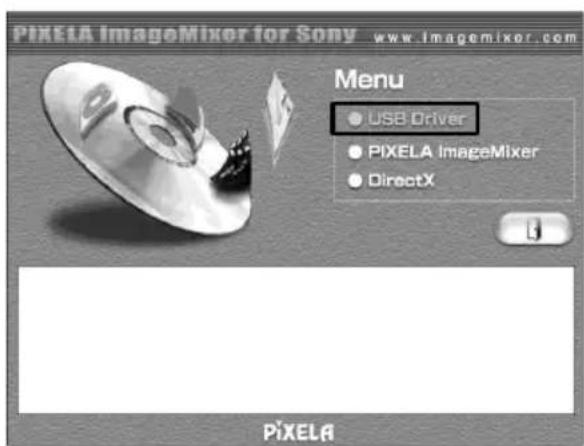
(4) Folgen Sie den Bildschirmanweisungen, um den USB-Treiber zu installieren.
(5) Nehmen Sie die CD-ROM Heraus und starten Sie den Computer neu hoch, wie auf dem Bildschirm angegeben.
Anschluss des Camcorders an den Computer über ein USB-Kabel - für Windows-Benutzer
Hinweis
Wenn der Computer bereits vor der USB-Installation am Camcorder angeschlossen war, kann die USB-Installation nicht richtig ausgeführten werden und muss wiederholt werden (siehe Seite 229).
Unter Windows XP Home Edition/Professional
Wenn Sie im Menu unter USBCONNECT die Option PTP wahlen, konnen Sie Bilder vom Memory Stick des Camcorders in den Computer kopieren, ohne den USB-Treiber zu installieren. Einzelheiten finden Sie auf Seite 269.
Anschluss des Camcorders an den Computer über ein USB-Kabel - für Windows-Benutzer
Damit der Computer den Camcorder erkennt
So können Sie Bilder vom Band wiedergeben
Wenn Sie Bilder aus dem Memory Stick auf dem Computer wiedergeben wollen, schlagen Sie auf Seite 228 nach.
Um die Bilder vom Band auf dem Computer anzeigen zu konnen, muss_PIXELA ImageMixer, das auf der beim Camcorder mitgelieferten CD-ROM enthalten ist, installiert werden.
Installation und Verwendung der Programms unter Windows 2000 Professional setzen voraus, dass Sie als Power User oder Administrators autorisiert sind. Wenn Sie Windows XP Home Edition/Professional verwenden, ist eine Autorisierung als Administrator erforderlich.
(1) Schalten Sie den Computer ein, und warten Sie ab, bis Windows hochgestartet ist. Wenn Ihr Computer bereits lauft, schreiben Sie alle Applikationen.
(2) Legen Sie die mitgelieferte CD-ROM in das CD-ROM-Laufwerk des Computers ein. Das Applikationsprogramm startet, und das Titelmenu erscheint. Falls es nicht erscheint, doppelklicken Sie „Arbeitsplatz" und dann „ImageMixer" (CD-ROM-Laufwerk). Die Anzeige erscheint dann nach kurzer Zeit.
(3) Bewegen Sie den Cursor zu „PIXELA ImageMixer", und klichen Sie. Der Installationsassistent startet und das Sprachenwahlfenster „Select Settings Language" erscheint.
(4) Wahlen Sie die Sprache für die Installation.
(5) Folgen Sie den Bildschirmeldungen. Wenn die Installation beendet ist, erlischt die Installationsanzeige.
(6) Klichen Sie auf DirectX. Folgen Sie den Bildschirmeldungen, um DirectX zu installieren. Wenn die DirectX-Installation beendet ist, starten Sie den Computer neu hoch.
(7) Schlieben Sie den Netzadapter an den Camcorder an.
Anschluss des Camcorders an den Computer über ein USB-Kabel - für Windows-Benutzer
(8) Stellen Sie den POWER-Schalter auf VCR.
(9) Setzen Sie den Menüparameter USB STREAM bei auf ON (Seite 269).
(10) Schlieben Sie mit noch eingelegter CD-ROM das beim Camcorder mitgelieferte USB-Kabel an die USB-Buchsen des Camcorders und des Computers an. Der Computer erkennt den Camcorder und der Hardware-Assistant startet.
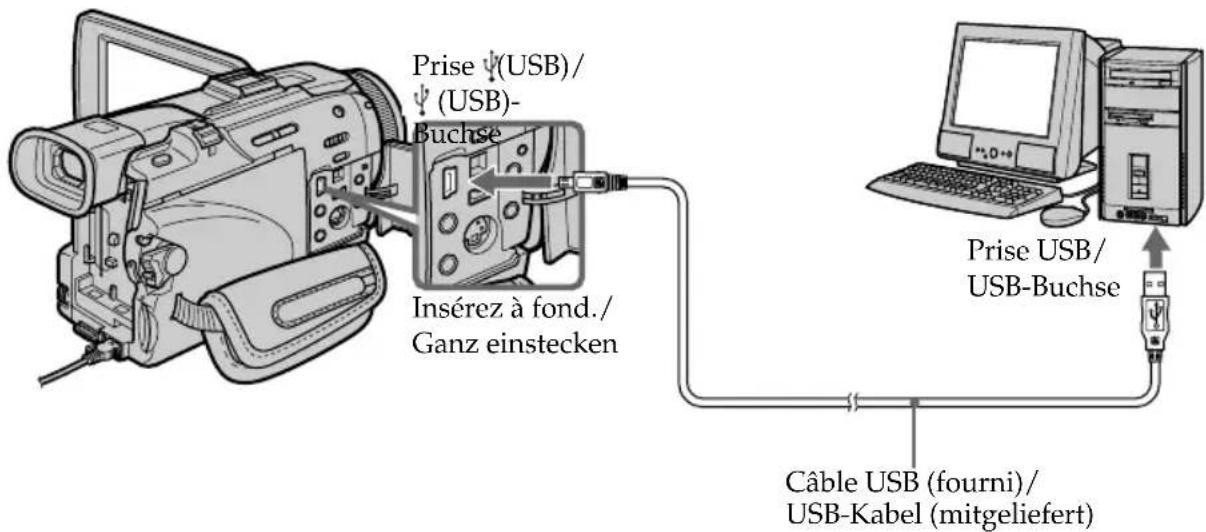
(11) Folgen Sie den Bildschirmeldungen, damit der Hardware-Assistant erkennt, dass die USB-Treiber installiert worden sind. Der Hardware-Assistent startet dreimal, da drei verschiedene USB-Treiber installiert sind. Führren Sie die Installation ohne Unterbrechung bis zum Ende aus.
Bei Windows 2000 Professional und Windows XP Home Edition/Professional
(12)Nachdem „File Needed“ erscheint, öffnen Sie „Browse...“ → „Arbeitsplatz“ → „ImageMixer“ → „Sonyhcb.sys“, und klichen Sie auf „OK“.
Anschluss des Camcorders an den Computer über ein USB-Kabel - für Windows-Benutzer
So können Sie Bilder vom Memory Stick wiedergeben
Vorvereitung
Setzen Sie den Menüparameter USBCONNECT bei auf NORMAL. (NORMAL ist die werksseitige Voreinstellung.)
(1) Setzen Sie den Memory Stick in den Camcorder ein.
(2) Schlieben Sie den Netzadapter an, und stellen Sie den POWER-Schalter auf MEMORY/ NETWORK (NETWORK nur DCR-TRV50E).
(3) Verbinden Sie die (USB) -Buchse des Camcorders über das mitgelieferte USB-Kabel mit der USB-Buchse des Computers. USB MODE erscheint auf dem LCD-Schirm des Camcorders. Der Computer erkennt den Camcorder, und der Hardware-Assistent startet.
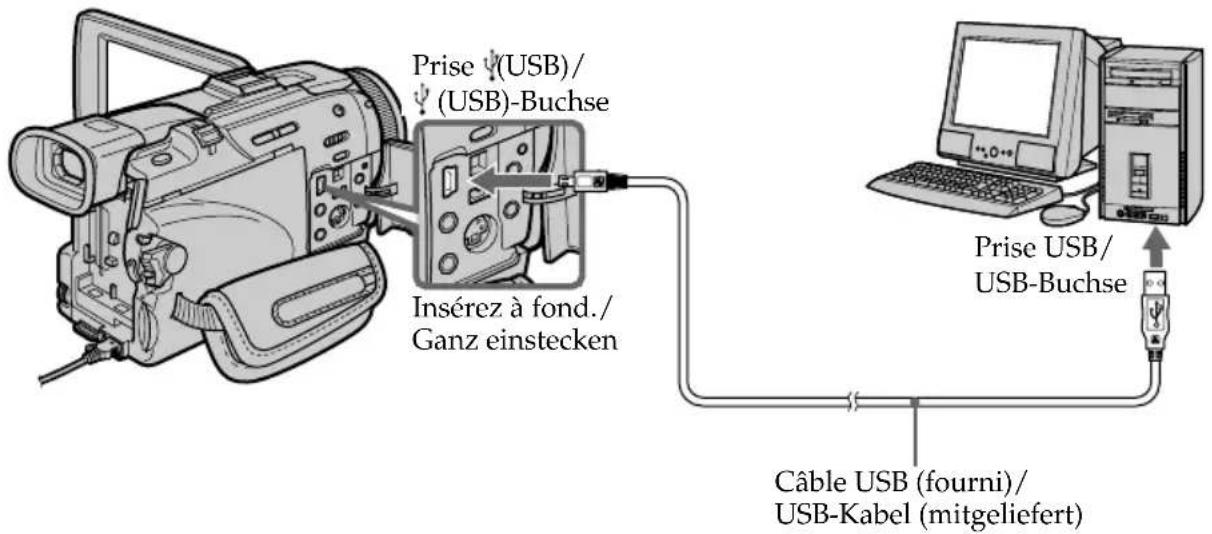
(4) Folgen Sie den Bildschirmeldungen, damit der Hardware-Assistant erkennt, dass die USB-Treiber installiert worden sind. Der Hardware-Assistent startet zweimal, da zwei verschiedene USB-Treiber installiert sind. Führren Sie die Installation ohne Unterbrechung bis zum Ende aus.
Der USB-Treiber kann nur installiert werden, wenn sich ein Memory Stick im Camcorder befindet.
Setzen Sie einen Memory Stick in den Camcorder ein, bevor Sie den USB-Treiber installieren.
Anschluss des Camcorders an den Computer über ein USB-Kabel - für Windows-Benutzer
Wenn sich der USB-Treiber nicht installieren laßt
Möglicherweise wurde der USB-Treiber falsch registriert, da der Computer bereits am Camcorder angeschlossen war, bevor die USB-Treiber-Installation beendet war. Führn Sie in einem solchen Fall den folgenden Vorgang aus, um den USB-Treiber neu zu installmenten.
Wenn die Bilder vom Band wiedergegeben werden
Schritt 1: Deinstallation des falschen USB-Treibers
① Schalten Sie den Computer ein, und warten Sie, bis Windows hochgestartet ist.
② Schlieben Sie den Netzadapter an, und stellen Sie den POWER-Schalter auf VCR.
③ Verbinden Sie die USB-Buchse des Computers über das beim Camcorder mitgelieferte USB-Kabel mit der (USB) Buchse des Camcorders.
④ Öffnen Sie den „Geräte-Manager".
Windows XP Home Edition/Professional:
Wahlen Sie „Start“ „Systemsteuerung“ „System“ „Hardware“, und klichen Sie auf die Taste „Geräte-Manager“.
Wenn nach dem Klicken auf „Systemsteuerung“ kein „System“ in „Pick a category“ vorhanden ist, klichen Sie stattdessen auf „Switch to classic view“.
Windows 2000 Professional:
Wahlen Sie, "Arbeitsplatz" "Systemsteuerung" "System" "Hardware", und klichen Sie dann auf die Taste, "Geräte-Manager".
Windows 98SE/Windows Me:
Wahlen Sie „Arbeitsplatz“ -> „Systemsteuerung“ „System“, und klichen Sie dann auf „Geräte-Manager“.
Anschluss des Camcorders an den Computer über ein USB-Kabel - für Windows-Benutzer
⑤ Wahlen Sie die unterstrichenen Geräte, und loschen Sie sie.
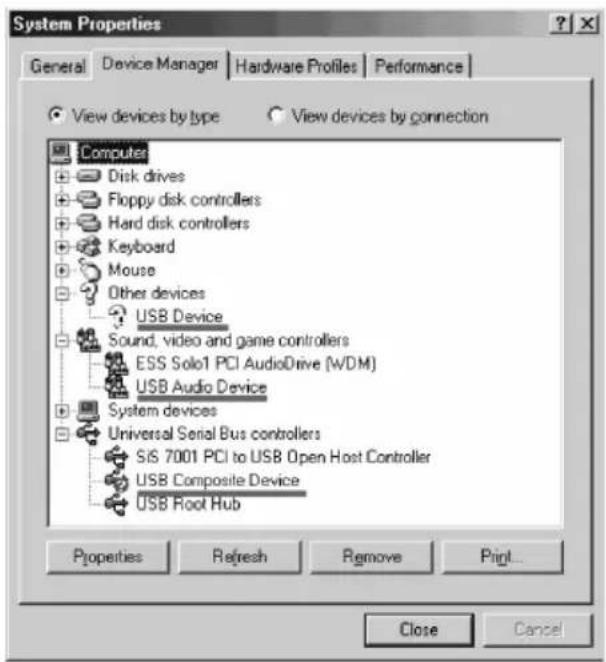
Anschluss des Camcorders an den Computer über ein USB-Kabel - für Windows-Benutzer
⑥ Stellen Sie den POWER-Schalter am Camcorder auf OFF (CHG), und trennen Sie dann das USB-Kabel ab.
⑦ Starten Sie den Computer neu hoch.
Schritt 2: Installieren des USB-Treibers von der mitgelieferten CD-ROM
Führer Sie den Vorgang des Abschnitts, Installieren des USB-Treibers" von Seite 224 aus.
Wenn Bilder vom Memory Stick wiedergegeben werden
Schnitt 1: Deinstallieren des falschen USB-Treibers
① Schalten Sie den Computer ein, und warten Sie, bis Windows hochgestartet ist.
② Setzen Sie den Memory Stick in den Camcorder ein.
③ Schlieben Sie den Netzadapter an, und stellen Sie den POWER-Schalter auf MEMORY/ NETWORK (NETWORK nur DCR-TRV50E).
④ Verbinden Sie die USB-Buchse des Computers über das beim Camcorder mitgelieferte USB-Kabel mit der (USB) -Buchse des Camcorders.
⑤ Öffnen Sie den „Geräte-Manager". Windows 2000 Professional: Wahlen Sie „Arbeitsplatz" → „Systemsteuerung" → „System" → „Hardware", und klichen Sie dann auf die Taste „Geräte-Manager".
Andere Betriebssysteme:
Wahlen Sie „Arbeitsplatz" → „Systemsteuerung" → „System", und klichen Sie dann auf „Geräte-Manager".
⑥ Wahlen Sie „Andere Geräte".
Wahlen Sie das Gerät mit dem Präfix „?“ und loschen Sie es.
Beispiel: (?)Sony Handycam
⑦ Stellen Sie den POWER-Schalter am Camcorder auf OFF (CHG), und trennen Sie dann das USB-Kabel ab.
⑧ Starten Sie den Computer neu hoch.
Schnitt 2: Installieren des USB-Treibers von der mitgelieferten CD-ROM
Führer Sie den Vorgang des Abschnitts „Installieren des USB-Treibers" von Seite 224 aus.
Wiedergabe der Bilder vom Band auf einem Computer - für Windows-Benutzer
Übertragen der Bilder mit „PIXELA ImageMixer Ver.1.0 for Sony"
Um die Bilder vom Band auf den Computer zu übertragen und sie Dort betrachten zu konnen, müssen Sie den USB-Treiber und_PIXELA ImageMixer installieren (Seite 224).
Eine Installation und Verwendung des Programms unter Windows 2000 Professional ist nur möglich, wenn Sie als Power User oder Administrators autorisiert sind. Unter Windows XP Home Edition/Professional,müssen Sie als Administrators autorisiert sein.
Wiedergabe der Bilder auf dem Band
(1) Schalten Sie den Computer ein, und warten Sie, bis Windows hochgestartet ist.
(2) Schlieben Sie den Netzadapter an, und legen Sie die Cassette in den Camcorder ein.
(3) Stellen Sie den POWER-Schalter auf VCR. Setzen Sie den Menüparameter USB STREAM bei auf ON (Seite 269).
(4) Wahlen Sie, "Start" "Programm" "PIXELA" "ImageMixer" "PIXELA ImageMixer Ver.1.0 for Sony".
(5) Klichen Sie auf dem Bildschirm auf
"PIXELA ImageMixer Ver.1.0 for Sony" startet, und die Anfangsseite erscheint.
Wiedergabe der Bilder vom Band auf einem Computer - für Windows-Benutzer
(7) Verbinden Sie die (USB)-Buchse des Camcorders über das mitgelieferte USB-Kabel mit der USB-Buchse des Camcorders.
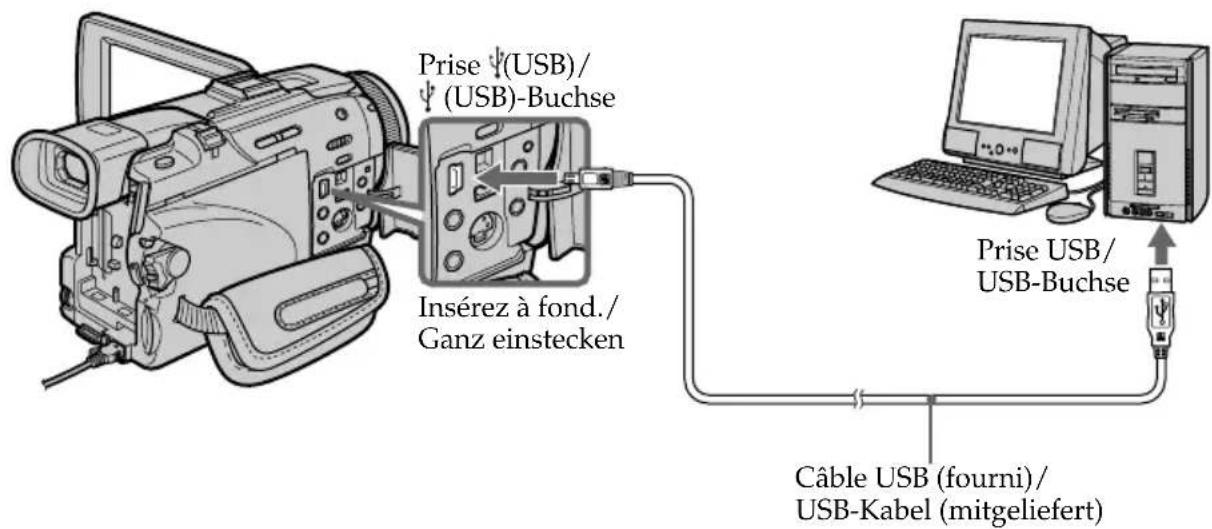
(8) Drücken Sie , um die Wiedergabe zu starten. Das vom Band wiedergegebene Bild erscheint im Vorschaufenster auf dem Computerschirm.
Wiedergabe der Bilder vom Band auf einem Computer - für Windows-Benutzer
Wiedergabe von Live-Bildern des Camcorders
(1) Führer Sie die Schritte 1 und 2 von Seite 232 aus.
(2) Stellen Sie den POWER-Schalter auf CAMERA. Setzen Sie den Menüparameter USB STREAM bei auf ON (Seite 269).
(3) Führn Sie die Schritte 4 bis 7 von Seite 232, 233 aus. Das Bild des Camcorders erscheint im Vordchaufenster auf dem Computerschirm.
Übertragen von Standbildern
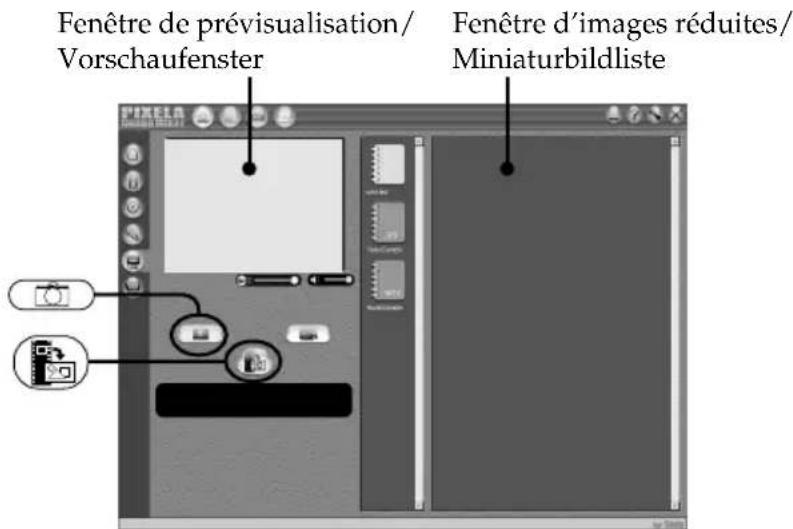
(1) Sélectionnez
(2) Schauen Sie auf das Vorschaufenster, bewegen Sie den Cursor zu drücken Sie an dem Punkt, der übertragen werden soll. Das Standbild auf dem Schirm wird übertragen. Die übertragenen Bilder erschienen in der Miniaturliste.
Wiedergabe der Bilder vom Band auf einem Computer - für Windows-Benutzer
Übertragen von Filmen
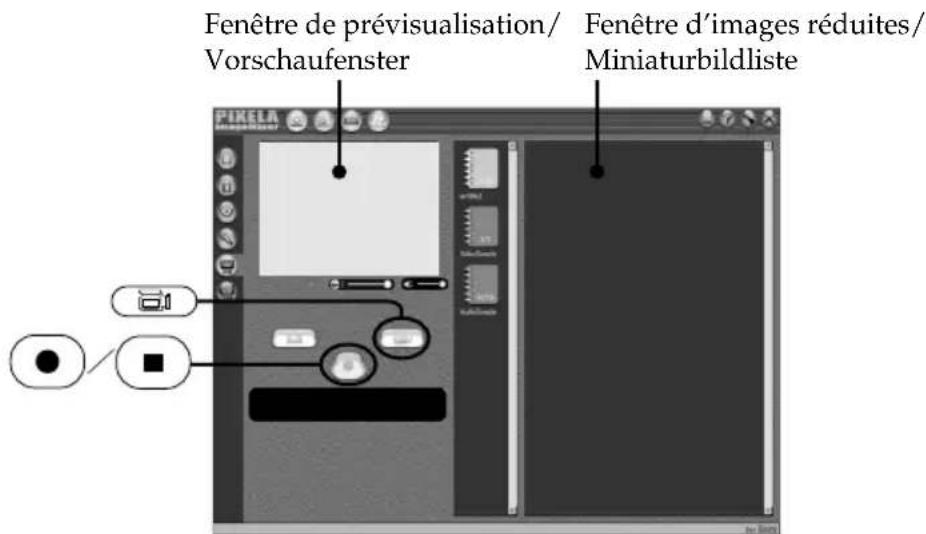
(1) Wahlen Sie
(2) Beobachten Sie das Vorschaufenster, und klichen Sie an der Filmszene, die als erstes übertragen werden soll, auf andert sich zu
(3) Blichen Sie auf das Vorschaufenster, und klichen Sie an der Szene, die als letztes übertragen werden soll, auf die übertragenen Bilder erschreiben in der Miniaturbildiste.
Hinweise
Während des Camcorderbetriebs kann Folgendes auftreten:
- Das Bild zittert vertical.
- Das Bild enthalt Rauschen oder sonstige Störungen.
- Wenn das Farbsystem nicht mit dem des Camcorders übereinstimmt, wird das Bild nicht richtig angezeigt.
- Wenn sich der Camcorder mit eingelegter Cassette länger als fünf Minuten im Standby-Modus befindet, schaltet er sich automatisch aus.
- Wir empfehlen, den Menüparameter DEMO MODE auf OFF zu setzen, wenn sich der Camcorder ohne Cassette im Standby-Modus befindet.
Die Funktionsanzeigen auf dem LCD-Schirm des Camcorders erscheinen nicht in den zum Computer übertragenen Bildern.
Wiedergabe der Bilder vom Band auf einem Computer - für Windows-Benutzer
Wenn die Bilddaten nicht über den USB-Anschluss übertragen werden können
In diesen Fall ist der USB-Treiber falsch registriert worden, da der Computer bereits am Camcorder angeschlossen war, bevor die USB-Treiber-Installation beendet war. In einem solchen Fall muss der USB-Treiber neu installiert werden, wie auf Seite 229 behandelt.
Bei einer Störung
Schlieben Sie alle laufenden Applikationsprogramme, und starten Sie den Computer neu hoch.
Führer Sie nach dem Verlassen des Applikationsprogramms den folgenden Vorgang aus:
Trennen Sie das USB-Kabel ab.
- Stellen Sie den POWER-Schalter am Camcorder in eine andere Position oder auf OFF (CHG).
Anzeigen der On-Line-Hilfe (Bedienungsanleitung) von „PIXELA ImageMixer Ver.1.0 for Sony"
Auf der On-Line-Hilfe-Site von „PIXELA ImageMixer Ver.1.0 for Sony"finden Sie detaillierte Anweisungen zum Betrieb.
(1) Klichen Sie auf ⑥ ben rechts auf dem Schirm.
Der ImageMixer-Anleitungsschirm erscheint.
(2) Suchen Sie aus dem Inhalt das gewünschte Thema aus.
So wird die On-Line-Hilfe geschlossen
Klichen Sie auf den rechts im Schirm.
Bei weiteren Fragen zum „PIXELA ImageMixer Ver.1.0 for Sony"
Siehe die Anleitung der beim Camcorder mitgelieferten CD-ROM.
ImageMixer Ver.1.0 for Sony"ist ein Warenzeichen der PILXELA-Corporation.
Hinweis zum Computer
Kommunikation mit dem Computer
Wenn der Computer aus dem Modus Suspend (Herunterfahren), Resume (Neustarten) oder Sleep (Ruhezustand) Heraus wieder aktiviert wird, Funktioniert die Kommunikation zwischen Camcorder und Computer möglichereise nicht.
Wiedergabe der Bilder vom Memory Stick auf einem Computer - für Windows-Benutzer
Betrachten von Bildern
Vorbereitung
- Um die Bilder des Memory Stick auf dem Computerschirm betrachten zu konnen, muss der USB-Treiber installiert werden (Seite 224). Bei einem Windows-Computer ist für die Bildwiedergabe ein geeignetes Programm wie beispiselsweise der Windows Media Player erforderlich.
- Setzen Sie den Menüparameter USBCONNECT bei auf NORMAL. (NORMAL ist die worksite Voreinstellung.)
(1) Schalten Sie den Computer ein, und warten Sie, bis Windows hochgestartet ist.
(2) Setzen Sie den Memory Stick in den Camcorder ein, und schlieben Sie den Netzadapter an den Camcorder an.
(3) Stellen Sie den POWER-Schalter auf MEMORY/NETWORK (NETWORK nur DCR-TRV50E).
(4) Verbinden Sie die (USB)-Buchse des Camcorders über das mitgelieferte USB-Kabel mit der USB-Buchse des Camcorders. USB MODE erscheint auf dem LCD-Schirm des Camcorders.
(5)Öffnen Sie den „Arbeitsplatz" von Windows, und doppelklicken Sie auf das neu erkannte Gerät (Beispiel: „Diskette (E)").
The Ordner im Memory Stick erschinen.
Wiedergabe der Bilder vom Memory Stick auf einem Computer - für Windows-Benutzer
(6) Wahlen und doppelklichen Sie auf die gewünschte Bilddatei des Ordners. Einzelheiten zu den Ordner- und Dateinamen finden Sie unter „Die verschiedene Ordner".
| Type de fichier/ Double-cliquez | dans cet ordre sur/ |
| Typ der gewünschten Datei In | deser Reihenfolge doppelklicken |
| Image fixe/ Dossier "Dcim"/Standbild | „Dcim“-Ordner → Dossier "100msdf" / „100msdf“-Ordner → Fichier d'image/Bilddatei |
| Image animée*/Film* | Dossier "Mssony"/ „Mssony“-Ordner → Dossier "Moml0001" / „Moml0001“-Ordner → Fichier d'image*/Bilddatei* |
- Es empfeht sich, die Datei vor der Bildwiedergabe auf die Festplatte des Computers zu kopieren. Wenn Sie die Datei direkt vom Memory Stick wiedergeben, können Bild und Ton unterbrochen sein.
Die verschieden Ordner
Der Camcorder legt die Bilddateien je nach dem Aufnahmemodus in verschiedene Ordnern ab. Siehe hierzu die unter stehenden Angaben. steht fur eine beliebige Zahl zwischen 0001 und 9999.
Unter Windows Me (Der Camcorder besitzt den Laufwerknamen [E:])
![SONY DCRTRV40E - Unter Windows Me (Der Camcorder besitzt den Laufwerknamen [E:]) - 1](/content/2026/02/402069/images/8c2c6415a8383ba0a9a072abaeabe7a6bb3c0f27b66b5a5b6bc4702971eab217.jpg)
Wiedergabe der Bilder vom Memory Stick auf einem Computer - für Windows-Benutzer
Abtrennen des USB-Kabels, Auswerfen des Memory Stick oder Umstellen des POWER-Schalters auf OFF(CHG)
- Unter Windows 2000 Professional/Me oder Windows XP Home Edition/Professional
Wenn Sie das USB-Kabel abtrennen, den Memory Stick auswerfen oder den POWER-Schalter auf OFF(CHG) stellen wollen, verfahren Sie wie folgt.
(1) Bewegen Sie den Cursor zur „Unplug or Eject Hardware“-Ikone in der Task-Leiste, und klichen Sie, um das Laufwerk zu desaktivieren.
(2) Nachdem „Safe to remove" erscheint, trennen Sie das USB-Kabel ab und nehmen Sie den Memory Stick Heraus oder stellen Sie den POWER-Schalter auf OFF(CHG).
Anschluss des Camcorders an den Computer über ein USB-Kabel - für Macintosh-Benutzer
Anschluss des Computers über ein USB-Kabel
Bevor Sie den Camcorder an den Computer anschließen, müssen Sie den USB-Treiber im Computer installmenten.
Die beim Camcorder mitgelieferte CD-ROM enthalt darüber dem Applikationsprogramm auch den USB-Treiber.
Empfohlene Computerumgebung für Wiedergabe der auf Memory Stick aufgezeichneten Bilder auf einem über USB angeschlossenen Computer
Mac OS 8.5.1/8.6/9.0/9.1/9.2 oder Mac OS X (v10.0/v10.1) muss standardmäßig installiert sein. Bei folgenden Modellen ist ein Upgrade auf Mac OS 9.0/9.1 erforderlich:
iMac mit standardmäßig installiertem Mac OS 8.6 und CD-ROM-Laufwerk-Schacht.
- iBook oder Power Mac G4 mit standardmäßig installiertem Mac OS 8.6.
Standardmäßig muss ein USB-Anschluss vorhanden sein.
Quick Time 3.0 oder eine neuere Version muss installiert sein (für Filmwiedergabe).
Hinweise
- Ein Betrieb mit einem Macintosh ist nicht gewährleistet, wenn zwei oder mehr USB-Geräte gleichzeitig an einem Computer angeschlossen sind oder ein Hub verwendent wird.
- Abhängig von der Art des gleichzeitig betriebenen USB-Geräts arbeiten möglicherweise eine Geerte nicht.
In bestimmten Fällen ist auch in der oben angegebenen Umgebung kein Betrieb gewährleistet.
Macintosh und Mac OS, QuickTime sind eingetragene Warenzeichen der Apple Computer Inc. - Bei einigen der erwähnten Produktnamen handelt es sich um Warenzeichen oder eingetragene Warenzeichen der betreffenden Firmen. In der Anleitung sind die Kennzeichnungen „TM" und „®" in einigen Fälle weggelassen.
Anschluss des Camcorders an den Computer über ein USB-Kabel - für Macintosh-Benutzer
Installieren des USB-Treibers
Das USB-Kabelarf derst an den Computer angeschlüssen werden, nachdem der USBTreiber vollständig installiert ist.
Bei Mac OS 8.5.1/8.6/9.0
(1) Schalten Sie den Computer ein, und warten Sie, bis Mac OS hochgestartet ist.
(2) Legen Sie die mitgelieferte CD-ROM in das CD-ROM-Laufwerk des Computers ein. Die Anfangsseite des Applikationsprogramms erscheint.

(3) Klichen Sie auf „USB Driver", um den Ordner mit den sechs „Driver"-Dateien zu öffnen.
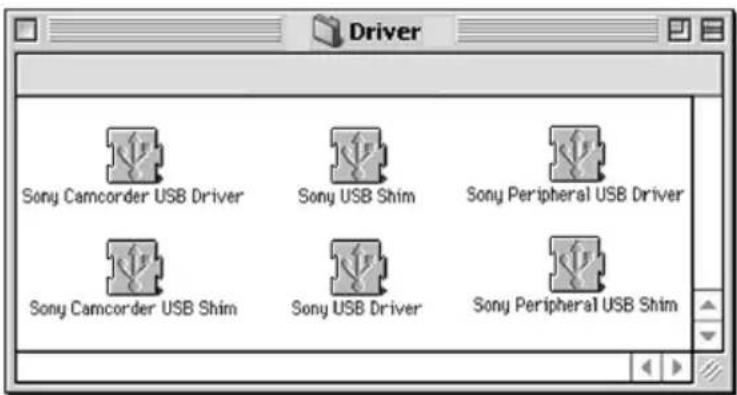
Anschluss des Camcorders an den Computer über ein USB-Kabel - für Macintosh-Benutzer
(4) Ziehen Sie die folgenden beiden Dateien zum Systemordner, und legen Sie sie ab.
(5) Eine Frage entscheid. Klichen Sie auf „OK". Der USB-Treiber wird im Computer installiert.
(6) Nehmen Sie die CD-ROM aus dem Computer heraus.
(7) Starten Sie den Computer neu hoch.
Bei Mac OS 9.1/9.2/Mac OS X (v10.0/v10.1)
Der USB-Treiber braucht nicht installiert zu werden. Ihr Mac wird automatisch als Laufwerk erkannt, sobald Sieihn über das USB-Kabel anschließen.
Wiedergabe der Bilder vom Memory Stick auf einem Computer - für Macintosh-Benutzer
Betrachten von Bildern
Vorbereitung
Um die Bilder des Memory Stick auf dem
Computerschirm anzeigen zu konnen, muss der USB-Treiber installiert sein (Seite 241).
Zur Wiedergabe von Filmen muss QuickTime 3.0 oder eine neuere Version installiert sein.
(1) Schalten Sie den Computer ein, und warten Sie, bis Mac OS hochgestartet ist.
(2) Setzen Sie den Memory Stick in den Camcorder ein, und schlieben Sie den Netzadapter an den Camcorder an.
(3) Stellen Sie den POWER-Schalter auf MEMORY/NETWORK (NETWORK nur DCR-TRV50E).
(4) Verbinden Sie die (USB)-Buchse des Camcorders über das mitgelieferte USB-Kabel mit der USB-Buchse des Camcorders. USB MODE erscheint auf dem LCD-Schirm des Camcorders.
(5) Doppelklicken Sie auf die auf dem Desktop angezeigte Memory Stick-Ikone. Die Ordner des Memory Stick werden angezeigt.
(6) Wahlen und doppelklicken Sie die gewünschte Bilddatei im Ordner.
| Type de fichier/ Double-cliquez | dans cet ordre/ |
| Typ der gewünschten Datei In | deser Reihenfolge doppelklicken |
| Image fixe/ Dossier "Dcim"/Standbild | „Dcim“-Ordner → Dossier "100msdf"/ „100msdf“-Ordner → Fichier d'image/Bilddatei |
| Image animée*/Film* | Dossier "Mssony"/ „Mssony“-Ordner → Dossier "Moml0001"/ „Moml0001“-Ordner → Fichier d'image*/Bilddatei* |
Wiedergabe der Bilder vom Memory Stick auf einem Computer - für Macintosh-Benutzer
Abtrennen des USB-Kabels, Auswerfen des Memory Stick oder Umstellen des POWER-Schalters auf OFF (CHG)
Führn Sie den folgenden Vorgang aus:
(1) Schlieben Sie alle laufenden Programme. Achten Sie darauf, dass die Zugriffslampe des Camcorders erloschen ist.
(2) Ziehen Sie die Memory Stick-Ikone zu „Trash". Oder klichen Sie auf die Memory Stick-Ikone, und wahlen Sie im Spezialmenü oben links „Eject disk".
(3) Trennen Sie das USB-Kabel ab,nehmen Sie den Memory Stick Heraus,und stellen Sie den POWER-Schalter auf OFF (CHG).
Bei Mac OS X (v10.0)
Schalten Sie den Computer aus, trennen Sie dann das USB-Kabel ab, werfen Sie den Memory Stick aus oder stellen Sie den POWER-Schalter auf OFF (CHG).
Betrieb mit einem analogen Videogerät und einem Computer - Signalkonverterfungtion
Der Camcorder kann die Signale eines analogen Videogeräts umwandeln und über ein i.LINK-Kabel (DV-Kabel) zu einem Computer, der mit einer i.LINK-Buchse (DV-Buchse) ausgestattet ist, übertragen.
Vorbereitung
Setzen Sie den Menüparameter DISPLAY bei ETC auf LCD. (LCD ist die werksseitige Voreinstellung.)
(1) Stellen Sie den POWER-Schalter auf VCR
(2) Setzen Sie mit dem SEL/PUSH EXEC-Rad den Menüparameter A/V DV OUT bei auf ON (Seite 264).
(3) Starten Sie die Wiedergabe des analogen Videogeräts.
(4)Starten Sie die Bild- und Ton-Übertragung an Ihrem Computer. Die Vorgehensweise hangt vom Computer und vom Programm ab. Einzelheiten entnehmen Sieitte der Anleitung des Computers und des Programms.
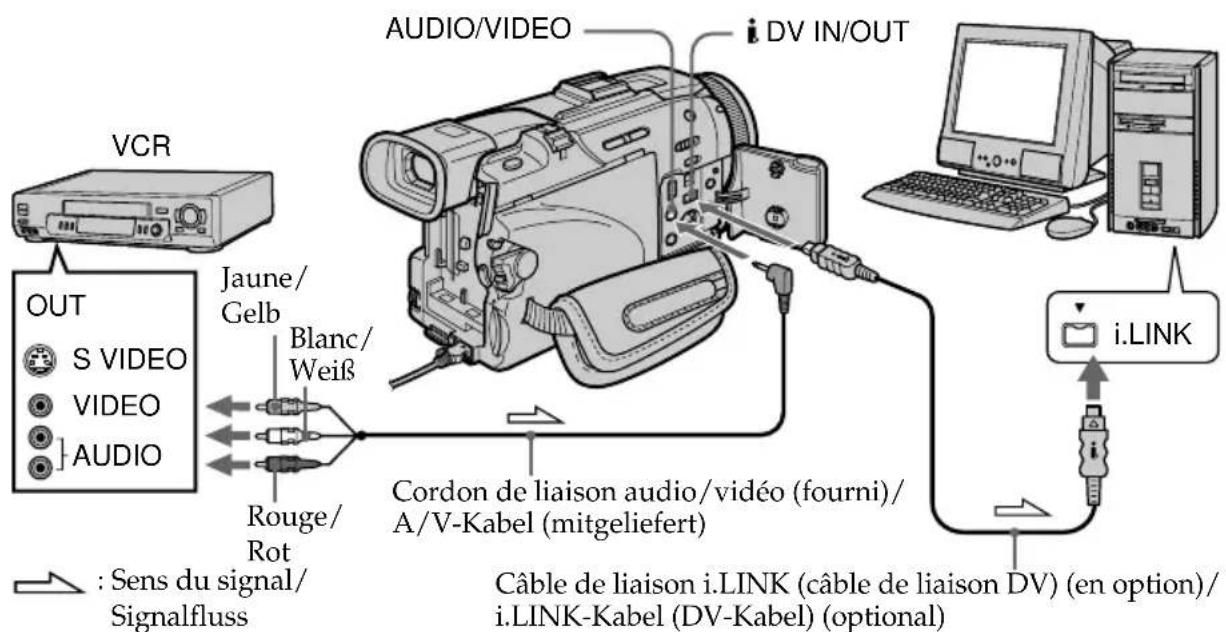
Nach der Übertragung von Bild und Ton
Stoppen Sie die Übertragung am Computer und die Wiedergabe am analogen Videogerät.
Betrieb mit einem analogen Videogerät und einem Computer - Signalkonverterfungtion
Hinweise
- Auf dem Computer muss ein Programm installiert sein, das eine Videosignalübertragung erhögt.
Abhängig vom analogen Videogerät kann der Camcorder manchmal die analogen Videosignale nicht korrekt in digitale Videosignale für den Computer umwandeln. So kann es vorkommen, dass das Bild verraucht ist oder Farbverfälltungen aufweist. - Statt des A/V-Kabels (mitgeliefert) konnen Sie die Bild- und Tonsignale auch über ein S-Videokabel (optional) übertragen.
Wenn Ihr Computer eine USB-Buchse besitzt
In thisem Fall konnen Sie ein USB-Kabel anschließen, die Übertragung ist jedoch möglicherweise beeinträchtigt.
— Verwendung der Netzwerk Funktion —
Netzwerkzugriff
-nur DCR-TRV50E
Über das Bluetoothsystem theses Camcorders haben Sie Zugriff zum Internet und können unter anderem Web-Sections anschauen oder E-Mails abschicken/empfangen. In thism Abschnitt wird das Öffnen des Netzwerk-Menus gehandelt.
(1) Stellen Sie den POWER-Schalter auf MEMORY/NETWORK. Vergewissern Sie sich, dass der LOCK-Schalter in der linken Position (Vertriegung ausgeschelt) stehen.
(2) Drücken Sie NETWORK. Die Lampe (Bluetooth) leuchtet, und das Netzwerk-MENU erscheint.
Einzelheiten finden Sie in der beim Camcorder mitgelieferten Netzwerk-Anleitung.
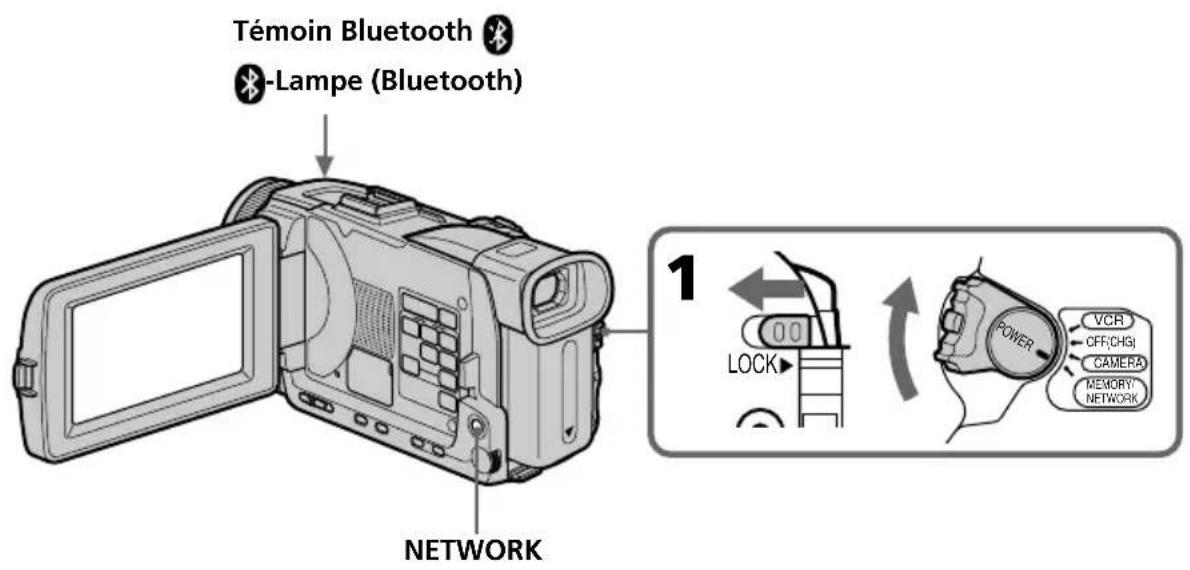
Handhabung des Camcorders im NETWORK-Modus
Fassen Sie den Camcorder so, dass er mit dem Griffband an der Hand gesichert ist und nicht herunterfallen kann. Die Steuertasten fur den NETWORK-Modus erschreiben auf dem LCD-Schirm. Verwenden zum Drucken der Tasten den mitgelieferten St
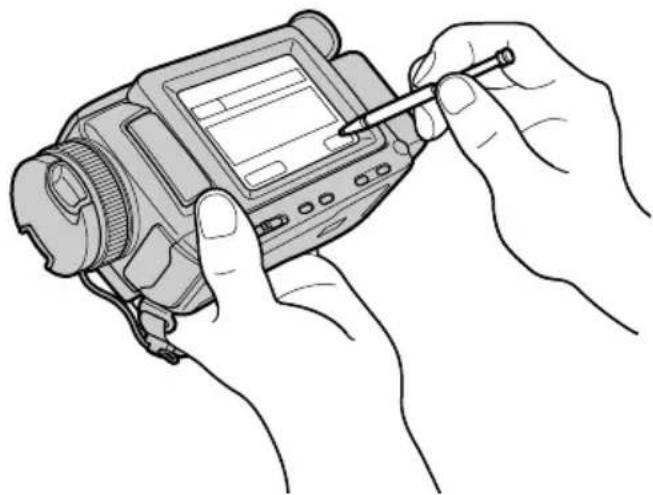
Nach Verwendung des Stiftes
Steen Sie ihn wie gezeigt in die Halterung zurück. Stecken Sie ihn ganz ein, so dass er einrastet.
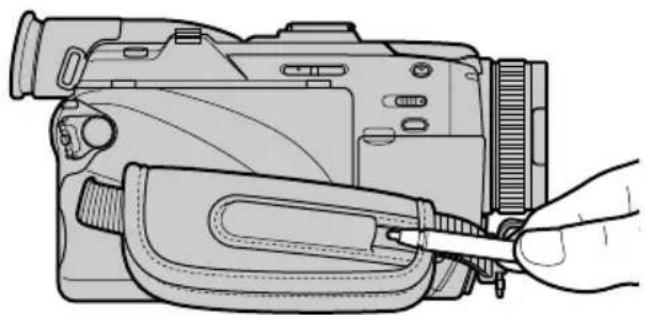
Marques de fabrique
- Das Warenzeichen BLUETOOTH ist im Besitz des Entwicklers und wird von der Sony Corporation unter Lizenz benutzt.
Die anderen verwendeten Produktnamen sind zum Teil Warenzeichen oder eingetragene Warenzeichen der betreffenden Firmen. Die Kennung ^ und ^ sind teilweise in der Anleitung weggelassen.
Hinweis
Achten Sie darauf, dass der POWER-Schalter auf MEMORY/NETWORK liegt und der Camcorder sich im Standby-Modus befindet.
Im Netzwerk-Modus
Es kann kein optionaler Drucker verwendet werden.
Einige werkssheitige Voreinstellungen können im Menu geändert werden. Wahlen Sie mit dem SEL/PUSH EXEC-Rad zunachst die Ikone und dann den Menüparameter. Anschließend konnen Sie den Parameter wunschgemäß einstellen.
(1) Stellen Sie den POWER-Schalter auf CAMERA, VCR oder MEMORY/NETWORK (NETWORK nur DCR-TRV50E), und drücken Sie MENU.
(2) Wahlen Sie mit dem SEL/PUSH EXEC-Rad die gewünschte Ikone, und drücken Sie auf das Rad.
(3) Wahlen Sie mit dem SEL/PUSH EXEC-Rad den gewünschten Parameter, und drücken Sie auf das Rad.
(4) Wahlen Sie mit dem SEL/PUSH EXEC-Rad den gewünschten Modus, und drücken Sie auf das Rad.
(5)Wenn Sie noch weitere Parameter ändern wollen, wahlen Sie RETURN, drucken Sie auf das Rad, und wiederholen Sie die Schritte 2 bis 4.
Weitere Einzelheiten finden Sie unter „Einstellungen der Parameter" (Seite 262).
Zum Abschalten des Menus
Drucken Sie MENU.
Die Ikonen und die zugehörigen Menüparameter:
Einstellungen der Parameter - Werksseitige Voreinstellung
Die verfügbar Parameter hangen von der Einstellung des POWER-Schalters ab. Auf dem Schirm erscheinen nur die momentan einstellbaren Parameter.
Beim DCR-TRV50E besitzt der Schalter die Kennzeichnung POWER, beim DCR-TRV40E die Kennzeichnung MEMORY.
| Ikone/Parameter | Einstellungen | Funktion | POWER-Schalter |
| MANUAL SET | |||
| P EFFECT | — | Zur Aufbereitung des Bildes mit Spezialeffekten, wie man sie vom Film oder Fernsehen kennt (Seite 77, 96). | VCR |
| CAMERA | |||
| FLASH LVL | HIGH | Die Blitzstärke wird erhöht. | CAMERA |
| ●NORMAL | Normale Blitzstärke. | MEMORY/NETWORK | |
| LOW | Die Blitzstärke wird reduziert. | ||
| WHT BAL | — | Einstellen des Weißabgleichs (Seite 71). | CAMERA |
| MEMORY/NETWORK | |||
| N.S. LIGHT | ●ON | Die NightShot Light-Funktion ist aktiviert (Seite 49). | CAMERA |
| OFF | Die NightShot Light-Funktion ist abgeschaltet. | MEMORY/NETWORK | |
| AUTO SHTR | ●ON | Bei hellen Szenen aktiviert der Camcorder selbstätig die elektronische Verschlussautomatik. | CAMERA |
| OFF | Auch bei hellen Szenen wird die elektronische Verschlussautomatik nicht aktiviert. | ||
Hinweis zu FLASH LVL
FLASH LVL kann nur eingestellt werden, wenn ein geeigneter externer Blitz (optional) angebracht ist.
| Ikone/Parameter | Einstellungen | Funktion | POWER-Schalter |
| CAMERA SET | |||
| D ZOOM | ●OFF | Das Digitalzoom ist ausgeschelt. Es kann nur optisch bis 10- ge zoomt werden. | CAMERA |
| 20· | Das Digitalzoom ist eingeschelt. Zwischen 10- und 20- wird digital gezoomt (Seite 43). | ||
| 120· | Das Digitalzoom ist eingeschelt. Zwischen 10- und 120- wird digital gezoomt. | ||
| PHOTO REC | ●MEMORY | Während der Bandaufnahme oder der Bandaufnahme-Bereitschaft kann durch Drücken von PHOTO ein Standbild auf den Memory Stick aufgenommen werden (Seite 63). | CAMERA |
| TAPE | Während der Bandaufnahme oder der Bandaufnahme-Bereitschaft kann durch Drücken von PHOTO ein Standbild auf Band aufgenommen werden (Seite 69). | ||
| 16:9WIDE | ●OFF | — | CAMERA |
| ON | Zum Aufnehmen im 16:9-Breitbildformat (Seite 73). | ||
| STEADYSHOT | ●ON | Bei unruhig gehaltener Kamera werden die Bilder stabilisiert. | CAMERA |
| OFF | Die SteadyShot-Funktion ist ausgeschelt. Wenn die Kamera auf einem Stativ montiert ist und keine Verwacklungsgefahr besteht, erhält man bei dieser Einstellung bessere Bilder. | ||
| FRAME REC | ●OFF | Die Frame-Aufnahmefunktion ist ausgeschelt. | CAMERA |
| ON | Die Frame-Aufnahmefunktion ist eingeschelt (Seite 95). | ||
| INT. REC | ON | Die Intervall-Aufnahmefunktion ist eingeschelt (Seite 92). | CAMERA |
| ●OFF | Die Intervall-Aufnahmefunktion ist ausgeschelt. | ||
| SET | Intervallzeit (INTERVAL) und Aufnahmezeit (REC TIME) konnen eingestellt werden. | ||
| HOLOGRAM F | ●AUTO | Der HOLOGRAM AF-Strahler wird aktiviert, wenn das konventionelle Fokussieren auf Grund dunkler Umgebung schwierig ist (Seite 168). | MEMORY/NETWORK |
| OFF | Der HOLOGRAM AF-Strahler ist ausgeschelt. | ||
Hinweise zur SteadyShot-Funktion
- Wenn die Kamera sehr unruhig gehalten wird, kann die SteadyShot-Funktion die Bilder nicht stabilisieren.
- Eine Vorsatzlinse (optional) kann die die SteadyShot-Funktion beeinträchtigen.
Bei ausgeschalteter SteadyShot-Funktion
Die Anzeige entscheid; es können keine Bildbeeinträchtigungen durch Überreaktionen der SteadyShot-Funktion entstehen.
(Bitte wenden.)
Menüeinstellungen
| Iklone/Parameter | Einstellungen | Funktion | POWER-Schalter |
| VCR SET | |||
| HiFi SOUND | STEREO | Zur Wiedergabe eines Stereo-Bandes oder Zweiton-Bandes mit Haupt- und Zusatzton (Seite 294). | VCR |
| 1 | Zur Wiedergabe des linken Kanals eines Stereo-Bandes oder zur Wiedergabe des Haupttons eines Zweiton-Bandes. | ||
| 2 | Zur Wiedergabe des rechten Kanals eines Stereo-Bandes oder des Zusatztons eines Zweiton-Bandes. | ||
| AUDIO MIX | — | Zum Einstellen der Pegelbalance zwischen Stereokanal 1 und 2 (Seite 139).ST1 ST2 ▲ | VCR |
| A/V→DV OUT OFF | Der Camcorder wandelt digital zugespielte Bild-/Tonsignale in Analogsignale um und gibt sie aus. | VCR | |
| ON | Der Camcorder wandelt analog zugespielte Bild-/Tonsignale in Digitalsignale um und gibt sie aus (Seite 245). | ||
| NTSC PB | ON PAL TV | Zur Wiedergabe eines Bandes mit NTSC-Farbaufzeichnung auf einem PAL-Fernseher. | VCR |
| NTSC 4.43 | Zur Wiedergabe eines Bandes mit NTSC-Farbaufzeichnung auf einem Fernseher mit NTSC 4.43-Modus. | ||
| LCD/VF SET | |||
| LCD B.L. | BRT NORMAL | Der LCD-Schirm wird auf normale Helligkeiteingestellt. | VCRCAMERAMEMORY/NETWORK |
| BRIGHT | Der LCD-Schirm wird heller. | ||
| LCD COLOUR | — | Die Farbintensität des LCD-Schirms kann mit dem SEL/PUSH EXEC-Rad eingestellt werden.schwächer stärker | VCRCAMERAMEMORY/NETWORK |
| VF B.L. | BRT NORMAL | Der Sucherschirm ist auf normale Helligkeiteingestellt. | VCRCAMERAMEMORY/NETWORK |
| BRIGHT | Der Sucherschirm wird heller. | ||
Hinweis zu NTSC PB
Bei Wiedergabe eines Band auf einem Mehrsystem-Fernseher wahlen Sie den Modus, bei dem das Bild optimal ist.
Hinweise zu LCD B.L. und VF B.L.
- Bei Einstellung auf „BRIGHT" reduziert sich die mit dem Akku mögliche Aufnahmezeit um etwa 10 Prozent.
- Wenn der Camcorder nicht mit dem Akku, sondern mit einer anderen Stromquelle betrieben wird, schaltet er automatisch auf BRIGHT.
| Ikone/Parameter | Einstellungen | Funktion | POWER-Schalter |
| MEMORY SET | |||
| STILL SET | |||
| BURST | OFF | Zum kontinuierlichen Aufnahmen. | MEMORY/Network |
| NORMAL | Zum Aufnahmen einer Sequenz aus drei bis neun Bildern (Seite 163). | ||
| HIGH SPEED | Zum schellen Aufnahmen einer Sequenz aus bis zu 16 Bildern. | ||
| EXP BRKTG | Zum Aufnahmen einer Sequenz aus drei Bildern mit entsprechender Belichtung. | ||
| MULTI SCRN | Zum Aufnahmen einer Sequenz aus neun Bildern, die auf einer in neun Felder unterhalten Seite angezeigt werden. | ||
| QUALITY | SUPER FINE | Zum Aufnahmen von Standbildern mit hochst möglicher Auflösung (Seite 155). | VCR MEMORY/Network |
| FINE | Zum Aufnahmen von Standbildern mit hoher Auflösung. | ||
| STANDARD | Zum Aufnahmen von Standbildern mit normaler Auflösung. | ||
| IMAGESIZE | 1360·1020 | Zum Aufnahmen von Standbildern der Höhe 1360·1020 (Seite 158). | MEMORY/Network |
| 640·480 | Zum Aufnahmen von Standbildern der Höhe 640·480. | ||
| MOVIE SET | |||
| IMAGESIZE | 320·240 | Zum Aufnahmen von Filmen der Höhe 320·240 (Seite 158). | VCR MEMORY/Network |
| 160·112 | Zum Aufnahmen von Filmen der Höhe 160·112. | ||
| REMAIN | AUTO | Die Restkapazität des Memory Stick wird in folgenden Fällen angezeigt: · Fünf Sekunden lang, wenn der POWER-Schalter auf VCR oder MEMORY/Network (NETWORK nur DCR-TRV50E) gestellt wird. · Fünf Sekunden lang, wenn der POWER-Schalter auf VCR oder MEMORY/Network (NETWORK nur DCR-TRV50E) gestellt und ein Memory Stick eingesetzt wird. · Wenn der Memory Stick nur noch eine Kapazität von zwei Minuten oder weniger besitzt, nach dem der POWER-Schalter auf MEMORY/Network (NETWORK nur DCR-TRV50E) gestellt wurde. · Fünf Sekunden lang nach dem Starten der Filmaufnahme. · Fünf Sekunden lang am Ende der Filmaufnahme. | |
| ON | Die Restkapazität des Memory Stick wird ständig angezeigt. | ||
(Bitte wenden.)
Menüeinstellungen
| Ikone/Parameter | Mode | Funktion | POWER-Schalter |
| MEMORY SET | |||
| PHOTO SAVE | — | Zum Kopieren der Standbildern vom Band auf den Memory Stick (Seite 194). | VCR |
| FILE NO. | ●SERIES | Die Dateien werden durchgehend nummeriert, auch wenn der Memory Stick gewechselt wird. | VCR MEMORY/Network |
| RESET | Beim Wechseln des Memory Stick wird die Dateinummer zusückgesetzt. | ||
| DELETE ALL | — | Zum Löschen aller nicht löschgeschützten Bilder (Seite 213). | MEMORY/Network |
| FORMAT | ●RETURN | Zum Stornieren des Formatierens. | MEMORY/Network |
| OK | Der eingesetzte Memory Stick kann formatiert werden.Dabei wird der Memory Stick vollständig gelöscht.Vergewissern Sie sich, dass keine wichtigen Daten gespeichert sind. Zum Formatieren verfahrens Sie wie folgt:1. FORMAT wahlen.2. Mit dem SEL/PUSH EXEC-Rad OK wahren und auf das Rad drücken.3. Wenn EXECUTE erscheint, auf das SEL/PUSH EXEC-Rad druppen. Während des Formatierens blinkt FORMATTING. Am Ende des Formatierens erscheint COMPLETE. | ||
Hinweise zum Formatieren
Während FORMATTING angezeigt wird, damit:
- der POWER-Schalters nicht umgestellt,
-keine Funktionstaste gedrückt und -
der Memory Stick nicht herausgenommen werden.
-
Alle Memory Sticks (sowohl der mitgelieferte als auch optionale) wurden werksseitig formatiert. Es ist im Allgemeinen nicht erforderlich, sie mit dem Camcorder neu zu formatieren.
- Wenn der Schreibschutz des Memory Stick auf LOCK stehen, ist kein Formatieren möglich.
- Formatieren Sie den Memory Stick neu, wenn FORTMAT ERROR angezeigt wird.
- Beim Formatieren werden auch die löschgeschützten Bilder des Memory Stick gelöscht.
Menüeinstellungen
| Ikone/Parameter | Einstellungen | Funktion | POWER-Schalter |
| PRINT SET | |||
| DATE/TIME | OFF | Datum und Uhrzeit der Aufnahme werden nicht mit ausgedrucht. | MEMORY/NETWORK |
| DATE | Das Datum der Aufnahme wird mit ausgedrucht (Seite 215). | ||
| DAY&TIME | Datum und Uhrzeit der Aufnahme werden mit ausgedrucht. | ||
| CM SET | |||
| TITLE | — | Zum Einblenden eines Titels oder Erstellen eines eigenen Titels (Seite 140, 144). | VCR CAMERA |
| TITLEERASE | — | Zum Löschen des eingeblendeten Titels (Seite 143). | VCR CAMERA |
| TITLE DSPL | ON | Der Titel wird angezeigt. | VCR |
| OFF | Der Titel wird nicht angezeigt. | ||
| CM SEARCH | ON | Zum Suchen mit dem Cassetten-Speicherchip (Seite 102, 104, 107). | VCR |
| OFF | Zum Suchen ohne Cassetten-Speicherchip. | ||
| TAPE TITLE | — | Zum Benennen einer Cassette (Seite 146). | VCR CAMERA |
| ERASE ALL | — | Zum Löschen aller Daten im Cassetten-Speicherchip (Seite 148). | VCR CAMERA |
Hinweis zu PRINT SET
DATE/TIME werden nur angezeigt, wenn ein externer Drucker (optional) am intelligenten Zubehörschuh abgeschlossen ist.
(Bitte wenden.)
Menüeinstellungen
| Ikone/Parameter | Einstellungen | Funktion | POWER-Schalter |
| TAPE SET | |||
| REC MODE | ●SP | Zum Aufnahmen im SP-Modus (Standardplay). | VCR |
| LP | Zum Aufnahmen im LP-Modus (Longplay); die Aufnahmezeit ist 1,5-mal länger als im SP-Modus. | CAMERA | |
| AUDIO MODE | ●12BIT | Zum Aufnahmen und Wiedergeben im 12-Bit-Modus (zwei Stereosignale). | VCR |
| 16BIT | Zum Aufnahmen und Wiedergeben im 16-Bit-Modus (ein Stereosignal hoher Qualität) | CAMERA | |
| ○REMAIN | ●AUTO | Die Bandrestanzeige erscheint in folgenden Fällen: • Etwa acht Sekunden lang, nachdem die Cassette eingelegt wurde und der Camcorder die Bandrestzeit berechnet hat. • Etwa acht Sekunden lang, nachdem ▷ oder DISPLAY/TOUCH PANEL gedrückt wurde. | VCR |
| ON | Die Restkapazität wird ständig angezeigt. | CAMERA | |
Hinweise zum LP-Modus
- Eine mit diesen Camcorder im LP-Modus bespielte Cassette sollt möglichst auch mit diesen Camcorder wiederergegeben werden. Bei der Wiedergabe auf einem anderen Camcorder oder Videorecorder konnen Bild- und Tonstörungen auftreten.
- Für optimale Aufnahmen im LP-Modus empfehlen wir, Excellence/Master-Cassetten von Sony zu verwenden.
- Eine LP-Aufzeichnung kann nicht nachvertont werden. Wenn Sie das Band nachvertonen wollen,nehmen Sie im SP-Modus auf.
- Wenn eine Cassette teils im SP- und teils im LP-Modus bespielt wurde, kann das Wiedergabebild an der Stelle, an der der Modus wechselt, gestört sein. Außen dem wird der Zeitcode zwischen den Szenen nicht richtig aufgezeichnet.
Hinweise zu AUDIO MODE
- Ein im 16-Bit-Modus bespieltes Band kann nicht nachvertont werden.
- Bei der Wiedergabe einer 16-Bit-Tonaufzeichnung kann die Balance nicht mit AUDIO MIX eingestellt werden.
Menüeinstellungen
| Ikone/Parameter | Einstellungen | Funktion | POWER-Schalter |
| SETUP MENU | |||
| CLOCK SET | — | Zum Einstellen von Datum und Uhrzeit (Seite 30). | CAMERA MEMORY/ NETWORK |
| USB STREAM | OFF | Die USB-Streamungsfunktion ist ausgeschelt. | VCR CAMERA |
| ON | Die USB-Streamungsfunktion ist eingeschelt. | ||
| USBCONNECT | NORMAL | Der Memory Stick Drive kann angeschlossen werden und wird erkannt. | MEMORY/ NETWORK |
| PTP | Zum ausschließlich Kopieren eines Bildes vom Memory Stick des Camcorders auf den Computer (nur mit Windows XP oder Mac OS X). 1 Wählen Sie mit dem SEL/PUSH EXEC-Rad die Option USBCONNECT und dann PTP, und drücken Sie auf das Rad. 2 Setzen Sie den Memory Stick in den Camcorder ein, und schreiben Sie den Camcorder über ein USB-Kabel an den Computer an. Der Copy Wizard startet dann automatisch. | ||
| LTR SIZE | NORMAL | Die Menüparameter werden in normaler Höhe angezeigt. | VCR CAMERA MEMORY/ NETWORK |
| 2- | Die Menüparameter werden in doppelter Höhe angezeigt. | ||
| LANGUAGE | ENGLISH | Folgende Anzeigen erscheinen in Englisch. | VCR CAMERA MEMORY/ NETWORK |
| FRANÇAIS*1) | Die Anzeigen erscheinen in Französisch. | ||
| ESPÁNOL*1) | Die Anzeigen erscheinen inSPANisch. | ||
| PORTUGUÉS*1) | Die Anzeigen erscheinen inPortugiesisch. | ||
| DEUTSCH*1) | Die Anzeigen erscheinen inDeutsch. | ||
| ITALIANO*1) | Die Anzeigen erscheinen inItalienisch. | ||
| EAÁHNIKA*1) | Die Anzeigen erscheinen in Griechisch. | ||
| 中文[SIMP]*2) | Die Anzeigen erscheinen in vereinfachtem Chinesisch. | ||
| 中文[COMP]*2) | Die Anzeigen erscheinen in traditionellem Chinesisch. | ||
| DEMO MODE | ON | Der Demobetrieb ist eingeschaltet. | CAMERA |
| OFF | Der Demobetrieb ist ausgeschaltet. | ||
^1) nur Europa-Modelle
^2) außer Europa-Modelle
Hinweise zur DEMO MODE-Einstellung
- DEMO MODE kann nicht gewählt werden, wenn eine Cassette oder ein Memory Stick eingelegt ist.
- Wenn NIGHTSHOT auf ON gesetzt ist, erscheint "NIGHTSHOT" auf dem Schirm und der Menüparameter DEMO MODE kann nicht gewählt werden.
- Werkssseitig ist DEMO MODE auf STBY (Standby, Bereitschaft) geschalte. Wenn Sie den POWER-Schalter auf CAMERA stellen, während keine Cassette und kein Memory Stick eingesetzt ist, beginnnt etwa 10 Minuten später ein Demobetrieb.
Zum Abschalten des Demobetriebs verfahren Sie wie folgt: Legen Sie eine Cassette oder einen Memory Stick ein, stellen Sie den POWER-Schalter in eine andere Position als CAMERA oder setzen Sie den Menüparameter DEMO MODE auf OFF. Um wieder auf STBY zusätzushalten verfahren Sie wie folgt: Setzen Sie DEMO MODE auf ON und stellen Sie den POWER-Schalter einzelmal auf OFF (CHG) und dann wieder auf CAMERA.
Menüeinstellungen
| Ikone/Parameter | Einstellungen | Funktion | POWER-Schalter |
| ETC OTHERS | |||
| DATA CODE* | ●DATE/CAM | Durch Drücken von DATA CODE werden Datum, Uhrzeit und Einstellzustände der Aufnahme in das Wiedergabebild eingebrendet (Seite 56). | VCR MEMORY/NETWORK |
| DATE | Durch Drücken von DATA CODE werden Datum und Uhrzeit der Aufnahme in das Wiedergabebild eingebrendet. | ||
| AREA SET | — | Zum vorübergehenden Umstellen der Uhr auf eine andere Ortszeit. | CAMERA MEMORY/NETWORK |
| SUMMERTIME | ●OFF | Die Uhr ist auf Winterzeit eingestellt. | CAMERA MEMORY/NETWORK |
| ON | Die Uhr ist auf Sommerzeit eingestellt. | ||
| BEEP | ●MELODY | Beim Starten/Stoppen der Aufnahme sowie bei Problemen erfort eine Melodie. | VCR MEMORY/NETWORK |
| NORMAL | Statt der Melodie sind Pieptöne zu hören. | ||
| OFF | Melodie und Pieptöne sind ausgeschaltet. | ||
| COMMANDER | ●ON | Die beim Camcorder mitgelieferte Fernbedienung kann verwendet werden. | VCR MEMORY/NETWORK |
| OFF | Der Sensor für die Fernbedienung ist ausgeschelt. Fehl Funktionen durch Signale von Fernbedienungen anderer Geräte werden verhindert. | ||
- Bei Verwendung der Fernbedienung
Menüeinstellungen
| Ikone/Parameter | Einstellungen | Funktion | POWER-Schalter |
| ETC OTHERS | |||
| DISPLAY | ●LCD | Die Anzeigen erscheinen auf dem LCD-Schirm und im Sucher. | VCR |
| V-OUT/LCD | Die Anzeigen erscheinen auf dem Fernsehschirm, dem LCD-Schirm und im Sucher. | CAMERA | |
| MEMORY/NETWORK | |||
| REC LAMP | ●ON | Die Aufnahmelampe an der Vorderseite des Camcorders ist aktiviert. | CAMERA |
| OFF | Die Aufnahmelampe bleibt ausgeschelt, so dass die aufgenommene Person nicht weiß, dass sie aufgenommen wird. | MEMORY/NETWORK | |
| VIDEO EDIT | ●RETURN | Der Videoschnittbetrieb ist abgeschelt. | VCR |
| TAPE | Zum Erstellen und Ausführren eines Schnittprogramms (Seite 114). | ||
| MEMORY | Zum Erstellen eines Programms und Ausführren eines MPEG-Schnitts (Seite 190). | ||
Hinweis
Wenn der Menüparameter DISPLAY auf V-OUT/LCD gesetzt ist und DISPLAY/TOUCH PANEL gedrück wird, erscheint das Bild des angeschlossenen Fernsehers oder Videorecorders nicht auf dem LCD-Schirm.
Beim Aufnehmen eines nahlen Motivs
Wenn REC LAMP auf ON steht, besteht bei einemnahen Motiv die Gefahr, dass sich die an der Vorderseite des Camcorders befindliche Aufnahmelampe am Motiv spiegelt. Schalten Sie in einem solchen Fall REC LAMP auf OFF.
Wenn nach Abtrennen der Stromquelle mehr als fuf Minuten verstrichen sind
Die Parameter WHT BAL, FLASH LVL, HiFi SOUND, AUDIO MIX und COMMANDER werden auf die werksseitigen Voreinstellungen zurückgesetzt.
Alle anderen Menüeinstellungen bleiben auch bei abgetrenntem Akku gespeichert.
Français
Störungen und Abhilfemaßnahmen
Bei Problumen mit dem Camcorder gehen Sie die folgende Störungslste durch. Wenn Sie das Problem nicht begeben konnen, trennen Sie die Stromquelle ab, und wenden Sie sich an ihren Sony Handler oder ein Sony Service-Center. Falls „C:□□:□□“ auf dem Schirm erscheidt, hat die Selftestfunktion einen Fehler erkannt. Siehe hierzu Seite 289.
Aufnahmebetrieb
| Symptom Ursache und/oder Abhilfe | |
| START/STOP Funktioniert nicht. | ·Der POWER-Schalter steht nicht auf CAMERA. →Den Schalter auf CAMERA stellen (Seite 37). ·Das Band hat das Ende erreicht. →Das Band zurückspulen oder eine neue Cassette einlagen (Seite 33, 59). ·Die Cassette ist gegen Aufnahme gesperrt (rote Markierung sightbar). →Eine andere Cassette verwenden oder die Lamelle zusückschieben (Seite 33). ·Das Band ist an der Kopfrommel festgeklebt (auf Grund von Feuchtigkeit). →Die Cassette Herausnahmen und mindestens eine Stunde lang abwarten, bis die Feuchtigkeit verdunstet ist (Seite 301). |
| Der Camcorder schaltet sich aus. | ·Mit auf CAMERA stehendem POWER-Schalter war der Camcorder länger als fünf Minuten auf Standby geschaltet. →Den POWER-Schalter auf OFF (CHG) und dann wieder auf CAMERA stellen. ·Der Akku ist fast oder ganz leer. →Einen geladenen Akku anbringen. |
| Während sich der Camcorder im Bandaufnahme- oder Bandaufnahmebereitschafts-Modus befindet, kann kein Standbild auf den Memory Stick aufgenommen werden. | ·Der Menüparameter PHOTO REC ist auf TAPE gesetzt. →Den Parameter auf MEMORY setzen (Seite 263). |
| Es kann kein Standbild auf Band aufgenommen werden. | ·Der Menüparameter PHOTO REC ist auf MEMORY gesetzt →Den Parameter auf TAPE setzen (Seite 263). |
| Das Sicherbild ist unscharf. | ·Das Okular ist nicht richtig eingestellt. →Die Dioptrie am Okular einstellen (Seite 42). |
| Der Bildstabilisierer arbeitet nicht. | ·Der Menüparameter STEADYSHOT ist auf OFF gesetzt. →Den Parameter auf ON setzen (Seite 263). |
| Der Autofocus arbeitet nicht. | ·Es ist in den manuellen Fokussierbetrieb geschaltet. →FOCUS auf Autofocus schalten (Seite 88). ·Die Aufnahmesituation eignet sich nicht für den Autofocus. →Manuell fokussieren (Seite 88). |
Störungen und Abhilfemaßnahmen
| Symptom Ursache und/oder Abhilfe | |
| Das Bild erscheint nicht im Sicherer. | · Der LCD-Schirm ist offen. → Den LCD-Schirm schreiben (Seite 40). |
| Beim Aufnahmen einer Lichtquelle (Kerzenflamme usw.) gegen einen dunklen Hintergrund erscheint einvertikaler Streifen. | · Der Kontrast zwischen Motiv und Hintergrund ist zu hoch. Eshandelt sich nicht um eine Störung des Camcorders. |
| Beim Aufnahmen einer hellen Lichtquelle erscheint ein vertikaler Streifen. | · Es handelt sich nicht um eine Störung des Camcorders. |
| Auf dem Schirm erscheinen einzelne weiche Stellen. | · Slow Shutter, Super NightShot oder Colour Slow Shutter sindaktiviert. Es handelt sich nicht um eine Störung des Camcorders. |
| Ein nicht von Ihnen aufgenommenes Bild erscheint auf dem Schirm. | · Es handelt sich um das Bild des Demobetriebs. DerDemobetrieb beginnnt automatisch nach zehn Minuten, wenn der POWER-Schalter auf CAMERA gestellt oder DEMO MODEim Menu auf ON gesetzt wird, während weder eine Cassette noch ein Memory Stick eingelegt ist. →Eine Cassette oder einen Memory Stick einlagen, so dass derDemobetrieb stoppt.Oder DEMO MODE im Menu aushalten (Seite 269). |
| Das Bild wird mit unnatürlichen Farben aufgenommen. | · NIGHTSHOT ist auf ON gesetzt. →Den Parameter auf OFF setzen (Seite 48). |
| Das Bild ist zu hell, das Motiv ist nicht auf dem Schirm zu erkennen. | · NIGHTSHOT steht auf ON. →Den Parameter auf OFF schalten (Seite 48). · Die Gegenlichtfung ist eingeschaltet. →Die Funktion aussalten (Seite 47). |
| Der Auslöser wird nicht akustisch bestätigt. | · Der Menüparameter BEEP ist auf OFF gesetzt. →Den Parameter auf MELODY oder NORMAL setzen (Seite 270). |
| Beim Aufnahmen von einemFernseh- oder Computerschirmerschein den Schwarze Streifen. | · Den Menüparameter STEADYSHOT auf OFF setzen (Seite 263). |
| Der externe Blitz (optional) arbeitert nicht. | · Der externe Blitz ist ausgeschaltet oder ist ist keine Stromquelle angebracht. →Den Blitz einschalten bzw. eine Stromquelle anbringen. · Es sind zwei oder mehr externe Blitze angebracht. →Nur einen externen Blitz (optional) anbringen. |
(Bitte wenden.)
Störungen und Abhilfemaßnahmen
Wiedergabebetrieb
Symptom Ursache und/oder Abhilfe
| Das Bandläuft nicht, obwohl eine Bandsteuertaste gedrückt wurde. | ·Der POWER-Schalter steht nicht auf VCR. →Auf VCR schalten (Seite 55). |
| Die Wiedergabetaste/arbeitet nicht. | ·Das Band ist am Ende angelangt. →Das Band zurücksplen (Seite 55). |
| Das Wiedergabebild enthalt horizontalmente Streifen, ist unklar oder erscheint überhaupt nicht. | ·Die Videoköffe sind verschmutzt. →Die Köfe mit einer Reinigungscassette (optional) reinigen (Seite 302). |
| Bei der Bandwiedergabe ist der Ton schwach oder gar nicht zu horen. | ·Bei der Wiedergabe eines Stereo-Bandes ist der Menüparameter HiFi SOUND auf 2 gesetzt. →Den Parameter auf STEREO setzen (Seite 264). ·Die Lautstärke ist ganz darübergeregelt. →Die Lautstärke erhöhen (Seite 55). ·Der Menüparameter AUDIO MIX ist auf ST2 gesetzt. →AUDIO MIX einstellen (Seite 264). |
| Während das Aufnahmedatum angezeigt wird,/arbeitet die Daten-Suchfunktion nicht. | ·Die Cassette besitz keine Speichereship. →Eine Cassette mit Speichereship verwenden (Seite 104). ·Der Menüparameter CM SEARCH ist auf OFF gesetzt. →Den Parameter auf ON setzen (Seite 267). ·Das Band enthalt Leerstellen (Seite 105). |
| Die Titel-Suchfunktion/arbeitet nicht. | ·Die Cassette besitz keinen Speichereship. →Eine Cassette mit Speichereship verwenden (Seite 102). ·Der Menüparameter CM SEARCH ist auf OFF gesetzt. →Den Parameter auf ON setzen (Seite 267). ·Das Band enthalt keinen Titel. →Einen Titel einblenden (Seite 140). ·Das Band enthalt Leerstellen (Seite 102). |
| Der bei der Nachvertonung hinzugeführte Ton ist nicht zu horen. | ·Der Menüparameter AUDIO MIX ist auf ST2 gesetzt. →AUDIO MIX einstellen (Seite 139). |
| Der Titel wird nicht angezeigt. | ·Der Menüparameter TITLE DSPL ist auf OFF gesetzt. →Den Parameter auf ON setzen (Seite 267). |
Aufnahme- und Wiedergabebetrieb
| Symptom Ursache und/oder Abhilfe | |
| Der Camcorder wird nicht mit Strom versorgt. | Es ist kein Akku eingesetzt bzw. der Akku ist fast oder ganz leer. →Einen geladenen Akku einsetzen (Seite 24, 25). ·Der Netzadapter ist nicht an der Steckdose angeschlossen. →Den Netzadapter anschließen (Seite 29). |
| Die Ende-Suchfunktion arbeitet nicht. | Die Cassette ohne Speicherchip wurde nach der Aufnahme ausgeworfen (Seite 53). ·Es wird eine ganz neue Cassette, die noch keine Aufzeichnung enthalt, verwendet (Seite 54). |
| Die Ende-Suchfunktion arbeitet nicht richtig. | Das Band besitzte eine Leerstelle am Anfang oder in der Mitte (Seite 53). |
| Der Akku ist relativ Schnell leer. | Die Umgebungstemperatur ist sehr niedrig. ·Der Akku war nicht voll geladen. →Den Akku voll laden (Seite 25). ·Der Akku ist alt oder beschädigt und kann nicht mehr geladen werden. →Einen neuen Akku verwenden (Seite 24). |
| Die Akkurestzeitanzeige stimmt nicht. | Der Akku war länger Zeit sehr warmen oder kalten Temperaturen ausgesetzt. ·Der Akku ist alt oder beschädigt und kann nicht mehr geladen werden. →Einen neuen Akku verwenden (Seite 24). ·Der Akku war nicht voll geladen. →Einen geladenen Akku anbringen (Seite 24, 25). ·Beim Berechnen der Akkurestzeit ist ein Fehler aufgetreten. →Den Akku erneut voll laden, damit die Anzeige wieder stimmt (Seite 25). |
| Der Camcorder stellt den Betrieb ein, obwohl der Akku laut Akkurestzeitanzeige noch nicht leer ist. | Beim Berechnen der Akkurestzeit ist ein Fehler aufgetreten. →Den Akku erneut voll laden, damit die Anzeige wieder stimmt (Seite 25). |
| Die Cassette kann nicht herausgenommen werden. | Die Stromversorgung ist abgetrennt. →Eine Stromversorgung anbringen (Seite 24, 29). ·Der Akku ist leer. →Einen geladenen Akku anbringen (Seite 24, 25). |
| Die ➔- und ▲-Anzeigen blinken, und keine Funktion außer dem Cassettenauswurf(PCIII) | Feuchtigkeit hat sich im Inneren angesammelt. →Die Cassette Herausnahmen und mindestens eine Stunde lang abwarten, bis die Feuchtigkeit verdunstet ist (Seite 301). |
| Bei Verwendung einer Cassette mit Speicherchip erscheidt die Anzeige(PCIII) | Die goldsbeschichteten Kontakte der Cassette sind verschmutzt oder verstaubt. →Die Kontakte reinigen (Seite 295). |
| Die Bandrestzeit wird nicht angezeigt. | Der Menüparameter REMAIN ist auf AUTO gesetzt. →Den Parameter auf ON setzten, damit die Restzeit ständig angezeigt wird (Seite 268). |
(Bitte wenden.)
Memory Stick
Symptom Ursache und/oder Abhilfe
| Der Memory Stick arbeitet nicht. | · Der POWER-Schalter steht nicht auf MEMORY/NETWORK (NETWORK nur DCR-TRV50E). →Den Schalter auf MEMORY/NETWORK (NETWORK nur DCR-TRV50E) stellen (Seite 161). · Es ist kein Memory Stick eingesetzt. →Einen Memory Stick einsetzen (Seite 151). |
| Es ist kein Speichern möglich. | · Der Memory Stick ist voll. →Nicht mehr benöttige Bilderlöschen, dann den Speichervorgang wiederholen (Seite 211). · Der Memory Stick ist falsch formattiert. →Den Memory Stick formatieren oder einen anderen Memory Stick einsetzen (Seite 151, 266). · Der Schreibschutz des Memory Stick steht auf LOCK. →Den Schreibschutz abschalten (Seite 149). |
| Das Bild kann nicht gelöscht werden. | · Das Bild ist löschgeschützt. →Den Lösenschutz abschalten (Seite 210). · Der Schreibschutzschalter des Memory Stick steht auf LOCK. →Den Schreibschutz ausschalten (Seite 149). |
| Der Memory Stick kann nicht formatiert werden. | · Der Schreibschutz des Memory Stick steht auf LOCK. →Den Schreibschutz abschalten (Seite 149). |
| Es ist kein gleichzeitiges Löschen aller Bilder möglich. | · Der Schreibschutz des Memory Stick steht auf LOCK. →Den Schreibschutz abschalten (Seite 149). |
| Ein Bild kann nicht gegen Löschen geschlossen werden. | · Der Schreibschutz des Memory Stick steht auf LOCK. →Den Schreibschutz abschalten (Seite 149). · Der Indexbildschirm ist nicht zu sehen. →INDEX drücken, um den Indexbildschirm anzuzeigen, dann eine Lösenschutzmarke setzen (Seite 210). |
| Es kann keine Druckmarke gesetzt werden. | · Der Schreibschutz des Memory Stick steht auf LOCK. →Den Schreibschutz abschalten (Seite 149). · Der Indexbildschirm erscheint nicht. →Während ein einzelnes Bild angezeigt wird, kann keine Druckmarke gesetzt werden. · Der Memory Stick ist voll. →Nicht benöttige Druckmarkenlöschen, dann erneut die gewünschte Druckmarke setzen (Seite 211). · Es wurde versucht an einem Film eine Druckmarke zu setzen. →An Filmen kann keine Druckmarke gesetzt werden. |
| Die Photo Save-Funktion arbeitet nicht. | · Der Schreibschutz des Memory Stick steht auf LOCK. →Den Schreibschutz abschalten (Seite 149). |
| Bilder werden nicht in der tatsächlichen Höhe wiedergegeben. | · Bilder, die mit einem anderen Gerät aufgenommen wurden, konnen möglicherweise nicht in der tatsächlichen Höhe wiedergegeben werden. Es handelt sich nicht um eine Störung. |
| Bilder konnen nicht wiedergegeben werden. | · Wenn die Bilddaten mit einem Computer bearbeitet wurden, konnen sie nicht wiedergegeben werden (der Datename blinkt davon). · Wenn die Bilder mit einem anderen Gerät aufgenommen wurden, konnen sie möglicherweise nicht einwandfrei mit dem Camcorder wiedergegeben werden. |
Sonstiges
| Symptom Ursache und/oder Abhilfe | |
| Der Titel wird nicht aufgezeichnet. | Die Cassette besitzt keinen Speicherechip. →Eine Cassette mit Speicherechip verwenden (Seite 140). ·Der Speicherechip der Cassette ist voll. →Nicht benötigte Titellöschen (Seite 143). ·Die Cassette ist gegen Aufnahme gespert. →Die Lamelle zusückschieben, so dass die rote Lamelle nicht zu sehen ist (Seite 33). ·Das Band enthalt Leerstellen. →Den Titel an einer bespielten Bandpassage einblenden (Seite 140). |
| Der Cassettenname wird nicht aufgezeichnet. | Die Cassette besitzt keinen Speicherechip. →Eine Cassette mit Speicherechip verwenden (Seite 146). ·Der Speicherechip der Cassette ist voll. →Nicht benötigte Titellöschen (Seite 143). ·Die Cassette ist gegen Aufnahme gespert. →Die Lamelle zusückschieben, so dass die rote Lamelle nicht zu sehen ist (Seite 34). |
| Digitales programmgesteuertes Schneiden auf Band ist nicht möglich. | Der Eingangswähler des Videorecorders ist falsch eingestellt. →Den Anschluss überprüfen und den Eingangswähler am Videorecorder richtig einstellen (Seite 114). ·Der Camcorder ist über ein i.LINK-Kabel (DV-Kabel) an ein nicht von Sony hergestelltes DV-Gerät angeschlossen. →Auf IR einstellen (Seite 120). ·Es wurde versucht, eine Leerstelle des Bandes zu programmieren. →Eine bespielte Bandstelle programmieren (Seite 124). ·Camcorder und Videorecorder sind nicht synchronisiert. →Die Synchronisierung einstellen (Seite 122). ·Der IR SETUP-Code stimmt nicht. →Den richtigen Code eingeben (Seite 117). |
| Digitales programmgesteuertes Schneiden auf den Memory Stick ist nicht möglich. | Es wurde versucht, eine Leerstelle des Bandes zu programmieren. →Eine bespielte Bandstelle programmieren (Seite 190). |
| Die beim Camcorder mitgelieferte Fernbedienung arbeitet nicht. | Der Menüparameter COMMANDER ist auf OFF gesetzt. →Den Parameter auf ON setzen (Seite 270). ·Die Infrarotstrahlen werden blockiert. →Das Hindernis entfernen. ·Die Batterien sind mit falscher Polarität (+/-) eingelegt. →Die Batterien richtig einlagen (Seite 319). ·Die Batterien sind leer. →Neue Batterien verwenden (Seite 319). |
| Der Camcorder ist an einen Fernseher oder Videorecorder angeschlossen, das Fernseh- bzw. Videobild erscheint jedoch nicht. | Der Menüparameter DISPLAY ist auf V-OUT/LCD gesetzt. →Den Parameter auf LCD setzen (Seite 271). |
(Bitte wenden.)
Störungen und Abhilfemaßnahmen
Symptom Ursache und/oder Abhilfe
| Die Melodie oder der Piepton ertönen fünf Sekunden lang. | ·Feuchtigkeit ist kondensiert. →Die Cassette Herausnahmen und mindestens eine Stunde abwarten (Seite 301). ·Der Camcorder arbeitet nicht einwandfrei. →Die Cassette einmal Herausnahmen und wieder einlagen, dann den Camcorder wieder in Betriebnehmen. |
| Der Akku kann nicht geladen werden. | ·Der POWER-Schalter steht nicht auf OFF (CHG). →Auf OFF (CHG) schalten (Seite 25). |
| Beim Laden des Akkus erscheint keine Anzeige oder die Anzeige im Display blinkt. | ·Der Akku ist nicht richtig angebracht. →Den Akku richtig anbringen (Seite 24). ·Der Akku ist fehlerhaft. →Einen Sony Handler oder ein autorisiertes Sony Service-Center kontaktieren. |
| Der Camcorder funktioniert nicht, bzw. er eingeschaltet ist. | ·Das Netzkelbel des Netzadapters oder den Akku einmal abtrennen und nach etwa einer Minute wieder anbringen. Anschließlich den Camcorder wieder einschalten. Wenn er dann immer noch nicht funktioniert, die RESET-Taste mit einem spitzen Gegenstand drücken. Dabei werden alle Einstellungen einschließlich Datum und Uhrzeit auf die werksseitigen Voreinstellungen darüber gesetzt (Seite 24, 29, 316). |
| Wenn der POWER-Schalter auf VCR oder OFF (CHG) liegt und der Camcorder bewegt wird, sind Gerausche aus dem Inneren zu horen. | ·Die Geräusahe kommt vom internen Mechanismus. Es handelt sich nicht um eine Störung. |
| Die Berührungstasten erschellen nicht. | ·Die DISPLAY/TOUCH PANEL-Taste wurde gedrückt. →Leicht auf den LCD-Schirm drücken. →Die DISPLAY/TOUCH PANEL-Taste am Camcorder oder die DISPLAY-Taste an der Fernbedienung drücken (Seite 56). |
| Die Tasten auf dem LCD-Schirm funktionieren nicht. | ·Den Schirm kalibrieren (CALIBRATION, Seite 303). |
| Die Anzeigen auf dem Sicher bzw. Fernsehschirm sind spiegelbildlich. | ·Der Spiegelmodus ist aktiviert. Es handelt sich nicht um eine Störung. |
| Die Bilddaten können nicht über den USB-Anschluss übertragen werden. | ·Das USB-Kabel war bereits angeschlossen, bevor der USB-Treiber vollständig installiert war. →Den USB-Treiber einzelmal deinstallieren und dann erneut installieren (Seite 224, 229). ·Der Menüparameter USBCONNECT ist auf PTP gesetzt, während der POWER-Schalter auf MEMORY/NETWORK steht (nur DCR-TRV50E). →Den Parameter auf NORMAL setzen (Seite 269). |
| Die Cassette kann nicht herausgenommen werden, bzw. das Cassettenfach offen ist. | ·Feuchtigkeit ist im Inneren des Camcorders kondensiert (Seite 301). |
Der Camcorder ist mit einer Selftestfunktion ausgestattet. Bei einer Störung blinkt ein fünfstelliger alphanumericer Fehlercode auf dem Schirm. Entnahmen Sieitte in einem solchen Fall die Ursache und die Abhilfemaßnahmen der folgenden Ende. Die beiden letzten Stellen des Fehlercodes (□□ in der folgenden Ende) hängen vom Betriebszustand des Camcorders ab.
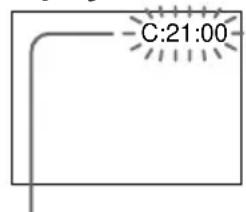
LCD-Schirm, Sucher oder Display
Bedeutung der ersten Stelle
C:□□:□□
Problem kann vom Benutzer selbst behoben werden.
E:□□:□□
Bitte einen Sony Handler oder ein Sony Service-Center kontaktieren.
| Fünfstelliger Fehlercode Ursache und/oder Abhilfe | |
| C:04:□□ | ·Es wird kein „InfoLITHIUM“-Akku verwendet.→Einen „InfoLITHIUM“-Akku verwenden (Seite 28, 296). |
| C:21:□□ | ·Feuchtigkeit hat sich im Inneren angesammelt.→Die Cassette Herausnahmen und mindestens eine Stunde lang abwarten (Seite 301). |
| C:22:□□ | ·Die Videoköffe sind verschmutzt.→Die Köfe mit einer Reinigungscassette (optional) reinigen (Seite 302). |
| C:31:□□ | ·Sonstige, vom Benutzer behreibbare Störung.→Die Cassette Herausnahmen, dann wieder einlagen und den Camcorder erneut in Betriebnahmen.→Das Netzkabel des Netzadapters abtrennen bzw. den Akku abnahmen und dann das Netzkabel wieder anschließen bzw. den Akku wieder anbringen, und den Camcorder erneut in Betriebnahmen. |
| C:32:□□ | |
| E:20:□□ | ·Störung, die nicht vom Benutzer behoben werden kann. |
| E:61:□□ | →Einen Sony Handler oder ein Sony Service-Center unter Angabe des fünfstelligen Codes (z.B. E:61:10) kontaktieren. |
| E:62:□□ | |
| E:91:□□ | |
Wenn es Ihnen nicht gelingt, die Störung selbst zu beheben, wenden Sie sichitte an einen Sony Handler oder ein Sony Service-Center.
Im Folgenden ist die Bedeutung der auf dem Schirm oder im Display erscheinenden Anzeigen und Meldungen zusammengestellt. Einzelheiten finden Sie auf den in Klammern „( )“ angegebenen Seiten.
Warnanzeigen
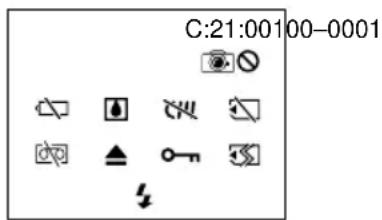
100-0001 Datei-Waranzeige
Langsames Blinken:
Die Datei ist beschädigt.
Die Datei kann nicht gelesen werden.
- Es wurde versucht, die MEMORY MIX
Funktion mit Filmen zu verwenden (Seite 175).
C:21:00 Selfstestcode (Seite 289)
Akkuwarnanzeige
Langsames Blinken:
Der Akku ist fast leer.
Je nach den Betriebs- und Umgebungsbedingungen und dem Akkuzustand blinkt die Anzeige manchmal bereits, obwohl die Akkukapazitat noch für einen Betrieb von fünf bis 10 Minuten ausreicht.
Schnelles Blinken:
- Der Akku ist leer (Seite 25).
Feuchtgkeitswarnanzeige*
Schnelles Blinken:
Die Cassette auswerfen, den Camcorder ausschalten und etwa eine Stunde lang bei geöffnetem Cassettenfach abwarten (Seite 301).
C Cassetten-Speicherchip-Warnanzeige*
Langsames Blinken:
- Es ist keine Cassette mit Speicherchip eingesetzt (Seite 292).
Memory Stick-Waranzeige*
Langsames Blinken:
- Es ist kein Memory Stick eingesetzt.
Schnelles Blinken:
- Der Camcorder kann die Daten des Memory Stick nicht setzen (Seite 149).
- Das Bild kann nicht im Memory Stick gespeichert werden.
Memory Stick-Formatierwarnanzeige*
Schnelles Blinken:
- Der Memory Stick ist nicht richtig formatiert (Seite 266).
Die Daten im Memory Stick sind beschädigt (Seite 149).
Cassetten-Warnanzeige
Langsames Blinken:
- Das Band hat das Ende fast erreicht.
- Es ist keine Cassette eingesetzt.*
- Der Löschschutz der Cassette ist aktiviert (rote Markierung sightbar) (Seite 33).*
Schnelles Blinken:
- Das Band ist am Ende angelamt.*
Aufforderung zum Cassettenauswurf*
Langsames Blinken:
- Der Löschschutz der Cassette ist aktiviert (rote Markierung sightbar) (Seite 33).
Schnelles Blinken:
- Feuchtigkeit ist kondensiert (Seite 301).
- Das Band ist am Ende angelangt.
Die Selftestfunktion ist aktiviert (Seite 289).
Das Standbild ist gegen Löschen geschützt*
Langsames Blinken:
- Das Standbild ist löschgeschützt (Seite 210).
4 Warnanzeige zum externen Blitz
Langsames Blinken:
- Der Blitz wird geladen.
Schnelles Blinken:
Die Selftestfunktion hat ein Problem erkannt (Seite 289).*
- Der eingebaute Blitz oder der externe Blitz (optional) arbeitet nicht richtig.
Warnanzeige zur Standbildaufnahme
Langsames Blinken:
- Es kann kein Standbild auf Band oder auf den Memory Stick aufgenommen werden (Seite 63, 69).
* Eine Melodie oder ein Piepton ist zu horen.
Meldungen
CLOCK SET Uhrzeit und Datum müssen eingestellt werden (Seite 30).
FOR "InfoLITHIUM" Einen ,InfoLITHIUM"-Akku verwenden (Seite 28). BATTERY ONLY
CLEANING CASSETTE** Die Videoköffe sind verschmutzt (Seite 302).
-
LLL Der Speicherchip der Cassette ist voll.*
-
5BIT AUDIO MODE ist auf 16BIT eingestellt (Seite 268).* Es kann nicht nachvertont werden.
-
RE C MODE REC MODE ist auf LP eingestellt (Seite 268).* Es kann nicht nachvertont werden.
-
TAPE Das Band enthalt keine Aufzeichnung. * Es kann nicht nachvertont werden.
-
"i.LINK" CABLE Ein i.LINK-Kabel ist angeschlossen (Seite 139).* Es kann nicht nachvertont werden.
FULL Der Memory Stick ist voll (Seite 164).*
Der Schreibschutz des Memory Stick steht auf LOCK (Seite 149).*
NOFILE DerMemoryStickenthaltkeinBild(Seite197).*
NO MEMORY STICK Es ist kein Memory Stick eingesetzt.*
-
AUDIO ERROR Es wurde versucht, ungeeignete Bild-/Tonsignale mit dem Camcorder auf den Memory Stick aufzunehmen (Seite 187).*
-
MEMORY STICK ERROR Die Daten des Memory Stick sind beschädigt (Seite 151).*
-
FORMAT ERROR Der Memory Stick wurde nicht erkannt. Das Format überprüfen (Seite 266).*
-
DIRECTIONAL ERROR Ordner sind mehrfach vorhanden (Seite 197).*
-
PLAY ERROR Das Bild kann nicht wiedergegeben werden. Den Memory Stick einmal Herausnahmen, dann wieder einsetzen und die Wiedergabe erneut starten.
-
REC ERROR Das Eingangssignal überprüfen und erneut aufnehmen (Seite 174, 189).*
-
COPY INHIBIT Die Aufzeichnung auf dem Band ist durch Copyright-Signale gegen Kopieren geschützt (Seite 293).*
TAPE END Das Band hat das Ende erreicht.*
NO TAPE Es ist keine Cassette einlege!.
NO PRINT MARK Auf dem Berührungsschirm wurde bei 9PIC PRINT die Option MARKED gewählt, obwohl der Memory Stick keine Bilder mit Druckmarken enthalt (Seite 216).*
-
NO STILL IMAGE FILE Auf dem Berührungsschirm wurde für 9PIC PRINT die Option MULTI gewählt, obwohl der Memory Stick keine Standbilder enthalt (Seite 216).*
-
DELETING Beim Löschen aller Bilder im Memory Stick wurde PHOTO gedrückt.*
-
FORMATTING Beim Formatieren des Memory Stick wurde PHOTO gedrückt.*
-
NOW CHARGING Der externe Blitz (optional) kann nicht richtig geladen werden.*
-
Eine Melodie oder Pieptone sind zu horen.
**und , CLEANING CASSETTE" erschinen nacheinander auf dem Schirm.
—Zusatzinformationen — Verwendbare Cassetten
Folgende Cassettentypen können verwendet werden
In thisem Camcorder konnen nur Mini-DV-Cassetten ( ) Drwendet werden*. Die Formate 8 mm ( ) Hi8 () Dital8 () VHS ( ) HSC (), SWS ( ), S-VHSVHS ( ) Max , DV ( ) und MRO MV ( ) den sich nicht.
- Von den Mini-DV-Cassetten sind zwei verschiedene Typen erhältlich: Cassetten mit Speicherchip und Cassetten ohne Speicherchip. Cassetten mit Speicherchip sind mit (Cassetten-Memory) gekennzeichnet. Wir empfehlen die Verwendung von Cassetten mit Speicherchip.
Wenn Sie eine Cassette mit Speicherchip verwenden, kann der Camcorder Titel und andere Informationen speichern und auslesen, und es stehen Ihnen praktische Zusatzfunktionen zur Verpfugung. Die Titleleinblendung und die Suchfunktion arbeiten jedoch nur dann einwandfrei, wenn auf der Cassette weder am Anfang noch zwischen den Aufzeinungsteilen Leerstellen vorhanden sind. Um Leerstellen vorzubeugen, suchen Sie in folgenden Fälle durch Drücken von END SEARCH das Ende der vorausgegangenen Aufzeinung auf, bevor Sie die Aufnahme fortsetzen:
Die Cassette wurde während der Aufnahmeomal Herausgenommen.
Die Cassette wurde wiedergegeben.
Die Edit Search-Funktion wurde verwendet.
Wenn das Band Leerstellen enthalt, bespielen Sie es neu unter Beachtung der obigen Angaben.
ZudenobenaewahntenProblemenkann es auchkommen,wenneinBandzuerstaufeim CamcordermitSpeicherchipfungunktionunddann aufeimCamcorderohne Speicherchipfungkn bespielt wird.
Hinweis zu Cassetten mit der Markierung 114K
Der Speicherchip einer mit Chakieren Cassette besitzt eine Kapazität von 4 KB. Der Camcorder ist mit Cassetten-Speicherchips mit einer Kapazität von bis zu 16 KB (CJKK kompatibel.
Mini Digital kennzeichnet Mini-DV-Cassetten.
Cassette kennzeichnet Cassetten mit Speicherchip.
These Logos sind Warenzeichen.
Hinweis zur Wiedergabe
Wiedergabe einer NTSC-Bandaufzeichnung
Eine NTSC-Bandaufzeichnung kann auf dem LCD-Schirm wiedergegeben werden, vorausgesetzt, das Band wurde im SP-Modus bespielt.
Copyright-Signal
BeiderWiedergabe
Ein Band, auf dem die Aufzeichnung durch ein Copyright-Signal geschützt ist, kannzwar mit thisem Camcorder wiedergegeben, aber nicht mit einem anderen aufgezeichnet werden.
Beider Aufnahme
Wenn die Signalquelle durch Copyright-Signale geschützt ist, kann sie nicht mit diesen Camcorder aufgenommen werden.
Beim Versuch, eine solche Quelle aufzunehmen, erscheidt „COPY INHIBIT" auf dem Schirm des Camcorders bzw. auf dem Fernsehschirm.
Copyright-Signale konnen nicht mit thisem Camcorder aufgezeichnet werden.
Mode audio
12-Bit-Modus: Der Originalton wird auf dem Kanal „Stereo 1" aufgenommen. Auf „Stereo 2" konnen Sie mit 32 kHz nachvertonen. Bei der Wiedergabe sind beiden Tonkanäle zu horen, und Sie konnen die Balance zwischen Stereo 1 und Stereo 2 mit dem Menüparameter AUDIO MIX einstellen.
16-Bit-Modus: Der Ton wird in higherer Qualität aufgenommen, es ist jeder keine Nachvertonung möglich. In this Modus konnen Sie auch Tonsignale wiedergeben, die mit 32kHz 44,1 kHz oder 48kHz aufgezeichnet wurden. Bei der Wiedergabe von 16-Bit-Ton erscheint die Anzeige 16BIT auf dem Schirm.
Bei der Wiedergabe eines Bandes mit Stereo- oder Zweitonaufzeichnung
Wenn das Band eine Stereo- oder Zweitonaufzeichnung enthalt, konnen Sie mit dem Menüparameter HiFi SOUND (Seite 264) wie folgt den gewünschten Ton wahlen.
Ton über Laufsprecher
| Einstellung von HiFi SOUND | Bei einer Bei einer Stereoufzeichnung Zweitonaufzeichnung |
| STEREO Stereo | Haupt- und Zusammenstn |
| 1 Linker Kanal Hauptton | |
| 2 Rechter Kanal Zusammenstn | |
Mit diesen Camcorder ist es nicht möglich, Zweitonprogramme aufzunehmen.
Hinweise zu den Cassetten
Vorsicht beim Aufkleben von Etiketten
Bringen Sie die Etiketten nur an den unter gezeigten Stellen [a] auf der Cassette an. Wenn Sie Etiketten an anderen Stellen aufkleben, kann es zu Störungen kommt.
Nach der Verwendung der Cassette
Spulen Sie das Band zum Anfang darüber, stecken Sie die Cassette in ihre Schachtel, und bewahren Sie sie senkrecht stehend auf.
Wenn die Cassetten- Speicherchipfunktion nicht arbeitet
Mölicherweise sind die goldbeschichteten Anschlusskontakte der Cassette verschmutzt oder verstaubt. Nehmen Sie die Cassette einmal Heraus und setzen Sie sie wieder ein.
Reinigung der goldbeschichteten Anschlusskontakte
Wenn die goldbeschrichteten Anschlusskontakte der Cassette verstaubt oder verschmutzt sind, wird die Bandrestzeit manchmal nicht richtig angezeigt und die Speicherchipfunktionen arbeiten nicht einwandfrei. Wenn die Cassette etwa 10-mal eingesetzt und herausgenommen wurde, sollen den Kontakte mit einem Wattestübchen gereinigt werden. [b]
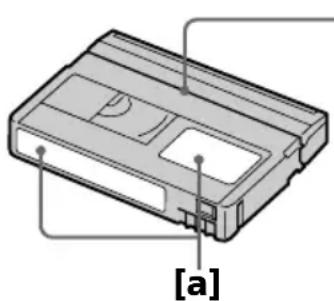
Ne pas coller
l'étiquette ici./
An dieser Kantearf
kein Aufkleber
angebracht werden.
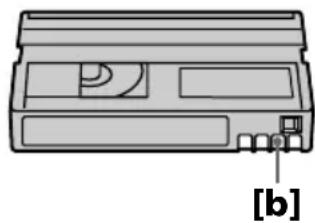
[b]
Der „InfoLITHIUM“- Akku
Was ist ein „InfoLITHIUM“-Akku?
Der „InfoLITHIUM“-Akku ist ein Lithiumionenakku, der mit dem Camcorder und dem Netzadapter Betriebsdaten austauscht. Der „InfoLITHIUM“-Akku kann den Stromverbrauch des momentanen Betriebszustandes ermitteln und die Restzeit in Minuten berechnen. Bei Verwendung des Netz-/ Ladeadapters (optional) wird die Akkurestzeit und die Ladezeit angezeigt.
Laden des Akkus
Laden Sie den Akku auf, bevor Sie den Camcorder verwenden.
- Wir empfehlen, den Akku bei Umgebungstemperaturen zwischen 10^ und 30^ ganz aufzuladen. Wenn er ganz aufgeladen ist, erscheint FULL im Display. Außerhalb des angegebenen Temperaturbereichs lasst sich der Akku möglichwerse nicht ganz voll laden.
Trennen Sie nach dem Laden das Kabel von der DC IN-Buchse des Camcorders ab oder erhmen Sie den Akku heraus.
Für optimalen Betrieb des Akkus
- Bei niedrigen Umgebungstemperaturen verringgert sich die Akkukapazität und damit die Betriebszeit. Beachten Sie die folgenden Angaben, um eine lange Betriebszeit sicherzustellen:
- Stecken Sie den Akku in eine Tasche in Körpernähe, damit der Akku warmgehalten wird. Setzen Sieihn erst unmittelbar vor den Aufnahme in den Camcorder ein.
- Verwenden Sie einen Akku großer Kapazität (NP-FM70/QM71/FM90/FM91/QM91, Sonderzubehr).
- Wenn Siehufig den LCD-Schirm verwenden oderhufig wiedergeben, vor- oder zusppsulen, sollen Sie einen Akku großer Kapazitat (NP-FM70/QM71/FM90/FM91/ QM91, Sonderzubehor) verwenden.
-
Wenn Sie nicht aufnehmen oder wiedergeben, schalten Sie den POWER-Schalter am Camcorder aus. Der Camcorder nimmt auch im Standby-Modus und in der Wiedergabe-Pause Strom auf.
-
Emportez toujours quelques batteries de rechange pour-disposer d'un temps d'enregistrement suffisant (deux à trois le temps prévu) et pouvoir faire des essais avant l'enregistrement proprement dit.
- Ne mouillez pas la batterie, car elle n'est pas etanche à l'eau.
Der „InfoLITHIUM“-Akku
- Halten Sie Akkus für das Zwei-bis Dreifache der geplanten Aufnahmezeit bereit, und vergewissern Sie sich mit Probeaufnahmen von der einwandfreiern Funktion.
- Der Akku ist nicht spritzwasserfest. Achten Sie daraufauf, daß er nicht nass wird.
Die Akkurestzeitanzeige
- Wenn der Camcorder den Betrieb einstellt, obwohl der Akku laut Akkurestzeitanzeige noch nicht leer ist, laden Sie den Akku erneut voll auf. Danach wird die richtige Akkurestzeit angezeigt. Beachten Sie jedoch, dass die angezeigte Akkurestzeit in folgenden Fällen nicht stimmt: Wenn der Akku langere Zeit bei hohen Umgebungstemperaturen betrieben wurde, wenn ein voll geladener Akku langere Zeit nicht verwendet wurde und wenn ein Akku bereits sehr haulig verwendet wurde. Die Akkurestzeitanzeige stimmt nicht hundertprozentig. Verwenden Sie sie nur als Anhaltspunkt.
- Abhängig vom Betriebszustand und der Umgebungstemperatur blinkt die Anzeige manchmal bereits, obwohl die Akkukapazität noch für einen Betrieb von fünf bis 10 Minuten ausreicht.
Aufbewahren des Akkus
- Wenn Sie den Akku langere Zeit nicht verwenden, führen Sie ein Mal pro Jahr die folgenden Schritte aus, damit er seine Leistungsfähigkeit besteht.
- Laden Sie den Akku ganz auf.
- Betreiben Sie ein Gerät mit dem Akku, bis er ganz leer ist.
- Nehmen Sie den Akku vom Gerät ab, und bewahren Sie ihn an einem trockenen, kühlen Platz auf.
- Um den Akku mit Hilfe des Camcorders zu entleeren, betreiben Sie den Camcorder ohne Cassette im Aufnuhme-Bereitschafts betrieb, bisher den Betrieb einstellt.
Lebensdauer des Akkus
Die Lebensdauer des Akkus ist begrenzt. Je haulfiger der Akku verwendet wird, umso mehr verringgert sich die Kapazitat. Wenn ein voll geladener Akku nur noch eine relativ geringe Betriebszeit ermöglich, wechseln Sieihn gegen einen neuen aus.
Die Lebensdauer des Akkus hangt von der Einsatzhäufigkeit, den Betriebsbedingungen und den Lagerbedingungen ab.
A propos de la norme i.LINK
Der DV-Eingang/Ausgang theses Gerats entspricht dem i.LINK-Standard. Dieser Standard und seine Besonderheiten werden im Folgenden behandelt.
Wasist „i.LINK"?
i.LINK ist ein Schnittstellenstandard für eine serielle bidirektionale Übertragung von digitalen Video-/Audiodaten und sonstigen Daten sowie für die Steuerung anderer Geräte.
i.LINK-kompatible Geräte können bequem über ein einziges i.LINK-Kabel miteinander verbunden werden und erfolglichen dann eine gemeinsame Steuerung und einen Datenaustausch mit entsprechenden digitalen AV-Geräten. Wenn zwei oder mehr i.LINK-kompatible Geräte in Serie angeschlossen sind, ist eine Steuerung aller Geräte und ein Datenaustausch zwischen allen Geräten möglich. Beachten Sie jedoch, dass das Bedienungsverfahren von den Merkmalen und den technischen Daten des angeschlossenen Geräts abhängt und weitere Geräte keine Steuerung und keinen Datenaustausch erhögbaren.
Hinweis
Im Normallyfall kann nur ein einziges Gerät über ein i.LINK-Kabel (DV-Kabel) an den Camcorder angeschlossen werden. Wenn Sie ein i.LINK-kompatibles Gerät mit mehreren i.LINK-Buchsen (DV-Buchsen) an diesen Camcorder anschließen, lessen Sieitte in der Anleitung des Gerats nach.
Woher kommt der Name „i.LINK“?
Bei i.LINK handelt es sich um eine von SONY vorgeschlagene Bezeichnung für den IEEE 1394-Datenübertragungsbus. i.LINK ist ein von vielen Firmen anerkannten Warenzeichen. IEEE 1394 ist ein internationaler Standard des Instituts für Elektro- und Elektronikingenieure (Institute of Electrical and Electronic Engineers).
Vitesse de transmission i.LINK
Die Baudrate von i.LINK
Die maximale Baudrate von i.LINK hangt vom Gerät ab. Die drei folgenden maximalen Baudraten sind vorgesehen:
S100 (ca. 100 Mbps*)
S200 (ca. 200 Mbps)
S400 (ca. 400 Mbps)
Die Baudrate finden Sie im Abschnitt „Technische Daten" in der Bedienungsanleitung des betreffenden Geräts. Bei einigen Geräten ist die Baudrate auch an der i.LINK-Buchse angegeben.
Die maximale Baudrate von Geräten, bei denen keine Angaben vorhanden sind (wie beispielsweise auch bei thisem Gerät), ist „S100". Wenn das Gerät an ein Gerät mit einer abweichenden maximalen Baudrate angeschlossen wird, unterscheidet sich die Baudrate manchmal von der angegebenen Baudrate.
* Was ist „Mbps"?
Mbps beweutet Megabit pro Sekunde, also die Datenmenge, die in einer Sekunde gesendet oder empfangen werden kann. Beispielsweise beweutet 100 Mbps, dass 100 Megabit in einer Sekunde gesendet oder empfangen werden konnen.
Die i.LINK-Funktionen these Geräts
Einzelheiten zum Überspielbetrieb mit einem Videogerät, das DV-Buchsen besitzt, finden Sie auf Seite 112 und 130.
Der Camcorder kann auch an andere i.LINK (DV)-kompatible Geräte von SONY (beispielsweise an einen Personalcomputer der VAIO-Serie) angeschlossen werden.
Achten Sie darauf, dass in dem am Camcorder angeschlossenen Personalcomputer ein geeignetes Applikationsprogramm installiert ist.
Weitere wichtige Einzelheiten zum Anschluss finden Sie in den Anleitungen des betreffenden Geräts.
Erforderliches i.LINK-Kabel
Verwenden Sie ein Sony 4-Pol-4-Pol-i.LINK-Kabel (beim DV-Überspielbetrieb).
i.LINK und sind Warenzeichen.
Verwendung des Camcorders im Ausland
Netzspannung, Farbsystem und Netzwerk
Die Netzwerkfunktion steht nicht in allen Ländern zur Verfügung. Einzelheiten entnehmer Sieitte der Netzwerk-Anleitung (nur DCR-TRV50E).
Mit dem mitgelieferten Netzadapter konnen Sie den Camcorder in allen Ländern bzw. Regionen mit einer Netzspannung zwischen 100V und 240 V (50 / 60Hz) betreiben.
Der Camcorder arbeitet mit dem PAL-Farbsystem. Wenn Sie das Bild auf einem TV-Schirm wiedergeben sollen,benötigen Sie einen PAL-Fernseher mit Audio/Video-Eingangsbuchsen.
Im Folgenden sind die TV-Farbsysteme der einzelnen Länder zusammengestellt.
PAL-System
Australien, Belgien, China, Danemark, Deutschland, Finnland, Großbritannien, Hongkong, Italien, Kuwait, Malaysia, Neuseeland, Niederlande, Norwegen, Österreich, Polen, Portugal, Schweden, Schweiz, Singapur, Slowakische Republik, Spanien, Thailand, Tschechische Republik, Ungarn u.a.
PAL M-System
Brasilien.
PAL N-System
Argentinien, Paraguay, Uruguay.
NTSC-System
Bahamas, Bolivien, Chile, Ekuador, Guyana, Jamaica, Japan, Kanada, Kolumbien, Korea, Mexiko, Mittelamerika, Peru, Philippinen, Surinam, Taiwan, USA, Venezuela u.a.
SECAM-System
Bulgarien, Frankreich, Guiana, Iran, Irak, Monaco, Russland, Ukraine, Ungarn u.a.
Feuchtigkeitsansammlung
Wenn der Camcorder direkt von einem kalten an einen warmen Ort gebracht wird, kann Feuchtigkeit im Inneren, auf dem Band oder auf dem Objektiv kondensieren. Diese Feuchtigkeit kann dazu führen, dass das Band an der Kopfrommel festklebt und beschädigt wird und der Camcorder nicht mehr einwandfrei arbeitet. Auf Feuchtigkeit im Inneren macht der Camcorder durch Pieptone und Blinken der Anzeige aufmerksam. Wenn eine Cassette eingelegt ist, blinking gleichzeitig auch noch die Anzeige. Feuchtigkeit auf dem Objektiv meldet der Camcorder nicht, das Bild ist jedoch unklar.
Bei Feuchtigkeit im Camcorder
Wenn sich Feuchtigkeit im Inneren angesammelt hat, arbeitet keine Funktionstaste außer der Cassetten-Auswurfaste. Werfen Sie in einem solchen Fall die Cassette aus, schalten Sie den Camcorder aus, und warten Sie bei geöffnetem Cassettenfach etwa eine Stunde lang ab. Wenn bei erneutem Einschalten des Camcorders die Anzeige nicht mehr erscheint, konnen Sie den Camcorder wieder benutzen. Manchmal kann der Camcorder kondensierte Feuchtigkeit nicht erkennen. Die Cassette wird dann auch 10 Sekunden nach Offnen des Cassettenfachdeckels noch nicht ausgegeben. Es handelt sich bzw nicht um einen Defekt des Camcorders. Lassen Sie den Cassettenfachdeckel offen, bis die Cassette ausgegeben wird.
Hinweis zur Feuchtigkeitsansammlung
Im Folgenden sind eine typische Situationen zusammengestellt, bei denen sich Feuchtigkeit im Inneren des Camcorders bilden kann, da der Camcorder einer plottlichen
Temperaturänderung oder heilber, feuchter Luft ausgesetzt ist:
- Der Camcorder wird vom Skigelände direkt in ein warmes, beheiztes Zimmer gebracht.
- Der Camcorder wird an einen warmen Platz gebracht, nachdem er sich zuvor in einem klimatisierten Auto oder Zimmer befind.
- Der Camcorder wird benutzt, nachdem Sie zuvor geduscht haben.
- Der Camcorder wird an einem halten, feuchten Platz benutztz.
So verhindern Sie ein Kondensieren von Feuchtigkeit
Wenn der Camcorder von einem kalten an einen warmen Ort gebracht wird, stecken Sie ihn in einen dicht verschlussen Plastikbeutel. Nehmen Sie ihn erst aus dem Beutel hersa, wenn er die Raumtemperatur angenommen hat (nach etwa einer Stunde).
Entretien
Reinigung der Videoköppe
Eine gute Aufnahme- und Wiedergabequalität erhalten Sie nur mit sauberen Videoköpfen. In folgenden Fälle sind die Videoköpfemöglicherweise verschmutzt:
- Das Wiedergabebild weist mosaikförmige Störungen auf.
- Das Wiedergabebild bewegt sich nicht.
- Das Wiedergabebild erscheint nicht.
Die Anzeigen und CLEANING CASSETTE" erschinen nacheinander oder ±b blinkt auf dem Schirm.
Reinigen Sie in den obigen Fälle und bei den Symptomen [a], [b] und [c] die Videoköffe zehn Sekunden lang mit der Sony Reinigungscassette DVM-12CLD (optional). Wenn das Problem nach der Reinigung nicht behoben ist, wiederholen Sieden Reinigungsvorgang.
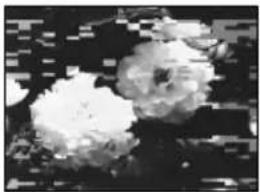
[a]
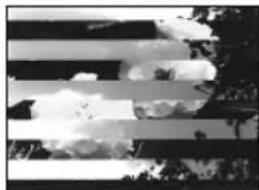
[b][c]

Bei sehr starker Verschmutzung der Videoköppe wird derGPCe Bildschirm blau [c].
Reinigung des LCD-Schirms
Wenn der LCD-Schirm durch Fingerabdrücke oder Staub verschmutzt ist, reinigen Sieihn mit dem Tuch (mitgeliefert). Wenn Sie ein LCD-Reinigungskit (optional) verwenden, tragen Sie die Flüssigkeit nicht direkt auf dem LCD-Schirm auf, sondern feuchten Sie ein Reinigungstuch mit der Flüssigkeit an.
Wenn die Tasten auf dem Berührungsschirm nicht richtig Funktionieren, behmen Sie wie folgt eine Kalibrierung vor.
(1) Stellen Sie den POWER-Schalter auf OFF (CHG).
(2) Nehmen Sie die Cassette aus dem Camcorder hereaus, und trennen Sie alle Kabel vom Camcorder ab.
(3) Halten Sie DISPLAY/TOUCH PANEL am Camcorder gedrück, stellen Sie gleichzeitig den POWER-Schalter auf VCR, und halten Sie dann DISPLAY/TOUCH PANEL noch etwa fünf Sekunden lang gedrück.
(4) Führren Sie den folgenden Vorgang mit der Kante des Memory Sticks oder einem anderen Gegenstand aus.
Auch der Stift (nur bei DCR-TRV50E mitgeliefert) kann verwendet werden.
① Berühren Sie der oberen linken Ecke.
② Berühren Sie der unteren rechten Ecke.
③ Berühren Sie in der Mitte des Schirms.

Remarque
Wenn Sie nicht an der richtigen Stelle drucken,
erscheint ×wieder in der oberen linken Ecke.
Beginnen Sie dann erneut ab Schritt 4
Der im Camcorder eingebaute Puffer-Akku
Der Camcorder ist mit einem internen Puffer-Akku ausgestattet, der davon sorgt, dass Datum, Uhrzeit usw. auch bei ausgeschalteten POWER-Schalter gespeichert bleiben. Wenn Sie den Camcorder regelmäßig benutzen, wird der Puffer-Akku immer wieder nachgeladen. Bei Nichtbenutzung des Camcorders entländt er sich jedoch allmählich und ist nach etwas vier Monaten gaz leer. Sie konnen den Camcorder bzw auch bei leerem Puffer-Akku noch problemlos verwenden. Damit Datum, Uhrzeit usw. gespeichert bleiben, empfeht es sich jedoch, den Puffer-Akku wie folgt aufzuladen.
Laden des internen Puffer-Akkus:
- Schließen Sie den Camcorder über den mitgelieferten Netzadapter ans Stromnetz an, und setzen Sie ein bei ausgeschalteten POWER-Schalter mindestens 24 Stunden lang stehen.
- Oder bringen Sie einen vollständig geladenen Akku am Camcorder an, und warten Sie bei auf OFF (CHG) stehendem POWER-Schalter mindestens 24 Stunden lang.
Sicherheitshinweise
Camcorderbetrieb
- Betreiben Sie den Camcorder nur mit 7,2 V (Akku) oder 8,4 V (Netzadapter).
- Verwenden Sie für Akku- oder Netzbetrieb nur die in der Anleitung empfohlenen Zubehörteile.
- Wenn ein Fremdkörper oder Flüssigkeit in das Gehäuse gelangt ist, trennen Sie den Camcorder ab, und setzen Sieihn von einem Sony Handler überprüfen, bevor Sie他们在weiterverwenden.
Gehen Sie vorsichtig mit dem Camcorder um, und stoaBen Sie ihn nirgends an. Insbesondere das Objektiv ist sehr empfindlich. - Stellen Sie bei Nichtverwendung des Camcorders den POWER-Schalter stets auf OFF(CHG).
- Wickeln Sie den Camcorder beim Betrieb nicht in ein Tuch o.A. ein, da es sonst zu einem internen Hitzestau kommt kann.
- Halten Sie den Camcorder von Magnetfeldern und mechanischen Vibrationen fern.
Wartungs- und Sicherheitshinweise
- Berühren Sie den LCD-Schirm nicht mit spitzen Gegenständen. Nur der mitgelieferte Stift (nur DCR-TRV50E).
- Wenn der Camcorder an einem kalten Ort betrieben wird, arbeitet der LCD-Schirm möglicherweise nicht einwandfrei. Es handelt sich darauf nicht um eine Beschädigung des Schirms.
- Beim Betrieb erwartt sich die Rückseite des LCD-Schirms. Es handelt sich damit nicht um eine Störung.
Handhabung der Cassetten
- Stecken Sie nichts in die kleinen Öffnungen an der Rückseite der Cassette. An diesen Öffnungen erkennt der Camcorder den Bandtyp, die Bandstarke und die Einstellung des Lösenschutzes.
- Offnen Sie die Schutzabdeckung nicht und berühren Sie das Band nicht.
- Berühren und beschädigen Sie die Anschlusskontakte nicht. Entfernen Sie Staub mit einem weichen Tuch.
Pflege des Camcorders
- Wenn der Camcorder längerere Zeit nicht verwendet wird, trennen Sie die Stromquelle ab undnehmen Sie die Cassette hersus. Schalten Sieihn jeder von Zeit zu Zeit einzel ein, betreiben Sieihn im CAMERA- und VCR-Modus, und geben Sie etwa drei Minuten lang ein Band wieder.
- Um Staub vom Objektiv zu entfernen, verwenden Sie einen weichen Blasepinsel. Zum Beseitigen von Fingerabdrücken verwenden Sie ein weiches Tuch.
- Zur Reinigung des Camcorder-Gehäuses verwenden Sie ein weiches trockenes oder ein weiches, leicht mit mildem Haushaltsreiniger angefeuchtetes Tuch. Lösungsmittel dürfen nicht verwendet werden, da sie das Gehäuse angreifen.
- Achten Sie sorgfältig daraufuf, dass kein Sand in den Camcorder gelangt. Bei Einsatz am Strand oder an staubigen Plätzen treffen Sie ausreichende Schutzmaßnahmen gegen Sand und Staub. Sand und Staub können den Camcorder so sehr beschädigen, dass er nicht mehr repariert werden kann.
Adaptateur secteur
Trennen Sie bei längerer Nichtverwendung den Netzadapter vom Stromnetz ab. Zum Abtrennen fassen Sie stets am Stecker und niemals am Kabel an.
- Betreiben Sie den Netzadapter niemals, wenn Sieihn fallen gelassen haben und der Netzadapter oder das Netzkabel beschadigt ist.
- Biegen Sie das Netzkabel nicht zu stark und stellen Sie keine schweren Gegenstände darauf, da es sonst beschädigt werden kann und Feuersowie elektrische Schlaggefahr besteht.
- Achten Sie darauf, dass die elektrischen Kontakte nicht mit Metallgegenständen in Berührung kommt, da sonst ein Kurzschluss entsteht, durch den der Netzadapter berchädigt werden kann.
- Halten Sie die Metallkontakte stets sauber.
Bauen Sie den Netzadapter nicht auseinander.
- Stößen Sie den Netzadapter nirgends an, und halten Sieihn nicht fallen.
- Wahlrend des Betriebs und insbesondere während des Ladens sollte der Netzadapter von MW-Radios und Videogeräten ferngehalten werden, da er den MW-Empfang bzw. Videobetrieb stären kann.
- Beim Betrieb erwartt sich der Netzadapter.
- Stellen Sie den Netzadapter nicht an -—heße und kalte Plätze;
- staubige und schmutzige Plätze;
-sehr feuchte Platze;
- Plätze, die Vibrationen ausgesetzt sind.
Pflege und Aufbewährung des Objektivs
-
Reinigen Sie in folgenden Fällen die Oberfläche des Objektivs:
-
Wenn Fingerabricks auf der Linse zu sehen sind.
-An heiBen und feuchten Platzen.
Wenn das Objektiv salzhaltiger Luft (beispielsweise Meeresluft) ausgesetzt war.
Bewahren Sie es an einem sauberen, staubfrei Platz mit gutter Luftzirkulation auf.
Beachten Sie stets die obigen Angaben, um Schimmelbildung zu vermeiden.
Außerdem empfehlen wir, auch bei
Nichtverwendung den Camcorder etwa einmal pro Monat einzuschalten und zu betreiben, damit er seine Leistungsfähigkeit beibehalt.
Batterie
- Verwenden Sie zum Laden nur den mitgelieferten Netzadapter oder ein Videogerät mit Ladefunktion.
- Achten Sie gut daraufuf, dass die Anschlusskontakte nicht durch Metallgegenstände kurzgeschlossen werden.
- Halten Sie den Akku von Feuer fern.
- Setzen Sie den Akku niemals Temperaturen von mehr als 60^ aus. Halten Sieihn von direktem Sonnenlicht fern, und setzen Sieihn nicht in einem in der Sonne geparkten Auto zurück.
- Setzen Sie den Akku keiner Feuchtigkeit aus.
- Setzen Sie den Akku keinen Stößen aus.
- Nehmen Sie den Akku nicht auseinander, und nehemn Sie keine Änderungen an ihm vor.
- Bringen Sie den Akku richtig am Videogerät an.
- Sie können den Akku bedenkenlos laden, auch wenn er noch nicht leer ist. Die Kapazität verringgert sich dadurch nicht.
Trockenbatterien
Beachten Sieitte die folgenden Angaben, um ein Auslaufen der Batterien und Korrosion zu vermeiden:
- Legen Sie die Batterien richtig herum unter Beachtung der Polaritätsmarkierungen (+ / - ) ein.
- Versuchen Sie nicht, Trockenbatterien wieder aufzuladen.
- Legen Sie keine alten zusammen mit neuen Batterien ein.
- Legen Sie keine Batterien unterschiedlichen Typs ein.
- Auch bei Nichtgebrauch entladen sich die Batterien langsam.
- Verwenden Sie keine Batterie, die Auslaufspuren aufweist.
Wenn Batterien ausgelaufen sind
- Wischen Sie den Batteriebehälter sorgfältig sauber, bevor Sie die Batterien auswechseln.
- Wenn Sie Batterieflüssigkeit berührt haben, waschen Sie die Flüssigkeit mit Wasser ab.
- Wenn Batterieflüssigkeit in ihre Augen gelangt ist, spulen Sie ihre Augen sofort mit reichlich Wasser aus und wenden Sie sich dann an einen Arzt.
Bei Problemen trennen Sie den Camcorder ab und wenden Sie sichitte an den nachsten Sony Handler.
Caméscope
Système
Schragspuraufzeichnung
Audioaufnahmesystem
Rotierende Koppf, PCM-System,
Quantisierung: 12 Bit (Fs 32kHz
Stereo 1, Stereo 2), 16 Bit (Fs 48kHz
Stereo)
Videosignal
PAL-Farbsystem, CCIR-Standard
Verwendbare Cassette
Mini-DV-Cassette mit der
Markierung M#D
Bandgeschwindigkeit
SP: ca. 18,81 mm/s
LP: ca. 12,56 mm/s
Aufnahme-/Wiedergabezeit
(mit Cassette DVM60)
SP:1 Stunde
LP: 1,5 Stunden
Vor-/Rückspielzeit
(mit Cassette DVM60)
ca. 2 Min., 30 Sek. (bei Akkubetrieb)
ca. 1 Min., 45 Sek. (bei Netzbetrieb)
Sucher
Elektronisch (Farbe)
Bildwandler
Effektiv (Standbild):
ca. 1390000 Pixel
Effektiv (Film):
ca. 970 000 Pixel
Objektiv
Carl Zeiss Vario-Sonnar,
kombiniertes Motorzoom,
Filterdurchmesser 37mm
- (optisch), 120. (digital)
F = 1,8 - 2,2
Brennweite
4,2-42mm
Umgerechnet auf die Verhältnisse
ciner 35-mm-Kleinbildkamera
imCAMERA-Modus:
48-480mm
im MEMORY-Modus:
40 - 400mm
Farbtemperatures
Automatisch, HOLD (gehalten),
Indoor (3200K) Outdoor
(5800K)
Min. Beleuchtungsstärke
7 lx (Lux) (F 1,8)
0 lx (Lux) (im NightShot-Modus)*
- Dank Infrarotleuche kann bei
vollkommenener Dunkelheit
aufgenommen werden.
Ein-/Ausgange
S-Videoeingang und -ausgang
4-Pol-Mini-DIN
Luminanzsignal: 1 Vss, 75 (Ohm),
unsymmetrisch
Chrominanzsignal: 0,3 Vss, 75 Ω
(Ohm), unsymmetrisch
Audio/Video-Eingang und -
Ausgang
327mV (bei Ausgangsimpedanz
von mehr als 47k (kOhm))
Ausgangsimpedanz unter 2,2k
(kOhm)/Stereo-Minibuchse
(03.5mm)
Eingangsimpedanz über 47k
(kOhm)
DV-Eingang/-Ausgang
4-Pol-Buchse
Kopfhörerbuchse
Stereo-Minibuchse ( 3,5mm)
LAN-Buchse
Stereo-Miniminibuchse ( 2,5mm)
USB-Buchse
Mini-B
MIC-Buchse
Minibuchse 0,388mV ,niedrige
Impedanz, Ausgabe einer Speise
Gleichspannung von 2,5 bis 3,0V
Ausgangsimpedanz 6,8k (kOhm),
Stereobuchse ( 3,5mm)
LCD-Schirm
BildgroBe
8,8 cm (Typ 3,5)
72, 2 · 50,4 mm
Gesamtanzahl der Bildpunkte
246 400 (1 120 · 220)
Drahtlose Kommunikation
(nur DCR-TRV50E)
Kommunikationssystem
Bluetooth-Standard Ver.1.1
Max. Baudrate ^1) 2)
ca. 723 kbps
Ausgang
Reichweite der Kommunikation2)
Max. ca. 10m (bei Anschluss an
BTA-NW1)
Kompatibles Bluetooth-Profi
2) Hängt vom Abstand zwischen
den Kommunikationsseinheiten.
Hindernissen,
Ausbreitungsbedingungen der
Funkwellen und anderen
Faktoren ab.
3) Im Bluetooth-Standard definierte
Spezifikationen fur Bluetooth
kompatible Geräte.
Allgemeines
Stromversorgung
7,2 V (Akku)
8,4 V (Netzadapter)
Durchschnittliche
Leistungsaufnahme (bei
Akkubetrieb)
Bei Aufnahme mit dem LCD-
Schirm:
4.4W
Bei Aufnahme mit dem Sicher:
3.3W
Betriebstemperaturbereich
0^ bis 40^
Lagertemperaturbereich
-20^ bis +60^
Abmessungen (ca.)
72·91·168 mm (B/H/T)
Gewicht (ca.)
Nur Haupteinheit:
700g
Einschl. Akku NP-FM50, Cassette
DVM60, Objektivkappe:
800g
Mitgeliefertes Zubehör
SieheSeite23.
Netzadapter
Stromversorgung
100-240VWechselspannung,50/
60 Hz
Leistungsaufnahme
23 W
Ausgangsspannung und -strom
DC OUT: 8,4 V, 1,5 A bei Betrieb
Betriebstemperaturbereich
0^ bis 40^
Lagertemperaturbereich
-20°C bis +60°C
Abmessungen (ca.)
125· 39· 62mm (B / H / T)
ausschl. vorspringender Teile
Gewicht (ca.)
280g
ausschl.Netzkabel
Akker
Max. Ausgangsspannung
8,4 V Gleichspannung
Normale Ausgangsspannung
7,2 V Gleichspannung
Kapazität
8,5 Wh (1 180 mAh)
Abmessungen (ca.)
38,2·20,5·55,6 mm (B/H/T)
Gewicht (ca.)
76g
Typ
Lithiumionen
Memory Stick
Speicher
Flash Memory,
8 MB: MSA-8A
Betriebsspannung
2,7-3,6V
Stromaufnahme
ca. 45mA bei Betrieb
ca. 130~ A bei Bereitschaft
Abmessungen (ca.)
50·2,8·21,5mm(B/H/T)
Gewicht (ca.)
4g
Änderungen, die dem technischen
Fortschritt dienen, bleiben
vorbehalten.
Caméscope
Camcorder
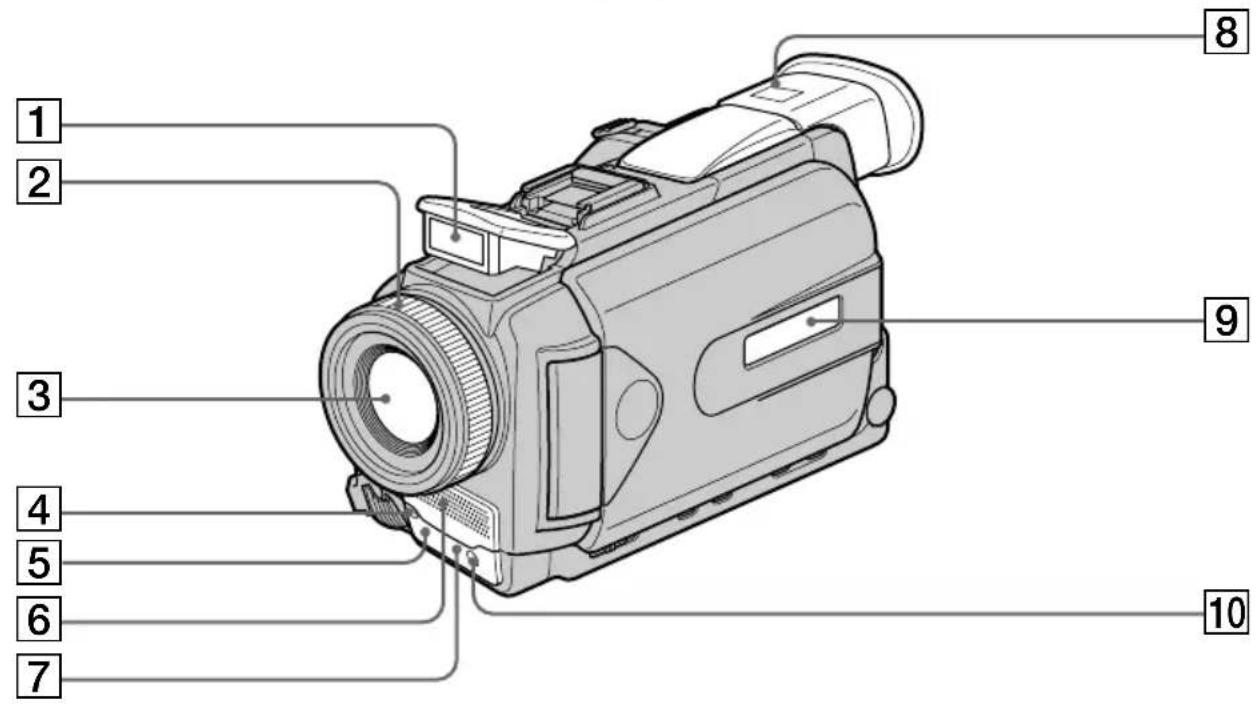
1Blitz (Seite 65, 166)
2Fokussierring (Seite 88)
3Objektiv
4Kameraaufnhelampe (Seite 37)
5Infrarotstrahlfenster (Seite 48, 119)
6Mikrofon
7Fernbedienungssensor
8Sucher (Seite 42)
9Display (Seite 25)
10 HOLEGRAM AF-Strahler (Seite 168)
Hinweis zum Carl Zeiss-Objektiv
Dieser Camcorder ist mit einem hochqualitativen Carl Zeiss-Objektiv ausgestattet. Das Objektiv ist eine gemeinsame Entwicklung von Carl Zeiss, Deutschland und der Sony Corporation. Es wird ein MTF-Messsystem für Videokameras verwendet; das Objektiv erfüllt den strikten Carl Zeiss-Qualitätsstandard.
MTF ist eine Abkürzung für „Modulation Transfer Function". Der MTF-Wert gibt Aufschluss darüber, wie wirklichkeitsgetreu die Helligeitsverhältnisse wiedergegeben werden.
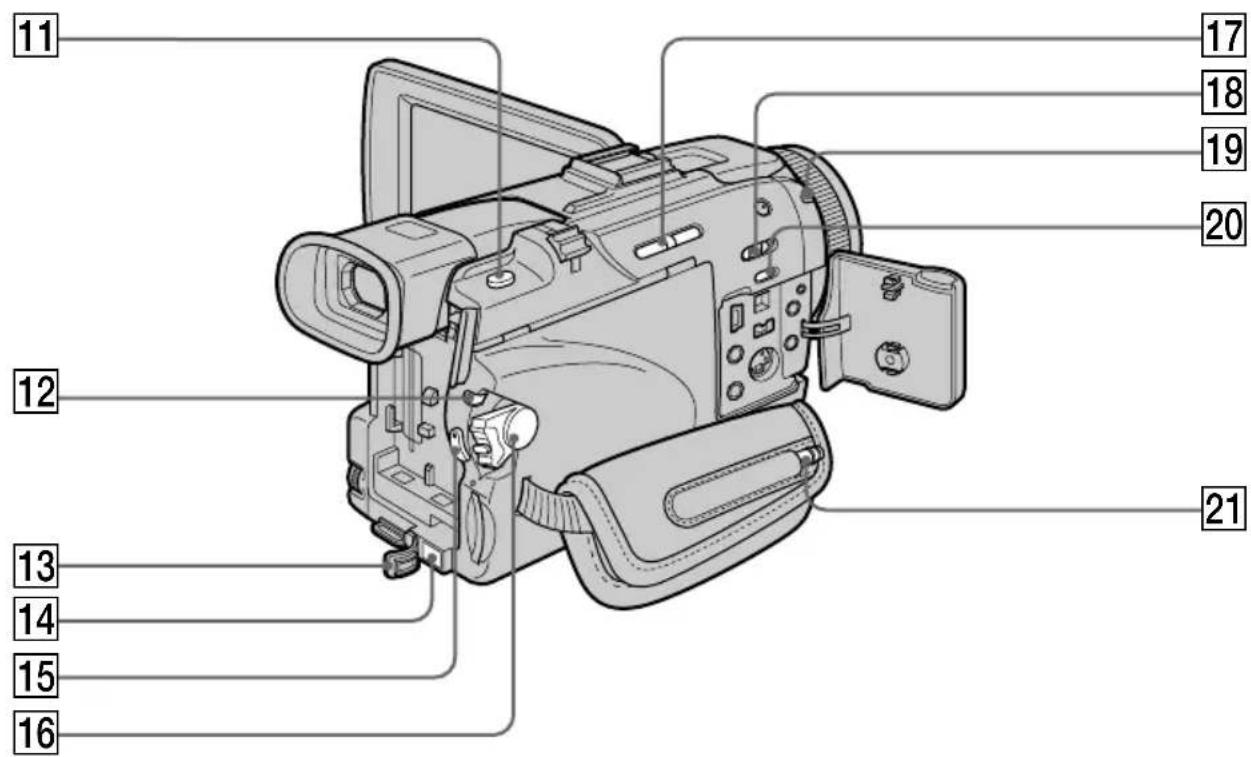
11 Touche PHOTO (p. 63, 69, 161)
12 Commutateur LOCK (p. 37)
13 Cache de prise DC IN
14Prise DC IN (p. 29)
15 Touche START/STOP (p. 37)
16 Commutateur POWER (p. 37)
17 Touche EDITSEARCH (p. 53)
18 Commutatee NIGHTSHOT (p. 48)
19 Temoin (Bluetooth) (DCR-TRV50E).
seulement) (p. 247)
20 Touche SUPER NS/COLOUR SLOW S (p. 48)
21 Stylet (DCR-TRV50E tableau) (p. 248)
PHOTO-Taste (Seite 63, 69, 161)
12 LOCK-Schalter (Seite 37)
13DC IN-Buchsenabdeckung
14DC IN-Buchse (Seite 29)
15 START/STOP-Taste (Seite 37)
16 POWER-Schalter (Seite 37)
17EDITSEARCH-Taste (Seite 53)
18NIGHTSHOT-Schalter (Seite 48)
19 Bluetooth)-Lampe (nur DCR-TRV50E) (Seite 247)
20 SUPER NS/COLOUR SLOW S-Taste (Seite 48)
21Stift (nur DCR-TRV50E) (Seite 248)
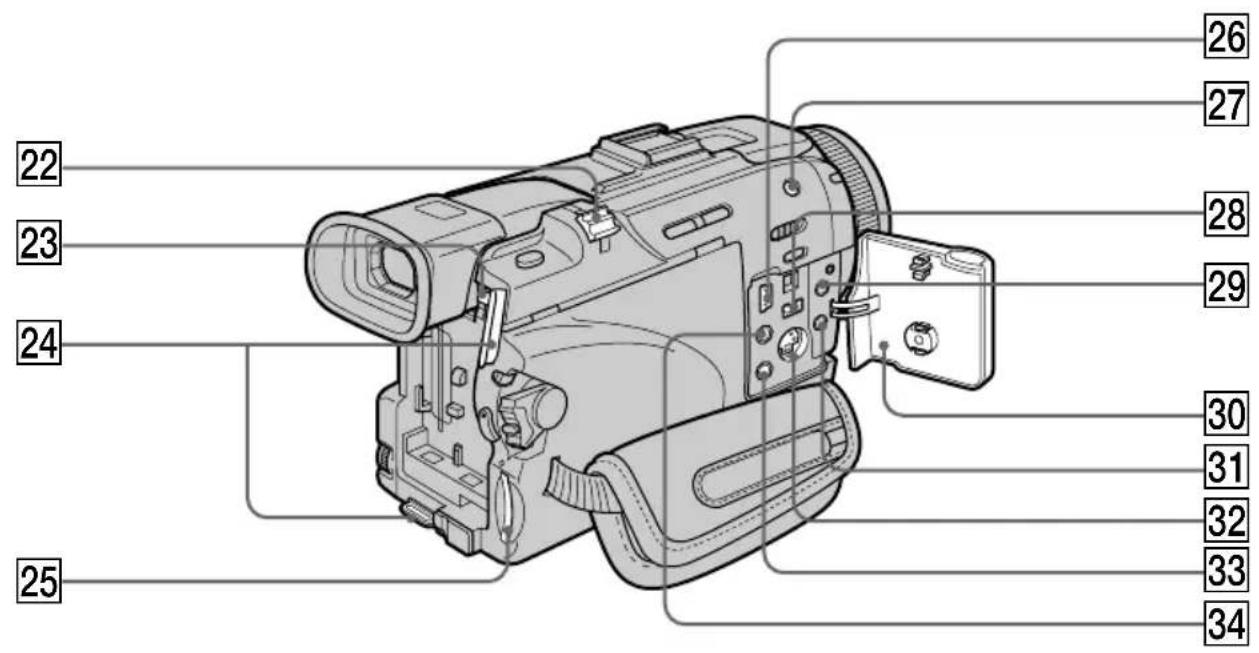
22 Zoomknopf (Seite 43, 99, 206)
23 BATT-Losetaste (Seite 24)
24 Haken fur Schulterriemen
25 Memory Stick-Schacht (Seite 151)
26 (USB)-Buchse (Seite 218)
27 -Blitztaste (Seite 65, 166)
28 DV IN/OUT-Buchse (Seite 112, 130, 174, 189)
29 (LANC)-Buchse (blau)
30 Buchsenabdeckung (Seite 61)
31 MIC-Buchse (PLUG IN POWER) (rot) Zum Anschluss eines externen Mikrofons (optional). Die Buchse liefert auch die Stromversorgung für das Mikrofon (,plug-inpower").
32 SVIDEO-Buchse (Seite 61, 110, 173, 188)
33 Kopfhorerbuchse (grun) Bei Anschluss eines Kopfhorers wird der Laufsprecher des Camcorders stummgeschaltet.
34 AUDIO/VIDEO-Buchse (gelb) (Seite 61, 110, 173, 188)
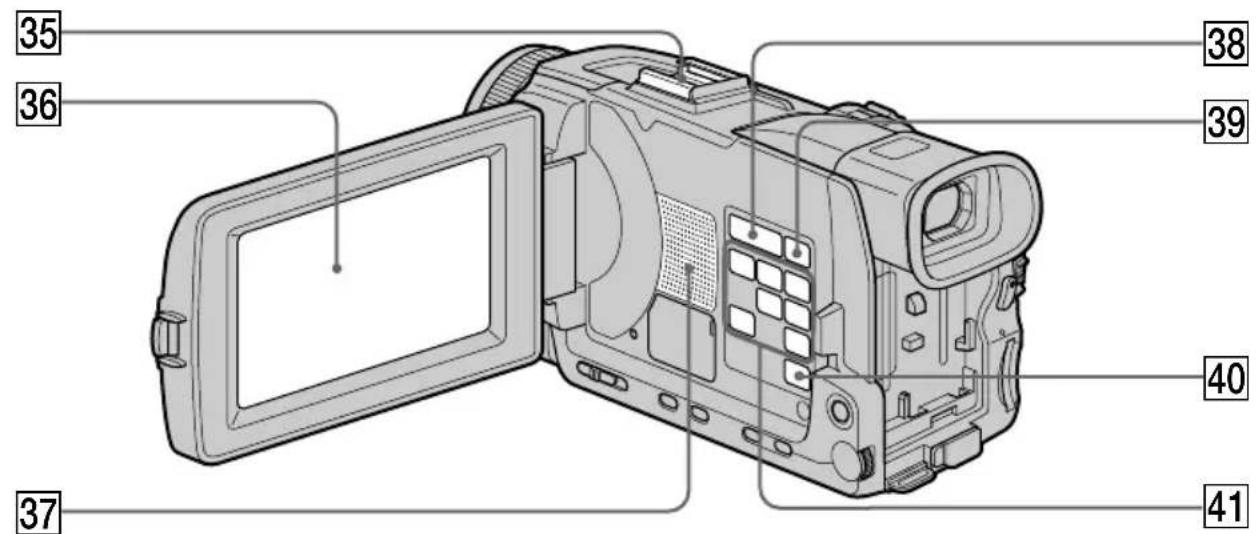
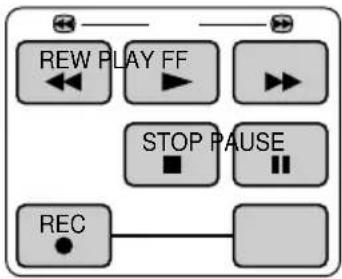
35Griffe porte-accessoire intelligente (p. 136)
36Ecran LCD/Ecran tactile (p. 35, 41, 152)
37 Haut-parleur
38 Touches VOLUME (p. 55)
39 Touche DISPLAY/TOUCH PANEL (p. 56)
40 Touche MENU (p. 251)
41 Touches de commande video
35 Intelligenter Zubehorschuh (Seite 136)
36 LCD-Berührungsschirm (Seite 35, 41, 152)
37Lautsprecher
38VOLUME-Tasten (Seite 55)
39DISPLAY/TOUCH PANEL-Taste (Seite 56)
40 MENU-Taste (Seite 251)
41 Bandlaufsteuertasten
STOP (Stoppen)
REW (Rückspulen)
PLAY (Wiedergabe)
FF(Vorspulen)
PAUSE (Pause)
REC (Aufnehmen)

Intelligent
Accessory Shoe
Hinweise zum intelligenten Zubehörschuh
- Der intelligente Zubehorschuh versorgt Zubehorteile wie beispielsweise eine Videoleuchte oder ein Mikrofon mit Strom.
Die Stromversorgung des intelligenten Zubehörschuhs wird über den POWER-Schalter ein- und ausgeschaltet. Lesen Sieitte auch die Anleitung des Zubehörteils durch. - Der intelligente Zubehörschuh besitzt eine Verriegelung, die das Zubehörteil sichert. Schieben Sie das Zubehörteil unter leichtem Druck bis zum Anschlag auf den Zubehörschuh, undziehen Sie dann die Schraube fest.
Zum Abnehmer des Zubehörteils lösen Sie die Schraube. Das Zubehörteil konnen Sie dann unter leichtem Druck abziehen.
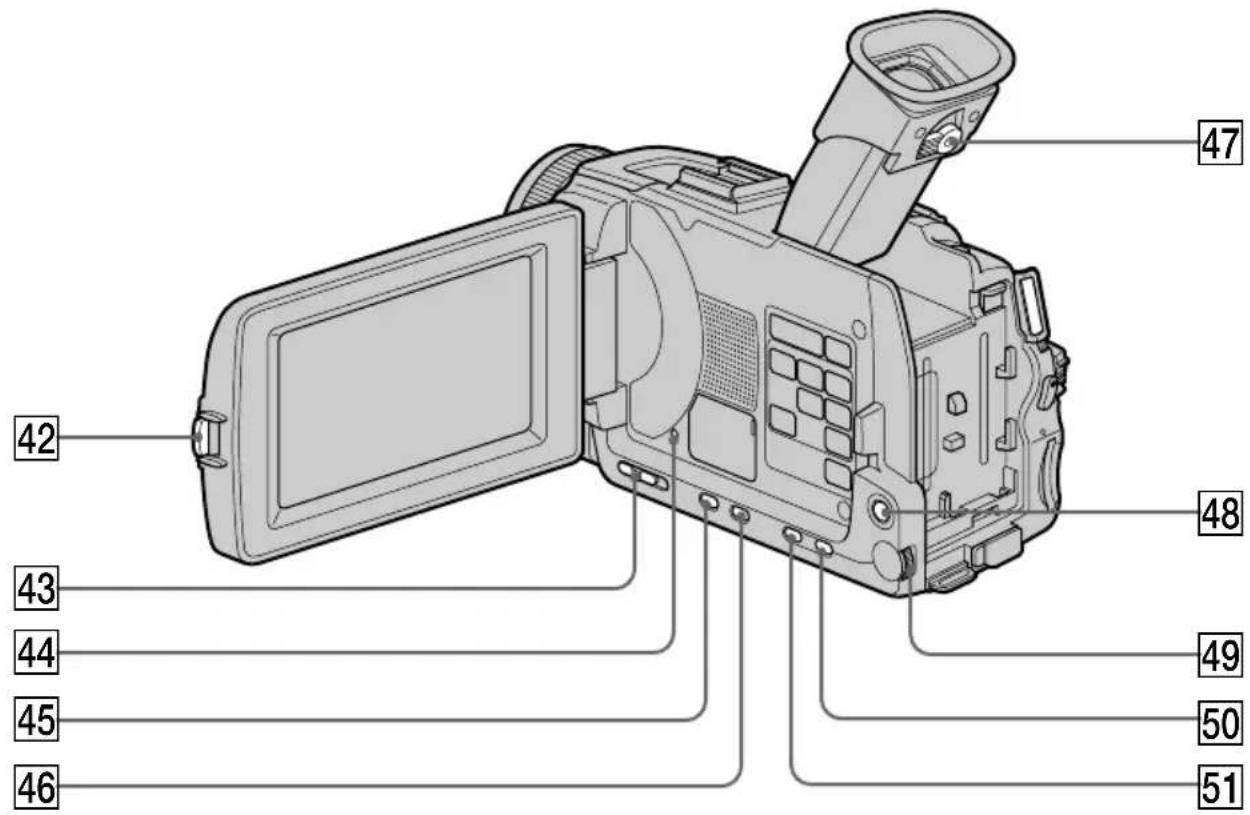
42 Touche OPEN (p. 37)
43 Commutateur FOCUS (p. 88)
44 Touche RESET (p. 278)
45 Touche FADER (p. 75)
46 Touche BACK LIGHT (p. 47)
47 Levier de réglage dioptrique (p. 42)
48 Touche NETWORK (DCR-TRV50E tableau) (p. 247)
49 Molette SEL/PUSH EXEC (p. 251)
50 Touche PROGRAM AE
5 Touche EXPOSURE (p. 85)
42 OPEN-Taste (Seite 37)
43FOCUS-Schalter (Seite 88)
44RESET-Taste (Seite 288)
45FADER-Taste (Seite 75)
46 BACK LIGHT-Taste (Seite 47)
47Sucherokular-Dioptriebel (Seite 42)
48 NETWORK-Taste (nur DCR-TRV50E) (Seite 247)
49SEL/PUSH EXEC-Rad (Seite 251)
50 PROGRAM AE-Taste
51EXPOSURE-Taste (Seite 85)
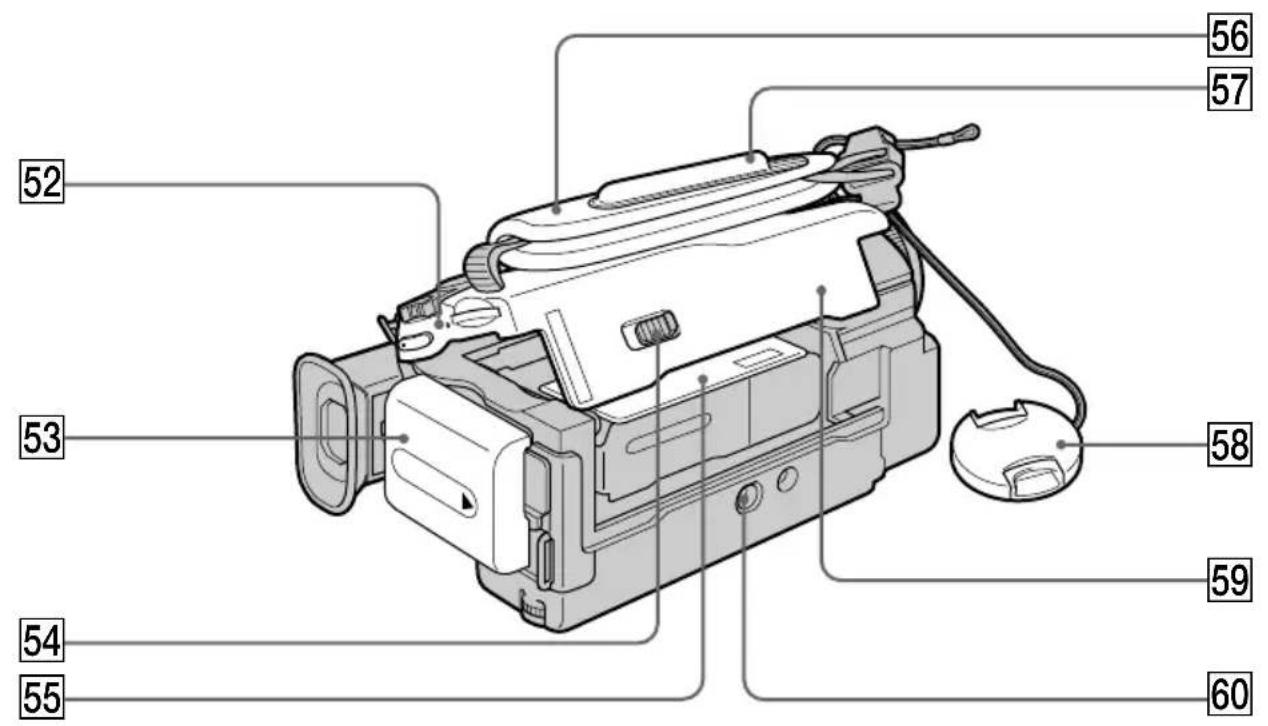
52Zugriffslampe
53 Akku (Seite 24)
54 DREN/EJECT-Knopf (Seite 33)
55Cassettenfach
56Griffband
57Halter (nur DCR-TRV50E) (Seite 248)
58 Objektivschutzkappe (Seite 37)
59Cassettenfachdeckel (Seite 33)
60 Gewindebohrung fur Stativ
Achten Sie daraufuf, dass die Stativschraube nicht länger als 5.5mm ist, da sonst das Stativ nicht richtig befestigt werden kann und die Schraube Teile des Camcorders beschädigen kann.
Fixation de la sangle
Verwendung des Griffbandes
Ziehen Sie das Griffband wie gezeigt gut fest.
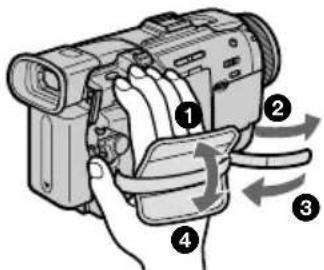
Télécommande
Tasten der Fernbedienung mit der gleichen Markierung wie am Camcorder besitzen auch die gleiche Funktion.
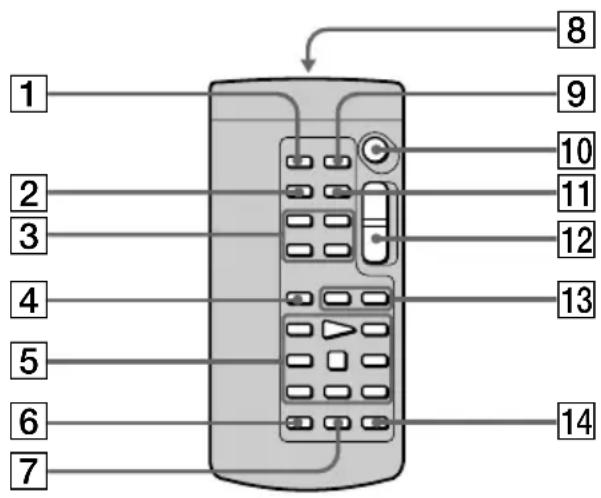
1PHOTO-Taste (Seite 63, 69, 161)
2 DISPLAY-Taste (Seite 56)
3 Speichersteuertasten
4SEARCH MODE-Taste (Seite 102, 104, 107)
5 Bandlaufasten (Seite 59)
6REC-Taste
7MARK-Taste (Seite 124)
8Infrarotstrahlfenster Den Camcorder einschalten, und das Fenster auf den Fernbedienungssensor des Camcorders richten.
9ZERO SET MEMORY-Taste (Seite 101)
10 START/STOP-Taste (Seite 37)
DATA CODE-Taste (Seite 56)
12Motorzoomomtaste (Seite 43)
13 I/▶I-Tasten (Seite 102, 104, 107)
14 AUDIO DUB-Taste (Seite 138)
Vorbereiten der Fernbedienung
Legen Sie zwei Mignonzellen (R6, Größe AA) mit richtiger +/- Polarität (entsprechend der Markierung im Batteriefach) ein.
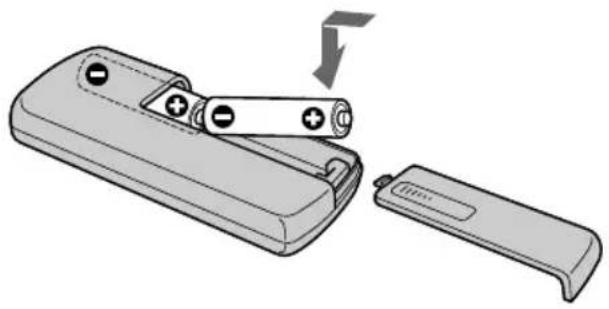
Hinweise zur Fernbedienung
- Achten Sie darauf, dass der Fernbedienungssensor keinem direkten Sonnenlicht und keinen anderen hellen Lichtquellen ausgesetzt ist, da sonst keine einwandfrei Steuerung möglich ist.
- Der Camcorder arbeitet mit dem Steuerformat VTR 2. Die verschiedene Steuerformate (1, 2 und 3) erhögen eine gezielte Steuerung des gewünschten Sony Camcorders bzw. Videorecorders. Wenn sich in der Höhe des Camcorders ein Sony Videorecorder oder ein anderer Camcorder mit dem Steuerformat VTR 2 befindet, empfeht es sich, das Steuerformat zuändern oder den Sensor des Geräts mit schwarzem Papier zu überkleben.
Ecran LCD et Viseur/ LCD-Schirm und Sucher
Funktsanzeigen
Afficheur/ Display
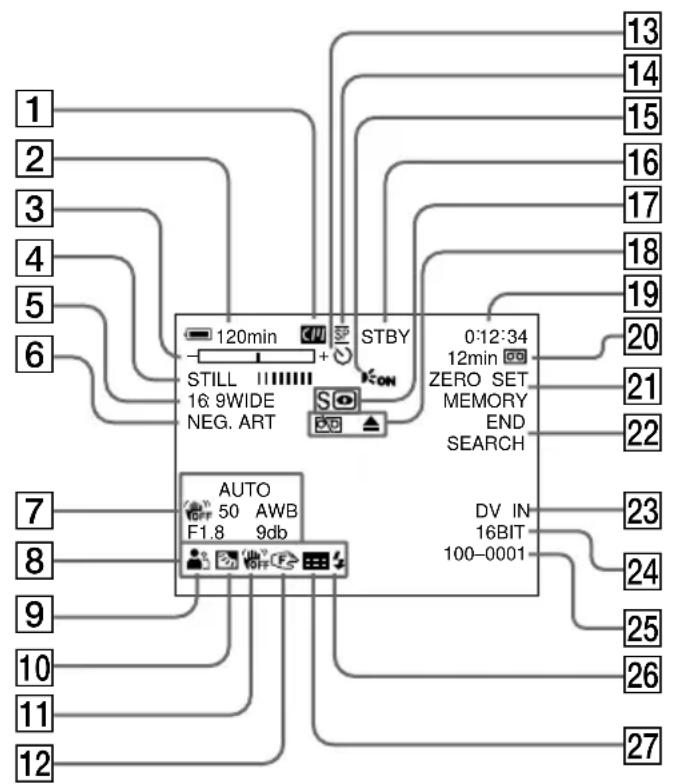
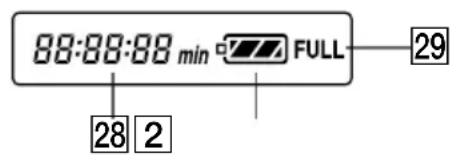
1Cassetten-Speicherchip (Seite 46, 292)
2 Akkurestzeitanzeige (Seite 46)
3 Zoom (Seite 43)/Belichtung (Seite 85)/Datendatename (Seite 149)
4 Digital Effect (Seite 79, 97)/MEMORY MIX (Seite 175)/FADER (Seite 74)
5 16:9WIDE (Seite 73)
6 Picture Effect (Seite 77, 96)
7 Data Code (Seite 56)
8 Lautstärke (Seite 55)/Datum (Seite 46)
9PROGRAM AE (Seite 82)
10Gegenlicht (Seite 47)
11 SteadyShot Aus (Seite 263)
12Manuelles Fokussieren/Unendlich (Seite 88)
13 Selfstausloser (Seite 51, 67, 170)
14 Aufnahmemodus (Seite 46)
Nomenclature Bezeichnung der Teile und Regler
15 HOLEGRAM AF (Seite 168)
16STBY/REC (Seite 46)/Videosteuermodus (Seite 59)/Bildgroße (Seite 158)/Bildqualität (Seite 155)
17 NIGHTSHOT (Seite 48)/SUPER NIGHTSHOT (Seite 48)/COLOUR SLOW SHUTTER (Seite 49)
18 Warnung (Seite 290)
19 Bandzahler (Seite 46)/Timecode (Seite 46)/ Selfsttest (Seite 289)/Tape Photo (Seite 69)/ Memory Photo (Seite 161)/Bildnummer (Seite 198)
20 Bandrestanzeige (Seite 46)/Memory-Wiedergabe (Seite 198)
21ZERO SET MEMORY (Seite 101)
22END SEARCH (Seite 53)
23 A/V DV (Seite 245)/DV IN (Seite 131)
24Audiomodus (Seite 268)
25Datendatename (Seite 149)/Uhrzeit (Seite 46)
26 Videoblitz bereit (Seite 65, 166)
These Anzeige entscheid, wenn der Blitz be nutzt wird.
27 Kontinuierlicher Photo-Modus (Seite 163)
28 Akkurestzeit (Seite 46)/Bandzahler (Seite 46)/ Memory-Zahler (Seite 46)/Timercode (Seite 46)/Selbsttest (Seite 289)
29 Akku voll geladen (Seite 25)
A, B
Recherche visuelle 59
Akkurestzeitanzeige 46
AUDIO MIX 264
Audio-Modus 268
Aufnahmerückschau 54
Aufnahmeweit 27
AUTO SHTR 262
BACK LIGHT 47
Bandrestanzeige 46
Bandzahler 46
BEEP 270
Benennen der Cassette 146
BildgroBe 158
Bildqualität 155
Bildschlauf 59
Blitz 65,166
BOUNCE 74
C, D
CALIBRATION 303
Camera Chroma kkey 175
Cassetten-Speicherchip.....21,292
Continuous Photo-Aufnahme 163
Data Code 56
Date Search 104
DEMO. 269
Digital Effect 79, 97
Digitalesprogrammgesteuertes Schneiden 114,190
Dioptrieeinstellung am Sucher 42
DISPLAY 56
DOT 74
Druckmarke 214
DV-Kabel 112, 174, 245
E
EDITSEARCH 54
Ein-/Ausblenden 74
END SEARCH 53,60
EXP BRKTG 163
Exposure (Belichtungskorrektur). 85
F, G, H
FADER 74
Fernbedienung 318
Fernbedienungssensor 312
Feuchtgkeitsansammlung .... 301
FLASH MOTION 79
FOCUS. 88
Format 149,266
Frame-Aufnahme 95
Funktionsanzeigen 320
Griffband. 317
Hauptton 294
HiFi'SOUND 264
HIGH SPEED 163
HOLOGRAM AF 168
I, J, K, L
i.LINK 298
Indexbildschirm 199
",InfoLITHIUM"-Akku 296
Infrarotstrahler 48,119
Insertschnitt 132
Intelligenter Zubehorschuh ... 315
Intervall-Aufnahme 92
JPEG 149
Kapazität des Memory Stick 159
Kopfhorerbuchse (O) 314
Kopfe 302
Laden des Akkus 25
Laden des eingebauten Puffer-Akkus 304
LANC-Buchse 314
LUMINANCE KEY 79
Löschschutz 210
Loschschutzlamelle 34,149
M, N
M.FADER 74
Manuelles Fokussieren 88
Memory Chromakkey 175
Memory Luminance kkey .... 175
MEMORY MIX 175
Memory Overlap 175
Memory PB ZOOM 206
Memory Photo-Aufnahme .... 161
Memory Stick 149
Menueinstellungen 250
MONOTONE 74
Motorzoom 43
MPEG 149
MPEG-Filmaufnahme 183
MULTI SCRN 163
Nachvertonung 135
NETWORK 247
Netzadapter 25
NightShot 48
O, P, Q
OLD MOVIE 79
OVERLAP 74
PAL-System 300
Photo Save 194
Photo Scan 109
Photo Search 107
Picture Effect 77,96
PROGRAM AE. 82
R
RESET 288
Rote-Augen-Reduktion.....65,166
s
SVIDEO-Buchse 61,110,128,173,188
Selbstausloser 51,67,170
Selbstest 289
Signalkonverterfungtion 245
Slide Show 208
SLOW SHUTTER 79
Spiegelmodus 45
SPOTFOCUS 90
Spot Meter 86
STEADYSHOT 263
Stereo-Band 294
STILL 79
Super NightShot 48
T, U, V
Tape PB ZOOM 99
Tape Photo-Aufnahme 69
Tele. 43
Timecode. 46
Titel 140, 144
Titelsuche 102
TRAIL 79
TV-System. 300
Ubergang zwischen den Szenen 38
Uhr, einstellen 30
USB Streaming 221
USB-Buchse 226
Volles Laden 25
W, X, Y, Z
Warnanzeigen 290
Weitwinkel 43
Weifabgleich 71
Wide-Modus 73
Wiedergabe-Pause 59
Wiedergabezeit 27
WIPE 74
Zeitlupen-Wiedergabe 60
Zeitraffer 59
Zero Set Memory 101
Zoom 43
Zusatzton 294
Zweiton-Band. 294
Gedruckt auf Recycle-Papier.
Gedruckt mit Farbe auf VOC (Volatile
Organic Compound)-freier Pflanzenölbasis.
http://www.sony.net/