DCRTRV40E - Caméscope SONY - Notice d'utilisation et mode d'emploi gratuit
Retrouvez gratuitement la notice de l'appareil DCRTRV40E SONY au format PDF.


| Caractéristiques | Détails |
|---|---|
| Type de caméscope | Numérique |
| Résolution vidéo | MiniDV, 720 x 480 pixels |
| Capteur | CCD, 1/6 pouces |
| Zoom optique | 20x |
| Stabilisation d'image | Stabilisation numérique |
| Écran | Écran LCD de 2,5 pouces |
| Connectivité | USB, FireWire (IEEE 1394) |
| Alimentation | Batterie lithium-ion |
| Poids | Environ 500 g |
| Utilisation | Idéal pour les enregistrements familiaux, les événements et les voyages |
| Maintenance | Nettoyer régulièrement l'objectif et vérifier l'état de la batterie |
| Sécurité | Éviter l'exposition à l'eau et à des températures extrêmes |
| Informations générales | Compatible avec les systèmes de montage vidéo standard |
FOIRE AUX QUESTIONS - DCRTRV40E SONY
Questions des utilisateurs sur DCRTRV40E SONY
0 question sur cet appareil. Repondez a celles que vous connaissez ou posez la votre.
Poser une nouvelle question sur cet appareil
Téléchargez la notice de votre Caméscope au format PDF gratuitement ! Retrouvez votre notice DCRTRV40E - SONY et reprennez votre appareil électronique en main. Sur cette page sont publiés tous les documents nécessaires à l'utilisation de votre appareil DCRTRV40E de la marque SONY.
MODE D'EMPLOI DCRTRV40E SONY
Avant la mise en service de cet apparéil, prière de dire attentivement le mode d'emploi et de le conserver pour toute.Reference future.
Bedienungsanleitung
Nous vous felicitons pour l'achat de ce
camescope Handycam de Sony. AvecVote
Handycam, you pouvez saisir les moments
précièux de la vie avec une qualité d'image et de
son exceptionnelle.
Votre Handycam presente de nombreuses
fonctions elaborées, très faciles a utiliser. Vous
parviendrazrapidementa réaliser des films
viedo que vous regarderez avec plaisir pendant
de longues années.
AVERTISSEMENT
Pour éviter tout risque d'incendie ou d'électrocution, n'exposez pas cet apparéil à la pluie ni à l'humidité.
Pour éviter tout risque d'électrocution, n'ouvre pas le chassis de l'appareil. Confiez l'entretien exclusivement à un personnel qualifié.
Pour la clientèle en Europe
ATTENTION
Les champes electromagnétiques à des fréquences spécifiques risquent d'alterer l'image et le son de ce camescope umnérique.
Ce produit a ete teste et declare conforme aux limites enoncées dans la Directive EMC relatives aux cables de moins de 3 metres.
Avis
Si de l'électricité statique ou de l'électromagnetisme interrupt le transfert de données, redémarrez l'application ou débranchez et rebranchez le cable USB.
Deutsch
Willkommen!
Par la presente Sony Corporation déclare que l'appareil Handycam est conforme aux exigences essentielles et aux autres dispositions pertinentes de la directive 1999/5/CE.
Les pays et régions où vous pouvez utiliser les fonctions du réseau sont limités.
Pour les détails, reportez-vous aux instructions de fonctionnement du réseau séparées.
Nur DCR-TRV50E
CE
- Enregistrement d'images animées sur une cassette (p. 37)
- Enregistrement d'images fixes sur une cassette (p. 69)
Lecture d'une cassette (p. 55) - Enregistrement d'images fixes sur un "Memory Stick" (p. 63, 161)
- Enregistrement d'images animées sur un "Memory Stick" (p. 183)
Visionnage des images fixes enregistrées sur un "Memory Stick" (p. 196)
Visionnage des images animées enregistrées sur un "Memory Stick" (p. 200)
Visionnage d'images enregistrées sur un "Memory Stick" au moyen du cable USB (p. 237, 243)
Visionnage d'images animées enregistrées sur une cassette au moyen du cable USB (p. 232)
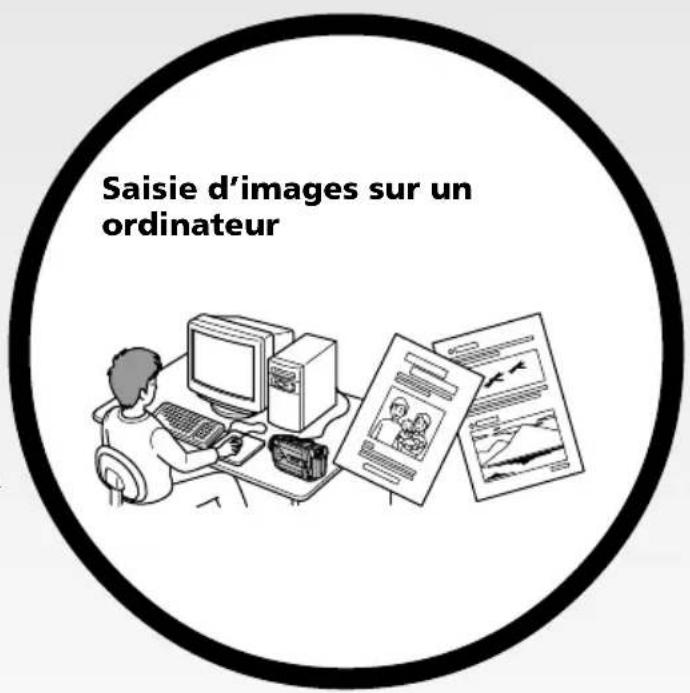
Saisie sur un ordinateur d'images enregistrées par le caméoscope au moyen du cable USB (p. 234)
- Conversion d'un signal analogue en signal numérique pour la saisie de video sur un ordinateur (p. 245)
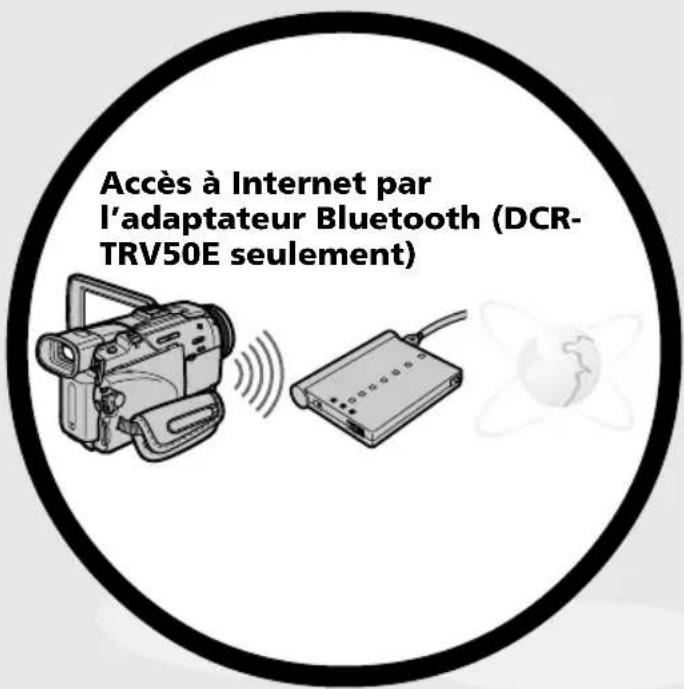
Accès à Internet, envoi et réception de courrier électronique.
Pour le détail, reportez-vous au
Mode d'emploi de la Fonction
Réseau fourni avec le caméscope.
(DCR-TRV50E tableau) (p. 247)
Autres caractéristiques
Fonctions servant à régler l'exposition en mode d'enregistrement
- BACK LIGHT (p. 47)
NightShot/Super NightShot/Colour Slow Shutter (p. 48) - Enregistrement d'images au flash (p. 65, 166)
- PROGRAM AE (p. 82)
- Reglage manuel de l'exposition (p. 85)
- Spotmètre flexible (p. 86)
Fonctions servant à accroître l'impact de l'image
- Zoom numérique (p. 43).
Le réglage par défaut est OFF. (Pour un rapport de zoom supérieur à 10, Sélectionnez le zoom numérique dans D ZOOM des paramètres du menu.) - Transitions en fondu (p. 74)
- Effets d'image (p. 77)
- Effets numériques (p. 79)
Titrage (p. 140)
-MEMORY MIX (p. 175)
Fonctions permettant d'obtenir des films plus naturels
Mise au point manuelle (p. 88)
Mode Sports (p. 82)
Mode Paysage (p. 82)
Mise au point ponctuelle (p. 90)
Fonctions utiles après l'enregistrement
- END SEARCH/EDITSEARCH/Revue d'enregistrement (p. 53)
DATA CODE (p. 56)
PB ZOOM cassette (p. 99)
-ZERO SET MEMORY (p. 101) - TITLE SEARCH (p. 102)
Montage numérique programme (p. 114, 190)

Principales caractéristiques 4
Guide de mise en marche rapide
- Enregistrement sur une cassette 12
- Enregistrement sur un "Memory Stick" 14
Préparatifs
Utilisation de ce manuel 20
Verification des accessoires fournis .... 23
1^e etape Préparation de la source d'alimentation 24
Mise en place de la batterie 24
Recharge de la batterie 25
Raccordement a une prise secteur ... 29
2e étape Réglage de la date et de l'heure 30
3^e etape Mise en place d'une cassette..... 33
4^e etape Utilisation de l'ecran tactile .... 35
Enregistrement - Opérations de base
Enregistrement d'une image 37
Prise de vue de sujets à contre-jour - BACK LIGHT 47
Prise de vue dans l'obscurité
- NightShot/Super NightShot/
Colour Slow Shutter 48
Enregistrement avec le retardateur 51
Contrôle de l'enregistrement - END SEARCH/EDITSEARCH/ Revue d'enregistrement 53
Lecture - Opérations de base
Lecture d'une cassette 55
Pour afficher les indicateurs à l'écran - Fonction d'affichage ... 56
Visionnage d'un enregistrement sur un télévisueur 61
Opérations d'enregistrement avances
Enregistrement d'images fixes sur un "Memory Stick" pendant l'enregistrement sur une cassette .... 63
Enregistrement d'images fixes sur une cassette - Enregistrement de photos sur cassette 69
Réglage manuel de la balance des blancs. 71
Utilisation du mode Grand écran 73
Utilisation de transitions en fondu 74
Utilisation d'effets spéciaux
- Effets d'image 77
Utilisation d'effets spéciaux
- Effets numériques 79
Utilisation de la fonction PROGRAM AE 82
Réglage manuel de l'exposition 85
Mesure spot de l'exposition - Spotmetre flexible. 86
Mise au point manuelle. 88
Mise au point ponctuelle -Spot Focus 90
Enregistrement échelonne 92
Enregistrement image par image 95
Opérations de lecture avancées
Lecture d'une cassette avec effet d'image 96
Lecture d'une cassette avec effet numérique 97
Agrandissement d'images enregistrées sur une cassette -PB ZOOM cassette 99
Localisation rapide d'une scene par la
mémorisation du point zéro
-ZERO SET MEMORY 101
Recherche d'une scene d'après le titre - TITLE SEARCH 102
Recherche d'une scene d'après la date -DATE SEARCH 104
Recherche d'une photo - PHOTO SEARCH/PHOTO SCAN 107
Montage
Copied'une cassette 110
Copie de scènes précises -Montage numérique programme sur une cassette) 114
Enregistrement de cassettes video ou d'émissions de télévision 128
Insertion d'une scene depuis un magnétoscope
- Montage à insertion 132
Doublage sonore 135
Incrustation d'un titre 140
Creation de titres personalisés 144
Titrage d'une cassette 146
Opérations liées au "Memory Stick"
Utilisation d'un "Memory Stick" - Introduction 149
Enregistrement d'images fixes sur un "Memory Stick" - Enregistrement de photos dans la mémoire 161
Enregistrement d'images d'une cassette sous forme d'images fixes 171
Incrustation d'une image fixe du "Memory Stick" sur une autre image - MEMORY MIX. 175
Enregistrement d'images animées sur un "Memory Stick"
- Enregistrement de séquences MPEG 183
Enregistrement d'images d'une cassette sous forme d'images animées 186
Enregistrement d'images éditees d'une
cassette sous forme d'images
animées
Montage numérique programme
(sur un "Memory Stick") 190
Copied images fixes d'une cassette -PHOTO SAVE 194
Visionnage d'images fixes - Lecture des photos d'un "Memory Stick" 196
Visionnage d'images animées - Lecture de séquences MPEG 200
Copie sur une cassette d'images enregistrées sur un "Memory Stick" 204
Agrandissement d'images fixes enregistrées sur un "Memory Stick" - PB ZOOM mémoire 206
Lecture d'images en diaporama -SLIDE SHOW 208
Prévention d'un effacement accidentel -Protection d'images 210
Suppression d'images - DELETE 211
Inscription d'une marque d'impression - PRINT MARK 214
Utilisation de l'imprimante en option 215
Visionnage d'images sur un ordinateur
Visionnage d'images sur un ordinateur - Introduction 217
Raccordement du caméscope à un ordinateur par le cable USB -Windows. 221
Visionnage sur un ordinateur d'images enregistrées sur une cassette -Windows. 232
Visionnage sur un ordinateur d'images enregistrées sur un "Memory Stick" - Windows 237
Raccordement du caméscope à un ordinateur par le cable USB - Macintosh 240
Visionnage sur un ordinateur d'images enregistrées sur un "Memory Stick" - Macintosh 243
Saisie des images d'un apparéil video analogue sur un ordinateur - Conversion de signaux 245
Utilisation de la fonction Réseau
Accès au réseau 247 Pour le détail, consultez le mode d'emploi fourni avec le caméoscope.
Personnalisation du caméscope
Changement des réglages par défaut des paramètres du menu 250
Guide de dépannage
Types de problèmes et leurs solutions 272
Code d'autodiagnostic 279
Indicateurs et messages d'advertissement 280
Informations complémentaires
Cassettesutilisables 292
A propos de la batterie InfoLITHIUM 296
A propos de la norme i.LINK. 298
Utilisation du camoscope à l'étranger 300
Entretien et précautions 301
Specifications 308
Référence rapide
Nomenclature 312
Index 322
Enregistrement d'une image 37
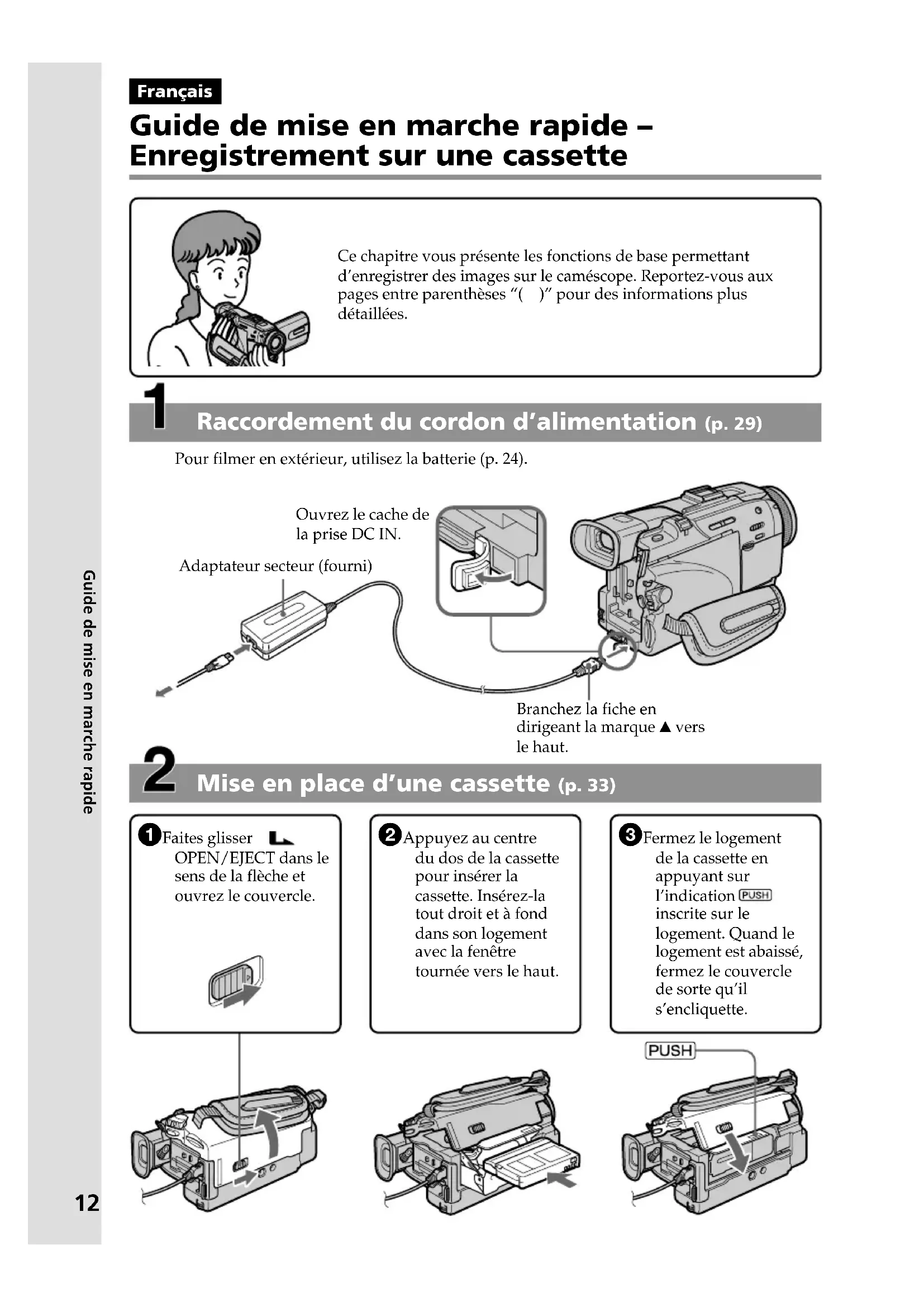
Guide de mise en marche rapide - Enregistrement sur une cassette
Ce chapitre vous présente les fonctions de base permettant d'enregistrer des images sur le caméscope. Reportez-vous aux pages entre parenthèses “( )” pour des informations plus détaillées.
1 Raccordement du cordon d'alimentation (p. 29)
Pour filmer en extérieur, utilisez la batterie (p. 24).
2 Mise en place d'une cassette (p. 33)
Faites glisser OPEN/EJECT dans lesens de la flèche etouvre le couvercle.
2 Appuyez au centre du dos de la cassette pour insérer la cassette. Inserez-la tout droit et a fond dans son logement avec la fenetre tournée vers le haut.
Fermez le logement de la cassette en appuyant sur l'indication (PUSH) inscrite sur le logement. Quand le logement est abaisse, fermez le couvercle de sorte qu'il s'encliquette.
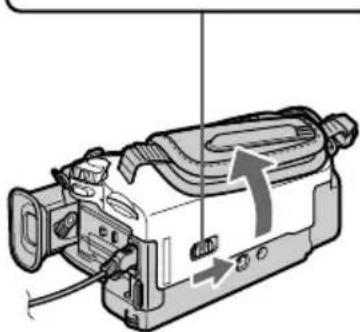
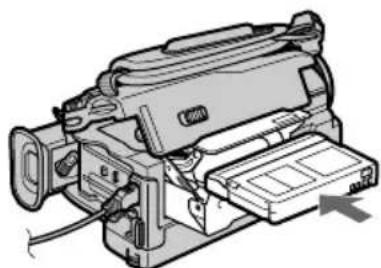
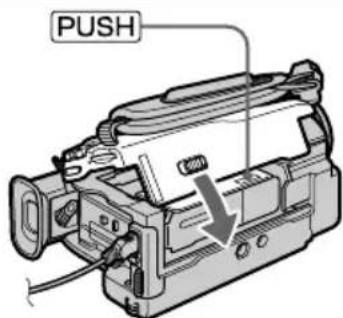
3
Enregistrement d'une image (p. 37)
Enlevez le capuchon d'objectif.
3 Appuyez sur OPEN pour ouvrir le panneau LCD. L'imag appearait a l'écran.
Viseur
Lorsque le panneau LCD est fermé, utilisez le viseur en appliquant l'oeil contre l'oculaire. Ajustez la dioptrie à votre vue (p. 42).
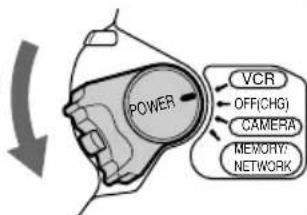
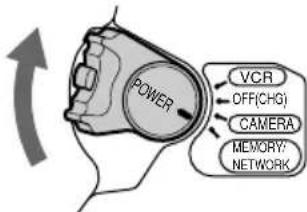
2 Reglez le commutateur POWER sur CAMERA tout en appuyant sur le petit bouton vert.
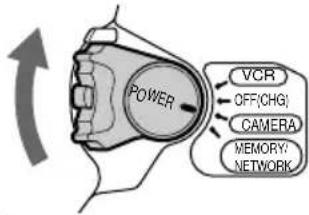
4 Appuyez sur START/STOP. L'enregistrement commence. Il s'arrête par une nouvelle pression de START/STOP.

Le réglage de l'horloge a été désactivé en usine. Si vous voulez enregistrer la date et l'heure d'enregistrement sur vos films, vous devez régler l'horloge avant de filmer (p. 30).
4
Contrôle de l'image sur l'écran LCD (p. 55)
Reglez le commutateur POWER sur VCR tout en appuyant sur le petit bouton vert.
2 Appuyez sur pour rembobiner la bande.
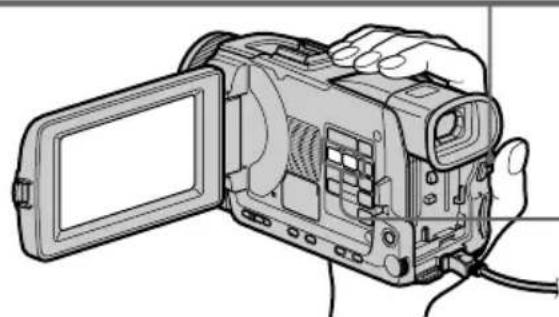
3 Appuyez sur pour activer la lecture.

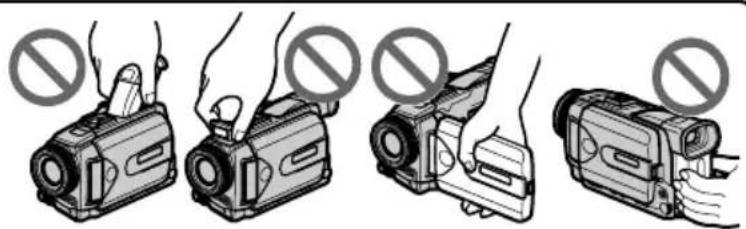
REMARQUE
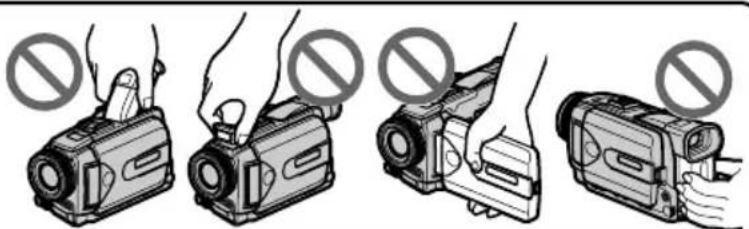
Ne prenez pas le camoscope par le viseur, le flash, le panneau LCD ou la batterie.
Guide de mise en marche rapide - Enregistrement sur un "Memory Stick"
Ce chapitre vous présente les fonctions de base permettant d'enregistrer des images sur un "Memory Stick". Reportez-vous aux pages entre parenthèses "( ) pour des informations plus détaillées.
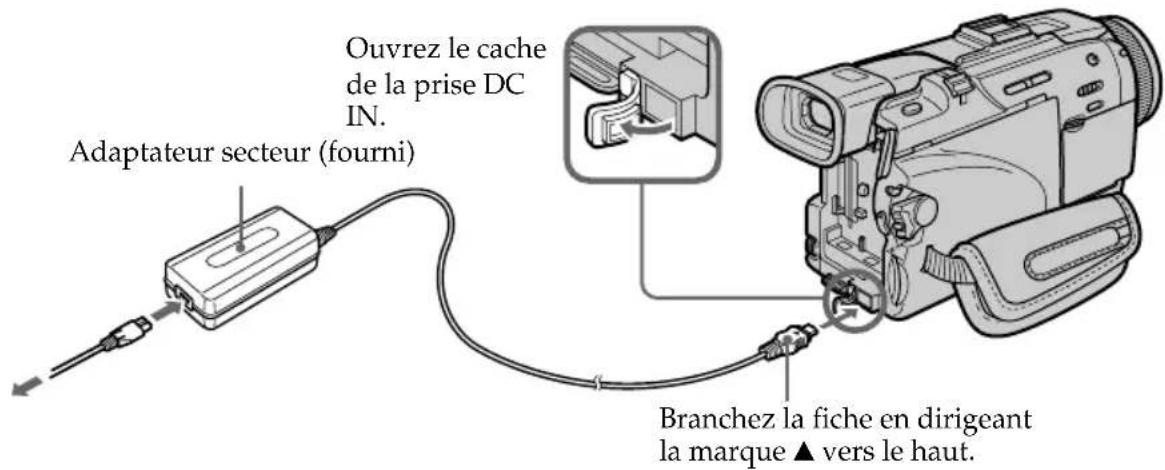
1 Raccordement du cordon d'alimentation (p. 29)
Pour filmer en extérieur, utilisez la batterie (p. 24).
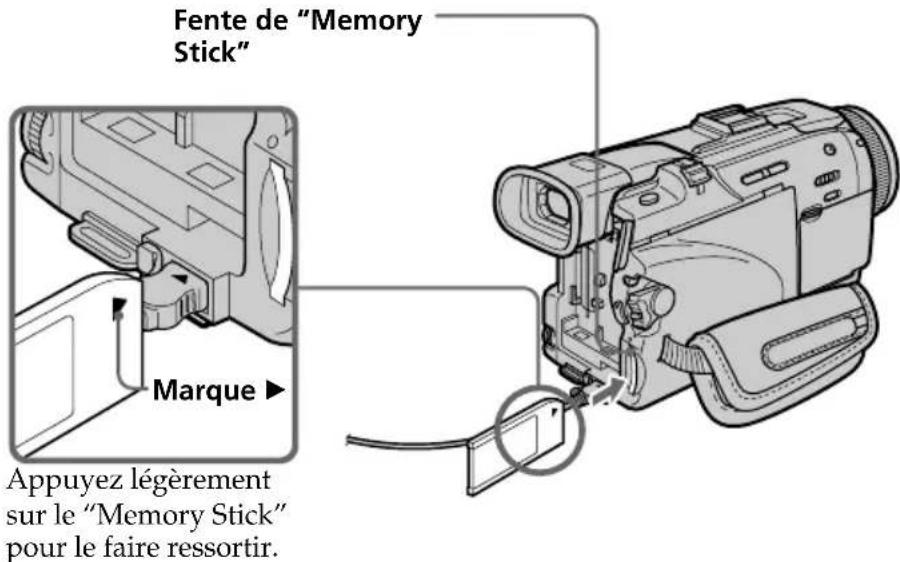
2 Insertion d'un "Memory Stick" (p. 151)
Insérez à fond un "Memory Stick" dans la fente de "Memory Stick" en dirigeant la marque vers l'avant, comme indiqué sur l'illustration.
3
Enregistrement d'une image fixe sur un "Memory Stick" (p. 161)
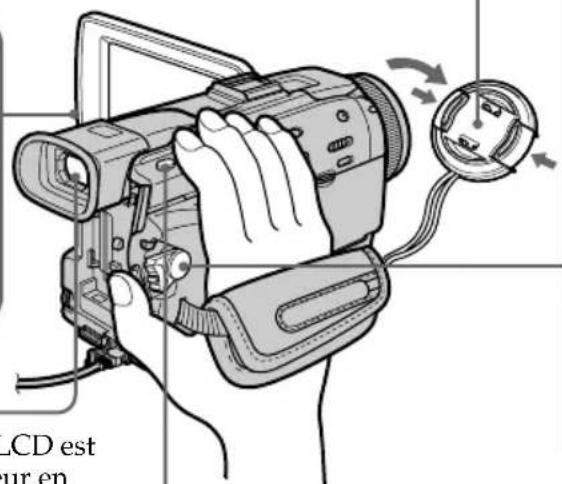
Enlevez le capuchon d'objectif.
3 Appuyez sur OPEN pour ouvrir le panneau LCD.
L'imagepaparait a1'ecran.
Viseur
Lorsque le panneau LCD est fermé, utilisez le viseur en appliquant l'eel contre l'oculaire. Ajustez la dioptrie à votre vue (p. 42).
4 Appuyez légement sur PHOTO.
2 Reglez le commutateur POWER sur MEMORY/NETWORK (DCR-TRV50E
seulement) tout en appuyant sur le petit bouton vert. Assurez-vous que le commutateur LOCK est a gauche (position de déverrouillage).
5 Appuyez a fond sur PHOTO.
Le réglage de l'horloge a été désactifé en usine. Si vous poulez enregistrer la date et l'heure d'enregistrement sur vos films, vous devez régler l'horloge avant de filmer (p. 30).
4
Contrôle d'une image fixe sur l'écran LCD après l'enregistrement (p. 196)
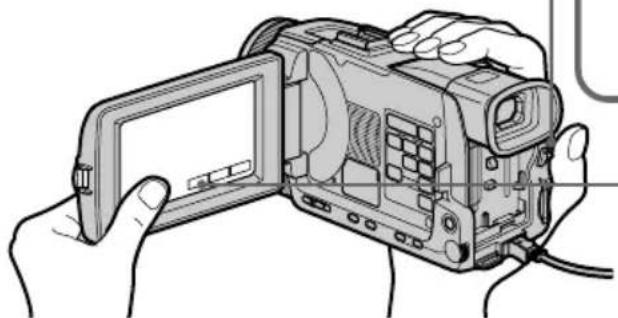
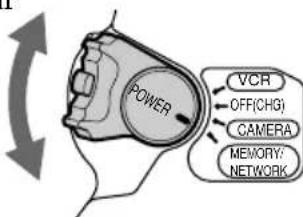
1 Reglez le commutateur
POWER sur
MEMORY/
NETWORK (DCRTRV50E seulement)
ou VCR tout en
appuyant sur le petit bouton vert.
2 Appuyez sur PLAY ou sur PB. La derniere image enregistrée apparait.

REMARQUE
Ne prenez pas le caméscope par le viseur, le flash, le panneau LCD ou la batterie.
Deutsch
Utilisation de ce manuel
Les instructions de ce manuel couvrent les deux modèles mentionnés dans le tableau suivant. Avant de dire ce manuel et d'utiliser le caméoscope, vérifie le numéro de modulo sous votre caméoscope. Les illustrations représentent le DCR-TRV50E, sauf mention contraire. Toute différence de fonctionnement entre les deux modèles est clairément notice dans le texte, par exemple "DCR-TRV50E seulement".
Dans ce mode d'emploi, les touches et les réglages du caméoscope sont toujours indiqués en majuscules.
Par ex. Reglez le commutateur POWER sur CAMERA.
Chaque opération que vous effectuez est confirmée par un signal sonore (bip).
Zu dieser Anleitung
Remarque sur les cassettes à puce
Ce caméscope emploie le format DV. Vous ne pouvez utiliser que des minicassettes DV avec ce caméscope. Il est conseilé d'utiliser les cassettes à puce. Ces cassettes portent la marque CIII
Selon que vous utilisez une cassette à puce ou sans puce, vous accederez de façon différente aux fonctions suivantes:
- Recherche de fin d'enregistrement (p. 53)
- Recherche de date (p. 104)
- Recherche de photo (p. 107).
Les fonctions qui ne sont disponibles qu'vec les cassettes a puce sont les suivantes :
- Recherche de titre (p. 102)
-Incrustation d'un titre (p.140)
Titrage d'une cassette (p. 146)
Pour le détaill, voir page 292.
CM only
Cette marque désigne les fonctions ne pouvant etre utilisées qu'avec les cassettes a puce.
Les cassettes à puce sont signalées par la marque C (Cassette Memory).
Remarque sur les standards de télévision couleur
Les standards de télévision couleur varient d'un pays ou d'une région à l'autre. Pour regarder vos films sur un téléviseur, vous devrez utiliser un téléviseur de standard PAL.
Précautions concernant les droits d'auteur
Les émissions de télévision, les films, les cassettes video et autres enregistements peuvent être protégés par des droits d'auteur.
La duplication non autorisée de ces enregistrements peut être contraire aux lois sur la propriété artistique.
Précautions concernant le caméscope
Objectif et écran LCD/viseur (sur les apparciels concernés)
L'écran LCD et le viseur sont le produit d'une technologie pointue et plus de 99.99% des pixels sont opérationnels. Cependant, on peut constater de très petits points noirs et/ ou lumineux (blancs, rouges, bleus ou verts) apparaisant en permanence sur l'écran LCD et dans le viseur. Ces points sont normaux et proviennent du processus de fabrication; ils n' affectent enaucun cas l'image enregistrée.
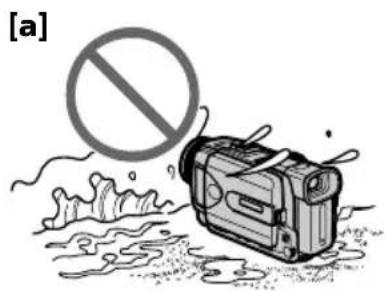
- Evitez de mouiller le caméoscope. Protegez le caméoscope de la pluie ou de l'eau de mer. La pluie et l'eau de mer peuvent provoquer des dégats parfais irréparables [a].
- N'exposez jamais le caméoscope à des températures supérieures à 60^ , comme en plein soleil ou dans une voiture garée au soleil [b].
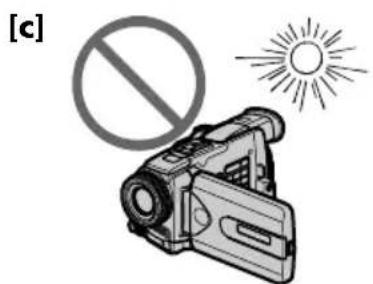
Veillez a ne pas poser le camoscope trop longtemps pres d'une fenetre ou a l'extérieur avec l'écran LCD, le viseur ou l'objectif dirigé vers le soleil. La chaleur peut cause une panne [c].
- Ne filmez pas directement le soleil. La chaleur peut causeer une panne.
Filmez le soleil只不过 au crépuscule lorsque la lumière est faible [d].
Vorsichtsmaßnahmen
Vérification des accessoires fournis
Vérifiez si tous les accessoires suivants sont fournis avec le caméscope.
1Adaptateur secteur AC-L10A/L10B/L10C (1), Cordon d'alimentation (1) (p. 25)
2 Batterie rechargeable NP-FM50 (1) (p. 24, 25)
Cordon de liaison audio/vidente (1) (p. 61)
4Telecommande sans fil (1) (p. 318)
5Piles R6 (modèle AA) pour la télécommande (2) (p. 319)
6 Bandoulière (1)
7Capuchon d'objectif (1) (p. 37)
8Pare-soleil (1) (p. 43)
9"Memory Stick"(1)(p.149)
10Cable USB (1) (p. 227)
11CD-ROM (Pilote USB SPVD-008) (1) (p. 224)
12Tissude nettoyage (1) (p. 302)
13Stylet (1) (DCR-TRV50E单单ent) (p. 248)
14Adaptateur à 21 broches (Modèlees europeens seulement) (1) (p.62)
Aucune compensation ne peut etre accordee si la lecture ou I'enregistrement ont ete impossibles en raison d'un mauvais fonctionnement du camescope, du support d'enregistrement ou d'un autre probleme.
1e étape Préparation de la source d'alimentation
Mise en place de la batterie
(1)Relevez le viseur.
(2) Insérez la batterie en la faisant glisser vers le bas jusqu'à ce qu'elle s'encliquette.
Anbringen des Akkus
Pour enlever la batterie
(1)Relevez le viseur.
(2) Sortez la batterie en la faisant glisser dans le sens de la flèche tout en appuyant sur BATT.
Abnehmen des Akkus
Si vous utilisez une batterie grande capacité Si vous installez une batterie NP-FM70/QM71/ FM90/FM91/QM91 sur le camoscope, tirez le viseur.
1e étape Préparation de la source d'alimentation
Recharge de la batterie
Chargez la batterie avant d'utiliser le camoscope. Ce camoscope ne fonctionne qu'vec une batterie de type "InfoLITHIUM"(modèle M).
Voir page 296 pour le détaill sur la batterie "InfoLITHIUM".
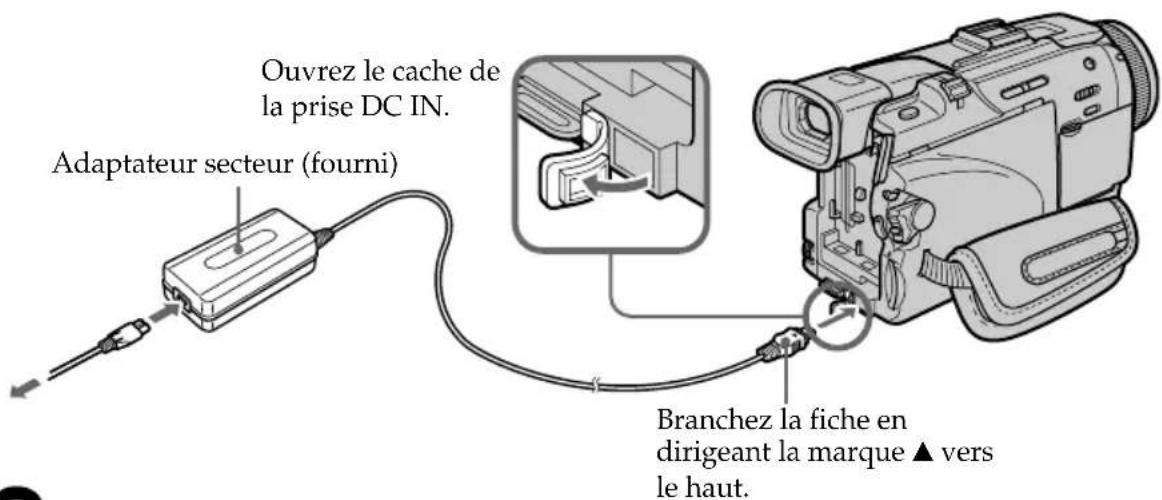
(1) Ouvrez le cache de la prise DC IN et raccordez l'adaptateur secteur fourni avec le camescope à la prise DC IN en dirigeant la marque ▲ vers le haut.
(2) Raccordez le cordon d'alimentation à l'adaptateur secteur.
(3) Raccordez le cordon d'alimentation à une prise secteur.
(4) Reglez le commutateur POWER sur OFF (CHG). La recharge commence. L'autonomie de la batterie est indiquée en minutes sur l'afficheur.
Quand l'indicateur d'autonomie de la batterie devient recharge normale est terminée. Pour une recharge complete, laissez la batterie environ une heures sur l'adaptateur après la recharge normale jusqu'à l' apparition de FULL dans l'afficheur. Une recharge complete vous permettra d'utiliser le camoscope plus longtemps.
1e étape Préparation de la source d'alimentation
Après la recharge de la batterie
Débranchez l'adaptateur secteur de la prise DC IN du caméscope.
Remarque
Les parties métalliques de la fiche CC de l'adaptateur secteur ne doivent pas toucher d'objets métalliques. Sinon un court-circuit peut endommager l'adaptateur secteur.
Indicateur d'autonomie de la batterie
L'autonomie indiquée dans l'afficheur correspond au temps d'enregistrement avec le viseur. Ce temps est approximatif.
Pendant que le caméscope calcule l'autonomie de la batterie
"---- min" apparait dans I'afficheur.
Lorsque you utilisez l'adaptateur secteur
Placez l'adaptateur secteur pres d'une prise secteur. En cas de problème, débranchez immédiatement la fiche de la prise pour couper l'alimentation.
Temps approximatif pour recharger une batterie vide a 25^
Le temps de recharge peut être plus long si la batterie est extrémement chaude ou froide à cause de la température ambiente.
Temps d'enregistrement/Aufnahmezeit
Temps approximatif indiqué en minutes lorsqu'une batterie complètement rechargée est utilisée.
- Temps approximatif d'enregistrement en minutes avec marche/arrêt d'enregistrement, zooming et mise sous et hors tension repétés. L'autonomie réelle de la batterie peut être inférieure.
| Batterie/Akkutyp | Temps de lecture avec l'écran LCD fermé/Wiedergabe mit geschlossenem LCD-Schirm | Temps de lectureavec l'écran LCD ouvert/Wiedergabe mit LCD-Schirm |
| NP-FM50 (fournie)/(mitgeliefert) | 200 | 135 |
| NP-FM70 | 415 | 285 |
| NP-QM71 | 485 | 335 |
| NP-FM90 | 630 | 435 |
| NP-FM91/QM91 | 725 | 505 |
Temps approximatif indiqué en minutes lorsqu'une batterie complètement rechargée est utilisée.
Temps approximatif d'enregistrement et de lecture à 25^ . L'autonomie de la batterie sera plus courte si vous utilisez le camoscope dans un lieu froid.
Hinweis
1e étape Préparation de la source d'alimentation
Si le caméscope s'éteint bien que l'autonomie de la batterie soit suffisante d'après l'indicateur
Rechargez de nouveau la batterie de sorte que le temps indiqué soit correct.
Température conseillée pour la recharge
Il est conseilé de recharger la batterie à une température ambiente de 10^ à 30^ .
Qu'est-ce qu'une batterie "InfoLITHIUM"?
Une batterie "InfoLITHIUM" est une batterie au lithium-ion qui peut échanger des données sur son état de charge avec d'autres apparéils électroniques compatibles. Ce caméscope est compatible avec les batteries "InfoLITHIUM" (modèle M). Il ne fonctionne qu'avec ce type de batterie. Les modèles M de batteries "InfoLITHIUM" portent la marque

"InfoLITHIUM" est une marque de fabrique de Sony Corporation.
1e étape Préparation de la source d'alimentation
Raccordement à une prise secteur
Si vous nevez utiliser le caméoscope pendant longtemps, il est préférible de raccorder l'adaptateur secteur pour faire fonctionner le caméoscope sur le courant secteur.
(1) Ouvrez le cache de la prise DC IN. Branchez l'adaptateur secteur fourni avec le caméscope sur la prise DC IN du caméscope en prénant soin de diriger la marque vers le haut.
(2) Raccordez le cordon d'alimentation à l'adaptateur secteur.
(3) Raccordez le cordon d'alimentation à une prise secteur.
L'ensemble caméoscope-adaptateur n'est pas isolé de la source d'alimentation secteur (courant domestique) tant qu'il est raccordé à une prise secteur, même s'il est eteint.
Remarques
L'adaptateur secteur peut alimenter le camoscope même lorsque la batterie est sur le camoscope.
- La prise DC IN est la "source prioritaire". C'est-à-dire que la batterie ne fournira pas l'alimentation si le cordon d'alimentation est raccordé à la prise DC IN, même s'il n'est pas raccordé à une prise secteur.
Recharge par l'allume-cigares d'une voiture
Utilisez un adaptateur allune-ugares Sony (en option) pour recharger la batterie. Consultez le mode d'emploi de l'adaptateur pour le détail.
VORSICHT
2^e étape Réglage de la date et de l'heure
Réglez la date et l'heure la première fois que vous utilisez le caméscope. Si vous ne le faites pas, CLOCK SET s'affichera chaque fois que vous mettriez le commutateur POWER sur CAMERA ou MEMORY/NETWORK (DCR-TRV50E seulement).
Si vous n'utilisez pas votre caméscopependant quatre mois environ, la date et l'heure seront effacées (des tirets apparaisent à la place) parce que la pile installée dans le caméscope est déchargée (p. 304).
Réglez le fuseau, l'heure d'éte, l'année, le mois, le jour, les heures et enfin les minutes, dans cet ordre.
(1) Reglez le commutateur POWER sur CAMERA ou MEMORY/NETWORK (DCR-TRV50E seulement), puis appuyez sur MENU pour afficher les paramétres du menu.
(2) Tournez la molette SEL/PUSH EXEC pour selectionner qui appuyez sur la molette.
(3) Tournez la molette SEL/PUSH EXEC pour selectionner CLOCK SET, puis appuyez sur la molette.
(4) Tournez la molette SEL/PUSH EXEC pour sélectionner le fuseau souhaite (votre lieu de résidence), puis appuyez sur la molette.
(5) Tournez la molette SEL/PUSH EXEC pour selectionner eventuèlement l'heure d'été, puis appuyez sur la molette. Sélectionnez OFF pour l'heure d'hiver et ON pour l'heure d'été.
(6) Tournez sur la molette SEL/PUSH EXEC pour indiquer l'année, puis appuyez sur la molette.
L'année change comme suit :
(7) Reglez le mois, le jour et les heures en appuyant sur la molette SEL/PUSH EXEC, puis appuyez sur la molette.
(8) Reglez les minutes en tournant la molette SEL/PUSH EXEC, puis en appuyant dessus au top horaire. L'horloge se met en marche.
(9) Appuyez sur MENU pour faire disparaître les paramètres du menu.
Si vous ne reglez pas la date et l'heure
"--- et --- --- ---" seront enregistrés à la place du code de données sur la cassette et sur le "Memory Stick".
Lorsque you utilisez le camescope à l'étranger
Reglez l'horloge sur l'heure locale (p. 32).
Si vous utilisez le caméoscope dans une région ou l'heure d'éta est utilisée
Reglez SUMMERTIME sur ON dans les paramètres du menu.
Remarque sur l'indication de l'heure
L'horloge du caméoscope fonctionne selon un cycle de 24 heures.
2e étape Réglage de la date et de l'heure
Réglage simple de l'horloge en fonction du décalage horaire
Vous pouvez facilement regler l'heure locale en indiquant le décalage horaire. Sélectionnez AREA SET, SUMMERTIME dans les paramétres du menu. Voir page 260 pour le détaill.
Décalages horaires dans le monde
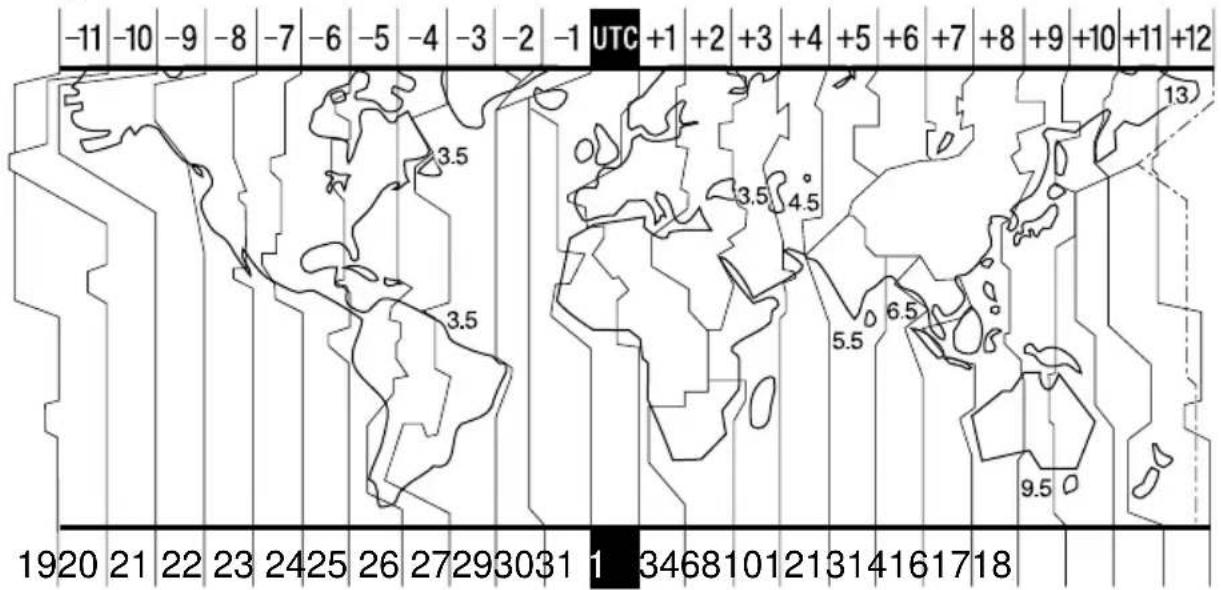
Weltzeitdifferenzen
| AREA | Décalage horsaire/ Zeitdifferenz | Région ou pays/ Land bzw. Stadt |
| 1 | GMT | Lisbon, London |
| 2 | +01:00 | Berlin, Paris |
| 3 | +02:00 | Helsinki, Cairo |
| 4 | +03:00 | Moscow, Nairobi |
| 5 | +03:30 | Tehran |
| 6 | +04:00 | Abu Dhabi, Baku |
| 7 | +04:30 | Kabul |
| 8 | +05:00 | Karachi, Islamabad |
| 9 | +05:30 | Calcutta, New Delhi |
| 10 | +06:00 | Almaty, Dhaka |
| 11 | +06:30 | Rangoon |
| 12 | +07:00 | Bangkok, Jakarta |
| 13 | +08:00 | HongKong, Singapore |
| 14 | +09:00 | Seoul, Tokyo |
| 15 | +09:30 | Adelaide, Darwin |
| 16 | +10:00 | Melbourne, Sydney |
| AREA | Décalage horsaire/ Zeitdifferenz | Région ou pays/ Land bzw. Stadt |
| 17 | +11:00 | Solomon Is |
| 18 | +12:00 | Fiji, Wellington |
| 19 | -12:00 | Eniwetak, Kwajalein |
| 20 | -11:00 | Midway Is., Samoa |
| 21 | -10:00 | Hawaii |
| 22 | -09:00 | Alaska |
| 23 | -08:00 | LosAngeles, Tijuana |
| 24 | -07:00 | Denver, Arizona |
| 25 | -06:00 | Chicago, MexicoCity |
| 26 | -05:00 | New York, Bogota |
| 27 | -04:00 | Santiago |
| 28 | -03:30 | St. John's |
| 29 | -03:00 | Brasilia, Montevideo |
| 30 | -02:00 | Fernando de Noronha |
| 31 | -01:00 | Azores |
Pour spécifier le décalage hora
Selectionnez AREA SET dans les paramétres du menu, puis la région ou le pays et finalement appuyez sur la molette SEL/PUSH EXEC.
3e étape Mise en place d'une cassette
(1) Installez la source d'alimentation.
(2) Faites glisser LOPEN/EJECT dans le sens de la flèche et ouvrez le couvercle. Le logement de la cassette s'éleve et s'ouvre automatiquement.
(3) Appuyez au centre du dos de la cassette pour insérer la cassette.
Insérez la cassette tout droit et à fond dans le logement avec la fenêtre dirigée vers le haut.
(4) Fermez le logement de la cassette en appuyant sur l'indication Putscrite sur le logement. Celui-ci s'abaisse automatiquement.
(5) Lorsque le logement est complètement abaisé, fermez le couvercle jusqu'à ce qu'il s'encliquette.
Pour éjecter une cassette
Effectuez les opérations précédentes et sortez la cassette à l' étape 3.
3e étape Mise en place d'une cassette
Remarques
- N'appuyez pas trop fort sur le logement de la cassette pour le fermer, sinon le mecanisme risque de ne plus fonctionner.
Le logement de la cassette risque de ne pas bien se fermer si vous appuyez à un autre endroit que l'indication PUSH
Si vous utilisez une cassette à puce
Lisez les instructions au sujet des cassettes à puce de manière à utiliser correctement les fonctions correspondantes (p. 292).
Pour éviter un effacement accidentel
Tirez le taquet de protection de la cassette pour découvert le repere rouge.
4e étape Utilisation de l'écran tactile
L'écran LCD du caméoscope contient des boutons de commande qu'il suffit de toucher pour activer une fonction.
Touchez l'écran LCD directement avec le doigt ou avec le stylet fourni (DCR-TRV50E seulement) pour activer les différentes fonctions. L'emploi de l'écran tactile pendant l'enregistrement et la lecture d'une cassette est décrit ci-dessous.
(1) Préparez la source d'alimentation (p. 24 à 29).
(2) Appuyez sur OPEN pour ouvrir le panneau LCD.
(3) Reglez le commutateur POWER sur CAMERA, VCR ou MEMORY/NETWORK (DCR-TRV50E seulement) tout en appuyant sur le petit bouton vert.
(4) Appuyez sur FN. Les boutons de commande apparaissent sur l'écran LCD.
(5) Appuyez sur PAGE2 pour passer à la PAGE2. D'autres boutons de commande apparaissent sur l'écran LCD.
(6) Appuyez sur la fonction souhaitée. Pour les fonctions, reportez-vous aux pages correspondantes dans ce manuel.
Pour valider un réglage
Appuyez sur OK. La PAGE1/PAGE2 réapparait.
Pour annuler un réglage
Appuyez sur OFF pour revenir à PAGE1/ PAGE2.
4e étape Utilisation de l'écran tactile
Remarques
- Lorsque vous utilisez l'écran tactile, appuyez sur les boutons de commande avec le pouce tout en soutenant l'arrière du panneau LCD, ou appuyez légarement sur ces boutons avec l'index.
- Ne pas appuyer sur l'écran LCD avec un objet pointu. Utilisez le stylet fourni (DCR-TRV50E seulement).
- Ne pas appuyer trop fort sur l'écran LCD.
- Ne pas toucher l'écran LCD avec des mains mouillées.
- Si FN n'apparaît pas sur l'écran LCD, touchez légèrement l'écran pour le faire apparaitre. Vous pouvez afficher les indicateurs en utilisant la touche DISPLAY/TOUCH PANEL du caméoscope.
- Si les boutons de commande ne fonctionnent pas lorsque vous appuyez dessus, un réglage (CALIBRATION) est nécessaire (p. 303).
- Lorsque l'écran LCD est sale, utilisez le tissu fourni pour le nettoyer.
Lorsque vous validez une fonction
Une barre verte apparait au-dessus.
Si des fonctions ne sont pas disponibles
Elles deviennent grises.
Appuyez sur FN pour afficher les boutons suivants :
Lorsque le commutateur POWER est en position CAMERA
PAGE1 END SCH, SPOT FOCUS, DIG EFFT, MEM MIX, SPOT METER
PAGE2 LCD BRT, SELFTIMER
Lorsque le commutateur POWER est en position VCR
PAGE1 LCD BRT, PBINDEX, END SCH
PAGE2 DIG EFFT, PB ZOOM, PB INDEX, DATA CODE
Voir page 152 lorsque le commutateur POWER est en position MEMORY/NETWORK (DCRTRV50E seulement).
— Enregistrement - Opérations de base — Enregistrement d'une image
La mise au point est automatique sur ce camoscope.
(1) Enlevez le capuchon d'objet en appuyant sur les deux boutons lateraux et attachez-le en tirant sur la cordelette.
(2) Installez la source d'alimentation et inserez une cassette. Voir "1e étape" à "3e étape" pour des informations détaillées à ce sujet (p. 24 à 34).
(3) Tout en appuyant sur le petit bouton vert, reglez le commutateur POWER sur CAMERA. Le camoscope se met en pause.
(4) Appuyez sur OPEN pour ouvrir le panneau LCD. Le viseur s'eteint.
(5) Appuyez sur START/STOP. L'enregistrement commence. L'indicateur REC apparait et le témoin de tournée à l'avant du caméoscope s'allume. Pour arrêté l'enregistrement, appuyez une nouvelle fois sur START/STOP.
Saisissez bien la sangle.
- Les données d'enregistrement (date/heure ou divers réglages) n'apparaissent pas pendant l'enregistrement bien qu'elles soient enregistrées sur la cassette. Pour les afficher, appuyez sur DATA CODE lors de la lecture. Vous pouvez aussi utiliser la télécommande pour cette opération (p. 56).
Remarque sur I'enregistrement
L'enregistrement et la lecture s'effectuent en mode SP (standard) ou LP (longue durée). Sélectionnez SP ou LP dans les paramétres du menu (p. 258). En mode LP, l'enregistrement est 1,5 fois plus long qu'en mode SP. Si vous enregistrez une cassette en mode LP avec ce caméoscope, il est préféable de la reproduction ensuite sur ce caméoscope.
Remarque sur le commutateur LOCK
Si vous mettez le commutateur LOCK à droite, le commutateur POWER ne risquera pas d'être régle accidentellement sur MEMORY/ NETWORK (DCR-TRV50E seulement). Le commutateur LOCK est à gauche par défaut.
Pour obtenir des transitions douces
Vous obtiendrez une transition douce entre la derniere scene enregistrree et la suivante si vous n'ejectez pas la cassette lorsque vous eteignez le camoscope.
Toutefois, notez les points suivants:
- Ne mélangez pas des enregistrements en mode SP et des enregistrements en mode LP sur une même cassette.
Lorsque you changez de batterie, reglez le commutateur POWER sur OFF (CHG). - Lorsque vous utilisez une cassette à puce, vous pouvez éjecter la cassette entre deux enregistements. Avec la fonction END SEARCH (p. 53) vous obtiendarez une bonne transition.
Hinweise
Enregistrement d'une image
Si vous laissez le caméscope en pause pendant plus de cinq minutes quand la cassette est insérée.
Le caméoscope s'eteindra automatiquement. Cette fonction a pour but d'économiser l'énergie de la batterie et de préserver la batterie et la cassette de l'usure. Pour revenir à la pause, réglez le commutateur POWER sur OFF (CHG) puis de nouveau sur CAMERA. Pour continuer l'enregistrement, appuyez de nouveau sur la touche START/STOP sans changer la position du commutateur POWER. Le caméoscope ne s'éteint pas automatiquement s'il ne contient pas de cassette.
Si vous enregistrez en modes SP et LP sur une même cassette LP ou
- La transition entre les scènes peut être brusque.
- Lors de la lecture, l'image sera déformée ou le code temporel ne sera pas inscrit correctement entre les scènes.
La batterie s'use plus rapidement lorsque vous filmez avec l'écran LCD ouvert
L'autonomie de la batterie est légèrement plus courte que lorsque vous filmez avec le viseur.
Après l'enregistrement
(1) Reglez le commutateur POWER sur OFF (CHG).
(2) Fermez le panneau LCD.
(3) Ejectez la cassette.
(4) Retirez la batterie.
Aufnehmen
Enregistrement d'une image
Réglage de l'écran LCD
Le panneau LCD s'ouvre a 90 degrés.
Il s'incline d'environ 90 degrés du côte du viseur et d'environ 180 degrés du côte de l'objet.
Aufnehmen
Pour fermer le panneau LCD, mettez-le d'abord à la verticale et rabattez-le contre le caméoscope.
Lorsque you utilisez l'écran LCD, sauf en mode Miroir, le viseur s'eteint automatiquement (p. 45).
Ecran LCD
- Lorsque vous utilisez l'écran LCD en extérieur en plein soleil, l'image risque d'être à peine visible. Dans ce cas, il est préféable d'utiliser le viseur.
Lorsque you ajustez l'angle du panneau LCD, assurez-vous que le panneau LCD est ouvert à 90 degrés.
Hinweis
Enregistrement d'une image
Réglage de la luminosité de l'écran LCD
(1) Reglez le commutateur POWER sur CAMERA ou MEMORY/NETWORK (DCR-TRV50E seulement). Appuyez sur FN et seLECTIONnez PAGE2. Lorsque vous reglez le commutateur POWER sur VCR, appuyez sur FN et seLECTIONnez PAGE1 (p. 35).
(2) Appuyez sur LCD BRT. L'écran de réglage de la luminosité de l'écran LCD apparait.
(3) Ajustez la luminosité de l'écran LCD à l'aide de - / +
: Pour assombrir
+ : Pour éclaircir
(4) Appuyez sur OK pour revenir à PAGE1/ PAGE2.
Aufnehmen
Rétroéclairage de l'écran LCD
La luminosité du rétroéclairage de l'écran LCD peut être changée. Sélectionnez LCD B.L. dans les paramètres du menu lorsque vous utilisez la batterie (p. 254).
Enregistrement d'une image
Réglage dioptrique
Lorsque vous laissez le panneau LCD fermé,
vous pouvez enregistrer en regardant dans le
viseur. Dans ce cas, ajustez le viseur à votre vue
de sorte que tous les indicateurs soient nets.
Relevez le viseur et bougez le levier de réglage dioptrique jusqu'à ce que les indicateurs soient nets.
Aufnehmen
Rétroéclairage du viseur
La luminosite du retroéclairage du viseur peut être ajustée. Pour ce faire, sélectionnez VF B.L. dans les paramètres du menu lorsque vous utilisez la batterie (p. 254).
Fixation du pare-soleil fourni
Pour enregistrer des images plus détaillées sous un éclairage puissant, posez le pare-soleil. Le capuchon d'objet peut être fixé sur le pare-soleil.
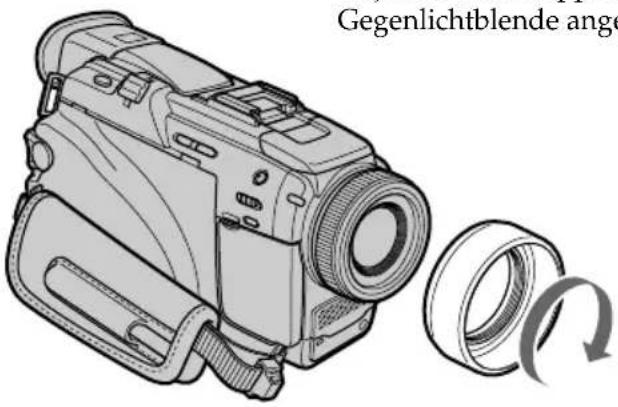
Il n'est pas possible de fixer de filtres, ou d'autres objets, sur le pare-soileil.
Si vous essayez d'en fixer un en forçant, vous risquez de ne plus pouvoir le retirer du pare-soleil.
Lorsque you utilisez un filtré (en option)
L'ombre du pare-soleil peut apparaitre dans les angles de l'écran.
Utilisation du zoom
Déplacez légèrement le bouton de zoom pour un zooming lent et déplacez-le plus pour un zooming rapide.
Utilisez le zoom avec parcimonie pour obtenir des films d'aspect professionnel.
W: Grand angle (le sujet s'éloigne)
T: Téleobjectif (le sujet se rapproche)
Hinweis
Enregistrement d'une image
Zooming supérieur à 10
Un zooming supérieur à 10· s'effectue numérique. Le zoom numérique peut être régle sur 20· ou 120·.
Pour activer le zoom numérique, selectionnez-le dans D ZOOM des paramétres du menu (p. 253).
Le zoom numérique a eté désactivé en usine (OFF: réglage par défaut).
Aufnehmen
Le côté à la droite de la barre correspond à la zone de zoom numérique.
La zone de zoom numérique apparait lorsque vous selectionnez le zoom numérique dans les paramétres du menu./
Lorsque yous filmez un sujet rapproché
Si vous n'obtenez pas une image nette, poussez le bouton de zoom vers "W" jusqu'à ce que l'image soit nette. Vous pouvez filmer un suje t à 80 cm de la surface de l'objectif en position téléobjectif ou à 1 cm en position grand angle.
Remarque sur le zoom numérique
La qualité de l'image diminue lorsque vous atteignez le (:é "T".
Lorsque le commutateur POWER est en position MEMORY/NETWORK (DCR-TRV50E seulement)
Le zoom numérique ne peut pas etre utiliser.
Prise de vue en mode Miroir
Cette fonction permet au sujet de se voir sur l'écran LCD.
Le sujet peut ainsi vérifier sa propre image sur l'écran LCD tandis que vous le filmez en regardant dans le viseur.
Réglez le commutateur POWER sur CAMERA ou MEMORY/NETWORK (DCR-TRV50E seulement).
Tournez l'écran LCD de 180 degrés.
L'indicateur apparait dans le viseur et sur I'ecran LCD.
apparait pendant la pause et pendant l'enregistrement. Certains indicateurs sont inversés et d'autres n'apparaissent pas du tout.
L'image affichée sur l'écran LCD est inversée, mais elle s'enregistre normalement.
Pendant I'enregistrement en mode Miroir
-La touche ZERO SET MEMORY de la telecommande ne fonctionne pas.
L'indication FN est inversee dans le viseur.
Lorsque you appuyez sur FN
L'indicateur n'apparait pas à l'écran.
Enregistrement d'une image
Indicateurs apparaisant en mode d'enregistrement
Ces indicateurs ne s'enregistrrent pas sur la bande.
Aufnehmen
Indicateur d'autonomie de la batterie pendant l'enregistrement
Cet indicateur indique grossièrement le temps d'enregistrement en continu.
Dans certaines conditions d'enregistrement, il n'est pas très exact. En outre, lorsque vous fermez le panneau LCD puis le rouvre, il faut attendre une minute environ pour que l'autonomie soit indiquée correctement.
Enregistrement d'une image
Code temporel
Le code temporel indique le temps d'enregistrement ou de lecture par "0:00:00"(heures : minutes : secondes) en mode CAMERA et "0:00:00:00" (heures : minutes : secondes : images) en mode VCR.
Le code temporel ne peut pas etre inscrit ulterieurement.
Indicateur d'autonomie de la bande
Selon la bande, cet indicateur peut ne pas etre précis.
Données d'enregistrement
Les données d'enregistrement (date/heure ou divers réglages) n'apparaissent pas pendant l'enregistrement, mais elles s'enregistrent sur la bande. Pour afficher les données d'enregistrement, appuyez sur DATA CODE pendant la lecture. Vous pouvez aussi utiliser la télécommande pour cette opération (p. 56).
Prise de vue de sujets à contrejour - BACK LIGHT
Utilisez la fonction de compensation de contrejour pour filmer un sujet se trouvant devant une source de lumière ou un arrêté-plan clair.
Après avoir mis le commutateur POWER en position CAMERA ou MEMORY/NETWORK (DCR-TRV50E seulement), appuyez sur BACK LIGHT. L'indicateur apparait à l'écran. Appuyez une nouvelle fois sur BACK LIGHT pour annuler la fonction.
Aufnehmen
Timecode
Pendant la prise de vue de sujets à contre-jour
La fonction de compensation de contre-jour sera annulée si vous appuyez sur EXPOSURE ou SPOT METER (p. 86).
Enregistrement d'une image
Prise de vue dans l'obscurité - NightShot/Super NightShot/Colour Slow Shutter
Utilisation de NightShot
La fonction NightShot permet de filmer un sujet dans l'obscurité. Par exemple, elle permet de filmer la vie d'animaux nocturnes de manière satisfaisante.
Après avoir mis le commutateur POWER en position CAMERA ou MEMORY/NETWORK (DCR-TRV50E seulement), reglez NIGHTSHOT sur ON.
Les indicateurs et "NIGHTSHOT" clignotent à l'écran. Pour désactiver la fonction NightShot, réglez NIGHTSHOT sur OFF.
Aufnehmen
Utilisation de Super NightShot
La fonction Super NightShot (Super Prise de vue nocturne) rend les sujets filmés dans l'obscurité 16 fois plus lumineux que ceux filmés avec NightShot (Prise de vue nocturne).
(1)Après avoir mis le commutateur POWER en positionCAMERA,reglezNIGHTSHOT sur ON.Les indicateurs "NIGHTSHOT" clignotent a I'ecran.
(2) Appuyez sur SUPER NS. Les indicateurs S et "SUPER NIGHTSHOT" clignotent à l'écran. Pour revenir à NightShot, appuyez une nouvelle fois sur SUPER NS.
Emetteur de rayons infrarouges NightShot/ NightShot-Infrarotstrahler
Enregistrement d'une image
Utilisation de l'éclairage NightShot
L'image sera plus claire si l'éclairage NightShot est validé. Pour valider cette fonction, réglez N.S. LIGHT sur ON dans les paramétres du menu. (Le réglage par défaut est ON.)
Utilisation de Colour Slow Shutter
La fonction Colour Slow Shutter permet d'enregistrer des images couleur dans les lieux sombres.
(1) Reglez NIGHTSHOT sur OFF lorsque le commutateur POWER est en position CAMERA.
(2) Appuyez sur COLOUR SLOW S. Les indicateurs COLOUR SLOW SHUTTER clignotent à l'écran. Pour annuler la fonction Colour Slow Shutter, appuyez une nouvelle fois sur COLOUR SLOW S.
Remarques
- N'utilisez pas la fonction NightShot dans des lieux bien éclairés (par ex. à l'extérieur le jour). Le caméscope fonctionnera mal.
- Si vous laissiez le réglage NIGHTSHOT sur ON pendant l'enregistrement normal, les couleurs de l'image enregistrée ne seront pas correctes ou naturelles.
Si la mise au point est difficile en mode d'autofocus lorsque vous utilisez la fonction NightShot, faites vous- 假 me la mise au point.
Lorsque vous utilisez la fonction NightShot, les fonctions suivantes ne peuvent pas etre utilisées:
- Exposition
- PROGRAM AE
Balance des blancs - HONOGRAM AF
Lorsque vous utilisez la fonction Super NightShot ou Colour Slow Shutter
La vitesse d'obturation change automatiquement en fonction de la luminosité de la scène. A ce moment, la vitesse d'une image animée peut ralentir.
Aufnehmen
Enregistrement d'une image
Lorsque vous utilisez la fonction Super NightShot, les fonctions suivantes ne peuvent pas etre utilisées:
- Transitions en fondu
- Effets numériques
- PROGRAM AE
- Exposition
- Enregistrement d'images fixes sur un "Memory Stick" pendant l'enregistrement ou l'attente d'enregistrement sur cassette
Balance des blancs - Spotmètre flexible
- Mise au point spot
- Enregistrement au flash
Lorsque le commutateur POWER est en position MEMORY/NETWORK (DCR-TRV50E seulement)
Vous ne pouvez pas utiliser les fonctions suivantes :
L'éclairage NightShot émet des rayons infrarouges qui ne sont pas visibles. La portée maximale de l'éclairage est de 3 m environ.
Lorsque vous utilisez la fonction Colour Slow Shutter, les fonctions suivantes ne peuvent pas etre utilisées:
- Transitions en fondu
- Effets numériques
- PROGRAM AE
- Exposition
- Enregistrement d'images fixes sur un "Memory Stick" pendant l'enregistrement ou l'atte du'enregistrement sur cassette
- Spotmètre flexible
- Mise au point spot
- Enregistrement au flash
Dans l'obscurité totale
La fonction Colour Slow Shutter risque de ne pas bien agir.
Aufnehmen
Enregistrement d'une image
Enregistrement avec le retardateur
Lorsque vous utilisez le retardateur, l'enregistrement commence automatiquement 10 secondes après une pression du retardateur. Vous pouze utiliser la télécommande pour activer le retardateur.
(1) En mode de pause, appuyez sur FN et selectionnez PAGE2 (p. 35).
(2) Appuyez sur SELFTIMER. L'indicateur (retardateur) apparait a l'écran.
(3) Appuyez sur START/STOP. La minuteurie du retardateur se met en marche à compter de 10 et pendant ce temps des bips sont audibles. Les deux dernières secondes, les bips deviennent plus rapides, puis l'enregistrement commence.
Aufnehmen
Pour arrêté le compte à rebours
Appuyez sur START/STOP.
Pour remettre en marche le compte à rebours, appuyez une nouvelle fois sur START/STOP.
Pour arrêter le retardateur
Lorsque le caméscope est en pause, appuyez sur SELFTIMER de sorte que l'indicateur (retardateur) disparaïssée de l'écran. Vous ne pouvez pas arrêté le retardateur avec la télécommande.
Enregistrement d'une image
Remarque
Le retardateur se désactive lorsquè :
-La prise de vue est terminée.
- Le commutateur POWER est régle sur OFF (CHG) ou VCR.
Lorsque le commutateur POWER est en position MEMORY/NETWORK (DCR-TRV50E seulement)
Le retardateur peut aussi être utilisé pour enregistrer des photos sur un "Memory Stick" (p. 170).
Aufnehmen
Hinweis
Contrôle de l'enregistrement - END SEARCH/EDITSEARCH/ Revue d'enregistrement
Vous pouvez utiliser les touches suivantes pour rechercher une image ou une scène et obtenir uneonne transition entre la derniere sceneeneregistrée et la suivante.
Cette fonction permet de localiser la fin de la scène enregistrée juste après l'enregistrement.
(1) En mode de pause, appuyez sur FN pour afficher PAGE1 (p. 35).
(2) Appuyez sur END SCH. Les cinq dernières secondes de la scène enregistrée sont reproduites puis le caméoscope se remet en pause. Lorsque vous utilisez cette fonction, vous pouvez écouter le son par le haut-parleur ou un casque.
Pour revenir à FN
Appuyez sur EXIT.
Pour arrêter la recherche
Appuyez une nouvelle fois sur END SCH.
END SEARCH
Contrôle de l'enregistrement - END SEARCH/EDITSEARCH/Revue d'enregistrement
EDITSEARCH
Cette fonction permet de localiser le point de départ du prochain enregistrement.
Appuyez un moment sur EDITSEARCH pendant la pause. Le passage enregistré est produit.
-
: lecture arrière
-
: lecture avant
Relâchéz EDITSEARCH pour arrêter la lecture.
Lorsque vous appuyez sur START/STOP,
l'enregistrement commence à partir du point où
vous avez relâchéé EDITSEARCH. Dans ce cas,
vous ne pouvez pas écouter le son.
Revue d'enregistrement
You pouvez revoir le dernier passage enregistré.
Appuyez un instant sur le cote - de la touche EDITSEARCH en mode de pause.
Les dernières secondes du passage sur lequel vous vous étés arrêté en tout dernier sont reproduites, puis le caméscope se remet en pause. Dans ce cas, vous pouvez écouter le son par le haut-parleur ou un casque.
Recherche de fin d'enregistrement
Lorsque vous utilisez une cassette sans puce, cette fonction n'agit pas si vous ejectez la cassette après l'enregistrement. Par contre, si vous utilisez une cassette à puce, elle agit même après l'éjection de la cassette.
Si la cassette contient un passage vierge entre deux scènes
La recherche de fin d'enregistrement ne fonctionnera pas correctement.
— Lecture - Opérations de base — Lecture d'une cassette
Vous pouvez revoir vos enregistements à l'écran. Si vous fermez le panneau LCD, vous poupez les revoir dans le viseur. Pour les différentes fonctions de lecture, vous pouze utiliser la télécommande fournie avec le caméoscope.
(1) Installéz la source d'alimentation et insérez une cassette enregistrée.
(2) Tout en appuyant sur le petit bouton vert, reglez le commutateur POWER sur VCR.
(3) Ouvrez le panneau LCD tout en appuyant sur OPEN.
(4) Appuyez sur ↓ pour rembobiner la bande.
(5) Appuyez sur pour commencer la lecture.
(6) Pour ajuster le volume, appuyez sur une des deux touches VOLUME.
- : Rotation vers le bas
- : Rotation vers le haut
Lorsque vous fermez le panneau LCD, le son est coupé.
Contrôle de l'image à l'écran LCD
Vous pouvez returner le panneau LCD et le rabattre contre le camoscope avec l'écran LCD tourné vers vous pour revoir l'image.
Si vous laissez le caméscope longtemps allumé Il deviendra chaud. C'est normal.
Lorsque vous fermez ou ouvre le panneau LCD
Ouvrez-le ou fermez-le en position verticale.
Pour afficher les indicateurs à l'écran - Fonction d'affichage
Appuyez sur DISPLAY/TOUCH PANEL du caméoscope ou DISPLAY de la télécommande fournie avec le caméoscope. Les indicateurs disparaisent de l'écran. Appuyez une nouvelle fois sur DISPLAY/TOUCH PANEL ou DISPLAY pour les faire réapparaitre.
Date/Heure et divers régliages
Le caméoscope enregistre non seulement des images sur la cassette mais aussi d'autres données concernant l'enregistrement (date/heure ou divers réglages effectuels lors de l'enregistrement) (Code de données). Pour afficher le code de données à l'aide de l'écran tactile ou de la télécommande, effectuez les opérations mentionnées ci-dessous.
Utilisation de l'écran tactile
① Reglez le commutateur POWER sur VCR, puis reproduisez une cassette.
② Appuyez sur FN et Sélectionnez PAGE2.
③ Appuyez sur DATA CODE.
Der Data Code
(4) Sélectionnez CAM DATA ou DATE DATA, puis appuyez sur OK.
⑤ Appuyez sur EXIT.
Utilisation de la télécommande
Appuyez sur DATA CODE de la télécommande en mode de lecture.
L'affichage change comme suit: date/heure divers réglages (stabilisateur, exposition, balance des blancs, gain, vitesse d'obturation, indice de diaphragme) pas d'indicateur
[a] Compteur de bande
[b] Stabilisateur sur OFF (désacté)
[c] Mode d'exposition
[d] Balance des blancs
[e] Gain
[f] Vitesse d'obturation
[g] Indice de diaphragme
Si vous ne poulez pas afficher les divers réglages
Réglez DATA CODE sur DATE dans les
paramètres du menu (p. 260).
L'affichage change de la façon suivante lorsque
vous appuyez sur DATA CODE de la
telecommande : date/heure pas d'indicateur
Divers réglages
Les divers réglages sont les réglages du caméoscope valides au moment de l'enregistrement. Pendant l'enregistrement propre dit, ils n'apparaissent pas.
Lorsque you utilisez le code de données, des tirets (--- --) apparaissent si :
- Un passage vierge de la cassette est reproduit.
-La cassette ne peut pas etre lue parce qu'elle est parasitee ou endommagee.
-La cassette a ete enregistrree avec un camescopesur lequel la date et l'heure n'avaient pas eteregles.
Code de données
Lorsque you raccordez Your camescope a un tvéviseur, le code de données apparait à l'écran du tvéviseur.
Indicateur d'autonomie de la batterie pendant la lecture
Cet indicateur indique approximativement le temps de lecture en continu. Dans certaines conditions de lecture, il n'est pas très exact. En outre, lorsque vous fermez le panneau LCD puis le rouvre, il faut attendre une minute environ pour que l'autonomie soit indiquée correctement.
Bandwiedergabe
Pour utiliser les touches de commande video, réglez le commutateur POWER sur VCR.
Pour faire un arrêt sur image (pause de la lecture)
Appuyez sur I pendant la lecture. Pour revenir à la lecture normale, appuyez sur ou II.
Pour avancer la bande
Appuyez sur en mode d'arrêt. Pour revenir à la lecture normale, appuyez sur .
Pour rembobiner le bande
Appuyez sur en mode d'arret. Pour revenir à la lecture normale, appuyez sur
Pour changer le sens de la lecture
Appuyez sur < de la télécommande pendant la lecture pour inverser le sens de la lecture. Pour revenir à la lecture normale, appuyez sur .
Pour localiser une scene en regardant l'image (recherche visuelle)
Appuyez sur « ou » pendant la lecture et maintenez la pression. Pour revenir à la lecture normale, relâchez la touche.
Pour contrôler l'image pendant l'avance rapide ou le rembobinage (recherche rapide)
Appuyez et maintenez la pression sur pendant le rembobinage ou sur▶pendant l'avance. Pour revenir au rembobinage ou a l'avance rapide, relachez la touche.
Bandwiedergabe
Pour regarder l'image au ralenti (lecture au ralenti)
Appuyez sur de la télécommande pendant la lecture. Pour la lecture au ralenti en sens inverse, appuyez sur puis sur de la télécommande. Pour revenir à la lecture normale, appuyez sur .
Pour regarder les images à double vitesse
Appuyez sur · 2 de la télécommande pendant la lecture. Pour la lecture a double vitesse en sens inverse, appuyez sur puis sur · 2 de la telecommande. Pour revenir à la lecture normale, appuyez sur
Pour regarder les images une à une
Appuyez sur de la télécommande pendant la pause de la lecture. Pour la lecture image par image en sens inverse, appuyez sur Pour revenir à la lecture normale, appuyez sur .
Pour localiser la dernière-scène enregistrée (END SEARCH)
Appuyez sur FN puis sur END SCH en mode d'arrêt. Les cinq dernières secondes de la scène enregistrée sont reproduites et la lecture s'arrête.
Dans tous ces modes de lecture
Le son est coupé.
- L'image antérieure peut apparaitre en mosaïque sous forme d'image rémanente pendant la lecture.
Si la pause de lecture dure plus de cinq minutes
Le caméscope s'arrête automatiquement. Pour poursuivre la lecture, appuyez sur
Lecture au ralenti
La lecture au ralenti s'effectue en douceur.
Toutefois cette fonction ne peut pas etre utilisee pour les signaux transmis par la prise DV IN/ OUT.
Lors de la lecture d'une cassette en sens inverse
Des bandes horizontales peuvent apparaitre au centre et dans les parties supérieure et inférieure de I'ecran. C'est normal.
Visionnage d'un enregistrement sur un téléviseur
Raccordez vous caméscope à un téléviseur avec le cordon de liaison audio/video fourni avec le caméscope pour regarder vos enregistements sur l'écran d'un téléviseur. Pour ce faire, vous utiliserez les mêmes touches de commande video que pour le visionnage sur l'écran du caméscope. Il est conseilé de raccorder l'adaptateur secteur (p. 29) pour alimenter le caméscope par une prise secteur lorsque vous regardez vos films sur un téléviseur. Consultez le mode d'emploi du téléviseur pour le détaill.
Ouvrez le cache-prises et raccordez le caméscope au téléviseur avec le cordon de liaison audio/ video fourni. Reglez ensuite le selecteur Televiseur/Magnétoscope du téléviseur sur Magnétoscope.
Si vous teléviseur est déjà raccordé à un magnétoscope
Raccordez le caméscope à l'entrée LINE IN du magnétoscope en utilisant le cordon de liaison audio/vidéo fourni avec le caméscope. Reglez le selecteur d'entrée du magnétoscope sur LINE.
Visionnage d'un enregistrement sur un téléviseur
Si vous teléviseur ou magnétoscope est monophonique
Raccordez la fiche jaune du cordon de liaison audio/vidéo à la prise d'entrée video et la fiche blanche ou la fiche rouge à la prise d'entrée audio du magnétoscope ou du téléviseur. Si vous raccordez la fiche blanche, vous entendrez le son du canal gauche (L). Si vous raccordez la fiche rouge, vous entendrez le son du canal droit (R).
Si vous teléviseur ou magnétoscope a un connecteur à 21 broches (EUROCONNECTOR)
- Modèles européens seulement
Utilisez l'adaptateur à 21 broches fourni avec le caméoscope.
Cet adaptateur se branche sur une sortie seulement.
Si vous teléviseur a une prise S-video
Les images seront reproduites plus fidèlement si vous utilisez un cable S-video (en option). Avec cette liaison, vous n'avez pas besoin de brancher la fiche jaune (video) du cordon de liaison audio/video.
Raccordez le cable S-video (en option) aux prises S-video du caméoscope et du télévisueur.
Cette liaison produit des images au format DV de plus grande qualité.
Pour afficher les indicateurs sur le téléviseur
Reglez DISPLAY sur V-OUT/LCD dans les paramétres du menu (p. 261).
Appuyez ensuite sur DISPLAY/TOUCH PANEL du caméoscope. Pour êtreindre les indicateurs, appuyez une nouvelle fois sur cette touche.
- Opérations d'enregistrement avances—Enregistrement d'images fixes sur un "Memory Stick" pendant l'enregistrement sur une cassette
Vous pouvez enregistrer des images fixes sur un "Memory Stick" pendant l'enregistrement sur une cassette ou la pause. Vous pouvez aussi enregistrer des images fixes sur une cassette (p. 69).
Avant de commencer
- Insérez un "Memory Stick" dans le caméscope.
- Reglez PHOTO REC sur MEMORY dans des paramètres du menu (Le réglage par défaut est MEMORY).
(1) Pendant la pause, appuyez légerement sur PHOTO et maintenez la pression jusqu'à ce qu'une image apparaisse. L'indicateur CAPTURE s'affiche. L'enregistrement ne commence pas encore à ce moment. Pour changer d'image, relâchez PHOTO, sélectionnez une autre image, appuyez légerement sur PHOTO et maintenez la pression.
(2) Appuyez à fond sur PHOTO. L'enregistrement est terminé lorsque l'indicateur a barres disparait. L'image affichée au moment où vous appuyez à fond sur PHOTO est enregistrée sur le "Memory Stick".
Enregistrement d'images fixes sur un "Memory Stick" pendant l'enregistrement sur une cassette
Remarques
- Pendant l'enregistrement d'une image fixe, ne secouez et ne cognez pas le caméscope. L'image sera sinon instable.
-
Vous ne pouvez pas enregistrer d'images fixes sur un "Memory Stick" lorsque les fonctions suivantes sont utilisées (l'indicateur clignote à l'écran):
-
Mode Grand écran
- Transitions en fondu
- Effects d'image
- Effets numériques
Super NightShot
Colour Slow Shutter
-MEMORYMIX
"Memory Stick"
Pour le détaill, voir page 149.
Taille des images fixes
La taille des images fixes se regle automatiquement sur 640· 480
Pour enregistrer les images fixes dans une autre taille,procédez comme indiqué pour l'enregistrement de photos sur un "Memory Stick" (p. 161).
Lorsque le commutateur POWER est en position CAMERA
La qualité d'image ne peut pas être sélectionnée. La qualité d'image sélectionnée est celle qui était utilisée lorsque le commutateur POWER a été mis en position MEMORY/NETWORK (DCRTRV50E seulement). (Le réglage par défaut est SUPER FINE.)
Pendant et après l'enregistrement d'images fixes sur un "Memory Stick"
Le caméscope continue d'enregistrer sur la cassette.
Pour enregistrer des images fixes avec la télécommande
Appuyez sur PHOTO de la télécommande.
L'image qui apparait à l'écran est immédiatement enregistrée.
Pour enregistrer des images fixes sur un "Memory Stick" pendant l'enregistrement sur cassette
Vous ne pouvez pas vérifier l'image à l'écran en appuyant légrement sur PHOTO. Lorsque vous appuyez sur PHOTO l'image qui apparait est aussi tôt enregistrée sur le "Memory Stick".
Pour obtenir des images de plus grande qualité
Il est conseilé de les enregistrer sur un "Memory Stick" (p. 161).
Titre
Le titre ne peut pas etre enregistré.
Enregistrement d'images fixes sur un "Memory Stick" pendant l'enregistrement sur une cassette
Enregistrement d'images au flash
Le flash ressort automatiquement. Le flash automatique a ete active par defaut (pas d'indicateur). Pour changer le mode de flash, appuyez de façon repeteee sur (flash) de sorte que l'indicateur du mode souhaite apparaisse a I'ecran.
A cheque pression de flash), l'indicateur change comme suit:
串 串 Pas d'indicateur
- Réduction des yeux rouges :
- Le flash se déclenché avant l'enregistrement pour réduire le phénomène des yeux rouges.
- Flash toujours activé : Le flash se déclenché toujours qu'elle que soit la luminosité ambiante.
Pas de flash: Le flash ne se déclenché jamais.
La luminosité du flash se règle automatiquement.
Vous pouvez aussi changer le niveau de
luminosité (FLASH LVL), selon l'éclairage
ambient, dans les paramètres du menu (p. 252).
Enregistrez quelques images au préalable pour
voir quel est le réglage FLASH LVL le peux
adapté.
Enregistrement d'images fixes sur un "Memory Stick" pendant l'enregistrement sur une cassette
Remarques
- Si vous utilisez un pare-soileil (fourni) ou un convertisseur de focale (en option), celui-ci risque de bloquer la lumière du flash ou de causer une ombre sur l'image.
- Il n'est pas possible d'utiliser un flash externe (en option) et le flash intégré en même temps.
- La réduction des yeux rouges (« peut ne pas bien agir avec certaines personnes, selon la distance du sujet, et lorsque le sujet ne vait pas le premier éclair.
- Le flash n'agit pas bien lorsque vous l'utilisez dans les lieux bien éclairés.
Lorsque you utilisez le flash, le son enregistré risque de ne pas etre très net. - Lorsque vous utilisez le flash, le caméscope met plus de temps pour enregistrer les images parce que le flash doit d'abord ressortir puis se recharger.
Pour que le flash se recharge immédiatement après être sorti, recouvre l'objet pour ascombrir l'environnement et appuyez légarement sur PHOTO.
- Il est préférible de faire soi-même la mise au point en utilisant les indications de longueur facale (p. 89) lorsque la mise au point automatique est difficile à faire, par exemple dans l'obscurité.
Lorsque you enregistrez au flash
La distance de prise de vue au flash est réduite par rapport à la distance normale quand vous enregistrez sur un "Memory Stick".
Dans les cinq minutes qui suivent le débranchement de la source d'alimentation du caméoscope
Les réglages par défaut du caméoscope sont rétablis (auto).
Les fonctions suivantes n'agissent pas lorsque vous enregistrez au flash :
- Transitions en fondu
- Enregistrement
Le flash n'émet pas d'éclair lorsque le mode automatique (pas d'indicateur) ou (réduction des yeux rouges) est utilisé avec les fonctions suivantes :
- Exposition
- Spotmètre flexible
- NightShot
- Projecteur de PROGRAM AE
- Crépuscule et nuit de PROGRAM AE
Paysage de PROGRAM AE
Enregistrement d'images fixes sur un "Memory Stick" pendant l'enregistrement sur une cassette
Lorsque vous utilisez un flash externe (en option) sans fonction de réduction des yeux rouges
Vous ne pouvez pas selectionner le mode de réduction des yeux rouges.
Enregistrement avec le retardateur
Vous pouvez enregistrer des photos sur un "Memory Stick" en utilisant le retardateur. Pour activer le retardateur vous pouvez utiliser la télécommande.
Avant de commencer
- Insérez un "Memory Stick" dans votre caméoscope (p. 151).
- Reglez PHOTO REC sur MEMORY dans des paramétres de menu. (Le réglage par défaut est MEMORY.)
(1) Pendant la pause, appuyez sur FN et seLECTIONnez PAGE2.
(2) Appuyez sur SELFTIMER. L'indicateur (retardateur) apparait a l'écran.
(3) Appuyez à fond sur PHOTO. La minuterie du retardateur se met en marche à compter de 10 et pendant ce temps des bips sont audibles. Les deux dernières secondes, les bips deviennent plus rapides, puis l'enregistrement commence.
Enregistrement d'images fixes sur un "Memory Stick" pendant l'enregistrement sur une cassette
Pour arrêter le retardateur
Pendant la pause, appuyez sur SELFTIMER de\ sorte que l'indicateur (retardateur)\ disparaissé de l'écran. Il n'est pas possible\ d'arrêté le retardateur avec la télécommande.
Remarque
L'enregistrement avec le retardateur est désactiver quand:
-L'enregistrement est terminé.
- Le commutateur POWER est regle sur OFF (CHG) ou VCR.
Enregistrement avec le retardateur
Vous ne pouvez utiliser l'enregistrement avec le retardateur que pendant la pause d'enregistrement.
Enregistrement d'images fixes sur une cassette - Enregistrement de photos sur cassette
Vous pouvez enregistrer des images fixes comme des photographies sur une cassette.
Vous pouvez ainsi enregistrer 510 images environ en mode SP et 765 images environ en mode LP sur une cassette de 60 minutes.
(1) Pendant la pause, réglez PHOTO REC sur TAPE dans les paramètres du menu (p. 253).
(2) Appuyez légarement sur PHOTO et maintenez la pression jusqu'à ce qu'une image apparaisse. L'indicateur CAPTURE apparait. L'enregistrement ne commence pas encore à ce moment. Pour changer d'image, relâchez PHOTO, sélectionnez une nouvelle image, appuyez légarement sur PHOTO et maintenez la pression.
(3) Appuyez à fond sur PHOTO. L'image fixe visible à l'écran est enregistrée pendant sept secondes environ. Le son est également enregistré pendant ces sept secondes. L' image fixe reste affichée à l'écran jusqu'à ce qu'elle soit enregistrée.
Enregistrement d'images au flash Pour le détaill, voir page 65.
Enregistrement d'images avec le retardateur
(1) Reglez PHOTO REC sur TAPE dans des paramétres du menu (p. 253).
(2) Suivez les étapes 1 à 3 de la page 67.
Enregistrement d'images fixes sur une cassette - Enregistrement de photos sur cassette
Remarques
- Pendant l'enregistrement de photos sur une cassette, il n'est pas possible de changer de mode ni de réglage.
- Pendant l'enregistrement de photos, ne secouez pas le caméscope. L'image peut fluctuer.
-
Vous ne pouvez pas utiliser la touche PHOTO avec les fonctions suivantes (L'indicateur clignote à l'écran.):
-
Transitions en fondu
- Effets numériques
Si vous enregistrez sur une cassette une photo d'un sujeit en mouvement
L'image ne sera pas stable si elle est reproduite sur un autre apparéil.
C^ est normal.
Pour enregistrer une photo sur une cassette en utilisant la télécommande
Appuyez sur PHOTO de la télécommande.
L' image qui apparait à l'écran est immédiatement enregistrée.
Pour enregistrer une photo sur une cassette pendant la prise de vue normale
Appuyez à fond sur PHOTO. Vous ne pouvez pas vérifier l'image à l'écran par une légère pression de PHOTO. L'image fixe est enregistrée pendant sept secondes environ, puis le caméoscope se remet en pause.
Pour obtenir des images plus nettes et stables
Il est conseilé de les enregistrer sur un "Memory Stick" en utilisant la fonction d'enregistrement de photos en mémoire.
Pendant la lecture d'images enregistrées au flash sur un autre apparéil
Les images peuvent fluctuer.
Réglage manuel de la balance des blancs
La balance des blancs peut être régée manuelle. Le réglage manuel permet d'obtenir des blancs purs et un équilibre plus naturel des couleurs. Normalement la balance des blancs se règle automatiquement.
(1) Reglez le commutateur POWER sur CAMERA ou MEMORY/NETWORK (DCRTRV50E seulement). Appuyez sur MENU, puis selectionnez WHT BAL dans le mec la molette SEL/PUSH EXEC (p. 252).
(2) Tournez la molette SEL/PUSH EXEC pour selectionner le mode de balance des blancs souhaite, puis appuyez sur la molette.
HOLD:
Prise de vue d'un sujet ou d'une surface monochrome

OUTDOOR :
- Prise de vue au coucher/lever du soleil, juste après le coucher/lever du soleil, avec ensignes lumineuses ou faux d'artifices
- Prise de vue sous une lampe fluorescente

INDOOR :
- Changement rapide des conditions d'éclairage
Eclairage trop lumineux comme dans un studio photographique
Eclairage par des lampes au sodium ou au mercure
Pour revenir à la balance des blancs automatique
Réglez WHT BAL sur AUTO dans les paramètres du menu.
Réglage manuel de la balance des blancs
Lors de la prise de vue en studio
Il est conseilé d'utiliser le mode INDOOR.
Lorsque vous enregistrez sous un éclairage fluorescent
Utilisez le réglage automatique de la balance des blancs ou la fonction HOLD.
La balance des blancs ne se reglera peut-être pas correctement si vous utilisez INDOOR.
En mode de réglage automatique de la balance des blancs
Dirigez le camoscope vers une surface blanche pendant 10 secondes environ après avoir mis le commutateur POWER sur CAMERA pour obtenir une meilleure balance des blancs lorsque:
-Vous avez detaché la batterie du caméscope.
-Vous avez apporté votre caméscope de l'intérieur à l'extérieur d'une maison ou vice versa sans changer l'exposition.
En mode de verrouillage de la balance des blancs
Réglez la balance des blancs sur AUTO et revenez à HOLD quelques secondes plus tard si :
- Vous avez changé le mode PROGRAM AE.
-Vous avez apporté votre caméscope de l'intérieur à l'extérieur d'une maison ou vice versa.
Utilisation du mode Grand écran
Vous pouvez enregistrer en format 16:9 pour regarder vos films sur un téléviseur grand écran (16:9WIDE).
Des bandes noires apparaitront à l'écran pendant l'enregistrement en mode 16:9WIDE [a]. L'image sera comprimée horizontallyment pendant la lecture sur un téléviseur normal [b] ou sur un téléviseur grand écran [c]. Si vous selectionnez le mode Grand écran sur un téléviseur grand écran, l'image sera normale [d].
(1) Pendant la pause, appuyez sur MENU, puis tournez la molette SEL/PUSH EXEC pour selectionner 16:9WIDE dans ciuis appuyez sur la molette (p.253).
(2) Tournez la molette SEL/PUSH EXEC pour selectionner ON, puis appuyez sur la molette.
Pour annuler le mode Grand écran
Réglez 16:9WIDE sur OFF dans les paramétres du menu.
Vous ne pouvez pas selectionner les fonctions suivantes:
- Enregistrement d'images fixes sur un "Memory Stick" pendant l'enregistrement sur cassette ou la pause
-OLD MOVIE
- BOUNCE
Pendant l'enregistrement
Vous ne pouvez pas selectionner ou annuler le mode Grand ecran. Pour annuler le mode Grand ecran, mettez le camescope en pause et reglez 16:9WIDE sur OFF dans les parametes du menu.
Utilisation de transitions en fondu
Vous pouvez faire des entrées ou sorties en fondu pour donner un aspect professionnel à vos films.
Pendant l'entrée en fondu, l'image passé imperceptiblement du blanc et noir à la couleur.
Pendant la sortie en fondu, l'image passé imperceptiblement de la couleur au blanc et noir
MONOTONE
1) Vous pouvez utiliser la fonction Bounce lorsqué D ZOOM est régèle sur OFF dans les paramètres du menu.
2) Entrée en fondu seulement
Utilisation de transitions en fondu
(1)Pendant l'entrée en fondu [a]
Pendant la pause, appuyez sur FADER jusqu'à ce que l'indicateur de fondu souhaite clignote.
Pendant la sortie en fondu [b]
En mode d'enregistrement, appuyez sur FADER jusqu'à ce que l'indicateur de fondu souhaite clignote.
L'indicateur change comme suit :
![SONY DCRTRV40E - Pendant la sortie en fondu [b] - 1](/content/2026/02/402069/images/d4f16de491faa8e46757de4858e37e1c15893ff9f84c752c3784a8d4891511f0.jpg)
Le dernier mode de fondu sélectionné apparait en premier.
(2) Appuyez sur START/STOP. L'indicateur de fondu cesse de clignoter.
Après la transition en fondu, le caméscope revient automatiquement au mode normal.
Pour annuler la fonction de fondu
Avant d'appuyer sur START/STOP, appuyez sur FADER jusqu'à ce que l'indicateur disparaisse.
Utilisation de transitions en fondu
Remarque
Vous ne pouvez pas utiliser les fonctions suivantes pendant une transition en fondu et vous ne pouvez pas faire de transition en fondu lorsque vous'utilise les fonctions suivantes :
- Effets numériques
Super NightShot
Colour Slow Shutter - Enregistrement de photos sur une cassette
- Enregistrement d'images fixes sur un "Memory Stick" pendant l'enregistrement sur une cassette ou la pause
- Enregistrement au flash
- Enregistrement échelonné
- Enregistrement image par image
Lorsque vous sélectionnez OVERLAP, WIPE ou DOT
Le caméoscope mémorise d'abord l'image enregistrée sur la bande. Lorsque celle-ci est mémorisée, les indicateurs clignotent rapidement, puis l'image disparait. A ce moment, l'image obtenue est plus ou moins nette selon l'état de la bande.
Lorsque le commutateur POWER est en position MEMORY/NETWORK (DCR-TRV50E seulement)
Il n'est pas possible de faire de transitions en fondu.
Lorsque you utilisez la fonction Bounce, vous ne pouvez pas utiliser les fonctions suivantes :
- Mise au point
-Zoom - Effets d'image
- Exposition
- Spotmètre flexible
Remarque sur la fonction Bounce
L'indicateur BOUNCEN apparait pas avec les fonctions ou modes suivants:
-D ZOOM activé dans les paramètres du menu
Grand écran
- Effets d'image
- PROGRAM AE
Utilisation d'effets speciaux - Effets d'image
Vous pouvez truquer numériquement vos films pour obtenir des effets spéciaux similaires à ceux des films ou émissions télévisées.
NEG. ART [a]: La couleur et la luminosité de l'image sont inversées.
SEPIA: L'imagé est de couleur sépia, comme les photos anciennes.
B&W: L'imagest monochrome (noir et blanc).
SOLARIZE [b]: L'intensité lumineuse est plus grande et l'image ressemble à une illustration.
SLIM [c]: L'imagé est allongée verticalément.
STRETCH [d]: L'image est allongée horizontally.
PASTEL [e]: Le contraste de l'image est accentué et l'image ressemble à un dessin animé.
MOSAIC [f]: L'imagé est en mosaïque.
Utilisation d'effets spéciaux - Effets d'image
(1) Reglez le commutateur POWER sur CAMERA. Appuyez sur MENU, sélectionnez P EFFECT dans la molette SEL/ PUSH EXEC, puis appuyez sur la molette (p. 252).
(2) Tournez la molette SEL/PUSH EXEC pour selectionner l'effet d'image souhaite, puis appuyez sur la molette.
Pour annuler I'effet d'image
Réglez P EFFECT sur OFF dans les paramètres du menu.
Les fonctions suivantes n'agissent pas avec les effets d'image
- Enregistrement d'images fixes sur un "Memory Stick" pendant l'enregistrement sur une cassette ou la pause
- OLD MOVIE des effets numériques
- Bounce
Lorsque le commutateur POWER est en position OFF (CHG)
L'effect d'image est automatiquement annulé.
Utilisation d'effets spéciaux - Effets numériques
Vous pouvez aussi ajouter des effets spéciaux à vos films grâce à diverses fonctions numériques. Le son est enregistré normalement.
STILL
Permet de superposer une image fixe à une image animée.
FLASH (FLASH MOTION)
Permet d'enregistrer des images fixes à intervals constants pour creer un effet stroboscopique.
LUMI. (LUMINANCE KEY)
Permet d'incruster une image animée dans une partie lumineuse d'une image fixe.
TRAIL
Permet d'obtenir un effet de trainée avec une image rémanente.
SLOW SHTR (SLOW SHUTTER)
Permet de ralentir la vitesse d'obturation. Le mode d'obturation lente rend les images sombres plus lumineuses.
OLD MOVIE
Permet de restituer l'atmosphère d'un vieux film. Le caméscope se règle automatiquement sur le mode Grand écran, l'effet SEPIA et la vitesse d'obturation appropriée.
Utilisation d'effets spéciaux - Effets numériques
(1) Reglez le commutateur POWER sur CAMERA. Appuyez sur FN pour afficher PAGE1.
(2) Appuyez sur DIG EFFT. L'écran de selection des effets numériques apparait.
(3) Sélectionnez l'effet numérique souhaite. En mode STILL ou LUMI, l'image fixe sélectionnée est enregistrée dans la mémoire.
(4) Appuyez sur - / + pour ajuster I'effet.
- : Reduction de l'effet
+: Augmentation de l'effet
Effets à régler
| STILL | Réglage de l'intensité de l'image fixe qui doit être incrustée dans l'image animée. |
| FLASH Intervalle de lecture des images. | |
| LUMI. Réglage de la couleur de la zone de l'image fixe qui sera remplaçée par une image animée. | |
| TRAIL | Réglage de la durée de rémanence de l'image. |
| SLOW SHTR | Réglage de la vitesse d'obturation. Plus le nombre est grand plus la vitesse est lente. |
| OLD MOVIE | Aucun réglage nécessaire. |
(5) Appuyez sur OK pour revenir à PAGE1.
Utilisation d'effets spéciaux
- Effets numériques
Pour revenir à FN
Appuyez sur EXIT.
Pour annuler l'effet numérique
Appuyez sur OFF pour revenir à PAGE1.
Remarques
- Les fonctions suivantes n'agissant pas lorsqu'un effet numérique est utilisé :
- Transitions en fondu
Super NightShot
Colour Slow Shutter - Enregistrement de photos sur une cassette
- Enregistrement d'images fixes sur un "Memory Stick" pendant l'enregistrement sur une cassette ou la pause
La fonction PROGRAM AE n'agit pas en mode d'obturation lente : - Les fonctions suivantes n'agissant pas en mode Vieux film :
-Mode Grand écran - Effets d'image
-PROGRAM AE
Lorsque le commutateur POWER est mis en position OFF (CHG)
L'effet numérique selectionné est automatiquement annulé.
Lorsque you enregistrez en mode d'obturation lente
Il se peut que l'autofocus ne soit pas très efficace. Essayez de faire la mise au point manuellement en utilisant un pied photographique.
Vitesse d'obturation
| Indicateur de vitesse d'obturation | Vitesse d'obturation |
| SLOW SHTR 1 1/25 | |
| SLOW SHTR 2 1/12 | |
| SLOW SHTR 3 1/6 | |
| SLOW SHTR 4 1/3 |
Utilisation de la fonction PROGRAM AE
Vous pouvez selectionner le mode PROGRAM AE (exposition automatique) le mieux adapte aux conditions de prise de vue.
Projecteur
Ce mode empêche que les personnes filmées sous un projeteur, par exemple au theatre, aient des visages trop blancs.
Portrait
Ce mode permet de bien faire ressortir le sujet sur un fond doux. Il est tout indiqué pour filmer des personnes ou des fleurs.
Sports
Ce mode réduit le bouge lors de la prise de vue de sujets aux mouvements rapides, comme une balle de golf ou de tennis.
Plage et ski
Ce mode empêche que les visages des personnes apparaisent tropsons sous une lumière intense ou une luzière reflèchie, en particulier à la plage en été ou sur les pistes de ski.
Crepuscule et nuit
Ce mode permet d'obtenir une meilleure atmophère lors de la prise de vue de couchers du soleil, de vues nocturnes, de feu x'd'artifice et d'enseignes lumineuses.
Paysage
Ce mode doit être utilisé pour filmer des sujets lointains, comme des montagnes, et empêche le caméoscope de faire la mise au point sur le maillage métallique d'une vitre, par exemple, lorsque vous filmez un sujet derrière une vitre.
Utilisation de la fonction PROGRAM AE
(1) Reglez le commutateur POWER sur CAMERA ou MEMORY/NETWORK (DCRTRV50E seulement) et appuyez sur PROGRAM AE. L'indicateur PROGRAM AE apparait.
(2) Tournez la molette SEL/PUSH EXEC pour sélectionner le programme souhaïte. L'indicateur change comme suit :

Pour annuler la fonction PROGRAM AE
Appuyez sur PROGRAM AE.
-
Vous ne pouvez pas faire de gros plans dans les modes suivants, parce que le caméscope fait automatiquement la mise au point sur les sujets à distance moyenne ou lointains :
-
Projecteur
Sports -
Plage et ski
-
Le caméscope fait la mise au point sur les sujets lointains seulement dans les modes suivants :
-
Crépuscule et nuit
Paysage -
Les fonctions suivantes n'agissant pas en mode PROGRAM AE:
Colour Slow Shutter
-Obturation lente
Vieux film
- Bounce
- Lorsque le commutateur POWER est en position MEMORY/NETWORK (DCR-TRV50E seulement), le mode Sports n'agit pas. (L'indicateur clignote.)
-La fonction PROGRAM AE n'agit pas dans les cas suivants. (L'indicateur clignote.)
- NIGHTSHOT est régle sur ON.
- Des images sont enregistrées sur un "Memory Stick" avec la fonction MEMORY MIX.
Lorsque WHT BAL est reglé sur AUTO dans les paramètres du menu
La balance des blancs est ajustée même si la fonction PROGRAM AEs当选ationnee.
Vous pouvez faire les réglages suivants tout en utilisant PROGRAM AE
- Exposition
- Spotmètre flexible
Si vous filmez sous un tube à décharge comme une lampe fluorescente, une lampe au sodium ou une lampe au mercure
Un scintillagement ou changement de couleur peut apparaitre dans les modes suivants. Si c'est le cas, désactive la fonction PROGRAM AE.
- Portrait
Sports
Réglage manuel de l'exposition
Vous pouvez régler vous-même l'exposition. Normalement, l'exposition se règle automatiquement. Il est préféable d'ajuster soimème l'exposition manuelle dans les cas suivants:
- Le sujet est à contre-jour
- Le sujet est lumineux et le fond社会发展
-Vous voulez obtenir une image fidèle de sujets sombres (scènes nocturnes)
(1) Reglez le commutateur POWER sur CAMERA ou MEMORY/NETWORK (DCRTRV50E seulement), puis appuyez sur EXPOSURE. L'indicateur d'exposition apparait.
(2) Tournez la molette SEL/PUSH EXEC pour ajuster la luminosité.
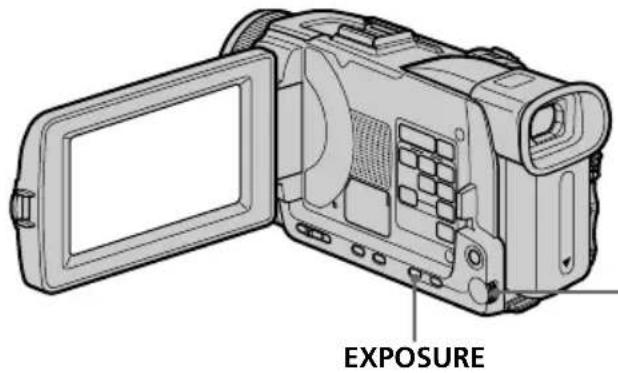
Pour revenir au mode d'exposition automatique
Appuyez sur EXPOSURE.
Lorsque vous ajustez manuellement l'exposition, les fonctions suivantes n'agissant pas :
Colour Slow Shutter
Compensation de contre-jour
Le caméscope revient automatiquement au mode d'exposition automatique :
-Si yous changez de mode PROGRAM AE.
-Si vous reglez NIGHTSHOT sur ON
Mesure spot de l'exposition - Spotmètre flexible
Avec le spotmètre, la mise au point peut se faire automatiquement sur un point précis du sujet photographié, et reste ensuite fixe. Vous pouvez utiliser le mode Spotmètre en particulier dans les situations suivantes :
- Le sujet est à contre-jour
- Le contraste entre le sujet et l'arrière-plan est extrémement marqué, par exemple lorsque vous photographiez une personne sur une-scène éclairée par des projecteurs.
(1) Lorsque le commutateur POWER est en position CAMERA ou MEMORY/NETWORK (DCR-TRV50E seulement), appuyez sur FN pour afficher PAGE1.
(2) Appuyez sur SPOT METER. L'écran SPOT METER apparait.
(3) Appuyez sur la partie souhaïée dans le cadre apparaissant sur l'écran LCD. L'indicateur SPOT METER clignote sur l'écran LCD. L'exposition du point seLECTIONné est ajustée.
(4) Appuyez sur OK pour revenir à PAGE1.
Pour revenir au mode d'exposition automatique
Appuyez sur AUTO pour revenir à PAGE1.
Mesure spot de l'exposition - Spotmètre flexible
Les fonctions suivantes n'agissant pas avec le spotmetre flexible :
Colour Slow Shutter
Compensation de contre-jour
- Exposition
Si vous reglez NIGHTSHOT sur ON.
Le caméscope revient automatique du spotmètre flexible au mode d'exposition automatique
Mise au point manuelle
Normalement, la mise au point est automatique. Toutefois, dans les situations suivantes vous obtiendrez de plusieurs résultats avec la mise au point manuelle:
-
Lorsque l'autofocus n'est pas adapté à la prise de vue, en particulier si le sujet est :
-
Derrière une vitre couverte de gouttelettes d'eau
- Derrière des ravures horizontales
- Faiblement contrasté, comme un mur ou le ciel
Lorsque you voulez faire la mise au point sur un sujet en arrêté plan.
Lorsque yous filmez un sujet stationnaire avc un pied photographique.
(1) Reglez FOCUS sur MAN lorsque le commutateur POWER est en position CAMERA ou MEMORY/NETWORK (DCRTRV50E seulement). L'indicateur _一 apparait.
(2) Tournez la bague de mise au point pour faire la mise au point.
Pour revenir à l'autofocus
Réglez FOCUS sur AUTO.
Pour filmer un sujet très éloigné
Lorsque vous reglez FOCUS sur INFINITY, l'indicateur apparait. Lorsque vous relâchez FOCUS, la mise au point redevient manuelle. Utilise ce mode quand le caméscope fait la mise au point sur un sujet rapproché alors que vous essayez de filmer un sujet éloigné.
Pour obtainingune image nette
Effectuez d'abord la mise au point en position "T" (teleobjectif) et ajustez ensuite le zoom pour filmer en position "W" (grand angle). La mise au point sera plus simple à faire.
Si vous filmez tout pres du sujet
Faites la mise au point en position "W"(grand angle).
est remplace par:
lorsque you filmez un sujet tres eloigné.
lorsque le sujet est trop pres pour que la mise au point soit nette.
La longueur fiscale est indiquée pendant trois secondes à l'écran dans les cas suivants :
Lorsque you passez du mode autofocus au mode de mise au point manuelle.
Lorsque you tournez la bague de mise au point.
Indication de la longueur fiscale
-L'indication de la longueur fiscale aide a faire la mise au point dans les situations ou elle est difficile a faire, par exemple dans l'obscurite. Servez-vous de cette indication comme guide pour obtenir une image plus nette.
- L'indication ne sera pas correcte, si vous fixez un convertisseur (en option) sur l'objet du caméscope.
Mise au point ponctuelle - Spot Focus
Lorsque vous utilisez cette fonction, vous pouvez obtenir une mise au point automatique d'un point précis du sujet, et dans ce cas, les réglages restent fixes.
(1) Lorsque le commutateur POWER est en position CAMERA ou MEMORY/NETWORK (DCR-TRV50E seulement), reglez FOCUS sur MAN.
(2) Appuyez FN pour afficher PAGE1.
(3) Appuyez sur SPOT FOCUS. L'écran SPOT FOCUS apparait.
(4) Appuyez à l'endetroit souhaité dans le cadre qui apparait à l'écran LCD. L'indicateur clignote à l'écran LCD. La mise au point s'effectue sur le point sélectionné.
(5) Appuyez sur OK pour revenir à la PAGE1.
Pour revenir à l'autofocus
Réglez FOCUS sur AUTO.
Mise au point ponctuelle - Spot Focus
Les fonctions suivantes n'agissant paspendant la mise au point ponctuelle :
- Exposition
- Transitions en fondu
Compensation de contre-jour
-PROGRAM AE
Indication de la longueur focale
Cette indication n'apparait pas à l'écran.
Vous pouvez faire un enregistrement échelonné dans le temps en réglant le caméoscope pour qu'il se mette successivement en marche et à l'arrêt. Ceci vous permet de photographier ou de filmer la floraison, le bourgeonnement de plantes, par exemple.
(1) Pendant la pause, appuyez sur MENU, tournez la molette SEL/PUSH EXEC pour selectionner INT. REC dans qui appuyez sur la molette (p. 253).
(2) Tournez la molette SEL/PUSH EXEC pour selectionner SET, puis appuyez sur la molette.
(3) Tournez la molette SEL/PUSH EXEC pour selectionner INTERVAL et REC TIME.
① Tournez la molette SEL/PUSH EXEC pour selectionner INTERVAL, puis appuyez sur la molette.
② Tournez la molette SEL/PUSH EXEC pour selectionner le temps de l'intervalle, puis appuyez sur la molette. Temps:30SEC 1MIN 5MIN 10MIN
③ Tournez la molette SEL/PUSH EXEC pour sélectionner REC TIME, puis appuyez sur la molette.
④ Tournez la molette SEL/PUSH EXEC pour selectionner le temps d'enregistrement, puis appuyez sur la molette. Temps:0.5SEC 1SEC 1.5SEC 2SEC
⑤ Tournez la molette SEL/PUSH EXEC pour sélectionner RETURN, puis appuyez sur la molette.
(4) Tournez la molette SEL/PUSH EXEC pour selectionner ON, puis appuyez sur la molette.
(5) Appuyez sur MENU pour dégager le menu. L'indicateur INTERVAL clignote.
(6) Appuyez sur START/STOP pour activer l'enregistrement échelonné. L'indicateur INTERVAL s'allume.
Pour annuler l'enregistrement échéonné
Effectuez une des opérations suivantes :
- Reglez INT. REC sur OFF dans les paramètres du menu.
- Reglez le commutateur POWER sur autre chose que CAMERA.
Pour revenir à la prise de vue normale pendant le temps d'attente
Vous pouvez revenir une seule fois à la prise de vue normale pendant le temps d'attente.
Appuyez sur START/STOP, l'indicateur clignote et la prise de vue redevient normale.
Pour arrêter la prise de vue normale, appuyez une nouvelle fois sur START/STOP. Pour redémarrer l'enregistrement échelonné, effectuez l'étépe 6.
Enregistrement échelonné
Temps d'enregistrement
Le temps d'enregistrement peut varier de + ou - six images par rapport au temps selectionné.
Si vous appuyez sur START/STOP pendant le temps d'enregistrement
L'enregistrement échelonné s'arrête. Pour continuer, effectuez l'étape 6.
Intervall-Aufnahme
Enregistrement image par image
Vous pouvez obtenir un effet animé de marche-arrêt en utilisant cette fonction. Pour ce faire, déplacez chaque fois un peu le sujet avant de repreneindre l'enregistrement. Il est conseilé d'utiliser un pied photographique et d'activer le caméscope par la télécommande après l'étape 4.
(1) Pendant la pause, appuyez sur MENU, puis tournez la molette SEL/PUSH EXEC pour selectionner FRAME REC dans qui appuyez sur la molette (p. 253).
(2) Tournez la molette SEL/PUSH EXEC pour selectionner ON, puis appuyez sur la molette.
(3) Appuyez sur MENU pour eteindre le menu. L'indicateur FRAME REC s'allume.
(4) Appuyez sur START/STOP pour activer l'enregistrement image par image. Le caméoscope enregistre six images environ puis se met en pause d'enregistrement.
(5) Déplacez le sujet et repêzez l'étape 4.
Pour annuler l'enregistrement image par image
Effectuez une des opérations suivantes :
- Reglez FRAME RÉC sur OFF dans les paramètres du menu.
- Reglez le commutateur POWER sur une autre position que CAMERA.
Remarque
L'autonomie de la bande ne sera pas indiquée correctement si vous utilisez continuèlement cette fonction.
Lors de l'enregistrement image par image
La dernière image est plus longue que les autres.
Lecture d'une cassette avec effet d'image
Lors de la lecture, vous pouvez aussi truquer une scène en utilisant un des effets d'image suivants: NEG. ART, SEPIA, B&W et SOLARIZE.
(1) En mode de lecture ou de pause de lecture, appuyez sur MENU, puis selectionnez P EFFECT dans la molette SEL/ PUSH EXEC (p. 252).
(2) Tournez la molette SEL/PUSH EXEC pour selectionner l'effect d'image souhaite, puis appuyez sur la molette. Pour le détaill sur chaque effet d'image, voir page 77.
Pour annuler I'effet d'image
Réglez P EFFECT sur OFF dans les paramétres du menu.
Remarques
- Vous ne pouvez pas utiliser les effets d'image pour truquer des images fournies par un autre apparéil.
- Les images truquées avec un effet d'image ne peuvent pas être enregistrées sur une cassette avec le caméoscope. Vous pouvez les enregistrer sur un "Memory Stick" (p. 171, 186) ou sur un magnétoscope en utilisant votre caméoscope comme lecteur.
Images truquées avec un effet d'image
Les images auxquelles des effets d'image ont ete appliques ne sont pas transmises par la prise DV IN/OUT.
Si vous reglez le commutateur POWER sur OFF (CHG) ou arrêtez la lecture
L'effet d'image employé sera automatiquement annulé.
Lecture d'une cassette avec effet numérique
Pendant la lecture, vous pouvez ajouter des effets
numériques à une scene en utilisant une des
fonctions suivantes:
STILL, FLASH, LUMI. et TRAIL.
(1) En mode de lecture ou de pause de lecture, appuyez sur FN et selectionnez PAGE2.
(2) Appuyez sur DIG EFFT. L'écran de seLECTION des effets numériques apparait.
(3) Sélectionnéz l'effet numérique souhaïte. En mode STILL ou LUMI, l'image affichée au moment où vous sélectionnéz le mode est enregistrée dans la mémoire sous forme d'image fixe.
(4) Appuyez sur - / + pour ajuster l'effet. Voir page 80 pour le détaill.
(5) Appuyez sur OK pour revenir à PAGE2.
Pour annuler I'effet numérique
Appuyez sur OFF pour revenir à PAGE2.
Lecture d'une cassette avec effet numérique
Remarques
- Vous ne pouvez pas utiliser les effets numériques pour truquer des images fournies par un autre apparéil.
- Les images truquées avec un effet numérique ne peuvent pas être enregistrées sur une cassette avec le caméoscope. Vous pouvez les enregistrer sur un "Memory Stick" (p. 171, 186) ou sur un magnétoscope en utilisant votre caméoscope comme lecteur.
Images truquées avec un effet numérique
Les images auxquelles des effets numériques ont ete appliques ne sont pas transmises par la prise DV IN/OUT.
Lorsque vous reglez le commutateur POWER sur OFF (CHG) ou arrêtez la lecture
L'effet numérique employé est automatiquement annulé.
Agrandissement d/images enregistrées sur une cassette - PB ZOOM cassette
Voussoupiez agrandirles images que vous aze enregistrées sur une cassette au moment de la lecture.Les images fixes enregistrées sur un "Memory Stick"peuvent aussietre agrandies (p.206).
(1) En mode de lecture ou de pause de lecture, appuyez sur FN et seLECTIONnez PAGE2.
(2) Appuyez sur PB ZOOM. L'écran PB ZOOM apparait.
(3) Appuyez sur la partie de l'image que vous poulez agrandir dans le cadre apparaissant sur l'écran PB ZOOM.
La partie selectionnée va au centre de l'écran et l'image devient deux fois plus grande. Si vous appuyez sur une autre partie de l'image, celle-ci va au centre de l'écran.
(4) Ajustez le rapport de zoom avec le bouton de zoom.
L'image peut être agrandie d'environ 1,1 fois à cinq fois sa taille.
W: Reduction du rapport du zoom
T: Augmentation du rapport du zoom
Pour annuler la fonction PB ZOOM
Appuyez sur END.
Agrandissement d/images enregistrées sur une cassette - PB ZOOM cassette
Remarques
- Vous ne pouvez pas utiliser la fonction PB ZOOM pour agrandir des images fournies par un autre apparéil.
- Les images agrandies avec la fonction PB ZOOM ne peuvent pas etre enregistrées sur une cassette avec le camoscope. Vous pouvez les enregistrer sur un magnétoscope en utilisant votre camoscope comme lecteur.
- Les images animées agrandies avec la fonction PB ZOOM ne peuvent pas etre enregistrées sur une "Memory Stick"avec le camoscope.
La fonction PB ZOOM est automatique annulée lorsque :
- Le commutateur POWER est régle sur OFF (CHG).
-La lecture s'arrête. - Appuyez sur MENU.
-Vous inserez un "Memory Stick".
Images agrandies avec la fonction PB ZOOM
Les images agrandies avec la fonction PB ZOOM ne peuvent pas etre transmises par la prise DV IN/OUT et la prise USB).
En mode PB ZOOM
Si vous appuyez sur la touche DISPLAY/ TOUCH PANEL, le cadre sur l'écran PB ZOOM disparait. Vous ne pouvez plus déplacer l'image sur l'écran.
Pourtour de l'image agrandie
Le pourtour de l'image agrandie ne peut pas apparaitre au centre de I'écran.
Localisation rapide d'une scène par la mémorisation du point zéro - ZERO SET MEMORY
Lorsque vous utilisez cette fonction, le caméoscope recherche le passage souhaïte dans un sens ou l'autre jusqu'à ce que le compteuratteigne la valeur "0:00:00" et s'arrête à ce point. Pour cette opération il faut utiliser la télécommande.
(1) En mode de lecture, appuyez sur DISPLAY lorsque l'indicateur ZERO SET MEMORY n'apparait pas.
(2) Appuyez sur ZERO SET MEMORY au point que vous voulez localiser par la suite. Le compteur indique "0:00:00" et l'indicateur ZERO SET MEMORY clignote.
(3) Appuyez sur ■ lorsque vous voulez arrêté la lecture.
(4) Appuyez sur ↓ pour rembobiner la bande jusqu'au point zéro du compteur. La bande s'arrête automatiquement quand le compteur atteint approximativement zéro. L'indicateur ZERO SET MEMORY disparaît et le code temporel apparait.
(5) Appuyez sur ▷. La lecture commence depuis le point zéro.
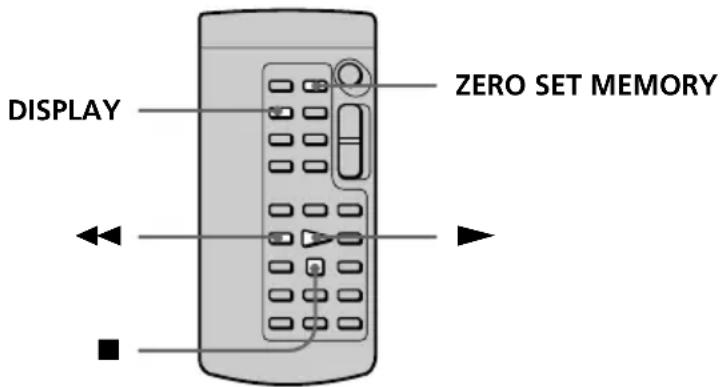
Remarques
- La fonction de mémorisation du point zéro est annulée si vous appuyez une nouvelle fois sur ZERO SET MEMORY avant de rembobiner la bande.
- La différence de temps par rapport au code temporel peut être de quelques secondes.
L'indicateur ZERO SET MEMORY disparaitI.
lorsque vous appuyez sur FN.
Si la cassette contient un passage vierge entre deux scènes
La fonction de mémorisation du point zéro n'agira pas correctement.
Recherche d'une scened'après le titre- TITLE SEARCH

Si vous utilisez une cassette à puce, vous pourrez rechercher le titre d'un enregistrement. Pour cette opération il faut utiliser la télécommande.
Avant de commencer
Réglez CM SEARCH sur ON dans les paramètres du menu. (Le réglage par défaut est ON.)
(1) Reglez le commutateur POWER sur VCR.
(2) Appuyez de façon repétée sur SEARCH MODE de la télécommande jusqu'à ce que l'indicateur TITLE SEARCH apparaisse. L'indicateur change comme suit:
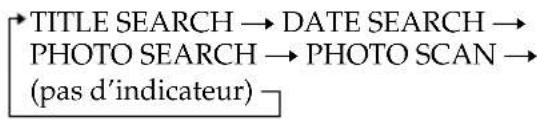
(3) Appuyez sur ou de la télécommande pour selectionner le titre. La lecture commence automatiquement à la scene désignée par ce titre.
[a] Point recherche
[b] Point actuel sur la bande
[a] Gesuche Bandstelle
[b] Momentane Bandstelle
Recherche d'une-scène d'après le titre-TITLE SEARCH
Pour arrêter la recherche
Appuyez sur ■.
Si vous utilisez une cassette sans puce
Vous ne pourrez pas incruster ni rechercher un titre.
Si la cassette contient un passage vierge entre deux scènes
La recherche de titre ne s'effectuera pas normalement.
Pour incruster un titre
Voir page 140.
Recherche d'une scened'après la date- DATE SEARCH
Vous pouvez localiser un passage en désignant une date précise. La lecture commenceraa automatiquement a partir de ce point (DATE SEARCH).Utilizez une cassette a puce de preference. Pour cette operation il faut utiliser la telecommande.
Cette fonction permet de voir les différentes dates de vos enregistements et de faire des montages en fonction de la date d'enregistrement.
Recherche d'une date sur une cassette à puce
Avant de commencer
- Cette fonction ne peut etre utiliser qu'vec les cassettes a puce.
- Reglez CM SEARCH sur ON dans 4s paramétres du menu. (Le réglage par défaut est ON.)
(1) Reglez le commutateur POWER sur VCR.
(2) Appuyez plusieurs fois de suite sur SEARCH MODE de la télécommande jusqu'à ce que l'indicateur DATE SEARCH apparaisse. L'indicateur change comme suit :
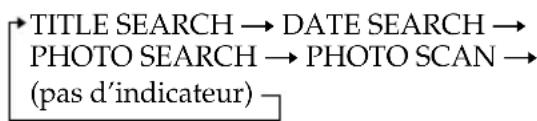
(3) Appuyez sur ou de la
telecommande pour selectionner la date de
1'enregistrement.
La lecture commence automatiquement a la
date selectionnee.
[a] Point recherche
[b] Point actuel sur la bande
Pour arrêter la recherche
Appuyez sur ■.
Remarque
Si l'enregistrement effectué en une journée est inférieur à deux minutes, le caméscope ne pourrait vraisemblablement pas localiser précisé le point où la date change.
Si la cassette contient un passage vierge entre deux scènes
La recherche de date ne s'effectuera pas normalement.
Cassette à puce
Une cassette à puce peut conténir jusqu'à six dates d'enregistrement. Pour rechercher une date à partir de la septieme date, procédez comme indiquédans "Recherche d'une date sur une cassette sans puce" ci-dessous.
[a] Gesuche Bandstelle
[b] Momentane Bandstelle
Recherche d'une date sur une cassette sans puce
(1) Reglez le commutateur POWER sur VCR.
(2) Appuyez sur MENU, puis reglez CM SEARCH sur OFF dans les paramétres du menu avec la molette SEL/PUSH EXEC (p. 257).
(3) Appuyez plusieurs fois de suite sur SEARCH MODE de la télécommande jusqu'à ce que l'indicateur DATE SEARCH apparaisse. L'indicateur change comme suit :

(4) Appuyez sur de la télécommande pour selectionner la date precedente, ou sur pour selectionner la date suivante. La lecture commence automatiquement a l'endroit où la date change. A chaque pression de ou ,la date precedente ou suivante est localisee.
Pour arrêter la recherche
Appuyez sur ■.
Datum-Suchbetrieb
- DATE SEARCH
Vous pouvez facilement retrouver les images fixes que vous avez enregistrées sur une cassette (PHOTO SEACH).
Vous pouvez aussi revoir toutes les images fixes enregistrées sur une cassette (à puce ou sans puce) en affichtant chacune d'elles pendant cinq secondes (PHOTO SCAN). Pour ces opérations il faut utiliser la télécommande.
Cette fonction permet de vérifier ou d'editor des images fixes.
Recherche d'une photo sur une cassette à puce
Avant de commencer
- Cette fonction ne peut être utilisé qu'avec les cassettes à puce.
- Reglez CM SEARCH sur ON dans 41s paramètres du menu. (Le réglage par défaut est ON.)
(1) Reglez le commutateur POWER sur VCR.
(2) Appuyez plusieurs fois de suite sur SEARCH MODE de la télécommande jusqu'à ce que l'indicateur PHOTO SEARCH apparaisse. L'indicateur change comme suit:
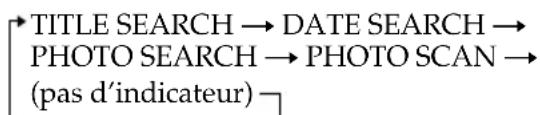
(3) Appuyez sur ou de la télécommande pour selectionner la date de l'enregistrement. La photo enregistree a la date selectionnée s'affiche automatiquement.
[a] Point recherche
[b] Point actuel sur la bande
Pour arrêter la recherche
Appuyez sur ■.
Recherche d'une photo sur une cassette sans puce
(1) Reglez le commutateur POWER sur VCR.
(2) Appuyez sur MENU et tournez la molette SEL/PUSH EXEC pour régler CM SEARCH sur OFF dans qui appuyez sur la molette (p. 257).
(3) Appuyez plusieurs fois de suite sur SEARCH MODE de la télécommande jusqu'à ce que l'indicateur PHOTO SEARCH apparaisse. L'indicateur change comme suit :
DATE SEARCH PHOTO SEARCH (pas d'indicateur) PHOTO SCAN
(4) Appuyez sur 山 山 ou de la
telecommande pour selectionner une photo.A
chaque pression de 山 山 ou ,la photo
précedente ou suivante est localisee.
La photo selectionnee s'affiche
automatiquement.
Pour arrêter la recherche
Appuyez sur ■.
[a] Gesuche Bandstelle
[b] Momentane Bandstelle
(1) Reglez le commutateur POWER sur VCR.
(2) Appuyez plusieurs fois de suite sur SEARCH MODE de la télécommande jusqu'à ce que l'indicateur PHOTO SCAN apparaisse. L'indicateur change comme suit :
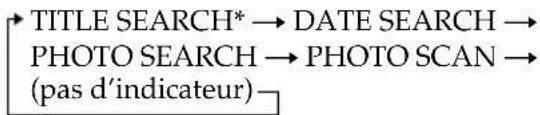
- N'apparait que si CM SEARCH est régle sur ON dans les paramètres du menu.
(3) Appuyez sur ou de la télécommande.
Chaque photo est reproductive pendant cinq secondes environ.
Pour arrêté le balayage
Appuyez sur ■.
Si la cassette contient un passage vierge entre deux scènes
La recherche de photo et le balayage de photos ne s'effectueront pas normalement.
Nombre de photos pouvant être localisées sur une cassette à puce
Un maximum de 12 photos peuvent être localisées lorsque vous utilisez une cassette à puce. A partir de la 13^e photo, utilisez la fonction de balayage des photos pour rechercher une photo.
Copie d'une cassette
Utilisation du cordon de liaison audio/vidéo
Vous pouvez faire des copies ou des montages en raccordant votre magnétoscope au caméscope. Notre caméscope vous servira de lecteur. Raccordez le caméscope au magnétoscope avec le cordon de liaison audio/vidente fourni avec le caméscope.
Avant de commencer
- Reglez DISPLAY sur LCD dans étes paramétrés du menu. (Le réglage par défaut est LCD.)
- Appuyez sur les touches suivantes pour dégager les indicateurs sinon ils se superposeront au montage. Sur le caméscope: DISPLAY/TOUCH PANEL, DATA CODE Sur la télécommande: DISPLAY, DATA CODE, SEARCH MODE
(1) Insérez une cassette vierge (ou une cassette que vous poulez réenregistrer) dans le magnétoscope et une cassette enregistrée dans le caméoscope.
(2) Préparez le magnétoscope pour l'enregistrement, puis reglez le selector d'entrée sur LINE. Raccordez le cable de liaison audio/video à la prise AUDIO/VIDEO. Voir le mode d'emploi du magnétoscope pour le détaill.
(3) Reglez le commutateur POWER du caméoscope sur VCR.
(4) Reproduisez la cassette enregistrée sur le camoscope.
(5) Commencez l'enregistrement sur le magnétoscope. Voir le mode d'emploi du magnétoscope pour le détail.
Lorsque la copie est terminée
Appuyez sur du caméoscope et du magnétoscope.
Vous pouvez faire des copies sur les types de magnétoscopes suivants :
88mm,H13,VH8S-VHSVHS VHS
VHSC, SWHC, Betamk, Mini DV, DV, Digital8 ou MIO MV.
Si vous magnétoscope est de type monophonique
Raccordez la fiche jaune du cordon de liaison audio/vidéo à la prise d'entrée video et la fiche blanche ou rouge à la prise d'entrée audio du téléviseur ou du magnétoscope. Lorsque la fiche blanche est raccordée, le son fourni est celui du canal gauche et lorsque la fiche rouge est raccordée, le son fourni est celui du canal droit.
Si vous magnétoscope a une prise S-video
Les images seront reproduites plus fidèlement si vous utilisez un cable S-video (en option).
Avec cette liaison, vous n'avez pas besoin de brancher la fiche jaune (video) du cordon de liaison audio/video.
Raccordez le cable S-video (en option) aux prises S-video du caméoscope et du magnétoscope.
Cette liaison produit des images au format DV de plus grande qualité.
Utilisation d'un cable i.LINK (Cable de liaison DV)
Raccordez simplement le cable i.LINK(cable de liaison DV) (en option) à la prise DV IN/OUT du caméoscope et à la prise DV IN de l'appareil DV. La liaison numérique à numérique permet la transmission de signaux video et audio sous forme numérique et assure un montage de haute qualité. Les indicateurs et les titres qui apparaissent à l'écran, les informations de la cassette à puce ou les lettres de l'écran d'index du "Memory Stick" ne peuvent pas être copés. Reglez le/selecteur d'entrée du magnétoscope sur l'entrée DV, le cas échéant.
(1) Insérez une cassette vierge (ou une cassette que vous pouze réenregistrer) dans le magnétoscope et insérez la cassette enregistrée dans le caméscope.
(2) Préparez le magnétoscope pour l'enregistrement, puis reglez le selecteur d'entrée sur LINE. Voir le mode d'emploi du magnétoscope pour le détail.
(3) Reglez le commutateur POWER du caméoscope sur VCR.
(4) Reproduisez la cassette enregistrée sur le camoscope.
(5) Commencez l'enregistrement sur le magnétoscope. Voir le mode d'emploi du magnétoscope pour le détail.
Copie d'une cassette
Lorsque la copie est terminée
Appuyez sur du caméoscope et du magnétoscope.
Vous ne pouvez raccorder qu'un magnétoscope avec le cable i.LINK (câble de liaison DV)
Voir page 298 pour le détaill sur la norme i.LINK.
Images truquées avec un effet d'image ou un effet numérique, ou agrandies avec la fonction PB ZOOM
Ces images ne peuvent pas etre transmises par la prise DV IN/OUT.
Si vous enregistrez un arrêt sur image par la prise DV IN/OUT
L' image enregistrée ne sera pas détaillée, et si vous la reproduisez sur un autre apparéil video, elle sera probablement instable.
Copie de scènes précises - Montage numérique programme (sur une cassette)
Vous pouvez copier des scènes précises,
selectionnées au préalable (programmes), sur une
cassette sans avoir a effectuer d'opérations sur le
magnétoscope.
Les scènes peuvent être selectionnées à l'image
pres. Vous pouvez ainsi préselectionner 20
programmes.
Vous pouvez aussi copier des scènes sur un
"Memory Stick". Voir page 190 pour le détail.
Avant le montage numériqueprogramme d'une cassetteenregistrée sur un autre apparéil
1e étape Raccordement au magnétoscope (p. 115).
2^e étape Préparation du magnétoscope. (p. 115, 120)
3^e étape Synchronisation du magnétoscope (p. 122).
Si vous faites une nouvelle copie avec le même magnétoscope, les 2^c et 3^c étapes seront superflues.
Montage numériqueprogramme d'une cassette enregistrée sur un autre apparéil
1^e opération Creation d'un programme (p. 124)
2e operation Execution du programme (duplication) (p. 126).
Remarque
Pendant le montage numérique sur une cassette, les signaux de commande ne peuvent pas etre transmis par la prise LANC.
Copie de scènes précises - Montage numérique programme (sur une cassette)
1e étape : Raccordement au magnétoscope
Vous pouvez raccorder un cordon de liaison audio/vidéo ou un cable i.LINK (cable de liaison DV).
Lorsque you utilisez un cordon de liaison audio/VIDEO, raccordez les apparêls comme indiqué à la page 110. Lorsque you utilisez un cable i. LINK (cable de liaison DV), raccordez les apparêls comme indiqué à la page 112.
Si vous utilisez un cable i.LINK (cable de liaison DV)
Avec la connexion numérique à numérique, les signaux video et audio sont transmis sous forme numérique et permettent de faire des montages de très grande qualité.
2e étape: Préparation du magnétoscope pour la copie avec le cordon de liaison audio/vidéo
Lors du montage sur un magnétoscope, des signaux de commande infrarouges sont envoyés au capteur de télécommande du magnétoscope. Si vous utilisez le cordon de liaison audio/vidente, procédez de la façon suivante, étapes (1) - (4), pour envoyer correctement les signaux de commande.
(1) Réglage du code IR SETUP
① Reglez le commutateur POWER du caméoscope sur VCR.
② Allumez le magnétoscope raccordé, puis réglez le sélection d'entrée sur LINE. Si vous raccordez un autre caméscope, réglez le commutateur d'alimentation sur VCR/VTR.
③ Appuyez sur MENU et tournez la molette SEL/PUSH EXEC pour sélectionner VIDEO EDIT dans épuis appuyez sur la molette (p. 261).
④Tournez la molette SEL/PUSH EXEC pour selectionner TAPE, puis appuyez sur la molette.
⑤Tournez la molette SEL/PUSH EXEC pour selectionner EDIT SET, puis appuyez sur la molette.
⑥ Tournez la molette SEL/PUSH EXEC pour selectionner CONTROL, puis appuyez sur la molette.
⑦ Tournez la molette SEL/PUSH EXEC pour selectionner IR, puis appuyez sur la molette.
⑧ Tournez la molette SEL/PUSH EXEC pour selectionner IR SETUP, puis pour selectionner le code IR SETUP de votre magnétoscope, et appuyez dessus.
Vérifiez le code dans "Codes IR SETUP" (p. 117).
Copie de scènes précises - Montage numérique programme (sur une cassette)
Codes IR SETUP
Un certain nombre de codes IR SETUP sont programmes dans le caméoscope. Sélectionnez le code correspondant au magnétoscope que vous utilisez. Le réglage par défaut est le code 3.
| Marque Code IR SETUP/Hersteller IR SETUP-Code | |
| Sony | 1, 2, 3, 4, 5, 6 |
| Aiwa | 47, 53, 54 |
| Akai | 50, 62, 74 |
| Alba | 73 |
| Amstrad | 73 |
| Baird | 30, 36 |
| Blaupunkt | 11, 83 |
| Bush | 74 |
| CGM | 36, 47, 83 |
| Clatronic | 73 |
| Daewoo | 26 |
| Ferguson | 76, 83 |
| Fisher | 73 |
| Funai | 80 |
| Goldstar | 47 |
| Goodmans | 26, 84 |
| Grundig | 9, 83 |
| Hitachi | 42, 56 |
| ITT/Nokia Instant | 36 |
| JVC | 11, 12, 15, 21 |
| Kendo | 47 |
| Loewe | 16, 47, 84 |
| Luxor | 89 |
| Mark | 26* |
| Matsui | 47, 58*, 60 |
| Mitsubishi | 28, 29 |
- Téleviseur/Magnétoscope/Fernscher/Videorecorder
Remarque sur le code IR SETUP
Il n'est pas possible d'effectuer de montage numériqueprogramme avec les magnétoscopes qui n'ont pas de codes IR SETUP.
Copie de scènes précises - Montage numérique programme (sur une cassette)
(2) Réglage du mode d'annulation de la pause d'enregistrement sur le magnétoscope
① Tournez la molette SEL/PUSH EXEC pour selectionner PAUSEMODE, puis appuyez sur la molette.
② Tournez la molette SEL/PUSH EXEC pour selectionner le mode d'annulation de la pause d'enregistrement sur le magnétoscope, puis appuyez sur la molette.
Reportez-vous au mode d'emploi de votre magnétoscope pour le détail.
Touches servant à annuler la pause d'enregistrement sur le magnétoscope
La touche qu'il faut utiliser dépend du magnétoscope. Pour annuler la pause d'enregistrement sur le magnétoscope :
- Sélectionnez PAUSE si la touche servant à annuler la pause d'enregistrement est II.
- Sélectionnez REC si la touche servant à annuler la pause d'enregistrement est ●.
- Sélectionnez PB si la touche servant à annuler la pause d'enregistrement est ▶.
Copie de scènes précises - Montage numérique programme (sur une cassette)
(3) Positionnement du caméscope et du magnétoscope
Positionnez l'émetteur de rayons infrarouges du caméoscope face au capteur de télécommande du magnétoscope.
Placez les apparèils à environ 30 cm l'un de l'autre et enlevez tout obstacle entre les deux apparèils.
(4) Vérification du fonctionnement du magnétoscope
① Insérez une cassette enregistrable dans le magnétoscope, puis mettez le magnétoscope en pause d'enregistrement.
② Tournez la molette SEL/PUSH EXEC pour selectionner IR TEST, puis appuyez sur la molette.
③ Tournez la molette SEL/PUSH EXEC pour selectionner EXECUTE, puis appuyez sur la molette. Si I'enregistrement commence sur le magnétoscope, c'est que le réglage est correct. Lorsque I'enregistrement est terminé, I'indicateur COMPLETE apparait.
Copie de scènes précises - Montage numérique programme (sur une cassette)
Si le magnétoscope ne fonctionne pas correctement
- Reglez de nouveau le code IR SETUP ou PAUSEMODE après avoir vérifié le code dans "Codes IR SETUP".
- Placez le caméscope et le magnétoscope au moins à 30 cm l'un de l'autre.
- Consultez le mode d'emploi du magnétoscope.
2^e étape: Préparation du magnétoscope pour la copie avec le cable i.LINK (câble de liaison DV)
Lorsque you utilisez un cable i.LINK (cable de liaison DV) (en option), procedez de la façon suivante.
(1) Reglez le commutateur POWER du caméoscope sur VCR.
(2) Allumez le magnétoscope raccordé, puis réglez le sélection d'entrée sur l'entrée DV. Si vous raccordez un autre caméscope numérique, réglez le commutateur d'alimentation sur VCR/VTR.
(3) Appuyez sur MENU, puis tournez la molette SEL/PUSH EXEC pour selectionner VIDEO EDIT dans épuis appuyez sur la molette (p. 261).
(4) Tournez la molette SEL/PUSH EXEC pour selectionner TAPE, et appuyez sur la molette.
(5) Tournez la molette SEL/PUSH EXEC pour selectionner EDIT SET, et appuyez sur la molette.
(6) Tournez la molette SEL/PUSH EXEC pour selectionner CONTROL, et appuyez sur la molette.
(7) Tournez la molette SEL/PUSH EXEC pour selectionner i.LINK, et appuyez sur la molette.
Lorsque you raccordez un cable i.LINK (cable de liaison DV)
Vou ne pouvez pas copier les titres ni afficher les indicateurs.
Remarque
Si vous raccordez un cable i.LINK (cable de liaison DV), la copie ne s'effectuera peut'être pas correctement avec certains magnétoscopes. Dans ce cas, réglez CONTROL sur IR dans les paramètres du menu du caméoscope.
3^e étape : Synchronisation du magnétoscope
Vous pouvez synchroniser le caméscope et le magnétoscope pour qu'ils se mettent en marche et à l'arrêt en même temps. Préparez un crayon et du papier pour prendre des notes. Ejectez la cassette du caméscope au préalable.
(1) Insérez une cassette vierge (ou une cassette que vous voulez réenregister) dans le magnétoscope, puis mettez le magnétoscope en pause d'enregistrement. Si vous sélectionnez i.LINK dans CONTROL, le magnétoscope n'a pas besoin d'être mis en pause.
(2) Tournez la molette SEL/PUSH EXEC pour selectionner ADJ TEST, et appuyez sur la molette.
(3) Tournez la molette SEL/PUSH EXEC pour selectionner EXECUTE, et appuyez sur la molette. Les points IN et OUT sont enregistrres cinq fois sur l'image pour calculer les valeurs numériques nécessaires à la synchronisation. L'indicateur EXECUTING clignote à l'écran. Lorsque le calcul est terminé, l'indicateur COMPLETE apparait.
(4) Rembobinez la bande sur le magnétoscope et activez la lecture au ralenti.
Notez la valeur numérique de chaque IN et la valeur numérique de chaque OUT.
(5) Calculez la moyenne des valeurs numériques IN et la moyenne des valeurs numériques OUT.
(6) Tournez la molette SEL/PUSH EXEC pour selectionner et validez "CUT-IN", et appuyez sur la molette.
(7) Tournez la molette SEL/PUSH EXEC pour selectionner la valeur numérique moyenne IN, et appuyez sur la molette. La position de début d'enregistrement est mémorisée.
(8) Tournez la molette SEL/PUSH EXEC pour selectionner "CUT-OUT", et appuyez sur la molette.
(9) Tournez la molette SEL/PUSH EXEC pour selectionner la valeur numérique moyenne OUT, et appuyez sur la molette. La position d'arrêt de l'enregistrement est mémorisée.
(10) Tournez la molette SEL/PUSH EXEC pour selectionner RETURN, et appuyez sur la molette.
- Lorsque la 3^e étape est terminée, l'image qui sert au réglage de la synchronisation est enregistrée pendant 50 secondes environ.
- Si vous commencez l'enregistrement tout au début de la bande, les premières secondes risquent de ne pas etre enregistrées correctement. Laissez defiler la bande pendant 10 secondes environ avant de commencer l'enregistrement.
- Si vous raccordez un cable i.LINK (cable de liaison DV) le doublage ne s'effectuera pas correctement sur certains magnétoscopes. Dans ce cas, laissez le cable i.LINK branché et réglez CONTROL sur IR dans les paramètres du menu. L'image et le son seront transmis sous forme de signaux numériques.
Hinweise
1e opération : Creation d'un programme
(1) Insérez une cassette dans le caméoscope pour la lecture et une autre dans le magnétoscope pour l'enregistrement.
(2) Appuyez sur MENU, tournez la molette SEL/ PUSH EXEC pour selectionner VIDEO EDIT dans équis appuyez sur la molette (p. 261).
(3) Tournez la molette SEL/PUSH EXEC pour selectionner TAPE, puis appuyez sur la molette.
(4) Recherche le début de la première scène que vous pouze insérer à l'aide des touches de commande video, puis mettez la lecture en pause.
Vous pouze localiser la scène à l'image après EDITSEARCH.
(5) Appuyez sur MARK de la télécommande ou tournez la molette SEL/PUSH EXEC pour selectionner MARK, puis appuyez sur la molette. Le point IN du premier programme est spécifique et la partie supérieure de la marque du programme devient bleu clair.
(6) Recherche la fin de la première scène que vous pouze insérer à l'aide des touches de commande video, puis mettez la lecture en pause.
(7) Appuyez sur MARK de la télécommande ou la molette SEL/PUSH EXEC.
Le point OUT du premier programme est spécifique et la partie inférieure de la marque du programme devient bleu clair.
(8) Repetez les étapes 4 à 7, puis validez le programme.
Lorsque le programme est validé, sa marque devient bleu clair.
Vous pouvez ainsi créé 20 programmes au maximum.
Suppression du programme créé
Effacez d'abord la marque OUT puis la marque IN du dernier programme.
(1) Tournez la molette SEL/PUSH EXEC pour selectionner UNDO, et appuyez sur la molette.
(2) Tournez la molette SEL/PUSH EXEC pour selectionner EXECUTE, et appuyez sur la molette.
La marque du dernier programme clignote, puis le programme est annulé.
Pour annuler la suppression d'un programme
Tournez la molette SEL/PUSH EXEC pour selectionner RETURN, et appuyez sur la molette à l'objet 2.
Copie de scènes précises - Montage numérique programme (sur une cassette)
Suppression de tous les programmes
(1) Tournez la molette SEL/PUSH EXEC pour selectionner VIDEO EDIT dans les paramétres du menu, puis TAPE, et appuyez sur la molette.
(2) Tournez la molette SEL/PUSH EXEC pour selectionner ERASE ALL, puis EXECUTE, et appuyez sur la molette. Toutes les marques de programme clignotent, puis les réglages sont annulés.
Pour annuler la suppression de tous les programmes
Selectionnez RETURN avec la molette SEL/ PUSH EXEC à l'objet 2.
Pour annuler un programme
Appuyez sur MENU.
Le programme reste en mémoire jusqu'à l'éjection de la cassette.
Remarque
Pendant le montage numérique programme, vous ne pouvez pas enregistrer.
Si la cassette contient un passage vierge
Il ne sera pas possible de marquer des points IN et OUT sur cette cassette.
S'il y a un passage vierge entre les points IN et OUT
Le code temporel ne sera pas indiqué correctement.
2^e opération : Exécution du programme (duplication)
Assurez-vous que le caméoscope et le magnétoscope sont bien reliés et que le magnétoscope est en pause d'enregistrement. Si vous utilisez un cable i.LINK (câble de liaison DV), les opérations suivantes sont superflues. Si vous utilisez un autre caméoscope numérique, réglez le commutateur d'alimentation sur VCR/VTR.
(1) Tournez la molette SEL/PUSH EXEC pour selectionner VIDEO EDIT dans les paramétres du menu puis TAPE, et appuyez sur la molette.
Copie de scènes précises - Montage numérique programme (sur une cassette)
(2) Tournez la molette SEL/PUSH EXEC pour selectionner START puis EXECUTE, et appuyez sur la molette. Recherche le début du premier programme, puis commencez la copie. La marque du programme clignote. L'indicateur SEARCH apparait a l'écran pendant la recherche et l'indicateur EDITING pendant le montage. La marque de programme devient bleu clair lorsque la copie est terminée. A la fin de la copie, le caméscope et le magnétoscope s'arrêtent.
Pour arrêté la copie pendant le montage
Appuyez sur à l'aide des touches de commande video.
Pour désactiver le montage numériqueprogramme
Le caméoscope s'arrête de lui-même lorsque la copie est terminée. L'affichage VIDEO EDIT des paramètres du menu réapparait à ce moment. Appuyez sur MENU pour désactiver le montage numériqueprogramme.
Vous ne pouvez pas enregistrer sur le magnétoscope si :
-La cassette est terminée.
- Le taquet de protection de la cassette est tiré et la marque rouge visible.
- Le code IR SETUP n'est pas correct (lorsque IR est sélectionné).
-La touche d'annulation de la pause d'enregistrement n'est pas correcte (lorsque IR est selectionné).
NOT READY apparait à l'écran LCD lorsque :
-La programmation des scènes à copier n'a pas été effectué.
-i.LINK est selectionné mais le cable i.LINK (cable de liaison DV) n'est pas raccordé.
- Le magnétoscope raccordé n'est pas allumé (lorsque la liaison i.LINK est utilisé).
Enregistrement de cassettes video ou démissions de télévision
Utilisation du cordon de liaison audio/vidéo
Vous pouvez enregistrer une cassette à partir d'un autre magnétoscope ou une émission de télévision à partir d'un téléviseur pourvu desorties audio/vidéo. Le caméoscope vous servira d'enregistrur.
Avant de commencer
Réglez DISPLAY sur LCD dans éles
paramètres du menu. (Le réglage par défaut est LCD.)
(1) Insérez une cassette vierge (ou une cassette que vous voulez réenregister) dans le caméoscope. Si vous voulez enregistrer depuis le magnétoscope, insérez une cassette dans le magnétoscope.
(2) Reglez le commutateur POWER du caméoscope sur VCR.
(3) Appuyez simultanément sur REC et sur la touche de droite du caméscope, et immédiatement après sur II du caméscope.
(4) Appuyer sur du magnétoscope pour commencer la lecture si vous enregistrez depuis un magnétoscope. Sélectionnez une émission de télévision si vous enregistrez depuis la télévision. L' image du téléviseur ou du magnétoscope apparait à l'écran.
(5) Appuyez sur II du caméscope à l'endroit où vous poulez commencer la copie.
Enregistrement de cassettes video ou démissions de télévision
Lorsque la copie est terminée
Appuyez sur du caméoscope et du magnétoscope.
Utilisation de la télécommande
A l'etape 3, appuyez simultanément sur REC et MARK et immediatement après sur I. A l'etape 5, appuyez sur au début de la scene que vous pouze enregistrer.
Si vous teléviseur ou magnétoscope est de type monophonique
Raccordez la fiche jaune du cordon de liaison audio/vidéo à la prise de sortie video et la fiche blanche ou rouge à la prise de sortie audio du magnétoscope ou du télévisueur. Lorsque la fiche blanche est raccordée, le son du canal Gauche est enregistré et lorsque la fiche rouge est raccordée, le son du canal droit est enregistré.
Si vous teléviseur ou magnétoscope a une prise S-video
Les images seront reproductivees plus fidèlement si vous utilisez un cable S-video (en option).
Avec cette liaison, vous n'avez pas besoin de brancher la fiche jaune (video) du cordon de liaison audio/video.
Raccordez le cable S-video (en option) aux prises S-video du caméoscope et du téléviseur ou magnétoscope.
Cette liaison produit des images de format DV de plus grande qualité.
Remarque sur la télécommande
Le caméoscope utilise le mode de télécommande VTR 2. Les modes de télécommande 1, 2 et 3 permettent de désigner le caméoscope d'autres magnétoscopes/caméscopes Sony et d'eviter les interférences de télécommande. Si vous utilisez un autre magnétoscope/caméoscope Sony avec le mode de télécommande VTR 2, il sera préféable de changer le mode de télécommande ou de masquer le capteur infrarouge du magnétoscope avec du papier noir.
Enregistrement de cassettes video ou démissions de télévision
Utilisation d'un cable i.LINK (cable de liaison DV)
Reliez simplement le cable i.LINK (cable de liaison DV) (en option) à la prise DV IN/OUT du caméoscope et DV OUT de l'autre apparéil DV. Lors d'une liaison numérique à numérique, les signaux video et audio sont transmis sous forme numérique et permettent d'effectuer des montages de très grande qualité.
(1) Insérez une cassette vierge (ou une cassette que vous voulez réenregistrer) dans le caméscope et une cassette enregistrée dans le magnétoscope.
(2) Reglez le commutateur POWER du caméoscope sur VCR.
(3) Appuyez simultanément sur REC et sur la touche de droite du camiscope, et immeditatement après sur II du camiscope.
(4) Appuyez sur du magnétoscope pour commencer la lecture. L'image qui doit être enregistrée apparait à l'écran.
(5) Appuyez sur du caméscope à l'endetroit où vous poulez commencer la copie.
Enregistrement de cassettes video ou démissions de télévision
Lorsque la copie est terminée
Appuyez sur du caméoscope et du magnétoscope.
Utilisation de la télécommande
A l'etape 3, appuyez simultanément sur REC et MARK et immediatement après sur I. A l'etape 5, appuyez sur au début de la scene que vous pouze enregistrer.
Vous ne pouvez raccorder qu'un seul magnétoscope avec le cable i. LINK (cable de liaison DV).
Pendant le montage numérique
La couleur de l'image affichee peut etre irrégulière, mais l'imag copiee est normale.
Si vous enregistrez un arrêt sur image par la prise i.DV IN/OUT
L'image enregistrée ne sera pas très détaillée et elle risque de scintiller lors de la lecture sur le caméoscope.
Avant l'enregistrement
Assurez-vous que l'indicateur DV IN apparait à l'écran ou dans le viseur. L'indicateur DV IN peut apparaitre sur les deux appeareils.
Remarque sur la télécommande
Le caméoscope utilise le mode de télécommande VTR 2. Les modes de télécommande 1, 2 et 3 permettent de désigner le caméoscope d'autres magnétoscopes/caméscopes Sony et d'eviter les interférences de télécommande. Si vous utilisez un autre magnétoscope/caméoscope Sony avec le mode de télécommande VTR 2, il sera préféable de changer le mode de télécommande ou de masquer le capteur infrarouge du magnétoscope avec du papier noir.
Insertion d'une scène depuis un magnétoscope - Montage à insertion
Vous pouvez insérer une scene du magnétoscope sur une cassette enregistrée en spécifiant les points où l'insertion doit commencer et prendre fin. Pour ce faire, utilisez la télécommande. Les liaisons sont les mêmes que celles indiquées aux pages 128 ou 130. Mettez la cassette contenant la scene qui doit être insérée dans la magnétoscope.
[A]: Bande contenant la scene qui doit être insérée.
[B]: Bande avant le montage.
[C]: Bande après le montage.
Insertion d'une scene depuis un magnétoscope - Montage à insertion
(1) Reglez le commutateur POWER du caméoscope sur VCR.
(2) Sur le magnétoscope raccordé au caméscope, localisez le point juste avant le début de l'insertion [a] et appuyez sur II pourmettre le magnétoscope en pause de lecture.
(3) Sur le caméscope, localisez le point de fin d'insertion [c]. Puis appuyez sur II pourmettre le caméoscope en pause de lecture.
(4) Appuyez sur ZERO SET MEMORY de la télécommande. L'indicateur ZERO SET MEMORY clignote et le point de fin d'insertion est méorisé. Le compteur indique "0:00:00"
(5) Sur le caméoscope, localisez le point de début d'insertion [b] en appuyant sur , puis appuyez simultanément sur REC et sur la touche de droite.
(6) Appuyez d'abord sur II du magnétoscope et quelques secondes plus tard sur II du caméoscope pour insérer la nouvelle scene. L'insertion s'arrête automatiquement quand le compteur atteint le point zéro. Le caméoscope se remet automatiquement en pause d'enregistrement.
Pour changer le point de fin d'insertion
Appuyez une nouvelle fois sur ZERO SET MEMORY après l'objet 5 pour supprimer l'indicateur ZERO SET MEMORY et commencez par l'objet 3.
Utilisation de la télécommande
A l'etape 5, appuyez simultanément sur REC et sur MARK, et immediatement après sur II. A l'etape 6, appuyez sur au début de la scene que vous pouze enregistrer.
Insertion d'une scène depuis un magnétoscope - Montage à insertion
Remarque
L'image et le son enregistrés entre le début et la fin de l'insertion sont replacés par la nouvelle-scène.
Si vous insérez une-scène sur une cassette enregistrée sur un autre camoscope (DCRTRV40E/TRV50E compris)
L'image et le son présenteront de la distorsion. Il est conseilé d'insérer les scènes sur une cassette enregistrée sur ce camoscope.
A la lecture de la scene insérée
L'image et le son peuvent partager de la distorsion à la fin de l'insertion. Il ne s'agit pas d'une anomalie. L'image et le son au début et à la fin de l'insertion peuvent aussi partager de la distorsion en mode LP.
Pour insérer une scene sans marquer la fin de l'insertion
Ignore les étapes 3 et 4 et appuyez sur ■ pour arrêter l'insertion.
Si vous appuyez sur FN
L'indicateur ZERO SET MEMORY n'apparait pas.
Remarque sur la télécommande
Le caméscope utilise le mode de télécommande VTR 2. Les modes de télécommande 1, 2 et 3 permettent de désigner le caméoscope d'autres magnétoscopes/caméscopes Sony et d'eviter les interférences de télécommande. Si vous utilisez un autre magnétoscope/caméoscope Sony avec le mode de télécommande VTR 2, il sera préféable de changer le mode de télécommande ou de masquer le capteur infrarouge du magnétoscope avec du papier noir.
Vous pouvez enregistrer une bande son que vous ajouterez à la bande originale, enregistrree en mode 12 bits, en raccordant le camoscope à un appeareil audio ou a un microphone. Pour ce faire, vous nevez specifyier le début et la fin du passage qui doit etre double. La bande son originale ne sera pas effacee entre ces deux points. Pour le doublage il faut utiliser la telecommande. Selectionnez une des liaisons suivantes pour ajouter une bande son.
Raccordement d'un microphone à la prise MIC
Nachvertonung
L'image et le son enregistrres peuvent etre controlés sur un téléviseur relié au camescope par le cordon de liaison audio/video.
Le haut-parleur ne restitue pas le son enregistrred.
Ecoutez-le par le téléviseur ou un casque
Raccordement d'un microphone par la griffe porte-accessoire intelligente
Raccordement d'un cordon de liaison audio/video à la prise AUDIO/VIDEO
Doublage sonore avec le microphone intégré
Aucune liaison n'est nécessaire dans ce cas.
Remarque
Lorsque la prise AUDIO/VIDEO ou le microphone intégré est utilisé pour le doublage sonore, le signal video n'est pas transmis par la prise S VIDEO ou AUDIO/VIDEO. Il faut vérifier l'image enregistrée sur l'écran. Le son peut être contrôle à l'aide d'un casque.
Si vous avez réalisé toutes les liaisons
L'entrée audio seLECTIONnée en priorité pour l'enregistrement sera dans l'ordre :
-Prise MIC (PLUG IN POWER)
Griffe porte-accessoire intelligente
-Prise AUDIO/VIDEO
- Microphone intégré
Nachvertonung
Ajout d'une bande son à une cassette enregistrée
Choisissez une des liaisons mentionnées precedemment et raccordez l'appareil audio ou le microphone à votre caméoscope, puis procédez de la façon suivante.
(1) Insérez la cassette enregistrée dans le caméscope.
(2) Reglez le commutateur POWER du caméoscope sur VCR.
(3) Localisez le début de l'enregistrement en appuyant sur . Appuyez ensuite sur I à l'endroit où vous pouze commencer l'enregistrement pourmettrele camescope en pause de lecture.
(4) Appuyez sur AUDIO DUB de la télécommande. L'indicateur vert apparait à l'écran.
(5) Appuyez sur II et reproductivez en même temps la bande son que vous pouze enregistrer. La nouvelle bande son est enregistrree en stereo 2 (ST2) pendant la lecture. Pendant I'enregistrement de la nouvelle bande son, I'indicateur rouge apparait a l'écran.
(6) Appuyez sur à l'endetroit où vous pouze arrêter l'enregistrement.
Nachvertonung
Pour ajouter une nouvelle bande son avec plus de précision
Pendant la lecture, appuyez sur ZERO SET MEMORY de la télécommande à l'endroit où vous pouze arrêter ultérieurement l'enregistrement.
Effectuez les étapes 3 à 5. L'enregistrement s'arrête automatiquement à l'endroit où vous avez appuyé sur ZERO SET MEMORY.
Contrôle de la nouvelle bande son
(1) Reproduisez la cassette à laquelle vous avez ajoute une bande son.
(2) Tournez la molette SEL/PUSH EXEC pour selectionner AUDIO MIX dans Ves parametes du menu, puis appuyez sur la molette.
(3) Tournez la molette SEL/PUSH EXEC pour ajuster la balance entre la bande son originale (ST1) et la nouvelle bande son (ST2), puis appuyez sur la molette.
Le réglage original de la bande son (ST1) de AUDIO MIX est rétabli cinq minutes environ après le débranchement de la source d'alimentation ou le retrait de la batterie. Le réglage par défaut est la bande son originale.
Remarques
- Il n'est pas possible d'enregistrer une nouvelle bande son sur une cassette enregistrée en mode 16 bits (32 kHz, 44,1 kHz ou 48 kHz).
- Il n'est pas possible d'enregistrer une nouvelle bande son sur une cassette enregistrée en mode LP.
- Il n'est pas possible d'ajouter une bande son en enregistrant par la prise DV IN/OUT.
- Il n'est pas possible d'ajouter une bande son à un passage vierge d'une cassette.
Si un cable i.LINK (cable de liaison DV) (en option) est raccordé au caméscope
Il ne sera pas possible d'ajouter une bande son à la cassette enregistrée.
Il est conseilé d'ajouter une bande son à une cassette enregistrée avec ce caméscope
Si vous voulez ajouter une bande son à une cassette enregistrée sur un autre caméscope (DCR-TRV40E/TRV50E compris), le son risque d'être de moindre qualité.
Si le taquet de protection est tiré (marque rouge visible)
Il ne sera pas possible d'enregistrer sur la cassette. Changez le taquet de position pour permettre l'écriture.
Incrustation d'un titre

Si vous utilisez une cassette à puce, vous pourrez superposer un titre aux images. Lors de la lecture, ce titre restera affchépendant cinq secondes.
Titleinblendung

(1) Pendant l'enregistrement, la pause d'enregistrement, la lecture ou la pause de lecture, appuyez sur MENU, puis selectionnez TITLE dans ccwec la molette SEL/PUSH EXEC (p. 257).
(2) Tournez la molette SEL/PUSH EXEC pour selectionner qui appuyez sur la molette.
(3) Tournez la molette SEL/PUSH EXEC pour selectionner le titre, puis appuyez sur la molette. Le titre clignote.
(4) Changez au besoin la couleur, la taille ou la position du titre.
① Tournez la molette SEL/PUSH EXEC pour selectionner COLOUR, SIZE ou POSITION, puis appuyez sur la molette. Le paramètre selectionné apparait.
② Tournez la molette SEL/PUSH EXEC pour selectionner le parametre souhaite, puis appuyez sur la molette.
③ Répétez les étapes ① et ② jusqu'à ce que le titre soit comme vous voulez.
(5) Appuyez une nouvelle fois sur la molette SEL/PUSH EXEC pour valider le réglage. Pendant l'enregistrement, la lecture ou la pause de lecture:
L'indicateur TITLE SAVE apparait a I'écran pendant cinq secondes et le titre est incrusté. Pendant la pause :
L'indicateur TITLE apparait. Lorsque vous appuyez sur START/STOP pour filmer, TITLE SAVE apparait à l'écran pendant cinq secondes et le titre est incrusté.
Si le taquet de protection de la cassette est tiré (marque rouge visible)
Vous ne pourrez pas incruster ni supprimer le titre. Tirez le taquet dans le sens inverse pour permettre l'écriture.
Pour utiliser un titre personnelisé
Si vous voulez personneliser votre titre, seLECTIONnez à l'objet 2.
Si la cassette contient un passage vierge
Vou ne pourrez pas incruster de titre sur ce passage.
Si la cassette contient un passage vierge entre deux scènes
Les titres ne pourront pas etre affiches correctement.
Titres incrustés avec le caméscope
- Ces titres sont affichés seulement par les apparciels video de format DVMin DV dotés d'une fonction de titrage.
- Le point où vous avez incrusté un titre peut être interprétré comme index lors de la recherche d'une série sur un autre apparéil video.
Si la cassette contient trop de signaux d'index
Vous ne pourrez pas incruster de titre parce que la mémoire de la cassette à puce est pleine. Dans ce cas, supprimez les données dont vous n'avez pas besoin.
Si vous ne voulez pas afficher les titres
Reglez TITLE DSPL sur OFF dans les paramétres du menu (p. 257).
Réglage du titre
- La couleur du titre change de la façon suivante: WHITE (blanc) YELLOW (jaune) VIOLET (violet) RED (rouge) CYAN (cyan) GREEN (vert) BLUE (bleu)
- La taille du titre change de la façon suivante: SMALL (petit) LARGE (gros)
Vous ne pouvez pas enregistrer un gros titre de 13 caractères. Si vous saisissez plus de 12 caractères, un petit titre sera automatiquement affché même si vous avez seLECTIONné LARGE. - Si vous sélectionnez SMALL, vous aurez le choix entre neuf positions de titre.
Si vous sélectionnez LARGE, vous aurez le choix entre huit positions de titre.
Une cassette peut contenir jusqu'à 20 titres, si chaque titre contient cinq caractères
Toutefois, si la mémoire de la cassette à puce est pleine (dates, photos et noms de cassette) elle ne pourrait contérer que 11 titres de cinq caractères chacun.
La capacité de la mémoire d'une cassette à puce est la suivante:
- six dates
-douze photos
-un nom de cassette
Si la marque "CII FULL" apparait
C'est que la mémoire est pleine. Si vous effacez des titres, vous pourrez titrer la cassette.
Titleinblendung
Effacement d'un titre
(1) Reglez le commutateur POWER sur CAMERA ou VCR.
(2) Appuyez sur MENU, puis tournez la molette SEL/PUSH EXEC pour selectionner TITLEERASE dans et appuyez sur la molette (p. 257).
(3) Tournez la molette SEL/PUSH EXEC pour selectionner le titre que vous voulez effacer, et appuyez sur la molette. L'indicateur ERASE OK ? apparait.
(4) Assurez-vous que le titre est bien celui que vous poulez effacer, tournez la molette SEL/PUSH EXEC pour selectionner OK, puis appuyez sur la molette. OK est remplace par EXECUTE.
(5) Tournez la molette SEL/PUSH EXEC pour selectionner EXECUTE, et appuyez sur la molette. ERASING clignote à l'écran. L'indicateur COMPLETE apparait lorsque le titre est effacé.
Titleinblendung
Pour annuler l'effacement d'un titre
Selectionnez RETURN à l' étape 4 ou 5.
Creation de titres personnalisés
Vous pouvez creer deux titres qui resteront
mémorisés dans le caméscope. Chaque titre peut
containir 20 caractères au maximum.
(1) Reglez le commutateur POWER sur CAMERA ou VCR.
(2) Appuyez sur MENU, tournez la molette SEL/PUSH EXEC pour selectionner TITLE dans CM, puis appuyez sur la molette (p. 257).
(3) Tournez la molette SEL/PUSH EXEC pour selectionner Lpuis appuyez sur la molette.
(4) Tournez la molette SEL/PUSH EXEC pour selectionner CUSTOM1 SET ou CUSTOM2 SET, puis appuyez sur la molette.
(5) Tournez la molette SEL/PUSH EXEC pour selectionner la colonne contenant le caractère souhaite, puis appuyez sur la molette.
(6) Tournez la molette SEL/PUSH EXEC pour selectionner le caractère souhaite, puis appuyez sur la molette.
(7) Répétez les étapes 5 et 6 jusqu'à ce que vous ayez sélectionné tous les caractères et validez le titre.
(8) Pour terminer le titrage, tournez la molette SEL/PUSH EXEC pour selectionner [SET], puis appuyez sur la molette.
Creation de titres personalisés
Pour modifier un titre ménorisé
A l'objet 4, sélectionnez CUSTOM1 SET ou CUSTOM2 SET selon le titre que vous pouze modifier, puis appuyez sur la molette SEL/PUSH EXEC. Turnez la molette SEL/PUSH EXEC pour sélectionner [ ] , puis appuyez dessus. Le dernier caractère est effacé et vous pouvez corriger le titre.
Si vous mettez plus de cinq minutes pour saisir les caractères en mode de pause alors que le caméscope contient une cassette
L'alimentation sera coupée mais les caractères que vous avez saisis seront mémorisés. Reglez le commutateur POWER sur OFF (CHG) puis de nouveau sur CAMERA, et reconnendez à partir de l'objet 1.
Il est conseilé de régler le commutateur POWER sur VCR ou d'enlever la cassette pour que le caméscope ne s'éteigne pas automatiquement lorsque vous saississez les caractères du titre.
Pour supprimer un titre
Selectionnez [] . Le dernier caractère s'efface.
Pour insérer un espace
Sélectionnez [Z& ?!], puis sélectionnez l'espace.
Titrage d'une cassette

Si vous utilisez une cassette à puce, vous pourrez la titrer. Le nom, qui peut contérer 10 caractères au maximum, reste enregistré dans la mémoire de la cassette. Lorsque vous insérez une cassette titrée et réglez le commutateur POWER sur CAMERA ou VCR, le nom de la cassette apparait pendant cinq secondes environ.
(1) Insérez la cassette que vous poulez titrer.
(2) Reglez le commutateur POWER sur CAMERA ou VCR.
(3) Appuyez sur MENU, tournez la molette SEL/PUSH EXEC pour selectionner TAPE TITLE dans Puis appuyez sur la molette (p. 257). L'écran de titrage de cassette apparait.
(4) Tournez la molette SEL/PUSH EXEC pour sélectionner la colonne contenant le caractère souhaïte, puis appuyez sur la molette.
(5) Tournez la molette SEL/PUSH EXEC pour selectionner le caractère souhaite, puis appuyez sur la molette.
(6) Repetez les opérations 4 et 5 pour écrire le nom complet.
(7) Tournez la molette SEL/PUSH EXEC pour selectionner [SET], puis appuyez sur la molette.
Le nom de la cassette est méorisé.
Titrage d'une cassette
Pour effacer le nom de la cassette
A l' étape 4, tournez la molette SEL/PUSH EXEC pour sélectionner [ ] , puis appuyez sur la molette. Le dernier caractère est effacé.
Pour changer le nom de la cassette
Insérez la cassette et enregistrez le nouveau nom de la cassette comme indiqué plus haut.
Si le taquet de protection de la cassette est tiré (marque rouge visible)
Vous ne pourrez pas titrer la cassette. Tirez le taquet dans le sens inverse pour permettre l'écriture.
Si la cassette contient trop de signaux d'index
Vous ne pourrez pas titrer la cassette parce que la mémoire est pleine. Dans ce cas, supprimez les données inutiles.
Si vous avez incrusté des titres sur la cassette
Lorsque le nom de la cassette est affché, quatre titres sont également affichés.
Si I'indicateur "-----" a moins de 10 espaces
C'est que la mémoire de la cassette est pleine. "-----" indique le nombre de caractères pouvant être seLECTIONnés pour le nom.
Pour insérer un espace
Selectionnez [Z& ?!], puis selectionnez l'espace.
Effacement de toutes les données de la cassette à puce
Vous pouvez effacer toutes les données de la cassette à puce.
(1) Reglez le commutateur POWER sur CAMERA ou VCR.
(2) Appuyez sur MENU, puis tournez la molette SEL/PUSH EXEC pour selectionner ERASE ALL dans Puis appuyez sur la molette (p. 257).
(3) Tournez la molette SEL/PUSH EXEC pour selectionner OK, et appuyez sur la molette. OK est remplace par EXECUTE.
(4) Tournez la molette SEL/PUSH EXEC pour selectionner EXECUTE, et appuyez sur la molette. ERASING clignote à l'écran. Lorsque toutes les données sont effacées, COMPLETE apparait.
Pour annuler la suppression
Selectionnez RETURN avec la molette SEL/ PUSH EXEC à l'objet 3 ou 4.
- Opérations liées au "Memory Stick" — Utilisation d'un "Memory Stick" - Introduction
Vous pouvez enregistrer des images sur le "Memory Stick" fourni avec le camoscope. Ces images pourront facilement etre affichees, copiees ou supprimées ulterieurement. Elles pourront aussi etre transferees sur un autre appareel, par exemple un ordinateur, par l'intermediaire du cable USB (special "Memory Stick") fourni avec le camoscope.
Format des fichiers Image fixe (JPEG)
Le camoscope compresse les données d'images dans le format JPEG (extension.jpg).
Image animée (MPEG)
Le caméscope compresses les données d'images dans le format MPEG (extension .mpg).
Nom typique d'un fichier d'image Image fixe
100-0001: Ce nom de fichier apparait a l'écran du caméscope.
Dsc00001.jpg: Ce nom de fichier apparait a l'écran de l'ordinateur.
Image animée
MOV00001: Ce nom de fichier apparait a l'écran du caméscope.
Mov00001.mpg: Ce nom de fichier apparait a l'écran de l'ordinateur.
Utilisation d'un "Memory Stick"
- Il n'est pas possible d'enregistrer ni de supprimer des images fixes lorsque le taquet d'interdiction d'écriture du "Memory Stick" est régle sur LOCK.
- La position et la forme du taquet d'interdiction d'écriture dépend du modele de "Memory Stick".
-
Il est conseilé de faire une copie de sauvégarde de données importantes sur le disque dur de votre ordinateur.
-
Wenn der Schreibschutzschalter am Memory Stick auf LOCK stehen, können Sie Bilder weder speichern nochlöschen.
Die Position und Form des Schreibschutzschalters ist je nach Modell verschieden.
Von wichtigen Daten der Festplatte sollenn Sie stets eine Sicherungskopie erstehen.
Utilisation d'un "Memory Stick" - Introduction
- Les données d'images peuvent être endommagées dans les cas suivants :
-Vous ejectez le "Memory Stick" ou eteignez le camescope pendant la lecture ou l'ecriture de données.
-Vous utilisez un "Memory Stick" pres d'un champ magnétique, ou le "Memory Stick" est exposé à de l'électricité statique. - Evitez le contact des parties metalliques du connecteur avec des objets metalliques ou les doigts.
- Collez l'étiquette à la bonne position.
- Ne pliez pas le "Memory Stick" et ne le laisses pas tomber. Ne I'exposez pas non plus à des chocs.
- Ne démontez pas et ne modifiez pas le "Memory Stick".
- Ne mouillez pas le "Memory Stick".
- N'utilissez pas le "Memory Stick" dans les lieux suivants:
- Extrémement chauds, comme dans une voiture garée en plein soleil
- Exposés aux rayons du soleil
- Très humides ou exposés à des gaz corrosifs
Lorsque you portez ou rangez un "Memory Stick", mettez-le toujours dans son etui.
"Memory Stick" formats sur un ordinateur
Les "Memory Stick" formés sur un ordinateur Windows ou Macintosh ne sont pas garantis compatibles avec le caméoscope.
Remarques sur la compatibilité des données d'images
- Les fichiers d'images enregistrés sur un "Memory Stick" avec ce caméoscope sont conformes au standard universel établi par le JEITA (Japan Electronics and Information Technology Industries Association) pour l'archivage des fichiers deamera. Il n'est pas possible de reproductive ces fichiers sur un appeareil n'utilisant pas ce standard (DCR-TRV890E/TRV900/TRV900E ou DSC-D700/D770). (Ces modèles sont commercialisés dans certains pays.)
- Si vous ne pouvez pas utiliser un "Memory Stick" qui a été utilisé sur un autre apparéil, vous pouvez le formater sur votre caméscope (p. 256). Notez, toute fois, que toutes les images enregistrées sur ce "Memory Stick" seront supprimées par le formatage.
"Memory Stick" et Memore Stick sont des marques de fabrique de Sony Corporation.
Tous les autres noms de produits mentionnés ici sont soit des marques de fabrique soit des marques déposées de leurs sociétés respectives. Par ailleurs, "TM" et "®" ne sont pas toujours mentionnés dans ce manuel.
Utilisation d'un "Memory Stick" - Introduction
Insérez le "Memory Stick" à fond dans la fente de "Memory Stick" avec la marque orientée vers la fente, comme indiqué sur l'illustration.
Appuyez légèrement sur le "Memory Stick" pour l'éjecter.
Lorsque le témoin d'accès est allumé ou clignote
Ne secouez et ne cognez pas le camescope parce qu'il est en train de dire ou d'inscire des données sur le "Memory Stick". N'eteignez pas le camescope et n'éjectez pas le "Memory Stick". Les données d'images pourraient sinon être détruites.
Si MEMORY STICK ERROR s'affiche
Réinsérez le "Memory Stick" plusieurs fois de suite. Si l'indicateur reste affché, le "Memory Stick" est proballement endommagé. Dans ce cas, utilisez un autre "Memory Stick".
Utilisation d'un "Memory Stick" - Introduction
Utilisation de l'écran tactile
La plupart des boutons de commande du "Memory Stick" apparaisent à l'écran LCD. Touchez directement l'écran LCD avec le doigt ou avec le stylet (DCR-TRV50E seulement) pour activer les différentes fonctions.
(1) Reglez le commutateur POWER sur MEMORY/NETWORK (DCR-TRV50E seulement). Assurez-vous que LOCK est à gauche (position de déverrouillage).
(2) Appuyez sur OPEN pour ouvrir l'écran LCD. Des boutons de commande apparaissent à l'écran LCD. Vous pouvez changer de mode (lecture/enregistrement) en appuyant sur PLAY/CAM.
(3) Appuyez sur FN. Les boutons de commande apparaissent sur l'écran LCD.
(4) Appuyez sur PAGE2 pour passer à la PAGE2. D'autres boutons de commande apparaissent sur l'écran LCD.
(5) Appuyez sur PAGE3 pour passer à la PAGE3. De nouveaux boutons de commande apparaisent à l'écran LCD.
(6) Appuyez sur la fonction souhaitee. Pour les fonctions, reportez-vous aux pages correspondantes dans ce manuel.
Utilisation d'un "Memory Stick" - Introduction
En mode de lecture (image fixe)/
Pour valider un réglage
Appuyez sur OK.
Pour annuler un réglage
Appuyez sur OFF pour revenir à PAGE1/ PAGE2/PAGE3.
Utilisation d'un "Memory Stick" - Introduction
Remarques
- Lorsque you utilisez l'écran tactile, appuyez sur les boutons de commande avec le pouce tout en soutenant l'arrière de l'écran LCD, ou appuyez légèrement sur ces boutons avec l'index.
- Ne pas appuyer sur l'écran LCD avec un objet pointu. Utilisez le stylet fourni (DCR-TRV50E seulement).
- Ne pas appuyer trop fort sur l'écran LCD.
- Ne pas toucher l'écran LCD avec des mains mouillées.
- Si FN n'apparaît pas sur l'écran LCD, touchez légèrement l'écran pour le faire apparaitre. Vous pouvez afficher les indicateurs en utilisant la touche DISPLAY/TOUCH PANEL du caméoscope.
- Si les boutons de commande ne fonctionnent pas lorsque vous appuyez dessus, un réglage (CALIBRATION) est nécessaire (p. 303).
Lorsque l'ecran LCD est sale, nettoyez-le avec le tissu fourni.
Lorsque vous validez une fonction
Une barre verte apparait au-dessus.
Si des fonctions ne sont pas disponibles
Elles deviennent grises.
Appuyez sur FN pour afficher les boutons suivants :
Mode d'enregistrement
Utilisation d'un "Memory Stick" - Introduction
Sélection de la qualité de l'image fixe
La qualité de l'image peut être seLECTIONnée lors de l'enregistrement d'images fixes. Le réglage par défaut est SUPER FINE.
(1) Reglez le commutateur POWER sur MEMORY/NETWORK (DCR-TRV50E seulement) ou VCR. Assurez-vous que le commutateur LOCK est à gauche (position de déverrouillage).
(2) Appuyez sur MENU, puis selectionnez STILL SET dans a rec la molette SEL/PUSH EXEC (p. 255).
(3) Tournez la molette SEL/PUSH EXEC pour selectionner QUALITY, puis appuyez sur la molette.
(4) Tournez la molette SEL/PUSH EXEC pour selectionner la qualite souhaitee, puis appuyez sur la molette.
Utilisation d'un "Memory Stick" - Introduction
Réglages de qualité de l'image
| Réglage Signification | |
| SUPER FINE (SFN) | C'est la(Meilleure qualité)d'image de ce caméoscope. Le nombre d'images fixes pouvant être enregistrées dans ce mode est inférieur au mode FINE. L'image est compressée à 1/3 environ. |
| FINE (FINE) | Utilisez ce mode pour enregistrer des images de haute qualité. L'image est compressée à 1/6e environ. |
| STANDARD (STD) | C'est la qualiténormale de l'image de ce caméoscope. L'image est compressée à 1/10e environ. |
Remarque
Dans certains cas, le changement de qualité n'aura aucun effet. Cela dépend des images prises.
Différences entre les trois qualités de l'image
Les images enregistrées sont compressées dans le format JPEG avant d'être stockées dans la mémoire. La mémoire utilisée par chaque image dépend de la qualité et de la taille choisis, comme indiqué dans le tableau ci-dessous. (Vou puez selectionner 1360·1020 ou 640·480 comme taille dans les paramétres du menu.)
Utilisation d'un "Memory Stick" - Introduction
| Qualité d'image | Capacité de la mémoire |
| SUPER FINE 900 Ko environ | |
| FINE 450 Ko environ | |
| STANDARD 300 Ko environ | |
Taille del'image 640·480
| Qualité d'image | Capacité de la mémoire |
| SUPER FINE 190 Ko environ | |
| FINE 100 Ko environ | |
| STANDARD 60 Ko environ | |
Indicateur de qualité de l'image
L'indicateur de qualité n'apparait pas pendant la lecture.
Lorsque you selectionnez la qualite de l'image
Le nombre d'images que vous pouvez prendre avec la qualite selectionnee est indiqued à l'écran.
Utilisation d'un "Memory Stick" - Introduction
Sélection de la taille de l'image
Vous avez le choix entre deux tailles d'image.
Images fixes: 1360·1020 ou 640·480.
(Lorsque le commutateur
POWER est regle sur CAMERA ou VCR, la taille de l'image se regle automatiquement sur 640 - 480.)
Le réglage par défaut est 1360·1020.
Images animées : 320 · 240 ou 160 · 112
Le réglage par défaut est 320 - 240.
(1) Reglez le commutateur POWER sur MEMORY/NETWORK (DCR-TRV50E
seulement). Assurez-vous que le commutateur LOCK est a gauche (position de déverrouillage).
(2) Appuyez sur MENU, tournez la molette SEL/
PUSH EXEC pour selectionner STILL SET (image fixe) ou MOVIE SET (image animée) dans puis appuyez sur la molette (p. 255).
(3) Tournez la molette SEL/PUSH EXEC pour selectionner IMAGESIZE, puis appuyez sur molette.
(4) Tournez la molette SEL/PUSH EXEC pour selectionner la taille de l'image, puis appuyez sur la molette.
L'indicateur change de la façon suivante :
Images fixes :


Images animées :


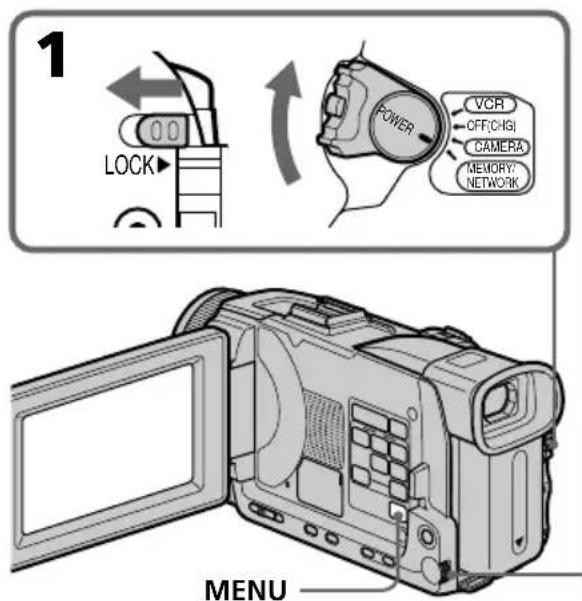
Nombre approximatif d'images fixes pouvant être enregistrées sur un "Memory Stick"
Le nombre d'images pouvant être enregistrées sur un "Memory Stick" varie selon la qualité et la taille d'image sélectionnées et selon la complexité du sujet.
Utilisation d'un "Memory Stick" - Introduction
Temps approximatif d'enregistrement d'images animées sur un "Memory Stick"
Le temps d'enregistrement varie selon la taille d'image selectionnee et la complexité du sujet.
Le tableau ci-dessus indique le temps d'enregistrement et le nombre approximatif d'images fixes et animées pouvant être enregistrées sur un "Memory Stick" formaté par le caméscope.
Remarque
Si des images fixes enregistrées en 1360 - 1020 sur le caméscope sont reproduites sur un autre apparéil ne supportant pas cette taille, l'image n' apparaitra pas complètement.
Enregistrement d'images fixes sur un "Memory Stick" - Enregistrement de photos dans la mémoire
Des images fixes peuvent être enregistrées sur un "Memory Stick".
Avant de commencer
Insérez un "Memory Stick" dans le caméscope.
(1) Reglez le commutateur POWER sur MEMORY/NETWORK (DCR-TRV50E seulement). Assurez-vous que le commutateur LOCK est à gauche (position de déverrouillage).
(2) Appuyez légerement sur PHOTO. La marquee verte cesse de clignoter et s'allume. La luminosité de l'image et la mise au point s'ajustent sur le centre de l'image et les réglages obtenus sont verrouillés. L'enregistrement ne commence pas encore à ce moment.
(3) Appuyez à fond sur PHOTO. L'image fixe apparait après le déclenchement de l'obturator (son du déclenchement audible). L'enregistrement est terminé lorsque l'indicateur a barres disparait. L' image est enregistrée sur le "Memory Stick" au moment où vous appuyez à fond sur PHOTO.
Enregistrement d'images fixes sur un "Memory Stick" - Enregistrement de photos dans la mémoire
Vous ne pouvez pas enregistrer d'images fixes sur un "Memory Stick" pendant l'enregistrement sur une cassette ou la pause
Pour le détaill, voir page 63.
Lorsque le commutateur POWER est en position MEMORY/NETWORK (DCR-TRV50E seulement)
Les fonctions suivantes n'agissant pas :
-Mode Grand écran
-Zoornumérique
- Stabilisateur
Super NightShot
Colour Slow Shutter
- Transitions en fondu
- Effets d'image
- Effets numériques
- Titrage
- Mode Sports de PROGRAM AE (L'indicateur clignote.)
Lorsque you enregistrez une image fixe Il n'est pas possible d'eteindre le camscope ni d'appuyer sur PHOTO.
Lorsque you appuyez sur PHOTO de la télécommande
Le caméscope enregistre immédiatement l'image affichée à l'écran au moment où vous appuyez sur cette touche.
Lorsque vous appuyez légarement sur PHOTO à l'étape 2
L'image vacille momentanément. C'est normal.
Données d'enregistrement
Les données d'enregistrement (date/heure ou divers réglages) n'apparaissent pas pendant l'enregistrement, mais elles sont enregistrées sur le "Memory Stick".
Pour les afficher, appuyez sur DATA CODE pendant la lecture.
Vouspouviezaussilutiliserlatelécommandepour cette opération (p.56).
Lorsque le commutateur POWER est en position MEMORY/NETWORK (DCR-TRV50E seulement)
L'angle de vue est légèrement plus grand que lorsque le commutateur POWER est régé sur CAMERA.
Enregistrement d'images fixes sur un "Memory Stick" - Enregistrement de photos dans la mémoire
Enregistrement d'images en continu
Il est possible d'enregistrer des images fixes en continu. Sélectionnez un des quatre modes suivants dans les paramètres du menu avant d'enregistrer.
NORMAL [a]
Si 1360·1020 est selectionné comme taille d'image, trois images pourront être enregistrées et si 640·480 est selectionné, neuf images poursront être enregistrées à 0,5 seconde d'intervalles. (
HIGH SPEED [a]
Le caméscope enregistré au maximum 16 images de 640· 480 à 0,07 seconde d'intervalles. ( 马
Trois images exposées différemment peuvent être enregistrées à 0,5 sec d'intervalles.
(BRAK
Neuf images fixes sont prises à 0,4 seconde d'intervalles environ et affichées sur une seule page divisée en neuf cases. Les images fixes sont enregistrées en 640·480.()
![SONY DCRTRV40E - HIGH SPEED [a] - 1](/content/2026/02/402069/images/68b699928a09cabd639c57cdfbd2a9739068bbe7e8ab2d8062db44d7431e5e19.jpg)
[a] [b]
Enregistrement d'images fixes sur un "Memory Stick" - Enregistrement de photos dans la mémoire
(1) Reglez le commutateur POWER sur MEMORY/NETWORK (DCR-TRV50E seulement). Assurez-vous que le commutateur LOCK est a gauche (position de déverrouillage).
(2) Appuyez sur MENU, tournez la molette SEL/PUSH EXEC pour selectionner STILL SET dans ; puis appuyez sur la molette (p. 255).
(3) Tournez la molette SEL/PUSH EXEC pour selectionner BURST, puis appuyez sur la molette.
(4) Tournez la molette SEL/PUSH EXEC pour selectionner le réglage souhaite, puis appuyez sur la molette.
(5) Appuyez sur MENU pour éteindre le menu.
(6) Appuyez à fond sur PHOTO.
Si le "Memory Stick" est saturé
FULL apparait à l'écran et il n'est pas possible d'enregistrer d'images fixes sur ce "Memory Stick".
Enregistrement d'images fixes sur un "Memory Stick" - Enregistrement de photos dans la mémoire
Nombre d'images fixes enregistrées en continu
Le nombre d'images fixes pouvant etre enregistrées dépend de la qualité d'image selectionnée et de la capacité du "Memory Stick".
En mode d'enregistrement continu
Le flash ne fonctionne pas.
Lors de l'enregistrement avec le retardateur ou la télécommande
Le nombre maximal d'images fixes est automatiquement enregistré.
Lorsque NORMAL ou HIGH SPEED est sélectionné
Le nombre maximal d'images fixes est enregistré tant que vous maintainez la pression sur PHOTO. Relâchéz PHOTO pour arrêté l'enregistrement.
Lorsque HIGH SPEED est selectionné
Un scintillagement ou changement de couleur peut se produit. La mise au point sur les sujets rapprochés n'est pas non plus possible.
Si l'espace libre sur le "Memory Stick" est inférieur à trois photos
Vous ne pourrez pas effectuer de bracketing (EXP BRKTG). FULL s'affiche lorsque vous appuyez sur PHOTO.
Effet obtenu avec le bracketing (EXP BRKTG)
L'effet obtenu n'apparait pas toujours clairement sur l'écran LCD.
Il est conseilé de regarder les images sur un téléviseur ou un ordinateur pour mistrés voir la différence d'exposition.
Enregistrement d'images fixes sur un "Memory Stick" - Enregistrement de photos dans la mémoire
Enregistrement d'images au flash
Le flash ressort automatiquement du camoscope. Le réglage par défaut est le flash automatique (pas indicateur). Pour changer le réglage du flash, appuyez de façon répétée sur 4 (flash) de sorte que l'indicateur de flash souhaité apparaisse à l'écran.
A chaque pression de flash), l'indicateur change de la façon suivante:
0→4→④→pas d'indicateur
- Réduction des yeux rouges :
Le flash se déclenché une fois avant l'enregistrement pour réduire le phénomène des yeux rouges.
Flash toujours activé: Le flash se déclenché toujours qu'elle que soit la luminosité ambiante.
Pas de flash: Le flash ne se déclenché jamais.
La luminosité du flash se regle de façon appropriée. Vous pouvez changer le niveau du flash (FLASH LVL) dans les paramétres du menu (p. 252). Faites d'abord des essais pour voir quel est le meilleur réglage FLASH LVL.
Enregistrement d'images fixes sur un "Memory Stick" - Enregistrement de photos dans la mémoire
- La portée du flash intégré est de 0,3m à 2,5m .
- Si vous utilisez le pare-soleil (fourni) ou un convertisseur de focale (en option), la lumière du flash risque d'être bloquée, ou bien l'ombre du convertisseur apparaitra sur l'image.
- Il n'est pas possible d'utiliser un flash externe (en option) et le flash intégré en même temps.
- La réduction des yeux rouges (« peut ne pas bien agir avec certaines personnes, selon la distance du sujet, et lorsque le sujet ne vait pas le premier éclair.
- Le flash n'agit pas bien lorsque vous l'utilisez dans des lieux bien éclairés.
- S'il n'est pas facile de faire la mise au point sur un suje, par exemple dans l'obscurite, utilisez la fonction HOLOGRAM AF (p. 168) ou l'indication de longueur locale (p. 89) pour faire la mise au point manuellement.
Dans les cinq minutes qui suivent le débranchement de la source d'alimentation du caméoscope
Le réglage par défaut du flash est rétabli (flash automatique).
Le flash n'émet pas d'éclair lorsque le mode automatique ou réduction des yeux rouges) est utilisé avec les fonctions suivantes:
- NightShot
- Exposition
- Spotmètre flexible
- Projecteur de PROGRAM AE
- Crépuscule et nuit de PROGRAM AE
Paysage de PROGRAM AE
Lorsque vous utilisez un flash externe (en option) qui ne presente pas de fonction de réduction des yeux rouges
Vous ne pouvez pas selectionner le mode de réduction des yeux rouges.
Pendant l'enregistrement d'images en continu
Le flash ne fonctionne pas.
Hinweise
Enregistrement d'images fixes sur un "Memory Stick" - Enregistrement de photos dans la mémoire
Prise de vue avec l'éclairage auxiliaire - HOLEGRAM AF
L'éclairage HOLOGRAM AF est une source de lumière auxiliaire qui permet de faire la mise au point sur un sujet dans un lieuASFIRE.
Régléz HOOGRAM F sur AUTO dans des paramètres du menu. (Le réglage par défaut est AUTO).
Lorsque 電 _ ON apparait a I'ecran dans un lieu somewhere, appuyez tegerement sur PHOTO.
L'éclairage auxiliaire s'allume automatiquement jusqu'à ce que le sujet soit net.
Emetteur HOLOGRAM AF/ HOLOGRAM AF-Leuche
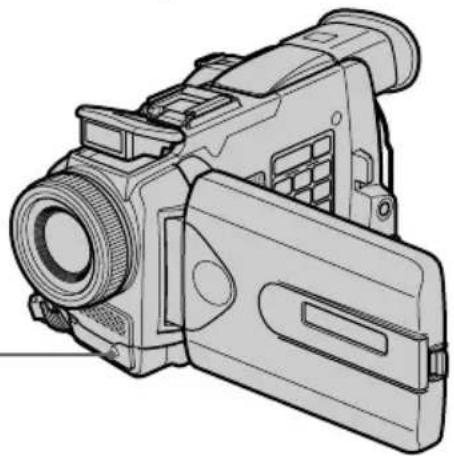
A propos de l'éclairage HologRAM AF
L'éclairage "HOLOGRAM AF (Autofocus)" est un nouveau système optique à hologrammes laser qui facilité la mise au point lors de la prise de vues dans les lieux sombres. Ce système est conforme aux normes Laser Classe 1^* et se caractérisse par un éclairage plus doux que les diodes classiques ou les lampes à forté luminosité, réduisant ainsi les risques pour la vue.
Vous pouvez regarder directement l'émetteur HOLOGRAM AF de pres sans danger. Ceci est toute fois déconseilé car vous risquez, comme avec un flash, de voir une image rémanente pendant quelques secondes ou d'être ébloui.
- Le système HOLOGRAM AF est conforme à la Classe 1 (criteré 30 000 secondes), des normes JIS (Japon), IEC (UE) et FDA (Etats-Unis).
Conformément à ces normes, une personne peut fixer sans danger la lumière laser directement ou à travers une lentille pendant 30 000 secondes.
Enregistrement d'images fixes sur un "Memory Stick" - Enregistrement de photos dans la mémoire
- Un convertisseur (en option) peut obstruer l'éclairage HOLEGRAM AF et rendre la mise au point difficile.
- Si le sujet n'est pas suffisamment éclairé même lorsque l'éclairage HOLOGRAM AF fonctionne (portée maximale 2,5m ), le sujet ne sera pas net.
- La mise au point peut être génée par un objet bloquant l'éclairage HOLOGRAM AF.
La mise au point est possible dans la mesure ou l'éclairage HOLOGRAM AF atteint le sujet même si le centre du sujet n'est pas bien éclairé.
Lorsque l'éclairage HOLEGRAM AF est faible, la mise au point est difficile. Dans ce cas, nettoyez l'émetteur avec un chiffon doux et sec.
L'éclairage HOLEGRAM AF n'émet pas de lumière quand :
- Le flash est régle sur Flash désactéve
NightShot est réglé sur ON
-La mise au point est manuelle
-La mise au point ponctuelle est utilisée - Crépuscule et nuit de PROGRAM AEs est sélectionné
- Paysage de PROGRAM AE est selectionné
- Pendant l'enregistrement de photos en continu
Lorsque vous utilisez un flash externe (en option)
L'éclairage HOLEGRAM AF fonctionne.
Hinweise
Enregistrement d'images fixes sur un "Memory Stick" - Enregistrement de photos dans la mémoire
Enregistrement de photos sur un "Memory Stick" avec le retardateur
Vous pouvez enregistrer des images sur un "Memory Stick" avec le retardateur. Vous pouvez utiliser la télécommande pour cette opération.
(1) Reglez le commutateur POWER sur MEMORY/NETWORK (DCR-TRV50E seulement). Assurez-vous que le commutateur LOCK est à gauche (position de déverrouillage).
(2) Appuyez sur FN pour afficher PAGE1.
(3) Appuyez sur SELFTIMER. L'indicateur (retardateur) apparait a l'écran.
(4) Appuyez à fond sur PHOTO. La minuteurie du retardateur se met en marche à compter de 10 et pendant ce temps des bips sont audibles. Les deux dernières secondes, les bips deviennent plus rapides, puis l'enregistrement commence.
Pour arrêter le retardateur
Appuyez sur SELFTIMER de sorte que l'indicateur (etardateur) disparaisse de I'écran. Il n'est pas possible d'arrêter le retardateur avec la télécommande.
Remarque
Le mode d'enregistrement avec le retardateur est automatiquement annulé lorsque:
-La prise de vue est terminée.
- Le commutateur POWER est régle sur OFF (CHG) ou VCR.
Enregistrement d'images d'une cassette sous forme d'images fixes
Le caméoscope peut dire les images animées enregistrées sur une cassette et les enregistrer sous forme d'images fixes sur un "Memory Stick". Il peut aussi enregistrer sur un "Memory Stick" les images animées transmises par un autre apparéil sous forme d'images fixes.
Avant de commencer
- Insérez une cassette enregistrée dans le caméscope.
- Insérez un "Memory Stick" dans le caméscope.
(1) Reglez le commutateur POWER sur VCR.
(2) Appuyez sur ▶. Les images enregistrées sur la cassette apparaisent.
(3) Appuyez légerement sur PHOTO jusqu'à ce que l'image se fige et CAPTURE apparaisse à l'écran. L'enregistrement ne commence pas encore à ce moment. Pour changer d'image, relâchez PHOTO et appuyez de nouveau légerement dessus.
(4) Appuyez à fond sur PHOTO. L'image affichée est enregistrée sur le "Memory Stick". L'enregistrement est terminé lorsque l'indicateur a barres disparait.
Enregistrement d'images d'une cassette sous forme d'images fixes
Taille des images fixes
La taille des images se regle automatiquement sur 640· 480
Lorsque le témoin d'accès est allumé ou clignote
Ne se couze ou ne cognez pas le camoscope. N'eteignez pas le camoscope et n'éjectez pas le "Memory Stick". Les données d'images pourraient sinon être détruites.
Si apparait à l'écran
Le "Memory Stick" inséré n'est pas compatible avec le caméoscope car son format n'est pas conforme à celui du caméoscope. Vérifiez le format du "Memory Stick".
Si vous appuyez légèrement sur PHOTO pendant la lecture
Le caméscope s'arrête un moment.
Son enregistré sur une cassette
Il n'est pas possible d'enregistrer le son de la cassette sur le "Memory Stick".
Titres enregistrés sur une cassette
Il n'est pas possible d'enregistrer ces titres sur un "Memory Stick". Les titres n'apparaissent pas lorsque vous enregistrrez une image fixe avec PHOTO.
Date et heures de l'enregistrement
Les données d'enregistrement (date/heure) sont enregistrées sur le "Memory Stick". Les divers réglages ne sont pas enregistrés. Les codes de données ne peuvent pas être enregistrés sur un "Memory Stick".
Lorsque you appuyez sur PHOTO de la télécommande
Le caméscope enregistre immédiatement l'image qui apparait à l'écran au moment où vous appuyez sur la touche.
Enregistrement d'images d'une cassette sous forme d'images fixes
Enregistrement d'une image fixe depuis un autre apparéil
Avant de commencer
Réglez DISPLAY sur LCD dans
paramètres du menu. (Le réglage par défaut est LCD.)
(1) Reglez le commutateur POWER sur VCR.
(2) Reproduisez la cassette enregistrée ou allumez le téléviseur pour voir le programme souhaite.
L' image de l'autre apparéil apparait à l'écran.
(3) Suívez les étapes 3 et 4 de la page 171.
Utilisation du cordon de liaison audio/vidéo
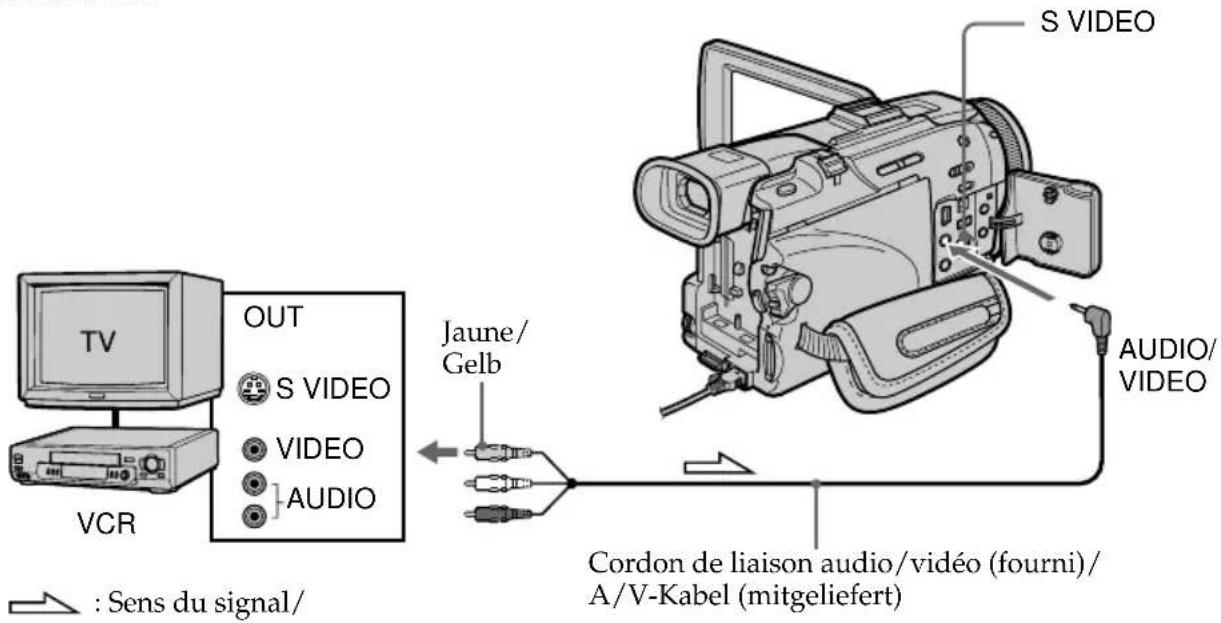
Raccordez la fiche jaune du cordon de liaison audio/video à la prise video du magnétoscope ou du téléviseur.
Si vous teléviseur ou magnétoscope a une prise S-video
Les images seront reproductivees plus fidèlement si vous utilisez un cable S-video (en option).
Avec cette liaison, vous n'avez pas besoin de brancher la fiche jaune (video) du cordon de liaison audio/video.
Raccordez le cable S-video (en option) aux prises S-video du caméoscope et du téléviseur ou magnétoscope.
Enregistrement d'images d'une cassette sous forme d'images fixes
Utilisation d'un cable i.LINK (cable de liaison DV)
Dans les cas suivants, l'enregistrement est interrompu ou REC ERROR apparait et l'enregistrement est impossible.
-Vous enregistrez une cassette qui a eté réenregistrée plusieurs fois de suite ou n'est pas de très bonne qualité.
-Vous transmettez au camescope des images de television deformées parce que la réception des ondes radio est mauvaise.
Hinweis
Incrustation d'une image fixedu "Memory Stick" sur uneautre image - MEMORY MIX
Voupez incruster une image fixe enregistrée sur le "Memory Stick" sur l'image animée que vous etes en train de filmer. Les images superposées peuvent etre enregistrées sur une cassette ou sur un "Memory Stick". (Toutefois, sur le "Memory Stick" seules des images fixes superposées peuvent etre enregistrées.)
M. CHROM (incrustation en chrominance d'une image méorisée)
Une partie bleue d'une image fixe, par exemple une illustration ou un cadre, est replacee par une image animee.
M. LUMI (incrustation en luminance d'une image mémorisée)
Une partie plus lumineuse d'une image fixe, par exemple un texte ou un titre écrit à la main, est incrustée sur une image animée. Il est utile d'enregistrer des titres sur le "Memory Stick" au préalable (avant un voyage par exemple).
C. CHROM (incrustation en chrominance d'une image filmée)
L'image animée est incrustée dans une image fixe, par exemple un fond. Si vous filmez le sujet devant un fond bleu par exemple, la partie bleue de l'image animée sera remplacede par l'image fixe.
M. OVERLAP* (superposition d'une image mémorisée)
Vous pouvez faire apparaitre une image animée sur une image fixe enregistrée sur le "Memory Stick".
- Les images superposées avec la fonction MEMORY OVERLAP ne peuvent être enregistrées que sur des cassettes.
Incrustation d'une image fixe du "Memory Stick" sur une autre image - MEMORY MIX
Enregistrement d'images superposées sur une cassette
Avant de commencer
- Insérez une cassette dans le caméscope pour l'enregistrement.
- Insérez un "Memory Stick" contenant des images fixes dans le caméscope.
(1) Reglez le commutateur POWER sur CAMERA.
(2) Appuyez sur FN pour afficher PAGE1.
(3) Appuyez sur MEM MIX. La dernière image enregistrée ou cadree apparait dans la partie inférieure de l'écran sous forme d'image réduite.
(4) Appuyez sur - / + dans le coin inférieur de l'écran pour selectionner l'image fixe que vous pouze incruster. -: Pour voir l'image précédente + : Pour voir l'image suivante
(5) Sélectionnez un mode. L'image fixe se superpose à l'image animée.
(6) Appuyez sur - / + dans le coin inférieur gauche de l'écran pour régler l'effect, puis appuyez sur OK pour revenir à PAGE1.
M. CHROM: Sert à régler la couleur (fond bleu) de la partie de l'image fixe qui doit être remplacede par l'image animée.
M. LUMI: Sert à régler la luminosité de la partie de l'image fixe qui doit être remplaçaee par l'image animée.
C.CHROM: Sert a regler la couleur (fond bleu) de la partie de l'image animée qui doit etre replacee par une image fixe.
M. OVERLAP: Aucun réglage nécessaire.
Moins il y a de barres à l'écran, plus l'effet est intense.
(7) Appuyez sur EXIT pour revenir à FN.
(8) Appuyez sur START/STOP pour commencer l'enregistrement.
Incrustation d'une image fixe du "Memory Stick" sur une autre image - MEMORY MIX
Pour changer l'image fixe qui doit etre incrustee
Appuyez sur - / + dans le coin inférieur droit avant l'etape 6.
Pour annuler MEMORY MIX
Appuyez sur OFF pour revenir a PAGE1.
Incrustation d'une image fixe du "Memory Stick" sur une autre image - MEMORY MIX
Remarques
- Vous ne pouvez pas utiliser la fonction MEMORY MIX pour les images animées enregistrées sur un "Memory Stick".
- Si l'image fixe incrustee contient beaucoup de parties blanches, l'imagre réduite ne sera pas très nette.
Images retouchées sur un ordinateur ou prises avec un autre apparéil
Ces images risquent de ne pas pouvoir etre lues par le camoscope.
Lorsque you selectionnez M. OVERLAP
Vous ne pouvez pas changer l'image fixe ni le réglage de mode.
Pendant I'enregistrement
Vos ne pouvez pas changer le réglage de mode.
Pour enregistrer les images superposées sous forme d'image fixe
Appuyez à fond sur PHOTO à l'étape 8 (PHOTO REC doit être régle sur TAPE dans des paramètres du menu).
Incrustation d'une image fixe du "Memory Stick" sur une autre image - MEMORY MIX
Enregistrement d'images superposées sur un "Memory Stick" sous forme d'image fixe
Avant de commencer
Insérez un "Memory Stick" contenant des images fixes dans le caméscope.
(1) Reglez le commutateur POWER sur MEMORY/NETWORK (DCR-TRV50E seulement). Assurez-vous que le commutateur LOCK est à gauche (position de déverrouillage).
(2) Appuyez sur FN pour sélectionner PAGE2.
(3) Appuyez sur MEM MIX. La dernière image enregistrée ou cadree apparait dans la partie inférieure de l'écran sous forme d'image réduite.
(4) Appuyez sur - / + dans le coin inférieur droit de l'écran pour selectionner l'image fixe que vous poulez incruster. -: Pour voir l'image precedente + : Pour voir l'image suivante
(5) Sélectionnez un mode. L'image fixe se superpose à l'image animée.
(6) Appuyez sur - / + dans le coin inférieur gauche de I'ecran pour regler l'effect, puis appuyez sur OK pour revenir a PAGE2.
M. CHROM: Sert à régler la couleur (fond bleu) de la partie de l'image fixe qui doit être remplaced par l'image animée.
M. LUMI: Sert à régler la luminosité de la partie de l'image fixe qui doit être remplaçée par l'image animée.
C. CHROM: Sert à régler la couleur (fond bleu) de la partie de l'image animée qui doit être remplacée par une image fixe.
Moins il y a de barres à l'écran, plus l'effet est intense.
(7) Appuyez sur EXIT pour revenir à FN.
(8) Appuyez à fond sur PHOTO pour commencer l'enregistrement. L'image apparaisant à l'écran est enregistrée sur le "Memory Stick". L'enregistrement est terminé lorsque l'indicateur a barres disparait.
Incrustation d'une image fixe du "Memory Stick" sur une autre image - MEMORY MIX
Pour changer l'image fixe qui doit être incrustée
Appuyez sur - / + dans le coin inférieur droit avant l'etape 6.
Pour annuler MEMORY MIX
Appuyez sur OFF pour revenir à PAGE2.
Incrustation d'une image fixe du "Memory Stick" sur une autre image - MEMORY MIX
Remarques
- Vous ne pouvez pas utiliser la fonction MEMORY MIX pour les images animées enregistrées sur un "Memory Stick".
- Si l'image fixe incrustee contient beaucoup de parties blanches, l'image réduite ne sera pas très nette.
Taille des images fixes
La taille se regle automatiquement sur 640· 480
Images retouchées sur un ordinateur ou prises avec un autre apparéil
Ces images risquent de ne pas pouvoir etre lues par le camoscope.
Pendant l'enregistrement
You ne pouze pas changer le réglage de mode.
Pendant l'enregistrement d'images sur un "Memory Stick" avec la fonction MEMORY MIX
La fonction PROGRAM AE n'agit pas.
(L'indicateur clignote.)
Le "Memory Stick" fourni avec votre caméoscope contient 20 images
-
pour M. CHROM: 18 images (cadres, etc.)
100-0001~100-0018 -
pour C. CHROM: 2 images (fonds, etc.) 100-0019~100-0020
Echantillons d'images
Les échantillons d'images que contient le "Memory Stick" fourni avec le caméoscope sont protégés (p. 210).
Enregistrement d'images animées sur un "Memory Stick" - Enregistrement de séquences MPEG
Voupez enregistrer des images animees avec le son sur un "Memory Stick". L'imag et le son sont enregistrres sur le "Memory Stick" tant qu'il n'est pas sature (MPEG MOVIE EX).
Avant de commencer
Insérez un "Memory Stick" dans le caméscope.
(1) Reglez le commutateur POWER sur MEMORY/NETWORK (DCR-TRV50E essentially). Assurez-vous que le commutateur LOCK est à gauche (position de déverrouillage).
(2) Appuyez sur START/STOP. L'enregistrement commence. Le témoin de tournée du caméoscope à l'avant du caméoscope s'allume. L'image et le son s'enregistrent tant que le "Memory Stick" n'est pas sature. Pour de plus amples informations sur le temps d'enregistrement, voir page 160.
Pour arrêter l'enregistrement
Appuyez sur START/STOP.
Enregistrement d'images animées sur un "Memory Stick" - Enregistrement de séquences MPEG
Remarque
Le son est enregistré en monophonie.
Lorsque le commutateur POWER est en position MEMORY/NETWORK (DCR-TRV50E seulement)
Les fonctions suivantes n'agissant pas :
- Mode Grand écran
-Zoornumérique
- Stabilisatuer
Super NightShot
Colour Slow Shutter
- Transitions en fondu
- Effets d'image
- Effets numériques
Titrage
- Mode Sports de PROGRAM AE (L'indicateur clignote.)
Lorsque you utilisez un flash externe (en option)
Désactivez le flash externe lors de
1'enregistrement d'images animées sur un
"Memory Stick", sinon le son de recharge du flash sera enregistré.
Date et heures de l'enregistrement
La date et l'heure de l'enregistrement n'apparaissent pas pendant l'enregistrement, mais elles sont enregistrées sur le "Memory Stick".
Pour les afficher, appuyez sur DATA CODE pendant la lecture. Vous pouvez aussi utiliser la télécommande pour cette opération (p. 56).
Les divers réglages ne peuvent pas être enregistrés.
Pendant l'enregistrement sur un "Memory Stick"
N'éjectez pas la cassette du caméscope. Pendant l'éjection de la cassette, le son est enregistré sur le "Memory Stick".
Lorsque le commutateur POWER est en position MEMORY/NETWORK (DCR-TRV50E seulement)
L'angle de vue est légèrement plus grand que lorsque le commutateur POWER est en position CAMERA.
Enregistrement d'images animées sur un "Memory Stick" - Enregistrement de séquences MPEG
Enregistrement de séquences MPEG avec le retardateur
Vous pouvez enregistrer des images animées sur un "Memory Stick" en utilisant le retardateur. Pour activer le retardateur vous pouvez utiliser la télécommande.
(1) Reglez le commutateur POWER sur MEMORY/NETWORK (DCR-TRV50E seulement). Assurez-vous que le commutateur LOCK est à gauche (position de déverrouillage).
(2) Appuyez sur FN pour afficher PAGE1.
(3) Appuyez sur SELFTIMER. L'indicateur (retardateur) apparait a l'écran.
(4) Appuyez sur START/STOP. La minuteurie du retardateur se met en marche à compter de 10 et pendant ce temps des bips sont audibles. Les deux dernières secondes, les bips deviennent plus rapides, puis l'enregistrement commence.
Pour arrêté le compte à rebours
Appuyez sur START/STOP. Pour redémarrer le compte à rebours, appuyez de nouveau sur START/STOP.
Pour arrêter le retardateur
Appuyez sur SELFTIMER de sorte que l'indicateur (etardateur) disparaisse de l'écran. Le retardateur ne peut pas être arrêté par la télécommande.
Remarque
L'enregistrement avec le retardateur est désactiver quand:
-L'enregistrement est terminé.
- Le commutateur POWER est regle sur OFF (CHG) ou VCR.
Enregistrement d'images d'une cassette sous forme d'images animées
Le caméoscope peut dire les images animées enregistrées sur une cassette et les enregistrer sous forme d'images animées sur un "Memory Stick". Il peut aussi enregistrer sur un "Memory Stick" les images animées transmises par un autre apparéil.
Avant de commencer
- Insérez une cassette enregistrée dans le caméoscope.
- Insérez un "Memory Stick" dans le caméscope.
(1) Reglez le commutateur POWER sur VCR.
(2) Appuyez sur L'imag enregistree sur la cassette apparait. Appuyez sur I a l'endetroit ou vous foulez commencer I'enregistrement.
(3) Appuyez sur START/STOP du caméoscope. Les images et le son sont enregistrés tant que le "Memory Stick" n'est pas sature. Pour de plus amples informations sur le temps d'enregistrement, voir page 160.
[a]: Temps maximal d'enregistrement sur le "Memory Stick"/ Aufnahmezeit des Memory Stick
Pour arrêter l'enregistrement
Appuyez sur START/STOP.
Enregistrement d'images d'une cassette sous forme d'images animées
Remarques
- Le son enregistré à 48kHz est converti à 32kHz lors de l'enregistrement d'images d'une cassette sur un "Memory Stick".
- Le son enregistré en stéreo est converti en son monophonique lors de l'enregistrement d'images d'une cassette.
Lorsque le témoin d'accès est allumé ou clignote
Ne secouez ou ne cognez pas le caméscope. N'éteignez pas le caméscope et n'éjectez pas le "Memory Stick". Les données d'images pourraient sinon être détruites.
Titres enregistrés sur une cassette
Vous ne pourrez pas enregistrer ces titres sur le "Memory Stick". Les titres n'apparaissent pas non plus pendant l'enregistrement d'images animées au moyen de START/STOP.
Si AUDIO ERROR apparatus
Le son enregistré ne peut pas être copied sur le caméscope. Raccorderez l'appareil au caméscope par un cordon de liaison audio/vidéo pour transmettre le signal video au caméscope (p. 188).
Date et heures de l'enregistrement
Les données d'enregistrement (date/heure) sont enregistrées sur le "Memory Stick" mais les divers réglages ne sont pas enregistrés. Les codes de données enregistrés sur une cassette ne s'enregistrent pas sur le "Memory Stick".
Enregistrement d'images d'une cassette sous forme d'images animées
Enregistrement d'images animées depuis un autre apparéil
Avant de commencer
Réglez DISPLAY sur LCD dans
paramètres du menu. (Le réglage par défaut est LCD.)
(1) Reglez le commutateur POWER sur VCR.
(2) Reproduisez la cassette enregistrée, ou allumez le téléviseur pour voir le programme souhaïte.
L' image de l'autre apparéil apparait à l'écran.
(3) Suivez les étapes 3 et suivantes de la page 186 au moment où vous poulez commencer l'enregistrement.
Utilisation du cordon de liaison audio/vidéo
Si vous telés見ur ou magnétoscope a une prise S-video
Les images seront reproduites plus fidèlement si vous utilisez un cable S-video (en option).
Avec cette liaison, vous n'avez pas besoin de brancher la fiche jaune (video) du cordon de liaison audio/video.
Raccordez le cable S-video (en option) aux prises S-video du caméoscope et du téléviseur ou magnétoscope.
Enregistrement d'images d'une cassette sous forme d'images animées
Utilisation d'un cable i.LINK (cable de liaison DV)
Dans les cas suivants, REC ERROR apparait et l'enregistrement d'images est impossible.
-Vous enregistrez une cassette qui a eté réenregistrée plusieurs fois de suite ou n'est pas de très bonne qualité.
-Vous transmettez au camescope des images de télévision deformées parce que la réception des ondes radio est mauvaise.
- Le signal d'entrée est coupé.
Pendant l'enregistrement sur le "Memory Stick"
N'ejectez pas la cassette du camescope.
Hinweis
Enregistrement d'images éditees d'une cassette sous forme d'images animées - Montage numérique programme (sur un "Memory Stick")
Vous pouvez copier certaines scènes (programmes) sur un "Memory Stick".
Création d'un programme
(1) Reglez le commutateur POWER du caméoscope sur VCR.
(2) Insérez la cassette pour la lecture et un "Memory Stick" pour l'enregistrement dans votre caméoscope.
(3) Appuyez sur MENU et tournez la molette SEL/PUSH EXEC pour selectionner VIDEO EDIT dans épuis appuyez sur la molette (p. 261).
(4) Tournez la molette SEL/PUSH EXEC pour selectionner MEMORY, puis appuyez sur la molette.
(5) Tournez la molette SEL/PUSH EXEC pour selectionner IMAGESIZE, selectionnez la taille d'image souhaitee, puis appuyez sur la molette.
(6) Recherche le début de la première scène que vous pouze insérer à l'aide des touches de commande video, puis mettez la lecture en pause. Avec EDITSEARCH vous pouvez localiser la scene à l'image après.
(7) Appuyez sur MARK de la télécommande ou tournez la molette SEL/PUSH EXEC pour selectionner MARK, puis appuyez sur la molette. Le point IN du premier programme est enregistré et la partie supérieure de la marque du programme devient bleu clair.
(8) Recherche la fin de la première scène que vous pouze insérer à l'aide des touches de commande video, puis mettez la lecture en pause.
(9) Appuyez sur MARK de la télécommande ou sur la molette SEL/PUSH EXEC. Le point OUT du premier programme est enregistré et la partie inférieure de la marque du programme devient bleu clair.
(10) Repetez les étapes 6 à 9, puis validez le programme. Lorsque le programme est validé, sa marquee devient bleu clair. Vous pouvez ainsi creer 20 programmes au maximum.
Enregistrement d'images éditees d'une cassette sous forme d'images animées - Montage numérique programme (sur un "Memory Stick")
Suppression du programme créé
Effacez d'abord la marque OUT puis la marque IN du dernier programme.
(1) Tournez la molette SEL/PUSH EXEC pour selectionner UNDO, puis appuyez sur la molette.
(2) Tournez la molette SEL/PUSH EXEC pour selectionner EXECUTE, puis appuyez sur la molette.
La marque du dernier programme clignote,
puis le programme est annulé.
Pour annuler la suppression
Selectionnez RETURN avec la molette SEL/PUSH EXEC à l'objet 2.
Enregistrement d'imageséditées d'une cassette sous forme d'images animées - Montage numérique programme (sur un "Memory Stick")
Suppression de tous les programmes
(1) Tournez la molette SEL/PUSH EXEC pour selectionner VIDEO EDIT dans les paramètres du menu, puis MEMORY, et appuyez sur la molette.
(2) Tournez la molette SEL/PUSH EXEC pour selectionner ERASE ALL puis EXECUTE, et appuyez sur la molette. Toutes les marques de programme clignotent, puis les réglages sont annulés.
Pour annuler la suppression de tous les programmes
Sélectionnez RETURN avec la molette SEL/PUSH EXEC à l'objet 2.
Pour annuler un programme
Appuyez sur MENU.
Le programme reste en mémoire jusqu'à l'éjection de la cassette.
Remarques
- Vous ne pouvez pas copier les titres, les indicateurs ni le contenu de la mémoire d'une cassette à puce.
- Vous ne pouvez pas faire d'enregistrement pendant le montage numérique programme sur un "Memory Stick".
Sur un passage vierge d'une cassette
Vous ne pouvez pas specifier de points IN et OUT.
S'il y a un passage vierge entre les points IN et OUT de la cassette
Le code temporel total risque de ne pas etre exact.
Pendant la création d'un programme
NOT READY apparait à l'écran si vous ejectez la cassette et le programme est effacé.
Enregistrement d'imageséditées d'une cassette sous forme d'images animées - Montage numérique programme (sur un "Memory Stick")
Exécution d'un programme (duplication d'un "Memory Stick")
(1) Tournez la molette SEL/PUSH EXEC pour selectionner VIDEO EDIT dans les paramétres du menu, puis selectionnez MEMORY, et appuyez sur la molette.
(2) Tournez la molette SEL/PUSH EXEC pour selectionner START puis EXECUTE, et appuyez sur la molette. Recherche le début du premier programme, puis commencez la copie. La marque du programme clignote. L'indicateur SEARCH apparait a l'écran pendant la recherche, l'indicateur EDITING apparait pendant l'écriture des données sur le caméscope et l'indicateur REC apparait pendant la copie. La marque de programme devient bleu clair lorsque la copie est terminée. A la fin de la copie, le caméscope et le magnétoscope s'arrêtent.
Pour arrêter la copie pendant le montage
Appuyez sur à l'aide des touches de commande video.
Le programme effectué est enregistré sur le "Memory Stick" jusqu'à ce que vous appuyiez sur ■.
Pour désactiver le montage numériqueprogrammé
Le caméoscope s'arrête de lui-même lorsque la copie est terminée. L'affichage VIDEO EDIT des paramétres du menu réapparait à ce moment. Appuyez sur MENU pour désactiver le montage numériqueprogramme.
NOT READY apparait à l'écran LCD lorsque :
-La programmation des scènes à copier n'a pas été effectué.
- Le "Memory Stick" n'est pas inséré.
- Le taquet d'interdiction d'écriture du "Memory Stick" est en position LOCK.
S'il n'y a pas assez d'espace sur le "Memory Stick"
LOW MEMORY apparait à l'écran. Vous pouvez toute fois enregistrer tant que l'espace est suffisant.
Copie d'images fixes d'une cassette - PHOTO SAVE
Gréce à la fonction de recherche, vous pouvez localiser les images fixes d'une cassette pour les sauvegarder dans le même ordre sur un "Memory Stick".
Avant de commencer
- Insérez une cassette enregistrée dans le caméscope et rembobinez la bande.
- Insérez un "Memory Stick" dans le caméscope.
(1) Reglez le commutateur POWER sur VCR.
(2) Appuyez sur MENU et tournez la molette SEL/PUSH EXEC pour selectionner PHOTO SAVE dans ; puis appuyez sur la molette (p. 256).
PHOTO BUTTON apparait à l'écran.
(3) Appuyez à fond sur PHOTO. Les images fixes de la cassette s'enregistrant sur le "Memory Stick". Le nombre d'images fixes copies est indiqué. L'indicateur END apparait lorsque la copie est terminée.
Pour arrêté la copie
Appuyez sur MENU ou ■.
Si le "Memory Stick" est saturé
MEMORY FULL apparait a l'écran et la copie s'arrête. Insérez un autre "Memory Stick" et repêze la procédure à partir de l'étape 2.
Taille des images fixes
La taille se règle automatiquement sur 640· 480
Lorsque le témoin d'accès est allumé ou clignote
Ne secouez ou ne cognez pas le caméscope.
N'eteignez pas le camscope et n'ejctez pas le
"Memory Stick". Les données d'images pourraient sinon etre détruites.
Si le taquet d'interdiction d'écriture du "Memory Stick" est régle sur LOCK
NOT READY apparait lorsque vous selectionnez le parametre dans le menu.
Si vous changez de "Memory Stick" pendant la copie
La copie continue à partir de la dernière image enregistrée sur l'autre "Memory Stick".
Visionnage d'images fixes - Lecture des photos d'un "Memory Stick"
Vous pouvez revoir toutes les photos enregistrées sur le "Memory Stick" une à une ou afficher six photos à la fois (images animées comprises) en selectionnant l'écran d'index. Vous pouvez aussi utiliser la télécommande pour cette opération.
Avant de commencer
Insérez un "Memory Stick" dans le caméscope.
(1) Reglez le commutateur POWER sur MEMORY/NETWORK (DCR-TRV50E essentially) ou VCR. Assurez-vous que le commutateur LOCK est à gauche (position de déverrouillage).
(2) Appuyez sur PLAY ou PB. La dernière image enregistrée s'affiche.
(3) Appuyez sur - / + du camescope pour selectionner l'imagé fixe souhaïée. : Pour voir l'imagé précédente +: Pour voir l'imagé suivante
Pour arrêté la lecture de photos
Appuyez sur CAM, VCR du caméscope ou MEMORY PLAY de la télécommande.
Vous ne pourrez peut-etre pas revoir les images sur votre caméoscope :
-Si elles ont ete retouchees sur un ordinateur.
-Si elles ont eté prises par un autre apparéil.
Remarques sur le nom des fichiers
- Le nom du fichier peut apparaitre seul sans nom de dossier si la structure du repertoire n'est pas conforme à la norme DCF.
- DIRECTIONAL ERROR peut apparaître à l'écran si la structure du repertoire n'est pas conforme à la norme DCF. Lorsque ce message apparait, vous pouvez voir les images mais vous ne pouvez pas les enregistrer sur le "Memory Stick".
- Le nom de fichier clignote à l'écran si le fichier est verrole ou illisible.
Pour afficher les images enregistrées sur un téléviseur
- Raccordez le caméscope au téléviseur au préalable avec le cordon de liaison audio/video fourni avec le caméscope.
- Les images du "Memory Stick" reproduites sur un téléviseur ou sur l'écran LCD peuvent partirre moins bonnes. Il ne s'agit pas d'une anomalie et les données n'ont pas été modifiées.
- Réduisez le volume du téléviseur au préalable, sinon les haut-parleurs peuvent produit bruit (sifflement).
Selection des images fixes
Vous pouvez selectionner des images fixes avec - / + sur PAGE1/PAGE2/PAGE3.
Si aucune image n'est enregistrée sur le "Memory Stick"
Lorsque you appuyez sur MEMORY PLAY de la télécommande, NO FILE apparait.
Indicateurs apparaisant à l'écran pendant la lecture d'images fixes
Données d'enregistrement
Lorsque vous appuyez sur DATA CODE sur PAGE 2, vous pouvez voir les données d'enregistrement (date/heure ou divers régages). Vous pouvez utiliser la télécommande pour cette opération.
Pour dégager les indicateurs
Appuyez sur DISPLAY/TOUCH PANEL.
Der Data Code
Lecture de six images à la fois (écran d'index)
Vous pouvez afficher six images du "Memory Stick" à la fois. Cette fonction est pratique lorsqu'on recherche une image précise.
Avant de commencer
Insérez un "Memory Stick" dans le caméscope.
(1) Reglez le commutateur POWER sur MEMORY/NETWORK (DCR-TRV50E essentially) ou VCR. Assurez-vous que le commutateur LOCK est à gauche (position de déverrouillage).
(2) Appuyez sur INDEX pour afficher l'écran d'index.
Une marque rouge apparait au-dessus de l'image qui etait affichee avant la selection de I'ecran d'index.
: Pour afficher les six images precedentes
: Pour afficher les six images suivantes
Pour revenir à l'écran normal (une seule image)
Appuyez sur l'image que vous voulez afficher.
Remarque
Pendant l'affichage de l'écran d'index, un numéro apparaît au-dessus de chaque image. Ce numéro correspond à l'ordre des images enregistrées sur le "Memory Stick". Il ne s'agit pas du nom du fichier.
Images retouchees sur un ordinateur ou prises par un autre apparéil
Ces images ne peuvent pas toujours être affichées sur l'écran d'index.
Visionnage d/images animées - Lecture des séquences MPEG
Vous pouvez revoir les images animées enregistrées sur un "Memory Stick". Six images, images fixes comprises, peuvent être affichées lorsque l'écran d'index est sélectionné.
Avant de commencer
Insérez un "Memory Stick" dans le caméscope.
(1) Reglez le commutateur POWER sur MEMORY/NETWORK (DCR-TRV50E仅仅) ou VCR. Assurez-vous que le commutateur LOCK est à gauche (position de déverrouillage).
(2) Appuvez sur PLAY ou PB.
(3) Appuyez sur - / + pour selectionner les images animées souhaitees. - Pour voir l'image precedente ^+ : Pour voir l'imaginesuivante
(4) Appuyez sur MPEG pour commencer la lecture.
(5) Pour ajuster le volume, appuyez sur une des deux touches VOLUME.
- : Pour augmenter
+ : Pour diminuer
Lorsque vous fermez le panneau LCD, le son est coupé.
Pour arrêté la lecture d'une série MPEG
Appuyez sur MPG II.
Visionnage d/images animées - Lecture de séquences MPEG
Vous ne pourrez peut-etre pas revoir les images sur votre caméoscope :
-Si elles ont ete retouchees sur un ordinateur.
-Si elles ont eté prises par un autre apparéil.
Pour regarder les images sur un téléviseur
- Raccordez le caméscope au téléviseur au préalable avec le cordon de liaison audio/video fourni avec le caméscope.
- Réduisez le volume du téléviseur sinon les haut-parleurs peuvent émettre un bruit (sifflement).
Selection d'images animées
Vous pouvez aussi selectionner des images animées avec - / + sur PAGE1/PAGE2/PAGE3.
Si aucune image n'est enregistrée sur le "Memory Stick"
NO FILE apparait lorsque vous appuyez sur MEMORY PLAY de la télécommande.
Visionnage d/images animées - Lecture de séquences MPEG
Lecture d'une série à partir d'un point précis
L'image animée enregistrée sur le "Memory Stick" se divise en 23 parties.
Vous pouvez selectionner chacune d'elle pour commencer la lecture a partir de ce point.
Avant de commencer
Insérez un "Memory Stick" dans le caméscope.
(1) Reglez le commutateur POWER sur MEMORY/NETWORK (DCR-TRV50E essentially) ou sur VCR. Assurez-vous que le commutateur LOCK est à gauche (position de déverrouillage).
(2) Appuyez sur PLAY ou sur PB.
(3) Appuyez sur + / - pour selectionner les images animées souhaitees. -: Pour voir l'image précédente. +: Pour voir l'imagesuivante.
(4) Appuyez sur / pour selectionner le point où la lecture doit commencer.
: Pour voir la partie précédente
: Pour voir la partie suivante
(5) Appuyez sur MPEG pour commencer la lecture.
Pour arrêté la lecture de séquences MPEG
Appuyez sur MPEG II.
Si le temps d'enregistrement est trop court
L'imagne animée ne peut pas etre divisee en 23 parts.
Indicateurs apparaisant à l'écran pendant la lecture d'images animées
Date et heures d'enregistrement
Vous pouvez voir la date et l'heure d'enregistrement lorsque vous appuyez sur DATA CODE sur la PAGE2. Les divers régles ne sont pas enregistrés. Vous pouvez aussi utiliser la télécommande pour cette opération (p. 56).
Pour dégager les indicateurs
Appuyez sur DISPLAY/TOUCH PANEL.
Copie sur une cassette d'images enregistrées sur un "Memory Stick"
Vous pouvez copier les images enregistrées sur un "Memory Stick" sur une cassette.
Avant de commencer
- Insérez une cassette dans le caméscope pour l'enregistrement.
- Insérez un "Memory Stick" dans le caméscope.
(1) Reglez le commutateur POWER sur VCR.
(2)Utilisez les touches de commande video pour localiser le point ou vous pouze enregistrer les images.Mettez la cassette en pause de lecture.
(3) Appuyez simultanément sur REC et sur la touche de croite du caméoscope. La cassette se met en pause d'enregistrement.
(4) Appuyez sur PB. La derniere image enregistrée apparait.
(5) Appuyez sur + / - pour selectionner l'imag. souhaitee. : pour voir l'imag precedente +: pour voir l'imag suivante
(6) Appuyez sur l'enregistrement puis une nouvelle fois sur l'arrêté.
apparait à l'écran pendant l'enregistrement.
(7) Si vous voulez copier d'autres images, répétez les opérations 5 et 6.
Pour arrêté la copie en cours
Appuyez sur ■.
Copie sur une cassette d'images enregistrées sur un "Memory Stick"
Pendant la copie
Vous ne pouvez pas utiliser les fonctions suivantes :
-MEMORY PLAY
-MEMORY INDEX
-MEMORY DELETE
-MEMORY + / -
Remarque sur I'ecran d'index
Il n'est pas possible d'enregistrer l'écran d'index.
Si vous appuyez sur EDITSEARCH pendant la pause
La lecture s'arrête.
Images retouchées sur un ordinateur ou prises par un autre apparéil
Vous ne pourrez peut-etre pas copier ces images sur votre camoscope.
Pendant la copie de séquences video
Appuyez sur MPEG l'etape 6, et reproduisez l'image.
Agrandissement d'images fixes enregistrées sur un "Memory Stick" - PB ZOOM mémoire
Vouspouvz agrandir les images fixes enregistrées sur un "Memory Stick".Une partie précise de l'imagé fixe peut etre seLECTIONnée et agrandie.L'imagagrandie peut ensuite etre copiee sur une cassette ou un "Memory Stick".
Avant de commencer
Insérez un "Memory Stick" dans le caméscope.
(1) Reglez le commutateur POWER sur MEMORY/NETWORK (DCR-TRV50E seulement). Appuyez sur FN pour afficher PAGE1 pendant la lecture (p. 152). Si vous reglez le commutateur POWER sur VCR, appuyez sur FN et selectionnez PAGE2 pendant la lecture (p. 35).
(2) Appuyez sur PB ZOOM. L'écran PB ZOOM apparatus.
(3) Appuyez sur la partie que vous VOULE agrandir dans le cadre apparaissant sur l'écran PB ZOOM.
La partie selectionnée va au centre de l'écran et l'image devient deux fois plus grande. Si vous appuyez sur une autre partie de l'image, celle-ci va au centre de l'écran.
(4) Ajustez le rapport de zoom avec le bouton de zoom.
L'image peut être agrandie d'environ 1,1 fois à cinq fois sa taille.
W:Réduction du rapport de zoom
T : Augmentation du rapport de zoom
Agrandissement d'images fixes enregistrées sur un "Memory Stick" - PB ZOOM mémoire
Pour annuler la fonction PB ZOOM
Appuyez sur END.
La fonction PB ZOOM est annulée si vous utilisez les fonctions suivantes :
-MENU
-MEMORY PLAY
-MEMORY INDEX
-MEMORY + / -
Images animées enregistrées sur un "Memory Stick"
La fonction PB ZOOM n'agit pas sur les images animées enregistrées sur un "Memory Stick".
Pour enregistrer une image agrandie avec PB ZOOM sur un "Memory Stick"
Appuyez sur la touche PHOTO pour enregistrer l' image agrandie. (L' image est enregistrree en 640 - 480.)
En mode PB ZOOM
Si vous appuyez sur la touche DISPLAY/ TOUCH PANEL, le cadre sur l'écran PB ZOOM disparait. Vous ne pouvez plus déplacer l'image sur l'écran.
Pourtour de l'image agrandie
Le pourtour de l'image agrandie ne peut pas apparaitre au centre de I'ecran.
Pour enregistrer sur une cassette une image agrandie avec la fonction PB ZOOM
Procedez de la façon indiquée a la page 204.
Les images enregistrées sur le "Memory Stick" peuvent être reproduites dans l'ordre sans interruption. Cette fonction est utile lorsqu'on peut contrôler les images ou faire une presentation.
Avant de commencer
Insérez un "Memory Stick" dans le caméscope.
(1) Reglez le commutateur POWER sur MEMORY/NETWORK (DCR-TRV50E seulement). Assurez-vous que le commutateur LOCK est à gauche (position de déverrouillage).
(2) Appuyez sur FN et selectionnez PAGE3.
(3) Appuyez sur SLIDE SHOW.
(4) Appuyez sur START. Les images enregistrées sur le "Memory Stick" sont reproduites dans l'ordre.
Pour arrêté le diaporama
Appuyez END.
Pour interrompè le diaporama
Appuyez sur PAUSE.
Pour revenir à FN
Appuyez sur END pour revenir à la PAGE3, puis appuyez sur EXIT.
Pour commencer le diaporama par une image particuliere
Selectionnez l'image souhaitatione avec les touches - / + avant 1'etape 4.
Pour regarder les images sur un téléviseur
Raccordez le camoscope à un téléviseur au préalable avec le cordon de liaison audio/vidente fourni avec le camoscope.
Si vous changez de "Memory Stick" pendant le diaporama
Le diaporama s'arrête. Vous nez deccerncer depuis le début en procedant comme indiqué cidesssus.
Prévention d'un effacement accidentel - Protection d'images
Pour éviter d'effacer accidentellement des images importantes, vous pouvez les protégger.
Avant de commencer
Insérez un "Memory Stick" dans le caméscope.
(1) Reglez le commutateur POWER sur MEMORY/NETWORK (DCR-TRV50E seulement) ou VCR. Assurez-vous que le commutateur LOCK est à gauche (position de déverrouillage).
(2) Appuyez sur INDEX du caméscope pour afficher l'index.
(3) Appuyez sur o-N MARK. L'ecran de protection des images apparait.
(4) Appuyez sur l'image que vous pouze protégger. L'indicateur apparait au-dessus de l'imag protégée.
Pour annuler la protection d'une image
Appuyez de nouveau sur l'imagé dont vous poulez annuler la protection à l'étape 4. L'indicateur disparaît.
Remarque
Le formatage supprime toutes les données enregistrées sur le "Memory Stick", y compris les données de protection. Vérifiez le contenu du "Memory Stick" avant de le formater.
Si le taquet d'interdiction d'écriture du "Memory Stick" est régle sur LOCK 210Vous ne pourrait pas protéger les images.
Suppression d'images - DELETE
Vous pouvez désir de supprimer toutes les images enregistrées sur un "Memory Stick" ou bien certaines images seulement.
Suppression des images sélectionnées
Avant de commencer
Insérez un "Memory Stick" dans le caméscope.
(1) Reglez le commutateur POWER sur MEMORY/NETWORK (DCR-TRV50E essentially) ou VCR. Assurez-vous que le commutateur LOCK est à gauche (position de déverrouillage).
(2) Affichez l'image que vous voulez supprimer.
(3) Appuyez sur FN pour afficher PAGE1.
(4) Appuyez sur DELETE. "DELETE?" apparait à l'écran LCD.
(5) Appuyez sur OK. L'image selectionnee est supprimee.
Pour annuler la suppression d'une image
Appuyez sur CANCEL à l' étape 5.
Remarques
- Pour supprimer une image protégée, annulez d'abord la protection.
- Lorsqu'une image a ete supprimee, elle ne peut pas etre restituee. Verifiez bien les images avant de les supprimer.
Si le taquet d'interdiction d'écriture du "Memory Stick" est régèle sur LOCK
Aucune image ne pourra etre supprimée.
Suppression des images sélectionnées sur l'écran d'index
Avant de commencer
Insérez un "Memory Stick" dans le caméscope.
(1) Reglez le commutateur POWER sur MEMORY/NETWORK (DCR-TRV50E seulement). Assurez-vous que le commutateur LOCK est à gauche (position de déverrouillage).
(2) Appuyez sur INDEX pour afficher l'écran d'index.
(3) Appuyez sur DEL. Appuyez sur l'image que vous poulez supprimer. Le nombre de l'image seLECTIONnée est surligné.
(4) Appuyez sur EXEC. "DELETE?" apparait à l'écran LCD.
(5) Appuyez sur OK. Les images selectionnées sont supprimées.
Pour annuler la suppression des images
Appuyez sur CANCEL à l'etape 5.
Suppression de toutes les images
Vous pouvez supprimer en une opération toutes les images du "Memory Stick" qui n'ont pas ete protégées.
Avant de commencer
Insérez un "Memory Stick" dans le caméscope.
(1) Reglez le commutateur POWER sur MEMORY/NETWORK (DCR-TRV50E seulement). Assurez-vous que le commutateur LOCK est à gauche (position de déverrouillage).
(2) Appuyez sur MENU, puis tournez la molette SEL/PUSH EXEC pour selectionner DELETE ALL dans qui appuyez sur la molette (p. 256).
(3) Tournez la molette SEL/PUSH EXEC pour selectionner OK, puis appuyez sur la molette. OK est remplace par EXECUTE.
(4) Tournez la molette SEL/PUSH EXEC pour selectionner EXECUTE, puis appuyez sur la molette. DELETING clignote à l'écran. Lorsque toutes les images non protégées ont été supprimées, COMPLETE apparait.
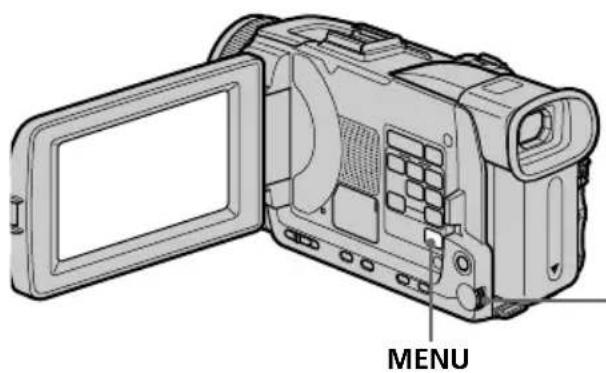
Pour annuler la suppression de toutes les images du "Memory Stick"
A l'etape 3 ou 4 selectionnez RETURN.
Lorsque DELETING apparait
Ne tournez pas le commutateur POWER et n'appuyez sur aucune touche.
Inscription d'une marque d'impression - PRINT MARK
Vous pouvez marquer les images fixes que vous pouze imprimer. Cette fonction est utile lorsqu'on peut imprimer certaines images ulterieurement.
Le camoscope est conforme au standard DPOF (Digital Print Order Format), un format qui sert a specifier l'ordre d'impression des images fixes.
Avant de commencer
Insérez un "Memory Stick" dans le caméscope.
(1) Reglez le commutateur POWER sur MEMORY/NETWORK (DCR-TRV50E seulement) ou VCR. Assurez-vous que le commutateur LOCK est à gauche (position de déverrouillage).
(2) Appuyez sur INDEX pour afficher l'écran d'index.
(3) Appuyez sur MARK. L'écran d'inscription de marques d'impression apparait.
(4) Appuyez sur l'image que vous poulez marquer. La marque d'impression apparait sur l'imagé sélectionné.
Pour annuler une marquee d'impression
Appuyez de nouveau sur l'imagé dont vous pouze supprimer la marque d'impression à l'etape 4. L'indicateur disparaît.
Si le taquet d'interdiction d'écriture du "Memory Stick" est régèle sur LOCK
Les images fixes ne pourront pas etre marquees pour l'impression.
Images animées
Il n'est pas possible d'inscrite de marques et d'impression sur les images animées.
Utilisation de l'imprimante en option
Vous peuvent utiliser l'imprimante proposée en option en la fixant au caméoscope pour imprimer vos images sur du papier photo. Pour le détail, voir le mode d'emploi de l'imprimante. Les images fixes peuvent être imprimées de différentes façon. Les réglages à effectuer pour imprimer avec dans les paramètres du menu et 9PIC PRINT sur l'écran tactile sont décrits cédssous.
Avant de commencer
- Insérez un "Memory Stick" dans le caméscope.
Raccordez l'imprimante en option au camescope, comme indiqued sur l'illustration.
Vous pouvez imprimer la date et l'heure sur la photo.
(1) Reglez le commutateur POWER sur MEMORY/NETWORK (DCR-TRV50E seulement). Assurez-vous que le commutateur LOCK est à gauche (position de déverrouillage).
(2) Appuyez sur MENU et tournez la molette SEL/PUSH EXEC pour selectionner DATE/ TIME dans qui appuyez sur la molette (p. 257).
(3) Tournez la molette SEL/PUSH EXEC pour selectionner le mode souhaite.
DATE
Utilisation de l'imprimante en option
Réglage sur l'écran tactile
Vous pouvez imprimer les images d'un "Memory Stick" sur des feuilles de neuf autocollants lorsque vous selectionnez 9PIC PRINT sur l'écran tactile.
(1) Reglez le commutateur POWER sur MEMORY/NETWORK (DCR-TRV50E essentially). Assurez-vous que le commutateur LOCK est à gauche (position de déverrouillage).
(2) Appuyez sur FN et selectionnez PAGE3.
(3) Appuyez sur 9PIC PRINT.
(4) Appuyez sur le mode souhaité.
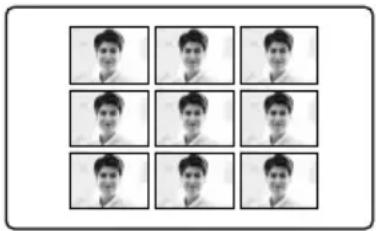
SAME PICS
- Neuf images différentes peuvent être imprimées en même temps.
Images animées enregistrées sur un "Memory Stick"
Vos ne pouvez pas imprimer d'images animées.
Si le "Memory Stick" ne contientaucun fichier
NO STILL IMAGE FILE apparait à l'écran.
Sieldomfichiern'est marqué
NO PRINT MARK apparait à l'écran.
Images imprimées avec 9PIC PRINT
La date et l'heure ne peuvent pas etre imprimées sur ces images.
Images enregistrées dans le mode MULTI SCRN
Ces images ne peuvent pas etre imprimées sur du papier photo autocollant.
Visionnage d'images sur un ordinateur Visionnage d'images sur un ordinateur - Introduction
Pour regarder sur un ordinateur les images enregistrées sur un "Memory Stick" ou sur une cassette vous devez effectuer les liaisons suivantes entre le caméoscope et l'ordinateur.
Pour voir des images sur un ordinateur muni d'une fente de "Memory Stick", ejectes le "Memory Stick" du caméoscope et insérez-le dans la fente de "Memory Stick" de l'ordinateur.
Si vous raccordez le caméoscope à l'ordinateur par la prise USB, attendez d'abord que le pilote USB soit complètement installé. Si vous les reliez avant la fin de l'installation, le pilote USB ne s'installera pas correctement.
Pour le détaill sur les prises de l'ordinateur et sur l'éditeur, contactez le fabricant de l'ordinateur.
Visionnage d'images sur un ordinateur - Introduction
Visionnage d/images enregistrées sur une cassette
Lorsque le caméscope est relié à l'ordinateur par la prise USB
Pour le détaill, voir page 221.
Lorsque le caméscope est relié à l'ordinateur par la prise DV
L'ordinaire doit être pourvu d'une prise DV et un éditeur d'images pouvant dire les signaux video doit être installé.
Visionnage d'images sur un ordinateur - Introduction
Visionnage d'images enregistrées sur un "Memory Stick"
Lorsque le caméscope est relié à l'ordinateur par la prise USB
Il existe deux types de liaison USB : NORMAL ou
PTP. Le réglage par défaut est NORMAL.
L'emploi du caméoscope avec une liaison NORMAL est décrit ci-dessous.
Voir page 221 pour Windows et page 240 pour Macintosh.
Vous pouvez aussi utiliser un lecteur/ enregistrur de Memory Stick (en option).
Lorsque le caméscope est relié à un ordinateur sans prise USB
Utilisez un adaptateur-disquette ou un adaptateur-carte PC pour Memory Stick.
Avant d'acheter un accessoire, vérifie dans un catalogue l'environnement dans lequel il fonctionne.
Remarques sur l'emploi de l'ordinateur
"Memory Stick"
- Le "Memory Stick" ne pourra pas etre utilise avec le camescape s'il a ete formate sur l'ordinateur. Il ne le pourra pas non plus s'il a ete formate sur I'ordinateur alors qu'il etait insere dans le camescape relié par le cable USB.
- Ne compressez pas les données du "Memory Stick". Les fichiers compressés ne peuvent pas etre lus par le camoscope.
Logiciel
- Lorsque vous ouvrez un fjichier d'image fixe avec certaines applications, la taille du fjichier peut augmenter.
- Si vous importez sur votre caméoscope une image retouchée sur votre ordinateur avec un logiciel de retouche, ou si vous modifiez directement une image sur le caméoscope, le format de l'image change et un indicateur d'erreur peut apparaitre. Il n'est pas toujours possible d'ouvrir les fichiers retouchés.
Communications avec l'ordinateur
Les communications entre le caméscope et l'ordinateur peuvent ne pas se rétablier après la suspension, la reprise ou la mise en voille de l'ordinateur.
Raccordement du caméscope à un ordinateur par le cable USB - Windows
Reliez le caméscope à l'ordinateur après l'installation complète du pilote USB. Si vous les reliez avant la fin de l'installation, le pilote USB ne s'installa pas correctement.
Lorsque le caméscope est relié à l'ordinateur par le cable USB
Vous doivent installer le pilote USB sur l'ordinateur pour pouvoir racorder le caméoscope à la prise USB de l'ordinateur. Le pilote USB se trouve sur le CD-ROM fourni avec le logiciel de visualisation.
Si vous raccordez le caméoscope et l'ordinateur par le cable USB, vous pourrez voir les images enregistrées sur une cassette en temps réel sur votre ordinateur (streaming USB).
Par ailleurs, si vous importez des images du caméscope sur votre ordinateur, vous pourrez les retoucher ou les editor avec l'éditeur et les joindre à votre courrierlectronique.
Vous pouvez voir les images enregistrées sur un "Memory Stick" sur votre ordinateur.
Environnement recommandé pour le visionnage sur un ordinateur d'images enregistrées sur une cassette lors d'une connexion par cable USB
Système d'exploitation :
Microsoft Windows 98SE,Windows Me, Windows 2000 Professionnel,Windows XP Edition Familiale ou Windows XP Professionnel L'installation standard est requise.
Le fonctionnement n'est pas garantiet avec un système d'exploitation optimise.
Vous n'entendrez pas le son si l'ordinateur fonctionne sous Windows 98, mais vous pourrez voir les images.
Proesseur :
Pentium III Intel minimum 500 MHz ou plus rapide (800 MHz ou plus recommendé)
Application :
DirectX 8.0a ou version ultérieure
Système sonore :
Carte son stéreo 16 bits et haut-parleurs stéreo
Memoire:
64 Mo ou plus
Raccordement du caméscope à un ordinateur par le cable USB - Windows
Disque dur :
Mémoire requise pour l'installation :
au moins 200 Mo
Espace disponible recommendé sur le disque
dur: Au moins 1 Go (selon la taille des fichiers d'images éditions)
Affichage :
Carte video VRAM 4 Mo, Minimum 800·600
points (couleurs 16 bits, 65000 couleurs), Pilote d'affichage compatible Direct Draw (à 800·600
points ou moins, 256 couleurs ou moins, ce produit ne fonctionne pas correctement.)
Divers :
Ce produit est compatible avec la technologie
DirectX, il est donc nécessaire d'installer DirectX.
La prise USB doit être pourvue en standard.
Vous ne pouvez pas utiliser cette fonction dans un environnement Macintosh.
Environnement recommandé pour le visionnage sur un ordinateur d'images enregistrées sur un "Memory Stick" lors d'une connexion par cable USB
Système d'exploitation :
Microsoft Windows 98, Windows 98SE,
Windows Me, Windows 2000 Professionnel,
Windows XP Edition Familiale ou Windows XP
Professionnel
L'installation standard est requise
Le fonctionnement n'est pas garantiet avec un système d'exploitation optimise.
Processeur :
Pentium MMX 200 MHz ou plus rapide
La prise USB doit être pourvue en standard.
Windows Media Player doit être installé (pour la lecture de séquences video).
Raccordement du caméscope à un ordinateur par le cable USB - Windows
Remarques
- Le fonctionnement n'est pas garanti dans un environnement Windows si plusieurs appareils USB sont raccordés à un seul ordinateur personnel, ou si une boîte de branchement est utilisé.
- Selon le type d'appareils USB raccordés, certains d'entre eux risquent de ne pas fonctionner.
- Le fonctionnement n'est pas garanti dans tous les environnements conseillés ci-dessus.
- Windows et Windows Media sont des marques de fabrique ou des marques déposées de Microsoft Corporation, enregistrées aux Etats-Unis et/ou dans d'autres pays.
- Pentium est une marque de fabrique ou une marque déposée de Intel Corporation.
Tous les autres noms de produits mentionnés ici sont des marques de fabrique ou des marques déposées de leurs sociétés respectives. En outre, "TM" et "®" ne sont pas toujours mentionnés dans ce manuel.
Raccordement du caméscope à un ordinateur par le cable USB - Windows
Installation du pilote USB
Effectuez les opérations suivantes avant de raccorder le cable USB à l'ordinateur. Raccordez le cable USB selon les instructions de "Reconnaisance du caméoscope par l'ordinateur".
Si vous utilisez Windows 2000 Professionnel ou Windows XP Edition Familiale/Professionnel, connectez-vous avec le permission des Administrateurs.
(1) Allumez votre ordinateur et attendez que Windows soit charge.
(2) Insérez le CD-ROM fourni dans le lecteur de CD-ROM de votre ordinateur. Le logiciel démarre et le premier écran apparait.
(3) Posez le curseur sur USB Driver et clique. L'installation du pilote USB commence.
(4) Suivez les messages qui apparaissent à l'écran pour installer le pilote USB.
(5) Enlevez le CD-ROM et redémarrez l'ordinateur selon les instructions qui apparaissent à l'écran.
Raccordement du caméscope à un ordinateur par le cable USB - Windows
Remarque
Si vous raccordez le cable USB avant l'installation complète du pilote USB, le pilote ne sera pas enregistré correctement. Réinstallé-le comme indiqué à la page 229.
Windows XP Edition Familiale/Professionnel
Si vous allez dans USBCONNECT dans les paraëtres du menu et seLECTIONnez PTP, vous pourrez copier les images enregistrées sur un "Memory Stick" directement du caméoscope sur l'ordinateur sans avoir à installer le pilote USB. Ceci permet d'effectuer rapidement des copies sur l'ordinateur. Voir page 259 pour le détaill.
Reconnaissance du caméscope par l'ordinateur
Visionnage d/images enregistrées sur une cassette
Voir page 228 pour le détail sur le visionnage des images d'un "Memory Stick" sur l'ordinateur.
Vous doivent installer PILXELA ImageMixer pour pouvoir visionner sur un ordinateur les images enregistrées sur une cassette. Installez cette application depuis le CD-ROM fourni avec le caméoscope.
Pour installer et utiliser ce logiciel sous Windows 2000 Professionnel, vous devez y'être autorisé par les Utilisateurs attitrés ou les Administrateurs. Pour Windows XP Edition Familiale/Professionnel, vous devez y'être autorisé en tant qu'Administrateur.
(1) Allumez l'ordinateur et attendez que Windows soit charge. Si vous utilisez votre ordinateur, fermez toutes les applications ouvertes.
(2) Insérez le CD-ROM fourni dans le lecteur de CD-ROM de votre ordinateur. L'application démarre et le premier écran apparait. S'il n'apparait pas, double-cliquez sur "My Computer" (Poste de travail) puis sur "ImageMixer" (Lecteur de CD-ROM). L'écran de l'application doit apparaitre un instant plus tard.
(3) Posez le curseur sur "PIXELA ImageMixer" et cliquez. L'assistant d'installation demarre et l'écran "Select Settings Language" (sélection de la langue) apparait.
(4) Sélectionnéz la langue pour l'installation.
(5) Suivez les messages qui apparaissent à l'écran. Lorsque l'installation est terminée, l'écran d'installation disparait.
(6) Cliquez sur DirectX. Suivez les messages qui apparaissent pour installer DirectX. Redemarrez votre ordinateur lorsque l'installation est terminée.
(7) Raccordez l'adaptateur secteur à votre ordinateur.
Raccordement du caméscope à un ordinateur par le cable USB - Windows
(8) Reglez le commutateur POWER sur VCR.
(9) Reglez USB STREAM sur ON dans des paramétres du menu (p. 259).
(10) En laissant le CD-ROM inséré, raccordez les prises USB du caméscope et de l'ordinateur avec le cable USB fourni avec le caméscope. L'ordinateur reconnaît maintainant le caméscope et l'assistant d'ajout de périphérique démarre.
(11)Suivez les messages qui apparaissent à l'écran pour que l'assistant d'ajout de périphérique reconnaissse les pilotes USB qui ont été installés. L'assistant redémarre trois fois parce que trois pilotes différents doivent être installés. N'interrompez pas l'installation, attendez qu'elle soit terminée.
Windows 2000 Professionnel Windows XP Edition Familiale/Professionnel
(12)Lorsque I'ecran "File Needed" (Fichier requis) apparait, ouvrez "Browse..." (Parcourir...) "My Computer" (Poste de travail) "ImageMixer" "Sonyhcb.sys" et cliquez sur "OK".
Raccordement du caméscope à un ordinateur par le cable USB - Windows
Visionnage d'images enregistrées sur un "Memory Stick"
Avant de commencer
Réglez USBCONNECT sur NORMAL dans des paramètres du menu. (le réglage par défaut est NORMAL.)
(1) Insérez un "Memory Stick" dans le caméoscope.
(2) Raccordez l'adaptateur secteur et reglez le commutateur POWER sur MEMORY/ NETWORK (DCR-TRV50E seulement).
(3) Raccordez la prise (USB) du caméscope à la prise USB de l'ordinateur avec le cable USB fourni. USB MODE apparait sur l'écran LCD du caméscope. L'ordinateur reconnaît le caméscope et l'installateur d'ajout de périphérique Windows se met en marche.
(4) Suivez les messages qui apparaissent pour que l'instantiateur reconnaissé le périphérique. L'instantiateur redémarre deux fois parce que deux pilotes USB différents doivent être installés. N'interrompez pas l'institution tant qu'elle n'est pas terminée.
Vous ne pouvez pas installer le pilote USB si un "Memory Stick" n'est pas inséré dans le caméoscope.
Veillez à insérer un "Memory Stick" dans le caméoscope avant d'installer le pilote USB.
Raccordement du caméscope à un ordinateur par le cable USB - Windows
Si vous ne pouvez pas installer le pilote USB
Le pilote USB a mal ete enregistrre car le camescope a ete raccorde a l'ordinateur avant I installation complete du pilote USB. Dans ce cas, procedez de la facon suivante pour installer correctement le pilote USB.
Visionnage d'images enregistrées sur une cassette
1e étape Déinstallation du pilote USB mal installé
① Allumez l'ordinateur et attendez que Windows soit charge.
② Raccordez l'adaptateur secteur et reglez le commutateur POWER sur VCR.
③ Raccordez la prise USB de l'ordinateur à la prise (USB) du caméscope à l'aide du cable USB fourni avec le caméscope.
④ Ouvrez "Device Manager" (Gestionnaire de péripériques) sur votre ordinateur.
Windows XP Edition Familiale/ Professionnel :
Selectionnez "Start" (Demarrer) "Control Panel" (Panneau de configuration) "System" (Système) "Hardware" (Matériel), puis cliquez sur le bouton "Device Manager" (Gestionnaire de péripériques). S'il n'y a pas "System" (Système) dans "Pick a category" (Choisisir une catégorie), après un clic de "Control Panel" (Gestionnaire de péripériques), cliquez sur "Switch to classic view" (Afficher la vue classique).
Windows 2000 Professionnel :
Ouvrez "My Computer" (Poste de travail) "Control Panel" (Panneau de configuration) "System" (Système) puis l'onglet "Hardware" (Matériel) et cliquez sur le bouton "Device Manager" (Gestionnaire de périhériques).
Windows 98SE/Windows Me :
Selectionnez "My Computer" (Poste de travail) "Control Panel" (Panneau de configuration) "System" (Système) et cliquez sur "Device Manager" (Gestionnaire de périhériques).
Raccordement du caméscope à un ordinateur par le cable USB - Windows
⑤ Sélectionnez et supprimez les périhériques soulignés ci-dessous.
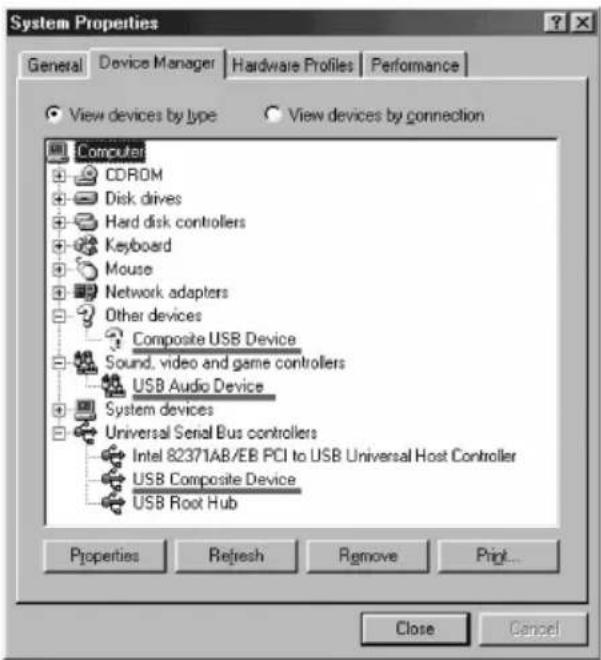
Windows 98SE Windows Me
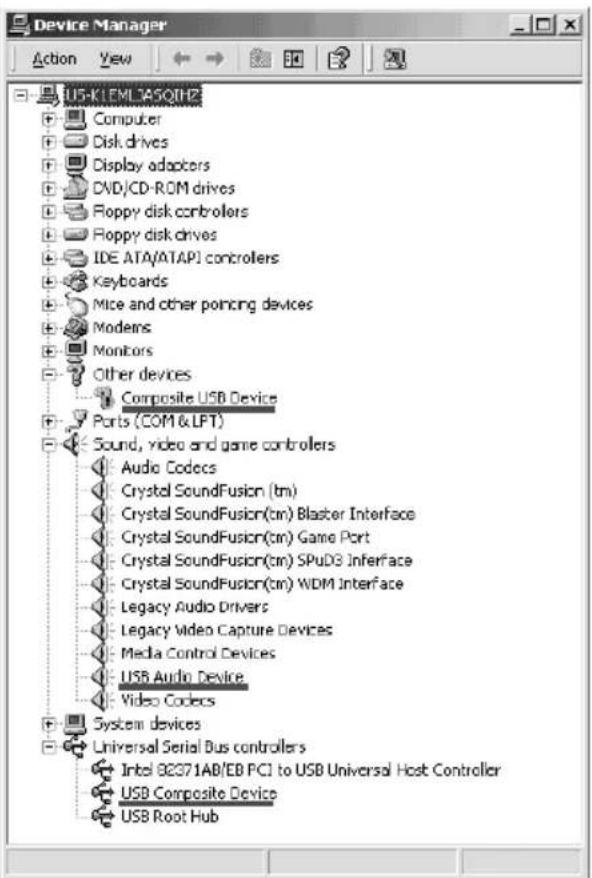
Windows 2000 Professionnel
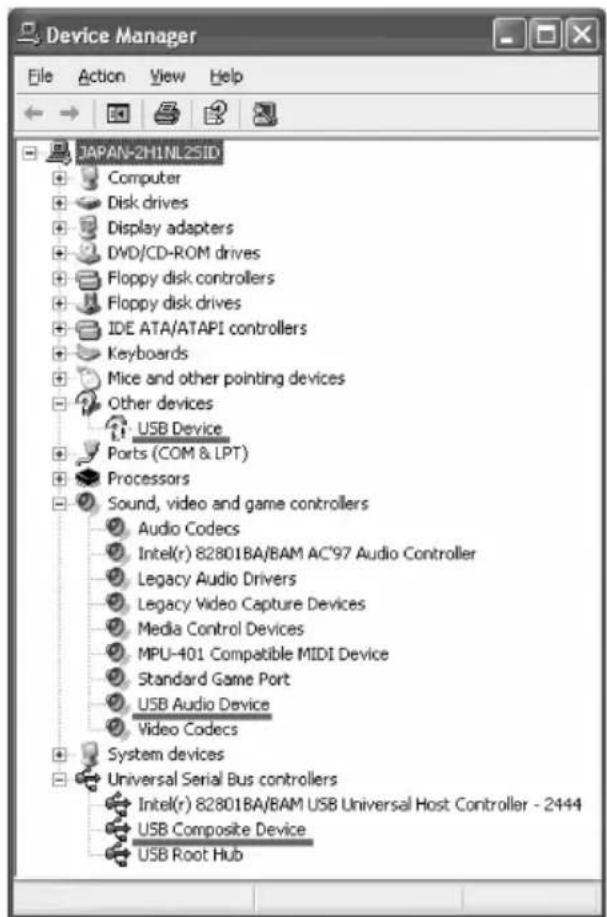
Windows XP Edition Familiale/Professional/ Windows XP Home Edition/Professional
Raccordement du caméscope à un ordinateur par le cable USB - Windows
⑥Réglez le commutateur POWER du caméoscope sur OFF (CHG) et débranchez le cable USB.
⑦ Redémarrez l'ordinateur.
2^e étape Installation du pilote USB depuis le CD-ROM fourni
Procedez comme indiquedans "Installation du pilote USB" à la page 224.
Visionnage des images du "Memory Stick" inséré dans le caméscope
1e étape Déinstallation du pilote USB mal installé
① Allumez l'ordinateur et attendez que Windows soit charge.
② Inserez un "Memory Stick" dans le camoscope.
③Reliez l'adaptateur secteur et reglez le commutateur POWER sur MEMORY/ NETWORK (DCR-TRV50E seulement).
④ Raccordez la prise USB de l'ordinateur à la prise (USB) du caméscope à l'aide du cable USB fourni avec le caméscope.
⑤ Ouvrez "Device Manager" (Gestionnaire de périhériques) sur votre ordinateur. Windows 2000 Professionnel : Sélectionnez "My Computer" (Poste de travail) "Control Panel" (Panneau de configuration) "System" (Système) puis "Hardware" (Matériel) et cliquez sur le bouton "Device Manager" (Gestionnaire de périhériques).
Autres systèmes :
Selectionnez "My Computer" (Poste de travail) "Control Panel" (Panneau de configuration) "System" (Système) et cliquez sur "Device Manager" (Gestionnaire de périhériques).
6 Sélectionnez "Other Devices" (Autres périphériques). Sélectionnez le périphérique précédé signe "?" et supprimez-le.
Ex: (?) Sony Handycam
⑦ Reglez le commutateur POWER du camescope sur OFF (CHG) et debranchez le cable USB.
⑧ Redémarrez l'ordinateur.
2^ étape Installation du pilote USB depuis le CD-ROM fourni
Procedez comme indiquedans "Installation du pilote USB" à la page 224.
Visionnage sur un ordinateur d'images enregistrées sur une cassette - Windows
Saisie d'images avec "PIXELA ImageMixer Ver.1.0 for Sony"
Vous doivent installer le pilote USB et_PIXELA ImageMixer sur l'ordinateur pour voir les images d'une cassette (p. 224).
Pour installer et utiliser ce logiciel sous Windows 2000 Professionnel, vous devez y'être autorisé par les Utilisateurs attitrés ou les Administrateurs. Pour Windows XP Edition Familiale/Professionnel, vous devez y'être autorisé comme Administrateurs.
Visionnage des images enregistrées sur une cassette
(1) Allumez l'ordinateur et attendez que Windows soit charge.
(2) Raccordez l'adaptateur secteur et inserez la cassette dans le camoscope.
(3) Reglez le commutateur POWER sur VCR. Reglez USB STREAM sur ON dans des paramétres de menu (p. 259).
(4) Sélectionnez "Start" (Démarrer) → "Programs" (Programmes) → "PIXELA" → "ImageMixer" → "PIXELA ImageMixer Ver.1.0 for Sony".
(5)Cliquez sur sur 1'ecran.
L'écran de démarrage de "PIXELA
ImageMixer Ver.1.0 for Sony" apparait sur l'ordinateur.
Le premier écran apparait.
Visionnage sur un ordinateur d'images enregistrées sur une cassette - Windows
(6) Sélectionnez USB
(6) Wahlen Sie
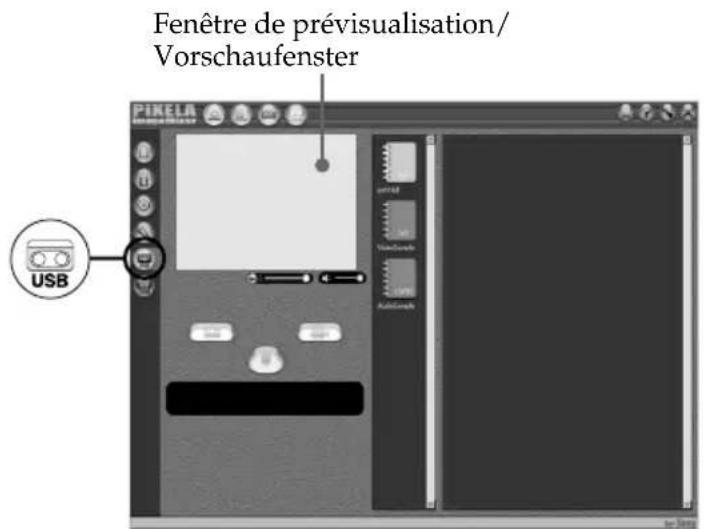
(7) Raccordez la prise (USB) du caméscope à la prise USB de l'ordinateur avec le cable USB fourni.
(8) Appuyez sur pour démarrer la lecture. L' image de la cassette apparait sur la fenetre de prévisualisation de l'ordinateur.
Visionnage sur un ordinateur d'images enregistrées sur une cassette - Windows
Visionnage en temps réel des images prises par le caméscope
(1) Suívez les étapes 1 et 2 de la page 232.
(2) Reglez le commutateur POWER sur CAMERA. Reglez USB STREAM sur ON dans des paramétres du menu (p. 259).
(3)Suivez les etapes 4 a7 des pages 232,233. L'imaguducamescope apparait sur la fenetre de previsualisation de I'ordinateur.
Saisie d'images fixes
(2) Tout en regardant dans la fenetre de prévisualisation, posez le curseur sur et appuyez au moment où vous pouze saisir l'image fixe. L'imagine affichee est saisie. Les photos saisies apparaisent dans la fenetre d'images réduites.
(1) Wahlen Sie
Visionnage sur un ordinateur d'images enregistrées sur une cassette - Windows
Saisie d/images animées
(1) Sélectionnez
(2) Regardez dans la fenetre de prévisualisation et cliquez sur à la première image de la série que vous poulez saisir. é remplace par
(3) Regardez dans la fenetre de prévisualisation et cliquez sur aa derniere image que vous poulez saisir. Les images saisies apparaisent dans la fenetre d'images réduites.
Remarques
- Les phénomènes suivants peuvent se désenter lorsqu'ellesutilisés le caméscope. C'est normal.
- L'image vacille perpendicularairement.
- Certain images sont parasitées, etc.
- Les images enregistrées dans un autre système couleur que celui du caméscope ne sont pas affichées correctement.
- Si le caméscope est en pause et qu'une cassette est insérée, il s'eteindra automatiquement au bout de cinq minutes.
- Il est conseilé de régler DEMO MODE sur OFF dans les paramètres du menu lorsque le caméscope est en pause et qu'aucune cassette n'est insérée.
- Les indicateurs affichés à l'écran du caméscope n'apparaissent pas sur les images saisies par l'ordinateur.
Visionnage sur un ordinateur d'images enregistrées sur une cassette - Windows
Si les images ne peuvent pas etre transferees par la connexion USB
Le pilote USB a mal ete enregistré parce que l'ordinateur a ete raccorde au camescape avant l'installation complete du pilote USB. Reinstallez le pilote USB en precedant comme indiqued a la page 229.
En cas de problème
Fermez toutes les applications, puis redémarrez l'ordinateur.
Effectuez les opérations suivantes après avoir fermé l'application.
- Debranchez le cable USB.
- Changez de position le commutateur POWER du caméoscope ou réglez-le sur OFF (CHG).
Consultation de l'aide en ligne (mode d'emploi) de "PIXELA ImageMixer Ver.1.0 for Sony"
"PIXELA ImageMixer Ver.1.0 for Sony" contient une aide en ligne. Celle-ci vous offre tous les détails sur les fonctions de ce logiciel.
(1)Cliquez sur ? dans le coin supérieur droit de l'écran de l'ordinateur. L'écran ImageMixer's Manual apparait.
(2)Vous pouvez acceder aux rubriques souhaitees.
Pourfermerlaide en ligne
Cliquez sur dans le coin supérieur droit de l'écran.
Pour toute question au sujet de "PIXELA ImageMixer Ver.1.0 for Sony"
"ImageMixer Ver.1.0 for Sony" est une marque de fabrique de la société_PIXELA. Pour toute information, consultez le mode d'emploi sur le CD-ROM fourni avec le camescope.
Remarque sur l'emploi de l'ordinateur
Communication avec l'ordinateur
La communication entre le caméscope et l'ordinateur peut ne pas se rétabir après la suspension, la reprise ou la mise en voille de l'ordinateur.
Visionnage sur un ordinateur d'images enregistrées sur un "Memory Stick" - Windows
Visionnage d'images"
Avant de commencer
- Vous doivent installer le pilote USB pour voir les images du "Memory Stick" sur votre ordinateur (p. 224).
Une application, telle que Windows Media Player doit être installée pour pouvoir voir des images animées dans un environnement Windows. - Reglez USBCONNECT sur NORMAL dans des paramètres du menu. (Le réglage par défaut est NORMAL.)
(1) Allumez l'ordinateur et attendez que Windows soit charge.
(2) Insérez un "Memory Stick" dans le caméscope et raccordez l'adaptateur secteur au caméoscope.
(3) Reglez le commutateur POWER sur MEMORY/NETWORK (DCR-TRV50E圭lement).
(4)Reliez la prise (USB) du caméscope à la prise USB de l'ordinateur avec le cable USB fourni.
USB MODE apparait sur I'ecran du camoscope.
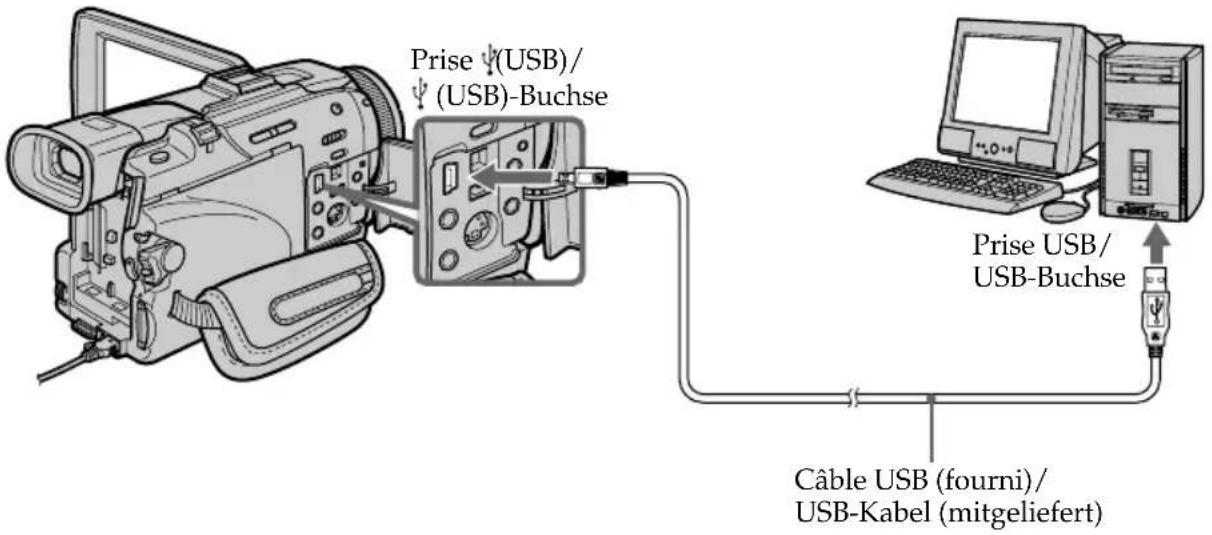
(5) Ouvrez "My Computer" (Poste de travail) et double-cliquez sur le lecteur qui vient d'être reconnu (Exemple : "Disque amovible (E:)"). Les dossiers à l'intérieur du "Memory Stick" apparaisent.
Visionnage sur un ordinateur d'images enregistrées sur un "Memory Stick" - Windows
(6) Sélectionnez et double-cliquez sur le fichier d'image souhaité dans le dossier. Pour le détaill sur les noms des dossiers et des fichiers, voir "Noms des dossiers et des fichiers d'images".
- Il est conseillé de copier le fichier sur le disque dur de l'ordinateur avant de l'ouvrir. Si vous l'ouvrez directement depuis le "Memory Stick", l'image et le son risquent d'être coupés.
Noms des dossiers et des fichiers d'images
Les fichiers d'images enregistrés avec le caméoscope sont classés par dossiers d'après le mode d'enregistrement. Les noms des fichiers ont la signification suivante. représenté un nombre de 0001 à 9999.
Windows Me (Le lecteur reconnaissant le caméscope est [E:])
| Dossier/Ordner Fichier | /Datei Signification/Typ | |
| 100MSDCF DSC0☐☐☐☐.JPG | Fichier d'image fixe/Standbilddatei | |
| MOML0001 MOV0☐☐☐☐.MPG | Fichier d'image animée/Filmdatei |
Visionnage sur un ordinateur d'images enregistrées sur un "Memory Stick" - Windows
Débranchez le cable USB et ejectez le "Memory Stick" ou réglez le commutateur POWER sur OFF(CHG).
- Windows 2000 Professionnel/Me, Windows XP Edition Familiale/Professionnel
Pour débrancher le cable USB, éjecter le "Memory Stick" ou régler le commutateur POWER sur OFF(CHG), effectuez les opérations suivantes.
(1) Placez le curseur sur l'icone "Unplug or Eject Hardware" (Débrancher ou Ejecter le matériel) dans la barre de tâches et cliquez dessus pour désactiver le lecteur.
(2) Àpres l' apparition du message "Safe to remove" (Retirer maintainant), débranchez le cable USB et ejectez le "Memory Stick", ou réglez le commutateur POWER sur OFF (CHG).
Raccordement du caméscope à un ordinateur par le cable USB - Macintosh
Lorsque le caméscope est raccordé à l'ordinateur par le cable USB
Vous devez installer le pilote USB sur votre ordinateur pour pouvoir étabir une connexion entre le caméoscope et l'ordinateur par le connecteur USB.
Le pilote USB se trouve sur le CD-ROM fourni avec le logiciel de visualisation.
Environnement recommancé pour le visionnage sur un ordinateur d'images enregistrées sur un "Memory Stick" lors d'une connexion par cable USB
Mac OS 8.5.1/8.6/9.0/9.1/9.2 ou Mac OS X (v10.0/v10.1)
L'installation standard est requisite.
Notez, toutefois, que les modèles suivants doivent être optimisés à Mac OS 9.0/9.1.
iMac avec Mac OS 8.6 installé en standard et un lecteur de CD-ROM intégré.
- iBook ou Power Mac G4 avec Mac OS 8.6 installé en standard
La prise USB doit être pourvue en standard.
QuickTime 3.0 ou une version ultérieure doit être installée (pour la lecture de séquences video).
Remarques
Le fonctionnement n'est pas garanti dans un environnement Macintosh si plusieurs apparéils USB sont raccordés à un seul ordinateur ou si une boîte de branchement est utilisé.
- Selon le type d'appareils USB raccordés, certains d'entre eux risquent de ne pas fonctionner.
- Le fonctionnement n'est pas garanti dans tous les environnements conseillés ci-dessus.
- Macintosh, Mac OS et QuickTime sont des marques de fabrique de Apple Computer, Inc.
- Tous les autres noms de produits mentionnés ici peuvent être soit des marques de fabrique soit des marques déposées de leurs sociétés respectives. Par ailleurs, "TM" et "®" ne sont pas toujours mentionnés dans ce manuel.
Raccordement du caméscope à un ordinateur par le cable USB - Macintosh
Installation du pilote USB
Ne raccordez pas le cable USB avant l'installation completé du pilote USB.
Mac OS 8.5.1/8.6/9.0
(1) Allumez l'ordinateur et attendez que Mac OS soit charge.
(2) Insérez le CD-ROM fourni dans le lecteur de CD-ROM de l'ordinateur. L'écran de l'application apparait.
(3) Cliquez sur "USB Driver" pour ouvrir le dossier contenant les six fichiers liés à "Driver".
Raccordement du caméscope à un ordinateur par le cable USB - Macintosh
(4) Sélectionnez les deux fichiers suivants et déposez-les dans le dossier Systeme.
(5) Lorsque le message apparait, cliquez sur OK.
Le pilote USB est installé sur votre ordinateur.
(6) Retirez le CD-ROM de l'ordinateur.
(7) Redemarrez l'ordinateur.
Pour Mac OS 9.1/9.2/Mac OS X (v10.0/v10.1)
Le pilote USB n'a pas besoin d'être installé. Le Mac le reconnaît automatiquement lorsque le cable USB est raccordé.
Visionnage sur un ordinateur d'images enregistrées sur un "Memory Stick" - Macintosh
Visionnage d/images
Avant de commencer
Il faut installer le pilote USB pour voir les images du "Memory Stick" sur l'ordinateur (p. 241).
QuickTime 3.0 ou une version ultérieure doit être installée pour la lecture des séquences video.
(1) Allumez l'ordinateur et attendez que Mac OS soit charge.
(2) Insérez un "Memory Stick" dans le caméscope et raccordez l'adaptateur secteur au caméoscope.
(3) Reglez le commutateur POWER sur MEMORY/NETWORK (DCR-TRV50E seulement).
(4) Reliez la prise (USB) du caméscope à la prise USB de l'ordinateur avec le cable USB fourni. USB MODE apparait sur l'écran LCD du caméscope.
(5) Double-cliquez sur l'icone "Memory Stick" sur le bureau. Les dossiers à l'intérieur du "Memory Stick" apparaisent.
(6) Sélectionné le fichier d'image souhaïte dans le dossier et double-cliquez dessus.
- Il est conseilé de copier le fichier sur le disque dur de l'ordinateur avant de l'ouvrir. Si vous l'ouvrez directement depuis le "Memory Stick", l'image et le son risquent d'être coupés.
- Es empfeht sich, die Datei vor der Bildwiedergabe auf die Festplatte des Computers zu kopieren. Wenn Sie die Datei direkt vom Memory Stick wiedergeben, können Bild und Ton unterbrochen sein.
Visionnage sur un ordinateur d'images enregistrées sur un "Memory Stick" – Macintosh
Débranchez le cable USB et ejectez le "Memory Stick", ou réglez le commutateur POWER sur OFF (CHG)
Procedez de la façon suivante.
(1)Fermez toutes les applications ouvertes.
Assurez-vous que le témoin d'accès du caméscope n'est pas allumé.
(2) Déposer l'icone du "Memory Stick" dans la corbeille. Ou bien, sélectionnez l'icone du "Memory Stick" en cliquant dessus, puis sélectionnez "Eject Disk" (Ejecter le disque) dans le menu "Special" (Spécial) dans le coin supérieur gauche de l'écran.
(3) Debranchez le cable USB et ejectez le "Memory Stick" ou reglez le commutateur POWER sur OFF (CHG).
Mac OS X (v10.0)
Arrêtez l'ordinateur, puis débranchez le cable USB et ejectez le "Memory Stick", ou réglez le commutateur POWER sur OFF (CHG).
Saisie des images d'un apparil video analogique sur un ordinateur - Conversion de signaux
Vous pouvez saisir sur un ordinateur les images et le son d'un apparéil video analogue en reliant celui-ci à un ordinateur pourvu d'une prise i.LINK (DV) par l'intérimédiaire du caméscope.
Avant de commencer
Réglez DISPLAY sur LCD dans
paramètres du menu. (Le réglage par défaut est LCD.)
(1) Reglez le commutateur POWER sur VCR.
(2) Appuyez sur MENU, puis reglez A/V → DV OUT sur ON dans la molette SEL/PUSH EXEC (p. 254).
(3) Commencez la lecture sur l'appareil video analogue.
(4) Saisissez les images et le son sur votre ordinateur. Les opérations à effectuer dépendent de l'ordinateur et du logiciel que vous utilisez. Pour le détaill sur la saisie d'images, reportez-vous au mode d'emploi de l'ordinateur et du logiciel utilisés.
Après la saisie des images et du son
Arrêtez la saisie sur l'ordinateur et la lecture sur l'appareil video analogue.
Saisie des images d'un apparil video analogique sur un ordinateur
- Conversion de signaux
Remarques
- Pour pouvoir saisir des signaux video analogiques, il faut installer un logiciel capable convertir les signaux video.
- Selon l'etat des signaux videoe analogiques, le camescope peut etre incapable de convertir correctement les signaux videoe analogiques en signaux videoe numériques.
- Vous pouvez saisir les images et le son en utilisant un cable S-video (en option) au lieu du cordon de liaison audio/vidente (fourni).
Si I'ordinateur a une prise USB
Vous pouvez relier cette prise à celle du caméoscope avec le cable USB, mais le transfert d'images peut être irrégulier.
- Utilisation de la fonction Réseau —
Accès au réseau
- DCR-TRV50E seulment
Vous pouvez acceder à Internet à l'aide d'un adaptateur Bluetooth compatible avec le caméscope. Lorsque vous avez accès à Internet, vous pouvez voir une page Internet et envoyer et receivevoir du courrier. Pour ouvrir le menu Réseau, procedez de la façon suivante.
(1) Reglez le commutateur POWER sur MEMORY/NETWORK. Assurez-vous que le commutateur LOCK est à gauche (position de déverrouillage).
(2) Appuyez sur NETWORK.
Le témoin Bluetooth s'allume et le menu Réseau apparait.
Pour le détail, consultez le mode d'emploi fourni avec le caméoscope.
Accès au réseau Netzwerkzugriff
Prise en main du caméscope en mode NETWORK
Passez la main sous la sangle pour que le caméoscope ne tombe pas.
Les boutons de commande utilisés en mode NETWORK apparaissent à l'écran LCD.
Appuyez sur les boutons avec le stylet fourni.
Après avoir utilisé le stylet
Rangez-le dans son etui. Tenez le stylet correctement, comme indiqué sur l'illustration et inséréz-le jusqu'au déclic.
- Les marques BLUETOOTH sont la propriété de leur détenteur et sont utilisées sous licence par Sony Corporation.
- Tous les autres noms de produits mentionnés ici sont des marques de fabrique ou des marques déposées de leurs détenteurs respectifs. En outre, "TM" et "®" ne sont pas toujours mentionnés dans ce manuel.
Remarque
Veillez à bien mettre le caméscope en pause avec le commutateur POWER en position MEMORY/ NETWORK pour acceder à Internet.
Quand you utilisez la fonction Réseau
Vous ne pouvez pas utiliser l'imprimante en option.
Die Warenzeichen
Changement des réglages par défaut des paramètres du menu
Pour changer les réglages des paramétres du menu, sélectionnez un paramètre du menu avec la molette SEL/PUSH EXEC. Les réglages par défaut peuvent être partiellement changés. Sélectionnez d'abord l'icone puis le paramètre et enfin le mode.
(1) Reglez le commutateur POWER sur CAMERA, VCR ou MEMORY/NETWORK (DCR-TRV50E seulement), puis appuyez sur MENU.
(2) Tournez la molette SEL/PUSH EXEC pour selectionner l'icone souhaitee, puis appuyez sur la molette.
(3) Tournez la molette SEL/PUSH EXEC pour selectionner le paramètre souhaite, puis appuyez sur la molette.
(4) Tournez la molette SEL/PUSH EXEC pour selectionner le mode souhaite, puis appuyez sur la molette.
(5)Si you voulez changer de parametre, selectionnez RETURN et appuyez sur la molette, puis repetez les operations 2 a 4. Pour le détail, voir "Selection du réglage de mode de chaque paramètre" (p. 252).
- Individuelles Voreinstellen des Camcorders - Menuinstallungen
Pour eteindre le menu
Appuyez sur MENU.
- nur DCR-TRV50E
(voir page suivante/Bitte wenden.)
Changement des réglages par défaut des paramètres du menu
Les paramètres du menu sont regroupés sous les iconées suivantes :
M MANUAL SET (Réglages manuels)
CAMERA SET (Réglages enregistrur)
VCR SET (Réglages lecteur)
LCD/VF SET (Réglages écran/viseur)
MEMORY SET (Réglages mémoire)
PRINT SET (Réglages impression)
CMSET (Reglagescassettea puce)
TAPE SET (Réglages cassette)
SETUP MENU (Menu de configuration)
ETC OTHERS (Autres réglages)
Menüeinstellungen
Sélection du réglage de mode de chaque paramètre
estle réglage par défaut.
Les paramètres du menu varient selon la position du commutateur POWER. Seuls les paramètres qui peuvent être utilisés à un moment donné apparaissent.
Le commutateur d'alimentation du DCR-TRV50E s'appelle commutateur POWER. Celui du DCR-TRV40E s'appelle commutateur MEMORY.
| Icône/Paramètre | Mode | Signification | Commutateur POWER |
| MANUAL SET | |||
| P EFFECT | — | Addition d'effets spéciaux aux images comme au cinema ou à la télévision (p. 77, 96) | VCR CAMERA |
| FLASH LVL | HIGH | Eclair plus lumineux que le flash normal | CAMERA MEMORY/ NETWORK |
| ●NORMAL | Eclair normal | ||
| LOW | Eclair moins lumineux que le flash normal | ||
| WHT BAL | — | Réglage de la balance des blancs (p. 71) | CAMERA MEMORY/ NETWORK |
| N.S. LIGHT | ●ON | Utilisation de la fonction NightShot pour la prise de vue nocturne (p. 49) | CAMERA MEMORY/ NETWORK |
| OFF | Annulation de la fonction NightShot | ||
| AUTO SHTR | ●ON | Activation automatique de l'obturator électronique lors de la prise de vue sous un éclairage lumineux | CAMERA |
| OFF | Obturator électronique non activé quel que soit l'éclairage | ||
Remarque FLASH LVL
Il n'est pas possible d'ajuster FLASH LVL si le flash (en option) n'a pas de réglage de niveau de flash.
Changement des réglages par défaut des paramètres du menu
| Icône/Paramètre | Mode | Signification | Commutateur POWER |
| CAMERA SET | |||
| D ZOOM | ●OFF | Déactivation du zoom numérique. La variation de focale est de 10 au maximum. | CAMERA |
| 20· | Activation du zoom numérique. Une variation de focale de 10 à 20 s'effectue numérique (p. 43) | ||
| 120· | Activation du zoom numérique. Une variation de focale de 10 à 120 s'effectue numérique | ||
| PHOTO REC | ●MEMORY | Enregistrement d'images fixes sur un "Memory Stick" par une pression de PHOTO pendant l'enregistrement sur une cassette ou la pause d'enregistrement (p. 63) | CAMERA |
| TAPE | Enregistrement d'images fixes sur une cassette par une pression de PHOTO pendant l'enregistrement sur une cassette ou la pause d'enregistrement (p. 69) | ||
| 16:9WIDE | ●OFF | — | CAMERA |
| ON | Enregistrement en mode Grand écran 16:9 (p. 73) | ||
| STEADYSHOT | ●ON | Compensation des bougés du caméoscope | CAMERA |
| OFF | Déactivation du stabilisateur. Les images sont plus naturelles lorsque vous filmez un sujeet stationnaire avec un pied photographique. | ||
| FRAME REC | ●OFF | Déactivation de l'enregistrement image par image | CAMERA |
| ON | Activation de l'enregistrement image par image (p. 95) | ||
| INT. REC | ON | Activation de l'enregistrement échelonné (p. 92) | CAMERA |
| ●OFF | Déactivation de l'enregistrement échelonné | ||
| SET | Réglage de INTERVAL et REC TIME pour l'enregistrement échelonné | ||
| HOLOGRAM F | ●AUTO | Eclairage HOLOGRAM AF lorsque la mise au point du sujet est difficile à faire dans un lieuASF (p. 168) | MEMORY/ NETWORK |
| OFF | Pas d'éclairage HOLOGRAM AF | ||
Remarques sur le stabilisateur
- Le stabilisateur ne corrige pas les bougés excessifs du caméoscope.
- La fixation d'un convertisseur (en option) peut avoir une influence sur le stabilisateur.
Si vous désactivez le stabilisateur
L'indicateur apparait. Le caméscope empêche une compensation excessive des bougés du caméscope.
(voir page suivante)
Changement des réglages par défaut des paramètres du menu
| Icône/Paramètre | Mode | Signification | Commutateur POWER |
| VCR SET | |||
| HiFi SOUND | ●STEREO | Lecture de la bande principale et de la bande secondaire d'une cassette stéréo ou d'une cassette à deux bandes son (p. 294) | VCR |
| 1 | Reproduction de la voie gauche d'une cassette stéréo ou de la bande son principale d'une cassette à double bande son | ||
| 2 | Reproduction de la voie droite d'une cassette stéréo ou de la bande son secondaire d'une cassette à double bande son | ||
| AUDIO MIX | — | Réglage de la balance des voies stéréo 1 et stéréo 2 (p. 139)ST1 ST2▲ | VCR |
| A/V→DV OUT●OFF | Conversion de signaux numériques en signaux analogiques par le caméscope | VCR | |
| ON | Conversion de signaux analogiques en signaux numériques par le caméscope (p. 245) | ||
| NTSC PB | ●ON PAL TV | Reproduction d'une cassette enregistrée dans le système couleur NTSC avec le caméscope sur un téléviseur PAL. | VCR |
| NTSC 4.43 | Reproduction d'une cassette enregistrée dans le système couleur NTSC sur un téléviseur avec le mode NTSC 4.43. | ||
| LCD/VF SET | |||
| LCD B.L. | ●BRT NORMAL | Réglage normal de la luminosité de l'écran LCD | VCR |
| BRIGHT | Réglage plus lumineux de l'écran LCD | CAMERA MEMORY/NETWORK | |
| LCD COLOUR | — | Réglage de la couleur à l'écran LCD par une rotation de la molette SEL/PUSH EXEC.Moons intense Plus intense→ | VCR |
| CAMERA MEMORY/NETWORK | |||
| VF B.L. | ●BRT NORMAL | Réglage normal de la luminosité du viseur | VCR |
| BRIGHT | Réglage plus lumineux du viseur | CAMERA MEMORY/NETWORK | |
Remarque sur NTSC PB
- Lorsque you reproducez une cassette sur un téléviseur multistandard, selectionnez le mode le。,mieux adapte tout en controlant l'imag sur le televiseur.
Remarques sur LCD B.L. et VF B.L.
- Lorsque vous sélectionnez BRIGHT, l'autonomie de la batterie est réduite de 10 pour-cent lors de l'enregistrement.
Lorsque you utilisez une autre source d'alimentation que la batterie, BRIGHT est automatiquement selectionné.
Changement des réglages par défaut des paramètres du menu
| Icône/Paramètre | Mode | Signification | Commutateur POWER |
| MEMORY SET | |||
| STILL SET | |||
| BURST | OFF | Enregistrement d'images uniques | MEMORY/ NETWORK |
| NORMAL | Enregistrement en continu de trois à neuf images (p. 163) | ||
| HIGH SPEED | Enregistrement rapide en continu de 16 images au maximum | ||
| EXP BRKTG | Enregistrement de trois images en continu avec différentes expositions | ||
| MULTI SCRN | Enregistrement en continu de neuf images et affichage de ces neuf images sur une seule page divisée en neuf | ||
| QUALITY | SUPER FINE | Enregistrement d'images fixes très détaillées (p. 155) | VCR MEMORY/ NETWORK |
| FINE | Enregistrement d'images fixes détaillées | ||
| STANDARD | Enregistrement d'images fixes normales | ||
| IMAGESIZE | 1360·1020 | Enregistrement d'images fixes de taillle 1360·1020 (p. 158) | MEMORY/ NETWORK |
| 640·480 | Enregistrement d'images fixes de taillle 640·480 | ||
| MOVIE SET | |||
| IMAGESIZE | 320·240 | Enregistrement d'images animées de taillle 320·240 (p. 158) | VCR MEMORY/ NETWORK |
| 160·112 | Enregistrement d'images animées de taillle 160·112 | ||
| REMAIN | AUTO | Affichage de la capacité restante du "Memory Stick" dans les cas suivants :· Pendant cinq secondes après le réglage du commutateur POWER sur MEMORY/NETWORK (DCR-TRV50E seulement) ou VCR· Pendant cinq secondes après le réglage du commutateur POWER sur MEMORY/NETWORK (DCR-TRV50E seulement) ou VCR et l'insertion d'un "Memory Stick"·Après le réglage du commutateur POWER sur MEMORY/NETWORK (DCR-TRV50E seulement) si la capacité restante du "Memory Stick" est inférieure à deux minutes· Pendant cinq secondes après le début de l'enregistrement de l'image animée· Pendant cinq secondes après la fin de l'enregistrement d'image animée | VCR MEMORY/ NETWORK |
| ON | Affichage continu de la capacité restante du "Memory Stick" | ||
(voir page suivante)
Changement des réglages par défaut des paramètres du menu
| Icône/Paramètre | Mode | Signification | Commutateur POWER |
| MEMORY SET | |||
| PHOTO SAVE | — | Copie sur un "Memory Stick" d'images fixes enregistrées sur une cassette (p. 194) | VCR |
| FILE NO. | ●SERIES | Affectation de numérios aux fichiers dans l'ordre même si le "Memory Stick" est changé | VCR MEMORY/ NETWORK |
| RESET | Remise à zéro des numérios chaque fois que le "Memory Stick" est changé | ||
| DELETE ALL | — | Suppression des images non protégées (p. 213) | MEMORY/ NETWORK |
| FORMAT | ●RETURN | Annulation du formatage | MEMORY/ NETWORK |
| OK | Formatage du "Memory Stick" inséré Le formatage efface toutes les informations enregistrées sur le "Memory Stick". Vérifiez le contenu du "Memory Stick" avant le formatage. 1. Sélectionnez FORMAT. 2. Sélectionnez OK avec la molette SEL/PUSH EXEC, puis appuyez sur la molette. 3. ÀpRES l'affichage de EXECUTE, appuyez sur la molette SEL/PUSH EXEC. FORMATTING clignotependant le formatage. COMPLETE apparaît lorsque le formatage est terminé. | ||
Remarques sur le formatage
-
N'effectuez aucune des opérations suivantes lorsque FORMATTING est affché :
-
Changer la position du commutateur POWER
-
Activer des touches
Ejectez le "Memory Stick" -
Le "Memory Stick" fourni ou en option est déjà formaté. Il n'est donc pas nécessaire de le formater sur ce caméscope.
- Vous ne pourrez pas formater le "Memory Stick" si le taquet d'interdiction d'écriture du "Memory Stick" est régle sur LOCK.
- Reformatez le "Memory Stick" lorsque FORMAT ERROR s'affiche.
- Le formatage supprime les images protégées du "Memory Stick".
Changement des réglages par défaut des paramètres du menu
| Icône/Paramètre | Mode | Signification | Commutateur POWER |
| PRINT SET | |||
| DATE/TIME | ●OFF | Impression d'images sans la date et l'heure d'enregistrement | MEMORY/NETWORK |
| DATE | Impression d'images avec la date d'enregistrement (p. 215) | ||
| DAY&TIME | Impression d'images avec la date et l'heure d'enregistrement | ||
| CM SET | |||
| TITLE | — | Incrustation d'un titre ou création de titre (p. 140, 144) | VCRCAMERA |
| TITLEERASE | — | Effacement d'un titre incrusté (p. 143) | VCRCAMERA |
| TITLE DSPL | ●ON | Affichage d'un titre incrusté | VCR |
| OFF | Pas d'affichage de titre | ||
| CM SEARCH | ●ON | Recherche d'une scène sur une cassette à puce (p. 102, 104, 107) | VCR |
| OFF | Recherche d'une scène sur une cassette sans puce | ||
| TAPE TITLE | — | Titrage d'une cassette (p. 146) | VCRCAMERA |
| ERASE ALL | — | Effacement de toutes les données de la mémoire d'une cassette à puce (p. 148) | VCRCAMERA |
Remarque sur PRINT SET
DATE/TIME n'apparait que lorsqu'une imprimante externe (en option) est raccordée à la prise portec-accessoire intelligente.
(voir page suivante)
Changement des réglages par défaut des paramètres du menu
| Icône/Paramètre | Mode | Signification | Commutateur POWER |
| TAPE SET | |||
| REC MODE | ●SP | Enregistrement en mode SP (durée standard) | VCR |
| LP | Enregistrement 1,5 fois plus long qu'en mode SP | CAMERA | |
| AUDIO MODE | ●12BIT | Enregistrement en mode 12 bits (deux bandes son stéréo) | VCR |
| 16BIT | Enregistrement en mode 16 bits (une bande son stéréo de grande qualité) | CAMERA | |
| ○REMAIN | ●AUTO | Affichage de la barre indiquant l'autonomie de la bande : ·pendant huit secondes environ après l'insertion d'une cassette et le calcul de l'autonomie de la bande ·pendant huit secondes environ après une pression de ▲ ou de DISPLAY/TOUCH PANEL | VCR |
| ON | Affichage continu de l'autonomie de la bande | CAMERA | |
Remarques sur le mode LP
- Lorsque vous enregistrez une cassette en mode LP sur ce caméoscope, il est préférible de la lire ensuite sur ce caméoscope. Si la cassette est reproductive sur un autre caméoscope ou sur un magnétoscope, des parasites risquent de perturber l'image ou le son.
- Si vous enregistrez en mode LP, il est préférible d'utiliser des cassettes Sony Excellence/Master pour tirer le meilleur parti de votre caméoscope.
- Il n'est pas possible d'effectuer de doublage sonore sur une cassette enregistrree en mode LP. Utilisez le mode SP si vous avez l'intention de doubler ulterieurement le son.
- Si vous enregistrez une même cassette en modes SP et LP, ou si vous enregistrez certaines scènes en mode LP, l'image risque d'être parasitée lors de la lecture ou le code temporel de ne pas s'inscrite correctement entre les scènes.
Remarques sur AUDIO MODE
- Il n'est pas possible de doubler le son d'une cassette enregistrée en mode 16 bits.
- Il n'est pas possible de régler la balance dans AUDIO MIX à la lecture d'une cassette enregistrée en mode 16 bits.
Changement des réglages par défaut des paramètres du menu
| Icône/Paramètre | Mode | Signification | Commutateur POWER |
| SETUP MENU | |||
| CLOCK SET | — | Réglage de la date ou de l'heure (p. 30) | CAMERA MEMORY/NETWORK |
| USB STREAM | ●OFF | Déactivation du streaming USB | VCR |
| ON | Activation du streaming USB | CAMERA | |
| USBCONNECT | ●NORMAL | Connexion et reconnaissance du lecteur de "Memory Stick". | MEMORY/NETWORK |
| PTP | Connexion et copie des images du "Memory Stick" du caméoscope sur l'ordinateur ordinateur (Windows XP ou Mac OS X seulement).1 Tournez la molette SEL/PUSH EXEC pour sélectionner USBCONNECT puis PTP, et appuyez sur la molette.2 Insérez le "Memory Stick" dans le caméoscope et raccordez le caméoscope à l'ordinateur à l'aide d'un cable USB. L'assistant de copie se met automatiquement en marche. | ||
| LTR SIZE | ●NORMAL | Affichage normal des paramètres de menu sélectionnés | VCR |
| 2· | Doublement de taille des paramètres de menu sélectionnés | CAMERA MEMORY/NETWORK | |
| LANGUAGE | ●ENGLISH | Affichage des indicateurs min, REC, STBY et START en anglais | VCR |
| FRANÇAIS*1) | Affichage des indicateurs en français | CAMERA MEMORY/NETWORK | |
| ESPÁNOL*1) | Affichage des indicateurs en espagnol | ||
| PORTUGUES*1) | Affichage des indicateurs en portugais | ||
| DEUTSCH*1) | Affichage des indicateurs en allemand | ||
| ITALIANO*1) | Affichage des indicateurs en italien | ||
| EÀHNIKA*1) | Affichage des indicateurs en grec | ||
| 中文[SIMP]*2) | Affichage des indicateurs en chinois simplifié | ||
| 中文[COMP]*2) | Affichage des indicateurs en chinois classique | ||
| DEMO MODE | ●ON | Démonstration des fonctions du caméoscope | CAMERA |
| OFF | Annulation du mode de démonstration | ||
*1) Modèlees europeens seulement
^*2) Sauf mode le européen
Remarques sur DEMO MODE
- Il n'est pas possible de selectionner DEMO MODE si le caméoscope contient une cassette ou un "Memory Stick".
- Quand NIGHTSHOT est regle sur ON, l'indicateur "NIGHTSHOT" apparait a l'écran et vous ne pouvez pas selectionner DEMO MODE dans les paramétres du menu.
- DEMO MODE a ete regle sur STBY (pause) par defaut et la demonstration demarre 10 minutes environ apres le reglage du commutateur POWER sur CAMERA, si le camescope ne contient pas de cassette ou de "Memory Stick".
Pour annuler la démonstration, insérez une cassette ou un "Memory Stick", réglez le commutateur POWER sur autre chose que CAMERA ou réglez DEMO MODE sur OFF. Pour régler de nouveau STBY (pause), laissez DEMO MODE sur ON dans les paramètres du menu, tournez le commutateur POWER sur OFF (CHG) puis remettez-le sur CAMERA.
Changement des réglages par défaut des paramètres du menu
| Icône/Paramètre | Mode | Signification | Commutateur POWER |
| ETC OTHERS | |||
| DATA CODE* | ●DATE/CAM | Affichage de la date, de l'heure et des divers réglages pon une pression de DATA CODE de la télécommande (p. 56) pendant la lecture | VCR MEMORY/ NETWORK |
| DATE | Affichage de la date et de l'heure pon une pression de DATA CODE de la télécommande (p. 56) pendant la lecture | ||
| AREA SET | — | Changement-temporaire du fuseau selon l'endroit où le caméoscope est utilisé | CAMERA MEMORY/ NETWORK |
| SUMMERTIME | ●OFF | Heure d'hiver | CAMERA MEMORY/ NETWORK |
| ON | Heure d'été | ||
| BEEP | ●MELODY | Mélodie pour indiquer le début et la fin de l'enregistrement ou la présence d'un problème inhabituel | VCR MEMORY/ NETWORK |
| NORMAL | Remplacement de la mélodie par un bip | ||
| OFF | Annulation de tous les sons, obturator compris | ||
| COMMANDER | ●ON | Activation de la télécommande fournie avec le caméscope | VCR MEMORY/ NETWORK |
| OFF | Déactivation de la télécommande pour éviter les interférences avec une autre télécommande de magnétoscope/caméscope | ||
- Lorsque la télécommande est utilisé.
Changement des réglages par défaut des paramètres du menu
| Icône/Paramètre | Mode | Signification | Commutateur POWER |
| ETC OTHERS | |||
| DISPLAY | ●LCD | Affichage des indicateurs à l'écran LCD et dans le viseur | VCR |
| V-OUT/LCD | Affichage des indicateurs à l'écran de télévision, l'écran LCD et le viseur | CAMERA | |
| MEMORY/NETWORK | |||
| REC LAMP | ●ON | Eclairage du tímoin de tournée à l'avant du caméoscope | CAMERA |
| OFF | Extinction du tímoin de tournée à l'avant du caméoscope pour ne pas attirer l'attention du sujeet | MEMORY/NETWORK | |
| VIDEO EDIT | ●RETURN | Annulation du montage videoo | VCR |
| TAPE | Programmation et exécution de montage videoo (p. 114) | ||
| MEMORY | Programmation et exécution de montage MPEG (p. 190) | ||
Remarque
Si vous appuyez sur DISPLAY/TOUCH PANEL lorsque DISPLAY est reglé sur V-OUT/LCD dans les paramètres du menu, l'image du téléviseur ou du magnétoscope n'apparaître pas à l'écran LCD même si le caméscope est relié aux sorties du téléviseur ou du magnétoscope.
Enregistrement d'un sujet proche
Lorsque REC LAMP est reglé sur ON, le témoin de tournage rouge à l'avant du caméoscope peut se reflérer sur le sujet s'il est trop proche. Dans ce cas, il est conseilé de régler REC LAMP sur OFF.
Dans les cinq minutes qui suivent le retrait de la source d'alimentation
Les paramètres WHT BAL, FLASH LVL, HiFi SOUND, AUDIO MIX et COMMANDER reviennent à leurs réglages par défaut.
Les autres paramètres du menu restent mémorisés même si vous enlevez la batterie.
Deutsch
Types de problèmes et leurs solutions
Si un problème quelconque se presente lorsque vous utilisez le camescope, referez-vous au tableau suivant pour le résoudre. S'il persiste, debranchez la source d'alimentation et contactez votre revendeur Sony ou un service après-vente agreé Sony. Si "C:□□:□□" apparait à l'écran, c'est que l'autodiagnostic a fonctionné et vous indique l'erreur. Voir page 279 pour le détaill.
Mode d'enregistrement
| Symptômes Causes et/ou solutions | |
| START/STOP ne fonctionne pas. | • Le commutateur POWER n'est pas régé sur CAMERA. →Réglez-le sur CAMERA (p. 37). • La cassette est terminée. →Rembobinez la bande ou insérez une autre cassette (p. 33, 59). • Le taquet de protection de la cassette est ouvert et la marque rouge visible. →Utilisez une autre cassette ou tirez le taquet (p. 33). • La bande adhére au tambour (condensation d'humidité). →Enlevez la cassette et laissez le caméscope au repos pendant au moins une heures pour l'acclimatier (p. 301). |
| Le caméscope s'éteint | • Alors que vous filmiez avec le commutateur POWER régé sur CAMERA, vous avez laissé le caméscope en mode de pause plus de cinq minutes. →Réglez le commutateur POWER sur OFF (CHG) puis sur CAMERA. • La batterie est vide ou presque vide. →Installez une batterie rechargée. |
| Vous ne poupez pas enregistrer d'images fixes sur un "Memory Stick" pendant l'enregistrement ou la pause d'enregistrement sur cassette. | • PHOTO REC est régé sur TAPE dans les paramètres du menu. →Réglez ce paramètre sur MEMORY (p. 253). |
| Vous ne poupez pas enregistrer d'images fixes sur une cassette. | • PHOTO REC est régé sur MEMORY dans les paramètres du menu. →Réglez ce paramètre sur TAPE (p. 253). |
| L'image dans le viseur n'est pas nette. | • L'oculaire n'est pas ajusté. →Ajustez-le (p. 253). |
| Le stabilisateur ne fonctionne pas. | • STEADYSHOT est régé sur OFF dans les paramètres du menu. →Réglez-le sur ON (p. 253). |
| L'autofocus ne fonctionne pas. | • La mise au point manuelle est sélectionnée. →Réglez FOCUS sur l'autofocus (p. 88). • Les conditions d'éclairage ne sont pas adaptées à la mise au point automatique. →Faites la mise au point manuelles (p. 88). |
Types de problèmes et leurs solutions
Symptômes Causes et/ou solutions
| L'image n'apparait pas dans le viscur. | Le panneau LCD est ouvert. →Fermez-le (p. 40). |
| Une bande verticale apparait lorsqu vous filmez un sujeit lumineux, par exemple une lumière ou la flamme d'une bougie devant un fondASFERCHE. | Le contraste entre le sujeit et le fond est trop marqué. Le caméscope fonctionne normalement. |
| Une bande verticale apparait lorsqu vous filmez un sujeit très lumineux. | Le caméscope fonctionne normalement. |
| Quelques petits points blancs apparaissent à l'écran. | L'obturation lente, le mode Super NightShot ou Colour Slow Shutter est validé. Il ne s'agit pas d'une anomalie. |
| Une image différente apparait à l'écran. | Si le caméscope ne contient pas de cassette ou de "Memory Stick", il se met en mode de démonstration 10 minutes après le réglage du commutateur POWER sur CAMERA ou de DEMO MODE sur ON dans les paramètres du menu ou un "Memory Stick". →Insérez une cassette pour arrêtir la démonstration. Vous pouvez aussi désactiver DEMO MODE (p. 259). |
| Les couleurs de l'image enregistrée ne sont pas naturelles ou elles sont anormales. | NIGHTSHOT est régle sur ON. →Réglez cette fonction sur OFF (p. 48). |
| L'image apparait trop lumineuse et le sujet n'apparait à l'écran. | NIGHTSHOT est régle sur ON dans un lieu bien éclairé. →Réglez cette fonction sur OFF (p. 48). La compensation de contre-jour a été activée. →Désactivez cette fonction (p. 47). |
| Le cig de l'obturateur n'est pas audible. | BEEP est régle sur OFF dans les paramètres du menu. →Réglez ce paramètre sur MELODY ou NORMAL (p. 260). |
| Des bandes noires apparaisent lorsque vous enregistrez l'image affichée sur un téléviseur ou un ordinateur. | Réglez STEADYSHOT sur OFF dans les paramètres du menu (p. 253). |
| Le flash externe (en option) ne fonctionne pas. | Le flash externe est désactivé ou la source n'est pas installée. →Allumez le flash externe ou installez la source d'alimentation. Plusieurs flash externes (en option) sont rattachés. →Un seul flash externe peut être rattaché. |
(voir page suivante)
Types de problèmes et leurs solutions
Mode de lecture
Symptômes Causes et/ou solutions
| La bande ne rouge pas lorsque vous actionnez une touche de commande video. | Le commutateur POWER n'est pas régé sur VCR. →Réglez ce paramètre sur VCR (p. 55). |
| La touche de lecture ne fonctionne pas. | La bande est terminée. →Rembobinez-la (p. 55). |
| Il y a des lignes horizontallyes sur l'image, ou l'image n'est pas nette ou n'apparait pas pendant la lecture. | Les têtes video sont sales. →Nettoyez-les en utilisant une cassette de nettoyage (en option) (p. 302). |
| Aucun son ou son très faible à la lecture d'une cassette. | Une cassette stéreo est reproductive avec HiFi SOUND régé sur 2 dans les paramètres du menu. →Réglez-le sur STEREO (p. 254). • Le volume est réduit au minimum. →Augmentez le volume (p. 55). • AUDIO MIX est régé sur ST2 dans les paramètres du menu. →Ajustez AUDIO MIX (p. 254). |
| Pendant l'affichage de la date d'enregistrement, la recherche de date ne fonctionne pas. | La cassette utilisée n'est pas une cassette à puce. →Utilisez une cassette à puce (p. 104). • CM SEARCH est régé sur OFF dans les paramètres du menu. →Réglez ce paramètre sur ON (p. 257). • La cassette contient un passage vierge entre deux scènes (p. 105). |
| La fonction de recherche de titre ne fonctionne pas. | La cassette utilisée n'est pas une cassette à puce. →Utilisez une cassette à puce (p. 102). • CM SEARCH est régé sur OFF dans les paramètres du menu. →Réglez ce paramètre sur ON (p. 257). • La cassette n'a pas de titre. →Superposez des titres (p. 140). • La cassette contient un passage vierge entre deux scènes (p. 102). |
| La nouvelle bande son ajoutée à la cassette enregistrée n'est pas audible. | AUDIO MIX est régé sur ST1 dans les paramètres du menu. →Ajustez AUDIO MIX (p. 139). |
| Le titre ne s'affiche pas. | TITLE DSPL est régé sur OFF dans les paramètres du menu. →Réglez ce paramètre sur ON (p. 257) |
Modes d'enregistrement et de lecture
| Symptômes Causes et/ou solutions | |
| Le caméscope ne s'allume pas. | ·La batterie n'est pas en place, ou bien elle est vide ou presque vide. →Installez une batterie rechargée (p. 24, 25). ·L'adaptateur secteur n'est pas branché sur une prise secteur. →Branchez-le sur une prise secteur (p. 29). |
| La recherche de fin d'enregistrement ne fonctionne pas. | ·La cassette a été éjectée après l'enregistrement alors que vous utilisiez une cassette sans puce (p. 53). ·Vous n'vez encore rien enregistré sur une cassette neuve (p. 54). |
| La recherche de fin d'enregistrement ne fonctionne pas correctement. | ·La cassette contient un passage vierge au début ou au milieu de la bande (p. 53). |
| La batterie se décharge rapidement. | ·La température ambiente est trop BASSE. ·La batterie n'est pas chargée complètement. →Rechargez une nouvelle fois la batterie (p. 25). ·La batterie est complètement usée et ne peut plus être rechargée. →Remplacez-la par une batterie neuve (p. 24). |
| L'indicateur d'autonomie de la batterie n'affiche pas le temps correct. | ·You've used a battery dans un environnement extrémement chaud ou froid pendant longtemps. ·La batterie est complètement usée et ne peut plus être rechargée. →Remplacez-la par une batterie neuve (p. 24). ·La batterie n'est pas pleine. →Installez une batterie rechargée (p. 24, 25). ·L'indication de l'autonomie n'est pas exacte. →Rechargez une nouvelle fois la batterie complètement de sorte que l'autonomie soit indiquée correctement (p. 25). |
| Le caméscope s'éteint bien que l'autonomie de la batterie soit suffisante d'après l'indicateur. | ·L'autonomie de la batterie n'est pas indiquée correctement. →Rechargez complètement la batterie pour que l'autonomie soit indiquée correctement (p. 25). |
| La cassette ne peut pas être enlevée de son logement. | ·La source d'alimentation est débranchée. →Rebranche-la correctement (p. 24, 29). ·La batterie est vide. →Utilisez une batterie rechargée (p. 24, 25). |
| Les indicateurs et clignotent et aucune fonction n'agit, sauf l'éjection de la cassette. | ·Il y a condensation d'humidité. →Sortez la cassette et laissez le caméscope au repos pendant au moins une heures pour l'acclimatier (p. 301). |
| L'indicateur n'apparait pas lorsqu'une cassette à puce est utilisée. | ·Le connecteur plaqué or de la cassette est sale ou poussièreux. →Nettoyez ce connecteur (p. 295). |
| L'indicateur d'autonomie de la bande n'apparait pas. | ·RÉGlez ce paramètre sur ON pour toujours afficher l'indicateur (p. 258). |
(voir page suivante)
Types de problèmes et leurs solutions
Utilisation du "Memory Stick"
Symptômes Causes et/ou solutions
| Le "Memory Stick" ne fonctionne pas. | • Le commutateur POWER n'est pas régèle sur MEMORY/ NETWORK (DCR-TRV50E seulement). →Réglez-le sur MEMORY/NETWORK (DCR-TRV50E seulement) (p. 161). • Le caméscope ne contient pas de "Memory Stick". →Insérez-en un (p. 151). |
| L'enregistrement est impossible. | • Le "Memory Stick" est plein. →Supprimez les images inutilles et recommencez (p. 211). • Le "Memory Stick" inséré n'est pas formaté correctement. →Formatez le "Memory Stick" ou utilisez un autre "Memory Stick" (p. 151, 256). • Le taquet d'interdiction d'écriture est régèle sur LOCK. →Changez la position du taquet (p. 149). |
| L'image ne peut pas être supprimée. | • L'image est protégée. →Annulez la protection (p. 210). • Le taquet d'interdiction d'écriture est régèle sur LOCK. →Changez la position du taquet (p. 149). |
| Impossible de formater le "Memory Stick". | • Le taquet d'interdiction d'écriture est régèle sur LOCK. →Changez la position du taquet (p. 149). |
| Impossible de supprimer toutes les images à la fois. | • Le taquet d'interdiction d'écriture est régèle sur LOCK. →Changez la position du taquet (p. 149). |
| Impossible de protégérer une image. | • Le taquet d'interdiction d'écriture est régèle sur LOCK. →Changez la position du taquet (p. 149). • L'écran INDEX n'est pas affchéé. →Appuyez sur INDEX pour afficher l'écran INDEX et protégez l'image (p. 210). |
| Impossible d'inscrite une marque d'impression sur une image fixe. | • Le taquet d'interdiction d'écriture est régèle sur LOCK. →Changez la position du taquet (p. 149). • L'écran INDEX n'est pas affchéé. • Les marques d'impression ne peuvent pas être inscrites sur l'écran d'image unique (p. 214). • Le "Memory Stick" est plein. →Supprimez les marques d'impression inutilles et marquez d'autres images (p. 211). • Vous essayez de marquer pour l'impression une image animée. →Il n'est pas possible de marquer les images animées pour l'impression. |
| La fonction de sauvegarde de photos n'agit pas. | • Le taquet d'interdiction d'écriture est régèle sur LOCK. →Changez la position du taquet (p. 149). |
| Impossible d'afficher des images dans leur taille réelle. | • Si vous essayez d'afficher des images enregistrées sur un autre apparéil, vous ne pourrez peut-être pas les voir dans leur taille originale. C'est normal. |
| Impossible d'afficher les données d'images. | • Le caméoscope ne peut pas reproduce les images éditionées avec certains ordinateurs (le nom de fichier clignote). • Si vous enregistrrez des images avec un autre apparéil, les images peuvent ne pas être lues correctement sur le caméoscope. |
Divers
| Symptômes Causes et/ou solutions | |
| Le titre n'est pas enregistré. | • La cassette utilisée n'est pas une cassette à puce. → Utilisez une cassette à puce (p. 140). • La mémoire de la cassette est pleine. → Supprimez les titres inutiles (p. 143). • La cassette est protégée. → Faites glisser le taquet de façon à recouvrir la partie rouge (p. 33). • Rien n'est enregistré sur ce passage de la cassette. → Superposez le titre sur une passage enregistré (p. 140). |
| Le titre de la cassette n'est pas enregistré. | • La cassette utilisée n'est pas une cassette à puce. → Utilisez une cassette à puce (p. 146). • La mémoire de la cassette est pleine. → Supprimez les données inutiles (p. 143). • La cassette est protégée. → Faites glisser le taquet de façon à recouvrir la partie rouge (p. 34). |
| Le montage numériqueprogrammé ne fonctionne pas. | • Le sélecteur d'entrée du magnétoscope n'est pas régle correctement. → Vérifiez la liaison et réglez le sélecteur d'entrée du magnétoscope (p. 114). • Le caméoscope est relié à un apparil DV d'une autre marque que Sony avec un cable i.LINK (cable de liaison DV). →Réglez-le sur IR (p. 120). • Vous essayez de réaliser un programme sur un passage vierge de la cassette. → Realisiez le programme sur un passage enregistré (p. 124). • Le caméoscope et le magnétoscope ne sont pas synchronisés. →Synchronissez-les (p. 122). • Le code IR SETUP est incorrect. →Spécifiez le code correct (p. 117). |
| Le montage numériqueprogrammé ne fonctionne pas avec un "Memory Stick". | • Vous essayez de programmer un passage vierge de la cassette. → Programme un passage enregistré (p. 190). |
| La télécommande fournie avec le caméoscope ne fonctionne pas. | • COMMANDER est régle sur OFF dans les paramètres du menu. →Réglez cette fonction sur ON (p. 260). • Un obstacle bloque les rayons infrarouges. →Enlevez l'obstacle. • Les piles ne sont pas insérées dans le logement des piles correctement. →Insérez-les correctement en respectant la polarité + et - (p. 319). • Les piles sont épisiées. →Insérez-en des-neuves (p. 319). |
| L'image du télévisuer ou du magnétoscope n'apparaît pas, même si le caméoscope est relié à la sortie du télévisuer ou du magnétoscope. | • DISPLAY est régle sur V-OUT/LCD dans les paramètres du menu. →Réglez ce paramètre sur LCD (p. 261). |
Types de problèmes et leurs solutions
Symptômes Causes et/ou solutions
| Une mélodie ou un bip retentit pendant cinq secondes. | ·De l'humidité s'est condensée. →Enlevez la cassette et laissez le caméoscope au repos pendant au moins une heures pour l'acclimaté (p. 301). ·Présence d'un problème dans le caméoscope. →Enlevez la cassette et réinsérez-la, puis mettez le caméoscope en marche. |
| Impossible de recharger la batterie. | ·Le commutateur POWER n'est pas régé sur OFF (CHG). →Réglez-le sur OFF (CHG) (p. 25). |
| Pendant la recharge de la batterie, aucun indicateur n'apparait, ou l'indicateur clignote sur l'afficheur. | ·La batterie n'est pas installée correctement. →Installez-la correctement (p. 24). ·La batterie fonctionne mal. →Veuillez consulter votre revendeur Sony ou le service après-venture/agréé Sony. |
| Aucune fonction n'agit bien que le caméoscope soit allumé. | ·Débranchez le cordon d'alimentation de l'adaptateur secteur ou enlevez la batterie, puis rebranchez-le une minute plus tard. Allumez le caméoscope. S'il ne fonctionne toujours pas, appuyez sur le bouton RESET avec un objet pointu (lorsque vous appuyez sur le bouton RESET, tous les réglages par défaut, date et heures comprises, sont rétablis.) (p. 24, 29, 316). |
| Lorsque vous réglez le commutateur POWER sur VCR ou OFF (CHG), vous entendez un bruit venant de l'intérieur du caméoscope si vous bougez le caméoscope. | ·Ce bruit provient du mécanisme linéaire utilisé pour certaines fonctions. Il ne s'agit pas d'une anomalie. |
| Les boutons n'apparaissent pas sur l'écran tactile. | ·You've appuyé sur la touche DISPLAY/TOUCH PANEL. →Appuyez légèrement sur l'écran LCD. →Appuyez sur la touche DISPLAY/TOUCH PANEL du caméoscope ou sur la touche DISPLAY de la télécommande (p. 56). |
| Les boutons sur l'écran LCD n'agissant pas. | ·Calibrez l'écran (CALIBRATION) (p. 303). |
| Les indicateurs sont inversés dans le viseur ou sur l'écran TV. | ·Le mode Miroir est activé. C'est normal. |
| Les données d'images ne peuvent pas être transférées par la connexion USB. | ·Le cable USB a été raccordé avant la fin de l'installation du pilote USB. →Désinstallé le pilote USB qui est mal installé et réinstallé-le (p. 224, 229). ·USBCONNECT est régé sur PTP dans les paramètres du menu lorsque le commutateur POWER est régé sur MEMORY/NETWORK (DCR-TRV50E seulement). →Réglez-le sur NORMAL (p. 259). |
| La cassette ne peut pas être enlevée lorsque le couvercle est ouvert. | ·De la condensation s'est formée dans le caméoscope (p. 301). |
Le caméscope a une fonction d'autodiagnostic grâce à laquelle l'objet du caméoscope est indiqué par un code de 5 caractères (une lecture et des chiffres) à l'écran en cas d'anomalie. Si un code à 5 caractères apparait, reportez-vous au tableau de codes suivant. Les deux derniers caractères (indiqués par ) dépendent de l'objet du caméoscope.
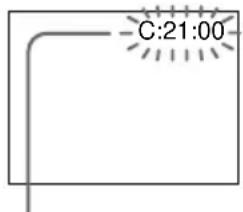
Ecran LCD, viseur ou afficheur
Code d'autodiagnostic
C:□□:□□
Vous pouvez résoudre vous-meme le problème.
E:□□:□□
Contactez vous revendeur Sony ou un service après-venture agreé Sony.
| Codes à cinq caractères | Causes et/ou solutions |
| C:04:□□ | • Vous utilisez une batterie qui n'est pas de type "InfoLITHIUM". → Utilisez une batterie "InfoLITHIUM"(p. 28, 296). |
| C:21:□□ | • De l'humidité s'est condensée. → Enlevez la cassette et laissez le caméscope au repos pendant plus d'une heures pour l'acclimaté (p. 301). |
| C:22:□□ | • Les têtes video sont sales. → Nettoyez les têtes avec une cassette de nettoyage Sony (en option) (p. 302). |
| C:31:□□ | • Présence d'un problème différent de ceux mentionnés ci-dessus mais pouvant être résolu par vous-même. |
| C:32:□□ | • Enlevez la cassette et réinsérez-la, puis mettez le caméscope en marche. → Débranchez le cordon d'alimentation de l'adaptateur secteur ou enlevez la batterie. Àprous avoir raccordé la source d'alimentation, mettez le caméscope en marche. |
| E:20:□□ | • Présence d'un problème que vous ne pouvez pas résoudre vous-même. |
| E:61:□□ | • Contactez votre revendeur Sony ou un service après-vente/agréé Sony et indiquez-lui le code à 5 caractères. (par ex. E: 61:10) |
| E:62:□□ | |
| E:91:□□ |
Si vous ne parvenez pas à résoudre le problème malgré ces différents contrôle, contactez votre revendeur Sony ou un service après-vente/agree Sony.
Si des indicateurs et messages apparaissent à l'écran ou sur l'afficheur, vérifie les points suivants : Voir la page indiquée entre parentheses “( )” pour le détail.
Indicateurs d'advertissement

100-0001 Indicateur d'avertissement concernant le fichier
Clignotement lent :
- Le fichier est verolé.
- Le fichier ne peut pas etre lu.
- Voussayez d'exécuter une fonction MEMORY MIX sur une image animée (p. 175).
C:21:00 Code d'autodiagnostic (p. 279).
La batterie est vide ou presque vide.
Clignotement lent :
- La batterie est presque vide. Selon les conditions de tournage, l'environnement ou l'etat de la batterie, l'indicateur peut clignoter malgre une autonomie de 5 à 10 minutes.
Clignotement rapide :
La batterie est vide (p. 25)
Condensation d'humidité*
Clignotement rapide :
- Ejectez la cassette, eteignez le camescope et laissez-le au repos une heures environ avec le logement de cassette ouvert (p. 301).
Indicateur d'avertissement concernant la cassette à puce*
Clignotement lent :
- Le caméscope ne contient pas de cassette à puce (p. 292).
Indicateur d'ajretissement concernant le "Memory Stick"*
Clignotement lent :
- Le caméscope ne contient pas de "Memory Stick".
Clignotement rapide :
- Le "Memory Stick" ne peut pas etre lu par le camescope (p. 149).
- L'image ne peut pas etre enregistrree sur le "Memory Stick".
Indicateur d'advertissement concernant le formatage du "Memory Stick"*
Clignotement rapide :
- Le "Memory Stick" n'est pas formé correctement (p. 256).
- Les données du "Memory Stick" sont verolées (p. 149).
Indicateur d'advertisement concernant la cassette
Clignotement lent :
La cassette est presque terminée.
Aucune cassette en place.*
- Le taquet de protection de la cassette est ouvert (rouge) (p.33)^* .
Clignotement rapide :
La cassette est terminée.*
Vou desvez ejecter la cassette\*
Clignotement lent :
Le taquet de protection de la cassette est sorti (rouge) (p. 33).
Clignotement rapide :
- Condensation d'humidité (p. 301).
-La cassette est terminée.
L'autodiagnostic a ete activé (p. 279).
L'imagé fixe est protégée*
Clignotement lent :
- L'imagé est protégée (p. 210).
Indicateur d'avertissement concernant le flash
Clignotement lent :
Pendant la recharge
Clignotement rapide :
L'autodiagnostic a ete activie (p. 279).*
- Le flash intégré ou le flash externe (en option) ne fonctionne pas normalement.
Indicateur d'advertisement concernant l'enregistrement d'images fixes
Image lente :
- L'imag ne peut pas etre enregistree sur une cassette ou un "Memory Stick" (p. 63, 69).
- Vous entendez une melodie ou un bip.
Messages d'advertissement
| • CLOCK SET | Régléz la date et l'heure (p. 30). |
| • FOR "InfoLITHIUM" | Utilisez une batterie "InfoLITHIUM" (p. 28). |
| BATTERY ONLY | |
| • CLEANING CASSETTE** | Les têtes video sont sales (p. 302). |
| • LL La cassette à puce est pleine.* | |
| 16BIT | AUDIO MODE est régle sur 16BIT (p. 258).* Il n'est pas possible de copier une nouvelle bande son. |
| REC MODE | REC MODE est régle sur LP (p. 258).* Il n'est pas possible de copier une nouvelle bande son. |
| TAPE | Pas de passage enregistré sur la cassette.* Il n'est pas possible de copier une nouvelle bande son. |
| "LINK" CABLE | Un cable i.LINK est raccordé (p. 139).* Il n'est pas possible de copier une nouvelle bande son. |
| FULL | Le "Memory Stick" est sature (p. 164).* |
| NO FILE | Le taquet d'interdiction d'écriture du "Memory Stick" est régle sur LOCK (p. 149).* |
| NO MEMORY STICK | Aucune image enregistrée sur le "Memory Stick" (p. 197).* |
| AUDIO ERROR | Aucun "Memory Stick" en place.* |
| MEMORY STICK ERROR | Vous essayez d'enregistrer une image dont le son ne peut pas être enregistré par le caméscope sur un "Memory Stick" (p. 187).* |
| FORMAT ERROR | Les données du "Memory Stick" sont dérolées (p. 151).* |
| DIRECTORY ERROR | Le "Memory Stick" n'est pas reconnu. Vérifiez le format (p. 256).* |
| PLAY ERROR | Il y a plusieurs dossiers de même nom (p. 197).* |
| REC ERROR | Vérifiez le signal avant de réenregistrer (p. 174, 189)* |
| COPY INHIBIT | La cassette contient des signaux antipiratage pour la protection des droits d'auteur (p. 293).* |
| TAPE END | La fin de la cassette est atteinte.* |
| NO TAPE | Insérez une cassette* |
| NO PRINT MARK | Vous avez sélectionné MARKED dans 9PIC PRINT sur le panneau tactile alors que le "Memory Stick" ne contient aucune image marquée pour l'impression (p. 216).* |
| NO STILL IMAGE FILE | Vous avez sélectionné MULTI dans 9PIC PRINT sur le panneau tactile alors que le "Memory Stick" ne contient aucune image marquée pour l'impression (p. 216).* |
| DELETING | Vous avez appuyé sur PHOTO pendant la suppression de toutes les images du "Memory Stick".* |
| FOMATTING | Vous avez appuyé sur PHOTO pendant le formatage du "Memory Stick".* |
| NOW CHARGING | La recharge du flash externe (en option) ne s'effectue pas correctement.* |
- Vous entendez une métodie ou un bip.
**L'indicateur et le message CLEANING CASSETTE apparaissent alternatively à l'écran.
Deutsch
- Informations complémentaires — Cassettes utilisables
Sélection du type de cassette
Vous pouvez utiliser des minicassettes DV MinDV
seulement'.Vous ne pouvez pas utiliser les
cassettes mm, Digital8,VHS,VHS
VHSC,VWHS,S-VSOSC Betamax,DV ou MROMV.
* Il existe deux types de minicassettes DV : les cassettes a puce et les cassettes sans puce. Les cassettes a puce portent la marque ( cassette Memory). Il est conseilé d'utiliser les cassettes a puce.
Les cassettes à puce contiennent un circuit intégré sur lequel sont enregistrées certaines données (dates d'enregistrement, titres, etc.). Le caméscope peut dire et enregistrer ces données. Des signaux continus doivent être enregistrés sur la cassette pour que les fonctions qui utilisent la mémoire d'une cassette à puce agissant correctement. Si la cassette contient un passage vierge, au début de la bande ou entre les scènes, le titre, par exemple, ne sera pas affchéé correctement ou les fonctions de recherche n'agiront pas correctement. Pour éviter de laisser des passages vierges sur une cassette, procédez de la façon suivante. Appuyez sur END SEARCH pour localiser la fin du passage enregistré avant d'effectuer un nouvel enregistrement dans les situations suivantes:
-La cassette a ete ejectee pendant l'enregistrement.
-La cassette a ete lue.
- Vous avez utilise la fonction de recherche de scene.
Si la cassette contient un passage vierge ou un signal discontinu, reenregistrez-la du début à la fin en tenant compte des points mentionnés ci-dessus.
Les mêmes problèmes seprésentent si vous enregistrez sur un caméoscope sans fonction de mémoire une cassette enregistrée sur un caméoscope pourvu de cette fonction.
Cassettes utilisables
Marque CII4K
La capacité des cassettes portant la marque 114K est de 4 Koctets. Notre caméscope peut utiliser des cassettes à puce de 16 Koctets. Les cassettes de 16 Koctets portent la marque 1116K.
Mini D Digital Video Cassette
Marque des minicassettes DV
Cassette Memory
Marque des cassettes à puce.
Ces marques sont des marques de fabrique.
Lecture
Lecture d'une cassette enregistrée dans le système NTSC
Vous pouvez reproductive des cassettes enregistrées dans le système video NTSC sur l'écran LCD, si cette cassette a été enregistrée dans le mode SP.
Signal antipiratage
Lors de la lecture
Vous ne pouvez pas reproductive sur ce caméoscope une cassette contenant des signaux antipiratage pour la copier sur un autre caméoscope ou sur un magnétoscope.
Lors de l'enregistrement
Vous ne pouvez pas enregistrer sur votre caméoscope des cassettes contenant des signaux antipiratage.
COPY INHIBIT apparait sur I'ecran du camoscope ou du téléviseur si vous essayez d'enregistrer ce type de cassettes.
Ce caméscope n'enregistre pas de signaux antipiratage sur la bande.
Verwendbare Cassetten
Mode 12 bits: La bande son originale peut etre enregistrree en stereo 1 et la nouvelle bande son en stereo 2 a 32 kHz. La balance entre la voie stereo 1 et la voie stereo 2 peut etre reglee en selectionnant AUDIO MIX dans les parametes du menu au moment de la lecture. Les deux bandes peuvent etre reproduites simultanement.
Mode 16 bits: Il n'est pas possible d'enregistrer une nouvelle bande son, mais la bande son originale est de grande qualite. Le son enregistré a 32kHz 44,1kHz ou 48kHz peut etre reproduit. Lors de la lecture d'une cassette enregistrée en mode 16 bits, l'indicateur 16BIT apparait a I'ecran.
Lecture de cassette à double bande son
Si vous reproductivez une cassette à double bande son enregistrée en stéreo, réglez HiFi SOUND sur le mode souhaité dans les paramètres du menu (p. 254).
Son fourni par le haut-parleur
| Mode HiFi SOUND | Lecture d'une Lecture d'une cassette cassette à double stéréo bande son |
| STEREO Stéréo et bande son secondaire | |
| 1 Voie | gauche Bande son principale |
| 2 Voie | droite Bande son secondaire |
Il n'est pas possible d'enregistrer des programmes à double bande son sur ce caméoscope.
Der Audiomodus
Remarques sur les cassettes
Etiquetage des cassettes
Collez les étiquettes aux endroits spécifiés [a] seulement pour éviter tout problème de fonctionnement.
Après l'emploi d'une cassette
Rembobinez complètement la bande, mettez la cassette dans son boîtier et rangez-la à la verticale.
Si les fonctions liées à la mémoire d'une cassette à puce n'agissant pas
Sortez la cassette et reinserez-la. Le connecteur plaqué or de la cassette peut être sale ou poussiéreux.
Nettoyage du connecteur plaqué or
Si le connecteur plaqué or de la cassette est sale ou poussiéreux, l'autonomie de la bande n'est pas indiquée correctement et les fonctions liées à la mémoire n'agissant pas. Nettoyez le connecteur plaqué or avec un Coton-Tige toutes les 10 éjections de la cassette environ. [b]
Verwendbare Cassetten
Qu'est-ce qu'une batterie "InfoLITHIUM" ?
Une batterie "InfoLITHIUM" est une batterie au lithium-ion qui peut échanger des informations sur son état de charge avec un chargeur/ adaptateur secteur en option. La batterie "InfoLITHIUM" calcule la consommation d'électricité du caméoscope et son autonomie en fonction des conditions d'utilisation. Ce temps est indiqué en minutes. Avec l'adaptateur secteur/chargeur CC (option), l'autonomie de la batterie et le temps de recharge sont indiqués.
Recharge de la batterie
- Veillez à charger la batterie avant d'utiliser le caméoscope.
- Il est conseilé de recharger la batterie à une température comprise entre 10^ et 30^ jusqu'à ce que le témoin FULL apparaissse sur l'afficheur, ce qui indique que la batterie est complètement rechargeée. Hors de cette plage de température, la batterie ne se recharge pas efficacement.
- Lorsque la recharge est terminée, débranchez le cable de la prise DC IN du caméscope ou retirez la batterie.
Emploi optimal de la batterie
-
Les performances de la batterie diminuents a basse température, c'est pourquois dans un lieu froid son autonomie est inférieure a la normale. Pour utiliser plus longtemps la batterie, il est conseilé de :
-
Mettre la batterie dans une poche pour la prendre au chaud et l'insérer seulement avant de filmer.
-
Utiliser une batterie grande capacité (NPFM70/QM71/FM90/FM91/QM91 en option).
-
L'emploi fréquent du panneau LCD ou la répétition de certaines opérations (marche/ arrêt, rembobinage, avance) entraînant une usure rapide de la batterie. Il est conseillé d'utiliser une batterie grande capacité (NPFM70/QM71/FM90/FM91/QM91, en option).
- Veillez à bien êtreindre le caméscope lorsque vous ne l'utilise pas pour filmer ou regarder des films. La batterie est également sollicitée lorsque le caméscope est en pause d'enregistrement ou de pause de lecture.
Indicateur d'autonomie de la batterie
- Si le caméscope s'éteint bien que l'autonomie de la batterie soit apparentment suffisante, rechargez la batterie une nouvelle fois pour que l'autonomie soit indiquée correctement. Notez toutes fois que l'autonomie de la batterie ne poursra pas été indiquée correctement si la batterie a été utilisée à de haute temperaturespendant longtemps ou si elle est restée complètement chargee sans être utilisée, ou bien encore si elle a été trop féquement utilisée. L'indication d'autonomie de la batterie doit servir à titre de referencia seulement.
- Le symbole indiquant que la batterie est presque vide peut clignoter dans certaines situations ou a certaines températures malgré une autonomie de cinq à 10 minutes.
Rangement de la batterie
-
Si vous prévoyez de ne pas utiliser la batterie pendant longtemps, effectuez les opérations suivantes une fois dans l'année.
-
Rechargez la batterie.
- Déchargez-la sur votre apparéillectronique.
- Retirez la batterie de l'appareil et rangez-la dans un lieu sec et frais.
- Pour vider la batterie sur le caméscope, laissez le caméscope en pause d'enregistrement sans cassette jusqu'à ce qu'il s'éteigne.
Durée de vie de la batterie
- La batterie a une durée de vie limite et son autonomie diminue à long terme. Lorsque l'autonomie est nettement inférieure à la normale, c'est que la batterie a atteint sa durée de vie. Dans ce cas, achetez une batterie neue.
- La durée de vie d'une batterie dépend des conditions d'utilisation, de rangement et de l'environnement.
La prise DV de ce caméoscope est une prise d'entrée/sorting DV, conforme à la norme i.LINK. La(norme i.LINK et ses caractéristiques sont les suivantes.
Que signifie i.LINK ?
i.LINK est une interface série numérique perceptant l'exploitation bidirectionnelle de données video numériques, audio numériques et autres données entre des apparils munis de prises i.LINK, ainsi que le contrôle d'autres apparils. Un apparil compatible i.LINK peut être raccordé par un seul cable i.LINK. L'interface i.LINK permet l'exploitation et le transfert de données avec différents types d'appareils audio/ video numériques. Lorsque plusieurs apparils i.LINK sont raccordés à ce caméoscope en cascade, il est possible de les contrôle et de transférer des données non seulement avec l' apparil raccordé au caméoscope mais aussi avec d'autres apparils par l'intémédiaire de l' apparil raccordé. Le mode de contrôle dépend toute fois des caractéristiques et des specifications de l' apparil raccordé, et sur certains apparils le contrôle et le transfert de données peuvent être impossibles.
Remarque
Normalement, un seul apparéil peut être raccordé à ce caméscope par le cable i.LINK (câble de liaison DV). Pour relier le caméscope à un apparéil compatible i.LINK, muni de plusieurs prises i.LINK (prises DV), reportez-vous au mode d'emploi de l' apparéil à raccorder.
A propos du nom "i.LINK"
i.LINK est un terme proposé par SONY, plus familier que le terme bus de transport de données IEEE 1394. C'est une marque de fabrique qui a ete approuvée par de nombreuses sociétés. La norme IEEE 1394 est une norme internationale, etablie par l'Institut des Ingénieurs en Electricite et Electronique.
Das i.LINK-System
La vitesse de transmission de l'interface i.LINK varie selon l'appareil raccordé. Trois vitesses maximes sont fixées comme norme :
S100 (env. 100 Mbpst)
S200 (env. 200 Mbps)
S400 (env. 400 Mbps)
La vitesse de transmission est indiquée dans les "Spcifications" du mode d'emploi de chaque apparéil. Sur certains apparéils, elle est aussi indiquée à côte de la prise i.LINK.
La vitesse de transmission maximale d'un apparéil sur lequel rien n'est indiqué, comme ce caméscope, est "S100".
Lorsque ce caméscope est relié à un apparéil ayant une autre vitesse de transmission, la vitesse réelle peut être différente de la vitesse indiquée.
*Que signifie "Mbps"?
Mbps signifie megabits par seconde. Il s'agit de la quantité de données pouvant être envoyées ou reçues en une seconde. Par exemple, une vitesse de transmission de 100 Mbps signifie que 100 megabits de données peuvent être transmis en une seconde.
Fonctions i.LINK du caméscope
Pour le détaill sur la copie lorsque le caméscope est relié à un apparéil video muni de prises DV, voir pages 112 et 130.
Ce caméscope peut aussi être relié à d'autres types d'appareils compatibles i.LINK (DV) de marque SONY (par ex. un ordinateur VAIO). Avant de raccorder ce caméscope à un ordinateur, assurez-vous que le logiciel qu'il supporte est déjà installé sur l'ordinateur.
Pour le détaill sur les précautions à prendre lors de la connexion de l'appareil, consultez son mode d'emploi.
Cable i.LINK requis
Utilisez le cable Sony i.LINK 4 broches-4 broches (pour la copie DV).
i.LINK et isont des marques de fabrique.
Utilisation du caméscope à l'étranger
Tension secteur et standards couleur
Les pays et régions où la fonction Réseau peut être utilisée sont restreints. Pour le détail, reportez-vous au Mode d'emploi de la fonction Réseau (DCR-TRV50E seulement).
Vous pouvez utiliser ce caméoscope dans n'importequel pays ou région sur un courant secteur de 100V à 240V à V,50 / 60~Hz, avec l'adaptateur d'alimentation secteur fourni.
Ce caméoscope est de standard PAL. Pour regarder vos films sur un téléviseur, le téléviseur doit être de standard PAL et équipé de prises d'entrée AUDIO/VIDEO.
Vérifiez les différents standards existants dans la liste alphabetique suivante.
Standard PAL
Allemagne, Australie, Autriche, Belgique, Chine, Danemark, Espagne, Finlande, Grande-Bretagne, Hongkong, Hongrie, Italie, Koweit, Malaisie, Norvege, Nouvelle-Zelande, Pays-Bas, Pologne, Portugal, République slovaque, République tchèque, Singapour, Suède, Suisse, Thailande, etc.
Standard PAL M
Brésil
Standard PAL N
Argentine, Paraguay, Uruguay
Standard NTSC
Amérique Centrale, Bahamas, Bolivie, Canada, Chili, Colombia, Corée, Equateur, Etats-Unis, Guyana, Jamaica, Japon, Mexique, Perou, Philippines, Surinam, Taiwan, Venezuela, etc.
Standard SECAM
Bulgarie, France, Guyane, Irak, Iran, Monaco, Russia, Ukraine, etc.
Condensation d'humidité
Si vous portez directement le caméscope d'un endroit froid vers un endroit chaud, de l'humidité risque de se condenser à l'intérieur du caméscope, sur la bande ou sur l'objet. Si de l'humidité s'est condensée sur la bande, celle-ci peut adhérer au tambour de têtes et être endommagée, ou bien l'appareil risque de ne pas fonctionner correctement. Si de l'humidité s'est condensée à l'intérieur du caméscope, un bip retentit et l'indicateur clignote. Si une cassette est insérée dans le caméscope, l'indicateur clignote également. L'indicateur de condensation n'apparaît pas si de l'humidité se condense sur l'objetif.
En cas de condensation d'humidité
Aucune fonction n'agit, à part l'éjection de la cassette. Ejectez la cassette, éteignez le caméscope et laissez-le au repos pendant une heures environ en laissant le couvercle de la cassette ouvert. Vous pouvez de nouveau utiliser le caméscope si l'indicateur Ⓒ reste étant lorsque vous mettez le caméscope sous tension.
Le caméscope ne parvient pas toujours à détecter un début de condensation. Dans ce cas, il faut attendre plus de 10 secondes avant que la cassette ne soit éjectée. C'est normal. Ne fermez pas le couvercle de la cassette tant que la cassette n'a pas été éjectée.
Remarque sur la condensation d'humidité
De l'humidité peut se condenser lorsque vous portez le caméscope d'un endroit froid vers un endroit chaud (ou inversement) ou si vous utilisez le caméscope dans un endroit chaud, par exemple lorsque:
- Vous filmez sur des pistes de ski puis rentrez dans une piece chauffée.
- Vous utilisez votre caméscope dans un endroit chaud après l'avoir sorti d'une voiture ou d'une piece climatisée.
- Vous utilisez votre caméscope après un orage ou une averse.
- Vous utilisez votre caméscope dans un endroit très chaud et humide.
Pour éviter la condensation d'humidité
Lorsque vous portez votre caméoscope d'un endroit froid vers un endroit chaud, mettez-le dans un sac en plastique que vous prendrez soin de bien fermer. Retirez-le du sac lorsque la température à l'intérieur du sac a atteint la température ambiente (environ une heures plus tard).
Nettoyage des têtes video
Pour être sur d'obtenir des images nettes, nettoyez les têtes video. Les têtes video sont sales lorsque:
- Des motifs en mosaïque apparaisent sur l'image.
- Les images ne boudgent pas.
- Les images n'apparaissent pas du tout.
L'indicateur et le message CLEANING CASSETTE apparaisent alternatively, ou l'indicateur clignote a I'ecran pendant I'enregistrement.
Si un des problèmes mentionnés ci-dessus, ou [a], [b] ou [c] se présente, nettoyez les+têtes video pendant 10 secondes avec la cassette de nettoyage Sony DVM-12CLD (en option).
Verifiez l'image et si le problème persiste, repeteze le nettoyage.
Wartung
Lorsque les têtes video sont sales, tout l'écran devient bleu [c].
Nettoyage de I'écran LCD
Il est conseilé d'utiliser le chiffon de nettoyage pour écran LCD (fourni) pour nettoyer l'écran LCD s'il est couvert de traces de doigs ou de poussière.
Lorsque you utilisez la trousse de nettoyage de LCD (en option), n'appliquez pas de liquide directement sur I'ecran LCD. Impregnez le papier soie de liquide et nettoyez I'ecran LCD avec ce papier.
Réglage de l'écran LCD (CALIBRATION)
Les boutons s'affichant sur l'écran tactile peuvent ne pas fonctionner correctement. Dans ce cas, effectuez les opérations suivantes.
(1) Reglez le commutateur POWER sur OFF (CHG).
(2) Ejectez la cassette du camescope, puis débranchez tous les cordons du camescope.
(3) Reglez le commutateur POWER sur VCR tout en appuyant sur DISPLAY/TOUCH PANEL sur le caméoscope, puis appuyez sur DISPLAY/TOUCH PANEL pendant cinq secondes environ.
(4) Effectuez les opérations suivantes en utilisant par exemple l'angle du "Memory Stick" fourni avec le caméscope. Vous pouvez utiliser le stylet fourni pour régler l'écran (DCR-TRV50E seulement).
① Touchez × dans le coin supérieur gauche.
② Touchez × dans le coin inférieur droit.
③ Touchez centre de I'ecran.
Kalibrieren des LCD-Schirms (CALIBRATION)
Si vous n'appuyez pas au bon endroit, Xevent dans le coin supérieur gauche. Dans ce cas, recommencez depuis l'etape 4.
Hinweis
Recharge de la pile du caméscope
La pile installée dans le caméoscope sert à retenir la date, l'heure et d'autres réglages lorsque le commutateur POWER est désactifé. Cette pile reste chargée tant que vous utilisez le caméoscope. Toutefois, elle se décharge peu à peu si vous n'utilisez pas le caméoscope. Elle sera complètement déchargée au bout de quatre mois environ si vous n'utilisez pas du tout le caméoscope. Le caméoscope fonctionne normalement même si la pile n'est pas chargee. Pour que la date et l'heure soient toujours exactes, rechargez la pile lorsqu'elle est déchargée.
Recharge de la pile
Raccordez le camescape au courant secteur à l'aide de l'adaptateur secteur fourni avec le camescape et laissez le camescape eteint pendant plus de 24 heures.
- Vous pouvez aussi installer la batterie complètement rechargeée et laisser le caméscope éteint (avec le commutateur POWER sur OFF (CHG)) pendant plus de 24 heures.
Précautions
Fonctionnement du caméscope
- Faites fonctionner le caméoscope sur le courant continu de 7,2 V (battery) ou de 8,4 V (adaptateur secteur).
- Pour le fonctionnement sur le courant secteur ou le courant continu, utilisez les accessoires recommandés dans ce mode d'emploi.
- Si un solide ou un liquide penètre dans le caméoscope, débranchez le caméoscope et faites-le vérifier par votre revendeur Sony avant de continuer à l'utiliser.
- Evitez toute manipulation brusque du caméoscope et tout chic mécanique. Prenez particulièrement soin de l'objet.
- Reglez le commutateur POWER sur OFF (CHG) lorsqu'you n'utilisez pas le camescope.
- N'enveloppez pas le caméscope dans une serviette et ne l'utilisez pas ainsi car il risque de tropchauffer.
- N'exposez pas le caméoscope à des champs magnétiques puissants ni à des vibrations mécaniques.
Entretien et précautions
- N'appuyez pas sur l'écran LCD avec un objet pointu si ce n'est le stylet fourni (DCR-TRV50E seulement).
- Si vous utilisez le caméscope dans un endroit froid, une image rémanente peut apparaitre sur l'écran LCD. C'est normal.
- Quand vous utilisez le camscope, le dos de l'écran LCD peut devenir chaud. C'est normal.
Manipulation des cassettes
- N'insérez jamais rien dans les petits orifices à l'arrête de la cassette, car ils servent à détecter le type de bande, son épaisseur et la position du taquet de protection de la cassette.
- N'ouvrez pas le couvercle de protection de la cassette et ne touche pas la cassette.
- Evitez de toucher les bornes pour ne pas les endommager. Pour enlever la poussière, nettoyez les bornes avec un chiffon doux.
Entretien du caméscope
- Si vous prévoyez de ne pas utiliser le caméscope pendant longtemps, enlevez la cassette et mettez le caméscope de temps en temps sous tension, faites fonctionner la section CAMERA (enregistrreur) et la section VCR (lecteur) et reproduisez une cassette pendant trois minutes environ.
- Nettoyez l'objet avec unerosse douce pour enlever la poussière. S'il y a des traces de doigs, enlevez-les avec un chiffon doux.
- Nettoyez le coffret avec un chiffon doux et sec, ou un chiffon légèrement impréné d'une solution détergente douce. N'utilise pas de solvant car la finition pourrait être endommagée.
- Ne laïsez pas rentrer de sable dans le caméscope. Si vous utilisez le caméscope sur une plage sableuse ou à un endroit poussièreux, protégez-le du sable ou de la poussière. Le sable et la poussière peuvent cause des dégats irréparables.
- Débranchez l'adaptateur secteur de la prise secteur si vous ne comptez pas l'utiliser pendant longtemps. Pour débrancher le cordon, tirez sur la fiche et non pas sur le cordon.
- N'utilisez pas l'adaptateur secteur si le cordon est endommage, ou si l'adaptateur est tombé ou endommage.
- Ne pliez pas trop le cordon d'alimentation secteur et ne posez pas d'objet lourd dessus, car il pourrait être endommagé et causer un incendie ou une décharge électrique.
- Veiliez à ce qu'aucun objet métallique ne touche les pieces métalliques de la section de connexion, car un court-circuit peut endommager l'adaptateur.
- Veiliez à ce que les contacts métalliques soient toujours propres.
- N'ouvrez pas l'adaptateur secteur.
- Ne laïsez pas tomber l'adaptateur et ne le cognez pas.
- Lorsque vous utilisez l'adaptateur secteur, en particulier pendant la recharge, tenez-le à l'ecart d'un recepteur AM et d'un apparéil video pour éviter les interférences sur la réception AM et l'image video.
- L'adaptateurchauffe quand il est utilisé. C'est normal.
-
Ne laïsez pas l'adaptateur secteur dans un endroit :
-
Extramèment chaud ou froid
- Poussiéreux ou sale
-Très humide
-Soumis à des vibrations
Entretien et rangement de l'objet
-
Essuyez la surface de l'objet avec un chiffon sec dans les cas suivants:
-
Présence de traces de doigs sur la surface de l'objetif.
- Utilisation du caméscope dans des lieux chauds ou humides.
-
Exposition du caméoscope aux embruns marins, par exemple au bord de la mer.
-
Rangez l'objet dans un lieu bien aéré, à l'abri de la poussière et de la saleté.
Pour éviter la formation de moisissure, nettoyez régulièrement l'objet.
Il est conseilé de faire fonctionner le caméscope au moins une fois par mois pour le conserver le plus longtemps possible en parfait état de fonctionnement.
Netzadapter
- Utilisez uniquement le chargeur spécifique, ou un apparéil video doté d'une fonction de charge.
- Pour éviter tout court-circuit, ne laisserEZ pas d'objets métalliques au contact des bornes de la batterie.
- N'exposez pas la batterie aux flammes.
- N'exposez jamais la batterie à des températures supérieures à 60^ , comme en plein soleil ou dans une voiture garée au soleil.
- Ne mouillez pas la batterie.
N'exposez pas la batterie à des chocs mécaniques. - Ne démontez et ne modifiez pas la batterie.
Fixez correctement la batterie sur l'appareil video. - La batterie peut être rechargeée même si elle n'est pas vide. Cela n' affecte pas sa capacité d'origine.
Remarques sur les piles sèches
Afin d'éviter tout dommage dû à la fuite des piles ou à la corrosion, observerz les consignes suivantes :
- Insérez les piles avec les pôles + et - alignés sur les marques + et - dans le logement de piles.
- Ne rechargez pas des piles sèches.
- N'utilisez pas en même temps des piles usées et des piles neuves.
- N'utilisez pas différents types de piles.
- Les piles se déchargent lentement quand elles ne sont pas utilisées.
- N^ utilisez pas des piles qui fuient.
En cas de fuite des piles
- Essuyez soigneusement le liquide dans le logement des piles avant de remettre des piles neuves.
- Si vous touchez le liquide, lavez-vous bien à l'eau.
- Si du liquide rentre dans vos yeux, lavez-vous les yeux à l'eau courante puis consultez un medecin.
En cas de difficulté, débranchez le caméscope et contactez votre revendeur Sony.
Akku
Système d'enregistrement video
2 têtes rotatives
Balayage helicoidal
Système d'enregistrement audio
Têtes rotatives, Système PCM
Quantification: 12 bits (Fs 32kHz stereo 1, stereo 2), 16 bits
(Fs 48 kHz, stereo)
Signal video
PAL couleur, normes CCIR
Cassette utilisable
Minicassette DV portant la marque MinD
Vitesse de la bande
Temps d'enregistrement/lecture (avec une cassette DVM60)
SP:1hour
LP:1,5heure
Temps d'avance rapide/ remboinage
(avec une cassette DVM60)
Lorsque la batterie est utilisé :
Lorsque l'adaptateur secteur est utilisé :
Electronique (couleur)
Dispositif d'image
CCD 4,5mm (type 1/4) (dispositif a transfert de charge)
Brut Approx. 1550000 pixels Net (fixe):
Approx. 1 390 000 pixels
Net (animée):
Objectif a zoomelectricuecombiné
Diametre du filtrre 37 mm
-
(optique)
-
(numérique)
F = 1,8 2,2
Longueur facale
4,2-42mm
Converti en apparéil photo 24·36
En mode CAMERA :
48-480mm
En mode MEMORY:
40 - 400mm
Température de couleur
Automatique,HOLD (verrouillage), Intérieur (3200K) ,Exteurier (5800K)
Illumination minimale
7 lx (lux) (F 1,8)
0lx(lux)(en mode NightShot)*
- Les sujets invisibles dans
l'obscurité peuvent être filmés avec l'éclairage infrarouge.
Connecteurs d'entrée et de sortie
Entrée/Sortie S-vidéo
MiniDIN 4 broches
75 Ω (ohms), asymétrique
75 Ω (ohms), asymétrique
Entrée/Sortie audio/vidente
Minijack AV, 1 Vc-c, 75 Ω (ohms), asymétrique, sync négative
327mV (a impedance de sortie de plus de 47k (kohms))
Impedance de sortie inférieure à 2,2kΩ (kohms)/Minijack stereo
(0 3.5 mm)
Impedance d'entree superieure a 47k (kohms)
Entree/Sortie DV
Connecteur 4 broches
Prise de casque
Minijack stereo ( 3,5mm)
Prise LANC
Super minijack stereo ( 2,5mm)
Prise USB
Mini B
Prise MIC
Minijack 0,388mV ,basse impedance de 2,5 a 3,0 V
Impedance de sortie 6,8k (kohms)
(03,5mm)
Type stereo
Ecran LCD
Image
8.8cm (type 3.5)
72.2·50.4mm
Nombre total de points
246 400 (1 120 · 220)
Communication sans fil
Système de communication
Norme Bluetooth Ver.1.1
(Raccordement au BTA-NW1)
Profil d'accès générique
Profil de connexion réseau
Bande de fréquence de fonctionnement
2,4 GHz (2,400 GHz - 2,483.5 GHz)
1) Vitesse de transmission maximale de la norme Bluetooth Ver.1.1
2) Varie selon la distance entre les dispositifs, la presence d'obstacles, les conditions de réception des ondes radio et d'autres facteurs.
3) Il s'agit d'une Specification répondant aux exigences précises des dispositifs Bluetooth, et définié par les normes Bluetooth.
Généralités
Alimentation
7,2 V (battery)
8,4 V (adaptateur secteur)
Consommation electrique moyenne (avec la batterie)
Pendant l'enregistrement avec
Ecran LCD
4.4 W
Viseur
3.3W
Température de fonctionnement
0^ à 40^
Température d'entreposage
-20°C à +60°C
avec la batterie NP-FM50,une
cassette DVM60 et le capuchon
d'objectif
Accessoires fournis
Voir page 23.
Adaptateur secteur
Alimentation
Secteur 100 - 240 V, 50/60 Hz
Consommation
23W
Tension de sortie
DC OUT: 8,4 V, 1,5 A en mode de fonctionnement
Température de fonctionnement
0^ à 40^
Température d'entreposage
-20^à +60^
sans cordon d'alimentation
Batterie
Tension de sortie maximale
CC8,4V
Tension de sortie
CC 7,2 V
Capacité
8,5 Wh (1 180 mAh)
Tension de fonctionnement
2.7-3.6V
Consummation
Approx. 45mA en mode de
fonctionnement
Approx. 130 A en mode de veille
La conception et les specifications sont sujettes à modifications sans préavis.
Camcorder
System
Videoaufnahmesystem
2 rotierende Kofe,
1Flash (p. 65, 166)
2Baguedemiseau point (p.88)
3 Objectif
4 Temoin de tournage (p. 37)
5Emetterdrayonsinfrarouges(p.48,119)
6 Microphone
7 Capteur de telécommande
8Viseur (p. 42)
9 Afficheur (p. 25)
10Emetteur HOLEGRAM AF (p. 168)
Remarque sur I'objectif Carl Zeiss
Ce caméscope est muni d'un objectif Car Zeiss pouvant reproductive des images finement détaillées.
L'objectif de ce caméoscope a été concu conjointement par Carl Zeiss, en Allemagne, et Sony Corporation. Il adopte le système de mesure MTF# pouramera video et offre la même qualité d'image que les objectifs Carl Zeiss.
MTF est une abréviation de Modulation Transfer Function.
La valeur indique la quantité de lumière transmise par un sujet et PENÉTRANT à l'intérieur de l'objet.
22 Bouton de zoom électrique (p. 43, 99, 206)
23 Bouton de libération de la batterie BATT (p. 24)
24 Crochets pour la bandouliere
25 Fente de "Memory Stick" (p. 151)
26 Prise (USB) (p. 218)
27 Touché (flash) (p. 65, 166)
28 Prise DV IN/OUT (p. 112, 130, 174, 189)
29 Priste (LANC) (bleue)
30 Cache-prises (p. 61)
31 Prise MIC (PLUG IN POWER) (rouge) Raccordez un microphone externe (en optio à cette prise. Cette prise accepte aussi les microphones "autonomes".
32 Prise SVIDEO (p. 61, 110, 173, 188)
33 Prise (casque) (verte) Lorsque vous utilisez un casque, le hautparleur n'émet aucun signal.
34 Prise AUDIO/VIDEO (jaune) (p.61,110,173,188)
STOP (arrêt)
REW (remboinage)
PLAY (lecture)
FF (avance rapide)
PAUSE (pause)
REC (enregistrement)

Intelligent
Accessory Shoe
Remarques sur la griffe porte-accessoire intelligente
- Cette griffe alimente les accessoires en option, comme les torches video, les microphones.
- Cette griffe est reliée au commutateur POWER par lequel l'accessoire peut être mis sous et hors tension. Reportez-vous au mode d'emploi de l'accessoire pour le détail.
- Cette griffe intègre un dispositif de sécurité pour immobiliser l'accessoire. Pour rattacher un accessoire, appuyez dessus et poussez-le à fond dans la griffe. Serrez ensuite la vis.
- Pour enlever l'accessoire, desserrez la vis et sortez l'accessoire en appuyant dessus.
52 Témoin d'accès
53 Batterie rechargeable (p. 24)
54Levier OPEN/EJECT (p.33)
55 Logement de cassette
56 Sangle
57Support (DCR-TRV50E tableau) (p. 248)
58 Capuchon d'objectif (p. 37)
59 Couvercle de cassette (p. 33)
60 Filetage de pied photographique
Assurez-vous que la longueur de la vis dupied est inférieure a 5,5mm sinon vous ne pourrez pas fixer correctement le pied et la vis risque d'endommager le camoscope.
Serrez bien la sangle sur la main.
Les touches qui ont le même nom sur la télécommande et sur le caméscope ont les mêmes fonctions.
Fernbedienung
1 Touche PHOTO (p. 63, 69, 161)
2 Touche DISPLAY (p. 56)
3 Touches de commande mémoire
4 Touche SEARCH MODE (p. 102, 104, 107)
5 Touches de commande video (p. 59)
6 Touche REC
7 Touche MARK (p. 124)
8 Emetteur Dirigez-le vers le capteur du camescape pour faire fonctionner le camescape après l'avoir mis sous tension.
9 Touche ZERO SET MEMORY (p. 101)
10 Touche START/STOP (p. 37)
11 Touche DATA CODE (p. 56)
12 Touche de zoomélectrique (p. 43)
13 Touches I/ (p. 102, 104, 107)
14 Touche AUDIO DUB (p. 138)
Préparation de la télécommande
Insérez deux piles de format R6 (AA) en faisant correspondre les indications + et - des piles avec celles du logement des piles.
Remarques sur la télécommande
- N'exposez pas le capteur de la télécommande à des sources lumineuses puissantes comme la lumière directe du soleil ou un éclairage puissant, sinon la télécommande ne fonctionnera pas correctement.
- Le caméoscope utilise le mode de télécommande VTR 2. Les modes de télécommande 1, 2 et 3 permettent de désigner le caméoscope d'autres magnétoscopes/caméscopes Sony et d'eviter les interférences de télécommande. Si vous utilisiez un autre magnétoscope/caméscope Sony avec le mode de télécommande VTR 2, il sera préféable de changer le mode de télécommande ou de masquer le capteur infrarouge du magnétoscope avec du papier noir.
Indicateur de fonctionnement
1 Cassette à puce (p. 46, 292)
2Autonomie de la batterie (p. 46)
3Zoom (p. 42)/Exposition (p. 85)/ Nom du fichier (p. 149)
4 Effets numériques (p. 79, 97)/MEMORY MIX (p. 175)/FADER (p. 74)
516:9WIDE (p. 73)
6 Effets d'image (p. 77, 96)
Code de données (p. 56)
Volume (p. 55)/Date (p. 46)
9PROGRAM AE (p. 82)
Compensation de contre-jour (p. 47)
11 Stabilisateur désactivé (p. 253)
12Mise au point manuelle/Infini (p. 88)
13Retardateur (p. 51, 67, 170)
14 Mode d'enregistrement (p. 46)
15 HOLEGRAM AF (p. 168)
16 STBY/REC (p. 46)/Mode de commande video (p. 59)/Taille de l'image (p. 158)/Qualité de l'image (p. 155)
17 NIGHTSHOT (p. 48)/SUPER NIGHTSHOT (p. 48)/COLOUR SLOW SHUTTER (p. 49)
18 Avertissement (p. 280)
19 Compteur de bande (p. 46)/Code temporel (p. 46)/Autodiagnostic (p. 279)/ Enregistrement de photo sur cassette (p. 69)/Enregistrement de photo sur "Memory Stick" (p. 161)/Numero d'image (p. 198)
20 Autonomie de la bande (p. 46)/Lecture du "Memory Stick" (p. 198)
21ZERO SET MEMORY (p. 101)
22END SEARCH (p. 53)
23 A/V DV (p. 245)/DV IN (p. 131)
24Mode audio (p. 258)
25 Nom de fichier (p. 149)/Heure (p. 46)
26 Flash (p. 65, 166)
Cet indicateur apparait lorsque le flash est utilisé.
27Mode d'enregistrement en continu (p.163)
Indicateur d'autonomie de la batterie (p. 46)/Compteur bande (p. 46)/Compteur mémoire (p. 46)/Indicateur de code temporel (p. 46)/Code d'autodiagnostic (p. 279)
29 Indicateur de recharge complète FULL (p. 25)
Adaptateur secteur 25
AUDIO MIX 254
AUTO SHTR 352
BACK LIGHT 47
Balance des blancs 71
Balayage des photos 109
Bande son principale 294
Bande son secondaire 284
Batterie 24
Batterie "InfoLITHIUM" 296
BEEP 260
BOUNCE 74
C, D
Cable de liaison DV 112, 174, 245
CALIBRATION 303
Capacité du "Memory Stick" 159
Capteur de télécommande .... 312
Cassette à double bande son 294
Cassette àpuce 21,292
Cassette stereo 294
Code d'autodiagnostic 279
Code de données 56
Code temporel 46
Compteur de bande. 46
Condensation d'humidité .... 301
Conversion des signaux. 245
Cordon de liaison audio/ video 61, 110, 128, 173, 188, 245
DEMO. 259
Diaporama 208
DISPLAY 56
DOT 74
Doublage sonore 135
E
Ecran INDEX 199
EDITSEARCH 54
Emetteur de rayons infrarouges. 48, 119
END SEARCH 53,60
Effets d'images 77,96
Effets numériques 79, 97
Enregistrement avec le retardateur 51,67,170
Enregistrement de photos en continu 163
Enregistrement de photos sur cassette 69
Enregistrement de photos sur un "Memory Stick" 161
Enregistrement de séquences MPEG 183
Enregistrement échelonné 92
Enregistrement image par image 95
EXP BRKTG 163
Exposition 85
F, G, H
FADER 74
FLASH MOTION 79
Flash 65,166
FOCUS 88
Format 149,256
Grand angle 43
Griffe porte-accessoire intelligente 315
HiFi SOUND 254
HIGH SPEED 163
HOLOGRAM AF 168
I, J, K, L
i.LINK 298
Incrustation en chrominance (image filmée) 175
Incrustation en chrominance d'imagemémorisee 175
Incrustation en luminance d'imagemémorisee 175
Indicateur d'autonomie de la bande 46
Indicateur d'autonomie de la batterie 46
Indicateurs d'ajretissement ...280
Indicateurs de fonctionnement 320
JPEG 149
Lecture au ralenti 60
LUMINANCEKEY 79
M, N
M.FADER 74
Marque d'impression 214
Mémorisation du point zéro 101
MEMORY MIX 175
"Memory Stick" 149
Mise au point manuelle 88
Mode audio 258
Mode Grand écran 73
Mode Miroir 45
MONOTONE 74
Montage a insertion 132
Montage numérique programme 44, 190
MPEG 149
MULTI SCRN 163
NETWORK 247
NightShot 48
O, P, Q
OLD MOVIE 79
OVERLAP .74
Parametres du menu 250
Pause de la lecture 59
PB ZOOM cassette 99
PB ZOOM mémoire. 206
Prise (casque) 314
Prise LANC 314
Prise SVIDEO 61,110,128,173,188
Prise USB 226
PROGRAM AE. 82
Protection des images 210
Qualité de l'image 155
R
Recharge complete 25
Recharge de la batterie 25
Recharge de la pile intégrée ... 304
Recherche de date 104
Recherche de photos 107
Recherche de titre 102
Recherche rapide 59
Réduction des yeux rouges 65, 166
Réglage de la date et de l'heure 30
Réglagedioptrique 42
RESET 278
Revue d'enregistrement. 54
5
Sangle 317
Sauvegarde de photos 194
SLOW SHUTTER 79
SPOT FOCUS 90
Spotmetre flexible 86
Standard PAL 300
Standards de télévision couleur. 300
STEADYSHOT 253
STILL 79
Streaming USB 221
Super NightShot 48
Superposition d'image
mémorisée. 175
T, U, V
Taille de l'image 158
Taquet de protection 34, 149
Telecommande 318
Téléobjectif 43
Temps d'enregistrement 27
Temps de lecture 27
Tetes 102
Titrage d'une cassette. 146
Titre 140, 144
TRAIL 79
Transition 38
Transitions en fondu 74
W, X, Y, Z.
WIPE 74
Zoom 43
Zoomélectrique 43
A,B
A/V-Kabel 61, 110, 128, 173, 188, 245 Akku 24
Imprimé sur papier recyclé.
Imprimé avec de l'encre à base d'huile
végétale sans COV (composés organiques
volatils).
