DMR184 - Überwachungskamera Monacor - Kostenlose Bedienungsanleitung
Finden Sie kostenlos die Bedienungsanleitung des Geräts DMR184 Monacor als PDF.



| Produkttyp | Digitaler Videorekorder (DVR) 4-Kanal |
| Marke | Monacor |
| Modell | DMR184 |
| Video-Standard | PAL / NTSC (umschaltbar) |
| Videoeingänge | 4 x BNC |
| Videoausgänge | 2 x BNC, 1 x VGA |
| Audioeingänge | 4 x RCA |
| Audioausgänge | 2 x RCA |
| Videokompression | H.264 (MPEG-4 AVC) |
| Aufnahmeauflösung (PAL) | D1 (704×576), HD1 (704×288), CIF (352×288) |
| Aufnahmeauflösung (NTSC) | D1 (704×480), HD1 (704×240), CIF (352×240) |
| Maximale Aufnahmerate (PAL) | 100 fps in CIF (25 fps in D1) |
| Unterstützte Festplatte | SATA, bis zu 1 TB (nicht im Lieferumfang) |
| Alarmeingänge | 4 (NO/NC-Kontakt auswählbar) |
| Alarmausgang | 1 NO-Relais, max. 24 V / 500 mA |
| PTZ-Steuerschnittstelle | RS-485 (PELCO-P / PELCO-D) |
| Netzwerk | 1 x RJ45 Ethernet 10/100 |
| USB-Anschlüsse | 2 x USB 2.0 (Maus und externer Speicher) |
| Fernbedienung | Infrarot (im Lieferumfang) |
| Stromversorgung | 12 V DC, max. 5 A (Netzteil im Lieferumfang) |
| Abmessungen (B × H × T) | 300 × 55 × 225 mm |
| Gewicht | 3,5 kg |
| Betriebstemperatur | 0 °C bis 40 °C |
| Zulässige Luftfeuchtigkeit | Innenbereich, vor Wasserspritzern schützen |
| Mitgeliefertes Zubehör | USB-Maus, Infrarot-Fernbedienung, Netzteil, Netzkabel |
| Menüsprachen | Französisch, Englisch, Deutsch, usw. |
Häufig gestellte Fragen - DMR184 Monacor
Benutzerfragen zu DMR184 Monacor
0 Frage zu diesem Gerät. Beantworten Sie die, die Sie kennen, oder stellen Sie Ihre eigene.
Eine neue Frage zu diesem Gerät stellen
Laden Sie die Anleitung für Ihr Überwachungskamera kostenlos im PDF-Format! Finden Sie Ihr Handbuch DMR184 - Monacor und nehmen Sie Ihr elektronisches Gerät wieder in die Hand. Auf dieser Seite sind alle Dokumente veröffentlicht, die für die Verwendung Ihres Geräts notwendig sind. DMR184 von der Marke Monacor.
BEDIENUNGSANLEITUNG DMR184 Monacor
D Bevor Sie einschalten ...
A Wir wünschen Ihnen viel SpaB mit ihrem neuen Gerat von MONACOR.itte lesen Sie diese Bedienungsanlei
tung vor dem Betrieb grundlich durch. Nur so lernen Sie alle Funktionsmöglichkeiten kennen, vermeiden Fehlbedienungen und schützen sich und Ihr Gerät vor eventuellen Schäden durch unsachgemäßen Gebrauch. Hebeln Sie die Anleitung für ein späteres Nachlesen auf.
Der deutsche Text beginnt auf der Seite 4.
D Inhalt
A 1 Übersicht der Bedienelemen te und Anschlüsse 4
1.1 Vorderseite des Rekorders 4
1.2 Rückseite des Rekorders 4
1.3 Infrarot-Fernbedienung 5
2 Hinweise für den sicheren Gebrauch 5
3 Einsatzmöglichkeiten 5
4 Festplatte einbauen 5
5 Geräte anschlieben 5
5.1 Videoanschlüsse 5
5.2 Audioanschlusse 5
5.3 Alarm- und Steueranschlüsse 6
5.3.1 Alarmeingange 6
5.3.2 Alarmausgang 6
5.3.3 Kamberafernsteuierung (PTZ) 6
5.4Maus 6
5.5 USB-Speichermedium 6
5.6 Computernetzwerk (LAN) 6
5.7 Netzanschluss 6
5.8 Batterien in die Fernbedienung eingestehen .. 6
6 Inbetriebnahme 6
6.1 Aufruf des Bildschirmmenus 6
6.2 Grundeinstellungen 7
6.2.1 Menüspracheändern 7
6.2.2 Videoinstallungen 7
6.2.3 Kameranamen 7
6.2.4 Datum und Uhrzeit 8
6.2.5 Bildeigenschaften korrigieren 8
7 Live-Überwachung
7.1 Anzeigeoptionen 9
7.2 Sequenzfunktion einrichten 9
7.3 Sequenzfunktion aktivieren/deaktivieren 9
8 Aufnahme 9
8.1 Generelle Aufnahmeeinstellungen 9
8.1.1 Einrichten / Löschen der Festplatte 10
8.2 Aufnahmesteuierung 10
8.2.1 Ständige Aufnahme 10
8.2.2 Manuell gestartete Aufnahme 10
8.2.3 Zeitgesteuerte Aufnahme 10
8.2.4 Alarmgesteuerte Aufnahme 11
8.2.5 Einblendungen während der Aufnahme 11
8.2.6 Speicherung nach Aufnahmetyp 11
9 Wiedergabe 11
9.1 Export von Videodateien 12
9.1.1 Formatieren des USB-Speichermediums 12
9.2 Wiedergabe von Aufzeichnungen mit dem Programm PLAYBACK 12
9.2.1 Videodateien offen 12
9.2.1.1 Eine einzeln Videodatei offen 12
9.2.1.2 Mehrere Dateien gleichzeitig öffnen oder eine Videodatei suchen 12
9.2.1.3 Mehrre unabhängige Abspieler öffnen 12
9.2.2 Videoaufzeichnungen abspiel den 13
9.2.3 Videodateienbearbeiten 13
9.2.3.1 Momentaufnahmen speichern 13
9.2.3.2 Passage extrahieren 13
9.2.3.3 Videodateim AVI-Format speichern..13
9.2.3.4 Videodateien loschen 13
9.2.4 Einstellungen ändern 13
9.2.4.1 Kamerakanäe auswahlen 13
9.2.4.2 Audiowedergabe auswahlen 14
9.2.4.3 Fensteraufteilungen festlegen 14
10 Alarmfunktionen 14
10.1 Alarmkconfiguration 14
10.2 Benachrichtigung per E-Mail 14
10.3 Bewegungserkennung 15
11 Kamerafernsteuerung (PTZ) 15
11.1 Einrichten der Steuerparameter 15
11.2 Steuerung einer Kamera 15
11.3 CRUISE-Funktion einrichten 15
11.4CRUISE-Funktionaktivieren/deaktivieren.16
12 Passwortschutz 16
12.1 Passwortschutz einrichten 16
12.2 Passwortschutz aktivieren 16
13 Systemwartung 17
13.1 Systeminformationen anzeigen 17
14 Fernzugriff über ein Computernetzwerk 17
14.1 Einrichten einer Netzwerkverbindung 17
14.2 Fernbedienung über die Programme Windows Internet Explorer oder 9D-VIEWER 18
14.2.1 Ansicht, LIVE
14.2.1.1 Momentaufnahmen speichern 18
14.2.1.2 Videosequenzen aufzeichnen 18
14.2.1.3 Kamerasteuerung (PTZ CONTROL) 18
14.2.2 Ansicht REPLAY 19
14.2.2.1 Wiedergabesteuerung 19
14.2.2.2 Videodateien konvertieren 19
14.2.3 Ansicht „SETUP" 19
14.2.3.1 SETUP/RECORD 19
14.2.3.2 SETUP/ALARM 20
14.2.3.3 SETUP/PTZ 20
14.2.3.4 SETUP/NETWORK 20
14.2.3.5 SETUP/SETTING 20
14.2.3.6 SETUP/ HOST INFO 21
14.2.4 Ansicht „LOGOUT" 21
14.3 Fernzugriff über ein Mobiletelefon 21
15 Technische Daten 21
Auf der ausklappbaren Seite 3 finden Sie alle beschriebenen Bedienelemente und Anschlüsse.
1 Übersicht der Bedienelemente und Anschlüsse
1.1 Vorderseite des Rekorders
1 Ein-/Ausschalter
2 Betriebsanzeige PWR
3 Infrarotempfänger für die Fernbedienung; Fernbedienung auf diesen Sensor richten
4 HDD-LED blinkt bei Lese- oder Schreibzugriffen auf die Festplatte
5DMR-180/-184:
Tasten, zur Anzeige des entsprechenden Kanals (CH 1, CH 2, CH 3 oder CH 4) als Vollbild
DMR-188.
Tasten und zur Wahl eines Kanals (CH 1 bis CH 8) als Vollbildanzeige
Taste SEARCH © zum direkten Aufruf des Untermenü für die Sueche bestimmter Videoaufzeinungen
Taste MUTE 念 zur Tonstummschaltung bei der Wiedergabe
6DMR-180/-184:
Taste zum Wechsel von der Vollbilddarstellung eines Kanals auf die Quadrantendarstellung aller Kanäle
DMR-188
Taste iii zum Wechsel von der Vollbilddarstellung eines Kanals auf die Darstellung mehrerer Kanäle; mit jedem Tastendruck wird zwischen der Quadrantendarstellung der Kanäle CH 1 bis CH 4, CH 5 bis CH 8 und der gleichzeitigen Darstellung aller acht Kanäle umgeschaltet
7 Taste MENU/ESC zum Aufrufen und Verlassen des Hauptmenus, zum Verlassen eines Untermenus oder eines Eingabefeldes
8 Tasten und zur Auswahl eines Menupunktes, Eingabefeldes, Listeneintrags, einer Einfüge-position oder einer Schaltfläche
9 Taste SEL/EDIT zum Aufruf der Menüliste oder eines Untermenü und zur Bestätigung einer Auswahl oder Eingabe
0 Taste REW für den schellen Rücklauf bei der Wiedergabe einer Videoaufzeichung (2-, 4- oder 8-fache Wiedergabegeschwindigkeit); im Menu zur Auswahl eines Menüpunktes, Eingabefeldes, Listeneintrags, einer Einfügeposition oder einer Schaltfläche
1 Taste PAUSE zur Unterrechnung der Wiedergabe (PAUSE) und zur Fortsetzung in Einzelbildern (FRAME) bei jedem weiteren Tastendruck; zum Aktivieren/Deaktivieren der Sequenzfunktion
2 Taste PLAY zum Start der Wiedergabe einer Videoaufzeichnung und zur Fortsetzung der Wiedergabe nach einer Unterbrechung
3 Taste FWD den Schnellen Vorlauf bei der Wiedergabe einer Videoaufzechnung (2-, 4-oder 8-fache Wiedergabegeschwindigkeit); im Menu zur Auswahl eines Menupunktes, Eingabefeldes, Listeneintrags, einer Einfügeposition oder einer Schaltfläche
4 Taste STOP zum Beenden der Wiedergabe oder einer manuell gestarteten Aufnahme
5 Taste REC zum manuellen Start einer Aufnahme (die aufzunehmenden Kanäle mussen dazu im Einstellmenü freilegegeben sein Kap. 8.1)
6 Taste PTZ zum Aufruf der Menülste (aus der auch der Menüpunkt PTZ zur Kamerasteuerung gewählt werden kann)
1.2 Rückseite des Rekorders
17 Video-Eingänge als BNC-Buchsen zum Anschluss der Kameras
18 Video-Ausgänge als BNC-Buchsen zum Anschluss von Monitoren
19DMR-180/-184: Audio-Eingänge AIN 1-4 für die Kanäle CH 1-4 als Cinch-Buchsen zum Anschluss der Audioausgänge von Kameras mit Mikrofonen; beim DMR-188 ist nur ein Audio-Eingang vorhanden, dieser kann im Einstellmenü dem gewünschten Video-Eingang zugeordnet werden
20 Audio-Ausgange als Cinch-Buchsen z. B. zum An schluss an die Audio-Eingänge von Monitoren
21 USB-Buchse zum Anschluss der beiliegen-den Maus
22 USB-Buchse zum Anschluss eines externen Speichermediums (USB-Stick oder Festplatte) zur Datenversicherung oder Weiterverarbeitung der Videoaufzeinungen
23 Buchse LAN zum Anschluss an ein Computernetzwerk (Ethernet) zwecks Fernbedienung über einen Computer
24 Anschlussklemmen
RS485 +/-:
Datumbus für die PTZ-Steuerung von Kameras (Kap. 11)
SENSOR 1-4 bei DMR-188 Sensor 1-8):
Anschlüsse für alarmauslösende Sensoren (z. B. Bewegungsmelder; Kap. 10.1)
ALARM:
Ausgang für alarmverarbeitende Geräte (z. B. Signalgeber)
25 Buchse VGA zum Anschluss eines Computer-Monitors mit VGA-Eingang
26 Buchse DC 12 V für die Stromversorgung über das beiliegende Netzgerät an 100 - 240 50-60 Hz
1.3 Infrarot-Fernbedienung
27 Tasten 0 - 9 zur Anzeige des entsprechenden Kanals (CH 1 bis CH 4 bzweim DMR-188: CH 1 bis CH 8) als Vollbild; im Einstellmenu zur Eingabe von Ziffern
28DMR-180/-184: Taste ALL zum Wechsel von der Vollbilddarstellung eines Kanals auf die Quadrantendarstellung aller Kanale DMR-188: zum Wechsel von der Vollbilddarstellung eines Kanals auf die Darstellung mehrerer Kanale; mit jedem Tastendruck wird zwischen der Quadrantendarstellung der Kanale CH 1 bis CH 4,CH bis CH 8 und der gleichzeitigen Darstellung aller acht Kanale umgeschaltet
29 Tasten , , , zur Auswahl eines punktes, Eingabefeldes, Listeneintrags, einer Einfugeposition oder einer Schaltflüche
30 Taste AUDIO/SEARCH ohne Funktion
31 Tasten für die Rekorderfunktionen:
Start oder Fortsetzung der Wiedergabe
II Unterbrechung der Wiedergabe (PAUSE), Einzelbild-Weiterschaltung (FRAME); Aktivieren/Deaktivieren der Sequenzfunktion
Wiedergabe mit 2-, 4- oder 8-facher Ge-schwindigkeit vorwarts
Wiedergabe mit 2-, 4- oder 8-facher Ge-schwindigkeit ruckwarts
manueller Start einer Aufnahme
■ Beenden der Wiedergabe oder einer manuell gestarteten Aufnahme
32 Taste MENU zum Aufrufen und Verlassen des Hauptmenüs, zum Verlassen von Untermenüs oder eines Eingabefeldes
33 Taste SEL zum Aufruf der Menülsierte oder eines Untermenus und zur Bestätigung einer Auswahl oder Eingabe
34 Taste MUTE ohne Funktion
35 Batteriefachverriegelung
36 Batteriefachdeckel
2 Hinweise für den sicheren Gebrauch
Die Geräte (Videorekorder und Netzgerät) entsprechen allen erforderlichen Richtlinien der EU und sind deshalb mit €gekennzeichnet.

Das Netzgerät wird mit lebensgefährlicher Netzspannung versorgt. Nehmen Sie deshalb niemals selbst Eingriffe am Gerät vor! Es besteht die Gefahr eines elektrischen Schlages.
Beachten Sie auch unbedingt die folgenden Punkte:
- Verwenden Sie die Geräte nur im Innen bereich und schützen Sie vor Tropf- und Spritzwasser, hoher Luftfeuchtigkeit und Hitze (zulässiger Einsatztemperaturbereich 0 - 40 °C).
- Stellen Sie keine mit Flüssigkeit gefüllten Gefäbe, z. B. Trinkglaser, auf die Geräte.
Die in dem Videorekorder entstehende Wärme muss durch Luftzirkulation abgegeben werden. Decken Sie darum die Luftungsöffnungen des Gehäuses nicht ab. -
Nehmen Sie die Geräte nicht in Betrieb und ziehen Sie sofort den Netzstecker des Netzgerätes aus der Steckdose,
-
wenn sichtbare Schäden an einem Gerät oder an der Netzanschlussleitung vorhanden sind,
-
wenn nach einem Sturz oder Ähnlichem der Verdacht auf einen Defekt besteht,
-
wenn Funktionstörungen auftreten.
Geben Sie die Geräte in jeder Fall zur Reparatur in eine Fachwerkstatt.
Ziehen Sie den Netzstecker nie am Kabel aus der Steckdose, fassen Sie immer am Stecker an.
- Verwenden Sie für die Reinigung nur ein trockehes, weiches Tuch, niemals Wasser oder Chemikalien.
- Werden die Geräte zweckentfremdet, nicht richtig bedient, falsch angeschlüssen oder nicht fachgerecht repariert, kann keine Haftung für daraus resultierende Sach- oder Personenschäden und keine Garantie für die Geräte übernommen werden. Ebenso kann keine Haftung für durch Fehlbediennung oder durch einen Defekt entstandene Datenverluste und deren Folgeschäden übernommen werden.

Sollen die Geräte endgültig aus dem Betrieb genommen werden, übergeben Sie sie zur umweltgerechten Entsorgung einem örtlichen Recyclingbetrieb.
3 Einsatzmöglichkeiten
Die digitalen Videorekorder DMR-180, DMR-184 und DMR-188 sind speziell für den Einsatz in Video-Überwachungsanlagen konzipiert. Die Aufzeichnung von bis zu 4 (DMR-180 und DMR-184) bzw. 8 (DMR-188) Kamerasignalen erfolgt auf einer bis zu 1 TByte große Festplatte nach dem hocheffizienten H.264-Kompressionsverfahren. Der DMR-180 ist bereits mit einer 250-GB-Festplatte ausgestattet und wird im Set DMR-180SET mit zwei Kameras mit Infrarot-LEDs sowie Anschlusskabeln gefleiert.
Die Rekorder bieten u. A. folgende Funktionen:
-3 Aufnahmequalitäten
- Audioaufnahme für 4 Kanäle (DMR-180 und DMR-184) bzw. 1 Kanal (DMR-188)
- 4 Aufnahmearn: manuell gestartet, zeitgesteuert, durch externes Alarmsignal oder durch den internen Bewegungsdetektor ausgeübst
- Bildkorrekturen für jeder Kamerakanal einzeln einstellbar
- Video-Bewegungsdetektor für jeder Kamerakanal unterscheidlich konfigurierbar
- 2-stufiger Passwortschutz gegen unbefugte Bedienung
-2 Videoausgabe und 1 VGA-Ausgang, 2 Audioausgabe (DMR-180, DMR-184) bzw. 1 Audioausgang (DMR-188)
-Kamerasignale einzeln als Vollbild oder bei geteiltem Bildschirm gleichzeitig darstellbar
- Videosystem umschaltbar PAL/NTSC
-einfache Bedienung uber mitgelieferte Maus moglich
-Infrarot-Fernbedienung
-4 (DMR-180 und DMR-184) bzw. 8 (DMR-188) Alarmeingange, 1 Alarmausgang
- Alarmauslösung bei Bewegungserkennung, externem Alarmsignal, Videosignalausfall, voller oder fehender Festplatte
-USB-2.0-Schnittstelle zum Export der Videodateien
-RS-485-Schnittstelle zur Fernsteuerung geeigneter Kameras (PTZ)
LAN-Schnittstelle zum Anschluss an ein Computernetzwerk/Internet
Fernzugriff für Live-Überwachung, Wiedergabe von Aufzeichnungen und Konfigurieren des Rekorders über LAN/Internet per Computer oder Mobilefon mit beiliegender Software oder Windows Internet Explorer
- Aufnahme, Live-Überwachung und Fernzugriff gleichzeitig möglich
Wiedergabe exportierter Aufzeichnungen mit beiliegender Software
4 Festplatte einbauen
Damit eine Videoaufzeichnung erfolgen kann, muss zunachst eine Festplatte (Anschlussyp SATA, max. 1 TByte) installiert werden. Der DMR-180 wird bereits mit einer eingebauten 250-GByte-Festplatte gefelief, diese kann bei Bedarf ebenfalls gegen eine bis 1 TByte große ausgelaucht werden. Zum Einbau der Festplatte:
1) Den Rekorder von der Spannungsvorsorgung trennen.
2) Die Schrauben, mit denen der Gehäusedeckel befestigt ist, entfernen und den Deckel abnehmen.
3) Die Stecker des Stromversorgungskabels (a) und des Datenkabels (b), wie in Abbildung 7 gezeigt, auf die Kontakte der Festplatte stecken.
4) Die Festplatte mit je zwei Schrauben auf der LINken und rechten Seite an den Halteschienen befestigen.
5) Den Gehäusedeckel wieder aufsetzen und mit den Schrauben befestigen.
5 Geräte anschlieBen
Die Abbildungen 69 und 70 auf den letzten Seiten der Anleitung zeigen ein Anschlussbeispel jeweils für den DMR-180 oder DMR-184 und den DMR-188, wobei die gezeigten Anschlussmöglichkeiten jedoch nicht alle genutzten werden müssen.
Vor dem Anschlieben von Geräten bzw. vor dem Ändern bestehender Anschlüsse den Rekorder ausschalten.
5.1 Videoanschluss
1) An die Buchsen CH1-CH4 bzw. CH1-CH8 (17) die Videoausgabe der Kameras anschließen.
2) Den Videoeing eines Monitors an eine der beiden Buchsen VIDEO OUTPUT (18) und/oder einen Computermonitor mit VGA-Eingang an die Buchse VGA (25) anschließen. An die zweite Buchse VIDEO OUTPUT (18) kann ein weiterer Monitor oder z. B. ein anderer Videorekorder angeschlossen werden.
5.2 Audioanschluss
1) Zur Tonaufzeichnung und/oder zur Live-Überwachung konnen an die Cinch-Eingangsbuchen AIN1-AIN4 (19) z. B. die Audioausgabe von Kameras mit integrierten Mikrofonen angeschlossen werden oder die Vorversteller von separat aufgestelltten Mikrofonen. Beim DMR-188 steht nur ein Audioeingang AUDIO INPUT (19) zur
Verfugung. Dieser kann für die Aufzeinigung einem beliebigen Videoeingang zugeordnet werden (Kap. 8.1).
2) Für die Tonwiedergabe steht an beiden Cinch-Ausgangsbuchsen AUDIO OUTPUT (20) das Mono-Signal des gerade gezeugten Kanals zur Verfugung. Bei der gleichzeitigen Darstellung mehrerer Kanäle wird der Ton des zuletzt im Vollbild gezeugten Kanals wiedergegeben.
Beim DMR-188 liegt an der Buchse AUDIO OUTPUT (20) ein Tonsignal an, wenn der zugeordnete Kanal gezeigt wird oder zuletzt als Vollbild gewählt war.
Die Tonaufzeichnung oder der Live-Ton kann über einen Monitor mit integriertem Laut spre cher oder über eine Audioanlage wieder gegeben werden. Dazu einen der Ausgänge mit dem Audioeingang des Mo nitors bzw. mit einem Line-Eingang der Audioanlage verbinden.
5.3 Alarm- und Steueranschlüsse
Über die Federklemmleiste (24) bietet das Gerät verziedene Ein- und Ausgänge zur Steuerung und Alarm aus wer tung.
5.3.1 Alarmeingange
Als Alarmsensoren konnen z. B. Bewegungssenoren oder Lichtschranken eingesetzt werden, die mit Schliebkontakt (NO = normally open) oder Offner (NC = normally closed) ausgestattet sind. Die Sensoren an die folgenden Kontakte der Klemmeleiste anschließen:
DMR-180 und DMR-184
Sensor für Kanal 1 an Kontakt 3 und 4
Sensor für Kanal 2 an Kontakt 5 und 6
Sensor für Kanal 3 an Kontakt 7 und 8
Sensor für Kanal 4 an Kontakt 9 und 10
DMR-188
Sensor für Kanal 1 an Kontakt 3 und 4
Sensor für Kanal 2 an Kontakt 4 und 5
Sensor für Kanal 3 an Kontakt 6 und 7
Sensor für Kanal 4 an Kontakt 7 und 8
Sensor für Kanal 5 an Kontakt 9 und 1
Sensor für Kanal 6 an Kontakt 10 und
Sensor für Kanal 7 an Kontakt 12 und
Sensor für Kanal 8 an Kontakt 13 und
Der Kontakttyp (NO oder NC) muss für jeder Kanal separat eingestellt werden (Tezeile I/0 STATUS im Menu ALARM SETUP, Kap. 10.1). Ab Werk ist eine Alarm aus Lösung durch einen Schlie βkontakt voreingestellt.
5.3.2 Alarmausgang
Als potenialfreier Alarmausgang steht ein Relais mit Schliebkontakt (max. mit 24 V/500 mA belastbar zur Verfügung. An den Alarmausgang kann z. B. ein akus tischer oder optischer Alarmgeber angeschlossen werden.
5.3.3 Kamerafernsteuerung (PTZ)
Über die RS-485-Schnittstelleleen sich geeignete Kameras fernsteuern. Je nach Ausstattung der Kamera konnen Bewegungen wie Schwenken (Pan) und Neigen (Tilt) aber auch die Brennweite (Zoom), Blendenöffnung (Iris) und Bewegungsgeschwindigkeit über den Rekorder gesteuert werden.
Die Klemmkontakte 1 (- = RS-485-A) and 2 (+ = RS-485-B) mit den entsprechenden Kontakten der Kamera verbinden. Eine weitere Kamera kann parallel an die Anschlüsse der ersten angeschlossen werden und an diese wiederum eine weitere, usw. bis alle Kamas in einer Kette verbunden sind.
Zur Verringerung von Storeinstrahlungen sollen verdrilte Leitungen verwendet werden.
An der letzten Kamera den Datenbus durch Verbinden der beiden Leitungen über einen 120-Ω-Widerstand abschreiben (dies ist früig über einen Schalter an der Kamera möglich). Damit die Kameras vom Rekorder unabhängig angesprochen werden können, muss ihren eine individuelle Adresse zugewiesen werden. Dies geschieht gewöhnlich an der Kamera über ein Bildschirmenu oder DIP-Schalter. Entsprechend muss am Rekorder eingestellt werden, über welche Adresse die jeweilige Kamera gesteuet wird, und welche Übertragungsparameter und welche Protokoll sie besteht (Kap. 11.1).
5.4 Maus
Für eine komfortablere Bedienung des Rekorders die beiliegende Maus an die obere USB-Buchse (21) anschließen.
5.5 USB-Speichermedium
Zur externen Sicherung der Aufnahmen oder zur Übertragung auf einen Computer kann an die zweite USB-Buchse (22) eine Festplatte mit USB-Anschluss oder ein USB-Stick (Flash-EEPROM-Speicher) angeschlossen werden.
5.6 Computernetzwerk (LAN)
Zur Fernsteuerung des Rekorders über einen Computer beide Gerade über die RJ45-Buchse LAN (23) verbinden oder den Rekorder z. B. über einen Router in ein lokales Computernetzwerk einbinden bzw. eine Verbindung zum Internet herstellen.
Hinweis: Bei einer direkten Verbindung mit einem Computer wird ein Crossover-Kabel besteht.
5.7 Netzanschluss
Zum Schluss das beiliegende Netzgerät an die Buchse DC 12 V (26) anschließen und den Netzstecker in eine Steckdose (100 - 240V /50- stecken.
Im Set DMR-180SET wird ein Stromverteiler mitgeliefert. Über diesen konnen mit dem Rekorder bis zu 4 Kameras angeschlossen werden, wenn diese 12 V. Betriebsspannung benötgigen und die Gesamtstromaufnahme aller Geräte 5 A nicht übersteigt. Dabei muss auch der zusätzliche Stromverbrauch einer eingebauten oder an der USB-Buchse (22) angeschlossenen Festplatte berücksichtigt werden. Eine Ausgangsleitung des Verteilers ist mit einem Entstörfilter (Verdickung) versehen. Diese Leitung an den Rekorder anschließen. Für den DMR-184 ist der Stromverteiler als Zubehör mit der Bezeichnung PSA-14 erhältlich. Beim DMR-188 besteht die Kameras eine eigene Stromversorgung.
5.8 Batterien in die Fernbedienung eingenzen
1) Die Verriegelung (35) des Batteriefaches auf der Rückseite der Fernbedienung nach unten schiben und das Batteriefach (36) aufklappen.
2) Die beiden Batterien vom Typ Micro (AAA) einszen, wie im Batteriefach angegeben.
3) Den Batteriefachdeckel wieder einsetzen und einrasten halten.
Verbrauchte Batterien durren nicht in den Hausmull geworten werden. Sie gehoren in den Sondermull (z. B. Sammelbehälter bei ihrem Einzelhändler).
6 Inbetriebnahme
Erst den Monitor und dann den Rekorder mit dem Schalter (1) einschalten. Auf dem Bildschirm er-scheint zunachst „System Initializing...” und anschliebend ein viergeteilter (DMR-188: neun geteilter) Bildschirm mit allen Kamerabildern, die für die Live-Überwachung gewählt sind (Kap. 7.1).
Nach dem Betrieb den Rekorder mit dem Schalter o wieder ausschalten. Wir der langere Zeit nicht benotigt, das Netzgerät vom Netz trennen, da es auch bei ausgeschalteten Rekorder einen geringen Strom verbraucht.
6.1 Aufruf des Bildschirmmenus
Die Einstellungen des Rekorders werden über ein Bildschirmenu vorgenommen. Dies kann über die Tasten am Rekorder oder die Infrarot-Fernbedienung erfolgen. Die komfortabelste Bedienung bietet jedoch die mitgelieferte Maus. Es stehen verschiedene Menüsprachen zur Auswahl (Wahl der Menüsprache Kap. 6.2.1). Diese Anleitung bezieht sich ausschließlich auf die englishen Menus, die vom Werk aus voreingestellt sind.
Zum Aufruf der Menülsierte die rechte Maustaste, die Taste SEL/EDIT (9), PTZ (16) oder SEL (33) drucken.
Es erscheint die folgende Beste:
MAIN MENU
MENULOCK
VIDEOSEARCH
PTZ
Zur Auswahl eines Listeneintrags die Tasten und 0 oder 29) verwenden oder den Mauszeiger darauf bewegen. Das Rad auf der Maus hat bei thisem Rekorder keine Funktion. Der gewährte Listeneintrag wird grun hervorgehoben.
Zum Aufrufen des gewährten Menüpunktes oder der gewährten Funktion mit der linken Maustaste auf den Eintrag klichen oder die Taste SEL/EDIT (9) oder SEL (33) drucken.
Zum Ausblenden der Menülste, ohne einen Menupunkt oder eine Funktion aufzurufen, mit der linken Maustaste geben die Beste klichen oder die Taste MENU/ ESC (7) oder MENU (32) drucken.
Die Listeneinträge haben folgende Funktionen:
MAIN MENU
Aufruf des Hauptmenus (folgender Abschnitt)
MENULOCK
Aktivieren des Passwortschutzes gegen unbefugte Bedienung (Kap. 12)
VIDEO SEARCH
Aufruf des Untermenus zur Aufzeichnungssuche fur die Wiedergabe oder den Datenexport (Kap. 9)
PTZ
Fernsteuerung von Kameras (Kap. 11)
START RECORD
manueller Aufnahmestart (Kap. 8.2.2)
STOPRECORD
manuell gestarrete Aufnahme beenden
START CRUISE
Starten einer programmierten Überwachungstour mit fernsteuerbaren Kameras; nach dem Start erscheint an dieser Stelle STOP CRUISE zum Beenden der Überwachungstour (Kap. 11.4)
Die meisten Einstellungen erfolgen über das Hauptmenu (MAIN MENU), dessen Struktur mit den wesentlichen Untermenus als Übersicht in der Abbildung 9 dargestellt ist.
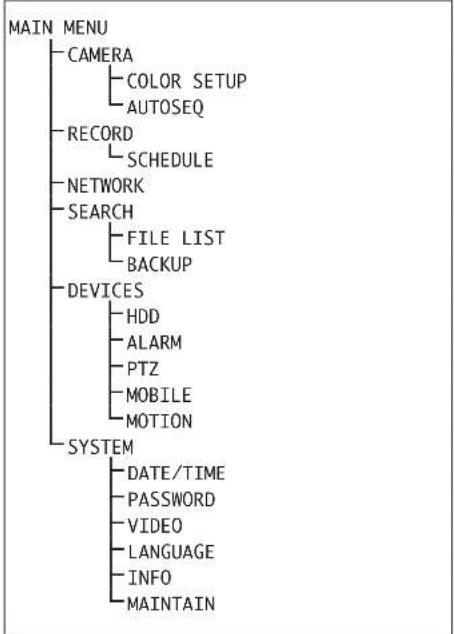
9Menüstruktur
Ein Überblick über die Menus:
CAMERA
Kameranamen, Kamera-Auswahl für Live-Überwachung, Zeiteinblendung
COLOR SETUP
Einstellung der Kamerabildner (Farbe, Helligkeit, Kontrast)
AUTOSEQ
Einstellungen fur die Sequenzfunktion
RECORD
Aufnahme-Einstellungen (Bildaufösung, Qualität, Audio)
SCHEDULE
Wochenzeitplan für zeit- oder alarmgesteuerte Aufzeichnung
NETWORK
Parameter fur Netzwerkanbindung
SEARCH
Ubersicht der Aufzeichnungen sortiert nach Aufnahmezeitpunkt/Kamerakanal/Aufnahmegrund (FILE LIST), Wiedergabe und Export (BACKUP) einer Aufzeichnung
HDD
Informationen zur Festplatte und deren Aufnahmekapazität, Überschreibverhalten, Option zum Formatieren der Festplatte oder eines über USB angeschlossenen Speichermediums
ALARM
Schaltverhalten der Sensoren an den Alarmeingängen, Optionen zur Alarmauslösing bei Video-signalausfall/Speicherplatzmangel/Festplatten-ausfall, Aktionsdauer des Alarmausgangs, der Videoaufzeichnung und des akustischen Alarmsignals, Einstellungen für den E-Mail-Versand im Alarmfall
PTZ
Einstellungen für über den RS-485-Datenbus steuerbare Kameras, Wahl der Kameras für die automatische Überwachungstour
MOBILE
Parameter for die Fernbedienung des Rekorders über ein Mobiltelefon
MOTION
Einstellungen für die automatische Bewegungs-erkennung über die Kamerabildner (Empfindlichkeit, Detektionsbereiche)
DATE/TIME
Einstellung von Datum und Uhrzeit, Anzeigeformat, Zeitzone, Sommerzeitumstellung
PASSWORD
Festlegen eines Benutzer- und Administrator-pa s t mps gegen unbefugte Bedienung
VIDEO
Wahl des verwendeten Videosystems und Einstellung der Bildauflosung für den VGA-Ausgang
LANGUAGE
Wahl der Menüsprache
INFO
Anzeige von Geräteotyp, Firmware-Version und Festlegung der MAC-Adresse
MAINTAIN
Optionen zum regelmäßigen Neustart, manueller Neustart, Firmware aktualisieren
Das Hauptmenu (1935) Abb. 10) lassst sich, zusätzlich zum beschriebenen Weg über die Menülieste, auch mit der Taste MENU/ESC (7) oder MENU (32) direkt aufrufen.
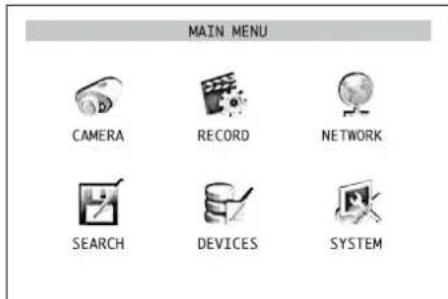
10) Hauptmenu
Zum Aufruf eines Untermenus mit der linken Maustaste auf das entsprechende Symbol klichen oder es mit den Tasten und (8), (10) und (13) am Rekorder oder, (26) auf der Fernbedienung auswahlen und mit der Taste SEL/EDIT (9) oder SEL (33) bestätigten.
Um das Hauptmenu oder ein Untermen zu verlassen, die rechte Maustaste oder die Taste MENU/ESC (7) oder MENU (32) drucken.
6.2 Grundleinstellungen
6.2.1 Menüspracheändern
Die voreingestellte Sprache für die Einstellungen und Dialoge im Bildschirmmenü, auf die sich auch diese Anleitung bezieht, ist Englisch. Zum Ändern der Sprache:
1) Das Hauptmenü (MAIN MENU, Abb. 10) aufrufen.
2) Das Untermenü Systemeinstellungen SYSTEM/SYSTEM SETUP (Abb. 11) aufrufen.
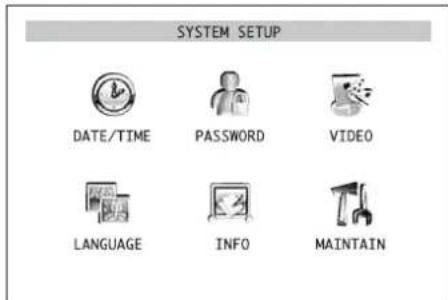
11 Untermenu Systemeinstellungen
3) Das Untermenü Sprache LANGUAGE/SYSTEM LANGUAGE, Abb. 12) aufrufen.
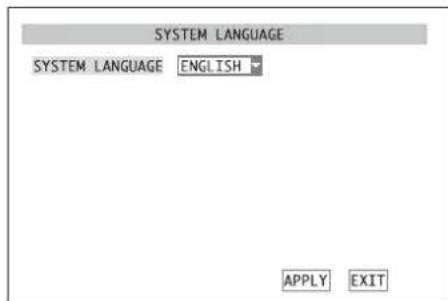
12 Untermenü Sprache
4) Das Listenfeld mit der Maus oder durch Drucken der Taste SEL/EDIT (9) oder SEL (33) anwahlen und aus der Listie die gewünschte Sprache wahlen. Dazu mit der linken Maustaste auf die Sprache klichen oder diese mithilfe der Tanten und (8 oder 29) markieren und anschließend die Taste SEL/EDIT oder SEL drucken.
5) Zum Speichern der Einstellungen die Schaltfläche APPLY betätigten, anschließend die eingeblendete Meldung „Saved successfully!" (er folgereich gespeichert) durch Betätigten der Schalt fläche OK bestätigten. Das System wird daraufhin mit der gewährten Sprache neu gestartet.
6) Zum Verlassen des Untermenus, ohne die Änderung zu übernehmen, die Schaltfläche EXIT betätigten oder die rechte Maustaste, die Taste MENU/ ESC (7) oder MENU (32) drucken.
6.2.2 Videoeinstellungen
Das Gerät ist ab Werk auf die europäische Videonorm PAL eingestellt,alandst sich aber auch bei Bedarf auf die amerikanische Videonorm NTSC umstellen. Zudem kann fur die Verwendung des VGAAusgangs zwischen verschiedenen Bildauflösungen gewählt werden.
Zur Änderung der Videoinstellungen:
1) Das Hauptmenu (MAIN MENU, Abb. 10) aufrufen.
2) Das Untermenü Systemeinstellungen SYSTEM/SYSTEM SETUP (Abb. 11) aufrufen.
3) Das Untermenü Videoeinstellungen VIDEO/VIDEO SETUP, Abb. 13) aufrufen.
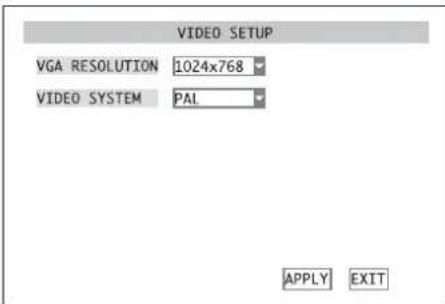
13)Untermenu Videoeinstellungen
4) Im Listenfeld geben VGA RESOLUTION die gewünschte Bildauflösung für den VGA-Ausgang wahlen (Bildpunkte horizontal × vertical).
Dazu das Listenfeld mit der Maus oder durch Drücken der Taste SEL/EDIT (9) oder SEL (33) anwahlen. Mit der linken Maustaste auf die Auflösung klien oder die mithilfe der Tasten und (8 oder 29) markieren und anschließend die Taste SEL/EDIT oder SEL drucken.
5) Mit der Maus auf das Listenfeld geben VIDEO SYSTEM klichen oder these mithilfe der Taste (8 oder 29) markieren und anschliebend die Taste SEL/EDIT (9) oder SEL (33) drucken. Zwischen PAL und NTSC wahlen und mit der Taste SEL/EDIT oder SEL bestätigten.
6) Zum Speichern der Einstellungen die Schaltfläche APPLY betätigten, anschließend die ein geblendete Meldung „Saved successfully!" (er folgereich gespeichert) durch Betätigten der Schaltfläche OK bestätigen. Bei einer Änderung des Videosystems wird das System daraufhin neu gestartet.
7) Zum Verlassen des Untermenüs die Schaltfläche EXIT betätigten oder die rechte Maustaste, die Taste MENU/ ESC (7) oder MENU (32) drücken.
6.2.3 Kameranamen
Für jeder Kamerakanal kann ein Name aus bis zu 8 Zeichen ins Bild eingeblendet werden. Zur Benen-nung der K cameras und zur Positionierung der Namen:
1) Das Hauptmenu (MAIN MENU, Abb. 10) aufrufern.
2) Das Untermenü CAMERA/DISPLAY SETUP (Abb. 14) aufrufen.
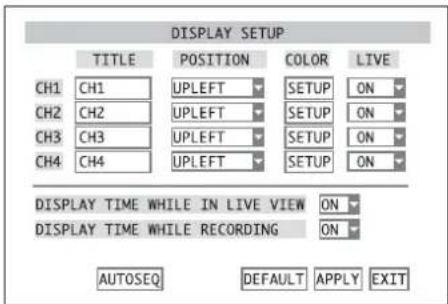
14 Untermenu Anzeigeeingstellungen
3) In der Spalte TITLE in der Zeile des einzustellen den Kamerakanals im Eingabefeld auf das erste zu andermnde Zeichen klichen. Es öffnet sich eine Zeichensatzpalette mit Großbuchstaben (Abb.15).
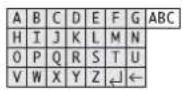
(15)Zeichensatzpalette GroBbuchstaben
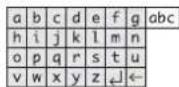
(16)Zeichensatzpalette Kleinbuchstaben
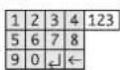
(17)Zeichensatzpalette Ziffern
Auf den gewünschten Buchstaben klichen. Nun kann der{nachste Buchstabeingegeben werden.
Zum Umschalten zur Kleinbuchstaben-Palette (Abb. 16) auf ABC klichen und zum Weiterschalten zu den Ziffern (Abb. 17) auf abc. Das Klichen auf 123 führt wieder zurück zur Großbuchstaben-Palette. Zum L schen des zuleztt eingegebenen Zeichens auf das Symbol klichen. Zum Beenden der Ungabe auf das Symbol klichen.
Für die Bedienung ohne Maus zunachst mit den Tasten and (8), (10) und (13) am Rekorder oder, (20) auf der Fernbedienung das Eingabefeld auswahlen und mit der Taste SEL/EDIT (9) oder SEL (33) bestätigten. Das erstige Zeichen ist nun hervorgehoben. Mit den Tasten und (13) oder und (29) die zu ändernde Zeichenposition wahren und mit SEL/EDIT (9) oder SEL (33) bestätigten. Nun öffnet sich die Zeichenpalette mit Großbuchstaben. Das Eingeben und Löschen eines Zeichens und das Umschalten der Zeichenpalette, wie bei der Mausbedienung beschrieben, erfolgt nun mit den Tasten (8), (10), (13) oder und anschließlich Bestätigung mit SEL/EDIT (9) oder SEL (33). Nach dem Abschluss der Eingabe über das Symbol das Eingabefeld durch Drücken der Taste MENU/ESC (7) oder MENU (32) verlassen.
Die Namer der anderen Kamerakanale auf die gleiche Weise eingeben.
4) In der Spalte POSITION in dem jeweiligen Listenfeld auswahlen, ob und wo der Name ins Bild eingeblendet werden soll.
UPLEFT Einblendung oben links
DOWNLEFT Einblendung unter links
UPRIGHT Einblendung oben rechts
DOWNRIGHT Einblending unter rechts
OFF keine Einblendung des Namens
5) Nur beim DMR-188:
Für die Einstellung der Kamerakanäle 5-8 die Schaltfläche NEXT betätigten. Anschließend für die Rückkehr zur vorherigen Menüseite die Schaltfläche PREV. betätigten.
6) Um alle Einstellungen deses Untermenus auf die Werksvoreinstellungen zu setzen, die Schaltflache DEFAULT betätigten.
7) Zum Speichern der Einstellungen die Schaltfläche APPLY betätigten, anschließend die eingeblandete Meldung „Saved successfully!" (er folgreich gespeichert) durch Betätigten der Schaltfläche OK bestätigten.
8) Zum Verlassen des Untermenüs die Schaltfläche EXIT betätigten oder die rechte Maustaste, die Taste MENU/ESC (7) oder MENU (32) drucken.
6.2.4 Datum und Uhrzeit
Der Rekorder ist mit einer Uhr ausgestellt, die mithilfe einer Batterie auch bei ausgeschalteten Rekorder oder bei Ausfall der Stromversorgung weiterLauft. Zur Einstellung von Datum und Uhrzeit:
1) Das Hauptmenu (MAIN MENU, Abb. 10) aufrufern.
2) Das Untermenü Systemeinstellungen SYSTEM/SYSTEM SETUP (Abb. 11) aufrufen.
3) Das Untermenu Datum/Uhrzeit DATE/TIME/ TIME SETUP, Abb. 18) aufrufern.
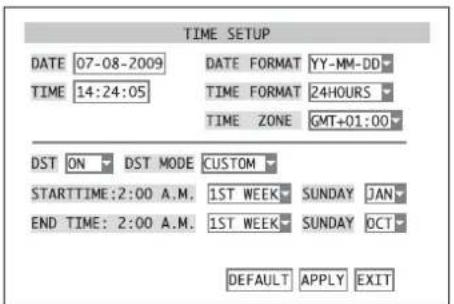
18 Untermenü Datum/Uhrzeit
4) Im Listenfeld geben DATE FORMAT das gewünschte Format für die Datensanzeige wahren: Monat/Tag/Jahr (MM/DD/YY) oder Jahr-Monat-Tag (YY-MM-DD).
Dann das aktuelle Datum in das Eingabefeld...,
nben DATE eingegeben. Die Eingabe erfolgt wie bei der Eingabe der Kameranamen (Kap. 6.2.3).
5) Im Listenfeld geben TIME FORMAT zwischen der 24- und 12-Stunden-Anzeige wahren. Dann die aktuelle Uhrzeit in das Eingabefeld geben TIME eingeben. Ist das 12-Stunden-Format gewählt, muss in dem zusätzlichen listenedfeld noch zwischen AM (vormittags) und PM (nachmittags) gewählt werden.
6) Im Listenfeld geben TIME ZONE die Zeitzone des Einsatzortes auswahlen (z.B. GMT+01:00 für Deutschland).
7) Im Listenfeld geben DST wahlen, ob die Uhr automatisch zwischen Sommer- und Winterzeit um schalten soll (ON) oder nicht (OFF).
Ist ON gewählt, im Listenfeld neben DST MODE wahlen, ob zu den allgemein üblichen Zeitpunkten (DEFAULT) oder zu selbst gewähten Zeitpunkten (CUSTOM) umgeschickt werden soll.
Ist CUSTOM gewählt, im Listenfeld darüber startTTIME festlegen, ob in der ersten, zweiten, dritten oder viertenWoche und besoin SUNDAY, in welchem Monat am Sonntag um 2 Uhr morgens auf die Sommerzeit umgeschaltet werden soll. Entspruchend in der Zeile darunter festlegen, wenn auf die Winterzeit zurückgeschalteitet werden soll.
8) Um alle Einstellungen deses Untermenus auf die Werksvoreinstellungen zu setzen, die Schaltflache DEFAULT betätigten.
9) Zum Speichern der Einstellungen die Schaltfläche APPLY betätigten, anschließend die eingeblandete Meldung „Saved successfully!" (er folgreich gespeichert) durch Betätigten der Schaltfläche OK bestätigten.
10)Zum Verlassen des Untermenüs die Schaltfläche EXIT betätigten oder die rechte Maustaste, die Taste MENU/ESC (7) oder MENU (32) drucken.
Behalt die Uhr bis zum Wiedereinschalten des Rekorders nicht die aktuelle Zeit, kann die Batterie (Knopfelle im Innern des Rekorders) verbraucht sein und muss ausgewechselt werden.
6.2.5 Bildeigenschaften korrigieren
Bei Bedarf konnen die Bildeigenschaften der Kamerabildner korrigiert werden. Dazu in dem Untermenu CAMERA/DISPLAY SETUP (Abb. 14) auf die Schaltflache SETUP in der Zeile für den einzustellen den Kamerakanal klien oder diese mit den Taten und (8), (10) und (13) am Rekorder oder auf der Fernbedierung auswahlen und mit der Taste SEL/EDIT (9) oder SEL (33) bestätigten.
Das Untermenü zur Einstellung der Bildeigenschaften COLOR SETUP (Abb. 19) wird angezeigt.
Nur beim DMR-188:
Für die Einstellung der Kamerakanä 5-8 erst die Schaltfläche NEXT betätigten. Für die Rückkehr zur vorherigen Menüseite später die Schaltfläche PREV. betätigten.
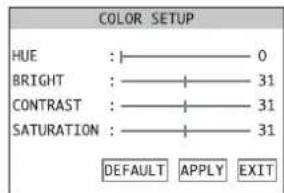
19. Untermenu Bildeigenschaften
Durch Bewegen der dargestellen Schieberegler konnen die Werte für Farbton (HUE), Helligkeit (BRIGHT), Kontrast (CONTRAST) und Farbsätigung (SATURATION) eingestellt werden. Wenn keine Maus angeschlossen ist, mit den Taten und oder 29) den jeweiligen Regler auswahlen und mit den Taten 一 (10) und 一 (13) oder 一 (29) den Wertändern.
Um alle Einstellungen这点es Untermenus auf die Werksvoreinstellungen zu setzen, die Schaltflache DEFAULT betätigten.
Zum Speichern der Einstellungen die Schaltfläche APPLY betätigten, anschließend die eingeblende Meldung „Saved successfully!“ (einfreich gespeichert) durch Betätigten der Schaltfläche OK bestätigten.
Zum Verlassen des Untermenus die Schaltfläche EXIT betätigten oder die rechte Maustaste, die Taste MENU/ESC (7) oder MENU (32) drucken.
7 Live-Überwachung
Die Darstellung der Kamerabilder fur die Live-Überwachung ist unabhängig von der Aufnahmektivität des Rekorders.
Um ein Kamerabild als Vollbild darzustellen, mit dem Hauszeiger darauf auf doppelklicken (linke Maustaste). Ist eine Kamera fernsteuerbar, kann sie in der Vollbild-Darstellung bedient werden (R Kap. 11). Zum Zurückschalten auf das geteilte Bild erneut doppelklicken.
Alternativ kann die Umschaltung auch über die Tasten des Rekorders oder der Infrarot-Fernbedienung erfolgen.
DMR-180 und DMR-184: Mit den Tasten, 2) oder mit den Zifferntasten (27) der Fernbedienung, den Kamerakanal CH 1, CH 2, CH 3 oder CH 4 für die Vollbilddarstellung wahren. Zum Zurückschalten auf das geteilte Bild die Taste 6) oder die Taste ALL (28) drucken.
DMR-188: Mit den Tasten und (5) gewünschten Kanal CH 1 bis CH 8 für die Vollbilddarstellung auswahlen oder diesen mit den Ziffernasten (27) der Fernbedienung direkt wahren. Zum Zurückschalten auf das geteilte Bild die Taste (6) oder die Taste ALL (28) drücken. Mit jedem weiteren Tastendruck wechselt das Bild zwischen der Quadrantendarstellung der Kanale CH 1 bis CH 4, CH 5 bis CH 8 und der gleichzeitigen Darstellung aller acht Kanale.
7.1 Anzeigeoptionen
Zur Festlegung, welches Kamerabild für die Live-Uberwachung zu setzen sein soll und ob Datum und Uhrzeit eingebrendet werden sollen sowie zum Einrichten der Sequenzfunktion:
1) Das Hauptmenu (MAIN MENU, Abb. 10) aufrufen.
2) Das Untermenü CAMERA/DISPLAY SETUP (Abb. 14) aufrufen.
3) In Spalte LIVE in der Zeile für jeder Kamerakanal im Listenfeld wahren, ob er für die Live-Uberwachung angezeigt werden soll (ON) oder nicht (OFF). Die Einstellung entscheidet auch über die Ausgabe des Tonsignals für den entsprechenden Kanal.
4) Nur beim DMR-188: Für die Einstellung der Kamerakanale 5 - 8 die Schaltfläche NEXT betätigten. Anschließend für die Rückkehr zur vorherigen Menüseite die Schaltfläche PREV. betätigten.
5) Im Listenfeld geben DISPLAY TIME WHILE IN LIVE VIEWwahlen, ob das Datum und die Uhrzeit bei der Live-Überwachung eingeblendet werden sollen (ON) oder nicht (OFF).
6) Zum Einrichten der Sequenzschaltung die Schaltfläche AUTOSEQ betätigten (35 Kap. 7.2).
7) Um alle Einstellungen deses Untermenus auf die Werksvoreinstellungen zu setzen, die Schaltflache DEFAULT betätigten.
8) Zum Speichern der Einstellungen die Schaltfläche APPLY betätigten, anschließend die eingebrendete Meldung „Saved successfully!“ (er folgerecht gesichert) durch Betätigten der Schaltfläche OK bestätigten.
9) Zum Verlassen des Untermenus die Schaltfläche EXIT betätigten oder die rechte Maustaste, die Taste MENU/ ESC (7) oder MENU (32) drucken.
7.2 Sequenzfunktion einrichten
Mit der Sequenzfunktion wechselt während der Live-Überwachung automatisch die Ansicht. Zum Konfigurierten der Sequenzfunktion das Untermenü AUTOSEQ (Abb. 20) über die Schaltfläche AUTOSEQ im Untermenü CAMERA/DISPLAY SETUP (Abb. 14) aufrufen.
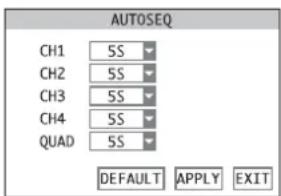
20) Untertemenü Sequenzfunktion einrichten
1) In dem Listenfeld geben den Kamerakanalen jeweils die Verweildauer (in Sekunden) für die Vollbilddansicht dieser Kamera wahren oder OFF wahren, wenn die Kamera bei der Sequenzfunktion nicht als Vollbild angezeigt werden soll. Bei QUAD wahren, ob und wie lange die Quadrantenansicht gezeigt werden soll.
Beim DMR-188 kann außer den Zeiten für die Vollbildansichten der Kanäle 1 bis 8 die Zeit für die Quadrantenansichten der Kanäle 1 bis 4 und 5 bis 8 sowie für die Darstellung aller acht Kanäle festgelegt werden.
2) Um alle Einstellungen deses Untermenus auf die Werksvoreinstellungen zu setzen, die Schaltflüche DEFAULT betätigten.
3) Zum Speichern der Einstellungen die Schaltfläche APPLY betätigten, anschließend die eingeblandete Meldung „Saved successfully!“ (er folgerecht gespeichert) durch Betätigten der Schaltfläche OK bestätigten.
4) Zum Verlassen des Untermenüs die Schaltfläche EXIT betätigten oder die rechte Maustaste, die Taste MENU/ ESC (7) oder MENU (32) drucken.
7.3 Sequenzfunktion aktivieren/deaktivieren
Zum Starten der Sequenzfunktion nach Verlassenden Bildschirmmenüe Taste PAUSE 1) am Rekorder oder auf der Fernbedienung B1) drucken. Auf dem Bildschirm wird AUT0SEQ eingeblendent und die Verweildauer fur jeder Ansicht bis O heruntergebnzt, um dann zur nachsten Ansicht zu wechseln. Kamerakanale ohne Videosignal werden darauf automatisch übersprungen.
Zum Beenden der Sequenzfunktion die Taste erneut drucken.
8 Aufnahme
Die Videosignale werden auf der internen Festplatte aufgezeichnet. These muss vor der ersten Aufnahme vom Videorekorder formatiert worden sein. Um Speicherplatz zu sparen, werden die Videosignale nach dem hocheffizienten Standard H.264 (MPEG-4/AVC) komprimiert. Die Bildqualität der Aufzeichnung (und davon abhängig der Kompressionsgrad) kann eingestellt werden.
8.1 Generelle Aufnahmeeinstellungen
Vor der ersten Aufnahme solte festgelegt werden, welche Kamerakanä für die Aufnahme vorgesehen sind, mit welcher Bildauflösung und in welcher Qualität aufgenommen werden soll, ob ein Tonsignal mit aufgenommen werden soll und wie die maximale Große der Videodateien sein soll.
1) Das Hauptmenu (MAIN MENU, Abb. 10) aufrufern.
2) Das Untermenü RECORD/RECORD SETUP (Abb. 21) aufrufen.
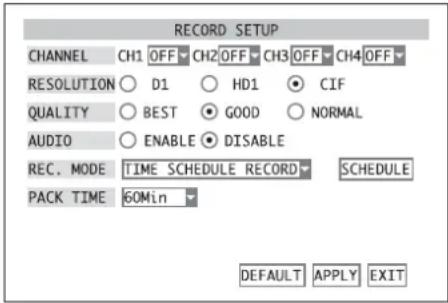
21 Untermenu Aufnahmeeinstellungen
3) In der Zeile CHANNEL für jeder Kamerakanal im Listenfeld wahren, ob er generell für die Aufnahme zur Vergebung stehen (ON) oder nicht (OFF).
4) In der Zeile RESOLUTION die Auflösung (Bildpunktete horizontal × vertical) wahren, mit der das Videosignal aufgenommen werden soll. Die Auflösung hangt auch von der eingestaltenten Videonorm (Kap. 6.2.2) ab.
Beim DMR-188 kann die Auflösung nicht gewählt werden, es wird grundsatzlich mit der Auflösung CIF aufgenommen.
| PAL | NTSC | |
| D1 | 704 × 576 | 704 × 480 |
| HD1 | 704 × 288 | 704 × 240 |
| CIF | 352 × 288 | 352 × 240 |
5) In der Zeile QUALITY die Bildqualität auswahlen, mit der das Videosignal aufgenommen werden soll. Mit steigender Qualität (NORMAL → GOOD → BEST) erhöht sich auch der Speicherplatzbedarf.
6) In Zeile AUDIO wahlen, ob die Tonsignale mit aufgezeichnet werden sollen (ENABLE) oder nicht (DISABLE).
Beim DMR-188, der nur über einen Audioeinggang verfügt, kann in dem Listenfeld bereits AUDIO REC gewählt werden, mit welchem Kamerakanal das Tonsignal aufgezeichnet werden soll. Ist der Listeneintrag OFF gewählt, wird kein Tonsignal aufgezeichnet.
7) Im Listenfeld PACK TIME die maximale Großde der Videodateien wahren, d. h. die Aufnahmezeit, nach der automatisch eine neue Datie angelegt wird.
8) Um alle Einstellungen deses Untermenus auf die Werksvoreinstellungen zu setzen, die Schaltfläche DEFAULT betätigten.
9) Zum Speichern der Einstellungen die Schaltfläche APPLY betätigten, anschließend die ein geblende Meldung „Saved successfully!" (er folgerecht gespeichert) durch Betätigten der Schaltfläche OK bestätigten.
10)Zum Verlassen des Untermenüds die Schaltfläche EXIT betätigten oder die rechte Maustaste, die Taste MENU/ ESC (7) oder MENU (32) drucken.
D Weiterhin kann festgelegt werden, ob das Datum und die Uhrzeit als Bildeinblendung mit aufge-zeichnet werden sollen:
CH 1) Uber das Hauptmenü (Abb. 10) das Untermenü CAMERA/DISPLAY SETUP (Abb. 14) aufrufen.
2) Im Listenfeld geben DISPLAY TIME WHILE RECORD INGwahlen, ob das Datum und die Uhrzeit im Bild mit aufgezeichnet werden sollen (ON) oder nicht (OFF).
3) Zum Speichern der Einstellungen die Schaltfläche APPLY betätigten, anschließend die eingeblandete Meldung „Saved successfully!" (er folgerecht gespeichert) durch Betätigten der Schaltfläche OK bestätigten.
4) Zum Verlassen des Untermenus die Schaltfläche EXIT betätigten oder die rechte Maustaste, die Taste MENU/ ESC (7) oder MENU (32) drucken.
8.1.1 Einrichten/ Löschen der Festplatte
1) Im Hauptmenu (Abb. 10) das Untermenü DEVI- CES/ DEVICE MANAGEMENTABB.22) aufrufen.
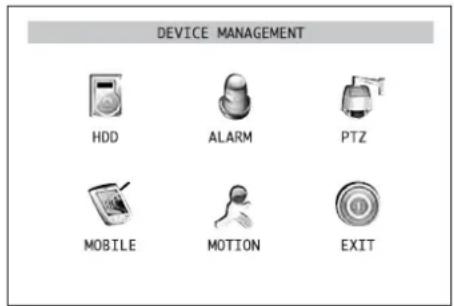
22)Untermenu Gerateverwaltung
2) Das Untermenü HDD/ HDD MANAGEMENT (Abb. 23) aufrufen.
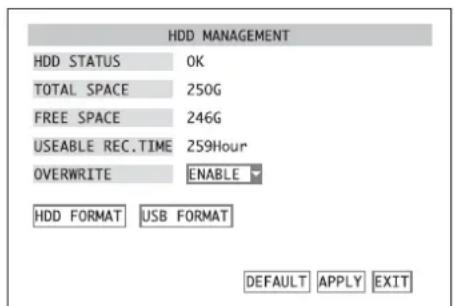
23 Untermenu Festplatteneinstellungen
In der Zeile HDD STATUS wird der Zustand der Festplatte angezeigt.
OK: Die Festplatte ist aufnahmebereit.
No Disk Found: Esistkeine Festplatte installiert.
Not Formatted: Die Festplatte ist noch nicht oder falsch formatiert. (Der Rekorder verwendet ein eigene Format, das nicht mit den bei Computern üblichen Formaten kompatibel ist.)
In der Zeile TOTAL SPACE wird die gesamte Festplattenkapazität, in der Zeile FREE SPACE der noch frei Speicherplatz angezeigt.
In der Zeile USEABLE REC. TIME steht die verfügbare Aufnahmeseit, abhängig vom freiem Speicherplatz und der im Untermenü RECORD/RECORD SETUP (Kap. 8.1, Abb. 21) eingestellten Aufnahmequalität und Bildaufösung.
3) Ist die Festplatte noch nicht für die Benutzung in thisem Rekorder formatiert oder sollen alle bisher auf der Festplatte gespeicherten Aufnahmen gelscht werden (es ist nicht möglich, einzeln Aufnahmen von der Festplatte zu loschen), die Schaltfläche HDD FÖRMA T betätigten.
Zum Start der Formatierung die Sicherheitsabfrage, die darauf hinweist, dass beim Formatieren alle Daten auf der Festplatte gelöscht werden, mit OK bestätigen. Mit CANCEL lassst sich der Vorgang abbrechen.
Nach erfolglicher Formierung die Meldung Formatted successfully! "mit OK bestätigen.
Der Rekorder wird nun automatisch neu ge-. startet. AnschlieBend wieder desses UntermenHDD/ HDD MANAGEMENT (Abb.23) aufrufen.
4) In der Zeile OVERWRITE wahlen, ob bei voller Festplatte die altesten Aufnahmen automatisch wieder überschreiben werden sollen (ENABLE) oder nicht (DISABLE).
5) Um alle Einstellungen deses Untermenus auf die Werksvoreinstellungen zu setzen, die Schaltfläche DEFAULT betätigten.
6) Zum Speichern der Einstellungen die Schaltfläche APPLY betätigten, anschließend die ein geblendete Meldung „Saved successfully!" (er folgerecht gespeichert) durch Betätigten der Schaltfläche OK bestätigten.
7) Zum Verlassen des Untermenüs die Schaltfläche EXIT betätigten oder die rechte Maustaste, die Taste MENU/ ESC (7) oder MENU (32) drucken.
8.2 Aufnahmestreuerung
Sind Kamerakanä grundsatzlich für die Aufnahme ausgewählt (Kap. 8.1), gibt es verschiedene Arten, eine Aufnahme zu starten.
8.2.1 Ständige Aufnahme
Sollen die gewünschten Kamerakanä ständig aufgenommen werden, im Untermenü RECORD/RECORD SETUP (Kap. 8.1, Abb. 21) in der Zeile REC. MODE die Option ALWAYS wahlen und die Einstellung mit APPLY bestätigen. Alle Kanäle, für die in der Zeile CHANNEL der Eintrag ON festgelegt ist, werden dann aufgenommen, sobald der Rekorder eingeschaltet wird und Kamerasignale anliegen.
8.2.2 Manuell gestartete Aufnahme
Eine Aufnahme kann auch manuell gestartet werden. Dazu die Taste REC (15) am Rekorder oder (31) auf der Fernbedienung drucken oder in der Menuliste (Einblendung über die rechte Maustaste, Kap. 6.1, Abb. 8) den Punkt START RECORD aufrufen.
Alle in der Zeile CHANNEL im Untermenü RECORD/ RECORD SETUP (Kap. 8.1, Abb. 21) auf ON stehenden Kanäle werden dann aufgenommen.
Zum Beenden der Aufnahme die Taste STOP (14) am Rekorder oder (31) auf der Fernbedienung drücken oder in der Menuliste (Einblendung über die rechte Maustaste) den Punkt STOP RECORD aufrufen.
8.2.3 Zeitgesteuerte Aufnahme
Die Aufnahme kann auch automatisch über einen für jeder Kamerakanal individuell festgelegten Zeitplan gesteuert werden.
1) Im Untermenü RECORD/RECORD SETUP (Kap.8.1, Abb.21) in der Zeile REC. MODE die Option TIME SCHEDULE RECORD wahlen und die Schaltfläche SCHEDULE betätigten.
Das Untermenü für den Aufnahmezeitplan SCHEDULE (Abb. 24) wird nun angezeigt. Es enthalt einen Wochenplan mit den Wochentagen Sonntag bis Sonnabend in der Vertikalien und den Stunden des Tages in der Horizontalen.
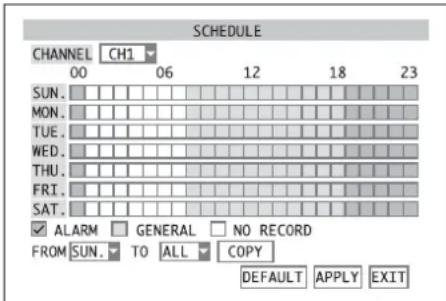
24 Untermenu Aufnahmeseitplan
2) Neben CHANNEL im Listenfeld den Kamerakanal wahlen, für den ein Aufnahmezeitplan festgelegt werden soll. Ist für alle aufzunehmenden Kanäle der gleiche Plan vorgesehen, die Option ALL wahlen.
3) Um die Aufnahmeart für jeder Stunde einzutragen, in der Zeite unter dem Plan einen entsprechenden Haken für die Aufnahmear setzen und dann die Zeitraume markieren:
Bei ALARM einen Haken setzen und dann alle Feld für die Stunden anklicken, in denen nur bei Alarmauslösung eine Aufnahme gestartet werden soll (mehr zur Alarmauslösung im folgenden Abschnitt). Die Felder sind dann rot gefült.
Bei GENERAL einen Haken setzen und dann alle Felder für die Stunden anklicken, in denen immer aufgenommen werden soll. Die Felder sind dann grün gefällt.
Bei NO RECORD einen Haken setzen und dann alle Felder für die Stunden anklichen, in denen
nicht aufgenommen werden soll. Die Felder sind schwarz gefüllt.
Für die Bedienung ohne Maus zunachst mit den Tasten und (8),10) und(13)
am Rekorder oder , (2) auf der Fern
bedienung ein Feld auswahlen und dann mit der Taste SEL/EDIT (9) oder SEL (33) bestätigen.
4) Zur Vereinfachung der Ungabe gibt es zusätzliche Koperfunktion, mit der es möglich ist, die für einen Wochentag vorgenommen Einstellungen in die Zeilen der anderen Wochentage zu kopieren:
In dem Listenfeld geben FROM die fertig eingestellte Zeile des entsprechenden Wochentags einstehen. Dann rechtsiben T0 das Kopierziel (den Wochentag oder ALL für alle Wochentage) wahren. Anschiebend die Schaltfläche COPY betätigten.
5) Um alle Einstellungen deses Untermenus auf die Werksvoreinstellungen zu setzen, die Schaltflache DEFAULT betätigten.
6) Zum Speichern der Einstellungen die Schaltfläche APPLY betätigten, anschließend die eingebrendete Meldung „Saved successfully!“ (effolgreich gespeichert) durch Betätigten der Schaltfläche OK bestätigten.
7) Zum Verlassen des Untermenus die Schaltfläche EXIT betätigten oder die rechte Maustaste, die Taste MENU/ ESC (7) oder MENU (32) drucken.
8.2.4 Alarmgesteuerte Aufnahme
Eine Aufnahme kann auch über eine im Kamerabild erkannte Bewegung ausgelost werden oder über einen externen Melder, der an dem entsprechenden Alarmeinggang SENSOR (24) des jeweiligen Kamerakanals angeschlossen ist. Die Einstellungen für die Alarmenkennung und die Alarmauswertung sind in Kapitel 10 beschrieben.
Voraussetzung fur die Auslosung einer alarmge steuerten Aufnahme ist die generelle Zulassung des Kamerakanals fur die Aufnahme (Kap. 8.1), das Vorhandsein eines Videosignals sowie die Wahl einer zeitgesteuerten Aufnahme (Kap. 8.2.3) mit der Vorgabe "Alarmaufnahme" zum Zeitpunkt der Alarmauslosung.
8.2.5 Einblendungen während der Aufnahme
Zusätzlich zum Blinken der LED HDD (4) wird über die folgenden Symbole im jeweiligen Kamerabild der Aufnahmestatus gezeigt:
zeitgesteuerte, ständige oder manuell gestartete Aufnahme
über einen Alarmeingang ausgeloste Aufnahme
über den internen Bewegungsdetektor ausgelöste Aufnahme
Aufnahme kann nicht gestartet werden, da die Festplatte fehlit, nicht formatiert oder voll ist (bei ausgeschalteten Überschreibmodus, Kap.8.1.1, Schritt 4 OVERWRITE = DISABLE)
8.2.6 Speicherung nach Aufnahmetyp
Die Speicherung der Videodaten erfolgt je nach Auslösung der Aufnahme als „Alarmaufnahme" oder „Normalaufnahme". Bei der Wiedergabe留学生 sich die Datenien dann nach ihrem Typ auswahlen.
Wird während einer ständigen oder zeitgesteuerten Aufnahme ein Alarm über einen Alarmeingang oder den internen Bewegungsdetektor ausgelost, legt der Rekorder auf der Festplatte eine neue Datie vom Typ „Alarmaufnahme" an. Nach verstrichener Alarmaufnahmezeit (Kap. 10.1, DURATION) wird die Aufnahme mit einer neuen Datie vom Typ „Nimalaufnahme" fortgesetzt.
Bei einer manuell gestarteten Aufnahme wird dagegen durchgehend eine Daten vom Typ „Normalaufnahme" gespeichert, auch wenn zwischenzeitlich ein Alarm ausgelost und das Symbol der eMgeblendet wird (Kap. 8.2.5).
9 Wiedergabe
Zur Wiedergabe einer Aufzeinung:
1) Das Untermenü SEARCH/VIDEO SEARCH (Abb. 25) entweder über das Hauptmenü (Abb. 10), die Menuliste (3 Kap. 6.1, Abb. 8) oder, bei ausgeblendetem Menu, über die Taste PLAY (12) oder (31) aufrufen.
Der DMR-188 hat zusätzlich noch die Taste SEARCH (5) zum direkten Aufruf theseus Untermenus.
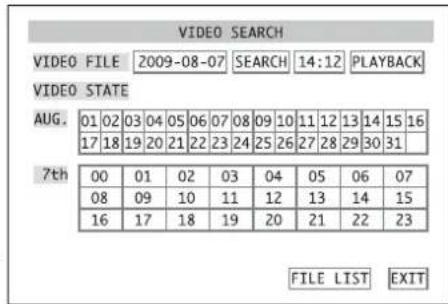
25) Untermenü Aufzeichnungssuche
2) Ist der genaue Zeitpunkt einer Aufzeichnung besteht, das Datum und die Uhrzeit in die entsprachenden Eingabefelder in der obersten Zeile eingeben (detailed Beschreibung einer Eingabe Kap.6.2.3).Anschliebend die Schaltflache PLAYBACK betätigten.
Wird daraufhin die Wiedergabe gestartet, bei Schritt 5) weiterlesen.
Hinweis: Wird ein Zeitpunkt eingegeben, der kurz vor dem Ende einer Aufzeichnung liegt, so kann diese nicht mit dieser Auswahlmethode wiedergegeben werden. Um diese Aufzeichnung zu zeigen, einen früheren Zeitpunkt eingeben oder die in Schritt 7) beschriebene direkte Dateiauswahl für die Wiedergabe nutzen.
3) Ist nur der ungebährte Zeitraum besteht, in der eine Aufnahme entstand, das gewünschte Datum oder ein beliebiges Datum innerhalb des gewünschten Monats eingeben und die Schaltfläche SEARCH betätigten.
In der Übersicht wird nun der gewährte Monat dargestellt und darüber die 24 Stunden des gewährten Tages. In den farbig markierten Zeitraumen wurden Aufnahmen gespeichert. Dabei stehen grüne Markierungen für "Normalaufnahmen", die durch eine ständige Aufnahme oder einen zeitgesteuerten oder manuellen Aufnahmestart entstanden sind. Rote Markierungen stehen dagegen für Aufnahmen, die durch einen Alarm (über einen Alarmeingang oder den internen Bewegungsdetektor) ausgelöst wurden.
Um die Übersicht eines anderen Tages zu zeigen, diesen in der Monatsübersicht anklichen oder mit den Tasten und (10) und (13) am Rekorder oder 29 auf der Fernbedienung auswahlen und mit der Taste SEL/EDIT (9) oder SEL (33) bestätigten.
4) Zur Wiedergabe der Aufzeichnungen in der Tagesübersicht auf den gewünschten Zeitraum klichen (die Übersicht ist in Halbstundenabschnittte unterlei) oder mit den Taten und (8), und am Rekorder oder, auf der Fernbedienung auswahlen und mit der Taste SEL/EDIT (9) oder SEL (33) bestätigten.
Hinweis: Ist innerhalb eines Halbstundenabschnitts eine weitere Aufzeinung vorhanden, so kann diese nicht mit dieser Auswahlmethode wiedergegeben werden. Um diese Aufzeinung zu zeigen, die in Schritt 7) beschriebene direkte Dateiauswahl für die Wiedergabe nutzen.
5) Die Wiedergabe beginnt immer mit einem geteilen den Bildschirm. Wie bei der Live-Überwachung kann aber mit einem Doppelklick der linken Maustaste oder mit den entsprechenden Tastenz zwischen den verschiedenen Ansichten umgeschaltet werden (E Kap. 7).
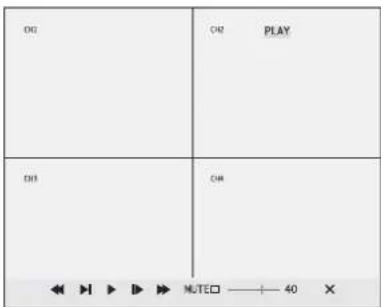

26. Wiedergabesteuerung
6) Bewegt man den Mauszeiger an den unteren Bildschirmrand, wird eine Symboleiste zur Steuerung der Wiedergabe eingeblendet (154 Abb. 26). Die Symbole können mit der Maus bedient werden:
PAUSE, FRAME - zur Unterbrechung der Wiedergabe und zum Weiterschreiben in Einzelbildern
PLAY-zum Fortsetzen der Wiedergabe
SLOW1/2, SLOW1/4, SLOW1/8 - zur Wiedergabe in Zeitlupe mit 1/2, 1/4 oder 1/8 der Normalgeschwindigkeit
2X, >>4X, >>8X - zur Wiedergabe mit doppelter, vierfacher oder achtfacher Geschwindigkeit
<<2X,<<4X,<<8X-zur Ruckwartswiedergabe mit doppelter, vierfacher oder achtfacher Geschwindigkeit
MUTEO Hat das Kastchen keinen Haken, kann mit 40 die Lautstärke für die Tonwiedergabe eingestellt werden. Zur Stummschaltung das Kastchen anklicken.
X zum Abbruch der Wiedergabe
Alternative kann die Wiedergabe auch über die Tasten am Gerät oder auf der Fernbedienung gesteuert werden:
PAUSE II (11) oder III (31) = PAUSE, FRAME
PLAY (12)oder (31)=PLAY
FWD (13) oder (31) = >>2X, >>4X, >>8X
REW (10) oder (31) = <<2X, <<4X, <<8X
STOP (14) oder B1) = Abbruch der Wiedergabe
Nur DMR-188: Mit der Taste MUTE (5) kann die Tonwiedergabe stummgeschaltet werden.
Nach dem Abbruch oder Ende einer Wiedergabe wird wieder das Untermenü SEARCH/VIDEO SEARCH (Abb. 25) angezeigt.
7) Zur gezielen Auswahl einer Videoaufzeichnung in Form einer einzelnen Videodatei die Schaltflüche FILE LIST betätigten. Daraufhin wird die Dateliste des gewählten Tages (Beispiel: Abb. 27) angezeigt.
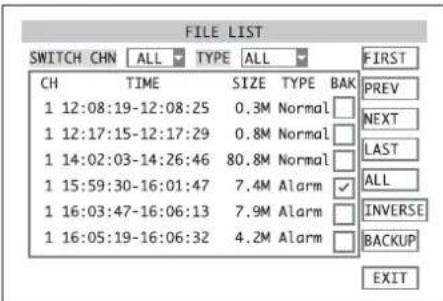
27. Untermenu Videodateiliste
Zu jeder Datei ist der Kamerakanal (CH), der Aufnahmeeitraum (TIME), die DatiegroBe in Megabyte (SIZE) und der Typ der Aufnahme (TYPE) angegeben.
Über das Listenfeld hinter SWITCH CHN lasst sich einstellen, ob die Aufzeinungen aller Kamerakanäe (ALL) oder nur die eines bestimmten Kanals (CH1, CH2,...) aufgelistet werden sollen. Ebenso kann hinter TYPE gewählt werden, ob die Aufzeinungen beiden Typs (ALL) oder nur die „Normalaufnahmen" (NORMAL) oder nur die durch einen Alarm verursachten Aufnahmen
(ALARM) in der Liste aufgeführrt werden sollen (Kap. 8.2.6).
Erstreckt sich die Liste über mehrere Bildschirmseiten, konnen diese mit den Schaltflächen auf der rechten Seite durchgeblattert werden:
FIRST erstes Bildschirmseite (alteste Aufzeichnungen des gewählten Tages)
PREV. vorherige Seite
NEXT nachste Seite
LAST letzte Seite (neuste Aufzeichungen des gewählten Tages)
Für die Wiedergabe eine Videodatei in der Liste anklichen oder mit den Tasten und (8), (10) und (18) am Rekorder oder, (29) auf der Fernbedienung auswahlen und mit der Taste SEL/EDIT (9) oder SEL (33) bestätigen. Die Steuerung der Wiedergabe erfolgt wie in den Schritten 5) und 6) beschrieben.
Um die Liste zu verlassen und zum Untermenü SEARCH/VIDEO SEARCH zurückzukehren, die Schaltfläche EXIT betätigten.
Hinweis: Einzelle Aufnahmen von der Festplatte zu loschen, ist nicht möglich. Es kann nur die komplezte Festplatte geloscht (formatiert) werden (e- Kap. 8.1.1).
9.1 Export von Videodateien
Die auf der internen Festplatte aufgenommen Videodateien konnen zur Sicherung oder zum Betrachten mit einem Computer auf ein an dem USB-Anschluss (22) angeschlossenes Speichermedium (USB-Stick oder Festplatte) kopiert werden. (Nach dem Anschluss konnen eineugekunden vergehen, bis das Speichermedium erkannt wird.)
1) Wie im Kapitel 9 beschreiben, einen bestimmten Tag, an dem Videoaufzeichnungen durchgeführt wurden, auswahlen und die Datelliste (Beispiel: Abb. 27) aufrufen.
2) In der Spalte BAK geben den gewünschten Videodateien das Kästchen anklichen oder mit den Tasten und (8), (10) und (13) am Rekorder oder, (29) auf der Fernbedierung auswahlen und mit der Taste SEL/EDIT (9) oder SEL (33) bestätigten. Es erhalten dann einen Haken. Beim erneuten Anklichen wird der Haken wieder entfernt.
Erstreckt sich die Liste über mehrere Bildschirmseiten, konnen diese mit den Schaltflächen auf der rechten Seite durchgeblattert werden:
FIRST erstede Bildschirmseite (alteste Aufzeinungen des gewählten Tages)
PREV. vorherige Seite
NEXT nachste Seite
LAST letzte Seite (neuste Aufzeichnungen des gewählten Tages)
Zur Vereinfachung der Auswahl dienen die fol-genden Schaltflächen:
ALL alle Dateien auf dieser Bildschirm-seite erhalten einen Haken
INVERSE die Auswahl auf dieser Bildschirm-seite wird umgekehrt, d. h. bei allen ausgewählten Dateien wird der Haken entertn, alle anderen erhalten einen Haken
Beim Umblättern der Bildschirmseiten bleibt die Auswahl erhalten.
3) Sind alle gewünschten Dateien ausgewählt, die Schaltfläche BACKUP betätigten.
Erscheint die Meldung „No file selected!”, wurde keine Daten ausgewähl.
Erscheint die Meldung, No USB device found!, ist kein Speichermedium an der USB-Buchse angeschlossen oder das angeschlossene Medium nicht oder falsch formatiert (Kap. 9.1.1).
Während des Kopierens wird die Gesamtzahl der zu kopierenden Dateien und der Fortschritt des Vorgangs angezeigt. Nach erfolgreichem Kopiervorgang entscheidt die Meldung, Backup Successfully!
Alle Meldungen durch Klicken auf OK oder mit der Taste SEL/EDIT (9) oder SEL (33) bestätigten.
Der Rekorder liegt auf dem Speichermedium ein Ver-zeichnis "RecordFile" an und speichert darin die Dateien im *.264-Format (H.264-komprimiert). Aus den Datenamen sind Kanalnummer, Datum und Zeitraum der Aufnahme ersichtlich. Mit den mitgelie-ferten Computer-Programmen ist die Wiedergabe auf einem Computer und eine Konvertierung in das AVI-Format möglich.
9.1.1 Formatieren des USB-Speichermediums
Ein USB-Stick oder eine Festplatte am USB-Anschluss kann zum Löschen aller darauf befindlichen Daten vom Rekorder formatiert werden. Das hier verwendete FAT-Format ist mit den meisten Computern kompatibel.
1) Im Hauptmenu (Abb. 10) das Untermenü DEVIcE5/DEVICE MANAGEMENT (Abb. 22) aufrufen.
2) Das Untermenü HDD/HDD MANAGEMENT (Abb. 23, Kap. 8.1.1) aufrufen.
3) Die Schaltfläche USB FORMAT betätigten. Zum Start der Formatierung die Sicherheitsabfrage, die darauf hinweist, dass beim Formatieren alle Daten auf dem Speichermedium gelöscht werden, mit OK bestätigten. Mit CANCEL lassst sich der Vorgang abbrechen.
4) Nach erfolgsreicher Formatierung die Meldung „Formatted successfully!“ mit OK bestätigen.
9.2 Wiedergabe von Aufzeinungen mit dem Programm PLAYBACK
Exportierte Videodateien konnen mithilfe des mitgelieferten Programms PLAYBACK auch auf einem Computer wiederergegeben werden, der nicht mit dem Rekorder verbunden ist. Dazu das USB-Speichermedium (USB-Stick oder Festplatte), auf dem die Daten gespeichert sind, an den Computer anschließen. Ebenso konnen Videodateien, die per Fernzugriff auf einem Computer gespeichert wurden (Kap. 14.2) mit dem Programm PLAYBACK wiedergegeben werden.
Zur Installation das Programm „PlaybackSetup[...]exe" starten und den Anweisungen auf dem Bildschirm folgen. Nach der Installation die Programmdatei „Playback.exe" starten.
9.2.1 Videodateien öffnen
9.2.1.1 Eine einzeln Videodatei offen
Um eine bestimmte H.264-Videodatei (Dateiendung .264) zu öffnen, auf diese doppelklicken oder zuerst das Programm PLAYBACK starten und dann die Datei über den Menupunkt „File Open Local File" öffnen. Dabei darauf acht den, dass im Fenster „Öffnen" im Listenfeld „Dateotyp" die Option ,264 Files (.264)" gewählt ist. Das Programm startet mit der in der Abb. 28 gezeigten Ansicht und beginn mit der Wiedergabe der Datei.

28 Startbildschirm des Programms PLAYBACK
9.2.1.2 Mehrere Dateien gleichzeitig öffnen oder eine Videodatei suchen
Soll eine Videodatei für einen bestimmten Aufnahmezeitpunkt gesucht werden, kann ein ganzes Verzeichnis mit allen Unterzeichnissen oder ein komplettes Laufwerk geöffnet und nach Videoaufzeichnungen durchsicht werden.
1) Für das Durchschen eines Verzeichnisses den Menupunkt „File Open Local Dir" aufruften, für ein komplettes Laufwerk den Menupunkt „File Open Local Disk".
2) In der gezeigten Verzeichnisstruktur das zu durchschnittende Verzeichnis oder Laufwerk bestimmten. Der Computer durchsucht nun die entsprchenden Speicherorte und zeigt währenddessen „Browsing file, ...".
3) Ist die Bedienleiste für die Wiedergabe (Abb. 32) noch nicht sightbar, diese über die Schaltfläche einblenden.
4) Rechts über der Bedienleiste befindet sich eine Schaltfläche mit dem Datum der ersten gefundenen Aufzeichnung. Sollen Aufzeichnungen eines anderen Datum's wiedergegeben werden, auf diese Schaltfläche klichen. Es öffnet sich ein Fenster mit einem Kalender (Abb. 29), in dem ein anderes Datum gewählt werden kann. Die Tage, für die Videoaufzeichnungen vorhanden sind, erschinen hervorgoben.
Auf den gewünschten Tag klichen und mit OK bestätigen (Cancel = Abbrechen).
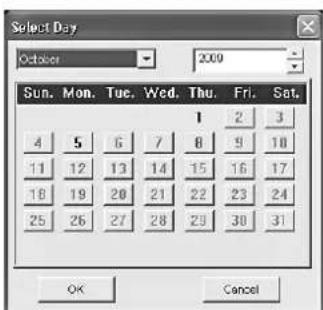
29. Select Day
5) Das gewählte Datum erscheint jetzt auf der Schaltfläche über der Bedienleiste. Darunter gibt es für jeder Stunde des Tages eine Schaltfläche. Die Stunden, für die Videoaufzeichnungen vorhanden sind, erschinen hervorgehoben. Zur Auswahl einer Aufzeichnung auf eine dieser Schaltflächen klichen.
6) In der Minutenskala unterhalb der Stunden-Schaltflächen ist durch eine farbige Linie der Zeitraum verfügbarer Aufnahmen markiert. Mit der Maus kann ein bestimmter Zeitpunkt auf der Linie angewählt werden.
Sind Videodateien verschiedene Kamerakanalevorhanden,dierzulselZeit aufgenommenwurden,konnenthese gleichzeitiginem geteilenfenster wiederergegeben werden.
9.2.1.3 Mehre re unabhängige Abspieler offen
Um Videoaufzeichnungen vergleichen zu konnen, die nicht zum selbst Zeitpunkt entstanden sind, ist es möglich, bis zu vier unabhängige Abspieler auf einem Bildschirm zu öffnen. Die Abspieler können auch auf entsprechliche Speicherorte der Videodateien zugreifen.
1) Den Menüpunkt „File Open Multiple Disk" aufrufen. Es öffnet sich das Fenster „Open Multiple Disk" (Abb. 30).
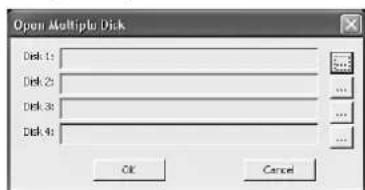
30"Open Multiple Disk
2) Für jeder benotigten Abspieler „Disk 1" bis „Disk 4" auf die Schaltfläche,..." klichen und in der gezogenen Verzeichnisstruktur das Verzeichnis oder Laufwerk festlegen, in dem sich die abzuspielenden Videodateien befinden.
3) Das Fenster „Open Multiple Disk" mit „OK“ verlassen. Der Computer durchsucht nun die entsprchenden Speicherorte und zeit währenddessen „Browsing file, ...".
Wie im Kapitel 9.2.1.2 beschreiben, können jetzt für jeder Abspieler separat Aufzeichnungen eines bestimmten Aufnahmeeitzpunktes gewählt werden. Auch die Steuerung der Wiedergabe erfolgt für jeder Abspieler über eine eigene Bedienleiste (Kap. 9.2.2). Mit der Maus konnen die Fenster der Abspieler in Höhe und Anordnung verändert werden (z. B. Abb. 31) oder die Fenster nicht benötigter Abspieler geschlossen werden. Über den Menüpunkt View Default Multiple Videobar View" kann die Anordnung auf eine Grundeinstellung zusückgesetzt werden.
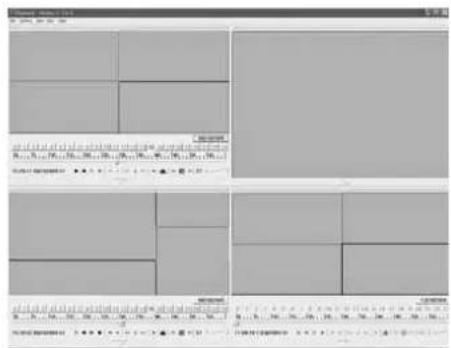
31Beispielansicht „Multiple Disk"
9.2.2 Videoaufzeichnungen abspielen
Die Steuerung der Wiedergabe ist über das Menu "Play" oder über die Bedienleiste (Abb. 32) möglich. Ist die Bedienleiste nicht sightbar, kann sie über die Schaltfläche eingeblendter werden. Zum Wiederausblenden auf die Schaltfläche klicken.

32Bedienleiste fur die Wiedergabe
Die Wiedergabefunktionen:
Wiedergabe vorwerts Menu:Play Play
Wiedergabe ruckwarts
Wiedergabe unterbrechen Menu:PlayPause
Wiedergabe beenden Menu:PlayStop
ein Einzelbild zurück Menu:Play Backward Frame
ein Einzelbild vor Menu:Play Forward Frame
Wiedergabegeschwindigkeit verringn Menu:PlayDecrease Rate
Wiedergabegeschwindigkeit normal
Wiedergabegeschwindigkeit erhöhen Menu: "Play Increase Rate"
eine Stunde vorspringen Menu:Play Next Hour
Anzahl der gezeigten Kanäle verringn
alle Kanale werden gleichzeitig gezeigt Menu:PlayAll Video
Anzahl der gezeigten Kanäle erhöhen
Einstellung der Lautstärke für Video-dateien mit Audiosignalen
/Stummschaltung durch Klicken auf das Lautspechersymbol oder über den Menüpunkt „Play Mute"
Links unter wird der Aufnahmezeitpunkt der gerade wiedergegebenen Aufzeichnung angezeigt. Rechts davon ist die aktuelle Wiedergabegeschwindigkeit zu lessen:
X1 = normale Geschwindigkeit
X2-X16=2-bis 16-fache Geschwindigkeit
X1/2-X1/16= 1/2-1/16 Normalgeschwindigkeit
Wie beim Rekorder{lsst sich auch hier durch Doppelklicken auf ein Bild zwischen der Vollbildansicht eines einzelnen Kamerakanals und der gleichzeitigen Ansicht mehrerer Kanale umschalten.
9.2.3 Videodateien bearbeiten
9.2.3.1 Momentaufnahmen speichern
Bei der Wiedergabe einer Aufzeinung kann eine Momentaufnahme als Bilddatei im Windows-Bitmap-Format (.BMP) gespeichert werden.
1) Bei gleichzeitiger Wiedergabe mehrerer Kanäle das zu speichernde Bild mit der Maus auswahlen. Das ausgewählte Bild ist farbig umrandet.
2) In der Bedienleiste auf das Symbol Capture Bitmap" klichen oder den Menupunkt,Play Capture Picture" aufrufen.
3) In dem nun erscheinenden Fenster den Datenamen und den Speicherort fur die Bilddatei bestimmmen und die Eingabe mit OKbestätigen.
Mit der Clip-Funktion ist es möglich, eine beliebige Passage innerhalb aller geöffneten Videodateien auszuwahlen und diese als neue Dateien zu speichern.
1) Die Aufzeichnung abspielen, um den Beginn der Passage zu finden oder mit der Maus die entsprechende Stelle auf der Zeitskala wahren.
2) Am Beginn der zu extrahierenden Passage auf die Schaltfläche ST,Start Operation" klichen. Ein kleiner senkrechter Strich markiert diesen Zeitpunkt auf der Skala.
3) Ist die Wiedergabe am Ende der gewünschten Passage angelangt, auf die Schäfläche % ,Clip File" klichen. Das Fenster Time Range" (Abb. 33) wird daraufhin eingeblendet. Es zeigt den Zeitpunkt des Beginnings From: und des Endes To:" der gewählten Passage an.
Durch Änderung der Werte in den Feldern für Jahr (Year), Monat (Month), Tag (Day), Stunde (Hour), Minute (Minute) und Sekunde (Second) können die beiden Zeitpunkte noch korrigiert werden.

33. Time Range
4) Sind die Angaben korrekt, auf die Schaltfläche OK klichen (Cancel = Abbrechen). In der nun gezeugten Verzeichnisstruktur den Speicherort für die neuen Videodateien vorgegeben. Das Programm liegt dont einen neuen Ordner "Clip_Data" an und speichert darin die neuen Datien fur alle Kanäle, die nicht grundsätzlich für die Anzeige deaktiviert wurden (Kap. 9.2.4.1, Play The Video").
9.2.3.3 VideodateimAVI-Format speichern
Die vom Videorekorder aufgezeichneten Datien und die Videodateien, die über die Clip-Funktion extrahiert wurden, sind nach dem H.264-Standard komprimiert. Um diese Aufzeinungen auch mit Programmen wiederzugeben, die diesen Standard noch nicht unterstützen, können die Datien oder beliebige Ausschnittte der Datien im AVI-Format gespeichert werden.
1) Die Aufzeinung abspielen, um den Beginn der Passage zu finden.
2) Am Beginn der zu speichernden Passage auf die Schaltfläche ST,Start Operation" klichen. Ein kleiner senkrechter Strich markiert diesen Zeitpunkt auf der Skala.
3) Ist die Wiedergabe am Ende der gewünschten Passage angelangt, auf die Schaltfläche avi "Change to AVI" klichen. Das Fenster „Time Range" (Abb. 33) wird daraufhin eingeblendet. Es zeigt den Zeitpunkt des Beginns, From: und des Endes „To: der gewählten Passage an.
Durch Änderung der Werte in den Feldern für Jahr (Year), Monat (Month), Tag (Day), Stunde
(Hour), Minute (Minute) und Sekunde (Second) konnen die beiden Zeitpunkte noch korrigiert werden.
4) Sind die Angaben korrekt, auf die Schaltfläche OK" klichen (Cancel = Abbrechen). In dem nun erscheinenden Fenster den Datenamen und den Speicherort für die AVI-Videodatei festlegen und die Eingabe mit OK" bestätigten.
Sind mehrere Dateien fur den gewahlten Zeitraum geöffnet, wird fur jeder Kamerakan eine eigene Datie gespeichert (wenn der Kanal nicht grundstzlich fur die Anzeige deaktiviert wurde Kap. 9.2.4.1, "Play The Video"). Nach jeder Speicherung einer AVI-Videoatei erscheint erneut das Fenster zum Festlegen des Datenamens und des Speicherortes fur die nachste AVI-Videoatei.
Das Speichern längerer Passagen kann einige Zeit in Anspruch gehen.
9.2.3.4 Videodateien loschen
Mit dieser Funktion konnen Videodateien für einen einzugebenden Zeitraum gelöscht werden.
1) Die Aufzeichnung abspielen, um den Beginn des zu löschemten Abschnitts zu finden oder mit der Maus die entsprechende Stelle auf der Zeitskala wahlen.
2) Am Beginn des zu loschenden Bereichs auf die Schaltflache ST,Start Operation" klichen. Ein kleiner senkrechter Strich markiert diesen Zeitpunkt auf der Skala.
3) Ist die Wiedergabe am Ende der gewünschten Passage angelangt oder der Zeitpunkt mit der Maus auf der Zeitskala bestimmmt worden, auf die Schaltfläche 2 , Delete File klichen. Das Fenster "Time Range" (Abb. 33) wird daraufhin eingeblendet. Es zeigt den Zeitpunkt des Beginnings From: und des Endes To: des gewählten Zeitraums an.
Durch Änderung der Werte in den Feldern für Jahr (Year), Monat (Month), Tag (Day), Stunde (Hour), Minute (Minute) und Sekunde (Second) können die beiden Zeitpunkte noch korrigiert werden.
4) Sind die Angaben korrekt, auf die Schaltfläche "OK" klienk (Cancel = Abbrachten). Alle Datien, deren Aufnahmeeitraum vollständig in dem eingegebenen Zeitrahmen liegt, werdenGISucht.
Hinweise:
- Es ist mit dieser Funktion nicht möglich, bestimmte Abschnittte innerhalb einer Videodatei zu löschen.
Die Funktion betriffn nicht nur die Datei des ausgewahlten Kanals, sondern es werden alle geoffneten Dateien in thisem Zeitraum gelöscht (wen deren Kanal nicht grundsatzlich fur die Anzeige deaktiviert wurde Kap. 9.2.4.1, Play The Video).
9.2.4 Einstellungen ändern
Über das Menu „Setting“ konnen die Einstellungen zur Auswahl der Kamerakanä, der Tonwiedergabe und zur Fensteraufteilung geändert werden.
9.2.4.1 Kamerakanäe auswahlen
1) Den Menüpunkt „Setting | Video Play Setting | Normal Video Bar“ aufrufen. Es öffnet sich das Fenster „Play The Video Setting“ (Abb. 34).
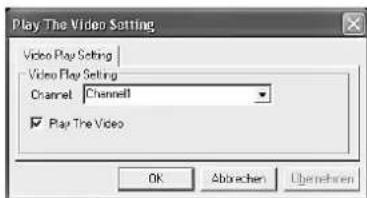
34 „Video Play Setting"
2) Im Listenfeld „Channel“ nacheinander die verwendenten Kamerakanäe auswahlen und bei „Play The Video“ zu jedem Kanal den Haken setzen, wenn die Aufzeichnungen des Kanals wiedergegeben werden sollen. Ist die Anzeige des Kanals unerwänscht, den Haken entfern.
3) Die Änderung durch Klicken auf OK übernehmen. Damit sich die Änderungen auf die Anzeige auswirken, muss eine laufende Wiedergabe zunachst mit beendet werden.
Kommen gleichzeitig mehrere unabhängige Abspi-ler zum Einsatz (3 Kap. 9.2.1.3), konnen die Einstellungen über die Menupunkte, Setting Video Play Setting First/Second/Third/Fourth Video Bar Of Multiple Disk auf die gleiche Weise für alle Abspieler separat vorgenommen werden.
9.2.4.2 Audiowiedergabe auswahlen
Damit auch das Audiosignal zu einer Videoaufzeinung abgeschweit wird:
1) Den Menüpunkt „Setting Audio Channel Setting Normal Video Bar" aufrufen. Es öffnet sich das Fenster „Audio Channel Setting" (Abb. 35).
2) Im Listenfeld „Channel“ nacheinander die verwendenten Kamerakanäe auswahlen und bei „The channel has sound data" zu jedem Kanal den Haken setzen, wenn seine Aufzeichnungen Audiosignale enthalten. Den Haken entfern, wenn für den Kanal keine Audioaufzeichnungen vorhanden sind oder diese nie gehen oder werden sollen.
3) Die Änderung durch Klicken auf OK übernehmen. Damit sich die Änderungen auf die Tonwiedergabe auswirken, muss eine laufende Wiedergabe zunachst mit Beendet werden.
Kommen gleichzeitig mehrere unabhängige Abspieler zum Einsatz (3 Kap. 9.2.1.3), können die Einstellungen über die Menüpunkte „Setting Audio Channel Setting First/Second/Third/Fourth Video Bar Of Multiple Disk" auf die gleiche Weise für alle Abspieler separat vorgenommen werden.
9.2.4.3 Fensteraufteilungen festlegen
Bei der gleichzeitigen Wiedergabe mehrerer Kamerakanäe kann mit den Schaltflächen end in der Bedienleiste (Abb. 32) zwischen Ansichten mit einer unterschiedlichen Anzahl von Anzeigefeldern gewählt werden. Welcher Kanal in den einzelnen Ansichten in welchem Anzeigefeld wiedergegeben wird, latent sich folgendermaßen festlegen:
1) Den Menüpunkt „Setting Video Channel Split Setting" aufrufen. Es öffnet sich das Fenster „Video Channel Split Setting" (Abb. 36, Beispiel mit 5 Anzeigefeldern).
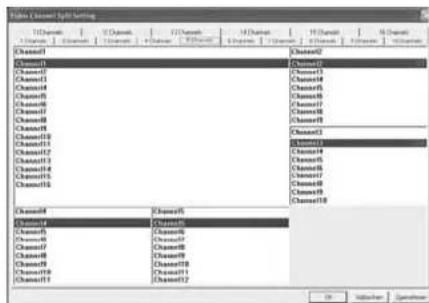
36Video Channel Split Setting - 5 Channels
2) Über die Register im oberen Bereich aus den Ansichten mit 1 - 16 Anzeigelfeldern (1 Channels) diejenige wahlen, deren Darstellung geändert werden soll.
3) Für jedem Anzeigefeld dieser Ansicht in das Ein-gabefeld eingeben oder aus der Liste auswahlen, welcher Kamerakanalort angezeigt werden soll. Eine Fehlermeldung wird angezeigt, wenn versehentlich derselbe Kanal fur mehrere Felder einer Ansicht gewählt wurde.
4) Sind alle gewünschten Ansichten dem eigenen Bedarf angepasst, die Änderungen durch Klicken auf „OK“ übernehmen.
10 Alarmfunktionen
Ein Alarm kann über den internen Bewegungsdetektor, einen Alarmeingang für externe Sensoren (z. B. Lichtschanrke oder Bewegungsmelder), den Ausfall eines Videosignals oder bei einer vollen oder fehlenden Festplatte ausgelöst werden. Abhängig von der Konfiguration des Rekorders gibt es verschiedene Reaktionen auf einen Alarm, z. B. Start einer Aufnahme, Aktivieren des Alarmausgangs, Ausgabe eines Warntons, Einblendung eines Hinweises auf dem Bildschirm, Versenden einer E-Mail mit einem Foto des auslösenden Objekt.
10.1 Alarmkonfiguration
1) Im Hauptmenu (Abb. 10) das Untermenü DEVI-CES/ DEVICE MANAGEMENT (Abb. 22) aufrufen.
2) Das Untermenü ALARM/ALARM SETUP (Abb. 37) aufrufen.
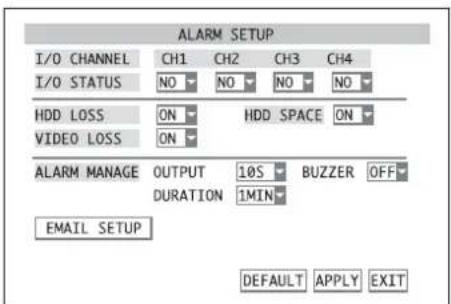
37) Untermenü Alarmeinstellungen
3) In der Zeile I/O STATUS für jeder Alarmeingang im Listenfeld wahren, ob er ausgewertet werden soll und welchen Kontakttyp der angeschlossene Melder hat:
OFF der Eingang wird ignoriert
Hinweis: Damit ein Alarm über einen Alarmein-gang ausgelost werden kann, muss der entsprechende Kamerakanar für die Aufnahme zugelassen sein! (Untermenu RECORD/RECORD SETUP, Zeile CHANNEL = ON, Kap. 8.1)
Nur beim DMR-188:
Für die Einstellung der Kamerakanale 5 - 8 die Schaltflache NEXT betätigten. Anschiebend für die Rückkehr zur vorherigen Menüseite die Schaltflache PREV. betätigten.
4) Im Listenfeld geben HDD LOSS wahren, ob ein Alarm bei fehlender Festplatte ausgelost werden soll (ON) oder nicht (OFF).
5) Im Listenfeld geben HDD SPACE wahlen, ob ein Alarm bei voller Festplatte ausgelost werden soll (ON) oder nicht (OFF).
6) Im Listenfeld geben VIDEO LOSS wahren, ob ein Alarm bei Ausfall eines Videosignals ausgelost werden soll (ON) oder nicht (OFF).
Hinweis: Damit ein Alarm bei Ausfall eines Videosignals ausgelost werden kann, muss der entsprechende Kamerakanal für die Aufnahme zugelassen sein! (Untermenu RECORD/RECORD SETUP, Zeile CHANNEL = ON, Kap. 8.1)
7) Unter dem Punkt ALARM MANAGE im Listenfeld..., sie aufgezeichnet wird, nachdem ein Alarm über einen Alarmeingang oder den internen Bewegungsdetektor ausgelost wurde.
8) Im Listenfeld geben OUTPUT wahlen, wie langle das Relais am Alarmausgang ALARM (24) nach der Alarmauslösung geschlossen sein soll (10S, 20S, 40S, 60S) oder ob es nicht reagieren soll (OFF).
9) Im Listenfeld darüber BUZZER wahlen, wie lange bei einer Alarmauslösung ein Warnton zu horen sein soll (10S, 20S, 40S, 60S) oder ob es keinen Warnton geben soll (OFF).
10)Zum Einrichten der Benachrichtigung per E-Mail im Alarmfall und zum Aktivieren dieser Option die
Schaltfläche EMAIL SETUP betätigten (Details dazu im folgenden Abschnitt)
11)Um alle Einstellungen these Untermenus auf die Werksvoreinstellungen zu setzen, die Schaltflache DEFAULT betätigten.
12)Zum Speichern der Einstellungen die Schaltfläche APPLY betätigten, anschließend die eingeblendete Meldung „Saved successfully!" (erfolgreich gespeichert) durch Betätigten der Schaltfläche OK bestätigten.
13)Zum Verlassen des Untermenus die Schaltfläche EXIT betätigen oder die rechte Maustaste, die Taste MENU/ ESC (7) oder MENU (32) drucken.
10.2 Benachrichtigung per E-Mail
Ist der Rekorder über die Buchse LAN (23) an ein Computernetzwerk angeschlossen und these mit dem Internet verbunden (Kap. 14.1), kann im Alarmfall per E-Mail eine Benachrichtigung an eine zuvor festgelegte Adresse verschickt werden. Die E-Mail enthalt dann als Dateianhang eine Bilddatei im JPG-Format, die eine Momentaufnahme aus dem Videosignal des auslösenden Kamerakanals darstellt.
Zum Einrichten der E-Mail-Benachrichtigung:
1) Nach dem Betätigungen der Schaltfläche EMAIL SETUP in dem Untermenü ALARM/ALARM SETUP (Abb. 37) erscheidt das Untermenü EMAIL SETUP (Abb. 38).
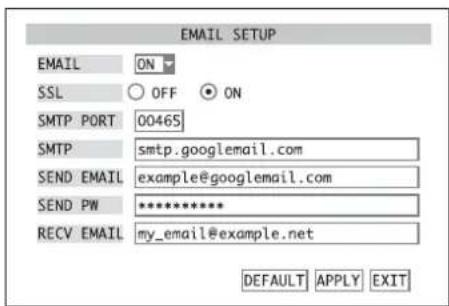
38 Untermenu E-Mail-Einstellungen
Beispiel: Versand über „Google Mail"
2) Im Listenfeld hinter EMAIL wahren, ob die Be-nachrichtigungsfunktion eingeschaltet sein soll (ON) oder nicht (OFF).
3) Bei eingeschalteter Benachrichtigungsfunktion die erforderlichen Parameter zum Versand der E-Mails eingeben:
SSL Verschlüsselung ein (ON) oder aus (OFF)
SMTP PORT Portnummer fur den Versand
SEND EMAIL Absenderadresse
SEND PW Password for den Zugang am Mail-Server fur das Senden
RECV EMAIL Empfängeradresse
Im Kapitel 6.2.3 ist eine Texteingabe detailiert beschreiben. Zusätzlich zu den Dort aufgeführten Eingabemöglichkeiten für die Kameranamen stehen hier auch Sonderzeichen (Abb. 39) zur Verfugung.
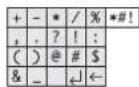
39 Zeichensatzpalette Sonderzeichen
4) Um alle Einstellungen deses Untermenus auf die Werksvoreinstellungen zu setzen, die Schaltflache DEFAULT betätigten.
5) Zum Speichern der Einstellungen die Schaltfläche APPLY betätigten, anschließend die eingeblende Meldung „Saved successfully!" (effolgreich gespeichert) durch Betätigten der Schaltfläche OK bestätigten.
6) Zum Verlassen des Untermenus die Schaltfläche EXIT betätigen oder die rechte Maustaste, die Taste MENU/ ESC (7) oder MENU (32) drucken.
10.3 Bewegungserkennung
Zum Einrichten des internen Bewegungsdetektors:
1) Im Hauptmenu (Abb. 10) das Untermenü DEVI- CES/ DEVICE MANAGEMENTABB.22) aufrufen.
2) Das Untermenü MOTION/MOTION DETECTION (Abb. 40) aufrufen.
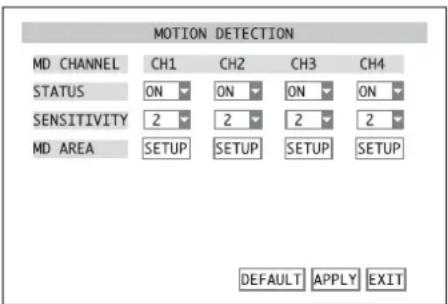
40Untermenu Bewegungserkennung
3) In der Zeile STATUS für jeder Kamerakanal im Listenfeld wahren, ob eine erkannte Bewegung als Alarm ausgewertet werden soll (ON) oder nicht (OFF).
Hinwels: Damit ein Alarm über den BewegungsdetECTOR ausgelost werden kann, muss der entsprechende Kamerakanal für die Aufnahme zugelassen sein! (Untermenu RECORD/RECORD SETUP, Zeile CHANNEL = ON, Kap. 8.1)
4) In der Zeile SENSITIVITY im Listenfeld jeweils die Empfindlichkeit der Bewegungserkennung einstehen (1 = gering, 4 = hoch).
5) Zum Festlegen des Erfassungsbereichs (AREA) jeweils die Schaltfläche SETUP in der entsprechenden Spalte betätigten. Es wird nun das Kamerabild gezeigt. Dieses ist mit einem Raster aus 13 × 10 Feldern überzogen (Abb. 41). Die rot eingefärben Felder markieren den Erfassungsbereich für die Bewegungserkennung.
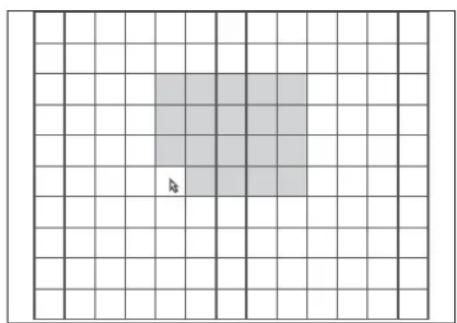
41Bewegungserkennungsraster
6) Zum Ändern eines Feldes mit dem Mauszeiger darauf klichen oder mit den Tasten und (8), (10) und (8) am Rekorder oder, , ▲ ▲ ▲ (29) auf der Fernbedienung ein Feld auswahlen und mit der Taste SEL/EDIT (9) oder SEL (33) bestätigen. Zum Ändern größer Berichte kann der Mauszeiger auch bei heruntergedrückter Maustaste über den Bereich gezogen werden.
Zum Beenden der Bereichsfestlegung die rechte Maustaste, die Taste MENU/ESC (7) oder MENU (32) drucken.
7) Nur beim DMR-188: Für die Einstellung der Kamerakanäle 5 - 8 die Schaltfläche NEXT betätigten. Anschließend für die Rückkehr zur vorherigen Menüseite die Schaltfläche PREV. betätigten.
8) Um alle Einstellungen deses Untermenus auf die Werksvoreinstellungen zu setzen, die Schaltflache DEFAULT betätigten.
9) Zum Speichern der Einstellungen die Schaltfläche APPLY betätigten, anschließend die eingebrendete Meldung „Saved successfully!" (er folgreich gespeichert) durch Betätigten der Schaltfläche OK bestätigten.
10)Zum Verlassen des Untermenüds die Schaltfläche EXIT betätigten oder die rechte Maustaste, die Taste MENU/ ESC (7) oder MENU (32) drucken.
11 Kamerafernsteuerung (PTZ)
Geeignete Kameras konnen über einen Datenbus an den Anschlussklemmen RS-485 (24) vom Rekorder ferngesteuert werden. Je nach Ausstattung der Kamera konnen die Bewegungen Schwenken (Pan) und Neigen (Tilt) aber auch die Brennweite (Zoom), Blendenöffnung (Iris) und Bewegungsgeschwindigkeit gesteuet werden. Dabei ist es sareg möglich, bestimmte Kamerarpositionen oder -einstellungen zu speichern und automaticen nacheinander anfahren zu halten (CRUISE-Funktion, Kap. 11.3/11.4).
11.1 Einrichten der Steuerparameter
1) Im Hauptmenu (Abb. 10) das Untermenu DEVI-CES/ DEVICE MANAGEMENT(Abb. 22) aufrufen.
2) Das Untermenü PTZ/PTZ SETUP (Abb. 42) aufru-fen.
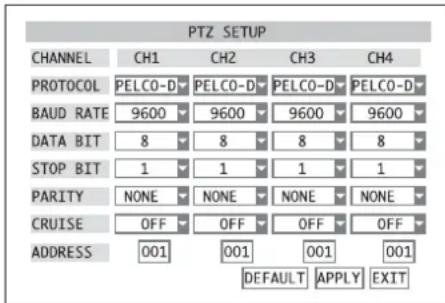
42 Untermenü Einstellungen für die Kamerasteuerung
3) Für jeder Kamerakanal können hier folgende Parameter für die Kommunikation eingebehen werden:
PROTOCOL Steuerprotokoll PELCO-D oder PELCO-P
BAUD RATE Datenübertragungsrate 1200, ..., 9600 Baud
DATA BIT Anzahl der Datenbits 5,...,8
STOP BIT Anzahl der Stopbits 1,2
PARITY Parität NONE (keine), ODD (ungerade), EVEN (gerade), MARK (immer 1), SPACE (immer 0)
CRUISE ON = Kamera für automatische Überwachungstour (CRUISE-Funktion) freigeben
0FF = Kamera für automatische Überwachungstour (CRUISE-Funktion) sperren
ADDRESS an der Kamera eingestellte Adresse zur individuellen Steuerung
Für die Änderung der Parameter den gewünschen Wert im jeweiligen Listenfeld auswahlen bzw. die Adresse eingeben (detailed Beschreibung einer Eingabe Kap. 6.2.3)
4) Nur beim DMR-188:
Für die Einstellung der Kamerakanä 5-8 die Schaltfläche NEXT betätigten. Anschließend für die Rückkehr zur vorherigen Menüseite die Schaltfläche PREV. betätigten.
5) Um alle Einstellungen theseus Untermenus auf die Werksvoreinstellungen zu setzen, die Schaltflache DEFAULT betätigten.
6) Zum Speichern der Einstellungen die Schalt flache APPLY betätigten, anschließend die eingeblandete Meldung „Saved successfully!“ (er folgerecht gespeichert) durch Betätigten der Schaltfläche OK bestätigten.
7) Zum Verlassen des Untermenüs die Schaltfläche EXIT betätigten oder die rechte Maustaste, die Taste MENU/ ESC (7) oder MENU (32) drucken.
11.2 Steuerung einer Kamera
Zum Steuern einer Kamera während der Live-Überwachung:
1) Das Bild der zu steuernden Kamera in die Vollbildansicht bringen [durch Doppelklick auf das Bild in der geteilen Ansicht oder durch Drücken der entsprechenden Taste (5 oder 27), Kap. 7].
2) Die Menülieste (Abb. 8) aufrufen [die rechte Maustaste, die Taste PTZ (16), SEL/EDIT (9) oder SEL (33) drucken].
3) Den Listeneintrag PTZ aufrufen [anklichen oder mit den Tasten und 0oder 29) auswahlen und mit der Taste SEL/EDIT (9) oder SEL (33) bestätigten]. Das Fenster PTZ SETUP (Abb.43) wird angezeigt.
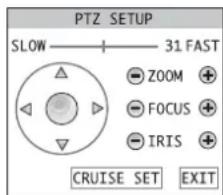
43Fensler zur Kamerasteuerung
4) Um die Kamera zu bewegen, mit dem Mauszeiger auf die Richtungspfeile klichen oder jeweils einen Pfeil mit den Tasten und (8) und (13) am Rekorder oder, auf der Fernbedienung auswahlen und mit der Taste SEL/EDIT (9) oder SEL (33) die entsprechende Bewegung ausliesen.
5) Mit dem Schieberegler SLOW 31 FAST die Bewegungsgeschwindigkeit einstellen.
6) Jeweils durch Betätigungen der Schaltfläche oder die Brennweite (ZOOM), die Scharfe (FOCUS) und die Blende (IRIS) der Kamera einstellen.
Hinweis: Welche der genannten Einstellungen der Kamera tatsächlich fernsteuerbar sind, hängt von der Ausstattung der verwendeten Kamera ab.
7) Zum Programmieren der CRUISE-Funktion die Schaltfläche CRUISE SET betätigten. Naheres hierzu im folgenden Abschnitt.
8) Zum Schlieben des Fensters die Schaltfläche EXIT betätigten oder die rechte Maustaste, die Taste MENU/ ESC (7) oder MENU (32) drucken.
11.3 CRUISE-Funktion einrichten
Mit der CRUISE-Funktion kann der Rekorder die fengesteuerten Kameras eine Überwachungstour aus mehreren programmierten Positionen wiederholt abfahren lessen.
Zum Festlegen der Positionen:
1) Über die Schaltfläche CRUISE SET im Fenster PTZ SETUP (Abb. 43) das Fenster CRUISE SETUP (Abb. 44) aufrufen.
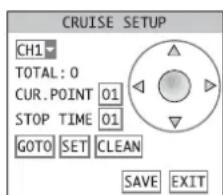
44 Fenster zur Einstellung der CRUISE-Funktion
2) Im Listenfeld links oben den einzustellenden Kamerakan wahlen. Das Kamerabild wird daraufhin angezeigt.
3) Durch Betätigungen der Richtungspfeile die Kamera auf das erstige Überwachungsziel ausrichten.
4) In das Eingabefeld STOP TIME die Verweilzeit für diese Position eingeben (in Sekunden).
5) Durch Betätigungen der Schaltfläche SET die Position speichern. Hinter TOTAL: steht die Anzahl der bereits programmierten Positionen.
6) Im Eingabefeld CUR. POINT steht die Nummer der nachsten zu programmierenden Position. Diese kann auch geändert werden. Wir nach der Eingabe der Nummer einer bereits gespeicherten Position die Schaltfläche G0T0 betellt, fahr die
Kamera dieser Position an (detailed Beschreibung einer Eingabe Kap.6.2.3).
7) Die nachste Position anfahren und speichern, bis alle gewünschten Positionen programmiert sind.
Hinweis: Soll beim Festlegen einer Kameraposition auch die Einstellung der Brennweite, Schärfe oder Blende angepasst werden, nach dem Ausrichten der Kamera die Schaltfläche SAVE betätigten, die Speichermeldung mit OK bestätigten, mit EXIT zum Fenster PTZ SETUP zusammen und die gewünschten Einstellungen vornehmen. Dann wieder mit CRUISE SET das Fenster CRUISE SETUP aufrufen und mit SET die Position speichern.
8) Zum Löschen aller gespeicherten Positionen der gewählten Kamera die Schaltfläche CLEAN betätigen.
9) Sind alle Positionen für eine Kamera festgelegt, zum Speichern die Schaltfläche SAVE betätigten.
10) Zur Einstellung einer weiteren Kamera diese im Listenfeld auswahlen und wie bei der ersten Kamera die Positionen speichern.
11) Über die Schaltfläche EXIT das Fenster CRUISE SETUP verlassen.
11.4 CRUISE-Funktion aktivieren/deaktivieren
Zum Starten der CRUISE-Funktion:
1) Die Menülieste (Abb. 8) aufrufen [die rechte Maustaste, die Taste PTZ (16), SEL/EDIT (9) oder SEL (33) drucken].
2) Den Listeneintrag START CRUISE aufrufen [anklichen oder mit den Tasten und (8 der 29) auswahlen und mit der Taste SEL/EDIT (9) oder SEL (33) bestätigten]. Die Menülsierte wird ausgeblendet und die automatische Überwachungstour der Kameras beginnnt.
Hinweis: Damit eine Kamera an der Überwachungstour teilnimmt, muss im Untermenü PTZ/PTZ SETUP (Kap. 11.1) für den Kamerakanal diese Funktion eingeschaltet sein (CRUISE = ON).
Zum Beenden der CRUISE-Funktion:
1) Die Menuliste aufrufen.
2) Den Listeneintrag STOP CRUISE aufrufen. Die Menüiliste wird ausgeblendet und die CRUISE-Funktion stoppt.
12 Passwordschutz
Um den Rekorder gegen unbefugtes Ändern von Menüeinstellungen zu schätzen, kann ein zweistufter Passwortschutz aktiviert werden.
Mit dem Benutzerpassword ist es möglich, auf das Untermenü VIDEO SEARCH (Kap. 9) zuzugreifen, um Aufzeinungen abzuspielen oder Videodateien zu exportieren. AuBerdem ist die Kamerafernsteuerung (Kap. 11) möglich.
Für alle anderen Einstellungen im Menu ist die Kenntnis des Administratortyposwertes erforderlich.
12.1 Passwortschutz einrichten
Zum Einrichten der Passwörter:
1) Das Hauptmenu (MAIN MENU, Abb. 10) aufrufen.
2) Das Untermenü Systemeinstellungen SYSTEM/SYSTEM SETUP (Abb. 11) aufrufen.
3) Das Untermenü Passworteinstellungen (PASSWORD/ PASSWORD SETUP, Abb. 45) aufrufen.
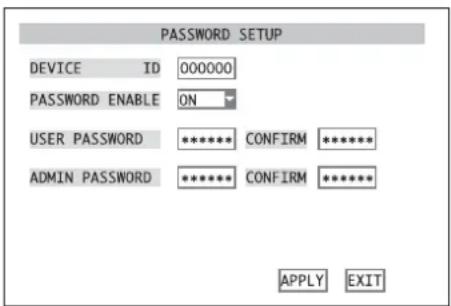
45) Untermenu Passworteinstellungen
4) Im Eingabefeld DEVICE ID kann der hier voreingestelltte Wert 000000 als Gerätenummer in der Regel beibehalten werden. Eine geänderte Nummer muss auch später bei der Passworteingabe zur Bedienung des Rekorders besteht sein.
5) Im Listenfeld geben PASSWORD ENABLE wahlen, ob ein Passwortschutz verwendet werden soll (ON) oder nicht (OFF).
6) Wurde ON gewählt, in das Eingabefeld hinter USER PASSWORD eine 6-stellige Zahl eingeben, die als Benutzerpassword dienen soll (detailed Beschreibung einer Eingabe Kap. 6.2.3). Hinter CONFIRM diese Zahl zur Bestätigung wiederholen.
In das Eingabefeld hinter ADMIN PASSWORD eine 6-stellige Zahl eingeben, die als Administratortypewort dienen soll. Hinter CONFIRM diese Zahl zur Bestätigung wiederholen und gut merken!
7) Zum Speichern der Einstellungen die Schaltflüche APPLY betätigten, anschließend die eingeblandete Meldung „Saved successfully!“
(coholigreich gespeichert) durch Betätigen der Schaltfläche OK bestätigen.
8) Zum Verlassen des Untermenus die Schaltfläche EXIT betätigten oder die rechte Maustaste, die Taste MENU/ ESC (7) oder MENU (32) drucken.
12.2 Passwortschutz aktivieren
Zum Aktivieren des Passwortschutzes nach Verlassen des Einstellmenüs:
1) Die Menülsieste (Abb. 8) aufrufen [die rechte Maustaste, die Taste PTZ (16), SEL/EDIT (9) oder SEL (33) drucken].
2) Den Listeneintrag MENU LOCK aufrufen [anklichen oder mit den Tasten und (8 oder 29) auswahlen und mit der Taste SEL/EDIT (9) oder SEL (33) bestätigten].
Wird nun das Hauptmenu, der Untermenüpunkt VIDEO SEARCH oderPTZ aufgerufen, erscheidt das Fenster USER LOGIN (Abb. 46).
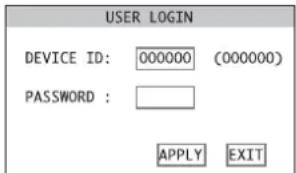
46 Fenster Passworteingabe
Zur Freigabe des Zugangs:
1) In das Eingabefeld DEVICE ID: die Gerätenummer eingeben (detailed Beschreibung einer Eingabe u Kap. 6.2.3). Die hier voreingestellte Nummer 000000 kann bebehalten werden, wenn diese im Untermenü PASSWORD/PASSWORD SETUP (u Abb. 45, Kap. 12.1) nicht geändert wurde.
2) In das Eingabefeld PASSWORD: das Benutzer-oder Administratorpassword eingeben.
3) Die Schaltfläche APPLY betätigten. Bei richtig Eingaben wird nun der dem Password entspruchende Zugang gewährt.
Bei einer falschen Eingabe der Gerätenummer erscheint die Meldung „Device number error!”, bei falsch eingegebenem Password die Meldung „Incorrect password!“
Die Meldung mit OK bestätigten, die Eingabe korrigieren und mit APPLY übernehmen.
Hinweis: Wurde das Benutzerpasswort zum Aufruf des Untermenü VIDEO SEARCH oder PTZ eingegeben, erscheint bei Anzahl eines anderen Menüpunktes die Meldung „Limited Authority!“ Um für den Zugang zum gewünschenten Menüpunkt das Administratortpasswort eingeben zu können, muss zuerst wieder das Menu verlassen und der Punkt MENU LOCK aus der Menüliste gewählt werden.
13 Systemwartung
Im Untermenü Systemwartung kann der Rekorder auf die Werksvorgaben zurückgesetzt, die Firmware (Betriebssystem des Rekorders)actualisiert oder der Rekorder manuell oder in regelmäßigen Abständen automatisch neu gestartet werden:
1) Das Hauptmenu (MAIN MENU, Abb. 10) aufrufen.
2) Das Untermenü Systemeinstellungen SYSTEM/SYSTEM SETUP (Abb. 11) aufrufen.
3) Das Untermenü Systemwartung MAINTAIN/ SYS-TEM MAINTAIN Abb. 47) aufrufen.
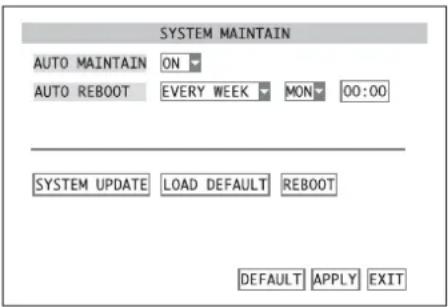
47Untermenu Systemwartung
4) Im Listenfeld hinter AUTO MAINTAIN wahlen, ob der Rekorder in regelmäßigen Abständen neu gestartet werden soll (ON) oder nicht (OFF).
Bei einem regelmäßigen Neustart kann z. B. eine defekte Festplatte erkannt und der Fehler gemeldet werden.
5) Ist ON eingestellt, hinter AUTO REBOOT wahren, ob der Neustart tätig (EVERY DAY), wochentlich (EVERY WEEK) oder monatlich (EVERY MONTH) erfolgen soll. Anschließlich noch den Zeitpunkt festlegen, d. h. die Uhrzeit und, wenn erforderlich, den Tag bzw. Wochentag einstellen.
6) Um manuell einen Neustart auszulösen, die Schaltfläche REBOOT betätigten und die daraufhin gezeigte Sicherheitsabfrage mit OK bestätigten. Mit CANCEL lassst sich der Vorgang abbrechen.
7) Um den Rekorder auf die Werksvorgaben zususetzen, die Schaltfläche LOAD DEFAULT betätigungen und die daraufhin gezeigte Sicherheitsabfrage, dass alle vom Anwender vorgenommenen Einstellungen damit verloren gehen, mit OK bestätigten. Mit CANCEL{lsst sich der Vorgang abbrechen.
8) Über die Schaltfläche SYSTEM UPDATE besteht die Möglichkeit, eine neue Betriebssoftware von einem an der USB-Buchse (22) angeschlossenen Speichermedium in den Rekorder zu laden. Die Anzeige der aktuellen Systeminformationen wird im folgenden Abschnitt (13.1) beschrieben.
9) Um alle Einstellungen deses Untermenus auf die Werksvoreinstellungen zu setzen, die Schaltflüche DEFAULT betätigten.
10)Zum Speichern der Einstellungen die Schaltfläche APPLY betätigten, anschließend die ein geblondete Meldung „Saved successfully!“ (er folgreich gespeichert) durch Betätigten der Schaltfläche OK bestätigten.
11)Zum Verlassen des Untermenus die Schaltfläche EXIT betätigten oder die rechte Maustaste, die Taste MENU/ ESC (7) oder MENU (32) drucken.
13.1 Systeminformationen anzeigen
Zur Anzeige des Geräteyps und der Version der verwendeten Betriebssoftware sowie zur Anzeige und Änderung der MAC-Adresse des Geräts:
1) Aus dem Untermenü Systemeinstellungen SYS-TEM/ SYSTEM SETUP (Abb. 11) das Untermenü INFO/ SYSTEM INFORMATION (Abb. 48) aufrufen.
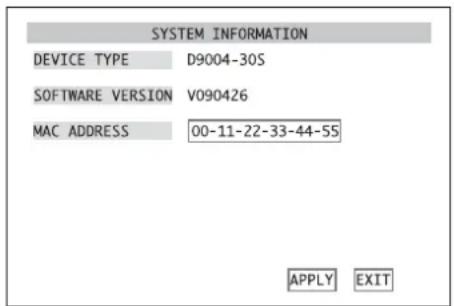
48 Untermenu Systeminformationen
2) Hinter DEVICE TYPE wird die interne Gerätebezeichnung angezeigt, hinter SOFTWARE VERSION die vom Gerät verwendete Version der Betriebssoftware.
3) Im Eingabefeld hinter MAC ADDRESS (Media Access Control Address) ist die Hardware-Adresse des Rekorders (6 Bytes im Hexadezimalformat) für die eindeutige Identifizierung des Gerätes in einem Computernetzwerk (Ethernet) vorgegeben. Diese kann bei Bedarf geändert werden (detailed Beschreibung einer Eingabe Kap. 6.2.3).
4) Zum Speichern einer geänderten MAC ADDRESS die Schaltfläche APPLY betätigten, anschließend die eingeblendete Meldung „Saved successfully!“ (erfolgreich gespeichert) durch Betätig- gen der Schaltfläche OK bestätigen.
5) Zum Verlassen des Untermenüs die Schaltfläche EXIT betätigten oder die rechte Maustaste, die Taste MENU/ ESC (7) oder MENU (32) drucken.
14 Fernzugriff über ein Computernetzwerk
Der Videorekorder kann über seine Anschlussbuchse LAN (23) mit einem einzelnen Computer, einem lokalen Computernetzwerk oder, z. B. über einen Router, mit dem Internet verbunden werden. Für die korrekte Einrichtung sind unbedingt Netzwerktechnik-Kennnisse erforderlich.
14.1 Einrichten einer Netzwerkverbindung
1) Das Hauptmenu (MAIN MENU, Abb. 10) aufrufen.
2) Das Untermenü Netzwerkeinstellungen NETWORK/NETWORK SETUP (Abb. 49) aufrufen.
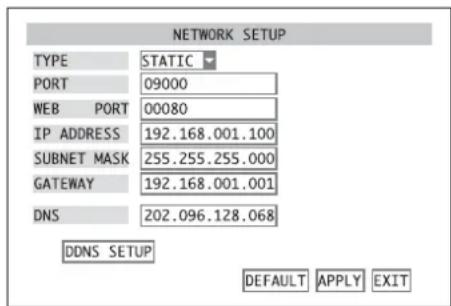
49. Untermenü Netzwerkeinstellungen
3) Bei TYPE die Art der Netzwerkanbindung wahlen:
DHCP (Dynamic Host Configuration Protocol), der Rekorder besteht seine Netzwerkkonfiguration durch einen DHCP-Server (z. B. den Router) zugewiesen
STATIC die Netzwerkkonfiguration (IP ADDRESS, SUBNET MASK, GATEWAY) wird manuell im Rekorder festgelegt
PPPOE (Point-to-Point Protocol over Ethernet) z. B. für eine Internetverbindung direkt über DSL-Modem, die Zugangs-daten (PPPOE NAME, PASSWORD) erhalten man vom Internetdienstantieter
4) Die für den gewählten Typ der Netzwerkanbindung erforderlichen Parameter (PORT, WEB PORT, IP ADDRESS, SUBNET MASK, GATEWAY, DNS) eingeben (detailed Beschreibung einer Eingabe Kap. 6.2.3).
5) Für den Fernzugriff muss die IP-Adresse des Rekorders besteht. Viele Internetdienst-anbieter varieren diese aber bei jedem Verbindungsaufbau (dynamische IP-Adresse). Um diese Problem zu losen, kann ein DDNS-Server genutzt werden, ein Netzwerk Dienst, der von verschiedenen Dienstleistern angeboten wird. Nach der Anmeldung bei einem Dienstleister wähl man eine eindeutige Subdomain, unter der Rekorder dann angesprochen werden kann sowie eine Benutzerkennung und ein Password für den Zugang. Die Subdomain konnte z. B. "example.dynds.org" lauten, wenn der DDNS-Dienst "dynds" in Anspruch genommen wurde.
DieutzungdesesDienstswirtdzumeistim Router konfiguriert,der den Rekorder mit demInternetverbindet,ist aber auch mit demRekordermoglich.
Bei jedem Verbindungsaufbau sendet nun der Router bzw. Rekorder seine aktuelle IP-Adresse an den DDNS-Server, der diese speichert und Anfragen an die gewährte Subdomain entsprechend an den Rekorder weiterleitet.
Zum Konfigurieren des Rekorders für die Nutzung eines DDNS-Servers im Untermenü Netzwerkeinstellungen die Schaltfläche DDNS SETUP betätigten. Das Untermenü DDNS SETUP, Abb. 50 wird angezeigt. Im Listenfeld hinter DDNS wahren, ob die DDNS-Funktion des Rekorders genutzt werden soll (ON) oder nicht (OFF). Der Dienstleister kann im Listenfeld hinter SERVER gewählt werden. In die Eingabefelder die bei der Annstellung beim Dienstleister festgelegten Parameter für Subdomain (HOST NAME), Benutzerkennung (USERNAME) und Password (PASSWORD) eingeben.
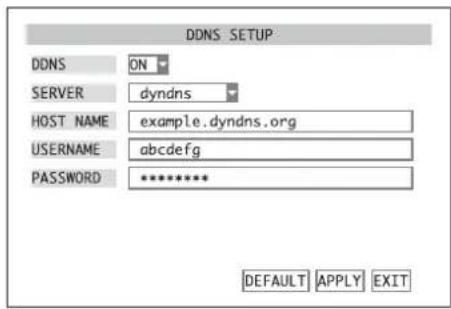
50 Untermenü DDNS Beispel: dynamische IP über „dyndns"
6) Um alle Einstellungen des Untermenus auf die Werksvoreinstellungen zu setzen, die Schaltflache DEFAULT betätigten.
7) Zum Speichern der Einstellungen die Schaltfläche APPLY betätigten, anschließend die eingeblandete Meldung „Saved successfully!" (er folgerecht gespeichert) durch Betätigten der Schaltfläche OK bestätigten.
Hinwels: Die Änderungen der Netzwerkparameter werden erst nach einem Neustart des Rekorders wirksam.
8) Zum Verlassen des Untermenus die Schaltfläche EXIT betätigten oder die rechte Maustaste, die Taste MENU/ESC (7) oder MENU (32) drucken. Wurden Änderungen vorgenommen, erscheidine eine Meldung, die den Neustart des Rekorders ankündigt. Die Meldung durch Betätigten der Schaltfläche OK bestätigten.
14.2 Fernbedienung über die Programme Windows Internet Explorer oder 9D-VIEWER
Uber das Netzwerk kann mit den Programmen Windows Internet Explorer (IE) oder dem mitgelieferten 9D-VIEWER auf den Rekorder zugegriffen werden, um, unabhängig von der am Rekorder gewählten Ansicht, Live-Bilder der Kameras anzuzeigen oder Aufzeichnungen wiederzugeben. Zu dem konnen Einstellungen des Rekorders geändert werden.
Beim ersten Verbindungsaufbau über den IE, nach Eingabe der IP-Adresse des Rekorders (bzw. der öffentlichen IP-Adresse des Routers, an dem der Rekorder angeschlossen ist) in die Adresszeile, laut der IE eine erforderliche Erweiterung (ActiveX-Steuerelement) vom Rekorder und installiert sie auf dem Computer. Wenn notig, müssen die Sicherheitsinstellungen des IE so gelockert werden, dass dieser Vorgang zugelassen wird.
Alternative zur Bedienung über den IE lasst sich auch das Programm 9D-VIEWER verwenden. Dieses wird auf der CD mitglieffert und bietet die gleichen Moglichkeiten wie bei der Bedienung uber den IE. Zur Installation das Programm „D9-PCViewer.exe" starten und den Anweisungen auf dem Bildschirm folgen. Nach der Installation die Programm-datei „D9-VIEWER.exe" starten.
Nach dem Start, bzw. dem Verbindungsaufbau erscheint das Fensler „USER LOGIN" (Abb. 51).
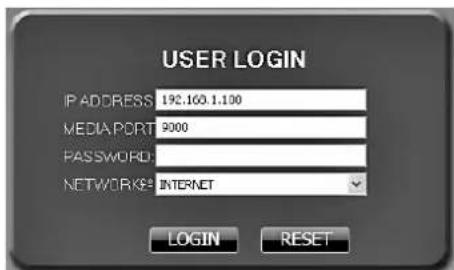
(5) Fenster „USER LOGIN“ für den Fernzugriff
1) Bei "IP ADDRESS" die IP-Adresse des Rekorders eintragen (ist beim IE schon eingetragen) bzw. die öffentliche IP-Adresse des Routers, an den der Rekorder angeschlossen ist.
Windows ist ein regiertes Warenzeichen der Microsoft Corporation in den USA und anderen Ländern.
2) Bei "MEDIA PORT" die Portnummer eingeben, die im Eingabefeld PORT im Untermenü Netzwerkeinstellungen des Rekorders eingetragen ist (Kap. 14.1, Abb. 49).
3) Bei „PASSWORD“ das Benutzer- oder Adminis-. tratorpassword eingeben, wenn ein Passwort-. schutz fur den Netzwerkzugriff eingerichtet wurde (Kap. 14.2.3.5).
Hinweis: Der Passwortschutz für den Netzwerkzugriff ist unabhängig von dem in Kapitel 12 beschrieben Passwortschutz für die lokale Bedienung des Rekorders.
4) Bei „NETWORK“ die Art der Netzwerkverbindung wahlen: „LAN“ (lokales Netz) oder „INTERNET".
5) Auf die Schaltfläche „LOGIN“ klichen. Bei richtig eingegebenen Anmeldatedaten und korrekter Netzwerkverbindung wird jetzt die Ansicht „LIVE" (Abb. 52) angezeigt und der Fernzugriff auf den Rekorder ist möglich.
Anderenfalls erscheint links unter im Fenster „Login Failed!", dann die Netzwerkverbindung und die Eingaben überprüften, bei Bedarf korrigieren und erneut auf „LOGIn" klien.
Die verschiedene Ansichten (LIVE/ REPLAY/ SET UP/ LOGOUT) können über die Register im oberen Bereich umgeschaltet werden.
Hinweis: Erscheint beim Aufruf einer Funktion im D9-Viewer oder IE die Meldung „Other User Configuring...”, wird die Funktion dadurch blockiert, dass am Rekorder momentan das Einstellmenü oder die Kamerasteuerung (PTZ) aufgerufen ist. Nach Verlassen des Menus bzw. der Kamerasteuerung am Rekorder ist diese Funktion wieder für den Fern-zugriff verfügbar.
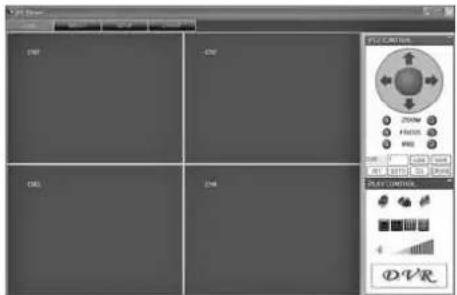
(52) Ansicht LIVE
14.2.1 Ansicht ,LIVE"
Auf der linken Seite werden die aktuellen Kamerabildner angezeigt. Durch Doppelklicken auf ein Kamerabild kann auf die Vollbilddarstellung und wieder zurück geschlossen werden. Ebenso kann über die Schaltflächen [1] [2] [3] [4] [5] [6] [7] [8] [9] [10] [11] [12] [13] [14] [15] [16] [17] [18] [19] [20] [21] [22] [23] [24] [25] [26] [27] [28] [29] [30] [31] [32] [33] [34] [35] [36] [37] [38] [39] [40] [41] [42] [43] [44] [45] [46] [47] [48] [49] [50] [51] [52] [53] [54] [55] [56] [57] [58] [59] [60] [61] [62] [63] [64] [65] [66] [67] [68] [69] [70]
CONTROLa (Abb. 53) zwischen Vollbild, 4-geteiler, 9-geteiler und 16-geteiler Darstellung umgeschal-tet werden.
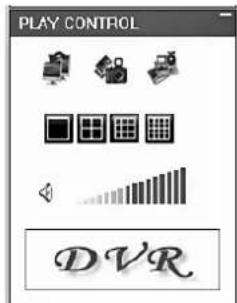
(3) Ansicht LIVE, PLAY CONTROL
Durch Klichen auf das Symbol ,OPEN WINDOW" kann die Anzeige der Kamerabildner generell ein- und ausgeschalten werden. Dies kann auch über die Optionen,OPEN ALL"und ,CLOSE ALL"in der Liste geschehen, die erscheint, wenn man mit der rechten Maustaste auf ein Kamerabild klickt. Alternativ kann die Anzeige fur die Kamerakanale einzeln gesteuert werden, indem mit der rechten Maustaste auf das entsprechende Anzeigefeld geklickt und aus der dann erscheinenden Liste zum Einblenden des Kamerabildes ,OPEN WINDOW" oder zum Ausblenden ,CLOSE" gewählt wird.
Über die Symbole kann die Lautstärke für das Audiosignal des gerade gewährten Kamerakanals (bei einer Mehrfachdarstellung durch eine rote Umrandung gekennzeichnet) eingestellt werden. Klichen auf das Laustsprachersymbol schaltet den Ton stumm.
14.2.1.1 Momentaufnahmen speichern
Das Klichen auf das Symbol ,CAPTURE" speichert eine Momentaufnahme des gerade gewählten Bildes (bei einer Mehrfachdarstellung durch eine rote Umrandung gekennzeichnet) im Windows-Bitmap-Format (.BMP). Die Speicherung erfolgt in einem Unterverzeichnis ,Capture" getrennt nach Kanalen in dem Pfad, der im Eingabefeld .FILE SAVE PATH" unter ,SET UP/SETTING"festgelegt wird (Kap. 14.2.3.5).
14.2.1.2 Videosequenzen aufzeichen
Das Klicken auf das Symbol 一 _ 一 RECORD" startet und beendet die Aufnahme aller Kamerakanale, die fur die Anzeige gewählt sind, d. h. nicht mit " _ 一 ^ 一 C l o S E " ausgebrendet worden sind. Dabei wird unabhängig von der Aufnahmetätigkeit des Rekorders eine Aufzeichnung der übertragenen Live-Bilder auf dem Computer angelegt.
Alternative kann eine Aufnahme für die Kamerakanäe einzeln gesteuert werden, indem mit der rechten Maustaste auf das entsprechende Kamerabild geklickt und aus der dann erscheinenden Liste zum Starten der Aufnahme „START RECORD" oder zum Beenden „STOP" gewährt wird.
Während einer Aufnahme wird im entsprechenden Bild das Symbol gezeigt. Anders als beim Rekorder wird eine Aufnahme unabhängig davon ausgeführ, ob der Kamerakanal im Rekorder für die Aufnahme zugelassen ist und ob ein Videosignal vorhanden ist.
Die Videodateien sind, wie im Rekorder, nach dem Standard H.264 komprimiert (.264-Format). Die Speicherung erfolgt in einem Unterverzeichnis "Record" getrennt nach Aufnahmemonat und Kanlen in dem Pfad, der im Eingabefeld FILE SAVE PATH" unter .SETUP/SETTING festgelegt wird (Kap.14.2.3.5).
14.2.1.3 Kamerasteuerung (PTZ CONTROL)
Ahnlich wie im Kapitel 11 beschreiben ist, konnen im Fensterbereich „PTZ CONTROL" (Abb. 54) geeignete Kameras ferngesteuert werden.
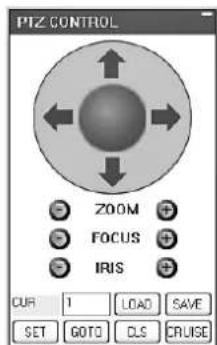
54 Ansicht LIVE, PTZ CONTROL
Zur Bewegungssteuerung der angewählten Kamera auf die Piele klichen. Abhängig von der Ausstattung der Kamera können auch die Brennweite (ZOOM), die Scharfe (FOCUS) und die Blende (IRIS), jeweils durch Klicken auf oder , ferngesteuert werden.
Nach erfolgter Einstellung zum Speichern einer Kameraposition auf die Schaltfläche, SET" klichen.
Zum Anfahrern einer bereits gespeicherten Position die Positionsummer in das Feld hinter "CUR" eingeben und dann auf, GOTO" klichen.
Durch Klicken auf „CLS" können alle gespeicher- ten Positionen gelöscht werden.
Über die Schaltfläche „SAVE“ werden die hier programmierten Positionen an den Rekorder übertragen und dort gespeichert.
Mit LOADknonn die gespeicherten Positionen zurück auf den Computer geladen werden.
Das Klicken auf "CRUISE" startet und stoppt die Überwachungstour, bei der automatisch alle pro
grammierten Kamerapositionen wiederholt abgefahren werden (Kap. 11.4).
14.2.2 Ansicht „REPLAY"
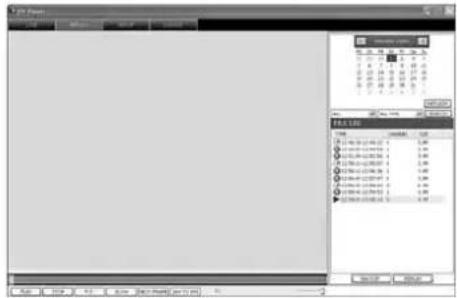
(5) Ansicht REPLAY
Über die Ansicht "REPLAY" (Abb. 55) konnen Aufzeichungen wiedergegeben werden, die auf der Festplatte im Rekorder gespeichert sind (nicht die Aufnahmen, die in der Ansicht "LIVE" mit der Funktion "RECORD" erstellt worden sind, vgl. Kap. 14.2.1.2).
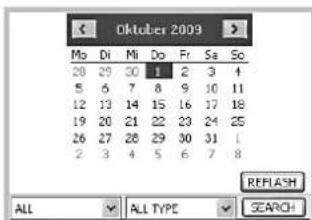
56 Ansicht REPLAY, Aufzeichnung wahlen
1) Über den Kalender (Abb. 56) den Tag auswahlen, an dem die gewündte Aufzeinung entstanden ist (Tage, für die Aufzeinungen vorliegen, sind fett dargestellt).
2) Im linken Listenfeld unter dem Kalender wahren, ob die Aufnahmen aller Kamerakanäe (ALL) oder nur die eines bestimmen Kanals (1, 2, ...) aufgelistet werden sollen.
3) Im rechten Listenfeld unter dem Kalender wahlen, ob die Aufnahmen beiden Typs (ALL TYPE) oder nur die durch einen Alarm ausgelösten (ALARM) oder die manuell oder zeitgesteuert ausgelösten Aufnahmen vom Typ „Normal" (COMMON) aufgelistet werden sollen.
4) Auf die Schaltfläche „SEARCH" klichen. Die an dem gewählten Tag aufgezeichneten Videodateien werden in der Lieste (Abb. 57) angezeigt. Zu jeder Datie werden der Aufnahmetyp (Normalaufnahme, = Alarmaufnahme), der Aufnah mezeitraum, die Kamerakanalnummer sowie die Datiegroße angegeben.
Zur Aktualisierung der Auflistung der Aufzeinungen des gewählten Tages auf die Schaltfläche „REFLASH" (Abb. 56) klichen.
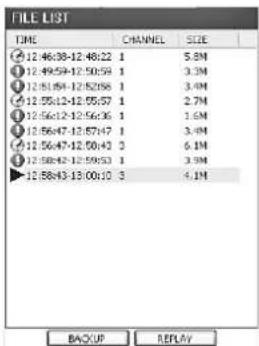
57 Ansicht REPLAY, Videodateiliste
5) Eine Videodatei aus der Liste wahlen und die Wiedergabe mit "REPLAY" starten.
6) Mit „BACKUP“ wird die ausgewählte Videodatei auf dem Computer gespeichert. Die so gespeicherten Videodateien sind, wie im Rekorder, nach dem Standard H.264 komprimiert (.264-Format). Die Speicherung erfolgt in einem Unterverzeichnis „Backup“ in dem Pfad, der im Einga
befeld „FILE SAVE PATH" unter „SET UP/SET-TING" festgelegt wird (Kap. 14.2.3.5).
14.2.2.1 Wiedergabsteuerung
Ahnlich wie im Kapitel 9 beschreiben, kann im unteren Fensterbereich (Abb. 58) die Wiedergabe einer Videodatei gesteuetiert werden. Das vertikale Kästchen (grün) zeigt die aktuelle Abspielposition innerhalb einer Videodatei und kann auch mit der Maus verschoben werden, um einen bestimmten Zeitpunkt auszuwahlen. Der dahinter liegende horizontale Balken (blau) zeigt den Vorgang des Herunterladens der Datie vom Rekorder an. Bei früheren Datien kann es, solange die Datie noch geladen wird, zu Verzögerungen bei der Bedienungkommen.

58 Ansicht REPLAY, Wiedergabesteuierung
Die Bedeutung der Schaltflächen:
PAUSE zur Unterbrechung der Wie
dergabe
Anzeige: PAUSE
PLAYzumStartenorFortsetzen
der Wiedergabe
Anzeige: 1x^a
F.F. zur Wiedergabe mit doppel
ter, 4-facher, 8-facher oder
16-facher Geschwindigkeit
(wiederholt klichen)
mit 1/2, 1/4, 1/8 oder 1/6 der
Normalgeschwindigkeit
(wiederholt klichen)
Anzeige: -2x^ , -4x^ , -8x^
-16x
NEXT FRAME zur Unterbrechung der Wie
dergabe und zum Weiter
schreiben in Einzelbildern
Anzeige: "Step"
Mit dem „Schieberegler" auf der rechten Seite kann die Lautstärke der Tonwiedergabe eingestellt werden.
14.2.2.2 Videodateien konvertieren
Die vom Videorekorder aufgezeichneten Dateien und die Videodateien, die über die Funktion "RECORD" in der Ansicht "LIVE" auf dem Computer aufgezeichnet wurden (13 Kap. 14.2.1.2), sind nach dem H.264-Standard komprimiert. Um diese auch mit Programmen wiederzugegeben, die diesen Standard noch nicht unterstützen, können die Dateien im AVI-Videoformat gespeichert werden.
Dateien vom Rekorder müssen davon zunachst mithilfe der Schaltfläche „BACKUP" (Abb. 57) auf den Computer heruntergeladen und Dort gespeichert werden.
Für die Konvertierung:
1) Auf „264 TO AVI" (Abb. 58) klichen. Es öffnet sich das Fenster „AviConvert" (Abb. 59).
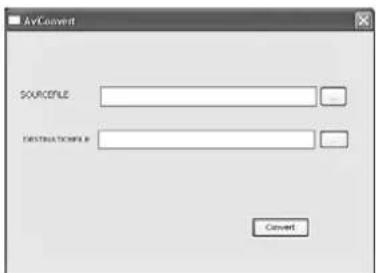
59 Konvertierung in das AVI-Format
2) In die Zeile „SOURCEFILE" den Pfad der umzwandelnden Datei eingeben oder auf die Schaltfläche „...” klichen und die Datei suchen. Die Dateien vom Rekorder befinden sich im Verzeichnis „Backup", die auf dem Computer aufgezeichneten Datenien im Verzeichnis „Record" in dem unter „SET UP/SETTING", „FILESAVE PATH" festgelegten Pfad („Kap. 14.2.3.5).
3) In die Zeile „DESTINATIONFILE" den Pfad und Namen der Zieldatei (mit der Endung .AVI) eingeben oder auf die Schaltfläche .." klichen, den Pfad suchen und den Dateinamen eingeben.
4) Die Konvertierung durch Klicken auf Convert starten. Nach erfolglicher Konvertierung er-scheint die Meldung „Conversion finished!
5) Für weitere Konvertierungen die Schritte 2-4 wiederholen. AnschiedeND das Fenster "AviConvert" schlieben.
14.2.3 Ansicht „SETUP“
Über die Ansicht „SETUP“ konnen Informationen zum Rekorder abgerufen, Einstellungen des Rekorders geändert und Einstellungen für den Fernzugriff vorgenommen werden.
14.2.3.1SETUP/RECORD
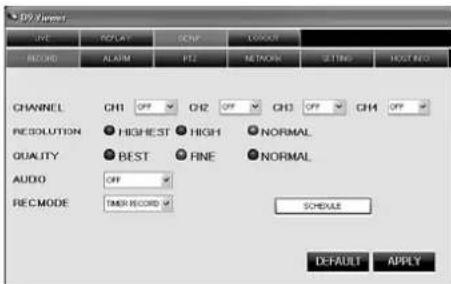
60 Ansicht SETUP/RECORD
Die in der Ansicht „SETUP/RECORD" (Abb. 60) vorgenommen Einstellungen betreffen das Untermen für die Aufnahmeeinstellungen „RECORD SETUP" im Rekorder (Kap. 8.1).
Dabei entspricht:
bei, RESOLUTION (nicht beim DMR-188)
HIGHEST = 1 (im Rekordermenu)
HIGH = HD1
NORMAL = CIF
bei_QALITY
BEST =BEST
FINE =GOOD
NORMAL = NORMAL
bei „AUDIO“
ON = ENABLE
OFF = DISABLE
bei"REC.MODE
TIMER RECORD = TIME SCHEDULE RECORD
POWER UP = ALWAYS
Nur beim DMR-188:
Für die Einstellung der Kamerakanale 5-8 die Schaltflache "NEXT" betätigten. Anschiebend für die Rückkehr zur vorherigen Ansicht die Schaltflache "PREVIOUS" betätigten.
Ist, TIMER RECORD gewählt, öffnet sich über die Schaltfläche „SCHEDULE" der Aufnahmezeitplan (Abb. 61).
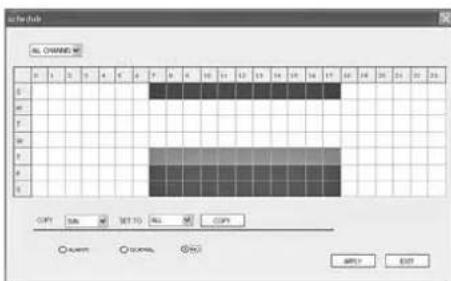
61 Ansicht SETUP/RECORD/SCHEDULE
Wie in Kapitel 8.2.3 beschrieben, kann hier der Aufnahmezeitplan für die Kamerakanä festgelegt werden.
Dabei entspricht "NORMAL" = GENERAL und "NO" = NO RECORD.
Mit dem Klicken auf APPLY" werden die Änderungen vom Rekorder übernommen, EXIT" schlieBt
das Fenster. Bei einer erfolgreichen Übertragung erscheint die Meldung „Configure success!".
14.2.3.2 SETUP/ALARM
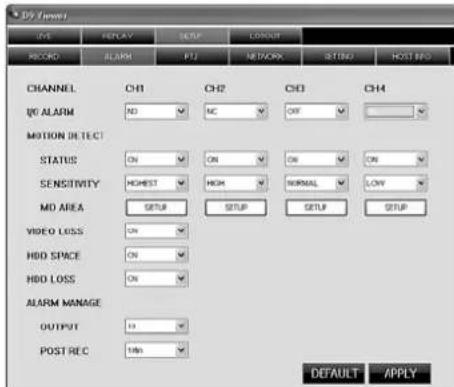
62 Ansicht SETUP/ALARM
Die in der Ansicht „SETUP/ALARM" (Abb. 62) vorgenommen Einstellungen betreffen das Untermen „Alarmkconfiguration „ALARM SETUP" (Kap. 10.1) und die Bewegungserkennung „MOTION DETECTION" (Kap. 10.3) des Rekorders. Dabei entspricht „I/O ALARM" = I/O STATUS im Rekordermen, "POST REC" = DURATION und bei „OUT-PUT" ist, "0" = OFF.
Bei ,MOTION DETECT"ist unter ,SENSITIVITY
LOW = 1 (im Rekordermenü)
NORMAL = 2
HIGH=3
HIGHEST = 4
In dem über die Schaltfläche „SETUP“ eingeblenden Fenster kannählich wie am Rekorder durch Klicken auf die Rasterfelder (Rotfärbung) der Erfassungsbereich für die Bewegungserkennung eines jeder Kanals festgelegt werden (die äußerten Felder gehören nicht dazu). Dabei ist das Kamerabild aber nicht sightbar (Abb. 63).
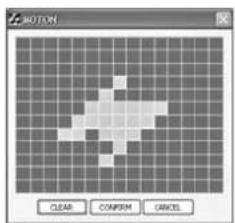
63 Ansicht SETUP/ALARM/MOTION
Das Klichen auf Clear" setzt alle Felder zureck, CONFIRM" übernimmt die durchgeführten Änderungen, CANCEL" verwirft sie.
Nur beim DMR-188:
Für die Einstellung der Kamerakanale 5 - 8 die Schaltflache, NEXT betätigten. Anschliebend für die Rückkehr zur vorherigen Ansicht die Schaltflache, PREVIOUS betätigten.
Über die Schaltfläche „DEFAULT" werden die Werksvoreinstellungen angezeigt. Mit dem Klicken auf die Schaltfläche „APPLY" werden die Änderungen der Ansicht „SETUP/ALARM" an den Rekorder übertragen. Bei einer erfolgslichen Übertragung erscheidt die Meldung „Configure success!".
14.2.3.3SETUP/PTZ
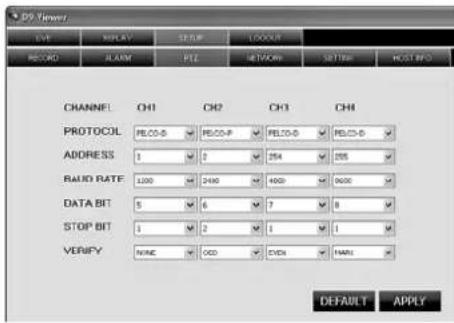
64 Ansicht SETUP/PTZ
Die in der Ansicht „SETUP/PTZ" (Abb. 64) vorgenommen Einstellungen betreften das Menu für die Einrichtung der Kamerafernsteuerung „PTZ SETUP" im Rekorder (13 Kap. 11.1). Dabei entspricht hier „VERIFY" dem Begriff PARITY im Untermen des Rekorders. Die Option „CRUISE = ON/OFF" ist hier nicht vorhanden und muss direkt am Rekorder eingestellt werden.
Nur beim DMR-188:
Für die Einstellung der Kamerakanale 5 - 8 die Schaltfläche, "NEXT" betätigten. Anschließend für die Rückkehr zur vorherigen Ansicht die Schaltfläche, "PREVIOUS" betätigten.
Über die Schaltfläche „DEFAULT“ werden die Werksvoreinstellungen angezeigt. Mit dem Klicken auf die Schaltfläche „APPLY“ werden die Änderungen der Ansicht „SETUP/PTZ“ an den Rekorder übertragen. Bei einer erfolgsrechten Übertragung erscheidt die Meldung „Configure success!".
14.2.3.4SETUP/NETWORK
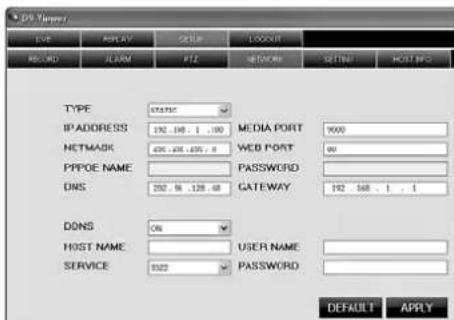
65 Ansicht SETUP/ NETWORK
Die in der Ansicht "SETUP/ NETWORK" (Abb. 65) vorgenommen Einstellungen betreffen das Untermen für die Einrichtung der Netzwerkverbindung "NETWORK SETUP" im Rekorder (3 Kap. 14.1).
Über die Schaltfläche DEFAULT" werden die Werksvoreinstellungen angezeigt. Mit dem Klicken auf die Schaltfläche APPLY" werden die Änderungen der Ansicht „SETUP/NETWORK" an den Rekorder übertragen. Bei einer erfolgsrechten Übertragung erscheidt die Meldung „Configure success!".
Hinweis: Die Änderungen der Netzwerkparameter werden erst nach einem Neustart des Rekorders wirsam. Außer dem gilt es zu beachten, dass bei unbedachter Änderung dieser Parameter eventuell kein Fernzugriff mehr möglich ist, sodass die Korrektur der Parameter am Rekorder selbst vorgenommen werden muss.
14.2.3.5SETUP/SETTING
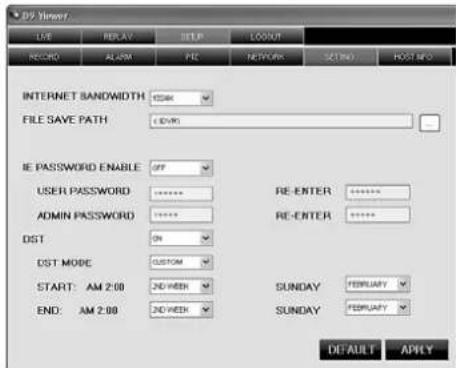
66. Ansicht SETUP/SETTING
In der Ansicht „SETUP/ SETTING" (Abb. 66) kann zum einen die automatische Umschaltung zwischen Sommer- und Winterzeit des Rekorders geändert werden, zum anderen sind Einstellungen für den Fernzugriff möglich.
Über „INTERNET BANDWIDTH" kann die Bandbreite für die Videübertragung über das Internet eingestellt werden.
"FILE SAVE PATH" gibt den Verzeichnispfad vor, in dem die Daleien der Funktionen "CAPTURE" (Kap. 14.2.1.1), RECORD (Kap. 14.2.1.2) und BACKUP (Kap. 14.2.2) gespeichert werden.
Mit,IE PASSWORD ENABLE" kann festgelegt werden, ob der Passwortschutz fur den Fernzugriff aktiv sein soll (ON) oder nicht (OFF). Dieser Passwortschutz ist unabhängig von dem Passwortschutz am Rekorder (Kap. 12) und gilt nur fur den Fernzugriff. Werde ON gewählt, in das Feld USER PASSWORD das gewünschte Benutzerpasswort eingeben und im Feld daneben die Eingabe zur Sicherheit wiederholen. In das Feld ADMIN PASSWORD das gewünschte Administratort密码 eingeben und im Feld daneben die Eingabe zur Sicherheit wiederholen. Das Password gut merken, bei Verlust ist keine Fernkonfiguration mehr möglich!
Der Passwortschutz wird erst bei einem neuen Verbindungsaufbau zum Rekorder wirksam (LOG OUT/LOGIN, Kap. 14.2.4). Wird bei der Anneldung (Fenster, USER LOGIn, Abb. 51) in das Feld, "TOKEN" das festgelegte Benutzerpassword eingebehen, stehen anschließend nur die Ansichten "LIVE", "RE PLAY" und "LOGOUT" zur Verfügung. Für die restlichen Funktionen des Fernzugriffs ist die Eingabe des Administratortypes erforderlich.
Die unter ^串DST^串 einstellbaren Parameter betreffen die automatische Umschaltung des Rekorders zwischen Sommer- und Winterzeit (Kap. 6.2.4).
Über die Schaltfläche „DEFAULT" werden die Werksvoreinstellungen angezeigt. Mit dem Klicken auf die Schaltfläche „APPLY" werden die Änderungen der Ansicht „SETUP/SETTING" an den Rekorder übertragen. Bei einer erfolgreichen Übertragung erscheidt die Meldung „Configure success!".
14.2.3.6SETUP/HOSTINFO
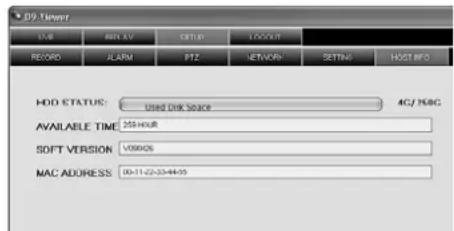
(67)Ansicht SETUP/ HOST INFO
In der Ansicht „SETUP/ HOST INFO" (Abb. 67) werden Informationen zum Rekorder angezeigt, die auch in den Untermenus „HDD MANAGEMENT" (Kap. 8.1.1) und „SYSTEM INFORMATION" (Kap. 13.1) im Rekorder verfügbar sind.
HDD STATUS = benutzter Speicherplatz der Festplatte (z. B. 4G/250G für eine 250-Gigabyte-Festplatte, auf der 4 GB belegt sind)
SOFT VERSION = SOFTWARE VERSION
AVAILABLE TIME = USEABLE REC TIME
MAC ADDRESS = Geräteadresse (Media
14.2.4 Ansicht „LOGOUT"
Beim Umschalten auf die Ansicht „LOGOUT" wird die Datenkommunikation mit dem Rekorder beendet und für eine Neuanmeldung das Fenster „USER LOGIN", Abb. 51 angezeigt.
14.3 Fernzugriff über ein Mobiltelefon
Ahnlich wie über einen Computer kann der Rekorder auch über ein geeignetes internetfähiges Mobiltelefon (UMTS oder WLAN) fernbedient werden. Dazu muss der Rekorder mit dem LAN/ Internet verbunden (Kap. 14/ 14.1) und ein spezielles Programm auf dem Mobiltelefon installiert werden. Für Mobiltelefone mit den Betriebssystemen „Windows Mobile" und „Symbian" werden Programme auf der CD mitgeliefert.
Zur Installation der Programme:
1) Je nach Betriebssystem des Mobiltelefons die Daten aus dem entsprechenden Verzeichnis von der CD über einen Computer auf die Speicherkarte des Mobiltelefons kopieren (z. B. per Daten-kabel).
2) Die kopierte Datei im Mobiltelefon aufrufen und das darin enthaltene Programm im Speicher des Telefons installmenten.
Zum Einrichten des Zugangs am Rekorder:
1) Im Hauptmenu (Abb. 10) das Untermenu DEVICES/ DEVICE MANAGEMENT(Abb.22) aufrufen.
2) Das Untermenü MOBILE (Abb. 68) aufrufen.
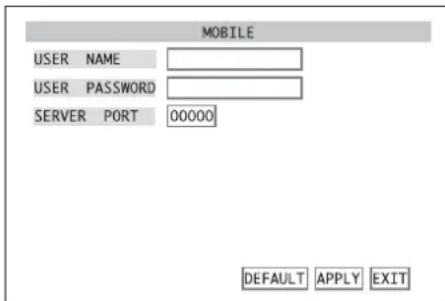
68)Untermenu Mobiletelefoneinstellungen
3) In das Eingabefeld hinter USER NAME eine Benutz-zerkennung eingeben. Die hier festgelegte Benutzerkennung muss auch in dem Programm ein-gegeben werden, das auf dem Mobittelefon installiert wurde.
4) In das Eingabefeld hinter USER PASSWORD ein Password für den Zugang eingeben. Das hier festgelegte Password muss auch in dem Programm eingeben werden, das auf dem Mobiltelefon installiert wurde.
5) In das Eingabefeld hinter SERVER PORT die Nummer des Server-Ports eingeben. Thiser Port gittur fur den mobilen Zugriff. Die Nummer kann im Bereich 1024 bis 65535 gewählt werden, dar aber nicht gleich einer Portnummer sein, die im Untermen Netzwerkeinstellungen NETWORK/NETWORK SETUP (Kap. 14.1, Abb. 49) eingegeben wurde. Der hier festgelegte Serverport muss auch in dem Programm eingestellt werden, das auf dem Mobiletelefon installment wurde.
6) Um alle Einstellungen deses Untermenus auf die Werksvoreinstellungen zu setzen, die Schaltflüche DEFAULT betätigten.
7) Zum Speichern der Einstellungen die Schaltfläche APPLY betätigten, anschließend die eingeblandete Meldung „Saved successfully!“ (er folgerecht gespeichert) durch Betätigten der Schaltfläche OK bestätigten.
8) Zum Verlassen des Untermenüs die Schaltfläche EXIT betätigten oder die rechte Maustaste, die Taste MENU/ESC (7) oder MENU (32) drucken. Im Gegensatz zum Fernzugriff über einen Computer konnen auf dem Telefon nicht mehrere Kamera -kanäe gleichzeitig angezeigt werden. Die Anzeige-geschwindigkeit hängt von der Schnelligkeit der Internetverbindung ab.
15 Technische Daten
Videoonrm: PAL/NTSC wahlbar
Videoeingange
DMR-180/-184: 4 BNC
DMR-188: 8 BNC
Videoausgabe: 2 BNC, 1 VGA
Audioeingange
DMR-180/-184: 4 Cinch
DMR-188: 1 Cinch
Audioausgabe
DMR-180/-184: .2 Cinch
DMR-188: 1 Cinch
Anzeige-Bildauflosung (Bildpunkte horiz. × vert.)
PAL: 704×576
NTSC: 704×480
Aufnahme-Bildaufösung (Bildpunkte horiz. x vert.) DMR-180/-184:
| PAL | NTSC | |
| D1 | 704 × 576 | 704 × 480 |
| HD1 | 704 × 288 | 704 × 240 |
| CIF | 352 × 288 | 352 × 240 |
DMR-188:
| PAL | NTSC | |
| CIF | 352 × 288 | 352 × 240 |
Videokompression: .H.264
Aufzeinungsbildrate (Bilder pro Sekunde) DMR-180/-184:
| PAL | NTSC | |
| D1 | 25 fps | 30 fps |
| HD1 | 50 fps | 60 fps |
| CIF | 100 fps | 120 fps |
DMR-188:
| PAL | NTSC | |
| CIF | 200 fps | 240 fps |
Alarmeingange
DMR-180/-184: . . . . . . . . . . . . . . . . . . . . . . . . . . . . . . . . . . . . . . . . . . . . . . . . . . . . . . . . . . . . . . . . . . . . . . . . . . . . . . . . . . . . . . . . C. 2019
wahlbar
DMR-188: 8.NO/NC-Kontakt
wahlbar
Alarmausgang: 1 NO-Kontakt, max. 24V/500mA
Kamerafernsteuierung: . . . PELCO-P-/PELCO-D-
Protokoll über RS-485
Schnittstellen: 2 USB 2.0 für Spei
chermedium und Maus,
1 RJ45 Ethernet fur
Computernetzwerk
Stromversorgung über beiliegendes Netzgerät
DMR-180/-184: 12 V/- max. 5 A
DMR-188: 12 V max. 3 A
Stromaufnahme des Rekorders
(ohne Festplatte): 0,8-1,3A an 12 V
Abmessungen: 300 × 55 × 225 ~mm
Gewicht
DMR-180: 4 kg
DMR-184: 3,5 kg
DMR-188: 3,7 kg
Änderungen vorbehalten.
Vae venglst opmaerkso pa folgende: