DMR425 - Überwachungskamera Monacor - Kostenlose Bedienungsanleitung
Finden Sie kostenlos die Bedienungsanleitung des Geräts DMR425 Monacor als PDF.


Benutzerfragen zu DMR425 Monacor
0 Frage zu diesem Gerät. Beantworten Sie die, die Sie kennen, oder stellen Sie Ihre eigene.
Eine neue Frage zu diesem Gerät stellen
Laden Sie die Anleitung für Ihr Überwachungskamera kostenlos im PDF-Format! Finden Sie Ihr Handbuch DMR425 - Monacor und nehmen Sie Ihr elektronisches Gerät wieder in die Hand. Auf dieser Seite sind alle Dokumente veröffentlicht, die für die Verwendung Ihres Geräts notwendig sind. DMR425 von der Marke Monacor.
BEDIENUNGSANLEITUNG DMR425 Monacor
D A CH Technische Verbesserung
Das Gerät wurde nach dem Druck der Bedienungsanleitung mit der Funktion „Video-Bewegungsmelder“ ausgestattet. Auf diesem Blatt finden Sie die nötigen Informationen, um die Funktion optimal zu nutzen.
1 Die Funktion „Video-Bewegungsmelder“ einstellen
| [MENU] |
| TIMER |
| CAMERA |
| RECORD |
| ALARM |
| DWELL |
| PIP |
| .MOTION |
| DISPLAY |
| REMOTE |
| USER |
| SYSTEM |
| EVENT |
Das Einstellmenü wurde für die Funktion „Video-Bewegungsmelder“ um das Untermenü MOTION erweitert.
Beachten Sie auch die unten aufgeführten Änderungen in den Untermenüs ALARM, SYSTEM und EVENT.
1.1 ALARM (Kap. 9.5 der Bedienungsanleitung)
Die hier eingestellte Alarmdauer gilt nicht nur für externen Alarm und Alarm bei Ausfall eines Videosignals, sondern auch für Alarmauslösungen durch den internen Bewegungsmelder.
RECORD IPS, QUALITY, RECORD MODE
Die hier eingestellten Aufnahmeparameter gelten sowohl für Aufnahmen, die durch ein externes Alarmsignal ausgelöst wurden, als auch für durch den internen Bewegungsmelder ausgelöste Aufnahmen.
1.2 MOTION
| [MOTION] | ||||
| SENS | MO-NUM | RE | DET | |
| CAM1 | 70 | 03 | 64 | OFF AREA |
| CAM2 | 70 | 03 | 64 | OFF AREA |
| CAM3 | 70 | 03 | 64 | OFF AREA |
| CAM4 | 70 | 03 | 64 | OFF AREA |
| MOTION RECORD OFF | ||||
| DAY START END | ||||
| DAILY 00:00 00:00 | ||||
Die jeweilige Zeile mit der Taste oder anwählen.
CAM1 - CAM4
Die Bewegungserkennung lässt sich für jeden Kamera-kanal in den Zeilen CAM1 bis CAM4 separat definieren und ein-/ausschalten. Ist die jeweilige Zeile angewählt, erscheint im Hintergrund das zugehörige Kamerabild. Mit der Taste oder kann der Cursor auf die fünf Einstellfelder der Zeile bewegt werden.
1) In der Spalte SENS mit der Taste + oder - die Empfindlichkeit zwischen 01 (max. Empfindlichkeit) und 99 (min. Empfindlichkeit) einstellen.
2) In der Spalte MD-NUM mit der Taste + oder - die Mindestanzahl (01 – 99) der Detektionsfelder einstellen, in denen eine Bewegung auftreten muss, damit die Bewegungsmeldung aktiviert wird. Mit dieser Einstellung lässt sich die Bewegungserkennung auf die Größe der Objekte abstimmen, die sich durch den Überwachungsbereich bewegen. Soll z. B. die Bewegungserkennung nicht ansprechen, wenn sich Kleintiere durch den Überwachungsbereich bewegen, darf der Wert für die Mindestanzahl nicht zu niedrig gewählt sein.
3) In der Spalte RE mit der Taste + oder - das Referenzbild einstellen, mit dem das aktuelle Bild verglichen wird. Je höher der Wert, desto weiter liegt das Refe-
renzbild zeitlich zurück und desto empfindlicher reagiert der Bewegungsmelder auf langsame Bewegungen im Überwachungsbereich.
4) In der Spalte DET mit der Taste + oder - die Bewegungserkennung für den Kamerakanal ein- (ON) oder ausschalten (OFF).
5) Im Untermenü AREA wird für den Kamerakanal der Überwachungsbereich für die Bewegungserkennung festgelegt. Ist AREA angewählt, die Taste ENTER drücken.
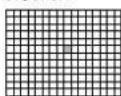
Das Kamerabild ist dann in 12 x 16 Detektionsfelder unterteilt. Das gerade angewählte Detektionsfeld ist pink markiert.
Mit den Tasten ▲, ▼ und den Cursor auf das gewünschte Detektionsfeld bewegen:
- Zum Aktivieren/Deaktivieren des angewählten Detektionsfelds die Taste drücken.
- Zum Aktivieren/Deaktivieren aller Detektionsfelder der angewählten Zeile die Taste + drücken.
- Zum Aktivieren/Deaktivieren aller Detektionsfelder die Taste - drücken.
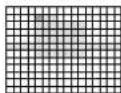
Aktivierte Detektionsfelder sind grün markiert.
Wird in den aktivierten Feldern eine Bewegung erkannt, färben sich diese violett. So kann gleich bei der Einstellung überprüft werden, ob der Überwachungsbereich für die Bewegungserkennung optimal gewählt wurde.
Zum Verlassen des Untermenüs AREAdie Taste MENU drücken.
MOTION RECORD
Mit der Taste + oder - zwischen ON oder OFF wählen: Ist ON gewählt, schaltet der Recorder bei Bewegungserkennung automatisch auf Alarmaufnahme und für die Live-Überwachung erscheint im Bild des jeweiligen Kamerakanals das Symbol so lange, bis die im Menü ALARM eingestellte Alarmdauer abgelaufen ist. Betroffene Kamerakanäle werden für die Aufnahme im Multiplex-Modus häufiger abgetastet als die übrigen Kanäle, so ändert sich z.B. die normale Bildfolge der Kanäle 1-2-3-4-1-2-3-4-1-2-3-4... bei einer Bewegungserkennung für Kanal 1 auf 1-2-1-3-1-4-1-2-1-3-1-4-1... und bei einer Bewegungserkennung für Kanal 2 und Kanal 3 auf 2-3-1-2-3-4-2-3-1-2-3-4....
Hinweise:
-
Der Kamerakanal muss in der Spalte REC des Menüs CAMERA(Kap. 9.3 der Bedienungsanleitung) auf ON eingestellt sein, sonst wird er nicht aufgenommen.
-
Es erfolgt keine Aufnahme, wenn zum Zeitpunkt des Alarms eine Aufzeichnung abgespielt wird oder ein Menü aufgerufen ist.
Ist OFF gewählt, schaltet der Recorder bei Bewegungs- erkennung nicht automatisch auf Alarmaufnahme. Es wird allerdings – wie bei der Einstellung ON – für die eingestellte Alarmdauer das Symbol am jeweiligen Kamerabild eingeblendet und die Bildabtastfolge ändert sich zu Gunsten der betroffenen Kamerakanäle.
DAY/START/END
In der letzten Zeile kann ein bestimmter Zeitraum festgelegt werden, in dem die Bewegungserkennung aktiv ist. Außerhalb dieses Zeitraums findet dann keine Bewegungserkennung statt.
Zum Festlegen eines Zeitraums die Einstellfelder der Zeile nacheinander mit der Taste oder anwählen und die Einstellungen mit der Taste + oder - durchführen:
- Unter DAY den Tag bzw. die Tage auswählen: DAILY (täglich), MON (montags), TUE (dienstags), WED (mittwochs), THU (donnerstags), FRI (freitags), SAT (samstags), SUN (sonntags), MO-FR (von Montag bis Freitag) oder SA-SU (Samstag und Sonntag).
- Unter START und END den Start- und Endpunkt (Std. : Min.) des Zeitraums festlegen.
Soll die Bewegungserkennung dagegen immer aktiv sein, die Grundeinstellung „DAY: DAILY, START: 00:00, END: 00:00“ beibehalten.
Zum Verlassen der Menüseite MOTION und Zurückkehren in das Hauptmenü die Taste MENU drücken. Um weitere Einstellungen vorzunehmen, ein anderes Untermenü des Hautpmenüs anwählen oder zum Speichern der Einstellungen das Hauptmenü durch Drücken der Taste MENU verlassen.
1.3 SYSTEM (Kap. 9.11 der Bedienungsanleitung)
| [SYSTEM] | |
| BUZZER | ON |
| EXT ALARM | ON |
| VLOSS ALARM | ON |
| → MOTION ALARM | ON |
| KEY NUTE | NO |
| HDD OVERWRITE | NO |
| MESSAGE LATCH | NO |
| DATE DISPLAY | Y/M/D |
| DATE 2004-SEP-30[THU] | |
| TIME 16:50:06 | |
| CLEAR HDD | NO |
| SYSTEM RESET | NO |
Das Menü SYSTEM wurde um die Zeile MOTION ALARM erweitert.
MOTION ALARM mit der Taste ▲ oder ▼ anwählen und mit der Taste + oder – zwischen ON oder OFF wählen:
Ist ON gewählt, ertönt der interne Alarmsummer (sofern die Zeile BUZZER auf ON gestellt ist) und das Alarmrelais schaltet (sofern die Zeile EXT ALARM auf ON gestellt ist), wenn der interne Video-Bewegungsmelder eine Bewegung erkannt hat. Nach dem Ablauf der im Menü ALARM eingestellten Alarmdauer schaltet sich der Summer aus und das Relais wird zurückgesetzt.*
Ist OFF gewählt, sind bei Alarmauslösung durch den Bewegungsmelder der Alarmsummer und das Relais deaktiviert.
1.4 EVENT (Kap. 9.12 der Bedienungsanleitung)
Jede Bewegungserkennung wird in der Ereignisliste aufgeführt, so erscheint z. B bei einer Bewegungserkennung für Kamerakanal 1 am 16. September 2006 um 23 Uhr, 7 Minuten und 40 Sekunden folgender Eintrag in der Liste: „C1 MOTION 2006-SEP-16 23:07:40"
2 Durch den Bewegungsmelder gestartete Aufnahmen über das Suchmenü finden
| LAST RECORD |
| FULL LIST |
| ALARM LIST |
| - MOTION LIST |
| TIME SEARCH |
Das Suchmenü (Kap. 8.4 der Bedienungsanleitung) wurde um das Untermenü MOTION LIST erweitert.
Beachten Sie auch die unten aufgeführte Änderung im Untermenü FULL LIST.
2.1 FULL LIST (Kap. 8.4.2 der Bedienungsanleitung)
In der Gesamtliste aller Aufnahmen sind die vier Aufnahmearten farblich unterschiedlich gekennzeichnet und mit folgenden Symbolen versehen:
6 manuell gestartete Aufnahme
timergesteuerte Aufnahme
durch einen externen Alarm ausgelöste Aufnahme
durch den internen Video-Bewegungsmelder gestartete Aufname
2.2 MOTION LIST
Um nur die Aufnahmen aufzulisten, die durch den Bewegungsmelder gestartet wurden, im Suchmenü MOTION LIST anwählen und die Liste mit der Taste ENTER aufrufen. Jede Aufzeichnung ist am Zeilenanfang mit dem Symbol ögennzeichnet. Die weitere Auswahl erfolgt wie bei ALARM LIST (Kap. 8.4.3 der Bedienungsanleitung).
Änderungen vorbehalten.
D Bevor Sie einschalten ...
A Wir wünschen Ihnen viel Spaß mit Ihrem neuen Gerät von MONACOR. Dabei soll Ihnen diese Bedienungsan-
CH leitung helfen alle Funktionsmöglichkeiten kennen zu lernen. Die Beachtung der Anleitung vermeidet außerdem Fehlbedienungen und schützt Sie und Ihr Gerät vor eventuellen Schäden durch unsachgemäßen Gebrauch.
Den deutschen Text finden Sie auf den Seiten 4 – 21.
1 Übersicht der Bedienelemente und Anschlüsse 5
2 Hinweise für den sicheren Gebrauch .... 6
3 Anwendungsmöglichkeiten ..... 6
4 Geräte anschließen 6
4.1 Videoanschlüsse 6
4.2 Alarm- und Steueranschlüsse 6
4.2.1 Alarmeingänge 7
4.2.2 Alarmausgang 7
4.2.3 Eingang zur Alarmzurücksetzung ..... 7
4.2.4 Steuerausgang „Festplatte voll“ .....7
4.2.5 Fernsteuerung 7
5 Inbetriebnahme 7
5.1 Umschaltung PAL/NTSC 8
5.2 Bedientasten sperren 8
6 Live-Überwachung 8
6.1 Anzeigeformate wählen 8
6.1.1 Vollbild-Format 8
6.1.2 Mehrfachbild-Formate 8
7 Aufnahme 8
7.1 Manuell gestartete Aufnahme .....9
7.2 Timergesteuerte Aufnahme .....9
7.3 Alarmaufnahme 9
8 Wiedergabe 9
8.1 Schneller Vor-/Rücklauf ..... 10
8.2 Langsamer Vor-/Rücklauf ..... 10
8.3 Schrittweise Wiedergabe von Einzelbildern im Pausenmodus ..... 10
8.4 Bestimmte Aufnahme suchen und abspielen 10
8.4.1 LAST RECORD: Wiedergabe der letzten Aufnahme ..... 10
8.4.2 FULL LIST: Gesamtliste aller Aufnahmen ..... 10
8.4.3 ALARM LIST: Liste aller Alarmaufnahmen ..... 11
8.4.4 TIME SEARCH; Aufnahmesuche über Zeit-/Datumsangabe .... 11
9 Änderung der Betriebsparameter ..... 11
9.1 Hauptmenü 11
9.2 Menū TIMER 12
9.3 Menü CAMERA 13
9.4 Menü RECORD 14
9.5 Menü ALARM 14
9.6 Menü DWELL 15
9.7 Menü PIP 15
9.8 Menü DISPLAY 15
9.9 Menü REMOTE 16
9.10 Menü USER 16
9.11 Menü SYSTEM 16
9.12 Menü EVENT 17
10 Alarmfunktionen 18
10.1 Externer Alarm 18
10.2 Alarm bei Ausfall eines Videosignals ..... 18
10.3 Alarm vorzeitig ausschalten ..... 18
11 Befehlsübersicht für die Computer-Schnittstelle ..... 19
12 Festplatte auswechseln ..... 19
12.1 Festplatte herausnehmen ..... 19
12.2 Neue Festplatte einsetzen ..... 19
13 Technische Daten 20
13.1 Kompatible Festplatten 20
13.2 Aufnahmekapazität 21
GB Contents
Bitte klappen Sie die Seite 3 heraus. Sie sehen dann immer die beschriebenen Bedienelemente und Anschlüsse.
1 Übersicht der Bedienelemente und Anschlüsse
1 Zifferntasten 1 bis 4 zur Wahl eines Kamerakanals für die Ansicht im Vollbild-Format
2 Taste REC zum manuellen Starten einer Aufnahme
3 Taste PLAY zum Starten der Wiedergabe
4 Taste PAUSE (▲: dient
a als Pausentaste im Wiedergabebetrieb
b als Cursor-Taste „aufwärts“ auf den Menüseiten
5 Taste STOP (▼. dient
a als Stopptaste während der Aufnahme und der Wiedergabe
b als Cursor-Taste „abwärts“ auf den Menüseiten
6 Taste REW ( ) dient
a für den schnellen und langsamen Bild-Rücklauf im Wiedergabebetrieb
b als Cursor-Taste „links“ auf den Menüseiten
7 Taste FF (▶: dient
a für den schnellen und langsamen Bild-Vorlauf im Wiedergabebetrieb
b als Cursor-Taste „rechts“ auf den Menüseiten
8 LED-Statusanzeigen
HDD: leuchtet bei Zugriff auf die Festplatte
HDD Full: leuchtet, wenn die Speicherkapazität der Festplatte erschöpft ist
ALARM: leuchtet, wenn die Funktion „externer Alarm“ aktiviert ist (siehe Kap. 9.5, Einstellung ALARM ENABLE im Menü ALARM)
TIMER: leuchtet bei eingeschalteter Timer-Funktion (siehe Kap. 9.2, Einstellung TIMER ENABLE im Menü TIMER)
PLAY: leuchtet während der Wiedergabe REC: leuchtet während der Aufnahme
9 Taste MENU dient
a zum Aufrufen des Einstellmenüs und Verlassen der Menüseiten; beim Verlassen des Hauptmenüs mit der Taste werden alle geänderten Einstellungen gespeichert
b in Kombination mit der Taste ENTER (10) zum Sperren und Entsperren der Bedientasten; zum Entsperren muss zusätzlich ein Passwort eingegeben werden (siehe Kap. 5.2)
10 Taste ENTER dient
a im Einstellmenü zum Aufrufen der Menüseiten und zum Aktivieren bestimmter Menü-Optionen
b im Suchmenü zum Aufrufen von angewählten Aufnahmen
11 Taste SEARCH zum Aufrufen des Suchmenüs für die gezielte Suche einer Aufnahme
12 Taste zum Aufrufen des Vierfachbild-Formats (Kamerakanäle 2 bis 4 werden verkleinert in das Vollbild von Kamerakanal 1 eingeblendet)
13 Taste ☐/+: dient
a zum Aufrufen des Bild-im-Bild-Formats (Einblendung eines kleinen Bildes in ein Vollbild) b im Einstellmenü zum Ändern der Einstellungen
14 Taste ☐/-: dient
a zum Aufrufen des Vierfachbild-Formats ☐ (Quad-Format)
b im Einstellmenü zum Ändern der Einstellungen
15 Taste SLOW zum Reduzieren der Wiedergabegeschwindigkeit
16 Betriebsanzeige
orange: während der Initialisierung des Recorders nach der Inbetriebnahme grün: der Recorder ist betriebsbereit
17 15-pol. Sub-D-Buchse EXTERNAL I/O für verschiedene Alarm- und Steuerverbindungen; Details siehe Kap. 4.2
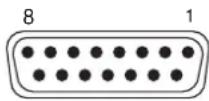
15 9
D
A
CH
④ Sub-D-Buchse (Ansicht der Buchsenseite)
Pin 1: RS-232-Schnittstelle: TX
Pin 2: RS-232-Schnittstelle: RX
Pin 3: Alarm-Eingang 1
Pin 4: Alarm-Eingang 2
Pin 5: Alarm-Eingang 3
Pin 6: Alarm-Eingang 4
Pin 7: Alarmausgang: NC-Kontakt („normally closed“) des Relais
Pin 8: Alarmausgang: NO-Kontakt („normally open“) des Relais
Pin 9: Masse
Pin 10: RS-485-Schnittstelle: B
Pin 11: RS-485-Schnittstelle: A
Pin 12: Steuerausgang zum Starten eines zweiten Digitalrecorders, wenn die Speicherkapazität der Festplatte erschöpft ist
Pin 13: Eingang zur Alarmzurücksetzung
Pin 14: nicht belegt
Pin 15: Alarmausgang: gemeinsamer Anschluss (COM) des Relais
18 BNC-Eingangsbuchsen 1 – 4 zum Anschluss an die Videoausgänge der Kameras
19 BNC-Ausgangsbuchse MAIN zum Anschluss an den Videoeingang des Hauptmonitors; über den Hauptmonitor ist es möglich, die Kamerabilder in verschiedenen Bildformaten anzuzeigen und das Bildschirm-Menü aufzurufen
20 BNC-Ausgangsbuchse CALL zum Anschluss an den Videoeingang eines Nebenmonitors; der Nebenmonitor zeigt die Kamerabilder im Vollbild-Format mit automatischer Bildweiterschaltung
21 Stromversorgungsbuchse DC 19V für den Anschluss des beiliegenden Netzgerätes
D 2 Hinweise für den sicheren Gebrauch
A Der Recorder und sein Netzgerät entsprechen der EMV-Richtlinie für elektromagnetische Verträglichkeit 89/336/EWG. Das Netzgerät entspricht zusätzlich der Niederspannungsrichtlinie 73/23/EWG.
Achtung!
Das Netzgerät wird mit lebensgefährlicher Netzspannung versorgt. Nehmen Sie deshalb niemals selbst Eingriffe in diesem Gerät vor. Durch unsachgemäßes Vorgehen besteht die Gefahr eines elektrischen Schlages. Außerdem erlischt beim Öffnen des Netzgeräts oder des Recorders jeglicher Garantieanspruch.
Beachten Sie auch unbedingt folgende Punkte:
- Der Recorder und das Netzgerät sind nur zur Verwendung im Innenbereich geeignet. Schützen Sie die Geräte vor Tropf- und Spritzwasser, hoher Luftfeuchtigkeit und Hitze (zulässiger Einsatztemperaturbereich 10 – 40 °C).
- Stellen Sie keine mit Flüssigkeit gefüllten Gefäße, z. B. Trinkgläser oder Vasen, auf die Geräte.
• Die im Recorder entstehende Wärme muss durch Luftzirkulation abgegeben werden. Darum dürfen die Lüftungsschlitze am Gehäuse nicht abgedeckt werden. - Stecken Sie nichts durch die Lüftungsschlitze! Dies kann zu einem Defekt des Gerätes führen.
-
Nehmen Sie den Recorder nicht in Betrieb bzw. ziehen Sie den Netzstecker des Netzgerätes sofort aus der Steckdose, wenn:
-
sichtbare Schäden am Netzgerät, an dessen Netzleitung oder am Recorder vorhanden sind,
- nach einem Sturz oder Ähnlichem der Verdacht auf einen Defekt besteht,
- Funktionsstörungen auftreten.
Lassen Sie die Geräte in jedem Fall in einer Fachwerkstatt reparieren.
- Ziehen Sie den Netzstecker des Netzgerätes nie an der Zuleitung aus der Steckdose, fassen Sie immer am Stecker an.
- Verwenden Sie zum Reinigen nur ein trockenes weiches Tuch, niemals Chemikalien oder Wasser. - Wird der Recorder oder das Netzgerät zweckentfremdet, falsch angeschlossen bzw. bedient oder nicht fachgerecht repariert, kann keine Haftung für daraus resultierende Sach- oder Personenschäden und keine Garantie für das Gerät übernommen werden.

Sollen die Geräte endgültig aus dem Betrieb genommen werden, übergeben Sie sie zur umweltgerechten Entsorgung einem örtlichen Recyclingbetrieb.
3 Anwendungsmöglichkeiten
Der DMR-425 ist ein digitaler 4-Kanal-Multiplex-recorder und speziell für den Einsatz in Video-Überwachungsanlagen konzipiert. Das Gerät ist mit einer 80-GB-Festplatte ausgestattet. Bei eingeschaltetem Überschreibmodus ist ein Endlosbetrieb möglich.
Der Recorder bietet u. a. folgende Funktionen:
- Aufzeichnung von 4 Kameras wahlweise im Multiplex- oder Quad-Modus
- 4 Aufnahmequalitäten (Basic, Normal, High, Best) und 6 Aufnahmegeschwindigkeiten [1, 2, 3, 6, 12, 25 Bilder/s (PAL) bzw. 1, 2, 4, 8, 15, 30 Bilder/s (NTSC)] einstellbar
- 3 Aufnahmearten (manuell gestartete, timergesteuerte oder durch ein externes Alarmsignal ausgelöste Aufzeichnung)
- schnelle Suche einer Aufnahme über Zeitangabe
- schneller und langsamer Vor-/Rücklauf mit jeweils 5 wählbaren Geschwindigkeiten
– Live-Überwachung auf dem Hauptmonitor in verschiedenen Anzeigeformaten ohne Beeinflussung einer Aufnahme: Vollbild, Vierfachbild, Bild-im-Bild - Live-Überwachung auf einem zweiten Monitor mit automatischer Bildweiterschaltung möglich
- Passwortschutz und Bediensperre
– Ereignisse, wie z. B. Ausfall eines Videosignals
oder Stromunterbrechung, werden in einer Liste protokolliert
- 4 Alarmeingänge, 1 Alarmausgang, 1 Alarm-Reset-Eingang
- umschaltbar PAL/NTSC
- RS-232- und RS-485-Schnittstelle zur Fernsteuerung des Gerätes über Computer oder Terminal
4 Geräte anschließen
Die Abbildung 3 zeigt ein Anschlussbeispiel, wobei die gezeigten Anschlussmöglichkeiten jedoch nicht alle genutzt werden müssen.
Vor dem Anschließen von Geräten bzw. vor dem Ändern bestehender Anschlüsse den Recorder vom Stromnetz trennen.
4.1 Videoanschlüsse
1) An die BNC-Buchsen VIDEO IN 1 – 4 (18) die Videoausgänge der Kameras anschließen.
2) Den Videoeingang des Hauptmonitors für die Live-Überwachung in verschiedenen Anzeigeformaten an die Buchse VIDEO OUT MAIN (19) anschließen. Über diesen Monitor werden auch die Aufzeichnungen wiedergegeben und die Seiten des Bildschirm-Menüs angezeigt.
3) Zur Anzeige aller Kamerabilder im Vollbild-Format mit Bildweiterschaltung lässt sich ein zweiter Monitor an die Buchse VIDEO OUT CALL (20) anschließen. Nicht benutzte Kanäle werden bei der Bildweiterschaltung übersprungen. Die Bildverweilzeit kann im Menü DWELL (Kap. 9.6) für jeden Kanal separat eingestellt werden.
4.2 Alarm- und Steueranschlüsse
Über die 15-polige Sub-D-Buchse EXTERNAL I/O (17) bietet das Gerät verschiedene Ein- und Ausgänge zur Steuerung und Alarmauswertung. Für den Anschluss liegt dem Recorder ein passender 15-poliger Stecker bei.
GB 2 Safety Notes
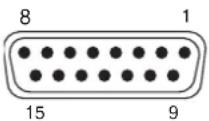
⑤ Sub-D-Buchse (Ansicht der Buchsenseite)
4.2.1 Alarmeingänge
Als Alarmsensoren können z. B. Bewegungssensoren oder Lichtschranken eingesetzt werden, die mit einem 5-V-TTL-Ausgang, Schließer (NO = normally open) oder Öffner (NC = normally closed) ausgestattet sind. Die Sensoren jeweils an Masse (Kontakt 9) und an die folgenden Kontakte anschließen:
Sensor für Kanal 1 an Kontakt 3
Sensor für Kanal 2 an Kontakt 4
Sensor für Kanal 3 an Kontakt 5
Sensor für Kanal 4 an Kontakt 6
Die Polarität des TTL-Alarmsignals (High oder Low) bzw. der Kontakttyp (NO oder NC) muss für jeden Kanal separat eingestellt werden (siehe Spalte ALARM im Menü CAMERA, Kap. 9.3). Ab Werk ist Alarmauslösung durch einen Low-Pegel bzw. Schließer voreingestellt.
4.2.2 Alarmausgang
Als potentialfreier Alarmausgang steht ein Relais mit Umschaltkontakt zur Verfügung. Das Relais erlaubt das Schalten von ohmschen Lasten bei maximal 12 V≠500 mA. An den Alarmausgang kann z. B. ein akustischer oder optischer Alarmgeber angeschlossen werden.
Im Normalzustand ist der NC-Kontakt (Pin 7) gegen den gemeinsamen Kontakt COM (Pin 15) geschlossen und der NO-Kontakt (Pin 8) offen. Im Alarmfall ist der NC-Kontakt offen und der NO-Kontakt schließt gegen den gemeinsamen Kontakt COM.
4.2.3 Eingang zur Alarmzurücksetzung
Im Normalzustand liegt der Eingang zur Alarmzurücksetzung (Pin 13) auf High-Pegel, ein Low-Pegel-Signal [0-V-TTL-Signal oder Schließkontakt (NO)] bewirkt das Zurücksetzen eines Alarms, noch bevor die im Menü ALARM eingestellte Alarmdauer verstrichen ist.
4.2.4 Steuerausgang „Festplatte voll“
Im Normalzustand gibt der Ausgang (Pin 12) ein High-Pegel-Signal (5 V) aus. Ist die Speicherkapazität der Festplatte erschöpft, wechselt das Signal auf Low-Pegel (0 V) und kann damit die Aufnahme eines hier angeschlossenen zweiten Digitalrecorders starten.
4.2.5 Fernsteuerung
Über die RS-232- oder die RS-485-Schnittstelle lässt sich das Gerät über einen Computer oder ein Terminal fernsteuern. Für eine komfortable Fernsteuerung über ein LAN ist der Einsatz des Video-Servers VWS-200 von MONACOR zu empfehlen.
Bei Fernsteuerung des Geräts ist dieses nur Datenempfänger, kann also keine Daten, wie Rückmeldungen, senden. Die Codierung der einzelnen Funktionen ist in Kapitel 11 angegeben.
Verwendung der RS-232-Schnittstelle:
Pin 2 (RX) und Pin 9 (Masse) mit den entsprechenden Kontakten am Steuergerät verbinden.
Verwendung der RS-485-Schnittstelle:
Pin 11 (A) und Pin 10 (B) mit den entsprechenden Kontakten am Steuergerät verbinden. Die Abschirmung mit Pin 9 (Masse) verbinden.
Tipp: Die Verwendung verdrillter Leitungen verringert Störeinstrahlungen.
5 Inbetriebnahme
Das Gerät nicht in einem kurzen Zeitraum in und außer Betrieb nehmen: Zwischen der Inbetriebnahme und dem Trennen vom Stromnetz müssen mindestens 3 s liegen.

1) Nach dem Anschluss aller Geräte das beiliegende Netzgerät mit der Buchse DC 19V (21) verbinden und über das mitgelieferte Netzkabel an eine Steckdose (100 - 240 V\~/50 - 60 Hz) anschließen. Die Initialisierung des Geräts startet:
Die Betriebsanzeige (16) leuchtet orangefarben und alle LEDs (8) außer der LED HDD leuchten kurz auf. Auf dem Bildschirm des Hauptmonitors werden kurz die Videonorm (PAL bzw. NTSC) und die Software-Version eingeblendet. Bei korrekt installierter Festplatte erscheint danach die Meldung „HDD DETECTING“, gefolgt von „MASTER HDD CONNECTED“.
(Erscheint stattdessen „HDD NOT FOUND“, ist die Festplatte nicht richtig installiert oder keine Festplatte installiert. Auch ohne installierte Festplatte lässt sich das Gerät zur Live-Überwachung als Quad-Prozessor nutzen.)
2) Nach der Initialisierung ist der Recorder betriebsbereit: Die Betriebsanzeige leuchtet grün.
Bei der ersten Inbetriebnahme sind die ab Werk vorprogrammierten Grundeinstellungen aktiv:
In der LED-Reihe (8) leuchten die Anzeige TIMER (d.h. die Timer-Funktion ist eingeschaltet, siehe Kap. 9.2) und die Anzeige ALARM (d. h. die Funktion „externer Alarm“ ist eingeschaltet, siehe Kap. 9.5).
Auf dem Bildschirm des Hauptmonitors sind für die 4 Kamerakanäle die Bezeichnungen „CAMERA01“ bis „CAMERA04“ und eine Datums- und Uhrzeitangabe eingeblendet.
3) Um die Grundeinstellungen zu ändern und das Gerät auf die Bedürfnisse der jeweiligen Anwendung zu programmieren, siehe Kap. 9.
4) Zum Ausschalten den Netzstecker des Netzgeräts aus der Steckdose ziehen.
5.1 Umschaltung PAL/NTSC
Das Gerät ist ab Werk auf die europäische Videonorm PAL eingestellt, lässt sich aber auch bei Bedarf auf die amerikanische Videonorm NTSC umstellen.
Um auf NTSC zu schalten, das Gerät von der Stromversorgung trennen. Während die Taste FF (7) gedrückt gehalten wird, das Gerät wieder mit der Stromversorgung verbinden.
Um zurück auf PAL zu schalten, das Gerät von der Stromversorgung trennen. Während die Taste REW (6) gedrückt gehalten wird, das Gerät wieder mit der Stromversorgung verbinden.
5.2 Bedientasten sperren
Die Bedientasten können gesperrt werden, um zu verhindern, dass Unbefugte das Gerät bedienen.
Da zum Aufheben der Sperrung immer ein Passwort eingegeben werden muss, ist es durch Vergabe von unterschiedlichen Passwörtern möglich, die Zugriffsrechte auf die Menü-Einstellungen nur auf eine Person bzw. mehrere Personen zu beschränken – zur Vergabe der Passwörter siehe Menü USER, Kap. 9.10.
1) Zum Sperren der Bedientasten die beiden Tasten MENU (9) und ENTER (10) gleichzeitig drücken. Auf dem Bildschirm erscheint die Meldung „KEY LOCKED“ und erlischt nach 10s wieder.
2) Zum Aufheben der Sperrung die Tasten MENU und ENTER erneut gleichzeitig drücken. Nach dem Drücken der Tasten wird das 4-stellige Passwort abgefragt.
a Wurden keine Passwörter vergeben, zur Bestätigung des ab Werk eingestellten Passworts „0000“ die Taste ENTER drücken. Die Sperrung ist aufgehoben, auf dem Bildschirm erscheint die Einblendung „KEY UNLOCKED“ für 10s.
b Bei einer Passwortvergabe das jeweilige Passwort eingeben: mit der Taste (6) oder (7) nacheinander die vier Stellen des Wortes anwählen und mit der Taste + (13) oder - (14) die jeweilige Zahl einstellen. Nach der Eingabe die Taste ENTER drücken. Die Sperrung ist aufge-
hoben, auf dem Bildschirm erscheint für 10 s die Einblendung „KEY UNLOCKED“. Die Eingabe des „SUPERVISOR“-Passworts berechtigt nach dem Aufheben der Tastensperrung dazu, alle Seiten des Einstellmenüs aufzurufen und die Menü-Einstellungen zu ändern. Bei Eingabe eines „USER“-Passworts ist es nach dem Aufheben der Tastensperrung zwar möglich, die Seiten des Einstellmenüs aufzurufen (außer der Menüseite USER), es können jedoch keine Einstellungen vorgenommen werden.
6 Live-Überwachung
Die Live-Überwachung der aktuellen Kamerabilder ist über folgende Monitore möglich:
- über den Hauptmonitor am Ausgang MAIN (19); für diesen Monitor lassen sich verschiedene Anzeigeformate auswählen, siehe dazu Kap. 6.1.
Um die Bildschärfe zu erhöhen, die Tasten ENTER (10) und SEARCH (11) gleichzeitig drücken (Einblendung „SHARPNESS“ für 10s). Sollte die Scharfeinstellung zu einem stärkeren Bildrauschen führen (z.B. bei schlechter Ausleuchtung des Überwachungsbereichs), durch erneutes gleichzeitiges Drücken der Tasten ENTER und SEARCH zur normalen Bilddarstellung zurückkehren (Einblendung „NORMAL“ für 10s). - über einen Nebenmonitor am Ausgang CALL (20); dieser zeigt alle Kamerakanäle nacheinander im Vollbild-Format (Sequenzschaltung). Nicht angeschlossene Kanäle werden übersprungen. Im Einstellmenü (Menü DWELL, Kap. 9.6) lässt sich die Bildverweilzeit für jeden Kanal festlegen (Voreinstellung ab Werk 2 s).
6.1 Anzeigeformate wählen
Das für den Hauptmonitor zuletzt gewählte Anzeige-format wird gespeichert, so dass nach der Inbetriebnahme oder nach einer Stromunterbrechung wieder die zuletzt eingestellte Bildanordnung erscheint.
6.1.1 Vollbild-Format
Soll das Bild eines Kamerakanals als Vollbild auf dem Bildschirm dargestellt werden, die Zifferntaste (1) des gewünschten Kamerakanals drücken.
6.1.2 Mehrfachbild-Formate
Soll nicht nur ein Kamerakanal zur Zeit auf dem Hauptmonitor betrachtet werden, lässt sich eines der Mehrfachbild-Formate wählen:
- Taste (13) für das Bild-im-Bild-Format Auf dem Bildschirm erscheint ein Kamerakanal im Vollbild-Format und ein weiterer Kamerakanal als eingeblendetes kleines Bild. Im Einstellmenü (Menü PIP, Kap. 9.7) lassen sich die gewünschten zwei Kamerakanäle und die Position der Einblendung im Vollbild auswählen.
- Taste (12) für das Vierfachbild-Format Am rechten Rand des Vollbilds von Kamerakanal 1 werden die Bilder der Kamerakanäle 2 bis 4 verkleinert eingeblendet
- Taste (14) für das Vierfachbild-Format (Quad-Format): Der Bildschirm ist zur Darstellung aller Kamera- kanäle in vier gleich große Sektoren unterteilt.
7 Aufnahme
Der Recorder bietet drei Aufnahmearten:
- manuell gestartete Aufnahme
- timergesteuerte Aufnahme
- Alarmaufnahme (durch ein externes Alarmsignal ausgelöste Aufnahme)
Während einer Aufnahme leuchtet immer die Anzeige REC in der LED-Reihe (8). Fällt die Stromversorgung während einer Aufnahme aus, schaltet das Gerät bei Wiederherstellung der Stromversorgung in den vorherigen Aufnahmemodus zurück.
Auf dem Bildschirm des Hauptmonitors werden während einer Aufnahme folgende Informationen rechts oben eingeblendet:
6 bei einer manuell gestarteten Aufnahme
☐ bei einer timergesteuerten Aufnahme
bei einer Alarmaufnahme
-
das Aufnahmesymbol •
-
bei eingeschalteter Überschreibfunktion: „OW“ (= „overwrite“)
bei ausgeschalteter Überschreibfunktion: die verbleibende Speicherkapazität der Festplatte, z. B. „0032GB“ bei 32-GB-Restspeicherkapazität
Hinweis: Bei 5-GB-Restspeicherkapazität wechselt die Farbe der Einblendung auf Orange und es wird ein kurzer Warnton abgegeben. Bei einer Restspeicherkapazität von 4 GB, 3GB, 2 GB und 1GB ertönt er erneut. Ist die Festplatte voll, stoppt die Aufnahme und in der LED-Reihe (8) leuchtet die Anzeige HDD Full.
(Zum Ein-/Ausschalten der Überschreibfunktion siehe Menü SYSTEM, Kapitel 9.11.)
- Das gewählte Anzeigeformat für den Hauptmonitor hat keinen Einfluss auf eine Aufnahme.
- Nur Kamerakanäle, die in der Spalte REC des Menüs CAMERA (Kap. 9.3) auf ON eingestellt sind, werden aufgezeichnet. Ist kein Kanal auf ON eingestellt, wird, wenn auf Aufnahme geschaltet wird, „NO VIDEO COULD BE RECORD“ eingeblendet. Obwohl die Anzeige REC in der LED-Reihe (8) leuchtet und die oben aufgeführten Aufnahmeinformationen eingeblendet werden, findet in diesem Fall keine Aufnahme statt.
7.1 Manuell gestartete Aufnahme
Zum Starten der Aufnahme die Taste REC (2) drücken. Zum Beenden der Aufnahme die Taste STOP (5) drücken.
Für eine manuell gestartete Aufnahme gelten die im Menü RECORD (Kap. 9.4) eingestellten Aufnahmeparameter.
7.2 Timergesteuerte Aufnahme
Ist die Timer-Funktion aktiviert [siehe Menü TIMER, Kap. 9.2; bei eingeschalteter Funktion leuchtet in der LED-Reihe (8) die Anzeige TIMER], startet und stoppt der Recorder automatisch zu den im Menü TIMER festgelegten Zeiten. Durch Drücken der Taste STOP (5) kann eine Aufnahme auch vorzeitig beendet werden.
Die Aufnahmeparameter lassen sich im Menü TIMER für jede Aufnahme separat einstellen.
7.3 Alarmaufnahme
Ist die Funktion „externer Alarm“ aktiviert [siehe Menü ALARM, Kap. 9.5; bei eingeschalteter Funktion leuchtet in der LED-Reihe (8) die Anzeige ALARM] und empfängt der Recorder ein Alarmsignal an einem der vier Alarmeingänge [Pins 3, 4, 5, 6 der Buchse EXTERNAL I/O (17)]:
- schaltet das Gerät auf Alarmaufnahme, wenn zum Zeitpunkt des Alarms keine Aufnahme läuft.
- wechselt das Gerät auf Alarmaufnahme, wenn zum Zeitpunkt des Alarms eine manuell gestartete oder timergesteuerte Aufnahme läuft.
- erfolgt keine Aufnahme, wenn zum Zeitpunkt des Alarms eine Aufzeichnung abgespielt wird oder das Einstell- oder Suchmenü aufgerufen ist.
Für die Alarmaufnahme gelten die im Menü ALARM eingestellten Aufnahmeparameter. Der betroffene Kamerakanal wird für die Aufnahme im Multiplex-Modus häufiger als die übrigen Kanäle abgetastet, so ändert sich z. B. die normale Bildfolge der Kanäle 1-2-3-4-1-2-3-4... bei einem Alarmsignal am Alarmeingang 1 auf 1-2-1-3-1-4-1-2-1-3-1-4...
Nach Ablauf der Alarmdauer (einstellbar unter ALARM DURATION im Menü ALARM, Voreinstellung ab Werk = 10s) stoppt die Alarmaufnahme und der Recorder kehrt in seinen vorherigen Betriebsmodus zurück. Durch Drücken der Taste STOP (5) kann eine Alarmaufnahme auch vorzeitig beendet werden. Weitere Informationen zu den Vorgängen bei externem Alarm sind im Kapitel 10.1 angegeben.
8 Wiedergabe
1) Zur Wiedergabe der letzten Aufzeichnung die Taste PLAY (3) drücken. (Zur Wiedergabe einer anderen Aufzeichnung siehe Kap. 8.4.) Die Wiedergabe beginnt ab dem Startpunkt der Aufzeichnung. Auf dem Bildschirm erscheint und in der LED-Reihe (8) leuchtet die Anzeige PLAY. Am Ende der Aufzeichnung wird END eingeblendet.
2) Während der Wiedergabe lässt sich:
a mit den Zifferntasten (1) ein bestimmtes Kamerabild als Vollbild anzeigen
[Bei einer Aufzeichnung im Quad-Modus* wird der jeweilige Sektor des Quad-Bilds auf Vollbilddarstellung vergrößert.]
b mit der Taste 4) das Format auflufen
3) Wie bei der Live-Überwachung lässt sich auch im Wiedergabebetrieb die Schärfe der Bilddarstellung verändern – siehe dazu Kap. 6, Punkt 1.
4) Soll die Wiedergabe rückwärts ablaufen, während der Wiedergabe die Taste REW (6) drücken. Auf dem Bildschirm erscheint ◆ Zum Zurückschalten auf Vorlauf die Taste PLAY drücken.
5) Um auf Standbild zu schalten, die Taste PAUSE (4) drücken. Auf dem Bildschirm erscheint das Symbol IIZum Weiterlaufen der Wiedergabe die Taste PLAY oder die Taste PAUSE drücken.
6) Zum Beenden des Wiedergabebetriebs die Taste STOP (5) drücken.
* Die Kamerabilder können im Multiplex- oder im Quad-Modus aufgenommen werden. Siehe dazu unter MODE im Menü TIMER (Kap 9.2), bzw. unter RECORD MODE in den Menüs RECORD und ALARM (Kap. 9.4 und 9.5).
8.1 Schneller Vor-/Rücklauf
Während der Wiedergabe im Vor- oder Rücklauf kann auf 2fache, 4fache, 8fache, 16fache oder 32fache Wiedergabegeschwindigkeit geschaltet werden.
1) Mit der Taste FF (7) die Vorlaufgeschwindigkeit erhöhen bzw. mit der Taste REW (6) die Rücklaufgeschwindigkeit: Mit jedem Druck der entsprechenden Taste wird die jeweils nächste Geschwindigkeit angewählt. Die gewählte Geschwindigkeit wird auf dem Bildschirm angezeigt, z.B. 8 bei 8facher Vorlaufgeschwindigkeit oder «x2 bei doppelter Rücklaufgeschwindigkeit. 2) Zum Zurückschalten vom schnellen Vorlauf auf Wiedergabe in Normalgeschwindigkeit entweder die Taste PLAY (3) drücken oder die Taste FF so oft drücken, bis wieder auf dem Bildschirm angezeigt wird.
Zum Zurückschalten vom schnellen Rücklauf auf Rücklauf in Normalgeschwindigkeit die Taste REW so oft drücken, bis wieder auf dem Bildschirm angezeigt wird.
8.2 Langsamer Vor-/Rücklauf
Während der Wiedergabe im Vor-/Rücklauf kann auf ^1/2 fache, ^1/4 fache, ^1/8 fache, ^1/16 fache oder ^1/_32 fache Wiedergabegeschwindigkeit geschaltet werden.
1) Zuerst die Taste SLOW (15) drücken: Die Aufzeichnung läuft nur noch mit halber Geschwindigkeit (Einblendung ▶x1/2 bei Vorlauf bzw. ▶x1/2 bei Rücklauf).
2) Mit der Vorlauf-Taste FF (7) oder mit der Rücklauf-Taste REW (6) kann die Geschwindigkeit noch weiter verlangsamt werden: Mit jedem Druck der entsprechenden Taste wird die jeweils nächste Geschwindigkeit angewählt. Sie wird auf dem Bildschirm angezeigt.
3) Zum Zurückschalten vom langsamen Vorlauf auf Wiedergabe in Normalgeschwindigkeit die Taste PLAY (3) drücken.
Zum Zurückschalten vom langsamen Rücklauf auf Rücklauf in Normalgeschwindigkeit zuerst die Taste PLAY, dann einmal die Taste REW drücken.
8.3 Schrittweise Wiedergabe von Einzelbildern im Pausenmodus
1) Während der Wiedergabe den Recorder mit der Taste PAUSE (4) auf Standbild schalten.
2) Mit der Vorlauf-Taste FF (7) und der Rücklauf-Taste REW (6) können die Einzelbilder der Aufnahme Schritt für Schritt angezeigt werden:
Mit jedem Druck der Taste FF wird auf das nächste Einzelbild geschaltet (Einblendung I). Wird die Taste gedrückt gehalten, laufen die Einzelbilder nacheinander durch.
Mit jedem Druck der Taste REW wird auf das vorherige Einzelbild geschaltet (Einblendung 1) Wird die Taste gedrückt gehalten, laufen die Einzelbilder nacheinander rückwärts durch.
3) Zum Beenden der Einzelbildwiedergabe die Taste PLAY (3) oder die Taste PAUSE drücken.
8.4 Bestimmte Aufnahme suchen und abspielen
Anhand eines Suchmenüs kann aus allen Aufzeichnungen gezielt eine bestimmte Aufzeichnung ausgewählt und wiedergegeben werden.
1) Die Taste SEARCH (11) drücken. Auf dem Bildschirm erscheint das Suchmenü:
LAST RECORD FULL LIST ALARM LIST TIME SEARCH
2) Mit den Cursor-Tasten ▲(4) und (5) können die 4 Untermenüs angewählt und mit der Taste ENTER (10) aufgerufen werden.
3) Zum Verlassen des Suchmenüs die Taste MENU (9) drücken.
Hinweise:
a Während einer Aufnahme ist die Taste SEARCH gesperrt.
b Sind noch keine Aufnahmen gemacht worden, erscheint beim Aufrufen des Suchmenüs für ca. 10 Sekunden die Einblendung „DISK EMPTY“.
8.4.1 LAST RECORD: Wiedergabe der letzten Aufnahme
Wird LAST RECORD mit der Taste ENTER (10) aufgerufen, schaltet der Recorder auf Wiedergabe der Aufzeichnung, die zuletzt vorgenommen wurde.
8.4.2 FULL LIST: Gesamtliste aller Aufnahmen
Wird FULL LIST mit der Taste ENTER (10) aufgerufen, erscheint auf dem Bildschirm eine Liste sämtlicher Aufnahmen, z. B.:
Die Aufzeichnungen sind nach dem Zeitpunkt des Aufnahmestarts sortiert. Die drei Aufnahmearten sind farblich unterschiedlich gekennzeichnet und mit einem Symbol versehen:
manuell gestartete Aufnahme
timergesteuerte Aufnahme
Alarmaufnahme
Die Abkürzung M steht für „master hard disk drive“ = Hauptfestplattenlaufwerk.
1) Auf einer Menüseite werden max. 8 Aufzeichnungen aufgelistet. Mit der Cursor-Taste (6) lässt sich die Liste „zurückblättern“, um länger zurückliegende Aufzeichnungen zu finden und mit der Cursor-Taste (7) kann wieder auf die jüngsten Aufzeichnungen „vorgeblättert“ werden.
2) Soll die Menüseite ohne Auswahl einer Aufnahme wieder verlassen werden, die Taste MENU (9) drücken.
3) Zum Auswählen einer Aufzeichnung diese mit der Cursor-Taste ▲(4) oder ▼(5) anwählen und sie mit der Taste ENTER oder der Taste PLAY (3) aufrufen: Die Wiedergabe beginnt ab dem Start-
8.1 Fast forward/rewind
punkt der ausgewählten Aufzeichnung und läuft – wenn sie nicht vorzeitig mit der Taste STOP (5) gestoppt wird – ununterbrochen bis zum Endpunkt der letzten Aufzeichnung.
8.4.3 ALARM LIST: Liste aller Alarmaufnahmen
Um nur die Alarmaufnahmen aufzulisten, ALARM LIST anwählen und die Liste mit der Taste ENTER (10) aufrufen:
Die Aufzeichnungen sind nach dem Zeitpunkt des Aufnahmestarts sortiert und mit dem Symbol 🚗ersehen.
1) Die Auswahl einer Aufzeichnung erfolgt wie bei der Gesamtliste mit den Cursor-Tasten (7) und (6) zum Vor- und Rückblättern sowie den Cursor-Tasten (4) und (5) zum Anwählen Aufzeichnung.
2) Nach der Auswahl die Wiedergabe mit der Taste ENTER oder der Taste PLAY (3) starten: Die Wiedergabe beginnt ab dem Startpunkt der ausgewählten Alarmaufzeichnung und läuft – wenn sie nicht vorzeitig mit der Taste STOP (5) gestoppt wird – ununterbrochen bis zum Endpunkt der letzten Aufzeichnung. Dabei werden nicht nur die Alarmaufnahmen dieser Liste durchlaufen, sondern alle Aufnahmen, die nach der ausgewählten Alarmaufnahme aufgezeichnet wurden.
8.4.4 TIME SEARCH: Aufnahmesuche über Zeit-/Datumsangabe
Eine Aufzeichnung kann über die Angabe von Aufnahmezeit und -datum gesucht und aufgerufen werden. Das Untermenü TIME SEARCH anwählen und mit der Taste ENTER (10) aufrufen. Auf dem Bildschirm erscheint eine Eingabemaske für die Suche. Voreingestellt sind das aktuelle Datum und die aktuelle Stunde, z. B.:
PLAY TIME:2005-JAN-27 06
[Soll die Menüseite ohne weitere Auswahl wieder verlassen werden, die Taste MENU (9) drücken.]
1) In die Zeile PLAY TIME das Datum und die Stunde der gesuchten Aufnahme eingeben. Dazu mit der Cursor-Taste (6) oder (7) die zu verändernden Stellen anwählen und mit der Taste + (13) oder - (14) das gewünschte Datum und die Stunde einstellen.
2) Nach der Eingabe die Taste ENTER oder die Taste PLAY (3) drücken. Der Recorder beginnt die Wiedergabe mit der ersten Aufnahme, die zu der eingegebenen Uhrzeit stattfand.
Beispiel: PLAY TIME: 2005-JAN-27 06
Bei dieser Eingabe wird die Festplatte nach einer Aufnahme am 27. Januar 2005 zwischen 6:00 Uhr und 6:59 Uhr durchsucht.
Wenn eine Aufnahme vor 6 Uhr begann und nicht vor 6 Uhr endete, startet die Wiedergabe dieser Aufnahme ab dem Zeitpunkt 06:00:00.
Hatte die erste Aufnahme nach 6 Uhr ihren Aufnahmestart um 06:45:00, startet die Wiedergabe dieser Aufnahme ab dem Zeitpunkt 06:45:00.
Ist keine Aufnahme zwischen 06:00 und 06:59 vorhanden, erscheint auf dem Bildschirm die Meldung „NOT FOUND“.
3) Die Wiedergabe läuft ununterbrochen bis zum Endpunkt der letzten Aufzeichnung. Zum vorzeitigen Beenden der Wiedergabe die Taste STOP (5) drücken.
9 Änderung der Betriebsparameter
Um das Gerät optimal an die Überwachungsanlage anzupassen, lassen sich viele Betriebsparameter über ein Bildschirm-Menü einstellen. Es kann nur über den an der Buchse MAIN (19) angeschlossenen Hauptmonitor aufgerufen werden.
Die Einstellungen bleiben nach dem Verlassen des Menüs dauerhaft gespeichert, d. h. auch nach Ausfall der Versorgungsspannung.
Hinweise:
a Im Aufnahme- bzw. Wiedergabebetrieb kann das Einstellmenü nicht aufgerufen werden.
b Wenn nach dem Aufruf einer Menüseite 1 Minute lang keine Einstellungen mehr vorgenommen werden, blendet sich das Menü aus.
9.1 Hauptmenü
Zum Aufrufen des Einstellmenüs die Taste MENU (9) drücken. Das Gerät schaltet auf das Quad-Anzeigeformat und das Hauptmenü erscheint:
SUPERVISOR*
[MENU]
TIMER
CAMERA
RECORD
ALARM DWELL
DWELL PTP
DISPLAY
REMOTI
USER
SYSTEM
EVENT
* Die Anzeige SUPERVISOR auf den Menüseiten signalisiert, dass alle Untermenüs aufgerufen und die Menü-Einstellungen geändert werden können. Wird stattdessen USER1 ... USER7 angezeigt, lassen sich zwar alle Untermenüs (außer dem Menü USER) aufrufen, die Einstellungen können jedoch nicht geändert werden. Siehe dazu Kap. 5.2 „Bedientasten sperren“ und Kap. 9.10 „Menü USER“.
Das Hauptmenü hat 11 Untermenüs:
A
TIMER: Einstellungen zur Timer-Funktion
CH
CAMERA: Einstellungen für die einzelnen Kamerakanäle
RECORD: Einstellungen für manuell gestartete Aufnahmen
ALARM: Alarmeinstellungen
DWELL: Einstellungen für die automatische Bildweiterschaltung am Ausgang CALL (20)
PIP: Einstellungen zum Bild-im-Bild-Format
DISPLAY: Einstellungen zur Bildschirmdarstellung
REMOTE: Einstellungen zur Fernsteuerung
USER: Passwortvergabe
SYSTEM: Allgemeine Systemeinstellungen
EVENT: Abruf der Ereignisliste
Mit den Cursor-Tasten (4) und (5) können die Untermenüs angewählt und durch Drücken der Taste ENTER (10) aufgerufen werden. Zuerst sollten die Einstellungen im Untermenü SYSTEM vorgenommen werden (siehe Kapitel 9.11).
Die in dieser Bedienungsanleitung dargestellten Menüs zeigen die Voreinstellungen ab Werk. Zum Zurücksetzen des Multiplexrecorders auf die Voreinstellungen siehe Kap. 9.11.
Auf den Menüseiten dienen:
a die Cursor-Tasten ▲aufwärts" (4) und (5) "abwärts" zum Anwählen der Menüzeilen
b die Cursor-Tasten „nach links“ (6) und ▶ „nach rechts“ (7) zum Anwählen der Einstellfelder in einer angewählten Menüzeile
c die Tasten + (13) und - (14) zum Ändern einer Einstellung
d die Taste ENTER (10) zum Aktivieren bestimmter Menü-Optionen
e die Taste MENU (9) zum Verlassen einer Menü-Seite; beim Verlassen des Hauptmenüs mit der Taste MENU werden alle geänderten Einstellungen gespeichert.
9.2 Menü TIMER
SUPERVISOR
| [TIMER] | |||||
| DAY | START | END | IPS | QLT | MODE |
| OFF | 00:00 | 00:00 | 25 | BASE | MUX |
| OFF | 00:00 | 00:00 | 25 | BASE | MUX |
| OFF | 00:00 | 00:00 | 25 | BASE | MUX |
| OFF | 00:00 | 00:00 | 25 | BASE | MUX |
| OFF | 00:00 | 00:00 | 25 | BASE | MUX |
| OFF | 00.00 | 00:00 | 25 | BASE | MUX |
| OFF | 00:00 | 00:00 | 25 | BASE | MUX |
| OFF | 00:00 | 00:00 | 25 | BASE | MUX |
| TIMER | ENABLE | YES | |||
Auf dieser Menüseite werden Einstellungen für timergesteuerte Aufnahmen (Kap. 7.2) vorgenommen. Bei einer timergesteuerten Aufnahme wird der Tag, der Start- und der Endzeitpunkt der Aufnahme festgelegt. Die Aufnahme startet und stoppt dann automatisch zur eingestellten Zeit.
Timergesteuerte Aufnahme programmieren
Bei Aufruf des Menüs ist die erste Zeile aktiviert und der Cursor steht in der Spalte DAY.
1) In der Spalte DAY mit der Taste + oder - den Tag bzw. die Tage auswählen, an denen die Aufnahme stattfinden soll. Gewählt werden kann zwischen folgenden Einstellungen:
OFF (keine Aufnahme)
DAILY (täglich)
MON (montags)
TUE (dienstags)
WED (mittwochs)
THU (donnerstags)
FRI (freitags)
SAT (samstags)
SUN (sonntags)
MO-FR (von Montag bis Freitag)
SA-SU (Samstag und Sonntag)
SEP-30 (einstellbares Datum: Monat-Tag)
Ist diese Option angewählt, die Taste ENTER
drücken: Die Monatsangabe ist jetzt aktiviert. Mit der Taste + oder - den gewünschten Monat einstellen. Dann mit der Taste die Tagesangabe anwählen und mit der Taste + oder - den gewünschten Tag einstellen. Das Datum mit der Taste MENU bestätigen.
2) In der Spalte START den Startzeitpunkt der Aufnahme festlegen und in der Spalte END den Endzeitpunkt der Aufnahme:
Mit der Taste zuerst die Stelle für die Stundeneingabe anwählen und die Stunde mit der Taste + oder - einstellen. Dann mit der Taste die Stelle für die Minuteneingabe anwählen und die Minuten mit der Taste + oder - einstellen.
Hinweis zum Start- und Endzeitpunkt:
Wenn als Aufnahmetag in der Spalte DAY ein bestimmtes Datum oder ein bestimmter Wochen-tag (MON, TUE, WED, THU, FRI, SAT oder SUN) gewählt ist und die Aufnahme bis in den folgenden Tag laufen soll, muss diese in zwei Aufnahmen aufgeteilt werden. Die Start- und Endzeitpunkte der beiden Aufnahmen müssen dabei jeweils im selben Tag liegen.
Beispiel: Soll eine Aufnahme immer sonntags um 11:30 Uhr starten und am jeweils darauf folgenden Montag um 00:20 Uhr enden, darf die Aufnahme nicht für SUN von 11:30 bis 00:20 festgelegt werden, weil sie dann erst am nächsten Sonntag in einer Woche um 00:20 endet. Sie muss stattdessen aufgeteilt werden: die erste Aufnahme für SUN mit Startpunkt 11:30 und Endpunkt 23:59 und die zweite für MON von 00:00 bis 00:20.
3) Mit der Taste ▶ die Spalte IPS (images per second = Bilder pro Sekunde) anwählen und mit der Taste + oder - die gewünschte Aufnahme-geschwindigkeit einstellen: 1, 2, 3, 6, 12 oder 25 Bilder/s (PAL) bzw. 1, 2, 4, 8, 15 oder 30 Bilder/s (NTSC). Zur Auswirkung der Aufnahmegeschwindigkeit auf die Aufnahmezeit siehe auch Kap. 13.2.
4) Mit der Taste ▶ die Spalte QLT anwählen und mit der Taste + oder – die gewünschte Aufnah-
GB
mequalität einstellen. Es kann gewählt werden zwischen BEST (beste Qualität), HIGH, NORM und BASE (niedrigste Qualität).
Die Aufnahmequalität einer Aufnahme wird über den Grad der Bildkompression bestimmt: Je höher die Aufnahmequalität, desto geringer ist die Bildkompression. Dementsprechend benötigen Aufnahmen mit einer höheren Aufnahmequalität mehr Speicherplatz (siehe auch Kap. 13.2).
5) Mit der Taste ▶ die Spalte MODE anwählen und mit der Taste + oder – den gewünschten Aufnahme-Modus einstellen:
entweder den Modus MUX (MULTIPLEX = Aufzeichnung der einzelnen Kamerakanäle im Zeit-Multiplex-Verfahren) oder einen der beiden Modi Q-FI (QUAD-FIELD = Quad-Halbbildaufnahme) und Q-FR (QUAD-FRAME = Quad-Vollbildaufnahme), bei denen die Aufzeichnung der Kamerabilder im Quad-Format erfolgt. Im Aufnahmemodus QUAD-FRAME wird im Vergleich zu QUAD-FIELD eine etwas bessere Bildauflösung erzielt. Zur Auswirkung des Aufnahmemodus auf die Aufnahmezeit siehe auch Kap. 13.2.
6) Für weitere timergesteuerte Aufnahmen die entsprechenden Einstellungen in den folgenden Zeilen wiederholen.
Um die Timer-Funktion nutzen zu können, muss diese generell eingeschaltet werden: Mit der Taste ▲ oder ▼ die Zeile TIMER ENABLE anwählen und mit der Taste + oder - die Timer-Funktion ein- (YES) oder ausschalten (NO).
Zum Verlassen des Menüs die Taste MENU drücken: Bei ausgeschalteter Timer-Funktion gelangt man zurück in das Hauptmenü. Bei eingeschalteter Timer-Funktion erscheint eine Übersicht über alle eingestellten Timer-Aufnahmen für jeweils die erste und die zweite Woche. Dabei werden die eingestellten Aufnahmen in der Übersicht durch Nummern wiedergegeben.
Beispiel: Sind im Timer-Menü die unten aufgeführten 6 Aufnahmen programmiert,
SUPERVISOR
| [TIMER] | |||||
| DAY | START | END | IPS | QLT | MODE |
| DAILY | 06:00 | 08:00 | 25 | HIGH | MUX |
| MON | 19:00 | 22:00 | 25 | HIGH | MUX |
| FRI | 02:30 | 04:00 | 25 | HIGH | MUX |
| SAT | 00:00 | 06:00 | 25 | BEST | MUX |
| SEP-30 | 08:00 | 17:00 | 25 | HIGH | MUX |
| SUN | 13:00 | 15:00 | 25 | BEST | MUX |
| OFF | 00:00 | 00:00 | 25 | BASE | MUX |
| TIMER | ENABLE | YES | |||
so erscheinen folgende Angaben in der Übersicht:
| 1ST | 00--05 | 06--11 | 12--17 | 18--23 |
| MON | 000000 | 000000 | 000000 | 000000 |
| TUE | 000000 | 000000 | 000000 | 000000 |
| WED | 000000 | 000000 | 000000 | 000000 |
| THU | 000000 | 000000 | 000000 | 000000 |
| FRI | 000000 | 000000 | 000000 | 000000 |
| SAT | 000000 | 000000 | 000000 | 000000 |
| SUN | 000000 | 000000 | 000000 | 000000 |
| 2ND | 00--05 | 06--11 | 12--17 | 18--23 |
| MON | 000000 | 000000 | 000000 | 000000 |
| TUE | 000000 | 000000 | 000000 | 000000 |
| WED | 0000.00 | 000000 | 000000 | 000000 |
| THU | 000000 | 000000 | 000000 | 000000 |
| FRI | 000000 | 000000 | 000000 | 000000 |
| SAT | 000004 | 000000 | 000000 | 000000 |
| SUN | 000000 | 000000 | 000000 | 000000 |
Hinweis: Ist als Aufnahmetag ein bestimmtes Datum programmiert (im Beispiel oben der 30. September), wird dieser in der Übersicht nicht angezeigt.
Zum Verlassen der Übersicht (sie blendet sich nicht automatisch aus) und Zurückkehren in das Hauptmenü die Taste MENU drücken.
Um weitere Einstellungen vorzunehmen, mit der Taste ▲oder ein anderes Untermenü anwählen oder zum Speichern der Einstellungen das Hauptmenü durch Drücken der Taste MENU verlassen.
9.3 Menü CAMERA
| SUPERVISOR | ||||||
| [CAMERA] | ||||||
| TITLE | ALARM | REC | BR | CT | CL | HUE |
| CAMERA01 | LOW | ON | 32 | 18 | 11 | 00 |
| CAMERA02 | LOW | ON | 32 | 18 | 11 | 00 |
| CAMERA03 | LOW | ON | 32 | 18 | 11 | 00 |
| CAMERA04 | LOW | ON | 32 | 18 | 11 | 00 |
D
A
CH
Auf dieser Menüseite werden Einstellungen für die einzelnen Kamerakanäle vorgenommen.
Kamerakanal anwählen
Bei Aufruf des Menüs ist immer der Kamerakanal 1 angewählt. Zum Anwählen eines anderen Kanals mit der Taste ▲oder auf die entsprechende Zeile springen. Im Hintergrund erscheint immer das zugehörige Kamerabild.
TITLE (Kamerabezeichnung)
Für die Kamerabezeichnung können in der Spalte TITLE bis zu acht Zeichen verwendet werden. Der verfügbare Zeichensatz enthält Großbuchstaben, Ziffern, Satz- und Rechenzeichen, Leerzeichen sowie spezielle Sonderzeichen.
1) Mit der ◀ Taste▶ oder die Schreibstelle wählen, die verändert werden soll.
2) Mit der Taste + oder - das gewünschte Zeichen auswählen.
3) Den Vorgang für alle weiteren Zeichen wiederholen.
ALARM (Polarität des Alarmeingangs)
1) Mit der ◀ Taste▶ oder die Spalte ALARM wählen.
2) Mit der Taste + oder - für den Alarmeingang des Kamerakanals [siehe Kontaktbelegung der Buchse EXTERNAL I/O (17), Kap. 4.2.1] die Einstellung OFF, LOW oder HIGH wählen:
OFF wählen, wenn kein Alarm über diesen Alarmeingang ausgelöst werden soll.
LOW wählen, wenn der Alarm durch einen Schließer (NO) oder TTL-Low-Pegel ausgelöst werden soll.
HIGH wählen, wenn der Alarm durch einen Öffner (NC) oder TTL-High-Pegel (5 V) ausgelöst werden soll.
REC (Aufnahme des Kamerakanals)
1) Mit der Taste ◄ oder die Spalte REC anwählen.
2) Mit der Taste + oder – die Einstellung ON oder OFF wählen:
ON wählen, wenn der Kamerakanal generell aufgezeichnet werden soll.
OFF wählen, wenn der Kanal gar nicht aufgezeichnet werden soll.
BR (BRIGHTNESS), CT (CONTRAST), CL (COLOUR) und HUE (Einstellung von Helligkeit, Kontrast, Farbintensität und Farbton)
1) Zur optimalen Bildeinstellung lassen sich Helligkeit (BR), Kontrast (CT), Farbintensität (CL) und Farbton (HUE) verändern. Mit der Taste oder die jeweilige Spalte anwählen
2) Der Wert lässt sich mit der Taste + oder - zwischen 0 und 63 einstellen. Die Veränderung wirkt sich sofort auf das jeweilige Kamerabild aus.
Zum Verlassen der Menüseite und Zurückkehren in das Hauptmenü die Taste MENU drücken. Um weitere Einstellungen vorzunehmen, mit der Taste ▲ oder ein anderes Untermenü anwählen oder zum Speichern der Einstellungen das Hauptmenü durch Drücken der Taste MENU verlassen.
9.4 Menü RECORD
SUPERVISOR
| [RECORD] | |
| RECORD IPS | 25 |
| QUALITY | NORMAL |
| RECORD MODE | MULTIPLEX |
Auf dieser Menüseite werden die Aufnahmeparameter für manuell gestartete Aufnahmen eingestellt.
Die jeweilige Zeile mit der Taste ▲oder an- wählen und mit der Taste + oder – die Einstellungen vornehmen.
Unter RECORD IPS wird die Aufnahmegeschwindigkeit, unter QUALITY die Aufnahmequalität und unter RECORD MODE der Aufnahmemodus eingestellt. Die möglichen Einstelloptionen sind die gleichen wie bei der timergesteuerten Aufnahme: siehe dazu Kap. 9.2 unter IPS, QLT und MODE.
Zum Verlassen der Menüseite und Zurückkehren in das Hauptmenü die Taste MENU drücken. Um weitere Einstellungen vorzunehmen, mit der Taste ▲ oder ■ ein anderes Untermenü anwählen oder zum Speichern der Einstellungen das Hauptmenü durch Drücken der Taste MENU verlassen.
9.5 Menü ALARM
SUPERVISOR
Auf dieser Menüseite werden Alarmeinstellungen durchgeführt.
Die jeweilige Zeile mit der Taste ▲oder anwählen.
ALARM ENABLE (Externer Alarm ein/aus)
Mit der Taste + oder - die Funktion „externer Alarm“ ein- (YES) oder ausschalten (NO). Ist die Funktion „externer Alarm“ eingeschaltet, laufen bei einem Alarmsignal an einem der vier Alarmeingänge [siehe Kontaktbelegung der Buchse EXTERNAL I/O (17), Kap. 4.2.1] die in Kap. 10.1 beschriebenen Alarmvorgänge ab. Ist die Funktion ausgeschaltet, reagiert der Recorder nicht auf ein externes Alarmsignal.
ALARM DURATION (Einstellen der Alarmdauer)
Die hier eingestellte Alarmdauer gilt für externen Alarm und Alarm bei Ausfall eines Videosignals.
Mit der Taste + oder – die Alarmdauer auswählen: 10 SEC, 15SEC, 20SEC, 30SEC, 1MIN, 2MIN, 3 MIN, 5MIN, 10MIN, 15MIN, 30MIN, ALWAYS (Daueralarm) oder AUTO (Alarmdauer ist so lang wie ein externes Alarmsignal an einem der Alarmeingänge anliegt, jedoch immer min. 10 s).
Parameter für Alarmaufnahmen (d.h. Aufnahmen, die durch ein externes Alarmsignal ausgelöst werden): RECORD IPS (Aufnahmegeschwindigkeit), QUALITY (Aufnahmequalität) und RECORD MODE (Aufnahmemodus)
Mit der Taste + oder – die Einstellungen vornehmen. Die Einstelloptionen sind die gleichen wie bei der timergesteuerten Aufnahme: siehe dazu Kap. 9.2 unter IPS, QLT und MODE. Für die Alarmaufnahme sollten Aufnahmegeschwindigkeit und -qualität möglichst hoch gewählt werden.
Zum Verlassen der Menüseite und Zurückkehren in das Hauptmenü die Taste MENU drücken. Um weitere Einstellungen vorzunehmen, mit der Taste ▲ oder ein anderes Untermenü anwählen oder zum Speichern der Einstellungen das Hauptmenü durch Drücken der Taste MENU verlassen.
Auf dieser Menüseite können Einstellungen für den Ausgang CALL (20) vorgenommen werden, der für den Anschluss eines Nebenmonitors vorgesehen ist. Der Nebenmonitor zeigt die Vollbilder der Kamerakanäle in Sequenzschaltung. Die Bildverweilzeit lässt sich für jeden Kanal separat einstellen.
Bei Aufruf des Menüs ist immer der Kamerakanal 1 (CAM1) angewählt. Zum Anwählen eines anderen Kanals mit der Taste oder auf die jeweilige Zeile springen. Mit der Taste oder kann der Cursor in die Spalte NORM oder ALARM bewegt werden.
NORM (Bildverweilzeit für den Normalbetrieb) Mit der Taste + oder - einen Wert zwischen 1 – 15 s einstellen bzw. OFF wählen, wenn der Kamerakanal übersprungen werden soll.
ALARM (Bildverweilzeit bei externem Alarm für mehrere Kamerakanäle)
Wird für mehrere Kanäle externer Alarm ausgelöst, wird auf dem Nebenmonitor für die Dauer des Alarms zwischen den Vollbildern der betroffenen Kanäle umgeschaltet. Für die Kanäle gilt dabei die in der Spalte ALARM eingestellte Bildverweilzeit: Mit der Taste + oder – einen Wert zwischen 1 – 15 s einstellen bzw. OFF wählen, wenn der Kanal übersprungen werden soll.
Wird nur für einen Kanal externer Alarm ausgelöst, zeigt der Nebenmonitor für die Dauer des Alarms das Vollbild des betroffenen Kanals. Ist allerdings in der Spalte ALARM für den Kanal die Einstellung OFF gewählt, läuft die Sequenzschaltung normal weiter.
Zum Verlassen der Menüseite und Zurückkehren in das Hauptmenü die Taste MENU drücken. Um weitere Einstellungen vorzunehmen, mit der Taste ▲ oder Ein anderes Untermenü anwählen oder zum Speichern der Einstellungen das Hauptmenü durch Drücken der Taste MENU verlassen.
9.7 Menü PIP
SUPERVISOR
| [PIP] | |
| FULL SCREEN | CAM1 |
| PIP SCREEN | CAM2 |
| POSITION | D/R |
Bei Aufruf dieser Menüseite schaltet das Gerät auf das Bild-im-Bild-Format (Kap. 6.1.2) um. Für dieses Format lassen sich die zwei Kamerakanäle und die Position der Einblendung im Vollbild auswählen. Die jeweilige Zeile mit der Taste oder anwählen.
FULL SCREEN (Wahl des Kanals für das Vollbild) Mit der Taste + oder - den Kamerakanal aus- wählen, der im Bild-im-Bild-Format als Vollbild dargestellt werden soll.
PIP SCREEN (Wahl des Kanals für die Einblendung) Mit der Taste + oder - den Kamerakanal auswählen, der im Bild-im-Bild-Format als Einblendung dargestellt werden soll.
POSITION (Anordnung der Einblendung im Vollbild) Mit der Taste + oder - wählen, wo die Einblendung im Vollbild platziert werden soll: D/R (unten rechts), D/M (unten mittig), D/L (unten links), U/R (oben rechts), U/M (oben mittig), U/L (oben links)
Zum Verlassen der Menüseite und Zurückkehren in das Hauptmenü die Taste MENU drücken. Um weitere Einstellungen vorzunehmen, mit der Taste ▲ oder Ein anderes Untermenü anwählen oder zum Speichern der Einstellungen das Hauptmenü durch Drücken der Taste MENU verlassen.
9.8 Menü DISPLAY
SUPERVISOR
| [DISPLAY] | |
| TITLE DISPLAY | YES |
| OSD COLOR | YELLOW |
| LOSS SCREEN | BLUE |
| TIME POSITION | NORMAL |
Auf dieser Menüseite lassen sich Einstellungen zur Bildschirmdarstellung durchführen.
Die jeweilige Zeile mit der Taste ▲ oder anwählen.
TITLE DISPLAY (Ein-/Ausblendung der Kamerabezeichnungen auf dem Bildschirm)
Mit der Taste + oder- die Option YES (Kamerabezeichnungen eingeblendet; die Bezeichnungen sind im Menü CAMERA einstellbar) oder NO (Kamerabezeichnungen ausgeblendet) wählen.
OSD COLOR (Farbauswahl für die Bildschirmeinblendungen)
Mit der Taste + oder – die gewünschte Farbe für die Bildschirmeinblendungen auswählen: YELLOW (gelb), GREEN (grün), CYAN, BLUE (blau), PINK, GRAY (grau), WHITE (weiß) oder RED (rot).
LOSS SCREEN (Auswahl der Bildschirmdarstellung von Kamerakanälen ohne Videosignal)
Mit der Taste + oder – die Art auswählen, in der Kamerakanäle, für die kein Videosignal vorhanden ist, angezeigt werden sollen: BLUE (blaue Fläche statt des Kamerabilds), BLACK (schwarze Fläche statt des Kamerabilds), GREEN (grüne Fläche statt des Kamerabilds) oder RETAIN (nach einem Videosignalausfall wird das zuletzt erfasste Kamerabild als Standbild gezeigt).
TIME POSITION (Position der Datum-/Zeitangabe auf dem Bildschirm)
Mit der Taste + oder – die Option NORMAL (Einblendung von Datum/Zeit rechts oben auf dem
Bildschirm) oder CENTER (Einblendung von Datum/Zeit im Zentrum des Bildschirms) wählen.
Zum Verlassen der Menüseite und Zurückkehren in das Hauptmenü die Taste MENU drücken. Um weitere Einstellungen vorzunehmen, mit der Taste ▲ oder Ein anderes Untermenü anwählen oder zum Speichern der Einstellungen das Hauptmenü durch Drücken der Taste MENU verlassen.
9.9 Menü REMOTE
SUPERVISOR
| [REMOTE] | |
| REMOTE MODE | RS-232 |
| BAUD RATE | 9600 |
| ID | 000 |
Auf dieser Menüseite werden die Einstellungen für eine Fernsteuerung per Computer oder Terminal durchgeführt.
Die jeweilige Zeile mit der Taste oder anwählen.
REMOTE MODE (Auswahl der Schnittstelle) Mit der Taste + oder - entweder RS-232 oder RS-485 auswählen.
BAUD RATE (Einstellen der Übertragungsrate) Mit der Taste + oder – die für die Fernsteuerung verwendete Übertragungsrate auswählen: 9600 bps, 19 200 bps, 57 600 bps, 115 200 bps, 1200 bps, 2400 bps, 3600 bps, 4800 bps.
REMOTE ID (Identifikationsnummer festlegen) Bei Fernsteuerung mehrerer Geräte in der Überwachungsanlage muss jedem Gerät eine eigene dreistellige Identifikationsnummer (von 000 bis 255) zugewiesen werden. Mit der Taste + oder - die Nummer einstellen.
Zum Verlassen der Menüseite und Zurückkehren in das Hauptmenü die Taste MENU drücken. Um weitere Einstellungen vorzunehmen, mit der Taste ▲
oder ein anderes Untermenü anwählen oder zum Speichern der Einstellungen das Hauptmenü durch Drücken der Taste MENU verlassen.
9.10 Menü USER
SUPERVISOR
| [USER] | |
| PASSWORD | |
| SUPERVISOR | 0000 |
| USER 1 | 0000 |
| USER 2 | 0000 |
| USER 3 | 0000 |
| USER 4 | 0000 |
| USER 5 | 0000 |
| USER 6 | 0000 |
| USER 7 | 0000 |
Auf dieser Menüseite können unterschiedliche Passwörter für das Überwachungspersonal vergeben werden.
Wurden die Bedientasten gesperrt (siehe Kap. 5.2), muss zum Aufheben der Sperrung eines der acht möglichen Passwörter eingegeben werden:
nach der Eingabe des SUPERVISOR-Passworts:
– sind die Bedientasten wieder entsperrt,
– lassen sich alle Seiten des Einstellmenüs aufrufen,
- können die Menü-Einstellungen geändert werden
nach der Eingabe eines der 7 USER-Passwörter
– sind die Bedientasten wieder entsperrt
- lassen sich außer dem Untermenü USER alle Seiten des Einstellmenüs aufrufen
- können die Menü-Einstellungen nicht geändert werden
Zum Einstellen eines Passworts
1) Die jeweilige Zeile mit der Taste oder anwählen.
2) Mit der ◀ Taste▶ oder nacheinander Stellen des Wortes anwählen und mit der Taste + oder – die jeweiligen Zahlen einstellen.
Hinweis: Wird im Menü SYSTEM die Option SYSTEM RESET gewählt (Zurücksetzen der
Menü-Einstellungen auf die ab Werk programmierten Voreinstellungen), werden die eingestellten Passwörter nicht zurückgesetzt.
Zum Verlassen der Menüseite und Zurückkehren in das Hauptmenü die Taste MENU drücken. Um weitere Einstellungen vorzunehmen, mit der Taste ▲ oder ein anderes Untermenü anwählen oder zum Speichern der Einstellungen das Hauptmenü durch Drücken der Taste MENU verlassen.
9.11 Menü SYSTEM
SUPERVISOR
[SYSTEM]
| BUZZER | ON |
| EXT ALARM | ON |
| VLOSS ALARM | ON |
| KEY MUTE | NO |
| HDD OVERWRITE | NO |
| MESSAGE LATCH | NO |
| DATE DISPLAY | Y/M/D |
| DATE 2004-SEP-30[THU] | |
| TIME | 16:50:06 |
| CLEAR HDD | NO |
| SYSTEM RESET | NO |
Auf dieser Menüseite können allgemeine Systemeinstellungen vorgenommen werden.
Die jeweilige Zeile mit der Taste ▲der anwählen.
BUZZER (Ein-/Ausschalten des Alarmsummers) Mit der Taste + oder - die Einstellung ON oder OFF wählen. Ist ON gewählt, gibt der interne Alarmsummer bei Alarmauslösung einen Alarmton ab. Bei OFF ist er ausgeschaltet.
EXT ALARM (Alarmrelais aktivieren/deaktivieren) Mit der Taste + oder - die Einstellung ON oder OFF wählten. Ist ON gewählt, schaltet bei Alarmauslösung das Alarmrelais [siehe Kontaktbelegung der Buchse EXTERNAL I/O (17), Kapitel 4.2.2] und kann ein angeschlossenes Gerät aktivieren. Bei OFF ist das Alarmrelais deaktiviert.
9.9 Menu REMOTE
SUPERVISOR
| [REMOTE] | |
| REMOTE MODE | RS-232 |
| BAUD RATE | 9600 |
| ID | 000 |
VLOSS ALARM (Buzzer und Alarmrelais aktiviert/deaktiviert bei Ausfall eines Videosignals)
Mit der Taste + oder – die Einstellung ON oder OFF wählen. Ist ON gewählt, ertönt der interne Alarmsummer (sofern die Zeile BUZZER auf ON gestellt ist) und das Alarmrelais schaltet (sofern die Zeile EXT ALARM auf ON gestellt ist), wenn an einem Kamerakanal das Videosignal ausfällt. Ist OFF gewählt, sind bei Ausfall eines Videosignals der Alarmsummer und das Relais deaktiviert.
KEY MUTE (Signalton bei Tastendruck ein/aus)
Mit der Taste + oder – die Einstellung YES oder NO wählen. Ist NO gewählt, ertönt bei jedem Tastendruck ein kurzes akustisches Signal. Ist YES gewählt, wird kein Ton beim Drücken der Tasten abgegeben.
HDD OVERWRITE (Überschreibfunktion ein/aus)
Mit der Taste + oder – die Option NO oder YES einstellen. Wird YES eingestellt, überschreibt der Recorder die ältesten Aufnahmen ohne weitere Warnung, sobald die Festplatte voll ist (Endlos-Aufzeichnung). Ist NO eingestellt, zeigt das Gerät akustisch und optisch an, wenn nur noch wenig Speicherplatz auf der Festplatte vorhanden ist (siehe Kap. 7) und stoppt die Aufnahme, wenn die Festplatte voll ist.
MESSAGE LATCH (ständige optische Alarmanzeige bei externem Alarm und Ausfall eines Videosignals)
Mit der Taste + oder – die Option NO oder YES einstellen.
Bei der Einstellung YES wird
- für jeden Kanal, an dem keine Kamera angeschlossen ist, „LOSS“ eingeblendet,
- bei einem Videosignalausfall, unabhängig von der eingestellten Alarmdauer, so lange „LOSS“ im betroffenen Kamerabild eingeblendet, bis wieder ein Videosignal anliegt,
- bei einem externen Alarm, unabhängig von der eingestellten Alarmdauer, das Symbol dim betroffenen Kamerabild eingeblendet, solange
das Alarmsignal an der Buchse EXTERNAL I/O (17) anliegt.
Bei der Einstellung NO werden Kanäle ohne Kamera-Anschluss nicht durch „LOSS“ gekennzeichnet und die Alarmmeldungen bleiben nur für die eingestellte Alarmdauer eingeblendet.
DATE DISPLAY (Einstellung der Datumsdarstellung) Mit der Taste + oder – die Darstellungsart des Datums, d. h. die Reihenfolge von Tages-, Monats- und Jahreszahl einstellen:
Y - M - D (Jahr - Monat - Tag)
M-D-Y (Monat - Tag - Jahr)
D - M - Y (Tag - Monat - Jahr)
OFF (keine Einblendung von Datum und Uhrzeit)
DATE (Einstellung des Datums)
Nacheinander mit der Taste oder die 4 Stellen für das aktuelle Datum (Tag, Monat, Jahr, Wochentag) anwählen und mit der Taste + oder - die Einstellungen vornehmen.
TIME (Einstellung der Uhrzeit)
Nacheinander mit der Taste oder die 3 Stellen für die aktuelle Zeit (Stunden, Minuten, Sekunden) anwählen und mit der Taste + oder – die Einstellungen vornehmen.
CLEAR HDD (Löschen der Daten auf der Festplatte)
1) Mit der Taste + oder – die Option YES anwählen.
2) Die Taste ENTER drücken. Es erscheint die folgende Abfrage:
ALL DATA IN HDD
WILL BE CLEARED
ARE YOU SURE?
[←:NO →:YES]
3) Soll die Aufforderung, alle Daten zu löschen, wieder zurückgenommen werden, die Taste drücken. Die Daten werden dann nicht gelöscht. Um die Daten zu löschen, die Taste drücken. Auf dem Bildschirm wird kurz „HDD CLEARING“ eingebendet und nach dem Löschen der Daten kurz „HDD CLEAR OK“.
SYSTEM RESET (Zurücksetzen aller Einstellungen)
1) Sollen die ab Werk programmierten Voreinstellungen wieder aufgerufen werden, mit der Taste + oder – die Option YES anwählen.
2) Die Taste ENTER drücken. Es wird kurz „RESETTING“ eingeblendet, ein Signalton wird abgegeben und alle Menü-Einstellungen werden auf die Voreinstellungen zurückgesetzt. Das Datum, die Uhrzeit und die im Menü USER eingestellten Passwörter bleiben jedoch unverändert.
Zum Verlassen der Menüseite und Zurückkehren in das Hauptmenü die Taste MENU drücken. Um weitere Einstellungen vorzunehmen, mit der Taste ▲ oder ☑in anderes Untermenü anwählen oder zum Speichern der Einstellungen das Hauptmenü durch Drücken der Taste MENU verlassen.
Hinweis: Die Einstellungen in Zeile DATE und TIME werden schon gespeichert, wenn das Menü SYSTEM durch Drücken der Taste MENU verlassen wird.
9.12 Menü EVENT
| K UNLOCKS | 2004-SEP-16 | 03:00:07 |
| PWR REST | 2004-SEP-14 | 08:02:04 |
| C4 VLOSS | 2004-SEP-09 | 21:43:27 |
| C2 ALARM | 2004-AUG-23 | 03:10:33 |
| XXXXXXXXX | XXXX-XXX-XX | XX:XX:XX |
| XXXXXXXXX | XXXX-XXX-XX | XX:XX:XX |
| XXXXXXXXX | XXXX-XXX-XX | XX:XX:XX |
| XXXXXXXXX | XXXX-XXX-XX | XX:XX:XX |
| XXXXXXXXX | XXXX-XXX-XX | XX:XX:XX |
| XXXXXXXXX | XXXX-XXX-XX | XX:XX:XX |
| XXXXXXXXX | XXXX-XXX-XX | XX:xx:XX |
| XXXXXXXXX | XXXX-XXX-XX | XX:XX:XX |
| XXXXXXXXX | XXXX-XXX-XX | XX:XX:XX |
| XXXXXXXXX | XXXX-XXX-XX | XX:XX:XX |
| XXXXXXXXX | XXXX-XXX-XX | XX:XX:XX |
| XXXXXXXXX | XXXX-XXX-XX | XX:XX:XX |
| ↑←↓:CLEAR | ||
Bei Aufruf dieses Menüs erscheint eine mehrseitige Liste, in der aufgetretene Ereignisse aufgeführt sind, wie z. B.
C1 ALARM: Externer Alarm für Kanal 1
C3 VLOSS: Videosignalausfall für Kanal 3
DISK FULL: Festplatte ist voll
K UNLOCK S (keys unlocked: SUPERVISOR): Sperrung der Bedientasten wurde mit dem SUPERVISOR-Passwort aufgehoben
K UNLOCK 1 (keys unlocked: USER1): Sperrung der Bedientasten wurde mit dem USER1-Passwort aufgehoben
PWR REST (power restored): Stromversorgung wurde nach einer Unterbrechung wieder hergestellt
M HD REMS (master hard disk removal): Festplatte wurde entfernt bzw. kein Zugriff auf eine Festplatte möglich
M HD REPL (master hard disk replacement): Festplatte wurde wieder installiert bzw. Zugriff auf eine Festplatte ist wieder möglich
DMA ERROR (direct memory access error): Speicherzugriffsfehler
1) Die Meldungen sind nach dem Zeitpunkt des Auftretens sortiert. Mit der Taste ◀ kann auf ältere Ereignisse geblättert werden und mit der Taste ▶ wieder auf die zuletzt aufgetretenen Ereignisse.
2) Sollen alle Meldungen gelöscht werden, die Tasten ▲ und ▼ gleichzeitig drücken.
3) Zum Verlassen der Ereignisliste und Zurückkehren in das Hauptmenü die Taste MENU drücken. Zum Verlassen des Hauptmenüs die Taste MENU erneut drücken.
10 Alarmfunktionen
In der Ereignisliste (Menü EVENT, Kap. 9.12) wird jede Alarmauslösung protokolliert.
10.1 Externer Alarm
Ein externer Alarm wird durch einen an der Buchse EXTERNAL I/O (17) angeschlossenen Alarmsensor
ausgelöst (siehe Kap. 4.2.1). Die Funktion „externer Alarm“ muss dazu eingeschaltet sein [siehe Menü ALARM, Kap. 9.5; bei eingeschalteter Funktion leuchtet in der LED-Reihe (8) die Anzeige ALARM]. Für die Dauer der Alarmzeit* (eingestellt in der Zeile ALARM DURATION des Menüs ALARM):
-
wird auf dem Hauptmonitor das Symbol für den betroffenen Kamerakanal eingeblendet.
-
wird auf dem Nebenmonitor, bei externem Alarm für einen Kamerakanal, das Vollbild des betroffenen Kamerakanals gezeigt oder, bei externem Alarm für mehrere Kamerakanäle, mit den in der Spalte ALARM des Menüs DWELL eingestellten Bildverweilzeiten zwischen den Vollbildern der betroffenen Kanäle umgeschaltet (siehe dazu Kap. 9.6).
-
schaltet der Recorder auf Alarmaufnahme, wenn nicht gerade eine Wiedergabe läuft oder ein Menü aufgerufen ist.
-
wird der betroffene Kamerakanal für die Aufnahme im Multiplex-Modus häufiger abgetastet als die übrigen Kanäle, z.B. Kanal 1-2-1-3-1-4... bei einem Alarm für Kanal 1 anstatt wie im Normalfall Kanal 1-2-3-4-1-2-3-4...
[Der Kamerakanal muss in der Spalte REC des Menüs CAMERA (Kap. 9.3) auf ON eingestellt sein, sonst wird er nicht aufgenommen.]
-
ertönt der interne Alarmsummer, wenn im Menü SYSTEM (Kap. 9.11) die Menüzeile BUZZER auf ON eingestellt ist.
-
schaltet das Alarmrelais (siehe Kap. 4.2.2), wenn im Menü SYSTEM die Menüzeile EXT ALARM auf ON eingestellt ist.
Wurde im Menü SYSTEM die Funktion MESSAGE LATCH eingeschaltet, bleibt das Symbol dauch nach dem Ablauf der Alarmzeit eingeblendet, bis kein Alarmsignal mehr anliegt.
* Die Alarmdauer verlängert sich entsprechend, wenn während eines Alarms erneut für einen anderen Kamerakanal Alarm ausgelöst wird. Beispiel: Die Alarmdauer wurde auf 1Minute eingestellt. Um 9:00:00 Uhr wird ein Alarm für Kanal 1 ausgelöst. Wird um 9:00:40 Uhr ein Alarm für Kanal 2 ausgelöst, ist der Alarm für beide Kanäle erst um 9:01:40 Uhr beendet.
10.2 Alarm bei Ausfall eines Videosignals
Für die Dauer der Alarmzeit* (eingestellt in der Zeile ALARM DURATION des Menüs ALARM, Kap. 9.5):
-
wird auf dem Hauptmonitor „LOSS“ für den betroffenen Kamerakanal eingeblendet.
-
ertönt der interne Alarmsummer, wenn im Menü SYSTEM (Kap. 9.11) die Menüzeilen BUZZER und VLOSS ALARM auf ON eingestellt sind.
-
schaltet das Alarmrelais (siehe Kap. 4.2.2), wenn im Menü SYSTEM die Menüzeilen EXT ALARM und VLOSS ALARM auf ON eingestellt sind.
Wurde im Menü SYSTEM die Funktion MESSAGE LATCH eingeschaltet, bleibt die Meldung „LOSS“ auch nach dem Ablauf der Alarmzeit eingeblendet, bis wieder ein Videosignal anliegt.
10.3 Alarm vorzeitig ausschalten
Ein ausgelöster Alarm kann auch vor dem Ablauf der eingestellten Alarmzeit beendet werden:
- Um nur den Alarmsummer auszuschalten und das Alarmrelais zurückzusetzen, irgendeine Taste am Recorder drücken [nicht die Taste STOP (5), wenn eine Alarmaufnahme läuft!].
Um den Alarmsummer auszuschalten, das Alarmrelais zurückzusetzen und die Alarmaufnahme zu stoppen, die Taste STOP drücken.
Hinweis zu den Alarmeinblendungen: ☑ bzw. „LOSS“ bleibt für die Dauer der Alarmzeit im Bild des betroffenen Kanals eingeblendet, wenn durch das Drücken einer Taste auf ein anderes Anzeigeformat gewechselt wird. Wird dagegen eine Taste gedrückt, die nicht zu einem Wechsel des aktuellen Anzeigeformats führt, verschwindet ☑ bzw. „LOSS“ im Bild des Kanals.
- Um alle Alarmvorgänge zu beenden, ein Alarm-Reset-Signal [0-V-TTL-Signal oder Schließkontakt (NO)] auf Pin 13 der Buchse EXTERNAL I/O (17) geben.
11 Befehlsübersicht für die Computer-Schnittstelle
Die jeweilige Schnittstelle und die Übertragungsrate für die Fernsteuerung des Recorders über einen Computer oder ein Terminal können im Menü REMOTE ausgewählt werden (siehe Kap. 9.9).
Jedem Datenbyte (bestehend aus 8 Datenbits) geht 1 Startbit voraus und 1 Stoppbit folgt. Es wird kein Paritätsbit übertragen.
Jeder Befehl besteht aus den folgenden 5 Datenbytes:
| Datenbyte | Codierung |
| 1. Startbyte | FF (hexadezimal) |
| 2. Voradresse (fest) | C0 (hexadezimal) |
| 3. Recorder-Adresse | siehe Zeile ID im Menü REMOTE |
| 4. Funktionsbefehl | siehe Tabelle unten |
| 5. Stoppbyte | 7F (hexadezimal) |
Die Funktionen der Bedientasten sind folgendermaßen kodiert:
| Funktion Hexadezimalcode ASCII-Zeichen | ||
| Taste MENU 4D M | ||
| Taste SEARCH 73 s | ||
| Taste ENTER 0D ENTER | ||
| Taste / - | 51 | Q |
| Taste | 5A | Z |
| Taste / + | 70 | p |
| Taste SLOW 53 S | ||
| Taste REC | 72 | r |
| Taste PLAY | 50 P | |
| Taste REW (◀) | 4C | L |
| Taste PAUSE (▲) | 55 | U |
| Taste STOP (▼) | 4E | N |
| Taste FF (▶) | 52 | R |
| Bediensperre | 4B K | |
| Taste für Kanal 1 | 31 1 | |
| Taste für Kanal 2 | 32 2 | |
| Taste für Kanal 3 | 33 3 | |
| Taste für Kanal 4 | 34 4 | |
| Bildschirmeinblendung, die informiert, ob zurzeit eine timergesteuerte Aufnahme läuft | 54 | T |
12 Festplatte auswechseln
Das Gerät ist mit einer 80-GB-Festplatte ausgestattet. Diese kann gegen eine andere ausgewechselt werden. Es lassen sich Festplatten mit Speicherkapazitäten von über 250 GB einsetzen. Eine Liste von kompatiblen Festplatten finden Sie in Kap. 13.1.
- Für den Austausch der Festplatte muss das Gerät geöffnet werden. Darum sollte er nur von qualifiziertem Fachpersonal durchgeführt werden.
- Es ist nicht möglich, die aufgezeichneten Videodaten per Computer aufzurufen. Bei Betrieb der Festplatte auf einem Computer wird ihre FAT (file allocation table) beschädigt.
12.1 Festplatte herausnehmen
1) Den Gehäusedeckel abschrauben (8 Schrauben) und abnehmen.
2) Die Halterung über der Festplatte abschrauben (2 Schrauben) und abnehmen.
3) Die Festplatte erst aus der IDE-Anschlussbuchse ziehen, dann die 4-polige Steckverbindung für die Stromversorgung von der Festplatte abziehen.
4) Die Festplatte herausnehmen.
12.2 Neue Festplatte einsetzen
1) Die 4-polige Steckverbindung an den Stromversorgungsanschluss der Festplatte anschließen.
2) Die Pin-Leiste der Festplatte in die IDE-Anschlussbuchse schieben.
3) Die Festplattenhalterung über die Festplatte setzen und festschrauben.
4) Den Gehäusedeckel wieder aufsetzen und festschrauben.
12 Replacing the Hard Disk
Videonorm: PAL/NTSC umschaltbar
Kamera-Eingänge: ..... 1 Vss/75 Ω, 4 x BNC
Monitor-Ausgänge: ..... 1 Vss/75 Ω, 2 x BNC
Auflösung (Vollbild): ..... 704 x 564 Bildpunkte (PAL) 704 x 468 Bildpunkte (NTSC)
Aufnahme-Bildrate: ..... einstellbar, max. 25 Bilder/s (PAL) bzw. 30 Bilder/s (NTSC)
Videokompression: ..... Wavelet
Alarm-/Steueranschlüsse
über 15-polige Sub-D-Buchse
| Alarmeingänge: ....... ein Eingang pro Kamerakanal mit gemeinsamer Masse; einzeln wählbare Polarität: TTL-Low/NO oder TTL-High (5 V)/ NC |
| Eingang „Alarm Reset“ . . . ansteuerbar durch TTL-Low-Signal oder NO-Kontakt |
| Alarmausgang: | Relais mit Umschaltkontakt (NO/NC); maximale Schaltlast 12 V≠500 mA (nur ohmsche Lasten) |
| Ausgang „Festplatte voll“: . im Normalzustand TTL-High-Pegel (5 V), bei voller FestplatteTTL-Low-Pegel (0 V) |
Computer-Schnittstelle: ... RS-232 oder RS-485
Allgemein
kompatible Festplatte: .... IDE-Typ, UDMA 66, über 250 GB möglich (Lieferung mit installierter 80-GB-Festplatte)
Einsatztemperatur: ..... 10 – 40 °C
Betriebsspannung: ..... 19 V /2-A über beilieg. Netzgerät an 100 – 240 V\~/50 – 60 Hz
Abmessungen: 345 x 70 x 245 mm
Gewicht: 1,9 kg
Laut Angaben des Herstellers.
Änderungen vorbehalten.
13.1 Kompatible Festplatten
| Hersteller Modell | UmdrehungenSpeicherkapazität | ||
| IBM | Deskstar 120GXP (80 GB) | 80 GB | 7200 U/Min. |
| IBM | Deskstar 120GXP (120 GB) | 120 GB | 7200 U/Min. |
| Hitachi | Deskstar 180GXP (120 GB) | 120 GB | 7200 U/Min. |
| Hitachi | Deskstar 7K250, HDS722516VLAT20 | 160 GB | 7200 U/Min. |
| Hitachi | Deskstar 7K250, HDS722525VLAT80 | 250 GB | 7200 U/Min. |
| Maxtor | DiamondMax 536DX(60 GB) 4W060H4 | 60 GB | 5400 U/Min. |
| Maxtor | DiamondMax Plus 9 | 80 GB | 7200 U/Min. |
| Maxtor | DiamondMax Plus 9, 6Y120L | 120 GB | 7200 U/Min. |
| Maxtor | DiamondMax Plus 9, Model#6Y120L | 120 GB | 7200 U/Min. |
| Maxtor | DiamondMax Plus 9, Model#6Y160L0 | 160 GB | 7200 U/Min. |
| Maxtor | MaxLine Plus II, Model#7Y250P0 | 250 GB | 7200 U/Min. |
| Seagate | Barracuda ATA IV, ST380021A | 80 GB | 7200 U/Min. |
| Seagate | Barracuda ATA V, ST3120023A | 120 GB | 7200 U/Min. |
| Seagate | Barracuda 7200.7 Plus, ST3160023A | 160 GB | 7200 U/Min. |
| Western Digital | Caviar WD1200BB-00CAA1 | 120 GB | 7200 U/Min. |
| Western Digital | Caviar WD2000BB-00DWA0 | 200 GB | 7200 U/Min. |
| Western Digital | CaviarSE WD2500JB | 250 GB | 7200 U/Min. |
CE
GB
13 Specifications
Video
13.2 Aufnahmekapazität (80-GB-Festplatte)
Die mögliche Gesamtaufnahmezeit hängt von der Aufnahmegeschwindigkeit (Anzahl der Bilder/s), der Aufnahmequalität (BEST, HIGH, NORMAL oder BASIC) und dem Aufnahmemodus (MUX, Q-FI oder Q-FR) ab sowie von der Häufigkeit von Veränderungen in den Kamerabildern (z. B. bei Bewegung von Personen im Überwachungsbereich).
Die Angaben in den Tabellen rechts wurden durch Aufnahmen von normalem TV-Programm ermittelt und sind nur Referenzwerte. Sind kaum Änderungen in den Kamerabildern, können auch längere Aufnahmezeiten erreicht werden.
PAL
| Bilder pro Sekunde (IPS) | 25 | 12 | 6 | 3 | 2 | 1 | |
| MUX(MULTIPLEX) | BEST | 16 h | 33 h | 67 h | 135 h | 203 h | 405 h |
| HIGH | 20 h | 42 h | 85 h | 169 h | 253 h | 507 h | |
| NORMAL | 67 h33 h | 135 h 405 | h270 h 813h | ||||
| BASIC | 112 h54 h | 225 h 675 | h450 h 1350 h | ||||
| Q-FI(QUAD-FIELD) | BEST | 15 h | 31 h | 64 h | 128 h | 192 h | 385 h |
| HIGH | 19 h | 40 h | 80 h | 160 h | 241 h | 481 h | |
| NORMAL | 64 h31 h | 128 h 385 | h256 h 772h | ||||
| BASIC | 106 h51 h | 214 h 641 | h427 h 1282 h | ||||
| Q-FR(QUAD-FRAME) | BEST | 8 h | 16 h | 32 h | 64 h | 96 h | 192 h |
| HIGH | 10 h | 20 h | 40 h | 80 h | 120 h | 240 h | |
| NORMAL | 32 h16 h | 64 h 192 h | h128 h 386h | ||||
| BASIC | 53 h26 h | 107 h 321 | h213 h 641 h | ||||
NTSC
| Bilder pro Sekunde (IPS) | 30 | 15 | 8 | 4 | 2 | 1 | |
| MUX(MULTIPLEX) | BEST | 16 h | 32 h | 60 h | 120 h | 240 h | 480 h |
| HIGH | 20 h | 40 h | 75 h | 150 h | 300 h | 600 h | |
| NORMAL | 64 h32 h | 120 h 480 h | h240 h 959 h | ||||
| BASIC | 107 h53 h | 200 h 799 h | h400 h 1599 h | ||||
| Q-FI(QUAD-FIELD) | BEST | 15 h | 30 h | 57 h | 114 h | 228 h | 456 h |
| HIGH | 19 h | 38 h | 71 h | 142 h | 285 h | 570 h | |
| NORMAL | 30 h | 61 h | 114 h | 228 h | 456 h | 911 h | |
| BASIC | 101 h51 h | 190 h 759 h | h380 h 1519 h | ||||
| Q-FR(QUAD-FRAME) | BEST | 8 h | 15 h | 18 h | 57 h | 114 h | 228 h |
| HIGH | 10 h | 19 h | 36 h | 71 h | 142 h | 285 h | |
| NORMAL | 15 h | 30 h | 57 h | 114 h | 228 h | 456 h | |
| BASIC | 51 h25 h | 95 h 380 h | h190 h 759 h | ||||
Diese Bedienungsanleitung ist urheberrechtlich für MONACOR® INTERNATIONAL GmbH & Co. KG geschützt. Eine Reproduktion für eigene kommerzielle Zwecke – auch auszugsweise – ist untersagt.
13.2 Recording capacity (80 GB hard disk)
D A CH Technische Verbesserung
Das Gerät wurde nach dem Druck der Bedienungsanleitung mit der Funktion „Video-Bewegungsmelder“ ausgestattet. Auf diesem Blatt finden Sie die nötigen Informationen, um die Funktion optimal zu nutzen.
1 Die Funktion „Video-Bewegungsmelder“ einstellen
| [MENU] |
| TIMER |
| CAMERA |
| RECORD |
| ALARM |
| DWELL |
| PIP |
| .MOTION |
| DISPLAY |
| REMOTE |
| USER |
| SYSTEM |
| EVENT |
Das Einstellmenü wurde für die Funktion „Video-Bewegungsmelder“ um das Untermenü MOTION erweitert.
Beachten Sie auch die unten aufgeführten Änderungen in den Untermenüs ALARM, SYSTEM und EVENT.
1.1 ALARM (Kap. 9.5 der Bedienungsanleitung)
Die hier eingestellte Alarmdauer gilt nicht nur für externen Alarm und Alarm bei Ausfall eines Videosignals, sondern auch für Alarmauslösungen durch den internen Bewegungsmelder.
RECORD IPS, QUALITY, RECORD MODE
Die hier eingestellten Aufnahmeparameter gelten sowohl für Aufnahmen, die durch ein externes Alarmsignal ausgelöst wurden, als auch für durch den internen Bewegungsmelder ausgelöste Aufnahmen.
1.2 MOTION
| [MOTION] | ||||
| SENS | MO-NUM | RE | DET | |
| CAM1 | 70 | 03 | 64 | OFF AREA |
| CAM2 | 70 | 03 | 64 | OFF AREA |
| CAM3 | 70 | 03 | 64 | OFF AREA |
| CAM4 | 70 | 03 | 64 | OFF AREA |
| MOTION RECORD OFF | ||||
| DAY START END | ||||
| DAILY 00:00 00:00 | ||||
Die jeweilige Zeile mit der Taste oder anwählen.
CAM1 - CAM4
Die Bewegungserkennung lässt sich für jeden Kamerakanal in den Zeilen CAM1 bis CAM4 separat definieren und ein-/ausschalten. Ist die jeweilige Zeile angewählt, erscheint im Hintergrund das zugehörige Kamerabild. Mit der Taste oder kann der Cursor auf die fünf Einstellfelder der Zeile bewegt werden.
1) In der Spalte SENS mit der Taste + oder - die Empfindlichkeit zwischen 01 (max. Empfindlichkeit) und 99 (min. Empfindlichkeit) einstellen.
2) In der Spalte MD-NUM mit der Taste + oder - die Mindestanzahl (01 – 99) der Detektionsfelder einstellen, in denen eine Bewegung auftreten muss, damit die Bewegungsmeldung aktiviert wird. Mit dieser Einstellung lässt sich die Bewegungserkennung auf die Größe der Objekte abstimmen, die sich durch den Überwachungsbereich bewegen. Soll z. B. die Bewegungserkennung nicht ansprechen, wenn sich Kleintiere durch den Überwachungsbereich bewegen, darf der Wert für die Mindestanzahl nicht zu niedrig gewählt sein.
3) In der Spalte RE mit der Taste + oder - das Referenzbild einstellen, mit dem das aktuelle Bild verglichen wird. Je höher der Wert, desto weiter liegt das Refe-
renzbild zeitlich zurück und desto empfindlicher reagiert der Bewegungsmelder auf langsame Bewegungen im Überwachungsbereich.
4) In der Spalte DET mit der Taste + oder - die Bewegungserkennung für den Kamerakanal ein- (ON) oder ausschalten (OFF).
5) Im Untermenü AREA wird für den Kamerakanal der Überwachungsbereich für die Bewegungserkennung festgelegt. Ist AREA angewählt, die Taste ENTER drücken.
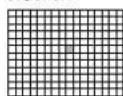
Das Kamerabild ist dann in 12 x 16 Detektionsfelder unterteilt. Das gerade angewählte Detektionsfeld ist pink markiert.
Mit den Tasten ▲, ▼ und den Cursor auf das gewünschte Detektionsfeld bewegen:
- Zum Aktivieren/Deaktivieren des angewählten Detektionsfelds die Taste drücken.
- Zum Aktivieren/Deaktivieren aller Detektionsfelder der angewählten Zeile die Taste + drücken.
- Zum Aktivieren/Deaktivieren aller Detektionsfelder die Taste - drücken.
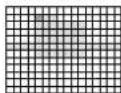
Aktivierte Detektionsfelder sind grün markiert.
Wird in den aktivierten Feldern eine Bewegung erkannt, färben sich diese violett. So kann gleich bei der Einstellung überprüft werden, ob der Überwachungsbereich für die Bewegungserkennung optimal gewählt wurde.
Zum Verlassen des Untermenüs AREAdie Taste MENU drücken.
MOTION RECORD
Mit der Taste + oder - zwischen ON oder OFF wählen: Ist ON gewählt, schaltet der Recorder bei Bewegungserkennung automatisch auf Alarmaufnahme und für die Live-Überwachung erscheint im Bild des jeweiligen Kamerakanals das Symbol so lange, bis die im Menü ALARM eingestellte Alarmdauer abgelaufen ist. Betroffene Kamerakanäle werden für die Aufnahme im Multiplex-Modus häufiger abgetastet als die übrigen Kanäle, so ändert sich z.B. die normale Bildfolge der Kanäle 1-2-3-4-1-2-3-4-1-2-3-4... bei einer Bewegungserkennung für Kanal 1 auf 1-2-1-3-1-4-1-2-1-3-1-4-1... und bei einer Bewegungserkennung für Kanal 2 und Kanal 3 auf 2-3-1-2-3-4-2-3-1-2-3-4....
Hinweise:
-
Der Kamerakanal muss in der Spalte REC des Menüs CAMERA(Kap. 9.3 der Bedienungsanleitung) auf ON eingestellt sein, sonst wird er nicht aufgenommen.
-
Es erfolgt keine Aufnahme, wenn zum Zeitpunkt des Alarms eine Aufzeichnung abgespielt wird oder ein Menü aufgerufen ist.
Ist OFF gewählt, schaltet der Recorder bei Bewegungs- erkennung nicht automatisch auf Alarmaufnahme. Es wird allerdings – wie bei der Einstellung ON – für die eingestellte Alarmdauer das Symbol am jeweiligen Kamerabild eingeblendet und die Bildabtastfolge ändert sich zu Gunsten der betroffenen Kamerakanäle.
DAY/START/END
In der letzten Zeile kann ein bestimmter Zeitraum festgelegt werden, in dem die Bewegungserkennung aktiv ist. Außerhalb dieses Zeitraums findet dann keine Bewegungserkennung statt.
Zum Festlegen eines Zeitraums die Einstellfelder der Zeile nacheinander mit der Taste oder anwählen und die Einstellungen mit der Taste + oder - durchführen:
- Unter DAY den Tag bzw. die Tage auswählen: DAILY (täglich), MON (montags), TUE (dienstags), WED (mittwochs), THU (donnerstags), FRI (freitags), SAT (samstags), SUN (sonntags), MO-FR (von Montag bis Freitag) oder SA-SU (Samstag und Sonntag).
- Unter START und END den Start- und Endpunkt (Std. : Min.) des Zeitraums festlegen.
Soll die Bewegungserkennung dagegen immer aktiv sein, die Grundeinstellung „DAY: DAILY, START: 00:00, END: 00:00“ beibehalten.
Zum Verlassen der Menüseite MOTION und Zurückkehren in das Hauptmenü die Taste MENU drücken. Um weitere Einstellungen vorzunehmen, ein anderes Untermenü des Hautpmenüs anwählen oder zum Speichern der Einstellungen das Hauptmenü durch Drücken der Taste MENU verlassen.
1.3 SYSTEM (Kap. 9.11 der Bedienungsanleitung)
| [SYSTEM] | |
| BUZZER | ON |
| EXT ALARM | ON |
| VLOSS ALARM | ON |
| → MOTION ALARM | ON |
| KEY NUTE | NO |
| HDD OVERWRITE | NO |
| MESSAGE LATCH | NO |
| DATE DISPLAY | Y/M/D |
| DATE 2004-SEP-30[THU] | |
| TIME 16:50:06 | |
| CLEAR HDD | NO |
| SYSTEM RESET | NO |
Das Menü SYSTEM wurde um die Zeile MOTION ALARM erweitert.
MOTION ALARM mit der Taste ▲ oder ▼ anwählen und mit der Taste + oder – zwischen ON oder OFF wählen:
Ist ON gewählt, ertönt der interne Alarmsummer (sofern die Zeile BUZZER auf ON gestellt ist) und das Alarmrelais schaltet (sofern die Zeile EXT ALARM auf ON gestellt ist), wenn der interne Video-Bewegungsmelder eine Bewegung erkannt hat. Nach dem Ablauf der im Menü ALARM eingestellten Alarmdauer schaltet sich der Summer aus und das Relais wird zurückgesetzt.*
Ist OFF gewählt, sind bei Alarmauslösung durch den Bewegungsmelder der Alarmsummer und das Relais deaktiviert.
1.4 EVENT (Kap. 9.12 der Bedienungsanleitung)
Jede Bewegungserkennung wird in der Ereignisliste aufgeführt, so erscheint z. B bei einer Bewegungserkennung für Kamerakanal 1 am 16. September 2006 um 23 Uhr, 7 Minuten und 40 Sekunden folgender Eintrag in der Liste: „C1 MOTION 2006-SEP-16 23:07:40"
2 Durch den Bewegungsmelder gestartete Aufnahmen über das Suchmenü finden
| LAST RECORD |
| FULL LIST |
| ALARM LIST |
| - MOTION LIST |
| TIME SEARCH |
Das Suchmenü (Kap. 8.4 der Bedienungsanleitung) wurde um das Untermenü MOTION LIST erweitert.
Beachten Sie auch die unten aufgeführte Änderung im Untermenü FULL LIST.
2.1 FULL LIST (Kap. 8.4.2 der Bedienungsanleitung)
In der Gesamtliste aller Aufnahmen sind die vier Aufnahmearten farblich unterschiedlich gekennzeichnet und mit folgenden Symbolen versehen:
6 manuell gestartete Aufnahme
timergesteuerte Aufnahme
durch einen externen Alarm ausgelöste Aufnahme
durch den internen Video-Bewegungsmelder gestartete Aufname
2.2 MOTION LIST
Um nur die Aufnahmen aufzulisten, die durch den Bewegungsmelder gestartet wurden, im Suchmenü MOTION LIST anwählen und die Liste mit der Taste ENTER aufrufen. Jede Aufzeichnung ist am Zeilenanfang mit dem Symbol ögennzeichnet. Die weitere Auswahl erfolgt wie bei ALARM LIST (Kap. 8.4.3 der Bedienungsanleitung).
Änderungen vorbehalten.