DMR425 - Caméra de surveillance Monacor - Notice d'utilisation et mode d'emploi gratuit
Retrouvez gratuitement la notice de l'appareil DMR425 Monacor au format PDF.


| Caractéristiques techniques | Caméra de surveillance Monacor DMR425, résolution 1080p, vision nocturne, angle de vue 90°. |
|---|---|
| Utilisation | Idéale pour la surveillance intérieure et extérieure, connectivité Wi-Fi, compatible avec applications mobiles. |
| Maintenance et réparation | Nettoyage régulier de l'objectif, mise à jour du firmware via l'application, vérification des connexions. |
| Sécurité | Cryptage des données, alertes de mouvement, accès sécurisé via mot de passe. |
| Informations générales | Garantie de 2 ans, support technique disponible, installation facile avec guide utilisateur inclus. |
FOIRE AUX QUESTIONS - DMR425 Monacor
Questions des utilisateurs sur DMR425 Monacor
0 question sur cet appareil. Repondez a celles que vous connaissez ou posez la votre.
Poser une nouvelle question sur cet appareil
Téléchargez la notice de votre Caméra de surveillance au format PDF gratuitement ! Retrouvez votre notice DMR425 - Monacor et reprennez votre appareil électronique en main. Sur cette page sont publiés tous les documents nécessaires à l'utilisation de votre appareil DMR425 de la marque Monacor.
MODE D'EMPLOI DMR425 Monacor
Après la rédaction de la notice, l'appareil a été doté de la fonction de "détecteur vidéo de mouvements". Vous trouverez sur cette feuille les informations nécessaires pour utiliser la fonction de manière optimale.
1 Réglage de la fonction de "détecteur vidéo de mouvements"
| [MENU] |
| TIMER |
| CAMERA |
| RECORD |
| ALARM |
| DWELL |
| PIP |
| → MOTION |
| DISPLAY |
| REMOTE |
| USER |
| SYSTEM |
| EVENT |
Le menu de réglage a été complété pour la fonction "détecteur vidéo de mouvements" par le sous-menu MOTION.
Notez également les modifications mentionnées ci-dessous dans les sous-menus ALARM, SYSTEM et EVENT.
1.1 ALARM (chapitre 9.5 de la notice d'utilisation)
ALARM DURATION (réglage de la durée d'alarme)
La durée d'alarme réglée ici vaut non seulement pour une alarme externe et une alarme en cas de rupture du signal vidéo mais aussi pour des déclenchements d'alarme par le détecteur interne de mouvements.
RECORD IPS, QUALITY, RECORD MODE
Les paramètres d'enregistrement réglés ici sont valables tant pour des enregistrements déclenchés par un signal externe d'alarme que pour des enregistrements déclenchés par le détecteur interne de mouvements.
1.2 MOTION
| [MOTION] | ||||
| SENS | MD-NUM | RE | DET | |
| CAM1 | 70 | 03 | 64 | OFF AREA |
| CAM2 | 70 | 03 | 64 | OFF AREA |
| CAM3 | 70 | 03 | 64 | OFF AREA |
| CAM4 | 70 | 03 | 64 | OFF AREA |
| MOTION RECORD OFF | ||||
| DAY START END | ||||
| DAILY 00:00 00:00 | ||||
Sélectionnez la ligne correspondante avec la touche ▲u .▼
CAM1 - CAM4
La détection de mouvements se définit, s'active et se désactive séparément pour chaque canal dans les lignes CAM1 à CAM4. Si la ligne correspondante est sélectionnée, l'image correspondante de la caméra s'affiche en arrière-plan. Avec la touche ou le curseur peut être déplacé sur les cinq champs de réglage de la ligne.
1) Dans la colonne SENS, réglez la sensibilité avec la touche + ou - entre 01 (sensibilité maximale) et 99 (sensibilité minimale).
2) Dans la colonne MD-NUM, réglez avec la touche + ou -, le nombre minimal (01 - 99) de champs de détection dans lesquels un mouvement doit survenir pour que la constatation de mouvements soit activée. Avec ce réglage, la détection de mouvements peut être déterminée selon la taille des objets se déplaçant dans la zone de surveillance. Si par exemple, la détection de mouvements ne doit pas répondre lorsque des petits animaux se déplacent dans la zone de surveillance, la valeur ne doit pas être trop petite.
3) Dans la colonne RE, avec la touche + ou -, réglez l'image de référence avec laquelle l'image actuelle doit être comparée. Plus la valeur est élevée, plus l'image de référence est loin dans le temps et plus le détecteur
de mouvements réagit sensiblement aux déplacements lents dans la zone de surveillance.
4) Dans la colonne DET, avec la touche + ou -, activez (ON) ou désactivez (OFF) la détection de mouvements pour le canal de caméra.
5) Dans le sous-menu AREA, la zone de surveillance pour la détection de mouvements est déterminée pour le canal de caméra. Si AREA est sélectionné, enfoncez la touche ENTER.
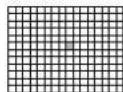
L'image de la caméra est divisée en 12 x 16 champs de détection. Le champ de détection sélectionné est repéré en rose.
Avec les touches ♦, √et, déplacez le curseur sur le champ de détection souhaité :
- pour activer/désactiver le champ de détection sélectionné, enfoncez la touche
- pour activer/désactiver tous les champs de détection de la ligne sélectionnée, enfoncez la touche +.
- pour activer/désactiver tous les champs de détection, enfoncez la touche -.
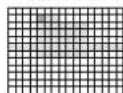
Les champs de détection activés sont repérés en vert.
Si un mouvement est détecté dans les champs activés, ils se colorent en violet. Ainsi, on peut vérifier juste au moment du réglage si la zone de surveillance a été réglée de manière optimale pour la détection de mouvements.
Pour quitter le sous-menu AREA, enfoncez la touche MENU.
MOTION RECORD
Avec la touche + ou -, sélectionnez le réglage ON ou OFF :
Si ON est sélectionné, l'enregistreur commute automatiquement, en cas de détection de mouvements, sur enregistrement d'alarme et pour la surveillance Live, le symbole apparaît dans l'image du canal de caméra concerné jusqu'à ce que la durée d'alarme réglée dans le menu ALARM soit écoulée.* Les canaux concernés sont activés pour l'enregistrement en mode multiplex plus souvent que les autres canaux, ainsi la suite des canaux normale 1-2-3-4-1-2-3-4-1-2-3-4 ... se modifie en cas de détection de mouvements pour le canal 1 sur 1-2-1-3-1-4-1-2-1-3-1-4-1 ... et pour une détection de mouvements sur le canal 2 et le canal 3 sur 2-3-1-2-3-4-2-3-1-2-3-4...
Conseils
-
Le canal de caméra doit être réglé sur ON dans la colonne REC du menu CAMERA (chapitre 9.3 de la notice d'utilisation) sinon il n'est pas enregistré.
-
Il n'y a pas d'enregistrement lorsque, au moment d'une alarme, un enregistrement est lu ou un menu est appelé.
Si OFF est sélectionné, l'enregistreur ne passe pas automatiquement sur enregistrement d'alarme en cas de détection de mouvements. Cependant, comme pour le réglage ON, le symbole à affiche dans l'image concernée pour la durée d'alarme réglée, et la succession d'images se modifie au profit des canaux de caméras concernés.
DAY/START/END
Dans la dernière ligne, on peut déterminer une durée donnée pendant laquelle la détection de mouvements est active. En dehors de cette période, il n'y a pas de détection.
Pour fixer une période, sélectionnez les champs de réglage de la ligne avec la touche ou et effectuez les réglages avec la touche + ou - :
- sous DAY, réglez le ou les jours
DAILY (journalier), MON (lundi), TUE (mardi), WED (mercredi), THU (jeudi), FRI (vendredi), SAT (samedi), SUN (dimanche), MO-FR (de lundi à vendredi) ou SA-SU (samedi et dimanche).
- sous START et END, réglez le point de démarrage et de fin (heures : minutes) de la période.
Si la détection de mouvements doit en revanche être toujours active, maintenez le réglage de base "DAY: DAILY, START: 00:00, END: 00:00".
Pour quitter la page du menu MOTION et revenir au menu principal, enfoncez la touche MENU. Pour effectuer d'autres réglages, sélectionner un autre sous-menu du menu principal ou pour mémoriser les réglages, quittez le menu principal en appuyant sur la touche MENU.
1.3 SYSTEM (chapitre 9.11 de la notice d'utilisation)
| [SYSTEM] | |
| BUZZER | ON |
| EXT ALARM | ON |
| VLOSS ALARM | ON |
| → MOTION ALARM | ON |
| KEY MUTE | NO |
| HDD OVERWRITE | NO |
| MESSAGE LATCH | NO |
| DATE DISPLAY | Y/M/D |
| DATE 2004-SEP-30 [THU] | |
| TIME | 16:50:06 |
| CLEAR HDD | NO |
| SYSTEM RESET | NO |
Le menu SYSTEM a été complété par la ligne MOTION ALARM.
Sélectionnez avec la touche ▲ ou MOTION ALARM et avec la touche + ou -, sélectionnez le réglage ON ou OFF :
Si ON est sélectionné, le buzzer interne d'alarme émet un signal sonore (dans la mesure où la ligne BUZZER est réglée sur ON) et le relais d'alarme commute (dans la mesure où la ligne EXTALARM est réglée sur ON) si le détecteur vidéo interne de mouvements a détecté un mouvement. Une fois la durée de l'alarme, réglée dans le menu ALARM, écoulée, le buzzer se coupe et le relais est réinitialisé.*
Si OFF est réglé, le buzzer d'alarme et le relais sont désactivés en cas de déclenchement d'alarme par le détecteur de mouvements.
1.4 EVENT (chapitre 9.12 de la notice d'utilisation) Chaque détection de mouvements est insérée dans la liste d'événements : p. ex., dans le cas d'une détection de mouvements pour le canal de caméra 1 le 16 septembre 2006 à 23 heures, 7 minutes et 40 secondes, la ligne suivante apparaît dans la liste :
"C1 MOTION 2006-SEP-16 23:07:40".
2 Trouver via le menu de recherche des enregistrements démarrés par le détecteur de mouvements
| LAST RECORDFULL LISTALARM LISTMOTION LISTTIME SEARCH | Le menu de recherche(chapitre 8.4 de la notice d'utilisation) a été complété par le sous-menu MOTION LIST. |
Notez également la modification décrite ci-dessous dans le sous-menu FULL LIST.
2.1 FULL LIST (chapitre 8.4.2 de la notice d'utilisation) Dans la liste globale des enregistrements les quatre types d'enregistrements sont distingués par des couleurs et dotés des symboles suivants :
6 enregistrement démarré manuellement
enregistrement géré par un programmateur
enregistrement déclenché par une alarme externe
enregistrement déclenché par le détecteur vidéo interne de mouvements
2.2 MOTION LIST
Pour lister uniquement les enregistrements démarrés par le détecteur de mouvements, sélectionnez dans le menu de recherche MOTION LIST et appelez la liste avec la touche ENTER. Chaque enregistrement est repéré, en début de ligne, par le symbole. La sélection suivante s'effectue comme dans le cas de ALARM LIST (chapitre 8.4.3 de la notice d'utilisation).
Tout droit de modification réservé.
Migliorie tecniche
F Avant toute mise en service ...
B Nous vous remercions d'avoir choisi un appareil MONACOR et vous souhaitons beaucoup de plaisir à
CH l'utiliser. Cette notice a pour objectif de vous aider à mieux connaître les multiples facettes de l'appareil et à vous éviter toute mauvaise manipulation.
La version française se trouve pages 22 – 39.
NL Voordat u inschakelt ...
1 Eléments et branchements ..... 23
2 Conseils d'utilisation et de sécurité . . . 24
3 Possibilités d'utilisation ..... 24
4 Branchements des appareils ..... 24
4.1 Branchements vidéo 24
4.2 Branchements d'alarme et de commande . 25
4.2.1 Entrées d'alarme 25
4.2.2 Sortie d'alarme ..... 25
4.2.3 Entrée pour réinitialisation d'alarme ..... 25
4.2.4 Sortie de commande "disque dur plein" .. 25
4.2.5 Commande à distance ..... 25
5 Fonctionnement 25
5.1 Commutation PAL/NTSC 26
5.2 Verrouillage des touches de commande .. 26
6 Surveillance Live 26
6.1 Sélection des formats d'affichage ..... 26
6.1.1 Format image plein écran ..... 26
6.1.2 Formats images multiples ..... 26
7 Enregistrement 26
7.1 Enregistrement manuel .....27
7.2 Enregistrement géré par un programmateur 27
7.3 Enregistrement d'alarme ..... 27
8 Lecture 27
8.1 Avance et retour rapides = bobinage/rembobinage ..... 28
8.2 Avance et retour lents = bobinage/rembobinage ..... 28
8.3 Lecture par palier d'images distinctes en mode pause 28
8.4 Recherche d'enregistrement donné et lecture 28
8.4.1 LAST RECORD : lecture du dernier enregistrement ..... 28
8.4.2 FULL LIST : liste totale de tous les enregistrements .. 28
8.4.3 ALARM LIST : liste de tous les enregistrements d'alarme ..... 29
8.4.4 TIME SEARCH : recherche d'enregistrements par données de date et d'heure . . . 29
9 Modification des paramètres de fonctionnement .... 29
9.1 Menu principal 29
9.2 Menu TIMER 30
9.3 Menu CAMERA 31
9.4 Menu RECORD 32
9.5 Menu ALARM 32
9.6 Menu DWELL 32
9.7 Menu PIP 33
9.8 Menu DISPLAY 33
9.9 Menu REMOTE 34
9.10 Menu USER 34
9.11 Menu SYSTEM 34
9.12 Menu EVENT 35
10 Fonctions d'alarme 36
10.1 Alarme externe 36
10.2 Alarme en cas de perte de signal vidéo ... 36
10.3 Déconnexion prématurée de l'alarme .... 36
11 Liste des commandes pour l'interface ordinateur .... 37
12 Remplacement du disque dur ..... 37
12.1 Retirer le disque dur 37
12.2 Insertion d'un nouveau disque dur ..... 37
13 Caractéristiques techniques ..... 38
13.1 Disques durs compatibles ..... 38
13.2 Capacité d'enregistrement ..... 39
Indice
Ouvrez le présent livret page 3 de manière à visualiser les éléments et branchements.
1 Eléments et branchements
1 Touches numériques 1 à 4 pour sélectionner un canal de caméra pour un affichage en format plein écran
2 Touche REC pour un démarrage manuel d'un enregistrement
3 Touche PLAY pour démarrer la lecture
4 Touche PAUSE (▲: sert :
a comme touche Pause en mode lecture
b comme touche curseur "vers le haut" sur les pages du menu
5 Touche STOP (▼: sert :
a comme touche d'arrêt pendant l'enregistrement et la lecture
b comme touche curseur "vers le bas" sur les pages du menu
6 Touche REW ( ): sert :
a pour la lecture arrière d'image rapide et lente en mode lecture
b comme touche curseur "vers la gauche" sur les pages du menu
7 Touche FF (▶: sert :
a pour l'avance d'image rapide et lente en mode lecture
b comme touche curseur "vers la droite" sur les pages du menu
8 LEDs d'affichage d'état
HDD : brille en cas d'accès au disque dur
HDD Full : brille lorsque la capacité de stockage du disque dur est atteinte
ALARM : brille si la fonction "alarme externe" est activée (voir chap. 9.5, réglage ALARM ENABLE dans le menu ALARM)
TIMER : brille lorsque la fonction timer (programmateur) est activée (voir chap. 9.2, réglage TIMER ENABLE dans le menu TIMER)
PLAY : brille pendant la lecture
REC : brille pendant l'enregistrement
9 Touche MENU : sert :
a pour appeler le menu de réglage et quitter les pages du menu ; lorsque vous quittez le menu principal avec la touche, tous les réglages modifiés sont mémorisés.
b combinée à la touche ENTER (10), pour ver-rouiller et déverrouiller les touches de commande ; pour déverrouiller, un mot de passe doit, en plus, être saisi (voir chapitre 5.2)
10 Touche ENTER : sert :
a dans le menu de réglage pour appeler les pages du menu et pour activer des options données du menu
b dans le menu de recherche, pour appeler des enregistrements sélectionnés
11 Touche SEARCH pour appeler le menu de recherche pour la recherche ciblée d'un enregistrement
12 Touche pour appeler le format image 4 segments (les canaux 2 à 4 sont affichés dans l'image plein écran du canal 1 en taille réduite)
13 Touche ☐/+ : sert
a pour appeler le format image dans l'image (incrustation d'une petite image dans une image plein écran)
b dans le menu de réglage pour modifier les réglages
14 Touche ⊕/- :sert :
a pour appeler le format image 4 segments (format quad)
b dans le menu de réglage, pour modifier les réglages
15 Touche SLOW pour diminuer la vitesse de lecture
16 Témoin de fonctionnement
orange : pendant l'initialisation de l'enregistreur après l'allumage
vert : l'enregistreur est prêt à fonctionner
17 Prise Sub-D 15 pôles EXTERNAL I/O pour les connexions alarme et commande différentes : voir détails chapitre 4.2
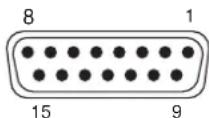
④ prise Sub-D (vue du côté de la prise)
Pin 1 : Interface RS-232 : TX
Pin 2 : Interface RS-232 : RX
Pin 3 : Entrée Alarme 1
Pin 4 : Entrée Alarme 2
Pin 5 : Entrée Alarme 3
Pin 6 : Entrée Alarme 4
Pin 7 : Sortie alarme : contact NC ("normally closed") du relais
Pin 8 : Sortie alarme : contact NO ("normally open") du relais
Pin 9 : Masse
Pin 10 : Interface RS-485 : B
Pin 11 : Interface RS-485 : A
Pin 12 : Sortie de commande pour démarrer un second enregistreur numérique lorsque la capacité de mémoire du disque dur est épuisée
Pin 13 : Entrée pour réinitialisation d'alarme
Pin 14 : Non configuré
Pin 15 : Sortie alarme : branchement commun (COM) du relais
18 Prises d'entrées BNC 1 – 4 pour relier aux sorties vidéo des caméras
19 Prise de sortie BNC MAIN pour brancher à l'entrée vidéo du moniteur principal : via le moniteur principal, il est possible d'afficher les images de caméras dans différents formats d'images et d'appeler le menu écran
20 Prise de sortie BNC CALL pour brancher à l'entrée vidéo d'un moniteur auxiliaire : le moniteur auxiliaire affiche les images de caméras en format plein écran avec commutation automatique d'images
21 Prise d'alimentation DC 19V pour brancher le bloc secteur livré
2 Conseils d'utilisation et de sécurité
B L'enregistreur et son bloc secteur répondent à la norme européenne 89/336/CEE relative à la compatibilité électromagnétique ; le bloc secteur répond
CH
Norme européenne 6000/CEE relative à la compatibilité électromagnétique ; le bloc secteur répond également à la norme 73/23/CEE portant sur les appareils à basse tension.
Attention!
Le bloc secteur est alimenté par une tension dangereuse. Ne touchez jamais l'intérieur de l'appareil car en cas de mauvaise manipulation vous pourriez subir une décharge électrique. En outre, l'ouverture du bloc secteur ou de l'enregistreur rend tout droit à la garantie caduque.
Respectez scrupuleusement les points suivants :
- L'enregistreur et le bloc secteur ne sont conçus que pour une utilisation en intérieur. Protégez-les de tout type de projections d'eau, des éclaboussures, d'une humidité élevée et la chaleur (plage de température de fonctionnement autorisée : 10–40°C).
- En aucun cas, vous ne devez poser d'objet contenant du liquide, p. ex. un verre ou un vase sur les appareils.
- La chaleur dégagée par l'enregistreur doit être évacuée par une circulation d'air correcte. En aucun cas, les ouïes de ventilation sur le boîtier ne doivent être obstruées.
- Ne faites rien tomber dans les ouïes de ventilation, vous pourriez endommager l'appareil.
- Ne faites jamais fonctionner l'enregistreur et débranchez immédiatement la fiche du cordon secteur du bloc secteur lorsque :
- des dommages sur le bloc secteur ou son cordon secteur ou sur l'enregistreur apparaissent
- après une chute ou accident similaire..., l'appareil peut présenter un défaut.
- des dysfonctionnements apparaissent. Dans tous les cas, les dommages doivent être réparés par un technicien spécialisé.
-
Ne débranchez jamais le bloc secteur en tirant sur le cordon secteur ; retirez toujours le cordon secteur en tirant la fiche.
-
Pour nettoyer les appareils, utilisez uniquement un chiffon sec et doux, en aucun cas de produits chimiques ou d'eau.
- Nous déclinons toute responsabilité en cas de dommages corporels ou matériels résultants si l'enregistreur ou le bloc secteur est utilisé dans un but autre que celui pour lequel il a été conçu, si les appareils ne sont pas correctement branchés, utilisés ou s'ils ne sont pas réparés par une personne habilitée ; de même, la garantie deviendrait caduque.
text_image
Lorsque les appareils sont définitivement retirés du service, vous devez les déposer dans une usine de recyclage de proximité pour contribuer à leur élimination non polluante.3 Possibilités d'utilisation
Le DMR-425 est un enregistreur multiplexeur numérique 4 canaux, spécialement conçu pour une utilisation dans des installations de surveillance vidéo. Il est livré avec un disque dur de 80 GO. Lorsque le mode de réécriture est activé, un fonctionnement continu est possible.
L'enregistreur propose entre autres, les fonctions suivantes :
- enregistrement de 4 caméras au choix en mode multiplexeur ou quad
- 4 qualités d'enregistrement (Best, High, Normal, Basic) et 6 vitesses d'enregistrement [1, 2, 3, 6, 12, 25 images/s (PAL) ou 1, 2, 4, 8, 15, 30 images/s (NTSC)]
- 3 modes d'enregistrement (enregistrement manuel, géré par le programmateur ou déclenché par un signal d'alarme externe)
- recherche rapide d'un enregistrement via les données de temps
- avance et retour rapides et lents avec respectivement 5 vitesses au choix
- surveillance live sur le moniteur principal dans divers formats d'affichage sans influencer un
enregistrement : image plein écran, image x4, image dans l'image
- surveillance live sur un second moniteur avec commutation automatique possible
- protection par mot de passe et verrouillage
- les événements pendant un enregistrement, p. ex. perte de signal vidéo ou coupure de l'alimentation, sont consignés dans une liste
- 4 entrées d'alarme, 1 sortie alarme, 1 entrée Reset alarme
- commutable PAL/NTSC
- interfaces RS-232 et RS-485 pour une commande à distance de l'appareil via un ordinateur ou un terminal
4 Branchements des appareils
Le schéma 3 propose un exemple de branchement, les possibilités de connexion indiquées ne doivent cependant pas être toutes utilisées.
Avant d'effectuer les branchements des appareils ou de modifier les branchements existants, veillez à éteindre l'enregistreur.
4.1 Branchements vidéo
1) Reliez les sorties vidéo des caméras aux prises BNC VIDEO IN 1 - 4 (18).
2) Reliez l'entrée vidéo du moniteur principal pour la surveillance live dans différents formats d'affichage à la prise VIDEO OUT MAIN (19). Via ce moniteur, les enregistrements sont également lus et les pages du menu écran affichées.
3) Pour afficher toutes les images de caméra au format image plein écran, avec commutation d'images, on peut brancher un second moniteur à la prise VIDEO OUT CALL (20). Les canaux inutilisés sont sautés lors de la commutation d'images. La durée d'affichage des images peut se régler dans le menu DWELL (chapitre 9.6) séparément pour chaque canal.
4.2 Branchements d'alarme et de commande
Via la prise Sub-D 15 pôles EXTERNAL I/O (17), l'enregistreur numérique propose différentes entrées et sorties pour le contrôle et l'évaluation d'alarme. Pour le branchement, une fiche 15 pôles adéquate est livrée avec l'enregistreur.
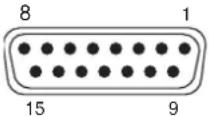
⑤ Prise sub-D (vue du côté de la prise)
4.2.1 Entrées d'alarme
Il est possible de placer comme capteurs d'alarme, par exemple des détecteurs de mouvements ou des barrières lumineuses dotées d'une sortie TTL 5 V, de contact à fermeture (NO) ou à ouverture (NC). Reliez les capteurs aux contacts correspondants et respectivement au contact masse (contact 9):
Capteur pour canal 1 au contact 3 Capteur pour canal 2 au contact 4 Capteur pour canal 3 au contact 5 Capteur pour canal 4 au contact 6
La polarité du signal d'alarme TTL (High ou Low)/le type de contact (NO ou NC) doit être réglé séparément pour chaque canal (voir colonne ALARM dans le menu CAMERA, chapitre 9.3). Un déclenchement d'alarme par un niveau bas (Low Level) ou un contact à fermeture (NO) est préréglé par le fabricant.
4.2.2 Sortie d'alarme
Un relais avec contact de commutation est disponible comme sortie d'alarme flottante. Le relais permet de commuter des charges ohmiques à 12 V≠500 mA max. Il est possible p.ex. de brancher un déclencheur d'alarme acoustique ou optique à la sortie alarme.
En état normal, le contact NC (pin 7) est fermé contre le contact commun COM (pin 15) et le contact NO (pin 8) est ouvert. En cas d'alarme, le contact NC est ouvert et le contact NO se ferme contre le contact commun COM.
4.2.3 Entrée pour réinitialisation d'alarme
En état normal, l'entrée pour réinitialisation d'alarme (pin 13) est sur High Level, un signal Low Level [signal 0 V TTL ou contact de fermeture (NO)] active la réinitialisation d'une alarme avant que la durée d'alarme réglée dans le menu ALARM ne soit écoulée.
4.2.4 Sortie de commande "disque dur plein"
En état normal, la sortie (pin 12) donne un signal High Level (5 V). Si la capacité de stockage du disque dur est atteinte, le signal passe sur niveau Low Level (0 V) et ainsi on peut démarrer l'enregistrement d'un second enregistreur numérique relié.
4.2.5 Commande à distance
Via les interfaces RS-232 et RS-485, l'appareil peut être commandé à distance par un ordinateur ou un terminal. Pour une commande confortable un LAN, l'utilisation du serveur vidéo VWS-200 de MONACOR est recommandée.
Lors d'une commande à distance de l'appareil, il fonctionne alors uniquement comme récepteur de données, il ne peut pas envoyer de données comme des messages en retour. Le codage de chaque fonction est indiqué au chapitre 11.
Utilisation interface RS-232
pin 2 (RX) et pin 9 (masse) à relier aux contacts correspondants sur l'unité de commande
Utilisation interface RS-485 :
pin 11 (A) et pin 10 (B) à relier aux contacts correspondants sur l'unité de commande. Reliez le blindage au pin 9 (masse).
Astuce : l'utilisation de câbles torsadés diminue les interférences.
5 Fonctionnement
N'allumez ou n'éteignez pas l'appareil dans un intervalle bref. Vous devez attendre 3 secondes au moins entre ces deux manipulations.
1) Une fois tous les autres appareils reliés, connectez le bloc secteur livré à la prise DC 19V (21) et reliez le bloc secteur via le cordon secteur livré à une prise (100 -240V\~/50-60 Hz).
L'initialisation de l'appareil démarre : la LED témoin de fonctionnement (16) devient orange et toutes les LEDs (8) sauf la LED HDD brillent brièvement. Sur l'écran du moniteur principal, la norme vidéo (PAL ou NTSC) et la version du logiciel s'affichent brièvement. Si le disque dur est correctement installé, le message "HDD DETECTING" apparaît, suivi de "MASTER HDD CONNECTED".
(Si à la place "HDD NOT FOUND" s'affiche, le disque dur n'est pas correctement installé ou aucun disque dur n'est installé. Même sans disque dur installé, l'appareil peut être utilisé pour la surveillance live comme processeur quad).
2) Après l'initialisation, l'enregistreur est prêt à fonctionner. Le témoin de fonctionnement brille en vert. Lors de la première mise sous tension, les réglages de base préprogrammés en usine sont actifs :
Dans la série de LEDs (8), brillent :
l'affichage TIMER (c'est-à-dire que la fonction TIMER est activée, voir chapitre 9.2) et l'affichage ALARM (la fonction "alarme externe" est allumée, chapitre 9.5).
Sur l'écran du moniteur principal
Les désignations "CAMERA01" à "CAMERA04" pour les 4 canaux de caméras et les données de date et heure s'affichent.
3) Pour modifier les réglages de base et programmer l'appareil aux besoins de tout type d'utilisations, voir chapitre 9.
4) Pour éteindre, débranchez le cordon secteur de la prise secteur.
L'appareil est réglé en sortie d'usine sur la norme vidéo européenne PAL mais il peut si besoin être commuté sur la norme américaine NTSC.
Pour passer sur NTSC, coupez l'appareil de son alimentation. Pendant que la touche FF (7) est maintenue enfoncée, reliez l'appareil à nouveau à l'alimentation.
Pour revenir au PAL, coupez l'appareil de son alimentation. Pendant que la touche REW (6) est maintenue enfoncée, reliez l'appareil à nouveau à l'alimentation.
5.2 Verrouillage des touches de commande
Les touches de commande peuvent être verrouillées pour empêcher que des personnes non autorisées n'utilisent l'appareil.
Puisque pour lever le verrouillage il faut toujours donner un mot de passe, il est possible de limiter les droits d'accès sur les réglages de menu uniquement à une personne ou plusieurs personnes, en attribuant des mots de passe distincts – pour l'attribution des mots de passe, voir menu USER, chapitre 9.10.
1) Pour verrouiller les touches, enfoncez simultanément les deux touches MENU (9) et ENTER (10) ; sur l'écran, le message "KEY LOCKED" apparaît brièvement puis s'éteint après 10 secondes.
2) Pour enlever le verrouillage, enfoncez une nouvelle fois simultanément les touches MENU et ENTER. Le mot de passe à 4 positions vous est alors demandé.
a Si aucun mot de passe n'est attribué, enfoncez la touche ENTER pour confirmer le mot de passe "0000" réglé en usine. Le verrouillage est levé, sur l'écran s'affiche pour 10 secondes le message "KEY UNLOCKED".
b En cas d'attribution d'un mot de passe, saisissez le mot de passe respectif : avec la touche ◀ (6) ou ▶7), sélectionnez les uns après les autres les quatre emplacements du mot et avec la touche + (13) ou - (14), réglez le chiffre voulu. Après la saisie, enfoncez la touche ENTER. Le
verrouillage est levé, sur l'écran s'affiche pour 10 secondes le message "KEY UNLOCKED".
La saisie du mot de passe "SUPERVISOR" autorise une fois le verrouillage des touches levé, à appeler toutes les pages du menu de réglage et à modifier les réglages du menu. Lors de la saisie d'un mot de passe "USER", il est possible après la levée du verrouillage des touches d'appeler les pages du menu de réglage (sauf page de menu USER), mais il n'est pas possible d'effectuer de réglages.
6 Surveillance Live
Une surveillance live des images actuelles des caméras est possible via les moniteurs suivants :
- Via le moniteur principal à la sortie MAIN (19) ; pour ce moniteur, on peut sélectionner plusieurs formats d'affichage, voir chapitre 6.1.
Pour augmenter la netteté de l'image, enfoncez simultanément les touches ENTER (10) et SEARCH (11) [affichage "SHARPNESS" pour 10 secondes]. Si le réglage de la netteté venait à générer un bruit d'image plus fort (par exemple dans le cas d'un mauvais éclairage de la zone de surveillance), revenez à une visualisation d'image normale par une nouvelle pression simultanée des touches ENTER et SEARCH (affichage "NORMAL" pour 10 secondes).
- Via un moniteur auxiliaire à la sortie CALL (20) : il affiche tous les canaux de caméra les uns après les autres au format image plein écran (commutation séquencée). Les canaux non reliés sont sautés. Dans le menu de réglage (menu DWELL, chap. 9.6), la durée d'affichage pour chaque canal peut être fixée (préréglage usine 2 secondes).
6.1 Sélection des formats d'affichage
Le format d'affichage sélectionné en dernier pour le moniteur principal est mémorisé, ainsi lorsqu'on rallume l'appareil ou après une coupure de courant, le dernier arrangement d'images réglé s'affiche.
6.1.1 Format image plein écran
Si l'image d'un canal de caméra doit être affichée comme image plein écran sur le moniteur, enfoncez la touche numérique (1) du canal souhaité.
6.1.2 Formats images multiples
Si plus d'un canal de caméra doit être visualisé sur le moniteur principal à la fois, on peut sélectionner un des format d'images multiples :
- Touche (13) pour le format image dans l'image Sur l'écran, un canal de caméra apparaît au format plein écran et un autre canal de caméra comme petite image incrustée. Dans le menu de réglage (menu PIP, chap. 9.7), les deux canaux de caméras souhaités et la position de l'incrustation en image plein écran peuvent être sélectionnés.
2 Touche (12) pour le format image 4 segments □ : sur le bord droit de l'image plein écran du canal 1 de caméra, les images des canaux 2 à 4 sont affichées en taille réduite.
3 Touche (14) pour le format image 4 segments ☐ : (format quad) : l'écran est divisé en quatre segments de même grandeur pour afficher tous les canaux de caméra
7 Enregistrement
L'enregistreur dispose de 3 modes d'enregistrement :
-
Enregistrement déclenché manuellement
-
Enregistrement géré par un programmateur
-
Enregistrement d'alarme déclenché par un signal d'alarme externe
Pendant un enregistrement, le témoin d'enregistrement REC dans la série de LEDs (8) brille toujours. En cas de coupure d'alimentation pendant un enregistrement, l'appareil revient au mode d'enregistrement précédent lorsque l'alimentation est rétablie.
Sur l'image du moniteur principal, les informations suivantes s'affichent en haut à droite pendant un enregistrement :
- symbole du type d'enregistrement :
§ pour un enregistrement déclenché manuellement
pour un enregistrement géré par un program-mateur
pour un enregistrement d'alarme
-
symbole d'enregistrement •
-
si la fonction de réécriture est activée : "OW" (= overwrite = réécriture)
si la fonction de réécriture est désactivée la capacité de stockage restante du disque dur, p. ex. "0032GB" pour une capacité restante de 32 GO.
Conseil : Pour une capacité restante de 5 GO, la couleur de l'incrustation passe à l'orange et un signal d'alerte bref est émis. Pour une capacité restante de 4 GO, 3 GO, 2 GO et 1 GO, il retentit une nouvelle fois. Si le disque dur est plein, l'enregistrement s'arrête et dans la série de LEDs (8), la LED HDD Full brille.
(Pour activer/désactiver la fonction de réécriture, voir menu SYSTEM, chapitre 9.11).
- Le format d'affichage sélectionné pour le moniteur principal n'a pas d'influence sur un enregistrement.
- Seuls les canaux de caméra étant réglés sur ON dans la colonne REC du menu CAMERA (chap. 9.3) sont enregistrés. Si aucun canal n'est réglé sur ON, le message "NO VIDEO COULD BE RECORD" s'affiche lorsque on commute sur l'enregistrement. Bien que l'indication REC dans la série de LEDs (8) brille et les informations d'enregistrement présentées ci-dessus soient affichées, aucun enregistrement ne s'effectue dans le cas présent.
7.1 Enregistrement manuel
Pour démarrer l'enregistrement, enfoncez la touche REC (2). Pour terminer l'enregistrement, enfoncez la touche STOP (5).
Pour un enregistrement manuel, les paramètres d'enregistrement réglés dans le menu RECORD (voir chapitre 9.4) sont appliqués.
7.2 Enregistrement géré par un programma- teur
Si la fonction Timer est activée [voir menu TIMER, chapitre 9.2 ; lorsque la fonction est activée, la LED TIMER brille dans la série de LEDs (8)], l'enregistreur démarre et s'arrête automatiquement aux heures fixées dans le menu TIMER. Par une pression sur la touche STOP (5), l'enregistrement peut également être arrêté avant terme.
Les paramètres d'enregistrement se règlent dans le menu TIMER, séparément pour chaque enregistrement.
7.3 Enregistrement d'alarme
Si la fonction “alarme externe” est activée [voir menu ALARM, chapitre 9.5 ; lorsque la fonction est activée, la LED “ALARM” brille dans la série de LEDs (8)], et si l'enregistreur reçoit un signal d'alarme à une des quatre entrées d'alarme [pins 3, 4, 5, 6 de la prise EXTERNAL I/O (17) ] :
-
l'appareil commute sur enregistrement d'alarme si à l'instant de l'alarme, aucun enregistrement n'est en cours.
-
l'appareil passe sur enregistrement d'alarme si à l'instant de l'alarme, un enregistrement manuel ou géré par un programmateur est en cours.
-
il n'y a aucun enregistrement si à l'instant de l'alarme, un enregistrement est lu ou si le menu de réglage ou de recherche est appelé.
Pour l'enregistrement d'alarme, les paramètres d'enregistrement réglés dans le menu ALARM sont en vigueur. Le canal de caméra concerné est activé pour l'enregistrement en mode multiplex plus souvent que les autres canaux, p. ex. la série normale d'images des canaux 1-2-3-4-1-2-3-4... se modifie en cas de signal d'alarme à l'entrée 1 en 1-2-1-3-1-4-1-2-1-3-1-4...
Une fois la durée d'alarme écoulée (réglable dans le point ALARM DURATION du menu ALARM, préréglage d'usine 10 secondes), l'enregistrement d'alarme s'arrête et l'enregistreur revient à son mode de fonctionnement précédent. En appuyant sur la touche STOP (5), un enregistrement d'alarme peut être arrêté avant terme. Des informations complémentaires sur les procédures en cas d'alarme externe sont données dans le chapitre 10.1.
8 Lecture
1) Pour lire le dernier enregistrement, enfoncez la touche PLAY (3). [Pour la lecture d'un autre enregistrement, voir chapitre 8.4]. La lecture débute à partir du point de départ de l'enregistrement. Sur l'écran, le symbole s'affiche et dans la série de LEDs (8), PLAY brille. A la fin de la lecture, END s'affiche.
2) Pendant la lecture, on peut :
a Avec les touches numériques (1), afficher une image donnée de caméra en image plein écran. [Pour un enregistrement en mode Quad*, le secteur respectif de l'image quad est agrandi sur affichage plein écran].
b Avec la touche 4) sélectionner le format 4.
3) Comme pour la surveillance Live, on peut également modifier, en mode lecture, la précision de la représentation de l'image – voir chap. 6, point 1.
4) Si la lecture doit s'effectuer vers l'arrière, enfoncez la touche REW (6) pendant la lecture. Sur l'écran apparaît ◀ Pour revenir sur avance, enfoncez la touche PLAY.
5) Pour commuter sur une image fixe, enfoncez la touche PAUSE (4). Sur l'écran, le symbole II s'affiche. Pour poursuivre la lecture, enfoncez la touche PLAY ou la touche PAUSE.
6) Pour arrêter la lecture, enfoncez la touche STOP (5).
* Les images peuvent être enregistrées en mode multiplex ou quad. Voir dans le menu TIMER, le point MODE (chapitre 9.2) ou dans les menus RECORD et ALARM, le point RECORD MODE (chapitres 9.4 et 9.5).
8.1 Avance et retour rapides = bobinage/rembobinage
Pendant la lecture, en bobinage/rembobinage, l'enregistreur peut se régler sur une vitesse de lecture x2, x4, x8, x16 ou x32.
1) Avec la touche FF (7) la vitesse de bobinage augmente, avec la touche REW (6), c'est la vitesse de rembobinage. A chaque pression sur la touche correspondante, la vitesse suivante est respectivement sélectionnée. La vitesse choisie s'affiche sur l'écran, par exemple ×8 pour un bobinage x8 ou ×2 pour un rembobinage x2.
2) Pour revenir d'un bobinage rapide à une lecture à vitesse normale, soit enfoncez la touche PLAY (3) soit enfoncez la touche FF jusqu'à ce que sur l'écran soit à nouveau affiché.
Pour revenir d'un rembobinage rapide à un rembobinage à vitesse normale, enfoncez la touche REW aussi souvent que nécessaire jusqu'à ce que s'affiche à nouveau sur l'écran.
8.2 Avance et retour lents = bobinage/rem-bobinage
Pendant la lecture, en bobinage/rembobinage, l'enregistreur peut se régler sur une vitesse de lecture 1/2, 1/4, 1/8, 1/16 ou 1/32.
1) Enfoncez tout d'abord la touche SLOW (15). L'enregistrement se fait à vitesse diminuée de moitié (affichage ▶x1/2 pour l'avance/ ◀x1/2 pour le retour).
2) Avec la touche FF (7) ou avec la touche REW (6), la vitesse peut être encore ralentie ; à chaque pression sur la touche correspondante, la vitesse suivante est respectivement sélectionnée. La vitesse choisie s'affiche sur l'écran.
3) Pour revenir d'un bobinage à vitesse lente à une lecture à vitesse normale, enfoncez la touche PLAY (3).
Pour revenir d'un rembobinage à vitesse lente à un rembobinage à vitesse normale, enfoncez tout d'abord la touche PLAY puis une fois la touche REW.
8.3 Lecture par palier d'images distinctes en mode pause
1) Pendant la lecture, mettez l'enregistreur sur image fixe en appuyant sur la touche PAUSE (4).
2) Avec la touche de bobinage FF (7) et la touche de rembobinage REW (6), vous pouvez afficher chaque image de l'enregistrement pas à pas :
A chaque pression sur la touche FF, vous commutez sur l'image suivante (affichage) Si vous maintenez la touche enfoncée, chaque image défile l'une après l'autre.
A chaque pression sur la touche REW, vous commutez sur l'image précédente (affichage 1) Si vous maintenez la touche enfoncée, vous faites défiler à reculons chaque image.
3) Pour terminer la lecture d'images distinctes, enfoncez la touche PLAY (3) ou la touche PAUSE.
8.4 Recherche d'enregistrement donné et lecture
Grâce à un menu de recherche, il est possible de sélectionner un enregistrement donné parmi tous les enregistrements, et de le lire.
1) Enfoncez la touche SEARCH (11). Sur l'écran apparaît le menu de recherche :
| LAST RECORD |
| FULL LIST |
| ALARM LIST |
| TIME SEARCH |
2) Avec les touches curseur (4) et (5), vous pouvez choisir les 4 sous-menus et avec la touche ENTER (10) les appeler.
3) Pour quitter le menu de recherche, enfoncez la touche MENU (9).
Remarque
a Pendant un enregistrement, la touche SEARCH est verrouillée.
b Si aucun enregistrement n'est effectué, le message "DISK EMPTY" s'affiche pendant 10 secondes environ lorsqu'on appelle le menu de recherche.
8.4.1 LAST RECORD : lecture du dernier enregistrement
Si LAST RECORD est appelé avec la touche ENTER (10), l'enregistreur commute sur la lecture du dernier enregistrement.
8.4.2 FULL LIST : liste totale de tous les enregistrements
Si FULL LIST est appelé avec la touche ENTER (10), une liste de tous les enregistrements s'affiche sur l'écran, par exemple :
Les enregistrements sont classés par l'heure du démarrage de l'enregistrement. Les trois types d'enregistrement sont repérés de couleurs différentes et avec un symbole :
enregistrement manuel
enregistrement géré par un programmateur
enregistrement d'alarme
L'abréviation M est pour "master hard disk drive" = lecteur disque dur principal
1) Sur une page du menu, 8 enregistrements au plus sont listés. Avec la touche curseur ◀ (6), vous pouvez faire défiler vers l'arrière la liste pour trouver des enregistrements effectués précédemment et avec la touche curseur ▶ (7), vous pouvez aller vers les enregistrements les plus récents.
2) Pour quitter la page du menu sans choisir d'enregistrement, enfoncez la touche MENU (9).
3) Pour choisir un enregistrement, sélectionnez-le avec la touche curseur ▲ (4) ou ▼ (5) et appelez-le en appuyant sur la touche ENTER ou la touche de démarrage PLAY (3) : la lecture démarre à partir du point de démarrage de l'enre-
gistrement sélectionné et se déroule de manière ininterrompue jusqu'au point d'arrêt du dernier enregistrement, si vous ne l'arrêtez pas avant avec la touche STOP (5).
8.4.3 ALARM LIST : liste de tous les enregistrements d'alarme
Pour lister uniquement les enregistrements d'alarme, sélectionnez ALARM LIST et appelez la liste avec la touche ENTER (10) :
Les enregistrements sont classés par l'heure du démarrage de l'enregistrement et repérés par le symbole.
1) La sélection d'un enregistrement s'effectue comme pour la liste globale avec les touches curseur ▶ (7) et (6) pour avancer ou reculer et avec les touches curseur (4) et (5) pour sélectionner l'enregistrement.
2) Après la sélection, démarrez la lecture avec la touche ENTER ou la touche PLAY (3) ; la lecture démarre à partir du point de démarrage de l'enregistrement d'alarme sélectionné et se déroule de manière ininterrompue jusqu'au point d'arrêt du dernier enregistrement, si vous ne l'arrêtez pas manuellement avant avec la touche STOP (5). Ainsi, non seulement les enregistrements d'alarme de cette liste sont lus mais aussi tous les enregistrements effectués après l'enregistrement d'alarme sélectionné.
8.4.4 TIME SEARCH : recherche d'enregistrements par données de date et d'heure
Un enregistrement peut être recherché et appelé via les données de l'heure et de la date d'enregistre-
ment. Sélectionnez le sous-menu TIME SEARCH et appelez-le avec la touche ENTER (10). Sur l'écran, un masque de saisie pour la recherche apparaît. La date actuelle et le nombre actuel d'heures sont préréglés, par exemple.
PLAY TIME:2005-JAN-27 06
[Si la page de menu doit être quittée sans effectuer d'autre sélection, enfoncez la touche MENU (9)].
1) Dans la ligne PLAY TIME, saisissez la date et l'heure de l'enregistrement recherché. Avec la touche curseur (6) ou (7), sélectionnez les positions à modifier et avec la touche + (13) ou - (14) réglez l'heure et la date voulues.
2) Une fois la saisie effectuée, enfoncez la touche ENTER ou la touche PLAY (3). L'enregistreur commence la lecture avec le premier enregistrement qui se trouve à partir de l'heure indiquée.
Exemple : PLAY TIME 2005-JAN-27 06
Avec cette saisie, l'appareil recherche sur le disque dur un enregistrement le 27 janvier 2005 entre 6:00 et 6:59 h.
Si un enregistrement a démarré avant 6 heures et ne s'est pas terminé avant 6 heures, la lecture de cet enregistrement démarre à partir de 06:00:00.
Si le premier enregistrement après 6 h a démarré à 06:45:00, la lecture démarre à partir de 06:45:00.
Si aucun enregistrement n'existe entre 06:00 et 06:59, sur l'écran apparaît le message "NOT FOUND".
3) La lecture se déroule de manière ininterrompue jusqu'au point d'arrêt du dernier enregistrement. Pour un arrêt de la lecture avant terme, appuyez sur la touche STOP (5).
9 Modification des paramètres de fonctionnement
Pour adapter de manière optimale l'appareil à l'installation de surveillance, de nombreux paramètres de fonctionnement peuvent être réglés via un menu écran. Le menu ne peut être appelé que via le moniteur principal relié à la prise MAIN (19).
Les réglages restent mémorisés de manière permanente lorsqu'on quitte le menu, même en cas de coupure de tension d'alimentation.
Remarques :
a En mode lecture ou enregistrement, le menu écran ne peut pas être appelé.
b Si après l'appel d'une page du menu, aucun réglage n'est effectué pendant une minute, le menu disparaît.
9.1 Menu principal
Pour appeler le menu de réglage, enfoncez la touche MENU (9). L'appareil commute sur le format d'affichage quad et le menu principal s'affiche :
SUPERVISOR*
| [MENU] |
| TIMER |
| CAMERA |
| RECORD |
| ALARM |
| DWELL |
| PIP |
| DISPLAY |
| REMOTE |
| USER |
| SYSTEM |
| EVENT |
* L'indication SUPERVISOR sur les pages de menu indique que tous les sous-menus peuvent être appelés et que les réglages de menu peuvent être modifiés. Si à la place USER 1... USER7 s'affiche, on peut certes appeler tous les sous-menus – à l'exception du menu USER – mais les réglages ne peuvent pas être modifiés. Voir chapitre 5.2 "Verrouillage des touches de commande" et chapitre 9.10 "Menu USER".
| F | Le menu principal a 11 sous-menus : |
| B | TIMER : réglages de la fonction Timer (programmateur) |
| CAMERA : réglages de chaque canal de caméra | |
| CH | RECORD : réglages pour les enregistrements démarrés manuellement |
ALARM : réglages d'alarmes
DWELL : réglages pour la commutation automatique d'images à la sortie CALL (20)
PIP : réglages pour le format image dans l'image
DISPLAY : réglages pour la visualisation à l'écran
REMOTE : réglages pour la commande à distance
USER : attribution mot de passe
SYSTEM : réglages généraux du système
EVENT : appel de la liste d'événements
Avec les touches curseur (4) et (5), les sous-
menus peuvent être sélectionnés et par une pression sur la touche ENTER (10) appelés. Tout d'a-bord, les réglages dans le sous-menu SYSTEM doivent être effectués (voir chapitre 9.11).
Les menus affichés dans cette notice d'utilisation montrent les préréglages d'usine. Pour réinitialiser l'enregistreur multiplexeur sur les préréglages, voir chapitre 9.11.
Sur les pages du menu, on utilise :
a Les touches curseur "vers le haut" (4) et "vers le bas" (5) pour sélectionner les lignes du menu.
b Les touches curseur "vers la gauche" (6) et "vers la droite" (7) pour sélectionner les champs de réglage dans une ligne sélectionnée de menu.
c Les touches + (13) et - (14) pour modifier un réglage.
d La touche ENTER (10) pour activer des options données de menu
e La touche MENU (9) pour quitter une page du menu ; si on quitte le menu principal avec la touche MENU, tous les réglages modifiés sont mémorisés.
9.2 Menu TIMER
| SUPERVISOR | |||||
| [TIMER] | |||||
| DAY | START | END | IPS | QLT | MODE |
| OFF | 00:00 | 00:00 | 25 | BASE | MUX |
| OFF | 00:00 | 00:00 | 25 | BASE | MUX |
| OFF | 00:00 | 00:00 | 25 | BASE | MUX |
| OFF | 00:00 | 00:00 | 25 | BASE | MUX |
| OFF | 00:00 | 00:00 | 25 | BASE | MUX |
| OFF | 00.00 | 00.00 | 25 | BASE | MUX |
| OFF | 00:00 | 00:00 | 25 | BASE | MUX |
| TIMER | ENABLE | YES | |||
Sur cette page, les réglages pour les enregistrements commandés par un programmateur sont effectués (chapitre 7.2). Dans ce cas, le jour, les points de démarrage et de fin de l'enregistrement sont fixés. L'enregistrement démarre et s'arrête ensuite automatiquement au moment fixé.
Programmer un enregistrement géré par un programmateur
Lorsqu'on appelle le menu, la première ligne est activée et le curseur est dans la colonne DAY.
1) Dans la colonne DAY, avec la touche + ou - sélectionnez le ou les jours où l'enregistrement doit se faire. Il est possible de choisir parmi les réglages suivants :
OFF (aucun enregistrement)
DAILY (journalier)
MON (lundi)
TUE (mardi)
WED (mercredi)
THU (jeudi)
FRI (vendredi)
SAT (samedi),
SUN (dimanche)
MO-FR (de lundi à vendredi)
SA-SU (samedi et dimanche)
SEP-30 (date réglable : mois-jour).
Si cette option est sélectionnée, enfoncez une
nouvelle fois la touche ENTER : l'indication du mois est maintenant activée. Avec la touche + ou -, réglez le mois voulu. Ensuite avec la touche ▶, sélectionnez l'indication du jour et avec la touche + ou - réglez le jour souhaité. Confirmez la date avec la touche MENU.
2) Dans la colonne START, fixez le point de démarrage de l'enregistrement et dans la colonne END le point de fin :
Avec la touche ▶, sélectionnez tout d'abord la position pour la saisie des heures, réglez l'heure avec la touche + ou -. Sélectionnez ensuite avec la touche ▶, la position de saisie des minutes et réglez-les avec les touches + ou -.
Conseil pour le point de démarrage et de fin : Si comme jour d'enregistrement dans la colonne DAY, une date donnée ou un jour de semaine donné (MON, TUE, WED, THU, FRI, SAT, SUN) est sélectionné, et si l'enregistrement doit s'effectuer jusqu'au jour suivant, il faut le diviser en deux enregistrements. Les points de démarrage et de fin des deux enregistrements doivent être fixés le même jour.
Exemple : si un enregistrement doit toujours commencer le dimanche à 11:30 et se terminer le lundi suivant à 00:20, l'enregistrement ne doit pas être fixé pour SUN de 11:30 à 00:20 car il se terminerait uniquement le dimanche suivant dans une semaine à 00:20. Il doit être divisé comme suit : le premier enregistrement pour SUN avec point de départ 11:30 et point de fin 23:59 et le second pour MON de 00:00 à 00:20.
3) Avec la touche ▶, sélectionnez la colonne IPS (images per second = images par seconde) et avec la touche + ou -, réglez la vitesse d'enregistrement souhaitée : 1, 2, 3, 6, 12 ou 25 images/s (PAL) ou 1, 2, 4, 8, 15 ou 30 images/s (NTSC). Voir chapitre 13.2 pour l'effet de la vitesse d'enregistrement sur la durée d'enregistrement.
4) Avec la touche ▶, sélectionnez la colonne QLT et avec la touche + ou -, réglez la qualité d'enregistrement souhaitée. On peut choisir entre
BEST (meilleure qualité), HIGH, NORM et BASE (qualité la plus basse).
La qualité d'enregistrement est déterminée par le taux de compression des images ; plus la qualité d'enregistrement est élevée, plus la compression des images est faible. En conséquence, des enregistrements avec une qualité supérieure demandent plus de mémoire (voir également chapitre 13.2).
5) Avec la touche ▶, sélectionnez la colonne MODE et avec la touche + ou -, réglez le mode d'enregistrement souhaité :
soit le mode MUX (MULTIPLEX = enregistrement de chacun des canaux de caméras sous le procédé multiplex de temps) soit un des deux modes Q-FI (QUAD-FIELD = enregistrement Quad demi-trame) et Q-FR (QUAD-FRAME = enregistrement Quad trame entière) pour lesquels l'enregistrement des images de caméras s'effectue au format Quad. En mode d'enregistrement QUAD-FRAME, on atteint une meilleure résolution d'image par rapport au mode QUAD-FIELD. Voir chapitre 13.2 pour l'effet de la vitesse d'enregistrement sur la durée d'enregistrement.
6) Pour d'autres enregistrements gérés par un programmateur, répétez les réglages correspondants dans les lignes suivantes.
Pour pouvoir utiliser la fonction Timer, cette dernière doit généralement être allumée : avec la touche ▲ ou ▼ sélectionnez la ligne TIMER ENABLE et avec la touche + ou -, allumez la fonction Timer (YES) ou éteignez-la (NO).
Pour quitter le menu, enfoncez la touche MENU : si la fonction Timer est éteinte, on revient au menu principal. Si la fonction Timer est allumée, on a un descriptif de tous les enregistrements Timer réglés pour respectivement la première et la seconde semaine. Les enregistrements réglés sont restitués dans le descriptif par des numéros.
Exemple : si dans le menu Timer les 6 enregistrements présentés ci-dessous sont programmés,
SUPERVISOR
| [TIMER] | |||||
| DAY | START | END | IPS | QLT | MODE |
| DAILY | 06:00 | 08:00 | 25 | HIGH | MUX |
| MON | 19:00 | 22:00 | 25 | HIGH | MUX |
| FRI | 02:30 | 04:00 | 25 | HIGH | MUX |
| SAT | 00:00 | 06:00 | 25 | BEST | MUX |
| SEP-30 | 08:00 | 17:00 | 25 | HIGH | MUX |
| SUN | 13:00 | 15:00 | 25 | BEST | MUX |
| OFF | 00:00 | 00:00 | 25 | BASE | MUX |
| TIMER | ENABLE | YES | |||
les données suivantes sont visibles dans le descriptif :
Conseil : si comme jour d'enregistrement, une date donnée est programmée (dans l'exemple ci-dessus le 30 septembre), il n'est pas affiché dans le descriptif.
Pour quitter le descriptif (il ne disparaît pas automatiquement), et pour revenir au menu principal, enfoncez la touche MENU.
Pour effectuer d'autres réglages, avec la touche ▲ ou ▼ sélectionnez un autre sous-menu ou pour mé- moriser les réglages, quittez le menu principal en appuyant sur la touche MENU.
9.3 Menu CAMERA
SUPERVISOR
| [CAMERA] | ||||||
| TITLE | ALARM | REC | BR | CT | CL | HUE |
| CAMERA01 | LOW | ON | 32 | 18 | 11 | 00 |
| CAMERA02 | LOW | ON | 32 | 18 | 11 | 00 |
| CAMERA03 | LOW | ON | 32 | 18 | 11 | 00 |
| CAMERA04 | LOW | ON | 32 | 18 | 11 | 00 |
Sur cette page, il est possible d'effectuer séparément pour chaque canal de caméra, les réglages.
Sélection du canal de caméra
Lorsqu'on appelle le menu, le canal 1 est toujours sélectionné. Pour sélectionner un autre canal, allez à la ligne correspondante avec la touche ▲ ou . ▼ En arrière-plan, l'image de la caméra correspondante apparaît toujours.
TITLE (désignation caméra)
Pour la désignation de la caméra, on peut utiliser dans la colonne TITLE jusqu'à 8 signes. Les caractères disponibles sont les majuscules, chiffres, signes de ponctuation, signes et symboles mathématiques, espace et autres signes particuliers.
1) Avec la touche ou, sélectionnez l'endroit à modifier.
2) Avec la touche + ou -, sélectionnez le signe voulu.
3) Répétez le processus pour tous les autres signes.
ALARM (polarité de l'entrée d'alarme)
1) Avec la touche ou, sélectionnez la colonne ALARM.
2) Avec la touche + ou -, sélectionnez pour l'entrée d'alarme du canal de caméra [voir configuration des pins de la prise EXTERNALI/O (17), chapitre 4.2.1], le réglage OFF, LOW ou HIGH :
Sélectionnez OFF si aucune alarme ne doit être déclenchée via cette entrée d'alarme.
Sélectionnez LOW si l'alarme doit être déclenchée par un contact de fermeture (NO) ou un signal TTL Low Level.
Sélectionnez HIGH si l'alarme doit être déclenchée par un contact d'ouverture (NC) ou un signal TTL High Level (5 V).
REC (enregistrement du canal de caméra)
1) Avec la touche ou, sélectionnez la colonne REC.
2) Avec la touche + ou -, sélectionnez le réglage ON ou OFF :
Sélectionnez ON si le canal de caméra doit généralement être enregistré.
Sélectionnez OFF si le canal ne doit pas être enregistré.
BR (BRIGHTNESS), CT (CONTRAST), COL (COLOR), HUE (réglage de la luminosité, du contraste, de l'intensité des couleurs et de la chromaticité)
1) Pour un réglage optimal de l'image, on peut modifier la luminosité (BR), le contraste (CT), l'intensité des couleurs (COL) et la chromaticité (HUE). Avec la touche ou, sélectionnez la colonne correspondante.
2) On peut régler la valeur avec la touche + ou - entre 0 et 63. La modification agit immédiatement sur l'image du canal correspondant.
Pour quitter la page du menu et revenir au menu principal, enfoncez la touche MENU. Pour effectuer d'autres réglages, avec la touche 2u, sélectionnez un autre sous-menu ou pour mémoriser les réglages, quittez le menu principal en appuyant sur la touche MENU.
9.4 Menu RECORD
SUPERVISOR
[RECORD] RECORD IPS 25 QUALITY NORMAL RECORD MODE MULTIPLEX
Sur cette page, on règle les paramètres d'enregistrement pour des enregistrements démarrés manuellement.
Sélectionnez la ligne voulue avec la touche ▲u et effectuez les réglages avec la touche + ou -.
Sous RECORD IPS, on peut régler la vitesse d'enregistrement, sous QUALITY, la qualité d'enregistrement, sous RECORD MODE, le mode d'enregistrement : les options de réglage sont les mêmes que pour un enregistrement géré par un programmateur : voir chapitre 9.2 sous IPS, QLT et MODE.
Pour quitter la page du menu et revenir au menu principal, enfoncez la touche MENU. Pour effectuer d'autres réglages, avec la touche ou, sélectionnez un autre sous-menu ou pour mémoriser les réglages, quittez le menu principal en appuyant sur la touche MENU.
9.5 Menu ALARM
SUPERVISOR
Sur cette page du menu, on peut effectuer les réglages d'alarme.
Sélectionnez la ligne correspondante avec la touche ▲ ou ▼.
ALARM ENABLE (marche/arrêt de la fonction alarme externe)
Avec la touche + ou -, activez (YES) ou désactivez (NO) la fonction "alarme externe". Si la fonction "alarme externe" est allumée, les procédés d'alarme décrits dans le chapitre 10.1 se déroulent en cas de signal d'alarme à une des quatre entrées d'alarme [voir configuration de la prise EXTERNAL I/O (17), chapitre 4.2.1]. Si la fonc-
tion est désactivée, l'enregistreur ne réagit pas à un signal d'alarme externe.
ALARM DURATION (réglage de la durée d'alarme) La durée d'alarme réglée ici vaut pour une alarme externe et une alarme en cas de perte du signal vidéo.
Avec la touche + ou -, sélectionnez la durée d'alarme : 10 SEC, 15 SEC, 20 SEC, 30 SEC, 1 MIN, 2 MIN, 3 MIN, 5 MIN, 10 MIN, 15 MII 30 MIN, ALWAYS (alarme continue) ou AUTO (la durée d'alarme est aussi longue qu'un signal d'alarme externe est présent à une des entrées d'alarme, toutefois toujours 10 s min.).
Paramètres pour les enregistrements d'alarme (c'est-à-dire enregistrements déclenchés par un signal d'alarme externe) :
RECORD IPS (vitesse d'enregistrement), QUALITY (qualité d'enregistrement) et RECORD MODE (mode d'enregistrement).
Avec la touche + ou -, effectuez les réglages. Les options de réglage sont les mêmes que pour un enregistrement géré par un programmateur : voir chapitre 9.2 sous IPS, QLT et MODE. Pour l'enregistrement d'alarme, il faudrait que la vitesse et la qualité d'enregistrement soient les plus élevées possible.
Pour quitter la page du menu et revenir au menu principal, enfoncez la touche MENU. Pour effectuer d'autres réglages, avec la touche ou, sélectionnez un autre sous-menu ou pour mémoriser les réglages, quittez le menu principal en appuyant sur la touche MENU.
9.6 Menu DWELL
SUPERVISOR
[DWELL] NORM ALARM
CAM1 02 02 CAM2 02 02 CAM3 02 02 CAM4 02 02
Sur cette page du menu, on peut effectuer les réglages pour la sortie CALL (20) prévue pour le branchement d'un moniteur auxiliaire. Ce dernier affiche les images plein écran des canaux de caméras en mode séquencé. La durée d'affichage se règle séparément pour chaque canal.
Lorsque le menu est appelé, le canal de caméra 1 (CAM1) est toujours sélectionné. Pour sélectionner un autre canal, allez à la ligne correspondante avec la touche ou . Avec la touche ou «le curseur peut être déplacé dans la colonne NORM ou ALARM.
NORM (durée d'affichage pour fonctionnement normal)
Avec la touche + ou -, réglez une valeur entre 1 et 15 secondes ou OFF si le canal doit être sauté.
ALARM (durée d'affichage en cas d'alarme externe pour plusieurs canaux)
Si pour plusieurs canaux, une alarme externe est déclenchée, on commute sur le moniteur auxiliaire pour la durée de l'alarme entre les images plein écran des canaux concernés. Pour les canaux, la durée d'affichage réglée dans la colonne ALARM est valable : avec la touche + ou -, réglez une valeur entre 1 et 15 secondes ou sélectionnez OFF si le canal doit être sauté.
Si uniquement pour un canal, une alarme externe est déclenchée, le moniteur auxiliaire indique pour la durée de l'alarme l'image plein écran du canal concerné. Si cependant dans la colonne ALARME, le réglage OFF est sélectionné pour le canal, la commutation séquencée se poursuit normalement.
Pour quitter la page du menu et revenir au menu principal, enfoncez la touche MENU. Pour effectuer d'autres réglages, avec la touche ou, sélectionnez un autre sous-menu ou pour mémoriser les réglages, quittez le menu principal en appuyant sur la touche MENU.
9.7 Menu PIP
SUPERVISOR
| [PIP] | |
| FULL SCREEN | CAM1 |
| PIP SCREEN | CAM2 |
| POSITION | D/R |
En appelant cette page du menu, l'appareil commute sur le format image dans l'image (chap. 6.1.2). Pour ce format, on peut sélectionner les deux canaux de caméra et la position de l'incrustation dans l'image plein écran.
Sélectionnez la ligne correspondante avec la touche ▲ ou ▼.
FULL SCREEN (sélection du canal pour l'image plein écran)
Avec la touche + ou -, sélectionnez le canal de caméra qui doit être affiché comme image plein écran dans le format image dans l'image.
PIP SCREEN (sélection du canal pour l'incrustation) Avec la touche + ou -, sélectionnez le canal de caméra qui doit être affiché comme incrustation dans le format image dans l'image.
POSITION (attribution de l'incrustation dans l'image plein écran)
Avec la touche + ou -, sélectionnez l'endroit où l'incrustation dans l'image plein écran doit être placée : D/R (en bas à droite), D/M (en bas au milieu), D/L (en bas à gauche), U/R (en haut à droite), U/M (en haut au milieu), U/L (en haut à gauche).
Pour quitter la page du menu et revenir au menu principal, enfoncez la touche MENU. Pour effectuer d'autres réglages, avec la touche ou, sélectionnez un autre sous-menu ou pour mémoriser les réglages, quittez le menu principal en appuyant sur la touche MENU.
9.8 Menu DISPLAY
SUPERVISOR
| [DISPLAY] | |
| TITLE DISPLAY | YES |
| OSD COLOR | YELLOW |
| LOSS SCREEN | BLUE |
| TIME POSITION | NORMAL |
Sur cette page du menu, on peut effectuer les réglages pour la visualisation sur l'écran.
Sélectionnez la ligne correspondante avec la touche ▲ ou ▼.
TITLE DISPLAY (affichage/effacement des désignations des caméras sur l'écran)
Avec la touche + ou -, sélectionnez l'option YES (désignation affichée, les désignations sont réglables dans le menu CAMERA) ou NO (désignations effacées).
OSD COLOR (choix de la couleur pour les incrustations d'écran)
Avec la touche + ou -, sélectionnez la couleur voulue les incrustations d'écran :
YELLOW (jaune), GREEN (vert), CYAN, BLUE (bleu), PINK (rose), GRAY (gris), WHITE (blanc) ou RED (rouge).
LOSS SCREEN (sélection de l'affichage d'écran des canaux de caméra sans signal vidéo)
Avec la touche + ou -, sélectionnez le type d'affichage des canaux de caméra pour lesquels il n'y a pas de signal vidéo :
BLUE (surface bleue à la place de l'image de la caméra), BLACK (surface noire à la place de l'image de la caméra), GREEN (surface verte à la place de l'image de la caméra) ou RETAIN (après une coupure de signal vidéo, la dernière image de caméra saisie est affichée en image fixe).
TIME POSITION (position des données de date et d'heure sur l'écran)
Avec la touche + ou -, sélectionnez l'option NORMAL (incrustation de la date et de l'heure en
9.6 Menù DWELL
SUPERVISOR
| [DWELL] | |
| NORM | ALARM |
| 2 | 2 |
| 2 | 2 |
| 2 | 2 |
| 2 | 2 |
haut à droite sur l'écran) ou CENTER (incrustation de la date et de l'heure au centre de l'écran).
Pour quitter la page du menu et revenir au menu principal, enfoncez la touche MENU. Pour effectuer d'autres réglages, avec la touche ou, sélectionnez un autre sous-menu ou pour mémoriser les réglages, quittez le menu principal en appuyant sur la touche MENU.
9.9 Menu REMOTE
SUPERVISOR
$$ \begin{array}{l l} & \text {[ R E M O T E ]} \ \text { REMOTE MODE } & \text { RS - 232 } \ \text { BAUD RATE } & 9 6 0 0 \ \text { ID } & 0 0 0 \end{array} $$
Sur cette page du menu, on peut effectuer les réglages pour une commande à distance par ordinateur ou terminal.
Sélectionnez la ligne correspondante avec la touche ▲ ou ▼.
REMOTE MODE (sélection de l'interface)
Avec la touche + ou -, sélectionnez soit RS-232 soit RS-485.
BAUD RATE (réglage du taux de transmission)
Avec la touche + ou -, sélectionnez le taux de transmission utilisé pour la commande à distance : 9600bps, 19200bps, 57600bps, 115200bps, 1200bps, 2400bps, 3600bps, 4800bps.
REMOTE ID (détermination du numéro d'identification)
Pour une commande à distance de plusieurs enregistreurs dans une installation de surveillance, chacun doit recevoir un numéro d'identification personnel à trois positions (de 000 à 255). Avec la touche + ou -, réglez le numéro.
Pour quitter la page du menu et revenir au menu principal, enfoncez la touche MENU. Pour effectuer d'autres réglages, avec la touche ou, selec-
tionnez un autre sous-menu ou pour mémoriser les réglages, quittez le menu principal en appuyant sur la touche MENU.
9.10 Menu USER
SUPERVISOR
$$ \begin{array}{c c} \text {[USER]} \ & \text {PASSWORD} \ \hline \text {SUPERVISOR} & 0 0 0 0 \ \text {USER 1} & 0 0 0 0 \ \text {USER 2} & 0 0 0 0 \ \text {USER 3} & 0 0 0 0 \ \text {USER 4} & 0 0 0 0 \ \text {USER 5} & 0 0 0 0 \ \text {USER 6} & 0 0 0 0 \ \text {USER 7} & 0 0 0 0 \end{array} $$
Sur cette page du menu, on peut attribuer des mots de passe distincts pour le personnel de surveillance.
Si les touches sont verrouillées (voir chapitre 5.2), il faut saisir un des huit mots de passe possibles pour lever le verrouillage :
après la saisie du mot de passe SUPERVISOR :
– les touches sont à nouveau déverrouillées
- toutes les pages du menu de réglage peuvent être appelées
- les réglages de menu peuvent être modifiés
après la saisie d'un des 7 mots de passe USER
- les touches sont à nouveau déverrouillées
- toutes les pages du menu de réglage peuvent être appelées à l'exception du sous-menu USER
- les réglages de menu ne peuvent pas être modifiés
Pour régler un mot de passe
1) Sélectionnez la ligne concernée avec la touche ▲ ou ▼.
2) Avec la touche ou, sélectionnez les unes après les autres les quatre positions du mot et avec la touche + ou -, réglez les chiffres respectifs.
Conseil : si dans le menu SYSTEM, l'option SYSTEM RESET est sélectionnée (réinitialisation des réglages du menu sur les préré-
glages programmés en usine), les mots de passe réglés ne sont pas réinitialisés.
Pour quitter la page du menu et revenir au menu principal, enfoncez la touche MENU. Pour effectuer d'autres réglages, avec la touche ♦u , sélectionnez un autre sous-menu ou pour mémoriser les réglages, quittez le menu principal en appuyant sur la touche MENU.
9.11 Menu SYSTEM
SUPERVISOR
$$ \begin{array}{l l} \text {[ SYSTEM ]} \ \text { BUZZER } & \text { ON } \ \text { EXT ALARM } & \text { ON } \ \text { VLOSS ALARM } & \text { ON } \ \text { KEY MUTE } & \text { NO } \ \text { HDD OVERWRITE } & \text { NO } \ \text { MESSAGE LATCH } & \text { NO } \ \text { DATE DISPLAY } & \text { Y / M / D } \ \text { DATE 2004 - SEP - 30[THU] } \ \text { TIME } & 1 6: 5 0: 0 6 \ \text { CLEAR HDD } & \text { NO } \ \text { SYSTEM RESET } & \text { NO } \end{array} $$
Sur cette page du menu, les réglages généraux peuvent être effectués.
Sélectionnez la ligne correspondante avec la touche ▲ ou ▼.
BUZZER (activation/désactivation du buzzer d'alarme)
Avec la touche + ou -, sélectionnez le réglage ON ou OFF. Si ON est sélectionné, le buzzer d'alarme interne émet un signal d'alerte en cas de déclenchement d'alarme. Si OFF est réglé, il est désactivé.
EXT ALARM (activation/désactivation du relais d'alarme)
Avec la touche + ou -, sélectionnez le réglage ON ou OFF. Si ON est sélectionné, le relais d'alarme commute en cas de déclenchement d'alarme [voir configuration de la prise EXTERNAL I/O (17), chapitre 4.2.2] et il peut activer un appareil relié. Si OFF est réglé, il est désactivé.
VLOSS ALARM (activation/désactivation du buzzer et du relais d'alarme en cas de perte de signal vidéo) Avec la touche + ou -, sélectionnez le réglage ON ou OFF. Si ON est sélectionné, le buzzer interne émet un signal sonore (dans la mesure où la ligne BUZZER est réglée sur ON) et le relais d'alarme commute (dans la mesure où la ligne EXT ALARM est réglée sur ON) si le signal vidéo sur un canal de caméra est perdu. Si OFF est réglé, le buzzer d'alarme et le relais sont désactivés en cas de perte de signal vidéo.
KEY MUTE (activation/désactivation du signal sonore lorsqu'une touche est enfoncée)
Avec la touche + ou -, sélectionnez le réglage YES ou NO. Si NO est sélectionné, un bref signal acoustique est émis à chaque pression sur la touche. Si YES est retenu, aucun son n'est émis lorsqu'une touche est enfoncée.
HDD OVERWRITE (fonction réécriture activée/désactivée)
Avec la touche + ou -, sélectionnez l'option NO ou YES. Si YES est choisi, l'enregistreur écrase les anciens enregistrements sans avertissement préalable dès que le disque dur est plein (enregistrement en continu). Si NO est réglé, l'appareil signale par un avertissement optique et acoustique, qu'il ne reste que peu de place disponible sur le disque dur (voir chapitre 7) et arrête l'enregistrement lorsque le disque est plein.
MESSAGE LATCH (affichage optique permanent d'une alarme en cas d'alarme externe ou de perte du signal vidéo)
Avec la touche + ou -, sélectionnez l'option NO ou YES.
Si Yes est choisi :
- pour chaque canal auquel aucune caméra n'est reliée, "LOSS" s'affiche,
- en cas de coupure du signal vidéo, indépendamment de la durée réglée de l'alarme, "LOSS" est affiché dans l'image de la caméra concernée, jusqu'à ce qu'un signal vidéo soit à nouveau présent,
- en cas d'une alarme externe, indépendamment de la durée d'alarme réglée, le symbole s'affiche dans l'image du canal concerné tant que le signal d'alarme est présent à la prise EXTERNAL I/O (17).
Si NO est réglé, les canaux sans caméra connectée ne sont pas caractérisés par "LOSS" et les messages d'alarme ne restent affichés que pour la durée d'alarme réglée.
DATE DISPLAY (réglage de la visualisation de la date) Avec la touche + ou -, sélectionnez le type d'affichage de la date, c'est-à-dire la suite des jour, mois, année :
Y - M - D (année - mois - jour)
M-D-Y (mois-jour-année)
D - M - Y (jour-mois-année)
OFF (pas d'affichage de date et d'heure)
DATE (réglage de la date)
Sélectionnez l'une après l'autre avec la touche ◀ ou ▶ les quatre positions pour la date actuelle (jour, mois, année, jour de la semaine) et avec la touche + ou -, effectuez les réglages.
TIME (réglage de l'heure)
Sélectionnez l'une après l'autre avec la touche ◀ ou ▶, les trois positions pour l'heure actuelle (heures, minutes, secondes) et avec la touche + ou -, effectuez les réglages.
CLEAR HDD (effacement des données sur le dis-que dur)
1) Avec la touche + ou -, sélectionnez l'option YES.
2) Enfoncez la touche ENTER. Le message suivant apparaît :
ALL DATA IN HDD
WILL BE CLEARED
ARE YOU SURE?
[←:NO →:YES]
3) Si vous souhaitez annuler l'effacement de toutes les données, enfoncez la touche ▶ Les données ne seront pas effacées. Pour effacer les données, enfoncez la touche ▶ Sur l'écran, "HDD CLEARING" s'affiche brièvement, puis, lorsque
toutes les données sont effacées, "HDD CLEAR OK" s'affiche brièvement.
SYSTEM RESET (réinitialisation de tous les réglages)
1) Si tous les préréglages programmés en usine doivent être à nouveau activés, sélectionnez l'option YES avec la touche + ou -.
2) Enfoncez la touche ENTER. "RESETTING" s'affiche brièvement, un signal sonore est émis et tous les réglages du menu sont réinitialisés sur les préréglages. La date, l'heure et les mots de passe réglés dans le menu USER ne sont pas en revanche modifiés.
Pour quitter la page du menu et revenir au menu principal, enfoncez la touche MENU. Pour effectuer d'autres réglages, avec la touche ou , selec-
tionnez un autre sous-menu ou pour mémoriser les réglages, quittez le menu principal en appuyant sur la touche MENU.
Conseil : les réglages dans la ligne DATE et TIME son déjà mémorisés si le menu SYSTEM est quitté en appuyant sur la touche MENU.
9.12 Menu EVENT
Lorsque ce menu est appelé, une liste de plusieurs pages s'affiche, dans laquelle les événements survenus sont présentés, p. ex.:
C1 ALARM : alarme externe pour canal 1
C3 VLOSS : perte du signal vidéo pour le canal 3
DISK FULL : disque dur plein
K UNLOCK S (keys unlocked : SUPERVISOR) : verrouillage des touches de commande levé avec le mot de passe SUPERVISOR
K UNLOCK 1 (keys unlocked : USER1) : verrouillage des touches de commande levé avec le mot de passe USER1
PWR REST (power restored) : alimentation rétablie après une coupure
M HD REMS (master hard disk removal) : disque dur absent ou aucun accès possible au disque dur
M HD REPL (master hard disk replacement) : disque dur à nouveau installé ou accès au disque dur à nouveau possible
M HD WARM (master hard disk warning) : avertissement disque dur
M HD ERR (master hard disk error) : erreur disque dur
SYSTEM ERROR : erreur système
DMA ERROR (direct memory access error) : erreur accès mémoire
1) Les messages sont classés selon l'heure de l'événement. Avec la touche, son peut aller vers les événements les plus anciens, avec la touche, vers les derniers événements survenus.
2) Si tous les messages doivent être effacés, enfon- cez simultanément les touches et .
3) Pour quitter la liste d'événements, et revenir au menu principal, enfoncez la touche MENU. Pour quitter le menu principal, enfoncez une nouvelle fois la touche MENU.
10 Fonctions d'alarme
Dans la liste d'événements (menu EVENT, chapitre 9.12), chaque déclenchement d'alarme est listé.
10.1 Alarme externe
Une alarme externe est déclenchée par un capteur d'alarme relié à la prise EXTERNAL I/O (17) [voir chapitre 4.2.1]. La fonction "alarme externe" doit pour ce faire être activée [voir menu ALARM, chapitre 9.5 ; si la fonction est activée, l'affichage ALARM brille dans la série de LEDs (8)].
Pour la durée de l'alarme* (réglée dans la ligne ALARM DURATION du menu ALARM) :
- Sur le moniteur principal, le symbole pour le canal concerné s'affiche.
- Sur le moniteur auxiliaire, en cas d'alarme externe pour un canal de caméra, l'image plein écran du canal de caméra concerné est affichée ou, en cas d'alarme externe pour plusieurs canaux de caméras, avec les durées d'affichage réglées dans la colonne ALARM du menu DWELL, on commute entre les images plein écran des canaux concernés (voir chapitre 9.6).
- L'enregistreur commute sur enregistrement d'alarme si aucun enregistrement n'est en cours ou si aucun menu n'est appelé.
- Le canal de caméra concerné est activé plus souvent pour l'enregistrement en mode multiplexeur que les autres canaux, p. ex. canal 1-2-1-3-1-4... pour une alarme pour le canal 1 au lieu du canal 1-2-3-4-1-2-3-4... dans un cas normal. [Le canal de caméra doit être réglé dans la colonne REC du menu CAMERA (chapitre 9.3) sur ON sinon il n'est pas enregistré].
- Le buzzer d'alarme interne émet un signal sonore si dans le menu SYSTEM (chapitre 9.11), la ligne BUZZER est réglée sur ON.
- Le relais d'alarme commute (voir chapitre 4.2.2) si dans le menu SYSTEM, la ligne EXT ALARM est réglée sur ON.
Si dans le menu SYSTEM la fonction MESSAGE LATCH a été activée, le symbole reste affiché même après la fin de la durée d'alarme jusqu'à ce qu'aucun signal d'alarme ne soit plus présent.
10.2 Alarme en cas de perte du signal vidéo Pendant la durée d'alarme* (réglée dans la ligne ALARM DURATION du menu ALARM, chap. 9.5) :
- "LOSS" s'affiche sur le moniteur principal pour le canal de caméra concerné.
- Le buzzer interne émet un signal si dans le menu SYSTEM (chapitre 9.11), les lignes BUZZER et VLOSS ALARM sont réglées sur ON.
- Le relais d'alarme commute (voir chapitre 4.2.2) si dans le menu SYSTEM, les lignes EXTALARM et VLOSS ALARM sont réglées sur ON.
Si dans le menu SYSTEM la fonction MESSAGE LATCH a été activée, le symbole "LOSS" reste affiché même après la fin de la durée d'alarme jusqu'à ce qu'un signal vidéo soit à nouveau présent.
10.3 Déconnexion prématurée de l'alarme
Une alarme déclenchée peut être terminée avant la fin de la durée d'alarme réglée :
- Pour déconnecter uniquement le buzzer d'alarme et réinitialiser le relais d'alarme, enfoncez n'importe quelle touche sur l'enregistreur (pas la touche STOP, si un enregistrement d'alarme est en cours !). Pour désactiver le buzzer d'alarme, réinitialiser le relais d'alarme et arrêter la fonction enregistrement, enfoncez la touche STOP.
Conseils pour les messages d'alarme : du "LOSS" reste affiché pour la durée de l'alarme dans l'image du canal de caméra concerné si par la pression sur une touche, on passe à un autre format d'affichage. Si en revanche une touche qui ne conduit pas à un changement du format actuel d'affichage est enfoncée, du "LOSS" disparaît sur l'image du canal de caméra.
- Pour terminer tous les processus d'alarme, appliquez un signal reset d'alarme [signal 0 V TTL ou contact de fermeture (NO)] sur le pin 13 de la prise EXTERNAL I/O (17).
* La durée d'alarme se rallonge en fonction si pendant une alarme, une alarme est de nouveau déclenchée pour un autre canal de caméra. Empleme : la durée d'alarme a été réglée sur 1 minute. A 9:00:00 une alarme est déclenchée pour le canal 1. Si à 9:00:40 une alarme pour le canal 2 est déclenchée, l'alarme n'est terminée qu'à 9:01:40 pour les deux canaux.
DISK FULL: Disco rigido pieno
11 Liste des commandes pour l'interface ordinateur
L'interface correspondant et le taux de transmission pour la commande à distance de l'enregistreur via un ordinateur ou un terminal peuvent être sélectionnés dans le menu REMOTE (voir chapitre 9.9).
Chaque octet de données (composé de 8 bits de données) est précédé d'un bit de démarrage et suivi d'un bit d'arrêt. Aucun bit de parité n'est transmis.
Chaque ordre est composé de 5 bits de données :
| Octets de données | Codage |
| 1. octet de démarrage | FF (hexadécimal) |
| 2. pré-adresse (fixe) | C0 (hexadécimal) |
| 3. adresse enregistreur | voir ligne ID dans le menu REMOTE |
| 4. ordre fonction | voir tableau ci-dessous |
| 5. octet d'arrêt | 7F (hexadécimal) |
Les fonctions des touches de commande sont codées comme suit :
| Fonction | Code hexadécimal Caractères ASCII | |
| Touche MENU | 4D M | |
| Touche SEARCH | 73 s | |
| Touche ENTER | 0D ENTER | |
| Touche / - | 51 | Q |
| Touche | 5A | Z |
| Touche / + | 70 | p |
| Touche SLOW | 53 S | |
| Touche REC 72 r | ||
| Touche PLAY | 50 P | |
| Touche REW (◀) | 4C | L |
| Touche PAUSE (▲) | 55 | U |
| Touche STOP (▼) | 4E | N |
| Touche FF (▶) | 52 | R |
| Verrouillage | 4B K | |
| Touche pour canal 1 | 31 1 | |
| Touche pour canal 2 | 32 2 | |
| Touche pour canal 3 | 33 3 | |
| Touche pour canal 4 | 34 4 | |
| Incrustation écran informant si un enregistrement géré par un programmateur est actuellement en cours. | 54 | T |
12 Remplacement du disque dur
L'enregistreur est livré avec un disque dur de 80 GO. Il peut être remplacé par un autre disque dur. Des disques durs avec des capacités maximales de 250 GO peuvent être installés. Une liste de disques durs compatibles se trouve dans le chapitre 13.1.
- Pour remplacer le disque dur, l'appareil doit être ouvert. Cette manipulation ne devrait être réalisée que par un technicien spécialisé.
- Il n'est pas possible d'appeler les données vidéo enregistrées par ordinateur. En cas de fonctionnement du disque dur sur un ordinateur, sa FAT (file allocation table) sera endommagée.
12.1 Retirer le disque dur
1) Dévissez le couvercle du boîtier (8 vis) et retirez-le.
2) Dévissez le support au-dessus du disque dur (2 vis) et retirez-le.
3) Retirez le disque dur de la prise de connexion IDE puis retirez la connexion d'alimentation 4 pôles du disque dur.
4) Retirez le disque dur.
12.2 Insertion d'un nouveau disque dur
1) Reliez la fiche 4 pôles à la connexion d'alimentation du disque dur.
2) Poussez la barrette de pins dans la prise de connexion IDE.
3) Placez le support du disque dur au-dessus du disque dur et vissez.
4) Replacez le couvercle du boîtier et revissez.
13 Caractéristiques techniques
B Vidéo
Norme vidéo :....PAL/NTSC commutable
Entrées caméra : ..... 1 Vcc/75 Ω, 4 x BNC
Sorties moniteur : ..... 1 Vcc/75 Ω, 2 x BNC
Résolution
(image plein écran) : . . . . . 704 x 564 points d'image (PAL), 704 x 468 points d'image (NTSC)
Taux d'image
enregistrement : ..... réglable, max. 25 images/s (PAL) ou 30 images/s (NTSC)
Compression vidéo : ..... Wavelet
Branchements de commande/alarme
Par prise Sub-D 15 pôles
Entrées alarme : ....... une entrée par canal de caméra avec masse commune ; polarité sélectionnable séparément : TTL Low/NO ou TTL High (5V)/NC
Entrée "Alarm Reset": .... gérable par signal TTL Low ou contact NO
Sortie alarme : .... Relais avec contact de commutation (NO/NC) ; charge de commutation maximale 12V /500mA (uniquement charges ohmiques)
Sortie "disque dur plein": ... en état normal TTL High Level (5 V), pour disque dur plein TTL Low Level (0 V)
Interface ordinateur : ..... RS-232 ou RS-485
Généralités
Disque dur compatible : . . . type IDE, UDMA 66, possible au-delà de 250 GO (livré avec dis-que dur 80 GO installé)
Température de fonc.: .... 10 – 40 °C
Tension d'allimentation : ... 19 V #2 A par bloc secteur livré 100 - 240 V-/ 50 - 60 Hz
Dimensions : 345 x 70 x 245 mm
Polds: 1,9 kg
D'après les données du constructeur.
Tout droit de modification réservé.
13.1 Disques durs compatibles
| Fabricant Modèle | RotationsCapacité de mémoire | ||
| IBM | Deskstar 120GXP (80GB) | 80 GO | 7200 tr/mn |
| IBM | Deskstar 120GXP (120GB) | 120 GO | 7200 tr/mn |
| Hitachi Deskstar 180GXP (120GB) | 120 GO | 7200 tr/mn | |
| Hitachi Deskstar 7K250, HDS722516VLAT20 | 160 GO | 7200 tr/mn | |
| Hitachi Deskstar 7K250, HDS722525VLAT80 | 250 GO | 7200 tr/mn | |
| Maxtor DiamondMax 536DX(60 GB) 4W060H4 | 60 GO | 5400 tr/mn | |
| Maxtor DiamondMax Plus 9 | 80 GO | 7200 tr/mn | |
| Maxtor DiamondMax Plus 9, 6Y120L | 120 GO | 7200 tr/mn | |
| Maxtor DiamondMax Plus 9, Model#6Y120L | 120 GO | 7200 tr/mn | |
| Maxtor DiamondMax Plus 9, Model#6Y160L0 | 160 GO | 7200 tr/mn | |
| Maxtor MaxLine Plus II, Model#7Y250P0 | 250 GO | 7200 tr/mn | |
| Seagate | Barracuda ATA IV, ST380021A | 80 GO | 7200 tr/mn |
| Seagate | Barracuda ATA V, ST3120023A | 120 GO | 7200 tr/mn |
| Seagate | Barracuda 7200.7 Plus, ST3160023A | 160 GO | 7200 tr/mn |
| Western Digital | Caviar WD1200BB-00CAA1 | 120 GO | 7200 tr/mn |
| Western Digital | Caviar WD2000BB-00DWA0 | 200 GO | 7200 tr/mn |
| Western Digital | CaviarSE WD2500JB | 250 GO | 7200 tr/mn |
CE
13 Dati tecnici
Video
Norma video: ....commutabile PAL/NTSC
13.2 Capacité d'enregistrement (disque dur 80 GO)
La durée totale possible d'enregistrement dépend de la vitesse d'enregistrement (nombre d'images par seconde), de la qualité d'enregistrement (BEST, HIGH, NORMAL ou BASIC) et du mode d'enregistrement (MUX, Q-FI ou Q-FR) ainsi que de la fréquence des modifications dans les images des caméras (p. ex. mouvement de personnes dans la zone de surveillance).
Les données des tableaux à droite sont déterminées par des enregistrements d'un programme TV normal et ne sont que des valeurs de référence. S'il y a peu de modifications dans les images, on peut avoir des durées d'enregistrement plus longues.
PAL
| Images par seconde (IPS) | 25 | 12 | 6 | 3 | 2 | 1 | |
| MUX(MULTIPLEX) | BEST | 16 h | 33 h | 67 h | 135 h | 203 h | 405 h |
| HIGH | 20 h | 42 h | 85 h | 169 h | 253 h | 507 h | |
| NORMAL | 67 h33 h | 135 h 405 | h270 h 813h | ||||
| BASIC | 112 h54 h | 225 h 675 | h450 h 1350 h | ||||
| Q-FI(QUAD-FIELD) | BEST | 15 h | 31 h | 64 h | 128 h | 192 h | 385 h |
| HIGH | 19 h | 40 h | 80 h | 160 h | 241 h | 481 h | |
| NORMAL | 64 h31 h | 128 h 385 | h256 h 772h | ||||
| BASIC | 106 h51 h | 214 h 641 | h427 h 1282 h | ||||
| Q-FR(QUAD-FRAME) | BEST | 8 h | 16 h | 32 h | 64 h | 96 h | 192 h |
| HIGH | 10 h | 20 h | 40 h | 80 h | 120 h | 240 h | |
| NORMAL | 32 h16 h | 64 h 192 h | h128 h 386h | ||||
| BASIC | 53 h26 h | 107 h 321 | h213 h 641 h | ||||
NTSC
| Images par seconde (IPS) | 30 | 15 | 8 | 4 | 2 | 1 | |
| MUX(MULTIPLEX) | BEST | 16 h | 32 h | 60 h | 120 h | 240 h | 480 h |
| HIGH | 20 h | 40 h | 75 h | 150 h | 300 h | 600 h | |
| NORMAL | 64 h32 h | 120 h 480 h | h240 h 959 h | ||||
| BASIC | 107 h53 h | 200 h 799 h | h400 h 1599 h | ||||
| Q-FI(QUAD-FIELD) | BEST | 15 h | 30 h | 57 h | 114 h | 228 h | 456 h |
| HIGH | 19 h | 38 h | 71 h | 142 h | 285 h | 570 h | |
| NORMAL | 30 h | 61 h | 114 h | 228 h | 456 h | 911 h | |
| BASIC | 101 h51 h | 190 h 759 h | h380 h 1519 h | ||||
| Q-FR(QUAD-FRAME) | BEST | 8 h | 15 h | 18 h | 57 h | 114 h | 228 h |
| HIGH | 10 h | 19 h | 36 h | 71 h | 142 h | 285 h | |
| NORMAL | 15 h | 30 h | 57 h | 114 h | 228 h | 456 h | |
| BASIC | 51 h25 h | 95 h 380 h | h190 h 759 h | ||||
Notice d'utilisation protégée par le copyright de MONACOR ^® INTERNATIONAL GmbH & Co. KG. Toute reproduction même partielle à des fins commerciales est interdite.
Après la rédaction de la notice, l'appareil a été doté de la fonction de "détecteur vidéo de mouvements". Vous trouverez sur cette feuille les informations nécessaires pour utiliser la fonction de manière optimale.
1 Réglage de la fonction de "détecteur vidéo de mouvements"
| [MENU] |
| TIMER |
| CAMERA |
| RECORD |
| ALARM |
| DWELL |
| PIP |
| → MOTION |
| DISPLAY |
| REMOTE |
| USER |
| SYSTEM |
| EVENT |
Le menu de réglage a été complété pour la fonction "détecteur vidéo de mouvements" par le sous-menu MOTION.
Notez également les modifications mentionnées ci-dessous dans les sous-menus ALARM, SYSTEM et EVENT.
1.1 ALARM (chapitre 9.5 de la notice d'utilisation)
ALARM DURATION (réglage de la durée d'alarme)
La durée d'alarme réglée ici vaut non seulement pour une alarme externe et une alarme en cas de rupture du signal vidéo mais aussi pour des déclenchements d'alarme par le détecteur interne de mouvements.
RECORD IPS, QUALITY, RECORD MODE
Les paramètres d'enregistrement réglés ici sont valables tant pour des enregistrements déclenchés par un signal externe d'alarme que pour des enregistrements déclenchés par le détecteur interne de mouvements.
1.2 MOTION
| [MOTION] | ||||
| SENS | MD-NUM | RE | DET | |
| CAM1 | 70 | 03 | 64 | OFF AREA |
| CAM2 | 70 | 03 | 64 | OFF AREA |
| CAM3 | 70 | 03 | 64 | OFF AREA |
| CAM4 | 70 | 03 | 64 | OFF AREA |
| MOTION RECORD OFF | ||||
| DAY START END | ||||
| DAILY 00:00 00:00 | ||||
Sélectionnez la ligne correspondante avec la touche ▲u .▼
CAM1 - CAM4
La détection de mouvements se définit, s'active et se désactive séparément pour chaque canal dans les lignes CAM1 à CAM4. Si la ligne correspondante est sélectionnée, l'image correspondante de la caméra s'affiche en arrière-plan. Avec la touche ou le curseur peut être déplacé sur les cinq champs de réglage de la ligne.
1) Dans la colonne SENS, réglez la sensibilité avec la touche + ou - entre 01 (sensibilité maximale) et 99 (sensibilité minimale).
2) Dans la colonne MD-NUM, réglez avec la touche + ou -, le nombre minimal (01 - 99) de champs de détection dans lesquels un mouvement doit survenir pour que la constatation de mouvements soit activée. Avec ce réglage, la détection de mouvements peut être déterminée selon la taille des objets se déplaçant dans la zone de surveillance. Si par exemple, la détection de mouvements ne doit pas répondre lorsque des petits animaux se déplacent dans la zone de surveillance, la valeur ne doit pas être trop petite.
3) Dans la colonne RE, avec la touche + ou -, réglez l'image de référence avec laquelle l'image actuelle doit être comparée. Plus la valeur est élevée, plus l'image de référence est loin dans le temps et plus le détecteur
de mouvements réagit sensiblement aux déplacements lents dans la zone de surveillance.
4) Dans la colonne DET, avec la touche + ou -, activez (ON) ou désactivez (OFF) la détection de mouvements pour le canal de caméra.
5) Dans le sous-menu AREA, la zone de surveillance pour la détection de mouvements est déterminée pour le canal de caméra. Si AREA est sélectionné, enfoncez la touche ENTER.
L'image de la caméra est divisée en 12 x 16 champs de détection. Le champ de détection sélectionné est repéré en rose.
Avec les touches ♦, √et, déplacez le curseur sur le champ de détection souhaité :
- pour activer/désactiver le champ de détection sélectionné, enfoncez la touche
- pour activer/désactiver tous les champs de détection de la ligne sélectionnée, enfoncez la touche +.
- pour activer/désactiver tous les champs de détection, enfoncez la touche -.
Les champs de détection activés sont repérés en vert.
Si un mouvement est détecté dans les champs activés, ils se colorent en violet. Ainsi, on peut vérifier juste au moment du réglage si la zone de surveillance a été réglée de manière optimale pour la détection de mouvements.
Pour quitter le sous-menu AREA, enfoncez la touche MENU.
MOTION RECORD
Avec la touche + ou -, sélectionnez le réglage ON ou OFF :
Si ON est sélectionné, l'enregistreur commute automatiquement, en cas de détection de mouvements, sur enregistrement d'alarme et pour la surveillance Live, le symbole apparaît dans l'image du canal de caméra concerné jusqu'à ce que la durée d'alarme réglée dans le menu ALARM soit écoulée.* Les canaux concernés sont activés pour l'enregistrement en mode multiplex plus souvent que les autres canaux, ainsi la suite des canaux normale 1-2-3-4-1-2-3-4-1-2-3-4 ... se modifie en cas de détection de mouvements pour le canal 1 sur 1-2-1-3-1-4-1-2-1-3-1-4-1 ... et pour une détection de mouvements sur le canal 2 et le canal 3 sur 2-3-1-2-3-4-2-3-1-2-3-4...
Conseils
-
Le canal de caméra doit être réglé sur ON dans la colonne REC du menu CAMERA (chapitre 9.3 de la notice d'utilisation) sinon il n'est pas enregistré.
-
Il n'y a pas d'enregistrement lorsque, au moment d'une alarme, un enregistrement est lu ou un menu est appelé.
Si OFF est sélectionné, l'enregistreur ne passe pas automatiquement sur enregistrement d'alarme en cas de détection de mouvements. Cependant, comme pour le réglage ON, le symbole à affiche dans l'image concernée pour la durée d'alarme réglée, et la succession d'images se modifie au profit des canaux de caméras concernés.
DAY/START/END
Dans la dernière ligne, on peut déterminer une durée donnée pendant laquelle la détection de mouvements est active. En dehors de cette période, il n'y a pas de détection.
Pour fixer une période, sélectionnez les champs de réglage de la ligne avec la touche ou et effectuez les réglages avec la touche + ou - :
- sous DAY, réglez le ou les jours
DAILY (journalier), MON (lundi), TUE (mardi), WED (mercredi), THU (jeudi), FRI (vendredi), SAT (samedi), SUN (dimanche), MO-FR (de lundi à vendredi) ou SA-SU (samedi et dimanche).
- sous START et END, réglez le point de démarrage et de fin (heures : minutes) de la période.
Si la détection de mouvements doit en revanche être toujours active, maintenez le réglage de base "DAY: DAILY, START: 00:00, END: 00:00".
Pour quitter la page du menu MOTION et revenir au menu principal, enfoncez la touche MENU. Pour effectuer d'autres réglages, sélectionner un autre sous-menu du menu principal ou pour mémoriser les réglages, quittez le menu principal en appuyant sur la touche MENU.
1.3 SYSTEM (chapitre 9.11 de la notice d'utilisation)
| [SYSTEM] | |
| BUZZER | ON |
| EXT ALARM | ON |
| VLOSS ALARM | ON |
| → MOTION ALARM | ON |
| KEY MUTE | NO |
| HDD OVERWRITE | NO |
| MESSAGE LATCH | NO |
| DATE DISPLAY | Y/M/D |
| DATE 2004-SEP-30 [THU] | |
| TIME | 16:50:06 |
| CLEAR HDD | NO |
| SYSTEM RESET | NO |
Le menu SYSTEM a été complété par la ligne MOTION ALARM.
Sélectionnez avec la touche ▲ ou MOTION ALARM et avec la touche + ou -, sélectionnez le réglage ON ou OFF :
Si ON est sélectionné, le buzzer interne d'alarme émet un signal sonore (dans la mesure où la ligne BUZZER est réglée sur ON) et le relais d'alarme commute (dans la mesure où la ligne EXTALARM est réglée sur ON) si le détecteur vidéo interne de mouvements a détecté un mouvement. Une fois la durée de l'alarme, réglée dans le menu ALARM, écoulée, le buzzer se coupe et le relais est réinitialisé.*
Si OFF est réglé, le buzzer d'alarme et le relais sont désactivés en cas de déclenchement d'alarme par le détecteur de mouvements.
1.4 EVENT (chapitre 9.12 de la notice d'utilisation) Chaque détection de mouvements est insérée dans la liste d'événements : p. ex., dans le cas d'une détection de mouvements pour le canal de caméra 1 le 16 septembre 2006 à 23 heures, 7 minutes et 40 secondes, la ligne suivante apparaît dans la liste :
"C1 MOTION 2006-SEP-16 23:07:40".
2 Trouver via le menu de recherche des enregistrements démarrés par le détecteur de mouvements
| LAST RECORDFULL LISTALARM LISTMOTION LISTTIME SEARCH | Le menu de recherche(chapitre 8.4 de la notice d'utilisation) a été complété par le sous-menu MOTION LIST. |
Notez également la modification décrite ci-dessous dans le sous-menu FULL LIST.
2.1 FULL LIST (chapitre 8.4.2 de la notice d'utilisation) Dans la liste globale des enregistrements les quatre types d'enregistrements sont distingués par des couleurs et dotés des symboles suivants :
6 enregistrement démarré manuellement
enregistrement géré par un programmateur
enregistrement déclenché par une alarme externe
enregistrement déclenché par le détecteur vidéo interne de mouvements
2.2 MOTION LIST
Pour lister uniquement les enregistrements démarrés par le détecteur de mouvements, sélectionnez dans le menu de recherche MOTION LIST et appelez la liste avec la touche ENTER. Chaque enregistrement est repéré, en début de ligne, par le symbole. La sélection suivante s'effectue comme dans le cas de ALARM LIST (chapitre 8.4.3 de la notice d'utilisation).
Tout droit de modification réservé.