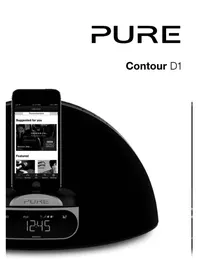
Contour D1 - Lautsprecher PURE - Kostenlose Bedienungsanleitung
Finden Sie kostenlos die Bedienungsanleitung des Geräts Contour D1 PURE als PDF.



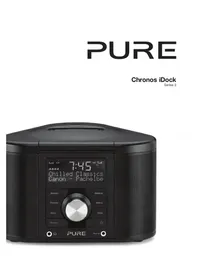
| Produkttyp | Lautsprecher mit Dockingstation und Radio |
| Marke | PURE |
| Modell | Contour D1 |
| Abmessungen (L x B x H) | 308 mm x 174 mm x 145 mm |
| Stromversorgung | Netzteil 12 V DC, 2,4 A (100-240 V AC, 50/60 Hz) |
| Radiotypen | Digitalradio DAB/DAB+/DMB-R und FM (RDS) |
| Bluetooth | Profile A2DP und AVRCP |
| Dockingstation | Kompatibel mit iPhone, iPad, iPod (Lightning- und 30-Pin-Adapter enthalten) |
| Aux-Eingang | 3,5-mm-Klinkenstecker Stereo |
| Kopfhörerausgang | 3,5-mm-Klinkenstecker Stereo |
| Lautsprecher | 2 Breitbandlautsprecher 3 Zoll |
| Ausgangsleistung | 2 x 10 W RMS (mit Bassreflexöffnung) |
| Bildschirm | Anpassbares LCD mit automatischer Helligkeitsregelung, große Schrift und Symbole |
| Fernbedienung | Infrarot, CR2025-Knopfzelle enthalten |
| Antenne | Teleskop |
| Wecker | 2 konfigurierbare Wecker (Radio, iPod, Klingelton) mit Schlummerfunktion |
| Einschlaf-Timer | 15 bis 90 Minuten |
| Equalizer | Bass- und Höhenregelung von -3 bis +3 |
| Softwareaktualisierung | Per USB (Mini-B) oder Internet über Pure Connect |
| Reinigung | Nur mit trockenem Tuch |
| Sicherheitshinweise | Nicht Wasser, Wärmequellen aussetzen oder Gehäuse öffnen |
| Garantie | 2 Jahre (außer bei Unfallschäden) |
Häufig gestellte Fragen - Contour D1 PURE
Benutzerfragen zu Contour D1 PURE
0 Frage zu diesem Gerät. Beantworten Sie die, die Sie kennen, oder stellen Sie Ihre eigene.
Eine neue Frage zu diesem Gerät stellen
Laden Sie die Anleitung für Ihr Lautsprecher kostenlos im PDF-Format! Finden Sie Ihr Handbuch Contour D1 - PURE und nehmen Sie Ihr elektronisches Gerät wieder in die Hand. Auf dieser Seite sind alle Dokumente veröffentlicht, die für die Verwendung Ihres Geräts notwendig sind. Contour D1 von der Marke PURE.
BEDIENUNGSANLEITUNG Contour D1 PURE
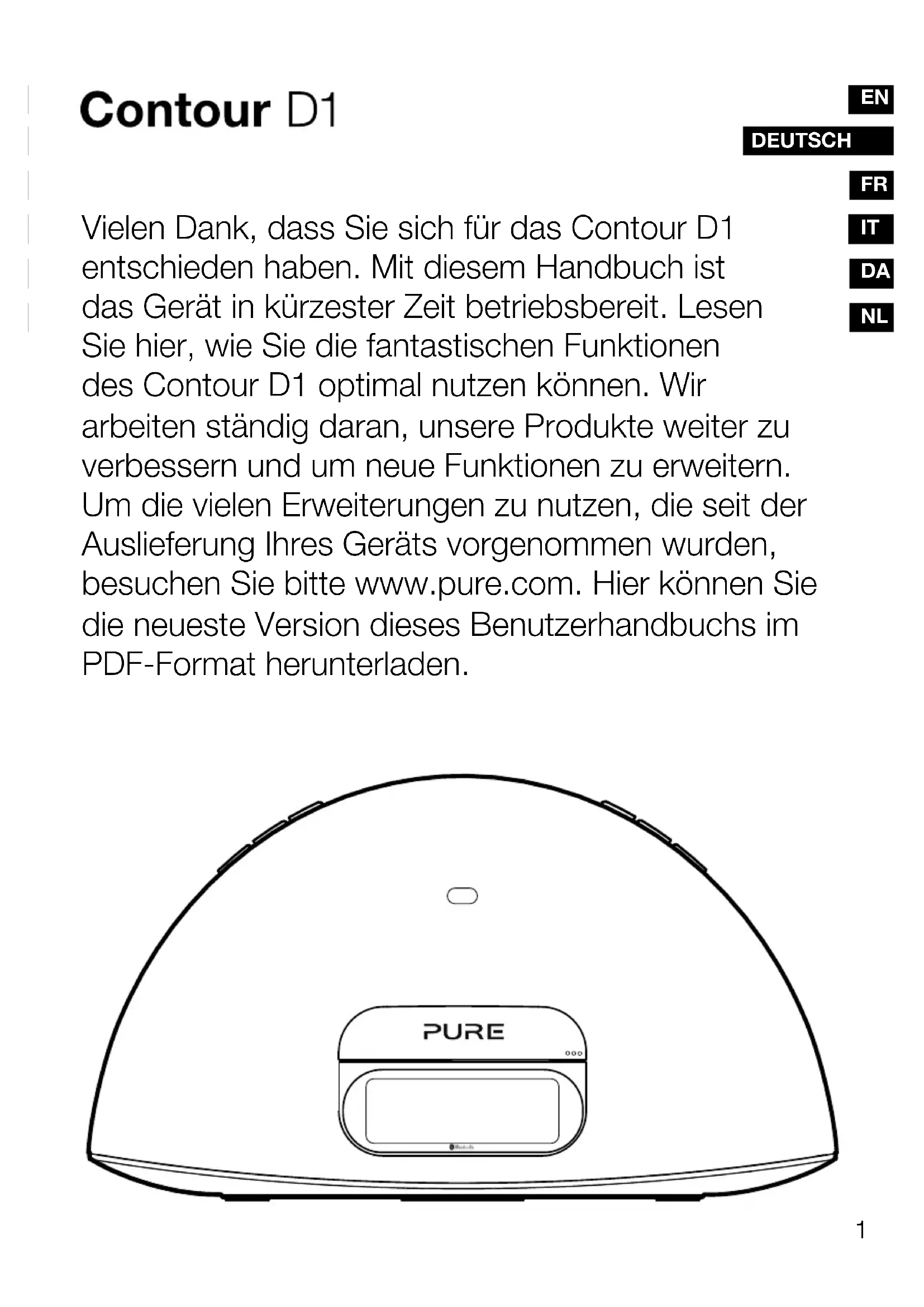
Vielen Dank, dass Sie sich für das Contour D1 entschieden haben. Mit thisem Handbuch ist das Gerät in kürzester Zeit betriebsbereit. Lesen Sie hier, wie Sie die fantastischen Funktionen des Contour D1 optimal nutzen können. Wir arbeiten ständig daran, unsere Produkte weiter zu verbessern und um neue Funktionen zu erweiten. Um dieilen Erweiterungen zu nutzen, die seit der Auslieferung Ihr's Geräts vorgenommen wurden, besuchen Sieitte www.pure.com. Hier konnen Sie die neueste Version dieser Benutzerhandbuchs im PDF-Format herunterlagen.
Sicherheitshinweise
- Lesen Sie diese Anleitungen.
- Bewahren Sie diese Anleitungen auf.
- Beachten Sie alle Warnungen.
- Befolgen Sie alle Anleitungen.
- Achten Sie auf einen ausreichenden Abstand des Radios zu allen Wärmequellen wie Heizkörpern, Heizluftern und anderen Geräten, die Wärme erzeugen.
- Setzen Sie das Gerät nicht direkter Sonneneinstrahlung aus.
- Nutzen Sie das Radio nicht in der Nähe von Wasser.
- Lassen Sie keine Objekte oder Flüssigkeiten in das Radio eindringen.
- Reinigen Sie das Gerät nur mit einem trockenen Tuch.
- Vergewissern Sie sich, dass das Gerät ausreichend Freiraum für einen angemessenen Luftzaustausch hat (mindestens 10 cm auf allen Seiten).
- Losen Sie keine Schrauben vom Gehäuse des Radios.
- Verwenden Sie nur Netzele, die in den Benutzeranleitungen aufgelistet sind (mit Modell-Nr. KSAS0251200240HK oder KSAS0251200240D5, hergestellt von Pure).
- Verwenden Sie ausschließlich vom Hersteller vorgegebenes Zubehör.
- Wenn das Netzkabel des radio eingesteckt ist, besteht eine aktive Verbindung zum Stromnetz. Dies gilt auch für den Stand-by-Modus mit ausgeschalteter Display-Beleuchtung. Um das Gerät vollständig vom Netz zu halten, muss es von der Netzsteckdose getrennt werden.
- Um das Gerät vollständig vom Netz zu lösen, muss es von der Netzsteckdose getrennt werden.
- WARNUNG! Setzen Sie das Gerät nicht Regen oder Feuchtigkeit aus, um das Risiko eines Brandes oder elektrischen Schlags zu verringn. Das Gerät darft nicht mit Tropfen oder Spritzern in Berührung kommt, und es sollen keine mit Flüssigkeiten gefüllten Gegenstände, z. B. Vasen, auf das Gerät gestellt werden.
- ACHTUNG! Bei einem unsachgemäßen Austausch des Akkus besteht Explosionsgefahr. Tauschen Sieden Akku nur gegen einen baugleichen oder gleichwertigen Akku aus.
- WARNING! Die Batterien auf dem Fernbedienung dürfen nicht extremer Hitze wie direkter Sonneneinstrahlung, Feuer oder ähnlichen Einflüssen ausgesetzt werden.

WARNING
BATTERIEN NICT VERSCHLUCKEN, GEFAHR EINER CHEMISCHEN VERBRENNUING
Die mit thisem Produkt gelieferte Fernsteuerung enthalt eine Knopfzenen-Batterie. Das Verschlucken einer Knopfzenen-Batterie kann innerhalb von zwei Stunden zu schweren inneren Verbrennungen und zum Tod führen.
Halten Sie neue wie auch verbrauchte Batterien außerhalb der Reichweite von Kindern. Wenn das Batteriefach nicht fest schließt, arbeiten Sie nicht mehr mit dem Produkt, und halten Sie es außerhalb der Reichweite von Kindern. Wenn Sie befürchten, dass Batterien verschlückt worden oder in den Körper gelangt sein konnten, suchen Sie unverzüglich einen Arzt auf.

Bei der Verwendung von Kopfhörern kann das Hören von Music in hoher Lautstärke dauerhafte Hörschäden verursachen. Überprüfen Sie immer die eingestellte Lautstärke, bevor Sie Kopfhörer oder Ohrhorter verwenden.
Es wird dringend davon abgeraten, beim Steuern eines Kraftfahrzeugs Kopfhörer zu verwenden. In manchen Ländern ist dies strikt verboten. Stoppen Sie die Wiedergabe Ihres Radio, wenn Sie feststellen, dass Sie dadurch vom Steuern eines Kraftfahrzeugs oder anderen Tätigkeiten, die ihre volle Aufmerksamkeit erfordern, abgelenkt werden.
Inhalt
DE
4 Erste Schritte
4 Kurzanleitung zur Einrichtung
8 Fernbedienung
8 Anzeige
9 Anhoren von iPod/Phone/iPad
10 Pure Connect app
11 Radio horen
11 Digital- oder UKW-Radio auswahlen
11 Senderwechsel
11 Lieblingssender sichern und auswahlen
11 Andern der angezeigten Informationen
12 Verwendung von Bluetooth
13 Zusatzeingang verwenden
14 Alarme verwenden
14 Alarm einstellen
15 Abbrechen eines Wecktons
15 Schlummerfunktion verwenden
15 Andern der Schlummerdauer
15 Schlummeralarm abbrechen
16 Optionen und Einstellungen
16 Digitalradio-Optionen
16 UKW-Radiooptionen
16 Allgemeine Optionen
17 Weitere Optionen
18Hilfe
18 Sekundär sender / inaktive Sender
18 Tipps und Tricks
19 Technische Daten
Erste Schritte
Kurzanleitung zur Einrichtung
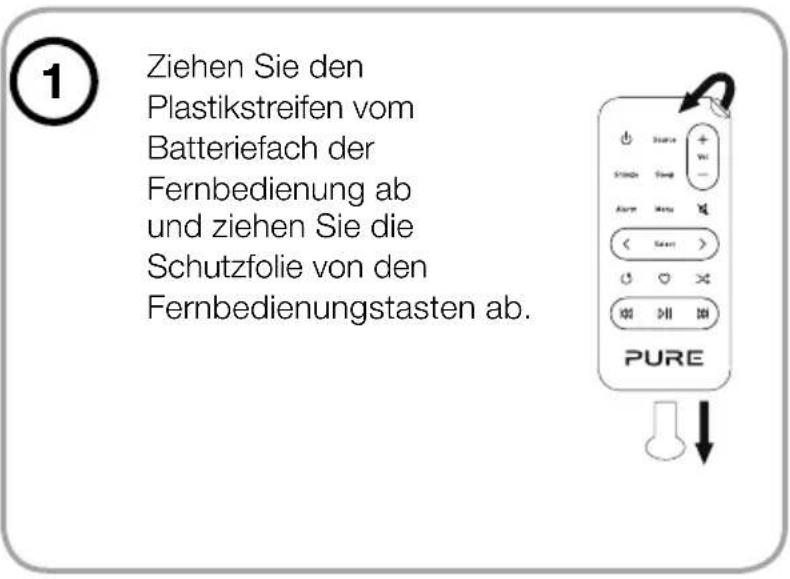
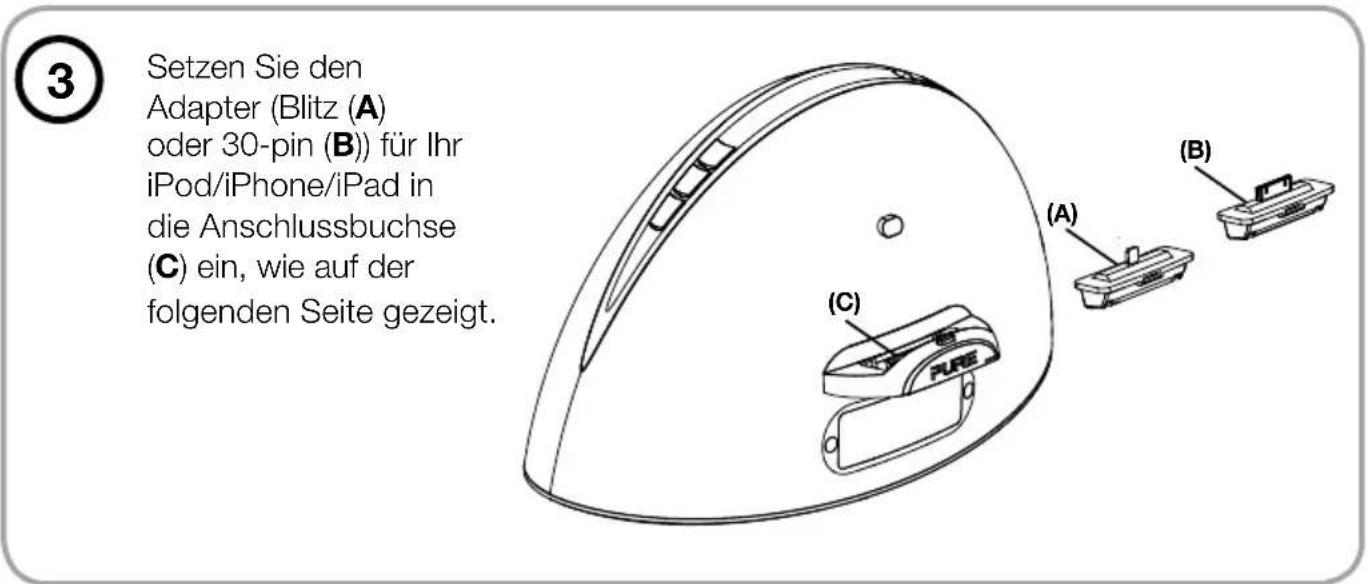
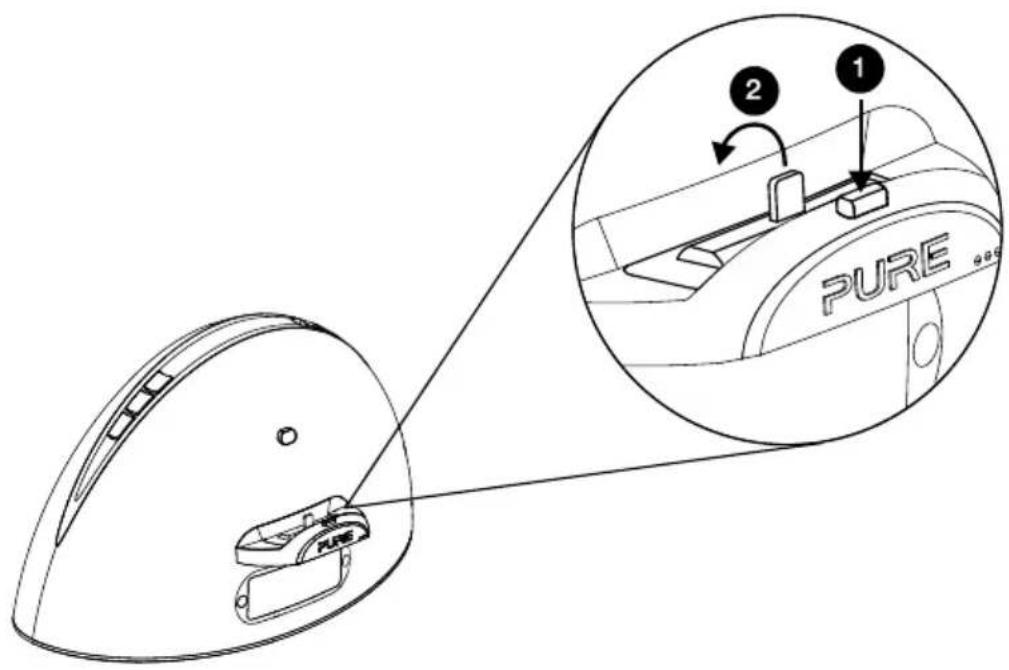
Entfernen eines Adapters:
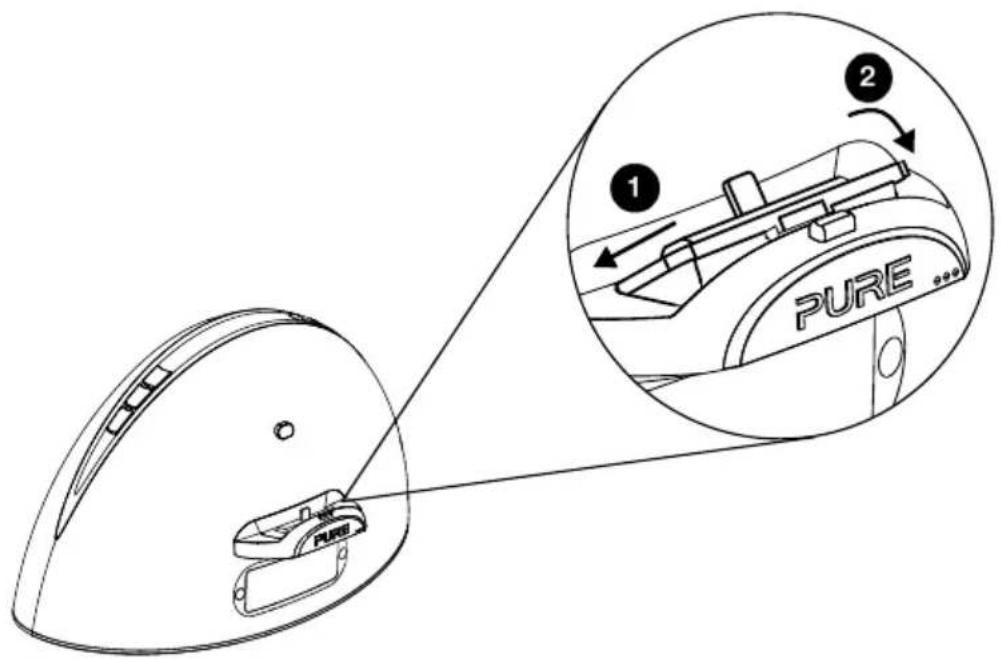
Einsetzen eines Adapters:

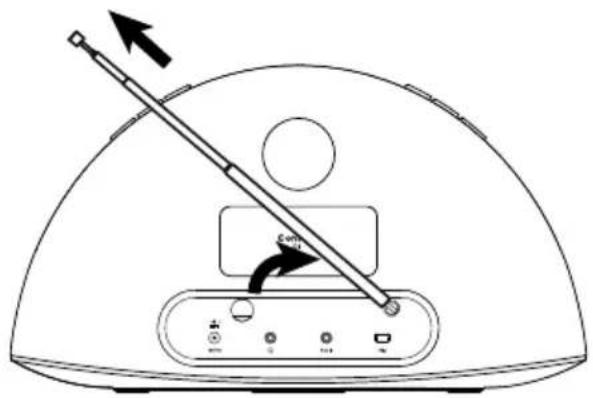
Ziehen Sie die Antenne vollständig heraus.

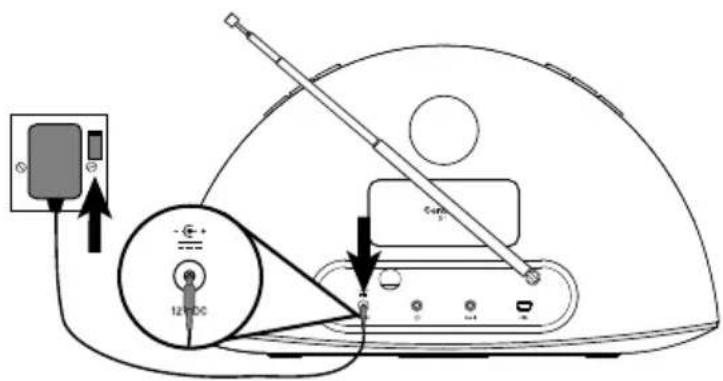
Stecken Sie den Stecker des Netzkabels in den Anschluss auf der Rückseite des Radios. Schlieben Sie ggf. die passenden Adapterstifte für ihre Region an und steken Sie das Netzkabel ein.

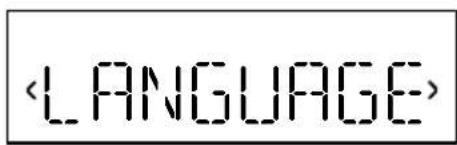
Drücken Sie und an der Fernbedienung, um die für die Anzeige der Menüs und Optionen verfügbar sprachen (Englisch/Französisch/Deutsch/Italienisch/Spanisch) anzuzeigen, und drücken Sie Select (Auswahl), um ihre Auswahl zu bestätigen.

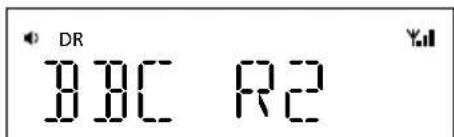
Warten Sie, bis Contour die automatische Sendersuche für alle verfügbarbaren digitalen Sender abgeschlossen hat (dies dauert etwas eine Minute).
Wenn die automatische Sendersuche abgeschlossen ist, wird ein digitaler Sender ausgewählt.

Source (Quelle)
Drucken Sie, um zwischen Digitalradio, UKW, iPod, dem Zusammenhang zu wechseln und Bluetooth.
On/Standby (Ein/Standby)
Favorite/Schlummer
Drücken Sie mehrmals, um durch die Beste ihrer Lieblingssender zu blättern. Drücken Sie, um die Schlummer Funktion zu verwender wenn ein Alarm ertont.
Mute (Stummschalten)
Lautstärkeregelung (leiser)
Lautstärkeregelung (lauter)
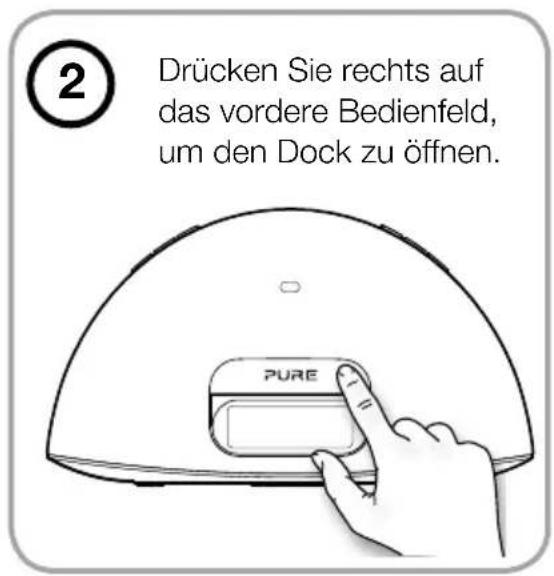
Drucken Sie
rechts auf
das vordere
Bedienfeld, um
den iPod-Dock
zu öffnen.
PURE
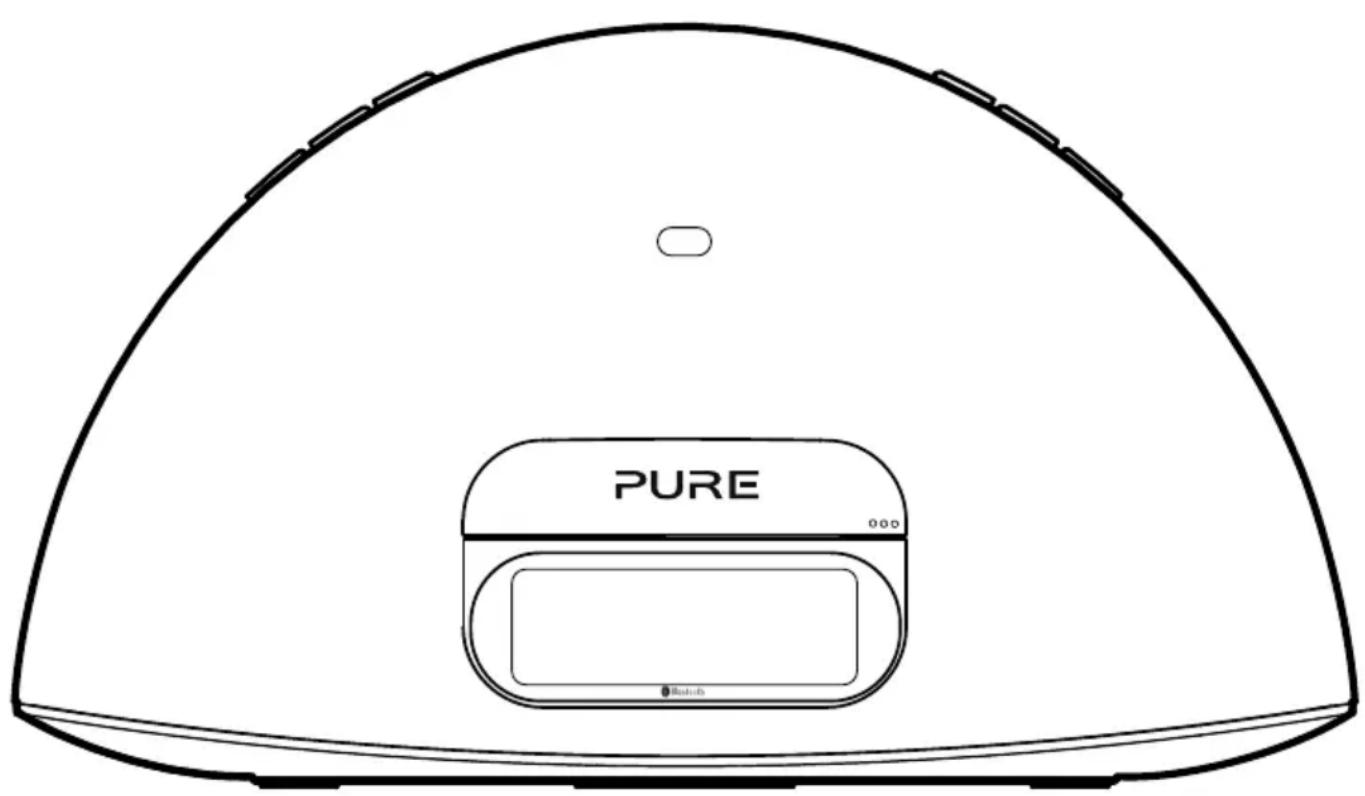
LCD-Display
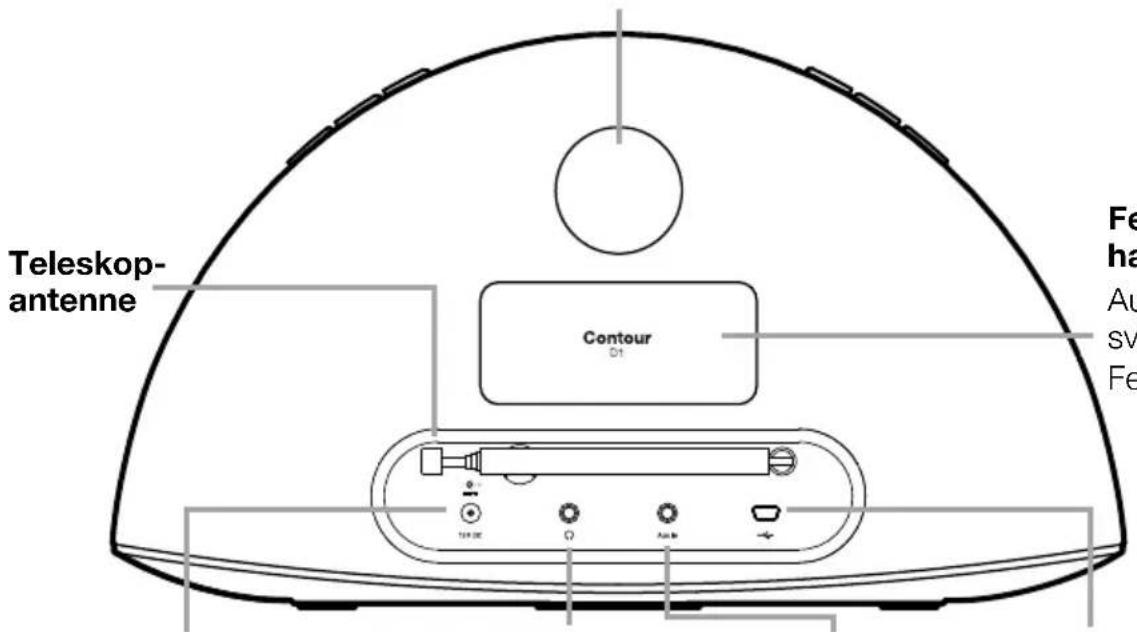
Bassanschluss
Fernbedienungshalterung
Aufbewahrungsvertierung für die Fernbedienung.
Netzteilanschluss
Anschluss fur das mitgelieferte Netzteil.

Kopfhörerbuchse
3,5-mm-Buchse für Stereokopfhörer.
Aux-In-Buchse
Analoger StereoEingang fur MP3-Player.

USB-Buchse
USB-Anschluss für Software-Updades (Typ Mini B).
Fernbedienung
On/Standby (Ein/Standby)
Snoopze-Funktion
Drücken Sie, um die aktuelle Schlummerzeit anzuzeigen. Verwenden Sie < > und Select (Auswahl) zum Änderm der Einstellung. Drucken Sie, um die Schlummerfungtion zu verwenden, wenn ein Alarm ertont.
Sleep
Drucken Sie die Taste mehrmals, um einen Sleep-Timer einzustellen.
Alarm (Wecker)
Drucken Sie diese Taste, um einen Alarm einzurichten. Siehe Seite 14.
Menu (Menu)
Drücken Sie die Taste, um das Optionsmenu anzuzeigen. Drucken Sie bei iPod-Quelle die Taste, um zum iPod-MENU zu navigieren.*
Wiedergabe/ Pause
Wiedergabe-/Pause-Taste für aktuellen Titel.
Source (Quelle)
Drucken Sie, um zwischen Digitalradio, UKW, iPod, dem Zusammenhang zu wechseln und Bluetooth.
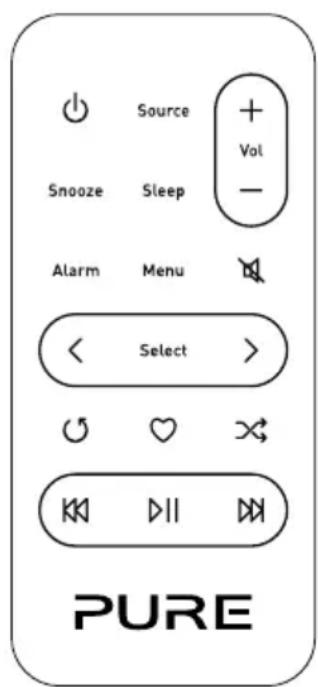
K und Überspringen zum Anfang des aktuellen Titels oder zum vorgen/nachsten Titel. Gedrück halten, um schnell vor- oder zurückzuspulen. Versucht bei UKW, den nachsten Sender einzustellen.
- Lautstärkeregelung (lauter)
— Lautstärkeregelung (leiser)
Mute (Stummschalten)
< >und Select (Auswahl)
Durchsuchen und Auswahlen von Titeln und Menüoptionen. Verschiebt bei UKW< >den Frequenzbereich in Schritten von 0.05 MHz nach oben oder unter. Drücken Sie die Taste und halten Sie sie gedrückt, um den{nachsten Sender zu suchen.
Repeat (Wiederholen)
Umschalten zwischen "Alle wiederholen", "Aktuellen Titel wiederholen" und "Keine Wiederholung".
Shuffle (Mischen)
Titel-Wiedergabereihenfolgemischen.
❤ Favoriten
Drucken Sie die Taste, um die Listeder Favoriten-Sender anzuzeigen. Drucken Sie die Taste und halten Sie sie gedrückt, um den aktuellen Sender zu sichern.
Anzeige
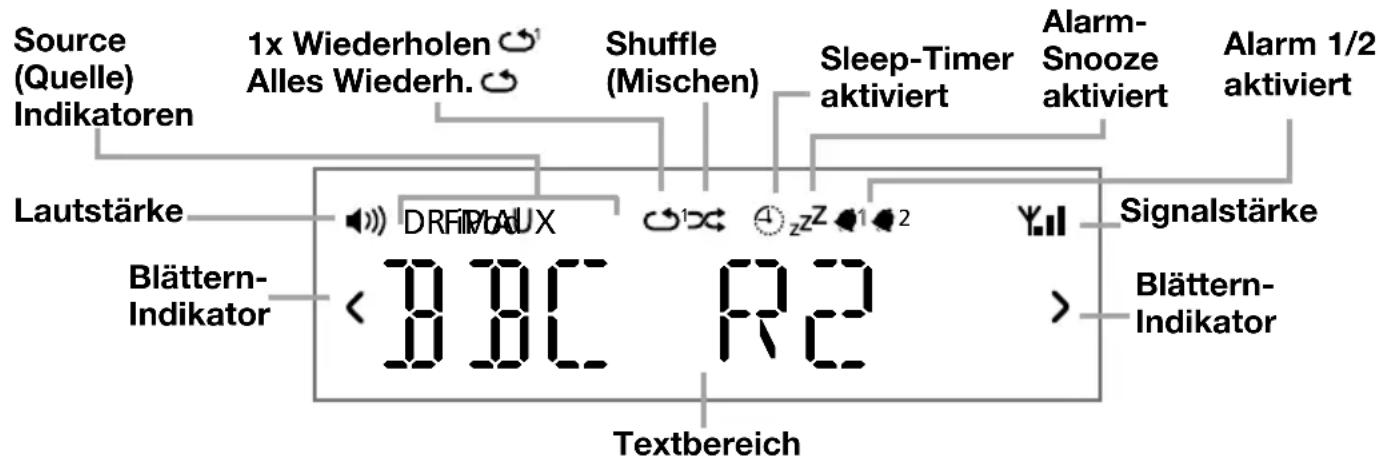
*Nicht Unterstützung auf Apple Produkten mit iOS Version 7.
Anhören von iPod/iPhone/iPad
DE
Kompatibilität
Das Contour ist kompatibel mit den meisten iPod-, iPhone- und iPad-Modellen. Aktuelle Informationen finden Sie in der Kompatibilitätstabelle auf unserer Website: www.pure.com/products/ipod-compatibility.
Andocken des Geräts
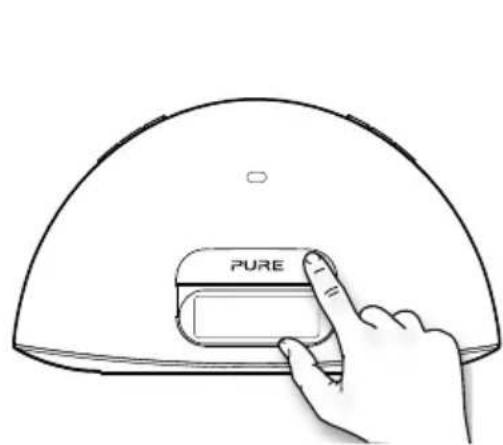
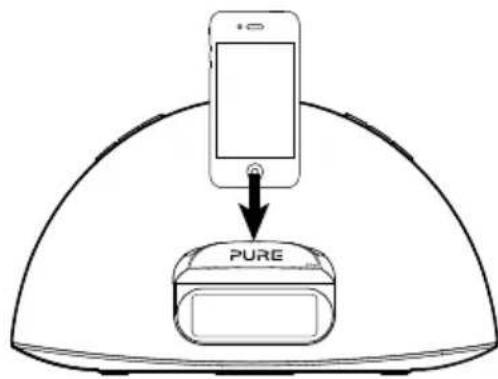
- Drücken Sie auf die rechte Seite des vorderen Bedienfelds, wie in der Abbildung gezeigt, um das Dock zu öffnen.
- Docken Sie das Gerät vorsichtig an den Anschluss an. Der Ladevorgang beginnnt, sobald das Gerät angedockt ist, und er wird auch dann fortgesetzt, wenn das Contour eingeschaltet wird oder sich im Standby-Modus befindet.
Anmerkung: Contour schaltet automatisch um zur iPod-Quelle, sobald Sie Ihr iOS-Gerät andocken.
Anmerkung: Der Kopfhöreranschluss ist deaktiviert, wenn ein iPhone/iPod/iPad angedockt ist.
Auswahl der iPod-Quelle
Wahlen Sie mit der Taste Source (Quelle) die Option IPOD aus. Bei Geräten mit Apps können Sie auch Audiodaten von anderen Apps abspielen, z. B. von der Pure Connect InternetradioApp, wenn Sie die iPod-Wiedergabe unterbrechen.
Kontrolle über das Gerät
Bei Auswahr der iPod-Quelle beginnnt Ihr Gerät mit dem Abspielen des zuletzt abgesplten iPod-Tracks. Verwenden Sie die Fernbedienung oder die Bedienelemente an Ihr Apple-Gerät zum Navigieren in Menüs und zum Steuern der Wiedergabe. Für den Aufruf des Contour Optionsmenüs, während ein iPod/iPhone angedockt ist, drücken Sie Menu an der Fernbedienung und halten Sie sie gedrückt.*
Ändern der angezeigten Informationen
Drücken Sie Menu und halten Sie sie gedrückt, und drücken Sie die Taste Select (Auswahl), um die Option DISPLAY (Anzeige) auszuwahlen.
Wahlen Sie eine der folgenden Optionen aus:
TITLE/ARTIST Titel des Tracks und Name des Künstlers.
TIME Vollanzeige-Uhr.
- Nicht unterstützen auf Apple Produkten mit iOS Version 7.
Pure Connect app
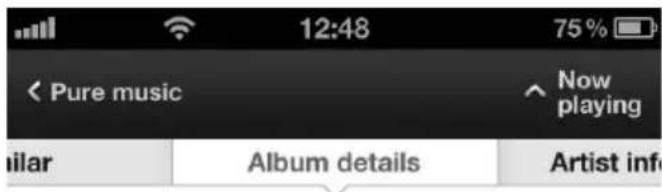
Nutzen Sie die Hi-Fi-Audioqualität des Contour optimal, indem Sie die kostenlose Pure Connect App auf Ihr dem iPod Touch, iPhone oder iPad installieren. Die Pure Connect App bietet Ihnen kostenlosten Zugang zu Tausenden von Internet-Radiosendern, On-Demand-Inhalten (Podcasts und Listen-Again-Programmen), Gerauschkulissen und Millionen von Tracks über den music Abonnement-Service.

Digital- oder UKW-Radio auswahlen
Wahlen Sie mit der Taste Source (Quelle) die Option DIGITAL oder FM (UKW) aus. Das entsprechende Symbol wird angezeigt.
Senderwechsel
Digital
Drücken Sie
FM (UKW)
Drucken Sie oder halten Sie oder gedruckt, um den{nachsten Sender mit einem starken Signal zuuchen.
Drücken Sie
Lieblingssender sichern und auswahlen
Sie können bis zu 40 DAB- und UKW-Sender in einer Seite speichern, um einfacher darauf zugreifen zu können.
Sichern
- Stellen Sie den Sender ein, den Sie als einen Favoriten sichern wollen.
- Drücken Sie an der Fernbedienung, um die Liste der Favoriten anzuzeigen.
- Drücken Sie oder an der Fernbedienung, um zu entscheiden, ob der Favorit gesichert werden soll (wenn Sie einen vorhandenen Favoriten auswahlen, wird er ersetzt).
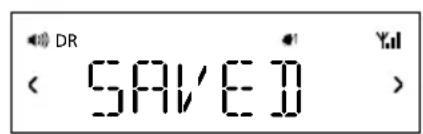
- Drücken Sie oder Select (Auswahl) an der Fernbedienung und halten Sie sie gedrückt, bis Sie die Anzeige SAVED' (GESICHERT) auf dem Bildschirm sehen.
Auswahl
Drücken Sie an der Fernbedienung oder dem Gerät, um die Liste der Favoriten anzuzeigen. Drücken Sie noch einmal an dem Gerät, um durch die Liste zu blättern, oder drücken Sie < oder >an der Fernbedienung.
Warten Sie, bis der Sender wechselt, wenn Sie das Hauptgerät direkt verwenden, oder drücken Sie Select (Auswahl) an der Fernbedienung, um den Sender sofort zu wechseln.
Ändern der angezeigten Informationen
Drücken Sie Menu, drücken Sie die Tasten und zum Durchsuchen, und drücken Sie Select (Auswahl), um die Option DISPLAY (Anzeige) auszuwahlen.
Wahlen Sie eine der folgenden Optionen aus:
STATION(SENDER) Sendername oder -frequenz.
TEXT Vom Sender übermittelter Lauftext.
TIME Vollanzeige-Uhr, die vom Radiosignal aktualisiert wird.
Verwendung von Bluetooth
Sie konnen auch von einem Bluetooth-Gerät aus Audiodaten auf Contour streamen.
Anmerkung: Das Hinzufugen eines Bluetooth-Geräts variiert je nach den verschieden Mobilgeräten. Detaillierte Informationen hierzu finden Sie im Handbuch zu Ihrlem Bluetooth-Mobilgerät.
Vorbereitung von Contour zum Streaming von Audio über Bluetooth
- Aktivieren von Bluetooth auf Ihr Mobilgerät.
- Wahlen Sie auf Ihrm Mobilgerät die Option zum Hinzufugen eines neuen Bluetooth-Geräts aus. Bei manchen Mobilgeräten müssen Sie eventuell die Such- oder Scan-Option auswahlen.
- Starten Sie die Abstimmung an Ihrm Mobilgerät. Wahlen Sie hierzu CONTOUR D1 ***** in der Liste der verfügbaren Geräte auf dem Bildschirm des Mobilgeräts aus. Dadurch wird nach der Abstimmung automatisch eine Verbindung hergestellt.
Anmerkung: ***** steht fur einen sechsstelligen, fur jedem Contour eindeutigen Code.
Audiodaten, die Sie auf Ihr Mobilgerät abspielen, werden auf Ihr Contour gestreamt.
Anmerkung: Wenn Sie bei deruche nach Bluetooth-Geräten Contour nicht finden konnen, überprüfen Sie, ob die Bluetooth-Einstellung am Contour auf "On" eingestellt ist (siehe Seite 17).
Anmerkung: Zum Streaming von einem anderen Bluetooth-Gerät müssen Sie alle angeschlossenen mobilen Bluetooth-Geräte vom Contour trennen. Bluetooth trennt die Verbindung automatisch, wenn Sie die Reichweite des Contour verlassen. Zum manuellen Trennen verwenden Sie normalerweise die Bluetooth-Einstellungen an Ihr Mobilgerät.
Anmerkung: Manche herstellerspezifischen Bluetooth-Geräte fordern den Bediener bei der Abstimmung mit Contour zur Einga be eines Passcodes auf. Geben Sie in thisem Fall den Code 0000 ein.
Zusatzengang verwenden

Externes Gerät anschließen
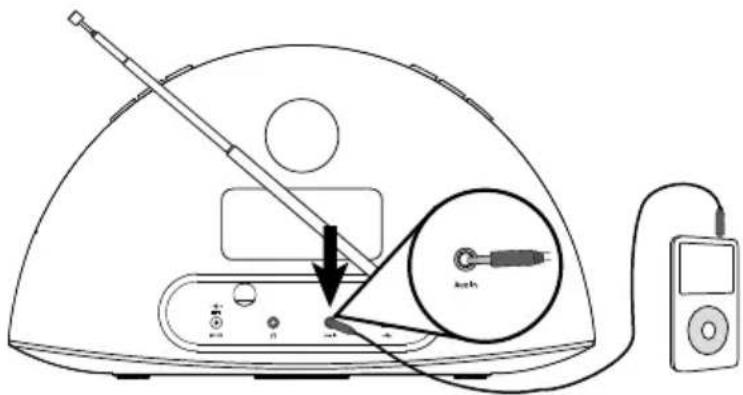
SchlieBen Sie über ein geeignetes Kabel die Buchse Line-Out oder Kopfhörer Ihres Zusatzgeräts an den Zusammenhang an Ihrem Contour an.
Zusatzeingang auswahlen
Drücken Sie die Taste Source (Quelle), um AUX auszuwahlen.
Alarme verwenden
Das Contour besitzt zwei Wecktone, die so eingestellt werden können, dass entweder ein Signalton ertont oder ein Radiosender oder ein Titel von Ihrem iPod abgespielt wird.
Alarm einstellen
Das Contour besitz zwei Wecktone, die so eingestellt werden konnen, dass entweder ein Signalton ertont oder ein Radiosender oder ein Titel von Ihr dem iPod abgespielt wird.
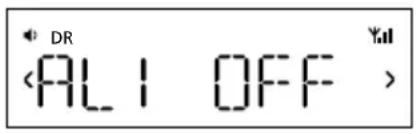
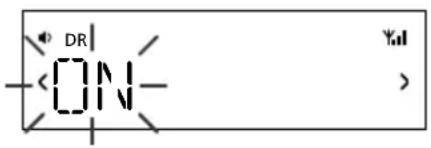

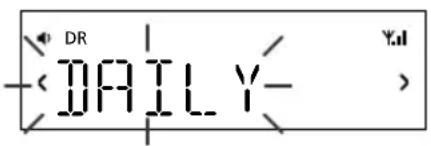
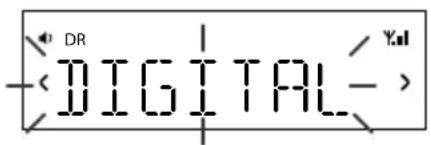
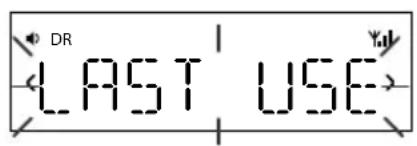
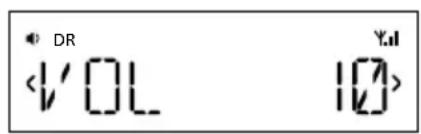
Drücken Sie die Taste Alarm an der Fernbedienung, um den Status von Alarm 1 anzuzeigen, drücken Sie < oder>, um den Status von Alarm 2 anzuzeigen.
Drücken Sie die Taste Select (Auswahr), um einen der Alarme auszuwahlen, passen Sie den Alarm an, drücken Sie
Alarm on/off (Alarm ein/aus)
Drücken Sie
Time (Uhrzeit)
Stellen Sie die Alarmzeit ein. Drücken Sie
Days (Tage)
Stellen Sie die Tage ein, an denen der Alarm ertont. Drücken Sie < oder > um auszuwahlen zwischen: DAILY (jeden Tag), ONCE (nur ein Mal), WEEKENDS (Wochenenden) oder WEEKDAYS (Montag bis Freitag), und wahren Sie dann Select (Auswahl).
Typ
Drücken Sie
Sender
Wenn Sie den Alarm-Modus als DIGITAL oder FM (UKW) eingestellt haben, drücken Sie < oder>, um auszuwahlen zwischen: LAST USED (Letzter ausgewählter Sender), oder wahren Sie einen Favoriten aus, falls Favoriten gespeichert sind. Anmerkung: Es werden NO PRESETS angezeigt, wenn Sie keine Favoriten erstellt haben.
Lautstärke
Drücken Sie
Die Meldung 'SAVED' (gesichert) wird angezeigt, sobald alle Alarmeinstellungen abgeschlossen sind.
Die Symbole und auf der Anzeige geben an, ob ein Alarm eingestellt ist.
Abbrechen eines Wecktons
Wenn Sie einen Weckton abbrechen möchten, drücken Sie die Taste Alarm, Select (Auswahl) oder Standby.
Wenn Sie einen Radioweckton abbrechen möchten, drücken Sie eine beliebige Taste außer Volume (Lautstärke).
Hinweis: Ein Weckton wird nach einer Stunde deaktiviert, wenn Sie diesen nicht abbrechen.
Schlummerfunktion verwenden
Wenn ein Alarm ertont und Sie die Schlummerfungtion verwenden wollen, drücken Sie die Taste Favourites/Snoopze am Contour oder Snooze (Schlummer-Fkt.) an der Fernbedienung. Der Alarm wird für zehn Minuten (die Standard-Schlummerzeit) unterrückt und ertont dann erneut.
Das Symbol z^z auf dem Bildschirm gibt an, wenn ein Alarm durch die Schlummerfungtion unterträckt wird.
Ändern der Schlummerdauer
Die Standard-Schlummerdauer für die Alarme beträgt 10 Minuten. Soändern Sie die Schlummerdauer:
Drücken Sie die Schlummertaste Snooze an der Fernbedienung, und drücken Sie < oder > um die gewünschte Schlummerdauer auszuwahlen, und drücken Sie anschließend Select (Auswahl) zur Bestätigung. Sie können die Schlummerdauer auch im Uhren-MENUändern. Weitere Informationen hierzu finden Sie auf der folgenden Seite.
Schlummeralarm abbrechen
Wenn Sie einen Schlummeralarm abbrechen möchten, drücken Sie die Taste Alarm oder Select (Auswahl).
Einstellen des Sleep-Timers
Der Sleep-Timer schaltet Ihr Radio nach einer Anzahl von Minuten in den Standby-Modus.
-
Drücken Sie mehrmals die Taste Sleep an der Fernbedienung, um die Zeitspanne fur den Sleep-Timer von 15 bis auf 90 Minuten zu erhöhen.
-
Drücken Sie Select (Auswahl) oder warten Sie, um den Sleep-Timer zu starten.
Das Symbol auf der Anzeige zeigt an, wenn der Sleep-Timer aktiviert ist.
Anmerkung: Sie können die Sleep-Taste jederzeit erneut antippen, um die verbleibende Zeit anzuzeigen.
Sleep-Timer abstellen
Drücken Sie die Sleep-Taste und stellen Sie die Timer-Dauer auf OFF (AUS).
Optionen und Einstellungen
Drücken Sie die Taste Menu, um auf das Optionsmenu zuzugreifen, drücken Sie < oder >, um durch die Optionen zu blättern und sie einzustellen, und drücken Sie Select (Auswahl) zur Bestätigung. Der aktuelle Wert der Einstellungen ist durch ein Sternchen (*) gekennzeichnet.
Digitalradio-Optionen
Autotune
In der Autotune-Funktion durchsucht das Gerät automatisch alle Digital-Frequenzen nach Sendern, fegt diese zur Senderliste hinzu und entfern inaktivive Sender. Zum Stoppen einer automatischen Einstellung drücken Sie Menu.
UKW-Radiooptionen
UKW Stereo
Wahlen Sie zwischen Stereo und Mono (Standard). Bei schwachen Stereosignalen kann sich der Klang durch die Auswahl des Monomodus verbessern.
Allgemeine Optionen
Uhr
Die Uhr wird automatisch eingestellt, wenn Sie ein gutes Digital- oder UKW-Signal (RDS) haben, und sie wird automatisch auf Sommerzeit und wieder zurück gestellt. Sie können die folgenden Einstellungen vormehmen:
SET TIME Gegebenenfalls können Sie die Uhrzeit und das Datum manuell einstehen.
12/24HR Sie können zwischen 12-Stunden- und 24-Stunden-Anzeige wahren.
SNOOZE Stellen Sie die gewündte Schlummerdauer für Alarme ein.
SYNC TO Wahlen Sie die Radioquelle aus, die Sie für die Einstellung der Uhrzeit verwenden sollen.
BOTH (Standard) Uhrzeit anhand des Digital- und UKW-Radiosignals (RDS) einstellen.
DIGITAL Uhrzeit über das Digitalradio-Signal einstellen.
FM (UKW) Uhrzeit über das UKW-Signal (RDS) einstehen.
Hintergrundbeleuchting
DURATION
Wahlen Sie aus, wie lange die Hintergrundbeleuchtung eingeschaltet bleiben soll:
TIMED Die Hintergrundbeleuchtung wird fur 7 Sekunden aktiviert, wenn eine Taste gedrückt wird (Standard).
OFF Die Hintergrundbeleuchtung wird nicht aktiviert.
ON Die Hintergrundbeleuchtung ist bei eingeschalteten Radio immer aktiv.
LEVEL
Wahlen Sie die Helligkeit der Hintergrundbeleuchtung aus:
AUTO Automatische Anpassung an die Helligkeit im Raum (Standardwert).
1-5 Einstellung einer Helligeitsstufe zwischen 1 (schwach) und 5 (hell).
Audio
Einstellung von Bässen und Höhen:
BASS Passen Sie den Bass zwischen -3 (Minimum), 0 (neutral) und 3 (Maximum) an.
TREBLE Passen Sie die Höhen zwischen -3 (Minimum), 0 (neutral) und 3 (Maximum) an.
Language (Sprache)
Wahlen Sie Englisch, Französisch, Deutsch, Italienisch oder Spanisch.
Weitere Optionen
Drücken Sie die Taste Menu (Menu), um auf das Optionsmenu zuzugreifen, drücken Sie
Bluetooth
Sie können über das Bluetooth-MENU Contour für andere Bluetooth-Geräte sightbar oder unsichtbar machen. Wahlen Sie eine der folgenden Optionen aus:
AN (ERKENNBAR)
AN (VERDECKT)
AUS
Bluetooth-Name
Blättern Sie < zu BT NAME und drücken Sie Select (Auswahl), um den Name anzuzeigen, den Bluetooth zur Identifikation des Contour verwendet.
Bluetooth-Version
Blättern Sie < zu BT VER und drücken Sie Select (Auswahl), um die Bluetooth-Version auf dem Contour anzuzeigen.
Bluetooth-Upgrade
Blättern Sie < zu BT UPGRD und drücken Sie Select (Auswahl), um die Bluetooth Software zuactualisieren auf Contour.
Version
Blättern Sie < zu VERSION und drücken Sie Select (Auswahl), um die Software-Version auf dem Contour anzuzeigen.
Update
Blättern Sie < zu UPDATE und drücken Sie Select (Auswahl), um die Contour Software zuactualisieren. Eventuell werden in Zukunft Software-Updates für Ihr Contour D1 angeboten. Wenn Sie Ihr Produkt registrieren und eine gültige E-Mail-Adresse angegeben, erhalten Sie eine Benachrichtigung über Software-Updates. (Registrieren Sie sich unter www.pure.com/register.) Verfügbare Software-Updates werden auch aufgelistet unter: http://support.pure.com.
Zurücksetzen
Durch das Zurücksetzen werden alle gespeicherten Favoriten entfern und alle Optionen auf ihre Standardwerte zurückgesetzt. Scrollen Sie mit bis RESET (Zurücksetzen) und drucken Sie auf Select (Auswahl). Wahlen Sie YES (Ja) aus, um das Zurücksetzen zu bestätigen, oder NO (Nein), um das Zurücksetzen abzubrechen.
Hilfe
Sekundär sender / inaktive Sender
Secondary digital services (Sekundäre Digital-Dienste)
Sekundäre Dienste beziehen sich auf eine Sonder und bieten zusätzliche Informationen oder alternative Inhalte und werden ggf. nur zu bestimmten Zeiten ausgestraht. Sekundäre Dienste erscheinen neben dem primären Sender in der Liste.
Inaktive oder nicht verfügbare Sender
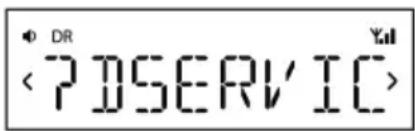
Inaktive oder nicht verfügbare Sender
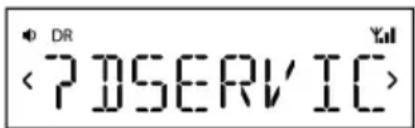
Inaktive oder nicht verfügbarbare Sender erscheinen auf der Senderliste mit einem vorgestellten '?' und konnen nicht ausgewählten werden. Ein Sender kann inaktiv oder nicht verfügbar sein, weil er im Moment nicht sendet (erkundigen Sie sich beim Sender) oder weil der Sendebetrieb insgesamt eingestellt wurde. Es kann auch sein, dass die Signalstarke des Multiplexes, über das der Sender ausgestrahlt wird, nicht ausreichend ist.
Tipps und Tricks
Die Anzeige zeigt 'NO SIG'
Verwenden Sie die Autotune-Funktion (Seite 16), um nach Sendern zuuchen. Verwenden Sie die Autotune-Funktion zuruche nach Sendern.
Empfang neuer Digitalsender, die ihren Sendebetrieb gerade aufgenommen haben
Verwenden Sie die Autotune-Funktion (Seite 16) zuruche nach neuen Sendern und zur Aufnahme von neuen Sendern in die Senderliste.
Contour erkennt mein iOS-Gerät nicht
Wenn Contour Ihr iOS-Gerät nach dem Andocken nicht erkennt, reinigen Sie die Kontakte des Anschlussmoduls mit einem trockenen Tuch.
Technische Daten
DE
Radio Digital- und UKW-Radio
Frequenzen DAB/DAB+/DMB-R/Parametrische Stereo-Dekodierung bis zu 256 kbps, UKW-Radio 87,5-108 MHz
Bluetooth Unterstutzung von A2DP und AVRCP
iPod/iPhone/iPad Unterstutz die meisten iPod-, iPhone- und iPad-Modelle. Aktuelle Informationen finden Sie in der Kompatibilitätstabelle auf unserer Website: www.pure.com/products/ipod-compatibility.
Lautsprecher 2 Vollbereichslautsprecher 3''
Audioausgang 2 × 10 W RMS. Hinterer Bassanschluss.
Eingänge 12 V DC Netzanschluss. iPod-/iPhone-/iPad-Anschluss. 3,5 mm Zusatzeingang für Zusammengeüste. USB (Mini-B Typ) für Software-Updates.
Ausgabe: 3,5-mm-Stereoausgang für Kopfhörer.
LCD-Display Individuelles Auto-Dimming LCD-Display, groBer Text und Funktionssymbole.
Fernbedienung Infrarot-Fernbedienung CR2025-Knopfbatterie im Lieferumfang enthalten.
Stromversorgung Adapter:
Eingang: 100-240V, 50/60Hz, 0.9A
Ausgang: DC 12V, 2.4A;
Hauptgerät: DC 12V -2.4A
Abmessungen 308 mm Breite x 174 mm Höhe x 145 mm Tiefe.
Antenne Teeskopantenne.
Prüfungen CE-Zeichen. Erfüllt die EMV- und Niederspannungsrichtlinien (2004/108/EG und 2006/95/EG). Erfüllt ETSI EN 300 401.
Copyright
Copyright 2013, Imagination Technologies Limited. Alle Rechte vorbehalten. Ohne ausdrückliche schriftliche Zustimmung durch Imagination Technologies Limited ist jeder Vervielfaltigung dieser Publikation auch auszugsweise sowie ihre Verbreitung, Übermittlung, Abschrift, Speicherung in einem Datenverarbeitungssystem oder Übersetzung in eine natürliche Sprache oder Programmiersprüche in jeglicher Form, sei sie elektronisch, Mechanisch, magnetisch, manuell oder anderweitig, und jegliche Offenlegung an Dritte verboten. Version 1. November 2013.
Marken
Contour, Pure, das Pure Logo, Imagination Technologies und das Imagination Technologies Logo sind Warenzeichen oder eingetragene Warenzeichen von Imagination Technologies Limited.
iPod, iPod und iPhone sind in den USA und in anderen Ländern eingetragene Warenzeichen von Apple Inc. "Made for iPod" und "Made for iPhone" bedeuten, dass elektronisches Zubehör eigens für den Anschluss an einen iPod bzw. ein iPhone entwickelt wurde und der Entwickler die Erfüllung der Leistungsstandards von Apple bestätig. Apple ist nicht für die Funktion deses Geräts und für die Einhaltung der Sicherheitsund sonstigen Auflagen verantwortlich.itte beachten Sie, dass die Verwendung deses Zubehors mit iPod bzw. iPhone sich auf die Wireless-Leistung auswirken kann. Alle anderen Produkte sind Marken der jeweiligen Unternehmen.
Garantiererklärung
Imagination Technologies Limited garantiert dem Endverbraucher, dass these Gerät frei von Material- und Herstellungsfehlern im Rahmen des normalen Gebrauchs ist. These Garantie gilt für einen Zeitraum von zwei Jahren ab Kaufdatum. Die Garantie umfasst Störungen aufgrund von Herstellungs- oder Ausführungsfehlern. Sie gilt jedoch nicht für Unfallschädgen jeglicher Art und Schäden, die auf Verschleß, Fahrlösigkeit oder von uns nicht autorisierte Anpassungen, Änderungen oder Reparaturen zurückzuführen sind.itte registrieren Sie Ihr Produkt unter www.pure.com/register. Sollten Probleme mit ihrer Gerät auftauchen, wenden Sie sichitte an ihren Handlcr oder an den Pure-Support unter der Adresse, die auf der Rückseite desses Handbuchs aufgefuhrt wird. Verwenden Sie bei Rucksendungenitte die Originalverpackung und fugen Sie alle Teile und das vollständige Zubehör bei. Wir behalten uns das Recht vor, unvollständige oder unzureichend verpackte Rucksendungen abzulehnen.
Haftungsausschluss
Imagination Technologies Limited übernimmt keine Verantwortung oder Garantie bezüglich des Inhalts dieser Dokuments und weist insbesondere alle konkludenten Zusagen der Marktgangigkeit und der Eignung für einen bestimmten Zweck zurück. Weiterhin gehalt sich Imagination Technologies Limited das Recht vor, diese Veröffentlichung zu überarbeiten und von Zeit zu Zeit Änderungen vorzunehmen, ohne dass Imagination Technologies Limited dazu verpflichtet ist, Personen oder Organisationen über solche Überarbeitungen oder Änderungen zu benachrichtigen.
Korrekte Entsorgung desses Produkts

These Markierung weist daraufhin, dass these Produkt innerhalb der EU nicht zusammen mit anderen Haushaltsabfällen entsorgt werden darf. Um Gesundheits- oder Umweltschäden durch unkontrollierte Abfallentsorgung zu vermeiden, sorgen Sie für ein verantwortungsvolles Recycling. Sie ermöglichen damit gleichzeitig eine nachhaltige Wiederverwendung von Ressourcen. Wenn Sie Ihr gebrauchtes Gerät zurückgaben sollen, nutzen Sie das Rückgabe und Sammelsystem, oder wenden Sie sich an den Handler, bei dem Sie das Gerät gekauft hatten. These Stellen können das Produkt einem umweltgerechten Recycling zuführen.
FRANÇAIS
Sådankommen du i gang
Opsætning

Inaktive aller utilgengelige DAB-stationer
Inaktive aller utilgengelige DAB-stationer
OFF De darübergrundverlichting.gaat nicht aan.
De Contour herkentIRST iOS-apparaat nicht
Pure - Vertrieb uber:
TELANOR AG
Unterhaltungselektronik
Bachstrasse 42
4654 Lostorf
Schweiz/Switzerland
info@telanor.ch
www.telanor.ch
PURE
www.pure.com
connect.pure.com
www.facebook.com/pure

- Sicherheitshinweise
- WARNING
- Inhalt
- Erste Schritte
- Anhoren von iPod/Phone/iPad
- Radio horen
- Verwendung von Bluetooth
- Zusatzeingang verwenden
- Alarme verwenden
- Optionen und Einstellungen
- 18Hilfe
- Technische Daten
- Erste Schritte
- Kurzanleitung zur Einrichtung
- Entfernen eines Adapters:
- Einsetzen eines Adapters:
- Source (Quelle)
- Favorite/Schlummer
- Fernbedienungshalterung
- Netzteilanschluss
- Kopfhörerbuchse
- Aux-In-Buchse
- USB-Buchse
- Fernbedienung
- On/Standby (Ein/Standby)
- Snoopze-Funktion
- Sleep
- Alarm (Wecker)
- Menu (Menu)
- Wiedergabe/ Pause
- Mute (Stummschalten)
- < >und Select (Auswahl)
- Repeat (Wiederholen)
- Shuffle (Mischen)
- ❤ Favoriten
- Anhören von iPod/iPhone/iPad
- Kompatibilität
- Andocken des Geräts
- Auswahl der iPod-Quelle
- Kontrolle über das Gerät
- Ändern der angezeigten Informationen
- Pure Connect app
- Digital- oder UKW-Radio auswahlen
- Senderwechsel
- Digital
- FM (UKW)
- Lieblingssender sichern und auswahlen
- Sichern
- Auswahl
- Verwendung von Bluetooth
- Vorbereitung von Contour zum Streaming von Audio über Bluetooth
- Zusatzengang verwenden
- Externes Gerät anschließen
- Zusatzeingang auswahlen
- Alarme verwenden
- Alarm einstellen
- Alarm on/off (Alarm ein/aus)
- Time (Uhrzeit)
- Days (Tage)
- Typ
- Sender
- Lautstärke
- Abbrechen eines Wecktons
- Schlummerfunktion verwenden
- Ändern der Schlummerdauer
- Schlummeralarm abbrechen
- Einstellen des Sleep-Timers
- Sleep-Timer abstellen
- Optionen und Einstellungen
- Digitalradio-Optionen
- Autotune
- UKW-Radiooptionen
- UKW Stereo
- Allgemeine Optionen
- Uhr
- Hintergrundbeleuchting
- Audio
- Language (Sprache)
- Weitere Optionen
- Bluetooth
- Bluetooth-Name
- Bluetooth-Version
- Bluetooth-Upgrade
- Version
- Update
- Zurücksetzen
- Hilfe
- Sekundär sender / inaktive Sender
- Secondary digital services (Sekundäre Digital-Dienste)
- Inaktive oder nicht verfügbare Sender
- Tipps und Tricks
- Die Anzeige zeigt 'NO SIG'
- Empfang neuer Digitalsender, die ihren Sendebetrieb gerade aufgenommen haben
- Contour erkennt mein iOS-Gerät nicht
- Technische Daten
- Copyright
- Marken
- Garantiererklärung
- Haftungsausschluss
- Korrekte Entsorgung desses Produkts
- Sådankommen du i gang
- Opsætning
- Inaktive aller utilgengelige DAB-stationer
- De Contour herkentIRST iOS-apparaat nicht
- PURE
Marke : PURE
Modell : Contour D1
Kategorie : Lautsprecher