
EVOKE FLOW - Lautsprecher PURE - Kostenlose Bedienungsanleitung
Finden Sie kostenlos die Bedienungsanleitung des Geräts EVOKE FLOW PURE als PDF.



| Produkttyp | Vernetzter Lautsprecher mit digitalem Radio, FM und Internet |
| Marke | PURE |
| Modell | EVOKE FLOW |
| Abmessungen (H x B x T) | 175 x 210 x 110 mm |
| Gewicht | Ca. 1,2 kg |
| Stromversorgung | Externes Netzteil 100-240 V, 50/60 Hz, Ausgang 6 V DC; optionaler Akku ChargePAK E1 |
| Stromverbrauch | Netzteil 230 V AC - 6 V DC |
| Lautsprecher | 3" Breitbandlautsprecher, 7 W eff. pro Kanal (optional mit S1-Lautsprecher) |
| Konnektivität | Wi-Fi 802.11b/g, UPnP, Pure Connect, 3,5-mm-Klinke-Aux-Eingang, Kopfhörerausgang, Line-Ausgang, USB mini-B |
| Radio | DAB/DAB+, FM (87,5-108 MHz), Internet (über Pure Connect) |
| Senderwahl | 30 digitale, 10 FM, unbegrenzte Internet-Favoriten (auf Pure Connect) |
| Display | OLED-Bildschirm 128 x 64 Pixel, gelb auf schwarz, einstellbare Helligkeit und Helligkeitssensor |
| Bedienelemente | Kontextabhängige Touch-Tasten, Navigations-/Lautstärkerad, Tasten Zurück, Standby, SnoozeHandle-Griff |
| Hauptfunktionen | Digitalradio, FM und Internet; Musik-Streaming von PC/Mac über FlowServer oder UPnP; Pure Music und Pure Tag; Wecker und Timer (Standby, Küche); Software-Updates via Wi-Fi |
| Pflege und Reinigung | Mit einem trockenen Tuch reinigen. Lüftungsschlitze nicht blockieren. |
| Sicherheit | Nicht in der Nähe von Wasser verwenden, Wärmequellen vermeiden, bei Gewitter vom Netz trennen, nur angegebene Zubehörteile verwenden |
| Ersatzteile und Reparatur | Akku ChargePAK E1 (separat erhältlich) vom Benutzer austauschbar; alle anderen Reparaturen durch qualifiziertes Personal |
| Allgemeine Informationen | Anzeigesprachen: Englisch, Französisch, Deutsch, Italienisch; CE-Kennzeichnung; 2 Jahre Garantie |
Häufig gestellte Fragen - EVOKE FLOW PURE
Benutzerfragen zu EVOKE FLOW PURE
0 Frage zu diesem Gerät. Beantworten Sie die, die Sie kennen, oder stellen Sie Ihre eigene.
Eine neue Frage zu diesem Gerät stellen
Laden Sie die Anleitung für Ihr Lautsprecher kostenlos im PDF-Format! Finden Sie Ihr Handbuch EVOKE FLOW - PURE und nehmen Sie Ihr elektronisches Gerät wieder in die Hand. Auf dieser Seite sind alle Dokumente veröffentlicht, die für die Verwendung Ihres Geräts notwendig sind. EVOKE FLOW von der Marke PURE.
BEDIENUNGSANLEITUNG EVOKE FLOW PURE
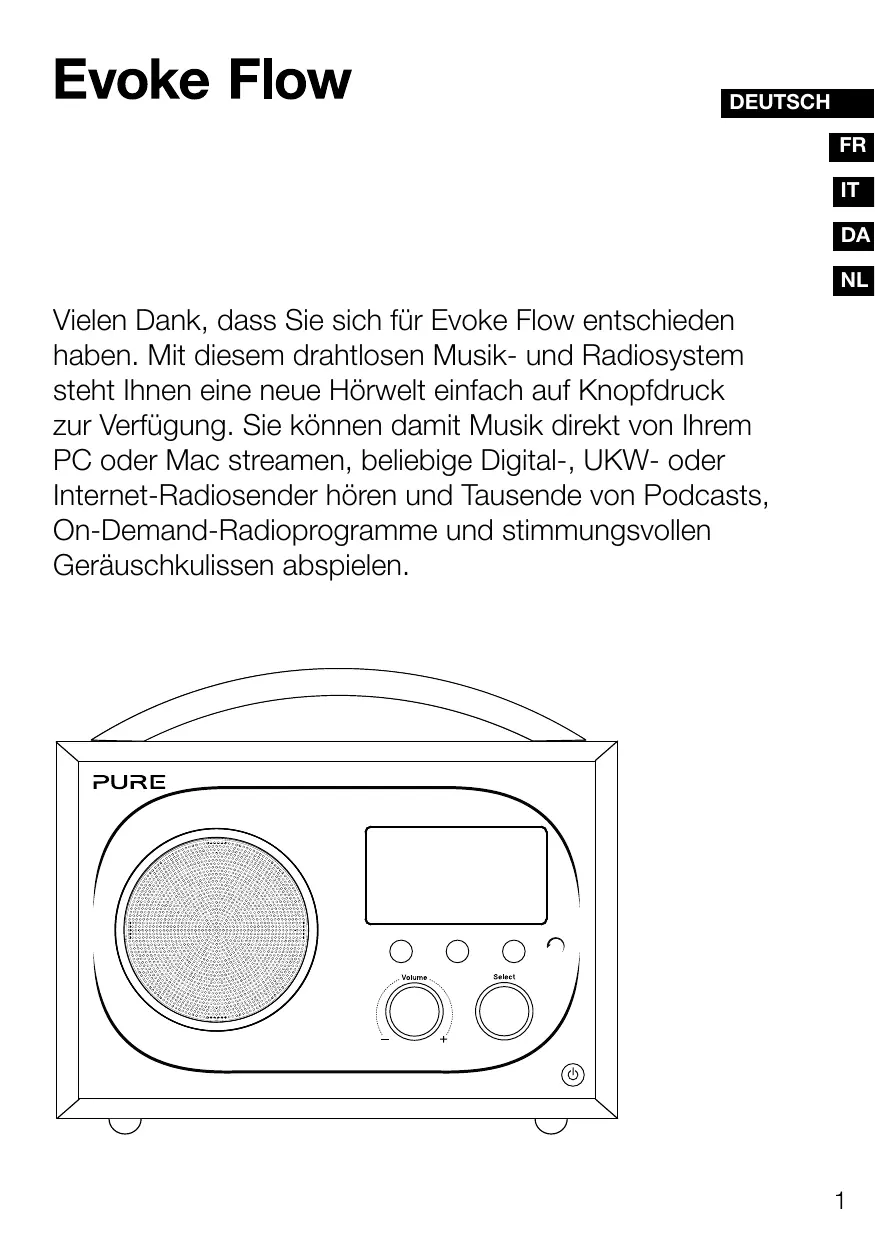
Vielen Dank, dass Sie sich für Evoke Flow entschieden haben. Mit thisem drahtlosen Musik- und Radiosystem steht Ohnen eine neue Hörwelt einfach auf Knopfdruck zur Verfügung. Sie können damit Music direkt von ihrem PC oder Mac streamen, beliebige Digital-, UKW- oder Internet-Radiosender horen und Tausende von Podcasts, On-Demand-Radioprogramme und stimmungsvollen Gerauschkulissen abspielen.
Sicherheitsanweisungen
- Lesen Sie diese Anweisungen. Die Sicherheits- und Bedienungsanweisungen sind zu lessen, bevor das Gerät in Betrieb genommen wird.
- Bewahren Sie die Anweisungen auf. Die Sicherheits- und Betriebsanleitungen sind für die späterene Einsatznahme aufzubewahren.
- Beachen Sie die Warnungen. Alle Warnungen am Gerät und in der Bedienungsanweisung sind zu befolgen.
- Befolgen Sie alle Anweisungen. Alle Betriebs- und Gebrauchsanweisungen sind zu befolgen.
- Verwenden Sie das Gerät nicht in der Nähe von Wasser.
- Reinigen Sie das Gerät nur mit einem trockenen Tuch.
- Versperren Sie nicht die Lufungsöffnungen. Installieren Sie das Gerät gemäß den Anweisungen des Herstellers.
- Installieren Sie das Gerät nicht in der Nähe von Wärmequellen wie Radiatoren, Öfen oder anderen Geräten, die Wärme erzeugen.
- Verwenden Sie ausschließlich vom Hersteller vorgegebenes Zubehör.
- Ziehen Sie bei Gewitter oder wenn Sie das Gerät längerere Zeit nicht benutzen den Netzstecker aus der Steckdose.
- Verwenden Sie den Netzstromadapter nicht im Freien.
- Achten Sie bei Verwendung von Kopfhörern auf die Einstellung der Lautstärke; zu hohe Lautstärke kann zu Gehörschäden führen.
- Beenden Sie die Verwendung unverzüglich, wenn das Gerät Anzeichen von mechanischer Beschädigung, zu hoher Temperatur, Wölbingen oder Risse aufweist.
- Um das Risiko eines Stromschlags zu vermeiden, entfern den Sie nicht die Abdeckung (oder die Rückseite), da sich Dort keine wartbaren Teile befinden. Reparaturarbeiten müssen von entsprechend qualifizierten Fachkräften durchgeführt werden.
- Wartungsarbeiten sind erforderlich, wenn das Gerät etwa am Netzkabel oder am Anschluss beschädigt wurde, nicht richtig Funktioniert oder fallen gelassen wurde.

Bei der Verwendung von Kopfhörern kann das Hören von Musik in hoher Lautstärke dauerhafte Hörschäden verursachen. Überprüfen Sie immer die eingestellte Lautstärke, bevor Sie Kopfhörer oder Ohrhrörer verwenden.
Es wird dringend davon abgeraten, beim Steuern eines Kraftfahrzeugs Kopfhörer zu verwenden. In manchen Ländern ist dies strikt verboten. Stoppen Sie die Wiedergabe Hiss Sensia, wenn Sie feststellen, dass Sie dadurch vom Steuern eines Kraftfahrzeugs oder anderen Tätigkeiten, die Ihr volle Aufmerksamkeit erfordern, abgelenkt werden.
Inhalt
4 Erste Schritte
4 Kurzanleitung
5 Bedienelemente und Sensoren
6 Ruckseite
7 Bildschirmsymbole
8 Internetradio horen mit Pure Connect
8 Verbindung mit dem Internet herstellen
8 Internet-Radio horen
9 Weiteren Internet-Content hören
9 Anlegen eines Pure-Connect-Kontos
9 Registrieren Ihres Evoke Flow in der Pure Connect
10 Pure Music
10 Pure Tag
11 Musik streamen von einem PC oder Mac aus
11 Pure FlowServer verwenden
11 Windows Media Player verwenden
11 Streaming-Tracks auf Evoke Flow hören
12 Digitalradio horen
12 Digitalsender wechseln
12 Digitalsender suchen
12 Speichern einer Voreinstellung
12 Voreinstellungen horen
13 UKW-Radiobetrieb
13 Speichern einer Voreinstellung
13 Voreinstellungen horen
14 Wecker und Timer einstellen
14 Wecker einstellen
14 Einstellen des Sleep-Timers
15 Einstellen des Kuchen-Timers
15 Weckton oder Timer abbrechen
15 Schlummerfunktion verwenden
15 Snooze-Dauer des Weckalarmsändern
15 Schlummeralarm abbrechen
16 Optionen und Einstellungen
16 Pure-Connect-Einstellungen
16 Autotune
16 UKW-Einstellungen
17 Einstellungen Media-Player
18 Anzeigeoptionen
19 Uhrzeit einstellen
19 Ändern der Sprache auf dem Display
19 Fernbedierung anbinden
19 Evoke Flow aktualisieren
20 WLAN-Einstellungen
21 Optionales ChargePAK verwenden
22 Hilfe und Tipps
23 Technische Daten
Erste Schritte
Kurzanleitung
Anmerkung: Wenn Sie über einen (separate erhältlichen) aufladbaren ChargePAK A1-Akku verfügen, setzen Sie diesen jetzt ein, bevor Sie den Evoke Flow mit der Netzsteckdose verbinden. Weitere Informationen finden Sie unter Seite 21.
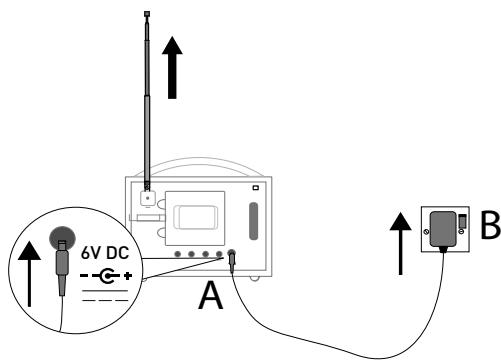
1 Ziehen Sie die Antenna aus und stecken Sie den Stecker des mitgelieferten Netzkabels in den 6 V DC-Anschluss an der Rückseite des Evoke Flow. Verbinden Sie den Adapter mit der Stromversorgung. Pure erscheint kurz auf der Anzeige.
2 Wahlen Sie die Display-Sprache aus (Englisch, Französisch, Deutsch oder Italienisch), indem Sie das Select (Wahrlad) drehen und die gewünschte Sprache markieren. Drücken Sie das Select (Wahrlad), um ihre Auswahl zu bestätigten. Wiederholen Sie diesen Vorgang, um ihre Zeitzone und Region auszuwahlen.
3 Die Anzeige mit den Audioquellen erscheint und bietet folgende Optionen. Drehen Sie das Select (Wahlrad) zum Markieren und drücken Sie darauf, um Folgendes auszuwahlen:
Digitalradio
SieheSeite12
Bedienelemente und Sensoren
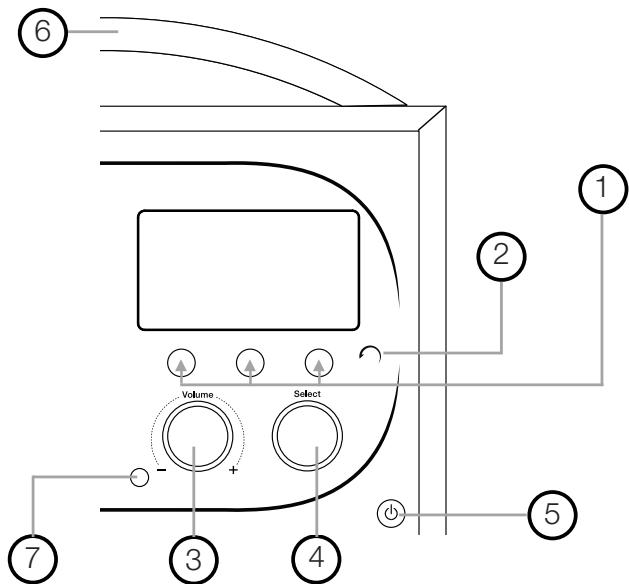
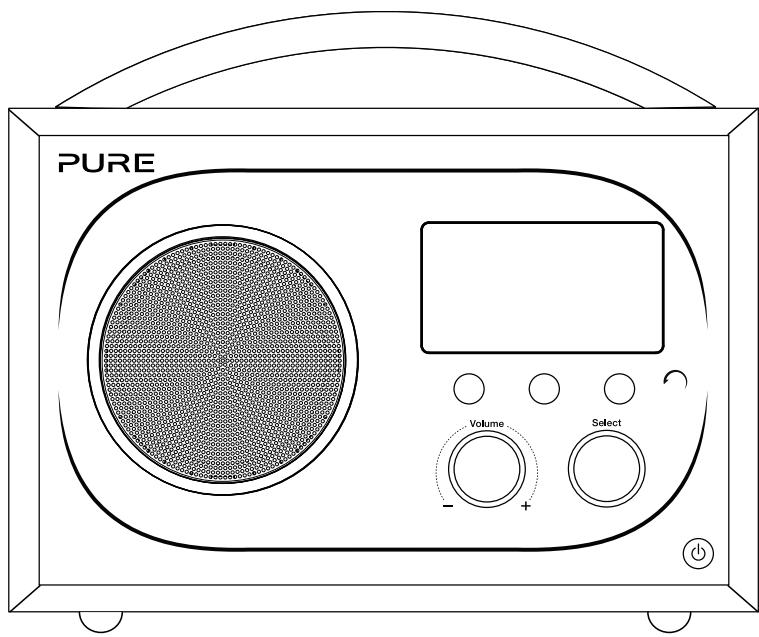
| Nr. | Bedienelement | Beschreibung |
| 1 | Kontextsensitive Taten | Tippen Sie in der Anzeige auf die Schaltfläche der Funktion, die Sie verwenden möchen. |
| 2 | Zurück (↑) | Drücken Sie diese Taste, wenn Sie das Ursprungsmenü anzeigen möchen. Wahlen Sie dann zwischen Pure Connect, Media Player, UKW-Radio und Zusammenhang. Drücken Sie diese Taste beim Durchsuchen der Sender, um zur vorherigen Seite zurückzukehren. Drücken Sie diese Taste im Menu "Optionen", um zum letzten Bild zurückzukehren. |
| 3 | Lautstärke/ Stummschalten | Drehen Sie den Regler, um die Lautstärke einzustellen. Drücken Sie auf den Regler, um die Lautstärke stummzuschalten oder wieder einzuschalten. |
| 4 | Währad | Drehen Sie das Währad, um in Menüs, Sendern und Optionen zu navigieren, oder drücken Sie zum Auswahlen eines Elements darauf. Durch Drücken des Währads können Sie auch Medientitel oder Podcasts anhalten. |
| 5 | Sensortaste Standby | Drücken Sie ∅ und anschließend OK, um ihren Evoke Flow einzuschalten; wiederholen Sie dies, um von Evoke Flow in den Standby-Modus zu schalten (oder aus, wenn der Evoke Flow an ein ChargePAK E1 angeschlossen ist). |
| 6 | SnoopzeHandle | Drücken Sie diese Taste, um den Schlummeralarm einzustellen, d.h. die Zeit bis zum{nachsten Weckton auf 9 Minuten später zu stellen. Halten Sie die Taste gedrückt, um das Display für 3 Sekunden auf die maximale Helligkeit einzustellen. (Funktioniert nicht, wenn Evoke Flow an ein ChargePAK E1 angeschlossen ist.) |
| 7 | Lichtsensor | Passst die Helligkeit des Displays an die Helligkeit in Ihr Zimmer an (hierfür muss das Helligkeitsniveau auf 'Automatic' ['Automatisch'] gestellt sein). |
Rückseite
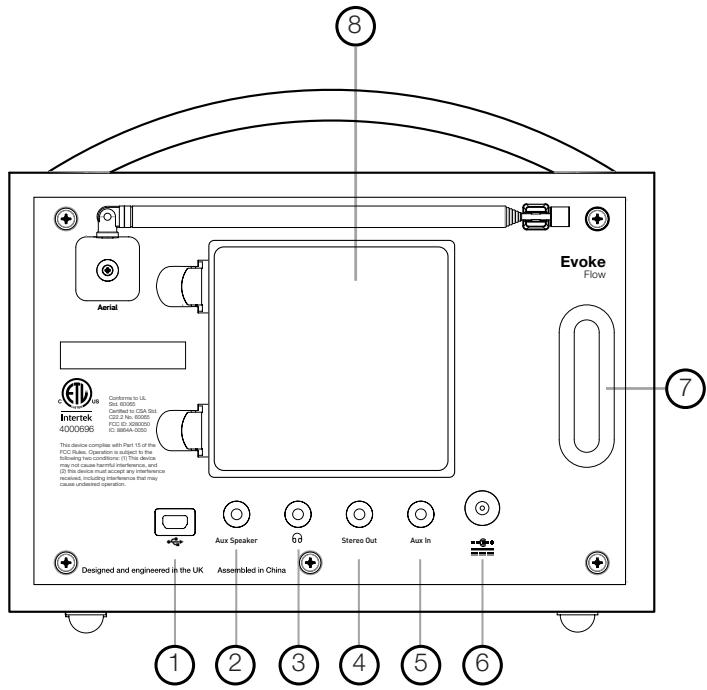
- USB-Anschluss (Mini A/B) zum Upgraden der Evoke Flow Software, wenn keine drahtlose Internetverbindung verfügbar ist.
- Ausgangsanschluss für den S1-Zusatzlautsprecher.
- Ausgang für Kopfhörer (3,5 mm).
- Ausgang für externen Verständiger über ein geeignetes 3,5-mm-RCA-Kabel (nicht im Lieferumfang enthalten).
- 3,5-mm-Zusatzeingang für iPod, MP3-Player o.Ä.
- 6V DC-Anschluss für mitgeliefertes Netzkabel.
- Akustisch abgestimmter Bassreflexport (nicht abdecken).
- Akkufach für den ChargePAK E1 (separat erhältlich).
Bildschirmsymbole
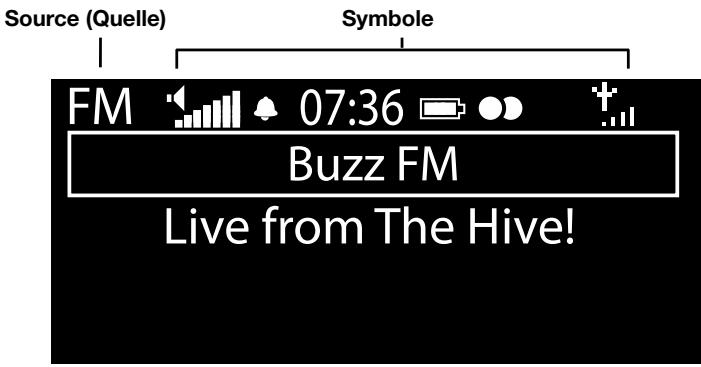
Quelle
DR Digitalradio
PC Pure Connect
MP Media-Player
FM UKW
AUXZusatzeingang
Symbole
Lautstärke
Mute (Stummschalten)
Anzeige der Wecker-/Timereinstellungen
07:36 Uhr
ChargePAK Batterieanzeige*
Stereosignal
Signalärke (digital, UKW oder WLAN)
Internetradio horen mit Pure Connect
Pure Connect ist unser Online-Medienportal, das schllen und einfachen Zugang zu Tausenden von Internetradiosendern, On-Demand-Sendungen, Podcasts und Gerauschkilissen bietet. Sie können alle diese Inhalte auf Ihr Evoke Flow nutzen, auf Smartphones und Tablets mit der Pure Connect App sowie auf der Pure Connect Website.
Um über einen Evoke Flow auf Pure Connect zugreifen zu konnen, muss der Evoke Flow über WLAN mit dem Internet verbunden sein. Einzelheiten über diesen Vorgang finden Sie weiter unter.
Nachdem Sie den Evoke Flow mit Ihr Netzwerk verbunden haben, können Sie Ihr Radio in der Pure Connect Website registriieren. Wir empfehlen Ohnen, Ihr Radio und ihre Pure-Connect-Favoriten zu registriieren und Abonnement-Services wie Pure Music und Pure Tag zu nutzen.
Verbindung mit dem Internet herstellen

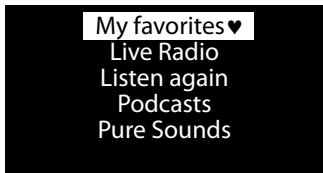
Pure-Connect-Startseite
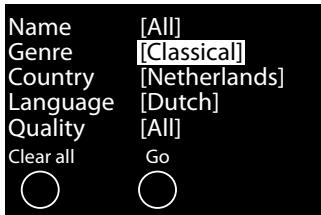
Sendersuchanzeige
Drahtlosnetzwerk verwenden
- Tippen Sie auf und wahlen Sie in der Audioquellenanzeige den Eintrag Pure Connect. Evoke Flowucht nach drahtlosen Netzwerken und zeitigt diese in einer Liste an.
- Wahlen Sie das gewünschte Netzwerk aus. Wenn Ihr Netzwerk einen Schlüssel erfordert, führen Sie die Schritte 3 und 4 aus.
- Geben Sie den Netzwerkschluss oder Ihr Kennwort ein, indem Sie die Zeichen mit dem Select (Währrad) markieren und auswahlen. Wahlen Sie sp, um ein Leerzeichen einzugeben. Tippen Sie auf More... (Weiter) für Kleinbuchstaben; tippen Sie erneut darauf auf für Symbole. Tippen Sie auf Delete (Löschen), um das letzte Zeichen zu entfernen.
- Zum Abschluss tippen Sie auf Save (Speichern). Evoke Flow stellt eine Verbindung zu Ihrlem Netzwerk her.
Hilfreicher Tipp: Ihr WLAN unterscheidet zwischen Groß- und Kleinbuchstaben - achten Sie auf die richtige Eingabe.
Internet-Radio horen
Sie können Tausende Radiosender weltweit online empfangen. Wahlen Sie in der Audioquellenanzeige den Eintrag Pure Connect (Internet-Content), um einen Sender einzustellen. Ihr Evoke Flow stellt den Sender ein, den Sie zuletzt gehört haben, oder zeigt die Liste der aktuellen Radiosender an. Drehen Sie das Select (Währrad), um die Pure Connect-Anzeige aufzurufen. Wahlen Sie Live Radio, um die Beste mit den derzeit verfügbaren Internet-Radiosenden anzuzeigen. Durchsuchen Sie die Beste mit dem Select (Währrad) und drücken Sie es, um einen Sender auszuwahlen. Fügen Sie ihren Favourites (Favorite) einen Sender hinzu, indem Sie auf Add (Hinzufugen) tippen.
Radiosender suchen
Tippen Sie auf Search (Suchen), um Radiosender nach Name (name), Genre (genre), Land (country), Sprache (language), Qualität (quality) (Klangqualität) oder einer Kombination aus diesen Kriterien zuuchen. Stellen Sie ihre Optionen mit dem Select (Währrad) ein und tippen Sie Go (Los), um die Ergebnisliste einzublenden.
Durchblättern der Pure Sounds
Weiteren Internet-Content hören
Tippen Sie auf und wahlen Sie in der Audioquellenanzeige den Eintrag Pure Connect aus. Drehen und drücken Sie das Select (Wahlrad), um einen der folgenden Inhalte auszuwahlen:
Erneut horen
Manche Sender bieten für ihre archivierten Radioprogramme einen "Listenagain"-Service ("noch einmal horen"), sodass diese Programme nach der Live-Ausstrahlung noch eine gewisse Zeit lang zur Verfügung stehen.
Podcasts
Podcasts sind vorab aufgezeichnete Audio-Shows zu einer Vielzahl von Themen wie z. B. Comedy, Kunst, Geschäfte und Kultur.
Pure-Gerauschkulissen
Unsere Bibliothek mit stimmungsvollen Gerauschkulissen einschließlich Vogelgezwitscher, Stadtlandschaft oder Uferwellen.
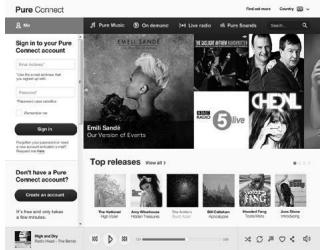
connect.pure.com
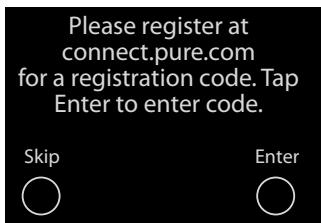
Anlagen eines Pure-Connect-Kontos
Sie benötigen hierzu lediglich ein Pure-Connect-Konto und eine Registriierung für Ihr Evoke Flow mit einer gültigen E-Mail-Adresse. Wir müssen Ohnen mehrere E-Mails schicken, und Sie können den Prozess nur zu Ende bringen, wenn Sie Zugriff auf diese E-Mails haben.
So erstellen Sie ein Pure Connect-Konto:
- Öffnen Sie Ihr Internet-Browser.
- Rufen Sie connect.pure.com auf.
- Klichen Sie auf Log in (Anmelden), dann auf Create account (Konto erstehen) und folgen Sie den Anleitungen auf dem Bildschirm.
Registrieren Ihres Evoke Flow in der Pure Connect
- Melden Sie sich in der Pure Connect an, klichen Sie auf My Account (Mein Konto) und wahren Sie Devices (Geräte). Ihr Registrierungsfode wird angezeigt.
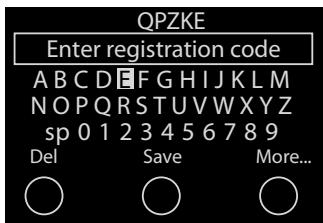
- Wahlen Sie von den Pure Connect settings (Pure Connect-Einstellungen) an Ihr dem Radio Register with Pure Connect (Bei der Pur Connect anmelden) aus, um ihren Code einzugeben. Wahlen Sie über das Select (Währrad) die gewürschten Zeichen aus; drücken Sie auf Del (Entf), um Zeichen zu Löschen, und drücken Sie zum Abschluss auf Save (Speichern).
Herzlichen Glückwunsch! Sie haben Ihr Evoke Flow in der Pure Connect registriert. Die Favoriten, die Sie in der Pure Connect erstellt haben, sind auch auf Ihr dem Evoke Flow sightbar, und die auf dem Evoke Flow erstellungen erschreiben auch in der Pure Connect.
Pure Music
Pure Music ist ein On-Demand-Abonnementservice auf Cloud-Basis, mit dem Sie sofort Zugriff auf Millionen von Musiktiteln haben.
Mit Pure Music können Sie beliebig vier Titel und Alben auf verschiedene Geräten finden, darunter eine breite Auswahl von Pure-Drahtlos-Musik- und Radiosystemen, PCs und Macs über die Pure Connect Website sowie Smartphones mit der kostenlosten Pure Connect App.
Pure Music umfasst auch Pure Tag, einen einzigartigen kostenlosten Kennzeichnungsservice, mit dem Sie Radio- und On-Demand-Titel auf Ihr hem Evoke Flow ermitteltn und sie für den einfacheren Zugriff markieren können. Mit einem Pure-Music-Abonnement konnen Sie abgeschleite und gekennzeichnete Titel auf allen ihren Pure-Drahtlos-Musik- und Radiosystemen wiedergeben sowie über die leistungsstarke Suchfunktion der Pure Connect Website weitere Titel des gleichen Interpreten finden, zugehörige Podcasts untersuchen und Musik von ähnlichen Künstlern kennen lernen.
Sie können mit der Pure Connect Website auch Titel oder Alben organisieren, indem Sie sie einfach auf Playlistsziehen. Die Playlists sind über alle ihre Pure-Music-Wiedergabegeräte synchronisiert. Sie konnen ihre Playlists auch über Facebook und Twitter nutzen.
Pure Music ist nur in bestimmten Ländern verfügbar. Ausführliche Informationen finden Sie unter http://connect.pure.com.
Zugriff auf Pure Music auf Evoke Flow
- Drücken Sie auf Home und wahlen Sie in der Audioquellenanzeige den Eintrag Pure Connect.
- Drehen und drücken Sie das Select (Währad), um Pure Music auszuwahlen.
- Drehen und drücken Sie das Select (Währad), um eine der folgenden Optionen auszuwahlen:
My Tracks (Meine Titel): Wahlen Sie diese Option aus, um die Tracks aufzurufen, die Sie von der Pure Connect gekauft haben.
Catalogue (Katalog): Wahlen Sie diese Option aus, um den kompletten Pure-Music-Katalog auf Ihr dem Evoke Flow durchzublättern oder zu durchsuchen.
By Playlist (Nach Playlist): Wahlen Sie diese Option aus, um Playlists wiederzugeben, die Sie in connect.pure.com selbst erstellt haben.
Pure Tag
Mit dem Pure Tag Service konnen Sie Titel, die in Digital-, UKW- und Internet-Radiosendern wiedergegeben werden, ermitteln, kennzeichnen und kaufen. Neben dem Aufruf ihrer bevorzugten Musiktitel erstellt der Pure Tag Service auch automatisch einen Back-Katalog von Musik ähnlicher Künstler, die Sie interestieren können, sodass Sie ganz neue Favoriten kennen lernen oder fast vergessene Favoriten wiederentdecken konnen.
Anmerkung: Für den Aufruf Ihrer gekennzeichneten Titel müssen Sie sich in Ihr Pure-Connect-Konto unter connect.pure.com anmelden.
- Drücken Sie auf die Taste Tag.
- Evoke Flow ermittelt den Name des wiedergegebenen Titels, und Sie konnen diesen Titel kaufen (oder streamen, wenn Sie Pure Music haben).
Anmerkung: Zur Verwendung des Pure Tag Service muss Ihr Evoke Flow mit ihrem Netzwerk verbunden sein, und Sie benöttigen ein Pure- Connect-Konto. Weitere Informationen zu ihrem Pure-Connect-Konto finden Sie unter Seite 9.
Musik streamen von einem PC oder Mac aus
DE
Sie können die auf Ihr dem Computer oder einem UPnP-kompatiblen Netzwerk-Speichergerät (NAS) gespeicherte Musik auf dem Evoke Flow streamen. Zum Streamen von Musik von Ihr dem Computer,müssen Sie die Medien-Server-Software darauf installieren.
Wir empfehlen, unsere Software Pure Flowserver unter connect.pure.com herunterzuladen. Alternativ können Sie einen anderen Medienserver verwenden, z.B. Windows Media Player 11.
Hilfe zum Herunterladen und Installieren von Flowserver für Mac und PC oder zum Einrichten des Windows Media Players als Server finden Sie in den ausfuhrlichen Anleitungen unter http://support.pure.com/de.
Pure FlowServer verwenden
Mit FlowServer können Sie per Streaming von Ihr dem Computer auf Ihr dem Evoke Flow Music abspielen. Diese Software steht für Microsoft® Windows XP, Windows Vista, Windows 7, Apple® Mac OS X Leopard und Snow Leopard zur Verfügung.
So laden Sie eine Kopie von FlowServer herunter:
- Rufen Sie die Pure Connect Website unter connect.pure.com auf.
- Klichen Sie auf den Link Downloads unter auf der Seite.
- Wahlen Sie die für Ihr Computer geeignete Version des Pure FlowServers aus.
Eingeben Ihres Lizenzschlusses
Bei der Installation von FlowServer oder beim ersten Starten (je nach Ihr Betriebssystem) werden Sie aufgefordert, einen Lizenzschlüssel einzugeben. Sie finden den FlowServer-Schlüssel, indem Sie sich bei der Pure Connect anmelden, auf "My Account" (Mein Konto) klichen und "Devices" (Geräte) auswahlen. Ihr Schlüssel wird in der Tabelle keinern Ihr Radio aufgelistet.
Eine schrittweise Anleitung zum Installieren und Einrichten von FlowServer führen Sie auf unserer Support-Website unter: http://support.pure.com/de.
Windows Media Player verwenden
Eine schrittweise Anleitung zum Installieren und Einrichten von Evoke Flow mit Windows Media Player.
finden Sie auf unserer Support-Website unter: http://support.pure.com/de.
Streaming-Tracks auf Evoke Flow hören
- Tippen Sie auf, drehen Sie und drücken Sie das Select (Wahlrad), um in der Audioquellenanzeige den Eintrag Media-Player auszuwahlen.
- Drehen Sie und drücken Sie das Select (Währad), um den Media Player (FlowServer oder Windows Media Player) auszuwahlen, mit dem Sie ein Musik-Streaming durchfuhren sollen.
- Drehen Sie und drücken Sie das Select (Währrad) zum Navigieren, und wahlen Sie den Track bzw. die Playlist aus.
Audiowedergabe abspielen/unterbremen
Drücken Sie das Select (Währad), um einen auf Evoke Flow wiedergegebenen Track zu unterbrechen bzw. abzuspielen.
Suchen innerhalb eines Tracks
Während die Wiedergabe unterbrochen ist, können Sie den Finger auf den Tasten und halten, um innerhalb des Tracks zuuchen.
Rückwärts und vorwärts zwischen Tracks springen
Wenn Sie ein Audio-Streaming auf Evoke von einem Medien-Server durchführten, können Sie auf die Tasten tippen, um rückwärts oder vorwärts zwischen verschiedenen Tracks zu springen.
Digitalradio hören
Ziehen Sie die Antenna hereaus, tippen Sie auf und wahlen Sie Digital radio in der Audioquellenanzeige aus. Wenn Sie Digitalradio zum ersten Mal auswahlen, führt Evoke Flow eine automatische Sendersuche durch, um die verfügbarbaren Radiosender zu finden, und schaltet nach Abschluss des Vorgangs einen Sender ein.

Digitalradio-Anzeige
Digitalradiosender wechseln
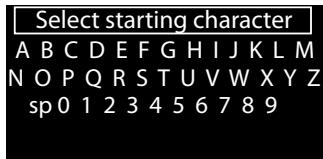
Digitalradiosendersuchen
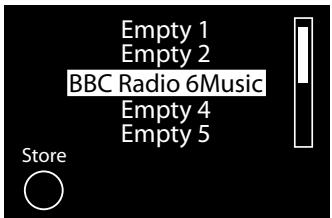
Voreinstellung auswahlen
Digitalsender wechseln
- Drehen Sie das Auswahlrad nach links oder rechts, um durch die Beste der verfügbaren Digitalsender zu blättern.
- Drücken Sie auf das Select (Währrad), um den Sender zu wechseln.
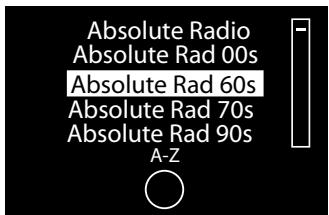
Digitalsender suchen
- Drehen Sie das Select (Währad) nach links oder rechts.
- Tippen Sie auf A-Z, um die Suchoption zu öffnen.
- Drehen und drücken Sie das Select (Währad), um den ersten Buchstaben des Radiosenders auszuwahlen, den Sie horen wollen.
- Drücken Sie auf das Select (Währrad), um den Sender zu wechseln.
Speichern einer Voreinstellung
Stellen Sie den Sender ein, den Sie speichern möchten und drücken Sie auf Speicherplätze. Drehen Sie das Select (Währrad), um einen Speicherplatz zwischen 1 und 30 zu markieren. Tippen Sie auf Store (Speichern), um den Speicherplatz zu bestägten. (Sie können bereits vorhandene Speicherplätze überschreiben.)
Voreinstellungen horen
Drücken Sie auf Presets (Speicherplatz), wahlen Sie den Sender aus, den Sie wiederfinden wollen, und drücken Sie auf Listen (Anhoren) oder drücken Sie auf das Select (Währrad).
UKW-Radiobetrieb
Ziehen Sie die Antenne hereaus, tippen Sie auf und wahlen Sie FM radio (UKW-Radio) in der Audioquellenanzeige aus. Drehen Sie das Select (Wahlrad), um den vorgen oder{nachsten UKW-Sender zuuchen.
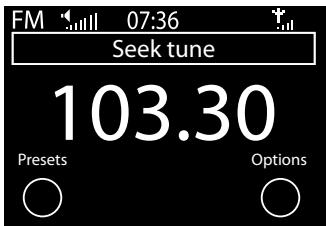
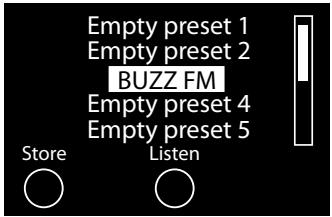
Speichern einer Voreinstellung
Stellen Sie den Sender ein, den Sie speichern möchten und tippen Sie auf Presets (Speicherplatz). Drehen Sie das Select (Währrad), um einen Speicherplatz zwischen 1 und 10 zu markieren. Tippen Sie auf
Store (Speichern), um den Speicherplatz zu bestätigten. (Sie können bereits vorhandene Speicherpläte überschreiben.)
Voreinstellungen horen
Tippen Sie auf Presets (Speicherplätze), wahren Sie den Sender aus, den Sie wiederfinden wollen, und tippen Sie auf Listen (Anhoren) oder drücken Sie auf das Select (Währrad).
Wecker und Timer einstellen
Evoke Flow hat zwei Wecker und zwei Arten von Timern (Küchen- und Sleep-Timer). Zum Einstellen eines Weckers oder Timers tippen Sie auf Options (Optionen) und wahlen Alarm or Timer (Wecker oder Timer) aus.
Wecker einstellen
- Drehen Sie vom Menu Alarm or Timer (Wecker oder Timer) aus und drücken Sie das Select (Währlad), um Alarm 1 settings (Alarm 1 Einstellungen) oder Alarm 2 settings (Alarm 2 Einstellungen) auszuwahlen, und tippen Sie auf Edit (Bearbeiten).
- Drehen und drücken Sie das Select (Währad), um den Wecker ein- oder auszuschalten (On/Off).
- Drehen Sie das Select (Währlad), um die Stunden einzustellen. Drücken Sie das Währlad zur Bestätigung. Wiederholen Sie diesen Schritt, um die Minuten einzustellen. Wiederholen Sie den Vorgang, um AM (Vormittag) oder PM (Nachmittag) einzustellen.
- Drehen Sie das Select (Währad), um die Tage einzustellen, an denen der Wecker ertönen soll. Wahlen Sie zwischen Once only (Nur Einmal), Daily (Täglich), Weekdays (Wochentag), Weekends (Wochenende), Every Saturday (Jeden Samstag) und Every Sunday (Jeden Sonntag) aus, und drücken Sie das Select zur Bestätigung.
- Drehen Sie das Select (Währad), um den Wecktyp einzustellen. Wahlen Sie zwischen Pure Connect station (Pure Connect-Sender), FM radio (UKW-Radio) oder Tone (Ton) aus, und drücken Sie zur Bestätigung das Select.
- Wenn Sie den Wecktyp als Pure Connect station oder FM radio eingestellt haben, drehen Sie das Select (Währad) um Last tuned (letzter eingestellter Sender) auszuwahlen, oder wahren Sie den gewünschten voreingestelltener Pure Connect-Sender bzw. UKW-Sender aus, sofern Sender gespeichert wurden.
- Drehen Sie das Select (Währad), um die Wecker-Lautstärke einzustellen. Drücken Sie das Währad zur Bestätigung.
- Ein eingestellter Wecker wird durch in der Symbolleiste gekennzeichnet.
Anmerkung: Die eingestellten Wecker werden nicht ausgelost, wenn die Stromversorgung des Evoke Flow über ein ChargePAK erfolgt.
Einstellen des Sleep-Timers
Der Sleep-Timer schaltet Ihr Radio nach einer eingestellten Zeitdauer in den Standby-Modus. Wahlen Sie im Menu Alarm or Timer die Option Sleep timer (Sleep-Timer). Stellen Sie über das Select (Währad) die Zeitdauer für den Sleep-Timer in Schritten zu 15 Minuten von 15 Minuten bis 1 Stunde und 30 Minuten ein. Tippen Sie zum Speichern auf Save (Speichern).
Ein eingestellter Sleep Timer wird durch in der Symbolleiste angezeigt.
Einstellen des Kuchen-Timers
Der Kuchentimer gibt nach Ablauf des eingestillten Zeitraums einen Piepton aus.
Wahlen Sie im Menu Alarm or Timer die Option Kitchen timer (Küchen-Timer) aus, und stellen Sie mit dem Wahrtrad die Zeitdauer ein. Tippen Sie auf Mins (Min), um zwischen Minuten und Stunden umzuschalten. Tippen Sie zur Bestätigung auf Save (Speichern).
Ein eingestellter Kuchentimer wird durch in der Symbolleiste angezeigt.
Weckton oder Timer abbrechen
Zum Abbrechen eines Weck-Alarms oder Timers drücken Sie das Wahl- oder das Lautstärkerad. Ein Weck-Alarm wird automatisch nach 1 Stunde abgebrochen.
Anmerkung: Durch Drücken des Lautstärkerads wird ein Ton-Wecker nicht ausgeschaltet.
Warning: Erfolgt die Stromversorgung des Radios über ChargePAK E1, so wird es durch Drücken von Standby ausgeschaltet, und die eingestellten Alarme bzw. Wecktöne werden nicht ausgegeben.
Schlummerfunktion verwenden
Tippen Sie auf den SnoozeHandle, um den Alarm für eine bestimmte Zeit schlummern zu halten (Standardeinstellung 9 min).
Snoopze-Dauer des Weckalarmsändern
Wahlen Sie im Menu Alarm or Timer die Option Snooze time (Schlummerzeit) aus. Verwenden Sie das Select (Wahlrad) zum Einstellen der Schlummerdauer zwischen 5 und 15 Minuten, dann 20/25/30/40 Minuten oder 1 Stunde.
Schlummeralarm abbrechen
Zum Abbrechen eines Schlummer-Weckers drücken Sie entweder das Auswahl- oder das Lautstärkerad.
Optionen und Einstellungen
Pure-Connect-Einstellungen
These Einstellungen stehen nur beim Hören der Pure Connect zur Verfügung. Tippen Sie auf Options (Optionen), und wahlen Sie anschließend Pure Connect settings.
Favorite loschen
Wahlen Sie Clear favourites (Favorite进展情况) aus, um alle Sender/Podcaststypen/Pure-Geräuschkulissen aus der Seite ihrer Favoriten zu进展情况.
Radioname anzeigen/ändern
Damit Sie bei Verwendung der Pure Connect Website zur Verwaltung Ihres Hörerlebnisses Ihr Radio schnell finden können, hat Ihr Evoke Flow einen eigenen Name. Standardmäßig lautet dieser Name My Evoke Flow, aber Sie konnen den Name an dieser Stelle beliebig ändern, um sich better daran erinnern zu konnen. Wahlen Sie View/Change radio name (Radioname anzeigen/Ändern). Der aktuelle Name wird oben im Display angezeigt. Geben Sie einen neuen Name ein und tippen Sie zur Bestätigung auf Save (speichern).
BeiderPureConnectregistieren
Geben Sie Ihr Pure-Connect-Registrarungcode ein, falls Sie es nicht bereits getan haben.
Autotune
In der Autotune-Funktion durchsucht das Gerät automatisch alle Digitalradio-Frequenzen nach Sendern und fegt sie zur Senderliste hinz, und es löscht inaktive Sonder. Diese Option steht nur beim Hörren von Digitalradio zur Verfugung. Tippen Sie auf Options (Optionen) und wahlen Sie anschließend Autotune aus.
UKW-Einstellungen
These Einstellungen stehen nur beim Horen von UKW-Sendern zur Verfügung. Tippen Sie auf Options (Optionen) und wahlen Sie anschließend FM settings }
(UKW-Einstellungen) aus.
UKW-Einstellung
Zum Ändern der Funktionseweise des Währads wahlen Sie Seek tune (Sucheinstellung) oder Manual tune (Manuelle Einstellung) aus.
Seek tune (Sucheinstellung): Es wird automatisch der{nachste Sender mit einem starken Signal ausgewählrt.
Manual tune (Manuelle Einstellung): Die Frequenz wird in Schritten von 0,5 MHz geändert.
UKW Stereo
Sie konnen zwischen UKW-Sendern umschalten, die in Mono (Standardeinstellung) oder Stereo ausstrahlen. Wenn Sie einen Kopfhörer verwenden oder mit einem optional anzuschreibenben S1-Lautsprecher horen, sollte diese Einstellung in Stereo umgestellt werden.
Einstellungen Media-Player
These Einstellungen stehen nur beim Hören der Media-Player-Audioquelle zur Verfügung. Tippen Sie auf Options (Optionen), und wahlen Sie anschließend Einstellungen Media-Player aus.
Repeat (Wiederholen)
Wahlen Sie den Wiederholungstyp (Repeat) aus.
Off (Aus) (Standard): Die Songs werden bis zum Ende des aktuellen Albums, des Ordners, der Wiedergabeliste oder der Suchergebnisse abgespielt.
All (alle): Wiederholt kontinuierlich das aktuelle Album, den Ordner oder die Playlist bzw. ihre Suchergebnisse.
Track: Wiederholt den aktuellen Song.
Shuffle
Wahlen Sie die Reihenfolge aus, in der die Songs im aktuellen Album, Ordner, der Playlist oder den Suchergebnissen abgespielt werden:
Off (Aus) (Standard): Die Songs werden in der Reihenfolge abgespielt, in der sie auf dem Bildschirm angezeigt werden.
On (Ein): Die Songs werden in zufälliger Reihenfolge abgespielt.
Medienserver (Media Server)
Anzeige technischer Details zu Ihr derzeitigen Medienserver oder erneutes Suchen nach alternativen Server.
Current details (Aktuelle Details): Drehen Sie das Select (Währad), um Informationen über den Medienserver anzuzeigen einschließlich des Medienservernamens, der Software-Version, der IP-Adress und der Port-Nummer.
Scan for servers (Suche nach Server): Sucht erneut nach Server im Netzwerk.
Netzwerkeinstellungen
Das Netzwerk-EinstellungensmENU, in dem Sie Ihr Netzwerk konfigurieren können, steht beim Horen des Media Players oder der Pure Connect zur Verfugung.
Anzeigeoptionen
Verwenden Sie diese Optionen, um Anzeigeeinstellungen anzupassen, wie z.B. Bildschirmzeit, Helligkeit und die Informationen, die während des Hörens der einzelnen Quellen angezeigt werden. Drücken Sie
Options (Optionen). Drehen und drücken Sie anschlieBend das Select (Wahlrad), um das Display-Menu (Anzeige-Menü) zu öffnen.
Informationen
Für jeder Audiouelle stehen andere Informationsanzeigen zur Verfugung:
Digital/UKW
Scrolling text (Lauftext): Die vom Sender übermittelten Textinformationen. Kann Songtitel, aktuelle Programmdetails, Nachrichten etc. enthalten.
Reception info (Empfangsdaten): Zeigt die aktuelle Frenz und die Signalstärke an.
Time and date (Zeit und Datum): Zeigt das Datum mit einer Uhr an, die die gesamte Anzeige ausfüllt (wie im Standby-Modus).
Pure Connect
Wahlen Sie Description (Beschreibung) (Standardwert) Location and Genre (Standort und Genre), Time offset (Zeitversatz), Wi-Fi signal strength (WLAN-Signalstärke), Station URL (Sender-URL) oder Time and date (Uhrzeit und Datum) aus.
Media Player
Track info (Songinformationen): Zeigt Informationen zu Interpret und Album an (id3-Tags).
Time offset/duration (Zeitversatz/Dauer): Zeigt einen Fortschrittsbalken und Timer mit der Angabe der aktuellen Position im Song an.
Wi-Fi signal strength (WLAN-Signalstärke): Ein Balken zur Anzeige der aktuellen WLAN-Signalstärke.
Time and date (Uhrzeit und Datum): Zeigt das Datum mit einer Uhr an, die die gesamte Anzeige ausfüllt (wie im Standby-Modus).
Aktiver Betrieb und Standby-Modus
Sie können die Helligkeit und die Beleuchungsdauer des Bildschirms anpassen, wenn der Evoke Flow angeschaltet ist oder sich im Standby-Modus befindet.
Dauer-Bildschirmanzeige
Wahlen Sie Active operation (Aktiver Betrieb) und dann Screen duration (Dauer-Bildschirmanzeige), um die Anzeigeeinstellungen für den aktiven Betrieb des Evoke Flow oder den Standby-Modus anzupassen. Wahlen Sie dann Screen duration, um die Anzeigeoptionen für den Standby-Modus des Evoke Flow anzupassen. Wahlen Sie Always on (Immer ein) oder Off after 7 seconds (Aus nach 7 Sekunden).
Helligkeit
Wahlen Sie Active operation (Aktiver Betrieb) und dann Brightness (Helligkeit), um das Helligkeitsniveau des Bildschirms anzupassen, wenn der Evoke Flow eingeschaltet ist, oder wahren Sie Standby-Modus und dann Brightness, um die Helligkeit des Bildschirms anzupassen, wenn der Evoke Flow im Standby-Modus ist.
Uhrzeit einstellen
Die Uhr stellt sich automatisch selbst über Ihr Netzwerk, das Digitalradio oder UKW-Funksignal ein. Wenn Sie jedoch keinactualisiertes Zeitsignalempfangen oder die Meldung Time not available' (Uhrzeit nicht verfügbar) angezeigt wird, konnen Sie Uhrzeit und Datum auch manuell einstellen. Gehen Sie hierzu wie folgt vor:
- Tippen Sie auf Optionen, und drehen und drücken Sie das Select (Währad), um Alarm or timer auszuwahlen.
- Drehen und drücken Sie das Select (Währad), um Set clock (Uhr einstellen) auszuwahlen.
- Drehen und drücken Sie das Select (Währad), um die Uhrzeit und das Datum einzustellen.
- Tippen Sie auf oder , um zur vorgen bzw. nachsten Einstellung zu wechseln.
- Tippen Sie auf OK, wenn Sie mit dem Einrichten von Uhrzeit und Datum fertig sind.
Ändern der Sprache auf dem Display
So schalten Sie die Anzeigesprache zwischen Englisch, Französisch, Deutsch und Italienisch um:
- Drücken Sie Options (Optionen). Drehen und drücken Sie das Select (Währad), um Additional settings (zusätzliche Einstellungen) auszuwahlen.
- Drehen und drücken Sie das Select (Währad), um die Language (Sprache) auszuwahlen.
- Drehen und drücken Sie das Select (Wahlrad), um die Anzeigesprache einzustellen.
Fernbedienung anbinden
Wenn Sie eine Fernbedienung erworben haben, verbindet die Option "Fernbedienung anbinden" ihre Fernbedienung mit Ihr Evoke Flow. Nach dem Anbinden ihrer Fernbedienung wird Ihr Evoke Flow Fernbedienungssignale empfangen können. So binden Sie ihre Fernbedienung an:
- Drücken Sie Options (Optionen). Drehen und drücken Sie das Select (Währad), um Additional settings (zusätzliche Einstellungen) auszuwahlen.
- Drehen und drücken Sie das Wahlrad, um Bind remote (Fernbedienung anbinden) auszuwahlen.
- Drücken Sie gleichzeitig auf Repeat (Wiederholen) und Shuffle auf der Fernbedienung.
- Drücken Sie auf Ihrer Fernsteuerung auf "Auswahr", um die Anbindung zu überprüfen.
Evoke Flow aktualisieren
Zukünftig können Software-Updates herausgegeben werden, die neue Merkmale und Funktionen enthalten. Wir empfehlen die Verwendung automatischer Software-Updates für Ihr Evoke Flow, die über die WLAN-Verbindung bereitgestellt werden. Wenn ein Software-Update zur Verfügung stehen, zeitigt der Evoke Flow eine entsprechende Meldung an und fragt, ob Sie das Software-Update installieren wollen.
So führen Sie eine manuelle Aktualisierung über Ihr Netzwerk durch
- Drücken Sie Options (Optionen). Drehen und drücken Sie das Select (Währad), um Additional settings (zusätzliche Einstellungen) auszuwahlen.
- Drehen und drücken Sie das Select (Währad), um Upgrade auszuwahlen.
- Drehen und drücken Sie das Wahlrad, um Network (Netzwerk) auszuwahlen.
- Ihr Radioucht nach gegebenenfalls verfügbaren Updates. Wenn ein Update verfügbar ist, wird die Meldung New version available: vX.X auf dem Bildschirm angezeigt (X.X ist die Versionsnummer, z. B. v2.1).
- Tippen Sie auf OK, um die neue Software herunterzuladen und zu installieren. Dies kann bis zu 5 Minuten dauern.
So laden Sie das Upgrade über eine USB-Verbindung herunter (wenn kein Netzwerk verfügbar ist)
Kontaktieren Sie den technischen Support von Pure (http://support.pure.com/de), wenn Sie mehr Informationen über eine Aktualisierung von One Flow auf die neuste Software-Version wünschen.
Warning: Schalten Sie den Evoke Flow nicht aus, während das Update durchgeführt wird.
WLAN-Einstellungen
Tippen Sie auf Options (Optionen) in "Pure Connect" oder im Media Player, und wahren Sie anschließend Wi-Fi settings (WLAN-Einstellungen), um Optionen für die Konfiguration Ihres Wireless-Netzwerks anzuzeigen.
Verbindungsassistent (Connection wizard)
Sucht nach Wireless-Netzwerken, zu denen eine Verbindung aufgebaut werden kann.
Details ansehen (View details)
Zeigt die Einzelheiten Ihrer WLAN-Konfigurationen an.
Netzwerkname (SSID)
Kodierungsmethode (WEP, WPA oder WPA2)
IP-Addresse
Netzmaske
DNS IP-Addresse
Router IP-Adresse
Radio MAC-Addresse
Access point MAC-Addresse
Manuelle Einrichtung (Manual setup)
Manuelle Konfiguration der Einstellungen zu Ihrlem Wireless-Netzwerk (nur für fortgeschrittene Benutzer).
Retry connection (Verbindung wiederherstellen): Mit dieser Option wird versucht, eine erneute Verbindung mit dem ausgewählten Netzwerk aufzubauen.
Network name (Name des Netzwerks): Scan for networks (Netzwerke suchen) oder Enter SSID manually (SSID manuell eingeben), um eine neue SSID für Ihr Wireless-Netzwerk zu bestimmten.
Encryption mode (Kodierungsmodus): Schalten Sie den Kodierungsmodus zwischen WEP, WPA (PSK), WPA2 (PSK) oder None (keiner) um. Ihr Evoke Flow findet automatisch den Modus für Ihr Netzwerk. Ändern Sie diese Einstellung nur, wenn Sie der Ansicht sind, dass der Kodierungsmodus falsch ist.
Key or password (Schlüssel oder Kennwort): Geben Sie einen neuen Kodierungsschlüssel oder ein neues Kennwort ein.
IP-Address (IP-Address): Wahlen Sie zwischen DHCP (dynamisch) oder Static (Statisch).
Netzwerkeinstellungenlöschen (Clear network settings)
Ihr Evoke Flow Löscht alle vorherigen WLAN-Verbindungen, Passwörter und Einstellungen und führt eine neue Suche nach verfügbarnetzwerken durch.
Optionales ChargePAK verwenden
Das ChargePAK macht Ihr Pure Radio wirklich mobil, sodass Sie ihre Lieblingsprogramme im Garten oder am StrandGENIeBen konnen.
Das ChargePAK ist wiederaufladbar und damit deutlich preisgündiger als normale Batterien. Außerdem ist es umweltfreundlicher, weil es dazu beiträgt, die Menge der auf Deponien gelagerten toxischen Substanzen zu verringern. Und es bietet eine Lösung, die Sie einmal einrichten konnen und an die Sie dann nie wieder denken müssen. Sobald Ihr Radio an eine Steckdose angeschlossen ist, wird es geladen - das ist deutlich bequemer als mit normalen aufladbaren Akkus.
ChargePAK einlagen
- Schalten Sie Ihr Evoke Flow aus und trennen Sie die Verbindung zum Netzanschluss.
- Öffnen Sie die Akkufachabdeckung und schieben Sie den Stecker des ChargePAK-Anschlusskabels in die Buchse im Akkufach. Richten Sie die Steckerstifte auf die dafür vorgesehenen Schlitze in der Buchse aus. Wenden Sie beim Einschieben des Steckers keine Gewalt an.
- Legen Sie das ChargePAK ins Akkufach.
- Bringen Sie die Akkufachabdeckung wieder an, und verbinden Sie Ihr Produkt mit einer Steckdose.
- Ihr ChargePAK wird nun aufgeladen. Wenn Sie Ihr ChargePAK erstmals oder nach einer längeren Nutzungspause aufladen, sollenn Sie es mindestens 24 Stunden laden, damit ihren anschließend die maximale Akkuleistung zur Verfügung stehen.
Anmerkung: Es ist vollig normal, dass Ihr ChargePAK warm wird, sondern während des Ladevorgangs.
Anmerkung: Unter normalen Umständen ermöglich Ihr ChargePAK einen jahrelangen problemlosen Betrieb, aber wie bei allen Akkus{lsst seine Effizienz mit der Zeit nach.
Wichtig: Evoke Flow lässt sich ausschließlich mit dem Pure ChargePAK E1 betreiben und ist weder mit den Batterien oder Akkus anderer Hersteller noch anderen ChargePAK-Modellen kompatibel.

Hilfe und Tipps
Ich habe Schwierigkeiten bei Verbinden mit meinem Netzwerk
- Evoke Flow kann nicht mit Wireless-Netzwerken verbunden werden, die versteckt sind oder für die eine Zugangskontrolle gibt, z. B mit Büronetzwerken, ohne einen WEP-, WPA- oder WPA2-Schlüssel oder ein Kennwort.
- Evoke Flow muss innerhalb der Reichweite Ihres Wireless-Networks aufgestellt werden. Diese Reichweite wird reduziert, wenn sich dazwischen Wände befinden. Obwohl Evoke Flow Netzwerke sehr gut erfassen kann, hängt die Stärke des WLAN-Signals vom Router und der Umgebung ab. Findet Evoke Flow Ihr Wireless-Network nicht oder nimmt die Signalstärke ab, dann stellen Sie es;naher am Router auf.
- Sofern Ihr Drahtlosnetzwerk nicht 'offen' ist (dies wird normalerweise nicht empfohlen, da das Risiko eines unbefugten Zugriffs besteht), stellen Sie sicher, dass Sie ihren WEP-, WPA- oder WPA2-Schlüssel griffbereit haben.
Auf dem Bildschirm wird 'Station not available' (Sender nicht verfügbar) angezeigt
- Wenn ein Sender nicht gespielt werden kann, teilen Sie uns auf der Seite 'Contact us' in der Pure Connect mit, was das Problem ist, oder rufen Sie unter http://support.pure.com/de weitere Hilfe ab.
Der Media Player Funktioniert nicht
- Wenn Sie Ihr Musikdateien mit ihrem Radio gemeinsam nutzen wollen, müssen Sie FlowServer von connect.pure.com herunterlagen und installieren (als kostenloser Download verfügbar).
- Vergewisern Sie sich, dass Ihr Computer eingeschaltet ist.
- Ihr Radio kann keine Dateien abspielen, die vom Digital Rights Management (DRM) eingeschrankt sind
- Stellen Sie sicher, dass ihre Musicdateien in einem Unterstützungen Dateiformat gespeichert sind: MP2, MP3, WMA4, WMA7, WMA8, WMA9, AAC (einschließlich .m4a) oder Real Audio.
Anmerkung: Weitere Hilfe, schrittweise Anleitungen und Downloads finden Sie unter http://support. pure.com/de.
Technische Daten
| Radio | Digital, UKW und Internet (über WLAN-Verbindung). |
| Frequenzen | DAB/DAB+/DMB-R/Parametrische Stereo-Dokodierung bis zu 256 kbps. UKW 87,5-108 MHz. |
| Wireless | 802.11b und 802.11g, WEP und WPA/WPA2 verschüsselt. 0,5 MB Breitbartgeschwindigkeit empfehlen. |
| Medien-Streaming | Medienstreaming erfordert einen UPnP-Medienserver oder PC/MAC mit UPnP-Serversoftware (Flow Server Software wird nach Regelierung auf connect.pure.com zur Verflüglichung gestellt) oder NAS-Box mit UPnP-Unterstützung. |
| Loutsprecher | 3-Zoll-Full-Range-Loutsprecher. |
| Audioausgabe | 7W RMS pro Kanal (mit zusätzlichen S1-Loutsprecher). |
| Eingänge | 6 V DC Netzadapterbuchse (für 230 V). ChargePAK E1-Anschluss. 3,5-mm-Eingang für externe Geräte. USB-Eingang (Typ Mini B) für Firmware-Upgrades. |
| Ausgänge: | Kopfhörer 3,5 mm, Ausgang (analog) 3,5 mm, Zusammenlatsprecher 3,5 mm. |
| Bedientasten | Berührungssensitive Bedienelemente einschließlich 3 kontextsensitive Sensorlasten, Rücktaste, Standby und SnoozeHandle. Lautstärke und Navigation / Auswahl über Währad. |
| Fernbedienung | Optionale Funkfernbedienung (separatehaltlich). |
| Speicherplätze | 30 Digitalradio-, 10 UKW- und unbegrenzt weitere Internet-Favoriteiten (erforderiert Registrierung unter connect.pure.com). |
| Anzeige | Kontrastarkes OLED-Display, gelb auf schwarz, Grafik 128 x 64, automatische Helligeitsregelung. |
| Stromversorgung | 100-240 V, 50/60 Hz 5,5 V DC externer Netzadapter. |
| ChargePAK | Pure ChargePAK E1-Paket mit wiederaufladbaren Akkus (separatehaltlich). |
| Energieverbrauch | Externer Netzadapter (230 V AC nach 6 V DC). Optionaler ChargePAK E1-Akku (separatehaltlich). |
| Abmessungen | 175 mm hoch x 210 mm breit x 110 mm tief |
| Antenne | Fest installierte Teleskopantenne und interne WLAN-Antenne. |
| Prüfungen | CE-Zeichen. Hiermit erklärt Pure, dass diesen Band-II-LPD-Gerät die destanforderungen und weitere relevante Bestimmungen der Richtlinie 1999/5/EC erfolft. Die Konformitätserklärung ist unter http://www.pure.com/rtte-doc/ nachzulesen. Erfüllt ETSI EN 300 401. Australian C-Tick N1600 and Electrical Safety. |
Entsorgung von elektrischen und elektronischen Geräten
Dieses Symbol auf dem Produkt oder der Verpackung zeigt an, dass these Produkte nicht als Hausmüll behandelt werden soll. Stättdessen sollen es an einer Sammelstelle für wiederverwertbare elektrische und elektronische Geräte abgegeben werden. Durch die richtige Entsorgung these Products helfen Sie, negative Auswirkungen auf Umwelt und menschliche Gesundheit zu vermeiden, die bei einer unangemessenen Behandlung des Produkts auftreten konnten. Die Wiederverwertung von Materialienträgt zur Erhaltung natürlicher Rohstoffe bei. Für weitere Informationen über die Wiederverwertung these Products wenden Sie sichitte an ihre Gemeindeverwaltung, ihren Müllabfuhrbetrieb oder das Geschäft, in dem Sie das Produkt gkauft haben.
Copyright
Copyright 2013, Imagination Technologies Limited. Alle Rechte vorbehalten. Ohne ausdrückliche schriftliche Zustimmung durch Imagination Technologies Limited ist jeder Vervielfaltung dieser Publikation auch auszugswise sowie ihre Verbreitung, Übermittlung, Abschrift, Speicherung in einem Datenverarbeitungssystem oder Übersetzung in eine natürliche Sprache oder Programmiersprache in jeglicher Form, sei sie elektronisch, mechanismisch, magnetisch, manuell oder anderweitig, und jegliche Offenlegung an Dritte verboten.
Marken
Evoke Flow, ChargePAK, Pure, das Pure-Logo, Imagination Technologies und das Imagination-Technologies-Logo sind Warenzeichen oder eingetragene Warenzeichen von Imagination Technologies Limited. Alle anderen Produkte sind Marken der jeweiligen Unternehmen. Version 5. März 2013.
Garantiererklarung
Imagination Technologies Ltd. garantiert dem Endverbraucher, dass这点 Gerat frei von Material- und Herstellungsfehlern im Rahmen des normalen Gebrauchs ist. These Garantie gilt für einen Zeitraum von zwei Jahren ab Kaufdatum. Die Garantie umfasst Störungen aufgrund von Herstellungs- oder Ausführungsfehlern. Sie gilt noch nicht für Unfallschädgen jeglicher Art und Schäden, die auf Verschleib, Fahrlichkeit oder von uns nicht autorisierte Anpassungen, Änderungen oder Reparaturen zurückzuführen sind.
Bitte registrieren Sie Ihr Produkt unter www.pure.com/register. Sollten Probleme mit Ihrem Gerät auftauchen, wenden Sie sichitte an ihren Handler oder an den Pure-Support unter der Adresse, die auf der Rückseite deses Handbuchsa aufgefuhrt wird.
Haftungsausschluss
Imagination Technologies Limited übernimmt keine Verantwortung oder Garantie bezuglich des Inhalts these Dokuments und weist insbesondere alle konklendenten Zusagen der Marktgangigkeit und der Eignung fur einen bestimmten Zweck zurück. Weiterhin gehalt sich Imagination Technologies Limit das Recht vor, diese Veröffentlichung zu uberarbeiten und von Zeit zu Zeit Änderungen vorzunehmen, ohne dass Imagination Technologies Limit daza verpflichtet ist, Personen oder Organisationen uber solche Überarbeitungen oder Änderungen zu benachrichtigen.
Evoke Flow
DE
FRANÇAIS
IT
DA
NL
Media server (Medieserver)
Her vises tekniske oplysninger om den aktuelle medieserver, og der kan foretages nye scanninger for alternative servere.
Current details (Aktuelle ophysninger): Drej valgdrejeknappen Select (Vaelg) for at vise ophysninger om medieserveren, herunder navn, softwareversion, IP-adresse og portnummer.
Scan for servers (Scan after serve): Scan after nye servep na netværket igen.
Krypteringsmetode (WEP, WPA aller WPA2)
Adgangspunktets MAC-adresse
Manual setup
IP address (IP-adres): U kunt kiezenussen DHCP (dynamisch) of Static (Statisch).
Clear network settings (Netwerkinstellungen wissen)
Mediaspeler werkt nicht
64589 Stockstadt am Rhein
sales_gmbh@pure.com
http://support.pure.com/de
Pure - Vertrieb uber: TELANOR AG
Unterhaltungselektronik
Bachstrasse 42
4654 Lostorf
Schweiz/Switzerland
info@telanor.ch
www.telanor.ch
- Sicherheitsanweisungen
- Inhalt
- Erste Schritte
- Internetradio horen mit Pure Connect
- Musik streamen von einem PC oder Mac aus
- Digitalradio horen
- UKW-Radiobetrieb
- Wecker und Timer einstellen
- Optionen und Einstellungen
- Hilfe und Tipps
- Technische Daten
- Erste Schritte
- Kurzanleitung
- Bedienelemente und Sensoren
- Rückseite
- Bildschirmsymbole
- Quelle
- Symbole
- Internetradio horen mit Pure Connect
- Verbindung mit dem Internet herstellen
- Drahtlosnetzwerk verwenden
- Internet-Radio horen
- Radiosender suchen
- Weiteren Internet-Content hören
- Erneut horen
- Podcasts
- Pure-Gerauschkulissen
- Anlagen eines Pure-Connect-Kontos
- Registrieren Ihres Evoke Flow in der Pure Connect
- Pure Music
- Zugriff auf Pure Music auf Evoke Flow
- Pure Tag
- Musik streamen von einem PC oder Mac aus
- Pure FlowServer verwenden
- Eingeben Ihres Lizenzschlusses
- Windows Media Player verwenden
- Streaming-Tracks auf Evoke Flow hören
- Audiowedergabe abspielen/unterbremen
- Suchen innerhalb eines Tracks
- Rückwärts und vorwärts zwischen Tracks springen
- Digitalradio hören
- Digitalsender wechseln
- Digitalsender suchen
- Speichern einer Voreinstellung
- Voreinstellungen horen
- UKW-Radiobetrieb
- Wecker und Timer einstellen
- Wecker einstellen
- Einstellen des Sleep-Timers
- Einstellen des Kuchen-Timers
- Weckton oder Timer abbrechen
- Schlummerfunktion verwenden
- Snoopze-Dauer des Weckalarmsändern
- Schlummeralarm abbrechen
- Optionen und Einstellungen
- Pure-Connect-Einstellungen
- Favorite loschen
- Radioname anzeigen/ändern
- BeiderPureConnectregistieren
- Autotune
- UKW-Einstellungen
- UKW-Einstellung
- UKW Stereo
- Einstellungen Media-Player
- Repeat (Wiederholen)
- Shuffle
- Medienserver (Media Server)
- Netzwerkeinstellungen
- Anzeigeoptionen
- Informationen
- Digital/UKW
- Pure Connect
- Media Player
- Aktiver Betrieb und Standby-Modus
- Dauer-Bildschirmanzeige
- Helligkeit
- Uhrzeit einstellen
- Ändern der Sprache auf dem Display
- Fernbedienung anbinden
- Evoke Flow aktualisieren
- So führen Sie eine manuelle Aktualisierung über Ihr Netzwerk durch
- So laden Sie das Upgrade über eine USB-Verbindung herunter (wenn kein Netzwerk verfügbar ist)
- WLAN-Einstellungen
- Verbindungsassistent (Connection wizard)
- Details ansehen (View details)
- Manuelle Einrichtung (Manual setup)
- Netzwerkeinstellungenlöschen (Clear network settings)
- Optionales ChargePAK verwenden
- ChargePAK einlagen
- Hilfe und Tipps
- Ich habe Schwierigkeiten bei Verbinden mit meinem Netzwerk
- Auf dem Bildschirm wird 'Station not available' (Sender nicht verfügbar) angezeigt
- Der Media Player Funktioniert nicht
- Technische Daten
- Entsorgung von elektrischen und elektronischen Geräten
- Copyright
- Marken
- Garantiererklarung
- Haftungsausschluss
- Evoke Flow
- Media server (Medieserver)
- Manual setup
- Clear network settings (Netwerkinstellungen wissen)
- Pure - Vertrieb uber: TELANOR AG
Marke : PURE
Modell : EVOKE FLOW
Kategorie : Lautsprecher