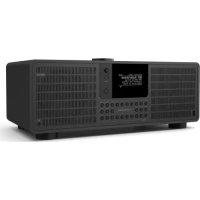
SuperSystem - Radio REVO - Kostenlose Bedienungsanleitung
Finden Sie kostenlos die Bedienungsanleitung des Geräts SuperSystem REVO als PDF.



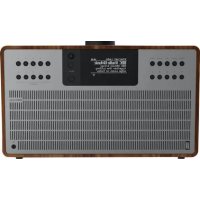
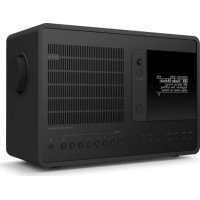
| Produkttyp | Digitalradio (Multi-Source) |
| Marke | REVO |
| Modell | SuperSystem |
| Abmessungen (ca.) | 430 x 130 x 250 mm |
| Gewicht (ca.) | 4,5 kg |
| Stromversorgung | Mehrländer-Netzadapter (im Lieferumfang enthalten) |
| Stromverbrauch | 30 W (max.) |
| Empfangsmodi | DAB, DAB+, FM, Internetradio |
| Konnektivität | Wi-Fi, Bluetooth (aptX), USB, 3,5-mm-Aux-Eingang, TOSLINK-Optikeingang |
| Hauptfunktionen | DAB/FM/Internetradio, USB-Wiedergabe, Bluetooth-Streaming, Spotify Connect, Multiroom UNDOK, Wecker, Timer, Equalizer |
| Display | Hintergrundbeleuchtetes OLED-Display, Helligkeit einstellbar |
| Fernbedienung | Im Lieferumfang enthalten, mit AA-Batterien (nicht im Lieferumfang) |
| Pflege und Reinigung | Weiches, trockenes Tuch verwenden. Keine scheuernden Mittel benutzen. |
| Sicherheit | Nicht Wasser aussetzen, Gehäuse nicht öffnen, nur den mitgelieferten Adapter verwenden |
| Ersatzteile und Reparierbarkeit | Technischen Support oder autorisierten Händler kontaktieren |
| Garantie | 2 Jahre (vorbehaltlich der Bedingungen) |
| Allgemeine Informationen | Hersteller: Revo Technologies Ltd. Support: www.revo.co.uk/support |
Häufig gestellte Fragen - SuperSystem REVO
Benutzerfragen zu SuperSystem REVO
0 Frage zu diesem Gerät. Beantworten Sie die, die Sie kennen, oder stellen Sie Ihre eigene.
Eine neue Frage zu diesem Gerät stellen
Laden Sie die Anleitung für Ihr Radio kostenlos im PDF-Format! Finden Sie Ihr Handbuch SuperSystem - REVO und nehmen Sie Ihr elektronisches Gerät wieder in die Hand. Auf dieser Seite sind alle Dokumente veröffentlicht, die für die Verwendung Ihres Geräts notwendig sind. SuperSystem von der Marke REVO.
BEDIENUNGSANLEITUNG SuperSystem REVO
Sollten Sie Schwiergkelten beim Gebrauch des Produktes haben, konsultieren Sie das Fehlerbehebungskapitel auf Seite 41 dieser Gebrauchsanwelsung.
Andernfalls rufen Sie den technischen Kundendienst von Revo unter:
UK 01555 666161 Aus dem Ausland + 44 1555 666161
In Alternative senden Sie eine e-mail on support@revo.co.uk oder besuchen Sie unser Fehlerbehebungskapitel in unserer Website: www.revo.co.uk/support.
UMWELT INFO
PRODUKTBESTIMMUNGEN (Richtlinie WEEE)

Das hier und auf dem Produkt angegebene Symbol bedeutet, dass es sch um ein elektrisches oder elektronisches Geräf handeit und das die-ses nach Gebrauchsende nicht mit anderen Haushaltsgeräten entsorgt werden dart.
Der Abfallrichtlinle (2002/96/EC) für elektrische oder elektronische Geräte (WEEE) garantiert das Recycling von Produkten unter hochstöglicher Weiterverwendung deren Bestandteile, um die Umweltverschmutz mit gifflen Substanzen so gering wie möglich zu halten.
Für weitere Informationen kontaktieren Sie Ihr für den Umweltschutz verantwortliches Amt oder wenden Sie sich an den Einzelhändler, bei dem Sie das Produkt gekauft haben.
RoHs-Zertifikat und CEE-Kennzeichen

Das Produkt wurde entsprechend den internationalen Richtlinien über die Beschchränkung gefährlicher Substanzen (RoHS) entwickelt und wurde gotestet um den EU-Vorschriften zu entsprechen, die für das CEE-Kennzeichen erforderlich sind.
SICHERHEITSINFORMATIONEN
- Das Radio nicht in der Nöhe von Wasser betreiben.
- Keine Schrauben oder Gehaussteile entfernen
Nur das mitgelieferte Netzteil verwenden - Das Einträge von Gegenständen oder Flüssgkeiten in das Produktvermeidern.

GARANTIE
Revo Technologies Ltd garantiert gegenüber dem Endverbraucher, dass das Produkt frei von Defekten ist, was die verwendeten Materialien und den Herstellungsprocess anbelangt und bei normalem Gebrauch für den Zeitraum von einem Jahr ab Kaufdatum. Die Garantiedeck Fabrikationsfehler, jedoch keine Gebrechen aufgrund unachtsamer Handhabung, normaler Abnutzung und nicht seitens Revo Technologies Ltd. autorisierten Änderungen oder Reparaturen.
Den Kauf in unserer Website www.revo.co.uk/register eintragen
URHEBERRECHTE UND URHEBERSCHUTZ
Copyright 2015 Revo Technologies Ltd. Alle Rechte vorbehalten.
Kein Teil dleser Drucksache darf ohne die Genehmigung von Revo Technologies Limited kopiert, verteil oder übertragen werden.
REVO und SUPERSYSTEM sind registrierte Marken der Revo Technologies Ltd.
Die Bluetooth-Weltmarke und deren Logos sind registrierte Handelsmarkt, Besity von Bluetooth SSIg. Inc. und deren Anwendung erfolgt unter Lizenz. aptX ist eine Handelsmarke von CST plc.
Revo Technologies Limited garantiert nicht für den Inhalt des
Documents und schließ ausdruicklich alle damit verbundenen
Garantie der Verkauft ichkeit für jeder anderen Gebrauch aus.
Revo Technologies Limited schliebt jeder Garantie fur einen
Produktgebrauch außerhalb der in thisem Handbuch angegebenen
Verwendungsart aus. Desweiteren ramt sich Revo Technologies
Limited das Recht ein. Änderungen desnes Handbuchs vorzunehmen,
ohne hiervon weder Personen noch Firmen zu verstandigen.
INHALT
02 Technische Hilfe
02 Umweltschutzinformationen
02 Garantie
02 Urheberrechte und Urheberschutz
02 Garantieausschluss
03 Begrübung/Verpackungsentfremung
04 Gerätaufbau
05Fernbedienung
05 Netzanschluss
06 Einstellungen
07 Kontroll- und Menüaufbau
08-09 Setup Wizard
10-11 DAB-Modus
12-13 Dab-Modus Menüoptionen
14 FM-Modus
15 FM-Modus/AUX-IN Modus/Optical in Mode
16-17 Bluetooth
18-21 Internetradio-Modus
22 Internetradio-Portal
23-24 Einstellung eines Musicservers
25-27 Musicplayer-Modus
28-30 Spotify-Connect
31-33 App Control und Multiroom
34-35 Wecker
36-40 Systemeinstellungen
41-42 Fehlerbehebung
43 Fehlemeldungen
WILLKOMMEN
Wir danken wir für den Kauf unseres SUPERSYSTEM Digital-Musiksystems und sind bisher, dass sie weitere Jahre lang Freude daran haben werden.
SUPERSYSTEM Ist ein komplettes Modem-Musiksystem, das traditionelle Handwerksarbeit und Materialintegrät mit der letzten Generation aller digitalen Technologien und superlativer Raumfüllung hochwertiger Akustik verbindet.
SUPERSYSTEM folgt dem Herzschlag Ihr's musikalischen Ecosystems und bietet Ihnen jeder Art von Musik, wo und wann immer Sie diese wünschen. Dank der enthaltenen UNDOK-Technologie kann Musik kabellos an andere kompatibile Geräte in ihrem Heim übertragen werden, um somit eine Multroom-Audioumgebung zu schaffen.
Dleses Handbuch soll Ihnen eine schelle Inbetriebnahme
ermoglichen und gbt Anleitungen uber die vielfaltigen
Anwendungsmoglichkeiten, enthalt SicherheitsInformationen,
Garentledetails und Unterstutzung bei der Fehlerbehebung.
AUSPACKEN
Die SUPERSYSTEM-Packung solte folgende Bestandfelle enthalten:
SUPERSYSTEM
Fernbeddienung
- Netzstecker mit Adaptern für verschiedene Staaten
Bildschirm-Reinigungstuch
Garantiekarte
Bedienungshandbuch
Sollte einer dieser Bestandteile fehlen oder fehlernaft sein, kontaktieren Sieitte ihren Handler oder rufen Sie direkt Revo unter +44 (0) 1555 666161.
ACHTUNG: die Verpackung sollte für eine zukünftigen
Wiederverwendung aufbewährt werden. Es ist die sichere Art.
Ihr Gerät, falls erforderlich zu transportieren.
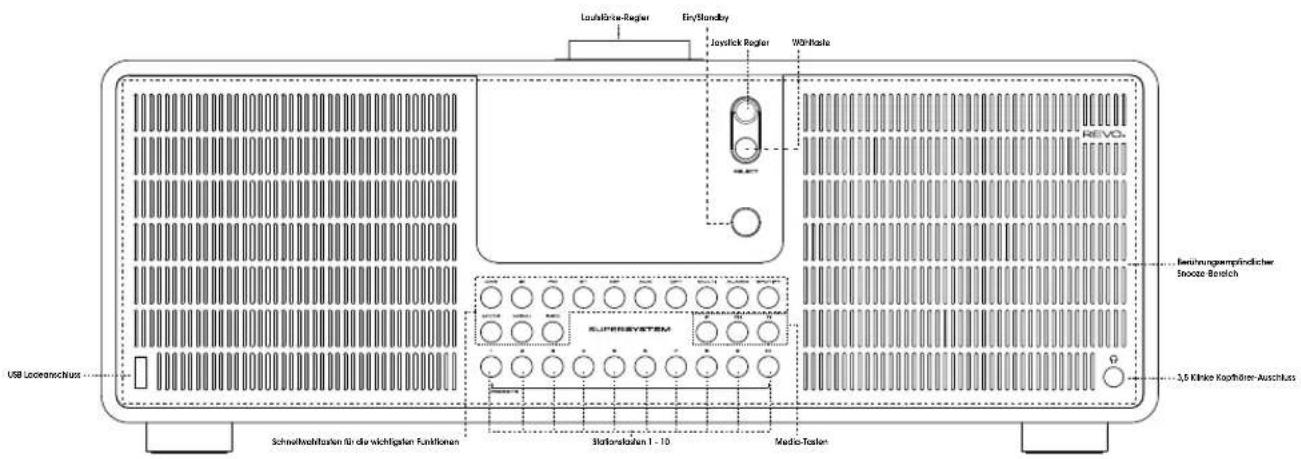
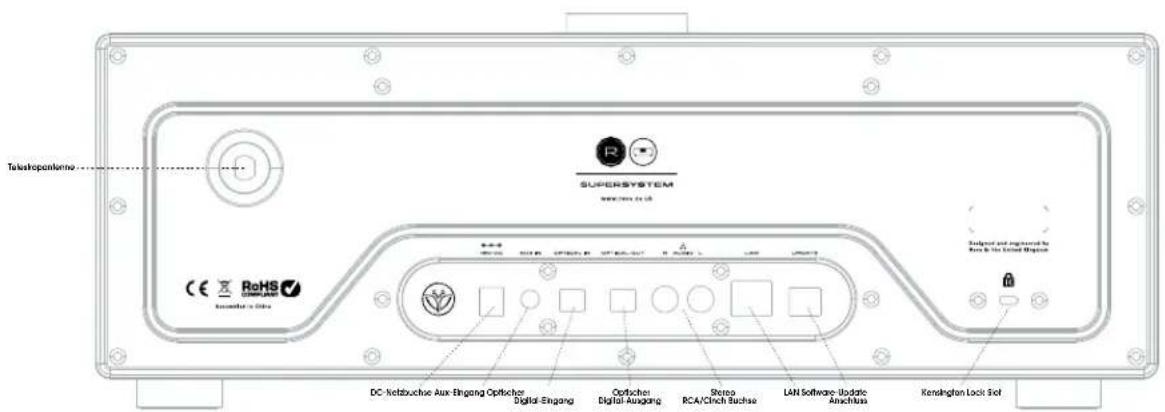
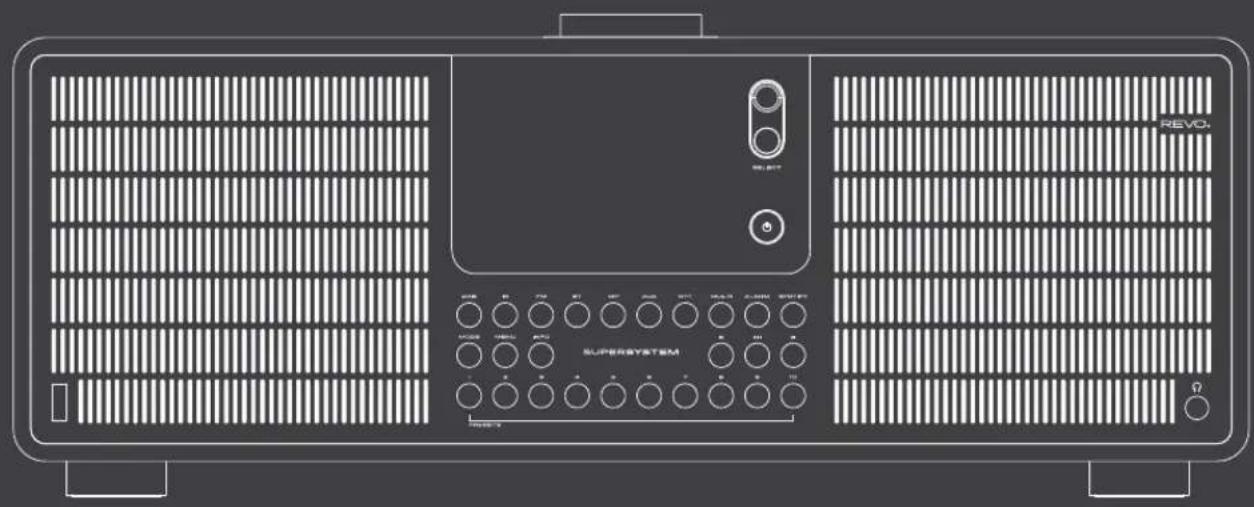
GERÄTAAFBAU VON SUPERSYSTEM
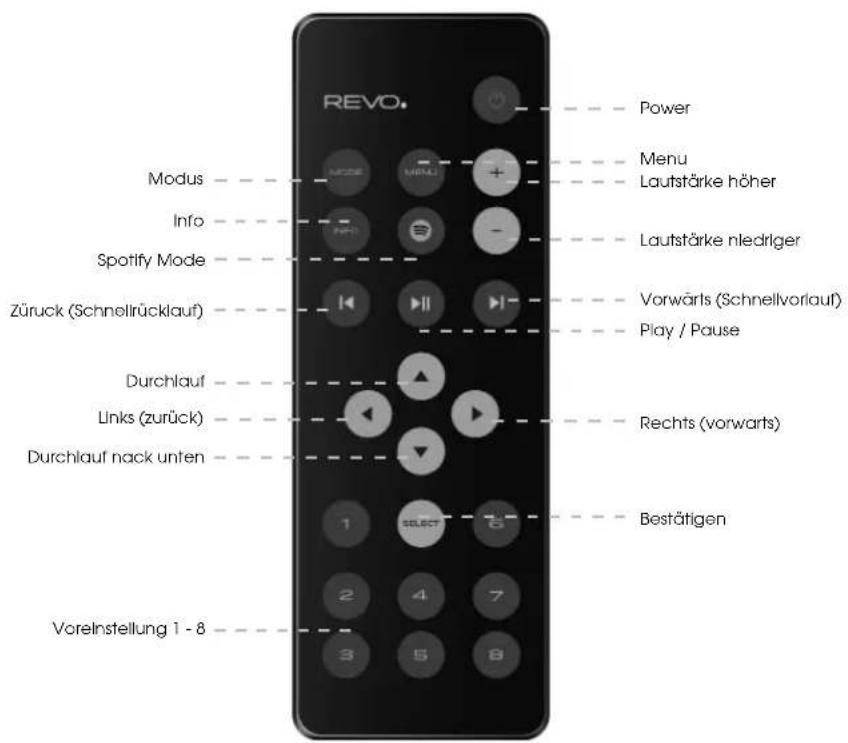
FERNBEDIENUNG
BATTERIEAUSTAUSCH
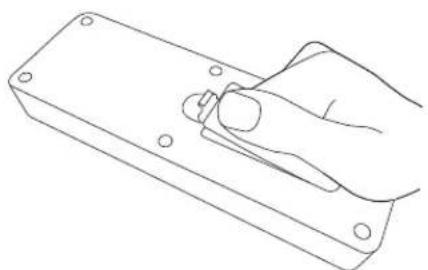
Die SUPERSYSTEM-Fembedlenung wird mit zwei Batterien AAA betrieben. Je nach Gebrauch sollte die Batterie zwischen 1 und 2 Jahre Funktionieren.
Ersetzen Sie alle Batterle wenn der Tastendruck schlecht reagiert oder wenn sich der Gebrauch der Tastatur als wesentlich schwieriger erweitst.
NETZANSCHLUSS (PSU)
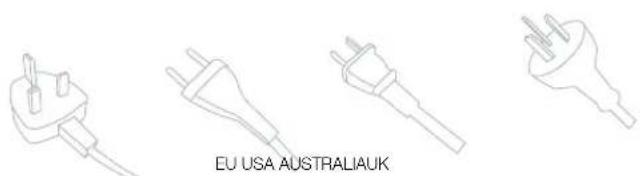
Ihr SUPERSYSTEM verfügbar über einen Adapterstecker und kann somit in allen Ländern der Weltbetrieben werden.
Wahlen Sie einfach den passenden Adapter für Ihr Land- und folgen Sie den nachstehenden Anweisungen.
SET-UP
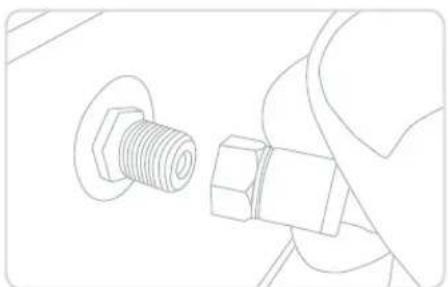
① Bringen und die Antenne vollständig heraus für DAB oder FM-Modus.
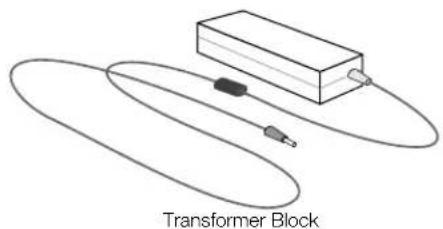
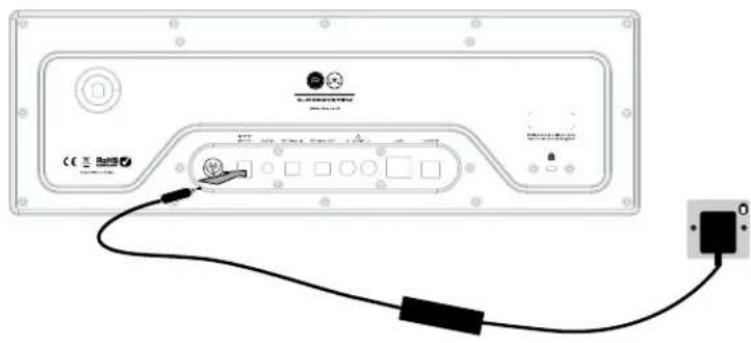
② Verbinden Sie mit dem mitgliefferten PSU ein Ende mit der Steckdose Ihres Radlos und das andere mit ihrer Netzzufhr.
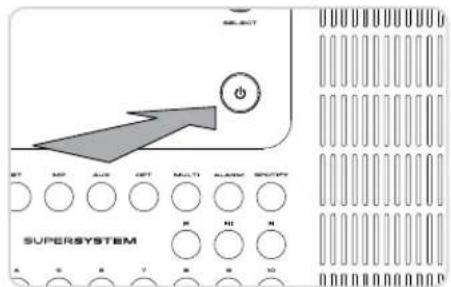
③ Drücken Sie die POWER-Taste ein Mal, um den Setup Wizard zu starten.
Um Ihnen eine einfache Bedienung Ihres Radios zu erfolgenden, ist es für Sie wichtig zu wissen, wie der Joystick und das Menusystem Funktioniert.
JOYSTICKKONTROLLE
SUPERSYSTEM verwendet zur Verinfachung dessen Bedlungen ein Kontrollsystem, das auf einem Joystick basiert.
Der Joystick controller hat vier Funktionen und wird gemeinsam mit einer SELECT-Taste angewendet.
UP Durchlauf nach oben
DOWN Durchlauf nach unter
LEFT Durchlauf nach Links und Rücklauf durch die Menüs
RIGHT Durchlauf nach rechts und Vorwärtslauf durch die Menüs
SELECT Bestätigung der aktuellen Wahl
MENUBUCTION
Ein Drücken der Taste bringt sie in den Menümodus für den Modus, in dem Sie sich gerade beflinden. Z.B. ein Drücken von DAB-Modus führt Sie in das DAB MODE MENU. Wenn Sie die Taste ein welteres Mal drücken, kehren Sie in den vorherigen „playing screen" zurück.
MODETASTE
Das Drucken der (MOO) Taste fucht Sie nachelnander durch alle SUPERSYSTEM Funktionswelsen. Man kann die Funktionsmodus auch vom MAIN MENU aus durchlaufen (siehe unter).
MENUSTRUKTUR
HAUPTMENUE
Die ModeMenu helBen so, well sie die verfugbaren Funktionen Innerhalb des derzeit gewahlten Modus anziegen. Bei Drucken von (M) kehren Sie in das Modusmenu zurück, in dem sich Ihr Radio befi ndef. Jedes dieser Modenus enthalt auch die Wahlmoglichkelt In das übergeordene MAIN MENU.
SETUP WIZARD
ANWENDUNG DES SETUP WIZARD
Bei der ersten Anwendung des SUPERSYSTEM werden sie gefragt, ob Sie den SETUP WIZARD anwenden sollen. Der „WIZARD" führt Sie durch eine Fragen und ist die einfachste Weise zur Einstellung und Inbetriebnahme Its Geräts.
Sie konnen jederzeit neuerlich SETUP WIZARD wahren, -Sie fanden in im SYSTEM SETTINGS MENU.
Die SELECT-Taste drucken und so all SETUP WIZARD-Prozedur beginnen.
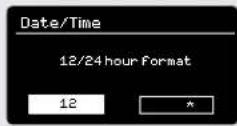
Wahlen und bestätigen Sie ihr bevorzugtes Stundenformat (12 oder 24 Std.).
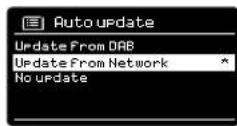
② Wahlen und bestätgen Sie von wo ihre SUPERSYSTEM-Uhr die Uhrzeit beziehen soll (Wenn sie SUPERSYSTEM In Ländern verwenden, wo DAB ausgestrahlt wird, ist dies die einfachste Methode um zu garantieren, dass die Datum/Uhrzeitenstellungen korrekt beibehalten werden).
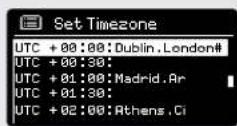
3 Wenn Sie „Update from Network" gewählt haben, durchlaufen und wahren Sie ihre Zeitzone aus thisem Menu.
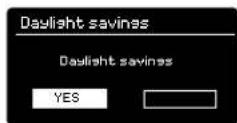
4 Wahlen und bestätigen Sie ihren bevorzugten Tagesichtsstatus.
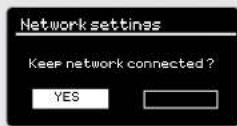
5 BLEIBEN SIE MIT DEM NETZ VERBUNDEN: durch Auswahl von „Yes" bleibot Ihr SUPERSYSTEM mit Im dem WiFi-Netzwerk verbunden, auch wenn es nicht Im Internetmodus (DAB/FM) oder Im Standby Ist. Dies ermöglich jederzeit ihren Zugriff von einer UNDK oder SPOTIFY-app.
Wahlen und bestäglichen Sie die Region, in der sie SUPERSYSTEM verwenden. Auf die sele Weise kann das Gerät die korrekte Type von Wifi netz scannern (Wifi -Frequenzen ändern sich weltweit).
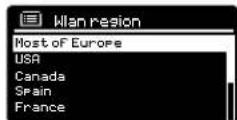
SETUP WIZARD
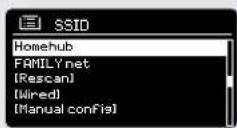
⑦ Wahlen und bestätigen Sie ihr NETWORK. In einigen Fällen kann Ihr Radio mehrere führen. Einfach das gewünschte Network auswahlen.
Wenn Sie möchten, dass Ihr Radio über eine Kabelverbindung verwenden, anstatt eine drahtlose einem, wahren Sie einfach die Wired -Option aus dem SSID -Liste.
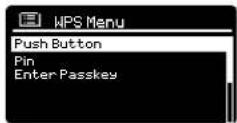
Push-Taste - Falls Ihr Router WPS-Verbindungen erlaubt und eine WPS oder Wireless-Taste hat, wahren Sieitte diese Option und folgen Sieden On-Screen-Anweisungen.
Pin - SUPERSYSTEM wird eine Identifizierungsummer anzeigen, die Sie in den Router des Web-Browsers eingeben (hierzu konsultieren Sie bleite die Gebrauchsanweisung Ihres Routers).
Enter Passkey - Wöhlen Sie diese Option um einzach ihren RouterPasskey einzugegeben (auch als .Wireless Key". .WPA-Key" oder .Network-Key" genommen. Nun weiter zum nachfolgenden Punkt 9 gehen.
Falls Ihr Wireless-Network nicht durch Password geschützt ist, wird sich SUPERSYSTEM automatisch verblinden und es erschelt der folgende Bildschirminhalt.
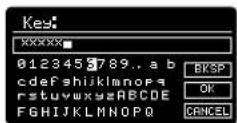
10 Falls Sie mit Password schützen, geben Sie dieles mittels Joystick Controller ein und durchlaufen Sie die alphanumericen Zeichen und bestätigen Sie alle Zahlen und Buchstaben mit select. Nach korrekter Ungabe Innes Passwords wahren Sie OK.
Wahlen Sie BKSP (Rücktaste) bei Eingangs falscher Zeichen.
SUPERSYSTEM speichert das Password ein und es muss nicht wieder eingegeben werden.
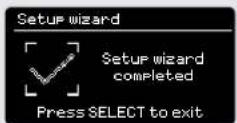
DAB RADIO MODE
VORBEREITUNG VOND DABVORGÄNGEN
Versichern Sie sich, dass ihre Radioantenne vor diesem Vorgang im DAB-Modus ausgezogen ist.
Zur Einstellung des DAB MODUS drucken Sie die Taste auf dem Frontpaneel oder MODE so lange, bis auf dem Bildschirm DAB Mode erscheint.
Falls SUPERSYSTEM sich das erste Mal im DAB MODE verbindet, erfolgt ein komplettes Screening. um zu prufen, welche Stationen in ihrer Zone ausgestraht werden, bevor sie in alphabetischer Reihenfolge im Gerät eingespeichert werden.
Es kann sich manchmal ein manueller Scanvorgang als erforderlich erweisen, um ihre Stationenlste auf den neuesten Stand zu bringen. Dies kann aufgrund einer der folgenden Grunde erforderlich sein:
- Verfügbare Stationen können sich manchmaländern, wenn neue Stationen erscheinen oder bestehende Stationen ihre Übertragungen einstehen.
- Falls der Empfang während des automatischen Scandurchlaufs schwach war, z.B. wenn die Radioantenne nicht komplett herausgezogen war, kann es sein, dass die Stationenlste unkomplett oder saregler leit.
- Bel schlechtem Empfang einiger ihrer Stationen (erkennbar durch unterbrochene oder schlechte Audioqualität) konnten Sie den Wunsch haben, nur Stationen mit gutem Empfang einzuspeichern.
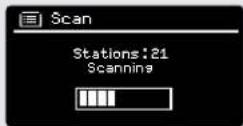
Zum manuellen Scan die Taste (MINI) drucken, dann SCAN aus der Menüllste wahlen.
Nach Beendigung des Scans zeitg TSUPERSYSTEM die verfügbaren Stationen an.
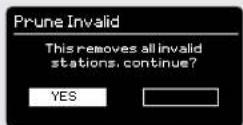
Zur Entfernug von aufgeglisten jedesch nicht verfugbaren Stationen drucken, dann wahlen Sie PRUNE INVALID. Auf die Frage remove all invalid stations' wahlen Sie YES.
DAB RADIO MODE
AUSWAHL DER RADIOSTATIONEN
Zum Zugang zu ihrer Stationstufe drucken Jederzeit Sie UP, DOWN oder LEFT auf dem Joystick-Controller oder (MINI) und dann STATION LIST.
Durchlaufen Sie die verfügbaren Stationen mittels UP und DOWN auf dem Joystlick-Controller, dann drücken Sie entweder die SELECT-Taste zur Bestätigung ihrer Wahl oder drücken Sie auf dem Joystlick RIGHT.
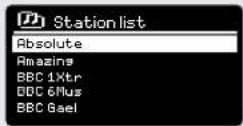
VOREINSTELLUNG BEVORZUGTER STATIONEN
SUPERSYSTEM ermöglich die Speicherung der Lieblingssatstonen durch drücken der PRESET-Taste.
Zur Speicherung der soeben gehörten Station als Bevorzugte, einfach PREST drücken und halten. Die Presetilste wird auf dem Bildschirm erschellen und Sie konnen mittels Joystick wahren, mit welcher Presetnummer Sie die Station speichern möchten.
Zur Aktivierung einer Presetstation, einfach PRESET drücken (kurz). Die Presetlste erscheidt auf dem Bildschirm und ermöglich so ihre Auswahl.
DAB MODE MENU OPTIONS
SENDERINFORMATION
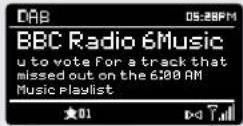
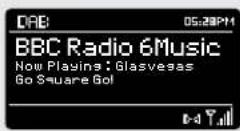
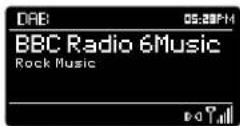
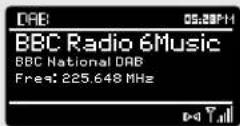
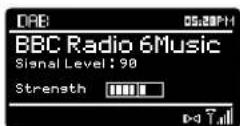
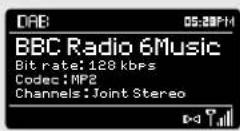
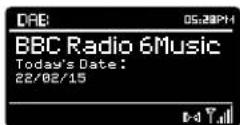
Im DAB-Mode kann SUPERSYSTEM mehrere Informationen am Bildschirm aufzeigen. Durch drücken der Taste konnen Sie nacheinander folgende Informationen aufrufen:
STANDARD DAB-BILDSCHIRM Zeigt laufende Textinformationen des Senders
PROGRAMME TYPE Z.B. Nachrichten, Rock Music, Klassik, usw.
MULTIPLEX AND FREQUENCY Multiplex-Besitzer und Senderfrequenz
SIGNAL STRENGTH Derzeitige Signalstarke
BIT RATE AND CODEC Audioformat, Biltanzahl, mono oder stereo
DATE
Aktuelles
Datum
DAB MODE MENU OPTIONS
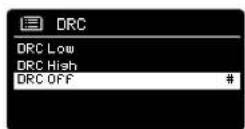
DYNAMISCHE Bereichkompression (DRC)
Wenn Sie Musik mit einem hohen Dynamikbereich in einem lauten Umfeld horen (z.B. klassische Musik während des Kochens), konnte für sie eine Kompression des Dynamikberechs vorteilchaft sein. Dies hat den Effekt, runige Töne lauter zu machen zu machen und laute Töne leiser.
Zum Umschalten in die DRC-Einstellung (MND) drucken, dann die DRC-Option auswahlen, bevor sie OFF, LOW oder HIGH wahlen.
SENDERANORDNUNG
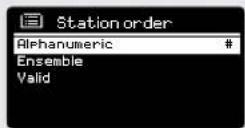
Es kann die Sonderanordnung so gewährt werden, dass diese entweder ALPHANUMERISCH. ENSEMBLE oder VALID ist.
Nach Aufscheinen der Liste sehen Sie ALPHANUMERISCH gellstete Sonder auf alphanumericische Weise.
ENSEMBLE listet Gruppen von Sendern auf, die zusammen auf dieser Ensemble aufschielen.
VALID listet gute Stationen zu erst, dann alphanumericische und am Ende die off-air Sendern auf.
Um die Sonderanordnung zu ändern, [MIN] drücken, dann STATION ORDER wahlen, bevor die Auswahl zwischen ALPHANUMERISCH, ENSEMBLE oder VADID getroffen wird.
FM RADIO MODE
FM-BETRIEB
Bitte, versichern Sie sich, dass die Radloantenne vor dem FM-Betrieb ganz herausgezogen ist.
Zur Einstellung des FM MODUS drucken Sle dire Taste auf dem Frontpaneel oder wede so lange, bis auf dem Blidschirm FM Mode erscheint.
Drucken der SELECT-Taste hat das Durchsennern bis zur nachsten gultige Station zur Folge. SUPERSYSTEM unterbricht den Scanner durchlauf sobald eine Station gefunden wurde.
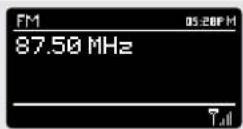
Zur Feineinstellung UP oder DOWN auf dem Joystick controller verwenden, um die Freqenz ansteigend zuändern.
Falls eine FM-Station mit starkem Signal RDS-Informationen übertragt, zeit Supersystem den Sendernamen und andere TextInformationen auf dem Bildschirm an.
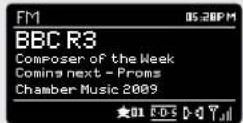
SPEICHERUNG VON LIEBLINGSSENDERN
SUPERSYSTEM ermoiglich die Speicherung ihrer Lieblingssender mittels PRESET-Taste, etnweder über die 10 auf dem Frontpanele angebrachten „hol-keys" oder die numerierte Preset-Taste auf der Fernbedienung
Zur Speicherung der Sendestation, die Sie soiben horen, einfach PRESET drucken und gedrückt halten. Die Presetilste wird auf dem Bildschirm aufscheinen und ihren mittels Joystick die Möglichkeit bieten, unter welcher Presetnummer Sie diesen Sender speichern möchten.
Zum Abrufen einer Einstellung PRESET drücken (kurz). In der aufscheinenden Lieste kann dann die gewünschte Sendestation gewählt werden.
FM RADIO MODE
FM-EINSTELLUNGEN

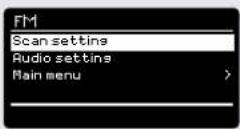
Taste drucken, um in das FM MODE MENU zu gelangen. Dort konnen
eine FM-Präferenzen wie SCAN SETTING und AUDIO SETTING gewählt werden.
SCAN SETTING erhögtlich Ohnen zu entscheiden, dass das Radio die Scannerfungtion unterbrechen soll, sobald ein Sender mit starkem Signal gefunden wurde.
AUDIO SETTING erlaubt es, eine Station in mono zu horen, fälls die Signalstarke nicht ausreichend sein sollte, um einen Stereospfang zu erlauben.
AUX IN MODE
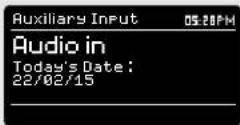
AUX IN MODE erfolgtlich Hnen Audios aus einer externen Quelle (wie MP3-player) aufhem SupERSYTEM zu horen. Hlerzu verblinden Sie ihre externe Audiouelle mit der 3,5 mm Buchse AUX in auf der Rückseite Des SUPERSYSTEMS.
Drehen Sle die Laufstarke auf nlearig und, falls einstellbar, auf dem externen Gerät.
Zur Eingabe des AUX IN MODE drucken Sie die Taste auf dem Frontpaneel Oder Sie drucken so lange, bis der Aux Info-Screen erscheint. Regeln sie die Laustärke auf SUPERSYSTEM und, falls erforderlich au jene des externen Audiogerats ein.
OPTICAL IN MODE
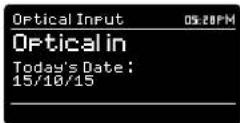
OPTICAL IN MODE erfolglicht es Ihnen eine digitale Audioquelle (TV/ Set Top Box, Computers, Laptops und CD-Plazer, usw) anzuschlieben. Hlerzu müssen Sie ein, TOSUNK-Kabel in die externe Audioquelle stecken und diese in die OPT IN-Buchse auf der Rückseite von SUPERSYSTEM stecken. Um OPTICAL IN MODE einzustellen, drucken Sie die Taste auf dem Frontpaneel oder drucken Sie die Taste so lange, bis die Optica In Info-Anzeige erscheidt. Ifalls possible, raten wir Ihnen, die Laufstärke auf etwa 80% auf der Audioquelle einzustellen und die Laufstärkenkontrolle von SUPERSYSTEM zu verwenden, im die gewünschte Laufstärke einzustellen.
BLUETOOTH MODE
Kabellose Musik aus Bluetooth Smartphone, Tablet, Laptop oder anderen Bluetoothgeräten erfolglichen SUPERSYSTEM direkten Zugang zu diesen, ohne jegliche Anschüsse.
PAARUNG MIT BLUETOOTH-GERÄTEN
"Paarung" ist erforderlich, wenn zwei Bluetooth-Geräte miteinander dialogieren und eine Verbindung herstellen. Diese Verbindung ist im Speicher bisher Geräte eingefragen, was bedeutet, dass, sobald ein gewisses Gerätomal mit SUPERSYSTEM verbunden war, dieses erkann't wird und die "Paarung" nicht neuerlich durchgeführt werden muss.
WIE VERBINDET MAN EIN BLUOTOOTHGERÄT MIT SUPERSYSTEM
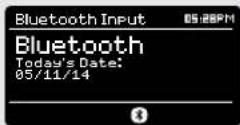
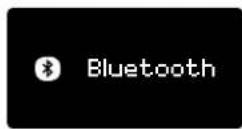
Zur Aktivierung des BLUETOOTH-MODE drucken Sie die Taste auf dem Frontpanel oder drucken Sie die Taste so lang, bis der BLUETOOTH Mode Intro-Screen entscheid.
Auf Ihrem BluetoothGerat versichem Si sch, dass Bluetooth freigegeben Ist und beginnen Sie eine „Search" nach einem neuen Gerat. Nach Beendigung der Suche, gbt Ihr Gerat eine Liste der in ihrer Nane beflndlichen Bluetoothgerate an.
AUSWAHL VON "SUPERSYSTEM" AUS DER LISTE
Ihr Bluetooth gerät wird nach der Paarung bestätigen, die sekcompletiert wurde und SUPERSYSTEM wird nun eine staatliche Bluetooth-Logo anzelgen.
PASSKEY
Während des Paarungsvorgangs können einige Bluetooth geräte aufscheinen, die elnen Passkey verlangen. Solfe Ihr Geräf diesen verlangen, geben Sie 0000 ein.
Sollten Sie Probleme bei der Paarung Ihres Geräts mit SUPERSYSTEM haben, konsultieren Sie das Fehlerbehebungskapitel auf Seite 42.
BLUETOOTH MODE
MUSIKSTREAMING
Musik-Playback kann auf zwei Mänglichkeiten gewährt und kontrolliert werden; entweder direkt aus dem Quellengerat (Smartphone, Tablet, Laptop, usw.) oder miltel's der auf dem Frontpaneel.
Achten Sie daraufauf, das die Playback-Lautstärke unabhängig entweder von SUPERSYSTEM oder dem Quellgerat geregelt werden kann.
VERWALTUNG MEHRERE BLUETOOTH-GERÄTE
Falls Sie nur mit einem Bluetooth-Geräf gepaart haben, wird SUPERSYSTEM sich automatisch mit dieser verbinden.
Sollten Sie mehrere Geräte paaren wollen, drücken Sie (HP), dann wahren Sie „BT Disconnect". SUPERSYSTEM das derzeitige Bluetooth-Gerät ausschalten und den Paarungsvorgang neuerlich vornehmen. Dies ermöglich Ichnen die Wiederholung des Paarungsvorgangs mit einem anderen Gerät
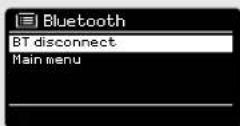
SUPERSYSTEM speichert bis zu 8 individuelle Bluetoothgerät ein. Wenn Sie das 9. Gerät mit ihrer SUPERSYSTEM paaren wollen, wird automatisch das als erstes gespeicherte Gerät gelöscht.
Sie konnen weltere Geräte mit SUPERSYSTEM paaren und es werden jeweils darin die letzten 8 Geräte eingespeichert.
optX®
Die Bluetooth-Lösung von SUPERSYSTEM verfügbar über CSR patentierte aptX-Technologie, d.h. wenn diese mit einem Gerät arbeitet, dass entsprechens optX vorsleht, wird das ausgegebene Audio erher CD-Qualität, als MP3-Qualität eines Standard-Bluetoothstreams aufweisen.
INTERNET RADIO MODE
INBETRIEBNAHME
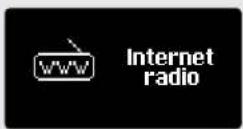
Zur Einstellung des INTERNET RADIO MODUS drucken Sie die Taste auf dem Frontpanel oder so lange, bis auf dem Blidschirm DAB Mode erscheidt.
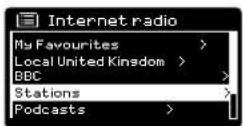
Durch Eingabe des Internet Radio Hauptmenus erhalten sie Zugriff zu den ZULETZ GELISTETEN Sende m oder zu Neuen.
Llebilingsender: dient zur Schnellwahl Ihrer Liebingsstationen. Diese konnen durch das Frontier Silicon Radio Portal (mittels PC oder Mac) eingestellt werden. Defaillertere Informationen auf Seite 22.
Local: eine umfassende Aufsichtung der In Their Umfeld (oder Nation) verfügbaren Sender.
BBC: abgekurzte Auflistung aller BBC-Sender weltweit.
Stations: findet Sender nach einer Reihe von Suchkrifierien wie: Geblet, Art, bellebete Sender.
Podcasts: fubdet Oidcasts oder „Listen-Again" Sender nach Gebleten, Art oder Namensuche.
My Added Stations: zeitgt Ihrseits personlich dem Radioapparat mittels Frontier Silicon Radio Portal zugeführte Sender. Nähere Details auf Seite 22.
Help: zum Auffinden Ihres ACCES CODES (Zugangscodes) hier. Dien für den Zugriff zum Frontier Silicon Radio Portal (siehe Seite 22).
SENDERWAHL
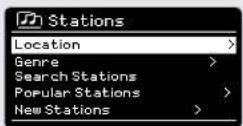
Zur Senderwahl die STATION LIST vom INTERNET RADIO MENU aufrufen, dann SENDER mittels Joystick-controller auswahlen.
Nun haben Sie die Wahl Sender mit folgenden Suchkriterien zu fänden oder auszuwahlen:
NATION (Herkunsfland) ART
SENDERSUCHE (nomenlich) BELIEBTE SENDER
NEUE SENDER
INTERNET RADIO MODE
SENDERAUSWAHL (kontinuierlich)
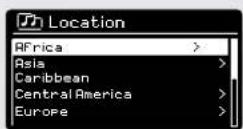
Mittels Joystick-Controller die Optionen durchlaufen und das gewünschte Suchkriterium durch drücken von SELECT bestätigen.
Z.B. die Auswahl von Nation gibt Ihnen eine alphabetische Lste von Kontinenten/Regionen an und dann eine Lste der Nationen. Mit dem Joystick-Controller diele Stte durchlaufen und ihre Auswahs des Kontinents, dann der Nation durch drucken von SELECT bestafigen. Dann kannzwischen ALL STATIONS, HIGHLIGHTED STATIONS oder einem GENRE gewahlt werden, um spate Sendersuchen spezif icher zu gestalten.
Nach der Wahl der Suchkriterien erscheidt eine Senderliste. Einfach einen Sender aus der Liste zur Aktivierung auswahlen.
SUCHE
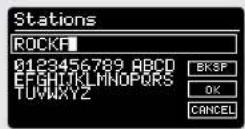
Sie konnen eine Internationale Radiostation namentlichuchen(wenn Sie den Name wissen), oder ein Schlüsselwort innerhalb des Titels.
Zur Sendersuche SEARCH STATIONS aus dem STATIONS MENU wahren, dann ein Schlüsselwort mittels Tastatur eingeben (ähnlich wie für die Passwortelingabe).
Sobald Ihr Sender gefunden wurde, auswahlen und horen.
Falls Sie eine Schlüsselwort gesucht haben. Istet SUPERSYSTEM alle Sonder auf, die diese Schlüsselwort enthalten. Diese Liste durchlaufen und ihren Sonder auswahlen.
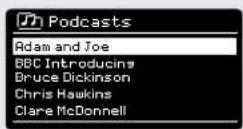
CHOOSING A PODCAST
Podcasts (dh. „wiedetholen") werden wie ein regulärer Sender gesucht und ausgewähl.
PODDCAST aus der STATION LIST Im INTERNET RADIO MENU auswahlen, dann nach Ort, Art oder einer Kombination Beideruchen.
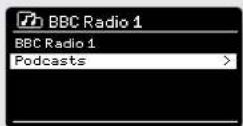
Der hauptsächliche Unterschied wenn Sie ein Podcast suchen ist, wenn Sie einen Sender ausgewählten haben, dass eine Seite aller Shows (oder Podcasts) aufscheint, die von dieser dem Sonder verfügbbar sind.
Einfach ihre Auswahl aus der LiSte bestaftigen.
INTERNET RADIO MODE
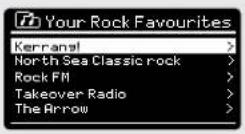
MEINE LIEBLINGSSENDER
Es kann eine Liste (oder mehrere Listen) der Lieblingssender erstellt werden, die einen schellen und einfahren Zugang zu einer Anzahl von Sendem verschiedene Länder und Sendertypen möglich.
Hierzu müssen Sie vorerst Ihr Radio mit dem Frontier Silicon Radio Portal registrierten. Siehe hierzu INTERNET RADIO PORTAL-Abschnitt auf Seite 22
Zur Speicherung eines Senders als Lieblingssender die SELECT-Taste drücken und festhalten, bis FAOURITE ADDED auf dem Blidschirm erscheidt. Der gewährte Sender erscheidt dann in der Standardista- der Lieblingssender.
Für den Zugriff in die Lieste MY FAVORITES STATION LIST auswahlen, dann MY FAVORITES, gefolggt von STATIONS. Nun konnen Sie die Lieste durchlaufen und alle gelisteten Sonder auswahlen.
MEINE ZUGEFUGTEN SENDER
Wenn Sle der Internet Radio Station List (mittels Frontier Silicon Radio Portal, siehe Seite 22) Irgendweiche eigene Sender zugeführten, erschellen these auf dieser Seite. Die Option MY ADDED STATIONS befdnet sich Im STATION LIST MENU Im INTERNET RADIO MODE.
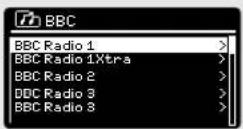
BBC
Die BBC-Option ist eine Abkürzung der gesamten BBC-Sender-Liste, Einfachthese Option aus dem STATION LIST MENU wahren, dann durchlaufen und den Sender ganz wie üblch auswahlen.
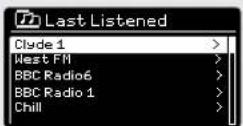
ZULETZT GEHÖRTE SENDER
Im INTERNET RADIO MODE erscheidt der zuletz gewähnte Sender automatisch. Zur Wahl eines anderen, lezttlich gehörten Senders LAST LISTENED wahlen. Es erscheidt eine komplette Senderliste (die Letzten ganz oben in der Seite).
INTERNET RADIO MODE
HILFE
Die HELP-Option befndet sich Im STATIONS LIST MENU. Unter HELP Finden Sie den ACCESS CODE, den Sie erfragen, um Ihr Radio Im Frontier Silicon Radio Portal (siehe Selte 22) zu reglstrierten.
Eine hilfleiche FAQ Audioanwelsung fnden Sie auch unter der HELP-Uberschrift.
LOCAL
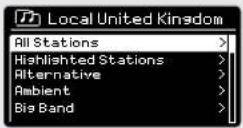
Die Lieste der LOKALSENDER befiendt sich im STATION LIST MENU und Ist je nach Land In dem Sie sich befinden andere. Z.B. wenn Sie in UK sind, werden im Display Sender von UK angegeben. Wenn Sie Ihr SUPERSYSTEM in Deutschland betreiben, wird diese Lieste nur Sonder anzeigen, die In Deutschland ausgestrahlt werden.
Wöhlen Sie diese Option, um unter allen verfügbaren Sendern zu wöhlen oder wöhlen sie aus einer Liste einer gewissen Musikkart.
INTERNET RADIO PORTAL
HINZUFUGEN ZUSATZlicher FUNKTIONEN
Erlge fortgeschrittene Internet Radiofunktionen des SUPERSYSTEM konnen nur Über Frontier Silicon Radio Portal hinzu gefugt werden.
Zu dessen Nutzung müssen Sie Ihr Radio vorerst registrierten.
REGISTRERUNG IHRES SUPERSYSTEMS
Zur Registriierung Ihres Radios benöfigen Sie ihren persönlichen Zugangscode. Sie fnden diesen Code, indem Sie folgendermaBen vorgehen:
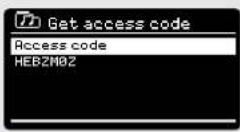
INTERNET RADIO MODE auswahlen, dann (MEN) drucken, die STATION LIST Auswahlen, dann HELP, Nun GET ACCESS CODE auswahlen.
Notieren Sie sich alesen Zugangscode.
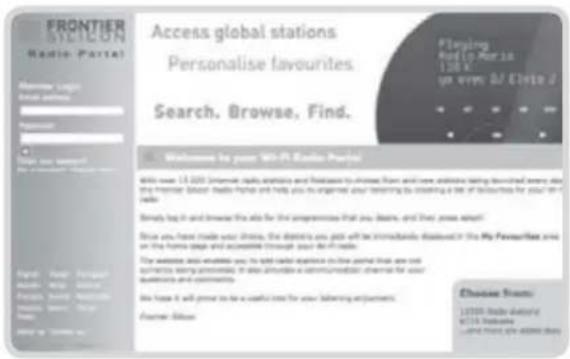
Nun konsultieren Sie mit ihrer PC oder Mac die Website at - www. wif radio-frontier.com
Klicken Sie auf den REGISTER HERE Link (auf der linken Bildschirmseite), zur Durchführung der Registrierung.
Falls Sie bereits ein Account besitzen und thisem dieser Radio zufugen möchten, führen Sie das Login durch und wahren Sie MY PREFERENCES, dann ADD ANOTHER WI-FIRADIO.
Sobald Sle Ihr SUPERSYSTEM Im Portal reglstriert haben, können Sio fort über die zahireichen zusätzlichen Funktionen und Dienstleistungen verfügen.
EINRICHTUNG EINES MUSIC-SERVERS
Um mit SUPERSYSTEM Musik aus einem angeschlossenen Computer horen zu konnen, muss der Computer zur Medienfreigabe eingestellt werden.
UPnP media sharing ermöglicht es Geräten wie SUPERSYSTEM Musik aus getelten Media-Bibliotheken zu speilen, Indem man tag-menus wie Artist Album oder Genre durchsucht.
Wenn Sie über einen PC mit Windows Media Player 11 oder späteren Datum verfügen (WMP), oder eine Apple Mac mit OS X 10 oder späteren und eine UPnP-Application installiert haben, können Sie POIXIS RX anschließlich und Audiodateien abspielen.
ACHTUNG: ITUNES arbeitet derzeit nicht als UPnP-Media-Server, es gibt jedoch eine Reihe von anderen Softwares add-ons, die ihren Zugriff zu den iTunes-Speichern gewähren.
MEDIA MIT WINDOWS MEDIA PLAYER TEILEN
Der üblchste UPnP-Server Ist Windows Media Player, Version 11 oder spätere (WMP), es konnen jedoch auch andere Plattformen oder Servers verwendet werden.
Zur Einrichtung von WMP zum Media-Sharing, folgen Sie den nachstehenden Anwelsungen:
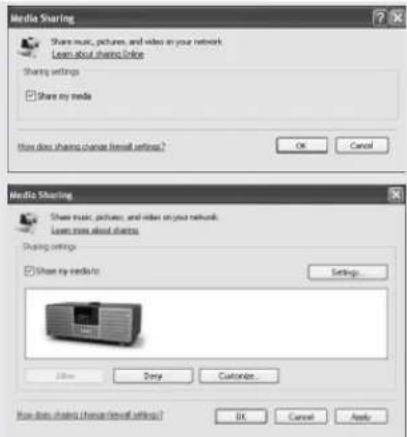
Versichem Sie sich, dass Ihr PC und Radio an das selbst Netzwerk angeschlossen sind. SUPERSYSTEM wird als „SUPERSYSTEM" durch ihren PC erkannt.
In WMP: fügen Sie der Media Library die Audiodatelen und Ordner zu, die sie mit SUPERSYSTEM (LIBRARY >ADD TO LIBRARY...) fühlen wollen.
2 Verslchem sie sich, dass das Radio Zugriff zu dem gewählten Gerat hat, indem ALLOW gewählt und angeklickt wurde. Sie konnen auch einen Namen für die gewählte Medikainrichtung wahlen.
EINRICHTUNG EINES MUSIC SERVERS
MEDIATEILUNG MITELS MAC
Um eine Verbindung zwischen SUPERSYSTEM und Ihrm Apple Mac herzstellen, Ist eine driffe UPnPserver-Application erforderlich. Sie konnen eine von vielen Im Internet verfügbar herunterlagen.
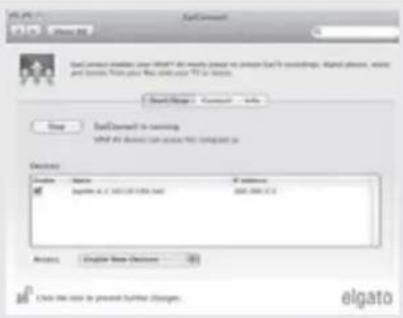
Eine dieser Applikationen ist EyeConnect. Diese ist eine einzufach zu Installerende Media-Sharing-Applicatlon, die SUPERSYSTEM besteht. Audio zu horen. EyeConnect kann von: http://www.elgato.com heruntergeladen werden.
Sobald installment, fndet man EyeConnect in den System Preference-Paneel. nach AnschlieBen von SUPERSYSTEM fnden Sie die EyeConnect-Liste des Geräts. versichem Sie sich nach dem AnschlieBen des SUPERSYSTEM. dass EyeConnect sich in ihrem Setup Screen befni ndet.
SUPERSYSTEM erscheint als „SUPERSYSTEM" in der Eyeconnect-Liste des Geröts. Die Aktivierungsbos muss geprüft werden und es muss ACCESS auf ENABLE DEW DEVICES aktiviert sein.
Ihr Mac Ist nur bereit Musik auf ihrem Radio zu speilen. EyeConnect aktiviert sich normalerweise automatisch nach dem Einsatzen.
MUSIC PLAYER MODUS
ABSPIELEN VON AUDIO-TRACKS IM MUSIC PLAYER
Der MUSIC PLAYER MODUS ermöglich hnen das Abspieelen von Audiolatdaten, wie MP3, AAC, WMA oder FLAC, direkt von einem Computer oder Musikserver Ihres lokalen Netzwerks.
Zur Einstellung des MUSIC PLAYER MODUS drucken Sie die Taste auf dem Frontpaneel oder so lange, bis auf dem Bildschirm MUSIC PLAYER Mode erscheidt.
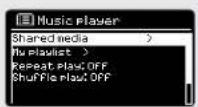
Sobald Sie sich Im Music Player Mode beflnden, drucken Sie MEDIEN, dann wahlen Sie SHARED MEDIA oder USB-Wiedergabe.
MUSIC PLAYER MODUS
MUSIKABSPIELEN VON EINEM USB MEMORY STICK
DEN USB-Stick In das Frontpaneel von SUPERSYSTEM einstecken.
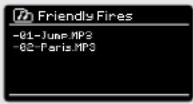
Wenn Sie USB PLAYBACK aus dem MUSIC PLAYER SYSTEM wahlen, erschweit der Inhalt des Sticks mit der Lieste der Datelnamen.
Sie konnen nun Ihrwensch entsprechend die Liste mittels Joystick Controller mit UP und DOWN durchlaufen und entweder SELECT oder RIGHT mit dem Joystick für den Vorwartslauf wahren. Wenn Sie das gewenschte Stück erreicht haben, drücken Sie kurz SELECT und das Stück wird abgeschleit; einlarger Druck fegt es der PLAYLISTHCIse PLAYLISTSAuSfSeite 27 dieses Handbuchsfur weitere Details).
Musikstücke können auch mittels der Tasten auf dem Frontpaneel von SUPERSYSTEM gesteueriert werden.
Durch drücken und gedrück halten von erfolgt der Schnellrücklauf und mit der Schnellvorlauf.
AUFLADUND DES USB-GERÄTS
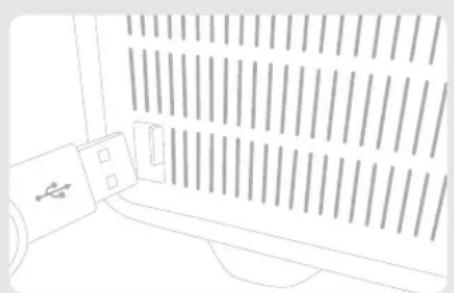
SUPERSYSTEM ermöglicht die Aufl adung einer Vielzahl von Geräten (5V bis 1000mA),wie IPhone,Android Smartphones nd Tablets.
Due USB-Buchse befi ndef sich auf dem Frontpaneel von SUPERSYSTEM.
MUSIC PLAYER MODE
SHARED MEDIA (Von einem UPnP Media Server)
Im MUSIC PLAYER MODE wahren Sie SHARED MEDIA. Falls Sie dles getan haben (wie auf Seite 23 beschreiben), sollen Sie dles für den Server, den Sie gewährt haben, sehen, z.B. SB-Laptop: Audio" Sollen Sie Media aus mehr als einen Computer beziehen, sind diese Altemativenaufgelistet. Wahren Sie das Media, aus dem Sie Musik horen mönen.
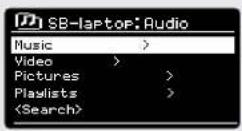
Von thisem Punkt ab sind die Menus aus dem gewöhnten Mediaserver bezogen (z.B. Windows Media Player). Das erste Menu zeit eine Liste von Mediatypen, z.B. Musik, Video, Bilder und Playlists. SUPERSYSTEM kann nur Musik und Playlists abspielen.
Zur Musikwahl gibt es folgende Auswahlmöglichkeiten:
Genre | Künstler | Album | Komponist | Rolling
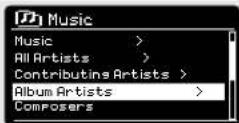
Sobald Sie den gewünschten Musiktrack gefunden haben, den Sie abspielen möchen, drücken Sie die entsprechende Währtaste. Kurzer Druck hat das sofortige Abspielen zur Folge, langer Druck fegt den Track der PLAYLIST hinzu.
MUSIC PLAYER MODE
PLAYLISTS
SUPERSYSTEM kann bis zu 500 Tracks In der Playlist speichern. Playlist tracks können aus mehreren UPnP-Server-Geräten gemixt werden. Zur Verwaltung Der Playlist MY PLAYLIST aus dem MUSIC PLAYER MENU wählten.
Zur Ansicht der Playlist durchlaufen Sie die se mit der Jeystick-Control. Um die Playlist von einem bestimmten Track ab zu horen, drücken Sie kurz die entsprachende Währtaste. Zum Löschen eines Tracks aus der Playlist, halten Sie diese Taste gedrück und bestägten Sie dann mit YES die Lösung.
Falls Sie einen Track/Album/Ordner für sofortiges Wiedernören wählten, ohne die Playlist zu verwenden, wird die Playlist beibehalten und wird im Radio weitergespeichert, bis Sie entscheiden, diese zu löschen.
REPEAT/SHUFFLE
Sie konnen Tracks wiederholen oder diese Im Randomreihentfolge durch Auswahlen von REPEAT PLAY oder SHUFFLE PLAY aus dem MUSIC PLAYER MENU neuerlich horen.
NOW PLAYING INFORMATION
Während ein Track abgespeit wird zeitg TSUPERSYSTEM den Titel und den Namen des Kunstlers (UPnP) an. Es gibt auch eine Leiste, in der die abgelaufene und die gesamte Trackdauer angezeigt wird.
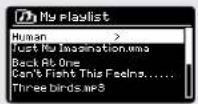
Zur Anzeige weiterer TrackInformationen drucken Sie NO.
Jedes drucken von No hat die Anzeige einer weiteren Information
über das Musiktuck Zur Folge, wie folgt:
TRACK NAME CODEC
ARTIST SAMPLING RATE
PROGRESS BAR PLAYBACK BUFFER
SPOTIFY CONNECT-ERKLÄRUNG
Spotify Connect ist eine Heimaudio-Erfahrung, die eine problemlose Kontrolle und einen uneingeschrankten Genuss ihrer Musik über eine Reihe von Geräten erhöglich, - von ihrem Telefon, Über Ihr Tablet bis zu Ihr dem SUPERSYSTEM. SUPERSYSTEM Besitzer mit einem Spotify Premium-Account können nun einen sofortigen Zugang zu mehr als 30 Millionen Liedern aus dem Spotify-Archiv mit ausgezeichnetem Audio-Samplinggraten genießen, Indem Sie einfach die Spotify-App für Smartphone oder Tablet herunterlagen.
Wie es funktioniert - Sie sind etwa durch die Türe eingefreten und haben ihre Lieblingssplashlist auf Ihr dem Telefon gehört. Mit Spotify Connect drücken Sie einfach Play auf Ihr dem SUPERSYSTEM Radio (wenn sich diese im Spotify-Modus befi ndet) und die Musik spiel oftfort dort weiter, wo Sie sogeben unterbrochen haben und Sie vertieren so keinen einzigen Takt. Nunnehmen Sie einfach Ihr Telefon oder Tablet mit aufs Sofa zur Kontrolle der Musik oder zum nahtlosen Übergang zu einem anderen Produkt in einem anderen Raum, der Spotify Connectfähig ist.
The Beat Goes ON - Mit Spotify Connect besteht sie keine unstabilen Verbindungen, um Musik unter ihren Geräten zu halten. Sie können Telefonieren, ein Spiel machen oder ein Video sehen - Sie können Ihr Telefon oder Tablet eingEAR Reinchweite bringen und die Musik wird einfach welterspielen.
Um Spotify ConnectGENIEBenzukonnen,müssen Besitzer von Revo SUPERSYSTEM die Spotify-App auf deren Smartphone oder Tablet herunterlagen (IOS oder Android) und über einen aktiven Spotify Premium Account verfügen. Es ist eine kostenlosen Testversion fur 30 Tage verfügbar.Fur ähnliche Details konsultieren Sie www.spotify.com/freetrial.
*Um zu prufen, ob dieser Dienst In ihrem Land verfügbar Ist, konsultieren Sie www.spotify.com.
SPOTIFY CONNECT
Zur Einstellung von Spotify in Ihr SupERSYSTEM versichern Sie sich, dass sowohl ihr SUPERSYSTEM als auch Ihr iOS/Android-Gerat sich im selbst Netzwerk beflinden und dass sie die lefztgültige Version der Spotify App auf Ihr Gerät Installiert haben.
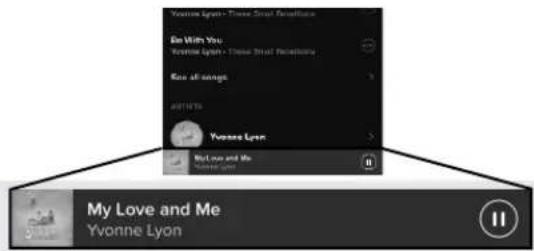
Sobald ein Lied auf Ihrem Gerät lauft. drücken Sie den Now Playing-Balken, um den Playing-Bildschirm zu sehen.
Sobald die Spotify App auf Ihr Frem Netzwerk SUPERSYSTEM erkennt, erscheidt die Meldung "Spotify Connect Available" im unteren Seitenbereich der App.
Drücken Sie auf diesen Text um alle verfügbarbaren Spotify Connect-Geräte aufzurufen und wahren Sie dann Ihr Radio aus der Liste.
Die Textfarbe am unteren Bildschirmendeändert sich auf grün und es erschweit der Name Its Radlos (Z.B. SUPERSYSTEM 002262D178E0"
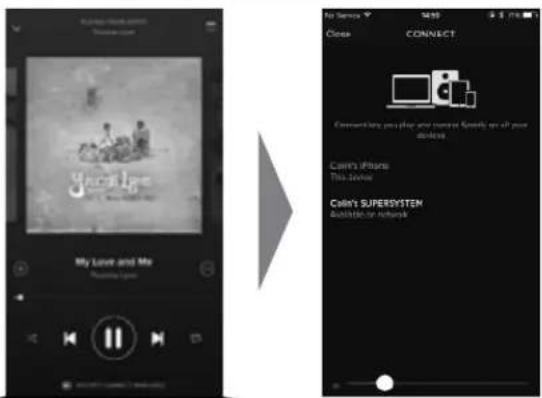

SPOTIFY CONNECT AVAILABLE
Sie werden bemerkt haben, dass Ihr SUPERSYSTEM derzeit als „Revo SUPERSYSTEMXXXX" (der 12-stellige alphanumeric Code ist die MAC-Adresse Its redios) in der Spolity-App gelistet ist. Falls Sie diesen Namen andern möhen und personalischer gestalten sollen (Johns SUPERSYSTEM* z.B.) konnen Sie dies mittels UNDOK-App tun (siehe Seite 28). Anderfalls folgendermaBen vorgehen:
Auf dem SUPERSYSTEM: drücken Sie Menu und wahren Sie SYSTEM SETTINGS > Network > View Settings. Durchlaufen Sie die Liste und notieren sie die „IP-Adresse".
Auf Ihr Computer: versichern Sie sich, dass sich Ihr Computer im selbst Netzwerk befändet, wie das Radio, dann geben Sie die IP-Adresse in den Balken Ihres Browsers ein (z.B.: 192.168.0.34). Dies ermöglich die Einsicht in eine der Diagnostikfunktionen von SUPERSYSTEM, erlaubt jedoch auch die Änderung des Namens.
SPOTIFY CONNECT
Kontrolle von Spotify Connect
Sie konnen nun Spotify von der App aus, wie üblich kontrolleren; suchen Sie undspielienSie IhreTracks ab, adernSie die Laufstarke und fugen Sie Ihrer Playlist Lieder zu, obwohl Playbacks Über SUPERSYSTEM laufen. Nachstes Ma, wenn Sie Spotify Offnen, Playback wird Uber SUPERSYSTEM Weiterlaufen.
Die Musik kann auch über die Tasten kontrolliert werden, die sich auf Ihrm SUPERSYSTEM befinden.
Das Audio strömt direkt von Spotify zu SUPERSYSTEM und die Spotify-App wird nur als eine Fernbedienung verwendet. Dies bedeutet, dass Ihr Telefon oder Tablet weiterhin zum Telefonieren verwendet werden kann. Es kann saregar abgeschalte werden, ohne die Musik zu unterbrechen.
Spotify connect ist ein Cloud-based Service. Somit muss sich Ihr iOS/Android-Gerät nach Einschaltung Ihres SUPERSYSTEMS nicht mehr auf dem selbst Netwerk befläden, um das Audio-Playback zu kontrollieren.
SUPERSYSTEM verfügt auch über einen elgenen Spotify-Connect-Mode. Um diesen einzulichten, drücken Sie die SPOTIFY-Taste auf dem Frontpaneel oder die MODE-Taste, so lange bis SPOTIFY Info auf dem Bildschirm erscheidt.
Verwendung eines anderen Spotify Accounts mit SUPERSYSTEM
Die Details Ihres Spotify Accounts sind nun In Ihr SupERSYSTEM gespeichert. Um diese durch einen anderen Spotify-Account zu überschreiben, folgen Sie einfach den Aktivierungsschritten und Spotify App wird ihren gewünschten Account verwenden. Vergessen Sie nicht, dass sich hierzu sowohl Ihr iOS/Androids-Gerät als auch ihr SUPERSYSTEM sich Im Selben Netzwerk befänden müssen.
Achtung:
Ihre Spotify-App wird SUPERSYSTEM nur erkennen, wenn das Radio mit Internet verbunden ist (z.B. Internet Radio oder Music player Modus). Zur Verwendung von Spotify, wenn Ihr Radio sich nicht Im Internet Modus befi ndet (DAB, FM), müssen Sie "KEEP NETWORK CONNECTED" in Ihr Hem Radio im Menu .NETWORT SETTINGS wohlen. Dies ermöglich ihren auch, das Radio mit Ihr Spotify-App aus dem Standbymodus zu ,wecken".
APP CONTROL AND MULTIROOM
Nun kennen Sie die entsprechlichsten Funktionswelsen von SUPERSYSTEM.
Dank der Zufugung der UNDOK-Technologie, kann das Audio nun zu anderen kompatliben Geräten In ihrem Helm weitergegeben werden und so eine komplette Musikumgebung herstellen.
Falls Sie mehr als ein UNDOKfahiges Produkt besitzen, z.B. zwei SUPERSYSTEMS, können Sie diese Geräte drahtlos verbinden und ein Multiraumsystem schaffen.
Multiroom kann mit einer UNDOK-App. Oder auf dem SUPERSYSTEM selbst eingerichtet werden.
UNDOK App
Dlese Innovative und einfach anzuwendende App arbeitet nicht nur als full remote control (Fernbedienung) fur eine einziges SUPERSYSTEM, sondern Ist auch das Kontrollgerät fur Ihr gesamtes Multiraumsystem, falls Sie mehr als ein UNDOKfahiges Gerät verwenden.
Vorerst,müssen Sie die UNDOK"App vom Apple App Store (iOS-Gerate) oder Google Play Station (Androidgerate) herunterlagen.
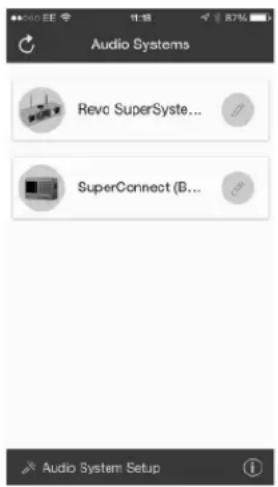
Versichert SIE sich, dass Ihr Telefon oder Tablet mit dem selbst Wiresssnetzwerk arbeitet wie Ihr SUPERSYSTEM. Laden Sie die UNDOK App und auf ihren UNDOKfahligen Geräten muesste eine „Audio Systems" Öffnungsbildschirm aufscheinen. Die App ermöglich Ihnen die Kontrolle persönlicher Geräte oder kann Gerätegruppen schaffen und so ein Multitraumsystem schaffen.
Das UNDOK-System wird andauern updated und verbessert. Für Informationen und Schnellstartanweisungen, konsultieren Sieitte: www.revo.co.uk

MULTIROOM
UNDOK MULTIRAUM SETUP
Falls mehr als ein SuperSystem auf dem selbst Netzwerk in Betrieb Ist. (oder ein anderes UNDOK-fähriges Geräf) konnen Sie so ein Multiraum-System ohne UNDOK-App schaffen.
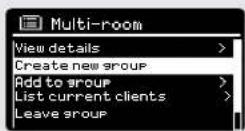
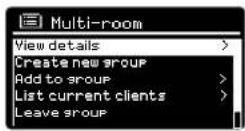
Drücken Sie die Taste auf dem Frontpanel für den Zugriff in das Multraum-Setupmenu.
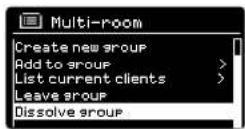
Wahlen Sie nun „Schaffe neue Gruppe" zur Schaffung und Benennung einer neuen Multiraum-Gruppe (z.B. Erdgeschoß). SuperSystem fordert Sie dann auf, dieser Gruppe andere Geräte zuzufügen.
MULTIRAUM MENÜOPTIONEN
Sie setzen die Details Ihr Multiraumgruppe, z.B. ob das Gerät ein Server (master) oder Client (slave) Ist, sowie den Gruppennamen.
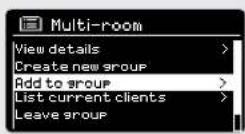
Als Server können Sie Ihr Multitraumgruppe weitere Geräte zufügen.
Achtung:these Funktion kann nur der Server ausführten.
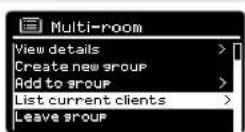
Listen Sie die laufenden Clients in der Gruppe oder loschen Siedlese dont, falls gewündt.
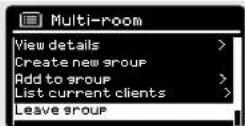
Falls das soeben verwendete Gerät ein Client (slave) Ist, können Sie wahlen, die Multiraumgruppe zu veriassen.
Falls das laufende Gerät ein Server ist, können Sie die Multiraumgruppe komplettLOSchen.
MULTIROOM
UNDOK MULTIRAUM VORGANG
Sobald Sie ein Multitraumsystem geschaffen haben, können Sie diebeses komplett über die UNDOK-App für iOS oder Android (siehe Seite 31) kontrolleren.
Sie konnen das System auch über Ihr Revogerat folgendermaBen kontrollieren:
Sobald ihre Multiraumgruppe aktiviert ist, wird das Servergerät vorgegeben, welcher Modus spielt. Falls Sie den Modusändern, werden die anderen Geräte dieserm folgen.
VERWENDUNG DES CLIENT-GERÄTS
In einem Multiraum-System Funktionieren alla Clientgeräte als Slaves des Servergeräts. Soltten Sie den Absplemlodus auf einem Clientgerätändern wollen, wird diese Gerät dann der Gruppenserver werden.
LAUTSTÄRKENKONTROLLE
Die Laufstärkenregelung (auch des Servers) erfolgt für jeder Gerät einzeln.
Zur Laufstärkenkontrolle des gesamten Multiraumsystems gleichzeitig, verwenden Sieitte die UNDOK-App.
SPOTIFY CONNECT-MULTIRAUM
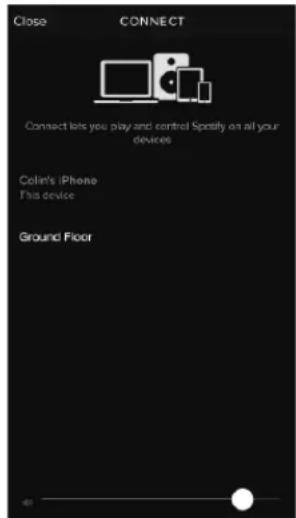
Wenn Sie mit Ihrem SUPERSYSTEM die Spotify-App verwenden (siehe Seite 28), können Sie diese auch mit dem UNDOK Multitraum-System nutzen. Sobald eine Multitraumgruppe geschaffen wurde (z.B. „Erdgeschoß"), wird die Spotify-App dies erkennen und Sie können die gesamte Gruppe mittels der Spotify-App verwalten.
WECKER
WECKEREINSTELLUNG
SUPERSYSTEM spelchert die Weckereinstellung auf zwei Arten ein.
Zur Einstellung oder Weckeränderung (NAM) drücken oder
aus dem MENU wahlen, dann MAIN MENU, dann ALARMS.
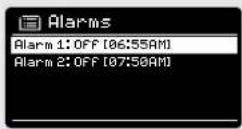
Wahlenweiche WECKEREINSTELLUNG (Alarm 1 oder Alarm 2)
Sie andern oder aktivieren möchten.
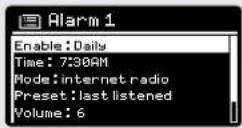
Mittels Joystick Controller die Anwendungen unter durchlaufen und ihre Präferenzen auswahlen:
Aktivierung: on/off ODER „täglich“, „Wochenenden“ oder „Werktage“
Uhrzeit
Modus: Buzzer, Internet Radio, DAB coder FM
- Preset: zuletzt gehorte Musik oder Lieblingssender Preset 1-10
Lautstärke:0-32
Sabaid Ihre Praferenzen eingestellt sind, bestätigen Sieitte mit SAVE.
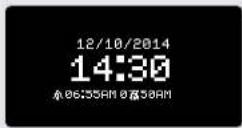
SUPERSYSTEM zeit† alle aktiven Wecker mittels einer Ikone am unteren Bildschirmende an.
Im STANDBY MODE und durch drücken von PAM konnen Sie alle gespeicherten Wecker ON oder OFF schalten. Drucken von PAM
durchlauft ALARM 1 und ALARM 2 und ermöglich Einstellungen, Aktiverung und Lösungen. Wenn die Weckerikonen angezeigt sind, ist der Wecker aktiviert. Fails keine Ikone aufscheint sind die Wecker deaktiviert.
WECKERABSCHALTUNG
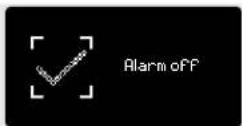
Wenn der Wecker lautet, STOPPT diesen ein Drucken von POWER oder AALM.
Nach Abschalten des Weckers erschelt eine Meldung ALARM OFF auf Ihr dem SUPERSYSTEM-Bildschirm.
WECKER
SLEEP MODUS
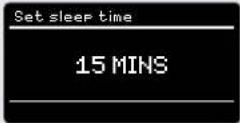
Über diese Funktion konnen Sie SUPERSYSTEM so einstellen, dass es sich automatisch In den STANDBY-Modus schaffet.
Drücken Sie (MEN), dann wahren Sie MAIN MENU, dann SLEEP. Sie können nun den SLEEP-Timer folgendermaßen einstellen: 15, 30, 45 oder 60 Minuten. Sobald sie die Schlafdauer eingestellt haben, kehr SUPERSYSTEM in das MAIN MENU Zurück.
SNOOZEFUNKTION
SUPERSYSTEM verfügt über eine SNOOZE-Funktion, die sich im Aluminium-Fontpanel befiend. SNOOZE wird durch die Berührung ergendeines Metalteils während des Weckerlautens aktiviert. SNOOZE erlaubt ihren die Stillstellung des Weckers für einen Zeitraum bis zu 30 Minuten.
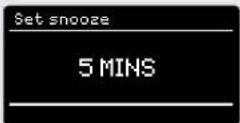
Die SNOOZE-Dauer kann nur eingestellt werden, während Ihr Wecker lautet. Nun berühren Sie einfach auf das Frontpaneel, um die gewünschte SNOOZE-Dauer, entweder 5, 10, 15 oder 30 Minuten einzustellen.
Achtung: die Snooze-Funktion kann nur bis 60 Sekunden nach dem Beginn des Weckerlautens aktiviert werden, - dies bedeutet dass wenn Sie das Frontpaneel nicht innerhalb von 60 Sekunden berühren, die Snooze-Funktion nicht aktiviert.
Wenn SNOOZE aktiviert ist keht SUPERSYSTEM In Standby fur die Einstellzeit zurück und zeitgt eine Ikone mit den SNOOZED-Wecker an.
SYSTEMEINSTELLUNGEN
EQUALISER
SUPERSYSTEM bietet dem Anwender eine Reihe wichtiger Kontrollmöglichkeiten dessen Standards (Fabrikeinstellung) der Audiolinstellungen. Dies beinhaltet die komplette Kontrolle über BASS und TREBLE, LOUDNESS und die Abilltierung einer der verfügbaren EQ-Einstellungen. Es kann auch eine persönliche EQ-Einstellung geschaffen werden, auch als "My EQ" besteht.
Zur Nachstellung der Audioeinstellungen drücken sie (MEN), dann wahlen Sie MAIN MENU, gefolgt von SYSTEM SETTINGS. Nun wahren Sie EQUALISER aus dem Menu.
SUPERSYSTEM zeitt nun eine LiTe von neun EQ-Optionen an, wie folgt:
Normal, Flat, Jazz, Rock, Movie, Classic, Pop, News und My EQ.
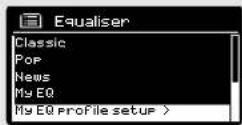
Wahlen Sie nun einfach ihre Präferenz aus der Liste, Hierzu ihre Option beleuchten und die Wahlfaste drücken. SUPERSYSTEM WIRD NUN ihre Einstellung einspeichern. Zur Erleichterung: die laufenden EQ-Einstellungen sind durch Stern (*) in der EQ-Liste hervorgoben.
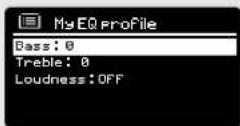
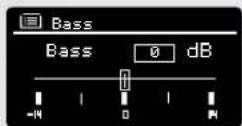
Zur Konf guerierung ihrer personlichen EQ-Einstellungen wahlen Sie MY EQ PROFILE SETUP aus dem EQUALISER-Menu. Regeln sie nun BASS und TREBLE-Hohen, entscheiden sie ob sie die LOUDNESS-Funktion auf OFF oder ON stellen wollen, bevor Sie mit SAVE ihre Wahl bestätigten. Ihr personlichen EQ-Einstellungen können nun durch wahlen von MY EQ aus dem EQUALISER-Menu angezeigt werden.
SYSTEMEINSTELLUNGEN
NETZWERK
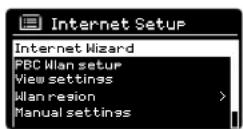
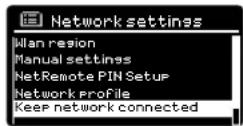
Das NETZWERKMENU befind sich unter SYSTEM SETTINGS IM MAIN MENU.
Für erfahrnere Anwender sind auch mehrere manuelle Einstellungen verfügbar, wie hier in der Folge aufgelistet:
NETWORK WIZARD:
Vereinfacht die Einrichtung der Internet-Verbindung Ihres Radios, indem Sie ihren Schritt für Schritt Anweisungen gibt.
PBC.WLANSETUP:
Dient zur Verbindung Ihres Radios mit einem Router, der WPS-Sicherheit anwendet.
EINSTELLUNGSANSICHT:
Zeigt die MAC-Adresse, Wlan-Region, usw.
WLAN REGION:
Wo Sie Ihr SUPERSYSTEM verwenden-Europa, USA, usw.
MANUELLE EINSTELLUNGEN:
Detaillierte Kontrolle von Netz- und Wirelessverbindungen.
NETWORK PROFIL:
Zeigt die Name der letzten vier Wireless-Netzwerke an, mit denen SUPERSYSTEM zuletzt verbunden war.
CLEAR NETWORK SETTINGS:
Löscht die eingestellten Netzwerkeinstellungen.
KEEP NETWORK CONNECTED: durch Auswahlen von „Yes" bleibt ihr Radio mit dem Wi-Fi-Netzwerk verbunden, auch wenn es sich nicht im Internet-Modus (DAB/FM) oder in Standby befindet. Dies ermittelcht Hnnen jederzeit Zugriff von UNDOK App oder SPOTIFY-App.
ACHTUNG: SUPERSYSTEM behält die letzten vier Wireless-Netzwerke eingespeichert, mit denen es verbunden war und entsucht automatisch, sich mit einem davon zu verbinden. Sie können jedem falls unerwünsche Netzwerke einfachLOSchen, indem Sie SYSTEM SETTINGS, dann NETWORK, dann NETWORK PROFILE wahren. Nun das zu LOSchende Netzwerk auswahlen und die Auswahl mit YES bestätigen.

SYSTEM SETTINGS
UHRZEIT/ DATUM
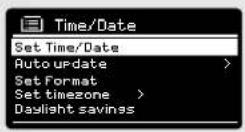
Im SYSTEM SETTINGS-MENU flnden Sie die Optionen zur Änderung einiger Zeit/Datuminstellungen. Das Menu UHRZEIT/Datum enthalt folgende drel Listen.
UHRZEITEINSTELLUNG/Datum : zur manuellen Einstellung von Uhrzeit/ Datum
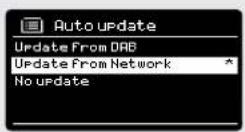
AUTO UPDATE: wohlt zwischen drel beschadenen, automatischen Einstellungenoptionen
SET FORMAT: zur Auswahl zwischen 12 oder 24 Stunden Format.
Aktualisierung mittels DAB:
Bezieht die Uhrzeit/Datum vom DAB-Signal. SUPERSYSTEM muss hierzu im DAB-Modus Funktionieren (und ein Signal empfangen haben) bevor diese Information erhalten werden kann.
Aktualisierung vom Netzwerk:
Bezleht Uhrzeit/Datum aus ihrer Internetverbindung.
SPRACHE
Die Vorzugssprache Ihres Radios Ist Englisch. Es konnen jedoch auch folgende 12 Sprachen gewählt werden:
Deutsch Finnisch Hollandsch Franzosich Italienisch Dänlsch Spanisch Portuglesisch
Norweglsch Schwedlsch Turklsch Polnlsch
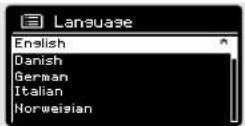
Zur Sprachänderung wahren Sie SYSTEM SETTINGS aus dem MAIN MENU, dann SPRACHE und bestätigten dann mittels select.
SYSTEM SETTINGS
FABRIEINSTELLUNG
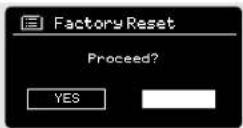
Durch Auswahl von FACTORY RESET aus dem SYSTEM SETTINGS-MENU konnen Sie SUPERSYSTEM wieder in die Fabrikelinstellung bringen und so alle persönlichen Einstellungen Löschen (Uhrzeit/Datum, Netzwerk, alle Konf-gurationen werden gefällt). Die aktuelle Software Ihres Radlos wird beibehalten, da es Im Internetportal registriert wurde. Internetradio-Lieblingssender werden somit belbehften, falls sie Ihr Radlo nicht mit einem anderen Account Im Portal registrierten.
Zur Fabrikéinstellung drücken Sie (MEN), dann wahlen Sie MAIN MENU; gefolglt von SYSTEM SETTINGS, dann FACTORY RESET. Nun anteworten Sie mit YES.
SOFTWARE UPDATES
Von Zeit zu Zeit führn wir Software-Updates für Ihr SUPERSYSTEM durch. Dies sind sowohl aufgrund allgemeiner Wartungsgründen erforderlich als auch um Ihr dem Radio zusätzliche Funktionen zuzufugen. Software-Updates erfolgen „over-the-air" Über ihre Senderverbindung.
SUPERSYSTEMucht fortlaufend bei jeder Einschollung nach Software-Updates und wird Sie fragen, ob Sie diese wuschen oder nicht - falls Sie akzeptieren, beginnnt der Download.
Nach dem Software-Upgrade bleiben alle Bedlenerinstellungen erhalten.
Sollten Sie eine manuelle Softwaresuche nach Updaties vormehmen sollen, drucken Sie und wahlen Sie MAIN MENU. Nun wahlen Sie SYSTEM SETTINGS, dann MENU, SOFTWARE UPDATES. Wahlen Sie AUTO-CHECK-SETTING, dann NO.
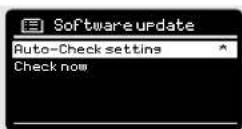
Zur manuellen Suehe nach Updates wählten Sie CHECK NOW aus dem SOFTWARE UPDATES-Menü.
ACHTUNG: vor jedem Software-Upgrade versichern Sie sich, dass SUPERSYSTEM an ein stables Stromnetz angeschlossen ist. Eine Stromunterbrechung während des Software-Updates konnte Ihr Gerät unwiderruflich beschädigen.
SYSTEM SETTINGS
SETUP WIZARD
Der SETUP WIZARD aktiviert sich automatisch bei der ersten
Einschaltung Ihres SUPERSYSTEMS und man kann auch durch das
Menu neuerlich zugreifen. Es vereinfacht die Einstellung von Uhrzeit/
Datum und von Internet, mittels Durchschaufen einiger Fragen.
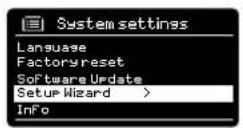
Für den SETUP WIZARD drücken, dann MAIN MENU wahlen, gefolggt von SYSTEM SETTINGS. Nun wahren Sie SETUP WIZARD aus der Menüllste.
INFO
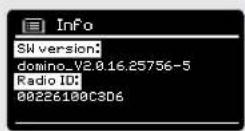
Falls Sie den technischen Kundendlenst In Anspruchnehmen, können man Sie nach der SOFTWARE VERSION oder RADIO-Gerätenummer fragen. Beide Informationen fänden Sie in der INFO-Überschrift Im Menu SYSTEM SETTINGS.
Drucken Sie (MEN) und wahlen dann MAIN MENU, gefolgt von SETTINGS, dann INFO.
HELLIGKEIT
SUPERSYSTEM ermoglich die Einstellung der Bildschirm-Helligkeit.
SUPERSYSTEM ON LEVEL für den normalen Gebrauch, kann auf LOW, MEDIUM und HIGH geregt werden.
SUPERSYSTEM DIM LEVEL für den Standbymodus kann auf OFF, LOW, MEDIUM oder HIGH geregt werden.
Es ist auch eine TIMEOUT-Einstellung möglich - eine Verspführung der Bildschirmhelligkeit, wenn Sie in den Standby-Modus gehen.
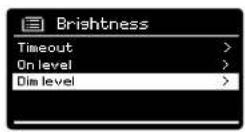
Achtung: wenn „OFF“ gewählt ist, schaltet sich der Bildschirm von SUPERSYSTEM ab, wenn es sich im Standbymodus befiend. Sie können den Bildschirm wecken, Indem sie einfach irgendine Taste drücken oder das Metall-Frontpaneel.
TROUBLESHOOTING
| PROBLEM ursACHE LösUNGEN | ||
| FM: HISSDAB: kratzend/IntermittentUnterbrechung | Schwaches Signal Antenne prüfen/bewegen.Radio woanders hinstellen.Senderdurchlauf (starken Empfangsuchen) auf starken Empfang. | |
| DAB: keine Sender verfügbar Schwaches Signal Wie oben, dann Sonder | durchschnitten. | |
| Keine Networkverbindung möglich Kein Networ verfügbar. Prüfen, ob Networ zwischenComputer und Router arbeitet. | ||
| Router verhindert Zugriff zu den aufgeglisteten MAC-Adressen. | Entnehmer Sie die SUPERSYSTEMMAC-Adresse aus MENU>SYSTEM SETTINGS>NETWORK>VIEW SETTINGSund fügen Sie den Router der Listehinzu.ACHTIUNG: SUPERSYSTEM hat eigene MAC-Adressen für netzgebundene und netzloseNetworks. Es wird nur die laufende NetworkAdapter-Methode angezeigt, es können jedoch die anderen Adressen durch Änder der ersten beiden Zeichen zwischen .00" (wireless) und .02" (Netz) geändert werden. | |
| Unzureichende WiFi-Signal-Stärke Abstand zum Router prüfen.Kontrollieren, ob ein Computer indiesem Raum mit dem Networkverbunden werden kann. | ||
| Unbekannte Verschlüsselungs-methode | Verschlüsselungsmethode auf demRouter ändern. SUPERSYSTEM arbe-itet mit WEP, WPA und WPA2. | |
| Ungewöhnliche Networkkonsf gura-tion | Network manuell einstellen,mittels MENU >SYSTEMSETTINGS>NETWORK-MANUAL SETTINGS. | |
| Firewall verhindert Zugang Prüfen Sie | dass folgende Ports aufdem Router geöffnet sind:UDP und TCP Ports 80 und 123DNS port 53Windows shares: ports 135-139 und445Windows media player: unter-schiedlich. Falls keine MicrosoftFirewalls in Verwendung könnenandere UPnP-Konfl gurationenverlangt werden. | |
TROUBLESHOOTING
| PROBLEM ursACHE Lösungen | ||
| Internet-Verbindung nicht möglich Keine Internetverbindung vorhden. | Prüfen, ob Internet mit einem verbundenen Computer arbeitert, der an das selbst Netzwerk angeschlossen ist. | |
| Firewall unterbindet Zugriff Prüfen ob | folgende Ports geöffnet sind: UDP und TCP ports 80 und 123 DNS port 53. Einige Internet-Radiosender benöti-gen zusätzliche ports, um geöffnet werden zu können. | |
| Bestimmte Internet-Radiosender können nicht gespliert werden | Sender überträgt nicht. Überladene oder nicht ausrechende Bandbreite. Übertragender Sender verwendet unbekannten Kodex. Link verfallen. | Versuchen Sie andere Sender. Versuchen Sie, am Computer über das Internet Rädioportal die selbst Website. Versuchen Sie es später noch einmal. |
| Bluetooth Mode: verbindet nicht mit einem vorgesehenen Gerät | Wähien Sie BT DISCONNECT aus dem Bluetooth-Menu und Löschen Sie das SUPERSYSTEM-Profi I von Ihr Bluetooth-Gerät, dann verbinden Sie die Geräte wie üblich. | |
| Bluetooth Mode: schlechte Audio-qualität | Ihr Bluetoothgerät ist außer Reichweite Elektromagnetische Störungen | Nahm Sie Ihr Bluetoothgerät Ihr SupERSYSTEM. Stellen Sie Ihr Bluetoothgerät weiter weg von anderen Quellen, die stären können, wie z.B. andere Bluotoothgeräte, Wireless-Routers, usw. |
FEHLERMELDUNGEN
| MELDUNG BESCHREIBUNG BEISPIEL | ||
| Keine Verbindung hergestellt Korrektier Code eingebehen. Router akzeptiert Anfrage nicht. | MAC-Filter auf Router aktivieren. | |
| Formatfehler Erkennnt Dateifornat | nicht- unabhängig vom Network | Empfängt .wma aber Sonder war nicht WMA während der Dekodierung. |
| Networkfehler Problem an vergangenhem Router - unkorekte Daten von Network erhalten. | Vom Server erhaltene Daten kon- nen nicht gelesen werden. | |
| Network timeout Problem mit vergangenem Router - keine Antwort vom Network erhalten. | IR-Sender lauff, - wird jedoch auf einemal unverfügbar. | |
| Kein UPnP Media gefunden Keine UPnP-Servers gefunden. | ||
| Dienst nicht verfügbar (DAB) Kein DAB-Empfang | In den UpnP Server-Einstellungen | |
| Nicht autorisiert UPnP-Server verbleibt Zugriff. Genehmige Zugriff für SUPERSYSTEM | ||
| Update nicht gelungen Software-Upgrade nicht gelungen | Router abgeschafftet. | |
| Network nicht bereit Problem mit der Verbindung zum Router. | ||
| Kein Media oder Warten auf Spotify | Spotify-Verbindung ist unterbrochen oder Verbindung wurde an ein anderes Gerät übertragen. | |

REVO.
SUPERSYSTEM
Owner's Guide
v1.0

Français
SUPPORT TECHNIQUE

- UK 01555 666161 Aus dem Ausland + 44 1555 666161
- UMWELT INFO
- PRODUKTBESTIMMUNGEN (Richtlinie WEEE)
- RoHs-Zertifikat und CEE-Kennzeichen
- SICHERHEITSINFORMATIONEN
- GARANTIE
- URHEBERRECHTE UND URHEBERSCHUTZ
- INHALT
- WILLKOMMEN
- AUSPACKEN
- GERÄTAAFBAU VON SUPERSYSTEM
- FERNBEDIENUNG
- BATTERIEAUSTAUSCH
- NETZANSCHLUSS (PSU)
- SET-UP
- JOYSTICKKONTROLLE
- MENUBUCTION
- MODETASTE
- MENUSTRUKTUR
- HAUPTMENUE
- SETUP WIZARD
- ANWENDUNG DES SETUP WIZARD
- DAB RADIO MODE
- VORBEREITUNG VOND DABVORGÄNGEN
- AUSWAHL DER RADIOSTATIONEN
- VOREINSTELLUNG BEVORZUGTER STATIONEN
- DAB MODE MENU OPTIONS
- SENDERINFORMATION
- DYNAMISCHE Bereichkompression (DRC)
- SENDERANORDNUNG
- FM RADIO MODE
- FM-BETRIEB
- SPEICHERUNG VON LIEBLINGSSENDERN
- FM-EINSTELLUNGEN
- AUX IN MODE
- OPTICAL IN MODE
- BLUETOOTH MODE
- PAARUNG MIT BLUETOOTH-GERÄTEN
- WIE VERBINDET MAN EIN BLUOTOOTHGERÄT MIT SUPERSYSTEM
- AUSWAHL VON "SUPERSYSTEM" AUS DER LISTE
- PASSKEY
- MUSIKSTREAMING
- VERWALTUNG MEHRERE BLUETOOTH-GERÄTE
- optX®
- INTERNET RADIO MODE
- INBETRIEBNAHME
- SENDERWAHL
- SENDERAUSWAHL (kontinuierlich)
- SUCHE
- CHOOSING A PODCAST
- MEINE LIEBLINGSSENDER
- MEINE ZUGEFUGTEN SENDER
- BBC
- ZULETZT GEHÖRTE SENDER
- HILFE
- LOCAL
- INTERNET RADIO PORTAL
- HINZUFUGEN ZUSATZlicher FUNKTIONEN
- REGISTRERUNG IHRES SUPERSYSTEMS
- EINRICHTUNG EINES MUSIC-SERVERS
- MEDIA MIT WINDOWS MEDIA PLAYER TEILEN
- EINRICHTUNG EINES MUSIC SERVERS
- MEDIATEILUNG MITELS MAC
- MUSIC PLAYER MODUS
- ABSPIELEN VON AUDIO-TRACKS IM MUSIC PLAYER
- MUSIKABSPIELEN VON EINEM USB MEMORY STICK
- AUFLADUND DES USB-GERÄTS
- MUSIC PLAYER MODE
- SHARED MEDIA (Von einem UPnP Media Server)
- PLAYLISTS
- REPEAT/SHUFFLE
- NOW PLAYING INFORMATION
- SPOTIFY CONNECT-ERKLÄRUNG
- SPOTIFY CONNECT
- Kontrolle von Spotify Connect
- Verwendung eines anderen Spotify Accounts mit SUPERSYSTEM
- Achtung:
- APP CONTROL AND MULTIROOM
- UNDOK App
- MULTIROOM
- UNDOK MULTIRAUM SETUP
- MULTIRAUM MENÜOPTIONEN
- UNDOK MULTIRAUM VORGANG
- VERWENDUNG DES CLIENT-GERÄTS
- LAUTSTÄRKENKONTROLLE
- SPOTIFY CONNECT-MULTIRAUM
- WECKER
- WECKEREINSTELLUNG
- WECKERABSCHALTUNG
- SNOOZEFUNKTION
- SYSTEMEINSTELLUNGEN
- EQUALISER
- NETZWERK
- NETWORK WIZARD:
- PBC.WLANSETUP:
- EINSTELLUNGSANSICHT:
- WLAN REGION:
- MANUELLE EINSTELLUNGEN:
- NETWORK PROFIL:
- CLEAR NETWORK SETTINGS:
- SYSTEM SETTINGS
- UHRZEIT/ DATUM
- SPRACHE
- FABRIEINSTELLUNG
- SOFTWARE UPDATES
- INFO
- HELLIGKEIT
- TROUBLESHOOTING
- FEHLERMELDUNGEN
- SUPPORT TECHNIQUE
Marke : REVO
Modell : SuperSystem
Kategorie : Radio