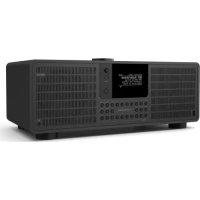
SuperSystem - Radio REVO - Notice d'utilisation et mode d'emploi gratuit
Retrouvez gratuitement la notice de l'appareil SuperSystem REVO au format PDF.



| Type de produit | Radio numérique multi-sources |
| Marque | REVO |
| Modèle | SuperSystem |
| Dimensions (approx.) | 430 x 130 x 250 mm |
| Poids (approx.) | 4,5 kg |
| Alimentation | Adaptateur secteur multi-pays (fourni) |
| Consommation électrique | 30 W (max) |
| Modes de réception | DAB, DAB+, FM, Radio Internet |
| Connectivité | Wi-Fi, Bluetooth (aptX), USB, Entrée Auxiliaire 3,5 mm, Entrée Optique TOSLINK |
| Fonctions principales | Radio DAB/FM/Internet, Lecture USB, Bluetooth streaming, Spotify Connect, Multiroom UNDOK, Réveil, Minuterie, Égaliseur |
| Écran | OLED rétroéclairé, réglable en luminosité |
| Télécommande | Fournie, avec piles AA (non incluses) |
| Entretien et nettoyage | Chiffon doux et sec. Ne pas utiliser de produits abrasifs. |
| Sécurité | Ne pas exposer à l'eau, ne pas ouvrir le boîtier, utiliser uniquement l'adaptateur fourni |
| Pièces détachées et réparabilité | Contacter le support technique ou le revendeur agréé |
| Garantie | 2 ans (sous réserve des conditions) |
| Informations générales | Fabricant : Revo Technologies Ltd. Support : www.revo.co.uk/support |
FOIRE AUX QUESTIONS - SuperSystem REVO
Questions des utilisateurs sur SuperSystem REVO
0 question sur cet appareil. Repondez a celles que vous connaissez ou posez la votre.
Poser une nouvelle question sur cet appareil
Téléchargez la notice de votre Radio au format PDF gratuitement ! Retrouvez votre notice SuperSystem - REVO et reprennez votre appareil électronique en main. Sur cette page sont publiés tous les documents nécessaires à l'utilisation de votre appareil SuperSystem de la marque REVO.
MODE D'EMPLOI SuperSystem REVO
Si vous deviez rencontres des problèmes en utilisant ce produit, veuliez vous reférer à la section Résolution des problèmes à la page 41 de cette notice d'utilisation. Sinon, merci de bien pouvoir appeler l'assistance technique de Revo au:
UK 01555 666161 De l'étranger: +44 1555 666161
Sinon, e-mail support@revo.co.uk ou bien rendez-vous à la section Résolution des problèmes de notre site Web: www.revo.co.uk/support
INFORMATIONS ENVIRONNEMENTALES
Le symbole représenté ici même ainsi que sur le produit signifiè que celui-ci est classé comme équiplement électrique ou electronique et ne doit pas été jété avec les déchets menagers ou commerciaux à la fin de sa durée de vie.
L'elimination des équipements electriques et Electroniques (WEEE)
Directive (2002/96 / CE) a été mise en place pour recycler les produits utilisant les mêmes techniques de récapération et de recyclage disponibles afin de minimier l'impact sur l'environnement, detraiter les substances dangereuses et d'éviter les décharges. Pour plus d'information, veuliez contacter toute autorité locale ou bien le point de vente où le produit a été achetié.
CONFORMITE A LA NORME RoHS & CE MARK

Ce produit a été concu conformément aux directives internationales sur la restriction des substances dangereuses (RoHS) et a été concu et homologué conformément aux exigences de l'UE et porte la marque CE.
AVERTISSEMENTS DE SECURITE
- Ne pas faire fonctionner cette radio pres de l'eau
- Ne pas refirrer les vis ou éléments du boilier
Utilisez uniquement le bloc d'alimentation foumi - Faites en sorte que de petits objets et des liquides n'entrent pas dans l'objet.

GARANTIE
Revo Technologies Ltd garantit au consommateur final que ce produit sera exempt de defaults de matériaux et de fabrication dans le cadre d'une utilisation normale pour une période d'un an à compter de la date d'achat.
Cette garantie couvres les pannes dues à des défauts de fabrikation et n'est pas valable en cas de dégats accidentels, de détérioration et d'usure habituelle, de mauvaise utilisation, de modifi cation ou de réparation non autorisé par Revo Technologles Ltd.
Pour enregistrer votre achat, veuillez vous rendre sur www.revo.co.uk/register
COPYRIGHTS ET REMERCIEMENTS
Copyright 2015 Revo Technologies Ltd. Tous croits réservés.
Aucune partie de cette publication ne peut etre copie, distribuée, transmise ou transcrie sans la permission de Revo Technologies Limited.
REVO et SUPERSYSTEM sont des marques ou des marques déposées de Revo Technologies Limited.
La marquee Bluetooth® et les logos sont des marques enregistrées passédées par Bluetooth SIG, Inc. Tout utilisection de cette marquee doit être faite sous License. aptX® est une marque de CSR plc.
Le logiciel Spotify est soumis à des licences de tiers : www.spotify. com/connect/third-party-licenses
NON-RESPONSABILITÉ
Revo Technologies Limited ne fait aucune déclaration ni ne donne aucune garantie sur le contenu de cette publication et rejette expressément toute garantie implicite de qualité marchande ou d'adéquation à un usage particulier.
De plus, Revo Technologies Limited se réserves le droit d'apporter des modifi cations à cette publication périodiquement, sans notification préalable à toute personne ou organisation.
CONTENUS
02 Support
technique
02 Info
environnementale
02 Garantie
02 Copyrights et acceptations
02 Non-responsabilité
03 Bienvenue / Debaillege
04 Anatomie
05 Telecommande
05 Alimentation
06 Installation
07 Structure du menu et du contrôle
08-09 Assistant de configuration
10-11 Mode DAB
12-13 Mode DAB Menu Options
14 Mode FM
23-24 Installation d'un serveur de musique
24-27 Mode lecteur de musique / recharge USB
36-40 Paramètres Systeme
41-42 Résolution des problèmes
43 Messages d'erreur
BIENVENUE
Merci d'avoir acheté notre système de musique digitale
SUPERSYSTEM, nous sommes certains qu'elle vous satisfera pendant de nombreuses années et qu'elle vous offirra un service fi able.
SUPERSYSTEM est un système de musique tout à fait moderne, qui associe des valeurs traditionnelles de l'artisanat et de l'intérêté matérielle avec la technologie numérique de première génération et la performance acoustique enveloppante.
SUPERSYSTEM frappe en plein cœur de votre écosysteme musical, vous offrant toutes les bandes sonres que vous désirez, quand vous le voulez et où vous le VOUZ. Grace à l'Inclusion de la technologie UNDOK, la musique peut être diffusée en Wireless vers d'autres apparels compatibles qui se trouvent chez vous, affin de creator une atmophère audio multiroom et sophistiquée.
Ce guide a eté concu pour vous familiariser rapidement avec votre SUPERSYSTEM, vous offrant des consels sur les fonctions les plus complexes de ce produit et vous donne des informations sur la sécurité, les détails de la garantie et la résolution des problèmes.
DéBALLAGE
La boite SUPERSYSTEM Inclut les pieces suivantes:
SUPERSYSTEM
- Telecommande
- Allmentation avec adaptateurs multi-pays
- Chiffon de nettoyage
Fiche de garantie
- Guide de l'utilisateur
Si un élément est manuant ou endommagé, veuillez contacter
votre point de vente ouappelez Revo directement au +44 (0) 1555
66 61 61
REMARQUÉ: Tous les emballages doivent être conservés pour une utilisationuture et éventuelle;c'estle moyen le plus sur pour transporter notre radio en cas de nécessité.
ANATOMIE DE SUPERSYSTEM
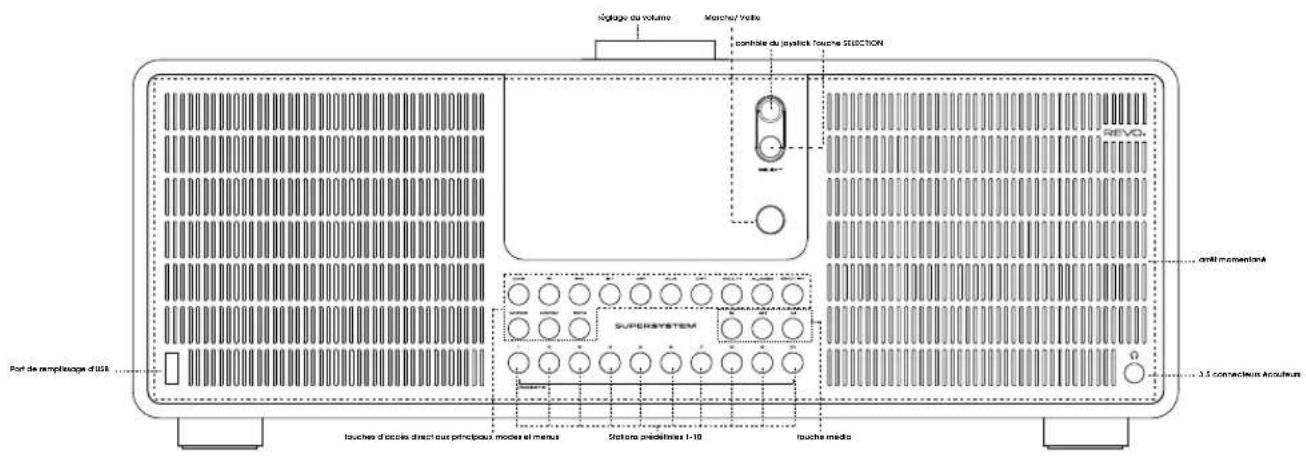
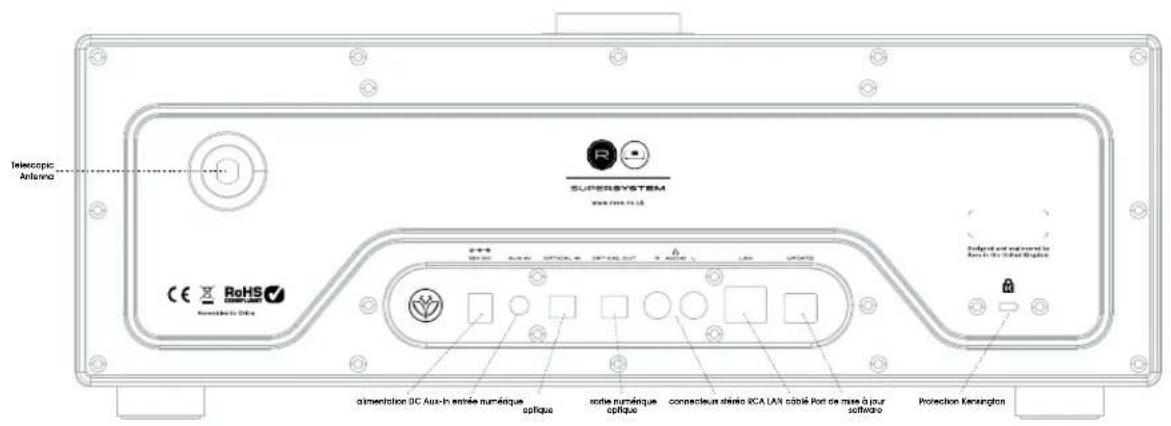
TELECOMMANDE
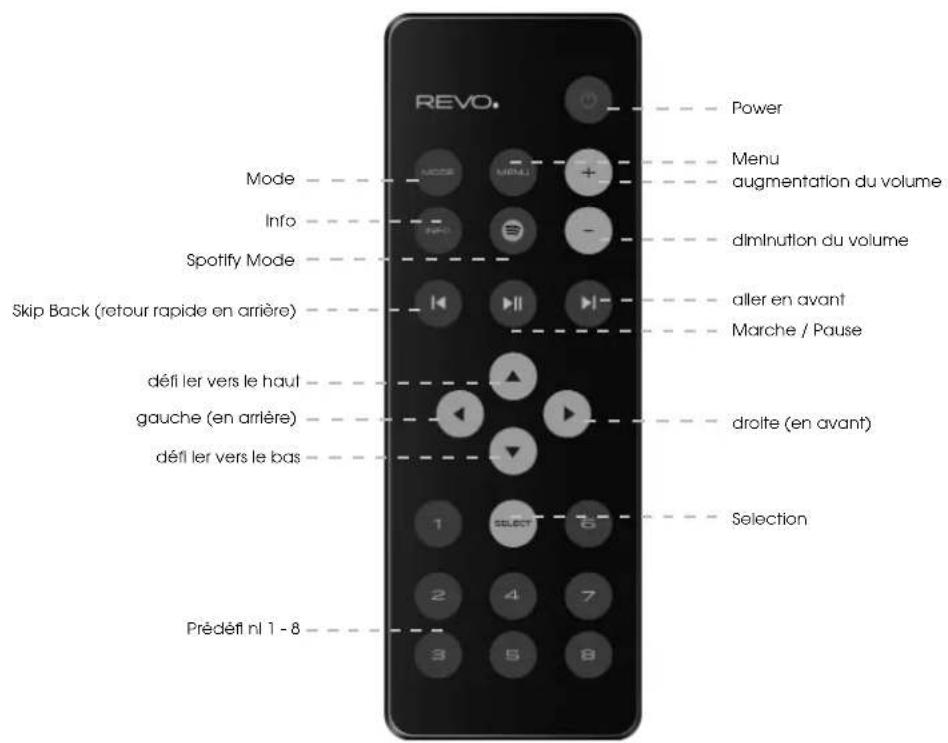
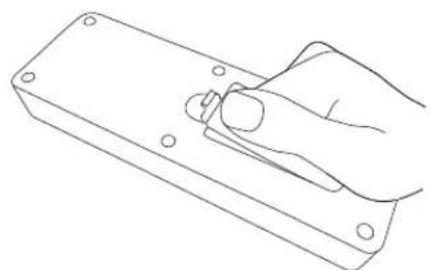
REPLACEMENT BATTERIE
La télécommande SUPERSYSTEM se charge avec deux batteries AA. Selon l'utilisation que vous en faites, les batteries devraient durer de 1 à 2 ans.
Remplacez les batteries lorsqu'il est plus difficile d'appuyer sur la touche ou blen lorsque l'autonomie a visiblement diminué.
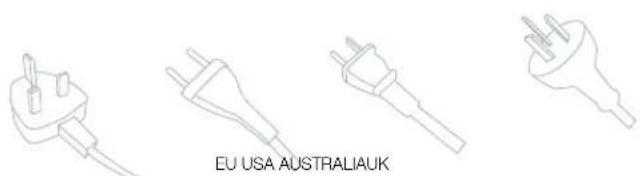
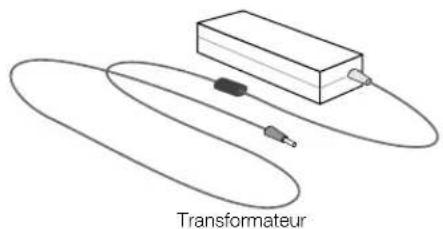
ALIMENTATION (PSU)
Votre SUPERSYSTEM est fourni avec une allimentation multi-égion, ce qui signifi e qu'il peut etre utilise dans de nombreux pays dans le monde.
Il suffit deCHOISIR I'adaptateur correspondant àvoitré pays puis de suivre les instructions ci-dessous:
INSTALLATION
① Altachez. serrez et tirez l'antienne pour un fonctionnement en DAB ou FM. ②
Utilisez le PSU foumi et connectez une extrimite a l'allimentation DC située à l'arrête de toute radio, puls branchez l'autre extrimite a la prise de courant du mur.

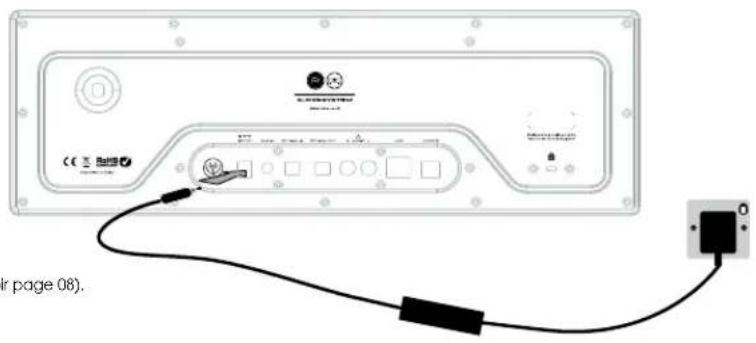
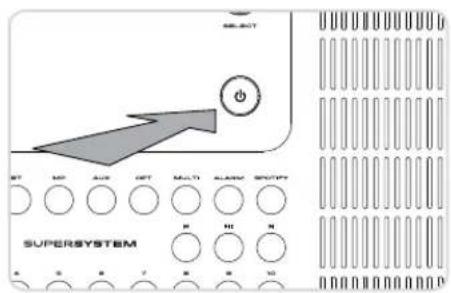
③ Appuyez sur la touche POWER pour appeler l'assistant de conti guration (voir page 08).
CONTRôle DE SUPERSYSTEM
Afin de profi ter au maximum de votre apparéil, il est important de comprendre comment son joyslick et son menu fonctionnel.
CONTRôle DU JOYSTICK
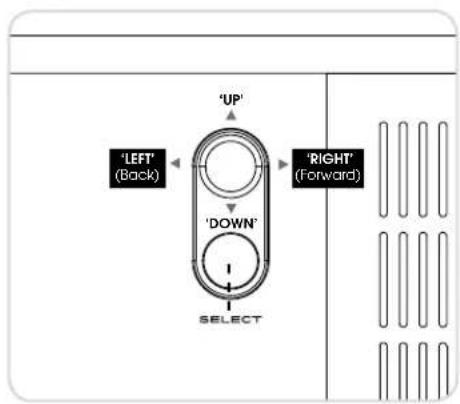
SUPERSYSTEM utilise un système de contrôle basé su un Joystick.
Le joystick a quatre fonctions et est utilisé conjointement à un bouton SELECTION qui en est séparé.
UP def le vers le haut
DOWN def le vers le bas
LEFT defi le vers la gauche et va en amiere dans le menu
RIGHT def le vers la droite et va en avant dans la menu
SELECT selectionnel'option actuelle
TOUCHEMENU
En appuyant sur la touche (MND), vous arriverez au menu Mode qui concerne le mode d'opération dans lequel vous vous trouvez. Par exemple, si vous appuyez sur la touche lorsque vous etes en mode DAB, vous arriverez au MENU DAB MODE.
En appuyant une deuxieme fols sur la touche, vous retoumerez a
I'ecran de lecture que vous venez de quitter.
TOUCHEMODE
Appuyer sur la touche (MOU) pour parcourir chacun des modes de fonctionnement de SUPERSYSTEM. Cependant, chaque mode a aussi une touche dédiée sur la face avant. Il est également possible de se déplacer entre les modes via le MENU PRINCIPAL (voir ci-dessous).
EXPLICATION DE LA STRUCTURE DU MENU
MENUPRINCIPAL
C'est le menu principal de SUPERSYSTEM, qui vous permet d'entrez dans différents modes et de changer les paramètres et afficher des informations telles que la version du logiciel de nombre d'identifi cation de votre radio.
MODE MENUS
Les Menu Mode portent ce nom car ils montrent les fonctions disponibles dans le mode actuellement selectionné.
En appuyant sur la touche (MEN) à n'importe quel moment, vous arriverez au Menu Mode pour le mode de fonctionnement dans lequel est votre radio.
Chacun des Menus Modes comprend également une liste pour le MENU PRINCIPAL, vous permettant de revenir au MENU PRINCIPAL.
ASSISTANT DE CONFIGURATION (SETUP WIZARD)
UTILISATION DE L'ASSISTANT DE CONFIGURATION
La premiere fols que vous utilisez SUPERSYSTEM, on vous demandera si vous souchaient ouvr l'ASSISTANT DE CONFIGURATION. L'ASSISTANT « vous posera une série de questions ; c'est le moyen le plus simple pourmettre touteappeareil en marche.
Voupez relancer SETUP WIZARD quand you le souhaitez ; vous le trouvez dans le MENU PARAMETRES DE SYSTÉME.
Appuyez sur la touche SELECTION puls commence la procEDURE d'ASSISTANCE DE CONFIGURATION.
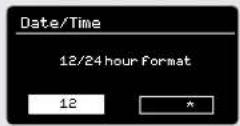
1 Choisissez et selectionnez votre format préfééré pour l'heure (12 ou 24 heures).
Cholisssez et selectionnez ou vous almeriez que SUPERSYSTEM base son heures. (Remarque: Si vous utilisez SUPERSYSTEM dans un pays ou DAB est transmis, c'est la méthode la plus simple pour s'assurer que les paramétres de date et heures sont correctement maintainus).
3 Si vous avez choisi « Mise à jour à partir du Résèau», veillez faire défiér et seLECTIONner votre fuseau horsaire à partir du menu.
If you've chosen 'Update from Network' please select your preferred daylight savings status.
En selectionnant « Oui » à « rester connecté au réseau », vous SUPERSYSTEM restera connecté à votre réseau Wi-Fi, même dans les modes non-internet (DAB/ FM) et en voille. Ceci vous permet d'y acceder à partir de l'app UNDOK ou SPOTIFY à n'importe quel moment.
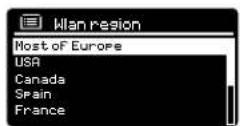
Défi lez et selectionnez la région où vous utilisez SUPERSYSTEM. Ceci permettra de faître un scan du bon réseau Wi-Fi (les fréquences Wi-Fi variant dans le monde entier).
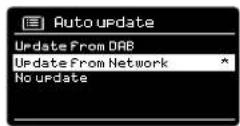
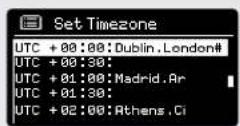
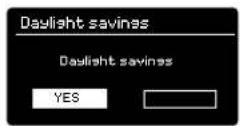
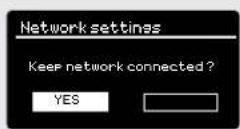
ASSISTANT DE CONFIGURATION (SETUP WIZARD)
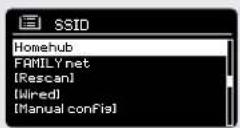
7 Déflez et selectionnez vous RÉSEAU. Dans certains cas, votre-radio pourra en couver plus d'un. Choilssez tout simplement celui que vous souhaïte utiliser.
Si vous souhaïez utilise leur-radio avec une connexion cablee, plutil qu'en Wireless, il vous suffit de désirir l'option Cable dans la listede SID.
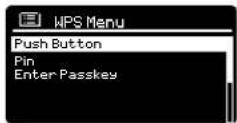
8 Touche Push - Si vous routeur supporte la connectivite WPS et dispose d'une touche WPS ou Wireless, veillez selectionner cette option et suive les instructions à l'écran.
Pin - SUPERSYSTEM aff chera un numero d'identificat ion que vous inserez dans votre routeur à l'aide d'un browser (veuillez voir la documentation d'utilisation de votre routeur).
Enter Passkey - Sélectionné cette option pour saisir la clé de votre routeur (également appelée « clé Wireless», « Clé WPA » ou « clé réseau » Maintenant, allez au point 9 ci-dessous.
Si vous réseau Wireless n'est pas protégé par un mot de passer. SUPERSYSTEM se connectera automatiquement et l'écran suivant s'affichera.
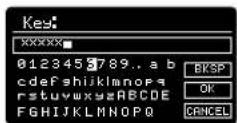
10 Si vous utilisez un mot de passage de protection, Inserez votre mot de passage de reseau en utilisant le joystick pour defi ler sur les caractères alphanuméniques, et en appuyant sur SELECTION pour insérer chaque nombre ou litre. Lorsque vous avez correctement Inserey notre mot de passage complet, selectionnez OK.
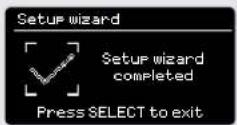
Selectionnez BKSP (retour en arrêt) pour corriger un caractère en allant en arrêté. Une fois que vous avez inséré le bon mot de passée, l'assistant de confi guration sera complété (voir point 9 cidesus).
SUPERSYSTEM mémorisera le mot de passer. Vous n' aurez nul besoin de réinsérer le mot de passer.
MODE RADIO DAB
SE PREPARER POUR UN FONCTIONNEMENT EN DAB
Veuliez you assurer que I'antenne de la radio est allongee avant d'operee en Mode DAB.
Pour entr'er en MODE DAB, appuyez sur la touche sur la face avant, ou bien appuyez sur la touche jusqu'à affir cher l'écran d'Introduktion du DAB MODE.
Lorsque vous étés en MODE DAB pour la première fois, SUPERSYSTEM effectuera automatiquement un scan complet pour voir quelles stations sont diffusées dans votre région, avant de mémorser dans l'ordre alphabetique dans la radio.
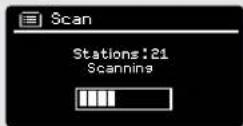
Il peut être nécessaire d'effectuer une analyse manuelle de temps à autre, au-delà mettre à jour la liste des stations de radio. Cea peut être nécessaire pour l'une des ralons suvantantes:
- La dispanibilité des stations peut parfois changer, étant donné que de nouvelles stations apparaissent ou que des stations existantes peuvent cesser d'émettre.
- Si la réception est mauvaise pendant le scan automatique initiaI, si par exemple l'antenne de la radio n'a pas eté complètement étirée, il se peut que la liste des stations soit incomplète ou même vide.
- Si vous ave une mauvaise réception de certains stations (résultant en une qualité audio discontinue ou médiocre), vous ave la possibité de listener seulement les stations qui ont un signal fort...
Pour lancer un scan manuel, appuyez sur la touche (M) puis selectionnez SCAN de la liste de menu.
Lorsque le scan est terminé, SUPERSYSTEM va listed toutes les stations disponibles.
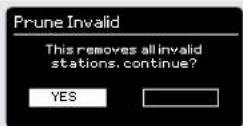
Pour éliminer des stations qui sont presents dans la liste mais pas disponibles, appuyez sur puls Sélectionnez « PRUNE INVALID » Lorsque l'on vous demande si vous souhaféz « éliminer toutes les stations non disponibles », Sélectionnez OUI.
MODE RADIO DAB
SELECTIONNER UNE STATION
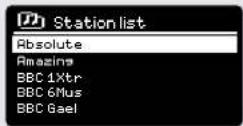
Pour acceder à la liste de vos stations radio, appuyez sur les touches HAUT et BAS du joystick, ou bien appuyez sur (puls seLECTIONnez LISTES DES STATIONS.
Faites dérouler les stations disponibles en utilisant les touches HAUT et BAS du joystick, puis soit appuyez sur la touche SELECTION pour sélectionner la station de votre choix, soit cliquez DROIT sur le joystick.
STATIONS DE RADIO PRÉDÉFINES
SUPERSYSTEM you permèt d'enregistrer vos stations préféries comme prédéf nles, soit via les 10 touches des stations prédéf nies qui se trouvent sur la face avant, soit en utilisant les touches enumeratedes de la télécommande.
Pour enregistrer comme prédéfi ni le station que vous étés en train d'écouter, appuyez simplement sur « prédéfi ni » en maintainant appuyé sur la touche jusqu'à ce que « prédéfi ni mémorias » s'aff che sur l'écran. Le nombre prédéfi ni qui a été attribué à la station s'aff che en bas de l'écran, pres de l'icone étoile.
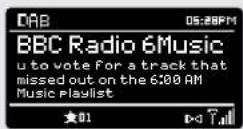
Pour changer une prédictif nilon dans le futur, repêter l'opération : les données aappavant enregistrées seront automatiquement remplacées.
OPTIONS DU MENU DAB MODE
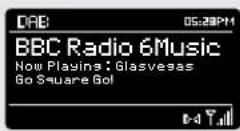
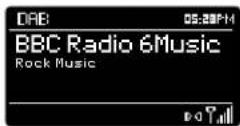
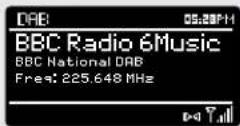
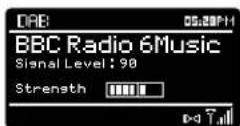
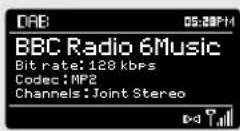
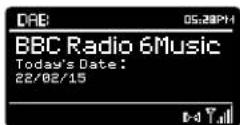
En MODE DAB, SUPERSYSTEM peut afficher diverses informations sur son écran. En appuyant sur la touche (N), vous pouvez faire défier les types d'informations suivants:
ÉCRAN DAB STANDARD Montre le défi lement des informations de la radio
TYPE DE PROGRAMME Par exemple lesInfos, le Rock, la Musique classique, etc
MULTIPLEX ET FRÉQUENCY Multiplex et fréquence des stations
FORCE DU SIGNAL Force du signal de la station en cours
DéBIT ET CODEC Format audio, fréquence d'échantillonnage, mono ou
DATE
Date
d'aujourd'hui
OPTIONS DU MENU DAB MODE
COMPRESSION DE GAMME DYNAMIQUE (DRC)
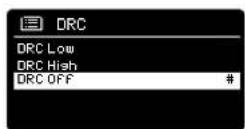
Si vous écoutez de la musique avec une gamme dynamique levée dans un environnement bruyant (par exemple, la musique classique lorsque vous cuisines), vous pouvez compresser la gamme dynamique de l'audio. Cela a pour effet de renrender lessons faibles plus forts, et lessons plus forts, plus faibles.
Pour changer les parametes DRC, appuyez sur (puls) selectionnez l'option DRC avant de selectionner OFF, FAIBLE ou FORT.
ORDRE DES STATIONS
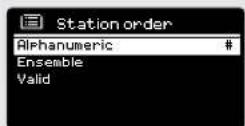
Il est possible demettre les stations DAB soit dans I'ordre ALPHANUMERIQUE,ENSEMBLE ou VAUIDE.
Comme l'indique son nom, I'ordre ALPHANUMÉRIQUE répertorie les stations dans l'ordre ALPHANUMÉRIQUE.
ENSEMBLE Iste les groupes de stations qu sont diffusés sur le même ensemble, comme par exemple la BBC ou Central Scotland Local.
VALID liste d'abord les stations valides, alphanumerices, puls hors-antenne.
Pour changer l'ordre des choines, appuyez sur puls selectionnez ODRE STATIONS, avant de désir soit ALPHANUMÉRIQUE, ENSEMBLE ou VALIDE.
MODE RADIO FM
FM OPERATION
Veuliez you assurer que I'antenne de la radio est etree avant de proceder en MODE FM.
Pour acceder en MODE FM. appuyez sur la touche FM de la face avant ou bien sur la touche (mod.) jusqu'à arriver à l'écran d'introduction du MODE FM.
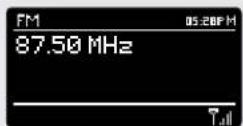
En appuyant sur la touche SELECTION, la radio fera un scan pour arriver à la prochaine station disponible. SUPERSYSTEMS é arrête automatiquement de falre le scan lorsqu'une station aura été trouvee.
Pour effectuer le réglage, utilisez les touches HAUT et BAS du joystick, affin d'augmenter la fréquence.
Lorsque vous vous trouvez sur une station FM qui a un fort signal et qui diffuse en RDS, SUPERSYSTEM affichaera le même nom et les mêmes informations sur l'écran.
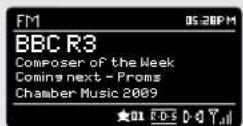
STATIONS DE RADIO PRÉDÉFINIES
SUPERSYSTEM you permel d'enregistrer vos stations préférées comme prédéf nles, soit via les 10 touches des stations prédéfi nies qui se trouvent sur la face avant, soit en utilisant les touches enumeratedes de la télécommande.
Pour enregistrar comme préfériènla la station que vous étés en train d'éçouter, appuyez simplement sur « préféri ni » en maintainant appuyé sur la touche jusqu'à ce que « préféri ni mémorié » s'affit che sur l'écran. Le nombre préféri ni qui a été attribué à la station s'affit che en bas de l'écran, pres de l'icone étolle.
Pour changer une prédictiption dans le futur, répéter l'opération : les données aparavant enregistrées seront automatiquement remplacées.
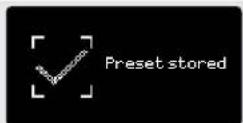
MODE RADIO FM
PARAMETRES FM
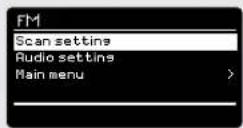
Appuyez sur la touche (MNI) pour acceder au MENU MODE FM. De la, vous pouvez selectionner les préférences FM telles que PARAMÉTRES SCAN et PARAMÉTRES AUDIO.
PARAMETRES SCAN you permit de decide si une radio doit arreter de falre le scan seulement lorsqu'elle trouve une station avec un fort signal.
PARAMETRES AUDIO you donne l'options d'écouter une station en mono, si le signal ne devait pas ete suffit sans pour permettre la reception en stereo.
MODE AUX IN
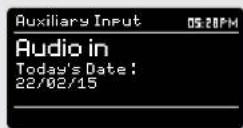
MODE AUX IN vous permet de dire l'audio d'une source externe (teille que lelecteur MP3) à travers SUPERSYSTEM. Pour cela, connectez cette source audio externe du connecteur 3.smmm AUX IN derriere SUPERSYSTEM.
Avant d'effectuer la connexion, baissez le volume de SUPERSYSTEM et si cola est possible, sur l'appareil.
Pour acceder au MODE AUX IN, appuyez sur la touche aux sur la face avant, ou bien sur la touche (000) jusqu'à ce que s'aff che l'écran d'Infro Aux In.
Réglez le volume de SUPERSYSTEM et, si cela est nécessaire, de l'appareil audio externe.
MODE OPTICAL IN
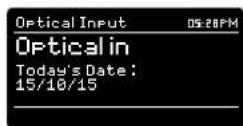
MODE OPTICAL IN vous permet de connecter une source audio numérique (dévelopion / boîter de réception, ordinateurs / Ordinateurs portables et Lecteurs CD, etc. peuvent avoir ce type de sortie). Pour effectuer la connexion, vous aurez besoin d'un cable « TOSLINK » branché à la source extensible et connectée au connecteur OPT IN derrière SUPERSYSTEM.
Pour acceder au MODE OPTICAL IN, appuyez sur la touche qui se trouve se la face avant, ou bien sur la toucheJeusqu'ce que I'ecran d'Infot Optical In s'affiche. Si cela est possible, nous vous recommandons de regler le volume a 80% sur la source et d'utiliser le contrôle de volume de SUPERSYSTEM pour regier le niveau desirede.
MODE BLUETOOTH
Diffuser en Wireless la musique de votre smartphone, tablette, ordinateur portable Bluetooth ou tout autre apparemil compatible Bluetooth directement à SUPERSYSTEM, sans la nécessité de connexion.
COUPLAGE AVEC APPAREILS BLUETOOTH
Un «couplage» a lieu lorsque deux apparciels Bluetooth communiquent et étabillisent une connexion, cette connexion est mémorée dans les deux apparciels, ce qui signifie que lorsque vous « coupler » un deuxième apparcell avec SUPERSYSTEM, vous ne devriez pas refaire la procédure.
COMMENT COUPLER UN APPAREIL BLUETOOTH AVEC SUPERSYSTEM
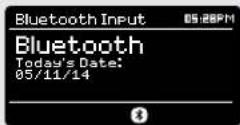
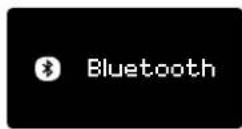
Pour acceder au MODE BLUETOOTH, appuyez sur la touche sur la face avant, ou bien appuyez sur la touche (mod) jusqu'à ce que s'affi che l'écran d'intro du Mode BLUETOOTH.
Sur votre apparell Bluetooth, assurez-vous que le Bluetooth est activé, puis effectuez une « Recherche » (« search ») d'un nouvel apparell. Lorsque il procédure de recherche est complétée, votre apparell sera la liste de tous les apparells Bluetooth disponibles à proximité.
SELECTION DE « SUPERSYSTEM » DE LA LISTE
Votre appareil Bluetooth confirmera quand le couplage sera terminé et SUPERSYSTEM aff chera alors un logo statique Bluetooth sur I'ecran.
MOT DE PASSE
Pendant la procédure de couplage, certains appareils Bluetooth pouraient vous demander d'insérer un mot de passer. Si on vous le demande, tapez 0000.
Si vous devièez avoir des problèmes durant le couplage de votre apparé coll avec SUPERSYSTEM, veuillez voir la section Résolution des problèmes Bluetooth à la page 42.
MODE BLUETOOTH
ÉCOUTE DE LA MUSIQUE
Selectionnez et contrôle la réécoute de musique peut être fait de deux manières: soit directement à partir de l'appareil source (smartphone, tablette ou ordinateur portable, etc.), soit en utilisant les touches sur la face avant. Veillez notes que le niveau de volume de lecture peut être contrôle indépendamment soit de SUPERSYSTEM, soit de l'appareil source.
GESTION D'APPAREILS MULTIPLES BLUETOOTH
Si vous avez coupé un seul apparell Bluetooth, lorsque vous accéderez au mode Bluetooth, SUPERSYSTEM essaiera automatiquement de se connecter à cet apparell.
Si vous désírez coupler un autre apparéil, appuyez sur (MEN) puls seLECTIONnez « BT déconnecté ». SUPERSYSTEM déconnectera ainsi son apparéil Bluetooth actuel et accédera de nouveau au mode de couplage. Ceà vous permet de répéter la procédure de « coupler avec des apparési Bluetooth »
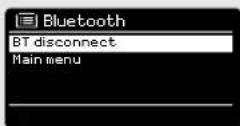
SUPERSYSTEM mémorisa jusqu'à 8 apparèels Bluetooth. Au moment d'ajouter un 9ème apparèil, SUPERSYSTEM fera un couplage avec le 9ème apparèil et effacera donc automatiquement le plus ancien apparèil méorisé.
Vous pouvez continuer a coupler de nouveaux apparciels et SUPERSYSTEM mémorisera tous les huit precedents apparciels.
optX®
La solution Bluetooth de SUPERSYSTEM est équipée d'un CSR breveté avec la technologie aptX®, cela signifie que lorsqu'il est utilisé conjointement à un apparcell qui supporte aussi aptX®, l'audio diffusée aura une qualité CD platôt qu'une qualité MP3 communément diffusée en Bluetooth.
MODE RADIO INTERNET
POUR COMMENCER
Pour entrer en MODE RADIO INTERNET, appuyez sur la touche sur la face avant, ou bien appuyez sur la touche jusqu'à ce que l'écran affi che Mode RADIO INTERNET.
En entrant dans le MENU PRINCIPAL RADIO INTERNET, on vous donnera le besoin d'acceder à la的最后一 station écoute « DERNière ÉCOUTE » ou bien d'en scélectionner une nouvelle.
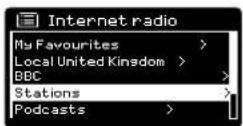
Pour désirer une nouvelle station, sélectionnez la liste des stations. « LISTE DES STATIONS» : on vous proposera ensuite les options sulvantes :
Mes favoris : serp pour naviguer sur vos stations de radio préféries. Peut être paramétré en allant sur Frontier Silicon Radio Portal (en utilisant votre PC ou Mac). Voir page 22 pour plus d'informations.
Local: Une liste complète de toutes les stations qui émettent à partir de votre propre zone géographique (ou pays).
BBC: sort de raccourci vers les stations BBC qui émettent dans le monde entier.
Stations: Trouve des stations en utilisant des critères de recherche tels que : localisation, genre, les plus connues, etc.
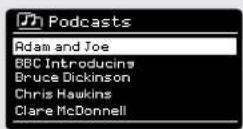
Podcasts: Trouvez des podcasts ou des émissions rediffusées, par localisation, genre ou nom.
Mes stations ajouées : Montre les stations que vous avez personnellement ajoutées à votre liste de stations de radio par le bias du Frontier Silicon Radio Portal. Voir page 22 pour de plus amples Informations.
Aide: Trouvez ici le CODE D'ACCÉS de votre radio. Necessité d'accéder au Frontier Silicon Radio Portal. Voir page 22.
CHOISIR UNE STATION
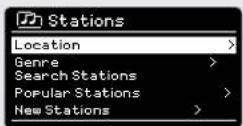
Pour désir une station, sélectionnez LISTES DES STATIONS dans le MENU RADIO INTERNET, puis sélectionnez STATIONS en utilisant le joystick.
Vous avezmaintenantla possiblitéde chaisir ou de trouver une station enutilisantle criterede recherche suivant:
LOCALISATION (pays d'origine) GENRE RECHERCHE STATIONS (par nom) STATIONS CONNUES NOUVELLES STATIONS
MODE RADIO INTERNET
CHOISIR UNE STATION (suite)
En utilisant le joystick, faites defiIer les options et appuyez sur SELECTION pourCHOISIR VOIRE Critere de recherche.
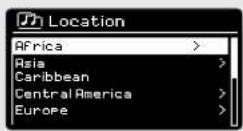
Par exemple, en cholisant LOCALISATION, vous verrez apparaitre une liste alphabétique des continents / régions, puis une liste de pays. Utilise le joystick pour faire défiér les listedes et appuyez sur SELECTION pour chorsir toutecontinent, puis votre pays. Vous aurez alors la possibilité de désirir TOUTES LES STATIONS ou un GENRE, pour affirer notre recherche.
Après avoir sélectionné votre critère de recherche, vous verrez apparaitre une liste de stations. Il suffit de sélectionner une station dans la liste pour commencer à l'écouter.
SEARCH
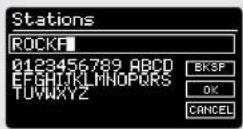
Vou pouve rechercher une station de radio Internet par nom (si vous la connaissez) ou en utilisant un mot-clé à partir de son titre. Pour RECHERCHER une station, Sélectionné RECHERCHE STATIONS dans le MENU STATIONS, puis entrez un mot-clé en utilisant le clavier de l'écran (simplaire au clavier de l'écran utilisé précédement pour la salle du mot de passée).
Si vous avez trouvezvoitrstation,selectionnezsimplementecouter. Siyouavezchercheunmot-clé.SUPERSYSTEMvaIlistetoufles stationstrouvéesquicontiennentce motclépréciés.Faltesdéflerla Ilisté etselectionnezvoitrstation
CHOISIR UN PODCAST
Les podcasts sont cherchés et selectionnés de la même manière que n'imprime qu'elle station.
Selectionnez PODCAST de la STATION LIST dans le MENU RADIO INTERNET, puischerche par localisation, genre ou en faisant une combinaison des deux criteres.
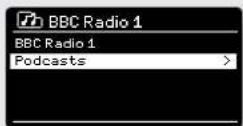
La principale différence lorsque vous cherchez un Podcast, c'est que lorsque vous avez sélectionné une station. vous verrez ensuite apparaitre une liste de Shows (ou Podcasts) disponibles à partir de cette station.
Il ne vous reste plus qu'a seLECTIONner vous choix dans la liste.
MODE RADIO INTERNET
MES FAVORIS
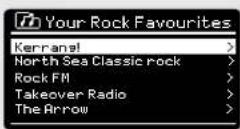
Il est possible de creer une liste (ou des listedes) de vos stations préférentes, vous permettant ainsi d'acceder rapidement et facilement à un certain nombre de stations de différents pays et genres.
Pour cela, vous deveze d'abord enregistrer votre radio sur le Frontier Sllcon Radio Portal. Voir la section PORTAIL RADIO INTERNET à la page 22.
Pour mémoriser une station comme favori, appuyez et maintenez la touche SELECTION jusqu'à ce que FAVORI AJOUTÉ apparaitse sur l'écran. La station可以选择 apparait désormais dans la liste des stations préférences par défaut.
Pour acceder à la liste MES FAVORIS, Sélectionnez la liste des stations, puis MES FAVORIS, suivie par STATIONS. Vous pouvez maintainant faire défier et seLECTIONner toute station dans la liste.
MES STATIONS AJOUTÉES
Si vous avez ajoute vos propres stations a la liste des stations de radio Internet, elles seront ici répertorées. L'option MY ADDED STATIONS peut être trouvée sous MENU LISTE STATIONS, dans MODE RADIO INTERNET.
BBC
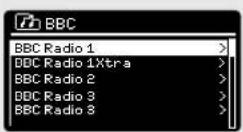
L'option BBC est un accourci vers la liste complète des stations BBC. Il vous suffit de sélectionner cette option dans le MENU LISTE STATIONS, puis de faire défier et de sélectionner une station normalement.
DERNIÈ ÉCOUTE
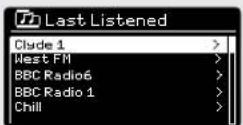
Lorsque vous accedez à MODE RADIO INTERNET, la station écoute en dernier est automatiquement sélectionnée. Pour sélectionner une autre station écoute récemment, sélectionnez DERNière ÉCOUTE. Une liste complète apparaitra (les plus récentes en haut de la liste).
MODE RADIO INTERNET
AIDE
Vou puez detrouverIoptionAIDE dans le MENU LISTE STATIONS.Sous AIDE,vous trouvezleCODED'ACCESdontyouavezbesoin pour enregistriervotrecarodourleFrontierSiliconRadioPortal(voirpage22 pourdeplusamplesInformations).
Une FAQ très utile se trouve sous l'onglet AIDE.
LOCAL
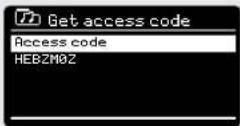
La liste de station LOCAL se trouve sous MENU LISTE STATIONS et sera différente selon le pays dans lequel vous vous trouvez actuellesment. Par exemple, si vous vous trouvez au Royaume-Uni, cette selection aff chera des stations venant du Royaume-Uni. De la même manière, si vous utilisez SUPERSYSTEM en Allemagne, cette selection aff chera seulement des stations diffusées en Allemagne.
Selectionnez cette option pour naviguer soit sur toutes les stations locales disponibles, soit pour chercher dans la liste par genre.

PORTAIL RADIO INTERNET
L'ACCES A D'AUTRES CRITÉRES
On ne peut avoir accès à certains des critères d'Internet radio les plus avances de SUPERSYSTEM qu'en se rendant sur Frontier Silicon Radio Portal.
Afn d'acceder a ces criteres, vous devez tout d'abord enregistrer.
votre radio.
ENREGISTRER UNE RADIO
Afin d'enregistrar vous radio, vous aurez besoin de votre code d'accès radio.
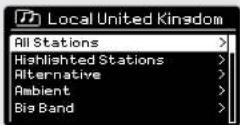
Pour couver le code d'accès, accédez d'abord à MODE RADI INTERNET, puis appuyez sur la touche (MEN), Sélectionnez LISTE STATIONS, puis AIDE. Sélectionné maintainant OBTENIR CODE D'ACCès.
Notez-vous code d'accès.
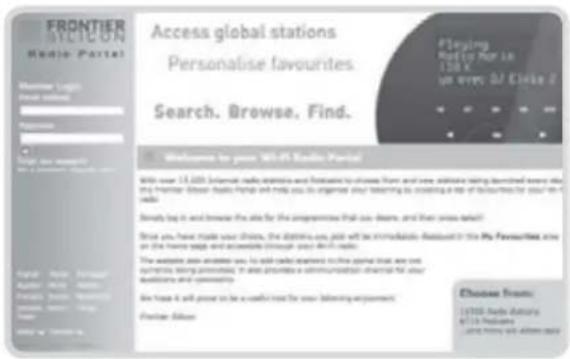
Maintenant, en utilisant votre PC ou votre Mac, rendez-vous sur le portail www.wifi radio-frontier.com
Cliquez sur S'ENREGISTRER (situé sur la gauche) pour commencer la procédure d'enregistrement.
Si vous avez déjà un compte et que vous souhaitez ajouter une radio, accedez à votre compte et selectionnez MES PRÉFÉRENCES, puis AJOUTER AUTRE RADIO WI-FL.
Lorsque vous avez enregistré SUPERSYSTEM sur le portail, vous pouvez immédiatement profiter de toutes les caractéristiques et de tous les services foums.
INSTALLER UN SERVEUR DE MUSIQUE
At n que SUPERSYSTEM soit en mesure de dire des fi chiers musicaux à partir d'un ordinateur connecté, l'ordinateur doit d'abord etre predisposé pour le partage de medias.
Le partage de medias UPnP permet a des dispositifs comme SUPERSYSTEM d'émettre de la musique a partir d'une bibliothèque multimédia partagée, en naviguant dans les menus tels que Artiste, Album ou Genre.
Si vous utilisez un PC avec Windows Media Player 11 ou une version plus récente (WMP), ou bien un Mac OS X 10 ou version plus récente et une application UPnP, vous pouvez connecter SUPERSYSTEM et le flux audio.
REMARQUE: iTunes ne fonctionne actuellement pas comme un serveur multimédia UPnP, mais il existe d'autres programmes disponibles qui vous permetront d'acceder à votre bibliothèque iTunes (voir page 24 pour plus de détails).
PARTAGE DE MEDIA AVEC WINDOWS MEDIA PLAYER
Le serveur UPnP le plus courant est Windows Media Player (version 11 ou version plus récente) même si d'autres plateformes UPnP et serveurs peuvent être utilisées.
Pour confi gurer WMP pour le partage de medias, effectuez les etapes suivantes:
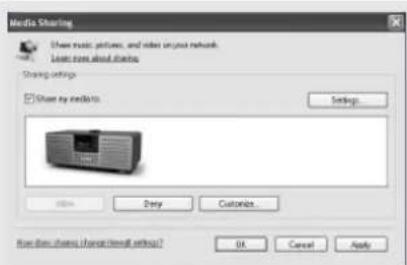
Assurez-vous que vous PC et SUPERSYSTEM sont connectés au même réseau. SUPERSYSTEM sera reconnectu comme ' SUPERSYSTEM' par votre PC
1 Dans WMP, ajoutez à la bibliothèque multimédia les fi chlers audio et les dossiers que vous souhaitez partager avec SUPERSYSTEM (LIBRAIRIE >AJOUTER À LIBRAIRIE...)
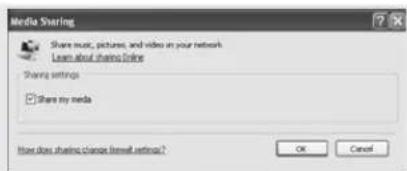
Assurez-vous que la radio ait accès au média partagé en le sélectionnant et en cliquant sur AutorISER. Vous pouvez également définir un nom pour les paramétres multiméias partages.
Le PC est maintainant pré pour émettre de la musique sur votre radio. Le service WMP UPnP fonctionne par défaut: nul besoin d'ouvrir WMP.
INSTALLER UN SERVEUR DE MUSIQUE
PARTAGER UN MEDIA AVEC UN MAC
Afin de connecter SUPERSYSTEM à votre Mac, une application complémentaire UPnP tiers est requise. Il existe un certain nombre d'appli-cations disponibles à tel-charger sur Internet.
Un de ces applications est EyeConnect. Il s'agit d'un outil de partage de medias facile à Installer qu'il peut à SUPERSYSTEM d'émettre de l'audio. EyeConnect peut être télécharge à partir de
http://www.elgato.com
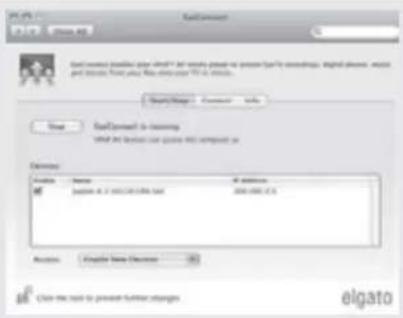
Une fois installé, vous pouvez tracer EyeConnect sur le panneau de Systeme de Préférences. Lors de la connexion de SUPERSYSTEM, assurez-vous de dire que EyeConnect fonctionne sur l'écran d'installation.
SUPERSYSTEM apparaitra comme ' SUPERSYSTEM ' dans la liste des dispositifs EyeConnect. La case ACTIVER doit être cochée et ACCÉS doit être sélectionné comme ACCEPTER NOUVAUX DISPOSITIONS.
Votre Mac est maintainant pré à écouter de la musique sur vous radio. EyeConnect fonctionnera automatique au démarriage.
MODE LECTEUR DE MUSIQUE
LECTURE DES PISTES AUDIO DANS LE LECTEUR DE MUSIQUE
MODE LECTEUR MUSIQUE vous permet de dire des flchiers audio tels que MP3, AAC, WMA ou FLAC directement depuis un ordinateur ou un serveur de musique sur votre réseau local, ou bien depuis une clé USB.
Pour acceder au MODE LECTEUR MUSIQUE, appuyez sur la touche
MAP sur la face avant ou sur (modus) lusqu'ce que I'écran du mode d'intro affiche MODE LECTEUR MUSIQUE.
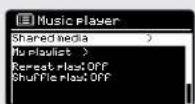
Une fois que vous est en mode lecteur de musique, appuyez sur
MONO puis selectionnez MEDIA PARTAGE ou LECTURE USB.
MODE LECTEUR DE MUSIQUE
LECTURE DES PISTES AUDIO À PARTIR D'UNE CLE USB
Branchez d'abordYOURcieUSBau port USBde la face avant desUPERSYSTEM.
En selectionnant LECTURE USB du MENU LECTEUR MUSIQUE, vous verrez s'affir che le contenu de la clé USB sous la forme de noms de fi chiers.
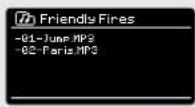
Vous pouvez naviguer dans la liste en utilisant le joystick et ciéfli er en HAUT et en BAS, ou bien appuyer sur SELECTION ou DROITE sur le joystick pour passer d'un fi chier à l'autre.
Lorsque vous avez trouve la piste que vous désrez, appuyez brievement sur la touche SELECTION pourmettre en marche la lecture de la piste, ou bien appuyez plus longuement pour ajouter la piste à la PLAYLIST (voir PLAYLISTS à la page 27 pour plus d'informations).
Lespistesaudiopeuventaussietre contrôleesenutilisantlestouches 1 qu se trouvent sur la face avant de vous SUPERSYSTEM.
En appuyant et en maintainant appuyé la touche « vous reviendrez en arrière dans la piste que vous étés en train d'écouter. Si vous faites la même chose avec la touche touches «, vous Irez en avant.
CHARGEMENT D'UN PERIPHÉRIQUE USB
SUPERSYSTEM permét le chargement de périphériques USB (5V, jusqu'à 1000mA) tels que IPphones, smartphones Android, tablettes.
Le port USB est positionné sur la face avant de SUPERSYSTEM.
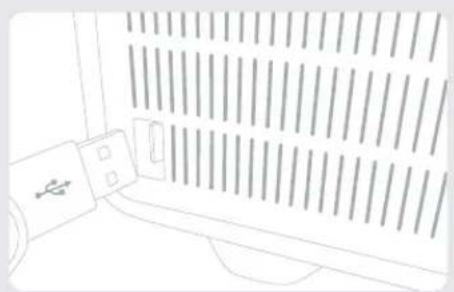
MODE LECTEUR DE MUSIQUE
MEDIA PARTAGE (d'un serveur media UPnP)
Dans MODE LECTEUR MUSIQUE, Sélectionnez MEDIA PARTAGE. Si vous ave installé media partagé (tel que décrit à la page 23), vous devrielez voir une entree pour le serveur que vous ave Installé, par exemple « SB-Laptop : Audio ». Si vous ave plus d'un ordinateur qui partage des medias, les autres ne trouvent dans la liste.
Selectionnez le media partagé que vous désirez faire fonctionner.
À partir de l', les menus sont généres à partir du serveur de media partagé (en général Windows Media Player). Le premier menu montre une liste de types de media, par exemple musique, video, images et playlists. SUPERSYSTEM peut seulement émettre de la musique et des playlists.
Il existe aussi une fonction de recherche, qui trouve les pistes de la même façon que la recherche Radio Internet, tel que décrit à la page 19.
Pour la musique, il existe différents moyens de selectionner les pistes, y compris:
Genre | Artiste | Album | Compositeur | Classement
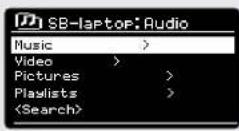
Une fois que vous avez trouvez une piste que vous souhaite ecouter, appuyez sur la touche de selection pour selectionner. Si vous appuyez brièvement, vous entendrarez immédiatement la piste, tandis que si vous appuyez plus longuement, vous ajouterez la piste à la PLAYLIST.
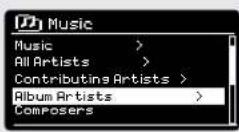
MODE LECTEUR DE MUSIQUE
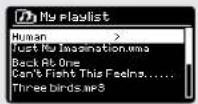
PLAYLISTS
SUPERSYSTEM est capable de memoriser jusqu'à 500 pistes dans sa playlist. Les pistes de la playlist peuvent etre melangées a partir de plusieurs dispositifs de serveur UPnP. Pour gerer la playlist, selektionne MA PLAYLIST du MENU LECTEUR MUSIQUE.
Pour voir le contenu de la playlist, faibles défiér ler à l'alde du Joystick. Pour ilre la playlist à partir d'une piste donnée, appuyez brivement sur la touche de sélection. Pour supprimer une piste de la playlist, appuyez plus longuement sur la touche de sélection puis confirmez OUI pour effacer.
Si vous Sélectionné un(e) piste/album/f chier pour l'écoute sans utiliser l'options de la playlist, la playlist sera réservée et continuea à être ménorisée par toute radio jusqu'à ce que vous décidiez de la supprimer.
REPÉTIATION/LECTURE ALEATOIRE
Vou pouve chaisir de repeter dans Iordre de la playlist ou dans un ordre aléatoire en selectionnant REPÉTISSION/ LECTURE ALEATOIRE dans le MENU LECTEUR MUSIQUE.
INFORMATION SUR LECTURE EN COURS
Pendant qu'une pliste est en diffusion, SUPERSYSTEM affir chera la pliste et le nom de l'artiste (UPnP). Il y a aussi une barre de progression qui affi che le temps ecoule et le temps total des plistes.
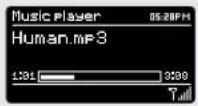
Pour voir plus d'informations sur la piste, appuyez sur No.
À chaque fois que vous appuyez sur No., d'autres Informations sont affchéées, comme suit:
NOM DE LA PISTE CODEC
ARTISTE
FREQUENCE D'ÉCHANTILLONNAGE
BARRE DE PROGRESSION MÉMOIRE TAMPON
Spotify Connect est une expérience audio à domicile qui offre un contrôle sans effort et le plaisir de votre musique à travers une gamme d'appareils, à partir de votre téléphone, sur votre tablette vers votre SUPERSYSTEM. Les utilisateurs de SUPERSYSTEM, avec un compte Spotify Premium, peuvent maintainant profi ter d'un accès Immédiat à plus de 30 millions de chansons issues des archives Spotify, le tout à une fréquence d'échantillonnage audio supérieure; il suffit de télécharger l'application Spotify pour smartphone ou tablette.
Comment ca marche? Vous venez de franchir la porte, à l'écoute à votre playlist préféree sur votre portable. Avec Spotify Connect, allumez simplement votre SUPERSYSTEM (en mode Spotify) et la musique démarre instantanément, exactement à où vous l'avez arrêtée, vous assurant de ne jamais manquer une mesure. Maintenant, prenez votre téléphone ou tablette pour garder le contrôle de la musique à partir de votre canapé, ou faites émettre la musique par un autre apparell connecté Spotify dans une autre piece.
Le rhythmé continue. Avec Spotify Connect, vous n'avez pas besoin de dépendre des connexons stables ou Instables pour écouter de la musique sur vos apparels. Vous pouvez effectuer des appel, jour ou regarder une réserve ; vous pouvez même prendre votre téléphone ou tablette hors plage et vous continuuez tout simplement à écouter la musique.
Pour utiliser Spotify Connect, il est demandé aux utilisateurs de Revo SUPERSYSTEM de télécharger l'app Spotify pour leur smartphone ou tablette (iOS ou Android), et d'avoir un compte Spotify Premium active. Un essai gratuite de 30 jours est disponible ; pour plus de détails, visitez www.spotify.com/FreeTrial
- Pour vérifier la disponibilité dan votre pays, vérifi ez www.spotify. com
SPOTIFY CONNECT
Pour lancer Spotify sur SUPERSYSTEM, veilles tout d'abord à ce que votre SUPERSYSTEM et votre appliareil iOS / Android sont sur le même réseau Wi-Fi et que vous utilise la première version de l'application Spotify sur votre appliarell.
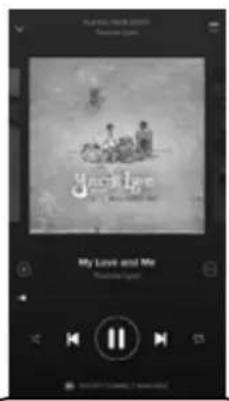
Quand une chanson est transmise sur votre apparell, appuyez sur Lecture en cours pour afficher l'écran Lecture.
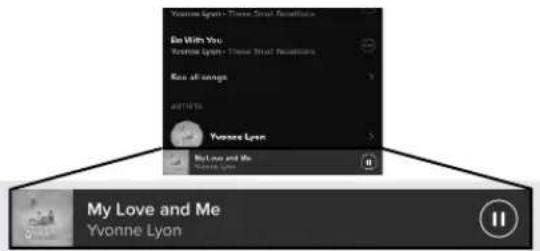
Lorsque l'application Spotify reconnait SUPERSYSTEM sur votre réseau, le texte « Spotify Connect disponible » apparait au bas de l'écran de l'app.
Cilquez sur le texte pour affir cher tous les periphériques compatibles disponibles en Spotify Connect, puis selectionnez votre radio de la liste.
La couleur du texte au bas de l'écran va doivent être correctement maintenant afficher le nom de votre radio (par exemple 'SUPERSYSTEM 002261D1718E0').
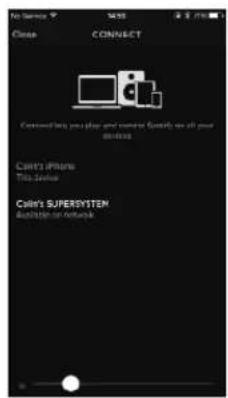

SPOTIFY CONNECT AVAILABLE
Vous remarquerez que vous SUPERSYSTEM est actuellément repertorié comme « Revo SUPERSYSTEMxxxxxx » (le code alphanumeric de 12 chiffres est l'adresse MAC de votre radio) dans l'App Spolity. Si vous souhaitez changer ce nom parquelque chose de plus personnel « SUPERSYSTEM John » par exemple),vous pouvez le faire en utilisant I'app UNDOK (voir page 31).Sinon,procedez comme suit :
Sur le SUPERSYSTEM: Appuyez sur Menu et selectionnez Paramétres système - > Résécut - > Visualiser Paramétres. Faites défils vers le bas et prénez note de l'« adresse IP »
Sur votre ordinateur : Assurez-vous que votre ordinateur soit sur le même réseau que la radio, puis saississez l'adresse IP dans la barre d'adresse de votre navigateur (exampie : 192.168.0.34). Cela vous permettra de visualiser certains des diagnostics de SUPERSYSTEM, mais aussi de changer son nom.

SPOTIFY CONNECT
Vou pouvez maintainant contrcler Spotffy depuis l'application, recherche et tire vos pistes, modifi er le volume et augmenter vos playlists, meme reecouter via SUPERSYSTEM. La prochaine fois que vous ouvrient I app Spotify, la reecoute se poursuivira via SUPERSYSTEM.
La musique peut aussi être contrôlée à l'odore des touches

de notre SUPERSYSTEM.
L'audio est en streaming directement de Spotify à SUPERSYSTEM, et l'app Spotify est utilisée telle qu'une télécommande. Ceà signifi e que votre téléphone / tablette peut être utilisé (e) pour faire des appels et peut même être ételnt (e) sans interrompree la musique.
Spotify Connect est un service basé sur le cloud : donc après l'activation sur SUPERSYSTEM, vous appearell IOS / Android n'a plus besoin d'être sur le même réseau Wi-Fi pour contrcler la reécoute audio.
SUPERSYSTEM dispose également d'un accès direct au mode Spotify Connect. Pour acceder au MODE SPOTIFY, appuyez sur la touche SPOTIFY sur la face avant, ou bien appuyez la touche MODE Jusqu'à ce que l'écran d'Intro SPOTIFY s'affiche.
Utilissez un autre compte Spotify avec SUPERSYSTEM
Les détails de votre compte Spotify sont maintenant mémorisés sur SUPERSYSTEM. Pour les écraser sur un autre compte Spotify il suffit de sûvrement de nouveaux les étapes d'activation tout en exécutant l'appelotir sur le compte que vous désírez. Veullezvous rappeler que vos deux appareils IOS /Android et SUPERSYSTEM doivent être sur le même réseau WI-Fl pour permettre l'écrasement des données.
Remarque : Voitre app Spotify ne reconnaître SUPERSYSTEM que lorsque la radio sera connectee à Internet (à savoir en mode radio Internet ou lecteur de musique).
Pour utiliser Spotify lorsque vous regardé radio est en mode non- internet (DAB, FM), vous devez selectionner « CONSERVER RÉSEAU CONNECTÉ » dans le menu PARAMÉTRES RÉSEAU de la radio. Cela vous permet également de réveiller la radio du mode veille en utilisant votre app Spotify.
APP CONTROLLE ET MULTIROOM
Vous devriez maintain avoir une bonne connaisance des divers modes de fonctionnement de SUPERSYSTEM.
Maintenant, grâce à l'Inclusion de la technologie UNDOK.
I'audio peut être distribuée en Wireless à d'autres apparels
compatibles chez vous, pour creer un environnement multiroom
audio sophistique.
Si vous possédez plus d'un apparéil connecté à UNDOK, deux SUPERSYSTEM par exemple, vous pouvez connecter en Wireless ces dispositifs pour creer un système multiroom.
Le multiroom peut être config guré en utilisant l'app UNDOK, ou bien directement sur le SUPERSYSTEM
UNDOK App
Cette application Innovante et facile à utiliser agit non seulement comme une télécommande à tous les effets pour chaque SUPERSYSTEM, mais est aussi le centre de contrôle de votre système multiroom si vous utilissez plus d'un dispositif connecté à UNDOK.
Tout d'abord, téléchargez l'app UNDOK à partir de l'App Store Apple (appareils iOS) ou du Google Play Store (appareils Android).
Assurez-vous que vous désignez le tableau et connectez au même réseau Wireless que vous SUPERSYSTEM. Chargez l'app un DOK et vos périphériques UNDOK devraient apparaître sur l'écran d'ouverture de l'Audio Systems. En utilisant l'app, vous pouvez contrier des dispositifs individuels ou créé des groupes de dispositifs pour fournir un système multiroom.
Le système UNDOK est constamment mls à jour et amélioré. Pour les derniers guides d'information et de démarrage rapide, veuillez visitor www.revo.co.uk

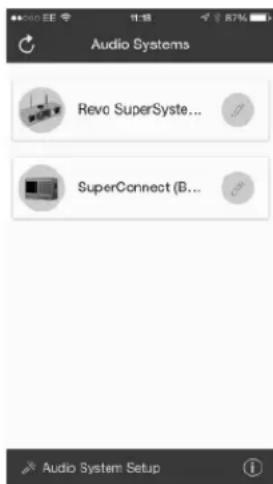
MULTIROOM
INSTALLATION DE UNDOK MULTIROOM
Si vous utilisez plus d'un SUPERSYSTEM (ou un autre apparéil compatible UNDOK) sur le même réseau, vous pouvez créé un système multiroom sans utiliser l'application UNDOK.
Pour commencer, appuyez sur la touche sur la face avant pour entrer dans le menu de confi guration de multiroom.
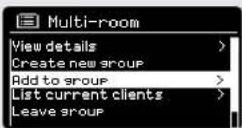
Selectionnez ' Creer un nouveau groupe ' pour creer et nommer un nouveau groupe de multiroom (par exemple rez de chaussée). SUPERSYSTEM vous demandera alors d'ajouter d'autres dispositifs à ce groupe.
OPTIONS DE MENU MULTIROOM
Voir les détails de votre groupe multiroom, si l'appareil est un serveur (master) ou client (servateur) et le nom du groupe.
Comme le serveur, vous pouvez ajouter plus d'apparels à votre groupe multiroom.
NB: Cette fonction peut seulement être executée par le serveur.
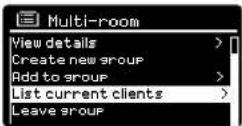
Liste les clients actuels dans le groupe et les efface si demandé.
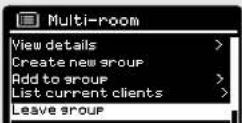
Si l'apparell que vous utilisez est un client, vous pouvez decide de quitter le groupe multiroom.
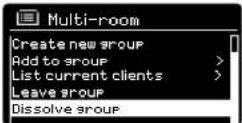
Si l'apparell que vous utilisez est le serveur, vous pouvez entierement dissoudre le groupe multiroom.
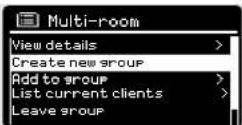
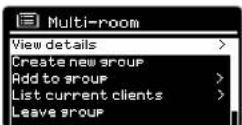
MULTIROOM
OPÉRATION UNDOK MULTIROOM
Une fois que vous avez créé votre système multiroom, vous pouvez faire des contrôles en utilisant l'app UNDOK pour IOS ou Android (voir page 31).
Vous pouvez contrcler le système de votre apparéil Revo comme suit :
EN UTILISANT L'APPAREIL SERVEUR
Une fols que votre groupe multiroom est actif, l'appareil serveur impose lechioix du mode. Si vous changez le mode, I'autre apparéil client suivra.
EN UTILISANT L'APPAREIL CLIENT
Dans un environnement multiroom, tous les apparèls clients agissant simplement comme des serviteurs de l'appareil serveur.
Si vous scélectionnez pour changer le mode utilisé sur un apparéil client, cet apparéil prendra le contrôle et deviendra le serveur du groupe.
CONTROLE DU VOLUME
Il vous suffi de modifi er le volume directement sur l'appareil multiroom (meme sur le serveur).
Pour contrôler le volume sur tout système multiroom en même temps, veullez utiliser l'app UNDOK.
SPOTIFY CONNECT-MULTIROOM
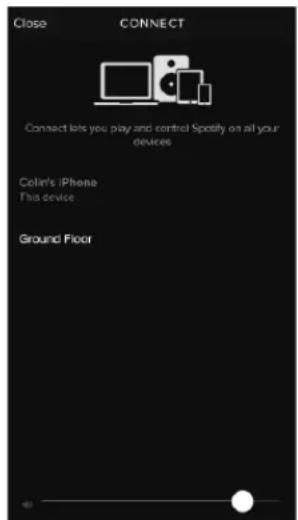
Si vous utilisez l'app Spotify avec votre SUPERSYSTEM ( voir page 28), vous pouvez également l'utiliser avec l'environnement multiroom UNDOK. Une fois qu'un groupe de multiroom a été créé (par exemple, Rez de Chaussée), l'app Spotify va le reconnaître et vous pouvez prendre le contrôle du groupe à partir de l'App Spotify.
RÉVEIL
PROGRAMMER UN RÉVEIL
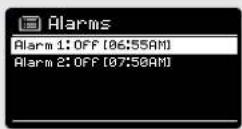
SUPERSYSTEM est capable de mémoriser deux alarmes. Pour défini r ou modifi er une alarme, soit appuyez sur la toucheau, soit sélectionné MENU, puls MENU PRINCIPAL, puls ALARMES. Sélectionné l'une des deux alarmes dans RÉGLAGE ALARMES (alarme 1 ou alarme 2) que vous alimerlez modifi er ou activer.
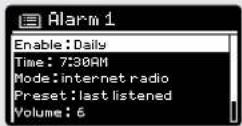
En utilisant le joystick, faites defi ler les options ci-dessous, en defi nissant vos préférences :
Activier: « off » ou « chaque jour », « une fois », « le weekend » ou « en semaine »,
Heure
Mode: Buzzer, Radio Internet, DAB ou FM
- PréRéglage : Dernière écoute ou station préféérée préréglé 1-10
Volume:0-32
Lorsque vos préférences ont été défi nies, pensez à selectionner SAUVEGARDER.
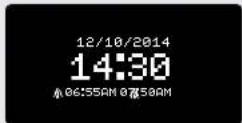
SUPERSYSTEM montre toutes les alarmes actives en affi chant une icone au bas de son écran.
Lorsque vous estes en MODE VEILLE, en appuyant simplement sur la touche ALAM, vous pouvez activer ou etelindre les alarmes messorises en appuyant sur ON ou OFF. En appuyant suALIM, vous passerez de I'alarme 1 aI'alarme 2 en les activant ou desactivant. Si les Icones ALARME sont affi chees, I'alarme est activée. Si aucune icone n'est affi chee, les alarmes sont desactivées.
ETEINDRE UNE ALARME
Lorsqu'une alarme sonne, appuyez sur 電 POWER au LAM pour ETEINDRE I'alarme.
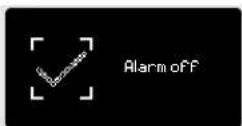
Lorsque l'alarme est eteinte, le message ALARME OFF est aff che sur I'ecran de SUPERSYSTEM.
RÉVEIL
MODE VEILLE
En utilisant la fonction VEILLE, vous pouvez régier SUPERSYSTEM pour qu'il revienne automatiquement au mode VEILLE.
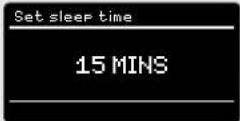
Appuyez sur (MUN) puis selectionnez MENU PRINCIPAL puis VEILLE. Vous pouvezMAINENANT CHOIRI la durée de VEILLE comme suit : 15, 30, 45 ou 60 minutes.
Lorsque vous aurez sélectionné une durée de veille, SUPERSYSTEM reviendra au MENU PRINCIPAL.
Appuyez sur (MBN) pour revenir à l'écran EN LECTURE.
FONCTION ARRET MOMENTANÉ
SUPERSYSTEM inclu une fonction TOUCH-SNOOZE qui est incorporee dans le panneau avant en aluminium de votre radio. SNOOZE s'active en appuyant sur la zone metallique pendant que le réveil est en train de sonner. SNOOZE permet d'arrêter temporallrement le réveil pour une période maximum de 30 minutes.
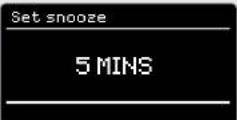
La durée de SNOOZE peut être régîée seulement quand vous Set snooze radio est en modality réveil. A ce point, appuyez simplement sur le PANNEAU AVANT pour sélectionner parmi les durées prêrgées 5 MINS disponibles 5, 10, 15 ou 30 minutes.
Veuillez noter que la fonction "Snoopze" ne pourra etre activee que pendant une periode de 60 secondes suivant le déclenchement de l'alarme. Aprees 60 secondes, le panneau de controle peut a nouveau etre touche sans activer la fonction "Snoopze". Quand SNOOZE est activé, SUPERSYSTEM refoumera en modalite veille pour le temps selectionné en affi chant I'icone de SNOOZE sur I'ecran.
PARAMÉTRES DU SYSTÉME
ÉGALISEUR
SUPERSYSTEM offre a l'utiliseur un contrôle remarquable de ses parametres audio standard (par defaut). Ceci permet un contrôle complet de BASSE, AIGU et PUISSANCE, et la possiblite d'utiliser un des parametres de reglage Egalliseur (EQ). Il est aussi possible de creer voire propre parametre EQ, appelé « mon EQ ».
Pour régier l'audio, appuyez sur menu puis sélectionnez MENU PRINCIPAL, suivi par PARAMÉTRES DE SYSTÉME. Sélectionnez maintenant ÉGALSEUR dans le menu.
SUPERSYSTEM aff chera une lste de neuf options EQ, comme suit : Normal, Plat, Jazz, Rock, Film, Classique, Pop,Infos et Mon EQ.
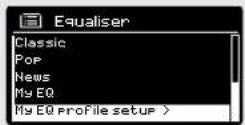
Il vous suffit de seLECTIONner vos préférencé à partir de la liste, en mettant en évidence votre option et en appuyant sur la touche de selection. SUPERSYSTEM mémorisa alors ce paramètre dans cette mémoire. Pour réference, le paramètre actuel EQ est mis en évidence par un astérisque (*) dans la liste EQ.
Pour confi gurer toute propre parametre EQ, selectionnez MON PARAMETRE EQ a partir du menu EGALISEUR. Reglez maintainant les niveaux de BASSE et AIGU, et decide si vous preferé selectionner la fonction OFF ou ON de la PUISSANCE, avant de selectionner SAUVEGARDER. Voire parametre personnelle EQ peut maintenant être selectionné en choisisant MON EQ dans le menu EGALISEUR.
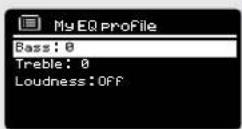
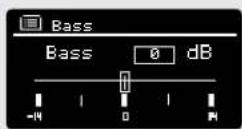
PARAMÉTRES DE SYSTÉME
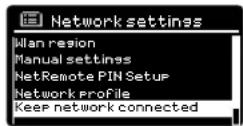
RéSEAU
Vous pouvez trouver le MENU RÉSEAU sous PARAMETRES DE SYSTÉME dans le MENU PRINCIPAL.
Pour les utilisateurs plus experimentés, différents réglages manuels peuvent égarement être effectués, comme suit:
ASSISTANT DE RÉSEAU :
Simplifie la configuration de la connexion Internet de vous
SUPERSYSTEM en vous donnant les instructions étape -par-étape.
CONFIGURATION PBC WLAN:
Utilisé pour coupler votre radio avec un réseau qui utilise la sécurité WPS.
AFFICHER LES PARAMETRES:
VoiI'adresse Mac, reglon Wlan, etc.
WLAN Région:
Lorsque vous utilisezVote SupERSYSTEM en Europe,aux Efats-Unis,etc.
PARAMETRES MANUELS:
Un contrôle détaillé des connexions avec ou sans fi.
PROFIL RÉSEAU:
Affiche les nomdes quatre derniers reseaux sans fiI auquel SUPERSYSTEM a ete connecte.
EFFACER PARAMÉTRES DU RÉSEAU:
Efface les paramêtres de réseau mémorés.
GARDER CONNECTION AU RÉSEAU:
En seLECTIONnant «Oul», votre SUPERSYSTEM restera connecté à votre réseau WI-Fl, même si vous étés en mode non-Internet (DAB / FM) ou en mode veille. Cela vous permet d'y acceder à partir de l'app UNDOK ou de l'app SPOTIFY à tout moment.
REMARQUE: SUPERSYSTEM mémorpise les quatre derniers réseaux en Wireless auxquels il a été connecté, et tente automatiquement de se connecter à celui qu'il trouve. Il est cependant possible de supprimer les réseaux non désirsés, en sélectionnant PARAMÉTRES SYSTEME, puis RÉSEAU, puis PROFIL RÉSEAU. Maintenant, sélection ne le profil le réseau que vous aimeriez supprimier, en sélectionnant et en confirmant "effacer" OUI.
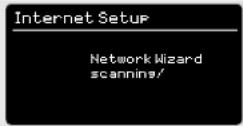
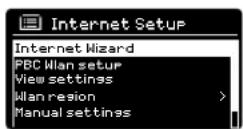
PARAMÉTRES DE SYSTÉME
HEURE/ DATE
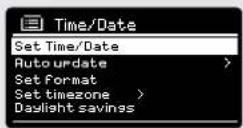
Situé dans le menu PARAMETRES DU SYSTEME, ce menu vous offre la possibilité de modifier un certain nombre de paramétres liés à l'heure et à la date. Le menu HEURE / DATE contient trois listedes comme suit:
RÉGLER HEURE/ DATE: Permet de régler manuellement l'heure / la date.
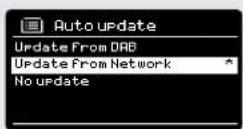
MISE À JOUR AUTOMATIQUE : Choisssez parmi trois différents options de réglage automatique.
RÉGLER LE FÜRMAT: Choisissez entre le format 12 ou 24 heures.
Mise à jour à partir de DAB:
Prend automatiquement I'heure / la date a partir du signal DAB. SUPERSYSTEM doit avoir eteexploite en mode DAB (et avoir reou un signal) avant que cette information puisse etre extraite.
Mise à jour à partir du réseau.
Prend l'heure/ la date de votre connexion Internet.
LANGUE
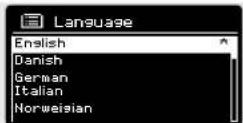
La longue par défaut sur votre radio est l'anglais ; vous avez cependant le choix entre 12 autres langues, comme suit :
Danols
Hollandals
Finnols
Francals
Allemand
Italian
Norweglen
Polonalis
Portugals
Espagnol
Suédois
Turque
Pour changer le paramètre actuel de la langue, selectionnez
PARAMÉTRES SYSTÉME du MENU PRINCIPAL, puis LANGUE, puis selec-tionnez votre choix...
PARAMÉTRES DE SYSTÉME
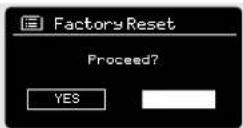
REINITIALISATION
En seLECTIONnant REINITIALISATION du menu PARAMETRES DE SYNTÉME, vous pouvez réinitialisner SUPERSYSTEM à ses données par défaut, effacer tous les paramétres personnels qui peuvent avoir été conti gures (heure/ jour, réseau confi guration et prédicté ni seront efficaces). Cependant, la version actuelle du logiciel de votre radio est conservée, de même que son enregistrement auprès du portail Internet. Les favorisés de radio Internet sont donc conservés, sauf si vous accédez de nouveau à votre radio à partir d'un autre compte sur le portail.
Pour effectuer une réinitialisation, appuyez sur menus puls seLECTIONnez
MENUPRINCIPAL, suivi par les PARAMETRES DE SYSTÉME, puls
RéINITIALISATION. Maintenant, répondez CUI...
De temps en temps, nous ferons des mises à jour de logiciel disponibles pour toute SUPERSYSTEM. Ceux-ci sont nécessaires pour des raisons d'entrelien général, ainsi que pour ajouter des fonctionnalités supplémentaires à votre radio. Des mises à jour du logiciel sont effectues par voie hertzienne, via votre connexion à haut débit.
SUPERSYSTEM vérifie les mises à jour应该如何 ils sera allumé, et si une mise à jour sera disponible, Il vous sera demandé de confirmer si vous désírez continuer et commencer le téléchargeMENT.
Veuliez nater que, après une mise a jour du logiciel, tous les parametres de l'utiliseur sont conserved.
Si vous préférez vérifi er manuellement les mises à jour, appuyez puls sélectionnez MENU PRINCIPAL. Maintenant, choisissez les PARAMETRES DE SYSTEME, puls « MENU » MISES À JOUR LOGICIEL. Sélectionnez VERIFICATION AUTOMATIQUE puls choisissez NON lorsqu'on vous le demande.
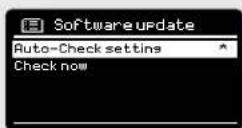
Pour vérifier manuellement les mises à jour, Sélectionnez CONTROLER MAINTENANT dans le menu MISES À JOUR LOGICIEL.
ATTENTION: Avant de démarrer une mise à jour du logiciel, assurez-vous que SUPERSYSTEM soit branché à une alimentation secteur stable. Débrancher l'appareil lors d'une mise à jour du logiciel peut endommager de façon permanente votre(APpeareil).
PARAMÉTRES DE SYSTÉME
ASSISTANT DE CONFIGURATION
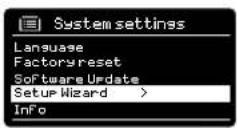
L'ASSISTANT DE CONFIGURATION se met en marche automatiquement lorsque vous mettez sous tension SUPERSYSTEM, puis vous pouze y acceder de nouveau dans ce menu. Il simplifie la mise en place des paramétres heures/ date et des paramétres internet, en passant en revue une série de questions.
Pour acceder à l'ASSISTANT DE CONFIGURATION, appuyez sur Puisselectionnee MENU PRINCIPAL, suivi par PARAMETRES DE SYSTÉME. Maintenant, selectionnee ASSISTANT DE CONFIGURATION dans la liste de menu.
INFO
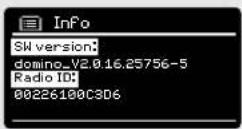
Lorsque vous demandez une aide technique, on peut vous demander la VERSION DU LOGICIEL ou le nombre IDENTIFIANT RADIO. Ces deux éléments d'information peuvent etre trouvés sous la rubrique INFO, dans le menu des PARAMETRES DE SYSTEME.
Appuyez sur (MNI) puis selectionnez MENU PRINCIPAL, suM par PARAMETRES, puis INFO.
LUMINOSITE
SUPERSYSTEM permet de contrôle la luminosité de son écran OLED.
SUPERSYSTEM en mode NIVEAU ILLUMINATION, pour une utilisation normale, peut etre regle en FAIBLE, MOYEN ou ELEV.
SUPERSYSTEM en mode ATTENUATION, pour une utilisation en mode veille, peut etre regle sur ETEINT, FAIBLE ou ELEVET.
Il est aussi possible de regler la durée DELAI, un déloi sur la luminosité de l'écran, qui change lorsque vous Insérez le mode Velle.
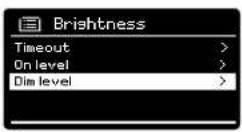
Remarque: Si vous seLECTIONnez « OFF», l'écran de SUPERSYSTEM'éteindra quand la radio sera en mode Veille. Vous pouvez réveiller l'écran en appuyant simplement sur une touche ou bien en touchant la plaque métallique de la face avant.
RÉSOLUTION DES PROBLEMES
| PROBLÈME CAUSE SOLUTIONS | ||
| FM: HISS | Signal falble Vérifi er/ enlever antenne. | |
| DAB: bruits/ Intermittence | Changer la radio de place.Refaire un scan des stations locales(signal fort). | |
| Coupure | ||
| « pas de stations disponibles » Signal | fallible Comme cl-dessus, et refaire un | scan des stations. |
| Ne peut pas connecter au réseau | Réseau non disponible Vérifi er le fonctionnement du réseau entre l'ordinateur et le routeur. | |
| Le router limite l'accès aux adresses enregistrées par Mac | Obtenir les adresses Mac de SUPERSYSTEM du MENU >PARAMÉTRES SYSTème > RÉSEAU > VOIR PARAMÉTRES et ajouter à la liste du routerREMARQUE : SUPERSYSTEM a dos adresses Mac distinctes pour les réseaux avec et sans fil ; seule l'adresse actuelle de l'adaptateur réseau est affchéée ; l'autre adrese peut être obtenu en changeant la première paille de chiffres entre '00' (sans fil) et '02' (avec fil) | |
| Signal Wi-Fi Insuffi tant Vérifi er la distance au router.Voir si un ordinateur peut se connecter au réseau à cet emplacement. | ||
| Méthode de cryptage inconnue Change r la méthode de cryptage sur le router. SUPERSYSTEM supporte WEP, WPA et WPA2. | ||
| Confi guration inusuelle du réseau. Confi gurer le réseau manuallyment à travers MENU > PARAMÉTRES SYSTème > RÉSEAU > PARAMÉTRES MANUELS | ||
| Accès de prévention Firewall Vérifi er que les ports suivants seront ouverts sur le router :UDP et TCP ports 80 et 123 DNS port 53 Windows partage : ports 135 -139 et 445Windows media player : divers - des fi rewallis pas de Microsoft peuvent démander une confi guration pour UPnP. | ||
RÉSOLUTION DES PROBLEMES
| PROBLÈME CAUSE SOLUTIONS | ||
| Ne se connecte pas à Internet Pas de connexion Internet Vérifi er le fonctionnement d'internet pour un ordinateur connecté au même réseau. | ||
| Firewall bloque l'accès Vérifi er l'ouverture des port sulvants :UDP et TCP ports 80 et 123DNS port 53Certaines stations radio internet peuvent demander l'ouverture d'autres ports. | ||
| Ne peut pas émettre une station radio internet donnée. | Station radio pas émise Bande passante surchargeée ou Insuffi sante Radiodiffusion utilisant coder cinq connu. Lien internet obsolescent. | Essayer d'autres stations.Essayer d'écouter sur l'ordinateur via un portfall de radio internet.Essayer plus tard. |
| Mode Bluetooth: ne peut pas connecter à un appareilouple. | Sélectionner BT DÉCONNECTER dans le menu Bluetooth et supprimer le profil de SUPERSYSTEM, puis recoupler les appareils normalement. | |
| Mode Bluetooth: mauvaise qualité audio | Votre appareil Bluetooth pourrait être hors plage de fonctionnement Interférence electromagnétique | Rapprocher votre appareilBluetooth de votre SUPERSYSTEMÉloigner votre appareil Bluetooth d'autres sources d'intéfERENCE telles que d'autres apparelsBluetooth, routers sans fi I, etc. |
MESSAGESD'ERREUR
| MESSAGE DESCRIPTION EXAMPLE | ||
| Pas de connexion Clé correcte, mais le router rejette la requête. | Filtre Mac actifé sur le router. | |
| Erreur de format Ne reconnaît pas le format du fi chier - indépendant du réseau. | Wma reçu, mais il s'avéré que le format n'était pas WMA au moment du decryptage. | |
| Erreur de réseau Problème router - donnée incor- recte reçue du réseau. | Donnée obtenue du serveur illisible. | |
| Délaï réseau Problème router - pas de réponse reçue du réseau. | Transmission station IR puis indis- ponibilité soudaline de la station. | |
| Pas de media UPnP trouvez Pas de serveur UPnP trouvez. | ||
| Service Indisponible (DAB) Pas de réception DAB | ||
| Non autorisé. Accès non autorisé par le serveur UPnP. | Permet l'accès à SUPERSYSTEM aux paramètres de serveur UPnP. | |
| Erreur mise à jour Erreur de la mise à jour du logiciel | ||
| Réseau pas prét Problème de connexion au router Router éteint. | ||
| Pas de média ou en attente pour Spotify | Spotify Connect interrompue ou connexion transférée à un autre appareil. | |
REVO.
TECHNICAL SUPPORT
TEL- +44 01555666161


- UK 01555 666161 De l'étranger: +44 1555 666161
- INFORMATIONS ENVIRONNEMENTALES
- CONFORMITE A LA NORME RoHS & CE MARK
- AVERTISSEMENTS DE SECURITE
- GARANTIE
- COPYRIGHTS ET REMERCIEMENTS
- NON-RESPONSABILITÉ
- CONTENUS
- BIENVENUE
- DéBALLAGE
- ANATOMIE DE SUPERSYSTEM
- TELECOMMANDE
- REPLACEMENT BATTERIE
- ALIMENTATION (PSU)
- INSTALLATION
- CONTRôle DE SUPERSYSTEM
- CONTRôle DU JOYSTICK
- TOUCHEMENU
- TOUCHEMODE
- EXPLICATION DE LA STRUCTURE DU MENU
- MENUPRINCIPAL
- MODE MENUS
- ASSISTANT DE CONFIGURATION (SETUP WIZARD)
- UTILISATION DE L'ASSISTANT DE CONFIGURATION
- MODE RADIO DAB
- SE PREPARER POUR UN FONCTIONNEMENT EN DAB
- SELECTIONNER UNE STATION
- STATIONS DE RADIO PRÉDÉFINES
- OPTIONS DU MENU DAB MODE
- COMPRESSION DE GAMME DYNAMIQUE (DRC)
- ORDRE DES STATIONS
- MODE RADIO FM
- FM OPERATION
- STATIONS DE RADIO PRÉDÉFINIES
- PARAMETRES FM
- MODE AUX IN
- MODE OPTICAL IN
- MODE BLUETOOTH
- COUPLAGE AVEC APPAREILS BLUETOOTH
- COMMENT COUPLER UN APPAREIL BLUETOOTH AVEC SUPERSYSTEM
- SELECTION DE « SUPERSYSTEM » DE LA LISTE
- MOT DE PASSE
- ÉCOUTE DE LA MUSIQUE
- GESTION D'APPAREILS MULTIPLES BLUETOOTH
- optX®
- MODE RADIO INTERNET
- POUR COMMENCER
- CHOISIR UNE STATION
- CHOISIR UNE STATION (suite)
- SEARCH
- CHOISIR UN PODCAST
- MES FAVORIS
- MES STATIONS AJOUTÉES
- BBC
- DERNIÈ ÉCOUTE
- AIDE
- LOCAL
- PORTAIL RADIO INTERNET
- L'ACCES A D'AUTRES CRITÉRES
- ENREGISTRER UNE RADIO
- INSTALLER UN SERVEUR DE MUSIQUE
- PARTAGE DE MEDIA AVEC WINDOWS MEDIA PLAYER
- PARTAGER UN MEDIA AVEC UN MAC
- http://www.elgato.com
- MODE LECTEUR DE MUSIQUE
- LECTURE DES PISTES AUDIO DANS LE LECTEUR DE MUSIQUE
- CHARGEMENT D'UN PERIPHÉRIQUE USB
- MEDIA PARTAGE (d'un serveur media UPnP)
- PLAYLISTS
- REPÉTIATION/LECTURE ALEATOIRE
- INFORMATION SUR LECTURE EN COURS
- SPOTIFY CONNECT
- Utilissez un autre compte Spotify avec SUPERSYSTEM
- APP CONTROLLE ET MULTIROOM
- UNDOK App
- MULTIROOM
- INSTALLATION DE UNDOK MULTIROOM
- OPTIONS DE MENU MULTIROOM
- OPÉRATION UNDOK MULTIROOM
- EN UTILISANT L'APPAREIL SERVEUR
- EN UTILISANT L'APPAREIL CLIENT
- CONTROLE DU VOLUME
- SPOTIFY CONNECT-MULTIROOM
- RÉVEIL
- PROGRAMMER UN RÉVEIL
- ETEINDRE UNE ALARME
- MODE VEILLE
- FONCTION ARRET MOMENTANÉ
- PARAMÉTRES DU SYSTÉME
- ÉGALISEUR
- PARAMÉTRES DE SYSTÉME
- RéSEAU
- ASSISTANT DE RÉSEAU :
- CONFIGURATION PBC WLAN:
- AFFICHER LES PARAMETRES:
- WLAN Région:
- PARAMETRES MANUELS:
- PROFIL RÉSEAU:
- EFFACER PARAMÉTRES DU RÉSEAU:
- GARDER CONNECTION AU RÉSEAU:
- HEURE/ DATE
- LANGUE
- REINITIALISATION
- ASSISTANT DE CONFIGURATION
- INFO
- LUMINOSITE
- RÉSOLUTION DES PROBLEMES
- MESSAGESD'ERREUR
- REVO.
Marque : REVO
Modèle : SuperSystem
Catégorie : Radio