LB510B1 - Monitor DAEWOO - Kostenlose Bedienungsanleitung
Finden Sie kostenlos die Bedienungsanleitung des Geräts LB510B1 DAEWOO als PDF.



Benutzerfragen zu LB510B1 DAEWOO
0 Frage zu diesem Gerät. Beantworten Sie die, die Sie kennen, oder stellen Sie Ihre eigene.
Eine neue Frage zu diesem Gerät stellen
Laden Sie die Anleitung für Ihr Monitor kostenlos im PDF-Format! Finden Sie Ihr Handbuch LB510B1 - DAEWOO und nehmen Sie Ihr elektronisches Gerät wieder in die Hand. Auf dieser Seite sind alle Dokumente veröffentlicht, die für die Verwendung Ihres Geräts notwendig sind. LB510B1 von der Marke DAEWOO.
BEDIENUNGSANLEITUNG LB510B1 DAEWOO
Bitte lessen Sie alle diese Informationen, bevor Sie das Gerät in Betriebnehmen! Lesen Sie sich außer dem die Bedienungsanleitung komplett und sorgfällig durch, da nur inDICem Fall cine problemlose Inbetriebnahme erwartet werden kann.
- Achten Sie darauf, daß das Gerät nur in eine 230V Schuko-Steckdose eingesteckt wird.
Die Steckdose sollte jederzeit frei zuganglich sein um bei einem cvtl. auftretenden Notfall das Gerät schnell vom Netz zu trennen. - Achten Sie desweiteren darauf, daß die Netzanschlußleitung nicht mechanisch beansprucht oder sonstwie beschädigt wird.
- Ofinen Sie das Gerät niemals! Im Inneren befinden sich Teile mit gefährlicher Spannung.
- Bevor Sie das Gerät reinigen, zichen Sieitte den Netstecker aus der Steckdose. Säubern Sie dann das Gerät mit einem feuchten (keinesfalls tropfnassen) Lappen.
- Stellen Sie das Gerät an einem ergonomisch gänstigen Ort auf und sorgen die tatsäch, für den Monitor mit nach ISO 9241 -3, -7, -8 geprüfter Peripherie betrieben wird, da nur unter diesen Umständen ein optimaler ergonomischer Betrieb des Gerätes sichergestellt ist.
Falls Sie dnennoch Fragen haben, auf die Bedingungsanleitung keine hinreichende Antwort geben kann, so Kontaktieren Sie'itte den nichensten Fachhändler.
Maschinenlärinformationsverordnung 3. GSGV, 18.01 1991: Der arbeitsplatzbezogene Schaldruckpegel betragt 70 dB (A) oder wenigergemäß ISO 7779.

DAEWOO
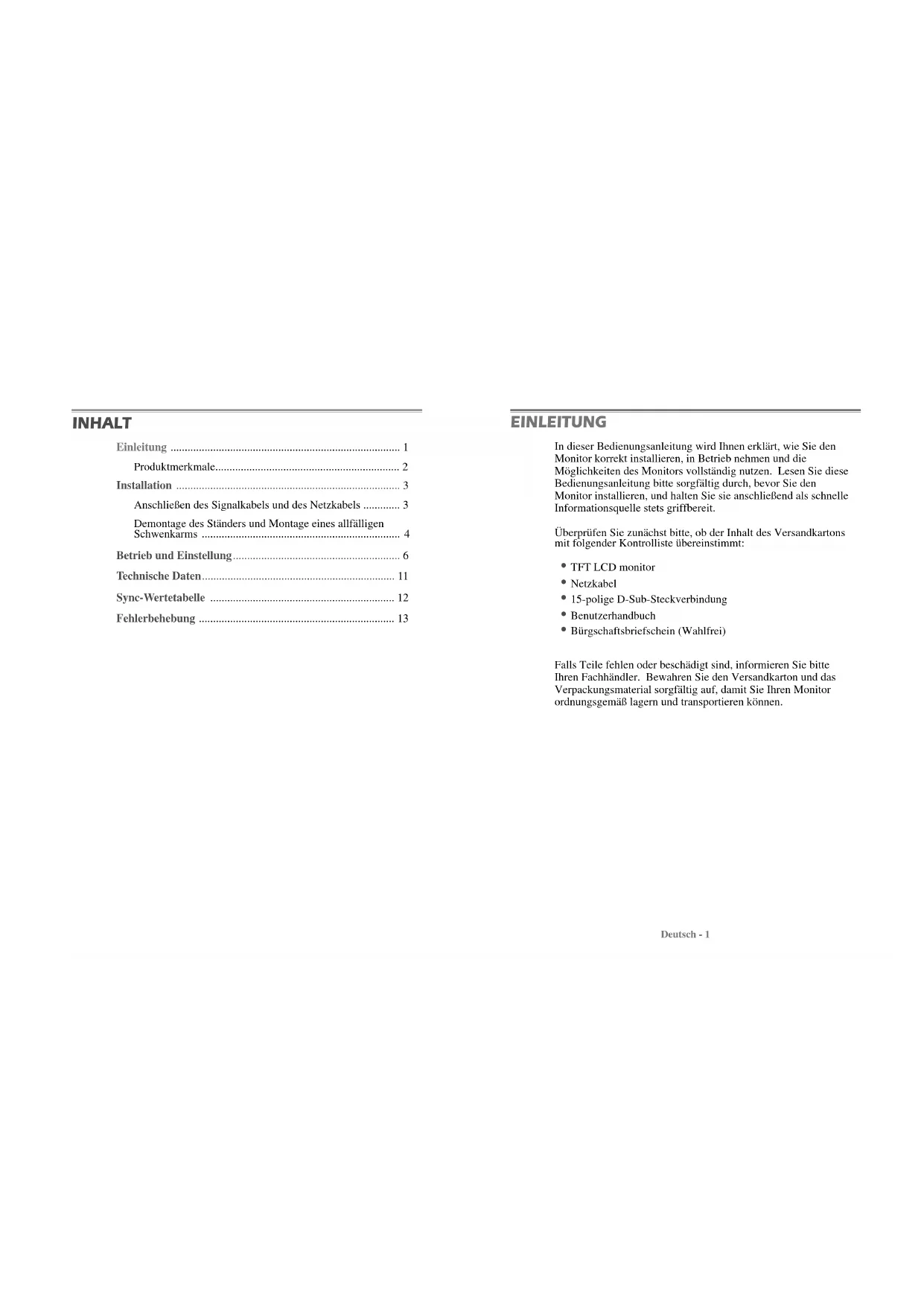
Anschlieben des Signalkabels und des Netzkabels 3
Demontage des Ständer und Montage eines allfälligen Schwenkarms 4
Betrieb und Einstellung 6
Technische Daten 11
Sync-Wertetabelle 12
Fehlerbehebung 13
EINLEITUNG
In dieser Bedienungsanleitung wird Ihnen erklart, wie Sie den Monitor korrekt installieren, in Betriebnehmen und die Mochglichkeiten des Monitors vollständig nutzen. Lesen Sie diese Bedienungsanleitung bile sorgfaltig durch, bevor Sie den Monitor installieren, und halten Siie anschließend alschnelle Informationsquelle stets griffbereit.
Überprüfen Sie zunachstitte, ob der Inhalt des Versandkartons mit folgender Kontrolliste übereinstimmt:
TFT LCD monitor
-Netzkelabel
15-polige D-Sub-Steckverbindung
Benutzerhandbuch
Bürgschaftsbriefschein (Wahlfrei)
Falls Teile fehlen oder beschädigt sind, informieren Sieitte. Ihren Fachhandler. Bewahrens Die den Versandkarton und das Verpackungsmaterial sorgfält auf, damit Si ihren Monitor ordnungsgemäß lagern und transportieren konnen.
PRODUKTMERKMALE
Mit Hilfe des praktischen und benutzerfreundlichen OSD konnen horizontale und vertikale Bildschirmgroße und -position und-farbeichtigt und genau eingestellt werden.
- Der Monitor understands eine sichere Arbeitsungebung und entspricht ohne Einschränkung dem TCO 99-Standard für niedrige Strahlenc emission.
Der Monitor entspricht den VESA Display Data Channel(DDC)-Richtlinien fur Plug and Play-Kompatibilität. Moderne Mikroschaltungen machen die Einrichtung und Konfiguration zu einer rasch und weniger zu erledigenden Aufgabe.
- Der Monitor ist mit hochentwickelten Einstellelementen für die Feinabstimmung nach ihren persönlichen Geschmack oder nach den Erfordernissen ihrer jeweiligen Anwendung ausgestellt. Sie können damit unter OSD-Kontrolle die Farbtemperatur, die RGB-Verständung oder die RGB-Vorspannung auf optimale Bildschirmfarbe und-helligkeit einstellen.
- Drücken Sie die Menu-Taste und aktivieren Sie das Selbstdiagnosc-Mcnu, um festzustellen, ob Ihr Monitor ordnungsgemäß Funktioniert oder aber kein Signal bzw., ein Signal empfängt, das außerhalb des Abstbereichs liegt.
- Aktivieren Sie einfach die hohenen Bildwiederholfrequencyn des Monitors, um den Bildschirm zu stabilisieren und das störende Flimmern zu eliminieren, das schädlich für die Augen ist und Kopfschmerzen verursacht.
- Der randlose Full Screen-Bildschirm sticht in allen Graphik-Moden zur Verflugung und bietet ein größeres Betrachtungsfeld als konventionelle Monitore. Sie haben dadurch ein besseres Bild und mehr Arbeitsfläche.
- Der Monitor stützt die optimale Darstellungsaufführung mit 1024X768 auf 75Hz ab.
INSTALLATION
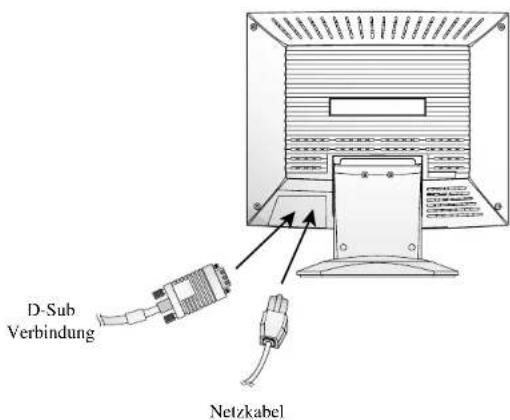
ANSCHLIEBEN DES SIGNALKABELS UND DES NETZKABEL
- Computer und Monitor ausschalten.
- Die 15-polige D-Sub-Steckverbindung an der Ausgangsschnittstelle der Videokarte Ihr's Computers anschließen.
- Schrauben des Steckers anziehen.
- Das Netzkabel an der Buchse auf der Rückseite des Monitors anschließen.
- Das andere Ende des Netzkabels an einer Steckdose anschließen.
DEMONTAGE DES STÄNDERS UND MONTAGE EINES ALLFällIGEN SCHWENKARMS
Den Ständer wegnehmen
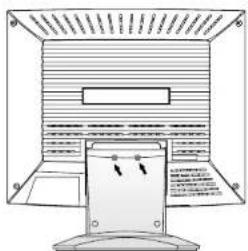
Oeffnen Sie diese 2 Schrauben.
Den Klappdeckel wegnehmen
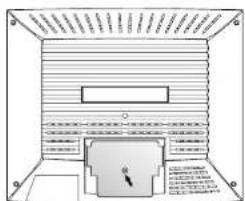
Oeffnen Sie diese 1 Schraube.
Deutsch-4
Die Klappe wegnehmen
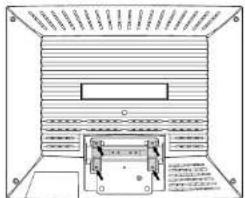
Oeffnen Sie diese 4 Schrauben.
Montieren Sie einen Monitor mit Schwenkarm
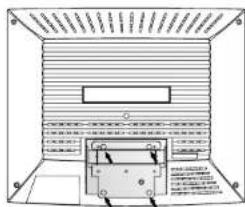
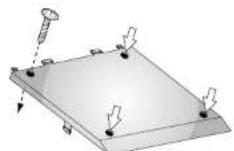
Ziehen Sie diese 4 Schrauben fest.
Beachten Sie, dass der Schwenkarm einen Lochabstand von 75 × 75 ~mm hat.
Deutsch-5
BETRIEB UND EINSTELLUNG
Bedienungstasten

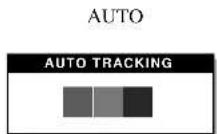
AUTO

Die Taste AUTO schaltet direkt die Funktion AUTO BILDGR. ein.
EXIT

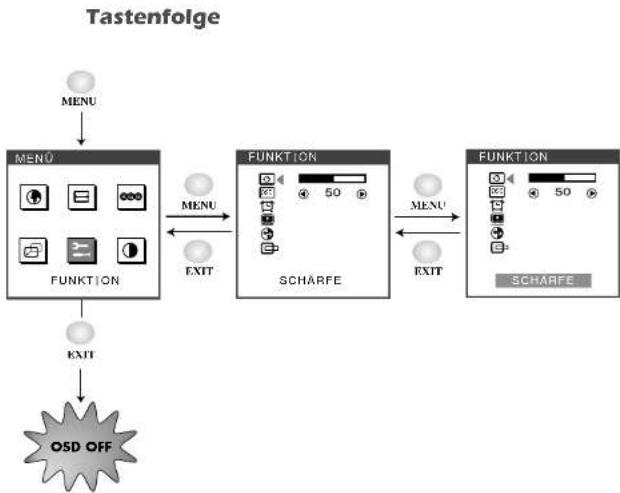
Die Taste EXIT schaltet das OSD-Fenster (Anzeige für den eingeschalteten Bildschirm) aus.
- Diese Taste bewegt sich von dem Untermenü bis zu dem Obermenü des OSD Windows.
MENU

-
Bei keinem OSD schaltet die Taste MENU das OSD MENU Fenster ein.
-
Diese Taste bewegt sich von dem Obermenü bis zu dem Untermenü des OSD Windows.
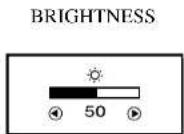
BRIGHTNESS

-
Diese Taste bewegt den Cursor nach links oder in Richtung Hochwindow des OSD Windows.
-
Diese Taste verringert den Wert für jeder ausgewählte Funktion.
BRIGHTNESS

- Diese Taste bewegt den Cursor nach rechts oder in Richtung Unterwindow des OSD Windows.
- Diese Taste erhöht den Wert jeder ausgewählten Funktion.
Hot Key
Regulierungs-Ablauf
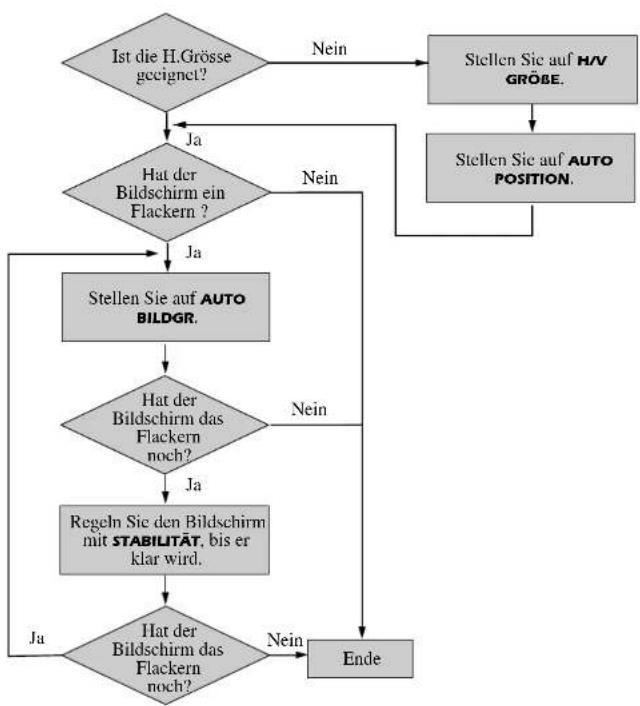
OSD Funktionen
Deutsch-8
| SYMBOL | KONTROLLE | FUNKITION |
| SPRACHE | Sprache für OSD auswahlen. | |
| H/V GRÖBE | Stellen Sie die Breite des Bildes ein. | |
| STABILITÄT | Scharfen Sie den Brennpunkt durch die Ordnung vom begeleuchten Punkt und stellen Sie bis das Schirm Bild fokal, hart und scharf aussicht. Stellen Sie STABILITÄT wenn die H/GRÜBE Anordnung ein klares Bild geschaff wird. | |
| AUTO | AUTO BILDGR. | Stellen Sie die horizontale und vertikale Bild-Qualität und Grösse ein. |
| SK | FARBTEMPERATUR | Wahlen Sie entsprechliche Voreingestellte Farbtemperaturen oder stellen Sie eigene kundenspezifische Farbparameter ein. |
| R | ROT-REGELUNG | Stellen Sie die Rot-Farbe ein. |
| G | GRUN- REGELUNG | Stellen Sie die Grün-Farbe ein. |
| B | BLAU- REGELUNG | Stellen Sie die Blau-Farbe ein. |
| H. POSITION & V. POSITION | Richten Sie das Display horizontal (rechts oder links) und vertikal (hoch oder runter) aus. | |
| SCHRFE | Stellen Sie die Bildschirm-Qualität ein. | |
| OSD | OSD POSITION | Richten Sie die OSD Position horizontal (rechts oder links) und vertikal (hoch oder runter) aus. |
Deutsch-9
| SYMBOL | KONTROLLE | FUNTION |
| L | OSD-ANZEIGEDAUER | Stellen Sie das OSD-Menü ein. |
| STATUS | Anzeige der horizontalen und vertikalen Frequenz des Bildes. | |
| ABRUFEN | Stellen Sie den Bildschirm wieder auf die in der Fabrik vorcingestelltten Display Werte ein. | |
| AUTO POSITION | Wählt die eigene horizontale Position und die vertikale Position und vertikale Geschäfte des Bildschirms automatisch. | |
| KONTRAST | Stellen Sie den Bildkontrast, d.h. den Unterschied zwischen hellen und dunklen Bildschirmbereichen ein. |
Selbstdiagnose
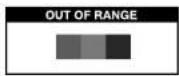
Erfolggt keine Anzeige, wenn der Benutzer eine beliebige Taste drückt, dann erscheint das Selfbstdiagnose-Bild. Die Selfbstdiagnose kontrolliert, ob der Monitor kein Signal erhalten oder ob der Bereich verlassen wurde.
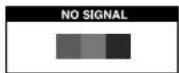
"No Signal" wird angezeigt, wenn der Stecker (D-Sub) nicht angeschlossen oder der Monitor auf DPMS-Betrieb eingestellt ist.
"Out of Range" wird angezeigt wenn die benutzte Frequenz unter-oder oberhalb des normalen Berichs liegt.
Normaler Bereich (Nicht verlochten-Modus nur) H:30-62 KHz V:50-75 Hz
TECHNISCHE DATEN
| Panel Grösse 15 Zoll (38cm) diagonal | ||
| Punkt-Zeichendichte | 0.297 x 0.297mm | |
| Betrachtungswinkel | 75°(Rechts/Links) | |
| 70°(Hoch), 70°(Runter) | ||
| Kontrastratio 350:1 | Kontrastratio (typ) | |
| Helligkeit 250cd/m | 2 Helligkeit (typ) | |
| Farbfilter | RGB-Vertikalstreifen | |
| Synchronizierung | Horizontal 30 - 62KHz | |
| Vertical 50 - 75Hz | ||
| Videobandweite 80MHz | ||
| Maximale Auflösung 1024 x 768 75Hz | a | |
| Farben 6bit (Mit dithering 16.7M Farben) | ||
| Anzeigeflächte 304.1mm x 228.1mm | ||
| Eingangssignal Video RGB analog (0.7V p-p, 75ohms) | ||
| Synchronizierung II/V separate (TTL) | ||
| Eingangssignal stecker | 15 Stift Mini-D-Stocker | |
| Plug and Play | DDCI/2B/CI | |
| Netzspannung | 100-240V-, 50/60Hz (Béliebige Wechselspannung) | |
| Leistungsaufnahme | 25.5W | |
| Abmessungen-B x H x T | 390 x 396 x 205mm (mit Ständer) | |
| 390 x 325 x 70.5mm (ohne Ständer) | ||
| Gewicht(netto/brutto) | 4.6/6.1Kg | |
| 10/13.2lbs | ||
| Energiesparfunktion | EPA, VESA DPMS, Nutek Nachgiebig | |
| Neigungs-und Schwenkwinkel | Neigungswinkel | 5°nach vorne, 30° nach hinten |
| Schwenkwinkel | 90°nach links, nach rechts | |
| Betriebsbedingungen | 10 - 40°C /50 - 104°F | |
Die technischen Daten konnen sich ohne Ankündigung andern, um die Qualität vom Produkt zu bessen.
* Wegen des Characters vom LCD-Feld kann das LCD-Feld einige defekte Bildschirmpunkte haben (z. B. ein bisschen hell oder dunkel). Aber da gibt es keinen Defekt in Ihr Produkt selbst.
SYNC-WERTETABELLE
| VESA MODI | |||
| Mode | Auflösung | H.Freq(KHz) V.Freq(LHz) Bemerkung | |
| VGA | 640 × 480 @ 60Hz 31.5 60 Non-interfaced | ||
| VGA 640 | × 480 @ 72Hz 37.9 72 Non-interfaced | ||
| VGA | 640 × 480 @ 75Hz 37.5 75 Non-interfaced | ||
| SVGA 800 | × 600 @ 56Hz 35.2 56 Non-interfaced | ||
| SVGA 800 | × 600 @ 60Hz 37.9 60 Non-interfaced | ||
| SVGA 800 | × 600 @ 72Hz 48.1 72 Non-interfaced | ||
| SVGA 800 | × 600 @ 75Hz 46.9 75 Non-interfaced | ||
| XGA 1024 | × 768 @ 60Hz 48.4 60 Non-interfaced | ||
| XGA 1024 | × 768 @ 70Hz 56.5 70 Non-interfaced | ||
| XGA 1024 | × 768 @ 75Hz 60.0 75 Non-interfaced | ||
| IBM MODI | |||
| Mode | Auflösung | H.Freq(KHz) V.Freq(LHz) Bemerkung | |
| EGA | 640 × 350 @ 70Hz 31.5 70 Non-interfaced | ||
| DOS | 720 × 400 @ 70Hz 31.3 70 Non-interfaced | ||
| MAC MODI | |||
| Mode | Auflösung | H.Freq(KHz) V.Freq(LHz) Bemerkung | |
| VGA | 640 × 480 @ 67Hz 35.0 67 Non-interfaced | ||
| SVGA 832 | × 624 @ 75Hz 49.7 75 Non-interfaced | ||
- Der LCD-Monitor benutzt nur den Nicht verflochten-Modus ohne Flimmern.
FEHLERBEHEBUNG
| KontrolleSymptom | |
| Wenn das Zittern entshte auf dem Bildschirm. | Zuerst stellen Sie den Bildschirm auf die richtige Position mit Clock und regeln Sie mit Clock fine bis das Flackern verschwindet. |
| Kein Bild. | Kontrollieren, ob Monitor und Computer eingeschaltet sind.Kontrollieren, ob das Videokabel ordnungsgemäß am Computer angeschlossen wurde.Kontrollieren, ob die Steckkontakte am D sub-Steckanschluss verbogen sind.Kontrollieren, ob sich der Computer im Energiespar-Modus befindet. |
| Die Netzkontrollampe brennt nicht. | Kontrollieren, ob sich der Netzschalter in der Position EIN befindetKontrollieren, ob das Netzkabel ordnungsgemäß angeschlossen wurde. |
| Kein stabiles Bild. | Kontrollieren, ob das Videokabel zum Anschluß an die Videokarte geeignet ist. |
| Bilsschirmanzeige ist nicht zentriert, zu Klein oder zu groß. | Die Bildschirmdarstellung mit Hilfe der Bedienelemente für H/V große oder H/V Position cinstellen. |
| Bilddurchlauf oder Wellenmuster auf dem Monitor. | Geräte, die elektrische Interferenzen verursachen konnen, aus der Nähe des Monitors entfernen.Beachten Sie die FCC-Informationen vorne in thism Handbuch. |
| Unscharfes Bild. | Kontrast und Helligkeit cinstellen. |
CONTENIDO
Introduccion 1