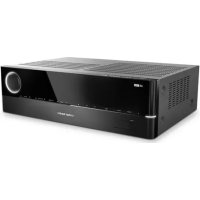
AVR 1710S - Empfänger HARMAN KARDON - Kostenlose Bedienungsanleitung
Finden Sie kostenlos die Bedienungsanleitung des Geräts AVR 1710S HARMAN KARDON als PDF.



| Produkttyp | Audio/Video-Receiver |
| Marke | Harman Kardon |
| Modell | AVR 1710S |
| Kanäle | 7.2 (7 Kanäle + 2 Subwoofer) |
| Ausgangsleistung | 110 W pro Kanal (bei 8 Ohm, 20 Hz-20 kHz, 0,08% THD) |
| HDMI-Eingänge | 5 Eingänge (davon 1 MHL), 2 HDMI-Ausgänge (ARC auf HDMI 1) |
| Digitale Audioeingänge | 2 optisch, 2 koaxial |
| Analoge Audioeingänge | 4 RCA-Paare (davon 1 AUX) |
| Pre-Out-Ausgänge | Subwoofer (x2), Zone 2 (analog) |
| Radio | FM/AM mit RDS |
| Netzwerk-Konnektivität | Ethernet, AirPlay, DLNA, vTuner |
| USB-Anschluss | Vorne: für iPod/iPhone und USB-Sticks (MP3, WMA) |
| Autokalibrierung | EzSet/EQ mit mitgeliefertem Mikrofon |
| Unterstützte Audioformate | Dolby TrueHD, DTS-HD Master Audio, Dolby Pro Logic IIz |
| Fernbedienung | Programmierbar (bis zu 5 Geräte + TV) |
| Stromversorgung | 120 V AC, 50/60 Hz (Modell 1710S); 220-240 V AC (Modell 171S) |
| Leistungsaufnahme | 750 W (max); Standby: <0,5 W |
| Gewicht | Ca. 12,5 kg (27,5 lb) |
| Abmessungen (B x H x T) | 440 x 165 x 350 mm (17,3 x 6,5 x 13,8 Zoll) |
| Mitgeliefertes Zubehör | Fernbedienung, EzSet/EQ-Mikrofon, AM/FM-Antennen, AAA-Batterien (2) |
| Sicherheit | Wichtige Sicherheitshinweise: Gehäuse nicht öffnen, mitgeliefertes Netzkabel verwenden, Verlängerungskabel vermeiden |
| Wartung und Reinigung | Vor Reinigung vom Netz trennen; weiches, trockenes Tuch verwenden |
| Ersatzteile und Reparierbarkeit | Keine vom Benutzer reparierbaren Teile; wenden Sie sich an ein autorisiertes Servicecenter |
Häufig gestellte Fragen - AVR 1710S HARMAN KARDON
Benutzerfragen zu AVR 1710S HARMAN KARDON
0 Frage zu diesem Gerät. Beantworten Sie die, die Sie kennen, oder stellen Sie Ihre eigene.
Eine neue Frage zu diesem Gerät stellen
Laden Sie die Anleitung für Ihr Empfänger kostenlos im PDF-Format! Finden Sie Ihr Handbuch AVR 1710S - HARMAN KARDON und nehmen Sie Ihr elektronisches Gerät wieder in die Hand. Auf dieser Seite sind alle Dokumente veröffentlicht, die für die Verwendung Ihres Geräts notwendig sind. AVR 1710S von der Marke HARMAN KARDON.
BEDIENUNGSANLEITUNG AVR 1710S HARMAN KARDON
WICHTIG SICHERHEITSINFORMATIONEN 3
AUFSTELLEN DES AVRS 3
BEDIENELEMENTE AN DER FRONTSEITE 4
ANSCHLUSSE AUF DER RÜCKSEITE 6
FUNKTIONEN DER SYSTEM-FERNBEDIENUNG 8
EINFUHRUNG ZUM HEIMKINOSYSTEM 10
TYPISCHES HEIMKINOSYSTEM 10
MEHRKANAL-AUDIO 10
SURROUND-MODI 10
AUFSTELLEN DER LAUTSPRECHER 11
AUFSTELLEN DER LINKEN, CENTER- UND RECHTEN LAUTSPRECHER 11
AUFSTELLEN DER LAUTSPRECHER IN EINEM
5.1-KANAL-SYSTEM 11
NUR AVR 1710S/AVR 171S: AUFSTELLEN DER
LAUTSPRECHER IN EINEM 7.1-KANAL-SYSTEM 11
NUR AVR 1710S/AVR 171S: AUFSTELLEN DER FRONT-OBEN
LAUTSPRECHER IN EINEM 7.1-KANAL-SYSTEM 11
AUFSTELLEN DES SUBWOOFERS 11
ANSCHLUSSARTEN EINES HEIMKINOSYSTEMS 12
LAUTSPRECHERANSCHLUSSE 12
SUBWOOFER-ANSCHLUSSE 12
QUELLGERATEANSCHLUSSE 12
VIDEOOVERBINDUNGEN 13
RADIOANSCHLUSSE 13
NETZWERKANSCHLUSS 14
USB-PORT 14
HERSTELLEN DER ANSCHLUSSE 14
ANSCHLIESSEN DER LAUTSPRECHER 14
ANSCHLIESSEN DES SUBWOOFERS 15
ANSCHLIESSEN EINER TV-ODERVIDEOANZEIGE 15
ANSCHLIESSEN VON AUDIO- UND VIDEO-QUELLGERATEN 16
USB- UND IOS-GERATE 18
ANSCHLUSS AN IHR HEIMNETZWERK 18
ANSCHLIESSEN DER RADIOANTENNNEN 18
INSTALLIEREN EINES MULTI-ZONEN-SYSTEMS 19
ANSCHLIESSEN VON INFRAROT-GERATEN 20
ANSCHLIESSEN DES TRIGGER-AUSGANGS 20
ANSCHLIESSEN AN DAS STROMNETZ 20
EINRICHTEND FERNBEDIENUNG 21
EINLEGEN DER BATTERIEN IN DIE FERNBEDIENUNG 21
PROGRAMMIEREN DER FERNBEDIENUNG ZUR
STEUERUNG VON QUELLGERATEN UND FERNSEHER 21
EINRICHTEN DES AVRS 22
EINSCHALTEN DES AVRS 22
VERWENDEN DES BILDSCHIRM-MENUSYSTEMS 22
KONFIGURIEREN DES AVRS FÜR DIE LAUTSPRECHER 22
EINRICHTEND DER QUELLEN 23
EINRICHEN DES NETZWERKS 24
BETRIEB DES AVRS 25
LAUTSTÄRKEREGELUNG 25
STUMMSCHALTUNG 25
VERWENDEN VON KOPFHÖRERN 25
AUSWAHL EINER QUELLE 25
AUSWAHL EINES SURROUND-MODUS 25
WIEDERGEBEN VON UKW- UND MW-RADIO 26
ABSPIELEN VON DATEIEN AUF EINEM USB-GERAT 26
WIEDERGABEVON EINEM IPOD/IPHONE/IPAD 27
WIEDERGEBEN VON VTUNER (INTERNETRADIO) 28
WIEDERGABEVON INHALTENUBER IHRHEIMNETZWERK 28
WIEDERGABEVON MEDIEN VON EINEM ROKU STREAMING STICK 29
GENIESSEN SIE DIE AUDIOINHALTE UBER SPOTIFY CONNECT 29
ERWEITERTE FUNKTIONEN 29
AUDIO-VERARBEITUNG UND SURROUND SOUND 29
MANUELLE LAUTSPRECHERKONFIGURATION 30
171: WIEDERGABE IN ZONE 2 33
SYSTEMEINSTELLUNGEN 34
TIMERFUNKTION 34
RESET DES PROZESSORS 34
TECHNISCHE DATEN 35
TECHNISCHE DATEN 36
ANHANG 37
AVR
Einführung, Lieferumfang, Wichtigige Sicherheitsinformationen und Aufstellen des AVRs
Einführung
Vielen Dank, dass Sie sich für diesen Produkt von Harman Kardon entschieden haben!
Seit über 50 Jahren sieht Harman Kardon seine Aufgabe darin, die bestmögliche Klangwiedergabe für Music und Entertainment zu erhögenden - und nutzt hierfür die jeweils verfügbare Spitzentechnik. Sidney Harman und Bernard Kardon waren die Erfinder des Receivers, bei dem ein einziges Gerät alles enthalt, was den Genuss von Heim-Entertainment so einfach wie irgend möglich macht - und das ohne Abstriche bei der Wiedergabeb equality und der maximalen Leistung zu machen. So wurden die Produkte von Harman Kardon im Lauf der Zeit immer bedienungsfreundlicher, obwohl sie laufend immer mehr Ausstattung bieten und obendrein better klingen, als je zuvor.
Die digitalen 7.2-Kanal Audio-Video-Receiver AVR 1710S/AVR 171S und die 5.1-Kanal-Receiver AVR 1610S/161 (AVRs) setzen diese Tradition mit einigen der fortschrittlichsten Audio- und Video-Verarbeitungsmöglichkeiten und einer wahren Fülle an Klang- und Bildoptionen fort.
Damit dem Höchstgenuss mit ihrem AVR nichts im Wege stehen,lesen Sieitte diese Anleitung durch und bewahren Sie sie fur späteres Nachlesen auf.
Falls Siagen zu thisem Produkt, seiner Inbetriebnahme oder seiner Bedienung haben sollenen, wenden Si sie sichitte an ihren Harman Kardon-Fachhandler oder HiFi-Spezialisten, oder besuchen Si unsere Website unter www.harmankardon.com.
Lieferumfang
Im Lieferumfang ihre AVRs sind folgende Komponenten enthalten. Solte etwas fehlen, wenden Sie sichitte an ihren Harman Kardon-Handling oder den Kundendienst von Harman Kardon unter www.harmankardon.com.
- System-Fernbedienung
EzSet/EQTM-Mikrofon
Rahmenantenne fur Mittelwelle (AM) - Drahtannte Neur für UKW (FM)
Zwei Batterien Typ AAA
Netzkabel (Nur AVR 171S/AVR 161S)
WICHTIGESICHERHEITSINFORMATIONEN
Überprüfen Sie vor der Inbetriebnahme die Versorgungsspannung
AVR 1710S und AVR 1610S sind für den Betrieb mit 120 V Wechselstrom (AC) ausgelegt. AVR 171S und AVR 161S sind für den Betrieb mit 220-240 V Wechselstrom (AC) ausgelegt. Der Anschluss an ein Stromnetz, das nicht dem Stromnetz entspricht, für das Ihr Receiver gebaut wurde, kann zu einem Sicherheits- und Brandrisiko führen und unter Umstanden das Gerät beschädigten. Wenn Sie Fragen zur erforderlichen Spannung Ihrches jeweiligen Modell oder zur Netzspannung in ihrer Region haben, wenden Sie sich an Ihr Verkauf, bevor Sie das Gerät an eine Steckdose anschließen.
Keine Verlängerungskabel verwenden
Aus Sicherheitsgründen verwenden Sieitte nur das mitgelieferteNetzkabel.Die Benutzung von Verlangerungskabel wird nicht empfohlen.Wie bei anderen elektrischen Geräten gitt auch hier:VerlegenSie elektrischeKabel auf keinen Fall unterLaufen oder Teppichen und stellen Sie keine schweren Gegenstände darauf ab. Beschädigte Stromkabel sollen umgehend durch ein autorisiertes Service-Center gegen ein Kabel ausgetaucht werden, das den werkseitigem Anforderungen entspricht.
Mit dem Netzkabel sachgemäß umgehen
Beim Ziehen des Netzsteckers aus der Steckdose acht den Sieitte darauf, dass sie nicht am Kabel, sondern am Stecker anfassen. Wenn Sie das Gerat uber einen längeren Zeitraum nicht benutzten (z. B. Urlab), sollen den Sie das Netzkabel aus der Steckdoseziehen.
Das Gehäuse nicht offen
Im Innern des Gerätes befinden sich keine Baulemente, die vom Benutzer gewartet oder eingestellt werden konnen. Beim Offen des Gehäuses besteht Stromschlaggefahr. Nehmen Sie keinerlei Änderungen am Gerät vor - sonst erlischt die Garantie. Solle versehentlich Wasser oder ein Metalgegenstand (Büroklammer, Heftklammer, Draht) in das Gehäuse gelangen, zihen Sieittefort den Netzstecker und konsultieren Sie ein autorisiertes Service-Center.
Kabel-TV- oder Antennenerding (AVR 1710S/AVR 1610S)
Wenn an这点 Produkt eine externe Antonne oder ein Kabelsystem angeschlossen wird, müssen Sie sicherrstellen, dass es durch eine Erdung gegen überspannung und statische Aufladung geschützt wird. Abschnitt 810 des National Electrical Code, ANSI/NFPA No. 70-1984, enthalt Informationen über die korrekte Erdung von Mast und Befestigungskonstruktion, die Erdung des Antenneneingangskabels in eine Antennenentlageeinheit, große des Erdungsleiters, Position der Antennenentlageeinheit, den Anschluss an die Erdungslektroden und Anforderungen an die Erdungsselectroden.
HINWEIS FÜR INSTALLATEURE VON KABELFERNSEHSYSTEMEN: Dieser Hinweis dient dazu, den Installatuer des Kabel-TV-Systems auf den Antikel 820-40 des NEC hinzuwiesen. Dieder enthalt Richtlinien zur korrekten Erdung und weist insbesondere daraufhin, dass die Kabelerding so nahe wie möglich am Kabeleinglag des Erdungssystemes des Gebäudes an das Erdungssystem angeschlossen werden muss.
Aufstellen des AVRs
- Stellen Sie den AVR auf eine stabile und ebene Oberfläche. Vergewissern Sie sich, dass die Oberfläche und jegliche Befestigungen das Gewicht des AVRs tragen können.
-itte achen Sie beim Aufsstellen darauf, dass zur Belufung des Gerätes oben und unter genugend Freiraum bleibt. Der emplohende Freiraum beträgt 30 cm über, 30 cm hinter dem Gerat und 30 cm auf jeder Seite des Gerats. - Wenn Sie den AVR in einem Schrank oder etwas Ähnlichem einbauen, sorgen sie zur Kuhlungitte für Luftzufuhr im Schrank. Gegebenenfalls ist ein Ventilator erforderlich.
- Die Luftungsschlitze auf der Oberseite des AVRs * dürfen nicht verdeckt sein ;itte auch keine Gegenstände darauf abstellen - sie verhindern die Luftzirkulation.
- Bitte stellen Sie den AVR nicht direkt auf einen Teppich.
- Bitte stellen Sie den AVR nicht in feuchten, sehr warmen oder kalten Umgebungen, in der Höhe von Heizkörpern oder in direktem Sonnenlicht auf.
Bedienelemente an der Frontseite
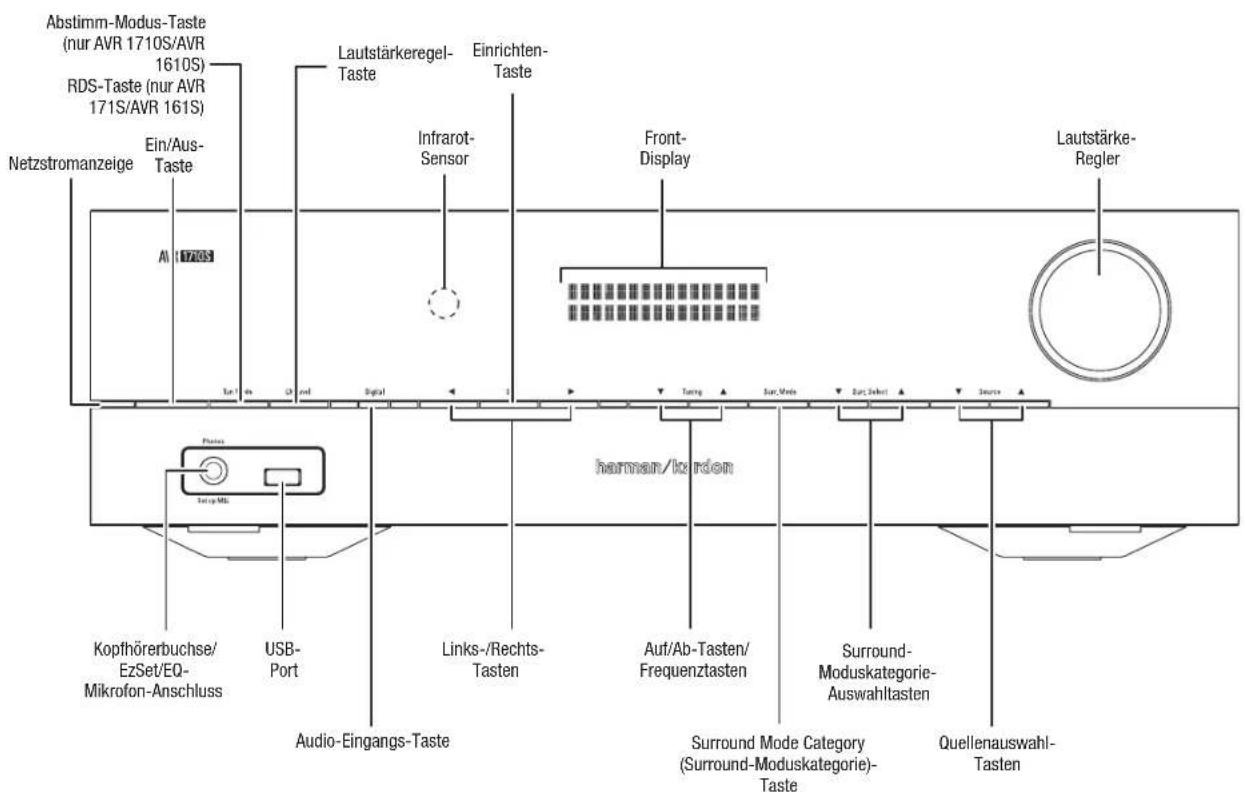
Bedienelemente an der Frontseite, Fortsetzung
Betriebsanzeige/Ein/Aus-Taste: Der AVR verfügt über vier verschiedene Energiemodi:
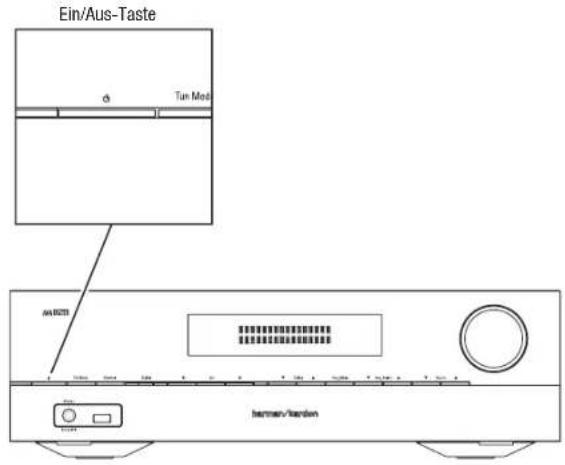
- Off (Aus) (Betriebsanzeige leuchtet konstant orange): Wenn Sie den AVR nicht verwenden, wird der Energieverbrauch im Off (Aus)-Modus minimiert. Wenn der AVR ausgeschelt ist, schaltet er sich nicht automatisch durch einen AirPlay-Stream von einem Gerät in Ihr Netzwerk ein oder gibt Musik wieder (nur AVR 1710S/AVR 171S). Wenn der AVR ausgeschelt ist, wird er durch Drucken der Ein/Aus-Taste eingeschelt. Um den eingeschaltenen AVR auszuschalten, drücken Sie die Ein/Aus-Taste länger als drei Sekunden. Das Front-Display zeigt dann zwei Sekunden lang „Your device is switched off (Ihr Gerät ist ausgeschelt)" an und schaltet sich dann aus.
HINWEIS: Das Menü „ System Setup (Systemeinstellungen)" kann verwendet werden, um die automatische Abschaltung des AVRs nach einer bestimmten Zeit im Sleep-Modus zu aktivieren. Siehe Systemeinstellungen auf Seite 34. - Sleep (Ruhe) (Betriebsanzeige leuchtet kontinuierlich geb und das Front-Display zeigt „Device sleep (Gerät in Ruhe)" an.): Durch den Sleep-Modus werden einige Elemente des AVRs ausgeschalten. Über einen AirPlay- oder DLNA DMR-Stream von einem Gerät in Ihr Netzwerk schaltet sich der AVR noch automatisch ein und gibt Musik wieder (nur AVR 1710S/AVR 171S). Wenn sich der AVR im Sleep-Modus befindet und die Ein/Aus-Taste gedrück wird, schaltet sich das Gerät ein. Um den eingeschalteten AVR in den Sleep-Modus zu versehen, drücken Sie die Ein/Aus-Taste weniger als drei Sekunden lang. Das Front-Display zeigt „Device sleep (Gerät in Ruhe)" an, während der AVR sich im Sleep-Modus befindet.
HINWEIS: Der AVR startet den Sleep-Modus automatisch nach 30 Minuten ohne Audiosignal oder Benutzereingaben, falls nicht USB, iPod, Home Network (Heimnetzwerk), vTuner, AirPlay oder DLNA DMR aktiv ist. Unter diesen Umständen wechselt der AVR automatisch nach der unter Systemeinstellung Auto Power Off (Automatische Abschaltung) eingestellten Stundenzahl in den Sleep-Modus. Siehe Systemeinstellungen auf Seite 34. - On (Ein) (Betriebsanzeige leuchtet weiß): Wenn der AVR eingeschaltet ist, ist er voll Funktionsfähig.
Kopflörberbuchse/EzSet/EQ-Mikrofon-Eingang: Für das ganz private Hörvergnügen konnen Sie an dieser Buchse einen (1/4^) 6,35-mm-Stereo-Kopflörsterstecker anschließen. Diese Buchse wird auch zum Anschlieben des mitgelieferten Mikrofons für das auf Seite 22 unter Konfigurieren des AVRs für die Laufsprecher beschriebene EzSet/EQ-Einrichtungsverfahren verwendet.
Tuning Mode (Abstimm-Modus)-Taste (nur AVR 1710S/AVR 1610S): Mit dieser Taste konnen Sie zwischen dem manuellen (jeweils ein Frequenzschritt) und automatischen (sucht Frequenzen mit akzeptabler Signalstarke) UKW-Abstimmmodus umschalten. AuBerdem kann mit dieser Tasse zwischen Stereo und Mono umgeschaltet werden, wenn ein UKW-Sender eingestellt ist.
RDS-Taste (nur AVR 171S/AVR 161S): Bei Wiedergabe eines UKW-Radiosenders, der RDS-Informationen sendet, werden durch diese Taste verschiedene RDS-Funktionen aktiviert.
USB-Port: Über den USB-Port konnen Audiodateien von einem an den Port angeschlossenen Apple iOS ^2 sowie MP3- und WMA-Audiodateien von einem in den Port eingesteckten USB-Gerat wiedergegeben werden. Führn Sie den Stecker oder das Gerät richtig herum in den USB-Port ein. Sie konnen den USB-Stecker jederzeit aus der Buchseziehen - es muss kein Installations- oder Auswurfverfahren eingehalten werden.
Sie konnen den USB-Anschluss auch für Firmware-Upgrades verwenden. Wenn ein Upgrade für das Betriebssystem des AVRs erhältlich ist, können Sie diejes über den USB-Port auf den AVR herunterlagen. Sie werden dann ausfuhrliche Informationen zum Herunterlagen erhalten.
WICHTIG: Schlieben Sie hier keinen PC oder einen anderen USB-Host/-Controller an, da dadurch unter Umständen beide Geräte beschädigt werden können.
Channel Volume Adjust (Kanal-Lautstarkeregel)-Taste: Drucken Sie diese Taste, um die Lautstärke der einzelnen Kanale anzupazussen. Verwendten Sie nach dem Drucken der Taste die Auf/Abwarts bzw. Tuning (Abstimm)-Tasten, um den einzustellenden Kanal zu wahlen, und die Links/Rechts-Tasten, um die Lautstärke des Kanals anzupazussen.
Audio-Input (Audio-Eingangs)-Taste: Durch Drücken dieser Taste wird der Audio
Eingang für die aktuelle Quelle geändert. Bewegen Sie sich mit den Links/Rechts-Tasten durch die verfügbaren Eingangsanschlüsse und drücken Sie die Set (Einrichten)-Taste, um die Quelle dem aktuellen angezeigten Anschluss zuzweisen.
Infrarot-Sensor: Dieser Sensor empfängt die Infrarotsignale (IR) der Fermbedienung. Stellen Sie sichere, dass der Sensor nicht blockiert ist.
Set (Einrichten)-Taste: Mit dieser Taste bestätigten Sie den gerade markierten Menu-Eintrag.
Links/Rechts-Tasten: Diese Tasten dieren zur Navigation durch die Menü des AVRs.
Front-Display: Auf thisem zweizeiligen Display werden verschiedene Anzeigen, je nach Eingabebefohl oder Änderung des Eingangssignals angezeigt. Bei normalem Betrieb wird der aktuelle Quellenname in der oberen Zeite angegeben. Der aktive Surround-Modus wird in der unteren Zeite angezeigt. Bei Verwendung des Bildschirm-Menusystems (OSD - On Screen Display) werden die aktuellen Menüinstellungen angezeigt.
Auf/Abwarts-Tasten/Tuning (Abstimm)-Taston: Diese Tasten dieren zur Navigation durch die Menus des AVRs. Wenn das Radio die aktive Quelle darstellt, konnen mit diesen Tasten Sender eingestellt werden, abhängig von der Einstellung der Tuning Mode (Abstimm-Modus)-Taste (siehe oben).
Surround Mode Category (Surround-Moduskategorie)-Taste: Mit dieser Tasse können Sie die Surround-Moduskategorie auswahlen.Eine Betätigung der Taste entändt die Surround-Moduskategorie: Auto Select, Virtual, Stereo, HARMAN NSP, Movie, Music und Video Game. Mit den Surround Mode Select (Surround-Modus)-Auswahltasten können Sie den spezifischen Surround-Modus innerhalb der Kategorie ändern. Weitere Informationen zu Surround-Modi finden Sie auf Seite 29 unter Audio-Verarbeitung und Surround Sound.
Surround Modes Select (Surround-Modus)-Auswahltasten: Nach Auswahr der gewinschten Surround-Modus-Kategorie wahlen Sie mit diesen Tasten einen bestimmten Modus innerhalb einer Kategoria aus; Sie können z. B. vom Modus „Dolby® Pro Logic® II Movie" in den Kinomodus „DTS® NEO:6" wechseln. Die Verfügbarkkeit von Surround-Modi hangt von der Herkunft des Quell-Eingangsgssignals ab, d. h. es kommt darauf an, ob es digitaler analog ist und wie keine Kanäle in dem Signal codiert sind.
Source Select (Quellenauswahl)-Tasten: Mit diesen Tasten können Sie die aktive Quelle auswahlen.
Lautstarkeregler: Mit thisem Regler wird die Lautstärke erhöht bzw. verringgert.
Anschluse auf der Rückseite
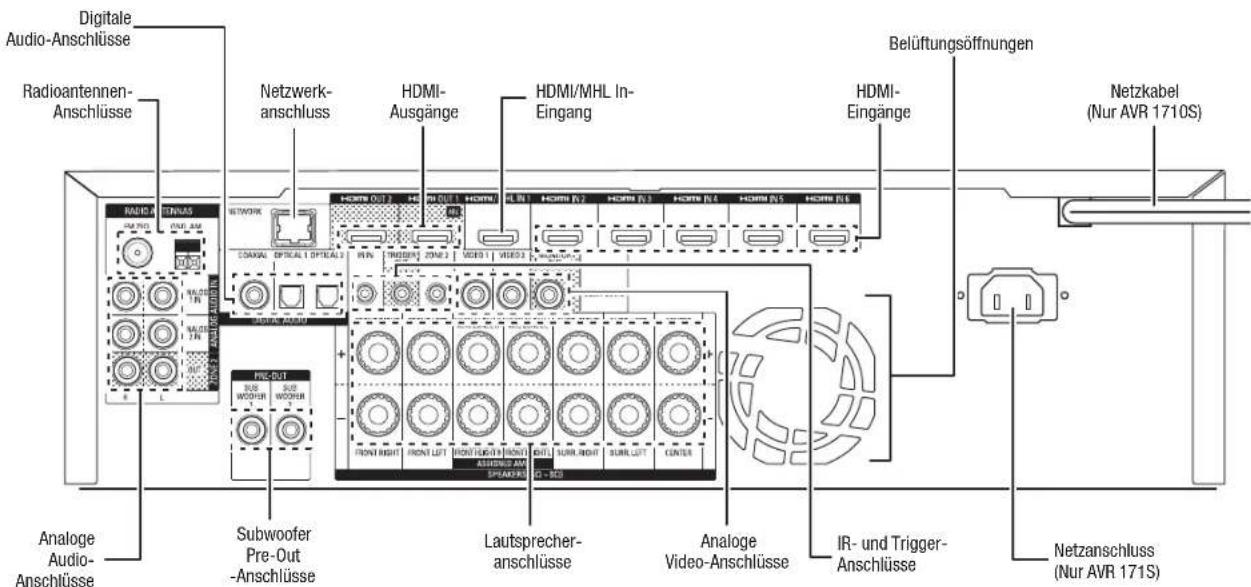
AVR 1710S/AVR 171S
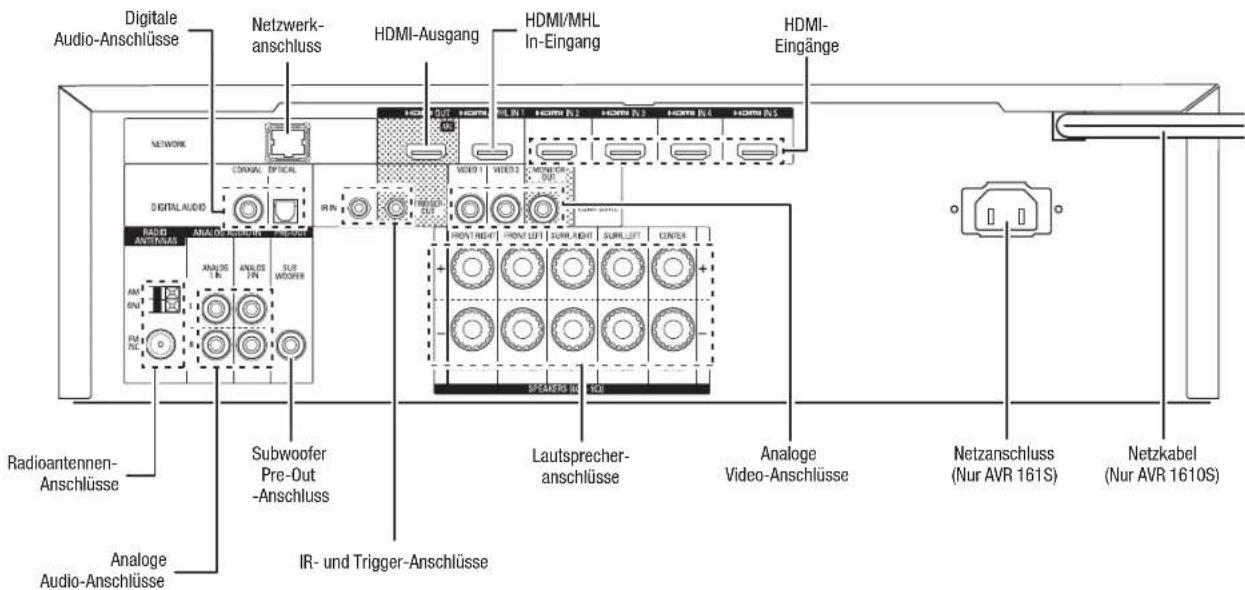
AVR 1610S/AVR 161S
Anschlüsse auf der Rückseite (Fortsetzung)
Digitale Audio-Anschlüsse: Wenn Ihr Quellgerät ohne HDMI-Anschluss über digitale Ausgänge verfügt, schließen Sie diese an die digitalen Audio-Anschlüsse des AVRs an. HINWEIS: Stellen Sie von jedem Gerät nur eine digitale Verbindung (HDMI, optisch oder coaxial) her. Weitere Informationen finden Sie auf Seite 16 unter Anschluss der Audio- und Video-Quellgeräte.
Radioantennenanschluss: SchlieBen Sie für den Radioempfang die mitgelieferten Antennen für UKW (FM) und MW (AM) an den entsprechenden Anschlüssen an.
Analoge Audio-Anschlasse: Die folgenden analogen Audio-Anschlusses sind vorhanden:
- Analoge Audio-Eingangsanschlüsse: Verwenden Sie die analogen Audio-Eingangsanschlüsse des AVRs für Quellgeräte, die weder über HDMI-Anschlüsse noch digitale Audio-Anschlüsse verfügen. Weitere Informationen finden Sie auf Seite 16 unter Anschluss der Audio- und Video-quellgeräte.
- Zone 2 Out-Anschlüsse (nur AVR 1710S/AVR 171S): Schliefen Sie diese Buchsen an einen externen Verträker an, um die Lautspricher der Remote-Zone eines Multi-Zonen-Systeme zu-vsorgen.
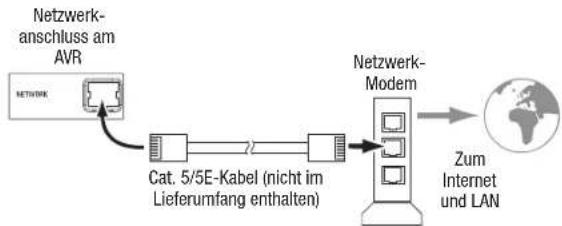
Netzwerkanschluss: Wenn Ihr Heimnetzwerk ein Kabel- oder LAN-Netzwerk ist, verwenden Sie ein Cat. 5- oder Cat. 5E-Ethernet-Kabel (nicht im Lieferumfang enthalten), um den AVR-Netzwerkanschluss an Ihr Heimnetzwerk anzuschreiben. Danach können Sie Internetradio und Inhalte von DLNA-kompatiblen Geräten abspielen. die ans Netzwerk angeschlossen sind. Weitere Informationen finden Sie auf Seite 18 unter Anschluss an ihr Heimnetzwerk.
Subwoofer Pre-Out-Anschluß: Hier können Sie einen aktiven Subwoofer mit Line-Level-Eingangsanlichkeiten. Weitere Informationen finden Sie auf Seite 15 unter Anschlossen des Subwoofern. HINWEIS: Der AVR 1710S und AVR 171S besteht zwei Subwoofer-Anschlüsse.
HDMI-Ausgangene: Wenn Ihr Fernseher über einen HDMI-Anschluss verfügt und Sie HDMI-Quellgräte an den AVR anschließen möchten, verwenden Sie ein HDMI-Kabel (nicht im Lieferumfang enthalten), um ihren Fernseher an den HDMI-Ausgangsanschluss des AVRs anzuschreiben. HINWEIS: Der AVR 1710S und der AVR 171S besitzen zwei HDMI-Ausgangsanschlüsse.
Hinweise zur Benutzung des HDMI-Ausgangsanschusses:
- Verwendten Sie beim Anschlieben einer mit DVI ausgestatteten Anzeige an den HDMI-Ausgangsanschluss einen HDMI-zu-DVI-Adapter und stellen Sie eine separate Audioverbindung her.
- Überprüfen Sie, ob das HDMI-Display mit HDCP (High-bandwidth Digital Content Protection) kompatitel ist. Wenn dies nicht der Fall ist, können Sie den Anschluss nicht über HDMI vorfahren. Verwendten Sie stattdessen eine analoge Videoverbindung und stellen Sie eine separate Audiooverbindung her.
- Nur AVR 1710S/AVR 171S: Falls Sie ein 3D-fahiges TV-Gerät an HDMI Out 1 und ein 2D-fahiges TV-Gerät an HDMI Out 2 angeschlossen haben, lasst der AVR keine 3D-Wiedergabe zu, wenn beine TV-Geräte eingeselt sind. Um 3D-Inhalte zu betrachten, schalten Sie den AVR und bereits TV-Geräte aus. Schalten Sie dann zuerst das 3D-TV-Gerät ein, dann den AVR und zuleitz schalten Sie das 3D-Quellgrät ein. Schalten Sie NICHT wieder das 2D-TV-Gerät ein.
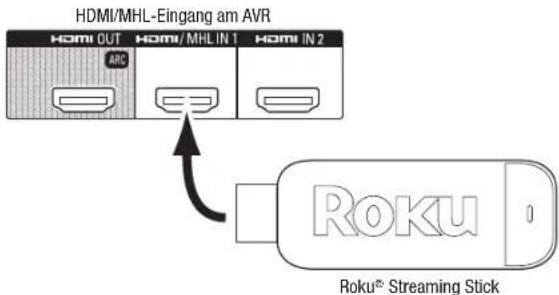
HDMI/MHL In-Eingang: Falls Sie über einen Roku Streaming Stick oder andere MHL-fähige Geräte verfügen, schlieben Sie diese nur am HDMI/MHL In-Anschluss des AVRs an. Falls Sie kein MHL-Gerät besitzten, können Sie diesen Anschluss für HDMI-fähige Geräte verwendern.
Lautsprecheranschluss: Verwendten Sie 2-adriges Lautsprecherkabel, um jeder Lautsprecher an den entsprechenden Anschluss anzuschlieben. Weitere Informationen finden Sie auf Seite 14 unter Anschlieben der Lautsprecher.
HINWEIS: Die Laufsprecheranschlüsse Assigned Amp (nur AVR 1710S/AVR 171S) werden in einem 7.1-Kanal-Helmkino für die rückwartigen Surround- oder oberen Front-Kanäe verwendet. Außen dem konnen sie einem anderen Raum in einem MultiZonen-System zugeordnet werden oder als Front-Oben-Kanäe im Dolb) Pro Logic IlzBetrieb. Weitere Informationen find Sie auf Seite 11 unter Aufstellen der Laufsprecher.
Analoge Video-Anschluss: Die folgenden analogen Video-Anschluss sind vorhanden:
- Composite Video-Eingangsanschluss: Verwenden Sie die Composite Video-Anschluss für Video-Quellgräte ohne HDM-Anschluss. Außen dem **sue eine Audioverbindung vom Quellgerat zum AVR herstellen. Weitere Informationen finden Sie auf Seite 16 unter Anschluss der Audio- und Video-Quellgrate.
- Composite Video-Monitor-Ausgangsanschluss: Verwenden Sie ein Composite Video-Kabel (nicht im Lieferumfang enthalten), um den Composite Video-Eingang Ihres Fernsehers an den Composite Video-Monitor-Ausgangsanschluss des AVRs anzuschlieben, wenn Ihr Fernseher oder ihre Videoanzeige nicht über einen HDMI-Anschluss verfügt oder wenn Ihr Fernseher über einen HDMI-Anschluss verfügt, Sie
aber ein Quellgerat mit Composite Video-Anschlüssen anschließen möchten.
HDM*I-Eingangsanschlüsse: Eine HDMI-Verbindung überträgt digitale Audio- und Videosignale zwischen den Geräten. Wenn ihre Quellgeräte über HDMI-Anschlüsse verfügen, können Sie diese verwenden, um die bestmögliche Video- und Audioqualität zu erhalten. Da HDMI-Kabel sowohl digitale Video- als auch digitale Audiosignale übertragen, müssen Sie keine zusätzlichen Audioverbindungen für über HDMI-Kabel angeschlossene Geräte vornehmen. Weitere Informationen finden Sie auf Seite 16 unter Anschluss der Audio- und Video-Quellgeräte.
IR- und Trigger-Anschluss: Die folgenden IR- und Trigger-Anschlusses sind vorhanden:
- IR In-Anschlusse: Ist der Infrarot-Sensor auf der Gerätevorderseite nicht zugänglich (z. B. wenn der AVR in einem Schrank aufgestellt wird), können Sie einen optionalen IR-Empfänger an der IR-Eingangsbuchse anschließen.
- 12-V-Trigger-Anschluss: Dieser Anschluss liefert 12 V Gleichstrom, sobald der AVR eingeschaltet ist. Er kann zum Ein- und Ausschalten anderer Geräte, z. B. eines Subwooferrs mit Stromversorgung, verwendet werden.
- Zone 2 IR-Eingang (nur AVR 1710S/AVR 171S): Schlieben Sie einen Remote-IR-Empfänger, der sich in der Zone 2 eines Multi-Zonen-Systems befindet, an diese Buchse an, um den AVR von der Remote-Zone aus zu steuern.
Belüftungsoffnungen (nur AVR 1710S/AVR 171S): Diese Belülfungssoffnungen werden vom Gebäse des AVRs für die Systemmühlung genutzt. Halten Sie einen Mindeststand von 75~mm von der nachstgelegenen Oberflächen ein, um eine Überhützung des Gerats zu vermeiden. Es ist normal, dass das Gebäse bei den meisten Laufstärkepegeln ausgeschellt bleibt. Ein automatischer Temperatursensor schaltet das Gebäse immer erst bei Bedarf ein.
WICTIGER HINWEIS: Blockieren Sie nimals die Geblaseöffnungen. Dies konnte zu einer Überhitzung des AVRs und zu Brandgefahr führen.
Netzbuchse (Nur AVR 171S/AVR 161S): Haben Sie alle Kabelverbindungen hergestellt und überprüft, können Sie hier das Stromkabel anschließen. Stecken Sie das andere Ende in eine ungeschaltete Steckdose.
Netzkabel (Nur AVR 1710S/AVR 1610S): Wenn Sie alle Kabelverbindungen hergestellt und überprüft haben, schlieben Sie das Netzkabel an eine ungeschaltete Steckdose an.
Funktionen der System-Fernbedienung
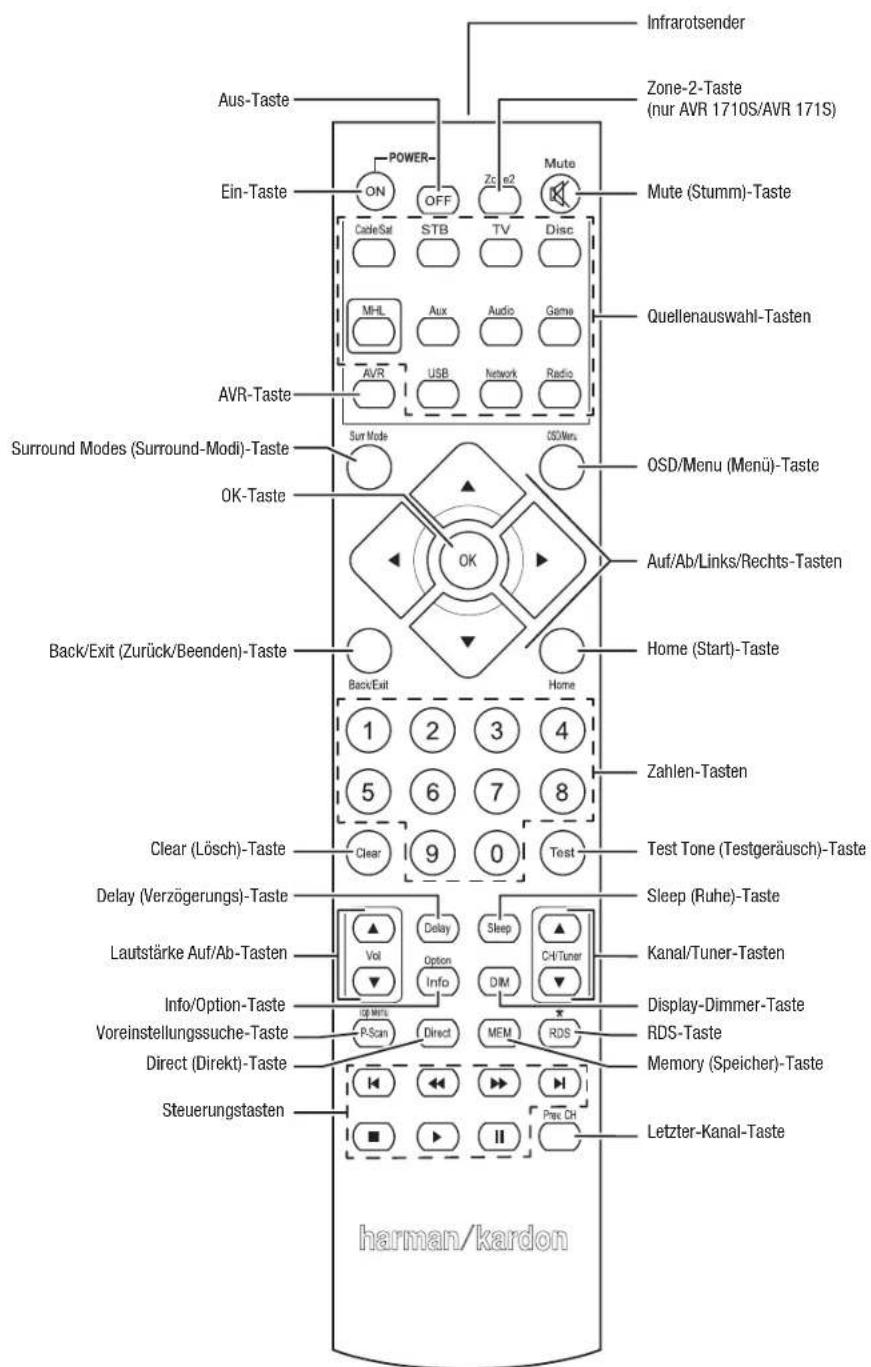
AVR
Funktionen der System-Fernbedienung
Funktionen der System-Fernbedienung, Fortsetzung
Die Fernbedienung des AVRs dient nicht nur der Bedienung des AVRs, sondern kann acht andere Geräte sowie ein iPod/ein iPhone (am USB-Port auf der Vorderseite des AVRs angeschlossen) steuern. Während der Installation konnen Sie über die Fernbedienung die Codes für jedem Quellgerät programmieren. (Hinweise zum Programmieren finden Sie auf Seite 21 unter Programmieren der Fernbedienung zur Steuerung von Quelligeraten und Fernseher.) Um ein Gerät bedieten zu konnen, müssen Sie die Source Selector (Quellenauswahl)-Taste drücken und den Bedienmodus der Fernbedienung ändern.
Die Funktion einer Taste hangt davon ab, welches Gerät gerade bedient wird. Listen mit den Funktionen jeder Geseratotyps finden Sie in Tabelle A13 im Anhang. Die meisten Tasten der Fernbedienung haben festgelegte Funktionen, die genauen übertragenen Codes unterschieden sich noch voneinander, abhängig von dem Gerät, das gerade bedient wird. Aufgrund der vielen verschiedenen Funktionen für die Quellgeräte verfügt die Fernbedienung nur über einige der misstgenutzten Funktionen: Zahlen-Tasten, Bedienelemente, Fermsehkanalsteuerung, Menuzugang und die Ein/Aus-Taste. Spezielle Tasten des AVRs (AVR Power On/Off (Ein/Aus), Surround Modes (Surround-Modi), Volume (Lautstärke), Mute (Stumm), Delay (Verzügerung) und Sleep Settings (Ruhe-Einstellungen)) stehen immer zur Verfugung, auch wenn die Fernbedienung andere Geräte steuert.
Ein/Aus-Tasten: Drucken Sie die Tasten, um den AVR einzuschalten und den SleepModus zu starten oder um ihn auszuschalten. Weitere Informationen finden Sie im Abschnitt Betriebsanzeige/Ein/Aus-Taste auf Seite 4.
Infrarotsender: Sobald eine Taste auf der Fernbedienung gedrückt wird, wird ein Infrarot-Code durch diesen Sender abgegeben.
Zone-2-Taste (nur AVR 1710S/AVR 171S): Wahlen Sie mit dieser Tasse aus, ob die AVR-Befehle den Haupthorbereich (Zone 1) oder die entfemte Zone eines Multi-Zonen-Systems (Zone 2) steuern. Wenn die Fernbedienung sich im Zone-2-Steuermodus befindet, leuchtet die Zone-2-Taste, sobald eine Tasse gedruckt wird.
Mute (Stumm)-Taste: Drücken Sie diese Taste, um die Anschlüsse für Lautsprecher und Kopfhörer stumm zu schalten. Um den Ton wieder einzuschalten, müssen Sie nur auf diese Taste drucken oder die Lautstärke anpassen.
Source Selector (Quellenauswahl)-Tasten: Drücken Sie eine dieser Tasten, um ein Quellgrat auszuwahlen, z. B. Disc, Cable/Sat, Radio usw. Diese Aktion schalte auch den AVR ein und ändert den Modus der Fernbedienung, damit über sie das ausgewählte Quellgrat gesteuet werden kann.
- Durch das erstige Dritten auf die Radio-Taste wird der AVR auf das zuletzt gewähnte Frequenzband eingestellt (AM (MW) oder FM (UKW)). Durch jeder weitere Dritten wird das Freqenzband geändert.
- Durch das erstige Drücken auf die USB-Taste wird der AVR auf die zuletzt gewählte Quelle eingestellt (USB oder iPod). Durch jeder weitere Drücken wird zwischen den beiden Quellen hin- und hergeschaltet.
- Durch das erstige Drucken auf die Network (Netzwerk)-Taste wird der AVR auf die zuletzt gewährte Quelle eingestellt (Netzwerk oder vTuner). Durch jedem weitere Drucken wird zwischen den beiden Quellen hin- und hergeschäfte.
AVR-Taste: Drücken Sie die Taste, um die Fernbedienung in den AVR-Steuermodus zu schalten.
Surround Modes (Surround-Modi)-Taste: Mit dieser Taste konnen Sie das Untermenü „Surround Modes (Surround-Modi)“ aufruften. Auswahlmöglichekeiten der Surround-Modi: Auto Select (Auto-Ausb Wahl), Virtual (Virtuell), Stereo, HARMAN NSP, Movie (Film), Music (Musiik) und Game (Spiel). Wenn Sie eine Kategorie auswähen, wird diese hervorgoben und der Surround-Modusändert sich entsprechend.
Gehen Sie zum Menu Surround Mode (Surround Modus) im Bildschirmmenü des AVRs, während Sie die gewünschte Kategorie und mit den Links/Rechts-Tasten während Sie einen der verfügbaren Modi. Weitere Informationen finden Sie auf Seite 29 unter Erweiterte Funktionen.
OSD/Menu (Menu)-Taste: Wenn die Fernbedienung den AVR steuert, drücken Sie diese Taste, um das Bildschirmnenu (OSD) des AVRs anzuzeigen. Diese Taste wird auch in den Tuner-Menus verwendet und wenn ein iPod an den USB-Port auf der Frontseite des AVRs angeschlossen ist. Außerdem wird sie für die Anzeige des Hauptmen einiger Quellgerate verwendet.
Auf/Ab/Links/Rechts-Tasten: Diese Tasten werden für das Navigieren im Menüsystem und für die Bedienung des Tuners verwendet.
OK-Taste: Diese Taste dient zur Auswahl von Elementen innerhalb des Menusystems.
Back/Exit (Zurück/Beenden)-Taste: Durch Drücken dieser Taste gelangen Sie zurück zum vorherigen Menu oder beenden das Menusystem.
Home (Start)-Taste: Drücken Sie diese Taste, um das Startmenu für einen Roku Streaming Stick™ anzuzeigen, der an den MHL/HDMI-Anschluss des AVRs angeschlossen ist.
Zahlen-Tasten: Verwenden Sie diese Tasten, um die Frenzen für Radiosender einzugeben oder um gespeicherte Radiosender auszuwahlen.
Clear (Lösch)-Taste: Mit dieser Taste können Sie eine Radiosenderfrequenz löschen, die Sie bereits teilweise eingebehen haben.
Test Tone (Testgeräusch)-Taste: Drucken Sie diese Taste, um das Testgeräusch zu aktivieren, dass durch alle Lautspricher rechnelt, um die individuellen Lautstärkepegel eines Lautspechers zu regeln. Schalten Sie das Gerausch zu einen anderen Lautspricher mit den Auf/Abwärts-Tasten weiter undändern Sie die Lautstärke des Lautspechers, der das Gerausch wiedergibt, mit den Links/Rechts-Tasten.
Delay Adjust (Verzügerung anpassen)-Taste: Mit dieser Taste können Sie zwei verschiedene Arten von Verzügerungseinstellungen anpassen (schalten Sie mit den Auf/ Abwarts-Tasten zwischen den Einstellungen hin und her):
- Lip Sync (Lippensynchronisierung): Durch diese Einstellung konnen Sie die Audiound Videosignale von der Quelle erneut synchronieren, um das Problem der Lippensynchronisierung zu beseitigen. Probleme mit der Lippensynchronisierung konnen auftreten, wenn der Videoteil eines Signals entweder im Quellgerat oder im Video-Display erneut verarbeitet wird. Mit den Links/Rechts-Tasten konnen sie die Audiospur um bis zu 180 ms verzögen.
- Distance (Abstand): Mit diesen Einstellungen konnen Sie die Verzögerung für jeder Lautsprecher anpassen, um entsprechliche Abstände von der Hörposition auszugleichen. Schalten Sie mit den Auf/Abwarts-Tasten zwischen den Lautsprechem Ihres Systems hin und her und geben Sie mit den Links/Rechts-Tasten den Abstand der Lautsprecher von der Hörposition ein. Weitere Informationen finden Sie auf Seite 30 unter Manuelle Lautsprecherkconfiguration.)
Sleep (Ruhe)-Taste: Mit dieser Taste wird die Timerfungk actioniert, durch die der Receiver nach einer vorprogrammierten Zeitspanne abgeschaltet wird. Jedes Drücken erhöht die Zeit um 10 Minuten bis auf maximal 90 Minuten, die mit der Meldung „Sleep Off (Ruhezustand Aus)" enden.
Volume (Lautstärke Auf/Ab)-Tasten: Drücken Sie diese Tasten, um die Lautstärke lauter oder leiser zu stellen.
Channel/Tuner (Kanal/Tuner)-Tasten: Wenn das Radio ausgewählt wurde, drücken Sie diese Tasten, um einen gespeicherten Radiosender auszuwahlen. Drücken sie diese Taste während der Steuerung einer Kabel-, Satelliten- oder HDTV-Set-Top-Box oder eines TV-Gerats, um den Sender zu ändern.
Info/Option-Taste: Drücken Sie die Taste, um die verfügbaren Optionseinstellungen für die aktuelle Quelle anzuzeigen.
Display-Dimmer-Taste: Drucken Sie diese Taste, um das Display auf der Frontseite des AVRs teilweise oder vollständig zu dimmen.
Preset Scan (Voreinst. Suche)-Taste: Wenn die ausgewählte Quelle Radio ist, drucken Sie diese Taste, um alle voreingestelltten Sender nach ihrer Reihenfolge 5 Sekunden anzuspielen. Erneutes Drucken der Taste wält den aktuellen Sender aus.
RDS-Taste (nur AVR 171S/AVR 161S): Bei Wiedergabe eines UKW-Radiosenders, der RDS-Informationen sendet, werden durch diese Taste verschiedene RDS-Funktionen aktiviert.
Direct (Direkt)-Taste: Drücken Sie diese Taste, um die Freqenz eines Radiosenders direkt über die Zahlen-Tasten einzugeben.
Memory (Speicher)-Taste: Drücken Sie diese Taste, um den aktuellen Radio- Sender als Voreinstellung zu speichern.
Steuerungstaten: These Tasten werden für die Steuerung der Quellgeräte verwendet.
Previous Channel (Letzter-Kanal)-Taste: Wenn als Quelle TV ausgewährt wurde, drücken Sie diese Taste, um zum letzten Kanal zu wechseln.
Einführung zum Heimkinosystem
These Einführung gibtlichen die Möglichkeit, sich mit den grundlegenden Konzepten vertraut zu machen, die für Mehrkanal-AVRs mit Surround Sound typisch sind. Dies wird Hinnen die Einrichtung und Bediung des Receivers erleichtern.
Typisches Heimkinosystem
Normalerweise gibt es bei einem Heimkinosystem einen Audio/Video-Receiver, der das System steuert und die Verständung für die Lautsprecher vornimmt, einen CD/DVD-Player, ein Quellgrat für Fernsehübertragungen (Kabel-Box, Satellitenschüssel, HDTV-Tuner oder Antenne, angeschlossen an den Farnseher), einen Farnseher oder eine Videoanzeige und mehrere Lautsprecher.
Mehrkanal-Audio
Der große Vorteil eines Heimkinosystems ist die Wiedergabe von „Surround Sound". Beim Surround Sound kommt mehrere Laustprecher- und Vermarktkanale zum Einsatz, damit Sie vollständig in die Musik- oder Videovorführung eintauchen können.
An Ihren AVR können bis zu sieben Hauptlautsprecher und ein Subwoofer direkt angeschlossen werden. Jeder Hauptlautsprecher wird von einem eigenen Kanal im AVR verstärk. Ein System mit mehr als zwei Laustsprechem wird Mehrkanal-System genanrt. Die verschiedene Hauptlautsprecher-Typen eines Heimkinosysteme werden wie folgt bezeichnet:
Front links und rechts: Die linken und rechten Front-Lautsprecher werden wie bei einem 2-Kanal-System eingesetzt. Bei denen Surround Sound-Modi spielten diese Lautsprecher eine untergeordnete Rolle, da der Hauptteil, besides Dialoge, über den Center-Lautsprecher wiedergegeben wird.
Center: Wenn Sie Filme oder Fennsehprogramme sehen, gibt der Center-Lautsprecher die meisten Dialoge, Gerausche und Musik wieder und kombiniert diese mit dem Bild. Wenn Sie sich ein Musicprogramm anhoren, hifft der Center-Lautsprecher damit, den Eindrück einer durchgehenden Bühn zu schaffen - das Hörverträgen wird so noch realistischer.
Surround links und rechts: Die Surround links und rechts-Lautsprecher produzieren den Raumklang, der notwendig ist, um in die realistische Surround Sound-Umgebung eintauchen zu konnen. Sie halten auch bei rechtungsabhängigen Soundeffekten, wie z. B. dem Vorbeilfliegen von Flugzeugen.
Viele erwarten, dass die Surround-Lautsprecher genauso laut sind wie die vorderen Lautsprecher. Obwohl alle Lautsprecher so kalibriert werden, dass sie auf der Hörposition alle gleich laut klingen, bevorzugen die meisten Künstler die Surround-Lautsprecher nur für Raumklangeeffekte und mischen ihre Programme nur mit relativ weniger Lautstärke für diese Lautsprecher ab.
Subwoofer: Ein Subwoofer sorgt ausschließlich für die Wiedergabe der tiefen Frenzenen (tiefe Basse). Er erweitert den begrenzten Bereich der kleineren Hauptlautsprecher, die für die anderen Kanäle verwendert werden. Viele Programme im Digitalformat, wie z. B. in Dolby Digital aufgenommene Filme, enthalten einen LFE-Kanal (Low Frequency Effects - Niederfrequenzeffekte), der den Subwoofer versorgt. Über den LFE-Kanal wird z. B. das Donnem eines Zuges oder eines Flugzeugs, oder der Knall einer Explosion wiedergegeben. Dadurch gewinnt Ihr Heimkinosystem erheblich an Realismus und spannender Unterhaltung. Manche Leute verwenden zwei Subwoofer für Extra-Power und für eine gleichmäßige Klangverteilung.
Linke und Rechte rückwärte Surround-Lautsprecher (nur AVR 1710S/AVR 171S): Rückwärte Surround-Kanäwe werden bei Surround-Modi verwendet, z. B. Dolby Digital EX, Dolby Digital Plus, Dolby TrueHD, DTS-ES (Discrete und Matrix), DTS-HD™ High Resolution Audio, DTS-HD Master Audio™ und Logic 7th 7.1-Mod für 7.1-Kanal-Systeme.
Obere linke und rechte Front-Lautsprecher (nur AVR 1710S/AVR 171S): Der AVR bietet eine Dolby Pro Logic Iz Dekodierung, durch die die Assigned Amp-Kanale (Zugewiesene Versteller) als Front-Oben-Kanäle verwendet werden. Die Integration von Front-Oben-Kanalen, einem zusätzlichen Lautsprecherpaar, das über den linken und rechten Front-Lautsprechen platziert wird, bietet ein Surround-Erlebnis mit noch mehr Tiefe und Dimension, indem ein Live-ähnlicher Sound durch die verschiedene Hohen entstehen.
HINWEIS: Sie können Ihr System entweder mit rückwartigen Surround-Lautspruchern oder mit Front-Oben-Surround-Lautspruchem verwenden. Beides ist nicht gleichzeitig möglich.
Die rückwärftigen Surround- und oberen Front-Laufsprecher sind optional. Falls Ihr System keine rückwärftigen Surround- oder oberen Front-Laufsprecher umfasst, können Sie den AVR als 5.1-Kanal-Surround-Sound-System im Hauþörbereich einrichten. Und sie konnen die rückwärftigen Surround-Kanal-Verträger für die Versorgung von Laufsprechem verwenden, die sich in einem anderen Raum eines Multi-Zonen-Systems befinden.
Surround-Modi
Es gibtsverschiedene Theorien darüber, wie Surround Sound für den besten Effekt eingesetzt und wie die Audioklänge der einzelnen Kanäle an die Lautspeicher des Surround Sound-Systems geleitet werden sollenen. Um die Art und Weise nachzubilden, wie man Klänge in der realen Welt hört, wurden zahlreiche Algorithmen entwickelt. Dadurch bietet sich ihren eine große Auswahn an Optionen. Verschiedene Unternehmen haben verschiedene Surround Sound-Technologien entwickelt, die alle von Ihrem AVR prazise wiedergegeben werden können:
- Dolby Laboratories: Dolby TrueHD, Dolby Digital Plus, Dolby Digital, Dolby Digital EX, Dolby Pro Logic II, Dolby Pro Logic IIx und IIz (nur AVR 170/AVR 171S).
- DTS: DTS-HD High Resolution Audio, DTS-HD Master Audio, DTS, DTS-ES (Discrete und Matrix), DTS Neo:6°, DTS 96/24".
HARMAN International: HARMAN NSP, HARMAN Headphone. - Stereo-Modi: Eigene Modi, die sich über ein konventionelles 2-Kanal-Stereo-System und auch 5- und 7-Kanal-Stereo erstrecken (nur AVR 1710S/AVR 171S).
Im Anhang auf Seite 41 führen Sie in Tabelle A10 ausführliche Erklärungen zu den verschiedeneten Surround Sound-Optionen, die bei ihrem AVR verfügbar sind. Digitale Surround Sound-Modi, wie z. B. Dolby Digital und DTS sind nur bei speziell codierten Programmen verfügbar, wie z. B. HDTV, DVD und Blu-ray Disc sowie bei digitalen Kabel- oder Satelliten-Fernsehprogrammen. Andere Surround Sound-Modi können mit anderen digitalen und analogen Signalen verwendet werden, um andere Surround-Effekte zu erzielen oder eine andere Anzahl von Lautsprechem anzusteuern. Die Auswahl des Surround Sound-Modus hängt von der Lautsprecheranzahl in Ihr System, vom Programm, das Sie sehen oder horen, und von ihrem persönlichen Geschmack ab.
Aufstellen der Laatsprecher
Bestimmten Sie die Plätze, wo Sie die Lautsprecher des Systems entsprechend den Herstelleranweisungen und dem Grundriss Ihres Raumes aufstellen. Nehmen Sie die folgenden Abbildungen als Anleitung für 7.1- und 5.1-Kanal-Systeme (nur AVR 1710S/AVR 171S).
Um den realistischsten Surround Sound zu erzeugen, der möglich ist, sollenn Sie die Lautsprecher in einem Kreis aufstellen, wobei die Hörposition in dessen Mitte liegt. Sie sollen den jeder Lautsprecher so ausrichten, dass er direkt auf die Hörposition zeigt. Nehmen Sie folgenden Abbildungen als Anleitung.
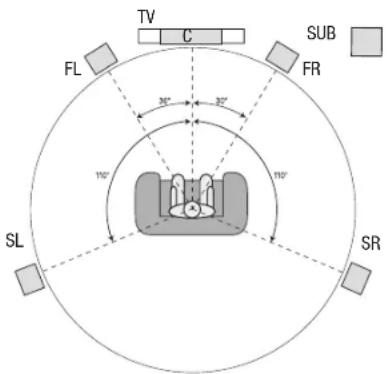
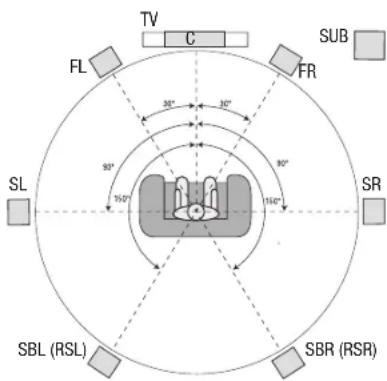
Lautspricherpositionierung für 5.1-Kanal-Systeme
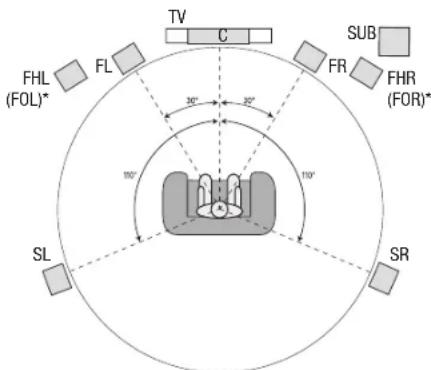
* FHL- und FHR-Loutsprecher (FOL und FOR) sollenn sich mindestens 90 cm über den FL- und FR-Loutsprechem befinden.
Lautspricherpositionierung fur 7.1-Kanal-Systeme (nur AVR 1710S/AVR 171S)
te: mit rückwärftigen Surround-Lautsprichern. Unter: mit oberen Front-Lautsprichern).
HINWEIS: In einem 7.1-Kanal-System müssen Sie zwischen rückwärftigen oder Front-Oben-Surround-Lautsprechern wahren. Beides ist nicht gleichzeitig möglich.
Aufstellen der linken, Center- und rechten Laufsprecher
Stellen Sie den Center-Lautsprecher auf oder unter den Fernseher oder bringen Sie him ober- oder unterhalb des Fernsehers oder eines Video-Displays an der Wand an. Stellen Sie den linken und rechten Lautsprecher auf der Kreisbahn in einem Winkel von ungebärf 30 Grad und zur Hörposition ausgerichtet auf.
Stellen Sie den vorderen linken, rechten und Center-Lautsprecher auf gleicher Höhe, möglichst auf Ohrenhöhe der Hörposition auf. Der Center-Lautsprecher soll nicht mehr als 60 cm ober- oder unterhalb der linken und rechten Front-Lautsprecher aufgestellt werden. Wenn Sie nur zwei Lautsprecher mit ihrer AVR verwenden möchten, stellen Sie sie auf den Positionen für vorne links und rechts auf.
Aufstellen der Laufsprecher in einem 5.1-Kanal-System
Die linken und rechten Surround-Lautsprecher sollen den Sie in einem Winkel von ungebärn 110 Grad zum Center-Lautsprecher, etwas hinter der Hörposition und auf die Hörposition ausgerichtet aufstellen. Optional konnen Sie sie hinter der Hörposition aufstellen, wobe jeder Surround-Lautsprecher auf den gegenüber liegenden vorderen Laufsprecher ausgerichtet sein sollte. Die Surround-Lautsprecher sollen 60 - 180cm über Ohrhöhe auf der Hörposition aufgestellt werden.
Nur AVR 1710S/AVR 171S: Aufstellen der Laufsprecher in einem 7.1-Kanal-System
In einem 7.1-Kanal-System sollen den linken und rechten Surround-Lautsprecher in einem Winkel von ungebahr 90 Grad zum Center-Lautsprecher, genauben der Hörposition aufgestellt werden. Die rückwärten linken und rechten Surround-Lautsprecher sollen Sie in einem Winkel von ungebahr 150 Grad zum Center-Lautsprecher, direkt gegenüber den entsprechenden Frontlautsprechem aufstellen. Die Surround-Lautsprecher sollen 60 - 180cm über Ohrhehe auf der Hörposition aufgestellt werden.
Nur AVR 1710S/AVR 171S: Aufstellen der Front-Oben-Lautsprecher in einem 7.1-Kanal-System
Der AVR bietet eine Dolby Pro Logic Ilz Dekodierung, durch die die Assigned Amp-Kanäe (Zugewesene Verträker) als Front-Oben-Kanäe verwendet werden. Die Integration von Front-Oben-Kanäen, einem zusätzlichen Lautsprachperaar, das über den linken und rechten Front-Lautsprachern platziert wird, bietet ein Surround-Erlebnis mit noch mehr Tiefe und Dimension, indem ein Live-ähnlicher Sound durch die verschiedene Höhen entstellt.
Wir empfehlen, die Front-Oben-Lautsprecher mindestens 90cm über den linken und rechten Front-Lautsprechem zu positionieren und direkt uber oder noch weiter voneinander entfernrt als die beiden Front-Lautsprecher. Jehigher und weiter voneinander entfernrt die Front-Oben-Lautsprecher aufgestellt werden,esto mehr,müssen sie nach unter in die Hörposition gerichtet werden.
HINWEIS: Den besten Klang erzielen Sie, wenn Sie für alle Laufsprecherpositionen die gleichen Laufsprechermodelle der gleichen Marke verwenden.
Aufstellen des Subwooferers
Da Grundriss und Volumen des Raums erhebliche Auswirkungen auf die Leistung des Subwoofoers haben können, ist es am bestem, verschiedene Stellen auszuprobieren und so in Ihr Raum den besten Aufstellort für den Subwoofer zu ermitteln. Mit diesen Informationen im Kopf halten ihren die folgenden Regel bei der Aufstellung:
- Das Aufstellen des Subwooferers an einer Wand führt normalerweise zu etwas stärkeren Bässen im Raum.
- Das Aufstellen des Subwoofer in einer Ecke maximiert normalerweise die Basse im Raum.
- Iniensen Räumen wird durch die Aufstellung des Subwoofoers auf gleicher Ebene der linken und rechten Lautspricher eine optimale Integration zwischen dem Klangbild des Subwoofoers und dem der Lautspricher erreicht.
- In einigen Räumen wird mitunter das Beste Klangbild durch Aufstellung des Subwoofoers hinter der Hörposition erreicht.
Eine Methode zur Bestimmung der besten Subwoofer-Position ist dessen Aufstellung in Hörposition bei Musik mit starken Bassen. Hörn Sie sich dann das Klangbild an verschiedene Stellen im Raum an, wobei ihre Hörposition die potenzielle Subwoofer-Position darstellt, und bestimmen Sie so, an welcher Position die Basse am besten zur Geltung kommt. An dieser Stelle sollen Sie den Subwoofer aufstellen.
Anschlussarten eines Heimkinosystems
Es gibtsverechtene Arten von Audio- und Videoverbindungen, mit denen den AVR an Laustsprecher, Fermseher oder Videoanzeuge und die Quellgerate angeschlossen werden kann. Die Consumer Electronics Association hat den CEA9—FarbCODEstand高标准 definiert.
| Analoge Audioverbindung Farbe | |
| Front links/rechts Weiß/Rot | |
| Center Grün | |
| Surround links/rechts Blau/Grau | |
| SurroundAPHinten/vorne Obere links/rechts Braun/Hellbraun | |
| Subwoofer Lila |
| Digitale Audioverbindung Farbe | |
| Koaxial (Ein- oder Ausgang) Orange | |
| Optischer Eingang Schwarz |
| Analoge Videoverbindung Farbe | |
| Composite Video Gelb |
Lautsprecheranschlussse
Die Lautsprecherkabel übertragen ein verstärktes Signal vom AVR-Anschlussterminal an jeder einzelnen Lautsprecher. Sie enthalten zwei Drahlitzen oder Adern, die sich z. B. durch Farben oder Strelten untersenden.
These Markierung soll bei der polrlichtigen Verkabelung helfen, ohne die die Bassleistung Ihres Systems leiden könnte. Jegel Laufsprecher wird mit zweiidrigen Kabeln (positiv (+) und negativ (-), an die Laufsprecherausgänge des AVRs angeschlossen. Schlieben Sie immer den positiven Laufsprecheranschluss, der normalerweise rot gekennzeichnet ist, an den positiven Receiver-Ausgang an, der entsprechend der oben angegebenen Tabelle für Anschlussfarben gekennzeichnet ist. Die negativen Anschlüsse an Laufsprecher und AVR sind schwarc kenigkeitlich.
Ihr AVR verfügt über Universalanschlüsse, die Kabel mit blanken Drahtenden oder Bananenstecker aufnehmen konnen. Der Anschluss von Kabeln mit blankem Draht ist unter abgebildet:
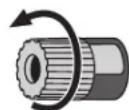
1.Schraubklemmen lösen
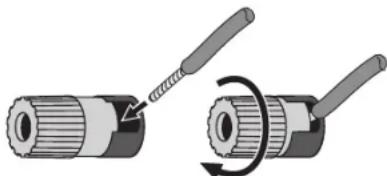
2. AbisoliertesKabelende einführen
3.Schraubklemmen festziehen
Bananenstecker werden, wie unter abgebildet, in die Bohrung in der Mitte der Anschlusskappe gefuhrt:
A.Schraubklemmen festziehen
B. Bananenstecker in das Loch der Schraubklemme einfahren

Schlieben Sie immer den farbigen (+)-Anschluss des AVRs an den (+)-Anschluss des Lautspechers (normalerweise rot), und den Schwarzen (-)-Anschluss des AVRs an den (-)-Anschluss des Lautspechers (normalerweise schwarz) an.
WICTIG: Achten Sie darauf, dass die positiven und negativen Leitungen wededer sich noch die Kabel anderer Anschlusses berühren. Sich berührende Drahte können einen Kurzschluss verursachen, der den Receiver oder Versteller beschädigten kann.
Subwoofer-Anschlüsse
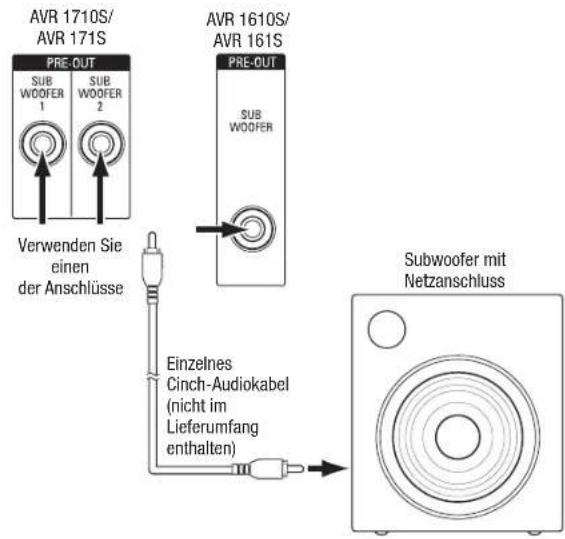
Der Subwoofer ist ein Lautsprecher, der ausschließlich die tiefen Frequenzen (Basse) wiedergibt, die mehr Leistung erfordern. Um optimale Ergebnisse zu erzielen,ieten die mosten Lautsprecherhersteller aktive Subwoofer an, die über einen eigenen integrierten Verstrekar verfügen. Verwendten Sie ein Cinch-Kabel, um einen Line-Level-Anschluss (nicht verstärkt) vom Subwoofer-Anschluss des AVRs an die entsprechende Eingangsbuchse des Subwooferns anzuschreiben. (Der AVR 1710S und AVR 171S besiten zwei Subwoofer-Ausgangsanschluss.)
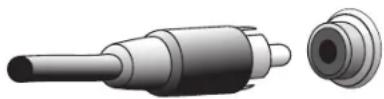
Auch wenn der lila Subwoofer-Ausgang des AVRs ähnlich wie ein analoger Vollbereichsanschluss aussieht, liegt hier ausschließlich das gefilterte Bassignal für die tiefen Frenzen an. Schlieben Sie an diesen Ausgang keine anderen Geräte als einen Subwoofer an.
Quellgerateanschlussse
Audio- und Videosignale stammen von Quellgräten (Komponenten, von denen ein Wiedergabesignal ausgeht), z. B. einem CD-, Blu-ray Disc- oder DVD-Player, einem DVR- (Digital Video Recorder) oder anderen Recordier, einem Kassettendeck, einer Spielkonsole, Kabel- oder Satelliten-Box, einem iPod oder iPhone (am USB-Port des AVRs angeschlossen) oder einem MP3-Player. Das UKW/MW-Radio des AVRs zählt auch als Quelle, obwohl hierfüriben den UKW- und MW-Antennen keine weiteren externen Anschlüsse notwendig sind. Außer für den digitalen HDMI-Anschluss sind für die Audio- und Videosignale eines Quellgräts separate Anschlüsse erforderlich. Die verwendeten Anschlüsse hangen von den Mochgkeiten des Quellgräts und denen Ihres Fernsehers oder ihrer Videodraps ab.
Digitale Audioverbindungen - HDMI
Es gibt zwei Arten von Audioverbindungen - digital und analog. Digitale Audiosignale sind notwendig für die Wiedergabe von Quellensignalen, die mit digitalen Surround-Modi codiert sind, z. B. Dolby Digital und DTS, oder für unkomprimierte PCM-Digital-Audiosignale. Ihr AVR verfügbar über drei digitale Audioverbindungsarten: HDMI, coaxial und optisch. Verwendten Sie nicht mehr als eine digitale Audioverbindung pro Quellgerät. Es ist technisch bereits möglich, sowohl anlage als auch digitale Audioverbindungen zur selbst Quelle Herzstehen.
Ihr AVR ist auf der Rückseite mit HDMI-Ein- und Ausgangsanschlüssen ausgestattet. Die HDMI-Technologie ermöglicht die Übertragung von HD-(High Definition)Audio- und Videosignalen mit nur einem einzelnen Kabel und sorgt damit für höchste Qualität von Bild und Ton. Wenn Ihr Fernseher oder Ihr Video-Display über einen HDMI-Eingangsanschluss verfügt,ephenomen Sie nur eine einzelnige HDMI-Verbindung von einem HDMI-kompatiblen Quellgerät zum AVR vor. Normalerweise ist keine separate digitale Audioverbindung erforderlich.
Auf dem HDMI-Ausgangsanschluss des AVRs liegt an Audio-Rückkanal (ARC - Audio Return Channel), der das digitale Audiosignal vom Fermseher oder von der Videoanzeige zugruck zum AVR leitet. Dadurch können sie HDMI-Geräte wiedergebn, die direkt an ihren Fermseher angeschlossen sind (z. B. Internetanschluss), ohne eine zusätzliche Verbindung vom Gerät zum AVR Herzstellen. Das ARC-Signal wird aktiv, wenn die Fermsehquelle ausgewählt wird. Weitere Informationen finden Sie auf Seite 34 unter Systemeinstellungen. (Der AVR 1710S und AVR 171S besitzen zwei HDMI-Ausgangsanschluss.) Nur HDMI Out 1 besitzt ARC.)
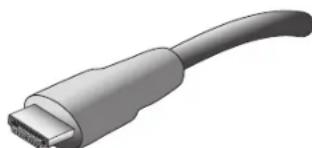
Der HDMI-Stecker ist mit Hinsicht auf einfachsten Anschluss geformt (siehe Abbildung unter) und das HDMI-Kabel kann maximal 3 m lang sein. Wenn ihre Videoanzege über einen DVI-Eingang verfügt und HDCP-conform ist, verwenden Sie einen HDMI-DVI-Adapter (nicht im Lieferumfang enthalten) und stellen Sie eine separate Audioverbindung her.
AVR
Anschlussarten eines Heimkinosystems
Digitale Audioverbindungen - Koaxial
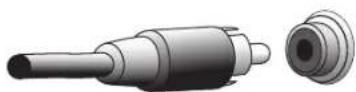
Koaxiale digitale Audiobuchsen sind normalerweise orange gekennenzeichnet. Obwohl sie eine standardmäßige analoge Cinch-Buchse aushausen, sollen den Sie koaxiale digitale Audio-Ausgangene nicht an analyogen Toneingänge anschlieben oder umgekehrt.
Digitale Audioverbindungen - Optisch
Optische监听e Audio-Anschlüsse werden normalenweise durch eine Abdeckung vor Staub geschützt. Diese Abdeckung öffentlich, wenn ein Kabel eingeführt wird. Optische Eingangsanschlüsse sind farblich mit einer schwarzen Abdeckung gekennzeichnet.

Analoge Audioverbindungen
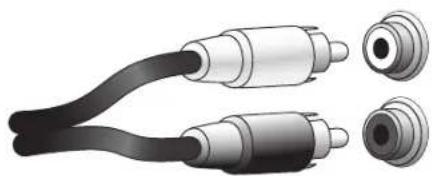
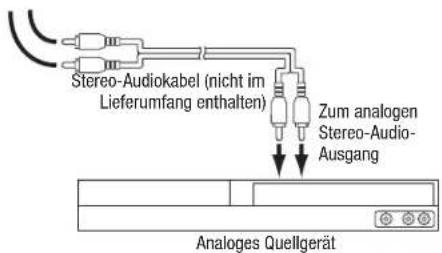
Analoge 2-Kanal-Anschlüsse erfordern ein Stereo-Audiokabel, mit einem Anschluss für den linken Kanal (weiß) und einem für den rechten Kanal (rot). Diese beiden Stecker sind misentests miteinander verbunden.
Bei Quellgeräten, die sowohl über digitale als auch analoge Audio-Ausgangene verfügen, können Sie bebe Verbindungen herstellen. Falls Sie ein Multi-Zonen-System einrichten (nur AVR 1710S/AVR 171S), beachten Sie, dass Zone 2 nur eine Audio-Zone ist (der AVR besteht kein Video-Ausgang für Zone 2). Stellen Sie dashalb analogue Anschüsse für alle Audio-Quellgeräte (z. B. CD-Wechsler) her, die immer in Zone 2 zur Verfugung stehen sollen.
Videooverbindungen
Viele Quellgeräteausgänge enthalten sowohl Audio- als auch Videosignale (z. B. Blu-ray Disc., DVD-Player, Kabel-/Satellit-Box, HDTV-Tuner, analogue und digitale Videorecorder). Stellen Sie zusätzlich zur oben beschriebenen Audioverbindung für jegdes dieser Quellgeräte eine Videoverbindung her. Stellen Sie für jeges Gört nur eine Videoverbindung her.
Digitale Videoverbindungen
Wenn Sie bereits ein Quellgerät an einen der HDMI-Eingangsanschlüsse des AVRs angeschlossen haben, haben Sie damit automatisch eine Audio- und Videoverbindung zu dieser Gemät gerhestellt, da das Kabel sowohl digitale Audio- als auch Videosignale überträgt.
Analoge Videoverbindungen - Composite Video
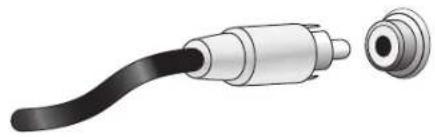
Composite Video ist die am hauftigsten vertretene analoge Videoverbindung. Farbe, Helligkeit und Videosignal werden mit einem jeweils eigenen Kabel übermittelt. Die Buchse ist normalerweise gelb gekennzeichnet und sieht aus wie eine analoge Audiobuchse. Verbinden Sie die Composite Video-Buchse nicht mit einer analogen oder koaxialen digitalen Audiobuchse oder umgekehrt.
Radioanschluss
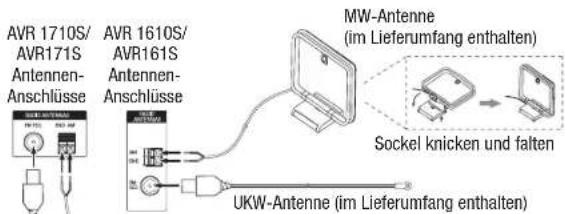
Ihr AVR verfugt über separate Antennenanschlüsse für die im Lieferumfang enthaltenen UKW- und MW-Antennen. Die UKW-Anteenne besitzt einen 75-Ohm-F-Stocker.
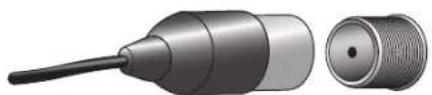
Die MW-Antenne besitz Anschlüsse mit Federklemmen. Nach dem Zusammenbau der Antenne gemäß der unteren Abbildung drücken Sie die beiden Hebel hinunter, um die Anschlüsse zu öffnen. Führten Sie nun die blanken Drahte in die Öffnung ein und halten Sie die Hebel los, um die Drahte festzuklemen. Die Antennendrahte sind nicht goppelt, Sie können also ein beliebiges Kabel in einen Anschluss stecken.


AVR
Anschlussarten eines Heimkinosystems und Herstellen der Anschlüsse
Netzwerkanschluss
Mit dem AVR-Netzwerkstecker konnen Sie Internet-Radio oder Inhalte anderer DLNA-oder Airplay-kompatibilier Gerate genieben, die im gleichen Netzwerk angeschlossen sind. Verwenden Sie ein Cat. 5- oder Cat. 5E Ethernet-Kabel für den Anschluss des RJ-45-Anschlusses des AVRs an ihr Helimnetzwerk.
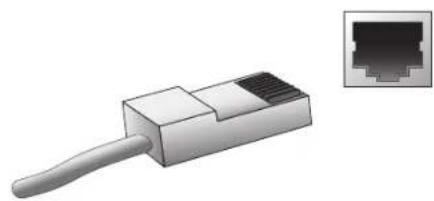
USB-Port
Der AVR kann Audiodateien von einem Apple iOS®-Gerät, das an einen USB-Port angeschlossen ist, wiedergeben und das iOS-Gerät über die AVR-Fernbedienung steuern. Aufüderdem kann der AVR MP3- und WMA-Audiodateien von einem USB-Gerät wiedergeben, das an den USB-Port angeschlossen ist. Führen Sie den Stecker oder das Gerät richtig herum in den USB-Port ein. Sie können den USB-Stecker jederzeit aus der Buchseziehen - es muss kein Installations- oder Auswurfverfahren eingehalten werden.
Sie können den USB-Port auch für Firmwareupgrades verwenden. Wenn ein Upgrade für das Betriebssystem des AVRs erhältlich ist, können Sie dieses über den USB-Port auf den AVR herunterlagen. Sie werden dann ausfuhrliche Informationen zum Herunterladen erhalten.
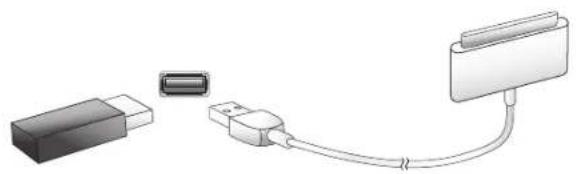
WICHTIg: SchlieBen Sie an den USB-Port des AVRs keinen PC oder einen anderen USB-Host/-Controller an - Sie konnten dadurch unter Umstanden beiden Geräte beschädigten.
Herstellen der Anschlusses
ACHTUNG: Bevor Sie mit der Verkabelung Ihres Audio/Video-Recivers beginnen, sollenn Sie sicherrstellen, dass das Netzkabel vom Stromnetz getrendt ist. Bleibt der Receiver während der Verkabelung eingeschaltet, konnte dies zur Beschädigung ihrer Lautspeicher führen.
Anschlieben der Laufsprecher
Nachdem Sie ihre Lautspricher gemäß den Anweisungen Aufstellen der Lautspricher auf Seite 11 aufgestellt haben, können Sie die einzelnen Lautspricher entsprechend der farbcodierten Anschlüsse am AVR anschlieben, wie auf Seite 12 unter Lautspricheranschlüsse beschrieben. Schlieben Sie die Lautspricher an, wie in der Abbildung unter gezeigt.
nur AVR 1710S/AVR 171S:
SchlieBen Sie die ruckwartigen Surround L/R-Laufsprecher
-ODER- oberen Front L/R-Lautsprecher hier an
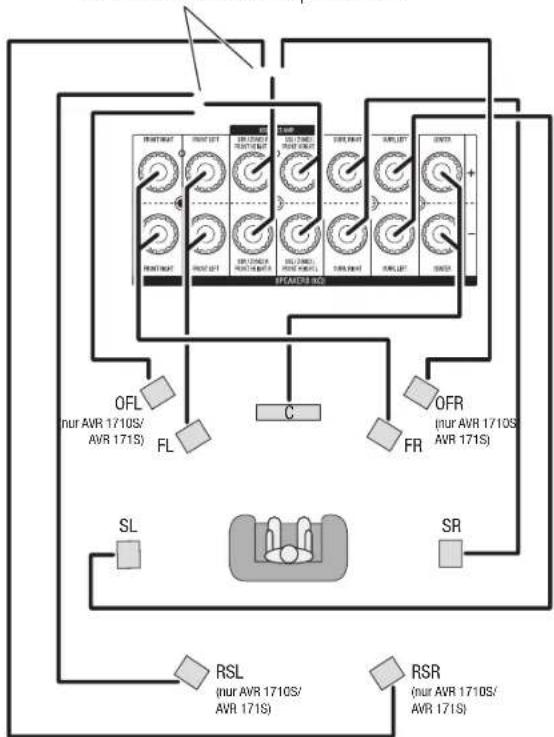
HINWEIS: Falls obere Frontlautsprecher installment wurden, schlieben Sie sie gemäß den Anweisungen für SBL- und SBR-Lautsprecher an.
Anschlieben des Subwoofoers
Verwendten Sie ein einzelnes Cinch-Audiokabel für den Anschluss des Subwoofer-Anschlusses des AVRs an den Subwoofer, wie unter Subwoofer-Anschlüsse auf Seite 12 erklärt. HINWEIS: AVR 1710S und AVR 171S bieten Anschlüsse für zwei Subwoofer. Informationen zur Aktivierung der zwei Subwoofer-Ausgänge siehe Manuelle Lautsprecherkonfiguration: Lautsprecheranzahl auf Seite 31. Weitere Informationen zum Anschlieben des Subwoofer sind Finde in dessen Benutzerhandbuch.
Anschlieben einer TV- oder Videoanzeige
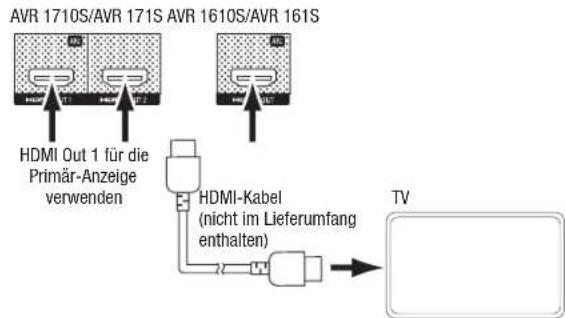
Falls Ihr TV-Gerät einen HDMI-Anschluss besitzt und Sie auch über HDMI-Quellgerate verfügen: Verwendten Sie ein HDMI-Kabel (nicht im Lieferumfang enthalten) für den Anschluss des HDMI-Monitor-Out-Anschlusses am AVR. Der AVR 1710S und AVR 171S verfügen über HDMI-Anschlüsse für zwei TV-Geräte (nur HDMI Out 1 besitzt ARC und gestattet die Anzeige der AVR-Bildschirmmenü). Dadurch erhalten Sie die bestmögliche Bildqualität.
Falls Ihr TV-Gerät nicht über einen HDMI-Anschluss verfügt oder falls Ihr TV-Gerät über diesen verfügt, aber ein Quellgerät daran angeschlossen wird, das nur Composite Video-Anschlüsse besitzt: Verwendten Sie ein Composite-Video-Kabel (nicht im Lieferumfang enthalten) für den Anschluss des Composite-Monitor-Out-Anschlusses des AVRs an den Composite-Video-Anschluss des TV-Geräts.
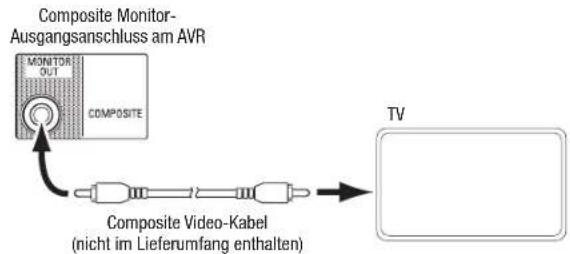
HINWEIS: Falls Sie nur die Composite-Video-Verbindung zum TV-Gerät verwenden, können die Bildschirmmenus des AVRs nicht angezeigt werden.
AnschlieBen von Audio- und Video-Quellgeräten
Quellgeräte sind Geräte, die ein Wiedergabesignal senden, z. B. Blu-ray Disc™- oder DVD-Player, Kabel-, Satelliten- oder HDTV-Tuner usw. Ihr AVR besteht mehrere entsprechende Eingangsanschlüsse für Audio- und Videoquellgeräte: HDMI-, Composite Video-, optisch-digitale Audio-, coaxial-digitale Audio- und analoge Audio-Anschlüsse. Die Anschlüsse sind nicht für spezifische Typen von Quellgeräten gekennzeichnet. Sie sind nummeriert, damit Sie ihre Geräte entsprechend ihrer eigenen System anschließen können.
Die verschiedene Quellentasten Ihres AVRs sind bestimmen Eingangsanschlüssen zugewiesen (diese sind in der folgenden Tabelle in der Spalte „Standardanschlisse" aufgelistet). Zur einfahren Einrichtung sollen den Sie jedem Quellgerät an den Anschluss schlieben, dem die entsprechende Standard-Quellentaste zugewiesen ist (schlieben Sie z. B. ihren Blu-ray Disc-Player an HDMI 2 an).
Sie konnen ihre Quellgerate jedoch ganz nach Belieben anschlieben und jeder dem Eingangsanschluss einer beliebigen in der Tabelle aufgeführten Quellentaste zuweisen, je nachdem, wie Sie Ihr Quellgerate tatsächlich anschlieben.
Füllen Sie, während Sie ihre verschieden Quellgeräte anschlieben, in der Tabelle die Spalten „Angeschlossene Komponente" aus - das erleichtert es lui, die diversen Quellentasten den jeweiligen Anschlüssen zuzuweisen, nachdem Sie alle Geräte angeschlossen haben. (Änderungen an den Zuweisungen der Quelltasten und das Ausfüllen der Spalte „Zugewiesene Anschlüsse" werden später im Einrichtungsprozess vorgenommen.)
Hinweis: Anschlüsse können nicht den Quellentasten Network, Radio, TV und USB zugewiesen werden.
Quellentasten und zugewiesene Anschlüsse
Quellentaste Standardanschlüsse Zugewiesene Anschlüsse Angeschlossenes Gerät
| MHL | HDMI 1 | ||
| Disc | HDMI 2 | ||
| Kabel-Sat | HDMI 3 | ||
| STB | HDMI 4 | ||
| Spiel | HDMI 5 | ||
| Audio | Kein/Analog 2 | ||
| Aux | Composite 1/Analog 1 |
Monitorausgangsanschluss Angeschlossenes Gerät
| HDMI-Ausgang 1 | —— | —— | |
| HDMI-Ausgang 2(nur AVR 1710S/AVR 171S) | —— | —— | |
| Composite Video-Monitor-Ausgang | —— | —— |
Roku Streaming Stick™:
Falls Sie über einen Roku Streaming Stick verfügen, schlieben Sie ein am HDMI/MHL In-Anschluss des AVRs an. HINWEIS: Schlieben Sie den Roku Streaming Stick nicht an einem anderen HDMI In-Anschluss an.
Anschlieben von HDMI-Geräten
Wenn ihre Quellgeräte über HDMI-Anschlüsse verfügen, können Sie diese verwenden, um die bestmögliche Video- und Audioqualität zu erhhalten. Da HDMI-Kabel sowohl digitale Video- als auch digitale Audiosignale übertragen, müssen Sie keine zusätzliche Audioverbindung für Geräte herstellen, die über HDMI-Kabel angeschlossen sind.
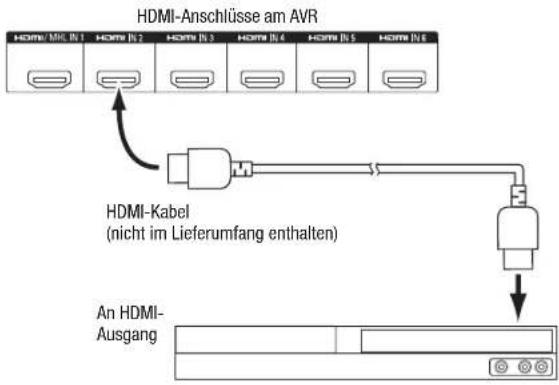
HDMI-Quellgerat
HINWEIS: Wenn Sie HDMI-Geräte besitzen (z. B. eine Internetverbindung), die bereits direkt an ihr TV-Gerät angeschlossen ist, kann deren Audiosignal über den Audio-Rückkanal des HDMI-Ausgangsanschusses in den AVR gespeist werden; es sind keine zusätzlichen Verbindungen zum AVR notwendig. Nur AVR 1710S/AVR 171S: Nur der HDMI Out 1-Anschluss besitzt den Audio Return Channel (Audio-Rückkanal).
AnschlieBen von Composite Video-Geräten
Verwenden Sie die Composite Video-Anschlüsse für Video-Quellgräte ohne HDMI-Anschlüsse. Außer dem müssen Sie eine Audioverbindung vom Quellgrät zum AVR herstellen.
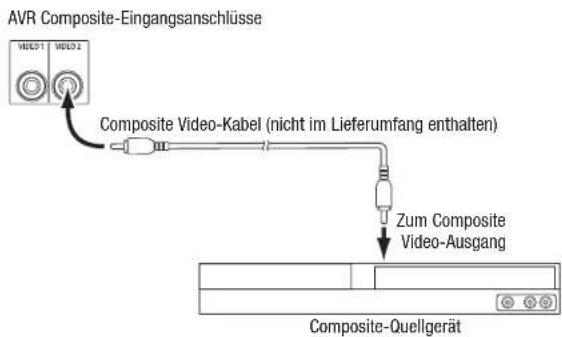
AnschlieBen von optisch-digitalen Audiogeräten
Wenn Ih Quellgerat ohne HDMI-Anschluss über optisch-digitae Ausgabe verfügt, schlieben Sie diese an die optisch-digitalen Audio-Anschlüsse des AVRs an. HINWEIS: Stellen Sie von jedem Gerät nur eine digitale Verbindung (HDMI, optisch oder coaxial) her.
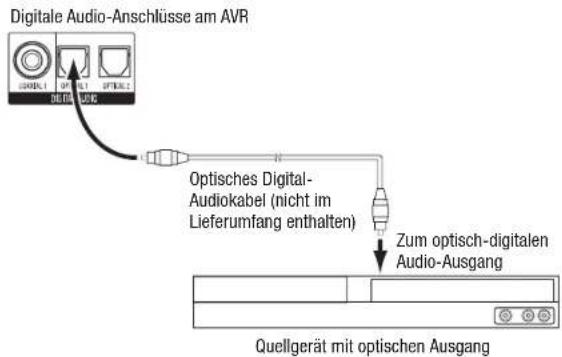

Anschlieben von koaxial-digitalen Audiogeräten
Wen Ihr Quellgerät ohne HDMI-Anschluss über einen koaxial-digitalen Ausgang verfügt, schlieben Sie diesen an den koaxial-digitalen Audio-Anschluss des AVRs an. HINWEIS: Stellen Sie von jedem Germr nur eine digitale Verbindung (HDMI, optisch oder koaxial) her.
Digitale Audio-Anschlüsse am AVR
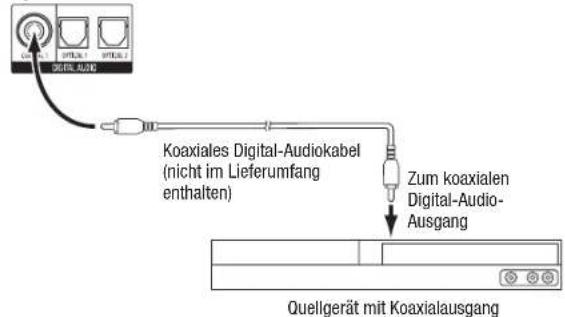
Anschlieben von analogen Audiogeräten
Verwenden Sie die analogen Audio-Anschlusses des AVRs für Quellgeräte, die weder über HDMI-Anschlusses noch digitale Audio-Anschlusses verfügen. HINWEIS: Falls Sie ein Multizonen-System installieren, stellen Sie für Quellgeräte, die Sie in Zone 2 horen möchten, analoge Audio-Anschlusses her. In Zone 2 sind nur Analogquellen verfübar.
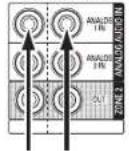
AVR 1710S/AVR 171S Analoge Audio-Anschlusse
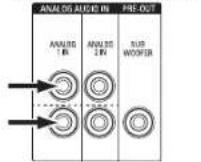
AVR 1610S/AVR 161S Analoge Audio-Anschluss
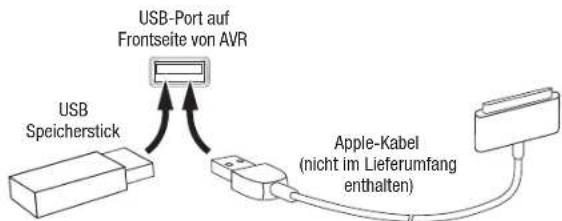
USB- und iOS-Geräte
Verwenden Sie den USB-Anschluss auf der Gerätevorderseite des AVRs für den Anschluss von iPod, iPhone oder iPad über ein Apple-Kabel (nicht im Lieferumfang enthalten) oder schlieben Sie einen USB-Speicherstick direkt an. Sie können Audiodateien von einem Gerät oder einem Speicherstick wiedergeben und die Fernbedienung des AVRs für die Steuerung der Wiedergabe verwenden.
Anschluss an Ihr Heimnetzwerk
Verwenden Sie ein Cat. 5- oder Cat. 5E-Kabel (nicht im Lieferumfang enthalten), um den AVR-Netzwerkanschluss an Ihr Helimnetzwerk anzuschreiben. Danach können Sie Internetradio und Inhalte von DLNA-kompatiblen Geräten abspielen, die ans Netzwerk angeschlossen sind.
AnschlieBen der Radioantennen
- SchlieBen Sie die mitgelieferte UKW-Drahtantenne an den 75-Ω-UKW-Antennenanschluss an. Optimalen Empfang erreichen Sie, wenn Sie das Kabel der UKW-Antenne vollständig abrollen.
- Knicken und falten Sie den Sockel der mitgelieferten MW-Antonne wie abgebildet und schlieben Sie die Antennendrähte an den Anschlüssen, "AM" und „Gnd" (Erdung) des ARVs an. (Die Zuordnung der Kabel zu den Anschlüssen ist frei währbar.) Drehren Sie die Antonne, falls notig, um das Hintergrundrauschen zu minimieren.
Nur AVR 1710S/AVR 171S: Installieren eines MultiZonen-Systems
WICHTIG SICHERHEITSINFORMATIONEN: Die Installation eines Multi-Zonen-Systems erfordert normalerweise das Verlegen von Kabeln unter Putz. Halten Sie sich bei der Unter-Putz-Installation immer an die entsprechenden Sicherheitsrichtlinien, besondere alle geltenden Baurichtlinien. Eine Nichtbeachtung kann ein Sicherheitsrisiko darstellen. Falls Sie nicht über ausreichende Erfahrungen bei Elektroverkabelungen verfügen, wenden Sie sich für die Installation eines Multi-Zonen-Systems an einen Elektriker oder Elektroinstallateur.
HINWEIS: Für Zone 2 sind nur die folgenden analogen Audioquellen verfügbar: Internes Radio, iPod/Phone-Gerät oder USB-Speichergerät, das an den USB-Anschluss angeschlossen ist oder bis zu zwei Quellgräte, die an die Anschlüsse Analog Audio-Eingang 1 und 2 angeschlossen sind.
Ihr AVR bietet zwei entsprechiche Methoden fur die Übermittlung von Audiosignalen an andere Bereiche in Ihr Heim. Beide benötigen entsprechliche Anschüsse:
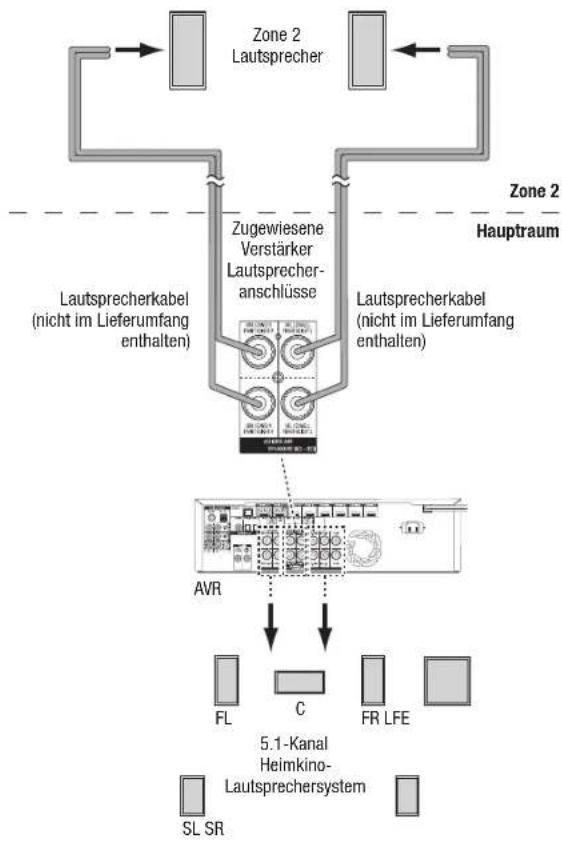
A. Schlieben Sie die Zone-2-Lautsprecher direkt an die zugewiesenen Verträkser-Lautsprecher-Ausgangsanschlüsse an. Weisen Sie die zugewiesenen Verträkserkanä für die Versorgung der Zone-2-Lautsprecher zu (siehe Manuelle Lautsprecherkontfiguration auf Seite 30). Mit dieser Methode können Sie ein einzelnes Lautsprecherpaar für Zone 2 versorgen.
These Methode bietet den Vorteil reduzierter Kosten und geringer Komplextät. Allerdings wird dadurch Ihr Heimkinosystem auf 5.1-Kanale beschränkt. Der AVR staat bei der Wiedergabe von Audiosignalen, die in 6.1- oder 7.1-Kanalen aufgenommen wurden, automatisch ein Downmix in 5.1-Kanalen her.
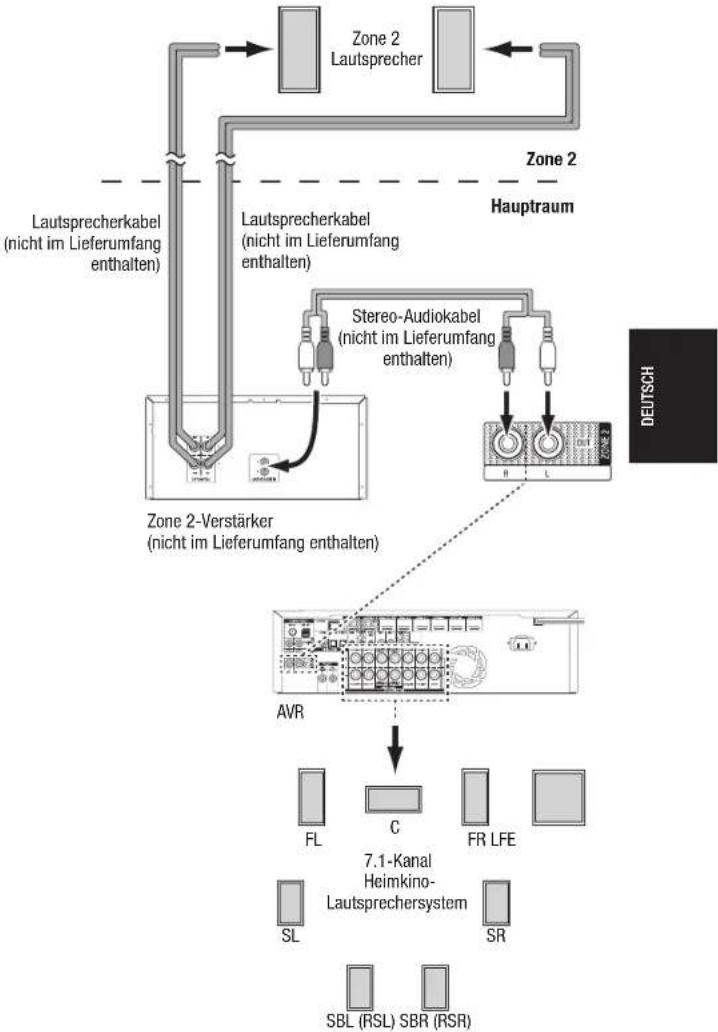
B. Schlieben Sie einen externen Versteller an die Zone-2-Ausgangsanschluss des AVRs an. Diese Methode bietet den Vorteil, dass gleichzeitig zu einem Multi-Zonen-Betrieb im Hauptraum ein 7.1-Kanal-Heimkino vorhanden ist, ohne dass ein zusätzlicher Versteller für Zone 2 erforderlich ist.
Wir empfehlen, den Zone-2-Verträker im selbst Raum wie den AVR aufzustellen, damit das Stereokabel nicht zu lang wird und über eine large Strecke befinden dem Lautspracherkabel in den anderen Raum geführt werden muss. Falls das Stereokabel über eine large Strecke befinden dem Lautspracherkabel geführt wird, steigt die Möglichkeit einer Signalstörung. Je nach Zone-2-Verträker konnen die Audiosignale an ein einzelnes Lautsprachpeer oder an mehrere Paare in entsprechenden Räumen weitergeleitet werden.
AnschlieBen von Infrarot-Geräten
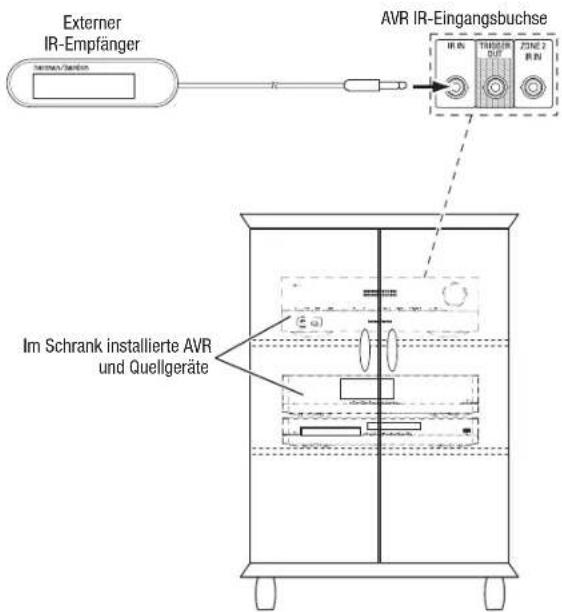
Der AVR ist mit Remote-IR-Eingangsanschluss ausgestellt, über die Sie den AVR in entsprechenden Konfigurationen steuern können:
- Wenn Sie den AVR in einem Schrank oder mit der Front vom Höherweg gerichtet aufstellen, schlierBen Sie einen externen IR-Empfänger, z. B. den optionalen Harman Kardon HE 1000, an den IR-Eingangsganschluss des AVRs an.
- Falls Sie ein Multi-Zonen-System installmenten (nur AVR 1710S/AVR 171S), schlieben Sie das IR-Steuergerät an den Zone 2 IR-Eingangsanschluss für die Remote-Raumsteuerung des Multi-Zonen-Systems, für Quellgräte und die Lautstärke in der entfertem liegenden Zone an.
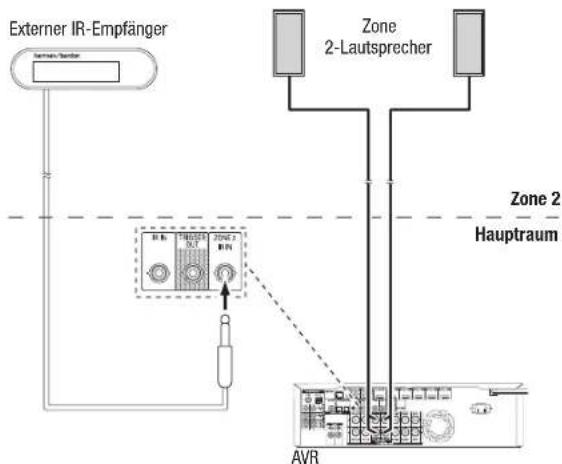
Falls das Quellgerat gemeinsam mit dem Haupthorbereich genutzt wird, wirken sich Steuerbefehle für diese Quelle auch auf den Hauptraum aus.
AnschlieBen des Trigger-Ausgangs
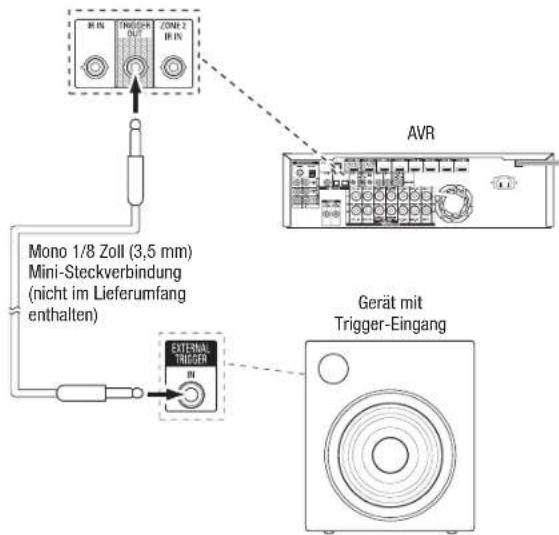
Wenn in Ihr System Geräte angeschlossen sind, die über ein DC-Trigger-Signal gesteuer werden konnen, schlieben Sie diese mit einem Kabel mit Mono-3,5-mm-Mini-Stecker an den Trigger-Ausgangsanschluss des AVRs an. Der AVR stellt nach dem Einsatzen ein 12-V-DC (100 mA)-Trigger-Signal am Anschluss zur Verfügung.
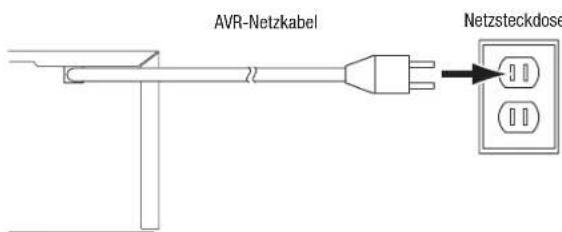
AnschlieBen an das Stromnetz
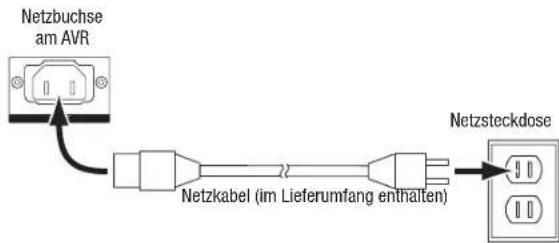
AVR 171S/AVR 161S:
Schlieben Sie das mitgelieferte Netzkabel an den AC-Eingangsanschluss des AVRs und danach an eine angeschlossene, ungeschaltete Steckdose an.
AVR 1710S/AVR 1610S:
SchlieBen Sie das AVR-Netzkabel an eine Funktionierende, ungeschaltete Netzsteckdose an.
Einrichten der Fernbedienung
Einlagen der Batterien in die Fernbedienung
Nehmen Sie die Batterieabdeckung der Fermbedienung ab, legen Sie die zwei mitgelieferten AAA-Batterien wie in der Abbildung dargestellt ein und setzen Sie die Batterieabdeckung wieder auf.

1.Abdeckung entfermen
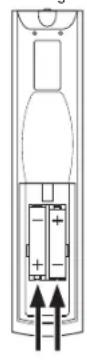
2.Batterien einlagen
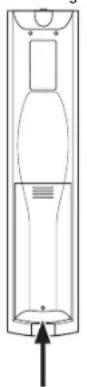
3.Abdeckung anbringen
Programmierer der Fernbedienung zur Steuerung von Quellgeräten und Fernseher
Die AVR-Fernbedierung ist für die Steuerung vieler verschiedener Marken und Modelle von Audio/Videoquellgeräten und TV-Geraten programmierbar. Darüber hinaus kann mit der Fernbedierung ein iPod oder iPhone bedient werden, wenn es an den USB-Port auf der Frontseite des AVRs angeschlossen ist.
Die Source Selector (Quellenauswahl)-Tasten der Fernbedienung sind bereits für die Steuerung von bestimmen Quellgerätotypen programmiert:
Cable/Sat (Kabel/Sat): Steuert Kabel-TV- und Satelliten-TV-Tuner-Boxen
Disc: Steuert Blu-ray Disc- und DVD-Player
Radio: Steuert den eingebauten UKW/MW-Tuner des AVRs
TV: Steuert TV-Geräte und Video-Displays
USB: Durchsucht kompatibile Medien auf einem Apple iOS-Gerät, das an den USB-Anschluss des AVRs angeschlossen ist. Hinweis: Keine Programmierung erforderlich.
DVR:Steuert TiVo®-Recorder
Game (Spiel): Steuert Videospielkonsolen
Media Server (Medien-Server): Steuert Medien-Server
Network(Network): Durchsicht kompatible Medien auf DLNA-kompatiblen Geräten, die an Ihr Heimnetzwerk oder an VTuner (Internetradio) angeschlossen sind. Hinweis: Keine Programmierung erforderlich.
AUX: Steuert HDTV-Tuner-Boxen, CD-Player, Videorecorder und tragbare Videogeräte. Die Source Selector (Quellenauswahl)-Tasten sindzarwbereits fur die oben aufgeführten Geräte vorprogrammiert, aber sie konnen einer Source Selector (Quellenauswahl)-Taste einen anderten Geratotyp zuweisen. Siehe Neue Zuweisung einer Source Selector (Quellenauswahl)-Taste zu einem anderen Geratotyp auf Seite 21.
Nach der Programmierung der Fembediennung konnen Sie den Bedienmodus der Fembedienung andern, um über die Source Selector (Quellenauswahl)-Taste für ein bestimmes Geräf auf dessen Funktionen zuzugreifen.
Folgen Sie bei der Programmierung der Source Selector (Quellenauswahl)-Tasten für ihre Quellgeräte den unter aufgeführten Schritten:
-
Schalten Sie zur Programmierung das Quellgerät ein, das mit der Fernbedienung gesteuetiert werden soll.
-
Schlagen Sie die Code-Nummern für das Gerät in den Tabellen A12 bis A22 im Anhang nach. Notieren Sie alle erforderlichen Code-Nummern.
- Drücken Sie die Source Selector (Quellenauswahl)-Taste für das Gerät und halten Sie gedruckt, bis sie rot leuchtet, dann dunkel wird und erneut rot leuchtet. Lassen Sie dann die Taste los. Die Fermbedienung befindet sich jetzt im Programmiemodus.
HINWEIS: Die Fernbedienung bleibt 20 Sekunden im Programmiermodus. Falls Sie Schritt 4 nicht innerhalb von 20 Sekunden abschreiben, beendet die Fernbedienung den Programmiermodus und Schritt 3 muss wiederholt werden.
- Richten Sie die Fernbedienung auf das Quellgerät und geben Sie über die Zahlen-Tasten der Fernbedienung eine Code-Nummer aus Schritt 1 (oben) ein.
a) Wenn sich das Gerät ausschalten, drücken Sie die Source Selector (Quellenauswahl)-Taste erneut, um diese Code-Nummer zu speichern. Die Source Selector (Quellenauswahl)-Taste blinkt und der Programmiermodus der F embedenierung wird beendet.
b) Wenn sich das Geränt nicht ausschelt, müssen Sie eine andere Code-Nummer eingeben.
c) Wenn für ein Gerät keine Code-Nummern mehr verfügbar sind, konnen Sie in der Bibliothek der Fernbedienung nach Code-Nummern für Geräte des gleichen Typs suchen und diese mithilfe der Aufwärts-Taste der Fernbedienung so lang durchsuchen, bis sich das Gerät ausschalten. Drücken Sie bei Abschaltung die Source Selector (Quellenauswahl)-Taste, um die Code-Nummer zu speichem.
-
Überprüfen Sie, ob das Gerät über andere Funktionen korrekt gesteuet wird. Manchmal verwenden Hersteller denselben Einsatz-Code für mehrere Modèle, während die Codes für andere Funktionen variieren. Wiederholen Sie diese Schritte, bis Sie eine Codeliste programmiert haben, mit der die meisten Funktionen des Gerats gesteuet werden können.
-
Wenn Sie die Code-Nummer in der Code-Bibliothek der Fernbedienung gefunden haben, konnen Sie hereausfinden, welche Code-Nummer Sie programmiert haben, indem Sie die Source Selector (Quellenauswahl)-Taste gedrückten halt und so in den Programmiermodus zurückkehren.ücken Sie anschließlich die OK-Taste der Fernbedienung. Die Source Selector (Quellenauswahl)-Taste gibt nun durch Blinken die Code-Folge wieder. Einmal Blinken steth für „1“, zweimal Blinken für „2" usw. Ein Schnelles Blinken hinterinander steth für „0". Notieren Sie jeder Code-Nummer, die Sie für ein Gerät verwendet haben, in Tabelle A7 im Anhang.
Wiederholen Sie die Schritte 3 bis 6 für jedem Quellgerät, das Sie mit der Fernbedienung des AVRs steuern möchten.
Neue Zuweisung einer Source Selector (Quellenauswahi)-Taste zu einem anderen Gerätotyp
Sie können eine Source Selector (Quellenauswahl)-Taste für die Steuerung eines anderen Geratetypes festlegen (z. B. die Media Server-Taste kann zur Steuerung eines DVD-Players programmiert werden).
- Schalten Sie das Quellgerät ein, das mit der Fernbedienung gesteuert werden soll.
- Schlagen Sie die Code-Nummern für das Gerät in den Tabellen A12 bis A22 im Anhang nach. Notieren Sie alle erforderlichen Code-Nummern.
- Drücken Sie die Source Selector (Quellenauswahl)-Taste, die geändert werden soll und halten Sie die drei Sekunden lang gedrückt, bis sie rot leuchtet, dann dunkel wird und erneut rot leuchtet. Lassen Sie dann die Taste los. Die Fernbedienung befindet sich jetzt im Programmiermodus.
- Drücken Sie die Source Selector (Quellenauswahl)-Taste, die dem Quellgeräte typ entspricht (z. B. drucken Sie die Blu-ray-Taste für einen DVD-Player). Die in Schritt 3 gedrücksche Source Selector (Quellenauswahl)-Taste blinkt ein Mal.
- Richten Sie die Fernbedienung auf das Quellgerät und geben Sie über die Zahlen-Tasten der Fernbedienung eine Code-Nummer aus Schritt 2 (oben) ein.
a) Wenn sich das Gerät ausschaltet, drücken Sie die Source Selector (Quellenauswahl)-Taste aus Schritt 3 erneut, um diese Code-Nummer zu speichern. Die Source Selector (Quellenauswahl)-Taste blinkt und der Programmiermodus der Fernbedienung wird beendet.
b) Wenn sich das Gerät nicht ausschaltet, müssen Sie eine andere Code-Nummer eingeben.
c) Wenn für ein Gerät keine Code-Nummern mehr verfügbar sind, können Sie in der Bibliothek der Fernbediennung nach Code-Nummern für Geräte desGLEichen Typssuchen und diese mithilfe der Aufwärts-Taste der Fernbedienung so lang durchsuchen, bis sich das Gerät ausscheltet. Drücken Sie bei Abschaltung die Source Selector (Quellenauswahl)-Taste aus Schritt 3, um die Code-Nummer zu speichern.
Die meisten Tastenkennzeichnungen auf der AVR-Fernbedienung beschreiben die Tastenk Funktionen, wenn die Fernbedienung für die Steuerung des AVRs verwendet wird. Die Taste kann jedoch ganz andere Funktionen haben, wenn mit ein anderer Gerät gesteuetiert wird. Siehe die Funktionisleihe der Fernbedienung in Tabelle A13 im Anhang.
Einrichten des AVRs
In this Abschnitt wird der AVR für ihre Systemkconfiguration konfiguriert. Obwohl es möglich ist, den AVR nur mit der Fermbedienung über die Meldungen auf dem Display auf der Frontseite zu konfigurierten, ist es wesentlich bequemer, das Bildschirm-Menusystem zu verwenden.
Einschalten des AVRs
Drucken Sie die Ein/Aus-Taste.
Verwendendes Bildschirm-Menusystems
Drucken Sie die OSD/Menu (Menü)-Taste der Fernbedierung, um auf这点 Menüsystemzugeglied. Das OSD/Menu (Menü) wird angezeigt und falls eine Videoquelle wiedergegeben wird, ist这点 im Menu zu sehen.
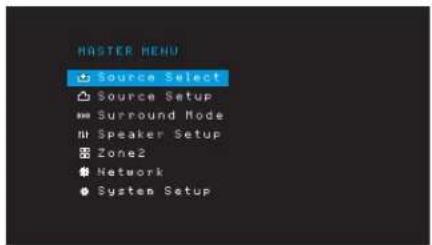
HINWEIS: Die tatsächlichen Bildschirmmenü konnen sich leicht von den Abbildungen in dieser Bedienungsanleitung untersicken.
Das Hauptmenü besteht aus sechs Untermenis: „Source Select“ (Quellenauswahl), „Source Setup“ (Quellen einrichten), Surround-Modus, „Speaker Setup“ (Lautsprecherkonfiguration), „Network“ (Netzwerk) und „System Setup“ (Systemeinrichtung). (AVR 1710S/AVR 171S besitzten auch ein Untermenü Zone 2.) Mit den Auf/Ab/Links/Rechts-Tasten der Fermbediennung oder auf der Gerätevorderseite konnen sie durch das Menusystem navigieren. Drücken Sie die OK-Taste, um ein Menu oder eine Option auszuwahlen oder eine neue Einstellung eingebehen.
Das aktuelle Menu, die Option oder eine neue Einstellung wird im Display auf der Frontseite und auf dem Bildschirm angezeigt.
Drucken Sie die Back/Exit (Zurück/Beenden)-Taste, um zum letzten Menu zurückzukehren oder das Menusystem zu beenden. Kontrollieren sie alle Einstellungen auf ihre Korrektheit, da alle durchgeführten Änderungen beibehalten werden.
Die meisten Benutzer sollen den Anweisungen im Abschnitt Einrichten des AVRs folgen, um ihr Heimkinsoystem zu konfigurierten. Sie können jederzeit zu diesen Menüss zurückkehren, um zusätzliche Anpassungen vorzunehmen, wie beispelsweise jene, die in Abschnitt Erweiterte Funktionen auf Seite 29 beschrieben sind.
Bevor Sie die folgenden Einrichtungsschritte vornehmen, sollenen alle Laufsprecher, ein Video-Display und alle Quellgerate an den AVR angeschlossen sein. Wenn Sie die AVR-Taste drucken, sollte sich der AVR einschalten und das Hauptmenü angezeigt werden. Falls notwendig, sollenen Sie nochmals den Abschnitt Herstellen der Anschlüsse sowie Einrichten der Fernbedienung lesen, bevor Sie fortfahren.
Konfigurieren des AVRs für die Laufsprecher
- Stecken Sie das mitgelieferte EzSet/EQ-Mikrofon in den Kopfhöreranschluss des AVRs.
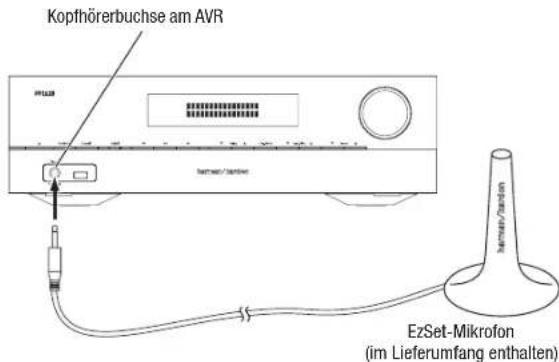
- Positionieren Sie das Mikrofon auf Ohrhöhe ihrer Horposition.
- Stellen Sie den Lautstärkeregler des Subwoofer auf etwa die Häfte ein.
- Schalten Sie ihren Fernseher ein und wahren Sie den Fernseh-Eingang über den Anschluss, mit dem Sie ihren Fernseher an den AVR angeschlossen haben (siehe Anschluss des Fernsehers auf Seite 15).
- Drücken Sie die AVR-Taste auf der Fermbedienung. Daraufhin wird auf ihrem Fermseher das Hauptmenu des AVR-Bildschirm-Mentus (OSD) angezeigt.
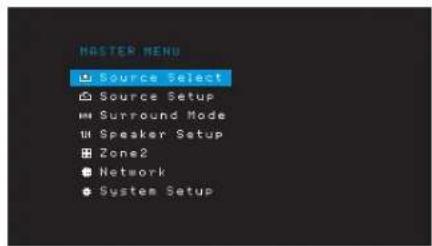
- Mithilfe der Auf/Ab/Links/Rechts- und OK-Tasten wahlen Sie „Speaker Setup (Laufsprecherkonfiguration)"

AVR
- Wahlen Sie, Auto: EzSet/EQ*.
- Falls ein Subwoofer angeschlossen ist, wahren Sie „Yes with Sub (Ja, mit Sub)”. Sonst wahren Sie „Yes without Sub (Ja, ohne Sub)”.
- Wahlen Sie für AVR 1610S/AVR 161S oder für AVR 1710S/AVR 171S in 5.0- oder 5.1-Kanal-Systemen, 5.0" oder 5.1" im Fenster Laufsprecherkonfiguration. Wahlen Sie für AVR 1710S/AVR 171S in 7.0- oder 7.1-Kanal-Systemen, 7.0" oder 7.1"
- Der Test startet. Stellen Sie sichere, dass es im Raum ruhig ist, während das Testsignal über die Lautsprecher abgeschickt wird.
- Wahlen Sie nach dem Ende des Tests „Done (Fertig)“ zum Beenden.
HINWEISE:
- Wenn Ihr System weniger als fünf Hauptlautsprecher umfasst, * dürn Sie nicht das EzSet/EQ-Verfahren verwenden. Gehen Sie stattdessen wie auf Seite 30 unter Manuelle Lautsprecherkconfiguration beschrieben vor.
- Falls Sie einen AVR 1710S/AVR 171S in einer 6.0- oder 6.1-Kanal-Konfiguration mit einem einzelnen rückwartigen Surround-Laufsprecher einsetzen, verwenden Sie nicht das Verfahrens EzSet/EQ. Gehen Sie stattdessen wie auf Seite 30 unter Manuelle Laufsprecherkonfiguration beschrieben vor.
Einrichten der Quellen
Mit dem Menu „Source Setup (Quellen einrichten)" konnen Sie die korrekten physischen Audio- und Video-Anschlüsse für jeder Quelle einrichten sowie weitere Audio- und Videowiedergabefunktionen für jeder Quelle. WIGHTIG: Die Einstellungen „Video In (Video-Eingang)" und „Audio In (Audio-Eingang)" sind nicht optional und müssen vor der Inbetriebnahme des AVRs eingestellt werden, um die Wiedergabe jeder Quelle zu gestatten. Die weiteren Einstellungen halten sich auch später noch festlegten. Die vollständigen Informationen zum Einstellen aller Menüoptionen von „Settings (Einstellungen)" finden Sie auf Seite 34 unter Systemeinstellungen.
- Kontrollieren Sie die Eingangsanschlüsse, die in der Tabelle Quellentasten und zugewiesene Anschlüsse auf Seite 16 aufgelistet sind. Achten Sie darauf, welche Änderungen Sie gegenüber den auf der Liste angegebenen Standardzuweisungen der Anschlüsse vornehmen möften (falls Sie welche vornehmen möchten).
- Schalten Sie Ihr Fernseher ein und wahren Sie den Fernseh-Eingang über den Anschluss, mit dem Sie ihren Fernseher an den AVR angeschlossen haben (siehe Anschluss des Fernsehers auf Seite 15).
- Drücken Sie die OSD/Menu (Menü)-Taste auf der Fernbedienung. Daraufhin wird auf Ihr Fremseher des AVR-Bildschirm-Einrichtungsmenu (OSD) angezeigt. (Hinweis: Wenn Sie ihren Fremseher über eine Composite Video-Verbindung angeschlossen haben, wird das Bildschirmnen nicht auf Ihr Fremseher angezeigt. Folgen Sie den unter angegebenen Schritten mithilfe des Displays auf der Vorderseite des AVRs.)
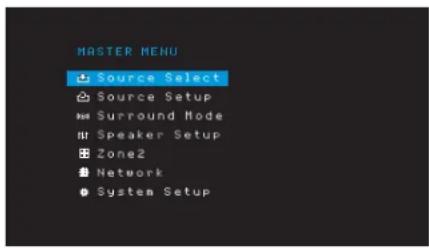
- Verwendten Sie die Pfeil- und die OK-Tasten der Fernbedienung, um „Source Setup (Quelle einrichten)" auszuwahlen. Wahlen sie dann mit den Links/Rechts-Pfeiltasten eine Quellentaste mit Anschlüssen, die neu zugewiesen werden sollen.
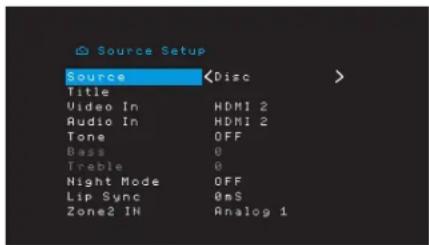
- Wahlen Sie, "Video In (Video-Eingang)" und wahren Sie davon Video-Eingangsanschluss, den Sie der Source (Quellen)-Taste zuweisen mögen. Drücken Sie die OK-Taste. HINWEIS: Wenn Sie als Video-Eingangsanschluss einen HDMI-Anschluss wahren, wird der Audio-Eingangsanschluss automatisch auf den gleichen HDMI-Anschluss geändert.
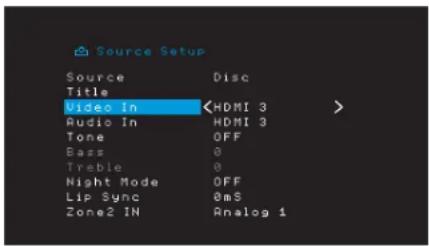
- Falls Sie für „Video In (Video-Eingang)“ HDMI gewählt haben, wahren Sie nun „Audio In (Audio-Eingang)“ und den Audio-Eingangsanschluss, welcher der Source (Quellen)-Taste zugewiesen werden soll. Drücken Sie die OK-Taste. Mit einem HDMI-Audio-Eingangsanschluss können Sie kein anderen Video-Eingangsanschluss verwenden.
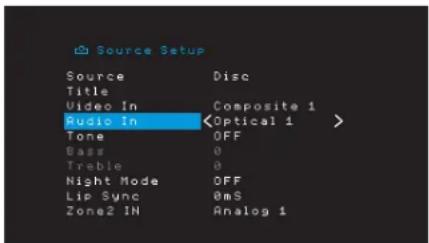

- Drucken Sie die Back/Exit (Zurück/Beenden)-Taste der Fernbedienung und wiederholen Sie die Schritte 3-6 für die verbleibenden Quellentasten mit Anschlüssen, die neu zugewiesen werden sollen.
Title (Titel): Mit dieser Auswahl können Sie den Anzeigenamen der Quelle ändern. Dies ist nutzlich, wenn der Quellgeratetyp vom vorprogrammierten Quellennamen abweicht. Rollen Sie mit den Auf/Abwarts-Tasten vor- oder zurück durch die alphanumerischen Zeichen bis zum gewünschten Zeichen. Bewegen Sie dann den Cursor mit den Links/ Rechts-Tasten zur nachsten oder vorhergehenden Position. Verschieben Sie den Cursor erneut, um ein Leerzeichen zu setzen. (Ihr Name kann maximal 10 Zeichen umfassen.) Drücken sie Die OK-Taste, wenn Sie fertig sind. Der neue Name erscheidt auf dem Front-Display des AVRs und im Bildschirmmenü.
Tone (Klang): Diese Einstellung legt fest, ob die Regler für Basse oder Höhen für diese Quelle aktiv sind. Wenn die auf „Off (Aus)“ steht, kann der Ton nicht mit den Tone (Klang)-Reglern geändert werden. Wenn die auf „On (Ein)“ steht, konnen die Höhen und Tiefen mit den Klangreglern gesteuet werden.
Treble/Bass (Höhen/Basse): Diese Einstellungen verfüllen oder senken die Höhen- und Bassfrequenzen um bis zu 10 dB, in Schritten von 2 dB. Passen Sie diese Einstellung mit den Links/Rechts-Tasten an. Die Standardeinstellung ist 0 dB.
Night Mode (Nachtbetrieb): Diese Einstellung aktiviert den „Night Mode“ (Nachtbetrieb) für die Quelle, die mit speziell verschlüsselten Dolby Digital-Disks oder -Übertragungen arbeitet. Durch den Nachtbetrieb wird der Ton so komprimiert, dass die Lautstärke von lauteren Passagens verringer wird, um andere Leute nicht zu stären, die Dialoge aber weiterhin gut verstandlich生態ien. Die folgenden Einstellungen sind verfügbar:
- Off (Aus): Keine Komprimierung. Laute Passagen werden so wiedergegeben, wie sie aufgenommen wurden.
- Mid (Mittel): Die Lauststärke von lauten Passagen wird gingefugig verringert. Dolby True HD-Stream wird automatisch komprimiert entsprechend dem eingehenden Stream.
- Max (Maximal): Die Lautstärke von lauten Passagen wird stark verringgert.
Lip Sync (Lippensynchronisierung): Durch diese Einstellung konnen Sie die Audiöund Videosignale von einer Quelle erneut synchronisieren, um das Problem der Lippensynchronisierung zu beseitigen. Probleme mit der Lippensynchronisierung können auftenen, wenn der Videoteil eines Signals entweder im Quellgerat oder im Video-Display erneut verarbeitet wird. Mit den Links/Rechts-Tasten konnen Sie die Audiospur um bis zu 180 ms verzögern. (Das aktive Video einer Quelle wird im Hintergrund des OSD-Menüs angezeigt, wodurch Sie den Ton mit dem Bild synchronisieren konnen.)
Sie können die Lippensynchronisierung auch ohne Aktivierung des OSD-Menus des AVRs einstehen. Wenn Sie die Delay (Verzügerungs)-Taste der Fermbedienung drücken, wird die Menüleiste Lip Sync (Lippensynchronisierung) im TV-Gerat angezeigt, die unter im Video eingebrendet wird. Verzögnern Sie mit den Links/Rechts-Tasten den Ton, bis er mit dem Bild synchronisiert ist.
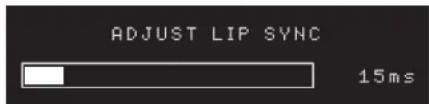
Zone 2 In (nur AVR 1710S/AVR 171S): Diese Einstellung liegt in einem Multi-Zonen-System die Audiouquelle zur Zone 2 fest. Wahlen Sie den analygen Audio-Eingang, an dem die Quelle angeschlossen ist. Digitales Audio ist in einem Multi-Zonen-System nicht verfügbar.
Drücken Sie die Back/Exit (Zurück/Beenden)-Taste, um die{nachste Quelle zu konfigurieren, und kehen Sie dann wieder zur Zeile „Setup Source (Quelle einrichten)" im „Main Menu (Hauptmenu)"zurück. Wenn Sie alle Quellen konfiguriert haben, drucken Sie die Back/Exit (Zurück/Beenden)-Taste, um alle Menus in der Anzeuge zu loschen.
Einrichten des Netzwerks
Um MP3- oder WMA-Medien wiederzugeben, die sich auf DLNA-kompatiblen Geräten befinden, die mit dem Netzwerk verbunden sind, verwenden Sie den internen Internet-Radiotuner des AVRs oder hörren Sie die Quellen über AirPlay (nur AVR 1710S/AVR 171S). Der AVR muss davon an Ihr Helmnetzwerk angeschlossen sein und die Geräte müssen über das Netzwerk verbunden werden.
Wenn Ihr Netzwerk eine automatische IP-Adresse verwendet, solte keine Netzwerkeinrichtung erforderlich sein. Sobald Sie den AVR an Ihr Heimnetzwerk anschließen, solte das Netzwerk dem AVR automatisch eine IP-Adresse zuweisen, und der AVR solte automatisch eine Verbindung mit dem Netzwerk herstellen.
Wenn sich Ihr AVR nicht automatisch mit dem Netzwerk verbindet (in thisem Fall zeitigt der AVR die Meldung „Not Connected (Keine Verbindung)" an, wenn Sie die Netzwerk-Taste drücken):
- Drücken Sie die OSD/Menu (Menü)-Taste, wahren Sie „System Setup (Systemeinstellungen)“ und dann „Network (Netzwerk)”.
- Das Menu „Network (Netzwerk)“ wird angezeigt.
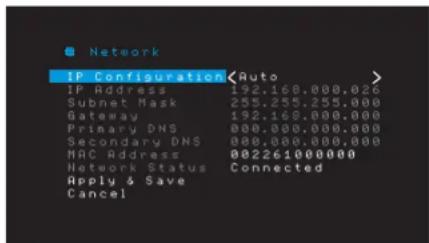
- Wahlen Sie, "IP-Configuration (IP-Konfiguration)" und drücken Sie anschließend zweimal die Rechts-Taste, um die Einstellung von „Auto (Automatisch)“ auf „Manual (Manuell)” und dann wieder auf „Auto (Automatisch)“ umzuschalten.
- Wahlen Sie "Apply & Save (Übernehmen und speichern)" Der AVR versucht jetzt, eine Verbindung zum Netzwerk herzustehen.
- Wenn die Verbindung zum Netzwerk erneut fehlschlätgt, müssen Sie die Netzwerkeinstellungen eventuell manuell eingeben. Mochlicherweise müssen Sie die Netzwerkeinstellungen bei ihrem Netzwerk-Dienstanbieter oder dem Netzwerk administrator erfragen.
HINWEIS: Wir empfehlen, den AVR direkt an einen Router des Heimnetzwerks anzuschlieben, soddase der AVR über das Internet direkt auf das Internetraedio und auf Geräte im Netzwerk zugreifen kann, um auf den Geräten gespeicherte Inhalte wiederzugegeben (weitere Informationen finden Sie auf Seite 28 unter Wiedergabe von Inhaltenen über Ihr Heimnetzwerk).
HINWEIS: Wenn Sie nicht jederzeit problemlos auf das Netzwerk zuzugreifen konnen, versetzen Sie den AVR in den Sleep-Modus und schalten Sie diesen anschließend wieder ein.
Paaren Sie den AVR mit Ihrlem Bluetooth-Gerät.
- Drücken Sie die OSD/Menu (Menu)-Taste und wahlen Sie „Source Select (Quelle auswahlen) ^a .
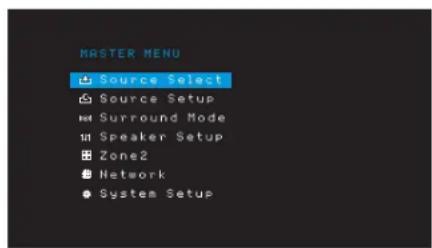
- Rollen Sie zu "Bluetooth" und wahlen Sie es aus. Das Bildschirmmenü zeigt an, dass Bluetooth nicht gepaart ist.
- Drücken Sie die Info/Option-Taste der Fernbedienung. Das Bluetooth-Optionsmenu wird angezeigt.
- Wahlen Sie „Force Pairing (Erzwungenes Pairing)" und drücken Sie die OK-Taste. Der AVR wechseln nun in den Pairing-Modus
-
Öffnen Sie das Pairing-MENU Its Bluetooth-Geräts. Der AVR entscheid im Pairing-MENU Its Geräts als „HK AVR".
-
Falls Ihr Gerät ein Password anforderdert, verwenden Sie 0000.
-
Paaren Sie Ihr Gerät mit dem AVR. Drücken Sie nach dem Pairing die OSD/Menu (Menu)-Taste, um das Menu zu beenden.
So streamen Sie Audio von einem gopaarten Bluetooth-Gerät:
1. Drücken Sie die OSD/Menu (Menü)-Taste.
2. Wahlen Sie das Menu „Source Select (Quelle auswahlen)".
3.WahlenSieBluetooth aus der Quellenliste.
Betrieb des AVRs
Nachdem Sie Ihr Komponenten installiert und eine Basiskonfiguration vorgenommen haben, können Sie bereits Ihr Heimkinosystem genieBen.
HARMAN Remote App
Laden Sie zur einfahren Steuerung Ihres AVR über das tragbare Gerät die kostenlose Harman Kardon Remote App im iTunes App Store fürCompatible Apple-Produkte herunter oder von Google Play fürCompatible Android-Smartphones.
Die Harman Kardon Remote App steuert practisch alle Funktionen von AVR 1710S, AVR 171S, AVR 1610S und AVR 161S-AVRs, die mit demselben Netzwerk verbunden sind, mit dem auch das Gerat verbunden ist, auf dem die App installiert ist. Mit der benutzerfreundlichen App konnen Sie den AVR ein-bzw. ausschalten, eine Quelle wahren, die Lauststärke regeln und alle anderen Funktionen steuern. Sie konnen auch auf alle Bildschirm-Einrichtungsmenus des AVRs zugreifen.
Lautstärkeregelung
Sie konnen die Lautstärke mit dem Lautstärkeregler auf der Gerätevorderseite (im Uhrzeigersinn wird sie erhöht, gegen den Uhrzeigersinn wird sie gesenk) oder mit „+“- und „-“-Tasten der Fernbedienung für die Lautstärkeregelung (VOL.) regen. Die Lautstärke wird als negative Dezibelzahl (dB) unter dem Referenzpunkt von 0 dB wiedergegeben (-80 dB - +10 dB).
0 dB ist die für den AVR maximal empfohlene Lautstärke. Wenn Sie die Lautstärke higher einstellen, kann die Ihr Gehör und ihre Lautspricher beschäugen. Bei einigen sehr dynamischen Audio-Inhalten kann selbst 0 dB zu laut sein und eventuell die Geräte beschädigten. Wahlen Sie die richtige Lautstärke mit Bedacht aus.
Wechseln Sie die Einstellung der „Volume Units (Lautstärkeinheiten)" im Menu „System Settings (Systemeinstellungen)” von der Standard-Dezibelskala zu einer 0-90-Skala, wie auf Seite 34 unter Systemeinstellungen beschrieben.
Stummschaltung
Um alle Laufsprecher und die Kopfhörer stumm zu schalten, drücken Sie auf der Fernbedienung die Taste Mute (Stumm). Gerade laufende Aufnahmen werden davon nicht beinflusst. Die Meldung „MUTE (STUMM)“ erscheint im Display als Erinnerung. Um den Ton weiter einzuschalten, müssen Sie nur erneut auf die Mute (Stumm)-Taste drücken oder die Lautstärke anpassen.
Verwenden von Kopfhörern
Für Ihr ganz privates Hörvergnügen konnen Sie den 6,35-mm-Stereo-Klinkenstecker eines Kopfhörers in die Kopfhörerbuchse auf der Gerätevorderseite einstepcken. Der standardmaßige HARMAN-Kopfhörer-Modus nutzt die virtuelle Surround-Verarbeitung, um den Klang eines 5.1-Kanal-Lautsprechersystems zu emulieren. Drücken Sie die Surround Modes (Surround-Modi)-Taste auf der Frontseite oder der Fermbedienung, um in den Headphone Bypass-Modus zu wechseln, der ein konventionelles 2-Kanal-Signal an die Kopfhörer sendet. Für Kopfhörer sind keine weiteren Surround-Modi verfügbar.
HINWEIS: Sie können keine Kopfhörer verwenden, wenn als Quelle iPod ausgewählt wurde.
Auswahl einer Quelle
Es gibt drei Möglichkeiten, um eine Quelle auszuwahlen:
- Drücken Sie die Source (Quellen)-Tasten der Frontseite, um durch die Quellen zu rolten.
- Verwendten Sie die Bildschirmenüs, drucken Sie die OSD/Menu (Menü)-Taste, markieren Sie „Source Select (Quelle auswahlen)" und drucken Sie dann die OK-Taste. Wahlen Sie die gewünschte Quelle mit der OK-Taste aus.
- Alle Quellen können auch direkt durch Drucken der entsprechenden Source Selector (Quellenauswahl)-Taste der Fernbedienung ausgewählt werden.
Der AVR wähl automatisch die Audio- und Video-Eingänge, die dieser Quelle zugewiesen sind, sowie jeder andere Einstellung, die Sie während der Einrichtung vorgenommen haben.
Der Quellenname, die der Quelle zugewiesenen Audio- und Video-Eingänge und der Surround-Modus werden auf der Frontseite angezeigt. Der Quellenname und der aktive Surround-Modus werden auch kurz auf dem TV-Bildschirm angezeigt.
Tipps zur Fehlerbehebung (Video)
Ist kein Bild zu sehen, gehen Sieitte wie folgt vor:
- Uberprüfen Sie die Auswahl der Quelle und die Zuweisung der Video-Eingänge.
- Überprüfen Sie, ob es lose oder falsche Anschlüsse gibt.
- Überprüfen Sie die Auswahl des Video-Eingangs beim TV/Anzeigegerät.
Zusätzliche Tipps zur Fehlerbehebung (HDMI-Anschlüsse)
- Schalten Sie alle Geräte aus (auch Fernseher, AVR und alle Quellkomponenten).
- Trennen Sie die HDMI-Kabel ab - beginnen Sie darauf mit dem Kabel zwischen AVR und Fernseher. Trennen Sie chanach die Kabel zwischen AVR und jeder einzelnen Quellgerat.
- SchlieBen Sie dann sorgfältig die Kabel von den Quellgeräten wieder zum AVR an. SchlieBen Sie als Letztes das Kabel vom AVR an den Fernseher an.
Schalten Sie die Geräte in folgender Reihenfolge ein: TV, AVR, Quellgeräte.
HINWEIS: Abhängig von den jeweiligen eingesetzten Komponenten kann es bei der komplexen Kommunikation zwischen den HDMI-Komponenten bei manchen Vorgängen zu Verzügerungen von bis zu einer Minute kommt, z. B. der Eingangswechsel zwischen SD- und HD-Kanälen.
Auswahl eines Surround-Modus
Die Auswahl eines Surround-Modus kann je nach Ihr System und individuellen Geschmack sehr einfach aber auch sehr kompliziert sein. Experimentierten Sie ein fach ein bisschen und weiterefinden Sie eine neue Lieblingseinstellung fur bestimmte Quellen oder Programmtypen. Ausfuhrlicherer Informationen zu den Surround-Modi finden Sie auf Seite 29 unter Audio-Verarbeitung und Surround Sound.
Drucken Sie die OSD/Menu (Menu)-Taste, um einen Surround-Modus auszuwahlen. Das Menu „Surround Mode (Surround Modus)" wird angezeigt:
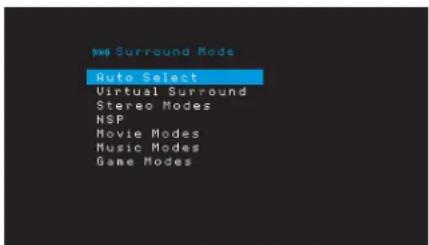
Auto Select (Auto-Ausbahl): Bei digitalen Programmen, wie etwa einem mit Dolby Digital oder DTS-Soundtrack aufgezeichneten Film, verwendet der AVR automatisch das Ursprüngliche Surround-Format des Soundtracks. Für Sendungen in 2-Kanal Analog und PCM verwendet der AVR den HARMAN NSP-Modus.
Virtual Surround (Virtueller Surround): Wenn das System nur zwei Hauptloutsprecher umfasst, können Sie mit dem Modus „Virtual Surround" das Klangfeld verbessern, das die fehlenden Loutsprecher ersetz.
Stereo: Wenn Sie eine 2-Kanal-Wiedergabe wünschen, wahren Sie die Anzahl von Lautsprechem, die Sie für die Wiedergabe verwenden können:
_v2 CH Stereo (2-Kanal-Stereo) " Zwei Laufsprecher.
- .5 CH Stereo (5-Kanal-Stereo): Gibt Signal für den linken Kanal über den linken vorderen Lautsprecher und den linken Surround-Laufsprecher, das Signal für den rechten Kanal über den rechten vorderen Lautsprecher und den rechten Surround-Laufsprecher und ein kombiniertes Monosignal über den Center-Lautsprecher wieder.
- "7 CH Stereo (7-Kanal-Stereo)" (nur AVR 1710S/AVR 171S): Folgt demselben Schemawie 5 CH Stereo, fegt aber zudem die rückwärftigen linken und rechten SurroundLautsprecher hinz. Dieser Modus ist nur verfügbar, wenn die rückwärftigen SurroundLautsprecher vorhanden sind, und nicht einer Multi-Zone oder dem Bereich Obere Front-Lautsprecher zugewiesen wurden. Weitere Informationen finden Sie auf Seite 29 unter Audio-Verarbeitung und Surround Sound.
HARMAN NSP: Die propietäre HARMAN NSP Technologie nutzt hoch entwickelte digitale Verarbeitung, um auch von konventionellen 2-Kanal-Stereo-Quellen wie CDs und Stereo-Programmen ein wirklich natürlich klingendes drei-dimensionales Hörlerebnis zu bieten. Das ursprüngliche Timbre und die räumliche Balance der Aufnahme bleiben erhalten und HARMAN NSP erzeugt außer dem noch einen Hörraum, der sich automatisch an das gehorte Programm anpasst.
Die folgenden Einstellungen sind verfügbar:
- Stage Width (Bühnenbreite): Mit dieser Einstellmöglichkeit können Sie die Breite des scheinbaren Hörraums vor Ihnen verbreitern oder einlagen. Eine höhere Einstellung wurde z.B. für die Aufnahme eines Orchesters in einem Konzertsaal angemessen, während ein niedrigerer Wert für die Aufnahme eines Sängers geeignet wurde, der sich mit einer akustischen Gitarre begleitet.
- Stage Depth (Bühnentiefe): Mit dieser Einstellung konnen Sie die Gesamtgroße des schenbaren Hörraums regeln. Eine höhere Einstellung ware für die akustischen Eigenschaften von größten Hörräumen, wie Konzertsäle und Stadien angemessen, während ein niedrigerer Wert für die akustischen Eigenschaften von kleineren Hörräumen, wie keine Clubs oder Cafés, geeignet ware.
Movie (Film): Wahlen Sie eine der folgenden Optionen, wenn Sie einen Film in einem Surround-Modus abspielen möhten: DTS Neo:6 Cinema oder Dolby Pro Logic II (Ilx oder Ilz, wenn 7 Hauptlaufansprecher bei AVR 1710S/AVR 171S vorhanden sind).
Music (Musik): Wahlen Sie eine der folgenden Optionen, wenn Sie Musik in einem Surround-Modus abspielen möhen: DTS Neo:6 Music oder Dolby Pro Logic II (Ilx oder Iz, wenn 7 Hauptlawsprecher bei AVR 1710S/AVR 171Svorhanden sind). Der Modus Dolby Pro Logic II/Izx/Izx Music gestattet den Zugriff auf ein Untermenü mit einigen zusätzlichen Einstellmöglichekeiten. Weitere Informationen finden Sie auf Seite 29 unter Audio-Verarbeitung und Surround Sound.
Game (Spiel): Dolby Pro Logic II (IIx/Iz, wenn 7 Hauptlautsprecher vorhanden sind) Game (Spiel) ist für die Videospiel-Wiedergabe verfügbar.
Drucken Sie die Back/Exit-(Zurück/Beenden)-Taste, nach dem Sie die Auswahl getroffen haben.
Die Surround-Modus-Kategorioren können auch geändert werden, indem Sie wiederholt die Surround Mode (Surround-Modus)-Taste auf der Fermbedienung oder auf der Frontseite drücken.
- Die Surround-Modi innerhalb einer Surround-Modus-Kategorie * ken geändert werden, indem die Surround Mode Select (Surround-Modus)-Auswahltaste auf der Frontseite gedrkt wird.
Weitere Informationen zu Surround-Modi finden Sie auf Seite 29 unter Audio-Verarbeitung und Surround Sound.
Wiedergeben von UKW- und MW-Radio
Wahlen Sie eine Radioquelle. Ein der Abbildung unter gleichender Bildschirm wird angezeigt.
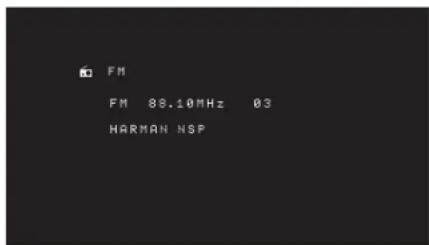
Verwenden Sie die Auf/Ab-Tasten oder die Channel (Kanal)-Tasten der Fernbedienung, um einen auf der Frontseite und im Bildschirmenu angezeigten Radiosender einzustellen.
Der AVR schucht automatisch nach Sendern, d. h. wenn Sie auf die Auf/Ab-Tasten drucken, durchsucht der AVR automatisch des Freqenzband auf- oder abwarts, bis er einen Sender mit ausreichender Signalstarke gegunden hat. Drücken sie zur manuell Einstellung die Tuning Mode (Abstimmmodus)-Taste auf der Frontseite (dabei wird durch jegdes Drucken der Auf/Ab-Tasten die Frequenz um einen einzelnen Freqenzschritt verändert) oder drucken und halten Sie die OK-Taste der Fermbedienung mehr als 3 Sekunden lang gedrückt. Jeges Drucken der Taste schaltet zwischen dem automatischen und manuemellem Abstimmmodus hin und her.
Wenn Sie einen UKW-Sender eingestellt haben, schaltet das Radio durch das Umschalten der Modus-Einstellung zwischen Stereo und Mono hin und her. (Der Mono-Empfang kann bei schwacheren Sendern unter Umständen better sein.) Beachten Sie, dass eine Surround-Modi bei Mono-Empfang nicht zur Verfugung stehen.
Gespeicherte Sender
Es können bis zu 30 Sonder (MW und UKW zusammen) als Voreinstellungen gespeichert werden. Wenn Sie den aktuellen Sonder als Voreinstellung speichern möchten, drücken Sie die Memory (Speicher)-Taste der Fernbedienung. Verwendten Sie die Zahlen-Tasten, um die gewünschte Zahl einzugegeben.
Einstellen eines gespeicherten Senders:
- Drucken Sie die Links/Rechts-Tasten.
- Drücken Sie die Preset Scan (Voreinstellung suchen)-Taste der Fernbedienung. Der AVR wird jeder voreingestelltten Sender 5 Sekunden lang anspielern. Wenn die gewünschte Voreinstellung eingestellt ist, drücken Sie die Preset Scan (Voreinstellung suchen)-Taste erneut.
- Geben Sie die Nummer des gespeicherten Senders mithilfe der Zahlen-Tasten ein.
Prücken Sie für die gespeicherten Sendernummern 10 bis 30 zuerst die 0 vor der Sendernummer. Geben Sie für die Sendernummer 21 z. B. 0-2-1 ein.
Auto Store (Automatische Speicherung) ist eine weitere Methode für die automatische Speicherung von Voreinstellungen. Falls Sie „Auto Store (Automatische Speicherung)" auswahlen, sich der AVR nach allen Freqenzen mit gutem Signal und speichert sie automatisch als Voreinstellungen. Verwendung von „Auto Store (Automatische Speicherung)”.
- Bei einer UKW- oder MW-Quelle drücken Sie die Info/Option-Taste auf der AVR-Fernbedienung.
- Drucken Sie OK, um „Auto Store (Automatische Speicherung) auszuwahlen.
Markieren Sie, Yes (Ja) und drücken Sie OK.
Möglicherweise besteht der AVR mehrere Minuten, um den Vorgang „Auto Store (Automatische Speicherung)“ abzuschreiben. Beachten Sie, dass durch „Auto Store (Automatische Speicherung)“ alle aktuell voreingestelltener Sender gelöscht werden.
Wiedergeben von Datenträgern auf einem USB-Gerät
Der AVR ist mit MP3- und WMA-Medien kompatible.
MP3-Kompabitilität: Mono oder Stereo, konstante Bitraten (CBR) von 8 kBits bis 320 kBits, variable Bitraten (VBR) von niedrigster bis hochster Qualität, mit Abtastraten von 8 kHz bis 48 kHz.
WMA-Kompatilität: Ver. 9.2 basic, Stereo CBR mit einer Abtastrate von 32kHz bis 48kHz und einer Bitrate von 40kBit/s bis 192kBit/s , Mono CBR mit einer Abtastrate von 8kHz bis 16kHz und einer Bitrate von 5kBit/s bis 16kBit/s , VBR Pass Encoding und Quality Encoding 10 - 98 , mit einer Abtastrate von 44kHz und 48kHz .
Es werden keine anderen Medienformate unterstützen.
Abspielen von Dateien auf einem USB-Gerät
- Stecken Sie das USB-Gerät in den USB-Port auf der Vorderseite des AVRs.
WICHTIG: Schlieben Sie an den USB-Port keinen Computer oder Peripheriegerät an. USB-Hubs und Mehrfach-Kartenleser werden nicht unterstützt. - Drücken Sie die Source Selector (Quellenauswahl)-Taste USB auf der Fernbedienung, bis das Front-Display als Quelle "USB" anziegt. Der USB-Bildschirm wird angezeigt.
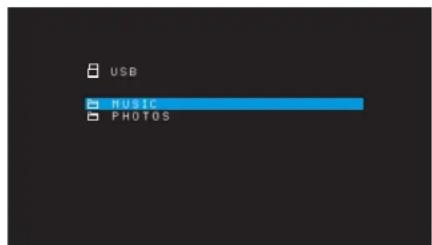
-
Wahlen Sie einen Ordner aus und drücken Sie die OK-Taste. Der AVR listet alle kompatiblen Audiodateien auf.
-
Wahlen Sie eine Daten, um die Wiedergabe zu starten. Der USB-Wiedergabebildschirm wird angezeigt. Alle ID3-Informationen werden zusammen mit der verstrichenen/verbleibenden Wiedergabezeit angezeigt, außer dem Symbole, die den aktuellen Wiedergabestatus angegeben.
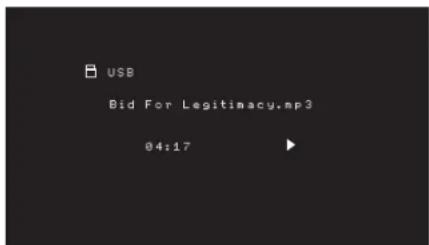
HINWEISE:
- Um zum nachsten Track zu springen, drücken Sie die Rechts-Taste. Um zum Beginn des aktuellen Tracks zu springen, drücken Sie ein Mal die Links-Taste. Um zum Beginn des vorhergehenden Tracks zu springen, drücken Sie die Links-Taste zwei Mal (oder die Links-Taste ein Mal, wenn vom Track weniger als 5 Sekunden verstrichen sind).
- Die Steuertasten konnen für die Steuerung der Wiedergabe verwendet werden (Springen zum letzten oder nachsten Track, schneles Vorwarts- oder Rückwarts-Durchsuchen in einem Track, Wiedergabe einer Datie, Pausieren oder Anhalten der Wiedergabe).
- Drücken Sie die Info/Option-Taste und wahlen Sie die Option „Repeat (Wiederholen)“, um eine Datie oder einen Ordner zu wiederholen. Jedes Drücken der Links- oder Rechts-Tasteändert die Einstellung zwischen „Off (Aus)“ (keine Wiederholung) zu „Repeat One (Eine wiederholen)“ (Datei) zu „Repeat All (Alle wiederholen)“ (Dateien in der aktuellen Verzeichnisebene des Laufwerks). „Repeat All (Alle wiederholen)“ ist immer aktiviert, wenn die Wiedergabeoption „Shuffle Music (Zufällige Reihenfolge)" eingeschatst ist.
- Drücken Sie die Info/Option-Taste und wahlen Sie die Einstellung „Shuffle (Zufällige Reihenfolge)“, um die Audiodateien in einer zufälligen Reihenfolge wiederzugehen. Jedes Drücken der Shuffle (Zufällige Reihenfolge)-Taste schaltet die Option ein oder aus. Der AVR wiederholt die Tracks automatisch, bis die Wiedergabe manuell angehalten wird.
- Drücken Sie die Back/Exit (Zurück/Beenden)-Taste, um einen Ordner zu schreiben oder zur letzten Menübene zurückzukehren.
Wiedergabe von einem iPod/iPhone/iPad
Wenn ein iPod, ein iPhone oder iPad an den USB-Port auf der Frontseite des AVRs angeschlossen ist, ist es ggf. möglich, Audiodateien über ihre hochwertige Audioanlage wiederzugegeben. Bedieren Sie den iPod, das iPhone oder das iPad mit der Fernbedierung oder den Bedienelementen auf der Frontseite des AVRs. Navigationsmeldungen werden auf dem AVR-Frontdisplay oder einem angeschlossenen Video-Display angezeigt und der iPod, das iPad oder iPhone werden aufgeladen. Die aktuellsten Informationen zur Kompatibilität finden Sie auf unserer Website: www.harmankardon.com.
Drücken Sie die Source Selector (Quellenauswahl)-Taste USB auf der Fermbedienung, bis das Front-Display als Quelle „iPod“ anziegt. Der iPod-Bildschirm wird angezeigt.
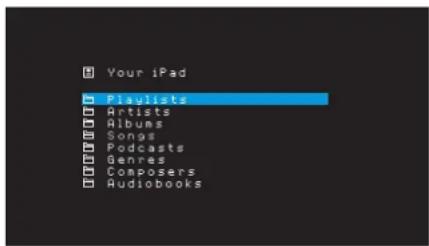
Die nachfolgende Tabelle fasst alle Steuerelemente zusammen, die bei einer normalen Wiedergabe über den USB-Port zur Verflügung stehen.
| iPod- oder iPhone-Funktion | Fernbedlenungstaste |
| Wiedergabe Wiedergabe | |
| Pause Pause | |
| Menu (Menü) OSD/Menu (Menü) | |
| Back/Exit (Zurück/Beenden) Back/Exit (Zurück/Beenden) oder Linke Pfeiltaste | |
| Select (Auswahlen) OK oder Rechte Pfeiltaste | |
| Rollen rückwärts Aufwärts-Pfeiltaste | |
| Rollen vorwärts Abwärts-Pfeiltaste | |
| Vorwärts-Suche Vorwärts-Suche | |
| Rückwärts-Suche Rückwärts-Suche | |
| Nächster Track Springen vorwärts oder Rechte Pfeiltaste | |
| Letzter Track | Springen rückwärts oder Linke Pfeiltaste |
Halten Sie die Taste beim Rollen, um das Rollen zu beschleunigen.
Wenn eine Audiodatei wiedergegeben wird, werden der Titel und das Symbol für den Wiedergabemodus im Front-Display angezeigt.
Wenn der AVR an Ihr TV-Geränt angegeschlossen ist, einschweit ein iPod-Bildschirm und zeit das Symbol für den Wiedergabemodus, Titel, Interpret und Album an. Wenn die zufällige Reihenfolge oder Wiederholung programmiert wurden, einschweit ein Symbol.
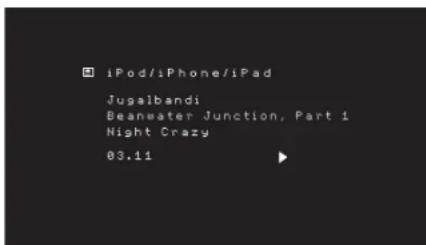

ACHTUNG: Wir empfehlen dringend, den eingebauten Blidschirmschoner des Video-Displays zu verwenden, um möglich Schäden durch „Einbrennen“ zu vermelden, die bei Plasma- und CRT-Displays auftreten konnen, wenn über einen längeren Zeitraum ein Standbild als Menüblidschirm angezeigt wird.
Drucken Sie die Info/Option-Taste, um das iPod-Optionsmenu anzuzeigen:
Repeat (Wiederholen): Wahlen Sie diese Einstellung, um einen Track oder alle Tracks im aktuellen Album oder der Wiedergabeliste zu wiederholen. Jedes Drücken der OK-Taste wechselt die Einstellung: Repeat Off (Wiederholen Aus), Repeat One (Einen wiederholen) oder Repeat All (Alle wiederholen).
Shuffle (Zufällige Reihenfolge): Wahlen Sie diese Einstellung, um die vorhandenen Titel in zufälliger Reihenfolge wiederzugeben. Jedes Drücken der OK-Taste wechselt die Einstellung: Shuffle by Song (Nach Titel mischen), Shuffle by Album (Nach Album mischen) oder Off (Aus), um die Zufallswiedergabe zu beenden.
HINWEIS: Mit der App iTunes konnen Sie eine Tracks vom Shuffle-Modus ausnehmen. Der AVR kann diese Einstellung nicht umgehen.
Hören von Medien über AirPlay (nur AVR 1710S/AVR 171S)
Fall Sie einen AVR 1710S/AVR 171S zu ihrem Heimnetzwerk hinzugeführten haben, können Sie Audiodaten über AirPlay von kompatiblen Apple-Gräten mit iOS 4.2 oder higher und Computern mit iTunes 10.1 oder higher wiedergeben, die zum selbsten Netzwerk gehoren. Weitere Informationen finden Sie auf Seite 18 unter Anschluss an Ihr Heimnetzwerk. Informationen zur Verbindung mit ihrem Netzwerk finding sie auf Seite 24 unter Einrichten des Netzwerks.
AirPlay-Streaming an den AVR:
- Zum AirPlay-Streaming von einem Computer mit iTunes starten Sie iTunes, klichen Sie auf die AirPlay-Schaltfläche, die unter im iTunes-Fenster angezeigt wird, und wahren Sie „HK AVR" aus der Pop-up-Liste.
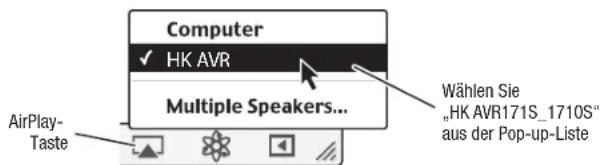
- Um AirPlay-Streaming von einem iPod, iPhone oder iPad zu Beginnnen, tippen Sie einfach auf die AirPlay-Taste auf dem Bildschirm und wahren „HK AVR 171S_1710S" aus der Liste zur Lautsprecherauswahl aus.
Der AirPlay-Audio-Stream startet (das OSD-MENU zeit „AirPlay activated (AirPlay aktiviert)” an) und unterbricht die Quelle, die actually über den AVR wiedergegeben wird. Wenn sich der AVR im Sleep-Modus befindet, wird er eingeschaltet und beginnnt mit der Wiedergabe des AirPlay-Audio-Streams. Der Musikwiedergabe-Bildschirm wird auf dem OSD angezeigt.
Mit den Steuerungstasten der Fernbediedungen konnen Sie die Wiedergabe steuern.
Wiedergeben von vTuner (Internetradio)
Über die Netzwerkverbindung Ihres AVRs können Sie MP3- und WMA-Streams über das Internet empfängen. Nach dem Sie eine Verbindung zu ihrem Heimnetzwerk wie auf Seite 18 unter Anschluss an ihr Heimnetzwerk beschreiben erstellt haben und das Netzwerk wie auf Seite 24 unter Einrichten des Netzwerks beschreiben eingerichtet haben, drücken Sie die Taste „Network Source Selector" (Netzwerk-Quellenauswahl) der Fernbedienung. Bei jedem Drucken wird zwischen den Bildschirmen für Netzwerk und vTuner geweichseit.
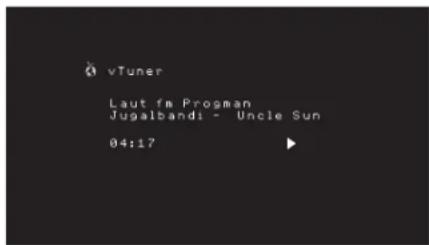
Bei angezeigtem VTuner-Display (oben) stellt der AVR automatisch eine Verbindung zum Internet über das Portal www-radioharmankardon.com her. Zur Auswahl eines Streams wahlen Sie mit den Auf/Abwarts-Tasten nach Kategorie.
HINWEIS: Die angezeigten Kategorien sind je nach Region unterschiedlich.
Melden Sie sich über ihren Computer auf www.radioharmankardon.com an, um eine Favoritenliste zu erstellen. Geben Sie entweder die MAC-Adresse des AVRs als ID-Kennnummer an (die MAC-Adresse finds sich im Bildschirm „Network Settings (Netzwerkeinstellungen) Im Menu „System Settings (Systemeinstellungen)“ - nur AVR 171S/AVR 1710S) oder die vTuner ID-Kennnummer des AVRs ein (Die vTuner ID-Nr. finden Sie auf dem Bildschirm Help (Hilfe) im vTuner-Quellen-Hauptmenu (nur AVR 161S/AVR 1610S)) und erstellen Sie ein Konto. Die auf der Website ausgewählte Favoriten sind im AVR verfügbar.
Die Navigation grecht den anderen Menus. Wahlen Sie das gewünschte Element mit der OK-Taste aus. Drucken Sie die Back/Exit (Zurück/Beenden)-Taste oder die linke Pfeiltaste, um zur letzten Menüebene zurückzukehren (oder um die oberste Menüebene aus der Anzeige zu löschen).
Der AVR kann keine Verbindung zu Streams herstellen, die vor der Wiedergabe eine Registierung oder eine andere Aktion anfordern. Wenn der AVR keine Verbindung zu dem Stream herstellen kann, wird kurz die Meldung „Network Error (Netzwerkfehler)" angezeigt und der Bildschirm Internet Radio bleibt leer.
Wiedergabe von Inhalten über Ihr Heimnetzwerk
Ihr AVR ist DLNA-kompatibel und kann auf MP3- und WMA-Audiodateien zugreifen, die auf anderen DLNA-kompatiblen Geräten gespeichert sind, die an das gleiche Netzwerk wie der AVR angeschlossen sind.
DLNA ist ein Dateifreigabeprotokoll, das zwischen dem AVR und anderen Geräten im Selben Netzwerk, die Audiodateien enthalten, eine Verbindung herstellt. DLNA wird von PCs unterstützt, welche die Dateifreigabe von Windows Media Player, Windows Media Center oder Intel Media Server verwenden. Apple-Computer konn mithilfe der Software HARMAN Music Manager auch Daten über DLNA gemeinsam nutzen. Diese Software kann kostenlos unter www.harmankardon.com heruntergeladenen werden. (Software von Drittbanietern, die eine DLNA-Dateifreigabe ermöglichen, sind auch erhältlich.)
MP3-Kompaktilität: Mono oder Stereo, konstante Bitraten (CBR) von 8 kBits bis 320 kBits/s, variable Bitraten (VBR) von niedrigster bis höchster Qualität, mit Abtastraten von 8 kHz bis 48 kHz.
WMA-Kompatilität: Ver. 9.2 basic, Stereo CBR mit einer Abtastrate von 32kHz bis 48kHz und einer Bitrate von 40kBit/s bis 192kBit/s , Mono CBR mit einer Abtastrate von 8kHz bis 16kHz und einer Bitrate von 5kBit/s bis 16kBit/s , VBR Pass Encoding und Quality Encoding 10 - 98 , mit einer Abtastrate von 44kHz und 48kHz .
Bevor Sie über das Netzwerk auf Datien zugreifen konnen, die sich auf anderen Geräten befinden, muss zuerst jeder Gerät der Freigabe von Datien auf dem AVR zustimmen.
So geben Sie Medien auf einem PC frei:
- Offnen Sie den Windows Media Player.
- Öffnen Sie das Menu „Library (Medienbibliothek)" und wahlen Sie „Media Sharing (Medienfreigabe)”. Das Fenster „Media Sharing (Freigabe von Medien)” wird angezeigt.
- Setzen Sie ein Häkchen bei „Share My Media (Medien freigegeben)". Nun wird im Fenster ein Symbol für den AVR angezeigt.
- Wahlen Sie das AVR-Symbol aus und wahren Sie dann „Allow (Zulassen)“ und anschließend „OK“.
Die WMA- und MP3-Medien des Computers sollen nun auf dem AVR verfügbar sein.
Datefreigabe fur andere Computertypen, Betriebssysteme oder Mediensoftware: Lesen Sie die Anweisungen fur den Computer, das Betriebssystem oder den Medienplayer.
Drücken Sie die Taste „Network Source Selector" (Netzwerk-Quellenauswahl), um freigegebene Medien wiederzugeben. (Wenn „vTuner" als Quele angezeigt wird, drucken Sie die Taste ein zweites Mal, um von der Internetradi-Quele zur Netzwerk-Quele wie wechseln.) Der Home Network (Heimnetzwerk)-Bildschirm wird nun angezeht.
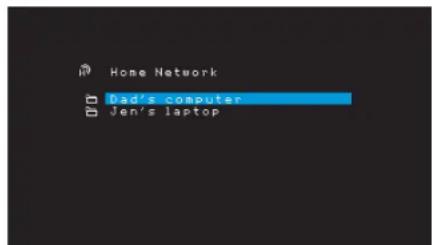
Auf dem Bildschirm werden alle Geräte des Netzwerks, die freiagegeben werden dürfen, nach ihrer Namen nach aufgelistet. Durchsuchen Sie mithilfe der Auf/Abwärts- und der OK-Tasten den Inhalt, der in der Medienbibliothek des Geräts gespeichert ist. Wahlen Sie das gewünschte Element mit der OK-Taste aus. Drücken Sie die Back/Exit (Zurück/Beenden)-Taste, um zur letzten Menüebene zurückzukehren (oder um die oberste Menüebene aus der Anzeuge zu Löschen).
HINWEIS: Auch wenn gegebenenfalls Videoinhalt im Menu angezeigt wird, unterstützt der AVR keine Videowiedergabe über den Netzwerkanschluss.
Wiedergabe von Medien von einem Roku Streaming Stick
Wenn Sie einen Roku Streaming Stick an den MHL/HDMI-Eingang des AVRs anschließen und mit ihrem Wi-Fi-Heimnetzwerk verbinden, kann die Fernbedienung des AVRs für dieSuche und Steuerung beim Medien-Streamng verwendet werden. HINWEIS: Ihr Heimnetzwerk muss ein Wi-Fi-Netzwerk sein, sonst kann der Roku Streaming Stick nicht mit dem AVR verwendet werden.
- Nach dem Anschlieben des Roku Streaming Stick an den MHL/HDMI-Eingang des AVRs wahren Sie die MHL-Quelle. Die Video-Ausgabe des Roku Streaming Stick sollen auf dem TV-Gerat angezeigt werden.
- Befolgen Sie die Roku-Anweisungen für die Herstellung der Verbindung zwischen dem Roku Streaming Stick und ihrer Wi-Fi-Netzwerk mithilfe der Roku-Fernbedierung.
- Nachdem der Roku Streaming Stick mit ihrem Wi-Fi-Netzwerk verbunden ist, führen die unter angehufen AVR-Fernbedienungstosten die gleichen Funktionen wie ihre Gegenstände auf der Roku-Fernbedingung aus:
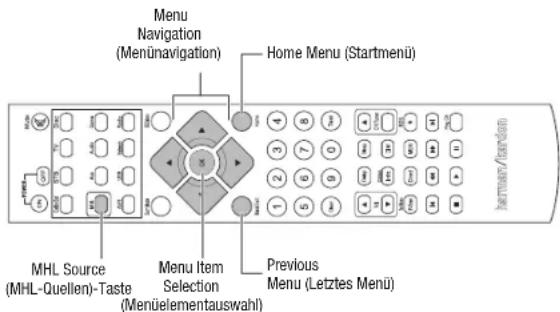
GenieBen Sie die Audioinhalte über Spotify Connect
Ihr Harman Kardon AVR und das Spotify-Steuerungsgerät müssen an dasselbe W-Lan angeschlossen sein.
Drücken Sie auf der Spotify App auf Ihr Mobilgerät auf die aktuelle Wiedergabe, um weitere Steuerungsoptionen aufzurufen und das Lautspechersymbol auszuwahlen. Wahlen Sie auf dem Verbindungsbildschirm ihre AVR-Modelle aus der Liste als Zielgerät - und los geh's mit der Musik. Passen Sie mit dem Lautstärkebalken auf dem Verbindungsbildschirm die Lautstärke direkt über die App an.

Spotify
Erweiterte Funktionen
Viele Anpassungen und Konfigurationen Ihres AVRs werden automatisch vorgenommen, bereits sind nur sehr weniger Eingaben von Ihnen vorzunehmen. Sie können den AVR so konfigurieren, dass er optimal auf ihr System und ihren Geschmack abgestimmt ist. In thisem Abschnitt werden einige der erweiterten Anpassungen beschreiben, die Ihnen zur Verfügung stehen.
Audio-Verarbeitung und Surround Sound
Audiosignale konnen in vielen verschieden Formaten codiert sein, die nicht nur Auswirkungen auf die Tonqualität haben, sondern auch die Anzahl der Laustspeicherkanäle und den Surround-Modus beeinflussen konnen. Wenn verfügbar konnen Sie einen anderen Surround-Modus auch manuell wahren.
Analoge Audiosignale
Analoge Audiosignale bestehen normalerweise aus zwei Kanälen - links und rechts. Der AVR kann 2-Kanal-Audiosignale so verarbeiten, dass darauf ein Mehrkanal-Surround Sound entstehen - selbst, wenn bei der Aufnahme kein Surround Sound codiert wurde. Zu den verfügbaren Modi gehören Dolby Pro Logic II/IIx/Iz, Virtual Speaker, DTS Neo:6, HARMAN NSP, 5 CH und 7 CH Stereo-Modi. Drucken Sie die Surround Modes (Surround-Modi)-Taste, um einen dieser Modi auszuwahlen.
Digitale Audiosignale
Digitale Audiosignale erhöhungen mehr Flexibilität und Volumen als analoge Signale. Außer dem ist die Codierung von separate Kanalinformationen direkt im Signal möglich. Da das Signal jeder Kanals einzeln übertragen wird, kommt es zu einerHigher-Klangqualität und atemberaubenden Direkionalität. Hochaufsender Klang wird außerst verzerrungsfrei wiedergegeben, besonder bei den hochen Frenzen.
Surround-Modi
Die Auswahl des Surround-Modus hangt vom Format des eingehenden Audiosignals und von Ihrem personlichen Geschmack ab. Auch wenn es nimels der Fall sein wird, dass alle Surround-M Modi des AVRs verfügbar sind, ist in der Regel eine große Bandbreite an Surround-Modi für ein Signal verfügbar. Tabelle A12 auf Seite 47 im Anhang bietet eine kurze Beschreibung zu jedem Modus und gibt an, welche Arten von eingehenden Signalen oder digitalen Bitstreams mit dem Modus verwendet werden können. Weitere Informationen zu den Modi „Dolby" und „DTS"finden Sie auf den Websites der Unternehmen: www.dolby.com und www.dtsonline.com.
Wenn Sie sich nicht sichere sind, lesen Sieitte in der CD-Beschreibung nach, welche Surround-Modi verfügbar sind. Normalerweise sind die nicht so wichtigen Abschnittte der Disc, wie z. B. Trailer, Bonus-Material oder das Disc-Menu, nur in Dolby Digital 2.0 (2-Kanal) oder im PCM-2-Kanal-Modus verfügbar. Wenn der Haupttitel wiedergegeben wird und auf dem Display einer dieser Surround-Modi angezeigt wird, suchen Sie im Disk-Menu den Abschnittn zur Audio- oder Spracheinrichtung. Stellen Sie außerdem sichere, dass der Audio-Ausgang Ihres Disc-Players auf den originalen Datenstrom und nicht auf PCM-2-Kanal eingestellt ist. Stoppen sie die Wiedergabe und überprüfen sie die Ausgabeeinstellungen des Players.
Digitale Mehrfach-Kanal-Aufnahmenwerdenals 5-Kanal,6-Kanaloder7-Kanal-Format,mit oder ohne _r -Kanal, aufgezeichnet. Zu den Lautsprechen, die an einer herkommlichen 5.1-Kanal-Aufnahme begrifft sind, gehore den Lautsprecher Front links und rechts, Center, Surround links, Surround rechts und der LFE-Kanal (Niederfrequenzeffekte). Der LFE-Kanal wird als ^一 ,1 bezeichnet, da er auf Niederfrequenzen beschränkt ist. 6.1-Kanal-Aufnahmen fügen einen einzelnen rückwartigen Surround-Kanal hinzu und 7.1-Kanal-Aufnahmen fügen zur 5.1-Kanal-Konfiguration noch einen linken und rechten rückwartigen Surround-Kanal hinzu. In den 7.1-Kanal-Konfigurationen sind neue Formate verfügbar. Ihr AVR kann neue Audioformate wiedergeben. Ihr Heimkino wird dadurch noch aufregender.
Nur AVR 1710S/AVR 171S: Um die Surround-Modi 6.1- und 7.1-Kanal zu verwenden, müssen die rückwartigen Surround-Kanie aktiviert sein. Weitere Informationen finden Sie auf Seite 30 unter Manuelle Lautsprechkenconfiguration.
Zu den digitalen Formaten gehoren unter andere: Dolby Digital 2.0 (nur 2-Kanal), Dolby Digital 5.1, Dolby Digital EX (6.1), Dolby Digital Plus (7.1), Dolby TrueHD (7.1), DTS-HD High-Resolution Audio (7.1), DTS-HD Master Audio (7.1), DTS 5.1, DTS-ES (6.1 Matrix und Discrete), DTS 96/24 (5.1), 2-Kanal-PCM-Modi bei 32kHz 44,1 kHz, 48 kHz, 88,1 kHz, 96 kHz, 176,4 kHz oder 192 kHz sowie 5.1- oder 7.1-Mehrkanal-PCM.
Wenn der AVR ein digitales Signal empfängt, erfasst er die Methode zum Codieren und die Anzahl der Kanale, die mithilfe von 3 durch Striche getretennten Ziffern dargestell wird (z. B. „3/2/.1").
Die erstige Ziffer gibt die Anzahl der vorderen Kanäle des Signals an: 1" steht für Mono-Aufnahme (in der Regel ein ätheres Programm, das digital bearbeitet wurde, oder - in selteneren Fälle - ein modernes Programm, für das der Regisseur Mono als Spezialeffekt gewählt hat). 2" bedeutet, dass ein linker und rechter, jedoch kein Center-Kanal vorhanden ist. 3" gibt an, dass alle drei vorderen Kanäle (links, rechts und Center)vorhanden sind.
Die zweite Nummer gibt Aufschluss darüber, ob Surround-Kanä vorhanden sind: 0^ zeigt an, dass keine Surround-Signale vorhanden sind. 1^ zeigt an, dass ein Matrix-Surround-Signal vorhanden ist. 2^ zeigt an, dass diskrete linke und rechte Surround-Kanä vorhanden sind. 3^ wird bei DTS-ES-Bitsstreams verwendet, um anzuzeigen, dass zusätzlich zu den linken und rechten Surround-Kanäen auf den Seiten auch diskrete rückwärfte Surround-Kanäe vorhanden sind. 4^ wird bei digitalen 7.1-Kanal-Formaten verwendet, um anzuzeigen, dass zwei diskrete linke und rechte Surround-Kanäe auf den Seiten und zwei diskrete rückwärfte Surround-Kanäe vorhanden sind.
Die dritte Ziffer gibt den LFE-Kanal an: n0" zeigt an, dass kein LFE-Kanal vorhanden ist. 1" zeigt an, dass ein LFE-Kanal vorhanden ist.
Die 6.1-Kanal-Signale - Dolby Digital EX, DTS-ES Matrix und Discrete - umfassen alle eine Markierung, die dem Receiver mitteilt, dass der rückwärfte Surround-Kanal dekodiert werden mum, angezeigt als 3/2 .1 EX-ON bei Dolby Digital EX-Dateien und als 3/3 .1 ES-ON bei DTS-ES-Dateien.
Dolby Digital 2.0-Signale konne eine Dolby Surround-Kennzeichnung beinhalten, die DS-ON oder DS-OFF angibt, je nachdem, ob der 2-Kanal-Bitsstream nur Stereosignale oder einen Downmix eines Mehrkanalprogramms enthalt, das vom Dolby Pro Logic Decoder des AVRs decodiert werden kann. Diese Signale werden standardmäßig im Modus „Dolby Pro Logic IIx Movie" wiedergeben.
Wenn ein PCM-Signal empfangen wird, werden PCM-Mitteilung und Abtastrate (32, 44,1; 48, 88,2; 96, 176,4 oder 192kHz angezeigt.
Wenn nur zwei Kanäle (links und rechts) vorhanden sind, kann das Signal mit den analogen Surround-Modi in mehrere Kanäle decodiert werden. Drücken Sie die Surround-Modus-Taste, um das Menu „Surround Modes" (Surround-Modi) aufzurufen, wenn Sie ein anderes Surround-Format als die digitale Codierung des Ursprünglichen Signals wünschen (siehe Auswahl eines Surround-Modus auf Seite 25).
Mit der Option „Auto Select" wird der Surround-Modus auf die digitale Codierung des ursprünglichen Signals eingestellt, z. B. Dolby Digital, DTS, Dolby TrueHD oder DTS-HD Master Audio. Bei 2-Kanal-Aufnahmen währt der AVR standardmäßigen den Modus HARMAN NSP aus. Wahlen Sie eine der folgenden Surround-Modus-Kategorien, wenn Sie einen anderen Surround-Modus wünschen: Virtual Surround, Stereo, Movie, Music oder Video Game. Ändern Sie den Modus mit der OK-Taste.
Jede Surround-Modus-Kategorie ist standardmäßig einem Surround-Modus zugewiesen:
Virtual Surround (Virtueller Surround): Virtual Speaker
- Stereo: 7-CH Stereo oder 5-CH Stereo (abhängig von der Anzahl der Hauptlautsprecher im System).
NSP: HARMAN NSP.
- Movie (Film): Dolby Pro Logic II Movie.
Music (Musik): Dolby Pro Logic II Movie.
Video Game (Videospiel): Dolby Pro Logic II Movie.
Sie können für jeder Kategorie einen anderen Modus wahren. Unten finden Sie eine Liste mit den verfügbaren Surround-Modi. (Welche Surround-Modi tatsächlich verfügbar sind, hangt von der Lautsprecheranzzahl in ihrem System ab.)
Virtual Surround (Virtueller Surround): Virtual Speaker
- Stereo: 2-CH Stereo (2-Kanal-Stereo), 5-CH Stereo (5-Kanal-Stereo oder 7-CH Stereo (7-Kanal-Stereo) (nur AVR 1710S/AVR 171S).
NSP: HARMAN NSP.
- Movie (Film): DTS Neo:6 Cinema, Dolby Pro Logic II Movie, Dolby Pro Logic Ilx Movie (nur AVR 1710S/AVR 171S), Dolby Pro Logic Ilz (nur AVR 1710S/AVR 171S).
- Music (Musik): DTS Neo:6 Music, Dolby Pro Logic II Music, Dolby Pro Logic Ilx Music (nur AVR 1710S/AVR 171S), Dolby Pro Logic Ilz (nur AVR 1710S/AVR 171S).
Video Game (Videospiel): Dolby Pro Logic II Game, Dolby Pro Logic Ilx Game (nur AVR 1710S/AVR 171S), Dolby Pro Logic Ilz (nur AVR 1710S/AVR 171S).
Wenn Sie den Surround-Modus für jeder Audiotyp programmiert haben, gehen Sie zu der Zeite im Menu „Surround Modes" (Surround-Modi), in der Sie die automatische Surround-Modi-Ausbau des AVRs überschreiben konnen. Überschreiben Sie die automatische Auswahr. Wenn Sie diese Quelle das{nachste Mal auswahlen, greift der AVR auf denselten Surround-Modus zurück.
Nur AVR 1710S/AVR 171S: Dolby Pro Logic IIx ist nur verfügbar, wenn „Assigned Amp (Zugewiesene Verträker)" auf „Surround Back (Rückwärte Suppund) eingestellt ist. Dolby Pro Logic IIz ist nur verfügbar, wenn „Assigned Amp (Zugewiesene Verträker)" auf „Front Height (Front offen) eingestellt ist. Weitere Informationen finden Sie auf Seite 30 unter Manuelle Lautspracherkonfiguration.)
PLlZ Height Gain (Hohenverständung) (nur AVR 1710S/AVR 171S): Wenn Sie „Assigned Amp (Zugewiesene Veränderer)" auf „Front Height (Front offen)” eingestellt haben (siehe Manuelle Lautspracherkonfiguration auf Seite 30, wird die Einstellung PLlZ Height Gain verfügbar. Die Front-obern-Kanä können die Raumwirkung eines Surround-Soundsystems stark verbessern. Einige Hörer wünschen die Tiefe und Dimension, die durch die oberen Kanä erzeugt werden, aber als mehr transparente Wirkung. Andere bevorzugen, die Front-obern-Kanä durch eine höhere Laustärkte hervorzuhuben.
Die Einstellung PLlz Height Gain betet die Mochigkeit, die Lautstärke der Front-oben-Kanäe an verscheidene Musikstile anzupassen. Es gibt drei Einstellopionen: Low (Niedrig) - normale Lautstärke, Mid (Mittel) - moderate Anhebung der Lautstärke und High (Hoch) - maximale Anhebung der Lautstärke. Hierbei ist zu beachten, dass fur die Lautstärkepegel der Front-oben-Kanäe auch eine Feineinstellung möglich ist. Weitere Informationen finden Sie auf Seite 32 unter Kanal-Ausgangspiegel manuell einstellen.
Dolby PLII/Dolby PLIIx Music: Wenn Sie im Menu „Surround Modes (Surround-Modj)“ Dolby Pro Logic II oder Ixx Music Mode auswahlen, stehen einige zusätzliche Einstellmöglichkeiten zur Verfugung.
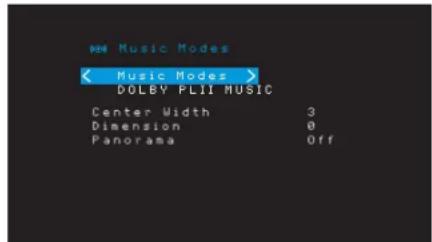
Center Width (Center-Breite): Diese Einstellung beeinflusst den Klang von Stimmen, die durch die vorderen drei Lautspricher wiedergegeben werden. Durch eine keinere Zahl werden die Stimmen engter über den Center-Lautspricher wiedergegeben. Größere Zahlen (bis zu 7) verbreitern die Bühne für die Stimmen. Verwenden Sie die Links/Rechts-Tasten, um diese Einstellung anzupassen.
Dimension: These Einstellung beeinfusst die Tiefe des Surround-Eindrucks. Damit haben Sie die Möglichkeit, den Klang weiter in den vorderen oder hinteren Bereich des Raums zu „verschieben“, „0° ist die neutrale Standardeinstellung. Die Einstellung „F-3" verschiett den Klang in den vorderen Bereich des Raums, während die Einstellung „R-3" den Klang weiter in den hinteren Bereich verschiet. Verwendten Sie die Links/Rechts-Tasten, um diese Einstellung anzupassen.
Panorama: Bei eingeschättem Panorama-Modus wird ein Teil des Sounds von den vorderen Laustsprechern auf die Surround-Lautsprecher geleitet und so ein „einhüländer“ Effekt erzielt. Durch Drücken der OK-Taste wird die Option ein-(On) oder ausgeschiedt (Off).
Weitere Informationen darüber, welche Surround-Modi mit den verschiedene Bitstreams verfügbar sind, finden Sie in Tabelle A10 im Anhang.
Manuelle Laufsprecherkonfiguration
Ihr AVR ist flexibel und kann so konfiguriert werden, dass er mit den beiden Leutsprechern Funktioniert und die akustischen Eigenschaften Ihres Raums kompensiert.
Das EzSet/EQ-Verfahren erkennt automatisch die Funktionen der angeschlossenen Lautsprecher und passie die Leistung des AVRs dementsprechend an. Verwendten Sie "Speaker Setup (Lautsprecherkconfiguration)" im Bildschirmenu, wenn Sie keine EzSet/ EQ-Kalibrierung durchführen konnen oder ihren AVR manuell einrichten möchten.
Bevor Sie damit beginnen, müssen Sie ihre Lautsprecher gemäß den Anweisungen in Abschnitt Aufstellenden der Lautsprecher auf Seite 11 aufstellenden und diese an den AVR anschließen. Informationen zum Freqenzbereich der Lautsprecher finden Sie in der entsprechenden Bedienungsanleitung oder auf der Website des Herstellers. Auch wenn Sie die einzelnen Kanalpegel des ARVs nach Gehör einstellen können, liefert ein SPL-Meter (SPL = Schalldruckpegel), das Sie in einem Elektronikfachgeschäft kaufen können, eine höhere Genauligkeit.
Notieren Sie ihre Konfigurationsseinstellungen in den Tabellen A3 bis A12 im Anhang, um diese nach einem System-Reset oder nach dem das Gerät mehr als vier Wochen vom Stromnetz getreten wir einfach und bequem wieder eingeben zu können.
Schnitt Eins: Die Überschneidungsfrequenzen Ihr's Laufsprechers ermittelt.
Ohne das EzSet/EQ-Verfahren kann der AVR nicht feststellen, wie weitere Laufsprecher anihn angeschlossen sind oder über welche Funktionen sie verfügen. Lesen Sie die Technischen Daten zu all their Laufsprechem und suchen Sie die Angaben zum Frequenzgang, der normalerweise als Bereich angegeben wird (z. B. 100Hz - 20kHz (± 3dB) ). Notieren Sie die tiefste Freqenz, die all ihre Laufsprecher (außer den Subwoofer) wiedergeben konnen (im oben angegebenen Beispiel: 100Hz ), als die Überschneidungsfrequency in Tabelle A3 im Anhang. HINWEIS: Diese Freqenz ist nicht das Gleiche wie die Überschneidungsfrequency2, die in den Technischen Daten der Laufsprecher angegeben ist.
Die Bassregulierung des AVRs liegt fest, welche Laufsprecher zur Wiedergabe des Niederfrequenzbereichs (Bass) vom Quellprogramm verwendet werden. Wenn die tiefsten TONE an keine Satelliten-Laufsprecher gesendet werden, führt dies zu einer schlechten Klang Qualität und kann)sogar die Laufsprecher beschädigten. Die hochsten TONE werden durch den Subwoofer möglichwerse überhaupt nicht gehört.
Beirichtiger BassregulierungsteitderAVRdasQuellensignalbeider Überschneidungsfrequency. Alle Signale oberhalb dieser Überschneidungsfrequency werden über die Lautsprecher Ihres Systems wiederergegeben; alle Signale unterhalb dieser Freqenz werden durch den Subwoofer wiedergegeben. Auf diese Weise kann von jedem Lautsprecher Ihres Systems die optime Leistung abgerufen werden, was zu einem kräftiger und überwältigenden Musikgenussuftiert.
Schnitt Zwei: Lautsprecherabstände messen
Idealerweise sollenen Sie die Lautspricher in einem Kreis aufstellen, wobei die Hörposition in dessen Mitte liegen solte. Gegegebenfalls mussten Sie jedoch eine Lautspricher etwas weiter weg von der Hörposition aufstellen. Deshalb sind TONE, die aus verschienen Lautsprichernkommen und das Gehor gleichzeitig erreichen sollenen, aufgrund von entsprechenden Ankunftszeiten eventuell unscharf.
Ihr AVR verfügbar über einen Abstandsregler, der entsprechliche Laufsprecherstandorte kompensiert.
Messen Sie die Abstände von allen Lautsprachern zur Hörposition und notieren Sie diese in Tabelle A4 Im Anhang. Sie sollen den Lautspracherabstände wie im Abschnitt Lautspracherabstände einstehen auf Seite 32 erklär auch dann notieren, wenn alle Lautspricher Ihres Systems den gleichen Abstand zur Hörposition haben.
Schritt Drei: Manuelle Lautsprecherkonfiguration
Jetzt konnen Sie den AVR programmieren. Setzen Sie sich in ihre übliche Hörposition und stellen Sie safer, dass es in dem Raum so ruhig wie möglich ist.
Drücken Sie bei eingescheltetem AVR und eingeschaltetem Video-Display die OSD/Menu (Menü)-Taste, um das Menüsystem anzuzeigen. Wahlen Sie das Menu „Speaker Setup (Lautspeicherkonfiguration)" und dann „Manual Setup (Manuelle Konfiguration)”.
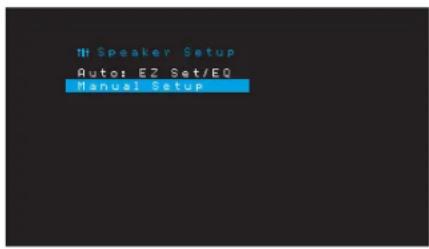
Falls Sie bereits den EzSet/EQ-Prozess, wie auf Seite 22 unter Konfigurieren des AVRs für die Lautspricher erklärlt, durchgeführt haben, speichert der AVR die Ergebnisse. Um eine Feineinstellung der EzSet/EQ-Ergebnisse vorzuzehmen oder den AVR von Grund auf zu konfigurieren, wahren Sie „Manual Setup (Manuelle Einrichtung)”. Der Bildschirm für „Manual Speaker Setup (Manuelle Lautspricherkonfiguration)“ erscheidt.
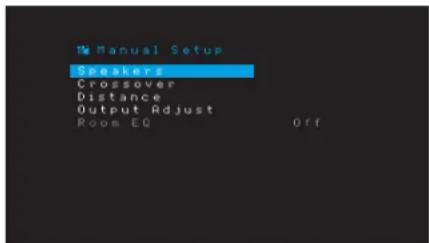
HINWEIS: Um alle aktuellen Einstellungen zu speichern, drücken Sie die Back/Exit (Zurück/Beenden)-Taste.
Um optimale Ergebnisse zu erhalten, sollen sie die Untermenius in dieser Reihenfolge anpassen: Speakers (Laulsprecher), Crossover (Überschneidungsfrequency), Distance (Abstand), Output Adjust (Ausgangsgegeleinstellung)
Speakers (Laatsprecher)
Mit dieser Auswahl können Sie die korrekte Einstellung für jeder Laufsprechergruppe programmieren. Die Einstellungen in thisem Menu haben Auswirkungen auf den restlichen Einrichtungsprozess der Laufsprecher sowie auf die ständige Verfügbarkeit der verschiedene Surround-Modi.
Wahlen Sie, "ON (EIN)"... wenn die Lautspricher im System vorhanden sind. Wahlen Sie, "OFF (AUS)"... wenn keine Lautspricher angeschlossen sind. Die Einstellung „Left & Right (Links und Rechts)" ist immer auf „ON (EIN)" gestellt und kann nicht deaktiviert werden.
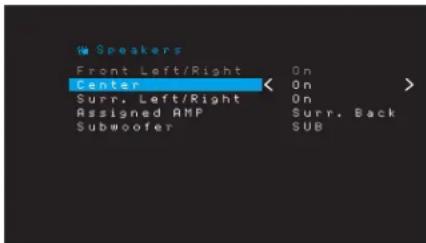
Vorgenommene Änderungen werden in der Gesamtzahl der Lautsprecher oben im Bildschirm angezeigt.
nur AVR 1710S/AVR 171S: Die Einstellung „Assigned Amp (Zugewiesene Veränderer)" umfasst vier Optionen:
- Surround Back (Rückwärte Surround): Wahlen Sie die Option Surr. Back (Rückwärte Surround), Falls Ihr Hauptsystem ein 7.1-Kanal-System ist und die rückwarten langen und rechten Surround-Lautsprecher verwendet werden.
- Zone 2: Wahlen Sie die Option Zone 2, falls Ihr Hauptsystem ein 5.1-Kanal-System ist und die Laufsprecherausgänge „Assigned Amp (Zugewiesene Verträger)” für die Versorgung der Laufsprecher in Zone 2 verwendet werden. Weitere Informationen finden Sie auf Seite 19 unter Installieren eines Multi-Zonen-Systems.
- Front Height (Front offen): Wahlen Sie die Option „Front Height (Front offen)“, falls Ihr Hauptsystem ein 7.1-Kanal-System ist und die Front-obern-Lautsprecher mit Dolby Pro Logic IZ verwendet werden.
- Off (Auss): Wahlen Sie, "Off (Auss)", 'when neke's Lautspricher an die Lautsprerechausgangene', Assigned Amp (Zugewiesende Verträller) 'angcheslitten loose.
HINWEIS: Wenn Sie „Assigned Amp (Zugewiesene Veränderer)" auf „Zone 2" stellen, werden die an die Assigned-Amp-Ausgänge angeschlossenen Lautspricher während des EzSet/EO-Vorgangs nicht konfiguriert. Konfigurieren Sie die Lautspricher manuell, wiearten erklart.
Drücken Sie die Back/Exit (Zurück/Beenden)-Taste, wenn Sie fertig sind.
Crossover (Uberschneidungsfrequencyz)
Navigieren Sie nach der Rückkehr ins Menu „Speaker Setup (Lautspricherkconfiguration)“ zum Punkt Crossover (Überschneidungsfrequency) und drücken Sie die OK-Taste, um das Menu „Crossover (Überschneidungsfrequency)“ anzuzeigen.
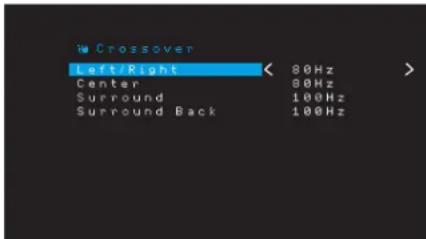
Der AVR zeigt nur Laufsprechergruppen an, die im Menu „Number of Speakers (Laufsprecheranzahl)“ auf „On (Ein)“ gesetzt sind.
In der Tabelle A3 finden Sie die von Ihnen eingetragenen Überschneidungsfrequenzen der Lautsprecher.
Wahlen Sie für jeder Lautsprachergruppe eineder folgenden acht Überschneidungsfrequenzen: Large (GroB), 40 Hz, 50 Hz, 60 Hz, 70 Hz, 80 Hz, 90 Hz, 100 Hz, 110 Hz, 120 Hz, 140 Hz, 150 Hz, 160 Hz, 180 Hz oder 200 Hz. Wenn die Überschneidungsfrequenz des Lautsprachers unter 40 Hz liegt, wahlen Sie die ersten Option, „Large (GroB)”. Diese Einstellung bezieht sich nicht auf die physikalische Höhe des Lautsprachers, sondern auf seinen Frenzgang, der auch „Vollbereich" genannt wird.
HINWEIS: Falls Sie „Room EQ (Raum-EQ)“ auf „On (Ein)“ gesetzt haben, werden die Überschneidungsfrequencyn automatisch vom AVR festgelegt und können nicht eingestellt werden.
Notieren Sie die Einstellungen in Tabelle A6 im Anhang.
Wenn Sie die Einstellungen abgeschlossen haben, drucken Sie die Back/Exit (Zurück/Beenden)-Taste, um zum Menu „Manual Setup (Manuelle Konfiguration)“ zurückzukehren. Wahlen Sie erneut „Speaker Setup (Lautsprecherkonfiguration)" und notieren Sie die Subwoofer-Einstellung: These Einstellungshängt vonder Überschneidungsfrequencyinstellung ab, die Sie für die linken und rechten Front-Lautsprecher gewählt haben.
- Wenn Sie eine numerische Überschneidungsfrequency für die Front-Lautsprecher eingestellt haben, wird die Subwoofer-Einstellung immer SUB (Subwoofer) sein. Alle Niederfrequenzinformationen werden dann immater an den Subwoofer gesendet. Wenn Sie über keinen Subwoofer verfügen, fügen Sie entweder neue linke und rechtte Laustsprecher mit Vollbereich in Ihr System ein oder schreiben Sie bei nachster Gelegenheit einen Subwoofer an.
- Wenn Sie die linken und rechten Front-Lautsprecher auf „LARGE (Groß)" gestellt haben, * wahlen Sie für den Subwoofer eine der drei folgenden Einstellungen aus: L/R+LFE: Durch diese Einstellung werden alle Niederfrequenzsignale an den Subwoofer gesendet, einschließlich a) Signale, die normalerweise über die linken und rechten Front-Lautsprecher wiedergegeben * wunden und b) speziele LFE-Kanalinformationen (Low Frequency Effects - Niederfrequenzeffekte).
OFF (AUS): Wahlen Sie diese Einstellung, wenn kein Subwoofer verwendet wird. Alle Niederfrequenzinformationen werden an die linken und rechten Front-Lautsprecher gesendet.
LFE: Diese Einstellung gibt die Niederfrequenzinformationen, die sich in den linken und rechten Programkanänen befinden, über die linken und rechten Front-Lautspricher wieder und sendet nur die LFE-Kanalinformationen an den Subwoofer.
Abstand
Wie oben in Schritt Zwei beschreiben, passt der AVR unterschiedliche Abstände an, nachdem Sie den Abstand von ihren Lautspruchern zur Hörposition gemessen haben, sodass der Klang aller Lautspricher zur richtige Zeit an der Hörposition empfangen wird. Durch these Verfahren werden Klarheit und Tongenauigkeit verbessert.
Ziehen Sie im Menu „Manual Setup (Manuelle Konfiguration)“ den Cursor auf die Zeile „Distance (Abstand)“ und drücken Sie die OK-Taste, um das Menu „Adjust Speaker Distance (Anpassen des Lautspeicherabstands)“ anzuzeigen.
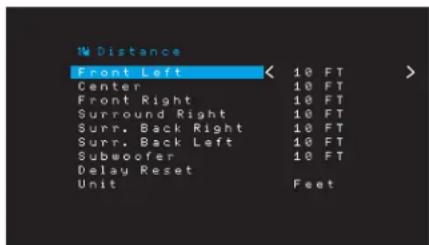
Geben Sie die Abstände von jedem einzelnen Lautsprecher zur Hörposition ein, die Sie vorher gemessen und in Tabelle A4 im Anhang notiert haben (siehe Seite 39). Wahlen Sie einen Lautsprecher und ändern Sie den Messwert mit den Links/Rechts-Tasten. Sie konnen Abstände zwischen 0 und 9,1 m eingeben. Der Standardabstand beträgt für alle Lautsprecher 3 m.
Die Standardmesseinheit ist Fuß. Um die Maßeinheit zu Metern zuändern, wahren Sie die Zeile „Unit of Measure (Maßeinheit)" und drücken Sie die Links- oder Rechts-Taste, dann wird die Einstellung geändert.
HINWEIS: Falls Sie die Assigned AMP-Kanäle auf Zone 2 eingestellt haben, stehen ihre Verzögerungseinstellungen nicht mehr zur Verflügung.
Schritt Vier: Kanal-Ausgangspegel manuell einstellen
Bei einem herkommlichen Stereo-Receiver passt ein einfacher Balanceregler das Stereoklangbild durch Varierten der relativen Lautstärke der linken und rechten Kanäle an. In einem Heimkinosystem mit bis zu sieben Hauptkanälen und bis zu zwei Subwoofern ist es sowohl wichtiger als auch komplexer, das richtige Klangbild zu erreichen. Ziel ist es, dass jeder Kanal von der Hörposition aus gleich laut gehört wird (wenn Signale von gleicher Lautstärke über diese wiedergegeben werden).
Die EzSet/EQ-Kalibrierung des AVRs kann diese wichtige Aufgabe unkompliziert und automatisch für Sie übernehmen. Eine manuelle Kalibrierung der Pegel ist aber über das Menu „Output Adjust (Ausgangsgeleinstellung)“ des AVRs möglich, entweder mithilfe des integrierten Testgeräuschs des Systems oder während der Wiedergabe von Quellmaterial.
Wahlen Sie im Menu „Manual Setup (Manuelle Konfiguration)" das Untermen „Output Adjust (Ausgangspegeleinstellung)“, um das Menu für die Laufsprecherpegeleinstellung anzuzeigen.
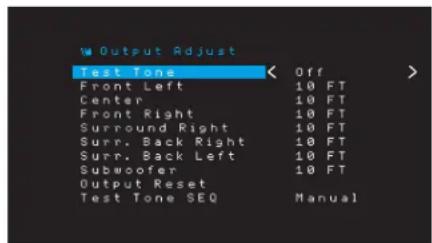
Alle Lautspricher des Systems werden mit ihren aktuellen Pegeleinstellungen angezeigt. Sie können den Pegel von jedem Lautspricher zwischen -10 dB und +10 dB in Schritten von 1 dB einstellen.
Während die Einstellungen vorgenommen werden, können Sie die Kanalpegel mit einer der folgenden Methoden messen:
- Verwendten Sie vorzugsweise eintragbares SPL-Meter, das auf C-Bewertung eingestellt ist. Passen Sie jeder Laufsprecher an, sodass das Messgerat 75 dB misst, wenn das integrierte Testergeausch des AVRs wiedergegeben wird.
- Nach Gehör. Stellen Sie die Pegel so ein, dass das Testgeräusch über jeder Laufsprecher gleich laut zu horen ist.
Um die Pegel mithilfe des integrierten Testgeräuschs des AVRs anzupassen, klichen Sie auf "Test Tone Seq (Testgeräuschsequenz)" im Menu und schalten Sie mit den Links/Rechts-Tasten den Testton ein. Wahlen sie dann die Zeile, "Test Tone SEQ (Testgeräuschsequenz)" um zwischen "Auto (Automatisch)" und "Manual (Manuell)" zu halten.
Auto (Automatisch): Wie im Markierungsbarken angezeigt, wird das Testgeräusch automatisch an alle Lautspricher übertragen. Wenn das Testgeräusch an einem Lautspricher unterbrochen wird, können Sie den Pegel mit den Links/Rechts-Tasten anpassen. Wenn Sie die markierte Zeile mit den Auf/Abwarts-Tasten in eine andere Zeile bewegen, folgt das Testgeräusch der Leiste. Das Testgeräusch wird unterbrochen, wenn sich der Cursor auf dem Bildschirm außerhalb des Lautspricherbereichs befindet. Dies ist mithilfe der Auf/Abwarts-Tasten möglich.
Manual (Manuell): Das Testgeräusch ertönt so lange aus dem ausgewählten Laufsprecher, bis Sie mithilfe der Auf/Abwarts-Tasten einen anderen Laufsprecher auswahlen. Mit den Links/Rechts/Tasten können sie den Pegel des Laufsprechers anpassen, über den das Testgeräusch wiedergegeben wird.
Wenn Sie für die Einstellung der Ausgangspegel eine externe Quelle horen, stellen Sie Test Tone (Testgerausch) auf Off (Aus), navigieren mit den Auf/Abwarts-Tasten zu jedem Lautspecher und passen mit den Links/Rechts-Tasten den Pegel des jeweiligen Lautspechers an, während die externe Quelle wiedergegeben wird.
HINWEIS: Wenn Sie ein tragbares SPL-Meter mit externem Quellmaterial verwenden, wie etwa eine Test-Disc oder eine Audioauswahl, können Sie diese abspieten und die Master-Lautstärkeregelung des AVRs anpassen, bis das Messagerät 75 dB misst. Passen Sie anschließend die einzelnen Lautstärkestufen an.
Output Reset (Reset Ausgang): Um alle Pegel auf die Werkseinstellungen von 0 dB zurückzusetzen, rolten Sie zu dieser Zeile und drücken Sie die OK-Taste.
Wenn Sie mit der Anpassung der Laufsprechergel fertig sind, notieren Sie die Einstellungen in Tabelle A3 im Anhang. Drücken Sie dann die Back/Exit (Zurück/Beenden)-Taste.
Hinweise zum Einstellen der Lautstärken von Lautsprichem bei Heimkinosystemen:
Im Folgenden führen Sie einige nützliche Hinweise für die Einrichtung der Laufstände:
- Bei Filmen und Video-Musikprogrammen sollen Sie darauf aufchten, ein umfassendes und realistisches Klangerlebnis zu schaffen, sodss Sie die Akustik des Films oder Musikprogramms wahrscheinen, ohne bereits von der Handlung abgelentk zu werden.
- Bei Musikaufnahmen in Mehrkanaltechnik schaffen einige Musikproduzenten ein Klangerlebnis, bei dem die Musiker Sie klangtechnisch umgeben. Andere wiederum setzen auf ein Klangerlebnis, bei dem sich die Musiker vor denen befinden, wobei die Surround-Lautsprecher dann eine untergeordnete Rolle spielten (vergleichbar mit einem Konzertsaal).
- Bei den beiden 5.1- und 7.1-Kanal-Filmen dürfen die Surround-Lautsprecher nicht so laut sein wie die vorderen Lautsprecher. Wenn Sie die Lautzstände der surround-Lautsprecher so einstellen wie die der vorderen Lautsprecher, werden Dialoge schwerer verstandlich und eine Soundeffekte sind dann voll zu laut.
Hinweise zum Einrichten der Subwoofer-Lautstärke:
- Mitunter ist die ideale Subwoofer-Lautstärke für Musik zu laut bei Filmen; umgekehrt verhalt es sich genauso. Zum Einrichten der Subwoofer-Lautstärke sollen den sowohl Music als auch Filme mit starken Bassen dienen, um so eine mittlere Lautstärke für beides zu ermitteln.
- Scheint der Subwoofer immer zu laut oder zu leise zu sein, versuchen Sie, ihm an einer anderen Stelle aufzustellen. Bei einer Eckposition sind die Basse des Subwooferstärker. Bei einer Aufstellung im freien Raum, weiter entfern von Ecker und Wänden, sind die Basse schwacher.
Nur AVR 1710S/AVR 171S: Wiedergabe in Zone 2
Falls ein Multi-Zonen-System verwendet wird, können Sie im Haupthörbcereich das Erlebnis von 5.1-Kanal-Heimkino genieben, während andere Personen eine vollig unterscheidliche Quelle in einem anderen Raum horen. Weitere Installationsinformationen finden Sie auf Seite 19 unter Installieren eines Multi-Zonen-Systems.
Das Multi-Zonen-System des AVRs wird mit dem Bildschirmmun Zone 2 eingerichtet und aktiviert. Drücken Sie die OSD/Menu (Menü)-Taste und navigieren Sie zur Zeite 空 _ i ^ 2 . Um das Menü,Zone 2^n aufzurufen, drücken Sie die OK-Taste.
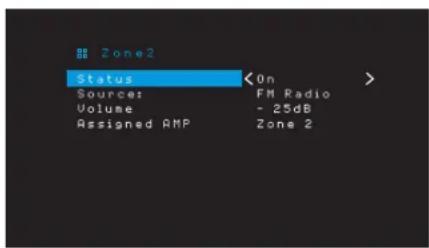
Status: In dieser Zeile konnen Sie Zone 2 ein- oder ausschalten.
Source (Quelle): In dieser Zeile konnen Sie die Eingangsquelle für Zone 2 auswahlen. Es kann而出 der aktuell im Hauptörbcereich wiedergegebene Quelle abweichende Quelle ausgewählt werden. Falls aber fur beiden Bereiche, den Hauptörbcereich und Zone 2 dieselbe Quelle ausgewährt wurde, hörn die Hörer in beiden Bereichen dasselt.
In Zone 2 sind nur analoge Audioquellen verfügbar. Um in Zone 2 digitale Quellen, z. B. einen CD-Player, zu horen, folgen Sie den nachstehenden Schritten:
- Schlieben Sie die analogen Audio-Ausgänge des Quellgrats zusätzlich zur digitalen Audioverbindung am AVR an. Notieren Sie in Tabelle A5 auf Seite 39, welche Analogeingegangene verwendet wurden.
- Wahlen Sie mit der Audio Input (Audio-Eingangs)-Taste auf der Frontseite des AVRs die analoge Audiorequele. (Die Audioeinstellung des Quellgerats muss im Menu „Source Setup (Quellen einrichten)" auf den digitalen Engang eingestellt sein.)
Hinweise zur Wiedergabe in Zone 2:
- Obwohl Sie in Zone 2 einen iPod oder ein USB-Gerät als Quelle verwenden können, können Sie die iPod- oder USB-Wiedergabe nicht von der Zone 2 aus starten. Der iPod oder das USB-Gerät muss als Quelle in Zone 1 festgelegt werden und die Wiedergabe eines Tracks oder einer Wiedergabeliste muss von Dort aus gestartet werden. Dann konnen Sie iPod als Quelle für Zone 2 wahlen und die Wiedergabe von der Zone 2 aus steuern,)sogar wenn in Zone 1 zu einer anderen Quelle gewechselt wird.
- Nur eine der internen Quellen des AVRs (iPod, USB, vTuner, Network (Netzwerk), AirPlay, DLNA DMR) kann gleichzeit in einer der beiden Zonen aktiv sein. Wenn Sie z. B. in Zone 1 vTuner als Quelle ausgewählt haben und die Quelle in Zone 2 zu USBändern, wechselt auch Zone 1 zu USB (und umgekehrt). Um in Zone 1 und 2 zur selbst Zeit unterschiedliche Quellen zu horen, muss mindestens eine Quelle ein durch den AVR konfiguribare externe Quelle sein (Cable/Sat (Kabel/Sat), STB oder TV), die an einen der analogen Audio-Eingänge des AVRs angeschlossen ist oder eine der Radioquellen des AVRs (FM (UKW) oder AM (MW)).
Volume (Lautstärke): Markieren Sie diese Zeile und regeln Sie mit den Links/Rechts-Tasten die Lautstärke in Zone 2.
Assigned AMP (Zugewiesener Verträger): In dieser Zeile können Sie die Assigned AMP-Kanäle für Multi-Zonen-Funktion den Zone-2-Lautsprechem zuweisen (siehe Laustspricheranzzahl auf Seite 31). Wenn diese Zeile auf „Zone 2" liegt, kann der Haupthörbereich nur für bis zu 5.1-Kanäle konfiguriert werden.
Um die Fernbedienung zur Steuerung des Tons in Zone 2 zu verwenden, drücken Sie die Zone-2-Taste der Fernbedienung. Die Volume (Lautstärke)-, Mute (Stumm)- und Source Select (Quellenauswahl)-Tasten steuern den Ton in Zone 2 und die Zone-2-Taste leuchtet immer dann, wenn Sie eine Taste drucken, um anzuzeigen, dass die Fernbedienung sich im Zone-2-Steuermodus befindet. Drücken Sie die Zone-2-Taste erneut, damit die Fernbedienung wieder in den Hauptörbcereich-Steuermodus wechselt.

Systemeinstellungen
Über das System-Einstellungenmenu des AVRs konnen Sie die Funktionswiseviher Funktionen des AVRs anpassen. Drucken Sie die OSD/Menu (Menü)-Taste und navigieren Sie zur Zeile „System". Um das Menu System Settings (Systemeinstellungen)"aufzurufen, drucken sie Die OK-Taste.
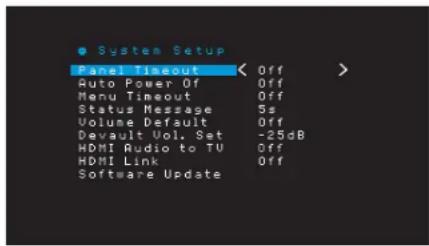
Panel Timeout (Front-Display Abschaltung): Mit dieser Einstellung können Sie die automatische Abschaltung des Front-Displays des AVRs nach einer voreingestellten Zeit (3-10 Sekunden) nach jeder Betätigung festlegen. Wenn diese Einstellung auf „Off (Aus)st shit, bleibt das Display kontinuierlich eingeschaltet.
Auto Power Off (Automatische Abschaltung): Mit dieser Einstellung kann festgelegt werden, dass der AVR automatisch in den Off (Aus)-Modus wechselt, wenn er sich eine vorgegebene Zeit (1-8 Stunden) im Sleep Mode (Sleep-Modus) befinden hat. Weitere Informationen finden Sie im Abschnitt Betriebsanzeige/Ein/Aus-Taste auf Seite 4. Hiermit ist es auch möglich, dass der AVR automatisch in den Sleep-Modus wechselt, nachdem er eine vorgegebene Zeit eingeschaltet war. Beachten Sie, dass er nicht in den SleepModus wechselt, wenn für die aktive Quelle einer der digitalen Audio-Anschlüsse als Audio-Eingang ausgewählt wurde. Weitere Informationen finden Sie auf Seite 23 unter „Source Setup (Quellen einrichten)”.
Menu Timeout (Menü-Abschaltung): Mit dieser Einstellung kann die Zeitspanne (20-50 Sekunden) festgelegt werden, die ein Menübildschirm nach der letzten Einstellung weiter angezeigt wird. Wenn Sie diese Einstellung auf „Off (Aus)“ setzen, können alle Menües eingeschalten, bis sie die OSD/Menu (Menü)-Taste drücken.
Status Message (Statusmeldung): Wenn der AVR eingeschelt ist und die Lautstärke angepasst, die Quelle gewechselt oder eine Änderung des Eingangssignals erkannt wird, entscheidt auf dem TV-Bildschirm eine Statusmeldung. Wahlen Sie die Anzeigedauer der Meldung von 2 bis 10 Sekunden. Der Standardwert ist 3 Sekunden. Wahlen Sie „Off (Aus)“, wenn keine Statusmeldungen auf dem TV-Gerät angezeigt werden sollen (sie werden immer noch auf dem Front-Display des AVRs angezeigt).
Volume Default (Lautstärkestandard) and Default Volume Setting (Standard-Lautstärkeinstellung): Mit diesen zwei Einstellmöglichkeiten kann der Lautstärkepegel beim Einschalten des AVRs programmiert werden. Setzen Sie Volume Default (Lautstärkestandard) auf On (Ein) und stellen sie Default Volume Setting (Standard-Lautstärkeeinstellung) anschließend auf die gewünschte Einschaltlautstärke ein. Wenn Volume Default (Lautstärkestandard) auf Off (Aus) gestellt ist, schalten sich der AVR bei der zuletzt verwendenten Lautstärke ein.
HDMI Audio to TV (HDMI-Audio zu TV): Über diese Einstellung konnen Sie festlegen, ob HDMI-Audiosignale über den HDMI-Monitor-Ausgangsanschluss an die Videoanzeige übertragen werden. Lassen Sie diese Einstellung im Normalbetrieb auf Off (Aus), da die Audiosignale in thisem Fall über den AVR wiedergegeben werden. Um allein den Fernseher zu verwenden, also ohne Heimkinosystem, setzen Sie diese Einstellung auf On (Ein).
HDMI Link (HDMI-Verbindung): These Einstellung möglich die Weitergabe von Steuerungsinformationen unter den HDMi-Geräten Ihres Systems. Setzen Sie diese Einstellung auf „On (Ein)“, um Steuerungsinformationen zwischen den HDMi-Geräten weiterzugegeben; setzen Sie diese Einstellung auf „Off (Aus)“, wenn keine Steuerungsinformationen weitergegeben werden sollen.
Software Update (Software-Aktualisierung): Wenn eine Softwareaktualisierung für Ihr AVR verfügbar ist, erhalten Sie Installationsanweisungen im Bereich Produktsupport auf der Website oder vom Kundendienst von Harman Kardon. Verwenden Sie dann diese Untermenü, um das Software-Upgrade zu installmenten.
Wichtig: Während einer Software-Aktualisierung dürfen Sie den AVR nicht ausschalten oder eines seiner Bedienelemente verwenden. Anderfalls kann der AVR dauerhaft beschädigt werden.
Timerfunktion
Mit der Timerfunktion können Sie ihren AVR so einstellen, dass er bis zu 90 Minuten lang spiel und sich dann automatisch ausschalten.
Drücken Sie die Taste Sleep (Ruhe) auf der Fernbedienung, dann wird die verbleibende Zeit bis zur Abschaltung angezeigt. Durch jeder drücks Drücken der Sleep (Ruhe)-Taste erhöht sich die Spielzeit um 10 Minuten, bis zu einer maximalen Verringerung von 90 Minuten. Die Einstellung SLEEP OFF (Ruhezustand Aus) deaktiviert die Timerfung.
Nach dem die Timerfungk entgestellt wurde, verdunkelt sich das Display auf der Gerätevorderseite automatisch auf halbe Helligkeit.
Wenn Sie auf die Taste Sleep (Ruhe) drucken, nachdem die Timerfungtion bereits aktiviert wurde, wird die verbleibende Spielzeit angezeigt. Wenn Si dann nochmals auf die Taste Sleep (Ruhe) drucken, andern Sie die verbleibende Spielzeit.
Auf dem Front-Display wird während der ersten 10 Sekunden vor dem Wechsel in den Sleep-Modus ein Countdown angezeigt. Wenn während des Countdowns irgendeine Taste gedruckt wird, wird der Vorgang abgebrochen und die Timerfung deaktiviert.
Reset des Prozessors
Wenn der AVR nach einer Spannungsspitze nicht normal Funktioniert, ziehen Sie das Netzkabel mindestens 3 Minuten lang Heraus. Stecken Sie danach das Netzkabel wieder ein und schalten den AVR ein. Wenn these Verfahren nicht hält, müssen Sie wie unter beschreiben den Prozessor des AVRs zurücksätzen (Reset).
HINWEIS: Durch ein Reset des Prozessors werden alle vom Benutzer vorgenommenen Konfigurationsen gelöscht, dazu gehören auch Lautsprecher- und Lautstärkeeinstellungen sowie gespeicherte Radiosender. Nach einem Reset müssen Sie alle diese Einstellungen nach den Aufzeichungen auf Ihr Arbeitsblättern im Anhang während eingeben.
So wird der Prozessor des AVRs zurückgesetzt:
- Drücken Sie die Ein/Aus-Taste mehr als drei Sekunden lang, um den AVR auszuschalten (die Betriebsanzeige leuchtet dann gelb).
- Halten Sie die Taste, Surround Mode Category (Surround-Moduskategorie) auf der Frontseite mindestens 5 Sekunden lang gedrückt, bis auf dem Front-Display RESET angezeigt wird.
HINWEIS: Warten Sie nach dem Prozessor-Reset mindestens 1 Minute, bis Sie eine der Source Selector (Quellenauswahl)-Tasten drucken.
Wenn der AVR selbst nach einem Reset des Prozessors nicht normal Funktioniert, wenden Sie sichitte an ein Harman Kardon-Servicecenter. Autorisierte Servicecenter in Ihr Mahe konnen Sie auf unserer Website finden: www.harmankardon.com.
Problem Ursache Lösung
| Gerät Funktioniert nicht • Keine Netzspannung • Stellen Sie sich, dass das Netzkabel in eine | stromführungste Steckdose eingesteckt ist • Prüfen Sie, ob die Steckdose geschlossen ist |
| Front-Display leuchtet auf, jeder sind Bild und Ton nicht vorhanden | • Kabel an den Eingängen haben einen Wackelkontakt • Stummschaltung ist aktiviert • Lautstärkeregler ist vollständig heruntergedreht |
| Kein Ton von den Laufsprechen • Verträger befindet sich im Schutzmodus aufgrund eines möglichen Kurzschlusses • Verträger befindet sich im Schutzmodus aufgrund eines internen Problems | • Prüfen Sie, ob die Kabel an den Laufsprechem oder den AVR-Anschlüssen vertauscht sind • Wenden Sie sich an ihren örtlichen Harman Kardon-Servicecenter |
| Kein Ton aus dem Center- oder Surround-Laufsprecher • Falscher Surround-Modus • Signal ist Mono • Falsche Laufsprecherkonfiguration • Signal ist Stereo | • Wahlen Sie einen anderen Surround-Modus als Stereo • Mono-Signale enthalten keine Surround-Informationen • Überprüften Sie die Laufsprecherkonfiguration im Einrichtungsmenu • Der Surround-Decoder kann aus uncodierten Stereo-Signalen keine Signale für Center- oder Surround-Kanäre errechnen |
| Das Gerät reagiert nicht auf Befehle der Fernbedienung • Batterien in der Fernbedienung sind schwach • IR-Sensor wird durch Gegenstände blockiert | • Wechseln Sie die Batterien der Fernbedienung aus • Stellen Sie sicher, dass der IR-Sensor an der Gerätevorderseite nicht durch Gegenstände blockiert wird |
| Zwischenzeitliches Brummenn bei Radioempfang • Lokale | Interferenzen • Entfern den AVR oder die Antenne von Computern, Leuchtstoffrähen, Motoren oder anderen elektrischen Anlagen |
| (Nur AVR 1710S/AVR 171S): Die Einstellungen für die rückwärtigen Surround-Laufsprecher können nicht aufgerufen werden und das Testgeräusch wird nicht über die rückwärtigen Surround-Laufsprecher wiedergegeben. | • Multi-Zonen-Betrieb wurde ausgewähl/Tzugewiesene Verträgerkanäwe wurden der Zone 2 zugewiesen |
| Der Programmiermodus der Fernbedienung kann nicht aktiviert werden | • Die Source Selector (Quellenauswahl)-Taste wird nicht für mindestens 3 Sekunden gedrückt. |
| Fernbedienungstasten leuchteten, aber der AVR reagiert nicht | • Fernbedienung befindet sich im Zone-2-Modus. • Drücken Sie die Zone-2-Taste (Taste leuchtet nicht, wenn sie die Fernbedienung im Zone-1-Steuermodus befindet). |
| Netzwerkverbindung kann nicht hergestellt werden | • AVR-Netzwerkprogrammierung erfordert einen Neustart |
Zusätzliche Informationen zur Fehlerbehebung sowie Infos zur Installation des AVRs darin Sie im Bereich „Frequently Asked Questions" unter „Product Support" auf unserer Website www.harmankardon.com.
Technische Daten
Audio
| Stereoleistung: AVR 1710S/AVR 171S: 100 W pro Kanal, zwei Kanäle bei 6/8 Ohm, 1 kHz, <0,9 % THD | |
| AVR 1610S/AVR 161S: 85 W pro Kanal, zwei Kanäle bei 6/8 Ohm, 1 kHz, <0,9 % THD | |
| Mehrkanalleistung: AVR 1710S/AVR 171S: 100 W pro Kanal, zwei Kanäle bei 6/8 Ohm, 1 kHz, <0,9 % THD | |
| AVR 1610S/AVR 161S: 85 W pro Kanal, zwei Kanäle bei 6/8 Ohm, 1 kHz, <0,9 % THD | |
| Eingangsempfindlichkeit/Impedanz: 250 mV/27 kOhm | |
| Signal/Rauschabstand (HF-A): 100 dB | |
| Trennung benachbarter Kanäle bei Surround-System: | Dolby Pro Logic/DPLL: 40 dB Dolby Digital: 55 dB DTS: 55 dB |
| Frequenzgang (bei 1 W): 10 Hz - 130 kHz (+0 dB/-3 dB) | |
| Hohe Strombelastbarkeit (HCC): | ±40 A (AVR 1710S/AVR 171S); ±29 A (AVR 1610S/AVR 161S) |
| Transiente Intermodulations- verzerrung (TIM): | Nicht messbar |
| Anstiegsrate: 40 V/μs | |
UKW-Radio
| Frequenzbereich: 87,5 - 108,0 MHz | |
| Verwendbare Empfindlichkeit IHF: 1,3 μV/13,2 dBf | |
| Signal/Rauschabstand (Mono/Stereo): 70 dB/68 dB | |
| Verzerrung (Mono/Stereo): 0,2 %/0,3 % | |
| Stereo-Kanaltrennung: 40 dB bei 1 kHz | |
| Trennschärfe (±400kHz): 70 dB | |
| Spiegelfrequencyunterstützung: | 80 dB |
| Zwischenfrequencyunterstützung: | 80 dB |
MW-Radio
| Frequenzbereich: 520 - 1710 kHz (AVR 1710S/AVR 1610S) | |
| 522 - 1620 kHz ((AVR 170/AVR 160) | |
| Signal/Rauschabstand: | 38 dB |
| Eingangsempfindlichkeit (Rahmenanteine): | 500 μV |
| Verzerrung (1 kHz, 50 % mod): | 1,0 % |
| Trennschäfte (±10 kHz): 30 dB | |
Bluetooth-Abschnitt
| Frequenzbereich: 2402 MHz – 2480 MHz | |
| Senderleistung: | 0-4 dBm |
| Modulation: | GFSK/rr/4-DQPSK, 8-DPSK |
| Funktionen: | Streaming Audiowedergabe, unterstütztBluetooth 3.0, A2DP v1.2, AVRCP v1.4 |
Video
| Fernsehformat: | NTSC (AVR 1710S/AVR 1610S); PAL (AVR 171S/AVR 161S) |
| Eingangsspannung/Impedanz: | 1 Vp-p/75 Ohm |
| Ausgangsspannung/Impedanz: | 1 Vp-p/75 Ohm |
| Videobandbreite (Composite Video): | 10 Hz - 8 MHz (-3 dB) |
| HDMI: | HDMI 1.4 mit 4k x 2k Bypass |
Allgemeine Daten
| Betriebsspannung: | 120 V AC/60 Hz (AVR 1710S/AVR 1610S); 220 V – 240 V AC/50-60 Hz (AVR 171S/ AVR 161S) |
| Leistungsaufnahme: | <0.5 W (Standby); 510W maximal (AVR 1710S/AVR 171S); 450W maximal (AVR 1610S/AVR 161S) |
| Abmessungen (B x H x T): | 17-5/16" x 4-3/4" x 11-3/16" (440 mm x 121 mm x 300 mm) |
| Gewicht | (AVR 1710S/AVR 171S): 5,1 kg (AVR 1610S/AVR 161S): 4,6 kg |
Die Abmessung fur Tiefe umfasst Knopfe, Tasten und Anschlusses. Die Abmessung fur Höhe umfasst Fübe und Gehäuse.
Anhang - Standardeinstellungen, Arbeitsblätter, Produktcodes für die Fernbedienung
Tabelle A1 - Empfohlene Anschlisse der Quellkomponenten
| Geräte typ AVR-Quelle | Digitale Audioverbindung | Analoge Audioverbindung | Video-Anschlüsse | |
| Roku Streaming Stick oder andere tragbare Geräte, HDMI-fähiges Gerät | MHL (AVR 1710S/AVR 171S/AVR 1610S/AVR 161S) | HDMI 1/MHL Analog 1 oder 2 HDM | 1/MHL | |
| DVD Audio/Video, SACD, Blu-ray Disc, HD-DVD-Player | Disc HDMI 2 Analog 1 oder 2 HDM | 2 | ||
| Kabel-, Satelliten-TV-, HDTV-oder andere Geräte, mit denen Fernsehprogramme empfangen werden können | Cable/Sat (Kabel/Sat) HDMI 3 Analog 1 oder 2 HDMI 3 | |||
| DVD/VHS-Recorder oder Digitalerpfänger | STB HDMI 4 Analog 1 oder 2 HDM | 4 | ||
| Videospielkonsole Game (Spiel) | HDMI 5 Analog 1 oder 2 HDMI 5 | |||
| Alle Audio- oder Videogeräte, z. B. CD-Player, Camcorder, Kassettendeck | Aux Koaxial oder optisch Analog 1 oder 2 | oder 2 | Composite Video 1 oder 2 (nicht für reine Audiogeräte) | |
| Alle Audiwiedergabeggeräte (z. B. CD-Player, Kassettendeck) | Audio Koaxial oder optisch Analog | 1 oder 2 Kein(e) | ||
| iPod, iPhone, iPad oder USB-Speicherstick | USB/iPod | USB | k. A. k. A. | |
Tabelle A2 - Einstellungen für Lautsprecher/Kanäle
| Standardeinstellungen | Ohne Einstellungen Position 1 | Ohne Einstellungen Position 2 | |
| Linke/Rechte Front-Laufsprecher ON (EIN) | |||
| Center-Laufsprecher ON (EIN) | |||
| Linke/Rechte Surround-Laufsprecher ON (EIN) | |||
| Linke/Rechte rückwärftige Surround-Laufsprecher(nur AVR 1710S/AVR 171S) | OFF (AUS) | ||
| Subwoofer ON (EIN) | |||
| Überschneidungsfrequenz der linken/rechten Front-Laufsprecher | 100 Hz | ||
| Überschneidungsfrequenz des Center-Laufsprechers 100 Hz | |||
| Überschneidungsfrequenz der linken/rechtenSurround-Laufsprecher | 100 Hz | ||
| Überschneidungsfrequenz der linken/rechtenrückwärftigen Surround-Laufsprecher oder der oberenlinken/rechten Front-Laufsprecher (nur AVR 1710S/AVR 171S) | 100 Hz | ||
| Subwoofer-Modus (falls die Front-Laufsprecher aufLarge (Groß) gesetzt sind) | L/R + LFE | ||
| Pegel vorne links 0 dB | |||
| Pegel Center 0 dB | |||
| Pegel vorne rechts 0 dB | |||
| Pegel Surround rechts 0 dB | |||
| Pegel rechnerückwärftiger Surround/oberer rechterFront(nur AVR 1710S/AVR 171S) | 0 dB | ||
| Pegel linker rückwärftiger Surround/oberer linker Front(nur AVR 1710S/AVR 171S) | 0 dB | ||
| Pegel Surround links 0 dB | |||
| Subwoofer-Pegel 0 dB |
Tabelle A3 - Standardeinstellungen für Verzögerung
| Lautsprecherposition | Abstand vom Lautsprecherzur Hörposition | IhreVerzögerungseinstellungenPosition 1 | IhreVerzögerungseinstellungenPosition 2 |
| Front links 3 Meter | |||
| Center 3 Meter | |||
| Front rechts | 3 Meter | ||
| Surround rechts | 3 Meter | ||
| Surround links | 3 Meter | ||
| Rückwärfteriger Surround rechts/Front oben rechts | 3 Meter | ||
| Rückwärfteriger Surround links/Front oben links | 3 Meter | ||
| Subwoofer | 3 Meter |
Tabelle A4 - Quelleneinstellungen
| Standarddeinstellungen | Ohne Einstellung | |
| Stage Width (Bühnenbreite) | 45 | |
| Stage Depth (Bühnentiefte) | 30 | |
Tabelle A6 - Einstellungen Dolby Pro Logic II Music
| Standardeinstellungen | Ihre Einstellung | |
| Center-Breite | 3 | |
| Dimension | 0 | |
| Panorama | Off (Aus) | |
Tabelle A7 - Fernbedienungskodes
Quelleneingang Geratotyp (falls geändert) Produktmarke und Code-Nummer
| Cable/Sat (Kabel/Sat) | ||
| Disc | ||
| TV | ||
| Game (Spiel) | ||
| AUX |
Tabelle A8 - Systemeinstellungen
Funktion Voreinstellung ihre Einstellung
| Front-Display Abschaltung Off (Aus) | ||
| Automatische Abschaltung 8 Stunden | ||
| Menu-Abschaltung 20 Sekunden | ||
| Statusmeldung 5 Sekunden | ||
| Lautstärkestandard Off (Aus) | ||
| Standard-Lautstärkeeinstellung -25 dB | ||
| HDMI Audio zu TV Off (Aus) | ||
| HDMI Link Off (Aus) |
Tabelle A9 - Zone-2-Einstellungen
| Quelleneingang Voreinstellung | Ohne Einstellung | |
| Status | Off (Aus) | |
| Quelle | FM | |
| Lautstärke | -25 dB | |
| Zugewiesener Veränder | Rückwärfter | Rückwärfter |
Tabelle A10-Surround-Modi
Surround-Modus Beschreibung Datenstrom oder Signal - Eingehend
| Dolby Digital Liefert bis zu | 5 separate Lautspricherkanäe und einen speziellen Tiefbass-Kanal (Low Frequency Effect - LFE). | ● Dolby Digital 1/0/.0 oder .1, 2/0/.0 oder .1, 3/0/.0 oder .1, 2/1/.0 oder .1, 2/2/.0 oder .1, 3/2/.0 oder .1● Dolby Digital EX (Wiedergabe als 5.1)● Dolby Digital Plus decodiert und Eingang über koaxialen oder optischen Anschluss |
| Dolby Digital EX Eine Erweiterung von Dolby Digital 5.1 mit einem zusätzlichen rückwärftigen Surround-Kanal, der über einen oder zwei rückwärftige Surround-Lautspricher wiedergegeben werden kann. Manuelle Auswahl ist möglich, wenn ein Nicht-EX-Dolby Digital-Stream erkannt wird. | ● Dolby Digital EX● Dolby Digital 2/2/.0 oder .1, 3/2/.0 oder .1 | |
| Dolby Digital Plus Als erweiterte, effizientere codierte Version von Dolby Digital verfügt Dolby Digital Plus über die Kapazität für weitere separate Kanäle und für Audio-Streaming aus dem Internet und das alles bei verbesserten Klangqualität. Das Quellmaterial kann über einen HDMI-Anschluss oder zu Dolby Digital oder PCM decodiert über den koaxial-oder optisch-digitalten Audio-Anschluss übertragen werden. | ● Dolby Digital Plus über HDMI-Anschluss (bei Verwendung eines koaxial- oder optisch-digitalten Anschlusses wird das Quellgerät zu Dolby Digital decodiert) | |
| Dolby TrueHD Dolby True HD ist eine Erweiterung des MLP-Lossless „Audio-Ton formats, das gleiche Format, das bei DVD-Audio-Disks genutzt wird. Dolby TrueHD erweitert die in Dolby Digital enthaltenen Optionen, wie der Night-Mode (Nachtbetrieb)-Einstellung und liefert komplett verlustfreies Soundmaterial, das eine exakte Kopie der Studio-Mastering-Spur ist. | ● Blu-ray Disc oder HD-DVD codiert mit Dolby True HD, übertragen per HDMI | |
| Dolby Digital Stereo | Liefert einen 2-Kanal Downmix eines Dolby Digital-Datenstroms. | |
| Gruppe der Dolby Pro Logic II-M Modi | Der analoge Decoder decodiert fünf separate Audio-Kanäe mit vollem Frenzbereich entweder aus Matrix-Surround-codierten Programmen oder aus herkömmlichen analogen 2-Kanal-Quellen. Vier Varianten sind verfügbar. | |
| Dolby Pro Logic II Movie | Eine Variante von Dolby Pro Logic II, die für这部电影 und Fernsehprogramme optimiert ist. | |
| Dolby Pro Logic II Music | Eine Variante von Dolby Pro Logic II, die für Musikwiedergabe optimiert ist. Diese Modus erlaubt die Anpassung des Klangfeldes in drei Geschäften:● Center Width (Center-Breite): passst die Breite der Stimmern beim Klangbild an● Dimension: passst die Tiefe des Klangbildn an● Panorama: sorgt für packenden „Rundum-Effekt" | |
| Dolby Pro Logic Eine Variante von Dolby Pro Logic II, die die Surround-Lautspricher und den Subwoofer stärker anspricht und dadurch den Zuhörer noch tiefer in das Spielerlebnis eintauchenläst. | ● Dolby Digital 2.0 oder 2.1● Analog (2-Kanal)● Radio● PCM (32 kHz, 44,1 kHz, 48 kHz, 96 kHz) | |
| Dolby Pro Logic II Game Herbei handelt es sich um die ursprüngliche Originalversion von Dolby Pro Logic, das einen Mono-Kanal mit begrenztem Frenzumfang (max. 7 kHz) an die Surround-Kanäe liefert. | ● Dolby Digital 2.0 oder 2.1● Analog (2-Kanal)● Radio● PCM (32 kHz, 44,1 kHz, 48 kHz, 96 kHz) | |
| Dolby Pro Logic IIx Modus-Gruppe (nur AVR 1710S/AVR 171S) | Eine Erweiterung von Dolby Pro Logic II mit einem zusätzlichen rückwärftigen Surround-Kanal, der über einen oder zwei rückwärftige Surround-Lautspricher wiedergegeben werden kann. Die Dolby Pro Logic IIx-Modi können nur bei Dolby Digital-Bitsreams ausgewählten werden, aber dank der Nachbearbeitung durch den AVR konnen sie auch bei einzeligen DTS-Bitsreams verwendet werden, um zu 5.1-Modi einen rückwärftigen Surround-Kanal hinzuzufügen. | Siehe unten |
Tabelle A10 - Surround-Modi - Fortsetzung
Surround-Modus Beschreibung Datenstrom oder Signal - Eingehend
| Dolby Pro Logic Ilx Music (nur AVR 1710S/AVR 171S) | Dieser ModusGLEicht Dolby Pro Logic II Movie mit einem zusätzlichen rückwärften Surround-Kanal. | ● Dolby Digital 2/0/.0 oder .1, 2/2/.0 oder .1, 3/2/.0 oder .1, EX● Analog (2-Kanal)● Radio● PCM (32 kHz, 44,1 kHz, 48 kHz, 96 kHz) |
| Dolby Pro Logic Ilx Music (nur AVR 1710S/AVR 171S) | Dieser ModusGLEicht Dolby Pro Logic II Music mit den zusätzlichen Einstellungen Center-Breite, Dimension und Panorama. Dolby Pro Logic Ilx Music fegt einen rückwärften Surround-Kanal hinz. | ● Dolby Digital 2/0/.0 oder .1, 2/2/.0 oder .1, 3/2/.0 oder .1, EX● Analog (2-Kanal)● Radio● PCM (32 kHz, 44,1 kHz, 48 kHz, 96 kHz) |
| Dolby Pro Logic Ilx Game (nur AVR 1710S/AVR 171S) | Dieser ModusGLEicht Dolby Pro Logic II Game mit dem Vorteil eines zusätzlichen rückwärften Surround-Kanals. | ● Dolby Digital 2/0/.0 oder .1● Analog (2-Kanal)● Radio● PCM (32 kHz, 44,1 kHz oder 48 kHz) |
| Dolby Pro Logic Ilz (nur AVR 1710S/AVR 171S) | Eine Erweiterung von Dolby Pro Logic II mit zusätzlichen Front-Oben-Kanälen, die über zwei über und außerhalb der linken und rechten Front-Laufsprecher installiert sind. | ● Dolby Digital 2/0/.0 oder .1, 2/2/.0 oder .1, 3/2/.0 oder .1, EX● Analog (2-Kanal)● Radio● PCM (32 kHz, 44,1 kHz, 48 kHz, 96 kHz) |
| Virtual Speaker Simuliert 5.1-Kanäle, wenn nur zwei Laufsprecher vorhanden sind oder ein umfassenderes Klangfeld gewünscht wird. | ● Dolby Digital● Analog (2-Kanal)● Radio● PCM (32 kHz, 44,1 kHz oder 48 kHz) | |
| DTS Digital DTS Digital verwendet eine andere Methode zum Codieren/Decodieren als Dolby Digital und kann außerdem bis zu 5 separate Hauptkanäle plus einen LFE-Kanal liefern. | ● DTS 1/0/.0 oder .1, 2/0/.0 oder .1, 3/0/.0 oder .1, 3/1/.0 oder .1, 2/2/.0 oder .1, 3/2/.0 oder .1● DTS-ES Matrix (Wiedergabe als 5.1)● DTS-ES Discrete (Wiedergabe als 5.1) | |
| DTS-HD DTS-HD ist ein neue High-Definition-Audioformat, das als Ergänzung zum High-Definition-Videoformat von Blu-ray- und HD-DVD-Discs entwickelt wurde. Es wird mithilfe eines DTS-Kerns mit hochauflösen Den Erweiterungen übertragen. Auch wenn nur DTS 5.1-Surround-Sound gewünscht wird (oder verfügbar ist, wenn das Multizonensystem verwendet wird), erfolgt. | ||
| DTS-HD Master Audio | Die DTS-HD Master Audio-Technologie liefert eine bitgenaue Reproduktion der Originalstudiaufnahmen in bis zu 7.1-Kanälen für eine unglaublich prazise Wiedergabe. | ● Auf Blu-ray-Disc oder HD-DVD-Discs, codiert in DTS-HD Modi, übertragen über HDMI-Anschluss |
| DTS-ES Matrix DTS Extended | Drei SDRAMaster Audio-Technologie lielert eine bitgenaue Reproduktion der Originalstudiaufnahmen in bis zu 7.1-Kanälen für eine unglaublich prazise Wiedergabe. | ● DTS-ES Matrix |
| DTS-ES Discrete DTS-ES Discrete ist ein weiterer Extended (Erweiterter) Surround-Modus, der einen rückwärften Surround-Kanal hinz. Die Matrix-Version umfasst die in linke und rechte Surround-Kanäle aufgegebenen rückwärften Surround-Kanalsignale und stellt die Kompatibilität mit einem 5.1-Kanal-System her. | ● DTS-ES Discrete | |
| DTS Stereo Lieferiert eine auf 2 Kanäle heruntergerechnete Variante von DTS Digital-Aufnahmen ("Downmix") oder eine matrixcodierte Surround-Wiedergabe. | ● DTS 1/0/.0 oder .1, 2/0/.0 oder .1, 3/0/.0 oder .1, 3/1/.0 oder .1, 2/2/.0 oder .1, 3/2/.0 oder .1● DTS 96/24● DTS-ES Matrix● DTS-ES Discrete | |
Tabelle A10 - Surround-Modi - Fortsetzung
Surround-Modus Beschreibung Datenstrom oder Signal - Eingehend
| DTS Neo:6 Modusgruppe | DTS Neo:6 Analog-Verarbeitung ist bei DTS-und DTS 96/24-Signalen, bei analogen 2-Kanal- oder PCM-Signalen verfügbar, um 3-, 5- oder 6-Kanal-Erlebnis zu bieten. | Siehe unter |
| DTS Neo:6 Cinema | Wahlen Sie je nach Anzahl der Lautspeicher 3-, 5- oder 6-Kanal-Modi, die für Film-oder Video-Wiedergabe verbessert wurden. | • DTS 2/2/.0 oder .1, 3/2/.0 oder .1 • DTS 96/24 • Analog (2-Kanal) • PCM (32 kHz, 44,1 kHz oder 48 kHz) |
| DTS Neo:6 Music | Nur verfügbar in 5- und 6-Kanal-Modi. Erzeugt einen für Musikaufnahmen geeigneten Klang. | • DTS 2/2/.0 oder .1, 3/2/.0 oder .1 • DTS 96/24 • Analog (2-Kanal) • PCM (32 kHz, 44,1 kHz oder 48 kHz) |
| HARMAN NSP Die propietäre HARMAN NSP Technologie nutzt hoch entwickelte digitale Verarbeitung, um auch von konventionellen 2-Kanal-Stereo-Quellen wie CDs und Stereo-Programm ein wirklich natürlich klingendes drei-dimensionales Höherelebnis zu halten. Das ursprüngliche Timbre und die räumliche Balance der Aufnahme bleiben erhalten und HARMAN NSP erzeugt außer dem noch einen Hörrraum, der sich automatisch an das gehörende Programm anpassst. Einstellmöglichkeiten werden für die große des simulierten Raums und für die Stärke des Engriffs durch NSP angeboten, um den simulierten Raum automatisch zur Abrundung des Programm-Materials anzupassen. | • Analog (2-Kanal) • Radio • PCM (32 kHz, 44,1 kHz, 48 kHz, 96 kHz) | |
| 5-Kanal-Stereo | Sinnvoll bei Partys, Denn die Signale der linken und rechten Kanäle werden sowohl durch die vorderen als auch die Surround-Lautspecher wiedergegeben, während der Center-Lautspecher ein kombiniertes Monosignal spiel. | • Analog (2-Kanal) • Radio • PCM (32 kHz, 44,1 kHz, 48 kHz, 96 kHz) |
| 7-Kanal Stereo (nur AVR 1710S/AVR 171S) | Erweitert die 5-Kanal-Stereo-Wiedergabe um rückwärtige Surround-Kanäle. • Analog (2-Kanal) • Radio • PCM (32 kHz, 44,1 kHz, 48 kHz, 96 kHz) | |
| 2-Kanal-Stereo | Beendet alle Surround-Effekte und gibt das reine 2-Kanal-Signal oder den Downmix eines Mehrkanalsignals wieder. Das Signal wird digitalisiert und bestimmte Tieflässe werden angewendet, wenn ein Subwoofer verwendent wird. | • Analog (2-Kanal, DSP-Downmix, verfügbar für Mehrkanal) • Radio • PCM (32 kHz, 44,1 kHz, 48 kHz, 96 kHz) |
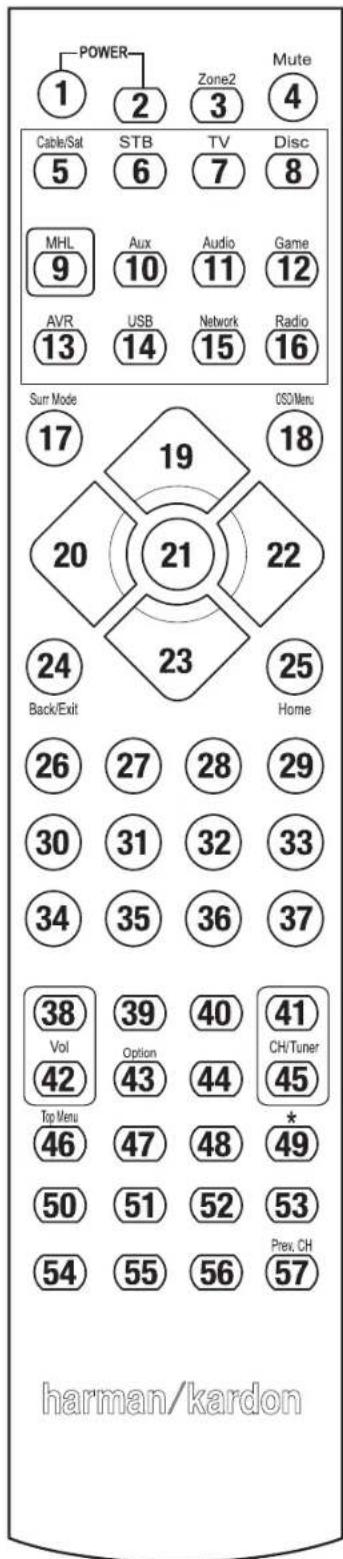
Verwenden Sie für die Funktionliste die nummerierten Tasten in Tabelle A11.
AVR
Anhang
Tabelle A11 - Lieste ,Funktionen der Fernbedienung"
| Nr. | Tastenbezeichnung | AVR FM AM Blu-ray/DVD | Radio | NETWORK/vTUNER | Media Server DMC1000 | |||||
| TV USB/IPod | ||||||||||
| 01 | AVR Ein AVR Ein AVR Ein AVR Ein AVR Ein AVR Ein AVR Ein AVR Aus AVR Aus AVR Aus AVR Aus AVR Aus AVR Aus AVR Aus AVR Aus AVR Aus AVR Aus AVR Aus AVR Aus AVR Aus AVR Aus AVR Aus AVR Aus AVR Aus AVR Aus AVR Aus AVR Aus AVR Aus AVR Aus AVR Aus AVR Aus AVR Aus AVR Aus AVR Aus AVR Aus AVR Aus AVR Aus AVR Aus AVR Aus AVR Aus AVR Aus AVR Aus AVR Aus AVR Aus AVR Aus AVR Aus AVR Aus AVR Aus AVR Aus AVR Aus AVR Aus AVR Aus AVR Aus AVR Aus AVR Aus AVR Aus AVR Aus AVR | AVR Ein AVR Ein AVR Ein AVR Ein AVR Ein AVR Ein AVR Ein AVR Ein AVR Ein AVR Ein AVR Ein AVR Ein AVR Ein AVR Ein AVR Ein AVR Ein AVR Ein AVR Ein AVR Ein AVR Ein AVR Ein AVR Ein AVR Ein AVR Ein AVR Ein AVR Ein AVR Ein AVR Ein AVR Ein AVR Ein AVR Ein AVR Ein AVR Ein AVR Ein AVR Ein AVR Ein AVR Ein AVR Ein AVR Ein AVR Ein AVR Ein AVR Ein AVR Ein AVR Ein AVR Ein AVR Ein AVR Ein AVR Ein AVR Ein AVR Ein AVR Einavr | AVR Ein AVR Ein AVR Ein AVR Ein AVR Ein AVR Ein AVR Ein AVR Ein AVR Ein AVR Ein AVR Ein AVR Ein AVR Ein AVR Ein AVR Ein AVR Ein AVR Ein AVR Ein AVR Ein AVR Ein AVR Ein AVR Ein AVR Ein AVR Ein AVR Ein AVR Ein AVR Ein AVR Ein AVR Ein AVR Ein AVR Ein AVR Ein AVR Ein AVR Ein AVR Ein AVR Ein AVR Ein AVR Ein AVR Ein AVR Ein AVR Ein AVR Ein AVR Ein AVR Ein AVR Ein AVR Ein AVR Ein AVR Ein AVR | AVR Ein AVR Ein AVR Ein AVR Ein AVR Ein AVR Ein AVR Ein AVR Ein AVR Ein AVR Ein AVR Ein AVR Ein AVR Ein AVR Ein AVR Ein AVR Ein AVR Ein AVR Ein AVR Ein AVR Ein AVR Ein AVR Ein AVR Ein AVR Ein AVR Ein AVR Ein AVR Ein AVR Ein AVR Ein AVR Ein AVR Ein AVR Ein AVR Ein AVR Ein AVR Ein AVR Ein AVR Ein AVR Ein AVR Ein AVR Ein AVR Ein AVR Ein AVR Ein AVR Ein AVR Ein AVR Ein AVR Ein AVR Einavr | AVR ein stamm | AVR stumm | AVR stumm | AVR stumm | AVR stumm | AVR stumm |
| 02 | AVR Aus AVR Aus AVR Aus AVR Aus AVR Aus AVR Aus AVR Aus AVR Aus AVR Aus AVR Aus AVR Aus AVR Aus AVR Aus AVR Aus AVR Aus AVR Aus AVR Aus AVR Aus AVR Aus AVR Aus AVR Aus AVR Aus AVR Aus AVR Aus AVR Aus AVR Aus AVR Aus AVR Aus AVR Aus AVR Aus AVR Aus AVR Aus AVR Aus AVR Aus AVR Aus AVR Aus AVR Aus AVR Aus AVR Aus AVR Aus AVR Aus AVR Aus AVR Aus AVR Aus AVR Aus AVR Aus AVR Aus AVR Aus AVR Aus AVR Ausavr | AVR Aus AVR Aus AVR Aus AVR Aus AVR Aus AVR Aus AVR Aus AVR Aus AVR Aus AVR Aus AVR Aus AVR Aus AVR Aus AVR Aus AVR Aus AVR Aus AVR Aus AVR Aus AVR Aus AVR Aus AVR Aus AVR Aus AVR Aus AVR Aus AVR Aus AVR Aus AVR Aus AVR Aus AVR Aus AVR Aus AVR Aus AVR Aus AVR Aus AVR Aus AVR Aus AVR Aus AVR Aus AVR Aus AVR Aus AVR Aus AVR Aus AVR Aus AVR Aus AVR Aus AVR Aus AVR Aus AVR Aus AVR Aus AVR | AVR Aus AVR Aus AVR Aus AVR Aus AVR Aus AVR Aus AVR Aus AVR Aus AVR Aus AVR Aus AVR Aus AVR Aus AVR Aus AVR Aus AVR Aus AVR Aus AVR Aus AVR Aus AVR Aus AVR Aus AVR Aus AVR Aus AVR Aus AVR Aus AVR Aus AVR Aus AVR Aus AVR Aus AVR Aus AVR Aus AVR Aus AVR Aus AVR Aus AVR Aus AVR Aus AVR Aus AVR Aus AVR Aus AVR Aus AVR Aus AVR Aus AVR Aus AVR Aus AVR Aus AVR Aus AVR Aus AVR Aus AVR Aus AVR | |||||||
| 03* | Zone 2 | Zone 2 Umschaltung | Zone 2 Umschaltung | Zone 2 Umschaltung | Zone 2 Umschaltung | Zone 2 Umschaltung | Zone 2 Umschaltung | Zone 2 Umschaltung | Zone 2 Umschaltung | |
| 04 | Stumm | AVR stumm | AVR stumm | AVR stumm | AVR stumm | AVR stumm | AVR stumm | AVR stumm | AVR stumm | |
| 05 | Kabel/Sat | Eingangswahl | Eingangswahl | Eingangswahl | Eingangswahl | Eingangswahl | Eingangswahl | Eingangswahl | Eingangswahl | |
| 06 | STB | Eingangswahl | Eingangswahl | Eingangswahl | Eingangswahl | Eingangswahl | Eingangswahl | Eingangswahl | Eingangswahl | |
| 07 | TV | Eingangswahl | Eingangswahl | Eingangswahl | Eingangswahl | Eingangswahl | Eingangswahl | Eingangswahl | Eingangswahl | |
| 08 | Disc | Eingangswahl | Eingangswahl | Eingangswahl | Eingangswahl | Eingangswahl | Eingangswahl | Eingangswahl | Eingangswahl | |
| 09 | MHL | Eingangswahl | Eingangswahl | Eingangswahl | Eingangswahl | Eingangswahl | Eingangswahl | Eingangswahl | Eingangswahl | |
| 10 | Aux | Eingangswahl | Eingangswahl | Eingangswahl | Eingangswahl | Eingangswahl | Eingangswahl | Eingangswahl | Eingangswahl | |
| 11 | Audio | Eingangswahl | Eingangswahl | Eingangswahl | Eingangswahl | Eingangswahl | Eingangswahl | Eingangswahl | Eingangswahl | |
| 12 | Spiel | Eingangswahl | Eingangswahl | Eingangswahl | Eingangswahl | Eingangswahl | Eingangswahl | Eingangswahl | Eingangswahl | |
| 13 | AVR | Eingangswahl | Eingangswahl | Eingangswahl | Eingangswahl | Eingangswahl | Eingangswahl | Eingangswahl | Eingangswahl | |
| 14 | USB | Eingangswahl | Eingangswahl | Eingangswahl | Eingangswahl | Eingangswahl | Eingangswahl | Eingangswahl | Eingangswahl | |
| 15 | Network | Eingangswahl | Eingangswahl | Eingangswahl | Eingangswahl | Eingangswahl | Eingangswahl | Eingangswahl | Eingangswahl | |
| 16 | Radio | Eingangswahl | Eingangswahl | Eingangswahl | Eingangswahl | Eingangswahl | Eingangswahl | Eingangswahl | Eingangswahl | |
| 17 | Surround-Modi | Surround-Modi | Surround-Modi | Surround-Modi | Surround-Modi | Surround-Modi | Surround-Modi | Surround-Modi | Surround-Modi | |
| 18 | OSD/Menu | Menu | Start | Menu | Menu | Menu | Menu | Menu | ||
| 19 | Aufwarts | Aufwarts | Aufwarts | Aufwarts | Aufwarts | Aufwarts | Aufwarts | Aufwarts | ||
| 20 | Links | Links | Links | Links | Links | Links | Links | Links | ||
| 21 | OK | OK | Auswahlen | Eingabe | Einrichtung | Auswahlen | Eingabe | Einrichtung | ||
| 22 | Rechts | Rechts | Rechts | Rechts | Rechts | Rechts | Rechts | Rechts | ||
| 23 | Abwarts | Abwarts | Abwarts | Abwarts | Abwarts | Abwarts | Abwarts | Abwarts | ||
| 24 | Zurück/Beenden | Bypass | Löschen | Beenden/Abbrechen | Beenden | Beenden | Abbrechen | Beenden | ||
| 25 | Startseite | MHL-Startseite | ||||||||
| 26 | 1 | 1 | 1 | 1 | 1 | 1 | 1 | 1 | 1 | |
| 27 | 2 | 2 | 2 | 2 | 2 | 2 | 2 | 2 | 2 | |
| 28 | 3 | 3 | 3 | 3 | 3 | 3 | 3 | 3 | 3 | |
| 29 | 4 | 4 | 4 | 4 | 4 | 4 | 4 | 4 | 4 | |
| 30 | 5 | 5 | 5 | 5 | 5 | 5 | 5 | 5 | 5 | |
| 31 | 6 | 6 | 6 | 6 | 6 | 6 | 6 | 6 | 6 | |
| 32 | 7 | 7 | 7 | 7 | 7 | 7 | 7 | 7 | 7 | |
| 33 | 8 | 8 | 8 | 8 | 8 | 8 | 8 | 8 | 8 | |
| 34 | Löschen | Löschen | Löschen | Beenden | Löschen | Löschen | ||||
| 35 | 9 | 9 | 9 | 9 | 9 | 9 | 9 | 9 | 9 | |
| 36 | 0 | 0 | 0 | 0 | 0 | 0 | 0 | 0 | 0 | |
| 37 | Test | |||||||||
| 38 | Lautstärke + | Lautstärke + | Lautstärke + | Lautstärke + | Lautstärke + | Lautstärke + | Lautstärke + | Lautstärke + | Lautstärke + | |
| 39 | Verzögerung | |||||||||
| 40 | Ruhezustand | Ruhezustand | Ruhezustand | Ruhezustand | Ruhezustand | Ruhezustand | Ruhezustand | Ruhezustand | Ruhezustand | |
| 41 | Kanal/Tuner aufwarts | Kanal aufwarts | Suche aufwarts | Kanal aufwarts | Seite aufwarts | Kanal aufwarts | (+10) | Kanal aufwarts | Seite aufwarts | |
| 42 | Lautstärke - | Lautstärke - | Lautstärke - | Lautstärke - | Lautstärke - | Lautstärke - | Lautstärke - | Lautstärke - | Lautstärke - | |
| 43 | Info/Option | Optionen | Optionen | Optionen | Optionen | Optionen | ||||
| 44 | Dim | |||||||||
| 45 | Kanal/Tuner abwarts | Kanal abwarts | Suchauf abwarts | Kanal abwarts | Seite abwarts | Kanal abwarts | Disk überspringen | Kanal abwarts | Seite abwarts | |
| 46 | Voreinst.uche | |||||||||
| 47 | Direkt | |||||||||
| 48 | Speicher | FAV | Wiederholen/Live TV | |||||||
| 49 | RDS | |||||||||
| 50 | Vorige | Langsam abwarts | Zurück | Vorige | Miniaturansicht abwarts | Abwarts überspringen | Suchauf abwarts | Vorige | ||
| 51 | Schn.Rückwarts▲ | Vorige | Schn.Rückwarts▲ | Schn.Rückwarts▲ | Schn.Rückwarts▲ | Rückwarts-Suche | Schn.Rückwarts▲ | Schn.Rückwarts▲ | ||
| 52 | Schn.Vorwarts▲▼ | Schn.Vorwarts▲▼ | Weiter | Schn.Vorwarts▲▼ | Schn.Vorwarts▲▼ | Schn.Vorwarts▲▼ | Vorwarts-Suche | Schn.Vorwarts▲▼ | Schn.Vorwarts▲▼ | |
| 53 | Weiter Langsam abwarts Wiederholen Weiter | Miniaturansicht aufwarts | Aufwarts überspringen | Suchauf abwarts | Weiter | |||||
| 54 | Menü offen | |||||||||
| 55 | Stop | Stop | Stop | Stop | Stop | Stop | Stop | Stop | ||
| 56 | Wiedergabe▲/Pause | Wiedergabe▲/Pause | Wiedergabe▲/Pause | Wiedergabe▲/Pause | Wiedergabe▲/Pause | Wiedergabe▲/Pause | Wiedergabe▲/Pause | Wiedergabe▲/Pause | ||
| 57 | Letzt. Kanal | |||||||||
- Nur AVR 1710S/AVR 171S.
Tabelle A11-Liste,Funktionen der Fernbedienung"-Fortsetzung
| Nr. | Tastenbezeichnung | Kabel/Sat | Spiel | DVD/VHS-Recorder AUX | ||||
| HDTV | Tragb. Videogeräte | TIVO | CD | Videorecorder | ||||
| 01 | AVR Ein AVR Ein AVR Ein AVR Ein AVR Ein AVR Ein AVR Ein | |||||||
| 02 | AVR Aus AVR Aus AVR Aus AVR Aus AVR Aus | AVR Aus AVR Aus | AVR Aus | |||||
| 03a | Zone 2 | Zone 2 Umschaltung | Zone 2 Umschaltung | Zone 2 Umschaltung | Zone 2 Umschaltung | Zone 2 Umschaltung | Zone 2 Umschaltung | Zone 2 Umschaltung |
| 04 | Stumm | AVR stumm | AVR stumm | AVR stumm | AVR stumm | AVR stumm | AVR stumm | AVR stumm |
| 05 | Kabel/Sat | Eingangswahl | Eingangswahl | Eingangswahl | Eingangswahl | Eingangswahl | Eingangswahl | Eingangswahl |
| 06 | STB | Eingangswahl | Eingangswahl | Eingangswahl | Eingangswahl | Eingangswahl | Eingangswahl | Eingangswahl |
| 07 | TV | Eingangswahl | Eingangswahl | Eingangswahl | Eingangswahl | Eingangswahl | Eingangswahl | Eingangswahl |
| 08 | Disc | Eingangswahl | Eingangswahl | Eingangswahl | Eingangswahl | Eingangswahl | Eingangswahl | Eingangswahl |
| 09 | MHL | Eingangswahl | Eingangswahl | Eingangswahl | Eingangswahl | Eingangswahl | Eingangswahl | Eingangswahl |
| 10 | Aux | Eingangswahl | Eingangswahl | Eingangswahl | Eingangswahl | Eingangswahl | Eingangswahl | Eingangswahl |
| 11 | Audio | Eingangswahl | Eingangswahl | Eingangswahl | Eingangswahl | Eingangswahl | Eingangswahl | Eingangswahl |
| 12 | Spiel | Eingangswahl | Eingangswahl | Eingangswahl | Eingangswahl | Eingangswahl | Eingangswahl | Eingangswahl |
| 13 | AVR | Eingangswahl | Eingangswahl | Eingangswahl | Eingangswahl | Eingangswahl | Eingangswahl | Eingangswahl |
| 14 | USB | Eingangswahl | Eingangswahl | Eingangswahl | Eingangswahl | Eingangswahl | Eingangswahl | Eingangswahl |
| 15 | Netzwerk | Eingangswahl | Eingangswahl | Eingangswahl | Eingangswahl | Eingangswahl | Eingangswahl | Eingangswahl |
| 16 | Radio | Eingangswahl | Eingangswahl | Eingangswahl | Eingangswahl | Eingangswahl | Eingangswahl | Eingangswahl |
| 17 | Surround-Modi | Surround-Modi | Surround-Modi | Surround-Modi | Surround-Modi | Surround-Modi | Surround-Modi | Surround-Modi |
| 18 | OSD/Menu | Menu | Start | Menu | Menu | Menu | Menu | |
| 19 | Aufwarts | Aufwarts | Aufwarts | Aufwarts | Aufwarts | Aufwarts | Aufwarts | |
| 20 | Links | Links | Links | Links | Links | Links | Links | |
| 21 | OK | OK | Auswahlen | Eingabe | Einrichtung | Auswahlen | Eingabe | |
| 22 | Rechts | Rechts | Rechts | Rechts | Rechts | Rechts | Rechts | |
| 23 | Abwarts | Abwarts | Abwarts | Abwarts | Abwarts | Abwarts | Abwarts | |
| 24 | Zurück/Beenden | Bypass | Löschen | Beenden/Abbrechen | Beenden | Beenden | Abbrechen | |
| 25 | Startseite | |||||||
| 26 | 1 | 1 | 1 | 1 | 1 | 1 | 1 | 1 |
| 27 | 2 | 2 | 2 | 2 | 2 | 2 | 2 | 2 |
| 28 | 3 | 3 | 3 | 3 | 3 | 3 | 3 | 3 |
| 29 | 4 | 4 | 4 | 4 | 4 | 4 | 4 | 4 |
| 30 | 5 | 5 | 5 | 5 | 5 | 5 | 5 | 5 |
| 31 | 6 | 6 | 6 | 6 | 6 | 6 | 6 | 6 |
| 32 | 7 | 7 | 7 | 7 | 7 | 7 | 7 | 7 |
| 33 | 8 | 8 | 8 | 8 | 8 | 8 | 8 | 8 |
| 34 | Löschen | Löschen | Löschen | Beenden | Löschen | |||
| 35 | 9 | 9 | 9 | 9 | 9 | 9 | 9 | 9 |
| 36 | 0 | 0 | 0 | 0 | 0 | 0 | 0 | 0 |
| 37 | Test | |||||||
| 38 | Lautstärke + | Lautstärke + | Lautstärke + | Lautstärke + | Lautstärke + | Lautstärke + | Lautstärke + | Lautstärke + |
| 39 | Verzügerung | |||||||
| 40 | Ruhezustand | Ruhezustand | Ruhezustand | Ruhezustand | Ruhezustand | Ruhezustand | Ruhezustand | Ruhezustand |
| 41 | Kanal/Tuner aufwarts | Kanal aufwarts | Suche aufwarts | Kanal aufwarts | Seite aufwarts | Kanal aufwarts | (-10) | Kanal aufwarts |
| 42 | Lautstärke - | Lautstärke - | Lautstärke - | Lautstärke - | Lautstärke - | Lautstärke - | Lautstärke - | Lautstärke - |
| 43 | Info/Option | |||||||
| 44 | Dim | |||||||
| 45 | Kanal/Tuner abwarts | Kanal abwarts | Suchauf abwarts | Kanal abwarts | Seite abwarts | Kanal abwarts | Disk überspringen | Kanal abwarts |
| 46 | Voreinst. Sueche | |||||||
| 47 Direkt | ||||||||
| 48 | Speicher | FAN | Wiederholen/Live TV | |||||
| 49 | RDS | |||||||
| 50 | Vorige | Langsam abwarts | Zurück | Vorige | Miniaturansicht abwarts | Abwarts überspringen | Suchlauf abwarts | |
| 51 | Schn.Rückwarts ▼ | Vorige | Schn.Rückwarts ▼ | Schn.Rückwarts ▼ | Schn.Rückwarts ▼ | Rückwarts-Suche | Schn.Rückwarts ▼ | |
| 52 | Schn.Vorwarts ▲ ▼ | Schn.Vorwarts ▲ ▼ | Weiter | Schn.Vorwarts ▲ ▼ | Schn.Vorwarts ▲ ▼ | Schn.Vorwarts ▲ ▼ | Vorwarts-Suche | Schn.Vorwarts ▲ ▼ |
| 53 | Weiter | Langsam aufwarts | Wiederholen | Weiter | Miniaturansicht aufwarts | Aufwarts überspringen | Suche aufwarts | |
| 54 | Menü offen | |||||||
| 55 | Stopp | Stopp | Stopp | Stopp | Stopp | Stopp | Stopp | |
| 56 | Wiedergabe ▲Pause | Wiedergabe ▲Pause | Wiedergabe ▲Pause | Wiedergabe ▲Pause | Wiedergabe ▲Pause | Wiedergabe ▲Pause | Wiedergabe ▲Pause | |
| 57 | Letzt. Kanal | Letzt. Kanal | ||||||
- Nur AVR 1710S/AVR 171S.
Zur Programmierung der Codes für ihre Komponente in der Fernbedienung siehe Tabellen A12 bis A22.
Tabelle A12 - Produkt-Codes für die Fernbedienung: TV
| Fernseher-Hersteller/Marke | Einrichtungsscode |
| ADMIRAL 192 | |
| ANAM 045 106 109 112 122 | |
| AOC 037 122 123 128 | |
| AUDIOVOX 012 | |
| BLAUPUNKT 084 | |
| BROKSONIC 205 206 | |
| CITIZEN 045 123 128 132 | |
| CONTEC 045 | |
| CRAIG 045 157 158 159 | |
| CROWN 045 132 | |
| CURTIS MATHES 123 128 132 | |
| DAEWOO 045 087 102 105 106 | 108 111 114 116 119 127 128 132 |
| DAYTRON 128 132 | |
| DYNATECH 063 | |
| DYNEX 014 | |
| ELECTROHOME | 115 132 |
| EMERSON | 045 123 128 132 139 157 158 159 162 205 |
| FUJITSU 041 042 | |
| FUNAI | 045 |
| FUTURETECH | 045 |
| GE | 029 087 121 123 128 133 145 159 163 |
| GRUNDIG 193 | |
| HALL MARK 128 | |
| HARMAN KARDON | 201 |
| HITACHI | 123 128 132 144 147 |
| HYTEK | 016 |
| INKEL | 120 |
| JC PENNEY | 115 123 128 132 145 |
| JENSEN | 019 |
| JVC | 079 087 134 |
| KEC | 045 |
| KLH | 006 |
| KTV | 045 123 132 162 |
| LG/GOLDSTAR | 002 013 101 110 122 128 132 |
| LLOYTRON | 172 173 |
| LODGENET | 069 |
| LXI 077 | 145 148 |
| MAGNAVOX | 030 040 123 128 132 145 148 |
| MARANTZ | 115 123 148 |
| MEMOREX | 069 128 |
| METZ | 084 |
| MGA | 115 123 128 |
| MITSUBISHI | 077 115 123 128 160 167 168 |
| MTC | 175 176 |
| NATIONAL | 148 177 179 180 181 182 |
| NEC | 010 115 121 123 125 |
| OLEVIA | 007 |
| Fernseher-Hersteller/ Marke | Einrichtungskode |
| OPTONICA 077 | |
| ORION | 207 208 209 210 211 |
| PANASONIC | 087 148 169 |
| PHILCO | 045 115 123 128 132 148 |
| PHILIPS 033 034 035 036 123 | 28 132 145 148 |
| PIONEER | 024 123 128 |
| POLAROID 003 004 005 006 043 | |
| PORTLAND | 128 132 |
| PROSCAN | 133 |
| PROTON | 008 059 122 128 132 165 |
| QUASAR 032 087 | |
| RADIO SHACK | 045 128 132 180 196 197 |
| RCA | 021 115 123 128 133 145 161 163 |
| REALISTIC D45 167 196 | |
| RUNCO | 044 046 152 153 |
| SAMPO | 059 123 128 |
| SAMSUNG 020 022 124 128 132 | 2 145 |
| SANYO | 026 054 |
| SCOTT 045 128 132 | |
| SEARS | 128 132 145 |
| SHARP 077 128 132 | |
| SIEMENS | 084 |
| SIGNATURE | 069 |
| SONY | 028 031 117 130 136 194 212 |
| SOUNDESIGN | 045 128 |
| SYLVANIA 025 123 128 145 148 | |
| SYMPHONIC 184 | |
| TANDY | 077 |
| TATUNG | 063 |
| TECHNICS | 181 |
| TECHWOOD | 128 |
| TEKNIKA | 045 069 115 123 128 132 |
| TELERENT 069 | |
| TERA | 156 |
| THOMSON | 190 191 |
| TIVO | 051 052 und siehe Tabelle A22 |
| TMK | 128 |
| TOSHIBA | 063 129 202 |
| TOTEVISION 132 | |
| VIDEO CONCEPTS | 160 |
| VIDTECH | 128 |
| VIEWSONIC | 011 038 039 047 |
| VIZIO | 001 002 |
| WARDS | 069 128 132 148 |
| WESTINGHOUSE | 017 018 023 |
| YAMAHA | 123 128 |
| YORK | 128 |
| ZENITH | 069 090 |
Tabelle A13 - Produkt-Codes für die Fernbedienung: AUX-HDTV
| Fernseher-Hersteller/Marke | Einrichtungskode |
| APEX 614 616 | |
| DISH NETWORK 612 | |
| LG 604 | |
| MAGNAVOX 607 608 609 610 611 | |
| MOTOROLA 605 | |
| RCA 601 612 | |
| SAMSUNG 603 | |
| TATUNG 618 | |
| TIVO Siehe Tabelle A22 | |
| ZENITH 602 606 619 |
Tabelle A14 - Produkt-Codes für die Fernbedienung: AUX-VCR
| Videorecorder-Hersteller/Marke | Einrichtungskode |
| AIWA 340 | |
| AKAI 348 408 409 426 | |
| AUDIO DYNAMICS 318 348 | |
| BROKSONIC 410 447 | |
| CANON | 435 440 |
| CAPEHART | 394 |
| CITIZEN | 434 |
| CRAIG | 345 416 |
| DAEWOO | 317 394 404 |
| DAYTRON | 394 |
| DBX | 318 348 |
| DYNATECH | 340 |
| EMERSON | 313 340 342 410 412 |
| FISHER | 317 |
| FUNAI | 340 |
| GE | 376 395 424 |
| HARMAN KARDON | 302 303 318 349 |
| HITACHI | 340 348 |
| JC PENNEY | 318 345 |
| JENSEN | 348 |
| JVC | 318 348 411 432 |
| KENWOOD | 320 348 |
| LG/GOLDSTAR | 318 407 |
| LLOYD | 340 |
| LXI | 320 340 |
| MAGNAVOX | 340 |
| MARANTZ | 318 |
| MEMOREX | 317 320 340 352 353 354 376 442 |
| MGA | 349 |
| MITSUBISHI | 349 431 |
| Videorecorder-Hersteller/Marke | Einrichtungskode |
| MULTITECH | 340 |
| NAD | 439 |
| NATIONAL | 440 |
| NEC | 318 348 |
| NORDMENDE | 348 |
| OPTIMUS | 459 |
| ORION | 447 |
| PANASONIC | 425 450 467 472 |
| PHILCO | 340 |
| PHILIPS | 340 375 |
| PORTLAND | 394 |
| PULSAR | 376 |
| QUASAR | 301 425 |
| RADIO SHACK | 355 434 440 442 458 459 |
| RCA | 395 424 425 457 472 |
| REALISTIC | 317 320 340 345 459 |
| SAMSUNG | 345 351 395 405 409 |
| SANSUI | 348 416 447 |
| SANYO 317 320 | |
| SCOTT | 410 412 |
| SEARS | 317 320 |
| SHARP | 429 456 |
| SONY | 380 429 |
| SOUNDESIGN | 340 |
| SYLVANIA | 340 |
| SYMPHONIC | 340 |
| TANDY | 317 340 |
| TEAC 340 348 | |
| TEKNIKA | 340 |
| THOMAS 340 | |
| TIVO siehe Tabelle A22 | |
| TMK 313 | |
| TOSHIBA | 412 455 |
| TOTEVISION 345 | |
| UNITECH | 345 |
| VECTOR RESEARCH | 318 |
| VIDEO CONCEPTS | 318 340 |
| VIDEOSONIC 345 | |
| WARDS | 340 345 412 |
| YAMAHA | 318 340 348 |
| ZENITH | 340 350 376 383 |
Tabelle A15 - Produkt-Codes für die Fernbedienung: AUX-CD
| CD-Hersteller/Marke Einrichtungskode | |
| ADCOM 063 069 | |
| AIWA 072 111 118 156 170 | |
| AKAI 050 177 184 | |
| AUDIO TECHNICA 053 | |
| AUDIOACCESS 125 | |
| AUDIOFILE 211 | |
| BSR 044 | |
| CALIFORNIA AUDIO 109 | |
| CAPETRONIC 070 | |
| CARRERA 087 | |
| CARVER 136 140 141 143 144 | 145 185 186 |
| CASIO 117 166 | |
| CLARINETTE 166 | |
| DENON | 187 188 213 |
| EMERSON | 052 093 108 |
| FISHER | 055 095 |
| FUNAI | 126 |
| GE | 164 |
| HAITAI | 099 214 |
| HARMAN KARDON | 001 002 025 054 190 |
| HITACHI | 093 |
| INKEL | 216 |
| JC PENNEY | 098 147 |
| JENSEN 153 | |
| JVC | 176 195 196 |
| KENWOOD 030 062 078 079 148 | 151 176 178 181 |
| LG/GOLDSTAR | 016 087 |
| LOTTE | 108 |
| LUXMAN | 077 102 |
| LXI | 164 |
| MAGNAVOX | 039 113 |
| MARANTZ | 058 084 191 192 193 |
| MCINTOSH | 194 |
| MCS 080 098 | |
| MITSUMI | 152 |
| MODULAIRE | 166 |
| NAD | 013 074 197 198 |
| NAKAMICHI | 199 200 201 |
| NEC 069 | |
| NIKKO | 053 055 |
| ONKYO | 037 038 045 046 171 175 202 203 |
| OPTIMUS | 065 089 091 092 099 104 212 |
| PANASONIC | 075 109 119 158 183 204 |
| PHILIPS 039 138 149 209 | |
| PIONEER | 071 094 100 112 123 131 161 162 215 |
| PROTON | 210 |
| RADIO SHACK | 126 166 213 |
| CD-Hersteller/Marke Einrichtungskode | |
| RCA 024 081 093 150 | |
| REALISTIC | 058 093 095 104 105 108 164 166 |
| SANSUI | 047 081 134 157 172 |
| SANYO | 033 082 095 |
| SCOTT | 108 |
| SHARP | 058 105 114 151 159 167 180 181 |
| SHERWOOD | 003 041 058 105 133 |
| SONY | 103 115 116 118 132 139 163 205 206 207 208 212 217 |
| SOUNDSTREAM | 124 |
| SYMPHONIC | 059 110 |
| TAEKWANG | 177 |
| TEAC 011 058 085 086 106 107 | 110 121 137 146 154 |
| THETA DIGITAL | 039 |
| TOSHIBA | 013 074 097 151 155 173 |
| VECTOR RESEARCH | 087 |
| VICTOR | 120 130 |
| WARDS | 095 |
| YAMAHA | 019 031 053 061 135 169 |
| YORK | 166 |
| Tabelle A16 - Produkt-Codes für die Fernbedienung: DVD | |
| DVD-Hersteller/Marke | Einrichtungskode |
| APEX DIGITAL | 061 |
| DENON | 019 020 051 |
| GE | 003 004 |
| HARMAN KARDON | 001 002 032 |
| JVC | 006 |
| LG/GOLDSTAR | 005 010 055 064 066 |
| MAGNAVOX | 056 |
| MARANTZ | 059 |
| MITSUBISHI | 023 |
| NAD | 062 |
| ONKYO | 009 048 |
| PANASONIC | 008 024 030 044 |
| PHILIPS 016 056 | |
| PIONEER | 018 027 041 065 |
| PROCEED 060 | |
| PROSCAN | 003 004 |
| RCA 003 004 | |
| SAMSUNG | 017 053 054 |
| SHARP | 028 |
| SONY | 011 012 015 043 045 |
| THOMSON 003 004 | |
| TOSHIBA | 009 058 067 |
| YAMAHA | 030 063 |
| ZENITH | 005 055 064 |

Tabelle A17 - Produkt-Codes für die Fernbedienung: SAT
| SAT-Receiver-Hersteller/Marke | Einrichtungskode |
| BIRDVIEW 425 | |
| CHANNEL MASTER 320 321 325 361 | |
| CHAPARRAL 315 316 451 | |
| CITOH 360 | |
| DIRECTV 309 310 314 | |
| DISH NETWORK 364 | |
| DRAKE 313 317 318 413 481 | |
| DX ANTENNA 331 352 379 483 | |
| ECHOSTAR 364 395 397 452 453 463 477 478 484 485 | |
| ELECTRO HOME 392 | |
| FUJITSU 324 329 334 | |
| GENERAL INSTRUMENT 303 311 323 365 403 454 468 474 | |
| HITACHI 304 455 | |
| HOUSTON TRACKER 463 | |
| HUGHEs 305 306 437 489 | |
| JANIEL 366 | |
| JERROLD 454 468 484 | |
| LEGEND 453 | |
| MACOM 317 365 369 370 371 | |
| MAGNAVOX 461 473 | |
| MEMOREX 453 | |
| MITSUBISHI 307 | |
| MOTOROLA 312 319 | |
| NEXTWAVE 423 | |
| NORSAT 373 | |
| OPTIMUS 466 | |
| PACE 328 487 | |
| PANASONIC 353 366 457 469 | |
| PANSAT 420 | |
| PERSONAL CABLE 418 | |
| PHILIPS 375 | |
| PICO 407 | |
| PRESIDENT 381 404 | |
| RCA 301 358 439 458 465 490 | |
| REALISTIC 349 480 | |
| SAMSUNG 322 326 442 | |
| SATELLITE SERVICE CO 335 388 | |
| SCIENTIFIC ATLANTA 339 356 | |
| SONY 362 405 | |
| STAR CHOICE DBS 459 | |
| STARCAST 347 | |
| SUPER GUIDE 327 423 | |
| TELECOM 330 333 390 391 393 409 | |
| TOSHIBA 302 426 460 461 462 470 | |
| UNIDEN 323 332 348 349 350 351 354 355 381 383 389 403 466 479 480 | |
| ZENITH 359 384 385 387 394 419 488 |
Tabelle A18 - Produkt-Codes für die Fernbedienung: Spiel
| Spielkonsole-Hersteller/ Marke | Einrichtungskode |
| Microsoft (XBOX, XBOX 360) | 001 003 |
| NYKO (PS3) | 005 |
| SONY (PS2, PS3) | 002 004 |
Tabelle A19 - Produkt-Codes für die Fernbedienung: Kabel
| Kabel-Hersteller/Marke | Einrichtungskode |
| ABC | 001 011 |
| ALLEGRO | 111 |
| AMERICAST | 212 |
| ARCHER 112 | |
| BELCOR | 113 |
| CABLE STAR | 033 113 |
| CITIZEN | 111 |
| COMCAST | 007 |
| DIGI LINK | 114 |
| EAGLE | 186 |
| EASTERN | 066 070 |
| EMERSON | 112 |
| GENERAL INSTRUMENT 001 011 | 017 096 097 210 |
| GC ELECTRONICS | 113 |
| GEMINI | 032 060 |
| HAMILIN | 056 099 100 101 117 175 208 |
| HITACHI 001 188 | |
| JASCO | 111 |
| JERROLD | 001 002 011 017 073 096 097 162 188 210 |
| LINSAY | 118 |
| MACOM | 191 |
| MAGNAVOX | 017 019 068 |
| MOVIVETIME | 035 039 |
| NSC | 035 190 |
| OAK | 197 220 |
| PACE | 179 |
| PANASONIC | 053 176 177 189 214 |
| PANTHER | 114 |
| PHILIPS | 013 019 020 085 090 |
| PIONEER | 001 041 119 171 209 215 216 |
| RADIO SHACK | 111 112 213 |
| RCA | 053 214 |
| RECOTON 116 | |
| REGAL | 056 099 100 101 208 |
| REMBRANT | 032 |
| SAMSUNG | 003 072 186 |
| SCIENTIFIC ATLANTA | 183 203 221 222 |
| SEAM | 121 |
| SIGNATURE | 001 188 |
Tabelle A19 - Produkt-Codes für die Fernbedienung: Kabel - Fortsetzung
| Kabel-Hersteller/Marke Einrichtungskode | |
| SPRUCER | 053 081 177 189 |
| STARCOM | 002 011 163 |
| STARGATE | 120 |
| TANDY | 024 |
| TELECAPATION | 028 |
| TEXSCAN 036 | |
| TFC | 122 |
| TIVO | 029 030 und siehe Tabelle A22 |
| TOCOM | 170 205 |
| UNITED CABLE | 011 |
| UNIVERSAL | 033 034 039 042 113 |
| VIDEOWAY | 124 211 |
| VIEWSTAR | 019 025 053 086 089 190 |
| ZENITH | 065 125 211 219 |
Tabelle A20 - Produkt-Codes für die Fernbedienung: MedienServer
| Hersteller/Marke Einrichtungsgcode | |
| APPLE | 008 009 |
| BEYOND | 003 |
| ESCIENT (FIREBALL) | 004 005 006 007 |
| HARMAN KARDON | 001 002 |
| LOGITECH | 012 |
| MICROSOFT | 003 |
| NAIM | 011 |
| REQUEST | 010 |
| SONOS | 013 |
Tabelle A21 - Produkt-Codes für die Fernbedienung: AUX-Kabel/ SAT Recorder (PVR)
| Hersteller/Marke Einrichtungsgcode | |
| DAEWOO | 701 704 |
| ECHOSTAR | 714 715 716 |
| EXPRESSVU | 714 |
| HUGHES | 717 727 |
| HYUNDAI | 718 |
| PANASONIC | 710 723 |
| PHILIPS | 711 717 724 727 |
| PROSCAN | 719 |
| RCA | 719 727 |
| REPLAYTV | 708 710 712 725 726 |
| SONICBLUE | 710 712 |
| SONY | 707 713 720 721 722 723 724 |
Tabelle A22 - Produkt-Codes für die Fernbedienung: AUX-TiVo Hersteller/Marke Einrichtungscope
© 2015 HARMAN International Industries, Incorporated. Alle Rechte vorbehalten. Harman Kardon ist ein Warenzeichen von HARMAN International Industries, Incorporated, registriert in den Vereinigten Staaten und/oder anderen Ländern. EzSet/EQ ist eine Marke von HARMAN International Industries, Incorporated. Die Bluetooth®-Wortmarke und die Logos sind eingetragene Warenzeichen im Besitz von Bluetooth SIG, Inc. und jegliche Verwendung dieser Marken durch HARMAN International Industries, Incorporated, erfolgt unter Lizenz. Andere Warenzeichen und Handelsnahmen sind Eigentum ihrer jeweiligen Eigentümer. Apple, AirPlay, iPhone, iPod, und iTunes sind Warenzeichen von Apple Inc., die in den USA und anderen Ländern eingetragen sind. Blu-ray Disc ist ein Warenzeichen der Blu-ray Disc Association. CEA Ist eine eingetragne Merke von Consumer Electronics Association. Hergestellt unter Lizenz von Dolby Laboratories. Dolby, Pro Logic und das Doppel-D-Symbol sind Warenzeichen der Dolby Laboratories. MLP Lossless ist eine Marke der Dolby Laboratories. Hergestellt unter Lizenz unter U.S.-Patentm. 5,956,674; 5,974,380; 6,226,616; 6,487,535; 7,212,827; 7,333,929; 7,392,195 und 7,272,567 und anderen U.S. und weltweiten Patennen und angemeldeten Patennen. DTS-HD, das Symbol und DTS-HD zusammen mit dem Symbol sind eingetragene Warenzeichen und DTS-HD Master Audio ist ein Warenzeichen von DTS, Inc. Das Produkt umfasst Software. © DTS, Inc. Alle Rechte vorbehalten. HDMI, das HDMI-Logo und High-Definition Multimedia Interface sind eingetragene Warenzeichen der HDMI Licensing LLC in den Vereinigten Staaten und anderen Ländern. Intel ist eine eingetragene Mark der Intel Corporation. iOS ist eine eingetragene Marke von Cisco Systems, Inc. und/oder seinen Tochtergesellschaften in den USA und bestimmten anderen Ländern. Roku ist ein eingetragenes Warenzeichen von Roku, Inc. Roku Streaming Stick ist ein Warenzeichen von Roku, Inc. Alle Rechte vorbehalten. TiVo ist ein eingetragenes Warenzeichen von TiVo Inc. Series2 ist ein Warenzeichen von TiVo, Inc. Windows Media ist ein eingetragenes Warenzeichen der Microsoft Corporation in den Vereinigten Staaten und/oder anderen Ländern.
Änderungen an Merkmalen, Spezifikationen und Aussehen können ohne vorherige Ankündigung erfolgen.

1.Togliereil coperchio