
AVR 445 - Empfänger HARMAN KARDON - Kostenlose Bedienungsanleitung
Finden Sie kostenlos die Bedienungsanleitung des Geräts AVR 445 HARMAN KARDON als PDF.


| Produkttyp | AV-Receiver |
| Marke | Harman Kardon |
| Modell | AVR 445 |
| Kanäle | 7.1 |
| Ausgangsleistung | 7 x 75 W (8 Ohm, 20 Hz - 20 kHz, 0,08 % THD) |
| Frequenzgang | 10 Hz - 100 kHz (+0/-3 dB) |
| Signal-Rauschabstand | 100 dB (IHF-A) |
| Eingänge | 3x Komponenten-Video, 5x S-Video, 4x Composite-Video, 6x Audio (Cinch), 1x koaxialer Digital, 1x optischer Digital |
| Ausgänge | 1x Subwoofer-Vorverstärker, 7.1 Vorverstärkerausgänge, 1x Kopfhörer |
| Unterstützte Audioformate | Dolby Digital, DTS, Dolby Pro Logic IIx, DTS Neo:6 |
| Stromversorgung | 230 V AC, 50/60 Hz |
| Leistungsaufnahme | 1100 W (max), 35 W (Standby) |
| Abmessungen (B x H x T) | 440 x 165 x 430 mm |
| Gewicht | 16,5 kg |
| Fernbedienung | Ja, mitgeliefert |
| Farbe | Schwarz |
| Besonderheiten | Logic 7, High-Current-Verstärker, 6/8-Kanal-Eingang |
Häufig gestellte Fragen - AVR 445 HARMAN KARDON
Benutzerfragen zu AVR 445 HARMAN KARDON
0 Frage zu diesem Gerät. Beantworten Sie die, die Sie kennen, oder stellen Sie Ihre eigene.
Eine neue Frage zu diesem Gerät stellen
Laden Sie die Anleitung für Ihr Empfänger kostenlos im PDF-Format! Finden Sie Ihr Handbuch AVR 445 - HARMAN KARDON und nehmen Sie Ihr elektronisches Gerät wieder in die Hand. Auf dieser Seite sind alle Dokumente veröffentlicht, die für die Verwendung Ihres Geräts notwendig sind. AVR 445 von der Marke HARMAN KARDON.
BEDIENUNGSANLEITUNG AVR 445 HARMAN KARDON
Kurzbeschreibung und Ausstattungsmerkmale 3
Wichtige Sicherheitshinweise 4
Auspacken 4
Bedienelemente an der Gerätefront 5
Anschlüsse an der Geräterückseite 7
Funktionen der Hauptfernbedienung....10
Funktionen der Zusatzfernbedienung ....14
Aufstellen und anschließen....16
Audio-Eingänge und -Ausgänge 16
Lautsprecherverbindungen 16
Digitale Video-Verbindungen (HDMI) 16
Analoge Video-Verbindungen....17
Composite- (Cinch), Komponenten Video-
und S-Video-Anschlüsse 17
SCART-Anschlüsse 18
Systemverbindungen und Stromanschluss 20
Externer Infrarotsensor 20
Infrarot-Verbindungen für den Mehrraum-Betrieb 20
Audio-Verbindungen für den Mehrraum-Betrieb 20
A-BUS installieren und anschließen 20
RS-232-Verbindungen 20
USB-Verbindungen....21
Einschaltsteuerung (Trigger)......21
Netzanschlüsse 21
Lautsprecher auswählen 21
Platzierung der Lautsprecher 21
System anpassen....23
System einschalten 23
Bildschirm-Menüs nutzen 23
System-Einstellungen 23
Ein-/Ausgänge konfigurieren 24
Klangregler (Tone In/Out)....25
Surround-Modus einstellen....26
Nachtmodus (NIGHT MODE)......27
EzSet/EQ-Funktion nutzen....28
Automatische Systemkalibrierung 28
Manuelle Systemkalibrierung 30
Lautsprecher konfigurieren ....31
Lautsprechergröße ....31
Tiefpassfilter konfigurieren (LFE) 32
Sub-Modus (Sub Mode) 32
Subwoofer-Größe (Sub Size)....32
Surround-Verzögerung einstellen 33
Ausgangspegel anpassen 34
Zusätzliche Einstellungen an den Eingängen 35
Übersicht der Surround-Modi....36
Allgemeine Bedienung ....38
Grundfunktionen 38
AVR 445 ein- und ausschalten ....38
Abschaltautomatik 38
Auswahl der Ton- und Bildquelle 38
6-Kanal-/8-Kanal-Direkteingang 38
Klangregler und Kopfhöreranschluss 39
Auswahl des Surround-Modus 39
Digitale Tonwiedergabe 40
Dolby Digital 40
DTS 40
Wiedergabe von PCM-Audio-Signalen 40
Anschluss und Auswahl digitaler Quellen
(Dolby Digital, DTS oder PCM) 41
Status-Anzeige für digitalen Betrieb 41
USB-Wiedergabe....41
Kanalbelegungs-Anzeige 42
Nachtmodus 42
"Bridge" nutzen 43
Tonband-Aufnahme 43
Ein-/Ausgänge auf der Gerätevorderseite 43
Ausgangspegel mit Quellen-Signalen anpassen 44
EzSet/EQ ein-/ausschalten....44
Display-Helligkeit 44
Speichersicherung 44
Erweiterte Funktionen......45
Ausblend-Effekt der Display-Beleuchtung 45
Display-Helligkeit 45
Lautstärke-Voreinstellung 45
Semi-OSD-Einstellungen 46
Voll-OSD-Darstellungsdauer 46
DMP/Abit Power 46
Mehrraum-Betrieb 47
Einführung 47
Montage 47
Bedienen über RS-232-Anschluss 47
Mehrraum-Einstellungen 47
Surround-Back-Verstärker zuweisen 47
Infrarot-Trägersignal-Auswahl 48
Mehrraum-Betrieb-Steuerung 48
Tuner-Betrieb 49
Tuner-Grundfunktionen 49
Senderwahl....49
Stationen programmieren 49
Vorprogrammierte Sender abrufen 49
RDS-Betrieb 49
RDS-Senderwahl 49
RDS-Informationen 49
PTY Auto-Suchfunktion 50
Fernbedienung programmieren....51
Konfiguration der Fernbedienung 51
Auswahl eines vorprogrammierten Code-Satzes......51
Automatische Code-Suche....52
Infrarotcodes „lernen“ 52
Eingangswahltasten mit Infrarot-Codes belegen 53
Prioritäten....53
Belegung einer Eingangswahltaste ändern....54
Makro-Programmierung 54
Konfiguration der Zwangssteuerung....56
Tastenbezeichnung ändern 57
Fernbedienung zurücksetzen....59
Tastenbeleuchtung der Fernbedienung 59
Fehlerbehebung 61
System zurückstellen (Reset) 61
Anhang/Tabellen....62
Technische Daten....65
Typographische Konventionen
Um den Umgang mit dieser Bedienungsanleitung so einfach wie nur möglich zu machen, haben wir alle Bedienungselemente und Anschlüsse mit unterschiedlichen typographischen Zeichen nummeriert.
BEISPIEL – (fett gedruckt) kennzeichnet eine bestimmte Taste der Fernbedienung, an der Gerätevorderseite oder eine Anschlussbuchse an der Geräterückseite.
BEISPIEL – (OCR-Schrift) kennzeichnet eine Meldung oder einen Text im Gerätedisplay.
1 – (Zahl in einem Quadrat) Nummerierung für eine Taste an der Gerätevorderseite.
— (Nummer in einem Kreis) Nummerierung für einen Anschluss an der Geräterückseite.
1 – (Nummer in einem Oval) Nummerierung für eine Taste oder Anzeige auf der Fernbedienung.
A – (Buchstabe im Oval) Nummerierung für eine Taste auf der Zusatz-Fernbedienung (Zone II).
Die Darstellung des Cursors im Bildschirmmenü Ihres Receivers kann von der in dieser Bedienungsanleitung leicht abweichen. Die Schreibweise (große bzw. gemeine Buchstaben) einer Menüzeile oder Parameters spielt für dessen Funktionsweise keine Rolle.
Vielen Dank, dass Sie sich für Harman Kardon entschieden haben! Mit dem Kauf eines Harman Kardon AVR 445 stehen Ihnen viele Jahre exquisiten Hörvergnügens bevor.
Der AVR 445 ist mit vielen Verarbeitungsfunktionen für Audio und Video sowie einem umfangreichen Anschlussfeld ausgestattet. Damit gibt er jedes Programmmaterial in bestmöglicher Qualität wieder. Mithilfe fortschrittlicher Verarbeitungsstufen und proprietärer Technologien (z.B. EzSet/EQ) fügt der AVR 445 all Ihre Komponenten zu einem vollständigen Heimkino-System mit herausragender Wiedergabequalität zusammen.
Einige der Leistungsmerkmale des AVR 445 sind selbst versierten Heimkino-Enthusiasten neu: Dazu gehören die HDMI™ -Anschlüsse.
Trotz der komplexen Technik bleibt die Handhabung des AVR 445 einfach. Um aber sicherzustellen, dass Sie alle verfügbaren Möglichkeiten zur optimalen Ton- und Bildwiedergabe nutzen, sollten Sie diese Bedienungsanleitung vollständig durchlesen: Investieren Sie ein paar Minuten und lesen Sie nach, wie die zahlreichen Funktionen Ihres neuen Receivers arbeiten, damit Sie sein volles Potezial nutzen können.
Kurzbeschreibung und Ausstattungsmerkmale
Der AVR 445 beherrscht die meisten Audio- und Video-Datenformate: Er kann sowohl digitale Kino- und Sportsendungen im HDTV-Format wiedergeben als auch konventionelle monophone bzw. Stereo-Aufnahmen abspielen – damit ist er die perfekte Steuerzentrale für Ihr Heimkino. Der AVR 445 beherrscht bei der Wiedergabe mehrkanaliger digitaler Tonquellen die Raumklangformate Dolby Digital, Dolby Digital EX, DTS und DTS-ES. Für die Wiedergabe von Stereo- und Matrix-codiertem Programmmaterial hält er außerdem die Modi Dolby Pro Logic Ilx und DTS Neo:6 parat. Stereo- und Matrix-codierte Surround-Quellen profitieren von den aktuellen Surround-Betriebsarten Dolby Pro Logic Ilx und DTS Neo:6. Auch die neueste Version von Logic 7® (eine Eigenentwicklung von Harman International) ermöglicht eine beeindruckende, räumliche Klangbühne mit ausgezeichneter Ortung – und zwar unabhängig vom verwendeten Programmmaterial. Zusätzliche Abspielmöglichkeiten ergeben sich durch die eingebaute USB-Schnittstelle: Hier lassen sich kompatible Computer sowie externe Massenspeicher problemlos anschließen und darauf gespeicherte Musiktitel wiedergeben.
Auch in Punkto Video bietet der AVR 445 herausragende Eigenschaften: Er hat zwei HDMI-Eingänge und drei analoge Komponenten Video-Eingänge mit einer Bandbreite von 100 MHz. Außerdem kann er ankommende Analogsignale konvertieren und an den Komponenten-Video-Ausgang weiterleiten. Die Verarbeitung von digitalem Bild und Ton wird unterschiedlich schnell bewältigt – das hängt mit der Datenmenge zusammen: Video benötigt ein Vielfaches an Informationen als der Mehrkanalton. Dies führt dazu, dass bei der Wiedergabe digitaler Videoquellen Ton und Bild manchmal nicht mehr synchron laufen. Hier hilft die AV Sync Delay-Funktion, mit der Sie die Tonwiedergabe gezielt verzögern können.
Für den Anschluss digitaler Aufnahmegeräte stehen koaxiale und optische Digitalausgänge bereit. Der koaxiale Audio- und die Video-Anschlüsse an der Gerätevorderseite lassen sich sowohl als Ein- aber auch als Ausgang konfigurieren, damit Sie mit wenigen Handgriffen portable Videogeräte anschließen können. Für Flexibilität und Zukunftssicherheit sorgen die zwei Ausgänge für Videorecorder, die Vorverstärkerausgänge sowie die farbcodierten Acht-Kanal-Eingänge, an die Sie externe Surround-Decoder für zukünftige Tonformate anschließen können.
Die Vielseitigkeit und Leistungsfähigkeit dieses Receivers beschränkt sich nicht nur auf Ihr Heimkino oder Ihr Musikzimmer. Der AVR 445 ist mit einem modernen Mehrraum-Kontrollsystem ausgestattet, mit dem Sie im Hauptraum und in einem anderen Zimmer Ihrer Wohnung zwei unterschiedliche Ton- bzw. Bildquellen wiedergeben können. Hierzu werden die beiden Surround-Back-Endstufen umkonfiguriert, um das Signal für den Nebenraum zu verstärken – eine separate Endstufe im zweiten Zimmer wird dann nicht mehr benötigt. Der AVR ist außerdem mit einem A-Bus®-kompatiblen Anschluss ausgestattet – hier lassen sich entsprechend ausgestattete Fernsteuer-Consolen oder HiFi-Komponenten anschließen, um die Fernsteuerung aus dem Nebenzimmer zu ermöglichen. Für zusätzlichen Komfort im Mehrraum-Betrieb sorgt die mitgelieferte zweite „ZR 10“ Fernbedienung (Zone II).
Die leistungsstarken, völlig diskret aufgebauten Endstufen des AVR 445 nutzen die von Harman Kardon entwickelte Hochstrom-Technologie (HCC) und garantieren so enorm dynamische und dennoch präzise, natürliche Klangwiedergabe.
Harman Kardon erfand den HiFi-Receiver vor mehr als 50 Jahren. Seitdem zeichnen sich unsere Receiver durch modernste Elektronik, bewährte Schaltungs-technik, Innovationen aus dem Bereich der digitalen Tontechnik sowie rauscharme und zugleich kraftvolle Endstufen aus.
■Integrierter Dolby *Digital-, Dolby Digital EX- und Dolby Pro Logic* IIx-Decoder sowie ein vollständiger Satz an DTS®-Surround-Modi, darunter DTS-ES® 6.1 (Diskret & Matrix), Neo:6 und DTS 96/24
■Sieben hochstromfähige Verstärkerkanäle, von denen zwei wahlweise als Surround-Back-Kanäle oder für den Multiroom-Betrieb konfiguriert werden können
■Der bei Harman Kardon exklusiv erhältliche Logic 7®- und der neue Dolby Virtual Speaker-Modus bieten eine breitere Klangbühne mit nur zwei Lautsprechern
■Dolby Headphone Schaltkreise sorgen für räumlichen Klang auch bei der Wiedergabe über Kopfhörer
■USB-Schnittstelle für die Wiedergabe von Musiktiteln, die auf einem kompatiblen Computer gespeichert sind und für die Aktualisierung der Firmware
■Zwei HDMI™ 1.1-Eingänge und drei frei zuweisbare analoge Komponenten-Video-Anschlüsse mit großer Bandbreite für die Wiedergabe von modernem High-Definition-Programmmaterial
■Die erweiterte EzSet/EQ-Funktion von Harman Kardon konfiguriert automatisch Ihre Lautsprecher, ermittelt die akustischen Eigenheiten Ihres Wohnraums und stellt Ihren AVR optimal darauf ein
■Die analogen und digitalen AV-Anschlüsse an der Gerätevorderseite lassen sich wahlweise als Ein- oder Ausgänge konfigurieren
■Mehrere optische digitale Ein- und Ausgänge an der Geräterückseite
■Einfache Bedienung dank intuitiver Benutzerführung über Bildschirmmenü oder über das Display an der Gerätevorderseite
■Umfangreiche Multiroom-Optionen, einschließlich Fernsteuerung für einen Nebenraum. Surround-Back-Kanäle lassen sich zur Beschallung des Nebenraums umkonfigurieren.A-BUS/ready® Anschluss vorhanden
■Sechs-Kanal-/Acht-Kanal-Eingang und Vorverstärker-Ausgänge für enorme Flexibilität und Zukunftssicherheit
■Umfangreiche Bass-Management-Funktionen, vierfache Frequenzweiche
■Einstellbare A/V-Sync-Verzögerung für perfekte Lippensynchronisation bei der Wiedergabe digitaler Quellen und den Einsatz von Flachbildfernsehern
Wichtige Sicherheitshinweise
Wichtige Sicherheitshinweise
Achten Sie bitte darauf, dass der Receiver frische Luft bekommt und sich kühlen kann – installieren Sie ihn nicht in einen geschlossenen Schrank. Schützen Sie ihn vor direkter Sonneneinstrahlung, Hitzquellen, Vibrationen, Staub, Feuchtigkeit und/oder Kälte.
Achten Sie bitte darauf, dass keine Flüssigkeiten ins Geräteinnere geraten – schützen Sie das Gerät vor Spritzwasser. Stellen Sie bitte auf die Oberseite keine
—brennenden Objekte (z.B. Kerzen), da diese Feuer verursachen und damit den Receiver und/oder Personen schaden könnten.
– Gefäße mit Flüssigkeiten – gelangt Flüssigkeit ins Gehäuseinnere, könnte ein Kurzschluss entstehen, der das Gerät selbst und/oder Personen in der Nähe schadet.
Achten Sie bitte darauf, dass die Lüftungsschlitze auf der Gehäuseoberseite durch nichts verdeckt sind. Sollte die Temperatur im Gehäuseinneren steigen, könnte Feuer ausbrechen.
Stellen Sie den Tuner in der Nähe einer stromführenden Steckdose, die Sie leicht erreichen können.
Innere Teile dieses Gerätes stehen unter Strom so lange es mit der Steckdose verbunden ist. Das gilt auch dann, wenn der AVR im Stand-by-Modus ist.
WARNUNG:
SETZEN SIE DIESES GERÄT WEDER REGEN NOCH FEUCHTIGKEIT AUS, DA SONST FEUERGEFAHR BESTEHT, ODER SIE EINEN STROM-SCHLAG ERLEIDEN KÖNNTEN.
Konformitätserklärung

erklären in eigener Verantwortung, dass das Produkt der vorliegenden Dokumentation folgenden Standards entspricht:
EN 55013:2001+A1:2003
EN 55020:2002+A1:2003
EN 61000-3-2:2000
EN 61000-3-3.1995+A1:2001
EN 60065:2002

Jurien Amsterdam
Auf richtige Netzspannung achten
Der AVR darf nur mit 220 – 240 V Wechselstrom betrieben werden. Durch Anschluss an abweichende Spannungen kann das Gerät Schaden annehmen, es entsteht außerdem Brand- und Verletzungsgefahr. Im Zweifelsfall wenden Sie sich an Ihren Fachhändler.
Keine Verlängerungskabel verwenden
Aus Sicherheitsgründen verwenden Sie bitte nur das mitgelieferte Netzkabel. Wie auch bei anderen elektrischen Geräten gilt: Verlegen Sie elektrische Kabel auf keinen Fall unter Läufern oder Teppichen, und stellen Sie keine schweren Gegenstände darauf ab. Defekte Stromkabel sollten Sie sofort von Ihrem Fachhändler austauschen lassen.
Das Gehäuse nicht öffnen
Im Inneren des Gerätes befinden sich keine Einstellmöglichkeiten für den Benutzer. Beim Öffnen des Gehäuses besteht Stromschlaggefahr. Nehmen Sie keinerlei Änderungen am Gerät vor – dadurch erlischt die Garantie. Sollte versehentlich Wasser oder ein Metallgegenstand (Büroklammer, Heftklammer, Draht) in das Gehäuse gelangen,ziehen Sie bitte sofort den Netzstecker, und bringen Sie das Gerät in eine Vertragswerkstatt.
Aufstellungsort
■Um einen reibungslosen Betrieb sicherzustellen und zur Vermeidung von Gefahren, stellen Sie das Gerät bitte nur auf eine feste und ebene Fläche. Falls Sie das Gerät in ein Regal stellen, sollten Sie sich vorher vergewissern, dass es das Gerätegewicht aushält.
■Bitte achten Sie beim Aufstellen darauf, dass zur Belüftung des Geräts oben und unten genügend Freiraum bleibt. Achten Sie auf ausreichende Luftzirkulation, wenn das Gerät in einen Schrank oder ähnliches eingebaut wird – bauen Sie notfalls einen Ventilator ein.
■Stellen Sie das Gerät nicht direkt auf einen Teppich.
■Stellen Sie das Gerät nicht in einem Raum auf, der entweder extrem heiß oder kalt ist. Auch sollten Sie den AVR nicht direktem Sonnenlicht oder einem Heizkörper aussetzen.
■Vermeiden Sie Feuchtigkeit und Nässe.
■Die Lüftungsschlitze an der Oberseite dürfen nicht verdeckt sein; bitte auch keine Gegenstände darauf abstellen – sie verhindern die Luftzirkulation.
Reinigung
Das Gerät stets nur mit einem sauberen,weichen und trockenen Tuch abreiben.Falls nötig, können Sie auch ein weiches Tuch verwenden, das mit mildem Seifenwasser angefeuchtet wurde. Danach ein frisches Tuch mit klarem Wasser anfeuchten und das Gerät abwischen,anschließend sofort trocken reiben. NIEMALS Benzol, Sprühreiniger,Alkohol oder irgendein anderes flüchtiges Reinigungsmittel verwenden.Reinigungsmittel mit kratzenden bzw. schleifenden Partikeln beschädigen die Geräteoberfläche.Versprühen Sie bitte auch kein Insekten-Vernichtungsmittel in unmittelbarer Nähe des Gerätes.
Umstellen des Geräts
Bevor Sie das Gerät an einen anderen Platz stellen, ziehen Sie den Netzstecker und vergewissern Sie sich, dass alle Verbindungskabel zu anderen HiFi-Komponenten ausgesteckt sind.
Auspacken
Karton und Verpackungsmaterial für den AVR wurden konstruiert, um das Gerät vor Stoß und Erschütterung zu schützen. Wir empfehlen deshalb, dass Sie das Material aufbewahren, damit Sie es z.B. bei einem Umzug oder einer eventuell erforderlichen Reparatur wiederverwenden können. Damit der Karton beim Aufbewahren keinen unnötigen Platz einnimmt, können Sie diesen flach zusammenfalten. Dazu müssen Sie das Klebeband an der Kartonunterseite anritzen. Auch die verschiedenen Einsätze lassen sich so aufbewahren. Verpackungsmaterial, das sich nicht zusammenlegen lässt, sollten Sie in einem Plastikbeutel aufbewahren. Sie wollen Karton und Verpackungsmaterial nicht aufbewahren? Kein Problem: Es ist recyclebar – bitte entsorgen Sie es ordnungsgemäß.

WARNUNG
STROMSCHLAGGEFAHR NICHT ÖFFNEN

VERMEIDEN SIE STROMSCHLAG UND LASSEN SIE DAS GEHÄUSE GESCHLOSSEN, ES SIND KEINE EINSTELL-MÖGHLICKEITEN IM INNEREN VORHANDEN. IM SERVICEFALL BITTE IHREN FACHHÄNDLER KONSULTIEREN. WARNUNG: VERMEIDEN SIE BRAND- UND STROMSCHLAGGEFAHR – SETZEN SIE DAS GERÄT NIEMALS FEUCHTIGKEIT ODER REGEN AUS.
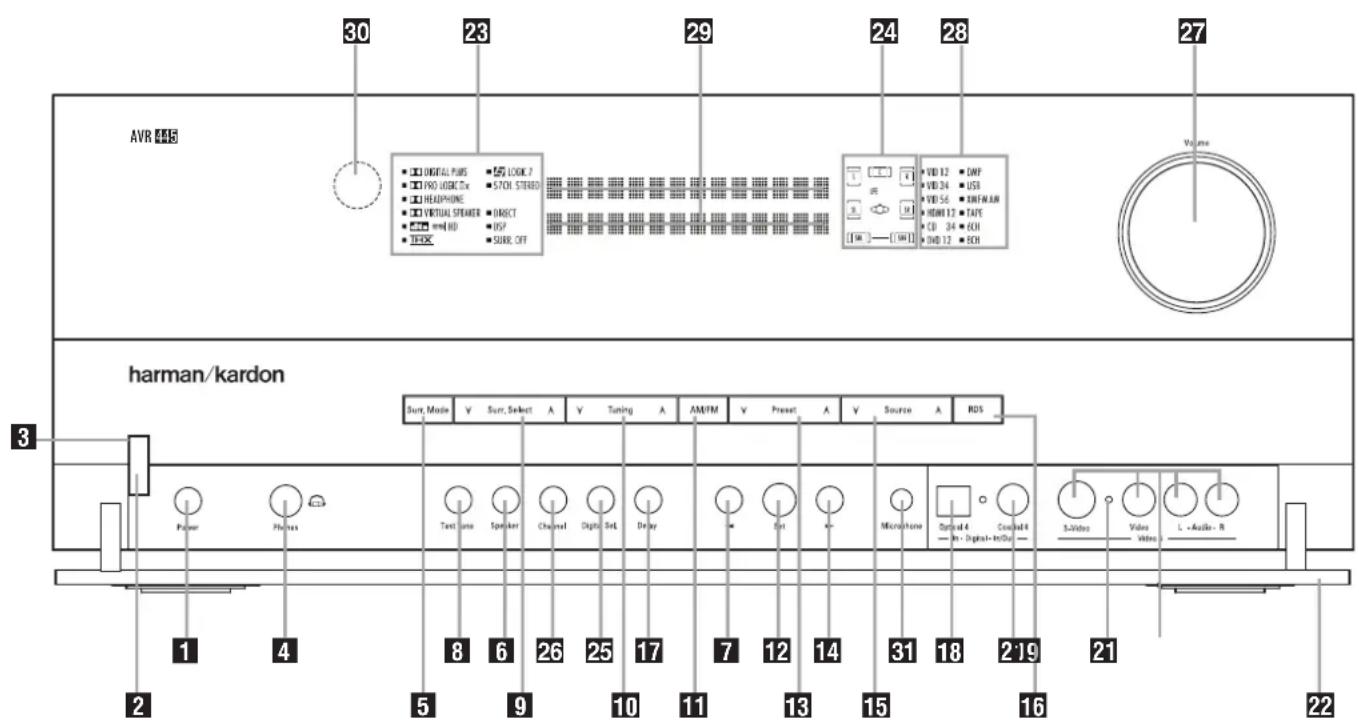
1 Netzschalter
2 Hauptschalter Ein/Aus (Power)
3 Betriebsanzeige
4 Kopfhöreranschluss (Phones)
5 Surround-Gruppenwahltaste (Surr. Mode)
6 Lautsprechertaste
7 -Wahltaste
8 Tonregler Ein/Aus (Tone Mode)
9 Surround-Wahltaste (Surround Select)
10 Senderwahl (▼ Tuning ▲)
11 Tuner-Bereichwahl (AM/FM)
12 Eingabetaste (Set)
13 Senderspeicher-Wahl (▼ Preset ▲)
14 ▶-Wahltaste
15 Eingangs-Wahltaste (▼ Source ▲)
16 RDS-Information (RDS)
17 Taste für Laufzeiteinstellung Delay)
18 Optischer Digital-Eingang
19 Statusanzeige Video 4 Ein-/Ausgang
20 Koaxialer Digital-Ein-/Ausgang 4
(Digital In/Out Coaxial 4)
21 Video 4-Anschlüsse (Video 4)
22 Bedienelement-Abdeckung
23 Surround-Modus-Anzeige
24 Lautsprecher-/Kanalanzeige
25 Digitaleingang-Wahltaste (Digital Sel.)
26 Kanal-Wahltaste (Channel)
27 Lautstärkeregler (Volume)
28 Quellenanzeige
29 Display
30 Infrarotempfänger
31 EzSet/EQ-Mikrofon-Anschluss (Microphone)
1 Netzschalter: Mit dieser Taste schalten Sie die Stand-by-Stromversorgung des AVR ein (die Betriebsanzeige 3 der Power-Taste 2 leuchtet orange). Diese Taste muss betätigt werden, um das Gerät in Betrieb zu nehmen. Möchten Sie die Einheit komplett deaktivieren (die Fernbedienung kann dann den Receiver nicht mehr steuern), müssen Sie den Netzschalter 1 ausschalten (auf der Schalteroberseite ist dann das Wort „OFF“ zu lesen).
2 Hauptschalter Ein/Aus (Power): Steht der Netzschalter 1 auf „ON“, können Sie mit dieser Taste den AVR aktivieren oder wieder in den Stand-by-Modus schicken. Bitte beachten Sie, dass die Betriebsanzeige 3 blau leuchtet, wenn das Gerät in Betrieb ist.
3 Betriebsanzeige: Diese Anzeige leuchtet im Stand-by-Modus orange – der AVR ist dann zwar einschaltbereit, aber eben noch nicht eingeschaltet. Wird das Gerät über die Power-Taste 2 völlig eingeschaltet, wechselt die Anzeige auf blau.
4 Kopfhöreranschluss (Phones): Standard-Buchse (6,3 mm Durchmesser) zum Anschluss eines Stereo-Kopfhörers. Ist ein Kopfhörer in Betrieb, schaltet der Receiver alle Lautsprecher und alle Vorverstärker-Ausgänge 38 automatisch ab.
5 Surround-Gruppenwahltaste (Surr. Mode): Sobald Sie diese Taste drücken, können Sie die übergeordneten Gruppenbezeichnungen verschiedener Surroundmodi anwählen. Jedes Mal, wenn Sie die Taste wieder antippen, gelangen Sie zur nächsten Surround-Gruppen. Die Reihenfolge lautet wie folgt: Dolby-Modi → DTS Digital-Modi → DSP-Modi → Stereo-Modi → Logic 7-Modi.
Haben Sie eine Surround-Gruppe mit dieser Taste ausgewählt, erscheint die aktuelle Einstellung sowohl auf dem Bildschirm als auch im Display 29. Drücken Sie anschließend auf Surround Select 9, um einen innerhalb der ausgewählten Gruppe verfügbaren Surroundmodus zu aktivieren. Ein Beispiel: Wählen Sie mit der Taste 5 die Gruppe Dolby aus. Stellen Sie danach mit Surround Select 9 den gewünschten Dolby-Modus ein.
6 Lautsprechertaste: Betätigen Sie diese Taste, um die Lautsprecherkonfiguration anzustoßen. Eine vollständige Beschreibung dieses Arbeitsschritts finden Sie auf Seite 31.
7◀-Wahltaste: Diese Taste hat zwei Funktionen. Im Normalbetrieb können Sie damit einen der verfügbaren Logic 7-Modi auswählen. Während der Systemkonfiguration mit den Tasten Channel 26 oder Digital Sel. 25 können Sie mit der Taste ◀ die verfügbaren Optionen „durchblättern“.
8 Tonregler Ein/Aus (Tone Mode): Mit dieser Taste können Sie die Regler für Balance, Bass und Höhen ein- bzw. ausschalten. Wird die Taste gedrückt, erscheint im Display 29 der Schriftzug TONEIN und Sie können mit Hilfe der Regler und Bässe und Höhen verstärken bzw. abschwächen; der Regler ist für die Balance zuständig. Betätigen Sie die Taste erneut, erscheint im Display 29 der Schriftzug TONEOUT und die Regler haben keine Funktion mehr.
9 Surround-Wahltaste (Surr. Select): Drücken Sie diese Taste, um einen der verfügbaren Surround-Modi (welche Modi verfügbar sind hängt davon ab, welche Surround-Gruppe Sie vorher mit der Surround-Gruppenwahltaste 5 aktiviert hatten) auszuwählen. Bitte beachten Sie, dass – je nach ausgewähltem Eingang – nicht alle Modi zur Verfügung stehen (eine Übersicht der Surround-Modi finden Sie auf Seite 36).
10 Senderwahl ▼ Tuning ▲): Drücken Sie auf die Taste ▼, um Sender mit niedrigerer, und auf die Taste ▲, um Sender mit höherer Frequenz einzustellen. Ist eine empfangswürdige Station gefunden, erscheint im Display 29 die Meldung MANUAL TUNED oder AUTO (mehr dazu auf Seite 49).
11 Tuner-Bereichswahl (AM/FM): Mit dieser Taste können Sie den im AVR integrierten Tuner aktivieren. Drücken Sie diese Taste auch, um zwischen UKW (FM) und MW (AM) hin- und herzuschalten. Drücken Sie diese Taste mindestens drei Sekunden lang, um automatisch zwischen Stereo- und Monowiedergabe sowie zwischen automatischer und manuellen Sendersuche hin- und herzuschalten (mehr rund um den Tuner finden Sie auf Seite 49).
12 Eingabetaste (Set): Mit dieser Taste quittieren Sie während der System-Konfiguration die von Ihnen vorgenommenen Einstellungen – die jeweiligen Werte werden im Display 29 angezeigt. Mit der gleichen Taste können Sie auch die Helligkeit des Displays einstellen (siehe Seite 45).
13 Senderspeicher-Wahl ▼ Preset ▲): Wählen Sie mit Hilfe dieser Tasten einprogrammierte UKW- oder MW-Sender aus (siehe Seite 49).
14▶-Wahltaste: Wenn Sie gerade mit Hilfe der Tasten Channel 26 oder Digital Select 25 eine Einstellung vornehmen, können Sie mit ▶14 durch die verfügbaren Optionen „blättern“.
15 Eingangs-Wahltaste ▼ Source ▲): Betätigen Sie diese Taste mehrmals, bis die gewünschte Quelle in der Quellenanzeige 28 aufleuchtet.
16 RDS-Information (RDS): Wird gerade ein UKW-Sender mit RDS-Informationen empfangen, können Sie mit dieser Taste die unterschiedlichen RDS-Informationen auf dem Display anzeigen lassen: z.B. Stationsname, Programmtyp, Radiotext usw. (mehr Informationen zum Thema RDS finden Sie auf Seite 49).
17 Surround-Verzögerung (Delay): Damit aktivieren Sie die Eingabsequenz für die Surround-Verzögerung. Mehr Informationen darüber wie Sie die Surround-Verzögerung einstellen finden Sie auf Seite 33.
18 Optischer Digital-Eingang 4 (Digital In Optical 4): Verbinden Sie den optischen Digital-Ausgang einer Audio- oder Videoquelle mit dieser Buchse. Ist hier kein Gerät angeschlossen, sollte stets die mitgelieferte Schutzkappe eingesetzt sein.
19 Statusanzeige Ein-/AusgangIn der Grundeinstellung leuchtet diese LED grün um anzuzeigen, dass der Anschluss Video 421 an der Gerätevorderseite als Eingang arbeitet. Ist einer dieser beiden Anschlüsse so konfiguriert, dass er als Ausgang arbeitet, leuchtet die dazugehörige LED rot auf – in diesem Fall können Sie den entsprechenden Ausgang für Aufnahmen verwenden (mehr zu diesem Thema finden Sie auf Seite 43).
20 Koaxialer Digital-Ein-/Ausgang 4 (Digital In/Out Coaxial 4): Hier können Sie die koaxialen digitalen Audio-Ausgänge portabler Audio-Geräte, von Video-Spielekonsolen oder anderen Geräten mit digitalem Tonausgang anschließen.
21 Video 4-Anschlüsse (Video 4): Diese Audio/Video-Buchsen sind optimal geeignet zum schnellen Anschluss einer Video-Spielkonsole oder eines portablen Audio-/Videogerätes (z.B. Camcorder) oder irgend einer stationären Audio- oder Videoquelle. Diese Anschlüsse (auch der S-Video) lassen sich auch als Ausgänge umkonfigurieren – dann können Sie hier einen beliebigen Audio- oder Video-Recorder anschließen (mehr dazu auf Seite 43).
22 Bedienelement-Abdeckung: Drücken Sie eine der beiden Ecken dieser Abdeckung leicht nach unten und nach vorne, um an die verdeckten Bedienelemente und Anschlüsse an der Gerätevorderseite des AVR 445 zu gelangen.
23 Surround Mode-Anzeige: Der gerade ausgewählte Surround-Modus wird hier angezeigt. Bitte beachten Sie, dass beim Einschalten des Receivers alle Eingänge kurz aufleuchten und erst danach in den Normalbetrieb überwechseln – dabei wird der zuletzt verwendete Eingang mit einer LED markiert.
24 Lautsprecher-/Kanal-Anzeige (L, C, R, LS, LFE, RS): Diese Anzeige dient mehreren Funktionen. Sie können ablesen, welcher Lautsprechertyp eingestellt ist, oder das Datenformat des ankommenden digitalen Tonsignals erkennen. Die Symbole für den linken und rechten Front-Lautsprecher (L und R), den Center (C) und die Surround-Lautsprecher (SL und SR) bestehen jeweils aus drei Vierecken. Der Subwoofer (LFE) wird durch ein einzelnes Viereck dargestellt. Das mittlere Viereck leuchtet dann, wenn der jeweilige Lautsprecher als S M A L L (klein) eingestellt wurde. Leuchten zusätzlich die äußeren zwei Vierecke, wurde der Lautsprecher als L A R G E (groß) eingestellt. Leuchten keine der Symbole für Center, Surround oder Subwoofer, wurden diese Lautsprecher nicht konfiguriert (mehr zum Thema Lautsprecherkonfiguration erfahren Sie auf Seite 31).
Während der Tonwiedergabe leuchten jeweils nur die Buchstaben (in den mittleren Kästchen) jener Lautsprecher auf, die auch mit Signal versorgt werden: Spielt eine analoge Quelle, leuchten lediglich die Lautsprecherkennungen L und R, was auf ein zweikanaliges Eingangssignal hinweist. Wird gerade eine Dolby Digital-Quelle (AC-3) wiedergegeben, leuchten dagegen die Buchstaben aller Lautsprecher, die auch ein Signal erhalten, was die Kanalcodierung erkennen lässt (auch bei digitalen Surround-Verfahren wie Dolby Digital oder DTS sind oft nicht alle Kanäle codiert). Blinken die Lautsprechersymbole, wurde der digitale Datenstrom unterbrochen (siehe Seite 42).
25 Digitale Eingänge (Digital Sel.): Mit dieser Taste können Sie den digitalen Eingang auswählen: optischer (Optical 18 31) oder koaxialer (Coaxial 20 32) Eingang (mehr dazu finden Sie auf Seite 41).
26 Kanalwahl-Taste (Channel): Mit dieser Taste starten Sie die Prozedur, um den Ausgangspegel des AVR mit Hilfe von Musikmaterial einzustellen (mehr zu diesem Thema finden Sie auf Seite 44).
27 Lautstärkeregler (Volume): Drehen Sie diesen Regler im Uhrzeigersinn, um die Lautstärke zu erhöhen. Drehen Sie ihn gegen den Uhrzeigesinn, um die Lautstärke zu mindern. Ist die Stummschaltung aktiviert und Sie drehen am Lautstärkeregler, schaltet sich die Stummschaltung automatisch ab.
28 Quellenanzeige: Der gerade ausgewählte Eingang wird hier angezeigt. Bitte beachten Sie, dass beim Einschalten des Receivers alle Eingänge kurz aufleuchten und erst danach in den Normalbetrieb überwechseln – dabei wird der zuletzt verwendete Eingang mit einer LED markiert.
29 Display: Diese alphanumerische Anzeige liefert Nachrichten und Status-Informationen, die Sie bei der Handhabung Ihres AVR unterstützen.
30 Infrarotempfänger: Dieser Sensor empfängt die Infrarotsignale Ihrer Fernbedienung. Richten Sie die Fernbedienung stets auf diesen Bereich, und achten Sie darauf, dass er nicht verdeckt wird, außer Sie haben einen externen Sensor angeschlossen.
31 EzSet/EQ-Mikrofon-Anschluss: Schließen Sie hier das mitgelieferte Mikrofon an, bevor Sie mit der automatischen EzSet/EQ-Kalibrierung Ihres AV-Receivers beginnen. Dieses Mikrofon darf im Normalbetrieb nicht eingesteckt sein.
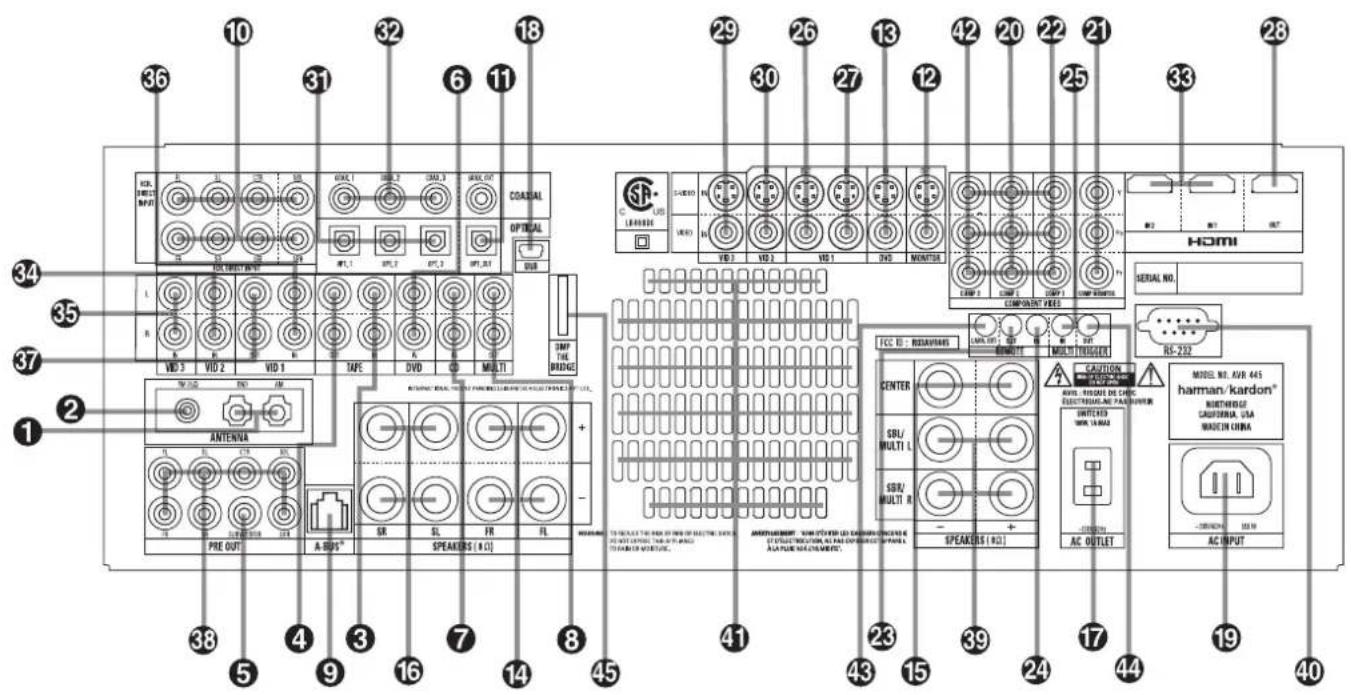
①⑲MW-Antennenanschluss Antenna AM)
② UKW-Antennenanschluss (Antenna FM)
③ Bandgerät-Eingang (Tape In)
④ Bandgerät-Ausgang (Tape Out)
⑤⑲Subwoofer-Ausqang (Pre Out Subwoofer)
⑥29DVD-Audio-Eingänge (DVD)
⑦29CD-Eingänge (CD)
⑧29Mehrraum-Tonausgang(Multi Out)
⑨ Anschluss für A-BUS (A-Bus)
⑩ Acht-Kanal-Direkteingang (SBL/SBR)
⑪ Digitale Audio-Ausgänge (Digital Out)
⑫ TV-Ausgänge (Mon. Out)
1329DVD-Video-Eingänge (DVD)
1429 Front-Lautsprecher-Ausgänge (Front SPKRS Right/Left)
15 Center-Ausgang (Center SPKR)
1629Surround-Lautsprecher-Ausgänge (Surr. SPKRS Right/Left)
1729 Geschalteter Netzanschluss
1829USB-AnschlusUSB)
1929Netzkabel
20Video 2-Komponenten-Eingang (Component Video Vid 2)
2129Komponenten-Monitor-Ausgang (Component Video Mon.)
2229Komponenten-Video 1-Eingang (Component Video Video 1)
23 Fernsteuer-Ausgang (Remote Out)
24 Fernsteuer-Eingang (Remote In)
2529Mehrraum Fernbedienungs-Eingang (Multi Remote In)
26 Video 1 Video-Ausgänge (Vid 1 Out)
⑳Video 1 Video-Eingänge (Vid 1 In)
2829HDMI-AusgangHDMI Out)
29 Video 3 Video-Eingänge (Vid 3)
③0 Video 2 Video-Eingänge (Vid 2 In)
3129Optische Digital-Eingänge (Opt Digital In)
3229 Koaxiale Digital-Eingänge (Coax Digital In)
3329HDMI-Eingäng(HDMI In)
③4 Video 2 Audio-Eingänge (Vid 2 In)
35 Video 3 Audio-Eingänge (Vid 3)
36 Video 1 Audio-Eingänge (Vid 1 In)
37 Video 1 Audio-Ausgänge (Vid 1 Out)
38 Vorverstärker-Ausgänge (Pre Out)
3929 Surround Back-/Multiroom-Lautsprecheranschlüsse
4029RS-232-Anschluss
4129Lüftungsschlitze
④②⑲DVD/Video 3 Komponenten-Video-Eingänge (Component Video Comp 1)
43 Anschluss für den externen Infrarot-Sensor (Remote Carr. Out)
44 Fernsteuerausgang 1 (Triggers Out 1)
45 "Bridge" Digital Media Player-Eingang (DMP)
HINWEIS: Um Ihnen bei der Verkabelung Ihrer HiFi-Komponenten und beim Anschluss Ihrer Lautsprecher zu helfen, haben wir alle Anschlussbuchsen nach den neuesten CEA-Vorschriften fablich wie folgt codiert:
Linker Front-Lautsprecher......weiß
Rechter Front-Lautsprecher .....rot
Center......grün
Normal-Video (Composite)....gelb Komponenten-Video „Y“....grün Komponenten-Video „Pr“....rot Komponenten-Video „Pb“....blau
1 MW-Antennenanschluss (AM): Schließen Sie die mitgelieferte Rahmenantenne an die mit AM und GND gekennzeichneten Buchsen an. Verwenden Sie eine externe Antenne, sollten Sie die dafür mitgelieferte Anleitung konsultieren.
② UKW-Antennenanschluss (FM): Zum Anschluss einer Zimmerantenne oder einer externen UKW-Antenne.
3 Bandgerät-Eingang (Tape In): Verbinden Sie diese Buchsen mit den Anschlüssen PLAY/OUT Ihres Kassettendecks, MD-, CD- oder DAT-Recorders (mehr dazu siehe Seite 16).
④ Bandgerät-Ausgang (Tape Out): Verbinden Sie diese Buchsen mit den Anschlüssen RECORD/INPUT Ihres Ton-Aufnahmegerätes (Kassettendeck, MD-, CD- oder DAT-Recorder).
⑤ Subwoofer-Ausgang (Pre Out Subwoofer): Schließen Sie hier den Eingang eines aktiven Subwoofers (mit eingebauter Endstufe) an. Sollten Sie einen passiven Subwoofer (ohne eingebaute Endstufe und Satellitenboxen) betreiben, müssen Sie eine Endstufe dazwischen schalten. Verwenden Sie nur einen Subwoofer, muss dieser HIER angeschlossen werden.
⑥ DVD-Audio-Eingänge (DVD): Verbinden Sie diese Buchsen mit den analogen Audio-Anschlüssen Ihres DVD-Spielers oder einer anderen Audio- oder Videoquelle.
⑦ CD-Eingänge (CD): Schließen Sie hier den analogen Ausgang Ihres CD-Spielers, CD-Wechslers oder einer anderen Audio-Quelle an.
⑧ Mehrraum-Tonausgänge (Multi Out): Zum Anschluss eines zusätzlichen Endverstärkers für die Lautsprecher im Nebenraum, die die separat für diesen Raum wählbare Quelle wiedergeben.
⑨ Anschluss für A-BUS (A-Bus): Verbinden Sie diese Buchse mit einem optionalen A-BUS-zertifizierten Bedienfeld oder einem entsprechenden Verstärker und erweitern Sie so die Mehrraummöglichkeiten Ihres AVR. Mehr zu A-BUS erfahren Sie auf Seite 20.
10 Acht-/Sechs-Kanal-Direkteingang (8/6 Ch. Direct Input): Diese Buchsen sind vorgesehen zum Anschluss von Geräten wie DVD-Audio- oder SACD-Spielern mit diskreten Analogausgängen. Je nach verwendeter Tonquelle werden Sie bis zu acht Anschlüsse belegen müssen. In vielen Fällen aber genügt es, für Audiosignale gemäß dem Standard 5.1 nur folgende Anschlüsse vorzunehmen: Hauptlautsprecher links und rechts, Center, Surround-Lautsprecher links und rechts und LFE (Subwoofer-Eingang).
11 Digitale Audio-Ausgänge (Digital Out): Schließen Sie hier die passenden Digitaleingänge digitaler Aufnahmegeräte (z.B. CD-R- oder Mini-Disk-Recorder) an.
12 TV-Ausgänge (Monitor): Verbinden Sie diese Buchsen mit dem Standard-Video-(Cinch) und/oder dem S-Video-Anschluss eines Fernsehers bzw. Video-Projektors, um eine beliebige, vom AVR angewählte Bildquelle zu sehen. Über diese Verbindungen gelangen auch die Bildschirmmenüs zum Fernseher.
13 DVD-Video-Eingänge (DVD): Schließen Sie hier den Video-Ausgang (Cinch oder S-Video) Ihres DVD-Spielers oder einer anderen Videoquelle an.
14 Front-Lautsprecher-Ausgänge (FR/FL): Schließen Sie hier Ihre beiden Front-Lautsprecher an. Achten Sie bitte darauf, dass der weiße Plus-Anschluss Ihres Receivers mit dem roten (+)-Terminal Ihres Lautsprechers verbunden wird. Verbinden Sie entsprechend den schwarzen Minus-Anschluss Ihres AVR mit dem schwarzen (−)-Terminal Ihres Lautsprechers (Details hierzu finden Sie auf Seite 16).
15 Center-Ausgänge (Center): Schließen Sie hier – wenn vorhanden – Ihren Center an. Achten Sie bitte darauf, dass der grüne Plus-Anschluss Ihres Receivers mit dem roten (+)-Terminal Ihres Lautsprechers verbunden wird. Verbinden Sie entsprechend den schwarzen Minus-Anschluss Ihres Receivers mit dem schwarzen (−)-Terminal Ihres Lautsprechers (Details hierzu finden Sie auf Seite 16).
16 Surround-Lautsprecher-Ausgänge (SR/SL): Schließen Sie hier – wenn vorhanden – Ihre Surround-Lautsprecher an. Achten Sie bitte darauf, dass der blaue Plus-Anschluss Ihres Receivers mit dem roten (+)-Terminal Ihres Lautsprechers verbunden wird. Verbinden Sie entsprechend den schwarzen Minus-Anschluss Ihres Receivers mit dem schwarzen (−)-Terminal Ihres Lautsprechers (Details hierzu finden Sie auf Seite 16).
⑰ Geschalteter Netzanschluss (Switched): Dient der Stromversorgung für ein beliebiges Gerät und nur dann unter Spannung, wenn der Receiver mit der Power-Taste ② völlig eingeschaltet wurde.
18 USB-Anschluss (USB): Stecken Sie den Mini-B-Stecker eines USB-Kabels hier ein und das andere Ende in die entsprechende Buchse Ihres kompatiblen Computers. Unterstützt werden die Betriebssysteme Windows® 2000, Windows® XP oder neuer – die neuesten Service Packs müssen installiert sein. Mit dieser Verbindung können Musiktitel, die auf Ihrem PC gespeichert sind, über den AVR 445 wiedergeben. Über die gleiche Schnittstelle lassen sich auch Updates der AVR 445 Firmware einspielen. Mehr Informationen über die Wiedergabe von Musiktiteln auf dem PC finden Sie auf Seite 41. Anweisungen wie Software-Updates vorgenommen werden liegen dem jeweiligen Update-Paket bei.
1929Netzkabel: Stecken Sie das Netzkabel erst dann in die Netzbuchse, wenn die Anlage fertig angeschlossen ist. Um sicheren Betrieb zu gewährleisten, verwenden Sie bitte nur das mitgelieferte Netzkabel. Sollte ein Ersatz notwendig werden, verwenden Sie nur ein Netzkabel gleichen Typs und gleicher Belastbarkeit.
20Video 2 Komponenten-Anschlüsse (Component Video Comp 2): Diese Anschlüsse können Sie mit jeder beliebigen Videoquelle verbinden, die ein analoges Y/Pr/Pb- oder RGB-Komponenten-Videosignal bereitstellt. In der Grundeinstellung sind diese Buchsen mit den logischen Eingang Video 2 assoziiert – allerdings können Sie jederzeit im IN / OUT SETUP -Menü dies ändern. Mehr zum Thema Konfiguration der Komponenten-Video-Ausgänge erfahren Sie auf Seite 17.
21 29 Komponenten-Monitor-Ausgang (Component Video Comp Monitor): Verbinden Sie diese Buchsen mit den entsprechenden Komponenten-Eingängen (Y/Pr/Pb oder YUV) eines Videoprojektors oder Monitors. Wird einer der Eingänge 20 22 ausgewählt, wird dessen Videosignal an diesen Monitor-Ausgang weitergeschaltet.
22Video 1 Komponenten-Anschlüsse (Component Video Comp 1): Diese Anschlüsse können Sie mit jeder beliebigen Videoquelle verbinden, die ein analoges Y/Pr/Pb- oder RGB-Komponenten-Videosignal bereitstellt. In der Grundeinstellung sind diese Buchsen mit den logischen Eingang Video 1 assoziiert – allerdings können Sie jederzeit im IN / OUT SETUP-Menü dies ändern. Mehr zum Thema Konfiguration der Komponenten-Video-Ausgänge erfahren.
HINWEIS: Komponenten-Ein- und -Ausgänge lassen sich nur dann für RGB-Signale verwenden, wenn die Quelle kein separates Synchronisations-Signal sendet.
23 Fernsteuer-Ausgang (Remote Out): Verbinden Sie diesen Anschluss mit der Buchse „REMOTE IN“ eines anderen fernbedienbaren Harman Kardon oder kompatiblen Gerätes (siehe Seite 20).
24 Fernsteuer-Eingang (Remote In): Ist der Infrarot-Sensor des Receivers durch Möbelstücke oder offene Türen blockiert, können Sie hier einen externen Infrarot-Sensor anschließen (siehe Seite 20).
25 Mehrraum-Fernbedienungs-Eingang (Multi In): Schließen Sie hier den Ausgang eines externen Infra- rot-Sensors im Nebenraum an. Damit können Sie von dort aus mit einer Fernbedienung die Mehr- raum-Funktionen des AVR steuern (siehe Seite 20).
26 Video 1 Video-Ausgänge (Vid 1 Out): Verbinden Sie diese Buchsen mit den Eingängen (Cinch oder S-Video) Ihres Videorecorders.
27 Video 1 Video-Eingänge (Vid 1 In): Verbinden Sie diese Buchsen mit den PLAY/OUT-Anschlüssen (Cinch oder S-Video) Ihres Videorecorders oder eine anderen Videoquelle.
28 HDMI-Ausgang (HDMI Out): Verbinden Sie diese Buchse mit dem HDMI-Eingang Ihres Fernsehers bzw. Flachbildmonitors.
29 Video 3 Video-Eingänge (Vid 3 In): Verbinden Sie diese Buchsen mit den PLAY/OUT-Anschlüssen (Cinch oder S-Video) einer beliebigen Videoquelle.
30 Video 2 Video-Eingänge (Vid 2 In): Verbinden Sie diese Buchsen mit den PLAY/OUT-Anschlüssen (Cinch oder S-Video) eines zweiten Videorecorders oder eine anderen Videoquelle.
3129Optische Digitaleingänge (Opt. 1/Opt. 2/Opt. 3): Schließen Sie hier den digitalen optischen Digitalausgang eines DVD-Spielers, eines HDTV- Decoders, eines MD-, Laserdisc- oder CD-Spielers bzw. einer anderen Digitalquelle an. Das Signal kann im Dolby Digital (AC-3)-, DTS-, 2-Kanal-MPEG1- oder im Standard-PCM-Digitalformat vorliegen.
32 Koaxiale Digitaleingänge (Coax 1/Coax 2/Coax 3): Schließen Sie hier den digitalen koaxialen Digitalausgang eines DVD-, MD-, Laserdisc- oder CD-Spielers bzw. einer anderen Digitalquelle an. Das Signal kann im Dolby Digital- (AC-3), DTS- oder im Standard-PCM-Digital-Format vorliegen.
ACHTUNG: Der mit „RF“ gekennzeichnete AC-3-Ausgang eines Laserdisc-Spielers darf hier nicht angeschlossen werden. Sie benötigen dazu einen RF-Decoder, der zwischen dem RF-Ausgang des Spielers und dieser Buchse eingeschleift werden muss (siehe Hinweis auf Seite 40).
33 HDMI-Eingänge (HDMI In 1/In2): Verbinden Sie den HDMI-Ausgang einer externen Quelle (z.B. DVD-Spieler, Satelliten-Empfänger oder HDTV-Tuner) mit einem dieser beiden Eingänge.
34 Video 2 Audio-Eingänge (Vid 2 In): Schließen Sie hier die Audio-Ausgänge eines zweiten Videorecorders oder einer anderen Audio-/Videoquelle an.
35 Video 3 Audio-Eingänge (Vid 3 In): Schließen Sie hier die Audio-Ausgänge irgendeiner Audio- oder Videoquelle an.
36 Video 1 Audio-Eingänge (Vid 1 In): Schließen Sie hier die Audio-Ausgänge Ihres Videorecorders oder einer anderen Audio-/Videoquelle an.
37 Video 1 Audio-Ausgänge (Vid 1 Out): Schließen Sie hier die Audio-Eingänge Ihres Videorecorders oder eines anderen Aufnahmegerätes an.
38 Falls Sie mehr Leistung benötigen sollten, steuern Sie über diese Buchsen einen optionalen externen Verstärker an.
39 Lautsprecherausgänge für die hinteren Surround-Lautsprecher bzw. für Mehrraum-Lautsprecher (SBL/Multi L, SBR/Multi R): Diese Lautsprecheranschlüsse verwendet man normalerweise, um in einem 7.1-Kanalsystem den hinteren linken und rechten Surround-Lautsprecher zu betreiben. Man kann sie jedoch auch benutzen, um die Lautsprecher in einem zweiten Hörraum anzuschließen. Diese werden dann mit dem gewünschten Multiroom-Signal angesteuert.
In der Grundeinstellung dient das Ausgangssignal, das an diesen Anschlüssen anliegt, zum Ansteuern der hinteren Surround-Lautsprecher. Möchten Sie jedoch die Lautsprecher in einem zweiten Raum ansteuern, müssen Sie eine Änderung im Multiroom-Menü des OSD-Systems vornehmen. Weitere Informationen zum Konfigurieren dieses Lautsprecherausgangs erhalten Sie auf Seite 47. Bei normalem Einsatz in einer Surroundanlage entsprechen die braunen und schwarzen Anschlüsse dem Plus(+) und Minus(-)-Pol für den linken Surround-Back-Lautsprecher. Der gelbbraune und der schwarze Anschluss entsprechen dem Plus(+) -Pol und dem Minus(-)-Pol für den rechten Surround-Back-Lautsprecher. Verbinden Sie bei Mehrraumbetrieb die braunen und schwarzen SBL-Anschlüsse mit den roten und schwarzen Anschlüssen des linken
Zweitraum-Lautsprechers. Verbinden Sie dann die gelbbraunen und schwarzen SBL-Anschlüsse mit den roten und schwarzen Anschlüssen des rechten Zweitraum-Lautsprechers.
40 RS-232-Anschluss über diesen Anschluss können Sie Ihren AVR per serielles Kommunikationskabel mit einem PC oder einem programmierbaren Fernsteuersystem verbinden. Die Programmierung über serielle Schnittstelle (RS-232) ist sehr kompliziert – daher sollten Sie dies speziell geschultem Personal überlassen. Über diesen Anschluss können Sie auch die Betriebssoftware Ihres Receiver mit Hilfe eines Computers aktualisieren.
41 LüftungsschlitzAus diesen Entlüftungsöffnungen entweicht die warme Abluft aus dem Gerät. Um einen sicheren Betrieb zu gewährleisten und mögliche Beschädigungen empfindlicher Bauteile zu verhindern, sollten Sie unbedingt darauf achten, dass diese Öffnungen nicht verdeckt sind. Der Abstand zwischen den Entlüftungsschlitzen und irgendwelchen Möbeln oder Vorhängen muss mindestens 10 cm betragen.
④2 DVD/Video 3 Komponenten-Video-Eingänge (Component Video Comp 3): Diese Anschlüsse können Sie mit jeder beliebigen Videoquelle verbinden, die ein analoges Y/Pr/Pb-ode RGB-Komponenten-Videosignal bereitstellt. In der Grundeinstellung sind diese Buchsen mit den logischen Eingang DVD assoziiert – allerdings können Sie jederzeit im IN/OUTSETUP-Menü dies ändern. Mehr zum Thema Konfiguration der Komponenten-Video-Ausgänge erfahren Sie auf Seite 17.
43 Fernsteuerausgang (Remote Carr. Out): Hier liegt das volle Signal (inkl. Trägersignal), das mit dem integrierten Infrarot-Sensor 30 oder über den Remote In-Anschluss 24 des AVR 445 empfangen wurde, an. Am Anschluss Remote Out 23 wird das Trägersignal dagegen herausgefiltert. Verwenden Sie den Anschluss Remote Carr. Out 48, um Infrarotsignale an kompatible Produkte direkt oder über sogenannte externe „IR-Blaster“ weiterzugeben. Sind Sie sich nicht sicher welchen der beiden Ausgänge Sie verwenden sollen,, wenden Sie sich bitte an Ihren Fachhändler. Oder fragen Sie den Lieferanten des Gerätes, das Sie über den AVR steuern wollen.
44 Triggers Out 1: Verbinden Sie diese Buchse mit dem „Trigger In“-Anschluss einer optionalen externen Komponente (z.B.eine separate Endstufe) die automatisch eingeschaltet werden soll wenn der AVR 445 aktiviert wird. An diesem Ausgang liegen 6 Volt an wenn der AVR vollständig eingeschaltet ist. Befindet sich der AV-Receiver im Stand-by-Modus liegt hier keine Spannung an.
45 "Bridge" Digital Media Player (DMP)-Anschluss: Schließen Sie bei ausgeschaltetem AVR 445 die Harman Kardon, hierbrige und stecken Sie das andere Ende in Ihren kompatiblen Apple iPod. Wählen Sie anschließend den DMP-Anschluss, erscheinen auf dem Bildschirm (vorausgesetzt einer ist am
Monitor Out-Ausgang 12 angeschlossen) die Steuermeldungen Ihres iPod. Die gleichen Informationen werden auch auf dem Display 29 an der Geräte-vorderseite ausgegeben.
Funktionen der Hauptfernbedienung
① Hauptschalter Aus (Power Off)
② Infrarot-Sender
③ LC-Display
4 Hauptschalter Ein (Power On)
5 Eingangswahltasten
(DVD/CD/DMP/Tape/XM/USB/HDMI1/HDMI2/Vid1/VCR/Vid2/TV/Vid3/CBL/Vid4/SAT/6/8CH)
6 AVR-Wahltaste (AVR)
7 Tuner-Bereichswahl (AM/FM)
8 6-/8-Kanal-Eingangswahltaste (6/8CH)
9 Einmess-Testton (Test)
10 Abschaltautomatik (Sleep)
11 Surround-Modus (Surr)
12 Nachtmodus (Night)
13 Kanalwahl-Taste (Guide/CH.)
14 Display-Helligkeit (Dim)
15 Navigationstaste
16 Eingabetaste (Set)
17 Digitaleingangs-Wahl (Digital/Exit)
18 Zahlenfeld (1 ...0)
19 Tuner-Modus (Tun-M)
20 Direkteingabe (Direct)
21 Sendersuche ( ▲ Tuning ▼ )
22 Bildschirm-Menüs (OSD)
23 Dolby-Modus-Wahltaste (Dolby)
24 DTS-Digitalmodus-Wahltaste (DTS Surr.)
25 Logic 7-Modus-Wahltaste (Logic 7)
26 Steuertasten ( ◀◀◀/ ◀◀◀/▶▶ /●/■/■)
27 Tastenbeleuchtung (Light)
28 Titel-Weiterschaltung
29 Stereo-Modus-Wahltaste (Stereo)
30 DTS Neo:6-Modus-Wahltaste (DTS Neo:6)
31 Makrotasten (M1/M2/M3/M4)
32 Diskwechsel (Disc Skip)
33 Senderspeicher-Wahl (▲ Preset ▼)
34 Löschtaste (Clear)
35 Speichertaste (Mem)
36 Surround-Verzögerung (Delay/Prev. CH.)
37 Programmiertaste (Prog)
38 Lautsprecherauswahl (SPKRMenu)
39 Mehrraum-Betrieb (M-RM)
40 Lautstärkeregelung (Vol. ▲▼)
41 EzSet/EQ Ein/Aus(EQ On/Off)
42 Kanalwahltaste (◄CH►)
43 Stummschaltung (Mute)
44 Klangregler Ein/Aus (Tone)
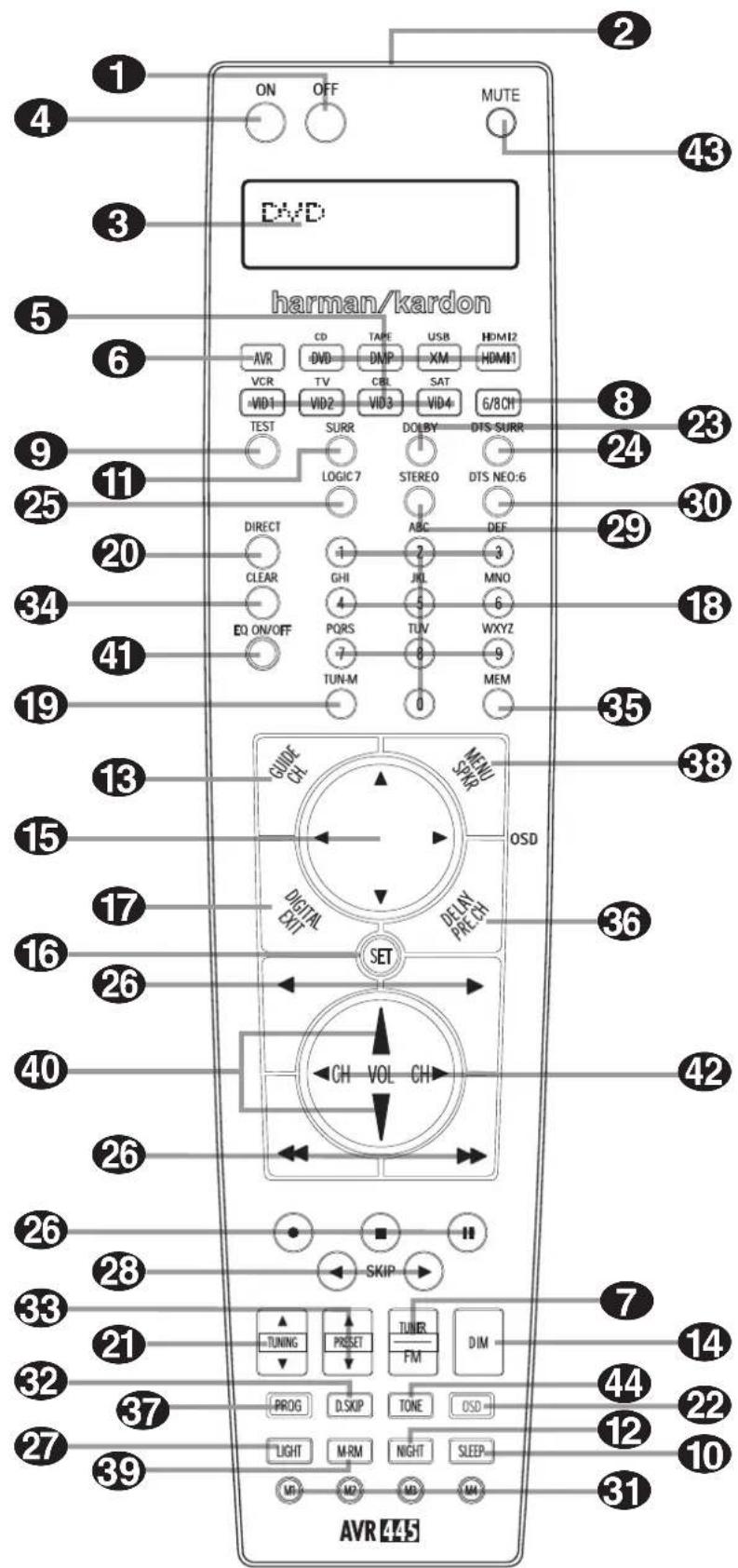
WICHTIGER HINWEIS: Die Fernbedienung kann so programmiert werden, dass sie zusätzlich zum AVR 445 selbst bis zu sechs andere Komponenten steuert. Jedes mal, wenn Sie zum Fernsteuern auf ein anderes Gerät wechseln wollen, müssen Sie zuerst die entsprechende Eingangswahltaste ⑤ betätigen. Wollen Sie danach ein Kommando an den AVR senden, müssen Sie zuerst die AVR-Wahltaste ⑥ drücken (solange Sie keine „Zwangssteuerung“ verwenden, siehe Seite 56). Um die Handhabung zu vereinfachen, ist die Fernbedienung mit den Infrarotbefehlen für CD-Spieler-/Recorder, DVD-Spieler und Kassettenrecorder aus dem Hause Harman Kardon vorprogrammiert. Die Fernbedienung kann aber auch Komponenten anderer Hersteller steuern.
Denken Sie bitte daran, dass die Tasten der Fernbedienung unterschiedliche Funktionen erfüllen, je nachdem, welche Komponente mit Hilfe der Eingangswahltasten ⑤ aktiviert wurde. In der nun folgenden Beschreibung beschränken wir uns auf jene Funktionen, die für den Betrieb des AVR selbst wichtig sind.
1 Hauptschalter Aus (Power Off): Drücken Sie diese Taste, versetzen Sie den AVR oder die ausgewählte Komponente (außer Tape) in den Stand-by-Modus. Bitte beachten Sie: Nutzen Sie den Receiver auch für den Multi-Room-Betrieb, und ist dieser aktiviert, werden Sie mit dieser Taste nur den Betrieb im Hauptraum beenden – der Nebenraum wird weiterhin mit Bild und Ton versorgt.
2 Infrarotsender: Zielen Sie mit diesem Infrarotsender auf die Gerätevorderseite des AVR, um die gewünschten Infrarotkommandos einwandfrei übertragen zu können.
3 LC-Display: In diesem zweizeiligen Display werden diverse Informationen angezeigt – je nachdem welcher Infrarotcode auf der Fernbedienung betätigt wurde.
4 Hauptschalter Ein (Power On): Drücken Sie diese Taste, um das zuvor mit einer derEingangswahltasten 5 (außer Tape) aktivierte Gerät einzuschalten.
5 Eingangswahltasten DVD/CD/DMP/Tape/XM/USB/HDMI1/HDMI2/Vid1/VCR/Vid2/TV/Vid3/CBL/Vid4/SAT/6/8CH): Betätigen Sie eine dieser Tasten, führt der AVR nacheinander drei Aktionen aus: Befindet sich der Receiver im Stand-by-Modus, schaltet er sich zuerst ein. Danach wird der entsprechende Eingang (CD, Tape, Video oder DVD) als Quelle ausgewählt. Schließlich wechselt die Fernbedienung in den CD-, Tape-, Video bzw. DVD-Betrieb, damit Sie auch diese externen Geräte fernsteuern können. Haben Sie eine dieser Tasten gedrückt, und möchten Sie wieder den Receiver steuern, müssen Sie zuerst die AVR-Taste 6 drücken, damit die Fernbedienung ihren Infrarot-Befehlssatz wechselt.
Mit den Tasten DVD, DMP und HDMI 1 können Sie jeweils einen von zwei Eingängen auswählen:
- Drücken Sie einmal auf die DVD-Taste, um den DVD-Eingang zu aktivieren. Drücken Sie diese Taste erneut, wird der CD-Eingang aktiviert.
- Drücken Sie einmal die DMP-Taste, um das Gerät am The Bridge-Eingang zu aktivieren. Drücken Sie diese Taste erneut, wird der Tape-Eingang aktiviert.
- Drücken Sie einmal auf die HDMI 1-Taste, um den HDMI 1-Eingang zu aktivieren. Drücken Sie diese Taste erneut, wird der HDMI 2-Eingang aktiviert. Im Normalbetrieb schaltet die Fernbedienung wieder zurück in den AVR-Modus, wenn sechs Sekunden lang keine Taste betätigt wird. Damit stellen wir sicher, dass Sie mit der Fernbedienung wichtige Funktionen wie Lautstärke, Stummschaltung und Surround-Modi verwenden können, nachdem Sie eine andere Komponente Ihres Heimkino-Systems gesteuert haben. Möchten Sie diese Wartezeit ändern oder die Umschaltautomatik vollständig deaktivieren (Sie müssen dann manuell mithilfe der AVR-Taste ⑥ umschalten), folgen Sie bitte den Anweisungen auf Seite 53.
6 AVR-Wahltaste (AVR): Drücken Sie diese Taste, um den AVR mit Hilfe der Fernbedienung zu steuern. Ist der Receiver im Stand-by-Modus, können Sie ihn mit dieser Taste gleich einschalten.
7 Tuner-Bereichswahl (AM/FM) Mit dieser Taste aktivieren Sie den integrierten Tuner. Ist der Tuner bereits in Betrieb, können Sie mit dieser Taste zwischen UKW (FM) und Mittelwelle (AM) hin- und herschalten (siehe Seite 49).
8 6-/8-Kanal-Eingangswahltaste (6/8CH): Drücken Sie diese Taste, um das Gerät, das am Sechs-Kanal-Eingang oder am Acht-Kanal-Eingang angeschlossen ist, für die Wiedergabe auszuwählen – welcher der beiden Eingänge zur Verfügung steht, hängt davon ab, ob Sie im Menü SPEAKER SIZE angegeben haben, dass Sie ein 5.1 (BACK SURR: NONE), oder ein 6.1/7.1-System (BACK SURR: SM oder LARGE) in Betrieb haben (siehe Seite 31).
9 Einmess-Testton (Test) Mit dieser Taste aktivieren Sie den Testton für die Kalibrierung der Lautsprecher im Surround-Modus (mehr zum Thema Lautsprecher-Kalibrierung auf Seite 28).
10 Abschaltzeit (Sleep): Drücken Sie bitte diese Taste, um die Abschaltautomatik zu aktivieren. Die gerade eingestellte Zeitdauer bis zum Abschalten (Standby-Modus) wird im Display angezeigt. Drücken Sie diese Taste mehrmals, um die gewünschte Zeit einzustellen (mehr dazu auf Seite 38). Halten Sie die Taste zwei Sekunden lang gedrückt, um die Abschaltautomatik zu deaktivieren.
Bitte beachten Sie, dass Sie mit der gleichen Taste auch die vorprogrammierten Sender Ihres Fernsehers, Videorecorders oder Satellitenempfängers wechseln können, wenn Sie vorher mit Hilfe einer der Eingangswahltasten 5 die entsprechende Quelle aktivieren.
11 Surround-Modus (Surr): Drücken Sie diese Taste, um einen der Surround-Modi HALL, THEATER zu aktivieren. Bitte beachten Sie, dass – je nach ausgewählter Quelle – nicht alle Surround-Modi verfügbar sind (mehr dazu finden Sie auf Seite 36). Bitte beachten Sie, dass Sie mit der gleichen Taste die Empfangsfrequenz an ihrem Fernseher, Videorecorder oder Satellitenreceiver einstellen können, wenn Sie vorher mit Hilfe einer Eingangswahltaste 5 den entsprechenden Eingang ausgewählt haben.
12 Nachtmodus (Night): Drücken Sie diese Taste, um die Nacht-Funktion zu aktivieren. Sie verringert Pegelspitzen und verstärkt leicht leise Passagen sowie Dialoge im Center-Kanal. Der Nacht-Modus steht nur bei der Wiedergabe von Dolby Digital-codiertem Programmmaterial zur Verfügung.
13 Kanalwahl-Taste (Guide/CH.):Mit dieser Taste starten Sie die Prozedur, um den Ausgangspegel des AVR mit Hilfe von Musikmaterial einzustellen. Wählen Sie dann den gewünschten Signalkanal per ▲▼-Taste 15 und bestätigen Sie mit Set 16. Stellen Sie nun den gewünschten Ausgangspegel mit Hilfe der ▲▼-Tasten 15 ein (mehr dazu finden Sie auf Seite 44).
14 Display-Helligkeit (DIM): Mit dieser Taste können Sie die Display-Helligkeit auf die Hälfte reduzieren oder ganz abschalten. Drücken Sie diese Taste einmal, um die Display-Helligkeit um 50% zu reduzieren. Drücken Sie innerhal von fünf Sekunden erneut auf diese Taste, schaltet sich das Display komplett aus. Bitte beachten Sie, dass diese Einstellung nur temporär ist – wird der Receiver aus- und wieder eingeschaltet, leuchtet das Display wieder normal hell. Die blaue Beleuchtung der Taste Standby/On 1 leuchtet immer, unabhängig davon wie die Display-Helligkeit gerade eingestellt. Die blaue Beleuchtung des Lautstärkereglers leuchtet normal auch wenn die Display-Helligkeit auf 50% gestellt ist – erst wenn Sie das Display mit der DIM-Taste komplett ausschalten erlischt auf diese Beleuchtung.
15 Navigations-Taste: Mit dieser scheibenförmigen Taste können Sie unter anderem durch die Einträge des Bildschirmmenüs blättern und auf dem Bildschirm oder im Display an der Gerätevorderseite angezeigte Parameter ändern (z.B. digitale Eingänge auswählen oder die Verzögerungszeiten einstellen). Möchten Sie eine Einstellung ändern, drücken Sie bitte zuerst auf die entsprechende Funktionstaste (z.B. die Digital-Taste 17, um den digitalen Eingang zu wechseln) und wählen Sie danach mit Hilfe dieser Tasten aus der Liste verfügbarer Optionen die gewünschte Einstellung. Eine detaillierte Beschreibung wie diese Tasten einzusetzen sind, finden Sie im jeweiligen Abschnitt dieser Bedienungsanleitung.
16 Eingabetaste (Set): Mit dieser Taste quittieren Sie Eingaben im Normalbetrieb sowie Einstellungen während der Systemanpassung.
17 Digitaleingangs-Wahl (Digital/Exit): Drücken Sie diese Taste, um einer Quelle einen der digitalen Eingänge 18 20 31 32 zuzuordnen (mehr dazu finden Sie auf Seite 41).
18 Zahlenfeld (1 ... 0): Diese Tasten dienen als numerischer Zahlenblock, mit dem Sie die Speicherplatz- (Tuner) bzw. Titelnummer (CD, DVD) oder Frequenz (Tuner) eines Senders eingeben können (siehe Seite 49). Damit können Sie auch den TV-Sender (TV, SAT, VCR) oder das Musikstück auf einer CD, DVD oder Laserdisc auswählen, wenn die Fernbedienung entsprechend programmiert wurde.
19 Tuner-Modus (Tun-M): Ist der Tuner aktiv, können Sie mit dieser Taste zwischen automatischer (AUTO) und manueller (MANUAL) Sendersuche hin- und herschalten. Steht im Display 29 MANUAL, können Sie mit den Tuning-Tasten
21 10 die Empfangsfrequenz schrittweise ändern. Wird gerade ein UKW-Sender empfangen und im Display 29 steht A U T O, können Sie mit dieser Taste auf monoauralen Empfang umschalten, um selbst schwächere Sender besser empfangen zu können (siehe Seite 49).
20 Direkteingabe (Direct): Ist gerade der integrierte Tuner aktiv, können Sie – nachdem Sie diese Taste betätigen – die gewünschte Radiofrequenz mit Hilfe der Zahlenfeld-Tasten 18 direkt eingeben (mehr dazu auf Seite 49).
21 Sendersuche (▲ Tuning ▼): Ist der Tuner aktiv, können Sie mit diesen Tasten im gewählten Tuner-Bereich (UKW/MW) nach einem Radiosender suchen. Wurde die automatische Sendersuche mit Hilfe der
Tun-M-Taste 19 aktiviert, oder die Band-Taste 11 wurde so lange gedrückt, bis im Display 29 der Schriftzug A U T O aufleuchtet, wird der nächste empfangswürdige Sender automatisch aufgesucht. Leuchtet im Display 29 M A N U A L auf, können Sie durch Drücken dieser Tasten die Empfangsfrequenz schrittweise ändern (mehr dazu auf Seite 49).
22 Bildschirm-Menüs (OSD): Drücken Sie auf diese Taste, um das Bildschirm-Menüsystem zu aktivieren (mehr dazu auf Seite 23).
23 Dolby-Modus-Wahltaste (Dolby): Mit dieser Taste können Sie durch die verfügbaren Dolby Surround-Modi (Dolby Pro Logic II, Dolby 3 Stereo oder Dolby Digital) „blättern“. Beim ersten Tastendruck wird der zuletzt verwendete Dolby Surround-Modus aktiviert bzw. angezeigt. Bei jedem weiteren Tastendruck wird der nächste verfügbare Dolby-Surround-Modus aktiviert (eine Dolby Surround-Übersicht finden Sie auf Seite 36).
24 DTS-Modus-Wahltaste (DTS Surr.): Wird eine DTS-codierte Quelle wiedergegeben, aktiviert der AVR – je nach Lautsprecherkonfiguration – automatisch den korrekten DTS-Modus. Diese Einstellung lässt sich nicht manuell ändern. Drücken Sie dennoch auf die DTS Surr.-Taste, erscheint im Display der gerade aktive DTS-Modus. Ist die Quelle nicht DTS-codiert (DTS-Modus nicht aktiv) hat diese Taste keine Funktion.
25 Logic 7-Modus-Wahltaste (Logic 7): Drücken Sie auf diese Taste, um einen der Logic 7-Modi auszuwählen (eine Übersicht der verfügbaren Logic 7-Modi finden Sie auf Seite 36).
26 Steuertasten (◀◀/◀▶/▶▶/●/■▲): Diese Tasten haben für den AVR selbst keine Funktion. Sie lassen sich allerdings für andere, externe Komponenten programmieren. Hier können Sie beispielsweise die Wiedergabefunktion (Play) eines CD- oder DVD-Spielers bzw. eines Kassetten-recorders ablegen. Besitzen Sie ein Autoreverse-Kassettendeck, steht Ihnen auch für die Wiedergabefunktion der Kassettenrückseite eine passend gekennzeichnete Taste (◀▶) zur Verfügung (wie man die Fernbedienung programmieren kann, steht auf Seite 51).
27 Tastenbeleuchtung (Light): Drücken Sie auf diese Taste, um die Tastenbeleuchtung zu aktivieren.
28 Titel-Weiterschaltung: Diese Tasten haben für den AVR selbst keine Funktion, stehen aber für die Steuerung anderer Komponenten zur Verfügung. Besitzen Sie einen CD- oder DVD-Spieler-/Wechsler, können Sie mit diesen Tasten den Titel zurück- oder weiterschalten.
29 Stereo-Modus-Wahltaste (Stereo): Mit dieser Taste können Sie dem gewünschten Stereo-Modus einstellen. Haben Sie mit dieser Taste auf DSP SURROFF gestellt, wird das Tonsignal nicht durch die digitalen Verarbeitungsstufen geleitet – Sie genießen ein rein analoges, Stereo-Signal ohne jegliche Surround-Bearbeitung oder Bass-Management. Haben Sie mit dieser Taste auf SURROUND OFF gestellt, können Sie Ihre Stereo-Wiedergabe inklusive Bass-Management genießen. Haben Sie mit dieser Taste auf 5 CH STEREO oder 7 CH STEREO geschaltet, wird das Stereo-Signal auf alle fünf Lautsprecher (wenn vorhanden) verteilt. Mehr Informationen zum Thema „Stereo-Wiedergabemodi“ erhalten Sie auf Seite 40.
30 DTS Neo:6-Modus-Wahltaste (DTS Neo:6): Drücken Sie auf diese Taste, um durch die verfügbaren DTS Neo:6-Modi MUSIC oder MOVIES zu „blättern“. DTS errechnet aus dem einfachen Stereo-Signal einer digitalen PCM- oder konventionellen analogen Quelle einen beeindrucken Fünf- oder Sieben-Kanal-Raumklang. Beim ersten Tastendruck wird der zuletzt verwendete DTS Neo:6-Modus automatisch aktiviert. Bei jedem weiteren Tastendruck schaltet das System zum nächsten Modus weiter.
![graph LR A["90 min"] --> B["80 min"] B --> C["70 min"] C --> D["60 min"] D --> E["50 min"] F["40 min"] --> G["30 min"] G --> H["20 min"] H --> I["10 min"] I --> J["OFF"]](/content/2026/05/1039731/images/6dc91932dd504b1ff0d1a129af86c7588fe62572188adc5c9c952c7ab6a8f0e1.jpg)
31 Makrotasten (M1/M2/M3/M4): Drücken Sie eine dieser Tasten, um eine Kommandokette (Makro) zu speichern bzw. ein vorher programmiertes Makro aufzurufen (siehe Seite 54).
32 Diskwechsel (Disc Skip): Diese Taste hat für den AVR 445 keine Funktion. Verwenden Sie aber einen CD- bzw. DVD-Wechsler, können Sie mit dieser Taste die Disk wechseln.
33 Senderspeicher-Wahl (▲ Preset ▼): Ist der Tuner aktiv, können Sie mit diesen Tasten die gespeicherten Radiosender „durchblättern“. Wurde dagegen ein CD- oder DVD-Spieler mit Hilfe der Eingangswahltasten ⑤ aktiviert, übernehmen diese Tasten die Funktionen langsamer Vor- und Rücklauf (DVD) oder arbeiten als „+10“-Taste bei der Eingabe einer Zahl größer als zehn (CD, CDR).
34 Löschtaste (Clear): Ist gerade der Tuner aktiv und Sie geben eine Radiofrequenz direkt ein, können Sie mit dieser Taste den bisher eingetippten Wert löschen.
35 Speichertaste (Memory): Drücken Sie diese Taste, um die gerade empfangene Radiostation in den internen Speicher abzulegen. Am rechten Rand im Display 29 fangen zwei Unterstriche an zu blinken – Sie haben nun fünf Sekunden Zeit, um eine Speicherplazunummer über das Zahlenfeld 18 einzugeben (mehr dazu auf Seite 49).
36 Delay Auswahltaste (Delay): Mit dieser Taste können Sie die Verzögerung zwischen Bild- und Tonwiedergabe einstellen, um entsprechende Effekte z.B. bei der Wiedergabe über Flachbildschirm zu kompensieren. Beim ersten Tastendruck erscheint in der unternen Displayzeile 29 an der Gerätevorderseite und im Bildschirmmenü die Meldung A / V SYNC DELAY – hier können Sie die Verzögerung zwischen Bildwiedergabe und aller Tonkanäle einstellen. Um die Verzögerungszeit zu ändern, drücken Sie bitte noch während die Meldung A / V
SYNC DELAY zu lesen ist auf die Taste Set 16 und ändern Sie danach mit Hilfe der ▲/▼-Tasten 15 die Tonverzögerung, bis Bild und Ton wieder synchron laufen. Möchten Sie die die Verzögerungszeit für lediglich einen Tonkanal ändern, müssen Sie mit Hilfe der ▲/▼-Taste 15 den entsprechenden Tonkanal auswählen und dann auf Set 16 drücken. Nun können Sie mit den ▲/▼-Tasten 15 die Verzögerung des zuvor ausgewählten Tonakanals einstellen (mehr dazu finden Sie auf Seite 33).
37 Programmier-Taste (Prog): Mit dieser Taste starten Sie den Programmiervorgang für Ihre Fernbedienung. Halten Sie diese Taste drei Sekunden lang gedrückt, um den programmiermodus zu aktivieren. Lassen Sie die Taste wieder los, sobald die Set-Taste 16 rot aufleuchtet. Danach können Sie aus dem verfügbaren Menü die gewünschte Option auswählen (siehe Seite 51).
38 Lautsprecherauswahl (SPKR/Menu): Damit starten Sie die Eingabesequenz für die Lautsprecherkonfiguration (Anpassung des integrierten Bass-Managementsystems an die Lautsprechergröße). Danach wählen Sie den gewünschten Lautsprecher mit den Tasten ▲ ▼ 15 aus. Bestätigen Sie mit Set 16 und stellen Sie danach die Größe (Large, Small oder None) ein (siehe Seite 31).
39 Mehrraum-Betrieb (M-R): Mit dieser Taste aktivieren Sie die Multi-Room-Funktion. Ist Multi-Room bereits aktiv, können Sie die Lautstärke im Nebenraum bestimmen (siehe Seite 47).
40 Lautstärkeregelung (VOL ▲▼): Mit diesen Tasten wird die Lautstärke aller Kanäle des AVR erhöht bzw. verringert.
41 EzSet/EQ: Mit dieser Taste lässt sich die EzSet/EQ-Funktion ein- und wieder ausschalten. Auf diese Weise können Sie die aktuellen EzSet/EQ-Einstellungen probehören.
42 Kanalwahltaste (◀ CH▶): Diese Taste hat für den AV-Receiver keine Funktion. Haben Sie aber einen Videorecorder, Fernseher, Kabeltuner oder Satellitenempfänger angeschlossen und in die Fernbedienung programmiert, können Sie mit diesen Tasten die vorprogrammierten Sender durchwählen (mehr dazu finden Sie auf Seite 49).
43 Stummschaltung (Mute): Damit schalten Sie vorübergehend den Signalausgang zu allen Endstufen (auch zu den Vorstufenausgängen) ab. Drücken Sie die Taste erneut, um Mute zu deaktivieren.
44 Klangregler Ein/Aus (Tone): Mit dieser Taste können Sie die Einstellungen für Höhen und Bässe Ihrem Geschmack anpassen. Sie können auch die Klangregelung komplett ausschalten, um ein unverfälschtes Signal genießen zu können. Bei ersten Tastendruck erscheint im Display 29 an der Gerätevorderseite und im Bildschirmmenü der Schriftzug TONE IN. Um die Klangregelung komplett auszuschalten, wählen Sie bitte mit Hilfe der ▲/▼-Tasten 15 den Menüeintrag TONE OUT. Möchten Sie die Einstellungen für Bass und/oder Höher verändern, wählen Sie bitte den entsprechenden Menüeintrag mit Hilfe der ▲/▼-Tasten 15 aus (mehr dazu finden Sie auf Seite 39).
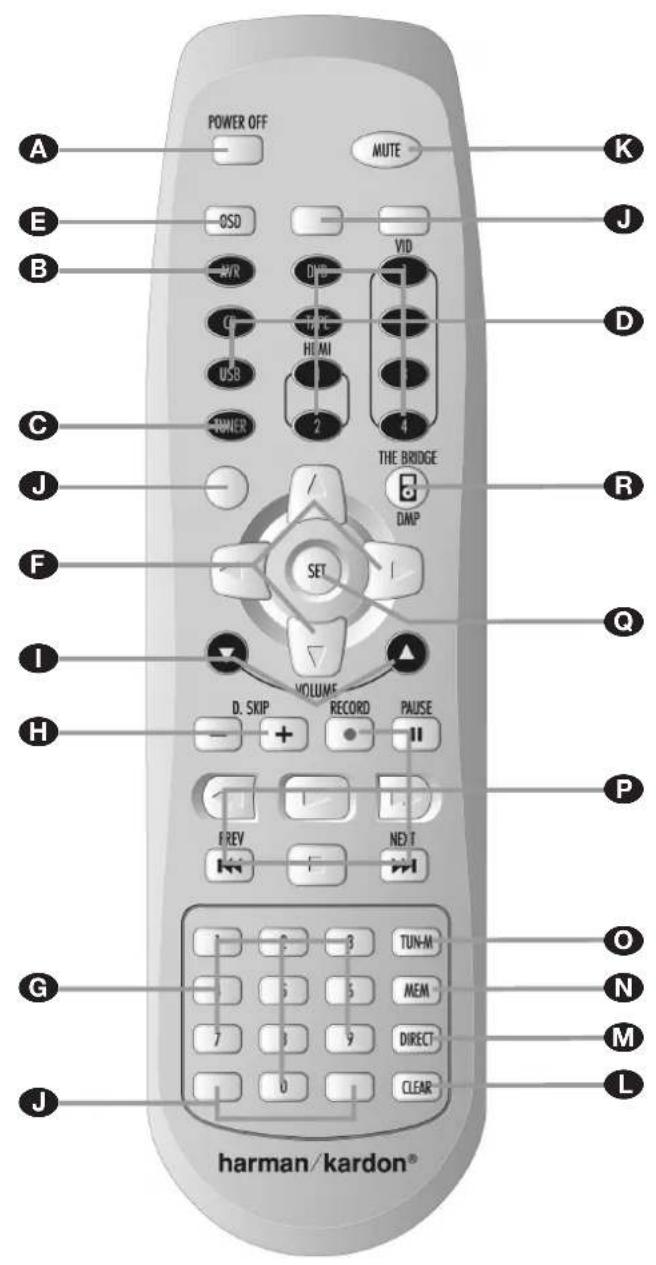
Die Zusatzfernbedienung (Zone II) können Sie sowohl im Neben- als auch im Hauptraum (dort wo der AVR aufgestellt ist) benutzen. Für den Einsatz im Nebenraum benötigen Sie allerdings einen externen Infrarot-Sensor, der mit der Multi Remote In-Buchse 25 des Receivers verbunden ist (siehe dazu auch Seite 20).
Wir empfehlen Ihnen die Inbetriebnahme und Grundkonfiguration des AVR 445 mit der ZR10-Fernbedienung vorzunehmen.
A Hauptschalter Aus (Power Off): Befinden Sie sich im gleichen Raum wie der AVR, können Sie mit dieser Taste den Receiver ausschalten (Stand-by). Befinden Sie sich im Nebenraum (hier ist der externe Infrarot-Sensor aufgestellt), können Sie mit dieser Taste den Mehrraum-Betrieb ausschalten.
B AVR-Wahltaste (AVR): Drücken Sie diese Taste, um den AVR einzuschalten. Dabei wird die zuletzt benutzte Quelle automatisch ausgewählt.
C Tuner-Bereichswahl (AM/FM): Drücken Sie diese Taste, um den Tuner als Quelle für den Nebenraum auszuwählen. Betätigen Sie diese Taste erneut, wechselt der Tuner zwischen UKW (FM) und MW (AM) hin und her.
D Eingangswahltasten (Vid1/Vid2/Vid3/Vid4/DVD/CD/Tape): Ist der Receiver ausgeschaltet (Stand-by), können Sie mit einer dieser Tasten den Receiver einschalten und auf den entsprechenden Eingang umschalten. Ist der Receiver bereits in Betrieb, können Sie damit den jeweiligen Eingang auswählen.
HINWEIS: Ist der AVR ausgeschaltet (Stand-by), schalten Sie mit den Tasten B, C und D lediglich das Mehrraumsystem und den entsprechenden Eingang des AVR ein, nicht das System im Hauptraum.
E Bildschirm-Menüs (OSD): Drücken Sie auf diese Taste, um das Bildschirm-Menüsystem zu aktivieren (mehr dazu auf Seite 23).
A Hauptschalter Aus (Power Off)
B AVR-Wahltaste (AVR)
C Tuner-Bereichswahl (Tuner)
D Eingangswahltasten (Vid1/Vid2/Vid3/Vid4/DVD/CD/Tape/USB/HDMI 1/HDMI 2)
E OSD-TasteQSD)
F Pfeiltasten(▲▼◄►)
G Zahlenfeld
H Disk-Wechsel (D. Skip +/-)
I Lautstärkeregelung (Volume▼ ▲)
J Tasten ohne Funktion
K Stummschaltung (Mute)
Löschtaste (Clear)
M Direkte Frequenzeingabe (Direct)
N Speichertaste (Mem)
Sender-Suchmodus (Tun-M)
P Steuertasten (●/■/◄◄/►/►►/|◄◄/■/►►)
Q Set-Taste (Set)
R The Bridge D#B#Wahltaste ( DMP)
HINWEIS: Sie können mit dieser Zusatzfernbedienung (Zone II) sowohl den AVR als auch andere Harman Kardon kompatible Produkte vom Haupt- und Nebenraum aus steuern. Wollen Sie diese Fern-
bedienung in einem Nebenraum einsetzen, müssen Sie dort einen externen Infrarotempfänger installieren und mit der Multi In-Buchse 25 verbinden. Dann können Sie mit Hilfe der Steuertasten
G H J Geräte, die im Haupt- oder Nebenraum aufgestellt sind, steuern. Die Tasten Power Off A, die Eingangswahltasten B C D, Volume I und Mute K steuern die entsprechenden Funktionen für den Nebenraum – wie oben beschrieben (mehr Informationen zum Thema Mehrraum-Betrieb finden Sie auf Seite 47).
F Pfeiltasten (▲▼◀▶): Mit diesen vier Pfeiltasten können Sie die Markierung in den unterschiedlichen Bildschirmmenüs bewegen und Einstellungen vornehmen.
G Zahlenfeld (1 ... 0): Diese Tasten dienen als numerischer Zahlenblock, mit dem Sie die Speicherplatz- (Tuner) bzw. Titelnummer (CD, DVD) oder Frequenz (Tuner) eines Senders eingeben können (siehe Seite 49). Damit können Sie auch den TV-Sender (TV, SAT, VCR) oder das Musikstück auf einer CD, DVD oder Laserdisc auswählen, wenn die Fernbedienung entsprechend programmiert wurde.
H Disk-Wechsel (+ D. Skip —): Ist ein Harman Kardon kompatibler CD- oder DVD-Wechsler angeschlossen, können Sie mit diesen Tasten die Disk wechseln.
Lautstärkeregelung (Volume ▲ ▼): Befinden Sie sich im Hauptraum, können Sie mit diesen Tasten die Lautstärke des AVR steuern. Befinden Sie sich dagegen im Nebenraum (dort wo der externe Infrarot-Sensor aufgestellt ist), können Sie die Lautstärke im Nebenraum steuern.
J Tasten ohne Funktion: Diese Tasten haben weder für den AVR 445 noch für andere Komponente eine Funktion.
K Stummschaltung (Mute): Befinden Sie sich im Hauptraum (dort wo der AVR aufgestellt ist), aktivieren Sie mit dieser Taste die Stummschaltung im Hauptraum. Befinden Sie sich im Nebenraum (dort wo der externe Infrarot-Sensor aufgestellt ist), aktivieren Sie die Stummschaltung allein für den Nebenraum. Drücken Sie die Taste erneut, um die Stummschaltung wieder auszuschalten.
WICHTIGER HINWEIS: Egal in welchem Raum Sie die Zusatzfernbedienung benutzen (Haupt- oder Nebenraum): Wollen Sie ein anderes Gerät fernsteuern, müssen Sie zuerst die entsprechende Eingangswahltaste D drücken.
Löschtaste (Clear): Ist gerade der Tuner aktiv und Sie geben eine Radiofrequenz direkt ein, können Sie mit dieser Taste den bisher eingetippten Wert löschen.
M Direkteingabe (Direct): Ist gerade der integrierte Tuner aktiv, können Sie – nachdem Sie diese Taste betätigen – die gewünschte Radiofrequenz mit Hilfe der Zahlenfeld-Tasten G direkt eingeben (mehr dazu auf Seite 49).
N Speichertaste (Mem): Drücken Sie diese Taste, um die gerade empfangene Radiostation in den internen Speicher abzulegen. Am rechten Display 29 fangen zwei Unterstriche an zu blinken – Sie haben nun fünf Sekunden Zeit, um eine Speicherplazunummer über das Zahlenfeld G einzugeben (mehr dazu auf Seite 49).
Tuner-Modus (Tun-M): Ist der Tuner aktiv, können Sie mit dieser Taste zwischen automatischer (AUTO) und manueller (MANUAL) Sendersuche hin- und herschalten. Steht im Display 29 MANUAL, können Sie mit den Tuning-Tasten 21 die Empfangsfrequenz schrittweise ändern. Wird gerade ein UKW-Sender empfangen und im Display 29 steht AUTO, können Sie mit dieser Taste auf monoauralen Empfang umschalten, um selbst schwächere Sender besser empfangen zu können (siehe Seite 49).
P Steuertasten ◆/ɪ/ ◀◀/▶ /▶/ ◀◀/■/▶▶): Diese Tasten haben für den AVR selbst keine Funktion. Sie lassen sich allerdings für andere, externe Komponenten programmieren. Hier können Sie beispielsweise die Wiedergabefunktion (Play) eines Harman Kardon CD- oder DVD-Spielers bzw. eines Kassettenrecoders ablegen. Besitzen Sie ein Autoreverse-Kassettendeck, steht Ihnen auch für die Wiedergabefunktion der Kassettenrückseite eine passend gekennzeichnete Taste (◀▶) zur Verfügung.
Eingabetaste (Set): Mit dieser Taste quittieren Sie Eingaben im Normalbetrieb sowie Einstellungen während der Systemanpassung.
R "Bridge" Digital Media Player (DMP)-Auswahl-taste: Ist am "Bridge" Digital Media Player (DMP)-Anschluss 45 eine "Bridge" angeschlossen, und der "Bridge" Station steckt ein kompatibler Apple "iPod", können Sie mit dieser Taste den iPod als Tonquelle am AVR 445 auswählen. Ist zudem an einem der Ausgänge Monitor Out 12 ein Fernseher angeschlossen, können Sie die Meldungen des iPod nicht nur im Display 29, sondern auch auf dem Bildschirm ablesen. Außerdem können Sie mit den Tasten ▲/▼/◄► 15 F, die Set-Taste 16 Q und die Steuertasten 26 P Ihren iPod steuern und viele der verfügbaren Funktionen aufrufen. Weitere Details finden Sie auf Seite 43. Konsultieren Sie auch die Bedienungsanleitung zu The Bridge und die zu Ihrem iPod.
Packen Sie das Gerät aus und stellen Sie es bitte auf eine stabile Unterlage, die das Gewicht tragen kann. Schließen Sie nun Ihre Audio- und Video-Geräte an den AVR an.
Audio-Eingänge und -Ausgänge
Wir empfehlen, dass Sie zum Anschluss externer Wiedergabe- und Aufnahmegeräte nur hochwertige Verbindungskabel verwenden, damit kein Qualitätsverlust bei der Signalübertragung entsteht.
Bevor Sie Geräte oder Lautsprecher mit dem AVR verbinden, ist es ratsam, den Receiver mit dem Netzschalter 1 ganz auszuschalten. Dadurch vermeiden Sie Störsignale, die Ihre Lautsprecher beschädigen könnten.
- Schließen Sie die analogen Ausgänge Ihres CD-Spielers an die CD-Buchsen ⑦ an.
HINWEIS: Wenn die anzuschließende Quelle über Buchsen mit fixem und variablem Ausgangspegel verfügt, so verwenden Sie am besten die Anschlüsse mit fixem Pegel, es sei denn, das Signal ist zu schwach und daher mit hohem Rauschanteil, oder so stark, dass der Receiver übersteuert. - Verbinden Sie die analogen Wiedergabe Anschlüsse Ihres Kassetten-, MD- oder CD-Recorders oder eines anderen analogen Aufnahmegerätes mit den Tape In-Buchsen ③. Verbinden Sie die analogen Aufnahme-Anschlüsse Ihres Recorders mit den Tape Out-Buchsen ④ am AVR.
- Schließen Sie digitale Abspielgeräte wie CD- oder DVD-Spieler bzw. Wechsler, Spielekonsole, digitaler Satellitenreceiver, HDTV- oder Kabelempfänger oder die kompatible Soundkarte eines Computers an die digitalen Eingänge 31 18 bzw. 32 20 an.
- Verbinden Sie die digitalen Ausgänge ⑪ an der Geräterückseite des AVR mit den entsprechenden digitalen Eingängen Ihres CD- oder MiniDisc-Recorders.
- Stecken Sie die Rahmenantenne, wie unten abgebildet, zusammen. Schließen Sie diese an die mit AM und GND gekennzeichneten Schraubklemmen ① an.

- Die mitgelieferte UKW-Antenne (einadrige Kabelantenne) verbinden Sie bitte mit dem als FM (75-Ohm) gekennzeichneten Anschluss ②. Für besseren Empfang sollten Sie eine externe Dachantenne, Zimmerantenne oder einen Kabelanschluss heranziehen.
HINWEIS: Besteht der Anschluss aus einem zwei-adrigen 300-Ohm-Flachbandkabel, müssen Sie einen 300/75-Ohm-Adapter verwenden.
- Setzen Sie eine externe Mehrkanal-Audio-Quelle mit 5.1 oder 7.1-Ausgängen (z.B. externer digitaler Sound-Prozessor/Decoder, DVD-Audio- oder SACD-Spieler) ein, können Sie diesen mit den 6-/8-Kanal-Direkteingang 10.
Lautsprecherverbindungen
Um sicherzustellen, dass die Tonsignale ohne Qualitätsverlust zu den Lautsprechern gelangen, sollten Sie nur hochwertige Kabel mit feinen Litzen verwenden. Im Zweifelsfall fragen Sie bitte Ihren Fachhändler oder Elektroinstallateur.
Bis zu einer Entfernung von 5 m sollten Sie Kabel mit einem Querschnitt von 1,5 mm 2 verwenden. Für längere Entfernungen sollten Sie Kabel mit mehr als 2,5 mm 2 Querschnitt einsetzen. Bitte setzen Sie keine Kabel mit weniger als 1 mm 2 Schnittfläche ein, da diese das Signal zu den Lautsprechern negativ beeinflussen.
Wollen Sie Lautsprecherkabel unter Putz verlegen, sollten Sie sich versichern, dass das ausgewählte Fabrikat auch dafür geeignet und zugelassen ist. Im Zweifelsfall erkundigen Sie sich bitte bei Ihrem Fachhändler oder Elektroinstallateur.
Optimale Klangeigenschaften und vor allem saubere Ortbarkeit erzielen Sie nur, wenn die Lautsprecher phasengleich am AVR angeschlossen sind: Der Minuspol am AVR (schwarze Buchsen) mit dem Minuspol am Lautsprecher, der Pluspol am AVR (farbige Buchsen) mit dem Pluspol am Lautsprecher.
Hilfreich beim Verkabeln der Lautsprecher sind farbodierte Anschlussterminals. Die meisten Lautsprecher-Hersteller halten sich an die üblichen Farbmarkierungen: Schwarz für Minus und Rot für Plus. Leider kann es aber auch Abweichungen geben. Achten Sie daher bitte auf die am Lautsprecher angebrachte Beschriftung oder lesen Sie in der Bedienungsanleitung Ihrer Lautsprecher nach. Können Sie die Polarität der Lautsprecher nicht zweifelsfrei feststellen, sorgen Sie dafür, dass alle Lautsprecher – also auch Center und Surround – „gleichsinnig“ angeschlossen sind, also lediglich alle farbcodierten AVR-Lautsprecherbuchsen an die gleichen Anschlüsse bei allen Boxen (z.B. von hinten gesehen die linken), alle schwarzen an die anderen.
HINWEIS: Bitte beachten Sie, dass der positive Anschluss jedes Lautsprecherkanals am AVR mit einer anderen Farbe codiert ist (siehe Seite 7), um Verwechslungen vorzubeugen.
Die Kabel zu den einzelnen Lautsprecherpaaren sollten außerdem noch gleich lang sein – verlegen Sie stets gleich lange Kabelstücke zu den beiden Front-Lautsprechern oder den beiden Surround-Lautsprechern, auch wenn die einzelnen Lautsprecher in unterschiedlicher Entfernung zum AVR 445 stehen.
-
Verbinden Sie die Ausgänge für Front-, Center- und Surround-Lautsprecher 14 15 16 39 mit den entsprechenden Lautsprechern.
-
Ihren aktiven Subwoofer verbinden Sie per Cinch-Kabel mit dem Anschluss Pre Out Subwoofer 5 auf der Rückseite des Receivers. Wollen Sie einen separaten passiven Subwoofer (also ohne integrierte Endstufe) verwenden, müssen Sie eine zusätzliche Endstufe dazwischenschalten: Verbinden Sie via Cinch-Kabel den Pre Out Subwoofer-Ausgang 5 mit der Endstufe, und die Endstufe per Lautsprecher-kabel mit dem passiven Subwoofer. Sollte Ihr aktiver Subwoofer keine Cinch-Anschlüsse haben, lesen Sie die korrekte Verkabelung in dessen Bedienungsanleitung nach.
HINWEIS: Bitte beachten Sie, dass Sie Lautsprecher-systeme, bestehend aus einem passiven Subwoofer und zwei Front-Lautsprechern, an die Lautsprecher-Ausgänge 14 anschließen müssen – nicht an den Pre Out Subwoofer-Ausgang 5. Eventuelle weitere Lautsprecher eines kompletten Surround-Sets (Surrounds und der Center) gehören aber auf jeden Fall, wie oben beschrieben, an die entsprechenden Center- 15 und Rear-Lautsprecherklemmen 16.
Digitale Video-Verbindungen (HDMI)
HDMI™ (High-Definition Multimedia Interface) hat sich schnell zum Standard für die Übertragung hochwertiger, digitaler Audio- und Video-Signale und insbesondere von High-Definition-Videosignalen entwickelt. HDMI ist eine digitale Verbindung, die handfeste Vorteile bietet: Das Ton- und Videosignal muss zum Beispiel auf seinem Weg vom DVD-Spieler über den AV-Receiver zum Flachbildfernseher nicht ins Analog- und wieder zurück ins Digitalformat konvertiert werden.
Vielleicht ist Ihr Fernseher oder einige Ihrer Videoquellen mit einem DVI-Anschluss (Digital Video Interface) versehen. DVI-Kabel übertragen die gleichen Videosignale wie HDMI-Verbindungen. Allerdings sind die Stecker größer und es werden auch keine Ton- oder Steuersignale übertragen. In den meisten Fällen können Sie DVI- und HDMI-Geräte gemischt betreiben – dazu benötigen Sie allerdings einen passenden Adapter (separat erhältlich). Bitte beachten Sie aber, dass manche Flachbildfernseher mit DVI-Anschluss den HDCP-Kopierschutz nicht unterstützen. Dieser ist aber in immer mehr Videosignalen aus HDMI-Quellen enthalten. Aus diesem Grund könnte es passieren, dass Sie auf Ihrem nicht HDCP-konformen mit einem DVI-Anschluss ausgestatteten Fernseher das Programm einer HDMI-Quelle nicht sehen können. Der Fehler liegt nicht am AV-Receiver oder der Videoquelle, sondern am Flachbildfernseher, der den HDCP-Standard nicht unterstützt.
Der AVR 445 kann zwischen den beiden HDMI-Eingängen hin- und herschalten, um das entsprechende Programmmaterial an den HDMI-Ausgang (und zum Flachbildfernseher) weiterzuleiten (HDMI-Switching). Auf diese Weise gelangt das digitale Originalsignal unverfälscht von der Quelle zum Display. Dies bedeutet allerdings, dass der AVR das Videosignal nicht bearbeiten kann – Bildschirmmenüs und andere Statusmeldungen kann er nicht dem HDMI-Signal beimischen. Auch lässt sich der im HDMI-Signal eingebundene Ton nicht bearbeiten.
Aus diesem Grund müssen Sie folgende Verbindungen herstellen, um die Möglichkeiten des AVR 445 mit HDMI-Quellen voll nutzen zu können:
- Verbinden Sie den HDMI-Ausgang einer externen Quelle mit einem der beiden HDMI-Eingänge 33.
- Verbinden Sie den HDMI-Ausgang 28 Ihres AVR mit dem HDMI-Eingang am Flachbildfernseher.
- Verbinden Sie einen optischen oder koaxialen Ausgang der externen Quelle mit dem AVR. In der Grundeinstellung sind der Eingang Optical 3 31 mit dem HDMI 1- 33 und der Eingang Coaxial 3 32 mit dem HDMI 2-Anschluss 33 verknüpft. Selbstverständlich können Sie jeden beliebigen Digitaleingang mit einem der beiden HDMI-Eingänge verwenden – allerdings müssten Sie dann die Einstellungen im IN/OUT SETUP Menü (siehe Seite 24) entsprechend anpassen.
- Es ist wichtig, dass Sie zusätzlich zur HDMI-Verbindung auch eine Komponenten-Video-, eine S-Video- oder eine Composite-Verbindung zwischen AVR und dem Flachbildfernseher herstellen. Nur auf diese Weise können Sie die Bildschirmmenüs und andere Statusmeldungen sowie nicht-HDMI-Quellen auf dem Display genießen. Denn der AVR 445 konvertiert analoge Videosignale NICHT ins HDMI-Format.
Analoge Video-Verbindungen
Analoge Video-Verbindungen werden ähnlich durchgeführt wie Verbindungen zu analogen Tonquellen. Auch hier empfiehlt sich die Verwendung von qualitativ hochwertigen Kabeln, um einwandfreie Bildqualität zu sichern.
Composite- (Cinch), Komponenten Video- und S-Video-Anschlüsse
- Verbinden Sie die Audio- und Video-Ausgänge Ihres Videorecorders mit den Eingangs-Buchsen im Anschlussfeld Vid 1 In 27 36 oder Vid 2 In 30 34. Die Audio-/Video-Eingänge Ihres Videorecorders verbinden Sie bitte mit den Anschlüssen Vid 1 Out 26 37 an der Geräterückseite des AVR.
- Verbinden Sie die Audio- und Video-Ausgänge Ihres Satelliten-Empfängers oder einer anderen Videoquelle mit den Buchsen Vid 3 In 29 35.
- Die analogen Audio- und Video-Anschlüsse von DVD- und Laserdisc-Spielern verbinden Sie mit den DVD-Anschlüssen 6 13.
- Hat eine Ihrer Videoquellen keinen HDMI- aber statt dessen einen analogen Komponenten-Video-Ausgang (Y/Pr/Pb), können Sie diesen mit dem Eingang Component Video Comp 1 20 oder Comp 2 22 verbinden. Auf Seite 62 finden Sie die Belegungstabelle der Receiver-Eingänge. Möchten Sie andere Geräte anschließen, müssen Sie die Konfiguration des Receivers im Menü IN/OUT SETUP (mehr dazu auf Seite 24) entsprechend anpassen.
- Der voreingestellte Video-Eingang für den DVD-Spieler ist der Component Video Comp 3-Eingang 42 auf der Rückseite des AVR. Möchten Sie diese Buchsen einem anderen Eingang zuweisen, müssen Sie im Menü IN/OUT SETUP entsprechende Änderungen vornehmen (siehe Seite 24). Sie können die Composite- und S-Video-Ausgänge des DVD-Spielers zusätzlich mit den DVD-Eingängen 13 verbinden.
- Als Audio-Verbindung zum DVD-Spieler ist den Anschluss Coax 1 32 voreingestellt. Selbstverständlich können Sie auch einen der anderen koaxialen 32 oder optischen 31 Eingänge oder den analogen DVD In-Eingang 6 verwenden. Sie müssen lediglich die Einstellungen im Menü IN/OUT SETUP entsprechend anpassen (siehe Seite 24) oder mit der Taste Digital Sel. 25 an der Geräte-vorderseite den gewünschten Eingang auswählen.
- Möchten Sie ein portables Videogerät (Video-Kamera, MP3-Player oder digitale Kamera) bzw. eine Spiele-Console an den AV-Receiver anschließen, können Sie das externe Gerät mit den Ein-/Ausgängen Video 4 21 hinter der Frontblende 22 verbinden. Ist die externe Quelle mit digitalen Tonausgängen versehen, lassen sich diese mit den koaxialen 20 und optischen 18 Ein-/Ausgängen Digital In/Out an der Gerätevorderseite verbinden.
Hinweise zu den Video-Anschlüssen:
- Haben Sie die Anschlüsse Component Video 20 2242 oder die koaxialen 32 bzw. optischen 31 Toneingänge mit einem Gerät verbunden, sollten Sie auf alle Fälle die Verkabelung in die Tabelle im Anhang eintragen. Auf diese Weise behalten Sie den Überblick und haben es bei der System-Konfiguration einfacher.
- Schließen Sie ein Gerät mit analogen und digitalen Audio-Ausgängen (z.B. Kabeltuner oder Satellitenempfänger) an Ihren Receiver an, sollten Sie beide Signalformate dem AVR 445 zuführen. Denn die automatische Signalerkennung des AVR schaltet selbständig um zwischen Digital- und Analogeingang – je nach empfangenem Signalformat.
- Alle Komponenten-Ein-/Ausgänge können auch RGB-Signale („Rot“ an Pr, „Blau“ an Pb und „Grün“ an Y) aufnehmen, solange sowohl die Quelle als auch der Bildschirm/Projektor das Sync-Signal auf „Grün“ (heißt dann „Gs“) beimischen bzw. erwarten. Beachten Sie aber, dass viele Projektoren und alle Fernsehgeräte (Fernseher mit SCART-Buchse) zum RGB-Betrieb getrennte Synchronsignale benötigen und fast alle Quellen (etwa DVD-Spieler) RGB-Signale nur mit separaten Sync-Signalen oder nur über SCART-Buchse ausgeben. In solchen Fällen müssen Sie dann Ihren Bildschirm/Projektor direkt mit der RGB-Quelle verbinden.
-
Für Camcorder, Spielkonsole oder andere Audio-/Video-Geräte, die Sie nur gelegentlich verwenden und an den AVR anschließen wollen, stehen ihnen die Anschlüsse Digital In Optical 4 18, Digital In/Out Coaxial 4 20 und Video 4 21 an der Gerätevorderseite zur Verfügung.
-
Schließen Sie Ihren Fernseher an den AV-Receiver an, und nutzen Sie dabei eine der folgenden Methoden (auch wenn Sie bereits eine HDMI-Verbindung zum Display hergestellt haben):
-
Hat Ihr Fernseher Komponenten-Video-Eingänge (Y/Pr/Pb), verbinden Sie diese mit den Eingängen Component Video Comp Monitor 21.
- Gibt es an Ihrem Fernseher keine digitalen oder Komponenten-Video-Ausgänge, können Sie ihn an den Monitor-Ausgang 12 auf der Rückseite des AVR 445 anschließen. Hier steht Ihnen eine Composite- und eine S-Video-Buchse zur Verfügung. Sie benötigen nur eine der beiden Verbindungen – S-Video liefert die beste Bildqualität.
SCART-Anschlüsse
Viele Videogeräte in Europa sind nicht mit Cinch-Buchsen (RCA) für alle Video- und Audio-Anschlüsse ausgestattet (Wiedergabegeräte: 3 Buchsen; Videorecorder für Wiedergabe und Aufnahme: 6 Buchsen), sondern haben einen SCART- oder Euro-AV-Anschluss (fast rechteckige Buchse mit 21 Messerkontakten). In diesem Fall benötigen Sie einen der folgenden Adapter, um Ihre Video-Geräte an den AVR anzuschließen:
- Wiedergabegeräte (Satelliten- und Kabeltuner, DVD- oder Laserdisc-Spieler usw.) benötigen einen Adapter von SCART → 3 x Cinch-Stecker (siehe Abbildung 1), S-Video-Geräte von SCART → 2 x Cinch + 1 x S-Video (siehe Abbildung 4).
- Videorecorder, mit denen Sie auch aufnehmen können, benötigen einen Adapter von SCART → 6 x Cinch-Stecker (3 für die Aufnahme, 3 für die Wiedergabe – siehe Abbildung 2) bzw. einen Adapter von SCART → 4 x Cinch + 2 x S-Video (2 x Cinch + 1 x S-Video für die Aufnahme und 2 x Cinch + 1 x S-Video für die Wiedergabe – siehe Abbildung 5).
- Für die Bildwiedergabe auf einem Fernseher, Videoprojektor oder Rückwandprojektor benötigen Sie einen Adapter von 3 x Cinch → SCART (siehe Abbildung 3). Setzen Sie auch Geräte mit S-Video-Anschluss ein, müssen Sie Ihr Bildwiedergabegerät zusätzlich mit Hilfe eines Adapters von 2 x Cinch + 1 x S-Video → SCART (siehe Abbildung 6) an Ihren AVR anschließen.
Hinweis zum Fernseheranschluss: Bitte beachten Sie, dass Sie beim Anschluss Ihres Fernsehers lediglich das gelbe Videokabel (Abbildung 3) bzw. nur das S-Video-Kabel (Abbildung 6) mit dem entsprechenden Anschluss Monitor Out 12 verbinden müssen – die Audio-Anschlüsse bleiben ohne Funktion. Denken Sie auch daran, die Lautstärke Ihres TV auf null zu drehen – die Tonwiedergabe übernimmt lediglich Ihre AV-Anlage, zusätzlicher Ton vom Fernsehgerät würde den Klang und die räumliche Abbildung erheblich stören.
Hinweis für SCART-Adapter: Achten Sie bitte darauf, dass die Anschlüsse der Kabeladapter vollständig beschriftet sind (z.B. von den Herstellern Vivanco und Hama). Was nützt beispielsweise ein Adapter vom Typ SCART → 6 x Cinch, wenn kein einziger Stecker beschriftet ist und Sie daher nicht wissen, wo die einzelnen Leitungen anzuschließen sind? Normalerweise sollten die mit „In“, „Ein“ oder ähnlich beschrifteten Stecker mit den Audio- und Video-Eingängen („In“) des AVR verbunden werden (und bei Videorecordern die mit „Out“,
Abbildung 1: SCART/Cinch-Adapter für Wiedergabe; Signalfluss: SCART → Cinch
Abildung 2: SCART/Cinch-Adapter für Aufnahme und Wiedergabe; Signafluss: SCART ↔ Cinch
Abbildung 3: Cinch/SCART-Adapter für Wiedergabe; Signafluss: Cinch → SCART
Abbildung 4: SCART/S-Video Adapter für Wiedergabe; Signalfluss: SCART → Cinch und Mini-DIN
Abbildung 5: SCART/S-Video-Adapter für Aufnahme und Wiedergabe; Signallfluss: SCART ↔ Cinch und Mini-DIN
Abbildung 6: SCART/S-Video-Adapter für Wiedergabe; Signafluss: Cinch und Mini-DIN → SCART
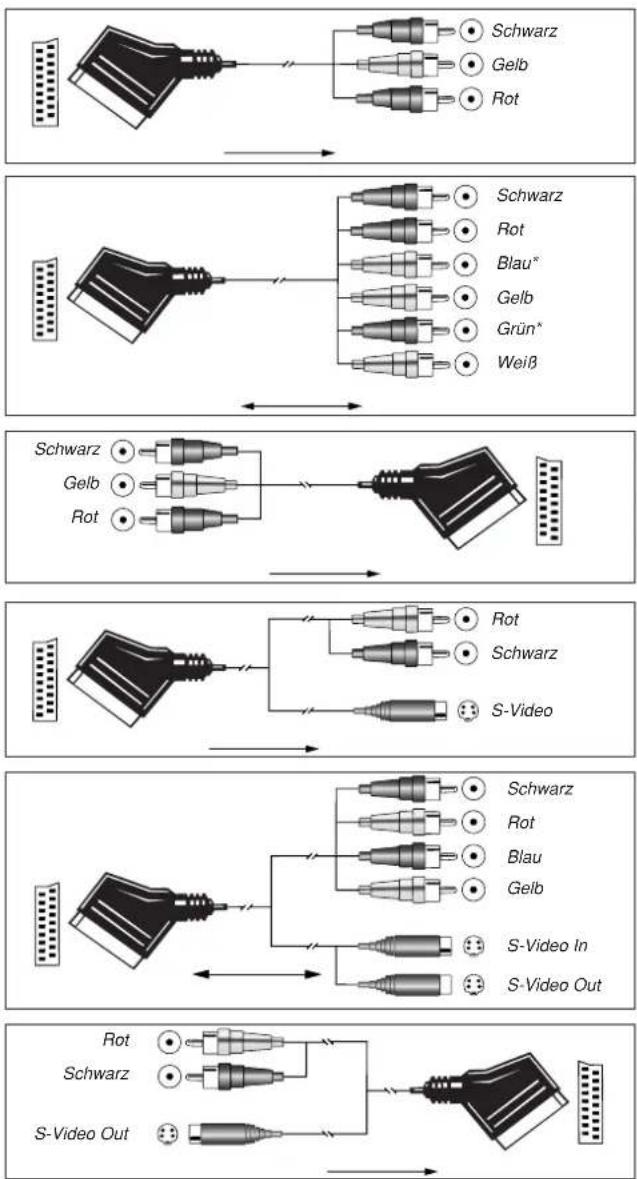
* Auch andere Farben sind möglich, etwa Braun und Grau.
„Aus“ oder ähnlich benannten Stecker mit den entsprechenden Ausgängen „Out“ des AVR). Bei manchen Adapterkabeln ist aber genau das Umgekehrte nötig: Wenn kein Signal zu sehen/hören ist, sobald die Quelle läuft, müssen Sie die „In“-Stecker mit den „Out“-Buchsen des AVR verbinden und umgekehrt. Wenn die Stecker lediglich mit Pfeilen gekennzeichnet sind, die die Signaflußsrichtung darstellen, richten Sie sich nach den Pfeilen in den Abbildungen oben und nach der mit dem Adapter gelieferten Anleitung. Sollten Sie weitere Fragen haben, wenden Sie sich bitte an Ihren Fachhändler.
Wichtige Hinweise für den Einsatz von SCART-Cinch-Adaptern:
Haben Sie eine Videoquelle direkt an den Fernseher angeschlossen, transportiert das dazu verwendete SCART-Kabel neben den Audio- und Video-Signalen auch bestimmte Steuersignale. Alle Videoquellen liefern, sobald sie eingeschaltet sind oder laufen (VCR), ein Steuersignal, das den Fernseher automatisch auf den richtigen Video-Eingang umschaltet. Dient ein DVD-Spieler als Videoquelle, kommen zusätzliche Signale ins Spiel, die das Bildformat auf dem Fernseher (4:3 oder 16:9, nur mit 16:9 Fernsehgeräten oder 4:3-Geräten, die sich auf 16:9 schalten lassen) steuern und den RGB-Decoder ein- bzw. ausschalten (je nachdem, wie der DVD-Spieler eingestellt ist). Setzen Sie SCART-zu-Cinch-Adapter ein, gehen all diese Steuersignale verloren. Dann müssen Sie alle TV-Einstellungen manuell vornehmen.
Wichtig bei SCART-Anschlüssen mit RGB-Signalen
Wenn Sie ein Gerät verwenden, das RGB-Signale an einen SCART-Ausgang liefert (wie z.B. die meisten DVD-Spieler) und Sie mit diesen RGB-Signalen arbeiten wollen, müssen Sie diesen SCART-Ausgang meist direkt mit Ihrem Fernsehgerät verbinden.
Ihr AVR kann zwar Dreifach-Video-Signale (wie z.B. die getrennten Signale Y/Pb/Pr) schalten, die meisten Fernsehgeräte benötigen jedoch zusätzlich zu den RGB- weitere Synchronisationssignale (auch bei SCART). Diese kann der AVR nicht noch zusätzlich zu den bildübertragenden Kanälen weiterleiten.
Die Komponenten-Ein- und Ausgänge 34 35 36 des AVR eignen sich daher nur entweder für reine YUV-(Y,Pr, Pb)-Komponentensignale oder für RGB-Signale, deren Synchrosignal auf einer der Rot-,Grün- oder Blauleitungen liegt (meist in Grün, Anschluss heißt dann „Gs“ statt „G“).
Systemverbindungen und Stromanschluss
Der AVR 445 wurde für den flexiblen Einsatz mit externen Endstufen und Geräten konstruiert: Sie können externe Geräte ganz einfach gleich zu Beginn mit dem AVR verbinden oder das System zu einem späteren Zeitpunkt durch neue Komponenten erweitern.
Externer Infrarotsensor
Falls der AVR in einem Schrank mit massiven oder Rauchglastüren untergebracht wird, so kann es vorkommen, dass der Infrarotsensor am Gerät die Signale der Fernbedienung nicht empfangen kann. In diesem Fall verbinden Sie die Remote IR Out-Buchse eines externen Infrarot-Empfängers oder einer beliebigen Harman Kardon kompatiblen Komponente mit eigenem Infrarotempfänger, der nicht von einer Tür verdeckt wird, mit der Remote In-Buchse 24 – diese externe Komponente übernimmt dann den Empfang der Infrarot-Befehle und übermittelt diese über Kabel an den AVR.
Erhalten andere Komponenten Ihrer HiFi-Anlage keine Signale von der Fernbedienung, können sie den internen Infrarotsensor des AVR mitbenutzen: Verbinden Sie dazu die Remote Out-Buchse 23 mit der Remote In-Buchse des externen Geräts.
Infrarot-Verbindungen für den Mehrraum-Betrieb
Der wichtigste Schritt zum Mehrraum-Betrieb besteht darin, Infrarotempfänger (IR) und Verstärker oder Lautsprecher im Nebenraum über Kabel mit dem AVR zu verbinden. Der IR-Empfänger im separaten Raum (oder der Remote Out-Ausgang eines Gerätes mit eigenem Infrarotsensor) wird mit dem AVR über ein normales Koaxialkabel mit Mini-Klinken-Stecker (3,5 mm Mono) oder über ein Cinch-Kabel mit Cinch-Klinkenstecker-Adapter verbunden, und zwar mit der Buchse Multi Remote In 25 an der Geräterückseite des Receivers.
Möchten Sie vom Nebenraum aus zusätzliche Komponenten Ihrer AV-Anlage im Hauptraum steuern, verbinden Sie den Anschluss Remote Out an der Geräterückseite Ihres AVR mit dem Anschluss Remote In Ihres CD- oder DVD-Spielers oder Kassettenrecorders. Dadurch lassen sich vom Nebenraum aus auch die meisten Funktionen der Geräte im Hauptraum, etwa Laufwerkfunktionen, fernsteuern (weitere Informationen über den Mehrraum-Betrieb finden Sie auf Seite 47). Zudem können Sie mit Hilfe der Fernbedienung im Nebenraum Lautstärke und Quelle separat einstellen.
Sie können mit dem eingebauten Infrarot-Sensor auch externe Geräte fernsteuern, die nicht von Harman Kardon sind. Hierzu stehen Ihnen an der Geräterückseite zwei Anschlüsse zur Verfügung: die Buchsen Remote Out 23 und 43. Ist die Entfernung zum externen Gerät zu groß und entstehen dadurch Übertragungsprobleme, sollten Sie einen sogenannten IR-Blaster zwischenchalten. Sind Sie sich nicht sicher welchen der IR-Ausgänge Sie verwenden sollten, wenden Sie sich bitte in Ihren lokalen Fachhändler. Oder Sie informieren Sie im Internet darüber, ob Ihre externen Komponenten ein "gefiltertes" Infrarotsignal oder eines mit Trägerwelle benötigen. Verlangen Ihre HiFi-Komponenten nach einem IR-Signal mit Trägerfrequenz, schließen Sie diese an den Ausgang Remote Carrier Out 43 an. Ansonsten verwenden Sie bitte den Eingang Remote Out 23.
HINWEIS: Schalten Sie alle Komponenten, die Sie über den Receiver fernsteuern wollen, in Serie. Verbinden Sie dazu die jeweilige Remote Out- mit der Remote In-Buchse des nächsten Gerätes.
Audio-Verbindungen für den Mehrraum-Betrieb
Um eine Tonverbindung herzustellen, stehen Ihnen – je nach den Erfordernissen Ihres Systems und der Entfernung des AVR 445 zu dem Zweitraum – drei Möglichkeiten zur Auswahl:
- Sie können mit hochwertigem, abgeschirmtem Audio-Cinchkabel (ein Paar) die Multi Out-Buchsen 8 an der Geräterückseite des Receivers mit einem Stereo-Verstärker im Nebenraum verbinden. An diesem sind wiederum die Lautsprecher des Nebenraums angeschlossen. Für den Nebenraum benötigen Sie lediglich eine Endstufe ohne Lautstärkeregelung, da diese Funktion vom AVR übernommen wird.
HINWEIS: Der Zweitraum-Verstärker sollte nach Möglichkeit eine Einschaltautomatik besitzen. Andernfalls müssen Sie ihn manuell ein- und ausschalten, sobald Zweitraum-Betrieb gewünscht wird.
-
Der Verstärker lässt sich auch im gleichen Raum wie der AVR aufstellen. Auch bei dieser Verkabelungsvariante müssen Sie die Buchsen Multi Out ⑧ an der Geräterückseite des Receivers mit der Endstufe für den Nebenraum verbinden. Die Lautsprecher im Nebenraum sind dann über ein längeres Lautsprecherkabel an der Nebenraum-Endstufe angeschlossen. Ist die Entfernung zum Nebenraum groß, empfehlen wir hochwertiges, niederohmiges Lautsprecherkabel mit mindestens 2,5 mm² Querschnitt.
-
Der AVR besitzt den Vorteil, dass er über sieben eingebaute Verstärkerkanäle verfügt. Zwei davon lassen sich dazu verwenden, Lautsprecher in einem Zweitraum zu betreiben. Wenn Sie sich dieser Option bedienen, können Sie zwar die ganzen 7.1-Kanal-Möglichkeiten des AVR in Ihrem bevorzugten Hörraum nicht mehr ausschöpfen, können aber gleichzeitig ohne zusätzliche Verstärker einen zweiten Raum beschallen. Möchten Sie die eingebauten Verstärker verwenden, um in einem zweiten Raum Musik zu hören, müssen Sie die Lautsprecher für diesen weiteren Raum an die Ausgänge SBL/Multi L/SBR/Multi R anschließen. Bevor Sie in diesem Zweitraum mit dem Musikhören beginnen können, müssen Sie noch im Multi-room-Menü die Verstärker für den Surround-Betrieb konfigurieren (siehe Seite 47).
HINWEIS:
Bei all Optionen haben Sie die Möglichkeit einen externen Infrarot-Sensor für den Nebenraum zu installieren und mit der Multi Remote In-Buchse des AVR zu verbinden. Ist das System wie hier beschrieben verkabelt, können Sie mit Hilfe der zweiten Fernbedienung (Zone II) im Nebenraum die Lautstärke und die Ton- bzw. Bildquelle separat einstellen.
A-BUS installieren und anschließen
Der AVR 445 gehört zu den wenigen heute verfügbaren Receivern mit A-BUS/READY*-Funktionalität ausgestattet sind. Betrieben mit einem optionalen A-BUS-Bedienfeld oder einem Steuermodul kommen Sie in den Genuss, die Anlage von einem Zweitraum aus zu bedienen, ohne dass Sie dafür einen externen Verstärker benötigen würden.
Möchten Sie den AVR zusammen mit einem autorisierten A-BUS-Gerät verwenden, müssen Sie einfach das Bedienfeld oder Modul im Zweitraum an den AVR anschließen. Verwenden Sie dazu eine VDE-gemäße Verdrahtung für Innenräume. Versehen Sie das Ende der Verdrahtung am Receiver mit einem Standard-RJ-45 Stecker entsprechend der Anleitung für das A-BUS-Modul.
Weitere Installationen oder Einstellungen sind unnötig, da die A-BUS-Verbindung am AVR das Signal vom und zum Bedienfeld seiner jeweiligen richtigen Bestimmung für Ein/Aus,Tonquelle und Lautstärke zuführt. Das Ausgangssignal, das an der A-BUS-Buchse anliegt, wird im Mehrraumsystem des AVR eingestellt und die Menüs können wie bisher verwendet werden.
RS-232-Verbindungen
Der AVR ist mit einer seriellen Schnittstelle (RS-232 40) ausgestattet, die zwei Aufgaben erfüllt. Haben Sie den AVR über diese Schnittstelle mit einem externen Computer, Tastatur oder Steuersystem verbunden, lässt sich der Receiver über diese externe Einheit steuern. Außerdem liefert der AVR Statusinformationen an die externe Steuereinheit. Der Einsatz dieser Schnittstelle erfordert umfangreiches Wissen im Bereich der digitalen Kommunikation und Steuerung.
Bei der hier verwendeten Buchse handelt es sich um eine standard D-9 polige RS-232-Buchse – für die korrekte Interaktion mit Ihrem Computer kann allerdings eine spezielle Verkabelung nötig sein.
USB-Verbindungen
Der AVR 445 gehört zu den wenigen AV-Receivern, die mit einer USB-Schnittstelle ausgestattet sind. Über diesen Anschluss kann der Receiver Musiktitel von einem kompatibeln PC übernehmen und wiedergeben oder Software-Updates übernehmen (wenn verfügbar).
Für die Verbindung benötigen Sie ein einfaches USB-Kabel mit einem Stecker vom Typ „A“ am einen Ende und einen „Mini B“-Stecker am anderen.
Stecken Sie den größeren „A“-Stecker in Ihren PC und den „Mini B“-Stecker in die USB-Buchse 18 auf der Rückseite des Receivers.
Hinweise zur Nutzung von USB:
- An die USB-Schnittstelle des AVR können Sie nur einen Computer oder einen USB-Hub anschließen. Verbinden Sie diese Buchse NICHT direkt mit anderen Geräten und Zubehör wie Card-Reader, externe USB-Speicher, digitale Kameras oder Mobiltelefone. Dadurch könnten Sie das externe Gerät und/oder Ihren AV-Receiver beschädigen – solche Schäden werden von der Herstellergarantie nicht abgedeckt.
- Die USB-Schnittstelle am AVR können Sie zur Wiedergabe von Audio und zum Einspielen von Software-Updates verwenden. Sie können über diesen Anschluss nicht den Receiver steuern oder Video-Streams bzw. digitale Bilder übertragen.
Einschaltsteuerung (Trigger)
Der AVR ist mit einem Amp Trigger-Anschluss 44 versehen, über den Sie externe Endstufen, motorisierte Leinwände oder Vorhänge bzw. andere kompatible Komponenten Ihrer Heimkino-Installation ein- und wieder ausschalten können. Haben Sie alle Kabelverbindungen hergestellt, ist die Handhabung sehr einfach: Sobald der AVR eingeschaltet wird, liegt an diesem Anschluss eine niedrige Spannung an. Schalten Sie den Receiver aus, verschwindet diese Spannung wieder. Die Steuerung externer Endstufen oder anderer Heimkino-Komponenten ist relativ komplex. Daher sollten Sie sich an einen Spezialisten wenden, der die Installation für Sie übernimmt.
Die Miniklinken-Buchse (3,5 mm Durchmesser) des Trigger-Eingangs liefert 5 Volt Gleichstrom (+) am innersten Kontakt (Spitze). Masse (-) liegt am äußeren Ring des Steckers.
Netzanschlüsse
Dieses Gerät ist mit einem Stromausgang versehen. Diesen können Sie zum Ein- und Ausschalten zusätzlicher Heimkino-Komponenten verwenden – allerdings nicht zur Stromversorgung von Leistungskomponenten (z.B.Endstufen). Die Gesamtlast am geschalteten Stromausgang 17 darf 100 Watt nicht überschreiten.
Der geschaltete Netzanschluss ist nur in Betrieb, wenn der AVR auch ganz eingeschaltet ist. Wir empfehlen diesen Stromanschluss daher für solche Komponenten, die keinen eigenen Netzschalter haben oder nur einen mechanischen Schalter (in diesem Fall lassen Sie den mechanischen Schalter auf „EIN“ und steuern den Betrieb über Ihren Receiver).
HINWEIS: Sind Komponenten mit einem elektronischem Netzschalter hier angeschlossen, gehen sie beim Einschalten des AVR meist nur in den Standby-Betrieb und müssen manuell vollständig eingeschaltet werden.
Der AVR ist mit einem abnehmbaren Netzkabel ausgestattet. Daher können Sie eine komplexe Verkabelung vornehmen, ohne zuvor das Gerät an das Netz anschließen zu müssen. Erst wenn Sie alle Verbindungen wie beschrieben ausgeführt haben, sollten Sie das Netzkabel in die Netzbuchse 19 einstecken.
Der AVR zieht erheblich mehr Strom als andere Geräte in Ihrem Haushalt, wie z.B. Computer, die ebenfalls mit abnehmbaren Netzkabeln ausgestattet sind. Aus diesem Grund ist es wichtig, dass Sie entweder nur das mitgelieferte Netzkabel verwenden oder ein Ersatznetzkabel mit gleicher Belastbarkeit.
Schließen Sie nun das Netzkabel an, und Sie sind nur noch einen Schritt davon entfernt, die unglaubliche Klanggewalt und Wiedergabepräzision Ihres AVR zu genießen.
Lautsprecher auswählen
Ganz gleich, welche Art oder Fabrikat von Lautsprecher Sie bevorzugen, entscheidend ist, dass zumindest die beiden Front- sowie der (magnetisch abgeschirmte) Center-Lautsprecher zu einer Modellreihe gehören oder wenigstens vom gleichen Hersteller stammen. So schaffen Sie ein homogenes Klangbild mit optimaler Ortbarkeit und ohne Klangverfälschungen, die beim Betrieb mit unterschiedlichen Front-Lautsprechern entstehen können.
Platzierung der Lautsprecher
Die korrekte Platzierung der Lautsprecher im Wohnraum ist für den Betrieb als Mehrkanal-Heimkinosystem entscheidend.
Je nachdem, was für einen Center-Lautsprecher und Fernseher Sie besitzen, können Sie den Center auf oder unter dem Fernseher bzw. in der Mitte hinter einer perforierten Leinwand platzieren.
Stellen Sie den linken und rechten Front-Lautsprecher so auf, dass deren Abstand zueinander etwa gleich der Entfernung zwischen Center-Lautsprecher und Ihrer Hörposition ist. Sorgen Sie dafür, dass deren Hochtöner nicht mehr als 60 cm höher oder niedriger liegen als der Hochtöner des Center-Lautsprechers.
Um Bildstörungen zu vermeiden, sollten magnetisch nicht abgeschirmte Frontlautsprecher (also auch normale Stereo-Boxen) mindestens 50 cm vom Fernseher entfernt sein. Bitte beachten Sie, dass die meisten Lautsprecher nicht magnetisch abgeschirmt sind. Sogar bei Surround-Lautsprecher-Komplettsystemen bietet meist nur der Center einen Schutz gegen elektromagnetische Störfelder.
Abhängig von der Akustik Ihres Wohnraumes und der Art der verwendeten Lautsprecher könnte es sein, dass Sie die Klangqualität dadurch verbessern, dass Sie die Front-Lautsprecher etwas vor dem Center platzieren. Wenn möglich, sollten Sie die Front-Lautsprecher so aufstellen, dass deren Hochtöner auf Ohrhöhe kommen.
Trotz dieser konkreten Hinweise werden Sie feststellen, dass Sie eventuell noch etwas experimentieren müssen, bis Sie die optimale Platzierung für die Front-Lautsprecher finden. Zögern Sie nicht, die einzelnen Lautsprecher etwas im Raum hin- und herzurücken, bis Sie mit der Klangqualität Ihres Systems zufrieden sind.
Betreiben Sie den AVR im 5.1-Modus (also mit Front- und Surround-Lautsprecher, einem Center und einem Subwoofer), sollten Sie die Surround-Lautsprecher an den beiden seitlichen Wänden auf Höhe und etwas hinter Ihrer Hörposition aufstellen und direkt auf die Hörposition ausrichten.
Im 6.1-Betrieb wird ein zusätzlicher Lautsprecher, der Surround-Back, benötigt. Damit können Sie die Vorteile der erweiterten Raumklangformate Dolby Digital EX, DTS-ES und das von Harman Kardon entwickelte Logic 7/7.1 genießen.
Bevor Sie ein 6.1-Heimkino-System in Betrieb nehmen, sollten Sie erst einmal die Lautsprecher für ein 5.1-System platzieren und mit dem Receiver verkabeln. Den sechsten Lautsprecher stellen Sie bitte in der Mitte der rückwärtigen Wand auf – er muss gegenüber dem Center stehen und nach vorne auf die Hörposition hin abstrahlen.
Hinweis: Der 6.1-Betrieb ist für den AVR nicht empfehlenswert – installieren Sie lieber ein 7.1-Kanal-System (siehe unten). Denn 6.1-Kanal-Programm-material klingt auch über eine 7.1-Anlage besonders räumlich und fein aufgelöst, da das Signal für den Surround-Back auf die zwei Surround-Back-Lautsprecher verteilt wird.
Können Sie – aus welchem Grund auch immer – jetzt nur einen Surround-Back installieren, werden Sie die Vorteile der EzSet/EQ 7.1-Kanal-Einpegelung nicht nutzen können. Unsere Empfehlung: Installieren Sie zuerst alle Lautsprecher bis auf den Surround-Back und führen Sie die EzSet/EQ Lautsprecherkalibrierung für ein 5.1-Kanal-System durch. Anschließend schließen Sie bitte den Surround-Back an die Klemme SL 16 an. Folgen Sie danach den Anweisungen auf Seite 30, um den Surround-Back-Lautsprecher manuell zu konfigurieren.
Nochmal: Wir empfehlen unbedingt die Installation eines zweiten Surround-Back-Lautsprechers.
Im 7.1-Betrieb (also mit zusätzlichen Surround-Back-Lautsprechern) müssen Sie zu den bereits vorhandenen Surround-Lautsprecher an den Seiten des Wohnraumen zwei zusätzliche Surround-Back-Lautsprecher an der Rückwand aufstellen und ungefähr auf die Hörposition ausrichten (siehe Abbildung B).
In beiden Betriebsarten muss der Center in der Nähe der Bildfläche (Fernseher, Rückwandprojektor oder Leinwand für den Video-Projektor) aufgestellt werden und die Hörposition direkt anstrahlen. Der Abstand zur Hörposition sollte 2 Meter nicht überschreiten.
Die beiden Surround-Back-Lautsprecher werden etwa in einem Winkel von 150° zueinander auf einem imaginären Kreis aufgestellt und strahlen nach Innen auf die Hörposition ab. Am einfachsten ist es, wenn Sie den linken Surround-Back gegenüber vom rechten Frontlautsprecher und den rechten Surround-Back gegenüber vom linken Frontlautsprecher aufstellen.
Die tiefen Frequenzen eines Subwoofer lassen sich nur schwer orten – insofern können Sie ihn nahezu überall im Wohnraum aufstellen. Seine Wirkung hängt allerdings von der Raumgröße und dem Grundriss Ihres Wohnraums ab. Sie könnten ihn beispielsweise in eine Ecke des Hörraumes, in der Nähe eines der Front-Lautsprecher, aufstellen – sorgen Sie bitte dafür, dass er mindestens 15 cm von jeder Wand entfernt ist, um ungewollte Reflexionen zu vermeiden. Oder Sie stellen ihn dort auf, wo Sie normalerweise sitzen, wenn Sie Musik hören. Suchen Sie sich danach den Punkt im Hörraum aus, an dem Ihr Subwoofer am besten klingt, und stellen Sie ihn dort auf. Im Zweifelsfall folgen Sie den Anweisungen des Herstellers, oder experimentieren Sie einfach, um die für Sie beste Position zu finden.
Mehr Informationen rund um das Thema „Platzierung von Subwoofern“ sowie andere Themen der Akustik finden Sie auf unseren Technologie-Seiten im Internet unter www.harmankardon.com. Hier sind entsprechende Links zu technischen Unterlagen (White Paper) hinterlegt, die von Akustikexperten bei Harman Kardon und bei Harman International stammen.
Hinweise zur Platzierung der Lautsprecher:
-
Die akustischen Eigenheiten Ihres Hörraums – sie hängen vom Grundschnitt des Raumes, der Beschaffenheit von Boden und Wänden sowie der Inneneinrichtung (Möbel, Teppiche, Gardinen usw.) – kann die Positionierung der Lautsprecher nach den zuvor genannten Gesichtspunkten enorm erschweren. Deswegen haben wir hier ein paar Tipps zusammengetragen, die Ihnen bei der Suche nach einer Lösung helfen dürften:
-
Versuchen Sie die oben aufgeführten Hinweise umzusetzen – probieren Sie, ob eine Abweichung von einem Meter von der Idealposition das Problem löst.
- Unabhängig davon wo die Surround-Lautsprecher genau platziert sind, sollten sie immer im gleichen Abstand zur Hörposition stehen.
-
Können Sie die Lautsprecher nicht auf ein Regal stellen oder an die Wand montieren, sollten Sie sich passende Standfüße besorgen.
-
Auch beim Einsatz von Unterputz-Decken- und Wandlautsprechern gelten die gleichen Regeln beim Aufstellen wie bei Stand- und Regallautsprechern.
-
Haben Sie die Surround-Back-Lautsprecherkanäle für den Multiroom-Betrieb umkonfiguriert, müssen Sie den Anweisung zur Aufstellung eines 5.1-Kanal-Systems (siehe Seite 21) folgen.
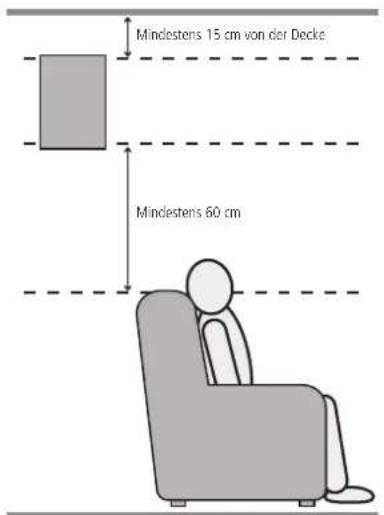

A) Aufbau des Center- und der Front-Lautsprecher in der Nähe eines Fernsehers oder Rückwandprojektors.

![graph TD A["Monitor Center"] --> B["Linker Front-Lautsprecher 30°"] A --> C["Rechter Front-Lautsprecher 30°"] B --> D["Hörposition"] C --> D D --> E["Linker Surround-Lautsprecher"] D --> F["Rechter Surround-Lautsprecher"] D --> G["Surround-Back-Lautsprecher"] style A fill:#f9f,stroke:#333 style B fi…](/content/2026/05/1039731/images/33755f79a926db744447fa9648d5b631bbfcc5c9a61819fbe39a7e24cb30a3dd.jpg)
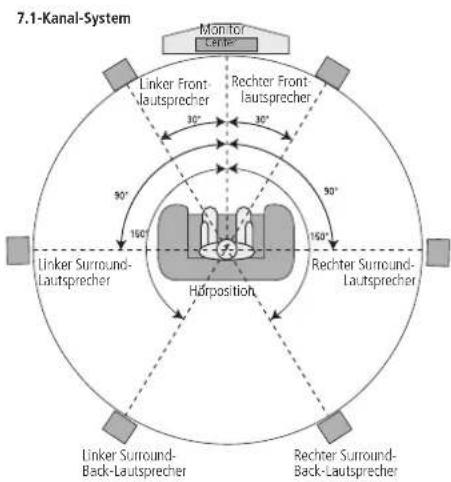
Sind die Lautsprecher alle korrekt platziert und angeschlossen, müssen Sie nur noch ein paar Einstellungen vornehmen.
Obwohl Sie die Konfiguration der Ein- und Ausgänge sowie die jeweils zugewiesenen Surround-Modi manuell vornehmen sollten, empfehlen wir Ihnen alle anderen Einstellungen mithilfe von EzSet/EQ automatisch vorzunehmen. Dadurch sparen Sie nicht nur wertvolle Zeit, sondern stellen auch sicher, dass die Lautsprecher mit höchster Präzision kalibriert und Ihr Wohnraum optimal ausgemessen wird – so genau können Sie mit „Bordmitteln“ gar nicht arbeiten. Nun sind Sie bereit den AVR einzuschalten und können mit der Systemkonfiguration beginnen.
System einschalten
Als ersten Schritt für diese Einstellungen schalten Sie jetzt Ihren AVR ein:
- Bitte stellen Sie sicher, dass das Stromkabel fest in der Netzkabelbuchse 19 sitzt – schließen Sie das Netzkabel an eine nicht geschaltete, stromführende Steckdose. Um den sicheren Betrieb des AVR nicht zu gefährden sollten Sie KEIN ANDERES als das mitgelieferte Stromkabel verwenden.
- Schalten Sie das Gerät mit dem Netzschalter 1 an der Gerätevorderseite ein – die Beschriftung „OFF“ an der Tastenkante versinkt dabei hinter die Frontblende. Die Betriebsanzeige 3, ein Lichtring, der die Taste Power 2 umfasst, leuchtet orange – der AVR ist im Stand-by-Betrieb.
- Entfernen Sie bitte die Display-Schutzfolie an der Gerätevorderseite, sonst funktioniert unter Umständen die Fernbedienung nicht zuverlässig.
- Setzen Sie die vier mitgelieferten AAA-Batterien in die Fernbedienung ein (siehe Zeichnung unten). Achten Sie bitte dabei auf die richtige Polung: Die entsprechenden Kennungen (+) und (−) finden Sie auf dem Boden des Batteriefachs.
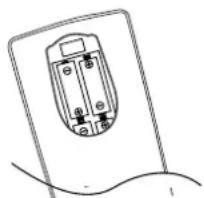
HINWEIS: Bitte werfen Sie verbrauchte Batterien NIEMALS in den Hausmüll, sondern entsorgen Sie sie ordnungsgemäß (im Fachhandel abgeben).
- Schalten Sie den AVR ein. Drücken Sie dazu auf die Taste Power 2 oder die Taste Power On 3 oder AVR 5 der Fernbedienung. Alternativ können Sie mit Hilfe der Eingangswahltasten 4 6 den gewünschten Eingang auswählen. Daraufhin wechselt die Betriebsanzeige 3 ihre Farbe von Orange auf Blau und zeigt damit an, dass das Gerät in Betrieb ist. Auch das Display 29 leuchtet auf.
HINWEIS: Haben Sie den Receiver mit Hilfe einer der Eingangswahltasten 46 aktiviert und wollen den Receiver steuern, müssen Sie vorher einmal auf die AVR-Taste 5 drücken.
Bildschirm-Menüs nutzen
Die Bildschirm-Menüs (OSD) Ihres neuen Receivers bieten Ihnen eine schnelle Übersicht der eingestellten Funktionen sowie der gerade aktiven Ton- bzw. Bildquelle. Zudem helfen Sie bei der Einstellung mancher Parameter, etwa des Multiroom-Systems oder der Lautsprecherkonfiguration.
Möchten Sie Bildschirmmenüs nutzen, müssen Sie zuvor sicherstellen, dass alle nötigen Verbindungen zwischen dem AVR und dem Flachbildfernseher bzw. dem Videoprojektor hergestellt sind. Außerdem müssen Sie am Flachbildfernseher bzw. Videoprojektor den korrekten Eingang anwählen. OSD-Menüs werden an die Komponenten Video-, S-Video oder Composite-Ausgänge gesandt – bei der Wiedergabe einer HDMI-Quelle und am HDMI-Ausgang stehen die Bildschirmmenüs nicht bereit.
WICHTIGER HINWEIS: Lassen Sie die Bildschirm-Menüs von einem Röhren- oder Rückprojektor oder einem Plasma-Display darstellen, sollten Sie dafür sorgen, dass dies nicht über längere Zeit geschieht. Die Darstellung unbeweglicher (statischer) Bilder, wie z.B. die Receiver-Menüs, „brennen“ sich mit der Zeit in die Phosphorschicht der Kathodenstrahlröhre ein und erzeugen schattenhafte Bilder. Solche Schäden werden von keiner Garantie abgedeckt. Mehr Informationen zu diesem Thema finden Sie in der Bedienungsanleitung Ihres Videoprojektors.
Der AVR bietet Ihnen im Einsatz der Menüs zwei Betriebsmodi: „Semi-OSD“ und „Voll-OSD“. Während der Systemeinstellungen empfehlen wir den Voll-OSD-Modus. Dabei werden vollständige Status-Informationen und alle verfügbaren Funktionseinstellungen auf dem Bildschirm dargestellt, sodass Sie einfach und komfortabel Ihren Receiver konfigurieren können – auch über das Bildschirmmenü selbst. Im Semi-OSD-Modus erscheinen dagegen lediglich einzeilige Status-Meldungen.
Denken Sie aber bitte daran, dass bei eingeschaltetem Voll-OSD-Modus die gewählten Menüs nicht im Display 29 erscheinen.
Wenn Sie das Semi-OSD-System in Verbindung mit den diskreten Einstelltasten benutzen, erscheint auf dem Bildschirm lediglich eine einzeilige Statusmitteilung mit der momentanen Auswahl. Diese Wahl erscheint auch im Display 29.
Das Voll-OSD-System können Sie immer mit Hilfe der Taste OSD L aktivieren (oder ausschalten) – daraufhin erscheint das MASTER MENU-Menü (Abbildung 7) auf dem Bildschirm. Nun können Sie die gewünschten Änderungen an der Systemkonfiguration vornehmen. Denken Sie bitte daran, dass das Menü wieder vom Bildschirm verschwindet, wenn Sie 20 Sekunden lang keine Taste betätigen. Sie können die Pausezeit bis zum Erlöschen der Menüs auf 50 Sekunden verlängern. Gehen Sie dazu so vor, wie auf Seite 46 beschrieben.
In der Grundeinstellung steht Ihnen das Semi-OSD-System zur Verfügung – es lässt sich aber auch im
ADVANCED SELECT-Menü ausschalten (siehe Seite 46). Ist das Semi-OSD-System aktiviert, können Sie damit alle folgenden Einstellungen auch direkt mit Hilfe der entsprechenden Tasten an der Gerätevorderseite oder auf der Fernbedienung vornehmen. Möchten Sie beispielsweise den Digital-eingang einer Eingangsquelle ändern, drücken Sie bitte auf Digital Select 25 G, um danach mit Hilfe der Wahltasten ▶7 14 an der Geräte-vorderseite oder ▲▼E auf der Fernbedienung den gewünschten Eingang einzustellen.
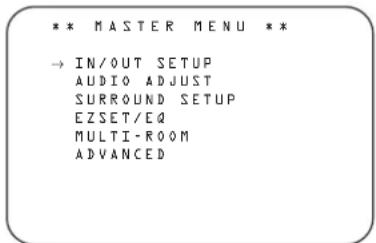
Abbildung 7
Das Voll-OSD-Bildschirmmenü bleibt (in der Grund-einstellung) nach dem letzten Tastendruck 20 Sekunden lang sichtbar. Wie lange Menüs auf dem Bildschirm sichtbar bleiben, lässt sich mit dem Parameter FULLOSDTIMEOUT im ADVAN-CEDSELECT Menü einstellen (siehe Seite 46). Der maximale Wert liegt bei 50 Sekunden.
HINWEIS: Semi-OSD-Meldungen werden bei der Darstellung von 480p- oder anderen High-Definition-Formaten nicht angezeigt.
System-Einstellungen
Der AVR ist mit einem großen Systemspeicher ausgestattet, der die unterschiedlichen Konfigurationen der Quellen-Eingänge und deren Verknüpfungen mit digitalen Audio- und Video-Anschlüssen sowie die zugewiesenen Surround-Modi enthält. Um dennoch die Lautsprecherkonfiguration zu vereinfachen, lassen sich die Einstellungen für einen Eingang durchführen und auf alle anderen Eingänge einfach übertragen. Dank dieser Flexibilität können Sie Ihren Receiver perfekt an Ihre Anforderungen anpassen: Legen Sie fest wie Sie jeden einzelnen Eingang wiedergeben wollen und speichern Sie die Einstellungen ab: Sie können beispielsweise jedem Eingang einen anderen Surround-Modus und einen anderen analogen oder digitalen Anschluss zuweisen. Um die Lautsprechereinstellungen zu vereinfachen, lassen sich diese auf Wunsch aber auch gemeinsam für alle Eingänge vornehmen.
Um die Inbetriebnahme des AVR zu vereinfachen, wurde er für den Einsatz in einem typischen Heimkino vorkonfiguriert. Diese Voreinstellungen haben wir in entsprechenden Tabellen im Anhang dokumentiert. Bevor Sie also irgendwelche Änderungen an der Konfiguration des AV-Receivers vornehmen, sollten Sie die Voreinstellungen anhand der Tabellen überprüfen – So können Sie schnell und einfach feststellen welche Änderungen noch gemacht werden müssen.
Bei der Anpassung des AVR 445 an die Anforderungen Ihres Hörraums und an die angeschlossenen Heimki-no-Komponenten werden Sie von einem ausgeklügelten Bildschirm- Menüsystem (auch Voll-OSD genannt) unterstützt. Haben Sie Alle Einstellungen vorgenommen, sind weitere Änderungen nur dann eventuell nötig, wenn Sie eine Komponente (z.B.Lautsprecher) Ihrer AV-Anlage austauschen.
Ein-/Ausgänge konfigurieren
Zuerst müssen Sie jedem zu verwendenden Eingang (z.B. CD oder DVD) entweder einen analogen oder einen digitalen Eingang zuweisen.
HINWEIS: Bitte beachten Sie, dass sobald Sie die Konfiguration eines Eingangs (also den damit assoziierten Digitaleingang, die Lautsprecherkonfiguration und den Surround-Modus) ändern, die neuen Einstellungen diesem Eingang automatisch zugewiesen und in einem nicht flüchtigen Speicher des Receivers abgelegt werden. Das heisst: Sobald Sie diesen Eingang aktivieren, werden die zuvor vorgenommenen Einstellungen ebenfalls aktiviert. Aus diesem Grund müssen Sie die folgenden Schritte für jeden einzelnen verwendeten Eingang manuell vornehmen. Haben Sie die Eingänge einmal konfiguriert, müssen Sie die Einstellungen nie wieder ändern, es sei denn es ändert sich etwas an ihrer Anlage.
Drücken Sie dazu bitte die Taste OSD 22 einmal – daraufhin erscheint das MASTER MENU-Menü (Abbildung 7) auf dem Bildschirm, wobei die Markierung ▶ (Cursor) auf die Zeile IN/OUT SETUP zeigt. Um das markierte Menü (Abbildung 8) zu öffnen, drücken Sie einfach die Set-Taste 16. Sie können nun mit Hilfe der ◀▶-Tasten 15 die Eingangsquellen „durchblättern“ – die aktuelle Einstellung wird auf dem Bildschirm angezeigt und zugleich der entsprechende Eingang in der Quellenanzeige 28.
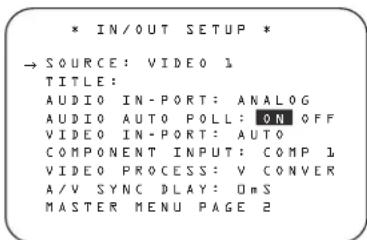
Abbildung 8
Sie können jeden Eingang außer Tuner, 6/8-Kanal oder USB mit einem eigenen Namen versehen – dieser erscheint auf dem Display an der Gerätevorderseite und in den Bildschirmmenüs auf dem Fernseher. Das ist vor allem dann hilfreich, wenn Sie beispielsweise mehrere Videorecorder verwenden und diese einfach auseinanderhalten wollen. In diesem Fall können Sie den entsprechenden Eingängen den Herstellernamen zuweisen.
Um die Bezeichnung eines Eingangs zu ändern, platzieren Sie bitte die Cursor → mit Hilfe der ▲▼-Tasten 15 neben den Eintrag TITLE. Halten Sie danach die Taste Set 16 einige Sekunden lang gedrückt, bis ein blinkendes Viereck erscheint. Lassen Sie nun die Set-Taste 16 wieder los – Sie können jetzt die neue Bezeichnung eingeben.
Drücken Sie auf eine der ▲/▼-Tasten 15 und ein vollständiger Satz mit Buchstaben, Ziffern und Sonderzeichen wird sichtbar – zuerst laufen die großen Buchstaben durch, dann die kleinen, dann die Ziffern und schließlich die Sonderzeichen. Wählen Sie nun das erste Zeichen für die neue Bezeichnung aus. Möchten Sie ein Leerzeichen eingeben, müssen Sie auf die ▶-Taste 15 drücken.
Haben Sie das gewünschte Zeichen gefunden, drücken Sie bitte auf ▶15 und fahren Sie fort wie beschreiben, um die restlichen Zeichen einzugeben. Die Bezeichnung kann maximal 14 Zeichen enthalten.
Drücken Sie auf die Set-Taste 16, um die neue Bezeichnung abzuspeichern.
Die Grundeinstellungen für alle Toneingänge mit Ausnahme von Tuner, USB und 6/8-Kanal-Direkteingang finden Sie in der entsprechenden Tabelle im Anhang. Entspricht die Grundkonfiguration Ihren Wünschen und Vorstellungen, müssen Sie hier keine Änderungen vornehmen – bewegen Sie die Markierung mithilfe der Taste ▲/▼ 15 F in die nächste Zeile.
In der Zeile AUDIOIN - PORT können Sie mit den Tasten ◀▶ 15 F den Toneingang für die aktuelle Quelle ändern. Ist der gewünschte Anschluss auf dem Bildschirm zu lesen, gelangen Sie mit den Pfeiltasten ▲/▼ 15 F zur nächsten Zeile.
Reißt im Normalbetrieb der digitale Datenstrom aus irgendeinem Grund ab, schaltet der Receiver automatisch auf den analogen Eingang um, der dieser Quelle zugewiesen wurde. Diese Automatik ist vor allem im Umgang mit TV-Empfängern sinnvoll, die normalerweise digitale TV-Sendungen empfangen, manchmal aber in den analogen Betrieb umschalten. Möchten Sie diese Funktion (automatische Signalerkennung – Auto-Poll) ausschalten, müssen Sie mit dem Cursor den Eintrag AUDIO AUTO POLL markieren und ihn danach mit den Pfeiltasten ◀▶
15 F auf OFF stellen (soll die Funktion aktiv sein, muss der Eintrag auf ON stehen).
Haben Sie die gewünschten Änderungen vorgenommen, können Sie mit den Pfeiltasten ▲/▼ 15 F die nächste Zeile markieren.
In der Zeile VIDEO IN-PORT können Sie der aktuellen Quelle einen alternativen Video-Eingang zuweisen, mit Ausnahme der Anschlüsse HDMI 1 und HDMI 2. Die Voreinstellung für die Eingänge Video 1 und Video 4 lautet AUTO. Sie bewirkt, dass – je nachdem an welchem Anschluss ein Signal anliegt – automatisch entweder der Composite oder S-Video-Eingang aktiviert wird. Bei den Eingängen Video 2, Video 3 und DVD bewirkt die Voreinstellung AUTO, dass erst einmal der Komponenten-Video-Anschluss aktiviert wird. Liegt hier aber kein Signal an, schaltet der AV-Receiver um auf Composite oder S-Video – je nachdem an welcher Buchse Signal anliegt.
Verwenden Sie keine Komponenten Video-Quellen, können Sie den Eintrag COMPONENT INPUT auf OFF stellen.
Möchten Sie dass der AVR bei der Aktivierung einer Quelle grundsätzlich einen bestimmten Eingang nach ankommendem Signal überprüft, gehen Sie bitte wie folgt vor: Markieren Sie die Zeile VIDEO IN - PORT und wählen Sie anschließend mit den Pfeiltasten ◀▶15 F den gewünschten Video-Eingang.
Bitte beachten Sie, dass diese Einstellung nicht zur Verfügung steht, wenn einer der HDMI-Eingänge ausgewählt ist. Die Auswahl verfügbarer Eingänge kann variieren und hängt davon ab, ob es beim aktuellen Eingang um eine reine Tonquelle (Tuner, CD oder Kassettenrecorder) oder um eine Audio-/Videoquelle (Video 1 bis Video 4 oder DVD) handelt.
Haben Sie alle gewünschten Änderungen vorgenommen, können Sie mit den Pfeiltasten ▲/▼ 15 F die nächste Zeile markieren.
Sind in Ihrer Anlage Geräte mit einem Y/Pr/Pb Komponenten-Ausgang enthalten, kann der AVR ein Signal aussenden, damit diese das korrekte Videosignal an Ihren Fernseher bzw. Jeder der Component
Video-Ausgänge 20 22 42 ist mit einer Quelle verknüpft (siehe Tabelle im Anhang). Haben Sie aber Ihr System anders verkabelt wie in den Voreinstellungen dokumentiert, müssen Sie hier gewisse Änderungen vornehmen – das gilt nicht für die HDMI-Eingänge oder den Tuner. Benötigen Sie zur Zeit keine Komponenten-Video-Anschlüsse oder müssen Sie an deren Konfiguration nichts ändern, drücken Sie bitte einfach auf die ▼-Taste 15 F und fahren Sie fort mit dem nächsten Schritt.
Um die Verknüpfung eines Komponenten-Video-Anschlusses zu ändern, sollten Sie zuerst sicherstellen, dass der Cursor → auf COMPONENT IN zeigt. Wählen Sie dann mit Hilfe der ◀▶-Tasten 15 F den Eingang, mit dem Sie den Komponenten-Video-Anschluss verknüpfen wollen.
Haben Sie den gewünschten Komponenten-Video-Eingang ausgewählt, drücken Sie bitte auf die ▼-Taste 15 F um mit der nächsten Einstellung fortzufahren.
In der Zeile VIDEO PROCESS können Sie festlegen ob das ankommende Videosignal konvertiert werden soll oder nicht. Möchten Sie keine Änderungen vornehmen, können Sie mit den Pfeiltasten
▲/▼ 15F die nächste Zeile markieren.
Bei der Einstellung V - CONVERSION werden die Videosignale weder optimiert noch verarbeitet, sondern lediglich – je nach Videoquelle – an folgenden Ausgängen bereitgestellt:
- Analoge Videosignale (Composite, S-Video oder Komponenten-Video) im Standard-Definition-Format (480i oder 576i) werden konvertiert und stehen in unveränderter Auflösung an den Ausgängen Composite, S-Video oder Komponenten-Video zur Verfügung. Das gleiche Signal liegt auch analog an den Ausgängen Composite, S-Video und Komponenten Video an.
- Analoge Komponenten-Videosignale im High-Definition-Format werden bei unveränderter Auflösung an den analogen Komponenten Video-Ausgang weitergeleitet, jedoch nicht an den Monitor-Ausgängen Composite- und S-Video und auch nicht an den HDMI- und Aufnahme-Ausgängen bereitgestellt.
- HDMI-Signale werden unabhängig von ihrer Auflösung an die HDMI-Ausgänge weitergeleitet.
Bei der Einstellung BYPASS werden die Videosignale weder optimiert noch verarbeitet, sondern lediglich – je nach Videoquelle – an folgenden Ausgängen bereitgestellt:
- Analoge Signale (Composite, S-Video oder Komponenten-Video) werden in punkto Auflösung und Format unverändert an die Monitor- und die Aufnahme-Ausgänge weitergeleitet.
- HDMI-Signale werden unabhängig von ihrer Auflösung an die HDMI-Ausgänge weitergeleitet.
Haben Sie alle gewünschten Änderungen vorgenommen, können Sie mit den Pfeiltasten ▲/▼
15 F die nächste Zeile markieren.
In der Zeile A/VSYNC DELAY können Sie das Tonsignal mit einer Verzögerung belegen, damit die Wiedergabe auf dem Flachbildschirm wieder synchron läuft. Fehler bei der Lippensynchronisation entstehen durch die rechenaufwändige Bearbeitung von Videosignalen. Hierbei handelt es sich nicht um eine Funktionsstörung, sondern um ein Grundsätzliches Problem, das hin und wieder bei der Videoverarbeitung auftauchen kann. Wir empfehlen, dass Sie die Lippensynchronisation mithilfe der Tasten auf Ihrer Fernbedienung wiederherstellen (siehe Hinweise zu 36 auf Seite 13) – damit können Sie Verzögerungen präziser beim Abspielen eines Ihnen bekannten Filmes wieder ausgleichen. Selbstverständlich lässt sich die Lippensynchronität auch über Menü für jeden Ringang separat einstellen, da die Verzögerung von Quelle zu Quelle unterschiedlich ausfallen kann.
Um die Tonverzögerung im IN/OUT SETUP Menü einzustellen, müssen Sie zuerst die Zeile A/V SYNCDELAY markieren. Stellen Sie anschließend mit den Pfeiltasten ◀▶15 F die gewünschte Zeitverzögerung ein.
Haben Sie alle gewünschten Konfigurationsänderungen in diesem Menü vorgenommen, markieren Sie bitte mit den Pfeiltasten ▲/▼ 15 F den Eintrag PAGE 2 und quittieren Sie mit Set 16 Q um auf die zweite Menüseite zu wechseln. Haben Sie die Konfiguration der Eingänge angeschlossen, markieren Sie bitte mit den Pfeiltasten ▲/▼
15 F den Eintrag MASTER MEN und quittieren Sie mit Set 16 Q um in das Hauptmenü zurückzukehren.
Auf der zweiten Seite des IN/OUT SETUP Menüs (siehe Abbildung 9) können Sie zusätzliche Funktionen des AVR 445 an die Anforderungen Ihrer Heimkino-Installation anpassen.
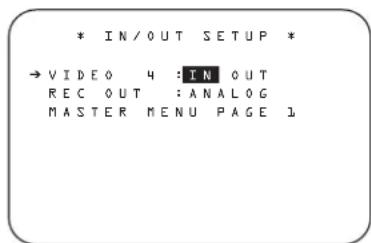
Die Anschlüsse an der Gerätevorderseite arbeiten in der Grundeinstellung als Eingänge. Zu den besonderen Funktionen eines Harman Kardon Receivers gehört allerdings die Fähigkeit, diese Buchsen auch zu Ausgängen für den schnellen Anschluss portabler Aufnahmegeräte umkonfigurieren zu können. Ist der
Video 4-Anschluss 21 als Eingang konfiguriert, können Sie hier Camcorder, Spielekonsolen und andere Audio-/Video-Geräte anschließen. Möchten Sie an diese Buchsen ein Aufnahmegerät anschließen, müssen Sie diesen Anschluss wie folgt zum Ausgang umkonfigurieren: Rufen Sie im MASTER MENU das Untermenü IN/OUT SETUP auf. Plazieren Sie hier mit Hilfe der ▼-Taste 15 F die Markierung ▶ in die Zeile VIDEO 4. Nun können Sie per ▶-Taste 15 F auf OUT (Ausgang) umstellen. Bitte beachten Sie, dass die Status-LED 19 zwischen der S-Video- und den Cinch-Video-Buchsen rot aufleuchtet um anzuzeigen, dass Sie jetzt an diesem Anschluss Aufnahmen anfertigen können.
Haben Sie einen der Anschlüsse an der Gerätevorderseite als Ausgang konfiguriert, bleibt diese Einstellung solange erhalten, wie der AVR in Betrieb ist. Wird der Receiver aus- und wieder eingeschaltet, wird die Einstellung wieder zurückgesetzt.
In der Zeile RECOUT können Sie festlegen in welcher Form das ankommende Tonsignal an die Aufnahme-Ausgänge weitergegeben wird. Wählen Sie mit den Pfeiltasten ◀▶ 15 F eine der folgenden Einstellungen:
- Bei der Einstellung ANALOG werden die analogen Tonsignale unverändert durchgereicht (Voreinstellung für die meisten Eingänge).
- Bei der Einstellung DSP DOWNMIX werden digitale Mehrkanal-Tonsignale in ein Stereo-Signal zusammengemischt.
Haben Sie alle gewünschten Änderungen vorgenommen, markieren Sie bitte mit den Pfeiltasten
▲/▼ 15 F den Eintrag PAGE 1 und quittieren Sie mit Set 16 Q um auf die erste Seite des IN/OUT SETUP Menüs zu gelangen. Hier können Sie eine andere Quelle auswählen und wie bereits beschrieben mit der Konfiguration fortfahren. Haben Sie keine Änderungen mehr vorzunehmen, markieren Sie bitte mit den Pfeiltasten ▲/▼
15 F den Eintrag MASTERMENU und quittieren Sie mit Set 16 Q um ins Hauptmenü zurückzukehren.
Klangregler (Tone In/Out)
In diesem Menü können Sie die Einstellungen für Bass und Höhen ändern. Hier lässt sich auch die Upsampling-Funktion aktivieren. Möchten Sie keinen dieser Parameter ändern, fahren Sie fort mit dem nächsten Menü. Möchten Sie dagegen hier Einstellungen vornehmen, stellen Sie bitte sicher, dass im MASTER MENU der Cursor → auf den Eintrag AUDIO SETUP zeigt. Betätigen Sie die Set-Taste 16 Q . Nun erscheint das AUDIO SETUP-Menü (siehe Abbildung 12) auf dem Bildschirm.

Abbildung 12
In der ersten Zeile können Sie die Tonregler ein- und ausschalten. In der Grundeinstellung sind die Tonregler aktiv. Sollten Sie diese aber ausschalten wollen, platzieren Sie bitte den Cursor → in die Zeile TONE und schalten Sie diesen Parameter mit Hilfe der ▶▶-Tasten 15 F auf O U T.
Möchten Sie den Bass- oder Höhenregler justieren, platzieren Sie zuerst bitte den Cursor → mit Hilfe der ▲ /▼-Tasten 15 F in die entsprechende Zeile. Danach können Sie mit den ◀►-Tasten 15 F den Klang nach belieben ändern.
Haben Sie alle Einstellungen vorgenommen, platzieren Sie den Cursor → mit Hilfe der ▲/▼-Tasten 15 F in die Zeile BACK TO MAIN MENU und bestätigen Sie mit Set16 Q.
Surround-Modus einstellen
Als nächstes sollten Sie den gewünschten Surround-Modus für den gerade gewählten Eingang einstellen. Welcher Surround-Modus am besten für den jeweiligen Eingang geeignet ist, ist eher Geschmacks-sache. Daher sollten Sie erst einmal ein bißchen herumprobieren – Ihre Einstellungen lassen sich ja jederzeit wieder ändern. Eine Übersicht der verfügbaren Surround-Modi auf Seite 36 könnte Ihnen bei der Wahl vielleicht helfen. Sie können beispielsweise Dolby Pro Logic II oder Logic 7 für die meisten analogen und Dolby Digital für alle digitalen Eingänge einstellen. Oder Sie entscheinden sich für den traditionellen Stereo-Modus, wenn eine CD oder eine Musikkassette abgespielt oder der Tuner aktiviert wird (solche Quellen sind meistens nicht Surround-codiert). Alternativ können Sie sich aber auch für 5- oder 7-Kanal-Stereo oder Logic 7 Music entscheiden – eine Wahl, die besonders bei Stereo-Material einen angenehmen Raumklang erzeugt.
Surround-Einstellungen lassen sich mit Hilfe der Voll-OSD-Bildschirmmenüs am einfachsten ausführen: Aktivieren Sie das MASTERMENU und öffnen Sie danach das SURROUNDSELECT-Menü (Abbildung 13).
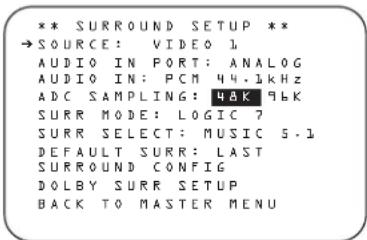
Abbildung 13
In der ersten Zeile dieses Menüs können Sie den Eingang auswählen dessen Surround-Modus Sie hier bestimmen wollen: Drücken Sie hierzu mehrmals auf eine der Pfeiltasten ▶ 15 F bis der gewünschte Eingang auf dem Bildschirm erscheint.
Die Zeilen AUDIO IN-PORT und AUDIO : enthält ausschließlich Statusinformationen und lassen sich nicht im Menü SURROUND SETUP ändern. In der Zeile AUDIO IN-PORT wird der von der aktuellen Quelle verwendete Eingang angezeigt. Und in AUDIO IN können Sie den Signalty ablesen. Bitte beachten Sie: Der Schriftzug UNLOCK in der Zeile AUDIO IN bedeutet, dass am ausgewählten digitalen Toneingang kein Datenstrom empfangen wird.
Haben Sie den gewünschten Eingang ausgewählt, können Sie mit den Pfeiltasten ▲/▼ 15 F die nächste Zeile markieren.
In der Zeile ADC SAMPLING können Sie die Upsampling-Funktion des AVR ein- und wieder ausschalten. Die Voreinstallung lautet 48K – das bedeutet, dass digitale Tondaten unverändert durch den Signalprozessor geschleust werden. Möchten Sie ankommende Tonsignale, die mit der Standard-Abtastrate von 44,1 kHz digitalisiert wurden, auf die
Abtastrate 96 kHz umrechnen (Upsampling), dann markieren Sie mit den Pfeiltasten ◄► 15 F den Eintrag 96 K.
Möchten Sie mit der Konfiguration fortfahren, markieren Sie bitte mit den Pfeiltasten ▲/▼ 15 F die nächste Zeile.
Die Zeilen SURRMODE und SELECT sind miteinander verknüpft und geben den ausgewählten Surround-Modus für diesen Eingang an.
Stellen Sie in der Zeile SURRMODE mit den Pfeiltasten ◀▶ 15 F die Surround-Mode-Gruppe (z.B. Dolby, DTS, Logic 7 und DSP oder Stereo), die Sie dieser Quelle zuweisen möchten. Markieren Sie anschließend mit den Pfeiltasten ▲/▼ 15 F die Zeile SELECT.
Hier können Sie den gewünschten Surround-Modus innerhalb der vorher ausgewählten Surround-Mode-Gruppe einstellen. Welche Surround-Betriebsarten Ihnen zur Verfügung stehen, hängt vom jeweiligen Toneingang und der aktuelle Lautsprecherkonfiguration ab: die Modi Dolby Digital und DTS-ES beispielsweise kann man nur mit digitalen Tonsignalen verwenden; manche Betriebsarten lassen sich nur mit 7.1-Lautsprecherkonfigurationen nutzen. Eine ausführliche Übersicht der verfügbaren Surround-Modi finden Sie in der Tabelle auf Seite 36. In der Zeile SURROUND CONFIG können Sie außerdem Modi löschen, die Sie normalerweise nicht nutzen, um die Übersicht zu erleichtern.
Haben Sie die Surround-Gruppe und den Surround-Modus wie gewünscht eingestellt, können Sie mit den Pfeiltasten ▲/▼ 15 F die nächste Zeile markieren.
In der Zeile DEFAULT Surr können Sie den Surround-Modus eintragen, der bei der Aktivierung eines digitalen Toneingangs automatisch verwendet werden soll. Die Voreinstellung lautetLAST—das bedeutet, dass der zuletzt verwendete Surround-Modus aktiviert wird. Möchten Sie, dass bei der Auswahl einer digitalen Quelle der von speziellen Attributen im digitalen Datenstrom vorgegebene Surround-Modus automatisch aktiviert wird, müssen Sie mit den Pfeiltasten ▶15 F den Wert ORIGINAL eintragen.
1 Bevor Sie mit dem Untermenü SURROUND CONFIG fortfahren, sollten Sie wissen, dass die korrekte Konfiguration dieses Systemparameters einige Zeit in Anspruch nehmen wird. In diesem Untermenü können Sie nämlich die Liste der angebotenen Surround-Modi Ihren Anforderungen anpassen. Und obwohl diese Anpassung sehr sinnvoll ist, können Sie sie auch später durchführen und sich jetzt auf die eigentliche Konfiguration Ihres AVR konzentrieren.
Möchten Sie mit der eigentlichen Systemkonfiguration fortfahren, markieren Sie bitte die Zeile DOL-BY SURRSETUP und bestätigen Sie Ihre Wahl mit Set 16 Q. Lesen Sie auf der nächsten Seite weiter, wie Sie die Konfiguration Ihres AVR abschließen können. Möchten Sie aber das Untermenü SURROUND CONFIG aufrufen, müssen Sie mit den Pfeiltasten ▲/▼ 15 F den entsprechenden Eintrag markieren.
Über die Zeile SURROUND CONFIG gelangen Sie in ein Untermenü, das Ihnen eine breite Palette an Surround-Konfigurationen bereitstellt. Fahren Sie fort und betätigen Sie die Set 16 Q, um das SURROUND CONFIG zu öffnen (siehe Abbildung 14).

Abbildung 14
Die Zeile LOGIC 7 GLOBAL ist der einzige Menü-spezifische Eintrag. Hier können Sie festlegen, ob Logic 7 der voreingestellte Surround-Modus für alle ankommenden Tonsignale sein soll. Die Grund-einstellung lautet OFF – das heißt, dass immer jener Modus aktiviert wird, der per Attribut im digitalen Datenstrom angegeben ist. Möchten Sie Logic 7 als Standard-Modus für den aktuellen Eingang aktivieren, schalten Sie bitte diesen Parameter per
◀▶-Taste 15 F auf ON.
Bei den übrigen fünf Menüzeilen handelt es sich um globale Einstellungen – die jeweiligen Einträge führen Sie in entsprechende Untermenüs, in denen individuelle Surround-Modi der entsprechenden Surround-Gruppe aufgelistet sind. Markieren Sie mit den Pfeiltasten ▲/▼ 15 F die gewünschte Surround-Gruppe und bestätigen Sie mit Set 16 Q. Wählen Sie im entsprechenden Untermenü erneut mit den ▲/▼ -Tasten 15 F den jeweiligen Surround-Modus und schalten Sie ihn mit den Tasten
▶ 15 F ein (0 N) oder aus (0 F F).
- Haben Sie einen Surround-Modus auf O N gestellt, wird dieser in allen Auswahllisten erscheinen, in denen Sie sich für einen Surround-Modus entschieden müssen.
- Haben Sie einen Surround-Modus dagegen auf 0 F F gestellt, wird er in den Auswahllisten nicht erscheinen.
- Einige Modi (z.B. Dolby Digital, DTS und Stereo) lassen sich in den PCM-Menüs nicht unterdrücken.
Eine vollständige Liste der Surround-Modi finden Sie auf Seite 36. Um die Konfiguration des AVR zu vereinfachen haben wir einige Betriebsarten, die oft verwendet werden, hier für Sie aufgelistet.
- Die Gruppe DOLBY MULT CONFIG enth Surround-Modi, die für die Wiedergabe von Dolby Digital-codierten Mehrkanal-Tonquellen verfügbar sind. Sie umfasst sowohl diskrete Dolby-Modi (sie lassen sich nicht ausschalten) als auch andere Betriebsarten, die man zur Nachverarbeitung (Post-Processing) mit der Quelle und der Lautsprecherkonfiguration verknüpfen kann.
- Die Gruppe DOLBY 2.0 CONFIG enthält Surround-Modi, die für die Wiedergabe von Dolby Digital-codierten 2-Kanal-Tonquellen verfügbar sind. Sie umfasst sowohl diskrete Dolby-Modi (sie lassen sich nicht ausschalten) als auch andere Betriebsarten, die man zur Nachverarbeitung (Post-Processing) mit der Quelle und der Lautsprecherkonfiguration verknüpfen kann.
- Die Gruppe DTS CONFIG enthält Surround-Modi, die für die Wiedergabe digitaler, DTS-codierter Tonquellen verfügbar sind. Sie umfasst sowohl diskrete DTS-Modi (sie lassen sich nicht ausschalten) als auch andere Betriebsarten, die man zur Nachverarbeitung (Post-Processing) mit der Quelle und der Lautsprecherkonfiguration verknüpfen kann.
- Die Gruppe PCM 44.1/48KHZ CONFIG enthält Surround-Modi, die für die Wiedergabe digitaler PCM-Tonquellen verfügbar sind. Sie umfasst nicht nur digitale, PCM-codierte Tonsignale vom DVD- oder CD-Spieler, sondern auch alle analogen Stereo-Formate, die der AVR 445 intern ins PCM-Format konvertiert. Zu den verfügbaren Surround-Betriebsarten gehören die proprietären Dolby-Modi (einschließlich Dolby Headphone und Dolby Virtual Speaker), DTS, der Harman Kardon eigene Logic 7-Modus, die konventionellen „DSP“-Modi (z.B. „Hall“ und „Theater“) sowie die Stereo-Modi.
- Die Gruppe PCM 96KHZ CONFIG enthält Surround-Modi, die für die Wiedergabe digitaler PCM-Tonquellen verfügbar sind. Sie umfasst nicht nur mit 96 kHz abgetastete bzw. digitalisierte PCM-Signale vom DVD- und CD-Spieler, sondern auch alle analogen Stereo-Signale, vorausgesetzt im SURROUND SETUP Menü wurde der Parameter ADC SAMPLING auf 96 kHz gestellt. Zu den verfügbaren Betriebsarten gehören die proprietären Dolby-Modi (einschließlich Dolby Headphone und Dolby Virtual Speaker), DTS, das Harman Kardon eigene Logic 7, die konventionellen DSP-Modi (z.B. Hall und Theater) sowie die Stereo-Modi.
HINWEIS: Spielt gerade eine Dolby Digital- oder DTS-Quelle, wählt der AVR den passenden Surround-Modus automatisch, egal, welcher Surround-Modus für den aktuellen Eingang voreingestellt ist. Alle anderen Surround-Modi lassen sich dann nicht mehr
anwählen. Wird gerade ein Dolby Digital-codiertes Stereo-Signal (2.0) wiedergegeben, steht Ihnen zusätzlich der Modus Pro Logic II zur Verfügung.
Im DOLBY-Menü (Abbildung 15) haben Sie die Wahl zwischen folgenden Modi: Dolby Digital, Dolby Pro Logic II und Ilx Music, Dolby Pro Logic II und Ilx Cinema, Dolby Pro Logic, Dolby Virtual Speaker Reference und Wide, und Dolby 3 Stereo. Der Dolby Digital EX-Modus steht Ihnen nur dann zur Verfügung, wenn das System für den 6.1/7.1-Betrieb konfiguriert wurde, also die Surround-Back-Lautsprecher entweder auf „Small“ oder „Large“ eingestellt sind (siehe Seite 31). Wird eine Disk wiedergegeben, deren digitaler Audio-Datenstrom mit einem speziellen Attribut versehen ist, wird der EX-Modus automatisch aktiviert. Sie können diesen Modus aber auch direkt im Bildschirmmenü oder mit den Bedienelemente an der Gerätevorderseite oder auf der Fernbedienung aktivieren. Eine vollständige Beschreibung dieser Modi finden Sie auf Seite 36.
Haben Sie alle nicht benötigten Surround-Modi deaktiviert, markieren Sie bitte mit den Pfeiltasten
▲/▼ 15 F den Eintrag BACKTO SURROUND CONFIG und bestätigen Sie mit Set 16 Q.
Der vorletzte Eintrag im SURROUND SETUP Menü lautet DOLBY SURR SETUP. Markieren Sie ihn und bestätigen Sie mit Set 16 Q, um das DOLBY SURROUND Menü aufzurufen (Abbildung 13).
Markieren Sie den Eintrag M O D E und wählen Sie den gewünschten Surround-Modus mit den ◀▶Tasten 15 F . Bitte beachten Sie, dass Ihnen nur jene Modi zur Verfügung stehen, die zum gerade spielenden Programmmaterial und zur gespeicherten Lautsprecherkonfiguration des Systems passen.
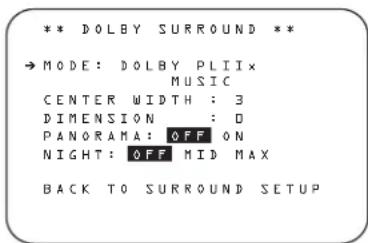
Abbildung 15
Haben Sie Dolby Pro Logic II Music oder Dolby Pro Logic IIx Music aktiviert, bietet Ihnen der DPR drei zusätzliche Parameter an, mit denen Sie die Wiedergabe an Ihren persönlichen Geschmack und an die spezifischen Eigenheiten Ihres Wohnraumes anpassen können. Haben Sie einen anderen Surround-Modus ausgewählt, zeigen gepunktete Linien an, dass diese Parameter nicht verwendet werden können.
- Abstrahlbreite des Center-Signals (CENTER WIDTH): Mit dieser Einstellung können Sie das Center-Signal dem Signal für die beiden Frontlautsprecher beimischen und so eine breitere Klangbühne für Dialoge herstellen. Je niedriger der hier
eingestellte Wert,desto stärker wird das Center-signal den Frontlautsprechern zugefügt. Haben Sie den Wert „7“ (Maximalwert) eingetragen, wird das Center-Signal nur vom Center wiedergegeben.
- Raumklangtiefe (DIMENSION): Mit diesem Parameter können Sie die subjektiv empfundene Tiefe des Raumklangs beeinflussen – damit lässt sich das akustische Geschehen näher zu den Front- oder zu den Surround-Lautsprechern schieben. Bei der Einstellung „0“ wird das Tonsignal nicht beeinflusst (neutral). Haben Sie zum Beispiel „R-3“ eingestellt, wandert das Zentrum des Geschehens nach hinten. Bei "F-3" rutscht das Zentrum des Geschehens nach vorne zu den Frontlautsprechern.
- PANORAMA: Mit dieser Funktion (sie lässt sich nur ein- und ausschalten) können Sie das Raumklanggeschehen so beeinflussen, dass es Ihre Hörposition von allen Seiten umhüllt.
Um einen dieser Paramter zu modifizieren, gehen Sie bitte wie folgt vor: Markieren Sie zuerst im DOLBY SURROUND Menü mit den ▲/▼-Tasten 15 F den gewünschten Parameter. Stellen Sie anschließend mithilfe der ◄►-Tasten 15 F den gewünschten Wert ein.
Bitte beachten Sie: Bei aktiviertem Dolby Digital stehen Ihnen für den Nacht-Modus („Night Mode“, verringert Dynamikspitzen) zusätzliche Einstellmöglichkeiten zur Verfügung. Diese sind nur an den Surround-Modus gekoppelt, nicht an den Eingang.
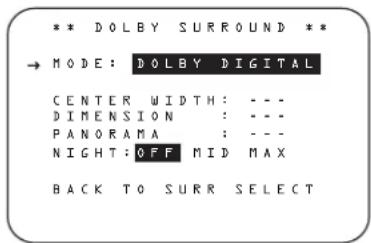
Abbildung 16
Nachtmodus (NIGHT MODE)
Eine Besonderheit von Dolby Digital ist die Betriebsart „Night Mode“. Dadurch lassen sich Tonquellen, die in Dolby Digital codiert sind, mit vollem Frequenzumfang und Original-Dynamik im wichtigen mittleren Lautstärkebereich abspielen, während die Lautstärkespitzen um 1/4 bis zu 1/2 geringer und leise Passagen etwas lauter als normal wiedergegeben werden (Kompression). Auf diese Weise verursachen plötzliche Lautstärkesprünge mit extrem hohen Pegeln weniger Lärmbelästigung. Und um auch leise Stellen gut hören zu können, muss der Lautstärkeregler nicht weiter geöffnet werden – beides schont die Nerven Ihrer Nachbarn. Bitte denken Sie daran, dass der Nachtmodus nur für Dolby Digital-codierte Quellen zur Verfügung steht.
Um den Nachtmodus über Menü einzustellen, müssen Sie zuerst das Menüsystem mit Hilfe der OSD-
Taste 22 E einschalten – das MASTER MENU erscheint. Markieren Sie anschließend mit
der Pfeiltaste 15 F den Eintrag SURROUND SETUP und quittieren Sie mit Set 16 Q. Wählen Sie anschließend den Eintrag DOLBY SURR SETUP – das DOLBY SURROUND-Menü erscheint auf dem Bildschirm (siehe Abbildung 15).
Markieren Sie nun bitte mit dem Cursor ▶ den Eintrag NIGHT und stellen Sie danach mit Hilfe der Tasten ◀ 15 F den gewünschten Wert ein. Ihnen stehen folgende Möglichkeiten zur Verfügung:
OFF: Haben Sie diesen Eintrag markiert, ist der Nachtmodus deaktiviert.
MID: Haben Sie diesen Eintrag markiert, werden laute Passagen etwas gedämpft.
MAX: Haben Sie diesen Eintrag markiert, werden laute Passagen stark gedämpft.
Wir empfehlen Ihnen die Einstellung MID, falls Sie den Nachtmodus verwenden wollen. Sollten Sie feststellen, dass Lautstärkespitzen immer noch zu laut (und leise Passagen zu leise) wiedergegeben werden, können Sie immer noch auf MAX umschalten.
Bitte beachten Sie, dass Sie den Nachtmodus auch jederzeit direkt einstellen können, sobald der Dolby Digital-Modus angewählt ist: Drücken Sie auf die Night-Taste 12, der Schriftzug D-RANGE sowie die aktuelle Einstellung (MID, MAX, OFF) erscheinen im Display 29. Nun können Sie innerhalb von fünf Sekunden mit den Tasten ▲/▼ 15 F den gewünschten Wert einstellen und mit der Set-Taste 16 Q die Änderungen bestätigen.
Haben Sie alle nötigen Einstellungen im Menü DOLBY SURROUND vorgenommen, markieren Sie bitte mit den Pfeiltasten ▲/▼ 15 F den Eintrag BACKTOSURROUND SETUP und bestätigen Sie mit Set 16 Q. Hier können Sie weitere Änderungen vornehmen oder mit den Pfeiltasten ▲/▼ 15 F den Eintrag BACKTO SURROUND CONFIG markieren und mit Set 16 Q bestätigen.
Im MenüSURROUND SETUP können Sie in der Zeile SOURCE einen anderen Eingang auswählen und wie bereits beschrieben konfigurieren. Sind Sie mit der Konfiguration aller Eingänge fertig, markieren Sie bitte per ▲/▼-Taste 15 F den Eintrag BACKTOMASTER MENU und bestätigen Sie mit Set 16 Q, um ins Hauptmenü (MASTER MENU) zurückzukehren.
EzSet/EQ-Funktion nutzen
Der AVR verwendet zur Systemkonfiguration die Harman Kardon entwickelte EzSet/EQ-Technologie und erreicht damit in Abhängigkeit von den verwendeten Lautsprechern, deren Platzierung im Wohnraum sowie dessen akustischen Eigenheiten die bestmögliche Wiedergabequalität. Mithilfe spezieller Testsignale und der leistungsstarken Texas Instruments DA 610 Signalprozessoren kann der AV-Receiver die „Größe“ der Lautsprecher, deren Übergabefrequenz, die benötigte Surround-Verzögerung sowie den Ausgangspegel des jeweiligen Tonkanals automatisch ermitteln und einstellen. Und dank des eingebauten parametrischen Equalizers lassen sich sogar Störungen im Frequenzverlauf „glattbügeln“, die durch einen ungünstigen Grundriss oder Möbel im Hörraum verursacht werden.
Das EzSet/EQ-System ist außerdem schneller und wesentlich genauer als jede manuelle Messung. EzSet/EQ ermittelt die nötigen Einstellungen in einem Bruchteil der Zeit, die Sie benötigen würden, die entsprechenden Werte manuell einzugeben. Das Ergebnis entspricht dem, das mit viel Zeit und extrem kostspieligen Testapparaturen aus dem professionellen Studiobereich erreichbar ist.
Wir empfehlen den Einsatz von EzSet/EQ für die Lautsprecherkalibrierung und Systemkonfiguration. Allerdings können Sie Ihren AV-Receiver auch manuell konfigurieren bzw. die von EzSet/EQ vorgenommenen Einstellungen jederzeit nachträglich modifizieren (siehe dazu die Seiten 30).
Automatische Systemkalibrierung
Bevor Sie mit der Systemkonfiguration beginnen, sollten Sie sicherstellen, dass alle Lautsprecher und das mitgelieferte Pegel-Messmikrofon korrekt mit dem AV-Receiver verbunden sind. Halten Sie außerdem noch den Mikrofonständer parat. Besitzen Sie ein Kamerastativ, können Sie den Mikrofonständer samt aufmontiertem Mikrofon ans Stativ befestigen. Bitte beachten Sie, dass das Mikrofon dabei zur Decke gerichtet sein muss. Stellen Sie das Stativ dort auf wo Sie normalerweise sitzen und Musik hören oder einen Film genießen. Beachten Sie bitte dabei, dass der Mindestabstand zum nächsten Lautsprecher einen Meter betragen muss. Das Mikrofon muss mindestens einen Meter oberhalb Ihrer Ohrhöhe stehen. Besitzen Sie kein Stativ, können Sie das Mikrofon einfach ans Ende des mitgelieferten Mikrofonständers montieren.
Verbinden Sie anschließend das Pegel-Messmikrofon mit der Microphone-Buchse 31 hinter der Abdeckung an der Gerätevorderseite 22. Das Mikrofonkabel ist rund sechs Meter lang – das dürfte für die meisten Wohnräume ausreichen. Ist Ihr Wohnraum größer, können Sie sich im Elektronik-Fachhandel ein passendes Verlängerungskabel besorgen. Wenn möglich sollten Sie aber Verlängerungskabel vermeiden, da sie die Messergebnisse beeinflussen können.
Sorgen Sie schließlich dafür, dass die Lautstärke auf -35 dB steht bevor Sie fortfahren. Sollte Ihr Subwoofer mit einem Pegelregler ausgestattet sein, sollten Sie ihn auf knapp über die Mitte stellen.
Nun können Sie mit dem EzSet/EQ-Kalibriervorgang beginnen – gehen Sie dazu wie folgt vor:
Schritt 1. Um das Menü EZSET/EQ MODE (Abbildung17a) aufzurufen müssen Sie zuerst die OSD-Taste 22 auf der Fernbedienung betätigen. Drücken Sie anschließend so oft auf die ▼-Taste 15, bis im MASTER MEN der Cursor → den Eintrag EZSET/EQ markiert. Bestätigen Sie mit Set 16 - das Menü EZSET/EQ MODE erscheint auf dem Bildschirm.

Schritt 2. Wählen Sie eine der beiden verfügbaren Betriebsarten:
- Wahrscheinlich werden Sie sich für die automatische Vorgehensweise entscheiden. Dabei werden die vorhandenen Lautsprecher sowie ihre „Größe“ und deren Übergabefrequenz, der Lautstärkepegel jedes einzelnen Tonkanals und die nötige Surround-Verzögerung ermittelt bzw. gemessen. Schließlich sucht der AV-Receiver nach Störungen im Frequenzverlauf, welche durch Möbel, Wand-bzw. Deckenverkleidungen und der Bodenbeschaffenheit verursacht werden. Um den Automatik-Modus zu aktivieren, müssen Sie auf Set 16 drücken während der Cursor → den Eintrag AUTO-MATIC EQ DESIGN Markiert.
Um mit Schritt 3 fortzufahren, drücken Sie bitte erneut auf die Set-Taste 16 sobald das Menü AUTOMATIC EZSET/E auf dem Bildschirm erscheint.
- Möchten Sie dagegen die Übergabefrequenzen Ihrer Lautsprecher manuell eingeben und den Rest dem EzSet/EQ-System überlassen, gehen Sie wie folgt vor: Markieren Sie mit dem Cursor → den Eintrag EZSET/EQ SETUP bestätigen Sie mit Set 16. Sobald das Menü MANUAL SETUP auf dem Bildschirm erscheint (siehe Abbildung 18, Seite 30), folgen Sie bitte den Anweisungen auf Seite 30, um die Übergabefrequenzen manuell einzugeben. Kehren Sie anschließend zurück ins EZSET/EQ MAINMenü. Markieren Sie nun mit der ▼-Taste 15 den Eintrag MANUAL EQ DESIGN bestätigen Sie mit Set 16. Erscheint auf dem Bildschirm die Warnung die Übergabefrequenzen manuell einzustellen, markieren Sie bitte den Eintrag CONTINUE und drücken Sie erneut auf Set 16 (schließlich haben Sie ja die Übergabefrequenzen bereits eingegeben).
Schritt 3. Auf dem Bildschirm erscheint eine Meldung mit dem Titel FAR FIELD MEASURE (siehe Abbildung 17b). Hier finden Sie unter anderem Hinweise wie und wo Sie das Mikrofon aufstellen müssen. Stellen Sie die Lautstärke mithilfe des Volume-Reglers 27 40 auf -35dB – die aktuelle Einstellung wird in der letzten Zeile des Bildschirmmenüs eingeblendet. Danach drücken Sie bitte auf Set 16 um fortzufahren.

Schritt 4. Nun erscheint eine Meldung auf dem Bildschirm (siehe Abbildung 17c): Sie sollten während des ganzen Kalibriervorgangs für Ruhe sorgen, um die Messergebnisse nicht zu verfälschen. Schalten Sie eventuell vorhandene Ventilatoren oder Klimaanlage aus – sie könnten störende Geräusche verursachen. Sollten während der Messung Störgeräusche (z.B.Telefonklingeln) von Außen eindringen, sollten Sie den EzSet/EQ-Vorgang wiederholen. Möchten Sie den Vorgang abbrechen, markieren Sie mithilfe der Tasten ▲▼ 15 den Eintrag BACK TO EZSET/EQ MENder BACK TO MASTER MEN und bestätigen Sie mit Set 16. Um mit der automatischen Systemkonfiguration zu beginnen, markieren Sie mithilfe der ▲/▶-Tasten 15 den Eintrag O N und bestätigen Sie mit Set 16.
HINWEIS: Während der Messungen sind die Steuertasten für Lautstärke und die Power-Taste deaktiviert. Bitte ändern Sie die Lautstärke nicht und schalten Sie den AV-Receiver nicht aus bis auf dem Bildschirm angezeigt wird, dass alle Messungen abgeschlossen sind.
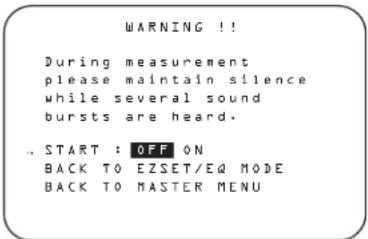
Schritt 5. Nun erklingen mehrere Testtöne, die von Lautsprecher zu Lautsprecher „wandern“. Dabei erkennt der AVR welche Tonkanäle mit Lautsprechern versehen sind und ermittelt die jeweilige „Lautsprechergröße“ sowie die Entfernung zur Hörposition. Zugleich erstellt er ein Akustikprofil Ihres Hörraums. Sind alle Tests abgeschlossen erlöschen die Testsignale und der Receiver beginnt mit seinen Berechnungen – dies kann bis zu einer Minute dauern. Bitte lassen Sie sich nicht davon irritieren, dass die WARNING Meldung noch auf dem Bildschirm steht – sie verschwindet sobald die Messergebnisse vorliegen und angezeigt werden (siehe Schritt 6 oder 7 weiter unten).
HINWEIS: Bei diesem Test kann der Receiver zwar feststellen ob an einem bestimmten Ausgang ein Lautsprecher angeschlossen wurde. WO dieser Lautsprecher in Ihrem Wohnraum aufgestellt ist, kann das System dagegen nicht ermitteln. Ein Beispiel: Der Receiver kann feststellen, ob am rechten Surround-Ausgang ein Lautsprecher angeschlossen ist. Er kann aber nicht ermitteln, ob dieser Lautsprecher links oder rechts von Ihrer Hörposition aufgestellt wurde. Aus diesem Grund empfehlen wir Ihnen während dieses Vorgangs zu überprüfen, ob der angezeigte Tonkanal mit dem wiedergebenden Lautsprecher übereinstimmt: Zeigt das Display an, dass der linke Surround-Lautsprecher den Testton wiedergibt, der Ton kommt jedoch aus dem rechten Surround-Lautsprecher, sollten Sie sich dies notieren. Sobald die Meldung FAR FIELD COMPLETE 16. Af dem Bildschirm erscheint (siehe Abbildung 7c), markieren Sie bitte mit der ▼-Taste 15 den Eintrag RETURN TO MASTER ME(Nühe Abbildung 7) und bestätigen Sie mit Set 16. Schießen Sie alle Menüs und schalten Sie Ihren Receiver aus. Überprüfen Sie die entsprechende Kabelverbindung zum notierten Lautsprecher und führen Sie die EzSet/EQ-Systemkonfiguration erneut durch.
Schritt 6. Ist die Fernfeldmessung beendet, erscheint auf dem Bildschirm die Meldung FAR FIELD COMPLETE. Falls die Messung keinen Fehler ergab, sieht die Meldung aus wie in Abbildung 17d. Stimmt die angezeigte Lautsprecherkonfiguration mit dem tatsächlich aufgestellten Lautsprecher-System überein, drücken Sie auf die Set-Taste 16, um mit der Nahfeld-Messung fortzufahren. Durch diese Vorgehensweise kann der Receiver Spitzen sowie Lücken im Frequenzverhalten Ihres Wohnraums und damit seine akustischen Eigenheiten ermitteln. Fahren Sie bitte fort mit Schritt 8.
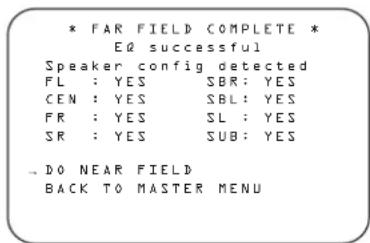
Abbildung 17d
Schritt 7a. Sind die Messungen nicht erfolgreich verlaufen (fehlt beispielsweise ein Lautsprecher), erscheint die Fehlermeldung FARFIELDEQ ERROR auf dem Bildschirm (siehe Abbildung 17e). Das EzSet/EQ-System wurde so programmiert, dass es jeweils Lautsprecherpaare auf den Position Front, Surround und Surround-Back erwartet. Zeigen die Tests, dass an einem dieser Ausgänge nur ein Lautsprecher angeschlossen ist, erscheint rechts der entsprechenden Kanalangabe der Schriftzug N O. Notieren Sie sich in diesem Fall den Lautsprecherausgang, verlassen Sie alle Bildschirmmenüs und schalten Sie den Receiver aus. Überprüfen Sie die entsprechende Kabelverbindung zum notierten Lautsprecher und führen Sie die EzSet/EQ-Systemkonfiguration erneut durch.
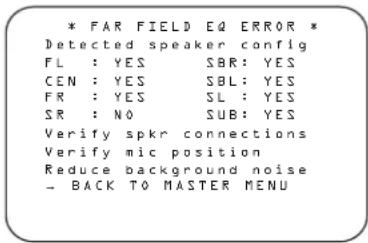
Abbildung 17e
Schritt 7b. Manchmal funktioniert das System deswegen nicht einwandfrei, weil die gemessenen Lautstärkepegel zu hoch sind. Ist dies der Fall, erscheint auf dem Bildschirm die Fehlermeldung EZSET/EQ ERRORAbbildung 17f). Überprüfen Sie bitte, ob das Mikrofon korrekt aufgestellt wurde und nicht zu nahe an einem der Lautsprecher steht. Bestätigen Sie mit Set 16, um zum MASTER MENU zurückzukehren. Von hier aus können Sie das EzSet/EQ-System erneut aktivieren. Diesmal sollten Sie allerdings die Lautstärke um 3 dB vermindern bevor Sie mit den EzSet/EQ-Messungen beginnen.
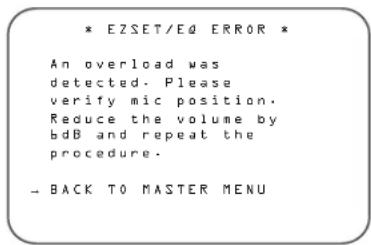
Schritt 8. Sind die Far Field-Messungen abgeschlossen, können Sie mit den sogenannten Near Field-Messungen fortfahren. Dabei sorgt EzSet/EQ mit seinem parametrischen Equalizer für optimalen Frequenzgang bei den beiden Front-Lautsprechern und dem Center – und zwar sowohl im Bass- als auch im Hochtonbereich Diese Messungen ähneln denen bei der Far Field-Messung. Nur diesmal nimmt sich der Receiver jeden Lautsprecher einzeln vor anstatt Testtöne durch alle Lautsprecher „rotieren“ zu lassen.
Sind Sie allen Anweisungen in Schritt 6 gefolgt, erscheint das NEARFIELDEQSELECT Menü (Abbildung 17g) auf dem Bildschirm – bestätigen Sie mit Set 16 Q, um die Nahfeld-Messungen mit dem linken Frontlautsprecher anzustoßen. Sie können aber auch mit den Pfeiltasten ▲/▼
15 F einen der anderen Lautsprecher manuell auswählen.
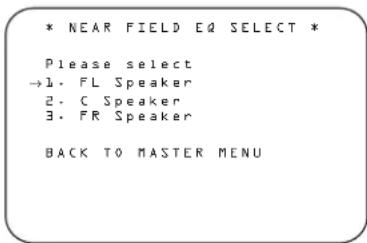
Abbildung 17g
Im Menü NEARFIELDEQSELECT (Abbildung 17g) erhalten Sie neue Anweisung wo das Mikrofon aufzustellen ist: Diesmal müssen Sie das Mikrofon rund 60cm vor dem zu messenden Lautsprecher platzieren. Außerdem muss das Mikrofon ZUM Lautsprecher gerichtet sein und nicht zur Decke wie bei den Far Field-Messungen. Stellen Sie das Mikrofon vor den linken Front-Lautsprecher auf. Markieren Sie mit den Cursor → Menüeintrag 1 . FL SPEAKERnd bestätigen Sie mit Set 16 .
Schritt 9. Nun erscheint erneut eine Warnmeldung wie in Abbildung 17c. Diesmal jedoch finden Sie in der vorletzten Zeile einen Rücksprung zum Menü NEARFIELDEQSELECT (Abbildung 17g). In der letzten Zeile ist auch hier eine Rücksprungsmöglichkeit zum MASTER MENL sind alle Vorbereitungen abgeschlossen, markieren Sie bitte den Eintrag START und schalten Sie diesen mit den Tasten ◄▶ 15 auf ON—bestätigen Sie mit Set 16.
Schritt 10. Es erklingt ein kurzer Testton aus dem zu messenden Lautsprecher. Nach einer kurzen Pause für Berechnungen erscheint auf dem Bildschirm entweder die Meldung NEARFIELDCOMPLETE (erfolgreich) oder NEARFIELD ERROR (fehlerhaft). War die Messung erfolgreich, können Sie mit Schritt 11 fortfahren. Tauchten dagegen Probleme auf, fahren Sie bitte mit Schritt 12 fort.
Schritt 11. Waren die Messungen erfolgreich, erscheint auf dem Bidlschirm die Meldung NEAR FIELD COMPLETE (siehe Abbildung 17h). Nun müssen Sie den Test mit den übrigen zwei Boxen (Center, rechter Front-Lautsprecher) wiederholen. Gehen Sie dazu wie folgt vor: Markieren Sie mit dem Cursor → den Eintrag BACKTO NEAR FIELD und bestätigen Sie mit Set 16. Sobald das NEARFIELD SELECT Menü (Abbildung 17g) auf dem Bildschirm erscheint, gehen Sie bitte so vor wie in den Schritten 8 bis 11 beschrieben, um die übrigen zwei vorderen Lautsprecher zu kalibrierten. Sind alle vorderen Lautsprecher kalibriert, markieren Sie bitte mit dem Cursor → den Eintrag BACKTO MASTER MENU die Systemkonfiguration mit EzSet/EQ ist abgeschlossen.

Schritt 12. Erscheint auf dem Bildschirm die Meldung NEARFIELDERROR (Abbildung 17i), müssen Sie die Entfernung zwischen Mikrofon und Lautsprecher überprüfen (rund 60 cm). Außerdem muss das Mikrofon zum Lautsprecher gerichtet sein. Vielleicht müssen Sie die Lautstärke etwas anheben, um präzisere Ergebnisse zu erhalten. Haben Sie alle Vorbereitungen abgeschlossen, markieren Sie bitte den Eintrag BACKTO NEAR FIELD und bestätigen Sie mit Set 16. Sobald das Menü NEARFIELDEQSELECT (Abbildung 17g) auf dem Bildschirm erscheint, fahren Sie bitte fort wie in den Schritten 8 bis 11 beschrieben. Erscheint anschließend die Meldung NEAR FIELD COMPLETE (Abbildung 17h), war die neue Messung erfolgreich.
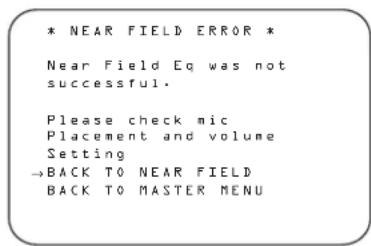
Haben Sie alle beiden Messungen (Far Field und Near Field) erfolgreich abgeschlossen, ist Ihr AVR 445 perfekt an die akustischen Gegebenheiten Ihres Wohnraums und an die angeschlossenen Lautsprecher angepasst: Mit EzSet/EQ werden die korrekten Einstellungen für „Lautsprechergröße“, Übergabefrequenz, Ausgangspegel und Verzögerungszeiten für jeden einzelnen Tonkanal automatisch ermittelt und vorgenommen. EzSet/EQ misst außerdem die akustischen Eigenschaften Ihres Wohnraums aus und sorgt so mit den vorhandenen Lautsprechern für
optimale Tonwiedergabe. Auf den nächsten Seiten erfahren Sie, wie Sie alle Einstellungen manuell vornehmen können. Möchten Sie sich die von EzSet/EQ ermittelten Werte ansehen und vielleicht Ihrem persönlichen Geschmack nachträglich anpassen, können Sie hier weiterlesen. Sind Sie mit den autoamtisch Einstellungen zufrieden, können Sie die Vorteile Ihren neuen AVR gleich genießen. Hinweise zur Bedienung des AVR erhalten Sie ab Seite 38.
Manuelle Systemkalibrierung
In den meisten Fällen ist es einfacher dem EzSet/EQ-System die Konfiguration der Lautsprechergröße, der jeweiligen Übergabefrequenz und Ausgangspegel sowie der Surround-Verzögerung zu überlassen – präziser ist es allemal. Trotzdem haben Sie die Möglichkeit, Ihren AVR 445 auch manuell an die angeschlossenen Lautsprecher und an die akustischen Gegebenheiten Ihres Wohnraums anzupassen bzw. einzelne System-Parameter nachzujustieren. Unsere Empfehlung: Führen Sie EzSet/EQ-Tests einmal durch, um eine Grundkonfiguration zu erhalten und passen Sie anschließen diese Konfiguration Ihrem persönlichen Geschmack an. Bitte beachten Sie: Haben Sie mit EzSet/EQ die Grundkonfiguration vorgenommen, müssen Sie nur noch die davon abweichenden Einstellungen vornehmen – alle anderen bleiben so wie von der Automatik eingestellt.
Um die aktuellen Einstellungen abzurufen, gehen Sie bitte wie folgt vor: Drücken Sie zuerst bitte auf die OSD-Taste 22, um das MASTER MENU aufzurufen. Markieren Sie anschließend mit den Pfeiltasten ▼15 F den Eintrag EZSET/EQ. Markieren Sie nun die Zeile EZSET/EQ MANUAL SETUR Bestätigen Sie mit Set 16, um das MANUAL SETUR Menü aufzurufen.
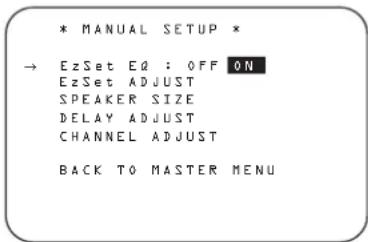
Abbildung 18
Haben Sie bereits mithilfe von EzSet/EQ Ihr System konfiguriert, können Sie durch Ein- und Ausschalten der EZSET EQ-Funktion in der ersten Menüzeile (siehe Abbildung 8) die Wirkung dieser Voreinstellungen überprüfen. In der Grundeinstellung steht dieser Systemparameter auf 0 N – die EzSet/EQ-Einstellungen sind also aktiv. Möchten Sie die laufende Musik unverändert - also ohne den internen Equalizer – hören, schalten Sie diesen Paramter mit den ◀/►-Tasten 15 auf 0 F F. Bitte beachten sie, dass die EzSet/EQ-Konfiguration nicht verloren geht wenn Sie den EZSET EQ-Paramter ausschalten – Sie können jederzeit die Konfiguration wieder aktivieren.
Im gleichen Menü finden Sie auch den Eintrag EZSET ADJUSTMit diesem Parameter können Sie die Höhenwiedergabe um 2 dB erhöhen bzw. absenken. Um diese Funktion zu nutzen, muss die EZSET EQunktion auf ON stehen. Markieren Sie mit dem Cursor → den Eintrag EZSET ADJUST und bestätigen Sie mit Set 16. Stellen Sie anschließend den gewünschten Wert mithilfe der ▶-Tasten 15 ein. Haben Sie die gewünschten Änderungen vorgenommen, markieren Sie bitte den Eintrag BACKTOMASTER MENUund bestätigen Sie mit Set 16, um das EZSET ADJUST-Menü zu verlassen.
Hinweis zu den Menüs für die manuelle Systemkonfiguration: In jedem der vier hier angezeigten Haupteinträge (SPEAKER SIZE, SPEAKER CROSSOVER, DELAY ADJUST und CHANNEL ADJUST) steht ein eigenständiges Untermenü. In jedem dieser Untermenüs finden Sie den Eintrag EZSET SETTINGS. Stellen Sie dieser Paramter auf OFF, können Sie die Einstellungen Ihrem persönlichen Geschmack entsprechend vornehmen. Schalten Sie ihn dagegen auf ON, werden automatisch die von EzSet/EQ zuletzt vorgenommenen Einstellungen verwendet. Bitte beachten Sie: Haben Sie die EzSet/EQ-Einstellungen aktiviert, lassen sich die einzelnen Einstellungen in den Untermenüs NICHT verändern. Möchten Sie also einzelne Systemparameter modifizieren, müssen Sie zuerst mit den ▲/▼-Tasten 15 den Eintrag EZSET SETTINGS markieren und ihn mit den Tasten ◀▶ 15 auf OFF schalten. Nun lassen sich die einzelnen Parameter ändern.
Lautsprecher konfigurieren
Die meisten Benutzer werden die EzSet/EQ-Funktion verwenden um die Lautsprecher schnell und einfach zu kalibrieren. Sie können aber auch mit verschiedenen Konfigurationsmöglichkeiten experimentieren und deren Wirkung in Ihrem Wohnraum ergründen.
Um den Umgang mit dem AVR zu vereinfachen, haben wir die Einstellungen für Lautsprechergröße und die interne Frequenzweiche in ein Menü zusammengefasst. Auch wenn Sie mit diesen Einstellungen vertraut sein sollten, sollten Sie den folgenden Abschnitt dieser Bedienungsanleitung vorsichtig studieren BEVOR Sie mit Ihren Experimenten beginnen.
Im SPEAKER SIZE Menü (Abbildung 19) können Sie den Typ der einzelnen Lautsprechergruppen, die Frequenzweiche für jeden einzelnen Lautsprecher, die Übergabefrequenz für den Tiefpassfilter (dadurch wird festgelegt welche Frequenzbereiche über den LFE-Kanal wiedergegeben werden), das Bass-Management wenn die beiden Frontlautsprecher als Large konfiguriert sind sowie die Größe des Subwoofers einstellen. Haben Sie – wie bereits empfohlen – mithilfe der EzSet/EQ-Funktion (siehe Seite 28-30) bereits Ihre Lautsprecher kalibriert, werden die automatisch ermittelten Einstellungen auf dem Bildschirm angezeigt – Sie können von diesen Werten ausgehend dann Ihre eigenen Experimente durchführen. Sie können jederzeit diese Grundein-
stellungen wiederherstellen, indem Sie in diesem Menü mit den Tasten ▲/▼ 15 den Eintrag EZSET SETTINGS markieren und danach mit ◄/▶ 15 auf 0 Nstellen. Bitte beachten Sie: Haben Sie die Grundeinstellungen wieder aktiviert, sind alle bis dahin vorgenommenen manuellen Änderungen unwiederbringlich verloren.
Lautsprechergröße
Die angeschlossenen Lautsprecher teilen sich auf in vier Gruppen: FRONT L/RCENTER, SIDE SURR und BACKSURR. Für jede dieser Gruppen können Sie die Lautsprechergröße festlegen: Haben Sie eine Gruppe als „Small“ deklariert, können Sie zusätzlich die untere Grenzfrequenz festlegen – alle Signalanteile unter dieser Grenze leitet der AV-Receiver dann um auf den Subwoofer. Bevor Sie in diesem Menü Änderungen vornehmen, müssen Sie jedoch den genauen Frequenzbereich aller angeschlossenen Lautsprecher ermitteln. Diese Information finden Sie üblicherweise in den technischen Daten zu Ihren Boxen. Sollten Sie diese Daten nicht parat haben, können Sie ja die von EzSet/EQ gemessenen Werte übernehmen und danach etwas herumexperimentieren. Andere Änderungen an den Einstellungen der integrierten Frequenzweiche sollten Sie allerdings nicht vornehmen, da diese sehr großen Einfluss auf die Performance Ihrer Lautsprecher haben. Sollten die Unterlagen zu einem Ihrer Lautsprecher fehlen, könnten Sie vielleicht im Internet danach recherchieren oder den Hersteller danach fragen.
Um die Lautsprechereinstellungen manuell zu modifizieren, gehen Sie bitte wie folgt vor: Öffnen Sie das SPEAKER SIZE Menü, indem Sie zuerst auf die Taste OSD 22 Ihrer Fernbedienung drücken – das MASTER MEN (Abbildung 7) erscheint auf dem Bildschirm. Markieren Sie danach mit den Tasten ▲/▼ 15 den Eintrag MANUAL SETUP und bestätigen Sie mit Set 16. Sobald das MANUAL SETUR Menü auf dem Bildschirm erscheint (siehe Abbildung 18) können Sie mit den ▲/▼ Tasten 15 den Eintrag SPEAKER SIZE markieren und mit Set 16 bestätigen.
Im Menü SPEAKER SIZE Abbildung 19) werden die aktuellen Einstellungen angezeigt – diese stammen entweder aus den Messungen der EzSet/EQ-Funktion oder es ist die Grundkonfiguration, da Sie bisher noch keine automatische Lautsprecherkalibrierung durchgeführt haben.
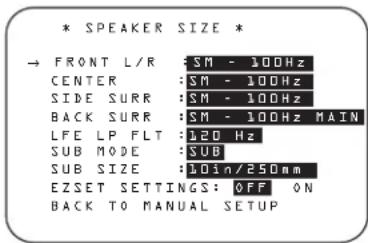
Abbildung 19
Um einen der Werte auf dem Bildschirm zu ändern, markieren Sie bitte zuerst mit den ▲/▼-Tasten 15 die gewünschte Lautsprechergruppe. Anschließend können Sie mit den ◀/►-Tasten 15 den jeweiligen Wert ändern. Bitte beachten Sie, dass eine Warnmeldung auf dem Bildschirm (Abbildung 20) erscheint wenn Sie zum ersten Mal hier Änderungen vornehmen. Diese Meldung erinnert Sie daran, nach Abschluss der manuellen Konfiguration erneut EzSet/EQ durchlaufen zu lassen. Auf diese Weise gleicht der Receiver eventuell vorhandene Pegeländerungen aus, die durch die neue Lautsprecherkonfiguration entstanden sind.
* X-OVER CHANGE WARNING *
Die Warnmeldung bleibt vier Sekunden lang auf dem Bildschirm sichtbar – danach erscheint wieder das Menü SPEAKER SIZEIn diesem Menü können Sie mithilfe der Pfeiltasten 15 (siehe oben) die Lautsprechergröße und die Einstellungen der Frequenzweiche für die vier Lautsprechergruppe ändern. Im folgenden Abschnitt gehen wir auf die einzelnen Konfigurationsmöglichkeiten ein.
Sie können die Lautsprechergröße und die Frequenzweiche für jede der vier Lautsprechergruppen getrennt einstellen. Bitte beachten Sie, dass die hier verwendeten Bezeichnungen SMALL und LARGE sich nicht auf die tatsächliche physische Größe der angeschlossenen Lautsprecher beziehen, sondern lediglich angeben, ob eine Box Bassfrequenzen wiedergeben kann oder nicht. Verwenden Sie in einer Gruppe konventionelle Lautsprecher, die das volle Frequenzspektrum wiedergeben können, dann sollten Sie diese Gruppe als LARGE konfigurieren. Wir bezeichnen diese Boxen als LARGE, da sie verzerrungsfrei Bassfrequenzen wiedergeben – deren Bass-Chassis haben meisten einen Durchmesser von 200 bis 380 mm. Dadurch fällt das Gehäuse größer aus als bei Satellitenlautsprechern, die nur einen kleinen oder gar keinen Bass-Treiber haben. Verwenden Sie also kleine Boxen mit nur eingeschränktem Bassbereich, sollten Sie die entsprechenden Gruppen als SMALL konfigurieren.
Möchten Sie ein Lautsprecherpaar bzw. den Subwoofer vollständig deaktivieren, stellen Sie bitte den entsprechenden Parameter auf NONE – diese Einstellung ist bei den beiden Frontlautsprechern NICHT möglich, da der AVR445 mindestens ein Paar Lautsprecher benötigt. Mit diesen Einstellungen legen Sie fest, welche Surround-Modi später für die Wiedergabe zur Verfügung stehen. Ein Beispiel: Möchten Sie die Modi Dolby Digital EX, Dolby Pro Logic IIx, DTS-ES Logic 7/7 und 7 Stereo verwenden, müssen Sie an den beiden Surround-Back-Ausgängen Lautsprecher anschließen und den Parameter
BACKSURR im Menü SPEAKER SIZEnt-sprechend auf SMALL oder auf LARGE stellen.
Haben Sie sich bei einer der Lautsprechergruppen für die Einstellung LARGE entschieden, wird das komplette Frequenzspektrum an die entsprechenden Ausgänge gesandt. Für alle Lautsprechergruppen bis auf die beiden Front-Lautsprecher gilt: Haben Sie die Gruppe als LARGE konfiguriert, werden die Bassanteile der entsprechenden Signale NICHT an den Subwoofer weitergeleitet. Das LFE-Signal 5.1- bzw. 6.1-coderter Programme wird dagegen IMMER an den Subwoofer gesendet.
Haben Sie eine Gruppe als SMALL konfiguriert, können Sie zusätzlich die untere Grenzfrequenz für diesen Kanal angeben – alle Signalanteile oberhalb dieser Grenze werden an den Lautsprecher und alle darunter an den Subwoofer gesandt. Ermitteln Sie die niedrigste Frequenz, die die angeschlossenen Boxen dieser Gruppe wiedergeben können und stellen Sie als Grenzfrequenz im SPEAKER SIZE Menü den nächstmöglichen Wert ein:Passt keiner der sechs verfügbaren Frequenzpunkte nicht genau, nehmen Sie bitte den nächst höheren.
Sind an einem Ausgang keine Lautsprecher angeschlossen, stellen Sie bitte die entsprechende Gruppe auf NONE. Haben Sie den Center oder die seitlichen Surround-Lautsprecher (Side Surround) auf NONE gestellt, wird das entsprechende Signal auf das Signal für die beiden Front-Lautsprechern aufgemischt. Bitte beachten Sie: Steht Ihnen kein Center zur Verfügung und haben Sie auch keine Surround-Lautsprecher angeschlossen, können Sie mithilfe des Dolby Virtual Speaker-Modus die fehlenden Boxen „simulieren“ und damit trotzdem räumlichen Klang erzeugen. Mehr zum Thema Dolby Virtual Speaker finden Sie auf Seite 36.
Haben Sie die Back-Surround-Kanäle auf N O N E gestellt, können Sie die 6.1/7.1-Surround-Modi nicht verwenden. In diesem Fall lassen sich die nicht genutzten Endstufen zur Beschallung eines anderen Wohnraumes verwenden. Mehr dazu finden Sie auf Seite 47.
Haben Sie alle erwünschten Änderungen vorgenommen, können Sie das Menü wie folgt verlassen: Markieren Sie mit den ▲▼ -Tasten 15 den Eintrag BACKTOMANUAL SETUR und quittieren Sie mit Set 16.
Tiefpassfilter konfigurieren (LFE)
In der Zeile LFELPFLT können Sie die obere Grenzfrequenz für das LFE-Signal festlegen, das an den Subwoofer gesendet wird. Normalerweise ist die von EzSet/EQ automatisch ermittelte Einstellung bereits ein optimierter Wert. Sie können aber jederzeit diesen Parameter ändern und so beispielsweise auf 120 Hz stellen – ein Wert, der beim Abmischen von Kino-Soundtracks für den LFE-Kanal verwendet wird. Stellen Sie dazu sicher, dass das SPEAKER SIZE-Menü (Abbildung 19) auf dem Bildschirm sichtbar ist. Markieren Sie anschließend mit den Tasten ▲/▼ 15 den Eintrag LFELPFLT. Stellen Sie danach mit den ◄►-Tasten 15 den gewünschten Wert. Bitte beachten Sie: Auf dem Bildschirm wir eine Warnmeldung (siehe Abbildung 20) erscheinen – damit werden Sie daran erinnert, dass Sie mit
EzSet/EQ nochmals das System kalibrieren sollten sobald Sie alle Änderungen abgeschlossen haben.
Haben Sie alle erwünschten Änderungen vorgenommen, können Sie das Menü wie folgt verlassen: Markieren Sie mit den ▲/▼-Tasten 15 den Eintrag BACKTOMANUAL SETURund quittieren Sie mit Set 16.
Sub-Modus (Sub Mode)
Haben Sie die beiden Front-Lautsprecher als „Large“ konfiguriert und EzSet/EQ erkennt einen angeschlossenen Subwoofer (oder Sie haben einen manuell angemeldet), können Sie an dieser Stelle das Bass-Management weiter auf Ihre Anforderungen anpassen. Gehen Sie wie folgt vor, um diese Werte zu ändern: Stellen Sie zuerst sicher, dass das Menü SPEAKER SIZE (Abbildung 19) auf dem Bildschirm sichtbar ist. Markieren Sie anschließend mit den Tasten ▲/▼ 15 den Eintrag SUB MODE. Stellen Sie danach mit den ◀►-Tasten 15 den gewünschten Wert. Bitte beachten Sie: Auf dem Bildschirm wir eine Warnmeldung (siehe Abbildung 20) erscheinen – damit werden Sie daran erinnert, dass Sie mit EzSet/EQ nochmals das System kalibrieren sollten sobald Sie alle Änderungen abgeschlossen haben.
Folgende Optionen stehen Ihnen zur Verfügung:
- Die Standard-Einstellung für als Large konfigurierte Front-Lautsprecher und einen angeschlossenen Subwoofer lautet SUB L/R+LF Evoreingestellt). In diesem Modus werden alle Frequenzanteile unterhalb der in LF ELPFL Teingestellten Frequenz SOWOHL an den Subwoofer ALS AUCH an die Front-Lautsprecher weitergeleitet.
- Möchten Sie nur das LFE-Signal Surround-codierter Quellen über den Subwoofer und die Bassanteile der anderen Kanäle über die Front-Lautsprecher wiedergeben, stellen Sie diesen Parameter auf SUB (LFE).
- Möchten Sie nur dann Bassignale an den Subwoofer senden wenn als Large konfigurierte Lautsprecher aktiv sind, sollten Sie sich für den Modus SUB (L/R). Diese Option steht Ihnen nur dann zur Verfügung, wenn keine Surround-Wiedergabe-Modi aktiviert sind (SURROUND OFF.
- Ist kein Subwoofer am Receiver angeschlossen und die beiden Front-Lautsprecher sind als Large konfiguriert, sollten Sie diesen Parameter auch NONE stellen. Damit werden Bassignale and die Front-Lautsprecher gesandt.
Haben Sie alle erwünschten Änderungen vorgenommen, können Sie das Menü wie folgt verlassen: Markieren Sie mit den ▲/▼-Tasten 15 den Eintrag BACKTOMANUAL SETURund quittieren Sie mit Set 16.
Subwoofer-Größe (Sub Size)
Sollte EzSet/EQ die Größe Ihres Subwoofer nicht korrekt ermittelt haben, können Sie in dieser Zeile im SPEAKER SIZEMenü (Abbildung 19) den Parameter manuell ändern. Selbstverständlich können Sie mit dieser Einstellung herumexperimentieren bis die Basswiedergabe Ihrem persönlichen Geschmack entspricht. Markieren Sie hierzu mit den ▲/▼-
Tasten 15 die Zeile SUB SIZ Eind stellen Sie anschließend mit den Tasten ◄▶ 15 den gewünschten Wert ein. Bitte beachten Sie, dass eine Warnmeldung vier Sekunden lang auf dem Bildschirm erscheinen wird – sie erinnert Sie daran, dass Sie nach Abschluss der Konfiguration die Lautsprecher mit EzSet/EQ erneut kalibrieren sollten.
Entscheiden Sie sich für eine Größe, die dem Durchmesser des Bass-Chassis in Ihrem Subwoofer am nächsten kommt. Der Receiver stellt die obere Grenzfrequenz für den LFE-Ausgang automatisch und in Abhängigkeit zur Größe des Bass-Chassis ein. Die Einstellungen im Detail:
- Ist der Subwoofer mit einem 200 mm großen Bass-Chassis ausgestattet, wird die obere Grenzfre-quenz auf 38 Hz gestellt.
- Ist der Subwoofer mit einem 250 mm großen Bass-Chassis ausgestattet, wird die obere Grenzfrequenz auf 30 Hz gestellt.
- Ist der Subwoofer mit einem 305 mm großen Bass-Chassis ausgestattet, wird die obere Grenzfrequenz auf 20 Hz gestellt.
- Ist der Subwoofer mit einem 380 mm großen Bass-Chassis ausgestattet, wird die obere Grenzfre-quenz auf 15 Hz gestellt.
Haben Sie alle gewünschten Änderungen vorgenommen, markieren Sie bitte mit den Tasten ▲/▼
15 den Menüeintrag BACKTOMANUAL SETUP und quittieren Sie mit Set 16.
Bitte denken Sie daran die EzSet/EQ-Kalibrierung erneut durchzuführen, um die Änderungen zu übernehmen. Folgen Sie dazu den Anweisungen auf Seite 30.
Sie können die Lautsprecherkonfiguration jederzeit auch direkt ohne das Voll-OSD-System ändern:Drücken Sie hierzu die TasteSpkr/Menu 638 – im Display 29 und auf dem Bildschirm erscheint der Schriftzug FRONT SPEAKER.
Stellen Sie nun innerhalb von fünf Sekunden mit Hilfe der Tasten ◀/▶ 7 14 an der Gerätevorderseite bzw. ▲▼ 15 auf der Fernbedienung den gewünschten Lautsprecher ein – quittieren Sie danach Ihre Wahl mit der TasteSet 12 16
Haben Sie sich für die Front-Lautsprecher entschieden und auf Set 12 16 gedrückt, können Sie nun den Lautsprechertyp einstellen – im Display 29 erscheint hierzu der Schriftzug FRONT LARGE oder FRONT SMALL, je nachdem wie die Lautsprecher bisher konfiguriert waren. Wählen Sie jetzt mit Hilfe der ▶▶Tasten 7 14 an der Gerätevorderseite bzw. ▲▼ 15 auf der Fernbedienung die gewünschte Lautsprecherkonfiguration (LARGE oder SMALL) und quittieren Sie Ihre Einstellungen mit der Taste Set 12 16
Möchten Sie einen anderen Lautsprecher auswählen, drücken Sie nun so oft eine der Tasten ▶▶Tasten 7 14 an der Gerätevorderseite bzw. ▲▼ 15 auf der Fernbedienung, bis der gewünschte Lautsprecher angezeigt wird – bestätigen Sie danach mit Set 12 16 . Stellen Sie nun wie oben beschrieben den Lautsprechertyp ein.
Bitte beachten Sie, dass der ausgewählte Lautsprecher sowie jede Änderung des Lautsprechertyps in der Lautsprecher-/Kanal-Anzeige 24 dargestellt wird: Leuchtet bei einem Lautsprecher nur das innere Quadrat, ist der entsprechende Lautsprecher als SMALL konfiguriert. Leuchten dagegen das innere und die äußeren zwei Quadrate auf, wurde der entsprechende Lautsprecher als LARGE konfiguriert. Leuchtet an einer Lautsprecherposition überhaupt kein Symbol, ist der entsprechende Lautsprecher ausgeschaltet (N O N E oder N O).
HINWEIS: Die hier beschriebenen Symbole stehen nur dann zur Verfügung, wenn Sie das System, wie hier beschrieben, direkt – also ohne Voll-Bildschirm-Menü – konfigurieren.
Ein Beispiel: In der Abbildung unten wird angezeigt, dass alle Lautsprecher vom Typ LARGE sind und der Subwoofer aktiv ist.

Surround-Verzögerungen einstellen
In den meisten Hörräumen ist der Abstand von der Hörposition zu den Front- und zu den Surround-Lautsprechern unterschiedlich. Aus diesem Grund ist auch die Laufzeit der Schallwellen von den jeweiligen Front- und Surround-Lautsprechern zur Hörposition unterschiedlich. Diese Zeitdifferenz können Sie mit Hilfe der Surround-Verzögerung kompensieren und so Ihr AV-System an Ihren Hörraum optimal anpassen.
Messen Sie zuerst die Distanz zwischen Ihrer Hörposition und den beiden Front-Lautsprechern, zum Center, den beiden Surround-Lautsprechern und den Surround-Backs (wenn vorhanden).
Haben Sie bereits Ihr System mithilfe der EzSet/EQ-Funktion kalibriert, erschienen die dabei ermittelten Werte auf dem Bildschirm. Sie müssen keine weiteren Änderungen vornehmen, es sei denn Sie möchten die Systemkonfiguration Ihrem persönlichen Geschmack entsprechend anpassen. Möchten Sie den Abstand zwischen Hörposition und Lautsprecher manuell eingeben, folgen Sie bitte den Anweisungen auf dieser Seite. Die Entfernungen müssen nicht auf den Zentimeter genau sein, da der Raumklang für eine typische Sitzgruppe und nicht für einen einzigen Sessel optimiert werden soll.
Sie können die Surround-Verzögerung für alle angeschlossenen und konfigurierten Lautsprecher (außer für die Fronts und den Sub) nur dann einstellen, wenn ein Dolby-Surround-Modus (mit Ausnahme Dolby-3-Stereo) ausgewählt wurde. Bei allen anderen Surround-Modi sind die Verzögerungszeiten fix einprogrammiert und lassen sich nicht ändern. Bitte beachten Sie, dass diese eingegebenen Verzögerungszeiten automatisch für alle Eingänge gelten, die solche Dolby-Modi verwenden, und nicht separat eingegeben werden müssen.
Um die aktuellen Verzögerungswerte anzuzeigen oder zu ändern, müssen Sie das EZSET/EQ MAINMenü (Abbildung 17a) aufrufen. Markieren Sie hierzu mit den Pfeiltasten ▲/▼ 15F den Eintrag DELAY ADJUST und bestätigen Sie mit Set 16 Q – das DELAY ADJUST Menü (Abbildung 21) erscheint auf dem Bildschirm.
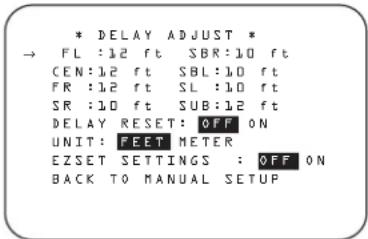
Abbildung 21
Markieren Sie als nächstes den Parameter UNI T und stellen Sie die gewünschte Einheit für Entfernungen ein. Markieren Sie danach den Parameter F L .Stellen Sie nun mit Hilfe der ▶▶Tasten 15 F den Abstand zwischen dem linken Frontlautsprecher und Ihrem Hörplatz ein. Drücken Sie danach auf ▼15 F um in die nächste Zeile zu gelangen.
Möchten Sie alle Einstellungen für die Surround-Verzögerung zurücksetzen (die Werte der Grundeinstellung finden Sie in Abbildung 21), markieren Sie bitte zuerst mithilfe der ▲/▼-Tasten 15 F die Zeile DELAYRESET. Schalten Sie anschließend mit den Tasten ◀▶ 15 F diesen Eintrag auf ON. Dadurch werden alle Surround-Verzögerungseinstellungen zurückgesetzt und Sie können nun – falls nötig – damit fortfahren Änderungen vorzunehmen. Gehen Sie dabei so vor wie weiter unten beschrieben. Sobald Sie den ersten Surround-Verzögerungswert ändern, wechselt der Wert in der Zeile DELAY RESET wieder zurück auf OFF – damit wird
angezeigt, dass die Grundeinstellungen nicht mehr gültig sind.
Der Cursor → befindet sich nun in der Zeile CEN—hier können Sie die Surround-Verzögerung für den Center einstellen. Stellen Sie mit Hilfe der ◀▶-Tasten 15 F die Entfernung zwischen Ihrer Hörposition und dem Center-Lautsprecher ein. Fahren Sie wie beschrieben fort, um die Surround-Verzögerung aller aktiven Lautsprecher einzustellen — benutzen Sie dazu die ▼-Tasten 15 F, um den Lautsprecher zu wechseln und die Tasten ◀▶ 15 F, um die Verzögerungszeit einzustellen.
Haben Sie bereits Ihren Hörraum und Lautsprecher mit der EzSet/EQ-Funktion ausgemessen, können Sie die dabei ermittelten Werte übernehmen. Drücken Sie dazu mehrmals auf die Tasten ▲▼ 15 F, um die Zeile EZSET SETTINGS zu markieren. Schalten Sie anschließend mit den Tasten ◀▶ 15 F diesen Eintrag auf 0 N. Damit übernimmt der Receiver die von EzSet/EQ ermittelten Surround-Verzögerungswerte – das Menü wird gleichzeitig deaktiviert und Sie können die Einstellungen nicht mehr ändern. Möchten Sie weitere manuelle Änderungen vornehmen, müssen Sie zuerst die Zeile EZSET SETTINGS markieren und danach mit den Tasten ◀▶ 15 F diesen Eintrag auf 0 FF umschalten. Damit wird das Menü entsperrt und Sie können die Einstellungen wieder manuell ändern.
Haben Sie die Surround-Verzögerung für alle Laut-sprekehr eingestellt, können Sie das Menü verlassen. Platzieren Sie dazu den Cursor → mit Hilfe der ▲/▼-Tasten 15 F in die Zeile BACKTO MANUAL SETUP und bestätigen Sie mit Set 16 Q.
Bitte beachten Sie, dass Sie die Verzögerungszeiten jederzeit ändern können, vorausgesetzt einer der Modi Dolby Digital oder Dolby Pro Logic II ist aktiv. Drücken Sie dazu zuerst einmal auf die Delay-Taste 36. Wählen Sie danach mit den ▲▼-Tasten 15 den Center oder die Surround-Kanäle aus und bestätigen Sie ihre Wahl mit Set 16 Jetzt können Sie mit den ▲▼-Tasten 15 die gewünschte Verzögerungszeit einstellen und mit Set 16 zwei mal bestätigen – das Bildschirmmenü erlischt daraufhin.
Drücken Sie danach erneut auf ▼ 15 F um den Eintrag menü BACKTOMANUAL SETUP zu markieren – quittieren Sie mit Set 16 Q, um ins Hauptmenü (MANUAL SETUP) zu gelangen.
Ausgangspegel anpassen
Als nächstes müssen Sie Ihre Lautsprecher einpegeln – eine wichtige Voraussetzung für den einwandfreien Betrieb digitaler Receiver wie dem AVR, in allen Surround-Modi und besonders bei der Wiedergabe von Dolby Digital- bzw. DTS-Quellen.
Eigentlich müssen Sie an diesen Einstellungen nichts verändern, da diese von EzSet/EQ automatisch und mit hoher Präzision vorgenommen wurden. Sie können dennoch die Ausgangspegel der einzelnen Tonkanäle Ihrem persönlichen Geschmack anpassen. Diese Einstellungen lassen sich für jeden Eingang einzeln eingeben, wodurch interessante Anpassungsmöglichkeiten entstehen: Sie können beispielsweise die Lautstärke des Subwoofers beim Abspielen von Musik-CDs etwas zurücknehmen und für die Wiedergabe von Video-DVDs etwas verstärken. In diesem Menü können Sie die Lautstärke der einzelnen Kanäle mithilfe von Musikmaterial statt mit einem Testton justieren.
HINWEIS: Der Surround-Betrieb birgt für Zuhörer, die zum ersten Mal einen entsprechenden AV-Receiver betreiben, einige verwirrende Aspekte. Viele erwarten, dass aus allen Lautsprechern gleichmäßig Musik zu hören ist – im Surround-Betrieb aber geben die rückwärtigen Lautsprecher meist nur wenig bis gar keinen Ton von sich. Surround-Lautsprecher geben nämlich nur dann Musik oder Geräusche wieder, wenn beim Abmischen beispielsweise eines Films tatsächlich Geräuscheffekte, Hintergrunddialoge oder Musik auf die hinteren Tonkanäle gegeben werden. Sind die Lautsprecher also korrekt eingepegelt, machen sich die Surround-Lautsprecher nur gelegentlich bemerkbar.
Bevor Sie mit dem Einpegeln der Lautsprecher beginnen, sollten Sie sicherstellen, dass alle Lautsprecher-kabel sicher sitzen. Außerdem sollten Sie die Lautstärke sicherheitshalber auf ein Minimum reduzieren.
Um die aktuellen Einstellungen für die Ausgangspegel anzuzeigen oder zu ändern, müssen Sie das EZSET/EQ MAIN Menü (Abbildung 17a) aufrufen. Markieren Sie hierzu mit den Pfeiltasten
▲/▼ 15 F den Eintrag CHANNEL ADJUST und bestätigen Sie mit Set 16 Q. Daraufhin erscheint das Menü CHANNEL ADJUST (Abbildung 22) auf dem Bildschirm.
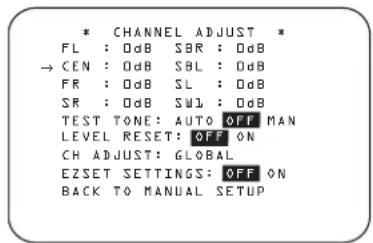
Abbildung 22
Um höchstmögliche Flexibilität zu gewährleisten bieten wir mehrere Möglichkeiten die Ausgangspegel einzustellen: Entweder Sie verwenden Ihnen bekanntes Musik- bzw. Filmmaterial oder den internen Testton-Generator. Diese lässt sich sogar so einstellen, dass er automatisch von Lautsprecher zu Lautsprecher zirkuliert. Möchten Sie einzelne Lautsprecher miteinander vergleichen, ist dies ebenso möglich. Sobald das Menü CHANNEL ADJUST auf dem Bildschirm erscheint, sollten Sie den Testton einmal durch alle Lautsprecher laufen lassen. Auf diese Weise lässt sich feststellen, ob alle Lautsprecher korrekt mit dem AVR verbunden sind. Gehen Sie dazu wie folgt vor: Markieren Sie mit den Pfeiltasten
▲/▼ 15 F den Eintrag TESTTONE und schalten Sie diesen Parameter mit den ▶Tasten 15 F auf AUTO. Daraufhin wird der Testton fünf Sekunden lang aus einem Lautsprecher erklingen und danach zum nächsten „wandern“.
WICHTIGER HINWEIS: Der Testton wird wesentlich leiser wiedergegeben als normales Musikmaterial. Daher sollten Sie die Lautstärke wieder reduzieren, BEVOR Sie zurück ins Hauptmenü umschalten und der Testton erlischt.
HINWEIS: Überzeugen Sie sich noch einmal, dass alle Lautsprecher richtig angeschlossen sind. Hören Sie, während der Testton zirkuliert, aufmerksam zu, ob der Ton auch aus der Lautsprecherposition kommt, die gerade im Display 29 angezeigt wird. Sollte der Ton aus einem anderen Lautsprecher kommen, schalten Sie den AVR mit dem Netzschalter 1 aus und überprüfen Sie die Verkabelung der Lautsprecher und die Verbindungen zu den externen Verstärkern.
Sind die Lautsprecher alle korrekt am AVR angeschlossen und betriebsbereit, sollten Sie den Testton wieder starten (siehe vorherige Seite). Achten Sie nun bitte darauf, ob einer der Lautsprecher lauter klingt als die anderen. Nutzen Sie dabei den linken Front-Lautsprecher als Referenz. Korrigieren Sie gegebenfalls die Lautstärke eines bestimmten Kanals mit Hilfe der
◀▶-Tasten 15 F auf Ihrer Fernbedienung. Bitte beachten Sie, dass der Testton stehen bleibt, sobald Sie eine dieser Tasten betätigen – dabei erklingt aus dem gerade markierten Lautsprecher der Testton. Drücken Sie fünf Sekunden lang keine weitere Taste, fängt der Testton wieder an zu „wandern“. Sie können aber auch den Cursor → direkt mit Hilfe der Tasten ▲/▼ 15 F in die Zeile mit dem gewünschten Lautsprecher platzieren.
Fahren Sie fort, die Lautsprecher so einzustellen, dass sie alle den Testton mit der gleichen Lautstärke wiedergeben. Bitte beachten Sie, dass Sie zum Einstellen der Lautstärke der einzelnen Lautsprecherkanäle NUR die ▶▶-Tasten 15 F auf der Fernbedienung verwenden dürfen – verwenden Sie NICHT den Lautstärkeregler 40 27.
Möchten Sie ein separates Pegelmessgerät (SPL) verwenden, um die Lautsprecher mit dem Testton genauer zu kalibrieren, gehen Sie bitte wie folgt vor: Stellen Sie die Lautstärke mit Hilfe des Volume-Reglers 40 auf -15 dB und aktivieren Sie den Testton wie bereits beschrieben. Stellen Sie nun die Ausgangspegel der einzelnen Kanäle so ein, dass das externe Pegelmessgerät 75 dB (Bewertungsfilter C, träge) misst. Haben Sie alle Kanäle richtig eingestellt, müssen Sie die Lautstärke wieder auf ein Normalmaß (etwa –25 dB) zurückdrehen.
Sie können den gerade spielenden Lautsprecher jederzeit auch manuell kalibrieren: Platzieren Sie dazu den Cursor → mit den ▲/▼-Tasten 15 F in die Zeile TESTTONE und schalten Sie diesen Eintrag mit den ◀▶-Tasten 15 F auf MAN. Auch bei der manuellen Lautsprecherkalibrierung erklingt der Testton sofort, wandert aber nicht automatisch durch alle Lautsprecherkanäle. Statt dessen müssen Sie auf eine der ▲/▼-Tasten 15 F drücken, um den Testton zum nächsten Lautsprecher zu schicken. Möchten Sie den Testton wieder ausschalten, platzieren Sie bitte den Cursor → mit den ▲/▼-Tasten 15 F in die Zeile TESTTONE und schalten Sie danach mit den ◀▶-Tasten 15 F auf OFF.
Schließlich haben Sie die Möglichkeit auch ohne Testton den Ausgangspegel der einzelnen Tonkanäle zu justieren. Gehen Sie dazu wie folgt vor: Markieren Sie mit den ▲/▼-Tasten 15 F den gewünschten Kanal und stellen Sie anschließend mit den Tasten ◀▶ 15 F den gewünschten Pegel ein.Wenn Sie keinen Testton für die Pegelanpassung verwenden wollen, sollten Sie wenigstens eine Musik-CD oder –DVD einlegen.Verwenden Sie die Wiederholfunktion Ihres CD-/DVD-Spieles, um immer wieder das gleich Musikstück abzuspielen. Nur so können Sie anhand der gleichen Musik auch vergleichbare Ergebnisse erzielen.
HINWEIS: Der Subwoofer lässt sich nicht mit Hilfe des Testtons einstellen. Informationen darüber, wie Sie den Ausgangspegel für den Subwoofer justieren können, finden Sie auf Seite 44.
Geben alle Lautsprecher den Testton mit gleicher Lautstärke wieder, sollten Sie zuerst mit Hilfe des Volume-Reglers 40 die Lautstärke auf -40 dB einstellen (die Wiedergabe von Musik wird sonst zu laut). Nun können Sie das CHANNEL ADJUST-Menü verlassen: Bewegen Sie den Cursor ▶ mit Hilfe der ▲/▼-Tasten 15 F in die Zeile mit dem Eintrag BACKTOMANUAL SETUP, und bestätigen Sie mit Set 16 Q – das MANUAL SETUP erscheint auf dem Bildschirm.
Sie können Ihre Lautsprecher jederzeit auch direkt ohne Zuhilfenahme des Bildschirmmenüs (und ohne EzSet) justieren: Sobald Sie die Taste Test ⑨ drücken, ertönt der Testton im linken Front-Lautsprecher und beginnt – wie oben beschrieben – von Lautsprecher zu Lautsprecher zu „wandern“. Welcher Lautsprecher gerade den Testton wiedergibt, wird auf dem Bildschirm eingeblendet und im Display 29 angezeigt. Zusätzlich blinkt das entsprechende Symbol in der Lautsprecher-/Kanal-Anzeige 24. Erhöhen Sie die Lautstärke mit Hilfe des Volume-Reglers 40, bis Sie den Testton deutlich hören können.
Sie können die Lautstärke des gerade spielenden Lautsprechers mit Hilfe der ▲▼ 15 auf der Fernbedienung einstellen – der aktuelle Pegel wird im Display 29 angezeigt. Drücken Sie fünf Sekunden lang keine Taste, fängt der Testton wieder an zu „wandern“.
WICHTIGER HINWEIS: Die hier vorgenommenen Einstellungen gelten zwar für alle Eingänge, jedoch nur für den gerade eingestellten Surround-Modus. Wiederholen Sie bitte die oben beschriebene Prozedur mit allen anderen von Ihnen verwendeten Surround-Modi. Auf diese Weise können Sie auch eventuelle Lautstärkeunterschiede zwischen den Surround-Modi ausgleichen. Sie können aber auch gezielt für bestimmte Surround-Modi einzelne Lautsprecher lauter bzw. leiser stellen.
Hinweis: Im Surround Off-Modus können Sie die Ausgangspegel Ihres AVR 445 nicht justieren, da ja keine weiteren Lautsprecher im Raum in Betrieb sind bis auf die beiden Front-Lautsprecher. Um Lautstärkeunterschiede bei der Wiedergabe von Stereo- und Mehrkanaligem-Material auszugleichen, lassen sich die Ausgangspegel für jeden Kanal separat einstellen (siehe Seite 44). Mit dieser Methode können Sie die Tonkanäle auch im Surround-Off-Modus einstellen.
In diesem Menü können Sie außerdem noch die Pegel-Einstellung zurücksetzen bzw. auf den Wert einstellen, den das EzSet/EQ-System vorschlägt.
Um alle Änderungen an den Pegeleinstellungen zurückzusetzen, markieren Sie bitte mit den ▲/▼-Tasten 15 F den Eintrag LEVELRESET und schalten Sie anschließend mit den Tasten
15 F diesen Parameter auf ON.
Um die EzSet/EQ-Einstellungen wiederherzustellen, markieren Sie bitte mit den ▲/▼-Tasten 15 F den Eintrag EZSETSETTINGS und schalten Sie anschließend mit den Tasten ◄▶ 15 F diesen Parameter auf 0 N. Haben Sie die Pegel-Einstellungen auf die von EzSet/EQ ermittelte Werte zurückgesetzt, müssen Sie anschließend in dieses Menü wieder zurückkehren und den Parameter EZSETTINGS wieder zurück auf 0 F zu stellen, um weitere Änderungen an den Ausgangspegeln vornehmen zu können.
Sie können – wie bereits beschrieben – den Pegelabgleich der Tonkanäle für alle Eingänge gleich oder auch separat vornehmen. Die meisten Kunden dürften die gleichen Ausgangspegel für alle Eingänge verwenden. Möchten Sie dagegen beispielsweise die Lautstärke des Subwoofers bei der Wiedergabe einer Audio-CD senken, gehen Sie bitte wie folgt vor:
Stellen Sie zuerst sicher, dass entweder EzSet/EQ die Grundkonfiguration vorgenommen hat oder daß Sie die Pegelgrundeinstellungen manuell durchgeführt haben. Danach drücken Sie auf die OSD-Taste E, um das aktuelle Bildschirmmenü zu schließen. Wählen Sie anschließend mithilfe der Wahltasten 15 oder B C D R jenen Eingang aus, dessen Pegeleinstellung Sie ändern wollen. Öffnen Sie danach – wie oben beschrieben – das CHANNEL OUTPUT-Menü.
Markieren Sie hier mit den den ▲/▼-Tasten 15 F den Eintrag LEVELTRIM und schalten Sie diesen Parameter mit den ◄► 15 F um auf INDEPENDENT. Nun können Sie die Pegeleinstellungen für den ausgewählten Eingang separat vornehmen, ohne die Einstellungen der anderen Eingänge zu verändern.
HINWEIS: In der Grundeinstellung GLOBAL gelten die Ausgangspegel für alle verfügbaren Surround-Modi. Sollten Sie nach dem Abspielen unterschiedlichen Tonmaterials mit verschiedenen Surround-Betriebsarten Ihre Meinung ändern, können Sie jederzeit das CHANNEL ADJUST Menü erneut aufrufen und die Konfiguration der einzelnen Kanäle anpassen.
Haben Sie alle gewünschten Änderungen vorgenommen, markieren Sie bitte den Menüeintrag BACKTO MANUAL SETUP und quittieren Sie mit Set 16 Q, um mit der manuellen Konfiguration fortzufahren. Haben Sie keine weiteren Änderungen an der Systemkonfiguration vorzunehmen, drücken Sie bitte auf die OSD-Taste B, um die Bildschirmmenüs auszuschalten.
Zusätzliche Einstellungen an den Eingängen
Haben Sie den Surround-Modus, den Digitaleingang (wenn nötig), den Lautsprechertyp und die Ausgangspegel für einen Eingang eingestellt, können Sie mit der Konfiguration der übrigen Eingänge fortfahren. Gehen Sie dazu erneut ins Menü MASTER MENU (Abbildung 7) und von dort ins Untermenü
IN/OUT SETUP. Für die meisten Eingänge müssen Sie nur noch die Einstellungen für den Surround-Modus und den Digitaleingang ändern. Alle anderen Parameter (Lautsprechertyp, Grenzfrequenzen, Nachtmodus und Ausgangspegel) dürften für alle Eingänge gleich bleiben und lassen sich daher schnell eingeben.
Haben Sie alle Einstellungen wie in diesem Kapitel beschrieben vorgenommen, ist der AVR betriebsfertig. Ihr Receiver bietet allerdings noch zusätzliche Einstellungsmöglichkeiten, die im Abschnitt „Erweiterte Funktionen“ auf Seite 45 bis 46 beschrieben werden. Die im aktuellen Kapitel beschriebenen Einstellungen müssen Sie nur dann ändern, wenn Sie Ihrer AV-Anlage neue Komponenten hinzufügen oder Ihre Lautsprecher austauschen. Bitte denken Sie daran, dass alle Einstellungen, die Sie vornehmen (auch solche, die Sie direkt am Gerät durchführen), im internen Speicher des AVR abgelegt werden, und somit auch dann nicht verloren gehen, wenn Sie den Receiver komplett ausschalten. Erst durch einen System-Reset werden alle Einstellungen zurückgesetzt (siehe Seite 61).
Damit haben Sie die Systemkonfiguration des AVR 445 abgeschlossen und können nun alle Vorteile Ihres neuen Receivers voll auskosten.Viel Vergnügen!
Übersicht der Surround-Modi
| MODUS | EIGENSCHAFTEN |
| DOLBY DIGITAL | Dieser Modus lässt sich nur verwenden,wenn die Tonquelle in Dolby Digital (AC-3) codiert ist. Es stehen dann bis zu fünf Vollbereichskanäle plus ein nur für Tiefton-Effekte (LFE) reservierter Kanal zur Verfügung.Wählen Sie diesen Modus zum Abspielen von DVD, Laserdisc oder anderen AC-3-Quellen. |
| DOLBY DIGITAL EX | Auf Dolby Digital EX, der jüngsten Version von Dolby Digital,können Sie zurückgreifen,wenn der Receiver für 6.1/7.1-Kanal-Betrieb konfiguriert ist. Bei Kinofilmen oder anderen Programmen, die eine spezielle Codierung besitzen, reproduziert Dolby Digital EX speziell codierte Tonspuren,so dass ein vollständiges 6.1/7.1-Klangfeld zustande kommt.Falls der Receiver auf 6.1/7.1-Betrieb eingestellt ist und ein Dolby Digital-Signal anliegt, schaltet das Gerät automatisch auf den EX-Modus.Auch wenn keine spezielle EX-Codierung vorliegt, um den zusätzlichen Kanal bereitzustellen, leitet der spezielle Algorithmus einen 6.1/7.1-Ausgang ab. |
| DTS 5.1 | Wenn die Lautsprecher für 5.1-Betrieb konfiguriert sind, lässt sich der Modus DTS 5.1 dann verwenden, wenn man DVDs, CDs oder Laser-Discs abspielt, die mit DTS-Daten codiert wurden. DTS 5.1 stellt bis zu 5 separate Audio-Kanäle zur Verfügung, sowie einen zusätzlichen eigenen Kanal, der ausschließlich tiefe Frequenzen überträgt. |
| DTS-ES 6.1 Matrix/+Neo:6 DTS-ES 6.1 Discrete | Wenn die Lautsprecher für 6.1/7.1-Betrieb konfiguriert sind, schaltet sich bei der Wiedergabe einer DTS-codierten Programmquelle automatisch einer der beiden DTS-ES-Modi zu.Neuere Discs mit spezieller DTS-ES Discrete-Codierung werden so decodiert,dass sie 6 getrennte Kanäle mit voller Frequenz-Bandbreite bereitstellen und zusätzlich einen weiteren Kanal für tiefe Frequenzen.Alle anderen DTS-Discs werden im DTS-ES Matrix-(wenn DTS-ES-Matrix-codiert) bzw. DTS-ES+Neo:6-(wenn DTS 5.1-codiert)-Modus decodiert,wobei letzterer den ursprünglichen 5.1-Kanal-Soundtrack in ein 6.1-Kanal-Klangfeld verwandelt. |
| DOLBY PRO LOGIC II MOVIE MUSIC DOLBY PRO LOGIC GAME | Dolby Pro Logic II ist die neueste Version der bahnbrechenden Surround-Technologie von Dolby Laboratory. Es decodiert diskrete Kanäle mit vollem Frequenzbereich für vorne links,Center,vorne rechts,Surround rechts und Surround links aus entweder Matrix-Surround-codierten Programmen oder herkömmlichen Stereo-Tonquellen, die man an einen analogen oder – bei PCM Stereo- oder Dolby Digital 2.0-Quellen – digitalen Eingang anschließt.Der Modus Dolby Pro Logic II Movie ist für Kino-Soundtracks optimiert,die im Matrix-Surround-Verfahren aufgenommen wurden und eigene Signale für den Center-Lautsprecher sowie den linken und rechten rückwärtigen Kanal erzeugen. Den Modus Pro Logic II Music sollte man für Musik verwenden,die im Matrix-Surround-Verfahren aufgenommen wurde,oder auch für ganz normale Stereo-Aufnahmen.In beiden Fällen entstehen getrennte Signale für den Center- und die beiden rückwärtigen Kanäle. Der Modus Pro Logic II erzeugt ebenfalls aus herkömmlichen Stereoaufnahmen eindrucksvollen 5-Kanal-Surround-Sound. Im Game-Modus stellt der AVR sicher,dass spezielle Toneffekte Ihrer Spielkonsole an die Surround-Lautsprecher weitergeleitet werden,während der Subwoofer für ein mächtiges Bass-Fundament sorgt. |
| DOLBY PRO LOGIC IIx MUSIC MOVIE GAME | Dolby Pro Logic IIx,die neueste Dolby Pro Logic-Ausführung,erzeugt aus einem analogen Stereo-Signal diskreten 6.1- oder 7.1-Raumklang,vorausgesetzt das System ist mit Surround-Back-Lautsprechern ausgestattet und diese sind korrekt konfiguriert. Pro Logic IIx gibt es in einer Movie- und einer Music-Variante.Pro Logic IIx gibt es in einer Movie-,einer Music- und einer Game-Variante. Im Game-Modus stellt der AVR sicher,dass spezielle Toneffekte Ihrer Spielkonsole an die Surround-Lautsprecher weitergeleitet werden,während der Subwoofer für ein mächtiges Bass-Fundament sorgt. |
| LOGIC 7 Cinema LOGIC 7 Music | Den Modus Logic 7 finden Sie exclusiv in den AV-Receivern von Harman Kardon.Dieser hochentwickelte Modus erzeugt ein Maximum an Surround-Information sowohl aus Surround-codierten Programmen als auch aus herkömmlichem Stereo-Material.Entsprechend der Anzahl von Lautsprechern,die Sie verwenden,und entsprechend der Wahl, die Sie im Menü SURROUND SELECT getroffen haben,stehen Ihnen die 5.1-Versionen der Logic 7-Modi zur Verfügung,wenn Sie die Option 5.1 gewählt haben. Oder Sie haben sich für die Option 6.1/7.1 entschieden und haben Zugriff auf die 7.1-Versionen von Logic 7 mit seiner vollständigen Präsentation eines Klangfelds, das auch die zusätzlichen rückwärtigen Surround-Lautsprecher einbezieht.Den Modus Logic 7 C (oder Cinema) sollte man dann verwenden,wenn Programmmaterial zum Einsatz kommt,das Dolby Surround enthält oder ähnliche Matrix-Codierungen. Logic 7 C liefert eine höhere Verständlichkeit beim Mittenkanal,eine bessere Ortbarkeit des Klanggeschehens und einen Detail-reichtum und Realismus, den frühere Decodier-Techniken einfach nicht zustande brachten.Den Modus Logic M (oder Music) sollten Sie dann einsetzen,wenn Sie analoge oder PCM-Stereoquellen verwenden. Logic 7 M steigert das Hörerlebnis durch eine Verbreiterung der Klangbühne und durch größere Räumlichkeit nach hinten.Beide Logic 7-Modi versorgen auch den Subwoofer (falls installiert und konfiguriert) mit tiefffrequenten Signalen,so dass für maximale Bassgewalt gesorgt ist.Logic 7 liefert eine verstärkte Basswiedergabe, indem es tiefe Frequenzen im Bereich zwischen 40 und 120 Hz auch an die Haupt- und Surround-Lautsprecher weiterleitet. Das führt zu einer Klangbühne,bei der sich das musikalische Geschehen nicht mehr so leicht lokalisieren lässt.Es erscheint damit breiter und tiefer,als wenn nur der Subwoofer der einzige Ursprung für die Bassenergie wäre. |
Übersicht der Surround-Modi
| Modus | Eigenschaften |
| DTS Neo:6 Cinema DTS Neo:6 Music | Diese beiden Modi stehen zur Verfügung, wenn eine beliebige analoge Tonquelle spielt. Sie erzeugen aus einer herkömmlichen matrix-codierten Tonquelle oder aus einem gewöhnlichen Stereosignal eine 6-kanalige Surround-Präsentation.Wählen Sie die Cinema-Version von Neo:6 bei einem Programm mit einer beliebigen Art analoger Matrix-Surround-Codierung.Wählen Sie für optimalen Raumklang die Music-Version von Neo:6, wenn Sie ein nichtcodiertes zweikanaliges Stereoprogramm abspielen. |
| DTS 96/24 | DTS 96/24 ist ein hoch auflösendes Digitalformat, bei dem das Tonsignal mit einer Auflösung von 24 Bit und einer Abtastrate von 96 kHz gewandelt wurde.Dieses hochwertige DTS 96/24-Signal wird vom AVR automatisch erkannt und decodiert. |
| THEATER | Theater-Surround simuliert den Raumklang eines Standard-Kinos oder -Theaters und eignet sich sowohl für Stereo- wie auch Mono-Quellen. |
| HALL 1 HALL 2 | Diese Modi eignen sich speziell für reine Stereo- und selbst für Mono-Aufnahmen.Sie simulieren die komplexen Überlagerungen von direkten und reflektierten Schallwellen,wie sie für die hallige Atmosphäre einer mittelgroßen Konzerthalle typisch sind. |
| Dolby Virtual Speaker Reference Wide | Die Dolby Virtual Speaker Technologie verwendet einen erweiterten Algorithmus der nächsten Generation,um ein dynamisches und zugleich räumliches Klangbild mit nur zwei Front-Lautsprechern zu schaffen. Im Referenzmodus hängt die Breite der Klangbühne vom Abstand zwischen den beiden Front-Lautsprechern ab.Im Wide-Modus wird eine breitere Klangbühne erzeugt – optimal geeignet, wenn Sie die beiden Front-Lautsprechern nicht weit genug auseinander stellen können. |
| 5-Kanal-Stereo 7-Kanal-Stereo | Dieser Modus leitet das Stereo-Signal sowohl zu den Front- als auch den Surround-Lautsprechern. Je nachdem,wie die angeschlossenen Lautsprecher konfiguriert sind (5.1- oder 6.1/7.1-Betrieb) steht Ihnen der eine oder andere aber nie beide Modi gleichzeitig zur Verfügung. Dieser Modus ist optimal geeignet zum Beschallen einer Party oder Veranstaltung, da der AVR damit das gleiche Stereo-Signal vorne UND hinten abstrahlt.Der Center strahlt den Mono-Mix der beiden Stereo-Kanäle ab. |
| SURROUND OFF (STEREO) | In diesem Modus werden alle digitalen Surround-Prozessoren umgangen – somit erhalten Sie reinen Zwei-Kanal-Stereo-Klang über den linken und rechten Front-Lautsprecher. |
| Dolby Kopfhörer | Mit Dolby Headphone können handelsübliche Kopfhörer eine räumliche Klangbühne aufbauen, ähnlich der eines 5.1-Systems. |
Die folgenden Anweisungen werden Ihnen helfen, sich mit dem neuen AV-Receiver zurechtzufinden.
Grundfunktionen
AVR ein- und ausschalten
- Für die erste Inbetriebnahme drücken Sie zum Einschalten den Netzschalter 1. Daraufhin geht der AVR in den Bereitschaftsmodus (Stand-by) und die Betriebsanzeige 3 leuchtet orange auf. Nun können Sie den Receiver mit Hilfe der Tasten Power 2, der Source-Taste 15 oder der AVR-Taste 6 B auf der Fernbedienung vollständig einschalten – die Betriebsanzeige 3 wechselt dabei ihre Farbe auf Blau, und der zuletzt gewählte Eingang wird eingestellt. Sie können den Receiver auch mit einer der Eingangswahltasten 5 6 7 8 B C D einschalten.
- Wollen Sie den Receiver ausschalten, drücken Sie einfach auf eine der Tasten Power 2 oder 4 bzw. A. Dabei wechselt die Betriebsanzeige 3 ihre Farbe wieder auf Orange und die Stromzufuhr zum geschalteten Netzanschluss 17 wird unterbrochen – alle hier angeschlossenen Komponenten werden dann ebenfalls ausgeschaltet.
Haben Sie den Receiver über die Fernbedienung ausgeschaltet, wird er grundsätzlich in den Stand-by-Modus versetzt – die Betriebsanzeige 3 leuchtet dann orange.
Benutzen Sie den AVR über längere Zeit nicht, z.B. weil Sie in Urlaub fahren, sollten Sie ihn vollständig ausschalten: Drücken Sie dazu den Netzschalter 1 – die Betriebsanzeige 3 erlischt.
HINWEIS: Beachten Sie bitte, dass Einstellungen, z. B. die einprogrammierten Sendestationen, verloren gehen können, wenn der AVR länger als zwei Wochen komplett ausgeschaltet bleibt.
Abschaltautomatik
Um die zeitgesteuerte automatische Abschaltung des AVR zu programmieren, drücken Sie bitte auf die Sleep-Taste 9 der Fernbedienung:Bei jedem Antippen der Taste wird die Abschaltzeit – beginnend mit 90 Minuten – kürzer:

Die Restzeit bis zum Abschalten wird im Display 29 fortlaufend angezeigt.
Sobald die Abschaltfunktion aktiv ist, wird die Helligkeit des Displays um die Hälfte verringert. Ist der programmierte Abschaltzeitpunkt erreicht, geht das Gerät automatisch in den Bereitschaftsmodus (Stand-by).
Um die Abschalt-Funktion zu unterbrechen, halten Sie so lange die Sleep-Taste 10 gedrückt, bis die SLEEP-Anzeige erlischt, und im Display 29 der Schriftzug SLEEPOFFerscheint.
Auswahl der Ton- und Bildquelle
- Um eine Ton- oder Bildquelle abzuspielen, drücken Sie bitte auf die entsprechende Eingangswahltaste der Fernbedienung 5 7 8 C D.
HINWEIS: Haben Sie den Receiver mit einer der Eingangswahltasten 5 D eingeschaltet, müssen Sie danach die AVR-Taste 6 B betätigen, um den AVR steuern zu können. - Sie können den gewünschten Eingang auch mit Hilfe der TasteSource ▲▼ 15 an der Geräte-vorderseite auswählen. Drücken Sie mehrmals diese Taste, bis im Display 29 der richtige Eingang angezeigt wird.
- Wenn Sie einen anderen Eingang anwählen, aktiviert der AVR automatisch die zuletzt verwendete Konfiguration für diese Quelle (Digitaleingang – wenn vorhanden -, Surround-Modus, Komponenten-Video-Eingänge,A/V Sync-Verzögerung und Nachtmodus).
• Die Eingänge vorne am Gerät Video 421, Optical Digital 418 oder Coaxial Digital 420 lassen sich dazu verwenden, vorübergehend Geräte wie Videospiele, portable DAT- oder Minidisk-Player oder einen Camcorder an Ihre Heimkinoanlage anzuschließen. Haben Sie die Video 4-Anschlüsse 21 als Ausgang konfiguriert (siehe Seite 25), können Sie hier eine Ton- oder Videoquelle (mit Composite- oder S-Video-Anschluss) anschließen und das Programmmaterial aufnehmen. - Haben Sie einen neuen Eingang ausgewählt, wird dieser kurz im Display 29 und auf dem Bildschirm angezeigt.
- Wird eine reine Tonquelle (Tuner, CD-Spieler, Tonband oder eine Tonquelle, die über den 6/8-Kanal-Direkteingang angeschlossen ist) ausgewählt, dann liegt das Bildsignal der zuletzt gewählten Videoquelle nach wie vor auf dem Vid1- und Vid2-Ausgang 26 28 und auf dem Mon. Out-Ausgang 12. So haben Sie die Möglichkeit, beim Betrachten eines Videoprogramms eine andere Tonquelle abzuhören.
- Ist dagegen eine Videoquelle ausgewählt, wird immer deren Audiosignal an die Lautsprecher und das Bildsignal an den Mon. Out-Ausgang 12 weitergeleitet. Liefert das Gerät am Eingang DVD 42 oder Vid1 oder 2 2022 ein Komponenten-Videosignal, dann wird das Bildsignal an den Component Video Comp Monitor 21 durchgeschaltet. Sorgen Sie dafür, dass der angeschlossene Fernseher bzw. Videoprojektor auch den richtigen Videoeingang wiedergibt.
6-Kanal/8-Kanal-Direkteingang
- Sie haben vier verschiedene Möglichkeiten, Quellen wie z.B. einen DVD-Audio- oder SACD-Spieler an den 8-Kanal-Direkteingang 10 anzuschließen. Wählen Sie den geeigneten Eingang entsprechend der Konfiguration Ihrer Anlage und der Quelle.
- Für den 6-Kanal-Direkteingang sollten Sie sich entscheiden, wenn die SBR- und SBL-Eingänge nicht verwendet werden und die Programmquelle am Eingang über ein eigenes eingebautes Bassmanagement-System verfügt. Dieser Eingang schleift das Signal, welches von der Eingangsquelle kommt, direkt an den Lautstärkeregler durch. Eine Wandlung von analog auf digital findet nicht statt. Nicht belegte Eingänge werden stumm geschaltet, um unerwünschte Störgeräusche zu unterdrücken, die entstehen könnten, wenn die Anlage spielt.
- Den 6-Kanal-DVD-Audio-Eingang sollten Sie benutzen, wenn die SBR- und SBL-Eingänge nicht verwendet werden und die Programmquelle am Eingang über kein eigenes eingebautes Bassmanagement-System verfügt. Bei diesem Eingang wird das analoge Tonsignal der Quelle in ein digitales umgewandelt, so dass Sie die Optionen des vierfachen Frequenzweichen-Systems für den Direkteingang verwenden können – so wie auch bei allen anderen Eingängen. Nicht belegte Eingangsbuchsen werden auch hier stumm geschaltet, um unerwünschte Störgeräusche zu unterdrücken, die entstehen könnten, wenn die Anlage spielt.
- Wenn Sie eine Eingangsquelle an alle 8 Buchsen des 8-Kanal-Direkteingangs 10 anschließen und diese Quelle ein eigenes eingebautes Bass-Management-System besitzt, wählen Sie den 8-Kanal-Direkteingang. Dieser Eingang schleift das Signal, das von der Eingangsquelle kommt, direkt an den Lautstärkeregler durch. Eine Wandlung von analog auf digital findet nicht statt.
- Den 8-Kanal-DVD-Audio-Eingang sollten Sie benutzen, wenn Sie eine Eingangsquelle an alle 8 Buchsen des 8-Kanal-Direkteingangs 10 anschließen und diese Quelle kein eigenes eingebautes Bassmanagement-System besitzt. Bei diesem Eingang wird das analoge Tonsignal der Quelle in ein digitales umgewandelt, so dass Sie die Optionen des vierfachen Frequenzweichen-Systems für den Direkteingang verwenden können, wie auch bei allen anderen Signalen.
Bitte beachten Sie, dass Sie keinen Surround-Modus auswählen können, wenn der Sechs- oder Acht-Kanal-Eingang aktiv ist – für die Signaldecodierung sorgt nämlich der angeschlossene externe Decoder. Außerdem liegt dann an den Record-Ausgängen kein Signal an. Auch die Klangregler BASS und TREBLE sowie der BALANCE haben keine Funktion.
Klangregler und Kopfhöreranschluss
• Die Lautstärke des AVR lässt sich mit dem Volume-Regler 27 an der Gerätevorderseite oder den Vol-Tasten ▲▼ 40 1 auf der Fernbedienung einstellen.
- Um vorübergehend alle Lautsprecher-Ausgänge und den Kopfhörer abzuschalten, drücken Sie bitte die Stummschaltungstaste Mute 43 K – eine eventuell laufende Aufnahme oder Überspielung zwischen zwei Geräten wird dabei nicht unterbrochen. Ist das Gerät stumm geschaltet, blinkt im Display 29 der Schriftzug M U T E. Sobald Sie die Mute-Taste 43 K erneut drücken, ist die Stummschaltung wieder aufgehoben.
- Mit Hilfe der Regler für Bass (Tiefen) und Treble (Höhen) können Sie den Klangcharakter einer Tonquelle Ihrem persönlichen Hörgeschmack anpassen. Beachten Sie bitte, dass diese Klangregler für Quellen am 6/8-Kanal-Direkteingang keine Funktion haben.
- Mit Hilfe der Taste Tone Mode 8 44 können Sie die Klangregler und den Balanceregler überbrücken (dabei erscheint im Display 29 der Schriftzug TONEOUT) – so gelangt das Tonsignal unverändert an die Lautsprecheranschlüsse. Möchten Sie die Klang- und Balanceregler wieder für das aktuelle Signal aktivieren, drücken Sie die Tone Mode-Taste 8 erneut – im Display 29 erscheint kurz der Schriftzug TONEIN.
- Sind die Tonregler aktiviert, können Sie die Bass- und Höhenwiedergabe wie folgt einstellen: Drücken Sie mehrmals auf die Tone Mode-Taste 8 an der Gerätevorderseite oder 44 auf der Fernbedienung, bis der gewünschte Parameter (BASS MODE oder TREBLE MODE) auf dem Bildschirm und in der zweiten Displayzeile 29 an der Gerätevorderseite erscheint. Stellen Sie anschließend mit Hilfe der
▲/▼-Tasten 15 auf der Fernbedienung oder der
◀▶-Tasten 7 14 an der Gerätevorderseite den gewünschten Wert ein. Warten Sie danach fünf Sekunden lang und der Receiver schaltet automatisch zurück auf Normalbetrieb.
- Möchten Sie mit Ihrer Musik niemanden in Ihrer Umgebung stören, schließen Sie einen Stereokopfhörer mit Klinkenstecker (6,3 mm) an die Phones - Buchse 4 an. Sobald Sie einen Kopfhörer anschließen, werden die Lautsprecher stumm geschaltet und am Kopfhörerausgang liegt ein 2-Kanal-Stereo-Signal an. Dabei erscheint in der unteren Displayzeile 29 die Meldung DOLBY H: BP. Damit zeigt der Receiver an, dass das Tonsignal ohne jede digitale oder analoge Klangverarbeitung (Bypass-Modus) am Kopfhörerausgang bereitgestellt wird.
- Wenn Sie gerade Kopfhörer verwenden, können Sie mit Hilfe des Dolby Headphone-Modus Raumklang genießen. Drücken Sie dazu mehrmals auf die Dolby-23 oder die Surr. Mode-Taste 5, um den gewünschten Dolby Headphone-Modus auszuwählen (es stehen drei modi zur Verfügung).
Auswahl des Surround-Modus
Eines der wichtigsten Leistungsmerkmale Ihres neuen Receivers ist die mehrkanalige, räumliche Wiedergabe sowohl von Dolby Digital- (AC-3) oder DTS-Quellen als auch von analogen Surround-codierten Quellen sowie Standard-Stereo- und sogar Mono-Programmen.
Die Wahl des Surround-Modus hängt von Ihrem persönlichen Geschmack und von der Programmquellenart ab. Beispielsweise sollten CDs, TV-Programme oder Filme, welche das Logo einer standardisierten Surround-Codierung wie Dolby Surround tragen, entweder in Dolby Pro Logic II, Movie (bei Filmen) oder Music (mit Musik) abgespielt werden oder mit einem der DTS NEO:6-Modi oder dem bei Harman Kardon exklusiven Logic 7 Modi. Diese Modi erzeugen aus surroundkodierten Quellen ein Vollbereichs-5.1-Kanal-Signal oder (mit Logic 7 und DTS NEO:6) sogar ein 7.1-Kanal-Signal, mit zwei voneinander unabhängigen Surround-Kanälen (Töne, die bei der Aufnahme von rechts hinten zu hören waren, erklingen auch nur aus dem rechten hinteren Lautsprecher) und schaffen so eine realistische Klangbühne – ein Vorteil, den bisher nur die digitalen Surround-Modi Dolby Digital und DTS bieten konnten (mehr Details siehe Tabelle Seite 36).
Sind keine Surround-Lautsprecher angeschlossen, sollten Sie den Modus Dolby 3-Stereo verwenden.
HINWEIS: Empfängt der AVR über einen Digital-eingang ein Dolby Digital-Signal in 2.0-Format (auf „D.D.2.0“ genannten DVD-Spuren sind lediglich 2 Kanäle aufgezeichnet), die wiederum mit Dolby Surround (Pro Logic) aufgenommen wurden, wählt er zusätzlich zum Dolby Digital-Modus die Decodierung „Dolby Pro Logic II Movie“. Somit ist auch mit solchen 2-Kanal-Digitalaufnahmen raumfüllende 5-Kanal-Wiedergabe möglich (siehe auch „Dolby Digital“, Seite 40).
Wollen Sie aber bei analogen Surround-Quellen optimale räumliche Tonwiedergabe genießen, dann sollten Sie „Dolby Pro Logic II Music“ oder „Emulation“, „DTS NEO:6“ oder den bei Harman Kardon exklusive erhältlichen „Logic 7“-Modus ausprobieren. Diese Modi erzeugen mit jeder analogen Surround-Aufnahme beeindruckenden Raumklang, und zwar mit einem deutlich besseren Klang und Raumeffekt gegenüber älteren Surroundmoden wie Dolby Pro Logic II (mehr Details siehe Tabelle Seite 36).
HINWEIS: Wurde ein Programm Surround-codiert (analog), behält es seine Raumklang-Eigenschaften bei, solange es in Stereo übertragen wird. Demzufolge behalten etwa in Dolby Surround vertonte Filme bei Empfang über Antenne, Kabel oder Satellit ihre Raumklang-Informationen bei, solange sie in Stereo empfangen werden.
Wie weit verbreitet Surround-Technologie ist, erkennt man daran, dass immer mehr Fernsehaufzeichnungen, Sportübertragungen, Hörspiele und Musik-CDs in Surround codiert werden. Eine Übersicht des aktuellen Angebots finden Sie im Internet auf den Web-Seiten der Dolby Laboratories (http://www.dolby.com) oder auf den Seiten der Digital Theater Systems (http://www.dtstech.com).
Ist eine Ton- bzw. Bildkonserve nicht mit einer besonderen Surround-Codierung aufgenommen worden, können Sie dennoch Raumklang genießen: „Dolby Pro Logic II Music“, „Dolby Pro Logic IIx Music“, „DTS NEO:6 Music“ oder „Logic 7 Music“ oder „Enhance“ können die natürliche Räumlichkeit von Stereo-Aufnahmen nutzen und selbst bei einfachen Stereo-aufnahmen, die ja nach wie vor bei TV-Sendern Standard sind, beeindruckenden Raumklang erzeugen.
Ist der Raumeffekt damit aber zu gering, oder wollen Sie alten „Extrem-Stereo“-Aufnahmen (links und rechts völlig unterschiedliche Signale, „Ping-Pong“-Stereo) Raumeffekt verleihen, wählen Sie Theater, Hall oder 5CH/7CH Stereo (Präferenzen siehe Tabelle Seite 36), und für reine Mono-Programme sind Theater oder Hall bestens geeignet.
Surround-Betriebsarten lassen sich entweder vorne am Gerät einstellen oder über die Fernbedienung. Möchten Sie vorne am Gerät einen neuen Surroundmodus einstellen, drücken Sie bitte zuerst die Taste 5 Surround Mode Group Selector so oft, bis die gewünschte übergeordnete Gruppe von Surround-Betriebsarten angezeigt wird, z.B.Dolby, DTS oder Logic 7.Wenden Sie sich nun der Taste 9 Surround Mode Selector zu und wählen Sie mit deren Hilfe den gewünschten speziellen Surroundmodus.
Möchten Sie einen Surroundmodus per Fernbedienung einstellen, drücken Sie bitte die Taste für die jeweilige übergeordnete Gruppe, in der Sie den gewünschten Modus finden: Dolby 23, DTS Surround 24, usw. Sobald Sie die Taste das erste Mal drücken, wird der aktuelle Modus aus dieser Gruppe angezeigt, sofern er bereits in Betrieb ist – oder der erste verfügbare Modus, wenn Sie derzeit einen anderen Modus verwenden. Möchten Sie die verfügbaren Modi in dieser Gruppe „durchblättern“, tippen Sie die Taste so oft an, bis der gewünschte Modus in der unteren Zeile 29 des Displays und auf dem Bildschirm erscheint.
Um aus den DSP-Betriebarten (Hall 1, Hall 2, Theater) eine auszuwählen, müssen Sie die Taste ⑪ Surround Mode Selector wiederholt drücken, um so die Liste der verfügbaren Modi „durchzublättern“.
Bitte beachten Sie, dass die Surround-Modi Dolby Digital und DTS sich nur wählen lassen, wenn ein digitaler Eingang (koaxial oder optisch) angewählt wird; sobald aber die Dolby Digital- oder DTS-Quelle spielt, erkennt der AVR das entsprechende Signal und stellt den richtigen Modus automatisch ein, egal, welcher zuvor von Hand ausgewählt war (lesen Sie bitte dazu das nächste Kapitel dieser Bedienungsanleitung).
Wenn man die 6-Kanal/8-Kanal-Direkteingänge verwendet, findet keine Surround-Aufbereitung statt, da bei diesen Eingängen das analoge Signal von einem optionalen externen DVD-Audio- oder SACD-Spieler oder einer sonstigen Quelle unmittelbar an den Lautstärkeregler durchgeschleift wird.
Wollen Sie eine Quelle auf die traditionelle Weise (Stereo) mit nur den beiden Front-Lautsprechern und dem Subwoofer (vorausgesetzt dieser ist angeschlossen und konfiguriert) abhören, drücken Sie die Taste
Surround Mode 5 an der Gerätevorderseite oder Stereo 29 auf der Fernbedienung, bis im Display 29 der Schriftzug SURROFF erscheint.
Digitale Tonwiedergabe
Digitale Surroundarten wie Dolby Digital (DIGITAL) und DTS (dts) stellen eine deutliche Verbesserung gegenüber analogen Surroundarten dar. Sie bieten bis zu sechs diskrete Tonkanäle (vorne links, Mitte, vorne rechts, Surround links und Surround rechts und, jeder Kanal dabei sogar einen sechsten Surround-Back-Kanal mit identischen Signalen für rechts/links) mit vollem Frequenzumfang (20 Hz bis 20 kHz). Nur Digitalsurround-Systeme bietet darüberhinaus einen speziellen Kanal für niederfrequente Toneffekte (LFE = Low-Frequency Effects). Diese Systeme werden oft auch als „5.1“, „6.1“ oder „7.1“-Soundsysteme bezeichnet. Dabei steht die „5“, „6“ oder „7“ für die Anzahl der Vollbereichskanäle und die „1“ für den LFE-Tiefton-Kanal.
Dolby Digital
Dolby Digital (ursprünglich bekannt unter der Bezeichnung AC-3 ® ) ist Standard auf DVD sowie auf Laserdiscs (nur NTSC), und wird wahrscheinlich auch Bestandteil von einigen künftigen Systemen wie HDTV sein.
ACHTUNG: Um die auf Laserdisc enthaltenen Dolby Digital-Signale wiedergeben zu können, benötigen Sie sowohl einen Laserdisc-Spieler mit RF-Ausgang sowie zusätzlich einen externen Wandler (RF-Demodulator), der das RF-Signal in das vom Receiver benötigte Datenformat überführt. Verbinden Sie bitte den AC-3/RF-Ausgang des LD-Spielers mit dem Demodulator und dessen Ausgang wiederum mit einem der Eingänge Opt 3118 oder Coax 3220. Verbinden Sie niemals den RF-Ausgang direkt mit dem AVR. Zur Wiedergabe von DVDs oder DTS-codierten Laser-discs/CDs ist dagegen kein Demodulator nötig.
Um optimale Kompatibilität sicherzustellen, verwendet der AVR 445 zuerst den auf der eingelegten DVD-Disk eingetragenen Surround-Modus. Handelt es sich hierbei um eine Dolby Digital-codierte Disk, stellt der AV-Receiver folgende Wiedergabemodi automatisch ein, sobald ein digitaler Audio-Datenstrom erkannt wird:
- Wird ein 5.1-codierter Audio-Datenstrom erkannt, aktiviert der AVR den Dolby Digital 5.1-Modus – und zwar unabhängig von der Anzahl der angeschlossenen Lautsprecher in Ihrem System. Dies entspricht den Lizenzbestimmungen der Dolby Laboratories.
- Wird eine Disk mit dem Dolby Digital EX-Attribut abgespielt, schaltet der AV-Receiver automatisch auf den EX-Modus um, vorausgesetzt es stehen sieben Lautsprecher zur Verfügung.
- Enthält eine Dolby Digital-codierte Disk lediglich 2 Tonkanäle (Tonformat:2.0), aktiviert der AV-Receiver automatisch Dolby Digital plus Dolby Pro Logic II, vorausgesetzt Sie haben ein 5.1-konformes Lautsprechersystem angeschlossen. Besitzen Sie ein 7.1-Lautsprechersystem, aktiviert der AVR 445 automatisch den Dolby Digital plus Dolby Pro Logic IIx-Modus.
- Sobald der AV-Receiver das ankommende Digital-signal erkennt, können Sie – je nach Anzahl der angeschlossenen Lautsprecher und je nach Daten-format des Signals – auch andere Surround-Modi anwählen. Hier ein Beispiel: Wird gerade ein 5.1- oder 2.0-codiertes Signal empfangen, steht Ihnen Logic 7/7-Channel Movie als Post-Processing-Modus zur Verfügung, vorausgesetzt Sie haben ein 7.1-konformes Lautsprechersystem angeschlossen und korrekt konfiguriert.
DTS
DTS ist eine weitere, digitale 5.1- und 6.1/7.1-Surround-Technologie. Sowohl DTS als auch Dolby Digital sind digitale Surround-Systeme, benutzen allerdings unterschiedliche Codier-Algorithmen. Daher benötigen sie auch unterschiedliche Decodier-Schaltungen, um aus den digitalen Tonspuren einer DVD oder Laserdisc ein analoges Musiksignal zu erzeugen.
DTS ist auf entsprechend gekennzeichneten DVDs, Laserdiscs und speziellen Audio-CDs erhältlich. Für die Wiedergabe DTS-codierter Audio-CDs (nicht DVDs) können Sie jeden DVD-, Laserdisc- und CD-Spieler einsetzen, der mit einem digitalen Ausgang ausgestattet ist und für DTS-codierte LDs jeden Laserdisc-Spieler mit Digitalausgang: Verbinden Sie einfach den Digitalausgang Ihrer jeweiligen Digital-quelle mit einem der beiden digitalen Eingänge Opt 3118 oder Coax 3220 des AVR.
DVDs dagegen lassen sich nur auf DVD-Spielern abspielen. Wollen Sie mit einem DVD-Spieler DTS-codierte DVDs abspielen, muss dieser ausdrücklich für DTS vorbereitet sein – achten Sie bitte auf das DTS-Logo (dts) an der Gerätevorderseite. Bitte denken Sie daran, dass einige DVD-Spieler der ersten Generation keine DTS-codierten DVDs abspielen können. Das liegt daran, dass solche Geräte das DVD-DTS-Signal nicht als solches erkennen und es daher auch nicht an den digitalen Ausgang weitergeben können. Sind Sie
sich nicht sicher, ob Ihr DVD-Spieler DTS-codierte DVDs abspielen kann, wenden Sie sich bitte an Ihren Fachhändler.
HINWEIS: Manche DVD-Spieler sind werkseitig so eingestellt, daß ihr Ausgang lediglich PCM- und Dolby Digital-Signale liefern kann - der AVR empfängt dann nie ein DTS-Signal. Stellen Sie bei solchen Geräten deren Ausgang auf „Dolby Digital & DTS“, „Bitstream“ oder ähnliches, so dass er auch DTS-Signale ausgeben kann.
Wiedergabe von PCM-Audio-Signalen
Mit PCM (Pulse Code Modulation) bezeichnet man die zweikanaligen unkomprimierten digitalen Tonsignale, welche auf CDs, einigen speziellen PCM-codierten DVDs, Minidiscs und nicht per AC-3/DTS-codierten Laserdiscs enthalten sind. Diese Digitalsignale kann der Receiver mit seinem hochwertigen Digital-Analog-Wandler in Analogsignale umwandeln, so dass Sie entsprechende Wiedergabegeräte für DVD, CD, MD oder LD ohne weiteres am AVR anschließen können (Dolby Digital mit Laserdisc-Spielern nur über einen externen RF-Wandler, siehe Hinweis oben).
Die Digitalausgänge dieser Geräte verbinden Sie bitte mit einem der digitalen Eingänge Opt 31 oder Coax 32 an der Geräterückseite oder deDigital-Anschlüssen 18 20 an der Gerätevorderseite.
Um eine PCM-codierte Digitalquelle abzuhören, wählen Sie zuerst den Eingang für das betreffende Wiedergabegerät (z.B. CD) – damit schalten Sie das (eventuelle) Bildsignal zum Monitor und das analoge Tonsignal an die Aufnahmeausgänge durch (falls Sie die Analogverbindung hergestellt haben). Betätigen Sie bitte danach die Digital Select-Taste 25 17 – nun können Sie anhand der Tasten ▲▼ 15 auf der Fernsteuerung oder mit Hilfe der Wahltasten ▶▶ 7 14 an der Gerätevorderseite den gewünschten digitalen Eingang (die aktuelle Einstellung wird stets im unteren Zeile 29 angezeigt) anwählen – bestätigen Sie Ihre Wahl mit Set 16.
In den mesiten Fällen beträgt die Abtastfrequenz 48KHZ - allerdings gibt es auch einige hochwertige Aufnahmen, die eine Samplingrate von 96KHZ aufweisen.
Die Anzeige P C M 4 8 K H Zerscheint im Display, wenn eine analoge Quelle wiedergegeben wird: In diesem Fall zeigt der Receiver die interne Abtastfrequenz für die Weidergabe des analogen Eingangssignals (z.B. vom Videorecorder oder vom Kassttenerecorder) an.
Während der PCM-Wiedergabe schaltet der AVR auf die Surround-Modus-Grundeinstellung oder LOGIC? - Sie können allerdings auch einen beliebigen anderen Modus aktivieren mit Ausnahme von Dolby Digital und DTS.
Anschluss und Auswahl digitaler Quellen (Dolby Digital, DTS oder PCM)
Bevor Sie einen der digitalen Surround-Modi nutzen können, müssen Sie eine entsprechende digitale Quelle an den AVR anschließen: Die Digitalausgänge von digitalen Satellitenempfägern, DVD-Spielern, MD-Recordern oder CD-Spielern müssen mit einem der Anschlüsse Opt oder Coax 31 32 18 20 verbunden sein. Wollen Sie von diesen Komponenten auf analoge Bandgeräte aufnehmen, müssen Sie zusätzlich die analogen Ausgänge dieser digitalen Abspielgeräte an die dazugehörigen Eingänge auf der Rückseite des Receivers anschließen: Die analogen Stereo-Ausgänge eines DVD-Spielers beispielsweise müssen Sie mit den DVD Audio-Buchsen 6 verbinden.
Um eine digitale Quelle anzuwählen (z.B.DVD), aktivieren Sie einfach den gewünschten Eingang (im Beispiel DVD) mit Hilfe der Source ▲▼-Taste 15 an der Gerätevorderseite oder der entsprechenden Eingangswahltaste 5 auf der Fernbedienung – das (eventuell vorhandene) Bildsignal wird daraufhin sofort an den Mon. Out-Ausgang 12 durchgeschaltet, und – falls der Analogausgang der Digitalquelle zusätzlich mit dem AVR verbunden ist (siehe oben) – das analoge Tonsignal liegt dann an allen analogen Aufnahmeausgängen an. Haben Sie während der Systemkonfiguration (siehe Seite 24) dem DVD-Eingang einen digitalen Anschluss (Coax 31 oder Opt 32) zugewiesen, wird dieser automatisch für die Tonwiedergabe ausgewählt.
HINWEIS: Sie können jederzeit den Eingangstyp der gewählten Quelle (außer Tuner und 6 CH) manuell ändern: Drücken Sie erst auf die Digital Select-Taste 17 25 und wählen Sie danach mit den Wahltasten ▲▼ 15 bzw. ◀▶ 7 14 den gewünschten Audio-Eingang – die aktuelle Einstellung wird sowohl im der oberen Textzeile 29 (COAXIAL oder OPTICAL) als auch auf dem Bildschirm angezeigt.
Bitte beachten Sie, dass der mit der angewählten Eingangsquelle (z.B. DVD) kombinierte Digitaleingang (z.B. C O A X 1) vom Receiver gespeichert wird und nicht jedesmal separat eingestellt werden muss.
Status-Anzeige für den digitalen Betrieb
Sobald Sie mit dem Abspielen der digitalen Tonquelle beginnen, stellt der AVR automatisch fest, ob ein Dolby Digital-codiertes (AC-3), ein DTS-codiertes, oder ein herkömmliches PCM-Signal (PCM = Pulse-Code-Modulation) anliegt, wie es z.B. CD-Spieler an ihrem Digitalausgang bereitstellen. Sobald eine AC-3- oder DTS-Quelle wiedergegeben wird, schaltet der AVR automatisch auf Dolby Digital bzw. DTS. Bei PCM-Signalen lässt sich der gewünschte Surround-Modus dagegen von Hand wählen. Da die verfügbaren Surround-Modi vom Datenformat des empfangenen Audiosignals abhängen, ist es wichtig, das aktuelle Tonsignal zu kennen. Der AVR ist mit mehreren Anzeigen ausgestattet, die das Signalformat angeben. Wird eine digitale Quelle wiedergegeben, zeigt der AVR automatisch das Format des empfangenen Datenstroms an. Diese Anzeigen erscheinen kurz nach dem Umschalten des Eingangs bzw. des Surround-Modus im Display 29 und sind dort fünf Sekunden lang zu lesen – danach schaltet das Display wieder auf Normalbetrieb um.
Bei der Wiedergabe von Dolby Digital- und DTS-codiertem Material wird die Anzahl der empfangenen Tonkanäle mit Hilfe einer dreistelligen Ziffer im Display angezeigt: z.B. 3/2/.1.
Die erste Ziffer zeigt an, wieviele diskrete Frontkanäle empfangen werden.
- Wird eine 3 angezeigt, enthält das Signal einen linken, einen rechten und einen Center-Kanal. Diese Anzeige erscheint immer bei der Wiedergabe Dolby Digital 5.1- und DTA 5.1-codiertem Materials.
- Wird eine 2 angezeigt, enthält das Signal einen linken und einen rechten Kanal, jedoch keinen diskreten Center-Kanal. Diese Anzeige bekommen Sie bei der Wiedergabe Dolby Digital-codierter Stereo-Aufnahmen zu sehen.
- Wird eine 1 angezeigt, wird ein Dolby Digital-codiertes Mono-Signal wiedergegeben.
Die mittlere Ziffer zeigt an, wieviele diskrete Surround-Kanäle empfangen werden.
- Die „3“ zeigt an, dass separate, diskrete Signale für die beiden Surround-Kanäle und den Center verfügbar sind. Diese Funktion ist nur auf DTS-ES Digital Audio Tonträgern enthalten.
- Wird eine 2 angezeigt, enthält das Signal einen linken und einen rechten Surround-Kanal. Diese Anzeige erscheint immer bei der Wiedergabe Dolby Digital 5.1- und DTA 5.1-codiertem Materials.
- Wird eine 1 angezeigt, steht Ihnen lediglich ein monoauraler Surround-Kanal zur Verfügung. Diese Anzeige bekommen Sie bei der Wiedergabe Dolby Digital Matrix-codierter Aufnahmen zu sehen.
- Wird eine 0 angezeigt, enthält der empfan-gene digitale Datenstrom keine Surround-Informationen. Diese Anzeige erhalten Sie bei der Wiedergabe von Stereo-Aufnahmen.
Schließlich zeigt die letzte Ziffer an, um ein Kanal mit tieffrequenten Effekten (LFE) zur Verfügung steht, die über den Subwoofer wiedergegeben werden. Die Schreibweise „1“ finden Sie übrigens in den Bezeichnungen „Dolby Digital 5.1“ und „DTS 5.1“ wieder.
- Wird - 1 angezeigt, enthält das empfangene Signal einen separaten LFE-Kanal. Diese Anzeige erscheint immer dann, wenn das empfangene Dolby Digital 5.1- und DTA 5.1-codierte Material auch tatsächlich einen LFE-Kanal enthält.
- Wird eine 0 angezeigt, enthält der empfangene digitale Datenstrom keine LFE-Informationen. Bitte beachten Sie, dass der Subwoofer auch dann tief-frequente Signale von sich gibt, wenn im digitalen Datenstrom keine LFE-Information enthalten ist.
- Am rechten Displayrand wird angezeigt, ob das digitale Audiosignal ein spezielles Attribut enthält, das den korrekten 6.1- oder 7.1-Modus automatisch anwählt. Der entsprechende Modus wird als EX-ON oder EX-OFF für Dolby Digital Datenströme und ES-ON oder ES-OFF für DTS Datenströme angegeben.
Wird Dolby Digital 3/2/. 1- oder DTS 3/2/. 1-codiertes Material wiedergegeben, schaltet der AVR automatisch auf den richtigen Surround-Modus – die automatische Einstellung lässt sich nicht ändern. Wird ein Dolby Digital Signal mit 3/1/0- oder 2/0/0-Codierung erkannt, können Sie einen der verfügbaren Dolby Surround-Modi auswählen.
Wir empfehlen Ihnen stets die Kanalinformation im Display Ihres Receivers mit den Angaben auf der Rückseite der DVD-Hülle zu vergleichen. Sollten Sie einmal im Display „2/0/0“ lesen obwohl auf der DVD-Hülle angegeben ist, dass 5.1-oder 3/2/.1-codierter Ton vorliegt, liegt kein Defekt Ihrer Komponenten vor. Vielmehr haben Sie die falsche Tonspur bei der DVD-Wiedergabe erwischt: Um das Problem zu beheben, wechseln Sie bitte in das Audio-Menü der DVD und wählen Sie die 5.1-coderite Tonspur.
USB-Wiedergabe
Der AVR 445 gehört zu den ganz wenigen AV-Receivern, die man direkt an einen Computer anschließen kann, um dort gespeicherte Musiktitel wiederzugeben. Sobald Sie den AVR 445 mit Ihrem PC verbinden können Sie alle Vorteile Ihres neuen AV-Receivers für die Wiedergabe Ihrer Lieblingsmusik nutzen: die hochstromfähigen, leistungsstarken Endstufen, Ihre großen Lautsprecher sowie die vielfältigen Mehrkanal-Wiedergabemöglichkeiten dank der Surround-Modi Logic 7, Dolby Pro Logic II/IIx oder DTS Neo:6.
Sie können den AVR über USB mit PCs verbinden auf denen die Betriebssysteme Microsoft® Windows® 2000 mit Service Pack 4 oder höher, Windows XP® oder Windows XP Media Center Edition mit Service Pack 1 oder höher laufen. Verbinden Sie einfach einen freien USB-Anschluss an Ihrem PC mit der Buchse USB 18 auf der Rückseite Ihres AVR – das hierfür benötigte Kabel hat an einem Ende einen großen Standard- und am anderen einen „Mini B“ -USB-Stecker.
Sie werden außerdem noch eine Abspiel-Software für Musiktitel auf Ihrem Computer benötigen. Der AVR wurde mit den Programmen Windows Media Player® Version 8.0 und höher erfolgreich getestet. Er ist aber auch zu anderen Anwendungen wie iTunes®, WinAmp® und Real Player® kompatibel. Stellen Sie bitte sicher, dass Sie immer die neueste Version Ihrer Abspielsoftware installiert haben, um bestmögliche Kompatibilität sicherzustellen.
Verbinden Sie den AVR zum ersten mal mit Ihrem Computer oder stecken Sie das USB-Kabel in eine andere Buchse am PC ein als bisher, werden auf dem Bildschirm Ihres PCs mehrere Meldungen erscheinen, die den Anschluss eines neuen Gerätes ankündigen. Da der AVR mehrere Funktionen bereitstellt, kann auch dem Bildschirm die Meldung „Neue Hardware gefunden“ bis zu vier mal auftauchen: Dabei werden die Funktionen „AV-Receiver“, „Kompatibles Gerät“, „Audio Receiver“ und „Eingabegeräte (Human Interface Device)“ installiert und konfiguriert. Jetzt ist es nur noch ein kleiner Schritt bis Sie die Musiktitel auf Ihrem PC über Ihre Heimkino-Anlage abspielen können.
Bevor Sie am AVR den USB-Eingang auswählen, sollten Sie sicherstellen, dass eines der Abspielprogramme auf Ihrem PC (siehe Aufzählung oben) gestartet ist. Zum Aktivieren des USB-Eingangs stehen Ihnen drei Möglichkeiten zur Verfügung:
- Um den USB-Anschluss mithilfe der Bedienelemente an der Gerätevorderseite des AVR auszuwählen, müssen Sie zuerst die Source-Taste 15 mehrmals betätigen bis im Display 29 oder – wenn vorhanden – im Semi-OSD-Menü der Schriftzug U S B erscheint. Zugleich leuchtet in der Quellenanzeige 28 der Leuchtpunkt neben USB auf.
- Möchten Sie mit der Fernbedienung den USB-Eingang auswählen, drücken Sie bitte zweimal auf die Taste DMP 5.
- Möchten Sie den USB-Eingang mit der ZR 10 Fernbedienung auswählen, drücken Sie einfach auf die TasteUSB D.
Haben Sie den USB-Eingang ausgewählt und der Receiver ist mit einem PC verbunden, auf dem einer der oben erwähnten Media-Player läuft, können Sie mit den Tasten zur Laufwerkssteuerung auf der Fernbedienung die Wiedergabe von PC-Dateien steuern. Die Funktionsweise der Laufwerks-Steuertasten kann von Abspiel-Software zu Abspiel-Software variieren – die Funktionen Stopp und Play stehen aber inner zur Verfügung. Selbstverständlich können Sie den Media-Player auf Ihrem Computer auch über die Tasten zur Laufwerks-Steuerung P Ihrer ZR 10 Fernbedienung fernsteuern.
Der Datenstrom einer Quelle am USB-Anschluss wird vom AVR 445 genau so behandelt wie jedes andere digitale Stereo-Signal – Sie können also auch hier jeden passenden Surround-Modus verwenden. Oft werden die internen Lautsprecher eines PCs oder Notebooks während der Wiedergabe über USB stumm geschaltet.
Kanalbelegungs-Anzeige
Zusätzlich zu den bisher beschriebenen Signalformat-Anzeigen verfügt der AVR über eine einzigartige Kanalbelegungs-Anzeige 24 (siehe Seite 5) – hier wird stets angezeigt, welche digitalen Tonkanäle gerade vom Receiver empfangen werden, bzw. ob der digitale Datenstrom unterbrochen wurde.

Diese Anzeige besteht aus Buchstaben innerhalb der mittleren Kästchen der Lautsprechersymbole, wobei sich die Buchstaben nach der Position der Lautsprecher im Raum richten: linker (L) und rechter (R) Front-Lautsprecher, Center (C), linker (SL) und rechter (SR) Surround-Lautsprecher, linker und rechter Surround-Back-Lautsprecher (SBL, SBR) sowie Subwoofer (LFE). Wird ein einfaches Stereo-Signal wiedergegeben, leuchten nur die Symbole L und R auf, da analoge Stereo-Signale nur Informationen für den linken und rechten Front-Lautsprecher enthalten – selbst Surround-codierte Analogsignale (etwa Dolby Surround-Aufnahmen) bestehen aus nur zwei Kanälen, die die entsprechenden Raumklang-informationen enthalten.
Digitale Audio-Signale dagegen können bis zu sieben Datenkanäle enthalten, je nachdem, wie die entsprechende Disc aufgezeichnet und welche Tonspur am DVD-Spieler angewählt wurde. Wird ein solches digitales Signal wiedergegeben, leuchten in der Kanalbelegungsanzeige 24 jene Lautsprecher-Kennbuchstaben auf, für die ein Signal empfangen wird. Bitte beachten Sie, dass DVDs oder andere Video- bzw. Audioquellen, die mit einer Dolby Digital-Tonspur versehen sind, nicht immer alle sechs Tonkanäle bereitstellen. Häufig liegt, trotz Dolby Digital-Aufnahmen, lediglich ein Stereo-Signal vor – der AVR zeigt dann auch nur ein Stereo-Signal an (die Symbole L und R leuchten auf).
HINWEIS: Viele DVDs enthalten neben der 5.1-Tonspur auch mehrere 2.0-Tonspuren, die meistens für zusätzliche Sprachen verwendet werden. Daher sollten Sie stets überprüfen, welche Audio-Spuren die eingelegte DVD zur Verfügung stellt und welche dieser Tonspuren Sie (am DVD-Spieler) gerade ausgewählt haben – viele DVDs sind mit einem speziellen Menüsystem ausgestattet, in dem Sie die Synchronsprache auswählen können. Auch auf der Rückseite der DVD-Hülle sind die entsprechenden Tonspuren aufgelistet. Das Signalformat der DVD kann sich außerdem während der Wiedergabe ändern: Oft wird die Vorschau lediglich im 2.0-Format aufgezeichnet – der Hauptfilm steht dann allerdings im 5.1-Format zur Verfügung. Solange an Ihrem DVD-Spieler „Dolby Digital/DTS“ (also nicht PCM) als Ausgabeformat gewählt ist, wird der AVR automatisch alle Tonspur-
formate erkennen, sie und ihre Kanalbelegung anzeigen und sich optimal darauf einstellen.
WICHTIGER HINWEIS: Wird eine digitale Surround-Aufnahme (Dolby Digital, DTS) abgespielt, erscheinen die Kennungen SBL/SBR für die Surround-Back-Kanäle nur, wenn diese konfiguriert wurden und eine DTS ES DISCRETE 6.1-Aufnahme läuft — dieser Modus erscheint dann auf dem Display. Mit allen anderen Aufnahmeformaten können zwar die Symbole für die Surround-Back-Lautsprecher leuchten (sobald diese konfiguriert wurden), was bedeutet, daß auch diese Lautsprecher ein Ausgangssignal erhalten (Matrixerzeugt mit DTS NEO:6, Logic 7 oder 7CH-Stereo) — darin leuchten aber keine Kennungsbuchstaben
SBL/SBR auf, da der Receiver keine entsprechenden Eingangssignale erhält.
Fängt eine der Lautsprecherkennungen in der Kanalanzeige 24 an zu blinken, wurde der Datenstrom dieses Kanals unterbrochen. Das kann beispielsweise dann passieren, wenn Sie einen digitalen Eingang auswählen, bevor die entsprechende Signalquelle mit der Wiedergabe begonnen hat. Oder Sie unterbrechen die Wiedergabe einer DVD mit der Pause-Taste. Bitte denken Sie daran, dass die blinkenden Symbole lediglich anzeigen, dass gerade keine digitalen Daten empfangen werden – es handelt sich hierbei NICHT um eine Fehlfunktion Ihres Receivers. Sobald Sie mit der Wiedergabe fortfahren, hören die Symbole auf zu blinken, und das Tonkanal-Format wird wieder korrekt angezeigt.
Nachtmodus
Eine Besonderheit von Dolby Digital ist die Betriebsart „Night Mode“. Dadurch lassen sich Tonquellen, die in Dolby Digital codiert sind, mit vollem Frequenzumfang und unverfälschter Dynamik im wichtigen mittleren Pegelbereich abspielen, wobei die Lautstärkespitzen um ¼ bis zu ½ geringer und leise Passagen etwas lauter als normal wiedergegeben werden. Auf diese Weise verursachen plötzliche Lautstärkesprünge mit extrem hohen Pegeln keine Lärmbelästigung mehr, und um auch leise Stellen gut hören zu können, muss der Lautstärkeregler weniger weit geöffnet werden – beides schont die Nerven Ihrer Nachbarn. Bitte denken Sie daran, dass der Nachtmodus nur dann verfügbar ist, wenn Dolby Digital-codierte Signale wiedergegeben werden.
Um den Nachtmodus einzuschalten, drücken Sie bitte auf Ihrer Fernbedienung die Night-Taste 12 – danach können Sie mit Hilfe der ▲▼-Tasten 15 zwischen mittlerer, hoher oder gar keiner Dämpfung (D-RANGE OFF) wählen. Möchten Sie den Nachtmodus wieder ausschalten, drücken Sie bitte wieder auf die Night-Taste 12 und wählen Sie danach D-RANGE OFF.
Sie können den Nachtmodus auch so konfiurieren, dass er immer eingeschaltet ist, sobald Dolby Digital als Surround-Modus gewählt ist (siehe Abschnitt „System-Einstellungen“ auf Seite 23).
Wichtige Hinweise für die Wiedergabe digitaler Quellen:
- Sobald Sie die Wiedergabe eines digitalen Abspielgeräts auf „Pause“ schalten oder den schnellen Suchlauf bzw. Titelsuche betätigen, wird der digitale Datenstrom vorübergehend unterbrochen – in der Lautsprecher-/Kanal-Anzeige 24 fangen die Lautsprecherkennungen an zu blinken. Dies ist ganz normal, signalisiert keineswegs eine Fehlfunktion und verschwindet, sobald das Abspielgerät wieder digitale Daten sendet.
- Der AVR decodiert digitale Audioquellen mit einer Abtastrate von bis zu 96 kHz. Zwar lassen sich mit diesen Samplingraten nahezu alle Spielfilme auf DVD und HDTV sowie CDs und Minidiscs wiedergeben. Dennoch kann man nicht mit Sicherheit ausschließen, dass künftige Digital-quellen mit dem AVR möglicherweise inkompatibel sind.
- Beachten Sie bitte, dass nicht alle Dolby Digitalcodierten Aufnahmen stets ein vollständiges 5.1 oder 6.1-Audiosignal enthalten. Lesen Sie im Booklet oder auf der Rückseite der DVD bzw. Laserdisc nach, welche Tonspuren aufgezeichnet wurden. Der AVR erkennt automatisch die Art der aktuellen digitalen Surroundcodierung und zeigt Sie bei den Lautsprecher-/Kanal-Anzeige 24 an (Kanal-Eingangs-Anzeige). Das Gerät nimmt dann die notwendigen Einstellungen vor.
- Wird eine Dolby Digital- oder DTS-Quelle abgespielt, lassen sich im Normalfall keine analogen Surround-Modi wie Dolby Pro Logic II, Dolby 3 Stereo, Hall, Logic 7,5CH/7CH Stereo oder Theater aktivieren. Eine Ausnahme bilden speziell aufgenommene Dolby Digital 2.0 Tonspuren, die sich mit Pro Logic II abspielen lassen (siehe Anzeige „Dolby Digital“, Seite 40).
- Wird eine digitale Ton-Quelle wiedergegeben, ist es durchaus möglich, eine analoge Tonaufnahme über die Ausgänge Tape 4. Vid1 33 bzw. Vid2 37 anzu- fertigen, selbst wenn die Quelle NUR an einen digitalen Eingang angeschlossen ist. Dazu muss lediglich "Surround Off" eingestellt sein (lässt sich nur bei PCM-Quellen einstellen). Selbst den sogenannten "Downmix" einer Dolby-Digital-Quelle (nicht DTS), nämlich das schon in der Quelle ins Zwei-Kanal-Format konvertierte (und damit später mit Dolby Pro Logic abspielbare) Tonsignal, kann der AVR an einen Aufnahme-Ausgang weitergeben, wenn die Digital-quelle auch über ihren Analogausgang mit dem entsprechenden Analogeingang des AVR, etwa DVD, verbunden ist. Zusätzlich wird das Digitalsignal der Quelle an den Digital Out-Ausgängen 11 zur Aufnahme (MD, CD-Recorder) oder digitalen Weiterverarbeitung bereitgestellt.
The Bridge nutzen
Der AVR 445 ist für den Einsatz mit der optionalen iPod Docking-Station von Harman Kardon ™ Bridge vorbereitet.
Haben Sie The Bridge an den AVR angeschlossen, können Sie mit der Fernbedienung einen iPod in der Docking-Station fernsteuern – im Display an der Gerätevorderseite und auf dem Bildschirm erscheinen dabei Statusinformationen, die den Umgang mit dem iPod enorm vereinfachen. Außerdem lädt The Bridge den Akku im iPod automatisch auf. Wenn Sie den Parameter DMP AUTO POWER entsprechend konfigurieren (siehe Seite 46) schaltet sich der AVR sogar automatisch ein und aktiviert den The Bridge-Eingang sobald der iPod eingeschaltet wird.
Gehen Sie wie folgt vor, um den The Bridge-Eingang auszuwählen:
- Wählen Sie mit der Eingangswahltaste 7 an der Gerätevorderseite den gewünschten Eingang.
- Betätigen Sie die DMP-Taste 4 auf der Fernbedienung.
- Betätigen Sie die "Bridge" /DMP-Taste R auf der ZR 10-Fernbedienung.
Ist The Bridge am AV-Receiver angeschlossen und ein kompatibler iPod angedockt, erscheint auf dessen Display das harman/kardon Logo. Im Display 29 an der Gerätevorderseite und auf dem Bildschirm erscheinen Meldungen, die die Handhabung enorm vereinfachen. Erscheint im Display 29 die Meldung UNPLUGGED sollten Sie überprüfen Sie die Verkabelung und ob der iPod richtig angedockt ist.
Mit den Bedienelementen an der Gerätevorderseite des AVR können Sie nur einen Teil der iPod-Funktionen nutzen. Mit der TasteAM/FM 11 können Sie die Wiedergabe eines Titels starten oder unterbrechen. Mit der TasteTuning 10 können Sie innerhalb eines Titels vorwärts (rechte Seite) oder rückwärts (linke Seite) suchen. Drücken Sie auf die AM/FM - Taste 11, um das iPod-Menü aufzurufen. Mit der Taste Preset ▲/▼ 13 können Sie durch die Wiedergabelisten blättern und mit Set 12 den markierten Eintrag auswählen. Detaillierte Informationen darüber wie Sie mit der Fernbedienung oder den Bedienelementen am AV-Receiver den iPod steuern finden Sie in der Bedienungsanleitung von "Bridge"
Tonband-Aufnahme
Als Signal für die Tonaufnahme dient in der Regel die jeweils abgehörte Eingangs-Quelle (wählbar entweder direkt über die Gerätefront oder über die Fernbedienung). Ist am Bandgeräteausgang Tape Out 4 oder am Vid1- bzw. Vid2-Ausgang 26 28 33 37 ein entsprechendes Bandgerät angeschlossen, brauchen Sie nur noch die Aufnahme zu starten.
Ist an den Digital Out-Ausgängen ein digitales Aufnahmegerät (CD-R, MiniDisc usw.) angeschlossen, können Sie ohne Probleme auch digitale Audio-Signale aufnehmen. Bitte beachten Sie, dass digitale Signale gleichzeitig sowohl an die koaxialen als auch an die optischen Ausgänge weitergeleitet werden – welcher Eingang ausgewählt ist, spielt dabei keine Rolle.
Ein- / Ausgänge auf der Gerätevorderseite
Zusätzlich zu den Anschlüssen an der Geräterückseite ist der AVR mit konfigurierbaren Ein-/Ausgängen an der Gerätevorderseite ausgestattet. Hier können Sie schnell und einfach portable Geräte anschließen. Die Anschlüsse Video 4 21 lassen sich wie folgt konfigurieren:
- Drücken Sie auf die OSD-Taste 22, um das MASTERMENU zu aktivieren (Abbildung 7).
- Markieren Sie den Menüeintrag IN/OUT SETUP und quittieren Sie mit Set 16 (Abbildung 8.)
- Markieren Sie mit dem Cursor → den Eintrag VIDEO 4.
- Markieren Sie mit Hilfe der ◀▶-Tasten 15 die Einstellung OUT.
- Drücken Sie erneut OSD 22, um das Menü zu schließen.
Bitte beachten Sie, dass die Statusanzeige 19 rot leuchtet, wenn der jeweilige Anschluss als Ausgang dient (in der Grundkonfiguration dienen sie als Eingänge). Die neue Einstellung bleibt so lange erhalten, wie der Receiver in Betrieb ist. Schalten Sie den AVR aus (Stand-by-Modus), wird die Einstellung wieder rückgängig gemacht – die Anschlüsse Video 4 21 und Digital Coax 20 arbeiten dann nach dem nächsten Einschalten wieder als Eingänge.
HINWEISE:
- Sie können analoge Aufnahmen nur von PCM-Signalen oder vom "2-Kanal-Downmix" von Dolby Digital-Aufnahmen (nicht DTS) anfertigen (siehe letzter "Hinweis für die Wiedergabe digitaler Quellen" oben). Weiterhin muss mit PCM-Signalen "Surround Off" als Wiedergabe-Modus ausgewählt sein. Wählen Sie einen anderen Surround-Modus, werden nur die Signale der beiden Front-Lautsprecher an die Aufnahme-Ausgänge weitergeleitet.
Ausgangspegel mit Quellen-Signalen anpassen
Normalerweise wird der Ausgangspegel mit Hilfe des Testtons während der Lautsprecherkalibrierung eingestellt, wie auf Seite 34 beschrieben. In manchen Fällen aber kann es nötig sein, den Ausgangspegel der Vorverstärker mit Hilfe von Test-CDs oder Ihrer Lieblings-Musik einzustellen. Außerdem: Der Wiedergabepegel am Subwoofer-Ausgang und der Ausgangspegel bei der Wiedergabe von Stereo-Signalen lassen sich nur mithilfe von Musikmaterial justieren. Beachten Sie, dass Sie Pegeleinstellungen zwar für jeden Surround-Modus getrennt einstellen können, die Einstellungen dann aber für alle Eingänge wirksam werden, die den gleichen Surround-Modus verwenden – genau wie bei der Pegeleinstellung mittels Testton, siehe Seite 34.
Bevor Sie den Ausgangspegel mit Hilfe von Test-CDs oder anderen Tonkonserven einstellen, müssen Sie zuerst den gewünschten Surround-Modus wählen, für den Sie die Ausgangspegel anpassen wollen (siehe Hinweis, Seite 26). Starten Sie bitte danach die Wiedergabe Ihrer Programmquelle und stellen Sie die übliche Zimmerlautstärke mit Hilfe des Volume-Reglers ▲▼40 i ein.
Haben Sie die Referenz-Lautstärke eingestellt, drücken Sie bitte die Channel-Taste 13 26 — der Schriftzug FRONT L LEVEL erscheint auf dem Display 29. Wollen Sie den Lautstärkepegel dieses Kanals (links vorne) ändern, drücken Sie bitte zuerst auf die Set-Taste 16 12, danach können Sie mit Hilfe der Pfeiltasten ▲▼ 15 oder ◀▶7 14 den Pegel ändern. Ändern Sie bitte NICHT MEHR die Lautstärke mit dem Volume-Regler 27 oder mit den Tasten 40 1, da sie als Referenz dient.
Danach drücken Sie bitte auf die Set-Taste 16 12, um die Änderungen zu speichern. Wählen Sie danach mit Hilfe der Pfeiltasten ▲▼ 15 oder ◀▶ 7 14 den nächsten Ausgangskanal.
Möchten Sie den Ausgangspegel des Subwoofers ändern, drücken Sie bitte die Pfeiltasten ▲ ▼ 15 oder ▶ 7 14 so oft, bis auf dem Display 29 der Schriftzug WOOFER LEVEL erscheint (dieser Eintrag steht nur dann zur Verfügung, wenn auch ein Subwoofer am AVR aktiviert ist). Drücken Sie danach auf Set 16 12, und stellen Sie wie oben beschrieben die gewünschte Lautstärke ein.
Wiederholen Sie die oben beschriebenen Arbeits- schritte, bis alle Kanäle korrekt ausgepegelt sind. Drücken Sie danach bitte zwei mal auf Set 16 12 – der AVR schaltet dann um auf Normalbetrieb.
Sie können den Ausgangspegel für einen bestimmten Surround-Modus (siehe Hinweis unten) auch mit Hilfe des OSD-Systems justieren. Stellen Sie den Pegel Ihrer Test-Tonquelle zuerst mit Hilfe des Volume-Reglers 27 40 1 auf angenehme Zimmerlautstärke. Drücken Sie bitte danach die OSD-Taste 22 – das MASTERMENU(siehe Abbildung 7) erscheint auf dem Bildschirm. Markieren Sie mit Hilfe der Tasten ▲▼ 15 den Eintrag MANUAL SETUP. Brücken Sie auf die Set-Taste 16, wählen Sie anschlie-
Bend den Menüeintrag CHANNEL ADJUST und bestätigen Sie erneut mit Set 16, um das Menü CHANNEL ADJUST zu öffnen (siehe Abbildung 22).
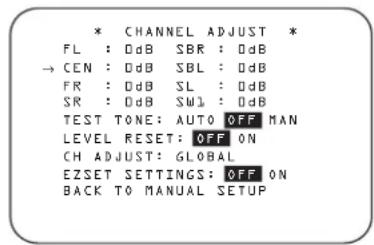
Abbildung 22
Das Menü erscheint normalerweise, ohne dass der interne Testton ertönt – dadurch können Sie eigene Testquellen wie Mess-CDs zur Einstellung verwenden. Platzieren Sie dazu zunächst per ▲▼-Taste 15 den Cursor → neben jenem Kanaleintrag, den Sie justieren möchten. Stellen Sie danach mit den Tassten ◀▶ 15 den gewünschten Pegel ein.
HINWEIS: Verwenden Sie ein Testsignal, wie etwa rosa Rauschen, besteht das Ziel darin, die Pegel aller Lautsprecher an der Hörposition (am besten, wie oben beschrieben, mit EzSet-Messmikrofon) gleichhoch einzustellen, und zwar separat mit jedem verwendeten Surround-Modus. Verwenden Sie Musik zum Einstellen, können Sie aber die Pegel aller Lautsprecher (auch ohne Messmikrofon) je nach Vorliebe einstellen – zum Beispiel mit bestimmten Surround-Modi den Pegel des Centers zurückfahren, wenn Sie ihn zu dominant empfinden, oder den der Surround-Lausprecher erhöhen, wenn Ihnen der Surroundeffekt zu gering vorkommt.
Wollen Sie die Pegel aller Lautsprecher auf ihre werkseitige Höhe zurückstellen,platzieren Sie mit Hilfe der ▲▼-Tasten 15 den Cursor → auf den Eintrag LEVEL RESET, und drücken Sie die ▶Taste 15, so dass der Eintrag ◦ N markiert ist – alle Pegel werden auf D DB zurückgesetzt.
Haben Sie alle Kanäle eingestellt, drücken Sie bitte so oft die ▲▼-Taste 15, bis der Cursor→ in der Zeile BACK TO MANUAL SETUP steht – bestätigen Sie bitte mit Set 16, wenn Sie ins MASTER MENU zurückkehren wollen. Möchten Sie keine weiteren Einstellungen vornehmen, drücken Sie bitte die OSD-Taste 22, um das OSD-System abzuschalten.
HINWEIS: Sie können den Ausgangspegel für jeden digitalen und analogen Surround-Modus separat justieren. Möchten Sie für einen bestimmten Surround-Modus den Ausgangspegel einstellen, wählen Sie zuerst den gewünschten Surround-Modus und gehen Sie dann so vor, wie oben beschrieben.
Bei der Wiedergabe von Stereo-codiertem Material ist das oben beschriebene Verfahren die einzige Möglichkeit den Ausgangspegel zu kalibrieren.
EzSet/EQ ein-/ausschalten
Möchten Sie das aktuelle EzSet/EQ-Profil ein- und wieder ausschalten, um die EzSet/EQ-Einstellungen zu überprüfen, müssen Sie lediglich die Taste EzSet/EQ On/Off 491 betätigen. Mit dieser Taste können Sie die Einstellungen selbst nicht ändern – Sie schalten lediglich das aktuelle Profil ein und wieder aus.
Display-Helligkeit
In der Grundkonfiguration leuchtet das Display 29 an der Gerätevorderseite mit der größtmöglichen Helligkeit, damit Sie es ohne Probleme auch bei Sonneneinfall ablesen können. In einer Heimkino-Installation (meistenst wird dazu der Raum abgedunkelt) kann aber unter Umständen die Helligkeit des Displays stören. Aus diesem Grund bietet Ihnen der AVR die Möglichkei, die Helligkeit der Anzeige mit Hilfe der Bildschirmmenüs (siehe Seite 45) oder mit der Fernbedienung zu reduzieren bzw. das Display komplett auszuschalten.
Drücken Sie einmal auf die Dim-Taste 14, um die Helligkeit des Displays an der Gerätevorderseite zu halbieren. Betätigen Sie die Taste erneut, um das Display komplett auszuschalten. Bitte beachten Sie, dass die blaue Beleuchtung des Hauptschalters 3 auch dann weiter leuchtet, wenn Sie das Display komplett ausgeschaltet haben. Damit wird angezeigt, dass der Receiver immer noch eingeschaltet ist.
Die Beleuchtung des Lautstärkereglers 27 ändert sich nicht wenn Sie die Display-Helligkeit auf 50 Prozent reduzieren.
Bitte beachten Sie, dass alle Änderungen an der Helligkeit der Beleuchtung nur temporär sind – wird der AVR445 aus- und wieder eingeschaltet, leuchtet das Display wieder mit voller Stärke. Sie können jederzeit mit Hilfe der Dim-Taste 14 die Display-Helligkeit wieder herstellen.
Sie haben außerdem noch die Möglichkeit die Display-Helligkeit so einzustellen, dass die Beleuchtung immer dann wieder kurz auf volle Stärke wechselt, wenn Sie eine Taste an der Gerätevorderseite oder auf der Fernbedienung drücken. Die entsprechenden Einstellungen dazu nehmen Sie vor im ADVANCED-SELECT—der Parameter heißt VFD FADE TIME OUT (mehr dazu finden Sie auf dieser Seite weiter rechts).
Speichersicherung
Ihr Receiver ist mit einer Speichersicherung ausgestattet, die alle Tuner- und Konfigurationsdaten bei einem Stromausfall oder gänzlicher Abschaltung mittels Netzschalter 1 für etwa zwei Wochen sichert. Dauert der Stromausfall bzw. die Abschaltung länger an, müssen Sie möglicherweise die Einstellungen erneut vornehmen.
Der AVR ist ausgestattet mit mehreren Sonderfunktionen, die die Flexibilität im täglichen Betrieb erweitern. Diese Funktionen sind für den Normalbetrieb nicht unbedingt nötig, können aber in besonderen Fällen sehr nützlich sein.
Ausblend-Effekt der Display-Beleuchtung
Im Normalbetrieb leuchten das Display und die anderen Anzeigen an der Gerätevorderseite ständig mit voller Stärke – sie lassen sich aber auch (wie auf Seite 45 beschrieben) auf halbe Helligkeit stellen oder ganz abschalten. Ihnen steht sogar noch eine dritte Möglichkeit zur Verfügung: Sie können den AVR so einstellen, dass Display und Anzeigen nur dann aufleuchten, wenn Sie eine Taste drücken – anschließend blenden sie sich wieder aus.
Möchten Sie diesen Ausblend-Effekt nutzen, gehen Sie bitte wie folgt vor: Drücken Sie auf die OSD-Taste 22, um das Hauptmenü aufzurufen. Platzieren Sie nun mit Hilfe der ▲▼-Tasten 15 den Cursor → in die Zeile ADVANCED und bestätigen Sie mit Set 16 – auf dem Bildschirm erscheint das ADVANCED SELECT-Menü (siehe Abb. 23).

Abbildung 23
Platzieren Sie im ADVANCED SELECT-Menü mit Hilfe der ▲▼Tasten 15 den Cursor → in die Zeile VFD FADE TIME Quellen Sie danach mit den ◀▶Tasten 15 die gewünschte Leuchtdauer für Display und Anzeigen ein.
Haben Sie die nötigen Einstellungen vorgenommen, schaltet der Receiver um auf Normalbetrieb. Ab sofort wird bei jedem Tastendruck die Display-Beleuchtung und alle Anzeigen an der Gerätevorderseite aufleuchten und nach der eingestellten Zeit wieder ausblenden. Von diesem Effekt ausgenommen ist die Beleuchtung des Hauptschalters 3 dieser bleibt stets an solange der AVR in Betrieb ist. Bitte beachten Sie, dass der Ausblend-Effekt nicht wirksam ist, wenn Sie die Display-Beleuchtung – wie auf Seite 45 beschrieben – komplett ausgeschaltet haben.
Möchten Sie andere Parameter aus dem ADVANCED SELECT-Menü anpassen, platzieren Sie bitte mit Hilfe der Tasten ▲▼ 15 den Cursor → in die entsprechende Zeile, um den jeweiligen Parameter zu ändern. Möchten Sie das Menü verlassen, platzieren Sie den Cursor → in die Zeile BACK TO MASTER MENU und bestätigen Sie mit Set 16. Haben Sie alle gewünschten Änderungen vorgenommen, drücken Sie bitte auf OSD 22, um das Menü zu schließen.
Display-Helligkeit
In der Grundkonfiguration leuchtet das Display 29 an der Gerätevorderseite mit der größtmöglichen Helligkeit, damit Sie es ohne Probleme auch bei Sonneneinfall ablesen können. In einer Heimkino-Installation (meistens wird dazu der Raum abgedunkelt) kann aber unter Umständen die Helligkeit des Displays stören. Aus diesem Grund bietet Ihnen der AVR die Möglichkeit, die Helligkeit der Anzeige zu reduzieren bzw. das Display komplett auszuschalten.
Möchten Sie die Display-Helligkeit ändern, gehen Sie bitte wie folgt vor: Drücken Sie zuerst auf die OSD-Taste 22 – das MASTERMENU erscheint auf dem Bildschirm. Markieren Sie mit dem Cursor → den Eintrag ADVANCED und bestätigen Sie bitte mit Set 16 – das ADVANCED SELECTMenü (Abbildung 23) erscheint auf dem Bildschirm.
Der Cursor → steht danach in die Zeile mit dem Eintrag VFD. Nun können Sie mit der ▶-Taste 15 die gewünschte Helligkeit einstellen. Ihnen stehen folgende Einstellmöglichkeiten zur Verfügung:
- FULL:Das Display und alle anderen Anzeigen an der Gerätevorderseite leuchten mit voller Helligkeit.
- HALF:Das Display leuchtet mit halber Helligkeit – die Quellenanzeige 28 und die Surround-Modus-Anzeige 31 sowie die Betriebsanzeige 3 leuchten unverändert mit voller Intensität.
- OFF:Das Display ist komplett ausgeschaltet – alle anderen Anzeigen leuchten dagegen unverändert mit voller Helligkeit.
Bitte beachten Sie, dass die Beleuchtung des Hauptschalters 3 immer leuchten wird, um anzuzeigen, dass der AVR445 in Betrieb ist.
Möchten Sie weitere Einstellungen in diesem Menü vornehmen, dann markieren Sie mit Hilfe der ▲▼-Taste 15 die entsprechende Zeile mit dem Cursor→ und quittieren Sie mit Set 16. Möchten Sie das Menü verlassen, markieren Sie bitte den Eintrag BACKTO MASTERMENU und bestätigen Sie mit Set 16—auf dem Bildschirm erscheint wieder das MASTER MENU. Haben Sie alle nötigen Einstellungen abgeschlossen, drücken Sie bitte einfach auf OSD 22—das OSD-System schaltet sich ab.
Sie können die Helligkeit des Displays auch mit Hilfe der Bedienelemente an der Gerätevorderseite ändern: Halten Sie dazu die TasteSet 12 drei Sekunden lang gedrückt – im Display 29 erscheint der Schriftzug VFD FULL (bzw. die zuvor gewählte Einstellung). Nun können Sie innerhalb von fünf Sekunden mit den ▶▶-Tasten 7 14 die gewünschte Helligkeit einstellen bzw. das Display komplett ausschalten. Drücken Sie aufSet 12, um die aktuelle Einstellung zu speichern.
Die hier vorgenommenen Einstellungen bleiben solange erhalten, bis Sie sie wieder ändern oder den AVR ausschalten.
Lautstärke-Voreinstellung
Schalten Sie den AVR ein, stellt der Receiver normalerweise automatisch jenen Lautstärkepegel wieder her, der vor dem Ausschalten eingestellt war. Ihr neuer Receiver bietet Ihnen allerdings eine weitere Möglichkeit: Sie können einen festen Lautstärkepegel festlegen, der jedesmal automatisch eingestellt wird, wenn der Receiver eingeschaltet wird. Möchten Sie diese Funktion nutzen, gehen Sie bitte wie folgt vor: Drücken Sie zuerst auf die OSD-Taste 22 – das MASTER MENU (Abbildung 7) erscheint auf dem Bildschirm. Platzieren Sie nun mit Hilfe der Tasten ▲▼ 15 den Cursor → in die Zeile mit dem Eintrag ADVANCED und quittieren Sie mit Set 16 – das ADVANCED SELECT Menü (Abbildung 23) erscheint auf dem Bildschirm.
Platzieren Sie nun den Cursor →in die Zeile VOLUME DEFAULT und schalten Sie diese Funktion mit Hilfe der ◀▶Tasten 15 auf 0 N. Drücken Sie danach einmal auf die ▼-Taste 15 – der Cursor →steht nun in der Zeile DEFAULT VOL SET. Jetzt können Sie mit den ◀▶-Tasten 15 die gewünschte Lautstärke-Voreinstellung festlegen – benutzen Sie bitte NICHT den eigentlichen Volume-Regler 40 27.
HINWEIS: Sie können die Lautstärke, die Sie gerade als Voreinstellung festlegen, nicht bei aktiviertem ADVANCED SELECT Menü „austesten“. Daher sollten Sie vorher die gewünschte Lautstärke mit Hilfe des regulären Volume-Reglers 40 1 ermitteln. Notieren Sie sich bitte dabei den Pegel (im Display 29 erscheint beispielsweise die Zahl - 25 dB). Gehen Sie danach so vor, wie oben beschrieben, und stellen Sie den ermittelten Wert mit Hilfe der Tasten ▶▶-Tasten 15 ein.
Im Gegensatz zu einigen anderen hier beschriebenen Funktionen bleibt Ihre Lautstärke-Voreinstellung auch dann erhalten, wenn Sie den AVR komplett mit dem Netzschalter 1 ausschalten.
Wollen Sie die Lautstärke-Voreinstellung ausschalten, wählen Sie im ADVANCED SELECTMenü den Eintrag VOLUMEDEFAULT und stellen Sie diesen Parameter auf OFF.
Möchten Sie weitere Einstellungen in diesem Menü vornehmen, dann markieren Sie mit Hilfe der ▲▼-Taste 15 die entsprechende Zeile mit dem Cursor → und quittieren Sie mit Set 16. Möchten Sie das Menü verlassen, markieren Sie bitte den Eintrag BACKTO MASTERMENU und bestätigen Sie mit Set 16 — auf dem Bildschirm erscheint wieder das MASTER MENU. Haben Sie alle nötigen Einstellungen abgeschlossen, drücken Sie bitte einfach auf OSD 22—das OSD-System schaltet sich ab.
Semi-OSD-Einstellungen
Im Normalfall ist das Semi-OSD-System immer aktiviert. Sie erkennen es daran, dass, sobald Sie im laufenden Betrieb eine Einstellung ändern (z.B. die Lautstärke, den Eingang, den Surround-Modus oder die Empfangsfrequenz), die neuen Werte am unteren Bildschirmrand angezeigt werden (es sei denn es wird gerade ein Videosignal vom HDMI-Eingang im Format 720p oder 1080i wiedergegeben). Auf diese Weise erhalten Sie eine deutlich sichtbare Bestätigung für Änderungen der Konfiguration und für Operationen, die Sie mit den Bedienelementen an der Gerätevorderseite oder der Fernsteuerung vorgenommen haben. Der AVR bietet Ihnen aber auch die Möglichkeit, diese Funktion zu deaktivieren. Außerdem können Sie die Darstellungsdauer einer solchen Nachricht bestimmen.
Möchten Sie das Semi-OSD-System ausschalten, gehen Sie bitte wie folgt vor: Drücken Sie zuerst auf die OSD-Taste 22 – das MASTER MENU erscheint auf dem Bildschirm. Markieren Sie mit dem Cursor → den Eintrag ADVANCED, und bestätigen Sie bitte mit Set 16 – das ADVANCED SELECT-Menü (Abbildung 23) erscheint auf dem Bildschirm. Markieren Sie nun mit dem Cursor → den Eintrag SEMI OSD, und wählen Sie mit Hilfe der ▶-Taste 15 den Eintrag OFF.
Bitte beachten Sie, dass die hier vorgenommenen Änderungen nur temporär sind: Schalten Sie den AVR aus und wieder ein, wird das Semi-OSD-System wieder aktiviert (0 N).
Möchten Sie festlegen, wie lang eine Semi-OSD-Nachricht auf dem Bildschirm dargestellt wird, markieren Sie im ADVANCED SELECT Menü die Zeile SEMIOSD TIME OUTMit den ▶▶-Tasten 15 können Sie jetzt die gewünschte Darstellungs-dauer in Sekunden einstellen. Bitte beachten Sie, dass DIESE Einstellung vom AVR gespeichert wird und auch dann unverändert gilt, wenn der Receiver mit dem Netzschalter 1 komplett ausgeschaltet wird.
Möchten Sie weitere Einstellungen in diesem Menü vornehmen, dann markieren Sie mit Hilfe der ▲▼-Taste 15 die entsprechende Zeile mit dem Cursor →und quittieren Sie mit Set 16 Möchten Sie das Menü verlassen, markieren Sie bitte den Eintrag BACKTOMASTER MENU und bestätigen Sie mit Set 16 – auf dem Bildschirm erscheint wieder das MASTER MENL Haben Sie alle nötigen Einstellungen abgeschlossen, drücken Sie bitte einfach auf OSD 22 – das OSD-System schaltet sich ab.
Voll-OSD-Darstellungsdauer
Das Voll-OSD-System dient dazu, Sie mit klar strukturierten und übersichtlichen Bildschirmmenüs bei der Systemanpassung und Konfiguration Ihres AVR-Receivers zu unterstützen. In der Grundeinstellung werden diese Menüs noch 20 Sekunden lang nach dem letzten Tastendruck auf dem Bildschirm dargestellt. Diese Automatik wurde entwickelt, damit die Schriftzüge sich nicht in die Phosphorschicht Ihrer Bildröhre „einbrennen“ und dadurch „Schattenbilder“ entstehen. Sie können allerdings diese Darstellungsdauer Ihren Anforderungen entsprechend modifizieren.
Gehen Sie dazu bitte wie folgt vor: Drücken zuerst auf die OSD-Taste 22 – das MASTER MENU erscheint auf dem Bildschirm. Markieren Sie mit dem Cursor ▶ den Eintrag ADVANCED, und bestätigen Sie mit Set 16 – das ADVANCED SELECT-Menü (Abbildung 23) erscheint auf dem Bildschirm.
Markieren Sie nun mit dem Cursor →den Eintrag FULLOSDTIME OUT und stellen Sie mit Hilfe der ▶▶-Tasten 15 die gewünschte Darstellungsdauer in Sekunden ein. Bitte beachten Sie, dass DIESE Einstellung vom AVR gespeichert wird und auch dann unverändert gilt, wenn der Receiver mit dem Netzschalter 1 komplett ausgeschaltet wird.
Möchten Sie weitere Einstellungen in diesem Menü vornehmen, dann markieren Sie mit Hilfe der ▲▼-Taste 15 die entsprechende Zeile mit dem Cursor →und quittieren Sie mit Set 16. Möchten Sie das Menü verlassen, markieren Sie bitte den Eintrag BACKTOMASTER MENU und bestätigen Sie mit Set 16 – auf dem Bildschirm erscheint wieder das MASTER MENL haben Sie alle nötigen Einstellungen abgeschlossen, drücken Sie bitte einfach auf OSD 22 – das OSD-System schaltet sich ab.
DMP/Auto Power
Normalerweise wird der -Erling erst dann aktiviert, wenn man einen Musiktitel abspielen will, der auf dem hier angeschlossenen iPod gespeichert ist. Sie können aber den AVR 445 auch so konfigurieren, dass er automatisch auf The Bridge umschaltet, sobald der hier angeschlossene iPod eingeschaltet wird:
Öffnen Sie hierzu zuerst das ADVANCED SELECT Menü (Abbildung 23). Markieren Sie anschließend mit den Pfeiltasten ▲/▼ 15 F den Eintrag DMP AUTO POWER. Schalten Sie danach mit den Tasten ◀▶ 15 F diesen Parameter auf ON, um die Umschaltautomatik zu aktivieren. Möchten Sie diese Funktion wieder ausschalten, markieren Sie hier den Eintrag OFF.
Einführung
Der AVR verfügt über eine vollständige Ausstattung, um als Steuerungszentrale für ein ganzes Mehrraumsystem zu dienen. Sie können dabei mit der einen Tonquelle eine zweite Zone im Haus beschallen, während Sie im Hauptraum von einer anderen Tonquelle Musik hören. Dabei lassen sich nicht nur Lautstärke und Tonquelle für den Zweitraum getrennt einstellen, sondern der AVR bietet Ihnen auch sonst noch eine ganze Reihe von Möglichkeiten zum Beschallen des Zweitraums.
- Über die Cinch-Ausgangsbuchsen Multiroom Audio Outputs 8 können Sie das Signal der gewählten Tonquelle an einen optionalen externen Verstärker weiterleiten und so besonderen Gegebenheiten anpassen.
- Haben Sie die Anlage für den Hauptraum auf 5.1-Betrieb konfiguriert, lassen sich die Surround-Back-Verstärkerkanäle links und rechts zum Beschallen eines Zweitraums verwenden. Ein zusätzlicher Verstärker ist dann nicht erforderlich.
- Bedient man sich der eingebauten A-BUS/READY-Technologie, können Sie optionale A-BUS-Module über eine einzige spezielle Leitung mit dem AVR verbinden. Die Lautsprecher im Zweitraum lassen sich dann direkt über ein Modul oder Bedienfeld regeln. Eine zusätzliche Stromversorgung, extra Leitungen in den Zweitraum für einen Infrarotsensor oder einen Lautstärkeregler entfallen. Zusätzlich besitzt der AVR einen Eingang für einen Infrarot-Fernbedienungssensor, so dass sich Fernsteuerbefehle der mitgelieferten Zone II-Fernbedienung an das Gerät übertragen lassen. Über normale IR-Eingangs- und Ausgangsbuchsen werden diese Fernsteuerbefehle an kompatible, fernsteuerbare sonstige Geräte weitergeleitet.
Montage
Einfache Zweitraum-Anlagen kann zwar jeder halbwegs begabte Heimwerker selbst montieren, wenn es aber bei Mehrzonen- oder Mehrraumanlagen komplizierter wird und z.B.Kabel in Wänden verlegt werden müssen, sind die Dienste von geschulten Monteuren gefragt. Wer immer die Arbeit ausführt: Bedenken Sie, dass Verkabelungen in Wänden lokalen Bauvorschriften unterliegen können, was auch das verwendete Kabelmaterial und dessen Anschluss betrifft. Sie sind persönlich dafür verantwortlich, dass die Mehrrauminstallation korrekt durchgeführt wird und den behördlichen Vorschriften entspricht.
Bei einfachen Montagen folgen Sie bitte den Anweisungen zum Lautsprecher- und Fernbedienungssensor-Anschluss auf Seite 20.
Wenn Sie den AVR so anschließen, dass die Surround-Back-Verstärkerkanäle die Lautsprecher in einem Zweitraum versorgen, sollten Sie sich vergewissern, dass das Gerät auch dafür konfiguriert ist (siehe Seite 47). Bei Installationen mit A-BUS-Modulen halten Sie sich bitte an die Anleitungen, die den A-BUS-Modulen oder -Bedienfeldern beiliegen.
Zusätzliche Informationen erhalten Sie auch auf der Harman Kardon Website unter www.harmankardon.com
Bedienen über RS-232-Anschluss
Der AVR gehört zu den weltweit ganz wenigen Receivern, die sich vollständig über einen kompatiblen Computer oder über spezielle Fernsteuersysteme fernbedienen lassen. RS-232-Programmierung erfordert allerdings spezielle Programmierkenntnisse. Daher raten wir Ihnen, sich dazu an qualifizierte Fachleute zu wenden.
HINWEIS: Die serielle Schnittstelle (RS-232) auf der Rückseite dieses AV-Receivers dient ausschließlich der Wartung.
Mehr Information, wie sich der RS-232-Anschluss zur Fernbedienung verwenden lässt, erhalten Sie auf der Harman Kardon Website unter www.harmakardon.com Sie können sich aber auch an unsere Servicestellen wenden.
Mehrraum-Einstellungen
Sind alle Geräte am AVR angeschlossen, müssen Sie den Receiver nur noch für den Mehrraum-Betrieb konfigurieren:
- Drücken Sie bitte zuerst auf die OSD-Taste 22, um das MASTER MENU(Abbildung 7) aufzurufen. Benutzen Sie die Tasten ▲▼ 15, um den Cursor ▶ in die Zeile mit dem Eintrag MULTI-ROOM zu plazieren. Quittieren Sie mit Set 16 — das MULTI-ROOM-Menü (siehe unten) erscheint auf dem Bildschirm.
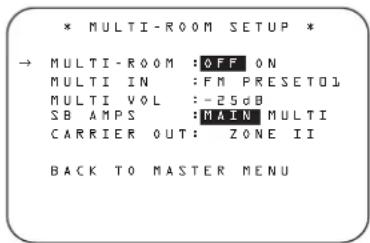
Abbildung 24
- Da der Cursor▶ bereits in der Zeile MULTI-ROOMsteht, müssen Sie lediglich EINMAL auf die Taste▶15 drücken, um das Mehrraum-System einzuschalten (0 N).
-
Plazieren Sie den Cursor ▶ in die Zeile MULTI N, um den Eingang auszuwählen, der in den Nebenraum durchgeschaltet werden soll – dies darf sogar eine andere sein als die für den Hauptraum. Nun können Sie mit Hilfe der ◀▶-Tasten 15 dengewünschten Audio-/Video-Eingang einstellen.
-
Möchten Sie die Lautstärke im Nebenraum einstellen, verschieben Sie bitte mit Hilfe der ▲▼-Tasten 15 den Cursor → in die Zeile mit dem Eintrag MULTI VOL. Nun können Sie mit den Tasten ◀▶ 15 die gewünschte Lautstärke einstellen – bitte benutzen Sie hierzu NICHT den regulären Volume-Regler 27 40 1.
-
Haben Sie alle erforderlichen Einstellungen vorgenommen, können Sie durch Drücken der Taste OSD 22 das MULTI-ROOM-Menü verlassen und in den Normalbetrieb umschalten.
Surround-Back-Verstärker zuweisen
Der AVR verfügt über sieben leistungsfähige Verstärkerkanäle für vollständigen 7.1-Kanal-Betrieb, ohne dass man einen zusätzlichen externen Verstärker bräuchte. Für manche Verwendungszwecke möchte man jedoch lieber im Haupthörraum auf die traditionelle 5.1-Kanal-Konfiguration zurückgreifen. Die freibleibenden hinteren Surround-Kanäle (Surround-Back) des Verstärkers für links und rechts lassen sich dann dazu verwenden, Lautsprecher in anderen Hörraum anzusteuern.
Möchten Sie die Surround-Back-Verstärkerkanäle zum Beschallen eines Zweitraums verwenden, müssen Sie eine Einstellung im Menü MULTIROOM SETUP ändern. Rufen Sie dazu das Menüsystem auf, und drücken Sie die Taste OSD 22. Auf dem Bildschirm erscheint nun das Hauptmenü (MASTER MEN)Siehe Abb.7. Bringen Sie dann den ▶ Cursor mit der ▼ Taste 15 neben die Zeile MULTIROOM. Über die Taste Set 16 gelangen Sie in das Menü MULTIROOM SETUP
Um die Einstellung so zu ändern, dass die Surround-Back-Verstärker von jener Quelle angesteuert werden, die Sie im Mehrraumsystem auswählen, müssen Sie die ◀▶Tasten 15 so oft antippen, bis MULTI aufleuchtet. Drücken Sie dann die Taste Set 16.
Denken Sie bitte daran:Sobald Sie das Gerät auf diese Betriebsart eingestellt haben, kommen Sie nicht mehr in den Genuss jeglicher 6.1/7.1-Kanal-Modi. Zudem müssen eventuelle Surround-Back-Lautsprecher deaktiviert werden. Auch müssen Sie die Lautsprecher für den Zweitraum an die Lautsprecherausgänge 39 SBL/Multi L und SBR/Multi Anschließen. Die Lautstärke für diese Lautsprecher stellen Sie über das Mehrraumsystem ein (siehe Seite 48).
Infrarot-Trägersignal-Auswahl
Der AVR 445 bietet Ihnen die Möglichkeit das Trägersignal am Ausgang Carr. Out 43 auszuwählen. In der Grundeinstellung liegt hier das Signal vom Eingang Multi In 25 an – das können Sie aber ändern.
Markieren Sie dazu im MULTI-ROOM SETUP Menü mithilfe der Pfeiltasten ▲/▼ 15 F den Eintrag CARRIER OUT und bestätigen Sie mit Set 16 Q. Wählen Sie anschließend mit den ▲/▼-Tasten 15 F eine der folgenden Optionen:
- Wählen Sie Z R 10, um das Signal am Eingang Multi In 25 an den Ausgang Carr. Out 43 weiterzuleiten.
- Bei A - BUS wird das Trägersignal der angeschlossenen optionalen A-Bus-Module an den Ausgang Carr. Out 48 weitergeleitet.
- Bei der Einstellung FRONT wird das vom Infrarot-Sensor 30 an der Gerätevorderseite empfangene Signal an den Ausgang Carr. Out 43 weiter-geleitet.
Haben Sie alle gewünschten Einstellungen im MULTI-ROOM SETUP Menü vorgenommen, markieren Sie bitte mit den Pfeiltasten ▲/▼ 14 F den Eintrag BACK TO MASTER MENU oder drücken Sie auf OSD 22 E, um das Menüsystem zu verlassen und zum Normalbetrieb zurückzukehren.
Mehrraum-Betrieb-Steuerung
Haben Sie in einem Nebenraum einen separaten Infrarot-Sensor installiert, der mit dem Eingang Multi In 25 auf der Rückseite des Receivers verbunden ist, können Sie den AVR 445 sowohl mit der TC 30 Systemfernbedienung als auch über die Tasten B C D auf der kleineren ZR 10 steuern. Drücken Sie auf die AVR-Taste B wird automatisch die zuletzt angewählte Quelle aktiviert.
Zielen Sie mit der Fernbedienung Ihrer Wahl auf den externen Infrarot-Empfänger oder das A-Bus-Modul und drücken Sie auf die AVR-Wahltaste B der ZR 10, um den AV-Receiver einzuschalten – zugleich wird der im Nebenraum zuletzt verwendete Eingang aktiviert. Sie können aber auch mithilfe der Tasten D C und "Bridge" R für den Nebenraum eine andere Quelle auswählen.
Sobald das Mehrraum-System aktiviert ist, können Sie mit einer der beiden Fernbedienung aus dem Nebenraum die Lautstärke, den Tuner oder den über The Bridge mit dem AVR verbundenen iPod steuern bzw. eine beliebige Quelle auswählen. Haben Sie zusätzlich den Infrarot-Eingang einer Quelle mit einem der Ausgänge Remote Out 23 oder Carr. Out 43 verbunden (per Kabel oder eines optionalen „IR-Blasters“), können Sie die Steuertasten P der ZR 10 verwenden, um Harman Kardon kompatible Produkte zu steuern. Selbstverständlich funktionieren auch die für den Betrieb der jeweiligen Quelle programmierten Tasten der TC 30 Systemfernbedienung. Möchten Sie das System im Nebenraum abschalten, drücken Sie bitte auf die Power Off-Taste 1 A. Bitte denken Sie daran, dass Sie den Nebenraum-Betrieb des AVR ein- oder ausschalten können, ohne dass dies den Betrieb im Hauptraum beeinflusst.
HINWEIS: Haben Sie im Nebenraum den Tuner als Quelle ausgewählt, müssen Sie folgendes beachten: Ändern Sie die Empfangsfrequenz oder den vorprogrammierten Sender, ändert sich diese Einstellung auch für den Hauptraum. Dies ist nur dann kritisch, wenn gleichzeitig im Hauptraum der Tuner als Quelle ausgewählt wurde. Selbstverständlich gilt diese Einschränkung auch umgekehrt: Wird im Hauptraum die Empfangsfrequenz oder der vorprogrammierte Sender geändert, ändert sich diese Einstellung auch für den Nebenraum.
Um das Mehrraum-System zu aktivieren, drücken Sie zuerst bitte auf die M-RM-Taste 39 und bestätigen Sie anschließend mit Set 16. Sobald die Meldung MULTI ON/OFE auf dem Bildschirm und im Display an der Gerätevorderseite erscheint, drücken Sie auf die Set-Taste 16 und schalten anschließend mit den Tasten ▲/▼ 15 um auf MULTI ON Drücken Sie erneut auf Set 16, um die Einstellung zu übernehmen. Bitte beachten Sie, dass Sie auf diese Weise auch dann das Mehrraum-System aktivieren bzw. deaktivieren können, wenn der AVR im Stand-by-Modus ist.
WICHTIGER HINWEIS: Bitte beachten Sie, dass der Receiver erst dann mit Ihren A-BUS-Modulen kommunizieren kann, wenn das Mehrraum-System aktiviert wurde. Das Mehrraum-System muss aktiv bleiben, wenn Sie die A-BUS-Module verwenden wollen.
Ist der Receiver zwar im Stand-by-Modus, jedoch bereit für den Mehrraum- bzw.A-BUS-Modul-Betrieb, leuchtet der Hauptschalter 3 Blau und im Display 29 ist die Anzeige MULTI O nu lesen.
Sobald Sie das Mehrraumsystem eingeschaltet haben, wird das Signal an dem Eingang, den Sie im Menü Multiroom gewählt haben, an die Buchsen Multiroom Output ⑧ auf der Geräterückseite und an die A-BUS-Buchse ⑨ durchgeschleift. Die Lautstärke im Nebenraum lässt sich sowohl im OSD-Menü (siehe Punkt 4 oben) als auch direkt mit der Fernbedienung im Nebenraum einstellen. Haben Sie einen separaten Verstärker mit Lautstärkeregler mit den Multi Out-Buchsen ⑧ verbunden, können Sie im OSD-Menü den Parameter MULTIVO L (siehe oben) auch auf D B stellen und die Lautstärkeregelung dem Verstärker im Nebenraum überlassen.
Normalerweise werden die Betriebsparameter für den nebenraum (z.B. Eingangsquelle oder Lautstärke) mit einer Fernbedienung und einem externen IR-Sensor eingestellt. Allerdings können Sie dies auch direkt am AV-Receiver im Hauptraum tun. Das ist vor allem dann praktisch, wenn Sie im Nebenraum keinen externen Infrarot-Sensor aufstellen können, oder wenn Sie die Steuerung über die Nebenräume übernehmen wollen ohne diese betreten zu müssen.
Möchten Sie die Eingangsquelle oder die Lautstärke im Nebenraum mit Hilfe Ihrer Fernsteuerung ändern, gehen Sie bitte wie folgt vor: Drücken Sie auf die M-RM-Taste 39. Auf dem Bildschirm und im Display ander Gerätevorderseite erscheint die Meldung MULTI ON/OFF bestätigen Sie mit Set 16. Wählen Sie nun mit Hilfe der ▲▼-Tasten 15 den Eintrag MULTI LEVEL oder MULTI INPUT.
Möchten Sie die Eingangsquelle für den Nebenraum ändern, wählen Sie den Menü-Eintrag MULTI INPUT und bestätigen Sie mit Set 16. Nun können Sie mit den ▲/▼-Tasten 15 den gewünschten Eingang einstellen – dieser erscheint im Display 29 an der Gerätevorderseite. Bitte beachten Sie, dass Sie nur analoge und PCM-codierte Quellen im Nebenraum abspielen können. Dolby Digital- und DTS-codiertes Material lässt sich nicht im Nebenraum abspielen.
Möchten Sie die Lautstärke im Nebenraum einstellen, gehen Sie bitte wie folgt vor: Wählen Sie – wie bereits beschrieben – den Menü-Eintrag MULTI LEVEL aus und bestätigen Sie mit Set 16. Stellen Sie danach mit Hilfe der ▲/▼-Taste 15 die gewünschte Lautstärke ein. Bitte beachten Sie, dass Sie auf diese Weise nur den Pegel an den Multi Out-Ausgängen 8 bzw. an den Lautsprecher-Ausgängen 39 regulieren. in diesem Menü können Sie NICHT die Lautstärke der A-BUS-Module beeinflussen.
Ist die Tonsignal-Zufuhr für den Nebenraum einmal aktiviert, bleibt sie auch dann erhalten, wenn Sie den AVR per Power-Taste 2 an der Gerätevorderseite oder mit der Taste Power 1 auf der Fernbedienung in den Stand-by-Betrieb schalten. Um den Mehrraum-Betrieb abzuschalten, solange der AVR völlig eingeschaltet ist, gehen Sie bitte wie folgt vor: Drücken Sie zuerst die M-R-Taste 39 und danach die Taste Set 16. Schalten Sie anschließend mit Hilfe der ▲▼Tasten 15 den Mehrraum-Betrieb aus – dabei erscheint im Display 29 und im Bildschirmmenü die Meldung MULTI OFF.
HINWEIS: Auch wenn sich der AVR im Stand-by-Modus befindet und das Mehrraum-System ausgeschaltet ist, können Sie jederzeit und von jedem Raum aus das Mehrraum-System mit Hilfe der M-R-Taste 39 oder einer der Eingangswahltasten auf der Zweitfernbedienung (Zone II) B C D aktivieren, ohne dass im Hauptraum ein Ton zu hören ist.
Tuner-Grundfunktionen
Der im AVR integrierte Tuner kann MW- und UKW-Radiostationen inklusive RDS-Daten (nur bei UKW) empfangen. Dabei lassen sich die Radiostationen sowohl manuell als auch automatisch suchen.
Senderwahl
- Drücken Sie auf die AM/FM-Taste 7 auf Ihrer Fernbedienung, um den integrierten Tuner auszuwählen. Sie können den Tuner auch mit Hilfe der Source-15 oder der Band-Taste 11 an der Gerätevorderseite aktivieren.
- Drücken Sie auf die AM/FM-Taste ⑦ oder die Band-Taste ⑪, um zwischen MW (AM) und UKW (FM) hin- und herzuschalten.
- Drücken Sie die Tun-M-Taste 19 auf der Fernbedienung, oder halten Sie die Taste Band 11 an der Gerätevorderseite länger als drei Sekunden gedrückt, um zwischen automatischer und manueller Sendersuche hin- und herzuschalten.
Haben Sie mit dieser Taste auf AUTO geschlatet, können Sie mit den Tuning-Tasten 10 21 die nächste empfangswürdige Radiostation suchen lassen. Wird gerade eine UKW-Station empfangen, leuchtet im Display 29 die Anzeige AUTOST TUNED auf. Beim Empfang eines MW-Senders oder einer UKW-Station, die in Mono sendet, erscheint die Meldung AUTO TUNED. Drücken Sie bitte erneut auf die Tuning-Taste, um weiter nach dem gewünschten Sender zu suchen.
Haben Sie mit dieser Taste auf MANUAL geschaltet, können Sie mit den Tuning-Tasten 821 die Empfangsfrequenz schrittweise ändern. Wurde ein empfangswürdiger Sender gefunden, erscheint im Display 29 der Schriftzug MANUAL TUNED.
- Sie können aber einen Sender auch direkt aufrufen, falls Sie seine Sendefrequenz wissen. Drücken Sie dazu zuerst auf die Direct-Taste 20 Ihrer Fernbedienung und geben Sie danach mit Hilfe der Zahlentasten 18 Ihrer Fernbedienung die Sender-Frequenz ein. Möchten Sie eine Zahl größer 100 eingeben, müssen Sie zuerst nur die Ziffer 1 eintippen, dann fügt der AVR die erste 0 automatisch hinzu. Haben Sie sich vertippt, drücken Sie bitte auf die Clear-Taste 34 und geben Sie die Frequenz wieder neu ein. Der gewünschte Sender wird sofort eingestellt, sobald die letzte Ziffer eingetippt wurde.
HINWEIS: Ist der Empfang eines Stereo-UKW-Senders schwach, können Sie die Wiedergabequalität dadurch verbessern, dass Sie auf Mono-Betrieb umschalten. Drücken Sie dazu auf die Tun-M-Taste 19 Ihrer Fernbedienung oder halten Sie die Taste AM/FM 11 an der Gerätevorderseite solange gedrückt, bis im Display 29 der Schriftzug MANUAL kurz erscheint und wieder verschwindet.
Stationen programmieren
Sie können bis zu 30 Radiostationen in beliebiger Reihenfolge einprogrammieren, die Sie dann mit den Bedienelementen an der Gerätevorderseite oder mit der Fernbedienung aufrufen können – der AVR merkt sich dabei automatisch die Frequenz und die Empfangsart (mono oder stereo). Um eine Station einzuprogrammieren, gehen Sie bitte wie folgt vor:
- Drücken Sie auf die Mem-Taste 35 Ihrer Fernbedienung – im Display 29 blinken zwei Unterstriche.
- Drücken Sie danach die Memory-Taste 35 auf der Fernbedienung – die gewünschte Speicherplatz-Nummer eingeben – diese erscheint im Display 29.
- Nun müssen Sie innerhalb von fünf Sekunden über das Zahlenfeld 18 die gewünschte Speicherplatz-Nummer eingeben – diese erscheint im rechten Display-Bereich 29.
- Wiederholen Sie die Schritte 1 bis 3, um weitere Stationen zu speichern.
Vorprogrammierte Sender abrufen
- Um einen Sender direkt abzurufen, müssen Sie lediglich die entsprechende Programmplatznummer über das Zahlenfeld 18 eingeben.
- Möchten Sie manuell durch die vorprogrammierten Radiosender „durchblättern“, drücken Sie bitte eine der Preset-Tasten 13 33
RDS-Betrieb
In vielen Ländern wird inzwischen RDS (Radio Data System) eingesetzt. Sender, die das RDS-Signal übertragen (die meisten in Deutschland), senden neben ihrem Rundfunkprogramm weitere Signale wie den Namen des Senders (PS = Programm-Service), die laufende Programmart (PTY = Programm-Typ), die aktuelle Uhrzeit (CT) oder einen beliebigen Text (RT). Das RDS-System, das ausschließlich im UKW-Bereich eingesetzt wird, kann also direkt den Sendernamen (etwa SWR 3) anstelle der Übertragungsfrequenz anzeigen, was bei der Suche nach bestimmten Sendern eine große Hilfe sein kann. Darüber hinaus haben Sie die Möglichkeit, den AVR 445 nach einer bestimmten Programmart suchen zu lassen (z.B. Kultur, Sport, Musik).
RDS-Senderwahl
Ist ein UKW-Sender ausgewählt, der RDS-Daten sendet, zeigt Ihr Receiver im Display 29 den Stationsnamen oder einen anderen Service an.
RDS-Informationen
Wie erwähnt, bietet das RDS-System zusätzliche Informationen. Im Normalbetrieb zeigt das Display des AVR den Sendernamen an, bei manchen Privatsendern auch ein alle paar Minuten wechselnder Zusatztext. Drücken Sie auf die RDS-Taste 16 32, können Sie durch alle gesendeten RDS-Informationen blättern:
- Den Stationsnamen oder Zusatztext, der im Gegensatz zum Radiotext nicht waagerecht über das Display läuft.
• Die Empfangsfrequenz (FREQ). - Den Programmtyp (P T Y) – wird das entsprechende Signal empfangen, Eine Liste der verfügbaren Programmtypen finden Sie weiter unten.
HINWEIS: Manche Stationen senden kein spezifisches PTY-Signal. Haben Sie eine solche Station ausgewählt und PTY ist aktiviert, erscheint im Display der Schriftzug NONE.
- Radiotext (R T).Textnachrichten sind bei den meisten Radiostationen üblich – z.T. sogar in Form von Interpret oder Titel des gerade laufenden Stückes.Solche Texte „durchlaufen“ das Display von rechts nach links. Je nach Empfangsqualität kann es bis zu 30 Sekunden dauern, bis die Textnachricht auf dem Display erscheint – in der Zwischenzeit blinkt der Schriftzug TEXT im Display.
- Die aktuelle Uhrzeit (CT). Bitte beachten Sie, dass es bis zu zwei Minuten dauern kann, bis die aktuelle Uhrzeit im Display erscheint – in der Zwischenzeit blinkt der Schriftzug TIME im Display. Bedenken Sie bitte, dass die Uhrzeit vom Radiosender und nicht vom AVR festgelegt wird.
Viele Radiostationen senden nicht alle hier beschriebenen RDS-Informationen. Fehlen RDS-Informationen, die mit der RDS-Taste 16 32 angewählt wurden, erscheint auf dem Display 29 nach einiger Zeit NOTYPE, NOTEXT oder NOTIME.
HINWEIS: RDS-Dienste stehen nur dann zur Verfügung, wenn der empfangene Sender stark genug empfangen wird.
PTY Auto-Suchfunktion
Einer der Vorteile von RDS ist, dass die Sender Ihr laufendes Programm mit Hilfe spezieller Codes typisieren können. Damit haben Sie die Möglichkeit, automatisch nur Sender mit einem bestimmten Programmtyp suchen zu lassen. Zur Verfügung stehen folgende Programmtypen:
• (RDS ONLY, sucht nur RDS-Sender)
- (TRAFFIC, sucht Sender mit Verkehrsinformationen, siehe Hinweis rechts auf dieser Seite)
• NEWS: Nachrichten
• AFFAIRS: Politik und Aktuelles
- INFO: Generelle Informationen, Nachrichten aus Finanz und Handel, Wetterinformationen
• SPORT: Sportnachrichten
• EDUCATE: Aus- und Weiterbildung
• DRAMA: Literatur und Hörspiele
• CULTURE: Kultur-, Religions- und Gesellschaftsprogramme
• SCIENCE: Wissenschaftliche Programme
• VARIED: Diverse Sprachprogramme
• POP M: Pop-Musik
• ROCK M: Rock-Musik
• M. 0. R. M: Leichte Unterhaltung
• LIGHT M: Leichte Musik
• CLASSICS: Klassische Musik
- OTHER M: Andere Musikprogramme – Jazz, Reggae, Rap etc.
• WEATHER: Wetterinformationen
• FINANCE: Programme aus dem Bereich Finanzen
• CHILDREN: Kinderprogramm
- SOCIAL A: Programme mit gesellschaftlichen Themen
• RELIGION: Religionsprogramme
• PHONE IN: Interaktive Programme
• TRAVEL: Reiseprogramme
• LEISURE: Freizeit und Hobby
• JAZZ: Jazz-Musik
• COUNTRY: Country-Musik
• NATION: Nationale und regionale, leichte Musik
• OLDIES: Oldies-Musik
• F∅LK M: Volksmusik
• DOCUMENT: Dokumentar-Programme
- TEST: Test-Sendung
- ALARM!: Alarm-Sendung
Suchen Sie einen Sender, der einen bestimmten Programmtyp ausstrahlt? Dann gehen Sie bitte wie folgt vor:
-
Drücken Sie die RDS-Taste 16 32 so oft, bis im Display 29 der gerade empfangene Programmtyp erscheint – normalerweise müssen Sie die Taste dazu zwei mal drücken.
-
Während der Programmtyp angezeigt wird, drücken Sie irgendeine Preset-Taste ▲▼13 33 oder halten Sie diese gedrückt, um vor- oder rückwärts durch die Liste der verfügbaren Programmtypen (siehe Auflistung oben) durchzublätern, ausgehend vom gerade empfangenen Programmtyp. Suchen Sie lediglich nach einem RDS-Sender (und die PTY-Kennung spielt dabei keine Rolle), dann wählen Sie bitte mit Hilfe der Preset-Taste ▲▼13 33 den Eintrag RDS ONLY.
-
Drücken Sie auf eine der Tasten Tuning 10 21 um die Sendersuche zu starten. Der Tuner wird beim ersten empfangswürdigen Sender anhalten, der den oben eingestellten Programmtyp aussendet.
-
Der Tuner wird – falls notwendig – das komplette Frequenzband nach passenden und zugleich empfangswürdigen Stationen einmal durchsuchen. Bleibt die Suche erfolglos, erscheint nach einem Durchlauf einige Sekunden lang im Display der Schriftzug N O N E . Danach schaltet der Tuner auf die zuletzt eingestellte Radiostation zurück.
HINWEIS:Viele Sender übertragen keine Angaben zum Programmtyp.Wenn ein solcher Sender eingestellt ist,und man die Anzeige auf Programmtyp schaltet,erscheint im Display die Anzeige NONE. Sender ohne Angaben zum Programmtyp werden beim „PTY“-Suchlauf übersprungen,es sei denn,Sie haben RDS ONLY gewählt.
Noch ein Hinweis: Viele Sender übertragen von Zeit zu Zeit Verkehrsinformationen. Falls Sie solche Sender suchen, wählen Sie TRAFFIC als Programmtyp – den Eintrag vor dem (häufig zuerst erscheinenden) NEWS. Der „PTY“-Suchlauf stoppt dann beim nächsten Sender mit Verkehrsinformationen – das gilt sogar für den Fall, dass der Sender im Augenblick des Abstimmvorgangs gerade keine Verkehrsinformationen ausstrahlt.
Konfiguration der Fernbedienung
Die Fernbedienung Ihres Receivers ist bereits mit allen nötigen Funktionen für Ihre HiFi-Komponente vorkonfiguriert. Sie enthält außerdem die Infrarot-Codes für alle neuen Hardman Kardon DVD-Spieler und –Wechsler, alle CD-Spieler und –Wechsler sowie alle CD-Recorder und Kassettendecks. Zusätzlich stehen Ihnen Infrarot-Codes anderer Geräte in einer integrierten Datenbank zur Verfügung. Schließlich lassen sich Codes unbekannter Geräte mit der sogenannten „Lernfunktion“ von der Originalfernbedienung übernehmen.
Die AVR 445 ist ausgestattet mit einem zweizeiligen Display – daher benötigen Sie keine nach kryptischen Codes bei der Programmierung, sondern können einfach – wie unten beschrieben – nach der entsprechenden Bezeichnung für Hersteller und Modell in der internen Datenbank suchen. Wir empfehlen Ihnen zuerst die bereits vorprogrammierten Codes auszuprobieren. Sollten diese für Ihr Gerät nicht funktionieren, können Sie die Infrarot-Codes von der Originalfernbedienung übernehmen.
Auswahl eines vorprogrammierten Code-Satzes
Möchten Sie die DPR-Fernbedienung für den Betrieb mit einer HiFi-Komponente eines anderen Herstellers vorbereiten, gehen Sie bitte wie folgt vor:
-
Schalten Sie das Gerät ein, dessen Codes Sie in die Fernbedienung programmieren wollen. Dies ist deswegen so wichtig, weil Sie in einem späteren Arbeitsschritt feststellen müssen, ob das Gerät abschaltet oder nicht – auf diese Weise stellen wir fest, ob die einprogrammierten Codes korrekt funktionieren oder nicht.
-
Halten Sie die Program-Taste 37 drei Sekunden lang gedrückt – währenddessen erscheint im Display 3 eine entsprechende Meldung (siehe Abbildung 25). Sobald die Set-Taste 16 rot aufleuchtet, können Sie die Program-Taste wieder loslassen.
- Das MAIN MENU (siehe Abbildung 26) erscheint nun auf dem Display und die Set-Taste 16 leuchtet weiterhin rot. Drücken Sie auf die Set-Taste 16, um die Geräte-Auswahl zu beginnen.
MAIN MENU PROGRAM DEVICE
Abbildung 26
- Im Display erscheint nun die Meldung SELECT A DEVICE (siehe Abbildung 27).
Mit Hilfe der ▲▼lasten 15 können Sie die Liste der Gerätekategorien durchblättern – haben Sie die gewünschte Kategorie gefunden, bestätigen Sie Ihre Wahl mit Set 16. In unserem Beispiel haben wir uns für den Eintrag „TV“ entschieden, da wir die Infrarot-Codes eines Fernsehers einprogrammieren wollen.
SELECT A DEVICE TV
Abbildung 27
HINWEIS: Die Codes für einen Satellitenempfänger mit integrierter Festplatte (z.B.Samsung, Topfield usw.) finden Sie in der Kategorie VCR (Video-recorder). Einfache Satellitenempfänger (z.B.docker) finden Sie unter dem jeweiligen Herstellernamen.
- Im nächsten Menü (siehe Abbildung 28) drücken Sie bitte auf Set 16, um die manuelle Auswahl für Hersteller und Modell aus der internen Datenbank zu aktivieren.
- Im nächsten Menü (siehe Abbildung 29) sehen Sie den ersten Eintrag aus der Liste der verfügbaren Hersteller für die zuvor gewählte Gerätekategorie (in unserem Beispiel „TV“). Wählen Sie nun mit Hilfe der ▲ △ vasten 15 den Hersteller für Ihr Gerät aus (der Eintrag muss in der zweiten Zeile stehen) und bestätigen Sie mit Set 16.
SELECT BRAND RCA
Abbildung 29
HINWEIS: Sollte der gewünschte Hersteller nicht in der Liste erscheinen, können trotzdem die gesuchten Infrarot-Codes unter einem anderen Namen verfügbar sein. Gehen Sie in diesem Fall wie folgt vor: Drücken Sie auf die Clear-Taste 34 , um die Programmierung zu beenden und machen Sie mit dem Abschnitt „Automatische Code-Suche“ auf Seite 52 weiter. Sind die Infrarot-Codes Ihres Gerätes nicht in der Datenbank enthalten, kann die Fernbedienung mit Hilfe der Originalfernbedienung die fehlenden Codes „lernen“.
- Der nächste Schritt ist besonders wichtig: Dabei wird festgelegt, welche Codes für die Steuerung Ihrer HiFi-Komponente verwendet werden kann. Zielen Sie mit der DPR Fernbedienung auf das Gerät, dessen Codes Sie übernehmen wollen, folgen Sie den Anweisungen auf dem Display ③ und drücken Sie nacheinander auf alle Tasten im Zahlenfeld ⑱ (siehe dazu Abbildung 30) – beginnen Sie dabei mit der Taste „1“. Sobald Sie auf „1“ ⑱ drücken, wird der entsprechende Infrarotcode gesendet und das Display erlischt kurz – lediglich im oberen rechten Eck erscheint das Symbol ⑲ anzuzeigen, dass ein Infrarotcode übertragen wird.
PRESS A NUMBER CODE 1 OF 10
Abbildung 30
- Achten Sie bitte darauf, ob das Gerät, dessen Infrarotcodes Sie übernehmen wollen, ausgeschaltet wird. Hat sich das Gerät ausgeschaltet, drücken Sie bitte auf die Set-Taste 16 und fahren Sie bitte fort mit Punkt 10. Schaltet sich das Gerät nicht aus, fahren Sie fort mit dem nächsten Schritt. Entsprechende Hinweise werden auch im Display angezeigt.
-
Wiederholen Sie die Schritte 8 und 9 und drücken Sie die angezeigten Nummertasten bis das Gerät ausschaltet. Haben Sie alle angezeigten Möglichkeiten ausprobiert und das Gerät schaltet sich trotzdem nicht aus, oder es ist nur noch eine Taste übrig, die Sie drücken können, dann sind die Infrarotcodes für dieses Gerät nicht in der Datenbank der Fernbedienung enthalten. In diesem Fall müssen Sie auf die Clear-Taste 34 drücken, um die manuelle Programmierung zu beenden. Bitte beachten Sie, dass die zu Ihrem Gerät passenden Codes immer noch unter einem anderen Herstellernahmen in der Datenbank der Fernbedienung gespeichert sein können. Sie können also die Fernbedienung nach dem passen Kommandosatz mit Hilfe der automatischen Programmierung suchen lassen. Oder Sie verwenden den integrierten Lernmodus, um die benötigten Infrarotcodes von der Originalfernbedienung zu übernehmen (mehr dazu finden Sie ab Seite 52).
-
Schaltet sich das Gerät aus, müssen Sie innerhalb von fünf Sekunden auf die Set-Taste 16 drücken, damit der aktuelle Kommandosatz von der Fernbedienung übernommen wird. Danach erscheint in der oberen Displayzeile die Meldung SAVING... und nach ein paar Sekunden blinkt die Bestätigung SAVED viermal in der unteren Displayzeile.
-
Sobald die Infrarotcodes abgespeichert sind, schaltet die Fernbedienung um auf Normalbetrieb – jedes Mal wenn Sie auf die entsprechende Eingangswahltaste 5 drücken, werden die gerade einprogrammierten Infrarotcodes aktiviert. Betätigen Sie keine weiteren Tasten, schaltet die Fernbedienung automatisch um auf die Belegung für den AVR.
HINWEIS: Manche Hersteller verwenden den gleichen Infrarotcode zum Ausschalten ihrer Geräte. Daher kann es passieren, dass der ausgewählte Kommandosatz zwar Ihr Gerät korrekt ein- und ausschaltet, jedoch ansonsten keine andere Funktion korrekt ausführt. In diesem Fall sollten Sie die oben aufgeführten Arbeitsschritte wiederholen. Sind Sie bei Schritt 7 angelangt, geben Sie bitte eine andere Ziffer ein als beim ersten Mal, um einen anderen Satz an Infrarotcodes auszutesten.
Die Fernbedienung ist ausgestattet mit einer umfangreichen Datenbank, welche Infrarotcodes der unterschiedlichsten Hersteller und Geräte enthält. Sollten Sie keinen passenden Satz Infrarotcodes für Ihr Gerät finden, könnte dieses entweder zu alt oder zu neu sein, wodurch nicht alle Codes in der internen Datenbank enthalten sind. Sie können allerdings jede Taste, die nicht korrekt funktioniert, mit Hilfe der Lernfunktion nachträglich programmieren (siehe dazu Kapitel „Automatische Code-Suche“ unten).
Automatische Code-Suche
Es steht Ihnen aber noch eine Suchmöglichkeit zur Verfügung: Sie können die komplette Datenbank der Fernbedienung automatisch nach passenden Infrarotcodes durchsuchen und zwar unabhängig vom jeweiligen Hersteller. Um die automatische Suche nach einem zu Ihrem Gerät passenden Infra- rotcode-Satz aus der zuvor ausgewählten Geräte- liste (z.B. DVD, VCR usw.) zu starten, gehen Sie bitte wie folgt vor:
- Schalten Sie das Gerät ein, dessen Codes Sie in die Fernbedienung programmieren wollen. Dies ist deswegen so wichtig, weil Sie in einem späteren Arbeitsschritt feststellen müssen, ob das Gerät abschaltet oder nicht – auf diese Weise stellen wir fest, ob die einprogrammierten Codes korrekt funktionieren oder nicht.
- Halten Sie die Program-Taste 37 drei Sekunden lang gedrückt – währenddessen erscheint im Display 3 eine entsprechende Meldung (siehe Abbildung 25). Sobald die Set-Taste 16 rot aufleuchtet, können Sie die Program-Taste wieder loslassen.
- Das MAIN MENU (siehe Abbildung 26) erscheint nun auf dem Display und die Set-Taste 16 leuchtet weiterhin rot. Drücken Sie auf die Set-Taste 16, um die Geräte-Auswahl zu beginnen.
- Im Display erscheint nun die Meldung SELECT A DEVICE (siehe Abbildung 27).
Mit Hilfe der ▲▲▼feiltasten 15 können Sie die Liste der Gerätekategorien durchblättern – haben Sie die gewünschte Kategorie gefunden, bestätigen Sie Ihre Wahl mit Set 16. In unserem Beispiel haben wir uns für den Eintrag „TV“ entschieden, da wir die Infrarot-Codes eines Fernsehers einprogrammieren wollen.
- Im nächsten Menü auf dem Display der Fernbedienung (siehe Abbildung 28) wählen Sue bitte mit Hilfe der ▲-Taste 15 den Eintrag AUTO (siehe Abbildung 32) und bestätigen Sie mit Set 16 – damit wird der automatische Programmiermodus gestartet.
PROGRAM DEVICE AUTO
Abbildung 32
- Fahren Sie bitte fort wie im Display angewiesen und drücken Sie auf die ▲-Taste 15, um die automatische Suche zu starten. Als Anzeige dafür, dass die Fernbedienung Infrarotcodes aussendet, erschient im Display ein kleines Quadrat, das sich n der oberen Zeile bewegt – gleichzeitig erscheint in der zweiten Display-Zeile die Meldung PLEASE WAIT... Außerdem erscheint in der oberen rechten Ecke das Sende-Symbol.
- Es dauert ein paar Sekunden, bis die Fernbedienung die erste Gruppe Infrarotcodes gesendet hat. Danach erscheint im Display eine neue Meldung (siehe Abbildung 33). Hat sich das Gerät NICHT ausgeschaltet, drücken Sie bitte auf ▲15, um die nächste Gruppe Infrarotcodes zu senden. Wurde das Gerät ausgeschaltet, fahren Sie bitte mit Schritt 9 fort.
- Drücken Sie erneut auf ▲ 15, um den nächsten Satz an Infrarotcodes zu senden. In der nächsten Pause folgen Sie bitte den Anweisungen in Schritt 7. Je nachdem wie viele Infrarotcodes in der ausgewählten Gerätegruppe gespeichert sind, müssen Sie unter Umständen diesen Vorgang bis zu 15 mal wiederholen. Bitte denken Sie daran mit Schritt 9 fortzufahren, sollte das Gerät abschalten. Wurden alle verfügbaren Infrarotcodes ausprobiert, erscheint im Display die Meldung von Abbildung 34. In diesem Fall sind die Codes für Ihr Gerät nicht in der Datenbank der DPR-Fernbedienung enthalten – Sie müssen also die benötigten Codes direkt von der Originalfernbedienung „lernen“ (siehe dazu Seite 52). Drücken Sie – wie im Display angewiesen – auf die Set-Taste 16, um den Programmiervorgang zu beenden.
- Hat sich das Gerät – wie in Schritt 7 beschreiben – abgeschaltet, müssen Sie die gefundenen Codes erst noch überprüfen, indem Sie der Reihe nach – wie in Abbildung 33 gezeigt – die Tasten im Zahlenfeld 18 betätigen. Zielen Sie dabei mit der Fernbedienung auf das Gerät und drücken Sie auf die „1“-Taste 18 - das Gerät muss sich wieder einschalten.
- Schaltet sich das Gerät durch Drücken auf die „1“-Taste 18 nicht ein, fahren Sie bitte fort mit Schritt 12. Schaltet das Gerät nicht ein, drücken Sie bitte auf „2“ 18 oder auf die nächste Taste, sollten Sie diesen Vorgang wiederholen (siehe Meldung im Display, Abbildung 35).
POWER ON? Y->SET N->1\~0
Abbildung 35
- Schaltet sich das Gerät durch Drücken der Taste „1“ nicht ein, wiederholen Sie bitte den Vorgang und probieren Sie die übrigen Tasten des Zahlenfeldes 18 der Reihe nach durch – achten Sie stets darauf, ob das Gerät sich einschaltet. Schaltet sich das Gerät ein, fahren Sie bitte mit dem nächsten Schritt fort. Lässt sich das Gerät mit keiner der Tasten im Zahlenfeld 18 einschalten, können Sie die hier beschriebene Programmiermethode nicht verwenden. Drücken Sie bitte auf die Clear-Taste 34, um die Programmierung zu beenden. Fahren Sie bitte mit dem Abschnitt „Infrarotcodes lernen“ fort, um die gewünschten Codes direkt von der Originalfernbedienung zu übernehmen.
- Konnten Sie durch Betätigen einer Taste in Schritt 10 oder 11 das Gerät einschalten, folgen Sie bitte den Anweisungen im Display (Abbildung 32) und drücken Sie innerhalb von fünf Sekunden auf Set 16. Danach erscheint in der oberen Displayzeile die Meldung SAVING... und nach ein paar Sekunden blinkt die Bestätigung SAVED viermal in der unteren Displayzeile.
- Sobald die Infrarotcodes abgespeichert sind, schaltet die Fernbedienung um auf Normalbetrieb – jedes Mal wenn Sie auf die entsprechende Eingangswahltaste 5 drücken, werden die gerade einprogrammierten Infrarotcodes aktiviert. Betätigen Sie keine weiteren Tasten, schaltet die Fernbedienung automatisch um auf die Belegung für den AVR.
Infrarotcodes „lernen“
Sind die Infrarotcodes Ihres Gerätes nicht in der integrierten Datenbank der Fernbedienung enthalten, oder sollte der Code für eine bestimmte Taste nicht funktionieren, müssen Sie die fehlenden Befehle mit Hilfe der Lernfunktion von der Originalfernbedienung übernehmen. Gehen Sie bitte wie folgt vor, um die Infrarotcodes einer anderen Fernbedienung zu übernehmen:
Hierzu benötigen Sie sowohl die Fernbedienung Ihres Receivers als auch die Originalfernbedienung. Legen Sie sich beide Fernbedienungen so zurecht, dass die Originalfernbedienung auf den Infrarot-Sender/-Empfänger ② der Fernbedienung zielt. Dabei sollten sie nicht weiter als 3 cm voneinander entfernt sein – vermeiden Sie direkte Sonneneinstrahlung oder sehr helles Umgebungslicht.
- Halten Sie die Program-Taste 37 drei Sekunden lang gedrückt – währenddessen erscheint im Display 3 eine entsprechende Meldung (siehe Abbildung 25). Sobald die Set-Taste 16 rot aufleuchtet, können Sie die Program-Taste wieder loslassen.
- Das MAIN MENU (siehe Abbildung 26) erscheint nun auf dem Display und die Set-Taste 16 leuchtet weiterhin rot. Drücken Sie einmal auf ▲15 – in der zweiten Zeile im Display erscheint die Meldung LEARN (siehe Abbildung 36). Bestätigen Sie mit Set 16 – der Lernvorgang wird gestartet.
MAIN MENU LEARN

Abbildung 36
- Im Display erscheint nun die Meldung SELECT A DEVICE (siehe Abbildung 27).
Mit Hilfe der ▲▼-Tasten 15 können Sie die Liste der Gerätekategorien durchblättern – haben Sie die gewünschte Kategorie gefunden, bestätigen Sie Ihre Wahl mit Set 16. In unserem Beispiel haben wir uns für den Eintrag „TV“ entschieden, da wir die Infrarot-Codes eines Fernsehers einprogrammieren wollen.
- Im nächsten Menü auf dem Display (siehe Abbildung 37) können Sie nun nachlesen, dass Sie jene Taste auf der AVR-Fernbedienung betätigen sollen, die Sie programmieren wollen. Drücken Sie bitte auf die entsprechende Taste.
SELECT A KEY TO PROGRAM
Abbildung 37
- Drücken Sie innerhalb von fünf Sekunden jene Taste der Originalfernbedienung, die Sie übertragen wollen und halten Sie diese gedrückt — entsprechende Hinweise werden im Display Ihrer AVR-Fernbedienung angezeigt (Abbildung 38).
PRESS KEY ON ORIGINAL REMOTE
Abbildung 38
- Halten Sie die Taste auf der Originalfernbedienung weiter gedrückt, bis auf dem Display der AVR-Fernbedienung das Display wechselt. Wurde der Infrarotcode erfolgreich gelernt, erscheint auf dem Display eine entsprechende Meldung (siehe Abbildung 39) – fahren Sie in diesem Fall mit Schritt 9 fort. Wurde der Code nicht erfolgreich übertragen erscheint auf dem Display eine entsprechende Fehlermeldung (siehe Abbildung 40) – fahren Sie in diesem Fall fort mit Schritt 7.
LEARN MENU LRN ANOTHER KEY
Abbildung 39
LEARN FAILED RETRY

Abbildung 40
-
Erscheint im Display die Mitteilung von Abbildung 36, drücken Sie bitte auf Set 16, um den Lernvorgang zu wiederholen. Daraufhin fordert Sie die AVR-Fernbedienung dazu auf, die gewünschte Taste der Originalfernbedienung erneut zu betätigen (siehe Abbildung 38). Um Fehler bei der Übertragung des Infrarotcodes zu vermeiden, sollten Sie stets darauf achten, dass der Infrarotsender der Originalfernbedienung und der Infrarotempfänger der AVR-Fernbedienung korrekt aufeinander ausgerichtet sind.
-
Halten Sie die Taste auf der Originalfernbedienung weiter gedrückt, bis auf dem Display der AVR-Fernbedienung eine neue Mitteilung erscheint. Wurde der Infrarotcode erfolgreich übermittelt, erscheint im Display die Mitteilung von Abbildung 35 – in diesem Fall können Sie mit dem nächsten Schritt fortfahren. Erscheint im Display dagegen die Mitteilung LEARN FAILED (siehe Abbildung 40), können Sie entweder erneut versuchen den Infra-rotcode zu übernehmen, oder Sie drücken auf die Steuertasten ▲15, um den Vorgang abzubrechen. Unter Umständen verwendet die Originalfernbedienung Ihrer HiFi-Komponente Codes oder Frequenzen, die nicht kompatibel zur Fernbedienung Ihres AV-Receivers sind – in diesem Fall lassen sich diese Codes nicht übernehmen. Sieht der Inhalt des Displays so aus wie in Abbildung 41, müssen Sie auf die Set-Taste 16 drücken, um den Lernvorgang abzubrechen.
LEARN FAILED EXIT

Abbildung 41
-
Wurde der Infrarotcode erfolgreich übernommen, stehen Ihnen drei Möglichkeiten zur Verfügung. Siehr es im Display so aus wie in Abbildung 39, können Sie durch Drücken auf Set 16 weitere Infrarotcodes von der Originalfernbedienung Ihrer HiFi-Komponente übernehmen. Folgen Sie dabei den Schritten 4 bis 8, um alle benötigten Infrarotfunktionen zu übernehmen.
-
Möchten Sie die Bezeichnung der Taste, die Sie gerade übernommen haben, ändern, drücken Sie bitte so oft auf die ▲-Taste 15, bis die Anzeige im Display der Abbildung 42 entspricht. Drücken Sie nun auf die Set-Taste 16, um das RENAME KEY-Menü zu öffnen. Tragen Sie den neuen Namen für diese Taste ein und folgen Sie dabei den Hinweisen im Abschnitt „Einzelne Tasten umbenennen“ auf Seite 57. Möchten Sie einzelne Tasten erst später umbennen, folgen Sie bitte den Anweisungen auf Seite 58.
LEARN MENU RENAME KEY

Abbildung 42
- Haben Sie alle benötigten Tasten für Ihre HiFi-Komponente Programmiert, drücken Sie bitte so oft auf die ▲-Taste 15, bis im Display der Schriftzug LEARN MENU erscheint (siehe Abbildung 39) – daraufhin welchselt die Fernbedienung auf Normalbetrieb.
LEARN MENU END LEARNING

Abbildung 43
- Möchten Sie die Infrarot-Codes einer anderen HiFi-Komponente übernehmen, gehen Sie bitte so vor wie bereits beschreiben und wählen Sie in Schritt 3 ein anderes Gerät aus.
Eingangswahltasten mit Infrarot-Codes belegen
Sie können die Eingangswahltasten der AVR 445-Fernbedienung zusätzlich mit einem Infrarot-Code belegen. Wird eine dieser Tasten betätigt, schaltet der AVR auf den entsprechenden Eingang um, aktiviert die Code-Tabelle für das jeweilige Gerät und sendet anschließend den zuvor einprogrammierten Infrarot-Code aus. Auf diese Weise können Sie schon beim Auswählen einer Videoquelle den Fernseher auf den richtigen Video-Eingang umstellen.
Um einer Eingangswahltaste der Fernbedienung 5 einen Infrarot-Code zuzuweisen, folgen Sie den Anweisung zum Lernen von Infrarot-Code, allerdings mit folgenden Abweichungen:
- Betätigen Sie in Schritt 3 die ▲/▼-Tasten 15 so oft, bis in der zweiten Displayzeile der Fernbedienung die Meldung LEARN DEVICE erscheint.
- Sobald in Schritt 4 die Meldung SELECT A DEVICE (Abbildung 36) im Display erscheint, drücken Sie bitte auf jene Eingangswahltaste 5 der Fernbedienung, die Sie mit einem Infrarot-Code versehen wollen.
- Mit der Option RENAME DEVICE können Sie nach Übernahme des Infrarot-Codes den Namen des Eingangs ändern, der im Display der Fernbedienung erscheint wenn Sie die entsprechende Eingangswahltaste betätigen.
Prioritäten
Nachdem die Infrarot-Codes verschiedener Geräte programmiert oder von der Original-Fernbedienung gelernt wurden, können Sie die Prioritäten festlegen. Voreingestellt ist die Funktion so, dass nach Auswahl eines Eingangs und Betätigung einer Funktion für die nächsten sechs Sekunden automatisch die Codes für den AVR aktiv sind. Sie können diese Zeit durch die folgenden Schritte entweder auf 12 Sekunden erweitern oder die Fernbedienung so einstellen, dass sie immer die zuletzt benutzte Quelle ansteuert:
- Drücken und halten Sie die Programm Taste, bis das MAIN MENU erscheint.
- Wählen Sie mit der ▼-Taste 15 den Eintrag DEVICE PRIORITY aus und bestätigen Sie mit Set 16.
- Stellen Sie nun mit den Tasten ▲/▼ 15 den gewünschten Zeitwert ein und bestätigen Sie erneut mit Set 16.
Belegung einer Eingangswahltaste ändern
In der Grundeinstellung ist die Fernbedienung mit Infrarot-Codes vorprogrammiert. Wählen Sie per Eingangswahltaste 5 ein bestimmtes Gerät aus (z..B TV oder VCR), sendet sie die dazu passenden Infrarot-Codes. Diese Voreinstellung macht Sinn, da Sie in den meisten Fällen auch jenes Gerät steuern wollen, das Sie zuvor ausgewählt haben. Manchmal allerdings müssen Sie diese Voreinstellung ändern, weil sie vielleicht nicht zu Ihrer AV-Anlage passt. Ein Beispiel: Möchten Sie an Ihre AV-Receiver zwei Videorecorder anschließen, können Sie das zweite Gerät mit dem VID 2-Eingang verbinden – kein Problem. In der Grundeinstellung allerdings werden nach Auswahl des VID 2-Eingangs die Infrarot-Befehle für einen Fernseher gesendet, nicht für einen Videorecorder.
Ihre neue Fernbedienung gibt Ihnen die Möglichkeit mit Hilfe der hier beschriebenen Arbeitsschritte dieses Problem zu lösen. Folgen den Anweisungen unten, um einer Eingangswahltaste Infrarot-Commandos eines anderen Gerätes zuzuordnen. Beim folgenden Beispiel erklären wir, wie Sie die Codes eines Videorecorders der Eingangswahltaste VID 2 zuordnen können. Selbstverständlich sind auch andere Tasten-/Geräte-Kombinationen möglich—passen Sie einfach die Programmierung Ihrer Fernbedienung Ihren Anforderungen an. Mit Hilfe der „Rename“-Funktion können Sie sogar den jeweiligen Gerätenamen, der im Display erscheint, anpassen—damit wissen Sie immer welche Infrarot-Kommandos gerade gesendet werden.
Um die Belegung der Eingangswahltaste zu ändern, gehen Sie bitte wie folgt vor:
- Halten Sie die Program-Taste 37 drei Sekunden lang gedrückt – währenddessen erscheint im Display 3 eine entsprechende Meldung (siehe Abbildung 25). Sobald die Set-Taste 16 rot aufleuchtet, können Sie die Program-Taste wieder loslassen.
- Das MAIN MENU (siehe Abbildung 26) erscheint nun auf dem Display und die Set-Taste F leuchtet weiterhin rot. Holen Sie sich mit Hilfe der ▲-Buttons 15 den Eintrag CHANGE DEVICE in die zweite Zeile des Displays (siehe Abbildung 44). Drücken Sie nun auf die Set-Taste 16, um den Vorgang zu starten, der die Belegung der Eingangswahltasten ändert.
MAIN MENU CHANGE DEVICE
Abbildung 44
- Sobald das Display so aussieht wie in Abbildung 45, können Sie mit Hilfe der ▲ △ ▼aste 15 die Eingangswahltaste angeben, deren Belegung Sie ändern wollen. In unserem Beispiel, wählen Sie bitte den Eintrag „TV“. Steht in der zweiten Displayzeile TV, drücken Sie bitte auf Set 16.
OLD DEVICE TYPE TU
Abbildung 45
- Haben Sie die „alte“ (old) Tastenbelegung angegeben, müssen Sie nun angeben, welche Infrarot-Codes statt dessen verwendet werden sollen. Sobald das Display so aussieht wie in Abbildung 46, können Sie mit Hilfe der ▲-Taste 15 den Gerätetyp auswählen, dessen Codes Sie auf diese Taste übernehmen wollen. Dabei bleibt die alte Tastenbezeichnung links im Display bestehen, während die Liste der verfügbaren Geräte rechts davon dargestellt wird. Stellen Sie mit Hilfe der ▲-Taste 15 den rechten Eintrag auf „VCR“ — nun sieht es im Display wie folgt aus: TU<-UCR. Mit dieser Einstellung haben Sie die Infrarot-Codes eines Videorecorders (VCR) auf die Eingangswahltaste VID 2/TV gelegt. Bestätigen Sie die neue Einstellung mit der Set-Taste 16.
NEW DEVICE TYPE TV<-UCR
Abbildung 46
-
Haben Sie den gewünschten Gerätetyp ausgewählt, müssen Sie noch den für Ihr Gerät passenden Infrarot-Befehlssatz festlegen – ein Vorgang, der identisch ist mit dem bei der manuellen Programmierung einer HiFi-Komponente. Bitte folgen Sie dazu den Anweisungen unten – sollte die Fernbedienung die für Ihr Gerät passenden Codes nicht finden, wählen Sie bitte einen beliebigen Hersteller und „übernehmen“ Sie die Infrarot-Codes direkt von der Originalfernbedienung (siehe dazu Seite 52). Wählen Sie bitte zuerst mit Hilfe der ▲△▼aste 15 den Hersteller Ihres Videorecorders (er erscheint in der zweiten Zeile im Display). Bestätigen Sie Ihre Wahl mit Set 16.
-
Der nächste Schritt ist besonders wichtig: Dabei wird festgelegt, welche Codes für die Steuerung Ihrer HiFi-Komponente verwendet werden kann. Zielen Sie mit der AV-Fernbedienung auf das Gerät, dessen Codes Sie übernehmen wollen, folgen Sie den Anweisungen auf dem Display ③ und drücken Sie nacheinander auf alle Tasten im Zahlenfeld ⑱ – beginnen Sie dabei mit der Taste „1“. Sobald Sie auf "1" ⑱ drücken, wird der entsprechende Infrarotcode gesendet und das Display erlischt kurz – lediglich im oberen rechten Eck erscheint ein Symbol um anzuzeigen, das ein Infrarotcode übertragen wird.
-
Achten Sie bitte darauf, ob das Gerät, dessen Infrarotcodes Sie übernehmen wollen, auf den gesendeten Infrarotcode reagiert. Schaltet sich das Gerät ab, drücken Sie bitte auf die Set-Taste 16 und fahren Sie bitte fort mit Punkt 9. Schaltet sich das Gerät nicht aus, fahren Sie fort mit dem nächsten Schritt. Entsprechende Hinweise werden auch im Display angezeigt.
-
Konnten Sie mit der Taste „1“ das Gerät nicht ausschalten, wiederholen Sie bitte die Schritte 6 und 7 und drücken Sie die angezeigten Nummertasten bis das Gerät ausschaltet. Haben Sie alle Nummerntasten ausprobiert und das Gerät schaltet sich dennoch nicht aus, enthält die interne Datenbank der Fernbedienung keine
Infrarot-Codes für Ihr Gerät. In diesem Fall sollten Sie einfach auf Set 16 drücken, um ein Gerät eines anderen Herstellers zu übernehmen und die Programmierung abzuschließen. Anschließend können Sie die einzelnen Tasten manuell mit Hilfe der Lernfunktion (siehe Seite 52) programmieren.
-
Schaltet sich das Gerät aus, müssen Sie innerhalb von fünf Sekunden auf die Set-Taste 16 drücken, damit der aktuelle Kommandosatz von der Fernbedienung übernommen wird. Danach erscheint in der oberen Displayzeile die Meldung SAVING... und nach ein paar Sekunden blinkt die Bestätigung SAVED viermal in der unteren Displayzeile.
-
Sobald die Codes gesichert sind, schaltet die Fernbedienung um auf Normalbetrieb – jedesmal wenn Sie die gerade programmierte Eingangswahltaste ⑤ betätigen, erscheint links im Display die ursprüngliche Gerätebezeichnung und die neue Gerätebezeichnung in eckigen Klammern daneben. In unserem Beispiel erscheint im Display der Schriftzug TVK-UCR – das bedeutet, dass die Infrarotcodes des Videorecorders die Codes des Fernsehers ersetzt haben.
Makro-Programmierung
Benutzen Sie öfters immer wieder die gleichen Tastenfolgen, können Sie diese in ein sogenanntes Makro programieren, das auf Tastendruck ausgeführt wird.. Auf diese Weise können Sie mit einem Tastendruck bis zu 20 Kommandos senden und damit z.B. mehrere Komponenten einschalten und zugleich eine zuvor festgelegte Quelle einstellen. Auf diese Weise können Sie das Ein- und Ausschalten aber auch die Handhabung selbst umfangreicher Anlagen enorm vereinfachen. Das zweizeilige Display macht den Umgang mit Makros so einfach wie noch nie zuvor.
Ein Makro aufzeichnen
Möchten Sie ein Makro aufzeichnen, gehen Sie bitte wie folgt vor:
- Halten Sie die Program-Taste 37 drei Sekunden lang gedrückt – währenddessen erscheint im Display 3 eine entsprechende Meldung (siehe Abbildung 25). Sobald die Set-Taste F rot aufleuchtet, können Sie die Program-Taste wieder loslassen.
- Das MAIN MENU (siehe Abbildung 26) erscheint nun auf dem Display und die Set-Taste 16 leuchtet weiterhin rot. Drücken Sie dreimal auf ▲ 15 — in der zweiten Zeile im Display erscheint die Meldung M A C R O (siehe Abbildung 47). Bestätigen Sie mit Set 16, um das Makro-Hauptmenü zu öffnen.
MAIN MENU MACRO
Abbildung 47
- Drücken Sie auf Set 16, um die Makroaufzeichnung zu beginnen (siehe Abbildung 48).

Abbildung 48
- Im nächsten Display (Abbildung 49) können Sie die Taste auswählen, die das neue Makro aufrufen soll. Ihnen stehen dazu die Tasten On 4 und M1 M2 M3 M4 31 zur Verfügung. Wählen Sie mit Hilfe der ▲ △ ▼Taste 15 die Taste aus, die Sie ins Makro übernehmen wollen. In unserem Beispiel werden wir Ihnen zeigen, wie Sie mehrere Kommandos durch Drücken der Taste On 4 absetzen können.

Abbildung 49
- Im nächsten Menü (siehe Abbildung 50) wählen Sie das Gerät aus, dessen Infrarot-Befehl Sie als Makro-Kommando übernehmen wollen. Wählen Sie mit Hilfe der ▲▲Navigation-Tasten 15 das entsprechende Gerät aus. In unserem Beispiel wollen wir als erstes, dass der Einschaltcode für den AV-Reciever ausgesendet wird – dabei wird automatisch der AVR als aktives Gerät gewählt. Drücken Sie auf Set 16 sobald das gewünschte Gerät im Display erscheint.

Abbildung 50
- Im nächsten Menü (siehe Abbildung 51) können Sie die einzelnen Kommandos für das gewünschte Makro eingeben – achen Sie bitte auf die Reihenfolge. Bitte denken Sie daran:Wollen Sie eine Funktion eines eines anderen Gerätes ins Makro aufnehmen, müssen Sie zuerst die entsprechende Eingangswahltaste ⑤ ⑥ drücken und erst danach die gewünschte Taste übernehmen. In unserem Beispiel möchten wir ein Makro auf die On-Taste ④ legen – drücken Sie deshalb zuerst auf die Taste AVR ⑥. In unserem Beispiel ist dies die erste Kommando-Taste.

Abbildung 51
- In den folgenden Menüs (siehe Abbildung 52) findet die eigentliche Makroprogrammierung statt. Der Schriftzug oben links im Display zeigt an, welche Taste mit dem neuen Makro belegt werden soll (in unserem Beispiel ist es die On-Taste 4). Die Ziffern rechts oben im Display zeigen an, wieviele Programmschritte noch verfügbar sind (maximale Programmlänge:20 Schritte). Folgen Sie den Anweisungen im Display der Fernbedienung und drücken Sie auf die erste Taste, die Sie ins Makro aufnehmen wollen. In unserem Beispiel wollen wir zuerst den AV-Receiver einschalten, daher müssen Sie auf die On-Taste 4 drücken.
POWER ON 00/20 SELECT KEY PRESS
Abbildung 52
- Drücken Sie danach in der richtigen Reihenfolge auf alle Tasten, die das Makro außerdem enthalten soll. Sie müssen jede weitere Taste spätestens fünf Sekunden nach der Taste zuvor drücken – denken Sie bitte daran, dass Sie zuerst auf die entsprechende Eingangswahltaste 56 drücken müssen, wenn Sie ein Kommando eines anderen Gerätes ins Makro aufnehmen möchten. Bei jedem Tastendruck erscheint im Display der Fernbedienung die entsprechende Programmzeile des Makros (siehe Abbildung 53).
- In unserem Beispiel wollen wir zuerst den Einschaltimpuls für den AV-Receiver absetzen und danach die entsprechenden Codes zum Einschalten des Fernsehers und des Satellitenempfängers senden. Schließlich soll der AVR den Logic 7-Modus aktivieren. Um dies zu erreichen, müssen Sie folgende Tasten in dieser Reihenfolge eingeben:
• On 4
• VID 2/TV 5
• On 4
• VID 4/SAT5
- On 4
• AVR 6
- Logic 7 25
Bei jedem Tastendruck werden Sie die entsprechenden Programmzeilen im Display sehen können (siehe Abbildung 53).
- Haben Sie alle nötigen Kommandos eingebe- ben, können Sie die Programmierung durch Drücken auf die Set-Taste 16 abschließen – das neue Makro wird automatisch gespeichert. Dabei erscheint im Display die Taste, die dem Makro zugewiesen wurde sowie die Programm- länge. Zur Bestätigung blinkt der Schriftzug SAVED vier mal in der unteren Displayzeile. Danach schaltet die Fernbedienung um auf Normalbetrieb.
- Haben Sie der On-Taste 4 ein Makro zugewiesen, wird dieses immer dann ausgeführt, wenn Sie auf ON drücken. Während ein Makro ausgeführt wird, können Sie die einzelnen Programmschritte im Display der Fernbedienung verfolgen. Makros, die Sie auf eine der vier speziellen Makrotasten M1 ... M4 abgelegt haben, lassen sich jederzeit durch Drücken der entsprechenden Taste aufrufen.
Ein Makro löschen
Möchten Sie ein Makro löschen, gehen Sie bitte wie folgt vor:
- Halten Sie die Program-Taste 37 drei Sekunden lang gedrückt – währenddessen erscheint im Display 3 eine entsprechende Meldung (siehe Abbildung 25). Sobald die Set-Taste 16 rot aufleuchtet, können Sie die Program-Taste wieder loslassen.
- Das MAIN MENU (siehe Abbildung 26) erscheint nun auf dem Display und die Set-Taste 16 leuchtet weiterhin rot. Drücken Sie dreimal auf ▲ 15 — in der zweiten Zeile im Display erscheint die Meldung MACRO (siehe Abbildung 47). Bestätigen Sie mit Set 16, um das Makro-Hauptmenü zu öffnen.
- Wählen Sie im nächsten Menü (siehe Abbildung 54) mit Hilfe der ▲▼lasten 15 den Eintrag ERASE A MACRO (siehe Abbildung 54). Drücken Sie danach auf Set 16, um den Vorgang zu starten.
MACRO ERASE A MACRO
▲
Abbildung 54
- Im nächsten Menü (siehe Abbildung 55) können Sie das Makro auswählen, das Sie löschen wollen. Wählen Sie mit Hilfe der ▲▼tasten 15 das zu löschende Makro aus. In unserem Beispiel wollen wir das im vorherigen Abschnitt erstellte Makro für die ON-Taste löschen. Sobald der korrekte Makro-Name in der zweiten Displayzeile erscheint, drücken Sie bitte auf Set 16, um Ihre Wahl zu bestätigen.
ERASE A MACRO POWER ON
▲
Abbildung 55
- Der Schriftzug ERASED blinkt viermal in der zweiten Displayzeile – danach schaltet die Fernbedienung um auf Normalbetrieb.
Ein Makro überprüfen
Um die in einem Makro gespeicherten Kommandos zu überprüfen, gehen Sie bitte wie folgt vor:
- Halten Sie die Program-Taste 37 drei Sekunden lang gedrückt – währenddessen erscheint im Display 3 eine entsprechende Meldung (siehe Abbildung 25). Sobald die Set-Taste 16 rot aufleuchtet, können Sie die Program-Taste wieder loslassen.
- Das MAIN MENU (siehe Abbildung 26) erscheint nun auf dem Display und die Set-Taste 16 leuchtet weiterhin rot. Drücken Sie dreimal auf ▲ 15 – in der zweiten Zeile im Display erscheint die Meldung MACRO (siehe Abbildung 47). Bestätigen Sie mit Set 16, um das Makro-Hauptmenü zu öffnen.
- Wählen Sie im nächsten Menü (siehe Abbildung 56) mit Hilfe der ▲ △ ▽asten 15 den Eintrag READ A MACRO (siehe Abbildung 56). Drücken Sie danach auf Set 16, um den Vorgang zu starten.

Abbildung 56
- Im nächsten Menü (siehe Abbildung 57) können Sie das Makro auswählen, das Sie überprüfen wollen. Wählen Sie mit Hilfe der ▲▼lasten 15 das zu überprüfende Makro aus. In unserem Beispiel wollen wir das im vorherigen Abschnitt erstellte Makro für die ON-Taste überprüfen. Sobald der korrekte Makro-Name in der zweiten Displayzeile erscheint, drücken Sie bitte auf Set 16, um Ihre Wahl zu bestätigen.

Abbildung 57
- Daraufhin erscheinen im Display die ersten zwei Programmzeilen des Makros. Nun können Sie mit Hilfe der ▲△▼asten 15 das Makro-programm Schritt für Schritt „durchblättern“ und die einzelnen Befehle überprüfen. Dabei werden Eingangswahltasten 5 6 in eckigen Klammern dargestellt (z.B. [AUR]). Einzelne Tasten und Funktionen werden erscheinen neben der Bezeichnung für das jeweilige Gerät (z.B. [AUR] POWER ON).
- Haben Sie die Überprüfung abgeschlossen, drücken Sie bitte auf Set 16 und die Fernbedienung schaltet um auf Normalbetrieb.
Konfiguration der Zwangssteuerung
In einer multimedialen Installation dient der AV-Receiver als Audio- und Videoschaltzentrale. Es macht daher Sinn mit den Tasten VOL der Fernbedienung die Lautstärke des Receivers zu steuern, egal welche Eingangsquelle gerade gewählt ist – also eine Art Zwangssteuerung. Gleiches gilt für die Stummschaltung.
Lautstärke-Zwangssteuerung
Folgen Sie den Hinweisen in diesem Abschnitt, um die Lautstärke und die Stummschaltung zwangszusteuern.
Hinweis zur Lautstärke-Zwangssteuerung:
In der Grundeinstellung ist die Fernbedienung so programmiert, das Sie mit den Lautstärke-Tasten immer den AV-Receiver steuern – und zwar egal welcher Eingang gerade gewählt ist, mit einer Ausnahme: dem VID 2/TV-Eingang. Daher müssen Sie die Lautstärke-Zwangssteuerung nicht verändern, wenn der AV-Receiver grundsätzlich die Steuerung der Lautstärke regeln soll. Möchten Sie auch dann die Lautstärke über den Receiver steuern, wenn gerade der Fernseher (VID 2/TV) ausgewählt ist, gehen Sie bitte wie folgt vor:
-
Halten Sie die Program-Taste 37 drei Sekunden lang gedrückt – währenddessen erscheint im Display 3 eine entsprechende Meldung (siehe Abbildung 25). Lassen Sie die Taste wieder los, sobald die Set-Taste 16 rot leuchtet.
-
Das MAIN MENU (siehe Abbildung 26) erscheint nun auf dem Display und die Set-Taste 16 leuchtet weiterhin rot. Wählen Sie mit Hilfe der ▲-Taste 15 das Menü PUNCH-THROUGH (siehe Abbildung 58). Bestätigen Sie mit der Set-Taste 16.

Abbildung 58
- Drücken Sie bitte erneut auf Set 16, um die Lautstärke-Zwangssteuerung zu konfigurieren (siehe Abbildung 59).
Abbildung 59
- Im nächsten Display (Abbildung 60) können Sie das Gerät auswählen, dessen Lautstärkesteuerung der AVR übernehmen soll. In unserem Beispiel müssen Sie VID 2/TV wählen, da die Lautstärkesteuerung dieses Eingangs vom der des Receivers übernommen werden soll. Wählen Sie mit Hilfe der ▲ △ ▼ vasten 15 das Gerät TV aus.

Abbildung 60
- Im nächsten Menü (siehe Abbildung 61) können Sie festlegen, welches Gerät die Lautstärkesteuerung übernimmt. Wählen Sie dazu mit Hilfe der ▲ ▲ vasten 15 das entsprechende Gerät aus. In unserem Beispiel ist es der AVR (im Display erscheint der Schriftzug AUR). Zeigt das Display die richtige Zwangssteuerungs-Einstellung, können Sie mit der Set-Taste 16 den Vorgang abschließen.
Abbildung 61
- Daraufhin zeigt das Display die neue Einstellung an (siehe Abbildung 62). Gleichzeitig blinkt in der unteren Displayzeile der Schriftzug SAVED vier mal – danach schaltet die Fernbedienung um auf Normalbetrieb.

Abbildung 62
- Haben Sie die Zwangssteuerung wie hier beschrieben konfiguriert, können Sie mit den Tasten 40 43 der Fernbedienung die entsprechenden Funktionen des rechts aufgeführten Geräts steuern, während das links aufgeführte Gerät per Eingangswahltaste aktiviert ist.
Lautstärke-Zwangssteuerung zurücksetzen Möchten Sie die Lautstärke-Zwangssteuerung wieder auf die Grundeinstellung zurücksetzen, gehen Sie bitte wie in Schritt 4 und 5 vor und stellen Sie unter DEVICE IN USE und unter PUNCH-THROUGH das gleiche Gerät ein. Haben Sie diesen Vorgang abgeschlossen, wird im Display die Konfiguration aus Abbildung 63 angezeigt.

Abbildung 63
Kanalwahl-Zwangssteuerung
Mit dieser Funktionen können Sie die Kanalwahl-tasten immer nur ein Gerät steuern – und zwar unabhängig davon, welches Gerät per Eingangswahltaste aktiviert wurde. Es macht beispielsweise Sinn, die Kanalwahl-Tasten 42 des Satellitenempfängers auch während der Steuerung des Videorecorders zur Hand zu haben.
Wollen Sie die Kanalwahl-Zwangssteuerung für Ihren SAT- oder Kabelempfänger bzw. Fernseher aktivieren, gehen Sie bitte wie folgt vor: Im folgenden Beispiel werden wir die Kanalwahltasten des Satellitenempfängers VID 4/SAT so konfigurieren, dass sie auch für den Videorecorder-Eingang (VID 1/VCR) gelten.
-
Halten Sie die Program-Taste 37 drei Sekunden lang gedrückt – währenddessen erscheint im Display 3 eine entsprechende Meldung (siehe Abbildung 25). Sobald die Set-Taste 16 rot aufleuchtet, können Sie die Program-Taste wieder loslassen.
-
Das MAIN MENU (siehe Abbildung 26) erscheint nun auf dem Display und die Set-Taste 16 leuchtet weiterhin rot. Wählen Sie mit Hilfe der ▲-△ Tasten 15 das Menü PUNCH-THROUGH (siehe Abbildung 58). Bestätigen Sie mit der Set-Taste 16.
-
Wählen Sie nun mit Hilfe der ▲-Vasten 15 den Eintrag CHANNEL (siehe Abbildung 64). Bestätigen Sie Ihre Wahl mit Set 16.

Abbildung 64
- Im nächsten Display (Abbildung 65) können Sie das Gerät auswählen, dessen Kanalwahltasten überbrückt werden sollen. In unserem Beispiel müssen Sie hier VID 1/VCR einstellen, da die Kanalwahltasten grundsätzlich den Satellitenempfänger steuern sollen. Wählen Sie dazu mit Hilfe der ▲ △ ▼asten 15 das Gerät VCR aus.

Abbildung 65
- Im nächsten Menü (siehe Abbildung 66) können Sie festlegen, welches Gerät die Kanalsteuerung übernimmt. Wählen Sie dazu mit Hilfe der ▲ △ ▼ ▼ Tasten 15 das entsprechende Gerät aus. In unserem Beispiel müssen Sie den Eingang SAT
wählen. Zeigt das Display die richtige Zwangssteuerungs-Einstellung, können Sie mit der Set-Taste 16 den Vorgang abschließen.

Abbildung 66
- Daraufhin zeigt das Display die neue Einstellung an (siehe Abbildung 67). Gleichzeitig blinkt in der unteren Displayzeile der Schriftzug SAVED vier mal – danach schaltet die Fernbedienung um auf Normalbetrieb.

Abbildung 67
- Haben Sie die Zwangssteuerung wie hier beschrieben konfiguriert, können Sie mit den Tasten 42 der Fernbedienung die entsprechenden Funktionen des rechts aufgeführten Geräts steuern, während das links aufgeführte Gerät per Eingangswahltaste aktiviert ist.
Kanalwahl-Zwangssteuerung zurücksetzen Möchten Sie die Kanalwahl-Zwangssteuerung wieder auf die Grundeinstellung zurücksetzen, gehen Sie bitte vor wie in Schritt 4 und 5 beschrieben und stellen Sie unter DEVICE IN USE und unter PUNCH-THROUGH das gleiche Gerät ein. Haben Sie diesen Vorgang abgeschlossen, wird im Display die Konfiguration aus Abbildung 68 angezeigt.

Abbildung 68
Steuertasten-Zwangssteuerung
Sie können die Fernbedienung so programmieren, das die Tasten zur Laufwerkssteuerung Play 26, Stop 26, Schneller Vor-/Rücklauf 26, Pause 26, Record 26 und Titelsprung vorwärts/ rückwärts 28 grundsätzlich ein Gerät steuern und zwar unabhängig davon welches Gerät über die Eingangswahltasten ausgewählt wurde. Sie können die Steuertasten-Zwangssteuerung beispielsweise so einstellen, dass Sie einen zweiten Videorecorder (VCR) steuern können, während der Eingang VID 2/TV aktiv ist.
- Halten Sie die Program-Taste 37 drei Sekunden lang gedrückt – währenddessen erscheint im Display 3 eine entsprechende Meldung (siehe Abbildung 25). Sobald die Set-Taste 16 rot aufleuchtet, können Sie die Program-Taste wieder loslassen.
-
Das MAIN MENU (siehe Abbildung 26) erscheint nun auf dem Display und die Set-Taste 16 leuchtet weiterhin rot. Wählen Sie mit Hilfe der ▲-Taste 15 das Menü PUNCH-THROUGH (siehe Abbildung 58). Bestätigen Sie mit der Set-Taste 16.
-
Wählen Sie nun mit Hilfe der ▲ △ vasten 15 den Eintrag TRANSPORT (siehe Abbildung 69). Bestätigen Sie Ihre Wahl mit Set 16.

Abbildung 69
- Im nächsten Display (Abbildung 70) können Sie das Gerät auswählen, dessen Steuertasten überbrückt werden sollen. In unserem Beispiel müssen Sie VID 2/TV wählen, da die Steuertasten des Fernsehers den Videorecorder steuern sollen. Wählen Sie dazu mit Hilfe der ▲△▼ästen 15 das Gerät, dessen Steuertasten Sie „überschreiben“ wollen, aus.

Abbildung 70
- Im nächsten Menü (siehe Abbildung 71) können Sie festlegen, welches Gerät die Laufwerkssteuerung übernimmt. Wählen Sie dazu mit Hilfe der ▲▼lasten 15 das entsprechende Gerät aus. In unserem Beispiel müssen Sie den Eingang VCR wählen. Zeigt das Display die richtige Zwangssteuerungs-Einstellung, können Sie mit der Set-Taste 16 den Vorgang abschließen.

Abbildung 71
- Daraufhin zeigt das Display die neue Einstellung an (siehe Abbildung 72). Gleichzeitig blinkt in der unteren Displayzeile der Schriftzug SAVED vier mal – danach schaltet die Fernbedienung um auf Normalbetrieb.

Abbildung 72
- Haben Sie die Zwangssteuerung wie hier beschrieben konfiguriert, können Sie mit den Steuertasten der Fernbedienung die entsprechenden Funktionen des rechts aufgeführten Geräts steuern, während das links aufgeführte Gerät per Eingangswahltaste aktiviert ist.
Steuertasten-Zwangssteuerung zurücksetzen
Möchten Sie die Steuertasten-Zwangssteuerung wieder auf die Grundeinstellung zurücksetzen, gehen Sie bitte vor wie in Schritt 4 und 5 beschrieben und stellen Sie unter DEVICE IN USE und unter PUNCH-THROUGH das gleiche Gerät ein. Haben Sie diesen Vorgang abgeschlossen, wird im Display die Konfiguration aus Abbildung 73 angezeigt.

Abbildung 73
Tastenbezeichnung ändern
Normalerweise ist jede einzelle Eingangswahltaste und jeder Anschluss an der Geräterückseite einer bestimmten Gerätegruppe zugeordnet. Sie haben aber die Möglichkeit eine Eingangswahltaste oder eine andere Funktionstaste der Fernbedienung umzubenennen, und so Ihren Anforderungen anpassen. Im folgenden Abschnitt erfahren Sie, wie Sie eine Eingangswahltaste oder eine andere Taste auf der Fernbedienung umbenennen.
Eingangswahltaste umbenennen
Gehen Sie bitte wie folgt vor, um eine Eingangswahltaste umzubenennen. In unserem Beispiel wollen wir, dass im Display der Fernbedienung statt der Bezeichnung TV der Schriftzug HDTV TUNER erscheint, wenn die Taste TV betätigt wird.
- Halten Sie die Taste Program 37 drei Sekunden lang gedrückt – im Display ③ erscheint die Meldung aus Abbildung 25. Lassen Sie die Taste wieder los, sobald die Taste Set 16 rot aufleuchtet.
- Daraufhin erscheint im Display das MAIN MENU (siehe Abbildung 26) und die Set-Taste 16 leuchtet weiterhin rot. Wählen Sie mit den ▲▲Tasten 15 den Menüeintrag RENAME (siehe Abbildung 74).

Abbildung 74
- Wählen Sie nun mit Hilfe der ▲▼lasten 15 den Eintrag RENAME DEVICE (siehe Abbildung 75). Bestätigen Sie Ihre Wahl mit Set 16.

Abbildung 75
- Im nächsten Menü (siehe Abbildung 76) können Sie die Gerätebezeichnung auswählen, das Sie ändern wollen. In unserem Beispiel müssen Sie hier die TV-Taste auswählen. Wählen Sie dazu mit Hilfe der ▲△-Vasten 15 die Gerätebezeichnung, die Sie ändern wollen.

Abbildung 76
-
Im nächsten Menü wird die aktuelle Gerätebezeichnung in der unteren Displayzeile dargestellt und rechts davon blinkt die Schreibmarke. Schieben Sie mit Hilfe der ◀-Taste 15 die Schreibmarke an den Zeilenanfang. Nun können Sie – wie im nächsten Schritt beschrieben – die neue Gerätebezeichnung eingeben.
-
Die einzelnen Buchstaben können Sie mit Hilfe der Zahlentasten 18 eingeben: Die Buchstaben über der Taste geben an, welche Zeichengruppe mit der jeweiligen Zahlentaste aufgerufen werden können. Beim ersten Tastendruck, erscheint der erste Buchstabe, beim zweiten der zweite usw. Ein Beispiel: Um den ersten Buchstaben aus „HDTV TUNER“ einzugeben, müssen Sie zwei mal auf die Ziffer „4“ drücken – dabei erscheint beim ersten Tastendruck der Buchstabe „G“ und beim zweiten Tastendruck der Buchstabe „H“. Welche Zeichengruppen Ihnen zur Verfügung stehen haben wir am Ende dieses Abschnitts in eine Tabellen zusammengefasst.
-
Haben Sie den ersten Buchstaben eingegeben, stehen Ihnen drei Alternativen um mit der Zeicheneingabe fortzufahren:
a. Müssen Sie ein Zeichen eingeben, das über einer anderen Ziffer zu erreichen ist, können Sie einfach auf die entsprechende Taste drücken. Dadurch bewegt sich die Schreibmarke automatisch auf die nächste Postition und links davon können Sie den zuvor eingegebenen Buchstaben im Display sehen. In unserem Beispiel müssen wir als nächstes den Buchstaben „D“ eingeben – also drücken wir einmal auf die Ziffer „3“.
b. Um ein Zeichen einzugeben, das über die gleiche Ziffer erreichbar ist, müssen Sie zuerst mit der ▶Taste 15 die Schreibmarke um eine Position nach rechts bewegen. Danach können Sie – wie bereits beschrieben – den nächsten Buchstaben oder Zeichen mit Hilfe der Zahlentasten 18 eingeben.
c. Möchten Sie ein Leerzeichen eingeben, drücken Sie einfach zwei mal auf die ◀-Taste 15. Beim ersten Tastendruck bewegt sich die Schreibmarke um eine Position nach rechts, beim zweiten Tastendruck hinterlässt sie ein Leerzeichen.
-
Wiederholen Sie Arbeitsschritt 7, um alle weiteren Zeichen einzugeben.
-
Haben Sie die Texteingabe abgeschlossen, drücken Sie bitte auf Set 16, um den Vorgang zu beenden. Daraufhin blinkt im Display drei mal der Schriftzug DEVICE RENAMED und danach schaltet die Fernbedienung um auf Normalbetrieb.
Ab sofort erscheint im Display der Fernbedienung die neue Gerätebezeichnung, jedesmal wenn Sie auf die entsprechende Eingangswahltaste 5 betätigen, oder wenn Sie ein anderes Kommando an dieses Gerät abschicken. Bitte beachten Sie, dass Sie die Gerätebezeichnungen in den Bildschirmmenüs des AVR nicht umbenennen können.
Hinweise zum Thema „Tasten umbenennen“:
- Um die Schreibmarke nach links oder rechts zu bewegen, drücken Sie bitte auf die entsprechende ◀/▶▶Taste 15.
- In der Tabelle unten haben wir alle Buchstaben und Zeichen samt der Taste, mit der Sie diese eingeben können, aufgeführt:
Taste Zeichen Taste Zeichen
1 [,]/,1 6 M,N,O,6
2 A,B,C,2 7 P,Q,R,S,7
3 D,E,F,3 8 T,U,V,8
4 G,H,I,4 9 W,X,Y,Z,9
5 J,K,L,5 0 -,,#,0
- Wenn Sie eine Gerätebezeichnung ändern, bleiben die Bezeichnungen für die dazu gehörigen Funktionstasten (z.B.Tuning, Preset,AM/FM usw.) unberührt.Wie Sie die Funktionstaste eines Gerätes umbenennen, erfahren Sie im nächsten Abschnitt.
Funktionstasten umbenennen
Normalerweise entspricht die Tastenbezeichnung der jeweiligen Funktion für ein Gerät. Sie können beispielsweise mit der Taste Preset 33 und bei aktiviertem Tuner die vorprogrammierten Radiostationen anwählen. In manchen Fällen ist aber die Tastenbezeichnung irreführend. Dies können Sie korrigieren, indem Sie die Tastenbezeichnung einfach ändern (Sie können fast jede Taste auf de Fernbedienung umbenennen) und damit ihren Anforderungen anpassen.
In diesem Abschnitt erfahren Sie, wie Sie die Tastenbezeichnung, die im Display der Fernbedienung erscheint, ändern können. In folgenden Beispiel wollen wir für die Steuerung des DVD-Spielers die Taste Tone 44 (hierzu wird sie nicht gebraucht) in „ZOOM“ umbenennen.
- Halten Sie die Program-Taste 37 drei Sekunden lang gedrückt – währenddessen erscheint im Display ③ eine entsprechende Meldung (siehe Abbildung 25). Sobald die Set-Taste 16 rot aufleuchtet, können Sie die Program-Taste wieder loslassen.
-
Das MAIN MENU (siehe Abbildung 26) erscheint nun auf dem Display und die Set-Taste leuchtet weiterhin rot. Wählen Sie nun mit Hilfe der ▲▼-Tasten 15 den Menüeintrag RENAME (siehe Abbildung 74).
-
Wählen Sie danach mit Hilfe der ▲▼-Tasten 15 den Eintrag RENAME KEY (siehe Abbildung 77). Bestätigen Sie Ihre Wahl mit Set 16.

Abbildung 77
- Im nächsten Menü (siehe Abbildung 78) können Sie das Gerät wählen, dessen Funktionstaste Sie umbennen wollen. Wählen Sie also mit Hilfe der ▲▼ -Tasten 15 das entsprechende Gerät aus. In unserem Beispiel müssen Sie an dieser Stelle DVD wählen. Sobald die gewünschte Gerätebezeichnung im Display erscheint, drücken Sie bitte auf Set 16.
SELECT A DEVICE DVD
Abbildung 78
- Im nächsten Menü müssen Sie die Funktionstasten auswählen, die Sie umbennen wollen (siehe Abbildung 79) – drücken Sie dazu einfach auf die jeweilige Taste Ihrer Fernbedienung.
SELECT A KEY
Abbildung 79
- Je nachdem ob diese ausgewählte Taste beweits mit einer Funktion vorprogrammiert ist oder schon einmal mit einer Bezeichnung versehen wurde, können zwei Dinge passieren.
a. Ist die ausgewählte Taste bereits mit einer vorprogrammierten Funktion versehen oder hatten Sie diese Taste schon einmal umbenannt, erscheint die aktuelle Einstellung in der ersten Displayzeile und die Schreibmarke blinkt am Zeilenanfang (siehe Abbildung 80).
b. Ist die ausgewählte Taste dagegen noch nicht mit einer Funktion belegt, bleibt die obere Zeile leer und die Schreibmarke blinkt am Zeilenanfang der unteren Zeile (siehe Abbildung 81).
DISC SKIP |
Abbildung 80
Abbildung 81
-
Um eine neue Tastenbezeichnung einzugeben, verwenden Sie auch hier die Zahlentasten 18. Die Buchstaben über der Taste geben an, welche Zeichengruppe mit der jeweiligen Zahlentaste aufgerufen werden können. Beim ersten Tastendruck, erscheint der erste Buchstabe, beim zweiten der zweite usw. In unserem Beispiel müssen wir zuerst den Buchstaben „Z“ für „ZOOM“ eingeben. Dazu drücken Sie bitte vier mal auf die Ziffer „9“. Beim ersten Tastendruck erscheint der Buchstabe „W“, beim zweiten „X“, beim dritten „Y“ und schließlich „Z“. Welche Zeichen Sie mit welcher Taste eingeben können, erfahren Sie in der Tabelle auf dieser Seite.
-
Haben Sie den ersten Buchstaben eingegeben, stehen Ihnen drei Alternativen um mit der Zeicheneingabe fortzufahren:
a. Müssen Sie ein Zeichen eingeben, das über einer anderen Ziffer zu erreichen ist, können Sie einfach auf die entsprechende Taste drücken. Dadurch bewegt sich die Schreibmarke automatisch auf die nächste Postition und links davon können Sie den zuvor eingegebenen Buchstaben im Display sehen. In unserem Beispiel müssen wir als nächstes den Buchstaben „0“ eingeben – also drücken wir einmal auf die Ziffer „6“.
b. Um ein Zeichen einzugeben, das über die gleiche Ziffer erreichbar ist, müssen Sie zuerst mit der ▶Taste 15 die Schreibmarke um eine Position nach rechts bewegen. Danach können Sie – wie bereits beschrieben – den nächsten Buchstaben oder Zeichen mit Hilfe der Zahlentasten 18 eingeben. Geben Sie bitte das zweite „O“ und schließlich das „M“ ein.
c. Möchten Sie ein Leerzeichen eingeben, drücken Sie einfach zwei mal auf die ▶Taste 15. Beim ersten Tastendruck bewegt sich die Schreibmarke um eine Position nach rechts, beim zweiten Tastendruck hinterlässt sie ein Leerzeichen.
9. Wiederholen Sie die Arbeitsschritte 7 und 8, um alle weiteren Zeichen einzugeben.
10. Haben Sie die Texteingabe abgeschlossen, drücken Sie bitte auf Set 16, um den Vorgang zu beenden. Die neue Tastenbezeichnung wird nun gespeichert.
11. Nun stehen Ihnen zwei Möglichkeiten offen:
a. Möchten Sie eine weitere Taste des gleichen Gerätes umbenennen, drücken Sie bitte auf Set 16, um die angebotene Funktion ANOTHER KEY anzunehmen. Daraufhin erscheint wieder im Display der Schriftzug SELECT A KEY (siehe Schritt 6). Wiederholen Sie die Anweisungen 6 bis 11, um die nächste Funktiostaste umzubenennen.
b. Möchten Sie keine weiteren Funktionstasten umbenennen, wählen Sie bitte mit der ▲-Taste 15 den Menüeintrag EXIT.Bestätigen Sie mit Set 16 – die Fernbedienung schaltet um auf Normalbetrieb.
Hinweise zum Thema „Funktionstasten umbenennen“:
- Das Umbenennen einer Taste beeinflusst nicht ihre Funktion für das jeweilige Gerät. Sie können die jeweilige Funktion dadurch ändern, indem Sie dieser Taste einen neuen/anderen Infrarot-Code zuweisen. Mehr dazu finden Sie ab Seite 57.
- Haben Sie eine Funktionstaste umbenannt, gilt diese Änderung nur für das jeweils in Schritt 4 ausgewählte Gerät. Sie können der gleichen Taste in unterschiedlichen Gerätendefinitionen eine andere Bezeichnung zuweisen.
Fernbedienung zurücksetzen
Die Fernbedienung Ihres AV-Receivers bietet Ihnen vielfältige Programmiermöglichkeiten. Diese Flexibilität hat aber auch ihre Schattenseiten: Sollten Sie sich bei der Programmierung verrennen oder die Übersicht verlieren, müssen Sie unter Umständen die Fernbedienung zurücksetzen. Bitte beachten Sie, dass dabei ALLE Änderungen (z.B.Zwangssteuerung, Gerätebezeichnunge, Funktionsbezeichnungen, gelernte Infrarot-Codes usw.), die Sie vorgenommen haben, verloren gehen. Sie müssen anschließend die Programmierung komplett nocheinmal vornehmen.
Um Ihre Programmierung zu löschen und den ursprünglichen Zustand wiederherzustellen, gehen Sie bitte wie folgt vor:
- Halten Sie die Program-Taste 37 drei Sekunden lang gedrückt – währenddessen erscheint im Display 3 eine entsprechende Meldung (siehe Abbildung 25). Sobald die Set-Taste 16 rot aufleuchtet, können Sie die Program-Taste wieder loslassen.
- Das MAIN MENU (siehe Abbildung 26) erscheint nun auf dem Display und die Set-Taste 16 leuchtet weiterhin rot. Wählen Sie nun mit Hilfe der ▲ △ vasten 15 den Menüeintrag RESET (siehe Abbildung 82).
MAIN MENU USER RESET
Abbildung 82
- Bestätigen Sie mit Set 16. Bitte beachten Sie, dass Sie diesen Vorgang nicht abbrechen können. Während der interne Speicher gelöscht wird, erscheint in der oberen Displayzeile der Schriftzug RESETTING... (siehe Abbildung 83). Diese Vorgang kann ein paar Minuten dauern. Daher sollten Sie bitte sich so lange gedulden, bis der Schriftzug RESETTING... wieder erlischt.

Abbildung 83
- Sobald der Vorgang sbgeschlossen ist erscheint im Display die Meldung REMOTE RESET COMPLETE (siehe Abbildung 84) – krz darauf schaltet die Fernbedienung um auf Normalbetrieb.
REMOTE RESET COMPLETE
Abbildung 84
Tastenbeleuchtung der Fernbedienung
Um die Handhabung der Fernbedienung auch bei schwierigen Lichtverhältnissen oder gar bei völliger Dunkelheit zu gewährleisten, haben wir die Tasten mit einer integrierten Beleuchtung versehen. Um die Tastenbeleuchtung zu aktivieren, drücken Sie bitte auf die Light-Taste 27 . Diese Taste ist aus einem selbstleuchtenden Material gefertigt, damit Sie diese auch im Dunklen sehen können. Dieser Leuchteffekt verbraucht zwar keinen Batteriestrom, dafür erlischt er auch mit der Zeit. Möchten Sie die Taste wieder „aufladen“, legen Sie die Fernbedienung für ein paar Stunden in ein normal helles Zimmer.
Die Tastenbeleuchtung bleibt rund sieben Sekunden lang aktiv nachdem Sie die Light-Taste 27 betätigt haben. Betätigen Sie währenddessen eine beliebige andere Taste auf der Fernbedienung, bleibt die Beleuchtung weitere sieben Sekunden lang aktiv. Wird 30 Sekunden lang keine Taste auf der Fernbedienung gedrückt, schalten sich das integrierte Display und die Tastenbeleuchtung ab, um Strom zu sparen.
Sie können aber auch die Tastenbeleuchtung so konfigurieren, dass sie bei jedem Tastendruck sich einschaltet.
Gehen Sie dazu wie folgt vor:
- Halten Sie die Taste Program 37 drei Sekunden lang gedrückt – im integrierten Display erscheint die Meldung aus Abbildung 25. Lassen Sie die Taste wieder los, sobald die TasteSet 16 rot aufleuchtet.
- Sobald im Display die Meldung aus Abbildung 26 erscheint und die TasteSet 16 dauerhaft rot leuchtet, müssen Sie mehrmals auf eine der Tasten ▲▼ 15 drücken, bis in der unteren Displayzeile der Schriftzug BACKLIGHT (siehe Abbildung 85) erscheint.
- Betätigen Sie erneut Set 16 und drücken Sie anschließend so oft auf eine der Tasten ▲▼ 15, bis in der zweiten Displayzeile die Meldung ON FULL erscheint (siehe Abbildung 86).
BACK LIGHT ON FULL
Abbildung 86
Fernbedienung programmieren
- Bestätigen Sie mit Set 16, um die Einstellung zu übernehmen. Im Display erscheint nun zwei Sekunden lang die Meldung SAVING (speichern). Anschließend blinkt viermal die Meldung SAVED (gespeichert) in der zweiten Displayzeile – die neue Einstellung wurde übernommen.
- Ab sofort leuchtet die Tastenbeleuchtung jedesmal auf, wenn Sie auf eine der Fernbedienungstasten drücken. Möchten Sie die neue Einstellung wieder rückgängig machen, folgen Sie den oben aufgeführten Anweisungen. In Schritt 3 müssen Sie allerdings den Eintrag NORMAL einstellen.
Zusätzliche Hinweise zur Konfiguration und die Handhabung der Fernbedienung
- Während Sie die Fernbedienung programmieren schaltet diese automatisch auf Normalbetrieb um, wenn Sie 30 Sekunden lang keine Taste betätigen. Dabei erscheint im Display die Meldung von Abbildung 87 – alle bis dahin vorgenommenen Änderungen, die nicht zuvor gespeichert wurden, gehen dann verloren.
TIME OUT OR CLR KEY PRESSED
Abbildung 87
- Sie können jederzeit den Programmier- bzw. Konfigurationsvorgang durch Drücken auf die Clear-Taste 34 abbrechen. Dabei erscheint im Display die Meldung von Abbildung 87 und alle bis dahin vorgenommenen Änderungen, die nicht zuvor gespeichert wurden, gehen verloren. Waren Sie gerade dabei beispielsweise ein Infrarot-Kommando von der Originalfernbedienung zu übernehmen, müssen Sie diesen Vorgang erneut starten.
- Die Fernbedienung verbraucht im Programmiermodus und beim Lernen von Infrarot-Codes wesentlich mehr Batterie als bei der normalen Steuerung ihrer Anlage. Normalerweise hält ein Satz Batterien rund sechs Monate lang. Haben Sie aber Ihre Fernbedienung gerade zum ersten mal Programmiert, kann dieser Zeitraum wesentlich kürzer ausfallen.
- Sollte die Leistung der eingelegten Batterien so weit sinken, dass der einwandfreie Betrieb der Fernbedienung nicht mehr sicher gewährleistet ist, erscheint im Display die Meldung LOW BATTERY (siehe Abbildung 88). In diesem Fall sollten Sie die Batterien so schnell wie nur möglich austauschen, um eventuellen Datenverlust zu vermeiden. Beim schnellen Austausch der Batterien geht Ihre Programmierung nicht verloren.
AUR LOW BATTERY
Abbildung 88
- Die Fernbedienung ist mit einer Tastenbeleuchtung ausgestattet, die Sie mit hilfe der Light-Taste 27 aktiviern können. Diese Taste ist aus phosphorisierenden Materialien gefertigt und leuchtet in durcnklen Räumen. Dieser Leuchteffekt verbraucht keinerleit Batterieleistung. Liegt die Fernbedienung lange Zeit in einem dunklen Raum, wird diese Leuchteffekt nachlassen. Um die Taste wieder „aufzuladen“, müssen Sie die Fernbedienung ein paar Stunden in ein helles Zimmer legen.
• Die Tastenbeleuchtung bleibt rund fünf Sekunden lang aktiviert nachdem Sie auf die Light-Taste 27 gedrückt haben. Bei jedem weiteren Tastendruck wird diese Leuchtzeit um weitere fünf Sekunden verlängert. Sie können die Tastenbeleuchtung längere Zeit aktivieren, indem Sie die Light-Taste 27 gedrückt halten. Bitte beachten Sie, das die Tastenbeleuchtung viel Energie verbraucht und die Lebensdauer der Batterien verkürzt. - Das Display bleibt nach dem letzten Tastendruck zehn Sekunden lang aktiv. Danach erlischt sie, um Energie zu sparen.
- Halten Sie eine Taste länger als 30 Sekunden lang gedrückt, schaltet sich das Display automatisch aus und es werden keine weiteren Infrarot-Codes gesendet, um Strom zu sparen.
SYMPTOM MÖGLICHE URSACHE LÖSUNG
| Das Gerät funktioniert nicht, obwohl der Netzschalter 1 aktiviert ist. | Keine Netzspannung. | Vergewissern Sie sich, dass der Netzstecker richtig in der Steckdose steckt.Prüfen Sie, ob die Steckdose Strom führt. |
| Display leuchtet, es wird jedoch kein Bild oder Ton wiedergegeben. unterbrochen. | Eingangsverbindungen sind richtig angeschlossen sind.Stummschaltung (Mute) ist aktiviert.Lautstärke-Regler steht auf minimal. | Vergewissern Sie sich, dass alle Eingänge und LautsprecherBetätigen Sie die Mute-Taste 43 K.Drehen Sie die Lautstärke höher. |
| Gerät schaltet ein, jedoch das Display bleibt dunkel. | Display-Helligkeit steht auf „Aus“. | Folgen Sie bitte den Instruktionen auf Seite 44, um die Helligkeit auf VFD FULL zu stellen. |
| Kein Ton vorhanden – das Licht um den Haptschalter 2 leuchtet rot (nicht orange). | Die Schutzschaltung des AVR hat angesprochen – Kurzschluss ist wahrscheinlich.Die Schutzschaltung wurde aktiviert – ein internes Problem liegt vor. | Suchen Sie bei den Lautsprecheranschlüssen oder -kabeln nach einem Kurzschluss.Wenden Sie sich an Ihren lokalen Harman Kardon Service. |
| Kein Ton von den Surround-Boxen oder dem Center-Lautsprecher. | Falscher Surround-Modus.Falsche Konfiguration. Überprüfen Sie Ihre Lautsprecherkonfiguration.Am Eingang liegt ein Mono-Signal Mono-Signale enthalten keine Surround-Information (mit Aus- an.Stereo- oder Mono-Programm wird wiedergegeben. | Wählen Sie einen anderen Modus – wählen Sie nicht Dolby 3 Stereo oder Stereo.Manche Surround-Modi erzeugen mit reinem Stereo- oder Mono-programmen keine Surround-Signale. |
| Receiver reagiert nicht auf Kommandos der Fernbedienung. | Zu schwache Batterien.Falsche Komponenten-Auswahl für die Steuerung der Fernbedienung.Infrarot-Sensor 30 am AVR ist verdeckt. | Batterien der Fernbedienung erneuern.Drücken Sie auf die AVR-Taste B.Gegenstand, der den Sensor blockiert, entfernen. |
| Störungen bei Abhören des Tuners. | Lokale Störungen. | Stellen Sie den AVR oder die Antenne weit weg von laufenden Computern, Leuchtstoffröhren, Elektromotoren oder anderen elektrischen Geräten, die elektromagnetische Störungen produzieren können. |
| Die Kennungen in der Lautsprecher-/ Kanal-Anzeige 24 blinken – keine digitale Tonwiedergabe. | Der digitale Datenstrom (Wiedergabe) wurde unterbrochen (Pause). | Setzen Sie die Wiedergabe fort.Stellen Sie sicher, dass ein digitaler Eingang ausgewählt wurde. |
System zurückstellen (Reset)
In seltenen Fällen kann es vorkommen, dass der Receiver oder das Display an der Gerätefront nicht wie gewöhnlich funktionieren. Fehlerhafte Daten im Arbeitsspeicher und daraus resultierende falsche Befehle an den zentralen Prozessor können der Grund dafür sein.
Solche Störungen beheben Sie wie folgt: Zuerst ziehen Sie den Netzstecker, warten mindestens drei Minuten und stecken ihn wieder in die Steckdose. Treten weiterhin Störungen auf, hilft vielleicht ein Zurücksetzen (Reset) der Steuereinheit weiter:
Schalten Sie bitte zuerst den AVR mit Hilfe der Power-Taste 2 in den Stand-by-Modus. Halten Sie anschließend die TastenSurr. Mode 5 und RDS 16 drei Sekunden lang gedrückt.
HINWEIS: Bei diesem Vorgang gehen alle Einstellungen (vorprogrammierte Radiostationen, Surround-Modi usw.) verloren. Daher müssen Sie Ihren AVR danach erneut konfigurieren.
Arbeitet das System immer noch nicht einwandfrei, kann eine schwerwiegendere Störung vorliegen. Beispielsweise könnten der Speicher oder Microprozessor durch Überspannung oder statische Entladung beschädigt sein.
Wenden Sie sich bitte an eine Harman Kardon Vertragswerkstatt, sollte selbst der „Reset“ das Problem nicht beheben.
Voreinstellungen
Diese Tabellen geben Ihnen eine vollständige Übersicht der Werksvoreinstellungen des AVR 445 für die Video-Eingänge, Video-Quellen and Video-Bildformate. Selbstverständlich können Sie jederzeit diese Einstellungen Ihren Anforderungen entsprechend anpassen.
Tabelle 1:Video-Eingänge
| EINGANG AUDIO | VIDEO INPUT INPUT | VIDEO INPUT | COMPONENT OUTPUT | RECORD |
| Video 1 ANALOG AUTO OFF | ANALOG | |||
| Video 2 ANALOG AUTO OFF | ANALOG | |||
| Video 3 | OPTICAL 1 | AUTO | COMPONENT 1 | ANALOG |
| Video 4 ANALOG AUTO | COMPONENT 2 | ANALOG | ||
| DVD | COAX 1 | AUTO | COMPONENT 3 | ANALOG |
| HDMI 1 | OPTICAL 3 | HDMI 1 | --- | DSP DOWNMIX |
| HDMI 2 | COAX 3 | HDMI 2 | --- | DSP DOWNMIX |
| Tuner | ANALOG AUTO OFF | ANALOG | ||
| CD | ANALOG AUTO OFF | ANALOG | ||
| Tape | ANALOG | AUTO | OFF | ANALOG |
| DMP/The Bridge | ANALOG AUTO OFF | ANALOG | ||
| 6/8 CH Direct | ANALOG AUTO OFF | ANALOG | ||
| USB | --- | AUTO | OFF | DSP DOWNMIX |
System-Voreinstellungen und Arbeitsblätter mit persönlichen Einstellungen
Die hier aufgeführten Tabellen zeigen die System-Voreinstellungen Ihres AVR 445. Sobald Sie Ihren AV-Receiver manuell oder mithilfe von EzSet/EQ an Ihre Anforderungen und die akustischen Eigenheiten Ihres Wohnraums angepasst haben, sollten Sie Ihre Einstellungen in der entsprechenden Spalte sofort erfassen. Auf diese Weise können Sie im Notfall, nach einem längeren Stromausfall, einer Software-Aktualisierung oder einem System-Reset bzw. nach einer umfangreichen Reparatur Ihre Einstellungen in wenigen Minuten wiederherstellen. Weitere Kopien dieser Tabellen und Arbeitsblätter finden Sie auf den Webseiten von Harman Kardon unter der Internet-Adresse www.harmankardon.com
Arbeitsblatt B: Grundkonfiguration der Surround-Modi
| Modus Grundeinstellung Ihre Systemeinstellung | ||
| Logic 7 Global Off | ||
| Default Surround Original | ||
| Dolby Pro Logic II Music Center Width 3 | ||
| Dolby Pro Logic II Music Dimension 0 | ||
| Dolby Pro Logic II Panorama Off | ||
| Dolby Pro Logic IIx Music Center Width 3 | ||
| Dolby Pro Logic IIx Music Dimension 0 | ||
| Dolby Pro Logic IIx Panorama Off | ||
| Night Mode Off |
Arbeitsblatt C: Grundeinstellung der Surround-Verzögerung
| Lautsprecherkanal Grundeinstellung Ihre Systemeinstellungen | ||
| Front Left | 12.0 Feet | |
| Center | 12.0 Feet | |
| Front Right | 12.0 Feet | |
| Surround Right | 10.0 Feet | |
| Surround Back Right | 10.0 Feet | |
| Surround Back Left | 10.0 Feet | |
| Surround Left | 10.0 Feet | |
| Subwoofers 12.0 Feet | ||
Arbeitsblatt D: Grundeinstellungen des AVR 445
| Systemparameter | Grundeinstellung | Ihre Systemeinstellung |
| Frontlautsprechergroße & Übergabefrequenz | Small – 100 Hz | |
| Center-Größe & Übergabefrequenz | Small – 100 Hz | |
| Surround-Lautsprecher-Größe & Übergabefrequenz Small – 100 Hz | ||
| Surround-Back-Lautsprecher-Größe & Übergabefrequenz None | ||
| LFE LP-Filter | 100 Hz | |
| Sub-Modus | Sub | |
| Kanal-Ausgangspegel | Global | |
| Subwoofer-Größe | 10 in/250 mm | |
| Ausblendeffekt der Display-Beleuchtung | Off | |
| Display-Helligkeit | Full | |
| Lautstärke-Voreinstellung | Off | |
| Lautstärke-Voreinstellungswert | -25dB | |
| Abschaltzeit Semi OSD | 5 Sec | |
| Abschaltzeit Full OSD | 20 Sec | |
| DMP Auto Power | Off | |
| Surround Back Verstärker | Main | |
| Carrier Out | Zone II | |
Arbeitsblatt E: Konfiguration der Eingänge
| PARAMETER | DVD | Video 1 | Video 2 | Video 3 | Video 4 | HDMI 1 | HDMI 2 | CD | Tape | Tuner | The Bridge | USB | 6/8-Kanal-Direkt |
| Bezeichnung | |||||||||||||
| Surround-Modus | |||||||||||||
| Audio-Eingang | |||||||||||||
| Audio Auto Poll | |||||||||||||
| Video-Eingang | |||||||||||||
| Komponenten Video-Eingang | |||||||||||||
| Video-Verarbeitung | |||||||||||||
| A/V Sync Delay | |||||||||||||
| Aufnahme Ausgang | |||||||||||||
| Auto Poll | |||||||||||||
| ADC-Sampling | |||||||||||||
| Klangregler (Ein/Aus) | |||||||||||||
| Bass | |||||||||||||
| Treble |
Verstärker-Teil
Stereo-Modus
80 Watt pro Kanal, 20 Hz – 20 kHz, bei < 0,07% Klirrfaktor (THD), beide Kanäle an 8 Ohm
5/7 Kanal-Surround-Modus
Linker und rechter Front-Kanal: 65 Watt pro Kanal, bei < 0,07% Klirrfaktor (THD), 20 Hz – 20 kHz, an 8 Ohm
Center-Kanal: 65 Watt bei < 0,07% Klirrfaktor (THD), 20 Hz – 20 kHz an 8 Ohm Surround-Kanäle (Surround L & R, L & R Surround-Back): 65 Watt pro Kanal, bei < 0,07% Klirrfaktor (THD), 20 Hz – 20 kHz an 8 Ohm
Eingangsempfindlichkeit/Impedanz:
Hochpegel 200 mV / 47 kOhm
Rauschabstand (IHF-A) 95 dB
Surround-Kanaltrennung
Analog-Decodierung (Pro Logic etc.) 40 dB
Dolby Digital (AC-3) 55 dB DTS 55 dB
Frequenzgang 10 Hz – 130 kHz
bei 1 Watt (+0 dB, -3 dB)
Hochstromfähigkeit (HCC) ±40 A
Übernahmeverzerrungen (TIM) nicht messbar
Anstiegszeit 16 μsec
Anstiegsgeschwindigkeit 40 V / μsec
Tuner-Teil, UKW (FM)
Frequenzbereich 87,5 – 108 MHz
Empfindlichkeit IHF: 1,3 μV / 13,2 dBf Rauschabstand Mono/Stereo: 70 / 68 dB (DIN) Verzerrungen Mono/Stereo: 0,15 / 0,3% Kanaltrennung 40 dB bei 1 kHz Trennschärfe ±400 kHz: 65 dB Spiegelfrequenz- unterdrückung 80 dB Zwischenfrequenz- unterdrückung 90 dB
Tuner-Teil, MW (AM)
Frequenzbereich 520 – 1710 kHz
Rauschabstand 45 dB Empfindlichkeit Loop: 500 μV Verzerrungen 1 kHz, 50% Modulation: 0,8% Trennschärfe ±10 kHz: 30 dB
Video-Teil
Video-Standard PAL/NTSC Eingangspegel/Impedanz 1 V p-p / 75 Ω Ausgangspegel/Impedanz 1 V p-p / 75 Ω Video-Frequenzgang (Composite und S-Video) 10 Hz – 8 MHz (–3 dB) Video-Frequenzgang (Komponenten-Signal) 10 Hz – 50 MHz (–3 dB) HDMI Version 1.1
Allgemeines
Stromversorgung AC 220 – 240 V / 50 Hz Leistungsaufnahme 120 W (im Leerlauf), 1180 W (maximal) Maße (B x H x T) 2 440 x 165 x 435 mm Gewicht 17,7 kg
1 Gemessen ohne Eingangs-Anti-Slewing und Ausgangs-Entkoppelungsnetzwerk.
2 Das Tiefenmaß enthält abstehende Bedienknöpfe und die Anschlüsse an der Geräterückseite. Im Höhenmaß sind die Standfüße enthalten.
Alle Ausstattungsmerkmale und Daten können ohne vorherige Ankündigung geändert werden. Harman Kardon und Power for the Digital Revolution sind eingetragene Marken der Harman International Industries, Incorporated.
1 Bridge und /EQ* sind Marken der Harman International Industries, Incorporated. (Patent-Nr. 5.386.478)
„Dolby“, „Pro Logic II“, „Pro Logic IIx“, „AC-3“ und das ☐ Symbol sind eingetragene Warenzeichen der Dolby Laboratories. ©1992–1999 Dolby Laboratories, Inc. Alle Rechte vorbehalten.
DTS, DTS Surround, DTS-ES, DTS Neo:6 und das dts-Logo sind eingetragene Warenzeichen der Digital Theater Systems, Inc.
Logic 7 ist ein eingetragenes Warenzeichen der Harman International Industries, Inc.
A-BUS und A-BUS/READY 40 sind eingetragene Marken der Leisure Tech Electronics Pty Ltd in Australien. TiVo ist eine eingetragene Marke der TiVo, Inc.
SACD ist eine Marke von Sony Corporation.
iPod ist eine eingetragene Marke von Apple Computer, Inc.
DLP und Texas Instruments sind Marken von Texas Instruments.
Faroudja und DCDi by Faroudja sind Marken von Genesis Microchip Inc.
HD-DVD ist eine Marke der DVD Format/Logo Licensing Corporation (DVD FLLC).
HDMI, das HDMI-Logo und High-Definition Multimedia Interface sind Marken bzw. eingetragene Marken von HDMI Licensing LLC.
Microsoft, Windows und Windows Media sind eingetragene Marken der Microsoft Corporation in den Vereinigten Staaten und/oder anderen Ländern.

harman/kardon®
Harman Deutschland GmbH & Co. KG
Hünderstraße 1 • D-74080 Heilbronn
www.harmankardon.de


- BEDIENELEMENTE AN DER GERÄTEFRONT 5
- FUNKTIONEN DER HAUPTFERNBEDIENUNG....10
- AUFSTELLEN UND ANSCHLIESSEN....16
- SYSTEM ANPASSEN....23
- ÜBERSICHT DER SURROUND-MODI....36
- ALLGEMEINE BEDIENUNG ....38
- ERWEITERTE FUNKTIONEN......45
- MEHRRAUM-BETRIEB 47
- TUNER-BETRIEB 49
- FERNBEDIENUNG PROGRAMMIEREN....51
- FEHLERBEHEBUNG 61
- ANHANG/TABELLEN....62
- TYPOGRAPHISCHE KONVENTIONEN
- KURZBESCHREIBUNG UND AUSSTATTUNGSMERKMALE
- WICHTIGE SICHERHEITSHINWEISE
- WARNUNG
- KONFORMITÄTSERKLÄRUNG
- AUF RICHTIGE NETZSPANNUNG ACHTEN
- KEINE VERLÄNGERUNGSKABEL VERWENDEN
- DAS GEHÄUSE NICHT ÖFFNEN
- AUFSTELLUNGSORT
- REINIGUNG
- UMSTELLEN DES GERÄTS
- AUSPACKEN
- FUNKTIONEN DER HAUPTFERNBEDIENUNG
- AUDIO-EINGÄNGE UND -AUSGÄNGE
- LAUTSPRECHERVERBINDUNGEN
- DIGITALE VIDEO-VERBINDUNGEN (HDMI)
- ANALOGE VIDEO-VERBINDUNGEN
- COMPOSITE- (CINCH), KOMPONENTEN VIDEO- UND S-VIDEO-ANSCHLÜSSE
- HINWEISE ZU DEN VIDEO-ANSCHLÜSSEN
- SCART-ANSCHLÜSSE
- WICHTIGE HINWEISE FÜR DEN EINSATZ VON SCART-CINCH-ADAPTERN
- WICHTIG BEI SCART-ANSCHLÜSSEN MIT RGB-SIGNALEN
- SYSTEMVERBINDUNGEN UND STROMANSCHLUSS
- EXTERNER INFRAROTSENSOR
- INFRAROT-VERBINDUNGEN FÜR DEN MEHRRAUM-BETRIEB
- AUDIO-VERBINDUNGEN FÜR DEN MEHRRAUM-BETRIEB
- HINWEIS
- A-BUS INSTALLIEREN UND ANSCHLIESSEN
- RS-232-VERBINDUNGEN
- USB-VERBINDUNGEN
- HINWEISE ZUR NUTZUNG VON USB
- EINSCHALTSTEUERUNG (TRIGGER)
- NETZANSCHLÜSSE
- LAUTSPRECHER AUSWÄHLEN
- PLATZIERUNG DER LAUTSPRECHER
- HINWEISE ZUR PLATZIERUNG DER LAUTSPRECHER
- SYSTEM EINSCHALTEN
- BILDSCHIRM-MENÜS NUTZEN
- ABBILDUNG 7
- SYSTEM-EINSTELLUNGEN
- EIN-/AUSGÄNGE KONFIGURIEREN
- ABBILDUNG 8
- KLANGREGLER (TONE IN/OUT)
- ABBILDUNG 12
- SURROUND-MODUS EINSTELLEN
- ABBILDUNG 13
- ABBILDUNG 14
- NACHTMODUS (NIGHT MODE)
- EZSET/EQ-FUNKTION NUTZEN
- AUTOMATISCHE SYSTEMKALIBRIERUNG
- ABBILDUNG 17D
- ABBILDUNG 17E
- MANUELLE SYSTEMKALIBRIERUNG
- LAUTSPRECHER KONFIGURIEREN
- LAUTSPRECHERGRÖSSE
- TIEFPASSFILTER KONFIGURIEREN (LFE)
- SUB-MODUS (SUB MODE)
- SUBWOOFER-GRÖSSE (SUB SIZE)
- 15 DEN MENÜEINTRAG BACKTOMANUAL SETUP UND QUITTIEREN SIE MIT SET 16
- SURROUND-VERZÖGERUNGEN EINSTELLEN
- ABBILDUNG 21
- AUSGANGSPEGEL ANPASSEN
- ZUSÄTZLICHE EINSTELLUNGEN AN DEN EINGÄNGEN
- GRUNDFUNKTIONEN
- AVR EIN- UND AUSSCHALTEN
- ABSCHALTAUTOMATIK
- AUSWAHL DER TON- UND BILDQUELLE
- 6-KANAL/8-KANAL-DIREKTEINGANG
- KLANGREGLER UND KOPFHÖRERANSCHLUSS
- AUSWAHL DES SURROUND-MODUS
- DIGITALE TONWIEDERGABE
- DOLBY DIGITAL
- DTS
- WIEDERGABE VON PCM-AUDIO-SIGNALEN
- ANSCHLUSS UND AUSWAHL DIGITALER QUELLEN (DOLBY DIGITAL, DTS ODER PCM)
- STATUS-ANZEIGE FÜR DEN DIGITALEN BETRIEB
- USB-WIEDERGABE
- KANALBELEGUNGS-ANZEIGE
- NACHTMODUS
- WICHTIGE HINWEISE FÜR DIE WIEDERGABE DIGITALER QUELLEN
- THE BRIDGE NUTZEN
- TONBAND-AUFNAHME
- EIN- / AUSGÄNGE AUF DER GERÄTEVORDERSEITE
- HINWEISE
- AUSGANGSPEGEL MIT QUELLEN-SIGNALEN ANPASSEN
- ABBILDUNG 22
- EZSET/EQ EIN-/AUSSCHALTEN
- DISPLAY-HELLIGKEIT
- SPEICHERSICHERUNG
- AUSBLEND-EFFEKT DER DISPLAY-BELEUCHTUNG
- ABBILDUNG 23
- LAUTSTÄRKE-VOREINSTELLUNG
- SEMI-OSD-EINSTELLUNGEN
- VOLL-OSD-DARSTELLUNGSDAUER
- DMP/AUTO POWER
- EINFÜHRUNG
- MONTAGE
- BEDIENEN ÜBER RS-232-ANSCHLUSS
- HINWEIS: DIE SERIELLE SCHNITTSTELLE (RS-232) AUF DER RÜCKSEITE DIESES AV-RECEIVERS DIENT AUSSCHLIESSLICH DER WARTUNG
- MEHRRAUM-EINSTELLUNGEN
- ABBILDUNG 24
- SURROUND-BACK-VERSTÄRKER ZUWEISEN
- INFRAROT-TRÄGERSIGNAL-AUSWAHL
- MEHRRAUM-BETRIEB-STEUERUNG
- TUNER-GRUNDFUNKTIONEN
- SENDERWAHL
- STATIONEN PROGRAMMIEREN
- VORPROGRAMMIERTE SENDER ABRUFEN
- RDS-BETRIEB
- RDS-SENDERWAHL
- RDS-INFORMATIONEN
- PTY AUTO-SUCHFUNKTION
- KONFIGURATION DER FERNBEDIENUNG
- AUSWAHL EINES VORPROGRAMMIERTEN CODE-SATZES
- AUTOMATISCHE CODE-SUCHE
- INFRAROTCODES „LERNEN
- EINGANGSWAHLTASTEN MIT INFRAROT-CODES BELEGEN
- PRIORITÄTEN
- BELEGUNG EINER EINGANGSWAHLTASTE ÄNDERN
- ABBILDUNG 46
- MAKRO-PROGRAMMIERUNG
- EIN MAKRO AUFZEICHNEN
- EIN MAKRO LÖSCHEN
- EIN MAKRO ÜBERPRÜFEN
- ABBILDUNG 56
- ABBILDUNG 57
- KONFIGURATION DER ZWANGSSTEUERUNG
- LAUTSTÄRKE-ZWANGSSTEUERUNG
- HINWEIS ZUR LAUTSTÄRKE-ZWANGSSTEUERUNG
- ABBILDUNG 58
- ABBILDUNG 59
- ABBILDUNG 60
- ABBILDUNG 61
- ABBILDUNG 62
- ABBILDUNG 63
- KANALWAHL-ZWANGSSTEUERUNG
- ABBILDUNG 64
- ABBILDUNG 65
- STEUERTASTEN-ZWANGSSTEUERUNG
- STEUERTASTEN-ZWANGSSTEUERUNG ZURÜCKSETZEN
- TASTENBEZEICHNUNG ÄNDERN
- EINGANGSWAHLTASTE UMBENENNEN
- FUNKTIONSTASTEN UMBENENNEN
- ABBILDUNG 78
- ABBILDUNG 79
- ABBILDUNG 81
- HINWEISE ZUM THEMA „FUNKTIONSTASTEN UMBENENNEN
- FERNBEDIENUNG ZURÜCKSETZEN
- TASTENBELEUCHTUNG DER FERNBEDIENUNG
- FERNBEDIENUNG PROGRAMMIEREN
- ZUSÄTZLICHE HINWEISE ZUR KONFIGURATION UND DIE HANDHABUNG DER FERNBEDIENUNG
- SYSTEM ZURÜCKSTELLEN (RESET)
- VOREINSTELLUNGEN
- SYSTEM-VOREINSTELLUNGEN UND ARBEITSBLÄTTER MIT PERSÖNLICHEN EINSTELLUNGEN
- VERSTÄRKER-TEIL
- TUNER-TEIL, UKW (FM)
- TUNER-TEIL, MW (AM)
- VIDEO-TEIL
- ALLGEMEINES
Marke : HARMAN KARDON
Modell : AVR 445
Kategorie : Empfänger