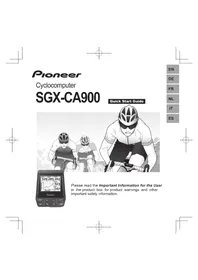
SGXCA900 - Zähler PIONEER - Kostenlose Bedienungsanleitung
Finden Sie kostenlos die Bedienungsanleitung des Geräts SGXCA900 PIONEER als PDF.



| Produkttyp | Fahrradcomputer (Radcomputer) |
| Marke | Pioneer |
| Modell | SGX-CA900 |
| Display | 2,2-Zoll QVGA (320x240) resistiver Touchscreen |
| Integrierter Speicher | 8 GB Flash (ca. 6 GB nutzbar) |
| Positionsbestimmung | GPS (Breitengrad/Längengrad) + Luftdrucksensor (Höhe) |
| Kabelloses Sensorprotokoll | ANT+™ (kompatibel mit Geschwindigkeits-, Trittfrequenz-, Herzfrequenz-, Leistungs- und Tretmonitor-Sensoren) |
| Wasserbeständigkeit | IPX-6 (wasserbeständig) |
| Akkutyp | Lithium-Ionen (wiederaufladbar) |
| Akkulaufzeit | Ca. 12 Stunden (bei Helligkeitsstufe 5) |
| Ladezeit | Ca. 4 Stunden (über USB, 5V/500mA) |
| Betriebstemperatur | -10°C bis 50°C (14°F bis 122°F) |
| Ladetemperaturbereich | 0°C bis 40°C (32°F bis 104°F) |
| Hauptmerkmale | CycloMeter-Datenanzeige, Fahrtenaufzeichnung, GPS-Tracking, automatische Pause/Fortsetzung, anpassbare Datenfelder, Firmware-Updates, ANT+ Sensorkopplung |
| Mitgeliefertes Zubehör | Halterung, Schraube, USB-Kabel, Band, Kurzanleitung, Wichtige Informationen, Garantiekarte |
| Wartung | Mit weichem, trockenem Tuch reinigen; Lösungsmittel vermeiden; nach Entladen an einem kühlen, dunklen Ort aufbewahren |
| Sicherheitshinweise | Nur auf asphaltierten Straßen für Freizeit-/Training verwenden; nicht für Rennen; nur im angegebenen Temperaturbereich laden |
| Reparierbarkeit | Akku zur Entsorgung entnehmbar; andere Reparaturen durch Händler; erzwungener Reset verfügbar |
Häufig gestellte Fragen - SGXCA900 PIONEER
Benutzerfragen zu SGXCA900 PIONEER
0 Frage zu diesem Gerät. Beantworten Sie die, die Sie kennen, oder stellen Sie Ihre eigene.
Eine neue Frage zu diesem Gerät stellen
Laden Sie die Anleitung für Ihr Zähler kostenlos im PDF-Format! Finden Sie Ihr Handbuch SGXCA900 - PIONEER und nehmen Sie Ihr elektronisches Gerät wieder in die Hand. Auf dieser Seite sind alle Dokumente veröffentlicht, die für die Verwendung Ihres Geräts notwendig sind. SGXCA900 von der Marke PIONEER.
BEDIENUNGSANLEITUNG SGXCA900 PIONEER
Zudiesen Handbuch. 31
Funktionen 32
Erste Schritte
Lieferumfang/Namen und Funktionen
der Komponenten 33
Zubehor 33
Die Komponenten und ihre Funktion ... 33
Aufladen 35
Gerat aufladen 35
Ladestand des Akkus prufen 37
Installation
Montage am Fahrrad 38
Gerat montieren 38
Grundlegende Bedienung
Grundlegende Bedienung 43
Verwendung des Touchscreens 43
Gerat ein-/ausschalten 44
Ersteinrichtung 44
Sensoren koppeln 45
Training 47
Prinzpieller Ablauf eines Trainings .... 47
Protokolierung starten/stoppen 47
Protokolldaten speichern 48
Protokolldaten auf einem PC sichern ... 48
CycloMeter 49
Bildschirmanzeige und -bedienung .... 49
Technische Daten / Support
Fehlersuche 51
Fehlermeldungen 53
Pflege,Wartung und Aufbewährung 54
Akku ausbauen 54
Technische Daten 55
Zu dieser Handbuch
Mit dem Cyclocomputer erhalten Sie die folgenden Anleitungen: Die Schnellstartanleitung (dieses Handbuch) und das Benutzerhandbuch.
Schnellstartanleitung (dieses Handbuch)
Die Schnellstartanleitung erläutert die grundlegende Bedienung des Cyclocomputer. Montage des Geräts am Fahrrad Grundlegende Bedienung
Benutzerhandbuch
http://www.pioneer.eu
Das Benutzerhandbuch erläutert die Bedienung des Gerats im Detail. Anpassung der CycloMeter-Anzeige (Apps) Anpassung der Gerateinstallungen Systemeinstellungen Update der Firmware etc.
Informationen über den Analyse-Service Cyclo-Sphere
cyclo-sphere.com
Sie können ihre Tourdaten noch detailierter auswerten, indem Sie die im Gerät gespeicherten Protokolldaten mit Cyclo-Sphereactualisieren.
Google Chrome FireFox Safari Internet Explorer 9Opera
Einzelheiten hierzu entnahmen Sieitte dem Benutzerhandbuch.
Funktionen
Tourdatenanzeige (CycloMeter)
CycloMeter zeigt detaillierte Tourdaten wie Geschwindigkeit, Leistung und Trittfrequenz numerisch und in Diagrammen an. Wenn Sie einen der Trittfrequenzsensoren aus der Produktreihe SGY-PM900 verwenden, kann CycloMeter Drehmomentwirkungsgrad und Leistungsvektoren nach Pedaldrehwinkel anziegen.
Sie können die Einheiten, Kategorien und Layouts der CycloMeter-Anzeigen nach ihren Wünschen anpassen.
Protokollfunktion
Das Gerät liegt zu ihrer Fahrt ein Protokoll an, das Daten wie die verstrichene Zeit und eine Vielzahl weiterer Sensorinformationen enthalt.
Auch GPS-Tracks und Positionsdaten werden zur detailierten Analyse der Trainingsfahrten protokolliert.
Die Funktion „Auto-Pause/Fortfahren"lässt sich durch Programmieren automatisch mit dem Anhalten und Aufahren des Fahrrads synchronisieren.
Aktualisierungen
Verschiedene Anwendungen sind zukünftig durch Firmware-Aktualisierungen erhältlich. Informationen zu Firmware-Aktualisierungen und zum Hinzufugen weiterer Apps entnehmen Sieitte der Support-Section zum SGX-CA900.
http://www.pioneer.eu/eur/support/page.html
Lieferumfang/Namen und Funktionen der Komponenten
Zubehör
Dieses Produkt besteht aus den folgenden Komponenten:
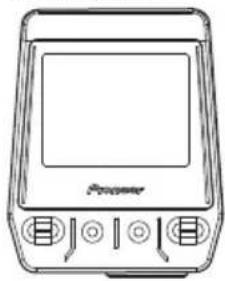
Hauptgerät
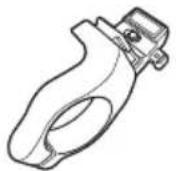
Halter / Schraube 1x
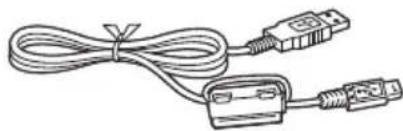
USB-Kabel
Schlaufe
Schnellstartanleitung (dieses - Handbuch)
Wichtige Informationen für den Benutzer
Garantiekarte
Die Komponenten und ihre Funktion
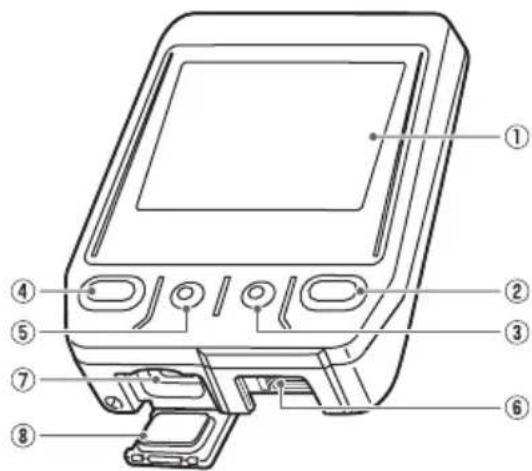
Vorderansicht
① Display (Touchescreen)
Durch Berühren des Touchscreens können Sie ein Element auswahlen oder zwischen den Bildschirmen umschalten.
[START/STOP]-Taste
Durch Drucken der [START/STOP]-Taste können Sie die Datenprotokolierung starten bzw. stoppen. Halten Sie die [START/STOP]-Taste länger als zwei Sekunden gedrückt, um das Gerät ein-bzw. auszuschalten.
Lieferumfang/Namen und Funktionen der Komponenten
③ ZURück)-Taste
Durch Drucken der (ZURUCK)-Taste gelangen Sie wieder zum vorherigen Bildschirm. Wenn Sie die (ZURUCK)-Taste auf dem Hauptbildschirm der Apps drucken, gelangen Sie zum Startbildschirm des Gerats zurück.
④ [LAP]-Taste
Drucken Sie die [LAP]-Taste während der Datenprotokollierung, um eine Runde zu registrieren.
Wenn Sie die [LAP]-Taste länger als eine Sekunde gedrückt halten, wird der Timer zurückgesetzt und das Protokoll gespeichert.
Einzelheiten hierzu finden Sie auf Seite 47.
⑤ ENU)-Taste
Mit der MENU)-Taste rufen Sie den Menubildschirm auf. Halten Sie die (MENU)-Taste länger als eine Sekunde gedrückt, um den Touchscreen zu sperren bzw. zu entsperren.
Befestigungsschlitz fur Halterung
Mit dem Befestigungsschlitz konnen Sie das Gerät an der am Fahrrad montierten Halterung befestigen.
⑦ USB-Buchse
Die USB-Buchse dient zum Aufladen des Gerats sowie zur Übertragung der Daten zum PC.
USB-Buchsenabdeckung
Achten Sie darauf, dass die USB-Buchsenabdeckung dicht geschlossen ist, während der Akku nicht geladen wird und keine Daten zum PC übertragen werden.
Rückansicht
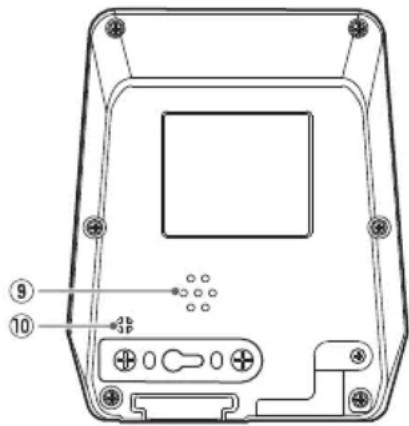
Lautsprecher
Zur Ausgabe von Hinweis- und Eingabebestätigungstönen.
10 Luftdruckfuhler
Dieser Sensor darf nicht abgedeckt sein, da andernfalls keine ordnungsgemäße Funktion des Gerats möglich ist.
Aufladen
Im Auslieferungszustand ist das Gerät nicht aufgeladen. Vor der ersten Verwendung mussen Sie das Gerät mit dem mitgelieferten USB-Kabel aufladen.
Gerät aufladen
1 Öffnen Sie die USB-Buchsenabdeckung.
2 Schlieben Sie das mitgelieferte USB-Kabel an die USB-Buchse unter am Gerät an.
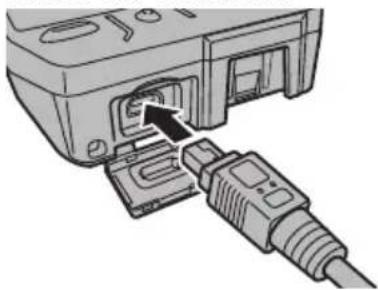
3 Schalten Sie den PC ein und verbinden Sie das USB-Kabel mit einem freien USB-Anschluss am PC.
Der Ladevorgang beginnt.
Das Gerät schaltet sich aus.
Gerä einschalten
Halten Sie die [START/STOP]-Taste länger als zwei Sekunden gedrückt, um das Gerät für die Verwendung einzuschalten. Halten Sie die [START/STOP]-Taste erneut länger als zwei Sekunden gedrückt, um das Gerät wieder auszuschalten. Bei ausgeschalteten Gerät ist die Ladezeit kürzer.
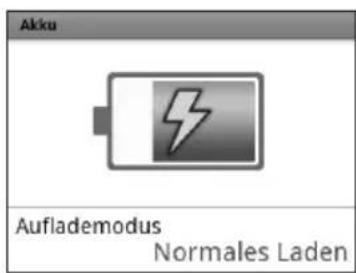
① Ladesymbol
Ladevorgang
Vollständig aufgeladen
Aufladen
DE
Erste Schritte
Ein vollständiger Ladevorgang dauert ca. 4 Stunden (normales Laden). Das Gerät beendet den Ladevorgang automatisch, wenn der Akku vollständig aufgeladen ist. 5 Sekunden nach dem Abschalten des Geräts wird auch das Display abgeschaltet. Berühren Sie den Touchscreen, um den Akkuladestand zu kontrollieren. Aus Sicherheitsgründen lasst sich das Gerät außerhalb des Temperaturbereichs von 0^ bis 40^ nicht aufladen. Bei zu hoher Innentemperatur des Geräts ist eventuell keine vollständige Aufladung möglich. In thisem Fall schalten Sie das Gerät aus, halten Sie es abkühlen und laden Sie es anschließend nochmals auf. Verbinden Sie das mitgelieferte USB-Kabel direkt mit einem USB-Anschluss des PC. Wenn das Gerät über einen USB-Hub angeschlossen wird, kann die vollständige Ladekapazität eventuell nicht erreicht werden. Vergewissern Sie sich, dass der USB-Ausgang des PC 5V / 500mA liefern kann. Wahrend einer laufenden Datenübertragung darf das USB-Kabel nicht abgezogen und der PC nicht heruntergebnissen oder in den Ruhemodus versetzt werden, dadurch die im Gerät gespeicherten Daten beschädigt werden können.
4 Trennen Sie das USB-Kabel vom USB-Anschluss.
Wenn die Datenübertragung abgeschlossen und der Akku vollständig aufgeladen ist, ziehen Sie das USB-Kabel zuerst vom PC, dann vom Gerät ab.
5 Schlieben Sie die USB-Buchsenabdeckung.
Damit der Schutz gegen eindringendes Wasser gewährleistet ist, muss die USB-Buchsenabdeckung fest geschlossen sein.
Ladestand des Akkus prufen
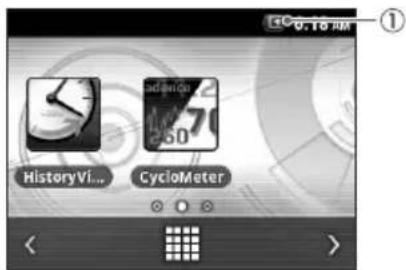
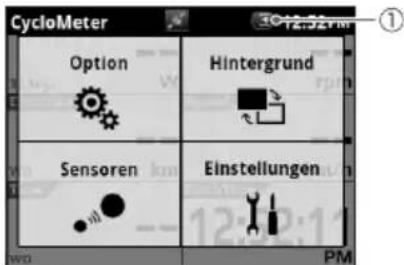
Sie konnen den Akkuladestand anhand des Akkusymbols in der Statusleiste des Startbildschirms und des Menubildschirms kontrollieren.
Betriebsdaueranzeige
Ein vollständig aufgeladener Akku ermöglich eine Betriebsdauer von ca. 12 Stunden (Helligkeit 5).
Die Betriebsdauer kann
in Abhängigkeit von den Betriebsbedingungen varie
Wenn die erzielbare Betriebsdauer ungewohnlich kurz wird, muss
eventuell der Akku ausgetauscht werden. Weitere Informationen hierzu finden Sie auf unserer
Website:
① Akkusymbol
Wenn die Akkuladung zur Neige - geht, erscheint ein Warnbildschirm "Niedriger Akkustand". Wenn das Gerät nicht aufgeladen wird, schaltet es sich automatisch ab.
Montage am Fahrrad
Montieren Sie den Cyclocomputer an Ihrem Fahrrad.
Vorsicht
- Vergewissern Sie sich vor der Montage des Cyclocomputer, dass das Fahrrad in einer sicheren Position fixiert ist und nicht umfallen kann.
Gerat montieren
1 Losen Sie die Schraube von der Halterung.
Drehen Sie mit einem 3-mm-Inbusschluss die Schraube aus der Halterung.
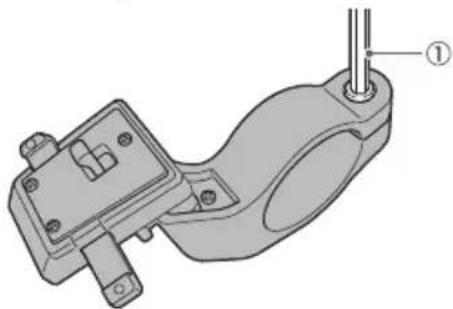
① Inbusschlüssel
Achten Sie darauf, die entfernte Schraube nicht zu verlieren.
2 Montieren Sie die Halterung am Lenker des Fahrrads.
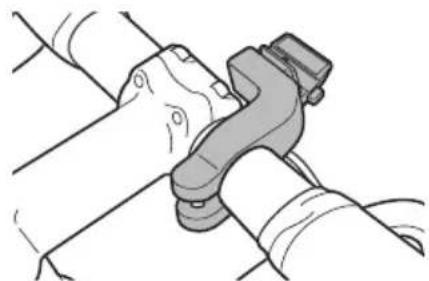
Achten Sie bei der Montage der Halterung daraufuf, sich nicht die Finger einzuklemen.
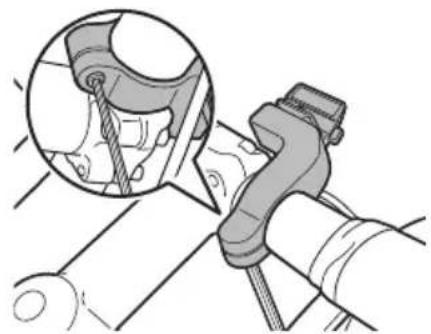
3 Befestigen Sie die Halterung mit der Schraube.
Bringen Sie eine Montagepaste als Schmiermittel an der Schraube auf. Richten Sie die Halterung horizontal auf den Lenkervorbau aus, setzen Sie die Schraube in die Bohrung ein undziehen Sie sie leicht an.
4 Überprüfen Sie die Position des festen Hebels an der Halterung.
Überprüfen Sie den roten Kreis an der rechten Seite des festen Hebels. Wenn dieser nicht sightbar ist, kann das Gerät nicht befestigt werden.
Wenn der rote Kreis verdeckt ist, drücker Sie den festen Hebel nach rechts.
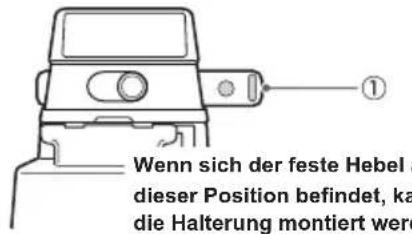
① FesterHebel
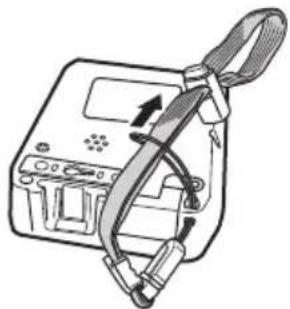
5 Befestigen Sie die Schlaufe am Gerät.
Fuhren Sie die Schlaufe durch die vorgesehenen Öffnungen im Gerät.
Montage am Fahrrad
DE
6 Befestigen Sie das Gerät an der Halterung.
Befestigen Sie die Schlaufe am Lenker. Richten Sie die Spitze der Halterung auf den Halterungsschlitz am Gerät aus und drücken Sie das Gerät nach unten, bis es einrastet.
ouieiiesui
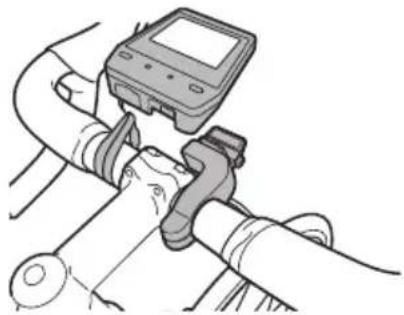
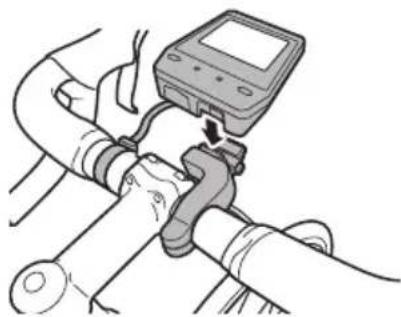
7 Drucken Sie den festen Hebel nach links.
Drucken Sie den festen Hebel soweit, bis der rote Kreis an der rechten Seite verdeckt wird.
Drucken Sie den festen
Hebel in Pfeilrichtung.
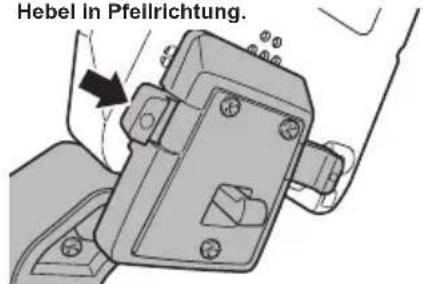
Bevor Sie das Fahrrad mit dem Gerät verwenden, überprüfen Sie unbedingt, dass der rote Kreis des festen Hebels verdeckt ist.
8 Justieren Sie den Montagewinkel des Geräts und fixieren Sie die Halterung.
Wenn das Gerät noch nicht mittig auf den Lenker oder horizontal auf den Vorbau ausgerichtet ist, lockern Sie die Schraube und korrigieren Sie die Ausrichtung. Nach dem Justieren des Montagewinkelsziehen Sie die Befestigungsschraube der Halterung fest. Verwenden Sie einen Drehmomenntschluss o.Ä., der beim Festziehen der Schrauben das Drehmoment messen kann.
Anzugsdrehmoment: 1,2 N·m
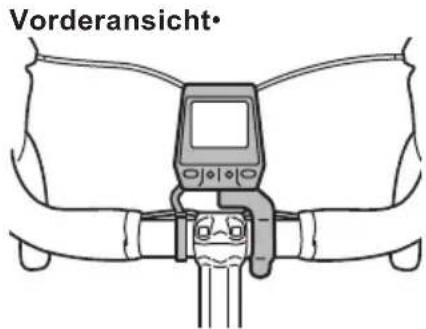
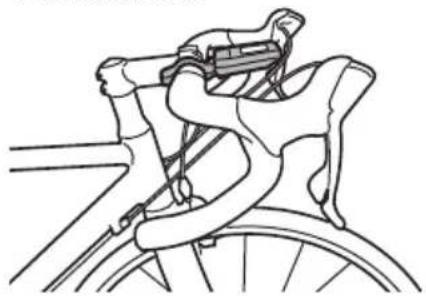
Seitenansicht
Montage am Fahrrad
DE
Gerät abnehmen
Um das Gerät von der Lenkerhalterung abzunehmen, drücken Sie den festen Hebel nach rechts. Neben dem Gerät wird ein roter Kreis sightbar, wenn das Gerät entsperrt ist. Ziehen Sie den Entriegelungshebel an der Halterung nach hinten und haben Sie das Gerät ab.
Sensoren montieren
Dieses Gerät ist zu am Fahrrad montierten ANT+TM-Sensoren kompatibel. Entspruchende Montagehinweise entnehmer Sieitte dem Benutzerhandbuch fur den jeweiligen ANT+-Sensor.
Dieses Produkt ist ANT+™ zertifiziert. Besuchen Sie http://www.thisant.com/direction/ für eine liste mit den kompatiblen Produkten und Apps.
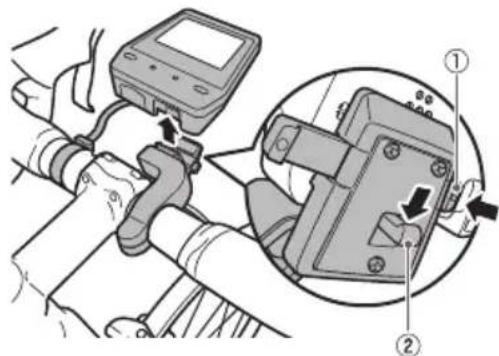
oue|e|esu

① FesterHebel
② Entriegelungshebel
Grundlegende Bedienung
Verwendung des Touchscreens
Das Display把这些Geratsist ein Touchscreen,derdirektmit dem Finger bedient wird.
Tippen
Ein Element auf dem Bildschirm schnell berühren, um es auszuwahlen oder zu bestätigen.
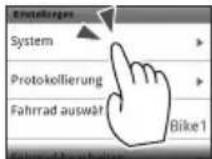
Wischen
Den Finger in senkrechter oder waagerechter Richtung über den Bildschirm bewegen.
These Geste wird verwendet, um zwischen mehreren Bildschirmen zu wechseln und um zu blättern.
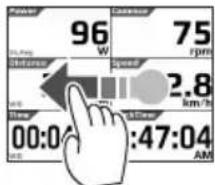
Berühren und halten
Ein Element auf dem Bildschirm berühren und gedrückt halten.
These Geste wird verwendet, um Pop-up-Menus zu öffnen.
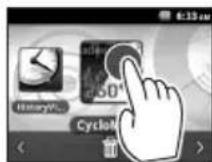
Ziehen
Um ein Element auf dem Bildschirm zu verschiben, berühren Sie es einfach mit dem Finger und bewegen Sie es an die neue Position.
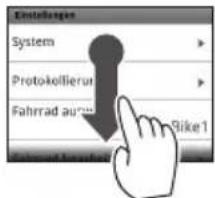
Hinweise zur Verwendung des Touchscreens
Verwenden Sie zur Bedienung des Touchscreens keine harten oder spitzen Gegenstände, die ihn beschädigen konnten.
Verwenden Sie keine im Handel angebotenen Schutzfolien oder-beschichtungen, da diese die Funktion beeinträchtigen konnten, sodass das Gerät nicht ordnungsgemäß arbeitet.
Sie konnen den Touchscreen - auch mit Handschuhen bedieren. Wenden Sie etwas mehr Druck auf als gewöhnlich.
Grundlegende Bedienung
DE
Gerä ein-/ausschalten
Gerä einschalten
1 Halten Sie die [START/STOP]-Taste mindestens zwei Sekunden gedrückt.
Eine Startmeldung wird angezeigt;
anschließlich startet CycloMeter.
Beim ersten Einsatzen - erscheint automatisch der Einrichtungsbildschirm.
Gerätausschalten
1 Halten Sie die [START/STOP]-Taste mindestens zwei Sekunden gedrückt.
Ein Abschalthinweis wird angezeigt, und das Gerat schaltet sich aus.
Ersteinrichtung
Beim ersten Einschalten des Geräts wird der Ersteinrichtungsbildschirm angezeigt.
Sie konnen die Einstellungen · jederzeit ändern.
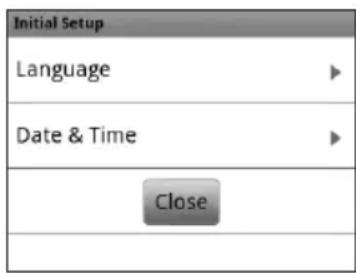
1 Tippen Sie auf [Language] und wahlen Sie eine Sprache.
Ziehen Sie den Bildschirm, um durch die Sprachen zu blättern, und und tippen Sie auf die Sprache, die für die Anzeige verwendet werden soll. Die folgenden Schritte beschreiben das Vorgehen zur Auswahl von [Deutsch].
2 Tippen Sie auf [Datum & Uhrzeit] und stellen Sie das Datum und die Uhrzeit ein.
Wenn Sie alle gewünschten
Einstellungen vorgenommen haben,
berühren Sie die (ZURÜCK)-Taste.
| Zeitzone auswahlen | Wahlen Sie eine Zeitzone aus. |
| Datum festlegen | Geben Sie das Datum ein. |
| Uhrzeit festlegen | Geben Sie die Uhrzeit ein. |
| 24-Stunden-Format | Markieren Sie das Kästchen, um die Uhrzeit im 24-Stunden-Format anzeigen zu halten. |
| Datums-format | Wahlen Sie das Datumformat. |
3 Tippen Sie auf [Schlieben].
Die Ersteinrichtung ist abgeschlossen, und CycloMeter startet.
Sensoren koppeln
Koppeln Sie den Pedalsensor SGY-PM900 oder beliebige andere ANT+- Sensoren mit dem Gerat.
Vor dem Koppeln der Sensoren
Vergewissem Sie sich, dass die Sensoren, die Sie koppeln möchten, aktiviert sind.
Wenn mehrere Sensoren aktiviert sind, bringen Sie das Gerät in die Nähe des betreffenden Sensors oder geben Sie die Nummer des zu koppelnden Geräts an.
Bitte informieren Sie sich im Benutzerhandbuch, wie die Gerätenummer angegeben wird.
Wenn Sie den separat erhältlichen Geschwindigkeitssensor verwenden und das Rad einen abweichenden Umfang hat, müssen Sie den Radumfang einstellen. Der Radumfang ist standardmäßig auf 2096 mm voreingestellt. Einzelheiten entnehmen Sieitte dem Benutzerhandbuch.
Grundlegende Bedienung
DE
1 Montieren Sie die Sensoren am Fahrrad.
Informationen zur Montage der Sensoren entnehmer Sieitte dem Benutzerhandbuch zu dem jeweiligen Sensor.
2 Drucken Sie vom CycloMeter-Hauptbildschirm aus die (MENU)-Taste.
3 Tippen Sie auf [Sensoren] - [Neuanschluss].
4 Geben Sie die Daten für ihre Sensoren ein.
Tippen Sie auf [Gerätotyp], um den Typ der jeweils zu koppelnden Sensoren auszuwahlen.
Kompatible Sensortypen:
Geschwindigkeitssensor
Trittfrequenzsensor
Geschwindigkeits- und
Trittfrequenzsensor
Herzfrequenzmonitor
Leistungsmesser
Pedaltrittmonitor L
Pedaltrittmonitor R
6 Überprüfen Sie die Daten der einzelnen Sensoren.
Vergewissern Sie sich, dass im Bereich [Fehlerrate] "OK" angezeigt wird.
Wenn im Bereich [Fehlerrate] NG" ertscheint, werden die Sensordaten aufgrund eines Kommunikationsfehlers nicht korrekt empfangen. Vergewisse Sie sich, dass der Sensor aktiv ist, positionieren Sie das Gerät naher am Sensor und wiederho Sie den Kopplungsversuch.
Eventuell wird die Kopplung mit dem Sensor durch Storeinflüsse im 2,4-GHz-Frequencyband verhindert.
Wenn,NG" erscheint, obwohl Sie das Gerat naher an den Sensor gebracht und mit ihm gekoppelt haben, wiederholen Sie den Versuch an einer anderen Stelle, an der keine Störungen durch Mikrowellen, Funkwellen oder drahtlose Geräte auftreten.
5 Tippen Sie auf [Suche].
Die Meldung "Wird gesucht Bittle warten." wird angezeigt. Wenn die Sensoren gekoppelt sind, werden die jeweiligen Sensordaten angezeigt.
Training
Dieses Gerät ist davon vorgesehen, während Ihres Trainings verschiedene Sensordaten sowie ihre GPS-Position zu protokollieren. Bei dieser Gerät wird der Zeitraum vom Anfang bis zum Ende einer Trainingsfahrt als „ Training" bezeichnet.

Prinzipieller Ablauf eines Trainings
Protokollierung starten/stoppen
1 Drücken Sie die [START/STOP]-Taste, um die Datenprotokolierung zu starten.
[Timer gestartet] wird angezeigt.
2 Drücken Sie die [START/STOP]-Taste erneut, um die Datenprotokolierung zu stoppen.
[Timer gestoppt] wird angezeigt.
- Sie können die Protokollierung bei eingeschaltetem Gerät jederzeit starten oder stoppen, außer wenn das Gerät mit einem PC verbunden ist oder während der Initialisierung der Einstellungen.
- Wenn Sie während der Protokollierung die [LAP]-Taste drücken, wird eine Runde registriert.
Training
DE
Protokolldaten speichern
Setzen Sie nach dem Ende ihrer Trainingsfahrt den Timer zurück, um die protokollierten Daten in dem eingebauten Flash-Speicher zu sichern.
1 Halten Sie die [LAP]-Taste länger als eine Sekunde gedrückt.
Die Protokolldaten werden gespeichert, und der Timer wird zurückgesetzt.
Die Protokolldaten werden im Ordner „...Pioneer\ Log" gespeichert.
6bnuepeep 666pnun
epaepeepn
Die Protokolldaten werden erst dann im eingebauten Flash-Speicher gespeichert, wenn Sie den Timer zusückensetzen.
Protokolldaten auf einem PC sichern
Sie konnen die Protokolldaten vom eingebauten Flash-Speicher des Gerats auf ihren PC übertragen.
Die übertragenen Daten konnen mit dem Webdienst Pioneer™ Cyclo-Sphere analysiert werden.
1 Verbinden Sie das Gerät über das mitgelieferte USB-Kabel mit ihrem PC.
Der PC erkennt das Gerät als Massenspeicherverät.
Hinweise zum Anschluss des Geräts an einen PC finden Sie auf Seite 35.
2 Wahlen Sie die zu übertragenden Daten aus und speichern Sie sie in einem beliebigen Ordner auf dem PC.
Die Protokolldaten sind im Ordner „Pioneer\ Log" gespeichert.
Sie konnen Sie in einem beliebigen
Ordner auf dem PC speichern.
Der Datum enthalt das Datum
und die Uhrzeit, an der das
Trainingsprotokoll gestartet wurde
(z. B. LOG_2013_04_01_08_20.db).
CycloMeter
CycloMeter ist die zentrale Anwendung (App) deses Geräts, die den Zugriff auf die Fahrtdaten ihrer Touren erhögt. Beim Einschalten des Geräts wird zuerst CycloMeter aktiviert.
Einzelheiten zu CycloMeter entnehmen Sieitte dem Benutzerhandbuch.
Bildschirmanzeige und -bedienung
Der CycloMeter-Bildschirm besteht aus mehreren Seiten und Datenfeldern. Zahlreiche Daten werden jeweils in Form von Datenfeldern auf den einzelnen Seiten dargestellt.
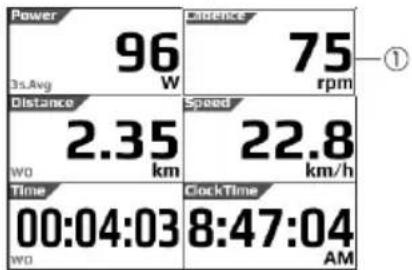
① Datenfelder
Angezeigt wird die Bezeichnung der jeweiligen Daten, ihr Typ, die Einheit usw.
Sie konnen den Typ der einzelnen Datenfelder und ihre Anordnung auf den verschiedene Seiten anpassen. Weitere Einzelheiten entnahmen Sieitte dem Benutzerhandbuch.
Seiten wechseln
Wischen Sie nach rechts oder links über den Bildschirm, um zwischen den Seiten zu wechseln. Standardmäßig sind 6 Seiten vorhanden.
Helligkeitändern
Wischen Sie nach oben oder unter über den Bildschirm, um die Helligkeit anzupassen. Die Einstellung ist in 10 Stufen möglich.
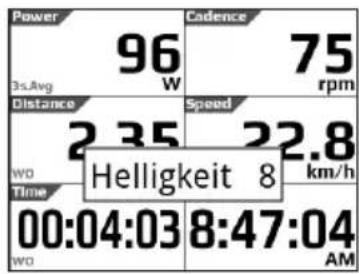
CycloMeter
DE
Datumfelder heranzzoomen
Tippen Sie auf ein Datenfeld, um es heranzuzoomen. Wenn Sie es erneut antippen oder die ZURUCK)-Taste drucken, kehren Sie zur Seitenanzeige zugruck.
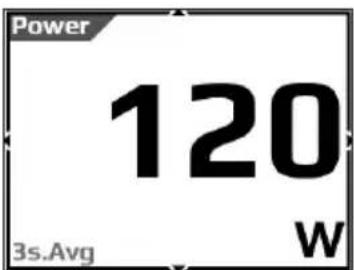
Wenn das Pfeilsymbol [▲] am rechten, linken, oberen oder unteren Bildschirmrand angezeigt wird, konnen Sie in Pfeilrichtung über den Bildschirm wischen, um die Einheiten und Typen der Datenfeldern zuändern.
Fehlersuche
Falls bei der Verwendung des Geräts Probleme auftreten, überprüfen Sie zunachst die folgenden Punkte. Wenn das betreffende Problem hier nicht aufgeführ ist, sehen Sieitte im Benutzerhandbuch nach.
Falls Sie auch dorth keine Lösung finden konnen, wenden Sie sichitte an den Handler.
Gerät lassst sich nicht einschalten
| Ursache Lösung | |
| Der Akku ist nicht geladen. Laden Sie | den Akku auf. |
| Die Gerätetemperatur ist möglichereweise zu hoch oder zu niedrig. | Warten Sie, bis sich das Gerät innerhalb des Betriebstemperaturbereichs befindet. |
Die Tasten oder der Touchscreen reagieren nicht.
| Ursache Lösung | |
| Wenn das Gerät keine Funktion besteht, kann dies zahlreiche Ursachen haben. | Halten Sie die Tasten [START/STOP] und [LAP] gemeinsitzig länger als 10 Sekunden gedrückt, um eine Rücksetzung des Geräts zu erzwingen. Stellen Sie nach der Zwangsrücksetzung [Datum & Uhrzeit] ein. (Seite 44) Die Protokolldaten und Einstellungen werden durch die Zwangsrücksetzung nicht gelöscht. Wenn das Gerät keine Fehlfunktionen aufweist, erzwingen Sie seine Rücksetzung nicht. |
Der Touchscreen reagiert nicht.
| Ursache Lösung | |
| Der Touchscreen kann ihre Eingabe nicht erkennen. | Das Gerät besitzt einen resistiven Touchscreen.Resistive Touchscreens erfordern einen etwasHigherBetätigungsdruck als kapazitive Touchscreens. |
| Der Touchscreen ist gespeit.rücken | und halten Sie die (MENÜ)-Taste gedrückt, um den Touchscreen zu entsperren. Wenn „Sperre aufgehoben" angezeigt wird, ist der Touchscreen entspert. |
Fehlersuche
DE
Sie möchten die Initialisierung durchfuhren.
| Ursache Lösung | |
| - Tippen Sie vom Startbildschirm aus auf [System]-[Einstellungsmanager]-[Initialisierung], um die Initialisierung vorzunehmen. Einzelheiten entnahmen Sieitte dem Benutzerhandbuch. Durch die Initialisierung werden die Fahrtprotokolldaten gelöscht. Speichern Sie die Daten vor der Initialisierung auf einem PC. | |
Es werden keine Sensordaten angezeigt.
| Ursache Lösung | |
| Der Sensor ist nicht gekoppelt. Vergewisern Sie sich, dass der Sensor ordnungsgemäß mit dem Gerät gekoppelt ist. Wenn Sie den Pedalsensor SGY-PM900 einsetzen,lesen Sieitte das Benutzerhandbuch und die Montageanleitung zum SGY-PM900. | |
| Die Sensorbatterie ist sehr schwach. Ersetzen Sie die Sensorbatterie. Hinweise zum Batteriewechsel entnahme Sieitte dem Benutzerhandbuch des Sensors. | |
Die Breiten- und Längenk coordinates werden nicht angezeigt.
| Ursache Lösung | |
| In Innenräumen sowie in Gelda mit umliegenden Bergen ist der Empfang beeinträchtigt. Bei der ersten Verwendung des Geräts kann es mehrere Minuten dauern, bis Breiten- und Längengrad angezeigt werden. | Verwenden Sie das Gerät im Freien in offenem Gelda. Bei der ersten Verwendung des Geräts ist eventuell eine Wartezeit erforderlich. |
Fehlermeldungen
| Meldung Ursache Lösung | ||
| Außerhalb des Ladetemperaturbereichs | Sie versuchen, den Akku außerhalb des Ladetemperaturbereichs zwischen 0 °C und 40 °C aufzuladen. Aus Sicherheitsgründen ist das Laden des Akkus außerhalb des Ladetemperaturbereichs von 0 °C bis 40 °C nicht möglich. Das Gerät lassst sich nicht auflagen, obwohl die Außentemperor unter 40 °C liegt. Dies liegt daran, dass sich das Gerät während des Akkuladevorgangs erwärmt. | Laden Sie den Akku nur innerhalb des Ladetemperaturbereichs von 0 °C bis 40 °C auf. Wenn Sie das Gerät während des Aufladens ausschalten, erhöht sich die Temperatur nicht. (Seite 35) |
| Niedrige Speicherkapazität.itte unnötige Daten entfernen. | Der frei Speicher im Systembereich des Geräts reicht nicht aus. | Ubertragen Sie die Fahrtprotokoldaten auf einen PC. Löschen Sie vom PC aus die Daten im eingebauten Flash-Speicher. (Seite 48) |
| Niedriger Akkustand. Stromversorgung anschließen. Aktualisierung beginnt nach Abschluss des Ladevorgangs. | Eine Aktualisierung des Geräts ist nur im vollständig aufgeladenen Zustand möglich, damit die Aktualisierung nicht wegen mangelnder Akkuladung fehlschlört. | Laden Sie den Geräteakku vollständig auf. Wenn der Ladevorgang abgeschlossen ist, beginnt die Geräteaktualisierung automatisch. |
Pflege, Wartung und Aufbewährung
Vergewissern Sie sich vor dem Reinigen des Geräts, dass es ausgeschaltet ist.
- Verwenden Sie ein handelsübliches Reinigungstuch, um Verschmutzungen vom Bildschirm abzuwischen.
- Verwenden Sie ein weiches, trockenes oder leicht angefeuchtetes Tuch zum Abwischen des Geräts und der Halterung.
- Verwenden Sie weder Benzol oder Verdünner noch andere flüchtige Chemikalien, Reiniger oder chemisch behandelte Reinigungstücher: Diese konnten das Produkt beschädigden oder zum Abblättern der Farbbeschichtung führen.
- Wenn Sie das Gerät längerere Zeit nicht verwenden, entladen Sie den Akku und bewahren Sie das Gerät an einem kühlen, dunklen Ort auf.
Akku ausbauen
Wenn Sie das Gerät entsorgen, entnehmer Sie zuvor den Lithium-lonen-Akku, wie nachfolgend beschrieben:
Seien Sie beim Entnehmen der Batterie vorsichtig. Versuchen Sie niemals das Gerä auseinanderzubauen, außer wenn Sie die Batterie entsorgen.
- Losen Sie die Gehäuseschrauben des Geräts.
Drehen Sie mit einem Kreuzschlitzschraubendreher die Schrauben (6) auf der Geräterückseite Heraus.
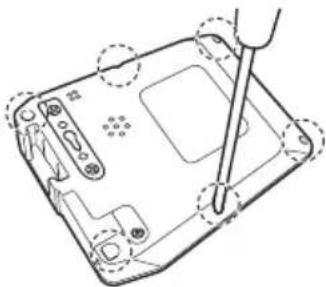
- Nehmen Sie den Rückdeckel des Gerats ab und losen Sie das Kabel des Lithium-lonen-Akkus vom Träger.
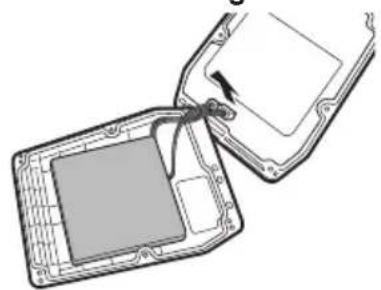
- Losen Sie den Lithium-lonen-Akku vom Rückdeckel.
Entfernen Sie das Befestigungsband des Lithium-Ionen-Akkus und entnehmer Sie den Akku. Achten Sie daraufuf, den Lithium-Ionen-Akku nicht zu beschädigen.
Technische Daten
Gewicht: 126 g
Abmessungen: 70mm (B) × 85mm (H) × 21,5mm (T)
Anschluss: miniUSB
Schutz gegen Wasser: Dieses Gerät ist gegen starkes Strahlwasser geschützt (IPX6).
Kommunikations-verfahrens (Sensoren): ANT+ drahtlos
Positionsbestimmung (Breite, Länge): GPS
Positionsbestimmung (Höhe): Luftdruckfuhler
Bildschirm: QVGA 320x240 Pixel, 2,2 Zoll horizontal, Outdoor-Ausfuhrung
Touchscreen (resistiv)
Eingebauter Flash-Speicher: 8 GB (Kapazität für Benutzer: 6 GB)
Betriebstemperatur: -10 bis +50 °C
Versorgungsspannung: 5 V Gleichspannung
Akkutyp: Lithium-lonen-Akku
Akkubetriebsdauer: Ca. 12 Stunden (Helligkeit 5)
Ladezeit: Ca. 4 Stunden (normales Laden)
Zubehor: Halterung, Schraube, USB-Kabel, Schlaufe, Schnellstartanleitung, Garantiekarte, Wichtig Informationen für den Benutzer
- Die Akkulaufzeit kann sich in Abhängigkeit von den Betriebsbedingungen verkürzen.
- ANT+ ist ein drahtloses Netzwerkprotokoll im 2,4-GHz-Frequencyband mit sehr niedrigem Energiebedarf.
Besuchen Sie für weitere Informationen http://www.thisant.com/
- Technische Daten und Bauart können ohne Ankündigung geändert werden.
- Die Abbildungen in thisem Handbuch können vom tatsächlichen Gerät abweichen.
Table des matieres
FR
ouonpoju
Introduction
Technische gegevens 107
Sensorinformatie wird nicht weergegeben.
Zum Registrieren Ihr's Produktes besuchen Sieitte www.pioneer.eu.
Bezoek www.pioneer.eu om uw product te registraren.
PIONEER CORPORATION
1-1, Shin-ogura, Saiwai-ku, Kawasaki-shi, Kanagawa 212-0031, JAPAN
- Erste Schritte
- Installation
- Grundlegende Bedienung
- Technische Daten / Support
- Zu dieser Handbuch
- Schnellstartanleitung (dieses Handbuch)
- Benutzerhandbuch
- Informationen über den Analyse-Service Cyclo-Sphere
- Funktionen
- Tourdatenanzeige (CycloMeter)
- Protokollfunktion
- Aktualisierungen
- Lieferumfang/Namen und Funktionen der Komponenten
- Zubehör
- Schlaufe
- Die Komponenten und ihre Funktion
- ① Display (Touchescreen)
- [START/STOP]-Taste
- ③ ZURück)-Taste
- ④ [LAP]-Taste
- ⑤ ENU)-Taste
- Befestigungsschlitz fur Halterung
- ⑦ USB-Buchse
- USB-Buchsenabdeckung
- Rückansicht
- Lautsprecher
- Luftdruckfuhler
- Aufladen
- Gerät aufladen
- Das Gerät schaltet sich aus.
- Gerä einschalten
- Trennen Sie das USB-Kabel vom USB-Anschluss.
- Schlieben Sie die USB-Buchsenabdeckung.
- Ladestand des Akkus prufen
- Betriebsdaueranzeige
- ① Akkusymbol
- Montage am Fahrrad
- Vorsicht
- Gerat montieren
- Losen Sie die Schraube von der Halterung.
- Montieren Sie die Halterung am Lenker des Fahrrads.
- Befestigen Sie die Halterung mit der Schraube.
- Überprüfen Sie die Position des festen Hebels an der Halterung.
- Befestigen Sie die Schlaufe am Gerät.
- DE
- Befestigen Sie das Gerät an der Halterung.
- ouieiiesui
- Drucken Sie den festen Hebel nach links.
- Justieren Sie den Montagewinkel des Geräts und fixieren Sie die Halterung.
- Gerät abnehmen
- Sensoren montieren
- Verwendung des Touchscreens
- Tippen
- Wischen
- Berühren und halten
- Ziehen
- Hinweise zur Verwendung des Touchscreens
- Gerä ein-/ausschalten
- Gerätausschalten
- Ersteinrichtung
- Tippen Sie auf [Datum & Uhrzeit] und stellen Sie das Datum und die Uhrzeit ein.
- Tippen Sie auf [Schlieben].
- Sensoren koppeln
- Vor dem Koppeln der Sensoren
- Training
- Protokollierung starten/stoppen
- Protokolldaten speichern
- Halten Sie die [LAP]-Taste länger als eine Sekunde gedrückt.
- Protokolldaten auf einem PC sichern
- Verbinden Sie das Gerät über das mitgelieferte USB-Kabel mit ihrem PC.
- Wahlen Sie die zu übertragenden Daten aus und speichern Sie sie in einem beliebigen Ordner auf dem PC.
- CycloMeter
- Bildschirmanzeige und -bedienung
- Seiten wechseln
- Helligkeitändern
- Datumfelder heranzzoomen
- Fehlersuche
- Pflege, Wartung und Aufbewährung
- Akku ausbauen
- Technische Daten
- Table des matieres
- FR
- ouonpoju
- Introduction
- PIONEER CORPORATION
Marke : PIONEER
Modell : SGXCA900
Kategorie : Zähler