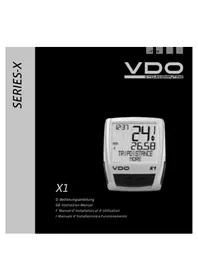
X10W - Zähler VDO - Kostenlose Bedienungsanleitung
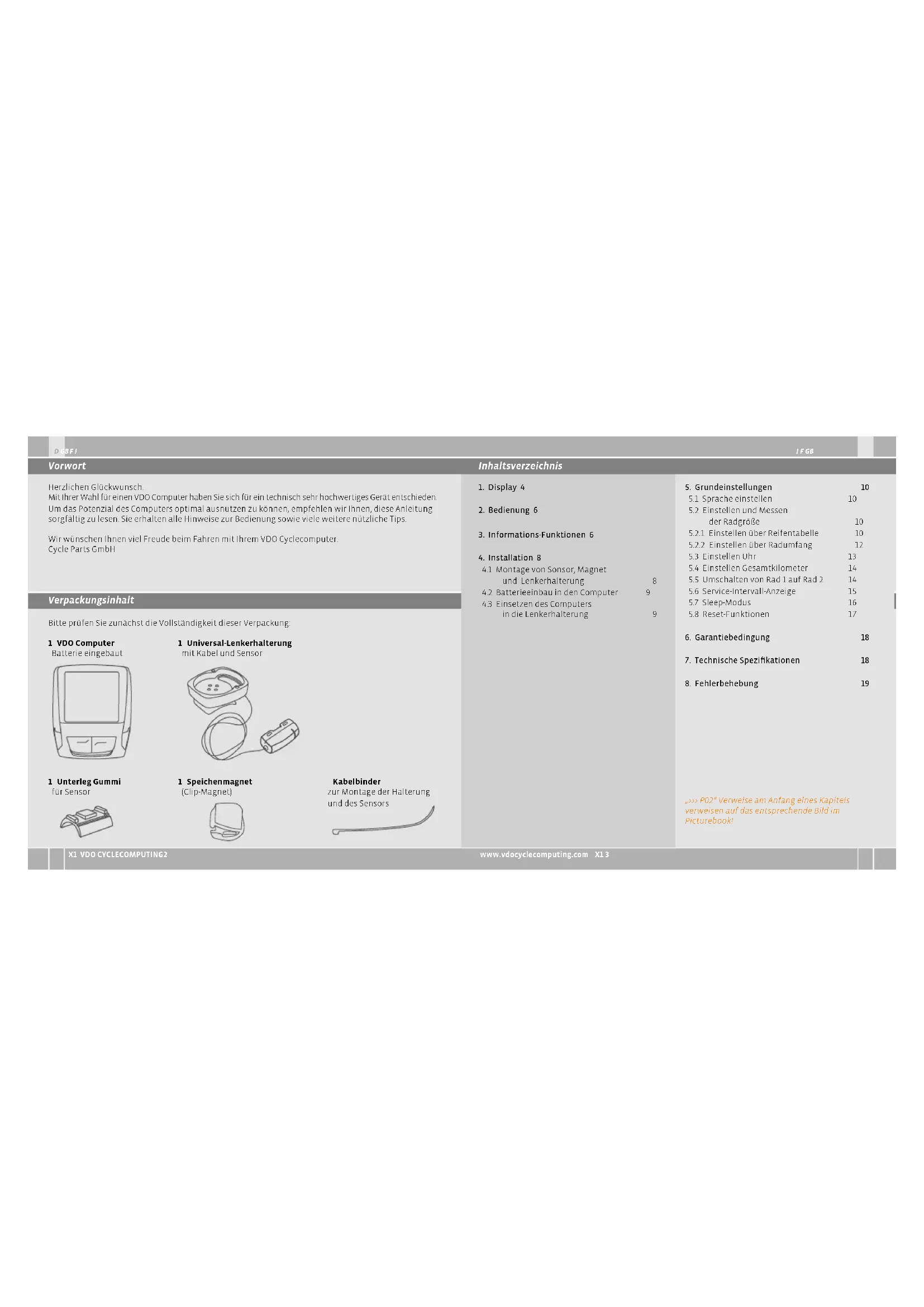
Finden Sie kostenlos die Bedienungsanleitung des Geräts X10W VDO als PDF.



| Produkttyp | Fahrradcomputer |
| Marke | VDO |
| Modell | X10W |
| Abmessungen (Computer) | 45 × 52 × 16 mm |
| Gewicht (Computer) | 45 g |
| Gewicht (Lenkerhalterung) | 15 g |
| Gewicht (Sensor) | 20 g |
| Stromversorgung | Batterie 3 V, Typ CR2032 |
| Batterielebensdauer | Ca. 1 200 Betriebsstunden (24 000 km) |
| Geschwindigkeitsbereich | 2,5 bis 199,5 km/h (für Rad mit 2155 mm) |
| Distanzmessbereich | Bis zu 199 999 km (Gesamtstrecke) |
| Einstellbereich des Raddurchmessers | 100 bis 3 998 mm (3,9 bis 157,4 Zoll) |
| Betriebstemperatur | -15 °C bis +60 °C |
| Hauptfunktionen | Aktuelle Geschwindigkeit, Durchschnittsgeschwindigkeit, Maximalgeschwindigkeit, Rundendistanz, Gesamtdistanz (2 Fahrräder), Rundenzeit, Stoppuhr, Uhr, Serviceintervall, zwei Fahrradprofile |
| Anzeige | LCD-Display mit 4 Bereichen, Hintergrundbeleuchtung nicht angegeben |
| Montage | Universelle Lenkerhalterung (22-32 mm), Kabelverbindung zum Sensor an der Gabel, Magnet an der Speiche |
| Pflege und Reinigung | Mit einem weichen, trockenen Tuch reinigen; keine scheuernden Mittel verwenden; Batterie jährlich ersetzen |
| Sicherheit | Kabelspiel beachten; Schrauben nicht übermäßig festziehen; Magnet in 1-5 mm Abstand zum Sensor befestigen; korrekten Einrasten in der Halterung prüfen |
| Ersatzteile und Reparierbarkeit | Batterie CR2032, Lenkerhalterung, Sensor, Magnet, Kabelbinder; Herstellergarantie 5 Jahre auf Computer, Sensor und Halterung (ausgenommen Kabel, Batterien und Montagematerial) |
| Garantie | 5 Jahre ab Kaufdatum (außer Verschleißteile) |
Häufig gestellte Fragen - X10W VDO
Benutzerfragen zu X10W VDO
0 Frage zu diesem Gerät. Beantworten Sie die, die Sie kennen, oder stellen Sie Ihre eigene.
Eine neue Frage zu diesem Gerät stellen
Laden Sie die Anleitung für Ihr Zähler kostenlos im PDF-Format! Finden Sie Ihr Handbuch X10W - VDO und nehmen Sie Ihr elektronisches Gerät wieder in die Hand. Auf dieser Seite sind alle Dokumente veröffentlicht, die für die Verwendung Ihres Geräts notwendig sind. X10W von der Marke VDO.
BEDIENUNGSANLEITUNG X10W VDO
D Bedienungsanleitung
GB Instruction Manual
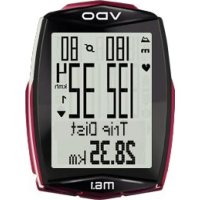
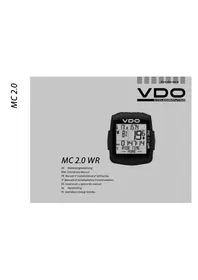
Das Display kann man in 4 Segmente gliedern:
Segment 1 Zeig:Immer die aktuelle Uhrzeit
Zusätzlich finden Sie im Display Indikator-ELEMENTe. Die Beschreibung der einzelnen Indikatoren finden Sie auf der rechten Seite.
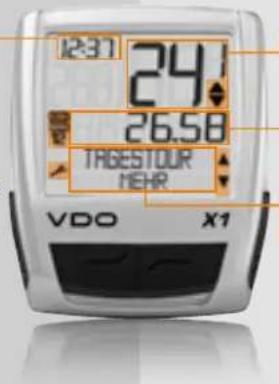
Segment 2 Zeigt die aktuelle Geschwindigkeit.
Segment 3 Zeigt den Wert der von Ihn gewährten Anzeuge-Funktion/information.
Segment 4
Zeigt in der oberen Zeite (Info-Zeile) die Bezeichnung der gewahlten Funktion. In der zweiten Zeite (Menü-Zeile) wird angezagt.
obes weitere Informationen gitwMehr
obes eine weitere Auswahlmöglichkeit gibt. AUSWAHL
IFGB
Service Indikator
Zeitlan, dass Ihr Fahrtrad zum Serviceplite Das Service Intervalkonnne Sie fur Rad 1 und Rad 2 individuall festlagen.
12 Indikator Rad 1/Rad 2
Der Computer kann mit zwei verschiedene Einstellungen für 2 Fahrraeder arbeiten. Der Indikator zeigbar, welche der beiden Fahrraeder sie zur Nutzung ausgewählten haben. Die Gesamtkilomete werden entsprechend für Rad 1 und für Rad 2 getrennet gezahlt und gespeichert.
KMH Messeinheit (KMH oder MPH)
Der Computer kann sowohl KMH als auch MPH anzeugen. Strecken werden entspruchend in Kilometer oder Mellen angezeigt. Der Indikator zegt die gewähte Messeinheit an.

Abweichungsdiskurat Geschwindigkeit (Ktuell) zu Geschwindigkeit (Schnitt)
Der Computer vergleich die aktuelle Geschwindigkeit mit der Durchschnittsgeschwindigkeit. Der Indikator zeigt an
ob die aktuelle Geschwindigkeit uber dem Durchschnitt liegt (+1km/h)
- unter dem Durchschnitt liegt (-1 km/h)
- oder dem Durchschnitt entspricht (Toleranz +/-1 km/h)
Menusteuerungsindikator
Wenn ein Untertmenu aufgerufen wurde,blinken.
dei Indikatoren und zeitungen an,dass es noch.
weitere Auswahmoglichkeiten glib oder der Com-
puter auf eine Eingabe wartel (Einstell-Modus).
D. F1
2. Bedienung
Für die einfliche Bedenung ihrer Computers haben wird das EMC = Easy Menu Control System entwickel. Das EMC erleichtet die Bedienung des Computers uber eine volltext- Menutführung wie sie bei den meisten Handys verwendet wird.
Menu-Indikatoren im Displayzeigen durch Blinken an, dass sie weiter Auswahlmöglichkeiten glipt. Im Funktion-Smodus und im Einstell-Smodus erfolgt die Bedierung über die 4 Taten.
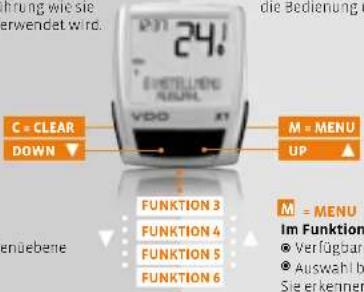


CLEAR
Im Funktion Modus:
Vom Untermen eine Menuebene zurückspingen.
Im Einstell-Modus:
Zumickspringen zu Funktionen-Mode
Eine Eingabe korrigieren
Eine Zifferzuruckspringen
=DOWN
Im Funktion Modus:
- Innerhalb der Funktionen abwarts blautern
Im Einstell-Modus:
- Innerhalb der Einstell-Modulabwarts blatten
- Line Ziffervermingen.
M=MENU
Im Funktions-Modus:
Auswahl hostatigen
Sie erkennen ein Untermenü durch
die blinkenden Menu Indikatoren
ImEinstell-Modus:
Eine Einstellung auswahlen
Eine gemachte Einstellung beslügen
Eine getrotfene Auswahl bestatigen

Im Funktion-Modus:
Innerhalb der Funktionen
aufwarts blattern
ImEinstell-Modus:
Linerbath der Einstell-Mode
aufwarts platter.
Eine Ziffererhohen.
3. Informations-Funktionen
TAGESTOUR
Zieit die Strecke der aktuellen Tour seit dem letzten Reset. Maximalwert 999,99 km. Bei Überschreiben des Maximalwertes beginn den Zähler wieder bei Null. Gleichzeitig werden die Werte für Fahrzeit und Durchschnittsgeschwindigkeit auf Null zurückgesetzt.
TAGESTOUR/MEHR
MEHRZeigt an, dass es zum Hauptmenu TAGES-TOUR ein Untermenügt. Das Untermenü offnen Sie mit. Im Untermenü finden Sie:
Gesamtkilometer RAD 1 bis max. 99.999 km
Gesamtkilometer RAD2 bis max. 99 999 km
Total kilometer Summe for Rad 1 + Rad 2
bis max 199999 km
Das Untermenuverlassen Siweder mit
DSCHN GSCHW
Zeigt die Durchschnittsgeschwindigkeit, berechnet aus Tagestour und Fahrzeit, seit dem letzten Reset. Genauigkeit: 2 Komstastellen.
Die Durchschnittsgeschwindigkeit wird neu berechnet, wenn die Tagestour oder die Fahrzeit den Maximalwert übersteig.
MAX GSCHW
Zeit die Maximalgeschwindigkeit auf der aktuellen Tour seit dem letzten Reset. Genaigung: 2 Komma-stellen.
DQAFJ
5. Grundeinstellungen
5.1 Sprache einstellen
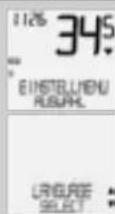
Gehen Siemlden
Tasten zu
EINSTEMLNUE/AUSWAHL. Bestätigtemit M
Sie befinden sich jetzt im Einstell-Modus (mit 3 SekundenkommenSiezurickin den Funktion-Modus).
ZU LANGUAGE SELECT Bestäugen mit
JUZ SPRACHDE DEutsch Bestatig mit:
DEUTSCH AUSWAII OK? Bestätigen mit
Rückmeldung des Computers: SPRACHE AUSW FERTIG. Der Computer kehrt automatisch zum Ausgangsmenu EINSTEELLMEN/AUSWAHL zurrück.
5.2 Einstellen und Messen der RadgroBe
Demirlik VDO Computer korrekt messen kann, mussen Sie die Radgrobo (Radabrollumfang) thros Rades einstellen. Hier gibles 2 Möglichkeiten:
5.2.1 Einstellen über Relfentabelle
In der Reifentabelle sind die gangigen Reifentypen aufgefuhrt. Wenn Ihr Reifentyp nicht aufgehrt ist, empfehlen wir die manuelle Eingabe der Radgroße. Die in der Table genommen Werte sind Naherungswerte.
These Werte weichen je nach Reifen-Marke, Reifenhöhe und Reifenprofil ab. Es kann dazu auch zu Abweichungen der gesmessenen Strecke und der angezeigten Geschwindigkeit kommt.
mm-Wert Inch-Wert
| 16x1,75 12/2 50.1 | ||
| 20x1,75 1590 62.6 | ||
| 24x1% 1948/6/7 | ||
| 24x1.75 | 1907.75.1 | |
| 26x1 | 1973.77.7 | |
| 26x1.5 | 2026.79.8 | |
| 26x1.6 | 2051.80.7 | |
| 26x1.75 | 2070.81.5 | |
| 26x1.9 | 2089.82.2 | |
| 26x2.00 | 2114 | 83.0 |
| 26x2.125 | 2133 | 84.0 |
| 26x1% 2105 | 82.9 | |
| 26x% | 1954.76.9 | |
| 27x1% 2199.86.6 | ||
| 28x1.5 | 2224.87.6 | |
| 28x1.75 | 2268 | 89.3 |
| 28x1% 2265.89.2 | ||
| 28x1% 2205.86.8 | ||
| 30-622 | 2149 | 84.6 |
| 32-622 | 2174.85.6 | |
| 37-622 | 2205.86.8 | |
| 40-622 | 2224.87.6 | |
So stellen Sie die Reifengröbe über Auswahl des Reifens ein:
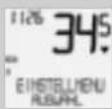
Mit AINSTEELLMENU/ AUSWAHL Bestätig mit Sie befinden sich jetzt im Einstell-Modus (mit 3 SekundenkommenSiezurk in den Funktion-Modus).
IFGB
Mit zu RAOGROSSE/ EINSTELLEN Bestatigen mit M.
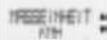
MASSINIIEIT/KMIL Besttigen mitoder zum Wechsel zu MPJI
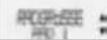
RADGROSSE/RAD1mitzur Einstellung fur Rad2).Bestatig mit
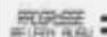
RADGROSSE/REIFEN AUSW Bestlungen milm.
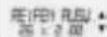
RIEJEN AUSW/ANHLEN. Mit wahlen Sie jetzt ihren Reifen aus Bestätten mit 10
Es ersemtt die Kontrollabfrage „Reifengröge? AUSWAHLOK? Wenn die angezeigte Reifengröge mit der von Ihnen gewünschten übereinstimmte, bestätigen Si mit.
Das Display bestaat RADGROSS/SET FERTIC. Automatische Rückkehr zu EINSTELLMENU/AUSWAHL
D. F1
5.2.2 Einstellen über Radumfang P05
Für die manuelle Eingabe der Radgrobe müssen Sie zunachst den Radabrollumfäng ihrer Rades messon.
Messender Radabrollumfange:
step1 Ventil des vorderadres genau senkrecht zum Boden ausgebrachten.
step 2. These Stelle am Boden mit einem Strich (Z.B. Kreide) markieren.
step 3 Das Rad eine Radumdrenung nach vorn schieren, bis das Ventilierneut senkrecht zum Boden besteht.
step4 Diese Stelle ebenfalls am Boden markieren
step 5 Den Abstand zwischen den bolden Marklungen messen. Das ist Ihr Radumfang (Abroll-Umfang).
step 6 Geben Sie den so gesessenen Radumfang in ihren VDO-Computer ein.
ACHTUNG. Wenn Sie KMH-Anzeige gewählt haben, mögen Sie den Radumfang in mm eingeben (fel gewahter MPF-Anzeige geben Sie den Radumfang in inch ein).
So stellen Si manuell die RadgroBe ein:
MIT EINSTEELLMENU/ AUSWAHL Bestatigen mit Sie befinden sich jetzt im Einstell Modus (mit -
3 Sekunden kommt Sie zurück zum Funktion-Modus;
MIRI RAOGRSSEIN- STELLEN. Beslätgen mit 10
MASSINHEIT/KMH, Bestaligen mit oder zum wchsal zu MPH.
RADGROSSE/RAD 1 (mit zur Einstellung fur Rad 2). Bestaugen mit
MIRADGROSSME/ MANUELL SET. Bestätigen mit

RAD 1. SET UMFANG/WEITER Mit...,stellen Sie jetzt den gesemmersen Radtrabollumfäng ein. Bestatigen Sie die Eingabe mit.
RAD I/SET OK? Bestatigen mit
Das Display bestigt. RADGROSS/SET FERTIOMatutsche Rückkehr zu EINSTELLMENU/AUSWAHL
IFGB
Achtung: Die Werksteinstellungen betragen für Rad 1 = 2155 mm und für Rad 2 = 2000 mm. Wenn Sie keine Radgroßen eingeben, arbeiten der Computer mit diesen Werksteinstellungen. Die so gesessenen Werte für Geschwindigkeit, Strecke etc. können deutlich von den tatsächlichen Werten abweichen.
5.3 Einstellen Uhr
So stellen Sie die Uhr ein:
Mit 1 EINSTELLMENU AUSWAHL Beseiugen mit. Si sie befinden sich jetzt im Einstell-Modus (mit 3 SekundenkommenSiezurückZum Funktion-Modus).
Mit UHR/ENSTELLEN Bestigen mit
UIR/26-1H-ANZEIGE (mit A) konnen Sie umstellen auf 12-H Anzeige). Bestanten mit A
UHRSET STUNDEN/WEITER Mit 86ollen Sie die Stunden ein. Bestätigten Sie die Stundeninstellung mit.
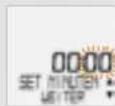
UHR-SET MINUTEN/WEITER Mit Stellen Sie die Minuten ein Bestätungen Sie die Minuten-Einstellung mit 1.
UHR/SETOK Bestatigen Siemith
Das Display bestaatig: UHR SET FERTIG. Automatische Rückkehr zu EINSTELLMENU/AUSWAHL
5.4 Einstellen Gesamtkilometer
Sie können die Werte der Streckenzahlener jederzeit L (Z.B. am Ende einer Saison) programmieren.
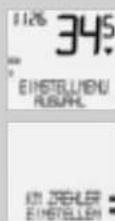
Mit zu EINSTELLMENU/ AUSWAII. Bestaften mit Si: Si bef den sich jetzt im Einstell-Modus (mit 3 SekundenkommenSi zureck zum Funktion-Modus).
Mitt zu KM ZAHLER/INSTELLEN. Beslajgen mitr.
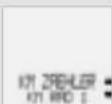
KM ZAHLER/RAD 1 mitkommen Sze zur Einstellung furRAD2Bestätiger mit
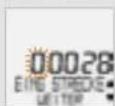
KM RAD L. EING STRECKE/WEITER
Die blinkingende Ziffer konnen Sie mit einsteilen. Zum Aufruf der nachsten Ziffer bestätigten Siemit Wiederholen Sie die Schritte, bis die letzte, rechte Ziffer blinking Bestätigten mit
KM RAD 1/SET OK? Bestlugen mit
Das Display bestaligt KM RAD 1/SET FERTIG Automatische Ruckkhr zu EINSTELLMENU/U AUSAWHL.
5.5 Umschalten von Rad 1 auf Rad 2
Irr VDO Computer Kann an 2 Fahrradern verwen- det werden. Wenn Sie von Rad 1 auf Rad 2 wech- selln, mussen Sie den Computer vor der Fahrt auf das benutzte Rad einstellen.
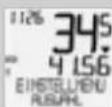
Mit 24 EINSTEELLMENU/ AUSWAIIIL Bestatigen mit Sie befinden sichzehdet im Einstell-Modus (mit -3 Sekundenkommen Sie zurück zum Funktion-Modus).
Mit zu RAD/AUSWAHL Bestatgen mit /
RAD 1 min. Stellen Sie um auf RAD 2). Bestätigten mit
IFGB
Das Display bestpatrt RAD/AUSW FERTIG Automatische Rückkehr zu EINSTEELMENU/AUSWAHL
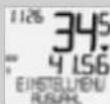
Das ausgewählte Rad 1 oder 2 wird im Display unter links angezeigt.
ACHTUNG, wichtiger Hinweis: Beim Wechsel von Rud 1 auf 2 oder umgekehrt werden die Daten. Tagestour, Fahrzeit, Durchschnittsgeschw. und Max-Geschw. für die letzte Tour auf Null gestellt.
5.6 Service-Interval-Anzeige
Die VDO Service-Interval-Anzeige erinnert Sie daran, Ihr Rad in der Werkstatt überprüften zu lassen. Sie konnen das Service-Interval EIN-oder AUS-schalten. Sie konnen individuelle Service-Intervale for 2 Räder einstellten. Wenn die eingeselierte Service-Interval-Strecke gefahren wurde:
Blink das Symbol im Display auf In der Informationseile entscheid
JETZ solten Sie den empfohlenen Radcheck entweder selbst durchfern eroder Ihr Rad vom Fachhandler checken lessen.
Drucken sie eine beliebige Tasse Der Text RAD SER VICE verschwindet wieder. Nach weiteren 50 km erlitsch auch das Symbol wieder. Sie können das blinkende Symbol ach abschalten. Geben sie davon das Service-Interval erneut ein.
So stellen Sie die Service-Intervalle ein:
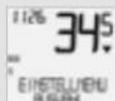
MIL EINSTEELMENU/ AUSWAHL Bestatigen mit Sie befänden sich jeim Einstell Modus (mit 3 Sekundenkommen Sie zurück zum Funktion Modus).
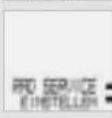
Mit zuRADSERVICE/ EINSTELLN Bestätigtemit mit
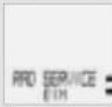
RADSERVICE/EN(int) Schalter. Sie auf AUS Bestagten mit.
D. F1
6. Garantiebedingungen
VDO Cycle Parts gewähr für ihren VDO-Computer
eine Garantie von 5 Jahren ab Kaufdatum. Die Garantie erstreckt sich auf Material- und Verarbeitungsfehler am Computer selbst, am Sensor/Sender und an der Lenkerhalterung. Kabel und Batterien sowie Montagematerialien sind von der Garantie ausgeschlossen. Die Garantie ist nur dann gutig, wenn die betroftenen Teile nicht geöffnet wurden (Ausnahme, Batteriefach des Computers), keine Gewalt angewendet wurde und keine mutwilige Beschäftigung vorlegt.itte bewahren sie den Kaufbeleg sorgfältig auf, da er im Reklamationsfall vorgelegt werden muss. Bei einer berechteten Reklamation erhalten sie von uns ein vergleichbares Auslaufschwarz ein Anspruch auf Ersatz des identischen Modells besteht nicht, wenn durch Modellwechsel die Produktion des reklamicierten Modells eingestellt wurde.
7. Technische Spezifikationen
Computer:
ca. 45× 52× 16mm ,Gewicht: ca. 45g
Lenkerhalterung:
Gewicht ca.15 g
Sensor: Gewicht ca. 20 g
Batterie Computer:
3V,Type 2032
Batterie Lebensdauer:
1200 Fahr-Stunden, ca. 24 000 km (15.000 M)
Bitten werden Sie sich mit allen Reklamationen und Garantienansprüchen an ihren Fachhandlor, bei dem Sie das Geralgkauf haben. Oder senden Sie ihre Reklamation direkrt an:
Cycle Parts GmbH
GroBe Ahlmuhle 33
Für technische Fragen stehen wir ihren jederzeit unter folgenden Hotline zur Verflügung:
+49(0)6349·9635·10.
Weitere technischen informationen erhalten Sie.
unier: www.vdcyclecomputing.com
Im Zug der Weiterentwicklung behalten wir uns technische Änderungen vor.
Arbeits-Temperatur des Displays:
-15°C to -60°C
Geschwindigkeits-Bereich:
bei BadarOBe 2155mm min 2.5 km/h
max 1995 km/h
Fahrzeit Messbereich:
bis 23:59:59 HH:MM:SS
Tagestour-Zähler Messbereich:
bis 999,99 km oder mi
Gesamt-KM 1 u. 2 Messbereich:
bis 99.999 km oder mi
Total Kilometer Messbereich:
bis 199.999 km or mi
Radumfang Einstellbereich:
von 100 mm bis 3999 mm (3,9 bis 157,4 inch)
8. Fehlerbehebung
Hier finden Sie eine Listemoglicher Fehler,hrer Ursachen und was Si dagegen tuk konnen
Fehler Moggliche Ursache Behebung
Halbe Segmente in der Anzeige
(zB nach einem Batteriewechsel)
Computer-Software lauft nach
Batteriewechsel nicht korrekt
Batterie herausnehmen
undneuensetzen
Keine Geschwindigkeits Anzeige Abstand von Sensor zu Magnet zu groß
Keine Geschwindigkeits-Anzeige Computerkopf nicht korrekt.
in der Lonkerhalterung eingeraste:
Position of Sensor and Magnet kottigieren
Keine Geschwindigkeits-Anzeige Radumfang ist nicht korrekt.
eingestellt oder steht auf Null
Radumfang einstellen
Anzeige wird schwach Batterie leer Batterie prufen, evt. erselen
Anzeige wird schwach Temperaturen unter 5' machen
die Anzeige trage
Bei normalen Temperaturen
arbeitet die Anzeige wieder
normal
Korrekte Entsorgung dieser Produkte (Elektromalli)
Anzuwenen in den Landem der Europaischen Unit on und anderen europaischen Ländern mit einem separaten Sammlsystem) Die Kennzeichnung auf dem Produkt bzw. auf der dazugehörigen Literatur blan, dass es nach seiner Lebersdauer nicht zusammen, mit dem normalen Haushaftsmull entsorgt werden darf. Entsorgen Sie das Gewer beritte getremnt von anderen Abfallen, um der Umwelt bzw. der menschlichen Gesundheit nicht durch unkontrolierte Mollbeseitigung zu schaden. Recyclein sie das Gewer, um die nachhaltige Wiederverwertung von stofflichen Ressourcen zufordern. Private Nutzer sollen den Iändler, bei dem das Produkt gekauft wurde, oder die zuständigen Behörden kontaktieren, um im Erfahrung zu bringen, wie das Gewer auf umweltfreundliche Weise recyeln konnen. Gewerbliche Nutzer sollen sich an ihren Llefaranten wenden und die Bedingungen des Verkaufsvertrags konsulierten. Dieses Produkt darf nicht zusammen mit anderen Gewerbomullont sorg: werden.

GB

- SEGMENT 4
- SERVICE INDIKATOR
- 12 INDIKATOR RAD 1/RAD 2
- KMH MESSEINHEIT (KMH ODER MPH)
- ABWEICHUNGSDISKURAT GESCHWINDIGKEIT (KTUELL) ZU GESCHWINDIGKEIT (SCHNITT)
- MENUSTEUERUNGSINDIKATOR
- BEDIENUNG
- INFORMATIONS-FUNKTIONEN
- TAGESTOUR
- TAGESTOUR/MEHR
- DSCHN GSCHW
- MAX GSCHW
- GRUNDEINSTELLUNGEN
- 5.1 SPRACHE EINSTELLEN
- 5.2 EINSTELLEN UND MESSEN DER RADGROBE
- 5.2.1 EINSTELLEN ÜBER RELFENTABELLE
- MM-WERT INCH-WERT
- SO STELLEN SIE DIE REIFENGRÖBE ÜBER AUSWAHL DES REIFENS EIN
- 5.2.2 EINSTELLEN ÜBER RADUMFANG P05
- MESSENDER RADABROLLUMFANGE
- SO STELLEN SI MANUELL DIE RADGROBE EIN
- 5.3 EINSTELLEN UHR
- SO STELLEN SIE DIE UHR EIN
- 5.4 EINSTELLEN GESAMTKILOMETER
- 5.5 UMSCHALTEN VON RAD 1 AUF RAD 2
- 5.6 SERVICE-INTERVAL-ANZEIGE
- GARANTIEBEDINGUNGEN
- TECHNISCHE SPEZIFIKATIONEN
- COMPUTER
- CYCLE PARTS GMBH
- 49(0)6349·9635·10
- ARBEITS-TEMPERATUR DES DISPLAYS
- GESAMT-KM 1 U. 2 MESSBEREICH
- RADUMFANG EINSTELLBEREICH
- FEHLERBEHEBUNG
- FEHLER MOGGLICHE URSACHE BEHEBUNG
- GB
Marke : VDO
Modell : X10W
Kategorie : Zähler