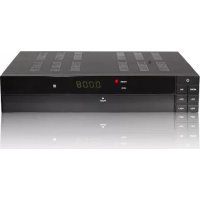
EasyOne SHD 4U - Digitaler Decoder SetOne - Kostenlose Bedienungsanleitung
Finden Sie kostenlos die Bedienungsanleitung des Geräts EasyOne SHD 4U SetOne als PDF.


| Marke | SetOne |
| Modell | EasyOne SHD 4U |
| Produkttyp | Digitaler Satellitenreceiver |
| Abmessungen (B x T x H) | 310 x 190 x 40 mm |
| Eingangsfrequenz | 950 MHz ~ 2150 MHz |
| Symbolrate | 2 – 45 MS/s |
| FEC | 1/2, 2/3, 3/4, 5/6, 7/8, Auto |
| Unterstützte TV-Formate | 720 x 576 (PAL), 720 x 480 (NTSC), 1280 x 720, 1920 x 1080 |
| Seitenverhältnis | 4:3 Letterbox, 4:3 PanScan, 16:9 |
| Audiomodus | Links, Rechts, Stereo, AC3 |
| Konnektivität | LNB-Eingang (F), SCART (Ausgang), RCA Audio L/R, digitaler koaxialer Audioausgang, HDMI, YPbPr, USB 2.0, Ethernet RJ45 |
| LNB-Steuerung | 22 kHz ±2 kHz, DiSEqC 1.0 |
| Stromversorgung | 100-240 V ~ 50/60 Hz, Verbrauch ~25 W (mit LNB), ~3 W im Standby |
| Betriebstemperatur | 0°C bis +40°C |
| Lagertemperatur | -40°C bis +60°C (Schätzung) |
| PVR-Aufnahme | Ja, über USB (Festplatte oder USB-Stick) |
| EPG-Führer | Ja, mit Timer-Programmierung |
| Integrierte Anwendungen | Wetter, U-Tube, Spiele (Othello, Sudoku) |
| Software-Update | Über OTA (Satellit) oder USB |
| Menüsprachen | Englisch, Französisch, Deutsch, Russisch, Arabisch, Portugiesisch, Türkisch, Spanisch, Polnisch, Italienisch |
| Kindersicherung | Ja, PIN-Code (Standard 0000) |
| Reinigung | Netzstecker ziehen, mit einem weichen, leicht mit mildem Reinigungsmittel angefeuchteten Tuch reinigen |
| Sicherheit | Gehäuse nicht öffnen (gefährliche Spannungen), Feuchtigkeit vermeiden, Netzkabel schützen |
| Ersatzteile und Reparierbarkeit | Ausschließlich vom Hersteller angegebene Teile verwenden; Reparaturen nur durch qualifiziertes Personal durchführen lassen |
| Garantie | Entspricht den gesetzlichen Bestimmungen zum Zeitpunkt des Kaufs |
Häufig gestellte Fragen - EasyOne SHD 4U SetOne
Benutzerfragen zu EasyOne SHD 4U SetOne
0 Frage zu diesem Gerät. Beantworten Sie die, die Sie kennen, oder stellen Sie Ihre eigene.
Eine neue Frage zu diesem Gerät stellen
Laden Sie die Anleitung für Ihr Digitaler Decoder kostenlos im PDF-Format! Finden Sie Ihr Handbuch EasyOne SHD 4U - SetOne und nehmen Sie Ihr elektronisches Gerät wieder in die Hand. Auf dieser Seite sind alle Dokumente veröffentlicht, die für die Verwendung Ihres Geräts notwendig sind. EasyOne SHD 4U von der Marke SetOne.
BEDIENUNGSANLEITUNG EasyOne SHD 4U SetOne
| 1. FERNBEDIENUNG & BEDIENFELDBESCHREIBUNG | |
| 2. GRUNDFUNKTIONEN | |
| 2.1 | Einschalten der STB. |
| 2.2 | Power. |
| 2.3 | CH▲▼. |
| 2.4 | VOL▲. |
| 2.5 | Channel Number. |
| 2.6 | Mute. |
| 2.7 | Pause. |
| 2.8 | Recall. |
| 2.9 | FAV. |
| 2.10 | FAV +/-. |
| 2.11 | Audio. |
| 2.12 | INFO. |
| 2.13 | EPG (Elektronischer Programmührer). |
| 2.14 | TV/Radio. |
| 2.15 | OK. |
| 2.16 | SAT. |
| 2.17 | MULTI. |
| 2.18 | LNB Kurzschluß. |
| 2.19 | Sleep. |
| 2.20 | TXT. |
| 2.21 | Subtitle. |
| 2.22 | GOTO (Suchfunktion). |
| 2.23 | Zoom. |
| 2.24 | TV/STB. |
| 2.25 | Menu. |
| 2.26 | Format. |
| 2.27 | Exit. |
| 3. MENU | |
| 3.1 | Installation. |
| 3.1.1 | LNB Einstellungen. |
| 3.1.2 | Satellitenliste. |
| 3.1.3 | TP-Liste. |
| 3.1.4 | Programmsuche. |
| 3.2 | Programme. |
| 3.2.1 | TV-Programmliste. |
| 3.2.2 | Radioprogrammliste. |
| 3.2.3 | Favorite umbenennen. |
| 3.2.4 | Alles Löschen. |
| 3.3 | Benutzereinstellungen. |
| 3.3.1 | Sprache. |
| 3.3.2 | Zeit Einstellungen. |
| 3.3.3 | TV-Einstellungen. |
| 3.3.4 | OSD Einstellungen. |
| 3.3.5 | Timer. |
| 3.3.6 | Firmware Informationen. |
| 3.3.7 | Kindersicherung. |
| 3.3.8 | Werkseinstellungen. |
| 3.3.9 | Softwareupdate per OTA. |
| 3.3.10 | Softwareupdate per USB. |
| 3.3.11 | Netzwerk Einstellungen. |
| 3.4 | DVR Optionen. |
| 3.4.1 | Aufnahme-Manager. |
| 3.4.2 | Speichermedium Formatierung. |
| 3.4.3 | DVR-Einstellungen. |
| 3.4.4 | Diashow-Einstellungen. |
| 3.4.5 | Speichermedium. |
| 3.4.6 | Speichermedium sicher entfernen. |
| 3.5 | Werkzeuge. |
| 3.5.1 | Othello. |
| 3.5.2 | Soduko. |
| 3.5.3 | Wetter. |
| 3.5.4 | U-Tube. |
Entsorgungshinweis

Die Verpackung Ihres Gerätes besteht ausschließlich aus niederverwertbaren Materialien.itte führen Sie diese entsprechend sortiert wieder dem "Dualen System" zu. Dieses Produkt darf am Ende seiner Lebensdauer nicht uber den normalen Haushaltsabfall entsorgt werden, sondern muss an einem Sammelpunkt fur das Recycling von elektrischen und elektronischen Geräten abgegeben werden.
Das Symbol auf dem Produkt, der Gebrauchsanleitung oder der Verpackung weist daraufhin.
Die Werkstoffe sind gemäß ihrer Kennzeichnung wiederverwertbar. Mit der Wiederverwendung, der stofflichen Verwertung oder anderen Formen der Verwertung von Altgeräten leisten Sie einen wichtigen Beitrag zum Schutze unserer Umwelt.itte erfragen Si bei der Gemeindeverwaltung die zustandige Entsorgungsstelle.
Achten Sie darauf, dass die leeren Batterien der Fernbedienung sowie Elektronikschrott nicht in den Hausmull gelangen, sondern sachgerecht entsorgt werden (Rücknahme durch den Fachhandel, Sondermull).
SICHERHEITSVORKEHRUNG

Das Blitzsymbol mit einem Pfeil am Ende im gleichseitigen Dreieck soll den Benutzer auf gefährliche Spannungen hinweisen und Gefahren eines Stromschlages vorbeugen.
Warning:
Öffnen Sie nicht das Gehäuse, es besteht die Gefahr eines Stromschlags. Wenden Sie sich hierfür nur an qualifiziertes Fachpersonal.

Das Ausrufezeichen im gleichseitigen Dreieck soll den Benutzer auf wichtige Bedienungs- und Wartungsanweisungen hinweisen.
WARNING: Benutzen Sie die STB nicht in der Höhe von Wasser oder tauchen Sie diese nicht in Wasser. Benutzen Sie das Gerät nicht geben Blumenvasen, Waschbecken, Spülbecken, Waschkübeln, in der Höhe eines Swimmingpools, etc.
WARNING: Stellen Sie keine Kerzen oder Lampen auf das Gehäuse. Ansonsten besteht Feuergefahr.
WARNING: Das Gerätarf nur an einem Stromnetz betrieben werden, welche den Angaben der Bedienungshinweise oder den Angaben auf dem Gerät entspricht. Falls Sie sich nicht sichere, welche Daten Ihr Stromnetz hat (zum Beispiel 120 oder 230V), Fragen Sie ihren Handlcr oder Energieversorger vor Ort.
WARNING: In thisem Produktkommen Dioden zum Einsatz. Offnen Sie das Gerät auf keinen Fall, berühren Sie nichts im Inneren des Geräts. Fragen Sie ihren Handler vor Ort nach technischer Wartung, wenn eine Öffnung notwendig ist.
Beachten Sie: Um einen störungsfreien Betrieb these Products zu gewährleisten, lessen Sieitte diese Bedienungsanleitung sorgfaltig durch und bewahren Sie diezum späteren Nachlesen auf.
Geratereinigung: Nachdem das Gerät ausgeschaltet ist, können Sie das Gehäuse, das Bedienfeld und die Fernbedienung mit einem weichen, mit einer milden Waschmittelösung befeuchteten Stofftuch reinigen.
Zubehör: Nutzen Sie niemals Zubehör und/oder Zusatzgeräte ohne Genehmigung des Herstellers; solches Zubehör kann zu Feuer, Stromschlag oder anderen Personenschäden führen.
Aufstellungsort: Schlitze und Öffnungen im Gehäuse dnen der Belüftung. Sie vermeiden eine Überhitzung des Gerats. SchlieBen Sie diese Öffnungen nicht. Die STB darf nicht auf ein Bett, Sofa oder andere weiche Unterlagen gestellt werden, um eine Verschreibung dieser Öffnungen zu vermeiden, stellen Sie die STB auch nicht auf einen Heizkörper oder einen Heizlüfter.
Schutz des Netzkabels: Das Netzkabel solle so verlegt werden, dass es nicht im Gehbereich liegt. Achten Sieitte besondere auf Leitungen bei den Steckern, Kupplungen und an der Stelle, an der sie das Gerat verlassen.
Eindringen von Gegenständen oder Flüssigkeiten: Stecken Sie niemals Gegenstände in die Öffnungen der STB, sie konnten in Kontakt mit gefährlichen Spannungen oder Überbrückungspunkten kommt, was zu Feuer oder Stromschlagen führen kann. Lassen Sie niemals Flüssigkeit auf das Gerät laufen.
Beachten Sie: Im Falle von starken Temperaturschwankungen kann sich im inneres des Gerätes Kondensat bilden, dann, ist ein störungsfreier Betrieb nicht gewährleistet. Um diese Problem zu offen, schalten Sie das Gerät aus und warten Sie ca. zwei Stunden, bis die Feuchtigkeit verdunst ist.
Ersatzteile: Falls Ersatzteile erforderlich sind, sorgen Sie davon, dass der Servicetechniker nur Originalersatzteile bzw. vom Hersteller freiagegebene Austauschte mit gleicher Charakteristik verwendet. Nicht zugelassene Ersatzteile konnen Feuer, Stromschlage oder andere Gefahren verursichen.
Sicherheitstest: Verlangen Sie vom Servicetechniker nach allen Wartungs- bzw. Reparaturarbeiten einen vollständigen Sicherheitstest, um sicherzustellen, dass Ihr Gerät in einwandfreiem Zustand ist.
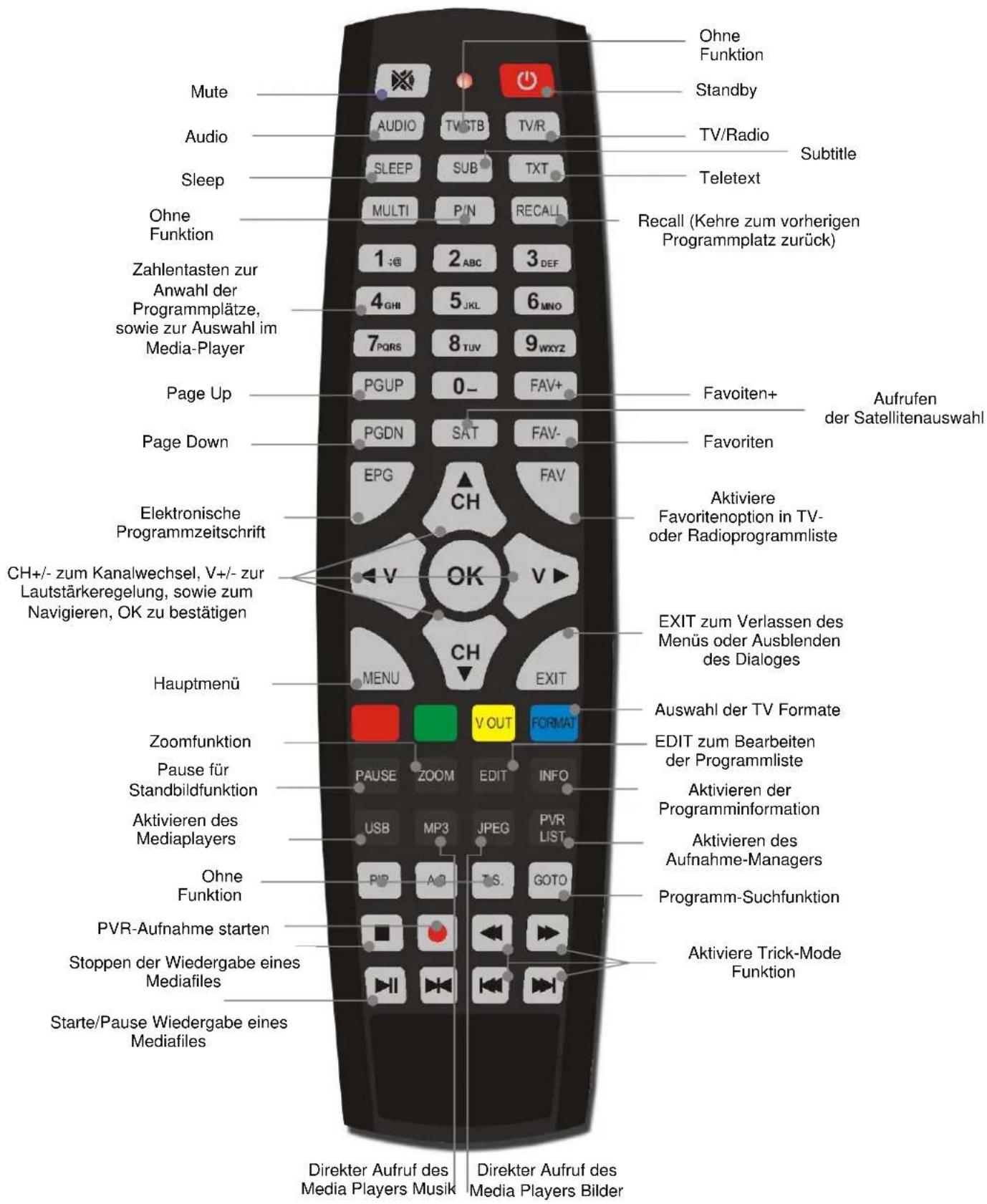
1. Fernbedienung & Bedienfeldbeschreibung
1.1 Beschreibung der Vorderseite
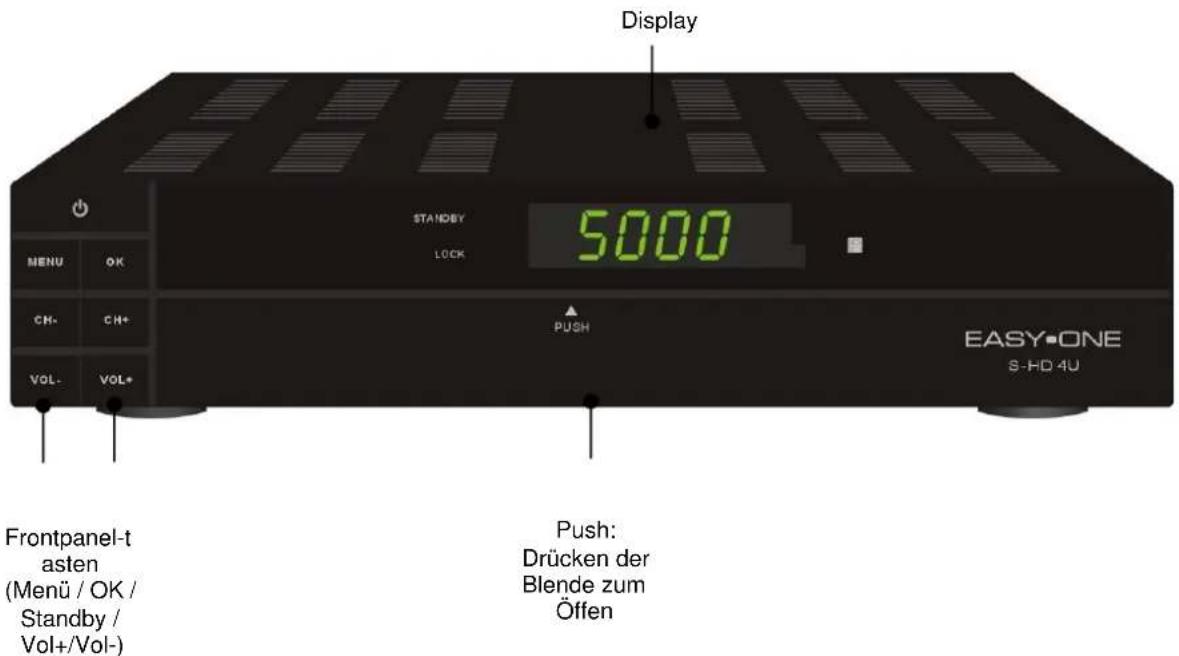
- Standby: Zum Umschalten zwischen Betrieb und Stand-by-Modus
- Display (4-Digit/7-Segment): Zeigt im Betriebszustand die empfangene Kanalnummer und im Stand-by-Modus die Zeit an.
- Remote Sensor: Erkennt die Infrarotsgnale der Fernbedienung.
- VOL+/: Zum Ändern der Lautstärke im TV-Modus und zum Steuern des Cursor, zum Ändern von Werten oder Nummern im Menu.
- MENU: Zum Öffnen des Hauptmenü oder zum Verlassen des aktuellen Menülevels.
- OK: Zum Öffnen von Untermenü und zum Bestätigen von Menüpunkten im Menu oder zum Öffnen der Kanalliste im TV-Modus.
- CH + / - :Zum Wechseln der Kanale oder zur Navigation und Änderung von Werten im Menu.
1.2 Beschreibung der Rückseite
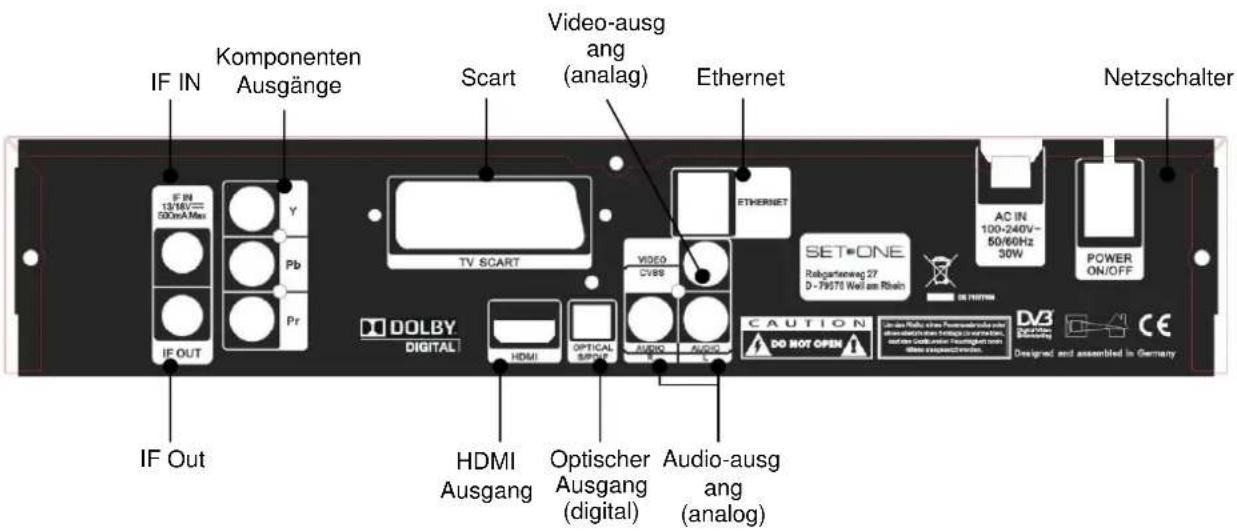
Beachten Sie: Der gleichzeitige Betrieb eines weiteren Receivers Funktioniert nur bei eingeschränkter Kanalauswahl.
- IF OUT: Satellitenausgang für die Kaskadierung mit anderen Geräten
- IF IN Satelliteneingang
- Optischer Digitalaudioausgang (AC3)
- AC IN Netzeingangskabel
- Netzschalter (Power ON/OFF)
6.VIDEO/AUDIO HiFi-Ausgänge für eine Stereoanlage oder einen Monitor - TV SCART SCART-Ausgang für den Anschluß an ein TV-Gerät
- YpbPr: Komponenten Ausgabe
- HDMI: Digitaler Ausgang für die Übertragung von Audio und Video Daten.
- Ethernet: Zugang zu Ethernet.
2. Grundfunktionen
2.1 Einsatzen der STB
Schalten Sie den [Geräte-Hauptstrom] Schalter ein. Wenn Sie die STB zum ersten Mal einschalten, wird der erste Kanal der Standard-Kanalliste angezeigt. Bei weiterer Inbetriebnahme zeigt die STB den Kanal an, der vor dem letzten Ausschalten angezeigt wurde.
2.2 Power
- Drücken Sie die [Power]-Taste, um das Gerät vom TV-Modus in den Stand-by-Modus zu schalten.
- Im Stand-by-Modus drücken Sie erneut die [Power]-Taste, um darüber in den TV-Modus zu schalten. Der letzte aktive Sender wird angezeigt.
- Um die STB vollständig auszuschalten, betätigten Sie den Hauptstromschalter auf der Geräterückseite.
2.3 CH ▲▼
Im TV-Modus drucken Sie [CH▲▼], um den Kanal zu wechseln.
2.4 VOL
Im TV-Modus drucken Sie [VOL< ], um die Lautstärke einzustellen.
2.5 Channel Number
Im TV-Modus konnen Sie die Kanalnummer direkt mit ihrer Fernbedienung eingeben und die Nummer mit der OK-Taste bestätigten, um zum gewünschten Kanal zu wechseln.
2.6 Mute
- Drucken Sie die [Mute] Taste, um die Tonwiedergabe abzuschalten. Auf dem Bildschirm wird ein Symbol angezeigt, das auf die Stummschaltung hinweist.
- Drucken Sie erneut die [Mute] Taste, um den Ton wieder einzuschalten.
2.7 Pause
- Im TV-Modus drücken Sie die [Pause] Taste, um die Anzeige anzuhalten. Der Ton des Kanals lauft weiter.
- Drücken Sie erneut [Pause], um die Anzeige ab dem aktuellen Zeitpunkt wieder fortzusetzen.
2.8 Recall
Wenn Sie die [Recall] Taste drucken, konnen Sie zwischen dem aktuellen und dem vorherigen Kanal wechseln.
2.9 FAV
- Im TV-Modus drücken Sie die [FAV] Taste, um das Favoritengruppen -Fenster auf dem Bildschirm anzuzeigen. Die jeweilige Favoritenliste wird zuvor durch Drücken der EDIT-Taste und durch Aufrufen der TV Programmliste, sowie durch das Zuordnen der gewünschten Programme mit Fav bewerkstellt.
- Im Favoritengruppen-Fenster konnen Sie den gewünschten Favoritenkanal mit [CH▲▼] auswahlen und mit [OK] bestätigen, um zu dieser dem zu gelangen. Bei größeren Gruppen konnen Sie mit [Page Up/Page Down] navigieren.
- Mit [VOL ] können Sie verschiedene Favoritengruppen auswahlen.
2.10 FAV +/-
- Im TV-Modus drücken Sie die [FAV +/-] Tasten, um direkt zwischen den Favoritenkanälen in der aktuellen Favoritengruppe zu wechseln.
- Die Reihenfolge der Favoritenkanä entspricht der in der entsprechenden Favoritengruppen-Liste.
- Drücken Sie [Exit], um das Favoritengruppen-Fenster zu schlieben.
2.11 Audio
- Im TV-Modus drucken Sie die [Audio] Taste, um das Audio-Modus Fenster zu öffnen.
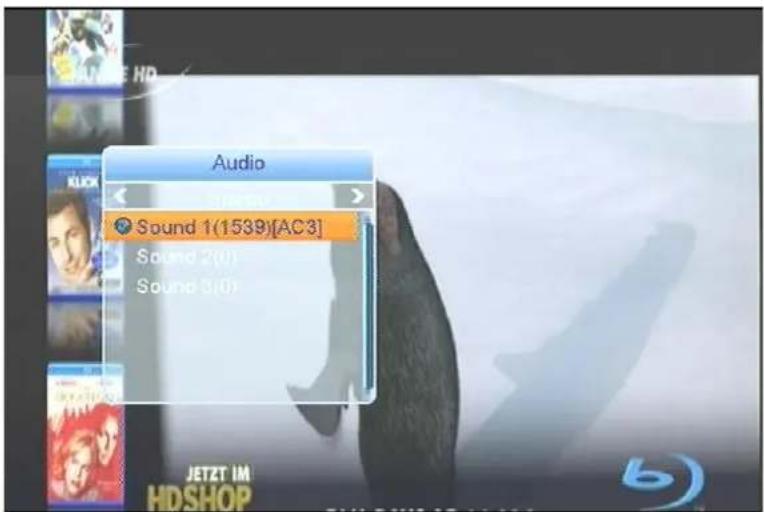
Wahlen Sie den einzustellen „Audio Track" mit [CH▲▼] undändern Sie den „Audio Modus" zwischen, Stereo, Mono, Rechts/Links mit [VOL<▶].
2.12 INFO
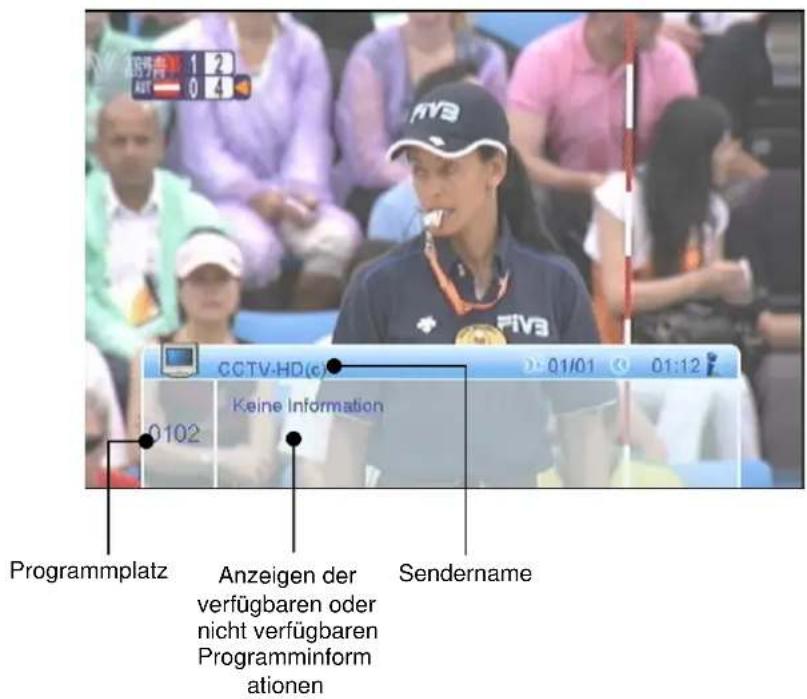
Im TV-Modus konnen Sie mit der [INFO] Taste den Informationsbildschirm öffnen und im Fenster werden die Parameter des aktuellen Kanals angezeigt. Die Verfugbarkeit von sogenannten Service Information (SI-Daten) ist vom jeweiligen Programmanbieter abhängig.
2.13 EPG (Elektronischer Programmführer)
Die STB enthalt einen elektronischen Programmführer (EPG), der Ihnen Informationen uber die aktuellen Programme bestimmter Kanale wie Sendungssname, Untertitel, Beschreibung, Start- und Endzeit bietet. Dieses Feature hangt vom Service des Kanalanbieters ab. Drucken Sie die [EPG] Taste, um das EPG-Fenster zu offen.
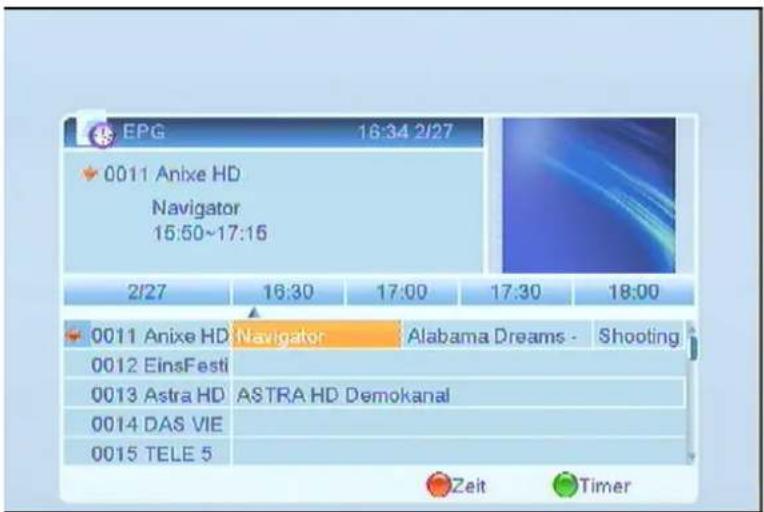
- Drücken Sie die Taste "Zeit" [ROT], erhalten Sie folgenden Dialog:
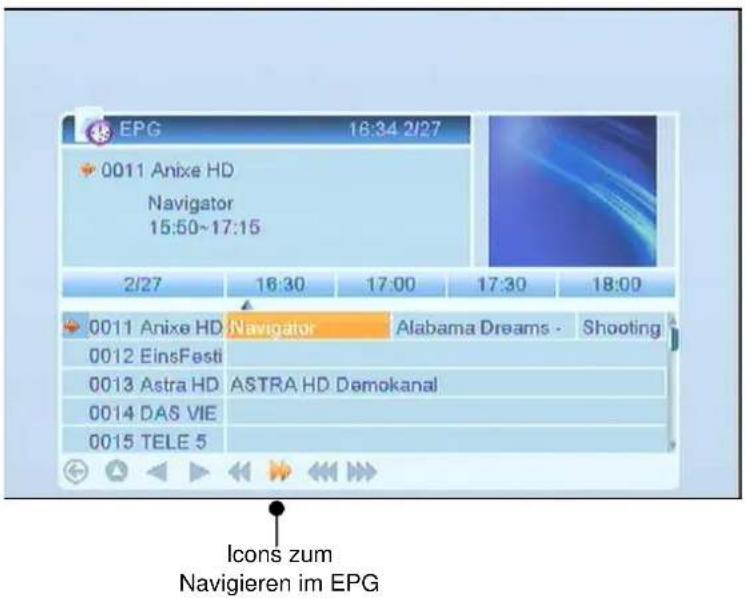
- Wahlen Sie mit [VOL ] die jeweiligen Icons zum Navigieren, durch Drucken der OK-Taste herhalten Sie die gewünschte Tageszeit. EXIT schliesst diesen Dialog.

Zurück zum vorherigen Menu

Zurück zur aktuellen Zeit

Navigieren im 1 / 2 stündlichen Intervall

Navigieren im 2-stündlichen Intervall

Navigieren in tätigchem Intervall
- Drücken Sie die Taste [GRüN], um den gewündsten Timer zu setzen.
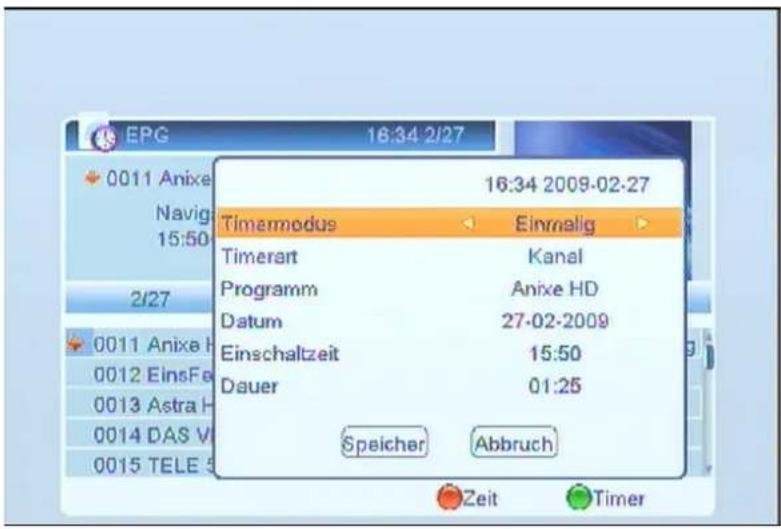
Zum Navigieren, drucken Sie [CH VOL ] und setzen den das gewünschte Datum, sowie Ein- und Ausschaltzeit mit den Zifferntasten. Zum Bestätigen wahlen Sie „Speicher".
2.14 TV/Radio
Im TV-Modus drücken Sie die [TV/R], um in den Radio-Modus zu wechseln. Im Radio-Modus drücken Sie erneut [TV/R], um in den TV-Modus zurückzuwechseln.
2.15 OK
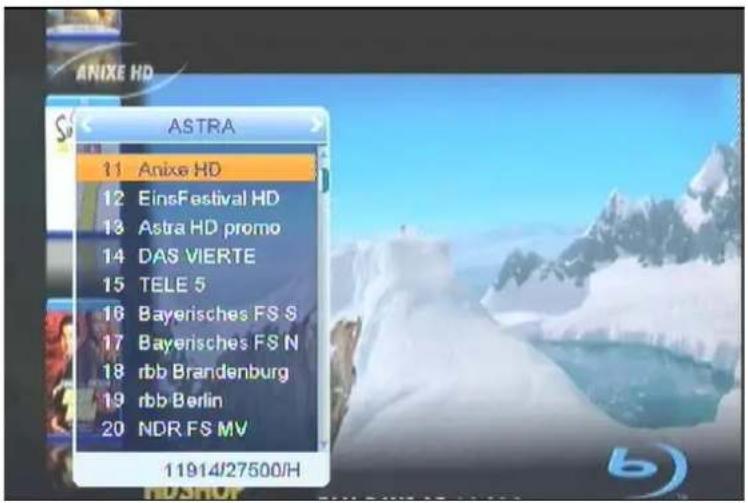
- Drucken Sie im TV-Modus die [OK] Taste, um das Fenster "Kanalliste" zu öffnen.
2.16 SAT
- Im TV-Modus drucken Sie [VOL ], um direkt zwischen den Satelliten zu wechseln.
- Im TV-Modus drucken Sie die [SAT] Taste, um die Satellitenliste zu öffnen und entsprechend auszuwahlen.
2.17 MULTI
Im TV-Modus drucken Sie die [MULTI] Taste, um in den Multi-Picture-Modus zu gelangen.
- Im Multi-Pictures-Modus werden auf dem Bildschirm neun Kanal-Vorschaufenster (statisch) angezeigt, angefangen mit dem aktuellen Kanal, Dabei wird nur das markierte Vorschauprogramm fortlaufend abgespielt.
- Drucken Sie [CHVOL], um den markierten Kanal zwischen den Vorschauprogrammen zu wechseln.
- Mit den Zifferntasten [1] ~ [9] können Sie die Markierung direkt auf den zugehörigen Kanal bewegen.
- Mit [OK] gelangen Sie zum markierten Kanal im Vollbildmodus.
2.18 LNB Kurzschluß
Bei einem Kurzschluß im LNB wird der Anwender mit "LNB Kurzschluß!" auf dem Bildschirm darauf hingewiesen.itte überprüfen Sie ihre Kabel und Anschlüsse auf Kurzschluß. Wenn der Kurzschluß beseitigt ist, verschwindet der Warnhinweis.
2.19 Sleep
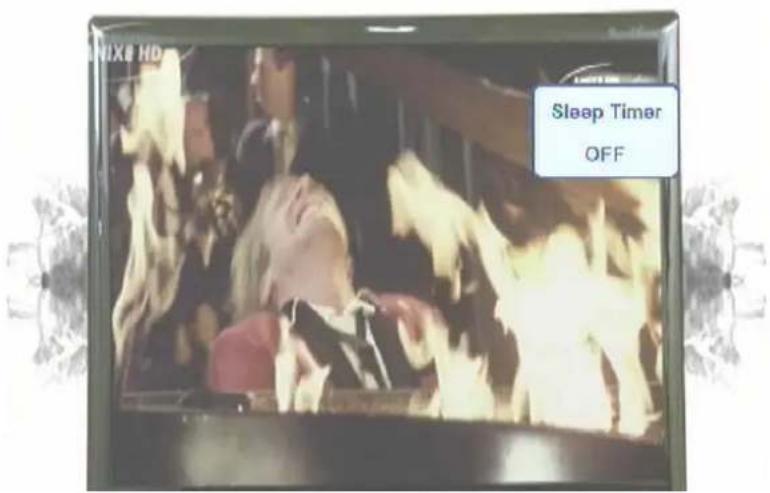
- Drucken Sie die [Sleep] Taste im TV-Modus, um den Ausschalttimer (Sleep Timer) einzustellen. Es erscheidt "Sleep Timer AUS / Sleep Timer 10 / Sleep Timer 30 / Sleep Timer 60 / Sleep Timer 90 / Sleep Timer 120".
- Wenn Sie eine Ausschaltzeit einstellen, wechselt das System nach Ablauf der gewählten Zeitperiode in den Stand-by-Modus.
2.20 TXT
- Drucken Sie die [TXT] Taste im TV-Modus, um die Teletext-Seite zu öffnen. Die Unterstützung desses Service hangt vom Kanalanbieter ab.
- Wenn der Kanal keinen Teletext anbietet, wird "Keine Teletext-Daten" auf dem Bildschirm angezeigt.
2.21 Subtitle
Drucken Sie die [SUB] Taste im TV-Modus, um die Subtitle ein- oder auszuschalten. Die Unterstützung dieser Service hangt vom Kanalanieter ab.
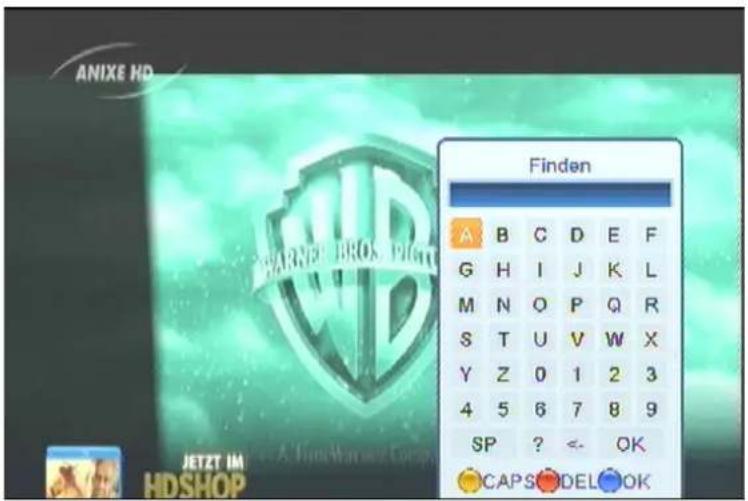
2.22 GOTO (Suchfunktion)
Drucken Sie die [Goto] Taste im TV-Modus oder die Taste [GELB] in der Senderliste, um die Programmsuchfunktion auszuwahlen, mit den Tasten
[ \text{CH} \triangle \text{VOL} \triangleleft \text{] navigieren Sie und mit [BLAU] zum Bestätigten, mit [ROT] zum Löschen.} ]
2.23 Zoom
- Drücken Sie [ZOOM] um die „Bild-Vergrösserungsfunktion" zu aktivieren
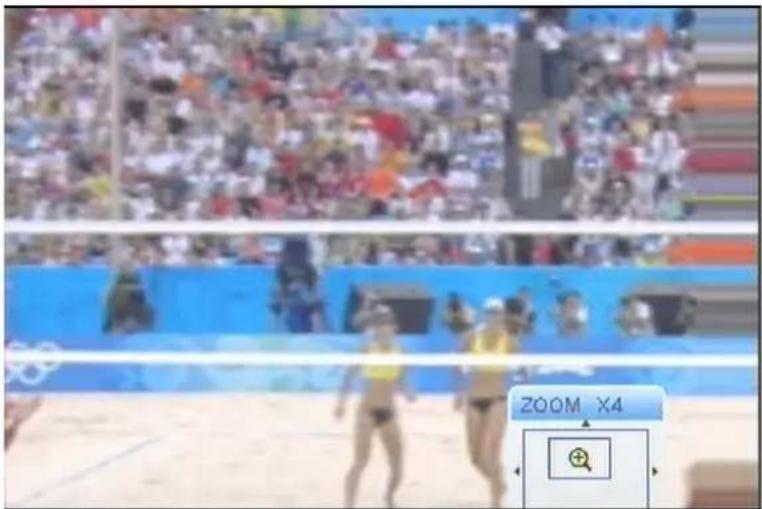
- Drucken Sie [ZOOM] erneut und das Videobild vergroßert sich je nach Eingabe auf x1, x2, x4, x6, x8, x12, x16.
- Mit [EXIT] wir die ZOOM-Funktion beendet.
2.24 TV/STB
Drucken Sie [TV/STB], um zwischen den TV- und STB Modus zu wechseln.
2.25 Menu
Drucken Sie [MENü], um das Hauptmenü auf zu rufen, erneutes Drucken, um diese wieder zu verlassen.
2.26 Format
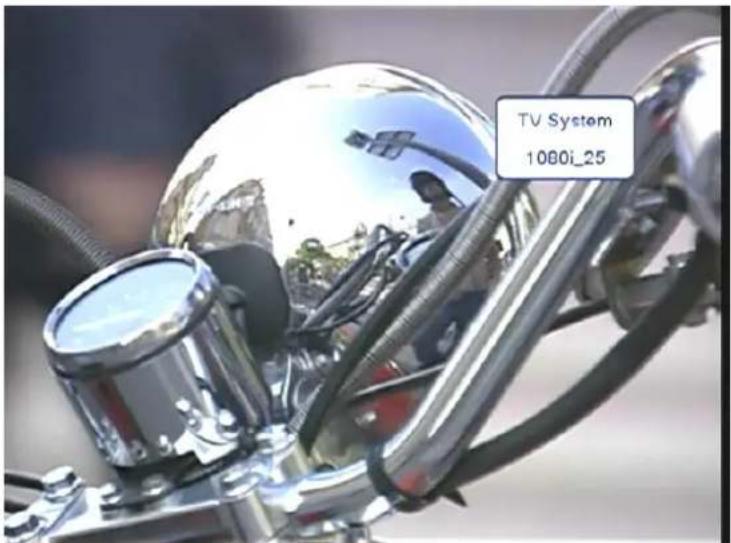
Drucken Sie [Format / Blaue Taste] im Vollbildmodus, um zwischen den entsprechenden Video Auflösungen zu wahlen: 576i -> 480i -> 576P -> 480P -> 720P_50 -> 720P_60 -> 1080i_25 -> 1080i_30.
2.27 Exit
Drucken Sie [EXIT] um das jeweilige Menu zu verlassen.
3. Menu
3.1 Installation
Wenn Sie das Hauptmenu auswahlen, lautet die erste Rubrik "Installation". Das dargestellte Fenster sieht wie folgt aus:
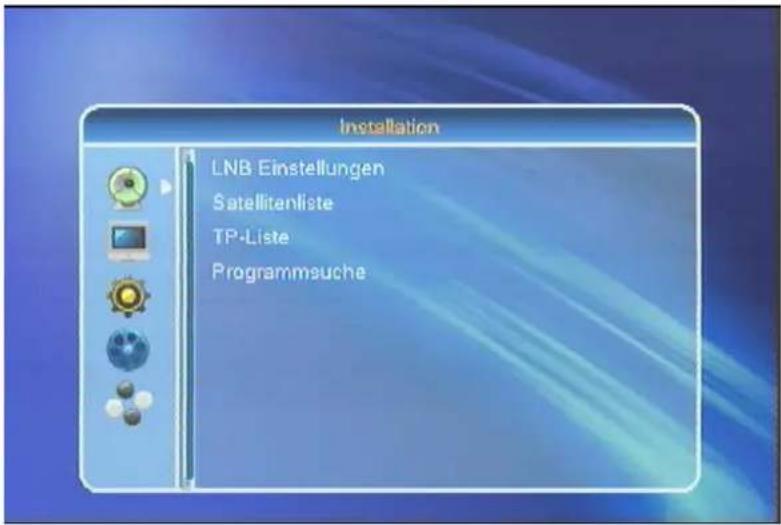
- Drücken Sie [CH VOL ], um zwischen LNB Einstellungen, Satellitenliste, TP-Liste und Programmsuche auszuwahlen.
- Drucken Sie [OK], um zum gewählichen Punkt zu gelangen.
Drucken Sie [VOL ], um zu "LNB Einstellungen" zu gelangen, es erscheidt ein Fenster wie unter dargestellt: 1. LNB Frequenz: Drucken Sie [VOL ], um zwischen "Universal", "Twin", "Benutzer" und C-Band asuzuwahlen.
Zum Beispiel: Wenn Sie einen SingleLNB benutzen, sollen den Sie die "Universal" auswahlen.
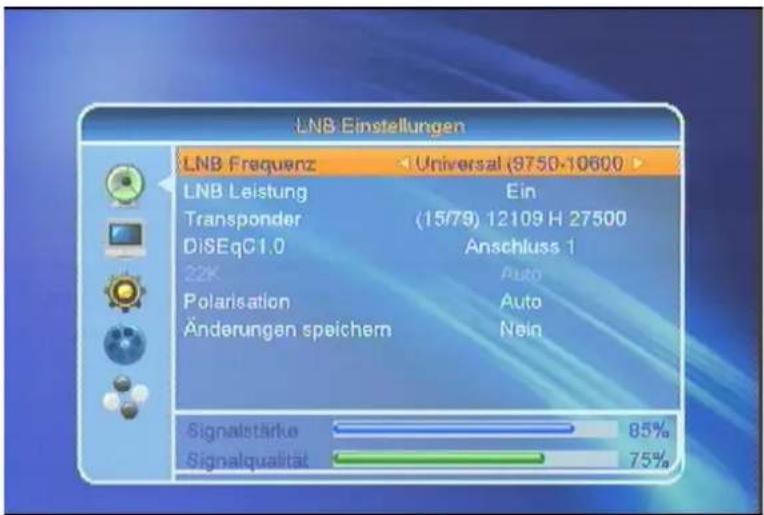
22K: Benutzen Sie [VOL ], um "EIN" oder "AUS" zu schalten. Das 22kHz Signal wird bei KU Universal LNB benutzt, um zwischen Niederfrequenz- und Hochfrequenzband umzuschalten.
! Beachten Sie: Wenn Sie den LNB Typ auf "Universal" einstellen, können Sie 22K nicht verändern. DiSEqC1.0: Benutzten Sie [VOL ], um die DiSEqC Schalteroptionen zwischen deaktivieren / LNB1 / LNB2 / LNB3 / LNB4 zu wechseln.
-
Polarisation: Drucken Sie [VOL , um zwischen "Auto / H / V / AUS" zu wechseln.
-
Transponder: Benutzen Sie [VOL ], um den gewünschten Transponder auszuwahlen.
Mit Hilfe Signalstarke- und Qualitätsanzeige konnen Sie überprüfen, ob ihre Einstellungen erfolgreich waren. Die jeweiligen Änderungen speichern Sieitte mit der Auswahl [JA].
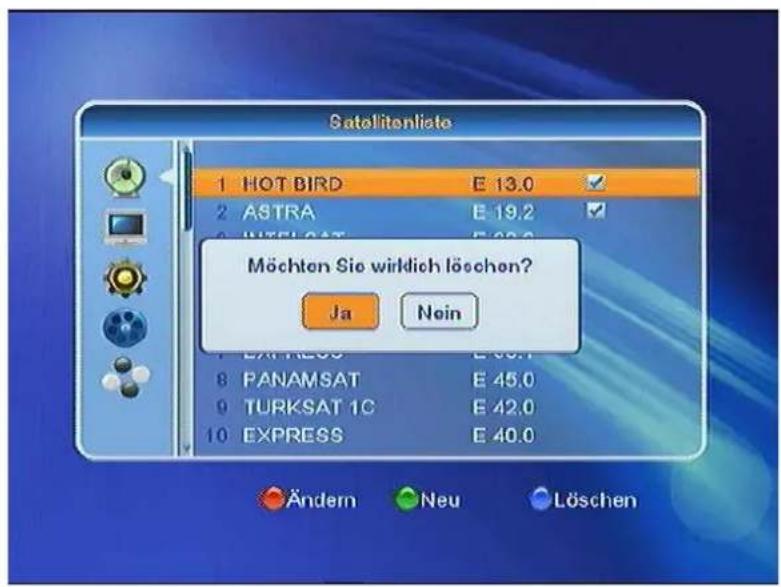
3.1.2 Satellitenliste
Wenn Sie in das Menu "Satellitenliste" gehen, erscheint ein Fenster, wie folgt dargestellt:
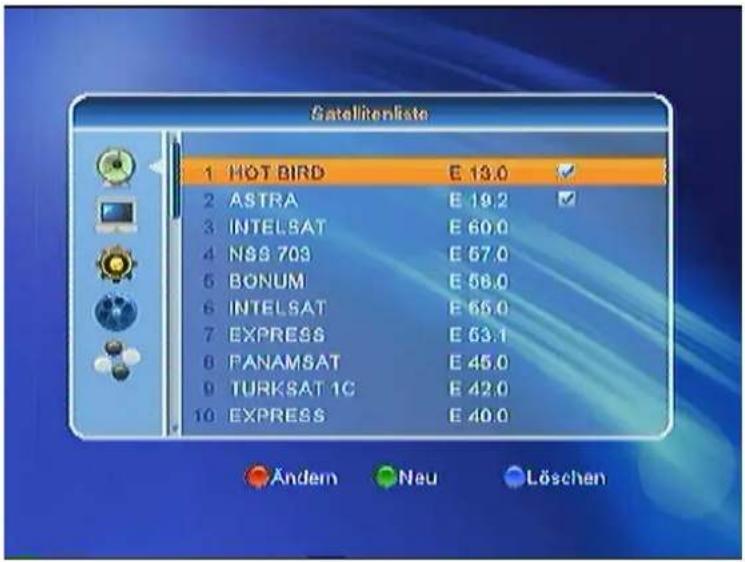
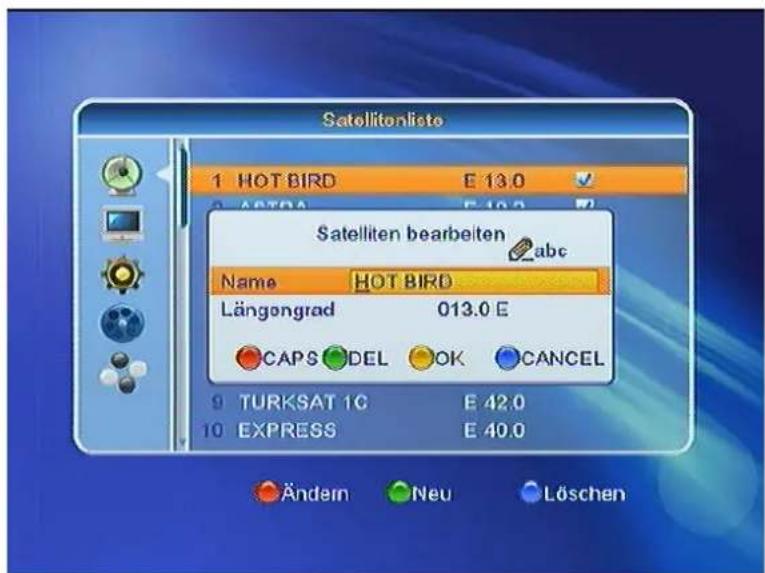
- Drücken Sie die Taste [Rot], um in das Menu "Satellite beariten" zu gehen. Sie können den Name des Satelliten und seinen Langengrad mit den jeweiligen Farb-, bzw. [CH▲▼ VOL▲] Tasten bearbeiten.
Nutzen Sie in thisem Dialog, die Tasten [Rot] für Groß- und Kleinschreibung, [Grün] zum Löschen, [Gelb] zum Bestätigen und [Blau] zum Verlassen des Menus.
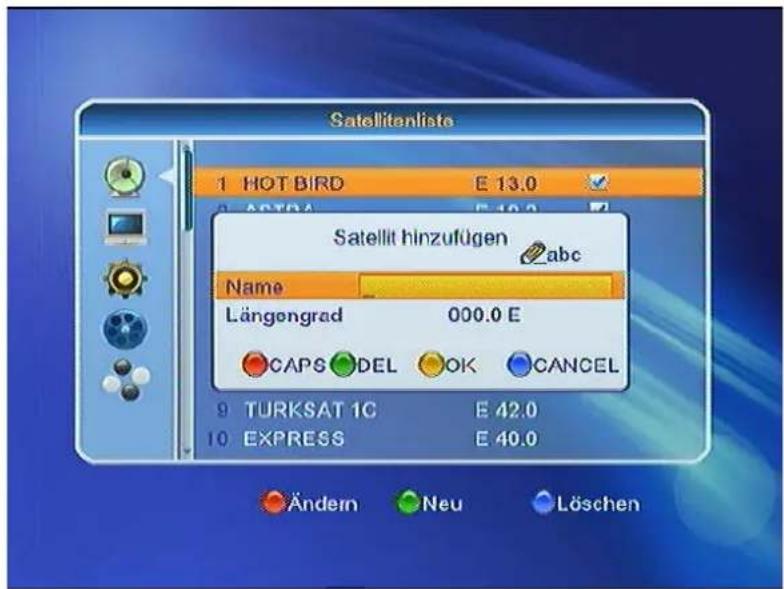
- Drucken Sie die Taste [GRUN], um das Fenster "Satellit hinzufugen" zu öffnen.
- Wenn Sie die Taste [Gelb] gedrückt haben, werden Sie gefragt "Wirklich loschen?". Wahlen Sie "Ja", um den markierten Satellit zu loschen. Wahlen Sie "Nein", um den Vorgang abzubrechen.
3.1.3 TP-Liste
Wahlen Sie das Menu "TP Lieste". Es erscheint folgender Dialog.
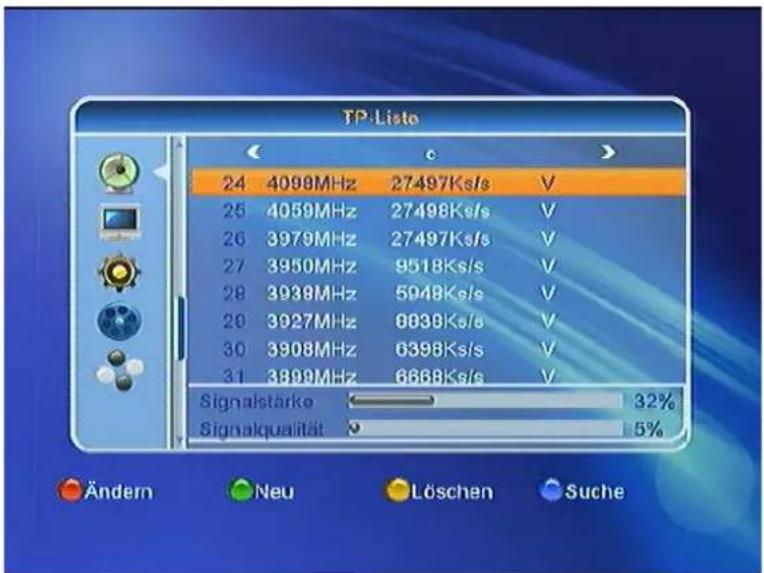
- Drücken Sie [VOL< ], um den markierten Satellit zu wechseln.
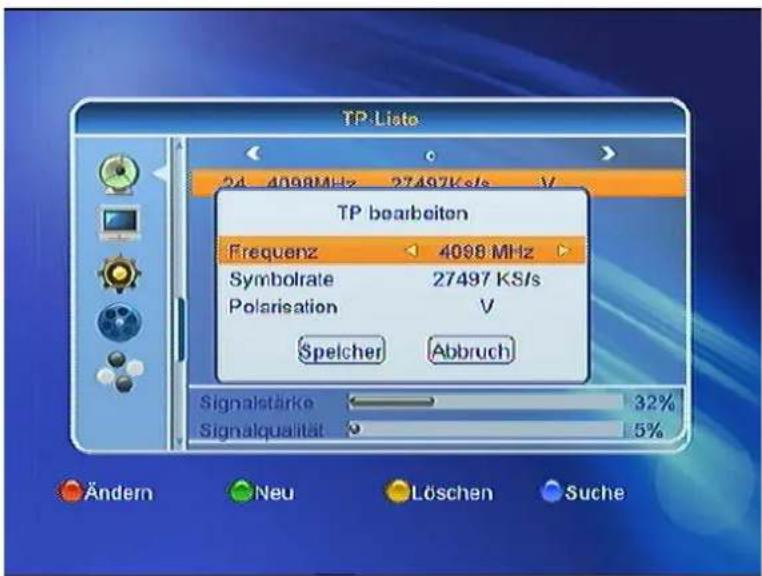
- Drücken Sie die Taste [Rot], um das Menu "TPbearbeiten" zu öffnen. Hier konnen Sie die Daten des Transponders bearbeiten.
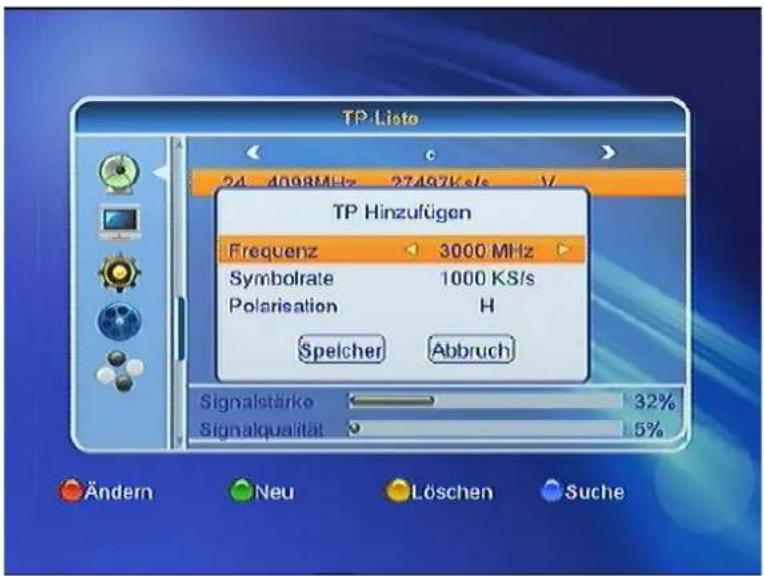
- Drücken Sie die [Grün] Taste, um das Menu "TP hinzufugen" zu öffnen. Hier können Sie einen neuen TP hinzufugen und seine Parameter einstehen.
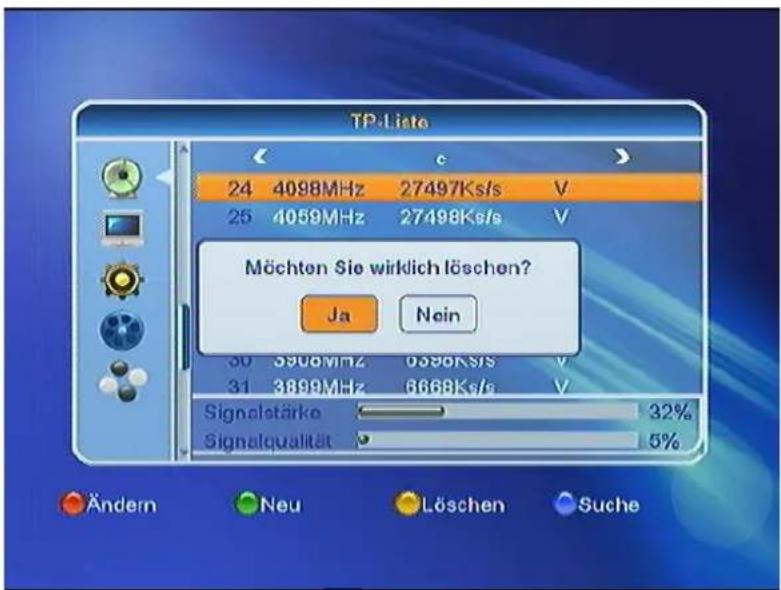
- Drucken der Taste [Gelb] ermoiglich das Löschen des Transponders innerhalb der Liste. Wahlen Sie "Ja" zum Bestätigen, bei "Nein", wird der Vorgang abgebrochen.
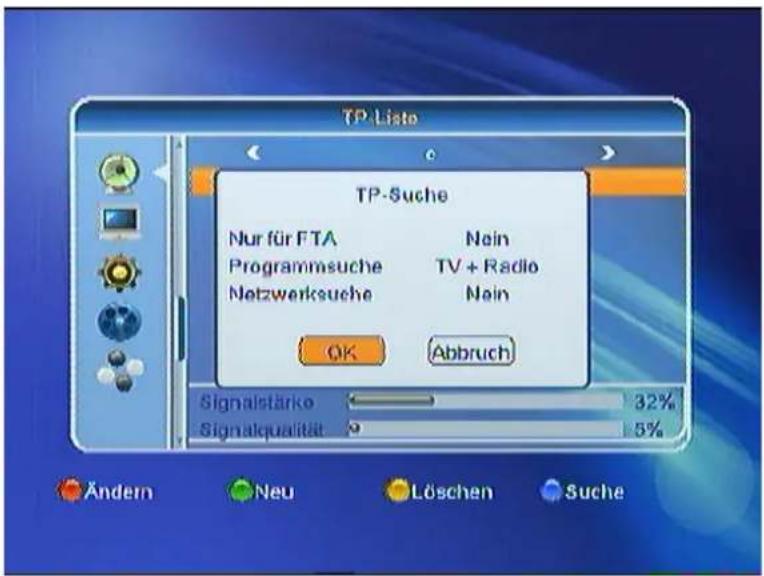
- Drucken der Taste [Blau] öffnet eine Dialogbox mit der Option, einen Transpondersuchlauf durchzuführen. Wahlen Sie "Ja" zum Bestätigten, bei "Nein", wird der Vorgang abgebrochen.
3.1.4 Programmsuche
Wenn Sie das Menu "Programmsuche" öffnen, erscheint folgender Dialog.
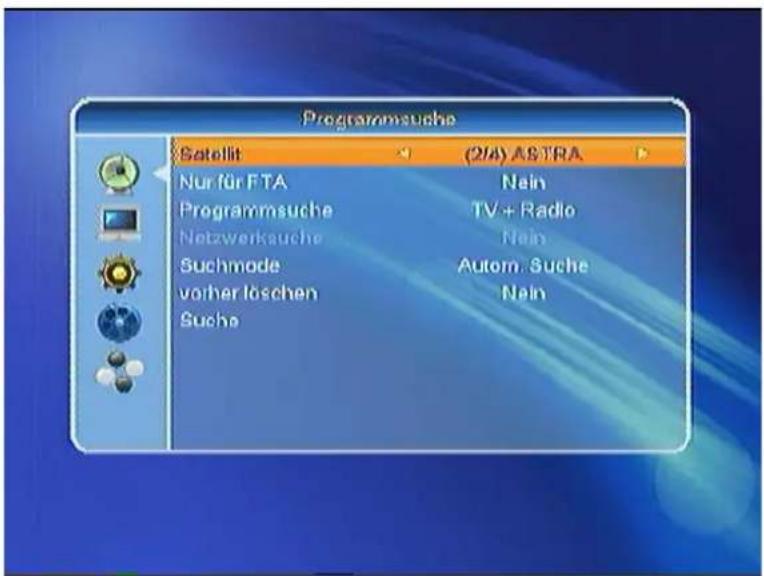
- Im Punkt "Satellit" wahren Sie mit [VOL ], den gewündsten Satelliten aus
- Im Punkt "Nur FTA" drücken Sie [VOL , um zwischen dem Suchlauf nach nur frei empfangbaren oder auch nach verschlüssen Kanalen auszuwahlen. Wenn Sie "Ja" auswahlen, werden nur frei empfangbare Kanäle gesucht.
- Im Punkt "Programmsuche" drücken Sie [VOL ], um den Suchlauf auf "TV + Radiokanäe" oder nur "TV-Kanäe" oder nur "Radiokanäe" einzustellen.
- Im Punkt "Suchmode" konnen Sie zwischen "Automatischer Suchlauf" für einen allgemeinen Suchlauf oder "Voreingestellter Suchlauf", um alle voreingestellen Transponder zu durchsuchen, auswahlen.
- Wechseln Sie auf "Voreingestellte Sueche", um eine Netzwerksuche möglich.
-
Wahlen Sie, ob Sie bei deruche die vorherigen loschen wollen oder nicht.
-
Wechseln Sie dann zu "Suche" mit [VOL] zum Start des Suchlaws. Der Fortschrittsbalken der Kanalsuche angezeigt und die gefundenen Kanäle aufgelistet.
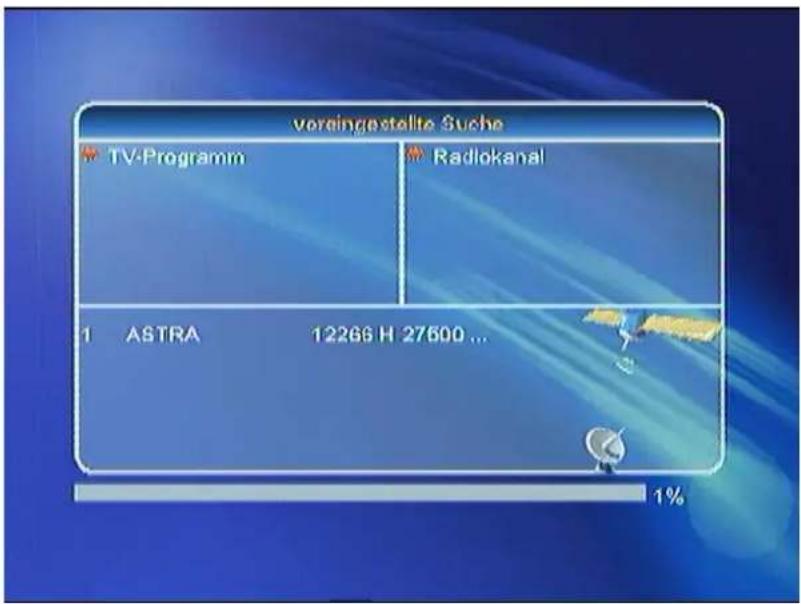
- Sie können den Suchlauf mit [Exit] stoppen und die bis dahin gefundenen Kanäle speichern.
3.2 Programme
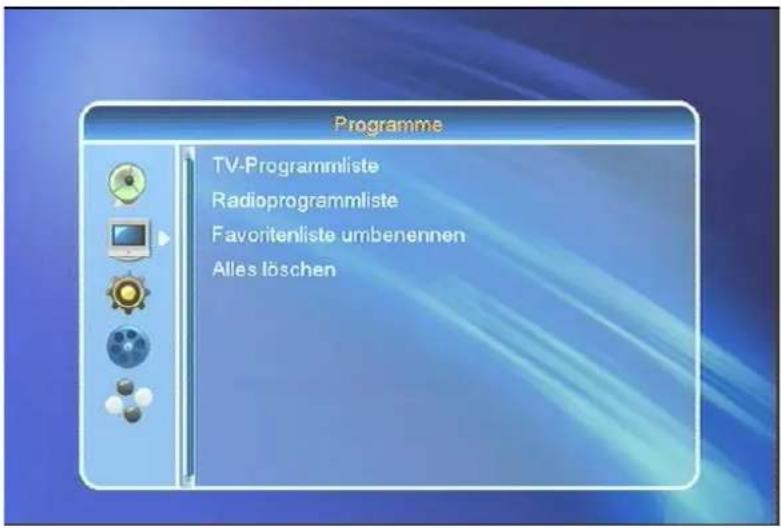
3.2.1 TV-Programmliste
Die TV Programmlieste ermoiglich Ihnen Sender zu Favoriten hinzuzufugen, zu sperren, zu uberspringen, zu bewegen und zu aendern (editieren).
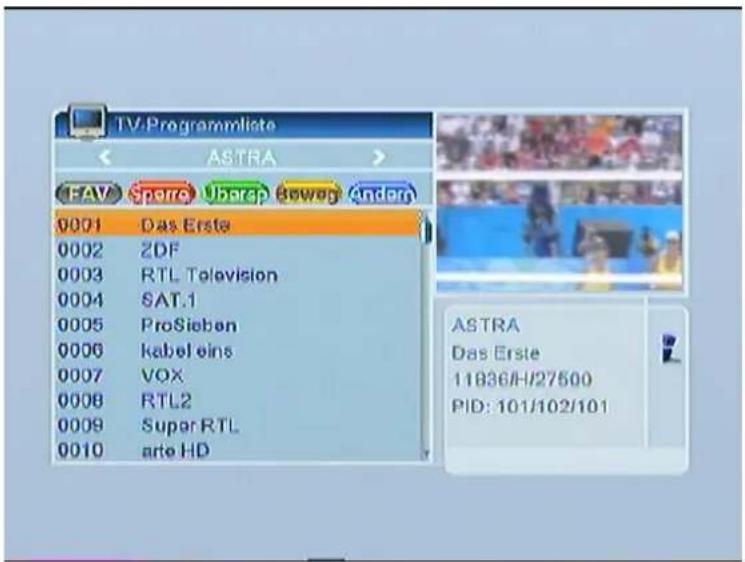
3.2.2.1 Favoriten
Möchten Sie einen Services ihrer Favoritenliste hinzufugen, so drücken Sie [FAV] und bestätigten Sie den gewünschten Service mit OK. Die zu dem Favoriten hinzugeführten Programme
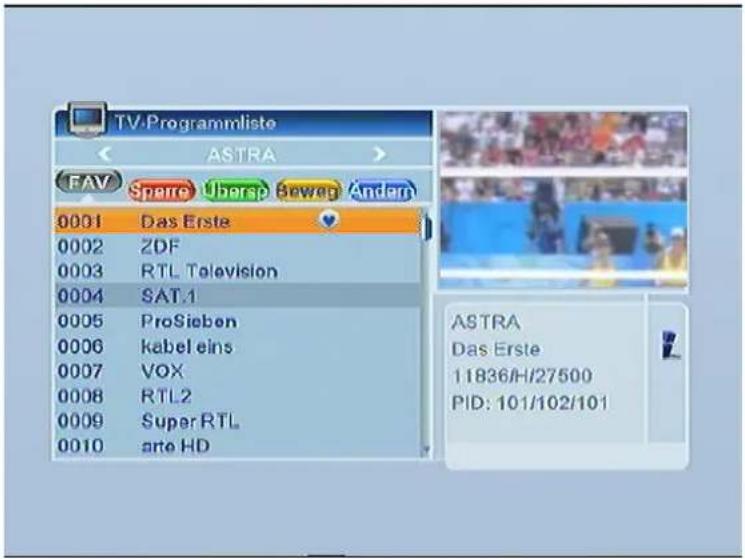
- Im TV-Modus drucken Sie die [FAV] Taste, um das Fenster der Favoritengruppe auf dem Bildschirm anzuzeigen.
- Im Favoritengruppen-Fenster konnen Sie den gewünschten Favoritenkanal mit [CH▲] auswahlen und mit [OK] bestätigen, um zu dieser dem zu gelangen.
- Bei größeren Gruppen konnen Sie mit [Page Up/Page Down] navigieren.
- In der Programmliste können Sie auch mit [VOL ] die verschiedene Favoritengruppen anwahlen.
- Drucken Sie [Exit], um das Favoritengruppen-Fenster zu schlieben.
3.2.1.1 Sperre
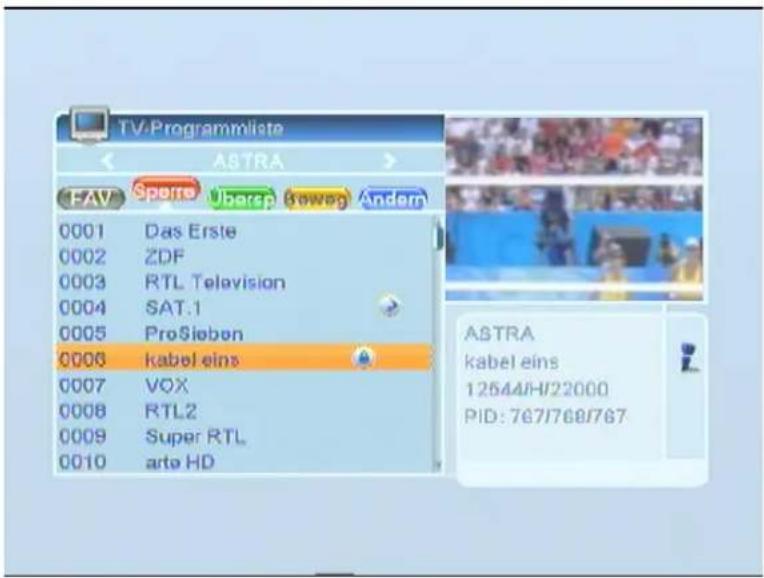
Mochten Sie eine Service Sperren, wahlen Sie die Taste [Rot] und bestätigen Sie den gewünschten Service mit OK. Nach der PIN-Eingabe bestätigen Sieitte mit [OK].
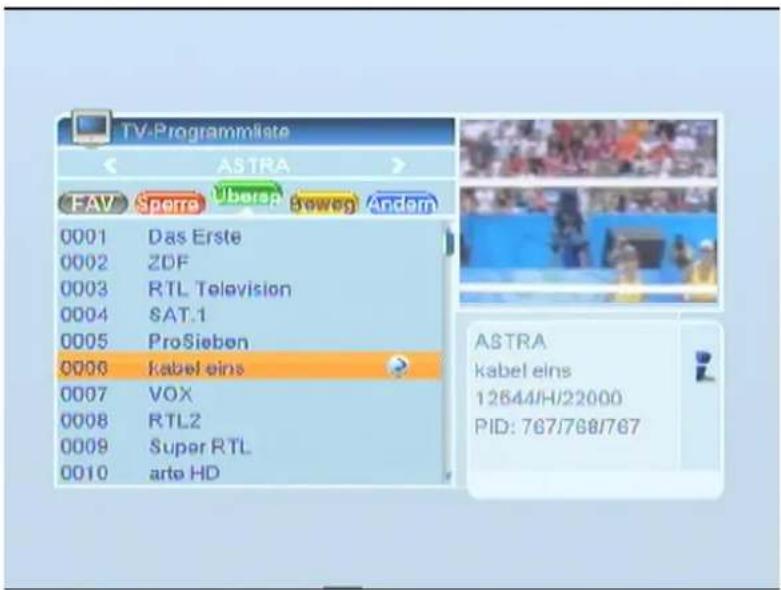
3.2.1.2 Überspringen
Möchten Sie einen Service bei der Kanalumschaltung mit den Tasten [CH▲▼] im Vollbildmodus unterträcken, aber in der Programmliste beibehalten setzen, so wahlen Sie die Taste [Grün] und markieren Sie den gewünschten Service mit [OK]
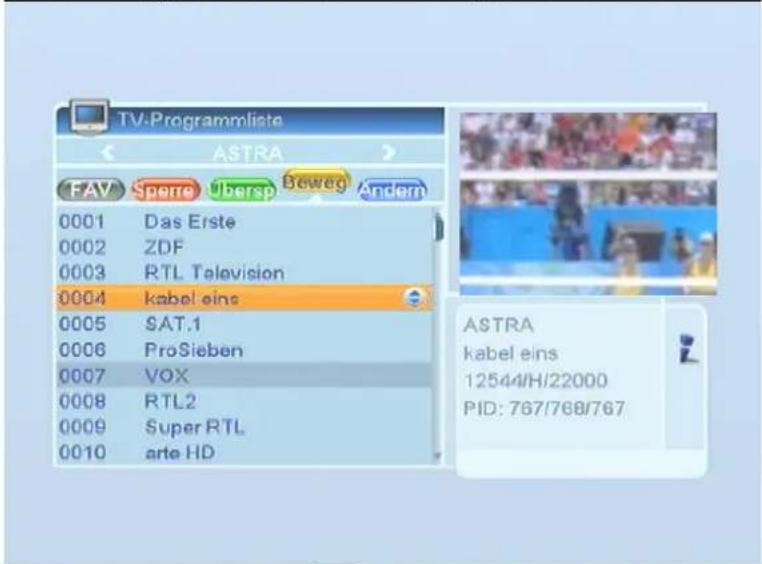
3.2.1.3 Bewegen
Drücken Sie die Taste [Gelb] und navigieren wahlen Sie einen Canal aus, den Sie verschieben möchten. Bestätigen Sie mit OK und der gewünschte Service wird markiert. Mit den Tasten [CH▲▼] verschiben Sie den Service an die gewünschte Stelle und bestätigen Sie mit OK.
3.2.1.4 Andern
Drucken Sie die Taste [Blau] für "Ändern". Sie gelangen dann in den folgenden Dialog:
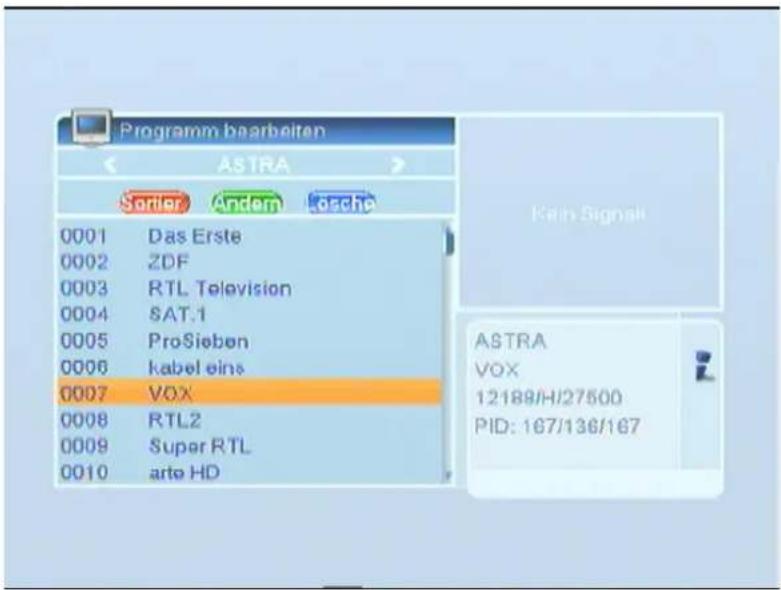
Hier konnen Sie zwischen den Funktionen "Sortier", "Ändern" und "Löschen" wahren.
1. Sortieren
Wahlen Sie die Taste [Rot] und die jeweiligen Sortierfunktionen mit [CH▲▼] auszuwahlen und bestätigen Sie mit [OK]
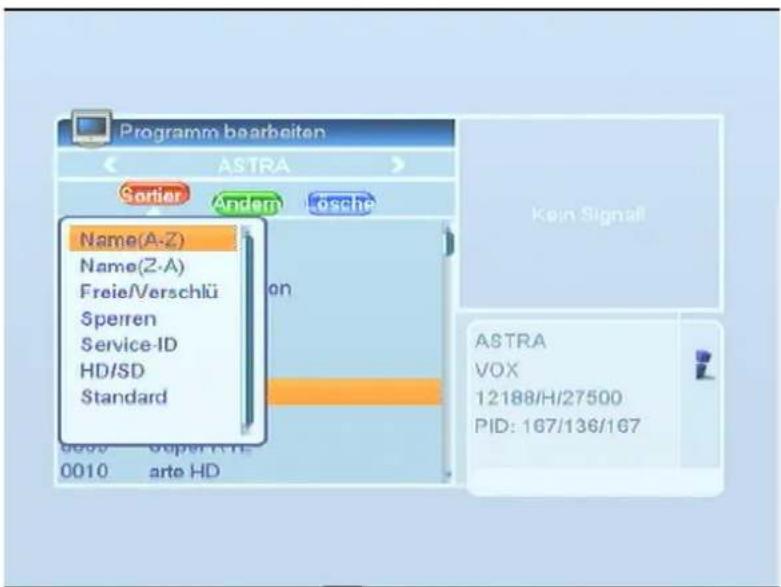
Wahlen Sie zwischen folgenden Optionen
aufsteigenden Programmen (A-Z)
- absteigenden Programmen (Z-A)
- Freien und verschlusselten
Gespernten
- Sortierung nach Service ID
- Sortierung nach HDTV und SDTV Programmen
Sowie der werksseitigen Standardsortierung
2. Anderm
Wahlen Sie die Taste [Grün] und den gewünschten Service aufzurufen und umzubenennen.
Die jeweiligen Soriterfunktionen konnen Sie mit den Tasten [CH ] auszuwahlen und bestätigen Si met [OK].
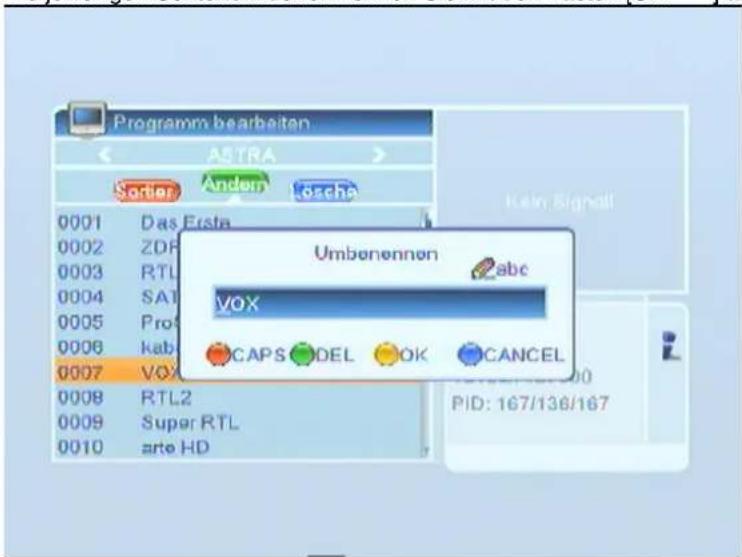
Wahlen Sie die Taste [Grün], um den gewünschten Service aufzurufen und umzubenennen.
Die jeweiligen Sortierfunktionen konnen Sie mit den Tasten [CH ] auszuwahlen und bestätigen Si met [OK].
3.2.2 Radioprogrammliste
In der Radioprogrammliste konnen Sie auf dieselbe Art wie in der TV-Programmliste die Services editieren. Folgen Sie den Bedienhinweisen unter der Rubrik TV-Programmliste.
3.2.3 Favoriten umbenennen
In thisem Dialog konnen Sie den Titel Ihrer Favoritenliste bestimmmen. Aktivieren Sie mit der Taste [VOL ] folgenden Dialog:
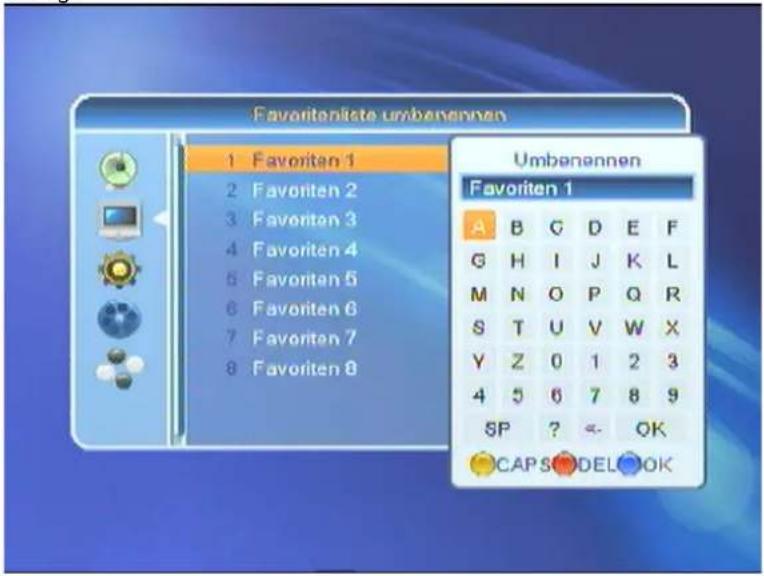
Mit der Taste [Rot] "DEL" löschen Sie schrittweise, mit der Taste [Gelb] "CAPS" wahlen Sie zwischen Gross- und Kleinbuchstaben, mit [Blau] "OK" zum bestätigten.
Hinweis:
Bitte stelln Sie sicher, dass nach Anderung des Favoritennamens nicht nur mit [OK] auf der Fernbedienung bestattigt.
wurde, sondern zuvor vor dem Verlassen des Menus auch [OK] im Dialog aktiviert wurde:
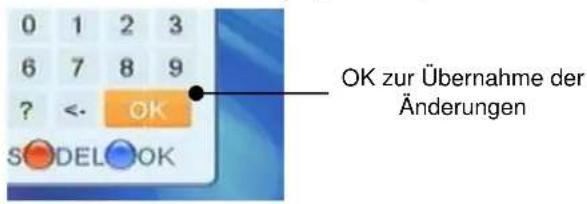
Anderenfalls werden die Änderungen nicht übernommen.
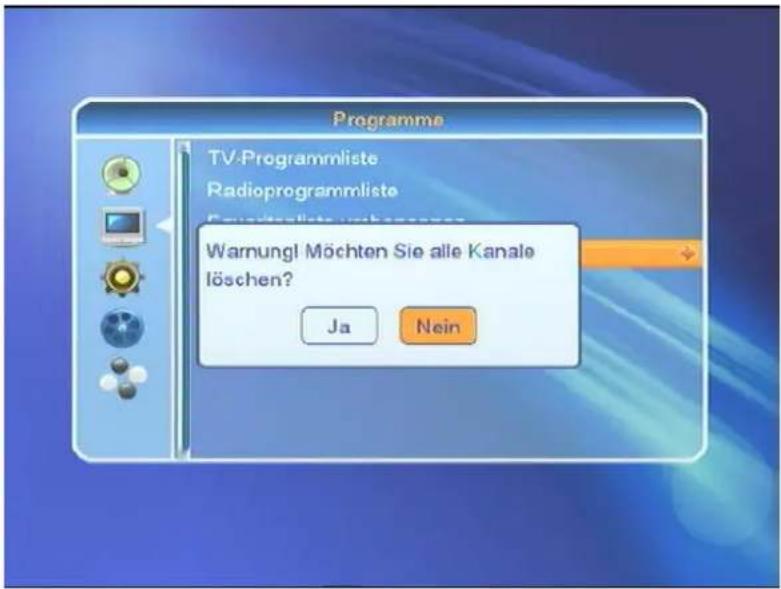
3.2.4 Alles Löschen
Möchten Sie samtliche TV- und Radioprogramme Löschen, wahlen Sie folgenden Dialog
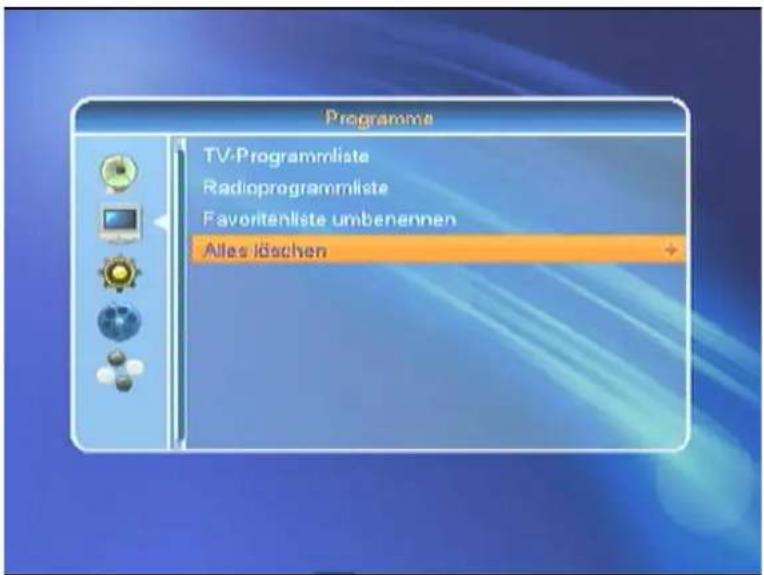
Um diese Funktion zu aktivieren wahlen Sie [VOL].
Bestätigen Sie entweder mit "Ja" oder "Nein" zum Abbruch.
3.3 Benutzereinstellungen
3.3.1 Sprache
Nachdem Sie das Menu "Sprache" ausgewählten haben, erscheint ein Fenster, wie folgt dargestellt:
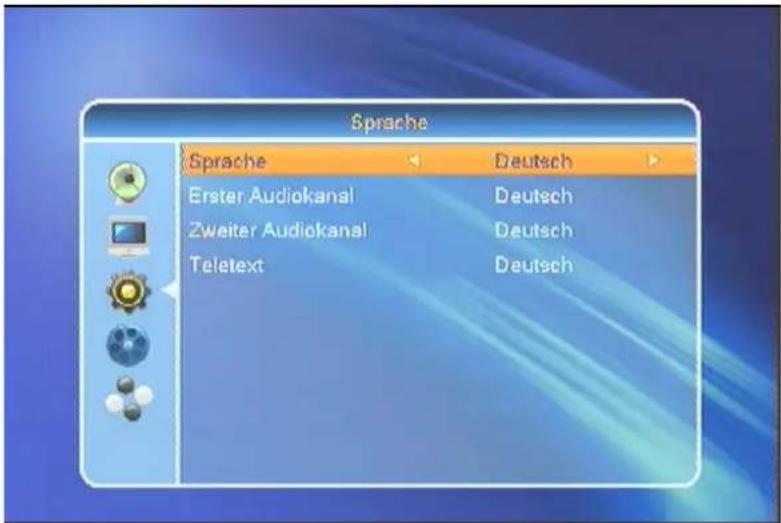
- Sprache: Drücken Sie [VOL ], um die Sprache auszuwahlen. Die Auswahl an Sprachen umfaßt: Englisch, Deutsch, Französisch, Italienisch, Dänisch, Portugiesisch, Spanisch, Türkisch, Polnisch, Ungarisch, Farsi, Arabisch, Russisch und Griechisch.
- Erste Audiospur: Einige Kanäle bieten mehr als eine Audiosprache an. Mit dieser Funktion konnen Sie die gewünschte Audiosprache für eben diese Kanäle festlegen. Wenn ein Kanal dieselbe Audiosprache wie in "Erste Audiospur" eingestellt anbietet, spiel das System standardmäßige these Audiosprache ab. Wenn der Kanal these Audiosprache nicht anbietet, vergleicht das System die angebotenen Sprachen mit der zweiten Audiosprache. Die Auswahl an Audiosprachen umfaßt: Englisch, Französisch, Deutsch, Russisch, Arabisch, Portugiesisch Türkisch, Spanisch, Polnisch, Italienisch.
- Zweite Audiospur: Wenn der Kanal keine mit "Erste Audiospur", aber eine mit "Zweite Audiospur" übereinstimmenden Audiosprache liefert, spiel das System standardmäßig die zweite Audiosprache ab. Wenn keine Audiosprache mit "Zweite Audiospur" übereinstimmt, wirdstatt dessen die Standard-Sprache des aktuellen Kanals abgespielt. Die Auswahl an Audiosprachen umfaßt: Englisch, Französisch, Deutsch, Russisch, Arabisch, Portugiesisch Türkisch, Spanish, Polnisch, Italienisch.
- Weiterhin wird Ihnen erhögt die jeweilige Teletextsprache auszuwahlen.
- Mit [Exit] können Sie aus dem Menu "Sprache" gehen.
3.3.2 Zeit Einstellungen
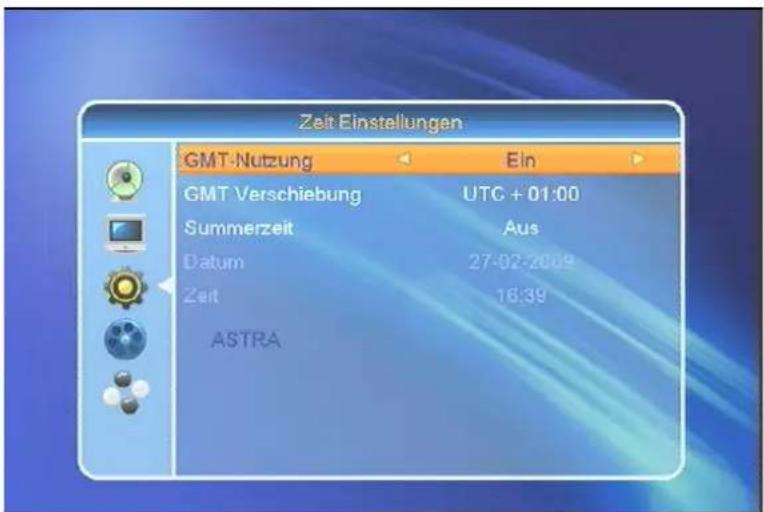
- GMT-Nutzung: Dieser Punkt stellt die Zeit ein, indem das Satellitensignal genommen wird. Drucken Sie [VOL ], um die Einstellung zu ändern.
- GMT-Verschiebung oder auch "GMT Offset" genannt, ist nur dann lauffahig, wenn "GMT Verwendung" auf "Ein" geschalteit ist. Drücken Sie [VOL ], um den Wert von "GMT Offset" einzustellen. Bei jeder Tastendruck wird der Zeit-Offset um eine halbe Stunde erhöht/veringert.
- Sommerzeit: Zusätzlich konnen Sie noch die jeweilige Sommerzeit mit einstellen.
- Die Punkte "Datum" und "Zeit" sind nur dann verfügbar, wenn "GMT Verwendung" auf "Aus" geschellt ist. Drücken Sie [VOL ], um einen Punkt auszuwahlen und benutzen Sie die Zifferntasten, um Zeit und Datum direkt einzugegeben.
BEACHTEN SIE: Wenn der aktuelle Kanal die richtige Zeit mitliefert, sehen Sie die aktuelle Zeit im Menu "Zeit". Wenn der Kanal keine Zeitangaben liefert, müssen Sie die Daten- und Zeitangaben manuell eingeben. Die meisten Kanäle unterstützen ein Zeitsignal.
- Drücken Sie [Exit], um das Menu "Zeit" zu verlassen.
3.3.3 TV-Einstellungen
Wenn Sie in das Menu auf "TV Einstellungen" gehen, sieht der Bildschirm wie folgt dargestellt aus:
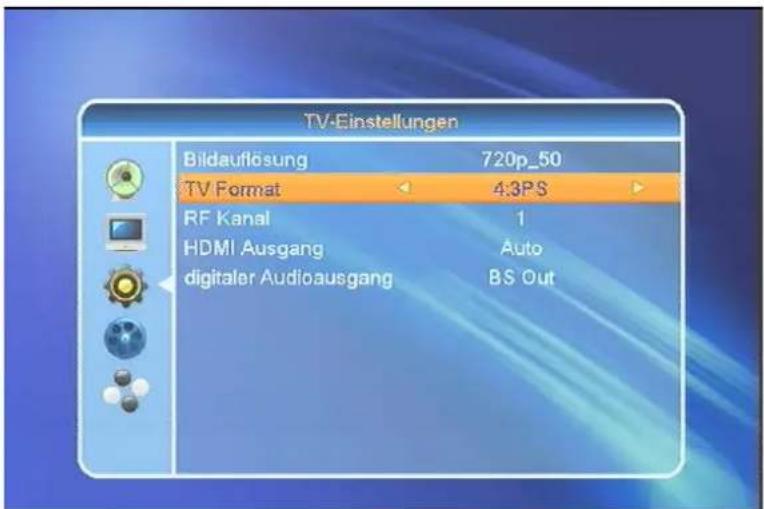
- Fernsehnorm wird zum Umschalten der Fernsehnorm genutzt. Sie haben die Wahl zwischen Auto -> PAL -> PAL-N -> PAL-M ->PAL-BG -> NTSC -> 576i -> 480i -> 576P -> 480P -> 720P_50 -> 720P_60 -> 1080i_25 -> 1080i_30. Drücken Sie [VOL < ], um den gewünschten Modus auszuwahlen.
- Formatmodus wird zum Umschalten zwischen Bildschirmformaten genutzt. Sie haben die Wahl zwischen 4:3 PS / 4:3 LB / 16:9. Drücken Sie [VOL ], um den gewünschten Modus auszuwahlen.
- RF Kanal (optional: nur bei Geräten mit Modulator): Sofern Ihr TV Gerät zu alt für CVBS/YpbPr und HDMI ist, können Sie den RF Modulator der STB auf den jeweiligen UHF/VHF Kanal setzen und die STB mit einem Kabel vom RF Modulalter zum TV Antenneneingang verbinden.
- HMDI Ausgang dient dem HDMI Video Output mode. Wählen Sie zwischen RGB-Normal, RGB-Expand, YCbCr4:4:4 und YCbYr4:2:2. Drücken Sie [VOL ], um den gewünschten Modus auszuwahlen.
- Digital Audio Out dient den Settings fur S/PDIF und dem digitalen Tonausgang uber HDMI. Wahlen Sie zwischen LPCM Out, BS Out und Auto. Drucken Sie [VOL ], um den gewünschten Modus auszuwahlen. LPCM Out bedeutet, dass die STB den digitalen Ton, z.B. den AC3 Audio Track dekodiert und als Stereo-Ton uber HDMI, S/PDIF oder den analogen Audio Ausgängen ausgibt (downmix). Sofern Sie BS Out wahlen, wird der Ton undekodiert uber S/PDIF oder HDMI weitergegeben. Auto bedeutet, dass die STB automatisch erkennt, ob das angeschlossenen TV Gerat uber HDMI den digitalen Ton dekodieren kann oder nicht. Kann das TV Geräte AC3 dekodieren, gibt die STB den undekodierten Ton aus; ist das TV Gerät nicht in der Lage, wir der der Ton zuvor dekodiert.
3.3.4 OSD Einstellungen
Wenn Sie "OSD Einstellung" auswahlen, erscheint ein Bildschirm wie folgt dargestellt:
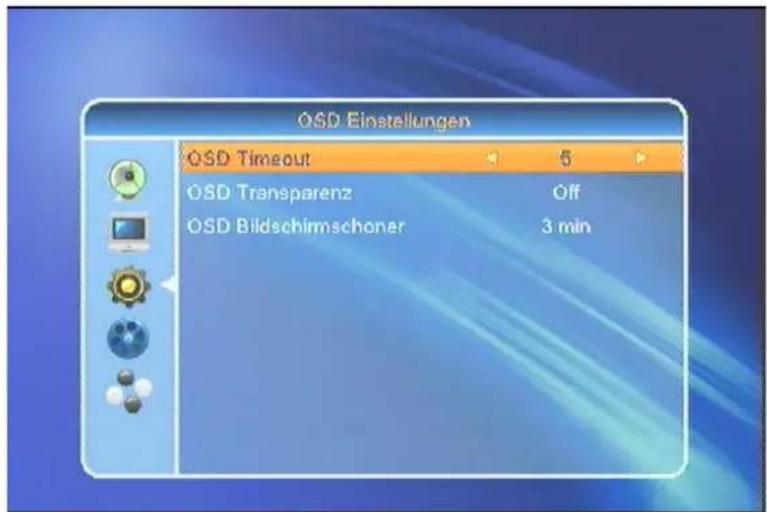
- OSD Timeout: Diese Einstellung bestimmte die Einblendzeit des Infofensters auf dem Bildschirm, wenn Sie KanäwechseIn. Drücken Sie [VOL 1], um die Zeit zwischen 1 und 10 Sekunden einzustellen.
- OSD Transparenz: Mit thisem Parameter konnen Sie die Transparenz der Menus einstellen. Drucken Sie [VOL< ], um den Wert zwischen 10% , 20% , 30% , und 40% und "OFF" (bedeutet keine Tranparenz) auszuwahlen.
- OSD Bildschirmschoner: Mit diesen Parameter konnen Sie den Startzeitpunkt zum Einsetzten des Bildschirmschoners einstellen.
3.3.5 Timer
Wenn Sie den "Timer" auswahlen, erscheint ein Bildschirm wie folgt dargestellt:
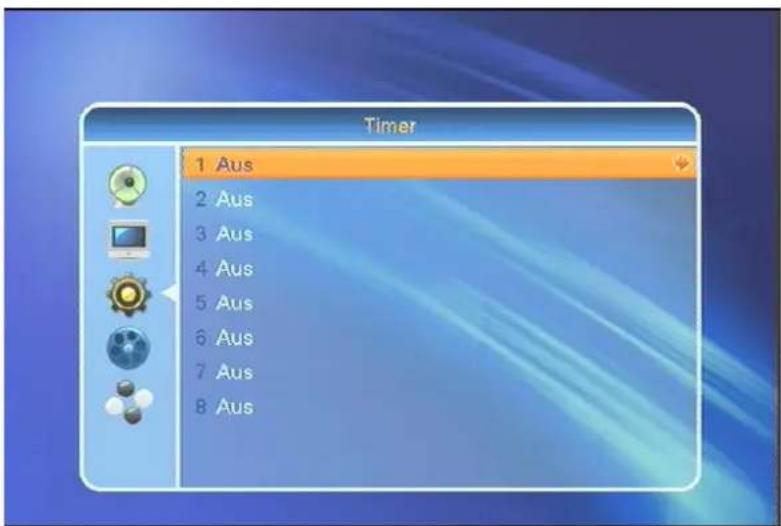
- Timer Einstellung: Wahlen Sie den Punkt "Timer" und wahlen Sie bis zu 8 Timer Ihrer Wahl aus. Drucken Sie die Taste [VOL ], um in das folgende Menu zu gelangen.
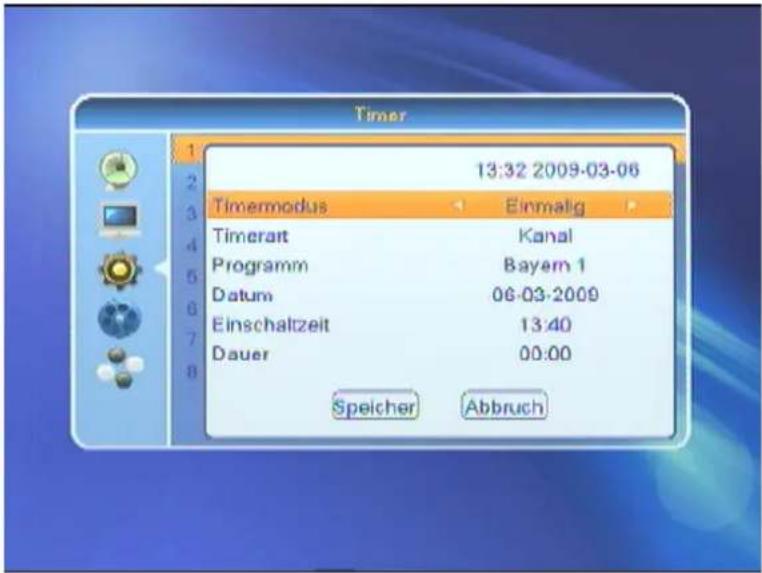
- Aktivieren Sie den gewünschten Timermodus mit den Tasten [VOL ]. Wahlen Sie zwischen "Aus", "einalig" und "tätig".
- Aktivieren Sie mit den Tasten [VOL ] unter „Timerart" entweder „Kanal" zum Einschalten oder Umschalten auf ein unter „Programm" gewährten Service oder „Aufnahme" zur PVR-Aufnahme auf ein für TV-Aufnahmen geeignetes USB-Medium.
-
Unter „Datum“ konnen Sie das Datum für den Timer mit den Zifferntasten setzen, sowie die „Einschaltzeit“ und die „Dauer“ der Aufnahme
-
Wenn das Datum und die Zeit erreicht sind, wechselt das System automatisch zu dem von denen eingestellten Kanal und spiel thisen ab, unabhängig davon, ob das System im Stand-by- oder im
Abspielmodus ist.
Dauer: Hier konnen Sie die Zeit fur das Ansehen und Abspielen these Kanals einstellen. Nachdem die Zeit abgelaufen ist, wechsel das System automatisch in den Stand-by-Modus. Wenn Sie nicht wollen, daß die Box in den Stand-by-Modus wechselt, setzen Sie die Dauer auf 00:00.
3.3.6 Firmware Informationen
Wenn Sie den "Firmware Informationen" auswahlen, erscheint ein Bildschirm wie folgt dargestellt:
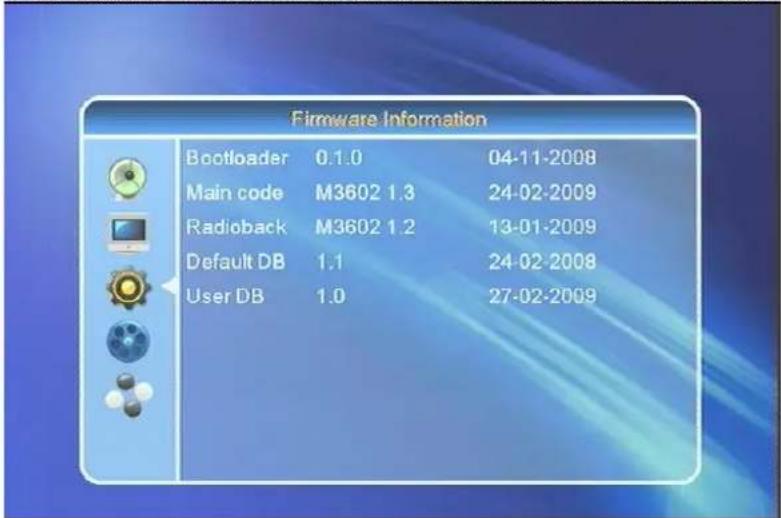
Dieses Menu erlaubt die Abfrage der sich auf Ihrer STB befindlichen Software.
3.3.7 Kindersicherung
Wenn Sie den Menüpunkt "Kindersicherung" auswahlen, wird folgender Bildschirm aufgerufen:
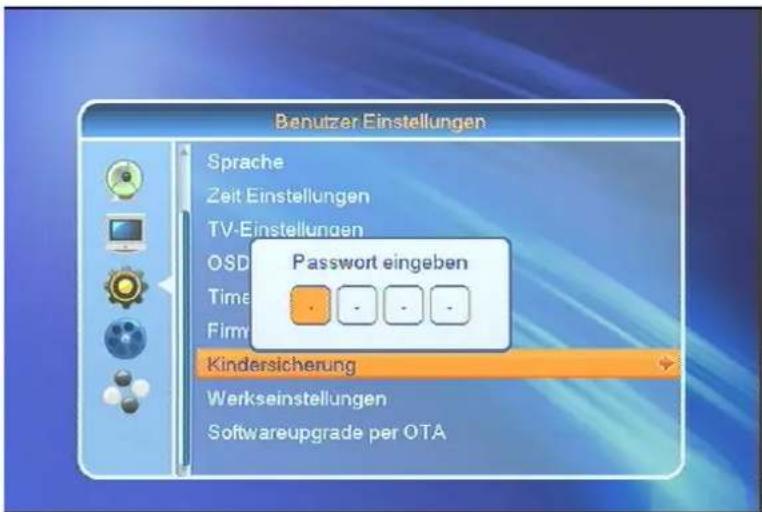
- Bei "Kindersicherung" drücken Sie [VOL ], um eine Dialogbox zu öffnen und das Passwort einzugegeben. Sobald Sie das richtige Passwort eingegeben haben, sieht der Bildschirm wie folgt aus:
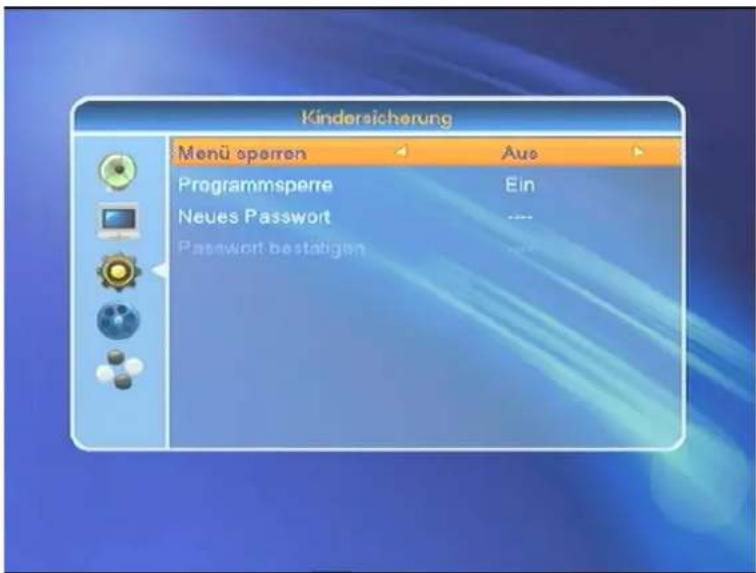
- Menüspere: Wenn die "Menüspere" auf "Ja" eingestellt ist, dann müssen Sie jegesmal, wenn Sie das Menu öffnen wollen, das Password eingeben. Bei Einstellung auf "Nein" können Sie das Menu ohne vorgez Genebige {.
- Programmsperre: Bei Einstellung auf "Ja" müssen Sie ein Passwort eingeben, um die Kanäle anzusehen, die Sie im Menu "Kanal" als gesperste Kanäle gekennzeichnet haben. Bei Einstellung auf "Nein" konnen auch diese Kanäle ausgewählten werden, ohne zuvor das Passwort einzugeben.
- Neues Password: Hier konnen Sie das bestehende Password ändern. Sie sollen den dies nach erstmaliger Einrichtung des Receivers und Jedesmal dann tun, wenn Sie glauben, unbefugte Personen kennen Ihr Password. Um das Password zu ändern, geben Sie das neue Password beim Punkt "Neues Password" ein und wiederholen Sie es beim Punkt "Password bestätigen". Wenn die Passwörter nicht identisch sind, müssen Sie diese nochmals eingeben. Wenn Sie das gleiche neue Password in beide Felder eingegeben haben, erscheidt die Nachricht "Password erfolgreichen geändert". Drücken Sie „OK“ zum Verlassen des Menus.
BEACHTEN SIE: Das Standardpassword ist 0000.
- Drücken Sie [Exit], um das Menu "Kindersicherung" zu verlassen.
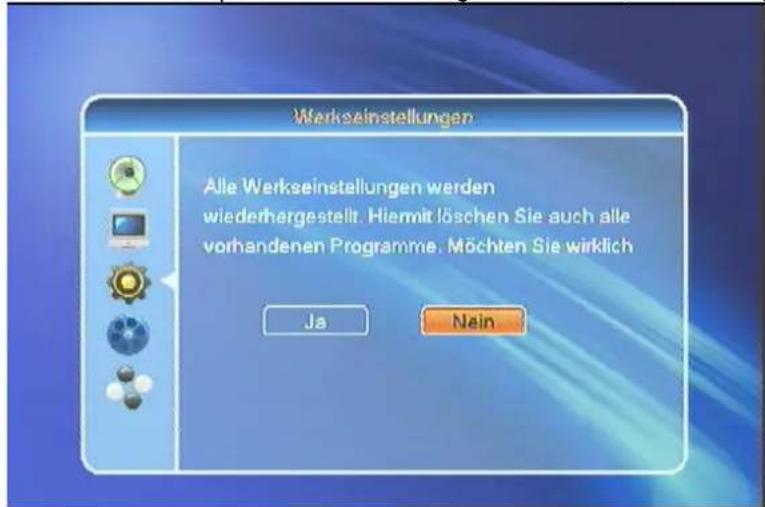
3.3.8 Werkseinstellungen
Wenn Sie den Menüpunkt "Werkseinstellungen" auswahlen, entscheidt folgender Bildschirm:
-
Wenn Sie "Ja" wahlen, werden ihre Änderungen auf die Standardwerte zurückgesetzt. Vergewissern Sie sich, ob Sie das wreaklich wollen!
-
Drucken Sie [Exit] bei beiden Schritten, um das Fenster zu schlieben, ohne den Receiver zususetzen.
3.3.9 Softwareupdate per OTA
Wenn Sie den Menüpunkt "Softwareupdate per OTA" auswahlen, wird folgender Bildschirm aufgerufen:
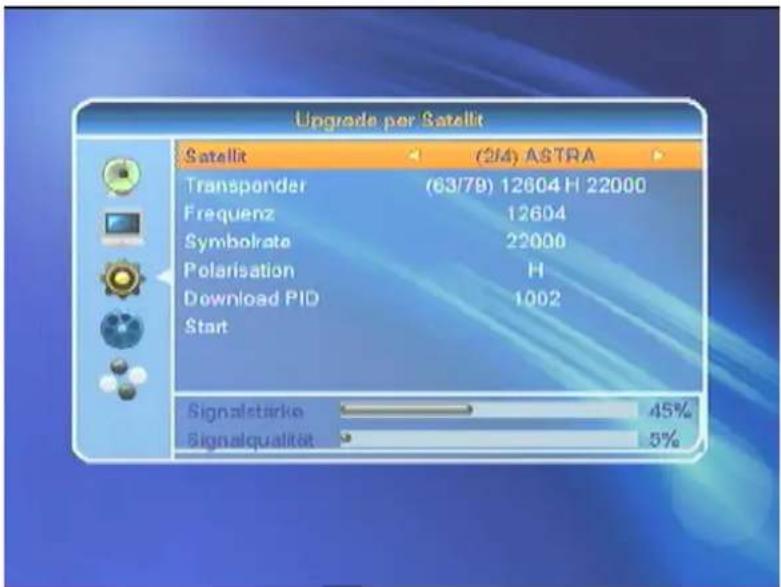
Ihr Receiver verfügbar über die Möglichkeit eines Softwareupdates via Satellit (Astra 19,2° Ost). Die voreingesthalten Daten sind sowie in Ordnung und sollenn nicht geändert werden. Sofern ein neuen Update für ihren Receiver verfügbar ist, werden Sie automatisch informiert.
3.3.10 Softwareupdate per USB
Eine weitere Möglichkeit ihren Receiver mit neuer Software auszustatten, besteht über die USB-Schnittstelle. Im Dialog "Benutzer Einstellungen"finden Sie die Rubrik "Upgrade per USB".
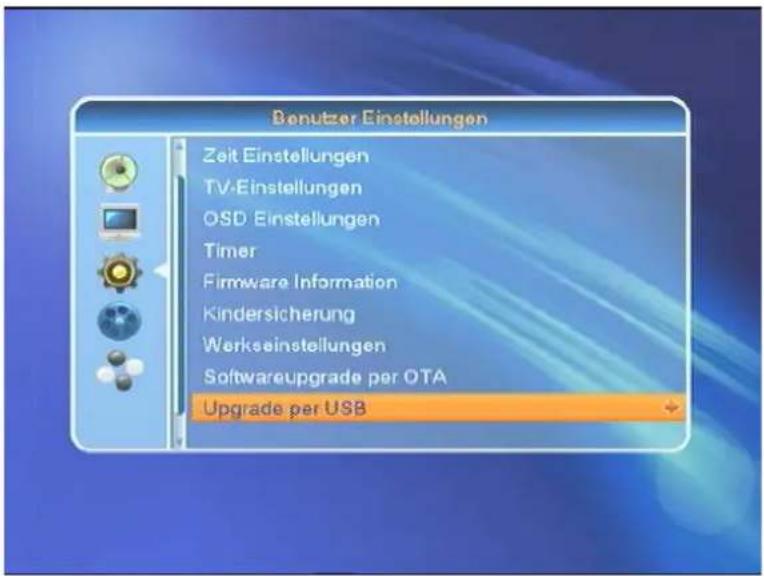
Haben Sie ihren USB 2.0 kompatiblen Stick oder ihre USB-Festplatte mit neuer Software versehen, so wechseln sie mit der Taste [VOL ], Wahlen Sie unter Upgradedatei das File aus und bestätigten Sie unter "Start" mit der Taste [VOL ].
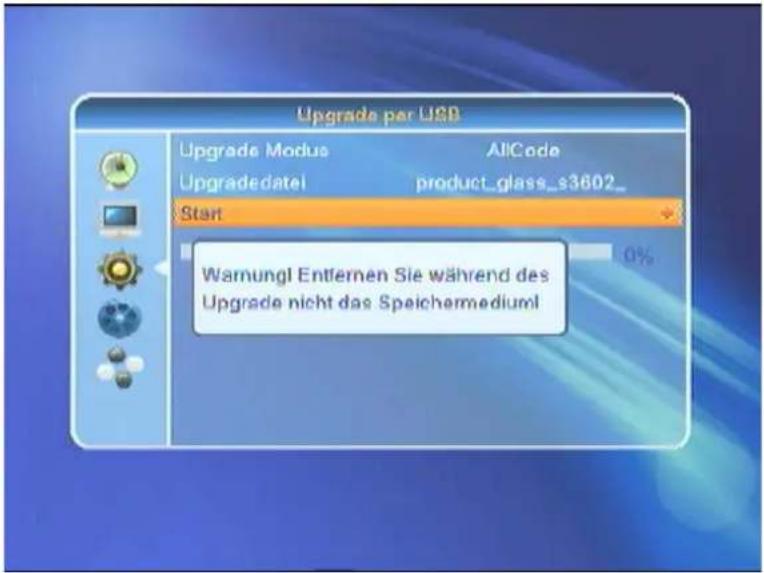
Hinweis:itte folgen Sie der Warnung,anderenfalls kann es zu einem Datenverlust führen und Ihr Receiver ist nicht mehr funktionsfahig.
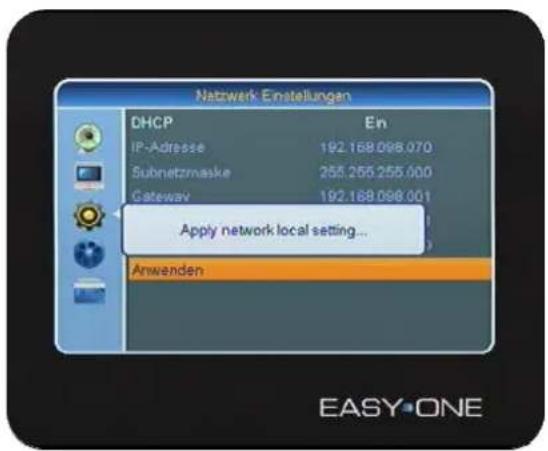
3.3.11 Netzwerk Einstellungen
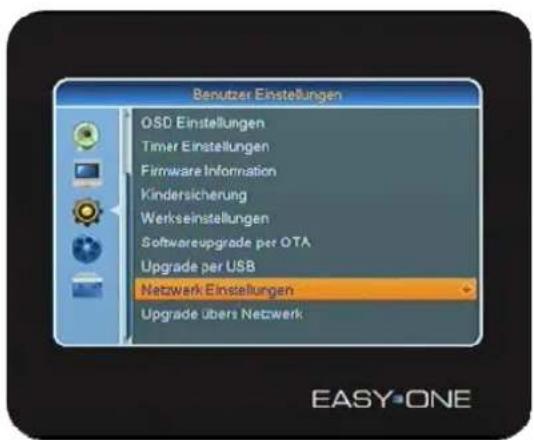
- Verbinden Sie die STB mit Ihr Internet-Router über ein Netzwerkkabel RJ45 (nicht im Lieferumfang). Die STB muss damit am Netzschalter ausgescheltet sein.
- Die STB nun am Netzschalter an der Geräte-Rückseite einschalten.
- Den Menüpunkt „Network Local Setting" auswahlen und mit der OK-Taste bestätigten.
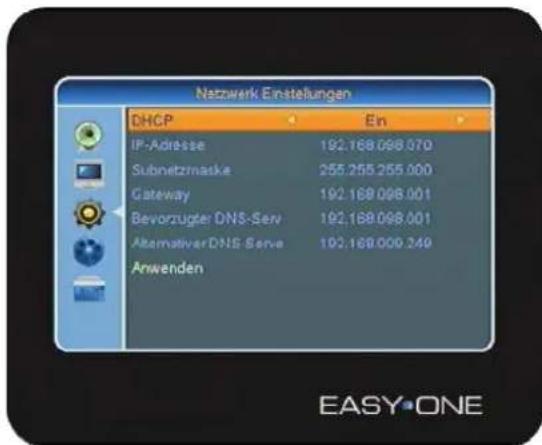
- Die Navigation erfolgt wie zuvor über die Fernbedienungstasten CH▲,CH▼,V↓,V▶, und OK.
- Auto (DHCP) auswahlen und unter [Apply] und der OK-Taste bestätigen.
- Sofern Sie Ihr Netzwerk manuell konfigurieren möchten, so wahlen Sie unter DHCP [Aus] und geben mit den Zahlentasten der Fernbedienung die gewünschte Netzwerkkonfiguration manuell ein und bestätigen dann diese unter [Apply] mit der OK-Taste.
Upgrade ubers Netzwerk
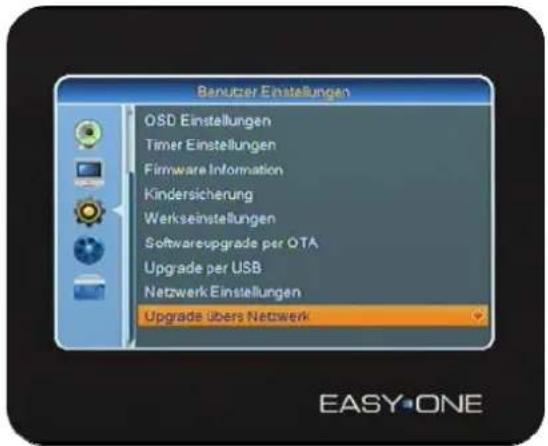
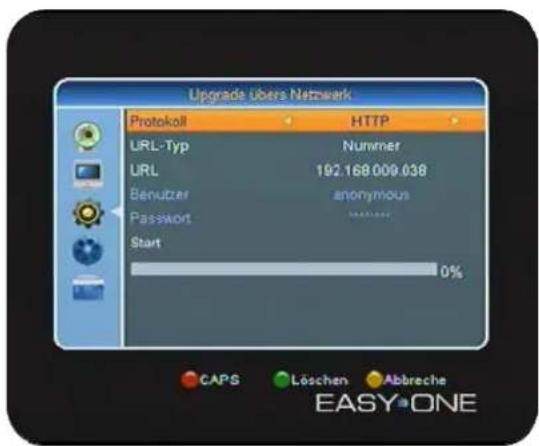
- Das Gerät verfügt aufgrund der Eternetschnittstelle auch über eine weitere Softwareupdateamogglichkeit.
- Wahlen Sie, sofern nicht vorkonfiguriert und ihren die Quelle besteht ist, das Protokoll [FTP oder http] und den URL Type [String oder numerisch] aus.
- Sofern Sie eine numerische FTP Seite haben oder diese als String vorliegt, so geben Si eThese mit den Zifferntasten der Fernbedienung unter [URL] ein. Nutzen Sie die [Rote] Taste, um GroBuchstaben unter [URL] einzugeben, [Grun] zum Löschen.
- Zusatzlich geben Sieitte Benutzer und Passwort ein und bestaigen these unter Start mit [OK].Wahrend des Upgrade Vorgangs konnen Si met [Gelb] Abbrechen
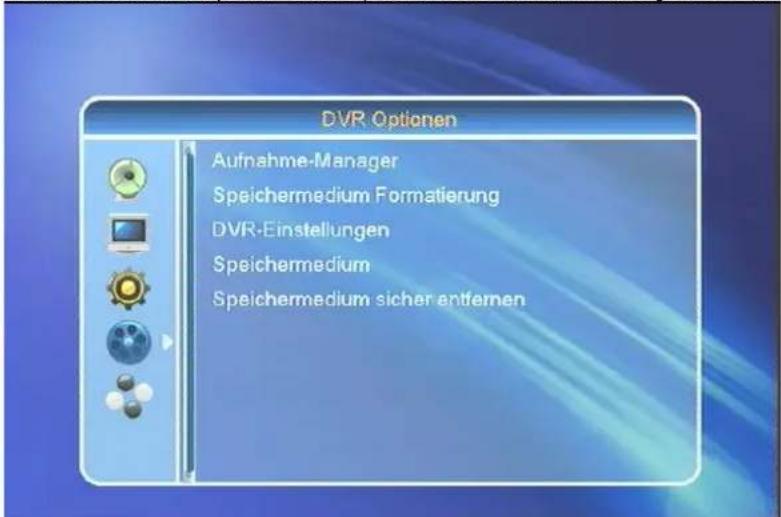
3.4 DVR Optionen
Wenn Sie den Menüpunkt "DVR Optionen" auswahlen, wird folgender Bildschirm aufgerufen:
Festplattenbetrieb
Ihr PVR-Ready Receiver (PVR = Personal Video Recorder) ist mit USB 2.0 für ein externes Festplattenlaufwerk ausgestellt. Aufgrund der möglichen Festplattenfunktion benötigen Sie zur Aufzeichnung keinen Videorekorder mehr. Die Aufzeichnungskapazität ist damit von der Höhe der Festplatte, bzw. des USB Laufwerkes und vom Datenvolumen des Sendematerials abhängig.
Bei der Aufnahme werden, sofern gesendet, außer den eigentlichen Audio- und Videodaten zusätzliche Tonkanäle, die Videotextdaten und Untertitel aufgezeichnet.
1. Sofort-Aufnahme
Wahlen Sie diesen Aufnahme-Typ, um die gerade laufende Sendung mit einem Tastendruck sofort aufzunehmen.
2. Timergesteuerte Aufnahme
Durch diese Funktion wird Ihr Digital-Receiver für die ausgewählte Sendung ein- und ausgeschaltet, um diese in ihrer Abwesenheit auf die USB-Festplatte aufzuzeichnen. Der Timer kann entweder manuell oder automatisch programmiert werden.
3. Timeshift-Aufnahme
Mit der Timeshift-Aufnahme ist zeitversetztes Fernsehen möglich. So konnen Sie, während die Aufnahme noch lauft, diese bereits zeitversetzt wiedergeben.
Bitte beachten Sie!
Aus technischen Gründen ist es nicht möglich, zwei Sendungen, gleichzeitig zu empfangen.
3.4.1 Aufnahme-Manager
Wenn Sie den Menüpunkt "Aufnahme-Manager" auswahlen, wird folgender Bildschirm aufgerufen:
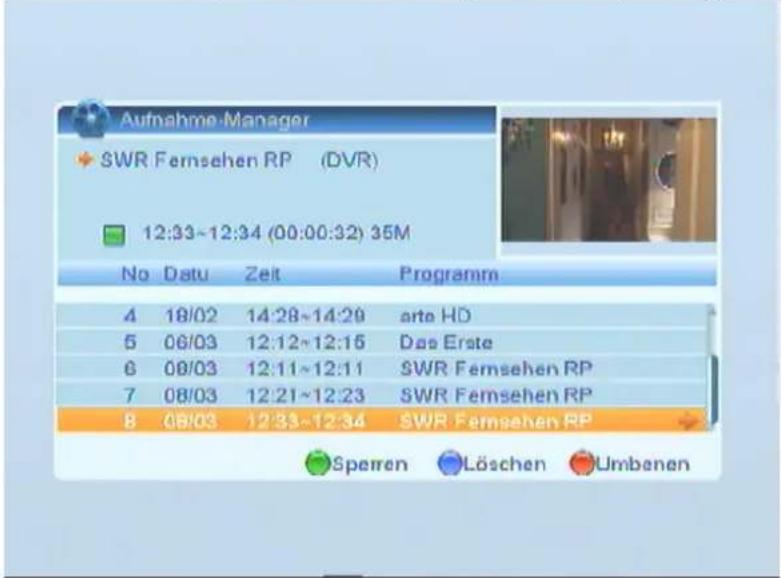
Hier befinden sich die bisher getätigten Aufnahmen.
These lessen sich entweder mit der Taste [Grün] sowie durch Eingabe der 4-stelligen PIN nummer sperren, mit der Taste [Blau] löschen (dazu wird der Service mit einem gekennzeichnet oder mit der Taste [Rot] umbenennen.
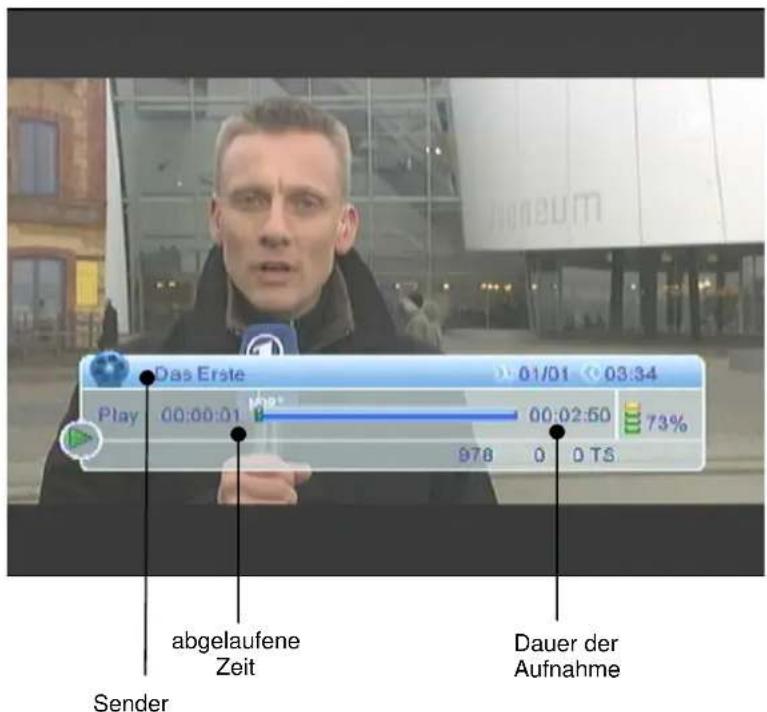
Um die Aufnahme wiederzugegeben, drucken Sie die Taste [OK]. Ist die Wiedergabe erfolgreich, so erhalten Sie folgende Einblendung.
3.4.2 Speichermedium Formatierung
Wenn Sie den Menupunkt "Speichermedium Formatierung" auswahlen, wird folgender Bildschirm aufgerufen:
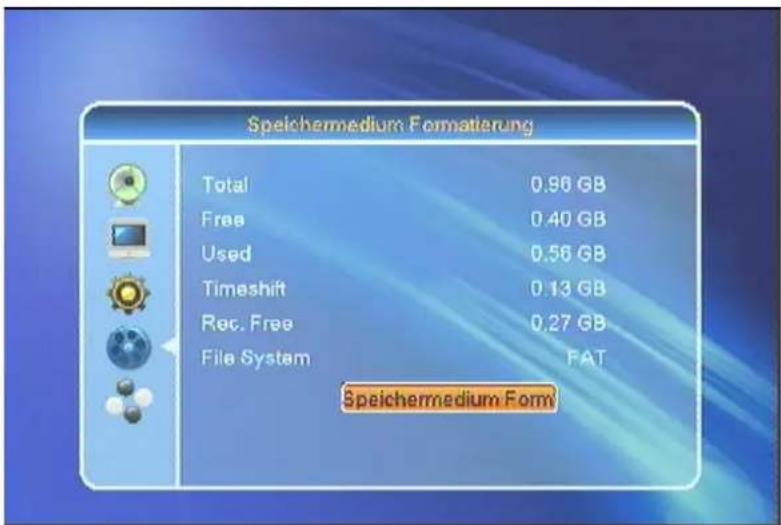
Beim Formatieren der Festplatte wird das Dateisystem erneuert. Dies ist evil. erforderlich, wenn beim Prufen der Festplatte ein Fehler festgestellt wurde.
Achtung!
Beim Formatieren wird die Festplatte komplett gelöscht, damit gehen alle vorhandenen Aufnahmen und Multimedia-Dateien (z. B. MP3s) verloren.
3.4.3 DVR-Einstellungen
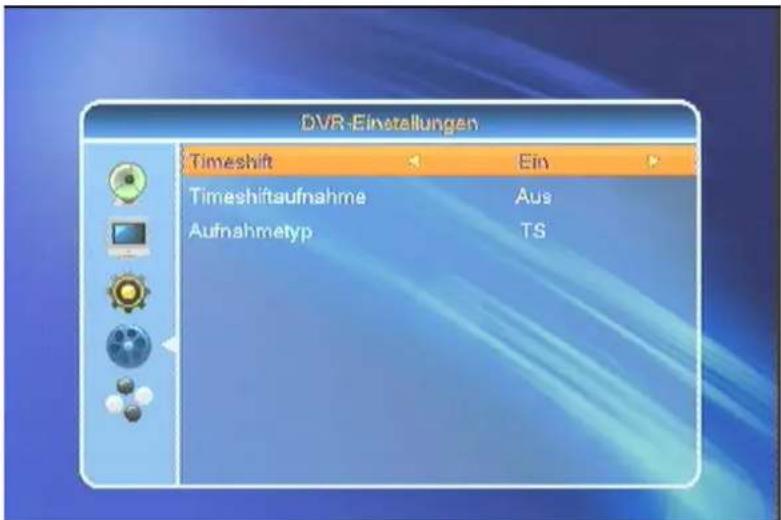
Wenn Sie den Menüpunkt "DVR Einstellungen" auswahlen, wird folgender Bildschirm aufgerufen:
Mit der Timeshift-Aufnahme ist zeitversetztes Fernsehen möglich. So können Sie, während die Aufnahme noch lauft, diese bereits zeitversetzt wiedergeben.
Bei der Timeshift-Funktion wird die Möglichkeit ausgenutzt, dass Wiedergabe und Aufnahme gleichzeitig erfolgen können. Dadurch ist zeitversetztes Fernsehen möglich. So konnen Sie sich den Beginn der Aufzeichnung bereits ansehen und darauf bereits aufgenommene Passagen (z. B. Werbeblocke) uberspringen. Gleichzeitig wird das Live-Signal der Sendung weiter aufgezeichnet.
- Setzen Sie „Timeshift" mit der Taste [VOL ] auf "Ein", damit ist die Möglichkeit der Timeshiftfunktion generell
gegeben.
- Zusätzlich bietet die Option "Timeshiftaufnahme", wenn Sie diese mit der Taste [VOL] auf "Ein" setzen, die ständige Aufnahme des Programms, sobald Sie diesen schauen
- Wahlen Sie mit der Taste [VOL ] zwischen den verschiedenen Aufnahmetypen "TS" und "PS".
3.4.4 Diashow-Einstellungen
Wenn Sie den Menüpunkt "Diashow Einstellungen" mit der Taste [VOL] auswahlen, wird folgender Bildschirm aufgerufen:
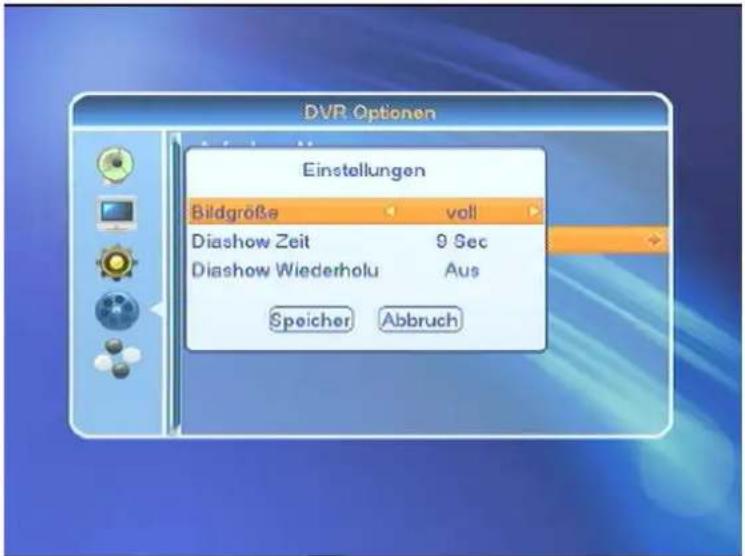
Sie haben die Möglichkeit Bilder in einer Diashow wiederzugegeben. Durch diese Funktion werden die Bilder automatisch nacheinander auf dem Bildschirm wiedergegeben.
Wahlen Sie mit der Taste [VOL ] zwischen “voll” für Vollbildmodus, oder “echt” für die originale Anzeige der aus der Listie die JPG oder BMP-Datei aus, mit der die Diashow starten soll.
Die Diashow Zeit bestimmte die Anzeigedauer der jeweiligen JPG- oder BMP-Datei. Diese konnen Sie mit der Taste [VOL] variieren
Soll die Diashow wieder von Vorne beginnen, so wahlen Sie mit der Taste [VOL ] "Ein", anderenfalls "Aus"
Navigieren Sie innerhalb des Menus mit den Tasten [CH▲▼]. Wahlen Sie Speichern mit [OK] oder „Abbruch". [Exit] zum Verlassen des Menus.
3.4.5 Speichermedium
Wenn Sie den Menüpunkt "Speichermedium" mit der Taste [VOL ] auswählen, wird folgender Bildschirm aufgerufen:
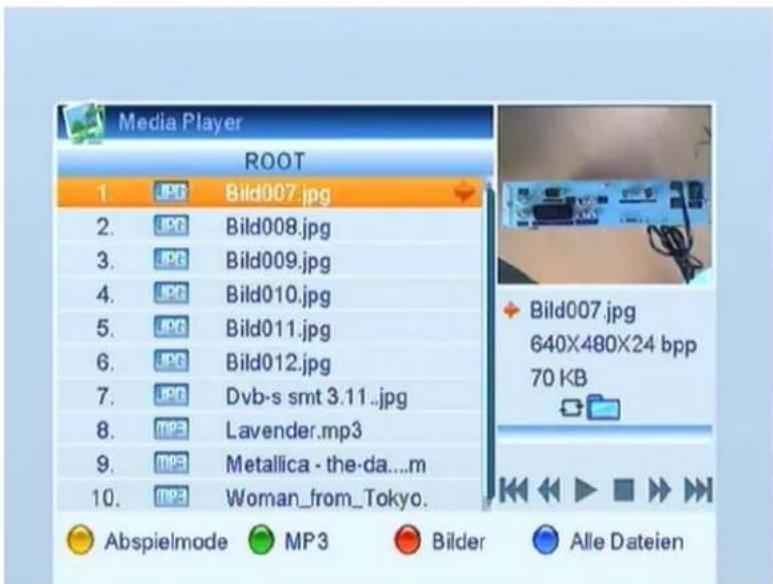
Sie erhalten ein sog. Root-Verzeichnis über die auf ihrem externen USB Medium enthaltenen Order. Um in den jeweiligen Ordner zu gelangen drücken Sie die Taste [OK].
3.4.5.1 Bilder
Sie konnen mit ihrer Receiver Bilder im JPG- und BMP-Format wiedergeben. Um die entsprichenden Dateien in dem Media Player anzeigen zu konnen, verbinden Sie ein USB-Gerät, auf dem JPGs bzw. BMPs vorhanden sind, mit der USB-Buchse des Receivers. Sie konnen mit Hilfe der Taste [JPEG] den Media Player auch direkt aufrufen.
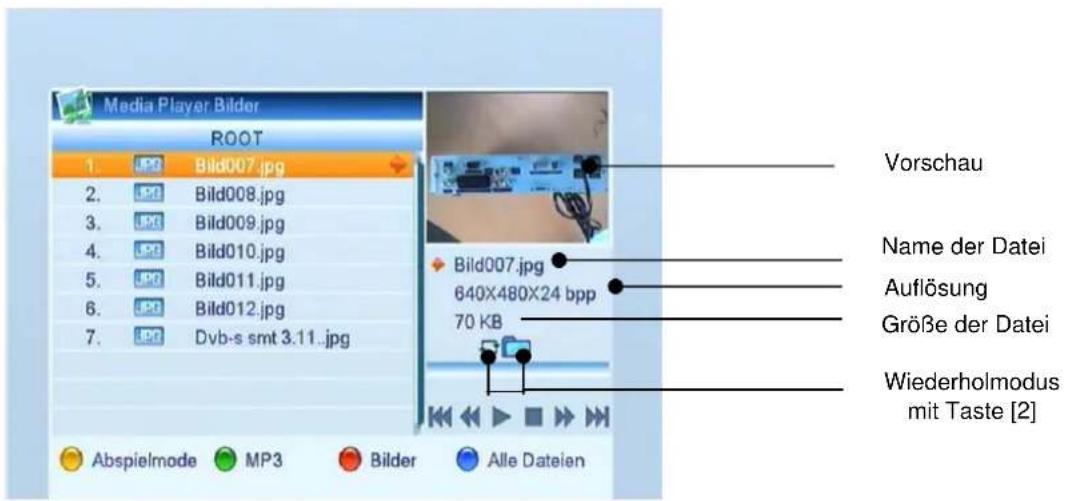
Wahlen Sie das gewünschte Bild mit den Tasten [CH▲▼] an, daraufhin wird das Bild in der Vorschau angezeigt. Mit der Taste [OK] wird die.JPG- oder BMP Datei entweder, je nach Voreinstellung, im Vollbild- oder in der originalen Groß angezeigt.
1. Abspielmode (Gelbe Taste)
Hier wahlen Sie die Wiederholungsart:

Nur das jeweils ausgewählte Bild wird angezeigt. Danach endet die Wiedergabe.

Alle Bilder im zurzeit aktiven Ordner werden angezeigt. Danach endet die Wiedergabe.

Alle Bilder im zurzeit aktiven Ordner werden in einer Endlosschleife abgezeigt.
7. MP3 (Grüne Taste)
Hiermit erstellen Sie eine Liste mit allen mp3 Dateien im aktuellen Verzeichnis.
7. Bilder (Role Taste)
Hiermit erstellen Sie eine Listemit allen jpg / bmp Dateien im aktuellen Verzeichnis.
7. Alle Dateien (Blaue Taste)
Mit dieser Taste halten Sie sich alle Dateien im aktuellen Verzeichnis anziegen.
3.4.5.2 Musik
Sie konnen mit Ihrm Receiver beschreiben Musikstücke im MP3-Format wiedergeben. Um die entsprchenden Dateien mit dem Media Player abspielen zu konnen, verbinden Sie ein USB-Gerat, auf dem MP3s vorhanden sind, mit der USB-Buchse des Receivers. Sie konnen mit der Taste [MP3] den Media Player auch direkt aufrufen.
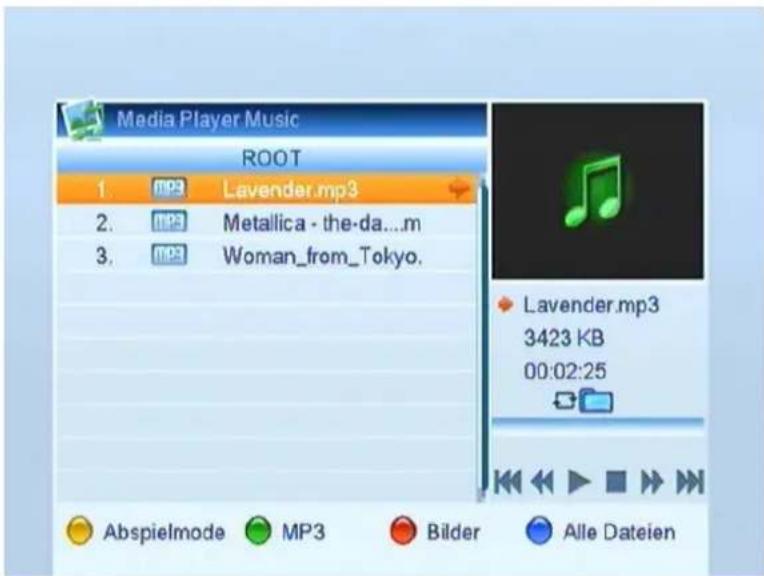
Wahlen Sie das gewünschte Bild mit den Tasten [CH▲▼] an, daraufhin wird das Bild in der Vorschau angezeigt. Mit der Taste [OK] wird die Musik Datei, entsprechend dem folgenden Dialog abgespielt.
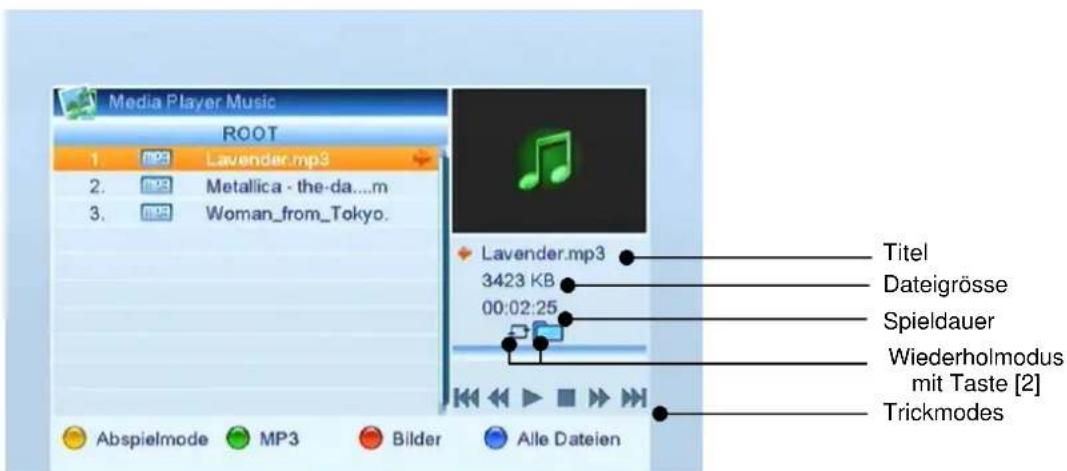
Wahlen Sie das gewünschte Bild mit den Tasten [CH▲▼] an, daraufhin wird das Bild in der Vorschau angezeigt. Mit der Taste [OK] wird die Musik Tage entweder, je nach Voreinstellung, im Vollbild- oder in der originalen Groß angezeigt..
1. Abspielmode (Gelbe Taste)
Hier wahlen Sie die Wiederholungsart.

Nur das jeweils ausgewählte Lied wird abgeschweit. Danach endet die Wiedergabe.

Alle Lieder im zurzeit aktiven Ordner werden abgespielt. Danach endet die Wiedergabe.

Alle Lieder im zurzeit aktiven Ordner werden in einer Endlosschleife abgeschweit.
2. MP3 (Grüne Taste)
Hiermit erstellen Sie eine Liste mit allen mp3 Dateien im aktuellen Verzeichnis.
3. Bilder (Rote Taste)
Hiermit erstellen Sie eine Liste mit allen jpg / bmp Dateien im aktuellen Verzeichnis.
4. Alle Dateien (Blaue Taste)
Mit dieser Taste lassen Sie sich alle Dateien im aktuellen Verzeichnis anziegen.
3.4.6 Speichermedium safer entfernen
Wenn Sie den Menüpunkt "Speichermedium sicher entfernen" mit der Taste [VOL] auswahlen, wird folgender Bildschirm aufgerufen:
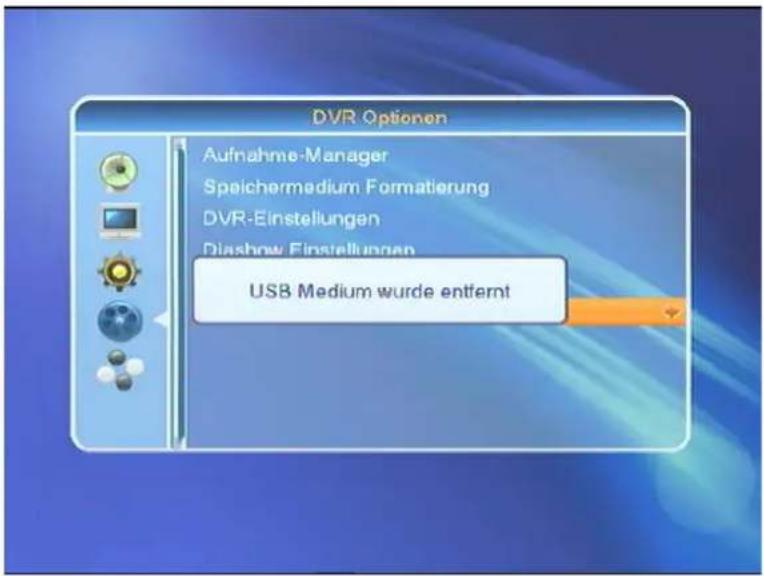
Somit vermeiden Sie einen eventuellen Datenverlust beim unsachgemäßen Entfernen des USB Mediums.
3.5 Werkzeuge
3.5.1 Othello
Wahlen Sie das jeweilige Spiel mit der Taste [VOL ] aus, für Othello wird folgender Dialog erscheinen:
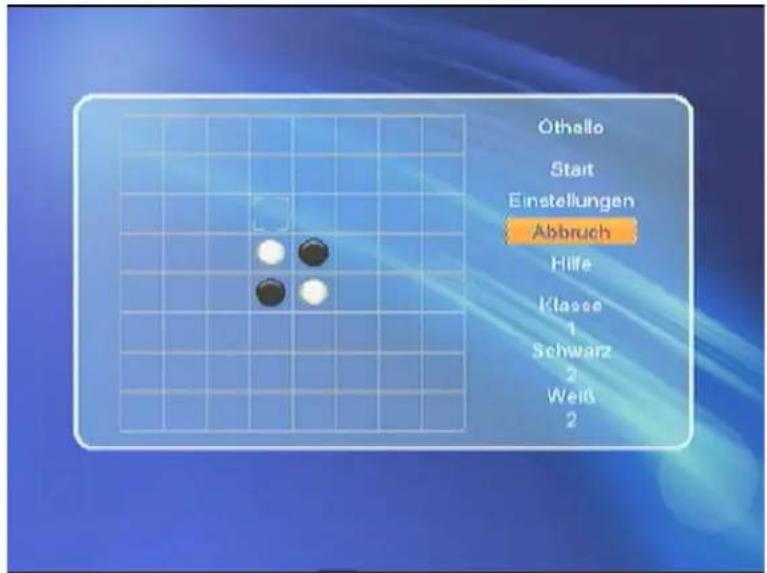
Zur Einstellung der Schwierigkeitsstufen wahlen Sie mit den Tasten [VOL ], so dass sich die Zahl unter "Klasse" zwischen 1 und 3 verändert. Für weitere Information drücken Sie unter "Hilfe" die Taste [OK] oder "Abbruch" oder [EXIT] zum Verlassen des Spiels.
3.5.2 Soduko
Wahlen Sie das jeweilige Spiel mit der Taste [VOL ] aus, für Soduko wird folgender Dialog erschinen:
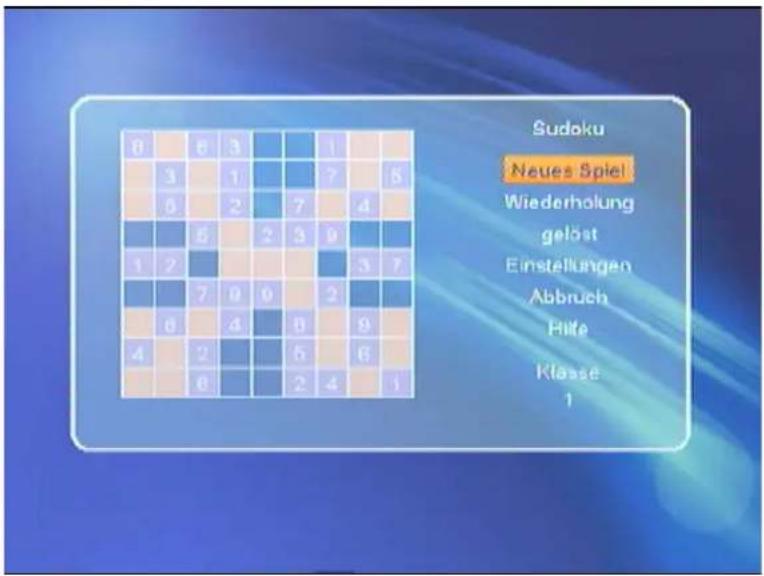
Zur Einstellung der Schwierigkeitsstufen wahlen Sie mit den Tasten [VOL ], so dass sich die Zahl unter "Klasse" zwischen 1 und 3 verändert. Für weitere Information drücken Sie unter "Hilfe" die Taste [OK] oder "Abbruch" oder [EXIT] zum Verlassen des Spiels.
3.5.3 Wetter
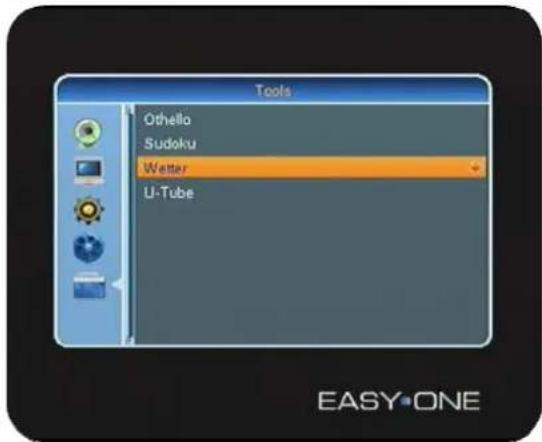
Unter Tools wahlen Sie die Applikation [Wetter] aus.
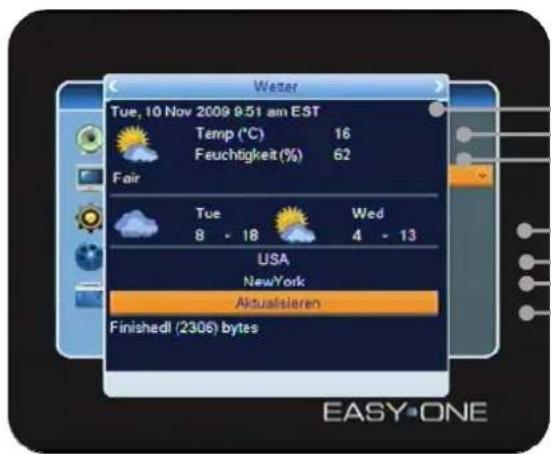
Mittels Ihr zuvor gewählten und gültigen Netzwerkkonfiguration erlaubt Ihr Receiver via Internet aktuelle Wetterdaten abzufragen.
1
3
4
6
1
- Anzeige der aktuellen Uhrzeit und des Datum's unter 6. ausgewählten Standortes
- Anzeige der Temperatur des unter 6. ausgewählten Standortes
- Anzeige der Luftfeuchtigkeit des unter 6. ausgewählten Standortes
- Niedrigste und Hochsttemperatur des aktuellen und Wettervorhersage des darauffolgenden Tages des unter 6. ausgewählten Standortes
- Auswahl des Landes mit den Fernbedienungstasten V,
- Auswahl der Stadt mit den Fernbedienungstasten V,
- Abrufen bzw. Aktualisieren der Daten mit [OK].
3.5.4 U-Tube
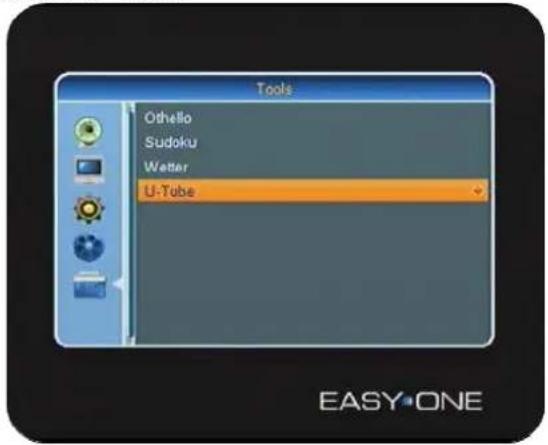
Unter Tools wahlen Sie eine weitere Applikation [U-Tube] aus. Dieses Internet-Videoportal ermittelicht Ihnen, kostenlos Video-Clips anzusehen.
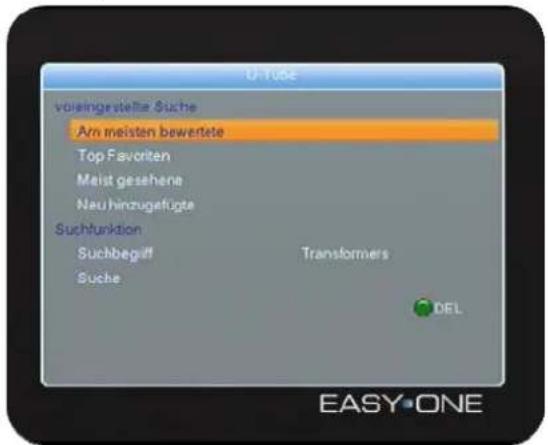
Die U-Tube Application erlaubt eine Auswahl unter:
a. Am meisten bewertete
b. Top Favoriten
c. Meist gesehene
d. Neu hinzugefugte
e. Sowie die Eingabe eines Suchbegriffs mittels der Ziffernastatur ihrer Fernbedienung. Mit [Grün] DEL löschen Sie die Eingabe.
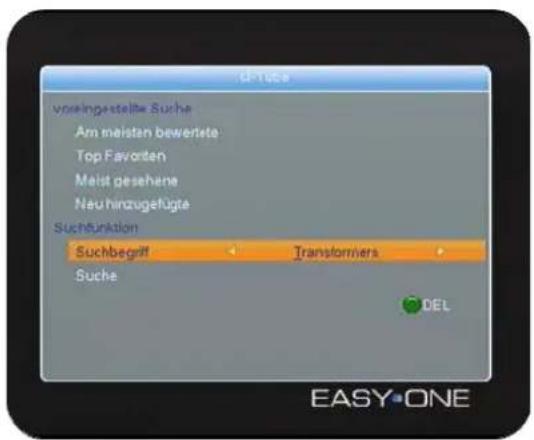
Unter Suche, starten Sie die Auswahltitte mit [OK]
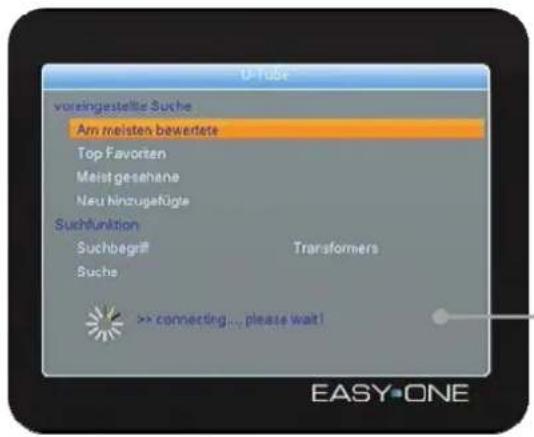
! Hinweis: je nach Auslustung des Netzwerks kann der Suchvorgang zeitlich variieren und einen Moment in Anspruch gehen.
Wurde der Suchvorgang erfolgreich abgeschlossen, erhalten Sie die Vorschau der Video-Clips.
Unabhängig von der voreigestellungen Suche, bietet Ihnen die U-Tube Applikation acht Vorschlage an.
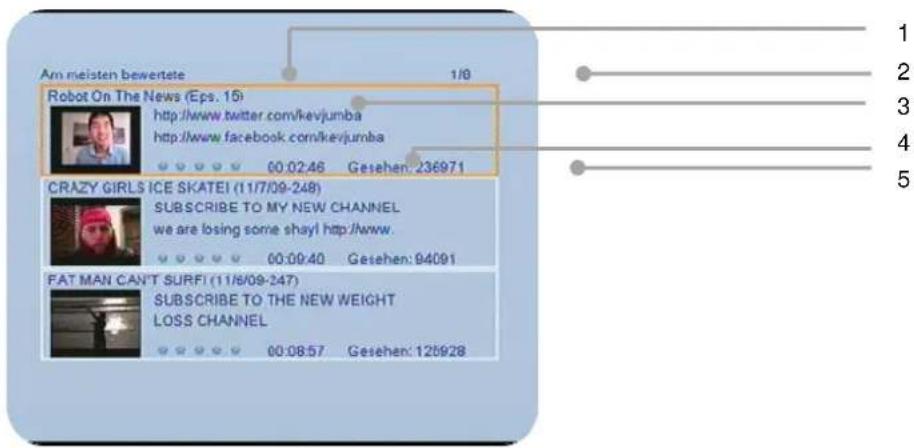
Am Beispiel einer voreingestellten诸如findenSiewie folgt
- Am meisten bewertete (Suchkategorie)
- Seite 1 von 8, insgesamt 24 Titel
- Titel des Video-Clips
- Dauer des Video-Clips
- Anzahl der Aufrufe
Innerhalb dieser Auswahl können Sie mit den Fernbedienungstasten CH▲,CH▼ navigieren, zum Ansehen betätigten Sie mit der Taste [OK].
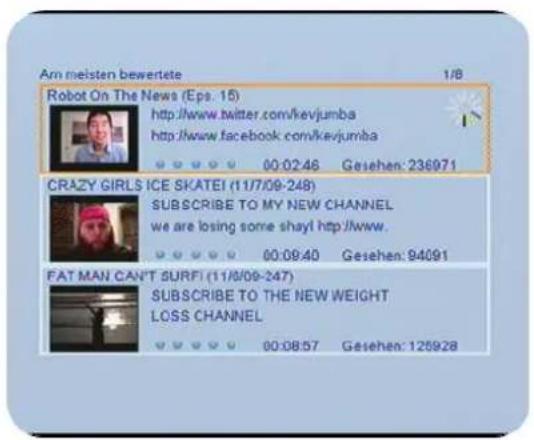
I Hinweis: je nach Auslastung des Netzwerks kann das Laden des Video-Clips zeitlich variieren und einen Moment in Anspruchnehmen.
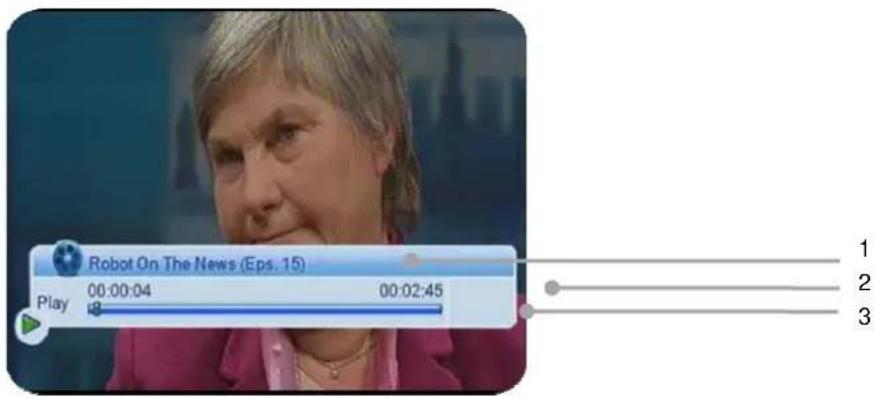
Wurde der Video-Clip geladen, erscheint der Banner mit folgendem Inhalt
- Titel des Video-Clips
- Dauer des Video-Clips
- Abgelaufen Zeit des Video-Clips
Zum Beenden des Video-Clips drucken Sie [Stop] auf Ihrer Fernbedingung oder [Pause] zum Anhalten.
Technische Daten:
Receiver
| Abmessungen in mm (W × D × H) 310 × 190 × 40 | ||||||
| IF Bandbreite | 950 MHz | ~ 2150 MHz | ||||
| LNB controller 22 KHz ± 2 KHz, 0,6 V pp ± 0,2 V | ||||||
| DiSEqC controller | Version 1.0, | Version 1.2 | ||||
| Symbol rate | 2 ~ 45 | MS/s | ||||
| Eingangsgeschwindigkeit | Max | 15 | Mbit/s | |||
| Forward Error Correction (FEC) | 1/2, 2/3, 3/4, 5/6, 7/8, auto | |||||
| Formate | 4:3 letterbox, | 4:3 PanScan, | 16:9 | |||
| Videoauflösungen | 720 x 576 (Pal), 720 x 480 (NTSC), | 1280 x 720, 1920 x 1080 | ||||
| Audio mode | Links, Rechts, | Stereo, AC3 | d | |||
Anschlisse
| LNB IF TV-SCART | Eingang (output only) | Typ Video | F, CVBS, | IEC Audio | 169-24 L, | |||||||||
| R | C | A | ( | C | I | N | C | H | ) | |||||
| C | O | A | X | I | A | L | D | i g | ||||||
| HDMI Ausgang | Anschluß zur digitalen Übermittlung von Audio und Video Signalen. | |||||||||||||
| YPbPr | Komponenten | Ausgang | ||||||||||||
| U | S | B | U | S | B | 2 | . | |||||||
| Ethernet | ||||||||||||||
Power supply
| EingangspannungLeistungaufnahme | ||||||||||||||||||||||||||||||||||||||||||||||||||||||||||||||||||||||||||||||||||||||||||||||||||||
Garantie:
Die Gewährleistung für diesen digitalen Satellten-Receiver entspricht den gesetzlichen Bestimmungen zum Zeitpunkt des Erwerbs. Änderungen am Gerät führen zum Erlöschen der Gewährleistung und der Garantie des Herstellers.
Konformitätserklarung
Der Hersteller erklart hiermit für these Produkt die Übereinstimmung mit folgenden Richtlinien und Normen: Niederspannungsrichtlinie 73/23/EWG
EN 60065:202 +A1:2006
Richtlinie zur elektromagnetischen Verträglichkeit 89/336/EWG
EN 55013:2001
+A1:2003
+A2:2006
EN 55020:2007
EN 61000-3-2:2006
EN 61000-3-3:1995
+A1:2001
+A2:2005
Geratotyp/Type: Digitaler Satelliten-Receiver


Ihr Gerätträgt das CE-Zeichen.
DiSEqC ist ein eingetragenes Wahrzeichen von EUTELSAT.
DVB ist ein eingetragenes Warenzeichen von DVB Digital Video Broadcasting Project
Setone GmbH
Rebgartenweg 27
D-79576 Weil am Rhein
| SET-ONE |
| Service-Karte |
| Liebe Kundin,Lieber Kunde, |
| wir freuen uns,dass Sie sich für ein Produkt aus unserem Hause entschieden haben.Solle an thisem wider Erwarteten ein technisches Problem aufreten,so beachten Sie bile die folgenden Punkte:Die Gewährleistungszeit für Ihr Gört beträge 24 Monate ab Kaufdatum.Bitte bewahren Sie hierzu den Kaufbeleg auf.Die Gewährleistung bezieh ist nur auf solche Mängel, die auf Herstellungs- oder Materialfehler zureckzuführen sind.Für Schäden aufgrund unsachgemäß Handhabung oder unsachgemäßn Eingriff und für Schäden aufgrund Blitzschlag,Uberspannung,Stromausfälle,Brand oder anderen Katastrophen kann keine Gewährleistung übernommen werden.Soll Dennoch eine Reparatur des Gerätes durchgeführt werden,so erhalten Sie einen Kostenvoranschlag.Die Gewährleistung erlisch auch, wenn das Produkt von einer unbefugten Person verändert oder repariert wurde, die Seriennummer des Produktes geändert oder entfern wird, das Produkt außerhalb des Bereiches seines vorgesehenen Verwendungsweckes verwendet wurde/wird oder die Gewährleistungsfrist abgelaufen ist.Bewahren sieitte unbedingt den Kaufbeleg und die Originalverpackung auf.Solleten Sie im Servicefall keine einzureichende Transportverpackung haben,kann l'Hnen these kostenpflichtig zugesendet werden.Solle ein technisches Problem aufreten,so setzen Sie sich bile mit unserer Technik-Hotline in Verbindung,da hier die meisten Fehler behoben werden können.Im Rahmen der Gewährleistung behalten wir uns das Recht vor,das Gerät zu reparieren oder in ein vergleichbares Austauschgerät auszutauschen.Bitte bei jeder Einsendung die Service-Karte vollständig ausgeüllt,sowie eine Kopie des Kaufbeleges mit einsenden. |
| Wir bieten l'Hennen mit unserer telefonischen HOT-LINE eine professionelle Hilfe an.Hier geben l'Hennen Experten schaffen Rat und Tipps zur Lokalisierung einer möglichen Fehlerursache.Solle tisch im Geschäft hersausstellen,dass es sich tatsächlich um ein defektes Gerät handelt,so werden Sie gebeten das Gerät mit einer genauen Fehlerbeschreibung zur Reparatur einzusenden.Bitte beachten Sie,dass ungerechtfertige Reklamationen fur Sie kostenpflichtig sind! |
| Unsere Hotline für technische Fragen:01805-342 000Mo.- So.: 8.00 - 23.00 Uhr | 0,14 € aus dem deutschen FestnetzBitte machen Sie von unserer Hotline Gebrauch, da technische Probleme mein hier schon behoben werden können,ohne dass Sie Ihr Gerät einschicken,müssen.Internet:www.setone.euE-Mail:service@setone.eu SetOne GmbH | Rebgartenweg 27 | D-79576 Weil am Rhein |
| Produktdaten:Modell:Seriennummer:Kaufdatum laut Beleg: |
| Besitzerdaten:Name:Telefonnummer:Adresse:E-Mail: |
| Fehlerbeschreibung: |
DISPOSAL
SAFETY PRECAUTION.
1. REMOTE CONTROL & FRONT PANEL 1
2. BASIC OPERATIONS 4
2.1 Turn on STB 4
2.2 Power 4
2.3 CH ▲
2.4 VOL
2.5 Channel Number 4
2.6 Mute 4
2.7 Pause 4
2.8 Recall 4
2.9 FAV 4
2.10 FAV + / - 5
2.11 Audio 5
2.12 INFO 5
2.13 EPG (Electronic Program Guide) 6
2.14 TV/Radio 7
2.15 OK 7
2.16 SAT 8
2.17 MULTI 8
2.18 LNB short circuit 8
2.19 Sleep 8
2.20 TXT 9
2.21 Subtitle 9
2.22 GOTO (Search function) 9
2.23 10
2.24 TV/STB 10
2.25 Menu 10
2.26 Format 11
2.27 Exit 11
3. MENU 12
3.1 Installation 12
3.1.1 LNB Settings 12
3.1.2 Satellite list 13
3.1.3 TP-List 15
3.1.4 Channel Search 18
3.2 Edit Channel 20