TX-9000 HD - Digitaler Decoder SetOne - Kostenlose Bedienungsanleitung
Finden Sie kostenlos die Bedienungsanleitung des Geräts TX-9000 HD SetOne als PDF.


Benutzerfragen zu TX-9000 HD SetOne
0 Frage zu diesem Gerät. Beantworten Sie die, die Sie kennen, oder stellen Sie Ihre eigene.
Eine neue Frage zu diesem Gerät stellen
Laden Sie die Anleitung für Ihr Digitaler Decoder kostenlos im PDF-Format! Finden Sie Ihr Handbuch TX-9000 HD - SetOne und nehmen Sie Ihr elektronisches Gerät wieder in die Hand. Auf dieser Seite sind alle Dokumente veröffentlicht, die für die Verwendung Ihres Geräts notwendig sind. TX-9000 HD von der Marke SetOne.
BEDIENUNGSANLEITUNG TX-9000 HD SetOne
Deutschsprachige Original Gebrauchsanleitung
05/2009
Diese Gebrauchsanleitung hilft Ihnen beim bestimmungsgemäßen, sicheren und wirtschaftlichen Gebrauch des digitalen Satelliten- Receivers TX-9000 HD, kurz Receiver genannt.
Wir setzen voraus, dass Bediener des Receivers über allgemeine Kenntnisse im Umgang mit Geräten der Unterhaltungselektronik verfügen.
Diese Gebrauchsanleitung richtet sich an folgende Personen:
- Personen die den Receiver anschließen
- Personen die den Receiver bedienen
- Personen die den Receiver reinigen
- Personen die den Receiver entsorgen.
Jede dieser Personen muss den vollständigen Inhalt dieser Gebrauchsanleitung zur Kenntnis genommen und verstanden haben. Bewahren Sie diese Gebrauchsanleitung immer in der Nähe des Receivers auf.
Gestaltungsmerkmale
Verschiedene Elemente der Gebrauchsanleitung sind mit festgelegten Gestaltungsmerkmalen versehen. So können Sie die folgenden Elemente leicht unterscheiden:
normaler Text
- Aufzählungen
▶ Handlungsschritte
„Menübezeichnungen“ oder
TASTENBEZEICHNUNGEN.

Diese Tipps enthalten zusätzliche Informationen zum wirtschaftlichen Gebrauch des Receivers.
Inhaltsverzeichnis
Gestaltungsmerkmale ....3
Inhaltsverzeichnis....4
Sicherheit ....7
Bestimmungsgemäßer Gebrauch....7
Grundlegende Sicherheitshinweise ....7
Gestaltungsmerkmale der Gefahrenhinweise ....10
Gestaltungsmerkmale von Hinweisen auf Sach- und Umweltschäden 10
Lieferumfang ....11
Beschreibung....12
Geräteübersicht und Anschlüsse ....14
Receiver-Rückseite....16
Receiver anschließen......17
LNB-Kabel montieren 18
Antenne an den Receiver anschließen....20
Anschluss mit einem HDMI-Kabel 21
Anschluss mit einem SCART-Kabel....23
Anschluss mit RGB-Video- Kabel....25
Anschluss eines Audio-Digital-Receivers....27
Anschluss einer externen E/SATA-Festplatte ....29
Anschluss einer externen Festplatte mit USB-Kabel......31
Anschluss an ein Computer-Netzwerk 33
Fernbedienung....35
Batterien einlegen....35
Tastenbelegung der Fernbedienung ....38
Receiver in Betrieb nehmen 42
Receiver erstmals einschalten....42
Receiver ein- und ausschalten 44
Smartcards und USB-Speichermedien verwenden....45
Bildschirm-Menü verwenden....48
Menü-Aufbau 48
In Menüs und Menüpunkten navigieren ....49
Zeichen eingeben 51
Grundeinstellungen vornehmen ....52
Spracheinstellungen ändern....53
Zeit-Einstellungen ändern....54
Einstellungen für die Bildanzeige ändern ....55
Optionen wählen....57
Werkseinstellungen wiederherstellen....58
Grundlegende Bedienungsschritte....59
Wechsel zwischen Radio- und TV-Modus....59
Sender wählen....60
Zum vorherigen Sender wechseln....60
Lautstärke einstellen....61
Einschlaf-Funktion verwenden 61
Zusätzliche Funktionen....62
Zusätzliche Informationen anzeigen....62
Programmliste anzeigen....65
Programmliste sortieren....66
Programm in der Programmliste suchen....66
Teletext anzeigen 67
Programmfunktionen 68
Senderliste bearbeiten....68
Favoritenlisten verwenden....75
Sendungen aufzeichnen und wiedergeben......80
Laufende Sendungen aufzeichnen....80
Sendung zeitversetzt wiedergeben (Time-Shift) 81
Aufzeichnungen mit dem Programmführer (EPG)......82
Voreinstellung für Aufzeichnungen und Wiedergaben ändern......89
Aufzeichnungen verwalten 91
Aufzeichnungen wiedergeben 93
Aufzeichnungen löschen....95
Festplatte formatieren....96
Informationen anzeigen 98
Informationen über den Receiver anzeigen....98
Common Interface 99
Jugendschutz-Funktionen verwenden....100
Gerät sperren....102
Alter begrenzen 102
Nutzungsdauer begrenzen 103
Favoritenlisten freigeben ....104
Sender sperren 104
Programme nicht auflisten....105
Zugriff auf externe Datenspeicher sperren....105
Passwort ändern....106
Systemeinstellungen vornehmen ....107
Programme suchen 108
Einstellungen für die Programmsuche ändern 112
Satellitenantenne mit der Motorsteuerung ausrichten......117
System-Software aktualisieren 122
Netzwerkeinstellungen vornehmen 124
Receiver abbauen und lagern ....128
Fehlfunktionen beseitigen 130
Technische Daten 133
Service und Hersteller....136
Garantie 136
Konformitätserklärung......137
Sicherheit
Lesen Sie die Sicherheitshinweise sorgfältig durch, bevor Sie den Receiver in Betrieb nehmen.
Beachten Sie alle Warnungen und befolgen Sie alle Hinweise in dieser Gebrauchsanleitung und auf dem Receiver.
Bestimmungsgemäßer Gebrauch
Der digitale Satelliten-Receiver TX-9000 HD dient dem Empfang von digitalen Satelliten-Programmen in privaten Haushalten. Sendungen können auf ein externes Speichermedium aufgezeichnet und von diesem Wiedergegeben werden. Er ist ausschließlich für diese Zwecke bestimmt und darf nur dafür verwendet werden.
Zum bestimmungsgemäßen Gebrauch gehört auch das Beachten und Befolgen aller Informationen in dieser Gebrauchsanleitung, insbesondere der Sicherheitshinweise.
Jede andere Verwendung gilt als bestimmungswidrig und kann zu Sachschäden oder sogar zu Personenschäden führen.
Es wird keine Haftung für Schäden übernommen, die durch bestimmungswidrigen Gebrauch entstehen.
Grundlegende Sicherheitshinweise
Elektrische Schläge vermeiden
- Öffnen Sie niemals das Gehäuse. Lassen Sie das Gerät nur von qualifiziertem Fachpersonal öffnen. Das Fachpersonal muss über Kenntnisse und Erfahrungen im Umgang mit Unterhaltungs-elektronik verfügen.
- Nehmen Sie keine Änderungen am Receiver vor. Nur qualifiziertes Fachpersonal darf in Absprache mit dem Hersteller Änderungen durchführen.
- Um die Gefahr eines elektrischen Schlags zu vermeiden, setzen Sie den Receiver weder Regen noch sonstiger Feuchtigkeit aus.
-
Verhindern Sie, dass der Receiver Tropf- oder Spritzwasser ausgesetzt wird. Stellen Sie keine mit Flüssigkeiten gefüllten Gegenstände, wie z. B. Vasen, auf oder über den Receiver.
-
Falls Fremdkörper oder Flüssigkeit in den Receiver gelangen, ziehen Sie sofort den Netz-Stecker aus der Netz-Steckdose.
Lassen Sie das Gerät von qualifiziertem Fachpersonal prüfen und bei Defekt reparieren, bevor Sie es wieder in Betrieb nehmen.
Fachpersonal muss über Kenntnisse und Erfahrungen im Umgang mit Unterhaltungselektronik verfügen. - Schließen Sie den Receiver nur an eine fachgerecht installierte Netz-Steckdose von 100–250 V\~, 50/60 Hz an.
- Stellen Sie sicher, dass der Netz-Stecker muss frei zugänglich ist, damit Sie den Receiver im Notfall einfach und schnell vom Stromnetz trennen können.
- Ziehen Sie den Netz-Stecker aus der Netz-Steckdose, falls Sie das Gerät über einen längeren Zeitraum nicht benutzen. Ziehen Sie dabei nur am Netz-Stecker.
- Ziehen Sie den Netz-Stecker aus der Netz-Steckdose, bevor Sie andere Geräte an den Receiver anschließen.
- Die Gesamt-Stromaufnahme am Antennen-Anschluss „IF INPUT“ des Receivers darf 500 mA nicht überschreiten.
- Knicken oder quetschen Sie das Netzkabel nicht.
- Berühren Sie das Netzkabel nicht mit feuchten Händen.
- Wenn das Netzkabel beschädigt ist, müssen Sie den Receiver von qualifiziertem Fachpersonal reparieren lassen, bevor Sie ihn erneut verwenden.
- Lassen Sie Kinder niemals unbeaufsichtigt den Receiver benutzen oder mit der Antennen-Anlage spielen.
- Überlassen Sie Wartungsarbeiten stets qualifiziertem Fachpersonal. Fachpersonal muss über Kenntnisse und Erfahrungen im Umgang mit Unterhaltungselektronik verfügen. Andernfalls gefährden Sie sich und andere.
- Trennen Sie bei Betriebsstörungen den Receiver sofort von der Stromquelle.
Brandgefahren vermeiden
- Decken Sie niemals die Lüftungsschlitze ab. Stellen Sie eine ausreichende Belüftung sicher.
Erstickungsgefahren vermeiden
- Lassen Sie Kinder nicht mit Folien oder anderen Verpackungs- teilen spielen, es besteht Erstickungsgefahr.
- Bewahren Sie Folie oder andere Teile der Verpackung für Kinder unzugänglich auf.
Vergiftungen vermeiden
- Batterien können Giftstoffe enthalten. Stellen Sie sicher, dass Batterien nicht in die Hände von Kindern gelangen. Kinder könnten Batterien in den Mund nehmen und verschlucken.
Verletzungen vermeiden
- Verlegen Sie das Netzkabel und das Antennenkabel so, dass niemand darauf treten oder darüber stolpern kann.
- Lassen Sie Kinder niemals unbeaufsichtigt den Receiver oder andere Elektrogeräte benutzen.
Beschädigungen vermeiden
- Vermeiden Sie Erschütterungen des Receivers.
- Stellen Sie keine schweren Gegenstände auf den Receiver.
- Wenn Sie den Receiver von einer kalten in eine warme Umgebung bringen, kann sich im Inneren des Receivers Feuchtigkeit niederschlagen. Warten Sie in diesem Fall etwa zwei bis drei Stunden, bevor Sie ihn in Betrieb nehmen.
- Auslaufende Batterien können Beschädigungen an der Fernbedienung verursachen. Wenn Sie den Receiver längere Zeit nicht benutzen, nehmen Sie die Batterien aus der Fernbedienung. Wenn eine Batterie ausgelaufen ist, ziehen Sie Schutzhandschuhe an und reinigen Sie das Batteriefach mit einem trockenen Tuch.
Hinweis für Speichermedien
Der Hersteller ist nicht haftbar für jeglichen Datenverlust auf Speichermedien, die durch unsachgemäße Bedienung oder durch Fahrlässigkeit verursacht werden.
Umweltschäden vermeiden
Batterien können Giftstoffe enthalten, die die Umwelt schädigen.
- Entsorgen Sie die Batterien deshalb unbedingt entsprechend der geltenden gesetzlichen Bestimmungen.
- Werfen Sie die Batterien niemals in den normalen Hausmüll.
- Geben Sie verbrauchte Batterien bei einer Sammelstelle ab.
Der richtige Standort
- Stellen Sie den Receiver auf eine feste, ebene Unterlage.
• Vermeiden Sie die Nähe von: - Wärmequellen, wie z. B. Heizkörpern,
- offenem Feuer, wie z. B. Kerzen oder
- Geräten mit starken Magnetfeldern, wie z. B. Lautsprechern.
- Vermeiden Sie direkte Sonneneinstrahlungen und Orte mit außergewöhnlich viel Staub oder hoher Luftfeuchtigkeit.
Gestaltungsmerkmale der Gefahrenhinweise

GEFAHR
Hinweise mit dem Wort GEFAHR warnen vor einer gefährlichen Situation, die zum Tod oder zu schweren Verletzungen führt.
Gestaltungsmerkmale von Hinweisen auf Sach- und Umweltschäden
ACHTUNG
Diese Hinweise warnen vor einer Situation, die zu Sach- oder Umweltschäden führt.
Lieferumfang
▶ Kontrollieren Sie nach dem Kauf den Lieferumfang.
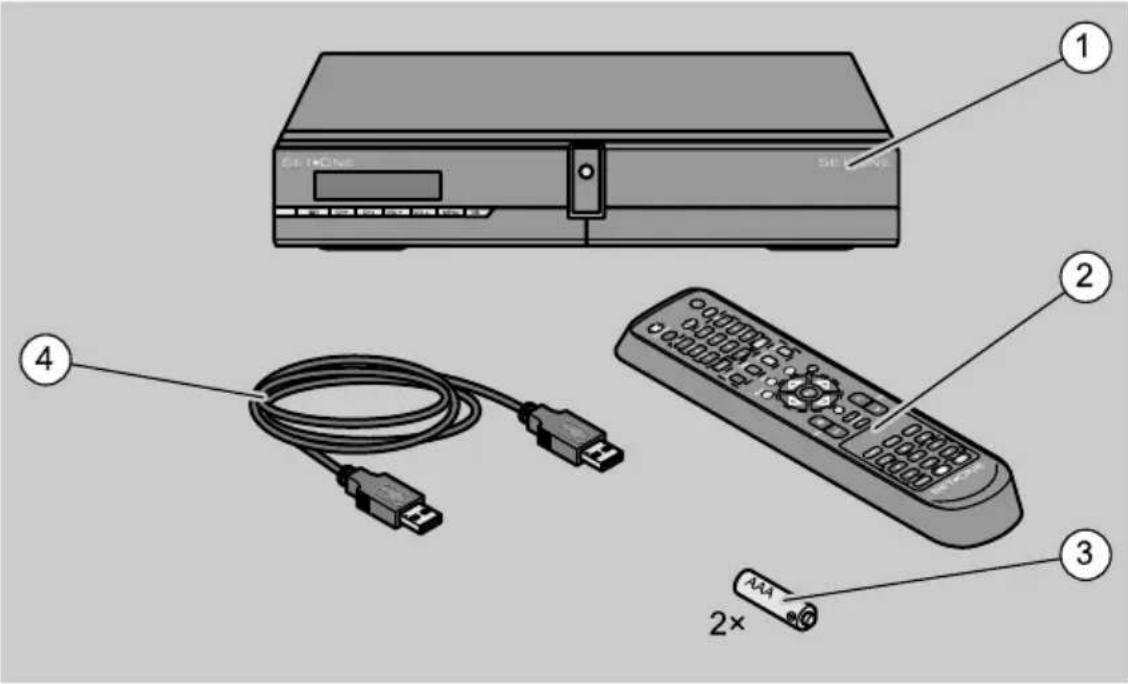
1 Digitaler Satelliten-Receiver TX-9000 HD
2 Fernbedienung
3 Zwei Batterien R03 / AAA / 1,5 V
4 HDMI-Kabel
Beschreibung
Mit dem Receiver können Sie digitale und verschlüsselte Satelliten-Programme über eine Satellitenantenne empfangen. Sie können Sendungen auf einem externen Speichermedium aufzeichnen und diese wiedergeben.
Sie brauchen den Receiver nicht zu programmieren. Alle zum Zeitpunkt der Auslieferung wichtigen Programme der Satelliten Astra, Hotbird und Türksat sind bereits programmiert.
Sie können die Satelliten-Programme empfangen, sobald Sie den Receiver an eine auf einen Satelliten ausgerichtete Antenne anschließen. Der Receiver sucht Programme, sobald Sie den automatischen Sendersuchlauf für diesen Satelliten starten.
Mit der Fernbedienung können Sie alle Funktionen des Receivers bedienen.
Alle Receiver-Einstellungen können Sie leicht über die Menüs auf dem TV-Bildschirm vornehmen. Die Benutzeroberfläche (OSD) unterstützt Sie in verschiedenen Sprachen.
Sie können die Software über den Satelliten Astra aktualisieren.
Weitere Ausstattungsmerkmale des Receivers:
- Aufnahmefunktion (Private Video Recorder, PVR) bei angeschlossenem externem Speichermedium
- 2 Steckplätze für Conditional-Access-Module (CAM)
• 2 USB2.0-Anschlüsse - externe Speichermedien bis zu 1 TB Speicherplatz anschließbar
- integrierter Decoder für Teletext
• 2 digitale Audio-Ausgänge (SPDIF/optisch und koaxial)
• 2 analoge Audio-Ausgänge - HDMI-Ausgang
- SCART- Ausgang
- RGB-Video-Ausgang
- zwölfstelliges LED-Display
-
8.000 Programmspeicherplätze für (7.000 Fernseh- und 1.000 Radioprogramme)
-
Sendersuchlauf per Satellit oder Transponder sowie manuelle Suche
- Elektronischer Programm-Führer (EPG) mit direkter Programmwahl
- Bildschirm-Menü (OSD, „On Screen Display“)
- Bildschirmformat einstellbar auf 4:3 oder 16:9 (Breitbild)
- Bildauflösung einstellbar auf 480p, 720p und 1080i
- Kindersicherung und Sperrfunktion für Einzelprogramme
- zeitversetzte Wiedergabe (Time-Shift)
- Timer (Einschlaf-Funktion)
- beliebig viele Favoritenlisten
• variable Wiedergabe-Geschwindigkeit - Wiedergabe von JPEG- und MP3-Dateien
Geräteübersicht und Anschlüsse
Receiver-Vorderseite
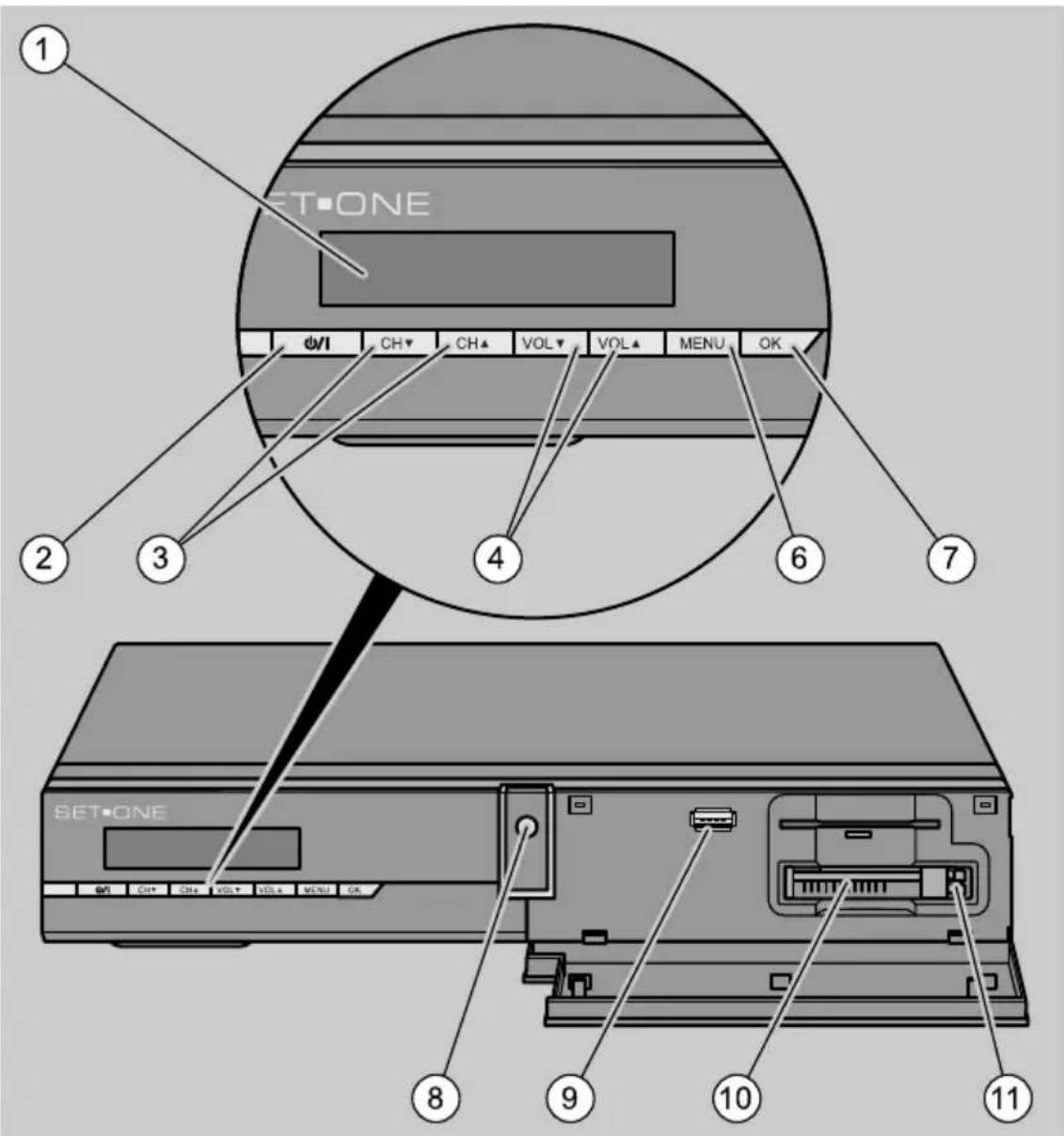
| Nr. | Symbol Erläuterung | |
| 1 | Display Zeigt Programmplatz, Funktion oder Uhrzeit an | |
| 2 | Standby-Taster Zwischen Standby-Betrieb und normalem Betrieb wechseln | |
| 3 | CH▼, CH▲ | Kanal wählen, Markierung in Menüs bewegen |
| 4 | VOL▼, VOL▲ | Lautstärke verringern und erhöhen |
| 5 | MENU Bildschirmmenüs aufrufen oder schließen | |
| 6 | OK Eingabe oder Auswahl bestätigen | |
| 7 | - Infrarotempfänger für die Signale der Fernbedienung | |
| 8 | - | USB-Anschluss für USB-Speichermedien bis 1 Tb |
| 9 | - Steckplätze für Conditional Access-Module (CAM) | |
| 10 | - Auswurftasten für Conditional Access-Module (CAM) | |
Receiver-Rückseite
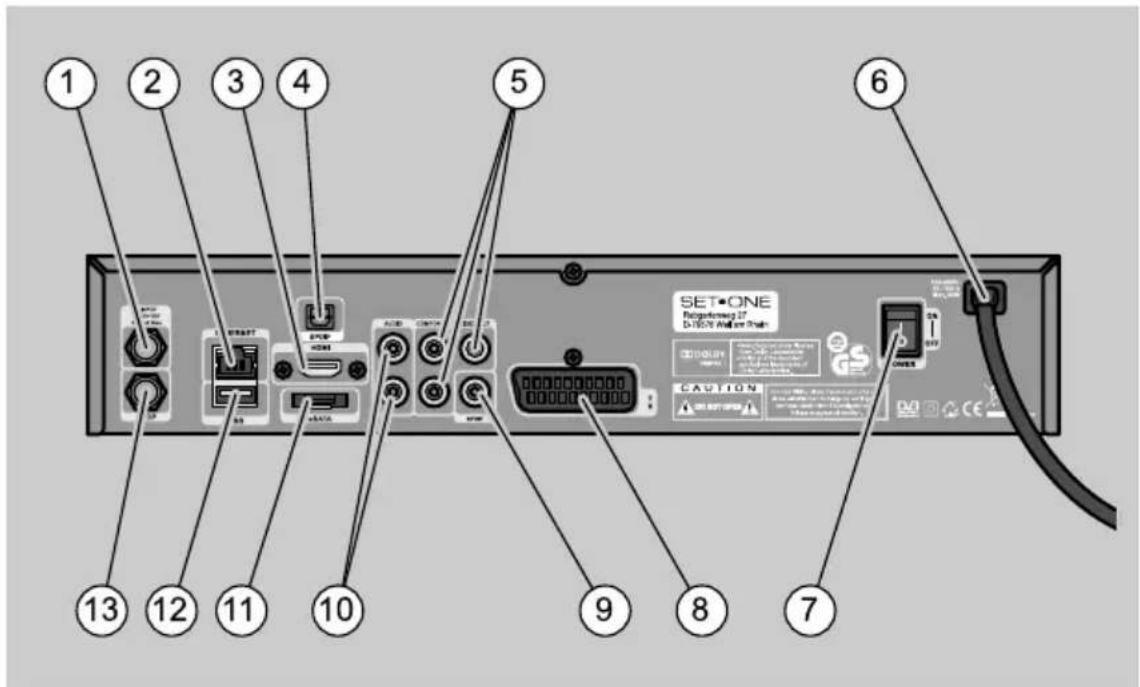
| Nr. | SymbolErklärung | Erkl |
| 1 | IF INPUT LNB-Eingang für Tuner | |
| 2 | ETHERNET Anschluss für ein Netzwerkkabel | |
| 3 | HDMI Anschluss für HDTV-Geräte | |
| 4 | SPDIF Digitaler optischer Audio-Ausgang | |
| 5 | HD OUT (Y, Pb, Pr) | Komponenten-Video-Ausgänge (RGB-Video) |
| 6 | AC 100 – 250 V ~ 50 / 60Hz, Max.60W | Netz-Anschlusskabel |
| 7 | POWER ON (I), OFF (O) | Netz-Schalter |
| 8 | TV | SCART-Anschluss für TV-Gerät |
| 9 | SPDIF Digitaler optischer Ausgang | |
| 10 | AUDIO R, L | Analoger Audio-Anschluss rechts, links |
| 11 | E/SATA | Anschluss für ein externes Speichermedium |
| 12 | USB | USB-Anschluss |
| 13 | LOOP | LNB-Ausgang für zusätzlichen Tuner |
Receiver anschließen
Der Receiver wird über ein LNB-Kabel mit der Anschlussdose Ihrer Satellitenantenne verbunden. Bevor Sie den Receiver anschließen können, müssen Sie gegebenenfalls ein LNB-Kabel montieren.

Das LNB-Kabel zum Anschluss an die Satellitenantenne gehört nicht zum Lieferumfang.

GEFAHR
Elektrischer Schlag durch Berühren spannungsführender Bauteile.
▶ Berühren Sie während des Betriebs nicht das LNB-Kabel. Das Drahtgeflecht und der innere Leiter des LNB-Kabels führen während des Betriebs Strom.
ACHTUNG
Schäden am Receiver durch nicht entfernte Folien.
▶ Entfernen Sie vor dem Anschließen alle Folien vom Receiver.
ACHTUNG
Schäden am Receiver durch nicht ordnungsgemäß angeschlossene Geräte.
▶ Schließen Sie den Receiver an, wie im folgenden Kapitel beschrieben.
▶ Verbinden Sie den Receiver mit anderen Geräten in der folgenden Reihenfolge:
▶ Schließen Sie alle Geräte am Receiver an.
▶ Schließen Sie die Antenne an.
▶ Schließen Sie abschließend den Receiver ans Stromnetz an.
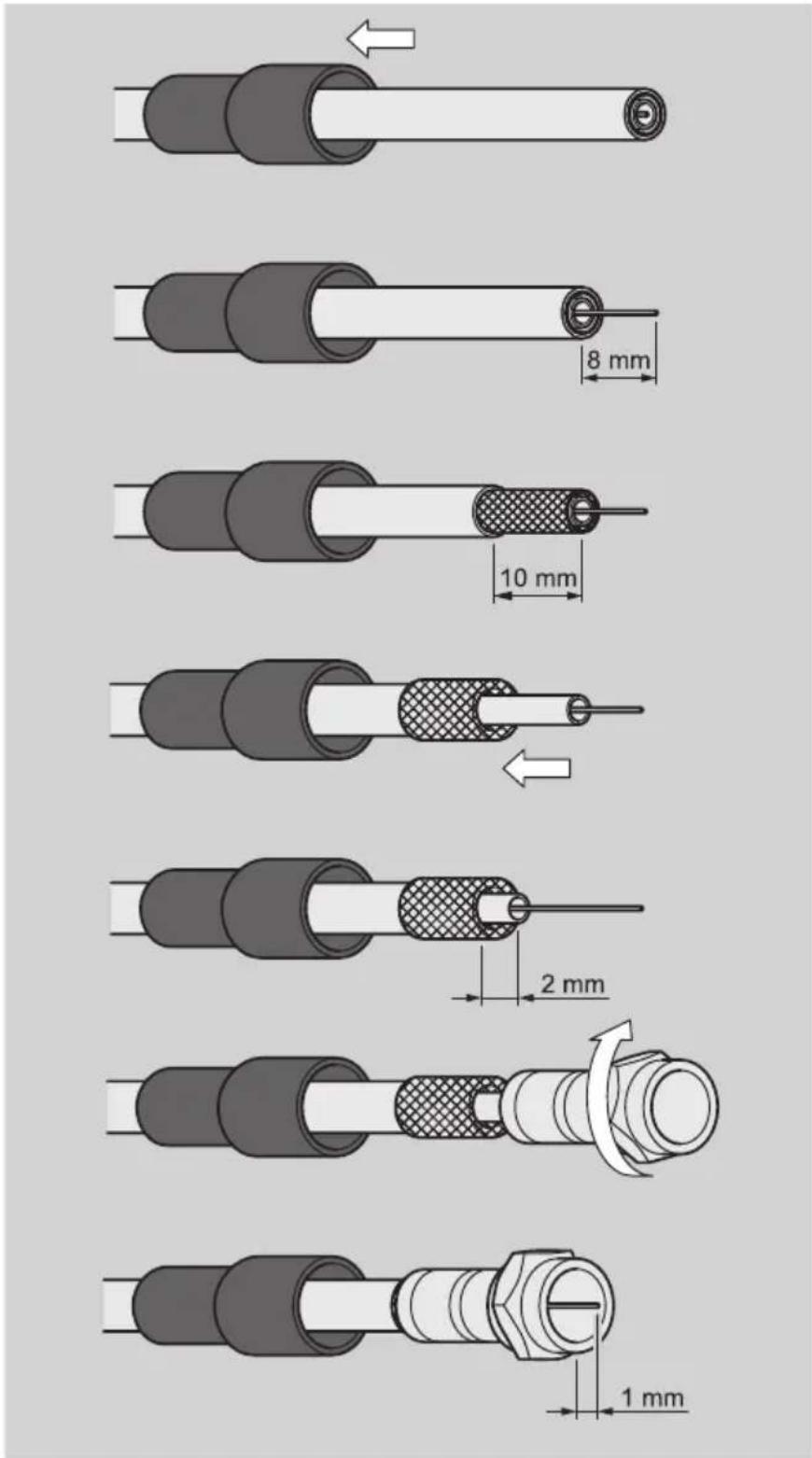
LNB-Kabel montieren
Zur Montage der IF-Stecker auf das Koaxial-Kabel benötigen Sie eine Ab-Isolierzange und einen Seitenschneider.
▶ Trennen Sie an jedem Ende 8 mm Koaxial-Kabel bis auf den inneren Leiter ab.
▶ Trennen Sie vorsichtig 10 mm der äußeren Isolierung ab, so dass das Drahtgeflecht frei liegt.
Stülpen Sie das Drahtgeflecht nach hinten und drehen Sie es über die äußere Isolierung, so dass es den inneren Leiter nicht berührt.
▶ Entfernen Sie die innere Isolierung bis 2 mm vor dem Drahtgeflecht.
▶ Drehen Sie den IF-Stecker auf das zurück gestülpte Drahtgeflecht, bis der Stecker an die innere Isolierung anstößt.

Es darf kein Drahtgeflecht hinten am Ende des Steckers überstehen.
Kürzen Sie den Innenleiter mit einem Seitenschneider, so dass er maximal 1 mm aus dem Stecker ragt.
Anschluss-Schema für LNB-Kabel
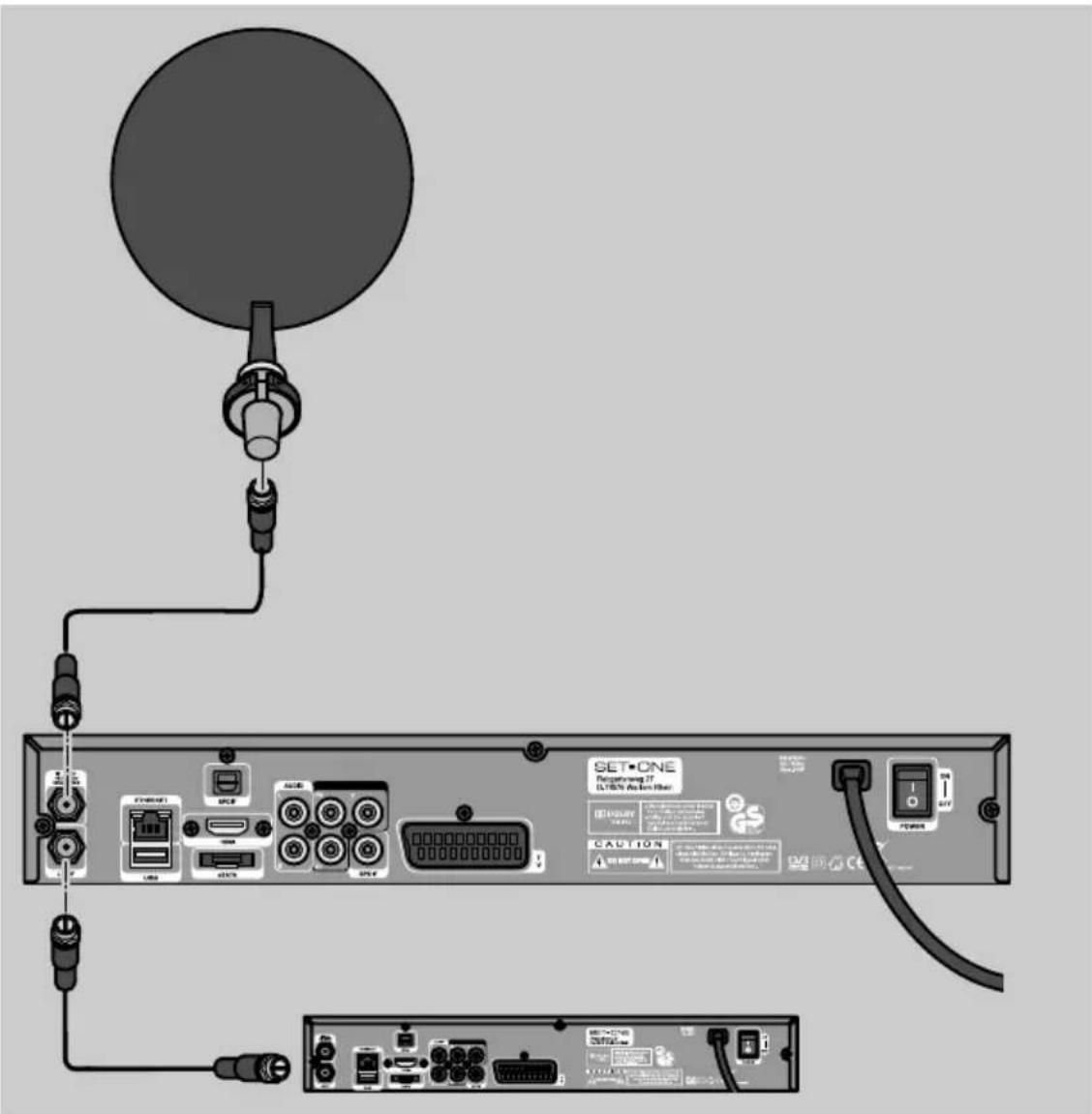
Antenne an den Receiver anschließen
Gehen Sie wie folgt vor:
▶ Verbinden Sie das Antennenkabel mit der Buchse „IF INPUT“ am Receiver.
Wenn Sie einen zweiten Receiver an die Satelliten-Antenne anschließen wollen, gehen Sie wie folgt vor:
▶ Verbinden Sie die Buchse „LOOP“ mit der Buchse „IF INPUT“ am zweiten Receiver mit einem LNB-Kabel.
Anschluss-Schema für eine Antenne
Anschluss mit einem HDMI-Kabel
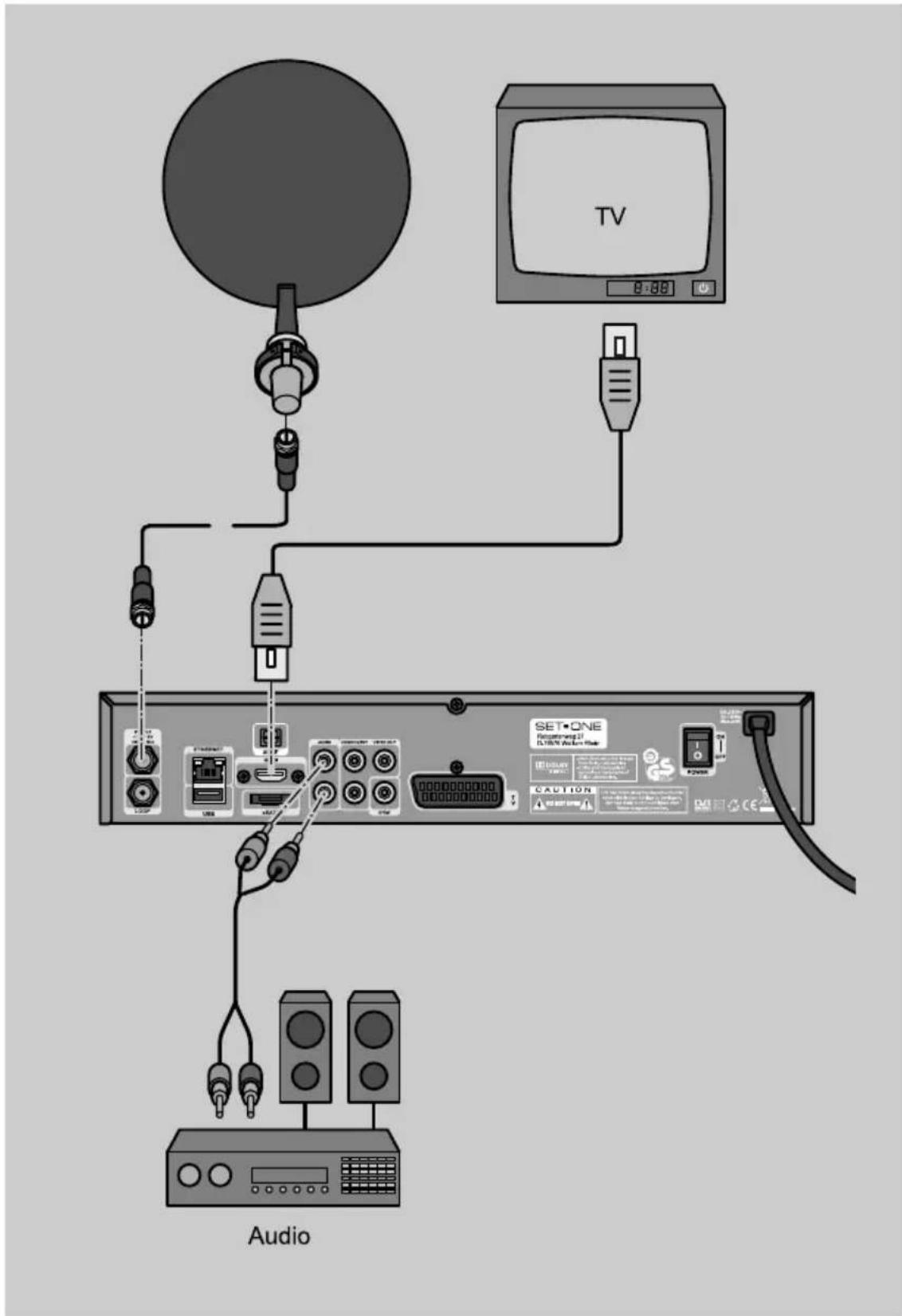
Wenn Sie ein für HDTV geeignetes TV-Gerät anschließen wollen, gehen Sie wie folgt vor:
▶ Verbinden Sie das HDMI-Kabel mit dem Anschluss „HDMI“ am Receiver.
▶ Verbinden Sie das HDMI-Kabel mit dem TV-Gerät. Befolgen Sie die Anweisungen und Hinweise in der Bedienungsanleitung des TV-Geräts.
▶ Wenn Sie zusätzlich ein Video-Gerät anschließen möchten, stecken Sie ein SCART-Kabel in den SCART-Anschluss am Receiver.
▶ Verbinden Sie das SCART-Kabel mit dem Video-Gerät. Beachten Sie die Bedienungsanleitung des Video-Geräts.
▶ Wenn Sie zusätzlich eine Stereo-Anlage anschließen möchten, stecken Sie die Stecker des Cinch-Kabels in die Audio-Ausgänge „R“ und „L“ des Receivers.
ACHTUNG
Schäden an der Stereo-Anlage durch falsches Anschließen.
▶ Schließen Sie niemals den Phono-Eingang Ihrer Stereo-Anlage am Receiver an.
▶ Beachten und befolgen Sie die Angaben für das Anschließen in der Bedienungsanleitung Ihrer Stereo-Anlage.
Die Cinch-Kabel für Audio und Video gehören nicht zum Lieferumfang.
▶ Verbinden Sie das Cinch-Kabel mit der Stereo-Anlage. Befolgen Sie die Anweisungen und Hinweise in der Bedienungsanleitung der Stereo-Anlage.
Zum Radio-Empfang muss Ihr TV-Gerät nicht eingeschaltet sein.
Anschluss-Schema mit einem HDMI-Kabel
Anschluss mit einem SCART-Kabel
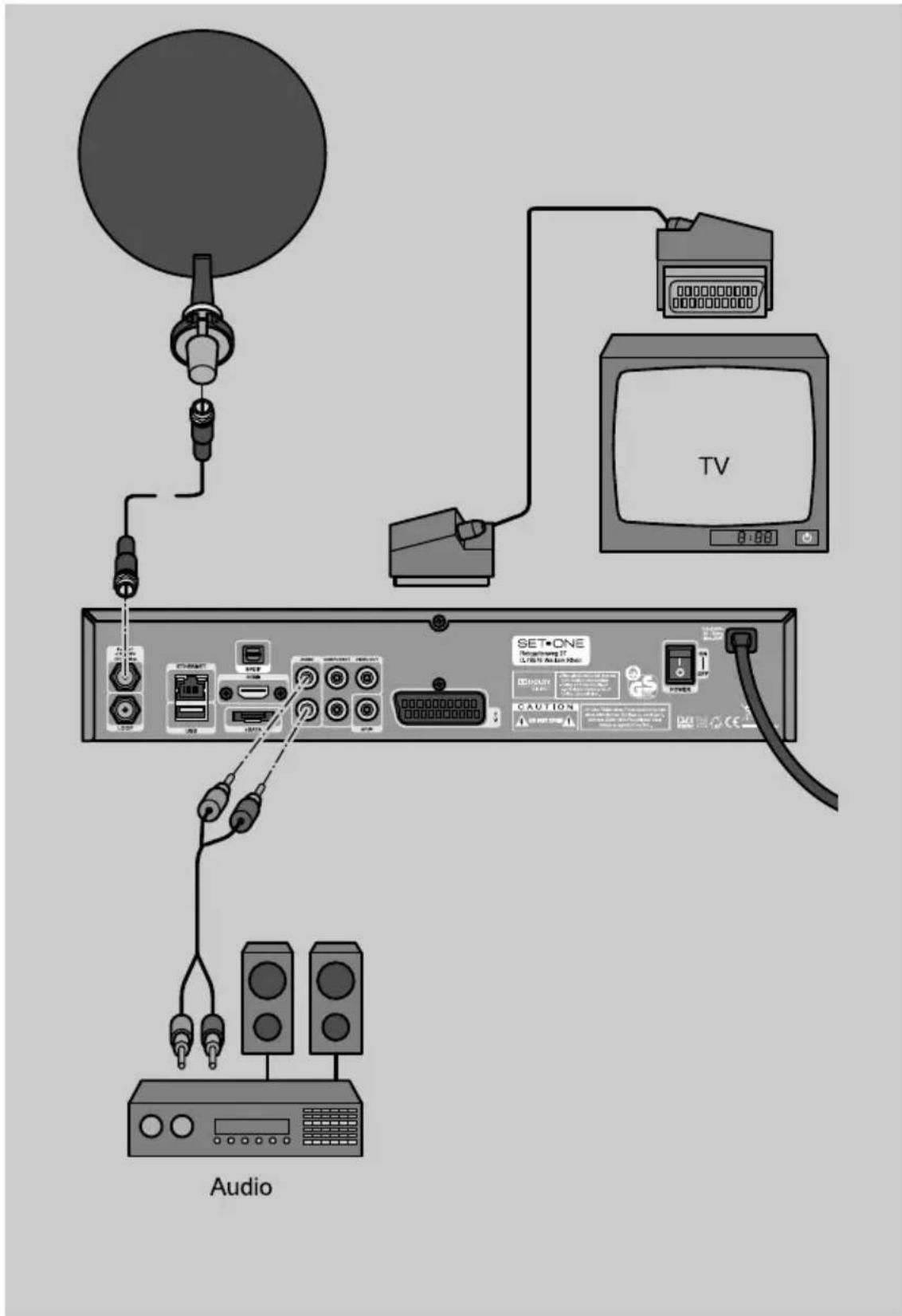
▶ Verbinden Sie das SCART-Kabel mit dem SCART-Anschluss „TV“ am Receiver.
▶ Verbinden Sie das SCART-Kabel mit dem TV-Gerät. Befolgen Sie die Anweisungen und Hinweise in der Bedienungsanleitung des TV-Geräts.
▶ Wenn Sie zusätzlich eine Stereo-Anlage anschließen möchten, stecken Sie die Stecker des Cinch-Kabels in die Audio-Ausgänge „R“ und „L“ des Receivers.
ACHTUNG
Schäden an der Stereo-Anlage durch falsches Anschließen.
▶ Schließen Sie niemals den Phono-Eingang Ihrer Stereo-Anlage am Receiver an.
▶ Beachten und befolgen Sie die Angaben für das Anschließen in der Bedienungsanleitung Ihrer Stereo-Anlage.

Die Cinch-Kabel für Audio und Video gehören nicht zum Lieferumfang.
▶ Verbinden Sie das Cinch-Kabel mit der Stereo-Anlage. Befolgen Sie die Anweisungen und Hinweise in der Bedienungsanleitung der Stereo-Anlage.

Zum Radio-Empfang muss Ihr TV-Gerät nicht eingeschaltet sein.
Anschluss-Schema mit einem SCART-Kabel
Anschluss mit RGB-Video-Kabel
ACHTUNG
Schäden am Receiver durch falsches Anschließen.
▶ Beachten und befolgen Sie die Angaben für das Anschließen in der Bedienungsanleitung Ihres TV-Geräts.
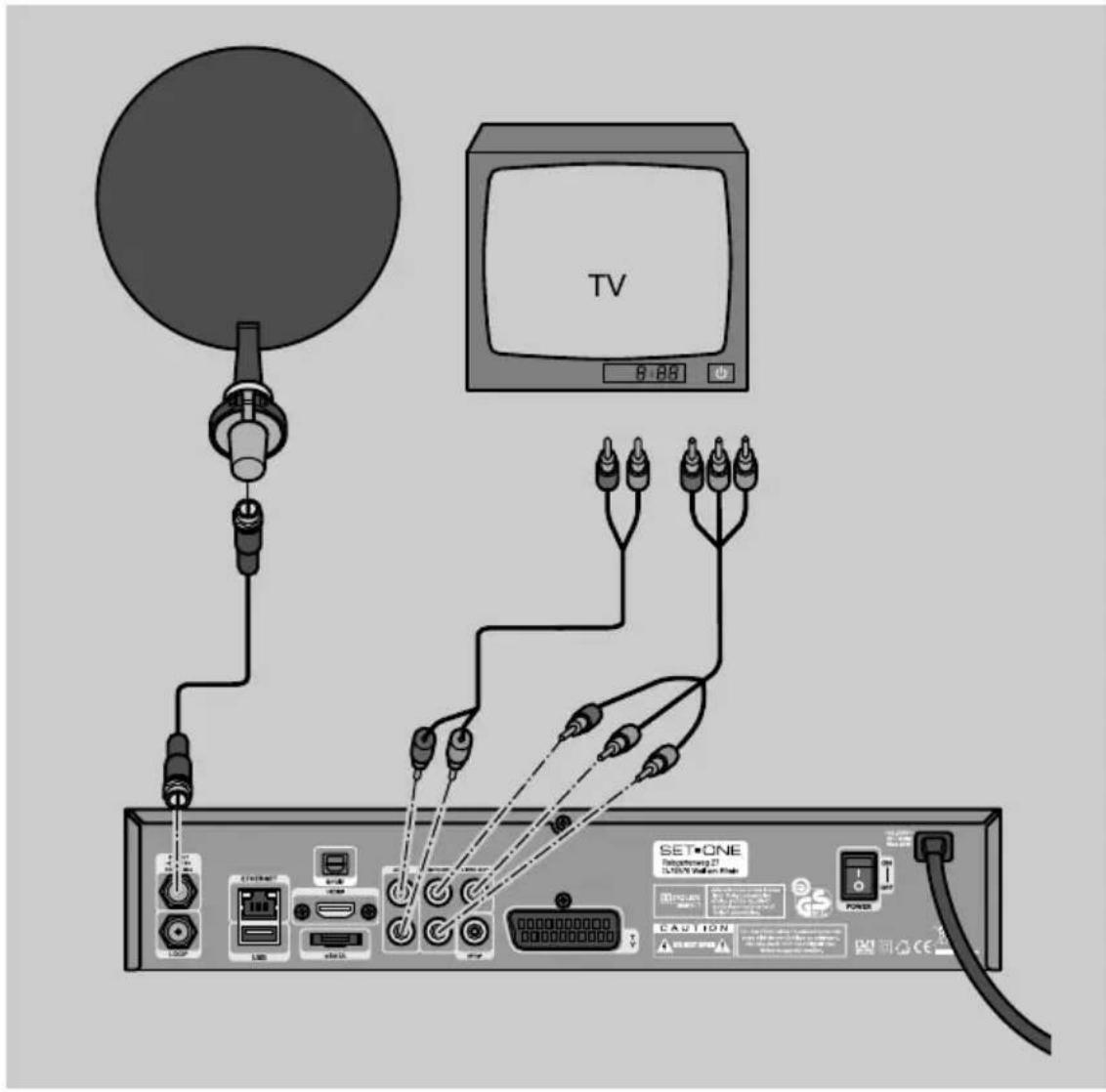
Wegen der besseren Übertragungsqualität empfehlen wir den Anschluss über ein HDMI- oder ein SCART-Kabel.
Das RGB-Video-Kabel und das Cinch-Kabel gehören nicht zum Lieferumfang.
▶ Stecken Sie die drei farbig gekennzeichneten Stecker des RGB-Video-Kabels in die entsprechenden farbig gekennzeichneten Buchsen am Receiver.
▶ Verbinden Sie das RGB-Video-Kabel mit dem TV-Gerät.
▶ Stecken Sie die Cinch-Stecker des Cinch-Kabels in die Audio-Ausgänge „R“ und „L“ des Receivers.
▶ Verbinden Sie das Cinch-Kabel mit den entsprechenden Anschlüssen am TV-Gerät.
▶ Stellen Sie im Menü „Setup“ im Untermenü TV Ausgang die Option YUV auf „YPbPr“.
Anschluss-Schema mit RGB-Video-Kabel
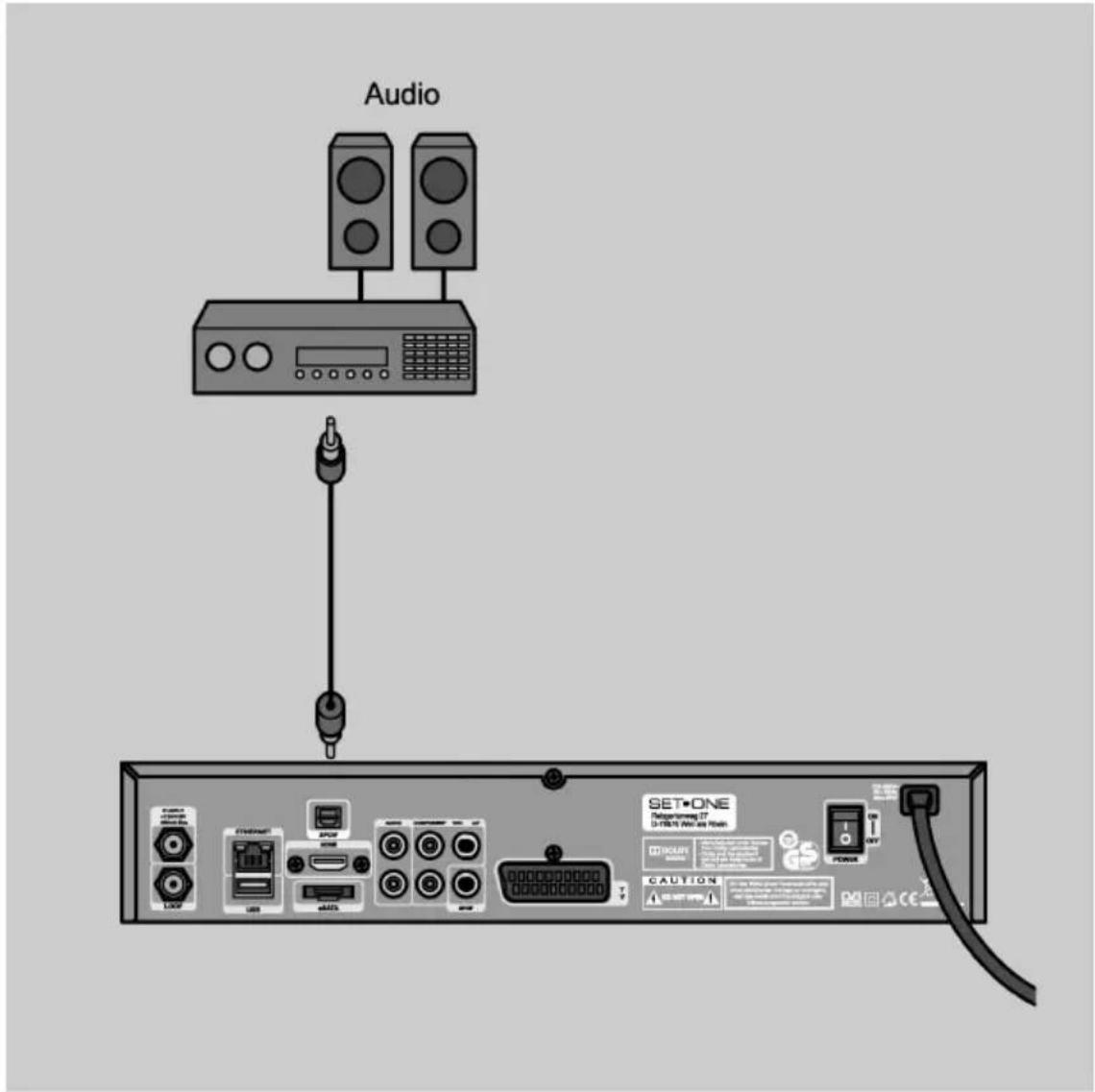
Anschluss eines Audio-Digital-Receivers
Wenn Sie die 5-Kanal-Audioübertragung (Dolby Digital Klang/AC3) nutzen wollen, können Sie Ihren Audio-Digital-Receiver mit dem optischen Ausgang des Receivers verbinden. So können Sie die Tonsignale in optimaler Qualität an Ihren Audio-Digital-Receiver übertragen.
ACHTUNG
Schäden am Receiver durch falsches Anschließen.
▶ Beachten und befolgen Sie die Angaben für das Anschließen in der Bedienungsanleitung Ihres Audio-Digital-Receivers.

Das optische Kabel gehört nicht zum Lieferumfang.
Ziehen Sie die Schutzkappe aus der Buchse „S/PDIF“ am Receiver.
▶ Stecken Sie den Stecker des optischen Kabels in die Buchse „S/PDIF“.
▶ Verbinden Sie das optische Kabel mit dem Audio-Digital-Receiver.
Anschluss-Schema mit einem optischen Kabel
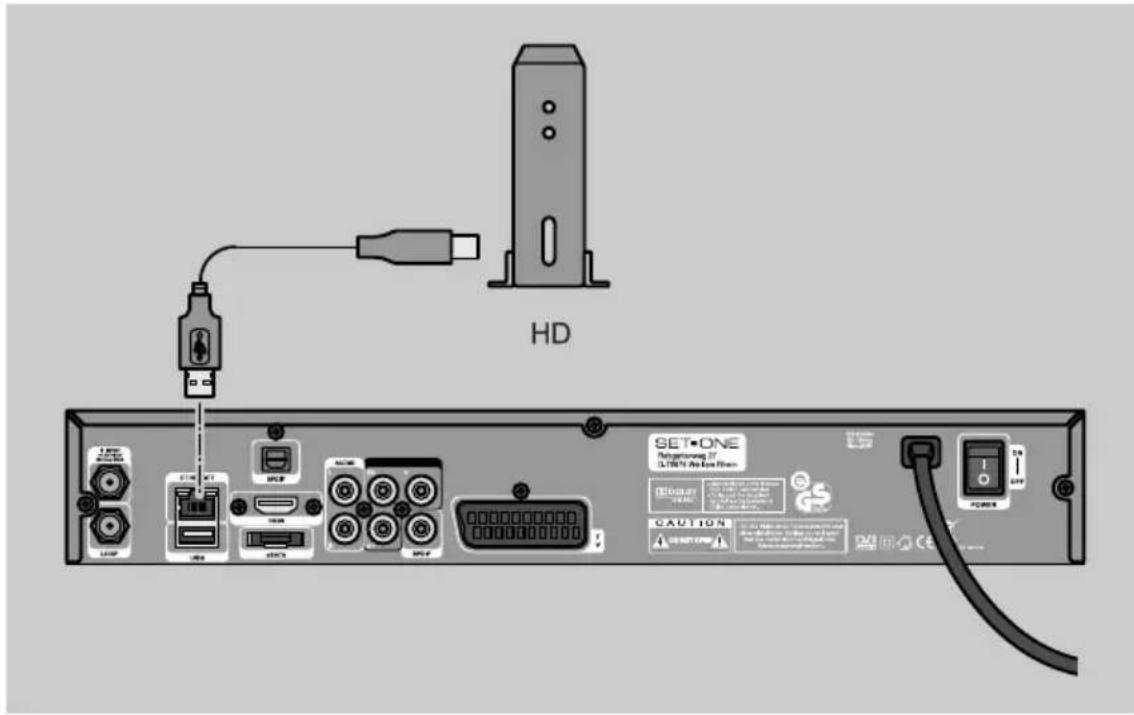
Anschluss einer externen E/SATA-Festplatte
Wenn Sie Sendungen aufzeichnen wollen, müssen Sie eine externe Festplatte mit dem Receiver verbinden. Sie können externe Festplatten mit einer Speicherkapazität von bis zu 1 Tb anschließen.

Externe Speichermedien gehören nicht zum Lieferumfang.
Die beste Datenübertragung erreichen Sie mit einem E/SATA-Kabel. Gehen Sie wie folgt vor:
ACHTUNG
Schäden am Receiver oder an der externen Festplatte durch falsches Anschließen.
▶ Beachten und befolgen Sie die Angaben für das Anschließen in der Bedienungsanleitung Ihrer externen Festplatte.
- Verbinden Sie das E/SATA-Kabel mit der externen Festplatte. - Schließen Sie das E/SATA-Kabel am Anschluss „eSATA“ auf der Rückseite an.
Die externe Festplatte wird automatisch erkannt. Auf dem Bildschirm wird eine Meldung angezeigt. Die Festplatte ist einsatzbereit.
Anschluss-Schema für externe Festplatte mit E/SATA-Kabel
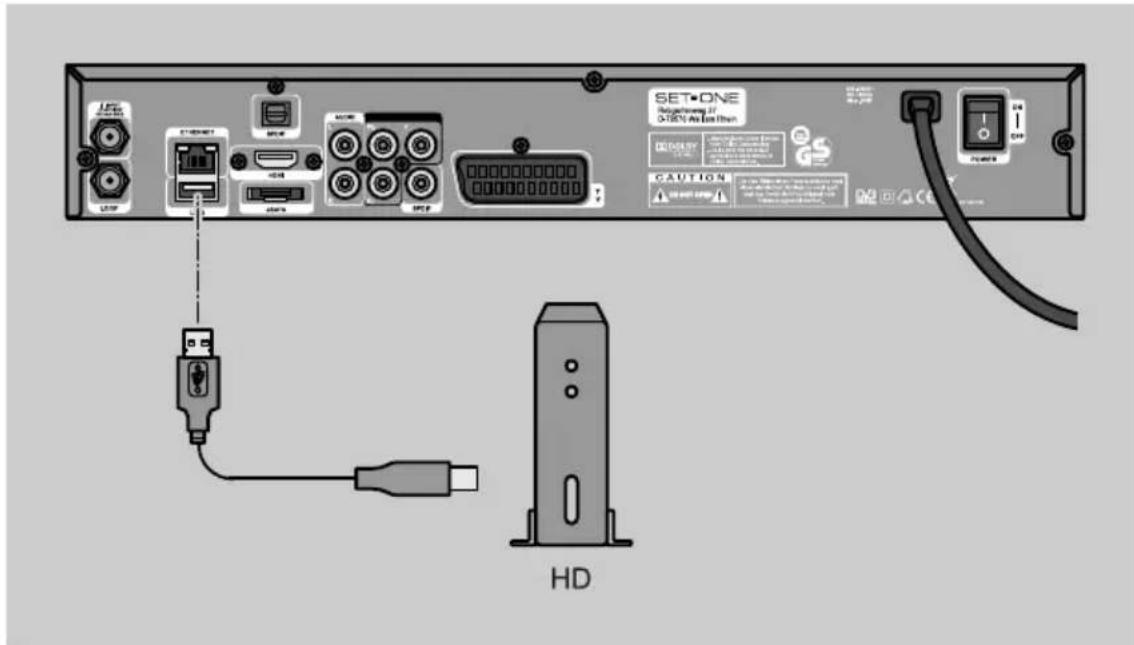
Anschluss einer externen Festplatte mit USB-Kabel
Wenn Sie Sendungen aufzeichnen wollen, müssen Sie eine externe Festplatte mit dem Receiver verbinden. Sie können externe Festplatten mit einer Speicherkapazität von bis zu 1 Tb anschließen.
Sie können die externe Festplatte auch am Anschluss „USB“ mit dem Receiver verbinden. Die Datenübertragung über den USB-Anschluss ist schlechter, als über den E/SATA-Anschluss.
Verwenden Sie diese Anschlussmöglichkeit daher nur, wenn Ihr externes Speichermedium nicht über einen E/SATA-Anschluss verfügt.

USB-Kabel oder externe Speichermedien gehören nicht zum Lieferumfang.
ACHTUNG
Schäden am Receiver oder an der externen Festplatte durch falsches Anschließen.
▶ Beachten und befolgen Sie die Angaben für das Anschließen in der Bedienungsanleitung Ihrer externen Festplatte.
▶ Verbinden Sie das USB-Kabel mit der externen Festplatte.
▶ Schließen Sie das USB-Kabel am Anschluss „USB“ auf der Rückseite an.
Die externe Festplatte wird automatisch erkannt. Auf dem Bildschirm wird eine Meldung angezeigt. Die Festplatte ist einsatzbereit.
Anschluss-Schema für externe Festplatte mit USB-Kabel
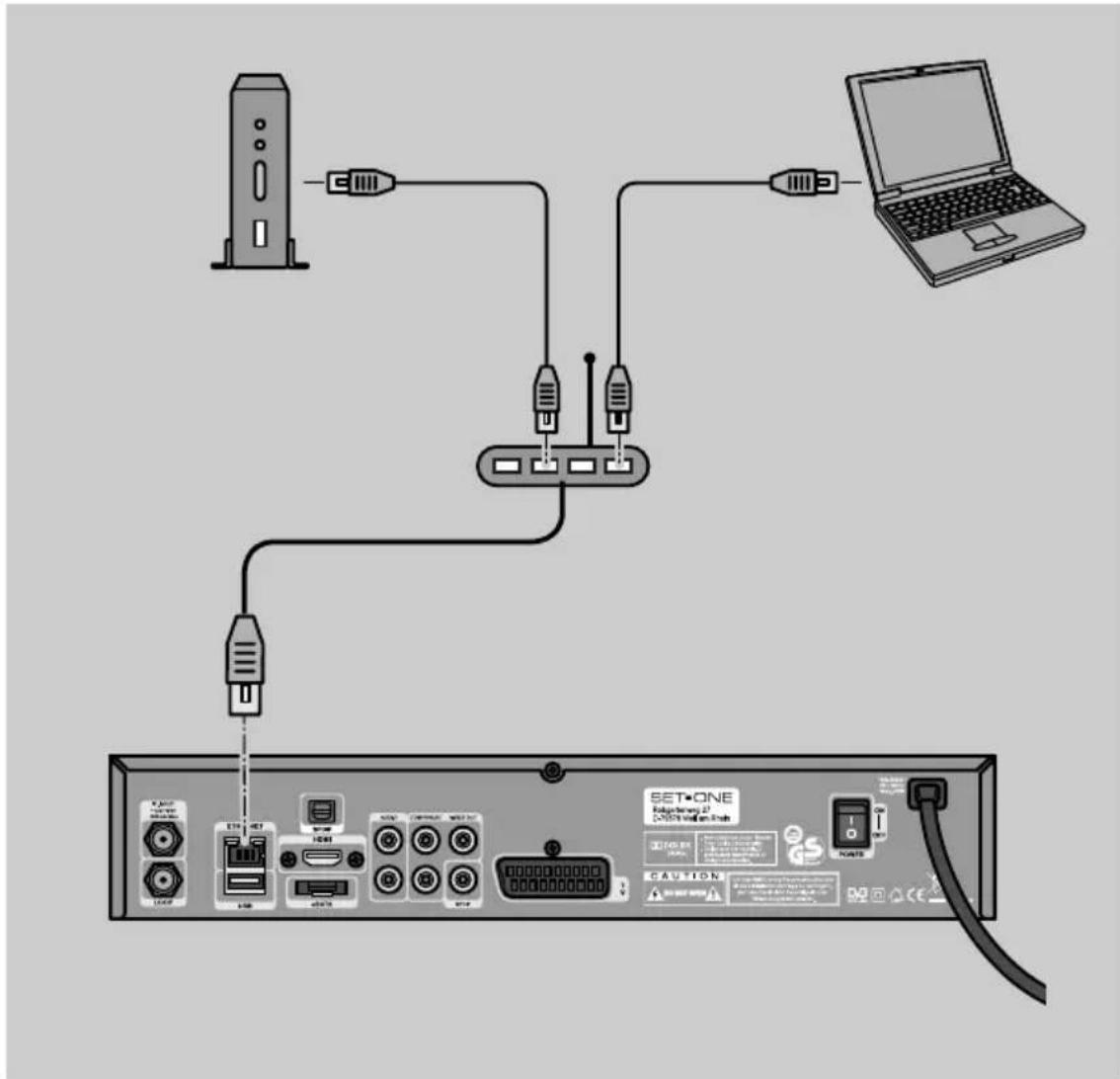
Anschluss an ein Computer-Netzwerk
Wenn Sie Sendungen auf einem Computer aufzeichnen wollen, können Sie diesen am Anschluss „Ethernet“ mit dem Receiver verbinden.
ACHTUNG
Schäden am Receiver durch falsches Anschließen.
▶ Befolgen Sie die Angaben für das Anschließen in der Bedienungsanleitung Ihres Computers.
▶ Lassen Sie den Anschluss durch eine Person mit Kenntnissen und Erfahrungen im Einrichten von Computer-Netzwerken vornehmen.

Das Netzwerk-Kabel (Ethernet-Kabel) gehört nicht zum Lieferumfang.
▶ Verbinden Sie das Netzwerk-Kabel mit dem Computer oder dem Router.
▶ Befolgen Sie dabei die Hinweise in der Bedienungsanleitung des Computers und des Router oder des Computer-Netzwerks.
▶ Schließen Sie das Netzwerk-Kabel am Anschluss „Ethernet“ auf der Rückseite an.
ACHTUNG
Schäden am Receiver oder dem Computer und Funktionsstörungen des Computer-Netzwerks durch falsche Einstellungen.
▶ Befolgen Sie die Angaben für das Einstellen in der Bedienungsanleitung Ihres Computers und die Hinweise in dieser Gebrauchsanleitung.
▶ Lassen Sie die Einstellungen durch eine Person mit Kenntnissen und Erfahrungen im Einrichten von Computer-Netzwerken vornehmen.
▶ Passen Sie die Einstellungen für den Receiver und das Computer-Netzwerk an, wie ab Seite 124 beschrieben.
Anschluss-Schema für Computer-Netzwerk
flowchart
graph TD
    A["Laptop"] --> B["Switch"]
    B --> C["Network Port 1"]
    B --> D["Network Port 2"]
    B --> E["Network Port 3"]
    C --> F["External Device"]
    D --> F
    E --> F
    F --> G["SET-ONE Interface"]
    style A fill:#f9f,stroke:#333
    style B fill:#ccf,stroke:#333
    style C fill:#cfc,stroke:#333
    style D fill:#fcc,stroke:#333
    style E fill:#cff,stroke:#333
    style F fill:#ffc,stroke:#333
Fernbedienung
Batterien einlegen
Für die Fernbedienung benötigen Sie zwei Batterien vom Typ R03 / AAA / 1,5 V.
▶ Öffnen Sie das Batteriefach.
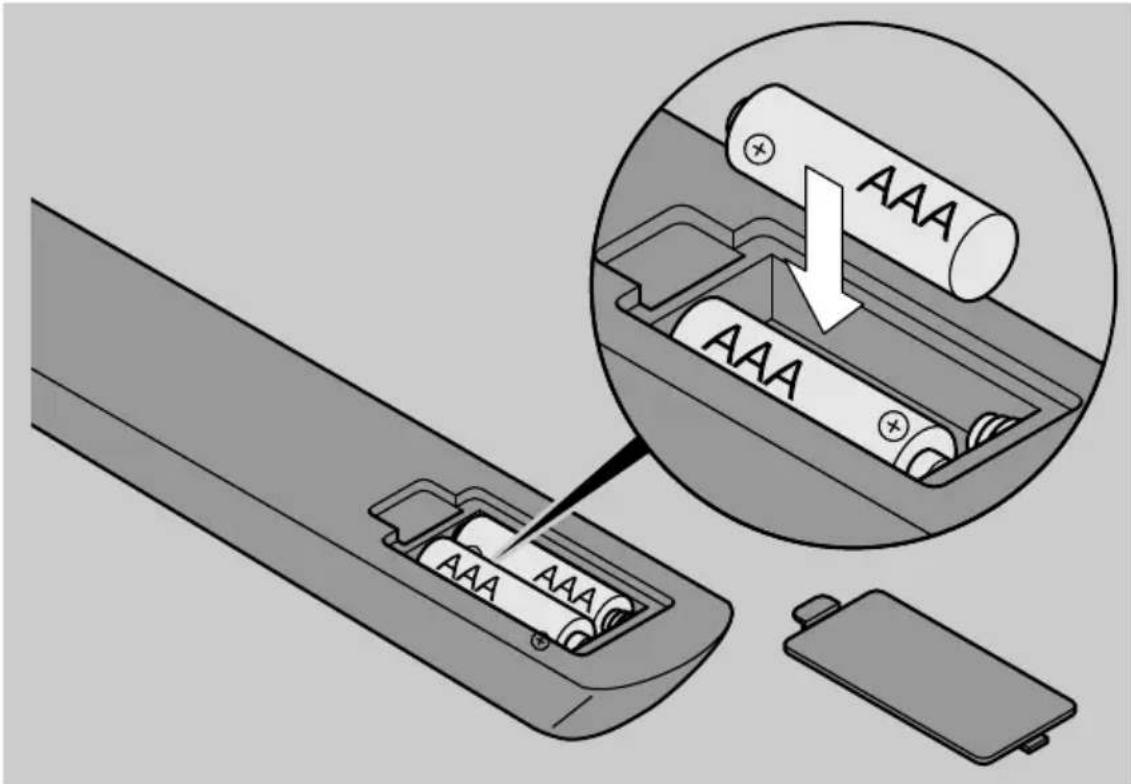
Schäden an der Fernbedienung durch ungeeignete Batterien.
▶ Verwenden Sie nur Batterien des Typs R03 / AAA / 1,5 V.
▶ Legen Sie die Batterien nur in der vorgegebenen Pol-Richtung ein.
▶ Tauschen Sie immer beide Batterien gleichzeitig aus und verwenden Sie Batterien des gleichen Typs.
▶ Legen Sie zwei Batterien unter Beachtung der vorgegebenen Polarität in das Batteriefach ein.
▶ Schließen Sie den Batteriefachdeckel wieder sorgfältig, bis dieser einrastet.
▶ Tauschen Sie schwächer werdende Batterien rechtzeitig aus.
▶ Tauschen Sie immer beide Batterien gleichzeitig aus und verwenden Sie Batterien des gleichen Typs.
▶ Wenn eine Batterie ausgelaufen ist, ziehen Sie Schutzhandschuhe an und reinigen Sie das Batteriefach mit einem trockenen Tuch.
ACHTUNG
Umweltschäden durch nicht ordnungsgemäß entsorgte Batterien.
▶ Werfen Sie Batterien nicht in den Hausmüll. Sie können Giftstoffe enthalten.
▶ Entsorgen Sie Batterien entsprechend den gesetzlich geltenden Bestimmungen.
▶ Geben Sie verbrauchte Batterien bei einer Sammelstelle ab.
Die Fernbedienung übermittelt Infrarot-Signale an den Receiver. Die Funktion der Tasten entnehmen Sie der Übersicht der Fernbedienung.
Richten Sie die Fernbedienung auf die Vorderseite des Receivers und drücken Sie einmal kurz die gewünschte Taste.
Tastenbelegung der Fernbedienung
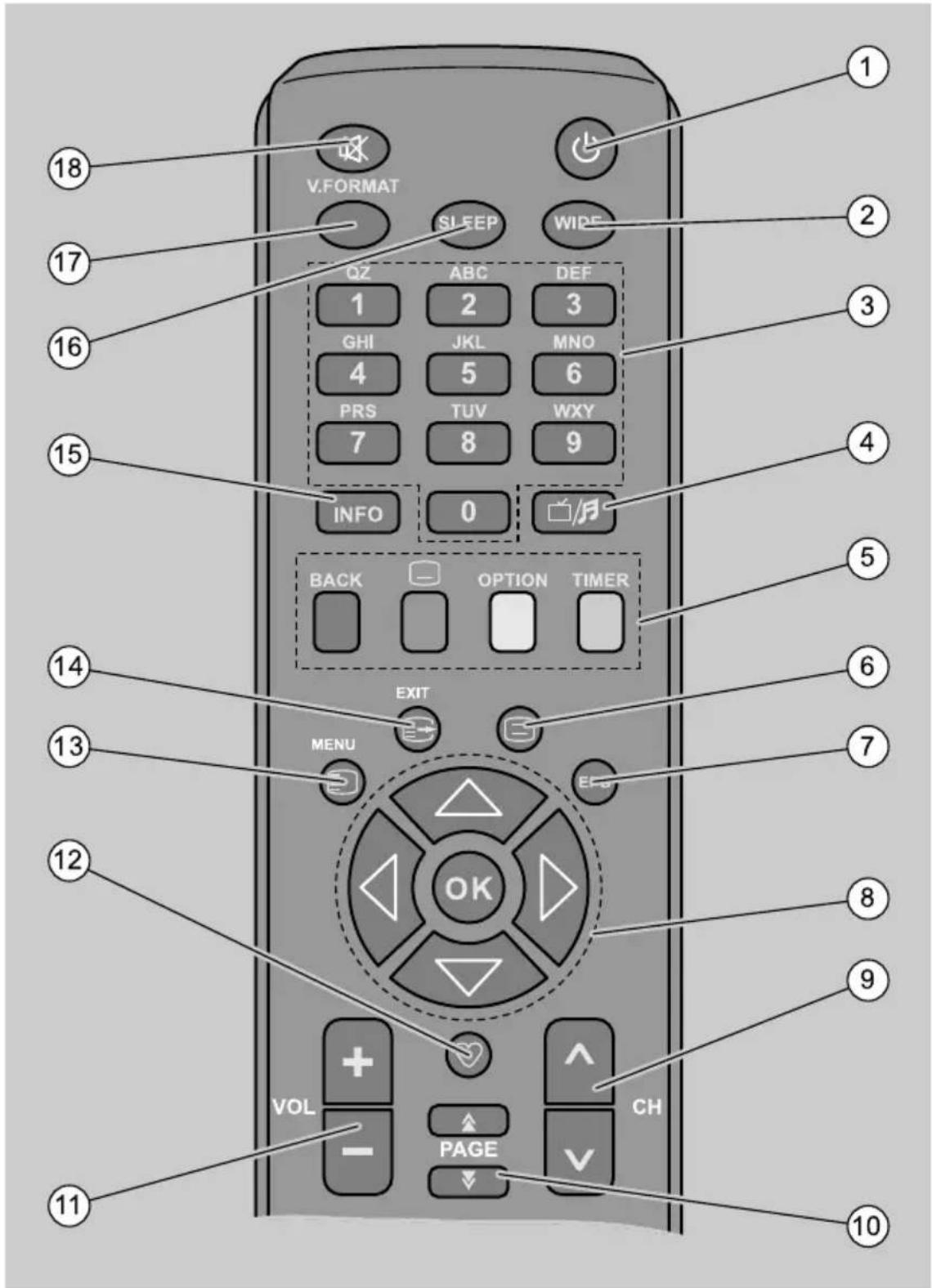
| Nr. | Symbol Erklärung | |
| 1 | „Power“-Taste: Einschalten und auf Standby-Betrieb schalten | |
| 2 | WIDE Bildschirmformat wählen | |
| 3 | 0–9 Programm direkt auswählen, Ziffern eingeben | |
| 4 | Wechsel zwischen TV- und Radio-Empfang | |
| 5 | BACK (rot) Zum vorher eingestellten Sender wechseln,verschiedene Funktionen in einzelnen Menüs entsprechend der Erläuterungen auf dem Bildschirm | |
| Grün Liste der verfügbaren Untertitel-Sprachen anzeigen,verschiedene Funktionen in einzelnen Menüs entsprechend der Erläuterungen auf dem Bildschirm | ||
| OPTION(Gelb) | Zwischen verschiedenen Perspektiven wechseln,verschiedene Funktionen in einzelnen Menüs entsprechend der Erläuterungen auf dem Bildschirm | |
| TIMER(Blau) | Bildschirmmenüs verkleinern oder vergrößern,Übersicht der geplanten Aufzeichnungen anzeigen,verschiedene Funktionen in einzelnen Menüs entsprechend der Erläuterungen auf dem Bildschirm | |
| 6 | Teletext anzeigen | |
| 7 | EPG Elektronischen Programmführer aufrufen | |
| OK Menü oder Menüpunkt bestätigen, Kanal-Liste anzeigen 8 | ||
| ▲▶▼◀ | „Pfeiltasten“: Menüpunkte, Optionen oder Dateien markieren | |
| 9 | CH Sender wechseln | |
| 10 | PAGE Seite im Teletext wechseln | |
| 11 | VOL Lautstärke einstellen | |
| 12 | Übersicht der Favoritenlisten anzeigen | |
| 13 | MENU Hauptmenü anzeigen | |
| 14 | EXIT Menü oder Untermenü verlassen, zum TV-Bild wechseln | |
| 15 | INFO Senderinformationen anzeigen | |
| 16 | SLEEP Zeit bis zum automatischen Ausschalten festlegen | |
| 17 | V.FORMAT Bildauflösung wählen | |
| 18 | Stummschalten (Mute) | |
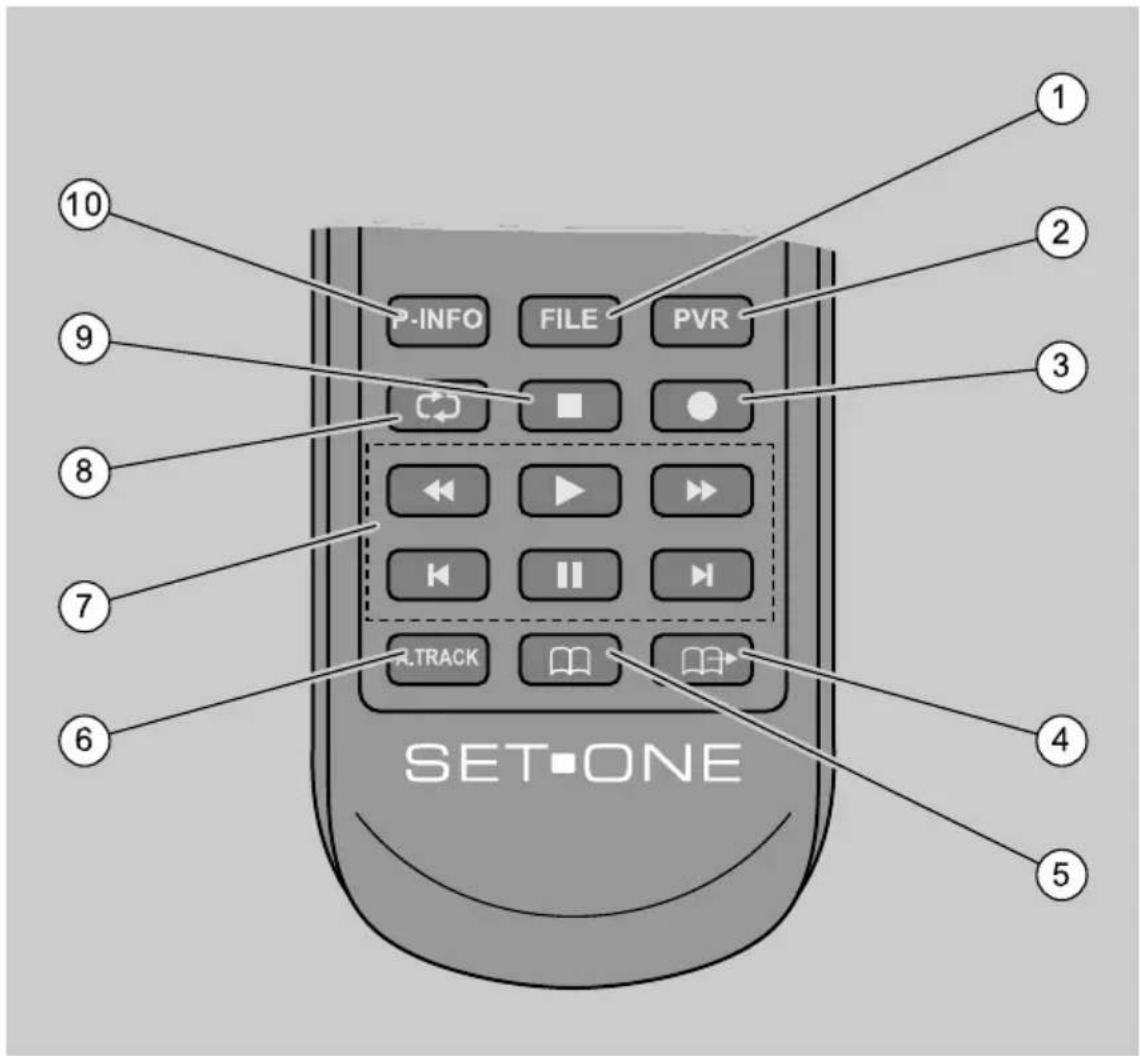
| Nr. | Symbol | Erklärung |
| 1 | FILE | Zeigt die gespeicherten Dateien an |
| 2 | PVR Aufgezeichnete Sendungen anzeigen | |
| 3 | Aufzeichnung starten | |
| 4 | Ohne Funktion | |
| 5 | Ohne Funktion | |
| 6 | A.TRACK Zeigt | die Liste der möglichen Sprachen an, wenn der empfangene Sender mehrsprachige Tonsignale überträgt |
| 7 | Wiedergabe einer Aufzeichnung starten | |
| Schneller Rücklauf einer Aufzeichnung | ||
| Schneller Vorlauf einer Aufzeichnung | ||
| Wiedergabe unterbrechen, Standbild einschalten, zeitversetzte Wiedergabe beginnen | ||
| Sprung vorwärts | ||
| Sprung rückwärts | ||
| 8 | Wiedergabe wiederholen | |
| 9 | Aufzeichnung oder Wiedergabe beenden | |
| 10 | P-INFO | Auswahlfenster der zuletzt eingestellten Sender anzeigen |

Manche Tasten der Fernbedienung haben nur eine Funktion, wenn Sie ein Speichermedium an den Receiver angeschlossen haben.
Receiver in Betrieb nehmen
Receiver erstmals einschalten
ACHTUNG
Schäden am Receiver durch nicht ordnungsgemäß angeschlossene Geräte.
- Kontrollieren Sie den ordnungsgemäßen Anschluss aller Geräte am Receiver.
- Kontrollieren Sie den ordnungsgemäßen Anschluss der Antenne am Receiver.
▶ Schließen Sie den Receiver erst ans Stromnetz an, wenn Sie diesen an alle gewünschte Geräte angeschlossen haben.
▶ Stecken Sie den Netz-Stecker des Receivers in die Netz-Steckdose.
▶ Schalten Sie den Netz-Schalter an der Geräterückseite auf „ON“.
▶ Schalten Sie Ihr TV-Gerät ein.
▶ Stellen Sie an Ihrem TV-Gerät den AV-Kanal ein.
Auf dem Display werden nacheinander „START UP“ und „Wizard“ angezeigt. Nach dem ersten Einschalten sehen Sie auf dem Bildschirm die Anzeige „Installationshilfe“.
Gehen Sie wie folgt vor:
▶ Drücken Sie die Taste OK.
Die Anzeige der aktuellen Zeitzone ist markiert.
▶ Drücken Sie so oft die Taste ◀ oder ▶, bis die gewünschte Zeitzone angezeigt wird.
Unterhalb der aktuellen Zeitzone wird die entsprechende Region angezeigt.
▶ Drücken Sie so oft die Taste ▼ oder ▲, bis die Anzeige „Sommerzeit“ markiert ist.
Sie können zwischen einer und zwei Stunden Zeitverschiebung wählen oder die Zeitverschiebung zur Sommerzeit ausschalten.
In Deutschland ist die richtige Einstellung im Sommerhalbjahr „1.00“ und im Winterhalbjahr „AUS“.
▶ Drücken Sie so oft die Taste ◀ oder ▶, bis die gewünschte Einstellung angezeigt wird.
▶ Drücken Sie so oft die Taste ▼ oder ▲, bis die Anzeige „Aktuelle Zeit“ markiert ist.
▶ Drücken Sie die Taste OK.
Sie können jetzt folgende Daten mit den Zifferntasten eingeben:
- Jahr
- Monat
- Tag
- Stunden
- Minuten.
▶ Um zwischen den einzelnen Einstellungen zu wechseln, drücken Sie die Taste ▶, bis die gewünschte Einstellung markiert ist.
▶ Geben Sie die gewünschten Einstellungen mit den Zifferntasten ein.
Um die Einstellungen zu übernehmen, drücken Sie so oft die Taste ▼, bis das Feld „OK“ markiert ist.
▶ Drücken Sie die Taste OK.
Sie können den Receiver auch so einstellen, dass die Uhrzeit automatisch eingestellt wird. Nach etwa 20 Sekunden nach Einschalten des Receivers wird die eingestellte Zeit automatisch aktualisiert.
Markieren Sie das Feld „Auto“.
▶ Drücken Sie die Taste OK.
Im Feld „Auto“ wird ein Häkchen angezeigt. Die Uhrzeit wird automatisch eingestellt.
Um die Uhrzeit manuell einzustellen, markieren Sie das Feld „Auto“.
▶ Drücken Sie die Taste OK.
Im Feld „Auto“ wird kein Häkchen angezeigt.
Um die Einstellungen zu übernehmen, drücken Sie so oft die Taste ▼, bis das Feld „OK“ markiert ist.
▶ Drücken Sie die Taste OK.
▶ Drücken Sie die blaue Taste.
Das Menü „Programmsuche“ wird angezeigt.

Der Receiver wird mit voreingestellten TV-Programmen ausgeliefert. Sie können diesen daher direkt benutzen und müssen keinen Sendersuchlauf durchführen. Wenn Sie nach neuen Programmen suchen möchten, starten Sie den Sendersuchlauf.
Um den Sendersuchlauf zu starten, gehen Sie vor, wie ab Seite 108 beschrieben.
Um die voreingestellte Senderliste aufzurufen, gehen Sie vor, wie ab Seite 111 beschrieben.
▶ Wenn Sie keinen Sendersuchlauf starten wollen, drücken Sie die Taste EXIT. Dann stehen Ihnen aber auch keine Sender zur Verfügung. Das Menü wird beendet.
Receiver ein- und ausschalten
Um zwischen Standby-Modus und Betriebsmodus zu wechseln, drücken Sie die Taste an der Fernbedienung.

Sie können auch mit dem Standby-Taster links auf der der Frontblende zwischen Standby-Modus und Betriebsmodus wechseln.
Um das Gerät vollständig auszuschalten, stellen Sie den Netz-Schalter auf der Geräterückseite in die Position „OFF“.
Smartcards und USB-Speichermedien verwenden
Mit dem Receiver können Sie auch verschlüsselte Programme betrachten, wenn Sie die Smartcard des Programmanbieters einlegen. Der Receiver verfügt über zwei Steckplätze für Conditional-Access-Module (CAM).
Neben den Steckplätzen ist ein Anschluss für externe USB-Speichermedien angebracht. Sie können dort ein USB-Speicher-medium bis zu 1 Tb Speicherkapazität anschließen.
▶ Öffnen Sie die Abdeckung des Kartenschachts.
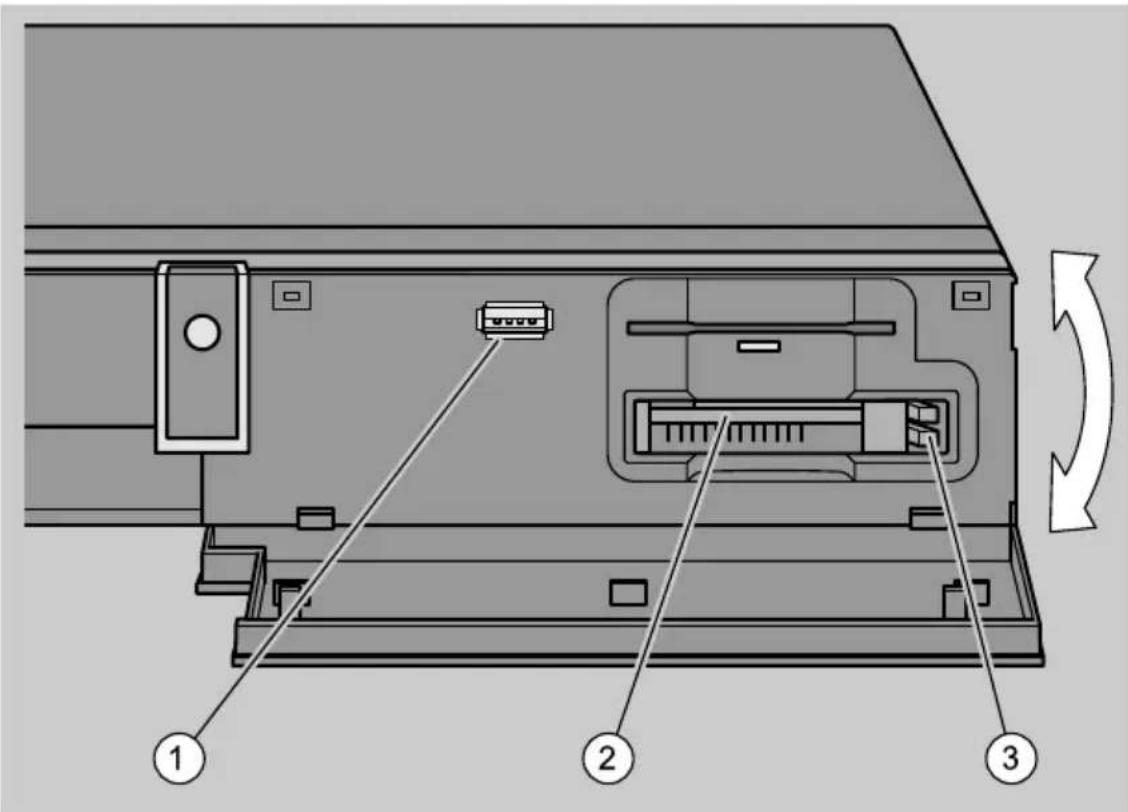
1 USB-Anschluss für ein USB-2.0-Speichermedium
2 Zwei Kartenschächte für je ein Conditional-Access-Modul (CAM)
3 Stifte zum Auswerfen des Conditional-Access-Moduls (CAM)
Conditional-Access-Modul einlegen

Um eine Smartcard zu benutzen, benötigen Sie ein entsprechendes Conditional-Access-Modul. Andernfalls können Sie die Smartcard nicht in den Receiver einlegen.
ACHTUNG
Schäden am Receiver durch verkehrtes Einsetzen des Conditional-Access-Moduls.
▶ Setzen Sie das Conditional-Access-Modul richtig herum ein.
▶ Wenden Sie beim Einsetzen des Conditional-Access-Moduls keine Gewalt an.
▶ Wenn die Smartcard noch nicht in das Conditional-Access-Modul eingelegt ist, legen Sie die Smartcard mit dem Chip nach oben in das Conditional-Access-Modul ein.
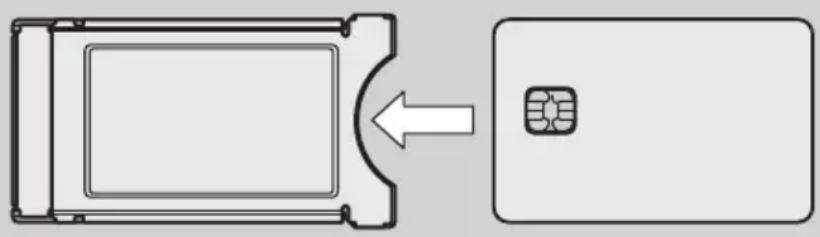
▶ Schieben Sie das Conditional-Access-Modul mit den Kontakten voran und mit der eingeprägten Seriennummer nach unten in einen der beiden Steckplätze für Conditional-Access-Module.
▶ Schließen Sie die Abdeckung des Kartenschachts.
Conditional-Access-Modul auswerfen
ACHTUNG
Schäden am Receiver oder dem Conditional-Access-Modul bei gewaltsamem Entfernen des Conditional-Access-Moduls.
▶ Wenden Sie beim Entfernen des Conditional-Access-Moduls keine Gewalt an.
Um ein Conditional-Access-Modul auszuwerfen, drücken Sie den Stift rechts neben dem Conditional-Access-Modul bis zum Anschlag hinein.
Das Conditional-Access-Modul wird aus dem Kartenschacht geschoben.
▶ Ziehen Sie das Conditional-Access-Modul vorsichtig aus dem Schacht.
▶ Schließen Sie die Abdeckung des Receivers.
USB-Speichermedium verwenden
▶ Schließen Sie das USB-Speichermedium im USB-Anschluss an. Nach kurzer Zeit erkennt der Receiver das Speichermedium. Die benötigte Zeit hängt von der Größe des Speichermediums ab.
Um den Inhalt des Speichermediums anzuzeigen, gehen Sie vor, wie im Abschnitt „Aufzeichnungen verwalten“ ab Seite 91 beschrieben.
Bildschirm-Menü verwenden
Über die Bildschirm-Menüs können Sie Ihren Receiver individuell einstellen. Um sich die Benutzeroberfläche anzeigen zu lassen, müssen Sie den Receiver und das TV-Gerät einschalten. Die Benutzeroberfläche besteht aus sechs Menüs und deren Menüpunkten.

Manche Menüpunkte des Bildschirm-Menüs sind nur aktiv, wenn Sie ein externes Speichermedium an den Receiver angeschlossen haben.
Um das Menü anzuzeigen, drücken Sie die Taste MENU.
Menü-Aufbau
| Menü Untermenü | |
| Programm | TV |
| Radio | |
| Favoriten | |
| Datei – | |
| Programmzeitsc Programmzeitschrift | |
| Kalender | |
| Jugendschutz | Alter limitieren |
| Zeit limitieren | |
| Programm limitieren | |
| Programm sperren | |
| Hauptsperrung | |
| Programm überspringe | |
| Datenspeicher gesperrt | |
| Programmsuche – | |
| Setup | Sprache |
| Zeit | |
| TV Ausgang | |
| Option | |
| Passwort ändern | |
| Information | |
| Initialisieren | |
| Receiver updaten |
In Menüs und Menüpunkten navigieren
Um das Hauptmenü anzuzeigen, drücken Sie die Taste MENU.
▶ Drücken Sie so oft die Pfeiltasten ▲ oder ▼, bis das gewünschte Untermenü markiert ist.
▶ Drücken Sie die Taste OK.
Die Menüpunkte des ausgewählten Untermenüs werden angezeigt.
▶ Wählen Sie mit den Pfeiltasten ▼ und ▲ den gewünschten Menüpunkt.
Der ausgewählte Menüpunkt wird blau markiert. In verschiedenen Untermenüs werden die aktuellen Einstellungen in der rechten Bildschirmhälfte angezeigt.
Um zu den Einstellungen zu wechseln, drücken Sie die Taste OK.
Die erste Einstellung zu diesem Menüpunkt wird markiert.
▶ Wählen Sie mit den Pfeiltasten ▼ und ▲ die gewünschte Einstellung.
Die gewählte Einstellung wird blau markiert.
In manchen Untermenüs werden die verfügbaren Einstellungen auf einem Ausklappfenster angezeigt. Diese Untermenüs sind am Symbol „▼“ neben der Menü-Bezeichnung erkennbar.
Um das Ausklappfenster anzuzeigen, markieren Sie die entsprechende Einstellung.
▶ Drücken Sie die Pfeiltaste ▼.
Markieren Sie die gewünschte Einstellung mit den Pfeiltasten ▼ oder ▲.
Um eine markierte Einstellung zu übernehmen, drücken Sie die Taste OK.
Das Ausklappfenster wird geschlossen.
In anderen Menüs können Sie die gewünschte Einstellung direkt wählen. Diese Menüs erkennen Sie an den Symbolen „◀“ und „▶“ neben der Anzeige der aktuellen Einstellung. Um eine andere Einstellung zu wählen, gehen Sie wie folgt vor:
▶ Drücken Sie so oft die Pfeiltaste ◀ oder ▶, bis die gewünschte Einstellung angezeigt wird.
Um die angezeigte Einstellung zu übernehmen, drücken Sie die Taste OK.
Die Einstellung wird direkt übernommen.
▶ Um das Untermenü zu verlassen, drücken Sie die Taste EXIT.
Um das Menü zu schließen, drücken Sie so oft die Taste EXIT, bis das TV-Bild oder das Hintergrundbild angezeigt werden.
Zeichen eingeben
In einigen Einstellungen können Sie Zeichen über eine Bildschirm-tastatur eingeben. In diesem Fall auf dem Bildschirm eine Tastatur angezeigt.
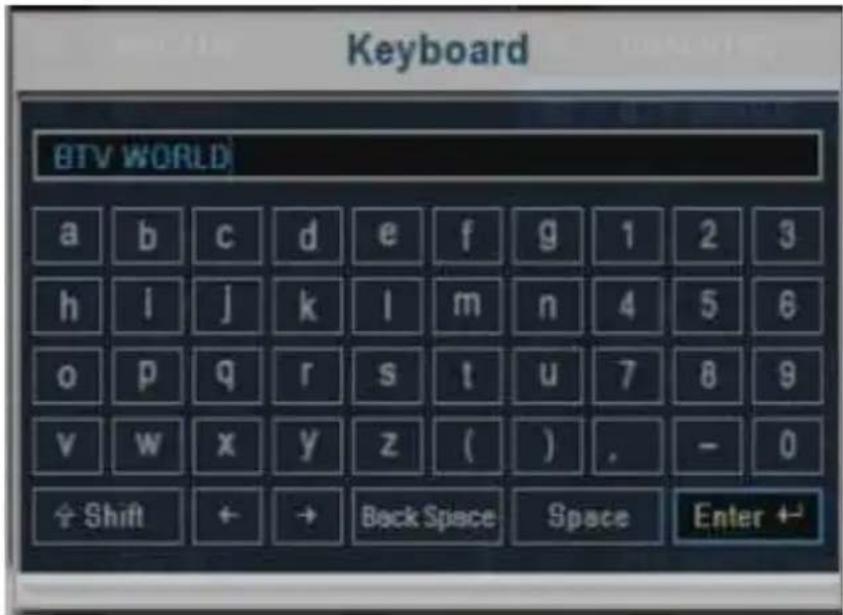
Gehen Sie wie folgt vor:
Markieren Sie mit den Pfeiltasten ▼, ▲, ▶ und ◀ das gewünschte Zeichen und drücken Sie die Taste OK.
Wiederholen Sie diesen Schritt, bis Sie das gewünschte Wort eingegeben haben.
Um ein eingegebenes Zeichen zu löschen, markieren Sie das Feld „Back Space“ und drücken Sie die Taste OK.
Um zwischen Großbuchstaben und Kleinbuchstaben zu wechseln, markieren Sie das Feld „↑ Shift“ und drücken Sie die Taste OK.
Um den neuen Namen zu sichern, markieren Sie das Feld „Enter“ und drücken Sie die Taste OK.
Um die Tastatur zu verlassen, ohne die Eingaben zu speichern, drücken Sie die Taste EXIT.

Um ein Zeichen zu löschen, können Sie auch die rote Taste drücken. Diese Funktion können Sie in jedem Eingabefeld nutzen.
Grundeinstellungen vornehmen
Damit Sie den vollen Funktionsumfang des Receivers nutzen können, müssen Sie den Receiver einstellen.
▶ Drücken Sie die Taste MENU.
Wählen Sie das Menü „Setup“ mit den Pfeiltasten ▼ und ▲.
▶ Drücken Sie die Taste OK.
Im Menü „Setup“ können Sie folgende Einstellungen ändern:
| Untermenü Hinweis | |
| Sprache Siehe Seite 53 | |
| Zeit Siehe Seite 54 | |
| TV Ausgang Siehe Seite 55 | |
| Option Siehe Seite 57 | |
| Passwort ändern Siehe Seite 106 | |
| Information Siehe Seite 98 | |
| Initialisieren Siehe Seite 58 |
▶ Wählen Sie mit den Pfeiltasten ▼ und ▲ das gewünschte Menü.
▶ Drücken Sie die Taste OK.
Wählen Sie mit den Pfeiltasten die gewünschte Einstellung.
▶ Wählen Sie mit den Pfeiltasten ▶ und ◀ die gewünschte Option, oder geben Sie den gewünschten Wert mit den Zifferntasten ein. Die Einstellung wird direkt übernommen.
▶ Um das Menü zu verlassen, drücken Sie die Taste EXIT.
Um das Bildschirmmenü zu schließen, drücken Sie erneut die Taste EXIT.
Spracheinstellungen ändern
▶ Öffnen Sie das Untermenü „Sprache“.
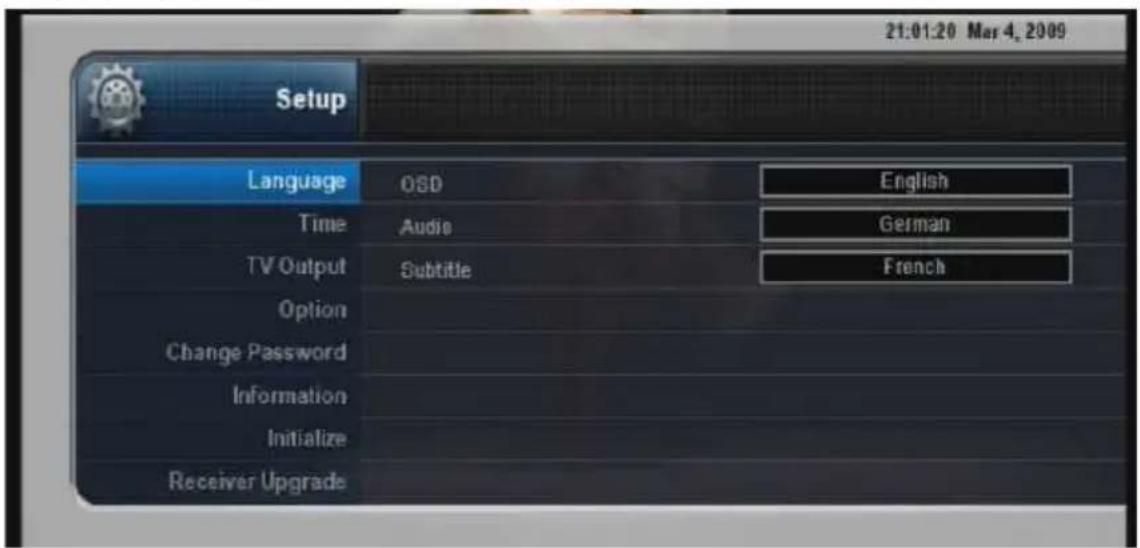
In diesem Untermenü können Sie folgende Einstellungen vornehmen:
- Sprache des Bildschirmmenüs festlegen
- Sprache des Audiokanals bei Mehrkanalton festlegen
- Sprache der Untertitel festlegen.
Gehen Sie wie folgt vor:
▶ Drücken Sie die Taste OK.
Die erste Einstellmöglichkeit ist markiert.
Markieren Sie den gewünschten Menüpunkt.
▶ Drücken Sie so oft die Pfeiltasten ▶ oder ◀, bis die gewünschte Option eingestellt ist.
Die Einstellung wird sofort übernommen.
Wiederholen Sie diese beiden Schritte, bis Sie alle gewünschten Einstellungen vorgenommen haben.
Um das Untermenü zu verlassen, drücken Sie die Taste EXIT.

Sie können die Sprache des Films auch während des normalen Fernsehens ändern, wenn der Sender Mehrkanalton in mehreren Sprachen überträgt. Drücken Sie dazu die Taste A.Track. Wählen Sie die gewünschte Sprache. Drücken Sie dann die Taste OK.
Zeit-Einstellungen ändern
▶ Öffnen Sie das Untermenü „Zeit“.
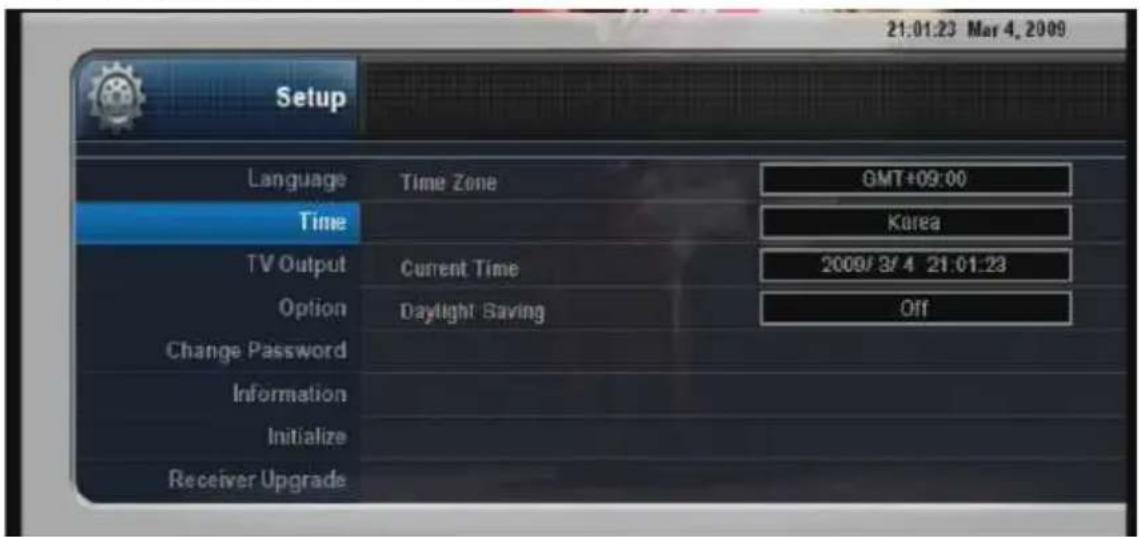
In diesem Untermenü können Sie folgende Einstellungen vornehmen:
• die Uhrzeit einstellen,
• die Zeitzone wählen
• das Datum ändern.
Gehen Sie wie folgt vor:
▶ Drücken Sie die Taste OK.
Die aktuelle Einstellung der Zeitzone wird markiert.
Markieren Sie den gewünschten Menüpunkt.

Wenn Sie die Einstellung für die Sommerzeit oder die Zeitzone ändern, wird die aktuelle Zeit automatisch angepasst. Stellen Sie in diesem Fall zuerst die Optionen „Sommerzeit“ und „Zeitzone“ ein, bevor Sie die Uhrzeit stellen.
▶ Drücken Sie so oft die Pfeiltasten ▶ oder ◀, bis die gewünschte Option eingestellt ist.
Die Einstellung wird sofort übernommen.
▶ Wiederholen Sie diese beiden Schritte, bis Sie alle gewünschten Einstellungen vorgenommen haben.
Um das Untermenü zu verlassen, drücken Sie die Taste EXIT.
Einstellungen für die Bildanzeige ändern
▶ Öffnen Sie das Untermenü „TV Ausgang“.
In diesem Untermenü können Sie folgende Einstellungen vornehmen:
| Einstellung Optionen Erläuterung | ||
| TV Scart CVBS | S-Video | ► Wählen Sie die Einstellung entsprechend der Anschlussart zwischen Receiver und Ihrem TV-Gerät. |
| HD Ausgang 480p, 720p,1080i_50Hz,1080i_60Hz | ► Wählen Sie die zum angeschlossenen TV-Gerät passende Bildauflösung. | |
| SD Ausgang | PAL,PAL H, PAL K,PAL I, PAL B1,PAL D1 | PAL ist eine vor allem in Europa Australien und einigen asiatischen und afrikanischen Ländern gebräuchliche Fernsehnorm zur Farbübertragung. |
| NTSC NTSC ist eine vor allem in Nordamerika und Japan gebräuchliche Fernsehnorm. | ||
| Bildschirmverhältnis | 4:316:9 | ► Wählen Sie Ihrem Bildschirm entsprechend zwischen den zwei Formaten. |
| Bildformat Box, Zoom,Panscan,Formatfüllend | ► Wählen Sie das gewünschte Bildformat. | |
| Digital Audio PCM, | Dolby Digital | ► Wählen Sie „PCM“, wenn Ihre Stereo-Anlage kein Dolby-Digital-Signal verarbeiten kann. |
Markieren Sie den gewünschten Menüpunkt.
Markieren Sie die gewünschte Einstellung.
▶ Wenn Sie die Einstellung „TV Scart“ oder „HD Ausgang“ ändern wollen, drücken Sie die Taste ▼.
▶ Drücken Sie so oft die Pfeiltasten ▼ oder ▲, bis die gewünschte Option eingestellt ist.
Um die anderen Einstellungen zu ändern, markieren Sie die gewünschte Einstellung.
▶ Drücken Sie so oft die Pfeiltasten ▶ oder ◀, bis die gewünschte Option eingestellt ist.
Um das Untermenü zu verlassen und die geänderten Einstellungen zu übernehmen, drücken Sie die Taste EXIT.
Wenn Sie die Einstellung „HD Ausgang“ ändern, wird die Sicherheitsabfrage „Wollen Sie wirklich die Auflösung beibehalten?“ angezeigt.
▶ Um die Einstellung zu ändern, markieren Sie „OK“.
Um zur alten Einstellung zurückzukehren, markieren Sie „Nein“.
Um die gewählte Option auszuführen, drücken Sie die Taste OK.
Um das Untermenü zu verlassen, drücken Sie die Taste EXIT.

Sie können die Bildauflösung auch während des normalen Fernsehens ändern.
Drücken Sie dazu die Taste V.FORMAT so oft, bis die gewünschte Auflösung eingestellt ist.
Die aktuelle Auflösung wird nach dem Wechsel für einige Sekunden auf dem Display angezeigt.

Sie können das Bildformat auch während des normalen Fernsehens ändern. Drücken Sie dazu die Taste WIDE so oft, bis das gewünschte Bildformat eingestellt ist.
Optionen wählen
▶ Öffnen Sie das Untermenü „Option“.
In diesem Untermenü können Sie folgende Einstellungen vornehmen:
| Einstellung Optionen | Erläuterung | |
| Banner ausblenden | Ein, | ► Wählen Sie „Ein“, um Informationen zur aktuellen Sendung immer anzuzeigen. |
| 1, 2, 3, 4, 5, 6, 7 Sekunden bis zum Ausblenden der Informationen. | ||
| Dauer Time-Shift | Kein | ► Wählen Sie „Kein“, um die Funktion „Zeitversetzte Wiedergabe“ auszuschalten. |
| 30 min, 1 h, 2 h Dauer der zeitversetzten Wiedergabe | ||
| Automatisches Löschen | Aus, Ein | ► Wählen Sie „Ein“, wenn Sie immer ausreichend Speicherplatz für neue Aufzeichnungen haben wollen.► Wählen Sie „Aus“, wenn ältere Aufzeichnungen nicht automatisch gelöscht werden sollen. |
| Automatisches Entschlüsseln | Aus, Ein Entschlüsselt eine aufgezeichnete Sendung zu einer bestimmten Uhrzeit. Die Common-Interface-Karte muss eingesteckt sein. | |
| P C | Aus, Ein | ► Öffnet das Eingabefenster für die Einstellungen zum Zugriff auf einem PC. |
| Server | Öffnet das Fenster für die Server Einstellungen. | |
| Netzwerkeinstellungen | Aus, Ein | Öffnet das Eingabefenster für die Netzwerkeinstellungen. |
Werkseinstellungen wiederherstellen
Mit dieser Funktion können Sie alle Einstellungen des Receivers auf den Auslieferungszustand zurücksetzen.
ACHTUNG
Verlust der gespeicherten Einstellungen und Listen bei versehentlichem Auslösen der Funktion.
Der Receiver wird in den Auslieferungszustand versetzt. Alle vorgenommenen Änderungen, Programmlisten und Favoritenlisten werden gelöscht.
▶ Verwenden Sie diese Funktion nur, wenn Sie alle Einstellungen löschen wollen.
▶ Geben Sie alle gewünschten Einstellungen erneut ein.
- Öffnen Sie das Untermenü „Initialisieren“.
▶ Drücken Sie die Taste OK.
▶ Wählen Sie den Menüpunkt „Werksreset“.
▶ Drücken Sie die Taste OK.
Auf dem Bildschirm wird eine Sicherheitsabfrage angezeigt.
▶ Wenn Sie die Einstellungen des Receivers beibehalten und das Menü verlassen möchten, wählen Sie die Option „Annulieren“.
▶ Drücken Sie die Taste OK.

Um die Abfrage zu schließen und die Funktion zu beenden, können Sie auch die Taste EXIT drücken.
▶ Wenn Sie den Receiver zurück in den Werkszustand versetzen und das Menü verlassen wollen, markieren Sie die Option „OK“.
▶ Drücken Sie die Taste OK.
Der Auslieferungszustand des Receivers wird wieder hergestellt. Die auf der Festplatte gespeicherten Aufzeichnungen bleiben erhalten.
▶ Stellen Sie Datum, Uhrzeit und Zeitzone erneut ein.
▶ Nehmen Sie alle weiteren gewünschten Einstellungen vor.
▶ Führen Sie einen Sendersuchlauf durch.
Grundlegende Bedienungsschritte
Wechsel zwischen Radio- und TV-Modus

Falls Sie sich in einem Menü befinden, verlassen Sie dieses mit der Taste EXIT.
Um zwischen Radio-Modus und TV-Modus zu wechseln, drücken Sie die Taste „„
Die Programmliste wird angezeigt.
▶ Um den gewünschten Sender zu markieren, drücken Sie die Pfeiltaste ▼ oder ▲.
Um zum markierten Sender zu wechseln, drücken Sie die Taste OK.

Wenn Sie eine Audio-Anlage an den Receiver ange- schlossen haben, muss Ihr TV-Gerät zum Radio-Empfang nicht eingeschaltet sein.
Wenn das TV-Gerät beim Radioempfang eingeschaltet ist, wird ein Hintergrundbild auf dem Bildschirm angezeigt.
Sender wählen
Sie können einen Sender auf verschiedene Arten wählen:
▶ Geben Sie die Programmnummer des gewünschten Senders mit den Zifferntasten ein.
Die eingegebene Programmnummer wird auf dem Bildschirm angezeigt. Etwa drei Sekunden nach der Eingabe wechselt der eingestellte Sender.
▶ Drücken Sie die Tasten CH Λ oder CH V der Fernbedienung.
Bei jedem Tastendruck wird zum nächsten oder zum vorherigen Sender in der Programmliste gewechselt.
▶ Drücken Sie die Taste OK.
Die Programmliste wird angezeigt.
▶ Um den gewünschten Sender zu markieren, drücken Sie die Pfeiltaste ▼ oder ▲.
▶ Um zum markierten Sender zu wechseln, drücken Sie die Taste OK.
Zum vorherigen Sender wechseln
Um zum zuletzt ausgewählten Sender zurück zu wechseln, drücken Sie die rote Taste BACK.
Sie können auch ein Auswahlfenster der zuletzt angesehenen Sender anzeigen.
▶ Drücken Sie dazu die Taste P-Info.
▶ Wählen Sie den gewünschten Sender.
▶ Drücken Sie dann die Taste OK.
Der gewählte Sender wird eingestellt.
Lautstärke einstellen
Sie können die Lautstärke am Receiver in mehreren Stufen einstellen.
Um die Lautstärke zu erhöhen oder zu verringern, drücken Sie die Tasten VOL + oder VOL – an der Fernbedienung.
Um den Receiver stumm zu schalten, drücken Sie die Mute-Taste „
Einschlaf-Funktion verwenden
Sie können den Receiver so einstellen, dass dieser nach einer festgelegten Zeit automatisch ausschaltet. Sie können in Minuten folgende Zeiten bis zum Ausschalten festlegen: 10 – 20 – 30 – 60 – 90 – 120 – 180 – 240 Minuten.
Gehen Sie dazu wie folgt vor:
▶ Drücken Sie die Taste SLEEP.
Auf dem Bildschirm wird das Auswahlfenster „Schlafen“ mit der aktuellen Einstellung angezeigt.
Um die Einstellung zu ändern, drücken Sie so oft die Taste SLEEP, bis die gewünschte Einstellung angezeigt wird.
▶ Drücken Sie die Taste OK.
Das Auswahlfenster wird geschlossen. Der Receiver wird jetzt nach Ablauf der eingestellten Zeit ausgeschaltet.
Um die Einschlaf-Funktion auszuschalten, gehen Sie wie folgt vor:
▶ Drücken Sie so oft die Taste SLEEP bis „Aus“ angezeigt wird.
▶ Drücken Sie die Taste OK.
Zusätzliche Funktionen
Zusätzliche Informationen anzeigen
Informationen zum aktuellen Sender
Nach jedem Wechseln des Programms sehen Sie das Informationsfenster zum Programm rechts oben auf dem Bildschirm. Dieses zeigt folgende Angaben:
- Datum und Uhrzeit
-
Symbole für die vom aktuellen Sender übertragenen Zusatzfunktionen
-
„Dolby Digital“ bei Sendungen in entsprechender Audio-Qualität
- „HD“ bei Sendungen in HD-Qualität
- „bei Sendern, die Teletext anbieten
- „“bei Sendungen mit Untertiteln
- „\$“ bei kostenpflichtigen Programmen (Pay-TV)
- „bei mehrsprachigen Sendungen (Mehrkanalton)
-
„bei Sendungen, die verschiedene Bildwinkel ermöglichen
-
Programmnummer und Sendername
• Angaben zum Satelliten - Laufzeitanzeige der aktuellen Sendung
- Signalstärke „S“
- Signalqualität „Q“
- Bei einer Aufzeichnung der bereits verwendete Speicherplatz „B“
- Nummer der genutzten Common Interface-Karte „CI“
- Belegter USB-Anschluss „USB“
- Aktive Aufzeichnung „REC“.
Dieses Informationsfenster wird einige Sekunden nach dem Wechseln des Senders ausgeblendet. Sie können dieses Informationsfenster ständig anzeigen oder die Zeit bis zum Ausblenden ändern. Gehen Sie dazu vor, wie auf Seite 57 beschrieben.
Informationen zur aktuellen Sendung
Sie können sich während einer Fernsehsendung zusätzliche Informationen zum aktuellen Programm anzeigen lassen:
▶ Drücken Sie zweimal die Taste INFO.
![DW-TV ASIEN Information Journal (english) Mar 4, 2009 [19:00-19:30] News with In Depth 30Minutes 10 Ch Journal (english) [19:00-19:30] Mar 4, 2009 105 DW-TV ASIA USB CI ASIASAT 3S/C (3760,26000.H,1) S 57 Q 90 B 3.6Mb](/content/2026/05/1024907/images/300a917e2b0bb6288d81416a8629e3c788f8fc08b02ba3e01826587e8d27b43e.jpg)

Diese Funktion steht nur zur Verfügung, wenn der Sender entsprechende Daten ausstrahlt.
Sie können die Zeit einstellen, für die die Programm-informationen angezeigt werden. Informationen dazu finden Sie auf Seite 57
Um die Programminformation auszublenden, drücken Sie die Taste EXIT.
Programmführer (EPG) anzeigen
Viele TV- und Radio-Sender strahlen zusätzlich zur Sendung noch Information über das aktuelle oder zukünftige Programm aus.
Um den Programmführer anzuzeigen, drücken Sie die Taste EPG.
![Program Guide 30Minutes [20:28-21:00] Leben und Kultur in Europa 20:32:04 Mar 4, 2009 22:00 Program Mar 4, 2009 100 DW-TV ASI 101 793 STAR O 102 Nat. Geo 103 STAR Movies ME 104 STAR Yesterday Today Tomorrow Radio Channel Information Add Watch Delete Schedule Zoom In](/content/2026/05/1024907/images/a9b490eff1e9af71dd605784337e359e13e882dc1bade2bb7c87eef4c451e0e8.jpg)
▶ Um Programm-Informationen für den nächsten Tag anzuzeigen, drücken Sie die Taste ▶.
Um zu einem anderen Sender zu wechseln, drücken Sie die Pfeiltasten ◀ oder ▶.
▶ Um zu einer anderen Sendung zu wechseln, drücken Sie die Pfeiltasten ▼ oder ▲.
Wenn Informationen zur gewählten Sendung ausgestrahlt werden, sehen Sie diese rechts auf dem Bildschirm.
Sie können markierte Sendungen aufzeichnen oder vorwerken.
▶ Gehen Sie dazu vor, wie im Kapitel „Aufzeichnungen mit dem Programmführer (EPG)“ auf Seite 82 beschrieben.
Um wieder zur normalen Bildschirmanzeige zu wechseln, drücken Sie die Taste EXIT.
Programmliste anzeigen
Die Programmliste ist eine Übersicht der gespeicherten Programme. Zu diesen Programmen werden folgende Eigenschaften angezeigt:
- Programmplatz,
- Programm-Name,
- Symbol für kostenpflichtige Programme und
- Symbole für gesperrte Programme

Bestimmte Informationen stehen nur zur Verfügung, wenn der Sender entsprechende Daten ausstrahlt.
Wenn Programme als „Versteckt“ festgelegt sind und die entsprechende Jugendschutz-Funktion aktiviert ist, werden diese Programme nicht in der Programmliste angezeigt.
Um die Programmliste anzuzeigen, drücken Sie die Taste OK.
Um zwischen der Darstellung auf dem gesamten Bildschirm und in der unteren Bildhälfte zu wechseln, drücken Sie die blaue Taste.
Um zwischen der Programmliste für TV-Sender und der für RadioSender zu wechseln, drücken Sie die Taste „ ^□ “
Um ein Programm zu wählen, markieren Sie den gewünschten Eintrag mit den Pfeiltasten ▼ oder ▲.
▶ Um seitenweise in der Programmliste zu blättern, drücken Sie die Pfeiltasten ▶ oder ◀.
Um die Programmliste zu schließen und zum markierten Programm zu wechseln, drücken Sie die Taste OK.
Um die Programmliste zu schließen und zum vorherigen Programm zurückzukehren, drücken Sie die Taste EXIT.
Programmliste sortieren
Sie können die Programmliste nach folgenden Merkmalen sortieren:
| Merkmal Bedeutung | |
| Nummer Sortiert aufsteigend nach der Programm-Nummer | |
| Name Sortiert alphabetisch nach dem Programm-Namen | |
| CAS Sortiert kostenpflichtige Programme (Pay-Programme (Free-TV) | TV) und kostenfreie |
| SAT Sortiert nach den Satelliten, die die Programme ausstrahlen | |
Gehen Sie dazu wie folgt vor:
▶ Drücken die gelbe Taste.
Das Auswahlfenster wird angezeigt.
Markieren Sie die gewünschte Sortier-Option.
▶ Drücken Sie die Taste OK.
Die Programmliste wird entsprechend des gewählten Merkmals sortiert.
Um die Programmliste zu schließen und zum markierten Programm zu wechseln, drücken Sie die Taste OK.
Um die Programmliste zu schließen und zum vorherigen Programm zurückzukehren, drücken Sie die Taste EXIT.
Programm in der Programmliste suchen
Sie können einen Sender auch nach dem Anfangsbuchstaben suchen. Gehen Sie dazu wie folgt vor:
▶ Drücken Sie die Taste INFO.
Die Bildschirmtastatur wird angezeigt.
▶ Geben Sie den gewünschten Anfangsbuchstaben ein.
Alle Programme mit diesem Anfangsbuchstaben werden angezeigt.
Um die Auswahl rückgängig zu machen und die vollständige Programmliste anzuzeigen, drücken Sie die rote Taste.
Um die Liste zu verkürzen, geben Sie den nächsten Buchstaben des gesuchten Programmnamens ein.
Alle Programme mit diesen Anfangsbuchstaben werden angezeigt.
▶ Wiederholen Sie diesen Schritt, bis das gesuchte Programm angezeigt wird.
▶ Wenn das gesuchte Programm angezeigt wird, markieren Sie es mit den Pfeiltasten ▼ oder ▲.
Sie können jetzt zum markierten Programm wechseln, oder Einstellungen für dieses Programm ändern.
Teletext anzeigen
▶ Um den Teletext anzuzeigen, drücken Sie während des Betriebs die Taste ☐
Am Bildschirm wird der Teletext des aktuellen Senders angezeigt.

Diese Funktion kann nur genutzt werden, wenn der eingestellte Sender Teletext anbietet. Erkennbar am ☐-Zeichen in der Infoleiste.
▶ Geben Sie die gewünschte Seitennummer mit den Zifferntasten ein.
Um eine Seite vor- oder zurückzublättern, drücken Sie die Pfeiltasten ▶ oder ◀.
Um den Teletext auszublenden und wieder zur normalen Bildschirmanzeige zurückzukehren, drücken Sie die Taste EXIT.
Programmfunktionen
Senderliste bearbeiten
Sie können folgende Eigenschaften in der Senderliste ändern:
- Favoritenlisten anlegen
- Sendernamen ändern,
- Sender zu einer Favoritenliste hinzufügen
- Sender an einen anderen Platz verschieben,
• die Sendersperre ein- und ausschalten und - Sender löschen.
Um die Programmliste zu öffnen, drücken Sie die Taste OK.
Um zwischen TV-Sendern und Radio-Sendern zu wechseln, drücken Sie die Taste 📞
▶ Markieren Sie mit den Pfeiltasten ▶, ◀, ▼ oder ▲ den gewünschten Sender.
Sender in der Senderliste verschieben
Sie können einen oder mehrere Sender auf der Senderliste an eine andere Position verschieben.
▶ Drücken Sie die grüne Taste.
▶ Markieren Sie mit den Pfeiltasten ▶, ◀, ▼ oder ▲ den gewünschten Sender.
▶ Drücken Sie die Taste OK.
Der ausgewählte Sendername wird hell hervorgehoben.
▶ Wiederholen Sie die Auswahl für die anderen Sender, die Sie verschieben wollen.
▶ Drücken Sie die grüne Taste.

Wenn Sie Sender ausgewählt haben, die in der Programmliste verteilt waren, werden diese jetzt zu einer Gruppe zusammengefasst.
▶ Drücken Sie so oft die Pfeiltasten ▼, ▲, ▶, ◀, oder ▼, bis die Sender an der gewünschten Stelle angezeigt werden.
Mit jedem Tastendruck werden die Sender um einen Programmplatz bewegt. Alle anderen Sender werden entsprechend verschoben.
Um die Sender an den aktuellen Programmplätzen einzufügen, drücken Sie die rote Taste.
Um die Sender in den vorherigen Programmplätzen zu belassen, drücken Sie die grüne Taste.
Sendernamen ändern
Sie können den Namen von Sendern in der Senderliste ändern.
Markieren Sie den Sender, den Sie umbenennen wollen.
▶ Drücken Sie die rote Taste.
Wahlen Sie mit den Pfeiltasten ▼ oder ▲ die Option „Umbenennen“.
▶ Drücken Sie die Taste OK.
Die Bildschirmtastatur wird angezeigt.
Um den Programm-Namen einzugeben, gehen Sie vor, wie im Kapitel „Zeichen eingeben“ auf Seite 51 beschrieben.
Neue Favoritenliste anlegen
Markieren Sie einen Sender, den Sie in die neue Favoritenliste aufnehmen wollen.
▶ Drücken Sie die rote Taste.
Wahlen Sie mit den Pfeiltasten ▼ oder ▲ die Option „Favoriten“.
▶ Drücken Sie die Taste OK.
Eine Übersicht der Favoritenlisten wird angezeigt.
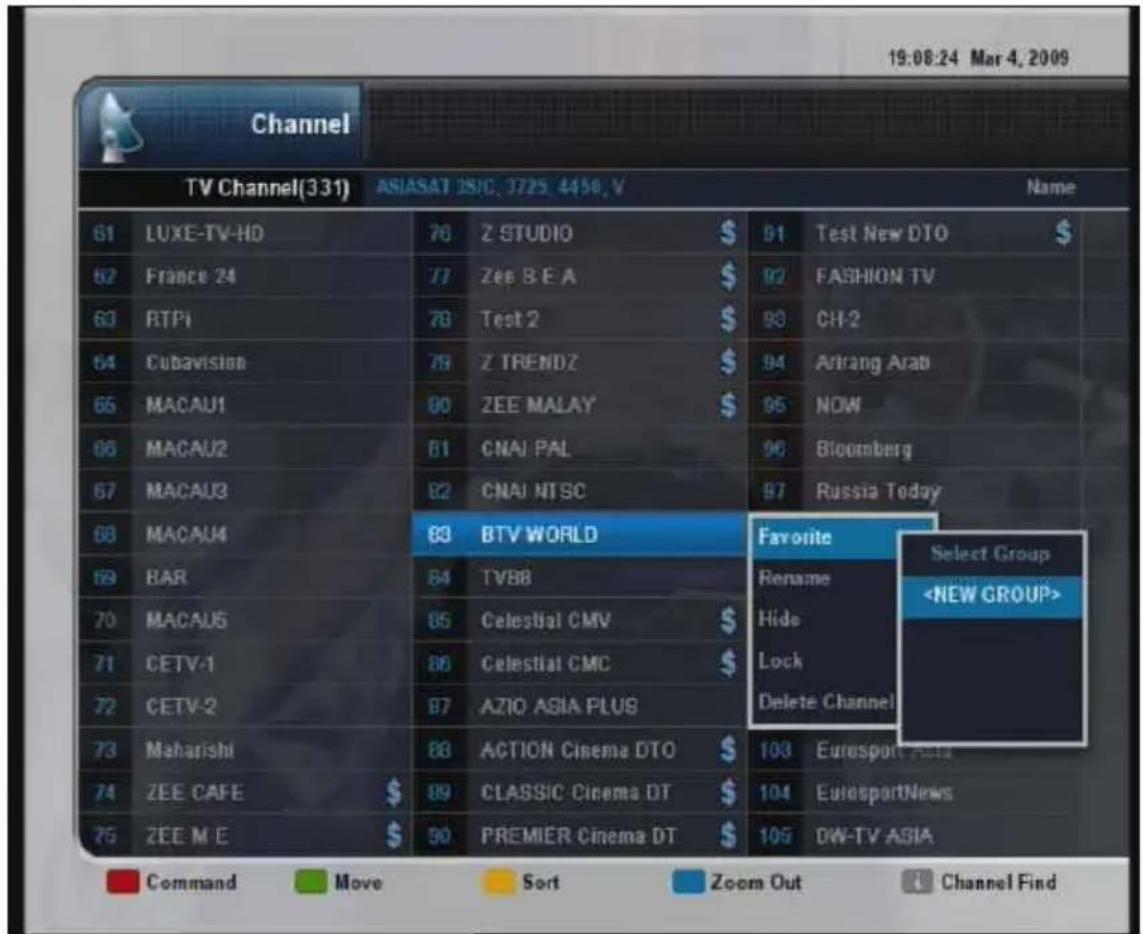
Um eine neue Favoritenliste anzulegen, wählen Sie die Option „Neue Gruppe“.
▶ Drücken Sie die Taste OK.
Eine neue Favoritenliste wird angelegt. Der markierte Sender wird der neuen Favoritenliste hinzugefügt.
Sender zu Favoritenlisten hinzufügen
Sie können Programme in Favoritenlisten aufnehmen. So können Sie schneller zu Ihren Lieblingssendern wechseln.
Markieren Sie den Sender, den Sie in eine Favoritenliste aufnehmen wollen.
▶ Drücken Sie die rote Taste.
▶ Wahlen Sie mit den Pfeiltasten ▼ oder ▲ die Option „Favoriten“.
▶ Drücken Sie die Taste OK.
Eine Übersicht der Favoritenlisten wird angezeigt.

Wenn Sie noch keine Favoritenlisten angelegt haben, wird „Neue Gruppe“ angezeigt.
Um eine neue Favoritenliste anzulegen, wählen Sie die Option „Neue Gruppe“.
▶ Drücken Sie die Taste OK.
Eine neue Favoritenliste wird angelegt. Der gewählte Sender wird der neuen Favoritenliste hinzugefügt.

Wenn Sie den Namen einer Favoritenliste ändern wollen, gehen Sie vor, wie ab Seite 76 beschrieben.
Um den Sender zu einer vorhandenen Favoritenliste hinzuzufügen, markieren Sie mit den Pfeiltasten ▼ oder ▲ den Namen der gewünschten Favoritenliste.
▶ Drücken Sie die Taste OK.
Der gewählte Sender wird der markierten Favoritenliste hinzugefügt.
Versteckte Sender festlegen
Sie können versteckte Sender festlegen. Wenn Sie die Jugendschutz-Funktion „Programm überspringe“ aktiviert haben, werden versteckte Sender in der Programmliste nicht angezeigt. Damit verhindern Sie, dass zum Beispiel Ihre Kinder Sender betrachten, die Sie für nicht geeignet halten.
Weitere Informationen zu den Jugendschutz-Funktionen finden Sie ab Seite 100.
▶ Öffnen Sie die Programmliste.
Markieren Sie den Sender, den Sie verstecken wollen.
▶ Drücken Sie die rote Taste.
▶ Wählen Sie die Option „Überspringen“.
▶ Drücken Sie die Taste OK.
Der Sendername wird nicht mehr angezeigt.
▶ Wiederholen Sie diese Schritte für alle anderen Sender, die Sie verstecken wollen.
Um versteckte Sender anzuzeigen, schalten Sie die Jugendschutz-Funktion „Programm überspringe“ aus, wie ab Seite 105 beschrieben.
Um einen Sender nicht mehr als versteckt festzulegen, gehen Sie wie folgt vor:
▶ Schalten Sie die Jugendschutz-Funktion „Programm überspringe“ aus, wie ab Seite 105 beschrieben.
Markieren Sie den gewünschten Sender in der Programmliste.
▶ Drücken Sie die rote Taste.
▶ Wählen Sie die Option „Versteckte Prog“.
▶ Drücken Sie die Taste OK.
Der gewählte Sender ist entsperrt.
Gesperrte Sender festlegen
Sie können gesperrte Sender festlegen. Um zu einem gesperrten Sender zu wechseln, müssen Sie das Passwort eingeben. Damit verhindern Sie, dass zum Beispiel Ihre Kinder Programme betrachten, die Sie für nicht geeignet halten. Um die Funktion zu aktivieren, müssen Sie die Jugendschutz-Funktion „Programm sperren“ aktivieren. Eine Beschreibung dieser Jugendschutz-Funktion finden Sie ab Seite 104.
▶ Öffnen Sie die Programmliste.
▶ Wählen Sie einen Sender aus.
▶ Drücken Sie die rote Taste.
▶ Wählen Sie die Option „Gesperrt“.
▶ Drücken Sie die Taste OK.
▶ Geben Sie das Passwort ein.
Der gesperrte Sender ist jetzt in der Programmliste durch ein Symbol gekennzeichnet.
Um die Sperre des Senders aufzuheben, gehen Sie wie folgt vor:
Markieren Sie den gewünschten Sender in der Programmliste.
▶ Drücken Sie die rote Taste.
▶ Wählen Sie die Option „Nicht gesperrt“.
▶ Drücken Sie die Taste OK.
▶ Geben Sie das Passwort ein.
Der gewählte Sender ist entsperrt.
Sender löschen
Um einen Sender komplett aus der Senderliste zu löschen, gehen Sie wie folgt vor:
▶ Öffnen Sie die Programmliste.
▶ Drücken Sie die rote Taste.
▶ Wählen Sie die Option „Löschen“.
▶ Drücken Sie die Taste OK.
Markieren Sie den Sender, den Sie löschen wollen.
▶ Drücken Sie die Taste OK.
Vor dem Sendernamen wird ein Häkchen angezeigt.
Wiederholen Sie diese beiden Schritte für den nächsten Sender, den Sie löschen möchten.
ACHTUNG
Datenverlust bei versehentlichem Auslösen der Funktion.
Die gekennzeichneten Sender werden ohne Sicherheitsabfrage gelöscht.
▶ Verwenden Sie diese Funktion nur, wenn Sie die gekennzeichneten Sender löschen wollen.
▶ Drücken Sie andernfalls die Taste EXIT.
Um versehentlich gelöschte Sender erneut zu speichern, führen Sie einen Sendersuchlauf durch, wie ab Seite 108 beschrieben.
▶ Wenn Sie alle nicht mehr gewünschten Sender gekennzeichnet haben, drücken Sie die grüne Taste.
Die gekennzeichneten Programme werden gelöscht. Die Programmliste wird aktualisiert.
Favoritenlisten verwenden
Um Ihre bevorzugten Sender leichter anwählen zu können, können Sie diese in Favoritenlisten zusammenfassen. Sie können beliebig viele Favoritenlisten speichern. In jeder Favoritenliste können Sie beliebig viele Sender speichern. Die Gesamtzahl aller in den Favoritenlisten und der Programmliste gespeicherten Sender darf nicht über 8.000 liegen.

Sie können neue Favoritenlisten nur in der Programmübersicht anlegen.
Sie können einzelne Sender nur in der Programmübersicht einer Favoritenliste hinzufügen.
Favoritenlisten anzeigen
▶ Um die Liste Ihrer Lieblingssender aufzurufen, drücken Sie die Taste ♥.
![Channel Journal (deutsch [20.00-20.00] Nachrichten mit Tagesthema Favorite Channel Name Group01 Group02 Group03 Group04 Group05 Command Move Sort Zoom Out 20:25:23 Mar 4, 2009](/content/2026/05/1024907/images/c2be7f7d5e279830d5b6729bb7348dd18996744f85fbe3152ace0f2dc4a558b6.jpg)
Im linken Teil des Bildschirms wird eine Übersicht der Favoritenlisten angezeigt.
▶ Markieren Sie die gewünschte Favoritenliste mit den Pfeiltasten ▼ und ▲.
Die in der markierten Favoritenliste gespeicherten Sender werden im rechten Teil des Bildschirms angezeigt.
Um einen Sender aus einer Favoritenliste zu wählen, gehen Sie wie folgt vor:
▶ Drücken Sie so oft die Pfeiltaste ▼ oder ▲, bis die Favoritenliste mit dem gewünschten Sender markiert ist.
▶ Um zur Senderliste zu wechseln, drücken Sie die Pfeiltaste ▶.
▶ Markieren Sie den gewünschten Sender mit den Pfeiltaste ▼ oder ▲.
▶ Um zum markierten Sender zu wechseln, drücken Sie die Taste OK.
Die Übersicht der Favoritenlisten wird geschlossen. Der gewählte Sender wird angezeigt.
Um die Übersicht der Favoritenlisten zu beenden, und den bisherigen Sender anzuzeigen, drücken Sie die Taste EXIT.
Favoritenliste umbenennen
Sie können den Namen der Favoritenliste ändern.
▶ Markieren Sie die gewünschte Favoritenliste mit den Pfeiltasten ▼ und ▲.
▶ Drücken Sie die rote Taste.
▶ Wählen Sie die Option „Umbenennen“.
Die Bildschirmtastatur wird angezeigt.
▶ Geben Sie den gewünschten Namen ein.
Um den neuen Namen zu übernehmen, markieren Sie „Enter ←“.
▶ Drücken Sie die Taste OK.
Programme einer Favoritenliste bearbeiten
Sie können die Programme in einer Favoritenliste bearbeiten, wie im Abschnitt „Senderliste bearbeiten“ ab Seite 68 beschrieben.
▶ Drücken Sie so oft die Pfeiltaste ▼ oder ▲, bis die gewünschte Favoritenliste markiert ist.
▶ Um zur Senderliste zu wechseln, drücken Sie die Pfeiltaste ▶.
Markieren Sie den gewünschten Sender mit den Pfeiltasten ▼ oder ▲.
Sie können jetzt folgende Änderungen durchführen:
- Sender umbenennen
- Sender für den Jugendschutz festlegen
- Sender in einer Favoritenliste sortieren.
Um die Eigenschaften des markierten Programms zu ändern, gehen Sie vor, wie ab Seite 68 beschrieben.
Um die Übersicht der Favoritenlisten zu schließen und zum vorherigen Programm zurückzukehren, drücken Sie die Taste EXIT.
Sender in einer andere Favoritenliste verschieben
Sie können einen Sender von einer in eine andere Favoritenliste verschieben.
▶ Drücken Sie so oft die Pfeiltaste ▼ oder ▲, bis die gewünschte Favoritenliste markiert ist.
▶ Um zur Senderliste zu wechseln, drücken Sie die Pfeiltaste ▶.
Markieren Sie den gewünschten Sender mit den Pfeiltasten ▼ oder ▲.
▶ Drücken Sie die rote Taste.
Markieren Sie mit den Pfeiltasten ▼ oder ▲ die Option Bewegen“.
▶ Drücken Sie die Taste OK.
Ein Auswahlfenster mit den Namen der übrigen Favoritenlisten wird angezeigt.
▶ Um den Namen der gewünschten Favoritenliste zu markieren, drücken Sie die Pfeiltasten ▼ oder ▲.
▶ Drücken Sie die Taste OK.
Der markierte Sender wird in die gewählte Favoritenliste verschoben.

Sie können mit dieser Funktion auch zusätzliche Favoritenlisten anlegen.
Um eine neue Favoritenliste anzulegen, wählen Sie die Option „Neue Gruppe“.
▶ Drücken Sie die Taste OK.
Eine neue Favoritenliste wird angelegt. Der gewählte Sender wird in diese Favoritenliste verschoben.
Sender aus Favoritenlisten löschen
▶ Drücken Sie so oft die Pfeiltaste ▼ oder ▲, bis die gewünschte Favoritenliste markiert ist.
▶ Um zur Senderliste zu wechseln, drücken Sie die Taste ▶.
Markieren Sie den nicht mehr gewünschten Sender mit den Pfeiltasten ▼ oder ▲.
▶ Drücken Sie die rote Taste.
Markieren Sie mit den Pfeiltasten ▼ oder ▲ die Option „Löschen“.
▶ Drücken Sie die Taste OK.
Der markierte Sender wird aus der Favoritenliste entfernt. Der Sender bleibt in der Programmliste gespeichert.
Favoritenliste löschen
Wenn Sie eine Favoritenliste mit allen enthaltenen Sendern löschen wollen, gehen Sie wie folgt vor:
▶ Drücken Sie so oft die Pfeiltaste ▼ oder ▲, bis die gewünschte Favoritenliste markiert ist.
▶ Drücken Sie die rote Taste.
Markieren Sie mit den Pfeiltasten ▼ oder ▲ die Option „Löschen“.
▶ Drücken Sie die Taste OK.
Die markierte Favoritenliste wird gelöscht. Die darin enthaltenen Sender bleiben in der Programmliste gespeichert.
Sendungen aufzeichnen und wiedergeben
Wenn Sie ein externes Speichermedium an den Receiver angeschlossen haben, können Sie Sendungen direkt aufzeichnen und später anschauen. Sie können dann folgende Funktionen nutzen:
- Sendungen aufzeichnen,
- Aufzeichnungen programmieren,
- Sendungen zum Betrachten vormerken
• die Aufnahmeliste bearbeiten und - Sendungen zeitversetzt anschauen („Time-Shift“).

Wenn zu einer aufgezeichneten Sendung EPG-Daten verfügbar sind, wird die Aufzeichnung unter den Namen der laufenden Sendung abgespeichert.
Sollten keine EPG-Daten verfügbar sein, wird die Aufzeichnung unter dem Namen des Senders gespeichert.
Laufende Sendungen aufzeichnen
Sie können laufende Sendungen aufzeichnen, während Sie diese anschauen.
▶ Drücken Sie die Taste ●.
Wenn Sie mehrere Speichermedien an den Receiver angeschlossen haben, wird ein Auswahlfenster mit den verfügbaren Speichermedien angezeigt. Andernfalls wird die Aufnahme direkt gestartet.
▶ Drücken Sie so oft die Pfeiltaste ▼ oder ▲, bis das gewünschte Speichermedium markiert ist.
▶ Drücken Sie die Taste OK.
Die laufende Sendung wird aufgezeichnet.
Auf dem Bildschirm werden folgende Informationen angezeigt:
- ein Aufzeichnungs-Symbol,
• der Name des Senders - die Zeit, die seit dem Start der Aufzeichnung verstrichen ist und
- der für die Aufzeichnung bisher benötigte Speicherplatz.
▶ Um die Aufzeichnung anzuhalten, drücken Sie die Taste ■.

Sie können die Aufzeichnung nur anhalten, wenn keine Eingabefenster aktiviert sind.
Die Aufzeichnung wird beendet.
Sendung zeitversetzt wiedergeben (Time-Shift)
Mit dieser Funktion können Sie eine Sendung aufzeichnen und gleichzeitig einen bereits aufgezeichneten Teil anschauen. So verpassen Sie bei kurzen Störungen nichts von der Sendung, die Sie gerade betrachten.

Bei der zeitversetzten Wiedergabe wird die Sendung nicht dauerhaft aufgezeichnet.

Sie können diese Funktion nur nutzen, wenn Sie im Menü „Setup“ im Menüpunkt „Option“ für die Option „Dauer Time-Shift“ einen Wert eingegeben haben. Wenn Sie die Option „Kein“ gewählt haben, ist die zeitversetzte Wiedergabe nicht möglich.
Weitere Informationen finden Sie ab Seite 89.
Um die zeitversetzte Wiedergabe zu starten, drücken Sie die Taste II, während die Sendung läuft.
Die Aufzeichnung wird gestartet und ein Standbild wird angezeigt. Am unteren Bildschirmrand wird eine Zeitleiste angezeigt. In dieser Zeitleiste sehen Sie die seit Beginn verstrichene Zeit.
Um die Sendung zeitversetzt wiederzugeben, drücken Sie die Taste ▶.
Die Sendung wird jetzt zeitversetzt ab dem Start der Aufzeichnung wiedergegeben. Gleichzeitig läuft die Aufzeichnung weiter. In der Zeitleiste sehen Sie die Zeit, an der das aktuell betrachtete Bild gesendet wurde. Außerdem sehen Sie die aktuelle Uhrzeit.
Um die zeitversetzte Wiedergabe zu beenden und zur laufenden Sendung zurückzukehren, drücken Sie die Taste ■.
In der Zeitleiste werden die Zeit, an der das aktuell betrachtete Bild gesendet wurde und die aktuelle Zeit identisch angezeigt.
Aufzeichnungen mit dem Programmführer (EPG)
Sie können mit dem Programmführer alle Sendungen auswählen, die Sie anschauen oder aufzeichnen möchten.

Sie können diese Funktion und deren Optionen nur nutzen, wenn der gewählte Sender diese unterstützt und EPG-Daten sendet.
Um den Programmführer anzuzeigen, drücken Sie die Taste EPG.
Um den Programmführer des vorherigen Tags anzuzeigen, drücken Sie die Taste ◀.
Um den Programmführer des folgenden Tags anzuzeigen, drücken Sie die Taste ▶.
Um Informationen zu einer anderen Sendungen anzuzeigen, markieren Sie die gewünschte Sendung mit den Pfeiltasten ▼ und ▲.
Um den Programmführer nicht mehr anzuzeigen, drücken Sie erneut die Taste EPG.
Aufzeichnungen programmieren
▶ Drücken Sie die Taste EPG.
Der elektronische Programmführer wird angezeigt. Sie sehen die Informationen zur aktuellen Sendung.
▶ Drücken Sie Taste OK.
Das Auswahlfenster „Aufnahme hinzufügen“ wird angezeigt. Die Daten der aktuellen Sendung sind aus dem Programmführer übernommen.
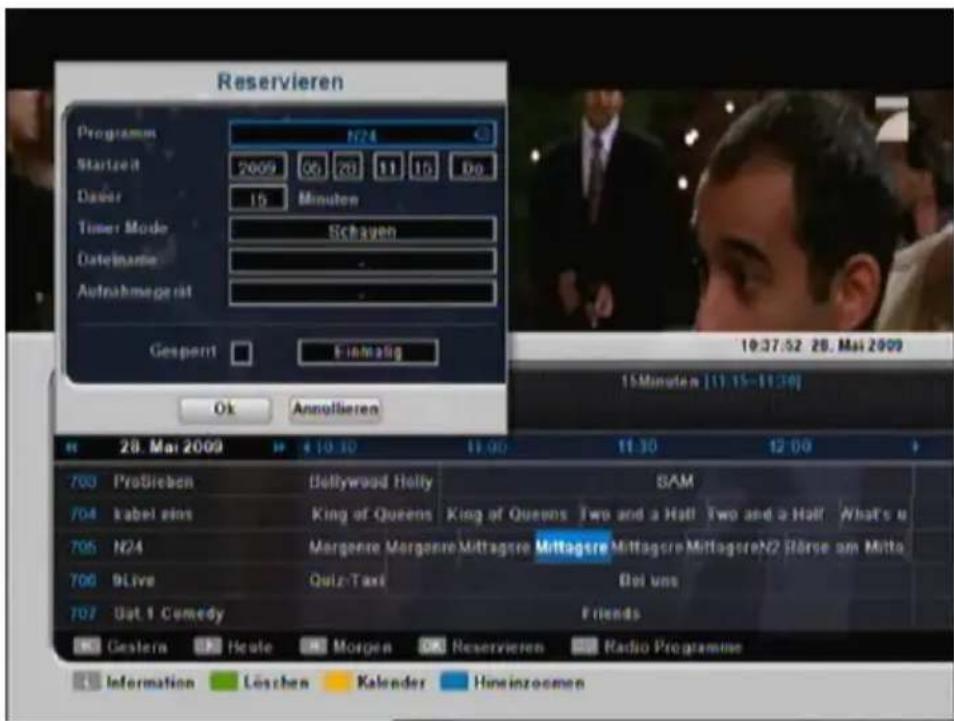
Sie können jetzt folgende Optionen für die geplante Aufzeichnung festlegen:
| Option Einstellmöglichkeit Erläuterung | ||
| Programm – | ▸ Taste OK drücken.▸ Gewünschten Sender wählen. | |
| Startzeit – | ▸ Geben Sie das gewünschte Datum und die Anfangszeit der Aufzeichnung ein. | |
| Dauer ändern – | ▸ Geben Sie die gewünschte Dauer der Aufzeichnung ein. | |
| Timer Mode | SchauenAufnahme | Gewünschte Timerfunktion auswählen |
| Dateiname – Gewünschten Namen für die Aufzeichnungmit der Bildschirmtastatur eingeben. | ||
| Aufnahmegerät | USB Vorderseite(wenn angeschlossen)USB Rückseite(wenn angeschlossen)PC(wenn an Netzwerk angeschlossen)HDD (nur wenn eine externe Festplatte am E/SATA-Anschluss angeschlossen ist) | ▸ Wählen Sie das gewünschte Speicher-medium mit den Pfeiltasten ◀ oder ▶. |
| Gesperrt – Wenn Sie die Option „Gesperrt“ aktivieren,müssen Sie zur Wiedergabe das Passwort eingeben. | ||
| Wiederholung EinmaligTäglichWöchentlich | Wählen Sie, ob die Sendung einmalig oder regelmäßig aufgenommen werden soll. | |
▶ Nehmen Sie die gewünschten Einstellungen vor.
▶ Wenn Sie die Eingabe abbrechen wollen, markieren Sie „Annullieren“.
▶ Drücken Sie die Taste OK.
Um die Sendung mit den vorgenommenen Einstellungen aufzuzeichnen, markieren Sie „OK“.
▶ Drücken Sie die Taste OK.
Die Aufzeichnung wird mit den vorgenommenen Einstellungen programmiert. Sie können die programmierten Aufzeichnungen prüfen, wie im folgenden Abschnitt beschrieben.
Programmierte Sendungen verwalten
Sie können eine Übersicht aller programmierten Sendungen anzeigen.

In dieser Übersicht sind auch die vorgemerkten Sendungen enthalten.
Um die Übersicht anzuzeigen, drücken Sie die blaue Taste oder die Taste EPG und danach die gelbe Taste.
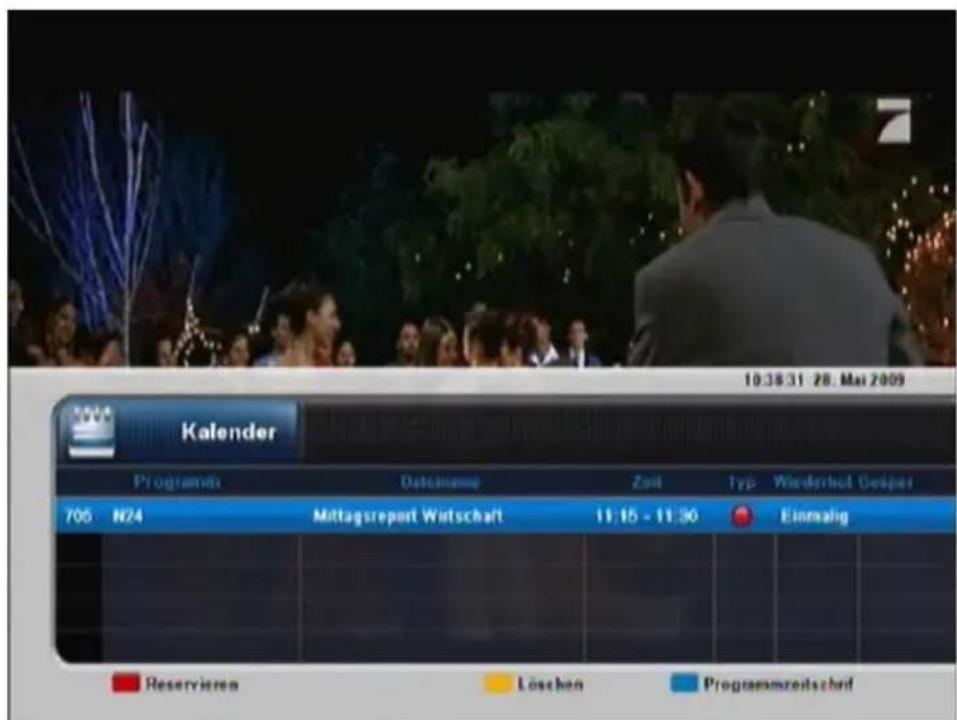
Zu allen programmierten Sendungen werden folgende Informationen angezeigt:
- Sender
- Name der Sendung oder Dateiname der Aufzeichnung
- Anfangs- und Endzeit der Aufzeichnung
- Symbol für Aufzeichnung (●) oder vorgemerkte Sendungen (□)
- Wiederholung
- Symbol 🔒 für gesperrte Sendungen.
Um die Einstellungen einer programmierten Sendung zu ändern, gehen Sie wie folgt vor:
▶ Wählen Sie mit den Pfeiltasten ▼ oder ▲ den gewünschten Eintrag in der Liste.
▶ Drücken Sie die Taste OK.
Das Auswahlfenster „Kalender editieren“ wird angezeigt.
▶ Nehmen Sie die gewünschten Einstellungen vor, wie im vorigen Abschnitt beschrieben.
▶ Wenn Sie eine zusätzliche Sendung aufzeichnen wollen, drücken Sie die rote Taste.
Das Auswahlfenster „Reservieren“ wird angezeigt.
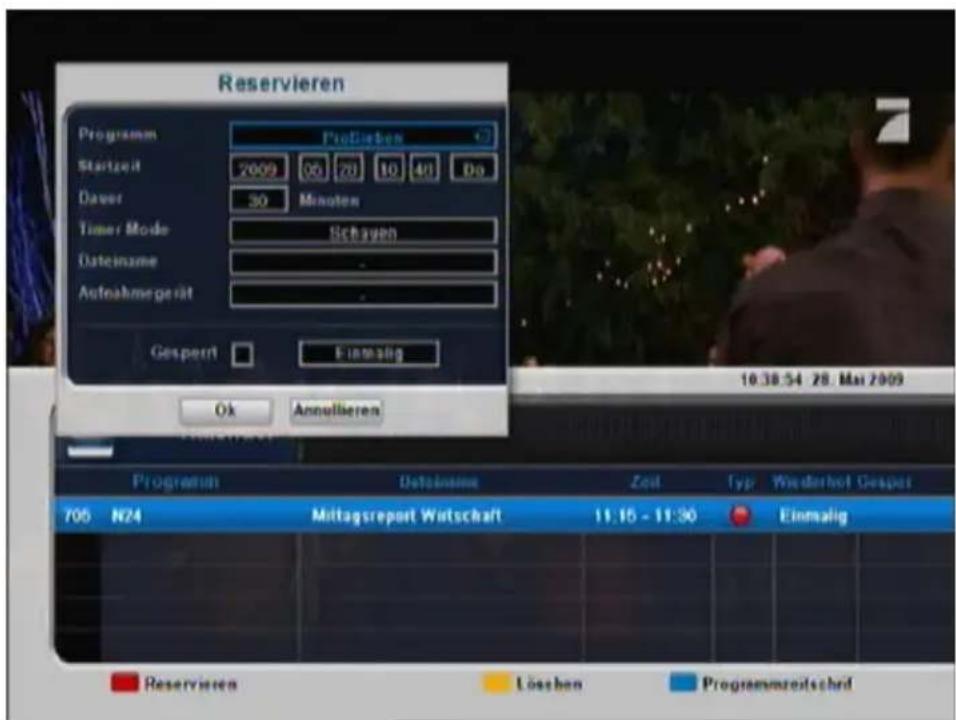
▶ Nehmen Sie die gewünschten Einstellungen vor, wie im vorigen Abschnitt beschrieben.
Um die Übersicht zu schließen, drücken Sie die Taste EXIT.
Sendungen zum Betrachten vormerken
Sie können eine Sendung zum Betrachten vormerken. Der Receiver wechselt in diesem Fall automatisch zum Programm dieser
Sendung. Gehen Sie wie folgt vor:
Um die Übersicht anzuzeigen, drücken Sie die Taste EPG.
▶ Drücken Sie die rote Taste.
Das Auswahlfenster „Reservierung“ wird angezeigt.
▶ Nehmen Sie die gewünschten Einstellungen vor, wie ab Seite 83 beschrieben.
▶ Unter Timer Mode stellen Sie bitte Schauen ein.
Markieren Sie „OK“.
▶ Drücken Sie die Taste OK.
Das Auswahlfenster wird geschlossen. Die vorgemerkte Sendung wird in der Übersicht angezeigt. Der Receiver wechselt zu der eingestellten Startzeit automatisch zum eingestellten Sender.

Wenn der Receiver ausgeschaltet ist, wird eine vorgemerkte Sendung nicht aufgezeichnet.
Sendungen löschen
Um die Übersicht anzuzeigen, drücken Sie die Taste EPG.
Markieren Sie die Sendung, die Sie löschen wollen.
▶ Drücken Sie die gelbe Taste.
Eine Sicherheitsabfrage wird angezeigt.
▶ Wenn Sie die Sendung nicht löschen wollen, markieren Sie „Nein“.
▶ Um die Sendung zu löschen, markieren Sie „OK“.
Um die gewählte Option auszuführen, drücken Sie die Taste OK.
Voreinstellung für Aufzeichnungen und Wiedergaben ändern
Im Menü „Setup“ können Sie Voreinstellungen für die Aufzeichnung und Wiedergabe von Sendungen vornehmen.
▶ Drücken Sie die Taste MENU.
Markieren Sie das Untermenü „Option“.
In diesem Untermenü können Sie Einstellungen für folgende Funktionen vornehmen:
- „Time-Shift“ und
- Automatisches Löschen.
Zeitversetzte Wiedergabe („Time-Shift“) einschalten und ausschalten
Mit der Option „Dauer Time-Shift“ können Sie die Funktion ausschalten oder die maximale Dauer der zeitversetzten Wiedergabe festlegen.
Wählen Sie den Menüpunkt „Dauer Time-Shift“ im Untermenü „Option“.
Sie können folgende Einstellungen vornehmen:
- Kein, um die Funktion auszuschalten,
- 30 min, um die maximale Dauer der zeitversetzte Wiedergabe auf eine halbe Stunde zu begrenzen,
- 1 h, um die maximale Dauer der zeitversetzte Wiedergabe auf eine Stunde zu begrenzen, oder
- 2 h, um die maximale Dauer der zeitversetzten Wiedergabe auf zwei Stunden zu begrenzen.
▶ Wählen Sie die gewünschte Einstellung mit den Pfeiltasten ▶ oder ◀.
Um das Untermenü zu verlassen und die aktuelle Einstellung zu übernehmen, drücken Sie die Taste EXIT.
Automatisches Löschen ein- und ausschalten
Wenn Sie diese Funktion eingeschaltet haben, werden ältere Aufzeichnungen automatisch gelöscht, wenn der verfügbare Speicherplatz für eine laufende Aufzeichnung nicht mehr ausreicht.
ACHTUNG
Die gespeicherten Aufzeichnungen werden ohne Sicherheitsabfrage gelöscht.
Um sicherzustellen, dass keine wichtige Aufzeichnung gelöscht wird, schalten Sie diese Funktion aus.
Wählen Sie den Menüpunkt „Automatisches Löschen“ im Untermenü „Option“.
Um die Funktion auszuschalten wählen Sie die Einstellung „Aus“. Die Einstellung wird sofort übernommen.

Wenn der Speicherplatz nicht mehr für eine neue Aufzeichnung reicht, müssen Sie ältere Aufzeichnungen manuell löschen, wie ab Seite 95 beschrieben.
Um die Funktion einzuschalten wählen Sie die Einstellung „Ein“. Die Einstellung wird sofort übernommen. Wenn der Speicherplatz für eine programmierte Aufzeichnung nicht mehr ausreicht, werden ältere Aufzeichnungen gelöscht.
Aufzeichnungen verwalten
Aufzeichnungen finden
Sie können die Dateien auf den externen Speichermedien ähnlich wie mit einem Datei-Manager eines Personal-Computers verwalten. Um die gespeicherten Aufzeichnungen zu finden, gehen Sie wie folgt vor:
▶ Drücken Sie die Taste FILE.
Die Datei-Liste wird angezeigt.
Markieren Sie das gewünschte Speichermedium mit den Pfeiltasten ▼ und ▲.
▶ Drücken Sie die Taste OK.
Die Verzeichnisse oder Dateien auf dem gewählten Speichermedium werden angezeigt.
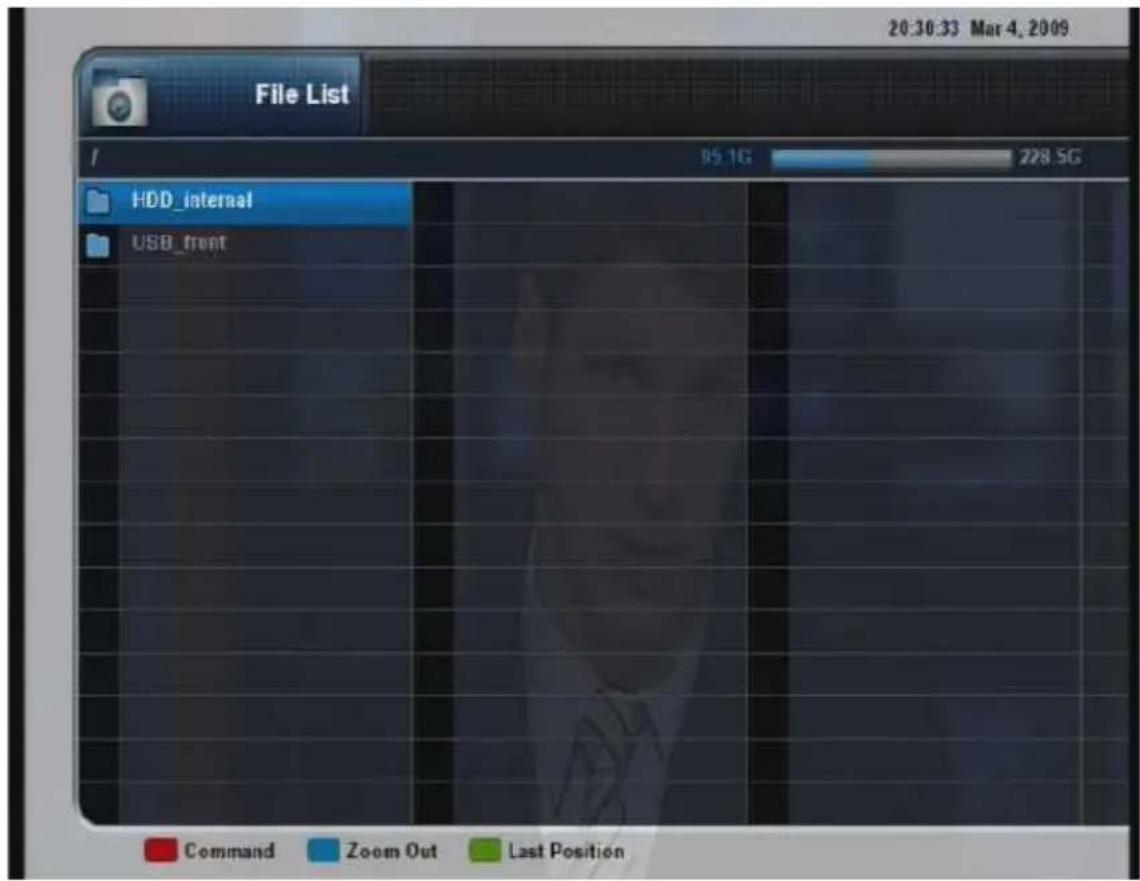
▶ Um gespeicherte Daten anzuzeigen, markieren Sie das gewünschte Verzeichnis mit den Pfeiltasten ▼ und ▲.
▶ Drücken Sie die Taste OK.
Wiederholen Sie diese beiden Schritte, bis Sie das gewünschte Unterverzeichnis geöffnet haben.
Markieren Sie die gewünschte Datei mit den Pfeiltasten ▼ und ▲.
Um die markierte Datei anzuzeigen, drücken Sie die Taste OK.
Je nach Dateityp wird die Datei auf verschiedene Arten wiedergegeben:
- Bilddateien mit der Datei-Endung „jpg“ werden angezeigt
- Audiodateien mit der Datei-Endung „mp3“ werden abgespielt.
- Filmdateien mit der Endung „ts“ werden wiedergegeben.
- Der Inhalt des gewählten Speichermediums wird angezeigt.
Aufzeichnungen sperren
Wenn Sie eine Aufzeichnung sperren, müssen Sie das Passwort eingeben, bevor Sie die Aufzeichnung wiedergeben.
Markieren Sie die gewünschte Datei mit den Pfeiltasten ▼ und ▲.
▶ Drücken Sie die rote Taste.
Um eine Datei zu sperren, markieren Sie die Option „Gesperrt“.
Um eine gesperrte Datei freizugeben, markieren Sie die Option „Nicht gesperrt“.
▶ Drücken Sie die Taste OK.
▶ Geben Sie das Passwort ein.
Vor dem Dateinamen gesperrter Dateien wird das Symbol „ 🔊“ angezeigt.
Aufzeichnen gegen versehentliches Löschen schützen
▶ Markieren Sie die gewünschte Datei mit den Pfeiltasten ▼ und ▲.
▶ Drücken Sie die rote Taste.
Um eine Datei zu schützen, markieren Sie die Option „Gesichert“.
Um den Schutz einer Datei aufzuheben, markieren Sie die Option „Nicht gesichert“.
▶ Drücken Sie die Taste OK.
Vor dem Dateinamen gesperrter Dateien wird ein Symbol angezeigt.
Aufzeichnungen wiedergeben
Wiedergabe starten
Um die Wiedergabe einer aufgezeichneten Sendung zu starten, gehen Sie wie folgt vor:
▶ Öffnen Sie die Datei Liste.
- Öffnen Sie das das Verzeichnis „Video“ auf dem gewünschten Speichermedium.
Markieren Sie den gewünschten Dateinamen.
▶ Drücken Sie die Taste OK.
Die Wiedergabe beginnt.

Es kann mehrere Sekunden dauern, bis die Wiedergabe beginnt. Diese Zeitspanne ist davon abhängig, wo sich die Daten auf dem Speichermedium befinden.
Pause
▶ Um die Wiedergabe zu unterbrechen, drücken Sie die Taste II.
▶ Um die Wiedergabe fortzusetzen, drücken Sie die Taste ▶.
Informationen zur Aufzeichnung anzeigen (Wiedergabemenü)
Im Wiedergabemenü können Sie den Namen der aufgezeichneten Sendung anzeigen.
▶ Drücken Sie während der Wiedergabe die Taste INFO.
Um die Anzeige zu beenden, drücken Sie erneut die Taste INFO.
Schneller Vor- und Rücklauf
Mit der Funktion „Schneller Vorlauf“ können Sie die Geschwindigkeit der Wiedergabe verändern, um eine bestimmte Stelle in einer aufgenommenen Sendung schneller zu finden.

Längere Aufzeichnungen werden in mehrere Dateien aufgeteilt gespeichert. Dadurch kann es vorkommen, dass Sie diese Funktion an bestimmten Stellen der Aufzeichnung nicht nutzen können.
▶ Um den schnellen Vorlauf oder schnellen Rücklauf zu starten, drücken Sie die Taste ▶ oder ◀.
Die aktuelle Position sehen Sie in der Zeitleiste im unteren Bildteil.
Sie können die Geschwindigkeit in den Stufen x2 bis max. x6 ändern. Die aktuelle Stufe wird links in der Zeitleiste angezeigt.
▶ Um die Geschwindigkeit zu erhöhen, drücken Sie so oft die Taste ▶ oder ◀, bis die gewünschte Geschwindigkeit angezeigt wird.
▶ Um zur normalen Wiedergabe zurückzukehren, drücken Sie die Taste ▶.

Wenn ein Ende der Aufzeichnung erreicht ist, wird die Aufzeichnung in normaler Wiedergabegeschwindigkeit ab dem Anfang wiedergegeben.
Vorwärts und rückwärts springen
Mit den Funktionen „Vorwärts springen“ und „Rückwärts springen“ können Sie die Wiedergabe an einer bestimmten Stelle starten. Mit jedem Tastendruck springt die Wiedergabe 4 Minuten vor oder zurück. Die aktuelle Position wird in der Zeitleiste angezeigt.
▶ Um vorwärts zu springen, drücken Sie die Taste
▶ Um rückwärts zu springen, drücken Sie die Taste
Die Wiedergabe beginnt an der entsprechenden Stelle.
Um die Zeitleiste auszublenden, drücken Sie die Taste EXIT.
Wiedergabe wiederholen
Sie können die Aufzeichnung mehrfach hintereinander wiedergeben.
▶ Drücken Sie während der Wiedergabe die Taste
Nach Ende der Aufzeichnung beginnt die Wiedergabe wieder am Beginn dieser Aufzeichnung.
▶ Um die Wiedergabe zu beenden, drücken Sie die Taste ■.
Wiedergabe beenden
▶ Um die Wiedergabe zu beenden, drücken Sie die Taste ■. Der Receiver wechselt zur normalen Bildschirmanzeige.
Aufzeichnungen löschen
▶ Öffnen Sie das Menü „Datei-Liste“.
▶ Wählen Sie die Sendung, die Sie löschen möchten, wie ab Seite 91 beschrieben.
▶ Drücken Sie die rote Taste.
Markieren Sie die Option „Löschen“.
▶ Drücken Sie die Taste OK.
Eine Sicherheitsabfrage wird angezeigt.
Um die Aufzeichnung zu löschen, wählen Sie die Option „OK“.
▶ Drücken Sie die Taste OK.
Die Aufzeichnung wird gelöscht.
▶ Wenn Sie die Aufzeichnung nicht löschen wollen, drücken Sie die Taste EXIT.
Um eine aufgezeichnete Sendung zu löschen, gehen Sie wie folgt vor:
▶ Nach Drücken der roten Taste wählen Sie MultiDelete.
▶ Um alle Aufzeichnungen auf einmal zu löschen drücken Sie die rote Taste (Select All).
▶ Einzelne Aufzeichnungen markieren Sie durch Drücken der OK Taste.
▶ Durch Drücken der grünen Taste, werden die markierten Dateien gelöscht.
Um das Menü „Datei Liste“ zu verlassen und die aktuelle Sendung an zu sehen, drücken Sie die Taste EXIT.
Festplatte formatieren
Mit dieser Option können Sie alle Aufzeichnungen auf dem externen Speichermedium gleichzeitig löschen.
▶ Drücken Sie die Taste MENU.
▶ Wählen Sie das Menü „Setup“.
▶ Wählen das Untermenü „Initialisieren“.
Um den Menüpunkt „Festplatte formatieren“ zu markieren, drücken Sie die Taste OK.
▶ Drücken Sie erneut die Taste OK.
Am Bildschirm wird ein Auswahlfenster mit einer Sicherheitsabfrage angezeigt.
▶ Wenn Sie die Festplatte nicht formatieren und zum Hauptmenü zurückkehren wollen, drücken Sie die Taste EXIT.
Wenn Sie alle Daten von einem Speichermedium entfernen möchten, gehen Sie wie folgt vor:
▶ Um das Speichermedium zu wählen, drücken Sie die Pfeiltasten ▶ oder ◀.
▶ Wählen Sie die Option „OK“
▶ Geben Sie das Passwort ein.
ACHTUNG
Die gespeicherten Aufzeichnungen und andere Daten auf dem Speichermedium werden gelöscht.
▶ Formatieren Sie das Speichermedium nur, wenn Sie alle darauf gespeicherten Aufzeichnungen und andere Daten löschen wollen.
▶ Drücken Sie die Taste OK.
Die Formatierung wird gestartet.

Sie können die Formatierung kann nicht abbrechen.
Es können nur Speichermedienformatiert werden, die über den externen SATA Anschluß angeschlossen sind.
Auf dem Bildschirm wird „Festplatte formatieren“ angezeigt. Nach Ende des Formatierens sehen Sie die Meldung „Formatieren beendet“.
▶ Drücken Sie die Taste OK.
Das Menü wird geschlossen. Sie sehen das Programm des eingestellten Senders.
Informationen anzeigen
Informationen über den Receiver anzeigen
Im Untermenü „Information“ im Menü „Setup“ werden Ihnen folgende Angaben angezeigt:
• der Modell-Name des Receivers,
• das Datum und die Uhrzeit der Software des Receivers und
- Informationen zu den eingelegten Smartcards.
i Sie können nur Informationen zu eingelegten Smartcards anzeigen.
Gehen Sie wie folgt vor:
▶ Drücken Sie die Taste MENU.
▶ Öffnen Sie das Menü „Setup“.
▶ Wählen Sie das Untermenü „Information“.
▶ Drücken Sie die Taste OK.
Um Informationen über den Receiver anzuzeigen, markieren Sie den Menüpunkt „Produktinformation“.
▶ Drücken Sie die Taste OK.
Die Informationen zum Receiver werden angezeigt.
Um Informationen über die erste Smartcard anzuzeigen, markieren Sie den Menüpunkt „CI 1“.
▶ Drücken Sie die Taste OK.
Die Informationen zur Smartcard im oberen Steckplatz werden angezeigt.
Um Informationen über die zweite Smartcard anzuzeigen, markieren Sie den Menüpunkt „CI 2“.
▶ Drücken Sie die Taste OK.
Die Informationen zur Smartcard im unteren Steckplatz werden angezeigt.
Um das Menü zu verlassen, drücken Sie so oft die Taste EXIT, bis das normale Fernsehbild angezeigt wird.
Common Interface
Sie können das Programmangebot um kostenpflichtige Sender erweitern. Dazu benötigen Sie eine Smartcard des Programm-anbieters. In der Regel nimmt der Receiver alle Einstellungen zur Smartcard automatisch vor.
Diese Funktion steht nur zur Verfügung, wenn Sie ein Modul mit einer freigeschalteten Smartcard oder Conditional-Access-Modul (CAM) eingesetzt haben.
Falls Sie Einstellungen vornehmen wollen, gehen Sie wie folgt vor:
- Setzen Sie ein Conditional-Access-Modul (CAM) oder eine Smartcard in den Receiver ein (siehe Kapitel „Smartcards und USB-Speichermedien verwenden“ auf Seite 45).
▶ Drücken Sie die Taste MENU.
▶ Öffnen Sie das Menü „Setup“.
Markieren Sie das Untermenü „Information“.
▶ Drücken Sie die Pfeiltaste ▶.
Die Bezeichnung für das obere Common-Interface-Modul ist markiert.
Markieren Sie das gewünschte Common-Interface-Modul mit den Pfeiltasten ▼ und ▲.
▶ Drücken Sie die Taste OK.
Sie können verschiedene Einstellungen vornehmen. Die Einstellmöglichkeiten hängen von den Leistungen Ihres Anbieters ab.
Hinweise zur Bedienung der Software finden Sie in der Bedienungsanleitung des Conditional-Access-Moduls (CAM) der Smartcard.
Sie können verschlüsselten Sendungen ohne Smartcard oder Conditional-Access-Modul (CAM) aufzeichnen. Sie können diese Aufzeichnungen aber nur betrachten, wenn eine Smartcard oder ein Conditional-Access-Modul (CAM) im Receiver eingelegt ist.
Jugendschutz-Funktionen verwenden
Mit den Jugendschutz-Funktionen können Sie den Gebrauch des Receivers einschränken und den Zugriff auf bestimmte Sender begrenzen. Sie können folgende Funktionen nutzen:
- Altersgrenze
- Benutzungsdauer des Receivers
- Sender sperren
- Sender verstecken
- Receiver sperren.
- Datenspeicher sperren.
Um die Kindersicherung zu nutzen, müssen Sie ein Passwort eingeben.
Vom Werk wurde das Passwort „0000“ programmiert. Sie können das vom Werk eingestelltes Passwort ändern und eine beliebige andere vierstellige Zahl als persönliches Passwort eingeben.

Merken Sie sich das neue Passwort, denn nach der Änderung gilt für alle Passwort -Abfragen nur noch das neue Passwort.
Wenn Sie Ihr persönliches Passwort vergessen haben, wenden Sie sich an den Hersteller.
Markieren Sie mit den Pfeiltasten ▼ und ▲ das Menü „Jugendschutz“.
▶ Drücken Sie die Taste OK.
Sie werden aufgefordert, das Passwort einzugeben. Für jede einzugebende Zahl wird ein Stern angezeigt.
▶ Geben Sie das aktuelle Passwort mit den Zifferntasten ein.
Das Menü „Jugendschutz“ wird geöffnet.
| Einstellung Optionen Erläuterung | ||
| Aus Keine Altersbeschränkung Alter limitieren | ||
| 5 bis 19 Lässt nur | Programme mit einer entsprechenden Altersfreigabe zu. (Wenn der Sender keine Altersinformationen ausstrahlt, können Sie diese Funktion nicht nutzen.) | |
| Aus Keine Zeitbegrenzung Zeit limitieren | ||
| 1 bis 6 | Der Receiver kann für die eingestellte Stundenzahl genutzt werden. (Es wird nur die Zeit berechnet, in der der Receiver eingeschaltet ist.) | |
| Aus Keine Beschränkung Programm limitieren | ||
| Namen aller Favoritenlisten | Nur Sender der gewählten Favoritenliste können angezeigt werden | |
| Aus Keine Beschränkung Programm sperren | ||
| Ein Nur als „nicht gesperrt“ festgelegte Programme können wiedergegeben werden. | ||
| Aus Keine Beschränkung Hauptsperrung | ||
| Ein Nach dem Einschalten des Receivers muss das Passwort eingegeben werden. | ||
| überspringen | Aus Keine Beschränkung Programm | |
| Ein Die Sender, die als „verborgen“ eingestellt sind, werden in der Senderliste nicht angezeigt. | ||
| gesperrt | Aus Keine Beschränkung Datenspeicher | |
| Ein Aufgezeichnete Sendungen können nur nach Eingeben des Passworts wiedergegeben werden. | ||
Gerät sperren
Wenn Sie diese Funktion aktivieren, müssen Sie nach dem Einschalten des Receivers das Passwort eingeben.
▶ Wählen Sie das Untermenü „Jugendschutz“.
▶ Drücken Sie die Taste OK.
▶ Geben Sie das Passwort ein.
Wählen Sie mit den Pfeiltasten ▼ und ▲ den Menüpunkt „Hauptsperrung“.
▶ Wählen Sie mit den Pfeiltasten ◀ und ▶ die Option „Ein“.
Um das Menü zu schließen, drücken Sie die Taste EXIT.
Um die Einstellung zu aktivieren, schalten Sie den Receiver aus. Sie müssen jetzt nach jedem Einschalten das Passwort eingeben.
Alter begrenzen
Mit dieser Funktion können Sie eine Altersgrenze festlegen. Sendungen mit einer Altersfreigabe oberhalb der eingestellten Altersgrenze werden nicht angezeigt.

Sie können diese Funktion nur bei Sendern nutzen, die Angaben zur Altersbeschränkung der Sendungen ausstrahlen. Wenn diese Angaben nicht ausgestrahlt werden, hat diese Funktion keine Auswirkungen.
▶ Wählen Sie das Untermenü „Jugendschutz“.
▶ Drücken Sie die Taste OK.
▶ Geben Sie das Passwort ein.
Wählen Sie mit den Pfeiltasten ▼ und ▲ den Menüpunkt „Alter limitieren“.
▶ Stellen Sie mit den Pfeiltasten ◀ und ▶ die gewünschte Altersgrenze ein.
Um das Menü zu schließen, drücken Sie die Taste EXIT.
Sendungen mit einer Altersfreigabe oberhalb der eingestellten Altersgrenze werden nicht angezeigt. Wenn Sie eine solche Sendung betrachten wollen, gehen Sie wie folgt vor:
▶ Öffnen Sie das Untermenü „Jugendschutz“.
▶ Wählen Sie den Menüpunkt „Alter limitieren“.
▶ Wählen Sie mit den Pfeiltasten ◀ und ▶ die Option „Aus“.

Sie können auch eine Altersgrenze wählen, für die die gewünschte Sendung freigegeben ist.
▶ Um das Menü zu schließen, drücken Sie die Taste EXIT.
Nutzungsdauer begrenzen
Mit dieser Funktion können Sie eine Zeitspanne eingeben, für die der Receiver noch eingeschaltet sein kann. Nach Ablauf dieser Zeitspanne wird der Receiver automatisch abgeschaltet. Sie können eine Zeitspanne zwischen einer Stunde und sechs Stunden in Schritten von einer Stunde einstellen.

Wenn der Receiver ausgeschaltet wird, wird der Zeitablauf unterbrochen. Der Zeitablauf wird beim nächsten Einschalten fortgesetzt.
Wir empfehlen daher, diese Funktion nur in Verbindung mit der Funktion „Gerät sperren“ zu nutzen.
▶ Wählen Sie das Untermenü „Jugendschutz“.
▶ Drücken Sie die Taste OK.
▶ Geben Sie das Passwort ein.
▶ Wählen Sie mit den Pfeiltasten ▼ und ▲ den Menüpunkt „Zeit limitieren“.
▶ Stellen Sie mit den Pfeiltasten ◀ und ▶ die gewünschte Zeitspanne ein.
▶ Um das Menü zu schließen, drücken Sie die Taste EXIT.
Favoritenlisten freigeben
Mit dieser Funktion können Sie Favoritenlisten freigeben, deren Sender angezeigt werden. Die übrigen Sender werden nicht angezeigt. Der Zugriff auf die anderen Sender ist dadurch nicht möglich.
▶ Wählen Sie das Untermenü „Jugendschutz“.
▶ Drücken Sie die Taste OK.
▶ Geben Sie das Passwort ein.
Wählen Sie mit den Pfeiltasten ▼ und ▲ den Menüpunkt „Programm limitieren“.
▶ Wählen Sie mit den Pfeiltasten ◀ und ▶ den Namen der freigegebenen Favoritengruppe.
▶ Um die Funktion auszuschalten, wählen Sie mit den Pfeiltasten ◀ und ▶ die Option „Aus“.
Um das Menü zu schließen, drücken Sie die Taste EXIT.
Sender sperren
Mit dieser Funktion können Sie bestimmte Sender nur ansehen, wenn vorher das Passwort eingegeben wurde. Die nicht gewünschten Sender müssen Sie vorher in der Programmliste als gesperrt festlegen, wie ab Seite 73 beschrieben.
▶ Wählen Sie das Untermenü „Jugendschutz“.
▶ Drücken Sie die Taste OK.
▶ Geben Sie das Passwort ein.
Wählen Sie mit den Pfeiltasten ▼ und ▲ den Menüpunkt „Programm sperren“.
Um die Funktion einzuschalten, wählen Sie mit den Pfeiltasten ◀ und ▶ die Option „Ein“.
▶ Um die Funktion auszuschalten, wählen Sie mit den Pfeiltasten ◀ und ▶ die Option „Aus“.
Um das Menü zu schließen, drücken Sie die Taste EXIT.
Programme nicht auflisten
Wenn Sie die Funktion „Programm überspringen“ eingeschaltet haben, werden bestimmte Sender nicht mehr in der Programmliste angezeigt. Sie müssen die nicht gewünschten Sender vorher in der Programmliste als „versteckt“ festlegen, wie ab Seite 72 beschrieben.
▶ Wählen Sie das Untermenü „Jugendschutz“.
▶ Drücken Sie die Taste OK.
▶ Geben Sie das Passwort ein.
Wählen Sie mit den Pfeiltasten ▼ und ▲ den Menüpunkt „Programm sperren“.
Um die Funktion einzuschalten, wählen Sie mit den Pfeiltasten ◀ und ▶ die Option „Ein“.
Um die Funktion auszuschalten, wählen Sie mit den Pfeiltasten ◀ und ▶ die Option „Aus“.
Um das Menü zu schließen, drücken Sie die Taste EXIT.
Zugriff auf externe Datenspeicher sperren
Wenn Sie diese Funktion eingeschaltet haben, müssen Sie dass Passwort eingeben, bevor die Daten auf einem externen Speicher-medium angezeigt werden.
Mit dieser Funktion können Sie Sendungen, die Sie zum Beispiel Ihre Kinder nicht sehen lassen wollen, auf ein externes Speicher-medium aufzeichnen. Die Wiedergabe ist durch den Passwortschutz eingeschränkt.
Passwort ändern
Das Passwort ist vom Werk auf „0000“ eingestellt. Wir empfehlen Ihnen das Passwort zu ändern. Gehen Sie dazu wie folgt vor:
▶ Drücken Sie die Taste MENU.
▶ Wählen Sie mit den Pfeiltasten ▼ und ▲ das Untermenü „Setup“.
▶ Drücken Sie die Taste OK.
Wählen Sie mit den Pfeiltasten ▼ und ▲ den Menüpunkt „Passwort ändern“.
▶ Drücken Sie die Taste OK.
Das Eingabefeld „Aktuelles Passwort“ ist markiert.
▶ Geben Sie das aktuelle Passwort mit den Zifferntasten ein.
Das Eingabefeld „Neues Passwort“ ist markiert.
▶ Geben Sie das vierstellige neue Passwort mit den Zifferntasten ein.
Das Eingabefeld „Neues Passwort bestätigen“ ist markiert.
▶ Geben Sie das neue Passwort noch einmal ein.
Das Untermenü „Passwort ändern“ wird markiert. Das neue Passwort ist gespeichert.
Um das Passwort erneut zu ändern, drücken Sie die Taste OK.
Um das Menü zu schließen, drücken Sie die Taste MENU.
Systemeinstellungen vornehmen
Sie können verschiedene Systemeinstellungen ändern. So können Sie den Receiver Ihren Bedürfnissen anpassen. Die bei Lieferung des Receivers programmierten Einstellungen reichen aus, um die Programme der gebräuchlichsten Satelliten zu empfangen. Sie können den Receiver daher in der Regel betreiben, ohne Systemeinstellungen zu verändern.
Die in diesem Kapitel beschriebenen Schritte sind daher nur erforderlich, wenn Sie spezielle Programme empfangen wollen, oder Programme von neuen Satelliten suchen wollen.
ACHTUNG
Funktionsstörungen des Receivers durch falsche System-Einstellungen.
- Ändern Sie die programmierten Einstellungen nur, wenn Sie über Kenntnisse und Erfahrungen im Einstellen von Satelliten-Receivern und Satelliten-Empfängern verfügen.
▶ Lassen Sie andernfalls die Einstellungen von einer Person ändern, die über diese Kenntnisse und Erfahrungen verfügt.
Sie können folgende Systemeinstellungen ändern:
- Programmsuche durchführen
- Einstellungen für den Satellitenempfang ändern
- Systemsoftware aktualisieren und
- Einstellungen für ein Computer-Netzwerk ändern.
Programme suchen
Im Menü „Programmsuche“ können Sie Einstellungen für den Sendersuchlauf prüfen und verändern sowie den Suchlauf starten.
▶ Drücken Sie die Taste MENU.
Markieren Sie das Menü „Programmsuche“.
▶ Drücken Sie die Taste OK.
Das Menü Programmsuche wird angezeigt.
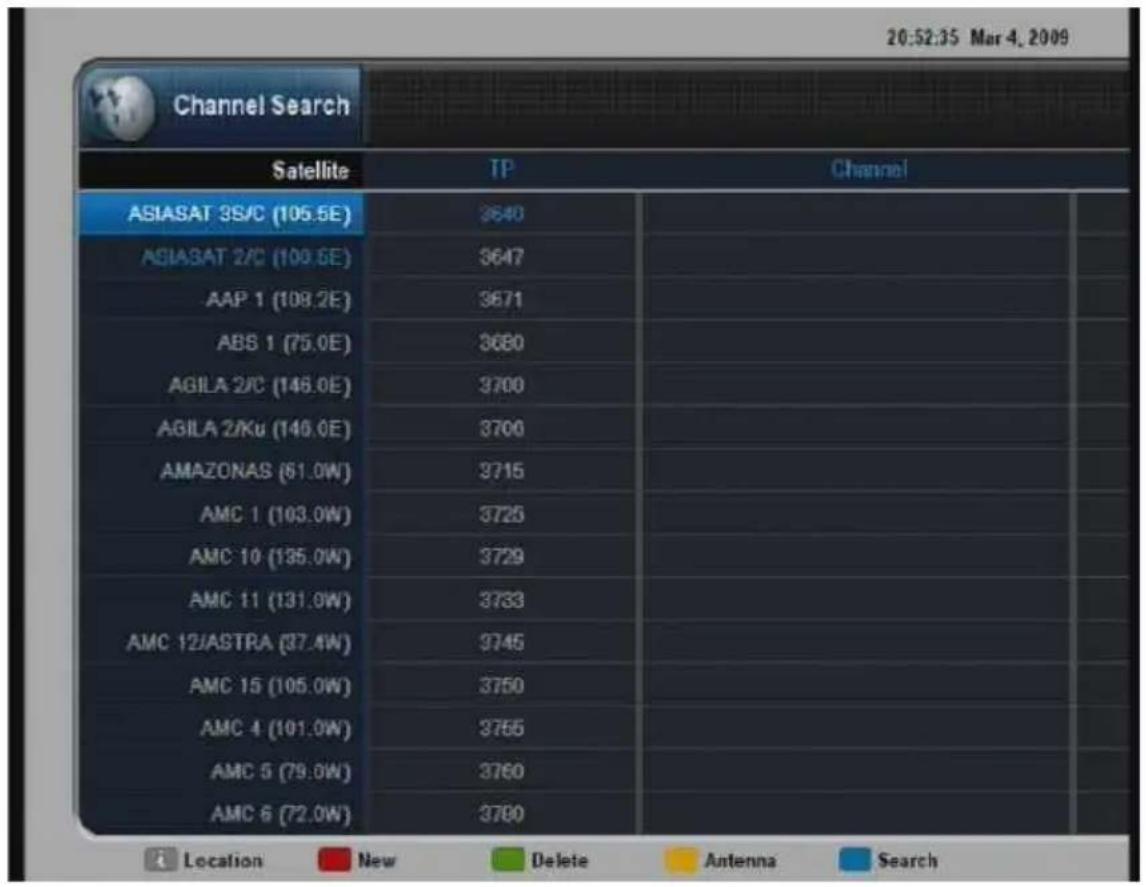
▶ Drücken Sie die blaue Taste. Das Auswahlfenster „Suchmodus“ wird angezeigt.
Sie können zwischen folgenden Such-Optionen wählen:
- Automatische Suche
- Manuelle Suche
- Schnellsuchlauf
• Vorgängige Sat Suche.
Automatische Suche durchführen
Bei dieser Such-Option wird mit den vorgegebenen Einstellungen nach Sendeern auf bestimmten Satelliten gesucht.
Markieren Sie die Such-Option „Automatische Suche“.
▶ Drücken Sie die Taste OK.
Ein Einstellfenster wird angezeigt.
| Einstellung Optionen Erläuterung | ||
| Satellitenname Alle Satelliten,Satellitennamen | ► Wählen Sie den gewünschtenSatellitennamen. | |
| Netzwerksuche Ja, Nein | ► Um das Netzwerk zu durchsuchen,wählen Sie die Option „Ja“. | |
| Programmmodus Alle, TV, Radio | ► Wählen Sie die gewünschte Optionmit den Pfeiltasten ► und ◀ aus. | |
| Verschlüsselungsmodu | Alle, FTA, Verschlüsselt | ► Wählen Sie „FTA“, wenn Sie nurnach unverschlüsselten Programmensuchen wollen. |
| Video Modus Alle, SD, HD | ► Wählen Sie „HD“, wenn Sie nur nachProgrammen in HDTV-Qualitätsuchen wollen.► Wählen Sie „SD“, wenn Sie nur nachProgrammen in Standard-Qualitätsuchen wollen. | |
▶ Wählen Sie die gewünschten Einstellungen.
Um die Eingaben zu verwerfen und das Eingabefenster zu schließen, drücken Sie die Taste EXIT.
Um den Suchlauf mit den aktuellen Einstellungen zu starten, markieren Sie die Option „OK“.
▶ Drücken Sie die Taste OK.
Der Suchlauf wird gestartet. Ein Suchlauf kann mehrere Minuten dauern. Während dieser Zeit wird der aktuelle Stand der Suche auf dem Bildschirm angezeigt.
Wenn der Suchlauf beendet ist, sehen Sie eine Meldung auf dem Bildschirm. In dieser Meldung wird die Zahl der gefundenen Sender angezeigt.
Manuelle Suche durchführen
Bei dieser Such-Option können Sie die Einstellungen für die Suche vorgeben.
Markieren Sie die Such-Option „Manuelle Suche“.
▶ Drücken Sie die Taste OK.
Ein Einstellfenster wird angezeigt.
| Einstellung Optionen Erläuterung | ||
| Satellitenname Alle Satelliten,Satellitennamen | ► Wählen Sie den gewünschtenSatellitennamen. | |
| Frequenz – | ► Geben Sie die gewünschte Frequenz ein. | |
| Symbolrate – | ► Geben Sie die gewünschte Symbolrate ein. | |
| Polarisation Horizontal, Vertikal | ► Wählen Sie die gewünschte Polarisation mit den Pfeiltasten ▶ und ◀ aus. | |
| Modulation DVB-S QPSK,DVB-S2 QPSK,DVB-S2 8PSK, | ► Wählen Sie die gewünschte Modulation mit den Pfeiltasten ▶ und ◀ aus. | |
| FEC Auto, 1/2, 2/3, 3/4, 5/6,7/8, 8/9, 3/5, 4/5, 9/10 | ► Wählen Sie die gewünschte Option mit den Pfeiltasten ▶ und ◀ aus. | |
| Netzwerksuche Ja, Nein | ► Um das Netzwerk zu durchsuchen,wählen Sie die Option „Ja“. | |
| Programmmodus Alle, TV, Radio | ► Wählen Sie die gewünschte Option mit den Pfeiltasten ▶ und ◀ aus. | |
| Verschlüsselungsmodu Alle, FTA, Verschlüsselt | ► Wählen Sie „FTA“, wenn Sie nur nach unverschlüsselten Programmen suchen wollen. | |
| Video Modus Alle, SD, HD | ► Wählen Sie „HD“, wenn Sie nur nach Programmen in HDTV-Qualität suchen wollen.► Wählen Sie „SD“, wenn Sie nur nach Programmen in Standard-Qualität suchen wollen. | |
Unterhalb der Einstellungen sehen Sie zwei Balkenanzeigen. Diese stellen die Signalstärke und die Signalqualität bei den aktuellen Einstellungen dar.
▶ Wählen Sie die gewünschten Einstellungen.
Um die Eingaben zu verwerfen und das Eingabefenster zu schließen, drücken Sie die Taste EXIT.
Um den Suchlauf mit den aktuellen Einstellungen zu starten, markieren Sie die Option „OK“.
▶ Drücken Sie die Taste OK.
Der Suchlauf wird gestartet. Ein Suchlauf kann mehrere Minuten dauern. Während dieser Zeit wird der aktuelle Stand der Suche auf dem Bildschirm angezeigt.
Wenn der Suchlauf beendet ist, sehen Sie eine Meldung auf dem Bildschirm. In dieser Meldung wird die Zahl der gefundenen Sender angezeigt.
Vorprogrammierte Senderliste laden
Bei der Such-Option „Vorgängige Sat Suche“ können Sie eine vorprogrammierte Senderliste laden.
Markieren Sie die Such-Option „Vorgängige Sat Suche“.
▶ Drücken Sie die Taste OK.
Ein Auswahlfenster wird angezeigt. In diesem werden alle verfügbaren Senderlisten angezeigt.
Markieren Sie den Namen der gewünschten Senderliste mit den Pfeiltasten ▼ oder ▲.
Um die Eingaben zu verwerfen und das Eingabefenster zu schließen, drücken Sie die Taste EXIT.
Um die gewählte Senderliste zu laden, drücken Sie die Taste OK.
Die ausgewählte Senderliste wird geladen.
Einstellungen für die Programmsuche ändern
Sie können die Einstellung für die Programmsuche auch ändern, wenn Sie keinen Suchlauf durchführen wollen.
▶ Drücken Sie die Taste MENU.
Markieren Sie das Menü „Programmsuche“.
▶ Drücken Sie die Taste OK.
Das Menü Programmsuche wird angezeigt.
Neue Satelliten hinzufügen
Neue Satelliten sind noch nicht in der Satellitenliste gespeichert. Um Programme von neuen Satelliten zu empfangen, müssen Sie diese Satelliten erst eingeben. Gehen Sie dazu wie folgt vor:
▶ Drücken Sie die rote Taste.
Das Eingabefenster „Zusätzlicher Satellit“ wird angezeigt. Die Option „Satellitenname“ ist markiert.
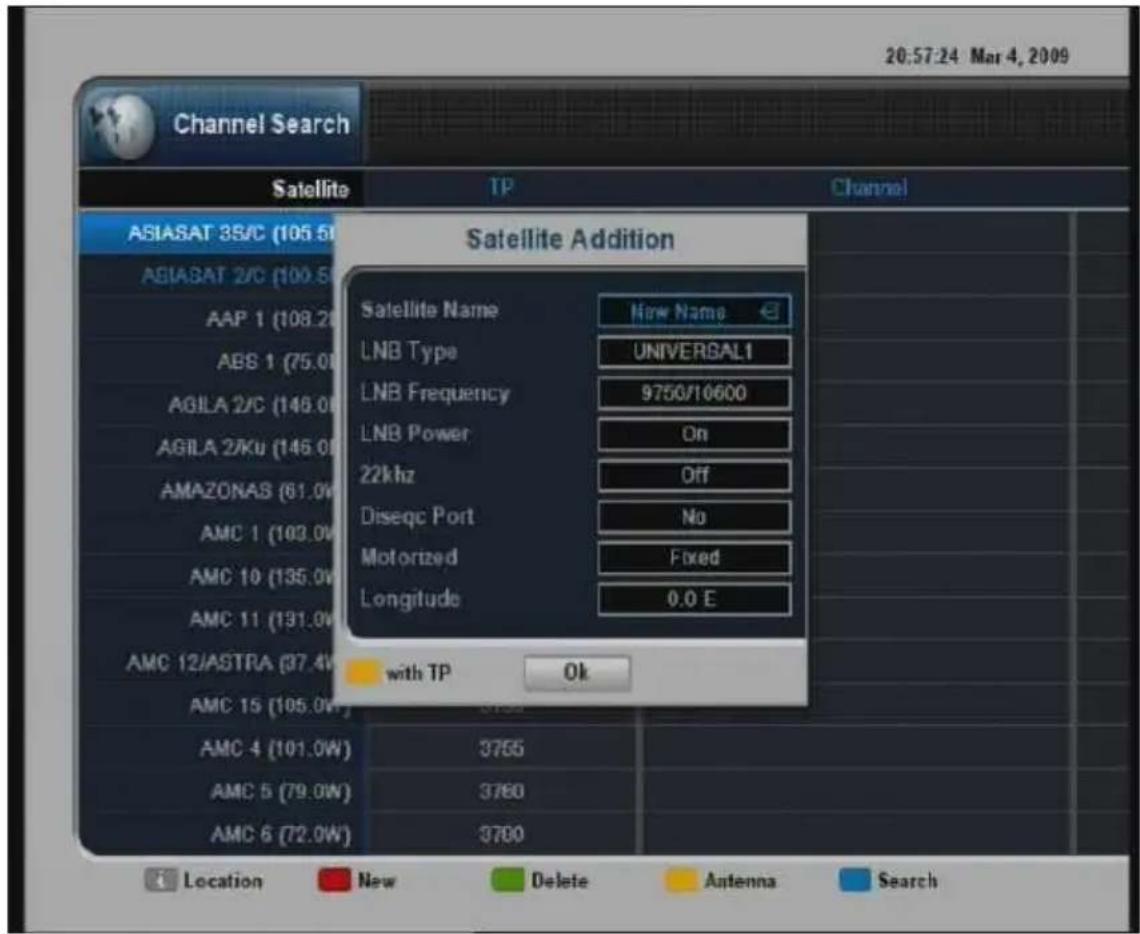
Sie können folgende Einstellungen für neue Satelliten festlegen:
| Einstellung Optionen Erläuterung | ||
| Satellitenname – | ► Drücken Sie die Taste OK.► Geben Sie den gewünschten Namen mit der Bildschirmtastatur ein. | |
| LNB Typ Standard, UNICABLE, UNIVERSAL1, UNIVERSAL2, Wide-C | ► Geben Sie den LNB-Typ ein.Hinweise zur Auswahl finden Sie in der Betriebsanleitung zu Ihrer Satelliten-Antenne. | |
| Slot ID | 1A, ..., 8A Wenn Sie ein Unicable angeschlossen | |
| haben, können Sie bis zu acht Receiver an das Kabel anschließen.► Legen Sie die gewünschte Anschlusskennung für den Receiver fest. | ||
| - | ► Geben Sie im rechten Eingabefeld die LNB-Frequenz ein. | |
| LNB Frequenz – | ► Geben Sie die gewünschte Frequenz mit den Zifferntasten ein. | |
| LNB Power Ein, Aus | ► Wählen Sie Option „Ein“, wenn der LNB Ihrer Satellitenantenne über eine eigene Stromversorgung verfügt. | |
| 22khz Ein, Aus Diese Einstellung ist nur für Einkabel-systeme oder spezielle Verteilungen in Ihrem Hause wichtig. | ||
| DiSEqC Position Nein, 1, 2, 3, 4, miniA, miniB | Hier können Sie die einzelnen Satelliten direkt einer DiSEqC-Position zuordnen. | |
| Satelliten Motor Fixiert, DiSEqC Motor, USALS | Einstellungen für die Motorsteuerung der Satellitenantenne. Diese funktionieren nur bei Antennen mit entsprechender Ausstattung (siehe Kapitel „Satellitenantenne mit der Motorsteuerung ausrichten“ auf Seite 117). | |
| Längengrad – | ► Wählen Sie den gewünschten Wert mit den Pfeiltasten ► und ◀ aus. | |
▶ Legen Sie die gewünschten Einstellungen fest.
Um die Eingaben zu verwerfen und das Eingabefenster zu schließen, drücken Sie die Taste EXIT.
Um die Eingaben zu speichern markieren Sie die Option „OK“.
▶ Drücken Sie die Taste OK.
Der neue Satellit wird in der Satellitenliste angezeigt.
Einstellungen für einen Satelliten ändern
Mit dieser Funktion können Sie einzelne Eigenschaften für einen Satellit anpassen.
Markieren Sie den gewünschten Satellitennamen in der Übersicht mit den Pfeiltasten ▼ oder ▲.
▶ Drücken Sie die Taste OK.
Das Eingabefenster „Satellit editieren“ wird angezeigt.
- Ändern Sie die gewünschten Einstellungen, wie im vorigen Abschnitt beschrieben.
Um die Eingaben zu verwerfen und das Eingabefenster zu schließen, drücken Sie die Taste EXIT.
▶ Um die Eingaben zu speichern markieren Sie die Option „OK“.
▶ Drücken Sie die Taste OK.
Transponder hinzufügen
Sie können den Satelliten eine neue Transponder-Frequenz hinzufügen. Gehen Sie dazu wie folgt vor:
▶ Drücken Sie die rote Taste.
Das Eingabefenster „TP hinzufügen“ wird angezeigt. Die Option „Satellitenname“ ist markiert.
Sie können folgende Einstellungen für neue Transponder festlegen:
| Einstellung Optionen Erläuterung | ||
| Satellitenname – Sie können den Namen des zum | Transponder gehörenden Satelliten nicht ändern. | |
| Frequenz – | ▸ Geben Sie die gewünschte Frequenz mit den Zifferntasten ein. | |
| Symbolrate – | ▸ Geben Sie die gewünschte Symbol-rate mit den Zifferntasten ein. | |
| Polarität Vertikal, Horizontal | ▸ Wählen Sie die gewünschte Polarität mit den Pfeiltasten ▶ und ◀ aus. | |
| Modulation DVB-S QPSK, DVB-S2 QPSK, DVB-S2 8PSK, | ▸ Wählen Sie die gewünschte Modulation mit den Pfeiltasten ▶ und ◀ aus. | |
| FEC Auto, 1/2, 2/3, 3/4, 5/6, 7/8, 8/9, 3/5, 4/5, 9/10 | Wählen Sie die gewünschte Option mit den Pfeiltasten ▶ und ◀ aus. | |
Einstellungen für Transponder ändern
Mit dieser Funktion können Sie einzelne Eigenschaften für einen Transponder anpassen.
▶ Um zwischen der Senderliste und der Liste der Transponder zu wechseln, drücken Sie die Pfeiltaste ▶ oder ◀.
Markieren Sie die gewünschten Transponder-Frequenz in der Liste mit den Pfeiltasten ▼ oder ▲.
▶ Drücken Sie die Taste OK.
Das Eingabefenster „TP editieren“ wird angezeigt.
- Ändern Sie die gewünschten Einstellungen, wie im vorigen Abschnitt beschrieben.
Benutzen Sie die rote Taste, um vorhandene Einträge zu löschen.
Um die Eingaben zu verwerfen und das Eingabefenster zu schließen, drücken Sie die Taste EXIT.
Um die Eingaben zu speichern markieren Sie die Option „OK“.
▶ Drücken Sie die Taste OK.
Satellit oder Transponder löschen
Um einen Satelliten oder eine Transponder-Frequenz zu löschen, gehen Sie wie folgt vor:
▶ Drücken Sie die grüne Taste.
Auf dem Bildschirm wird eine Sicherheitsabfrage angezeigt.
Um die Funktion ohne Löschen zu beenden, markieren Sie „Nein“.
▶ Drücken Sie die Taste OK.
▶ Wenn Sie den Satelliten oder die Transponder-Frequenz aus der Liste löschen wollen, markieren Sie „OK“.
▶ Drücken Sie die Taste OK.
Der Satellit oder die Transponder-Frequenz wird aus der Liste entfernt.
Satellitenantenne mit der Motorsteuerung ausrichten
Wenn Ihre Satelliten-Anlage über eine Motorssteuerung verfügt, können Sie die Satelliten-Antenne vom Receiver aus ausrichten.
ACHTUNG
Funktionsstörungen an der Satellitenanlage durch falsche Einstellung der Motorsteuerung.
▶ Lassen Sie die Motorsteuerung von Fachpersonal einstellen.
Fachpersonal sind Personen, die über ausreichende Kenntnisse zum Einstellen und Ausrichten von Satelliten-Empfangsanlagen verfügen.
▶ Drücken Sie die Taste MENU.
Markieren Sie das Menü „Programmsuche“.
▶ Drücken Sie die Taste OK.
Das Menü Programmsuche wird angezeigt.
- Drücken Sie die gelbe Taste. Das Einstellfester „Antenne positionieren“ wird angezeigt.
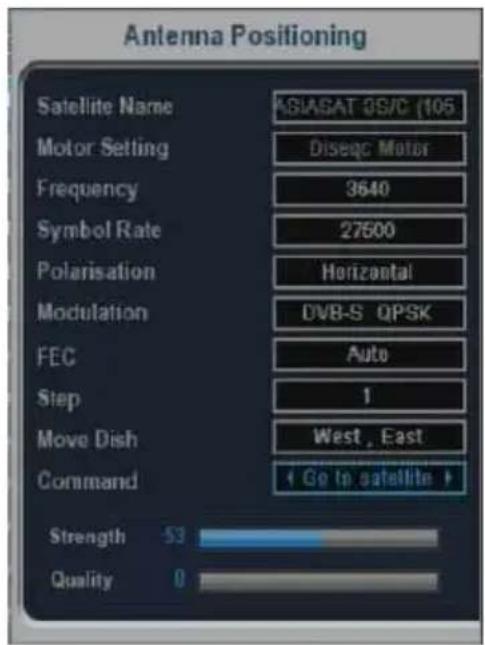
Mit der Einstellung „Satelliten Motor“ für die Satelliten können Sie folgende Möglichkeiten für die Motorsteuerung wählen:
- Wenn die Einstellung „Fixiert“ gewählt ist, können Sie die Satellitenantenne nicht vom Receiver aus ausrichten.
- Wenn die Einstellung „DiSEqC Motor“ gewählt ist, können Sie die Satellitenantenne entsprechend der Signalstärke mit dem Receiver ausrichten.
- Wenn die Einstellung „USALS“ gewählt ist, können Sie die Satellitenantenne entsprechend des Receiver-Standorts automatisch ausrichten.
Im Eingabefenster können Sie die folgenden Einstellungen vornehmen:
Mögliche Einstellungen mit DiSEqC-Steuerung
| Einstellung Optionen Erläuterung | ||
| Satellitenname – Wählen Sie den Satelliten, auf den die | ||
| Antenne ausgerichtet werden soll. | ||
| Frequenz – | ▸ Geben Sie die gewünschte Frequenz mit den Zifferntasten ein. | |
| Symbolrate – | ▸ Geben Sie die gewünschte Symbol-rate mit den Zifferntasten ein. | |
| Polarität Vertikal, Horizontal | ▸ Wählen Sie die gewünschte Polarität mit den Pfeiltasten ▶ und ◀ aus. | |
| Modulation DVB-S QPSK,DVB-S2 QPSK,DVB-S2 8PSK, | ▸ Wählen Sie die gewünschte Modulation mit den Pfeiltasten ▶ und ◀ aus. | |
| FEC Auto, 1/2, 2/3, 3/4, 5/6, 7/8,8/9, 3/5, 4/5, 9/10 | Wählen Sie die gewünschte Option mit den Pfeiltasten ▶ und ◀ aus. | |
| Schritt 1/2, 3/4, permanent | ▸ Legen Sie fest, ob Sie die Antennen-position schrittweise einstellen wollen, oder nicht. | |
| Antenne bewegen West OstKommandoLimit Ost, Limit West Die aktuelle Ausrichtung der Satelliten-Antenne wird als östliche oder westliche Grenze für Bewegungen festgelegt. | ▸ Wählen Sie die gewünschte Dreh-richtung mit den Pfeiltasten ▶ oder ◀ aus. | |
| Limit löschen Die festgelegten Begrenzungen für die Antennen-Bewegung werden aufgehoben. | ||
| Limit aktivieren Die festgelegten Begrenzungen für die Antennen-Bewegung werden aktiviert. | ||
| Sichern Die aktuellen Einstellungen werden gespeichert. | ||
| Neuberechnung Position der Satelliten neu berechnen. | ||
| Bewegen zu Satellit | ► Um einen Ausgangspunkt für die Satelliten-Suche festzulegen, markieren Sie diese Option.► Drücken Sie die Taste OK. | |
▶ Nehmen Sie die gewünschten Einstellungen vor.
Um das Eingabefenster zu verlassen ohne die Einstellungen zu speichern, drücken Sie die Taste EXIT.
Um die Satelliten-Antenne mit den vorgenommenen Einstellungen auszurichten, gehen Sie wie folgt vor:
▶ Wählen Sie die Richtung, in die Sie die Antenne drehen wollen.
Um die Drehrichtung der Antenne festzulegen, drücken Sie die Pfeiltasten ◀ oder ▶.
▶ Drücken Sie die Taste OK.
Die Antenne wird um die eingestellte Schrittweite gedreht. Wenn Sie die Option „permanent“ gewählt haben, wird die Antenne so lange gedreht, bis Sie die Taste OK loslassen.
▶ Beobachten Sie die Anzeigebalken für Signalstärke und Signalqualität am unteren Bildschirmrand.
▶ Drehen Sie die Antenne so weit, dass die höchstmöglichen Werte angezeigt werden.
▶ Wenn die höchstmöglichen Werte angezeigt werden, markieren Sie die Option „Sichern“.
▶ Drücken Sie die Taste OK.
Die aktuellen Einstellungen werden gespeichert. Das Einstellfenster wird geschlossen.
Mögliche Einstellungen mit USALS-Steuerung
Bei dieser Möglichkeit wird die Drehrichtung der Antenne aus dem Standort des Receivers und der Satelliten-Position berechnet. Sie können diese Steuerung nur verwenden, wenn Sie den Standort des Receivers eingegeben haben. Gehen Sie dazu wie folgt vor:
▶ Drücken Sie die Taste INFO.
Das Eingabefenster „Meine Position“ wird angezeigt. Die Option „Breitengrad“ ist markiert.
▶ Wählen Sie mit den Pfeiltasten ◀ und ▶ den gewünschten Breitengrad.
Um zur Option „Längengrad“ zu wechseln, drücken Sie die Pfeiltaste ▼.
▶ Wählen Sie mit den Pfeiltasten ◀ und ▶ den gewünschten Längengrad.
Um die Eingaben zu verwerfen und das Eingabefenster zu schließen, drücken Sie die Taste EXIT.
Um die Eingaben zu speichern markieren Sie die Option „OK“.
▶ Drücken Sie die Taste OK.
Um das Einstellfenster zum Ausrichten der Satelliten-Antenne anzuzeigen, gehen Sie wie folgt vor:
▶ Drücken Sie die Taste MENU.
Markieren Sie das Menü „Programmsuche“.
▶ Drücken Sie die Taste OK.
Das Menü Programmsuche wird angezeigt.
▶ Drücken Sie die gelbe Taste.
Im Eingabefenster können Sie die folgenden Einstellungen vornehmen:
| Einstellung Optionen Erläuterung | ||
| Satellitenname – Wählen Sie den Satelliten, auf den die | ||
| Antenne ausgerichtet werden soll. | ||
| Frequenz – | ► Geben Sie die gewünschte Frequenz mit den Zifferntasten ein. | |
| Symbolrate – | ► Geben Sie die gewünschte Symbol-rate mit den Zifferntasten ein. | |
| Polarität Vertikal, Horizontal | ► Wählen Sie die gewünschte Polarität mit den Pfeiltasten ► und ◀ aus. | |
| Modulation DVB-S QPSK,DVB-S2 QPSK,DVB-S2 8PSK, | ► Wählen Sie die gewünschte Modulation mit den Pfeiltasten ► und ◀ aus. | |
| FEC Auto, 1/2, 2/3, 3/4, 5/6, 7/8,8/9, 3/5, 4/5, 9/10 | Wählen Sie die gewünschte Option mit den Pfeiltasten ► und ◀ aus. | |
| Kommando | Limit Ost, Limit West Die aktuelle Ausrichtung der Satelliten-Antenne wird als östliche oder westliche Grenze für Bewegungen festgelegt. | |
| Limit löschen Die festgelegten Begrenzungen für die Antennen-Bewegung werden aufgehoben. | ||
| Limit aktivieren Die festgelegten Begrenzungen für die Antennen-Bewegung werden aktiviert. | ||
| Sichern Die aktuellen Einstellungen werden gespeichert. | ||
| Neuberechnung Position der Satelliten neu berechnen. | ||
| Bewegen zu Satellit | ► Um einen Ausgangspunkt für die Satelliten-Suche festzulegen, markieren Sie diese Option.► Drücken Sie die Taste OK. | |
▶ Nehmen Sie die gewünschten Einstellungen vor.
Um das Eingabefenster zu verlassen ohne die Einstellungen zu speichern, drücken Sie die Taste EXIT.
Um die Satelliten-Antenne mit den vorgenommenen Einstellungen auszurichten, gehen Sie wie folgt vor:
Markieren Sie die Option „Bewegen zu Satellit“.
▶ Drücken Sie die Taste OK.
Die Antenne wird zum eingestellten Satelliten gedreht.
Markieren Sie die Option „Sichern“.
▶ Drücken Sie die Taste OK.
Die aktuellen Einstellungen werden gespeichert. Das Einstellfenster wird geschlossen.
System-Software aktualisieren
Mit dieser Option können Sie die System-Software des Receivers aktualisieren. Sie können die zum Aktualisieren erforderlichen Informationen von einem Satelliten empfangen (OTA) oder von einem angeschlossenen Speichermedium laden.
Software von angeschlossenem Speicher laden
Sie können die Dateien für ein Aktualisieren auf folgender Internetseite herunterladen: http://www.setone.eu.
Um die Dateien herunterzuladen, folgen Sie den Hinweisen auf der Internetseite.
▶ Speichern Sie die Dateien auf einem USB-Speichermedium ab.
▶ Schließen Sie das Speichermedium am Receiver an.
▶ Drücken Sie die Taste MENU.
▶ Öffnen Sie das Menü „Setup“.
▶ Öffnen Sie das Untermenü „Receiver updaten“.
▶ Drücken Sie die Taste OK.
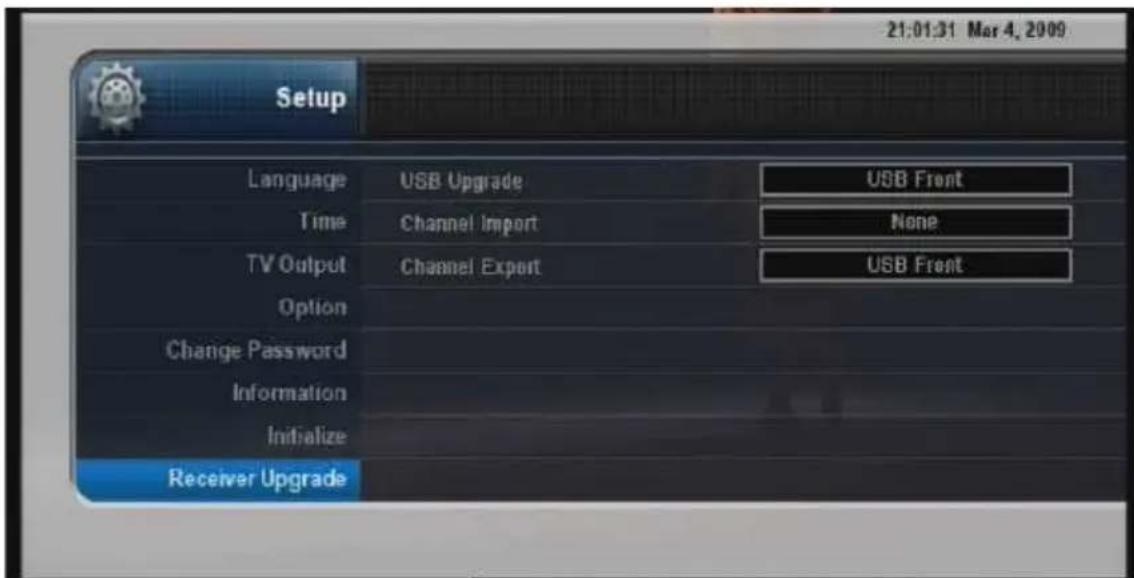
Wählen Sie mit den Pfeiltasten ◀ und ▶das Speichermedium, auf dem die um Aktualisieren erforderlichen Dateien gespeichert sind.
Markieren Sie die Einstellung „Programme importieren“.
▶ Drücken Sie die Taste OK.
Die Software wird aktualisiert.
Software von Satelliten empfangen (OTA)
Sie können die Daten für ein Aktualisieren auch über den Satelliten Astra empfangen.
Die erforderlichen Transponder-Daten sind:
- Frequenz 12.604 MHz
- Symbolrate: 22.000
- Polarisation: Horizontal
- FEC: 5/6
• Service-ID: 7.203 - Data PID: 1.203.
▶ Drücken Sie die Taste MENU.
▶ Öffnen Sie das Menü „Setup“.
▶ Öffnen Sie das Untermenü „Receiver updaten“.
▶ Drücken Sie die Taste OK.
Markieren Sie die Option „Update“.
▶ Wählen Sie mit den Pfeiltasten ◀ und ▶ die Einstellung „OTA“.
Markieren Sie die Einstellung „Programme importieren“.
▶ Drücken Sie die Taste OK.
Die Software wird aktualisiert.
Netzwerkeinstellungen vornehmen
Wenn Sie den Receiver an einen Computer oder ein Computer-Netzwerk angeschlossen haben, müssen Sie entsprechende Einstellungen am Receiver und am Computer vornehmen.
Einstellungen am Receiver vornehmen
▶ Drücken Sie die Taste MENU.
▶ Öffnen Sie das Menü „Setup“.
▶ Öffnen Sie das Untermenü „Option“.
Markieren Sie den Menüpunkt „PC“.
▶ Drücken Sie die Taste OK.
Das Einstellfenster „PC Setting“ wird geöffnet.
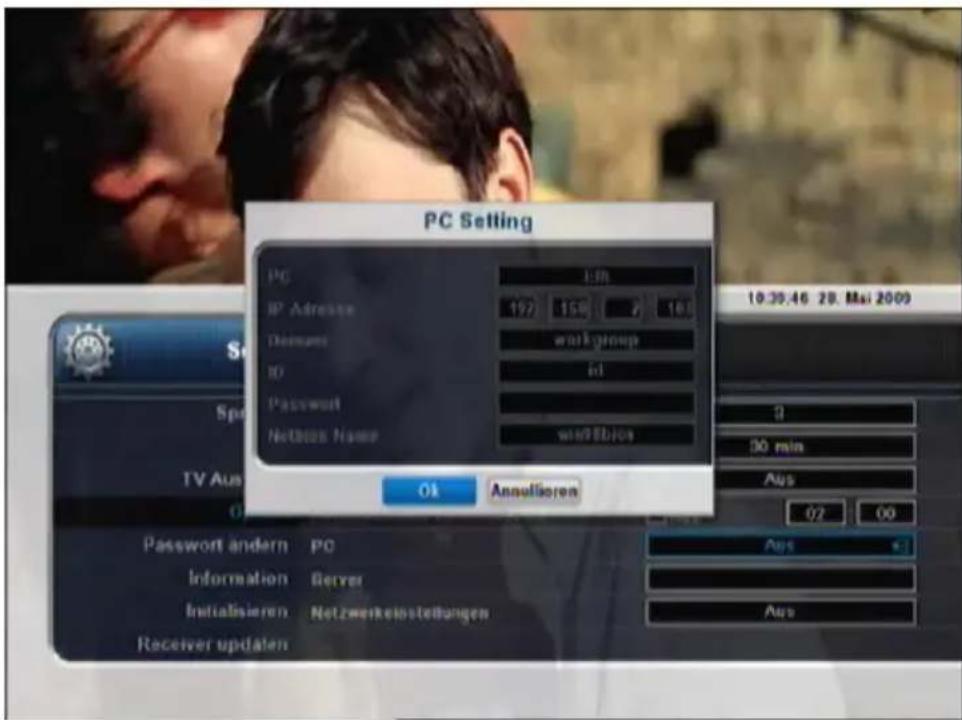
▶ Stellen Sie mit den Pfeiltasten ◀ oder ▶ die Option „PC“ auf „Ein“.
▶ Geben Sie die IP-Adresse Ihres PCs mit den Zifferntasten ein.

Wie erfahren Sie die IP-Adresse Ihres PC:
▶ Öffnen Sie die Eingabeauforderung auf dem Ziel-PC
▶ Geben Sie den Befehl ipconfig ein und drücken die ENTER Taste.
Die anderen Optionen brauchen Sie normalerweise nicht zu ändern.
Nachdem Sie die PC Einstellungen erledigt und mit OK bestätigt haben, gehen Sie im Options -Menü auf den Punkt Netzwerkeinstellungen und drücken die OK Taste.
Das Einstellfenster „Netzwerkeinstellungen“ wird ge öffnet.
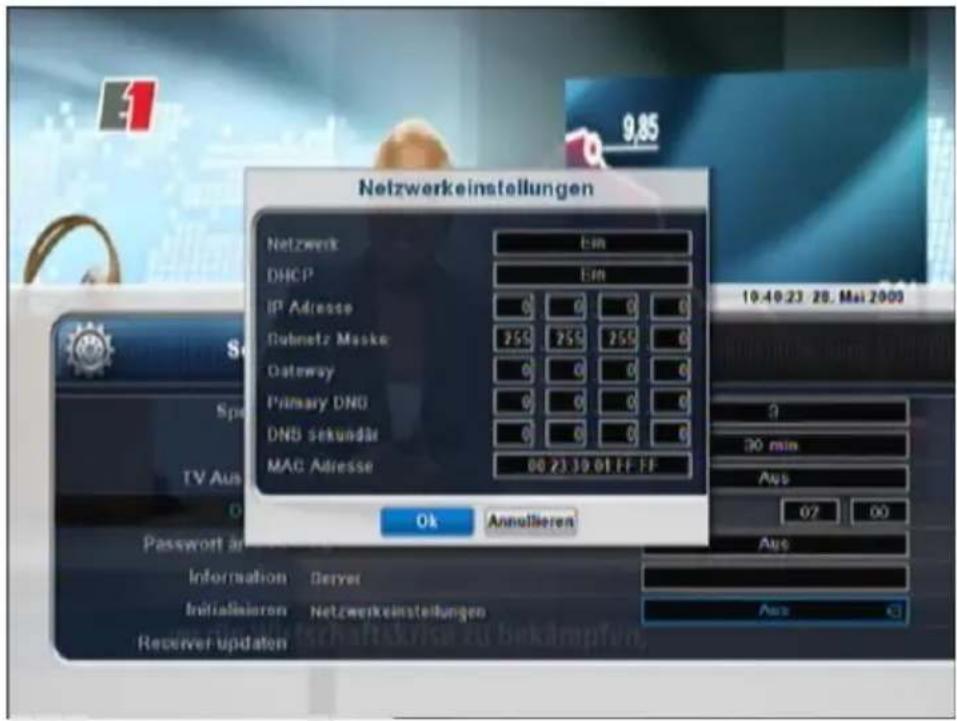
▶ Stellen Sie mit den Pfeiltasten ◀ oder ▶ die Option „Netzwerk“ auf „Ein“.
▶ Stellen Sie mit den Pfeiltasten ◀ oder ▶ die Option „DHCP“ auf „Ein“.

Andernfalls müssen Sie folgende Werte mit den Ziffern-tasten eingeben:
- IP Adresse,
- Subnetz Maske,
- Gateway,
- Primary DNS und
• DNS sekundär.
Die Option „Mac Adresse“ wird automatisch eingelesen.
▶ Wenn die Option nicht automatisch eingelesen wird, schalten Sie den Receiver aus und wieder ein.
Einstellungen am Computer vornehmen
ACHTUNG
Funktionsstörungen am Computer oder im Computer-Netzwerk durch falsche Einstellungen.
▶ Beachten und befolgen Sie die Hinweise in der Bedienungsanleitung zu Ihrem Computer.
▶ Erstellen Sie ein neues Verzeichnis.
▶ Stellen Sie sicher, dass in Ihrem Betriebssystem ein mittel-europäisches Eingabe-Gebietsschema gewählt ist.
▶ Nennen Sie das Verzeichnis „hdpvr“.

Sie können Klein- oder Großbuchstaben verwenden.
Klicken Sie mit der rechten Maustaste einmal auf das Verzeichnis.
▶ Klicken Sie auf den Reiter „Freigabe“.
▶ Stellen Sie folgende Dateieigenschaften ein:
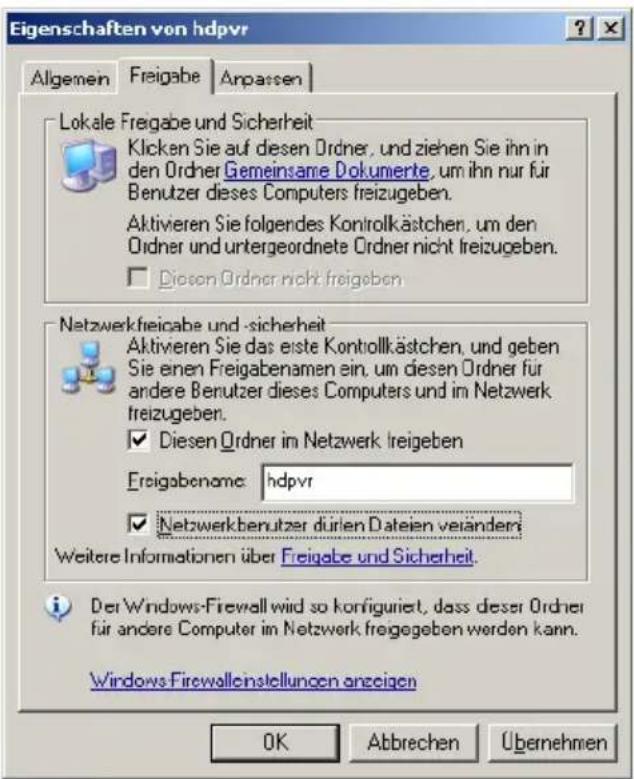
Receiver abbauen und lagern
Ziehen Sie den Netz-Stecker des Receivers und der angeschlossenen Geräte aus der Netz-Steckdose.
▶ Schrauben Sie das oder die LNB-Kabel vom Receiver ab.
Ziehen Sie die Verbindungskabel vom Receiver und den übrigen Geräten ab.
▶ Entnehmen Sie die Batterien aus der Fernbedienung, wenn Sie den Receiver längere Zeit nicht benutzen.
▶ Verpacken Sie den Receiver, die Kabel und die Fernbedienung im Karton.
▶ Lagern Sie den Receiver und alle Zubehör-Teile an einem trockenen und staubfreien Ort.
▶ Schützen Sie den Receiver vor Frost.
Receiver reinigen

GEFAHR
Lebensgefahr durch elektrischen Schlag bei eindringender Flüssigkeit.
▶ Tauchen Sie den Receiver nie in Flüssigkeiten.
▶ Reinigen Sie den Receiver nie mit einem nassen Tuch.
▶ Ziehen Sie vor dem Reinigen den Netz-Stecker aus der Netz-Steckdose.
ACHTUNG
Schäden an der Gehäuse-Oberfläche des Receivers durch falsche Reinigungsmittel.
▶ Verwenden Sie keine Reinigungsmittel, die Lösungsmittel wie Benzin oder Verdünnung enthalten.
▶ Reinigen Sie das Gehäuse des Receivers mit einem trockenen Tuch.
Fehlfunktionen beseitigen
| Symptom Mögliche Ursache und Abhilfe | |
| Keine Anzeige im Display erkennbar. | Das Stromkabel ist nicht angeschlossen.► Schließen Sie das Stromkabel an die Netz-Netz-Steckdose an. |
| Der Netz-Schalter ist nicht eingeschaltet.► Schalten Sie den Netz-Schalter ein. | |
| Kein Ton oder Bild, die Uhrzeit wird am Receiver angezeigt. | Der Receiver ist im Standby-Betrieb.► Drücken Sie die Taste STANDBY. Der Receiver schaltet sich ein und das Programm wird am TV-Bildschirm angezeigt. |
| Kein Ton oder Bild. | Die Antenne ist nicht auf den Satelliten ausgerichtet.► Richten Sie die Antenne richtig aus. |
| Kein oder nur ein schwaches Signal.► Prüfen Sie die Kabelverbindung vom LNB zum Receiver und vom Receiver zu den angeschlossenen Geräten.► Richten Sie die Antenne aus. | |
| Lautstärke falsch eingestellt oder Stummschaltung aktiv. | |
| Das TV-Gerät zeigt kein Bild an. | Das System ist nicht korrekt angeschlossen.► Prüfen Sie den Anschluss des SCART- oder HF-Kabels. |
| Das TV-Gerät ist nicht im AV-Modus.► Schalten Sie das TV-Gerät auf den jeweiligen AV-Eingang. | |
| Schlechtes Bild. | Die Antenne ist nicht auf den Satelliten ausgerichtet.► Richten Sie die Antenne aus. |
| Der LNB ist defekt.► Ersetzen Sie den LNB. | |
| Der Empfang ist durch Regen oder Schnee gestört.► Entfernen Sie Schnee von der Satelliten-Antenne. | |
| Kein Ton Das TV-Gerät oder der Receiver sind stumm geschaltet.► Drücken Sie die Taste (MUTE). | |
| Die Fernbedienung funktioniert nicht. | Die Batterien sind verbraucht.► Ersetzen Sie die Batterien durch frische. |
| Die Fernbedienung ist falsch ausgerichtet.► Richten Sie die Fernbedienung auf die Vorderseite des Receivers und stellen Sie sicher, dass nichts zwischen Fernbedienung und Receiver steht. | |
| Die Fernbedienung ist in der falschen Betriebsart.► Um den Receiver zu bedienen, drücken Sie die Taste STB.► Um das TV-Gerät zu bedienen, drücken Sie die Taste TV. | |
| Sie können keine Sendung für eine Aufzeichnung programmieren | Eine bereits programmierte Sendung überschneidet sich mit der geplanten Aufzeichnung.► Stellen Sie sicher, dass nur eine Aufzeichnung gleichzeitig stattfindet. |
| Es ist kein Speichermedium angeschlossen.► Stellen Sie sicher, dass ein externes Speichermedium an den Receiver angeschlossen ist. | |
| Der Receiver wechselt nicht zum Programm einer vorgemerkten Sendung. | Der Receiver ist ausgeschaltet.► Stellen Sie sicher, dass der Receiver eingeschaltet ist, wenn Sie eine Aufzeichnung planen. |
| Die Sendersuche funktioniert nicht. | Das Gerät hat keinen Satellitenempfang.► Stellen Sie sicher, dass das Gerät an die Satelliten-Antenne angeschlossen ist.► Stellen Sie sicher, dass die Einstellungen für die Sendersuche richtig sind. |
▶ Wenn sich eine Fehlfunktion trotzdem nicht beseitigen lässt, wenden Sie sich an Ihren Fachhändler oder den Hersteller.
Receiver entsorgen


Die umweltgerechte Entsorgung von Betriebsmitteln, Elektronik-Baugruppen, wieder verwertbaren Werkstoffen und weiteren Gerätebestandteilen wird durch nationale und regionale Gesetze geregelt.
Wenden Sie sich an die zuständige lokale Behörde, um genaue Informationen zur Entsorgung zu erhalten.
▶ Entsorgen Sie den Receiver nach den gesetzlichen Bestimmungen über einen Entsorgungsfachbetrieb.
▶ Entsorgen Sie Elektronikbauteile nach den gesetzlichen Bestimmungen gemäß ElektroG.
Die Verpackungsmaterialien sind nach umweltverträglichen Gesichtspunkten ausgewählt und aus wieder verwertbaren Materialien hergestellt. Die Verpackungsmaterialien können nach Gebrauch in den Rohstoffkreislauf zurückgeführt werden und somit wertvolle Rohstoffe eingespart werden.
• Die Außenverpackung besteht aus Pappe.
- Das Füllmaterial und die Einlagen bestehen aus Pappe oder Styropor.
• Die Schutzfolien und Beutel bestehen aus Polyethylen (PE).
▶ Entsorgen Sie die Verpackung nach Werkstoffen getrennt und umweltfreundlich.
Technische Daten
Maße und Gewichte
| Maße (B × T × H) | 340 × 240 × 60 mm |
| Gewicht Ca. 3,0 kg |
Umgebungsbedingungen
| Einsatztemperatur 0°C – +45°C |
| Lagertemperatur -10°C – +70°C |
Netzteil
| Netzspannung 100 – 250 V Wechselstrom, 50/60 Hz |
| Stromverbrauch max. 40 W |
| Verbrauch im Standby-Modus 0,8 W |
Anschlüsse auf der Rückseite
| ANT INPUT LNB-Eingang für Tuner |
| AUDIO R, L Analoger Audio-Anschluss rechts, links |
| TV SCART-Anschluss TV-Gerät |
| S/PDIF Digitaler optischer Audio-Ausgang |
| DIG.-AUDIO Digitaler Audio-Ausgang |
| LOOP LNB-Ausgang für zweiten Receiver |
| HDMI HDMI 1.2-Ausgang für HD-Signale |
| Datenschnittstelle | |
| Netzwerkanschluss 10/100 Ethernet | |
| Vorderseite | |
| 12-stelliges LED Display Anzeige des Sendeplatzes, Systeminformationen | |
| 6 Tasten | Menü, Eingaben bestätigen, Sendeplatz-Auswahl, Lautstärke-Einstellung |
| Standby-Taste Wechsel zwischen normalem Betrieb und TV-Betrieb | |
| USB-Anschluss | |
| Vorderseite USB 2.0-Standard (5 Vdc / 1A max.) | |
| Rückseite USB 2.0-Standard (5 Vdc / 1A max.) | |
| Common Interface | |
| PCMCIA | 2 Steckplätze: Typ 1 oder Typ 2 |
| Entspricht DVB-Standard | |
| Systemressourcen | |
| Prozessor BCM 7401 | |
| CPU-Taktfrequenz 300 MHz | |
| FLASH 32 Mbyte | |
| SDRAM 256 Mbyte | |
| Fernbedienung | |
| Typ Infrarot | |
| Batterie 2×1.5V, Typ AAA | |
Tuner / LNB
| F-Buchsen | 1 Anschluss IEC 169-24 (Eingang) | |
| 1 Anschluss IEC 169-24 (Ausgang) | ||
| Eingangsfrequenzbereich 950 MHz bis 2.150 MHz | ||
| Eingangsimpedanz | 75 Ω | |
| Eingangspegelbereich -65 dBm ~ -25 dBm | ||
| Zwischenfrequenz Zero-IF | ||
| LNB-Versorgungsstrom | 13/18 V DC, max. 500 mA | |
| DiSEqC-Steuerung kompatibel für Versionen 1.0, 1.2 und 1.3 (USALS) | ||
| LNB-Steuersignal | 22 KHz ± 4 KHz, 0,6 V ± 0.2 V Amplitude | |
| Eingangsdatenrate | DVB-S 1 ~ 45 Ms/s | |
| DVB-S2 | 20 ~ 30 Ms/s (QPSK) | |
| 10 ~ 30 Ms/s (8PSK) | ||
Video-Dekoder
| Demultiplex MPEG-2 ISO/IEC 13818-1 |
| Übertragungsgeschwindigkeit bis zu 100Mbit/s |
| Bildschirmformat 4:3, 16:9 , Letter Box |
| Videoauflösung (Videoformat) 1080i, 720p, 576i, 576p, 480i, 480p |
MPEG-Audio (MPEG 1 Layer 1 und 2)
| Dekoder MPEG/MusiCam Layer 1 und 2 |
| Typ Mono, Dual Mono, Stereo, Joint Stereo |
| Bitrate 32, 44,1 und 48 KHz |
Service und Hersteller
▶ Entnehmen Sie die Angaben der beiliegenden Service-Karte.
Garantie
Die Gewährleistungszeit für den digitalen Satelliten-Receiver TX-9000 HD entspricht den gesetzlichen Bestimmungen zum Zeitpunkt des Erwerbs.
Konformitätserklärung
Der Hersteller erklärt hiermit für dieses Produkt die Übereinstimmung mit folgenden Richtlinien und Normen:
• Niederspannungsrichtlinie 2006/95/EC
- EN 60065:202
+A1:2006
- Richtlinie zur elektromagnetischen Verträglichkeit 2004/108/EC
- EN 55013:2001
+A1:2003
+A2:2006
- EN 55020:2007
- EN 61000-3-2:2006
- EN 61000-3-3:1995
+A1:2001
+A2:2005
Gerätetyp/Type: Digitaler Satelliten-Receiver
CE
Das Produkt trägt das CE-Zeichen.
DiSEqC ist ein eingetragenes Wahrzeichen von EUTELSAT.
DVB ist ein eingetragenes Warenzeichen von DVB Digital Video Broadcasting Project
Setone GmbH
Rebgartenweg 27
D-79576 Weil am Rhein