TX-2250 USB PVR - Digitaler Decoder SetOne - Kostenlose Bedienungsanleitung
Finden Sie kostenlos die Bedienungsanleitung des Geräts TX-2250 USB PVR SetOne als PDF.


| Produkttyp | Digitaldecoder |
| Marke | SetOne |
| Modell | TX-2250 USB PVR |
| Abmessungen (B x T x H) | 180 x 120 x 40 mm |
| Gewicht | 0,5 kg |
| Stromversorgung | 12V DC, 1A |
| Stromverbrauch | ≤ 10 W (Betrieb) |
| Anzeige | LED-Anzeige |
| Tunertyp | DVB-T/T2 |
| Videoausgang | HDMI, Composite |
| Audioausgang | HDMI, optisch |
| USB-Anschlüsse | 1x USB 2.0 für PVR |
| Aufnahme | USB-Speicher (nicht enthalten) |
| Timeshift | Unterstützt |
| Elektronischer Programmführer (EPG) | Bis zu 7 Tage |
| Unterstützte Videoformate | MPEG-2, MPEG-4, H.264 |
| Unterstützte Audioformate | MPEG-1, MPEG-2, AAC |
| Fernbedienung | Enthalten (Batterien erforderlich) |
| Pflege und Reinigung | Mit trockenem Tuch abwischen; Flüssigkeiten vermeiden |
| Sicherheit | Nur mitgeliefertes Netzteil verwenden; Lüftung sicherstellen |
| Ersatzteile / Reparierbarkeit | Für Service wenden Sie sich an SetOne Support |
Häufig gestellte Fragen - TX-2250 USB PVR SetOne
Benutzerfragen zu TX-2250 USB PVR SetOne
0 Frage zu diesem Gerät. Beantworten Sie die, die Sie kennen, oder stellen Sie Ihre eigene.
Eine neue Frage zu diesem Gerät stellen
Laden Sie die Anleitung für Ihr Digitaler Decoder kostenlos im PDF-Format! Finden Sie Ihr Handbuch TX-2250 USB PVR - SetOne und nehmen Sie Ihr elektronisches Gerät wieder in die Hand. Auf dieser Seite sind alle Dokumente veröffentlicht, die für die Verwendung Ihres Geräts notwendig sind. TX-2250 USB PVR von der Marke SetOne.
BEDIENUNGSANLEITUNG TX-2250 USB PVR SetOne
Bedienungsanleitung User Manual
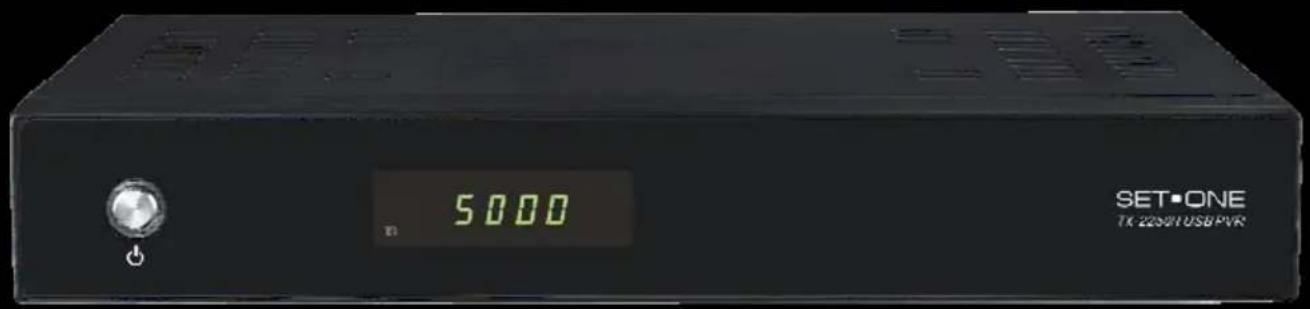
TX-2250 USB PVR
Digitaler Satelliten-Receiver

Sehr geehrte Kundin, sehr geehrter Kunde,
vielen Dank, dass Sie sich für unser Produkt entschieden haben.
Damit Sie Freude an Ihrem Fernsehvergnügen haben, werden unsere Produkte werden ständig strengen Qualitäts- und Sicherheitsprüfungen unterzogen (GS geprüft).
Mit Ihrer Wahl für dieses Produkt haben Sie sich für die neuen Technologien des digitalen Empfangs entschieden. Diese neuen Technologien bieten eine Vielzahl an Funktionen und Möglichkeiten.
Vor Inbetriebnahme machen Sie sich mit Ihrem Gerät gründlich vertraut. Lesen Sie hierzu diese Bedienungsanleitung gründlich durch, damit Sie auch alle angebotenen Möglichkeiten dieses Receivers voll ausschöpfen können. Diese Bedienungsanleitung hilft Ihnen beim bestimmungsgemäßen, sicheren und vorteilhaften Gebrauch des digitalen Satelliten-Receivers, im Folgenden Receiver genannt.
Bewahren Sie diese Bedienungsanleitung immer in der Nähe des Receivers auf. Geben Sie die Bedienungsanleitung auch weiter, wenn Sie den Receiver verkaufen oder weitergeben.
Wir wünschen Ihnen nun viel Vergnügen mit Ihrem neuen Receiver. Ihr SetOne Team
Entsorgung

Entsorgung von gebrauchten elektrischen und elektronischen Geräten (Anzuwenden in den Ländern der Europäischen Union und anderen europäischen Ländern mit einem separaten Sammelsystem für diese Geräte).
Das Symbol auf dem Produkt oder seiner Verpackung weist darauf hin, dass dieses Produkt nicht als normaler Haushaltsabfall zu behandeln ist, sondern an einer Annahmestelle für das Recycling von elektrischen und elektronischen Geräten abgegeben werden muss.
Durch Ihren Beitrag zum korrekten Entsorgen dieses Produkts schützen Sie die Umwelt und die Gesundheit Ihrer Mitmenschen. Umwelt und Gesundheit werden durch falsches Entsorgen gefährdet.
Materialrecycling hilft den Verbrauch von Rohstoffen zu verringern.
Weitere Informationen über das Recycling dieses Produkts erhalten Sie von Ihrer Gemeinde, den kommunalen Entsorgungsbetrieben oder dem Geschäft, in dem Sie das Produkt gekauft haben.
Inhaltsverzeichnis
Vorwort 2
Entsorgung 3
Sicherheitshinweise 6
Richtiger Standort 7
Receiver Rückseite 8
Fernbedienung....9
Tasten der Fernbedienung....10
Receiver anschließen 11
- Bedienen des Receivers....12
1.1 Einschalten des Receivers .... 12
1.2 Standby Modus:....12
1.3 Kanal wechseln.... 12
1.4 Lautstärke einstellen.... 12
1.5 Kanal Nummer....12
1.6 Mute (Stummschaltung).... 12
1.7 SUBTL (Subtitle, deutsch: Untertitel).... 13
1.8 INFO....13
1.9 AUDIO 13
1.10 M-P (Multi-Programm-Vorschau)....13
1.11 TXT....13
1.12 EPG 14
- Benutzereinstellungen 16
2.1 OSD Einstellung 16
2.2 A/V Ausgang Einstellen 16
2.3 Uhrzeit einstellen 17
2.4 Timer 17
2.5 Kindersicherung....18
- Installation....19
3.1 Antennen Einstellung 19
3.2 Satellitenliste....21
3.3 Transponderliste 22
3.4 Motor Konfiguration und USALS Einstellungen 22
- Programme bearbeiten 23
4.1 Kanäle ändern 23
4.2 Kanäle löschen 23
4.3 Kanäle verschieben 23
4.4 Kanäle überspringen....23
4.5 Kanäle sperren 23
4.6 Favoriten bearbeiten....24
- Systemeinstellungen....25
5.1 Systeminformation....25
5.2 Werkseinstellung 25
5.3 Update....25
5.4 Schalter FB Code (optional) 25
5.5 Hotel Modus 25
5.6 Standby Display....25
- USB 26
Reinigen....28
Demontieren 28
Fehlfunktionen beseitigen 29
Technische Daten....30
Sicherheitshinweise

- Lesen Sie die Bedienungsanleitung gründlich, bevor Sie das Gerät anschließen.
- Achten Sie darauf, dass das Gerät frei steht. Halten Sie Abstände von mindestens 20cm nach links und rechts und 50cm nach oben zu anderen Geräten und Möbelteilen, in denen Sie das Gerät betreiben, ein.
- Achten Sie darauf, dass alle Belüftungslöcher frei sind und kalte Luft durch das Gerät strömen kann. Stellen Sie keine weiteren elektronischen Geräte auf den Receiver. Legen Sie keine Gegenstände wie Zeitungen, Zeitschriften, Tischdecken oder Deckchen auf das Gerät. Achten Sie darauf, dass die Belüftungslöcher nicht durch Stores oder Gardinen verdeckt sind. Stellen Sie keine brennenden Gegenstände wie z.B. brennende Kerzen auf das Gerät.
- Achten Sie darauf, dass das Gerät keinen Dämpfen, Regen oder anderen spritzenden oder tropfenden Flüssigkeiten ausgesetzt ist. Stellen Sie keine mit Flüssigkeiten gefüllten Gegenstände wie z.B. Vasen auf das Gerät.
- Öffnen Sie das Gerät in keinem Fall. Es besteht Lebensgefahr durch elektrischen Schlag.
- Um das Gerät komplett spannungsfrei zu machen, müssen Sie das Netzkabel aus der Steckdose ziehen. Wenn Sie das Gerät längere Zeit nicht benutzen, machen Sie es spannungsfrei, also ziehen Sie den Netzstecker aus der Steckdose.
- Berühren Sie das Netzkabel nicht mit nassen Händen.
- Achten Sie darauf, dass Sie alle Anschlussarbeiten abgeschossen haben, bevor Sie das Gerät an das elektrische Netz anschließen
Der richtige Umgang mit Batterien
- Batterien können Giftstoffe enthalten. Batterien dürfen nicht in die Hände von Kindern gelangen, diese könnten sie verschlucken.
- Auslaufende Batterien können Beschädigungen an der Fernbedienung verursachen. Batterien können Giftstoffe enthalten, die die Umwelt schädigen. Entsorgen Sie die Batterien deshalb unbedingt entsprechend der geltenden gesetzlichen Bestimmungen. Werfen Sie die Batterien niemals in den normalen Hausmüll.

Die Nichtbeachtung der vorgenannten Sicherheitshinweise sowie der sonstigen Informationen in dieser Bedienungsanleitung kann Fehler oder Fehlfunktionen des Gerätes oder sonstige schwere Schäden an der Gesundheit oder an sonstigen Rechtsgütern von Ihnen oder Dritten verursachen. Derartig verursachte Fehler, Fehlfunktionen oder Schäden stellen keine Sachmängel des Gerätes dar, so dass weder Ihr Fachhändler noch sonstige Lieferanten hierfür haften.
Richtiger Standort
Stellen Sie den Receiver auf eine feste, eben Unterlage.
Vermeiden Sie die Nähe von:
Wärmequellen, wie z.B. Heizkörper,
▶ offenem Feuer, wie z.B. Kerzen,
- Geräten mit starken Magnetfeldern, wie z.B. Lautsprecher.
Stellen Sie keine Gefäße mit Flüssigkeiten (zum Beispiel Vasen) auf den Receiver.
Vermeiden Sie direkte Sonneneinstrahlungen und Orte mit außergewöhnlich viel Staub.
Decken Sie niemals die Lüftungsschlitze ab. Sorgen Sie für ausreichende Belüftung des Receivers.
Stellen Sie keine schweren Gegenstände auf den Receiver.
Wenn Sie den Receiver von einer kalten in eine warme Umgebung bringen, kann sich im Innern des Receivers Feuchtigkeit niederschlagen. Warten Sie in diesem Fall etwa eine Stunde, bevor Sie ihn in Betrieb nehmen.
Verlegen Sie das Antennenkabel so, dass niemand darauf treten oder darüber stolpern kann
Receiver Rückseite
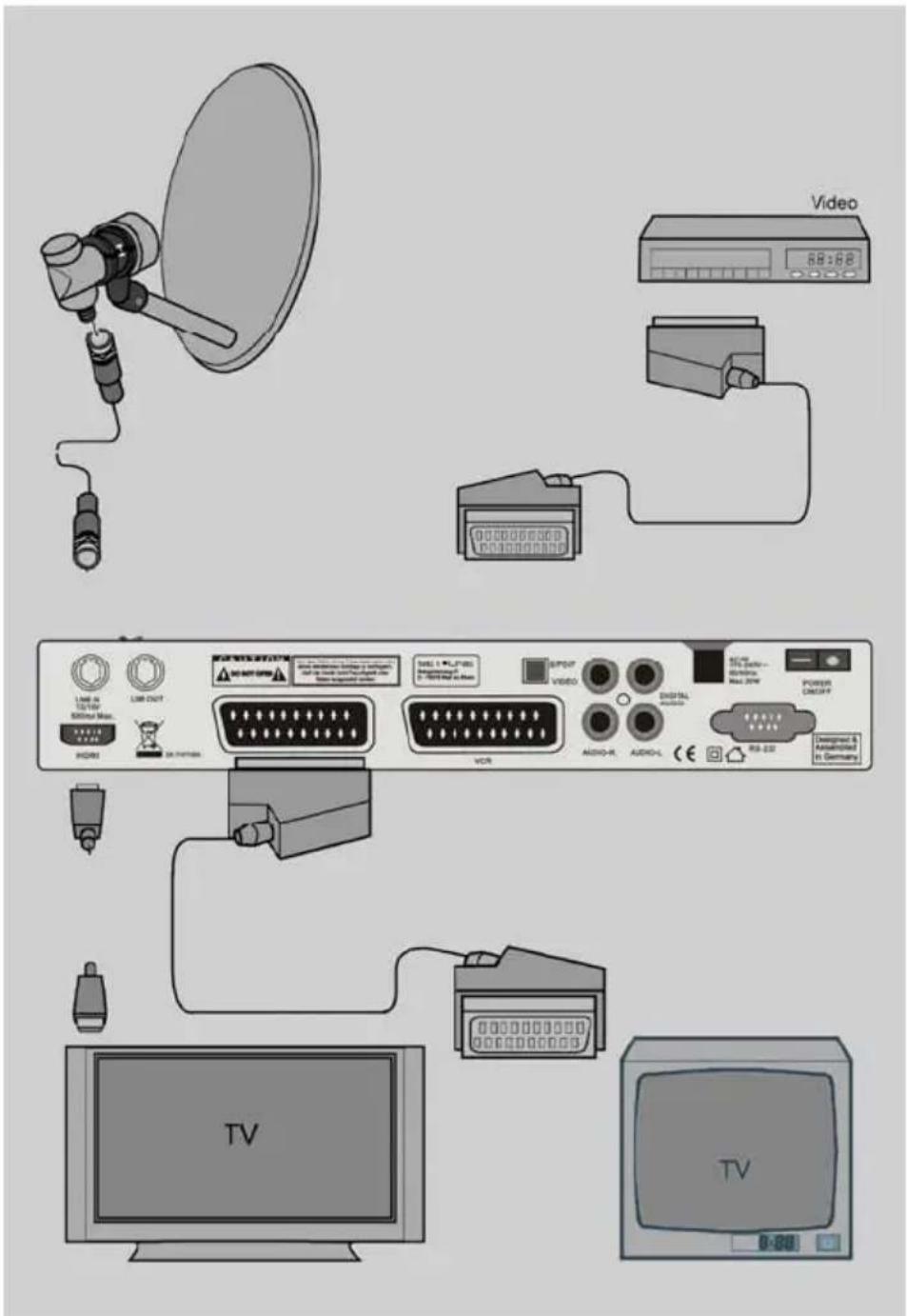
1 LNB IN: Anschluss des Antennenkabels
2 HDMI Anschluss für TV-Fernsehgeräte mit HDMI-Eingang
3 VCR: SCART-Anschluss Videogerät
4 TV: SCART-Anschluss TV-Gerät
5 RCA : Analoger Audio-Anschluss links/rechts sowie Video-Ausgang
6 RS232: Serielle Schnittstelle
7 LNB OUT: Durchschleifanschluss des Receivers
8 S/PDIF Optischer Digitaler Audio Ausgang
9 Digital Audio: Digitaler koaxialer Audio Anschluss
10 I/O Netzschalter 230 Volt
Durch unsachgemäße Benutzung dieser Schnittstelle kann es zum Totalausfall durch Zerstörung der Software und zum Verlust des Gewährleistungsanspruchs führen.
Fernbedienung
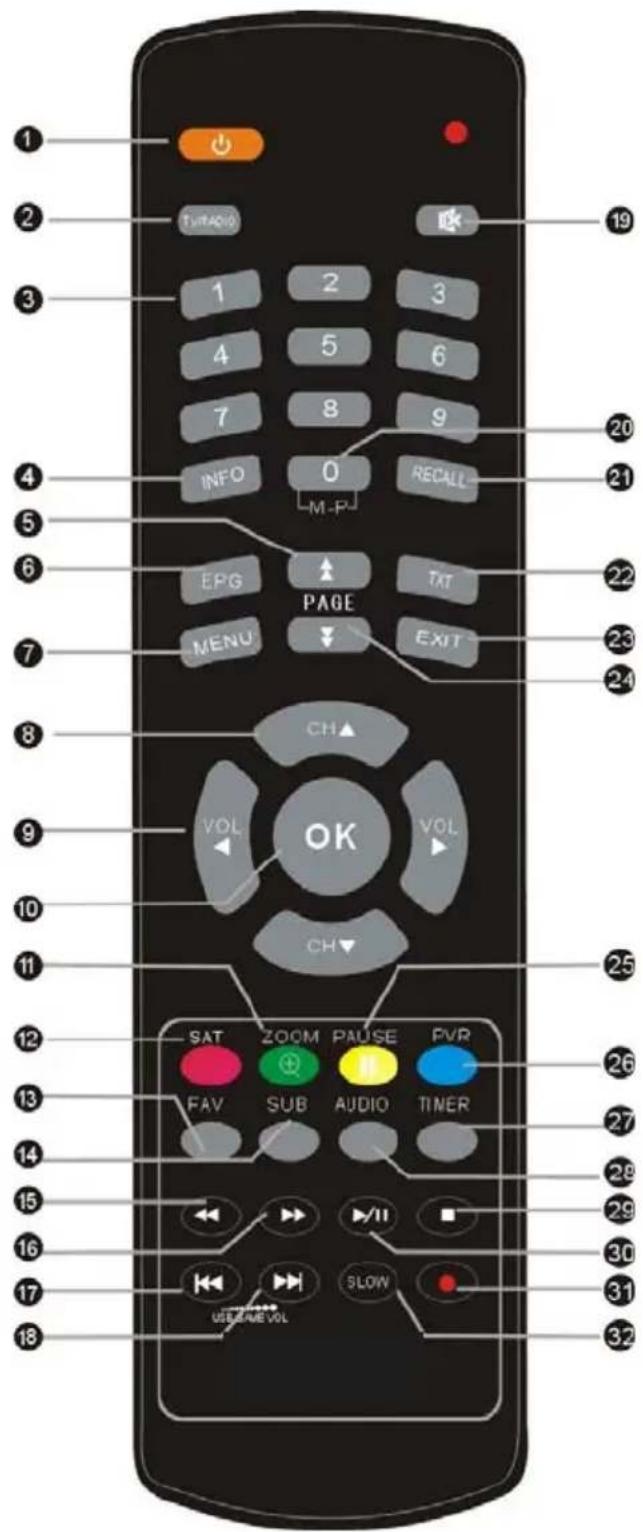
Tasten der Fernbedienung
| No. | Symbol | Erklärung |
| 1 Einschalten und auf Standby-Betrieb schalten | ||
| 2 TV/RADIO Zwischen Radio und TV umschalten, sofern Radio verfügbar | ||
| 3 0~9 Programm direkt eingeben, Zifferneingabe | ||
| 4 INFO Anzeige der Empfangsdaten des aktuellen Programms | ||
| 5 Pg UP Blätter eine Seite hoch | ||
| 6 | EPG | Elektronische Programm-Führung |
| 7 MENU Menü aufrufen, Grundeinstellungen vornehmen | ||
| 8 | CH ▲/▼ | - Kanal hochschalten / runterschalten- Menüoption nach oben / unten |
| 9 | VOL ◀/► | Lautstärke absenken /anheben- Menüoption nach links / recht |
| 10 | OK | - Menü oder Menüpunkt bestätigen- Senderliste anzeigen |
| 11 ZOOM Legt Ausgangspunkt zur Vergrößerung eines Bildausschnittes fest | ||
| 12 SAT Zeigt die SAT- Liste. | ||
| 13 FAV Favoritenliste aufrufen (sofern angelegt) | ||
| 14 SUBTL Überprüft, ob bei der ausgestrahlten Sendung Untertitel verfügbar sind | ||
| 15 | BACKWARD | Geschwindigkeit senken bei USB Media Wiedergabe |
| 16 | FORWARD | Geschwindigkeit erhöhen bei USB Media Wiedergabe |
| 17 FORMER Wechselt zum vorherigen USB Media File | ||
| 18 NEXT Wechselt zum nächsten USB Media File | ||
| 19 MUTE Stummschaltung | ||
| 20 MULTI PICTURES 9 Sender Überblick | ||
| 21 RECALL Wechsel auf das zuvor gewählte Programm | ||
| 22 TXT Aktiviert den Teletext | ||
| 23 EXIT Menü oder Menüpunkt verlassen | ||
| 24 PAGE DOWN Blättert eine Seite runter | ||
| 25 PAUSE Während des Fernsehens auf Standbild schalten | ||
| 26 PVR LIST Zeigt die Aufnahmeliste | ||
| 27 TIMER Wechselt direkt in das Timer Menü | ||
| 28 AUDIO Öffnet erweiterte Optionen zur Audio Einstellung | ||
| 29 STOP Stoppt die Widergabe und wechselt zum Menü | ||
| 30 PLAY/Pause Wiedergabe/Pause des USB Mediums, wie Film; Musik; Foto | ||
| 31 REC Startet die Aufnahme | ||
| 32 SLOW Ändert die Wiedergabegeschwindigkeit in 1/2, 1/4 der Normalen. | ||
Receiver anschließen
1. Bedienen des Receivers
In den Menüs navigieren Sie mit den Tasten ▲, ▼, ▶, ◀. Gewählte Menüpunkte werden markiert. Mit der OK-Taste erfolgt die Auswahl. Mit der EXIT-Taste gelangen Sie zurück in das vorherige Menü, bzw. verlassen Sie das Hauptmenü. Änderungen müssen zusätzlich bestätigt werden. Darüber hinaus werden in weiteren Untermenüs die Zahlentasten benötigt.
In jedem Menü wird Ihnen unten eine Hinweis-Zeile angezeigt, die auch alle Auswahl-Möglichkeiten anbietet.
Beispiel: Receiver auf Sommerzeit einstellen.
Taste „MENU“, „Benutzereinstellungen“ auswählen, „Uhrzeit einstellen“ auswählen, Taste „OK“, im Punkt „Sommerzeit“ auf „Ein“ stellen. Mit Taste „EXIT“ das Menü verlassen.
1.1 Einschalten des Receivers
Schalten Sie das Gerät ein.
1.2 Standby Modus:
Bei Betätigung der "Power" Taste wird der Receiver in den "Standby" Modus geschaltet.
Bei erneuter Betätigung der "Power" Taste wird der Receiver wieder eingeschaltet. Um den Receiver komplett auszuschalten, schalten Sie den Receiver bitte am Netzschalter aus.
1.3 Kanal wechseln
Im TV oder Radio Modus kann mit den CH▲, CH▼ - Tasten der Kanal gewechselt werden.
1.4 Lautstärke einstellen
Im TV oder Radio Modus kann mit den VOL◀, VOL▶ - Tasten die Lautstärke eingestellt werden.
1.5 Kanal Nummer
Im TV oder Radio Modus kann mit den Zifferntasten und anschließender Bestätigung mit der „OK“-Taste ein Kanal direkt angewählt werden.
1.6 Mute (Stummschaltung)
Durch Drücken der "Mute" Taste kann der Ton abgeschaltet werden. Durch erneutes Drücken der "Mute" Taste wird der Ton wieder eingeschalten.
1.7 SUBTL (Subtitle, deutsch: Untertitel)
Ein- und ausblenden von Untertiteln (falls vom Sender angeboten).
1.8 INFO
Durch Drücken der "INFO"-Taste öffnet sich ein Informationsfenster in dem die Parameter des aktuellen Kanals angezeigt werden. Durch nochmaliges Drücken der „INFO“ Taste erhalten Sie weitere Informationen zum gerade ausgestrahlten Programm (sofern vom Sender angeboten)
1.9 AUDIO
Durch Drücken der „Audio“ Taste können Sie mithilfe der ◀/▶ Tasten die gewünschte Sprache oder den gewünschten Modus (Stereo/Links/Rechts/Mono, AC3, Dolby Digital) auswählen.
1.10 M-P (Multi-Programm-Vorschau)
Mit der Taste „M-P“ können Sie eine Mehrfach-Sender-Vorschau mit mehreren Sendern aufrufen. Es werden Bilder des aktuellen und der folgenden Sender angezeigt.
Ein bewegtes Bild bekommen Sie nur vom direkt ausgewählten Sender, von den anderen Sendern wird nur ein „Schnappschuss“ dargestellt.
Sie können das aktuell markierte Programm mit den Tasten ▲, ▼, ◀ und ▶ wechseln, um dann das jeweils laufende Bild zu sehen. Mit der OK-Taste gelangen Sie zum Normalmodus des markierten Senders zurück
1.11 TXT
Teletext ist ein Informationssystem, welches Textseiten auf Ihrem Fernsehgerät anzeigt. Für den Teletext-Empfang muss der gewählte Sender diese Funktion unterstützen. Beim Programm-Wechsel wird Ihnen das TXT-Symbol angezeigt, wenn Teletext vom Sender unterstützt wird. Um den Teletext einzuschalten drücken Sie die „TXT“-Taste. Wenn Sie den Teletext wieder ausschalten möchten, drücken Sie die „EXIT“- oder „TXT“-Taste.
1.12 EPG
Electronic Program Guide (EPG) wird - wie Teletext - nicht von jedem Programmanbieter ausgestrahlt. Der Umfang kann ebenfalls stark variieren.
Aus diesem Grund werden im weiteren Verlauf auf Formulierungen, wie „sofern vom Programmanbieter unterstützt“, verzichtet. Der EPG zeigt Ihnen eine Übersicht laufender oder künftiger Sendungen mit den entsprechenden Sendezeiten. Mit der Taste OK können Sie Informationen zur Sendung in einem neuen Fenster öffnen.
Mit den Tasten ▲ und ▼ können Sie ein Programm auswählen und anschließend mit der „OK“ –Taste bestätigen. Auf der rechten Seite werden die aktuellen und nachfolgenden Sendungen angezeigt.
Mit der ▶-Taste können Sie in die Liste der Sendungen wechseln, und mit den ▼/▲-Tasten eine Sendung auswählen. Drücken Sie nun „OK“ um weitere Informationen zu der ausgewählten Sendung zu erhalten.
Durch drücken der Gelben Taste und anschließendem Umblättern mit den ◀/▶-Tasten können Sie die Sendungen der nächsten 7 Tage aufrufen.
Eine direkte Übernahme in den Timer erfolgt durch die Rote Taste.
Mit der OK-Taste können Sie im Normalbetrieb die Programmliste aufrufen. Mit der Roten Taste können Sie die Übersicht vergrößern.
Mit den Richtungstasten können Sie in der Liste navigieren.
Durch erneutes drücken der Roten Taste können Sie die Sender nach Satelliten sortiert anzeigen lassen.
Mit der Grünen Taste können Sie die Kanalliste nach frei empfangbaren (FTA) und verschlüsselten (scrambled) Kanälen sortieren. Die frei empfangbaren Programme werden am Anfang der Liste platziert, die verschlüsselten am Ende der Liste.
Durch drücken der Gelben Taste können Sie die Programme eines einzelnen Transponders anzeigen lassen.
Durch drücken der Blauen Taste können Sie die Sender nach den verschiedenen Verschlüsselungssystemen auflisten lassen.
1.14 TV/RADIO
Um zum Radio-Betrieb zu wechseln, drücken Sie bitte die „TV/Radio“ Taste. Durch nochmaliges drücken dieser Taste wechseln Sie wieder zurück zum TV Betrieb.
1.15 Favoritenliste
Durch Drücken der „FAV“-Taste öffnen sich die voreingestellten Favoritengruppen. Mit den Grünen Tasten Sie die Übersicht der verschiedenen Favoritenlisten aufrufen. Mit den ▼/▲ Tasten können Sie eine Favoritenliste auswählen und mit der “OK”-Taste zu diesem umschalten Mit der “Exit”-Taste können Sie das Menü verlassen.
1.16 Recall
Durch drücken der „RECALL“-Taste wechseln Sie zum vorher angesehenen Sender zurück.
Um die folgenden Einstellungsmöglichkeiten nutzen zu können, drücken Sie bitte die „MENU“ Taste an Ihrer Fernbedienung
2. Benutzereinstellungen
In diesem Menüpunkt können Sie verschiedene Einstellungen wie beispielsweise Video-Ausgabeformat, Zeiteinstellungen oder Timer vornehmen.
Folgende Untermenüs stehen dabei zur Verfügung:
2.1 OSD Einstellung
In diesem Menüpunkt können Sie das OSD-Menü des Receivers anpassen
Menüsprache
Wählen Sie hier aus den verfügbaren Menüsprachen die gewünschte Sprache aus.
Menütransparenz
Wählen Sie hier den Transparenzgrad des OSD-Menüs aus
Anzeigedauer Menüs
Wählen Sie hier die Anzeigedauer der Programminformation beim Umschalten der Kanäle aus.
Uhrzeit anzeigen
Wählen Sie aus ob Sie die aktuelle Uhrzeit dauerhaft auf dem Bildschirm sehen möchten.
2.2 A/V Ausgang Einstellen
In diesem Menüpunkt können Sie die Darstellung des Fernsehbildes auf Ihr TV-Gerät abstimmen.
TV-Norm: Wählen Sie hier Ihr das Ausgabeformat, dass Ihr Farbfernsehgerät unterstützt. Sie können zwischen, PAL, NTSC, SECAM oder AUTOMATISCH auswählen.
Video Modus: Wählen Sie hier den Videoausgabemodus Ihres Receivers aus. Sie können zwischen RGB und CVBS auswählen.
Bildformat: Wählen Sie hier ob Ihr Receiver den Bildschirmmodus in 4:3 oder 16:9 ausgeben soll. Über die Taste „16:9“ auf Ihrer Fernbedienung haben sie auch im laufenden Programm die Möglichkeit das Format der aktuellen Sendung im laufenden Programm an ihr TV-Gerät anzupassen
2.3 Uhrzeit einstellen
In diesem Menüpunkt können Sie die Uhrzeit Ihres Receivers an Ihren Standort anpassen
GMT Zeitzone
Geben Sie hier die Abweichung Ihres Standortes zur Weltzeit ein (Einstellung für Deutschland, Österreich oder die Schweiz ist die Einstellung „1“).
Geben Sie nun das Datum und die Uhrzeit mithilfe der Nummerntasten an Ihrer Fernbedienung ein.
Sommerzeit
Schalten Sie hier je nach Bedarf die Sommerzeit an oder aus.
2.4 Timer
Sie können den Receiver so programmieren, dass er zur gewünschten Zeit auf einen bestimmten Kanal umschaltet. Bis zu zehn Timerfunktionen sind möglich. Diese Funktion können Sie verwenden, um z. B. per Videorecorder eine Sendung aufzunehmen.
Timer Nummer
Sie können bis zu 8 unabhängige Timer programmieren, wählen Sie mit den Richtungstasten VOL ◀ und VOL ▶ die Timer Nummer aus, die Sie programmieren möchten.
Timermodus
Um eine Timer Nummer zu aktivieren, wählen Sie hier die Art des Timers. Dafür stehen folgende Arten zur Verfügung:
Nur Startzeit: Der Receiver wird zu der eingestellten Zeit eingeschalten
Nur Stoppzeit: Der Receiver wird zur eingestellten Zeit ausgeschalten
Ein + Aus: Der Receiver wird zur eingegebenen Zeit ein-, bzw. ausgeschalten
Aus: Der Timer ist ausgeschalten.
Wiederholung
Wählen Sie hier ob sich der Timer einmalig, täglich oder wöchentlich wiederholen soll.
Startdatum, Startzeit
Geben Sie bei Startdatum, bzw. Startzeit ein, wann sich Ihr Receiver einschalten soll. Benutzen hierzu die Nummerntasten an Ihrer Fernbedienung.
Stopdatum, Stopzeit
Geben Sie bei Startdatum, bzw. Startzeit ein, wann sich Ihr Receiver einschalten soll. Benutzen hierzu die Nummerntasten an Ihrer Fernbedienung. Wird die Stoppzeit erreicht, schaltet sich der Receiver automatisch in den Standby-Modus.
Programm
Hier können Sie einstellen, auf welchen Kanal sich der Receiver einschalten soll.
TV / Radio
Wählen Sie hier, ob sich der Receiver auf einen TV-, oder Radio-Kanal einschalten soll.
2.5 Kindersicherung
In diesem Menü können Sie zuweisen, welche Menü-Optionen passwortgeschützt werden sollen und nur nach Eingabe der PIN-Nummer aufgerufen werden können. (PIN-Nummer in Werkseinstellung ist:“0000“)
Um einen der Menüpunkte zu sperren, wählen Sie hinter der entsprechenden Anzeige die Option „An“.
Unter dem Menüpunkt „Passwort ändern“ können Sie einen neuen PIN Code eingeben. Zur Sicherheit geben Sie bitte Ihren neuen PIN ein zweites Mal unter „PIN bestätigen“ ein.
3. Installation
Wählen Sie bitte den Menüpunkt „Installation“ (PIN Code: 0000). In diesem Menü können Sie Ihre Antenneneinstellungen bearbeiten und weitere Einstellungen zu Ihrem Satellitenempfang vornehmen.
Mit den Richtungstasten CH ▲ und CH▼ können sie im Menü navigieren, mit der Taste „OK“ können Sie einen Menüpunkt auswählen. Um einen Menüpunkt zurückzublättern, benutzen Sie bitte die „EXIT“ oder „MENU“ Taste.

Die Sender sind voreingestellt. Verstellen Sie diese Einstellungen nur, wenn Sie die genauen Werte kennen und mit Satelliten-Übertragungstechnik vertraut sind.
3.1 Antennen Einstellung
In diesem Menüpunkt können Sie Ihren Receiver einfach auf den von Ihnen gewünschten Satelliten einstellen. Folgende Parameter können eingestellt werden: LNB Typ; Frequenz; 22KHz; DiSEqC; LNB Power.
Mit den Tasten VOL ◀ und VOL▶ können Sie Ihre gewünschten Werte eingeben, anschließend gehen Sie auf „Speichern“ und bestätigen mit der „OK“-Taste damit die Werte abgespeichert werden.
Satelliten Name
In der rechten Spalte können Sie zwischen vorprogrammierten Satelliten, die von Ihnen empfangenen Satelliten auswählen. (Es sind nur die Satelliten empfangbar, auf welche Ihr Satellitenspiegel ausgerichtet ist)
LNB Typ
Hier können Sie den von Ihnen verwendeten LNB Typ auswählen (Standard: Universal).
Die üblichen Standardeinstellungen für den jeweiligen verwendeten LNB-Typ sind für alle weiteren Menüpunkte hinterlegt.
SUCHEN
Wählen Sie „Suchen“ (Rote Taste) um den gewählten Satelliten nach Sendern abzusuchen. In dem darauf folgenden Untermenü wählen Sie zunächst die Art der Suchfunktion für den ausgewählten Satelliten aus:
FTA (Free-To-Air): Mit dieser Suchfunktion können Sie alle frei empfangbaren Sender (nicht verschlüsselte Sender) Ihres Satelliten suchen lassen.
ALL: Hier werden alle Sender (frei empfangbare sowie verschlüsselte Sender) gesucht
FTA + NIT: Hier werden alle zu einer Sendergruppe frei empfangbaren Sender gesucht.
ALL + NIT: Hier werden alle zu einer Sendergruppe frei empfangbaren, sowie verschlüsselten Sender gesucht.
Nachdem Sie Ihre Auswahl getroffen haben, wählen Sie zwischen den Speichermodus Hinzufügen (gefundene Sender am Ende der Senderliste hinzufügen) oder Überschreiben (gefundene Sender mit alten Senderfrequenzen überschreiben) aus und drücken Sie anschließend bitte die "OK" Taste. Ihnen wird anschließend der aktuelle Such-Status auf dem Bildschirm angezeigt.
3.2 Satellitenliste
Folgende Menüpunkte zur Bearbeitung der Satelliten stehen Ihnen hier zur Verfügung:
Satellit hinzufügen
Wählen Sie diesen Menüpunkt aus um einen neuen Satelliten in Ihre Liste hinzuzufügen. Drücken Sie die Gelbe Taste und geben Sie im nachfolgenden Menü einen Namen für den Neuen Satelliten ein indem sie das Alphabetische Tastenfeld über die Taste VOL▶ erreichen. Wählen Sie den entsprechenden Längengrad sowie die Ost/West Ausrichtung. Durch drücken der Taste „OK“ wird der neue Satellit in die Liste hinzugefügt.
Satellit bearbeiten
Wählen Sie diesen Menüpunkt aus um einem bereits in der Liste hinterlegten Satelliten zu bearbeiten. Drücken Sie die Gelbe Taste und ändern Sie im nachfolgenden Menü den Namen des Satelliten ein indem sie das Alphabetische Tastenfeld über die Taste VOL▶ erreichen. Wählen Sie den entsprechenden Längengrad sowie die Ost/West Ausrichtung. Durch drücken der Taste „OK“ werden die Änderungen gespeichert.
Satellit Löschen
Wählen Sie diesen Menüpunkt aus um einen Satelliten zu löschen. Drücken Sie die Gelbe Taste und bestätigen Sie im nachfolgenden Menü, den Löschvorgang.
Mehrfach Satellitensuche
Ist Ihre Satellitenanlage für den Empfang mehrerer Satelliten ausgelegt, können Sie in diesem Menüpunkt die Satelliten die nach Sendern durchsucht werden sollen auswählen. Wählen Sie diese mit den CH ▲ und CH▼ aus und drücken anschließend jeweils die Gelbe Taste. Haben Sie alle Satelliten die sie in Ihre Suche einbeziehen wollen ausgewählt, starten Sie den Suchlauf durch drücken der Roten Taste.
Blind Scan
Hier können Sie direkt einen Suchlauf über einen ausgewählten Satelliten durchführen.
3.3 Transponderliste
In diesem Menüpunkt können Sie einzelne Transponder eines Satelliten durchsuchen lassen, bearbeiten, hinzufügen oder löschen. Mit den Tasten CH▲, CH▼, navigieren Sie in der Transponderliste. Durch drücken der Roten Taste können Sie in allen Menüpunkten den ausgewählten Transponder nach Sendern absuchen.
Transponder Hinzufügen
Drücken Sie die Gelbe Taste um einen neunen Transponder hinzuzufügen. Geben Sie dafür im nachfolgenden Menü die korrekte Frequenz, Symbolrate und Polarisation des neuen Transponders ein. Wählen Sie „Speichern“ um den neuen Transponder in die Transponderliste aufzunehmen.
Transponder bearbeiten
Drücken Sie die Gelbe Taste um den zuvor gewählten Transponder zu bearbeiten. Geben Sie dafür im nachfolgenden Menü die korrekte Frequenz, Symbolrate und Polarisation des Transponders ein. Wählen Sie „Speichern“ um die neuen Transponderdaten zu übernehmen.
Transponder löschen
Drücken Sie die Gelbe Taste um den gewählten Transponder aus der Liste zu entfernen.
Mehrfachsuche
Hier können Sie mehrere Transponder nach Sendern durchsuchen. Wählen Sie die Sender mithilfe der Gelben Taste aus, und starten Sie anschließend den Suchlauf durch drücken der Roten Taste.
3.4 Motor Konfiguration und USALS Einstellungen
Ist Ihre Satelliten Anlage über eine drehbare Motoren-Anlage, können Sie hier die entsprechenden Einstellungen vornehmen. Diese Einstellungen sollten nur von einem Fachmann mit entsprechenden Fachkenntnissen vorgenommen werden.
4. Programme bearbeiten
Sie erreichen das Menü Programme bearbeiten über das Hauptmenü/Programme bearbeiten. In diesem Menü können Sie Programme ändern, sperren, aus der Programmliste entfernen, löschen, und verschieben. Mit den Tasten CH▼, CH▲, navigieren Sie in der Programmliste. Darüber hinaus stehen ihnen über Farbtasten folgende Funktionen zur Verfügung:
4.1 Kanäle ändern
Wählen Sie den Kanal den Sie ändern möchten. Drücken sie die Rote Taste um in die erweiterten Kanaloptionen zu gelangen. In diesem Menü können Sie mithilfe der Nummerntasten an Ihrer Fernbedienung die Werte der Video-, Audio, PCR und Tele-PIDs ändern. Drücken Sie die Taste OK um die Änderungen zu übernehmen oder drücken sie EXIT um die Änderungen ohne Speichern abzubrechen.
4.2 Kanäle löschen
Wählen Sie den Kanal den Sie löschen möchten, und drücken Sie die Gelbe Taste. Wählen Sie in der nachfolgenden Option „OK“ um den Kanal endgültig zu löschen. Wenn Sie weitere Kanäle löschen möchten wiederholen Sie obigen Schritt.
4.3 Kanäle verschieben
Um einen Kanal zu verschieben, markieren Sie den zu verschiebenden Kanal mit der Roten Taste. Drücken Sie anschließend die Gelbe Taste und es erscheint eine Abfrage auf welchen Programmplatz der ausgewählte Kanal verschoben werden soll. Geben Sie den Programmplatz mithilfe der Nummerntasten ein und drücken Sie „OK“. Der Kanal wird nun an die gewünschte Stelle verschoben. Sie können auch mehrere Kanäle, auf einmal markieren um diese zu verschieben. Diese werden dann entsprechend der vorherigen Sortierung, an dem ausgewählten Programmplatz angefügt.
4.4 Kanäle überspringen
Um einen Kanal temporär aus der Kanalliste zu entfernen markieren Sie den Kanal, mithilfe der Roten Taste. Der Kanal ist nun aus der Kanalliste entfernt (nicht gelöscht). Um den Kanal wieder herzustellen, wiederholen Sie den Schritt, der Kanal wird wieder in die Kanalliste eingefügt.
4.5 Kanäle sperren
Wählen Sie den Kanal den Sie sperren möchten. Drücken sie zuerst die Rote Taste anschließend die Gelbe Taste. Der gewählte Kanal wird nun Symbolisch in der Liste mit einem Schloss versehen. Gesperrte Kanäle können nur über Eingabe Ihrer persönlichen Identifikationsnummer (PIN) angeschaut werden. Um den Kanal wieder zu entsperren wiederholen Sie obigen Schritt.
4.6 Favoriten bearbeiten
Um eine bessere Übersichtlichkeit der TV- und Radioprogramme zu erhalten, haben Sie die Möglichkeit Sender zu einer (oder mehreren) Favoritengruppen hinzuzufügen.
Um einen Sender einer Favoritengruppe hinzuzufügen, wählen Sie zuerst mit den Vol◀ und VOL▶ Tasten die Favoritengruppe, zu der Sie den Sender hinzufügen möchten. Suchen Sie anschließend mit den CH▼ und CH▲ Tasten den gewünschten Sender aus, markieren Sie ihn mit der Taste „OK“ und drücken Sie anschließend die Rote Taste um ihn der gewählten Favoritengruppe hinzuzufügen. Um weitere Sender hinzuzufügen, wiederholen Sie oben genannte Schritte. Zum Speichern drücken Sie bitte die Gelbe Taste.
Durch drücken der Grünen Taste, können Sie einer Favoritenliste einen Namen geben.
Zum Verlassen des Menüs, betätigen Sie bitte die „Exit“-Taste.
5. Systemeinstellungen
5.1 Systeminformation
Hier können Sie einsehen welche Software sich aktuell auf Ihrem Receiver befindet.
5.2 Werkseinstellung
In diesem Menü können Sie den Receiver in den Auslieferungszustand zurücksetzen. Alle von Ihnen vorgenommenen Einstellungen und gespeicherten Daten werden gelöscht (z.B. Programmliste, Favoritenliste usw.)
5.3 Update
In diesem Menü können Sie eine aktuellere Software auf Ihren Receiver aufspielen. Ihnen stehen dafür die Optionen „OTA“ (= Over the Air) direkt vom Satelliten herunterladen, oder die Option „Update über RS232“, über die Serielle Schnittstelle des Receivers, zur Verfügung
OTA: In diesem Menüpunkt können Sie auf Ihren Receiver die aktuellste Software aufspielen. Die Software wird über den Satelliten Astra 1E heruntergeladen. Ändern Sie bitte nichts an den voreingestellten Parametern.
Wählen Sie den Punkt „Update“, der Receiver sucht nun, ob es eine aktualisierte Software-Version für Ihren Receiver gibt. Kommt die Meldung „OK“ haben Sie bereits die aktuellste Software auf Ihrem Receiver, beenden Sie den Download mit der „Exit“-Taste.
Auto OTA Update: Hier können Sie eingeben, ob ihr Receiver ein neues Update vom Satelliten automatisch innerhalb der nächsten 24 Stunden suchen und herunterladen soll.
Update über RS232: Hier können Sie eine neue Software Version per PC auf Ihren Computer übertragen, Sie benötigen hierfür ein RS232-Kabel. Wählen Sie ob Sie eine neue Software (SW), eine neue Kanalliste (Channel List) oder beides auf Ihren Receiver laden möchten, und gehen Sie anschließend auf „Update starten“
5.4 Schalter FB Code (optional)
Falls Sie mehrere Receiver dieses Typs mit einer Fernbedienung bedienen wollen, können Sie in diesem Menüpunkt festlegen, auf welche Schalterposition Ihrer Fernbedienung der Receiver reagieren soll. Den Umschalter in Ihrer Fernbedienung finden Sie unterhalb der Batterien (Batteriedeckel öffnen). Diese Funktion steht nur optional zur Verfügung
5.5 Hotel Modus
Wenn Sie diesen Modus auf „Ein“ stellen, werden standardmäßig alle Menüoptionen Passwortgeschützt.
5.6 Standby Display
Hier können Sie einstellen, ob Ihr Receiver während des Standby Modus im Display die aktuelle Uhrzeit anzeigt, oder ob das Display nichts anzeigen soll.
6. USB
Diese Funktion und Menü ist nur bei einem angeschlossenen USB-Speicher verfügbar. Mit dem USB2.0 Interface haben Sie einen Multimedia – Receiver.
Unterstützte Festplatten:
1) Die meisten USB 2.0 Festplatten werden von unserem Receiver unterstützt. Sollten Sie eine Festplatte finden die nicht unterstützt wird, informieren Sie bitte unsere Hotline.
2) Festplattenformatierung: FAT32
3) Geschwindigkeit: 5400rpm
TV-Programm
1) Alle SD TV-Programm (Standardauflösung) mit einer Bitrate niedriger als 6Mbps können von diesem Receiver aufgezeichnet werden.
2) Während der Aufnahme sind EPG, TXT, Multi Audio-Funktionen nicht verfügbar.
3) Aufgezeichnete TV-Programme unterstützen nicht EPG, TXT, Multi AUDIO.
Aufnahmekapazität
1) Unser Receiver unterstützt bis zu 4 Partitionen einer Festplatte, und theoretisch kann jede Partition bis zu 2 TByte (2000GB) groß sein. Wir empfehlen allerdings Partitionen die nicht größer als 120GB sind.
2) Jede aufgezeichnete Video-Datei ist nicht größer als 3.8Gb (ca. 4 Stunden). Der Receiver verwendet automatisch eine neue Video-Datei um die Aufnahme fortzusetzen, wenn die aufgenommene Video-Datei größer als 3.8Gb ist.
WARNUNG
USB1.1 oder USB2.0-Key oder Stick (einschließlich MP3-Player)
1) Wir legen Ihnen nahe keine TV-Programm per USB-Key oder Stick aufzuzeichnen. Es gibt verschiedene USB-Key oder USB-Stick auf dem Markt mit unterschiedlichem Qualitätsniveau, wir übernehmen keine Gewähr für irgendwelche Schäden an Ihren USB-Stick-Key.
2) Entfernen Sie nicht während einer USB-Multimedia-Funktion Ihr USB-Gerät vom Receiver.
6.1 PVR Vorschau
Im Vorschau-PVR-Menü wählen Sie die gewünschte Datei und drücken Sie dann "OK" für eine Vorschau. Drücken Sie die GELBE-Taste zum Löschen aller Programme, die Sie aufgezeichnet haben. Drücken Sie die BLAUE-Taste um das Programm umzubenennen.
6.2 PVR Partitionsauswahl
Normalerweise gibt es mehrere Partitionen auf der Festplatte. Bei unserem Receiver können Sie andere Partitionen für die Aufnahme wählen. Im Partitionen-Menü wählen Sie die Geräteliste und ein Menü erscheint mit der Liste aller Partitionen. Wählen Sie die PVR-Partition aus die Sie zur Aufnahme möchten und drücken Sie OK um sie zu speichern. Danach werden die aufgezeichneten Video-Dateien in dieser Partition gespeichert.
6.3 USB Media
Musik
Gehen Sie zum USB-Musik-Menü. Wählen Sie den Pfad zu den Musik-Dateien. Wählen Sie eine aus und drücken Sie "USB-Play" oder die "OK"-Taste zum Abspielen. Drücken Sie auf "Exit" oder "USB-Stop" zum Stoppen und wechseln zum Musik-Menü.
Bilder
Gehen Sie zum USB-Bilder Menü. Wählen Sie den Pfad zu den Foto-Dateien. Für die Bildauswahl gibt es eine Vorschau auf der rechten Seite. Drücken Sie die "OK"-Taste für die volle Bildschirmanzeige. Drücken Sie auf "Exit" oder "USB-Stop" zum Stoppen und wechseln zum Bilder-Menü.
Filme
Gehen Sie zum USB-Film - Menü. Wählen Sie den Pfad zu den Video-Dateien. Wählen Sie eine aus und drücken Sie "USB-Play" oder die "OK"-Taste zum Starten des Vollbildmodus. Drücken Sie auf "Exit" oder "USB-Stop" zum Stoppen und wechseln zum Film-Menü.
Wählen Sie Pfad zu neuen Software-Datei oder Kanal-Daten Bin-Datei wo sie im USB-Gerät gespeichert sind. Wählen Sie de entsprechende Datei und drücken Sie auf "OK", um fortzufahren.
6.5 Database Backup
Diese Funktion können Sie nutzen um ein Backup Ihrer Daten wie Einstellung / FAV / Kanäle auf das USB-Gerät zu speichern. Dann können Sie die Daten mit dem Channel-Editor auf dem PC bearbeiten. Danach können Sie Daten mit Hilfe des USB-Geräts oder eines RS232-Kabels zum Receiver downloaden.
Reinigen
Gefahr eines Stromschlags!
Es darf keine Flüssigkeit in den Receiver gelangen. Reinigen Sie ihn niemals mit einem nassen Tuch. Ziehen vor dem Reinigen den Netzstecker aus der Netzsteckdose.
Achtung!
Verwenden Sie keine lösungsmittelhaltigen Reinigungsmittel wie Benzin oder Verdünnung. Diese Mittel können die Oberfläche des Gehäuses beschädigen.
Reinigen Sie das Gehäuse des Receivers mit einem trockenen Tuch.
Demontieren
- Trennen Sie den Receiver und die angeschlossenen Geräte von der Stromversorgung.
- Schrauben Sie das LNB-Kabel vom Receiver ab.
- Entnehmen Sie die Batterien aus der Fernbedienung, wenn Sie den Receiver längere Zeit nicht benutzen.
- Verpacken Sie den Receiver, die Kabel und die Fernbedienung im Karton.
- Lagern Sie den Receiver und alle Zubehörteile an einem trockenen und staubfreien Ort.
• Schützen Sie den Receiver vor Frost
Fehlfunktionen beseitigen
Symptom Mögliche Ursache und Abhilfe
| Das Display leuchtet nicht. | Das Stromkabel ist nicht angeschlossen.Schließen Sie das Stromkabel an die Netz-Steckdose an.Der Netz-Schalter ist nicht eingeschaltet.Schalten Sie den Netz-Schalter ein. |
| Kein Ton oder Bild, die LED am Receiver leuchtet. | Der Receiver ist im Standby-Betrieb.Drücken Sie die „Power“-Taste. Der Receiver schaltet ein und das Programm wird am TV-Bildschirm angezeigt. |
| Kein Ton oder Bild. Die Antenne ist nicht auf den Satellit ausgerichtet.Richten Sie die Antenne richtig aus. | |
| Das TV-Gerät zeigt kein Bild an. | Das System ist nicht korrekt angeschlossen.Prüfen Sie den Anschluss des SCART- oder HF-Kabels. |
| Schlechtes Bild, Blockierfehler | Das TV-Gerät ist nicht im AV-Modus.Schalten Sie das TV-Gerät auf den jeweiligen AV-Eingang. |
| Die Fernbedienung funktioniert nicht. | Die Batterien sind verbraucht.Ersetzen Sie die Batterien durch frische. |
Sollte sich eine Fehlfunktion trotzdem nicht beseitigen lassen, wenden Sie sich bitte an Ihren Fachhändler.
Technische Daten
Receiver
| Betriebstemperatur | 0 °C bis +40 °C | |
| Lagerungstemperatur | -40 °C bis +65 °C | |
| LNB/Tuner Eingang | ||
| F-Buchse | IEC -24 | 169 |
| Eingangsfrequenzbereich | 950 MHz ~ 2150 MHz | |
| Eingangspegelbereich | -65 dBm bis -25 dBm | |
| LNB-Versorgungsstrom | 14/18 V, max. 400 mA | |
| LNB-Steuersignal | 22 kHz | |
| DiSEqC-Steuerung | Version 1.0, 1.1, 1.2, USALS | |
Demodulator
| Front-End-Modul | QPSK | |
| Eingangsdatenrate | 2 MS/s bis 45 MS/s /SCPC- | und MCPC-fähig |
Systemressourcen
| Prozessor | STI5119ALI |
| SDRAM | 128 Mbyte |
| FLASH | 16 Mbyte |
Video-Dekoder
| MPEG 2 Main Profile@Main Level | ||
| Videoauflösung (Videoformat) | 720 x 576 (Pal), 720 x 480 (NTSC) | |
| Bildschirmformat | 4:3, | 16:9 |
MPEG-Audio (MPEG 1 Layer 1 und 2)
| Typ Mono, Dual Mono, Stereo |
| Bitrate 32 / 44,1 / 48 kHz |
Netzteil
| Stromverbrauch | Max. W | 25 |
| Netzspannung | 100 – 240V Wechselstrom, 50/60 Hz | |
Anschlüsse auf der Rückseite
| Digitaler Audio-Ausgang (S/P DIF) | 1 x RCA Cinch koaxial1x optisch | |
| Datenschnittstelle | 9-polig, | D-sub |
| Digitaler Tuner-Eingang | IEC 169-24 | |
| Loop-Through digitaler Tuner | IEC 169-24 |
HDMI
| TV SCART RGB, CVBS | |
| VCR SCART CVBS | |
| Analoger Audio Ausgang | 2 x RCA Cinch Koaxial |
Sehr geehrter Kunde!
Wir bieten Ihnen mit unserer telefonischen HOT-LINE eine professionelle Hilfe an. Hier geben Ihnen Experten schnellen Rat und Tipps zur Lokalisierung einer möglichen Fehlerursache. Sollte sich im Gespräch herausstellen, dass es sich tatsächlich um ein defektes Gerät handelt, so werden Sie gebeten das Gerät mit einer genauen Fehlerbeschreibung zur Reparatur einzusenden. Bitte beachten Sie, dass ungerechtfertigte Reklamationen für Sie kostenpflichtig sind!
Vielen Dank.
Kunden HOT-LINE:
Tel.: 01805 - 342 000 (€ 0,14/Min.)
Service-Zeit: 8.00 – 23.00 Uhr
SetOne GmbH
Rebgartenweg 27
D-79576 Weil am Rhein
Internet: www.setone.eu
E-Mail: service@setone.eu
Vielen Dank für Ihre Wahl eines Produktes aus unserem Hause Unser Produkt entspricht den gesetzlichen Anforderungen und wurde unter ständiger Qualitätskontrolle gefertigt Die technischen Daten entsprechen dem aktuellen Stand zum Zeitpunkt der Drucklegung. Änderungen vorbehalten
SETONE
Service-Karte
Liebe Kundin,
lieber Kunde,
wir freuen uns, dass Sie sich für ein Produkt aus unserem Hause entschieden haben. Sollte an diesem wider Erwarten ein technisches Problem auftreten, so beachten Sie bitte die folgenden Punkte:
• Die Gewährleistungszeit für Ihr Gerät beträgt 24 Monate ab Kaufdatum. Bitte bewahren Sie hierzu den Kaufbeleg auf.
• Die Gewährleistung bezieht sich nur auf solche Mängel, die auf Herstellungs- oder Materialfehler zurückzuführen sind.
- Für Schäden aufgrund unsachgemäßer Handhabung oder unsachgemäßem Eingriff und für Schäden aufgrund Blitzeinschlag, Überspannung, Stromausfällen, Brand oder anderen natürlichen Katastrophen kann keine Gewährleistung übernommen werden. Soil dennoch eine Reparatur des Gerätes durchgeführt werden, so erhalten Sie einen Kostenvoranschlag.
- Die Gewährleistung erlischt auch, wenn das Produkt von einer unbefugten Person verändert oder repariert wurde, die Seriennummer des Produktes geändert oder entfernt wurde, das Produkt außerhalb des Bereiches seines vorgesehenen Verwendungszweckes verwendet wurde/wird oder wenn die Gewährleistungsfrist abgelaufen ist.
- Bewahren Sie bitte unbedingt den Kaufbeleg und die Originalverpackung auf. Sollten Sie im Servicefall keine ausreichende Transportverpackung haben, kann Ihnen diese kostenpflichtig zugesendet werden.
- Sollte ein technisches Problem auftreten, so setzen Sie sich bitte mit unserer Technikhotline in Verbindung, da hier die meisten Fehler bereits behoben werden können, ohne dass das Gerät eingesendet werden muss.
- Im Rahmen der Gewährleistung behalten wir uns das Recht vor, das Gerät zu reparieren oder in ein vergleichbares Austauschgerät auszutauschen.
- Bitte bei jeder Einsendung diese Service-Karte vollständig ausgefüllt, sowie eine Kopie des Kaufbeleges mit einsenden.
Wir bieten Ihnen mit unserer telefonischen HOT-LINE eine professionelle Hilfe an.
Hier geben Ihnen Experten schnellen Rat und Tipps zur Lokalisierung einer möglichen Fehlerursache.
Sollte sich im Gespräch herausstellen, dass es sich tatsächlich um ein defektes Gerät handelt, so werden Sie gebeten das Gerät mit einer genauen Fehlerbeschreibung zur Reparatur einzusenden.
Bitte beachten Sie, dass ungerechtfertigte Reklamationen für Sie kostenpflichtig sind!

Unsere Hotline für technische Fragen: 01805 - 342 000
Mo. - So.: 8.00 - 23.00 Uhr | 0,14 €/Min. a. d. deutschen Festnetz)
Bitte machen Sie von dieser Hotline Gebrauch, da technische Probleme meist hier schon behoben werden können, ohne dass Sie Ihr Gerät einsenden müssen.
Internet: www.setone.eu
E-Mail: service@setone.eu
SetOne GmbH | Rebgartenweg 27 | D-79576 Weil am Rhein
Produktdaten:
Modell:
Seriennummer:
Kaufdatum
laut beiliegendem Beleg:
Besitzerdaten:
Name:
Telefonnummer:
Adresse:
E-Mail:
Fehlerbeschreibung:
Table of contents
Artikel Nr.: 10-01-000-023