EasyOne HX 40 HD - Digitaler Decoder SetOne - Kostenlose Bedienungsanleitung
Finden Sie kostenlos die Bedienungsanleitung des Geräts EasyOne HX 40 HD SetOne als PDF.


| Produkttyp | Digitaler Decoder (HDTV) |
| Marke | SetOne |
| Modell | EasyOne HX 40 HD |
| Abmessungen (ca.) | 145 x 100 x 30 mm |
| Gewicht (ca.) | 200 g |
| Stromversorgung | 5 V Gleichstrom / 1 A (über Netzteil) |
| Videoausgang | HDMI 1.4 |
| Audioausgang | Digital optisch, analog RCA |
| Empfang | DVB-T2/T, DVB-S2/S, DVB-C |
| Funktionen | HDTV, EPG, Timeshift, USB-Aufnahme, HDMI-CEC, Untertitel, Mehrsprachigkeit |
| Anschlüsse | HDMI, USB 2.0, Satellit (F-Buchse), Antenne (IEC), optischer Audioausgang, AV-Ausgang (Cinch) |
| Fernbedienung | Infrarot, mit Batterien (AAA x 2) |
| Lieferumfang | Decoder, Fernbedienung, Netzteil, HDMI-Kabel, Bedienungsanleitung |
| Reinigung und Pflege | Nur mit trockenem Tuch reinigen; keine Flüssigkeiten oder Reinigungsmittel verwenden |
| Sicherheitshinweise | Nicht in der Nähe von Wasser oder Wärmequellen aufstellen; Lüftungsschlitze nicht abdecken |
| Ersatzteile / Reparatur | Ersatzfernbedienung und Netzteil erhältlich; Reparatur nur durch autorisiertes Servicepersonal |
| Allgemeine Informationen | CE-Kennzeichnung; RoHS-konform; Software-Updates über USB oder OTA (Over-the-Air) |
Häufig gestellte Fragen - EasyOne HX 40 HD SetOne
Benutzerfragen zu EasyOne HX 40 HD SetOne
0 Frage zu diesem Gerät. Beantworten Sie die, die Sie kennen, oder stellen Sie Ihre eigene.
Eine neue Frage zu diesem Gerät stellen
Laden Sie die Anleitung für Ihr Digitaler Decoder kostenlos im PDF-Format! Finden Sie Ihr Handbuch EasyOne HX 40 HD - SetOne und nehmen Sie Ihr elektronisches Gerät wieder in die Hand. Auf dieser Seite sind alle Dokumente veröffentlicht, die für die Verwendung Ihres Geräts notwendig sind. EasyOne HX 40 HD von der Marke SetOne.
BEDIENUNGSANLEITUNG EasyOne HX 40 HD SetOne
Sehr geehrte Kundin, sehr geehrter Kunde,
vielen Dank, dass Sie sich für ein Produkt aus unserem Hause entschieden haben.
Damit Sie Freude an Ihrem Gerät haben, werden unsere Produkte ständig strengen Qualitäts- und Sicherheitsprüfungen unterzogen (GS geprüft).
Mit Ihrer Wahl für dieses Produkt haben Sie sich für die neuen Technologien des digitalen Empfangs entschieden. Diese neuen Technologien bieten eine Vielzahl an Funktionen und Möglichkeiten.
Vor Inbetriebnahme sollten Sie sich mit Ihrem Gerät gründlich vertraut machen. Lesen Sie hierzu diese Bedienungsanleitung durch, damit Sie auch alle angebotenen Möglichkeiten dieses Gerätes voll ausschöpfen können.
Diese Bedienungsanleitung hilft Ihnen beim bestimmungsgemäßen, sicheren und vorteilhaften Gebrauch des Gerätes.
Bewahren Sie diese Bedienungsanleitung immer in der Nähe des Gerätes auf. Geben Sie die Bedienungsanleitung auch weiter, wenn Sie das Gerät verkaufen oder weitergeben.
Wir wünschen Ihnen nun viel Vergnügen mit Ihrem neuen Gerät.
Einführung
Eigenschaften
Diese Bedienungsanleitung verwendet Symbole und Signalwörter. So können Sie leicht unterscheiden, ob es sich um normalen Text oder wichtige Informationen bzw. Warnungen handelt.
| ▶ | Aufzählungen / Handlungsschritte |
 | WARNUNG!Beachten, um Personenschäden und Verletzungen zu vermeiden! |
 | VORSICHT!Beachten, um Geräte- und Sachschäden zu vermeiden! |
 | ALLGEMEINE HINWEISEWeiterführende Informationen zum Gebrauch des Gerätes. |
Lieferumfang
Bevor Sie das Gerät anschließen und in den Betrieb nehmen, überprüfen Sie bitte den Lieferumfang auf Vollständigkeit.
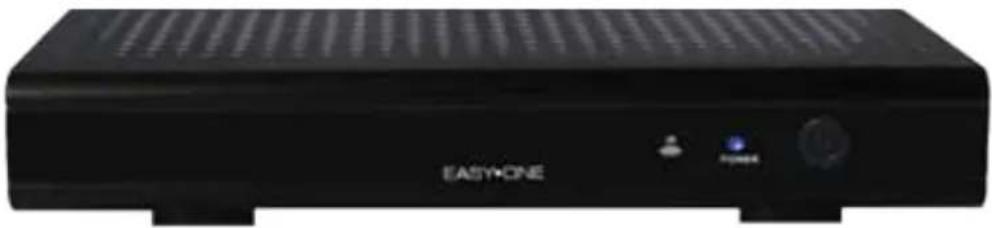
2x Batterie Typ AAA 1,5 Volt
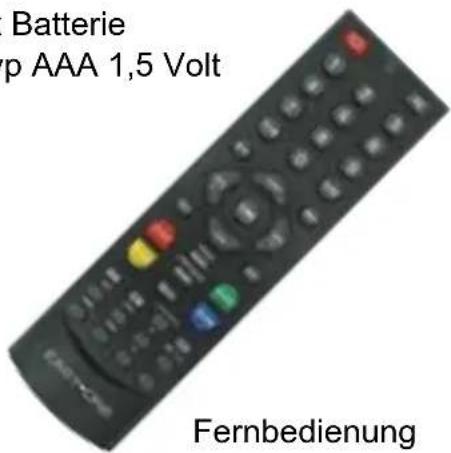
1x Bedienungsanleitung
Einführung
Inhaltsverzeichnis
Vorwort 1
Eigenschaften 2
Lieferumfang 2
Wichtiger Hinweis / Bestimmungsgemäßer Gerbrauch 6
1. Allgemeine Sicherheitsbestimmungen 6
1.1 Elektrische Schläge vermeiden 6
1.2 Brandgefahren vermeiden 7
1.3 Erstickungsgefahren vermeiden 7
1.4 Vergiftungen vermeiden 7
1.5 Verletzungen vermeiden 7
1.6 Beschädigungen vermeiden 7
1.7 Der richtige Standort 8
1.8 Entsorgungshinweis 8
1.9 Umweltschäden vermeiden 8
1.10 Batterie - Sicherheitshinweise 9
1.11 Schutzklassen 9
2. Geräteübersicht 10
2.1 Receiver Vorder- und Rückseite 10
2.2 Fernbedienung 11
3. Batterie einlegen und/oder wechseln 14
3.1 Funktionsbereich der Fernbedienung 15
4. Anschlusskabel montieren 16
5. Anschlussmöglichkeiten 16
5.1 Übersicht der Anschussmöglichkeiten 17
5.2 Antenne an den Receiver anschließen 18
5.2.1 Anschluss-Schema für eine Antenne 18
5.2.2 Anschluss-Schema für eine Mehrteilnehmeranlage 19
5.2.3 Receiver an drehbarer Empfangsanlage anschließen: 20
5.2.4 Receiver mit Einkabellösungen nach EN50494 betreiben 21
5.3 Anschluss mit HDMI-Kabel 22
5.3.1 Anschluss-Schema 22
5.4 Anschluss mit Scart-Kabel 23
5.4.1 Anschluss-Schema 23
6. Nutzung der USB-Schnittstelle 24
6.1 Unterstützte USB-Geräte 24
6.2 USB-Geräte anschließen 25
7. APD (Auto Power Down) 26
9. Netzanschluss 27
-
Ein- und ausschalten 28
-
Basisinstallation 29
Einführung
12. Basisfunktionen 32
12.1 Programm wählen 32
12.2 Umschalten zwischen TV- und Radio-Betrieb 34
12.3 Lautstärke einstellen 34
12.4 Untertitel 34
12.5 Videotext 35
12.6 Audio 35
12.7 Informationsleiste 36
12.8 EPG (Elektronische Programmzeitschrift) 37
12.9 Aufnahme/Timer programmieren via EPG 39
12.10 Aufnahme/Timer nachbearbeiten 41
12.11 Aufnahme/Timer löschen 42
13. Menüstruktur 43
13.1 Navigation innerhalb des Menüs 46
14. Hauptmenü 47
14.1 Hauptmenü - Programme bearbeiten 47
14.1.1 TV- und Radio Programmliste 48
14.1.2 Komplette Programmliste löschen 56
14.2 Installation 57
14.2.1 Antennenauswahl 58
14.2.2 Satellitenliste 61
14.2.2 Antennenauswahl 66
14.2.3 Einzel- und Mehrfach-Satellitensuchlauf 70
14.2.4 Transponderliste 72
14.3 Systemeinstellungen 76
14.3.1 Systemeinstellungen 77
14.3.2 TV-Einstellungen 78
14.3.3 Display Einstellungen 80
14.3.4 Zeiteinstellungen 81
14.3.5 Aufnahme planen 82
14.3.6 Jugendschutz 85
14.3.7 OSD Einstellungen 86
14.3.8 Favoritenlisten umbenennen 87
14.3.9 Erweiterte Einstellungen 88
14.4 Systeminformationen 90
14.4.1 Informationen 91
14.4.2 Werkseinstellung ausführen 92
14.4.3 USB-Transfermenü 93
14.4.4 Multi-Media (1/1) 98
14.4.4 PVR Aufnahmen (1/2) 101
Einführung
14.4.5 Speichermedium sicher entfernen 103
14.5 Spiele 104
14.6 Speichermedium 105
14.6.1 Aufnahme Manager 106
14.6.2 Informationen Speichermedium 107
14.6.3 Speichermedium formatieren 108
14.6.4 PVR Einstellungen 109
14.6.5 Aufnahmeeinstellungen 110
14.6.6 Sprung 111
-
Fehlfunktionen beseitigen 112
-
Receiver entsorgen 114
-
Technische Daten 115
-
Garantie und Service 117
-
Hinweis zur Konformitätserklärung 117
-
Glossar 118
-
Index 121
Einführung
Wichtiger Hinweis
Lesen Sie vor Inbetriebnahme die Anleitung aufmerksam durch. Beachten Sie die Warnungen auf dem Gerät und in der Bedienungsanleitung.
Jede Person, die dieses Gerät anschließt, bedient, reinigt und entsorgt, muss den vollständigen Inhalt dieser Bedienungsanleitung zur Kenntnis genommen haben.
Bewahren Sie diese Bedienungsanleitung immer in der Nähe des Gerätes auf. Geben Sie diese Bedienungsanleitung auch weiter, wenn Sie das Gerät verkaufen oder weitergeben.
Bestimmungsgemäßer Gebrauch
Der EasyOne HX 40 HD HDTV-Satellitenreceiver dient zum Satellitenempfang von digitalen unverschlüsselten (free-to-air) Standard- und hochauflösenden
Fernsehprogrammen im Privatbereich. Das Gerät besitzt die Möglichkeit bestimmte Daten über die USB-Schnittstelle wiederzugeben.
Das Gerät ist nicht für die Verwendung in Industriebereichen vorgesehen.
Die Haftung bei nicht bestimmungsgemäßem Gebrauch ist ausgeschlossen
Eigene Umbauten sind vorbehalten.
1. ALLGEMEINE SICHERHEITSBESTIMMUNGEN

1.1 Elektrische Schläge vermeiden

- Öffnen Sie niemals das Gehäuse. Lassen Sie das Gerät nur von qualifiziertem Fachpersonal öffnen. Das Fachpersonal muss über Kenntnisse und Erfahrungen im Umgang mit Unterhaltungselektronik verfügen.
- Nehmen Sie keine Änderungen am Gerät vor. Nur qualifiziertes Fachpersonal darf in Absprache mit dem Hersteller Änderungen durchführen.
- Um die Gefahr eines elektrischen Schlags zu vermeiden, setzen Sie das Gerät weder Regen noch sonstiger Feuchtigkeit aus.
- Trennen Sie das Gerät bei Gewitter vom Netz,
- Verhindern Sie, dass das Gerät Tropf- und Spritzwasser ausgesetzt wird. Stellen Sie keine mit Flüssigkeiten gefüllten Gegenstände, wie z.B. Vasen, auf oder über das Gerät.
- Falls Fremdkörper oder Flüssigkeit in das Gerät gelangen, ziehen Sie sofort den Netzstecker aus der Steckdose. Lassen Sie das Gerät von qualifiziertem Fachpersonal prüfen und bei Defekt reparieren, bevor Sie es wieder in Betrieb nehmen. Fachpersonal muss über Kenntnisse und Erfahrungen im Umgang mit Unterhaltungselektronik verfügen.
Einführung
- Schließen Sie das Gerät nur an eine fachgerecht installierte Netzsteckdose von 230V\~, 50Hz an. Im Standby verbraucht hat das Gerät einen Stromverbrauch vom 0,8 Watt.
- Stellen Sie sicher, dass der Netzstecker frei zugänglich ist, damit Sie das Gerät im Notfall einfach und schnell vom Stromnetz trennen können.
- Ziehen Sie den Netzstecker aus der Steckdose, falls Sie das Gerät über einen längeren Zeitraum nicht benutzen. Ziehen Sie dabei nur direkt am Netzstecker.
- Knicken oder quetschen Sie das Netzkabel nicht.
- Berühren Sie das Netzkabel nicht mit feuchten Händen.
- Wenn das Netzkabel beschädigt ist, müssen Sie das Netzkabel von qualifiziertem Fachpersonal reparieren lassen, um Gefährdungen zu vermeiden.
- Lassen Sie Kinder niemals unbeaufsichtigt das Gerät benutzen bzw. damit spielen
- Überlassen Sie Wartungsarbeiten stets qualifiziertem Fachpersonal. Das Fachpersonal muss über Kenntnisse und Erfahrungen im Umgang mit Unterhaltungselektronik verfügen. Andernfalls gefährden Sie sich und andere.
- Trennen Sie bei Betriebsstörungen das Gerät sofort von der Stromquelle. Das Gerät ist durch Ziehen des Netzsteckers vom Netz getrennt und somit stromlos.

1.2 Brandgefahren vermeiden
- Decken Sie niemals die Lüftungsschlitze ab. Stellen Sie eine ausreichende Belüftung sicher.
- Stellen Sie kein offenes Feuer, wie Kerzen oder dergleich, auf das Gerät oder in die Nähe dessen.
- Batterien dürfen nicht übermäßiger Wärme, wie Sonnenschein, Feuer oder dergleichen ausgesetzt werden.

1.3 Erstickungsgefahren vermeiden
- Lassen Sie Kinder nicht mit Folien oder anderen Verpackungsteilen spielen, es besteht Erstickungsgefahr.
1.4 Vergiftungen vermeiden
- Batterien können Giftstoffe enthalten. Stellen Sie sicher, dass Batterien nicht in die Hände von Kindern gelangen. Kinder können Batterien in den Mund nehmen und verschlucken.
- Suchen Sie sofort einen Arzt auf, wenn eine Batterie verschluckt wurde.
1.5 Verletzungen vermeiden
- Verlegen Sie das Netzkabel so, dass niemand darauf treten oder darüber stolpern kann.
- Lassen Sie Kinder niemals unbeaufsichtigt das Gerät oder andere Elektrogeräte benutzen.
Einführung
1.6 Beschädigungen vermeiden
- Vermeiden Sie Erschütterungen des Gerätes.
- Stellen Sie keine schweren Gegenstände auf das Gerät.
- Wenn Sie das Gerät von einer kalten in eine warme Umgebung bringen, kann sich im Inneren des Gerätes Feuchtigkeit niederschlagen. Warten Sie in diesem Fall etwa 2-3 Stunden, bevor Sie es in Betrieb nehmen.
- Auslaufende Batterien können Beschädigungen an der Fernbedienung verursachen. Wenn Sie das Gerät längere Zeit nicht benutzen, nehmen Sie die Batterien aus der Fernbedienung. Wenn eine Batterie ausgelaufen ist, ziehen Sie Schutzhandschuhe an und reinigen Sie das Batteriefach mit einem trockenen Tuch.

1.7 Der richtige Standort
-
Stellen Sie das Gerät auf eine feste, ebene Unterlage.
• Vermeiden Sie die Nähe von: -
Wärmequellen, wie z.B. Heizkörpern
- Offenem Feuer, wie z.B. brennenden Kerzen
- Geräten mit sehr starken Magnetfeldern
- Vermeiden Sie direkte Sonneneinstrahlungen
1.8 Entsorgungshinweis
Die Verpackung Ihres Gerätes besteht ausschließlich aus wiederverwertbaren Materialien. Bitte führen Sie diese entsprechend sortiert wieder dem "Dualen System" zu. Dieses Produkt darf am Ende seiner Lebensdauer nicht über den normalen Haushaltsabfall entsorgt werden, sondern muss an einem Sammelpunkt für das Recycling von elektrischen und elektronischen Geräten abgegeben werden.
Das Umwelt-Symbol auf dem Produkt, der Gebrauchsanleitung oder der Verpackung weist darauf hin.
Die Werkstoffe sind gemäß ihrer Kennzeichnung wiederverwertbar. Mit der Wiederverwendung, der stofflichen Verwertung oder anderen Formen der Verwertung von Altgeräten leisten Sie einen wichtigen Beitrag zum Schutze unserer Umwelt. Bitte erfragen Sie bei der Gemeindeverwaltung die zuständige Entsorgungsstelle.

1.9 Umweltschäden vermeiden
Batterien können Giftstoffe enthalten, die die Umwelt schädigen.
- Entsorgen Sie die Batterien deshalb unbedingt nach entsprechenden geltenden gesetzlichen Bestimmungen.
- Werfen Sie die Batterien niemals in den normalen Hausmüll.
- Geben Sie verbrauchte Batterien bei einer Sammelstelle ab.
1.10 Batterie - Sicherheitshinweise
- Batterien niemals wieder aufladen! Explosionsgefahr!
- Nicht ins Feuer werfen, kurzschließen oder auseinander nehmen.
- Erschöpfte Batterien umgehend aus dem Gerät entfernen! Erhöhte Auslaufgefahr!
- Kontakt mit Haut, Augen und Schleimhäuten vermeiden. Bei Kontakt mit Batteriesäure die betroffenen Stellen sofort mit reichlich klarem Wasser spülen und umgehend einen Arzt aufsuchen.
- Achtung. Explosionsgefahr bei unsachgemäßem Auswechseln der Batterie. Ersatz nur durch denselben oder einen gleichwertigen Batterietyp.
- Batterien dürfen nicht übermäßiger Wärme wie bspw. Sonneneinstahlung, Feuer oder dergleichen ausgesetzt werden.

1.11 Schutzklassen
Dieses Produkt besitzt die Schutzklasse II (Abb. Symbol). Betriebsmittel mit Schutzklasse II haben eine verstärkte oder doppelte Isolierung zwischen Netzstromkreis und
Ausgangsspannung beziehungsweise Metallgehäuse und haben keinen Anschluss an den Schutzleiter.
Einführung
2. Geräteübersicht
2.1 Receiver Vorder- und Rückseite
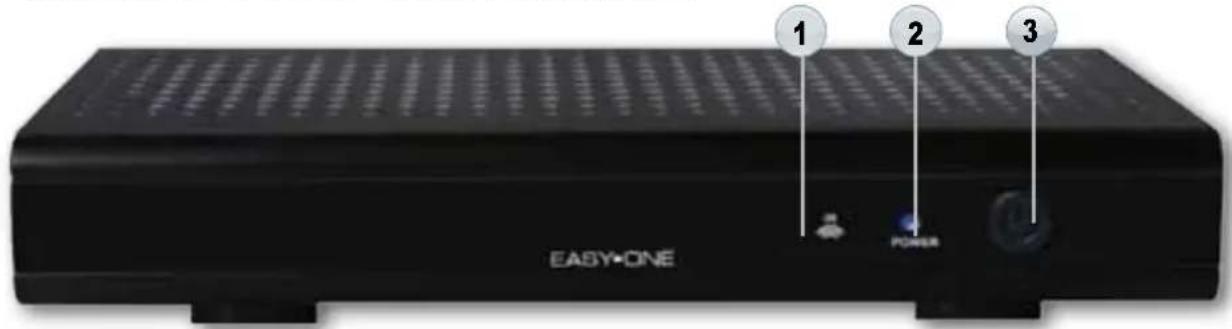
| Nr. | Symbol Erläuterung | |
| 1 | IR-Sensor | Signalempfänger - Befehle die auf der Fernbedienung getätigt werden, werden hier mit dem IR-Sensor empfangen. |
| 2 | LED Leuchte | LED Statusanzeige - Die LED leuchtet im Standby „ROT“. Sobald das Gerät in Betrieb ist und ein Signal vom LNB anliegt, wechselt die Farbe auf „BLAU“. |
| 3 | Standby-Taster | Wechselt zwischen Standby-Betrieb und Betriebsmodus. |
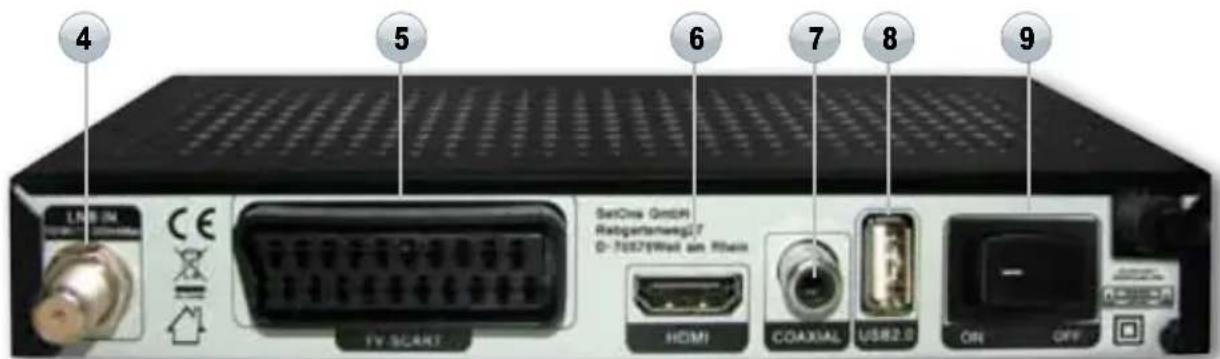
| Nr. | Symbol | Erläuterung |
| 4 | LNB IN | LNB-Eingang (13/18 Volt, 400mA Max.) für die Zuleitung von Ihrer Satelliten-Antenne oder von Ihrer Sat-Anschlussdose . |
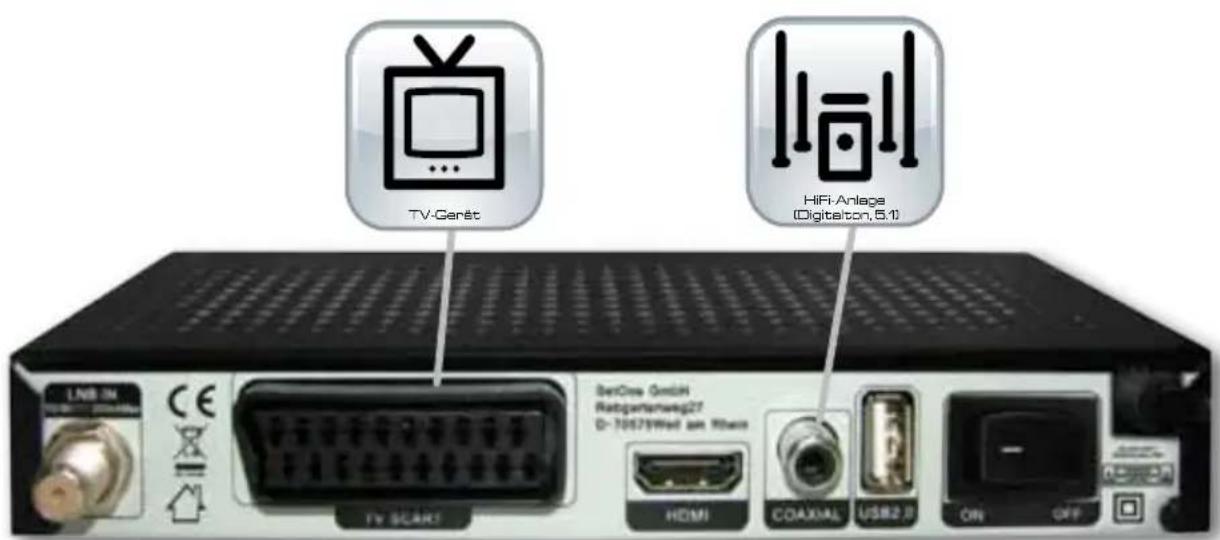
| 5 | TV-Scart | Analoger Scart-Ausgang zum Anschluss eines herkömmlichen Röhrenfernsehgerätes, Videorekorders, oder ähnlichem. |
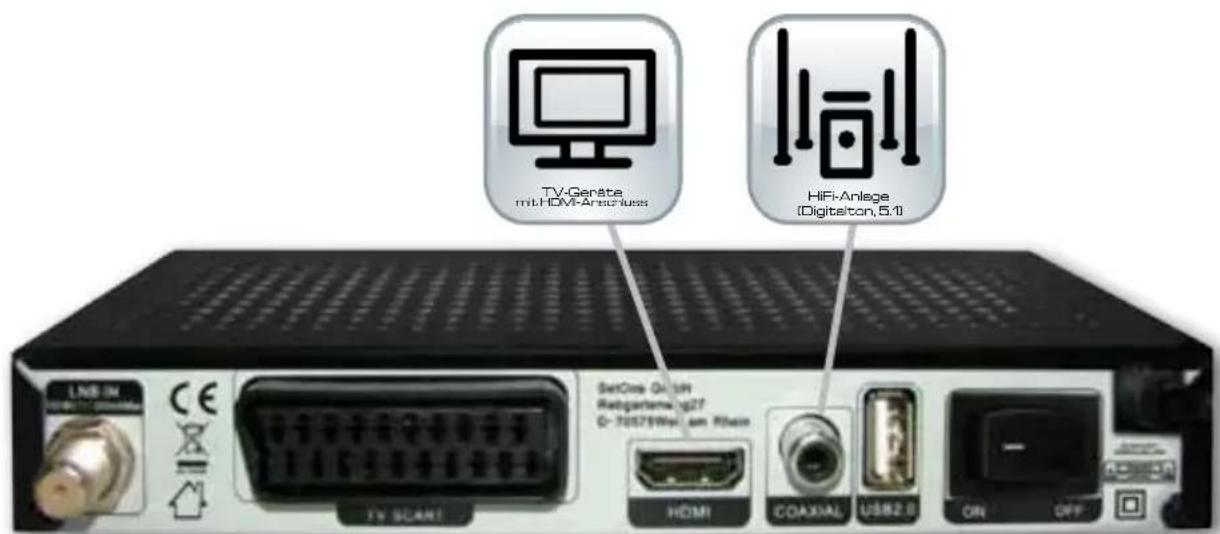
| 6 | HDMI | Digitaler HDMI-Ausgang zum Anschluss Ihres digitalen HDTV-Fernsehgerätes. |
| 7 | S/PDiF | Digitaler Tonausgang zum Anschluss Ihrer digitalen HiFi-Anlage (5.1 Ton) über ein Koaxialkabel. |
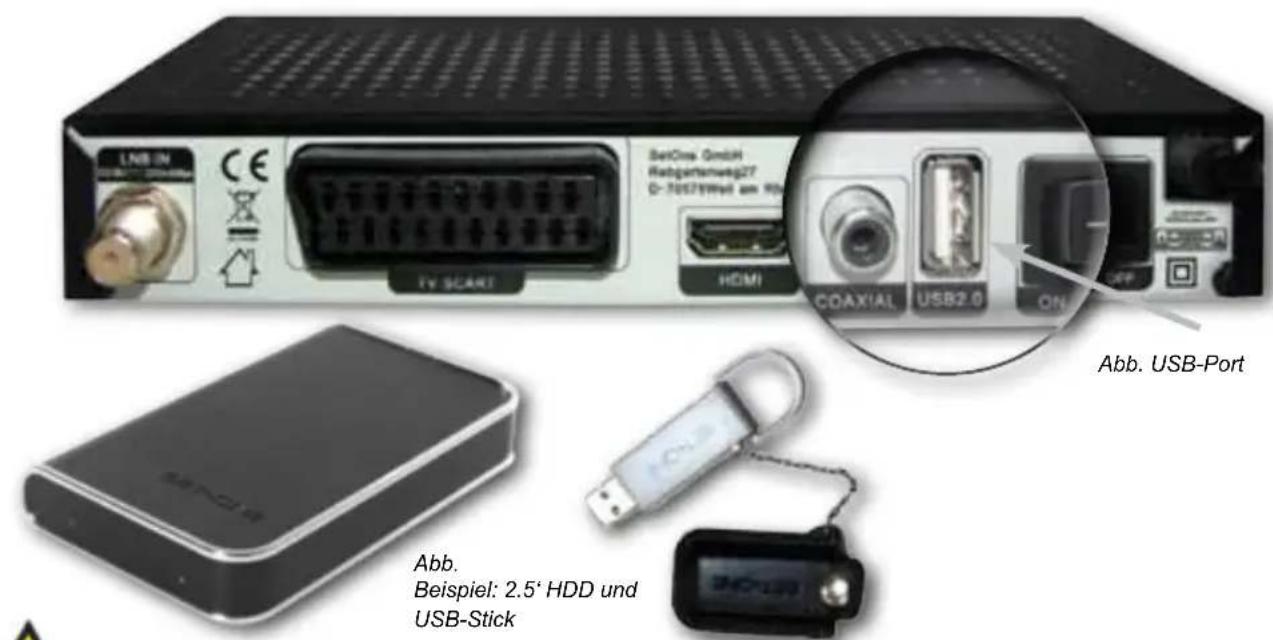
| 8 | USB-Port Ein USB | 2.0 Port zum Anschluss externer Speichermedien. |
| 9 | Netzkabel Anschlusskabel zur Steckdose (AC IN 240V, ~50/60Hz, Max.25W) | |
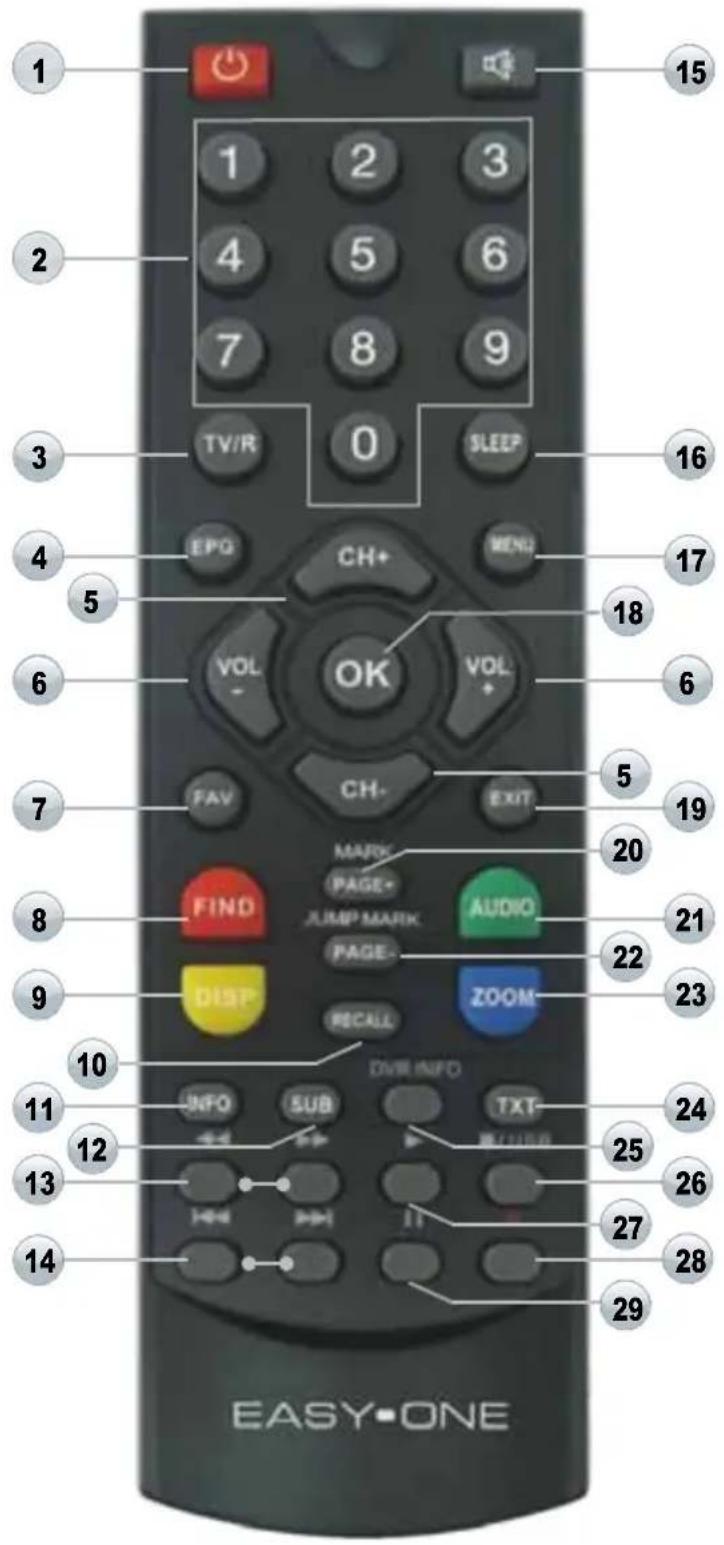
2.2 Fernbedienung
Einführung
| Nr. Symbol Erläuterung | ||
| 1 | [I/O] | Die Power-Taste schaltet den Receiver ein bzw. in den Standby-Modus. |
| 2 | [0~9] Zifferntasten | |
| 3 | [TV/R] Wechselt zwischen TV- und Radio-Modus. | |
| 4 | [EPG] Startet den elektronischen Programmführer. | |
| 5 | [CH+] [CH-] | Mit diesen Tasten (Nachfolgend als Pfeiltaste [▲] und [▼] genannt) steuern Sie innerhalb der Menüs nach oben bzw. unten. |
| 6 | [-◀] [▶+] | Mit diesen Tasten (Nachfolgend als Pfeiltaste [◀] und [▶] genannt) steuern Sie innerhalb der Menüs nach links bzw. rechts. |
| 7 | [FAV] Öffnet die Favoritenprogrammliste. | |
| 8 | [FIND] | Blendet die virtuelle Tastatur auf den Bildschirm ein, um das gewünschte Programm innerhalb der Senderliste zu suchen. |
| 9 | [DISP] Wechselt zwischen den Ausgabeformaten. | |
| 10 | [RECALL] Kehrt zum vorherigen Programmplatz zurück. | |
| 11 | [INFO] | Aufrufen von Detailinformationen zum aktuellen Programm sowie EPG-Informationen. |
| 12 | [SUB] | Öffnet die Untertitelfunktion bei Sendungen mit entsprechendem Angebot. |
| 13 | [◀] [▶Rück- und Vorspulfunktion, mehrfaches Drücken ändert den Faktor. | |
| 14 | [◀◀] ▶◀ | Mit dieser Taste können Sie zwischen Markerpositionen (einzelnen Kapitel) zurück- und vorspringen. |
| 15 | [◀◀] | Diese Taste schaltet die Tonausgabe stumm. |
| 16 | [SLEEP] | Startet den Sleeptimer zum automatischen Ausschalten des Receivers. Mehrfaches Drücken ändert die Ausschaltzeit. |
| 17 | [MENU] | Öffnet und schließt das Hauptmenü des Receivers. |
| 18 | [OK] | Bestätigt Eingaben und Auswahl öffnet die Programmliste. |
| 19 | [EXIT] | Mit dieser Taste können Funktionen abgebrochen oder das Menü geschlossen werden. |
| Nr. | Symbol Erläuterung | |
| 20 | [PAGE+] | Mit diesen Tasten können Sie innerhalb der Programmliste blockweise aufwärts blättern. Ebenfalls können Sie auch mit dieser Taste Aufnahmepunkte makieren. |
| 21 | [AUDIO] Auswahl des Audio Formates | |
| 22 | [PAGE-] | Mit diesen Tasten können Sie innerhalb der Programmliste blockweise abwärts blättern. Ebenfalls können Sie auch mit dieser Taste Aufnahmepunkte Jump-Markierungen setzen. |
| 23 | [ZOOM] Zum Vergrößern eines Bildausschnitts im laufenden Programm. | |
| 24 | [TXT] Einschalten des Videotextes. | |
| 25 | [DVR INFO] Digitaler Videorekorder Informationen. | |
| 26 | [■] | Diese Taste öffnet die Timerliste. Desweiteren beendet die Taste die Wiedergabe bzw. die Aufnahme. |
| 27 | [▶] | Taste zur Wiedergabe der Mediendateien, z.B. Aufnahmen. |
| 28 | [●] | Startet die Sofortaufnahmefunktion des Receivers (aus Sicherheitsgründen durch zweimaliges Drücken). |
| 29 | [11] | Taste zum Pausieren der wiedergegebenen Mediendateien, z.B. Aufnahmen. |
Einführung
3. Batterie einlegen und/oder wechseln
- Für die Fernbedienung benötigen Sie zwei Batterien vom Typ AAA 1,5 Volt.
▶ Öffnen Sie das Batteriefach auf der Unterseite der Fernbedienung durch leichtes Drücken und Anheben des Batteriefachdeckels.
▶Legen Sie die beiden Batterien unter Beachtung der im Batteriefach und auf den Batterien vorgegebenen Polarität (+ oder -) in das Batteriefach ein.
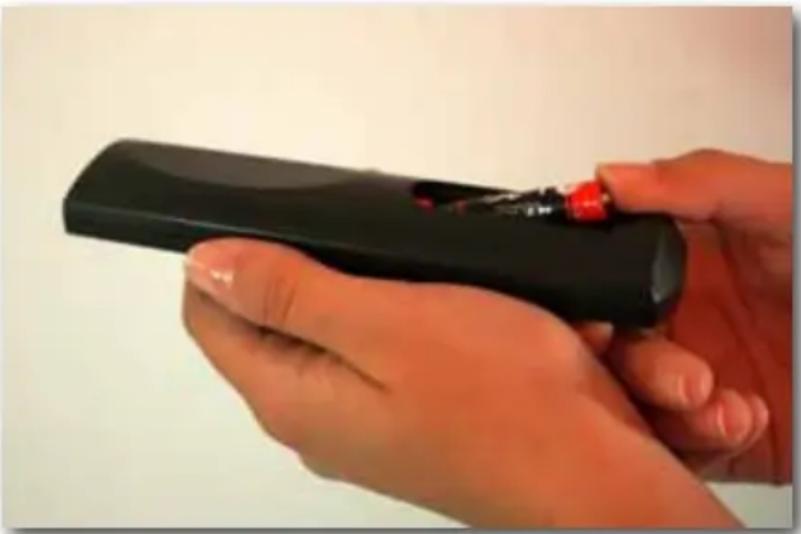
Abb. Einlegen der Batterien
▶ Schließen Sie das Batteriefach in dem Sie den Deckels wieder aufsetzen und schließen.

WICHTIGER HINWEIS Umweltschäden durch nicht ordnungsgemäß entsorgte Batterien.
- Werfen Sie Batterien nicht in den Hausmüll, diese können Giftstoffe enthalten.
- Entsorgen Sie Batterien entsprechend den gesetzlich geltenden Bestimmungen.
- Geben Sie verbrauchte Batterien bei einer Sammelstelle ab.
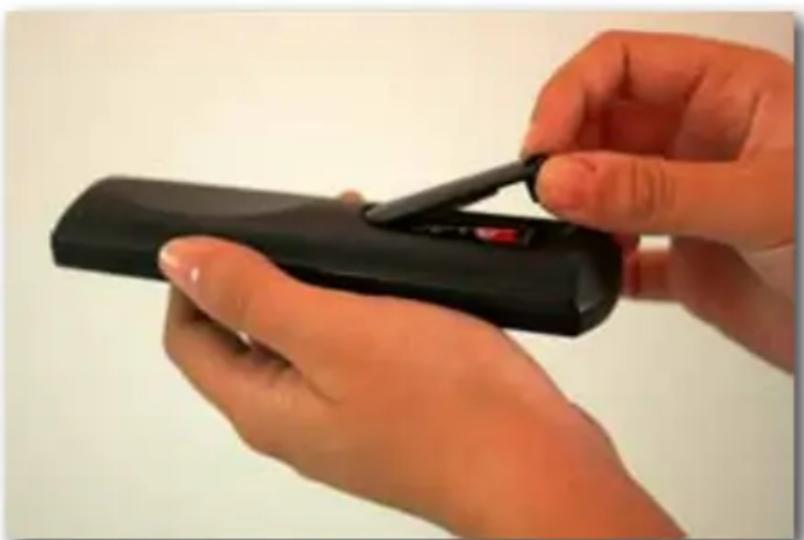
Abb. Schließen des Batteriefachs

ACHTUNG
- Für Schäden an der Fernbedienung durch falsche Handhabung übernehmen wir keine Haftung
- Verwenden Sie nur Batterien des Typs: Typ AAA 1,5 Volt.
- Legen Sie die Batterien nur in der vorgegebenen Pol-Richtung (+/-) ein.
- Schließen Sie den Batteriefachdeckel wieder sorgfältig, bis dieser einrastet.
- Tauschen Sie schwächer werdende Batterien rechtzeitig aus. Wenn eine Batterie ausgelaufen ist, ziehen Sie Schutzhandschuhe an und reinigen Sie das Batteriefach mit einem trockenen Tuch.
• Die Fernbedienung übermittelt Infrarot-Signale an den Receiver. Die Funktion der Tasten entnehmen Sie der Übersicht der Fernbedienung. - Richten Sie die Fernbedienung auf die Vorderseite des Receivers und drücken Sie einmal kurz die gewünschte Taste.
3.1 Funktionsbereich der Fernbedienung
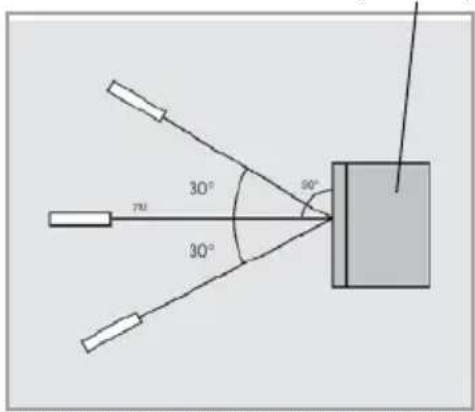
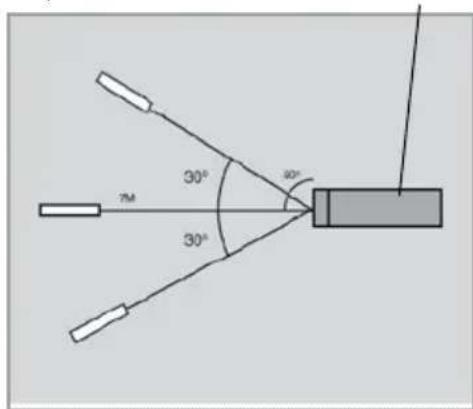
Bei dem Operationsbereich der Fernbedienung handelt es sich um den Bereich, in dem das Gerät die von der Fernbedienung kommenden Signale noch empfangen kann.
▶ Die Fernbedienung kann in einem Bereich von 30 Grad rechts oder links des Infrarotempfängers des Gerätes betrieben werden.
▶Die Fernbedienung kann bis zu einer Entfernung von 7m betrieben werden.
Receiver (Draufsicht) Receiver (Seitenansicht)
Die Fernbedienung funktioniert nicht:
Sind die Batterien der Fernbedienung korrekt eingelegt?
- Wenn sich der Receiver mit den Tasten am Gerät bedienen lässt, so ist dies ein eindeutiges Zeichen dafür, dass es sich um ein Problem mit der Fernbedienung handelt.
- Prüfen Sie, ob die Batterie gemäß der Polarität (+ oder – Symbole im Batteriefach und auf den Batterien) richtig eingelegt ist.
Batterie leer?
- Überprüfen Sie mit einer neuen Batterie, ob sich die Funktion der Fernbedienung wiederherstellen lässt.
Besteht freie Sicht zum Receiver?
• Die Fernbedienung immer direkt auf den Receiver richten und nicht auf das Fernsehgerät. Da es sich bei den IR-Signalen der Fernbedingung um Lichtsignale handelt, muss immer eine freie Sicht zwischen Receiver und Fernbedienung bestehen. Räumen Sie etwaige Hindernisse beiseite.
Schlechte Reaktionszeit der Fernbedienung
- Bitte stellen Sie sicher, dass andere Geräte welche die Kommunikation zwischen der Fernbedienung und des Receivers beeinträchtigen können weiter entfernt platziert werden.
Installation
4. Anschlusskabel montieren
Zur Montage der IF-Stecker auf das Koaxialkabel benötigen Sie eine Abisolierzange und einen Seitenschneider.
1 Wettertülle, wenn vorhanden, über das Kabel ziehen.
2 Trennen Sie an jedem Ende 8 mm Koaxialkabel bis auf den inneren Leiter ab.
3 Trennen Sie die Isolierung ab, so dass das Drahtgeflecht frei liegt.
4 Stülpen Sie das Drahtgeflecht nach hinten und drehen Sie es über die äußere Isolierung, so dass es den inneren Leiter nicht berührt.
5 Entfernen Sie die innere Isolierung bis 2 mm vor dem Drahtgeflecht.
6 Drehen Sie den IF-Stecker auf das zurückgestülpte Drahtgeflecht, bis der Stecker an die innere Isolierung anstößt.
Es darf kein Drahtgeflecht hinten am Ende des Steckers überstehen.
7 Kürzen Sie den Innenleiter mit einem Seitenschneider, so dass er maximal 1 mm aus dem Stecker ragt.
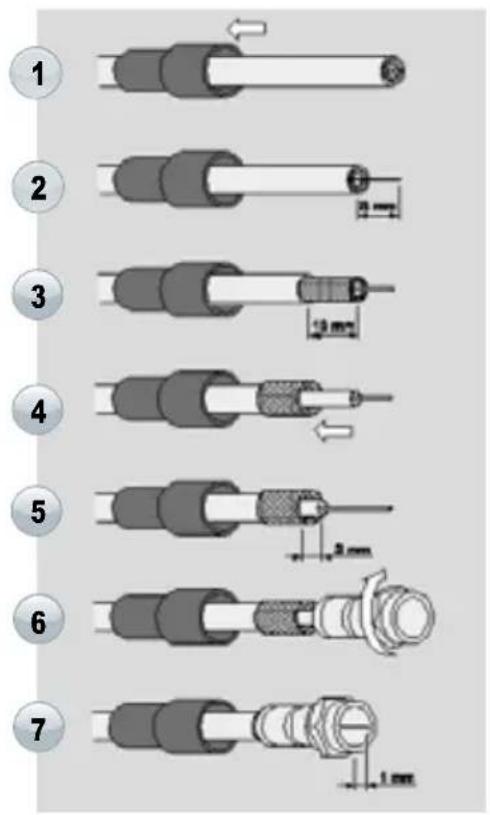
Abb. Anschluss-Schema für Koaxialkabel
5. Anschlussmöglichkeiten
In den nächsten Kapiteln wird beschrieben, wie Sie Ihren Receiver an Ihre vorhandenen Geräte anschließen müssen, um eine korrekte Bild- und Ton-Wiedergabe zu gewährleisten.
Hinweise zum richtigen Aufstellen des Receivers:
- Stellen Sie Ihren Receiver auf einem festen Untergrund in einer horizontalen Position auf.
- Stellen Sie keine schweren Dinge, wie z.B. TV-Geräte, auf Ihren Receiver.
- Sorgen Sie für eine ausreichende Belüftung des Receivers.
Weitere Hinweise und Sicherheitsbestimmungen entnehmen Sie dem Kapitel 1. Allgemeine Sicherheitsbestimmungen.
5.1 Übersicht der Anschussmöglichkeiten
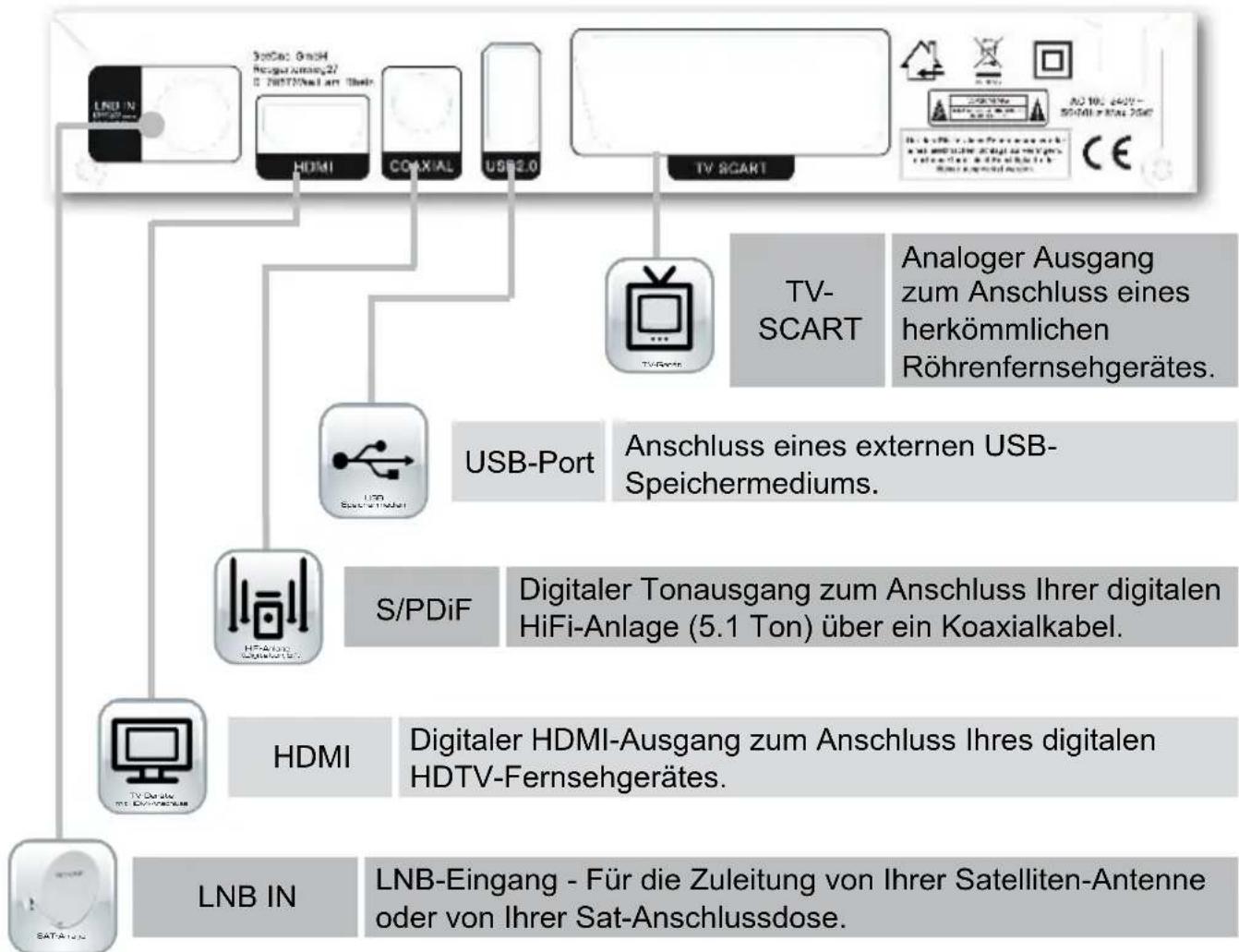
flowchart
graph TD
    A["LED In"] --> B["300C: GmbH<br>Regus Anteug2"]
    B --> C["HDMI"]
    C --> D["COMXIAL"]
    D --> E["USB2.0"]
    E --> F["TV SCART"]
    F --> G["TV-SCART"]
    G --> H["Analoger Ausgang zum Anschluss eines herkömmlichen Röhrenfernsehgerätes."]
    F --> I["USB-Port"]
    I --> J["USB-Speichermediums."]
    I --> K["S/PDiF"]
    K --> L["Digitaler Tonausgang zum Anschluss Ihrer digitalen HiFi-Anlage (5.1 Ton) über ein Koaxialkabel."]
    K --> M["HDMI"]
    M --> N["Digitaler HDMI-Ausgang zum Anschluss Ihres digitalen HDTV-Fernsehgerätes."]
    K --> O["LNB IN"]
    O --> P["LNB-Eingang - Für die Zuleitung von Ihrer Satelliten-Antenne oder von Ihrer Sat-Anschlussdose."]
Installation
5.2 Antenne an den Receiver anschließen
Gehen Sie wie folgt vor, um Ihren Receiver an Ihre Antennen-Anlage anzuschließen:
▶ Verbinden Sie ein Antennenkabel mit der Buchse „LNB IN“ an Ihrem Receiver.

WICHTIGE HINWEISE
• Die Antennen- oder Koaxialkabel gehören nicht zum Lieferumfang und müssen separat erworben werden.
- Das Antennenkabel sollte mind. 3-fach abgeschirmt, <90 dB sein und am Ende mit F-Steckern versehen sein. Siehe Kapitel Anschlusskabel montieren (Kurzanleitung).
5.2.1 Anschluss-Schema für eine Antenne
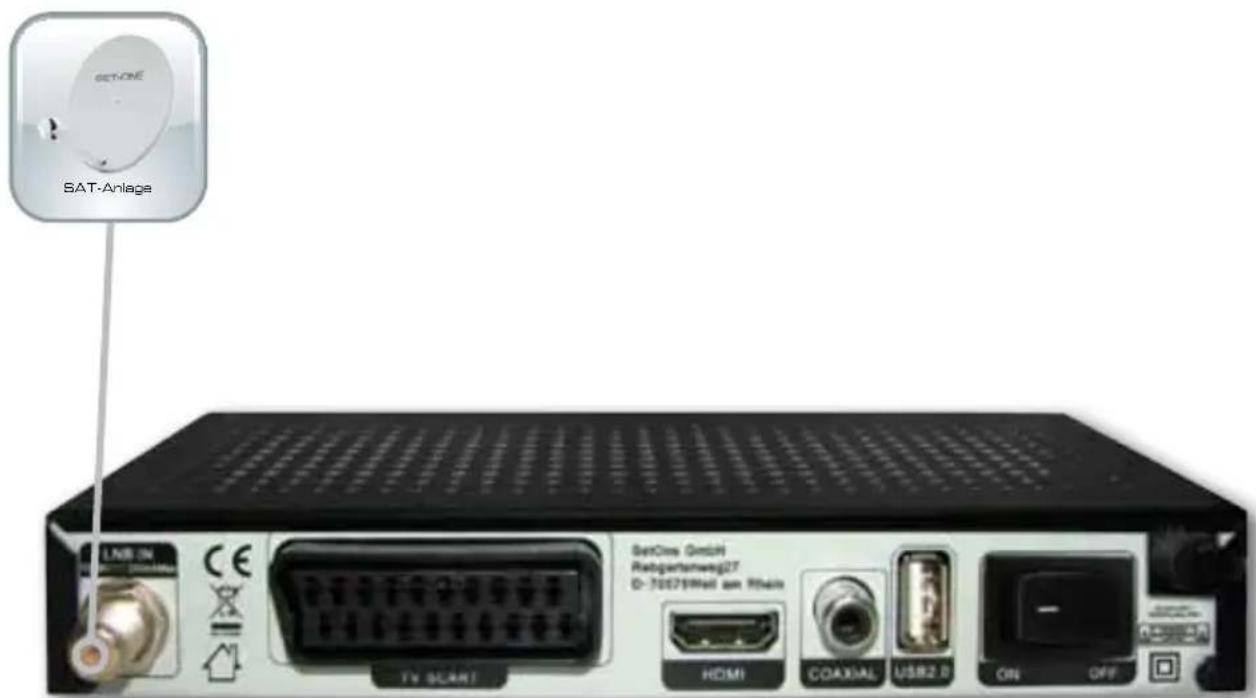
5.2.2 Anschluss-Schema für eine Mehrteilnehmeranlage
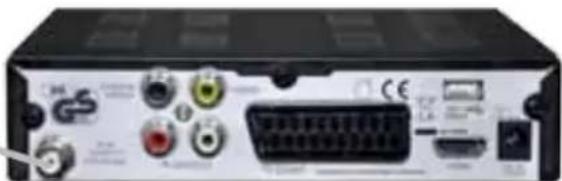
Sie können den Receiver ebenfalls über einen Multischalter betreiben. Schließen Sie den Receiver dafür wie folgt an:
▶ Verbinden Sie hierbei das Antennenkabel des Multischalters mit den Eingängen „LNB IN“ des Receivers.
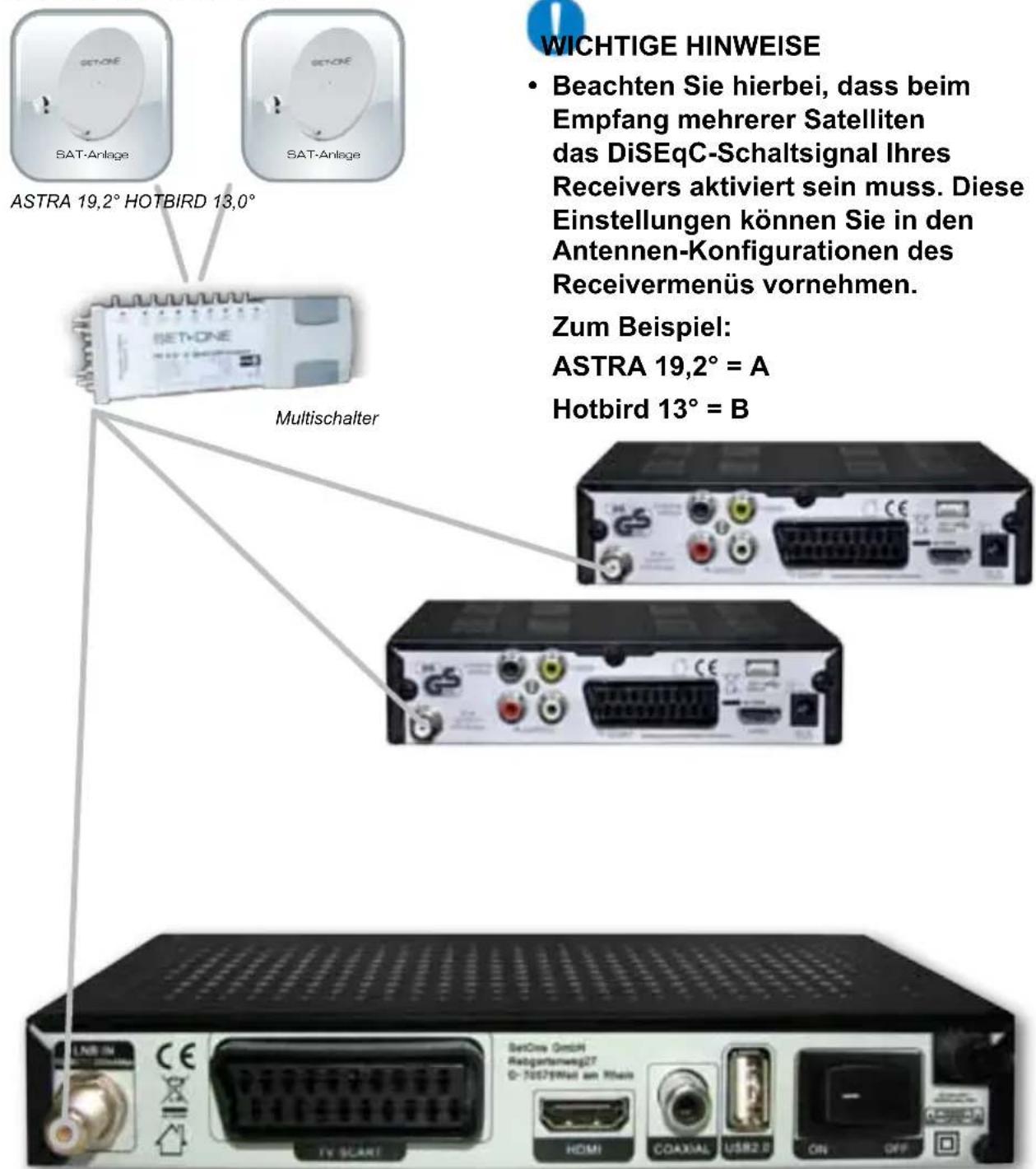
WICHTIGE HINWEISE
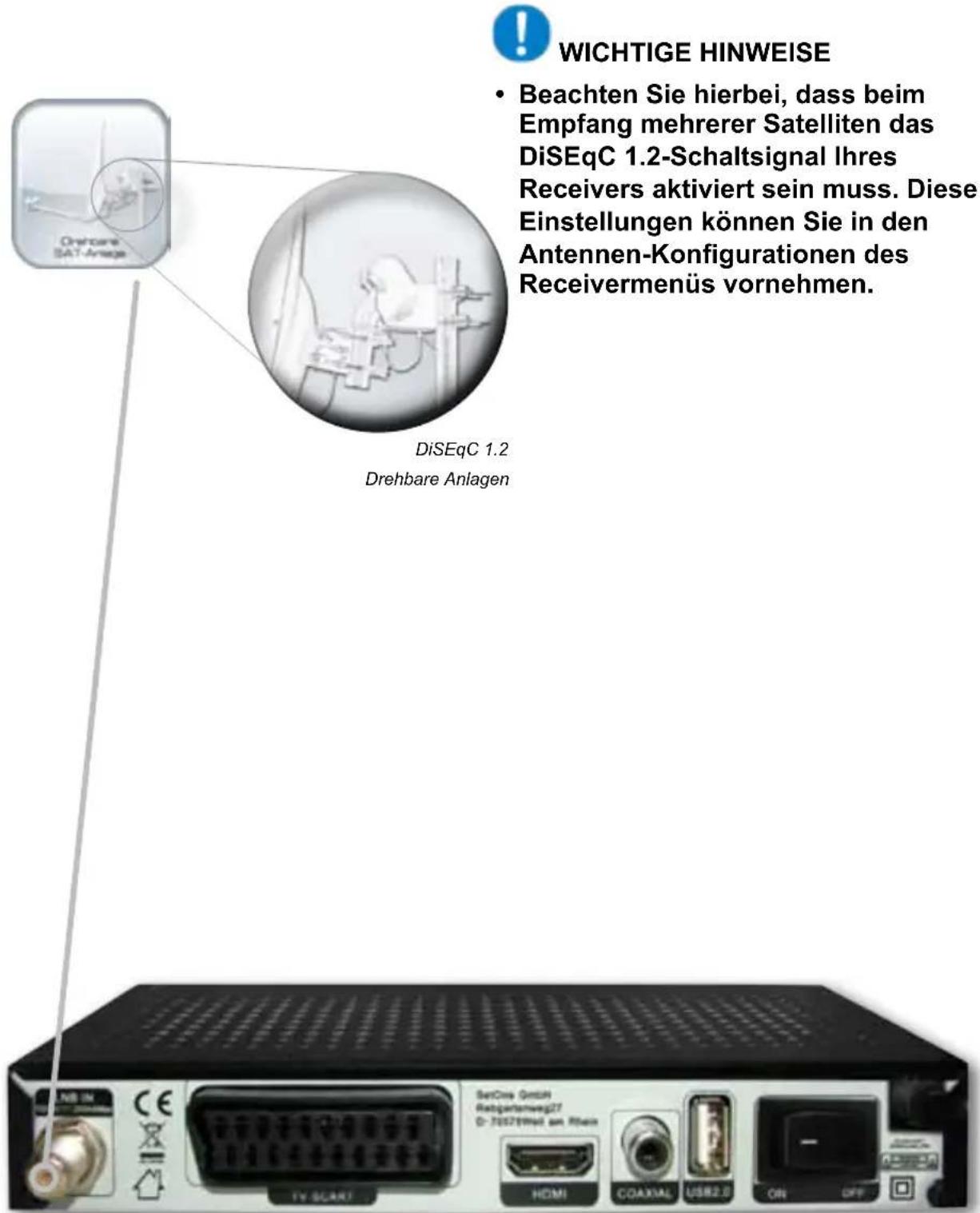
- Beachten Sie hierbei, dass beim Empfang mehrerer Satelliten das DiSEqC-Schaltsignal Ihres Receivers aktiviert sein muss. Diese Einstellungen können Sie in den Antennen-Konfigurationen des Receivermenüs vornehmen.
Zum Beispiel:
ASTRA 19,2° = A
Hotbird 13° = B
5.2.3 Receiver an drehbarer Empfangsanlage anschließen:
Ebenfalls ist es möglich den Receiver mit einem sogenannten DiSEqC 1.2 Motor für drehbare Empfangsanlagen zu betreiben. Schließen Sie den Receiver dafür wie folgt an:
▶ Verbinden Sie das Antennenkabel der Drehanlage mit den Eingängen „LNB IN“ des Receivers.
5.2.4 Receiver mit Einkabelllösungen nach EN50494 betreiben
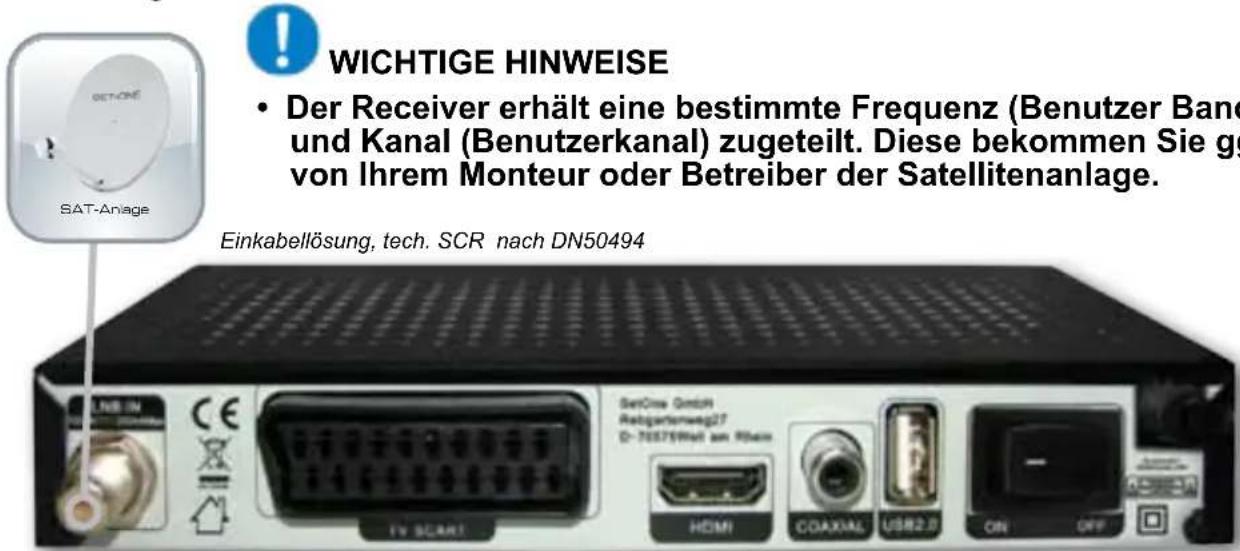
Es ist ebenso möglich den Receiver an einer Einkabellösung nach EN50494, tech. (SCR), zu betreiben. Schließen Sie den Receiver dafür wie folgt an und nehmen Sie folgende Einstellung vor:
▶ Verbinden Sie das Antennenkabel des SCR Multischalters / SCR taugliches LNB mit den Eingängen „LNB IN“ des Receivers.
▶ Führen Sie zuvor den kompletten „Installationsassistent“ aus. (Lesen Sie hierzu Kapitel 11. BASISINSTALLATION).
▶ Drücken Sie anschließend die [MENÜ] Taste auf Ihrer Fernbedienung, um das Menü aufzurufen.
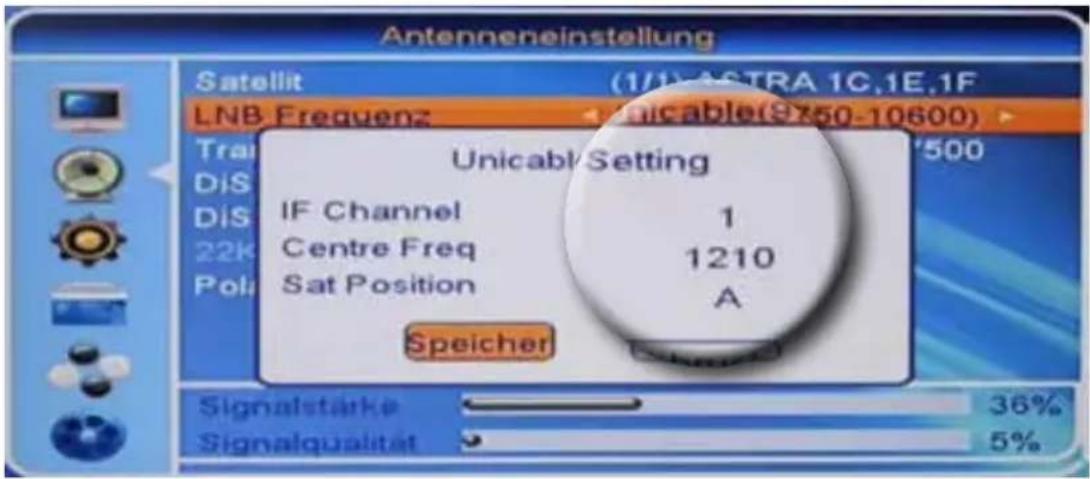
▶ Wählen Sie mit den Pfeiltasten [◀/▶] und [▲/▼] den Menüpunkt „INSTALLATION > ANTENNENEINSTELLUNG > LNB FREQUENZ“ aus.
▶ Drücken Sie die Taste [OK], um die Auswahlmöglichkeiten aufzurufen.
▶Wählen Sie mit den Pfeiltasten [▲] und [▼] den Punkt „UNICABLE (SCR)“.
Ein weiteres Fenster Öffnet sich nun (Siehe Bild. Vergeben Sie die Ihnen zugewiesene „Frequenz“ und „IF Channel“ und speichern Sie Ihre Eingabe.
▶Mit der Taste [EXIT] verlassen Sie das Menü. Anschließend sollten Sie ein Fernsehsignal erhalten.
Installation
5.3 Anschluss mit HDMI-Kabel
Wenn Sie ein HDTV geeignetes TV-Gerät anschließen möchten, gehen Sie wie folgt vor:
▶ Verbinden Sie ein HDMI-Kabel mit dem Anschluss „HDMI“ am Receiver.
▶ Verbinden Sie dieses HDMI-Kabel mit Ihrem TV-Gerät. Befolgen Sie die Anweisungen und Hinweise in der Bedienungsanleitung Ihres TV-Gerätes.
Wenn Sie zusätzlich eine 5.1 HiFi-Anlage anschließen möchten, verbinden Sie ein Audio-Kabel mit dem S/PDiF-Ausgang des Receivers.
▶ Verbinden Sie das Audio-Kabel mit dem S/PDiF-Eingang Ihrer HiFi-Anlage. Beachten Sie die Bedienungsanleitung der HiFi-Anlage.
Zum Empfang von Radioprogrammen über Satellit kann Ihr TV-Gerät ausgeschaltet bleiben, wenn Sie den Receiver an eine HiFi-Anlage angeschlossen haben.

WICHTIGE HINWEISE
- Ihre 5.1 HiFi-Anlage muss zur Wiedergabe einen S/PDiF-Digitaleingang haben.
- Befolgen Sie die Anweisungen und Hinweise in der Bedienungsanleitung der HiFi-Anlage.
• Die HDMI- oder Audio-Kabel gehören nicht zum Lieferumfang und müssen separat erworben werden.
5.3.1 Anschluss-Schema
5.4 Anschluss mit Scart-Kabel
Wenn Sie ein TV-Gerät mit analogem Scart-Eingang anschließen möchten, gehen Sie wie folgt vor:
▶ Verbinden Sie ein Scart-Kabel mit dem Scart-Anschluss „TV“ am Receiver.
▶ Verbinden Sie dieses Scart-Kabel mit dem TV-Gerät.
Befolgen Sie die Anweisungen und Hinweise in der Bedienungsanleitung des TV-Gerätes.
Wenn Sie zusätzlich eine 5.1 HiFi-Anlage anschließen möchten, verbinden Sie ein Audio-Kabel mit dem S/PDiF-Ausgang des Receivers.
▶ Verbinden Sie das Audio-Kabel mit dem S/PDiF-Eingang Ihrer HiFi-Anlage. Beachten Sie die Bedienungsanleitung der HiFi-Anlage.
Zum Empfang von Radioprogrammen über Satellit kann Ihr TV-Gerät ausgeschaltet bleiben, wenn Sie den Receiver an eine HiFi-Anlage angeschlossen haben.

WICHTIGE HINWEISE
- Ihre 5.1 HiFi-Anlage muss zur Wiedergabe einen S/PDiF-Digitaleingang haben.
- Befolgen Sie die Anweisungen und Hinweise in der Bedienungsanleitung der HiFi-Anlage.
• Die Scart- oder Audio-Kabel gehören nicht zum Lieferumfang und müssen separat erworben werden.
5.4.1 Anschluss-Schema
Installation
6. Nutzung der USB-Schnittstelle
Dieses Gerät verfügt über einen USB-Anschluss (Port) der sich auf der Rückseite des Gerätes befindet.
Mit dieser USB-Schnittstelle können Sie u.a.:
- Eine Aktualisierung Ihrer Betriebssoftware vornehmen sowie
- Ein BackUp der von Ihnen angelegten Kanal- und Favoritenlisten tätigen.
- Musik- und Bild-Dateien wiedergeben.
Machen Sie Ihren Receiver zu einem Festplattenrecorder
*Die Aufnahmefunktion der Receivers ist kostenpflichtig und kann nachträglich unter www.setone-shop.eu optional erworben werden. Diese Funktion erweitert Ihr Gerät, um die Aufnahmefunktion. So können Sie bequem auf ein externes USB-Speichermedium Ihre Sendungen/Filme aufnehmen.
Und so funktioniert es:
- Bestellen Sie im Shop das SetOne PVR Kit.
- Nach Zahlungseingang werden wir Ihnen einen USB-Stick mit der entsprechenden Software und einer Kurzbeschreibung zusenden zum Aufspielen der Software auf Ihr Gerät..
6.1 Unterstützte USB-Geräte
Sie können einen externen USB-Massenspeicher oder USB-Stick an das Gerät anschließen. Diese müssen im Format FAT32 formatiert sein.
Wenn möglich, sollte nur eine Partition auf dem USB-Massenspeicher vorliegen, da der Receiver ansonsten immer die erste Partition verwendet.
Die Verwendung der verschiedenen USB-Speichermedien erfordert das Aktivieren des USB-Ports. Schließen Sie hierzu das USB-Medium vorschriftsmäßig an den USB-Port an.
Externe Festplatten erhalten die Betriebsspannung über den USB-Port. Der Receiver liefert die vorgeschriebene, für USB-Ports geforderte, Spannung von 500mA.
Die erforderliche Anlaufspannung zum Erkennen des USB-Massespeichers kann aber u.U. von Hersteller zu Hersteller variieren, so dass der Receiver diese ggf. nicht erkennt und initialisieren kann. Wir empfehlen Ihnen, wenn möglich, ein externes Netzteil anzuschließen.

WICHTIGER HINWEIS
• Die meisten USB-Speichermedien werden von unseren Receivern unterstützt. Diese sollten allerdings max. 1 TB = 1000 GB* nicht überschreiten. Es allerdings kann nicht garantiert werden, dass alle USB-Speichermedien vom Gerät unterstützt werden. Bitte informieren Sie sich vor dem Kauf eines USB-Speichermediums auf unserer Internetseite www.setone.eu im FAQ-Bereich welche USB-Massenspeicher von uns getestet und empfohlen werden.
- *1GB = ca. 28 Min. Standard Aufnahmen / ca. 8 Min. HD-Aufnahmen.
- Das Speichermedium muss im Format FAT32 formatiert sein.
*Die Aufnahmefunktion des Receivers ist kostenpflichtig und kann nachträglich unter www.setone-shop.eu optional erworben werden.
6.2 USB-Geräte anschließen
Schließen Sie das USB-Speichermedium wie folgt an Ihren Receiver an:
▶Der Receiver sollte sich im „STANDBY“ Betrieb befinden.
▶ Stecken Sie das USB-Speichermedium in den auf der Rückseite des Receivers befindlichen USB-Port. (Siehe Abb. USB-Port)
▶ Auf dem Bildschirm erscheint eine entsprechende Meldung „USB-Speichermedium angeschlossen“. Das Erkennen des Massespeichers kann u.U. einige Sekunden in Anspruch nehmen.
▶Nach Entfernen des USB-Speichermediums erscheint die Meldung „USB-Speichermedium entfernt“.

ACHTUNG..!
- Stecken Sie den Stecker des anzuschließenden Speichermediums nicht mit Gewalt in den USB-Port. Dieser passt nur in eine Richtung des Eingangs.
Bedienung des Gerätes
7. APD (Auto Power Down)
Seit Februar 2010 gibt es eine Europäische Richtlinie die besagt, dass neue Receiver die in den Markt eingeführt werden eine automatische Abschalt-Funktion (nicht Sleeptimer) beinhalten müssen.

WICHTIGER HINWEIS
ADP (Auto Power Down) schaltet den Receiver nach 3 Stunden automatisch in Standby, wenn innerhalb dieser Zeit keine weiteren Eingaben über die Fernbedienung oder Nahbedienung am Receiver erfolgt sind.
Um ein unbeabsichtigtes, automatisches Abschalten zu verhindern, erhalten Sie kurz zuvor eine entsprechende Hinweis-Einblendung auf Ihrem TV-Gerät und können das Abschalten durch kurzes Betätigen der Fernbedienung verhindern.
Diese Funktion können Sie im Menü „ERWEITERTE EINSTELLUNGEN > AUTO STANDBY“ auch deaktivieren.
9. Netzanschluss

WICHTIGER HINWEIS
Verwenden Sie nur Steckdosen die in einwandfreien Zustand sind. Fehlerhafte Steckdosen (wackelig oder beschädigt) können zu Bränden führen.
Verwenden Sie niemals defekte oder beschädigte Steckdosen. Lassen Sie diese von einem Fachmann reparieren oder ggf. austauschen. Außerdem können defekte oder beschädigte Steckdosen den Antennen-Empfang stören.
Stecken Sie kein defektes oder beschädigtes Netzkabel in eine Steckdose. Lassen Sie das Netzkabel des Receivers ggf. über unseren Reparatur-Service gegen ein neues mit vergossenem Netzstecker austauschen.
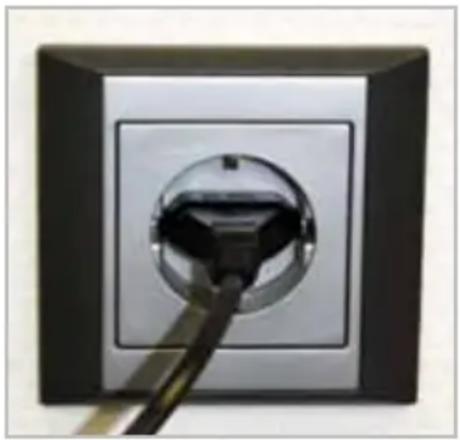
Wenn Sie alle Anschlüsse, wie auf den Seiten zuvor beschrieben, vorgenommen haben, stecken Sie das Netzkabel in eine korrekte der Norm entsprechende und vorschriftsmäßig installierte Steckdose 230V (Volt) \~50Hz. (Siehe Abb.)


ACHTUNG
- Knicken oder quetschen Sie das Netzanschlusskabel nicht.
- Berühren Sie das Netzanschlusskabel nicht mit feuchten Händen.
- Wenn das Netzanschlusskabel beschädigt ist, müssen Sie den Receiver von qualifiziertem Fachpersonal reparieren lassen, bevor Sie ihn erneut verwenden.
- Lassen Sie Kinder niemals unbeaufsichtigt den Receiver benutzen oder mit der Antennen-Anlage spielen.
- Überlassen Sie Wartungsarbeiten stets qualifiziertem Fachpersonal. Das Fachpersonal muss über Kenntnisse und Erfahrungen im Umgang mit Unterhaltungselektronik verfügen. Andernfalls gefährden Sie sich und andere.
- Trennen Sie bei Betriebsstörungen den Receiver sofort von der Stromquelle.
- Decken Sie niemals Lüftungsschlitze, die sich ggf. auf der Gehäuseoberfläche befinden ab, um einen ausreichenden Luftzustrom in das Gerät zu gewährleisten.
- Stellen Sie das Produkt nicht auf weiche Einrichtungsgegenstände, wie Decken oder Teppiche.
- Stellen Sie keine schweren Gegenstände auf den Receiver.
- Das Gerät ist nur durch Ziehen des Netzsteckers vom Netz getrennt und Stromlos.
Bedienung des Gerätes
10. Ein- und ausschalten
▶ Schalten Sie den Netzschalter an der Geräterückseite auf die Position „ON“. Auf der Vorderseite des Receivers leuchtet nun die rote „POWER-LED“. Sobald Sie den Receiver in Betrieb nehmen und ein Antennensignal anliegt, leuchtet die „POWER-LED“ blau.
▶ Schalten Sie Ihr TV-Gerät ein.
▶ Stellen Sie an Ihrem TV-Gerät den AV- oder HDMI-Kanal ein. Befolgen Sie die Anweisungen und Hinweise in der Bedienungsanleitung des TV-Gerätes.
Auf dem Display wird der Installations-Assistent angezeigt. Führen Sie nun die gewünschten Einstellungen durch.
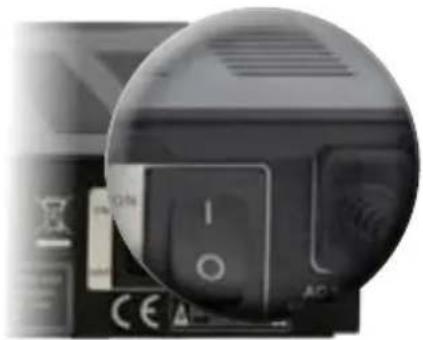
Der Digital-Receiver besitzt wie ein Computer ein Betriebssystem, dass beim Start erst geladen werden muss. Dies kann einige Sekunden dauern, bis das Gerät betriebsbereit ist und reagiert. Während dieser Zeit wird Ihnen auf dem Bildschirm kurz ein Startlogo angezeigt.
Um das Gerät in den Standby zu schalten:
▶ Drücken Sie auf der Vorderseite des Gerätes die [STANDBY] Taste. (Abb. Receiver)
oder
▶ Drücken Sie die [STANDBY] Taste auf Ihrer Fernbedienung.

WICHTIGER HINWEIS
Stellen Sie ggf. an Ihrem Fernsehgerät den richtigen AV- oder HDMI-Kanal ein.
Befolgen Sie die Anweisungen und Hinweise in der Bedienungsanleitung des TV-Gerätes.
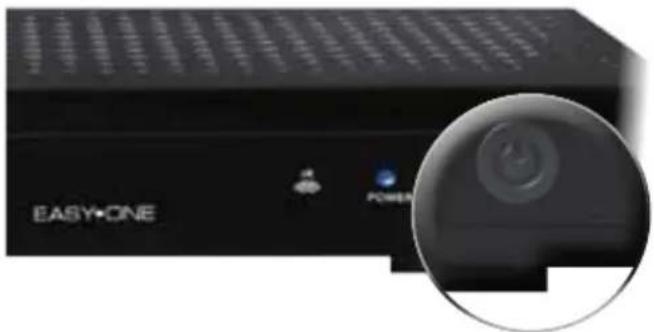
Wenn Sie das Gerät zum ersten Mal einschalten, wird der Installationsassistent automatisch gestartet, ebenso wenn Sie den Receiver über das Menü in die Werkseinstellung zurücksetzen.

WICHTIGER HINWEIS
Sie müssen den Installationsassistent ausführen, um ggf. weitere Einstellungen zur Personalisierung Ihres Receivers vorzunehmen.
Schritt I - Spracheinstellungen
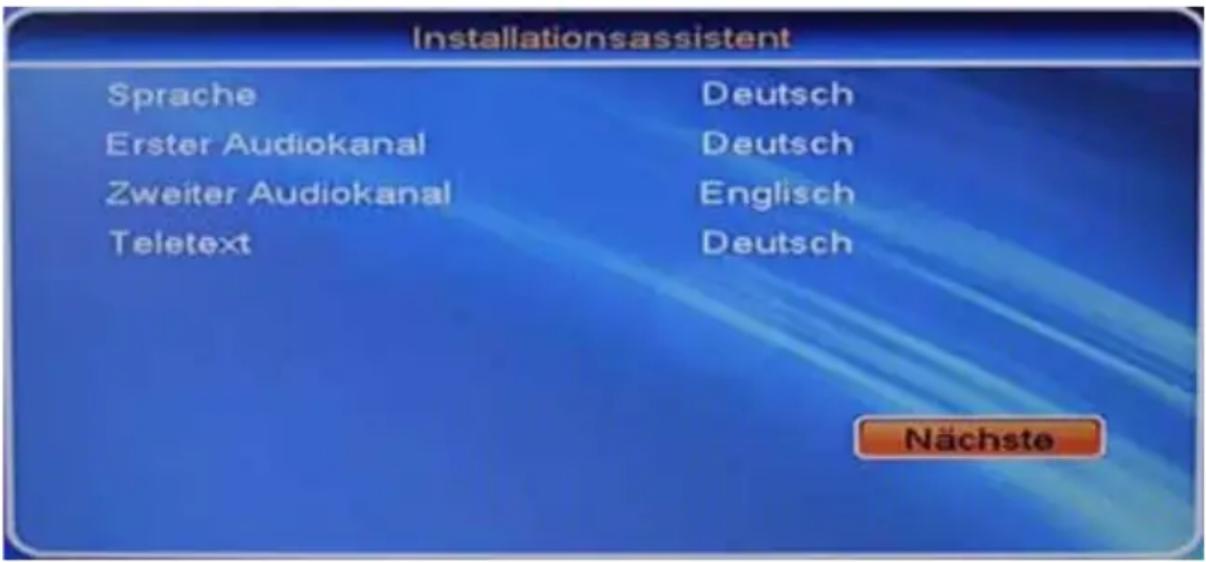
▶Mit den Pfeiltasten [▲] und [▼] können Sie zwischen den Menüpunkten wechseln. Wenn der Menüpunkt farblich hinterlegt ist, können Sie Ihre Auswahl mit den Pfeiltasten [◀] und [▶] anpassen.
▶Nachdem Sie die Spracheinstellungen vorgenommen haben, gehen Sie mit den Pfeiltasten [▲] und [▼] zu der Schaltfläche „NÄCHSTE“, bestätigen Sie ihre Auswahl mit „OK“.
| Einstellung Erläuterung | |
| Sprache Anzeigesprache des Bildschirmmenüs | |
| erster Audiokanal bevorzugte Sprache für die Tonausgabe | |
| zweiter Audiokanal zweite bevorzugte Sprache für die Tonausgabe | |
| Videotext bevorzugte Sprache für den Videotext | |
Bedienung des Gerätes
Schritt II - Zeiteinstellung
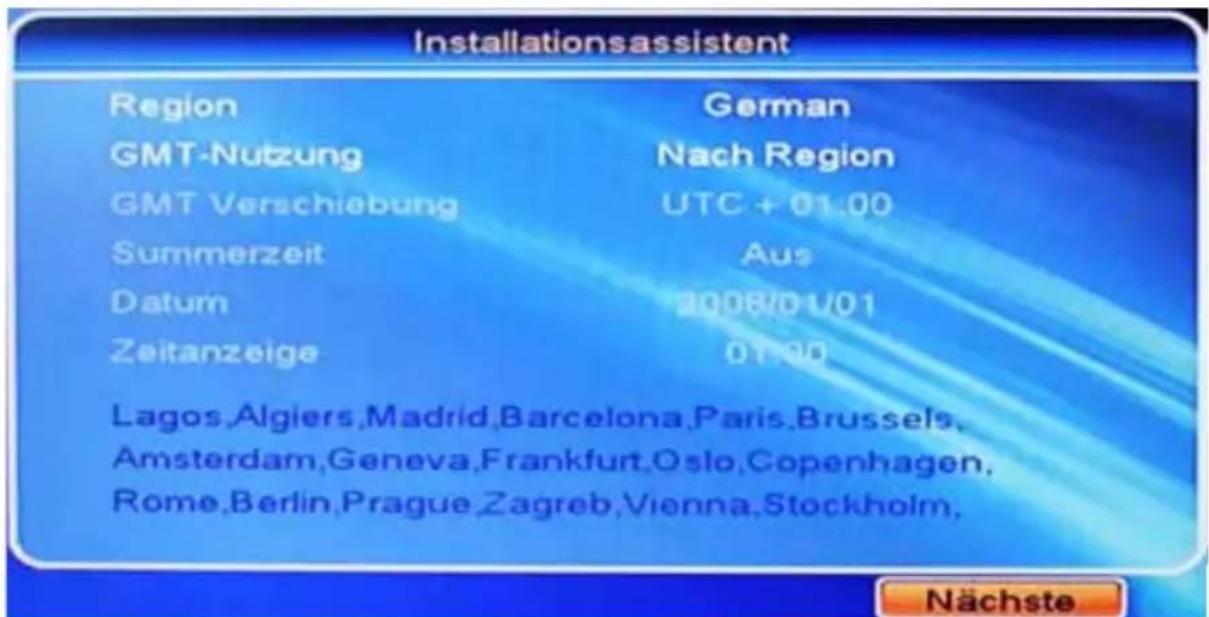
Der nächste Menüpunkt enthält mehrere Optionen zur Einstellung Uhrzeit:
▶Mit den Pfeiltasten [▲] und [▼] können Sie zwischen den Menüpunkten wechseln. Wenn der Menüpunkt farblich hinterlegt ist, können Sie Ihre Auswahl mit den Pfeiltasten [◀] und [▶] anpassen.
| Einstellung Erläuterung | |
| Region | Damit der Receiver die korrekte Uhrzeit berechnen kann, müssen Sie die richtige Region wählen. Für Deutschland wählen Sie „GERMAN“. |
| GMT*-Nutzung | Der Receiver kann automatisch (nach Region) die Uhrzeit und Datum ausgeben. Sie können ebenso die Einstellung „BENUTZER“ wählen, so dass Sie manuell die Zeitzone, etc. einstellen können. |
* GMT - Deutsch: mittlere Greenwich-Zeit, ist die mittlere Sonnenzeit am Nullmeridian.
**UTC - Deutsch: koordinierte Weltzeit, international als UTC (engl. „Coordinated Universal Time“) abgekürzt.

WICHTIGER HINWEIS
Trotz richtiger Einstellung werden ggf. an dieser Stelle noch nicht die korrekte Uhrzeit und nicht das korrekte Datum angezeigt. Der Receiver wird Uhrzeit und Datum einstellen, wenn die Installation abgeschlossen ist!
Bedienung des Gerätes
Schritt III - Vorprogrammierte Senderliste
Vorprogrammierte Senderliste verwenden?
Auf Ihrem Receiver befindet sich ab Werk eine vorprogrammierte Senderliste. In dieser Senderliste sind die deutschen Fernsehsender auf den ersten Programmplätzen abgelegt.
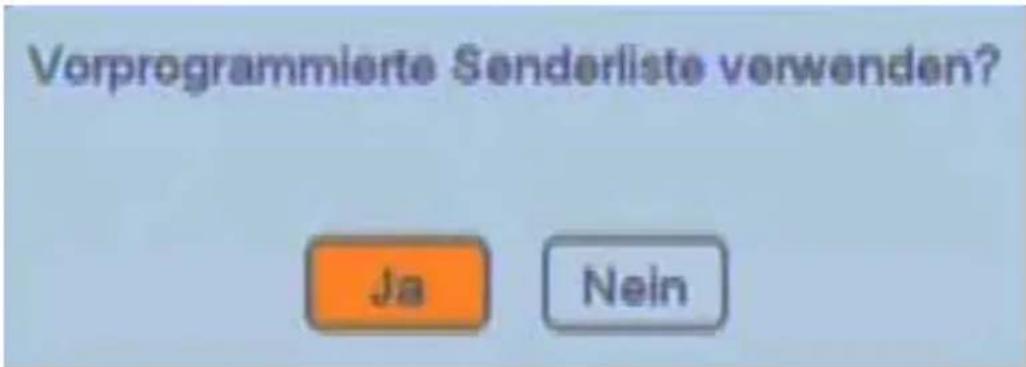
▶Mit den Pfeiltasten [◀] und [▶] wählen Sie „JA“ aus, wenn Sie die vorprogrammierte Senderliste verwenden möchten.
▶Bestätigen Sie Ihre Auswahl mit der [OK] Taste.
Die Installation des Receivers ist mit dem Laden der Senderliste abgeschlossen.
Sie sollten nun ein Fernsehprogramm auf Ihrem Bildschirm sehen.

WICHTIGER HINWEIS
Sollten Sie nach dem Laden der hinterlegten Senderliste keine Fernsehprogramme sehen können, überprüfen Sie bitte die Verkabelung sowie Ihre Antenneneinstellungen und führen Sie ggf. einen Sendersuchlauf durch.
Haben Sie sich entschieden, die vorprogrammierte Liste nicht zu verwenden, erscheint das Hauptmenü auf dem Bildschirm und Sie können Ihren Receiver personalisieren und weitere Einstellungen vornehmen.
Ihr Satellitenreceiver ist ab Werk so voreingestellt, dass dieser nach dem Einschalten und unter Verwendung einer von Ihnen normal installierenten Single-Satellitenanlage (Astra 19,2°, Single LNB) ohne weitere Einstellungen sofort betrieben werden kann.
Bedienung des Gerätes
12. Basisfunktionen
12.1 Programm wählen
Im TV- oder Radio-Modus können die gespeicherten Programme mit den Tasten [CH+] oder [CH-] auf- oder absteigend umgeschaltet werden.
▶ Drücken Sie die Taste [CH+], wechselt der Receiver in das nächste Programm Ihrer installierten Programmliste.
▶ Drücken Sie die Taste [CH-], wechselt der Receiver in das vorherige Programm.
Um ein Programm direkt zu wählen, geben Sie mit den Zifferntasten [0-9] auf Ihrer Fernbedienung direkt den entsprechenden Senderplatz ein. Mehrstellige Programmnummern geben Sie bitte zügig nacheinander.
▶ Sie können mit der Taste [RECALL] zum vorher gesehenen Programm zurückschalten.
Wenn Sie ein Programm über die Senderliste auswählen möchten, gehen Sie wie folgt vor:
▶ Drücken Sie die [OK] Taste, um die Senderliste aufzurufen.
▶ Drücken Sie die Taste [▲] oder [▼], um zwischen den einzelnen Kanälen zu wechseln.
▶ Sie können eine ganze Seite weiter- oder zurückspringen, indem Sie die Pfeiltasten [PAGE-] und [PAGE+] drücken.
▶ Drücken Sie erneut die [OK] Taste, um Ihre Auswahl zu bestätigen. Anschließend schaltet der Receiver in Ihr ausgewähltes Programm.
▶ Um die Senderliste wieder zu schließen, drücken Sie die [EXIT] oder erneut die [OK] Taste.
Es stehen Ihnen folgende Navigationsmöglichkeiten zur Verfügung:
| Anzeige Erklärung Anzeige Erklärung | ||
| [ROT] Programm finden... [GELB] Kanalliste filtern | ||
| [GRÜN] Liste sortieren (A-Z) [OK] / [EXIT] | = Schließen |
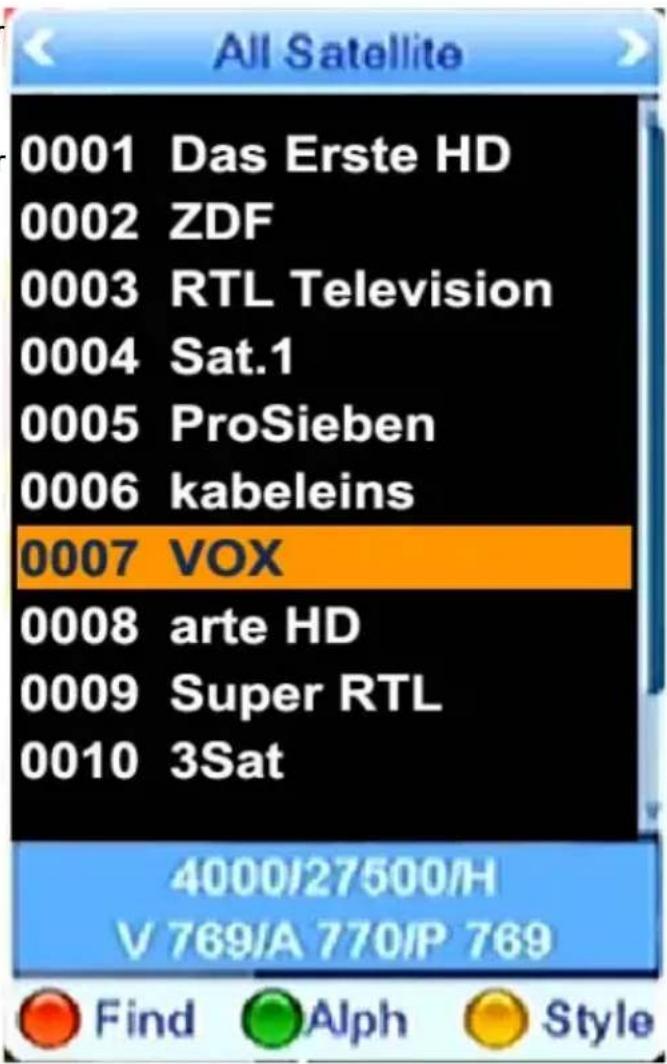
Wenn Sie ein bestimmtes Programm über die Senderliste finden möchten, gehen Sie wie folgt vor:
▶ Drücken Sie die [OK] Taste, um die Senderliste aufzurufen.
▶ Drücken anschießend die [ROTE] Optionstaste, um eine virtuelle Tastatur auf dem Bildschirm Ihres TV-Gerätes aufzurufen. Geben Sie den Namen des Programs ein. (Siehe Abb.)
▶Mit den Pfeiltasten [◀], [▶], [▲] und [▼] können Sie navigieren und mit der [OK] Taste können Sie die Auswahl bestätigen.
Es stehen Ihnen folgende Navigationsmöglichkeiten zur Verfügung:
| Beschriftung Erklärung |
| [GELB] Umschalten GROSS/klein Schreibung |
| [ROT] Löschen - Schritt zurück |
| [BLAU] Eingabe vorzeitig bestätigen |

WICHTIGER HINWEIS
Sobald Sie einen Buchstaben eingegeben haben, erhalten Sie eine alphabetische Anzeige möglicher Treffer für Ihr gesuchtes Programm.
Wenn Sie bestimmte Programm-Gruppen angezeigt bekommen möchten, gehen Sie wie folgt vor:
▶ Drücken Sie die [OK] Taste, um die Senderliste aufzurufen.
▶ Drücken anschießend die [GELBE] Optionstaste, ein Auswahlfenster auf Ihren Bildschirm angezeigt zu bekommen (Siehe Abb.)
▶Mit den Pfeiltasten [▲] und [▼] können Sie eine Auswahl treffen und mit der [OK] Taste diese bestätigen. Anschließend wird Ihre Senderliste entsprechend sortiert angezeigt.
Finden
Tele 5
Bedienung des Gerätes
12.2 Umschalten zwischen TV- und Radio-Betrieb
Um in den Radio-Betrieb zu wechseln, drücken Sie bitte die [TV/R] Taste auf Ihrer Fernbedienung.
Durch nochmaliges Drücken der [TV/R] Taste wechseln Sie wieder zurück zum TV-Betrieb. Der Receiver zeigt die jeweiligen Informationen zum Radio- bzw. TV-Betrieb entsprechend auf dem Bildschirm an.
12.3 Lautstärke einstellen
Im TV- oder Radio-Modus kann mit den Tasten [V+] und [V-] die Lautstärke auf- oder absteigend geregelt werden.
▶ Drücken Sie die Taste [V+], um die Lautstärke zu erhöhen.
▶ Drücken Sie die Taste [-V], um die Lautstärke zu verringern.
Dies wird Ihnen anhand eines Balkens auf dem Bildschirm angezeigt.

▶Mit der Taste [1] können Sie den Ton stumm schalten. Das Symbol „wird Ihnen auf dem Bildschirm angezeigt.
Um den Ton wieder zu aktivieren, drücken Sie erneut die Taste [1] oder die Lautstärketasten [V+] oder [V-] auf Ihrer Fernbedienung.
12.4 Untertitel
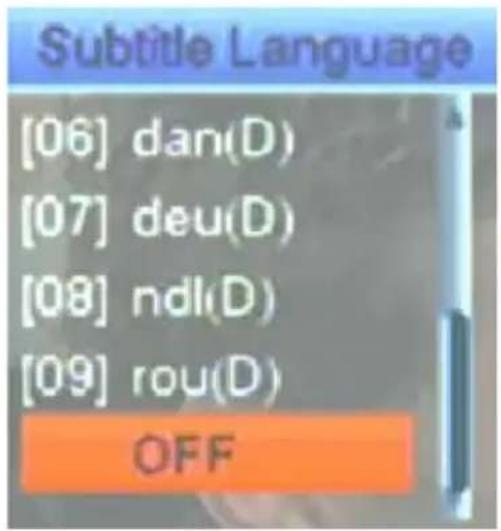
▶ Drücken Sie die Taste [SUB]* (Subtitle, deutsch: Untertitel).
Mit dieser Optionstaste können Sie die Untertitelfunktion aktivieren. Sollten verschiedene Untertitel vom Programmanbieter ausgegeben werden, können Sie diese mit den Pfeiltasten [▲] und [▼] auswählen und durch [OK] bestätigen. Der Untertitel wird dann automatisch am unteren Bildrand angezeigt.
*Bitte beachten Sie, dass diese Funktion nicht bei allen Sendern oder Sendungen verfügbar ist.
Bedienung des Gerätes
12.5 Videotext
▶ Um den Teletext (Videotext) einzuschalten, drücken Sie die [TXT] Taste.
Dieser Service ist abhängig vom jeweiligen Programmanbieter.
▶ Drücken Sie erneut die [TXT] Taste, um den Hintergrund transparent anzuzeigen.
▶Wenn Sie den Teletext wieder ausschalten möchten, drücken Sie die Taste [EXIT] oder 2x die [TXT] Taste.
Sollte ein Programmanbieter die Teletextfunktion nicht unterstützten, wird ein schwarzes Fenster auf dem Bildschirm eingeblendet.
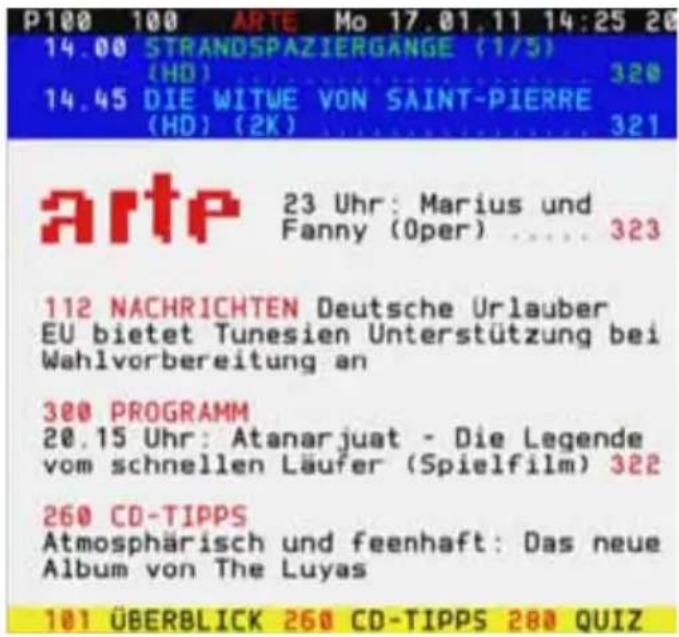
Navigationsmöglichkeiten
| Anzeige Erklärung | |
| Tasten [0-9] | Wählen Sie eine Teletextseite, indem Sie die dreistellige Seitenzahl direkt über die Zifferntasten Ihrer Fernbedienung eingeben. |
| [▲]/[▼] | Navigieren Sie innerhalb von Text-Unterseiten, die eine Textseite ggf. enthält. |
12.6 Audio
▶ Drücken Sie die Taste [AUDIO].
Sie können je nach Verfügbarkeit weitere Audio-Optionen mit den Pfeiltasten [▲] und [▼] wählen, z.B. AC3 (Dolby Digital).
▶Mit den Pfeiltasten [◀] und [▶] können Sie zwischen Stereo, links/links, rechts, Stereo oder AC3 (Dolby Digital) wählen.
▶Mit der [EXIT] Taste schließen Sie das Fenster.
![Audio Stereo deu (120) rch (121) Sound 3(125)[Dolby D]](/content/2026/05/1026066/images/4766770dcb2fdeb1b34e35ceff27e069602277a25ded213ebff46c6fce8837ec.jpg)
Bedienung des Gerätes
12.7 Informationsleiste
Bei einem Programmwechsel wird Ihnen am Bildschirm für einige Sekunden ein Informationsfenster eingeblendet.
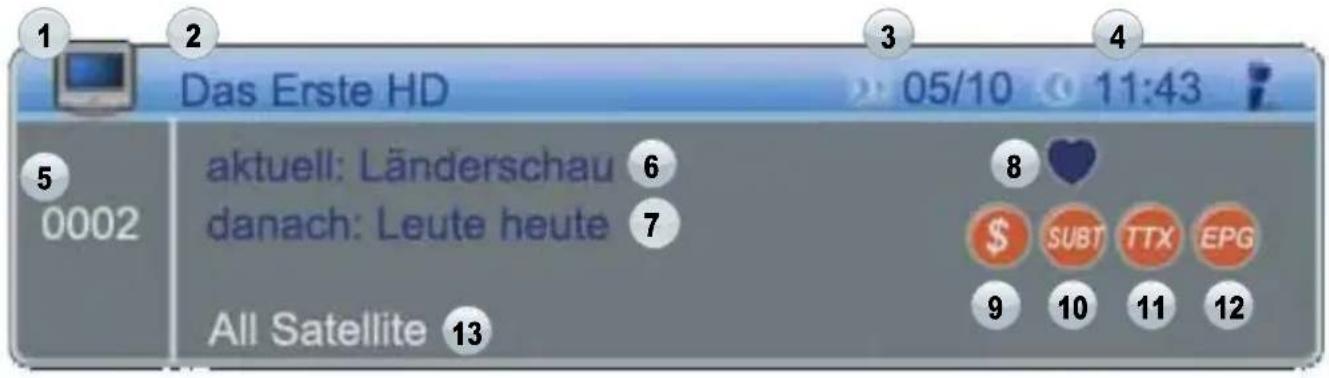
Ref. Beschreibung Ref. Beschreibung
1 Programmliste (TV/RADIO)
2 Sendername
3 Aktuelles Datum
4 Aktuelle Uhrzeit
5 Programmplatz
6 Name der aktuellen Sendung
7 Name der nachfolgenden Sendung
Je nach Sender können folgende Zusatzsymbole angezeigt werden.
8 Symbol - Programm einer Favoritliste zugehörig
9 Symbol - verschlüsselter Sender
10 Symbol - Untertitel wird angeboten
11 Symbol - Videotext wird angeboten
12 Symbol - EPG Informationen werden bereitgestellt
13 Verwendete Programmliste
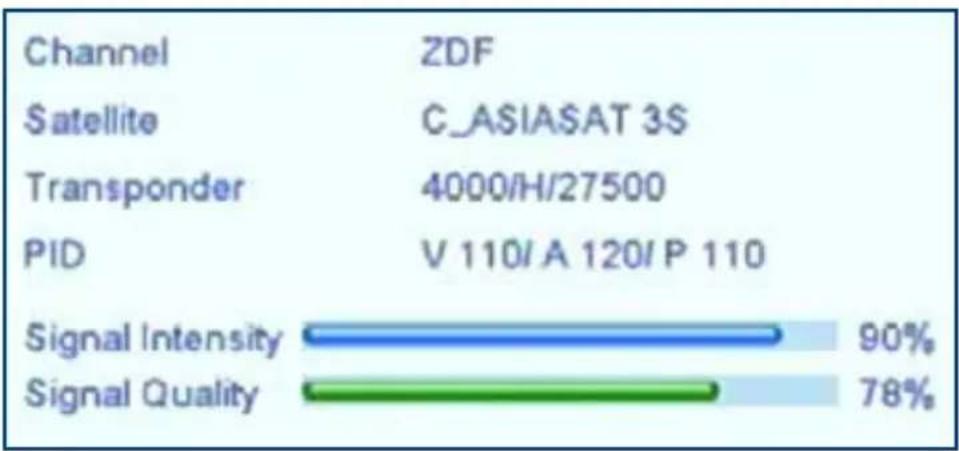
Wenn Sie während der Einblendung des „INFORMATIONSFENSTER“ erneut die [INFO] Taste drücken, erscheint ein Fenster, indem Sie detaillierte Informationen zum aktuellen
Programm erhalten.
▶ Durch Drücken der Pfeiltasten [▲] und [▼] können Sie ggf. seitenweise blättern.
▶Mit der [EXIT] Taste können Sie das Informationsfenster schließen.
12.8 EPG (Elektronische Programmzeitschrift)
Das EPG (engl. Electronic Program Guide) ist eine elektronische Form der Programmzeitschrift, die Ihnen bequem auf dem Bildschirm angezeigt wird.

WICHTIGER HINWEIS
Die dort aufgeführten Informationen werden vom Programmanbieter zur Verfügung gestellt.
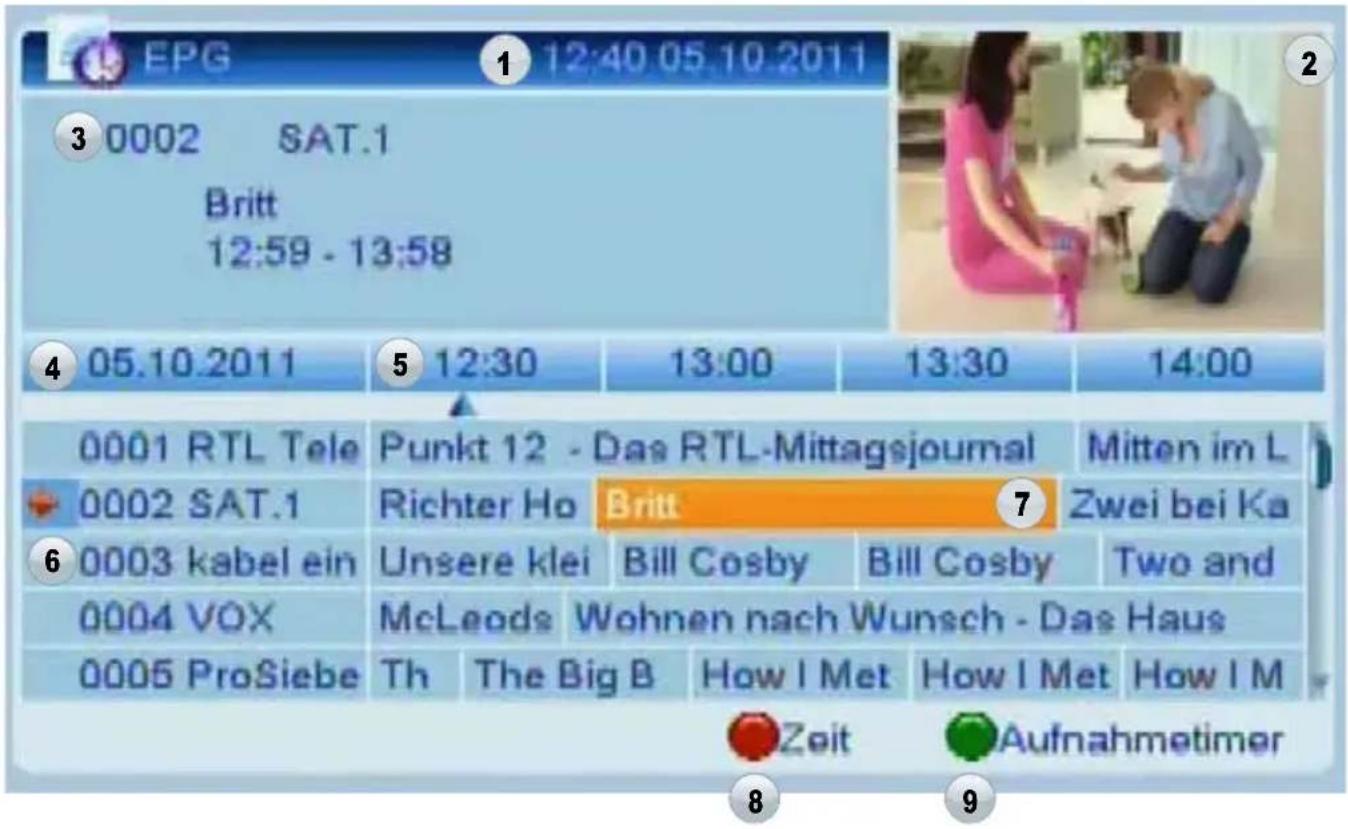
Pos. Beschreibung Pos. Beschreibung
1 Aktuelle Uhrzeit und Datum
2 Live Fernsehbild
3 Programmplatz, Sendername, Name der Sendung, Dauer der Sendung
4 Datum (Tag)
5 Zeitbalken (max. 2 Std. Vorschau)
6 Programmplatz mit Sendername
7 Aktuelle Auswahl
[ROT] = Wechsel der EPG Vorschau (+/- 24)
[GRÜN] = Zum Programmieren eines Timer für die gewählte Sendung.
Bedienung des Gerätes
EPG aufrufen
▶ Drücken Sie die [EPG] Taste Ihrer Fernbedienung, um den elektronischen Programmführer aufzurufen.
▶Mit den Pfeiltasten [▲] und [▼] können Sie den Programmplatz wählen.
▶Mit den Pfeiltasten [◀] und [▶] können Sie die Sendung wählen.
Die aktuelle Auswahl wird farbig hinterlegt.
▶Mit der [EXIT] Taste können Sie das EPG schließen.
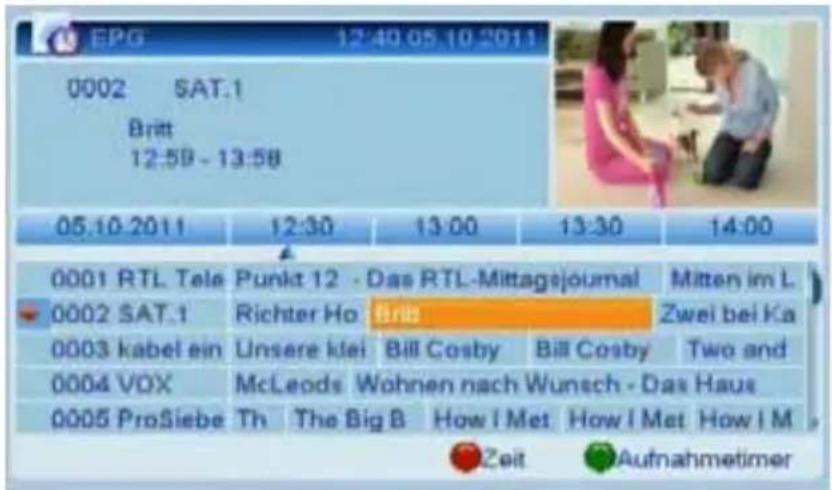
Drücken Sie der [ROTEN] Taste, um weitere Optionen zur EPG Vorschau zu wählen. Sie können somit eine max. 7-tägige Vorschau anzeigen lassen. Markieren Sie eines der folgenden Symbole am unteren Bildschirm, um weitere Vorschaumöglichkeiten zu aktivieren.
▶ Um das EPG Fenster zu schließen, drücken Sie die [EXIT] Taste.
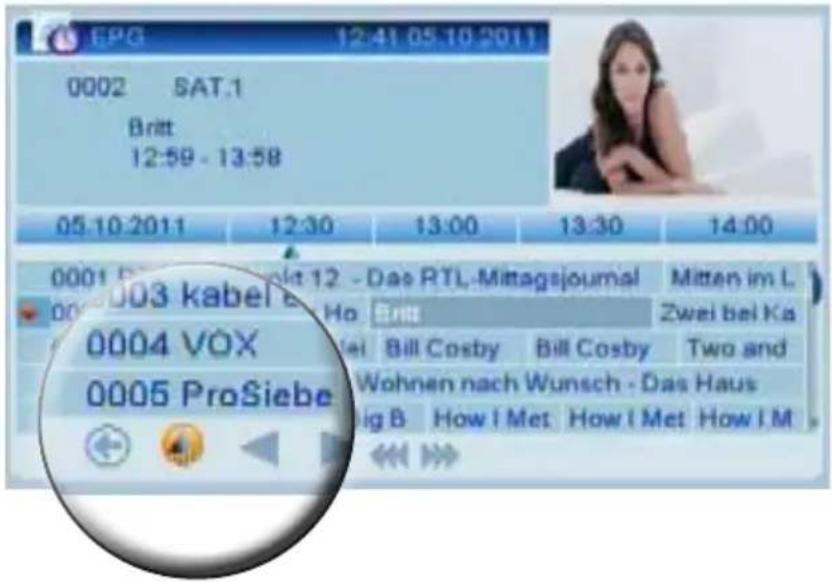
Es stehen Ihnen folgende Auswahlmöglichkeiten zur Verfügung:
| Beschriftung Erklärung Beschriftung Erklärung | |||
| [7053] | vorherige Sendung | ▶ | nächste Sendung |
| [6Y84] | in 2-Std.-Schritten zurück-springen | ▶▶ | in 2-Std.-Schritten weiter springen |
| [TH72] | in 24-Std.-Schritten zurück-springen | ▶▶▶ | in 24-Std.-Schritten weiter springen |
 | Seite zurück Programmplatz wählen↑ | ||
Bedienung des Gerätes
12.9 Aufnahme/Timer programmieren via EPG
Eine weitere wichtige Möglichkeit des EPG's ist das bequeme Programmieren eines Timers. Hierbei werden die EPG-Daten, die vom Programmanbieter zur Verfügung gestellt werden, übernommen, um einen Timer zu planen.
Um eine Aufnahme/Timer zu programmieren, gehen Sie wie folgt vor:
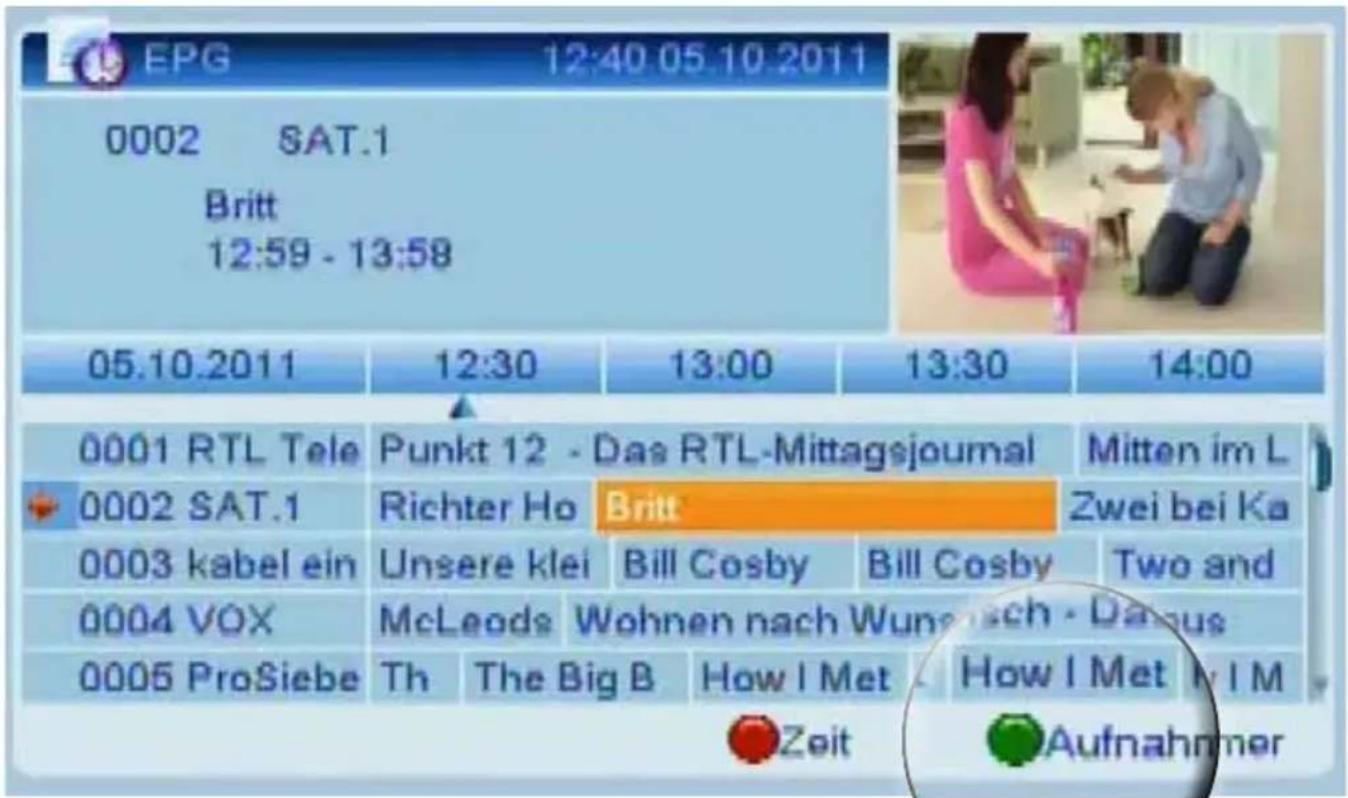
▶ Drücken Sie die Taste [EPG], um das EPG aufurufen.
▶Zum Auswählen des gewünschten Programmplatzes drücken Sie nun die [▲] und [▼] Tasten auf Ihrer Fernbedienung bzw. innerhalb des EPG's die Tasten [◀] und [▶], um die gewünschte Sendung auszuwählen.
▶Wenn Sie die gewünschte Sendung markiert haben (die aktuelle Auswahl ist farbig hinterlegt) drücken Sie die [GRÜNE] Optionstaste auf Ihrer Fernbedienung.

WICHTIGER HINWEIS:
Vorraussetzung zum Tätigen einer Aufnahme ist der Anschluss eines externen USB-Speichermediums das vom Receiver richtig erkannt worden ist. Die Aufnahmefunktion des Receivers ist kostenpflichtig und kann nachträglich unter www.setone-shop.eu optional erworben werden.
Bedienung des Gerätes
Nachdem Sie die grüne Optionstaste gedrückt haben, erscheint nun eine neue Menüeinblendung auf dem Bildschirm. Die EPG Daten, die vom Programmanbieter zur Verfügung gestellt werden, werden Ihnen nun angezeigt.
Sie können, wenn gewünscht, ggf. noch Änderungen zu Ihren geplanten Timer vornehmen.
▶Gehen Sie mit der Pfeiltaste [▼] auf den Punkt „TIMERMODUS“, um die Häufigkeit Ihrer gewünschten Aufnahme (z.B. Serienaufnahme) auszuwählen. Wählen Sie hierfür zwischen den möglichen Einstellungen einmal, täglich, wöchentlich, Mo-Fr, Sa-So oder AUS.
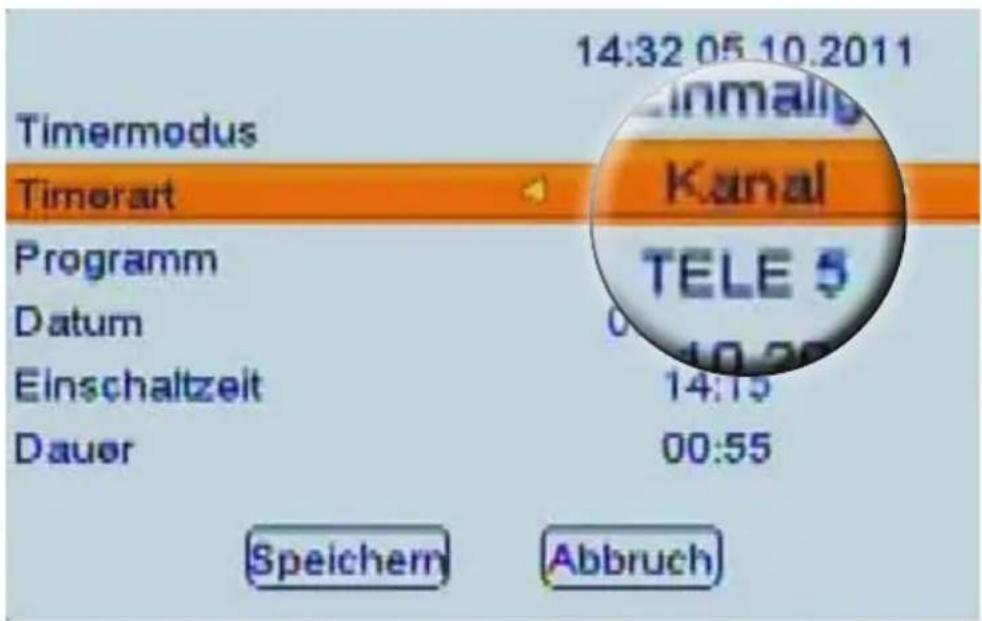
Alle Angaben zur
Sendung (Start- und Stoppzeit, Programmplatz und Datum) sind bereits vom EPG übernommen worden.
▶Wechseln Sie mit den Pfeiltasten [▲] und [▼] auf den Punkt „SPEICHERN“ und drücken Sie anschließend die OK Taste, um den Timer zu bestätigen und das Menü zuverlassen.

WICHTIGER HINWEIS
Wenn Sie den programmierten Timer später noch einmal nachbearbeiten möchten, um ggf. Uhrzeit oder den Modus zu verändern, lesen Sie das folgende Kapitel 12.10 Timer bearbeiten.
12.10 Aufnahme/Timer nachbearbeiten
Wenn Sie den programmierten Timer noch einmal nachbearbeiten möchten, um ggf. Uhrzeit oder Timer-Typ zu verändern, gehen Sie wie folgt vor:
| 14:32 05.10.2011 | |
| Timermodus | Einmalig |
| Timerart | Kanal |
| Programm | TELE 5 |
| Datum | 05.10.2011 |
| Einschaltzeit | 14:15 |
| Dauer | 00:55 |
| Speichern | Abbruch |
▶ Drücken Sie die [MENÜ] Taste.
▶ Wählen Sie mit den Pfeiltasten [▲] und/oder [▼] den Menüpunkt „SYSTEMEINSTELLUNGEN“.
▶Wechseln Sie mit der [▶] Taste anschließend in die Untermenüs und wählen dort den Menüpunkt „TIMER -EINSTELLUNG“ mit den Pfeiltasten [▲] und/oder [▼] aus und bestätigen Ihre Auswahl mit der [OK] Taste.
Ein Fenster öffnet sich nun.
▶Mit den Pfeiltasten [▲] und/oder [▼] können Sie den jeweiligen Timer aufrufen und ggf. Änderungen vornehmen (Siehe 12.10 Aufnahme/Timer bearbeiten)
▶ Wählen Sie den Punkt „TIMER MODUS“ mit den Pfeiltasten [▲] und/oder [▼] aus und wählen Sie mit den Pfeiltasten [◀] und/oder [▶] eine der gewünschten Optionen aus.
▶Wechseln Sie mit den Pfeiltasten [▲] und [▼] auf den Punkt „Speichern“ und bestätigen Sie Ihre Auswahl mit der [OK] Taste, um dem Timer zu ändern und das Menü zu verlassen.
Die entsprechenden Auswahlmöglichkeiten finden Sie in der nachfolgenden Tabelle.

WICHTIGER HINWEIS:
Vorraussetzung zum Tätigen einer Aufnahme ist der Anschluss eines externen USB-Speichermediums das vom Receiver richtig erkannt worden ist. Die Aufnahmefunktion des Receivers ist kostenpflichtig und kann nachträglich unter www.setone-shop.eu optional erworben werden.
Auswahlmöglichkeiten zur Änderung/Bearbeitung Ihrer Aufnahme/Timer
| Anzeige Option / | Erklärung |
| Timer Modus | Wählen Sie die gewünschte Option „einmal, täglich, Wöchentlich, Mo-Fr, Sa-So oder AUS“ aus, um die Timerhäufigkeit festzulegen.Mit den Pfeiltasten [◀] und [▶] können Sie wählen. |
| Timerart | Wählen Sie die gewünschte Option „Aufnahme oder Kanal“, um zwischen der Aufnahme eines Programms oder der Programmumschaltung zu wählen.Mit den Pfeiltasten [◀] und [▶] können Sie wählen. |
| Programm | Wählen Sie ggf. den gewünschten Programmplatz aus.Drücken Sie die [OK] Taste und wählen Sie mit den Pfeiltasten [▲] und [▼] das gewünschte Programm. |
| Datum | Wählen Sie das gewünschte Datum aus.Geben Sie mit den Zifferntasten [0-9] das gewünschte Datum ein. |
| Startzeit | Wählen Sie die Startzeit aus.Geben Sie mit den Zifferntasten [0-9] die gewünschte Uhrzeit ein. |
| Dauer | Geben Sie die Dauer der Sendung in Stunden und Minuten ein.Geben Sie mit den Zifferntasten [0-9] die gewünschte Dauer ein. |
12.11 Aufnahme/Timer löschen
Wenn Sie den programmierten Timer oder die Aufnahme noch einmal aufrufen oder eventuell löschen möchten, gehen Sie wie folgt vor:
▶ Drücken Sie die [MENÜ] Taste.
▶ Wählen Sie mit den Pfeiltasten [▲] und/oder [▼] den Menüpunkt „SYSTEMEINSTELLUNGEN“.
▶Wechseln Sie mit der [▶] Taste anschließend in die Untermenüs und wählen dort den Menüpunkt „TIMER-EINSTELLUG“ mit den [▲] und/oder [▼] aus und bestätigen Ihre Auswahl mit der [OK] Taste.
Ein Fenster öffnet sich nun.
▶Mit den Pfeiltasten [▲] und/oder [▼] können Sie den jeweiligen Timer aufrufen und ggf. Änderungen vornehmen (Achtung 12.10 Aufnahme/Timer wird gelöscht!? )
▶Wählen Sie den Punkt „TIMER MODUS“ mit den Pfeiltasten [▲] und/oder [▼] aus und wählen Sie mit den Pfeiltasten [◀] und/oder [▶] die Option „AUS“.
▶Wechseln Sie mit den Pfeiltasten [▲] und [▼] auf den Punkt „Speichern“ und bestätigen Sie Ihre Auswahl mit der [OK] Taste, um dem Timer zu löschen und das Menü zu verlassen.
Der geplante Timer wird nun aus der Liste unwiderruflich gelöscht.
Bedienung des Gerätes
13. Menüstruktur
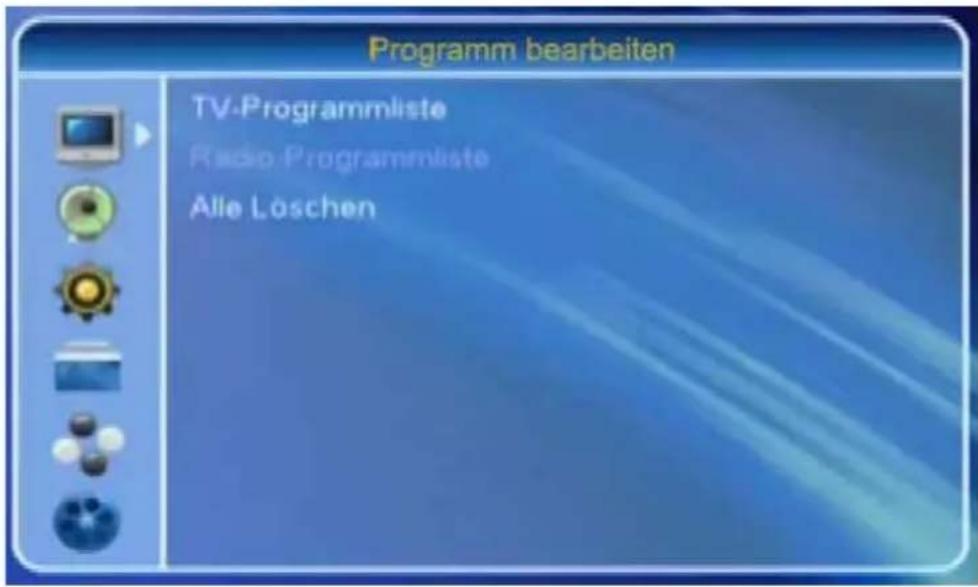
Programme bearbeiten...
Hier können Sie dieauf dem Receiver befindlichen TV- und Radio-Programmlisten (Senderlisten) verwalten.
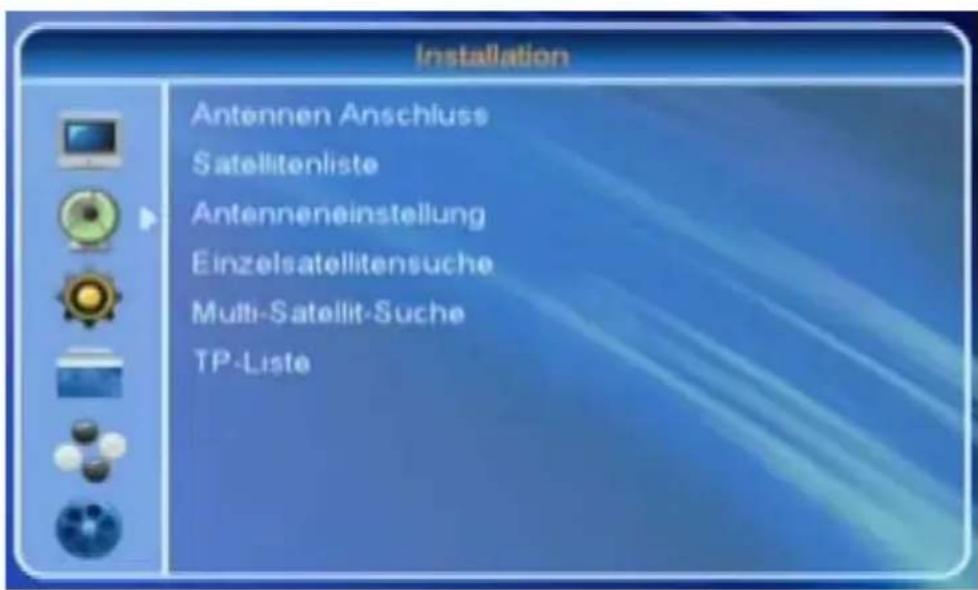
Installation...
In diesem Menüpunkt können Sie die Antennenauswahl sowie die abgelegten Satelliten- und Transponderlisten konfigurieren und einen vollständigen Sendersuchlauf durchführen.
Bedienung des Gerätes
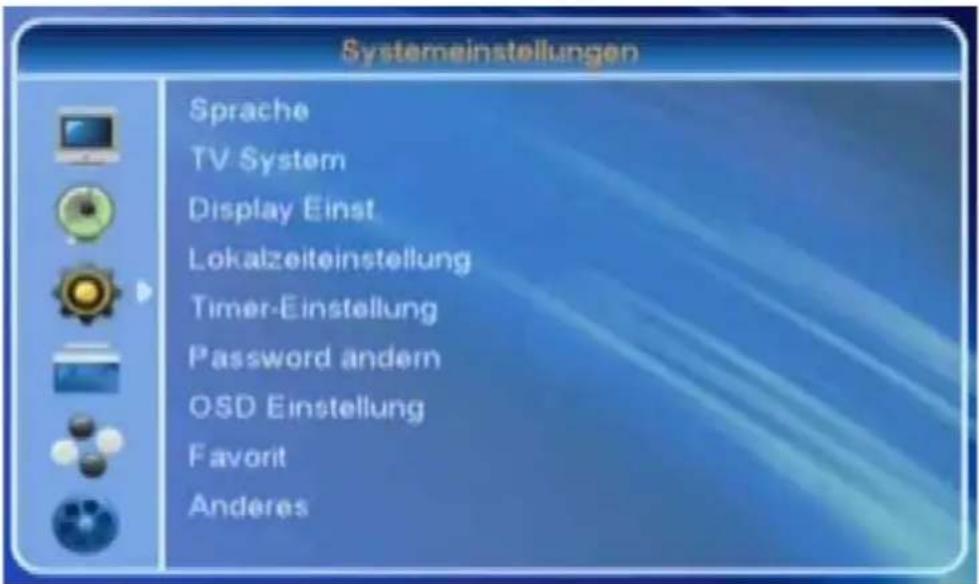
System- einstellungen...
In diesem Menüpunkt können Sie Ihren Receiver weiter personalisieren und auf Ihr angeschlossenes TV-Gerät abstimmen.
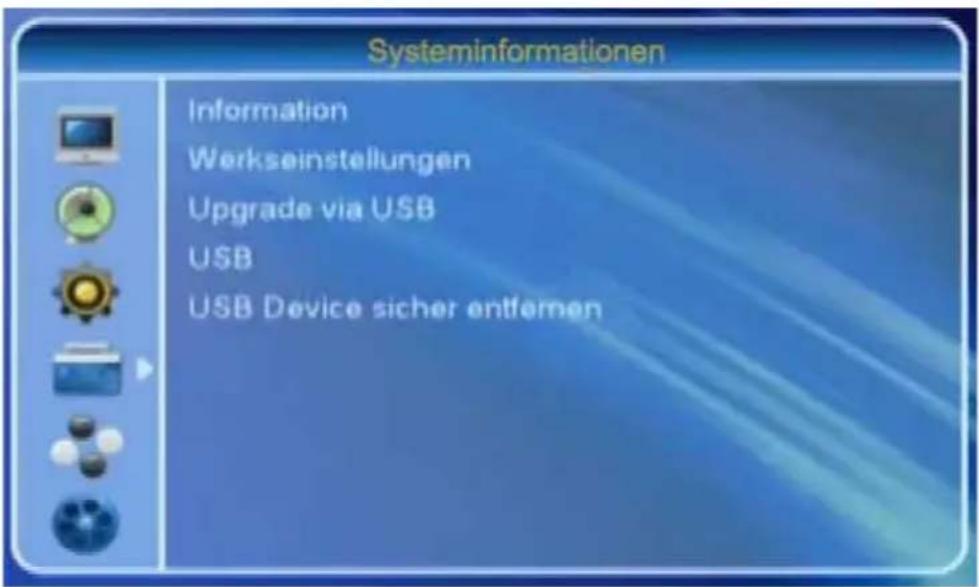
System- informationen...
Hier können Sie Systeminformationen abrufen und eine Verwaltung und Aktualisierung des Systems vornehmen.
Bedienung des Gerätes
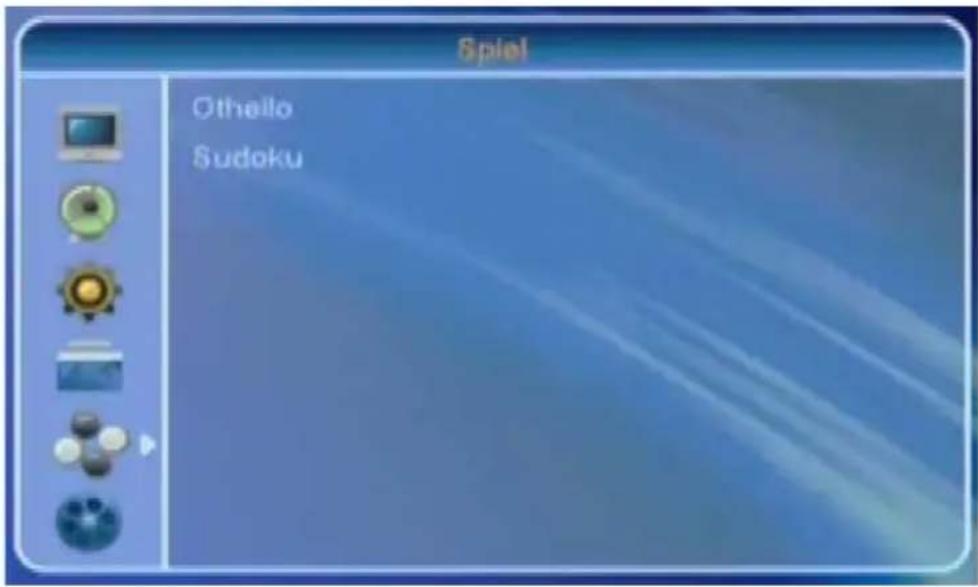
Spiel...
In diesem Menüpunkt können Sie Unterhaltungsspiele direkt auf Ihrem Bildschirm mit Hilfe der Fernbedienung spielen.
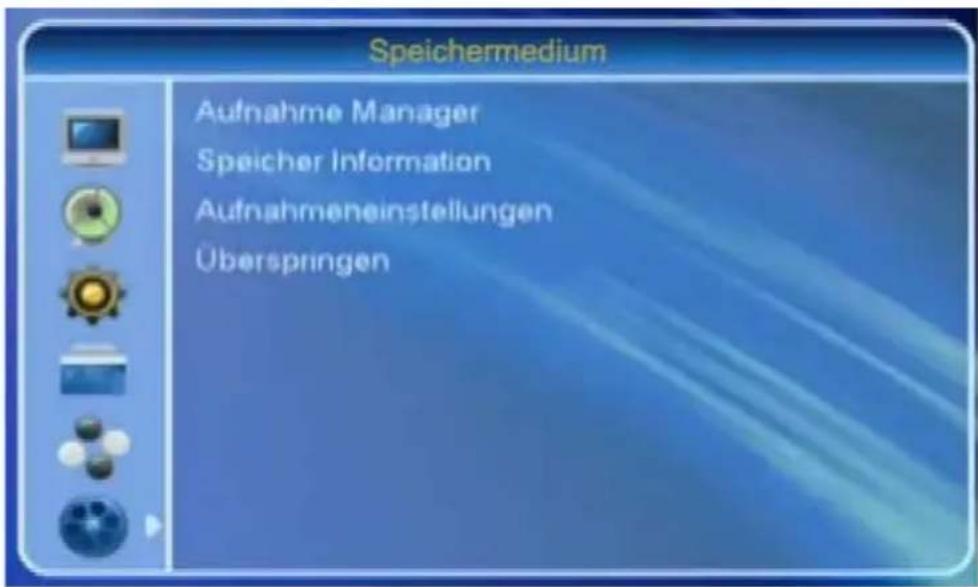
Speicher-medium...
Hier können Sie Systeminformationen Ihres angeschlossenen Speichermediums sowie weitere Optionen abfragen.
Bedienung des Gerätes
13.1 Navigation innerhalb des Menüs
▶ Drücken Sie die Taste [MENÜ], um das Bildschirmmenü aufzurufen. Mit derselben Taste oder der [EXIT] Taste können Sie das Bildschirmmenü auch wieder schließen.
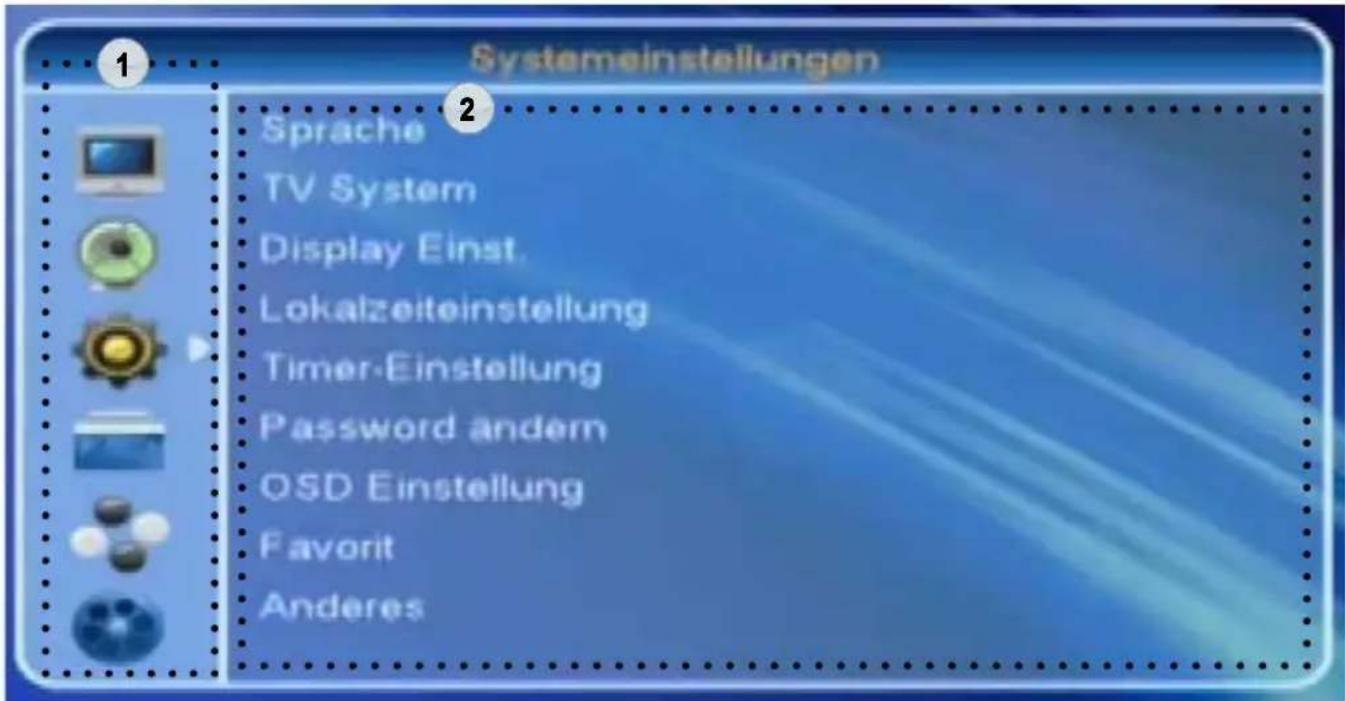
▶Zum Anzeigen der einzelnen Menüpunkte 1 drücken Sie die Pfeiltasten [▲] und [▼] auf Ihrer Fernbedienung.
▶Mit der [OK] oder [▶] Taste, aktivieren Sie das jeweilige Untermenü 2.
▶ Drücken Sie die Pfeiltasten [▲] und [▼], um innerhalb eines Untermenüs eine Auswahl vorzunehmen.
Durch Drücken der Taste [OK] können Sie eine Auswahl bestätigen. Mit den Pfeiltasten [◀] und/oder [▶] können Sie ggf. Option verändern.
▶Mit der Taste [MENÜ] kommen Sie innerhalb eines Untermenüs wieder zurück in das vorherige Menü. Mit [EXIT] schießen Sie das gesamte Bildschirmmenü.

WICHTIGER HINWEIS
Innerhalb des Bildschirmmenüs werden Ihnen je nach Menüpunkt weitere Navigations- oder Funktionsmöglichkeiten angezeigt.
14. Hauptmenü
14.1 Hauptmenü - Programme bearbeiten
Führen Sie hier die gewünschten Optionen zur Personalisierung Ihres Receivers aus. Sie können beispielsweise Ihre TV- und Radio-Programmliste anpassen sowie individuelle Favoritenlisten erstellen.
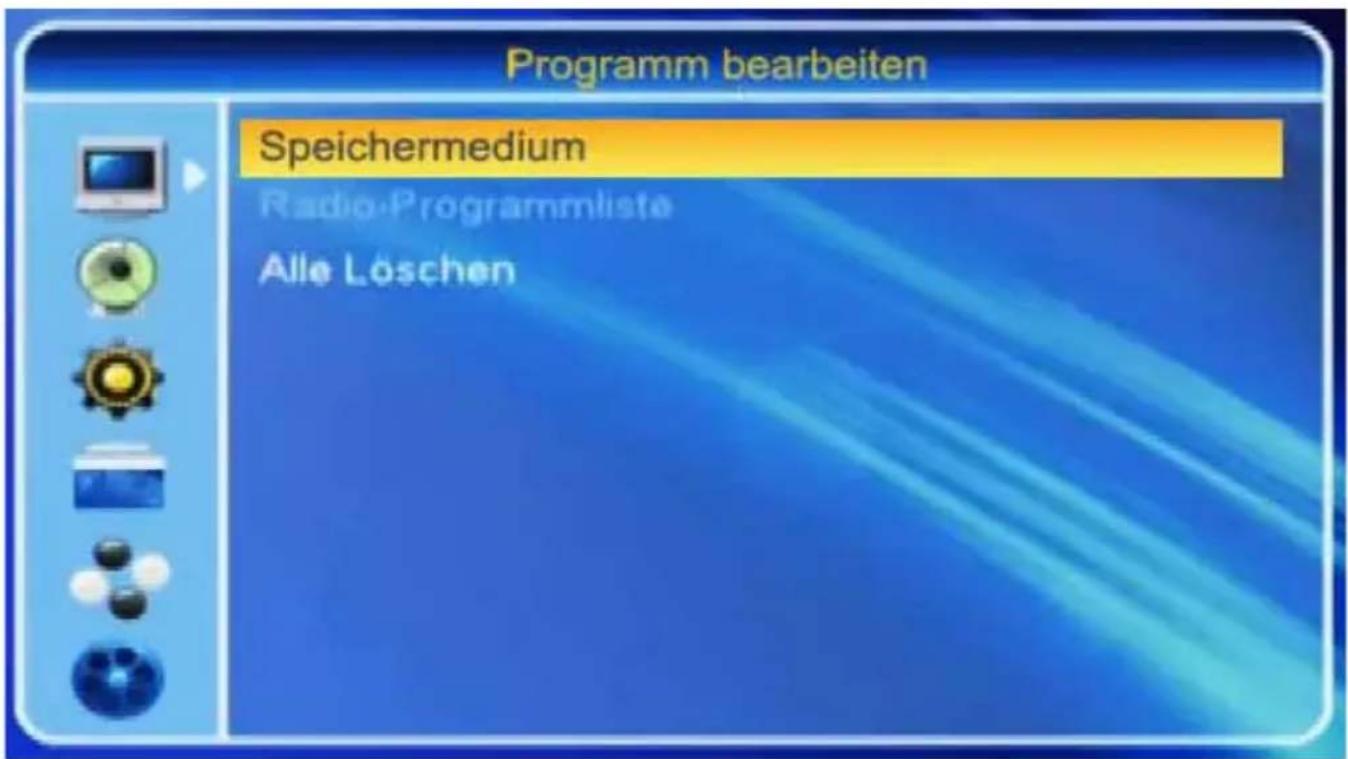
▶ Drücken Sie die [MENÜ] Taste, um das Hauptmenü aufzurufen.
▶ Wählen Sie mit den Pfeiltasten [▲] und [▼], den Menüpunkt „PROGRAMME BEARBEITEN“ und drücken Sie die [OK] TASTE.
▶Anschließend wählen Sie das gewünschte Untermenü aus, um Ihre gewünschten Einstellungen vorzunehmen und bestätigen Ihre Änderungen mit der [OK] Taste.
Bedienung des Gerätes
14.1.1 TV- und Radio Programmliste
Führen Sie hier die gewünschten Optionen zur Personalisierung Ihres Receivers aus. Sie können die TV- und Radio-Programmliste anpassen sowie individuelle Favoritenlisten erstellen.
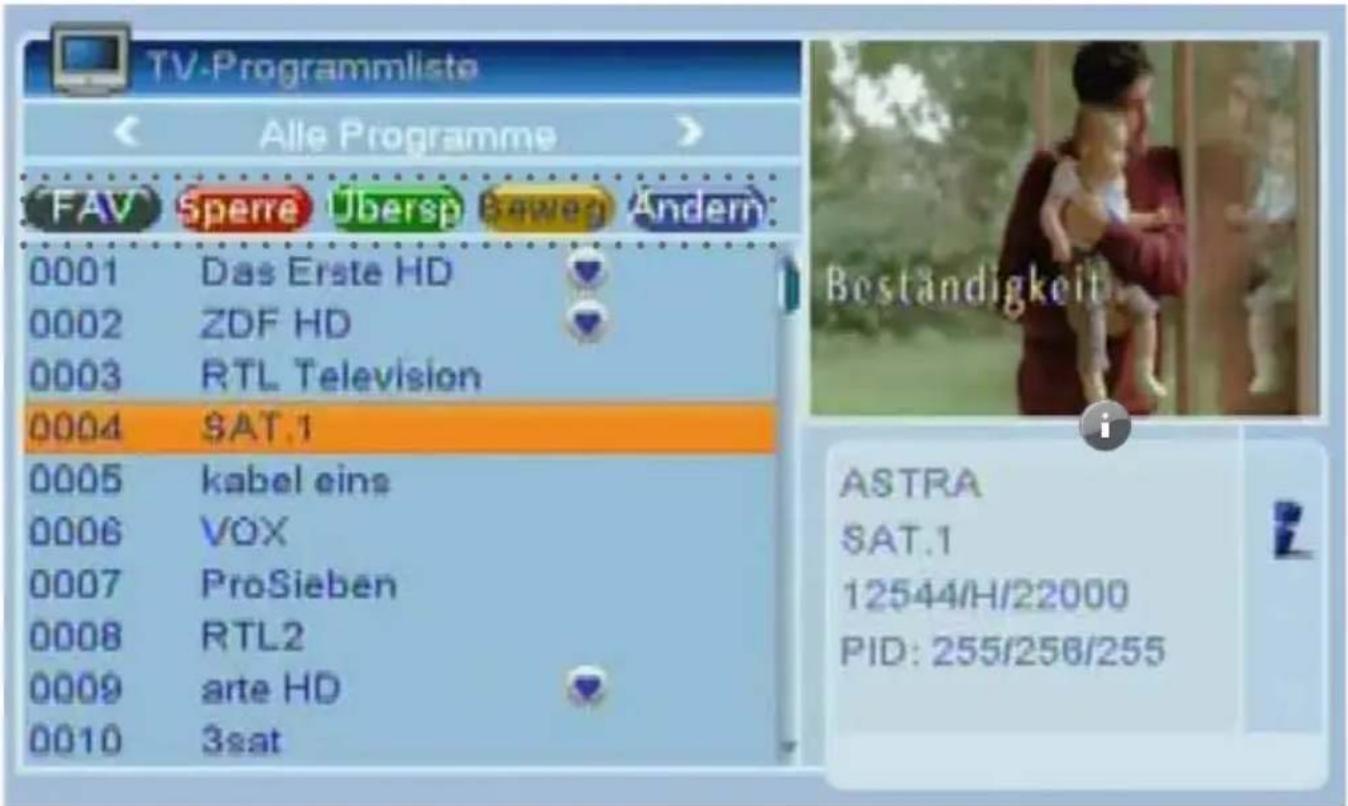
▶ Drücken Sie die [MENÜ] Taste, um das Hauptmenü aufzurufen.
▶ Wählen Sie mit den Pfeiltasten [▲] und [▼] den Menüpunkt „PROGRAMME BEARBEITEN“ und drücken Sie die [OK] Taste.
▶Anschließend wählen Sie mit den Pfeiltasten [▲] und [▼] das Untermenü TV- oder RADIO-PROGRAMMLISTE aus, um die gewünschten Veränderungen vorzunehmen.
▶Bestätigen Sie mit der [OK] Taste. Ein weiteres Fenster öffnet sich. (Siehe Abb.)
Legende zur Nutzung der Optionsstasten Ihrer Fernbedienung:
Pos. Beschreibung Pos. Beschreibung

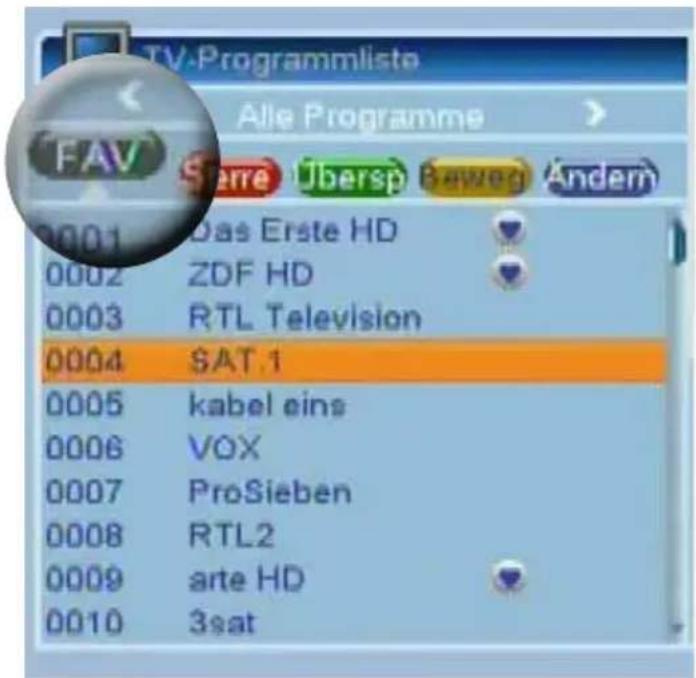
[FAV] Zu Favoritenliste hinzufügen Programm sperren

[GELB] Programm bewegen

[ROT] Programm sperren [BLAU] Programme ändern

[GRÜN] Programm überspringen [◀▶] Satellitenliste wählen
Bedienung des Gerätes
Favoritenliste erstellen
▶ Drücken Sie die [MENÜ] Taste, um das Hauptmenü aufzurufen.
▶ Wählen Sie mit den Pfeiltasten [▲] und [▼] den Menüpunkt PROGRAMME BEARBEITEN und drücken Sie die [OK] Taste.
▶Anschließend wählen Sie mit den Pfeiltasten [▲] und [▼] das Untermenü TV- oder RADIO-PROGRAMMLISTE aus, um die gewünschten Veränderungen vorzunehmen.
▶ Bestätigen Sie mit der [OK] Taste. Ein weiteres Fenster öffnet sich. (Siehe Abb.)
▶ Wählen Sie mit den Pfeiltasten [▲] und [▼] das gewünschte Programm aus welches Sie gerne zusätzlich in eine Favoritenliste speichern möchten.
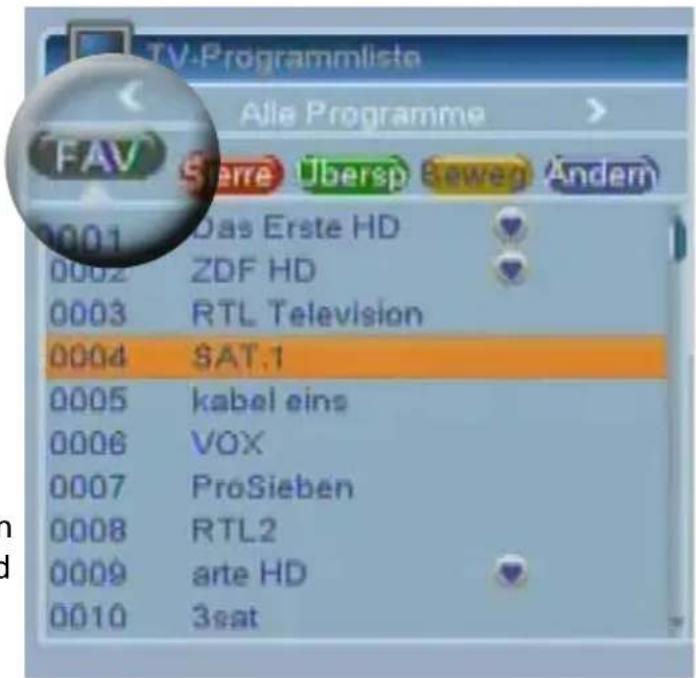
▶ Drücken Sie die [FAV] Taste.
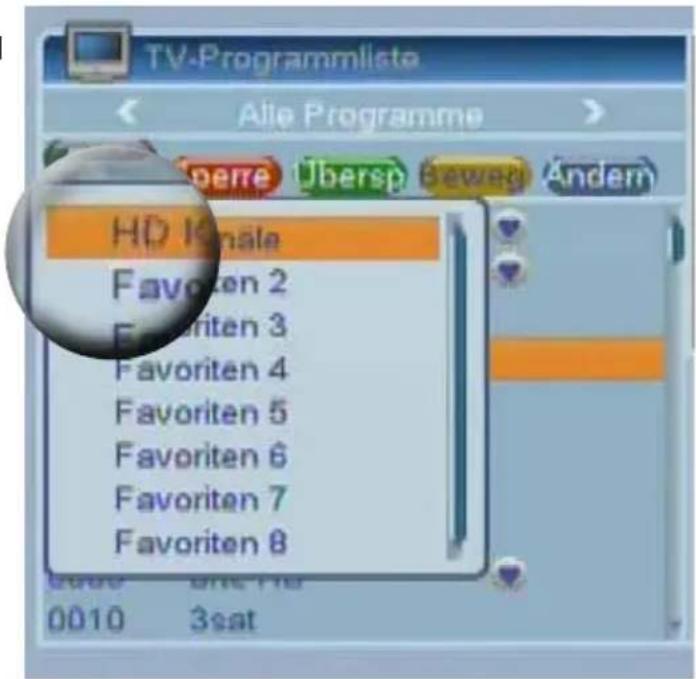
Eine Liste mit (noch leeren) Favoritenlisten wird nun aufgerufen. Alle HD-Sender sind bereits in der Favoritenliste „HD-Kanäle“ vorinstalliert.
▶Mit den Pfeiltasten [▲] und [▼] wählen Sie eine gewünschte Favoritenliste und drücken die [OK] Taste, um Ihre Auswahl zu bestätigen.
Vor der ausgewählen Favoritenliste erscheint nun ein Häkchen (√).
Sie gelangen zurück auf die Programmliste und hinter dem entsprechenden Sender erscheint das Symbol.
Zum Speichern der Programme in Ihrer Favoritenliste drücken Sie die [EXIT] Taste. Es erscheint ein Bestätigungsfenster. Wählen Sie „OK“ aus und drücken die [OK] Taste, um die Änderungen zu übernehmen.

WICHTIGER HINWEIS
Wenn Sie einen Sender aus der Favoritenliste löschen möchten, führen Sie die zuvor beschriebenen Schritte erneut aus. Der Sender wird nach Bestätigen der Änderungen aus der Favoritenliste gelöscht.
Bedienung des Gerätes
Programme sperren
▶ Drücken Sie die [MENÜ] Taste, um das Hauptmenü aufzurufen.
▶ Wählen Sie mit den Pfeiltasten [▲] und [▼] den Menüpunkt PROGRAMME BEARBEITEN und drücken Sie die [OK] Taste.
▶Anschließend wählen Sie mit den Pfeiltasten [▲] und [▼] das Untermenü TV- oder RADIO-PROGRAMMLISTE aus, um die gewünschten Veränderungen vorzunehmen.
▶Bestätigen Sie mit der [OK] Taste. Ein weiteres Fenster öffnet sich. (Siehe Abb.)
Um die Programme nun nach Ihren Bedürfnissen zu sperren, gehen Sie wie folgt vor:
▶ Wählen Sie mit den Pfeiltasten [▲] und [▼], das gewünschte Programm aus.
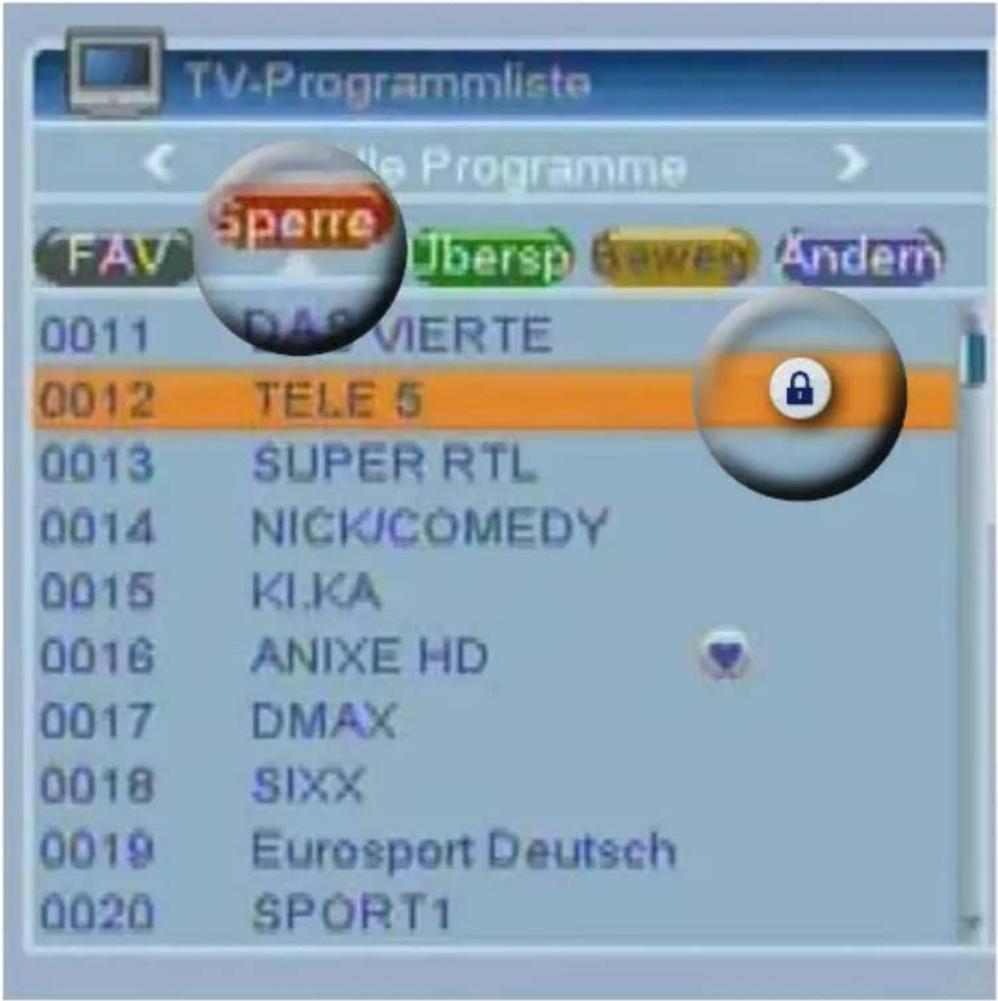
▶ Drücken Sie die [ROTE] Taste.
▶Geben Sie das Passwort ein. (werkseitig voreingestellt ist „0 0 0 0“.)
Hinter dem ausgewählten Programm erscheint ein Symbol 🔒.
Das ausgewählte Programm ist nun gesperrt, d.h. beim Anwählen des Programms werden Sie aufgefordert Ihr Passwort einzugeben.
▶Zum Speichern der Änderungen drücken Sie die [EXIT] Taste. Mit den Pfeiltasten [◀] und [▶] wählen Sie „OK“ aus und drücken die Taste [OK]. Die Änderungen werden nun übernommen.

WICHTIGER HINWEIS
Wenn Sie die „Sperre“ aufheben möchten, markieren Sie das entsprechende Programm mit den Pfeiltasten [▲] und [▼] und drücken Sie die [OK] Taste. Das Symbol verschwindet nun und die Sperre ist aufgehoben.
Programme überspringen
▶ Drücken Sie die [MENÜ] Taste, um das Hauptmenü aufzurufen.
▶ Wählen Sie mit den Pfeiltasten [▲] und [▼] den Menüpunkt PROGRAMME BEARBEITEN und drücken Sie die [OK] Taste.
▶Anschließend wählen Sie mit den Pfeiltasten [▲] und [▼] das Untermenü TV- oder RADIO-PROGRAMMLISTE aus, um die gewünschten Veränderungen vorzunehmen.
▶Bestätigen Sie mit der [OK] Taste. Ein weiteres Fenster öffnet sich. (Siehe Abb.)
Um die Programme nun nach Ihren Bedürfnissen zu organisieren, gehen Sie wie folgt vor
▶ Wählen Sie mit den Pfeiltasten [▲] und [▼], das gewünschte Programm aus.
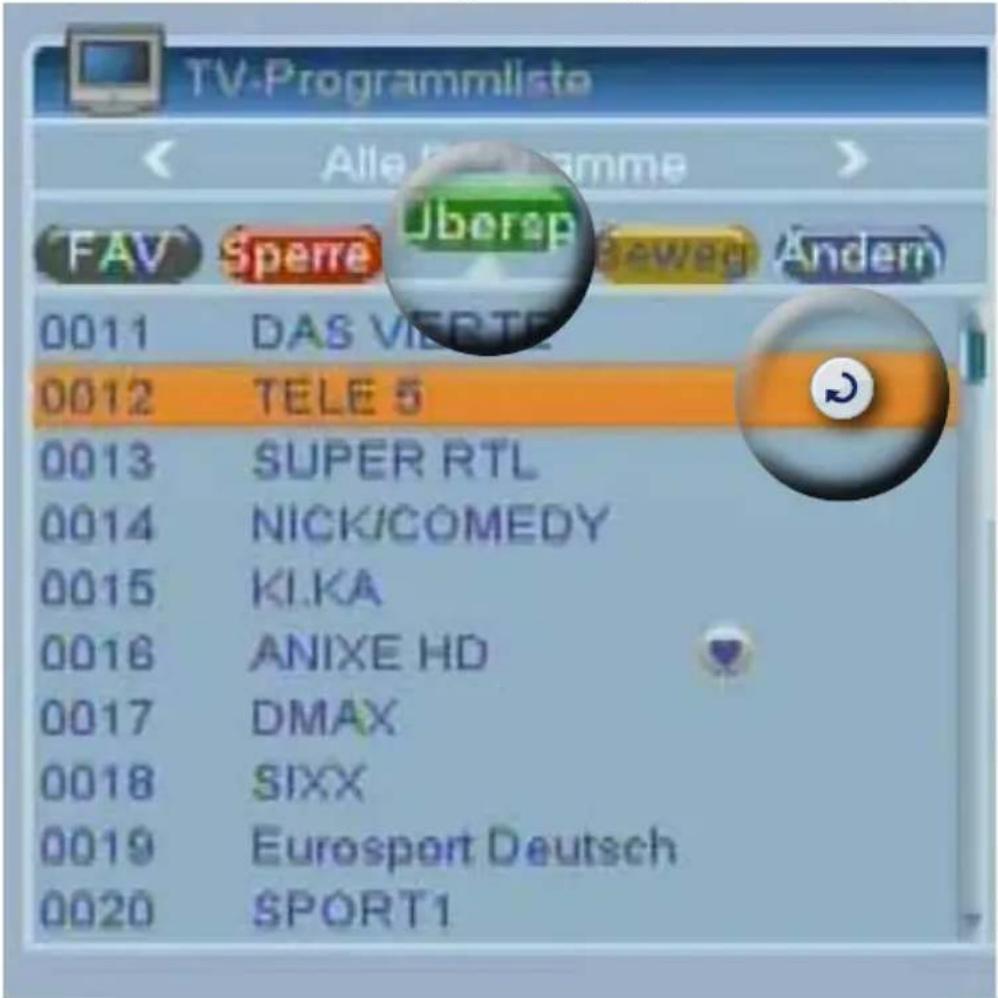
▶ Drücken Sie die [GRÜNE] Taste.
Hinter dem ausgewählen Programm erscheint ein Symbol ↻.
▶Zum Speichern der Änderungen drücken Sie die [EXIT] Taste. Mit den Pfeiltasten [◀] und [▶] wählen Sie „OK“ aus und drücken die Taste [OK]. Die Änderungen werden nun übernommen.

WICHTIGER HINWEIS
Wenn Sie mit den Pfeiltasten [CH+] und [CH-] einen Programmwechsel vornehmen, wird der von Ihnen gewählte Kanal in der Programmliste übersprungen. Das Programm kann nur durch direktes Aufrufen des Programmplatzes angewählt werden (mit den Zifferntasten).
Bedienung des Gerätes
Programmliste verschieben
▶ Drücken Sie die [MENÜ] Taste, um das Hauptmenü aufzurufen.
▶ Wählen Sie mit den Pfeiltasten [▲] und [▼] den Menüpunkt PROGRAMME BEARBEITEN und drücken Sie die [OK] Taste.
▶Anschließend wählen Sie mit den Pfeiltasten [▲] und [▼] das Untermenü TV- oder RADIO-PROGRAMMLISTE aus, um die gewünschten Veränderungen vorzunehmen.
▶Bestätigen Sie mit der [OK] Taste. Ein weiteres Fenster öffnet sich. (Siehe Abb.)
Um die Programme nun nach Ihren Bedürfnissen zu verschieben, gehen Sie wie folgt vor:
▶ Wählen Sie mit den Pfeiltasten [▲] und [▼], das gewünschte Programm aus.
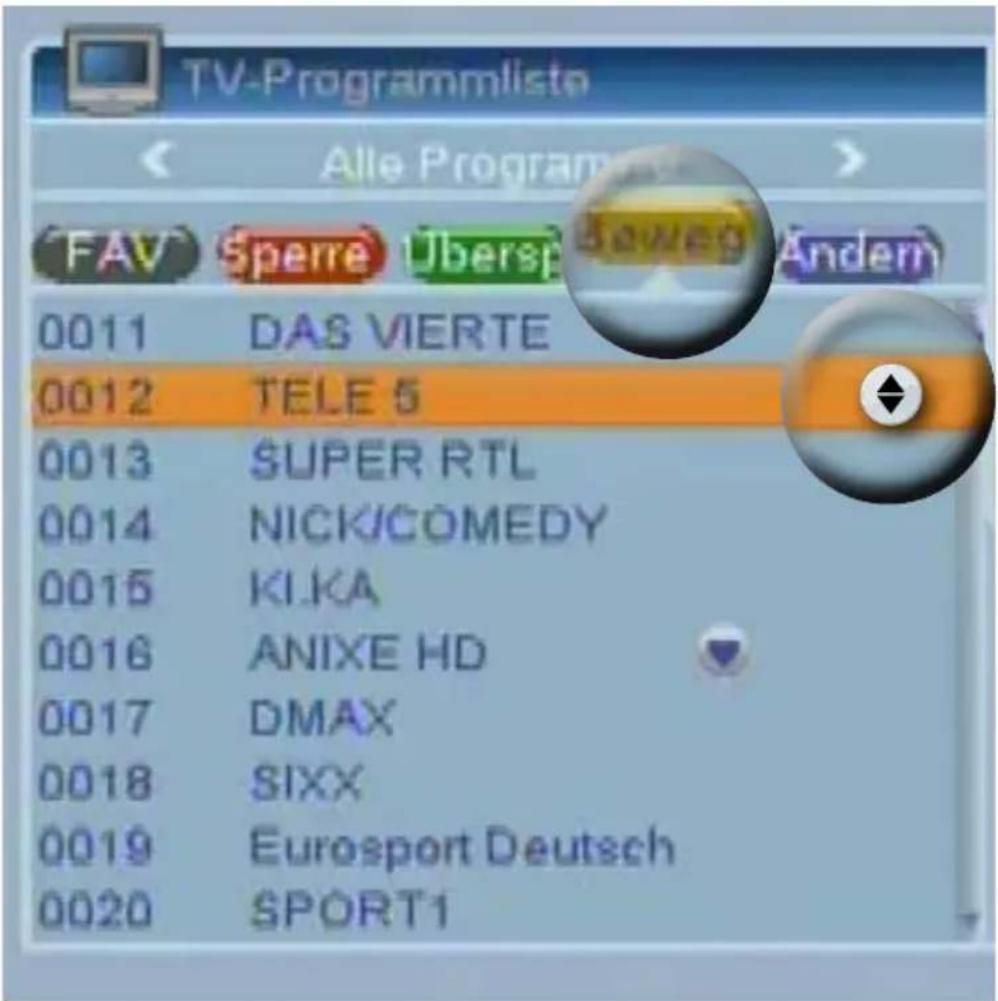
▶ Drücken Sie die [GELBE] Taste. Hinter dem ausgewählen Programm erscheint ein Symbol 🔊.
▶Mit den Pfeiltasten [▲] und [▼] gehen Sie anschließend zu der von Ihnen gewünschten Position zu der Sie ihr ausgewähltes Programm verschieben möcht
▶ Drücken Sie die [OK] Taste, somit ist das Programm verschoben.
▶Zum Speichern der Änderungen drücken Sie die [EXIT] Taste. Mit den Pfeiltasten [◀] und [▶] wählen Sie „OK“ aus und drücken die Taste [OK]. Die Änderungen werden nun übernommen.
Programme bearbeiten (sortieren/umbenennen/löschen)
▶ Drücken Sie die [MENÜ] Taste, um das Hauptmenü aufzurufen.
▶ Wählen Sie mit den Pfeiltasten [▲] und [▼] den Menüpunkt PROGRAMME BEARBEITEN und drücken Sie die [OK] Taste.
▶Anschließend wählen Sie mit den Pfeiltasten [▲] und [▼] das Untermenü TV- oder
RADIO-PROGRAMMLISTE aus, um die gewünschten Veränderungen vorzunehmen.
▶Bestätigen Sie mit der [OK] Taste. Ein weiteres Fenster öffnet sich. (Siehe Abb.)
Um die Programme nun nach Ihren Bedürfnissen zu organisieren, gehen Sie wie folgt vor:
▶ Wählen Sie mit den Pfeiltasten [▲] und [▼] das gewünschte Programm aus.
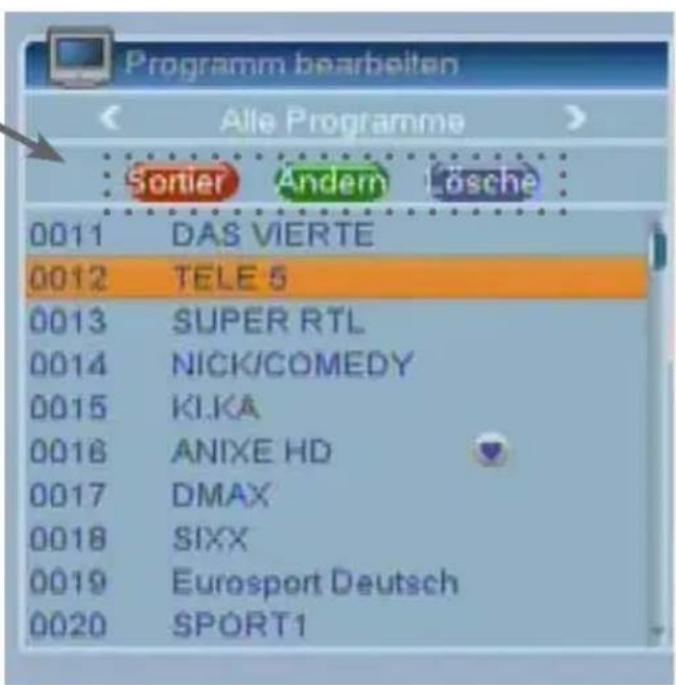
▶ Drücken Sie die [BLAUE] Taste. Sie können nun die Programmliste weiter bearbeiten.
Es stehen Ihnen folgende Möglichkeiten zur Verfügung:

Anz. Beschreibung

[ROT] Programme sortieren

[GRÜN] Programme umbenennen

[BLAU] Programm löschen
▶Zum Speichern der Änderungen drücken Sie die [EXIT] Taste. Mit den Pfeiltasten [◀] und [▶] wählen Sie „OK“ aus und drücken die Taste [OK]. Die Änderungen werden nun übernommen.
Bedienung des Gerätes
Sortieren
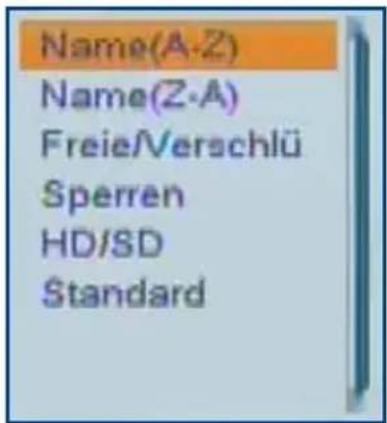
Durch Drücken der [ROTEN] Taste Ihrer Fernbedienung können Sie durch weitere Optionen die Programmliste „SORTIEREN“, z.B. alphabetisch von A-Z, Z-A oder freie
Sender. Gehen Sie dafür wie folgt vor:
▶ Drücken Sie die [ROTE] Taste, um die Option aufzurufen.
▶ Wählen Sie mit den Pfeiltasten [▲] und [▼], die gewünschte Option zum Sortieren aus.
▶ Drücken Sie die [OK] Taste, um die gewünschte Sortierung der Programmliste auszuführen.
▶Zum Speichern der Änderungen drücken Sie die [EXIT] Taste. Mit den Pfeiltasten [◀] und [▶] wählen Sie „JA“ aus und drücken die Taste [OK]. Die Änderungen werden nun übernommen.
Umbenennen
Durch Drücken der [GRÜNEN] Taste können Sie durch weitere Optionen die Programme „UMBENENNEN“.
▶ Drücken Sie die [GRÜNE] Taste, um die Option aufzurufen.
▶ Auf dem Bildschirm Ihres TV-Gerätes wird folgendes Fenster angezeigt. (Siehe Abb.) Vergeben Sie jetzt einen neuen Namen für Ihr gewähltes Programm.
▶Mit Hilfe der Tasten [0-9] auf Ihrer Fernbedienung können Sie nun einen neuen Namen vergeben. Mit der [GELBEN] Taste können Sie die Eingabe bestätigen.
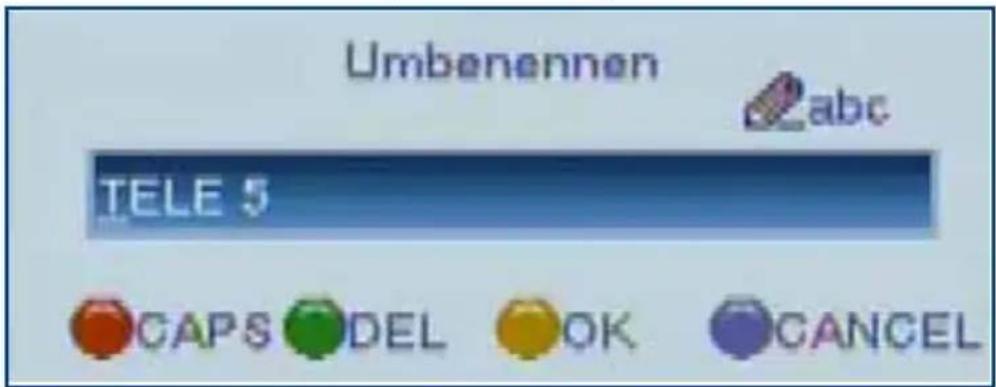
Es stehen Ihnen folgende Navigationsmöglichkeiten zur Verfügung:
Anz. Beschreibung Anz. Beschreibung

[ROT] Umschalten der GROSS/klein Schreibung

[GELB] Eingabe bestätigen

[GRÜN] Entfernen [BLAU] Abbrechen und schließen
▶Zum Speichern der Änderungen drücken Sie die [EXIT] Taste. Mit den Pfeiltasten [◀] und [▶] wählen Sie „OK“ aus und drücken die Taste [OK]. Die Änderungen werden nun übernommen.
Bedienung des Gerätes
Löschen
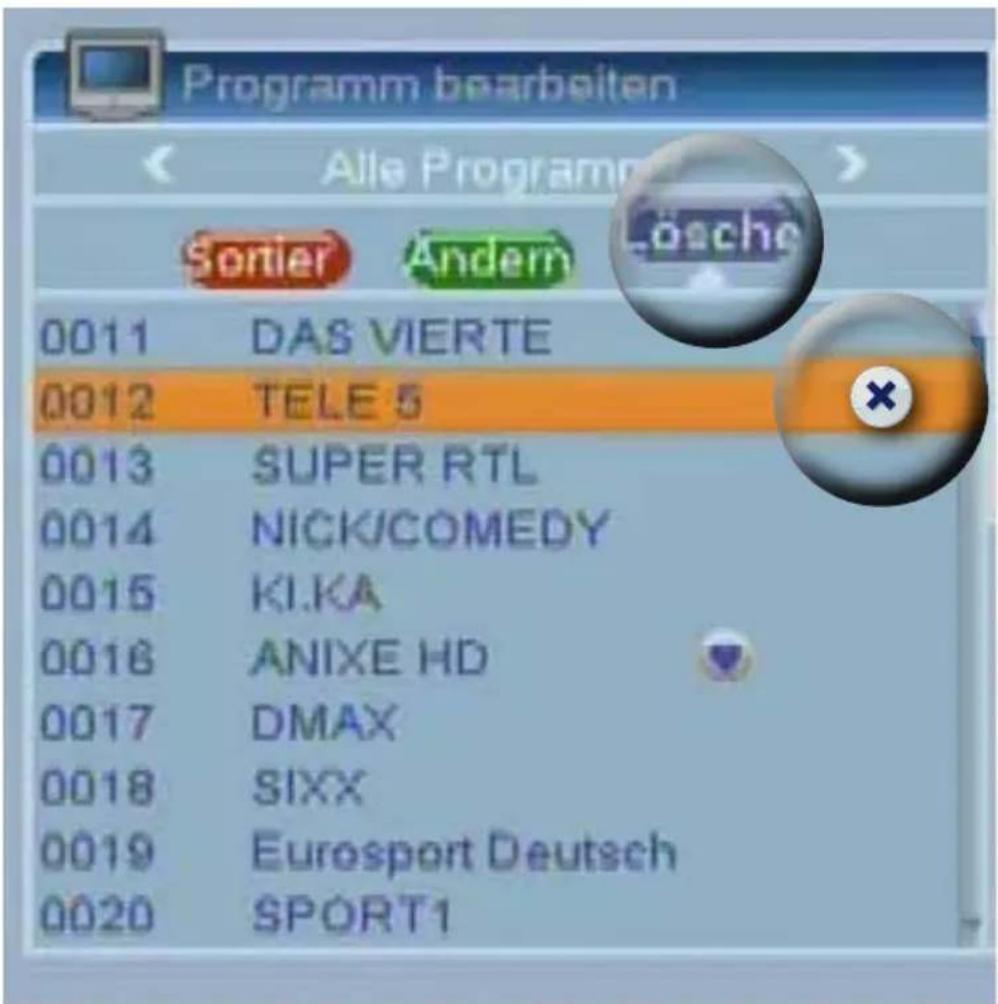
Durch Drücken der [BLAUEN] Taste können Sie in den erweiterten Optionen Programme aus Ihrer Programmliste „LÖSCHEN“. Gehen Sie dafür wie folgt vor:
▶ Drücken Sie die [BLAUE] Taste, um die Option aufzurufen.
▶ Wählen Sie mit den Pfeiltasten [▲] und [▼] den gewünschten Programmplatz aus.
▶ Drücken Sie die [OK] Taste.
Hinter dem ausgewählten Programm erscheint ein Symbol ✗.
▶ Sie können auf diese Weise weitere Programme aus der Programmliste löschen.
▶Zum Speichern der Änderungen drücken Sie die [EXIT] Taste. Mit den Pfeiltasten [◀] und [▶] wählen Sie
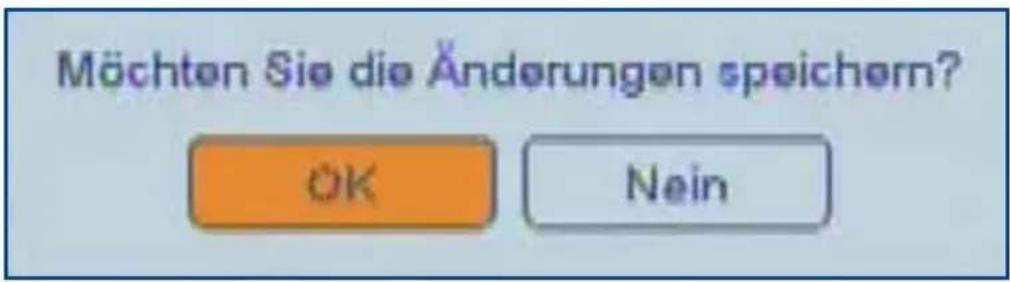
„OK“ aus und drücken die Taste [OK]. Die Änderungen werden nun übernommen.

WICHTIGER HINWEIS
Sobald Sie die Änderung bestätigt haben, wird der Sender unwiderruflich aus der Programmliste gelöscht.
Bedienung des Gerätes
14.1.2 Komplette Programmliste löschen
Sie können in diesem Menü die komplette Programmliste löschen. Gehen Sie dafür wie folgt vor:
▶ Drücken Sie die [MENÜ] Taste, um das Hauptmenü aufzurufen.
▶ Wählen Sie mit den Pfeiltasten [▲] und [▼] den Menüpunkt PROGRAMME BEARBEITEN und drücken Sie die [OK] Taste.
▶Anschließend wählen Sie mit den Pfeiltasten [▲] und [▼] das Untermenü ALLE LÖSCHEN aus, um die komplette Programmliste zu löschen.
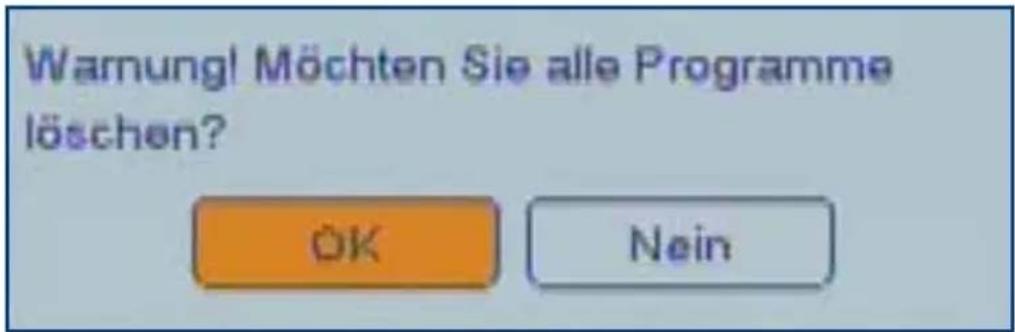
▶ Bestätigen Sie mit der [OK] Taste. Bestätigen Sie die Abfrage zum Speichern der Änderungen.
▶Mit den Pfeiltasten [◀] und [▶] wählen Sie „OK“ aus und drücken die Taste [OK]. Die Änderungen werden nun übernommen.

WICHTIGER HINWEIS
Sobald Sie die Änderung bestätigt haben, wird die Programmliste unwiderruflich gelöscht.
Bedienung des Gerätes
14.2 Installation
In diesem Menüpunkt können Sie die Antennenauswahl sowie die abgelegten Satelliten- und Transponderlisten konfigurieren und einen vollständigen Sendersuchlauf durchführen.
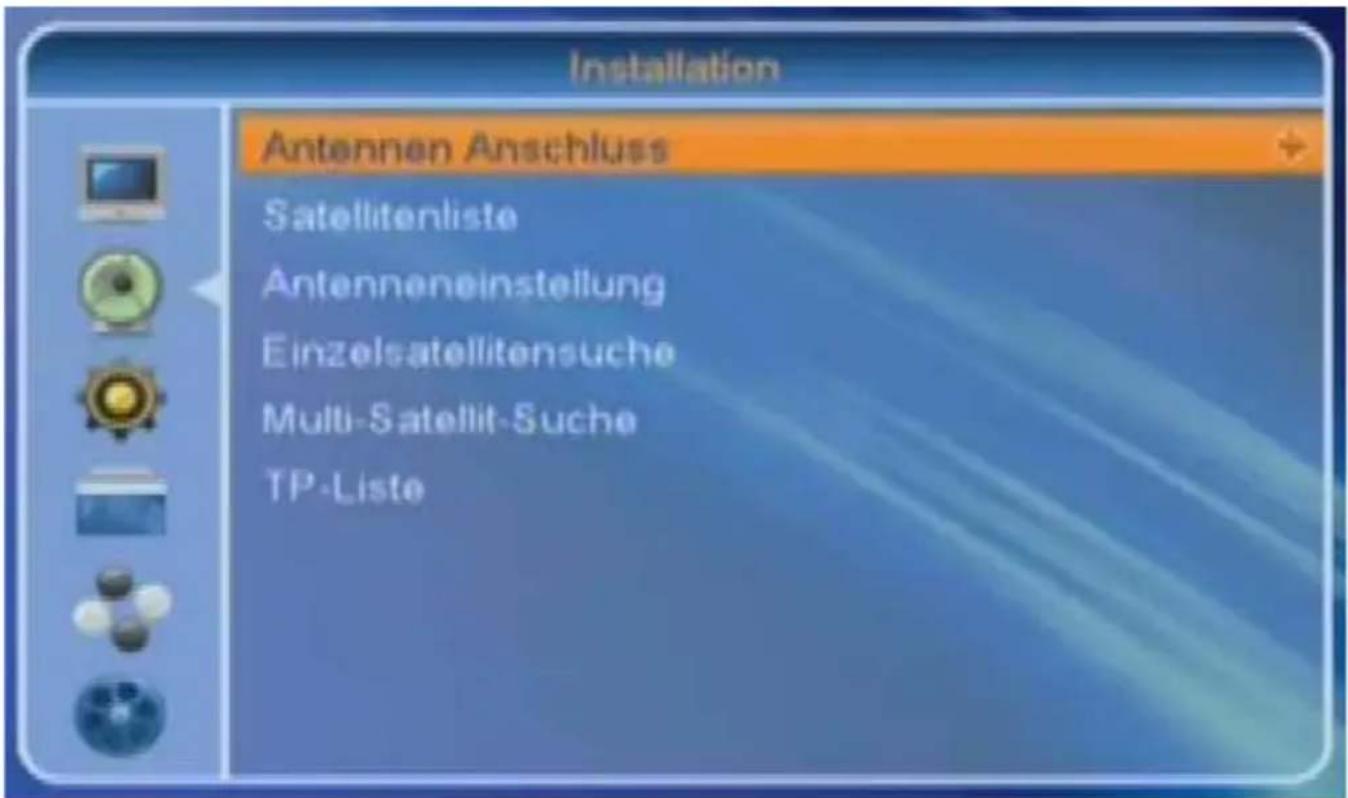
▶ Drücken Sie die [MENÜ] Taste, um das Hauptmenü aufzurufen.
▶ Wählen Sie mit den Pfeiltasten [▲] und [▼] den Menüpunkt INSTALLATION und drücken Sie die [OK] Taste.
▶Anschließend wählen Sie mit den Pfeiltasten [▲] und [▼] das gewünschte Untermenü aus, um gewünschte Änderungen vorzunehmen.
▶Bestätigen Sie die Auswahl mit der [OK] Taste.
Bedienung des Gerätes
14.2.1 Antennenauswahl
In dem Menüpunkt ANTENNENAUSWAHL können Sie Einstellungen zur Personalisierung Ihres Receivers vornehmen. Gehen Sie dafür wie folgt vor:
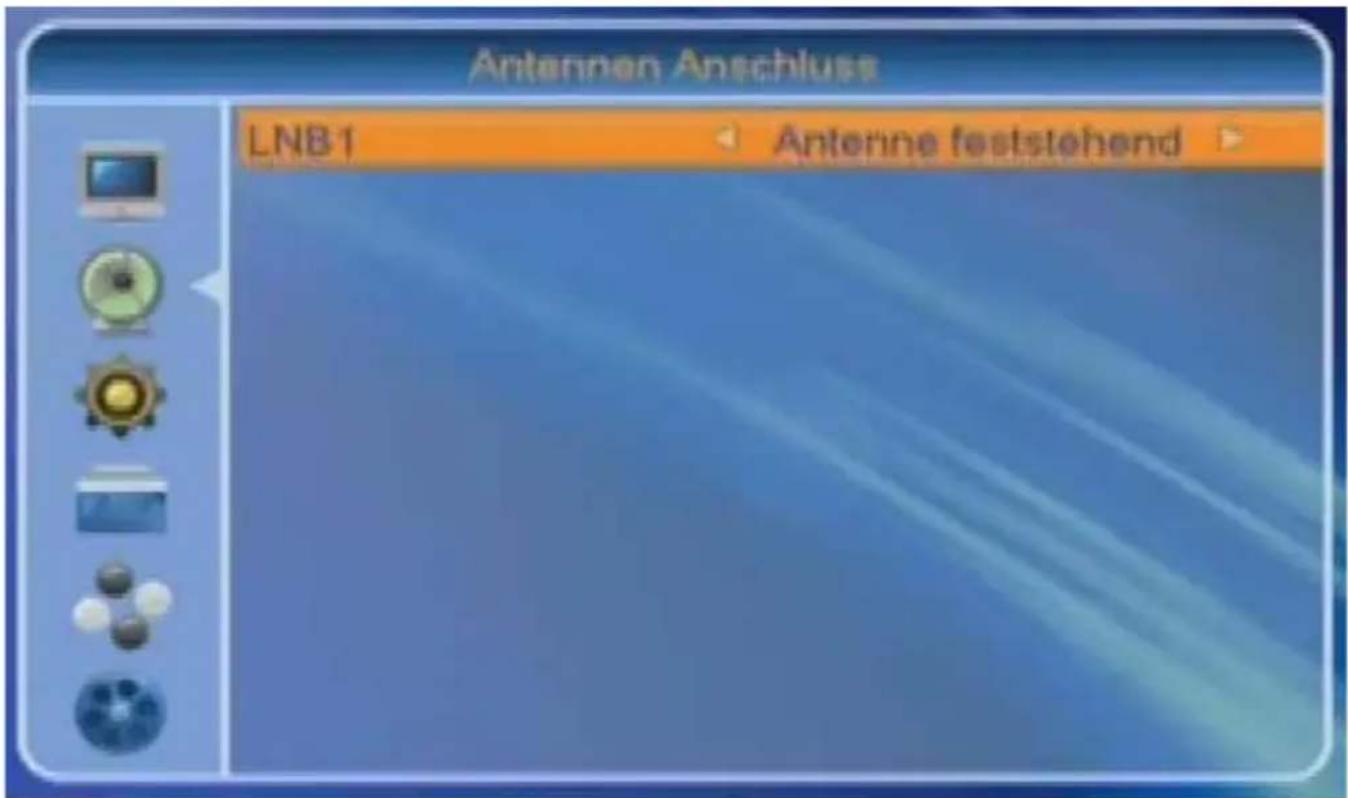
▶ Drücken Sie die [MENÜ] Taste, um das Hauptmenü aufzurufen.
▶ Wählen Sie mit den Pfeiltasten [▲] und [▼] den Menüpunkt INSTALLATION und drücken Sie die [OK] Taste.
▶Anschließend wählen Sie mit den Pfeiltasten [▲] und [▼] das gewünschte Untermenü ANTENNEN ANSCHLUSS aus, um gewünschte Änderungen vorzunehmen.
▶ Bestätigen Sie die Auswahl mit der [OK] Taste.
▶Mit den Pfeiltasten [◀] und [▶] wählen Sie die gewünschte Option aus.
Anzeige Option / Erklärung
| Normale Antenne | Diese Option wählen Sie aus, wenn Sie eine festinstallierte Antenne verwenden.Mit den Pfeiltasten [◀] und [▶] können Sie die Option wählen. |
| Motor Antenne | Diese Option wählen Sie aus, wenn Sie eine Motorantenne (DiSEqC 1.2) Antenne verwenden.Mit den Pfeiltasten [◀] und [▶] können Sie die Option wählen. |
▶ Drücken Sie die [EXIT] Taste, um das Menü zu verlassen. Die Änderungen werden übernommen.
Drehbare Antenne (DiSEqC 1.2)
DiSEqC 1.2 ermöglicht zusätzlich die Steuerung von Dreh-Anlagen per DiSEqC-Befehlen, also über nur eine Koaxialleitung. Von dem Drehmotor-Hersteller Stab wurde zusätzlich ein Protokoll (Stab-USALS) definiert, mit denen das Auffinden der Satellitenposition besonders einfach ist. Mit Ihrem Receiver genügt die Eingabe der geografischen Position und die Satelliten werden automatisch gefunden - vorausgesetzt, die Kurvenbahn des Drehmotors ist mechanisch korrekt eingestellt worden.
Motor Antenne
Rufen Sie das Menü für Antenneauswahl auf und wählen Sie „MOTOR ANTENNE“ mit den [◀] und [▶] Tasten. Mit der Anschließend Schließen Sie das Menu mit der [EXIT] Taste und rufen Sie das Menü für ANTENNEEINSTELLUNG auf, um weitere Motoreinstellungen vorzunehmen.
Alles Löschen
Sie können hier alle Positionen löschen. Diese Funktion gibt es nur im DiSEqC 1.2 Modus.
Motor einstellen
Das Menü erscheint mit folgenden Optionen:
- Satellit
- Transponder
- Pos-Nr. & Speichern
- Zum X gehen
- Neuberechnung
Satellite/Transponder
Wählen Sie einen Satelliten und einen Transponder aus.
Position Nr. & Speichern
Drücken Sie die Pfeiltasten [◀] und [▶] und wählen Sie eine Position aus (0-63). Sie können auch die Angabe mit den numerischen Zifferntasten durchführen.
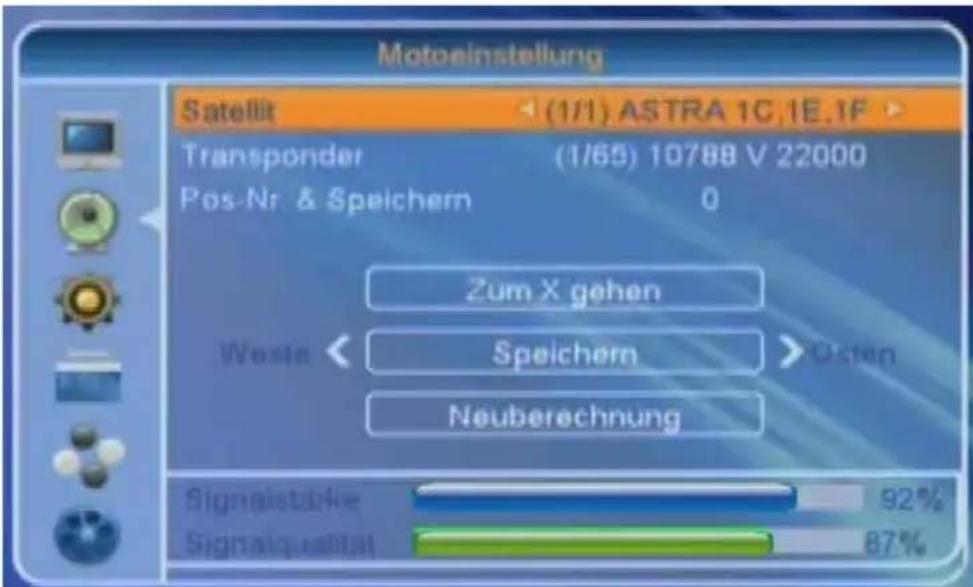
Zum X gehen
Drücken Sie die [OK] Taste und wählen Sie eine Position aus (0-63). Bestätigen Sie Ihre Eingabe mit der [OK] Taste. Sofort erscheint eine Meldung auf dem Bildschirm „Wait to move the position“.
Drücken Sie die [◀] und [▶] Tasten, um die Drehbewegung des Motors auszuführen. Drücken Sie die [OK] Taste, um die aktuelle Motorposition zu speichern.
Neuberechnung
Drücken Sie die [OK] Taste, um die Position neu zu berechnen.
Grenzeinstellung
Sie können den Grenzwert der Drehbewegung vom Motor nach Westen und Osten definieren. Wählen Sie mit den [◀] und [▶] Tasten die Grenzwerte aus. Navigieren Sie zu der Grenzeinstellung, und führen Sie die Drehbewegung des Motors nach Westen und nach Osten aus. Drücken Sie die [OK] Taste nachdem der Motor an die Grenze angekommen ist. Wenn Sie den Grenzwert wieder löschen wollen, wählen Sie Begrenzung aus. Navigieren Sie zur Grenzeinstellung und drücken Sie die [OK] Taste. Sie können auch den Motor zu einer Referenzposition fahren lassen. Navigieren Sie zu „Gehe zu Referenz“ und drücken Sie die [OK] Taste.
Bedienung des Gerätes
14.2.2 Satellitenliste
In dem Menüpunkt SATELLITENLISTE können Sie die Satellitenliste individuell bearbeiten. Sie können Satelliten bearbeiten, neue Satelliten hinzufügen oder Satelliten löschen.
Gehen Sie dafür wie folgt vor:
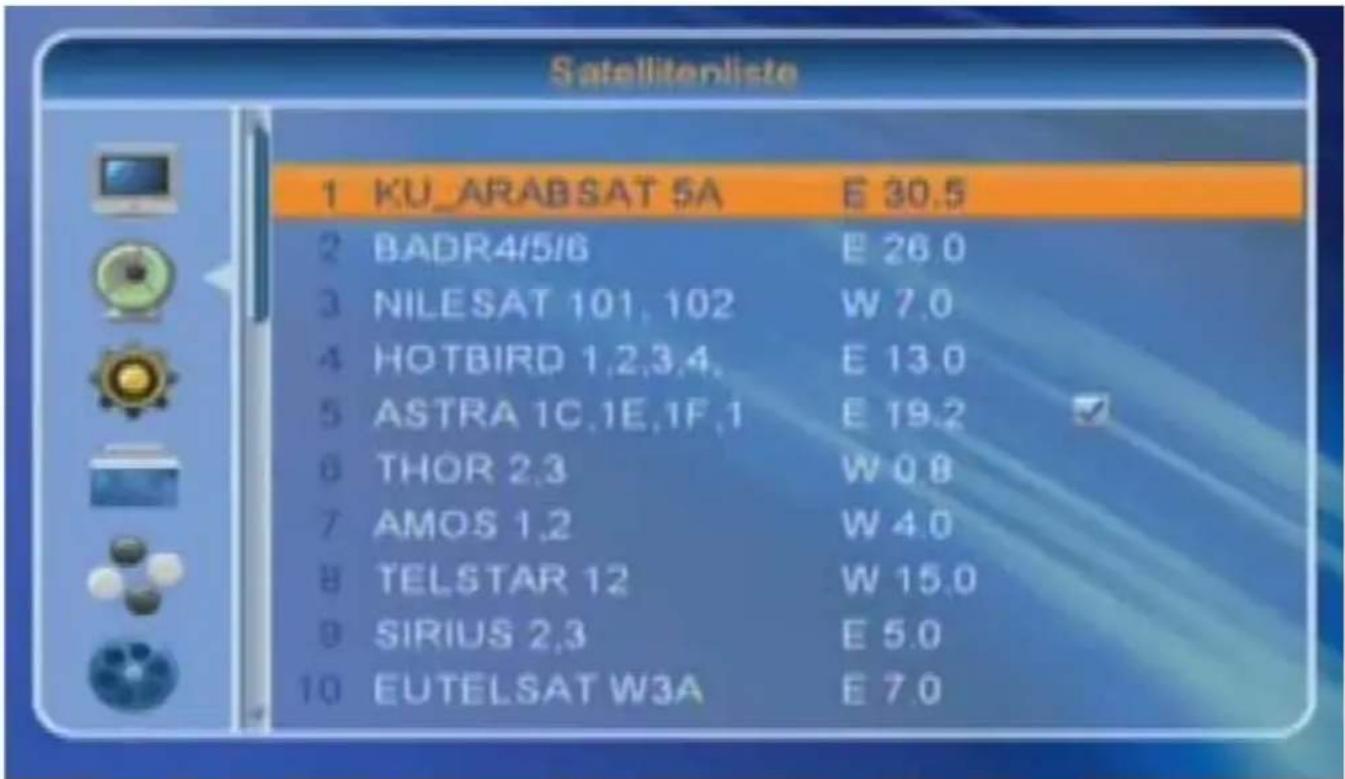
▶ Drücken Sie die [MENÜ] Taste, um das Hauptmenü aufzurufen.
▶ Wählen Sie mit den Pfeiltasten [▲] und [▼] den Menüpunkt INSTALLATION und drücken Sie die [OK] Taste.
▶Anschließend wählen Sie mit den Pfeiltasten [▲] und [▼] das Untermenü SATELLITENLISTE aus, um ggf. Änderungen vorzunehmen.
▶ Bestätigen Sie dies mit der [OK] Taste.
Am unteren Bildschirm werden Ihnen Informationen zum Bearbeiten der Liste angezeigt:

Anz. Beschreibung Anz. Beschreibung

[ROT] Satellit bearbeiten [BLAU] Satellit löschen

[GRÜN] neuen Satelliten hinzufügen [GELB] Satellit umbenennen
[OK] Auswahl
Bedienung des Gerätes
Satellit bearbeiten
▶ Drücken Sie die [MENÜ] Taste, um das Hauptmenü aufzurufen.
▶ Wählen Sie mit den Pfeiltasten [▲] und [▼] den Menüpunkt INSTALLATION und drücken Sie die [OK] Taste.
▶Anschließend wählen Sie mit den Pfeiltasten [▲] und [▼] das Untermenü SATELLITENLISTE aus, um ggf. Änderungen vorzunehmen.
▶ Bestätigen Sie dies mit der [OK] Taste.
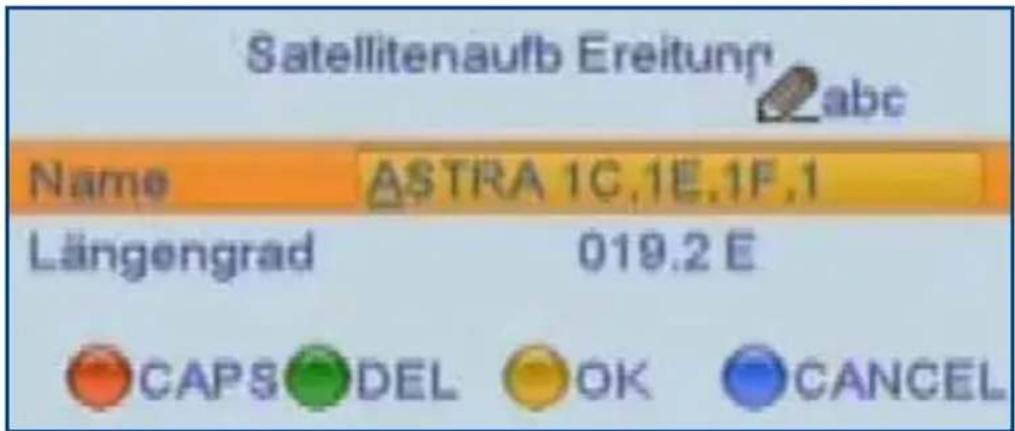
Um den Satelliten bearbeiten zu können, gehen Sie wie folgt vor:
▶Wählen Sie mit den Pfeiltasten [▲] und [▼] den gewünschten Satelliten aus.
▶ Drücken Sie die [ROTE] Taste, um den Satelliten bearbeiten zu können. Sie können nun den Satellitennamen oder dessen Längengrand ändern. (Siehe Abb.)
▶Mit Hilfe der Tasten [0-9] auf Ihrer Fernbedienung können Sie nun den Namen und Längengrad ähnlich wie beim SMS schreiben auf einen Handy ändern. Mit der [GELBEN] Taste können Sie die Eingabe bestätigen.
Zum Speichern der Änderungen drücken Sie die [EXIT] Taste. Die Änderungen werden übernommen.
Es stehen Ihnen folgende Navigationsmöglichkeiten zur Verfügung:
Anz. Beschreibung
Anz. Beschreibung

[ROT] Umschalten GROSS/klein Schreibung

[GELB] Eingabe bestätigen

[GRÜN] Entfernen [BLAU] Abbrechen und schließen

WICHTIGER HINWEIS
Satelliteneinträge können nicht gelöscht werden, wenn die darin enthaltenen Programme in der Programmliste oder Favoritenliste(n) gespeichert sind.
Bedienung des Gerätes
Satellit hinzufügen
▶ Drücken Sie die [MENÜ] Taste, um das Hauptmenü aufzurufen.
▶ Wählen Sie mit den Pfeiltasten [▲] und [▼] den Menüpunkt INSTALLATION und drücken Sie die [OK] Taste.
▶Anschließend wählen Sie mit den Pfeiltasten [▲] und [▼] das Untermenü SATELLITENLISTE aus, um einen neuen Satelliten hinzuzufügen.
▶ Bestätigen Sie dies mit der [OK] Taste.
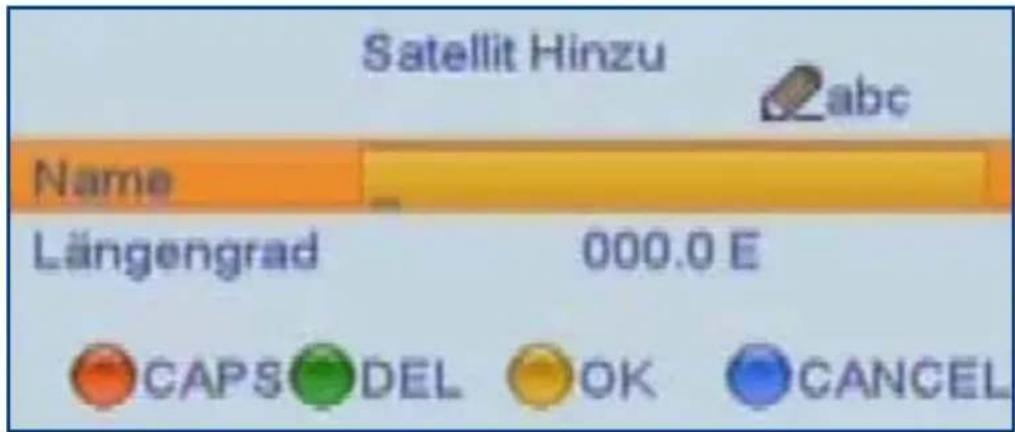
Um einen Satelliten hinzuzufügen, gehen Sie wie folgt vor:
▶ Drücken Sie die [GRÜNE] Taste.
▶ Vergeben Sie zunächst mit Hilfe der Fernbedienung dem neuen Satelliten einen NAMEN ähnlich wie beim SMS schreiben auf einen Handy.
▶Anschließend geben Sie den LÄNGENGRAD des neuen Satelliten ein.
▶Mit Hilfe der Tasten [0-9] auf Ihrer Fernbedienung können Sie diese Eingaben tätigen. Mit der [GELBEN] Taste können Sie die Eingaben bestätigen.
▶Zum Speichern der Änderungen drücken Sie die [EXIT] Taste. Die Änderungen werden übernommen.
Es stehen Ihnen folgende Navigationsmöglichkeiten zur Verfügung:
Anz. Beschreibung

[ROT] Umschalten GROSS/klein Schreibung
Anz. Beschreibung

[GELB] Eingabe bestätigen

[GRÜN] Entfernen [BLAU] Abbrechen und schließen

WICHTIGER HINWEIS
Nur wenn Ihre Angaben korrekt sind und Sie auch die Antennenanlage korrekt ausgerichten haben, können Sie ein Signal empfangen.
Bedienung des Gerätes
Satellit löschen
▶ Drücken Sie die [MENÜ] Taste, um das Hauptmenü aufzurufen.
▶ Wählen Sie mit den Pfeiltasten [▲] und [▼] den Menüpunkt INSTALLATION und drücken Sie die [OK] Taste.
▶Anschließend wählen Sie mit den Pfeiltasten [▲] und [▼] das Untermenü SATELLITENLISTE aus, um einen Satelliten zu löschen.
▶ Bestätigen Sie dies mit der [OK] Taste.
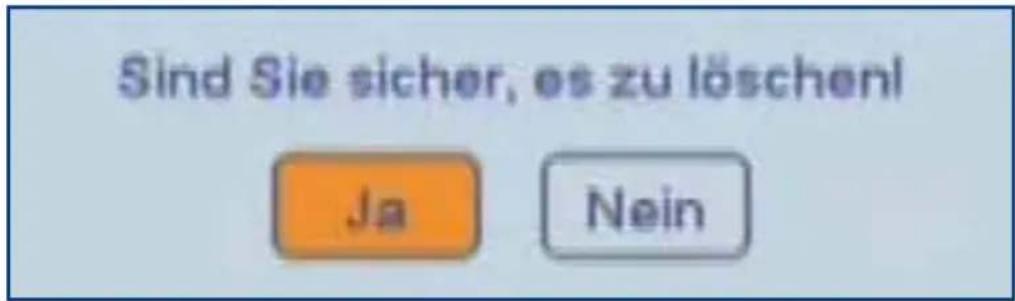
Um einen Satelliten aus der Liste zu löschen, gehen Sie wie folgt vor:
▶ Wählen Sie mit den Pfeiltasten [▲] und [▼] den gewünschten Satelliten aus.
▶ Drücken Sie die [BLAUE] Taste, um den Satelliten löschen zu können.
▶ Um den Satellit aus der Liste zu löschen, drücken Sie die Pfeiltasten [◀] und [▶] und wählen Sie „OK“ aus und drücken die Taste [OK]. Die Änderungen werden nun übernommen. Der Satellit wird nun aus der Satellitenliste gelöscht.

WICHTIGER HINWEIS
Satelliteneinträge können nicht gelöscht werden, wenn die über diesen Satelliten empfangenen Programme in der Programm- und/oder Favoritenliste gespeichert sind.
Bedienung des Gerätes
Umbenennen
▶ Drücken Sie die [MENÜ] Taste, um das Hauptmenü aufzurufen.
▶Wählen Sie mit den Pfeiltasten [▲] und [▼] den Menüpunkt INSTALLATION und
drücken Sie die [OK] Taste.
▶Anschließend wählen Sie mit den Pfeiltasten [▲] und [▼] das Untermenü SATELLITENLISTE aus.
▶ Bestätigen Sie dies mit der [OK] Taste.
▶ Drücken Sie die [GELBE] Taste, um die Option aufzurufen.
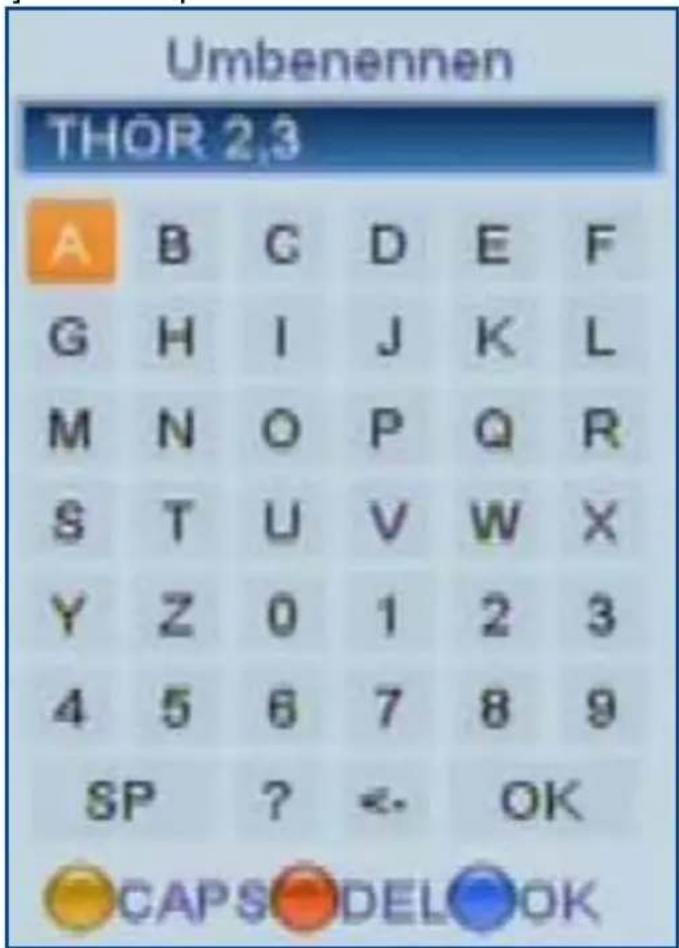
▶Die virtuelle Tastatur wird nun auf dem Bildschirm Ihres TV-Gerätes angezeigt. (Siehe Abb.) Sie können den Namen Ihres Satelliten verändern.
▶Mit den Pfeiltasten [◀], [▶], [▲] und [▼] können Sie navigieren und mit der [OK] Taste können Sie die Auswahl bestätigen.
Es stehen Ihnen folgende Navigationsmöglichkeiten zur Verfügung:
Anz. Beschreibung

[GELB] Umschalten GROSS/klein Schreibung

[ROT] Entfernen

[BLAU] Eingabe bestätigen
Bedienung des Gerätes
14.2.2 Antennenauswahl
In dem Menüpunkt ANTENNENEINSTELLUNGEN können Sie Einstellungen zur Personalisierung des Receivers vornehmen. Sie können Änderungen zu Satelliten, LNB Frequenzen, Transponder, etc. vornehmen. Gehen Sie dafür wie folgt vor:
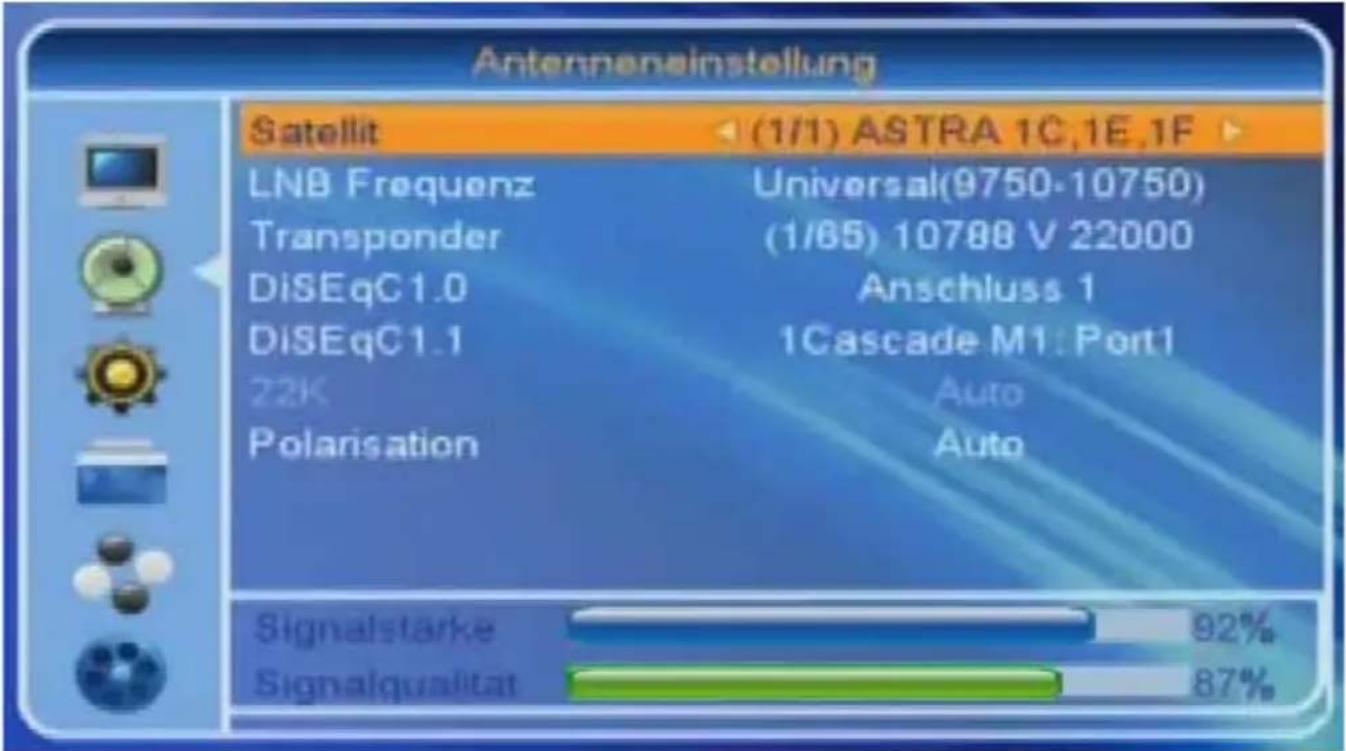
▶ Drücken Sie die [MENÜ] Taste, um das Hauptmenü aufzurufen.
▶ Wählen Sie mit den Pfeiltasten [▲] und [▼] den Menüpunkt INSTALLATION und drücken Sie die [OK] Taste.
▶Anschließend wählen Sie mit den Pfeiltasten [▲] und [▼] das Untermenü SATELLITENLISTE aus, um ggf. Änderungen vorzunehmen.
▶ Bestätigen Sie dies mit der [OK] Taste.
▶Mit den Pfeiltasten [◀] und [▶] können Sie die gewünschten Optionen wählen.
▶Zum Speichern der getätigten Änderungen drücken Sie die [EXIT] Taste. Die Änderungen werden übernommen.
Es stehen Ihnen folgende Navigationsmöglichkeiten zur Verfügung:
| Anzeige Option / | Erklärung |
| Satellit | Wählen Sie den gewünschten Satelliten aus, den Sie empfangen möchten.Mit den Pfeiltasten [◀] und [▶] können Sie wählen. |
| LNB Frequenz | Wählen Sie die gewünschte LNB Frequenz aus. Ihnen steht zur Verfügung: Universal 9750/10600-1075, SCR (Einkabellösung).Drücken Sie die [OK] Taste und wählen Sie mit den Pfeiltasten [▲] und [▼] die gewünschte Option aus. |
| Transponder | Wählen Sie den gewünschten Transponder aus Ihrer Transponderliste aus. Drücken Sie die [OK] Taste und wählen Sie mit den Pfeiltasten [▲] und [▼] den gewünschten Transponder aus. |
| DiSEqC 1.0 | Wählen Sie die gewünschte Option aus. DiSEqC bezeichnet eine digitale Steuersignaltechnik, eingesetzt in der Gebäudeverkabelung von Satelliten-Empfangsanlagen.Mit den Pfeiltasten [◀] und [▶] können Sie wählen. |
| DiSEqC 1.1 | Wählen Sie die gewünschte Option aus. DiSEqC bezeichnet eine digitale Steuersignaltechnik, eingesetzt in der Gebäudeverkabelung von Satelliten-Empfangsanlagen.Mit den Pfeiltasten [◀] und [▶] können Sie wählen. |
| 22KHz 22-kHz-Steuersignal | |
| Polarisation | Polarität des Transponders, den Sie empfangen möchten (auto, horizontal oder vertikal).Mit den Pfeiltasten [◀] und [▶] können Sie wählen. |

WICHTIGER HINWEIS
Wenn Sie die Einstellungen korrekt vorgenommen haben, werden Ihnen Signal-Stärke und -Qualität angezeigt.
bar
| Category | Value | | ------------------ | ----- | | Signalstarke | 92% | | Signalqualität | 87% |Bedienung des Gerätes
Konfiguration Einkabelllösungen (EN50494)
Ebenfalls ist es möglich den Receiver mit einer Einkabellösung, tech. [SCR] nach EN50494 Empfangsanlage, zu betreiben.
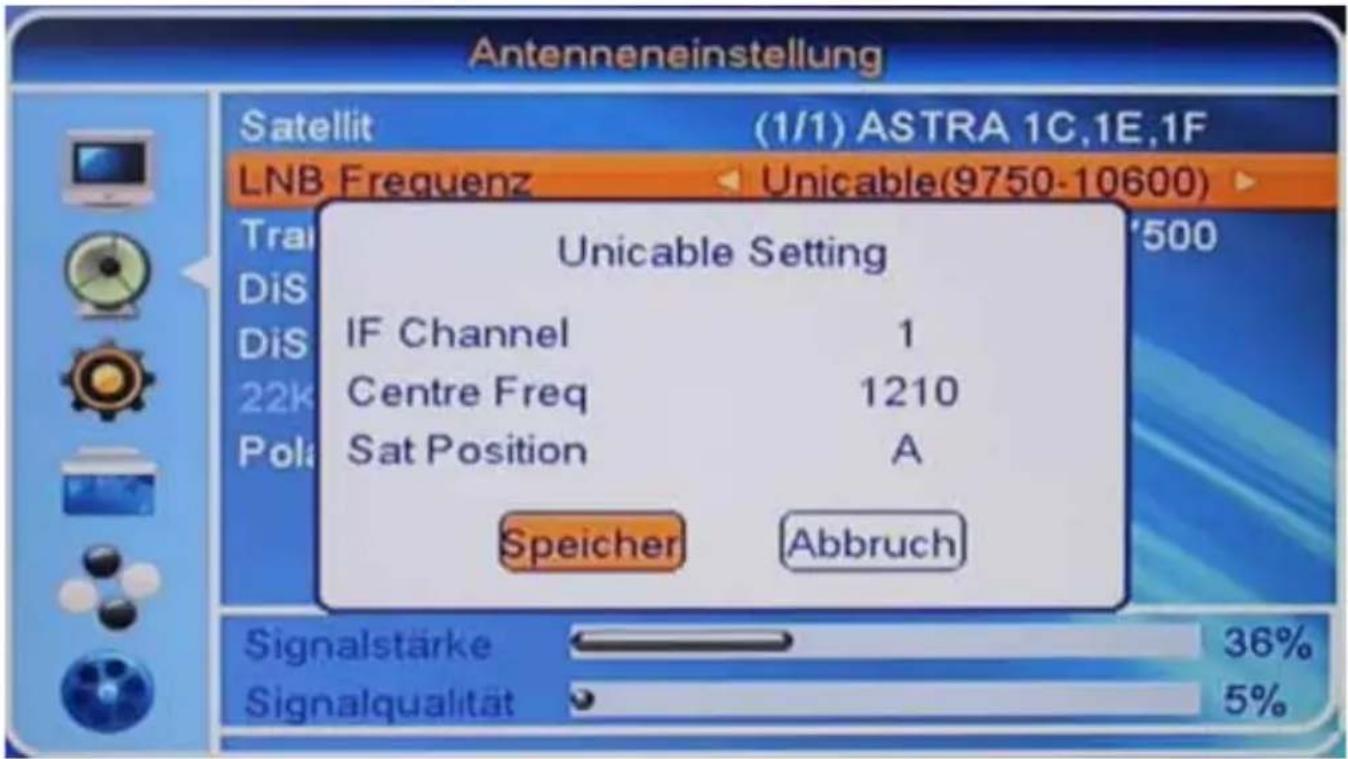
Gehen Sie dafür wie folgt vor:
▶ Drücken Sie die [MENÜ] Taste, um das Hauptmenü aufzurufen.
▶ Wählen Sie mit den Pfeiltasten [▲] und [▼] den Menüpunkt INSTALLATION und drücken Sie die [OK] Taste.
▶Anschließend wählen Sie mit den Pfeiltasten [▲] und [▼] das Untermenü ANTENNEEINSTELLUNG aus und bestätigen Sie dies mit der [OK] Taste.
▶Mit den Pfeiltasten [◀] und [▶] können Sie die gewünschten Optionen wählen.
Bedienung des Gerätes
Um die Einstellungen zu konfigurieren, gehen Sie wie folgt vor:
▶Wählen Sie mit den Pfeiltasten [▲] und [▼] den Menüpunkt LNB FREQUENZ.
▶Mit den Pfeiltasten [◀] und [▶] wählen Sie anschließend die Option EINKABELLÖSUNG aus. Ein Dialogfenster öffnet sich nun.
▶ Vergeben Sie nun den IF CHANNEL (Benutzerkanal) und die FREQUENZ (Benutzer Band) sowie die SAT POSITION mit den Zifferntasten [0-9] auf Ihrer Fernbedienung.
▶Zum Speichern gehen Sie mit den Pfeiltasten [▲] und [▼] auf den Punkt SPEICHERN und drücken die Taste [OK]. Die neuen Änderungen werden nun übernommen und Sie gelangen zurück in die Antenneneinstellungen.
Wenn Sie die Einstellungen korrekt vorgenommen haben, werden Ihnen Signalstärke und -Qualität angezeigt.
bar
| Category | Value | | ------------------ | ----- | | Signalstärke | 92% | | Signalqualität | 87% |
WICHTIGE HINWEISE
- Der Receiver erhält eine bestimmte Frequenz (Benutzer Band) und Kanal (Benutzerkanal) zugeteilt. Diese bekommen Sie ggf. von Ihrem Monteur oder Betreiber der Satellitenanlage.
Bedienung des Gerätes
14.2.3 Einzel- und Mehrfach-Satellitensuchlauf
In den beiden Menüpunkten EINZEL- und MEHRFACH-SATELLITENSUCHLAUF können Sie einen Suchlauf für einen oder mehrere Satelliten durchführen. Gehen Sie dafür wie folgt vor:
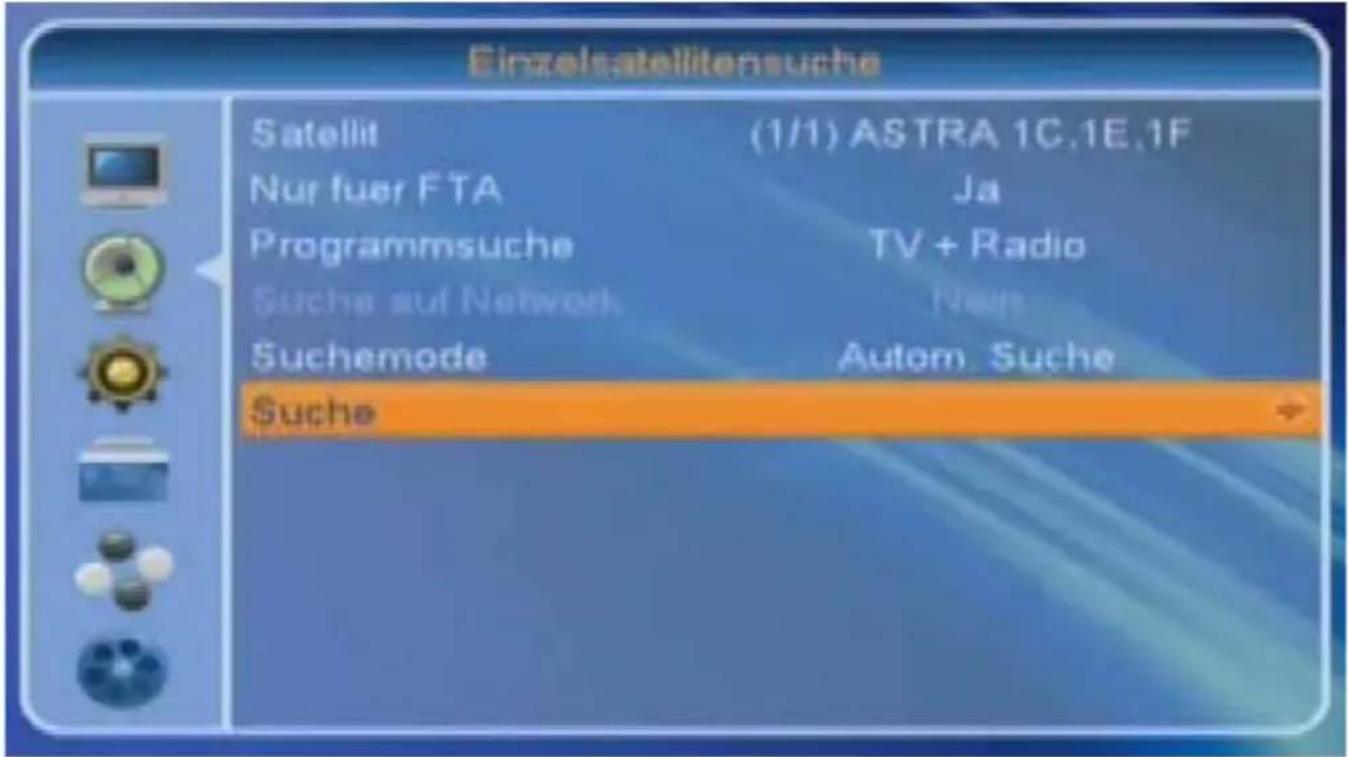
▶ Drücken Sie die [MENÜ] Taste, um das Hauptmenü aufzurufen.
▶ Wählen Sie mit den Pfeiltasten [▲] und [▼] den Menüpunkt INSTALLATION und drücken Sie die [OK] Taste.
▶Anschließend wählen Sie mit den Pfeiltasten [▲] und [▼] das Untermenü EINZEL- und MEHRFACH-SATELLITENSUCHLAUF aus, um die Optionen für den Suchlauf festzulegen und um den Suchlauf zu starten.
▶ Bestätigen dies mit der [OK] Taste.
▶Mit den Pfeiltasten [◀] und [▶] können Sie die gewünschten Optionen wählen.
▶Um den Suchvorgang zu starten, wechseln Sie mit den Pfeiltasten [▲] und [▼] auf den Punkt SUCHE und bestätigen mit der [OK] Taste.
Es stehen Ihnen folgende Optionsmöglichkeiten zur Verfügung:
| Anzeige Option / Erklärung | |
| Satellit | Wählen Sie den gewünschten Satelliten aus den Sie empfangen möchten.⚠️ Für Mehrfach-Satellitensuche drücken Sie die [OK] Taste, um mehrere Satelliten, die Sie absuchen möchten, auszuwählen.Mit den Pfeiltasten [◀] und [▶] können Sie wählen. |
| Nur unverschlüsselte | Wählen Sie „JA“, um nur frei empfangbare Programme zu suchen oder „NEIN“, um frei empfangbare und verschlüsselte Programme zu suchen..Wählen Sie mit den Pfeiltasten [▲] und [▼] die gewünschte Option aus. |
| Programmsuche | Sie können zwischen TV und Radio oder TV-Programme oder Radio-Programme wählen.Mit den Pfeiltasten [▲] und [▼] den gewünschte Option wählen. |
| Netzwerksuche | Sie können zwischen Standard, Präzision und Blindscan wählen.⚠️ Die Dauer des Suchlaufs ist von Ihrer gewählten Option abhängig.Mit den Pfeiltasten [◀] und [▶] können Sie wählen. |
| Tuner Nicht anwählbare Funktion | |
| Suche Suchlauf starten | |
Sobald Sie die Suche gestartet haben, wird Ihnen ein Fenster auf dem Bildschirm angezeigt, das Ihnen den Fortschritt des Suchlaufes sowie eine Liste mit TV- und Radio-Programmen anzeigt die gefunden wurden.
Bereits auf dem Receiver befindliche Programme werden „grau“ dargestellt. Neu gefundene Programme werden „weiß“ dargestellt.
Nach Beendigung des Suchlaufes werden Sie gefragt, ob Sie die gefundenen Programme speichern möchten.
Wählen Sie die Option „JA“, um die Programme zu speichern und um die Programme zur existierenden Programmliste hinzuzufügen.
▶ Wählen Sie die Option „NEIN“, um die Programme nicht zu speichern.
Bedienung des Gerätes
14.2.4 Transponderliste
In dem Menüpunkt TRANSPONDERLISTE können Sie die Transponderliste individuell bearbeiten. Sie können Transponder bearbeiten, neue Transponder hinzufügen oder Transponder löschen. Gehen Sie dafür wie folgt vor:
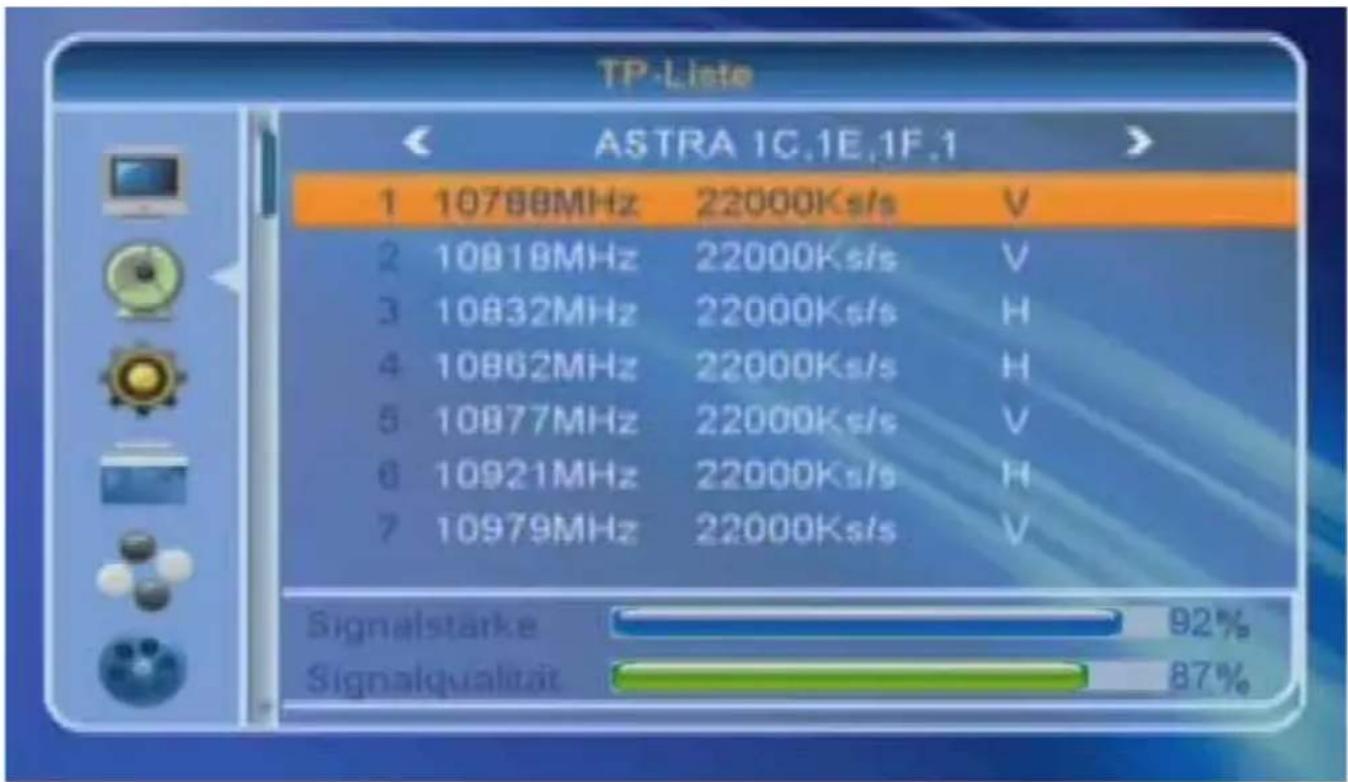
▶ Drücken Sie die [MENÜ] Taste, um das Hauptmenü aufzurufen.
▶ Wählen Sie mit den Pfeiltasten [▲] und [▼] den Menüpunkt INSTALLATION und drücken Sie die [OK] Taste.
▶Anschließend wählen Sie mit den Pfeiltasten [▲] und [▼] das Untermenü TRANSPONDER-LISTE aus, um ggf. Änderungen vorzunehmen.
▶ Bestätigen Sie dies mit der [OK] Taste.
Legende für die verschiedenen Optionstasten:
Anz. Beschreibung Anz. Beschreibung

[ROT] Transponder bearbeiten [GELB] Transponder löschen

[GRÜN] neuen Transponder hinzufügen

[BLAU] Transponder suche
[OK] Auswahl
Bedienung des Gerätes
Transponder bearbeiten
▶ Drücken Sie die [MENÜ] Taste, um das Hauptmenü aufzurufen.
▶ Wählen Sie mit den Pfeiltasten [▲] und [▼] den Menüpunkt INSTALLATION und drücken Sie die [OK] Taste.
▶Anschließend wählen Sie mit den Pfeiltasten [▲] und [▼] das Untermenü TRANSPONDERLISTE aus, um ggf. Änderungen vorzunehmen.
▶ Bestätigen Sie dies mit der [OK] Taste.
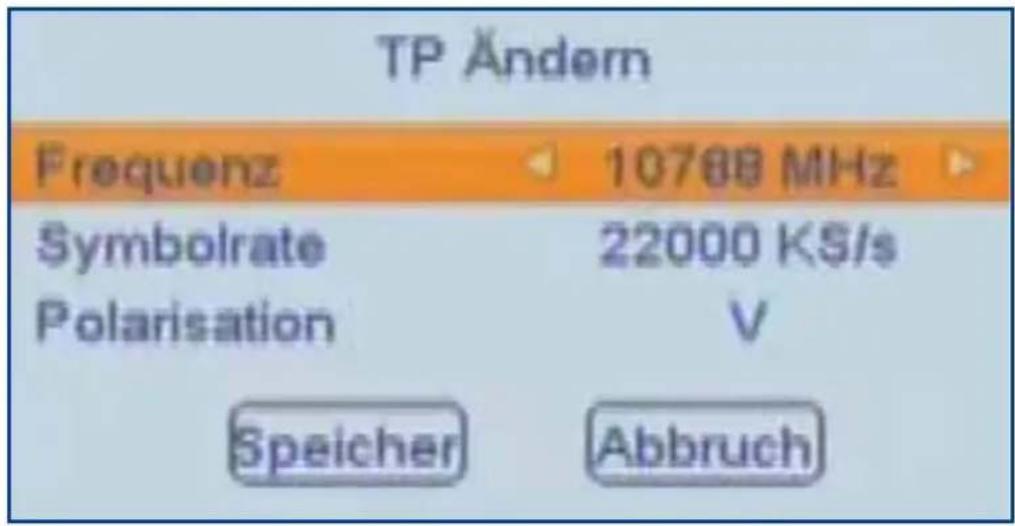
Um den Transponder bearbeiten zu können, gehen Sie wie folgt vor:
▶ Wählen Sie mit den Pfeiltasten [▲] und [▼] den gewünschten Transponder aus.
▶ Drücken Sie die [ROTE] Taste, um den Transponder bearbeiten zu können.
▶Geben Sie die Änderungen, z.B. Frequenz, Symbolrate, Polaritation mit Hilfe Ihrer Fernbedienung ein.
▶Zum Speichern der gewünschten Änderungen wechseln Sie mit den Pfeiltasten [▲] und [▼] auf den Punkt „SPEICHERN“ und drücken die Taste [OK] zur Bestätigung.
Bedienung des Gerätes
Transponder hinzufügen
▶ Drücken Sie die [MENÜ] Taste, um das Hauptmenü aufzurufen.
▶ Wählen Sie mit den Pfeiltasten [▲] und [▼] den Menüpunkt INSTALLATION und drücken Sie die [OK] Taste.
▶Anschließend wählen Sie mit den Pfeiltasten [▲] und [▼] das Untermenü SATELLITENLISTE aus, um ggf. Änderungen vorzunehmen.
▶ Bestätigen Sie dies mit der [OK] Taste.
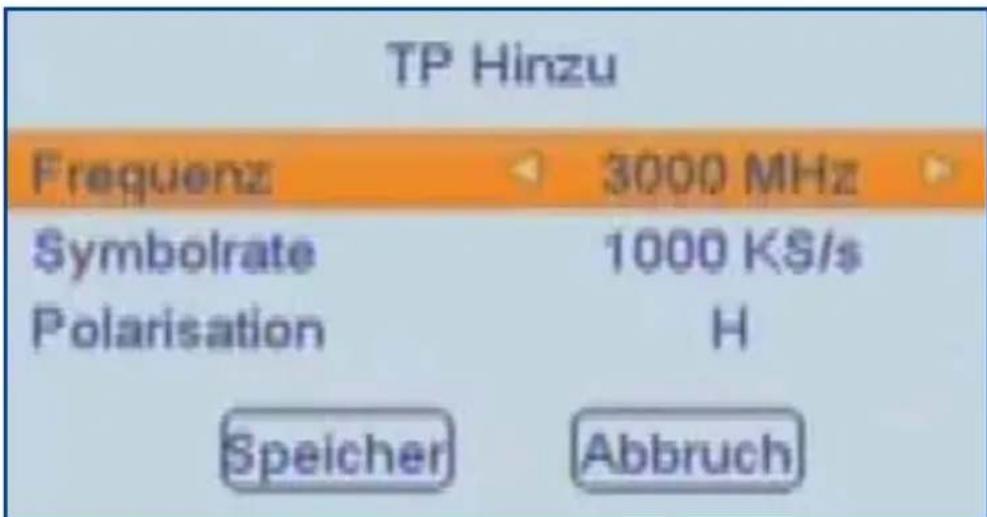
Um einen Satelliten hinzuzufügen, gehen Sie wie folgt vor:
▶ Drücken Sie die [GRÜNE] Taste.
▶ Vergeben Sie zunächst mit Hilfe der Fernbedienung die FREQUENZ des neuen Transponders (in MHz).
▶Anschließend geben Sie die SYMBOLRATE des neuen Transponders ein. Vergeben Sie die Polarisation HORIZONTAL (H) oder VERTIKAL (V).
▶Zum Speichern der gewünschten Änderungen wechseln Sie mit den Pfeiltasten [▲] und [▼] auf den Punkt „SPEICHERN“ und drücken die Taste [OK] zur Bestätigung.
Bedienung des Gerätes
Transponder löschen
▶ Drücken Sie die [MENÜ] Taste, um das Hauptmenü aufzurufen.
▶ Wählen Sie mit den Pfeiltasten [▲] und [▼] den Menüpunkt INSTALLATION und drücken Sie die [OK] Taste.
▶Anschließend wählen Sie mit den Pfeiltasten [▲] und [▼] das Untermenü TRANSPONDER aus, um einen Transponder zu löschen.
▶Bestätigen Sie dies mit der [OK] Taste.
Um einen Transponder aus der Liste zu löschen, gehen Sie wie folgt vor:
▶Wählen Sie mit den Pfeiltasten [▲] und [▼] den gewünschten Transponder aus.
▶ Drücken Sie die [GELBE] Taste, um den Transponder löschen zu können.
▶ Um den Transponder entgültig aus der Liste zu löschen, benutzen Sie die Pfeiltasten [◀] und [▶] und wählen Sie „OK“ aus. Anschließend drücken Sie die Taste [OK]. Die Änderungen werden nun übernommen. Der Transponder wird nun aus der Transponderliste gelöscht.

WICHTIGER HINWEIS
Transpondereinträge können nicht gelöscht werden, wenn die enthaltenen Programme in der Programm- und/oder Favoritenliste(n) gespeichert sind.
Suche
Durch Drücken der [BLAUE] Taste können Sie einen transponderspezifischen Suchlauf durchführen.
▶ Wählen Sie mit den Pfeiltasten [▲] und [▼], den gewünschten Transponder aus.
▶ Drücken Sie die [BLAUE] Taste. Ein weiteres Fenster öffnet sich.
▶ Vergeben Sie ggf. zuvor Suchlaufparameter für Ihre Transpondersuche.
▶Mit den Pfeiltasten [◀] und [▶] können Sie die gewünschten Optionen wählen.
▶ Um den Suchvorgang zu starten,
wechseln Sie mit den Pfeiltasten [▲] und [▼] auf den Punkt OK und bestätigen mit der [OK] Taste.
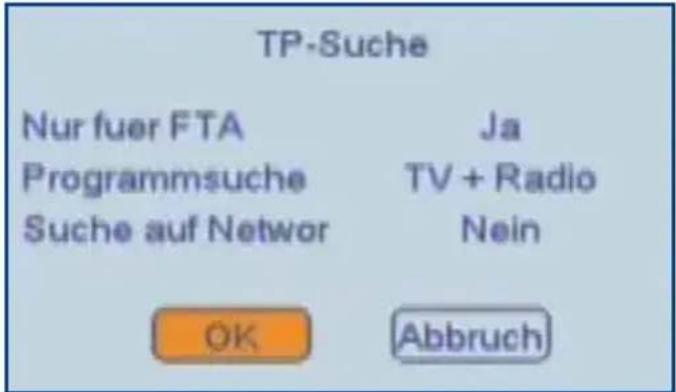
Bedienung des Gerätes
14.3 Systemeinstellungen
In diesem Menüpunkt können Sie Ihren Receiver weiter personalisieren und auf Ihr angeschlossenes TV-Gerät abstimmen. In der Abbildung sehen Sie eine Auflistung der Optionsmöglichkeiten innerhalb dieses Menüpunkts.
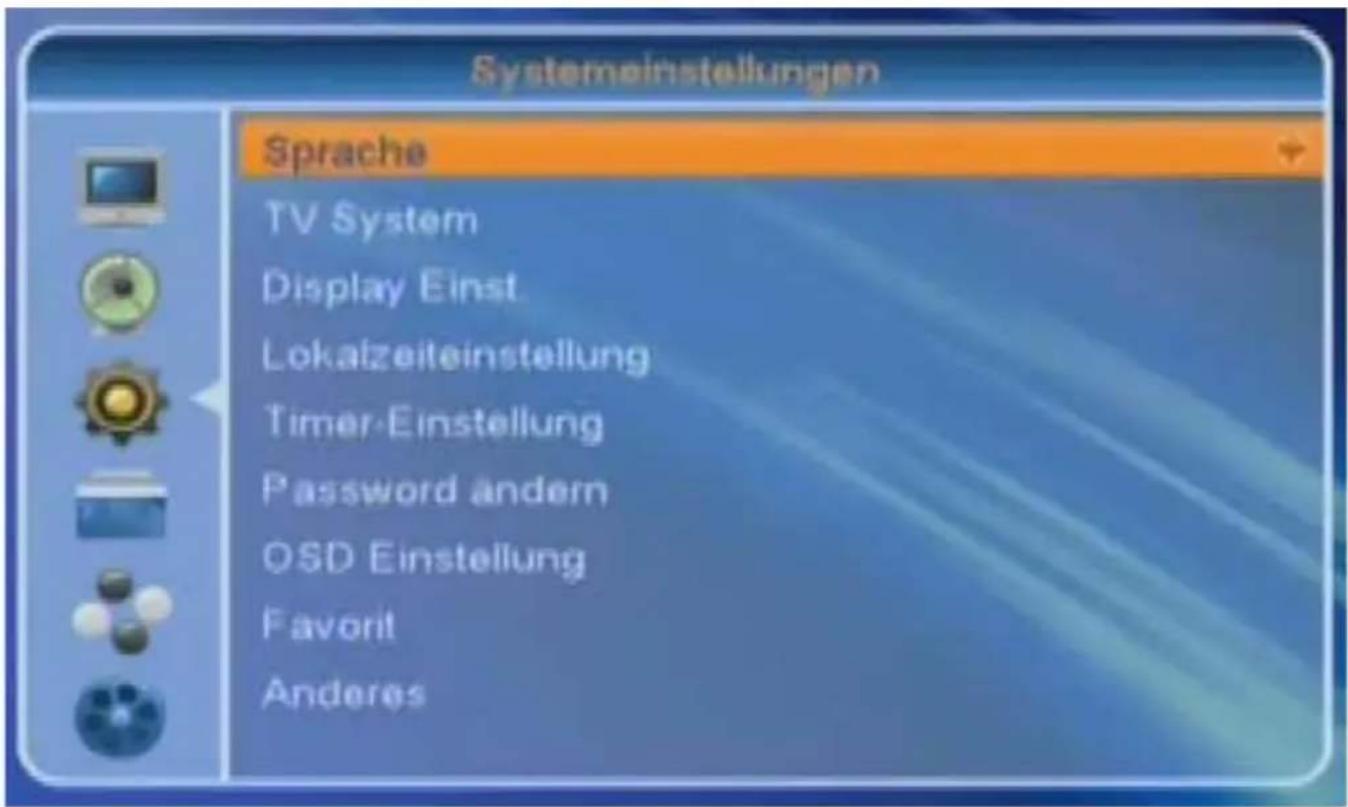
▶ Drücken Sie die [MENÜ] Taste, um das Hauptmenü aufzurufen.
▶ Wählen Sie mit den Pfeiltasten [▲] und [▼] den Menüpunkt SYSTEMEINSTELLUNGEN und drücken Sie die [OK] Taste.
▶Anschließend wählen Sie mit den Pfeiltasten [▲] und [▼] das gewünschte Untermenü aus, um ggf. Änderungen vorzunehmen.
▶Bestätigen Sie Ihre Auswahl mit der [OK] Taste.
▶Zum Speichern der Änderungen drücken Sie die [EXIT] Taste. Die Änderungen werden übernommen.
14.3.1 Systemeinstellungen
In dem Menüpunkt MENÜSPRACHE können Sie die Sprache für die Menüanzeige, den Ton und die Untertitel vergeben. Gehen Sie dafür wie folg vor:
▶ Drücken Sie die [MENÜ] Taste, um das Hauptmenü aufzurufen.
▶ Wählen Sie den Menüpunkt SYSTEM-EINSTELLUNGEN und drücken Sie die [OK] Taste.
▶Anschließend wählen Sie mit den Pfeiltasten [▲] und [▼] das Untermenü MENÜSPRACHE aus, um ggf. Änderungen vorzunehmen und bestätigen dies mit der [OK] Taste.
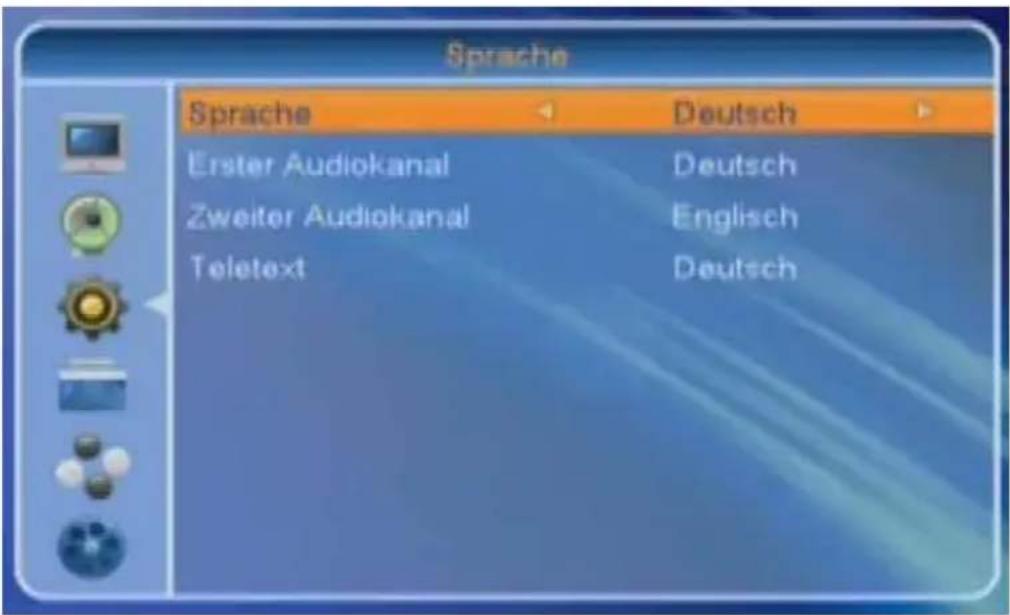
Um Änderungen vorzunehmen, gehen Sie wie folgt vor:
▶Wählen Sie mit den Pfeiltasten [▲] und [▼], das gewünschte Untermenü aus.
▶Mit den Pfeiltasten [◀] und [▶] können Sie die gewünschte Option wählen.
Es stehen Ihnen folgende Optionsmöglichkeiten zur Verfügung:
| Anzeige Option / Erklärung | |
| Menüsprache | Wählen Sie die gewünschte Menüsprache aus.Mit den Pfeiltasten [◀] und [▶] können Sie zwischen den verschiedenen Sprachen wählen. |
| erster und zweiter Audiokanal | Wählen Sie die gewünschte Audiosprache für den ersten- und zweiten Audiokanal aus.Mit den Pfeiltasten [◀] und [▶] können Sie zwischen den verschiedenen Sprachen wählen. |
| Videotext | Wählen Sie die bevorzugte Videotextsprache ausMit den Pfeiltasten [◀] und [▶] können Sie zwischen den verschiedenen Sprachen wählen. |
▶Zum Speichern drücken Sie die [EXIT] Taste. Die Änderungen werden nun übernommen.
Bedienung des Gerätes
14.3.2 TV-Einstellungen
In dem Menüpunkt TV-EINSTELLUNGEN können Sie die TV-Einstellungen zur Abstimmung Ihres angeschlossenen TV-Gerätes vornehmen. Gehen Sie dafür wie folgt vor:
▶ Drücken Sie die [MENÜ] Taste, um das Hauptmenü aufzurufen.
▶ Wählen Sie den Menüpunkt SYSTEMEINSTELLUNGEN und drücken Sie die [OK] Taste.
▶Anschließend wählen Sie mit den Pfeiltasten [▲] und [▼] das Untermenü TV-EINSTELLUNGEN aus, um ggf. Änderungen vorzunehmen und bestätigen dies mit der [OK] Taste.
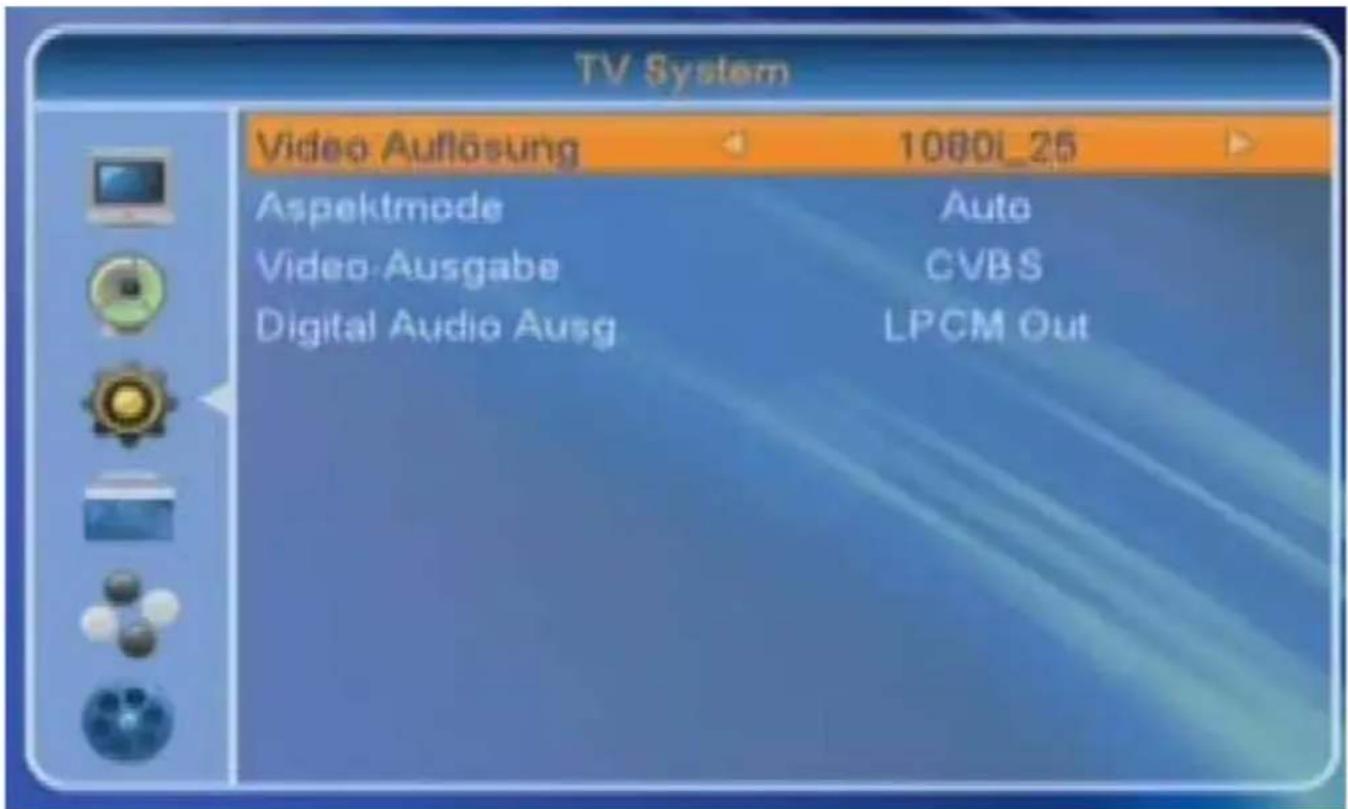
Um Änderungen vorzunehmen, gehen Sie wie folgt vor:
▶Wählen Sie mit den Pfeiltasten [▲] und [▼], das gewünschte Untermenü aus.
▶Mit den Pfeiltasten [◀] und [▶] können Sie Ihre gewünschte Option wählen.
Es stehen Ihnen folgende Optionsmöglichkeiten zur Verfügung:
| Anzeige Option / Erklärung | |
| HDMI Auflösung | Wählen Sie die gewünschte HDMI Auflösung aus. Ihnen stehen die Optionen: 480i/p, 576i/p, 720p_50, 720p_60, 1080i_25, 1080i_30 sowie 1080p_50und 1080p_60 zur Verfügung!Ab der Einstellung 720p steht Ihnen Fernsehvergnügen in HD-Qualität zur Verfügung. Der Receiver muss hierfür mit einen HDMI-Kabel mit Ihren TV-Gerät verbunden sein.Mit den Pfeiltasten [◀] und [▶] können Sie zwischen den verschiedenen Auflösungen zu wählen. |
| Seitenverhältnis | Wählen Sie das gewünschte Seitenverhältnis aus, um Ihr TV-Gerät auf den Receiver abzustimmen. Ihnen stehen die Optionen: Auto, 4:3 PS, 4:3 LB und 16:9 zur Verfügung.Wir empfehlen Ihnen die Einstellung „AUTO“ für ein optimales Fernsehbild zu wählen.Mit den Pfeiltasten [◀] und [▶] können Sie zwischen den verschiedenen Seitenverhältnissen wählen. |
| Video-Ausgabe Ausgabeformat CVBS über den Scart-Ausgang | |
| Digitaltonausgabe | Wählen Sie das bevorzugte Tonausgabeformat aus.LPCM out = engl. Linear Pulse Code Modulation, per MP2-Tonspur übertragen.BS out = engl. Bitstream, sechs Kanäle Übertragung.Mit den Pfeiltasten [◀] und [▶] können Sie zwischen den verschiedenen Optionen wählen. |
▶Zum Speichern drücken Sie die [EXIT] Taste. Die Änderungen werden nun übernommen.
Bedienung des Gerätes
14.3.3 Display Einstellungen
In dem Menüpunkt DISPLAY EINSTELLUNGEN können Sie Einstellungen zur Personalisierung Ihres Receviers vornehmen. Gehen Sie dafür wie folgt vor:
▶ Drücken Sie die [MENÜ] Taste, um das Hauptmenü aufzurufen.
▶ Wählen Sie den Menüpunkt SYSTEMEINSTELLUNGEN und drücken Sie die [OK] Taste.
▶Anschließend wählen Sie mit den Pfeiltasten [▲] und [▼] das Untermenü DISPLAY-EINSTELLUNGEN aus und bestätigen dies mit der [OK] Taste.
Um Änderungen vorzunehmen, gehen Sie wie folgt vor:
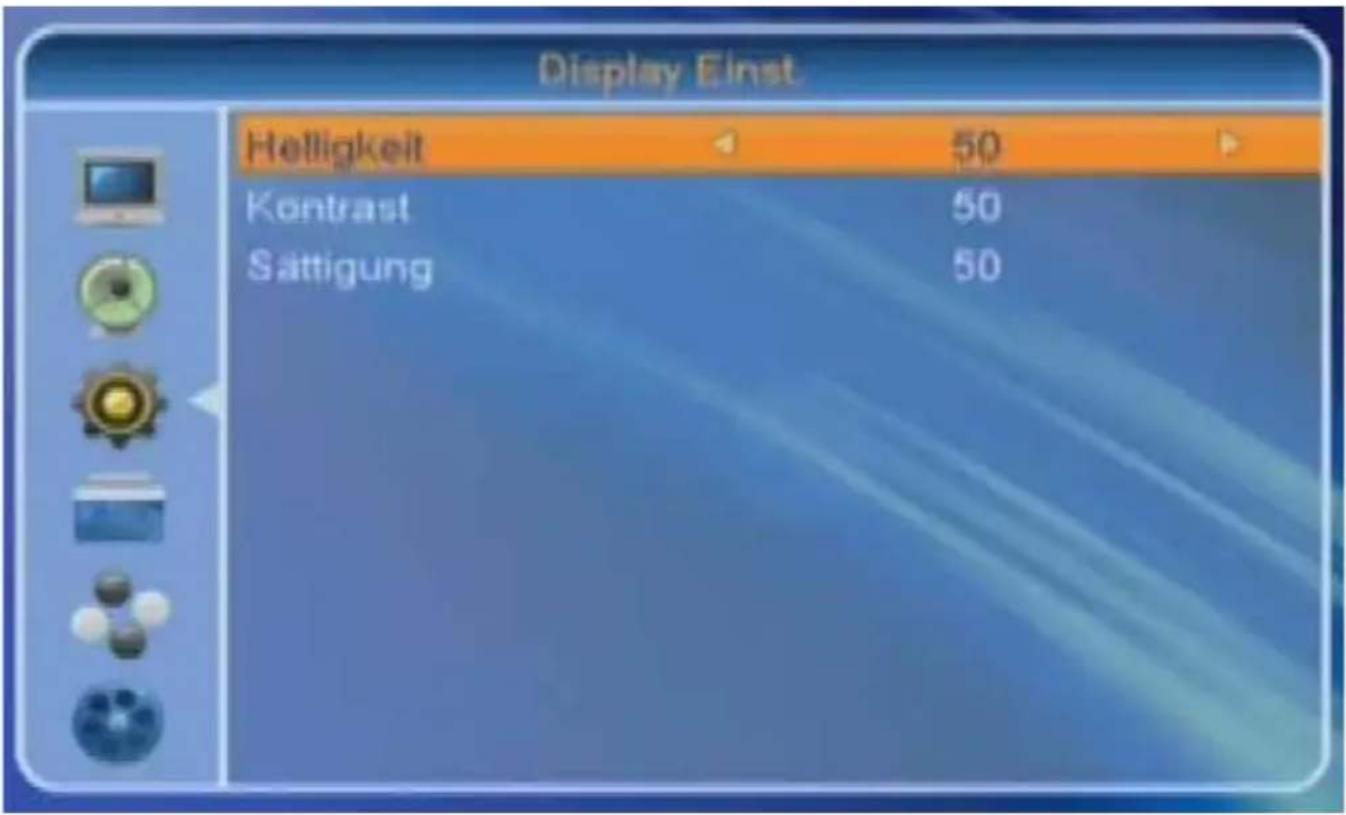
▶ Wählen Sie mit den Pfeiltasten [▲] und [▼], die gewünschten Unterpunkte aus. Mit den Display Einstellungen (Helligkeit, Kontrast, Sättigung, Farbton sowie Schärfe) können Sie die Bildqualität beeinflussen. Mit der Display Helligkeit können Sie außerdem die Helligkeit der Anzeige an der Gerätevorderseite einstellen.
▶Mit den Pfeiltasten [◀] und [▶] können Sie die Optionen auswählen und einstellen.
Zum Speichern drücken Sie die [EXIT] Taste. Die Änderungen werden nun übernommen.
Bedienung des Gerätes
14.3.4 Zeiteinstellungen
In dem Menüpunkt ZEITEINSTELLUNGEN können Sie Einstellungen zur Personalisierung Ihres Receviers vornehmen. Gehen Sie dafür wie folgt vor:
▶ Drücken Sie die [MENÜ] Taste, um das Hauptmenü aufzurufen.
▶ Wählen Sie den Menüpunkt SYSTEMEINSTELLUNGEN und drücken Sie die [OK] Taste.
▶Anschließend wählen Sie mit den Pfeiltasten [▲] und [▼] das Untermenü ZEITEINSTELLUNGEN aus und bestätigen dies mit der [OK] Taste.
Um Änderungen vorzunehmen, gehen Sie wie folgt vor:
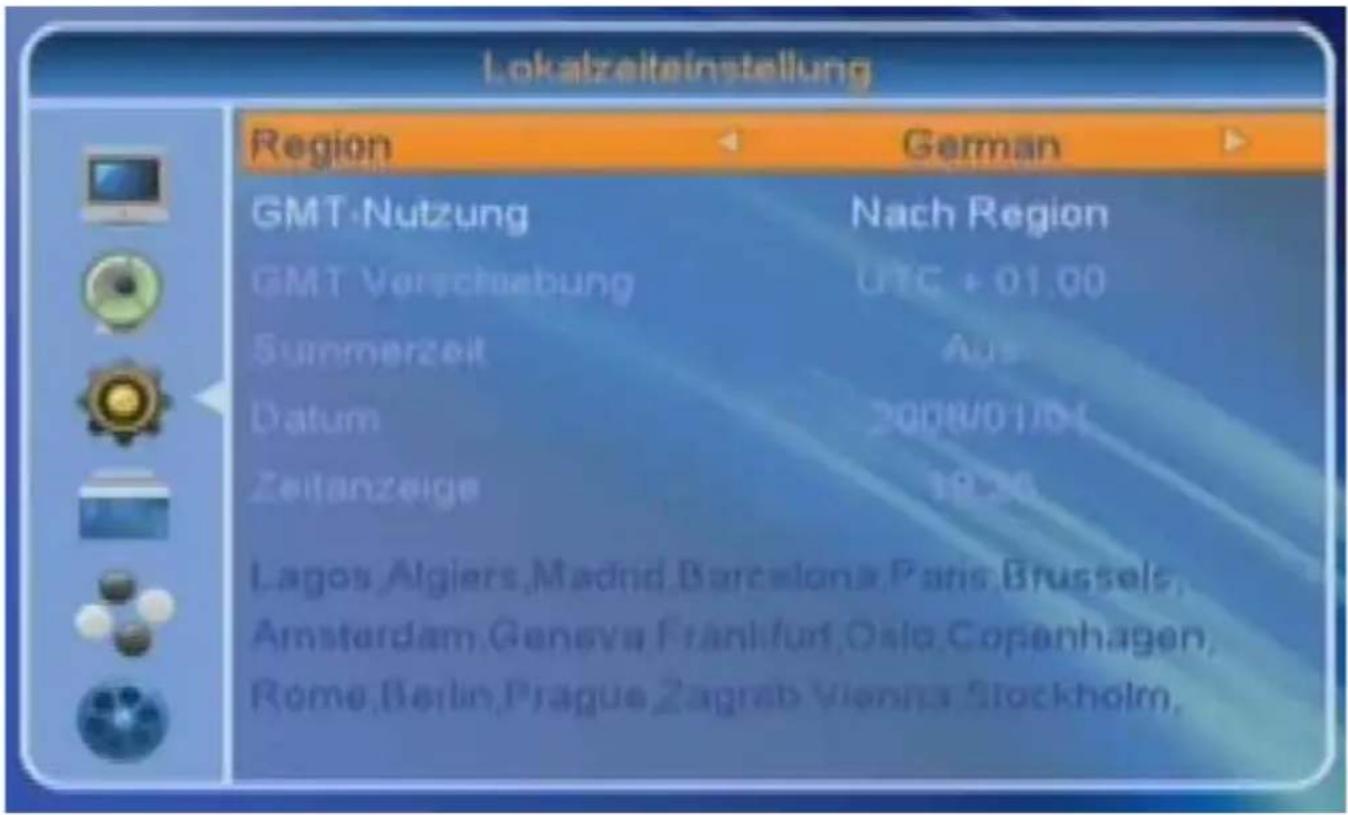
▶Mit den Pfeiltasten [▲] und [▼] können Sie zwischen den Menüpunkten wechseln. Wenn der Menüpunkt farblich hinterlegt ist, können Sie diesen mit den Pfeiltasten [◀] und [▶] anpassen.
| Einstellung Erläuterung | |
| Region | Wählen Sie Ihre Region aus. Für Deutschland wählen Sie z.B. German. |
| GMT-Nutzung | Wählen Sie, ob der Receiver automatisch die Uhrzeit und Datum empfangen soll oder ob Sie diese Funktion ausschalten möchten, um die Zeitverschiebung und Sommerzeit manuell einzustellen. |
▶Zum Speichern drücken Sie die [EXIT] Taste. Die Änderungen werden nun übernommen.
Bedienung des Gerätes
14.3.5 Aufnahme planen
In dem Menüpunkt AUFNAHME PLANEN können Sie Ihre geplanten Aufnahmen anzeigen lassen oder manuell Aufnahmen hinzufügen. Gehen Sie dafür wie folgt vor:
▶ Drücken Sie die [MENÜ] Taste, um das Hauptmenü aufzurufen.
▶ Wählen Sie den Menüpunkt SYSTEMEINSTELLUNGEN und drücken Sie die [OK] Taste.
▶Anschließend wählen Sie mit den Pfeiltasten [▲] und [▼] das Untermenü AUFNAHME PLANEN aus und bestätigen dies mit der [OK] Taste.
Um Änderungen vorzunehmen, gehen Sie wie folgt vor:
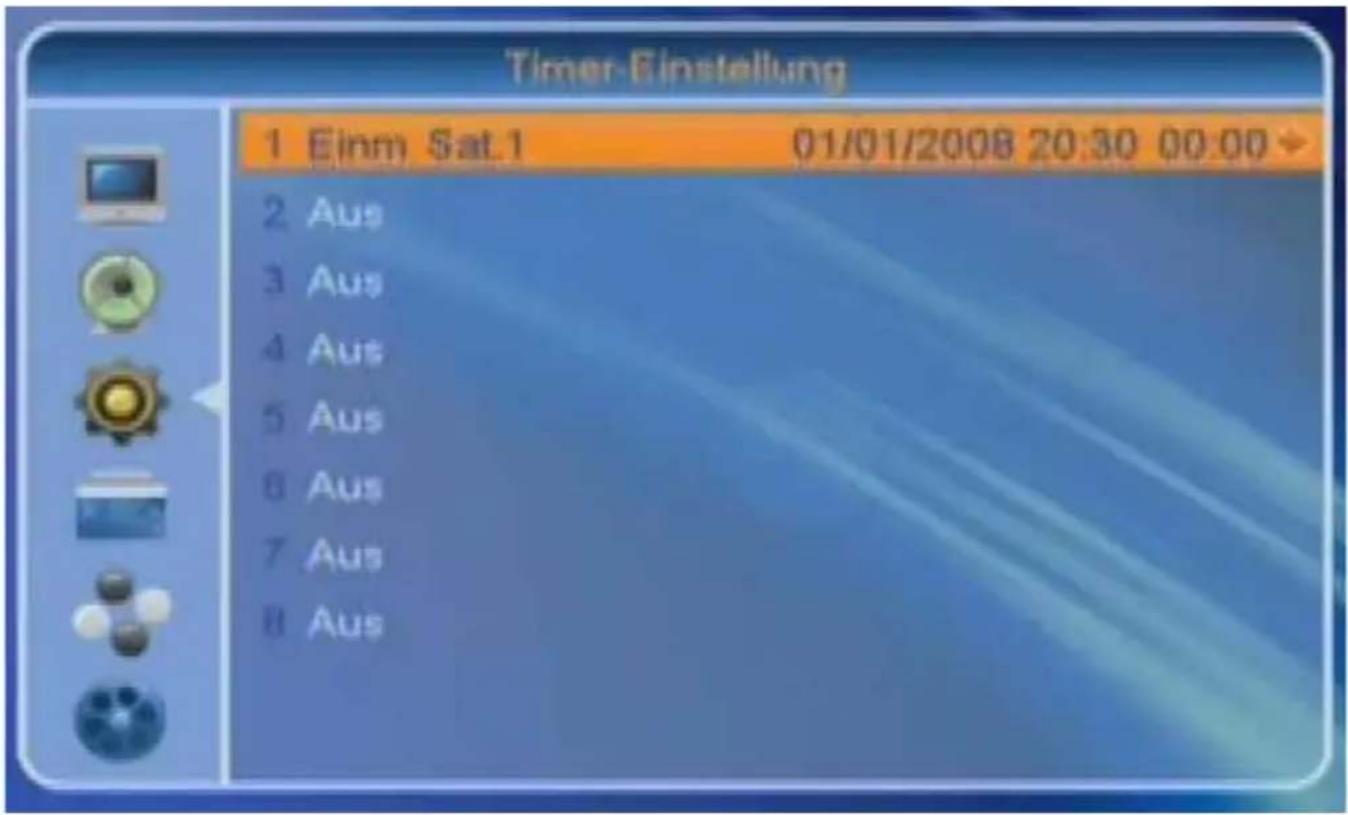
▶Mit den Pfeiltasten [▲] und [▼] können Sie zwischen den einzelnen Timer (Aufnahme) wechseln.
▶Wenn Ihre Auswahl farblich hinterlegt ist, bestätigen Sie mit der [OK] Taste, um ggf. eine geplante Aufnahme zu bearbeiten oder eine neue Aufnahme manuell zu erstellen.

WICHTIGER HINWEIS:
Vorraussetzung um eine Aufnahme zu tätigen, ist der Anschluss eines externen USB-Speichermediums.
▶Zum Speichern drücken Sie die [EXIT] Taste. Die Änderungen werden nun übernommen.
Geplanter Timer bearbeiten
Wenn Sie eine Aufnahme nachbearbeiten möchten, um ggf. noch Änderungen vorzunehmen, gehen Sie wie folgt vor:
▶Gehen Sie wie zuvor beschrieben, in das entsprechende Menü TIMER PLANEN und wählen Sie den gewünschten Timer aus.
▶ Drücken Sie die [OK] Taste, um den Timer zu bearbeiten.
▶Gehen Sie anschließend mit der Pfeiltaste [▼] auf die entsprechenden Punkte, um diese ggf. nachzubearbeiten.
| 20:26 2008-01-01 | |
| Timer Wiederholung | Einmal |
| Service | Kanal |
| Weckrufkanall | Sat.1 |
| Weckrufdatum | 2008.01.01 |
| Einschaltzeit | 20:30 |
| Die Dauer | 00:00 |
| Speicher | Abbruch |
Wenn Sie den Timer löschen möchten, wählen Sie den Punkt TIMER MODUS und dort die Option AUS. Der Timer wird nach Bestätigung der Änderung gelöscht.
▶Wechseln Sie anschließend mit den Pfeiltasten [▲] und [▼] auf den Punkt „SPEICHERN“, um die Änderungen zu bestätigen und das Menü zuverlassen.
Bedienung des Gerätes
Timer manuell planen
Wenn Sie eine Aufnahme manuell planen möchten, gehen Sie wie folgt vor:
▶Gehen Sie, wie zuvor beschrieben, in das entsprechende Menü AUFNAHME PLANEN und wählen Sie den entsprechenden freien Timer aus. Die freien Timer werden in der Liste mit AUS angezeigt.
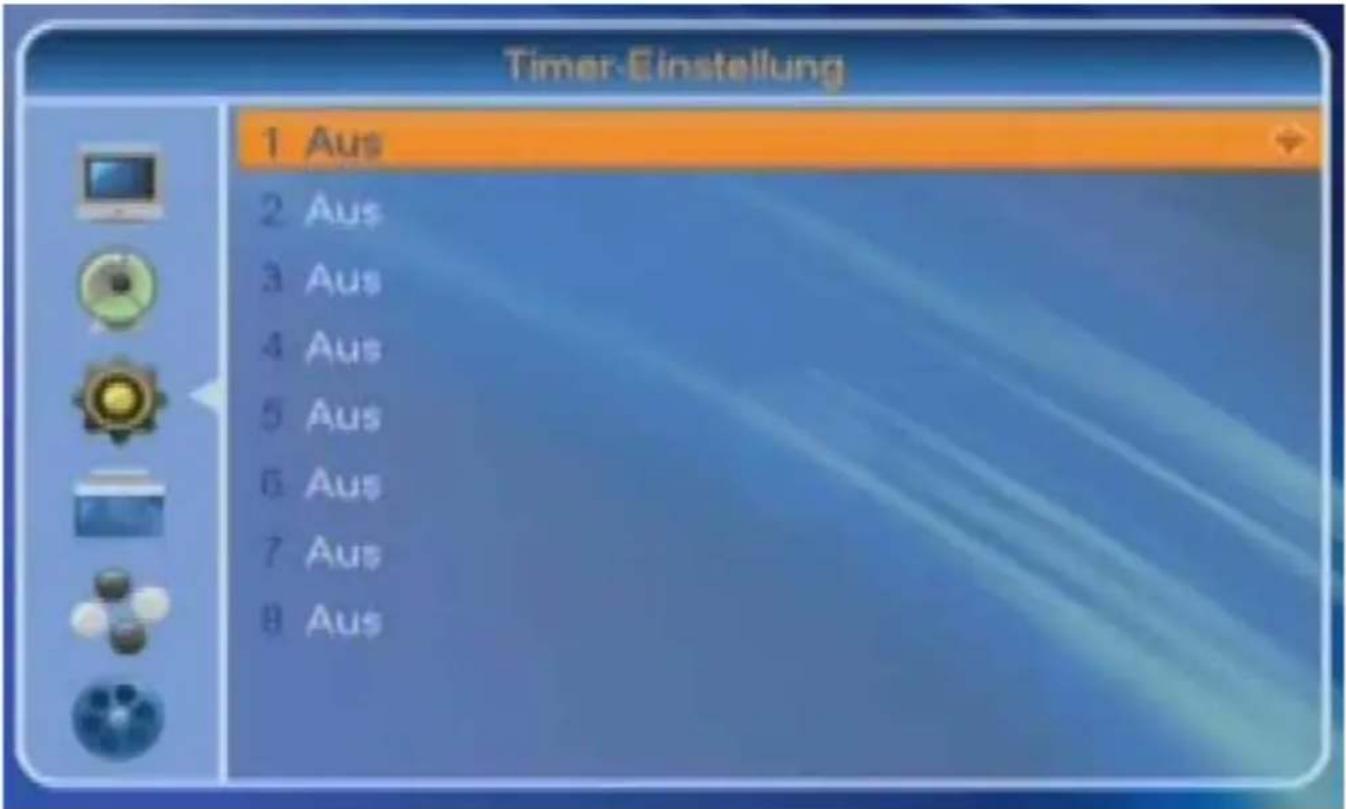
▶ Drücken Sie die [OK] Taste, um den Timer manuell zu planen.
▶Gehen Sie mit der Pfeiltasten [▼] auf den Punkt „TIMER MODUS“, um den Timer zu aktivieren. Wählen Sie zwischen einmalig, täglich, wöchentlich, Mo-Fr, Sa-So aus.
Bearbeiten Sie anschließend die weiteren Punkte mit den Pfeiltasten [▲], [▼], [◀] und [▶].
▶Wechseln Sie anschließend mit den Pfeiltasten [▲] und [▼] auf den Punkt „SPEICHERN“, um den Timer zu
bestätigen und zu speichern und das Menü anschließend zu verlassen.
| 20:26.2008-01-01 | |
| Timer Wiederholung | Einmal |
| Service | Kanal |
| Weckrufkanall | Sat.1 |
| Weckrufdatum | 2008.01.01 |
| Einschaltzeit | 20:30 |
| Die Dauer | 00:00 |
| Speicher | Abbruch |
Bedienung des Gerätes
14.3.6 Jugendschutz
Sie können in dem Menü JUGENDSCHUTZ verschiedene Einstellungen zur Sicherheit Ihres Receivers vornehmen. Das vom Hersteller voreingestellte Passwort lautet „0 0 0 0“. Dieses Passwort können Sie individuell verändern.
Gehen Sie dafür wie folgt vor:
▶ Drücken Sie die [MENÜ] Taste, um das Hauptmenü aufzurufen.
▶ Wählen Sie den Menüpunkt SYSTEM-EINSTELLUNGEN und drücken Sie die [OK] Taste.
▶Anschließend wählen Sie mit den Pfeiltasten [▲] und [▼] das Untermenü
JUGENDSCHUTZ aus und bestätigen dies mit der [OK] Taste.
▶ Geben Sie nun das voreingestellte Passwort „0 0 0 0“ mit den Zifferntasten [0-9] Ihrer Fernbedienung ein, um die gewünschten Veränderungen vorzunehmen.
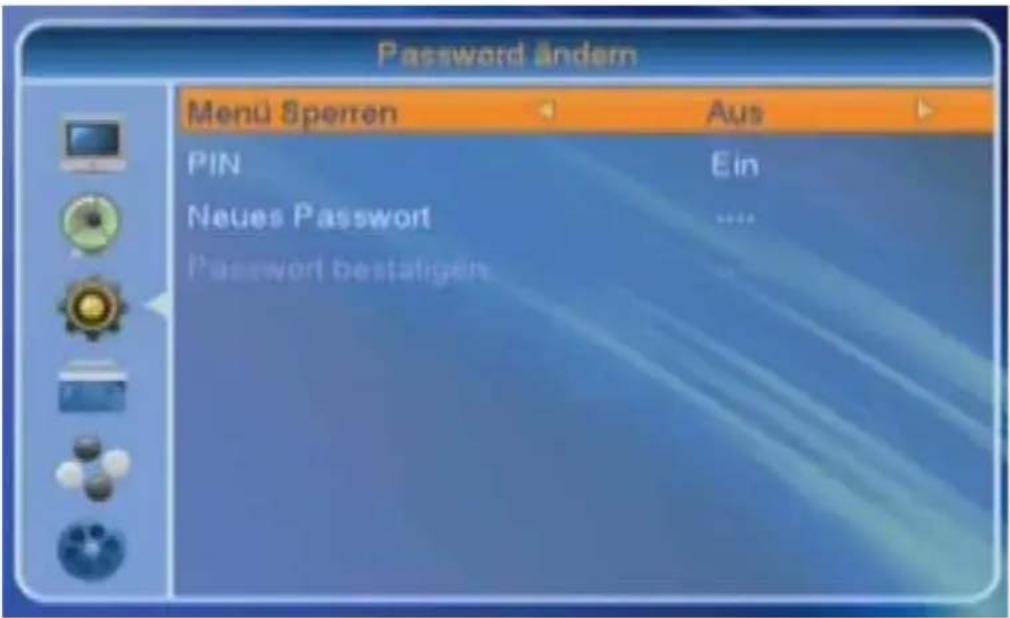
Um Änderungen vorzunehmen, gehen Sie wie folgt vor:
▶Mit den Pfeiltasten [▲] und [▼] können Sie zwischen den einzelnen Punkten wechseln.
▶Mit den Pfeiltasten [◀] und [▶] können Sie die Optionen wählen.
| Einstellung Erläuterung | |
| Menü sperren | Wählen Sie, ob das Menü mit einem Passwort geschützt werden soll. Bei jedem Aufrufen des Menüs wird nun nach einem Passwort gefragt.Mit den Pfeiltasten [◀] und [▶] können Sie zwischen AN und AUS wählen. |
| PIN | Wählen Sie, ob diese Funktion „ein-“ oder „ausgeschaltet“ sein soll. |
| Programm sperren | Wenn Sie die Option AN wählen, können Sie im Menü TV-PROGRAMME oder RADIO-PROGRAMME sperren.Mit den Pfeiltasten [◀] und [▶] können Sie zwischen AN und AUS wählen. |
| Neues Passwort | Vergeben Sie hier ein neues Gerätepasswort. Das voreingestellte Passwort lautet „0 0 0 0“.Mit den Zifferntasten [0-9] können Sie die Eingabe vornehmen. |
▶Zum Speichern drücken Sie die [EXIT] Taste. Die Änderungen werden nun übernommen.
Bedienung des Gerätes
14.3.7 OSD Einstellungen
Sie können in dem Menü OSD EINSTELLUNGEN verschiedene Einstellungen zur Personalisierung Ihres Receivers tätigen.
Gehen Sie dafür wie folgt vor:
▶ Drücken Sie die [MENÜ] Taste, um das Hauptmenü aufzurufen.
▶ Wählen Sie den Menüpunkt SYSTEMEINSTELLUNGEN und drücken Sie die [OK] Taste.
▶Anschließend wählen Sie mit den Pfeiltasten [▲] und [▼] das Untermenü OSD EINSTELLUNGEN aus und bestätigen dies mit der [OK] Taste.
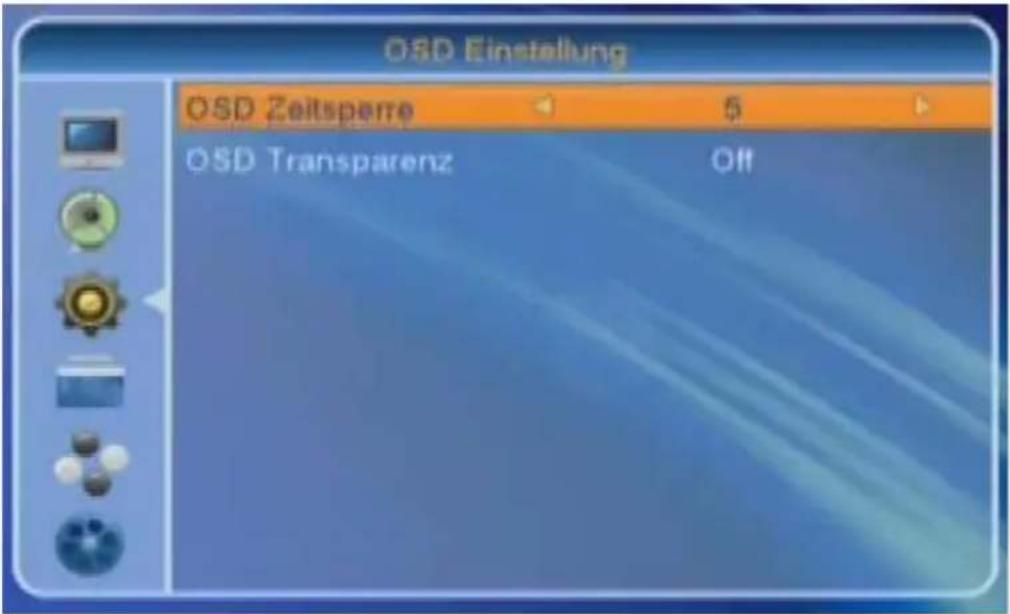
Um Änderungen vorzunehmen, gehen Sie wie folgt vor:
▶Mit den Pfeiltasten [▲] und [▼] können Sie zwischen den einzelnen Einstellungen wechseln.
▶Mit den Pfeiltasten [◀] und [▶] können Sie die Optionen auswählen.
| Einstellung Erläuterung | |
| OSD-Einblenddauer | Wählen Sie die Einblenddauer der Informationsleiste bei einem Programmwechsel. Sie können zwischen 1-10 Sekunden wählen.Mit den Pfeiltasten [◀] und [▶] können Sie die gewünschte Einstellung wählen. |
| OSD-Transparenz | Die Menütransparenz kann zwischen OFF, 10% bis 40% gewählt werden.Mit den Pfeiltasten [◀] und [▶] können Sie wählen. |
▶Zum Speichern drücken Sie die [EXIT] Taste. Die Änderungen werden nun übernommen.
14.3.8 Favoritenlisten umbenennen
Sie können in dem Menü FAVORITENLISTEN die bestehenden Listen bei Bedarf umbenennen.
Gehen Sie dafür wie folgt vor:
▶ Drücken Sie die [MENÜ] Taste, um das Hauptmenü aufzurufen.
▶ Wählen Sie den Menüpunkt SYSTEMEINSTELLUNGEN und drücken Sie die [OK] Taste.
▶Anschließend wählen Sie mit den Pfeiltasten [▲] und [▼] das Untermenü FAVORITENLISTEN aus und bestätigen dies mit der [OK] Taste.
Um Änderungen vorzunehmen, gehen Sie wie folgt vor:
▶Mit den Pfeiltasten [▲] und [▼] können Sie zwischen den einzelnen Favoritenlisten wählen.
▶ Drücken Sie die [OK] Taste, um eine Liste umbenennen zu können.
▶ Die virtuelle
Tastatur wird nun
auf dem Bildschirm
Ihres TV-Gerätes angezeigt. (Siehe Abb.) Geben Sie nun einen neuen Namen für Ihre Favoritenliste ein.
▶Mit den Pfeiltasten [◀], [▶], [▲] und [▼] können Sie navigieren und mit der [OK] Taste können Sie die Auswahl bestätigen.
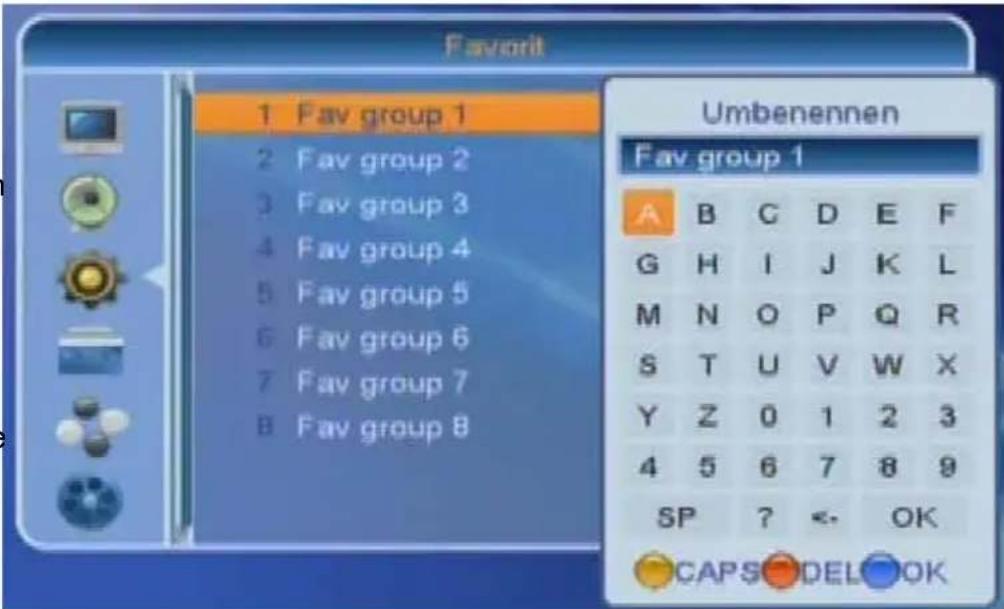
Es stehen Ihnen folgende Navigationsmöglichkeiten zur Verfügung:
Anz. Beschreibung

[ROT] Umschalten GROSS/klein Schreibung

[GRÜN] Entfernen

[BLAU] Eingabe bestätigen
Zum Speichern drücken Sie die [EXIT] Taste. Die Änderungen werden nun übernommen.
Bedienung des Gerätes
14.3.9 Erweiterte Einstellungen
Sie können in dem Menü ERWEITERTE EINSTELLUNGEN verschiedene Einstellungen zur Personalisierung Ihres Receivers tätigen.
Gehen Sie dafür wie folgt vor:
▶ Drücken Sie die [MENÜ] Taste, um das Hauptmenü aufzurufen.
▶ Wählen Sie den Menüpunkt SYSTEMEINSTELLUNGEN und drücken Sie die [OK] Taste.
▶Anschließend wählen Sie mit den Pfeiltasten [▲] und [▼] das Untermenü ERWEITERTE EINSTELLUNGEN aus und bestätigen dies mit der [OK] Taste.
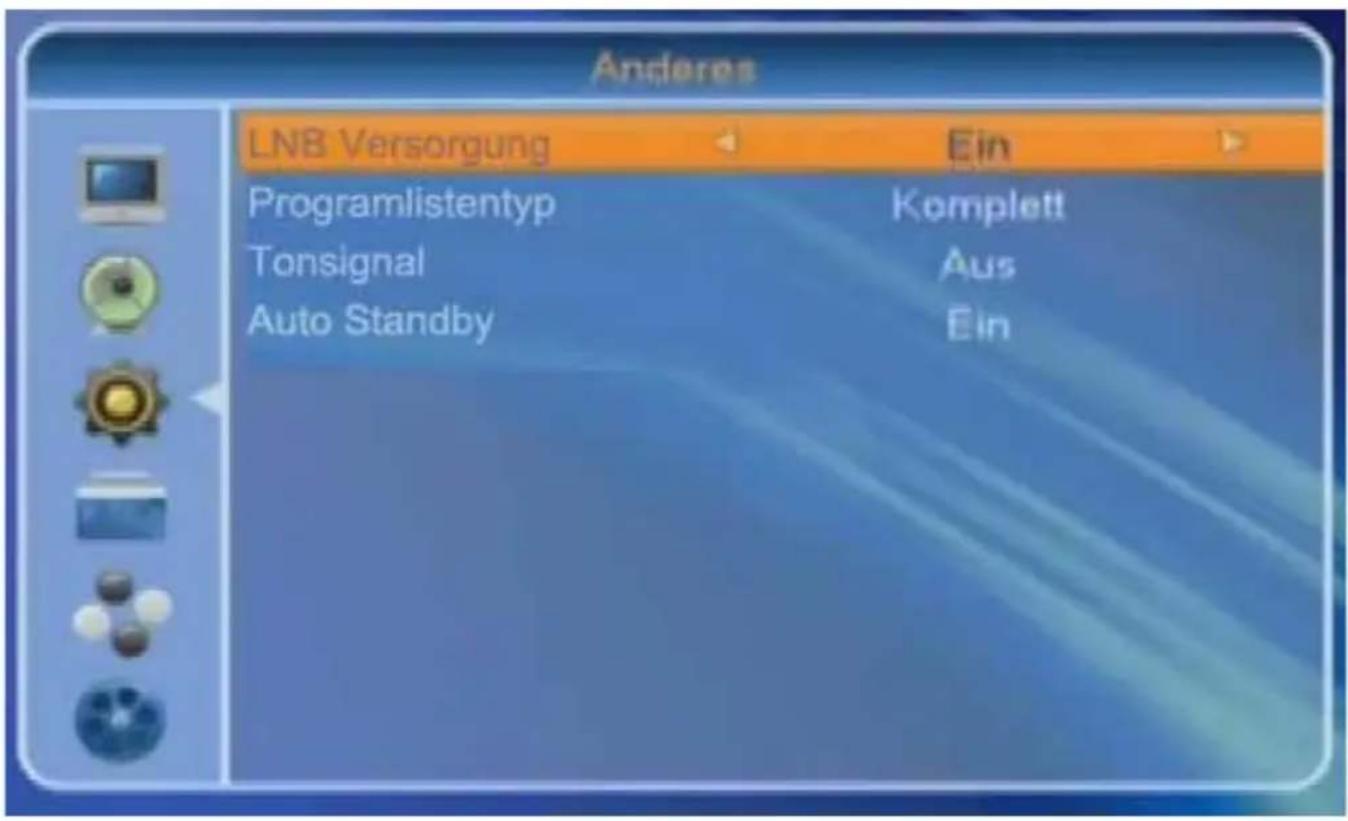
Um Änderungen vorzunehmen, gehen Sie wie folgt vor:
▶Mit den Pfeiltasten [▲] und [▼] können Sie zwischen den einzelnen Punkten wählen.
▶Mit den Pfeiltasten [◀] und [▶] können die gewünschten Optionen wählen.
Es stehen Ihnen folgende Optionsmöglichkeiten zur Verfügung:
| Anzeige Option / Erklärung | |
| LNB Versorgung | Sie können die Versorgungsspannung für die Satellitenantenne abschalten. Dies ist nur in Ausnahmefällen notwendig. In den meisten Fällen führt ein Abschalten der Spannung dazu, dass kein Empfang mehr möglich ist.⚠ WICHTIGER HINWEISDiese Einstellung ist abhängig von Ihrer installierten Antennenanlage. Wenden Sie sich ggf. an den Installateur Ihrer Satelliten-AnlageMit den Pfeiltasten [◀] und [▶] können Sie zwischen den verschiedenen Optionen wählen. |
| Programmlistentyp | Wählen Sie den Anzeigetyp der Programme Ihrer Programmliste. Ihnen steht KOMPLETT-, FREIE- und VERSCHLÜSSELT-Sender zur Verfügung.⚠ WICHTIGER HINWEISSie können bestimmen welche Sendergruppen angezeigt werden sollen.Mit den Pfeiltasten [◀] und [▶] können Sie zwischen den verschiedenen Optionen wählen. |
| Tonsignal | Diese Option ist ausschließlich für Motor-Antennenanlagen (DiSEqC 1.2) und hilft Ihnen durch verschiedene Tonsignale bei Motoraktivität ein Signal zu finden. Wählen Sie die gewünschte OptionMit den Pfeiltasten [◀] und [▶] können Sie zwischen den verschiedenen Optionen wählen. |
| Auto Standby | Die Einstellung Auto Standby mit der Voreinstellung von 3 Stunden ist Teil der Umsetzung zu EuP.⚠ WICHTIGER HINWEISDiese Einstellung wird im Punk „APD“ (Auto Power Down), Kapitel 7. APD (Auto Power Down)“ beschrieben. Sie können die Einstellung Auto Standby auch deaktivieren. |
▶Zum Speichern drücken Sie die [EXIT] Taste. Die Änderungen werden nun übernommen.
Bedienung des Gerätes
14.4 Systeminformationen
In diesem Menüpunkt können Sie Systeminformationen, Aktualisierung der Software sowie verschiedene Media-Player aufrufen.
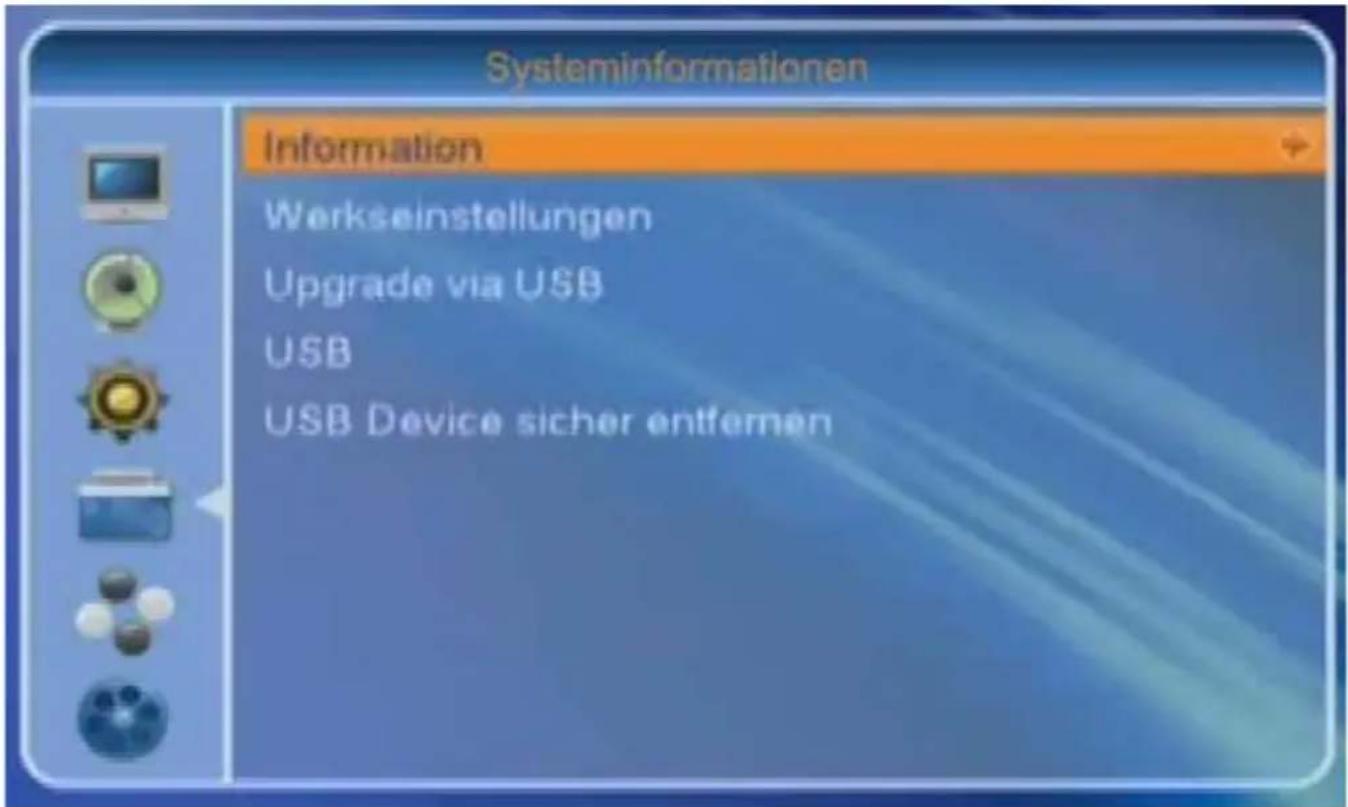
▶ Drücken Sie die [MENÜ] Taste, um das Hauptmenü aufzurufen.
▶ Wählen Sie mit den Pfeiltasten [▲] und [▼] den Menüpunkt SYSTEMINFORMATIONEN und drücken Sie die [OK] Taste.
▶Anschließend wählen Sie mit den Pfeiltasten [▲] und [▼] das gewünschte Untermenü aus, um ggf. Änderungen vorzunehmen.
▶Bestätigen Sie Ihre Auswahl mit der [OK] Taste.
14.4.1 Informationen
In diesem Menü können Sie alle System- und Programminformationen abrufen.

HINWEIS
Bitte halten Sie diese Informationen bereit, wenn Sie unseren technischen Support in Anspruch nehmen.
| Information | ||
| bootloader | 0.1.0 | 2009-09-03 |
| maincode | 1.00 2739 | 2011-8-29 |
| Softcam | 1.0.0 | 2011-06-24 |
| Radioback | 1.0.0 | 2011-05-05 |
| Bootlogo | 1.0.0 | 2011-08-05 |
| defaultdb | 1.1.0 | 2007-12-19 |
| Userdb | 1.0.0 | 2011-9-29 |
Gehen Sie dazu wie folgt vor:
▶ Drücken Sie die [MENÜ] Taste, um das Hauptmenü aufzurufen.
▶ Wählen Sie mit den Pfeiltasten [▲] und [▼] den Menüpunkt SYSTEMINFORMATIONEN und drücken Sie die [OK] Taste.
▶Anschließend wählen Sie mit den Pfeiltasten [▲] und [▼] das gewünschte Untermenü INFORMATIONEN.
▶Bestätigen Sie Auswahl mit der [OK] Taste. Ihnen werden nun Systeminformationen des Receivers angezeigt, z.B. Bootloader, Firmware Version, usw.
▶ Drücken Sie die [EXIT] Taste, um das Menü zu verlassen.
Bedienung des Gerätes
14.4.2 Werkseinstellung ausführen
In diesem Menü können Sie den kompletten Receiver in die Werkseinstellung zurücksetzen.

WICHTIGER HINWEIS
Bitte beachten Sie, dass beim Zurücksetzen in die Werkseinstellung Ihre persönlichen Einstellungen gelöscht werden. Sie sollten ggf. Ihre Programmliste via USB zuvor sichern.
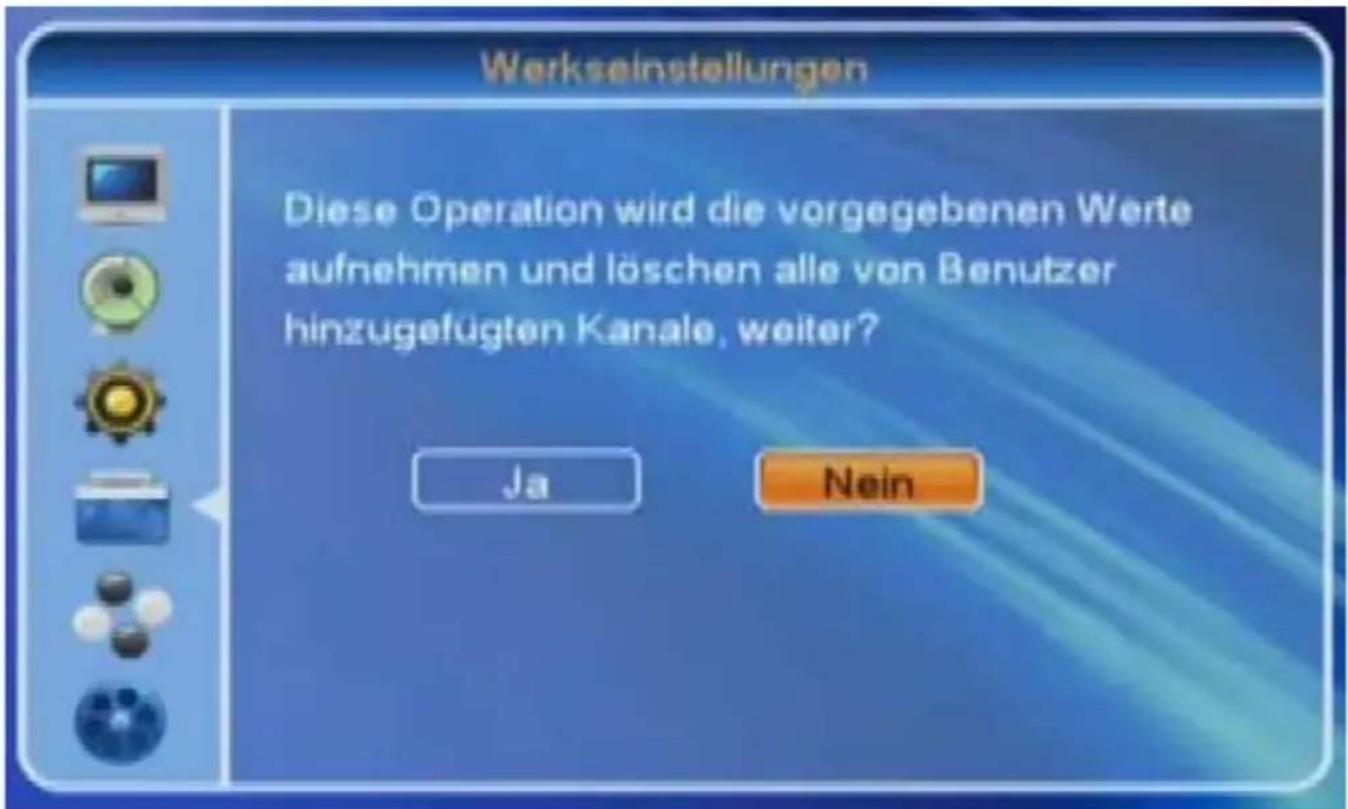
Gehen Sie dazu wie folgt vor:
▶ Drücken Sie die [MENÜ] Taste, um das Hauptmenü aufzurufen.
▶ Wählen Sie mit den Pfeiltasten [▲] und [▼] den Menüpunkt SYSTEMINFORMATIONEN und drücken Sie die [OK] Taste.
▶Anschließend wählen Sie mit den Pfeiltasten [▲] und [▼] das Untermenü WERKSEINSTELLUNG AUSFÜHREN.
▶Bestätigen Sie die Auswahl mit der [OK] Taste.
▶ Sie werden anschließend gefragt, ob Sie das Gerät wirklich in den Auslieferungszustand zurückzusetzen möchten. Mit den Pfeiltasten [◀] und [▶] wählen Sie „JA“ aus und drücken die Taste [OK]. Der Receiver wird nun in den Auslieferungszustand zurückgesetzt.
14.4.3 USB-Transfermenü
Sie können in diesem Menüpunkt die aktuelle Software Ihres Gerätes auf ein USB-Speichermedium speichern, um diese ggf. zu archivieren.
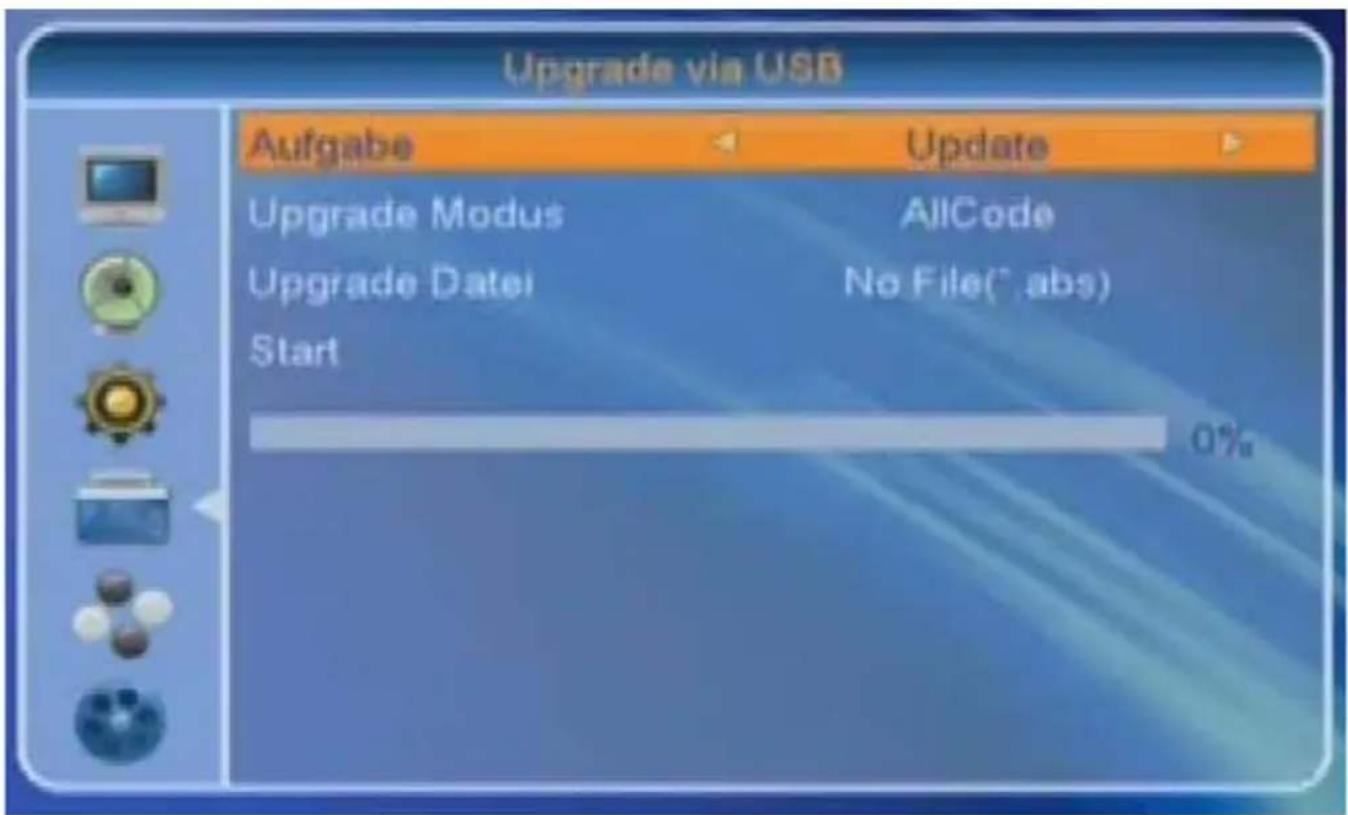
Um diese Option auszuwählen, muss ein entsprechendes USB-Speichermedium am USB-Port Ihres Receivers angeschlossen sein.
Gehen Sie dazu wie folgt vor:
▶ Drücken Sie die [MENÜ] Taste, um das Hauptmenü aufzurufen.
▶ Wählen Sie mit den Pfeiltasten [▲] und [▼] den Menüpunkt SYSTEMINFORMATIONEN und drücken Sie die [OK] Taste.
▶Anschließend wählen Sie mit den Pfeiltasten [▲] und [▼] das Untermenü USB-TRANSFERMENÜ und bestätigen Sie die Auswahl mit der [OK] Taste.
Um die verschiedenen Optionen zu nutzen, gehen Sie wie folgt vor:
▶Mit den Pfeiltasten [▲] und [▼] können Sie zwischen den einzelnen Punkten wechseln.
▶Mit den Pfeiltasten [◀] und [▶] können Sie die Optionen wählen.
Bedienung des Gerätes
Upgrade (Aktualisierung)
Sie können in diesem Menü eine aktuelle Software aufspielen oder eine zuvor gespeicherte Senderliste oder Software auf das Gerät laden.
Gehen Sie dazu wie folgt vor:

HINWEIS
Die neue Software sollten Sie zuvor von unserer Internetseite heruntergeladen.
- Hierzu öffnen Sie unsere Internetseite www.setone.eu und anschließend die Kategorie „Support“. Wählen Sie die Modellbezeichnung Ihres Receivers aus und laden Sie die gewünschte Software herunter.
- Entpacken Sie die Datei, z.B. mit WinZip, und öffnen Sie die entpackte Datei.
- Kopieren Sie den gesamten Inhalt der Datei in das Hauptverzeichnis eines FAT32 formatierten USB-Speichermediums (z.B. USB-Stick) und verbinden Sie diesen mit dem Receiver.
▶ Drücken Sie die [MENÜ] Taste, um das Hauptmenü aufzurufen.
▶ Wählen Sie mit den Pfeiltasten [▲] und [▼] den Menüpunkt SYSTEMINFORMATIONEN und drücken Sie die [OK] Taste.
▶Anschließend wählen Sie mit den Pfeiltasten [▲] und [▼] das Untermenü USB-
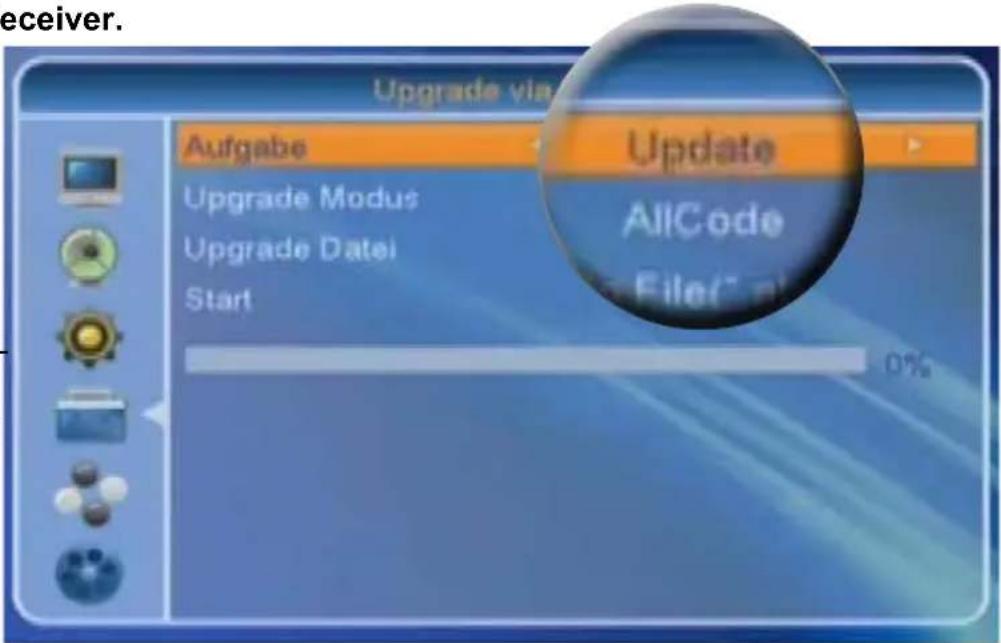
TRANSFERMENÜ und bestätigen Sie die Auswahl mit der [OK] Taste.
Um die verschiedenen Optionen vorzunehmen, gehen Sie wie folgt vor:
▶Mit den Pfeiltasten [▲] und [▼] können Sie zwischen den einzelnen Punkten wechseln.
▶Mit den Pfeiltasten [◀] und [▶] können Sie die Optionen wählen.
▶Mit der [EXIT] Taste können Sie das Menü verlassen.
Nehmen Sie folgende Einstellungen vor:
| Anzeige Option Erklärung | ||
| Übertragung Upgrade | Zum Aktualisieren der Firmware oder der ProgrammlisteMit den Pfeiltasten [◀] und [▶] können Sie zwischen den verschiedenen Optionen wählen. | |
| Modus | AllCode | Komplette Software und Programmliste - .abs Datei aktualisieren.Mit den Pfeiltasten [◀] und [▶] können Sie zwischen den verschiedenen Optionen wählen. |
| Userdb | Programmliste - .udf Datei aktualisieren.Mit den Pfeiltasten [◀] und [▶] können Sie zwischen den verschiedenen Optionen wählen. | |
| Datei - | Wählen Sie das gewünschte Verzeichnis mit der entsprechenden Endung vom USB-Stick aus.Drücken Sie die [OK] Taste und wählen Sie mit den Pfeiltasten [▲] und [▼] das gewünschte Programm. | |
| Start - | Startet die gewünschte Aktualisierung Drücken Sie die [OK] Taste. |

HINWEIS
Bitte entfernen Sie das USB-Speichermedium erst nachdem der Receiver neu gestartet wurde.
Bedienung des Gerätes
Save (Datensicherung)
Sie können in diesem Menü die aktuelle Software oder aber auch Ihre aktuellen Senderlisten und Einstellungen auf einem USB-Speichermedium sichern, um ggf. nach einem Zurücksetzen des Gerätes in die Werkseinstellung Ihre persönlichen Einstellungen wieder herzustellen.
Gehen Sie dazu wie folgt vor:
▶ Drücken Sie die [MENÜ] Taste, um das Hauptmenü aufzurufen.
▶ Wählen Sie mit den Pfeiltasten [▲] und [▼] den Menüpunkt SYSTEMINFORMATIONENnd drücken Sie die [OK] Taste.
▶Anschließend wählen Sie mit den Pfeiltasten [▲] und [▼] das gewünschte Untermenü USB-TRANSFERMENÜ und bestätigen Sie die Auswahl mit der [OK] Taste.
Um die verschiedenen Optionen vorzunehmen, gehen Sie wie folgt vor:
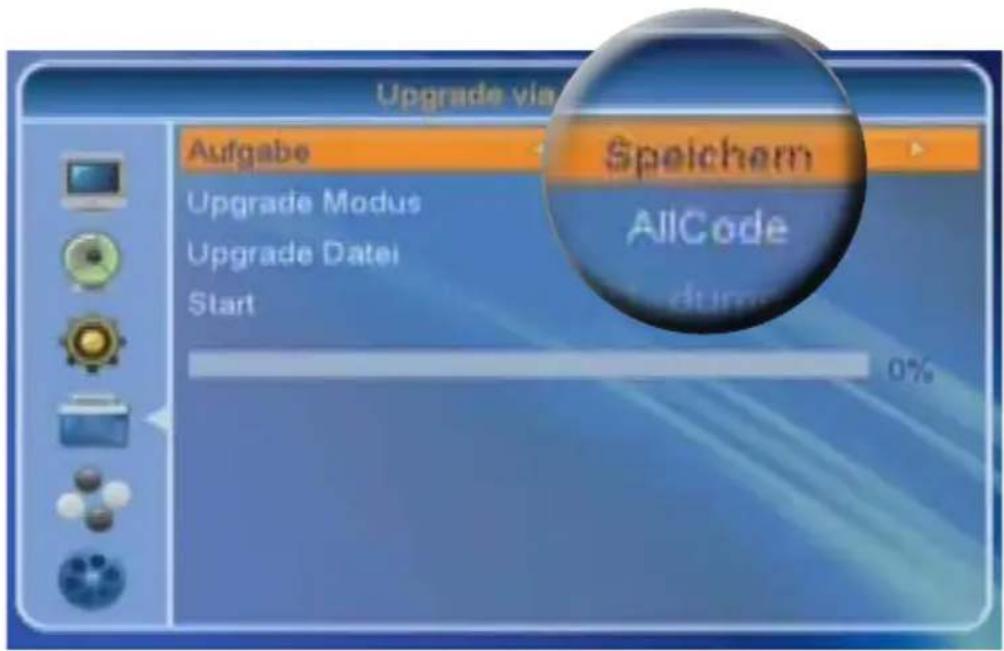
▶Mit den Pfeiltasten [▲] und [▼] können Sie zwischen den einzelnen Punkten wechseln.
▶Mit den Pfeiltasten [◀] und [▶] können Sie die Optionen wählen.
▶Mit der [EXIT] Taste können Sie das Menü verlassen.
Nehmen Sie folgende Einstellungen vor:
| Anzeige Option Erklärung | ||
| Übertragung Save | Zur Datensicherung der Firmware oder der ProgrammlisteMit den Pfeiltasten [◀] und [▶] können Sie zwischen den verschiedenen Optionen wählen. | |
| Modus | AllCode | Komplette Software und Programmliste - .abs Datei speichern.Mit den Pfeiltasten [◀] und [▶] können Sie zwischen den verschiedenen Optionen wählen. |
| Userdb | Programmliste - .udf Datei speichern.Mit den Pfeiltasten [◀] und [▶] können Sie zwischen den verschiedenen Optionen wählen. | |
| Start - Startet die gewünschte Datensicherung | ||

WICHTIGER HINWEIS
Bitte entfernen Sie das USB-Speichermedium erst nachdem der Receiver neu gestartet wurde.
Bedienung des Gerätes
14.4.4 Multi-Media (1/1)
Sie können in diesem Menüpunkt Dateien, die Sie auf einem externen USB-Speichermedium abgelegt haben, aufrufen und ggf. kopieren, verschieben oder löschen.
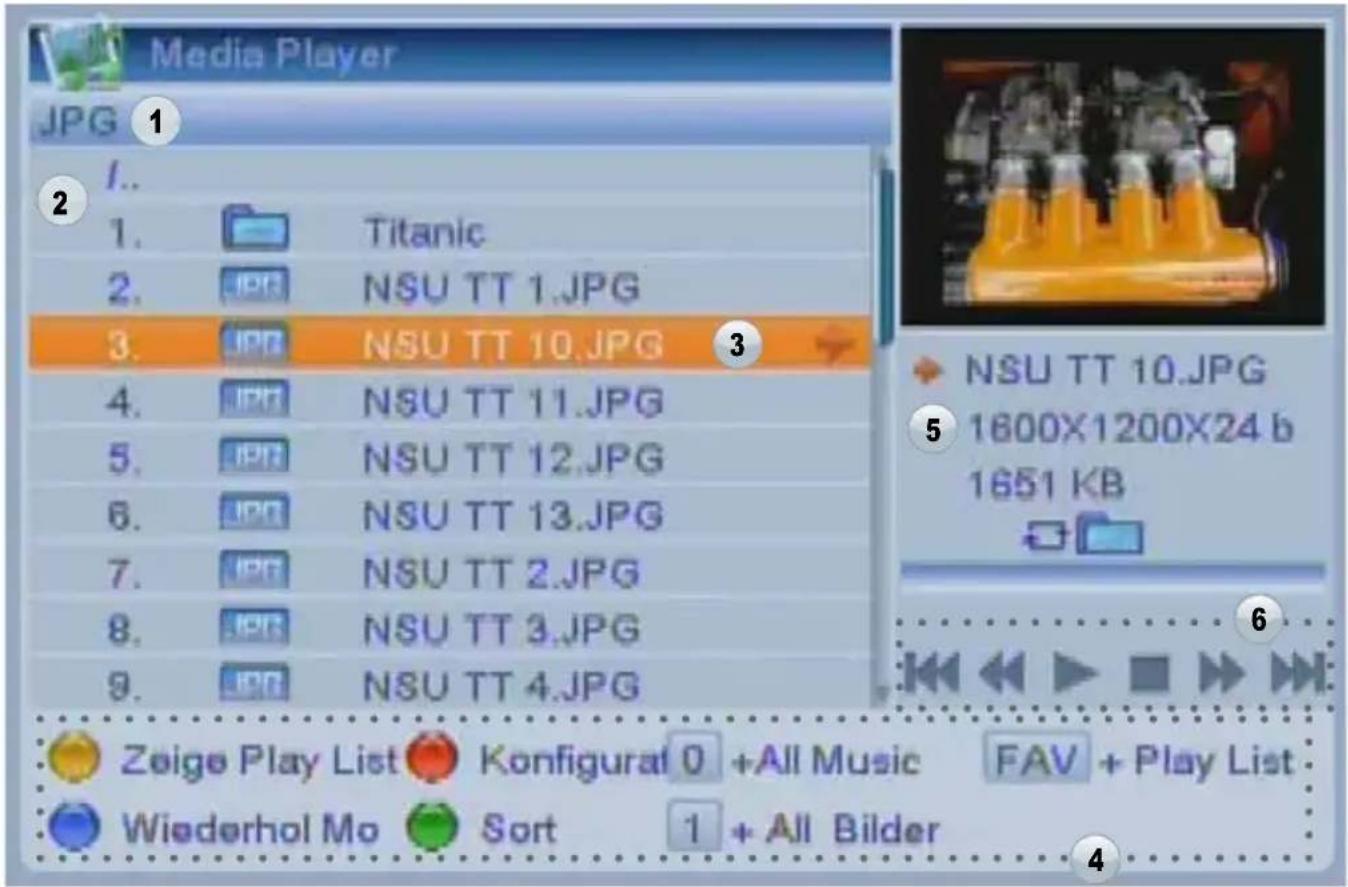
Anz. Beschreibung
1 Auswahl-Option (z.B. Videos)
2 Dateiliste
3 aktuelle Auswahl (Datei)
Anz. Beschreibung
4 weitere Optionen
5 Datei Informationen
6 Navigationsmöglichkeiten bei der Wiedergabe einer Datei
Aufrufen der Datei-Liste:
▶ Drücken Sie die [MENÜ] Taste, um das Hauptmenü aufzurufen.
▶ Wählen Sie mit den Pfeiltasten [▲] und [▼] den Menüpunkt SYSTEMINFORMATIONEN
▶Anschließend wählen Sie mit den Pfeiltasten [▲] und [▼] das gewünschte Untermenü USB und bestätigen Sie die Auswahl mit der [OK] Taste.
▶Mit den Pfeiltasten [▲] und [▼] können Sie zwischen den einzelnen Dateitypen wechseln.
▶Die entsprechenden Erklärungen werden Ihnen je nach Option am unteren Bildschirmrand angezeigt. (Siehe Abb. 4 Seite 97)
▶Mit der [EXIT] Taste können Sie das Menü verlassen.
Bedienung des Gerätes
Bilder und Musik Wiedergabe
Sie können mit dieser Option Bild-Dateien im JPG Format aufrufen und anschauen. Rufen Sie, wie zuvor beschrieben, die Datei auf und wählen Sie Ihre gewünschte Datei aus.
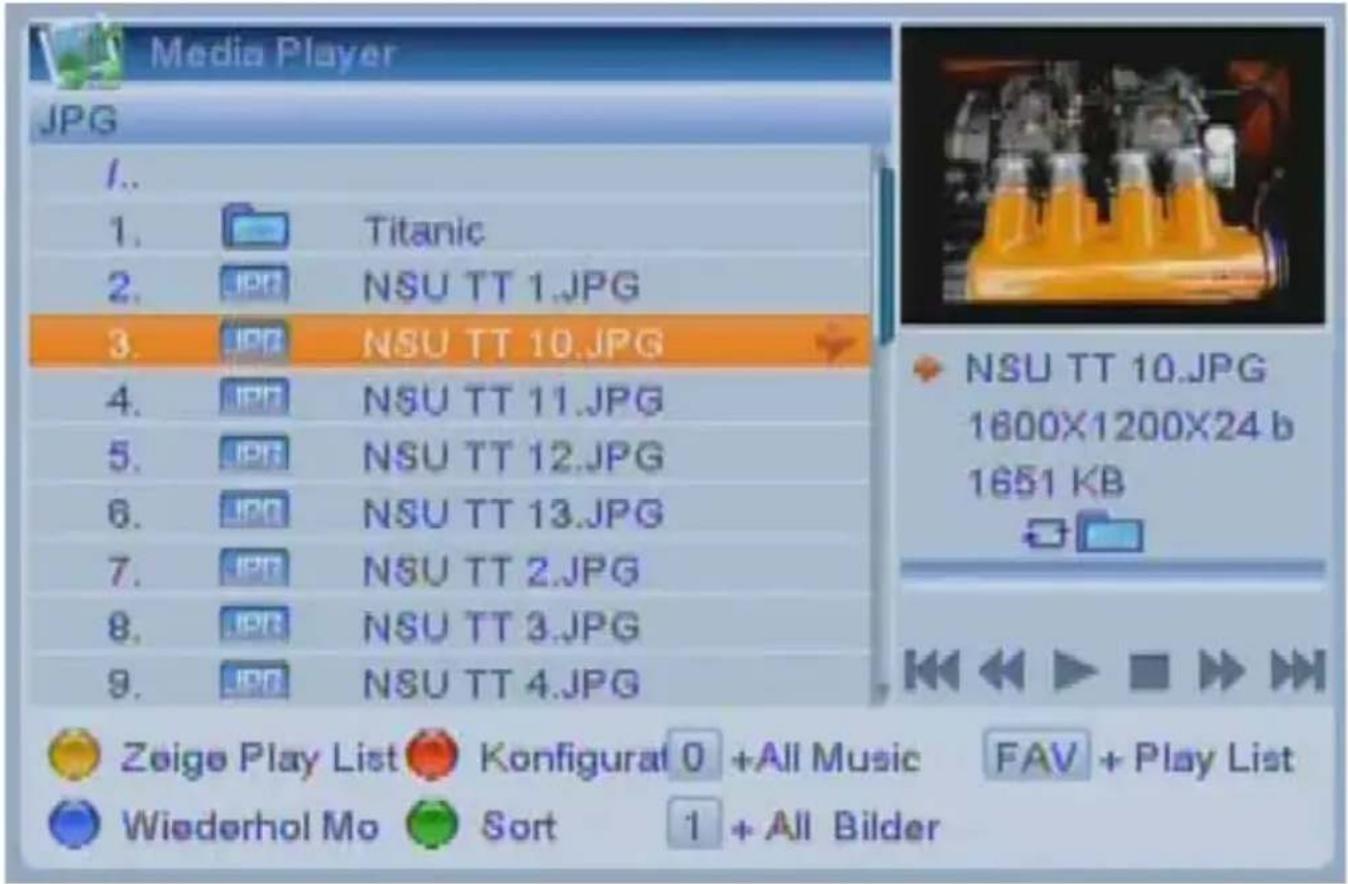
Es stehen Ihnen folgende Optionen zur Verfügung:
Anz. Beschreibung Anz. Beschreibung

[GELB] zeigt die Playliste an. [0]
gesamte Musik-Dateien auswählen

[BLAU] Wiederholungs-Modus [1] gesamte Bilder auswählen

[ROT] Konfigurator [FAV] Playliste erstellen

[GRÜN] Dateien sortieren [▲][▼] bewegen
[EXIT] abbrechen und beenden
Bedienung des Gerätes
14.4.4 PVR Aufnahmen (1/2)
Wenn Sie getätigte Aufnahmen aufrufen möchten, gehen Sie wie folgt vor:
Schließen Sie zuerst ein USB-Speichermedium an den USB-Port an und stellen Sie sicher, dass das USB-Speichermedium vom Gerät erkannt wurde.
Aufrufen der PVR-Liste
▶ Drücken Sie die [■/USB] Taste auf Ihrer Fernbedienung, um die Aufnahmeliste des Gerätes anzeigen zu lassen.
▶Mit den Pfeiltasten [▲] und [▼] können Sie zwischen den einzelnen Aufnahmen wählen.
▶ Starten Sie die Wiedergabe einer Aufnahme mit der [PLAY] Taste.
▶Mit der [EXIT] Taste können Sie das Menü verlassen.
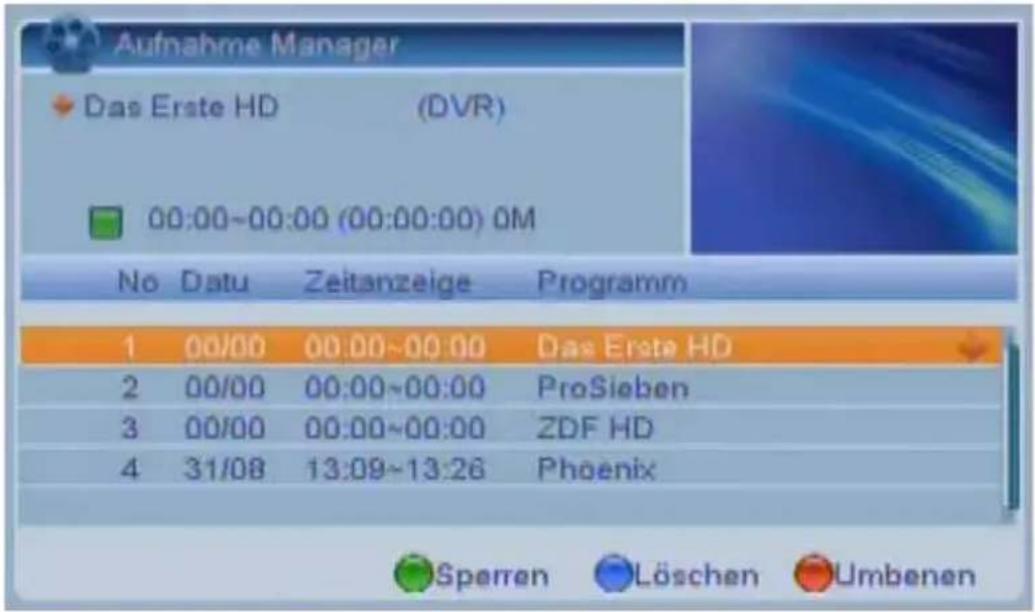
Funktionstasten auf der Fernbedienung die Sie während der Wiedergabe verwenden können:
[▶] startet die Wiedergabe [
[1] PAUSE, unterbricht die Wiedergabe
[■] Beendet die Wiedergabe und Rückkehr in die Aufnahmeliste.
◀] schneller Rücklauf
[▶] schneller Vorlauf
[1] zurückspringen einzelner Kapitel
[▶] vorspringen einzelner Kapitel

HINWEIS
Die Aufnahmefunktion der Receivers ist kostenpflichtig und kann nachträglich unter www.setone-shop.eu optional erworben werden.
Bedienung des Gerätes
Dateien bearbeiten:
▶ Drücken Sie die [■/USB] Taste auf Ihrer Fernbedienung, um die Aufnahmeliste des Gerätes anzuzeigen.
Gehen Sie wie folgt vor, um Änderungen vorzunehmen:
▶Mit den Tasten [▲] und [▼] können Sie zwischen den einzelnen Dateien wählen.
▶ Sie können nun die entsprechenden Dateien durch Drücken der Optionstasten bearbeiten. Die Erklärungen werden Ihnen je nach Option am unteren Bildschirm angezeigt.
Anz. Beschreibung Anz. Beschreibung

[GRÜN] sperren [ROT] umbenennen


[BLAU] löschen [EXIT] Abbrechen und beenden
Datei sperren
▶ Wählen Sie mit den Pfeiltasten [▲] und [▼] in der Aufnahmeliste die gewünschte Datei aus, die Sie sperren möchten.
▶ Drücken Sie die [GRÜNE] Taste und geben Sie Ihr Gerätepasswort ein, um die Datei zu sperren. Bei zukünftiger Wiedergabe der gesperrten Datei, benötigen Sie Ihr Gerätepasswort.
Datei löschen
▶Wenn Sie bei einer markierten Datei in der Liste die [BLAUE] Taste drücken, dann können Sie die entsprechende Datei vom USB-Speichermedium löschen. Die Datei wird mit einem „Kreuz“ markiert.
▶Zum Beenden drücken Sie die [EXIT] Taste. Die Datei wird aus der Aufnahmeliste entfernt.
Datei umbenennen
▶ Wählen Sie mit den Pfeiltasten [▲] und [▼] in der Aufnahmeliste die gewünschte Datei aus, die Sie umbenennen möchten.
▶ Drücken Sie die [ROTE] Taste. Jetzt können Sie den Namen der Datei ändern.
14.4.5 Speichermedium sicher entfernen
In diesem Menü können Sie das angeschlossene USB-Speichermedium sicher entfernen.
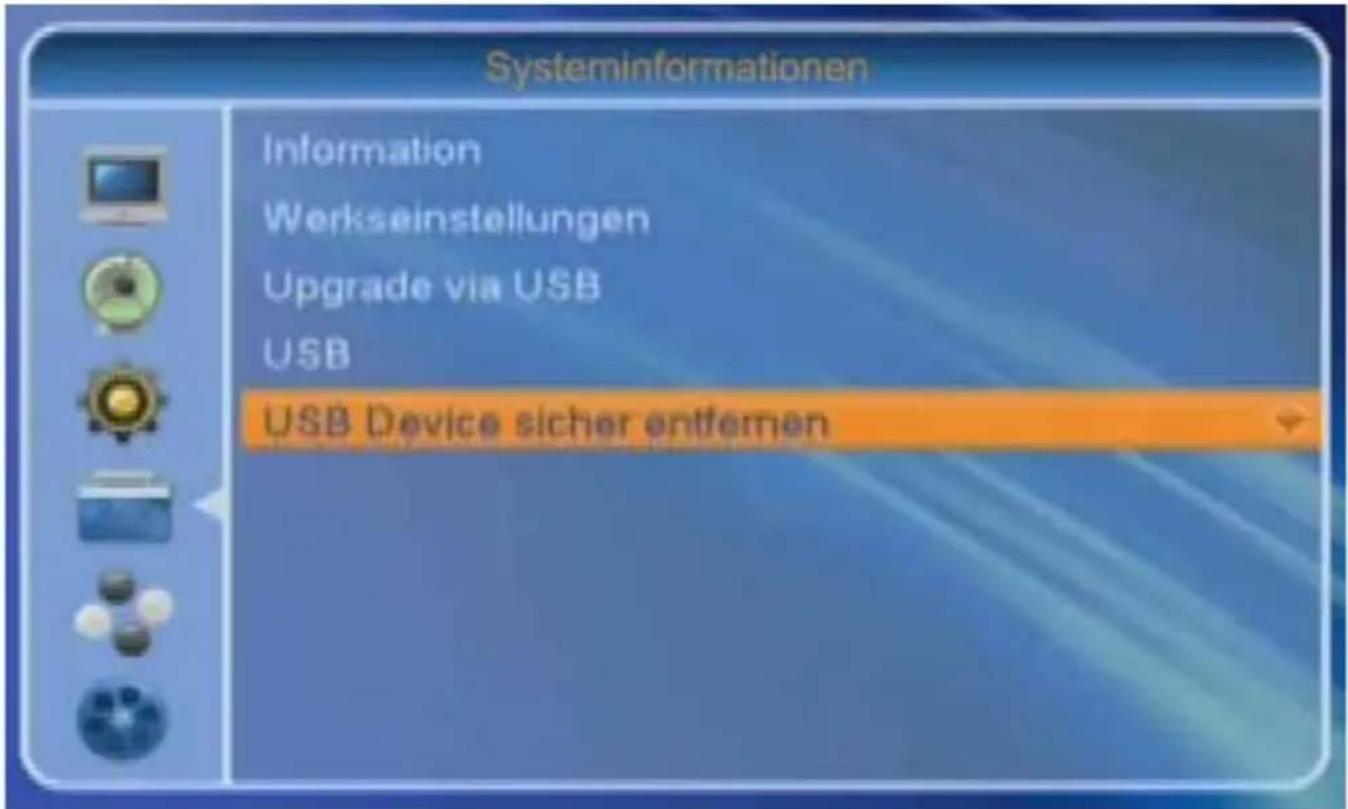

HINWEIS
Es werden hierdurch Datendenverluste oder Beschädigungen an ihrem USB-Speichermedium vorgebeugt.
▶ Drücken Sie die [MENÜ] Taste, um das Hauptmenü aufzurufen.
▶ Wählen Sie mit den Pfeiltasten [▲] und [▼] den Menüpunkt SYSTEMINFORMATIONENnd bestätigen Sie mit der [OK] Taste.
▶Anschließend wählen Sie mit den Pfeiltasten [▲] und [▼] das Untermenü SPEICHERMEDIUM SICHER ENTFERNEN und bestätigen Sie die Auswahl mit der [OK] Taste.
Bedienung des Gerätes
14.5 Spiele
Ihr Receiver enthält u.a. den Menüpunkt SPIELE. Sie können somit nach Wunsch eines der hinterlegten Spiele an Ihrem TV-Gerät spielen
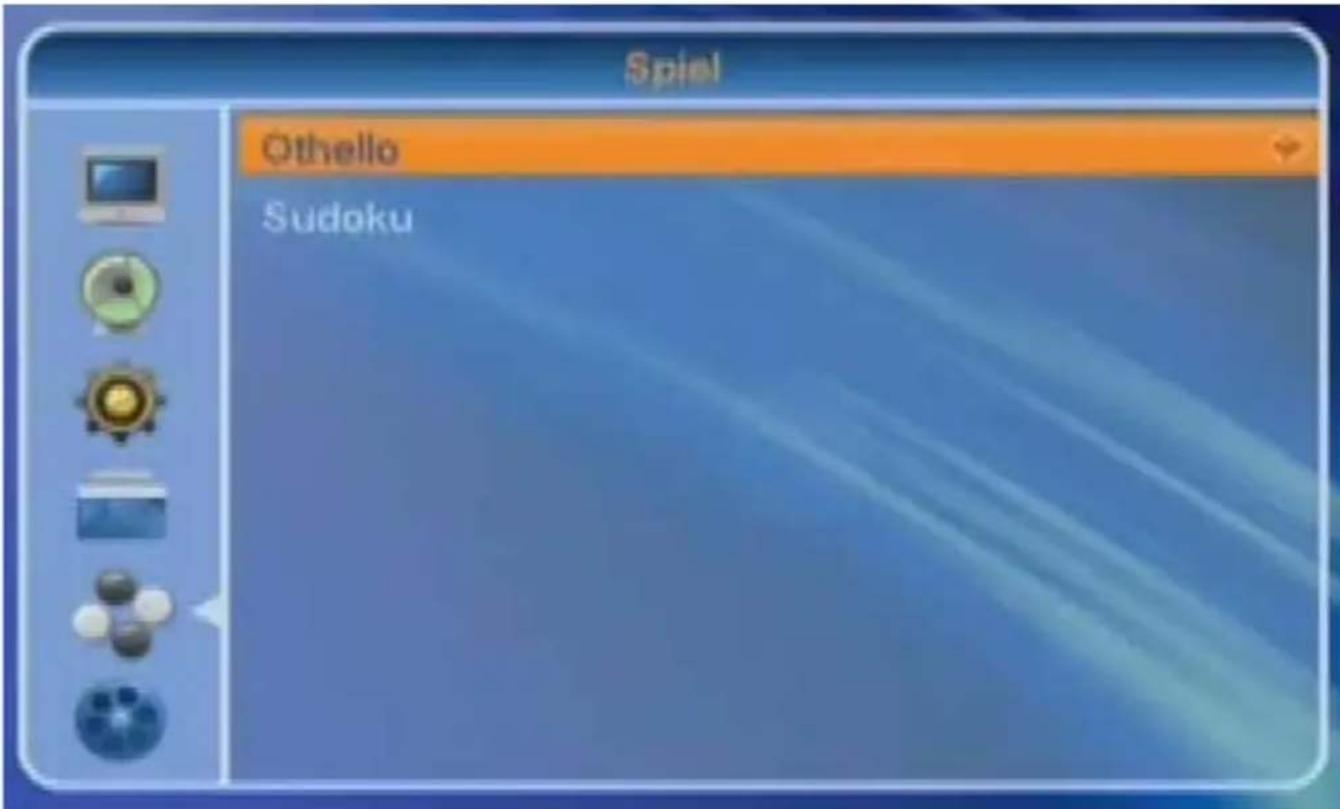
▶ Drücken Sie die [MENÜ] Taste, um das Hauptmenü aufzurufen.
▶ Wählen Sie mit den Pfeiltasten [▲] und [▼] den Menüpunkt SPIELund bestätigen Sie mit der [OK] Taste.
▶Anschließend wählen Sie mit den Pfeiltasten [▲] und [▼] das gewünschte Spiel aus und bestätigen die Auswahl mit der [OK] Taste.
▶Mit der [OK] Taste starten Sie das jeweilige Spiel.
Die Navigationsmöglichkeiten werden Ihren innerhalb des Spiels beschrieben.
14.6 Speichermedium
In diesem Menü können Sie Informationen sowie Einstellungen zum angeschlossenen USB-Speichermedium abrufen bzw. vornehmen.
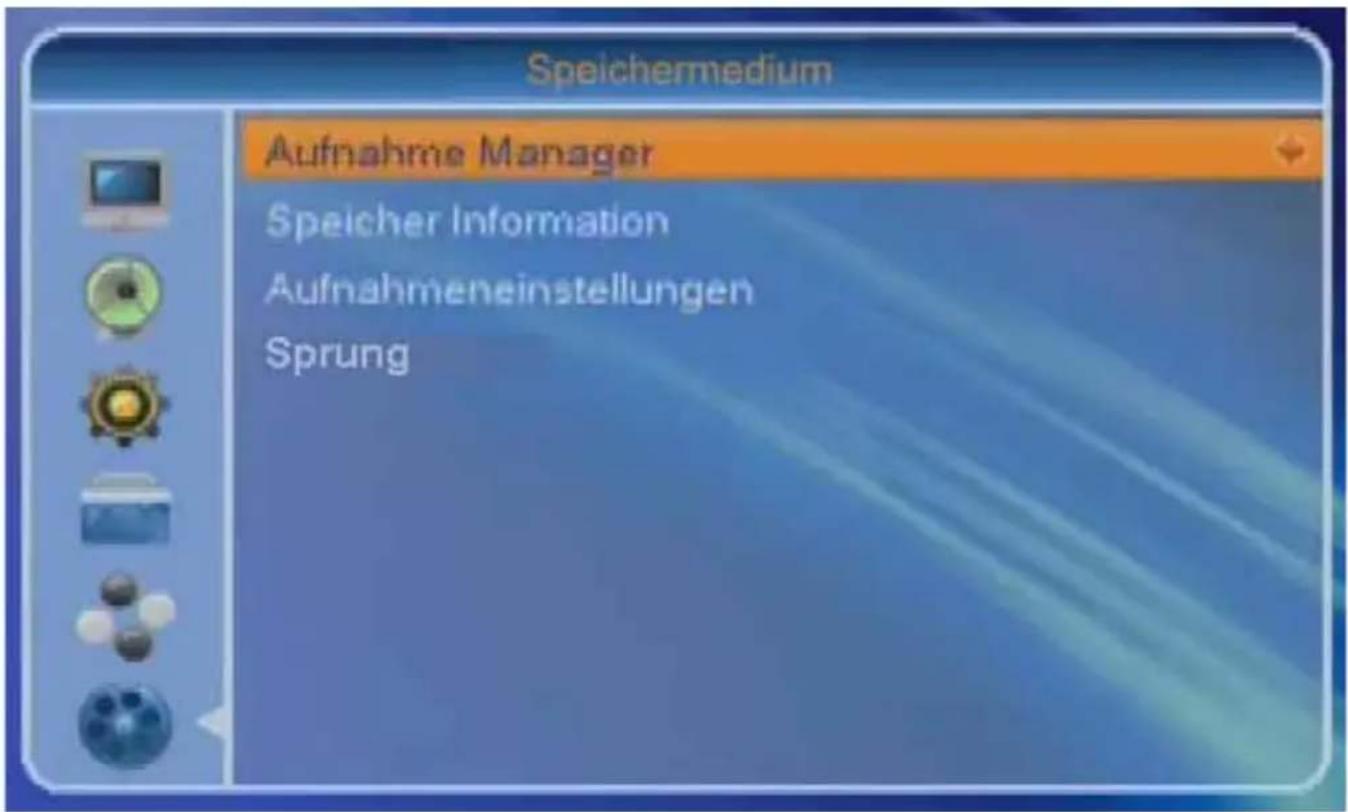
▶ Drücken Sie die [MENÜ] Taste, um das Hauptmenü aufzurufen.
▶ Wählen Sie mit den Pfeiltasten [▲] und [▼] den Menüpunkt SPEICHERMEDIUMund bestätigen Sie mit der [OK] Taste.
▶Anschließend wählen Sie mit den Pfeiltasten [▲] und [▼] das Untermenü und bestätigen Sie die Auswahl mit der [OK] Taste.
▶Mit den Pfeiltasten [▲] und [▼] können Sie zwischen den einzelnen Optionen wechseln.
▶Mit der [OK] Taste bestätigen Sie die Auswahl.

HINWEIS
Die Aufnahmefunktion der Receivers ist kostenpflichtig und kann nachträglich unter www.setone-shop.eu optional erworben werden.
Bedienung des Gerätes
14.6.1 Aufnahme Manager
Wenn Sie programmiert Aufnahmen aufrufen möchten, rufen Sie das Menü SPEICHER-MEDIUM auf. Schließen Sie zuvor ein USB-Speichermedium an einer der beiden USB-Ports an und stellen Sie sicher, dass das USB-Speichermedium vom Gerät erkannt wurde.
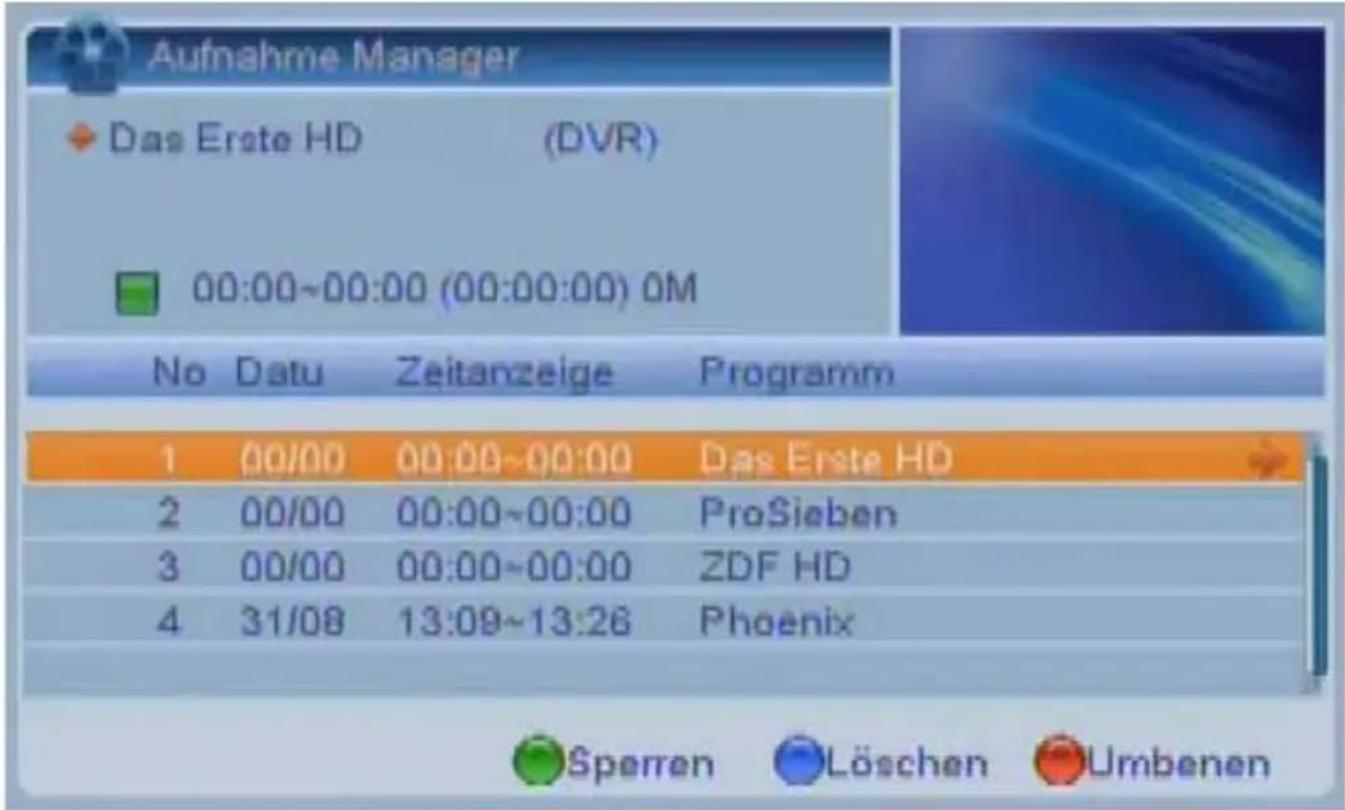
Nach Anschluss des USB-Speichermediums gehen Sie dazu wie folgt vor:
▶ Drücken Sie die [MENÜ] Taste, um das Hauptmenü aufzurufen.
▶ Wählen Sie mit den Pfeiltasten [▲] und [▼] den Menüpunkt SPEICHERMEDIUM und bestätigen Sie mit der [OK] Taste.
▶Anschließend wählen Sie mit den Pfeiltasten [▲] und [▼] das Untermenü AUFNAHME MANAGER.
▶Bestätigen Sie die Auswahl mit der [OK] Taste. Sie erhalten nun die von Ihnen programmierten Aufnahmen am Bildschirm angezeigt. Lesen Sie hierzu auch das Kapitel 14.4.4 PVR Aufnahmen (1/2).
▶ Drücken Sie die [EXIT] Taste, um das Menü zu verlassen.

HINWEIS
Die Aufnahmefunktion der Receivers ist kostenpflichtig und kann nachträglich unter www.setone-shop.eu optional erworben werden.
14.6.2 Informationen Speichermedium
In diesem Menü können Sie alle Informationen zum angeschlossenen USB-Speichermedium abrufen. Es werden folgende Informationen angezeigt:
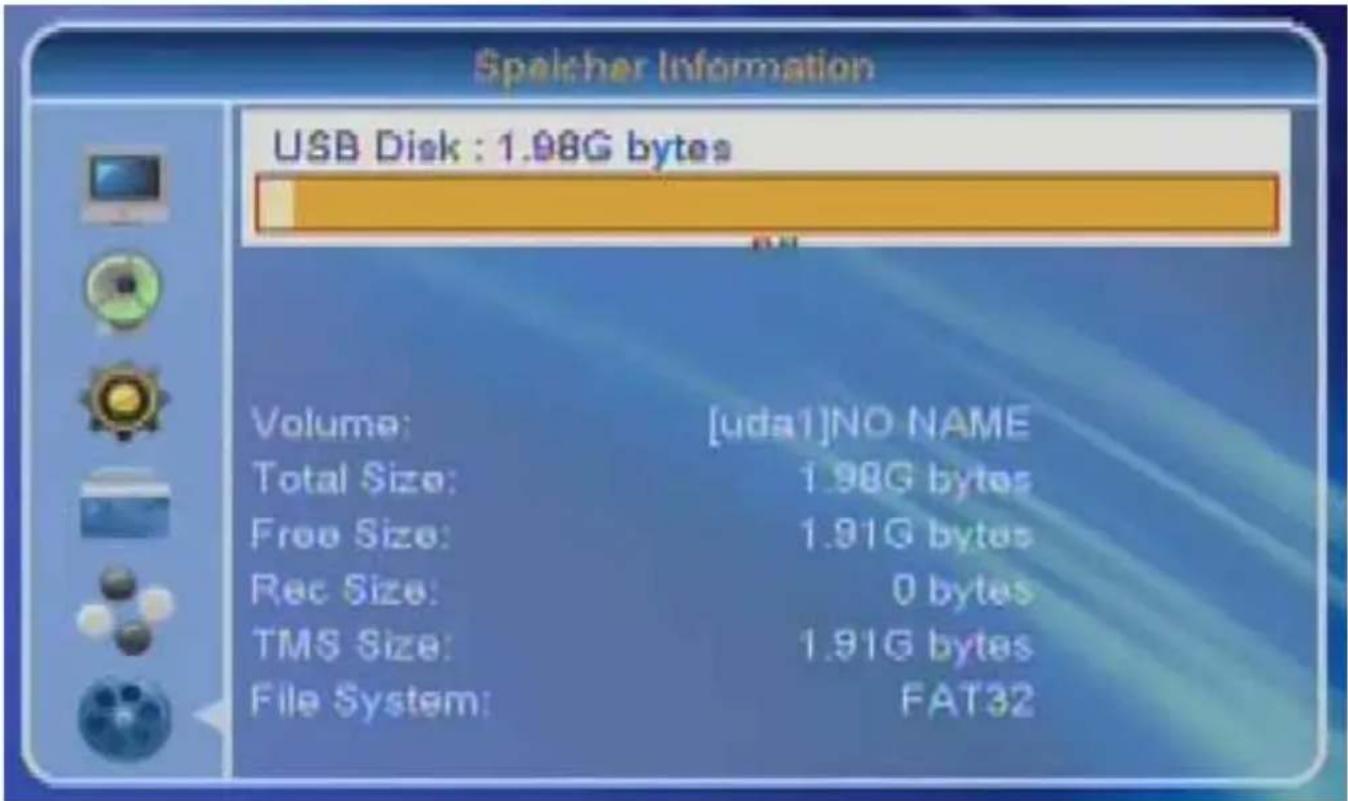
• GRAFISCHER BALKEN: frbliche Darstellung des angeschlossenen USB-Speichermediums
• VOLUME: Name des angeschlossenen USB-Speichermediums (Wenn von Ihnen vergeben)
• TOTAL SIZE: Gesamtspeichergröße in GB
• FREE SIZE: freier Speicherplatz in GB
• REC SIZE: verbrauchter Speicherplatz (Aufnahmen) in GB
- TMS SIZE: reservierter TimeShift Speicherplatz (Dieser ist vordefiniert und kann nicht verändert werden).
- FILE SYSTEM: Formatierungsart Ihres USB-Speichermediums.

WICHTIGER HINWEIS
Diese Informationen können nur bei angeschlossenem USB-Speichermedium zur Verfügung gestellt werden.
Gehen Sie dazu wie folgt vor:
▶ Drücken Sie die [MENÜ] Taste, um das Hauptmenü aufzurufen.
▶ Wählen Sie mit den Pfeiltasten [▲] und [▼] den Menüpunkt SPEICHERMEDIUM und bestätigen Sie mit der [OK] Taste.
▶Anschließend wählen Sie mit den Pfeiltasten [▲] und [▼] das gewünschte Untermenü INFORMATIONEN SPEICHERMEDIUM.
▶Bestätigen Sie die Auswahl mit der [OK] Taste. Ihnen werden nun Informationen zum angeschlossenen USB-Speichermedium angezeigt.
Bedienung des Gerätes
14.6.3 Speichermedium formatieren
Sie können das angeschlossene Speichermedium direkt am Receiver formatieren. Gehen Sie dafür wie folgt vor:
▶ Drücken Sie die [MENÜ] Taste, um das Hauptmenü aufzurufen.
▶ Wählen Sie mit den Pfeiltasten [▲] und [▼] den Menüpunkt SPEICHERMEDIUM und bestätigen Sie mit der [OK] Taste.
▶Anschließend wählen Sie mit den Pfeiltasten [▲] und [▼] das Untermenü INFORMATIONEN SPEICHERMEDIUM und bestätigen Sie die Auswahl mit der
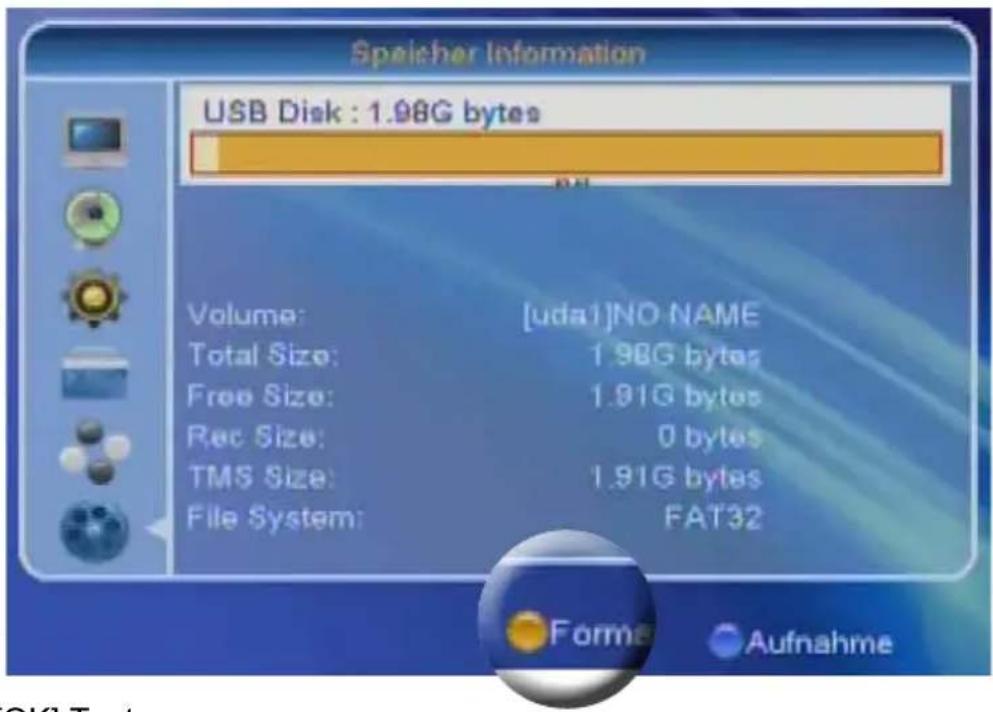
▶ Drücken Sie die [GELBE] Taste, um das angeschlossene Speichermedium zu formatieren.
▶Mit den Pfeiltasten [◀] und [▶] können Sie nun die gewünschte Formatierungsart wählen.
Ihnen stehen die Formate „FAT32“ oder „NTFS“ zur Formatierung zur Verfügung.
▶Anschließend wählen Sie mit den Pfeiltasten [▲] und [▼] den Button „OK“, um die Formatierung auszuführen.
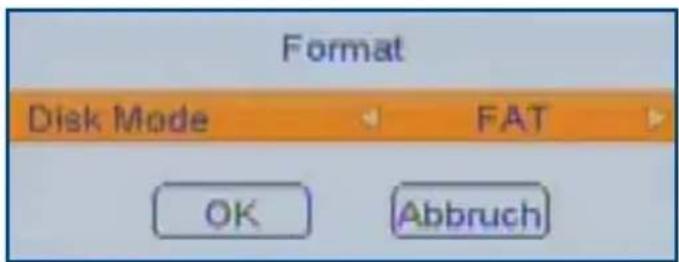

WINCHTIGER HINWEIS
Sobald Sie eine Formatierung ausführen, werden alle Daten, die sich noch auf dem USB-Speichermedium befinden, unwiderruflich gelöscht.
Bedienung des Gerätes
14.6.4 PVR Einstellungen
In diesem Menüpunkt können Sie bestimmen, welche Aufnahmevariationen von Ihrem Receiver zugelassen werden sollen.
Gehen Sie dafür wie folgt vor:
▶ Drücken Sie die [MENÜ] Taste, um das Hauptmenü aufzurufen.
▶Wählen Sie mit den Pfeiltasten [▲] und [▼] den Menüpunkt SPEICHERMEDIUM und bestätigen Sie mit der [OK] Taste.
▶Anschließend wählen Sie mit den Pfeiltasten [▲] und [▼] das gewünschte Untermenü INFORMATIONEN SPEICHERMEDIUM und bestätigen Sie die Auswahl mit der [OK] Taste.
▶ Drücken Sie nun die [BLAUE] Taste, um die gewünschte PVR-Einstellungen vorzunehmen.
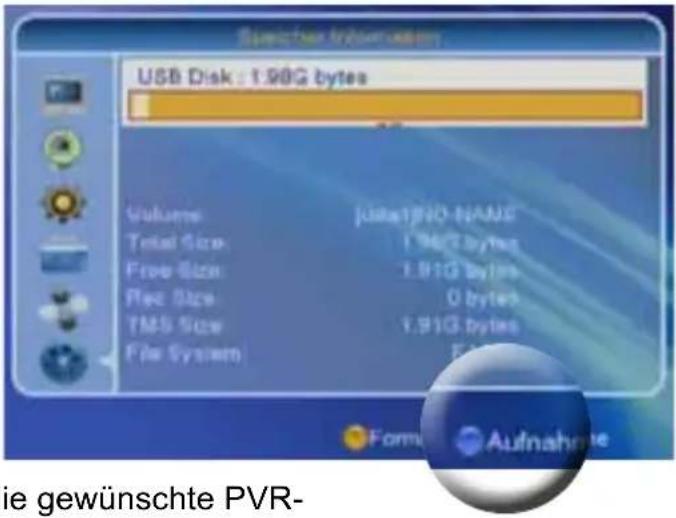
▶Mit den Pfeiltasten [◀] und [▶] können Sie die gewünschte Einstellung auswählen.
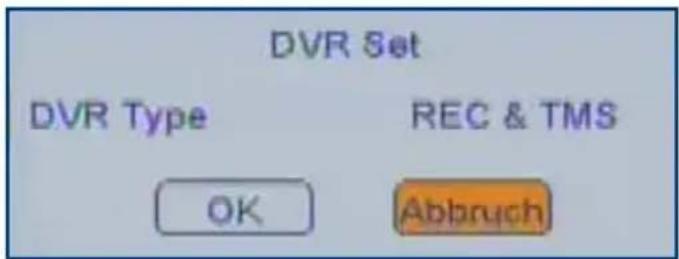
PVR-Einstellungsmöglichkeiten:
REC & TMS Sie können Aufnahmen inklusive der TimeShift-Funktion* nutzen.
Record Sie können nur Aufnahmen tätigen.
TimeShift Sie können nur die TimeShift-Funktion* nutzen.
▶Anschließend wählen Sie mit den Pfeiltasten [▲] und [▼] auf den Button „OK“, um die PVR-Änderung auszuführen.
* TimeShift (zeitversetztes Fernsehen) ist eine PVR-Funktion (Digitaler Videorecorder) in Set-TopBoxen (Receivern), bei der eine Sendung im laufenden Betrieb angehalten werden kann und die man zu einen späteren Zeitpunkt weiter fortsetzen kann.

HINWEIS
Die Aufnahmefunktion der Receivers ist kostenpflichtig und kann nachträglich unter www.setone-shop.eu optional erworben werden.
Bedienung des Gerätes
14.6.5 Aufnahmeeinstellungen
In diesem Menü können Sie weitere Aufnahmeoptionen für Ihr angeschlossenes USB-Speichermedium vornehmen.
Gehen Sie dazu wie folgt vor:
▶ Drücken Sie die [MENÜ] Taste, um das Hauptmenü aufzurufen.
▶ Wählen Sie mit den Pfeiltasten [▲] und [▼] den Menüpunkt SPEICHERMEDIUM und bestätigen Sie mit der [OK] Taste.
▶ Anschließend wählen Sie mit den Pfeiltasten [▲] und
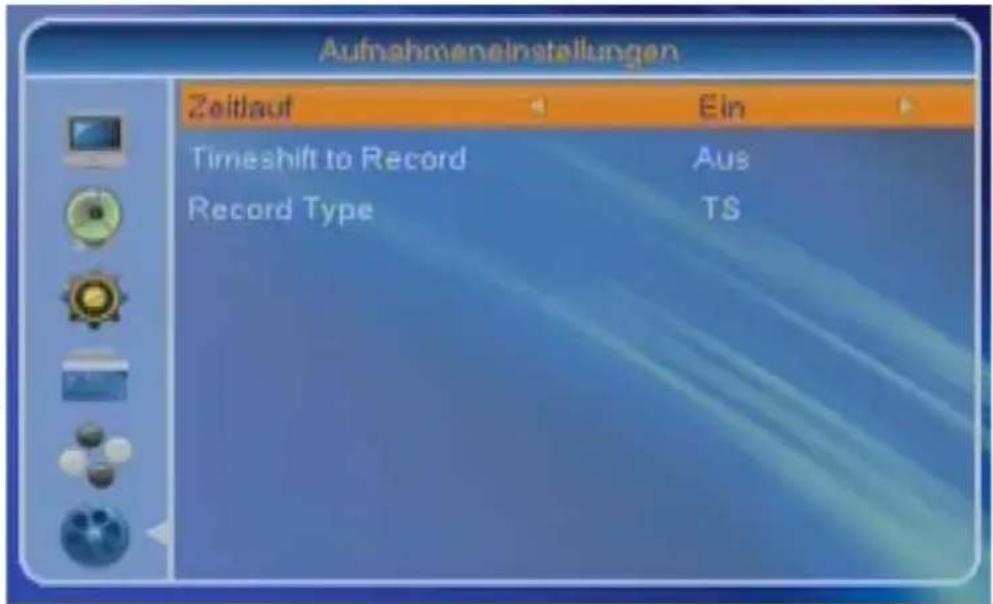
[▼] das Untermenü AUFNAHME EINSTELLUNGEN.
▶Bestätigen Sie die Auswahl mit der [OK] Taste.
▶Mit den Pfeiltasten [▲] und [▼] können Sie die gewünschte Option wählen.
▶Mit den Pfeiltasten [◀] und [▶] können Sie die gewünschte Einstellung auswählen
Einstellungsmöglichkeiten:
TimeShift Sie können wählen, ob TimeShift aktiviert oder deaktiviert sein soll.
Timeshift Aufnahme Wählen Sie, ob Sie den TimeShift-Puffer Aufnahmen können.
Aufnahmetyp Legen Sie den Aufnahmetyp fest T.S oder BS
▶Zum Speichern der Änderungen drücken Sie die [EXIT] Taste. Die Änderungen werden nun übernommen.

HINWEIS
Die Aufnahmefunktion der Receivers ist kostenpflichtig und kann nachträglich unter www.setone-shop.eu optional erworben werden.
Bedienung des Gerätes
14.6.6 Sprung
In diesem Menü können Sie weitere Aufnahmeoptionen für Ihr angeschlossenes USB-Speichermedium vornehmen.
Gehen Sie dazu wie folgt vor:
▶ Drücken Sie die [MENÜ] Taste, um das Hauptmenü aufzurufen.
▶ Wählen Sie mit den Pfeiltasten [▲] und [▼] den Menüpunkt SPEICHERMEDIUM und bestätigen Sie mit der [OK] Taste.
▶Anschließend wählen Sie mit den Pfeiltasten [▲] und [▼] das Untermenü
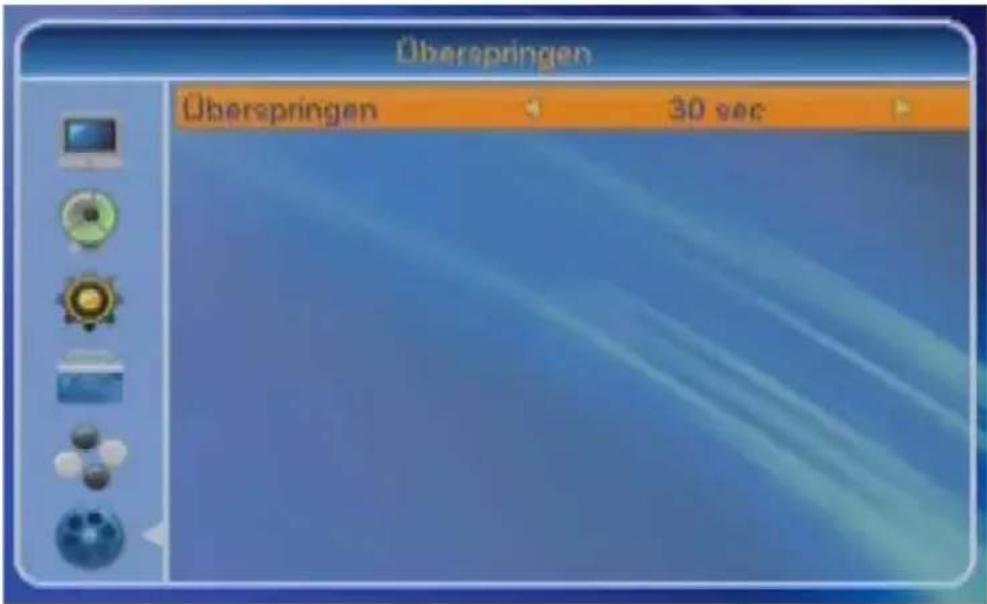
▶Bestätigen Sie die Auswahl mit der [OK] Taste.
Wählen Sie anschließend wie groß die Sprünge zwischen den einzelnen Aufname-Kapitel sein sollen d.h. Es werden jeweils einzelne Markierungen gesetzt, um dann später an diese Position zu springen. Sie können zwischen diese Markierungen setzen und zwischen 30 Sek. (Sekunden) und 30 Min. (Minuten) Sprüngen wählen.
▶Zum Speichern der Änderungen drücken Sie die [EXIT] Taste. Die Änderungen werden nun übernommen.

HINWEIS
Die Aufnahmefunktion der Receivers ist kostenpflichtig und kann nachträglich unter www.setone-shop.eu optional erworben werden.
Service und Support
- Fehlfunktionen beseitigen
| Fehler Mögliche Ursache und Abhilfe | |
| Die LED an der Vorderseite leuchtet nicht. | Das Stromkabel ist nicht angeschlossen.• Schließen Sie das Stromkabel an die Netzsteckdose an. |
| Der Netzschalter ist nicht eingeschaltet.• Schalten Sie den Netzschalter auf der Geräterückseite ein. | |
| Kein Ton oder Bild | Die Antenne ist nicht korrrkt auf den Satelliten ausgerichtet.• Richten Sie die Antenne richtig aus. |
| Kein oder nur ein schwaches Signal.• Prüfen Sie die Kabelverbindung vom LNB zum Receiver und vom Receiver zu den angeschlossenen Geräten.• Richten Sie die Antenne aus. | |
| Lautstärke falsch eingestellt oder Stummschaltung aktiv, deaktivieren Sie ggf. Stummschaltung. | |
| Das TV-Gerät zeigt kein Bild an. | Das System ist nicht korrekt angeschlossen.• Prüfen Sie den Anschluss des HDMI-, SCART- oder LNB-Kabel. |
| Das TV-Gerät ist nicht im richtigen Programm Modus (AV- oder HDMI-Kanal).• Schalten Sie das TV-Gerät in den richtigen Programm Modus. | |
| Schlechtes Bild. | Die Antenne ist nicht auf den Satelliten ausgerichtet.• Richten Sie die Antenne aus. |
| Der LNB ist defekt.• Ersetzen Sie den LNB. | |
| Der Empfang ist durch Regen oder Schnee gestört.• Entfernen Sie Schnee von der Satelliten-Antenne. | |
| Kein Ton | Das TV-Gerät oder der Receiver sind stumm geschaltet.• Drücken Sie die Taste MUTE. |
Service und Support
| Fehler Mögliche Ursache und Abhilfe | |
| Der Receiver wechselt nicht zum Programm einer vorgemerkten Sendung. | Der Receiver ist ausgeschaltet.Stellen Sie sicher, dass der Receiver eingeschaltet ist (z.B. Standby oder laufender Betrieb), wenn Sie eine Aufzeichnung planen. |
| Die Batterien sind verbraucht.Ersetzen Sie die Batterien durch frische. | |
| Die Fernbedie-nung funktioniert nicht. | Die Fernbedienung ist falsch ausgerichtet.Richten Sie die Fernbedienung auf die Vorderseite des Recei-vers und stellen Sie sicher, dass kein Hindernis zwischen Fern-bedienung und Receiver steht. |
| Die Sendersuche funktioniert nicht. | Das Gerät hat keinen Satellitenempfang.Stellen Sie sicher, dass das Gerät an die Satelliten-Anlage angeschlossen ist.Stellen Sie sicher, dass die Einstellungen für die Sendersuche richtig sind. |

HINWEIS
Wenn sich eine Fehlfunktion trotzdem nicht beseitigen lässt, wenden Sie sich an Ihren Fachhändler oder den Hersteller.
Service und Support
16. Receiver entsorgen

WICHTIG
Die umweltgerechte Entsorgung von Betriebsmitteln, Elektronik-Baugruppen, wiederverwertbaren Werkstoffen und weiteren Gerätebestandteilen wird durch nationale und regionale Gesetze geregelt.

- Wenden Sie sich an die zuständige lokale Behörde, um genaue Informationen zur Entsorgung zu erhalten.
- Entsorgen Sie den Receiver nach den gesetzlichen Bestimmungen über einen Entsorgungsfachbetrieb.
- Entsorgen Sie Elektronikbauteile nach den gesetzlichen Bestimmungen gemäß des Elektro-Gesetzes.
Die Verpackungsmaterialien sind nach umweltverträglichen Gesichtspunkten ausgewählt und aus wiederverwertbaren Materialien hergestellt. Die Verpackungsmaterialien können nach Gebrauch in den Rohstoffkreislauf zurückgeführt werden und somit wertvolle Rohstoffe eingespart werden.
• Die Außenverpackung besteht aus Pappe.
- Das Füllmaterial und die Einlagen bestehen aus Pappe oder Styropor.
• Die Schutzfolien und Beutel bestehen aus Polyethylen (PE).
- Entsorgen Sie die Verpackung nach Werkstoffen getrennt und umweltfreundlich.
- Technische Daten
| Maße und Gewichte | |
| Maße (B x T x H) 180 x 87 x 28 mm | |
| Gewicht 0,758 Kg | |
| Umgebungsbedingungen | |
| Einsatztemperatur 0°C – +45°C | |
| Lagertemperatur –10°C – +60°C | |
| Netzteil | |
| Netzspannung 200-240 V Wechselstrom, 50Hz | |
| Stromverbrauch 8 Watt | |
| Verbrauch im Standby-Modus 0,8 Watt | |
| Anschlüsse auf der Rückseite | |
| IF INPUT LNB-Eingang | |
| HDMI HDMI 1.2-Ausgang für HD-Signale | |
| TV SCART-Anschluss für TV-Gerät | |
| S/PDiF Digitaler Audio-Ausgang | |
| USB-Port USB-Port zum Anschluss externer Speichermedien | |
| Vorderseite | |
| Standby-Taste | Wechsel zwischen normalem Betrieb und Standby-Betrieb. |
| LED LED-Statusanzeige | |
| Fernbedienung | |
| Typ Infrarot | |
| Batterien | Typ: AAA, 1,5V |
Service und Support
| Tuner / LNB | ||
| F-Buchsen | 1 Anschluss IEC 169-24 (Eingang) | |
| Eingangsfrequenz-Bereich 950 MHz bis 2.150 MHz | ||
| Eingangsimpedanz 75 Ohm | ||
| Eingangspegelbereich 44~85 dBuV | ||
| LNB-Versorgungsstrom 13/18 V DC, max. 300 mA | ||
| DiSEqC-Steuerung | DiSEqC-Steuerung: 1.0, 1.2 & USALS, SCR (EN50494) | |
| LNB-Steuersignal 22 KHz +/- 4 KHz, 0,6 V +/- 0.2 V Amplitude | ||
| Eingangsdatenrate DVB-S 1 ~ 45 Ms/s | ||
| DVB-S2 | ||
| Video-Dekoder | ||
| Demultiplex MPEG-2 ISO/IEC 13818-1 | ||
| Übertragungsgeschwindigkeit bis zu 100Mbit/s | ||
| Bildschirmformat 4:3, 16:9 , LetterBox | ||
| Videoauflösung (Videoformat) 1080p, 1080i, 720p, 576i u. 480i | ||
| MPEG-Audio (MPEG 1 Layer 1 und 2) | ||
| Dekoder MPEG/MusiCam Layer 1 und 2 | ||
| Typ Mono, Dual Mono, Stereo, Joint Stereo | ||
18. Garantie und Service
Sehr geehrte Kundin, Sehr geehrter Kunde!
Vielen Dank für Ihre Wahl eines Produktes aus unserem Hause. Unser Produkt entspricht den gesetzlichen Anforderungen und wurde unter ständigen Qualitätskontrollen gefertigt.
Die technischen Daten entsprechen dem aktuellen Stand zum Zeitpunkt der Drucklegung. Änderungen vorbehalten.
Die Gewährleistungszeit für den digitalen Satelliten-Receiver entspricht den gesetzlichen Bestimmungen zum Zeitpunkt des Erwerbs.
Wir bieten Ihnen ebenfalls unseren telefonischen HOTLINE-Service mit einer professionelle Hilfe an.
In unserem Servicebereich stehen Ihnen professionelle Fachkräfte Rede und Antwort. Hier können Sie alle Fragen stellen, die Sie bezüglich Ihrer SetOne bzw. EasyOne-Produkte haben, sowie Tipps zur Lokalisierung einer möglichen Fehlerursache erhalten.

HILFE & FAQ
Sie finden im Bereich Support, Unterpunkt FAQ auf unserer Internetseite www.setone.eu ebenfalls eine Sammlung der am häufigsten gestellten Fragen zu unseren Produkten. Sollten Sie hier keine Antworten auf Ihre Frage bekommen, wenden Sie sich bitte an unsere technische Kundenhotline.
Telefon: 01805 - 342 000
14 ct./Min. aus dem deutschen Festnetz. Aus dem deutschen Mobilfunknetz max. 42 ct./Min.
Wir sind immer für Sie da:
von 8:00 bis 23:00 Uhr (7 Tage die Woche)
19. Hinweis zur Konformitätserklärung
Dieses Gerät erfüllt die Anforderungen der elektromagnetischen Kompatibilität und elektronischen Sicherheit. Der Hersteller garantiert, dass die grundlegenden Anforderungen und die relevanten Vorschriften der EVM-Richtlinien 2004/108/EEC sowie die Richtlinien für Niederspannungsgeräte 2006/95/EEC entsprechen.

Ihr Gerät trägt das CE-Zeichen.
DiSEqC ist ein eingetragenes Warenzeichen von EUTELSAT.
DVB ist ein eingetragenes Warenzeichen von DVB Digital Broadcasting Project.
SetOne GmbH
Rebgartenweg 27
D-79576 Weil am Rhein
Service und Support
20. Glossar
Koaxial
Koaxialkabel bestehen aus einem isolierten Innenleiter, der von einem rohrförmigen Außenleiter umhüllt wird. Sie werden für die Übertragung von Bild- und Tonsignalen genutzt.
Legacy Modul (HD+ über CI)
Diese Module sollen künftig den Empfang von HD+ in allen hochwertigen Geräten mit CI-Schnittstelle ermöglichen, die noch nicht für CI+ geeignet sind. Zum Erscheinungstermin dieses Kataloges gibt es allerdings noch keine konkreten Angaben zu Verfügbarkeiten und Preisen der Legacy Module.
LNB / LNC
Beim Low Noise Block Converter handelt es sich um das Empfangsteil einer Satellitenantenne. Es ist im Brennpunkt des Satellitenspiegels montiert und verstärkt bzw. konvertiert die Signale, die anschließend von der Set Top Box weiterverarbeitet werden.
LNB's gibt es in unterschiedlichen Ausführungen für den Anschluss von einem (Single-LNB) oder mehreren Receivern bzw. Multischaltern (Twin-LNB, Quattro-LNB, Quad-LNB).
Megabyte (MB)
1 Megabyte sind ca. 1 Million Bytes. Ein drei Minuten langer Musiktitel, der im platzsparenden MP3–Format abgespeichert wird, ist etwa 3 Megabyte groß.
MP3
MP3 steht für das Audioformat MPEG-1 Audio Layer 3. Es ist besonders im Internet verbreitet. MP3 Pro ist eine Weiterentwicklung, die bei niedrigen Datenraten noch akzeptablen Klang erreichen soll.
MPEG (Moving Picture Expert Group)
Standard zum platzsparenden digitalen speichern (komprimieren) von Audio-und Videodateien. MPEG wird beispielsweise auf DVDs (MPEG-2) und Video-CDs (MPEG-1) sowie bei Dateien fürs Internet und Programmen für das neue hochauflösende Fernsehen → HDTV (MPEG-4) eingesetzt.
Multischalter
Wird zum gleichzeitigen Betrieb mehrerer Set Top Boxen benötigt und empfängt seine Signale vom LNB. → LNB.
Netzwerk
In einem Netzwerk können Geräte untereinander Daten austauschen. Darüber lassen sich zum Beispiel Filme von einem DVD–Rekorder mit Festplatte auf einem PC überspielen, um ihn dort mit einem Schnittprogramm zu bearbeiten.
Zur einfachen und schnellen Bedienung des Receivers lassen sich alle Grundeinstellungen und Bedienungsschritte über das OSD direkt auf dem Bildschirm („on screen“) vornehmen.
Optisch
Digitale Signale können elektrisch per → Koaxialkabel oder optisch per Lichtleiter übertragen werden. Bei der optischen Übertragung setzt eine Leuchtdiode die Signale in Lichtblitze um, die im Kabel mit lichtleitenden Fasern verschickt werden.
Service und Support
Die verbreitetste Variante nennt sich Toslink (auch S/PDIF).
OTA (Over The Air)
Die Software der meisten Set Top Boxen wird ständig weiter entwickelt und die jeweils aktuellen Versionen lassen sich direkt am Gerät aufspielen. Viele Geräte verfügen auch über eine praktische OTA-Aktualisierung und können Updates so direkt „over the air“, also über Satellit bzw. Antenne, empfangen. → Software-Update.
Pay TV
Die meisten TV- und Radioprogramme können unverschlüsselt und kostenlos empfangen werden. Allerdings gibt es auch Pay TV-Anbieter die verschiedene kostenpflichtige Programme oder ganze Programmpakete gegen Gebühren anbieten. Diese Pay TV-Programme sind verschlüsselt und können nur durch zusätzliche Smart Cards und gegebenenfalls weiteres Zubehör entschlüsselt werden. → CI → FTA → Smart Card
Progressive Scan
Im Gegensatz zum PAL–Fernsehbild werden bei Progressive Scan keine Halbbilder (interlaced), sondern vollständige Bilder (Vollbilder) übertragen. Dadurch flimmert das Bild weniger.
PVR-Funktion / PVR ready
PVR ist die Abkürzung für „Personal Video Recorder“ und ermöglicht die digitale Aufzeichnung von Filmen. Bei Geräten mit eingebautem Speicher, z. B. einer Festplatte, werden die Aufnahmen intern im Gerät gespeichert. Bei einer
„PVR ready“-Lösung lassen sich externe Speichermedien über eine Schnittstelle am Gerät anschließen. → HDD → USB → USB-Stick
RGB
Der RGB-Anschluss überträgt Bildsignale getrennt nach den Farben Rot, Grün, Blau. Die Signale können sich nicht gegenseitig stören. Das ist die Voraussetzung für eine hohe Bildqualität.
Scart
Scart ist der verbreitetste Anschluss für TV-Geräte, Videorekorder und → DVD-Spieler/- Rekorder. Er kann Bildsignale (in den Formaten → FBAS, → RGB, → S-Video und → YUV). Den Ton und Steuersignale übertragen.
Set-Top-Boxen
Eine Set Top Box ist ein TV–Empfangsgerät für Antennen-, Kabel- und Satellitensignale, für die das Fernsehgerät nicht ausgerüstet ist.
Smart Card
Eine Smart Card ist die Abo-Karte für kostenpflichtige TV-Programme, die aus verschiedenen Gründen verschlüsselt ausgestrahlt werden. Auf der Karte befinden sich die Zugangsschlüssel, mit denen sich das „zerhackte“ Fernsehsignal anschießend wieder zusammensetzen lässt.
Service und Support
Software-Update
Das Betriebssystem einer Set Top Box lässt sich durch Software-Updates auf dem aktuellen Stand halten. Dabei wird die bisherige Software durch eine neue Version ergänzt, verbessert oder abgelöst. → OTA
S-Video
S–Video–Verbindungen übertragen Helligkeits- und Farbinformationen in getrennten Kabelsträngen. Die Bildqualität ist besser als mit FBAS. Für die separate Tonverbindung sind S–Video–Kabel (Hosiden) und zwei Cinch–Kabel nötig.
Timeshift
→ Zeitversetztes Fernsehen
USB-Speichermedium
Über den USB-Anschluss lassen sich diese portablen Speicher anschließen und zum schnellen und komfortablen Transfer von Daten benutzen. Darauf lassen sich z. B. Fotos, Musik- oder Video-Dateien speichern und an allen kompatiblen Geräten benutzen. → USB
USB 1.1/2.0
USB (Universal Serial Bus) ist als Computeranschluss an Druckern, Digitalkameras, Kartenlesern und MP3–Spielern weit verbreitet.
Der Standard USB 2.0 ist im Vergleich zu USB 1.1 die neuere Version—sie überträgt Daten deutlich schneller.
Verschlüsselungssystem
Kostenpflichtige–TV–Sender verschlüsseln ihre Programme mit unterschiedlichen Verfahren (Premiere etwa mit Nagravision). Wenn Sie diese Sendungen sehen möchten, brauchen Sie ein Entschlüsselungsmodul. Auch für DVDs und Videokassetten gibt es Verschlüsselungssysteme, die ebenfalls illegales kopieren verhindern sollen (etwa Macrovision).
VGA
Über den VGA–Videoanschluss (bekannt aus der PC–Technik) lassen sich Bildsignale von Computern, Satellitenempfängern oder DVD–Spielern an Videoprojektoren oder Flachbildschirme übertragen.
YUV (Komponentenanschluss)
Über diese analoge Verbindung (auch Y Pb Pr) liefert zum Beispiel DVD–Spieler und –Rekorder eine sehr gute Bildqualität. YUV überträgt getrennt voneinander auf einer Leitung Helligkeitsinformationen und auf zwei Leitungen Farbinformationen. Über YUV kann auch Progressiv Scan oder HDTV übertragen werden.
Zeitversetztes Fernsehen
Diese Funktion erlaubt Ihnen, das aktuelle Programm zu unterbrechen und zu einem späteren Zeitpunkt fortzusetzen.
Service und Support
21. Index
A
Allgemeine Sicherheitsbestimmungen 5
Anschlusskabel montieren 15
Anschluss mit HDMI-Kabel 21
Anschluss mit Scart-Kabel 22
Anschussmöglichkeiten 16
Antennenauswahl 57
APD (Auto Power Down) 25
Audio 34
Aufnahmefunktion 23
B
Basisinstallation 28
Batterie einlegen und/oder wechseln 13
Batterie - Sicherheitshinweise 8
Beschädigungen vermeiden 6
Bilder und Musik Wiedergabe 99
Brandgefahren vermeiden 6
D
Der richtige Standort 7
drehbarer Empfangsanlage 19
E
Eigenschaften 2
Einkabellösungen nach EN50494 20
Ein- und ausschalten 27
Einzel- und Mehrfach-Satellitensuchlauf 69
Elektrische Schläge vermeiden 5
Entsorgungshinweis 7
EPG (Elektronische Programmzeitschrift) 36
Erstickungsgefahren vermeiden 6
Erweiterte Einstellungen 87
Service und Support
F
Favoritenliste erstellen 48
Favoritenlisten umbenennen 86
Fehlfunktionen beseitigen 111
Fernbedienung 10
Funktionsbereich der Fernbedienung 14
G
Garantie und Service 116
Geräteübersicht 9
Glossar 117
H
Hinweis zur Konformitätserklärung 116
|
Informationen 90
Informationen Speichermedium 106
Informationsleiste 35
Inhaltsverzeichnis 3
Installation 56
J
Jugendschutz 84
K
Komplette Programmliste löschen 55
Konfiguration Einkabellösungen (EN50494) 67
L
Lautstärke 33
Lieferumfang 2
M
Mehrteilnehmeranlage 18
Menüstruktur 42
Multi-Media 97
Service und Support
N
Navigation innerhalb des Menüs 45
Netzanschluss 26
Nutzung der USB-Schnittstelle 23
0
OSD Einstellungen 85
P
Programme bearbeiten 46
Programm wählen 31
R
Receiver anschließen 17
Receiver entsorgen 113
S
Satellitenliste 60
Save (Datensicherung) 95
Schutzklassen 8
Speichermedium formatieren 107
Speichermedium sicher entfernen 102
Spiele 103
Systemeinstellungen 75
Systeminformationen 89
T
Technische Daten 114
Transponderliste
TV-Einstellungen
TV- und Radio Programmliste
Service und Support
U
Umschalten 33
Umweltschäden vermeiden 7
Unterstützte USB-Geräte 23
Untertitel 33
Upgrade (Aktualisierung) 93
USB-Geräte anschließen 24
USB-Transfermenü 92
V
Vergiftungen vermeiden 6
Verletzungen vermeiden 6
Videotext 34
Vorwort 1
W
Werkseinstellung 91
Z
Zeiteinstellungen 80
EASY•ONE
powered by SetOne
SetOne GmbH
Rebgartenweg 27
D - 79576 Weil am Rhein
Germany
Hotline: 01805/342 000
14 ct./Min. aus dem deutschen Festnetz,
Mobilfunkpreis maximal 42 ct./Min.